
55PUT6002S - 177 PHILIPS - Panduan pengguna gratis
Temukan panduan perangkat secara gratis 55PUT6002S PHILIPS dalam format PDF.


Pertanyaan pengguna tentang 55PUT6002S PHILIPS
0 pertanyaan tentang perangkat ini. Jawab yang Anda tahu atau ajukan milik Anda sendiri.
Ajukan pertanyaan baru tentang perangkat ini
Unduh instruksi untuk 177 dalam format PDF gratis! Temukan panduan Anda 55PUT6002S - PHILIPS dan ambil kembali perangkat elektronik Anda. Di halaman ini diterbitkan semua dokumen yang diperlukan untuk penggunaan perangkat Anda. 55PUT6002S merek PHILIPS.
PANDUAN PENGGUNA 55PUT6002S PHILIPS
No Pendaftaran Petunjuk Penggunaan dan Kartu Garansi:
Daftar Isi
1 Perhatian 2
2 Penting 3
3 Sekilas tentang TV 5
Panel Kontrol 5
Remote Control 6
Penggunaan Remote Control 7
4 Gunakan TV Anda 7
mengalihkan ke siaga 7
Menonton melalui perangkat yang
terhubung 8
Mengganti saluran 8
Menyesuaikan volume TV 9
5 Penggunaan Fungsi TV Lainnya 9
Mengakses ke menu TV 9
Mengubah Bahasa 10
Mengubah pengaturan gambar 10
Mengubah pengaturan suara 11
Penggunaan Philips EasyLink 12
Penggunaan EDID 12
Penggunaan Timer 12
Pembaruan Perangkat Lunak 13
6 Pusat Pemutaran Media 14
Memutar file media dari perangkat USB
yang terhubung ke TV 14
Melepaskan Perangkat Penyimpanan
USB 15
7 Menyetel Saluran 15
Mencari Saluran Secara Otomatis 15
Menyetel Saluran Secara Manual 15
8 Penyiapan Jaringan 16
Menyalakan/mematikan Smart TV 16
Tipe Jaringan 17
Pemasangan Kabel 17
Pemasangan Jaringan Nirkabel 17
Berbagi Layar 17
9 Informasi produk 18
Resolusi tampilan 18
Multimedia 18
Kekuatan suara 18
Resolusi bawaan 18
Penalaan / Penerimaan / Transmisi 19
Kontrol Jarak Jauh 19
Catu Daya 19
Penopang TV yang didukung 19
10 Pemecahan Masalah 19
Masalah umum 19
Masalah saluran 19
Masalah gambar 20
Masalah suara 20
Masalah sambungan HDMI 20
Masalah sambungan komputer 20
Masalah-Masalah Sambungan Jaringan 21
Hubungi kami 21
11 Sumber Terbuka 21
Perangkat lunak sumber terbuka 21
Pernyataan lisensi sumber terbuka 21
1 Perhatian
2017© TP Vision Europe B.V. Semua hak cipta dilindungi. Spesifikasi bisa berubah tanpa pemberitahuan. Merek dagang merupakan milik Koninklijke Philips N.V atau pemiliknya masing masing.TP Vision Europe B.V . berhak untuk mengubah produk kapan saja tanpa harus menyesuaikan pasokan yang lebih awal menurutnya.
Materi dalam buku panduan ini diyakini memada untuk tujuan penggunaan sistem. Jika produk, atau setiap modulnya atau prosedurnya, digunakan untuk tujuan lain selain dari yang disebutkan di sini, konfirmasi mengenai validitas dan kecocokannya harus didapatkan.TP Vision Europe B.V. menjamin bahwa materinya sendiri tidak melanggar paten Amerika Serikat mana pun.Tidak ada garansi lebih lanjut yang dinyatakan atau disiratkan.
TP Vision Europe B.V. tidak dapat dimintai tanggung jawab atas kesalahan apapun dalam isi dokumen ini atau atas masalah apapun yang timbul akibat isi dokumen ini.
Kesalahan yang dilaporkan ke Philips akan diadaptasi dan diterbitkan di situs web dukungar Philips secepat mungkin.
Ketentuan garansi
- Jangan coba perbaiki TV sendiri. Risiko cedera, kerusakan pada TV atau membatalkan garansi!
- Hanya gunakan TV dan aksesorinya seperti yang dimaksud oleh pabrik.
- Tanda perhatian yang dicetak di belakang T' menandakan adanya risiko sengatan listrik. Jangan pemah melepas penutup TV. Selalu hubungi Dukungan Pelanggan Philips untuk servis atau perbaikan.

Semua operasi yang dengan jelas dilarang di
dalam buku panduan ini, atau penyetelan dan prosedur perakitan yang tidak disarankan atau diizinkan dalam buku panduan ini akan membatalkan garansi.
Karakteristik piksel
Produk LCD/LED ini memiliki jumlah piksel warna yang tinggi. Meskipun produk memiliki piksel efektif sebesar 99,999% atau lebih, titik hitam atau poin cahaya yang terang (merah, hijau atau biru) dapat muncul secara terus menerus di layar. Ini adalah sifat struktural tampilan (berada dalam lingkup standar industri) dan bukan merupakan kegagalan fungsi.
Sekering listrik(/56)
TV ini diperlengkapi dengan steker hasil pencetakan yang sudah disetujui. Jika sekering listrik perlu diganti, sekering harus diganti dengan sekering yang bernilai sama seperti yang ditandai di steker (contoh, 10 A).
- Lepaskan penutup sekering dan sekering.
- Sekering pengganti harus mematuhi BS 1363 dan memiliki tanda persetujuan dari ASTA. Jika sekering hilang, hubungi dealer untuk memastikan tipe yang benar.
- Pasang kembali penutup sekering.
2 Penting
Baca dan pahami semua instruksi sebelum menggunakan TV. Jika kerusakan disebabkan karena tidak mengikuti instruksi, garansi tidak Berlaku.
Keselamatan
Risiko sengatan listrik atau kebakaran!
- Jangan pernah memaparkan TV ke hujan atau air. Jangan taruh wadah berisi cairan, seperti vas, di dekat TV . Jika cairan tumpal ke atas atau ke dalam TV, cabut sambungar TV dari stop kontak dengan segera. Hubung Layanan Konsumen Philips untuk meminta pemeriksaan TV sebelum menggunakannya lagi.
- Jangan pernah menempatkan TV, kontrol jarak jauh atau baterai di dekat api terbuka atau sumber panas lain, termasuk sinar matahari langsung. Untuk mencegah penyebaran api, selalu jauhkan lilin atau sumber api lainnya dari TV kontrol jarak jauh dan baterai.

- Jangan pemah memasukkan benda ke dalam celah ventilasi atau lubang lainnya di TV.
- Saat TV diputar, pastikan kabel listrik tidak tertekan. Tekanan pada kabel listrik dapat membuat sambungan menjadi longgar dan menimbulkan bunga api.
- Untuk memutuskan sambungan listrik TV dari daya listrik, stekerTV harus dicabut. Ketika memutuskan daya listrik, selalu tarik stekernya, bukan kabelnya. Pastikan Anda selalu memiliki akses penuh ke steker, kabel listrik, dan stop kontak.
Risiko arus pendek atau kebakaran!
- Jangan pernah memaparkan kontrol jarak jauh atau baterai ke hujan, air atau panas berlebihan.
• Hindari memberi tekanan pada steker.
Steker yang longgar dapat menimbulkan bunga api atau kebakaran.
Risiko cedera atau kerusakan pada TV!
- Diperlukan dua orang untuk mengangkat dan membawa TV yang memiliki berat lebih dari 25 kg atau 55 pon.
- Ketika TV dipasang dengan dudukan, hanya gunakan dudukan yang disediakan. Pasang dudukan ke TV dengan erat.Tempatkan TV di permukaan yang datar dan rata, yang dapat menopang berat TV ditambah dengan berat dudukan.
- Ketika TV dipasang di dinding, hanya gunakan penopang dinding yang dapat menopang berat TV. Pasang penopang dinding di dinding yang dapat menopang berat TV ditambah dengan berat penopang.TP Vision Europe B.V. tidak bertanggung jawab atas pemasangan yang tidak benar di dinding, yang mengakibatkan kecelakaan, cedera atau kerusakan.
- Jika Anda mau menyimpan TV, copot dudukan dari TV. Jangan pernah membaringkan TV dengan dudukan masih terpasang.
- Sebelum Anda menyambungkan TV ke stop kontak, pastikan tegangan listriknya sesuai dengan nilai tegangan yang dicetak di bagian belakang TV. Jangan pernah menyambungkan TV ke stop kontak jika tegangan listriknya berbeda.
- Beberapa bagian dari produk ini bisa terbuat dari kaca. Tangani dengan hat-ihati untuk menghindari cedera dan kerusakan.
Risiko cedera pada anak-anak!
Ikuti langkah pencegahan ini agar TV tidak roboh dan menyebabkan anak-anak cedera:
- Jangan pernah menempatkan TV di permukaan yang ditutupi kain atau materi lain yang dapat ditarik.
- Pastikan tidak ada bagian TV yang menggantung dari tepi permukaan.
- Jangan tempatkan TV di perabot yang tinggi (seperti rak buku) tanpa mengikat baik perabot maupun TV ke dinding atau penopang yang sesuai.
- Didik anak-anak tentang bahaya memanjat perabot untuk menggapai TV.
Risiko baterai tertelan!
- Produk/kontrol jarak jauh bisa beris ibaterai tipe koin, yang dapat ditelan. Selalu jauhkan baterai dari jangkauan anak-anak!
Risiko terlalu panas!
- Jangan pernah memasang TV di ruang sempit. Selalu berikan jarak minimal 4 inci atau 10 cm di sekeliling TV untuk ventilasi. Pastikan tirai atau benda lain tidak menutupi celah ventilasi di TV.
Risiko cedera, kebakaran atau kerusakan kabel listrik!
- Jangan pernah menempatkan TV atau benda lain di atas kabel listrik.
- Cabut sambungan TV dari stop kontak dan antena sebelum badai petir. Selama badai petir, jangan menyentuh satu pun bagian TV, kabel listrik atau kabel antena.
Risiko kerusakan pada pendengaran!
- Hindari menggunakan earphone atau headphone dengan volume yang tinggi atau dalam jangka waktu yang sangat lama.
Suhu rendah
- Jika TV dipindahkan dalam kondisi suhu di bawah 5°C atau 41°F, buka kemasanTV dan tunggu sampai suhuTV mencapai suhu ruang sebelum menyambungkan TV ke stop kontak.
Perawatan layar
- Sedapat mungkin hindari gambar yang tidak bergerak. Gambar yang tidak bergerak adalah gambar yang tetap berada di layar dalam jangka waktu yang lama. Contoh: menu di layar, bilah hitam dan tampilan waktu. Jika Anda harus menggunakan gambar yang tidak bergerak, kurangi kontras dan kecerahan layar untuk menghindari kerusakan pada layar.
• Cabut stekerTV sebelum membersihkan. - Bersihkan TV dan rangka dengan kain lembut yang sedikit basah. Jangan pernah menggunakan zat seperti alkohol, zat kimia atau zat pembersih rumah untuk membersihkan TV.
• Risiko kerusakan pada layarTV! Jangan
pernah menyentuh, mendorong, menggosok atau memukul layar dengan benda apapun.
- Untuk menghindari perubahan bentuk dan pemudaran warna, seka tetesan air secepat mungkin.
Daur Ulang

Produk Anda dirancang dan diproduksi dengan materi dan komponen berkualitas tinggi, yang dapat didaur ulang dan digunakan ulang.

Ketika simbol tempat sampah beroda yang isilang ini ditemukan di produk, ini berarti produk tercakup dalam European Directive 2002/96/ EC. Pelajari tentang sistem pengambilan sampah terpisah setempat untuk produk listrik dan elektronik. Bertindaklah menurut peraturan setempat dan jangan buang produk lama dengan sampah rumah tangga biasa. Pembuangan produk lama engan cara yang benar membantu mencegah emungkinan konsekuensi negatif pada lingkungan dan kesehatan manusia.

Produk Anda berisi baterai yang tercakup dalam European Directive 2006/66/EC, yang tidak dapat dibuang bersama dengan sampah rumah tangga biasa. Pelajari tentang peraturan setempat atas pengambilan sampah yang terpisah untuk baterai karena pembuangan yang benar membantu mencegah kemungkinan konsekuensi negatif pada lingkungan dan kesehatan manusia.
Periode Penggunaan untuk Perlindungan Lingkungan

Logo yang terdapat pada produk ini menandakan bahwa Periode Penggunaan untuk Perlindungan Lingkungan adalah 10 tahun. Periode Penggunaan untuk Perlindungan Lingkungan produk informasi listrik mengacu kepada berapa lama zat atau elemen berbahaya dan beracun yang terkandung di dalam produk tidak akan merembes keluar atau mendadak tumpah keluar, dan pengguna produk tersebut tidak akan menyebabkan polusi lingkungan yang serius atau kerugian serius pada manusia dan harta benda. Selama Periode Penggunaan untuk Perlindungan Lingkungan, harap gunakan produk ini menurut instruksi yang diberikan di dalam panduan pengguna ini.
Periode Penggunaan untuk Perlindungan Lingkungan tidak mencakup komponen yang bisa habis: yaitu baterai.
Saran atas Peraturan Administrasi Daur Ulang untuk Limbah Produk Listrik dan Elektronik
Untuk memelihara dan melindungi Bumi dengan cara yang lebih baik, harap patuhi hukum nasional
yang berlaku sehubungan dengan manajemen daur ulang limbah produk listrik dan elektronik ketika
pengguna tidak lagi membutuhkan produk ini, atau ketika produk telah mencapai akhir usia pakainya.
3 Sekilas tentang TV
Selamat telah membeli dan menggunakan produk Philips! Untuk menikmati dukungan yang diberikan oleh Philips, silakan daftarkan TV Anda di situs web berikut:
www.philips.com/welcome.
(Gunakan gambar mesin berikut sebagai rujukan saja. Lihatlah produk yang sebenarnya.)
Panel Kontrol
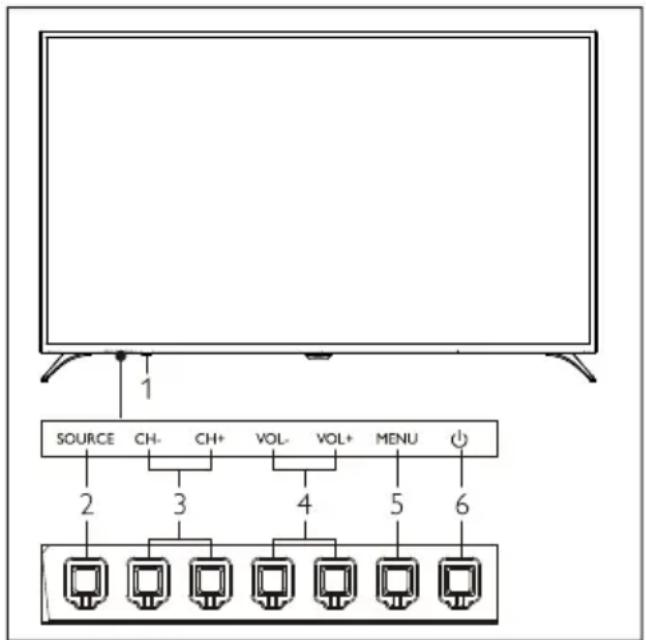
- Indikator/jendela penerima sinyal remot.
- SOURCE: tekan untuk menampilkan daftar berbagai sumber.
- CH+/CH-: beralih ke saluran sebelumnya atau berikutnya.
- VOL+/VOL-: menambah atau mengurangi volume.
- MENU: membuka atau menutup menu.
- : Menyalakan atau mematikan produk. Pastikan untuk mencabut colokan listrik agar produk benar-benar mati.
Remote Control
Atas

1. Standby-Power on
- Mengalihkan TV ke mode siaga jika TV sedang dalam mode menyala.
- MenyalakanTV jika TV dalam mode siaga.
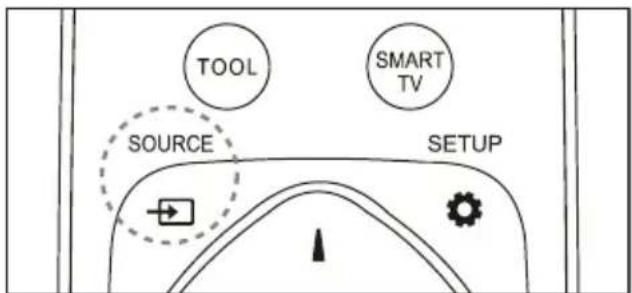
Memilih sumber input TV.
5. ▲/▼/◄/►
Tombol navigasi: Anda dapat memilih item dalam daftar fungsi pengaturan.
6. i INFO
Melihat informasi program dan kembali ke saluran sebelumnya atau keluar dari menu sekarang.
7. Back
Kembali ke saluran sebelumnya atau keluar dari menu sekarang.
8. SMART TV
Masuk ke antarmuka utama smart TV.
9. SETUP
Membuka atau menutup menu penyiapan.
10. OK
- Tekan tombol ini untuk mengonfirmasi operasi.
- Dalam modus TV, tekan tombol ini untuk memperlihatkan daftar saluran.
11. OPTION
• Menampilkan fungsi menu.
- Mengakses ke opsi yang terkait dengan aktivitas atau seleksi sekarang.
Tombol
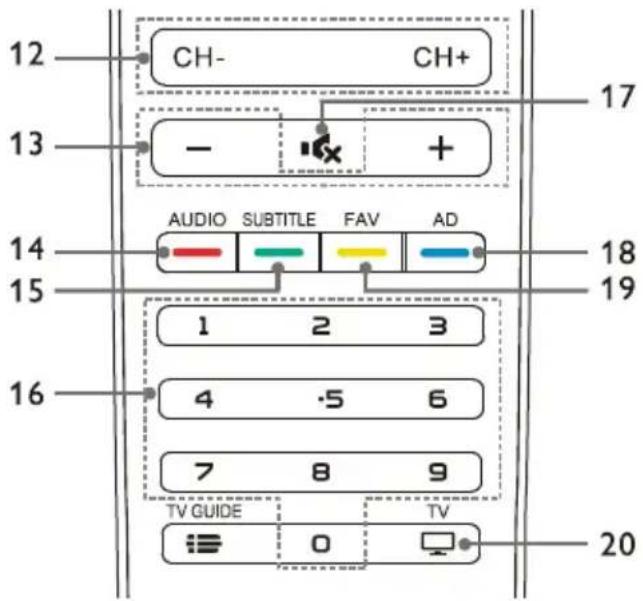
12. CH+/CH-
Beralih ke saluran sebelumnya atau berikutnya.
13. +/-
Menambah atau mengurangi volume.
- AUDIO
Fungsi Nicam.
- SUBTITLE
Tampilkan pesan teks jika saluran sekarang memiliki opsi teks.
- Tombol angka 0\~9
Memilih saluran atau memasukkan nomor saluran.
- Bisu
Membisukan atau menyalakan kembali suara.
- AD
Menyalakan atau mematikan volume AD.
- FAV
Menampilkan daftar favorit.
- TV
Beralih ke fungsi TV.
Penggunaan Remote Control
Ketika Anda menggunakan remote control, dekatkan dengan TV dan arahkan ke sensor remote control. Pastikan bahwa ruang di antara remote control dan TV tidak terhalang oleh furnitur, dinding atau benda lainnya.

4 Gunakan TV Anda
Menyalakan/mematikan TV atau mengalihkan ke siaga


- jika indikator mati, masukkan kabel dayaTV ke soket listrik. Tekan tombol nyala-mati TV ke keadaan NYALA seperti ditunjukkan pada gambar.
• jika indikator menyala, tekan
(Standby-On) pada remote control atau tombol pada TV.
Mengalihkan TV ke mode siaga jika TV sedang menyala.
- Tekan (Standby-On) pada remote control. Indikator "Siaga" menyala.
Mematikan TV
- Tekan tombol nyala-mati di bagian belakang TV ke keadaan MATI seperti yang ditunjukkan pada gambar. Indikator "Siaga" mati.

Kiat
- Meski TV mengkonsumsi daya yang sangat kecil saat dalam mode siaga, enel listrik akan terus dikonsumsi. Lepaskan kabel daya TV dari saluran listrik bila T tidak digunakan dalam jangka waktu lam
Menonton melalui perangkat yang terhubung

Catatan
- Nyalakan perangkat sebelum dipilih sebagai sumber eksternal.
Gunakan tombol Source
-
Tekan tombol SOURCE. Daftar sumber akan muncul.
-
Tekan tombol ▲/▼ untuk memilih sebuah perangkat.
-
Tekan tombol OK untuk memilih.TV akan beralih ke perangkat yang dipilih.
Mengganti saluran
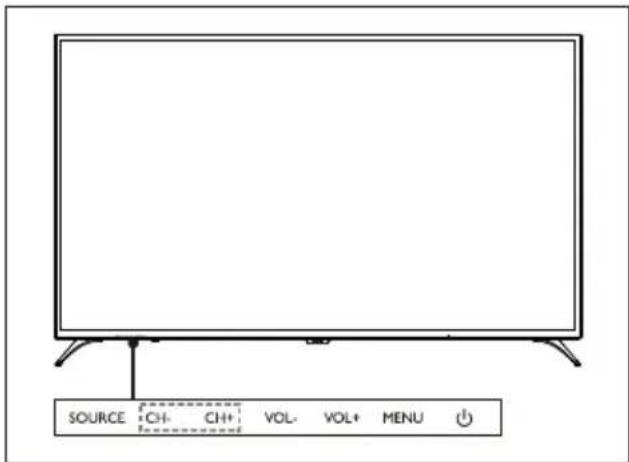

Alihkan Saluran Tanpa Menggunakan Daftar Saluran
- Tekan tombol CH+/CH- pada TV atau remote control.
- Masukkan nomor saluran menggunakan tombol angka pada remote control.
- Tekan tombol (kembali) pada remote control untuk kembali ke saluran sebelumnya.
Alihkan Saluran Menggunakan Daftar Saluran Anda dapat menggunakan daftar saluran untuk menonton semua saluran yang tersedia.
- Tekan tombol OK. Daftar sumber akan muncul.
- Tekan tombol ▲/▼ untuk memilih saluran.
- Tekan tombol OK untuk menonton saluran yang dipilih.
- Tekan tombol (kembali) untuk beralih ke saluran yang ditonton sebelumnya.
Menyesuaikan volume TV


Menambah atau mengurangi volume.
- Tekan tombol VOL+/VOL- pada TV atau tombol +/- pada remote control.
Membisukan atau menyalakan kembali suara.
- Tekan tombol untuk membisukan.
5 Penggunaan Fungsi TV Lainnya
Mengakses ke menu TV
Daftar fungsi membantu untuk mengatur saluran, mengubah gambar, mengatur audio, dan fungsi lainnya.
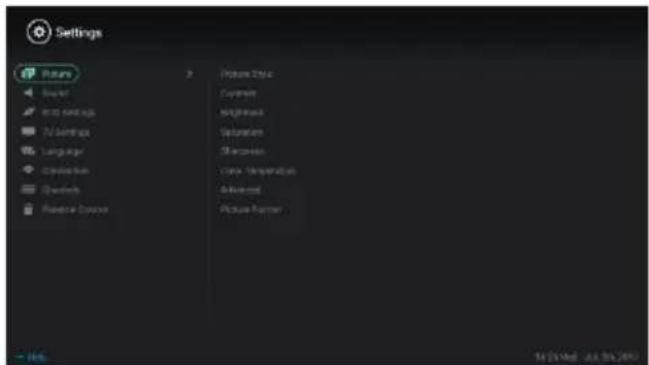
- Tekan tombol ⚙Buka Setting menu (menu penyiapan).
-
Tekan tombol ▲/▼ untuk memilih salah satu pilihan berikut, lalu tekan OK.
-
Gambar: menerapkan opsi pengaturan gambar yang telah ditentukan.
- Suara: menerapkan opsi pengaturan suara yang telah ditentukan.
- Pengaturan ECO: mengatur item tampilan backlight layar.
• Pengaturan TV: mengatur item fungsi TV. - Bahasa: mengatur bahasa menu, papan tombol, dan metode input.
- Sambungan: mengatur sambungan jaringan berkabel dan sambungan jaringan nirkabel.
• Saluran: mengatur pencarian saluran. - Kontrol orang tua: fungsi ini membantu orang tua untuk mengatur saluran yang bisa ditonton oleh anak-anak dari kelompok usia yang berbeda.

Catatan
- Opsi menu mungkin berbeda dengan sumber input.
Mengubah Bahasa
Anda bisa memilih untuk mengubah bahasa menu.
- Tekan tombol, pilih Language (Bahasa)>Menu Language (Bahasa menu), lalu tekan tombol ▶.
- Pilih bahasa yang Anda butuhkan, lalu tekan tombol OK.
Mengubah pengaturan gambar
Ubah pengaturan gambar untuk mendapatkan pengaturan pilihan Anda. Anda dapat menerapkan pengaturan yang telah ditentukan atau mengubah pengaturan secara manual.
Pengaturan gambar cepat
Fungsi ini membantu mengatur gambar dengan cepat.
- Tekan tombol ,spilih Picture (Gambar), lalu tekan tombol OK.
- Pilih pengaturan pilihan Anda sesuai petunjuk pada layar.
Gaya gambar
- Tekan tombol, pilih Picture Mode (Mode Gambar).
-
Pilih salah satu dari pengaturan berikut, lalu tekan tombolOK.
-
Terang: menerapkan pengaturan dinamis warna yang cocok untuk menonton TV pada siang hari.
- Standar: menyesuaikan pengaturan gambar agar sesuai dengan kebanyakan lingkungan dan jenis video.
• Alami: menyetel ke modus alami. - Pengaturan pribadi: menggunakan pengaturan gambar yang ditentukan sendiri.
Menyesuaikan pengaturan gambar secara manual
- Tekan tombol ;pilih Picture (Gambar), lalu tekan tomboOK.
-
Pilih salah satu dari pengaturan berikut, lalu tekan tombol OK.
-
Kontras: menyesuaikan kontras dan meningkatkan perbedaan intensitas cahaya antara bagian yang terang dan bagian yang gelap.
- Kecerahan: menyesuaikan intensitas cahaya dan kehalusan area yang terlihat kasar.
• Saturasi: menyesuaikan saturasi warna. - Ketajaman: menyesuaikan definisi gambar.
-
Suhu warna: menyesuaikan suhu warna gambar secara keseluruhan.
• Penyetelan lanjut: -
Noise reduction (Pengurangan keburaman): menyaring dan mengurangi titik-titik buram dalam gambar.
- Auto adjustment (Penyesuaian otomatis): secara otomatis menyesuaikan gambar tampilan komputer.
- Picture shift (Peralihan gambar): menyetel gambar tampilan komputer, misalnya, posisi horizontal, posisi vertikal, jam dan fase.
Mengubah format gambar
Tekan tombol ⚙ pilih Picture (Gambar) > Picture Format (Format Gambar), lalu tekan tombol ▶.
Ringkasan format gambar
Anda dapat mengatur pengaturan gambar berikut.

Catatan
- Beberapa pengaturan gambar mungkin tidak tersedia untuk sumber tertentu.

Mendekatkan teks: (Format ini tidak dapat diterapkan untuk mode HD dan mode komputer.)
Menampilkan teks sepenuhnya saat sumber video berteks diputar, namun sebagian akan terpotong di bagian atas layar. 4:3:

Perbesar Film 16: 9: (Format ini tidak dapat diterapkan ke mode komputer.) Format gambar disesuaikan dari 4:3 ke 16:9.

Layar lebar: Format gambar disesuaikan dari 4:3 ke 16:9.

Otom: Menyesuaikan gambar ke rasio tampilan yang sesuai secara otomatis.
Mengubah pengaturan suara
Ubah pengaturan suara untuk mendapatkan pengaturan pilihan Anda. Anda dapat menerapkan pengaturan yang telah ditentukan atau mengubah pengaturan secara manual.
Pengaturan suara cepat
Anda dapat mengatur suara dengan cepat dengan menerapkan pengaturan suara yang telah ditentukan di Sound Style (Gaya Suara).
-
Tekan tombol, pilih Sound (Suara), lalu tekan tombol OK.
-
Pilih salah satu dari pengaturan berikut, lalu tekan tombolOK.
• Sound mode (Mode suara):
• Standard (Standar): dapat
diterapkan pada pengaturan suara untuk sebagian besar lingkungan dan jenis.
- News (Berita): dapat diterapkan pada pengaturan suara untuk suara manusia (misalnya berita).
- Cinema (Sinema): Pengaturan suara video bisa diterapkan.
- Personal setting (Pengaturan pribadi): menggunakan pengaturan suara yang ditentukan sendiri di opsi suara.
Menyesuaikan pengaturan suara secara manual
-
Tekan tombol, pilih Sound (Suara), lalu tekan tombol OK.
-
Pilih salah satu dari pengaturan berikut, lalu tekan tombol OK.
-
120Hz, 500Hz, 1,5KHz, 5KHz, 10KHz: Menyesuaikan berdasarkan rentang frekuensi suara file atau sumber.
• Balance (Keseimbangan): menyesuaikan keseimbangan pengeras suara kiri dan kanan. - SRS: menyalakan atau mematikan fungsi SRS.
- Advanced setting (Pengaturan lanjutan): memilih mode PCM/RAW dari SPDIF.
- Hearing impaired (Tuna rungu): menyalakan atau mematikan fungsi tuna rungu.
- AD switching (Pengalihan IKLAN): Menyalakan atau mematikan pengalihan IKLAN.
Penggunaan Philips EasyLink
Dengan Philips EasyLink, Anda dapat mengoperasikan perangkat yang tersambung dengan pengontrol jarak jauh TVasyLink menggunakan HDMI CEC (Consumer Electronics Control) untuk berkomunikasi dengan perangkat yang tersambung. Perangkat harus mendukung HDMI CEC dan harus disambungkan dengan sambungan HDMI. Untuk mengaktifkan Philips EasyLink Anda harus:
- memastikan perangkat yang ada dapat beroperasi dengan normal.
- Beralih ke EasyLink.

Catatan
- Perangkat yang kompatibel dengan EasyLink harus dinyalakan dan dipilih sebagai sumber lebih dulu.
• Philips tidak menjamin 100% pengoperasian dengan semua perangkat HDMI-CEC.
Menyalakan atau mematikan EasyLink

Catatan
• Jangan aktifkan Philips EasyLink bila And tidak berniat untuk menggunakannya.
-
Tekan tombol
-
Pilih TV Settings (Penyetelan TV) > EasyLink > EasyLink.
-
Pilih OFF (MATI) atau ON (HIDUP), lalu tekan tombol OK
Menyetel Output Audio HDMI
- Tekan tombol
- Pilih TV Settings (Penyetelan TV) > EasyLink > HDMI - Audio Output (Output Audio).
- Pilih OFF (MATI) atau ON (HIDUP), lalu tekan tombol OK.
Penggunaan EDID
- Tekan tombol
- Pilih TV Settings (PenyetelanTV) > EDID Version (Versi EDID), lalu tekan tombol OK untuk masuk.
- Pilih versi yang diperlukan, lalu tekan tombol OK untuk mengonfirmasi.


Kiat
- Versi EDID hanya berlaku di bawah sumber HDMI.
Penggunaan Timer
Anda dapat menggunakan Timer untuk mengalihkan TV ke modus siaga setelah waktu tertentu.
Penggunaan Timer Padam
Tentukan waktu untuk TV beralih ke modus siaga.

Kiat
- Anda dapat mematikan TV atau menga ulang Timer Padam sebelum timer mencapai nol.
- Tekan tombol ;Malu pilih TV Settings (Penyetelan TV) > Sleep Timer (Timer Padam).Timer Padam diperlihatkan di layar.
- Setel timer ke waktu antara 0 hingga 240 menit. Kenaikan waktu Timer Padam adalah sebesar 10 menit. Jika Timer Padam disetel ke 0,Timer Padam akan dimatikan.
- Tekan tombolOK untuk mengaktifkan Timer. TV akan masuk ke modus siaga ketika sudah mencapai waktu yang ditetapkan.
Pembaruan Perangkat Lunak
Philips akan terus meningkatkan produk. Kami sarankan Anda memperbarui perangkat lunak TV ketika versi baru sudah diluncurkan.
Mengecek versi perangkat lunak saat ini
Tekan tombol untuk memilih TV Settings (PenyetelanTV) > About the TV (Tentang TV) Current Software Info (Informasi Perangkat Lunak Saat Ini), lalu tekan tombol OK. Informas tentang versi perangkat lunak saat ini akan diperlihatkan.
Pembaruan Perangkat Lunak
Anda dapat memperbarui perangkat lunak menggunakan cara-cara berikut:
- Menyambungkan ke jaringan untuk pembaruan otomatis.
Tekan tombol untuk memilih TV Settings (Penyetelan TV) > About TV (TentangTV) > Auto Software Update (Pembaruan Otomatis Perangkat Lunak), lalu tekan tombol OK. Perbarui perangkat lunak menurut instruksi di layar. -
Memperbarui perangkat lunak menggunakan perangkat USB penyimpan.
-
Tekan tombol untuk memilih TV Settings (Penyetelan TV) > About TV (TentangTV) > Manual Software Update (Pembaruan Manual Perangkat Lunak), lalu tekan tombol OK. Perbarui perangkat lunak menurut instruksi di layar.
-
Tekan tombol untuk memilih TV Settings (Penyetelan TV) > About TV (TentangTV) > Local Update (Pembaruan Lokal), lalu tekan tombol OK. Perbarui perangkat lunak menurut instruksi di layar.

Catatan
- Cabut perangkat USB setelah perangkat lunak selesai diperbarui.
- Untuk pembaruan perangkat lunak, gunakan perangkat USB. Penggunaan hand disk dapat mengakibatkan kegagalan dalam pembaruan dan penyalaan ulang karena pasokan daya yang tidak memada
Mengubah penyetelan TV yang disukai
- Tekan tombol untuk memilih TV Settings (Penyetelan TV).
- Pilih salah satu dari berikut ini, lalu tekan tombol OK
- Picture and Sound Reset (Penyetelan Ulang Gambar dan Suara): mengembalikan semua penyetelan gambar dan suara TV ke setelan yang sudah ditetapkan sebelumnya.
- EasyLink: mengatur fungsi-fungsi EasyLink.
- About the TV (Tentang TV): memperlihatkan informasi yang berkaitan dengan TV.
- Key Beep (Bunyi Tombol): mengaktifkan bunyi tombol pengontrol jarak jauh. Ketika Anda menekan tombol di pengontrol jarak jauh, TV akan mengeluarkan suara.
- Sleep Timer (Timer Padam): mengalihkan TV ke modus padam setelah berlalunya waktu yang sudah ditetapkan sebelumnya.
- Reinstall TV (Instal Ulang TV): mengembalikan TV ke penyetelan bawaan.
- Shop Mode (ModusToko): memilih untuk mengaktifkan atau mematikan Modus Toko.
- Time Zone (Zona Waktu): menetapkan zona waktu TV.
6 Pusat Pemutaran Media
Anda dapat menelusuri gambar, video atau musik, dan file multimedia lainnya di perangkat USB atau media mesin.
Memutar file media dari perangkat USB yang terhubung ke TV

Catatan
• Perangkat penyimpanan yang didukung: pastikan USB telah terhubung.
- Nyalakan TV.
- Sambungkan perangkat penyimpanan USB ke port USB di sisiTV.
- Tekan tombol untuk menampilkan menu sumber.
- Pilih U disk (disk U) lalu tekan tombok.
- Jika ada beberapa perangkat penyimpan USB, pilih perangkat penyimpanan USB yang akan dibaca kemudian tekan tombol OK. Halaman penelusuran terbuka.
Melihat gambar
- Pilih folder atau gambar di halaman penelusuran lalu tekan tomboDK.
- Pilih sebuah gambar lalu tekan tombol OK. Perbesar gambar ini ke layar penuh.

Tekan tombol ^1 saat memutar tayangan slide. Tampilkan daftar opsi putar slide dan telusui gambar sesuai petunjuk di layar.
Mendengarkan musik
Pilih folder atau musik di halaman penelusuran lalu tekan tombol OK untuk memutar. Ubah pengaturan pemutaran musik sesuai petunjuk di layar.

▶/II: Putar/Jeda musik.
◀◀ /▶▶: Mundur/Maju Cepat.
|◀ / ▶l: memutar musik sebelumnya/berikutnya.
←: Kembali ke halaman penelusuran.
: Mengatur mode putar musik.
Memutar musik sambil melihat slide
Anda dapat memutar musik latar sambil melihat slide.
- Pilih album musik.
- Tekan tombol OK.
- Tekan tombol untuk kembali ke layar utama halaman penelusuran.
- Pilih sebuah gambar.
- Tekan tombol OK untuk memutar slide.
Menonton Video
- Pilih sebuah folder atau video pada halaman penelusuran.
- Tekan tombol OK untuk memutar video. Ubah pengaturan pemutaran video sesuai petunjuk di layar.
|◀ / ▶l: memutar video sebelumnya/berikutnya
: Kembali ke halaman penelusuran.
: Mengatur pilihan putar video.
Melepaskan Perangkat Penyimpanan USB

Catatan
- Harap lepaskan perangkat penyimpanan USB sesuai dengan langkah berikut untuk mencegah kerusakan.
-
Tekan tombol untuk kembali ke atau keluar dari layar utama halaman penelusuran.
-
Tunggu sekitar 5 detik lalu lepaskan perangkat penyimpan USB.
7 Menyetel Saluran
Untuk penyetelan yang pertama kali, sistem akan mengingatkan Anda untuk memilih sambungan jaringan atau instalasi saluran TV. Bagian ini menyediakan instruksi mengenai cara menginstal ulang saluran dan menala halus saluran.
Mencari Saluran Secara Otomatis
- Tekan tombol
- Pilih Channel (Saluran) > Channel Settings (Penyetelan Saluran), lalu tekan tombol OK.
- Tekan tombol OK untuk mulai mencari saluran secara otomatis.


Catatan
- Fungsi ini hanya dapat digunakan dalam modus TV.
Menyetel Saluran Secara Manual
Langkah 1 Memilih Sistem
- Tekan tombol
- Pilih Channel (Saluran) > Analog channel manual installation (Instalasi manual saluran analog).
- Pilih untuk mulai memindai dan menala halus.


Catatan
- Frekuensi hanya dapat ditala halus ketika sumbernya ATV.
Langkah 2 Mencari dan Menyimpan Saluran Baru
- Tekan tombol
- Pilih Channel (Saluran) > Analog channel manual installation (Instalasi manual saluran analog) > Begin Scanning (Mulai Memindai).
- Anda dapat langsung memasukkan frekuensi saluran.

- Pilih Scan (Pindai), lalu tekan tombol Ol untuk mulai memindai.
- Ketika pencarian selesai, pilih Save (Simpan) untuk mengakhiri antarmuka saat ini.
- Simpan saluran-saluran yang telah ditemukan.
Langkah 3 Menala Halus ATV
- Tekan tombol

-
Pilih Channel (Saluran) > Analog channel manual installation (Instalasi manual saluran analog) > Fine-tuning (Menala halus).
-
Pilih Decrease (Turun) atau Increase (Naik) untuk menyesuaikan frekuensi.
8 Penyiapan Jaringan
Menyalakan/mematikan Smart TV
Anda bisa mengatur jaringan agar bisa mengakses berbagai jaringan.
- Sambungkan TV ke internet. Jika tidak ada koneksi jaringan, sebagian fungsi smart TV akan gagal bekerja dengan normal.
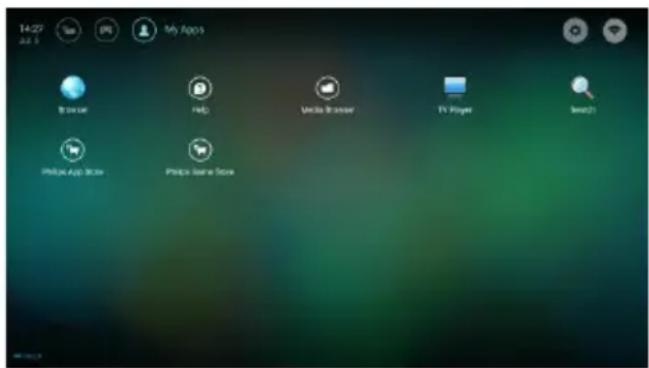
- Tekan tombol SMARTTV pada remote control. Gambar akan melompat ke Smart TV secara otomatis.

(Gunakan gambar dan aplikasi dalam gambar sebagai rujukan saja. Lihatlah mesin yang sebenarnya!)
Aplikasi
Dapatkan aplikasi panas dari mitra App store atau aplikasi terinstal, kelola aplikasi, dan alih antara aplikasi panas dan aplikasi saya dengan cepat.
- Beberapa aplikasi hanya mendukung operasi mouse.
- Ruang memori tidak sama dengan ruang yang tersedia.
• Philips berhak menambah atau mengurangi beberapa aplikasi. - Jangan ganti ROM TV secara acak. Jika tidak, kesalahan yang diakibatkan dari penggantian tersebut tidak akan berada dalam lingkup garansi.
Tipe Jaringan
Anda dapat memilih tipe penyetelan jaringan.
- Tekan tombol ⚙ lalu pilih Connection (Sambungan) > Wired (Berkabel) atau Wi-F Untuk melihat alamat MAC, tekan tombol
-, lalu pilih Connection (Sambungan) > Wired (Berkabel) atau Wi-Fi > View Network Settings (Lihat Penyetelan Jaringan).
Pemasangan Kabel
Untuk menyambungkan TV ke jaringan komputer atau Internet, Anda harus memasang router di jaringan komputer. Gunakan kabel jaringan (kabel Ethernet) untuk menyambungkan router ke TV.
Sambungkan router ke antarmuka jaringan di bagian bawah TV dengan menggunakan kabel jaringan, dan nyalakan router sebelum pemasangan jaringan.
Sambungan Jaringan Berkabel dan Pencarian Otomatis
-
Tekan tombol, malu pilih Connection (Sambungan) > Wired (Berkabel) atau Wi-Fi > Connect Network (Sambung Jaringan) > Wired Network (Jaringan Berkabel).
-
Pilih DHCP, lalu Connect (Sambung), dan tekan tombol OK. Protokol jaringan akan otomatis ditetapkan.
Penyetelan Jaringan Berkabel – Input Otomatis
- Tekan tombol ; malu pilih Connection (Sambungan) > Wired (Berkabel) atau Wi-Fi > Connect Network (Sambung Jaringan) > Wired Network (Jaringan Berkabel).
- Pilih IP statis, tekan tombol, dan tempatkan kursor di kotak input.
- Gunakan pengontrol jarak jauh untuk memasukkan alamat IP, subnet mask, gateway, DNS1 dan DNS2.
- Setelah selesai memasukkan, pilih OK, lalu tekan tombol OK.
Pemasangan Jaringan Nirkabel
-
Tekan tombol, Ialu pilih Connection (Sambungan) > Wired (Berkabel) atau Wi-Fi > Connect Network (Sambung Jaringan) > Wireless Network (Jaringan Nirkabel).
-
Pilih ON (HIDUP). Layar akan memperlihatkan parameter jaringan yang saat ini ditetapkan, dan jaringan nirkabel yang tersedia.
-
Pilih Connect WPS (Sambung WPS), aktifkan fungsi WPS router, dan tekan tombol OK untuk menyambungkan jaringan WPS.
Berbagi Layar
Interaksi lebih dari satu layar memperlihatkan isi layar perangkat seluler di layar TV, dan secara bersamaan, memutar suara di perangkat seluler dan di pengeras suara TV. Gunakan tombol volume di pengontrol jarak jauh untuk mengontrol volumenya.

Catatan
- Fungsi interaksi lebih dari satu layar mungkin tidak kompatibel dengan beberapa perangkat seluler.
Buat Sambungan
- Tekan tombol, malu pilih Connection
(Sambungan) > Wired (Berkabel) atau Wi-Fi > Screen Sharing (Berbagi Layar).
- Pilih ON (HIDUP) atau OFF (MATI), lalu tekan tombol OK untuk mengonfirmasi.
- Gunakan fungsi tampilan WLAN/nirkabel di perangkat seluler untuk mengirimkan permintaan sambungan. Ketika sudah tersambung dengan baik, gambar di perangkat seluler akan dikirimkan ke layarTV.
Modus Pemutusan Sambungan
-
Anda dapat memutuskan sambungan perangkat seluler selama transmisi.
-
Tekan tombol ⬆ pengontrol jarak jauh untuk memutuskan sambungan selama transmisi.

Catatan
- Fungsi interaksi lebih dari satu layar har dapat digunakan ketika Wi-Fi TV dan perangkat seluler sudah dinyalakan.
9 Informasi produk
Informasi produk bisa berubah tanpa pemberitahuan. Untuk informasi produk yang terperinci, lihat www.philips.com/support.
Resolusi tampilan
Format Komputer
• Resolusi - laju pembaruan tampilan:
- 640 × 480 -60Hz
- 800 × 600 -60Hz
• 1024 × 768 -60Hz
• 1360 × 768 -60Hz
• 1920 × 1080 -60Hz
Format Video HDMI
• Laju refresh resolusi:
- 480i -60Hz
- 480p -60Hz
- 576i -50Hz
- 576p -50Hz
- 720p -50Hz, 60Hz
• 1080i -50Hz, 60Hz
• 1080p -50Hz, 60Hz
• 2160p -50Hz, 60Hz
Multimedia
- Perangkat penyimpan yang didukung: USB (perangkat penyimpan NTFS, FAT atau FAT 32 USB dapat digunakan.)
- Format file multimedia yang kompatibel:
- Gambar : JPEG
- Audio: MP3
• Video: MPEG 2/MPEG 4, H.264(FHD), H.265
Kekuatan suara
- 50": 8 W × 2
- 55": 8 W × 2
Resolusi bawaan
- 50": 3840 × 2160
- 55": 3840 × 2160
Penalaan / Penerimaan / Transmisi
• Input antenna: 75 ohm koaksial (IEC75)
- Sistem yang Didukung:
ATV: PAL, SECAM, I, D/K, B/G, L
Kontrol Jarak Jauh
- Baterai: 2 × AAA
Catu Daya
- Catu Daya Listrik: 100-240 V\~, 50/60 Hz
- Konsumsi Energi Siaga: ≤ 0,5 W
• Suhu Lingkungan: 5-40°C - Konsumsi listrik:
- 50": 110 W
- 55": 155 W
Penopang TV yang didukung
Untuk menopang TV, beli penopang TV Philips atau penopang TV lain yang mematuhi standar VESA. Untuk mencegah kerusakan pada kabel dan konektor, pastikan ada jarak minimal 2,2 inc atau 5,5 cm antara bagian belakang TV dan Dinding

Peringatan
- Harap ikuti semua instruksi yang disediakan bersama dudukan TV.TP Vision Europe B.V. tidak bertanggung jawab atas pemasangan TV yang tidak benar, yang mengakibatkan kecelakaan, cedera, atau kerusakan.
| Model No. | Jarak Piksel yang Diperlukan (mm) | Sekrup Pemasangan yang Diperlukan |
| 50" | 200 × 200 | 4 × M6 |
| 55" | 200 × 200 | 4 × M6 |
10 Pemecahan Masalah
Bagian ini mencakup masalah-masalah yang umum dan solusinya.
Masalah umum
TV tidak dapat dinyalakan:
- Cabut kabel listrik dari stop kontak.Tunggu satu menit sebelum menyambungkannya lagi.
• Periksa apakah kabel listrik sudah disambungkan dengan erat.
Kontrol jarak jauh tidak berfungsi dengan benar:
- Periksa apakah baterai kontrol jarak jauh dipasang dengan benar sesuai orientasi +/-baterai.
- Ganti baterai kontrol jarak jauh jika baterai hampir habis atau lemah.
- Bersihkan kontrol jarak jauh dan lensa sensor TV.
Menu TV ditampilkan dalam bahasa yang salah:
- Ubah menu TV ke bahasa yang Anda inginkan.
Ketika mengalihkan TV ke Hidup/Mati atau ke Siaga, Anda mendengar suara berderit dari casis TV:
- Tidak ada yang perlu dilakukan. Suara berderit ditimbulkan oleh ekspansi dan kontraksi normal di TV saat suhu TV turun atau naik. Ini tidak memengaruhi kinerjanya.
Masalah saluran
Saluran yang sebelumnya dipasang tidak muncul di daftar saluran:
- Periksa apakah daftar saluran yang benar sudah dipilih.
Masalah gambar
TV menyala, tetapi tidak ada gambar:
- Periksa apakah antena sudah disambungkan dengan benar ke TV.
- Periksa apakah perangkat yang benar sudah dipilih sebagai sumberTV.
Ada suara tetapi tidak ada gambar:
- Periksa apakah pengaturan gambar sudah disetel dengan benar.
Penerimaan TV dari sambungan antena buruk:
- Periksa apakah antena sudah disambungkan dengan benar ke TV
- Pengeras suara, perangkat audio yang tidak disambungkan ke tanah, lampu neon, gedung tinggi dan benda besar lainnya dapat memengaruhi kualitas penerimaan. Jika mungkin, coba perbaiki kualitas penerimaan dengan mengubah arah antena atau menjauhkan perangkat dari TV.
- Jika penerimaan di salah satu saluran tertentu buruk, tala halus saluran ini.
Kualitas gambar yang buruk dari perangkat tersambung:
• Periksa apakah perangkat sudah disambungkan dengan benar.
- Periksa apakah pengaturan gambar sudah disetel dengan benar.
Gambar tidak pas di layar; terlalu besar atau terlalu kecil:
Posisi gambar tidak benar:
- Sinyal gambar dari perangkat mungkin tidak sesuai dengan layar. Periksa output sinyal perangkat.
Masalah suara
Ada gambar tetapi kualitas suara buruk:
- Periksa apakah kabel-kabel sudah disambungkan dengan benar.
- Periksa apakah volume tidak berada di angka 0.
• Periksa apakah suara tidak dibisukan. - Periksa apakah pengaturan suara sudah disetel dengan benar.
Ada gambar tetapi suara hanya keluar dari satu pengeras suara saja:
- Periksa apakah keseimbangan suara sudah disetel ke tengah.
Masalah sambungan HDMI
Ada masalah dengan perangkat HDMI:
- Harap dicatat bahwa dukungan HDCP (High-bandwidth Digital Content Protection atau Proteksi Konten Digital Lebar Pita Tinggi) dapat menunda waktu yang diperlukan TV untuk menampilkan konten dari perangkat HDMI.
- JikaTV tidak mengenali perangkat HDMI dan tidak ada gambar yang ditampilkan, coba ganti sumber sinyal ke perangkat lain sebelum mengembalikannya ke perangkat HDMI.
- Jika ada gangguan suara dari waktu ke waktu, periksa apakah pengaturan output dari perangkat HDMI sudah benar.
Masalah sambungan komputer
Tampilan komputer di TV tidak stabil:
- Periksa apakah PC Anda menggunakan resolusi dan laju pembaruan tampilan yang didukung.
- Setel format gambar TV ke tanpa skala.
Masalah-Masalah Sambungan Jaringan
Kecepatan jaringan lamban:
- Lihat panduan instruksi router untuk mengetahui faktor-faktor yang dapat memengaruhi laju transfer dan kualitas sinyal.
- Anda mungkin harus mengupgrade kecepatan pita lebar Anda.
Hubungi kami
Jika Anda tidak dapat menyelesaikan masalah Anda, lihat FAQ (Pertanyaan Umum) untuk model ini di www.philips.com/support. Jika masalah masih tetap tak terselesaikan, hubungi Pusat Servis Pelanggan Philips setempat.

Peringatan
- Jangan coba perbaiki TV sendiri. Ini dapat menimbulkan cedera parah, kerusakan yang tidak dapat diperbaiki pada TV, at membatalkan garansi.

Catatan
- Catat model dan nomor seri TV Anda sebelum Anda menghubungi Pusat Servi Pelanggan Philips. Nomor ini dicetak di bagian belakang/bawah TV dan di kemasan.
11 Sumber Terbuka
Perangkat lunak sumber terbuka
Televisi ini berisi perangkat lunak sumber terbuka. Dengan ini, TP Vision Europe B.V. menawarkan untuk mengirimkan, jika diminta, salinan kode yang lengkap dari sumber yang bersangkutan, untuk paket perangkat lunak sumber terbuka berhak cipta yang digunakan dalam produk ini, yang penawarannya diminta oleh pemegang lisensi masing-masing.
Penawaran ini berlaku sampai dengan tiga tahun setelah produk dibeli, untuk siapa saja yang menerima informasi ini. Untuk mendapatkan kode sumber, tulis surat dalam bahasa Inggris ke
Pernyataan lisensi sumber terbuka
Pengakuan dan Teks Lisensi untuk semua perangkat lunak sumber terbuka yang digunakan dalam TV Philips ini.
Ini merupakan dokumen yang menerangkan distribusi kode sumber yang digunakan pada TV Philips, yang didasarkan atas Lisensi Publik Umum (General Public License, GPL) dari GNU, atau Lisensi Publik Umum Lebih Rendah (Lesser General Public License, LGPL) dari GNU, atau lisensi sumber terbuka lainnya. Instruksi untuk mendapatkan kode sumber perangkat lunak ini dapat ditemukan dalam panduan pengguna.
PHILIPS TIDAK MEMBERIKAN JAMINAN APAPUN, BAIK SECARA TERSIRAT MAUPUN TERSURAT, TERMASUK JAMINAN KELAYAKAN UNTUK DIPERDAGANGKAN ATAU KESELARASAN UNTUK TUJUAN KHUSUS, DALAM KAITANNYA DENGAN PERANGKAT LUNAK INI. Philips tidak memberikan dukungan untuk perangkat lunak ini. Pernyataan ini tidak memengaruhi jaminan dan hak hukum Anda terkait produk Philips yang Anda beli, dan hanya berlaku untuk kode
sumber yang disediakan untuk Anda.


- Daftar Isi
- Perhatian 2
- Penting 3
- Sekilas tentang TV 5
- Gunakan TV Anda 7
- Penggunaan Fungsi TV Lainnya 9
- Pusat Pemutaran Media 14
- Menyetel Saluran 15
- Penyiapan Jaringan 16
- Informasi produk 18
- Pemecahan Masalah 19
- Sumber Terbuka 21
- Perhatian
- Ketentuan garansi
- Karakteristik piksel
- Sekering listrik(/56)
- Penting
- Keselamatan
- Risiko sengatan listrik atau kebakaran!
- Risiko arus pendek atau kebakaran!
- Risiko cedera atau kerusakan pada TV!
- Risiko cedera pada anak-anak!
- Risiko baterai tertelan!
- Risiko terlalu panas!
- Risiko cedera, kebakaran atau kerusakan kabel listrik!
- Risiko kerusakan pada pendengaran!
- Suhu rendah
- Perawatan layar
- Daur Ulang
- Periode Penggunaan untuk Perlindungan Lingkungan
- Saran atas Peraturan Administrasi Daur Ulang untuk Limbah Produk Listrik dan Elektronik
- Sekilas tentang TV
- Panel Kontrol
- Remote Control
- Atas
- Standby-Power on
- ▲/▼/◄/►
- i INFO
- Back
- SMART TV
- SETUP
- OK
- OPTION
- Tombol
- CH+/CH-
- +/-
- Penggunaan Remote Control
- Gunakan TV Anda
- Menyalakan/mematikan TV atau mengalihkan ke siaga
- Mematikan TV
- Kiat
- Menonton melalui perangkat yang terhubung
- Catatan
- Gunakan tombol Source
- Mengganti saluran
- Alihkan Saluran Tanpa Menggunakan Daftar Saluran
- Alihkan Saluran Menggunakan Daftar Saluran Anda dapat menggunakan daftar saluran untuk menonton semua saluran yang tersedia.
- Menyesuaikan volume TV
- Penggunaan Fungsi TV Lainnya
- Mengakses ke menu TV
- Mengubah Bahasa
- Mengubah pengaturan gambar
- Pengaturan gambar cepat
- Gaya gambar
- Menyesuaikan pengaturan gambar secara manual
- Mengubah format gambar
- Ringkasan format gambar
- Mengubah pengaturan suara
- Pengaturan suara cepat
- Menyesuaikan pengaturan suara secara manual
- Penggunaan Philips EasyLink
- Menyalakan atau mematikan EasyLink
- Menyetel Output Audio HDMI
- Penggunaan EDID
- Penggunaan Timer
- Penggunaan Timer Padam
- Pembaruan Perangkat Lunak
- Mengecek versi perangkat lunak saat ini
- Mengubah penyetelan TV yang disukai
- Pusat Pemutaran Media
- Memutar file media dari perangkat USB yang terhubung ke TV
- Melihat gambar
- Mendengarkan musik
- Memutar musik sambil melihat slide
- Menonton Video
- Melepaskan Perangkat Penyimpanan USB
- Menyetel Saluran
- Mencari Saluran Secara Otomatis
- Menyetel Saluran Secara Manual
- Langkah 1 Memilih Sistem
- Langkah 2 Mencari dan Menyimpan Saluran Baru
- Langkah 3 Menala Halus ATV
- Penyiapan Jaringan
- Menyalakan/mematikan Smart TV
- Aplikasi
- Tipe Jaringan
- Pemasangan Kabel
- Sambungan Jaringan Berkabel dan Pencarian Otomatis
- Penyetelan Jaringan Berkabel – Input Otomatis
- Pemasangan Jaringan Nirkabel
- Berbagi Layar
- Buat Sambungan
- Modus Pemutusan Sambungan
- Informasi produk
- Resolusi tampilan
- Multimedia
- Kekuatan suara
- Resolusi bawaan
- Penalaan / Penerimaan / Transmisi
- Kontrol Jarak Jauh
- Catu Daya
- Penopang TV yang didukung
- Peringatan
- Pemecahan Masalah
- Masalah umum
- TV tidak dapat dinyalakan:
- Kontrol jarak jauh tidak berfungsi dengan benar:
- Menu TV ditampilkan dalam bahasa yang salah:
- Ketika mengalihkan TV ke Hidup/Mati atau ke Siaga, Anda mendengar suara berderit dari casis TV:
- Masalah saluran
- Saluran yang sebelumnya dipasang tidak muncul di daftar saluran:
- Masalah gambar
- Masalah suara
- Masalah sambungan HDMI
- Masalah sambungan komputer
- Masalah-Masalah Sambungan Jaringan
- Kecepatan jaringan lamban:
- Hubungi kami
- Sumber Terbuka
- Perangkat lunak sumber terbuka
- Pernyataan lisensi sumber terbuka
Merek : PHILIPS
Model : 55PUT6002S
Kategori : 177