
TVF32M340STWEB - Televízió GoGen - Ingyenes használati útmutató
Találja meg az eszköz kézikönyvét ingyenesen TVF32M340STWEB GoGen PDF formátumban.


| Terméktípus | LED TV |
| Képernyőméret | 32 hüvelyk (81 cm) |
| Felbontás | 1920 x 1080 (Full HD) |
| Méretek állvánnyal (Sz x Mé x Ma) | 728 x 184 x 475 mm |
| Méretek állvány nélkül (Sz x Mé x Ma) | 725 x 45/75 x 431 mm |
| Tömeg (kb.) | 4.5 kg (állvány nélkül) |
| Tápellátás | 220-240 V AC, 50 Hz |
| Fogyasztás (tipikus) | 60 W |
| Készenléti fogyasztás | < 2 W (Hálózati készenlét) |
| Tuner típusok | DVB-T/T2, DVB-C, DVB-S/S2 |
| Csatlakozók | HDMI (x2), USB (x1), LAN (Ethernet), CI slot, SPDIF, Headphone, Side AV |
| Vezeték nélküli kapcsolat | Wi-Fi 802.11 a/b/g/n (2.4 & 5 GHz) |
| Hangszórók teljesítménye | 2 x 6 W RMS (10% THD) |
| VESA falikonzol | 75 x 75 mm (csavar méret M4, hossz 5-8 mm) |
| Üzemi hőmérséklet / páratartalom | 0°C - 40°C, max. 85% páratartalom |
| Energiaosztály | F (kb.) |
| Smart TV platform | TiVo OS (alkalmazásokkal, HbbTV, böngésző) |
| Távirányító elemek | 2 x AAA (tartozék) |
| Tartozékok | Távirányító, elemek, tápkábel, használati útmutató |
Gyakran ismételt kérdések - TVF32M340STWEB GoGen
Felhasználói kérdések a következőről TVF32M340STWEB GoGen
0 kérdés erről a készülékről. Válaszolj azokra, amiket ismersz, vagy tedd fel a sajátod.
Tegyél fel egy új kérdést erről a készülékről
Töltse le az útmutatót a következőhöz Televízió PDF formátumban ingyenesen! Találja meg kézikönyvét TVF32M340STWEB - GoGen és vegye vissza elektronikus eszközét a kezébe. Ezen az oldalon közzé van téve az eszköze használatához szükséges összes dokumentum. TVF32M340STWEB márka GoGen.
HASZNÁLATI ÚTMUTATÓ TVF32M340STWEB GoGen
Biztonsáqi információ
Jelzések a Terméken
Környezetvédelemmel kapcsolatos információk..... 4
Jellemzök......
Mellékelt tartozékok
Készenléti üzemmód LED (választható).... 5
Készenléti jelzések
TV vezérlögombok és működtetés
TV-nézés
Helyezze az elemeket a távirányítóba
Csatlakozás az áramforráshoz
Az antenna csatlakoztatása
Szerzöi jogi adatok
Tájékoztalás az ártalmatlanításról
Müszaki jellemzök
Távirányító
Csatlakozások
Be-ki kapcsolás
Első üzembe helyezés.
Média lejátszás az USB bemenelen keresztül
Médiaböngésző
FollowMe TV ....
CEC
Gyors AI
E-kézikányv
Beállítások menü tartalom
A TV általános működtetése
A csatornalista használata
Szülői felügyelet beállítása
Elektronikus programfüzet
Teletext szolgáltatások
Szoftver frissités
Hibaelháritás és tippek
AV és HDMI jel kompatibilitás
Támogatott fájlformátumok az USB módhoz
Videó fájlok formátuma
Képi fájlok formátuma
Audiofájl-formátumok
Feliratfájlok formátuma
Támogatott DVI felbontások
Csatlakozási lehetőségek
Vezetékes kapcsolat
Vezeték nélküli kapcsolat
Hálózati készenléti üzemmód
Vezeték nélküli képemyő 33
Csatlakozási hibaelháritás.
Az Audio és Video megosztás hálózat szolgáltatás
hasznalata ..
Alkalmazások
Internet būngésző 34
HBBTV rendszer.
Smart Center
DVB működési információ
Biztonsági információ

FIGYELEM
ARAMÚTÉS VESZÉLYE NE NYISSA KI

FIGYELEM: AZ ÁRAMÚTÉS VESZÉLYÉNEK ELKERÚLÉSE
ERDEKEBEN NE TAVOLITSA EL A FEDELET (VAGY HÁTLAPOT).
A KÉSZÜLÉK BELSEJÉBEN NEM TALÁLHATÓK A
FELHASZNÁLÓ ÁLTAL JAVÍTHATÓ ALKATRÉSZEK A JAVÍTÁST VÉGZTÉSSE SZAKEMPERBEL
A JAVITAST VEGEZTEGSE SZAKEMBERRED
Szélsőséges időjárási viszonyok esetén (víhar, villámlás vagy ha hosszú ideig nem használja (nyaralás alatt), húzza ki a TV-készüléket a hálózatból.
A hálózati kábel arra szolgál, hogy lekösse a TV-készüléket a hálózatról, ezért mindig tökéletesen kell működnie. Ha a TV-készülék nincs lecsatlakoztatva az elektromos hálózatról, akkor a berendezés készenléti vagy kikapcsolt állapotban is feszültség alatt van.
Megjegyzés: A kapcsokidő funkciók működtetőséhoz kövassa a képernyőn megjelenő ulasításoket.
FONTOS – Kérjük olvassa el figyelmesen ezeket az utasításokat a telepítés és a üzemeltetés megkezdése előtt.
FIGYELEM: Ezt a berendezés azoknak a személyeknek (beleértve a gyermekeket is) a számára készült, akik képesek/elege tapasztalattal rendelkeznek ilyen berendezés felügyelet nélküli kezelésére, ha nincsenek felügyelet alatt, vagy nem részesültek megfelelő instrukciókban a biztonságukért felelős személy részéről.
- A TV-készüléket csak 5000 méternél alacsonyabb területeken, száraz helységekben és mérsékelt vagy trópusi éghajlatű helyen használja.
- A TV-készüléket háztartási és hasonlóbeltéri használatra tervezték, de használható nyilvánó helyeken is.
- A szellőzés érdekében a TV-készülék körül hagyjol legalább 5 cm szabad helyet.
- Ne akadályozza a készülék szellőzé szellőzőnyilást ne takarja le vagy ne zárja semmilyen tárggyal, pl. újságpapírral, asztalterítővel, függönnyel, stb.
- Az elektromos vezeték dugaszának könnyer megközellíthetőnek kell lenni. Ne helyezze a készüléket, bűtort stb. a halózati kébeire és szorítsa be a kábelt. A serúlt halózati kábel tűzel vagy áraműtést okozhat. Mindig a dugasznál fogva használja a vezetéket, ne húzza ki a TV-t-a konnektorból a vezetéknél fogva. Soha ne nyúljon a tápvezetékhez nodvos kézzel, mert rövidzálatot és áraműtést okozhat. Soha ne csömózza öss a kábelt, és ne fűzze össe más kébelekkel meghibásodás esotén ki kell cserélni, amit csak a maglelelő szakember végezhet ol.
- Ne tegye ki a TV-készüléket csöpögő és fröccsenő folyadékoknak és ne helyezzen folyadékkal töltött tárgyat, például vázát, csészéket stb. a TV-készülékre vagy a TV-készülék fölé (pl. a készülék felett lévő polcokra).
- Ne tegye ki a készüléket közvetlen napsugárzásnak, és ne helyezze nyílt lángot, pl. gyertyákat a TV-készülék telejére vagy közelébe.
- Ne tegyen semmilyen höforrást, pl. elektromos fütötesteket, radiátorokat stb. a TV-készülék közelébe.
- Ne helyezze a TV-készüléket a padlóra vagy lejtős felületre.
• A fulladásveszély elkerülése érdekében tartsa a műanyag zacskókat csecsemőktől, gyermekektől és háziállatoktól elzárva.
- Az állványt gondosan rögzítse a TV-készülékhez. Ha az állvány csavarokkal rendelkezik, húzza meg alaposan a csavarokat, hogy elkerülje a TV-készülék eldölését. Ne húzza túl a csavarokat és az állvány gumjisit megfelelően helyezze fel.
- Ne dobja az akkumulátorokat tüzbe és ne dobja ki ezeket veszélyes vagy gyúlékony anyagokkal együtt. FIGYELEM
- Az elemeket nem szabad kitenni túlzott hőhatásnak, pl. napfény, tüz vagy hasonló hőforrás hatásának!
• A fül- vagy fejhallgatóból való túlzott hangerő dőalláskárosodást okozhat.
MINDENEKELÖTT- SOHA senkinek ne engedje, legfőképpen pedig a gyerekeknek ne, hogy meglökjék vagy ütögessék a képernyöt vagy a burkolat hátulját, tárgyakat helyezzenek a nyilásokba, résekbe vagy a burkolat bármilyen más nyilásába.
| Vigyázat | Olyan veszély, mely halált, vagy súlyos sérülést okozhat |
| Áramütés veszélye | Veszélyes feszültségből eredő kockázat |
| Karbantartás | Fontos karbantartási alkatrész |
A következő korlátozásokra, óvintézkedésekre és biztonsági utasításokra vonatkozó szimbólumok láthatók a terméken. A magyarázatokat csak akkor kell figyelembe venni, ha a termékan látható az annak megfelelő jelzés. Figyeljen ezekre az információkra biztonsági okokból.
II. osztályú berendezés: Ez a készülék úgy lett tervezve, hogy ne legyen szükség elektromos földeléshez való biztonsági csatlakozásra.
Veszélyes elő terminál: A jelzett terminál(ok) normál működési feltételek mellett veszélyesen aktiv(ak).

Vigyázat, lásd a Használati utasításokat: A jelzett terület(ek) a felhasználó által cserélhető gombelemeket tartalmaz(nak).

- osztályú lézertermék : Ez a termék tartalmaz 1. osztályú lézerforrást, mely az észszerűen előrelátható működési feltételek mellett
bizlonságos.
FIGYELEM
Ne nyelje le az elemet, vegyi égési sérülés veszélye áll fenn.
Ez a temékhez mellékelt termék vagy kiegészítő tar talmazhal egy gombelemet. A gombelem lenyalése súlyos belső égési sérüléseket okozhat mindössze 2 óra alatt, és akár halálhoz is vezethet.
Tartsa távol az új és használt elemeket a gyerme- kektöl.
Ha az elemtartó rekesz nem záródik biztonságo-san, ne használja a terméket, és tartsa távol a gyerekektől.
Ha úgy gondolja, hogy lenyelt egy elemet vagy bármely testrészébe elem került, azonnal forduljon orvoshoz.
A TV-készülék leeshet és súlyos személyi sérülést vagy halált okozhat. Sok sérülést, különösen gyermekek esetőben, meg lehetne előzni olyan övintézkedésekkel mint:
- MINDIG a televízió gyártója által ajánlott szekrényeket, állványokat, vagy rögzítési módszereket használjon.
- MINDIG olyan bütorokat használjon, an televízió számára biztonságos támaszt nyújtanak.
• MINDIG bizonyosodjon meg arról, hogy a TV-készülék nom nyúlik túl a felállításra szolgáló bútoron.
• MINDIG világositsa fel a gyermekeket arról, hogy milyen veszélyekkel jár, ha felmásznak a bútorra, hogy elériék a TV-készüléket vagy annak vezérlőit.
- MINDIG úgy vezesse a vezetékeket és kábeleket a televízióhoz, hogy ne botolhasson meg. ne húzhassa ki és ragadhassa meg őket.
- SOHA ne helyezze a TV-készüléket instabil helyre. - SOHA ne helyezze a TV-készüléket magas bútorra (például szekrényre vagy könyvespolcra) anélkül, hogy mindkettőt, a búort és a TV-készüléket is megfelelően rögzítették volna.
- SOHA ne tegye a televíziót anyagra vagy más anyagokra, amelyeket a televízió és a tartószerkezetek között helyeztek el.
- SOHA ne helyezzen a televízió telejére vag butorra olyan tárgyat, amely a gyermekeket arra csábitja, hogy felmásszanak rá, például játékok és távirányítók.
- Ez a berendezés ≤2 m magasságba szorelhető Ha a meglévő tévékészüléket megtartják és áthelyezik, a fentiekkel azonos szempontokat kell alkalmazni.
[EMPTY]
A készülék az épület védőföldeléséhez csatlakozik a KONNEKTORON vagy más készüléken keresztül a védőföldeléssel ellátott csatlakozóval – a műsorszóro rendszer koaxiális kábelt használ, amely néhány esetben tűzet okozhat. Ezért a TV elosztó rendszer csatlakozásának rendelkeznie kell egy bizonyos frekvencia alatti elektromos szigeteléssel (galvanikus leválasztás)
A FALI RÖGZÍTÉSRE VONATKOZÓ UTASÍTÁSOK
- A TV-készülék falra szerelése előtt olvassa el az utasításokat.
- A fali szerelőkészlet opcionális. Ha nincs mellékelve a TV-készülékhez, akkor forduljon helyi forgalmazóhoz.
- Ne szerelje a TV-készüléket mennyezetre vagy dölt falra.
- Használja a megfelelő fali csavarokat és kiegészítőket.
- Húzza meg alaposan a fali csavaroka elkerülje a TV-készülék leesését a falról. Ne húzza túl a csavarokat.
Az ebben a Használati útmutatóban található Képek és illusztrációk csupán referenciaként szolgálnak és eltérhetnek a termék aktuális megjelenésétől. A termék dizájnja és tulajdonságai külön értesítés nélkül változhatnak.
Környezetvédelemmel kapcsolatos információk
Ez a TV-készülék környezetbarát. Az energiafelhasználás csökkentéséhez kövesse a következő lépésoket:
Ha az Energiamegtakarítást Minimumra, Közepesre, Maximumra vagy Automatikusra állítja, akkor a TV-kezsülék megfelelően csökkonteni fogja az energiafogyasztást. Ha a háttérvilágítást egy Egyéniként beállított fix éntékre kívánja állítani, és a Háttérvilágítást (az Energiatalakárkosság beállítások alatt) manualisan szeretné beállítani, használja a távirányíltó Bal vagy a Jobb gombját. Állítse KI állásra a beállítás kikapcsolásahoz.
Megjegyzés: A rendelkezésre álló Energiatakarékosság opciók különbözőek lehetnek attól függően, h Settings>Picture menüben mi a kiválasztott Mód.
Az Energlatakarékosságbeállítások a Rendszer> Kép> menüben találhatóak. Lépjen a Kezdőképernyőre, majd a Navigációs slidorshow-ban jelölje ki a Beállítások menüpontot, és nyomja meg az OK gombot a Beállítások menű megnyításához. Vegye figyelembe, hogy egyes képbeállítások így nem elérhetők.
Ha felváltva megnyomja a Jobb vagy a Bal gombot, a képernyő megjelenik „A képernyő 15 másodpercre kikapcsol.“ üzenet. Válasszaki a Proceed (Folytatás) opciót és nyomja meg az OK gombot a képernyő azonnali kikapcsolásához. Ha nem nyom le egy gombot sem, a képernyő 15 másodpercen belül kikapcsol. A képernyő ismételt bekapcsolásáho nyomjon le egy gombot a távirányítón vagy a TV-készüléken.
Megjegyzés: A Képernyő ki opciónom áll rondelkezésre, ha e Mód Játékra van állítve.
Ha a TV-készülék használaton kívül van, kérfük, kapcsolja ki vagy húzza ki a hálózati csatlakozót. Ez csökkenti az energiafelhasználást.
Jellemzök
• Távirányítóval vezérelt színes televizió
• Teljesen kompakt digitalis földi/kabel/mühold TV (DVB-T-T2/C/S2)
- HDMI bemenetek egyéb HDMI kimenettel rendelkező készülékek csatlakoztatásához
• USB bemenet
- OSD menürendszer
- Didalsó AV bemenetekkel rendelkezik külső berendezésakhez (mint pl. DVD lejátszó, PVR, videojátókok, stb.)
- Sztereó hangrendszer
- Teletext
- Fejhallgató csatlakozás
• Automatikus programozó rendszer
- Kézi hangolás
• Automatikus kikapcsolás nyolc üzemöra után.
• Kikapcsolási időzítő
• Gyerekzár
• Automatikus hangnémítás, ha nincs adás.
• NTSC megjelenítés
• AVL (Automatikus hangerökorlátozás)
• PLL (Frequency Search/Frekvencia keresés)
• Játék üzemmód (opcionális)
- Kép kikapcsolás funkció
- Ethernet (LAN) az internet kapcsolathoz és a szolgáltatáshoz
• 802.11 a/b/g/n beépített WLAN támogatás
" Audió és Videó Megosztás
• HbbTV
High Dynamic Range (HDR) / Hybrid Log-Gamma (HLG)
Ennek a funkciónak a használata segítségével a TV szélesebb dinamikus fényskála tartományt képes megjeleníteni, néhány különböző expozíció megragadásaval és kölcsönös kombinácijójával. A fényesebb és realisabb kiemeléseknek, a valósághú szineknek és más újtításoknak köszönhetően a HDR/HLG jobb képminőséget igér. Olyan megjelenítést tesz lehetőve, melyet a filmkészítők szeretek volna elárni, megmutatja a sótöt ámyékokban lévő elrojtett részeket és a teljes tiszlaságában, szineiben és részleteiben pompázó napfényt. A HDR/HLG tartalmakat saját és placi alkalmazások, HDMI és USB-bemenetek, valamint DVB-S adások támogatják.
Mellékelt tartozékok
• Távirányító
• Elemek: 2 db AAA
- Használati utasítás
- Tápkábel
Készenléti üzemmód LED (választható)
A Készenléti állapotban megjelenített kép funkcióval TV készülékét digitális képkeretként is használhatja. Ehhez kövesse az alábbi lépéseket.
- A Beállítások>Rendszer>Továbbiak menüben állitsa a Készenléti kép opciót Be értékre. Az opció alapértelmezett értéke: Ki.
- Az USB adaltároló eszköz gyökérkönyvtárábar hozzon létre egy külön mappát standby_picture elnevezéssel, és a használni kivánt fájlokat másolja ebbe a mappába, majd csatlakoztassa az U adaltároló eszközl a TV készülékhez.
- A távirányitón röviden nyomja meg a Készenlét gombot, ezzel a készülék megjeleníti a készenló állapothan megjelenítendő képeket.
Ügyeljen rá, hogy ha a Készenléti kép opciót Be értékre váltja, azzal megváltozik a távirár Készenlét gombjának funkciója. Ezt követően, a TV készülék normal működési állapotban van gomb megnyomásával és nyomva tartásával tudja a készüléket készenléti állapotba kapcsolni.
Ha egynél több képfájl elérhető a mappában, akkor a készülék folyamatos diavetítésként az összes képet megjeleníti. Ha a szükséges mappát nem hozták létre, vagy nincs kép a mappában, a képerr figyelmeztető üzenet jelenik meg néhány másodpercig, majd eltünik.
Készenléti kép megjelenítési módban a képer hattérvilágítási szintje 50 %-kal csökken, és a Smart Center funkciók nem használhatók (ha a Smart Center elérhető a TV készüléken).
A Készenléti kép megjelenítési módbál úgy tudja TV készülékét visszaállitani normal működési módbé hogy a távirányító Készenlét gombját röviden lenyomja.
A távirányító mellett a TV készülék vezérlöegységét is hasznalhatja a Készenléti kép megjelenítési módba váltáshoz, illetve vissza normál működési mó váltáshoz. Ehhez kövesse a TV készülék vezérlése és működtetése fejezetben a készenléti módba való váltáshoz leirt utasításokat. Ügyeljen arra, hogy amikor a TV készenléti kép megjelenítési módban van, akkor a vezérlöegyság hasznalátaval nem tudja a készüléket készenléti módba kapcsolni.
Megjegyzés: E funkció elérhetősége a TV készülő modelljétől és funkciótól függ.
A támogatott médiaféjl-formátumok tekintetében nézze meg ez USB módban támogatott fájiformátumok fejezelet.
Készenléti jelzések
Ha a tévékészülék3percig nem fogad semmilyen bemenő jelet (pl. antiennából vagy HDMI-forrásból), a tévékészülék készenléti üzemmódra vált. Amikor ismét bekapcsolja, az alábbi üzenet jelenik meg: „ A TV-készülék automatikusan készenléti módba váltott, mert sokäig nem volt jel.” Ezt a funkciót letlithatja a beállítások-Eszközök menüben a Nincs jel időzítjöje opció megfelelő beállításával.
Az Auto TV KI opció (a Settings>System >More menüben) alapértelmezésben 1 és 8 óra közé van állítva. Ha ez a beállítás nincs Kikapsolva, és a TV-t bekapcsolva marad és a beállított idő alatt nincs működtetve, miután a beállított idő lejart, át kapcsol készenléti üzemmódba. Amikor ismét bekapcsolja a TV készüléket, az alábbi üzenet jelenik meg: "A TV-készülék automatikusan készenléti módba váltott, mert Sökaig semmilyen műveletet sem végzett." Mielött a TV készenléti üzemmódra vált, megjelenik egy párbeszédablak. Ha nem nyom meg egyellen gombot sem, ekkor mintegy 5 percnyi várakozás után a tévé készenléti üzemmódra vált. A tévé azonnal készenlőti üzemmódra vált, ha a Yes opciót választja, és megnyomja az OK gombot. Ha a Nem opciót választja, és megnyomja az OK gombot, a tévé bekapcsolt állapotban marad. Ebben a párbeszédablakban válaszhatja az Automatikus kikapsolás funkció törlését is. Ha a Letilt opciót választja, és megnyomja az OK gombot, a TV bekapcsolt állapotban marad, és a funkció törlödik. Ezt a funkciót újra engedélyezheti a Settings>System>More menúban az Auto TV KI beállítás módosításával.
TV vezérlögombok és működtetés
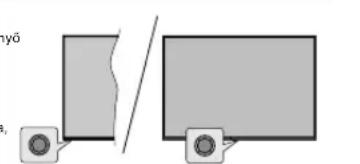
Megjegyzés: A vezérlögombok helyzote típusonként eltérhet. A TV-készülék egyetlen vezérlögombal rendelkezik. dTez a gomb lehetővé teszi a TV készenléti / forrás / program és hangerő funkcióinak vezérlését.
A vezérlögomb működése
- Nyomja meg a vezérlögombot a funkció opciók menü megielenítéséhez.
- Ezután nyomja meg egymás után a gombot, hogy a fókuszt a kívánt opcióra mozgassa, ha szükséges.
- Nyomja meg és tartsa lenyomva a gombot körülbelül 2 másodpercig a kiválasztott beállítás aktiválásához. Aktiváláskor az opció ikon színe megváltozik.
- Nyomja meg ismét a gombot a funkció használatáho vagy az almenübe való belépéshez.
- Egy másik funkció opció kiválasztásához előski kell kapcsolnia az utolsó aktivált opciót. A gomb kikapcsolásához tartsa lenyomva a gomb Kikapcsoláskor az opció ikon színe megváltozik.
- A funkció opciók menü bezárásához ne meg a gombot kb. 5 másodpercig. A funkció opciók menüje eltünik.
A TV kikapcsolása: Nyomja meg a vezérlögombot a funkció opciók menű megjelenítéséhez, a fők Készenléti üzemmodban lesz. Nyomja meg és tartsa lenyomva a gombot körülbelöl 2 másodpercig a beállítás aktiválásához. Aktiváláskor az opció ikon színe megváltozik. Ezután nyomja meg ismét a gombot a TV kikapcsolásához.
A TV bekapcsolása Nyomja meg a vezérlögombot, a TV bekapcsol.
A hangerő megváltoztatása: Nyom meg a vezérlőgombot a funkció opciók megjelenítéséhez, majd nyomja meg egymás a gombot a fókusz Volume + vagy Volume - opcióra mozgatásához. Nyomja meg és tartsa lenyomva a gombot körülbelül 2 másodpercig a kiválasz beállítás aktiválásához. Aktiváláskor az opció ikon színe megvállozik. Ezulán nyomja meg a gombot a hangerő növeléséhez vagy csökkentéséhez.
Csatornák váltása: Nyomja meg a vezérlőgor a funkció opciók menü megjelenítéséhez, nyomja meg a gombot egymás után, hogy a fókuszt
Nyomja meg a gombot egyína de álan, hogy a szelőző a Program + vagy a Program - opcióra mozgassa. Nyomja meg és tartsa lenyomva a gombot körülbelül 2 másodpercig a kiválasztott beállítás aktiválásához. Aktiváláskor az opció ikon szine megváltozik. Ezután nyomja meg a gombot a csatornalista következő vagy előző csatornajára való váltáshoz.
A forrás váltása: Nyomja meg a vezértőgombot funkció opciók menű megjelenítéséhez, majd nyomja meg egymás után a gombot a fókusz Forrás opcióra mozgalásához. Nyomja meg és tartsa lenyomva a gombot körülbelül 2 másodpercig a beáll aktiválásához. Aktiváláskor az opció iken szín megváltozik. Ezután nyomja meg ismét a gombot a források listájának megjelenítéséhoz. A gomb megnyomásával görgessen a rendelkezésre álló források között. A TV automatikusan átvált a kijelőt forrásra.
Megjegyzés: A főmenű OSD nem jeleníthatő meg az ellenőrző gombbal.
Vezérlés a távirányítóval
Nyomja meg a TiVo gombot a távirányitón a kezdőképernyő megjelenéséhez. A navigáláshoz és a beállításhoz használja az iránygombokat és az OK gombot. Egy menű képernyőjéből való kilépényomja le a Vissza/Nyitólap gombot.
Bemenet kiválasztása
Ha csatlakoztatta a külső rendszereket a TV- szészülékhez, akkor átválthat a különbőző bemeneti forrásokra. Más források kiválasztásához nyomja meg legymás után többször a távirányító Forrás gombját. Csatorna- és hangerő váltás
A'Csatornaváltáshoz és a hangerő-beállitásához használja a Program +/-és a Hangerő +/- gombokat a távirányítón.
Visszaállítás és Kikapcsolás a Készenléti állapot gombbal
Nyomja meg és tartsa lenyomva a Készenléti állapot gombot a gomb további műveleteinek megtekintéséhez. Elérhetők lesznek a Restart (Újraindítás), a Standby (Normál készenléti állapot) és a Kikapcsolás (Kényszerlott készenléti állapot) lehetőségek. Jelölje ki az egyiket, és nyomja meg az OK gombot a kivlasztott művelet végrehajtásához. Ha olyan probléma merül fel, amely megakadályozza, hogy a TV megfelelőer készenléti üzemmódba kapcsoljon, a Kikapcsolás tápióval kényszerítheti a TV-t készenléti üzemmódba kapcsolásra.
Ha a TV nem reagál a parancsokra, és a művelet menű otem jeleníthető meg, a TV újraindulásra kényszerül, ha a gombot kb. 5 másodpercig nyomva tartja. Ezáltal a folyamat befejeződik.
TV-nézés
Föoldal
A kezdőképernyő a böngészés kiindulópontja. Összegyűti az Ön számára fontos tévéműsorokat és filmeket – az összes streaming-alkalmazás trendi műsorait, a legutóbb nézett műsorokat, az elő tévécsatornákat, valamint a nézettségi és nézési szokásai alapján ajánlott műsorokat.
Az egyes slideshow-k tartalma dinamikusan változik az Ön felhasználása szerint. Móg a slideshow kategóriái is frissülnek, ahogy a TiVo OS jobban megismeri Önt. Például az Ön által nézett műsorok alapján egyik nap a Vigjátókok vagy az Egészség és fitness slideshow. Aéhány nappal kósőbb pedig az Oscar-díjasok slideshow-j jelenik meg.
Nyomja meg a Forrás gombot a távirányítón, jelölje ki a TV bementi forrás opciót, és nyomja meg az OK gombot, hogy átválthasson Live TV módra és megtekinthesse a TV csatornákat. Ha az utolsó használt bemeneti forrás a TV volt, az Exit gombot használva válthat a Live TV módra.
1.1. Saját Alkalmazások slideshow-ja
A Kezdöképernyön található Saját alkalmazásoksíslideshow-ja tartalmazza az összes olyan alkalmazást, amelyekből a Tivo OS tévéműsor- és filmajánlásokat készít. Az itt megjelenő alkalmazásokat 02 Alkalmazások kezelése képernyön választhatja ki.
Ha inkább egy alkalmazáson belül keres és böngészik a müsorok között, válassza ki az alkalmazást ebben a slideshow-ban. és a távvezörlön nyomja meg az OK gombot az alkalmazás megnyításához.
1.2. Alkalmazások képernyő kezelése
Az Alkalmazások kezelése képernyöve szabályozhatja, hogy a TiVo OS mely alkalmazásokból ajánljon műsorokat a Kezdőlap, az a TV-műsorok és a Filmék képernyőkön. A kiválásziott alkalmazások a Kezdőképernyő Saját alkalmazások slidershow-jaban jelennek meg. Az Ön átal kiválásziott alkalmazások nem befolyásolják a szöveges és hangalapú keresési eredményeket. A TiVo OS az összes alkalmazás eredményét megjeleníti, hogy segítsen megtalálni, amit meg szeretne nézni. Ha egy nem használt alkalmazás műsora szerepel, akkor dönthet úgy, hogy faliratkozik rá.
2. Navigációs Slideshow
A Kezdöképernyő Navigációs slidesho ja segítségével könnyen hozzáférhet a gyakori funkciókhoz: Az Útmutató, Minden alkalmazás, Források, Csatornalisták, Felvételek (modelltöl függően), Időzítók és Beállítások.
3. Képernyök böngészése
A Főmenüben az Ingyenes, a TV-műsorok, a Filmek és a Megtekintési lista kiválaszlásával a böngészésl ezekre a tartalomtipusokra összpontosíthatja.
4. Tartalom Részletej
Ha megtalálja az Önt érdeklő tartalmat, jelölje ki, és nyomja meg a táviránylton az OK gombot a részletek megtekintéséhez. A szereplökről és a stá tájékozóchat, és ajánlásokat láthat hasonló tartalmakra vonatkozóan.
4.1. Nézze meg most
Válassza azt, hogy a müsort bármelyik kiválasztott alkalmazásból nézhesse, amelyikben a müsor elérhető. Ezek azok az alkalmazások, amelyeket az Alkalmazások kezelése képernyőn engedélyezett az ajánlásokhoz. A többi, a tartalommal rendelk alkalmazás a További megtekintési módok menüben jelenik meg.
4.2. Megtekintési lista
A Megtekinlési lista segítségével elmentheti azokat a műsorokat, amelyeket később szeretne elkezdeni vagy folytatni, valamint a kedvenceket, amelyekhez vissza szeretne térni. Az Ön által hozzáadott informá segítenek személyre szabott ajánlásokat készíteni az Ön számára.
Az Ön által hozzáadott müsorok a Kezdőképemyőn megjelenő Megtekintési lista slideshow-jában is megjelennek. A plusz könyvjelzővé változik.
Egy müsor hozzáadásához válassza a + Megtekintési lista lehetőséget a Tartalom részletei képernyön. A plusz könyvjelzővé változik.
Egy műsor eltávolításához lépjen a Tartalom részletei képernyöre, és válassza ki a Megtekintési listát. A könyvjelző plusz jellé változik.
4.3. Értékelés
Mondja el a TiVo OS-nek, hogy mit gondol egy tévérműsoról vagy filmről egy felelé vagy lefelé mutató húvelykujul. Cserébe olyan ajánlásokat kap: amelyek jobban tükrozik azt, amit ön szívesen néz. Lépjen a műsor Tartalom részletei képemyjóre, és válassza az Értékelés lehetőséget. Válassza a Thumbs Up (feifelé mutató hüvelykujj) vagy Thumbs Down (lefelé mutató hüvelykujj) lehetőséget. Azok a tartalmak, amolyeket lefelé mutató hüvelykujal értékel, többé nem jelennek meg az ajánlásokban.
4.4. Tartalom jelentése
"Lépjen a műsor Tartalom részletei képernyőjöre, és válassza az jelzés lehetőséget. A tartalom jelentése képernyő jelenik meg. Az Önnek megfelelő, előre megadott okok kiválasztása után jelölje kl a Jelentést, és nyornja meg az OK gombot. Kiválaszhatja az Egyéb opciót is, és a virtualis billentyűzet segítségével megadhatja az okot, ha az előre megadott okok nem feleinek meg Önnek.
pról is
2017
-
4.5. Minden epizód böngészése
Válassza az Epizódok lehetőséget egy tévésorozat Tartalom részletei képernyőjén, hogy az epizódok évadok szerint rendezve láthassa.
5. Szöveg keresése
Válassza a Fömonüben a Keresés lehetősége a filmek és tévéműsorak kereséséhez az összes alkalmazásban. Nyomja meg az OK gombot, és adjon meg egy címet vagy egy színész nevét a virtuális billentyüzet segítségével. Ezután jelölje ki az Kész gombot, majd nyomja meg az OK gombot a keresés elindításához. Az eredmény megjelenik a képernyőn. Válassza a Rendszer-Beállítások opciót az iránygombokkal, majd a megnyításhoz nyomja meg az OK gombot.
6. Segitségre van szüksége?
Válaszokat kaphat a leggyakoribb kérdésekre, és megtudhatja, hogyan hozhatja ki a legtöbbet a TiVo OS-böl az alábbi weboldalon: https://www.tivo.com/support
Helyezze az elemeket a távirányítóba
A távirányítően lehet egy csavar, amely rögzíti az elem- tartó rekusz fedelét (vagy lehet, hogy külön tasakban taláható). Távolitsa el a csavart, ha fedelel korábban lecsavarozta. Ezután távolitsa el az elemtartó fedelét, hogy felfedje az elemartó rekuszt. Helyezze be a ké 1,5V-os AAA mérotű elemet. Ellonérizze, hogy a (+) és (-) jelek megegyeznek-e (a megfelelő polaritást ligyelembe véve). Ne kevorje a használt és új elemekut. Csak ugyanolytan, vagy az eredutivel egyenörtékű típusú elemmeli helyettesítse a régiekett. Helyezze vissza a fedelef. Rögzítse a fedelef a csavarral, ha van. Amikor az elemek töltöttésge alacsony, és ki kell cserélni öket, egy üzenet julenik meg a képer. Ne feledje, a távirányítő müköbését hátrányosan befolyásolja, ha az elemek töltöttésge alacsony.
Az elemeket ne tagye ki magas hömérsékletnek, például napsütésnek, tüznek, vagy ehhez hasonlönak.
Csatlakozás az áramforráshoz
FONTOSI A TV-készüléket 220 - 240 VAC, 50 Hz-es működésre tervezték. A kicsomagolás után hagyja, hogy a TV-készülék a szoba hömérsékletét elérje, mielött csatlakoztatná az elektromos halózathoz.
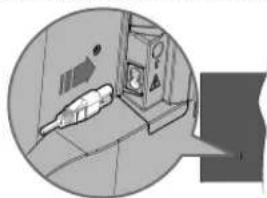
Dugja be a mellékelt levehető tápkábel egyik végét (kétlyukú dugót) a TV hátulján lévő tápkábel bemenetébe, a fent látható módon. Ezután dugja be a tápkábel másik végét a hálózati aljzatba.
Megjegyzés: A tápkébel bemenetének helyzete modelítői füppöen eltérő lehet.
Az antenna csatlakoztatása
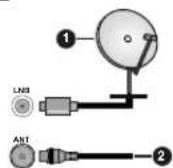
Csatlakoztassa az antenna vagy a kábeltévé csatlakozóját a TV hátsó oldalán található ANTENNA (ANT) BEMENETHEZ vagy a műholdat a MÜHOLD (LNB) BEMENETHEZ(*).
A TV hátulja
-
Mūhold
-
Antenna vagy kábel
Ha a TV-készülékez eszköz tiván csállakoztatni, akkor előbb bizonyosodjon meg arról, hogy a TV és az eszköz is ki van kapcsolva. A kapcsolat létrehozása után be lehet kapcsolni és használatba lehet venni a készülékeket.
Szerzöl jogi adatok
A HDMI és a HDMI High-Definition Multimedia Interface kifejezések, valamint a HDMI arculat és a HDMI logók aHDMI Licensing Administrator, Inc. védjegyei.
HDMI
A Dolby Laboratories licence alapján készült. A Dolby, Dolby Audio, és a kettős D jel a Dolby Laboratories Licensing Corporation védjegye.
A YouTube és a YouTube logó a Google Inc. bejegyzei védjegyei.
Ez a termék a Microsoft társaság szellemi termékjogai alá tartozó technológiakat tartalmaz. Ennek a technológiának a használata vagy terjesztése ezen terméken kívül a Microsoft társaságtól származó megfelelő licenc nélkül tilos.
A tartalomtulajdonosok szellemi termékek védelmére a Microsoft PlayReady™ tartalomhozzáféré technológiát alkalmazzák, beleértve a szerző joggal védett tartalmat. Ez az eszköz PlayReady technológiát alkalmaz a PlayReady védett tartalom vagy a WMDRM védett-tartalom eléréséhez. Ha az eszköz nem képes megfelelően korálóztőni a tartalomfelhasználasst, akkor a tulajdonosok arra kötelezhelik a Microsoft társaságól, hogy szüntesse meg az eszköz képességét a PlayReady védett tartalom használatára. Ea z megszűletés nem érinti a nem védett tartalmakat, illetvo a másféle tartalomhozzáféresi technológiav védett tartalmakat. A tartalomtulajdonosok kérhetik öntöl a PlayReady frissítését a tartalmuk eléréséhez. Ha elmulasztja a frissítést, nem tud majd hozzáféni a frissítést igényől tartalmakhoz.
A CI Plus logó a CI Plus LLP védjegye.
Ez a termék a Microsoft Corporation szellemi tulajdona, és mint ilyen szerzői jog védelme alatt áll. A technológia falhasználása vagy terjesztése ezan a terméken kívül a Microsoft vagy meghatalmazott leányvállalatainak az engedélye nélkül tilos.

Tájékoztatás az ártalmatlanításról
[ Európai Unió számára]
Ezek a jelölések elektromos és elektronikus készülékeket jelöl és az ezzel a jelöléssel ellátott elemek üzemidejük lejártával nem kezelendők általános háztartási hulladékként. Az elektromos és az elektronikus termékeket újrahasznosítás céljából, az elemeket megfelelő kezelés és újrahasznosítás céljából a megfelelő gyűjtöpontokra kell vinni a
hazai törvények és a 2012/19/EU és a 2013/56/EU irányelvek értelmében.
A termékek szabályos elhelyezése által a fogyasztók segítenek megőrizni a természeti erőforrásokat, valamint mogelőzni a lehetséges, környozetre és az emberi egészségre gyakorolt káros hatásokat, amelyeket egyébként a nem megfelelő hulladékkezelés okozhat.
A termék újrahasznosításával kapcsolatos további részletes információért vegye fel a kapcsolatot a helyi városi hivatallal, az Ön háztartási hulladékkezelő szolgáltatójával vagy az üzlettel, ahol a terméket vásárolta.
A hulladékok szabálytalan elhelyezése a hazai jogszabályok értelmében büntetést vonhat maga után. [Üzleti felhasználók]
Ha Ön hulladékként el kivánja helyezni ezt a terméket, lépjen kapcsolatba a kereskedővel és tanulmányozza vásárlási szerződésben található az Általános Szerződési Feltéteket
[ Európal Unión kívüll országok számára]
Ezek a jelzések csak az Európai Unióban érvényesek. A begyűjtésre és az újrahasznosításra vonatkozó részletekért keresse fel a helyi hatóságokat. Az újrahasznosítás érdekében a terméket és a csomagolást vigye el a helyi gyűjtőhelyre.
Néhány gyűjtőpont a termékeket ingyenesen veszi át. AlMegjegyzés: Az alábbi Pb jel azt jelöfi, hogy az elem ólmol tertaímez.
![GoGen TVF32M340STWEB - [ Európal Unión kívüll országok számára] - 1](/content/2026/05/855412/images/9c69a70e0c2168f016b333dde3a4f1f3abed1a5dcb9661fe26d1d4aa8535c0cd.jpg)
- Termékek
- Elem
Müszaki jellemzök
| TV sugárzás | PAL BG/VDK/SECAM BG/DK |
| Vett csatornák | VHF (III SÁV) - UHF (U SÁV) - SZELESSÁV |
| Digitális vétel | Teljesen integrált digitális fődi-kábel-műhold TV (DVB-T-C-S) (DVB-T2, DVB-S2 kompatibilis) |
| Az elöre beállított csatornák száma | 11 000 |
| Csatorna kijelző Képornyén lévő kijelző | |
| RF Antenna bemenet | 75 Ohm (kiegvonsulyozaltan) |
| Üzeml feszültség 220-240V AC, 50Hz | |
| Audió German+Nicam Stereo | |
| Audio klmenetl feszültség (WRMS.) (10% THD) | 2 x 6 |
| Áramfogyasztás (W) 60W | |
| Hálózati készenléti üzemmód energlafogyasztás (W) | < 2 |
| TV méretei SZxMxM (állvánnyal együtt) (mm) | 184 x 728 x 476 |
| TV méretei SZxMxM (állvánnyal együtt) (mm) | 45/76 x 728 x 431 |
| Kijelző 32° | |
| Működtetési hőmérséklet és párartartalom | 0°C-től 40°C-ig. legfeljebb 85% paralarialom |
Vezeték nélküli LAN továbbitó műszaki adatok
| Frekvenciatartomány | Maximális klineneti teljesítmény |
| 2400 - 2483,5 MHz (CH1 - CH13) | 100 mW |
| 5150 - 5250 MHz (CH38 - CH46) | < 200 mW (*) |
| 5250 - 5350 MHz (CH52 - CH64) < | 200 mW (*) |
| 5470 - 5725 MHz (CH100 - CH140) | < 200 mW (*) |
(*) < 100 mW Ukrajnában
Országok szerinti korlátozás
A vezeték nélküll LAN berendezést otthoni és irodai használatra szánták az összes EU lagállamban, az Egyesült Kírályságban és Észak-Irországban (és más országokban, amelyek megfelenek a vonatkozó EU és/vagy Egyesült Kírályság irányelvenek). Az 5.15 - 5.35 GHz-es sávot az EU országalban, az Egyesült Kírályságban és Észak-Irországban csak böttéri működése korlátozzák (és más országokban, amelyek megfelenek a vonatkozó EU-s és/vagy Egyesült Kírályságbeli irányelveknek). A nyilvános használat az adott szolgáltató allalános engedélyéhez költött.
| Ország Korlátozás | |
| Orosz Föderació | Csak belléri használat |
Bármely országra vonatkozó követelmények idővel bármikor megváltozhatnak. Azt ajánljuk, hogy a felhasználó ellenőrizze a helyi hatóságoknál a nemzeti szabályok aktuális állapotát a 2,4 GHz és 5 GHz vezeték nélküli LAN esetében.
Távirányító
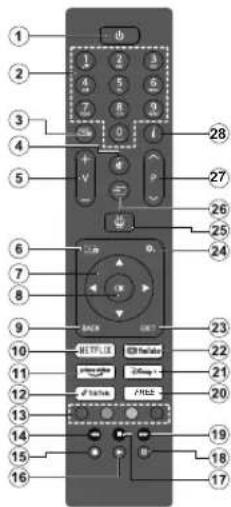
- Készenlét (*): Készenlét / Be (röviden nyomja meg), Reset / Kikapcsolás (nyomja meg és tartsa lenyomva)
- Számgombok: Live TV módban csatornát vált, levő szövegmezöbe szám irható be.
- Szöveg: Magjeleniti a teletext tartalmat (ha van). Nyomja meg a gombot másodszor, hogy a toletext a normal adás képén jelenjen meg (vegyes). Nyomja meg ismét a bezáráshoz
- Némítás: Teljesen kikapcsolja a TV hangerejét
- Hangerő +/-: Növeli/csökkenti a hangerőt
- Müsorüjság: Megjeleníti az elektromos müsorüjságot
- Iránygombok: Navigálhat a menükben, a beállítja a lehetőségeket, a fókuszt vagy a kurzor mozgatását, stb., és megjelení az aloldalakat Live TV-taletext módban, ha jobbra vagy balra nyomja meg Kövesse a képemyön lévő utasításokat
- OK: Megarósiti a felhasználói kijelölást, beléphet az almenükbe, rögzítheti az oldalt (Live TV-Teletext üzemmódban), megtekintheti a csalomalistát (Live TV üzemmódban)
- Vissza/Visszatérés: Visszalépés az előző menüképernyöre, egy lépéssel vissza, bezárja a nyitott ablakokat, megnyítja az index oldalt (Live
TV- Teletext módban) Gyorsan vált az előző és az aktuális csatorna vagy forrás között
- Netflix: Elindítja a Netflix alkalmazást.
- Prime Video: Elindítja az Amazon Prime Video alkalmazást
- TikTok: Elinditja a TikTok alkalmazást.
- Színgombok: A színgombok funkcióira vonatko- zóan kövesse a képernyön magjelenő utasításokat
- Visszatekerés: A médiában, pl. filmek esetén visszajátssza a filmkockákat
- Nincs funkció
- Lejátszás: Elkezdi a kiválasztott média lejátszását
- Leállítás: Leállítja a lejátszott médiát
- Szünet: Szünetelteti a lejátszott médiát
- Gyors elöre: A médiában, pl. filmek esetén elöre tekeri a filmkockákat
- Ingyenes: A kezdöképernyön megjelenitikülönböző alkalmazások szabad tartalmát
- Disney+: Elindítja a Disney+ alkalmazást.
- YouTube: Elinditja a YouTube alkalmazást.
- Kilépés: Bezárja és kilép a megjelenitett manüböl, visszalép az előző képernyőre, kilép az éppen futó alkalmazásból vagy OSD bannerből, bezárja a kezdőképernyőt és átvált az utoljára használt forrásra
- Beállitások: Megnyitja a Beállitások menüt
- TiVo: Visszatér a TiVo OS-en belüli utolsó helyére olyan helyekröl, mint például egy éppen nézett film vagy a Beállítások képernyő.
- ForrásMegjeleniti a rendelkezésre álló műsorokat és tartalmakat
- Program +/-: Live TV módban növeli/csökkenti a csatornaszámot
- Infó: Megjeleníti a képernyőn levő tartalmakra vonatkozó információkat, megjeleníti a rejtett információt (Live TV - Teletext módban)
(\*) Készenlét gomb
Nyomja meg és tartsa lenyomva a Készenléti állapot gombot a gomb további műveleteinok megtekintőséhoz. Jeölje ki a Restart (Újrainítás), a Standby (Normál készenléti) és a Power off (Kényszerított készenlét) lehetőségek egyikét, majd nyomja meg az OK gombot a kiválasztott művelet végrehajtásához. Ha a TV nem reagál a parancsokra, és a művelet menű nem jelenithető meg. a TV újradulásra kényszerül, ha a gombot kb. 5 másodpercig nyomva tartja.
A gomb rövid megnyomásával és elengedésével a TV készenléti üzemmódba kapcsolható, illetve készenléti üzemmódban bekapcsolható.
Csatlakozások
| Csatlakoztatás T | tpus Kábelek Eszközök | ||
| HDMI csatlakozás (oldalsó és hatsó) | |||
| SPDIF (Koaxlálls kimenet) csatlakoztatása (oldalról) | |||
| Olc (2XGT) AV | Oldalsó AV (Audio/Video) csatlakoztása (oldalról) | Oldalsó video-hang csatlakozó kabel Audio/Video kabel | |
| FEJI (3V06) 3ATÓ | Fejhaligató csatlakozása (oldalról) | ||
| USB csatlakozás (oldalról) | |||
| CI csatlakoztja (oldalról) | |||
| Ethernet csatlakozás (hátul) | LAN / Ethernet kabel | ||

Ha a tévékészülékhez egy eszköz tíván csatlakoztatni, akkor előbb ellenőrizze, hogy a csatlakoztatás előtt tévé és az eszköz is ki van kapcsolva. A kapcsolat létrehozása után be lehet kapcsolini és használatba lehet venni a készülékeket.
Be-ki kapcsolás
A TV-készülék bekapcsolása
Csatlakoztassa a tápkábelt egy áramforráshoz, pl. egy fali konnektorhoz (220-240V AC, 50 Hz).
A TV bekapcsolása a készenléti üzemmódból is:
- Nyomja meg a Standby gombot, a Program +/- vagy egy számgombot a távirányítón.
- Nyomja meg az Egyetlen vezérlögombot a készüléken.
A TV-készülék kikapcsolása
- Nyomja meg a távirányítő készenléti gombját.
- Nyomja meg a TV vezérlőgombját, és megje a funkció opciók menúje. A fókusz Készen üzemmódban lesz. Nyomja meg és tartsa lenyornva a gombot körülbelül 2 másodpercig a bea aktiválásához. Az opció ikon színe megváltozi Ezután nyomja meg ismét a gombot, a TV készenléti üzemmódba kapcsol. Amikor a művelet befejeződött, a TV készenléti módba kapcsol.
A TV-készülék teljes kikapcsolásához húzza ki a hálózati kábelt a konnektorból.
Megjegyzés: A TV készenléti üzemmódjában a készen LED villoghat, jelezve, hogy bizonyos funkciók, p Készenléti mód keresós, a Letöltés vagy az időzítő, aktivak. A LED villoghat, amikor Ön a TV-t a készenléti bekapcsolja.
Első üzembe helyezés
Az első bekapcsoláskor a nyelv kiválasztása jelenik meg. Válassza ki a nyelvet, és nyomja meg az OK gombot. A telepítési útmutató következő lépés az iránygombok és az OK gomb segítségével az Ön preferenciáinak a beállítása.
A nyelv kiválasztását követően, választania meg akarja-e változtatni az elérhetőség beállításait. Válassza a Yes opciót, és a megváltoztat nyomja meg az OK gombot. Az elérhető opciókról a Rendszernenű tartalma szakaszban olvashat.
Állitsa be az ország preferenciáját a köve képornyőn. A kiválasztott ország függvényében ezen a ponton kérhetnek Öntől egy PIN ködot, és anna megerősítését. A kiválasztott PIN köd nem lehet 0000. Amennyíben a rendszer kéri a PIN ködot a menük későbbi használalához, akkor meg kell adnia ezt. Megjegyzés: Az (19)° szolgáltató az Eelső telepités elkalméval beállított Nyelv és Ország opcióktői függ. (2)° Az M'f egy digitáis műholdes szolgáltató.
A következő lépésben aktiválhatja az Áruházi opciót. Ezzel az opcióval a TV-t üzleti bom lehet beállítani, és a modellől függően a támogatott funkciók információs sávként megjelenhetnek képernyő oldalán, vagy az előre telepített videofájlok játszhatók le. Ez az opció csak áruházi használatra szolgál. Az otthoni használathoz válassza ki
az Otthoni módot. Az Áruházi Mód opció a Beállítások>Rendszer>Továbbiak menüben érhető el, és a kiválasztott beállítás a késöbbiekben módosítható. Válasszon, és a folytatáshoz nyomja meg az OK gombot.
Ezután megjelenik a képmód választó képernyő. Annak érdekében, hogy TV-je kevesebb energiát fogyasszon és környezetbarátabb legyen, válassza a Természetes lehetőséget, és nyomja meg az OK gombot a folytatáshoz. Később megváltoztathatja a választást a Beállítások> Kép menű Mode menüpontjával.
Ettöl a ponttöl kezdve a TV-készülék típusától és azország kiválasztástól fügoően megielenik a
Belegeyezési beállítások összefoglalása képarnyő. Ebben a menüben található lehetőségek segítségével kezelheti a belegeyezési beállításokat. Jelöljön ki egy funkciót, majd nyomja meg az. OK gombot az engadelyezéshez vagy latíttáshoz. A módosítások elvégzése előtt olvassa el a képernyőn megjelenő magyarázatokat minden kiemelt funkció esetében. A jobd oldali iránygomb megnyomásával kiemelheti a szöveget, a Program +/- vagy a Fel/Le iránygobokkal podig felofeló és lefoté görgethet a teljes szöveg főllogásáshoz. A Beállítások: ligniBelegeyezési
beállítások menúben a preferenciált bármikor később is megváltoztathalja. Ha az Internetkapcsolat költsöseg le van tiltva, a Halozat/Internet-beállítások képernyő kihagyásra kerül, és nem jelenik meg Amennyíben bármilyen kérdése, panasza vagy belegyezése menül fel a jelen adatvédelmi szabályzatot vagy annak végrehajtását illetően, kérjük, vegye fel vélünk a kapcsolatot e-mailben a következő címeken: privacryrequest@xperi.com és smarttvsecurity@vosshub.com. Lejlője ki a Beleegyezési választások éket, és nyomja meg az OK gombot a folytatáshoz.
A következő képernyőn el kell fogadnia a TiVo Smart Service általános szerződési feltételeit, hogy igénybe vehesse a kapcsolódó szolgáltatásokat. A teljes szöveg elolvasásához görgesse az oldalt a Program +/- vagy a Fel/ Le iránygombok segítségével. Jelölje ki az Elfogad opoiót és a jóvahagyáshoz, hogy folytatáshoz nyomja meg a távirányítön lévék OG gombot. Jelölje ki a Kihagyás gombot, és nyomja meg az OK gombot a megerősítés nélküli folytatáshoz.
Majd megjelenik az Hálózat / Internet és allítás menü. A hálózati csatlakozás konfiguráláséhoz lásd a Csatlakozási lehetőségek részt. Ha azt szeretné, hogy a televizió készenléli üzemömdbán kevesebb energiát fogyasszon, akkor kiqapcsolhatja a Hálózati készenléti üzemmód opciót a kíválasztott hálózattípus vortalkozásaban, ha Off állásba kapcsolja. A beallítások befejezése után a folytatáshoz válassza a Következő gombot, majd nyomja meg az OK gombot. Ha a Hálózattípus Vezeték nélküll eszközre van állítva, az elérnető hálózatok listája megjelenik. Jelölje kísmét a Tovább gombot, ha végzett, és nyomja meg
az OK gombot a folytatáshoz. Ha a vezeték nélkü hálózathoz szeretné csatlakoztatni, jelölje ki a Késöbbi beállítás lehetőséget, és nyomja meg az OK gombot.
A következő képernyőn (a kiválasztott függvényében) beállíthatja a keresendő műsor típusát, a kódolt csatornák keresését és az időzónát. Ezenkívül, beállíthatja a kedvenc műsortípusát is. A keresési folyamat során a kiválasztott közvetltési mód elönyt élvez, és a csatormái a Csatormalista te jelennek meg. Ha befejezte, a folytatáshoz válassza a Következő gombot, majdnyomja meg az OK gombot.
A müsortipusok kiválasztásáról
Az adástípus keresése opció bekapcsolásához jelölje ki az elemet és nyomja meg az OK gombot, a bal vagy jobb iránygombokat. A keresési opció kikapcsolásához nyomja meg az OK, a Bal vagy a Jobb irányú gombot, miután a fókuszt a kívánt adástípus opcióra helyezte.
Digitális Antenna: Ha a Digitális antennás műsorkeresés opció be van kapcsolva, akkor a TV- készülék a kezdeti beállítások befejezése utá digitális földi műsorokat fogja keresni.
Digitális kábel: Haa digitalis kábeles műsorkeresés opció be van kapcsolva, akkor a TV-készülé kezdeti beállítások befejezése után a digitalis kábeles műsorokat fogja keresni. A keresés megkezdése előtt egy üzenet jelenik meg, hogy kiván-e kabelhálózatot is keresni. Ha az Igen gombot választja, és megnyomja az OK gombot, akkor választhat Hálózatot vagy beállíthat értékuket, pl. a Gyakoriság. Hálózat ID és Keresés menúpontokban a következő képernyt Haa Nem gombot választja, és mognyomja az OK gombot,akkor a következő képernyt beállíthatja következőket: Start Gyakoriság, Stop Gyakoriság és Keresés. Ha befejezte, a folytatáshoz válassza a Következő gombot, majdnyomja meg az OK gombot. Meglegyzés: A keresés léje kívélésztató Keresési Élételetőlő fagg.
Mühold: Ha a müholdas keroskeres és opció be van kapcsolva, akkor a TV-készülék digitalis föle műsorokat fog keresni, a többi kezdeti be befejezése után. A müholdas keresés elvégzés előtt ell kell végezni néhány beállítást. Megjelenik egy menü, ahol kiválaszthatja az M7 operátor telepítését vagy egy hagyományos telepítést. Az M7 telepítés indításához állítsa a Telepítés típusát Szolgáltatóra és a Müholdas szolgáltatást a megfotelő szolgáltatóra. Majd jelölje ki a Preferáit keresés opció és állítsa be Automatikus csatornakeresésre, majd az automatikus keresés elindításához nyomja meg az OK gombot. Ha a müholdas rendszer DiSEqC kapcsoltó használnak, akkor az üzemelteti telpítéshez is kiválaszthatja a DiSEqC verziót. Ezeket az opciókat előre ki lehet választani attól függően, hogy az első telepítés első lépései során milyen Nyelvet és Orszagót választott. Az M7 szolgáltatótól függően a rendszer kérheti a HD/SD csatormalista kiválasztását.
Válasszon ki egyet és a folytatáshoz nyomja meg az OK gombot.
Várja meg a keresés végét. Ezután a lista már telegítve van.
Ha az M7 szolgáltató tepelitése során a műholdas tepelítésnek nem az alapértelmezett beállításalt akarja használni, akkor állítsa a Preferált keresés opciót Kézi csatornakeresére, majd a folytatáshoz nyomja febőj az OK gombot. Majd megjelenik az Antennatipus menü. Ha a műhold tepelítésének a paraméterite a menü alpontjaiban meg akarja változtatni, akkor a következő lepésben válassza ki az antenna tipusát és a megfelelő műholdat, majd nyomja meg az OK gombot.
Az M7 csatornáktól eltérő műholdas csatornák kereséséhez indilsa el a hagyományos telepitést. A Telepítés tipust állítsa Standard-ra és a folytatáshoz nyomja meg az OK gombot. Majd megjelenik az Antennatípus menü.
Az antenna kiválasztására három lehetőség kínákozik. A Bobb és a Bal gomb segítségével kiválasztatja az Antennatipust, amely lehet Közetvet, Egyetlen ngüholdas kábel vagy DiSEqC-kapcsoló. Az antenna tipusának kiválasztása után nyomja meg az OK gombot. A következő képernyön az opciók megtekintéséhez nyomja meg az OK gombot. Folytassa, és ekkor a Transponder-lista, valamint a LNB konfigurálása opciók fognak megjelenni. A kapcsolódó menűopciók segítségével megváltoztathatja a transponder és a műholdevő beállítását.
- Direkt: Ha Ön egyellen belféri egységgel és egy aközvetlen műholdantennával rendelkezik, válassza ezt az antenna tipust. Nyomja meg az OK gombot a folytatáshoz. Válasszon ki egy elérhető műholdat a következő ablakban és nyomja le az OK gombot a szolgáltatások kereséséhez.
- Egykábeles terjesztés: Ha több vevőegységgel és Egykábeles terjesztésű műholdas rendszerrél rendelkezik, válassza ezt antenna típust. Nyomja lllítáreg az OK gombot a folytatáshoz. Konfigurálja a beállításokat a következő, a következő képernyőn látható utasítások szerint. Az OK gomb lenyomásával kereshet szolgáltatásokat.
• DiSEqC kapcsoló: Ha Ön több müholdantennával és egy DiSEqC kapcsolóval rendelkezik, válaszsa Mezt az antenna tipust. Ezután állítsa be a DiSEqC verzijól majd a folytatáshoz nyomja meg az OK gombot. A következő képernyőn v1.0 verzió használata esetén akár négy műholdat, illetve v1.1 verzió esetén akár tizenhat műholdat beállíthat (ha elérhető). Nyomja meg az OK gombot a listán lévő első műhold kureáséshez.
Analog: Ha az Analóg műsorkeresés opció be van kapcsolva, akkor a TV-készülék digitalis földi műsorokat fog keresni, a többi kezdeti beállítás befejezése után.
A kezdeti beállítások befejezését követően a TV elkezdi keresni az elérhető műsorokat a kiválasztott műsortipusokban.
Keresés közben a képernyő alján megjelennek a keresési eredmények. Nyomja meg a TiVo, Vissza vagy Kilépés gombot, hogy megszakithassa keresést. A már megtalált csatornák rögzítésre kerülnek a csatornalistán.
Miután minden elérhető állomást el Kezdöképernyő megjelenik a képernyőn. Az Exit gombot megnyomva nézheti a TV-csatomákat. A TV-csatornák nézésekor az OK gomb megnyomásé megjelenítheti a csatornalistát, és a Szerkesztés lap beállításai segítségével szerkesztheti a csatornalistát a saját preferenciának megfelelően.
Amig a keresés folyamatban van, megjelenik egy üzenet. A rendszer megkérdezi, hogy meg akan jeleníteni a csatornákat az LCN(*)-nek megfelelően. Válassza ki az Igen opciót, és a jóváhagyáshoz nyomja meg az OK gombot.
(*) Az LCN logikus csatomaszámozási rendszer, an rendelkezére álló adásokat az ismert csetornák sorazánt (he ven sorszámuk) szerint rendezi.
Megjegyzések:
Az Első telepítés után az M7 csatornák kereséséhez ismét el kell végezni az első telepítési. Vagy lépjen a Kezdölapra, és lépjen be a Beállítások>Telepítés>Autor csatornakeresés>Mühold menübe. Majó végezze el a fent említeti lépéseket.
Az első telepítés közben ne kapcsolja ki a Előfordulhat, hogy a kiválasztott országban bizonyos opciók nemi élinak rendelkezésre.
Média lejátszás az USB bomeneten keresztül
A tővőhoz 2,5" és 3,5" (külső tápfoszültséggel merevlemez) külső merevlemezeket vagy USB memóriakályát is lehet csallakoztalni a tévé USB-bemeneleinek segítségével.
FONTOS! Mentse el a memória eszközökön lévő fájlokat, mielőtt ezeket a TV-keszülékhez csatlakoztatná. Megjugyzés: A gyártó nem vállal felelősséget a fájlok bárminemű károsodásáért vagy az adatvesztésért. Bizonyos típusú USB-eszközök (MP3-lojátszók) vagy USB merevlemezek/háltértárak nem kompatibilisek ezzel a TV-vel. A TV-keszülék a FAT32 és NTFS meghajtó formázását támogatja.
Várjon egy kicsit, mielőtt csallakoztatná és eltávolítani mivel a lejátszó még olvashatja a fájlokat. Ez fizikai sérülést okozhat az USB-lejátszóban, és különösen magában az USB-eszközben. Fájl lejátszása közben ne húzza ki az eszközt.
A TV-készülékhez egy USB eszköz csatlakoztatható az USB bemenethez. Ebben az esetben egy külső tápellátású USB hub használata javasolt.
Ha egy USB merevlemezt csatlakoztat, javasoljuk a TV-készülék USB bemenet(ek) közvetlen használatát.
Megjegyzés: Képfájlok megtekintése során a Média tallózó menü csak 1000 képfájlt tud megmulatni a csallakozlatott USB-eszközön tárolt tájlok közül.
Médiaböngésző
A tévén lejátszhatja az USB memóriakártyán tárolt zénei és mozi fájlokat, megnézheti a fényképeket, ha az eszközt csatlakoztatja a tévéhez. Csatlakoztassa az USB memóriakártyát a tévé oldalán lévő egyik a USB-bemenelhez.
Miután USB-tárolóeszközt csatlakoztatott a TV-hez, a képernyőn megjelenik egy üzenet, amely szerint az USB-eszköz csatlakoztatva van. A csatlakoztatott USB-eszköz tartalmát bármikor meglekintheti a Források menüben a Kezdöképernyőn. A távvezérőlön a Forrás gombot is megnyomhatja, majd a források listájaból válassza ki az USB-tárolóeszközt.
^a Merdiaböngészöt beállíthatja a Beállitas menű használatával. A Beállítások menű az információs savon keresztül érhető el, amely a képernyői alján látható, mikózben videót vagy hangfajlt játszik le, épgep képfajlt jelenit meg. Ha az információs sav elüttén nyomja meg az Info gombot, jelölje ki az információs sav jobb oldalán található fogaskerék-szimbólumot. majd nyomja meg az OK gombot. A médiáfajt- típusok és a TV vajamint annak tulaironszáni fügyényahen a
Képbeállítások. Hangbeállítások, Médiaböngésző beállítások és Opiók érhetők el. A menük tartalma az aktuálisan nyitott médiafájl típusától függően változhat. Audiofájlok lejátszásakor csak a Hang beállítás menű ár rébenkezésre.
| Ismétlés/Keverés Mód működtetése | |
| A listán lévő észes fály az eredeti sorrendben kerül folyamatos lejátszára. | |
| Inditsa el e lejátszást, és aktiválja | Ugyaraz a fáll kenül folyamatos lejátszára (ismétlés) |
| Inditsa el e lejátszást, és aktiválja | A listán lévő fállakat egzetter véletlaszerül sorrendben jássza lo a készülék. |
| Inditsa el e lejátszást, és aktiválja | A listán lévő észes fáll toyamatosan ugyansebben a véletlaszerül sorrendben kerül lejátszára. |
Ha az információs sávon lövő funkciókat akarja használni, jelölje meg a megfelelő funkció jelét, és nyomja meg az OK gombot. A funkció státuszának a megváltoztatásához jelölje meg a funkció jelét, majd nyomja az OK gombot addig, amíg az szükséges. Ha a szimbólu m át van húzva egy piros kereszttel, ez azt jelenti, hogy a funkció le van bénítva.
FollowMe TV
A mobil eszköz segítségével megtekintheti az aktuális műsort a smart TV-ről a FollowMe TV opció alkalmazásával. Telepitse a megfelelő St Center alkalmazást a mobil eszközre. Indítsa el az alkalmazást.
E funkció alkalmazására vonatkozó to információkért olvassa el az alkalmazás használati utasítását.
Megjegyzés: Ez a funkció nem található meg minden modellet, ezért lehet, hogy az Ön tévékészüléke nem tá a funkciót. Ez az alkalmazás nem kompatibilis mobileszközzel. Az UHD (4K, Ultra HD) csatorn támogaloíltak, és mindikét eszközi ugyanarra a kell kapcsolni.
CEC
Ez a funkció lehetővé teszi az HDMI – bemeneteken keresztül csatlakoztatott CEC kompatibilis eszközök vezérlését a TV-készülék távirányítójával.
A CEC opciót először a Beállítasok>Eszközök menüben Enabled (Engedélyezelt) állapotúra kell állitani. Nyomja le a Forrás gombot és válassza ki a csatlakoztatott CEC eszköz HDMI bemenetét j Forráslista menúból. Amikor egy új CEC forráseszköz kerül csatlakoztatásra, akkor ez a forrás menüben kerül megjelenítésre a saját nevével a csatlakoztatott HDMI bemenetek neve helyett (DVD lejátszó, Felvevő 1 stb.).
A TV-készülék távirányítója automatikusan el tudja végezni a főbb funkciókat, miután a csatlakoztatott HDMI forrás ki lett választva. E funkció befejezéséhez és a TV-készülék ismételten távirányítóval törtér vezérlésehez nyomja meg és lartsa lenyomva a távirányítón lévő "0-Zero" gombot 3 másodpercig. A CEC funkciót letlthatja a Beállítások>Eszközök menü megfelelő opciójával.
A TV-készülék támogatja az ARC (Audio Return Channel) funkciót. Ez a funkció egy audio kapcsolat, mely a TV-készülék és az audiorendszer (A/V vevő vagy hangszóró-rendszer) közötti többi kábelt helyettesíti.
Ha az ARC aktív, a TV automatikusan elném többi hangkimenetet, kivéve a fejhallgató-csatlakozót, és a hangerőszabályzó gombok a csatlakoztatott audloeszközre irányulnak. ARC aktiválásához állítsa be a Hangkimenet opciót a Beállítások> Hang menüben, HDMI ARC-re.
Megjegyzés: Az ARC csak a HDMI2 bemenerét által támogatott. Összehangolt hangbeállítás
Lehetővé teszi, hogy egy erősítőt/vevő egységet használhasson a TV-készülékkel. A hangerőt TV-készülék távirányítójával lehet beállitani. E funkció aktiválásához állítsa a Hang kimenet opciót a Beállitások>Hang menüben HDMI ARC-ra. A
HDMI ARC opció kiválasztása esetén a CEC opció automatikusan engedélyezve lesz, ha még nincs beállítva. A TV-készülék hangszórói elnémulnak és a nézett forrás hangját a csatlakoztatott hangrendszer fogja biztosítani.
Megjegyzés: Az audio eszköznek témogatnie kell az Összehangolt hangbeállítás funkciót.
Gyors Al (választható)
Használhatja a Beállítások>Rendszer menü Gyors Al opcióját az Al beállítás preferenciáinak kezeléséhez
Az Al op Sound és az Al on Video opciók lesznek okdegiök. Jelöljön ki egy lehetőséget, és nyomja megaz OK gombot a kiválasztáshoz vagy a jelölés megszüntetéséhez. Ezután jelölje ki az OK gombot, majd nyomja meg az OK gombot a változások alkalmazásahoz.
Al on Sound: TV forráson működik. Ha engedélyezve van, a TV ellenőrzi a program műfaját, és ennek megfelelően módosítja a hangbeállításokat, ha rendelkezésre állnak a műfaji információk.
Al on Video: TV forráson működik. Ha engedélyezve van, a TV ellenőrzi a program műfaját, és ennek megfelelően módosítja a képbeállításokat, ha rendelkezésre állnak a műfaji információk.
Amikor az Al on TV szolgáltatáson keresztül megváltoztatják a beállításokat, egy kis ikon és információs üzenet jelenik meg a képernyön.
E-kézikönyv
A TV-készülék funkcióira vonatkozó használati utasításokat az E-kézikönyv tartalmazza.
Az E-kézikönyv eléréséhez lépjen be a Beállításokmenübe, válassza a >Rendszer>Továbbiak menüpontot, válassza ki Kézikönyv menüt, majd nyomja meg az OK gombot. Á gyors eléréshaz nyomja meg a Beállítások gombot, majd az Info gombot.
Az iránygombokkal válassza ki a kivánt kategóriát. Minden kategória különböző témákat tartalmaz. Válasszon ki egy témát, és az utasítások elolvasásához nyomja le az OK gombot.
Az E-kézikönyv ablak bezárásához nyomja meg az Exit vagy a TiVo gombot.
Megjegyzés: Ez a funkció nem található meg minden modellel, ezért fehel, hogy az Ön tővékészüléke nem támogatja a funkciót. Az E-kézikönyv tartalma e készülék modelljérő függően változhat.
a
Beállítások menü tartalom
| Eszközök menü tartalom | ||
| CEC | Ezzel a beállítással engedélyezheti vagy letlithatja teljesen a CEC funkciót. A funkcióengedélyezéséhez vagy letlithásához nyomjma meg a Bal vagy a Jobb gombot. | |
| CEC AutomatikusBekapcsolás | Ez a funkció lehetővé teszi a csatlakoztatott HDMI-CEC kompatibilis eszközókebakapcsolását a TV-készüléken és a bemeneti forrásának az automatikus bekapcsolásátA funkció engedélyezéséhez vagy letlithásához nyomjma meg a Bal vagy a Jobb gombot. | |
| Virtuális távvezérlés | Be-/kikapcsolja a virtuális távirányitő funkciót. | |
| Audió és VideóMegosztás | Ez a funkció lehetővé teszi, hogy az okostelefonján vagy a táblagépén tárolt fájlokatmegosza. Ha az okostelefonja vagy táblagépe kompatibilis, és a megfelelő szoftvertelepítve van, fényképaket a tévékészüléken is megoszhat/megnézhet. A továbbiinformációkért tanulmányozza a megosztásiai szoftver használati utasítását. | |
| Nincs jel időzítő | Ha a TV-készülék 3 percig nem fogad semmilyen bemenő jelet (pl. egy antenna vagyHDMI forrástól), a TV-készülék készenléti üzemmódba vált Mód. Ezzel azengedélyezheti vagy letlithatja a Hálózati készenléti üzemmódot. | |
| Képmenü tartalom | ||
| Mód | A képmód megvaltoztatható kivánság, vagy igény szerint. A kép mód az alábbi opciókegyikere állítható be: Mozi. Játék(opcionalís), Sportok. Dinamikus és Természetes. | |
| Kontraszt | Beállítja a kép világosságának és sötětségének értékeit. | |
| Fényerő | Beállítja a kijelző fényességének értékuit. | |
| Képélesség | Beállítja az képemyőn lévő objektumok élességének értékét. | |
| Szín | Beállítja az színérénkét, a színek igazításával együtt. | |
| Energiamegtakarítást | Az Energiamegtakarítást Egyénre szabotra. Minimumra, Közepesre, Maximumra,Automatikusra, Képernyő ki vagy Ki opcióra állíthatja.Meglegyzrás: Híttólatúhat, hogy a kívácsztart üzemmódban a rosoikozásze és opcióe előtmek | |
| Háttérvilágítás | Ez a beállítás szabályozza a háttérvilágítás színtjét. A háttérvilágítás funkció kkapcsolva, ha az Energiatakarékosság a Normáltól eltérő opcióra van állítva. | |
| Kép közelítés | Állítsa be a kívánt képméret formátumot. | |
| Képeltolás | Ez az opció a Kép közelítés beállítástól függően áll rendelkozésre. A kép felfele éslefele történő mozgatásához válassza és nyomja meg az OK gombot, majd használjaaz iránygombokat. | |
| Pixcellence demó(opcionális) | A Pixcellence funkció segít a TV-készülék video beállításainak optimalizálásában ésegít i jobb képminőség elérését. Nyomja le az OK gombot a Pixcellence demó mócelindításához, és a Pixcellence minőség megtekintéséhez. A törléáhez nyomja mesimét az OK gombot. Ha a Mód opció Játékra van állítva, ez az opció nem elérhető. | |
| Haladó beállítások | ||
| Dinamikuskontraszt | A Dinamikus kontraszt arány kivánság szerint beállítható. | |
| Színhömérséklet | Beállítja a kívánt színhömérséklet értéket. AHideg, Normál, Meleg és Egyénre szabottopciók állnak rendelkozésre. | |
| Fehér pont | Ha a Színhömérséklet Egyénre szabottra van állítva, akkor ez a beállításrendelkezésre áll. Növelje a kép "melegsegét" vagy a "hidegségét" a Bal vagy a Jobbgomb megnyomásával. | |
| Kék nyújtás | Fehér szinjavító funkció, amely a fehér szint hűvősebbé teszi, hogy világosabb képetkapjon. Engedélyezéshez állítsa Bekapcsolva értékre. | |
| Micro Dimming | Alacsony, Közepes. Magas és Kikapcsolva opciók állinak rendelkezésre. Ha a MicroDimming aktie, növelni fogja a kontrasztot minden egyes meghatározott zónában. | |
opcióval
| Zajcsökkentés | Alacsony, Közepes, Magas és Kikapcsolva opciók álnak rendelkezésre. Ha a músorszóró jele gyenge és a kép zajos, használja a Zajcsökkentés beállítást a zaj csökkentéséhez. |
| Film mód | A filmek a normal televíziós műsorokhoz képest más másócperenkénti képkockaszámma készülnek. Állítsa ezt a beállítást Automatikusra, ha fimet néz, hogy a gyorsan mozgó jelenetekel tiszán lassa. |
| Felülettónus | Felülettónus -5 és 5 között állítható. |
| Színeltolás | Beállítja a klívánt színtónust. |
| Színhangoló | Mognyitja a színhangolás beállításait. A Színhangoló bekapcsolt állapotában állítsa be az Árnyalat, a Szin és a Fényerő értékeit manualisan. |
| Gamut Mapping | Ezzel az opcióval beállíthatja a TV képernyőjen megjelenő színek tartományá Bekapcsolva értékre van állíta. a színek a forrásjel alapján kerülnek beállításra. Ha Kikapcsolt állapotban van, akkor a TV maximális szinkapacitását alapértelmezés szerint használja (ajánlott opció).Meglegyzés: Eltoroultat, hogy ez a leketőség a TV-moséltő és encak jelenerzúltő fügyden sere all rendokszárs. |
| Teljes HDMI tartomány | Amikor egy HDMI-forrásból érkező adást nézi, ez a funkció látható. Ezzel a funkcióval a feketo szín megjelenítése javítható. |
| 11 pontos fehéregyensúly korrekció (opcionális) | A fehéregyensúly opcióval állítható be a TV színhómér séklete a részletes szinteken. Vizualisan vagy méresekel javítható a szürkeskála egységessége. Manuálisan állítsa be a Piros, Zöld, Kék szineket, valamint az Erősítés értéket. A funkció bekapcsolásáhozjelőjke ki ezt a lehetőséget, nyomja meg az OK gombot, majd állítsa az Engedélyezve értékre. |
| Visszaállítás | Visszaállítja az aktuális képmód beállításait a gyári alapbeállításokra. |
| Hang menü tartalom | |
| Dolby Audio | Intelligens, Film, Zene, Hírek és Ki opciók állnak rendelkezésre. A kikapcsoláshoz állítsa Ki állásba.Megiegyzás: A hong menőben nöhány elom ki lesz szürkítva, és nem lesz elérható, ha ez opció nem Ki állásra van állítva. |
| Térhatású hang: | A térhatású hangot Ki vagy Be lehet kapcsolni. |
| Hang kimenet | Beállítja a hangkimeneti preferenciákat. TV, S/PDF, HDMI ARC, Csak fejhallgató és Lineout opciók lesznek elérhetők. Csak a kiválasztott opción és a jack fejhallgató-csatlakozón keresztül lesz hangkimenet.Ha a TV-hez egy külső hangkeverő csatlakozik a fejhallgató-csatlakozón keresztül akkor ez a kimenetLineout ként választható. Ha a TV-hez fejhallgató csatlakozik, a kimenet opciótCsak fejhallgató-ra kell állítani Kizárólag. A fejhallgató használata előtt győzdőjön meg róla, hogy ez a menűCsak fejhallgatóra van állítva. Ha Lineout pozicióra van állítva, a fejhallgató kimenete maximumra lesz állítva, és ez károsíthatja a hallását.AHDMI ARC opcióválasztása esetén a CEC funkció engedélyezve lesz.Megiegyzás: A kiválasztott opciótól figgóce nöhány elom a Hang moniúben szürkén jelonik meg, és nem lesz elérkető. |
| AVL (Automatikus hangerőkorlátozás) | Beállítja a műsorok közötti rögzített hang kimeneti szintjét.AZ AVL beállítási opció megváltozik, ha a Dolby Audio menűnem a Ki állásra van állítva. Az Automatikus, az Éjszakai, a Normál és a Ki opciók állnak rendelkezésre. Az aktuális időinformácionak megfelelőden a TV Automatikus üzemmódban Normál vagy Éjszakai üzemmódra vált. Ha időinformáció nem áll rendelkezésre, ez az opció mindigNormál üzemmökdékntműködik. Amikor az Automatikus opció beállítása után a TV először kapcsolÉjszakai üzemmódra, egy információs sáv jelenik meg a képemytín.Vegye figyelombe, hogy a Normál móddal szemben az Éjszakai módban a dinamikus tömörítés agresszívebb, és ez illik a csendes kömyezetbe. |
| Haladó beállítások | |
| Hangszínszabályozó | Kiválasztja a hangkeverő módot. A saját beállítások csak a Felhasználói módban alkalmazhatók. |
| Dinamikus mélyhang | Bekapcsolja vagy kikapcsolja a Dinamikus Mélyhang. |
| Hang Üzemmód | A hangmód kiválaszttható (ha a kiválasztott csatoma támogatja). |
| Digitális kimenet | Beállítja a digitális kimenet hangtípusát. |
| Fejhallgató | Beállítja a fejhallgató hangerejél. Ez az opció nem érhető el, ha a Hangkimenet opció nincsLineout formátumra beállítva.A fejhallgató használata előtt győzdőjön meg arról, hogy a fejhallgató hangereje egy alacsony szintre legyen állítva, hogy elkérülje a hallás károsodását. |
| Balansz | A hangkiegyenlítés beállítására szolgál. Ez a szolgáltatás akkor aktiválódik, ha a Hangkimenet opciót TV vagyCsak fejhallgató erőreké állította. A Balance a TV-hangszörök és a fejhallgató egyunsályszintját állítja össze. |
| Visszaállítás | A hangbeállítások visszaállítása gyári alapbeállításokra. |
| Hálózati menü tartalma | |
| Hálózattipus | Tiltsa le a hálózati kapcsolatot, vagy módosítsa a kapcsolat típusát. |
| Vezeték nélküli hálózatok keresése | Inditson el egy keresést a vezeték nélküli hálózatokra vonatkozán. Ez az Hálózattipus menüben érhető el, és vezeték nélküli eszközként, Wireless Device, van beállítva. |
| Kapcsolat bontása | Ahhoz, hogy bonthassa a kapcsolatot és törölhesse a mentett vezeték nélküli hálózati profit (ha korátban mentésre kerúlt), jelölje ki ezt az opció, és nyomja meg az O gombot. Ez az opció nem lesz elérhető, ha nem csatlakozik vezeték nélküli hálózathoz. További információkat talál az Csatlakozási lehetőségek fejezetben. |
| A wifi routeren nyomja meg a WPS-t | Ha a modem/router rendelkezik WPS-sel, akkor ennek az opciónak a segíts azt közvetlenül rákapcsolhatja. Válassza ezt az opciót, és nyomja meg az OK gombot. Menjen a modemhez/routerhez, és nyomja meg a WPS gombot a kapcsolat létrehozásához. Ez az opció a Hálózattipus menüben érhető el, és vezeték nélküli eszközként, Wireless Device, van beállítva. |
| Internet sebesség teszt | A sávszélesség ellenőrzósére inditson el egy sebességlesztet. A befejezós ulán az eredmény megelenik a képernyön. |
| Haladó beállítások | Változtassa meg a tévékészülék IP és DNS konfigurációját. |
| Hálózati készenléti üzemmód | A beállításnak ezt a funkcióját bekapcsolhatja vagy kikapcsolhatja az On vagy az Off gombra állítva. |
| Megjogyzás: A menüben kínált opokredi résztetes információt talál a Csatlakozási lehetőségek fejezetben. | |
| Telepítési menű tartalma | |
| AutomatikusCsatorna Keresés(Újrahangolás) | Az automatikus hangolás opciók megjelenítése. Digitális antenna: Keresi és tárolja az antennán fogható DVB csatornákat. D. Kábel: Keresi és tárolja a kábelen fogható DVB csatornákat. Analóg: Analóg állomásokat keres és tárol el. Mühold: Mühold állomásokat keres és tárol el. |
| Kézicsatornakerosés | Ez a funkció közvetlen műsor beírásához használható. |
| Hálózati csatorna keresés | A linkelt csatormák keresi a távközlési rendszerben. Digitális antenna: Hálózati csatornakerosés. D. Kábel: Kábelhálózati csatornakerosés. |
| AnalogFinomhangolás | Ez a beállítás lehetívé teszi az analóg csatormák hangolását. Ez a funkció nem elérhető ha analógcsatorna nincs tárolva, vagy ha a jelenleg nézett csatorna nem analóg. |
| Müholdbeállítások | Kijelző beállítások. Mühold lista: Megjelenítí a rendelkezésre álló müholdakat. Müholdakat Hozzáadhat a listához vagy Törölhet a listáról. Illetve a müholdas beállításokat Szerkesztheti is a listán. Antenna telepitése: Módosíthatja a müholdas antenna beállításait és/vagy kezdeményezheti egy új mühold keresését. |
| Telepitési beállítások(választható) | Megjelenítí a telepitési beállítások menüt. Készenléti keresés (*): Készenléti állapotban a TV-készülék új vagy hiányzó csatornákat fog keresni. Az összes új megjelenítésre kerül. Dinamikus csatornafriissítés (*): Ha az opció beáll Engedélyezett, az adás változásai, mint. pl. a frekvencia. csatorna neve, felirat nyelve, stb., a nézés alatt automatikusan beállításra kerülnek. Rendelkezésre áltas modellől függően. |
| Otthoni transzponder beállítása (*) | E menú segítségévek be lehet állítani a fő transzponder és a backup home transponder paramétereit: többek között a megfelellő M7 szolgáltató Pid szabályozóját – amelyek a csatornalista letőtésére használatosak. Állítsa be a kedvenceit és nyomja meg a Zöld gombot a beállítások elmentéséhez. Majd inditson el egy M7 szolgáltató telepitést az Automatikus csatornakeresés>Mühold menú segítségévől. (*) Ez a merótopció csak akkor sít rendelkezésre, ha egy M7 operátor telepítive van. |
| Szolgáltatáslista törlése | Használja ezt a beállítást a tárolandó csatornák törléséhez. Ez a beállítás csak akkor látható. ha az Ország beállítás Dânia, Svédország, Norvégia vagy Finnország. |
| Válassza ki az aktiv hálózatot | Ez a beállítás lehetővé teszi csak azoknak az adásoknak a kiválasztását a kiválasztott hálózaton belül, melyok megjelenjenek a csatornalistában. Ez a funkció csak Norvégíában érhető el. |
| Jel információ | Ennek a menüelemnek a segítségéve figyelheti a rendelkezésre álló frekvenciák jelinformációt, példaul jeliszint / jelminőseg, hálózat neve stb. |
| Gyári beállítások visszaállítása | Tórli az összes tárol csatornát és beállítást, visszaállítja a TV-t a gyári beállításokra. |
műsorszórás sa
| Beállítások Menű Tartalom | ||
| Elérhetőség | A TV-készülék hozzáférési opcióit jeleníti meg. | |
| s | Magas kontraszt | Növelje a menúpontok és a szövegek kontrasztját, hogy könnyebben olvashatók legyenek.Fehér szöveg.Sárga szöveg és Kikapcsolt beállítások lesznek elérhetők. |
| Felirat | Be- vagy kikapcsolhatja a feliratokat. | |
| Nagyothalló | Engedélyezi a müsorszolgáltató által nyújtott funkciókat. | |
| Audio leírás | Az elbeszélés megjelenik a vak vagy gyengénlátó közönség számára. Az Audió leírás opciók megjelenítéséhez nyomja meg az OK gombot. Ez funkció csak akkor áll rendelkezésre, ha a müsorszolgáltató támogatja.Megjegyzés: Az Audio leírás opcióm nem értető si felvetel vagy időeltőlás (zemmődban jaz elérhetőség fügy a TV modéljelői és annak tulajdonsgatöl). | |
| Párbeszéd feljesztése | Ez a szolgáltatás hang utófeldolgozási lehetőségeket biztosít a beszéd-cétői párbeszéd javításáhcz. Ki, Alacsony, Közepes és Magas opciók lesznek elérhetők. Állítsa be az Ön igényei szerint.Megjegyzés: Ez a szolgáltatás csak akkor hatásos, ha a bemeneti audio formáium AC-4, és ez a hatás csak a TV hangszóró kinnesiérle voreikozik. | |
| Beszélt feliratok | Ezzel a beállítási opcióval a beszélt feliratok alapértelmezett preferenciát vá Ahhoz, hogy a beszélt feliratok prioritása a normálnál magasabb legyen, ezt az opciót Be-re kell állítani.Előfordulhat, hogy ez a lehetőség a tv-készülék típusától függően nem elérhető és csak akkor látható, ha a torrás TV-re van állítva. | |
| Nagyobbítás | Lehetővé teszi a gombok kombinációjának használatát a képernyő nagytásához. A Be és a Ki opciók állnak rendelkezésre. Engedélyezésház allítsa Bekapcsolva értékre.A nagytási támogatás engedélyezése vagy leitítása az 5-ös számgomb hossz megnyomásával lehetséges. A képernyő első bal felső negyedét nagytja engedélyezte a nagytási támogatást. a 2. 4. 6. 8 számgombok hosszú megnyomásával a nagytított területet fel, balra, jobbra és lefelé mozgatja. | |
| Minimap | A Minimap alapértelmezés szerint engedélyezve és deaktiválva van. Akkor aktiválódik, ha a Nagytítás funkció engedélyezve van. Ezzel az opcióval megakadályozhatja, hogy a nagytítás funkció megjelenítse a Minimapot. | |
| Jelölje ki a programokat | ||
| [S] Felirat | Ha ez az opció engedélyezve van, és ha bármelyik elektronikus müsorújság eseményéhez tartozik „Felirat” hozzáférési szolgáltatás, akkor ezeket az eseményeket egy másik szín jelölől. | |
| [SL] Jelnyelv | Ha ez az opció engedélyezve van, és ha bármelyik elektronikus müsorújság eseményéhez tartozik „Jelnyelv” hozzáférési szolgáltatás, akkor ezeket az eseményeket egy másik szín jelölől. | |
| [AD] Automatikus kikapcsolás | Ha ez az opció engedélyezve van, és ha bármelyik elektronikus müsorújság eseményéhez tartozik „Audio Description” hozzáférési szolgáltatás, akkor ezeket az eseményeket egy másik szín jelölől. | |
| Nyelv | A müsorszórástól és az orszagtól függően beállíthat egy eltérő nyelvet. | |
| Feltételes Hozzáférés | Szabályozza a feltételes hozzáférési modulokat, ha elérhetők. | |
| Szülői | A szülői beállítások megváltoztatásához meg kell adni a jelszót. Könnyen beállíthatja a Menű zár. Korhatár-zár. Gyorekzár vagy az Ítmutató opciót ebben a menúben. A kapcsolidó opciók használatáltal beállíthat új PIN kódot, vagy módosíthatja az Alapértelmezett CICAM PIN kódot.Megjegyzés: Az előndultat, hogy az Első telepítés sárán a kíválasztati országban bizonyas monúpaciók nem elírak rendelkezésre. A PIN kód lotapértelmezett beállítása 0000 vagy 1234. Ha a PIN kódot az Első telepítés alkalmátai beállítata (a rondázer a kíválasztott országtai függően kőnt, akkor hasznólja az Ön által meghatsarzott PIN kódot. | |
| Dátum/Idő | Dátum és idő beállítása. | |
| Források | Módosítsa a neveket, engedélyezze vagy tiltsa le a kiválasztott forrásopciókat. | |
| Netflix | A TV-je által támogatott funkcióban megtekintheti az ESN (*) számát és kikapcsolhatja a Netflix-ot. (*) Az ESN szám a Netflix egyetlen azonosítászáma, melyet bimondottan a TV-készülék beazonosítására szolgól. | |
| TIVo | Megtekintheti a HSN kulcsot. | |
| Gyors Al | Megjeleníti a Gyors Al menül. Az Al a masterséges intelligencia rövidítése. Ezz funkcióval egyes TV-beállítások automatikusan beállíthatók az éppen nézett műtaj információlnak vagy az On preferenciának függvényeben. Továboti információkat talál a Gyors Al tejezetben. | |
| Több | A TV készülék egyéb beállítási opcióit jeleníti meg. | |
| Menű időtúllépés | Megváltoztatja a menűképernyő kijelzési időhatárát. | |
| Képernyővédő | Állítsa be a TV képernyővédőjének opcióit a Kezdöképernyőhöz. A rendelkezésre álló beállítások segítségével beállíthat egy várakozási időt a képernyővédő számára, vagy letíthatíta azt. | |
| Készenléti üzemmód LED | Ha a TV készenléti üzemmódban van, a készenléti üzemmód LED nem világít, ha Ki pozicióra van állítva. | |
| Eszközök azonosítása | Ha ez az opció engedélyezve van, akkor egy „Eszköz ID” generálódik minden egyes webes látogatáshoz. Letítítás esetén az összes „Eszköz ID” törlösse kerül minden webes látogatás esetén. Ezt a funkciót a Be és a Ki gomb segítségével be- és kikapcsolhatja. | |
| Szoftver frissítés | Győződjön meg róla, hogy a TV-készülék a legújabb firmware-rel rendelkezik-e. A menű opciók megjelenítésénez nyomja meg az OK gombot. | |
| Alkalmazás verzió | Megjeleníti az aktuális szoftverzerziót. | |
| Automatikus kikapcsolás | Beállíta azt a kívánt időpontot, amikor a TV-készülék automatikusan készenléti állapotba vált, ha nincs használva. Ez an opció 1–8 órás időintervallumban, 1 órás időközökben állítható. Ezt az opciót a Ki állásra állítva ki is kapcsolhatja. | |
| Feliratozás mód | Ezzel az opcióval kiválaszthatja a képernyőn megjelenő felirat módját (DVB felirat Teletext felirat), ha mind a kettő rendelkezésre áll. Az alapértelmezett beállítás a DVB felirat. Ez a funkció csak Norvégiában érhető el. | |
| Készenlét Be mód | Beállíta a TV automatikus indítási beállításait. A Kezdöképernyő és az Utolsó forrás opciók elérhetők. | |
| Kikapcsolás Időzítő | Határozzon meg egy idől, amely után azt szeretné, hogy a TV automatikusa állapotha kerüljön. A kikapcsoláshoz állítsa Ki állásba. | |
| Biss kód | A Biss egy műholdjel kódoló rendszer, amelyet egyes adások esetén alkalmaznak. Ha egy adás megtektésehoz a Biss jelszó megadása szükséges, használja ezt a beállítást. A választott adásokhoz tartozó kulcsok beviteléhez jelölje meg a Biskódot, és nyomja meg az OK gombot. Ez az opció akkor jelenik meg, ha műholdas csatornák telepítve vannak. Az elérhetősége függ a TV modeljétől és annak opciótól. | |
| Áruházi mód | Válassza ezt a módot bolti célokra. Amikor az Áruházi mód engedélyezve van, a tévé menujének egyes elemei nem elérhetők. Egyes modelleken elérhető lehet a Videóval engedélyezve opció. Ha ez az opció beállításra került, a TV készülék bolti módba vált és megtörténik az előre telepített videó lejátszása. | |
| Bekapcsolás mód | Ez a beállítás konfigurálja az indítás módjának beállításait. Rendelkezésre állnak az Utolsó állapot és Készenléti üzemmód opciók. | |
| OSS | Megjeleníti az Open Source Software licenc információkat. | |
| Az alapértelmezett rendszerindítási logó visszaállitása | Visszaállitja az alapértelmezett rendszerindítási logót. Egy visszaigazoló üzenet jelenik meg a képernyön. Válassza az Igen lehetőséget, majd nyomja meg az OK gombot. A TV-készülék tipusától és funkciótól függően előfordulhat, hogy ez az opció nem elérhető |
| Barátságos név megváltoztatása | Ezzel a beállítással megváltoztathatja az eszköz nevét, amely a TV azon szolgál, amikor egy eszközt vezeték nélkül csatlakoztat a TV-hez. Az alapértelmezett eszköznév visszaáll, ha az eszköznév üresen marad, vagy ha a telepítés első alkalomma történik. |
| Alkalmazási prioritás | Ezen opció segítségével beállíthatja az elsőbbséget a műsorszórási alkalmazások és a CICAM App MMI alkalmazások között. Abban az esetben, ha a CICAM be van helyezvi a Tv-készülékbe, az az alkalmazások közötti eltérés lóp fel, a prioritást a kíválasztott alkalmazás típusa kapja. |
| Kézikönyvek | Megjeleníti az E-kézikönyvet. A TV-készülék funkcióira vonatkozó használati utasításoká az E-kézikönyv tartalmazza. |
| Megjegyzés: A TV modoljétől és a kíválasztott országtól függően ezek a funkciók az előtlepítés sordn meg nem felölletőni állnak rendolkezésor. | |
| Jogl menü tartalom | |
| Adatvédelmi politikák | Megjeleníti az adatvédelmi irányelvekkel kapcsolatos információkat. |
| Használati feltételek | Megjeleníti a TiVo Smart TV-szolgáltatás feltóteleit. |
| Hozzájáruló nyilatkozat beállítások | Az itt található lehetőségek segítségével kezelheti a beleegyezési beállításokat.Jelöljön ki egy funkciót, majd nyomja meg az Gombot az engedélyezéshez vagy letításhoz. A módosítások elvégzése elött elolvashatja a képernyőn megjelenó magyarázatokat minden kiemelt funkció esotében. A jobb oldali irány megnyomásával kiemelheti azzővegel, a Program +/-vagy a Fei/Le iránygombokkal pedig felfelé és lefelé görgethet a teljes szöveg elovasásához. |
| Hirdetésazonosító | Megjeleníti a hirdetési azonosítót. A kapcsolódó lehetőséggel itt is visszaállíthatja. |
| Céginformáció | Megjeleníti a vállalat adadatait. |
| Átláthatósági nyilatkozat | Megjeleníti az átláthatósági nyilatkozatót. |
| Sütik | |
| Az összes cookie megjelenítése | Megjeleníti az összes mentett cookie-t. |
| Az összes cookie törlése | Töri az összes mentett cookie-t. |
| Ne kövesse nyomon | Az opció segítségével beállíthatja a HbbTV szolgáltatások követési viselkedését. |
A TV általános működtetése
A csatornalista használata
A TV kiválogatja az eltárolt állomásokat Csatornalistába. Ezt a csatornalistát szerkeszthye vagy kedvencekel allíthal be a Csatornák menúpontok segítsegével. Elő TV-csatornák nézése közben nyomja meg az OK gombot a csatornalista megnyításához, vagy lépeni a Kezdóképernyő Navigációs slideshowjára, és válassza a Csatornalistát. A Szürés és a Szerkesztés lapokon lehet a felsorés es csato szünni, vagy a jelenlegi listán a cs megvaltoztatni. A lehetséges opciók megtekintéséhez válassza ki a keresett ablakot, majd nyomja meg az OK gombot.
Megjegyzés: A Mozgás a pozícióba, a Törlés és a Név szerkesztése parancsok e Csatornák>Szerkesztés menüben nem érhetők el olyan csatomák esetében, amelyeket egy M7 operátor üzemeltet.
A Kedvencek listák kezelése
A kedvence csatornák négy különböző listáját hozhatja létre. Lépjen a Kezdöképernyő Navigációs slideshow-jára, és válassza a Csatornalista lehetősás a Csatornák menű megnyításához. Válassza a Szerkesztés lapot, és a szerkesztési megtekintéséhez nyomja meg az OK gombot majd válassza az Csatorna kijelölése/Csatorna kijelölésenek megszüntetése opciót. Az OK gomb megnyomásával válassza ki a kívánt csata listából, mig a csatorma meg van jelölv választási lehetőséget is megadhat. Az őssz kijelölése/Semelyik kijelölése opcióval kiválaszthatja a listán lévő valamennyi csatornát. Ezután n meg a Vissza/Visszatérés gombot, a bal vagy a jobba oldali iránygombot a Szerkesztés menúpontokhoz való visszatéréshez. Válassza a Kedvencek hozzáadása/törlése opciót, és ismét nyomja le az OK gombot. Megjelonik a kedvence csatornákát tartalmazó listára vonalkozó opció. Állitsa On-ra a kívánt listac A kíválasztott csatorna/csatornák a listához adóadnak. Ha a kedvencek listáról törölni kívá vagy több csatomát, akkor kövesse ugyanez- lépéseket és állitsa Off-ra a kívánt listaopciót.
Használhatja a szűrő funkciót a Csatornák menüben, ha csatornalistában lévő csatornákat a preferen szerint állandóra akarja beállítani. Pédául, a lap opcióit használva beállíthatja, hogy amike csatornalista megnyílik, a négy kedvenc listája közül melyik jelenjen meg minden alkalommal. A kiválaszlott szűrőopciók a Csatornák menű tetején jelenik meg.
Szülői felügyelet beállitása
A Szülői menüopcióban lehet megtiltani bizonyos programok, csatornák nézését és bizonyos me használatát. Ezek a beállitások a Beállitások> Rendszer>Szülői menüben találhatók.
A szülői felügyelet menüopcióinak a megjelenltéséhez egy PIN kódra van szükség. A megfelelő PIN kód megadása után a Szülői menü jelenik meg.
Menüzár: Ez a beállítás engedélyezi vagy megtiltja a tihozzáférést az összes menühöz vagy a TV-készülék telepítési menühez.
Korhatárzár: Ha ez az opció van beállítva, akkor a müsorból a tévé lekérdezi a korhatár-információt, és ha az adott korhatár nem engedélyezett, akkor a müsorhoz való hozzáférést megtiltja.
Megjegyzés: Ha az ország opció az Első telepítéskor Franciáország, Olaszország vagy Ausztria, akkor a Korhatárzár értéke alapértelmezetten 18-ra lesz állíve.
Gyerekzár: Ha ez az opció Be állásra van állítva, a tévékészülék kizárólag a távirányílóval irányíthaló. Ebben az eselben a TV-készüléken található vezérlógombok nem működnek.
Vezérlés: Ez a beállítás engedélyezi vagy megtiltja a hozzáférést néhány MHEG alkalmazáshoz. A letiltott alkalmazásokat a megfelelő PIN-kód megadásával lehet elinditani.
leternet zár: Ha ez az opció Be állásra van kapcsolva, az internetalapú alkalmazások ki vannak kapcsolva. ópldiski állapotra, ha az alkalmazást ismét el szeretné indítani.
PIN kód beállítása: Új PIN kód határozható meg.
Alapértelmezett CICAM PIN-kód Ez az opció szürkén jelénik meg, ha nincs behelyezve CI-modul a TV-készülék CI bemenetébe. Ezen opció segítségével módosíthatja a CI CAM alapértelmezett PIN-kódját.
oV/PIN(*): Ezen opció ki- és bekapcsolása lehetővé teszi vagy korlátozza néhány M7 szolgáltató számára a PIN kérését. Ezek a PIN kérések egy hozzáférést szabályozó mechanizmust biztosítanak a megfelelő csatornákhoz. Ha ez az opció Be állásra van állítva, akkor a PIN kérést küldő csatornákhoz a megfelelő eBtól megadása nélkül nem lehet hozzáférni.
dikj. Ez a menüopció csak aikkor áll rendsikkezésre, ha egy M7 opegyor telepitve van.
Megjagyzés: A PIN kód alepértelmezett beállítása 0000 vagy 1234. He a PIN kódot az Első telepítés alkalmával beállította (a rendszer a kíválaszlott országtól függően kéri), gákor hosználja az Ön által meghatározolt PIN kódot. Ha a
PIN-kódot öt egymást követő alkalommal helytelenül ajek Fiterg. a PIN-kód bevitele blokkolva lesz, és 30 percig ne fiehet új bevitelt végezni. A PIN-megadás blokkolását azonban fololdhatja, illetve az újbúli próbálkozások számát nullára allíthatja vissza a TV ki- és bekapcsolásával.
Előfordulhat, hogy a kiválasztott modell és/vagy ország függvényében az Első telepítéskor bizonyos opciók nem állnak rendelkezésre.
Elektronikus programfüzet
A tévékészülék elektronikus műsorújság funkciójának a segítségével böngészhet a csatornákon, az aktuálisan telepitett csatornákon sugárzott események között. Az adástól függ, hogy ez a funkció működik vagy sem.
A müsorüjság eléréséhez nyomja meg a távirányító Guide gombját. Használhatja a Kezdőképernyó található Guide opciót is.
A műsorterv kétfajta elrendezésben áll rendelkezésre, Időrendben és Most/Következő. Ha az elrendezések között akar váltani, jelölje ki az alternatív elrendezés nevét tartalmazó lapot a képemyő felső oldalán, és nyomja meg az OK gombot.
A müsorüjságban történő navigáláshoz használ az iránygombokat. Ha a képernyő felső rés lévő lapokat akarja használni, használja a Vlss Vlsszatérés gombot.
Idözítö ütemezés
Ebben az elrendezési opcióban a f csatornák valamennyi programja időrendben jelen meg. Az iránygombok segítségével görgetheti a programok listáját. Az programopciók menűjének a megjelenítéséhez válasszon egy programot, ma nyomja meg az OK gombot.
Ha a rendelkezésre álló lapokat akarja haszná nyomja meg a Back/Return gombot. Válassza a Szürés fület, és a szűrésí opciók megtekintéséhez nyomja meg az OK gombot. Az elrendezés megváltoztatásához válassza a Now/Next menúpontot, és nyomja az OK gombot. Az előző napi és a következő események megjelenítéséhez használnhatja az Előző nap és a Következő nap opciókat.
Válassza az Extras fület, és az alábbi opció eléréséhez nyomja meg az OK gombot.
Kiemelt műfaj: Magjeleníti a Műfaj kiválasztása menüt. Válasszon opciót, és nyomja meg az gombot. A kiválasztott műfajhoz tartozó események kiemelten jelennek meg a müsorújságban.
Keresés a musorújságban: Megjeleni a keresett opciókat. Ezen opciók segítségével a kiválasztó kritériumok szerint kereshet programútmutató adatbázisában. A találati eredmények egy listán jelennek meg.
Most: Visszatér az idővonal aktuális időpontjához. Zoom: Jelölje ki és nyomja meg az OK gombot az időintervallum módosításához az idővonalon.
Most/következő ütemezés
Ebben az elrendezési opcióban a felsorolt csatornáknak csak a jelenlegi és a következő programjai jelennek meg. Az iránygombok segítségével görgetheti a programok listáját.
Ha a rendelkezésre álló lapokat akarja haszná nyomja meg a Back/Return gombot. Válassza a Szürés fület, és a szürési opciók megtekinté nyomja meg az OK gombot. Az elrendezé megváltoztalásához válassza a Timeline Schedule menüpontot, és nyomja meg az OK gombot.
Esemény beállitások
Használja a navigációs gombokat egy esemér kijelöléséhez, és nyomja le az OK gombot az Opciók menü megjelenítéséhez. A következő opciók állnak nrendelkezésre.
A csatorna kiválasztása: Ha a kiválasztott csatomát akarja nézni, ennek az opciónak a segítségével átkapcsolhat oda. A műsorújság bezárul.
További információk: A kiválasztoll programról részletes információ jelenik meg. A lefele és a felfele mutató iránygombok segítségével görgethet a szövegben.
időzítő egy eseményen/ldőzítő törlése egy aseményról: Válassza a Set Timer on Event opclót, és nyomja meg az OK gombot. A jövőbeli programokhoz időzítő állíthat be. Egy már beállított emlékeztető törléséhez jelölje ki az eseményt lesorndmja le az OK gombot. Aztán válassza ki a Programidőzítő törlése opclót. A időzítő törlésre kerül.
Megjegyzések: Nem válthel él más csatomára vagy forrásra, damíg egy aktiv időzítő az aktuális csatomán fut.
Az időzítő beállítása nem lehetséges kettő vagy több különálló gseményhez egyazon időszakon belül.
Teletext szolgáltatások
A belépéshez nyomja le a Text gombot. A vegyes mód aktiválásához nyomja meg ismét, így egyszerre lőtátja a teletext oldalt és a műsort. A kílépéshez napi nyomja le újra a gombot. Ha elérhető, akkor a teletext oldalak szekciói színkódolást kapnak, és az egyik színes gombbal kiválaszthatók. Kövesse a képernyön kmegjelenő utasításokat.
Digitális Teletext
ÖK digitális szöveginformáció megtakintéséhez nyomja le az Szöveg gombot újra. Használja a színes gombok, a kurzorokat és az OK gombot. A működtetés eltérő lehet a digital teletot tartalmától függően. Kövesse a digitalis teletext képemyőn megjelenő utasításokat. Amikor a Text gombot megnyomja, a televizió visszatér a sugárzott müsorra.
Szoftver frissítés
A TV alkalmas arra, hogy automatikusan megkeresse és frissítse a firmware-t a müsorszóró jelen vagy az interneten keresztül.
Szoftverfrissítés keresése felhasználói profilon keresztül
Nyomja meg a távirányitón a Beállítások gombot, vagy válassza a Kezdőképernyön a Beállítások lehetőséget. Jelölje ki a Szoftverfrissítés opciót
Ira. Rendszer>Továbbiak menüben, és nyomja meg az OK gombot. Ezután jelölje ki a Frissítés keresésé opciót, majd nyomja meg az OK gombot az új szoftverfrissítés keresőséhez. A frissítési folyamathoz használt műholdat a Szerkesztés frissítése műholdhoz menúpontok segítségével választhatja ki, és konfigurálhatja a paraméteret.
yHa egy új frissítés jelenik meg, a készülék megkezdi a letöltést. A letöltés befejezését követően egy
figyelmeztetés jelenik meg, nyomja meg az OK gombot a szoftver frissítés befejezéséhez és inditsa újra a TV-t. 3 AM keresés és frissítés üzemmód
A tévékészülék 3:00 órakor új frissítéseket fog keresni, ha az Automatikus keresés opció az Engedélyezve poziclóra van állítva, és a tévékésző antennajelhez vagy az internethez van csatlakoztatva. Ha egy új szoftver kerül találásra és sikores letlötésre, akkor ez a következő bekapcsolasnál telepítésre kerül. Megjegyzés: Ne húzza ki a lápcsatlakozót, újraindítást jelző LED villog. Ha a tévékészülék után nem indul újra, huzza ki a villiásdugót ket percre, majd dugba be újra.
Az összes frissítési automatikusan ellenőrzik. Ha a keresés manuálisan förténik, és szoftvert nem falálnak, akkor ez a aktuális vorzió.
Hibaelhárítás és tippek
A TV nem kapcsol be
Bizonyosodjon meg arról, hogy a vezeték szorosan be van dugva a fali aljzatba. Nyomja meg a Bekapcsolás gombot a TV-készüléken.
Gyenge képminőség
• Ellenőrizze, hogy helyesen hangolta-e a TV-t
- Az alacsony jelszint zavaros képet Ellenőrizze az antennacsatlakozásokat.
- Ellenőrizze, hogy a megfelelő csatoma frekvenciát adta meg a kézi hangolás során.
Nincs kép
• A TV nem kap semmilyen jelet. Ellenőrizze azt is, hogy a megfelelő bemeneti forrást választotta-e ki.
• Helyesen van-e az antenna csatlakoztatva?
• Nincs-e megsérülve az antenna kábel?
- Megfelelő csatlakozót használt az antenna csatlakoztatására?
• Ha nem biztos ebben, kérdezze meg eladóját.
Nincs hang
- Ellenőrizze, hogy a TV hang nincs-e elnémitva. Az ellenőrzéshez nyomja meg a Némítás gombot vagy növelje a hangerőt.
- A hang csak az egyik hangszóróból jörn menüben ellenőrizze a balansz beállitásokat.
- A Hang menüben ellenörizze, hogy a Hangkimenet opció megfelelően van-e beállítva.
Távirányító - nem működik
• Az elemek lemerültek. Cserélje ki az elemeket.
- Lehet hogy helytelenül helyezte be az elemeket. Olvassa el a Helyezze az elemeket a távirányítóba fejezetet.Nincs jel a bemeneti forráson.
• Lehetséges, hogy nincs csatlakoztatva berendezés
- Ellenőrizze a berendezés AV kábeleit csatlakozását.
- Ellenőrizze, hogy a berendezés be van-e kapcsolva.
AV és HDMI jel kompatibilitás
| Forrás Támogatott Jelek Elérhető | |||
| Oldalsó AV | PAL O | ||
| SECAM O | |||
| NTSC4.43 O | |||
| NTSC3.58 O | |||
| HDMI | 480i, 480p | 60Hz O | |
| 576i, 576p | 50Hz O | ||
| 720p 50Hz,60Hz O | |||
| 1080i | 50Hz,60Hz O | ||
| 1080p | 24Hz, 25Hz,30Hz, 50Hz,60Hz | O | |
(X: Nem elérhető, O: Elérhető)
Mábánytesetben a TV-készüléken a jel nem jelenik meg megfelelően. A problémát az okozhatja, hogy a szabványok eltémek a forrásberendezéstől (DVD, Set-top box stb.). Ha ilyen hibát észlel, lépjen kapcsolatba a viszonteladóval és a forrás berendezés gyártójával is.
A Hang
A Hang
Támogatott fájlformátumok az USB módhoz
Videó fájlok formátuma
| Fájikiterjesztés Videó kodek Max. Felbontás és képsebesség és bitráta | ||
| .mpg, .mpeg, .dat, .vob | MPEG1/2, H.264, VC1 | H.264: 1080Px2@30fps - 50Mbps, 1080P@60fps - 50Mbps Más: 1080P@60fps - 50Mbps |
| .ts, .trp, .m2ts | ||
| .avi MPEG1/2, MPEG4, H.264, MJPEG | ||
| .mp4, .m4a, .m4v, .mov, .qt, .3gp, .3g2, .3gpp | MPEG1/2, H.263, MPEG4, H.264 | |
| .mkv MPEG 1/2, MPEG4, H.264 | ||
| .flv Sorenson Sp, MPEG4, .L264 | ||
| .asf, .wmv MPEG4, WMV3, VC1 | ||
| .webm VP9, VP8 | ||
| .mp4, .mov, .3gpp, .3gp, .ts, .trp, .tp, .mkv | HEVC/H.265 | |
Képi fájlok formátuma
| Fájlíkiterjesztés Műszaki jellemzők | Felbontás (szélesség x magasság) | |
| .jpg. jpeg | Atapszint 8192 x 6192 | |
| Progresszív 3000 x 3000 | ||
| .bmp | RGB 1/4/8/16/24/32 bit | 8192 x 8192 |
| RLE 4/8 bit | ||
| .png | Szürkeámyalatos, 24/32 bit / pixel | |
| Interface formátum | ||
| Progressive | ||
Audiofájl-formátumok
| Fällkiterjesztés | Formátum |
| mp3, mp3 | |
| lac3, lac3 | |
| asc, AAC | |
| oma, WMA | |
| amr, AMR NB, AMR WB | |
| wav, MPEG La, AAC, PCM |
Feliratfájlok formátuma
| Külső feliratok | |
| Fájikíterjesztés Müszaki jellemzök | |
| .ssa SubStation Alpha | |
| .ass Advanced SubStation Alpha | |
| .srt | Subripper |
| .sub Micro DVD / SubViewer | |
| .sub + .idx | VOBSub |
| .txt | Micro DVD / TMPlayer / MPL2 |
| .mpl MPL2 | |
| .smi Sami | |
| .jes | JACOSUB |
| .html TTML | |
| .txt / sub | DVDSUBTITLE |
| .lrc | - |
| Belső feliratok | |
| Fájjkiterjesztés | Műszaki jellemzók |
| .mkv VOSSub | |
| .mkv ASS / SSA / TEXT | |
| dst, mpg, mpeg, vob | DVD felirat |
| .mnp4 | DVD Filmfelirat, TEXT |
Támogatott DVI felbontások
Ha a tévékészülék csatlakozójáhozDVI átalakítók (DVI, HDMI-kabel - nincs mellékelve) használatával eszközöket csatlakoztat, tanulmányozza az alábbi, felbontásról szóló információkat.
| 56Hz | 60Hz | 66Hz | 70Hz | 72Hz | 75Hz | |
| 640x400 | x | |||||
| 640x480 | x | x | x | x | ||
| 800x800 | x | x | x | x | x | |
| 832x624 | x | |||||
| 1024x768 | x | x | x | x | ||
| 1152x864 | x | x | ||||
| 1152x870 | x | |||||
| 1280x768 | x | |||||
| 1360x768 | ||||||
| 1280x560 | x | |||||
| 1280x1024 | x | x | ||||
| 1400x1050 | x | x | ||||
| 1440x900 | x | |||||
| 1600x1200 | x | |||||
| 1680x1950 | x | |||||
| 1920x1080 | x |
Csatlakozási lehetőségek
Vezetékes kapcsolat
Csatlakoztatás a vezetékes hálózathoz
- Az aktiv szélessávú kapcsolathoz egy csatlakoztato modemre/routerre van szüksége.
- Csatlakoztassa a tévékészüléket a modem routerhez egy Ethernet-kábel segítségével. A TV-készülék hátulján () egy LAN port található.
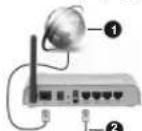

① Szélessávú ISP csatlakozás
2 LAN (Ethernet)-kabel
3 LAN bemenet a TV hátulján
A vezetékes beállítások konfigurálásához olvassa el a Beállítások menüben lévő Hálózati beállítások részt.
A TV-készülék csatlakoztatása a LAN hálóza a hálózat konfigurációjától függően lehetsége és Ebben az esetben a tévékészüléket egy Ethemet-kábel segítségével csatlakoztassa közvetlenül fali alizatba.
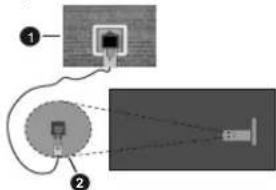
1 Fali hálózati csatlakozó
2 LAN bemenet a TV hátulján
Hálózati eszköz beállításainak konfigurálása Hálózattipus
A Hálózattipus Vezetékes eszköz, Vezeték nélküll eszköz vagy Inaktiv módon állítható be, a TV-készülékkel való aktiv kapcsolatnak megfelelően. Ha
Ethernet-kabelen keresztül csatlakozik, válassza a Vezetékes eszköz opciót.
Internet sebesség teszt
Jelölje ki az Internet sebesség teszt, majd nyomja meg az OK gombot. A TV ellenőrizni fogja az internetcsatlakozás sávszélességét, majd megjeleniti az eredményt.
Haladó beállítások
Jelölje ki a Haladó beállítások opciót, majd nyomja meg az OK gombot. A következő képernyőn módosíthatja a TV IP és DNS beállításai. Jalölje ki a kívánt opciót, majd nyomja meg a Bai vagy Jobb gombot az Automatikusról Manuálisra váltáshoz. Most megadhatja az IP és/vagy DNS értékeket. Válassza ki a vonatkozó elemot a legördülő menúből, majd ajda meg az új értékeket a távirányító numerikus gombaívaal. A beállítások mentéséhez válassza a Mentés opciót, majd nyomja meg az OK gombot.
Hálózati készenléti üzemmód
Ezzel az opcióval engedélyezheti vagy letilthatja a Hálózati készenléti üzemmódot. További információkért lásd a Hálózati készenléti üzemmód részt.
Vezeték nélküli kapcsolat
Csatlakoztatás a vezeték nélküll hálózathoz
A TV nem csatlakozhat a hálózatra, ha az SSID nem látható. Ahhoz, hogy a modem SSID-ja látható legyen, meg kell változtatni az SSID beállításokat a modem szoftverén keresztül.
athoz
a
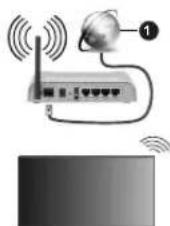
① Szélessávú ISP csatlakozás
A vezeték nélküli-N router (IEEE 802.11a/b/g/n) szimultán 2.4 és 5 GHz sávval a sávszélesség növelését célozza meg. A gyorsabb és zökkenőmentesebb HD video lejátszásra, fájlátvitelre és vezeték nélküli játékra optimalizálták.
• A frekvencia és a csatoma területenként változhat.
- Az átviteli sebesség függ az eszközök távolságától és közben lévő akadályoktól, az eszközök konfigurációjától, a rádió sugárzási feltételektől, a vonalon zajló forgalomtól és a használt eszközök
- Az átviteli sebesség függ az eszközök távolságától és közben lévő akadályoktól, az eszközök konfigurációjától, a rádió sugárzási feltételektől, a vonalon zajló forgalomtól és a használt eszközök
Magyar - 31 -
tulajdonságaitól. A rádió sugárzási feltételeitől, DECT telefonoktól vagy bármilyen másWLAN 11b készüléktől függően az átvitel megszakadhat vagy szétkapcsolódhat. Az átviteli sebesség által értékei elmétatilleg megfelelnek a legmagasa vezeték nélküli standardnak. Ez azonos az aktuális adatátviteli sebességgel.
- Az a hely, ahol az átvitel a leghatékonyabb függ a használat helyétől és kömyezetétől.
- A TV-készülék vezeték nélküli funkciója a 802 a,b,g & n típusú modemeket támogatja. E ajánlott az IEEE 802.11n kommunikációs protokoll alkalmazása, hogy elkerülje a problémákat a videók lejátszása során.
- Ha a közelben bármilyen más modem ugyanazzal a SSID-val rendelkezik, akkor meg kell változtat a modem SSID-ját. Különben csatlakoztata problémäkkal kell számolni. Ha a vezeték csatlakozásban hiba lép fel, használjon vezetékes csatlakozást.
A vezeték nélküli eszköz beállításainak konfigurálása
A csatlakozási művelet elindításához nyissa me Hálózat menűt, válassza ki a Hálózattípus opciót, és állítsa be Vezeték nélküli eszközként.
Jelölje ki a Vezeték nélküli hálózatok beolvasása (Scan Wireless Networks) opciót, majd nyc meg az OK gombot az elérhető vezeték hálózatok keresőséhez. A megtalált hálózatok listára kerülnek, Valassza ki a kivánt hálózatot és és a kapcsoláshoz nyomja meg az OK geltjett SSID-vel rendelkező hálózatot más eszközök nem észleik. Ha retjett SSID-azonosítóval szerelne csatlakozni egy hálózathoz, görgessen lefelé észlelt vezeték nólküli hálózatok listájan, jelölje ki az Új hálózat hozzáadása lehetőséget, és nyomja meg az OK gombot. Irja be a hálózat nevét, és valassza ki a biztonsági tipust a kapcsolódó csatlak lehetőségek segítségével.
Megjegyzés: Ha a modem lámogatja az N módot, a beállításokban válassza az N módot.
Ha a kiválasztott halózat jelszúval védett, a virtuális billentyűzet segítségével adja meg a megfelelő jelszót. Ez a billentyűzet a távirányító navigációs gombjainak segítségével és az OK gombbal használhaló.
Várjon amig az IP cim megjelenik a képernyön.
Ez azt jelenti, hogy létrejött a kapcsolat. A ve nélküli hálózatról való lecsatlakozáshoz jelölje Hálózattipus opciót, majd nyomja meg a B Jobb gombot, és állítsa Kikapcsolt állapotra.
Ha egy vezeték nélküli hálózathoz csatlakozott, akkor a Kapcsolat bontása opció jelenik meg a Hálózat menüben, illetve a vezeték nélküli hálózati mentésre kerül, így a TV automatikusan ugyanahhoz a hálózathoz csatlakozik minden alkalommal, amikor
aa vezeték nélküli kapcsolatot bekapcsolja. Ahhoz, hogy bonthassa a kapcsolatot és törölhesse a mentelt vezeték nélküli profilt, jelölje ki a Kapcsolat bontása megciót és nyomja meg az OK gombot.
Ha az Ön routere rendelkezik WPS-sel, akkor jelszó vagy hálózat megadása nélkül közvetlenül kapcsolódhat a routerhez. Jelölje meg A wifi routeren nyomja meg a WPS-t opciót és nyomja meg az OK gombot. Menjen a modemhez/routerhez, és nyomja meg a WPS gombot a kapcsolat létrehozásához. A készülék párosításakor a TV-készüléken megjelenik a kapcsolat megerősítése. A továbblépéshez nyomja meg az OK gombot. További konfigurálásra nincs szükség.
Jelölje ki az Internet sebesség teszt opciót, majd nyomja meg az OK gombot az Internet csatlakozási sebességének olenőrzéséhez. Jelölje ki a Halad beallításokat, majd nyomja meg az OK gombot a haladó beallítások menű megnyításához. Használja az irány és a numerikus gombokat a beallításhoz. A beallítások mentéséhez válassza a Mentés opciót, majd nyomja meg az OK gombot.
Egyéb Információk
^g Ha a csatlakozás létrejött, megjelenik a kapcsolat típusa Csatlakozva vagy Nem csatlakoztatva és az aktuális IP cím.
Csatlakozás a mobil eszközhöz WLAN-on
keresztul
- Ha az Ön mobil eszköze rendelkezik WLAN- liskécióval, akkor ez a router segítségével mbosztakoztatható a TV-készülékhez, és így az eszköz tartalma is hozzáferhetővé válik. Ehhez a mobil eszköznek rendelkeznie kell a megfelelő az megosztási szoltverrel.
Az előbbi részben ismertetett lépéseket követve csatlakoztassa a tévékészüléket a routerhez.
Ezután csatlakoztassa mobilkészülékét ugyanahhoz a hálózathoz, mint a TV-t, majd aktiválja a megosztó szoftvert a mobilkészüléken. Ezután válassza ki azokat a fájlokat, amelyeket meg kiván osztani a TV-készülékkel.
Ha a csatlakozás megfelelő, akkor most a mob eszközön a megosztott fájlok megtekinthetők a TV-készüléken az AVS (Audio és Video megosztás) segítségével.
Lépjen a Kezdóképernyő navigációs slideshow-jára, retetés válassza a Források lehetőséget. Majdjelölje ki az kiAudio Video Sharing opciót a Források menüben, al éségomja meg az OK gombot; megjelennek a hálózaton elárhető médiaszerver eszközök. Válassza ki a mobil eszközt, és a folytatáshoz nyomja le az OK gombot.
on! hja rendelkezésre áll, akkor letölthet egy virtuális távirányító alkalmazást a mobil eszköz alkalmazás szolgáltatójának a szerveréről.
Magyar - 32 -
Megjegyzés: Ezt a funkciót néhény mobil eszköz nem támogatja.
Hálózati készenléti üzemmód
A Hálózati készenléti üzemmód olyan szabvány, amely lehetővé teszi, hogy egy eszköz há- üzenettel bekapcsolódjon vagy feléledjen. A üzenetet egy ugyanazon helyi hálózathoz, péle egy okostelefonhoz csatlakoztatott távoli eszköz végrehajlott program küldi az eszközre.
Az ön TV-je WoL és WoWLAN kompatibilis. Ez a funkció az Első telepítés során kikapcso E funkció engedélyezésehez allitsa a Háló készenleti üzemmód opciót a Hálózat menüben Be értékre. Szükséges, hogy mind a készülék, ahonnan a hálózati üzenet a tv-készülékre kerül, és ugyanazon a hálózaton csatlakozzanak. A Hálóz készenleti üzemmód szolgáltatást csak az Android OS eszközök támogatjék és csak a YouTube és a Netflix alkalmazásokon keresztűl használhaló.
A funkció használatához a TV-t és a távoli legalább egyszer csatlakoztatni kell a TV bekapcsolt állapotában. Ha a tévékészülék ki van kapcsolva, a kapcsolatot helyre kell állítani, a következő alkalommal már be van kapcsolva. Ellenkező esetben ez a funkció nem lesz elérhető. Ez nem érvényes, amikor készülék készenléti üzemmódba kapcsol
A piacon található néhány eszköz teljesítr a szoftver szerkezete miatt változhat. A Háló készenléti mód szolgáltalásának jobb teljesítmény érdokében törtönő használatához ellenőrizza, h készüléke rendelkezik-e a legújabb firmware verzíóval. Ha azt szeretné, hogy TV készüléke kevseebb áramot fogyasszon készenléti módban, ezt a funkciót letilthatja úgy, hogy a Hálózati készenléti üzemmód opcióra Ki értékel allit be.
Vezeték nélküli képernyö
A vezeték nélküli kijelző a video- és hang lejátszásának a szabványa. Ez a funkció leh teszi, hogy a TV-készüléket vezeték nélküli kijelz eszközként használja.
Használat mobil eszközökkel
Különböző szabványok léteznek, melyek leheteszik képernyök megosztását, beleértve a grafikus, video és hangtartalmat a mobil eszköz és a TV-készülék között.
Nyomja meg a távirányítón lévő Source gombot és váltson át a Vezeték nélküli kijelző forrásra.
A kijelzön megjelenik egy üzenet, hogy a TV-készülék készen áll a csatlakozásra.
Nyissa meg a megosztó alkalmazást a mobil eszközön. Ezen alkalmazások elnevezési márkánként eltérőek, részletes információt a mobil eszköz haszná utasításában talál.
Keresse meg az eszközöket. A TV-készülék kiválasztása és csatlakoztatása után az eszköz kijelzője megjelenik a TV-készüléken.
Megjegyzés: Ez a funkció csak akkor használtató, he a mobil oszöz támogalja ezt a funkció. Ha problemát tapasztal a kapcsolottal, elöndőnizze, hogy az Ön által használt operációs rendszer verzó támogalja-e ezt a funkció. Inkompabiliáliszi ablóblémék álhetnak fenn olyan operációs rendszer verzókkal, Zálmelyeket a TV gyártása utén actak ki. A keresési és csatlakozásí folyamatok az alkalmazott program függvényében valtozhetnak.
Csatlakozási hibaelhárítás
Aivezeték nélküll hálózat nem elérhető
- Bizonyosodjon meg arról, hogy a hálózat tüzfal beállításai lehetővé teszik, hogy a TV vezeték nélküli a TV is csátlaköztatását.
- A képornyön a Hálózat menü segítségével keresse meg újra a vezeték nélküli hálózatokat.
Ha vezeték nélküli hálózat nem működik megfelelően, akorckisérelje meg a vezetékes hálózat használatát. Az eljárással kapcsolatos további információkért olvassa el a Vezetékes csatlakoztatás fejezetet.
Ha a TV-készülék nem működik a vezetékes csatlakozással, ellenőrizze a modemet (routerf). Ha routerfrem mutat meghibásodást, ellenőrizze a modem internet csatlakozását.
A Kápcsolat lassú
Olvassa el a vezeték nélküli modem kézikönyvében a további információkért a szolgáltatási terület, esatlakozási sebesség, jelerösség és további beállítások fejezeteket. Önke gyorsabb kapcsolatra van szüksége a modemen keresztül.
Megszakitások a lejátszás során, vagy lassú reakciók
Ebben az esetben megkisérelheti következőket: Tartson legalább három méter távolságol mikrohullámú tatalátk, mobiltelefonoktól, Bluetooth-eszközöktől és eysos WLAN-kompatibilis eszköztől. Kisérülje meg WLAN router aktiv csatornajának a megvaltoztatását. Internet csatlakozás nem elérhető / Audio és Video megosztás Nem működik
bá a számítógépének vagy a domemének a MAC-cime (egyedi azonosító szám) tartósan regisztrálva van, előfordulhat, hogy a TV-készüléke nem csatlakozik az internethez. Ebben az esetben a MAC cim azonosításra kerül valahánysztor csatlakozik az Internetez. Ez egy övintézkedés a jogosulatlan hozzáféresak megakadályozása ellen. Mivel a TV-készüléke sajat MAC cimmel rendelkezik, az Internetes szolgáltatója nem tudja érvényesítoni a TV-készüléke MAC címét. Ezért a TV-készüléke nem csatlakozik az Internetez. Lápjan kapcsolatba az Internet szolgáltatójaval és körjen információt a különbőző készülékek, mint a TV készüléke, Internetes csatlakoztatásárdi.
Az is előfordulhat, hogy a csatlakozás nem el a tűzfallal kapcsolatos problémák miatt. H gondolja, hogy ez okozza a problémát, kapcsolatba az Internet szolgáltatójával. A tűzfokozhat csatlakoztatási és felfedezési probléma amikor a TV készülék Audio és Video megosz módban van, vagy amikor a funkcióin ker höngészik.
Érvénytelen tartomány
Győződjön meg róla, hogy már bejelentkező számítógépén keresztül egy érvényes felhaszn névvelljelszóval, és mielött bármilyen fájt megosztana a számítógépre telepitett szerver programon keresztül, győződjön meg arról is, hogy a tartománya Amennyiben a tartomány érvénytelen, ez problémákat okozhat az Audio és Video megosztás móchan történő fájt böngészés során.
Az Audio és Video megosztás hálózat szolgáltatás használata
Az Audio Video Sharing funkció egy olyan szabványt használ, melynek célja a megtekintési folyam megkönnyítése a digitális elektronikában, valamint az eszközök otthoni hálózatban történő alkalmazásának kényelmesebbé tétele.
A szabvány lehetővé teszi az otthoni hál csatlakozó média szerveren tárolt fényképek, z és videók megtekintését és lejátszását.
- Szerver szoftver telepitése
Az Audio-video megosztás funkció nem használható, ha a szerverprogram nincs telepitve a számítógépen, vagy ha a szükséges médiaszerver-szoftver n telepitve a kapcsolódó eszközön. Készítse e számítógépét a megfalalő szerverprogrammal.
2. Csatlakoztatás a vezetékes vagy vezeték nélküli hálózathoz
Részletes konfigurálási információkért olvassa Vezetékes / vezeték nélküli kapcsolat fejezeteket.
3. Audio-video megosztás engedélyezése
Lépjen be a Beállítások>Eszközök menübe, és engedélyezze az Audio-videomegosztás opciót.
4. Megosztott média fájlok lejátszása Média böngészövel
Lépjen a Kezdókópernyő navigációs slidesi jára, és válassza a Források lehetőséget. Majd az iránygombok segítségével válassza az Audió Video megosztás opciót a Források menüten, és nyomja meg az OK gombot. A hálózatban rendelkezésre álló médiaszerverek listára kerül Válasszon ki egyet, és a folytatáshoz nyomja az OK gombot. A Médiaböngésző megjelenik képernyőn.
A fájlok lejátszásával kapcsolatban információért olvassa el Média tallózó fejezetet.
eladhálózati probléma lép fel, húzza ki a tévékészüléket aa kaznektorból, majd csatlakoztassa ismét. Az Audio- épjeno megosztás funkció esetében az un. trükk- almódszer (gyors előre-hátra tekerés) és az ugrás nem kámogatolt.
^15 PC/HDD/Media Player vagy bámely más olyan eszközhöz, amely kompatibilis, a vezetékes csatlakozás használata ajánlott a lejátszás jobb minőségének biztosítása érdekében.
tA a LAN csatlakozással meggyorsítható a fájlok álóiegosztása más eszközök, mint pl. a számítógép között.
Megjegyzés: Egyes számítógépeken az Audio és Video Bájótszás funkció esetleg nem működik, az adminisztrátor áltoli vagy a biztonsági beüllítások miati (mint pl. munkahelyi számítógépek).
Alkalmazások
A tévére telepített alkalmazások a Kezdőlap menüböl érhetök el. A streamingszolgáltatások alkalmazásai integrálva vannak a legjoba keresési és meglekintési tokmény érdekében. Nyomja meg a távvezárlön a TiVo gombot, ekkor megjelenik a Kezdőlap menű. Jelöljön ki egy alkalmazást, és az indításhoz nyomja meg az OK gombot.
AldhAlkalmazások kezelése képernyővel enzabályozhatja, hogy a TiVo OS mely alkalmazásokból ajánjon címeket a Kezdőlap, az Ingyenes, a TV- műsorok és a Filmek képernyőkön. A kiválasztott alkalmazások a Kezdőképernyő Saját alkalmazások slidershow-jában jelennek meg.
mág. On által kiválasztott alkalmazások nem befolyásolják a szöveges és a hangalapú keresés (elérhetősége a TV modelljétől és a mellékelt távirányítóktól függ) eredményeit. A TiVo OS az összes alkalmazás eredményét megileníti, hogy segitsen megtalálni, amit meg szeretne nézni. Ha egy nem használt alkalmazás műsora szerepel, akkor dönthet úgy, hogy feiratkozik rá.
Megjegyzések: Bár sok alkalmazás ingyénes, egyes alkalmazások műsorainek megtekintéséhez előfizetésre, kölcsönzésre vagy vásárlásra lehet szükség. Egyes, alkalmazás függő hibákért a tartalom szolgáltató a felelős. A harmadik felek internet szolgáltatásai bármikor megváltozhatnak, fébeszakedhetnak vagy korlátozódhetnak.
Internet böngésző
Az internetböngészöt a Kezdöképernyő Saját alkalmazások slidershow-jából indíthatja el.
A böngésző kezdő ablaka és az elérhető weboldalak kőre meghatározott linkjeinek (ha vannak ilyenek) mintgürjai Gyorshívó opciókként jelennek meg a Gyorshívó szerkesztésével és a Hozzáadás a gyorshívóhoz opciókkal.
vábbiwebböngészőben való navigációhoz használja a távirányítón lévő iránygombokat vagy a csatlakoztatott egeret. A böngésző opciók sáv megtekintéséhez húzza
a kurzort az oldal tetejére. Rendelkezésé álnak a History, a Tabs és a Bookmarks opciók, valamint a tallózó sav az előző/következő és a frissítés gombal, a cím/kereső sav, a Speed, a Díal és a Vewd gombok. Egy kívánt weboldal Gyorshavó listához való hozzáadásához húzza a kurzort az oldal tetejére, vagy nyomja meg. A böngészősáv megjelenik. Jelölje ki a Gyorshivó - gombot, majd nyomja meg az OK gombot. Ezt követően jelölje ki a Hozzáadás a gyorshivóhoz opciót, majd nyomja meg az OK gombot. Töltse ki a Name és az Address mezőket, válassza OK gombot, majd nyomja meg az OK gombot. Előfordulhat, hogy miközben az oldalon navigál, szeretné kiogészíteni a Speed Dial lista ehhez válassza a Vewd gombot és nyomja meg az OK gombot. Ezt követően jelölje ki a Hozzáadás gyorshivóhoz opciót az almenüben, majd nyomja meg újra az OK gombot. ANév és Cim mező automatikusan kölítésre kerül, a látogatott oldal szerint. Jelölje ki az OK-t és nyomja meg az OK gombot a hozzáadáshoz. A böngésző kezeléséhez használhatja a Vewd menű opciót is. Ha meg akarja nézni a rendelkezésre álló oldalspecifikus és általános opciókat, válassza a Vewd gombot, majd nyomja meg az OK gombot. A böngésző használatalával többféle módon kereshet és látogathat weboldalakat.
Adja meg a weboldal (URL) cimét a keresés/cim sávban, majd jelölje ki az Enter gombot a virtuális billentyűzeten, és nyomja meg az OK gombot az oldalra lépéshez.
Adja meg a kulcsszavakat a keresés/cim sávba majd jelölje ki az Enter gombot a virtuálí billentyűzeten, és nyomja meg az OK gombot a kapcsolódó weboldalak kereséséhez.
Jelöljön ki egy Gyorstárcsázási gyorsnézete nyomja meg az OK gombot az adott weboldal megtekintéséhez.
A TV-készülék USB-s egerekkel kompatibilis. Dugja be az egeret vagy a vezeták nélküli egér adaptert a TV-készülék USB bemenetébe az egyszerüb gyorsabb navigációhoz. Néhány internetes oldal flash tartalmat tartalmaz. Ezeket a böngésző nem támogatja.
A TV-készülek nem támogat semmilyen letöltési folyamatot az intemetről a webböngészön keresztül. Előfordulhat, hogy az Interneten lévő oldalak közül nem mindegyik támogatott. A webboldaltól függően előfordulhatnak tartalommal kapcsolatos problémák. Bizonyos körülmények között előfordulhat, hogy a video tartalmakat nem lehet lejátszani.
HBBTV rendszer
HbbTV (Hybrid Broadcast Broadband – Kevert szélessávú sugárzású TV) egy olyan új ipari szabvány, amely egyeslti a sugárzott TV szolgáltatásokat a széles
sávon továbbított szolgáltatásokkal és lehetővé teszi a felhasználó számára a kizárólagosan internetes szolgáltatások igénybe vételét, a csatlakoztatott TV-n és belteri egységen keresztül. A HbbTV szolgáltatásai közé tartoznak a hagyományos tévécsatornak, catch-up szolgáltatások, video-on-demand, elektronikus programfüzet, interaktív hirdetésuk, személyre szabás, szavazás, játékok, közösségi háíozatok és más multimédia alkalmazások. A Hbb TV alkalmazások olyan csatornákon érhetők el, amelyeken a szolgáltató ezt a jelet továbbítja. A szolgáltató ezeket az alkalmazásokat „autostart”-ként jelentil meg, mivel őzek a platformról automatikusan elindulnak. Az autostart alkalmazások általában egy kis piros gombbal jelennek meg, amely elzji a felhasználó számára, hogy ezön a csatornán egy HbbTV alkalmazás található. Az alkalmazás oldala a piros gomb lenyomasásaval nyítható meg. Miután az oldal megnyllott, a felhasználó a piros gomb újból lenyomasásaval térhet vissza. A felhasználó válthat a piros gomb ikon mód és az alkalmazás teljes UI módja között, a piros gomb lenyomasásal. Megjegyzendő, hogy a piros gomb kapcsolási módjait az alkalmazás biztosítja, és néhány alkalmazás eltérő lehet (Egyéb szines gombokat, mint például zöld, sárga, kék, más funkciókhoz is meg lehet határozni, pl. hivatkozásokhoz). Ha a felhasználó hogy másik csatornára kapcsol, miközben egy HbbTV alkalmazás aktiv (vagy a piros gomb mód vagy a teljes UI mód), a következőesemény következhet be.
n: Az alkalmazás folyamatosan fut tovább. 6: Az alkalmazás leállítható.
- Az alkalmazás leállhat, és más piros gombos autostart alkalmazás indulhat el.
A HBB TV alkalmazás egyaránt vehető a széles sávról és a földi sugárzásból. A szolgáltató lehetővé teheti mindkettőt vagy egyet a közülük. Ha a platform nem rendelkezik működő szélessávú kapcsolattal, a platform az alkalmazásokat a földi sugárzáson keresztül is lerjesztheti.
A piros gombos autostart alkalmazások általában más alkalmazásokra vannak beilinkelve. A felhasználó válthat más alkalmazásokra a csatolt linkek segítségével. Az alkalmazások esetében biztosítani kell a kilépést. Erre általában az Kilépés gomb használható.
A HbbTV alkalmazásokat a távkapcsoló gombjaival lehet vezérelni. Ha a HbbTV alkalmazás fut, a távkapcsoló gombjai az alkalmazásokhoz vannak rendelve. Például a számozott csatomaválasztás nem működik az olyan teletext alkalmazáson, amelyen számok jelzik a teletext oldalakat.
HbbTV a platformról AV átviteli képességet igényel. Számos alkalmazás nyújt VOD (video on demand) és catch-up TV szolgáltatásokat. A felhasználó
a lejátszás, szünet, állj, előre- és visszacsévélés gombokkal vezérelheti az AV tartalmakat. Megjegyzés: A Beállitások>Jogi>Beleegyező nyilatkozat alett bekapcsolhatja vagy kikapcsolhatja ezt az opciót.
Smart Center
A Smart Center egy mobil alkalmazás, mely iOS és Android platformokon fut. A mobileszközzel könnyen megtekintheti a kedvenc élő műsoralt a smart TV-ről. Továbbá, elindíthatja a saját alkalma használhatja a saját mobileszközét távirányítóként a TV-hez és megoszthat médiafájlokat.
Megjegyzés: Az, hogy tudja-e használni ezen összes funkcióját, az a TV-készülék tulajdonságaitól függ.
Elsö Lépések
Az internet alapú funkció használatához a modemel/ routert csatlakoztatni kell az internetre.
FONTOS! Ellenőrizze, hogy a TV-készülék és a mobil eszköz ugyanahhoz a hálózathoz csatlakozzon.
A Média megosztás funkcióhoz az Audio és Video megosztás opciót engedélyezni kell (ha van). Lépjon a Kezdóképernyő navigációs slideshow-jára, és válassza a Beállítások-Eszközök menút, majd nyomja meg az OKgombot. Jelölje ki az Audio és Video Megosztást és állitsa Engedélyezett allásra. A TV-készülék most készen áll a csatlakoztatásra a mobil eszközzel.
Telepítse a Smart Center alkalmazást a mobil eszközre.
Indítsa el a Smart Center alkalmazást. Ha az összes csatlakozás megfelelően van konfigurálva, akkor a TV-készülék neve megjelenik a mobil eszközön. Ha a TV-készülék neve nem jelenik meg a listában, várjon egy kicsit, majd érintse meg a Frissítés widgetet. Válassza ki a TV-készüléket a listáról.
Mobil eszközök kijelzöje
A főablakban találja a különböző funkciókhoz tartozó füleket.
Indítás után az alkalmazás letölti az aktuális csatornalistát a TV-készülékről.
A CSATORNÁIM: Az első négy csatorna műs letötésre és megjelenítésre kerülnek a TV-készülék csatornalistájáról. A felsorolt csatomákat módosítani lehet. Nyomja le és tartsa lenyomva a csatorna miniatúrát. Megjelenik egy csatornalista és Ön kiválaszthatja a cserélni kivánt csatornát.
TV: Megtekintheti a tartalmat a TV-ablakor keresztül. Ebben a módban navigálhat a TV-ről letöltött csatornalistában. Az indexképekre kattintva megtekintheti a részleteket tartalmazó oldalakat.
FELVÉTELEK: Ebben az ablakban megtekintheti az aktiv felvételeit (ha van) és emlékeztetőit. Egy elem törléséhez egyszerűen csak nyomja le a megfelelő sorban lévő törlés szimbólumol.
EPG(Elektronikus müsonújság): Ebben az ablakban megtekintheti a kiválasztott csatornalisták tervezett adásait. Az EPG rácsban kiválasztott csatornára kattintva navigálhat is a csatomák között. Az EPG információk frissítése a halózattól és a webszolgáltatas minőségétől függően időbe telhet.
Megjegyzés: A WEB-alapú EPG információkhoz szükség van internetkapcsolatra.
BEALLÍTÁSOK: Konfigurálja az alkalmazást az igényeinek megfelelően. Módosíthatja;
Auto-engedélyezze FollowMeTV: A FollowMeTV
Jusikció (ha van) automatikusan elindul, amikor ez a beállítás be van kapcsolva. Az alapértelmezett beállítás kikapcsolt.
Automatikus TV csatlakozás: Ha be van kapcsolva, a mobil eszköz automatikusan csatlakozik az utoljára csatlakoztatott TV-készülékhez és átugorja a TV-kereső ablakot.
TV kód megváltoztatása: Megjeleníti az aktuálisan csatlakoztatott TV-készüléket. Lenyomhatja ezt ebben a beállításban a „TV-keresés” kijelző eléréséhez, ha egy másik TV-készüléket kiván megadni.
Egyéni csatorna lista szerkesztése: Ezen beállítás segítségével megjelenítheti a csatomalistáját.
Válassza ki a csatorna lista forrását Kíválaszthatja az alkalmazásban használatos csatornalista forrást. Az opciók a „TV List” és a „Custom List”. Ezenkívül aktiválhatja a „Remember my choice” (Emlékezz a választásomra) opciót a kíválasztott csatornalista forrás folyamatos beállításához. Ebben az esetben, ha a kíválasztott forrás rendelkezésre áll, akkor ez kerül használatra az alkalmazásban.
Verziószám: Megjelenili az alkalmazás aktuális verzióját.
Részletek oldal
A részletek oldal megnyításához érintsen meg egy müsort. A részletek oldalon részletes információkhoz juthat a kiválasztott műsorral kapcsolatban. Ezen az oldalon a „Részletek“, „Cast&Crew“ és „Videók“ ablakok találhatók.
RÉSZLETEK: Ez az ablak összefoglalja és információt nyújt a kiválasztott műsorról.
ALKOTÓK: Megjeleníti az aktuális műsort létrehozó összes személyt.
VIDEÓK: A kiválasztott műsorral kapcsolatos Youtube videókat tartalmaz.
Megjegyzés: Bizonyos funkciók működéséhez szükség van internetkapcsolatra.
Nyomja meg a kijelző jobb felső sarkában lévő FOLLOW ME TV widget-et a FollowMe funkció megjelenítésének módosításához.
Nyomja meg a lejátszás ikont a TV tartalmának a mobil eszközön való megjelenítésének elindításához. Akkor áll rendelkezésre, ha az eszköz a router hatókörében található.
Tükör mód
A FollowMe TV-nek ez a funkciója alapértelmezetten engedélyezve van, és lehetővé teszi egy bármilyen más kiválasztott tétéforrásból vagy médiaböngészőböl származó tartalom lejátszását.
Megjegyzések:
Csak a digitális (DVB-T/C/S) SD és HD csatomék támogatottak. A többnyelvő audio heng támogatés és a felirata funkció nem funkcionális.
A lejátszási teljesítmény a csatlakozás minőségétől függöen változhat.
Media Share Page
A Médlamegosztás widgethez való hozzáféréshez nyomja meg a Felfele nyilat a kijelző jobb sarkában.
Ha lenyomta a Media Share widget-et, megj egy ablak, melyben kiválaszthatja a TV-készülékkel megosztandó médiafajl típust.
Megjegyzés: Nincs minden képtéji formétum támogatva. Ez a funkció nem mülödik, ha az Audio és Video funkció nincs támogatva.
Okos Távirányító Feature
Használhatja a mobil eszközt a TV-készülék távirányítójaként, ha ezt csatlakoztatta a készülékhez. Ahhoz, hogy az okos távirányító összes opcióját elérje, használja a képernyő közepén található menúlt.
Nyomja meg a Mikrofont (☐), és használja az alkalmazást, adjon a hangra vonatkozóan parancsokat, például „Hangerő fel/le!“, „Program előre/vissza!“.
Megjegyzés: Ez a funkció csak android alapú eszközökhöz áll rendelkezésre.
Billentyüzet oldal
A billentyüzet oldalt kétféle módon nyithatja meg: a Billentyüzet(°) widget lenyomásával az alkalmazás ablakban vagy automatikusan a TV-készüléktől érkező paranccsal.
Követelmények
- Smart TV
- Hálózati kapcsolat
- Android vagy iOS platform alapú mobil eszköz (Android OS 4.0 vagy későbbi; IOS 12 vagy későbbi verzió)
- Smart Center app. (Android és iOS platformon alapuló online alkalmazásokat árusító boltokban)
- Router modem
- FAT32 formátumú USB tárolóeszköz (szükséges az USB felvétel funkcióhoz, ha van)
felsö
gjelenik
del
|
megoszfás
TV-
Megjegyzések:
Android eszközökhöz normalis (mdpi), nagy (hdpi) és nagyon nagy (xhdpi) kijelzőméretek támogatottak. A 3"vagy kisebb kijelzővel rendelkező eszközök nem támogatottak.
iOS eszközök esetén az összes kijelzőméret támogetott. A Smart Center alkelmazás felhasználói interfésze módosulhet az eszközre telepített verziótói függően.
DVB működési információ
Ez a DVB vevő csak azokban az országokban alkalmas a használatra, amelyekre tervezve lett.
Annak ellenére, hogy a gyártás pillanatában ez a DVB vevő megfelel a legújabb DVB specifikációknak, nem garantáljuk a kompatibilitást a jövőbeni DVB adásokkal az adásjeleket és technológiákat érintő ese módosítások miatt.
Előfordulhat, hogy néhány országban bizonyos digitális TV funkciók nem állnak rendelkezésre.
Mi folyamatosan fejlesztjük a termékeinket, ezért a specifikációk előzetes értesítés nélkül változhatnak.
A kiegészítő alkatrészek vásárlásával kapcsolatos információkért, kéjük, keresse fel azt az üzletet, ahol a készüléket vásárolta.


- Biztonsági információ
- FIGYELEM
- ARAMÚTÉS VESZÉLYE NE NYISSA KI
- FONTOS – Kérjük olvassa el figyelmesen ezeket az utasításokat a telepítés és a üzemeltetés megkezdése előtt.
- A FALI RÖGZÍTÉSRE VONATKOZÓ UTASÍTÁSOK
- Környezetvédelemmel kapcsolatos információk
- Jellemzök
- • USB bemenet
- High Dynamic Range (HDR) / Hybrid Log-Gamma (HLG)
- Mellékelt tartozékok
- Készenléti üzemmód LED (választható)
- Készenléti jelzések
- A vezérlögomb működése
- Vezérlés a távirányítóval
- Bemenet kiválasztása
- Visszaállítás és Kikapcsolás a Készenléti állapot gombbal
- TV-nézés
- Föoldal
- Saját Alkalmazások slideshow-ja
- Alkalmazások képernyő kezelése
- Navigációs Slideshow
- Képernyök böngészése
- Tartalom Részletej
- Nézze meg most
- Megtekintési lista
- Értékelés
- Tartalom jelentése
- Minden epizód böngészése
- Szöveg keresése
- Segitségre van szüksége?
- Helyezze az elemeket a távirányítóba
- Csatlakozás az áramforráshoz
- Az antenna csatlakoztatása
- A TV hátulja
- Szerzöl jogi adatok
- HDMI
- Tájékoztatás az ártalmatlanításról
- [ Európai Unió számára]
- [ Európal Unión kívüll országok számára]
- Országok szerinti korlátozás
- (\*) Készenlét gomb
- Be-ki kapcsolás
- A TV-készülék bekapcsolása
- A TV-készülék kikapcsolása
- A TV-készülék teljes kikapcsolásához húzza ki a hálózati kábelt a konnektorból.
- Első üzembe helyezés
- A müsortipusok kiválasztásáról
- Megjegyzések:
- Média lejátszás az USB bomeneten keresztül
- Médiaböngésző
- FollowMe TV
- CEC
- Gyors Al (választható)
- E-kézikönyv
- A TV általános működtetése
- A csatornalista használata
- A Kedvencek listák kezelése
- Szülői felügyelet beállitása
- Elektronikus programfüzet
- Idözítö ütemezés
- Most/következő ütemezés
- Esemény beállitások
- Teletext szolgáltatások
- Digitális Teletext
- Szoftver frissítés
- Szoftverfrissítés keresése felhasználói profilon keresztül
- Hibaelhárítás és tippek
- A TV nem kapcsol be
- Gyenge képminőség
- Nincs kép
- Nincs hang
- Távirányító - nem működik
- (X: Nem elérhető, O: Elérhető)
- Csatlakozási lehetőségek
- Vezetékes kapcsolat
- Csatlakoztatás a vezetékes hálózathoz
- Hálózati eszköz beállításainak konfigurálása Hálózattipus
- Haladó beállítások
- Hálózati készenléti üzemmód
- Vezeték nélküli kapcsolat
- Csatlakoztatás a vezeték nélküll hálózathoz
- ① Szélessávú ISP csatlakozás
- A vezeték nélküli eszköz beállításainak konfigurálása
- Egyéb Információk
- Csatlakozás a mobil eszközhöz WLAN-on
- keresztul
- Vezeték nélküli képernyö
- Használat mobil eszközökkel
- Csatlakozási hibaelhárítás
- A Kápcsolat lassú
- Megszakitások a lejátszás során, vagy lassú reakciók
- Érvénytelen tartomány
- Az Audio és Video megosztás hálózat szolgáltatás használata
- Csatlakoztatás a vezetékes vagy vezeték nélküli hálózathoz
- Audio-video megosztás engedélyezése
- Megosztott média fájlok lejátszása Média böngészövel
- Alkalmazások
- Internet böngésző
- HBBTV rendszer
- Smart Center
- Elsö Lépések
- Részletek oldal
- Tükör mód
- Media Share Page
- Okos Távirányító Feature
- Billentyüzet oldal
- Követelmények
- DVB működési információ
Márka : GoGen
Modell : TVF32M340STWEB
Kategória : Televízió