Viva H1002 LTE - Tablet Allview - Ingyenes használati útmutató
Találja meg az eszköz kézikönyvét ingyenesen Viva H1002 LTE Allview PDF formátumban.


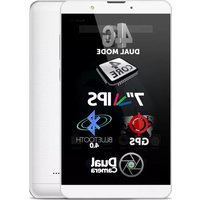
| Termék típusa | Tablet |
| Márka | Allview |
| Modell | Viva H1002 LTE |
| Kijelző | 10,1 hüvelyk (becsült tipikus méret) |
| Processzor | Quad-core (becsült tipikus konfiguráció) |
| RAM | 2 GB (becsült tipikus konfiguráció) |
| Belső tárhely | 16 GB (becsült) |
| Bővíthető tárhely | microSD akár 128 GB-ig |
| Kamera | Elülső és hátsó (részletek nincsenek megadva) |
| Akkumulátor | Nagy kapacitású polimer, újratölthető |
| Kapcsolódás | WiFi, Bluetooth, 4G LTE |
| Operációs rendszer | Android (APK támogatás alapján) |
| Érzékelők | G-érzékelő (gravitáció) |
| Portok | Micro USB, 3,5 mm-es fejhallgató-csatlakozó |
| Kártyahely | microSD (akár 128 GB-ig) |
| SIM hely | Micro SIM |
| Tápadapter | 5V DC töltő (ajánlott) |
| Töltés | USB vagy DC töltő |
| Méretek | Kb. 240 x 170 x 8 mm (becsült) |
| Súly | Kb. 500 g (becsült) |
| Ápolás és karbantartás | Kerülje a szélsőséges hőmérsékletet, port, nedvességet; ne ejtse le. |
| Biztonság | Csak jóváhagyott tartozékokat használjon; ne szerelje szét; kövesse az akkumulátor óvintézkedéseit. |
| Javíthatóság | Lépjen kapcsolatba a jóváhagyott szervizközponttal; ne próbálja meg saját maga javítani. |
| Általános információk | Részletes információk a felhasználói kézikönyvben. |
Gyakran ismételt kérdések - Viva H1002 LTE Allview
Felhasználói kérdések a következőről Viva H1002 LTE Allview
0 kérdés erről a készülékről. Válaszolj azokra, amiket ismersz, vagy tedd fel a sajátod.
Tegyél fel egy új kérdést erről a készülékről
Töltse le az útmutatót a következőhöz Tablet PDF formátumban ingyenesen! Találja meg kézikönyvét Viva H1002 LTE - Allview és vegye vissza elektronikus eszközét a kezébe. Ezen az oldalon közzé van téve az eszköze használatához szükséges összes dokumentum. Viva H1002 LTE márka Allview.
HASZNÁLATI ÚTMUTATÓ Viva H1002 LTE Allview
Használati utasítás 59
1 Első kamera
2 Bekapcsoló gomb
3 MicroUSB csatlakoz
4 Mikrofon
5 Fülhallgató jack
6 Hangerő
7 MicroSD slot
8 hangszóró
9 Micro SIM slot
10 Fö kamera
PL
e-mail: info@eett.gr
Allview Viva H1002 LTE Használati útmutató
Bevezetés
Köszönjük, hogy az Allview Viva H802 LTE készüléket választotta.
Kérjük, olvassa végig figyelmesen jelen kezelési útmutatót, és kövesse a benne foglaltakat a gyors és hatékony használat érdekében.
Ez a készülék egy jó minőségű és számos funkcióval ellátott hordozható táblagép. A készüléken található szoftver kisebb hibajavításai, új funkciók, teljesítmény optimalizálás előzetes figyelmeztetés nélkül történhet. Jelen útmutató előzetes figyelmeztetés nélkül változhat.
Amennyiben tárhelyként használja az eszközt, a gyártó nem vállal felelősséget a készüléken tárolt adatok biztonságáért.
A készülék verziójától függően egyes ábrák, funkciók eltérhetnek az itt leírtaktól, a legfrissebb használati útmutatót a gyártó honlapján érheti el.
Első lépések
Bekapcsolás
Nyomja meg hosszan a " "gombot.
Kikapcsolás
Bekapcsolt állapotban tartsa lenyomva a " "gombot 3 másodpercig, majd válassza ki a megjelenő menüből a „Kikapcsolás" / "Power off" funkciót a készülék leállításához.
Készenlét
Bekapcsolt állapotban nyomja meg egyszer a " "gombot a képernyő kikapcsolásához, ismételt megnyomásával a képernyőt bekapcsolhatja, és folytathatja a használatot. Az eszköz a kisebb fogyasztás érdekében automatikusan kikapcsolja a képernyőt, előre beállított tétlen időszak után.
Újraindítás
Amennyiben a készülék, vagy egy alkalmazás működése megáll, és a készülék képernyője nem reagál, a „Reset” gomb megnyomásával indíthatja újra az eszközt.
Képernyő kikapcsolás
Ha huzamosabb ideig nem használja az eszközt, a kijelző automatikusan elsötétül. Nyomja meg röviden a " "gombot a bekapcsoláshoz, húzza oldalra ujját a képernyőn a feloldáshoz.
A képernyő automatikus kikapcsolás a [Beállítások] – [Megjelenítés] – [Alvó mód] menüpontban módosítható, vagy állítható le.
Micro SD kártya használata
A készüléket számítógéphez kapcsolva két tároló helyet lát, az egyik a táblagép belső memóriája, a másik, a benne található memóriakártya. Utóbbi csak memóriakártya behelyezése után érhető el. A készülék max. 128 GB méretű microSD memóriakártyát kezel.
Micro SD kártya behelyezése és eltávolítása
Kártya behelyezése:
Tartsa a Micro SD kártyát írásos részével felfelé, és óvatosan helyezze be a microSD foglalatba. Ezután megtekintheti a kártya tartalmát.
Kártya eltávolítása:
Nyomja óvatosan a MicroSD kártyát befelé, a kattanás után engedje el, hogy ki tudjon csúszni, húzza ki a kártyát.
Figyelem:
MicroSD kártya behelyezését és eltávolítását a készülék kikapcsolt állapotában végezze el, ha nem így jár el, az szélsőséges esetben adatvesztéshez vezethet. Amennyiben nincs microSD kártya a készülékben nem tud arra írni, vagy róla beolvasni.
Akkumulátor:
A készülék egy nagy kapacitású Litium-Polimér akkumulátorral működik A készülék üzemideje függ a használattól, a megtekintett fájl típusoktól, azok méretétől. A készüléket a [Megjelenítés] menüben további energiatakarékos üzemmódra kapcsolhatja.
Készülék töltése:
A készüléket USB kábellel és a töltő adapter segítségével lehet újra feltölteni. Csatlakoztassa a töltőt a hálózatba, majd a micro USB töltő csatlakozóját a készülék aljzatába.
Figyelmeztetések a feltöltéshez:
- Új akkumulátort a készülékbe helyezés után tud tölteni.
- Ha a készüléket hosszabb időn keresztül nem használja, ajánljuk, hogy két vagy három havonta töltse fel a tárolás alatt.
Kérjük, a készüléket csak a hozzá csomagolt, gyári töltővel töltse. Ellenkező esetben, a nem kifejezetten ehhez a táblagéphez készült, más töltési paraméterekkel rendelkező töltőkkel károsíthatja magát az eszközt, vagy annak akkumulátorát. A készülék akkumulátorának élettartama az eredeti töltővel való töltéshez van optimalizálva.
A nem megfelelő töltő használata okozta hibák nem tartoznak a garancia hatálya alá. Nem megfelelő töltő használata esetén állandó hiba léphet fel működés közben, az akkumulátor teljesítményében, vagy a készülék audió minőségében. Szélsőséges esetben az akkumulátor felrobbanhat, kigyulladhat, veszélyeztetve felhasználója biztonságát.
Képernyő elforgatás
A készülékben található giroszkóp segítségével a készülék forgatásával a kijelző tájolását is módosíthatja. A funkció aktiválása a [Beállítások] – [Megjelenítés] – [Képernyő forgatás] opcióban módosítható.
Vissza a föképernyöre
Bekapcsolt állapotban nyomja meg a "" ikont, és visszaléphet a főképernyőre.
Vissza, az előző művelethez
Bekapcsolt állapotban nyomja meg a " " ikont, hogy visszatérjen az előző művelethez vagy menühöz.
A készülék helyes használata
- Ne használja a készüléket rendkívül hideg, meleg, poros, nedves vagy száraz környezetben.
- Ne ejtse le a készüléket használat közben.
• Töltse fel az akkumulátort, ha:
■ Ha az akkumulátor ikon üres;
■ Ha az operációs rendszer leáll, és a készülék kikapcsol.
■ Nem reagál az eszköz egyik gomb megnyomására sem. - Ne rántsa ki a töltőt az eszközből miközben formatálja, frissíti az eszközt, vagy amíg letöltés folyamata zajlik.
- A készüléken tárolt adatokat kezelje megfelelő módon, ellenkező esetben adatvesztéssel szembesülhet, melyért a gyártó nem vállal felelősséget.
- Ne szedje szét a készüléket. Ha probléma lép fel, vegye fel a kapcsolatot a hivatalos szervizzel, vagy a forgalmazóval.
- A készülék funkciói, és teljesítménye értesítés nélkül módosítható.
Figyelem: a készülék nem rendeltetésszerű használata okozta hibákért nem vállal a gyártó felelősséget!
A gyártó jogában áll a kézikönyv tartalmának módosítása előzetes figyelmeztetés nélkül. A legfrissebb verzió a cég honlapján érhető el.
Jelen útmutató tartalma eltérhet a készülék csomagjában található használati utasítás tartalmától.
Az S.C. Visual Fan S.R.L. fenntartja a jogot, hogy a garancialevélen található márkaszervizzel felbontsa a szerződését, és más partnert bízzon meg a szervizeléssel. A honlapon a Támogatás és Szerviz menüpontban értesülhet az aktuális partner elérhetőségeiről.
Ne takarja le az antennát a kezével vagy más tárggyal, mert kapcsolódási problémákhoz vezethet, lerövidülhet az üzemidő.
Visual Fan Kft. nem vállal felelősséget a harmadik fél alkalmazásainak következményeiért, tartalmáért. Az ezzel kapcsolatos kérdésekkel, problémákkal forduljon a szoftver, tartalom gyártójához.
További részletekért kattintson www.allviewmobile.com honlapra
Beállítások
A fő menüből válassza ki a "Beállítások"-at a rendszer konfigurálásához.
Elérhető opciók:
1.WiFi
Wi-Fi: vezeték nélküli kapcsolat be-, és kikapcsolása;
Wi-Fi beállítások: nyomja meg a " :" ikont, hogy belépjen a menübe.
2. Adatkapcsolat használata
Információkat jelenít meg a mobil adatkapcsolat forgalmáról.
3.Hang beállítások
Hangerő: az értesítések, a csengő és média tartalom lejátszásának hangereje;
Alapértelmezett értesítések: kattintson az értesítések beállításainak megjelenítéséhez;
Érintés hangja: aktiválásakor a képernyő érintését hangjelzés kíséri
Képernyő lezárás hangja: a kijelző lezárás/feloldás hangja
4.Képernyő beállítások
Fényerő: képernyő fényerejének beállítása;
Háttérkép: kiválaszthatja a háttérképet a super-HD player alkalmazásból;
Készenlét: képernyőkímélő beállítások
Betű méret: a képernyőn megjelenő szöveg betűmérete;
Gyorsulásmérő beállítások;
Képernyő adaptáció: a képernyő méretének beállításához használandó bizonyos játékokban.
5.Tárhely
Ellenőrizze a rendelkezésre álló tároló kapacitást.
6. Alkalmazások
A telepített alkalmazások megjelenítése és kezelése.
7.Biztonság
Képernyő lezárása: lezárási módszerek beállítása: görgetés, a modell szerint, PIN kód vagy jelszó.
Látható jelszó: Ha bejelöljük, megjeleníti a begépelt karaktereket a jelszó
használatakor.
Ismeretlen forrás: Engedélyezi azokat az alkalmazásokat, amelyek nem a Google Play Áruházból származnak; alapértelmezettként aktiválva.
8.Nyelv és bevitel
A nyelv, zóna és a szövegbevitel módszere, stb.
9.Biztonsági mentés, visszaállítás
Biztonsági mentést készíthet adatairól, visszaállíthatja a gyári beállításokat, vagy egy előző mentést.
10.Óra és dátum
Dátum, óra, időzóna és az óra megjelenítési formátum beállítása.
11.A készülékről
Szoftver verzió, szoftver frissítés és egyéb információk a készülékről.
Csatlakozás a számítógéphez
Ezt a készüléket a számítógéphez lehet csatlakoztatni USB kábel segítségével adat másolás, törlés vagy egyéb adatátviteli művelet elvégzése érdekében. Kövesse az alábbi lépéseket:
- Csatlakoztassa a terméket a számítógéphez az USB kábel segítségével. Megjelenik az "USB kapcsolat" értesítés.
- Kattintson az "USB kapcsolat" értesítésre és válassza ki az "USB tároló eszköz megnyitása" opciót, ezután a számítógépről eléri a táblagépen tárolt dokumentumokat.
Gyári beállítások visszaállítása
Ha az operációs rendszer vagy a telepített alkalmazások nem megfelelően működnek, törölje le a "Beállítások" menüből az alkalmazásokat és állítsa be újra a gyári alkalmazásokat.
A "Beállítások" - "Biztonság" menüből, válassza ki a "Gyári adatok visszaállítása" opciót. Figyelem, ilyenkor az összes készüléken tárolt adat elveszhet.
Probléma megoldás
- Mi az APK fájl? Mi az összefüggés közte és az Android között?
V: APK az Android Package rövidítése, vagyis az Android telepítési csomag. Az APK fájlokat közvetlenül az Android operációs rendszeréből lehet telepíteni.
- Hol találom az APK alkalmazást?
V: Az alkalmazásokat le lehet tölteni és telepíteni a számítógépről vagy a Google Play áruházból.
- Miért szakad meg a folyamatosan a WiFi kapcsolat?
V: Abban az esetben, ha a képernyő automatikus alvó módja aktív, a képernyő kikapcsolásakor energiatakarékossági szempontból a WiFi kapcsolat is megszakításra kerül. Amennyiben visszakapcsolja a képernyőt, pár másodperc után a kapcsolat újra fennáll.
- Néhány APK alkalmazás nem működik megfelelően?
V: A legtöbb alkalmazást a fejlesztők a számos elérhető eszköz eltérő kompatibilitását figyelmen kívül hagyva adják ki. Az alkalmazás telepítése hibába ütközhet, ha az nem futtatható az adott eszközön.
- Nem jelenik meg a töltési képernyő
V: Amikor az akkumulátor töltöttségi szintje nagyon alacsony, szükséges, hogy minimum 30 percig töltsük az eszközt.
- A giroszkóp funkciók nem működnek
V: A képernyő elforgatásához giroszkóp került a készülékbe, Egyes alkalmazások nem támogatják ezt a funkciót, így futtatásuk közben nem lehet elforgatni a készülék képernyőjét.
- A készülék nem indul el
1) Ellenőrizze az akkumulátor töltöttségét
2) Csatlakoztassa a töltöt, és ismét ellenőrizze.
3) Ha a töltés után a készülék nem indul el, vegye fel a kapcsolatot a szervizzel, vagy a forgalmazóval.
-
A fülhallgatókban nem hallatszik semmi.
-
Ellenőrizze, hogy nincs e lenémítva az eszköz.
-
Ellenőrizze a fülhallgatók helyes csatlakoztatását.
-
A készülék hibás töltése
-
Ellenőrizze, hogy egy gyári töltőt használ.
-
Ne használjon USB töltőket.
MEGFELELŐSSÉGI NYILATKOZAT
Nr.1465
Mi, SC Visual Fan SRL, a szociális központja Brassó, 61. Brazilor Street, irányítószám 500313 Romania, regisztrált a Register of Commerce Brassó mellett nr. J08 / 818/2002, CUI RO14724950, mint importőr, biztosítják, garanciális és kijelentjük saját felelősségére cikkelye szerint. 4 HG nr.1.022 / 2002 kapcsolatos termékek és szolgáltatások rendszerét, ami veszélybe sodorná az élet és az egészség, a biztonság és a munkavédelem, hogy a Allview terméket Viva H1002 LTE nem kerül veszélybe életét, biztonságát munkaerő, nem okoz káros környezeti hatások, és az alábbiak szerint:
-A 2011/65 / UE irányelvben a használati feltételeit néhány veszélyes anyagok] n a electronic és elektromos berendezések.
-A Irányelv tekintetében a rádió- és távközlési berendezések R & TTE 1999/5 / CEE (HG 88/2003)
-A Irányelv tekintetében ensurance kisfeszültségű készülékek felhasználói 73/32 / CEE, módosítja a 93/68 / CEE (HG457 / 2003) szóló irányelv.
-A Irányelv tekintetében az elektromágneses összeférhetőség 89/336 / CEE, módosítja a 92/31 / CEE si 93/68 / CEE (HG982/2007); RoHS irányelv: EN50581: 2012
-A Biztonsági követelményeket az Európai szóló 2001/95 / EK irányelv és az EN 60065: 2002 / A12: 2011 si EN 60950-1: 2006 / A1: 2010 / A11: 2009 / A12: 2011 szabványok tekintetében a decibel szint limit a kereskedelmi forgalomba eszközöket. A termék már értékelhető a következő szabványoknak:
Egészségvédelem: EN 50360: 2001, EN 50361; EN 62209-1: 2006
-Biztonsági: EN 60950-1:2001+A11:2004; EMC EN 301 489-01 V1.6.1 (09-2005)
EN 301 489-07 V1.3.1 (11-2005); EN 301 489-17 V1.2.1
(08-2002)
-Radio Spektrum: EN 301 511 V9.0.2 (03-2003); EN 300 328 v1.7.1 (10-2006)
A megfelelőségi felmérő eljárás szerint végeztük a 1999/5 / CEE irányelv (a II HG nr. 88/2003) e dokumentációt a SC Visual Fan SRL, Brasov, 61. Brazilor Street, irányítószám 500313, România rá majd rendelkezésére bocsátani a kereslet. A termékek megfelelőségének felmérő eljárás teljesült részvételével a következő intézmények: Phoenix Testlab GmbH.
A termék a CE jelzése. A megfelelőségi nyilatkozat a at www.allviewmobile.com.
CE 0700
SAR: 1.486W/kg
Brasov
10.01.201
Igazgato
Gheorghe Cotuna
Android és a Google Play a Google Inc. védjegyei.
Polish (pl)
- PL
- Allview Viva H1002 LTE Használati útmutató
- Bevezetés
- Első lépések
- Bekapcsolás
- Kikapcsolás
- Készenlét
- Újraindítás
- Képernyő kikapcsolás
- Micro SD kártya használata
- Micro SD kártya behelyezése és eltávolítása
- Kártya behelyezése:
- Kártya eltávolítása:
- Figyelem:
- Akkumulátor:
- Készülék töltése:
- Figyelmeztetések a feltöltéshez:
- Képernyő elforgatás
- Vissza a föképernyöre
- Vissza, az előző művelethez
- A készülék helyes használata
- Beállítások
- Elérhető opciók:
- 1.WiFi
- Adatkapcsolat használata
- 3.Hang beállítások
- 4.Képernyő beállítások
- 5.Tárhely
- Alkalmazások
- 7.Biztonság
- 8.Nyelv és bevitel
- 9.Biztonsági mentés, visszaállítás
- 10.Óra és dátum
- 11.A készülékről
- Csatlakozás a számítógéphez
- Gyári beállítások visszaállítása
- Probléma megoldás
- MEGFELELŐSSÉGI NYILATKOZAT
- Polish (pl)
Márka : Allview
Modell : Viva H1002 LTE
Kategória : Tablet