Viva H7 Life - Tablet Allview - Ingyenes használati útmutató
Találja meg az eszköz kézikönyvét ingyenesen Viva H7 Life Allview PDF formátumban.


| Típus | Tablet |
| Márka | Allview |
| Modell | Viva H7 Life |
| Képernyőátló | 7 hüvelyk |
| Felbontás | 1024 x 600 pixel |
| Processzor | Quad-Core 1,3 GHz |
| Működési memória (RAM) | 1 GB |
| Belső tárhely | 8 GB |
| Bővíthető tárhely | microSD akár 32 GB-ig |
| Operációs rendszer | Android 8.1 (Go Edition) |
| Hátsó kamera | 2 MP |
| Elülső kamera | 0,3 MP |
| Akkumulátor kapacitása | 2800 mAh |
| Méretek (M x Sz x Mé) | 191 x 110 x 9 mm |
| Tömeg | kb. 300 g |
| WLAN | 802.11 b/g/n |
| Bluetooth | 4.0 |
| Csatlakozók | Micro-USB, 3,5 mm fejhallgató |
| GPS | Igen |
| Érzékelők | Gyorsulásérzékelő |
| A csomag tartalma | Tablet, USB-kábel, hálózati adapter, gyors üzembehelyezési útmutató |
Gyakran ismételt kérdések - Viva H7 Life Allview
Felhasználói kérdések a következőről Viva H7 Life Allview
0 kérdés erről a készülékről. Válaszolj azokra, amiket ismersz, vagy tedd fel a sajátod.
Tegyél fel egy új kérdést erről a készülékről
Töltse le az útmutatót a következőhöz Tablet PDF formátumban ingyenesen! Találja meg kézikönyvét Viva H7 Life - Allview és vegye vissza elektronikus eszközét a kezébe. Ezen az oldalon közzé van téve az eszköze használatához szükséges összes dokumentum. Viva H7 Life márka Allview.
HASZNÁLATI ÚTMUTATÓ Viva H7 Life Allview
Használati utasítás......131
Manual de utilizare......159
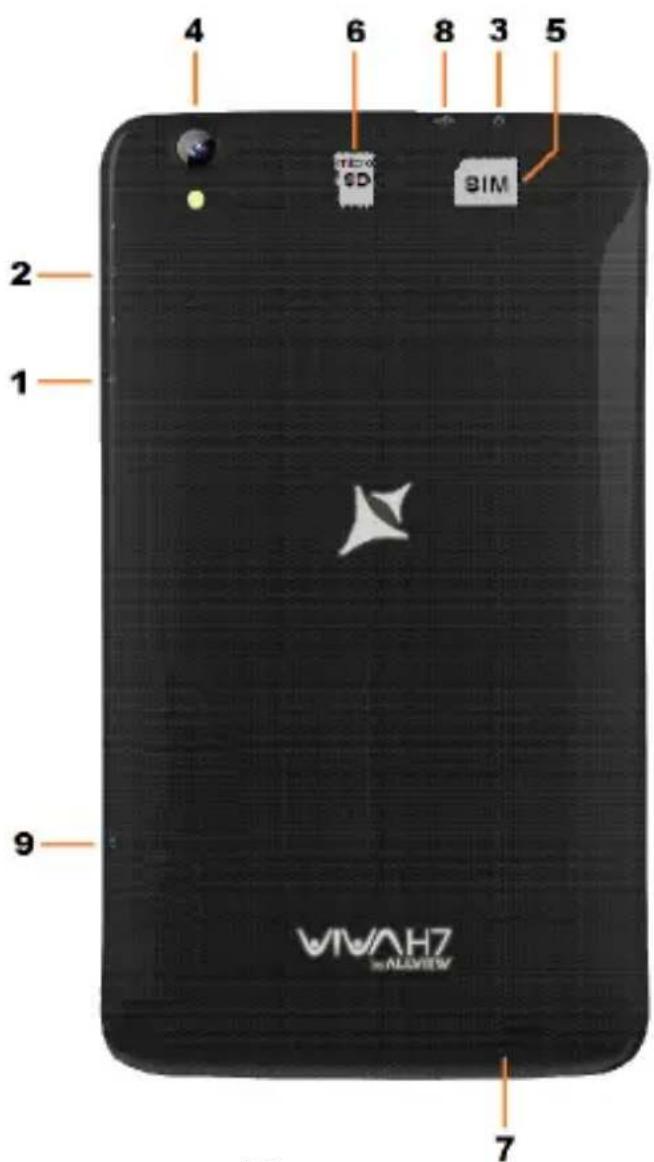
EN
1 Power button 1
2 Volume buttons 2
3 Earphones jack 3
4 Back camera 4
5 SIM slot 5
6 MicroSD slot 6
7 Loud speaker 7
8 Micro USB 8
9 Microphone 9
DE
1 Power-Taste 1
2 Lautstärketasten 2
Allview Viva H7 Life Használati utasítás
Elősző
Köszönjük, hogy a terméket megvásárolta.
Olvassa el ezt a használónak szánt használati utasításokat tartalmazó iratot a gyors és hatékony használat érdekében.
Ez a készülék egy legjobb minőségű és számos funkcióval ellátott ho lejátszó. Külön értesítést nem nyújtunk, ha a jelen szöveget módosítjuk.
Ez a táraság újabb funkciókat szolgáltat a termék fejlesztéséhez és nem nyújtunk külön értesítést teljesítmény vagy funkció módosítása esetén. Amennyiben ezt a készüléket mint mobil tárolási közeget használjuk, a társaság nem vállal felelősséget a lemezen tárolt állomány biztonságáért.
Ha a valós konfigurációk és az alkalmazási módszerek nem azonosak a kézikönyvben bemutatottakkal, kérjük, hogy tekintsék meg a társaság internetes oldalát a termékről szóló friss információk érdekében.
Alapfunkciók
- Touch screen kapacitív képernyő, multitouch alap;
● WIFI alátét, 3G mobil rendszerek; - Két kamerát tartalmaz: elöl 0,3MP, hátul 3,2MP;
- Online video társalgási és fénykép alátét;
- Android 4.2 operációs rendszer ;
- Mozgásérzékelő a kép automata függőleges és vízszintes forgatásához;
- Internet szörfözés alátét, chat, online video, játékok, alkalmazások és onl letöltések, stb. ;
- Alátét játékokhoz és alkalmazásokhoz, amelyeket le lehet tölteni és telepíteni;
- Többszörös audió formátum alátét;
- Alátét a verssorok folyamatos megjelenítéséhez;
- Videó állomány lejátszó alátét;
- Videó alátét HD élesség max. 1080p;
- Kép állomás, forgatás és automata lejátszás;
- Elektronikus könyv alátét;
● Gyors adatcsere az USB2.0 révén; - Meghosszabbított felvételi funkció beépített mikrofonnal;
- Alátét az operációs rendszer frissítéséhez;
- Micro SD kártya alátét, On-The-Go alátét, a tárolási hely kiterjesztésé lehetősége.
Alapműveletek
Elindítás
Hosszan nyomja meg a " ⏻" gombot.
Leállítás
A működési módban tartsa lenyomva a “Power” gombot 3 másodpercig, majd válassza ki a megjelent menüből a "Power off" funkciót, hogy a készüléket megállítsa.
Stand-by
Normál működési feltétel mellett, röviden nyomja meg a "Power" gomb képernyő leáll. Ismét nyomja meg röviden a "Power" gombot, hogy a normal has z visszaálljon. A tablet automatikusan a Stand-by módba léphet bizonyos személyesíthető tevékenység nélküli időszak után.
Visszaállítás
Ha a használati eljárás során a készülék leblokkol, egy kényszerű újra végezni a "Reset" gomb megnyomásával.
Képernyő késleltetése
Ha az előre beállított készülékkel nincs kapcsolata, a képernyő automata módon leáll.
Bármilyen állapotban, nyomja meg röviden a 🔊 " gombot az aktiváláshoz, majd az oldalsó kioldó szimbólumhoz kell lépni, hogy az előző interfész megjelenjen.
Ha szükséges a képernyő késleltetési funkció kikapcsolása, a késleltetést a [Screen Time Out] opció révén lehet beállítani a [Display] menüböl a "Never"-rel.
Micro SD kártya használata
Miután a készüléket a számítógéphez csatlakoztatta, két tárolási készüléke első az integrált memória és a másik a Micros SD kártya. Ha nincs készülékhez nincs hozzáférés. Ez a készülék 128MB és 32GB közötti kapacitású Mikro SD kártyákat bír el.
Mikro SD kártya behelyezése és visszavonása
Kártya behelyezése:
Tartsa a Micro SD kártyát elejével felfele (írásos része), és óvatosan helyére. Most a Mikro SD kártya tartalmát megtekintheti.
A kártya visszavonása:
Nyomja óvatosan a Mikro SD kártyát a belsejébe, majd engedje el, és ezután ki tudja venni.
Elővigyázatosság:
A kártya behelyezését és visszavonását úgy végezze, hogy a készülék l állapotban van! Máskülönben a tárolt adatok elvesztését vagy megrongálódásá eredményezheti! Ha nincs kártya behelyezve, a számítógép nem végez írásos vagy olvasási műveleteket a mobil készülékről (Mikro SD kártya).
Elem:
A készülék egy nagy kapacitású Litium-Polimér elemet használ.
Az energia megtartása a megtekintett fájl típusoktól és ezek nagyságától valamint a készüléken végzett műveletektől. A készüléket a használó a "user define power off time" vagy "display setup" menüben beállíthatja energia megtakarításra.
Feltöltés:
A készüléket USB kábellel és a töltő segítségével lehet újra feltölteni.
Csatlakoztassa a töltőt a 220V-os alternatív tápkábelhez, majd a töltő csatlakozóját a készülék jack-ébe helyezze be.
Figyelmeztetések a feltöltéshez:
- Egy új elemet lehet, hogy nem lehet feltölteni anélkül, hogy a kész helyeznénk.
- Ha a készüléket hosszabb időn keresztül nem használja, ajánljuk, hogy háromhavonta töltse fel a tárolás alatt.
A töltő a hordozható készüléknek egy olyan fontos szerkezete, amely paraméterek optimális megtartását és a személyes védelmet biztosítja a használat során. Az ügyfelekkel és a szerviz részleggel végzett hosszas tanulmány a legtöbb ese mutatja, hogy a hordozható készülék meghibásodását a nem megfelelő tartoz használata okozta, különösképpen a nem megfelelő töltő használata.
A nem megfelelő töltő használata a készülék használatát látványos módon csökkenti, valamint a nyomás egyenetlensége a normál használatot befolyásolja és a l valamint a teljesítmény állandó meghibásodását okozza. A nem megfelelő töltő használata a készülék audió minőségét csökkenti, valamint leállítja a használat közben. Ez készülék felrobbanhat vagy leéghet, amely a használó biztonságát veszélyezteti.
A gravitációs érzékelő és a képernyő vízszintes/függőleges forgatása
A gravitációs érzékelő és a képernyő vízszintes/függőleges forgatását a Setting -> Display -> Auto-rotate screen menüböl lehet aktiválni.
Visszatérés a fő interfészhez
Bármelyik interfészböl nyomja meg a " "ikonra fö interfészhez.
Visszatérés az előző interfészhez
Bármelyik interfészből nyomja meg a " " ikont, hogy visszatérjen a interfészhez vagy menühöz.
Figyelem kell venni a következőket
- Ne használja a készüléket rendkívül hideg vagy meleg, poros, nedves vagy száraz környezetben.
- Ne ejtse le a készüléket használat közben.
• Töltse újra az elemet ha:
• Ha az elem ikonja üres elemet mutat;
- Ha az operációs rendszer automatikusan leáll és bezárul, mihelyt egy újraindítást kezdeményez;
- Nincs válasz egyik gomb megnyomására.
- Ne húzza ki a töltőt hirtelen, mialatt a készülék formázás alatt áll vagy upload vagy download alatt. Mivel egy program hiba léphet fel.
- Amikor a készüléket mint mobil tároló közeg használja, a használó a fájlokat a megfelelő adatkezelő módszerek révén kell, tárolja. Bármilyen más nem megfelelő módszer a fájlok elvesztését eredményezheti, és a társaság nem vállal felelősséget ilyen esetekben.
- Ne szedje szét a készüléket. Ha probléma lép fel, vegye fel a kapcsolatot a forgalmazóval.
- Nem adunk utólagos értesítést a termék funkciók és teljesítmény módosítása esetén.
Figyelem: Nem vállaljuk a felelősséget abban az esetekben, ha a telefo használják, mint a kézikönyven előírt cél.
A mi társaságunk jogában áll a kézikönyv tartalmának módosítása a ny való hozatal nélkül. Ezeket a módosításokat a társaság internetes oldalán jelentetik meg a termék mellett, amelyet módosítottak.
Ezen kézikönyv tartalma eltérhet a termékben található kézikönyvtöl.
Annak érdekében, hogy elkerüljük a szervizekkel létrejött problémákat, amo S.C. Visual Fan S.R.L. már nem támogat (mivel a Visual Fan jogában áll, hogy bármely
munkatárs szervizzel a kapcsolatot megszűntesse, amely neve a garancialevélen található a terméktétel piaci eladásával egy időben), mielőtt egy terméket a szervizbe hogy nézze meg a létező és fenntartott szervizeket az Allview oldalon a “Támogatás&Szerviz – Engedéllyel rendelkező szerviz” fejezet alatt.
Fő interfész
A fö interfész 5 elkülönített és személyesíthető képernyőből áll.
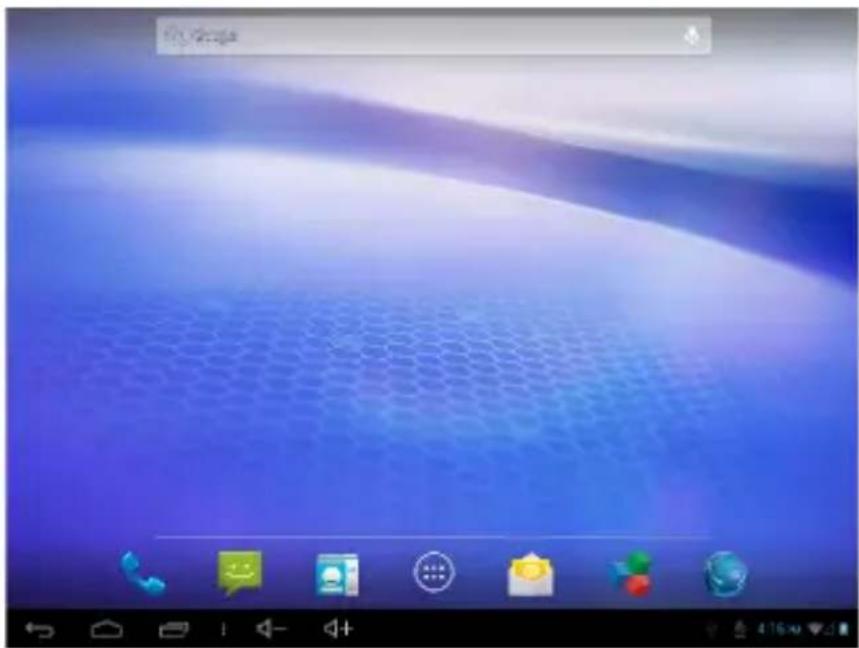
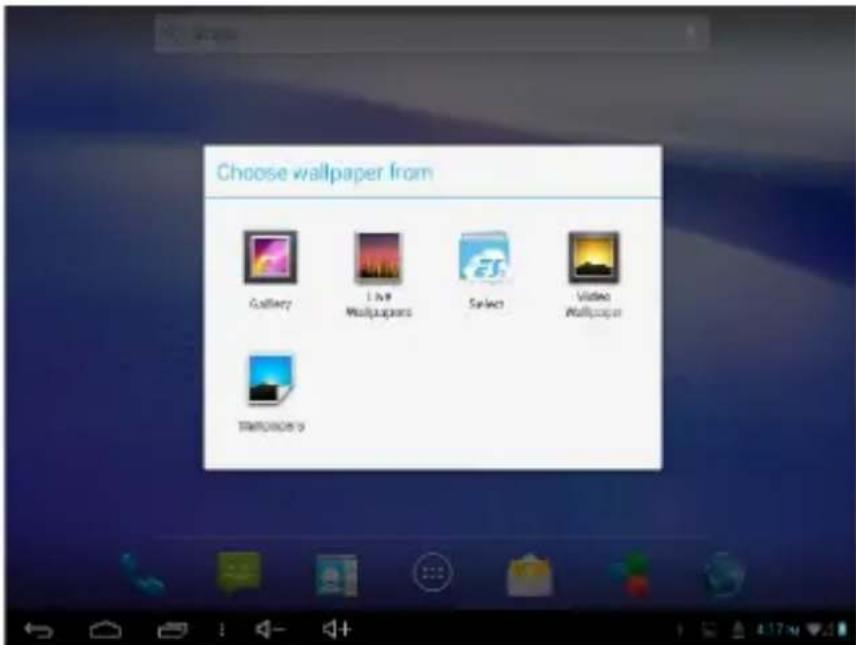
- A fö interfészen megjelenő kép megváltoztatása
Nyomja meg a fő interfész egyik üres részét, és megjelenik a háttérkép konfigurációs menü.
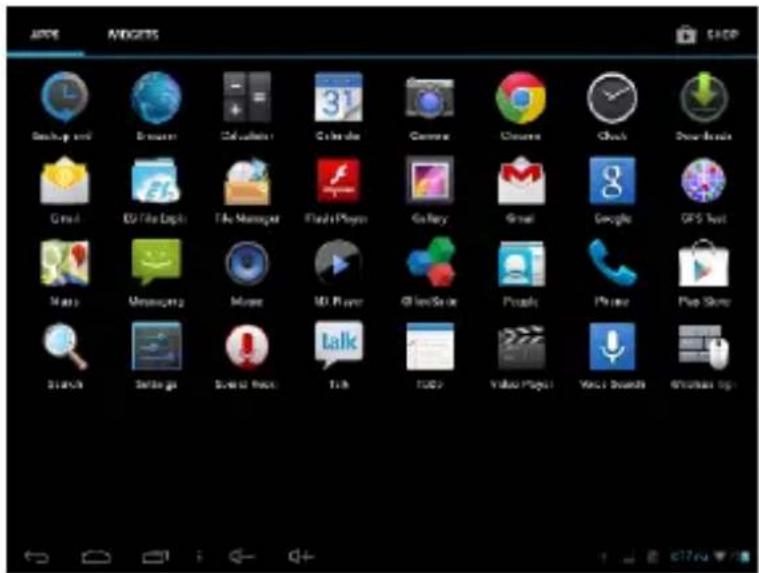
- A fö menü megjelenítése
Nyomja meg röviden a

gombot és megjelennek a telepített funkciók ikonjai, kattintson a megfelelő funkcióra, hogy a hozzátartozó menüt kiválaszthassa. A fömenüböl ki lehet választani a telepített alkalmazásokat, új alkalmazásokat lehet telepíteni, el lehet indítani az audió lejátszót, videó lejátszót, internet böngészót, játékokat és más alkalmazásokat vagy műveleteket.
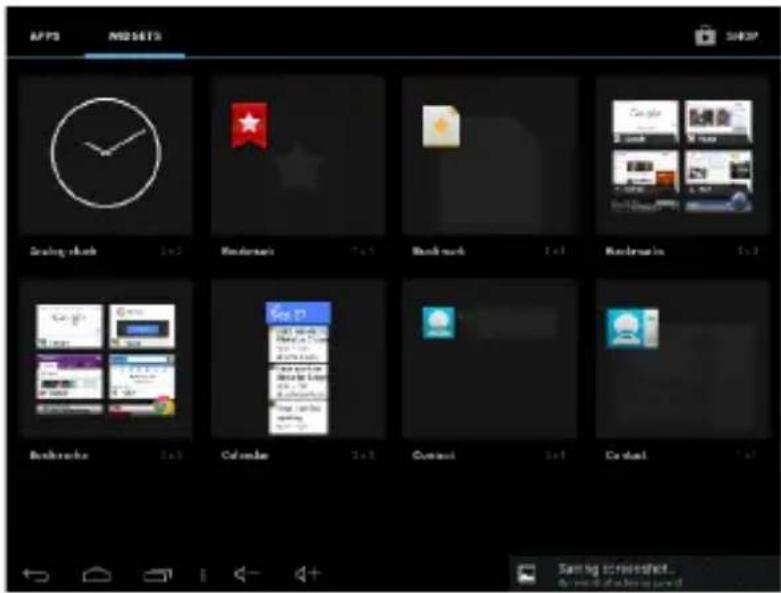
- A plugin-ok hozzáadása
A fö interfészben nyomja meg a

gombot a képernyő jobb-felső részében és utána kattintson a "WIDGETS"-re, majd tartsa lenyomva az alkalmazás ikonját, hogy a fö interfészre átmásolhassa.
- Jelenítse meg az előző programokat
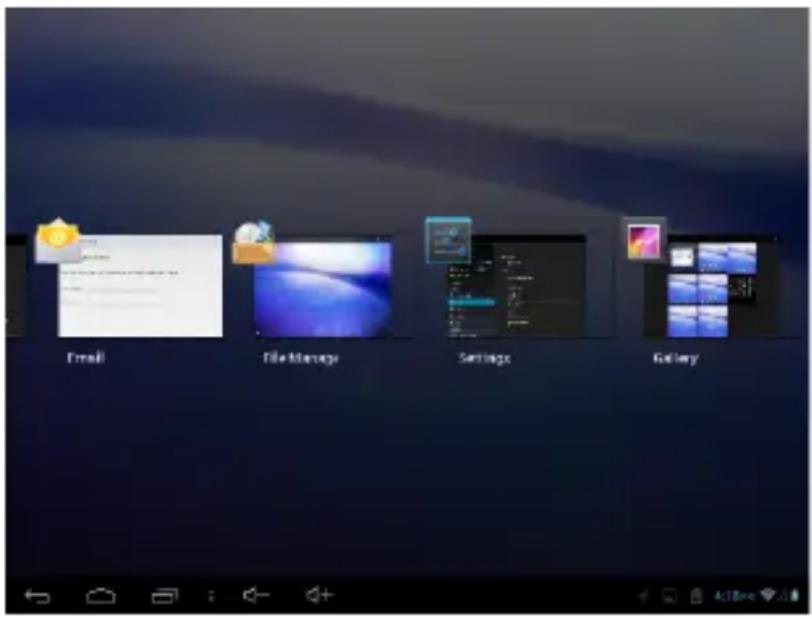
Bármelyik interfészböl, ha megnyomja a

" ikont a képernyő bal oldalán,
megjelenik a programok jegyzéke, amelyet előzőleg megjelenített. Az alkalmazások közötti ugráshoz, kattintson a kívánt ikonra. Egy alkalmazásból való kilépéshez tolja el a jobb oldalra.
- Bejegyzések megjelenítése
A fö interfészböl kattintson az alsó jobb oldalra az óra megjelenítési zóna alatt a bejegyzések megtekintéséhez. Ezek az USB portról, az elem és a rendszer helyzetéről, valamint egyéb információkat tartalmazhatnak.
- Az fö interfész rövidítésének törlése.
A fö interfészböl hosszan nyomja meg az ikont, amelyet le akar törölni. A képernyő felső részében egy kosár jelenik meg és lenyomva tegye át a rövidítést ezen az ikonon. A rövidítés elengedése törléshez vezet.
● A rövidítések áthelyezése a fö interfészböl
A fö interfészböl hosszan nyomja meg az ikont, amelyet át akar helyezni. A gombot lenyomva helyezze át az ikont a képernyön a kiválasztott helyre és engedje el.
Egy alkalmazás telepítése
- Ahhoz, hogy egy alkalmazást telepítsen, szüksége van az alkalmazás fájlhoz APK formátumban és a készülék memóriájába vagy a kártyára elmentve;
- Kattintson a "File Manager" alkalmazás ikonjára és válassza ki az APK fájl útvonalát, amelyet telepíteni szeretne;
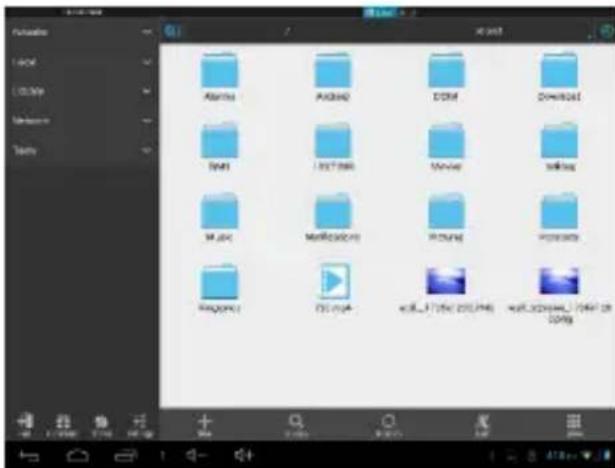
- Kattintson az kívánt APK programra, hogy a telepítést elindítsa.
Egy alkalmazás eltávolítása
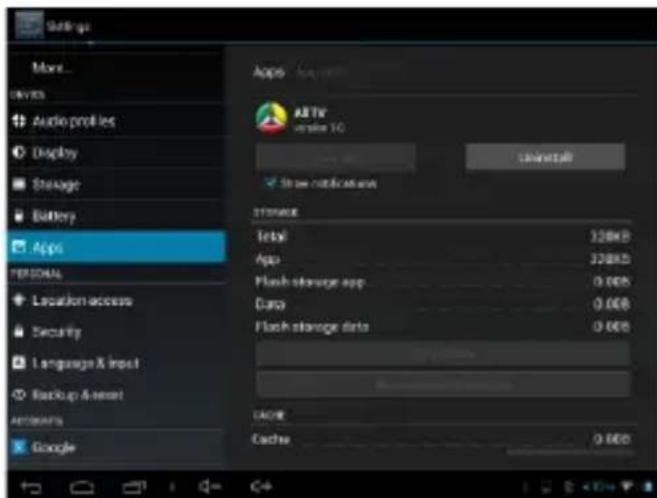
- A fö interfészböl kattintson a "Settings"-re, majd kattintson az "Application"-ra, és válassza ki a programot, amelyet el akar távolítani;
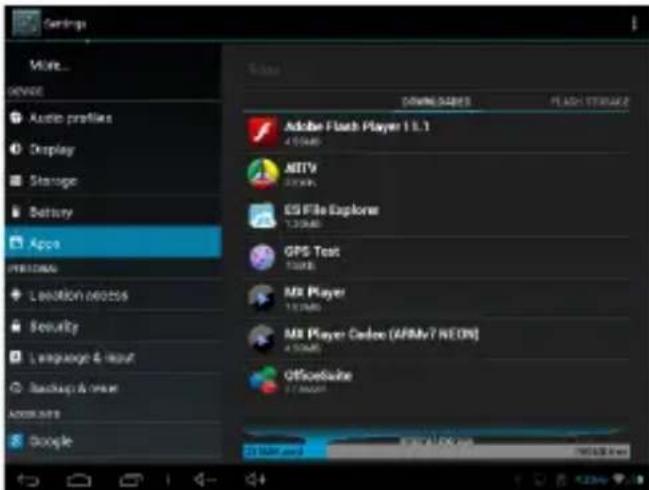
- Kattintson az "Uninstall" gombra, hogy indítsa el a program eltávolítását.
Videó lejátszó
A fö menüben kattintson a "Gallery" –ra a videoó fájlok lejátszásához.
Fájl jegyzék interfész
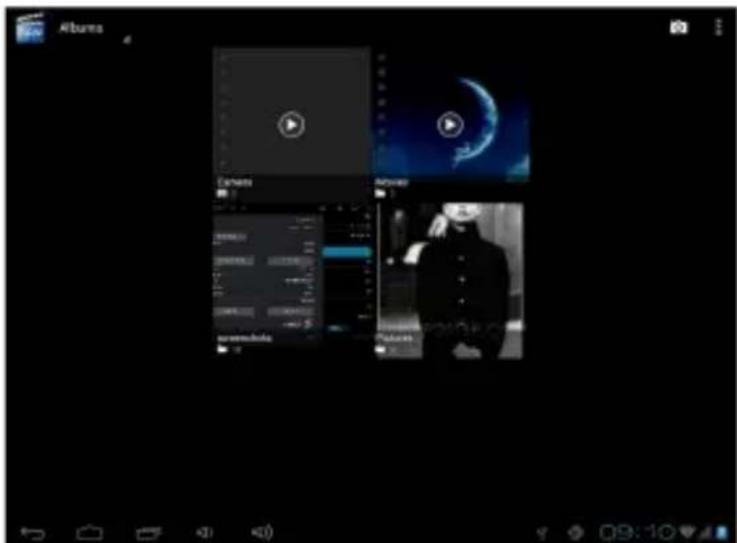
Billentyük funkciója
8<"":Röviden nyomja meg, hogy a fő interfészre lépjen;
9< " ←": Röviden nyomja meg, hogy az előző interfészre visszatérjen;
10 < Nyomja meg és húzza a képernyőt le vagy fel a mappa cseréje érdekében.
Videó lejátszó interfész
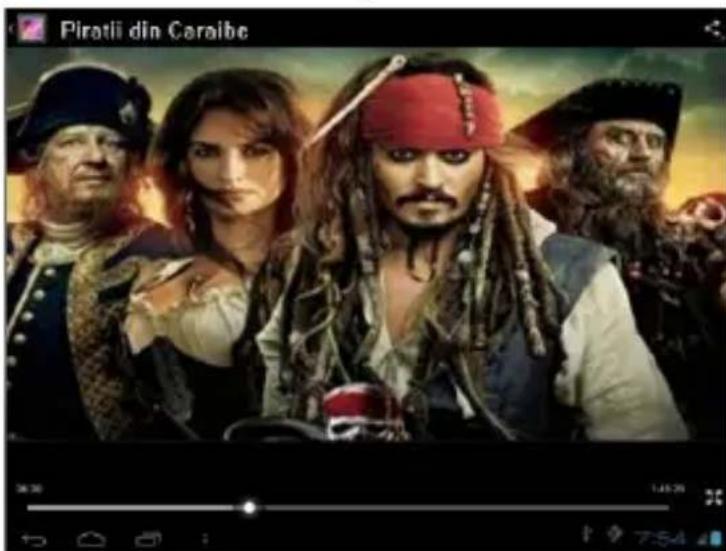
Gombok funkciója
11 ◊ "▶/ "": szünet vagy lejátszás a folyamatban levő filmhez;
12 «">>>/»": röviden nyomja meg a következő/előző filmhez; hosszannyomja meg az előre/visszafuttatáshoz;
13 « “ ♦ - ⚡ módosítsa a hangerőt;
14 « " ⇌": röviden nyomja meg, hogy az előző interfészhez visszatérjen;
15 ◊ "M": Röviden nyomja meg a lejátszás konfigurációhoz.
Tanácsok:
- Ez a lejátszó 2160p maximális erősségű videó fájlokat játszik le.
- Felirat megjelenítése
A "*.SRT" formátumú felirat fájlokat játssza le (a használó az internetről töltheti le) a film szövegének szinkronizálása érdekében.
Abban az esetben, ha a film mappában egy feliratozási fájl is található ugyanazon megnevezéssel, a készülék automatikusan feltölti és lejátssza a video együtt.
- A videoó fájlokat több formátumban lehet lejátszani. Mivel az inte megtalálható paraméterek mint a formátum, kódolási módszer, részletezési fok és a videoó fájlok lejátszási részei különböznek, a lejátszó program nem lehet megfelelő mindegyik videoó fájlhoz (főleg a legmagasabb definícióval). Abban az esetben, ha a letöltött videoó fájl meghaladja a program lejátszó képességét, ajánljú konverziós program használatát és a videoó formátumok átváltoztatását kompatibilis formátumba egy számítógép segítségével.
Lejátszás folyamata: a filmben ugrásokat lehet végezni a lejátszó sor húzogatásával.
Audió lejátszás
A fö menüben, válassza ki a "Music" opciót a zene mappa lejátszásához.
16<"": Visszatér a fö interfészhez;
17< "←": Visszatér az előző interfészhez;
18 Le-fel húzogatva a fájl jegyzék között böngészhet;
19< Artist: művész szerinti elhelyezés ;
20< Album: album szerinti elhelyezés;
21< Song: az összes audió fájlokat megjeleníti;
22 ◀ Playlist: megjeleníti a lejátszó jegyzéket;
23 Now playing: folyamatos lejátszó interfész;
Audió lejátszó interfész
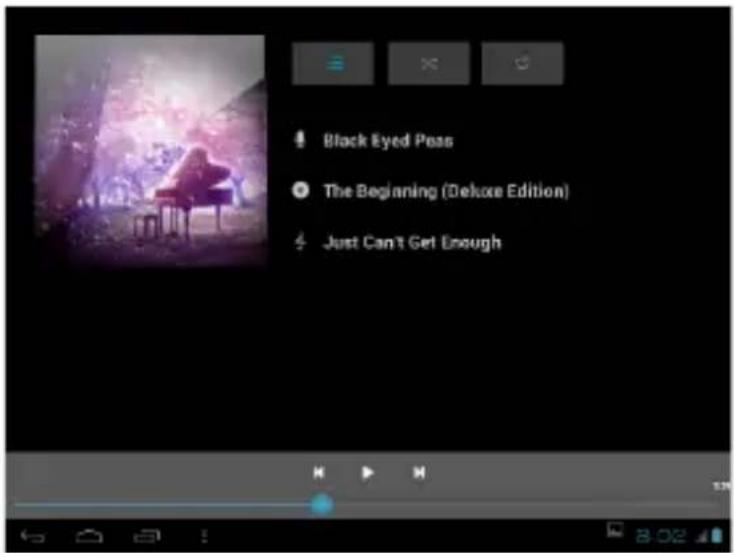
Billentyük funkciója:
24 < "": Visszatérés a fö interfészhez 25 < "": visszatérés az előző interfészhez; 26 < " / ): röviden nyomja meg a következő/előző fájl lejátszásához ; hosszan nyomja meg az előre/visszafuttatáshoz; 27 < " : Kattintás a szünet/zene lejátszásához ; 28 < " : Kattintsunk a lejátszó jegyzék megjelenítéséhez; 29 < " : kattintsunk az aktiválás/feloldás gombra tetszőleges módon; 30 < " : röviden nyomja meg, hogy visszatérjen az előző interfészhez.
Verssorok megjelenítése
Amikor verssoros fájlok léteznek az audió fájlokkal megegyező megnevezésekkel, a lejátszó megnyitja, és automatikus módon lejátssza.
A "*Lrc" formátumú versorokat tartalmazó fájlokat lehet lejátszani (a használó a http://www.51lrc.com internetes oldalról töltheti le, vagy más forrásokban keresheti).
Képek
A fö menüböl válassza ki a "Gallery" opciót a Photo mappa megnyitásához.
Kép lejátszó interfész
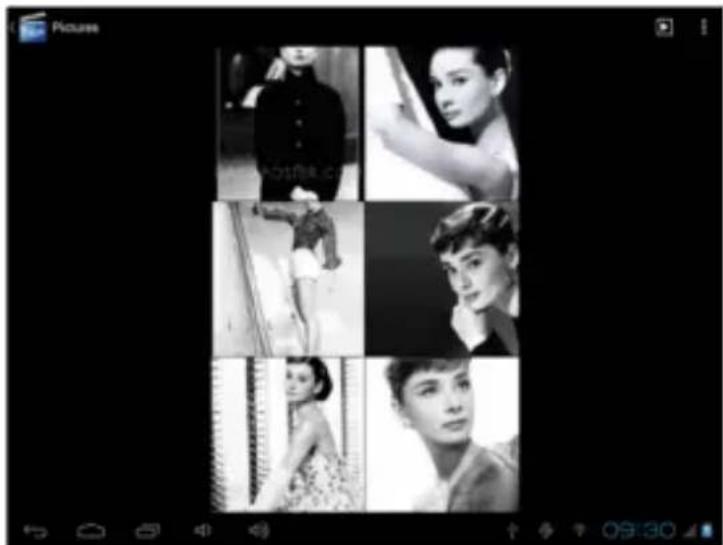
Billentyük funkciója
1 _ "▶": képek automata lejátszása; 2 _ "≡": a képek elrendezési opciója. Például: törlés, forgatás jobbra/balra. Ugyancsak a fényképeket a hely, idő, személy és címkézés szerint is el lehet helyezni;
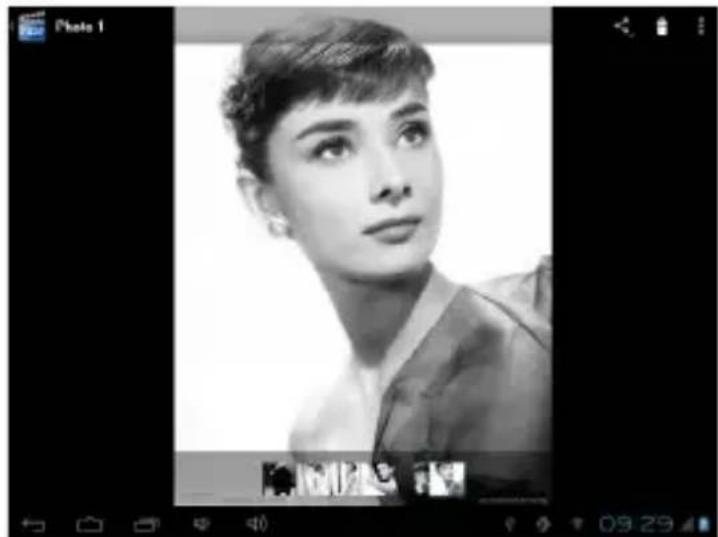
- "': kép törlése;
- "": Itt el lehet olvasni és módosítani az információkat a képről, jobbra vagy balra forgatni, szerkeszteni vagy kivágni, részleteket megjeleníteni és a képeket mint háttérkép beállítani.
Hívási funkció
Egy hívás lebonyolítása
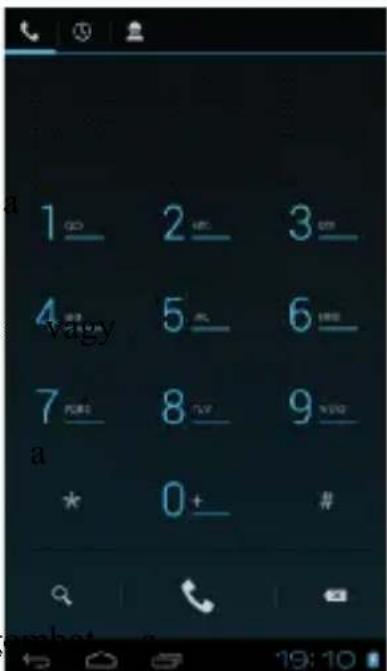
A következő módszereket használja egy hívás lebonyolításához:
- A Phone Tabbal: Írja be a telefonszámot és érintse meg hívási szimbólumot
- A hívási regiszterben: nyomja meg a kívánt számot személyt és érintse meg a hívási szimbólumot
- A Kapcsolat tab-ban: válassza ki a kapcsolatot jegyzékböl és érintse meg a hívási szimbólumot
Válasz a hívásra
A hívás megválaszolásához érintse meg a zöld g képernyőn.
Egy hívás visszautasítása
A hívás visszautasításához, érintse meg a piros gombot a képernyőn.
Kapcsolatok
A kapcsolatok megjelenítéséhez, nyomja meg a Phone ikon, majd válassza ki a tab-ot a képernyő felső részéből.
megjegyzés: egy kapcsolat kereséséhez, nyomja meg a Menü gombot és vála Search opciót. Amennyiben a kapcsolat nevét begépeli, a gép megjeleníti az eredményeket.
Kapcsolatok hozzáadása
- Lépjen be a Phone alkalmazásba;
- Lépjen be a Contacts tab-ba ;
- Nyomja meg a Menü gombot;
4 Nyomja meg a New Contact gombot; - Írja be a kapcsolat adatokat;
- Nyomja meg a Done gombot.
Üzenetek
Az üzenetek a feladó szerint vannak csoportosít bemeneti fiók SMS-t és MMS-t tartalmaz.
Üzenetek elolvasása
-
A fö menüböl, hívja elő a Messaging alkalmazást;
-
Válassza ki a kívánt üzenetet és olvassa el.
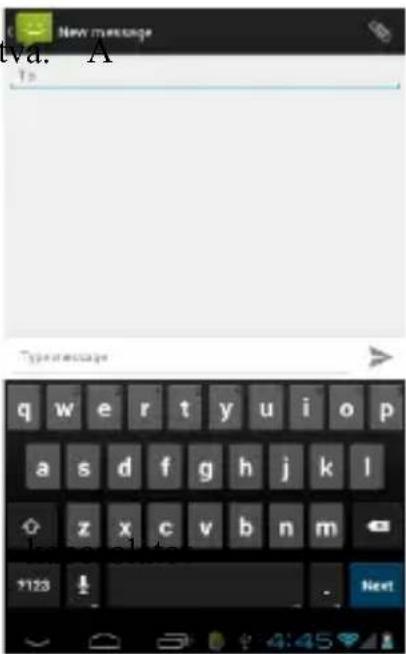
Szöveges üzenetek elküldése
- A fö menüböl, hívja elő a Messaging alkalmazást;
- Nyomja meg a New message gombot;
-
Válassza ki a To mezőt, hogy írja be a vagy a címzett telefonszámát;
-
A Type mezőbe, írja be a szöveges üzenetet;
-
Nyomja meg a "nyíl jobbra" szimbólumot az üzenet elküldéséhez.
MMS
Az MMS a Multimedia Üzenetek Szolgálata. Küldhet olyan üzeneteket, amelyek fényképeket, hangot vagy videót tartalmaz, stb.
MMS elküldése
-
Nyomja meg a csatolási szimbólumot a képernyő jobb-felső sarkában;
-
Válasszon ki egyet a következő opciókból:
Pictures
Camera picture
Videos
Capture video
Audio
Record Audio
Slideshow
- Válassza ki a To mezőt, hogy írja be a kapcsolatot vagy a címzett telefonszámát;
- A Type mezőbe írja be, szöveges üzenetet;
- Nyomja meg a “nyíl jobbra” szimbólumot az üzenet elküldéséhez.
Aktiválja a Sygic navigációs rendszert
( választható)
A világ legnépszerübb offline GPS navigációs alkalmazás a Szgiktöl, ezen a készüléken telepítve van. Élvezze íngyen 30 napig a navigálást 90 országban.
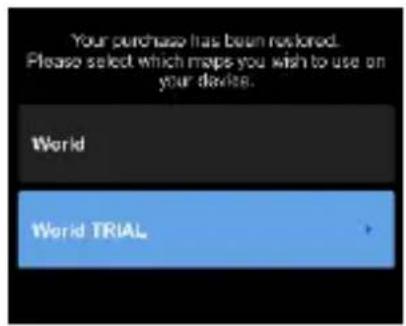
-
Kattintson a Sygic iconra az alkalmazás ditásához.
-
Az alkalmazás lefogja tölteni a szükséges fájlokat.
-
Válassza a “World TRIAL” gombot.
- Válasszon egy vagy több térképet és lépjen tovább a letöltéshez.
- Ne állítsa le az alkalmazást és várja meg a telyes letöltést.
- Válassza ki a “Continue trial” ahhoz, hogy a Sygic GPS navigálást 30 napig íngyen használhassa. Vagy vásárolja meg az életre szóló licenszet.
Amennziben a próba licenszt használja utólag az életre szóló licenszet a “My Sygic” menübol vásárolhatja meg.
- Válassza ki a navigációs hangot.
- Ön is csatlakozhat a Sygic közösséghey ha megadja az e-mail címét.
- Élvezze az összes utazást a Sygic GPS navigációval!
Több információ és támogatás a következő honlapon: http://help.sygic.com/.
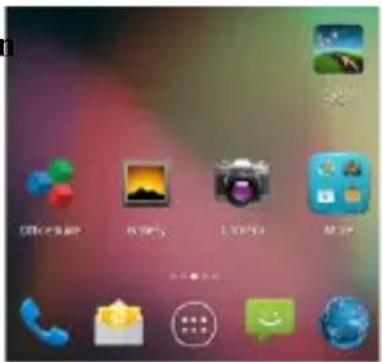
A fö menüböl válassza ki a "Settings" opciót a rendszer konfigurációs majájához.
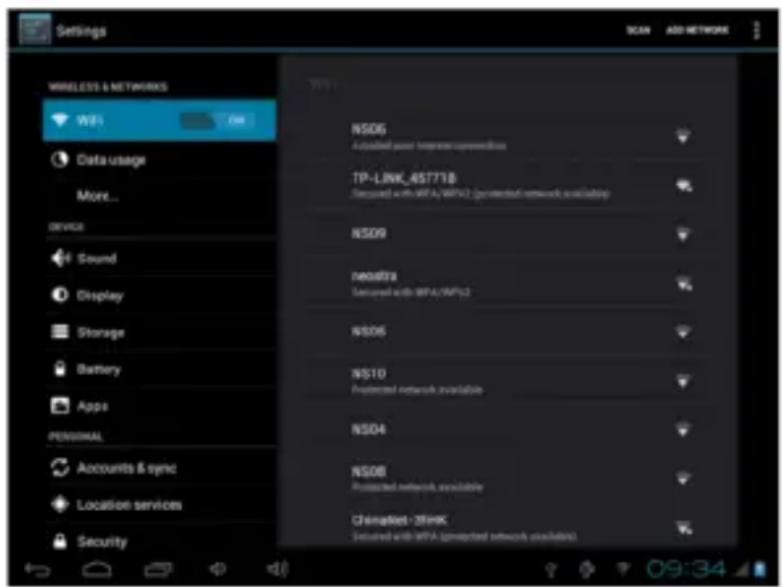
Wi-Fi: Indítja/leállítja a wireless kapcsolatot;
Wi-Fi beállítások: nyomja meg a "": ikont, hogy belépjen a konfigurációs menübe.
2
Információkat jelenít meg az adatkapcsolat használatáról.
3< Hangbeállítás
hangerösség: hangbeállítás az értesítések, csengő és média tartalomhoz;
Alapértelmezett értesítések: kattintson az értesítések konfigurációs menüjének
megjelenítéséhez;
Hangok érintéskor: ha bejelöljük, a képernyő érintésekor egy hangot hallunk;
Hang a képernyő lezárásához: ha bejelöljük, a lezárás/kioldáskor egy hangot hallunk.
4 Képernyő beállítása
Fényesség: képernyő fényességének beállítása;
Háttérkép: kiválaszthatja a háttérképet a super-HD player alkalmazásból;
Stand-by: a screen saver késleltetési idejének feloldásához. Ha a készülék stand-by módban van, a WIF funkció feloldódik az energia megtakarítás érdekében;
Írás mérete: írás méretének konfigurációja;
Akcelerométer koordináták rendszere: akcelerométer beállítása;
Képernyő adaptáció: a képernyő méretének beállításához használandó bizonyos játékokban.
5< Mentés
Ellenőrizze a rendelkezésre álló mentési memóriát .
6< Alkalmazások
A telepített alkalmazások megjelenítése és kezelése.
7< Biztonság
Képernyő lezárása: lezárási módszerek beállítása: görgetés, a modell szerint, PIN kód vagy jelszó.
Látható jelszó: Ha bejelöljük, megjeleníti a begépelt karaktereket a jelszó helyére.
Ismeretlen forrás: Engedélyezi azokat az alkalmazásokat, amelyek nem a Goog Market-ból származnak; alapértelmezettként aktiválva.
8< Nyelv és bevitel
A nyelv, zóna és a bevitel módszere, stb.
9
Egy tartalékmásolatot lehet készíteni és az előző beállításokhoz visszatérni, v adatmérőket újra beállítani.
10. Óra és dátum
Dátum, óra, időzóna és az óra megjelenítési formátum beállítása.
11. A készülékről
Softwer verzió és egyéb információk ellenőrzése.
GPS hely és időbehatárolás
Hely és időbehatárolás szatelitről a beépített GPS módban. Ha az elhelyezési funkciót szeretné használni szatelliten keresztül (pontosan utcai szinten), lépjen be a fömenübe, és kattintson a "Settings"-re, majd a "Location services" -re és jelölje be a "GPS Satellites"-t. Térjen vissza a fö menühöz és nyissa meg az "aplicatie navi" alkalmazást a kívánt hely eléréséhez.
OTG
Az OTG az On-The-Go rövidítése (menés közben). Egy olyan technológia, amely adatokat közvetít gazda nélküli hordozható készülékek között. Pontosabban, szükség a számítógép közvetítésére az adatátvitelhez a hordozható készülékek flash memóriák vagy mobil harddisk-ek.
OTG csatlakoztatási lépések:
1. Ellenőrizze, hogy a külső csatlakoztatott készülékek USB csatlakozása aktiválva van.
2. A külső tároló készülékekhez, kattintson a fő menüből a "File alkalmazásra, majd válassza ki a "Mobile disk"-t.
Hozzászólások:
2. A hordozható készülékek számos variációja következtében, megtörténhet, hogy a termék nem ismeri fel mindegyiket.
3. Több készülékkel a kompatibilitás a firmwer aktualizálásával történik.
4. Miközben az OTG csatlakozást használja, a csatlakozott készülékek a tablet táplálását fogyasztják. Így, ha az elem szintje 1/3 alatt helyezkedik el csatlakoztatott készülék egy erős energiafogyasztó, az OTG csatlakozás bizonytalanná válik, vagy nem jön létre. Mint alternatíva, csatlakoztas teljesítmény forrást a készülékhez.
5. Az OTG csatlakozás egyirányú átvitelt biztosít. Ez azt jelenti, hogy a tároló közeg iratait ráolvasni és másolni lehet az Ön készülékére, de a készüléken levő nem lehet a csatlakoztatott tárolóegységre másolni.
Csatlakozás a számítógéphez
Ezt a készüléket a számítógéphez lehet csatlakoztatni USB kábel segítségével másolási, törlési vagy adatátvitel műveletek végzése érdekében. Az eljárás a következő:
1. Csatlakoztassa a terméket a számítógéphez az USB kábel segítségével. Megjelenik az "USB already connected" értesítés.

2. Kattintson az "USB already connected" értesítésre és válassza ki az "open USB storage devices"-t, majd a számítógépről az Ön termékének memóriájában található fájlokat kezelheti .

3G rendszer konfigurációja
1. Helyezze be a SIM kártyát a helyére.
2. A "Settings" menüböl távolítsa el a WiFi csatlakozást. A WiFi és a 3G egy időben nem tud működni.
Mielött egy SIM kártyát a szlot-ba helyezne, állítsa meg a tabletet. Ugyancsak állítsa meg a tabletet mielött a kártyát eltávolítja.
Ethernet rendszer konfigurációja
1. A "Settings" menüböl távolítsa el a WiFi csatlakozást;
2. Csatlakoztassa az USB kártyát az Ethernethez a termék USB portján keresztül az OTG speciális vonal segítségével; a rendszer automatikusan felismeri a csatlakoztatott felszerelést.
3. A "Settings" menüból, "Ethernet Settings" opcióban jelölje meg az " Ethernet" opciót.
4. Ha szükséges az IP és a Gateway konfigurációja ezeket az "Ethernet configuration" opcióval lehet beállítani.
Megjegyzés
1. Az Ethernet kommunikációs rendszer variációjának köszönhetően, ez a termék nem kompatibilis az összes piacon létező felszereléshez.
2. Annak következtében, hogy az US porthoz csatlakoztatott Ethernet felszerelések az elemet használják, kérjük, ellenőrizze, hogy az elem megfelelően fel van töltve.
Naptár
A fö menüböl kattintson a "Naptár" ikonra a naptár interfész megjelenítéséhez.
Érintse meg és jobbra- balra görgesse a vonalakat. Ha eseményt akar azelőtt egy naptári fiókot kell létrehozni és látható módon kiválasztani.

Sound Recorder
A fö menüböl kattintson a "Sound Recorder" ikonra az alkalmazás inte megjelenítéséhez.

Billentyük funkciója
4. " Visszatérés a felvételek mappához;
5. "●": Indítsa el a felvételt;
6. " ■": A felvétel leállítása és mentése;
7. " :": Konfigurációs menü megjelenítése.
Számológép
A fö menüböl kattintson a "Számológép" ikonra az alkalmazás interfész megjelenítéséhez.
A számológépet úgy lehet használn mint egy standard modellt. Segítség munkájához vagy tanulmányaihoz.

Óra
A fö menüböl kattintson a "Clock" ikonra az óra interfész megjelenítéséhez.
1. Az óra interfész így néz ki:

2. Kattintson a 🔒 " ikonra, az ébresztőóra konfigurációjához:
A csengő a kiválasztott órában automatikusan beindul.
Beállíthatja az órát, hangot és az ismétlési opciót, külön mindegyik csengetéshez.
Visszatérés a gyártási beállításokhoz
Ha az operációs rendszer vagy a telepített alkalmazások nem megfelelően működnek, törölje le a "Settings" menüböl az alkalmazásokat és a gyári alkalmazásokat újra állítani.
A "Settings" - "Privacy" menüböl, válassza ki a "Factory data reset"-t, hagyja jóvá és törölje az összes adatokat.

Operációs rendszer aktualizálása
Az operációs rendszer egy beépített program, amely a hardver forrásoka komponensek használatát közvetíti. Az operációs rendszer aktualizálása révén a teljesítményeit és funkcióit lehet javítani. Az aktualizálások elmaradása a kés megfelelő működését nem befolyásolja.
Az operációs rendszer aktualizálása a termék helytelen működéséhez vezeti operációs hiba esetén. Olvassa el az aktualizálási utasításokat mielőtt az ak elvégezi!
Megjegyzés
1. Ellenőrizze, hogy az elem szintje 60%-nál nagyobb. Az aktualizálási eljár megszakítása miatt a készülék lehet, hogy nem indul el.
2. Az aktualizálási eljárás alatt a készüléket ne állítsuk meg, vagy ne kerülje el a baleseteket, amelyek az eljárás lezárásához vagy megállításához vezetnek.
3. annak ellenére, hogy a társaságunk az operációs rendszerekhez teszt v végső verziókat szolgáltat, nem nyújtunk értesítéseket vagy módosításokat il értelemben.
4. Az aktualizálás alatt a készülék összes tárolt adata törlödik. Így a tárolt adatok másolatát ajánljuk elvégezni.
5. Az operációs rendszer nem kompatibilis más termék modellekkel. A társaság nem vállal felelősséget semmilyen értelembe, ha ezt nem tartjuk be.
Szokványos problémák megoldása
1. Mi az APK fájl? Mi az összefüggés közte és az Android között?
R: APK az Android Package rövidítése, vagyis az Android telepítési csomag. Az APK fájlokat közvetlenül a termék Android operációs rendszeréből lehet kivitelezni és telepíteni.
2. Hogyan kapjuk meg az APK alkalmazást?
F: Az alkalmazásokat le lehet tölteni és telepíteni a számítógépről vagy a market"-ből.
3. Miért szakad meg a WiFi csatlakozás?
F: Abban az esetben, ha a képernyő megállítás késleltetési ideje be van állítva, a csatlakozás az idő letelte után kikapcsol az energia megtakarítás céljából. stand-by-ból való visszatérés után, a WiFi csatlakozás körülbelül 5 másodperc alatt ismét helyreáll.
4. Miért néhány APK alkalmazás nem működik megfelelően?
F: A legtöbb alkalmazást a fejlesztők a nélkül bocsájtanak a rendelkezésre, hogy tesztelnének őket, arra vonatkozóan, hogy a különböző termék modellek operációs rendszereivel és hardver konfigurációival kompatibilisek-e, így tehát léteznek APK fájlok, amelyek teljes mértékben nem kompatibilisek az ön készülékével.
5. Miért nem jelenik meg a töltési állapot?
F: Amikor az elem töltési szintje nagyon alacsony, szükséges, hogy a töltöt 30 percig vagy még több idön keresztül csatlakoztassuk, hogy az elem töltési állapota megjelenjen.
6. A gravitációs érzékelővel miért nem lehet funkciókat létrehozni?
F: Ebbe a készülékbe egy gravitációs érzékelőt építettek be a képernyő forgatá néhány alkalmazást nem úgy terveztek, hogy ezeket a funkciókat alkalmazza.
7. A készülék nem indul el
1 ) Ellenőrizze az elem töltési állapotát
2 ) Csatlakoztassa a töltöt és ismét ellenőrizze.
3 ) Ha a töltés után a készülék nem indul el, vegye fel a kapcsolatot a forgalmazóval.
8. A fülhallgatókban nem hallatszik semmi.
1. Ellenőrizze, hogy a hangerősség ne legyen 0.
2. Ellenőrizze a fülhallgatók helyes csatlakoztatását.
9. A készülék hibás töltése
1. Ellenőrizze, hogy egy olyan töltő felszerelést használ, amely a standard töltő
Specifikációk
Általános Rendszer 2G: 900/1800/1900 MHz;3G: UMTS 900/2100 MHz HSPA+ Méretek Méretek 193x108,3x9,7 mm Súly 279,8 g Display Típus IPS-LCD Touchscreen Kapacitív Touchscreen, Multitouch Méretek 7" Felbontás 1024*600px Formátum 16:9 Jellemzők SO Android 4.2 Jelly Bean CPU Cortex A7 - 1.3 GHz Quad Core GPU MALI400 MP GPS Igen AGPS Igen Hívási funkció Igen 3G video hívási funkció Igen Nyelv Román, angol, német, spanyol, francia, holland, orosz, olasz, stb. Flash Memória 8GB RAM memória 1GB DDR3 Külső memória 32GB-ig mikro SD kártyával Widget Igen Multitasking Igen Design Slim Hang 3.5mm jack Igen Diffúzor Igen, két sztereo diffúzor Audió fajl lejátszás Igen Ertesítési típus Vibráció, audió ringtone Videó Lejátszás HD video formátumok, 1080p felbontássa Folyamatos lejátszás HD, 1080p felbontásban Kamera Fő kamera felbontása 3,2 MP Első kamera felbontása 0,3MP Adatok 3G HSDPA+ 21 Mbps, HSUPA+ 5,76 Mbps EDGE Da GPRS Da Bluetooth 4.0 verzió EDR/A2DP WLAN WiFi 802.11 b/g/n, WiFi Direkt USB Igen 2.0, mikro USB Erzékelők G-érzkelő igen Compas Igen Internet Social networking igen E-mail igen Alkalmazások Igen Hotspot Tethering Wi-Fi-vel Elem Kapacitás Li-Polimer 2800 mAh / 3,7v Töltő típusa DC 5V, 2000 mA Csomag tartalma Tablet, használati utasítás, garancialevél, töltő, adatkábel
MEGFELELŐSSÉGI NYILATKOZAT
1284 / 15.01.2014 szám
Mi a Visual Fan SRL, székhelye Brassó, Brazilor utca 61 szám alatt, 500313 Románia, bejegyezve a Cégjegyzékbe a J08/818/2002 szám alatt, adóazonosítási száma RO14724950, mint importtőr, saját felelősségünkre biztosítjuk, garantáljuk és nyilatkozzuk, a 1.022/2002 KR 4 cikk előírása alapján, a termékek és szolgáltatások rendszerére vonatkozóan, amelyek az életet, egészséget, munkavédelmet és munkabiztonságot veszélyeztethetik, hogy a ALLVIEW VIVA H7 LIFE termék, PC tablet, ALLVIEW márka, az életet, egészséget és munkabiztonságot nem veszélyeztetheti, és a környezetre nem hat ki negatív módon és megfelel az alábbi rendelkezéseknek:
- Irányelvvel. 2011/65/EU kapcsolatos korlátozására használt egyes anyagok elektromos és elektronikus berendezések.
- Rádió és telekommunikációs berendezésekre vonatkozó szabvány R&TTE 1999/5/CEE (HG 88/303)
- Alacsony teljesítményű felszerelések használóinak biztonságára vonatkozó szabvány 73/32/CEE, módosítva a 93/68/CEE (HG457/2003) Szabvány révén
- Az elektromágneses kompatibilitásra vonatkozó szabvány 89/336/CEE, módosítva a 92/31/CEE és 93/68/CEE (HG497/2003) Szabvány révén
- 2001/95/EC Európai Szabvány Biztonsági követelményei és az EN 60065:2002/A12:2011 és EN 60950-1:2006/A12:2011, EN62209-1 (2006), EN62311 (2008) szabványok követelményei, a kereskedelmi forgalomban levő termékek által kibocsátót decibelek szintjére vonatkozóan.
A terméket a következő standardok alapján mérték fel:
-Egészség EN 50360, EN 50361
-Biztonság EN 6095-1
-EMC EN 301 489-1/-7/-17
-Rádió szélesség EN 301511, EN 300328
A termék viseli a CE márkát.
A megfelelőségi felmérési eljárását a 88/2003 KR II Mellékletének előírása alapján végezték, az iratokat meg a SC Visual Fan SRL, Brassó, Brazilor utca 61 szám alatt, 500313 România cégnél tárolják.
A megfelelőségi nyilatkozat megtalálható a www.allviewmobile.com internetes oldalon.
CE: 0678 Igazgató
SAR Value: 1,684 W/KG Cotuna Gheorghe

Allview Viva H7 Life
Manual de utilizare
Prefata
Multumim pentru ca ati cumparat produsul.
Cititi acest document indrumator al utilizatorului pentru a va asigura o utilizare rapida si facila.
Acest dispozitiv este un player portabil de cea mai inalta calitate care vine cu o serie remarcabila de functiuni. Nu vor exista notificari separate in cazul unor continut ale acestui text.
Aceasta companie va continua sa furnizeze noi functiuni pentru dezvoltarea produsului, si nu vor exista notificari separate in cazul unei modificari de performanta sau de functiuni. Cat timp acest aparat este folosit ca mediu de stocare mobil, aceasta companie nu se face raspunzatoare pentru siguranta fisierelor salvate pe disc.
Daca configurarile reale si metodele de aplicare nu sunt identice cu cele prezentate in continuare in acest manual, va rugam sa accesati site-ul companiei pentru informaii despre produs.
Functii de baza
● Ecran cu touch screen capacitiv, suport multitouch;
● Suport WIFI, retele mobile 3G;
● Integreaza doua camere: fata 0,3MP, spate 3,2MP;
- Suport pentru conversatii video online si pentru fotografii;
- Sistem de operare Android 4.2;
- Senzor de miscare pentru rotirea automata a imaginii, vertical si orizontal;
- Suport pentru navigare web, chat, video online, jocuri, aplicatii si descarcari online etc;
- Suport petru jocuri si aplicatii ce pot fi descarcate si instalate;
● Suport pentru multiple formate audio;
- Suport pentru afisarea continua a versurilor;
- Suport pentru redarea fisierelor video;
- Suport pentru redare video cu rezolutie HD de maxim 1080p;
- Suport pentru vizualizarea imaginilor, rotire si redare automata;
- Suport pentru carti electronice;
● Schimb rapid de date prin USB2.0;
- Microfon incorporat cu functie de inregistrare prelungita;
- Suport pentru actualizarea sistemului de operare;
- Suport Card Micro SD, suport On-The-Go, posibilitate de extindere a spatiului de stocare.
Operatii de baza
Pornire
Apasati lung butonul " 🔊".
Oprire
In modul de functionare, tineti apasata tasta "Power" pentru 3 secunde, apoi selectati "Power off" din meniul afisat pentru a opri dispozitivul.
Stand-by
In conditiile normale de operare, apasati scurt butonl "Power", ecranul se va inchide. Apasati scurt butonul "Power" din nou pentru a reveni in modul normal de utilizare. Tableta poate intra automat in modul Stand-by dupa o perioada personalizabila de inactivitate.
Resetare
Daca in procesul de utilizare dispozitivul se blocheaza, se poate efectua fortata prin apasarea butonului "Reset".
Intarziere ecran
Daca nu aveti contact cu dispozitivul in timpul prestabilit, ecranul se va opri in mod automat.
In orice stare, apasati scurt butonul " 🔒" pentru activare, apoi glisati simbolul de deblocare in lateral pentru a accesa interfata precedenta.
Daca este necesara dezactivarea functiei de intarziere a ecranului, puteti intarzierea la optiunea [Screen Time Out] din menul [Display] cu "Never".
Utilizarea unui card Micro SD
Dupa ce dispozitivul a fost conectat la calculator, veti gasi doua dispozitive de stocare. Primul reprezinta memoria integrata si celalalt este cardul Micro SD. Daca card introdus, al doilea dispozitiv nu va putea fi accesat. Acest aparat suporta carduri Micro SD cu capacitati cuprinse intre 128MB si 32GB.
Introducerea si retragerea unui card Micro SD
Introducerea cardului:
Tineti cardul Micro SD cu fata in sus (partea scrisa), si introduceti-l cu grija in locas. Acum puteti accesa continutul cardului Micro SD.
Retragerea cardului:
Impingeti usor cardul Micro SD in interior, apoi eliberati, dupa care il puteti scoate.
Precautii:
Efectuati operatia de introducere si de retragere a cardului cat timp oprit! Altfel, riscati pierderea sau distrugerea datelor stocate! Daca nu exi introdus, calculatorul nu va putea efectua operatii de scriere sau de citi dispozitivul mobil (Micro SD card).
Bateria:
Dispozitivul foloseste o baterie Litiu-Polimer de mare capacitate.
Durata de pastrare a energiei depinde atat de marimea si tipul fisierelor accesate, cat si de operatiile efectuate pe dispozitiv. Aparatul poate fi configurat de utilizato "user define power off time" sau "display setup" pentru a salva energie.
Incarcarea:
Dispozitivul poate fi reincarcat prin cablul USB sau folosind alimentatorul.
Conectati alimentatorul la priza de curent alternativ 220V, apoi introduc alimentatorului in jack-ul dispozitivului.
Avertismente la incarcare:
8. O baterie noua poate sa nu fie incarcata inainte sa fie introdusa in dispozitiv.
9. Daca aparatul nu este folosit pentru o perioada lunga de timp, se incarcare completa la fiecare doua sau trei luni in timpul depozitarii.
Alimentatorul este un dispozitiv cheie al aparatului portabil, care joaca un rol crucial in pastrarea parametrilor optimi de functionare si in protejarea personala in timpul utilizarii.
Un studiu indelungat realizat cu ajutorul clientilor si al departamentelor de service arata ca, in majoritatea cazurilor, defectele dispozitivului portabil au fost cauzate de accesoriiilor necorespunzatoare, in special a alimentatorului.
Utilizarea alimentatoarelor neadecvate va micsora simtitor durata de utilizata aparatului, instabilitatea tensiunii va afecta serios functionarea normala si va cauza defecte permanente dispozitivului si performantelor acestuia. Nefolosirea unui alimentator adecvat va reduce deasemeni calitatea audio a aparatului, oprirea acestuia in timpul plus, exista posibilitatea exploziei sau a arderii aparatului, punand in perico utilizatorului.
Senzorul gravitational si rotirea pe orizontala/verticala a ecranului
Puteti activa/dezactiva senzorul gravitational si rotirea automata pe orizontala sau verticala a ecranului din meniul Setting -> Display -> Auto-rotate screen.
Revenire la interfata principala
Din orice interfata, atingeti iconul " " pentru a accesa interfata principala.
Revenire la interfata precedenta
Din orice interfata, atingeti iconul " " pentru a reveni la meniul anterioara.
De luat in considerare
3. Nu folositi dispozitivul intr-un mediu exceptional de rece sau de cald, prafos, umed sau uscat.
4. Nu lasati dispozitivul sa cada in timpul utilizarii.
5. Reincarcati bateria cand:
A. Iconul de baterie indica o baterie goala;
B. Sistemul de operare se opreste automat si se inchide imediat dupa ce incercati o repornire;
C. Nu exista niciun raspuns la apasarea unui buton.
6. Nu deconectati alimentatorul brusc in timp ce dispozitivul este formatat sau in timpul unui proces de upload sau download. Altfel riscati o eroare in program.
7. Cand dispozitivul este folosit ca mediu de stocare mobil, utilizatorul trebuie sa stocheze fisierele prin metode adecvate de gestionare a datelor. Orice metoda improprie poate duce la pierderea fisierelor, pentru care aceasta companie nu se face raspunzatoare.
8. Nu demontati dispozitivul. Daca exista probleme, contactati furnizorul.
9. Nu vor exista notificari ulterioare in cazul modificarii functiunilor sau performantelor acestui produs.
Atentie: Nu ne asumam responsabilitatea pentru situatiile in care telefonul este folosit in alt mod decat cel prevazut in manual.
Compania noastra isi rezerva dreptul de a aduce modificari in continutul manuali fara a face public acest lucru. Aceste modificari vor fi afisate pe siteul produsul la care se aduc modificari.
Continutul acestui manual poate fi diferit de cel existent in produs. In acest caz ultimul va fi luat in considerare.
Pentru a evita probleme care pot sa apara cu service-uri care nu mai sunt agreate de S.C. Visual Fan S.R.L. (deoarece Visual Fan isi rezerva dreptul de a inceta colaborarea cu orice service colaborator agreat, existent pe certificatul de garantie la data punerii in vanzare pe piata a lotului de produse), inainte de a duce un produs in service va rugam sa consultati lista actualizata a serviceu-rilor agreate existenta pe site-ul Allview la sectiu
"Suport&Service - Service autorizat".
Interfata principala
Interfata principala este impartita in 5 ecrane distincte personalizabile.

natural_image
Desktop screen with blue hexagonal grid background and icons at bottom (no readable text or symbols)
● Schimbare imagine interfata
Apasati intr-un spatiu gol de pe interfata principala, va aparea meniul de configurare a imaginii de fundal.

\- Afisarea meniului principal
Apasand scurt butonul " " se vor afisa iconurile functiunilor instalate, clic pe
functiunea corespunzatoare pentru a accesa meniul acesteia. Din meniul principal se pot accesa aplicatiile instalate, se pot instala noi aplicatii, porni playerul audio, playerul video, navigatorul web, jocurile si alte aplicatii sau operatii.

\- Adaugarea plugin-urilor
In interfata principala, apasati butonul " [ ]" din partea dreapta-sus a ecranului si apoi clic "WIDGETS", mentineti apasat iconul aplicatiei dorite pentru a-l copia pe interfata principala.

● Afisati programele deschise anterior
Din orice interfata, apasand iconul " " din stanga ecranului, se va afisa lista cu programe care au fost accesate anterior. Pentru a comuta intre aplicatii, se face clic pe iconul dorit. Eliminarea unei aplicatii se poate realiza prin glisarea acesteia spre dreapta.

\- Afisare notificari
Din interfata principala, clic in coltul din dreapta-jos langa zona de afisare a ceasului pentru a vizualiza notificarile. Acestea pot contine date despre starea portului USB, starea bateriei si a retelei, alte informatii.
\- Stergerea unei scurtaturi din interfata principala
Din interfata principala, apasati lung pe iconul care doriti sa-l stergeti. In partea de sus a ecranului va aparea imaginea unui cos si mentinand apasat mutati scurtatura deasupra acestui icon. Eliberarea scurtaturii va duce la stergerea acesteia.
\- Mutarea scurtaturilor din interfata principala
Din interfata principala, apasati lung pe iconul care doriti sa-l mutati. Mentinand apasat, mutati iconul in zona dorita de pe ecran si eliberati.
Instalarea unei aplicatii
1. Pentru a instala o aplicatie aveti nevoie de un fisier de instalare al aplicatiei in format APK stocat in memoria dispozitivului sau pe cardul Micro SD;
2. Clic pe iconul aplicatiei "File Manager" si alegeti calea fisierului APK care doriti sa il instalati;

3. Clic pe programul APK dorit pentru a porni instalarea.

Dezinstalarea unei aplicatii
1. Din interfata principala clic pe "Settings", apoi clic pe "Application", s programul care doriti sa-l dezinstalati;

2. Clic pe butonul "Uninstall" pentru a porni dezinstalarea programului.
Player Video
In meniul principal, clic pe "Gallery" pentru a accesa fisierele video.
Interfata listei de fisiere

Functiile tastelor
- "": Apasati scurt pentru salt la interfata principala;
- " " Apasati scurt pentru a reveni la interfata precedenta;
- Apasand si glisand ecranul in sus sau in jos veti schimba directorul.
Interfata de redare video

Functiile butoanelor
● "►/ ||": pauza sau redare a filmului curent;
- ""««/»": apasati scurt pentru filmul urmator/precedent; apasati lung
pentru derulare inainte/inapoi;
● “ / ”. modificati volumul;
● "": apasati scurt pentru revenire la interfata precedenta;
● "M": Apasati scurt pentru configurari de redare.
Sfaturi:
1. Acest player suporta fisiere video cu rezolutia maxima de 2160p.
2. Afisare subtitrari
Sunt suportate fisiere de subtitrare in formatul "\*.SRT" (utilizatorul le descarca de pe internet) pentru redarea sincronizata a textului cu filmul.
Atunci cand exista in directorul filmului si un fisier de subtitrare denumire, acesta va fi incarcat si redat automat alaturi de continutul video.
3. Este posibila redarea fisierelor video in mai multe formate. Deoarece parametrii ca formatul, metoda de codare, gradul de detaliere si ratele de redare ale fisierelor video disponibile pe internet difera, programul de redare nu poate fi compatibil cu toate tipurile de fisiere video (in special cele de inalta definitie). Daca fisierul video descarcat depaseste posibilitatile de redare ale programului, se recomanda folosirea unui program de conversie si convertirea formatelor video in formate compatibile cu ajutorul unui calculator.
Progresul redarii: puteti face salturi in film prin glisarea barei de progres.
Player Audio
In meniul principal, selectati optiunea "Music" pentru a accesa directorul cu muzica.
Music folder interface

Functiile butoanelor
● "": Revenire la interfata principala;
● "": Revenire la interfata precedenta;
● Glisand in sus si in jos puteti naviga in lista de fisiere;
● Artist: Aranjare in functie de artist ;
● Album: Aranjare in functie de album;
● Song: afiseaza toate fisierele audio;
● Playlist: afiseaza listele de redare;
- Now playing: interfata de redare curenta;
Interfata de redare audio

Functiile tastelor
● "": Revenire la interfata principala;
● "": Revenire la interfata precedenta;
- " /": Apasati scurt pentru a reda fisierul urmator/precedent; apasati lung pentru derulare inainte/inapoi;
● "":▶ Clle pentru pauza/redare muzica;
- " : Clic clic pentru a afisa lista de redare;
• "": Cric pentru activare/dezactivare mod aleatoriu;
• "": Apasati scurt pentru revenire la interfata precedenta.
Afisare versuri
Cand exista fisiere de versuri cu denumiri corespunzatoare fisierelor auch directorul cu muzica, playerul le va deschide si le va reda automat.
Sunt suportate fisiere cu versuri in format "\*.Lrc" (utilizatorul le poate descarca de pe site-ul "http://www.51lrc.com", sau le poate cauta in alte surse).
Imagini
Din meniul principal, selectati optiunea "Gallery" pentru a accesa directorul Photo.
Interfata de redare a imaginilor

natural_image
Black-and-white collage of six black-and-white portrait photos of women in various outfits, displayed within a photo editing interface (no text or symbols on the images themselves)
Functiile tastelor
● "":derulare automata a imaginilor;
● "": Optiuni de gestionare a imaginilor. De exemplu: stergere, rotire stanga/dreapta.
Deasemeni se pot grupa fotografii dupa locatie, timp, persoane si etichete;

natural_image
Black-and-white portrait of a woman in traditional attire, looking upward (no visible text or symbols)
• " 'Stergere imagine;
- "": Aici puteti citi si modifica informatiile despre imagini, le puteti roti la stanga sau la dreapta, edita sau decupa, puteti vuzualiza detalii si configura imagini ca fundaluri.
Functia de apelare
Efectuarea unui apel
Folositi una din urmatoarele metode penti initia un apel:
1. In tab-ul Phone: Introduceti numarul de telefon si atingeti simbolul de apelare
2. In registrul de apeluri: apasati pe numarul sau persoana dorita si atingeti simbolul de apelare
3. In tab-ul de Contacte: selectati conta lista si atingeti simbolul de apelare

Raspuns la apel
Pentru a rasunde unui apel, atingeti butonul verde de pe ecran.
Respingerea unui apel
Pentru a respinge un apel, atingeti butonul de pe ecran.
Contacte
Pentru a vizualiza contactele, atinge-ti iconul Phone si apoi selectati tab-ul partea de sus a ecranului.
Nota: Pentru a cauta un contact, apasati tasta Menu si selectati optiunea Search. Pe masura ce tastati numele contactului dorit, se vor afisa rezultatele.
Adaugarea contactelor
1. Accesati aplicatia Phone;
2. Accesati tab-ul Contacts;
3. Apasati pe butonul Menu;
4. Apasati pe New Contact;
5. Introduceti datele de contact;
6. Apasati pe Done.
Mesaje
Toate mesajele primite sunt grupate in fun expeditor. Casuta de intrari include SMS si MMS.

Citirea mesajelor
1. In meniul principal, accesati aplicatia Messaging;
2. Selectat mesajul dorit pentru a-l citi.
Trimiterea mesajelor text
1. In meniul principal, accesati aplicatia Messaging;
2. Apasati pe New message;
3. Selectati campul To pentru a introduce contactul sau numarul de telefon destinator;
4. In campul Type, introduceti mesajul text;
5. Apasati simbolul "sageata spre dreapta" pentru a trimite.
MMS
MMS reprezinta Serviciul de Mesaje Multimedia. Puteti transmite mesaje care sa contina imagini, sunet sau continut vide etc.
Trimiterea unui MMS
1. Apasati pe simbolul de atasare din partea dreapta-sus a ecranului;
2. Selectati una din optiunile urmatoare:
Pictures
Camera picture
Videos
Capture video
Audio
Record Audio
Slideshow
3. Selectati campul To pentru a introduce contactul sau numarul de telefon destinator;
4. In campul Type, introduceti mesajul text;
5. Apasati simbolul “sageata spre dreapta” pentru a trimite.
Activați sistemul de Navigație Sygic GPS (optional)
Cea mai populară aplicație din lume de navigare offline prin GPS de la Sygic este preinstalată pe acest dispozitiv. Bucurați-vă de navigare în 90 țări de pe glob gratuit pentru 30 de zile.
1. Faceti clic pe pictograma Sygic și aplicația de lansare.
2. Aplicația va descărca fișierele necesare.

3. Selectați butonul “World TRIAL”.
4. Alegeți una sau mai multe hărți și faceți clic pe “Continuare /Proceed” pentru a descărca.
5. Vă rugăm să nu închideți aplicația și să așteptați până descărcarea este finalizată.
6. Selectați “Continuare încercare /Continue trial” pentru a folosi navigația Sygic GPS timp de 30 zile gratuit. Sau achiziționați

licența completă pentru navigare. Dacă alegeți versiunea de încercare puteți achiziționa licența completă mai târziu, în meniul “My Sygic”.
7. Selectati vocea de navigare.
8. Puteți să vă alăturați comunității Sygic prin introducerea adresei de e-mail.
9. Bucurați-vă de toate călătoriile cu navigația GPS Sygic!
Pentru mai multe informații și suport, vă rugăm să vizitați pagina noastră de internet http://help.sygic.com/.


Configurari
Din meniul principal selectati optiunea "Settings" pentru a accesa directorul de configurari al sistemului.

Descrierea functiunilor:
1. WiFi
Wi-Fi: Porneste/opreste conexiunea wireless;
Setari Wi-Fi: Apasati iconul " " pentru a accesa meniul de configurari avansate.
2. Utilizare conexiune de date
Afiseaza informatii despre utilizarea conexiunilor de date.
3. Setari de sunet
Vo lu m: Reglare volum pentru notificari, alarma si continut media;
Notificari implicite: clic pentru a afisa meniul de configurare a notificarilor;
Sunete la atingere: daca este bifat, la atingerea ecranului se va auzi un sunet;
Sunet la blocarea ecranului: daca este bifat, la blocare/deblocare se va auzi un sunet.
4. Setari ecran
Luminozitate: Reglare luminozitate ecran;
Imagine de fundal: puteti alege imaginea de fundal din aplicatia super-HD player;
Stand-by: Dezactivare timp de intarziere pentru screen saver. Cand dispozit
afla in modul stand-by, functia WIFI va fi dezactivata pentru economie de energie;
Dimensiune scris: Configurarea dimensiunii scrisului;
Sistemul de coordonate al accelerometrului: reglare sistem accelerometru;
Adaptare ecran: Folosit pentru configurarea dimensiunilor ecranului in unele jocuri.
5. Stocare
Verificati memoria disponibila pentru stocare.
6. Aplicatii
Afisarea si gestionarea aplicatiilor instalate.
7. Securitate
Blocare ecran: Configurare modalitate de blocare: glisare, dupa model, PII parola.
Parola vizibila: Daca este bifat, se afiseaza caracterele tastate in spatiul de introducere al parolei.
Sursa necunoscuta: Permite instalarea aplicatiilor care nu provin din Google Market; este activat implicit.
8. Limba si introducere
Configurarea limbii, a zonei si metodei de introducere etc.
9. Copie de rezerva si resetare
Se poate realiza o copie de rezerva si reveni la setari anterioare, contoarele de date.
10. Ora si data
Reglare data, ora, fus orar si format de afisare a ceasului.
11. Despre dispozitiv
Verificare versiune de software si alte informatii.
Localizare prin GPS
Beneficiati de servicii de localizare prin satelit cu modulul GPS incorporat. Daca doriti sa utilizati functia de pozitionare prin satelit (cu precizie la nivel de strada), intrati in meniul principal, clic pe "Settings", iar la "Location services" bifati "GPS Satellites". Reveniti in meniul principal si deschideti aplicatia "aplicatie navi" pentru a naviga catre locatia dorita.
OTG
OTG reprezinta abrevierea de la On-The-Go (din mers). Este o tehnologie care realizeaza transmisii de date intre dispozitive portabile fara gazda. Mai exact, nu este nevoie de intermedierea calculatorului pentru a face transfer de date catre dispozitive portabile ca memoriile flash, audio-playere sau harddisk-uri mobile.
Pasii de conectare OTG:
1. Asigurati-va ca dispositivele externe conectate la aparatul dumneavoastra au conexiunea USB activata.
2. Pentru accesarea dispozitivelor externe de stocare, din meniul principal clic pe aplicatia "File manager", apoi selectati "Mobile disk".
Comentarii:
1. Datorita unei varietati mari de dispositive portabile, este posibil ca produsul sa nu le recunoasca pe toate.
2. Compatibilitatea cu mai multe dispozitive va fi imbunatatita odata cu actualizarea firmware-ului.
3. In timp ce folositi conexiunea OTG, aparatele conectate folosesc alimentar tabletei. Astfel, daca nivelul bateriei este sub 1/3 sau daca dispozitivul conectat este un consumator puternic de energie, conexiunea OTG poate dev instabila sau nu se poate realiza. Ca alternativa, conectati o sursa de tensiune dispozitivului.
4. Conexiunea OTG suporta transfer unidirectional. Asta inseamna ca documentele de pe mediul de stocare conectat pot fi citite si co dispozitivul dumneavoastra, dar fisierele de pe aparat nu pot fi co dispozitivul de stocare conectat.
Conectarea la calculator
Acest dispozitiv se poate conecta la calculator prin intermediul cablului USB pentru operatii de copiere, stergere si mutare a datelor. Procedura este urmatoarea:
1. Conectati produsul la calculator prin intermediul cablului USB. Va aparea notificarea "USB already connected".

2. Clic pe notificarea "USB already connected", si selectati "open USB storage devices", apoi de pe calculator puteti gestiona fisierele din memoria produsului dumneavoastra.

Configurare retea 3G
1. Introduceti cartela SIM in locasul dedicat.
2. Din meniul "Settings" dezactivati conexiunea WiFi. WiFi si 3G nu pot functiona in acelasi timp.
Inainte de introducerea unei cartele SIM in slot-ul dedicat, trebuie tableta. De asemenea, trebuie sa opriti tableta atunci cand indepartati o cartela SIM.
Configurarea retelei Ethernet
1. Din meniul "Settings" dezactivati conexiunea WiFi:
2. Conectati cardul USB de Ethernet la portul USB al produsului prin intermediul
liniei speciale OTG; sistemul va recunoaste automat echipamentul atasat.
3. Din meniul "Settings", la optiunea "Ethernet Settings" bifati optiunea " Ethernet".
4. Daca este necesara configurarea IP-ului si a Gateway-ului acestea pot fi introduse accesand optiunea "Ethernet configuration".
Nota
1. Datorita varietatii sistemelor de comunicare Ethernet, acest produs nu este compatibil cu toate echipamentele disponibile pe piata.
2. Datorita faptului ca echipamentele Ethernet conectate la portul USB consuma energie, va rugam sa va asigurati ca bateria este incarcata suficient.
Calendar
Din meniul principal, clic pe iconul "Calendar" pentru a accesa inte calendarului.
Atingeti si glisati in stanga si in dreapta pentru a derula lunile. Daca doriti creati un eveniment, inainte de a realiza acest lucru trebuie sa creati calendar si sa-l setati vizibil.

Sound Recorder
Din meniul principal, clic pe iconul "Sound Recorder" pentru a accesa interfata aplicatiei.

Functiile tastelor
• " :Revenire la directorul cu inregistrari;
• " ● : Porneste inregistrarea;
• "■": Oprirea inregistrarii si salvarea acesteia;
• " :": Accesare meniu de configurari.
Calculator
Din meniul principal, clic pe iconul "Calculator" pentru a accesa in aplicatiei. Calculatorul poate fi folosit exact ca un model standard. Reprezinta un bun ajutor pentru munca sau studiile dumneavoastra.

Ceasul
Din meniul principal, clic pe iconul "Clock" pentru a accesa interfata ceasului.
1. Interfata ceasului arata astfel:

2. Clic pe butonul" 🔔" pentru a configura alarma:

Alarma va porni automat la ora setata.
Puteti configura ora, sunetul si optiunile de repetare, separat pentru alarma.
Revenire la setarile de fabrica
Daca sistemul de operare sau aplicatiile instalate nu mai functioneaz corespunzator, stergeti aplicatiile din meniul "Settings" si reveniti la setaril fabrica.
Din meniul "Settings" - "Privacy", selectati "Factory data reset", confirmati, si stergeti toate datele.

Actualizarea sistemului de operare
Sistemul de operare este un program incorporat care mediaza utilizar resurselor si componentelor hardware. Actualizand sistemul de operare putet imbunatati performantele si functiunile produsului. Nerealizarea actualizarilor nu va afecta buna functionare a aparatului in sine.
Actualizarea sistemului de operare poate duce la nefunctionalitatea core produsului in cazul unei erori de operatiune. Cititi cu atentie instructiun actualizarea inainte de a realiza acest lucru!
Nota
1. Asigurati-va ca nivelul bateriei este mai mare de 60%. Intreruperea procesului de actualizare poate duce la incapacitatea aparatului de a porni.
2. In timpul procesului de actualizare nu opriti sau resetati aparatul, e accidentele ce pot duce la blocarea sau intreruperea procesului.
3. Desi compania noastra furnizeaza versiuni de test sau versiuni finale ale sistemelor de operare, nu vor exista notificari referitoare la acest lucru sau la mo s-au produs.
4. In timpul actualizarii, toate datele stocate in dispozitiv vor fi sterse. Se recomanda realizarea unei copii de rezerva a datelor stocate.
5. Sistemul de operare nu este compatibil cu alte modele de produse.
noastra nu se face responsabila de efectele nerespectarii acestui fapt.
Rezolvarea problemelor uzuale
\- Ce este fisierul APK? Care este legatura dintre el si Android?
R: APK este prescurtarea de la Android Package, adica pachet de instalare Android. Fisierele APK pot fi executate si instalate direct din sistemul de operare Android al produsului.
● Cum se obtine aplicatia APK?
R: Aplicatiile se pot descarca si instala de pe calculator sau din “Android market”.
\- De ce se intrerupe conexiune WiFi?
R: Daca timpul de intarziere pentru oprirea ecranului este setat, functia WiFi se va dezactiva dupa depasirea timpului respectiv pentru a economisi energie. Du revenirea din stand-by, conexiunea WiFi se va relua in aproximativ 5 secunde.
\- De ce unele aplicatii APK nu functioneaza corespunzator?
R: Multe aplicatii sunt propuse si puse la dispozitie de dezvoltatori fara a efectua in prealabil teste de compatibilitate cu sistemele de operare si configuratia hardware a diferitelor modele de produse, deci pot exista fisiere APK care nu sunt in totalitate compatibile cu aparatul dumneavoastra.
\- De ce nu se afiseaza starea de incarcare?
R: Atunci cand nivelul de incarcare al bateriei este extrem de redus, este nevoie ca alimentatorul sa fie conectat timp de 30 de minute sau mai mult pentru ca starea de incarcare sa fie afisata.
\- De ce nu se pot realiza functiuni cu senzorul de gravitatie?
R: Acest aparat are incorporat un senzor gravitational utilizat pentru rotirea ecranului, iar unele aplicatii nu sunt proiectate sa implementeze aceasta functie..
\- Aparatul nu porneste.
1 ) Verificati nivelul de incarcare al bateriei.
2 ) Conectati alimentatorul si verificati din nou.
3 ) Daca dupa incarcare dispozitivul nu porneste, contactati furnizorul.
● Nu se aude nimic in casti.
1. Verificati ca nivelul volumului sa nu fie 0.
2. Verificati conectarea corecta a castilor.
- Incarcarea aparatului defectuasa.
1. Asigurati-va ca folositi un echipament de incarcare ce respecta specificatiile alimentatorului standard al dispozitivului.
2. Nu folositi alimentatoare USB.
Specificatii
General Retea 2G: 900/1800/1900 MHz;3G: UMTS 900/2100 MHz HSPA+ Dimensiuni Dimensiuni 193x108,3x9,7 mm Greutate 279,8 g Display Tip IPS-LCD Touchscreen Touchscreen Capacitiv, Multitouch Dimensiuni 7" Rezolutie 1024*600px Format 16:9 Caracteristici SO Android 4.2 Jelly Bean CPU Cortex A7 - 1.3 GHz Quad Core GPU MALI400 MP GPS Da AGPS Da Functie de apelare Da Apelare video prin 3G Da VoIP Da Limba Romana,Engleza,Germana,Spaniola,Franceza, Olandeza, Rusa, Italiana etc. Memorie Flash 8GB Memorie RAM 1GB DDR3 Memorie externa Pana la 32GB prin microSD card Widget Da Multitasking Da Design Slim Sunet 3.5mm jack Da Difuzor Da, doua difuzoare stereo Redare fisiere audio Da Tip alerta Vibratie, ringtone audio Video Redare Formate video HD cu rezolutia 1080p Redare flux HD la rezolutie 1080p Camera Rezolutie camera principala 3,2MP Rezolutie camera frontala 0,3MP Date 3G HSDPA+ 21 Mbps, HSUPA+ 5,76 Mbps EDGE Da GPRS Da Bluetooth Versiune 4.0 cu EDR/A2DP WLAN WiFi 802.11 b/g/n, WiFi Direct USB Da 2.0, micro USB Senzori G-senzor Da Senzor orientare Da Internet Social networking Da E-mail Da Aplicatii Da Hotspot Tethering prin Wi-Fi Baterie Capacitate Li-Polimer 2800 mAh / 3,7v Tip incarcator DC 5V, 2000mA Continut pachet Tableta, manual utilizare, certificat garantie, alimentator, cablu de date
DECLARATIE CONFORMITATE
Nr. 1284 / 15.01.2014
Noi Visual Fan SRL, cu sediul social in Brasov, Str Brazilir nr Romania, inregistrata la Reg. Com. Brasov sub nr. J08/818/2002, CUI RO14724950, in calitate de importator, asiguram, garantam si declaram pe proprie rasj conform prevederilor art. 4 HG nr.1.022/2002 privind regimul produselor s serviciilor care pot pune in pericol viata sanatatea, securitatea muncii si muncii ca produsul ALLVIEW VIVA H7 LIFE, tableta PC, marca ALLVIEW, nu pune in pericol viata, sanatatea, securitatea muncii, nu produce impact negativ asupra mediului si este in conformitate cu:
-Directiva nr. 2011/65/UE privind restrictiile de utilizare a anumitor substante periculoase in echipamentele electrice si electronice.
-Directiva privind echipamente radio si de telecomunicatii R&TTE 1999/5/CEE (HG 88/303)
-Directiva privind asigurarea utilizatorilor de echipamente de joasa tens 73/32/CEE, modificata de Directiva 93/68/CEE (HG457/2003)
-Directiva cu privire la compatibilitatea electromagnetica 89/336/CEE, modificate de Directiva 92/31/CEE si 93/68/CEE (HG497/2003)
-Cerintele de siguranta ale Directivei Europene 2001/95/EC si a standardelor EN 60065:2002/A12:2011 si EN 60950-1:2006/A12:2011, EN62209-1 (2006), EN62311 (2008) referitor la nivelul de decibeli emis de aparatele comercializate.
Produsul a fost evaluat conform urmatoarelor standarde:
-Sanatate EN 50360, EN 50361
-Siguranta EN 6095-1
-EMC EN 301 489-1/-7/-17
-Spectru radio EN 301511, EN 300328
Produsul are aplicat marcajul CE.
Procedura de evaluare a conformitatii a fost efectuata in conformitate prevederile Anexei II a HG nr. 88/2003, documentatia fiind depozitata Visual Fan SRL, Brasov str. Brazilor nr.61, 500313.
Declaratia de conformitate este disponibila la adresa www.allviewmobile.com
CE: 0678 Director
SAR Value: 1,684 W/KG
Cotuna Gheorghe

3< Hangbeállítás
hangerösség: hangbeállítás az értesítések, csengő és média tartalomhoz; Alapértelmezett értesítések: kattintson az értesítések konfigurációs menüjének megjelenítéséhez; Hangok érintéskor: ha bejelöljük, a képernyő érintésekor egy hangot hallunk; Hang a képernyő lezárásához: ha bejelöljük, a lezárás/kioldáskor egy hangot hallunk.4 Képernyő beállítása
Fényesség: képernyő fényességének beállítása; Háttérkép: kiválaszthatja a háttérképet a super-HD player alkalmazásból; Stand-by: a screen saver késleltetési idejének feloldásához. Ha a készülék stand-by módban van, a WIF funkció feloldódik az energia megtakarítás érdekében; Írás mérete: írás méretének konfigurációja; Akcelerométer koordináták rendszere: akcelerométer beállítása; Képernyő adaptáció: a képernyő méretének beállításához használandó bizonyos játékokban.5< Mentés
Ellenőrizze a rendelkezésre álló mentési memóriát .6< Alkalmazások
A telepített alkalmazások megjelenítése és kezelése.7< Biztonság
Képernyő lezárása: lezárási módszerek beállítása: görgetés, a modell szerint, PIN kód vagy jelszó. Látható jelszó: Ha bejelöljük, megjeleníti a begépelt karaktereket a jelszó helyére. Ismeretlen forrás: Engedélyezi azokat az alkalmazásokat, amelyek nem a Goog Market-ból származnak; alapértelmezettként aktiválva.8< Nyelv és bevitel
A nyelv, zóna és a bevitel módszere, stb.9
Egy tartalékmásolatot lehet készíteni és az előző beállításokhoz visszatérni, v adatmérőket újra beállítani.
10. Óra és dátum
Dátum, óra, időzóna és az óra megjelenítési formátum beállítása.
11. A készülékről
Softwer verzió és egyéb információk ellenőrzése.
GPS hely és időbehatárolás
Hely és időbehatárolás szatelitről a beépített GPS módban. Ha az elhelyezési funkciót szeretné használni szatelliten keresztül (pontosan utcai szinten), lépjen be a fömenübe, és kattintson a "Settings"-re, majd a "Location services" -re és jelölje be a "GPS Satellites"-t. Térjen vissza a fö menühöz és nyissa meg az "aplicatie navi" alkalmazást a kívánt hely eléréséhez.
OTG
Az OTG az On-The-Go rövidítése (menés közben). Egy olyan technológia, amely adatokat közvetít gazda nélküli hordozható készülékek között. Pontosabban, szükség a számítógép közvetítésére az adatátvitelhez a hordozható készülékek flash memóriák vagy mobil harddisk-ek.
OTG csatlakoztatási lépések:
1. Ellenőrizze, hogy a külső csatlakoztatott készülékek USB csatlakozása aktiválva van.
2. A külső tároló készülékekhez, kattintson a fő menüből a "File alkalmazásra, majd válassza ki a "Mobile disk"-t.
Hozzászólások:
2. A hordozható készülékek számos variációja következtében, megtörténhet, hogy a termék nem ismeri fel mindegyiket.
3. Több készülékkel a kompatibilitás a firmwer aktualizálásával történik.
4. Miközben az OTG csatlakozást használja, a csatlakozott készülékek a tablet táplálását fogyasztják. Így, ha az elem szintje 1/3 alatt helyezkedik el csatlakoztatott készülék egy erős energiafogyasztó, az OTG csatlakozás bizonytalanná válik, vagy nem jön létre. Mint alternatíva, csatlakoztas teljesítmény forrást a készülékhez.
5. Az OTG csatlakozás egyirányú átvitelt biztosít. Ez azt jelenti, hogy a tároló közeg iratait ráolvasni és másolni lehet az Ön készülékére, de a készüléken levő nem lehet a csatlakoztatott tárolóegységre másolni.
Csatlakozás a számítógéphez
Ezt a készüléket a számítógéphez lehet csatlakoztatni USB kábel segítségével másolási, törlési vagy adatátvitel műveletek végzése érdekében. Az eljárás a következő:
1. Csatlakoztassa a terméket a számítógéphez az USB kábel segítségével. Megjelenik az "USB already connected" értesítés.

2. Kattintson az "USB already connected" értesítésre és válassza ki az "open USB storage devices"-t, majd a számítógépről az Ön termékének memóriájában található fájlokat kezelheti .

3G rendszer konfigurációja
1. Helyezze be a SIM kártyát a helyére.
2. A "Settings" menüböl távolítsa el a WiFi csatlakozást. A WiFi és a 3G egy időben nem tud működni.
Mielött egy SIM kártyát a szlot-ba helyezne, állítsa meg a tabletet. Ugyancsak állítsa meg a tabletet mielött a kártyát eltávolítja.
Ethernet rendszer konfigurációja
1. A "Settings" menüböl távolítsa el a WiFi csatlakozást;
2. Csatlakoztassa az USB kártyát az Ethernethez a termék USB portján keresztül az OTG speciális vonal segítségével; a rendszer automatikusan felismeri a csatlakoztatott felszerelést.
3. A "Settings" menüból, "Ethernet Settings" opcióban jelölje meg az " Ethernet" opciót.
4. Ha szükséges az IP és a Gateway konfigurációja ezeket az "Ethernet configuration" opcióval lehet beállítani.
Megjegyzés
1. Az Ethernet kommunikációs rendszer variációjának köszönhetően, ez a termék nem kompatibilis az összes piacon létező felszereléshez.
2. Annak következtében, hogy az US porthoz csatlakoztatott Ethernet felszerelések az elemet használják, kérjük, ellenőrizze, hogy az elem megfelelően fel van töltve.
Naptár
A fö menüböl kattintson a "Naptár" ikonra a naptár interfész megjelenítéséhez.
Érintse meg és jobbra- balra görgesse a vonalakat. Ha eseményt akar azelőtt egy naptári fiókot kell létrehozni és látható módon kiválasztani.

Sound Recorder
A fö menüböl kattintson a "Sound Recorder" ikonra az alkalmazás inte megjelenítéséhez.

Billentyük funkciója
4. " Visszatérés a felvételek mappához;
5. "●": Indítsa el a felvételt;
6. " ■": A felvétel leállítása és mentése;
7. " :": Konfigurációs menü megjelenítése.
Számológép
A fö menüböl kattintson a "Számológép" ikonra az alkalmazás interfész megjelenítéséhez.
A számológépet úgy lehet használn mint egy standard modellt. Segítség munkájához vagy tanulmányaihoz.

Óra
A fö menüböl kattintson a "Clock" ikonra az óra interfész megjelenítéséhez.
1. Az óra interfész így néz ki:

2. Kattintson a 🔒 " ikonra, az ébresztőóra konfigurációjához:
A csengő a kiválasztott órában automatikusan beindul.
Beállíthatja az órát, hangot és az ismétlési opciót, külön mindegyik csengetéshez.
Visszatérés a gyártási beállításokhoz
Ha az operációs rendszer vagy a telepített alkalmazások nem megfelelően működnek, törölje le a "Settings" menüböl az alkalmazásokat és a gyári alkalmazásokat újra állítani.
A "Settings" - "Privacy" menüböl, válassza ki a "Factory data reset"-t, hagyja jóvá és törölje az összes adatokat.

Operációs rendszer aktualizálása
Az operációs rendszer egy beépített program, amely a hardver forrásoka komponensek használatát közvetíti. Az operációs rendszer aktualizálása révén a teljesítményeit és funkcióit lehet javítani. Az aktualizálások elmaradása a kés megfelelő működését nem befolyásolja.
Az operációs rendszer aktualizálása a termék helytelen működéséhez vezeti operációs hiba esetén. Olvassa el az aktualizálási utasításokat mielőtt az ak elvégezi!
Megjegyzés
1. Ellenőrizze, hogy az elem szintje 60%-nál nagyobb. Az aktualizálási eljár megszakítása miatt a készülék lehet, hogy nem indul el.
2. Az aktualizálási eljárás alatt a készüléket ne állítsuk meg, vagy ne kerülje el a baleseteket, amelyek az eljárás lezárásához vagy megállításához vezetnek.
3. annak ellenére, hogy a társaságunk az operációs rendszerekhez teszt v végső verziókat szolgáltat, nem nyújtunk értesítéseket vagy módosításokat il értelemben.
4. Az aktualizálás alatt a készülék összes tárolt adata törlödik. Így a tárolt adatok másolatát ajánljuk elvégezni.
5. Az operációs rendszer nem kompatibilis más termék modellekkel. A társaság nem vállal felelősséget semmilyen értelembe, ha ezt nem tartjuk be.
Szokványos problémák megoldása
1. Mi az APK fájl? Mi az összefüggés közte és az Android között?
R: APK az Android Package rövidítése, vagyis az Android telepítési csomag. Az APK fájlokat közvetlenül a termék Android operációs rendszeréből lehet kivitelezni és telepíteni.
2. Hogyan kapjuk meg az APK alkalmazást?
F: Az alkalmazásokat le lehet tölteni és telepíteni a számítógépről vagy a market"-ből.
3. Miért szakad meg a WiFi csatlakozás?
F: Abban az esetben, ha a képernyő megállítás késleltetési ideje be van állítva, a csatlakozás az idő letelte után kikapcsol az energia megtakarítás céljából. stand-by-ból való visszatérés után, a WiFi csatlakozás körülbelül 5 másodperc alatt ismét helyreáll.
4. Miért néhány APK alkalmazás nem működik megfelelően?
F: A legtöbb alkalmazást a fejlesztők a nélkül bocsájtanak a rendelkezésre, hogy tesztelnének őket, arra vonatkozóan, hogy a különböző termék modellek operációs rendszereivel és hardver konfigurációival kompatibilisek-e, így tehát léteznek APK fájlok, amelyek teljes mértékben nem kompatibilisek az ön készülékével.
5. Miért nem jelenik meg a töltési állapot?
F: Amikor az elem töltési szintje nagyon alacsony, szükséges, hogy a töltöt 30 percig vagy még több idön keresztül csatlakoztassuk, hogy az elem töltési állapota megjelenjen.
6. A gravitációs érzékelővel miért nem lehet funkciókat létrehozni?
F: Ebbe a készülékbe egy gravitációs érzékelőt építettek be a képernyő forgatá néhány alkalmazást nem úgy terveztek, hogy ezeket a funkciókat alkalmazza.
7. A készülék nem indul el
1 ) Ellenőrizze az elem töltési állapotát
2 ) Csatlakoztassa a töltöt és ismét ellenőrizze.
3 ) Ha a töltés után a készülék nem indul el, vegye fel a kapcsolatot a forgalmazóval.
8. A fülhallgatókban nem hallatszik semmi.
1. Ellenőrizze, hogy a hangerősség ne legyen 0.
2. Ellenőrizze a fülhallgatók helyes csatlakoztatását.
9. A készülék hibás töltése
1. Ellenőrizze, hogy egy olyan töltő felszerelést használ, amely a standard töltő
Specifikációk
Általános Rendszer 2G: 900/1800/1900 MHz;3G: UMTS 900/2100 MHz HSPA+ Méretek Méretek 193x108,3x9,7 mm Súly 279,8 g Display Típus IPS-LCD Touchscreen Kapacitív Touchscreen, Multitouch Méretek 7" Felbontás 1024*600px Formátum 16:9 Jellemzők SO Android 4.2 Jelly Bean CPU Cortex A7 - 1.3 GHz Quad Core GPU MALI400 MP GPS Igen AGPS Igen Hívási funkció Igen 3G video hívási funkció Igen Nyelv Román, angol, német, spanyol, francia, holland, orosz, olasz, stb. Flash Memória 8GB RAM memória 1GB DDR3 Külső memória 32GB-ig mikro SD kártyával Widget Igen Multitasking Igen Design Slim Hang 3.5mm jack Igen Diffúzor Igen, két sztereo diffúzor Audió fajl lejátszás Igen Ertesítési típus Vibráció, audió ringtone Videó Lejátszás HD video formátumok, 1080p felbontássa Folyamatos lejátszás HD, 1080p felbontásban Kamera Fő kamera felbontása 3,2 MP Első kamera felbontása 0,3MP Adatok 3G HSDPA+ 21 Mbps, HSUPA+ 5,76 Mbps EDGE Da GPRS Da Bluetooth 4.0 verzió EDR/A2DP WLAN WiFi 802.11 b/g/n, WiFi Direkt USB Igen 2.0, mikro USB Erzékelők G-érzkelő igen Compas Igen Internet Social networking igen E-mail igen Alkalmazások Igen Hotspot Tethering Wi-Fi-vel Elem Kapacitás Li-Polimer 2800 mAh / 3,7v Töltő típusa DC 5V, 2000 mA Csomag tartalma Tablet, használati utasítás, garancialevél, töltő, adatkábel
MEGFELELŐSSÉGI NYILATKOZAT
1284 / 15.01.2014 szám
Mi a Visual Fan SRL, székhelye Brassó, Brazilor utca 61 szám alatt, 500313 Románia, bejegyezve a Cégjegyzékbe a J08/818/2002 szám alatt, adóazonosítási száma RO14724950, mint importtőr, saját felelősségünkre biztosítjuk, garantáljuk és nyilatkozzuk, a 1.022/2002 KR 4 cikk előírása alapján, a termékek és szolgáltatások rendszerére vonatkozóan, amelyek az életet, egészséget, munkavédelmet és munkabiztonságot veszélyeztethetik, hogy a ALLVIEW VIVA H7 LIFE termék, PC tablet, ALLVIEW márka, az életet, egészséget és munkabiztonságot nem veszélyeztetheti, és a környezetre nem hat ki negatív módon és megfelel az alábbi rendelkezéseknek:
- Irányelvvel. 2011/65/EU kapcsolatos korlátozására használt egyes anyagok elektromos és elektronikus berendezések.
- Rádió és telekommunikációs berendezésekre vonatkozó szabvány R&TTE 1999/5/CEE (HG 88/303)
- Alacsony teljesítményű felszerelések használóinak biztonságára vonatkozó szabvány 73/32/CEE, módosítva a 93/68/CEE (HG457/2003) Szabvány révén
- Az elektromágneses kompatibilitásra vonatkozó szabvány 89/336/CEE, módosítva a 92/31/CEE és 93/68/CEE (HG497/2003) Szabvány révén
- 2001/95/EC Európai Szabvány Biztonsági követelményei és az EN 60065:2002/A12:2011 és EN 60950-1:2006/A12:2011, EN62209-1 (2006), EN62311 (2008) szabványok követelményei, a kereskedelmi forgalomban levő termékek által kibocsátót decibelek szintjére vonatkozóan.
A terméket a következő standardok alapján mérték fel:
-Egészség EN 50360, EN 50361
-Biztonság EN 6095-1
-EMC EN 301 489-1/-7/-17
-Rádió szélesség EN 301511, EN 300328
A termék viseli a CE márkát.
A megfelelőségi felmérési eljárását a 88/2003 KR II Mellékletének előírása alapján végezték, az iratokat meg a SC Visual Fan SRL, Brassó, Brazilor utca 61 szám alatt, 500313 România cégnél tárolják.
A megfelelőségi nyilatkozat megtalálható a www.allviewmobile.com internetes oldalon.
CE: 0678 Igazgató
SAR Value: 1,684 W/KG Cotuna Gheorghe

Allview Viva H7 Life
Manual de utilizare
Prefata
Multumim pentru ca ati cumparat produsul.
Cititi acest document indrumator al utilizatorului pentru a va asigura o utilizare rapida si facila.
Acest dispozitiv este un player portabil de cea mai inalta calitate care vine cu o serie remarcabila de functiuni. Nu vor exista notificari separate in cazul unor continut ale acestui text.
Aceasta companie va continua sa furnizeze noi functiuni pentru dezvoltarea produsului, si nu vor exista notificari separate in cazul unei modificari de performanta sau de functiuni. Cat timp acest aparat este folosit ca mediu de stocare mobil, aceasta companie nu se face raspunzatoare pentru siguranta fisierelor salvate pe disc.
Daca configurarile reale si metodele de aplicare nu sunt identice cu cele prezentate in continuare in acest manual, va rugam sa accesati site-ul companiei pentru informaii despre produs.
Functii de baza
● Ecran cu touch screen capacitiv, suport multitouch;
● Suport WIFI, retele mobile 3G;
● Integreaza doua camere: fata 0,3MP, spate 3,2MP;
- Suport pentru conversatii video online si pentru fotografii;
- Sistem de operare Android 4.2;
- Senzor de miscare pentru rotirea automata a imaginii, vertical si orizontal;
- Suport pentru navigare web, chat, video online, jocuri, aplicatii si descarcari online etc;
- Suport petru jocuri si aplicatii ce pot fi descarcate si instalate;
● Suport pentru multiple formate audio;
- Suport pentru afisarea continua a versurilor;
- Suport pentru redarea fisierelor video;
- Suport pentru redare video cu rezolutie HD de maxim 1080p;
- Suport pentru vizualizarea imaginilor, rotire si redare automata;
- Suport pentru carti electronice;
● Schimb rapid de date prin USB2.0;
- Microfon incorporat cu functie de inregistrare prelungita;
- Suport pentru actualizarea sistemului de operare;
- Suport Card Micro SD, suport On-The-Go, posibilitate de extindere a spatiului de stocare.
Operatii de baza
Pornire
Apasati lung butonul " 🔊".
Oprire
In modul de functionare, tineti apasata tasta "Power" pentru 3 secunde, apoi selectati "Power off" din meniul afisat pentru a opri dispozitivul.
Stand-by
In conditiile normale de operare, apasati scurt butonl "Power", ecranul se va inchide. Apasati scurt butonul "Power" din nou pentru a reveni in modul normal de utilizare. Tableta poate intra automat in modul Stand-by dupa o perioada personalizabila de inactivitate.
Resetare
Daca in procesul de utilizare dispozitivul se blocheaza, se poate efectua fortata prin apasarea butonului "Reset".
Intarziere ecran
Daca nu aveti contact cu dispozitivul in timpul prestabilit, ecranul se va opri in mod automat.
In orice stare, apasati scurt butonul " 🔒" pentru activare, apoi glisati simbolul de deblocare in lateral pentru a accesa interfata precedenta.
Daca este necesara dezactivarea functiei de intarziere a ecranului, puteti intarzierea la optiunea [Screen Time Out] din menul [Display] cu "Never".
Utilizarea unui card Micro SD
Dupa ce dispozitivul a fost conectat la calculator, veti gasi doua dispozitive de stocare. Primul reprezinta memoria integrata si celalalt este cardul Micro SD. Daca card introdus, al doilea dispozitiv nu va putea fi accesat. Acest aparat suporta carduri Micro SD cu capacitati cuprinse intre 128MB si 32GB.
Introducerea si retragerea unui card Micro SD
Introducerea cardului:
Tineti cardul Micro SD cu fata in sus (partea scrisa), si introduceti-l cu grija in locas. Acum puteti accesa continutul cardului Micro SD.
Retragerea cardului:
Impingeti usor cardul Micro SD in interior, apoi eliberati, dupa care il puteti scoate.
Precautii:
Efectuati operatia de introducere si de retragere a cardului cat timp oprit! Altfel, riscati pierderea sau distrugerea datelor stocate! Daca nu exi introdus, calculatorul nu va putea efectua operatii de scriere sau de citi dispozitivul mobil (Micro SD card).
Bateria:
Dispozitivul foloseste o baterie Litiu-Polimer de mare capacitate.
Durata de pastrare a energiei depinde atat de marimea si tipul fisierelor accesate, cat si de operatiile efectuate pe dispozitiv. Aparatul poate fi configurat de utilizato "user define power off time" sau "display setup" pentru a salva energie.
Incarcarea:
Dispozitivul poate fi reincarcat prin cablul USB sau folosind alimentatorul.
Conectati alimentatorul la priza de curent alternativ 220V, apoi introduc alimentatorului in jack-ul dispozitivului.
Avertismente la incarcare:
8. O baterie noua poate sa nu fie incarcata inainte sa fie introdusa in dispozitiv.
9. Daca aparatul nu este folosit pentru o perioada lunga de timp, se incarcare completa la fiecare doua sau trei luni in timpul depozitarii.
Alimentatorul este un dispozitiv cheie al aparatului portabil, care joaca un rol crucial in pastrarea parametrilor optimi de functionare si in protejarea personala in timpul utilizarii.
Un studiu indelungat realizat cu ajutorul clientilor si al departamentelor de service arata ca, in majoritatea cazurilor, defectele dispozitivului portabil au fost cauzate de accesoriiilor necorespunzatoare, in special a alimentatorului.
Utilizarea alimentatoarelor neadecvate va micsora simtitor durata de utilizata aparatului, instabilitatea tensiunii va afecta serios functionarea normala si va cauza defecte permanente dispozitivului si performantelor acestuia. Nefolosirea unui alimentator adecvat va reduce deasemeni calitatea audio a aparatului, oprirea acestuia in timpul plus, exista posibilitatea exploziei sau a arderii aparatului, punand in perico utilizatorului.
Senzorul gravitational si rotirea pe orizontala/verticala a ecranului
Puteti activa/dezactiva senzorul gravitational si rotirea automata pe orizontala sau verticala a ecranului din meniul Setting -> Display -> Auto-rotate screen.
Revenire la interfata principala
Din orice interfata, atingeti iconul " " pentru a accesa interfata principala.
Revenire la interfata precedenta
Din orice interfata, atingeti iconul " " pentru a reveni la meniul anterioara.
De luat in considerare
3. Nu folositi dispozitivul intr-un mediu exceptional de rece sau de cald, prafos, umed sau uscat.
4. Nu lasati dispozitivul sa cada in timpul utilizarii.
5. Reincarcati bateria cand:
A. Iconul de baterie indica o baterie goala;
B. Sistemul de operare se opreste automat si se inchide imediat dupa ce incercati o repornire;
C. Nu exista niciun raspuns la apasarea unui buton.
6. Nu deconectati alimentatorul brusc in timp ce dispozitivul este formatat sau in timpul unui proces de upload sau download. Altfel riscati o eroare in program.
7. Cand dispozitivul este folosit ca mediu de stocare mobil, utilizatorul trebuie sa stocheze fisierele prin metode adecvate de gestionare a datelor. Orice metoda improprie poate duce la pierderea fisierelor, pentru care aceasta companie nu se face raspunzatoare.
8. Nu demontati dispozitivul. Daca exista probleme, contactati furnizorul.
9. Nu vor exista notificari ulterioare in cazul modificarii functiunilor sau performantelor acestui produs.
Atentie: Nu ne asumam responsabilitatea pentru situatiile in care telefonul este folosit in alt mod decat cel prevazut in manual.
Compania noastra isi rezerva dreptul de a aduce modificari in continutul manuali fara a face public acest lucru. Aceste modificari vor fi afisate pe siteul produsul la care se aduc modificari.
Continutul acestui manual poate fi diferit de cel existent in produs. In acest caz ultimul va fi luat in considerare.
Pentru a evita probleme care pot sa apara cu service-uri care nu mai sunt agreate de S.C. Visual Fan S.R.L. (deoarece Visual Fan isi rezerva dreptul de a inceta colaborarea cu orice service colaborator agreat, existent pe certificatul de garantie la data punerii in vanzare pe piata a lotului de produse), inainte de a duce un produs in service va rugam sa consultati lista actualizata a serviceu-rilor agreate existenta pe site-ul Allview la sectiu
"Suport&Service - Service autorizat".
Interfata principala
Interfata principala este impartita in 5 ecrane distincte personalizabile.

natural_image
Desktop screen with blue hexagonal grid background and icons at bottom (no readable text or symbols)
● Schimbare imagine interfata
Apasati intr-un spatiu gol de pe interfata principala, va aparea meniul de configurare a imaginii de fundal.

\- Afisarea meniului principal
Apasand scurt butonul " " se vor afisa iconurile functiunilor instalate, clic pe
functiunea corespunzatoare pentru a accesa meniul acesteia. Din meniul principal se pot accesa aplicatiile instalate, se pot instala noi aplicatii, porni playerul audio, playerul video, navigatorul web, jocurile si alte aplicatii sau operatii.

\- Adaugarea plugin-urilor
In interfata principala, apasati butonul " [ ]" din partea dreapta-sus a ecranului si apoi clic "WIDGETS", mentineti apasat iconul aplicatiei dorite pentru a-l copia pe interfata principala.

● Afisati programele deschise anterior
Din orice interfata, apasand iconul " " din stanga ecranului, se va afisa lista cu programe care au fost accesate anterior. Pentru a comuta intre aplicatii, se face clic pe iconul dorit. Eliminarea unei aplicatii se poate realiza prin glisarea acesteia spre dreapta.

\- Afisare notificari
Din interfata principala, clic in coltul din dreapta-jos langa zona de afisare a ceasului pentru a vizualiza notificarile. Acestea pot contine date despre starea portului USB, starea bateriei si a retelei, alte informatii.
\- Stergerea unei scurtaturi din interfata principala
Din interfata principala, apasati lung pe iconul care doriti sa-l stergeti. In partea de sus a ecranului va aparea imaginea unui cos si mentinand apasat mutati scurtatura deasupra acestui icon. Eliberarea scurtaturii va duce la stergerea acesteia.
\- Mutarea scurtaturilor din interfata principala
Din interfata principala, apasati lung pe iconul care doriti sa-l mutati. Mentinand apasat, mutati iconul in zona dorita de pe ecran si eliberati.
Instalarea unei aplicatii
1. Pentru a instala o aplicatie aveti nevoie de un fisier de instalare al aplicatiei in format APK stocat in memoria dispozitivului sau pe cardul Micro SD;
2. Clic pe iconul aplicatiei "File Manager" si alegeti calea fisierului APK care doriti sa il instalati;

3. Clic pe programul APK dorit pentru a porni instalarea.

Dezinstalarea unei aplicatii
1. Din interfata principala clic pe "Settings", apoi clic pe "Application", s programul care doriti sa-l dezinstalati;

2. Clic pe butonul "Uninstall" pentru a porni dezinstalarea programului.
Player Video
In meniul principal, clic pe "Gallery" pentru a accesa fisierele video.
Interfata listei de fisiere

Functiile tastelor
- "": Apasati scurt pentru salt la interfata principala;
- " " Apasati scurt pentru a reveni la interfata precedenta;
- Apasand si glisand ecranul in sus sau in jos veti schimba directorul.
Interfata de redare video

Functiile butoanelor
● "►/ ||": pauza sau redare a filmului curent;
- ""««/»": apasati scurt pentru filmul urmator/precedent; apasati lung
pentru derulare inainte/inapoi;
● “ / ”. modificati volumul;
● "": apasati scurt pentru revenire la interfata precedenta;
● "M": Apasati scurt pentru configurari de redare.
Sfaturi:
1. Acest player suporta fisiere video cu rezolutia maxima de 2160p.
2. Afisare subtitrari
Sunt suportate fisiere de subtitrare in formatul "\*.SRT" (utilizatorul le descarca de pe internet) pentru redarea sincronizata a textului cu filmul.
Atunci cand exista in directorul filmului si un fisier de subtitrare denumire, acesta va fi incarcat si redat automat alaturi de continutul video.
3. Este posibila redarea fisierelor video in mai multe formate. Deoarece parametrii ca formatul, metoda de codare, gradul de detaliere si ratele de redare ale fisierelor video disponibile pe internet difera, programul de redare nu poate fi compatibil cu toate tipurile de fisiere video (in special cele de inalta definitie). Daca fisierul video descarcat depaseste posibilitatile de redare ale programului, se recomanda folosirea unui program de conversie si convertirea formatelor video in formate compatibile cu ajutorul unui calculator.
Progresul redarii: puteti face salturi in film prin glisarea barei de progres.
Player Audio
In meniul principal, selectati optiunea "Music" pentru a accesa directorul cu muzica.
Music folder interface

Functiile butoanelor
● "": Revenire la interfata principala;
● "": Revenire la interfata precedenta;
● Glisand in sus si in jos puteti naviga in lista de fisiere;
● Artist: Aranjare in functie de artist ;
● Album: Aranjare in functie de album;
● Song: afiseaza toate fisierele audio;
● Playlist: afiseaza listele de redare;
- Now playing: interfata de redare curenta;
Interfata de redare audio

Functiile tastelor
● "": Revenire la interfata principala;
● "": Revenire la interfata precedenta;
- " /": Apasati scurt pentru a reda fisierul urmator/precedent; apasati lung pentru derulare inainte/inapoi;
● "":▶ Clle pentru pauza/redare muzica;
- " : Clic clic pentru a afisa lista de redare;
• "": Cric pentru activare/dezactivare mod aleatoriu;
• "": Apasati scurt pentru revenire la interfata precedenta.
Afisare versuri
Cand exista fisiere de versuri cu denumiri corespunzatoare fisierelor auch directorul cu muzica, playerul le va deschide si le va reda automat.
Sunt suportate fisiere cu versuri in format "\*.Lrc" (utilizatorul le poate descarca de pe site-ul "http://www.51lrc.com", sau le poate cauta in alte surse).
Imagini
Din meniul principal, selectati optiunea "Gallery" pentru a accesa directorul Photo.
Interfata de redare a imaginilor

natural_image
Black-and-white collage of six black-and-white portrait photos of women in various outfits, displayed within a photo editing interface (no text or symbols on the images themselves)
Functiile tastelor
● "":derulare automata a imaginilor;
● "": Optiuni de gestionare a imaginilor. De exemplu: stergere, rotire stanga/dreapta.
Deasemeni se pot grupa fotografii dupa locatie, timp, persoane si etichete;

natural_image
Black-and-white portrait of a woman in traditional attire, looking upward (no visible text or symbols)
• " 'Stergere imagine;
- "": Aici puteti citi si modifica informatiile despre imagini, le puteti roti la stanga sau la dreapta, edita sau decupa, puteti vuzualiza detalii si configura imagini ca fundaluri.
Functia de apelare
Efectuarea unui apel
Folositi una din urmatoarele metode penti initia un apel:
1. In tab-ul Phone: Introduceti numarul de telefon si atingeti simbolul de apelare
2. In registrul de apeluri: apasati pe numarul sau persoana dorita si atingeti simbolul de apelare
3. In tab-ul de Contacte: selectati conta lista si atingeti simbolul de apelare

Raspuns la apel
Pentru a rasunde unui apel, atingeti butonul verde de pe ecran.
Respingerea unui apel
Pentru a respinge un apel, atingeti butonul de pe ecran.
Contacte
Pentru a vizualiza contactele, atinge-ti iconul Phone si apoi selectati tab-ul partea de sus a ecranului.
Nota: Pentru a cauta un contact, apasati tasta Menu si selectati optiunea Search. Pe masura ce tastati numele contactului dorit, se vor afisa rezultatele.
Adaugarea contactelor
1. Accesati aplicatia Phone;
2. Accesati tab-ul Contacts;
3. Apasati pe butonul Menu;
4. Apasati pe New Contact;
5. Introduceti datele de contact;
6. Apasati pe Done.
Mesaje
Toate mesajele primite sunt grupate in fun expeditor. Casuta de intrari include SMS si MMS.

Citirea mesajelor
1. In meniul principal, accesati aplicatia Messaging;
2. Selectat mesajul dorit pentru a-l citi.
Trimiterea mesajelor text
1. In meniul principal, accesati aplicatia Messaging;
2. Apasati pe New message;
3. Selectati campul To pentru a introduce contactul sau numarul de telefon destinator;
4. In campul Type, introduceti mesajul text;
5. Apasati simbolul "sageata spre dreapta" pentru a trimite.
MMS
MMS reprezinta Serviciul de Mesaje Multimedia. Puteti transmite mesaje care sa contina imagini, sunet sau continut vide etc.
Trimiterea unui MMS
1. Apasati pe simbolul de atasare din partea dreapta-sus a ecranului;
2. Selectati una din optiunile urmatoare:
Pictures
Camera picture
Videos
Capture video
Audio
Record Audio
Slideshow
3. Selectati campul To pentru a introduce contactul sau numarul de telefon destinator;
4. In campul Type, introduceti mesajul text;
5. Apasati simbolul “sageata spre dreapta” pentru a trimite.
Activați sistemul de Navigație Sygic GPS (optional)
Cea mai populară aplicație din lume de navigare offline prin GPS de la Sygic este preinstalată pe acest dispozitiv. Bucurați-vă de navigare în 90 țări de pe glob gratuit pentru 30 de zile.
1. Faceti clic pe pictograma Sygic și aplicația de lansare.
2. Aplicația va descărca fișierele necesare.

3. Selectați butonul “World TRIAL”.
4. Alegeți una sau mai multe hărți și faceți clic pe “Continuare /Proceed” pentru a descărca.
5. Vă rugăm să nu închideți aplicația și să așteptați până descărcarea este finalizată.
6. Selectați “Continuare încercare /Continue trial” pentru a folosi navigația Sygic GPS timp de 30 zile gratuit. Sau achiziționați

licența completă pentru navigare. Dacă alegeți versiunea de încercare puteți achiziționa licența completă mai târziu, în meniul “My Sygic”.
7. Selectati vocea de navigare.
8. Puteți să vă alăturați comunității Sygic prin introducerea adresei de e-mail.
9. Bucurați-vă de toate călătoriile cu navigația GPS Sygic!
Pentru mai multe informații și suport, vă rugăm să vizitați pagina noastră de internet http://help.sygic.com/.


Configurari
Din meniul principal selectati optiunea "Settings" pentru a accesa directorul de configurari al sistemului.

Descrierea functiunilor:
1. WiFi
Wi-Fi: Porneste/opreste conexiunea wireless;
Setari Wi-Fi: Apasati iconul " " pentru a accesa meniul de configurari avansate.
2. Utilizare conexiune de date
Afiseaza informatii despre utilizarea conexiunilor de date.
3. Setari de sunet
Vo lu m: Reglare volum pentru notificari, alarma si continut media;
Notificari implicite: clic pentru a afisa meniul de configurare a notificarilor;
Sunete la atingere: daca este bifat, la atingerea ecranului se va auzi un sunet;
Sunet la blocarea ecranului: daca este bifat, la blocare/deblocare se va auzi un sunet.
4. Setari ecran
Luminozitate: Reglare luminozitate ecran;
Imagine de fundal: puteti alege imaginea de fundal din aplicatia super-HD player;
Stand-by: Dezactivare timp de intarziere pentru screen saver. Cand dispozit
afla in modul stand-by, functia WIFI va fi dezactivata pentru economie de energie;
Dimensiune scris: Configurarea dimensiunii scrisului;
Sistemul de coordonate al accelerometrului: reglare sistem accelerometru;
Adaptare ecran: Folosit pentru configurarea dimensiunilor ecranului in unele jocuri.
5. Stocare
Verificati memoria disponibila pentru stocare.
6. Aplicatii
Afisarea si gestionarea aplicatiilor instalate.
7. Securitate
Blocare ecran: Configurare modalitate de blocare: glisare, dupa model, PII parola.
Parola vizibila: Daca este bifat, se afiseaza caracterele tastate in spatiul de introducere al parolei.
Sursa necunoscuta: Permite instalarea aplicatiilor care nu provin din Google Market; este activat implicit.
8. Limba si introducere
Configurarea limbii, a zonei si metodei de introducere etc.
9. Copie de rezerva si resetare
Se poate realiza o copie de rezerva si reveni la setari anterioare, contoarele de date.
10. Ora si data
Reglare data, ora, fus orar si format de afisare a ceasului.
11. Despre dispozitiv
Verificare versiune de software si alte informatii.
Localizare prin GPS
Beneficiati de servicii de localizare prin satelit cu modulul GPS incorporat. Daca doriti sa utilizati functia de pozitionare prin satelit (cu precizie la nivel de strada), intrati in meniul principal, clic pe "Settings", iar la "Location services" bifati "GPS Satellites". Reveniti in meniul principal si deschideti aplicatia "aplicatie navi" pentru a naviga catre locatia dorita.
OTG
OTG reprezinta abrevierea de la On-The-Go (din mers). Este o tehnologie care realizeaza transmisii de date intre dispozitive portabile fara gazda. Mai exact, nu este nevoie de intermedierea calculatorului pentru a face transfer de date catre dispozitive portabile ca memoriile flash, audio-playere sau harddisk-uri mobile.
Pasii de conectare OTG:
1. Asigurati-va ca dispositivele externe conectate la aparatul dumneavoastra au conexiunea USB activata.
2. Pentru accesarea dispozitivelor externe de stocare, din meniul principal clic pe aplicatia "File manager", apoi selectati "Mobile disk".
Comentarii:
1. Datorita unei varietati mari de dispositive portabile, este posibil ca produsul sa nu le recunoasca pe toate.
2. Compatibilitatea cu mai multe dispozitive va fi imbunatatita odata cu actualizarea firmware-ului.
3. In timp ce folositi conexiunea OTG, aparatele conectate folosesc alimentar tabletei. Astfel, daca nivelul bateriei este sub 1/3 sau daca dispozitivul conectat este un consumator puternic de energie, conexiunea OTG poate dev instabila sau nu se poate realiza. Ca alternativa, conectati o sursa de tensiune dispozitivului.
4. Conexiunea OTG suporta transfer unidirectional. Asta inseamna ca documentele de pe mediul de stocare conectat pot fi citite si co dispozitivul dumneavoastra, dar fisierele de pe aparat nu pot fi co dispozitivul de stocare conectat.
Conectarea la calculator
Acest dispozitiv se poate conecta la calculator prin intermediul cablului USB pentru operatii de copiere, stergere si mutare a datelor. Procedura este urmatoarea:
1. Conectati produsul la calculator prin intermediul cablului USB. Va aparea notificarea "USB already connected".

2. Clic pe notificarea "USB already connected", si selectati "open USB storage devices", apoi de pe calculator puteti gestiona fisierele din memoria produsului dumneavoastra.

Configurare retea 3G
1. Introduceti cartela SIM in locasul dedicat.
2. Din meniul "Settings" dezactivati conexiunea WiFi. WiFi si 3G nu pot functiona in acelasi timp.
Inainte de introducerea unei cartele SIM in slot-ul dedicat, trebuie tableta. De asemenea, trebuie sa opriti tableta atunci cand indepartati o cartela SIM.
Configurarea retelei Ethernet
1. Din meniul "Settings" dezactivati conexiunea WiFi:
2. Conectati cardul USB de Ethernet la portul USB al produsului prin intermediul
liniei speciale OTG; sistemul va recunoaste automat echipamentul atasat.
3. Din meniul "Settings", la optiunea "Ethernet Settings" bifati optiunea " Ethernet".
4. Daca este necesara configurarea IP-ului si a Gateway-ului acestea pot fi introduse accesand optiunea "Ethernet configuration".
Nota
1. Datorita varietatii sistemelor de comunicare Ethernet, acest produs nu este compatibil cu toate echipamentele disponibile pe piata.
2. Datorita faptului ca echipamentele Ethernet conectate la portul USB consuma energie, va rugam sa va asigurati ca bateria este incarcata suficient.
Calendar
Din meniul principal, clic pe iconul "Calendar" pentru a accesa inte calendarului.
Atingeti si glisati in stanga si in dreapta pentru a derula lunile. Daca doriti creati un eveniment, inainte de a realiza acest lucru trebuie sa creati calendar si sa-l setati vizibil.

Sound Recorder
Din meniul principal, clic pe iconul "Sound Recorder" pentru a accesa interfata aplicatiei.

Functiile tastelor
• " :Revenire la directorul cu inregistrari;
• " ● : Porneste inregistrarea;
• "■": Oprirea inregistrarii si salvarea acesteia;
• " :": Accesare meniu de configurari.
Calculator
Din meniul principal, clic pe iconul "Calculator" pentru a accesa in aplicatiei. Calculatorul poate fi folosit exact ca un model standard. Reprezinta un bun ajutor pentru munca sau studiile dumneavoastra.

Ceasul
Din meniul principal, clic pe iconul "Clock" pentru a accesa interfata ceasului.
1. Interfata ceasului arata astfel:

2. Clic pe butonul" 🔔" pentru a configura alarma:

Alarma va porni automat la ora setata.
Puteti configura ora, sunetul si optiunile de repetare, separat pentru alarma.
Revenire la setarile de fabrica
Daca sistemul de operare sau aplicatiile instalate nu mai functioneaz corespunzator, stergeti aplicatiile din meniul "Settings" si reveniti la setaril fabrica.
Din meniul "Settings" - "Privacy", selectati "Factory data reset", confirmati, si stergeti toate datele.

Actualizarea sistemului de operare
Sistemul de operare este un program incorporat care mediaza utilizar resurselor si componentelor hardware. Actualizand sistemul de operare putet imbunatati performantele si functiunile produsului. Nerealizarea actualizarilor nu va afecta buna functionare a aparatului in sine.
Actualizarea sistemului de operare poate duce la nefunctionalitatea core produsului in cazul unei erori de operatiune. Cititi cu atentie instructiun actualizarea inainte de a realiza acest lucru!
Nota
1. Asigurati-va ca nivelul bateriei este mai mare de 60%. Intreruperea procesului de actualizare poate duce la incapacitatea aparatului de a porni.
2. In timpul procesului de actualizare nu opriti sau resetati aparatul, e accidentele ce pot duce la blocarea sau intreruperea procesului.
3. Desi compania noastra furnizeaza versiuni de test sau versiuni finale ale sistemelor de operare, nu vor exista notificari referitoare la acest lucru sau la mo s-au produs.
4. In timpul actualizarii, toate datele stocate in dispozitiv vor fi sterse. Se recomanda realizarea unei copii de rezerva a datelor stocate.
5. Sistemul de operare nu este compatibil cu alte modele de produse.
noastra nu se face responsabila de efectele nerespectarii acestui fapt.
Rezolvarea problemelor uzuale
\- Ce este fisierul APK? Care este legatura dintre el si Android?
R: APK este prescurtarea de la Android Package, adica pachet de instalare Android. Fisierele APK pot fi executate si instalate direct din sistemul de operare Android al produsului.
● Cum se obtine aplicatia APK?
R: Aplicatiile se pot descarca si instala de pe calculator sau din “Android market”.
\- De ce se intrerupe conexiune WiFi?
R: Daca timpul de intarziere pentru oprirea ecranului este setat, functia WiFi se va dezactiva dupa depasirea timpului respectiv pentru a economisi energie. Du revenirea din stand-by, conexiunea WiFi se va relua in aproximativ 5 secunde.
\- De ce unele aplicatii APK nu functioneaza corespunzator?
R: Multe aplicatii sunt propuse si puse la dispozitie de dezvoltatori fara a efectua in prealabil teste de compatibilitate cu sistemele de operare si configuratia hardware a diferitelor modele de produse, deci pot exista fisiere APK care nu sunt in totalitate compatibile cu aparatul dumneavoastra.
\- De ce nu se afiseaza starea de incarcare?
R: Atunci cand nivelul de incarcare al bateriei este extrem de redus, este nevoie ca alimentatorul sa fie conectat timp de 30 de minute sau mai mult pentru ca starea de incarcare sa fie afisata.
\- De ce nu se pot realiza functiuni cu senzorul de gravitatie?
R: Acest aparat are incorporat un senzor gravitational utilizat pentru rotirea ecranului, iar unele aplicatii nu sunt proiectate sa implementeze aceasta functie..
\- Aparatul nu porneste.
1 ) Verificati nivelul de incarcare al bateriei.
2 ) Conectati alimentatorul si verificati din nou.
3 ) Daca dupa incarcare dispozitivul nu porneste, contactati furnizorul.
● Nu se aude nimic in casti.
1. Verificati ca nivelul volumului sa nu fie 0.
2. Verificati conectarea corecta a castilor.
- Incarcarea aparatului defectuasa.
1. Asigurati-va ca folositi un echipament de incarcare ce respecta specificatiile alimentatorului standard al dispozitivului.
2. Nu folositi alimentatoare USB.
Specificatii
General Retea 2G: 900/1800/1900 MHz;3G: UMTS 900/2100 MHz HSPA+ Dimensiuni Dimensiuni 193x108,3x9,7 mm Greutate 279,8 g Display Tip IPS-LCD Touchscreen Touchscreen Capacitiv, Multitouch Dimensiuni 7" Rezolutie 1024*600px Format 16:9 Caracteristici SO Android 4.2 Jelly Bean CPU Cortex A7 - 1.3 GHz Quad Core GPU MALI400 MP GPS Da AGPS Da Functie de apelare Da Apelare video prin 3G Da VoIP Da Limba Romana,Engleza,Germana,Spaniola,Franceza, Olandeza, Rusa, Italiana etc. Memorie Flash 8GB Memorie RAM 1GB DDR3 Memorie externa Pana la 32GB prin microSD card Widget Da Multitasking Da Design Slim Sunet 3.5mm jack Da Difuzor Da, doua difuzoare stereo Redare fisiere audio Da Tip alerta Vibratie, ringtone audio Video Redare Formate video HD cu rezolutia 1080p Redare flux HD la rezolutie 1080p Camera Rezolutie camera principala 3,2MP Rezolutie camera frontala 0,3MP Date 3G HSDPA+ 21 Mbps, HSUPA+ 5,76 Mbps EDGE Da GPRS Da Bluetooth Versiune 4.0 cu EDR/A2DP WLAN WiFi 802.11 b/g/n, WiFi Direct USB Da 2.0, micro USB Senzori G-senzor Da Senzor orientare Da Internet Social networking Da E-mail Da Aplicatii Da Hotspot Tethering prin Wi-Fi Baterie Capacitate Li-Polimer 2800 mAh / 3,7v Tip incarcator DC 5V, 2000mA Continut pachet Tableta, manual utilizare, certificat garantie, alimentator, cablu de date
DECLARATIE CONFORMITATE
Nr. 1284 / 15.01.2014
Noi Visual Fan SRL, cu sediul social in Brasov, Str Brazilir nr Romania, inregistrata la Reg. Com. Brasov sub nr. J08/818/2002, CUI RO14724950, in calitate de importator, asiguram, garantam si declaram pe proprie rasj conform prevederilor art. 4 HG nr.1.022/2002 privind regimul produselor s serviciilor care pot pune in pericol viata sanatatea, securitatea muncii si muncii ca produsul ALLVIEW VIVA H7 LIFE, tableta PC, marca ALLVIEW, nu pune in pericol viata, sanatatea, securitatea muncii, nu produce impact negativ asupra mediului si este in conformitate cu:
-Directiva nr. 2011/65/UE privind restrictiile de utilizare a anumitor substante periculoase in echipamentele electrice si electronice.
-Directiva privind echipamente radio si de telecomunicatii R&TTE 1999/5/CEE (HG 88/303)
-Directiva privind asigurarea utilizatorilor de echipamente de joasa tens 73/32/CEE, modificata de Directiva 93/68/CEE (HG457/2003)
-Directiva cu privire la compatibilitatea electromagnetica 89/336/CEE, modificate de Directiva 92/31/CEE si 93/68/CEE (HG497/2003)
-Cerintele de siguranta ale Directivei Europene 2001/95/EC si a standardelor EN 60065:2002/A12:2011 si EN 60950-1:2006/A12:2011, EN62209-1 (2006), EN62311 (2008) referitor la nivelul de decibeli emis de aparatele comercializate.
Produsul a fost evaluat conform urmatoarelor standarde:
-Sanatate EN 50360, EN 50361
-Siguranta EN 6095-1
-EMC EN 301 489-1/-7/-17
-Spectru radio EN 301511, EN 300328
Produsul are aplicat marcajul CE.
Procedura de evaluare a conformitatii a fost efectuata in conformitate prevederile Anexei II a HG nr. 88/2003, documentatia fiind depozitata Visual Fan SRL, Brasov str. Brazilor nr.61, 500313.
Declaratia de conformitate este disponibila la adresa www.allviewmobile.com
CE: 0678 Director
SAR Value: 1,684 W/KG
Cotuna Gheorghe

10. Óra és dátum
Dátum, óra, időzóna és az óra megjelenítési formátum beállítása.11. A készülékről
Softwer verzió és egyéb információk ellenőrzése.GPS hely és időbehatárolás
Hely és időbehatárolás szatelitről a beépített GPS módban. Ha az elhelyezési funkciót szeretné használni szatelliten keresztül (pontosan utcai szinten), lépjen be a fömenübe, és kattintson a "Settings"-re, majd a "Location services" -re és jelölje be a "GPS Satellites"-t. Térjen vissza a fö menühöz és nyissa meg az "aplicatie navi" alkalmazást a kívánt hely eléréséhez.OTG
Az OTG az On-The-Go rövidítése (menés közben). Egy olyan technológia, amely adatokat közvetít gazda nélküli hordozható készülékek között. Pontosabban, szükség a számítógép közvetítésére az adatátvitelhez a hordozható készülékek flash memóriák vagy mobil harddisk-ek.OTG csatlakoztatási lépések:
1. Ellenőrizze, hogy a külső csatlakoztatott készülékek USB csatlakozása aktiválva van. 2. A külső tároló készülékekhez, kattintson a fő menüből a "File alkalmazásra, majd válassza ki a "Mobile disk"-t.Hozzászólások:
2. A hordozható készülékek számos variációja következtében, megtörténhet, hogy a termék nem ismeri fel mindegyiket. 3. Több készülékkel a kompatibilitás a firmwer aktualizálásával történik. 4. Miközben az OTG csatlakozást használja, a csatlakozott készülékek a tablet táplálását fogyasztják. Így, ha az elem szintje 1/3 alatt helyezkedik el csatlakoztatott készülék egy erős energiafogyasztó, az OTG csatlakozás bizonytalanná válik, vagy nem jön létre. Mint alternatíva, csatlakoztas teljesítmény forrást a készülékhez. 5. Az OTG csatlakozás egyirányú átvitelt biztosít. Ez azt jelenti, hogy a tároló közeg iratait ráolvasni és másolni lehet az Ön készülékére, de a készüléken levő nem lehet a csatlakoztatott tárolóegységre másolni.Csatlakozás a számítógéphez
Ezt a készüléket a számítógéphez lehet csatlakoztatni USB kábel segítségével másolási, törlési vagy adatátvitel műveletek végzése érdekében. Az eljárás a következő: 1. Csatlakoztassa a terméket a számítógéphez az USB kábel segítségével. Megjelenik az "USB already connected" értesítés.  2. Kattintson az "USB already connected" értesítésre és válassza ki az "open USB storage devices"-t, majd a számítógépről az Ön termékének memóriájában található fájlokat kezelheti . 3G rendszer konfigurációja
1. Helyezze be a SIM kártyát a helyére. 2. A "Settings" menüböl távolítsa el a WiFi csatlakozást. A WiFi és a 3G egy időben nem tud működni. Mielött egy SIM kártyát a szlot-ba helyezne, állítsa meg a tabletet. Ugyancsak állítsa meg a tabletet mielött a kártyát eltávolítja.Ethernet rendszer konfigurációja
1. A "Settings" menüböl távolítsa el a WiFi csatlakozást; 2. Csatlakoztassa az USB kártyát az Ethernethez a termék USB portján keresztül az OTG speciális vonal segítségével; a rendszer automatikusan felismeri a csatlakoztatott felszerelést. 3. A "Settings" menüból, "Ethernet Settings" opcióban jelölje meg az " Ethernet" opciót. 4. Ha szükséges az IP és a Gateway konfigurációja ezeket az "Ethernet configuration" opcióval lehet beállítani.Megjegyzés
1. Az Ethernet kommunikációs rendszer variációjának köszönhetően, ez a termék nem kompatibilis az összes piacon létező felszereléshez. 2. Annak következtében, hogy az US porthoz csatlakoztatott Ethernet felszerelések az elemet használják, kérjük, ellenőrizze, hogy az elem megfelelően fel van töltve.Naptár
A fö menüböl kattintson a "Naptár" ikonra a naptár interfész megjelenítéséhez. Érintse meg és jobbra- balra görgesse a vonalakat. Ha eseményt akar azelőtt egy naptári fiókot kell létrehozni és látható módon kiválasztani. Sound Recorder
A fö menüböl kattintson a "Sound Recorder" ikonra az alkalmazás inte megjelenítéséhez. Billentyük funkciója
4. " Visszatérés a felvételek mappához; 5. "●": Indítsa el a felvételt; 6. " ■": A felvétel leállítása és mentése; 7. " :": Konfigurációs menü megjelenítése.Számológép
A fö menüböl kattintson a "Számológép" ikonra az alkalmazás interfész megjelenítéséhez. A számológépet úgy lehet használn mint egy standard modellt. Segítség munkájához vagy tanulmányaihoz. Óra
A fö menüböl kattintson a "Clock" ikonra az óra interfész megjelenítéséhez. 1. Az óra interfész így néz ki:  2. Kattintson a 🔒 " ikonra, az ébresztőóra konfigurációjához: A csengő a kiválasztott órában automatikusan beindul. Beállíthatja az órát, hangot és az ismétlési opciót, külön mindegyik csengetéshez.Visszatérés a gyártási beállításokhoz
Ha az operációs rendszer vagy a telepített alkalmazások nem megfelelően működnek, törölje le a "Settings" menüböl az alkalmazásokat és a gyári alkalmazásokat újra állítani. A "Settings" - "Privacy" menüböl, válassza ki a "Factory data reset"-t, hagyja jóvá és törölje az összes adatokat. Operációs rendszer aktualizálása
Az operációs rendszer egy beépített program, amely a hardver forrásoka komponensek használatát közvetíti. Az operációs rendszer aktualizálása révén a teljesítményeit és funkcióit lehet javítani. Az aktualizálások elmaradása a kés megfelelő működését nem befolyásolja. Az operációs rendszer aktualizálása a termék helytelen működéséhez vezeti operációs hiba esetén. Olvassa el az aktualizálási utasításokat mielőtt az ak elvégezi!Megjegyzés
1. Ellenőrizze, hogy az elem szintje 60%-nál nagyobb. Az aktualizálási eljár megszakítása miatt a készülék lehet, hogy nem indul el. 2. Az aktualizálási eljárás alatt a készüléket ne állítsuk meg, vagy ne kerülje el a baleseteket, amelyek az eljárás lezárásához vagy megállításához vezetnek. 3. annak ellenére, hogy a társaságunk az operációs rendszerekhez teszt v végső verziókat szolgáltat, nem nyújtunk értesítéseket vagy módosításokat il értelemben. 4. Az aktualizálás alatt a készülék összes tárolt adata törlödik. Így a tárolt adatok másolatát ajánljuk elvégezni. 5. Az operációs rendszer nem kompatibilis más termék modellekkel. A társaság nem vállal felelősséget semmilyen értelembe, ha ezt nem tartjuk be.Szokványos problémák megoldása
1. Mi az APK fájl? Mi az összefüggés közte és az Android között? R: APK az Android Package rövidítése, vagyis az Android telepítési csomag. Az APK fájlokat közvetlenül a termék Android operációs rendszeréből lehet kivitelezni és telepíteni. 2. Hogyan kapjuk meg az APK alkalmazást? F: Az alkalmazásokat le lehet tölteni és telepíteni a számítógépről vagy a market"-ből. 3. Miért szakad meg a WiFi csatlakozás? F: Abban az esetben, ha a képernyő megállítás késleltetési ideje be van állítva, a csatlakozás az idő letelte után kikapcsol az energia megtakarítás céljából. stand-by-ból való visszatérés után, a WiFi csatlakozás körülbelül 5 másodperc alatt ismét helyreáll. 4. Miért néhány APK alkalmazás nem működik megfelelően? F: A legtöbb alkalmazást a fejlesztők a nélkül bocsájtanak a rendelkezésre, hogy tesztelnének őket, arra vonatkozóan, hogy a különböző termék modellek operációs rendszereivel és hardver konfigurációival kompatibilisek-e, így tehát léteznek APK fájlok, amelyek teljes mértékben nem kompatibilisek az ön készülékével. 5. Miért nem jelenik meg a töltési állapot? F: Amikor az elem töltési szintje nagyon alacsony, szükséges, hogy a töltöt 30 percig vagy még több idön keresztül csatlakoztassuk, hogy az elem töltési állapota megjelenjen. 6. A gravitációs érzékelővel miért nem lehet funkciókat létrehozni? F: Ebbe a készülékbe egy gravitációs érzékelőt építettek be a képernyő forgatá néhány alkalmazást nem úgy terveztek, hogy ezeket a funkciókat alkalmazza. 7. A készülék nem indul el 1 ) Ellenőrizze az elem töltési állapotát 2 ) Csatlakoztassa a töltöt és ismét ellenőrizze. 3 ) Ha a töltés után a készülék nem indul el, vegye fel a kapcsolatot a forgalmazóval. 8. A fülhallgatókban nem hallatszik semmi. 1. Ellenőrizze, hogy a hangerősség ne legyen 0. 2. Ellenőrizze a fülhallgatók helyes csatlakoztatását. 9. A készülék hibás töltése 1. Ellenőrizze, hogy egy olyan töltő felszerelést használ, amely a standard töltő Specifikációk| Általános | Rendszer | 2G: 900/1800/1900 MHz;3G: UMTS 900/2100 MHz HSPA+ |
| Méretek | Méretek | 193x108,3x9,7 mm |
| Súly | 279,8 g | |
| Display | Típus | IPS-LCD |
| Touchscreen | Kapacitív Touchscreen, Multitouch | |
| Méretek | 7" | |
| Felbontás | 1024*600px | |
| Formátum | 16:9 | |
| Jellemzők | SO | Android 4.2 Jelly Bean |
| CPU | Cortex A7 - 1.3 GHz Quad Core | |
| GPU | MALI400 MP | |
| GPS | Igen | |
| AGPS | Igen | |
| Hívási funkció | Igen | |
| 3G video hívási funkció | Igen | |
| Nyelv | Román, angol, német, spanyol, francia, holland, orosz, olasz, stb. | |
| Flash Memória | 8GB | |
| RAM memória | 1GB DDR3 | |
| Külső memória | 32GB-ig mikro SD kártyával | |
| Widget | Igen | |
| Multitasking | Igen | |
| Design | Slim | |
| Hang | 3.5mm jack | Igen |
| Diffúzor | Igen, két sztereo diffúzor | |
| Audió fajl lejátszás | Igen | |
| Ertesítési típus | Vibráció, audió ringtone | |
| Videó | Lejátszás | HD video formátumok, 1080p felbontássa |
| Folyamatos lejátszás | HD, 1080p felbontásban | |
| Kamera | Fő kamera felbontása | 3,2 MP |
| Első kamera felbontása | 0,3MP | |
| Adatok | 3G | HSDPA+ 21 Mbps, HSUPA+ 5,76 Mbps |
| EDGE | Da | |
| GPRS | Da | |
| Bluetooth | 4.0 verzió EDR/A2DP | |
| WLAN | WiFi 802.11 b/g/n, WiFi Direkt | |
| USB | Igen 2.0, mikro USB | |
| Erzékelők | G-érzkelő | igen |
| Compas | Igen | |
| Internet | Social networking | igen |
| igen | ||
| Alkalmazások | Igen | |
| Hotspot | Tethering Wi-Fi-vel | |
| Elem | Kapacitás | Li-Polimer 2800 mAh / 3,7v |
| Töltő típusa | DC 5V, 2000 mA | |
| Csomag tartalma | Tablet, használati utasítás, garancialevél, töltő, adatkábel | |
MEGFELELŐSSÉGI NYILATKOZAT
1284 / 15.01.2014 szám Mi a Visual Fan SRL, székhelye Brassó, Brazilor utca 61 szám alatt, 500313 Románia, bejegyezve a Cégjegyzékbe a J08/818/2002 szám alatt, adóazonosítási száma RO14724950, mint importtőr, saját felelősségünkre biztosítjuk, garantáljuk és nyilatkozzuk, a 1.022/2002 KR 4 cikk előírása alapján, a termékek és szolgáltatások rendszerére vonatkozóan, amelyek az életet, egészséget, munkavédelmet és munkabiztonságot veszélyeztethetik, hogy a ALLVIEW VIVA H7 LIFE termék, PC tablet, ALLVIEW márka, az életet, egészséget és munkabiztonságot nem veszélyeztetheti, és a környezetre nem hat ki negatív módon és megfelel az alábbi rendelkezéseknek: - Irányelvvel. 2011/65/EU kapcsolatos korlátozására használt egyes anyagok elektromos és elektronikus berendezések. - Rádió és telekommunikációs berendezésekre vonatkozó szabvány R&TTE 1999/5/CEE (HG 88/303) - Alacsony teljesítményű felszerelések használóinak biztonságára vonatkozó szabvány 73/32/CEE, módosítva a 93/68/CEE (HG457/2003) Szabvány révén - Az elektromágneses kompatibilitásra vonatkozó szabvány 89/336/CEE, módosítva a 92/31/CEE és 93/68/CEE (HG497/2003) Szabvány révén - 2001/95/EC Európai Szabvány Biztonsági követelményei és az EN 60065:2002/A12:2011 és EN 60950-1:2006/A12:2011, EN62209-1 (2006), EN62311 (2008) szabványok követelményei, a kereskedelmi forgalomban levő termékek által kibocsátót decibelek szintjére vonatkozóan. A terméket a következő standardok alapján mérték fel: -Egészség EN 50360, EN 50361 -Biztonság EN 6095-1 -EMC EN 301 489-1/-7/-17 -Rádió szélesség EN 301511, EN 300328 A termék viseli a CE márkát. A megfelelőségi felmérési eljárását a 88/2003 KR II Mellékletének előírása alapján végezték, az iratokat meg a SC Visual Fan SRL, Brassó, Brazilor utca 61 szám alatt, 500313 România cégnél tárolják. A megfelelőségi nyilatkozat megtalálható a www.allviewmobile.com internetes oldalon. CE: 0678 Igazgató SAR Value: 1,684 W/KG Cotuna Gheorghe Allview Viva H7 Life
Manual de utilizare
Prefata
Multumim pentru ca ati cumparat produsul. Cititi acest document indrumator al utilizatorului pentru a va asigura o utilizare rapida si facila. Acest dispozitiv este un player portabil de cea mai inalta calitate care vine cu o serie remarcabila de functiuni. Nu vor exista notificari separate in cazul unor continut ale acestui text. Aceasta companie va continua sa furnizeze noi functiuni pentru dezvoltarea produsului, si nu vor exista notificari separate in cazul unei modificari de performanta sau de functiuni. Cat timp acest aparat este folosit ca mediu de stocare mobil, aceasta companie nu se face raspunzatoare pentru siguranta fisierelor salvate pe disc. Daca configurarile reale si metodele de aplicare nu sunt identice cu cele prezentate in continuare in acest manual, va rugam sa accesati site-ul companiei pentru informaii despre produs.Functii de baza
● Ecran cu touch screen capacitiv, suport multitouch; ● Suport WIFI, retele mobile 3G; ● Integreaza doua camere: fata 0,3MP, spate 3,2MP; - Suport pentru conversatii video online si pentru fotografii; - Sistem de operare Android 4.2; - Senzor de miscare pentru rotirea automata a imaginii, vertical si orizontal; - Suport pentru navigare web, chat, video online, jocuri, aplicatii si descarcari online etc; - Suport petru jocuri si aplicatii ce pot fi descarcate si instalate; ● Suport pentru multiple formate audio; - Suport pentru afisarea continua a versurilor; - Suport pentru redarea fisierelor video; - Suport pentru redare video cu rezolutie HD de maxim 1080p; - Suport pentru vizualizarea imaginilor, rotire si redare automata; - Suport pentru carti electronice; ● Schimb rapid de date prin USB2.0; - Microfon incorporat cu functie de inregistrare prelungita; - Suport pentru actualizarea sistemului de operare; - Suport Card Micro SD, suport On-The-Go, posibilitate de extindere a spatiului de stocare.Operatii de baza
Pornire
Apasati lung butonul " 🔊".Oprire
In modul de functionare, tineti apasata tasta "Power" pentru 3 secunde, apoi selectati "Power off" din meniul afisat pentru a opri dispozitivul.Stand-by
In conditiile normale de operare, apasati scurt butonl "Power", ecranul se va inchide. Apasati scurt butonul "Power" din nou pentru a reveni in modul normal de utilizare. Tableta poate intra automat in modul Stand-by dupa o perioada personalizabila de inactivitate.Resetare
Daca in procesul de utilizare dispozitivul se blocheaza, se poate efectua fortata prin apasarea butonului "Reset".Intarziere ecran
Daca nu aveti contact cu dispozitivul in timpul prestabilit, ecranul se va opri in mod automat. In orice stare, apasati scurt butonul " 🔒" pentru activare, apoi glisati simbolul de deblocare in lateral pentru a accesa interfata precedenta. Daca este necesara dezactivarea functiei de intarziere a ecranului, puteti intarzierea la optiunea [Screen Time Out] din menul [Display] cu "Never".Utilizarea unui card Micro SD
Dupa ce dispozitivul a fost conectat la calculator, veti gasi doua dispozitive de stocare. Primul reprezinta memoria integrata si celalalt este cardul Micro SD. Daca card introdus, al doilea dispozitiv nu va putea fi accesat. Acest aparat suporta carduri Micro SD cu capacitati cuprinse intre 128MB si 32GB.Introducerea si retragerea unui card Micro SD
Introducerea cardului:
Tineti cardul Micro SD cu fata in sus (partea scrisa), si introduceti-l cu grija in locas. Acum puteti accesa continutul cardului Micro SD.Retragerea cardului:
Impingeti usor cardul Micro SD in interior, apoi eliberati, dupa care il puteti scoate.Precautii:
Efectuati operatia de introducere si de retragere a cardului cat timp oprit! Altfel, riscati pierderea sau distrugerea datelor stocate! Daca nu exi introdus, calculatorul nu va putea efectua operatii de scriere sau de citi dispozitivul mobil (Micro SD card).Bateria:
Dispozitivul foloseste o baterie Litiu-Polimer de mare capacitate. Durata de pastrare a energiei depinde atat de marimea si tipul fisierelor accesate, cat si de operatiile efectuate pe dispozitiv. Aparatul poate fi configurat de utilizato "user define power off time" sau "display setup" pentru a salva energie.Incarcarea:
Dispozitivul poate fi reincarcat prin cablul USB sau folosind alimentatorul. Conectati alimentatorul la priza de curent alternativ 220V, apoi introduc alimentatorului in jack-ul dispozitivului.Avertismente la incarcare:
8. O baterie noua poate sa nu fie incarcata inainte sa fie introdusa in dispozitiv. 9. Daca aparatul nu este folosit pentru o perioada lunga de timp, se incarcare completa la fiecare doua sau trei luni in timpul depozitarii. Alimentatorul este un dispozitiv cheie al aparatului portabil, care joaca un rol crucial in pastrarea parametrilor optimi de functionare si in protejarea personala in timpul utilizarii. Un studiu indelungat realizat cu ajutorul clientilor si al departamentelor de service arata ca, in majoritatea cazurilor, defectele dispozitivului portabil au fost cauzate de accesoriiilor necorespunzatoare, in special a alimentatorului. Utilizarea alimentatoarelor neadecvate va micsora simtitor durata de utilizata aparatului, instabilitatea tensiunii va afecta serios functionarea normala si va cauza defecte permanente dispozitivului si performantelor acestuia. Nefolosirea unui alimentator adecvat va reduce deasemeni calitatea audio a aparatului, oprirea acestuia in timpul plus, exista posibilitatea exploziei sau a arderii aparatului, punand in perico utilizatorului. Senzorul gravitational si rotirea pe orizontala/verticala a ecranului Puteti activa/dezactiva senzorul gravitational si rotirea automata pe orizontala sau verticala a ecranului din meniul Setting -> Display -> Auto-rotate screen.Revenire la interfata principala
Din orice interfata, atingeti iconul " " pentru a accesa interfata principala.Revenire la interfata precedenta
Din orice interfata, atingeti iconul " " pentru a reveni la meniul anterioara.De luat in considerare
3. Nu folositi dispozitivul intr-un mediu exceptional de rece sau de cald, prafos, umed sau uscat. 4. Nu lasati dispozitivul sa cada in timpul utilizarii. 5. Reincarcati bateria cand: A. Iconul de baterie indica o baterie goala; B. Sistemul de operare se opreste automat si se inchide imediat dupa ce incercati o repornire; C. Nu exista niciun raspuns la apasarea unui buton. 6. Nu deconectati alimentatorul brusc in timp ce dispozitivul este formatat sau in timpul unui proces de upload sau download. Altfel riscati o eroare in program. 7. Cand dispozitivul este folosit ca mediu de stocare mobil, utilizatorul trebuie sa stocheze fisierele prin metode adecvate de gestionare a datelor. Orice metoda improprie poate duce la pierderea fisierelor, pentru care aceasta companie nu se face raspunzatoare. 8. Nu demontati dispozitivul. Daca exista probleme, contactati furnizorul. 9. Nu vor exista notificari ulterioare in cazul modificarii functiunilor sau performantelor acestui produs. Atentie: Nu ne asumam responsabilitatea pentru situatiile in care telefonul este folosit in alt mod decat cel prevazut in manual. Compania noastra isi rezerva dreptul de a aduce modificari in continutul manuali fara a face public acest lucru. Aceste modificari vor fi afisate pe siteul produsul la care se aduc modificari. Continutul acestui manual poate fi diferit de cel existent in produs. In acest caz ultimul va fi luat in considerare. Pentru a evita probleme care pot sa apara cu service-uri care nu mai sunt agreate de S.C. Visual Fan S.R.L. (deoarece Visual Fan isi rezerva dreptul de a inceta colaborarea cu orice service colaborator agreat, existent pe certificatul de garantie la data punerii in vanzare pe piata a lotului de produse), inainte de a duce un produs in service va rugam sa consultati lista actualizata a serviceu-rilor agreate existenta pe site-ul Allview la sectiu "Suport&Service - Service autorizat".Interfata principala
Interfata principala este impartita in 5 ecrane distincte personalizabile. natural_image
Desktop screen with blue hexagonal grid background and icons at bottom (no readable text or symbols)Instalarea unei aplicatii
1. Pentru a instala o aplicatie aveti nevoie de un fisier de instalare al aplicatiei in format APK stocat in memoria dispozitivului sau pe cardul Micro SD; 2. Clic pe iconul aplicatiei "File Manager" si alegeti calea fisierului APK care doriti sa il instalati;  3. Clic pe programul APK dorit pentru a porni instalarea. Dezinstalarea unei aplicatii
1. Din interfata principala clic pe "Settings", apoi clic pe "Application", s programul care doriti sa-l dezinstalati; 2. Clic pe butonul "Uninstall" pentru a porni dezinstalarea programului.
Player Video
In meniul principal, clic pe "Gallery" pentru a accesa fisierele video. Interfata listei de fisiere Functiile tastelor
- "": Apasati scurt pentru salt la interfata principala; - " " Apasati scurt pentru a reveni la interfata precedenta; - Apasand si glisand ecranul in sus sau in jos veti schimba directorul. Interfata de redare video Functiile butoanelor
● "►/ ||": pauza sau redare a filmului curent; - ""««/»": apasati scurt pentru filmul urmator/precedent; apasati lung pentru derulare inainte/inapoi; ● “ / ”. modificati volumul; ● "": apasati scurt pentru revenire la interfata precedenta; ● "M": Apasati scurt pentru configurari de redare.Sfaturi:
1. Acest player suporta fisiere video cu rezolutia maxima de 2160p. 2. Afisare subtitrari Sunt suportate fisiere de subtitrare in formatul "\*.SRT" (utilizatorul le descarca de pe internet) pentru redarea sincronizata a textului cu filmul. Atunci cand exista in directorul filmului si un fisier de subtitrare denumire, acesta va fi incarcat si redat automat alaturi de continutul video. 3. Este posibila redarea fisierelor video in mai multe formate. Deoarece parametrii ca formatul, metoda de codare, gradul de detaliere si ratele de redare ale fisierelor video disponibile pe internet difera, programul de redare nu poate fi compatibil cu toate tipurile de fisiere video (in special cele de inalta definitie). Daca fisierul video descarcat depaseste posibilitatile de redare ale programului, se recomanda folosirea unui program de conversie si convertirea formatelor video in formate compatibile cu ajutorul unui calculator. Progresul redarii: puteti face salturi in film prin glisarea barei de progres.Player Audio
In meniul principal, selectati optiunea "Music" pentru a accesa directorul cu muzica. Music folder interface  Functiile butoanelor ● "": Revenire la interfata principala; ● "": Revenire la interfata precedenta; ● Glisand in sus si in jos puteti naviga in lista de fisiere; ● Artist: Aranjare in functie de artist ; ● Album: Aranjare in functie de album; ● Song: afiseaza toate fisierele audio; ● Playlist: afiseaza listele de redare; - Now playing: interfata de redare curenta;Interfata de redare audio
Functiile tastelor
● "": Revenire la interfata principala; ● "": Revenire la interfata precedenta; - " /": Apasati scurt pentru a reda fisierul urmator/precedent; apasati lung pentru derulare inainte/inapoi; ● "":▶ Clle pentru pauza/redare muzica; - " : Clic clic pentru a afisa lista de redare; • "": Cric pentru activare/dezactivare mod aleatoriu; • "": Apasati scurt pentru revenire la interfata precedenta.Afisare versuri
Cand exista fisiere de versuri cu denumiri corespunzatoare fisierelor auch directorul cu muzica, playerul le va deschide si le va reda automat. Sunt suportate fisiere cu versuri in format "\*.Lrc" (utilizatorul le poate descarca de pe site-ul "http://www.51lrc.com", sau le poate cauta in alte surse).Imagini
Din meniul principal, selectati optiunea "Gallery" pentru a accesa directorul Photo. Interfata de redare a imaginilor natural_image
Black-and-white collage of six black-and-white portrait photos of women in various outfits, displayed within a photo editing interface (no text or symbols on the images themselves)Functiile tastelor
● "":derulare automata a imaginilor; ● "": Optiuni de gestionare a imaginilor. De exemplu: stergere, rotire stanga/dreapta. Deasemeni se pot grupa fotografii dupa locatie, timp, persoane si etichete; natural_image
Black-and-white portrait of a woman in traditional attire, looking upward (no visible text or symbols)Functia de apelare
Efectuarea unui apel
Folositi una din urmatoarele metode penti initia un apel: 1. In tab-ul Phone: Introduceti numarul de telefon si atingeti simbolul de apelare 2. In registrul de apeluri: apasati pe numarul sau persoana dorita si atingeti simbolul de apelare 3. In tab-ul de Contacte: selectati conta lista si atingeti simbolul de apelare Raspuns la apel
Pentru a rasunde unui apel, atingeti butonul verde de pe ecran.Respingerea unui apel
Pentru a respinge un apel, atingeti butonul de pe ecran.Contacte
Pentru a vizualiza contactele, atinge-ti iconul Phone si apoi selectati tab-ul partea de sus a ecranului. Nota: Pentru a cauta un contact, apasati tasta Menu si selectati optiunea Search. Pe masura ce tastati numele contactului dorit, se vor afisa rezultatele.Adaugarea contactelor
1. Accesati aplicatia Phone; 2. Accesati tab-ul Contacts; 3. Apasati pe butonul Menu; 4. Apasati pe New Contact; 5. Introduceti datele de contact; 6. Apasati pe Done.Mesaje
Toate mesajele primite sunt grupate in fun expeditor. Casuta de intrari include SMS si MMS. Citirea mesajelor
1. In meniul principal, accesati aplicatia Messaging; 2. Selectat mesajul dorit pentru a-l citi.Trimiterea mesajelor text
1. In meniul principal, accesati aplicatia Messaging; 2. Apasati pe New message; 3. Selectati campul To pentru a introduce contactul sau numarul de telefon destinator; 4. In campul Type, introduceti mesajul text; 5. Apasati simbolul "sageata spre dreapta" pentru a trimite.MMS
MMS reprezinta Serviciul de Mesaje Multimedia. Puteti transmite mesaje care sa contina imagini, sunet sau continut vide etc.Trimiterea unui MMS
1. Apasati pe simbolul de atasare din partea dreapta-sus a ecranului; 2. Selectati una din optiunile urmatoare:Pictures
Camera picture
Videos Capture video Audio Record Audio Slideshow 3. Selectati campul To pentru a introduce contactul sau numarul de telefon destinator; 4. In campul Type, introduceti mesajul text; 5. Apasati simbolul “sageata spre dreapta” pentru a trimite.Activați sistemul de Navigație Sygic GPS (optional)
Cea mai populară aplicație din lume de navigare offline prin GPS de la Sygic este preinstalată pe acest dispozitiv. Bucurați-vă de navigare în 90 țări de pe glob gratuit pentru 30 de zile. 1. Faceti clic pe pictograma Sygic și aplicația de lansare. 2. Aplicația va descărca fișierele necesare.  3. Selectați butonul “World TRIAL”. 4. Alegeți una sau mai multe hărți și faceți clic pe “Continuare /Proceed” pentru a descărca. 5. Vă rugăm să nu închideți aplicația și să așteptați până descărcarea este finalizată. 6. Selectați “Continuare încercare /Continue trial” pentru a folosi navigația Sygic GPS timp de 30 zile gratuit. Sau achiziționați  licența completă pentru navigare. Dacă alegeți versiunea de încercare puteți achiziționa licența completă mai târziu, în meniul “My Sygic”. 7. Selectati vocea de navigare. 8. Puteți să vă alăturați comunității Sygic prin introducerea adresei de e-mail. 9. Bucurați-vă de toate călătoriile cu navigația GPS Sygic! Pentru mai multe informații și suport, vă rugăm să vizitați pagina noastră de internet http://help.sygic.com/.   Configurari
Din meniul principal selectati optiunea "Settings" pentru a accesa directorul de configurari al sistemului. Descrierea functiunilor:
1. WiFi
Wi-Fi: Porneste/opreste conexiunea wireless; Setari Wi-Fi: Apasati iconul " " pentru a accesa meniul de configurari avansate.2. Utilizare conexiune de date
Afiseaza informatii despre utilizarea conexiunilor de date.3. Setari de sunet
Vo lu m: Reglare volum pentru notificari, alarma si continut media; Notificari implicite: clic pentru a afisa meniul de configurare a notificarilor; Sunete la atingere: daca este bifat, la atingerea ecranului se va auzi un sunet; Sunet la blocarea ecranului: daca este bifat, la blocare/deblocare se va auzi un sunet.4. Setari ecran
Luminozitate: Reglare luminozitate ecran; Imagine de fundal: puteti alege imaginea de fundal din aplicatia super-HD player; Stand-by: Dezactivare timp de intarziere pentru screen saver. Cand dispozit afla in modul stand-by, functia WIFI va fi dezactivata pentru economie de energie; Dimensiune scris: Configurarea dimensiunii scrisului; Sistemul de coordonate al accelerometrului: reglare sistem accelerometru; Adaptare ecran: Folosit pentru configurarea dimensiunilor ecranului in unele jocuri.5. Stocare
Verificati memoria disponibila pentru stocare.6. Aplicatii
Afisarea si gestionarea aplicatiilor instalate.7. Securitate
Blocare ecran: Configurare modalitate de blocare: glisare, dupa model, PII parola. Parola vizibila: Daca este bifat, se afiseaza caracterele tastate in spatiul de introducere al parolei. Sursa necunoscuta: Permite instalarea aplicatiilor care nu provin din Google Market; este activat implicit.8. Limba si introducere
Configurarea limbii, a zonei si metodei de introducere etc.9. Copie de rezerva si resetare
Se poate realiza o copie de rezerva si reveni la setari anterioare, contoarele de date.10. Ora si data
Reglare data, ora, fus orar si format de afisare a ceasului.11. Despre dispozitiv
Verificare versiune de software si alte informatii.Localizare prin GPS
Beneficiati de servicii de localizare prin satelit cu modulul GPS incorporat. Daca doriti sa utilizati functia de pozitionare prin satelit (cu precizie la nivel de strada), intrati in meniul principal, clic pe "Settings", iar la "Location services" bifati "GPS Satellites". Reveniti in meniul principal si deschideti aplicatia "aplicatie navi" pentru a naviga catre locatia dorita.OTG
OTG reprezinta abrevierea de la On-The-Go (din mers). Este o tehnologie care realizeaza transmisii de date intre dispozitive portabile fara gazda. Mai exact, nu este nevoie de intermedierea calculatorului pentru a face transfer de date catre dispozitive portabile ca memoriile flash, audio-playere sau harddisk-uri mobile.Pasii de conectare OTG:
1. Asigurati-va ca dispositivele externe conectate la aparatul dumneavoastra au conexiunea USB activata. 2. Pentru accesarea dispozitivelor externe de stocare, din meniul principal clic pe aplicatia "File manager", apoi selectati "Mobile disk".Comentarii:
1. Datorita unei varietati mari de dispositive portabile, este posibil ca produsul sa nu le recunoasca pe toate. 2. Compatibilitatea cu mai multe dispozitive va fi imbunatatita odata cu actualizarea firmware-ului. 3. In timp ce folositi conexiunea OTG, aparatele conectate folosesc alimentar tabletei. Astfel, daca nivelul bateriei este sub 1/3 sau daca dispozitivul conectat este un consumator puternic de energie, conexiunea OTG poate dev instabila sau nu se poate realiza. Ca alternativa, conectati o sursa de tensiune dispozitivului. 4. Conexiunea OTG suporta transfer unidirectional. Asta inseamna ca documentele de pe mediul de stocare conectat pot fi citite si co dispozitivul dumneavoastra, dar fisierele de pe aparat nu pot fi co dispozitivul de stocare conectat.Conectarea la calculator
Acest dispozitiv se poate conecta la calculator prin intermediul cablului USB pentru operatii de copiere, stergere si mutare a datelor. Procedura este urmatoarea: 1. Conectati produsul la calculator prin intermediul cablului USB. Va aparea notificarea "USB already connected".  2. Clic pe notificarea "USB already connected", si selectati "open USB storage devices", apoi de pe calculator puteti gestiona fisierele din memoria produsului dumneavoastra. Configurare retea 3G
1. Introduceti cartela SIM in locasul dedicat. 2. Din meniul "Settings" dezactivati conexiunea WiFi. WiFi si 3G nu pot functiona in acelasi timp. Inainte de introducerea unei cartele SIM in slot-ul dedicat, trebuie tableta. De asemenea, trebuie sa opriti tableta atunci cand indepartati o cartela SIM.Configurarea retelei Ethernet
1. Din meniul "Settings" dezactivati conexiunea WiFi: 2. Conectati cardul USB de Ethernet la portul USB al produsului prin intermediul liniei speciale OTG; sistemul va recunoaste automat echipamentul atasat. 3. Din meniul "Settings", la optiunea "Ethernet Settings" bifati optiunea " Ethernet". 4. Daca este necesara configurarea IP-ului si a Gateway-ului acestea pot fi introduse accesand optiunea "Ethernet configuration".Nota
1. Datorita varietatii sistemelor de comunicare Ethernet, acest produs nu este compatibil cu toate echipamentele disponibile pe piata. 2. Datorita faptului ca echipamentele Ethernet conectate la portul USB consuma energie, va rugam sa va asigurati ca bateria este incarcata suficient.Calendar
Din meniul principal, clic pe iconul "Calendar" pentru a accesa inte calendarului. Atingeti si glisati in stanga si in dreapta pentru a derula lunile. Daca doriti creati un eveniment, inainte de a realiza acest lucru trebuie sa creati calendar si sa-l setati vizibil. Sound Recorder
Din meniul principal, clic pe iconul "Sound Recorder" pentru a accesa interfata aplicatiei. Functiile tastelor
• " :Revenire la directorul cu inregistrari; • " ● : Porneste inregistrarea; • "■": Oprirea inregistrarii si salvarea acesteia; • " :": Accesare meniu de configurari.Calculator
Din meniul principal, clic pe iconul "Calculator" pentru a accesa in aplicatiei. Calculatorul poate fi folosit exact ca un model standard. Reprezinta un bun ajutor pentru munca sau studiile dumneavoastra. Ceasul
Din meniul principal, clic pe iconul "Clock" pentru a accesa interfata ceasului. 1. Interfata ceasului arata astfel:  2. Clic pe butonul" 🔔" pentru a configura alarma:  Alarma va porni automat la ora setata. Puteti configura ora, sunetul si optiunile de repetare, separat pentru alarma.Revenire la setarile de fabrica
Daca sistemul de operare sau aplicatiile instalate nu mai functioneaz corespunzator, stergeti aplicatiile din meniul "Settings" si reveniti la setaril fabrica. Din meniul "Settings" - "Privacy", selectati "Factory data reset", confirmati, si stergeti toate datele. Actualizarea sistemului de operare
Sistemul de operare este un program incorporat care mediaza utilizar resurselor si componentelor hardware. Actualizand sistemul de operare putet imbunatati performantele si functiunile produsului. Nerealizarea actualizarilor nu va afecta buna functionare a aparatului in sine. Actualizarea sistemului de operare poate duce la nefunctionalitatea core produsului in cazul unei erori de operatiune. Cititi cu atentie instructiun actualizarea inainte de a realiza acest lucru!Nota
1. Asigurati-va ca nivelul bateriei este mai mare de 60%. Intreruperea procesului de actualizare poate duce la incapacitatea aparatului de a porni. 2. In timpul procesului de actualizare nu opriti sau resetati aparatul, e accidentele ce pot duce la blocarea sau intreruperea procesului. 3. Desi compania noastra furnizeaza versiuni de test sau versiuni finale ale sistemelor de operare, nu vor exista notificari referitoare la acest lucru sau la mo s-au produs. 4. In timpul actualizarii, toate datele stocate in dispozitiv vor fi sterse. Se recomanda realizarea unei copii de rezerva a datelor stocate. 5. Sistemul de operare nu este compatibil cu alte modele de produse. noastra nu se face responsabila de efectele nerespectarii acestui fapt.Rezolvarea problemelor uzuale
\- Ce este fisierul APK? Care este legatura dintre el si Android? R: APK este prescurtarea de la Android Package, adica pachet de instalare Android. Fisierele APK pot fi executate si instalate direct din sistemul de operare Android al produsului. ● Cum se obtine aplicatia APK? R: Aplicatiile se pot descarca si instala de pe calculator sau din “Android market”. \- De ce se intrerupe conexiune WiFi? R: Daca timpul de intarziere pentru oprirea ecranului este setat, functia WiFi se va dezactiva dupa depasirea timpului respectiv pentru a economisi energie. Du revenirea din stand-by, conexiunea WiFi se va relua in aproximativ 5 secunde. \- De ce unele aplicatii APK nu functioneaza corespunzator? R: Multe aplicatii sunt propuse si puse la dispozitie de dezvoltatori fara a efectua in prealabil teste de compatibilitate cu sistemele de operare si configuratia hardware a diferitelor modele de produse, deci pot exista fisiere APK care nu sunt in totalitate compatibile cu aparatul dumneavoastra. \- De ce nu se afiseaza starea de incarcare? R: Atunci cand nivelul de incarcare al bateriei este extrem de redus, este nevoie ca alimentatorul sa fie conectat timp de 30 de minute sau mai mult pentru ca starea de incarcare sa fie afisata. \- De ce nu se pot realiza functiuni cu senzorul de gravitatie? R: Acest aparat are incorporat un senzor gravitational utilizat pentru rotirea ecranului, iar unele aplicatii nu sunt proiectate sa implementeze aceasta functie.. \- Aparatul nu porneste. 1 ) Verificati nivelul de incarcare al bateriei. 2 ) Conectati alimentatorul si verificati din nou. 3 ) Daca dupa incarcare dispozitivul nu porneste, contactati furnizorul. ● Nu se aude nimic in casti. 1. Verificati ca nivelul volumului sa nu fie 0. 2. Verificati conectarea corecta a castilor.- Incarcarea aparatului defectuasa.
1. Asigurati-va ca folositi un echipament de incarcare ce respecta specificatiile alimentatorului standard al dispozitivului. 2. Nu folositi alimentatoare USB. Specificatii| General | Retea | 2G: 900/1800/1900 MHz;3G: UMTS 900/2100 MHz HSPA+ |
| Dimensiuni | Dimensiuni | 193x108,3x9,7 mm |
| Greutate | 279,8 g | |
| Display | Tip | IPS-LCD |
| Touchscreen | Touchscreen Capacitiv, Multitouch | |
| Dimensiuni | 7" | |
| Rezolutie | 1024*600px | |
| Format | 16:9 | |
| Caracteristici | SO | Android 4.2 Jelly Bean |
| CPU | Cortex A7 - 1.3 GHz Quad Core | |
| GPU | MALI400 MP | |
| GPS | Da | |
| AGPS | Da | |
| Functie de apelare | Da | |
| Apelare video prin 3G | Da | |
| VoIP | Da | |
| Limba | Romana,Engleza,Germana,Spaniola,Franceza, Olandeza, Rusa, Italiana etc. | |
| Memorie Flash | 8GB | |
| Memorie RAM | 1GB DDR3 | |
| Memorie externa | Pana la 32GB prin microSD card | |
| Widget | Da | |
| Multitasking | Da | |
| Design | Slim | |
| Sunet | 3.5mm jack | Da |
| Difuzor | Da, doua difuzoare stereo | |
| Redare fisiere audio | Da | |
| Tip alerta | Vibratie, ringtone audio | |
| Video | Redare | Formate video HD cu rezolutia 1080p |
| Redare flux | HD la rezolutie 1080p | |
| Camera | Rezolutie camera principala | 3,2MP |
| Rezolutie camera frontala | 0,3MP | |
| Date | 3G | HSDPA+ 21 Mbps, HSUPA+ 5,76 Mbps |
| EDGE | Da | |
| GPRS | Da | |
| Bluetooth | Versiune 4.0 cu EDR/A2DP | |
| WLAN | WiFi 802.11 b/g/n, WiFi Direct | |
| USB | Da 2.0, micro USB | |
| Senzori | G-senzor | Da |
| Senzor orientare | Da | |
| Internet | Social networking | Da |
| Da | ||
| Aplicatii | Da | |
| Hotspot | Tethering prin Wi-Fi | |
| Baterie | Capacitate | Li-Polimer 2800 mAh / 3,7v |
| Tip incarcator | DC 5V, 2000mA | |
| Continut pachet | Tableta, manual utilizare, certificat garantie, alimentator, cablu de date | |
DECLARATIE CONFORMITATE
Nr. 1284 / 15.01.2014 Noi Visual Fan SRL, cu sediul social in Brasov, Str Brazilir nr Romania, inregistrata la Reg. Com. Brasov sub nr. J08/818/2002, CUI RO14724950, in calitate de importator, asiguram, garantam si declaram pe proprie rasj conform prevederilor art. 4 HG nr.1.022/2002 privind regimul produselor s serviciilor care pot pune in pericol viata sanatatea, securitatea muncii si muncii ca produsul ALLVIEW VIVA H7 LIFE, tableta PC, marca ALLVIEW, nu pune in pericol viata, sanatatea, securitatea muncii, nu produce impact negativ asupra mediului si este in conformitate cu: -Directiva nr. 2011/65/UE privind restrictiile de utilizare a anumitor substante periculoase in echipamentele electrice si electronice. -Directiva privind echipamente radio si de telecomunicatii R&TTE 1999/5/CEE (HG 88/303) -Directiva privind asigurarea utilizatorilor de echipamente de joasa tens 73/32/CEE, modificata de Directiva 93/68/CEE (HG457/2003) -Directiva cu privire la compatibilitatea electromagnetica 89/336/CEE, modificate de Directiva 92/31/CEE si 93/68/CEE (HG497/2003) -Cerintele de siguranta ale Directivei Europene 2001/95/EC si a standardelor EN 60065:2002/A12:2011 si EN 60950-1:2006/A12:2011, EN62209-1 (2006), EN62311 (2008) referitor la nivelul de decibeli emis de aparatele comercializate. Produsul a fost evaluat conform urmatoarelor standarde: -Sanatate EN 50360, EN 50361 -Siguranta EN 6095-1 -EMC EN 301 489-1/-7/-17 -Spectru radio EN 301511, EN 300328 Produsul are aplicat marcajul CE. Procedura de evaluare a conformitatii a fost efectuata in conformitate prevederile Anexei II a HG nr. 88/2003, documentatia fiind depozitata Visual Fan SRL, Brasov str. Brazilor nr.61, 500313. Declaratia de conformitate este disponibila la adresa www.allviewmobile.com CE: 0678 Director SAR Value: 1,684 W/KG Cotuna Gheorghe 
- EN
- DE
- Allview Viva H7 Life Használati utasítás
- Elősző
- Alapfunkciók
- Alapműveletek
- Elindítás
- Leállítás
- Stand-by
- Visszaállítás
- Képernyő késleltetése
- Micro SD kártya használata
- Mikro SD kártya behelyezése és visszavonása
- Kártya behelyezése:
- A kártya visszavonása:
- Elővigyázatosság:
- Elem:
- Feltöltés:
- Figyelmeztetések a feltöltéshez:
- A gravitációs érzékelő és a képernyő vízszintes/függőleges forgatása
- Visszatérés a fő interfészhez
- Visszatérés az előző interfészhez
- Figyelem kell venni a következőket
- Fő interfész
- Egy alkalmazás telepítése
- Egy alkalmazás eltávolítása
- Videó lejátszó
- Fájl jegyzék interfész
- Billentyük funkciója
- Videó lejátszó interfész
- Gombok funkciója
- Tanácsok:
- Audió lejátszás
- Audió lejátszó interfész
- Billentyük funkciója:
- Verssorok megjelenítése
- Képek
- Hívási funkció
- Egy hívás lebonyolítása
- Válasz a hívásra
- Egy hívás visszautasítása
- Kapcsolatok
- Kapcsolatok hozzáadása
- Üzenetek
- Üzenetek elolvasása
- Szöveges üzenetek elküldése
- MMS
- MMS elküldése
- Pictures
- Camera picture
- Videos
- Capture video
- Audio
- Record Audio
- Slideshow
- Aktiválja a Sygic navigációs rendszert
- ( választható)
- 2
- Képernyő beállítása
- 5< Mentés
- 6< Alkalmazások
- 7< Biztonság
- 8< Nyelv és bevitel
- 9
- A készülékről
- GPS hely és időbehatárolás
- OTG
- OTG csatlakoztatási lépések:
- Hozzászólások:
- Csatlakozás a számítógéphez
- 3G rendszer konfigurációja
- Ethernet rendszer konfigurációja
- Megjegyzés
- Naptár
- Sound Recorder
- Számológép
- Óra
- Visszatérés a gyártási beállításokhoz
- Operációs rendszer aktualizálása
- Szokványos problémák megoldása
- MEGFELELŐSSÉGI NYILATKOZAT
- Allview Viva H7 Life
- Manual de utilizare
- Prefata
- Functii de baza
- Operatii de baza
- Pornire
- Oprire
- Resetare
- Intarziere ecran
- Utilizarea unui card Micro SD
- Introducerea si retragerea unui card Micro SD
- Introducerea cardului:
- Retragerea cardului:
- Precautii:
- Bateria:
- Incarcarea:
- Avertismente la incarcare:
- Revenire la interfata principala
- Revenire la interfata precedenta
- De luat in considerare
- Interfata principala
- Instalarea unei aplicatii
- Dezinstalarea unei aplicatii
- Clic pe butonul "Uninstall" pentru a porni dezinstalarea programului.
- Player Video
- Functiile tastelor
- Functiile butoanelor
- Sfaturi:
- Player Audio
- Interfata de redare audio
- Afisare versuri
- Imagini
- Functia de apelare
- Efectuarea unui apel
- Raspuns la apel
- Respingerea unui apel
- Contacte
- Adaugarea contactelor
- Mesaje
- Citirea mesajelor
- Trimiterea mesajelor text
- Trimiterea unui MMS
- Activați sistemul de Navigație Sygic GPS (optional)
- Configurari
- Descrierea functiunilor:
- WiFi
- Utilizare conexiune de date
- Setari de sunet
- Setari ecran
- Stocare
- Aplicatii
- Securitate
- Limba si introducere
- Copie de rezerva si resetare
- Ora si data
- Despre dispozitiv
- Localizare prin GPS
- Pasii de conectare OTG:
- Comentarii:
- Conectarea la calculator
- Configurare retea 3G
- Configurarea retelei Ethernet
- Nota
- Calendar
- Calculator
- Ceasul
- Revenire la setarile de fabrica
- Actualizarea sistemului de operare
- Rezolvarea problemelor uzuale
- - Incarcarea aparatului defectuasa.
- DECLARATIE CONFORMITATE
Márka : Allview
Modell : Viva H7 Life
Kategória : Tablet