 Notice-Facile
50b Neon - Okostelefon ARCHOS - Ingyenes használati útmutató
Találja meg az eszköz kézikönyvét ingyenesen 50b Neon ARCHOS PDF formátumban.



Töltse le az útmutatót a következőhöz Okostelefon PDF formátumban ingyenesen! Találja meg kézikönyvét 50b Neon - ARCHOS és vegye vissza elektronikus eszközét a kezébe. Ezen az oldalon közzé van téve az eszköze használatához szükséges összes dokumentum. 50b Neon márka ARCHOS.
HASZNÁLATI ÚTMUTATÓ 50b Neon ARCHOS
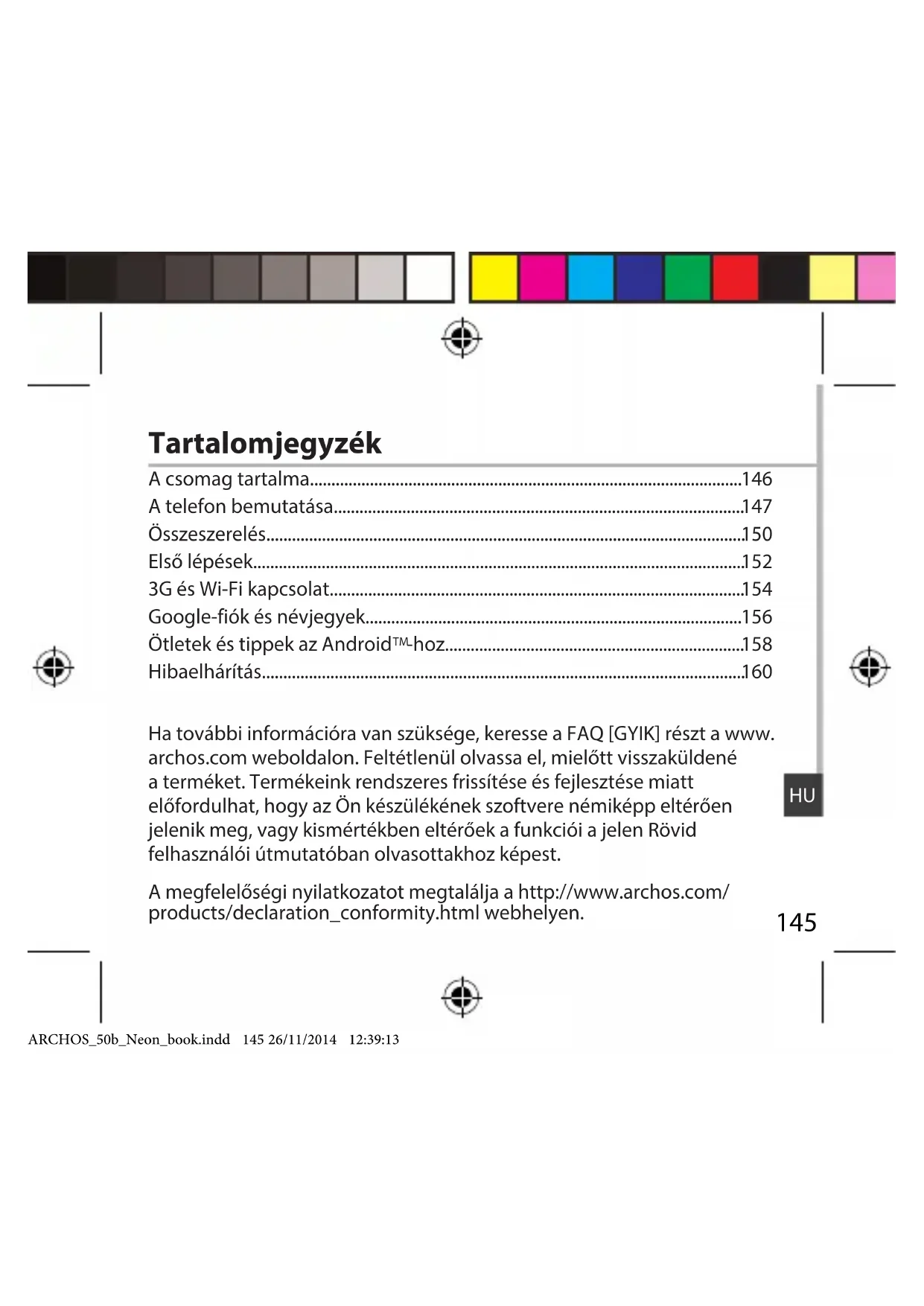
Ha további információra van szüksége, keresse a FAQ [GYIK] részt a www. archos.com weboldalon. Feltétlenül olvassa el, mielőtt visszaküldené a terméket. Termékeink rendszeres frissítése és fejlesztése miatt előfordulhat, hogy az Ön készülékének szoftvere némiképp eltérően jelenik meg, vagy kismértékben eltérőek a funkciói a jelen Rövid felhasználói útmutatóban olvasottakhoz képest. A csomag tartalma..................................................................................................... A telefon bemutatása................................................................................................ Összeszerelés................................................................................................................ Első lépések................................................................................................................... 3G és Wi-Fi kapcsolat................................................................................................. Google-fiók és névjegyek........................................................................................ Ötletek és tippek az Android
A megfelelőségi nyilatkozatot megtalálja a http://www.archos.com/ products/declaration_conformity.html webhelyen. Tartalomjegyzék ARCHOS_50b_Neon_book.indd 145 26/11/2014 12:39:13146 A csomag tartalma Ellenőrizze, hogy az alábbiak megvannak-e a termék dobozában: - ARCHOS 50b Neon - Akkumulátor - Fejhallgató - Micro SIM adapter - USB-kábel - Töltő - Rövid felhasználói útmutató - Garanciális jogi és biztonsági információk A készülékhez kapott tételek és az elérhető tartozékok a régiótól és a szolgáltatótól függően eltérőek lehetnek. A mellékelt tételek kifejezetten az Ön készülékéhez valók, következésképp nem feltétlenül kompatibilisek más készülékekkel. A jóvá nem hagyott tartozékok használata a készülék hibás működését okozhatja. ARCHOS_50b_Neon_book.indd 146 26/11/2014 12:39:13147 27-01-2014last modification:AC50B OX CONFIDENTIALDRAWINGRev scale 1:1mm
A telefon bemutatása
Micro USB-port Fejhallgató-csatlakozó Telefon hangszórója Kamera Hangerő-szabályozó gombok Főkapcsoló Mikrofon
scale 1:1mm A telefon bemutatása
Kamera Vaku Hangszóró
Menü Kezdőképernyő/A legújabb alkalmazások/ Google NOW Vissza
Menü: nyissuk meg a rendelkezésre álló lehetőségek az aktuális képernyőn. Kezdőképernyő/ többfeladatos/Google NOW: nyomja meg röviden, hogy visszatérjen a kezdőképernyőn; nyomja meg kétszer, hogy nyissa meg a legutóbb használt alkalmazások listájának; hosszú megnyomásával érhető el a Google Now. Vissza: visszatér az előző képernyőre. ARCHOS_50b_Neon_book.indd 149 26/11/2014 12:39:14150 Összeszerelés Nyitás
1. A horony segítségével távolítsa el a hátlapot.
Ne hajlítsa és ne csavarja meg túl erősen a hátlapot. Ezzel kárt tehet a hátlapban.
2. Vegye ki az akkumulátort.
SIM-kártya behelyezése Lefelé fordítva csúsztassa a SIM-kártyát az 1. vagy a 2. nyílásba. Memóriakártya behelyezése Lefelé fordítva csúsztassa a memóriakártyát a 3. nyílásba. Zárás
1. Igazítsa össze az akkumulátor 4 érintkezési pontját a telefonéival, és
noman nyomja le az akkumulátort a helyére.
2. Bepattintva helyezze vissza a hátlapot.
Összeszerelés A horonyba benyúlva emelje fel a hátlapot. 1 2G/3G 2 2G 3 Memóriakártyát ARCHOS_50b_Neon_book.indd 151 26/11/2014 12:39:14152 Bekapcsolás
1. A készülék bekapcsolásához tartsa lenyomva a főkapcsolót.
Lehet, hogy bekapcsolásakor a készülék PIN-kódot kér.
2. Írja be a SIM-kártyához kapott PIN-kódot.
Ügyeljen rá, hogy a helyes PIN-kódot adja meg.
3. Nyomja meg az „OK” gombot.
Beállítás a varázsló segítségével Az ARCHOS első indításakor a telepítési varázsló segít a készülék beállításában: - Nyelv - Dátum és idő - Wi-Fi kapcsolat - Helymeghatározó szolgáltatás beállításai Kikapcsolás A készülék kikapcsolásához tartsa lenyomva a főkapcsolót, majd válassza a Power o > OK [Kikapcsolás > OK] lehetőséget. Első lépések ARCHOS_50b_Neon_book.indd 152 26/11/2014 12:39:14153
Hang- és értesítési prolok
1. A készülék bekapcsolt állapotában tartsa
lenyomva a főkapcsolót.
2. Válasszon a lehetőségek közül.
Az érintőképernyőn végezhető műveletek: Megérintés: egyszeri megérintés menük, opciók vagy alkalmazások kiválasztásához vagy elindításához. Megérintés és nyomva tartás: egy elem megérintése és nyomva tartása több mint 2 másodpercig. Húzás: egy elem megérintése és áthelyezése húzással. Dupla megérintés: egy elem kétszeri gyors megérintése. Pöccintés: gyors görgetés felfelé, lefelé, balra vagy jobbra listák vagy képernyők áttekintéséhez. Össze-/széthúzás: a képernyő megérintése két ujjal távol egymástól, majd ujjainak összehúzása egymás felé. Tipp: Ha adott ideig nem használja, a készüléke készenléti üzemmódba vált. A készülék felébresztéséhez nyomja meg a főkapcsolót. Az időtartamot a Settings > Display > Sleep [Beállítások > Kijelző > Alvó módba váltás] menüpontban állíthatja be. Néma Rezgő Hangos ARCHOS_50b_Neon_book.indd 153 26/11/2014 12:39:14154 3G kapcsolat A SIM-kártyájának további beállítás nélkül kapcsolódnia kell az internethez. Az ARCHOS csak akkor fog jelet, ha a szolgáltatója 3G hálózatának lefedettségi területén belül tartózkodik. Ha csatlakozik a 3G hálózathoz, a 3G ikon látható az állapotjelző sávon. A mobiladatok aktiválása 3G és Wi-Fi kapcsolat Az internetkapcsolathoz aktiválnia kell a mobiladatok ikont.
1. Az idő és akkumulátor ikonok nyomva tartásával
jelenítse meg az állapotjelző sávot.
2. Húzza le a fehér vonalat az állapotjelző sáv
3. Érintse meg az állapotjelző sáv ikont .
4. Az aktiváláshoz érintse meg a mobiladatok
ikont . Tipp: Ha csatlakozási problémákat tapasztal, keresse a FAQ [GYIK] részt a www.archos.com weboldalon, vagy forduljon 3G szolgáltatójához. ARCHOS_50b_Neon_book.indd 154 26/11/2014 12:39:15155
Wi-Fi kapcsolat FIGYELEM! Győződjön meg róla, hogy Wi-Fi zónában tartózkodik. Az állapotjelző sávról gyorsan elérheti a Wi-Fi beállításokat.
1. Az idő és akkumulátor ikonok nyomva tartásával
jelenítse meg az állapotjelző sávot.
2. Húzza le a kék vonalat az állapotjelző sáv
3. Érintse meg az állapotjelző sáv ikont .
4. Érintse meg a „Settings” [Beállítások] ikont a
Settings [Beállítások] menü megnyitásához.
5. A „Wireless & networks” [Vezeték nélküli és
hálózatok] részben ellenőrizze, hogy a Wi-Fi be van-e kapcsolva. Ha nincs, húzza a Wi-Fi kapcsolót „ON” [BE] helyzetbe. Ha be van kapcsolva, az ARCHOS keresni kezdi az elérhető Wi-Fi hálózatokat.
6. Érintse meg a „WiFi” elemet az elérhető hálózatok megjelenítéséhez.
7. Érintse meg annak a hálózatnak a nevét, amelyikhez csatlakozni szeretne.
A magánhálózatok mellett egy lakat szimbólum látható, és jelszó megadását kérik. ARCHOS_50b_Neon_book.indd 155 26/11/2014 12:39:16156 Google-ók hozzáadása A Google-ók lehetővé teszi bármely használni kívánt Google alkalmazás és szolgáltatás funkcióinak teljes körű kihasználását.
1. Nyissa meg a „Settings” > „Accounts” > „Add account” [Beállítások >
Fiókok > Fiók hozzáadása] menüpontot.
2. A hozzáadáshoz válassza ki a „Google” óktípust.
3. A ókkal kapcsolatos adatok megadásához kövesse a képernyőn
megjelenő utasításokat. A ók létrehozását követően elérheti a Play áruházat, a gmailt, a Hangout szolgáltatást, a térképeket és számos más alkalmazást. Adatok szinkronizálása A mentéshez szinkronizálnia kell az adatokat. Az adatokról biztonsági mentés készül a Google szervereken.
1. Nyissa meg a „Settings” > „Accounts” > „Google” [Beállítások > Fiókok >
2. Válassza ki a ókját.
Megjelenik a szinkronizálható adatok listája. Aktiválja az automatikus szinkronizálást. A szinkronizálás elindításához nyomja meg a Menu [Menü] gombot, majd válassza a Sync now [Szinkronizálás most] lehetőséget. Készüléke vagy SIM-kártyája elvesztése esetén visszanyerheti adatait. Amikor Google-ókját hozzáadja egy új készülékhez, az összes mentett adata átkerül az új készülékre. Google-ók és névjegyek ARCHOS_50b_Neon_book.indd 156 26/11/2014 12:39:16157
Névjegyek mentése Ha a névjegyei le vannak mentve, azok mindig elérhetők a weben keresztül, és bármely Androidos telefonnal szinkronizálhatók, amelyen be van állítva a Google-ókja.
1. Helyezze be a névjegyeit tartalmazó SIM-kártyát a telefonjába.
2. Válassza ki a People [Személyek] alkalmazást a kezdőképernyőn vagy
az Összes alkalmazás képernyőn.
3. Érintse meg a Menu [Menü] gombot, majd válassza az „Import/Export”
[Importálás/Exportálás] lehetőséget.
4. A névjegyek importálása/exportálása részben válassza az „Import from
SIM card” [Importálás SIM-kártyáról] lehetőséget.
5. Válassza ki Google-ókját.
6. Ellenőrizze az importálandó névjegyeket, és hagyja jóvá a kiválasztást.
7. Ha sikerült importálni a névjegyeket a Google-ókba, nyissa meg
a „Settings” > „Accounts” > „Google” [Beállítások > Fiókok > Google] menüpontot.
8. Válassza ki Google-ókját.
9. Nyomja meg a Menu [Menü] gombot, majd válassza a „Sync now”
[Szinkronizálás most] lehetőséget. Névjegyeit ezzel elmentette Google-ókján keresztül. ARCHOS_50b_Neon_book.indd 157 26/11/2014 12:39:16158 Bővített kezdőképernyő: Alapértelmezés szerint egy kezdőképernyője van. Azonban tetszőleges számú kezdőképernyőt létrehozhat. Válasszon ki egy alkalmazásikont, és húzza el jobbra. Ezzel létrehozott egy új kezdőképernyőt. Válasszon ki egy másik alkalmazásikont, és húzza el jobbra, ezzel létrehozott egy harmadik kezdőképernyőt. Elem áthelyezése a kezdőképernyőn: Érintse meg az ujjával, és tartsa lenyomva, míg a koordinátahálózat meg nem jelenik, utána húzza a kívánt helyre, és emelje fel az ujját. Elem törlése a kezdőképernyőn: Érintse meg az ujjával az adott elemet, tartsa lenyomva, majd húzza az ujját a képernyő teteje felé, és engedje el a „Törlés” ikon felett. Elem eltávolítása: Az „Összes alkalmazás” képernyőn érintse meg az ujjával az adott elemet, tartsa lenyomva, majd húzza az ujját a képernyő teteje felé, és engedje el az „Eltávolítás” kosár felett. Ötletek és tippek az Android
Alkalmazásmappák létrehozása: Ha egy alkalmazás ikont egy másik fölé húz egy kezdőképernyőn, majd elengedi, azzal összekapcsolja a két ikont. Minialkalmazások: Érintse meg az ujjával és tartsa lenyomva a kezdőképernyőt. Érintse meg a „Widgets” [Minialkalmazások] elemet. Háttérkép megváltoztatása: Tartsa az ujját egy kezdőképernyőn egy üres helyen, majd válasszon a listából. Az érintőképernyő lezárása: Az állapotjelző sáv gyorsbeállítások részén érintse meg a „Settings” [Beállítások] elemet. A „Settings” [Beállítások] menüben görgessen lefelé, és érintse meg a „Security” [Biztonság] elemet. Érintse meg a „Screen lock” [Képernyő lezárása] menüpontot. Érintse meg a használni kívánt lezárástípust. Ha lezárást állít be, a képernyő felébredésekor lezárási képernyő jelenik meg, és kéri a minta, PIN-kód vagy más kulcs megadását. ARCHOS_50b_Neon_book.indd 159 26/11/2014 12:39:16160 A telefonom lefagyott vagy nem lehet bekapcsolni Ellenőrizze az akkumulátor érintkezőit, vegye ki, majd tegye vissza az akkumulátort, majd kapcsolja be a telefont. Ellenőrizze az akkumulátor töltöttségi szintjét, töltse legalább 20 percig. A telefonom nem kapcsolódik a hálózathoz, vagy a „Nincs hálózat” üzenet jelenik meg a képernyőn Próbáljon máshonnan csatlakozni. Ellenőrizze a hálózati lefedettséget a szolgáltatójánál. Nem tudok hívást kezdeményezni Ellenőrizze, hogy a telefonja csatlakozik-e hálózathoz, és hogy a hálózat elérhető és nem túlterhelt-e. Nem tudok hívást fogadni Ellenőrizze, hogy a telefonja be van-e kapcsolva és csatlakozik-e hálózathoz (ellenőrizze, hogy a hálózat elérhető és nem túlterhelt-e). SIM-kártya PIN-kódja blokkolva Kérje szolgáltatójától a PUK-kódot (személyi feloldó kód). Új 3G hálózat beállítása: A készüléken érintse meg a Settings [Beállítások] elemet. Válassza a Wireless & networks > More... > Mobile networks [Vezeték nélküli és hálózatok > Továbbiak... > Mobilhálózatok] menüpontot. Válassza ki a Network settings [Hálózati beállítások] elemet. A Network operators [Szolgáltatók] pontban válassza ki szolgáltatóját. Az Access Point Names [Hozzáférési pont nevek] pontban válassza ki a megfelelő hozzáférési pont nevet, és írja be a 3G szolgáltatója által megadott pontos csatlakozási paramétereket. Hibaelhárítás ARCHOS_50b_Neon_book.indd 160 26/11/2014 12:39:16161