
Helium 4G 50b - Okostelefon ARCHOS - Ingyenes használati útmutató
Találja meg az eszköz kézikönyvét ingyenesen Helium 4G 50b ARCHOS PDF formátumban.


| Termék típusa | Okostelefon |
| Márka | Archos |
| Modell | Helium 4G 50b |
| Operációs rendszer | Android |
| Képernyő mérete | 5 hüvelyk (körülbelül) |
| Hálózat | 4G LTE, 3G, 2G |
| Kapcsolódás | WiFi, Bluetooth, Micro-USB, fejhallgató csatlakozó |
| Hátlapi kamera | Igen (nincs meghatározva) |
| Előlapi kamera | Webkamera |
| Akkumulátor | Cserélhető, tölthető |
| Tápellátás | USB hálózati töltő |
| Doboz tartalma | Okostelefon, akkumulátor, kihangosító készlet, USB kábel, töltő, gyors útmutató, garancia füzet |
| Fő funkciók | Hívások, SMS, Internet, GPS, kamera, médialejátszó |
| Karbantartás és tisztítás | Törölje le puha, száraz ruhával. Ne használjon agresszív tisztítószereket. |
| Biztonság | Zárás PIN kóddal, mintával vagy jelszóval |
| Alkatrészek és javíthatóság | Cserélhető akkumulátor, SIM és memóriakártyák a hátláp alatt hozzáférhetők |
| Figyelmeztetés | Csak a mellékelt tartozékokat használja. Ne hajlítsa meg a hátlapot. |
Gyakran ismételt kérdések - Helium 4G 50b ARCHOS
Felhasználói kérdések a következőről Helium 4G 50b ARCHOS
0 kérdés erről a készülékről. Válaszolj azokra, amiket ismersz, vagy tedd fel a sajátod.
Tegyél fel egy új kérdést erről a készülékről
Töltse le az útmutatót a következőhöz Okostelefon PDF formátumban ingyenesen! Találja meg kézikönyvét Helium 4G 50b - ARCHOS és vegye vissza elektronikus eszközét a kezébe. Ezen az oldalon közzé van téve az eszköze használatához szükséges összes dokumentum. Helium 4G 50b márka ARCHOS.
HASZNÁLATI ÚTMUTATÓ Helium 4G 50b ARCHOS
A csomag tartalma....146
A telefon bemutatása....147
Összeszerelés....150
Első lépések....152
4G és Wi-Fi kapcsolat....154
Google-fiók és névjegyek....156
Ötletek és tippek az Android™-hoz....158
Hibaelhárítás....160
Ha további információra van szüksége, keresse a FAQ [GYIK] részt a www.archos.com weboldalon. Feltétlenül olvassa el, mielőtt visszaküldené a terméket. Termékeink rendszeres frissítése és fejlesztése miatt előfordulhat, hogy az Ön készülékének szoftvere némiképp eltérően jelenik meg, vagy kismértékben eltérőek a funkciói a jelen Rövid felhasználói útmutatóban olvasottakhoz képest.
A megfelelőségi nyilatkozatot megtalálja a http://www.archos.com/products/declaration_conformity.html webhelyen.
HU
145


Ellenőrizze, hogy az alábbiak megvannak-e a termék dobozában:
-ARCHOS 50b Helium
-Akkumulátor
-Fejhallgató
-USB-kábel
-Töltő
-Rövid felhasználói útmutató
-Garanciális jogi és biztonsági információk
A készülékhez kapott tételek és az elérhető tartozékok a régiótól és a szolgáltatótól függően eltérőek lehetnek.
A mellékelt tételek kifejezetten az Ön készülékéhez valók, következésképp nem feltétlenül kompatibilisek más készülékekkel. A jóvá nem hagyott tartozékok használata a készülék hibás működését okozhatja.



A telefon bemutatása
① Fejhallgató-csatlakozó ② Telefon hangszórója ③ Kamera ④ Hangerő-szabályozó gombok
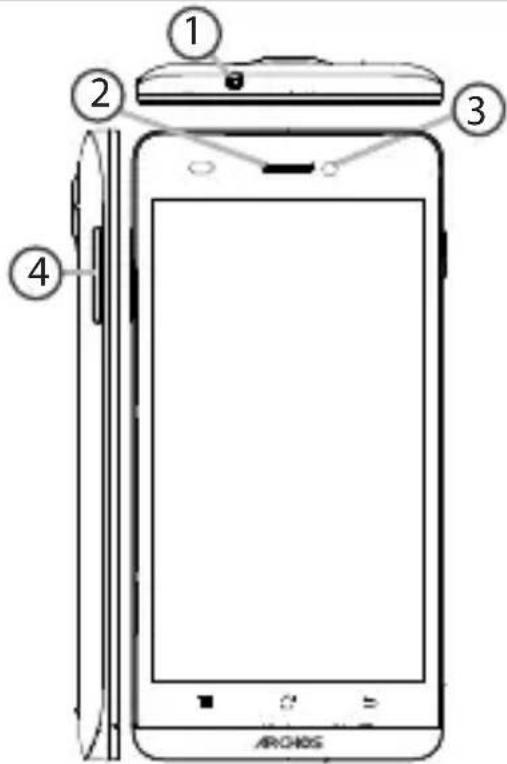



A telefon bemutatása
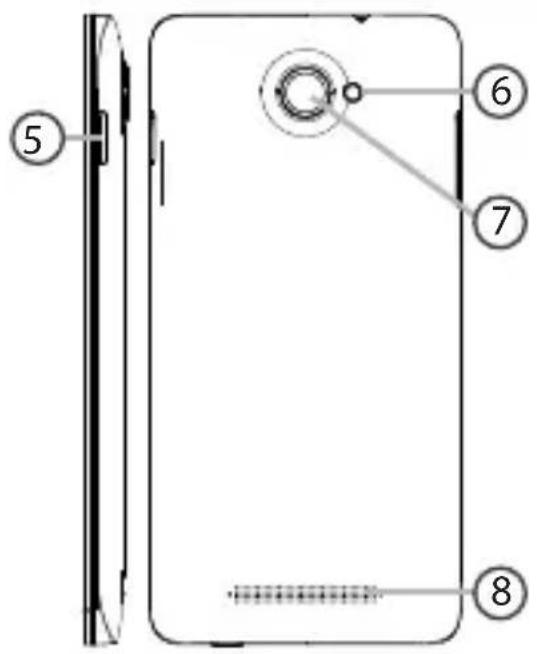
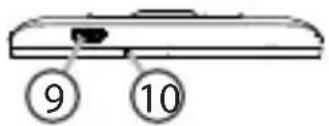
⑤ Főkapcsoló ⑥ Vaku ⑦ Kamera ⑧ Hangszóró ⑨ Micro USB-port 10 Mikrofon


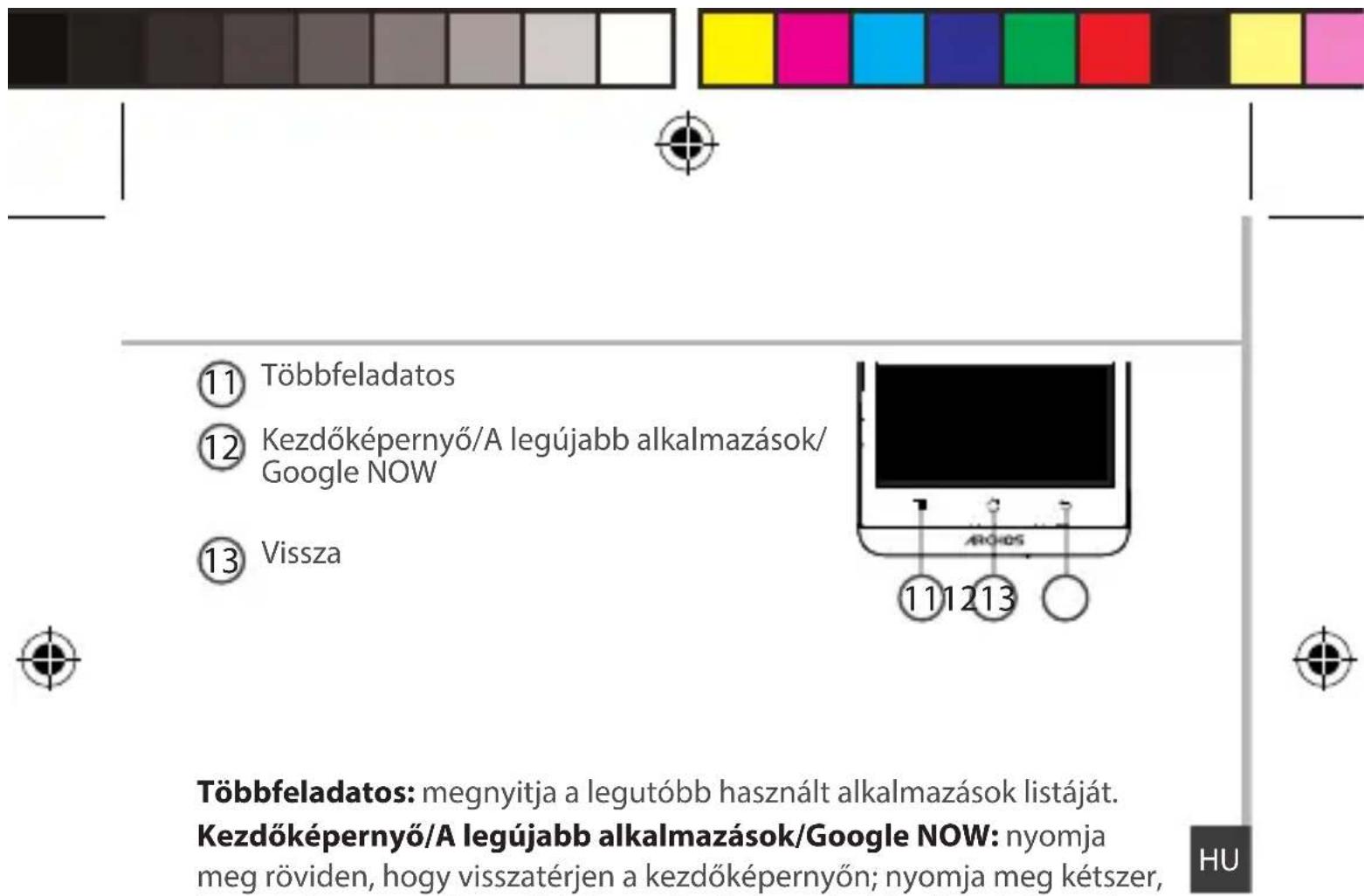
Többfeladatos: megnyitja a legutóbb használt alkalmazások listáját.
Kezdőképernyő / A legújabb alkalmazások / Google NOW: nyomja meg röviden, hogy visszatérjen a kezdőképernyőre; nyomja meg kétszer, hogy megnyissa a legutóbb használt alkalmazások listáját; hosszú megnyomásával érhető el a Google Now.
Vissza: visszatér az előző képernyőre.

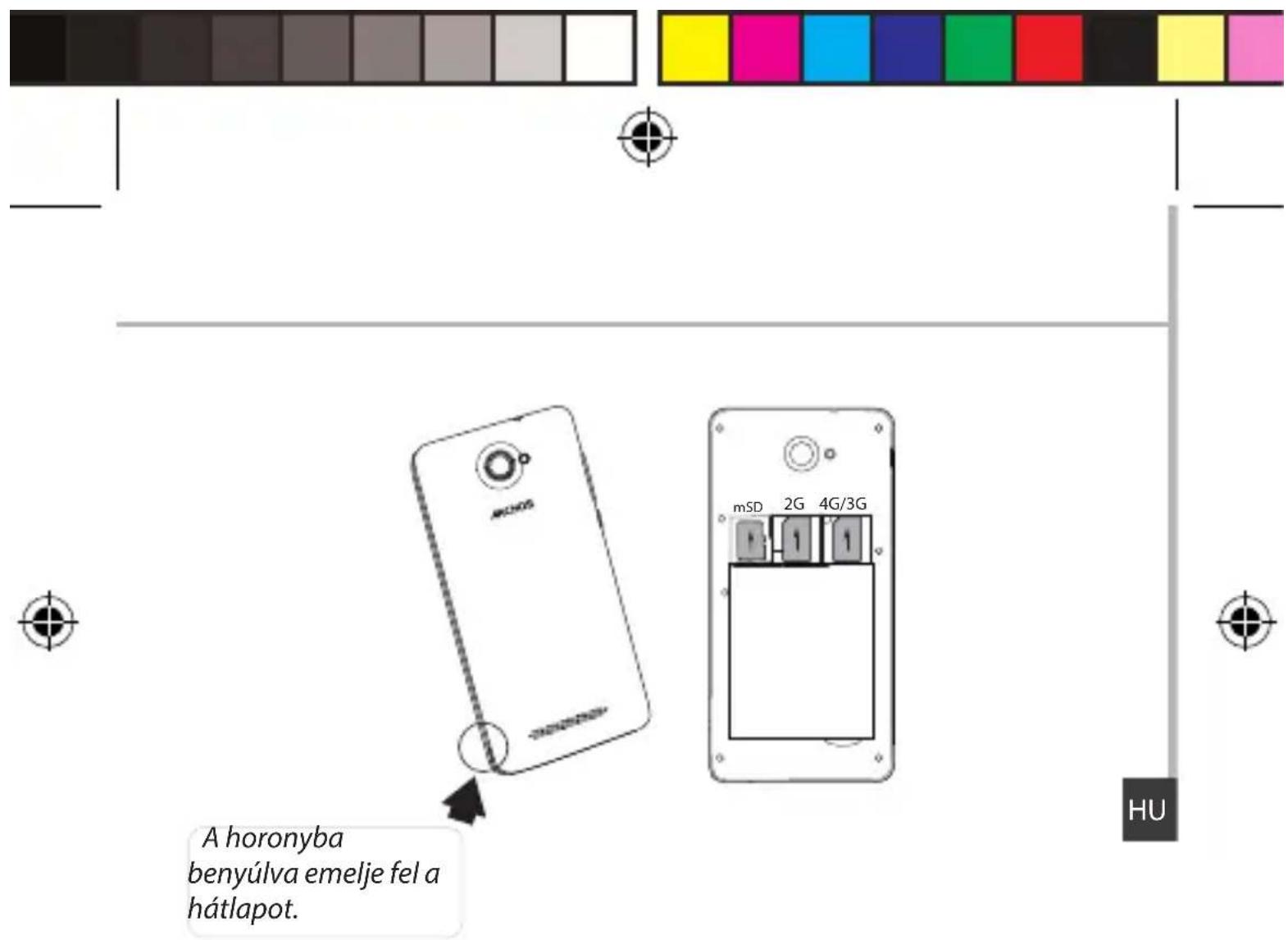
- A horony segítségével távolítsa el a hátlapot.
Ne hajlítsa és ne csavarja meg túl erősen a hátlapot. Ezzel kárt tehet a hátlapban.
- Vegye ki az akkumulátort.
SIM-kártya behelyezése
Lefelé fordítva csúsztassa a SIM-kártyát az 1. (4G/3G) vagy a 2. (2G) nyílásba.
Memóriakártya behelyezése
Lefelé fordítva csúsztassa a memóriakártyát az mSD nyílásba.
Zárás
- Igazítsa össze az akkumulátor 4 érintkezési pontját a telefonéival, és finoman nyomja le az akkumulátort a helyére.
- Bepattintva helyezze vissza a hátlapot.

Tipp:
A készülék első használata előtt töltse fel teljesen az akkumulátort.



- A készülék bekapcsolásához tartsa lenyomva a főkapcsolót. Lehet, hogy bekapcsoláskor a készülék PIN-kódot kér.
- Írja be a SIM-kártyához kapott PIN-kódot. Ügyeljen rá, hogy a helyes PIN-kódot adja meg.
- Nyomja meg az „OK” gombot.
Beállítás a varázsló segítségével
Az ARCHOS első indításakor a telepítési varázsló segít a készülék beállításában:
- Nyelv
- Dátum és idő
- Wi-Fi kapcsolat
- Helymeghatározó szolgáltatás beállításai
Kikapcsolás
A készülék kikapcsolásához tartsa lenyomva a főkapcsolót, majd válassza a Power off > OK [Kikapcsolás > OK] lehetőséget.



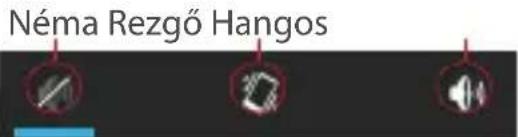
Hang- és értesítési profilok
- A készülék bekapcsolt állapotában tartsa lenyomva a főkapcsolót.
- Válasszon a lehetőségek közül.
Az érintőképernyőn végezhető műveletek:
Megérintés: egyszeri megérintés menük, opciók vagy alkalmazások kiválasztásához vagy elindításához.
Megérintés és nyomva tartás: egy elem megérintése és nyomva tartása több mint 2 másodpercig.
Húzás: egy elem megérintése és áthelyezése húzással.
Dupla megérintés: egy elem kétszeri gyors megérintése.
Pöccintés: gyors görgetés felfelé, lefelé, balra vagy jobbra listák vagy képernyők áttekintéséhez.
Össze-/széthúzás: a képernyő megérintése két ujjal távol egymástól, majd ujjainak összehúzása egymás felé.
Tipp:
Ha adott ideig nem használja, a készüléke készenléti üzemmódba vált. A készülék felébresztéséhez nyomja meg a főkapcsolót.
Az időtartamot a Settings > Display > Sleep [Beállítások > Kijelző > Alvó módba váltás] menüpontban állíthatja be.


4G és Wi-Fi kapcsolat
4G kapcsolat
A SIM-kártyájának további beállítás nélkül kapcsolódnia kell az internethez. Az ARCHOS csak akkor fog jelet, ha a szolgáltatója 4G hálózatának lefedettségi területén belül tartózkodik. Ha csatlakozik a 4G hálózathoz, a 4G ikon látható az állapotjelző sávon.
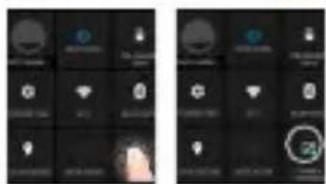
A mobiladatok aktiválása
Az internetkapcsolathoz aktiválnia kell a mobiladatok ikont.
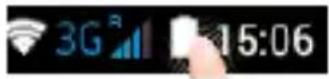
- Az idő és akkumulátor ikonok nyomva tartásával jelenítse meg az állapotjelző sávot.
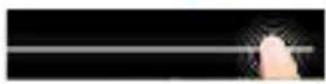
- Húzza le a fehér vonalat az állapotjelző sáv megjelenítéséhez.
- Érintse meg az állapotjelző sáv ikont
- Az aktiváláshoz érintse meg a mobiladatok
ikont

Ha csatlakozási problémákat tapasztal, keresse a FAQ [GYIK] részt a www.archos.com weboldalon, vagy forduljon 4G szolgáltatójához.



FIGYELEM! Győződjön meg róla, hogy Wi-Fi zónában tartózkodik. Az állapotjelző sávról gyorsan elérheti a Wi-Fi beállításokat.
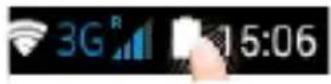
- Az idő és akkumulátor ikonok nyomva tartásával jelenítse meg az állapotjelző sávot.
- Húzza le a kék vonalat az állapotjelző sáv megjelenítéséhez.
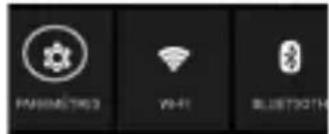
- Érintse meg az állapotjelző sáv ikont
- Érintse meg a „Settings” [Beállítások] ikont a Settings [Beállítások] menü megnyitásához.
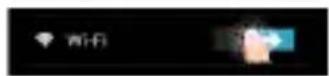
- A „Wireless & networks” [Vezeték nélküli és hálózatok] részben ellenőrizze, hogy a Wi-Fi be van-e kapcsolva. Ha nincs, húzza a Wi-Fi kapcsolót „ON” [BE] helyzetbe. Ha be van kapcsolva, az ARCHOS keresni kezdi az elérhető Wi-Fi hálózatokat.
- Érintse meg a „WiFi” elemet az elérhető hálózatok megjelenítéséhez.
- Érintse meg annak a hálózatnak a nevét, amelyikhez csatlakozni szeretne. A magánhálózatok mellett egy lakat szimbólum látható, és jelszó megadását kérik.





Google-fiók és névjegyek
Google-fiók hozzáadása
A Google-fiók lehetővé teszi bármely használni kívánt Google alkalmazás és szolgáltatás funkcióinak teljes körű kihasználását.
- Nyissa meg a „Settings” > „Accounts” > „Add account” [Beállítások > Fiókok > Fiók hozzáadása] menüpontot.
- A hozzáadáshoz válassza ki a „Google” fióktípust.
- A fiókkal kapcsolatos adatok megadásához kövesse a képernyőn megjelenő utasításokat.
A fiók létrehozását követően elérheti a Play áruházat, a Gmailt, a Hangout szolgáltatást, a térképeket és számos más alkalmazást.
Adatok szinkronizálása
A mentéshez szinkronizálnia kell az adatokat. Az adatokról biztonsági mentés készül a Google szervereken.
- Nyissa meg a „Beállítások” > „Fiókok” > „Google” menüpontot.
- Válassza ki a fiókját.
Megjelenik a szinkronizálható adatok listája.
Aktiválja az automatikus szinkronizálást. A szinkronizálás elindításához nyomja meg a Menü gombot, majd válassza a „Szinkronizálás most” lehetőséget. Készüléke vagy SIM-kártyája elvesztése esetén visszanyerheti adatait. Amikor Google-fiókját hozzáadja egy új készülékhez, az összes mentett adata átkerül az új készülékre.



Ha a névjegyei le vannak mentve, azok mindig elérhetők a weben keresztül, és bármely Androidos telefonnal szinkronizálhatók, amelyen be van állítva a Google-fiókja.
- Helyezze be a névjegyeit tartalmazó SIM-kártyát a telefonjába.
- Válassza ki a Személyek alkalmazást a kezdőképernyőn vagy az Összes alkalmazás képernyőn.
- Érintse meg a Menü gombot, majd válassza az „Importálás/Exportálás” lehetőséget.
- A névjegyek importálása/exportálása részben válassza az „Importálás SIM-kártyáról” lehetőséget.
- Válassza ki Google-fiókját.
- Ellenőrizze az importálandó névjegyeket, és hagyja jóvá a kiválasztást.
- Ha sikerült importálni a névjegyzékét a Google-fiókba, nyissa meg a „Beállítások” > „Fiókok” > „Google” menüpontot.
- Válassza ki Google-fiókját.
- Nyomja meg a „Menü” gombot, majd válassza a „Szinkronizálás most” lehetőséget. Névjegyeit ezzel elmentette Google-fiókján keresztül.



Ötletek és tippek az Android™-hoz
Bővített kezdőképernyő:
Alapértelmezés szerint egy kezdőképernyője van. Azonban tetszőleges számú kezdőképernyőt létrehozhat. Válasszon ki egy alkalmazásikont, és húzza el jobbra. Ezzel létrehozott egy új kezdőképernyőt. Válasszon ki egy másik alkalmazásikont, és húzza el jobbra, ezzel létrehozott egy harmadik kezdőképernyőt.
Elem áthelyezése a kezdőképernyőn:
Érintse meg az ujjával, és tartsa lenyomva, míg a koordinátahálózat meg nem jelenik, utána húzza a kívánt helyre, és emelje fel az ujját.
Elem törlése a kezdőképernyőn:
Érintse meg az ujjával az adott elemet, tartsa lenyomva, majd húzza az ujját a képernyő teteje felé, és engedje el a „Törlés” ikon felett.
Elem eltávolítása:
Az „Összes alkalmazás” képernyőn érintse meg az ujjával az adott elemet, tartsa lenyomva, majd húzza az ujját a képernyő teteje felé, és engedje el az „Eltávolítás” kosár felett.



Alkalmazásmappák létrehozása:
Ha egy alkalmazás ikont egy másik fölé húz egy kezdőképernyőn, majd elengedi, azzal összekapcsolja a két ikont.
Minialkalmazások:
Érintse meg az ujjával és tartsa lenyomva a kezdőképernyőt. Érintse meg a „Widgets” [Minialkalmazások] elemet.
Háttérkép megváltoztatása:
Tartsa az ujját egy kezdőképernyőn egy üres helyen, majd válasszon a listából.
Az érintőképernyő lezárása:
Az állapotjelző sáv gyorsbeállítások részén érintse meg a „Settings” [Beállítások] elemet. A „Settings” [Beállítások] menüben görgessen lefelé, és érintse meg a „Security” [Biztonság] elemet. Érintse meg a „Screen lock” [Képernyő lezárása] menüpontot. Érintse meg a használni kívánt lezárástípust. Ha lezárást állít be, a képernyő felébredésekor lezárási képernyő jelenik meg, és kéri a minta, PIN-kód vagy más kulcs megadását.



A telefonom lefagyott vagy nem lehet bekapcsolni
Ellenőrizze az akkumulátor érintkezőit, vegye ki, majd tegye vissza az akkumulátort, majd kapcsolja be a telefont. Ellenőrizze az akkumulátor töltöttségi szintjét, töltse legalább 20 percig.
A telefonom nem kapcsolódik a hálózathoz, vagy a „Nincs hálózat” üzenet jelenik meg a képernyőn
Próbáljon más helyről csatlakozni. Ellenőrizze a hálózati lefedettséget a szolgáltatójánál.
Nem tudok hívást kezdeményezni
Ellenőrizze, hogy a telefonja csatlakozik-e hálózathoz, és hogy a hálózat elérhető és nem túlterhelt-e.
Nem tudok hívást fogadni
Ellenőrizze, hogy a telefonja be van-e kapcsolva és csatlakozik-e hálózathoz (ellenőrizze, hogy a hálózat elérhető és nem túlterhelt-e).
SIM-kártya PIN-kódja blokkolva
Kérje szolgáltatójától a PUK-kódot (személyi feloldó kód).
Új 3G hálózat beállítása:
A készüléken érintse meg a Settings [Beállítások] elemet.
Válassza a Wireless & networks > More... > Mobile networks [Vezeték nélküli és hálózatok > Továbbiak... > Mobilhálózatok] menüpontot.
Válassza ki a Network settings [Hálózati beállítások] elemet. A Network operators [Szolgáltatók] pontban válassza ki szolgáltatóját.
Az Access Point Names [Hozzáférési pont nevek] pontban válassza ki a megfelelő hozzáférési pont nevet, és írja be a 3G szolgáltatója által megadott pontos csatlakozási paramétereket.






- A TELEFON BEMUTATÁSA
- SIM-KÁRTYA BEHELYEZÉSE
- MEMÓRIAKÁRTYA BEHELYEZÉSE
- ZÁRÁS
- TIPP
- BEÁLLÍTÁS A VARÁZSLÓ SEGÍTSÉGÉVEL
- KIKAPCSOLÁS
- HANG- ÉS ÉRTESÍTÉSI PROFILOK
- AZ ÉRINTŐKÉPERNYŐN VÉGEZHETŐ MŰVELETEK
- G ÉS WI-FI KAPCSOLAT
- G KAPCSOLAT
- A MOBILADATOK AKTIVÁLÁSA
- GOOGLE-FIÓK ÉS NÉVJEGYEK
- GOOGLE-FIÓK HOZZÁADÁSA
- ADATOK SZINKRONIZÁLÁSA
- ÖTLETEK ÉS TIPPEK AZ ANDROID™-HOZ
- BŐVÍTETT KEZDŐKÉPERNYŐ
- ELEM ÁTHELYEZÉSE A KEZDŐKÉPERNYŐN
- ELEM TÖRLÉSE A KEZDŐKÉPERNYŐN
- ELEM ELTÁVOLÍTÁSA
- ALKALMAZÁSMAPPÁK LÉTREHOZÁSA
- MINIALKALMAZÁSOK
- HÁTTÉRKÉP MEGVÁLTOZTATÁSA
- AZ ÉRINTŐKÉPERNYŐ LEZÁRÁSA
- A TELEFONOM LEFAGYOTT VAGY NEM LEHET BEKAPCSOLNI
- A TELEFONOM NEM KAPCSOLÓDIK A HÁLÓZATHOZ, VAGY A „NINCS HÁLÓZAT” ÜZENET JELENIK MEG A KÉPERNYŐN
- NEM TUDOK HÍVÁST KEZDEMÉNYEZNI
- NEM TUDOK HÍVÁST FOGADNI
- SIM-KÁRTYA PIN-KÓDJA BLOKKOLVA
- ÚJ 3G HÁLÓZAT BEÁLLÍTÁSA
Márka : ARCHOS
Modell : Helium 4G 50b
Kategória : Okostelefon