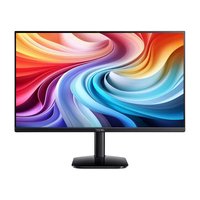
KB242YG - Képernyő ACER - Ingyenes használati útmutató
Találja meg az eszköz kézikönyvét ingyenesen KB242YG ACER PDF formátumban.


Felhasználói kérdések a következőről KB242YG ACER
0 kérdés erről a készülékről. Válaszolj azokra, amiket ismersz, vagy tedd fel a sajátod.
Tegyél fel egy új kérdést erről a készülékről
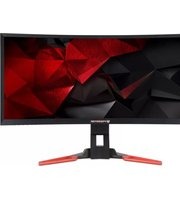
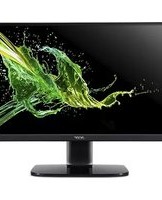
Töltse le az útmutatót a következőhöz Képernyő PDF formátumban ingyenesen! Találja meg kézikönyvét KB242YG - ACER és vegye vissza elektronikus eszközét a kezébe. Ezen az oldalon közzé van téve az eszköze használatához szükséges összes dokumentum. KB242YG márka ACER.
HASZNÁLATI ÚTMUTATÓ KB242YG ACER
Felhasználói útmutató
Szerzói jog © 2024. Acer Incorporated.
Minden jog fenntartva!
Acer LCD-monitor felhasználói útmutató
Eredeti kiadás: 10/2024
Az ebben a kiadványban foglalt információkat rendszeresen megváltoztathatják, anélkül, hogy az átdolgozásról vagy a változtatásról bárkit külön értesítenének. A változtatások ennek a kézikönyvnek az új kiadásaiban vagy kiegészítő dokumentumaiban és kiadványaiban jelennek meg. A Társaság nem nyilatkozik sem nyíltan, sem burkoltan a kiadvány tartalmáról, és nem is ad rá garanciát, továbbá kifejezetten visszautasítja, hogy egy meghatározott célra való alkalmasságra vagy eladhatóságra vonatkozó garanciát nyújtana.
Jegyezze fel a modellszámot, a sorozatszámot, a vásárlás dátumát és helyét az alább biztosított helyen. A sorozatszám és a modell száma a számítógépre ragasztott címkén található. A számítógéppel kapcsolatos minden levelezés alkalmával meg kell adni a sorozatszámot, a modellszámot és a vásárlásra vonatkozó adatokat.
Az Acer Incorporated előzetes írásbeli engedélye nélkül nem lehet jelen kiadvány egyetlen részletét sem sokszorosítani, adathordozó eszközön publikálni, illetve továbbítani semmilyen formátumban vagy eszközzel, elektronikus, mechanikus, fényképészeti vagy egyéb eljárás alkalmazásával.
Acer LCD-monitor felhasználói útmutató
Típusszám: ____
Sorozatszám: ____
Vásárlás időpontja: ____
Vásárlás helye: ____
Az Acer és az Acer embléma az Acer Incorporated bejegyzett védjegyei. Más cégek termékneveit vagy védjegyeit itt csak azonosítás céljából használtuk, és az illető társaságok tulajdonát képezik.
Az Ön biztonsága és kényelme érdekében
Biztonsági óvintézkedések
Figyelmesen olvassa el az alábbi utasításokat. Órizze meg ezt a dokumentumot, később szüksége lehet rá. Tegyen eleget a terméken feltüntetett minden figyelmeztetésnek és utasításnak.
Fontos tudnivalók az LCD-monitorokkal kapcsolatban
A következő jelenségek normálisak LCD-monitor esetében, és nem a meghibásodás jelei.
- A fénycsöves világítás jellegéből fakadóan a képernyő vibrálhat az üzembe helyezést követően. Kapcsolja ki az Üzemkapcsolót, majd kapcsolja ismét be, hogy meggyőződjön, eltűnt a vibrálás.
- Az asztalhoz felhasznált háttértől függően kissé egyenetlen lehet a képernyő fényereje.
- Az LCD-képernyő tényleges képpontjainak száma 99,99% vagy annál nagyobb érték. Tartalmazhat 0,01% vagy kevesebb arányban foltokat, illetve hiányzó vagy állandóan világító képpontot.
- Az LCD-monitor működési jellemzői miatt, ha ugyanazt a képet jeleníti meg órákig, annak utóképe a képernyőn maradhat, miután új képre vált. Ilyen esetben a képernyő lassan helyreáll a kép váltásával, vagy ha néhány óráig kikapcsolva hagyják az Üzemkapcsolót.
A monitor tisztítása
A monitor tisztítása közben kövesse az alábbi iránymutatást:
- A monitor tisztítása előtt mindig húzza ki a tápkábelt a konnektorból.
- A kijelzőt és a váz elejét, illetve oldalát puha kendővel törölje le.
Hozzáférés
Győződjön meg arról, hogy az aljzat, amelyhez a tápkábelt csatlakoztatja könnyen elérhető és a készüléket kezelő személyhez a lehető legközelebb helyezkedik el. Ha áramtalanítani kívánja a berendezéseket, ne felejtse kihúzni a tápkábelt a konnektorból.
Biztonságos zenehallgatás
Hallása védelme érdekében kövesse az alábbi utasításokat.
- Fokozatosan növelje a hangerőt, míg tisztán, kényelmes hangerőn és torzítás nélkül nem hallja a zenét.
- A hangerő beállítása után ne hangosítsa fel, miután a füle megszokta a hangerőt.
- Korlátozza a nagy hangerő melletti zenehallgatás idejét.
- Ne növelje a hangerőt a háttérzaj elnyomása érdekében.
- Halkítsa le, ha nem hallja a környezetében lévők hangját.
Figyelmeztetések
- A terméket ne használja víz közelében.
- Ne helyezze ezt a terméket labilis kocsira, állványra vagy asztalra. Ha a termék leesik, akkor súlyosan károsodhat.
- A rések és nyílások a szellőzést szolgálják a termék megbízható működése érdekében, hogy megvédjék a túlmelegedéstől. Ezeket a nyílásokat nem szabad elzárni vagy letakarni. A nyílásokat soha nem szabad úgy lezární, hogy a terméket ágyra, heverőre, takaróra vagy hasonló felületre helyezzük. Ezt a terméket soha nem szabad fütőtest fölé vagy mellé helyezni, vagy beépíteni, hacsak megfelelő szellőzést nem biztosítanak.
- Soha ne juttassanak idegen tárgyakat a termékbe annak nyílásain keresztül, mivel veszélyes feszültség alatt álló alkatrészekkel érintkezhetnek és rövidzárlatot okozhatnak, ami tüzet vagy áramütést eredményezhet. Soha ne öntsön folyadékot a termékre vagy annak belsejébe.
- A belső alkatrészek sérülésének elkerülése és az akkumulátor-szivárgás megakadályozása érdekében ne helyezze a terméket rezgő felületre.
- Soha ne használja sport vagy edzés közben, illetve rezgésnek kitett környezetben, ami váratlan rövidzárlatot okozhat, vagy károsíthatja a belső alkatrészeket.
- Az adapter kizárólag ezzel a monitorral használható, ezért ne használja más célra.
A hálózati feszültség használata
- Ezt a terméket csak a címkén feltüntetett feszültséggel szabad üzemeltetni. Ha nem biztos a rendelkezésre álló áramforrás típusáról, forduljon a forgalmazóhoz vagy a helyi elektromos szolgáltatóhoz.
-
Ne helyezzen semmit a tápkábelre. Ne tegye ezt a terméket olyan helyre, ahol ráléphetnek a hálózati kábelre.
-
Ha hosszabbító kábelt használ ezzel a termékkel, ellenőrizze, hogy a hosszabbítóhoz csatlakoztatott berendezések teljes áramfelvétele nem haladja-e meg a hosszabbító kábel névleges teljesítményét. Azt is ellenőrizze, hogy a konnektorhoz csatlakoztatott összes berendezés áramfelvétele nem haladja-e meg a biztosíték névleges teljesítményét.
- Ne terhelje túl az elektromos konnektort, elosztót vagy hosszabbítót túl sok eszköz csatlakoztatásával. A rendszer teljes áramfelvétele nem haladhatja meg a mellékkör névleges áramfelvételének 80%-át. Amennyiben elosztót használnak, az áramfelvétel nem haladhatja meg a hosszabbító bemeneti áramfelvételének 80%-át.
- A termék hálózati tápkábelét hárompólusú földelt dugóval látták el. Ez a dugó csak megfelelően földelt konnektorba illik. Győződjön meg arról, hogy a fali konnektor megfelelően földelt, mielőtt csatlakoztatná a tápkábel dugóját. Ne dugja a dugót nem földelt hálózati csatlakozóba. További információkért forduljon villanyszerelőhöz.

Figyelem! A földelő csatlakozó fontos biztonsági jellemző. Nem megfelelően földelt konnektor használata áramütést és/vagy sérülést okozhat.

Megjegyzés: A földelő érintkező az olyan, nemkívánatos zavar megfelelő kiküszöbölését is szolgálja, amelyet a közelben lévő elektromos eszközök okoznak, és ami befolyásolja a termék teljesítményét.
- A terméket kizárólag a mellékelt tápkábel készlettel használja. Ha a tápkábel készletet ki kell cserélnie, győződjön meg arról, hogy az új tápkábel kielégíti az alábbi követelményeket:leválasztható, UL listán szereplő/CSA bizonyítvánnyal rendelkező, SPT-2 típusú, névleges áramerősség 7 A, feszültség minimum 125 V, VDE vagy hasonló jóváhagyással, 4,6 méter maximális hosszúsággal.
A termék szervizelése
Ne kísérelje meg saját maga megjavítani a terméket, mert a burkolat felnyitása vagy eltávolítása miatt veszélyes áramütésnek vagy más kockázatoknak teheti ki magát. Bízza az összes javítást képzett szakemberre.
Húzza ki a termék hálózati csatlakozóját, és forduljon a szerviz szakképzett munkatársaihoz, ha:
- Ha a hálózati kábel sérült, elvágódott vagy kopott
• Folyadék ömlött a termékbe - A terméket esőnek vagy víznek tették ki
- A terméket leejtették vagy a burkolata megsérült
- A termék teljesítménye érezhetően megváltozik, ami javítás szükségét jelzi
- A készülék nem működik normálisan annak ellenére, hogy betartották az összes használati utasítást
Megjegyzés: Csak azokat a kezelőszerveket állítsa be, amelyeket a kezelési utasítás említ, mivel más kezelőszervek elállítása károsodáshoz vezethet, és egy szakképzett technikus sok munkáját veheti igénybe, hogy a terméket helyreállítsa.
Robbanásveszélyes környezet
Kapcsolja ki az eszközt robbanásveszélyes légkörű területen, és tartsa be a területen kihelyezett feliratok és utasítások útmutatását. Robbanásveszélyes légkörű területen általában gépkocsija motorjának kikapcsolására is utasítják. Az ilyen területen keltett szikrák robbanást vagy tüzet okozhatnak, ami sérüléshez vagy akár halálhoz vezethet. Kapcsolja ki az eszközt üzemanyag-lerakatok, tároló és elosztó területek, vegyi üzemek területén, illetve ahol robbantást végeznek. A robbanásveszélyes légkörű területeket gyakran, de nem mindig egyértelműen megjelölik. Ilyenek például a hajók alsó fedélzete, vegyi átrakó vagy tároló létesítmények, cseppfolyósított földgázt (pl. propánt vagy butánt) használó járművek, és olyan területek, amelyek légköre vegyi anyagokat, vagy részecskéket, pl. gabonát, port vagy fémport tartalmaz.
További biztonsági információ
Az eszköz és kiegészítői apró alkatrészt tartalmazhatnak. Tartsa ezeket távol kisgyerekektől.
Informatikai berendezések újrahasznosítására vonatkozó információk
Az Acer elkötelezett a környezet védelme mellett és a kiselejtezett berendezések újrahasznosítását – visszanyerés és ártalmatlanítás formájában – a cég egyik legfontosabb feladatának tekinti a környezetre gyakorolt terhelés minimálisra csökkentése érdekében.
Az Acer munkatársaiként tisztában vagyunk azzal, milyen hatást gyakorol vállalkozásunk a környezetre és azon dolgozunk, hogy a legjobban működő termékeket azonosítsuk és állítsuk elő, hogy minimálisra csökkentsük termékeink hatását környezetünkre.
Amennyiben az újrahasznosítással kapcsolatban további információkra, illetve segítségre van szüksége, kérjük látogassa meg a következő weboldalakat:
További információkért termékeinkkel, illetve azok szolgáltatásaival és előnyeivel kapcsolatban kérjük, látogassa meg honlapunkat a www.acer-group.com címen.
Utasítások az eszköz megfelelő selejtezését illetően

Selejtezés esetén ne dobja szemétbe ezt az elektronikus eszközt. A környezetszennyezés csökkentése és környezetünk lehető legnagyobb fokú védelme érdekében kérjük, hasznosítsa újra. Az elektromos és elektronikus hulladékok (Waste from Electrical and Electronics Equipment, WEEE) kezelésével kapcsolatos szabályokról a https://www.acer-group.com/sustainability/en/our-products-environment.html címen talál információkat.
Tudnivaló az LCD-monitor pixeleiról
Az LCD egységet nagypontosságú gyártási eljárásokkal készítik. Ennek ellenére előfordulhat, hogy egyes pixelek (képpontok) nem megfelelően világosodnak ki, vagy fekete, illetve piros pontként jelennek meg. Ennek nincsen hatása a tárolt képre, és nem jelent meghibásodást.
A terméket energiagazdálkodásra felkészítve szállították:
- A képernyő alvó módjának bekapcsolása 5 percnyi tétlenség után.
- A monitor felébresztése Kikapcsolt állapotban, az egér mozgatása vagy a billentyűzet egy tetszőleges billentyűjének megnyomása.
Tippek és tájékoztatás a kényelmes használathoz
Előfordulhat, hogy a számítógép felhasználói hosszú használat után szemmegerőltetésre és fejfájásra panaszkodnak. A felhasználók fizikai sérülésnek is ki vannak téve, ha hosszú órákig a számítógép előtt dolgoznak. A hosszú munkaidő, rossz tartás, helytelen munkaszokások, stressz, nem megfelelő munkakörülmények, egészségi állapot és egyéb tényezők nagyban növelik a fizikai sérülés kockázatát.
A számítógép nem megfelelő módon történő használata kéztőcsatorna szindróma, inhüvelygyulladás, tenoszinovítisz vagy más mozgásszervi megbetegedés kialakulásához vezethet. A következő tünetek jelenhetnek meg a kézben, csuklóban, karokban, vállakban, nyakban vagy háton:
- zsibbadtság vagy égő, bizsergető érzés
- fájdalom vagy érzékenység
- fájdalom, duzzanat vagy lüktetés
- merevség, kötöttség
- hideg érzés vagy gyengeség
Ha a fenti tünetek közül bármelyik jelentkezne, illetve visszatérő vagy el nem múló kényelmetlenséget és/vagy fájdalmat tapasztal a számítógép használatával összefüggésben, azonnal keresse fel szakorvosát, és tájékoztassa cége egészségügyi és munkabiztonsági részlegét.
A következő fejezet tanácsokat ad a kényelmes számítógép-használathoz.
A kényelmes tartás
A kényelmes tartást úgy találhatja meg, ha beállítja a monitor megtekintési szögét, feltámasztja lábát, vagy megemeli a szék ülőmagasságát a maximális kényelem érdekében. Vegye figyelembe a következőket:
- ne maradjon túl sokáig ugyanabban a tartásban
- ne görnyedjen előre és/vagy hajoljon hátra
- rendszeres időközönként álljon fel, és sétálgasson, hogy lábizmait kilazítsa
Látása gondozása
A monitor hosszantartó nézése, a nem megfelelő szemüveg vagy kontaktlencse viselése, a tükröződés, a helyiség túlzott megvilágítása, a gyengén fókuszált képernyő, a rendkívül kicsi betűtípus és az alacsony kontrasztú megjelenítők mind megerőltethetik a szemét. Az alábbi fejezet tanácsokat ad a szemmegerőltetés elkerülésével kapcsolatban.
Szemek
• Gyakran pihentesse a szemét.
- Adjon szemének pihenőt azáltal, hogy eltekint a monitorról és távoli pontra összpontosít.
- Gyakran pislogjon, nehogy kiszáradjon a szeme.
Megjelenítő
• Tartsa tisztán a megjelenítőt.
- A fejét tartsa a kijelző felső szélénél magasabban, hogy lefelé nézzen, amikor a megjelenítő közepére tekint.
- Állítsa a képernyő fényerejét és/vagy kontrasztját kényelmes szintre a szöveg jobb olvashatósága és a tisztábban látható grafika érdekében.
- Szüntesse meg visszatükröződést a következőkkel:
- Úgy helyezze el a kijelzőt, hogy oldala ablak vagy fényforrás felé nézzen
- Csökkentse minimálisra a helyiség megvilágítását függöny, reluxa vagy árnyékoló használatával
- Használjon asztali lámpát
- Módosítsa a megjelenítő megtekintési szöget
- Használjon monitorszűrőt
- Használjon fényellenzót, pl. a monitor tetejére helyezett kartonlapot
- Ne állítsa a megjelenítőt kényelmetlen szögbe.
- Ne nézzen hosszú ideig erős fényforrásba, pl. nyitott ablakon keresztül.
Jó munkagyakorlat kialakítása
Alakítson ki jó munkagyakorlatot, hogy számítógépének használata pihentető és termelékeny legyen:
- Rendszeres időközönként és gyakran tartson rövid pihenőt.
- Végezzen nyújtózkodó gyakorlatokat.
- Lehetőség szerint gyakran menje ki a friss levegőre.
- Rendszeresen tornázzon és óvja egészségét.
Az Ön biztonsága és kényelme érdekében 3
Biztonsági óvintézkedések 3
Fontos tudnivalók az LCD-monitorokkal kapcsolatban 3
A monitor tisztítása 3
Hozzáférés 4
Biztonságos zenehallgatás 4
Figyelmeztetések 4
A hálózati feszültség használata 4
A termék szervizelése 5
Robbanásveszélyes környezet 6
További biztonsági információ 6
Informatikai berendezések újrahasznosítására vonatkozó információk 6
Utasítások az eszköz megfelelő selejtezését illetően 6
Tudnivaló az LCD-monitor pixeleiról 7
Tippek és tájékoztatás a kényelmes használathoz 7
A kényelmes tartás 7
Látása gondozása 8
Jó munkagyakorlat kialakítása 8
A hálózati adapter és tápkábel csatlakoztatása 15
Energiatakarékos 15
Display Data Channel (DDC) 16
20 érintkezős jelkábel színes megjelenítőhöz 16
19 érintkezős jelkábel színes megjelenítőhöz 17
15 érintkezős jelkábel színes megjelenítőhöz 17
Gyári időzítési táblázat 18
Telepítés 19
Felhasználói kezelőszervek 20
Külső kezelőszervek 20
A gyorsmenü használata 21
Hibaelhárítás 28
VGA IN/HDMI mód (opcionális) 28
Kicsomagolás
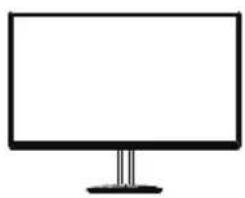
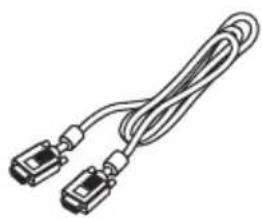
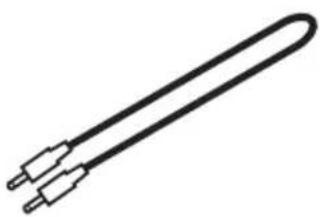
A termék kicsomagolása közben ellenőrizze, hogy az alábbi tételek közül semelyik sem hiányzik, és őrizze meg a csomagolóanyagot arra az esetre, ha a jövőben szállítania kell a monitort.
LCD-monitor
VGA-kábel
(Opcionális)
Audiokábel
(Opcionális)
Gyors üzembe helyezési
útmutató
HDMI kábel (Opcionális)
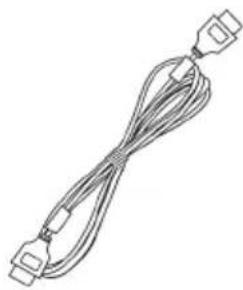
Hálózati (AC) tápkábel

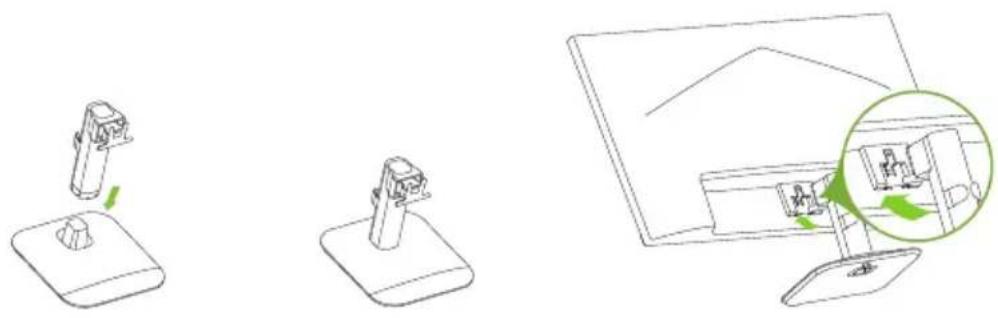
Az optimális megtekintési helyzet beállításához a monitor magasságát/dőlésszögét módosíthatja.
• Magasság-beállítás
Miután megnyomta a monitor tetejét, beállíthatja a magasságot.
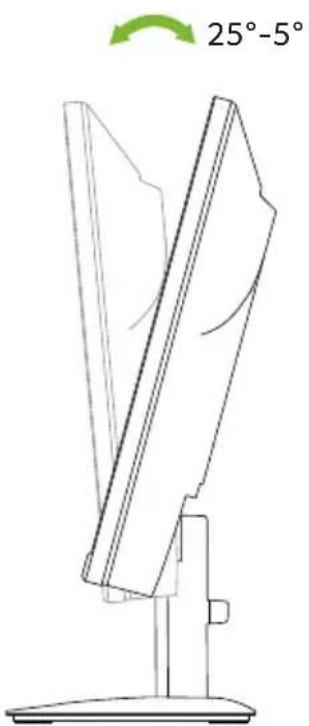
Az alábbi táblázatban látható egy példa a döntés tartományára.
A hálózati adapter és tápkábel csatlakoztatása
- Először győződjön meg arról, hogy a területhez megfelelő típusú hálózati tápkábelt használ.
- A monitor univerzális tápegységgel rendelkezik, amely 100/120 V\~ és 220/240 V \~ feszültségű területen egyaránt lehetővé teszi a használatát. Nem szükséges átállítani a készüléket.
- Csatlakoztassa a hálózati tápkábel dugóját a monitor tápcsatlakozójához, a másikat pedig egy megfelelő konnektorhoz.
- 120 V\~ feszültséget használó készülék esetében: UL-listán szereplő, SVT típusú vezetékből és dugóból álló készletet, amelynek névleges áramerőssége 10 A, minimális feszültsége 125 V.
- 220/240 V\~ feszültséget használó készülék esetében: Használjon H05VV-F típusú vezetékből és dugóból álló készletet, amelynek névleges áramerőssége 10 A, minimális feszültsége 250 V. A készlet rendelkezzen az üzembe helyezés országára vonatkozó biztonsági jóváhagyással.
Energiatakarékos
A monitort a vezérlőkártyáról érkező jel „Energiatakarékos” üzemmódba állítja, amelyet a sárgán világító bekapcsolt állapotot jelző LED mutat.
| Állapot LED fény | |
| BEKék | |
| Energiatakarékos mód | Sárga |
Az energiatakarékos állapot fennmarad, amíg vezérlőjelet nem érzékel, illetve a billentyűzetet vagy egeret nem működtetik. Az aktív KIKAPCSOLT módból a visszakapcsolás BEKAPCSOLT állapotba körülbelül 3 másoercig tart.
Display Data Channel (DDC)
Az üzembe helyezés további leegyszerűsítése érdekében, a monitor Plug and Play képességekkel is rendelkezik, amelyet kihasználhat, ha az Ön rendszer is támogatja a DDC protokollt. A DDC (Display Data Channel) egy kommunikációs protokoll, amelyen keresztül a monitor automatikusan közli a gazdarendszerrel, milyen képességekkel rendelkezik, pl. támogatott felbontások és a megfelelő időzítések. A monitor támogatja a DDC2B szabványt.
19 érintkezős jelkábel színes megjelenítőhöz

| Érintkező száma | Leírás | Érintkező száma | Leírás |
| 1 TMDS Adat2+ 2 TMDS Adat2 árnyékolás | |||
| 3 TMDS Adat2- 4 TMDS Adat1+ | |||
| 5 TMDS Adat1 árnyékolás 6 TMDS Adat1- | |||
| 7 TMDS Adat0+ 8 TMDS Adat0 árnyékolás | |||
| 9 TMDS Adat0- 10 TMDS Időzítés + | |||
| 11 TMDS Időzítés árnyékolás 12 TMDS Időzítés - | |||
| 13 CEC 14 | Fenntartva (Nincs összeköttetés az eszközön) | ||
| 15 SCL 16 SDA | |||
| 17 DDC/CEC földelés 18 +5 V táp | |||
| 19 Hot Plug érzékelés | |||
15 érintkezős jelkábel színes megjelenítőhöz
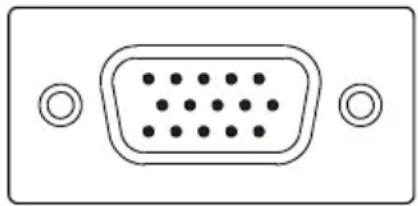
| Érintkező száma | Leírás | Érintkező száma | Leírás |
| 1 Piros 9 +5V | |||
| 2 Zöld 10 Logikai földelés | |||
| 3 Kék 11 Monitorföldelés | |||
| 4 Monitorföldelés 12 DDC-soros adatok | |||
| 5 DDC-vissza 13 V-szinkr. | |||
| 6 R-földelés 14 F-szinkr. | |||
| 7 G-földelés 15 DDC-soros időzítő | |||
| 8 B-földelés | |||
Gyári időzítési táblázat
| VESA MÓD | |||
| MÓD Felbontás | |||
| 1VGA640x48060Hz | |||
| 2MAC640x48066.66Hz | |||
| 3VESA720x40070Hz | |||
| 4SVGA800x60056Hz | |||
| 5SVGA800x60060Hz | |||
| 6XGA1024x76860Hz | |||
| 7XGA1024x76870Hz | |||
| 8VESA1152x86475Hz | |||
| 9SXGA1280x102460Hz | |||
| 10VESA1280x72060Hz | |||
| 11WXGA1280x80060Hz | |||
| 12WXGA+1440x90060Hz | |||
| 13WSXGA+1680x105060Hz | |||
| 14UXGA 1920x108060Hz | |||
| 15UXGA 1920x108075Hz | |||
| 16UXGA 1920x1080100Hz* | |||
| 17UXGA 1920x1080120Hz* | |||
*Csak HDMI
Telepítés
- Kapcsolja ki a számítógépet, és húzza ki a számítógép hálózati tápkábelét.
- Csatlakoztassa a jelkábel egyik végét a monitor VGA és/vagy HDMI (opcionális) csatlakozójához, majd a másik végét a számítógép grafikus kártyájának VGA és/vagy HDMI (opcionális) csatlakozójához. Ezt követően állítsa szorosra a jelkábel csatlakozójának csavarjait.
- Választható: Kösse össze az LCD-monitor hangbemeneti aljzatát (AUDIO IN) és a számítógép vonalszintű kimeneti csatlakozóját a hangkábellel.
- Csatlakoztassa a monitor tápkábelét a monitor hátulján lévő tápcsatlakozó-aljzathoz.
- Csatlakoztassa a hálózati adapteret és tápkábelt a monitorhoz, majd egy megfelelően földelt konnektorhoz.


Megjegyzés: Az audiokimenet csak audiokimenettel rendelkező típusok esetén használható. Kérjük, tekintse meg a felhasználói útmutatót a részletes utasításokért.
Felhasználói kezelőszervek
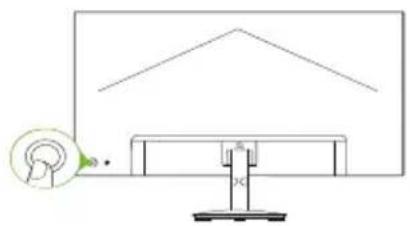
| 1 Főkapcsoló gomb Be- és kikapcsolja a monitort. A kék szín a bekapcsolt állapotot jelzi. A sárga az energiatakarékos/készenléti üzemmódot jelzi. | |
| 2 Funkciógomb[IMAGE] | a. Nyomja meg a Main page (Főoldal) megtekintéséhez. Nyomja meg újra a Function (Funkció) menü következő funkciójának megnyításához.b. A megjelenítő kávájának hátulján lévő egyetlen gomb botkormányként működik. A kurzor közvetlen mozgatásához egyszerűen tolja a gombot valamelyik irányba. Nyomja meg a gombot a kívánt lehetőség kiválasztásához. A világosszürke azt jelenti, hogy működőképes. A sötétszürke azt jelenti, hogy nem működik. |
A gyorsmenü használata

Megjegyzés: Az alábbi ismertető csak általános útmutatásként szolgál. A termék tényleges műszaki adatai eltérhetnek.
Az OSD (képernyő-) menüvel módosíthatók az LCD-monitor beállításai. Nyomja meg a MENU gombot, ezzel megnyitja az OSD menüt. Az OSD menüből módosítható a képminőség, az OSD menü megjelenítési helye és néhány egyéb, általános jellegű beállítás. A speciális beállításokkal kapcsolatban lásd a következő oldalt:
Föoldal
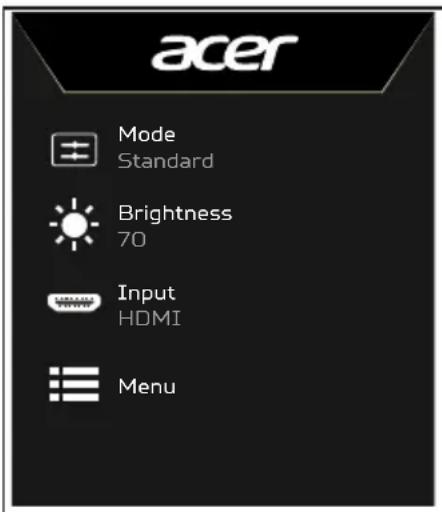
Gyorsgomb1
Modes (Módok), Brightness (Fényerő), Volume (Hangerő), Gamma, Contrast (Kontraszt), Low Blue Light (Alacsony szintű kékfény), Over Drive (Túlhajtás), VRB
Gyorsgomb2
Modes (Módok), Brightness (Fényerő), Contrast (Kontraszt), Volume (Hangerő), Gamma, Low Blue Light (Alacsony szintű kékfény), Over Drive (Túlhajtás), VRB
- Gyorsgomb3
Bemenetváltás gyorsgombja
- Fömenü
Gyorsgomb1 (alapértelmezett: Modes (Módok))
Kiválaszthatja a jelenetmódot (sRGB, Reading (Olvasás), Darkroom (Sötét szoba), User (Felhasználói), Standard (Normál), ECO, Graphics (Grafikus), Movie (Film))
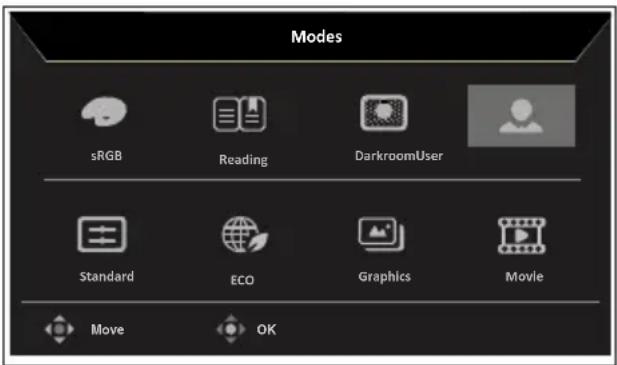
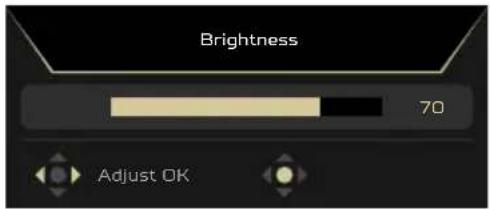
Gyorsgomb2 (alapértelmezett: Brightness (Fényerő))
Nyissa meg a Brightness (Fényerő) kezelőszervet és válassza ki a kívánt fényerő-beállítást. Ha végzett, nyomja meg a botkormányt az aktuális menüből való kilépéshez és tároláshoz.
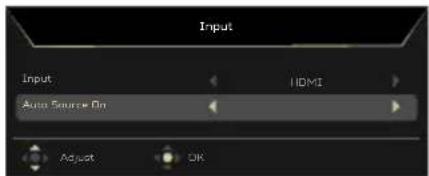
Nyissa meg az Input (Bemenet) vezérlőt, és válassza ki a VGA IN, a HDMI vagy az Auto Source (Automatikus forrás) elemet. Ha végzett, nyomja meg a botkormányt az aktuális oldalról való kilépéshez és tároláshoz.
Performance (Teljesítmény)

- Nyomja meg a MENU gombot, ezzel megnyitja az OSD menüt.
- Nyomja fel vagy le a botkormányt az OSD Gaming (Játék) elemének kiválasztásához. Ezután nyomja jobbra, hogy a beállítani kívánt elemre navigáljon, majd nyomja meg a botkormányt, hogy megnyissa.
- Állítsa balra vagy jobbra a funkciók vezérléséhez.
- Over Drive (Túlhajtás): A Off (Ki), a Normal (Normál) és az Extreme (Extrém) lehetőség közül választhat.
- AdaptiveSync: Be- és kikapcsolhatja az AdaptiveSync funkciót.
- Refresh rate num (Képfrissítési sebesség sz.): Megjeleníti a panel aktuális képfrissítési sebességét a képernyőn.
Megjegyzés: Ha a AdaptiveSync funkció „On” (Be) értékre van állítva, akkor a V Frequency (F. frekvencia) megváltozik az OSD-menüben. - VRB: Kiválaszthatja, hogy támogatott legyen-e a dinamikus kép fokozottan tiszta vezérlése. Az alapértelmezett beállítás az Off (Ki).

Megjegyzés:
- A VRB funkció nem befolyásolja a (Logo (Logó), Aim Point (Célpont), Message (Üzenet) és Input (Bemenet) Ikon) fényerőt.
- Ha a VRB beállítása „Normal or Extreme” (Normál vagy Extrém) és állítják a (Brightness (Fényerő), Low Blue Light (Alacsony szintű kékfény) és ACM) értéket, a VRB automatikusan „Off” (Ki) értékre áll.
- VRB = (Normal or Extreme) (Normál vagy Extrém), mivel az IC vezérlésű dinamikus kép tisztább, az általános fényerő alacsony lesz, az „Extreme” (Extrém) pedig sötétebb lesz, mint a „Normal” (Normál).
Picture (Kép)
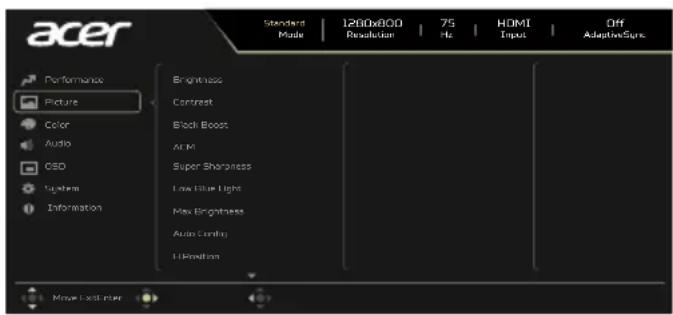
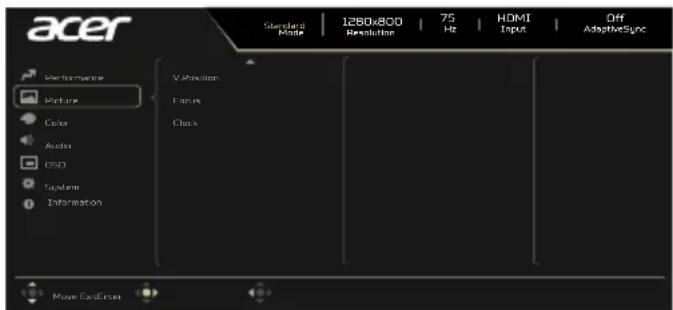
- Nyomja meg a MENU gombot, ezzel megnyitja az OSD menüt.
- Nyomja fel vagy le a botkormányt az OSD Picture (Kép) elemének kiválasztásához. Ezután nyomja jobbra, hogy a beállítani kívánt elemre navigáljon, majd nyomja meg a botkormányt, hogy megnyissa.
- Nyomja balra vagy jobbra a skálák módosításához.
-
A Kép menüben elvégezheti a Brightness (Fényerő), a Contrast (Kontraszt), a Black Boost (Feketeszint), a Low Blue Light (Alacsony szintű kékfény), Max Brightness (Max. fényerő), az ACM, a Super Sharpness (Szuperélesség), az Auto Config (Automatikus konfigurálás), a H. Position (V pozíció), a V. Position (F. pozíció), a Focus (Fókusz) és a Clock (Időzítő) értékének beállítását.
-
Brightness (Fényerő): A fényerő-beállítási tartomány 0-tól 100-ig terjed.

Megjegyzés: A világos és sötét részek közötti egyensúlyt módosítja.
- Contrast (Kontraszt): A kontraszt-beállítási tartomány 0-tól 100-ig terjed.

Megjegyzés: A világos és sötét részek közötti különbség mértékét módosítja.
-
Black Boost (Fekete erősítés): A feketeszint-beállítási tartomány 0-tól 10-ig terjed. Kiemeli az árnyékos részeket a fényerő növelésével anélkül, hogy modosítaná a világosabb árnyalatokat.
-
Low Blue Light (Alacsony szintű kékfény): Kiszüri a kékfényt, hogy megvédje látását a
megjelenített kékfény mértékének módosításával -- Normál, 1. szint, 2. szint, 3. szint vagy 4. szint.
- ACM: Az ACM be- vagy kikapcsolásához.
Megjegyzés: Ha „On” (Be) értékre állítja, az aktuális képernyő lesz az alapja a dinamikus kontrasztmódosításnak.
-
Super Sharpness (Szuperélesség): Be- és kikapcsolhatja a szuperélességet. A szuperélesség technológia nagyfelbontású kép szimulálására képes az eredeti forrás képpontsűrűségének növelésével, hogy a képek élesebbé és tisztábbá váljanak.
-
Max Brightness (Max. fényerő)
Alapértelmezett: OFF
Off (Ki): Alacsonyabb fényerő
be: Eredeti fényerő visszaállítása.
Ha a „Max Brightness” (Max. fényerő) elemet módosítják, a „Modes” (Üzemmódok) visszaáll „Standard” (Normál) értékre.
Color (Szín)
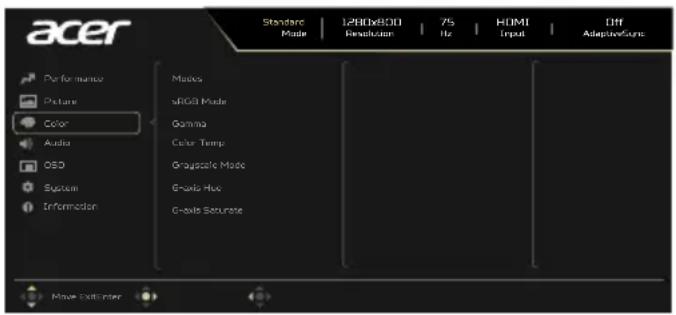
-
Nyomja meg a MENU gombot, ezzel megnyitja az OSD menüt.
-
Nyomja fel vagy le a botkormányt az OSD Color (Szín) elemének kiválasztásához. Ezután nyomja jobbra, hogy a beállítani kívánt elemre navigáljon, majd nyomja meg a botkormányt, hogy megnyissa.
-
Nyomja balra vagy jobbra a skálák módosításához.
-
A Gamma mód a fényesség értékének beállításához használható. Az alapértelmezett érték 2,2 (Windows esetében szabványos).
-
Color Temperature (Színhőmérséklet): Az alapértelmezett érték: meleg. A következők közül választhat: Cool (Hideg), Normal (Normál), Warm (Meleg), Bluelight (Kékfény) vagy User (Felhasználói).
-
Modes (Módok): Kiválaszthatja a jelenetmódot.
-
sRGB: Az alapértelmezett beállítás: "Off" (Ki). Be- vagy kikapcsolhatja az sRGB funkciót a perifériák, mint például nyomtatók és digitális fényképezőgépek jobb színegyeztetéséhez.
-
Grayscale Mode (Szürkeárnyalatos mód): Kiválaszthatja a szürkeárnyalatos módot.
-
6-axis Hue (6 tengelyes színezet): A red (vörös), green (zöld), blue (kék), yellow (sárga), magenta (bíborvörös) és cyan (ciánkék) színezetének beállítására való.
-
6-axis Saturate (6 tengelyes telítettség): A red (vörös), green (zöld), blue (kék), yellow (sárga), magenta (bíborvörös) és cyan (ciánkék) telítettségének beállítására való.
Audio (Audió)
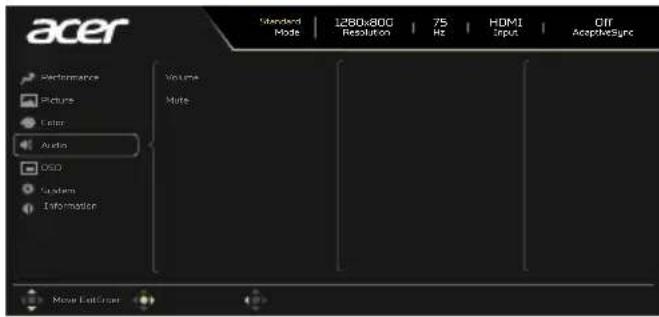
- Nyomja meg a MENU gombot, ezzel megnyitja az OSD menüt.
- Nyomja fel vagy le a botkormányt az OSD Audio (Audió) elemének kiválasztásához. Ezután nyomja jobbra, hogy a beállítani kívánt elemre navigáljon, majd nyomja meg a botkormányt, hogy megnyissa.
- Nyomja balra vagy jobbra a skálák módosításához.
- Volume (Hangerő): Hangerő beállítása
- Mute (Némítás): Be- és kikapcsolhatja a némítást.
OSD

- Nyomja meg a MENU gombot, ezzel megnyitja az OSD menüt.
- Nyomja fel vagy le a botkormányt az OSD-menü egyik OSD-elemének kiválasztásához. Ezután nyomja jobbra, hogy a beállítani kívánt elemre navigáljon, majd nyomja meg a botkormányt, hogy megnyissa.
- Nyomja balra vagy jobbra a skálák módosításához.
- Language (Nyelv): Az OSD menü nyelvét állítja be.
- OSD Timeout (OSD időtúllépés): Az OSD kikapcsolódása előtti késleltetés
beállításához való.
-
Transparency (Átlátszóság): Az átlátszóság kiválasztása játék mód használata esetén. Az átlátszóság lehetséges értékei: 0% (KI), 20%, 40%, 60% vagy 80%.
-
OSD Lock (OSD zárolása): Be- és kikapcsolhatja az OSD-zárolást.
Megjegyzés:
OSD Locked (OSD zárolva):
- Állítsa az OSD Lock (OSD zárolása) beállítást „On” (Be) értékre az OSD opciónál, majd nyomja meg az „Enter” billentyűt az összes billentyű zárolásához.
- A képernyő közepén megjelenik az „OSD Locked" (OSD zárolva) üzenet.
- A LED-fények kék színról narancssárga színre váltanak.
- Nyomjon meg egy tetszőleges billentyűt az „OSD Locked" (OSD zárolva) üzenet megjelenítéséhez.
OSD Unlocked (OSD feloldva):
- Normál megjelenítési körülmények között tartsa megnyomva a „Navi billentyű” közepét több, mint 3 másoercig az „OSD Unlock" (OSD feloldása) funkció aktiválásához.
- A képernyő közepén megjelenik az „OSD Unlock" (OSD feloldása) üzenet.
- A LED-fények ismét kék színnel fognak világítani.
System (Rendszer)

- Nyomja meg a MENU gombot, ezzel megnyitja az OSD menüt.
- Nyomja fel vagy le a botkormányt az OSD System (Rendszer) elemének kiválasztásához. Ezután nyomja jobbra, hogy a beállítani kívánt elemre navigáljon, majd nyomja meg a botkormányt, hogy megnyissa.
- Állítsa balra vagy jobbra a funkciók vezérléséhez.
- Input (Bemenet): Válassza ki a forrást a VGA IN, a HDMI közül.
- Auto Source (Automatikus forrás): Az alapértelmezett beállítás az „On” (Be), amely támogatja a jelforrás automatikus keresését.
Megjegyzés: A térhangzású alkalmazásban az Auto Source (Automatikus forrás) beállítást „Off” (Ki) értékre kell állítani.
-
Wide Mode (Széles mód): Kiválaszthatja, hogy mely képarányt kívánja használni. A választható opciók a következők: Aspect (Képarány) és Full (Teljes).
-
Hot Key Assignment (Gyorsgomb-hozzárendelés): Kiválaszthatja az 1. gyorsgomb funkcióját („Modes (Módok)”, „Volume (Hangerő)”, „Brightness (Fényerő)”, „Gamma”, „Contrast (Kontraszt)”, „Low Blue Light (Alacsony szintű kékfény)”, „Over Drive (Túlhajtás)”, VRB), illetve a 2. gyorsgomb funkcióját („Modes (Módok)”, „Volume (Hangerő)”, „Brightness (Fényerő)”, „Gamma”, „Contrast (Kontraszt)”, „Low Blue Light (Alacsony szintű kékfény)”, „Over Drive (Túlhajtás)”, VRB).
-
DDC/CI: Lehetővé teszi a monitor beállításainak elvégzését a PC-n lévő szoftver segítségével.

Megjegyzés: A DDC/CI a Display Data Channel/Command Interface
(Megjelenítési adatcsatorna/vezérlő felület) rövidítése, amely lehetővé teszi a monitorvezérlő parancsok elküldését szoftveren keresztül.
-
HDMI Black level (HDMI feketeszint): Válassza ki a HDMI feketeszint beállításához.
-
Quick Start Mode (Gyors indítás mód): Válassza az Off (Ki) vagy On (Be) lehetőséget. Kapcsolja be a rendszerindítás gyorsításához.
Save Setting to... (Beállítás mentése másként...) (Csak felhasználói mód)
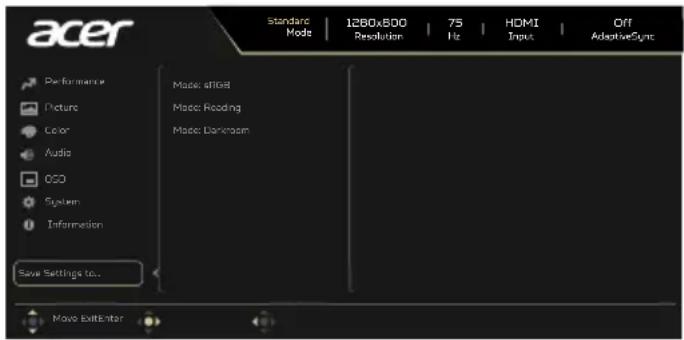
- Nyomja meg a MENU gombot, ezzel megnyitja az OSD menüt.
- Nyomja fel vagy le a botkormányt az OSD „Save Setting to... (Beállítás mentése másként...)” elemének kiválasztásához. Ezután nyomja jobbra, hogy a beállítani kívánt elemre navigáljon, majd nyomja meg a botkormányt, hogy megnyissa.
- Save Setting to Game Mode (Beállítás mentése játékmódhoz): Három felhasználói profil érhető el. Ha eldöntötte, mely beállításokat kívánja használni, mentse őket és a rendszer a jövőben előhívja őket, amikor bekapcsolja a játékmódot.
Hibaelhárítás
Mielött az LCD-monitort szervizbe küldené, kérjük, ellenőrizze az alábbi hibaelhárító listát, hátha saját maga is meg tudja oldani az esetleges problémákat.
VGA IN/HDMI mód (opcionális)
| Probléma LED állapota Elhárítás | |
| Nincs kép Kék Az OSD-menü segítségével állítsa a fényerőtés a kontrasztot maximális értékre vagy alaphelyzetbe. | |
| Nem világít Ellenőrizze az üzemkapcsolót. | |
| Ellenőrizze, hogy megfelelően történt-e a hálózati tápkábel csatlakoztatása a monitorhoz. | |
| Sárga Ellenőrizze, hogy megfelelően csatlakozik-e a videoó jelkábel a monitor hátuljához. | |
| Ellenőrizze, hogy a számítógép be van-e kapcsolva és hogy energiatakarékos/készenléti módban van-e. | |
| Ha az OSD-zár be van kapcsolva, az állapotjelző LED sárga színnel világít. | |
Megjegyzés: Az Acer monitor elektronikus készülékekről származó videók és információk megjelenítésére használható.

- FELHASZNÁLÓI ÚTMUTATÓ
- AZ ÖN BIZTONSÁGA ÉS KÉNYELME ÉRDEKÉBEN
- BIZTONSÁGI ÓVINTÉZKEDÉSEK
- FONTOS TUDNIVALÓK AZ LCD-MONITOROKKAL KAPCSOLATBAN
- A MONITOR TISZTÍTÁSA
- HOZZÁFÉRÉS
- BIZTONSÁGOS ZENEHALLGATÁS
- FIGYELMEZTETÉSEK
- A HÁLÓZATI FESZÜLTSÉG HASZNÁLATA
- A TERMÉK SZERVIZELÉSE
- ROBBANÁSVESZÉLYES KÖRNYEZET
- TOVÁBBI BIZTONSÁGI INFORMÁCIÓ
- INFORMATIKAI BERENDEZÉSEK ÚJRAHASZNOSÍTÁSÁRA VONATKOZÓ INFORMÁCIÓK
- UTASÍTÁSOK AZ ESZKÖZ MEGFELELŐ SELEJTEZÉSÉT ILLETŐEN
- TUDNIVALÓ AZ LCD-MONITOR PIXELEIRÓL
- TIPPEK ÉS TÁJÉKOZTATÁS A KÉNYELMES HASZNÁLATHOZ
- A KÉNYELMES TARTÁS
- LÁTÁSA GONDOZÁSA
- SZEMEK
- MEGJELENÍTŐ
- JÓ MUNKAGYAKORLAT KIALAKÍTÁSA
- AZ ÖN BIZTONSÁGA ÉS KÉNYELME ÉRDEKÉBEN 3
- GYÁRI IDŐZÍTÉSI TÁBLÁZAT 18
- TELEPÍTÉS 19
- FELHASZNÁLÓI KEZELŐSZERVEK 20
- HIBAELHÁRÍTÁS 28
- KICSOMAGOLÁS
- MAGASSÁG-BEÁLLÍTÁS
- A HÁLÓZATI ADAPTER ÉS TÁPKÁBEL CSATLAKOZTATÁSA
- ENERGIATAKARÉKOS
- DISPLAY DATA CHANNEL (DDC)
- 19 ÉRINTKEZŐS JELKÁBEL SZÍNES MEGJELENÍTŐHÖZ
- 15 ÉRINTKEZŐS JELKÁBEL SZÍNES MEGJELENÍTŐHÖZ
- TELEPÍTÉS
- FELHASZNÁLÓI KEZELŐSZERVEK
- A GYORSMENÜ HASZNÁLATA
- FÖOLDAL
- GYORSGOMB1 (ALAPÉRTELMEZETT: MODES (MÓDOK))
- GYORSGOMB2 (ALAPÉRTELMEZETT: BRIGHTNESS (FÉNYERŐ))
- PERFORMANCE (TELJESÍTMÉNY)
- MEGJEGYZÉS
- PICTURE (KÉP)
- COLOR (SZÍN)
- AUDIO (AUDIÓ)
- OSD
- SYSTEM (RENDSZER)
- SAVE SETTING TO... (BEÁLLÍTÁS MENTÉSE MÁSKÉNT...) (CSAK FELHASZNÁLÓI MÓD)
- HIBAELHÁRÍTÁS
- VGA IN/HDMI MÓD (OPCIONÁLIS)
Márka : ACER
Modell : KB242YG
Kategória : Képernyő