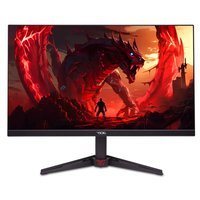
VG240YUM - Képernyő ACER - Ingyenes használati útmutató
Találja meg az eszköz kézikönyvét ingyenesen VG240YUM ACER PDF formátumban.


Felhasználói kérdések a következőről VG240YUM ACER
0 kérdés erről a készülékről. Válaszolj azokra, amiket ismersz, vagy tedd fel a sajátod.
Tegyél fel egy új kérdést erről a készülékről
Töltse le az útmutatót a következőhöz Képernyő PDF formátumban ingyenesen! Találja meg kézikönyvét VG240YUM - ACER és vegye vissza elektronikus eszközét a kezébe. Ezen az oldalon közzé van téve az eszköze használatához szükséges összes dokumentum. VG240YUM márka ACER.
HASZNÁLATI ÚTMUTATÓ VG240YUM ACER
JOOFAW LCD Acer
คู่มือผู้ใช้
ลิขลิทธิ์ฤกต้อง ©2024.Acer Incorporated สงวนลิขลิทธิ์
คู่มือผู้ใช้จอภาพ LCD Acer ฉบับตั้งเติม: 03/2024
อาจมีการเปลี่ยนแปลงในสิ่งพิมพ์ฉบับนี้เป็นระยะๆ โดยไม่มีการบังคับว่าต้องแจ้งให้ทราบถึงการปรับปรุงหรือเปลี่ยนแปลง ดังกลาง การเปลี่ยนแปลงดังกลางจะรวมอยู่ในการแก่ไขคูมิอนี้ครั้งใหม่ หรืออกเป็นเอกสารและสิ่งพิมพ์เสริม บริษัทนี้ไม่ รับประกันใดๆ ทั้งแบบขัดแจ้งหรือเป็นนัย เกี่ยวกับเนื้อหาในที่นี้ โดยเฉพาะอย่างยึ่ง ในรับผิดชอบถึงการ รับประกันโดยนัยเกี่ยวกับความสามารถเชิงพาณิชย์ หรือความสามารถในการใช้งานได้สำหรับวัตถุประสงค์เจพาะ
บันทึกหมายเลขรุ่น, หมายเลขผลิตภัณฑ์, วันที่ชื่อ และข้อมูลเกี่ยวกับสถานที่ชื่อลงในช่องว่างที่เตรียมให้ด้านล่าง หมายเลขผลิตภัณฑ์และหมายเลขรุ่น อยู่ที่ฉลากที่ประทับบนคอมพิวเตอร์ของคุณ ข้อมูลทั้งหมดที่เกี่ยวข้องกับเครื่อง ของคุณควรประกอบด้วยหมายเลขผลิตภัณฑ์, หมายเลขรุ่น และข้อมูลการซื้อ
ห้ามท่าช้ํา, เก็บในระบบที่สามารถเรียกคืนมาไต้, หรือส่งผ่านส่วนหนึ่งส่วนใดของสิ่งพิมพ์นี้ ในรูปแบบหรือวิธีการใดๆ หังทางอิเล็กทรอนิกส์, ทางกล, โดยการถ่ายเอกสาร, การบันทึก หรือวิธีการอื่นๆ โดยไม่ได้รับอนุญาตเป็นลายลักษณ์ อักษรจาก Acer Incorporated ก่อน
คู่มือผู้ใช้จอภาพ LCD Acer
หมายเลขรุ่น: ____ หมายเลขผลิตภัณฑ์: ____ วันที่ซื้อ: สถานที่ซื้อ: ____
Acer และโลโก Acer เป็นเครื่องหมายการค้าจดทะเบียนของ Acer Incorporated ชื่อผลิตภัณฑ์หรือเครื่องหมายการค้าของบริษัทอื่นถูกใช้ในที่นี้เพื่อวัดฤประสงค์ในการระบุเท่านั้น และเป็นทรัพย์สินของบริษัทที่เป็นเจ้าของ

หมายเหตุพิเศษเกี่ยวกับจอภาพ LCD
สิ่งต่อไปนี้เป็นเรื่องปกติของจอภาพ LCD และไม่ได้เป็นการระบุว่ามีปัญหา
- เนื่องจากรรรมชาติของแสงฟลูออเรสเซนต์ หน้าจออาจกะพริระหว่างการใช้งานครั้งแรก ปิดสวิตช์เพาเวอร์ จากนั้นเปิดขึ้นมาไหมอีกครั้ง เพื่อให้นใจว่าการกะพริหายไป
- คุณอาจพบความสว่างที่ไม่สม่ำเสมอเล็กน้อยบนหน้าจอ ขึ้นอยู่กับรูปแบบของเดスク์ทอปที่คุณใช้
- หน้าจอ LCD มีจำนวนพิกเชลที่ใช้งานได้อย่างมีประสิทธิภาพ 99.99% ชั้นไป หน้าจออาจมีข้อบกพร่อง 0.01% หรือต่ํากว่า เช่น พิกเชลที่หายไป หรือพิกเชลที่สว่างตลอดเวลา
- เนื่องจากรธรรมชาติของหน้าจอ LCD ภาพหลังจากหน้าจอก่อนหน้าอาจยังคงค้างอยู่หลังจากที่เปลี่ยนภาพ เมื่อภาพเติมถูกแสดงอย่างต่อเนื่องเป็นเวลาหลายชั่วโมง ในกรณีนี้ หน้าจอจะค่อยๆ คืนกลับสู่สภาพเติมข้าๆ โดยการเปลี่ยนภาพไปเรื่อยๆ หรือโดยการปิดเครื่องทั้งไว้สองสามชั่วโมง
ข้อมูลสำหรับความปลอดภัยและ ความสบายของคุณ
ขั้นตอนเพื่อความปลอดภัย
อ่านขั้นตอนเหล่านี้ด้วยความระมัดระวัง เก็บเอกสารนี้ไว้สำหรับอ้างอิงในอนาคต ปฏิบัติตามค่าเดือนและ ขั้นตอนทั้งหมดที่ทำเครื่องหมายไว้บนผลิตภัณฑ์
การทำความสะอาดจอภาพ
โปรดปฏิบัติตามค่าแนะนําเหล่านี้เมื่อทำความสะอาดจอภาพ:
- ถอดปลักจอภาพก่อนที่จะทำความสะอาดเสมอ
- ใช้ผ้านุ่มเพื่อเช็ดหน้าจอ และตัวเครื่องต้านหน้าและต้านช้าง
การเชื่อมต่อ/การถอดปลี้กอุปกรณ์
สังเกตค่าแนะน่าต่อไปนี้ในขณะที่เชื่อมต่อ และถอดปลักไฟออกจากจอภาพ LCD :
- ให้แน่ใจว่าจอภาพต่ออยุกับฐานก่อนที่จะเชื่อมต่อสายไฟเข้ากับเต้าเสียบไฟฟ้า AC
- ให้แน่ใจว่าทั้งจอภาพ LCD และคอมพิวเตอร์ปิดเครื่องอยู่ก่อนที่จะเชื่อมต่อสายเคเบิลใด ๆ หรือทอด ปลักสายไฟ
- ถ้าระบบมีแหล่งพลังงานหลายแหล่ง ให้ตัดการเชื่อมต่อพลังงานจากระบบ โดยการถอดปลักสายไฟ หั้งหมดออกจากแหล่งจ่ายไฟ
ความง่ายในการเข้าถึง
ตรวจสอบให้แน่ใจว่าเต้าเสียบไฟฟ้าที่คุณเสียบสายไฟนั้นเข้าถึงได้ง่าย และอยู่ใกล้กับผู้ดูแลอุปกรณ์มาก ที่สุดเท่าที่จะเป็นไปได้ เมื่อคุณเจ่าเป็นต้องตัดการเชื่อมต่อไฟฟ้าจากอุปกรณ์, ให้แน่ใจว่าได้ออดปลัก สายไฟจากเต้าเสียบไฟฟ้า
การฟังอย่างปลอดภัย
เพื่อป้องกันระบบรับฟังของคุณ ให้ปฏิบัติตามขั้นตอนเหล่านี้
- ค่อยๆ เพิ่มระดับเสียง จนกระทั้งคุณไดยินเสียงอย่างชัดเจนและสบาย โดยไม่มีเสียงแตก
- หลังจากที่ตั้งระดับเสียงเสร็จ อย่าเพิ่มระดับเสียงอีกหลังจากที่หูของคุณมีการปรับตัว
- จํากัดเวลาการฟังเพลงในระดับเสียงที่สูง
หลักเสี่ยงการเพิ่มระดับเสียงเพื่อกลบเสียงสิ่งแวดล้อมที่หนวกหู - ลดระดับเสียงลง ถ้าคุณไม่ได้ยินเสียงผู้คนที่อยู่ใกล้ฯ พูดกับคุณ
คำเตือน
- อย่าใช้ผลิตภัณฑ์นี้ใกล้น้ำ
- อย่างผลิตภัณฑ์นี้บนรถเข็น ชาตั้ง หรือโตะที่ไม่มั่นคง ถ้าผลิตภัณฑ์นี้ตกพื้น อาจเกิดความเสียหายอย่างรุนแรง
- สล็อดและช่องเปิดต่างๆ มีไว่สำหรับระบายอากาศเพื่อให้มั่นใจถึงการทํางานที่เชื่อลื้อได้ของผลิตภัณฑ์ และเพื่อป้องกันไม่ให้ผลิตภัณฑ์ร้อนเกินไป ห้ามขวางกั่น หรือบังช่องเปิดเหล่านี้ ต้องไม่ปิดกั่นช่องเปิดต่างๆ โดยการวางผลิตภัณฑ์ไว้บนเดียง โซฟ่า พรม หรือวัตถุอื่นที่มีพื้นผิว ในลักษณะเดียวกัน ห้ามวางผลิตภัณฑ์นี้ไว้ใกล้หรือวางบนหม้อน้ำหรือเครื่องท่าความร้อน หรือในดู้ที่มีการดิดตั้งถาวร ถ้าไม่มีการระบายอากาศที่เหมาะสม
- อย่าสอดวัตถุดใดๆ เข้าไปในผลิตภัณฑ์นี้ผ่านทางช่องบนตัวเครื่อง เนื่องจากอาจสัมผัสฏกจุดที่มีแรงดันไฟฟ้าที่เป็นอันตราย หรือลังวงจรชิ้นส่วนต่างๆ ซึ่งอาจเป็นผลให้เกิดไฟไหม์หรือไฟฟ้าข้อดได้ อย่าทําของเหลวชนิดใดๆ หกใส่ หรือไหลเข้าไปในผลิตภัณฑ์
- เพื่อที่จะหลักเสี่ยงความเสียหายขององค์ประกอบภายใน และเพื่อป้องกันแบตเตอรี่ร่วม อย่างผลิตภัณฑ์ไว้บนพื้นผิวที่ส่วน
- อย่าใช้ผลิตภัณฑ์ในขณะที่เล่นก็ฟ้า, ออกกำลังภาย, หรือในสภาพแวดล้อมที่มีการสั่น ซึ่งอาจทำให้เกิดกระแสไฟฟ้าชื่อด หรือเกิดความเสียหายต่ออุปกรณ์ภายใน
- อะแคปเตอร์ใช้สำหรับจอภาพนี้เท่านั้น อย่าใช้สำหรับวัดถุประสงค์อื่น
การใช้พลังงานไฟฟ้า
- ต้องใช้ผลิตภัณฑ์นี้จากชนิดพลังงานที่ระบุไว้บฉลากที่ตัวเครื่อง ถ้าคุณไม่แน่ใจเกี่ยวกับชนิดของพลังงานที่ใช่ได้ ให้ปรึกษาตัวแทนจำนวน หรือบริษัทไฟฟ้าในประเทศของคุณ
- อย่าให้มีสิ่งใดๆ วางทับสายไฟ อย่าวางผลิตภัณฑ์นี้ในที่ซึ่งคนอาจเดินบนสายไฟได้
- ถ้ามีการใช้สายต่อกับผลิตภัณฑ์นี้ ตรวจสอบให้แน่ใจว่าปริมาณแอมแปรร่วมของอุปกรณ์ที่เสียบเข้ากับสายต่อ ไม่เกินปริมาณแอมแปรร์ของสายต่อ นอกจากนี้ ให้ตรวจสอบว่าปริมาณแอมแปรร่วมของผลิตภัณฑ์ทั้งหมดที่เสียบเข้ากับเต้าเสียบไฟฟ้าที่ผนัง ไม่เกินขนาดของฟิวส์ด้วย
- อย่าใช้เต้าเสียบไฟฟ้า สายต่อ หรือปลักเกินขนาด โดยการเสียบอุปกรณ์ต่างๆ มากเกินไป ภาวะของระบบโดยรวมต้องไม่เกิน 80% ของปริมาณวงจรสาขา ถ้ามีการใช้ปลักเชื่อมต่อ ภาวะไม่ควรเกิน 80% ของปริมาณอินพุตของปลักเชื่อมต่อไฟฟ้า
- สายไฟของผลิตภัณฑ์นี้ติดตั้งปลักสายดินที่มีสามเส้น ปลักเสียบได้เฉพาะกับเต้าเสียบไฟฟ้าที่มีสายดินเท่านั้น ตรวจสอบให้แน่ใจว่าเต้าเสียบไฟฟ้ามีการต่อลงดินอย่างเหมาะสม ก่อนที่จะเสียบปลักสายไฟอย่าเสียบปลักลงในเต้าเสียบไฟฟ้าที่ไม่มีสายดิน สำหรับรายละเอียด ให้ติดต่อช่างไฟฟ้าของคุณ

ค่าเดือน! ชาที่ต่อสายดินเป็นคุณสมบัติด้านความปลอดภัย การใช้ เต้าเสียบไฟฟ้าที่ไม่มีการต่อสายดินอย่างเหมาะสม อาจทำให้เกิดไฟฟ้าชื่อต และ/หรือเกิดการบาดเจ็บได้

หมายเหตุ: ชาที่ต่อสายดินยังให้การป้องกันที่ดีจากสัญญาณรบกวนที่ไม่ คาดหมายที่เกิดจากอุปกรณ์ไฟฟ้าที่อยู่ใกล้เคียง ซึ่งอาจรบกวนกับสมรรถนะการ ทํางานของผลิตภัณฑ์นี้
- ใช้ผลิตภัณฑ์กับชุดสายแหล่งจ่ายไฟที่ให้มาเท่านั้น ถ้าคุณจำเป็นต้องเปลี่ยนชุดสายไฟ ตรวจสอบให้นใจว่าชุดสายไฟใหม่มีคุณสมบัติสอดคล้องกับข้อกำหนดต่อไปนี้: ชนิดถอดได้, ได้รับการรับรองรายการ UL/CSA, ชนิด SPT-2, ปริมาณไฟฟ้าต่ําสุด 7 A 125 V, ได้รับการรับรองมาตรฐาน VDE หรือเทียบเท่า, ความยาวสูงสุด 4.6 เมตร (15 พด)
การซ่อมแซ่มผลิตภัณฑ์
อย่าพย้ายมช่อมแซมผลิตภัณฑ์นี้ด้วยตัวเอง เนื่องจากการเปิดหรือการถอดฝาครอบ อาจทำให้คุณสัมผัส ลูกจุดที่มีแรงดันไฟฟ้าที่เป็นอันตราย หรือมีความเสียงอื่นๆ เมื่อด้องซ่อมแซม ให้น่าไปยังช่างบริการที่มี คุณสมบัติทุกครั้ง
ถอดปลักผลิตภัณฑ์นี้จากเต้าเสียบที่ผนัง และนำไปให้ช่างบริการที่มีคุณสมบัติช่อมแซมเมื่อ:
- สายไฟหรือปลักเสียหาย ถูกตัด หรือหลุดลุ่ย
- ของเหลวหกเข้าไปในผลิตภัณฑ์
- ผลิตภัณฑ์สัมผัสถูกฝนหรือน้ํา
- ผลิตภัณฑ์ตกพื้น หรือตัวเครื่องมีความเสียหาย
- สมรรถนะของผลิตภัณฑ์มีการเปลี่ยนแปลงอย่างเห็นได้ชัด เป็นการป่งชี้ว่าจำเป็นต้องได้รับการซ่อมแซม
- ผลิตภัณฑ์ทํางานไม่ปกติหลังจากที่ปฏิบัติตามขั้นตอนการใช้งาน

หมายเหตุ: ปรับเฉพาะตัวควบคุมที่มีการอธิบายในชั้นตอนการใช้งานเท่านั้น เนื่องจากการปรับตัวควบคุมอื่นอย่างไม่เหมาะสม อาจเป็นสาเหตุให้เกิดความ เสียหาย และป่อยครั้งก็ท่าให้ช่างเทคนิดต้องทํางานมากเกินความจำเป็นในการ ภูคืนผลิตภัณฑ์กลับสู่สภาพปกติ
สภาพแวดล้อมที่มีโอกาสเกิดการระเบิด
ปิดอุปกรณ์ของคุณในพื้นที่ซึ่งมีบรรยายศาสที่อาจเกิดการระเบิด และเคารพป้ายประกาศ และขั้นตอน ทั้งหมด บรรยายศาสที่อาจเกิดการระเบิด ประกอบด้วยบริเวณเชึ่งโดยปกติคุณจะถูกบอกให้ดับ เครื่องยนต์ของคุณ ประกายไฟในพื้นที่ดังกล่าวสามารถก่อให้เกิดการระเบิดหรือไฟไหมม ซึ่งเป็นผลให้เกิด การบาดเจ็บต่อร่างกาย หรือแม้กระทั่งเสียชีวิต ปิดอุปกรณ์ใกล้ปืมเติมแก๊ส หรือสถานีบริการน้ำมัน สังเกิด กฎหมายกับบังคับในการใช้อุปกรณ์เวิทยุที่จุดเติม, ที่เก็บ, และพื้นที่จ่ายน้ำมัน; โรงงานเคมี; หรือที่ ซึ่งกําลังทําการระเบิดอยู่ บริเวณที่มีบรรยายศาสที่อาจเกิดการระเบิดจะมีป้ายประกาศไว้อย่างชัดเจน แต่ก็ไม่เสมอไป ตัวอย่างของบริเวณเหล่านี้ ได้แก่ได้ท้องเรือ, บริเวณเก่ายโอนหรือที่เก็บสารเคมี, พาหนะ ที่ใช้แก๊สปีโดรเลียมเหลว (เช่น โพพรเพน หรือบัวเทน), และบริเวณที่อากาศประกอบด้วยสารเคมี หรืออนุ ภาคเล็กๆ เช่น เมล็ดฟืช, ผ่น หรือผงโลหะ
ข้อมูลเพื่อความปลอดภัยเพิ่มเติม
อุปกรณ์และองค์ประกอบต่างๆ อาจประกอบด้วยชิ้นส่วนขนาดเล็ก เก็บอุปกรณ์ให้ห่างจากการเอ็อมถึง ของเด็กเล็ก
ข้อมูลเกี่ยวกับการรีไซเคิลอุปกรณ์ IT
Acer มีความมุ่งมั่นอย่างเต็มที่ในการปกป้องสิ่งแวดล้อม และดำเนินการเกี่ยวกับการรีไซเคิล ในรูปแบบของการกู้คืนและการทั้งอุปกรณ์ใช้แล้ว เนื่องจากเป็นสิ่งที่มีความสำคัญสูงสุดของบริษัทในการลดภาระที่เกิดขึ้นกับสิ่งแวดล้อม
พวกเราที่ Acer มีความใส่ใจถึงผลกระทบต่อสิ่งแวดล้อมของธุรกิจของเราเป็นอย่างมาก และพยายามสร้างและใช้กระบวนการท่างานที่ดีที่สุดเพื่อลดผลกระทบต่อสิ่งแวดล้อมของผลิตภัณฑ์ของเราให้เหลือน้อยที่สุด
สำหรับข้อมูลเพิ่มเติมและความช่วยเหลือเกี่ยวกับการรีไซเคิล โปรดไปที่เว็บไซต์นี้: https://www.acer-group.com/sustainability/en/our-products-environment.html
เยี่ยมชมเว็บไซต์ www.acer-group.com สำหรับข้อมูลเพิ่มเติมเกี่ยวกับคุณสมบัติ และจุดเต่นของผลิตภัณฑ์อื่นของเรา
ขั้นตอนการทั้งผลิตภัณฑ์
อย่าหังอุปกรณ์อิเล็กทรอนิกสนี้ลงในถังขยะธรรมดา เพื่อเป็นการลดมลพิษให้เกิด ขึ้นน้อยที่สุด และป้องกันสิ่งแวดล้อมของโลก โปรดน่าอุปกรณ์นี้ไปรีไซเดิล สำหรับข้อมูลเพิ่มเติมเกี่ยวกับการกำจัดของเสียจากกฎหมายข้อบังคับอุปกรณ์ไฟฟ้า และอิเล็กทรอนิกส์ (WEEE), โปรดเยี่ยมชมที่ https://www.acer-group.com/sustainability/en/our-products-environment.html
ถ้อยแลลงเกี่ยวกับพิกเชลของ LCD
หน่วย LCD ถูกผลิตขึ้นด้วยเทคนิคการผลิตที่มีความแม่นย่าสูง อย่างไรก็ตาม บางครั้ง พิกเชล บางจุดอาจไม่ติด หรือปรากฏเป็นสีต่ํา หรือเป็นจุดสีแดง นี้ไม่ส่งผลกระทบถึงภาพที่บันทึกไว้ และไม่ถือว่าเป็นอาการเสียแต่อย่างใด
ผลิตภัณฑ์นี้มีการส่งมอบโดยการเปิดคุณสมบัติการจัดการพลังงานเอาไว้:
- เปิดทำงานหมดสลีปของจอแสดงผลภายใน 5 เมื่อผู้ใช้ไม่มีกิจกรรมใดๆ
- ปลูกให้มอนิดอร์ทํางานเมื่อยู่ในโหมดปิดใช้งาน โดยเลื่อนเม้าส์หรือกดปุ่มบนแป้นพิมพ์
เทคนิคและข้อมูลสำหรับใช้อย่างสะดวกสบาย
ผู้ใช้คอมพิวเตอร์อาจมีปัญหาเรื่องความล้างของดวงตา และมีอาการปวดหัวหลังจากที่ใช้ติดต่อกันเป็นเวลานาน นอกจากนี้ ผู้ใช้ยังมีความเสียงที่จะเกิดการบาดเจ็บต่อร่างกายหลังจากที่นั่งทํางานหลายชั่วโมงหน้าคอมพิวเตอร์ ระยะเวลาทํางานที่นาน, ท่านั่งที่ไม่ดี, นิสัยการทํางานที่แย่, ความเครียด, เงือนไขการทํางานที่ไม่เพียงพอ, สุขภาพส่วนตัว และบัจจัยอื่นๆ เป็นตัวเพิ่มความเสียงที่จะทําให้เกิดการบาดเจ็บต่อร่างกาย
การใช้คอมพิวเตอร์อย่างไม่ถูกต้อง อาจนําไปสู่โรคการกดทับเส้นประสาทบริเวณข้อมือ, อาการ เอ็นอักเสบ, ปลอกเอ็นอักเสบ หรือโรคระบบกล้ามเนื้อและกระดูกอื่นๆ ได้ อาการต่อไปนี้อาจปรากฏ ในมือ, ข้อมือ, แขน, ไหล่, คอ หรือหลัง:
- หมดความรู้สึก หรือใหม่ หรือเกิดความรู้สึกซ่าๆ
- คัน,เป็นแผล หรือกดเจ็บเฉพาะที่
- ปวด, บวม หรือปวดดับฯ
- กล้ามเนื้อเพลีย หรือดึง
- ตัวชา หรืออ่อนเพลีย
ถ้าคุณเมื่อการเหล่านี้ หรืออาการอื่นใด หรือมีความไม่สะดวกสบายและ/หรือการปวดซึ่งเกี่ยวข้องกับการใช้คอมพิวเตอร์ ให้ปรึกษาแพทย์ทันที และแจ้งให้ฝ่ายสุขภาพและความปลอดภัยของบริษัทของคุณทราบ
ส่วนต่อไปนี้ ให้คำแนะน่าสำหรับการใช้คอมพิวเตอร์ที่สะดวกสบายขึ้น
การค้นหาบริเวณที่สบายของคุณ
ดันหาบริเวณที่สบายโดยการปรับมุมของจอแสดงผล, การใช้ที่พักเท้า หรือการยกความสูงในการนั่ง เพื่อให้มีความสบายสูงสุด สังเกตเทคนิดต่อไปนี้:
- ละเอินการอยู่ในทำเดี่ยวกันเป็นเวลนานาเภินไป
- หลักเลี่ยงการนั้งตัวง Orbitข้างหน้า และ/หรือการเอนไปด้านหลัง
- ยืนขึ้นและเดินไปรอบๆ อย่างสม่ำเสมอ เพื่อก่าจัดอาการล้าที่กล้ามเนื้อขายของคุณ
การดูแลสายตาของคุณ
การมองติดต่อกันเป็นระยะเวลานาน, การรวมแว่นหรือตอนแทดเลนส์ที่ไม่ถูกต้อง, แสงสะท้อน, สภาพแสงที่มากเกินไป, หน้าจอที่ปรับโพกัสไม่ดี, ตัวอักษรที่มีขนาดเล็กมาก และจอแสดงผลที่มี คอนทราสต์ต่ํา สามารถทำให้ตาของคุณเกิดความเครียดได้ ส่วนต่อไปนี้จะให้ค่าแนะนําในการลดความล้า ของตา
ตา
- ฟักตาของคุณบ่อยๆ
- ให้ตาของคุณได้พักเป็นประจํา โดยมองออกจากจอแสดงผล และโพกัสไปยังจุดที่อยู่ในระยะไกล
- Fitnessรับตาบ่อยๆ เพื่อรักษาไม่ให้ตาของคุณแห้งเกินไป
หน้าจอ
- รักษาหน้าจอให้สะอาดอยู่เสมอ
- ให้ศีระของคุณอยู่ที่ระดับสุ่งกว่าขอบบนของจอแสดงผล เพื่อที่ตาของคุณจะได้มองลงมา ในขณะที่มองกึ่งกลางของหน้าจอ
- ปรับความสว่าง และ/หรือตอนทราสต์ของจอแสดงผลให้อยู่ในระดับที่สบาย เพื่อให้อ่านข้อความและกราฟฟิกส์ได้อย่างชัดเจน
• กำหนดแสงจำและแสงสะท้อนโดย:
- การวางจอแสดงผลในลักษณะซึ่งด้านข้างหันเข้าหาหน้าต่าง หรือแหล่งกำหนดแสงใดๆ
- การลดแสงในห้องให้เหลือน้อยที่สุดโดยใช้วผ้า ที่บัง หรือเครื่องบังตา
- การใช้ไฟเฉพาะงาน
- การเปลี่ยนมุมการรับชมของจอแสดงผล
- การใช้ตัวกรองลดแสงจ้า
- การใช้ที่บังจอแสดงผล เช่น ติดขึ้นของกล่องกระดาษยืดออกจากขอบบนด้านหน้าของจอแสดงผล
- หลักเลี่ยงการปรับจอแสดงผลไปเป็นมุมการรับชมที่แปลก
- หลักเลี่ยงการมองที่แหล่งกำเนิดแสงที่สว่าง เช่น หน้าต่างที่เปิดอยู่ ในระยะเวลานานต่อเนื่อง
การพัฒนานิสัยการทำงานที่ดี
พัฒนานิสัยการทํางานต่อไปนี้ เพื่อทำให้การใช้คอมพิวเตอร์ของคุณมีความผ่อนคลาย และมีผลผลิต สูงขึ้น:
- หยุดพักสั้นๆ บ่อยๆ เป็นประจํา
- ตําเนินการออกกำลังกายโดยการยืดเส้นบ้าง
- หายใจอากาศบริสุทธิ์ป่อยที่สุดเท่าที่จะทำได้
- ออกกำลังกายเป็นประจํา และรักษารางกายให้มีสุขภาพดี
EU Declaration of Conformity
We,
Acer Incorporated
8F, 88, Sec. 1, Xintai 5th Rd., Xizhi, New Taipei City 221
And,
Acer Italy s.r.l.
Viale delle Industrie 1/A, 20044 Arese (MI), Italy
Tel: +39-02-939-921, Fax: +39-02 9399-2913
www.acer.it
Product:
LCD Monitor
Trade Name:
ACER
Model Number:
VG240YU
SKU Number:
VG240YU xxxxxxxxx
("x" = 0\~9, a \~ z, A \~ Z, or blank)
We, Acer Incorporated, hereby declare under our sole responsibility that the product described above is in conformity with the relevant Union harmonization legislations as below Directive and following harmonized standards and/or other relevant standards have been applied:
EMC Directive: 2014/30/EU
EN55032:2015+AC:2020 Class B
EN 55035:2017+A11:2020
EN IEC 61000-3-2:2019 Class D
EN61000-3-3:2013+A1:2019
LVD Directive: 2014/35/EU
EN 62368-1:2014+A11:2017
RoHS Directive: 2011/65/EU
EN IEC 63000:2018
☒ ErP Directive: 2009/125/EC
☐ (EU) 2019/2021; EN 50564:2011
Year to begin affixing CE marking: 2022.
NuJaw
RU Jan / Sr. Manager
Acer Incorporated (New Taipei City)
Mar.15,2024
Date

Federal Communications Commission Declaration of Conformity
This device complies with Part 15 of the FCC Rules. Operation is subject to the following two conditions: (1) this device may not cause harmful interference, and (2) this device must accept any interference received, including interference that may cause undesired operation.
The following local Manufacturer /Importer is responsible for this declaration:
| Product: | LCD Monitor |
| Model Number: | VG240YU |
| SKU Number: | VG240YU xxxxxx("x" = 0~9, a ~ z, A ~ Z, or blank) |
| Name of Responsible Party: | Acer America Corporation333 West San Carlos St. Suite 1500San Jose, CA 95110U. S. A. |
| Address of Responsible Party: | |
| Contact Person: | Acer Representative |
| Phone No.: | 254-298-4000 |
| Fax No.: | 254-298-4147 |
หมายเหตุพิเศษเกี่ยวกับจอภาพ LCD iii
ข้อมูลสำหรับความปลอดภัยและความสบายของคุณ iii
ค่าแนะนําเพื่อความปลอดภัย iii
การทำความสะอาดจอภาพ iii
การเชื่อมต่อ/การตัดการเชื่อมต่ออุปกรณ์ iii
สถานที่เสียบปลัก iv
การฟังอย่างปลอดภัย iv
ค่าเตือน iv
การใช้พลังงานไฟฟ้า iv
การช่อมผลิตภัณฑ์ V
สภาพแวดล้อมที่อาจเกิดการระเบิดได้ vi
ข้อมูลเพื่อความปลอดภัยเพิ่มเติม vi
ข้อมูลเกี่ยวกับการรีไซเคิลอุปกรณ์ IT vi
ขั้นตอนการทิ่งผลิตภัณฑ์ vi
ถ้อยแลลงเกี่ยวกับพิกเชลของ LCD vii
เทคนิคและขู้อมูลสำหรับการใช้อย่างสะดวกสบาย vii
การค นหาบริเวณทส “ บายของคุณ
vii
การดูแลสายตาของคุณ VIII
การพัฒนานิสัยการท ํางานทดี่ viii
คณะกรรมการกลางกำหนดูแลกิจการสื่อสาร
ประกาศเกี่ยวกับความสอดคล้อง
x
การแกะหี่บห่อ 1
ขั้นตอนการดิดตั้ง 2
การปรับดำเนินหน้าจอ 3
ต่ออะแคปเตอร์ไฟฟ้า (สายไฟ) 3
การประหยัดพลังงาน 3
ช่องข้อมูลการแสดงผล (DDC) 4
การกำหนดขาของขั้วต่อ 4
สายเคเบิลสัญญาณการแสดงผลสี 20 ชา 4
สายเคเบิลสัญญาณการแสดงผลสี 19 ชา 4
ตารางเวลามาตรฐาน 5
การติดตั้ง 6
ตัวควบคุมของผู้ใช้ 7
ตัวควบคุมภายนอก: 7
การใช้เมนูทางลัด 8
หน้าฟังก์ชั้น 9
การแก้ไขปัญหา 18
โหมด HDMI/DP (อุปกรณ์ เสริม) 18
การแกะหืบห่อ
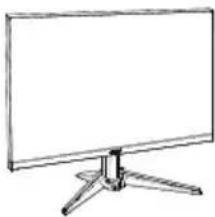
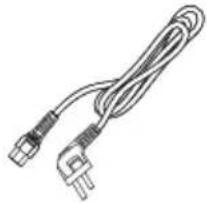
โปรดตรวจสอบว่ามีรายการเหล่านีครบเมื่อคุณแกกล่อง และเก็บวัสดุบรรจุหี่บห่อไว้เพื่อใช้ในกรณีที่คุณจำเป็นต้องส่งจอภาพกลับมายังบริษัทในอนาคต
| จอภาพ LCD | สายไฟ | HDMI เดเบ็ด (อุปกรณ์เสริม) |
 |  | 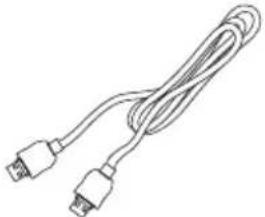 |
| DP เดเบ็ด (อุปกรณ์เสริม) | คู่มือเริ่มต้นอย่างเร็ว | |
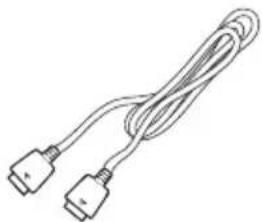 |  |
- คู่มือการติดตั้ง การประกอบ
1
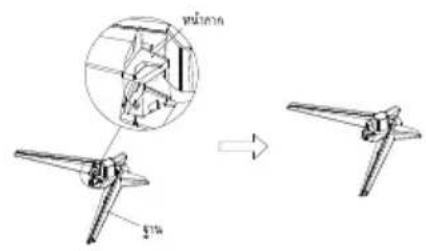
- เครูรุก และหน้าทางของจากส่ง และปิดหน้าจากในไพรสน์ วิเศษสร้างกับรูน ( เช่น หน้าจากได้ติดตั้งรุ่งบุรูน และเรอร์เซนเซนตี)
2
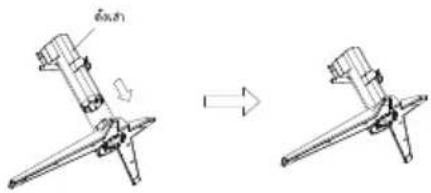
- ปําลูกบาคก่อ荻จากทร่วงใส่ลูกบาศ์เข้าใบในโครงสร้าง ที่สอดคล้องกับฐานในสามารถตั้งออกมาประกอบสําหรับสําแประกายชาตั้งสร้าง
3
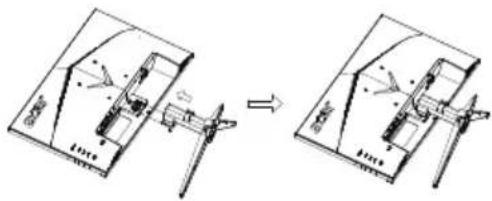
natural_image
Diagram showing a mechanical assembly or assembly process, with no visible text, numbers, or symbols.- การเสี่ยวนประสบ laws ที่ส่งสังไว้ในปลูกหลังตาม ที่เกงจ์มสามารถเรื่องด หรือประชุมเส้น
4
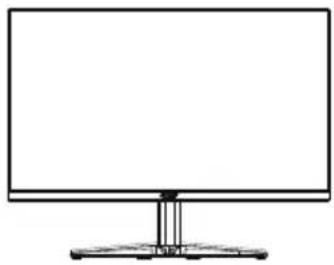
natural_image
Line drawing of a flat-screen monitor with stand (no text or symbols)- ยืนขึ้น
การถอดประกอบ
1

natural_image
Line drawing of a flat-screen monitor with stand (no text or symbols)- เครื่อนส่งนี้ทั่งที่ระ
2
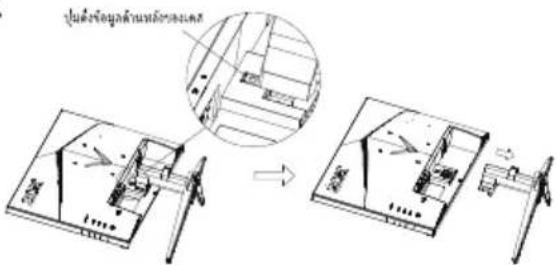
- การฝุ่นเป็นปลีกลมัลและตุนผู้ของจากเข้ากําลัง และเสียดในการและส่วนประกอบที่ใช้หน่วยปลีกลมัล
3
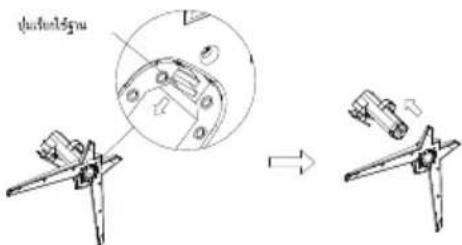
- ทํา ที่ร้านค่าเป็นเร็วต่อออก และดังเมลอกเพื่อให้ส่วนประกอบชาติเซิงสมบูรณ์
4

natural_image
Diagram showing a mechanical assembly before and after transformation, with no visible text or symbols- ดังหวัดลูกส่ง และที่ใช้การแอกหน้าทางของจากฐาน

การปรับดำเนินหน้าจอ
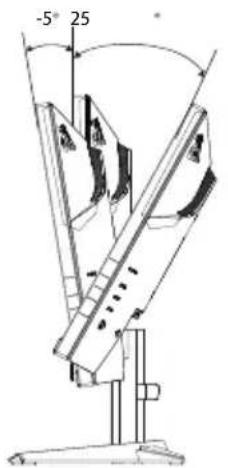
ในการปรับตําแหน่งการรับชมให้เหมาะสมที่สุด คุณสามารถปรับความเอียงของจอภาพใดโดยใช้มือหั้งสอง ข้างจับที่ชอบของจอภาพ สามารถปรับหน้าจอใดโดยใช้มือหั้งสองข้างเอียงเพื่อปรับ มุมมองให้เหมาะสมตามที่แสดงด้านล่าง โดยหัวไป สามารถปรับลอยหลังได้สูงสุด 25 องศา และปรับไปข้างหน้าได้สูงสุด 5 องศา
ต่ออะแคปเตอร์ไฟฟ้า (สายไฟ)
อะแคปเตอร์ไฟฟ้า (สายไฟ) ใช้แหล่งจ่ายไฟแบบสากล ช่วงแรงดันไฟฟ้า AC 100-240v50/60Hz ใช้งานได้โดยไม่ต้องปรับผู้ใช้
ECO
จอภาพจะแสดงไฟแสดงสถานะสีเหลืองเมื่อเข้าสู่โหมด "ECO"
| ไฟแสดงสถานะ | ไฟ LED แสดงสถานะ |
| เปิด | สีฟ้า |
| โหมด ECO | สีเหลือง |
สถานะการประหยัดพลังงานจะคงอยู่จนกว่าจะตรวจพบสัญญาณควบคุมหรือมีการใช้แป้นพิมพ์หรือเมาส์ใช้วลาประมาณ 3-4 วินาทีในการกู้คืนจากโหมด "sleep" ที่ใช้งานอยู่ เป็น "เปิดเครื่อง"
ช่องข้อมูลการแสดงผล (DDC)
เพื่อทำให้การติดตั้งง่ายขึ้น ตราบที่ระบบของคุณสนับสนุนโปร์โดคอล DDC จอภาพก็มีความสามารถในการ พลัก-แอนต์-เพลงย์ DDC เป็นโปร์โดคอลการสื่อสาร
ซึ่งจอภาพจะแจ้งให้ระบบโฮสต์รับรู้ถึงความสามารถของจอภาพโดยอัตโนมัติ ด้วยยางเช่น
ความละเอียดที่สนับสนุน และเวลาที่สัมพันธ์กัน จอภาพสนับสนุนมาตรฐาน DDC2B
การกำหนดขาของชั่วต่อ
สายเคเบิลสัญญาณการแสดงผลสี่ 20 ชา
PIN20

| หมายเลข ค่าอธิบาย | หมายเลข ค่าอธิบาย | ||
| 1 | ML_LANE3_N | 2 | GND |
| 3 | ML_LANE3_P | 4 | ML_LANE2_N |
| 5 | GND | 6 | ML_LANE2_P |
| 7 | ML_LANE1_N | 8 | GND |
| 9 | ML_LANE1_P | 10 | ML_LANE0_N |
| 11 | GND | 12 | ML_LANE0_P |
| 13 | GND | 14 | GND |
| 15 | AUX_CH_P | 16 | GND |
| 17 | AUX_CH_N | 18 | HPD |
| 19 | RETURN(GND) | 20 | DP_PWR(3.3V, 500mA) |
สายเคเบิลสัญญาณการแสดงผลสี 19 ชา

| หมายเลข | คําอธิบาย | หมายเลข | คําอธิบาย |
| 1 | TMDS Data2+ | 2 | TMDS Data2 Shield |
| 3 | TMDS Data2- | 4 | TMDS Data1+ |
| 5 | TMDS Data1 Shield | 6 | TMDS Data1- |
| 7 | TMDS Data0+ | 8 | TMDS Data0 Shield |
| 9 | TMDS Data0- | 10 | TMDS Clock+ |
| 11 | TMDS Clock Shield | 12 | TMDS Clock- |
| 13 | CEC | 14 | สงวนไว้ (N.C. บนอุปกรณ์) |
| 15 | SCL | 16 | SDA |
| 17 | DDC/CEC กราวนต์ | 18 | เพาเวอร์ +5V |
| 19 | ตรวจสอบอื่อดพลัก |
ตารางเวลามาตรฐาน

| โหมด | ความละเอียด | |
| VGA | 640x480 | 60Hz |
| 640x480 | 72Hz | |
| 640x480 | 75Hz | |
| MAC | 640x480 | 66.66Hz |
| VESA | 720x400 | 70Hz |
| SVGA | 800x600 | 56Hz |
| 800x600 | 60Hz | |
| 800x600 | 72Hz | |
| 800x600 | 75Hz | |
| MAC | 832x624 | 74.55Hz |
| XGA | 1024x768 | 60Hz |
| 1024x768 | 70Hz | |
| 1024x768 | 75Hz | |
| MAC | 1152x870 | 75Hz |
| VESA | 1152x864 | 75Hz |
| 1280x960 | 60Hz | |
| SXGA | 1280x1024 | 60Hz |
| 1280x1024 | 75Hz | |
| VESA | 1280x720 | 60Hz |
| WXGA+ | 1440x900 | 60Hz |
| WSXGA+ | 1680x1050 | 60Hz |
| FHD | 1920x1080 | 60Hz |
| 1920x1080 | 120Hz | |
| 1920x1080 | 240Hz | |
| QHD | 2560x1440 | 60Hz |
| 2560x1440 | 120Hz | |
| 2560x1440 | 144Hz | |
| 2560x1440 | 165Hz (DP) | |
| 2560x1440 | 180Hz (DP) | |
เซี่อมต่อจอภาพ LCD กับ PC
- ปัตจอภาพของคุณ และถอดปลักสายไฟของคอมพิวเตอร์ออก
- เซื่อมต่อ สายสัญญาณ:
NS. ตรวจสอบให้นแน่ใจว่าจอภาพและฟีซีปีดอยุ
NS. เซี่อมต่อ สายสัญญาณ กับฟีซี่
3.เชื่อมต่อปลายต้านหนึ่งของอะแคปเตอร์แปลงไฟเข้ากับ DC พอร์ตของจอภาพ - เลียบสายไฟของคอมพ์วเตอร์และจอภาพของคุณเข้ากับเต้าเสียบไฟฟ้าที่อยู่ใกล้ฯ

ภาพรวมของพอร์ต IN ของจอภาพ
| 1 | DP พอร์ต |
| 2 | HDMI พอร์ต |
| 3 | HDMI พอร์ต |
| 4 | AUDIO พอร์ต |
| 5 | AC พอร์ต |
หมายเหตุ:
อื่นเทอร์เพิ่งและสายสัญญาณเฉพาะจะขึ้นอยู่กับเงื่อน
ไขอส

ตัวควบคุมของผู้ใช้

ตัวควบคุมภายนอก
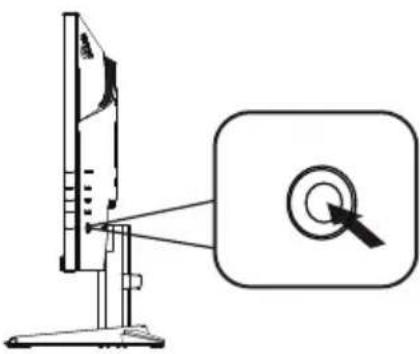
| 1 | ปุ่มเปิด/ปิด | เปิด/ปิดจ_footภาพ หากไฟแสดงสถานะสินําเงินปรากฏอยู่แสดงว่าจ_footภาพนับเปิดอยู่หากไฟแสดงสถานะสินเหลืองปรากฏอยู่แสดงว่าจ_footภาพนับอยู่ในโหมดพร้อมใช้งาน/โหมดประหยัดพลังงาน |
| 2 | ปุ่มฟังก์ชัน | ก. กดปุ่มนีเพื่อแสดงหน้าหลัก กดธีกครั้งเพื่อเข้าสู่ฟังก์ชันของศิย์ลัด 1ข. เมื่อเมนุฟังก์ชันเปิดใช้งานอยู่ ให้กดปุ่มนีเพื่อดูข้อมูลฟันฐานของจ_footภาพและอินพุตบัจจุบันของคุณหรือริเชิดการดังค่าสีแบบกําหนดเองเป็นค่าเริ่มดินจากโรงงาน |
| 3 | ปุ่มฟังก์ชัน | ก. กดปุ่มนีเพื่อแสดงหน้าหลัก กดธีกครั้งเพื่อเข้าสู่ฟังก์ชันของศิย์ลัด 2ข. เมื่อเมนุฟังก์ชันเปิดใช้งานอยู่ ให้กดปุ่มนีเพื่อเลือกโหมดสถานการณ์หรือโหมดเกม |
| 4 | ปุ่มฟังก์ชัน | ก. กดปุ่มนีเพื่อแสดงหน้าหลัก กดธีกครั้งเพื่อเข้าสู่การเลือกแหล่งสัญญาณอินหุดข. เมื่อเมนุฟังก์ชันทํางานอยู่ ให้กดเพื่อออกจาก OSD |
| 5 | ปุ่มฟังก์ชัน | ก. กดปุ่มนีเพื่อแสดงหน้าหลัก กดธีกครั้งเพื่อเข้าสู่รายการดัตใบในเมนุฟังก์ชันข. ปุ่มต้นโยกที่ด้านหลังจ_footภาพทํางานเหมือนจอยสตึก หากต้องการย้ายเครอร์เซอร์สามารถทําได้ง่าย ๆเพียงโยกปุ่มไปถึงทิต castingหวังสี กดปุ่มนีเพื่อเลือกตัวเลือกที่ต้องการ สีแดงหมายถึงตัวเลือกที่สามารถเลือกได้ในขณะที่สีเทาคือตัวเลือกที่ไม่สามารถเลือกได้ |
LCD Monitor Quick Setup Guide
การใช้เมนูทางลัด

หมายเหตุ: ข้อมูลต่อไปนี้ใช้สำหรับการอ้างอิงเท่านั้น รายละเอียดจําเพาะของผลิตภัณฑ์จริงอาจแตกต่างกันไป
OSD (การแสดงผลบนหน้าจอ) สามารถใช้เพื่อปรับการตั้งค่าจอภาพ LCD ของคุณใต้ กตบุ่มเมนูเพื่อแสดงหน้า OSD คุณสามารถปรับคุณภาพของภาพ ตําแหน่ง OSD และการตั้งค่าทั่วไปได้ในเมนู OSD สําหรับการตั้งค่าขั้นสูง โปรดดูหน้าต่อไป:
หน้าหลัก
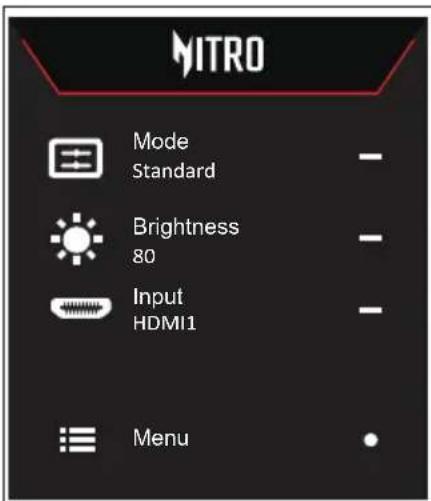
ปุ่มสัด 1 Modes (โหมด). Brightness (ความสว่าง). Volume (ระดับเสียง). Gamma (เกมมา). Contrast (คอนทราสต์). Low Blue Light (ลดแสงสีฟ้า). Over Drive (โอเวอร์ไตรฟ์). VRB
ปุ่มลัด 2 Modes (โหมด). Brightness (ความสว่าง). Contrast (คอนทราสต์). Volume (ระดับเสียง). Gamma (แกมมา). Low Blue Light (ลดแสงสีฟ้า). Over Drive (โอเวอร์ไตรฟ์). VRB
- ปุ่มลัด 3 ปุ่มลัดสวิตช์อินพุต
- เมนูหลัก
ปุ่มลัด 1 (ค่าเริ่มต้น: โหมด Standard (มาตรฐาน))
เลือกโหมดเกม (G1, G2, G3) - ใช้โปรแกรม์ที่ผู้ใช้กําหนดหรือโหมดจาก (User (ผู้ใช้), Standard (มาตรฐาน), ECO, Graphics (กราฟิม), HDR)

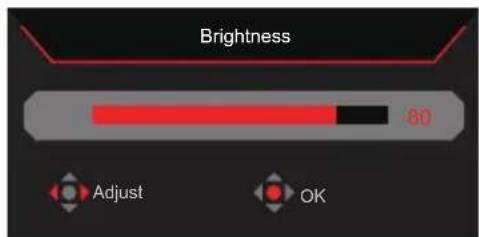
ปุ่มลัด 2 (คำเริ่มต้น: Brightness (ความสว่าง))
เปิดการควบคุมความสว่างและเลือกการตั้งค่าความสว่างที่คุณต้องการ เมื่อเสร็จสิ้น ให้กดJOYสดิกเพื่อออกจากหน้าปัจจุบันและบันทีกการตั้งค่าของคุณ
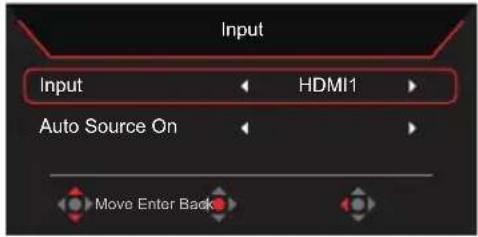
เลือก Input (อินพุต)
เปิดการควบคุมอินพุตและเลือก DP, HDMI1, HDMI2 หรือแหล่งสัญญาณอัตโนมัติ เมื่อเสร็จสิ้น ให้กดจอยสดีกเพื่อออกจากหน้าปัจจุบันและบันทึกการตั้งค่าของคุณ
เมนูฟังก์ชัน
- circuit Menu (เมนู) เพื่อแสดงหน้า OSD
- ตันจอยสดิก ◆ขั้น ▲ หรือลง ▼ เพื่อเลือก Picture (ภาพ) จาก OSD ตันไปทางขวาเพื่อไปยังฟังก์ชันที่คุณต้องการจะปรับและกดจอยสดิกเพื่อเข้า
- ต้นจอยสดิ์ก ◆ ไปทางซ้าย ◀ หรือขวา ▶ เพื่อบรับตัวเลื่อน
ปุ่มลัดข้อมูล ⓘ- แสดงข้อมูลจอภาพและฟังก์ชันควบคุมการรีเช็ด
ปุ่มลัดโหมด ■■- : เมนูเปลี่ยนโหมดปุ่มลัด
ปุ่มสัดออก ×- ออกจากหน้าปัจจุบันและบันทึกการตั้งค่า
Game Assistant ( มากเยวชี้ผ่)
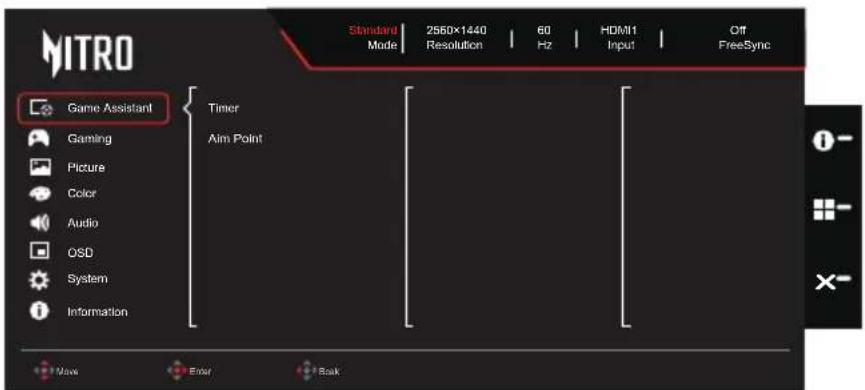
- กตปุ่ม Menu (เมนู) เพื่อแสดงหน้า OSD
- ตันจอยสดีกขั้นหรือลงเพื่อเลือก "Gaming" (เกม) จาก OSD ตันไปทางขวาเพื่อไปยังฟังก์ชันที่คุณต้องการจะปรับและกดจอยสดีกเพื่อเข้า
- ผู้ช่วยในการเล่นสลับการควบคุมแห่งจอยไปมาทั้งบน และล่าง
- เมนุผู้ช่วยเกมสามารถใช้ในการปรับเวลา ( ตัวจับเวลา) AimPoint ( จุดมุ่งหมาย)
- Timer(ตัวจับเวลา): OSD แสดงเวลา (จับเวลา) ที่มุมช้ายบนของจอแสดงผล

หมายเหตุ: หากผู้ใช้เลือก 30 นาทีการนับลอยหลังจาก 30 ถึง 000
- Aim Pointจุดมุ่งหมาย (จุดเล็ง) : บนหน้า Judgesแสดงจุดมุ่งหมายสำหรับการยิ่ง

หมายเหตุ: หากเมนุปุ่มความร้อน หรือจานหลักถูกเรียกให้ aimpoint (จุดมุ่งหมาย) ปีดชัวคราว
Gaming (เกม)
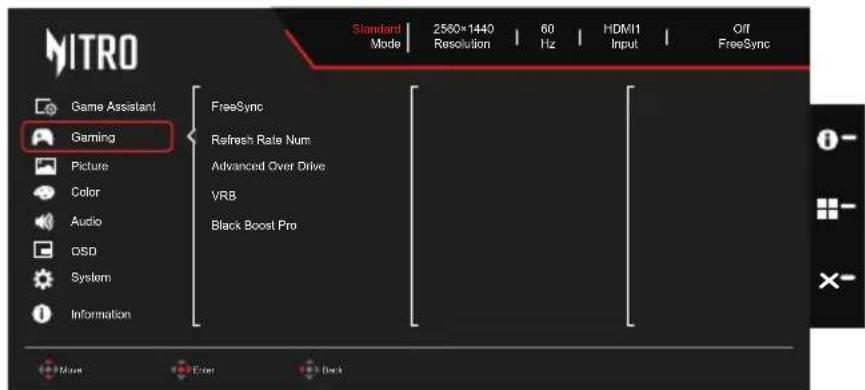
- กดปุ่ม Menu (เมนู) เพื่อแสดงหน้า OSD
- ตันจอยสตึกขึ้นหรือลงเพื่อเลือก "Gaming" (เกม) จาก OSD ตันไปทางขวาเพื่อไปยังฟังก์ชันที่คุณต้องการจะปรับและกดจอยสตึกเพื่อเข้า
- ต้นจอยสตึกไปทางซ้ายหรือขวาเพื่อปรับตัวเลื่อน
- Over Drive (โอเวอร์ไตรฟ์): เลือก Off (ปิด), Normal (ปกติ), หรือ Extreme (สุดขึ้น)
- FreeSync:การควบคุมจะรองรับ FreeSync หรือไม่โดยปริยายจะเป็น O (เป็ด)

หมายเหตุ:
-
"หาก FreeSync เป็น" "เป็ด" "การเลือกมากกว่าไตรฟจะลูกตั้งค่าโดยอัตโนมัติเป็น" "ปกติ" "" 2. "หาก FreeSync เป็น" "เป็ด" "ผู้ใช้สามารถตั้งค่าโอเวอร์ฟเป็นหนึ่งในสามารถตั้งค่าตังต่อไปนี้ (a) ปิดปกติ (" "C .)"
-
Refresh Rate Num (อัตราการรีเฟรชหมายเลข): แสดงอัตราการรีเฟรชปัจจุบันบนหน้าจอ OSD

หมายเหตุ: "หาก FreeSync เป็น" "เป็ด" "คุณจะเห็นการเปลี่ยนแปลงความถีในแนวตั้งใน OSD"
- VRB: เปิดหรือปิดใช้งานการบุสต์การตอบสนองภาพ (Visual Response Boost) โดยที่การตั้งค่าเริ่มต้นคือปิด

หมายเหตุ:
- การตั้งค่า HDR: VRB จะไม่ได้รับการรองรับเมื่อ HDR ตั้งค่าเป็น "Auto" (อัตโนมัติ)
- เมื่อ VRB ถูกตั้งค่าเป็น “[Normal] (ปกติ) หรือ [Extreme] (สุดชีด)” VRB จะถูก “Off” (บิด) โดยอัดโนมัติเมื่อพรี่ซิงค์พรีเมียมเบิดใช้งาน
- เมื่อ VRB ลูกตั้งค่าเป็น "[Normal] (ปกติ) หรือ [Extreme] (สุดชีด)" VRB จะถูก "Off" (นิด) โดยอัตโนมัติเมื่อมีการปรับ ความสว่าง ลดแสงสีฟ้าหรือ ACM
- VRB ไม่ส่งผลต่อความสว่างของ Logo (โลโก้). Aim Point (จุดเล็ง). Message (ข้อความ), และ Input Icon (ไอคอนอินพุต)
- เมื่อ VRB ถูกตั้งค่าเป็น “[Normal] (ปกติ) หรือ [Extreme] (สุดชีด)” และเมื่อตรวจพบจังหวะอินพุตที่ < 75 Hz ทาง VRB จะถูกบิตโดยอัดโนมัติและกลายเป็นสีเทา
-
เมื่อ VRB = ปกติหรือสุดชีด ความสว่างโดยรวมจะค่อนข้างมีตและ "Extreme" (สุดชีด) จะมีตกว่า "Normal" (ปกติ) เนื่องจากการควบคุม IC เพื่อให้ภาพมีใดนามิกที่ชัดเจนยิ่งขึ้น
Aim Point (จุดเล็ง): แสดงจุดเล็งบนหน้าจอเมื่อเล่นเกมยิงปืน -
Black Boot Pro( สีตําเพิ่ม Pro ): ดำเนินสูงเพื่อเปิดใช้งานจะชดเชยความสว่างของระดับความมีดเพื่อให้วตถุ ที่มองเห็นได้ชัดเจนในระดับความมีด

natural_image
Aerial view of a large industrial or military complex with smoke and machinery, no visible text or symbols.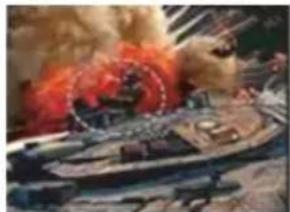
natural_image
Historical battle scene with warships and explosions (no visible text or symbols)
หมายเหตุ
- Black Boot Pro( สีดำเพิ่ม Pro ) ค่าปริยายคือ " ปีด" ( ปีด)
- Black Boot Pro"(สิตาเพิ่มPro) สำหรับ" "on" "(เปิด)
ฟังกชัน HR จะปิดโดยอัตโนมตี"
Picture (ภาพ)

- กดปุ่ม Menu (เมนู) เพื่อแสดงหน้า OSD
- ตันจอยสติกขึ้นหรือลงเพื่อเลือก Picture (ภาพ) จาก OSD ตันไปทางขวาเพื่อไปยังฟังก์ชั้นที่คุณต้องการจะปรับและกดจอยสติกเพื่อเข้า
- ตันจอยสติกไปทางช้ายหรือขวาเพื่อบรับตัวเลือน
- ในเมนู Picture (ภาพ) คุณสามารถปรับการตั้งค่า Brightness (ความสว่าง), Contrast (คอนทราสต์), Black Boost (เพิ่มแสงสีต่ํา), Low Blue Light (ลดแสงสีฟ้า), ACM และ Super Sharpness (ความคมชัดสูง)
- Brightness (ความสว่าง): ปรับค่าความสว่างตั้งแต่ 0 ถึง 100

หมายเหตุ: ปรับสมดุลระหว่างพื้นที่สว่างและมีด
- Contrast (คอนทราสต์): ปรับค่าคอนทราสต์ตั้งแต่ 0 ถึง 100

หมายเหตุ: ตั้งค่าคอนทราสต์ระหว่างพื้นที่สว่างและมีด
-
Black Boost (เพิ่มแสงสีตํา): ปรับค่าเพิ่มแสงสีตําดังแต่ 0 กึง 10 เพิ่มเงาโดยการเพิ่มความสว่างโดยไม่เปลี่ยนบริเวณที่มีความสว่างกว่า
-
Low Blue Light (ลดแสงสีฟ้า): กรองแสงสีฟ้าเพื่อบกป้องดวงตาของคุณโดยการปรับการตั้งค่าแสงสีฟ้า - Level 1 (ระดับ 1), Level 2 (ระดับ 2), Level 3 (ระดับ 3) หรือ Level 4 (ระดับ 4)

หมายเหตุ: หากตั้งค่าในระดับที่ตําจะทำให้แสงสีฟ้าสามารถผ่านได้มากขึ้น ดังนั้น เพื่อการป้องกันที่ดียิ่งขึ้น โปรดเลือกระดับที่สูงกว่า (Level 4 (ระดับ 4) ให้การป้องกันที่ดีที่สุด)
-
ACM: เปิดหรือปิด ACM การตั้งค่าเริ่มต้นคือปิด
-
Super Sharpness (ความคมชัดสูง): เปิดหรือปิดความคมชัดสูง เทคโนโลยีความคมชัดสูง สามารถจำลองภาพที่มีความละเอียดสูง โดยการเพิ่มความหนาแน่นของพิกเซลของแหล่งกําเนิดภาพ เพื่อทำให้ภาพนั้นคมชัดและชัดเจนยิ่งขึ้น
HDR
- ปุ่มลัดโหมด
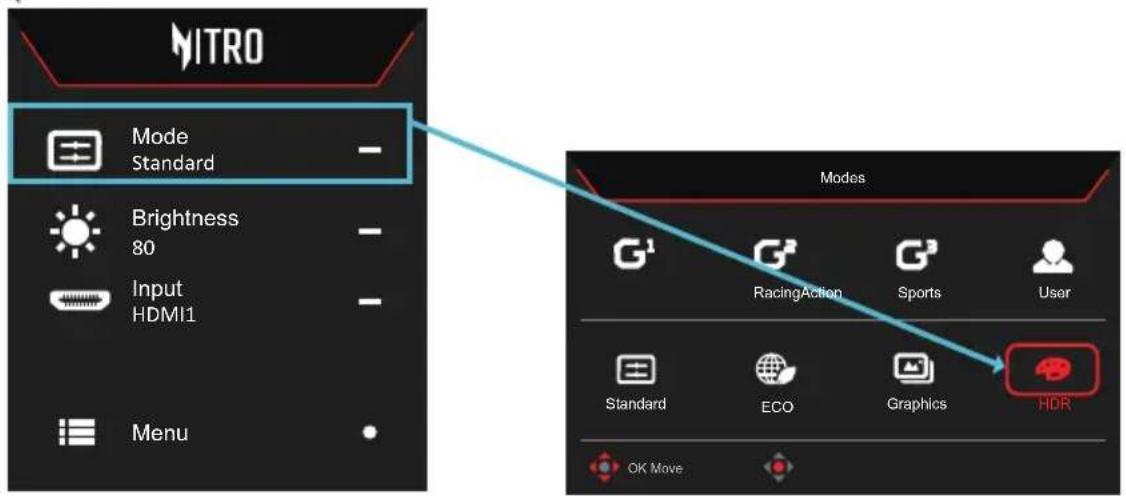
- เมนุหลัก HDR
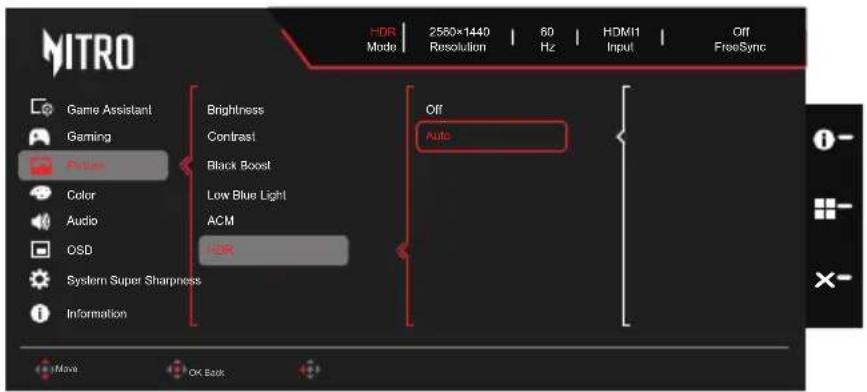
- สถานะ HDR
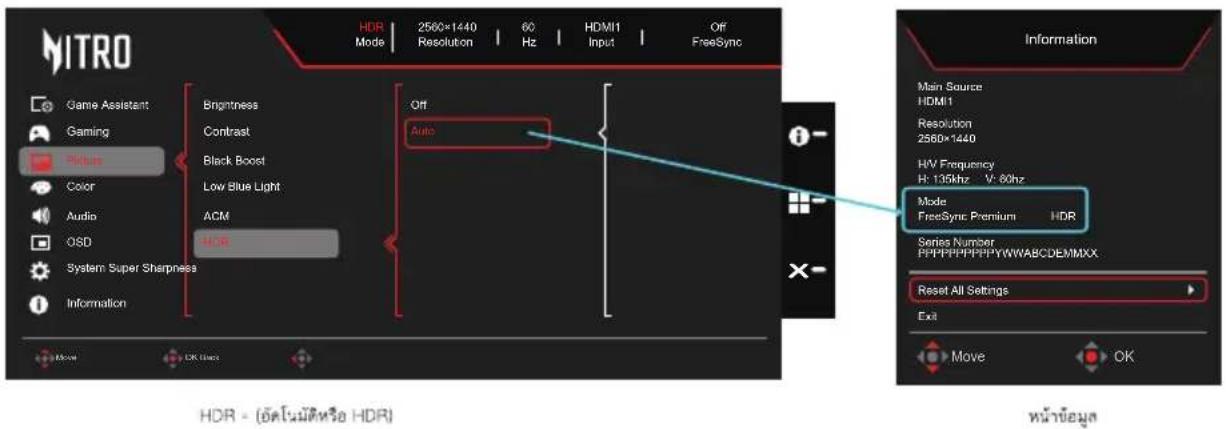
- HDR และเอฟเฟกต์ HDR
| ตัวเลือก | การส่งผล |
| Auto (อัตโนมัติ) | ตรวจสอบสถานะแหล่งอินพุตโดยอัตโนมัติ |
| Off (ปิด) (ค่าเริ่มต้น) | ไม่รองรับ HDR |
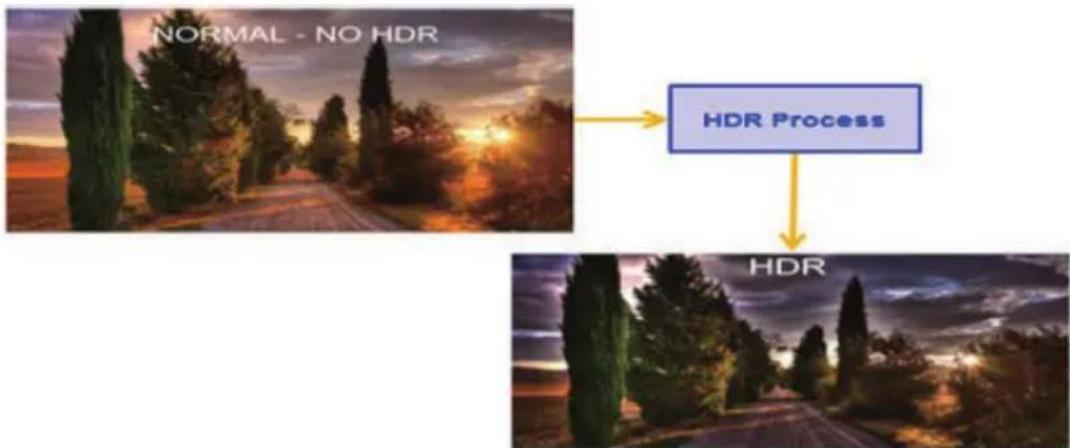
flowchart
graph TD
    A["NORMAL - NO HDR"] --> B["HDR Process"]
    B --> C["HDR"]

หมายเหตุ:
- HDR=อัตโนมัติ: เมื่อสัญญาณแหล่งที่มาเป็น SDR ความสว่างจะสามารถปรับได้ แต่เมื่อสัญญาณแหล่งที่มาเป็น HDR ความสว่างจะถูกจํากัดอยู่ที่ 100 และจะกลายเป็นสีเทา
- HDR=อัตโนมัติ: ตัวเลือก (ACM/Gamma (เกมมา)/Contrast (คอนทราสต์)/Low Blue Light (ลดแสงสีฟ้า)/Color Temp. (อุณหภูมิสี)/Black Boost (เพิ่มแสงสีต่ํา)/6-axis Hue (เฉดสี 6 แทน) และ 6-axis Saturate (ความอิ่มตัวของสี 6 แทน)) จะหลายเป็นสีเทา โปรดตูที่ “Mode” (โหมด) สำหรับการตั้งค่าเริ่มต้น
Color (สี)

- กตปุ่ม Menu (เมนู) เพื่อแสดงหน้า OSD
- ตันจอยสตึกขั้นหรือลงเพื่อเลือก Color (สี) จาก OSD ตันใบทางขวาเพื่อไปยังฟังก์ชันที่คุณต้องการจะปรับและกดจอยสตึกเพื่อเข้า
- ต้นจอยสดิกไปทางซ้ายหรือขวาเพื่อบรับตัวเลื่อน
- ในโหมด tegมมา คุณสามารถปรับความสว่างและเฉดสีได้ ค่าเริ่มต้นคือ 2.2 (ค่ามาตรฐานสำหรับ Windows)
- Color Temp. (อุณหภูมิสี): การตั้งค่าเริ่มต้นคืออุ่น คุณสามารถเลือกเป็น Cool (เย็น). Normal (ปกติ). Warm (อุ่น). Bluelight (แสงสีฟ้า) หรือ User (ผู้ใช้) ได้
- Modes (โหมด): เลือกโหมดฉาก
- Color Space (ปริภูมิสี): การตั้งค่าเริ่มต้นคือทั่วไป สามารถเลือกได้จาก sRGB/Rec.709/HDR/EBU/DCI/SMPTE-C/General (ทั่วไป)
- Grayscale Mode (ใหม่ระดับสีเทา): เลือกใหม่ระดับสีเทา
- 6-axis Hue (เฉดสี 6 แกน): ปรับเฉดลี่ของสีแดง, เซียว, น้ําเงิน, เหลือง, ม่วงแต่งและน้ําเงิน
- 6-axis Saturate (ความอิ่มตัวของสี 6 แกน): ปรับความอิ่มตัวของสีแดง, เขียว, น้ําเงิน, เหลือง, ฝ่วงแดงและน้ําเงิน
Audio (เสียง)
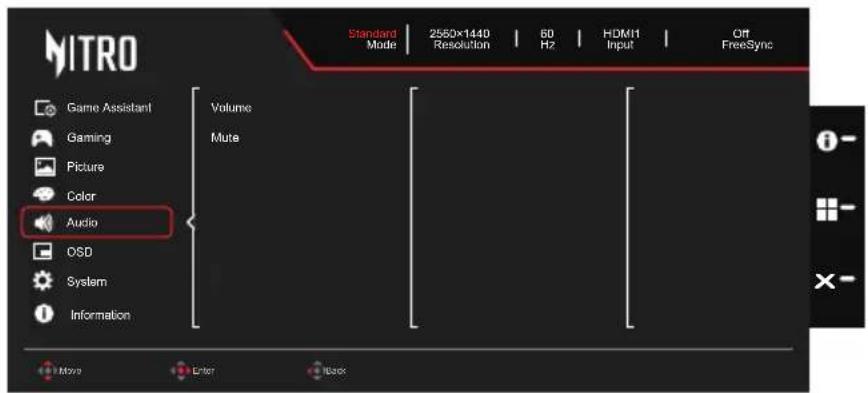
- กตบุ่ม Menu (เมนู) เพื่อแสดงหน้า OSD
- ตันจอยสติ์กชั้นหรือลงเพื่อเลือก Audio (เสียง) จาก OSD ตันไปทางขวาเพื่อไปยังฟังก์ชั้นที่คุณต้องการจะปรับและกดจอยสติ์กเพื่อเข้า
- ตันจอยสติกไปทางซ้ายหรือขวาเพื่อปรับตัวเลื่อน
- Volume (ระดับเสียง): ปรับระดับเสียง
- Mute (ปิดเสียง): เปิดหรือปิดใช้งานการปิดเสียง

OSD
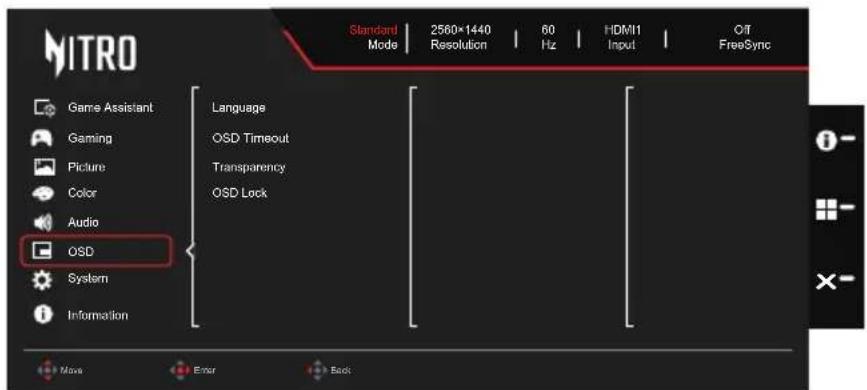
- กตบุ่ม Menu (เมนู) เพื่อแสดงหน้า OSD
- ตันจอยสดีกขึ้นหรือลงเพื่อเลือก OSD จาก OSD ตันไปทางขวาเพื่อไปยังฟังก์ชั้นที่คุณต้องการจะปรับและกดจอยสดีกเพื่อเข้า
- ต้นจอยสดีกไปทางช้ายหรือขวาเพื่อปรับตัวเลื่อน
- Language (ภาษา): ตั้งค่าภาษา OSD
- OSD Timeout (หมดเวลา OSD): ตั้งค่าเวลาล่าซักก่อนปิดเมนู OSD
- Transparency (ความโปร่งใส): ตั้งค่าความโปร่งใสในโหมดเกม ความโปร่งใสสามารถตั้งค่าได้เป็น 0% (ปิด), 20%, 40%, 60% หรือ 80%
- OSD Lock (ล็อค OSD): เปิดหรือปิดการล็อค OSD
หมายเหตุ:
OSD Locked (OSD ถูกล้อค):
ตั้งค่าตัวเลือกการล้อค OSD เป็น "On" (เปิด) และกด "Enter" เพื่อเปิดใช้การล้อคปุ่ม
- "OSD Locked" (OSD ถูกล็อค) จะแสดงขึ้นที่กลางหน้าจอ
. ไฟแสดงสถานจะเปลี่ยนจากสีฟ้าเป็นสีเหลือง
- "OSD Locked" (OSD ถูกล็อก) จะแสดงขึ้นไม่ว่าจะกดปุ่มใด ๆ ก็ตาม
ปลตล็อค OSD แล้ว:
ในโหมดการแสดงผลปกติให้กดปุ่ม "ปุ่มบังคับทิศทาง" ที่อยู่ตรงกลางเป็นเวลานานกว่า 3
วินาทีเพื่อใช้งาน "OSD Unlock" (ปลตล็อก OSD)
- "OSD Unlock" (ปลตล็อค OSD) จะแสดงขึ้นที่กลางหน้าจอ
. ไฟ LED จะเปลี่ยนเป็นสีฟ้า
System (ระบบ)
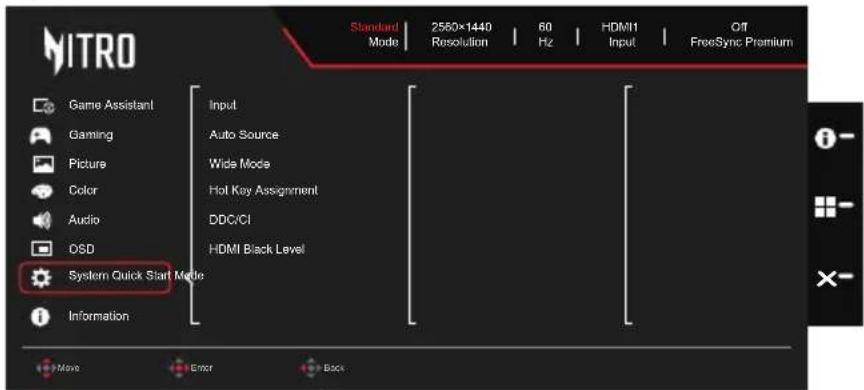
- กดบุ่ม Menu (เมนู) เพื่อแสดงหน้า OSD
- ตันจอยสตึกขึ้นหรือลงเพื่อเลือก System (ระบบ) จาก OSD ตันไปทางขวาเพื่อไปยังฟังก์ชั้นที่คุณต้องการจะปรับและกดจอยสตึกเพื่อเข้า
- ตันจอยสดีกไปทางช้ายหรือขวาเพื่อควบคุมฟังก์ชัน
- Input (อินพุต): เลือกแหล่งอินพุตจาก: DP, HDMI1, HDMI2
- Auto Source (แหล่งสัญญาณอัตโนมัติ): ค่าเริ่มต้นคือ "On" (เปิด) ซึ่งรองรับการค้นหาแหล่งสัญญาณอัตโนมัติตามลําดับ หมายเหตุ: สําหรับเสียงเอฟเฟกต์แบบเซอร์ราวต์ ต้องตั้งค่าแหล่งสัญญาณอัตโนมัติเป็น "Off" (ปิด)
- Wide Mode (โหมดจอภาพกว้าง): ตั้งค่าโหมดจอภาพเป็น Aspect (อัตราส่วนภาพ). Full (แบบเต็ม) หรือ 1:1
- Hot Key Assignment (การกําหนดปุ่มลัด): กําหนดฟังก์ชันต่อไปนี้ให้กับปุ่มลัด 1 และปุ่มลัด 2: Modes (โหมด). Volume (ระดับเสียง). Brightness (ความสว่าง). Contrast (คอนทราสต์), Gamma (เกมมา), Low Blue Light (ลดแสงสีฟ้า). Over Drive (โอเวอร์ไตรฟ์), VRB
- DDC/Cl: รองรับการตั้งค่าจอภาพผ่านซอฟต์แวร์บนพีซีของคุณ

หมายเหตุ: DDC/CI: Display Data Channel/Command Interface (ช่องข้อมูลการแสดงผล/อินเทอร์เพิ่งค่าสิ่ง) รองรับการควบคุมจอภาพผ่านค่าสิ่งซอฟต์แวร์
- HDMI Black Level (ระดับความมีต HDMI): ตั้งค่าระดับความมีตของอุปกรณ์ที่เชื่อมต่อแบบ HDMI
- Quick Start Mode (โหมดเริ่มใช้งานต่วน): เลือกบิดหรือเปิด เปิดฟังก์ชันนี้เพื่อการเริ่มต้นใช้งานที่เร็วขึ้น

- Deep Sleep(การนอนหลับลึก): ค่าเริ่มต้นคือ "on" (เป็ด)

หมายเหตุ:
Deep Sleep(การนอนหลับลึก): ค่าเริ่มต้นคือ "on" (เป็ด)
สนับสนุนโหมดนอนหลับลึก
Deep Sleep(การนอนหลับลึก) = "Off"(Off)
เพิ่มความเสถียรภาพของอุปกรณ์ DPS ซึ่งสามารถเข้าสู่ภาวะการอนุรักษ์พลังงานได้

Save Setting to... (บันทึกการตั้งค่านี้ไปที่...) (มีเฉพาะในโหมด User (ผู้ใช้) เท่านั้น)
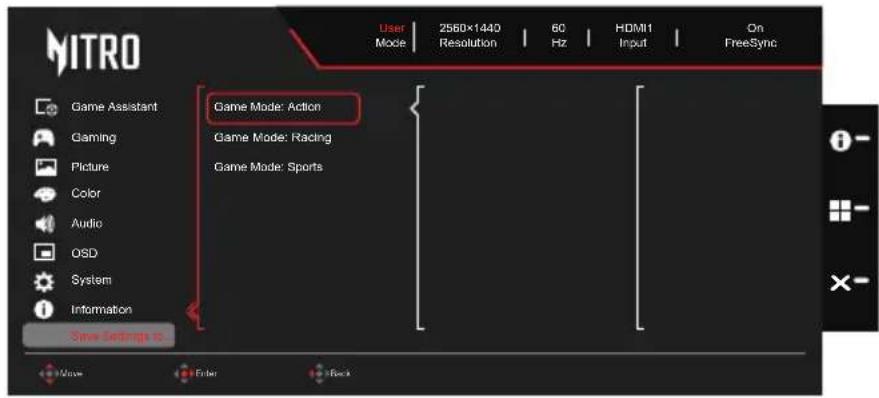
- กดบุ่ม Menu (เมนู) เพื่อแสดงหน้า OSD
- ตันจอยสติกขึ้นหรือลงเพื่อเลือก "Save Setting to..." (บันทึกการตั้งค่านี้ไปที่...) จาก OSD ดันไปทางขวาเพื่อไปยังฟังก์ชันที่คุณต้องการจะปรับและกดจอยสติกเพื่อเข้า
- Save Setting to Game mode (บันทึกการตั้งค่านี้ไปที่โหมดเกม): มีโปรแกรม์ที่ผู้ใช้กําหนด ทั้งหมดสามโปรแกรม์ไฟล์ คุณสามารถบันทึกการตั้งค่าที่คุณต้องการและระบบจะโหลดการตั้งค่าเหล่านี้เมื่อคุณเข้าสู่โหมดเกมในภายหลัง
Information page function(ฟังก์ชันหน้าข้อมูล)
- หลังจากเลือกไอคอนข้อมูลแล้วไม่ต้องกดแป้นงานเดียวอีกต่อไปเพื่อแสดงข้อมูลโดยตรง;
- "วิตถือ HDMI สะกดตามลําดับ: 480 p / 60 hz"
- "mode" "แสดงสถานะปัจจุบัน ( Freesync - Sdr , hr , normal , SDR , HDR
- มันจะแสดงข้อความ SN (ข้อความจาก EDID) ในหน้า'ข้อความ'

โหมด HDMI/DP (อุปกรณ์ ซื้อเพิ่ม)
| ปัญหา | สถานะ LED | การแก้ไข |
| มองไม่เห็นภาพ | ยังเปิด | ใช้เมนู OSD, ปรับความสว่างและคอนทราสต์ไปยังค่าสูงสุด หรือรีเซ็ดกลับเป็นการตั้งค่าเริ่มต้นจากโรงงาน |
| ปิดไฟ | ตรวจสอบสวิตช์เพาเวอร์ตรวจสอบว่าสายไฟเชื่อมต่ออยู่กับจอภาพอย่างเหมาะสมหรือไม่ | |
| ริบทรี่ | ตรวจสอบว่าสายเคบิลสัญญาณวิดีโอเชื่อมต่อที่ต้านหลังของจอภาพอย่างเหมาะสมหรือไม่ตรวจสอบว่าระบบคอมพิวเตอร์เปิดเครื่องอยู่ และอยู่ในหมดการประหยัดพลังงาน/สแดนต์บายหรือไม่ |

- JOOFAW LCD Acer
- หมายเหตุพิเศษเกี่ยวกับจอภาพ LCD
- ข้อมูลสำหรับความปลอดภัยและ ความสบายของคุณ
- ขั้นตอนเพื่อความปลอดภัย
- การทำความสะอาดจอภาพ
- การเชื่อมต่อ/การถอดปลี้กอุปกรณ์
- ความง่ายในการเข้าถึง
- การฟังอย่างปลอดภัย
- คำเตือน
- การใช้พลังงานไฟฟ้า
- การซ่อมแซ่มผลิตภัณฑ์
- สภาพแวดล้อมที่มีโอกาสเกิดการระเบิด
- ข้อมูลเพื่อความปลอดภัยเพิ่มเติม
- ข้อมูลเกี่ยวกับการรีไซเคิลอุปกรณ์ IT
- ขั้นตอนการทั้งผลิตภัณฑ์
- ถ้อยแลลงเกี่ยวกับพิกเชลของ LCD
- เทคนิคและข้อมูลสำหรับใช้อย่างสะดวกสบาย
- การค้นหาบริเวณที่สบายของคุณ
- การดูแลสายตาของคุณ
- ตา
- หน้าจอ
- การพัฒนานิสัยการทำงานที่ดี
- EU Declaration of Conformity
- Federal Communications Commission Declaration of Conformity
- การแกะหืบห่อ
- - คู่มือการติดตั้ง การประกอบ
- การถอดประกอบ
- การปรับดำเนินหน้าจอ
- ช่องข้อมูลการแสดงผล (DDC)
- การกำหนดขาของชั่วต่อ
- ตารางเวลามาตรฐาน
- เซี่อมต่อจอภาพ LCD กับ PC
- ตัวควบคุมของผู้ใช้
- การใช้เมนูทางลัด
- หน้าหลัก
- ปุ่มลัด 1 (ค่าเริ่มต้น: โหมด Standard (มาตรฐาน))
- ปุ่มลัด 2 (คำเริ่มต้น: Brightness (ความสว่าง))
- เลือก Input (อินพุต)
- เมนูฟังก์ชัน
- Game Assistant ( มากเยวชี้ผ่)
- Gaming (เกม)
- HDR
- หมายเหตุ:
- Color (สี)
- Audio (เสียง)
- OSD
- System (ระบบ)
- Information page function(ฟังก์ชันหน้าข้อมูล)
Márka : ACER
Modell : VG240YUM
Kategória : Képernyő