
Redmi 3 Pro - Okostelefon Xiaomi - Ingyenes használati útmutató
Találja meg az eszköz kézikönyvét ingyenesen Redmi 3 Pro Xiaomi PDF formátumban.


Felhasználói kérdések a következőről Redmi 3 Pro Xiaomi
0 kérdés erről a készülékről. Válaszolj azokra, amiket ismersz, vagy tedd fel a sajátod.
Tegyél fel egy új kérdést erről a készülékről
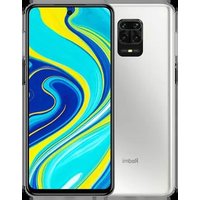
Töltse le az útmutatót a következőhöz Okostelefon PDF formátumban ingyenesen! Találja meg kézikönyvét Redmi 3 Pro - Xiaomi és vegye vissza elektronikus eszközét a kezébe. Ezen az oldalon közzé van téve az eszköze használatához szükséges összes dokumentum. Redmi 3 Pro márka Xiaomi.
HASZNÁLATI ÚTMUTATÓ Redmi 3 Pro Xiaomi
Ez a használati útmutató a MIUI7 Global Stabil 7.2.7 International szoftver verziójához készült. A frissítések után egyes funkciók változhatnak!
Bevezetés
Köszönjük, hogy Xiaomi terméket választott!
Kérjük, használatba vétel előtt olvassa el figyelmesen ezt a használati utasítást, hogy a készüléket könnyen és egyszerűen tudja használni.
A jobb szolgáltatás elérése érdekében a használati utasítás tartalma megváltozhat!
A készülék funkciói és tulajdonságai előzetes figyelmeztetés nélkül megváltozhatnak!
Amennyiben eltérést tapasztal, keresse fel weboldalunkat a legfrissebb információkért!
Kezdeti lépések
Biztonsági figyelmeztetések
Mindig tartsa be az alábbi előírásokat a készülék használata során. Ezzel csökkentheti tűz, áramütés és balesetveszély kockázatát.
Figyelem: Áramütés elkerülése érdekében ne használja a terméket esőben vagy víz közelében.
Karbantartás előtt húzza ki a készülékből a hálózati adaptert.
Tartsa távol magas hőforrástól és kerülje a közvetlen napfénnyel történő érintkezést.
Védje az adapter kábelét. Vezesse úgy a kábelt, hogy ne lehessen rálépni, illetve ne sértse meg rá vagy mellé helyezett más eszköz. Különösen figyeljen a kábelre a készülék csatlakozójánál.
Csak a készülékhez mellékelt hálózati adaptert használja. Más adapter használata érvényteleníti a garanciát. Húzza ki az adaptert a fali aljzatból, amikor nem használja azt a készülék töltéséhez.
- Tartsa a telefont és tartozékait gyermekek által nem elérhető helyen.
- Tartsa távol a telefont a nedvességtől, mert az károsíthatja a készüléket. Ne használjon kémiai / vegyi anyagokat a készülék tisztításához.
- A készüléket csak arra felhatalmazott személy (márkaszerviz) szerelheti szét.
- Beázás esetén azonnal kapcsolja ki a készüléket. Ne vegye le a hátlapot és a szárításhoz ne használjon melegítő / szárító eszközt, pl. hajszárító, mikrohullámú sütő, stb.
- Bármilyen kérdés felmerülése esetén forduljon a szervizhez.
- Ne használja a készüléket extrém hőmérsékleti körülmények között (-10°C alatt és +55°C felett), mivel ez megrövidítheti a készülék élettartamát és károsíthatja az akkumulátort.
- Ne dobálja, kopogtassa vagy zárogassa a készüléket, mivel ez sérülést okozhat a készülék alaplapjában.
- Ne javítsa, vagy ne javíttassa a telefont arra nem felhatalmazott szervizben.
- Huzamosabb használat esetén, vagy folyamatos terhelés mellett a telefon felmelegedhet. Ez normális jelenség.
- Ne törje meg vagy ne cserélje ki a készülék belső beépített antennáját. Az antenna sérülése esetén a vevőképesség csökkenhet és a SAR sugárzás meghaladhatja a megengedett határértékeket.
- Nem ajánlott a készüléket annál a részénél tartani, ahol az antennák találhatók, mivel a takarás hatással lehet az antenna hatékonyságára és magasabb átviteli teljesítményt okozhat.
- Az antennával való interferencia elkerülése érdekében ne használjon fém, vagy fémborítású tokot.
- A kijelző sérülésének elkerülése érdekében ne helyezzen nehéz tárgyakat a telefonra.
- Az internetre, vagy egyéb hálózatokra, mint pl. számítógépekre való csatlakozás során a készülékre vírusok, kéretlen applikációk vagy egyéb ártalmas programok települhetnek.
- Kérjük, csak olyan kapcsolódási kéréseket, vagy letöltött fájlokat fogadjon / nyisson meg, amelyek biztonságos helyről származnak.
- Készítsen biztonsági másolatot a fontos adatairól az adatvesztés elkerülése érdekében.
- Ez a készülék lítium-ion vagy polimer akkumulátort tartalmaz.
- Nem megfelelő kezelés esetén kigyulladhat, vagy égési sérüléseket okozhat.
- Ennek elkerülése érdekében az akkumulátort soha ne szerelje szét.
- A halláskárosodás elkerülése érdekében ne használja a készüléket hosszú ideig magas hangerőn.
- Ne használja a telefont az alábbi környezetekben: benzinkút, kémiai anyagokat tároló raktárak, kórházak, gyúlékony gáz vagy egyéb vegyi anyag közelében.
- Az orvosi műszerekkel való interferencia elkerülése érdekében ne használja a készüléket kórházakban, rendelő intézetekben, intenzív osztályokon, sürgősségi ellátó osztályokon.
- Repülőgépen kövesse a repülésbiztonsági utasításokat, és amikor szükséges, kapcsolja ki a készüléket.
- Villámlás esetén nem tanácsolt a telefon kültéri használata.
- A saját és más emberek biztonsága érdekében vezetés közben ne használja a készüléket.
- Kutatások kimutatták, hogy a vezetés közbeni telefonálás vagy üzenetírás növeli a baleset bekövetkezésének kockázatát.
- Amennyiben a telefont vezetés közben is szeretné használni, használjon headsetet vagy kihangosítót.
- Bizonyosodjon meg arról, hogy sem a telefonja, sem a kihangosítója nem akadályozza az autó légzsákjának vagy egyéb biztonsági berendezésének funkcionális működését.
- Ne használja a készüléket robbanásveszélyes környezetben, szabadtéren viharban. A készülék tisztításánál legyen körültekintő, ne használjon vegyszereket vagy olyan eszközt, ami karcolásokat okozhat.
- Ne használja a készüléket rendeltetésszerű használatán kívül más célra!
- Ne terjesszen szerzői joggal védett tartalmat.
- Ne használjon sérült töltőt vagy akkumulátort. Tartsa szárazon az eszközöket. Ne tárolja a készüléket mágneses tér közelében.
- Biztosítsa az akkumulátor és a töltő maximális élettartamát.
- Ne töltse a készüléket hosszabb ideig (napokig), a túltöltés csökkentheti az akkumulátor élettartamát. A hosszabb ideig nem használt készülék is lemerül, használat előtt újratöltést igényel. Használaton kívül húzza ki a töltőt az áramforrásból. Az akkumulátort kizárólag rendeltetésszerűen használja.
Figyelmeztetés:
- A biztonsági előírások nem korlátozódnak a fent leírt esetekre, kérjük, minden esetben legyen körültekintő. Egyes esetekben elegendő lehet a készüléket repülő üzemmódba kapcsolnia, de bizonyos helyzetekben ki is kell kapcsolnia azt.
Kijelző tisztítása
Kezelje óvatosan a kijelzőt. A kijelző üvegből készült és megkarcolódhat vagy eltörhet.
Az ujjlenyomatok és egyéb szennyeződés eltávolításához használjon puha, sima felületű ruhát, mint pl. kamera lencsetisztító kendő.
Ha általános tisztító csomagot használ, ügyeljen arra, hogy a tisztító folyadék ne érje közvetlenül a kijelzőt. Nedvesítse be a tisztító kendőt a folyadékkal.
A készülék tisztítása
A készülék külső felületét (a képernyő kivételével) nedves ruhával tisztíthatja meg.
Jellemzők
Kijelző: 5" multi-touch (5 pontos), kapacitív HD IPS 1280 x 720 pixel, 16 millió szín
Processzor: Qualcomm Snapdragon 616 Octa Core 64 bit / 4 x 1.5GHz + 4 x 1.2GHz
Grafika: Adreno 405
SIM kezelés: DualSIM technológia (Dual Standby), 1 db. micro SIM + 1 db. nanoSIM
Frekvenciasáv: 2G: GSM 850/900/1800/1900MHz 3G: WCDMA 850/900/1900/2100MHz 4G: FDD-LTE 1800/2100/2600MHz
Rendszer: Android 5.1.1 Lollipop, Google Play támogatás MIUI7 felület, magyar nyelv
RAM: 3 GB LPDDR3
Tárhely: 32 GB eMMC (kb. 26 GB felhasználható), bővíthető MicroSD memóriakártyával (a NanoSIM kártya helyére tehető, max. 128 GB)
GPS: Beépített, GPS+GLONASS, BeiDou, A-GPS támogatás
Bluetooth: v4.1
WiFi: 802.11 b/g/n/ac DualBand, WiFi hotspot, WiFi direct
Infra: IrDA infravörös modul
Fő kamera: 13 megapixeles CMOS, autófókusz, LED vaku, f2.0 apertúra, 5 tagú lencse, geotagging, HDR, arcérzékelés, arcfelismerés, FullHD 1080P videó felvétel
Elölapi kamera: 5 megapixeles CMOS
Szenzorok: Fényérzékelő, közelségérzékelő, gyorsulásérzékelő, iránytű, giroszkóp, ujjlenyomat olvasó
Rezgő funkció: Van
Fülhallgató: 3.5mm sztereó jack
USB csatlakozás: USB 2.0, microUSB, USB-OTG
Akkumulátor: Lithium-Ion 4.100 mAh, beépített
Extra szoftverek: Témaválasztó, hangrögzítő, fájlkezelő, letöltés-kezelő, iránytű, QR kódolvasó, víruskereső
Méret: 139.3 x 69.6 x 8.5 mm
Tömeg: 144 g.
Extrák: 2 SIM kezelés – kombinált SIM tálca, 4G, USB OTG funkció, hangszín szabályzó, kihangosítás, MIUI7, IrDA, aktív zajszűrés dedikált második mikrofonnal, ujjlenyomat olvasó, FM rádió
Kezelőszervek I.
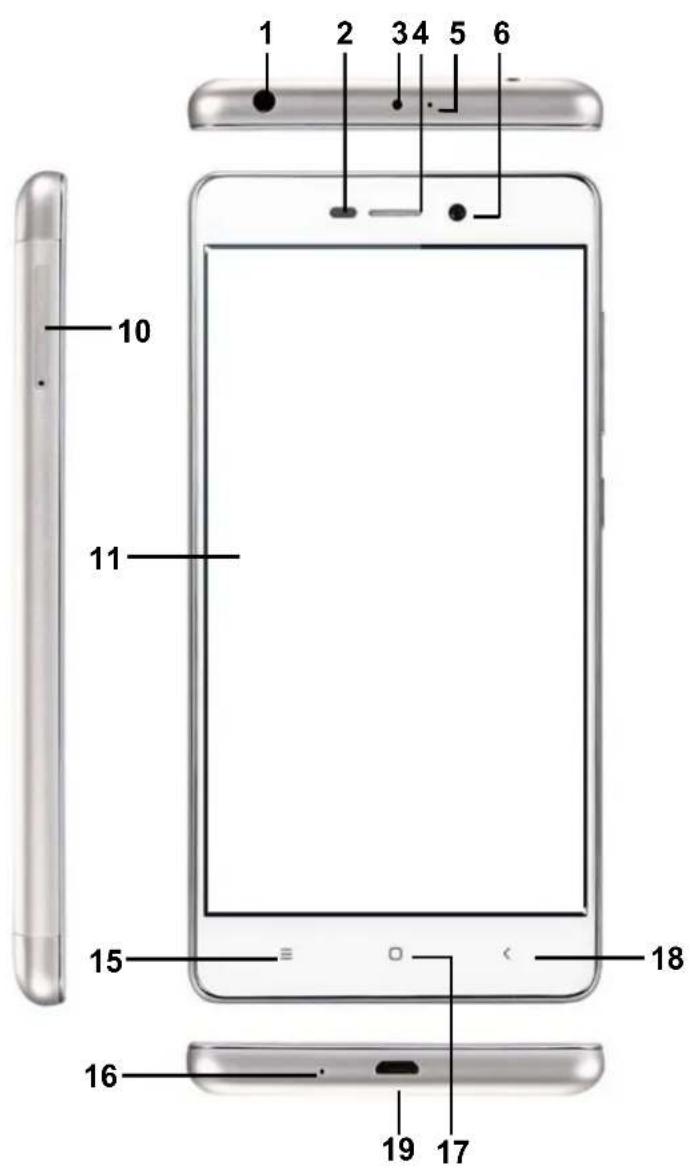
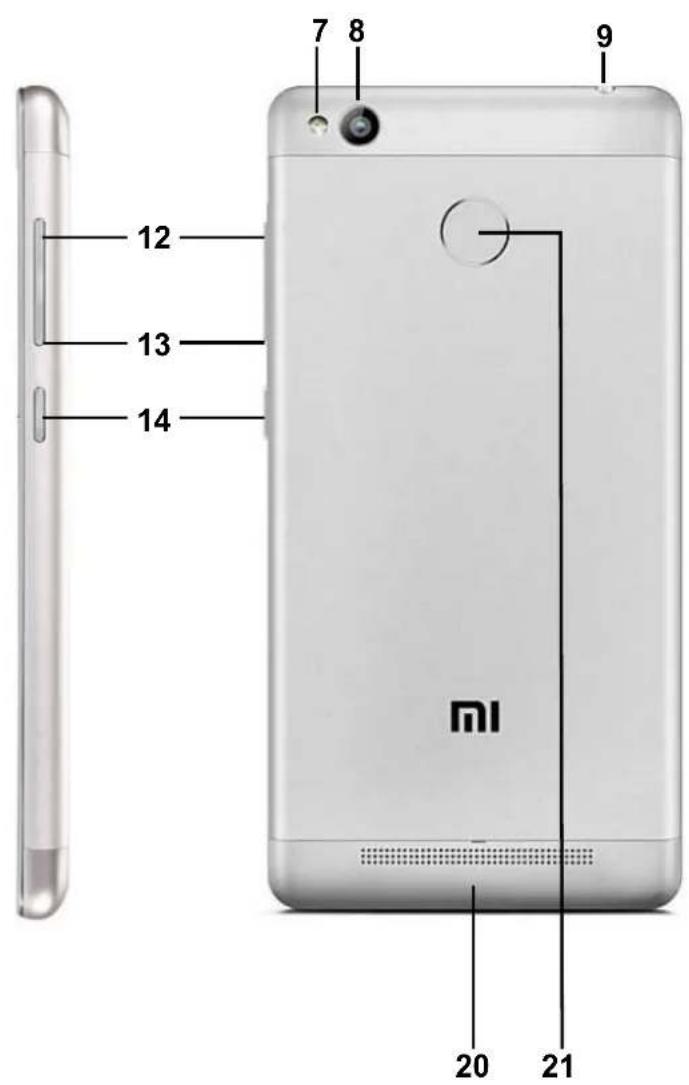
- Fülhallgató aljzat (3,5 mm jack)
- Közelségérzékelő / fényérzékelő
- IrDA infravörös dióda
- Elölapi hangszóró
- Mikrofon
- Elölapi kamera
- LED vaku
- Kamera
- Fülhallgató aljzat (3,5 mm jack)
- SIM tálca
- Kijelző
- Hangerő + gomb
- Hangerő – gomb
- ON/OFF be-, kikapcsoló gomb
- MENU gomb
- Mikrofon
- HOME gomb
- VISSZA gomb
- USB csatlakozó
- Hangszóró
- Ujjlenyomat olvasó
SIM kártyák behelyezése és USB kábel csatlakoztatása
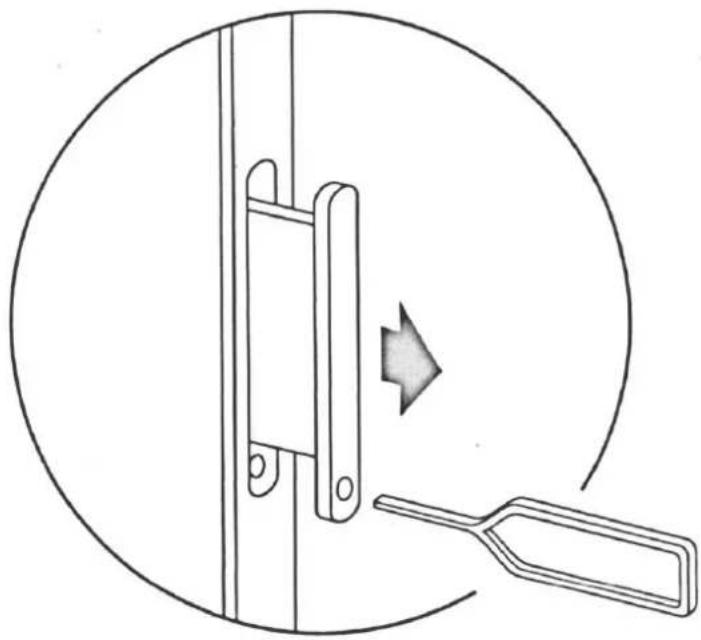
- Kapcsolja ki a készüléket, és fordítsa kijelzővel lefelé.
- A mellékelt tű segítségével az ábra szerint ugrassza ki a SIM tálcát.
- Az ábrának megfelelően helyezze be a SIM kártyá(ka)t, mindkettőt az érintkezőkkel felfelé.
- Óvatosan csúsztassa vissza a tálcát, ügyeljen, hogy mindegyik SIM kártya pontosan illeszkedjen a kialakított aljzatba, és ne hajoljanak el.
Megjegyzés:
A SIM kártyák és a memóriakártyák nagyon óvatos kezelést kívánnak!
Kizárólag MicroSIM kártyák támogatottak.
Kérjük, semmiképpen NE használjon SIM kártya adaptert (nanoSIM-MicroSIM), mert ez a készülék SIM aljzatának károsodásával járhat.
SIM1 / MicroSIM kártya
SIM2 / nanoSIM kártya vagy microSD
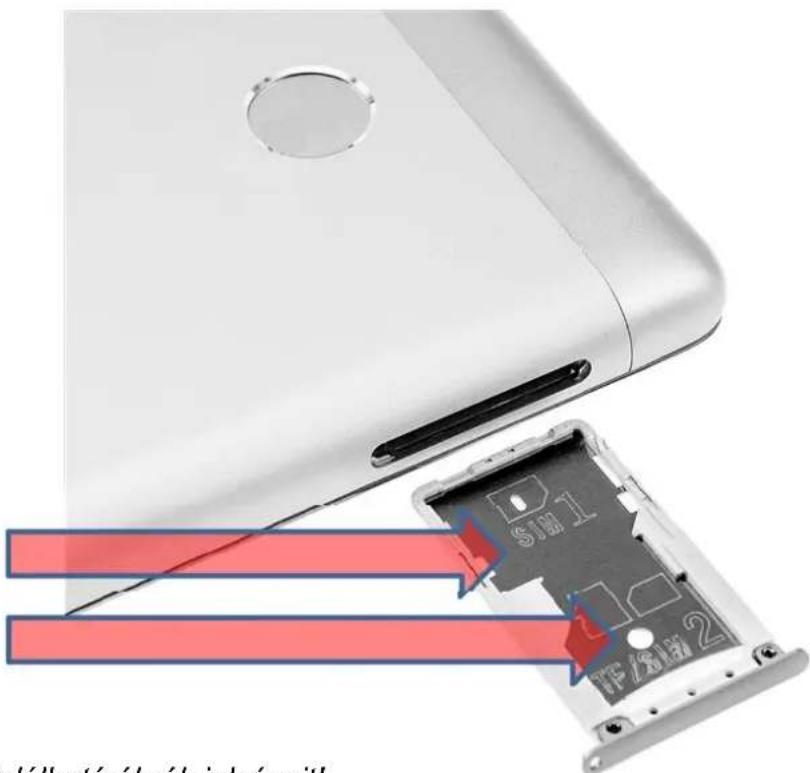
Megjegyzés: Kövesse a SIM tálcában található ábrák jelzéseit!
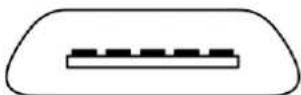
- A dobozban található USB kábelt csatlakoztassa a mellékelt töltőhöz, vagy a PC-hez.
- Az USB kábel másik felét csatlakoztassa a telefon készülékhez.
- Ügyeljen rá, hogy a kábel telefon felőli, trapéz alakú végének hosszabbik
A készülék hátlapja a rövidebb élével a készülék kijelzője felé legyen.
A doboz tartalma
Xiaomi Redmi 3 PRO okostelefon, USB-kábel, hálózati töltő, SIM-tű, használati útmutató, jótállási jegy
Üzembe helyezés
Az akkumulátor töltése
Csatlakoztassa az adaptert a készülékhez, majd a fali aljzathoz. A ☐ ikon az akkumulátor töltése alatt zöldre vált. Az első használat előtt ajánlott az akkumulátor 5-8 órás teljes töltése. Ügyeljen arra, hogy az akkumulátor ne merüljön le teljesen, ne hagyja azt kisülni. A teljesen lemerült akkumulátorral a készülék töltőre csatlakoztatva sem lesz bekapcsolható, amíg az akkumulátor minimális töltöttségi szintet el nem ér. Az akkumulátor teljes töltöttségét egy telített állandó fehér ikon jelzi az értesítő sávon. A ☐ ikon azt jelzi, hogy a töltés még folyamatban van, akkor is, ha 100% jelenik meg töltöttségi szint jelzéseként a Beállítások → A telefonról → Állapot menüpontban.
Megjegyzés: Ajánlott a készülék töltése kikapcsolt kijelzővel, bekapcsolt kijelző mellett töltve a töltés nem biztos, hogy teljes lesz. A mellékelt töltő (5V, 2000 mA). Ne használja a készüléket 9V vagy 12V töltővel, mert a készülék meghibásodhat, és erre a jótállás nem terjed ki.
A készülék be- és kikapcsolása
A mellékelt töltővel töltse fel az akkumulátort teljesen. A be-/kikapcsoló gombot tartsa nyomva 3 másodpercig. Ekkor a készülék bekapcsol. A kikapcsoláshoz tartsa megint nyomva a be-/kikapcsoló gombot, majd válassza a Power Off (Kikapcsolás) lehetőséget. A készülék újraindításához válassza ekkor az Újraindítás lehetőséget.
Energiatakarékosság és képernyőzár
Ha a beállított időn belül nem érinti meg a képernyőt, akkor a készülék energiatakarékos üzemmódba vált, a képernyő elsötétül és lezárásra kerül. Ebben az esetben nyomja meg a Bekapcsoló gombot a feloldó ikon megjelenítéséhez.
Megjegyzés: alacsony energiaszint esetén a készülék folyamatosan figyelmeztet erre és töltés nélkül kikapcsol. Ha a készülék nem indítható be, hagyja töltőn 5-10 percig és próbálja meg újra a bekapcsolást.
PC-csatlakozás
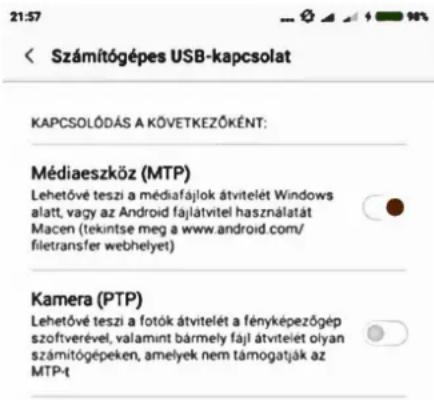
Csatlakoztassa a készüléket PC-hez az USB-kábelen keresztül. A csatlakozás létrehozása után szinkronizálhatjuk a fájlokat vagy adatokat tölthetünk át a PC és a telefon között.
Csatlakoztassa az USB-kábel egyik végét a telefonhoz, a másikat pedig a számítógéphez. Húzza le az állapotsávot és válassza a használni kívánt üzemmódot (Médiaeszköz (MTP), Kamera (PTP)).
| < | VISSZA gomb – előző képernyő vagy kilépés az applikációból |
| □ | HOME gomb Visszatérés a főmenübe |
| ≡ | MENU gomb – feladatkezelő megjelenítése |
A rendszer alapszintű használata
Olasz
Litván
Magyar
Portugál (Brazília)
Román
Vietnami
Török
Tovább
KEZDŐKÉPERNYŐ
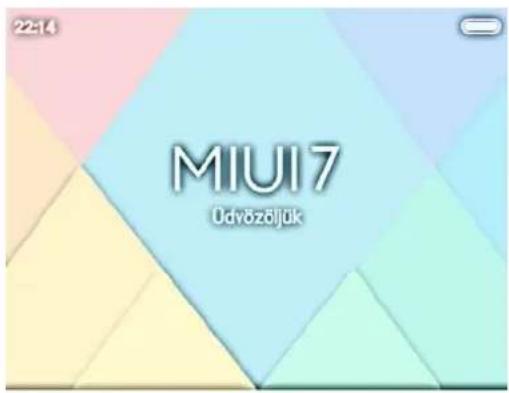
Első bekapcsolás után az alábbi képernyőt láthatja
- Az alapértelmezett nyelv az angol.
- Válassza ki a Magyar nyelvet.
- Nyomja meg a TOVÁBB gombot.
- Amennyiben van elérhető WiFi hálózat, csatlakozzon hozzá
- Figyelmesen olvassa el, és amennyiben egyetért, fogadja el a felhasználási feltételeket (OK gomb).
- Amennyiben rendelkezik Google fiókkal, adja meg annak adatait (nem kötelező).
- Amennyiben rendelkezik Mi fiókkal, lépjen be, vagy regisztráljon új fiókot (nem kötelező).
- Aktiválhatja a Mi üzeneteket, amelyhez Mi fiók szükséges.
- Engedélyezheti a helyszolgáltatásokat (ajánlott), és engedélyezheti a felhasználói visszajelzést (nem ajánlott).
- Válassza ki az Önnek tetsző, előre telepített témát.
- Kész a beállítás, nyomja meg a BEFEJEZÉS gombot.
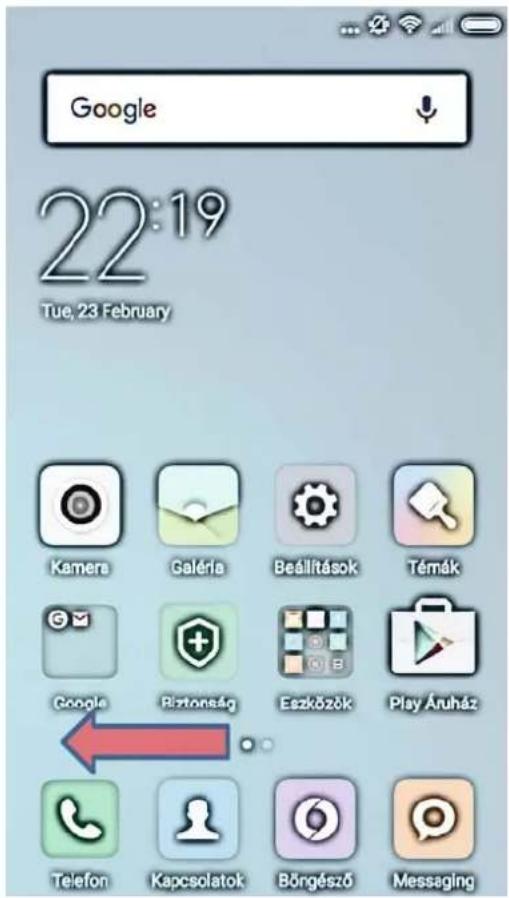
A FŐKÉPERNYŐ IKONJAI:
Kamera → Kamera megnyitása
Galéria → Képgaléria megnyitása
Beállítások → Beállítások menü
Témák → Témázó alkalmazás megnyitása
Google → Mappa Google alkalmazások számára
Biztonság → Biztonsági asszisztens megnyitása
Eszközök → Hasznos segédprogramok gyűjteménye
PLAY áruház → Google Play áruház megnyitása
Telefon → Tárcsázó megnyitása
Kapcsolatok → Telefonkönyv megnyitása
Böngésző → Internet böngésző megnyitása
Messaging → Üzenetek megnyitása
Balra húzás után elérhetők:
Naptár → Naptár alkalmazás
Notes → Feljegyzések készítése
Időjárás → Időjárás előrejelző applikáció
Zene → Zenelejátszó megnyitása
Fájlkezelő → Állományok kezelése
Videó → Videó lejátszó
23:21

< SIM kártyák és mobil hálózatok
SIM KÁRTYA ADATOK

Telekom HU

TOVÁBBI BEÁLLÍTÁSOK
Mobil adat
Adathozzáférés engedélyezése mobilhálózatokon

Nemzetközi adatbarangolás
Csatlakozás adatszolgáltatásokhoz barangolás során

MMS fogadása
Akkor is fogadja-e az MMS-eket, ha az adatkapcsolatok le vannak tiltva

ALAPÉRTELMEZETT BEÁLLÍTÁSOK
Hang
Nincs beállítva

Internet

Telekom HU

SIM kártya behelyezése, majd a készülék bekapcsolása után az alábbi képernyőt láthatja az Ön szolgáltatójának megfelelően.
- Amennyiben két SIM kártyát helyezett be, válassza ki, melyiket akarja mobil internet céljára használni.
- Engedélyezze, vagy tiltsa le a roaming mobilhálózatot.
Megjegyzés:
A roaming mobiladat használata plusz költséggel járhat Önnek!
- Az adott SIM kártyára koppintva megváltoztathatja annak számát és elnevezését.
- Ugyanitt manuálisan beállíthatja a mobil internet hozzáférési pontját.
- Menjen a BEÁLLÍTÁSOK / SIM kártyák menübe.
- Amennyiben két SIM kártyát használ, átnevezheti és megváltoztathatja a színüket a könnyebb megkülönböztethetőség érdekében.
- Amennyiben nem szeretné használni valamelyik SIM kártyát, le is tilthatja azt
Megjegyzés:
Egyes esetekben a készülék nem tudja automatikusan kiolvasni a SIM kártyáról a mobil internethez szükséges beállításokat, így szükséges lehet annak manuális megadása. Kérjük, konzultáljon mobilszolgáltatójával!
Két SIM kártya használatakor csak az egyiken tud igénybe venni mobiladat szolgáltatást. A másik kártya ilyenkor csak 2G módban tud működni.
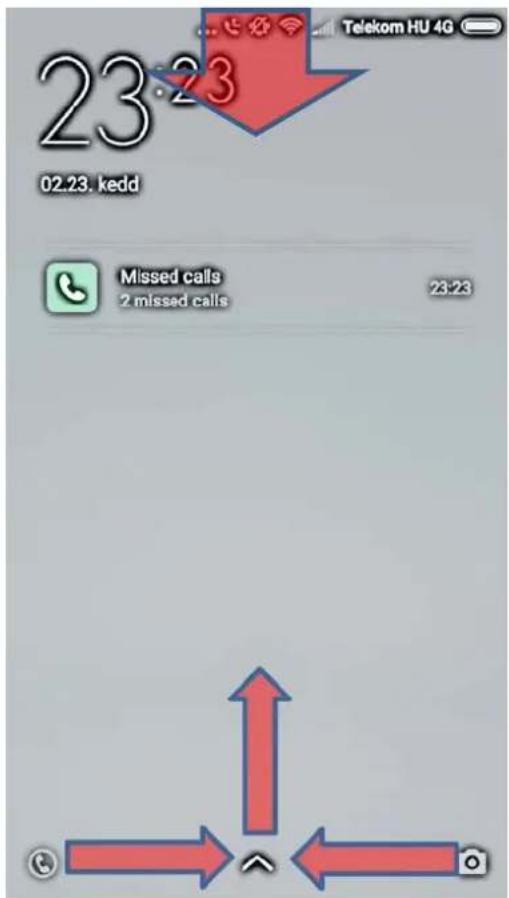
LEZÁRÁSI KÉPERNYŐ:
- Készenléti módban az ON/OFF (be-, kikapcsolás) gombbal tudja a kijelzőt aktiválni.
- A lezárási képernyőn, amennyiben engedélyezve vannak, megjelennek az aktuális értesítések (pl. email, hívás, SMS)
- Beállíthatja a képernyő lezárási módját a BEÁLLÍTÁSOK / KÉPERNYÓZÁR menüpontban
- A képernyő közepén, alulról indított söpréssel oldhatja fel a képernyőzárat.
- A képernyő bal oldaláról, alul indított söpréssel a tárcsázót nyithatja meg.
- A képernyő jobb oldaláról, alul indított söpréssel a kamerát indíthatja el.
- A képernyő tetejéről lefelé indított söpréssel az állapotsort húzhatja le.
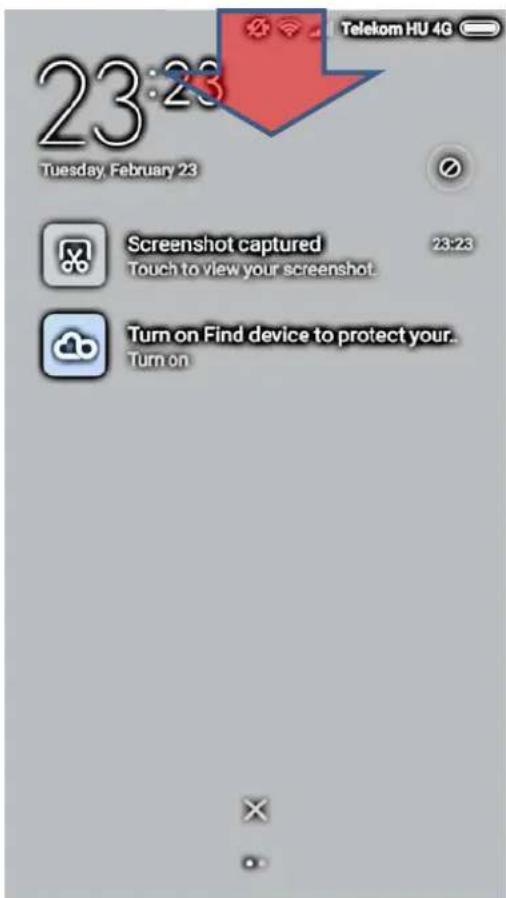
- A készenléti kijelző felső sora az állapotsor, az események itt ikon formájában jelennek meg:
23:30

- A kijelző tetejétől egy kissé lehúzva az állapotsort az ikonokat kibontva láthatja (értesítési panel).
- Az X gombbal az összes értesítést törölheti.
- Egyes értesítéseket az eseményen elvégzett balról jobbra húzással eltűntetheti.
- A BEÁLLÍTÁSOK / ÉRTESÍTÉSEK menüpont alatt testre szabhatja a megjelenő értesítéseket, konfigurálhatja az állapotjelző LED-et, testre szabhatja az állapotsort és az értesítési panelt.
- Engedélyezheti a zárolási képernyőn az értesítések megjelenítését.
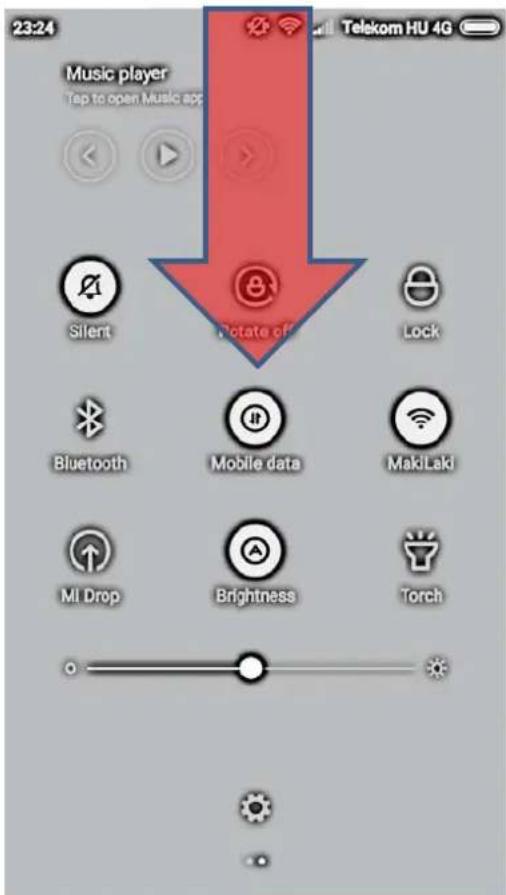
- Készenléti képernyőnél a kijelző tetejétől lefelé tartó húzással előhívhatja az értesítési panelt, majd balra húzva a gyors elérési menübe jut.
- Az értesítési panel különböző gyorsbeállítási ikonokat tartalmaz:
- Némítás (Silent)
- Kijelző forgatása (Tájolás)
- Képernyőzár (Lock)
- BT ki/be és Bluetooth beállítások megnyitása
- Adatkapcsolat: mobil internet engedélyezése / tiltása
- WiFi ki/be és WiFi beállítások megnyitása
- Mi Drop (felhő alapú fájlmegosztás)
- Automatikus háttérvilágítás (Brightness)
- Lámpa (Torch)
- Fényerő csúszka
- Itt gyorsan engedélyezheti, vagy tilthatja le az egyes funkciókat, nem szükséges azt a menüből kikeresni.
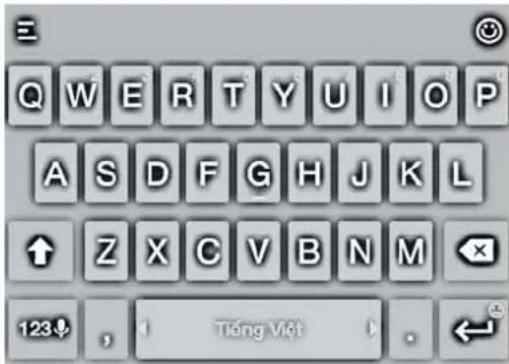
Amennyiben szövegmezőbe kattint, az automatikusan felugró virtuális billentyűzet jelenik meg.
Az ékezetes karaktereket a megfelelő billentyű hosszú megnyomásával hozhatja elő.
A SHIFT gomb megnyomásával nagybetűket írhat.
Hatalmas
Hatalmas
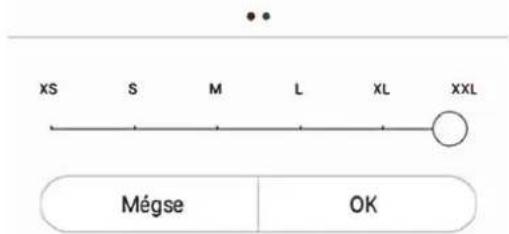
- Menjen a BEÁLLÍTÁSOK / BETÜMÉRET menübe.
- Az itt megjelenő skálán 6 fokozatban állíthatja a rendszer által használt betűméretet.
- Állítsa be a kívánt méretet, majd a mentéshez koppintson az OK gombra.
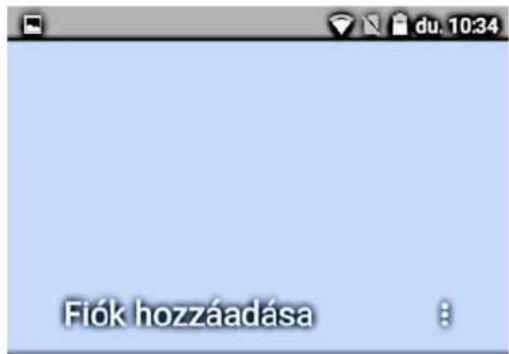
GOOGLE FIÓK HOZZÁADÁSA
A Google szolgáltatásainak eléréséhez (pl. Gmail, Google Maps, Google Play áruház, Google Translate, Hangouts, stb.) meg kell adnia egy valós GMAIL fiókot.
Jelentkezzen be email fiókjába, ezután telepíthet alkalmazásokat a Google Play áruházból és használhatja az előre telepített alkalmazásokat (Térkép, Gmail).
Amennyiben még nem rendelkezik Google fiókkal, akkor újat is létrehozhat.
Jelentkezzen be, hogy a legtöbbet hozhassa ki eszközéből.
Adja meg e-mail címét
Vagy hozzon létre új fiókot
KÖVETKEZŐ >
Megjegyzés:
A Google a bejelentkezés és a regisztráció során elkérheti az Ön bankkártya adatait, mert a Google Play áruházban nem minden tartalom ingyenes.
Felhívjuk a figyelmét, hogy amennyiben Ön megadja bankkártya adatait, és elfogadja a Google szerződési feltételeit, a letöltések plusz költséggel járhatnak Önnek.
A Google Play áruházból letöltött bármely tartalomért az alkalmazás fejlesztője a felelős. Amennyiben ezek a programok esetleg kárt tesznek a készülékben, ezért a WayteQ Europe Kft. nem tud felelősséget vállalni.
A bankkártya adatok megadása nem kötelező, ekkor csak az ingyenes tartalmakat éri el.
- Nyissa meg a GOOGLE PLAY áruházat a főoldalon.
- Keresse ki szabadszavas kereséssel, vagy kategória böngészéssel az Ön által telepíteni kívánt applikációt.
- Koppintson az applikáció ikonjára, majd nyomja meg a TELEPÍTÉS gombot.
- Telepítést követően a főoldalon megjelenik az adott program indító ikonja.
- Az applikációkat az alkalmazáskezelőből (BEÁLLÍTÁSOK / ALKALMAZÁSOK) tudja törölni, vagy tartsa nyomva a program ikonját a főoldalon, és húzza a megjelenő lomra.
BÖNGÉSZŐ
- A főoldalon indítsa el a Böngésző applikációt (
- Koppintson a fenti címsorba, majd az előugró virtuális billentyűzet segítségével billentyűzze be a megjeleníteni kívánt weboldal címét.
- A böngésző funkcióihoz a • gombbal férhet hozzá.
- A beállításokhoz a megnyitott menü BEÁLLÍTÁSOK menüpontjában férhet hozzá.
- Amennyiben több lap van megnyitva, köztük a gombbal tud váltani (mindig a megnyitott lapok számával egyenlő szám).
- A gombbal új lapot nyithat.
- A < és > gombokkal vissza és előre léptethet az adott oldalon.
- A gombbal frissítheti az oldal tartalmát.

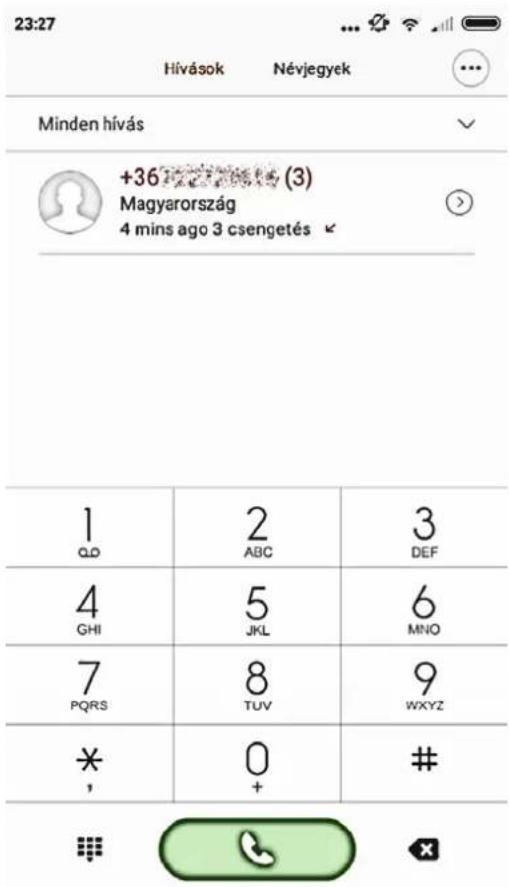
TÁRCSÁZÓ
- Nyomja meg a kezdőlapon a TELEFON gombot
- A gombbal hozhatja elő a billentyűzetet.
- Két lap közül választhat: • Hívások → Híváslista
- Névjegyek → Címtár

- Billentyűzze be a tárcsázni kívánt számot vagy válassza ki a címjegyzékből.
- Nyomjon rá kontaktra vagy nyomja meg a gombot.
- Amennyiben két SIM kártyát használ, a felugró ablakból válassza ki azt, amelyikről a hívást indítani kívánja.
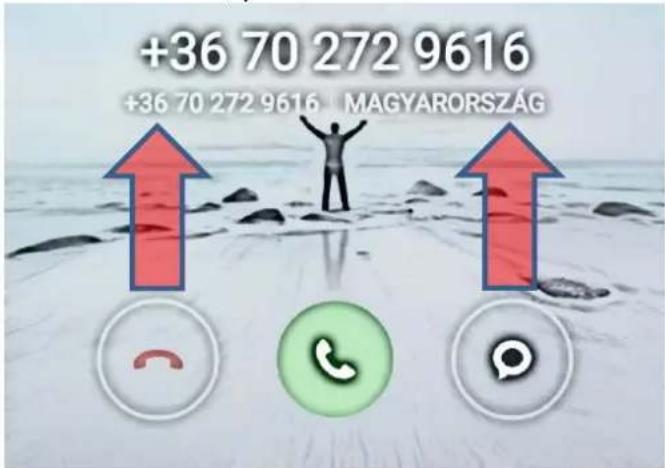
- Hívás fogadása bejövő híváskor:
- Húzza a jobb oldali, zöld ikont fel a fogadáshoz.
- Húzza a bal oldali, piros ikont fel az elutasításhoz.
ÜZENETEK
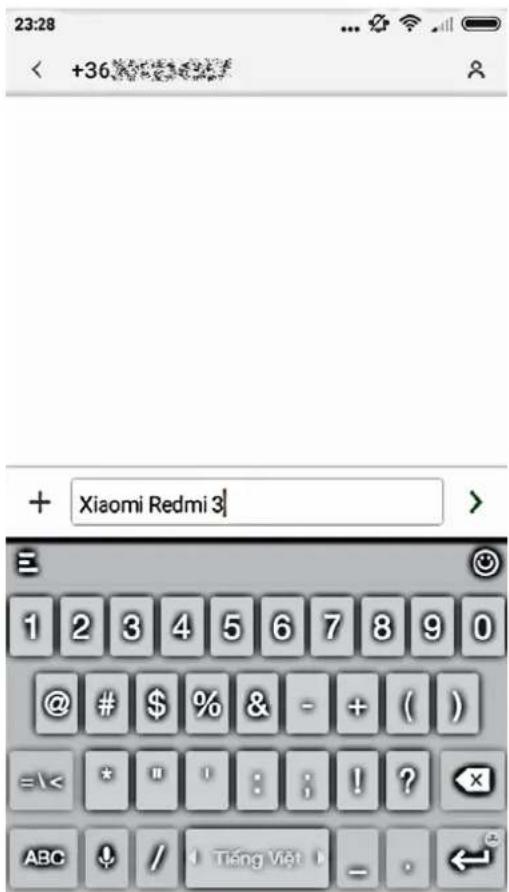
- Nyomja meg a kezdőlapon az ÜZENETEK gombot ( ).
- Az üzenetek beállításaihoz tartsa nyomva a gombot.
- A Gombbal hozhat létre új üzenetet.
- Billentyűzze be a számot, vagy adja hozzá a névjegyzékből a címzetteket (8)
- A telepített beviteli eszközökkel vigye be a szöveget. Az elküldéshez nyomjon a gombra.
- Amennyiben több SIM kártyával rendelkezik, azt a gombot nyomja meg, amely azt a SIM kártyát szimbolizálja, amelyről Ön az üzenetet el szeretné küldeni.
Megjegyzés:
A telefon általában az összes SIM kártyának megfelelően automatikusan megadja az üzenetközpont számát. Amennyiben az üzeneteket nem küldi el a készülék, esetleges manuális beállításokra lehet szükség. Menjen az ÜZENETEK / BEÁLLÍTÁSOK / TOVÁBBI BEÁLLÍTÁSOK / SMS KÖZPONT SZÁMA menübe, és SIM kártyánként manuálisan megadhatja az üzenetközpont számát.
WIFI BEÁLLÍTÁSA
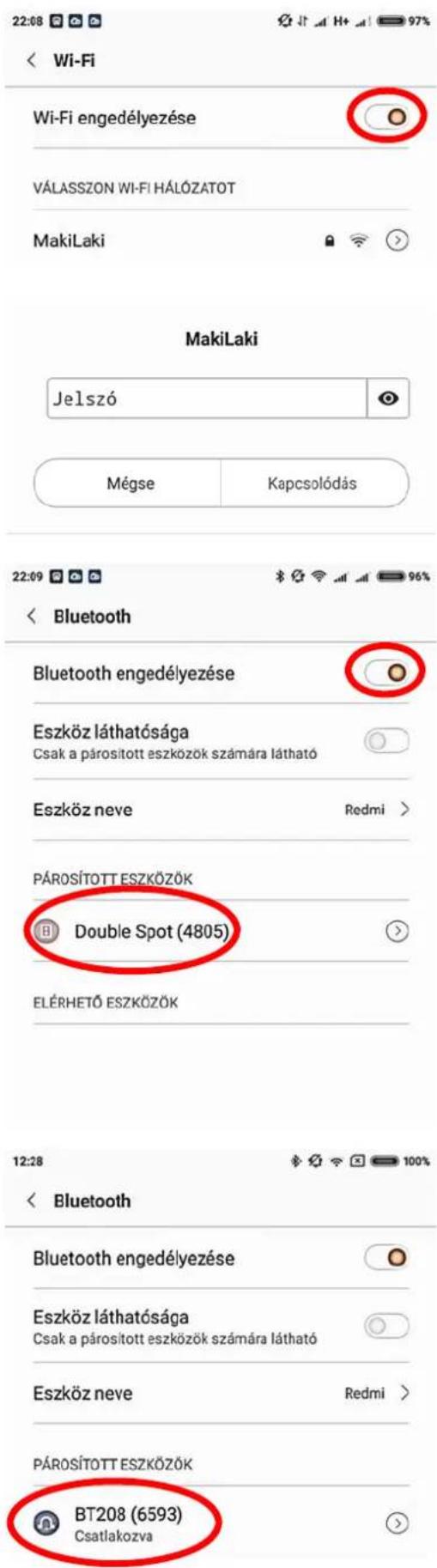
- Menjen a BEÁLLÍTÁSOK / WIFI menübe.
- Kapcsolja be a WiFi funkciót.
- A megjelenő hálózatok közül válassza ki, melyikhez kíván csatlakozni.
WIFI BEÁLLÍTÁSA:
- Amennyiben a hálózat jelszóval védett, a felugró virtuális billentyűzet segítségével gépelje be a jelszót.
- Ezután a készülék csatlakozik a WiFi hálózathoz.
BLUETOOTH BEÁLLÍTÁSA
- Menjen a BEÁLLÍTÁSOK / BLUETOOTH menübe.
- Kapcsolja be a Bluetooth funkciót.
- A keresés automatikusan elindul, a közelben lévő és felfedezhető Bluetooth eszközök megjelennek a listában.
- Amennyiben lejárt a keresési idő, a gombéle újraindíthatja a keresést.
- Válassza ki a párosítani kívánt eszközt.
- Szükség esetén adja meg a PIN kódot (általában 1111, 1234 vagy 0000)*
BLUETOOTH BEÁLLÍTÁSA
- Amennyiben a csatlakozás megtörtént, a CSATLAKOZVA feliratot olvashatja az eszköz neve mellett.
*Megjegyzés:
Amennyiben a PIN kód helytelen, a Bluetooth audio eszköz használati útmutatóját ellenőrizze a beállítások miatt.
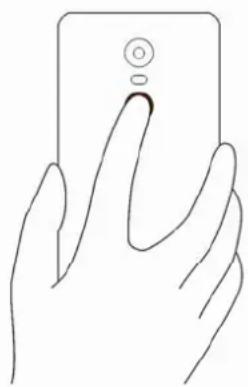
Helyezze az ujját az ujjlenyomat-érzékelőre
Oldja fel a képernyőzárat vagy hitelesítse a vásárlást ujjlenyomatával
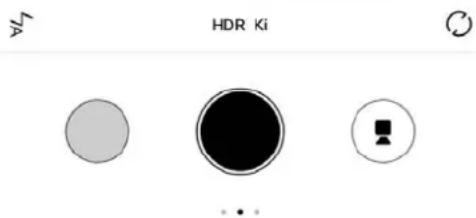
Érintse meg a fókuszáláshoz.
UJJLENYOMAT OLVASÓ
A telefon hátoldalán található egy ujjlenyomat olvasó. Oldja fel a képernyőzárat vagy hitelesítse vásárlását ujjlenyomatával.
- Lépjen a BEÁLLÍTÁSOK / ZÁRÓKÉPERNYŐ ÉS JELSZÓ menüpontba
- Lépjen a JELSZÓ ÉS UJJLENYOMAT menübe.
- Válassza az UJJLENYOMAT HOZZÁADÁSA pontot.
- Adjon meg feloldó kódot, mintát vagy jelszót, utána pedig hozzáadhatja az ujjlenyomatát.
- Helyezze az ujját az ujjlenyomat érzékelőre.
- Az érzékelő megnyomása után emelje fel az ujját és ismételje meg újra.
OLVASÓMÓD
Az olvasó mód menüpontban az emberi szemnek kellemesebb, sárgás háttérszínt és csökkentett háttérvilágítást állíthat be, pl. ebook olvasáshoz.
- Lépjen a BEÁLLÍTÁSOK / MEGJELENÍTÉS / OLVASÓMÓD menüpontba.
- Kapcsolja be az olvasó módot a jelölővel.
- Állítsa be az Önnek megfelelő háttérszínt.
- Konfigurálja be az olvasómódba bevonni kívánt appokat.
KAMERA
A kamera alkalmazással álló-, és mozgóképeket rögzíthet a készülék belső memóriájára vagy memóriakártyára.
- A főlapon nyissa meg a KAMERA applikációt.
- Érintse meg a fókuszálni kívánt területet / objektumot a kijelzőn.
- Nyomja meg az exponáló gombot.
- A gombbal átválthat videó felvételre.
- A gombbal beállíthatja a vakut.
- A kamera beállításaihoz a keresőben balról jobbra húzott söpréssel férhet hozzá.
- A különböző, valós idejű effektekhez a keresőben jobbról balra húzott söpréssel férhet hozzá.
- A gombbal válthat az előlapi és a hátlapi kamera modul között.
ZENELEJÁTSZÓ
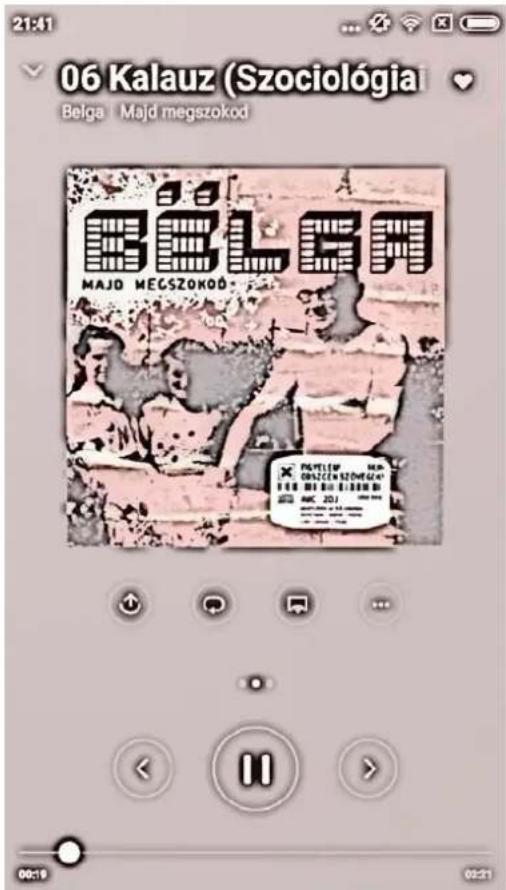
A készülék zenelejátszó applikációval van előre telepítve. A belső memórián, illetve memóriakártyán behelyezett MP3 állományokat játszhat le a segítségével.
Az applikáció automatikusan érzékeli
Belépés után előadók, albumok és dalok szerint válogathatja szét a felmásolt zenéket.
Létrehozhat lejátszási listákat is.
Beállíthatja a kevert sorrendű (✗ és a folyamatos () lejátszást.
A zenelejátszó beállításaihoz a •gombbal férhet hozzá.
A gombbal megnyithatja a hangszín szabályzót-
Zenelejátszás közben az állapotsorban, illetve a lezárt képernyőn is megjelennek
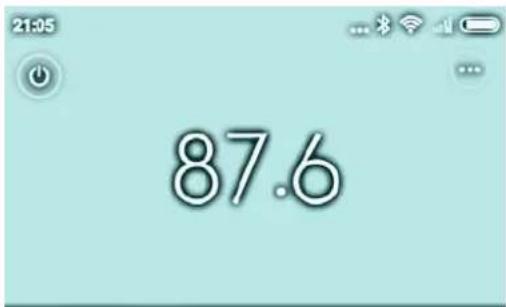

- Nyissa meg az ESZKÖZÖK / FM rádió applikációt.
- Az gombbal kapcsolhatja ki/be az FM rádiót.
- A >/< gombokkal automatikusan léptethet előre / vissza az elérhető rádióadók között.
- A gombbal megkeresheti az összes elérhető csatornát.
- A •gombbal hozzáférhet a beállításokhoz:
- Váltás hangszóróra → Kihangosítás.
- Alvó mód → Elalváskapcsoló 15 / 30 / 45 / 60 perc.
- Hozzáadás a csatornákhoz → Kedvencekbe mentés.
- Rögzítés →FM adás felvétele a telefonra.
- Rögzített fájlok → Előzőleg felvett műsorok.
- Kilépés →FM rádió bezárása.
Megjegyzés:
Az FM rádió működéséhez csatlakoztatott fülhallgatóra van szükség, amely nem a készülék alaptartozéka.



- BEVEZETÉS
- KEZDETI LÉPÉSEK
- BIZTONSÁGI FIGYELMEZTETÉSEK
- FIGYELMEZTETÉS
- KIJELZŐ TISZTÍTÁSA
- A KÉSZÜLÉK TISZTÍTÁSA
- JELLEMZŐK
- KEZELŐSZERVEK I
- SIM KÁRTYÁK BEHELYEZÉSE ÉS USB KÁBEL CSATLAKOZTATÁSA
- MEGJEGYZÉS
- A DOBOZ TARTALMA
- ÜZEMBE HELYEZÉS
- AZ AKKUMULÁTOR TÖLTÉSE
- A KÉSZÜLÉK BE- ÉS KIKAPCSOLÁSA
- ENERGIATAKARÉKOSSÁG ÉS KÉPERNYŐZÁR
- PC-CSATLAKOZÁS
- A RENDSZER ALAPSZINTŰ HASZNÁLATA
- KEZDŐKÉPERNYŐ
- A FŐKÉPERNYŐ IKONJAI
- SIM KÁRTYÁK ÉS MOBIL HÁLÓZATOK
- MOBIL ADAT
- NEMZETKÖZI ADATBARANGOLÁS
- MMS FOGADÁSA
- LEZÁRÁSI KÉPERNYŐ
- HATALMAS
- GOOGLE FIÓK HOZZÁADÁSA
- BÖNGÉSZŐ
- TÁRCSÁZÓ
- ÜZENETEK
- WIFI BEÁLLÍTÁSA
- BLUETOOTH BEÁLLÍTÁSA
- UJJLENYOMAT OLVASÓ
- OLVASÓMÓD
- KAMERA
- ZENELEJÁTSZÓ
Márka : Xiaomi
Modell : Redmi 3 Pro
Kategória : Okostelefon