
EB-X701 - Okostelefon PANASONIC - Ingyenes használati útmutató
Találja meg az eszköz kézikönyvét ingyenesen EB-X701 PANASONIC PDF formátumban.


Felhasználói kérdések a következőről EB-X701 PANASONIC
0 kérdés erről a készülékről. Válaszolj azokra, amiket ismersz, vagy tedd fel a sajátod.
Tegyél fel egy új kérdést erről a készülékről
Töltse le az útmutatót a következőhöz Okostelefon PDF formátumban ingyenesen! Találja meg kézikönyvét EB-X701 - PANASONIC és vegye vissza elektronikus eszközét a kezébe. Ezen az oldalon közzé van téve az eszköze használatához szükséges összes dokumentum. EB-X701 márka PANASONIC.
HASZNÁLATI ÚTMUTATÓ EB-X701 PANASONIC
Mielőt hasznámí kezdané a telefont, olvassa el tojes egészében ezeket az utasításokat. Használat előtt törtse fel az akkormulátort.

Live!
részére
TARTALOM
Fénypontok 1
Fontos Tudnivalók. 2
Hogyan fogjunk hozzá 6
A telefonhasználat elemei, hívások kezelése ..... 17
Szöveg bevitele 26
Navigálás a menük között. 28
Menütérkép 33
Névjegyzék 35
Szervező 46
Üzenetek 53
Kamera 72
Saját tételek 79
Vodafone Live! 84
Alkalmazások 92
Beállítások.... 117
Játékok.... 149
Tartozékok.... 150
Hibakeresés 152
Müszaki Jellemzök 155
Szerzöi Jogok 158
Végfelhasználói szoftver licencszerzodés. 162
Eu Szavatosság 163
Tárgymutató 164
FÉNYPONTOK
Az alábbiakban csak néhány olyan dolgot sorolunk fel, amit az X701 mobiltelefonnal meg lehet csinálni.
- Színes képeket és videoklipeket küldhet barátainak és családjának MMS-ben és emailben.
- Képek, videoó, elektronikus névjegykártyák és egyebek küldése más telefonokra vagy eszközökre Bluetooth®-on, infrán vagy USB-n keresztül.
- Tartalom cseréje a megfelelő eszközök között, a mellékelt miniSD card és adapter segítségével.
- Szörfözés az Interneten a mobil Internet-böngészővel.
- Keretek, szöveg és pop art hozzáadása VGA-méretű képekhez.
• Videoklipek felvétele.
• 40-féle többszólamú csengőhang lejátszása. - Nem kell többé vezetékes fejbeszélő! Használjon Bluetooth® vezeték nélküli fejbeszélőt.
-
Szinkronizálhatja a Névjegyzékét és Naptárbejegyzéseitegyéb hálózati eszközeivel.
-
Megnézheti, ki hívja: az X701 külső kijelzőjén, képes számkijelzéssel.
- Játékok, képek, témák, hangok, videók, és Java ^TM és Series 60 alkalmazások letöltése.
- Az összes médiafájl megtekintése egy helyen, a Saját tételek között.
- Keresés a fájlok között; ideértve a játékokat, képeket, telepítő csomagokat és a videó- és hangklipeket.
- Microsoft ^ Word, Excel, és PowerPoint ^ állományok fogadása, szerkesztése és megtekintése. Dokumentumok kiküldése nyomtatókra és projektorokra (a megfelelő tartozékkal).
- Név vagy szám kimondásával tárcsázhatja a kívánt számot a hangutasítások segítségével.
- Elég azt mondani, hogy “Üzenetek megnyitása” vagy “Kamera megnyitása”, és a telefon közvetlenül a hangos parancsok menüre tér át.
FONTOS TUDNIVALÓK
Köszönjük, hogy megvásárolta ezt a Panasonic digitális mobiltelefont. Ezt a telefont GSM - GSM900, GSM1800 és GSM1900 - hálózatokon történő használatra tervezték. Támogatja a GPRS adatcsomag-kapcsolatokat is. Használat előtt győződjön meg róla, hogy az akkumulátor teljesen feltöltött állapotban van.
A Panasonic Mobile Communications Development of Europe Ltd. kijelenti, hogy az EB-X701 megfelel az alapvető és egyéb vonatkozó követelményeknek, amelyeket az 1999/5/EC direktíva tartalmaz.
Az ezt tanúsító alkalmassági nyilatkozat megtalálható a következő címen:
http://www.panasonicmobile.com
Ezt a Panasonic mobiltelefont úgy tervezték, gyártották és tesztelték, hogy az a gyártás bármely szakaszában biztosan megfeleljen a rádiófrekvenciás sugárzásra vonatkozó előírásoknak, az EU, az USA FCC és az ausztrál ACA szabályokkal összhangban.
Kérjük tájékozódjon weboldalunkon a legfrissebb megfelelőségi információról/szabványokról az ön országában/régiójában.
http://www.panasonicmobile.com
Az alábbi információkat érdemes elolvasni és tudomásul venni, mivel olyan részleteket tartalmaznak, amelyek lehetővé teszik, hogy Ön úgy használhassa a telefonját, hogy az biztonságos legyen mind az Ön, mind a környezete számára, továbbá megfeleljen a mobiltelefonok használatára vonatkozó, minden jogi előírásnak.

Ezt a készüléket csak jóváhagyott töltőberendezéssel szabad tölteni az optimális teljesítmény biztosítása és a telefon károsodásának elkerülése érdekében. Az ettől eltérő használat érvénytelenné tesz a készülékre vállalt mindenféle garanciát, és veszélyes lehet. Ha külföldre utazik, győződjön meg róla, hogy az útitöltő feszültsége megfelel-e az adott országban használnak. Az alapkészlethez egy Úti gyorstöltöt (EB-CAX70xx*) mellékeltünk. Megjegyzés az xx jelzi a töltés helyszínét, pl. CN, EU, UK. A töltéshez javasolt másik eszköz az autós tölto (EB-CDX70).
A gyártó által javasolttól eltérő akkumulátor használata veszélyeztetheti a biztonságot. Ha olyan funkciót használ, amely hosszabb időn át bekapcsolva tartja a háttérvilágítást, például egy játékot vagy a böngészőt, az akkumulátor élettartama rendkívül lerövidül. Az akkumulátor hosszabb élettartama érdekében kapcsolja ki a gombvilágítást! Ne használja a telefont, ha az akkumulátor fedele nincs a helyén.
Repülőgépen kapcsolja ki mobiltelefonját! A mobiltelefonok repülőgépen történő használata veszélyeztetheti a repülőgép üzemeltetését, használhatatlanná teheti a mobilhálózatot, és törvényellenesnek minősülhet. Ennek az utasításnak a figyelmen kívül hagyása a mobiltelefonnal kapcsolatos szolgáltatások felfüggesztéséhez vagy megtagadásához vezethet a vezethet, valamint jogi következményekkel is járhat.
Ne dobja tűzbe és ne dobja ki az akkumulátort, mint a közönséges szemetet. Az akkumulátort a helyi előírásoknak megfelelően kell kiselejtezni, esetleg újrahasznosítani.
Nem javasoljuk a készülék használatát üzemanyagtöltő állomáson. Felhívjuk a felhasználók figyelmét a rádiófrekvenciás berendezések használatára vonatkozó korlátozások betartására üzemanyagraktárakban, vegyi üzemekben és minden olyan helyen, ahol robbantási munkálatok folynak. Soha ne tegye ki az akkumulátort szélsőséges hömérsékleti viszonyoknak (60°C fölött).
A vezetőnek okvetlenül képesnek kell lennie gépjárműve mindenkori megfelelő irányítására. Vezetés közben ne tartsa kézben a telefonját, előbb keressen egy biztonságos helyet, ahol megállhat. Ne beszéljen a kihangosítókészlet mikrofonjába, ha az elvonja az útról a figyelmét. Mindig alaposan ismerje meg a mobiltelefonok használatára vonatkozó korlátozásokat azon a területen, ahol éppen gépkocsit vezet, és tartsa be azokat mindenkor.
Ügyelni kell a telefon használatára, ha a közvetlen közelben személyi orvosi készülékek vannak, például pacemakerek vagy hallókészülékek.

Ne felejtse el kikapcsolni az ébresztő funkciót, ha repülőgépen vagy kórházban tartózkodik, hogy megelőzze a telefon automatikus bekapcsolását.
A leghatékonyabb használat érdekében tartsa a mobiltelefonját úgy, ahogy bármilyen közönséges telefont tartana. A jelminőség illetve az antenna teljesítmény romlásának elkerülése érdekében, ne érintse az antenna felületét, amikor a telefon be van kapcsolva. Ne hagyja a kamerát közvetlen napfénynek kitéve, hogy megelőzze a kamera teljesítményének romlását. A nem engedélyezett módosítások és kiegészítők használata károsíthatja a telefont, és a vonatkozó szabályozások ezt tilthatják. A nem jóváhagyott módosítás vagy kiegészítő a garancia megszűnését vonhatja maga után - ez nem érinti az Ön törvényben foglalt jogait.
Ha a készülék, az akkumulátor vagy a töltőberendezés nedves lesz, ne helyezze azokat semmilyen fűtőberendezésbe, például mikrohullámú sütőbe, nagy nyomású tartályba, szárítóba, vagy más, hasonló készülékbe. Ezek hatására az akkumulátor, a készülék és / vagy a töltőberendezés felmelegedhet, deformálódhat, felrobbanhat, és / vagy meggyulladhat. Továbbá a termék vagy tartozékai füstöt bocsáthatnak ki, és elektromos áramköreik sérülhetnek, ami a készülék meghibásodásához vezethet. A Panasonic nem vállal felelősséget semmilyen közvetlen vagy közvetett kárért, amely a telefon bármilyen helytelen használatából ered.
Javasoljuk, hogy készítsen megfelelő biztonsági másolatot minden, a telefon memóriájában tárolt fontos információról és adatról. A véletlen adatvesztés elkerülése érdekében, kérjük, tartson be minden, a telefon és az akkumulátor karbantartásával és gondozásával kapcsolatos utasítást. A Panasonic nem vállal felelősséget semmilyen kárért, amely bármilyen adatvesztésből ered, egyebek mellett a közvetlen és közvetett károkért sem (magában foglalva, de nem kizárólagosan: következményes kár, várható meg-takarítások elmaradása, bevételtől történő elesés).
A telefon képes lehet személyes információk tárolására és közlésére. Javasoljuk, hogy ügyeljen arra, hogy minden személyes vagy üzleti információt a telefontól külön tároljon. Használja a biztonsági funkciókat, mint a telefonzár és / vagy a SIM-kártya zár, amelyek a készülékben tárolt információk védelme érdekében lettek beépítve. A Panasonic nem vállal felelősséget semmilyen kárért, amely bármilyen adatvesztésből ered, egyebek mellett a közvetlen és közvetett károkért sem (magában foglalva, de nem kizárólagosan: következményes kár, várható megtakarítások elmaradása, bevételtől történő elesés).
Az Ön telefonja képes lehet külső forrásokról történő adatletöltésre és tárolásra. Az Ön felelőssége, hogy biztosítsa, hogy ez ne ütközzön semmilyen szerzői jogi törvénybe vagy más vonatkozó szabályozásba. A Panasonic nem vállal felelősséget semmilyen kárért, amely bármilyen adatvesztésből vagy a szerzői jogok (copyright) és szellemi tulajdonjogok (IPR) megsértéséből származó veszteségekért, egyebek mellett a közvetlen és közvetett károkért sem (magában foglalva, de nem kizárólagosan: következményes kár, várható megtakarítások elmaradása, bevételtől történő elesés).
Ha az Ön telefonja beépített vagy csatlakoztatható kamerával rendelkezik, javasoljuk, hogy kellő körültekintéssel járjon el annak használata során. Az Ön felelőssége, hogy biztosítsa, hogy megfelelő engedéllyel rendelkezzen egyes emberek és tárgyak fényképezésére, és hogy ne sértsen személyiségi vagy egyéb jogokat a kamera használatával. Meg kell felelnie minden vonatkozó nemzetközi és nemzeti törvénynek és a kamera használatára vonatkozó egyéb specifikus korlátozásoknak az adott alkalmazás esetén és az adott környezetben. Ez magában foglalja a kamera használatának mellőzését olyan helyeken, ahol a fotó- és videofelszerelés használata tilos. A Panasonic nem vállal felelősséget semmilyen kárért, amely bármilyen módon a copyright vagy szellemi tulajdonjogok megsértéséből ered, egyebek mellett a közvetlen és közvetett károkért sem.
Ezt a készüléket csak a Panasonic által jóváhagyott kiegészítőkkel szabad használni, az optimális teljesítmény biztosítása és a telefon károsodásának elkerülése érdekében. A Panasonic nem vállalja a felelősséget az általa jóvá nem hagyott kiegészítők használatából származó károkért.
Ezt a telefont a vonatkozó nemzetközi és nemzeti törvényeknek, illetve a bizonyos alkalmazásokban és környezetekben érvényes speciális szabályozásoknak megfelelően kell használni. Ez magában foglalja, de nem merül ki az alábbiakban: kórházakban, repülőgépeken, vezetés közben történő használat továbbá bármilyen egyéb korlátozott használat is.
A kijelző megjelenése és a kijelzőről készült felvételek ebben a dokumentumban csak illusztrációs célzattal szerepelnek, és eltérhetnek az Ön telefonján ténylegesen megjelenő kijelzésekkel. A Panasonic fenntartja az ebben a dokumentumban foglalt információk előzetes bejelentés nélküli megváltoztatásának jogát.
A folyadékkristályos kijelző (LCD) precíziós gyártási technológiával készül, és bizonyos körülmények között a képpontok fényesebbnek vagy sötétebbnek tünhetnek. Ez az LCD felépítésének következménye, és nem gyártási hiba.
A gombok megnyomása erős hanghatással járhat. Ne tartsa a füléhez közel a telefont, amikor a gombokat nyomogatja.
A szélsőséges hőmérsékleti viszonyok ideiglenesen befolyásolhatják a telefon működését. Ez normális és nem utal meghibásodásra. A kijelző minősége károsodhat, ha a telefont hosszabb időn keresztül 40°C feletti környezetben használja.
Ne módosítsa és ne szedje szét a készüléket. Nincsenek a felhasználó által javítható részei.
Ne tegye ki a készüléket túlzott rázkódásnak vagy ütődésnek. Vigyázzon, hogy ne ejtse le az akkumulátort.
Kerülje a folyadékokkal történő érintkezést. Ha a készüléket nedvesség éri, azonnal vegye ki az akkumulátort és forduljon a kereskedőhöz.
Ne hagyja a készüléket tűző napon, illetve nyirkos, poros vagy forró helyen. Soha ne dobja az akkumulátort tűzbe. Felrobbanhat.
Tartson távol minden olyan fémtárgyat a készüléktől, amely véletlenül hozzáérhet a csatlakozókhoz. Az akkumulátorok kárt, sérülést vagy égési károsodásokat okozhatnak, ha a pólusaikhoz áramot jól vezető anyag (pl.: fém ékszerek, kulcs stb.) ér hozzá.
Az akkumulátort mindig jól szellőző helyiségben töltse fel, +5°C és +35°C közötti hömérsékleten, ne a tűző napon. Az akkumulátort nem lehet feltölteni, ha a hömérséklet kívül esik a megadott határokon.
Ha a telefont egy külső forráshoz csatlakoztatja, a helyes csatlakoztatás és a biztonsági óvintézkedések érdekében olvassa el a berendezés használati utasítását. Győződjön meg róla, hogy a telefon kompatibilis azzal a berendezéssel, amelyikhez csatlakoztatni kívánja.
Ha ki akar dobni bármilyen csomagolóanyagot vagy régi berendezést, érdeklődjön a helyi hatóságoknál az újrahasznosítással kapcsolatban.
SAR
Európai Unió - RTTE
EZ AZ (EB-X701 TÍPUSÚ) PANASONIC TELEFON MEGFELEL AZ EU RÁDIÓFREKVENCIA-SUGÁRZÁSI ELŐÍRÁSAINAK.
Az Ön mobiltelefonja egy rádió adóvevő készülék. A készüléket úgy tervezték és gyártották, hogy az ne lépje túl az Európai Unió rádiófrekvencia-sugárzásra vonatkozó ajánlott küszöbértékeit. Ezek a küszöbértékek átfogó irányelvek részét képezik, és a lakosságra vonatkozó megengedett rádiófrekvencia-sugárzási értékeket képviselnek. Az irányelveket független tudományos szevezetek dolgozták ki hosszú és alapos tudományos tanulmányokat követően. A értékek jelentős biztonsági küszöböt határoznak meg, amely – életkortól és egészségi állapottól függetlenül – szavatolják az emberek biztonságát.
A mobiltelefonok által kibocsátott sugárzási normát SAR (Specific Abbsorption Rate) egységben adják meg. Az Európai Unió SAR-küszöb ajánlása *2,0 W/kg. A felhasználók valamennyi általános telefonhasználati pozíciójában végeztek SAR-teszteket úgy, hogy eközben minden egyes frekvenciasávban a készülékek a legnagyobb megengedett feszültségen működtek. A SAR-t a legnagyobb megengedett feszültséget alapul véve állapítják meg, de a telefon SAR-szintje működés közben jóval a felső határ alatt mozoghat. Ennek az az oka, hogy a készüléket úgy tervezték, hogy több feszültségszinten tudjon működni, és csak a hálózat eléréséhez feltétlenül szükséges feszültséget használja. Az általános szabály az, hogy minél közelebb a bázisantenna, annál alacsonyabb a feszültség.
Mielott egy telefon kereskedelmi forgalomba kerülne, bizonyítani kell, hogy megfelel az európai R&TTE direktívának. Ez a direktíva alapveto követelményként tartalmazza a felhasználó és bármely más személy biztonságát és egészségének védelmét. Ennek a telefontípusnak az SAR-értéke a fülnél történo használatra, a szabványhoz viszonyítva **0.484 W/kg, míg a testen viselve, attól 1,5 cm levego által elválasztva 0.697 W/kg. Bár lehetnek különbségek a különbözo telefonok és a különbözo helyzetek között az SAR-értékben, azok minden esetben megfelelnek az EU követelményeinek a rádiófrekvenciás hatások tekintetében.
Ezt a készüléket a jellegzetes, testen viselt muködtetés szempontjából tesztelték az EB-YKX700 típusú hordozótokkal, amely a testtol 1,6 cm távolság tartását biztosítja, és úgy is tesztelték, hogy annak hátlapja 1.5 cm-re helyezkedett el a testtol. A rádiófrekvenciás hatások iránti követelményeknek csak azok az övcsiptetok, tokok és hasonló tartozékok felelnek meg, amelyek legalább 1.5 cm távolságot biztosítanak a felhasználó teste és a telefon között, az antennát is beleértve, ezért csak ilyeneket használjon. Az övcsiptetok, tokok és hasonló tartozékok nem tartalmazhatnak fém alkatrészeket. A fenti szempontoknak nem megfelelo tartozékok valószínuleg nem felelnek meg a rádiófrekvenciás hatás követelményeknek, és használatukat el kell kerülni.
* A közönség által használt mobiltelefonok SAR-szintje 2,0 W/kg, tíz gramm kötőszövet felett mérve. A küszöbérték jelentős biztonságot hordoz magában, ily módon is kiegészítő védelmet nyújtva a felhasználók számára, és figyelembe véve a mérésben tapasztalható esetleges eltéréseket. Az egyes országok jelentési kötelezettségeinek és a hálózati sávok függvényében a SAR-értékek eltérést mutathatnak.
Ha a többi régióban érvényes SAR-értékekre kíváncsi, látogasson el a termékinformációkat tartalmazó oldalainkra a
http://www.panasonicmobile.com/health.html címen.
**A fej jobb oldalán (Tesztpozíció: az arc) A méréseredmények a GSM900-ra vonatkoznak.
Figyelmeztetés: Ezt a dokumentumot egy angol nyelven készült eredeti szövegről fordították. A Panasonic nem tehető felelőssé ezen dokumentum fordításának a pontosságáért.
HOGYAN FOGJUNK HOZZÁ
A Panasonic X701 GSM™/GPRS mobiltelefon az egész világon használható Mobil Kommunikációk Globális Rendszere (Global System for Mobile Communications, GSM) típusú hálózatokban működik, amelyek integrált hangpostát, rövid szöveges üzenet (SMS) szolgáltatást, multimédiás üzenetküldő szolgáltatást (MMS), csalás elleni védelmet, valamint kitűnő hangminőséget biztosítanak.
Elérhető funkciók
Egyes funkciók hálózatfüggők vagy csak akkor elérhetők, ha Ön előfizet az adott szolgáltatásra. Egyes funkciók SIM-kártyafüggők. Érdemes tudni, hogy mielőtt használhatna vagy aktiválhatna számos hálózati funkciót, el kell fizetnie a kívánt szolgáltatásokra. Bővebb információkért forduljon a Vodafone-hoz.
Mielőtt használatba venné a telefont
Ahhoz, hogy a telefon működjön a mobilhálózatban, a SIM-kártyának a telefonban kell lennie. Helyezze be a SIM-kártyát, majd csatlakoztassa az akkumulátort és teljesen töltse fel.
A SIM-KÁRTYA BEHELYEZÉSE ÉS KIVÉTELEA SIM-KÁRTYA
Figyelmeztetés: Ez a termék kisméretű alkatrészeket tartalmaz. Tartsa távol a kisgyermekektől. Vigyázzon, hogy ne karcolja vagy ne hajlítsa meg a SIM-kártyát és az aranyozott érintkezőket.
BEHELYEZÉSE
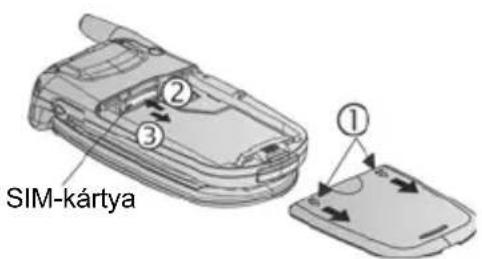
- Tegye a hüvelykujjait az akkumulátorfedél külső széleire, nyomja lefelé, majd csúsztassa le az akkumulátorfedelet a telefon alja felé. Vegye ki az akkumulátort (lásd 8. oldalon).

- Helyezze be a SIM-kártyát a jelzett módon, úgy, hogy az aranyozott érintkezők a telefon felé nézzenek és a bemetszett sarok kerüljön először a telefonba. Óvatosan csúsztassa a SIM-kártyát kattanásig a SIM-kártyarekeszbe.
- Ha a SIM-kártya nem helyesen lett behelyezve vagy megsérült, a Helyezzen be egy SIM-kártyát üzenet jelenhet meg. Vegye ki a SIM-kártyát, majd újra helyezze be.
- Ha a SIM-kártya elutasítva üzenet jelenik meg, fordulion a Vodafone-hoz.

Megjegyzés: A SIM-kártyarekesz és a bemetszett sarok elhelyezkedését lásd az akkumulátor rekeszben látható ábrán.
A SIM-kártya kivétele
-
Tegye a hüvelykujjait az akkumulátorfedél külső széleire, nyomja lefelé, majd csúsztassa le az akkumulátorfedelet a telefon alja felé. 4 Vegye ki az akkumulátort (lásd 8. oldalon).
-
Finoman nyomja előre a SIM-kártya alsó szélét a SIM-kártyarekesz felé, hogy a SIM-kártya kiszabadulhasson.
-
Miután a SIM-kártya kiugrott a helyéről, óvatosan vegye ki.
Megjegyzés: Ha Ön régi telefonját cserélte újra, és a régi telefon nem támogatta az új szolgáltatásokat, például az MMS-t (Multimédia üzenetküldés), lehet, hogy új SIM-kártyát kell használnia. Érdeklődjön a Vodafone-nál.
AZ AKKUMULÁTOR BEHELYEZÉSE ÉS KIVÉTELE
Figyelmeztetés: Ha nem Panasonic tartozékokat használ, vagy olyanokat, amelyeket a Vodafone nem javasol, az a telefon gyenge teljesítményéhez vezethet, vagy akár áramütést is okozhat.
Az akkumulátor behelyezése
-
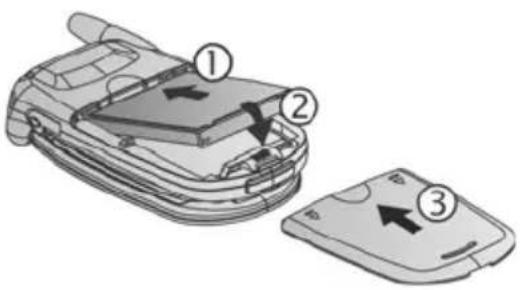
Tartsa az akkumulátort 45§-os szögben; csúsztassa az akkumulátor felső szélén lévő füleket az akkumulátortartó felső részén található nyílásokba.
-
Nyomja le kattanásig az akkumulátor alsó részét.
-
A fedelet a telefon alja felé csúsztatva tegye a helyére az akkumulátorfedelet. A fedélnek pontosan, hézagok nélkül kell illeszkednie.
Az akkumulátor kivétele
Megjegyzés: Mielőtt kivenné az akkumulátort, kapcsolja ki a telefont és válassza le a telefont a töltőről vagy bármilyen más eszközről.
-
Tegye a hüvelykujjait az akkumulátorfedél külső széleire, nyomja lefelé, majd csúsztassa le az akkumulátorfedelet a telefon alja felé.
-
Az akkumulátor felemeléséhez és kivételéhez használja az akkumulátor alján lévő füleket.
-
Tegye a helyére az akkumulátorfedelet.

Megjegyzés: Előbb győződjön meg róla, hogy az akkumulátor a helyén van-e.
-
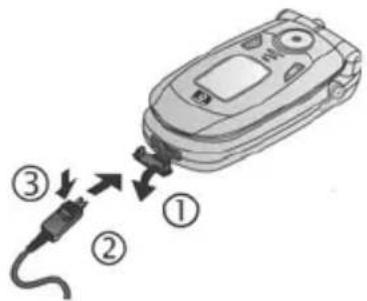
Nyissa ki a csatlakozó fedelét.
-
Illessze a csatlakozót a telefon alján található csatlakozórész bal oldali nyílásába (2 aranyozott érintkező). Csatlakoztassa az úti töltót a hálózati dugaszolóaljzatba.
-
Amikor a töltés befejeződött, húzza ki a hálózati csatlakozót, majd nyomja meg a kioldógombot, hogy a töltőt leválaszthassa a telefonról.
- N E E R ÖLTESSE a csatlakozót.
Meksérülhet a telefon vagy az úti töltő.
Töltési ikonok a fő- és a külső kijelzön
töltés közben a sávok mozognak amikor a töltés befejeződött, a sávok mozgása megszűnik
- Ha a telefon be van kapcsolva, az Akkumulátor feltöltve üzenet jelenik meg a töltés befejezésekor.
Figyelmeztetés a lemerülő akkumulátorra
Amikor az akkumulátor lemerülőben van, a Merül az akkumulátor üzenet jelenik meg és egy figyelmeztető hangjelzés hallatszik; a telefon automatikusan ki fog kapcsolni. Teljesen töltse fel az akkumulátort. Ha beszélgetés közben kapja a lemerült akkura figyelmeztető jelzést, haladéktalanul fejezze be a beszélgetést.
A miniSD CARD BEHELYEZÉSE ÉS KIVÉTELE
A miniSD card olyan memóriakártya, amely kiterjeszti a telefon memóriáját, és lehetőséget ad fájlok más eszközökre történő átvitelére.
A miniSD card behelyezése
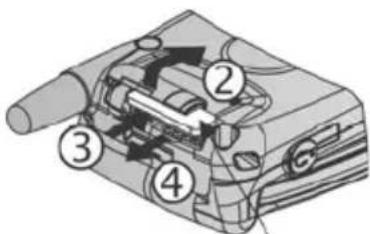
- Emelje fel a telefon tetején lévő miniSD card fedelet.
- Csúsztassa a miniSD cardot kattanásig a miniSD cardrekeszbe úgy, hogy először a bemetszett sarka kerüljön a telefonba és az aranyozott érintkezők felfelé nézzenek. Csukja le kattanásig a miniSD card-fedelet.

Megjegyzés: A miniSD cardon kívül semmit ne tegyen a miniSD card-rekeszbe. Ne rakjon címkét stb. a miniSD cardra. A kártya vastagságában bekövetkező csekély eltérés is megnehezítheti a kivételt, az érintkezés megszűnéséhez vagy adatvesztéshez vezethet. Vigyázzon, hogy ne karcolja vagy ne hajlítsa meg a miniSD cardot és az aranyozott érintkezőket.
A miniSD card kivétele
-
Nyomja meg: 📄, válassza: MiniSD card kidobása, majd nyomja meg: OK. A miniSD card eltávolítása előtt várja meg, míg befejeződnek a fájlmentési vagy - másolási folyamatok.
-
Emelje fel a telefon tetején lévő miniSD fedelet.
- A miniSD card kiszabadításához finoman nyomja a miniSD card alsó szélét a rekesz felé.
- Miután a miniSD card kiugrott a helyéről, óvatosan vegye ki. Csukja le kattanásig a miniSD card-fedelet.

A TELEFON ÁTTEKINTÉSE


A GOMBOK FUNKCIÓI
| Gomb Funkció | |
 | Be/Ki kapcsológombA telefon be- vagy kikapcsolásához nyomja meg és tartsa lenyova.Nyomja meg különböző profilok kiválasztásához, a billentyűzet lezárásához, atelefon lezársához, vagy a miniSD card kidobásához. |
 | Navigációs gombA menükben és szövegben történő navigáláshoz nyomja meg a külső széleket afelfelé ▲lefelé , balra vagy jobbra mozgáshoz.A középső ● gomb megnyomásával választhat egy opciót, vagy készenlétiállapotból megnyithatja a főmenüt.Kép készítéséhez Fotókamera módban nyomja meg .● |
 | Küldés gombHívás kezdeményezése.Készenléti módban nyomja meg a legutóbb tárcsázott számok előhívásához.Mozgassa a kurzort ▲ fogadott és elmulasztott hívások listájánakmegtekintéséhez.Készenléti módban nyomja meg és tartsa lenyomva a hangutasításokaktiválásához. |
 | Befejezés gombHívás befejezése.Visszatérés készenléti módba. |
 | MenübillentyBelépés a főmenü területére.Nyomja meg és tartsa lenyomva a pillanatnyilag nyitott menüelemekmegtekintéséhez. |
 | Bal programozható gombA kijelző bal alsó sarkában megnevezett művelet végrehajtása.Készenléti módban billentyúparancs az Üzenetek megnyitásához.A billentyűzet lezárásához, készenléti módban nyomja meg: [IMAGE], majd nyomja meg: [IMAGE]. A billentyűzet kioldásához, nyomja meg: [IMAGE], majd nyomja meg: [IMAGE] |
 | Jobb programozható gombA kijelző jobb alsó sarkában megnevezett művelet végrehajtása.Billentyparancs a Vodafone live! készenléti állapotban való megnyitásához. |
  | Szerkesztés gombSzótár kiválasztása prediktív szövegbevitelhez, szavak beillesztése ésszerkesztése, illetve alfa módszer vagy numerikus módszer választása.Számok vagy szimbólumok beillesztése.A beírás nyelvének megváltoztatása.Több bejegyzés kijelöléséhez egy listában tartsa lenyomva a [IMAGE] gombot, éshasználja a ▲vagy [IMAGE] gombokat.Törlés gombSzerkesztési módban karakter törlése.A megjelölt bevitt bejegyzés törlése. |
 | KamerabillentyMegnyitja a kamerát. |
 | Csillag gombKészenléti módban nyomja meg és tartsa lenyomva a Fotofény vagy vaku be-vagy kikapcsolásához.Numerikus és készenléti üzemmódban nyomja meg egymás után a *, +, p és w karaktert.A szótáras módszernél egyéb találatok megtekintése, ha a szó alá van húzva.Szerkesztési módban nyomja meg a speciális karakterek táblázatához. |
 | Zéró gombKészenléti módban nyomja meg és tartsa lenyomva a + karakter beírásához a tárcsázáshoz.Szerkesztési módban szóköz beírása. |
 | Csendes mód gombKészenléti módban nyomja meg és tartsa lenyomva a Csendes mód be- vagy kikapcsolásához.Szerkesztési módban váltás nagybetük és kisbetük között, kétszer röviden lenyomva a prediktív szövegbeviteli Szótár be- vagy kikapcsolása. |
| [1284] | Multigomb (a telefon oldalán)Egyszeri megnyomása 15 másodpercre bekapcsolja a külső kijelző háttérvilágítását, ismételt megnyomása az óra és ikon nézet között vált.Beérkező hívás közben kikapcsolja a csengöt.Fénykép készítése Kamera módban, ha a flip csukva van. |
A kézikönyvben használt szimbólumok
 | Nyomja meg a Be/Ki kapcsológombot. |  | Nyomja meg a Menü gombot. |
  | Nyomja meg a navigációs gomb külső széleit a felfelé, lefelé, balra vagy jobbra mozgáshoz a menükben vagy szövegben. |  | Nyomja meg a navigációs gomb közepét. |
 | Nyomja meg a Küldés gombot. Nyomja meg a Befejezés gombot. | ||
 | Nyomja meg a bal oldali programozható gombot. |  | Nyomja meg a jobb oldali programozható gombot. |
 | Nyomja meg a Szerkesztés gombot. |  | Nyomja meg a Törlés gombot. |
 | Nyomja meg a számgombokat. Nyomja meg  merabillentyt. merabillentyt. | ||
 | Nyomja meg a Csillag gombot. |  | Nyomja meg a Csendes mód gombot. |
 | Nyomja meg a Multigombot (a telefon oldalán). | ||
IKONOK
Az éppen használt funkcióktól és a kiválasztott opcióktól függően különböző ikonok jelennek meg.
| Ikon Jelentés Ikon Jelentés | |||
| Hét szint jelöli az akkumulátor töltöttségét. Amikor az akkumulátor töltődik, sávok mozognak. | [026A]– | Csengetés bekapcsolva. | |
| Hét szint jelzi annak a hálózatnak a térerejét, amelyre a telefon éppen csatlakozik. | [Y607] | Új hangpostaüzenet érkezett (ha két telefonvonala van, a bal oldali kör sötét, ha az 1. vonalon, a jobb oldali sötét, ha a 2. vonalon). | |
 | Elérhető GPRS szolgáltatás. Új üzenet |  ezett. ezett. | |
| [8Z40] | A GPRS szolgáltatás várakozik beszédhívás közben. |  | Üzenet vár elküldésre a Küldött üzenet mappában. |
 | A GPRS-kapcsolat aktív. A Bluetooth |  | ®engedélyezve. |
 | Több GPRS-kapcsolat aktív. A Bluetooth |  | ®aktív. |
 | Elmulasztott hívás. |  | Az infravörös engedélyezve (villog, ha aktív). |
| [0DTW] | Átirányítás aktív(ha két telefonvonala van, megjelenik az 1 vagy 2 is). |  | USB-kapcsolat engedélyezve. |
 | 2. vonal kiválasztása (SIM-kártyafüggő, ha van 2 telefonvonala). | [STYD] | Navigációs gomb – görgetés és felfelé vagy lefelé mozgás az opciók között. |
 | Adathívás. | [8BD3] | Navigációs gomb – görgetés balra vagy jobbra, balra vagy jobbra mozgás a fülek között. |
 | A billentyűzet lezárva. |  | Minden csengőhang/csengőhangerő kikapcsolva (Néma csengőhang). |
 | Fülhallgató hangja bekapcsolva. | [6304] | Személyi kihangosító készlet csatlakoztatva. |
| [27Y4] | A hangszóró hangja bekapcsolva | ||
A KÉSZENLÉTI ÁLLAPOT KIJELZÉSEI ÉS BILLENTYPARANCSAI
FÖKIJELZÖ
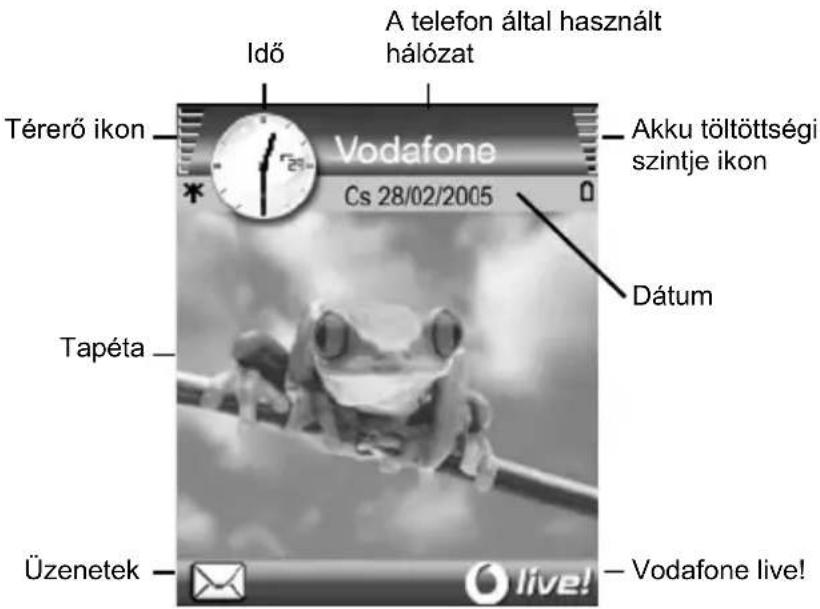
KÜLSÖ KIJELZÖ
Nyomja meg a Multigombot egyszer a háttérvilágítás bekapcsolásához, majd nyomogassa az óra és ikon nézet közötti váltáshoz.
A NAVIGÁCIÓS GOMB
BILLENTYPARANCSAI
készenléti állapotban

A TELEFONHASZNÁLAT ELEMEI, HÍVÁSOK KEZELÉSE
A TELEFON BE- ÉS KIKAPCSOLÁSA
Nyomja meg és tartsa lenyomva .
Megjegyzés: Ha az Ön SIM-kártyáját PIN-kód védi, szüksége lesz a PIN-kódjára. Írja be a PIN-kódot, majd nyomja meg: OK. Lásd a Biztonsági beállítások c. részt: 126. oldaltól.
HÍVÁSOK LEBONYOLÍTÁSA
Mielőtt tárcsázna, ellenőrizze, hogy a telefon be van-e kapcsolva, a térerőikonnak legalább egy sávja látszik és hogy a Vodafone logo látható-e.
A tárcsázandó telefonszám beírása
-
Készenléti üzemmódban írja be a körzeti hívószámot és a telefonszámot, majd nyomja meg:
-
A hívás befejezéséhez nyomja meg:
Megjegyzés: Egy szám törléséhez nyomja meg: . Hívás közben mozgassa a kurzort vagy a hangszóró hangerejének a beállításához.
Figyelmeztetés: A flip lecsukása hívás közben befejezi a hívást, ha az alapbeállításra van állítva. Ha úgy kívánja beállítani a telefont, hogy a flip lecsukása ne fejezze be a hívást, lásd: Nyitás a válaszhoz/befejezéshez, a Hívásbeállítások c. részben, az 121. oldalon.
Hívás Névjegykártya felhasználásával
A Névjegyzék menüböl:
-
Nyissa meg a Névjegyzéket.
-
Válassza ki a kívánt kártya nevét, majd nyomja meg: • Ha a kártyán több telefonszám van tárolva, válassza ki azt, amelyet fel kíván hívni.
Információk Névjegyzékhez való hozzáadásához lásd a 35. oldalt.
Hívás SIM-telefonkönyvbejegyzés felhasználásával
A Névjegyzék menüböl:
-
Nyissa meg a Névjegyzéket.
-
Válassza ki ▶ a SIM-telefonkönyvet.
-
Válassza ki a kívánt nevet, majd nyomja meg:
Neveknek vagy számoknak a SIM-telefonkönyvhöz történő hozzáadásához lásd: 39. oldaltól.
Hívás a név bemondásával
Tárcsázás a felhívni kívánt személy nevének a bemondásával:
- Nyomja meg és tartsa lenyomva .
- Miután megjelenik a "Parancs bemondása" üzenet, mondja be: "Hangtárcsázás".
- A "Név vagy szám bemondása" felszólítás után mondja be a névjegyzékben szereplő személy teljes nevét, azaz a vezeték- és keresztnevét.
- A név ismétlésre kerül, majd a telefon tárcsázni kezd.
További Hangparancs-opciókhoz lásd: 111. oldaltól.
Gyorstárcsázás
Ha gyorstárcsázó gombokat (lásd: 44. oldaltól) rendelt hozzá a gyakran hívott számaihoz, 2 gombnyomással felhívhatja azokat.
- Készenléti módból nyomja meg az előre beállított gyorstárcsázó gombot: 2 majd nyomja meg:
- Ha a Gyorstárcsázás Be van kapcsolva (lásd: Hívásbeállítások 121. oldaltól), csak nyomja le és tartsa lenyomva a beállított gyorstárcsázó gombot a hozzárendelt szám tárcsázásához.
Megjegyzés: Az 1-es gyorstárcsázó gomb lehet, hogy a postafiókszámnak van fenntartva.
Tárcsázott számok, fogadott vagy nem fogadott hívások listája
Gyorsan feltárcsázhatja a korábban Tárcsázott számokat, a fogadott hívások számait, illetve a nem fogadott hívások számait.
- Készenléti állapotból nyomja meg:
- A tárcsázott számok listájából válassza ki a kívánt bejegyzést, majd a tárcsázáshoz nyomja meg:
- Mozgassa a kurzort ◀ a Fogadott hívások fülre, illetve az Nem fogadott hívások fülre egy számnak

Automatikus újratárcsázás
Ha az Automatikus újratárcsázást On-ra állítja a Hívásbeállítások menüben (lásd a 121. oldalt), telefonja bizonyos feltételek - nincs válasz, a tárcsázott szám foglalt, a hálózat foglalt vagy valamilyen kapcsolódási hiba - esetén automatikusan legfeljebb 10-szer újrahívja a számot.
Nyomja meg: Vége vagy az automatikus újratárcsázás befejezéséhez.
Tárcsázás üzenetekböl
Ha egy fogadott üzenet telefonszámot tartalmaz, felhívhatja a Bejövőből. Fel is hívhatja egy SMS szöveges üzenet feladóját.
Az Üzenetek menüböl:
- Nyissa meg a Bejövőt.
- Válassza ki a kívánt üzenetet, majd nyissa meg.
- Az üzenetben lévő telefonszám megkereséséhez nyomja meg: Opciók, majd válassza: Keres > Telefonszám, E-mail cím vagy Webcím. A megtalált szöveg és a számok aláhúzva jelennek meg.
- Egy SMS szöveges üzenet feladójának a megnyitott üzenetből történő felhívásához nyomja meg: a feladó telefonszámának tárcsázásához.
Nemzetközi hívások
Készenléti módból nyomja meg és tartsa lenyomva: a +, nemzetközi hívójel beírásához, amely a nemzetközi híváslehetőség billentyűparancsa. Ezután írja be az ország hívószámát, a körzeti hívószámot, illetve a telefonszámot. Nyomja meg.
Megjegyzés: Sok ország/régió körzetszáma előtt van egy "0". A legtöbb esetben ezt figyelmen kívül hagyhatja, amikor nemzetközi számokat tárcsáz. További segítségért forduljon a Vodafone-hoz.
Segélykérő hívások
Hívja fel az adott helyen használt helyi segélyhívó számot.
- Kapcsolja be a telefont, ha még nincs bekapcsolva.
- Ellenőrizze, hogy látható-e az antennaikon.
- Írja be a helyi segélyhívó számot (pl.: 112), majd nyomja meg: .

Megjegyzés: A helyi segélyhívó számot akkor is felhívhatja, ha a billentyüzet le van zárva.
A segélyhívások lebonyolíthatósága SIM-kártya nélkül ország- vagy hálózatüzemeltető-függő.
Hírüzenet küldése a hálózatnak
Megkérheti a Vodafone-t, hogy egy adott szolgáltatást szolgáltatói parancs küldésével aktiváljon. Ezek a parancsok, amelyeket USSD parancsoknak is neveznek, olyan szolgáltatásokat aktiválhatnak, mint pl. a mobil-bérmentesítés és a csevegés.
- A megfelelő szolgáltatói parancsok kódjáért előbb forduljon a Vodafone-hoz.
- Írja be a kapott szolgáltatói parancs kódját. Ha a telefon felismeri azt mint kiegészítő szolgáltatási vagy USSD-kérést, nyomja meg: Hírüzenet küldése.
HÍVÁSOK MEGVÁLASZOLÁSA
Amikor bejövő hívás érkezik, a telefon csengeni kezd és zölden villog.
Megjegyzés: Ha a telefon úgy van beállítva, hogy a vibrációs hívásjelzés aktív, akkor a telefon csengés helyett zölden villog és rezeg.
- Nyissa fel a flipet, a hívás megválaszolásához.
- Ha a flip nyitva van, a hívás megválaszolásához nyomja meg:
Csengőhang elnémítása
A csengőhang elnémításához nyomja meg: Ha a flip nyitva van, nyomja meg a Némít gombot. Ezután a hívás megválaszolásához nyomja meg: .
Megválaszolás beállítások megváltoztatása
Ha úgy kívánja beállítani a telefont, hogy a flip kinyitása ne válaszolja meg a hívást, lásd: Nyitás a válaszhoz/befejezéshez, a Hívásbeállítások c. részben, az 121. oldalon.
Ahhoz, hogy a hívást a , vagy , gombok kivételével bármely gomb megnyomásával lehessen fogadni, lásd: Válasz bármely gombbal a Hívásbeállítások c. részben, az 121. oldalon.
Hívásátirányítás
A hívások átirányításához a hangpostafiókra vagy más telefonszámra, lásd Hívásátirányítás az 130. oldalon.
Hívásoknak a hangpostafiókra történő átirányításához nyomja megi vagy az Elutasítás programozható gombot.
Ha figyelmen kívül hagyja a hívást és nem nyom meg semmilyen gombot, a hívás adatai megjelennek a nem fogadott hívások listáján.
AKTÍV HÍVÁSOPCIÓK
Hívás közben lehetőség van a hívás várakoztatására, a mikrofon elnémítására, billentűhangok jelszóként történő elküldésére stb., illetve többrésztvevős beszélgetések kialakítására, a hálózati lehetőségektől függően.
Hívások várakoztatása
Egy hívás várakoztatásához, illetve a várakoztatás feloldásához nyomja meg: Opciók, majd válassza: Tart vagy Visszavétel.
Ha 2 híváshoz is csatlakozik (egy aktívhoz és egy várakoztatotthoz), nyomja meg: Opciók, majd válasszon:
Felcserél Az aktív hívás várakoztatásra, a várakoztatott hívás feloldásra kerül.
| Átadás Egy aktív és egy | várakoztatott hívás összekapcsolása, vagy egy bejövo hívás és egy aktív vagy egy várakoztatott hívás összekapcsolása, majd kilépés mindkét hívásból, hogy a két hívó egymással beszélhessen. |
Billentyúparancsok: A megnyomásával is átválthat egy hívás Tart és Visszavétel státusa között, illetve átkapcsolhat egy aktív és egy várakoztatott hívás között (Csere).
Egy várakoztatott hívás befejezéséhez és az aktív hívás folytatásához nyomja meg: és.
Az aktív hívás befejezéséhez és a várakoztatott hívás folytatásához nyomja meg: és.
KIHANGOSÍTOTT BESZÉLGETÉS
Ahhoz, hogy a hívó hangját a kihangosító hangszóróján keresztül hallhassa, nyomja meg: Hangszóró. Tegye le a telefont a közelben, hogy Ön és mások úgy beszélgethessenek, hogy ne kelljen közben a telefont tartani.
A telefon hangszórójához történő visszatéréshez válassza: Kézibeszélő.
| Hangszóróikon – a kihangosítás aktív. | |
| Hallgatóikon – a kihangosítás nem aktív. |
Ha aktiválta Bluetooth ^ szabadkezes fülhallgatóját, nyomja meg a Opciók gombot és válassza a BT-tartozékokat, ennek hatására meghallja a hívó hangját a Bluetooth ^ fülhallgatóban.
Hangerő-szabályozás
Mozgassa a kurzort ▶ vagy ◀ a telefonhangszóró 📋, a kihangosító 📋, illetve a csatlakoztatott fejbeszélő hangerejének növeléséhez vagy csökkentéséhez.
Megjegyzés: a hangerő módosítása közben a hangerősávok változnak.
A mikrofon némításához vagy a némítás feloldásához nyomja meg: Opciók, majd válassza: Némítás vagy Némítás ki. A Némítás kikapcsolja a telefon mikrofonját, illetve valamennyi esetlegesen csatlakoztatott mikrofont.
VÁRAKOZTATÁS
Ha Ön a Hívásbeállításoknál (lásd: 121. oldaltól), aktiválta a Várakoztatás hálózati szolgáltatást, akkor egy aktív hívás közben is megválaszolhat egy bejövő hívást.
- Az aktív hívás közben nyomja meg: a bejövő hívás megválaszolásához. Az aktív hívás várakoztatásra kerül.
- A hívások közötti átkapcsoláshoz nyomja meg: Felcserél vagy
- Az éppen aktív hívás befejezéséhez és a bejövő hívás megválaszolásához nyomja meg: Felcserél.
-
Az éppen aktív hívás befejezéséhez nyomja meg: .A várakoztatott hívás aktívvá válik.
-
Mindkét hívás befejezéséhez nyomja meg: Opciók, majd válassza: Minden hívás vége.
- Ha megnyomja és lenyomva tartja: , minden hívás és adatkapcsolat befejeződik.
A bejövő hívás elutasításához nyomja meg: Elutasít. A hívó foglalt jelzést kap, vagy a hangpostához kerül átirányításra.
DTMF-billentyûhangok küldése
Hívás közben DTMF-billentyűhangokat egyszerűen a telefonon lévő gombok (0-tól 9-ig, #, *) megnyomásával lehet továbbítani. A billentyűhangok gyakran olyan szolgáltatások eléréséhez használhatók, mint pl.: postafiókok, névjegykártyás hívások, illetve banki műveletek.
Hívás közben nyomja meg: Opciók, majd válassza: DTMF-küldés, ha eltárolt valamilyen DTMF-billentyűhang-sorozatot egy Névjegyzék kártyán. Nyomja meg:
Keres, vigye a kurzort a kívánt bejegyzéshez és válassza ki.
Ilyen billentyühang-sorozat tárcsázásához vagy tárolásához:
- Írja be a hozzáférés telefonszámát.
-
Mielott beírná a billentyuhang-számjegyeket, nyomogassa: a *, p, w és + karakterek közötti navigáláshoz:
-
rövid szünet beiktatása a számjegyek továbbítása elott (p karakter).;
- kézi várakozási ido beiktatása (w karakter), ami a számjegyek továbbításához szükségessé teszi hívás közben a megnyomását;
-
gyorstárcsázó helyen (+ karakter) tárolt billentyűhang-sorozat elküldése (lásd 44. oldaltól).
-
Írja be a billentyűhang-számjegyeket, például a postafiókja eléréséhez szükséges kódokat.
-
Nyomja meg: hívás azonnali tárcsázásához, vagy nyomja meg: Opciók, majd válassza: Hozzáadás a Névjegyzékhez a sorozatnak a Névjegyzékhez történő tárolásához (lásd: 35. oldaltól).
Megjegyzés: Több szünet-, várakozás- és gyorstárcsázás-karaktert, illetve billentyűhang-sorozatot is beírhat.
Menük megnyitása hívás közben
Hívás közben a gomb lenyomásával nyissa meg a fömenüt, majd nyissa meg a kívánt menüt, például ellenőrizheti naptárában egy esedékes találkozó időpontját. Az
aktív hívás eközben nem kapcsol szét és egy kis előbukkanó ablakban jelenik meg. Az aktív hívás ablakához való visszatéréshez lépjen ki a menüböl.
Ha megnyomja: ,az aktív hívás mindig bontásra kerül.
Hangklipek lejátszása/felvétele hívás közben
Egy hangklip hívás közbeni lejátszásához nyissa meg a hangklipet jelenlegi helyéről, és játssza le. A másik fél hallani fogja a hangklipet. Az aktuális hívás felvételéhez lásd: 98. oldaltól.
Konferenciabeszélgetés
Egy konferenciabeszélgetés során legfeljebb 5 különböző résztvevővel beszélgethet egyidejűleg, ha ezt a hálózat támogatja.
- Hívja fel az első résztvevőt.
- A hívás kapcsolása után nyomja meg az Opciók gombot és válassza az Új hívás menüpontot, ahol megadhat egy számot, vagy pedig nyomja le a Keresés gombot, ezzel áttérhet a névjegyzékhez, ahonnan tárcsázhat egy számot, majd nyomja meg a gombot.
- Miután az új hívás megválaszolásra kerül, nyomja meg: Opciók, majd válassza: Konferencia a várakoztatott hívás és az aktív hívás összekapcsolásához. Ettöl kezdve már csak egy aktív hívás van: a konferenciabeszélgetés.
- Újabb résztvevő hozzáadásához ismételje meg a 2. lépést, ezután nyomja meg: Opciók, majd válassza: Konferencia > Konferenciába.
- A valamelyik résztvevővel folytatandó privát beszélgetéshez nyomja meg: Opciók, majd válassza: Konferencia > Magán. Válassza ki a kívánt résztvevőt, majd nyomja meg: Magán. Az elkülönített résztvevő lesz az aktív hívás az Ön telefonján, a konferenciabeszélgetés várakoztatásra kerül; a többi hívó azonban tovább folytathatja a konferenciabeszélgetést A konferenciabeszélgetéshez történő visszatéréshez nyomja meg: Felcserél. A Privát hívásnak a konferenciabeszélgetéshez történő visszatéréséhez nyomja meg: Opciók, majd válassza: Hozzáadás a konferenciához.
- Egy résztvevőnek a konferenciabeszélgetésből történő kizárásához nyomja meg: Opciók, majd válassza: Konferencia > Résztvevő bontása. Válassza ki a kívánt résztvevőt, majd nyomja meg: Bont.
- A konferenciabeszélgetés befejezéséhez nyomja meg:
Megjegyzés: Aktív hívás közben, ha már van egy várakoztatott hívása, kezdje a 3. lépéssel.
HÍVÁSOK BEFEJEZÉSE
Egy hívás befejezésének több módja van:
- Csukja le a flippet.
- Nyomja meg: .
- Nyomja meg a Hívás vége programozható gombot.
- Nyomja meg: Opciók, majd válassza: Aktív hívás vége.
Ha egynél több hívás van, az összes befejezéséhez:
- Nyomja meg: Opciók, majd válassza: Összes hívás vége.
Ha megnyomja és lenyomva tartja: 📁, minden hívás és adatkapcsolat befejeződik. A várakoztatott hívások, várakozó hívások és konferenciabeszélgetések befejezésével kapcsolatban lásd:Aktív hívásopciói, a on 20. oldaltól.
TELEFON BECSUKÁSA HÍVÁS KÖZBEN
A flip lecsukása befejezi a hívást. Ez a Nyitás a válaszhoz/befejezéshez alapbeállítása a Hívás beállításokban. Ha be kívánja csukni a flipet, és kihangosítóval folytatni a beszélgetést, állítsa át a Nyitás a válaszhoz/befejezéshez beállítást Ki-re. Ezzel a beállítással a hívó fél hangja átkapcsol a hátsó hangszóróra, így kezeit felszabadítva beszélhet.
A hívások folytatásához a flip becsukása, és a hívások megválaszolásának megelőzéséhez a flip kinyitása esetén, lásd: Nyitás a válaszhoz/befejezéshez, a Hívás beállításokban az 121. oldalon.
KIHANGOSÍTÓKÉSZLET
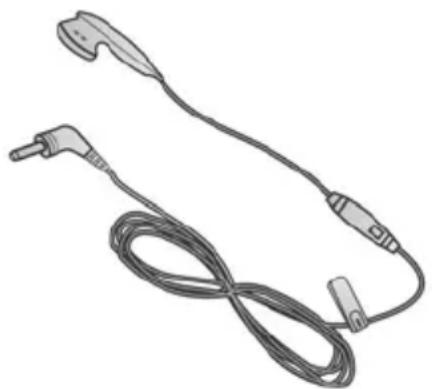
Ha kihangosítókészletet használ, dugja be a telefonba, így anélkül beszélhet, hogy a telefont a füléhez kellene tartania.
A Személyi fejhallgató csatlakoztatása
- Húzza ki a telefon oldalán lévő aljzat kupakját és stabilan dugaszolja be a kihangosítókészlet csatlakozóját. A telefonban lévő hangszóró és mikrofon automatikusan kikapcsol.
- A kihangosítókészlet csipeszét kapcsolja a ruházatára.
- A fülhallgatót dugja a fülébe.
A Személyi fejhallgató használata
- Híváshoz a szokásos módon tárcsázzon, majd nyomja meg a fülhallgatón a Küldés/Befejezés gombot.
- Hívás megválaszolásához és befejezéséhez, tartsa lenyomva a Küldés/Befejezés gombot a fejbeszélőn.
- Hívás név bemondásával való kezdeményezéséhez nyomja meg és tartsa lenyomva a gombot a telefonon. Lásd a Hangos utasítások részt a 111. oldalon.
- Hívás közben a telefon navigációs billentyjén lévő ◀ vagy ► forgatásával állítsa be a hangerőt. A telefonon fény jelzi, ha a hívás kapcsolása megtörtént.
Figyelmeztetés: A kihangosítókészlet használata eöltt ellenőrizze a csengetési hangerőt, nehogy a hangerő kellemetlenül hangos legyen.
Egyes országokban tilos fülbe helyezett eszközt használni vezetés közben. Az eszköz használata eöltt győződjön meg arról, hogy milyen rendelkezések vonatkoznak Önre.
A szövegbevitelnek két fő módja van: a prediktív szövegszótár használatával, a szavak gyors beírásához, illetve az alfa módszer, amelyben minden gombot addig kell nyomogatni, amíg a kívánt betű meg nem jelenik.
PREDIKTÍV SZÖVEGBEVITELI SZÓTÁR
A szótár egy prediktív (előrejelző) szöveges rendszert használ a szavak beírásához, amelyben betűnként csak egyszer kell lenyomni a gombokat a tervezett szó megjelenítéséhez, nem pedig többször, amíg a kívánt betű meg nem jelenik.
A TERVEZETT SZÓTALÁLATOK MEGJELENÍTÉSE
Ha nem a helyes szó jelenik meg, nyomogassa: ✉ az alternatív szavak listájának áttekintéséhez. Az összes szótalálatból történő választáshoz nyomja meg: ☐ , majd válassza: Szótár > Találatok
SZAVAK HOZZÁADÁSA A PREDIKTÍV SZÖVEGES SZÓTÁRHOZ
Egy olyan szó hozzáadásához, amely nincs még a szótárban, nyomja meg: majd válassza Szótár > Szó beírása. A szót akkor is hozzáadhatja a szótárhoz, amikor a Beír programozható gomb megjelenik.
ÁLTALÁNOS SZÖVEGBEVITEL
Szöveget és számokat három különböző módszerrel lehet beírni:
Alfa módszer - minden gombot addig kell nyomogatni, amíg a kívánt betű meg nem jelenik.
Szótáras módszer - betünként csak egy gombot kell megnyomni a kívánt szó megjelenítéséhez.
123 Numerikus módszer - számok beírása.
Billentyúparancs: Számok beírásához az alfa vagy a szótáras módszerrel: nyomja meg és tartsa lenyomva a kívánt számgombot.
Mind az alfa, mind a szótáras módszernél választhat az alábbiak közül:
Abc Az első betű nagybetű ABC Az összes nagybetű
abc Kisbetü
Szimbólumok beírásához nyomja meg: 📄, majd válassza: Jel beillesztése, vagy nyomja meg: ✉
Szöveg beírásához villogó kurzornál:
- Nyomogassa a tervezett betükkel összefüggő számgombokat, amíg a kívánt betű meg nem jelenik a képernyőn.
- Szövegnek a prediktív szöveges szótárral történő beírásához nyomja meg: majd válassza: Szótár be, ha az még nem lenne aktív.
- Az egyes gombokhoz és billentyűparancsokhoz tartozó szerkesztési műveletek:
| Szóköz beírása. |  |
| Központozás beírása nyomogatással.A szótáras módszernél nyomja meg: ,majd nyomogassa: [IMAGE] központozás meg nem jelenik. |  |
| Karakter törlése. |  |
| A szöveges és a numerikus módok közötti átváltáshoz nyomja meg és tartsa lenyomva.A nagybetűs, kisbetűs és első betű nagybetűs módok közötti váltáshoz kell megnyomni.A Szótár be- vagy kikapcsolásához nyomja meg kétszer röviden. |  |
| A Szótár be- vagy kikapcsolása.Átkapcsolás numerikus módba.Szimbólumok beszúrása.A beírás nyelvének megváltoztatása. |  |
| Szótár módban keresse ki az egyéb szóválasztási lehetséget. |  |
| A külső szélek megnyomásával viheti a kurzort a szövegben fel, le, balra vagy jobbra. |  |
Szöveg kivágása, másolása és beillesztése
- Szöveg kivágásához, másolásához és beillesztéséhez vigye a kurzort a másolni kívánt szöveg elé (balra).
- Miközben lenyomva tartja: , nyomja meg és tartsa lenyomva: szöveg kijelöléséhez.
- A kijelölés befejezéséhez engedje fel a gombokat.
- Nyomja meg: 📋, majd válasszon: Kivágás vagy Másolás.
- Az üzenetmezőben vigye a kurzort a kívánt új helyre, nyomja meg: majd válassza: Beszúrás.
NAVIGÁLÁS A MENÜK KÖZÖTT
A fő alkalmazásablak megtekintéséhez nyomja meg:
Navigációs gomb

Nyomja meg a navigációs gomb bal, jobb, felső és alsó széleit a kijelzőn történő mozgatáshoz.
Nyomja meg
• Egy menü megnyitásához
- Egy kiemelt menüpont kiválasztásához
- Egy kiválasztás megerősítéséhez.
- Fénykép készítéséhez a fotókamerával.
Ha a kijelző alján egy felfelé vagy lefelé mutató nyil jelenik meg, a kurzorral ▲ vagy ▼ további bejegyzésekre ugorhat.
Billentyúparancs:
Az első 9 menüpont egyikére ugráshoz és annak megnyitásához (ha még nem ment lejjebb a menüben) csak meg kell nyomnia keretnézetben a kívánt menüpontnak megfelelő számgombot. A keretnézet (rácsnézet) számozási rendszere a következő:
| 1 | 2 | 3 |
| 4 | 5 | 6 |
| 7 | 8 | 9 |
Fülek
Előfordulhat, hogy egy menüponthoz több fájl, mappa vagy oldal kapcsolódik, ezeket a képernyőn jobbra vagy balra mozogva tekintheti meg. Ezt jelezhetik fülek, nyilak, vagy számok a képernyő felső részén. Ha Ön például egy fájlhoz tartozó 12 oldal közül az 5.-et nézi, a kijelzón 5/12 és nyilak láthatók.
- Mozgassa a kurzort és a füleken és oldalakon keresztül történő navigáláshoz.

Sürített utasítások
Ebben a kézikönyvben a megfogalmazások tömörítése érdekében olyan kifejezéseket használunk, mint pl.: "Nyomja meg: Opciók, majd válassza: Megnyit." Ez azt jelenti: nyomja meg: Opciók, jelölje meg: Megnyit, majd nyomja meg: Kiválaszt. Lehet, hogy a menüben mozgatnia kell a kurzort, amíg eléri: Megnyit. Sok menübejegyzés érhető el az Opciók menükben és más menükben; ezért ezeket a rövidített kifejezéseket fogjuk használni az egész kézikönyvben a hasonló típusú folyamatok jelöléséhez. Ebben a kézikönyvben egy olyan kifejezés, mint pl.: "Válassza ki: Új üzenet > MMS-ben", azt jelenti: vigye a kurzort az Új üzenet opcióhoz, majd mozgassa a kurzort ahhoz az előugró menühöz, amelyben az MMS-ben opció található, majd nyomja
meg: ● vagy a Kiválaszt programozható gombot az MMS-ben opció kiválasztásához. Lehet, hogy az előugró menün belül mozgatnia kell a kurzort az MMS-ben opció megjelöléséhez.
Opciók programozható gomb
Minden menübejegyzés első szintjén az Opciók 📄 jelenik meg, mint a menürendszer Szervezőésének vagy testre szabásának egy módja. Az opciók az éppen látható menüszinttöl függően változnak.
Az Opciók menü megnyitásához:
- Nyomja meg: Opciók, mozgassa a kurzort a kívánt művelet megjelöléséhez, majd nyomja meg: vagy nyomja meg: Kiválaszt.
| Megnyit A bejegyzés megnyitása. | |
| Listanézet A menübejegyzések megtekintése lista formájában. Ha ezt választja ki, az opció átváltozik Keretnézet re (rácsnézetre) a menübejegyzések rácsszerű formában történő megtekintéséhez. | |
| Áthelyezés Az adott pont áthelyezése a menürendszeren belül egy másik helyre. | |
| Áthelyezés mappába Menüpont áthelyezése egy mappába. | |
| Új mappa Új mappa létrehozása és elnevezése. | |
| Memória adatai> A teefon memóriájában és a memória kártyán (miniSD card) tárolt bejegyzésekre vonatkozó információk megtekintése. | |
| Kilépés Kilépés a menüpontból. |
A következő további műveletek lehetnek még elérhetők az Opciók menüből:
| Törlés | Egy bejegyzés vagy egy listán vagy táblázatban (rács) szereplő kijelölt bejegyzés törléséhez (lásd Kijelölés/Elvetés 30.) nyomja meg: [c]. |
| Átnevezés Új elnevezés | a bejegyzés számára. |
| Szerk. | A korábban beírt információk megváltoztatása. |
Kijelölés/Elvetés
A sok fájlt tartalmazó menüpontoknál kijelölhet konkrét fájlokat, amelyeken valamilyen mveletet kíván végrehajtani. Például előfordulhat, hogy 5 képet törölni szeretne a 29 képet tartalmazó Képek mappából.
Egy bejegyzés vagy bejegyzések kijelöléséhez:
-
Nyomja meg: Opciók, majd válassza: Kijelölés/Elvetés > Kijelölés, amire a kívánt fájl mellé egy kiválasztójel kerül. Szükség szerint mozgassa a kurzort további bejegyzések kijelöléséhez, vagy válassza: Mindegyik kijelölése valamennyi fájl kijelöléséhez.
-
Nyomja meg: Opciók, majd válassza ki a kívánt műveletet, pl.: Törlés, Küldés, Áthelyezés.
Egy bejegyzés vagy bejegyzések törléséhez:
- Nyomja meg: Opciók, majd válassza: Kijelölés/Elvetés > Elvetés, amire a kívánt fájl mellől eltűnik a kiválasztójel. Valamennyi fájlkiválasztás törléséhez válassza: Mindegyik elvetése.
Billentyúparancsok:
Egy bejegyzés kijelöléséhez vagy törléséhez tartsa lenyomva: 📋, majd nyomja meg:
Több bejegyzés kijelöléséhez vagy törléséhez tartsa lenyomva: , majd nyomja meg és tartsa lenyomva: vagy a navigációs gombon, a kívánt bejegyzések közötti navagáláshoz. A kijelölés befejezéséhez engedje fel: vagy ▲
Menük egy menün belül
Ha egynél több választási lehetőség áll rendelkezésre, egy elougró menü jelenik meg. Egy Névjegy bejegyzést például többféleképpen lehet elküldeni: SMS-ben, MMS-ben, e-mailben, Bluetooth®-on, illetve infrán keresztül.
Egy előugró menübe történő belépéshez:
- Mozgassa a kurzort, vagy nyomja meg: , illetve a Kiválaszt programozható gombot.
Egy előugró menü bezárásához:
- Mozgassa a kurzort, vagy nyomja meg a Mégse programozható gombot.

Változások elmentése
Sok esetben, szöveg vagy számok szerkesztésekor, vagy egy beállítás megváltoztatásakor a változások automatikus elmentéséhez nyomja meg a Vissza programozható gombot.
TÖBBFELADATÚSÁG
Egyidejűleg több menübejegyzéssel is dolgozhat. Például hozzáláthat egy új üzenet létrehozásához, átnevezhet egy képet és új bejegyzést készíthet a névjegyzékbe anélkül, hogy a már megadott adatai közül bármelyik elveszne.
Egy menübejegyzés megnyitva tartásához:
Nyomja meg: a készenléti képernyőre ugráshoz. A megnyomása nem zárja be a megnyitott menübejegyzést.
Megjegyzés: Telefonhívás közben a befejezi a hívást, és nem viselkedik a készenléti képernyőre mutató hivatkozásikonként (billentyúparancsként).
Menübejegyzések megnyitása és bezárása
Többféle módon lehet menüpontokat megnyitni:
- Nyomja meg: .
- Nyomja meg: Opciók, majd válassza: Megnyit.
Többféle módon lehet menübejegyzéseket bezárni:
• Nyomja meg: Opciók, majd válassza: Kilépés.
- Nyomja meg: Vissza, amíg a Kilépés programozható gomb meg nem jelenik, majd nyomja meg: Kilépés.
- Nyomja meg: Bezár.
Hivatkozásikon (billentyúparancs) a bejegyzések közötti váltáshoz
Ha több menübejegyzés van nyitva, a megnyomásával és lenyomva tartásával előhívhat egy előugró ablakot, majd a kurzorral megkeresheti a kívánt megnyitott bejegyzést. Amikor megnyit egy bejegyzést, ugyanarról a pontról folytathatja, ahol előzőleg abbahagyta. Egy megnyitott bejegyzésnek az előugró ablakból történő bezárásához válassza ki a kívánt bejegyzést, nyomja meg: , majd válassza: Igen.

KERESÉSI OPCIÓ
Egyes menübejegyzéseknél egy nagyítóikon, jelenik meg, amely lehetővé teszi egy név, fájl vagy bejegyzés megkeresését.
A kereséshez írja be a kívánt név vagy fájl első betűjét. A telefon megkeresi, majd kijelzi a megtalált bejegyzéseket. A keresés finomításához írjon be két vagy több betűt.
MEGOSZTOTT TELEFONMEMÓRIA
A telefon memóriakapacitásán osztozik az összes kép, SMS, MMS és e-mail üzenet, Névjegykártya, video- és hangklip, csengőhang, Naptár- és Jegyzettömbbejegyzés, valamint a telefonon tárolt letöltött alkalmazások. Minél több fájlt tárol a telefonon, annál kevesebb memória marad új fájlok tárolására vagy bizonyos alkalmazások futtatására.
A felhasznált telefonmemória mennyiségének csökkentéséhez: (1) az adatokat tárolja a miniSD cardon; (2) törölje ki a régi, máshová átmásolt vagy nem használt adatokat; (3) miután a mellékleteket elmentette valamelyik menühöz, törölje a Bejövő üzenetek közül a mellékleteket tartalmazó üzeneteket; (4) a Fotókamerával készített képekhez - amikor csak lehetséges -- használja az arcképformátumot. Az arcképformátum fájlmérete sokkal kisebb, mint a standard formátumé.
A telefonmemória és a miniSD card használatával kapcsolatos részletek, illetve a szabad memória mennyiségének megtekintéséhez.
- Nyomja meg: .
- Nyomja meg: Opciók.
- Válassza ki: Memória adatai.
- A kurzor segítségével válasszon a Telefonmemória vagy memória kártya (miniSD Card) között, majd nyomja meg: Kiválaszt.
Lásd még: Fájlkezelő, 100.
MENÜTÉRKÉP
A telefon fő menüpontjainak felsorolását lásd alább. A listában szereplő elnevezések a listanézetben látható neveket mutatják. A rácsnézetben kissé eltérhetnek az elnevezések.
Megjegyzés: Lehetséges, hogy a menük nem az itt leírt sorrendben vagy nem ugyanezekkel az ikonokkal jelennek meg. Az elrendezés és az ikonok változhatnak a hálózatkezelőtöl függően, illetve ha a beállításait testre szabta.

kok Vodafone live! Alkalmazások
További játékok Vodafone live!
URL megadása
Könyvjelzők
Mi újság
Játékok
csengőhangok
Képek
Témák
Hírek
Sport
Médiaalbum

SIM-kezelő alkalmazás (opciós)
MMS Képeslapok
Alkalmazáskezelő
Számológép
Átváltó
Rögzítő
Fájlkezelő
Quickoffice
PhotoBase
Hangparancs
RealOne Player
Billentyúparancsok

Üzenetek
Üzenet létrehozás
Bejövő
Piszkozatok
Elküldött
E-mail postafiók
Messenger
Hangposta
Saját mappák
Média album
Kimenő
Jelentések

Kamera
Kép készítése
Videó rögzítőése
Fotófény

Saját
Dokumentumok
Képek
Hang
Videó
tételek

Szervező
Naptár
Ébresztőóra
Teendők
Jegyzet

Névjegyzék
Névjegyzék
Névjegy létrehozása
Hívásnapló
Gyorstárcsázás

Beállítások
Profilok
Témák
Általános
Csatlakozás
miniSD
Hangparancs
PrintBoy beállítás
Infó
NÉVJEGYZÉK
Egy Névjegykártyán neveket, telefonszámokat, e-mail, web- és postacímeket, sőt még egy képet is lehet tárolni. A Névjegyzék menüből közvetlenül kezdeményezhető hívás vagy küldhető üzenet. Számok a SIM-kártyán is tárolhatók. A szövegbevitel módjával kapcsolatban lásd: Szöveg bevitele az 26.. oldalon. Nem fogadott hívásait, bejövő hívásait és a tárcsázott számokat a Híváslistában ellenőrizheti.
A Névjegyzék menü a következ fő opciókat tartalmazza:

Névjegyek Új létrehozása Call Log


Gyorstárcsázás
ÚJ NÉVJEGYKÁRTYÁK LÉTREHOZÁSA
A Névjegyzék menüböl:
- Nyissa meg a Új létrehozása menüpontot.
- Válassza ki a Telefonkönyvet, ahol a telefon memóriájában tárolhat adatokat, vagy a SIM-et, ahol a bejegyzést a SIM-kártyáján tárolhatja.
- A Névjegyzék bejegyzéstől eltérően a SIM-telefonkönyv bejegyzés csak egy névből és egy telefonszámból áll. Ha a SIM-t választja, adja meg a nevet és a számot, majd nyomja meg a Kész gombot.

- Írja be az információkat a fő mezőkbe.
Vezetéknév Telefon
Keresztnév Mobil
Cég Fax
Beosztás E-mail
- A fö mezőkböl nyomja meg: Opciók:
| Kép hozzáadása Kép átvitele a Képek mappából a kártyára. | |
| Adatok hozzáadásavagy törlése | Válassza ki a kívánt mezőket és ikonokat a listáról, például: Beosztás, Telefon, Tel. (otthoni), Tel. (üzleti), 3 mobil-, 3 fax-, személyhívószám, 3 E-mail mező, 3 Webcím, 3 postacím-mező, DTMF-hangok, Születésnap, valamint Megjegyzés. |
| Címkeszerkesztése | A mező elnevezésének megváltoztatása. |
- A bejegyzés elmentéséhez nyomja meg: Kész..
Megjegyzés: Lásd a SIM-telefonkönyv c. részt az 39.. oldalon, azzal kapcsolatban, hogyan lehet bejegyzéseket létrehozni és másolni a SIM-telefonkönyvbe.
NÉVJEGYZÉK
A névjegyzék egy helyen tartalmazza üzleti partnereinek, családtagjainak és barátainak az elérhetőségi adatait.
NÉVJEGY KÁRTYA MEGKERESÉSE
A Névjegyzék menüböl:
- Nyissa meg a Névjegyzék menüpontot.
- Válassza ki a kívánt bejegyzést, vagy írja be a kívánt bejegyzés első betűjét: ☐. Az adott betűvel kezdődő bejegyzések jelennek meg.
- A bejegyzés megnyitásához nyomja meg:
HÍVÁS KEZDEMÉNYEZÉSE
A Névjegyzék menüböl:
- Nyissa meg a Névjegyzék menüpontot.
- Válassza ki a kívánt Névjegyzék bejegyzést, majd nyomja meg: Vagy pedig nyomja meg: Opciók, majd válassza: Hívás. • Ha a bejegyzés egynél több számot tartalmaz, válassza ki a tárcsázni kívánt számot, mielőtt megnyomná:
Megjegyzés: Ha a SIM-telefonkönyvböl szeretne hívást kezdeményezni, a ▶ gomb Névjegyzékben való mozgatásával tekintse meg SIM-telefonkönyvét. Válassza ki a kívánt bejegyzést, majd nyomja meg 📋.
ÜZENET KÜLDÉSE
A Névjegyzék menüből:
- Nyissa meg a Névjegyzék menüpontot. Jelölje ki a kívánt névkártyát.
- Nyomja meg: Opciók, majd válassza: Üzenet küldése > SMS, MMS, vagy E-mail.
- Az SMS-üzenetek befejezését lásd az 55.. oldalon; az MMS-üzenetekét az 55.. oldalon; vagy az Email-üzenetekét az 56.. oldalon;
Megjegyzés: Az e-mail opció akkor jelenik meg, ha az Üzenetek menüben létrehoz egy bejövő e-mailek fiókot.
NÉVJEGY KÁRTYÁK SZERKESZTÉSE
A Névjegyzék menüböl:
- Nyissa meg a Névjegyzéket. Jelölje ki a kívánt Névjegykártyát.
- Nyomja meg: Opciók, majd válassza: Szerk..
- Válassza ki a szerkeszteni kívánt mezőt, majd kezdje meg az adatok beírását. Ha a mezőben már vannak információk, használja: ◀, a szerkesztési pontra ugráshoz, majd nyomja meg: 📄, egy betű vagy számjegy törléséhez.
4. Nyomja meg: Opciók:
| Kép hozzáadása Egy képet helyez a Képek mappából a telefon memóriájába vagy a miniSD cardra. | |
| Adatok hozzáadásavagy törlése | Válassza ki a kívánt mezőket és ikonokat a listáról, például: Beosztás, Telefon, Tel. (otthoni), Tel. (üzleti), 3 mobil-, 3 fax-, személyhívószám, 3 E-mail mező, 3 Webcím, 3 postacím-mező, DTMF-hangok, Születésnap, valamint Megjegyzés. |
| Címkeszerkesztése | A mező elnevezésének megváltoztatása. |
5. A bejegyzés elmentéséhez nyomja meg: Kész.
Alapbeállítású szám kijelölése tárcsázáshoz
Egy Névjegykártyán egy speciális telefonszámot vagy címet lehet beállítani, amelyet a telefon minden alkalommal használni fog, amikor az adott személyt fel kívánja hívni vagy üzeneteket kíván neki küldeni.
A Névjegyzék menüböl:
- Nyissa meg a Névjegyzék menüpontot. Válassza ki a kívánt Névjegykártyát, majd nyissa meg.
- Nyomja meg: Opciók, majd válassza: Alapbeállítások.
- Válasszon ki egy mezőt:
Telefonszám
SMS-szám
MMS szám/cím
E-mail cím
- Nyomja meg: Kijelöl.
- Válassza ki a kívánt bejegyzést, majd nyomja meg: Kiválaszt.
- Alapbeállítású számoknak a többi mezőhöz történő kijelöléséhez ismételje meg a 4-6. lépéseket.
Megjegyzés: Egy alapbeállítású kijelölés eltávolításához válassza: (nincs alapértelmezés).
Csengőhang kijelölése
A Névjegyzék menüböl:
- Nyissa meg a Névjegyzék menüpontot. Válassza ki a kívánt Névjegykártyát, majd nyissa meg.
- Nyomja meg: Opciók, majd válassza: Csengőhang.
- Válassza ki a kívánt csengetési dallamot (a dallam egy rövid szünet után felhangzik). Felhasználhat beépített, üzenetekben küldött (lásd 58. o.), letöltött (lásd 87. o.), illetve felvett (lásd 87. o.) hangokat. 98. o.).
Megjegyzés: Ha a dallamok nem hallhatók, módosítsa a telefon beállítását általánosra vagy kültérire.
Ha egy csoporthoz kíván csengőhangot kijelölni, válassza ki ▶ a Csoportok fület, navigáljon a kívánt csoporthoz, majd folytassa a 3. lépéssel.
Gyorstárcsázás
A Névjegyzék menüböl:
- Nyissa meg a Névjegyzék menüpontot. Válassza ki a kívánt Névjegykártyát, majd nyissa meg.
- Válassza ki a kívánt telefonszámmezőt, amelyhez a gyorstárcsázó gombot hozzá akarja rendelni, nyomja meg: Opciók, majd válassza: Gyorstárcsázás.
- Nyomja meg vagy válassza ki a kívánt számot és nyomja meg: Kijelöl. Az 🌐 ikon azt jelzi, hogy az adott számmezőhöz gyorstárcsázó gomb lett hozzárendelve.
Ahhoz, hogy gyorstárcsázással hívjon egy számot, nyomja meg a hozzárendelt számgombot, majd nyomja meg:
Meglévő gyorstárcsázó gomb törléséhez a Névjegyzék menüből:
- Nyissa meg a Névjegyzék menüpontot. Válassza ki a kívánt Névjegykártyát, majd nyissa meg.
- Válassza ki a gyorstárcsázás telefonszámmezőjét, nyomja meg: Opciók, majd válassza: Gyorstárcsázás törlése.
A gyorstárcsázási opciókkal kapcsolatban lásd: 44.
Webcím megnyitása
Ha a Névjegykártya webcímet tartalmaz, elindíthatja a Böngészőt és közvetlenül a webcímre ugorhat.
A Névjegyzék menüböl:
- Nyissa meg a Névjegyzék menüpontot. Válassza ki a kívánt Névjegykártyát, majd nyissa meg.
- Nyomja meg: Opciók, majd válassza: Webcím megnyitása.
A NÉVJEGYZÉK LISTA KEZELÉSE
A Névjegyzék menüböl:
- Nyissa meg a Névjegyzék menüpontot. Menjen a kívánt névjegykártyára.
- Nyomja meg az Opciók gombot és válasszon a Szerkesztés, Törlés, vagy Másolás közül.
Megjegyzés: Több bejegyzés kiválasztásához lásd: Megjelöl/Töröl 30.. o.
A Névjegyzék által elfoglalt memória
A kártyák, a használt csoportok számának vagy a felhasznált memória mennyiségének a megtekintéséhez a Névjegyzék menüből:
- Nyissa meg a Névjegyzék menüpontot. Nyomja meg az Opciók gombot és válassza a Névjegyzék-infó > Memória menüpontot.
Névjegyzék rendezése vezetéknév vagy keresztnév szerint
A Névjegyzék menüböl:
- Nyissa meg a Névjegyzék menüpontot. Nyomja meg az Opciók pontot és válassza a Beállítások opciót.
- Nyissa meg a Névjegyek sorba rendezése mezőt és Vezetéknév előre vagy Keresztnév előre alapján válogassa le a névjegyeket.
NÉVJEGYKÁRTYA ELKÜLDÉSE
Mielőtt egy Névjegykártyát el lehetne üzenetként vagy egy másik eszközre küldeni, a telefon azt egy elektronikus névjegykártya-formátumra alakítja át, amelynek neve vCard.
A Névjegyzék menüböl:
- Nyissa meg a Névjegyzék menüpontot. Menjen a Névjegyzék kívánt pontjára.
- Nyomja meg: Opciók, válassza ki: Új üzenet > SMS-ben, MMS-ben, E-mailben, Bluetooth-on, vagy Infrán.
- Az SMS-üzenetek befejezését lásd az 55.. oldalon; az MMS-üzenetekét az 55.. oldalon; vagy az Email-üzenetekét az 56.. oldalon; vagy a Bluetooth®-üzenetekét a 136.. oldalon; vagy az infra-üzenetekét a 133.. oldalon.
Megjegyzés: Az e-mail opció akkor jelenik meg, ha az Üzenetek menüben létrehoz egy bejövő e-mailek fiókot.
SIM-TELEFONKÖNYV
A SIM-telefonkönyv tartalmazza a SIM-kártyán tárolt neveket és számokat. A Vodafone ráprogramozhatja egyes szolgáltatások számát, az Ön mobilszámát és más számokat a SIM-kártyára. A SIM-kártyán személyes telefonszámok is tárolhatók.
A Névjegyzék bejegyzéstől eltérően a SIM-telefonkönyv bejegyzés csak egy névből és egy telefonszámból áll.
Számok másolása a SIM-telefonkönyvbe
- A Névjegyzékben jelölje ki a kívánt kártyát.
- Nyomja meg: Opciók, majd válassza: Másolás SIM-re.
- Válassza ki a másoláshoz az egyik telefonszámmezőt, majd nyomja meg: OK.
- Ha az Összes opciót választja, a telefon egy külön SIM-telefonkönyv bejegyzést hoz létre a Névjegyzék bejegyzésnével tárolt minden egyes telefonszámhoz.
Megjegyzés: SIM-bejegyzéseknek a Névjegyzékhez történő átmásolásához jelölje meg a kívánt SIM-bejegyzést, majd nyomja meg: Opciók, és válassza: Másolás a Névj.-be.
Amikor a Névjegyzék menü első alkalommal kerül megnyitásra egy másik SIM-kártya telefonba helyezése után, nyomja meg: OK, ha a SIM-névjegyeket a Névjegyzék memóriába szeretné átmásolni.
SIM-telefonkönyv bejegyzések létrehozása és kezelése
- A Névjegyzékből az Opciók pontból válassza a ▶ gombot a SIM-telefonkönyv megtekintéséhez.
- Nyomja meg: Opciók, majd válasszon:
| Hívás A megjelölt bejegyzés felhívása. | |
| SIM-névjegy létre-hozása | Új SIM-névjegybejegyzés létrehozása. Nyissa meg és írja be: Név, majd írja be: Szám, és nyomja meg: Kész. |
| Szerk. A megjelölt SI | IM-bejegyzés szerkesztése. A Vodafone által eltárolt számok nem szerkeszthetők. |
| Törlés A megjelölt SI | IM-bejegyzés törlése. A Vodafone által eltárolt számok nem törölhetők. |
| Másolás a Névj.-be | Másolja a kijelölt SIM-bejegyzést a névjegyzékébe. |
| Saját számok A saját telefonszámok megtekintése. | |
| SIM-adatok A felhasznált és szabad SIM-bejegyzéshelyek számának megtekintése. | |
SZOLGÁLTATÓ SZÁMAI
Ha a Vodafone szolgáltatások számait rögzítette a SIM-kártyán, megtekintheti és hívhatja a szolgáltatások számait.
A Névjegyzék menüböl:
- Nyissa meg a Névjegyzék menüpontot. Nyomja meg: Opciók, majd válassza: Szolgáltató számai.
CSOPORTOK LÉTREHOZÁSA ÉS KEZELÉSE
A névjegykártyákat helyezze el egy csoportban. Ha egy új üzenet címzettjeként egy csoport nevét választja ki, az üzenet a csoport minden tagjának elküldésre kerül. Beállíthat például egy Üzleti vagy Családi csoportot. Az üzenetek elküldésével kapcsolatban lásd: Üzenetek (az 53. oldaltól).
Új csoport létrehozása
A Névjegyzék menüböl:
-
Nyissa meg a Névjegyzék menüpontot. Válassza ki ▶ a Csoportok fület.
-
Nyomja meg: Opciók, majd válassza: Új csoport.
-
A csoporthoz gépeljen be egy nevet és nyomja meg az OK gombot.
-
Nyissa meg a csoport nevét, nyomja meg: Opciók, majd válassza: Új tagok.
-
Válassza ki a hozzáadni kívánt Névjegykártyát.
- Egy tagnak a csoportból történő törléséhez válassza ki a kívánt nevet, nyomja meg: Opciók, majd válassza: Törlés a csoportból.
Csoportok kezelése
A Névjegyzék menüböl:
- Nyissa meg a Névjegyzék menüpontot. Válassza ki ▶ a Csoportok fület.
- Válassza ki a kívánt csoportot, nyomja meg: Opciók, majd válasszon: Megnyit egy csoport megtekintéséhez, Törlés, Átnevezés, Csengőhang hozzáadása egy csoporthoz.
Ha szeretné tudni egy személyről, hogy egy csoporthoz tartozik-e; vagy ha hozzá szeretne adni egy személyt egy csoporthoz, a Névjegyzék menüből:
- Nyissa meg a Névjegyzék menüpontot. Válassza ki a kívánt Névjegykártyát.
- Nyissa meg a Névjegyzék menüpontot. Nyomja meg: Opciók, majd válassza: Csoporthoz tartozik vagy Hozzáadás csoporthoz. A hozzáadás során válassza ki a kívánt csoportot és nyomja meg a Hozzáad opciót.
KÉP ELKÉSZÍTÉSE ÉS HOZZÁADÁSA NÉVJEGYKÁRTYÁHOZ
A Kamera menüböl:
- Nyissa meg a Kép készítése menüpontot. Amikor a flip fel van nyitva, a fő kijelző keresőként működik. Amikor a flip le van csukva, a külső kijelző működik keresőként.
- A kép elkészítéséhez nyomja meg: ,ha a flip fel van nyitva. Vagy pedig nyomja meg a telefon oldalán lévő 1 Multigombot, ha a flip le van csukva. • A kép a Saját tételekben a Képek mappába kerül.
- A Névjegyzék menüből nyissa meg a Névjegyzék menüpontot.
- Jelölje meg a kívánt Névjegykártyát.
- Nyomja meg: Opciók, majd válassza: Szerk..
- Nyomja meg az Opciók gombot és válassza a Kép hozzáadása menüpontot.
- Válassza: Telefonmemória.
- Nyissa ki a Képek mappát. Jelölje ki a képet és nyomja meg a Választás menüpontot.
- Nyomja meg a Kész-t.
HÍVÁSNAPLÓ
Ellenőrizheti legutóbbi elmulasztott vagy fogadott hívásait, illetve a tárcsázott számokat. Megtekintheti a GPRS-en keresztül küldött és fogadott adatok mennyiségét. GPRS-en keresztül elküldött és fogadott adatok megtekintése. Adatok megjelenítése minden bejövő és kimenő kommunikációval, például telefonbeszélgetéssel, SMS-üzenettel és GPRS-kapcsolattal összefüggésben. Ezek a funkciók SIM-kártyafüggőek.
NEM FOGADOTT HÍVÁSOK, FOGADOTT HÍVÁSOK ÉS TÁRCSÁZOTT SZÁMOK
Ha elmulaszt egy beérkező hívást, egy elmulasztott hívás-ikon 📋 és egy figyelmeztetés jelenik meg a készenléti képernyőn. Az elmulasztott hívás adatainak a megtekintéséhez nyomja meg: Megjelen..
A Névjegyzék menüböl:
- Nyissa ki a Hívásnaplót. Nyissa meg: Utolsó hívások.
- Nyissa meg: Nem fogadott hívások, Fogadott hívások vagy Tárcsázott sz..
- Az utolsó 20 hívás listája jelenik meg a hívóval vagy a tárcsázott számmal (vagy névvel, ha szerepel a Kapcsolatokban), valamint a hívás dátumával ▶ és ◀ időpontjával. A listák megtekintéséhez a kurzort is használhatja.
Billentyúparancs: Ha meg akarja nézni a Tárcsázott sz. listáját, a készenléti képernyőről nyomja meg:
Minden Utolsó hívások lista (Nem fogadott hívások, Fogadott hívások és Tárcsázott sz.) egyszerre végrehajtott törléséhez nyissa meg: Utolsó hívások, majd nyomja meg: Opciók, majd válassza: Utolsó hívások törlése.
Hívás vagy hozzáadás a Névjegyzékhez
Hívást kezdeményezhet az utolsó hívások listáján szereplő számra, illetve hozzáadhatja a számot a Kapcsolatok listához.
A Névjegyzék menüböl:
- Nyissa ki a Hívásnaplót. Nyissa meg: Utolsó hívások.
-
Keresse meg a kívánt számot az Nem fogadott hívások, Fogadott hívások vagy Tárcsázott sz. között, majd jelölje meg.
-
Nyomja meg: Opciók, majd válasszon:
| Hívás Tárcsázza a számot. | |
| Üzenet létrehozása > | A számra címzett új üzenet létrehozásához válassza: SMS-ben vagy MMS-ben. |
| Szám használata A számot használja alapként egy hasonló felhívandó szám szerkesztéséhez. | |
| Törlés Kijelölt számok törlése. | |
| Lista törlése Minden számot töröl a kiválasztott listáról. | |
| Névjegyzékhez ad > | A szám használatával Névjegykártyához választhat opciót: Új létrehozása vagy Létező módosítása. |
A HÍVÁS IDŐTARTAMA
Ellenőrizheti az utolsó hívás időtartamát, vagy a kezdeményezett hívások, fogadott hívások, illetve az összes hívás összesített időtartamát.
A Névjegyzék menüböl:
-
Nyissa ki a Hívásnaplót. Nyissa meg: Hívás időtartama.
-
Az időtartam megtekintéséhez válassza ki: Utolsó hívás, Tárcsázott sz., Fogadott hívások vagy Minden hívás (a számláló legutóbbi nullázása óta).
- A z i d ötartamok jelölése óra:perc:másodperc.
Az minden Hívásidőtartam-lista (Utolsó hívások, Tárcsázott sz., Fogadott hívások és Minden hívás) egyszerre végrehajtott törléséhez nyomja meg: Opciók, majd válassza: Számlálók nullázása.
Ahhoz, hogy a Hívásidőtartam-listákat bontani tudja a két vonal, az 1. vonal és a 2. vonal vonatkozásában, nyomja meg: Opciók, majd válassza: Számlálók szűrése.
Megjegyzés: A mobilszolgáltató által a hívások és szolgáltatások után ténylegesen kiszámlázott időtartamok eltérhetnek a hívásszámlálókétól, az igénybe vett hálózati szolgáltatások számától, a számlázás kezdetétől és befejezésétől, a kerekítésektől stb. függően.
GPRS ADATSZÁMLÁLÓ
Megtekintheti azoknak az adatoknak a mennyiségét kilobájtban, amelyeket a telefonnal küldött vagy fogadott, olyan GPRS adatcsomagok útján, mint például a WAP-oldalak, e-mail üzenetek, letöltött csengőhangok és alkalmazások.
A Névjegyzék menüből:
- Nyissa ki a Hívásnaplót. Nyissa meg: GPRS számláló.
- Az Elküldött és a Fogadott mennyisége kilobájtban jelenik meg.
A GPRS számláló törléséhez nyomja meg: Opciók, majd válassza: Számlálók nullázása. Írja be a telefon lezáráó kódját, majd nyomja meg: OK.
Lásd a Biztonsági beállításokc. részt: 126.
HÍVÁSNAPLÓK BEÁLLÍTÁSAI
A Névjegyzék menüböl:
- Nyissa ki a Hívásnaplót. Nyomja meg: Opciók, majd válassza: Beállítások.
- A kurzorral válasszon:
| Időtartam naplózása | Az információk naplókban történő tárolásához válasszon: Nincs napló, 1 nap, 10 nap vagy 30 nap. |
| Hívás időtartama | Az eltelt idő számlálójának a hívás közbeni kijelzéséhez válassza: lgen. |
ÁLTALÁNOS HÍVÁSNAPLÓK
Megtekintheti minden olyan beérkező vagy kimenő kommunikációs esemény adatait, mint például a beszédhívások, szöveges üzenetek vagy GPRS-kapcsolatok.
A Névjegyzék menüböl:
- Nyissa ki a Hívásnaplót. Válassza ki ▶ az Általános naplók fület.
- A kommunikációs események listája jelenik meg. A lefelé mutató nyílikon kimenő vagy elküldött, míg a lefelé mutató nyílikon bejövő vagy fogadott eseményeket jelöl.
- Nyomja meg: Opciók, majd válasszon:
| Adatok megtekint. Válasza ki a kívánt eseményt az olyan adatok megtekintéséhez, mint például az irány (be/ki), típus (beszéd, adat stb.), időtartam (hívásoké). | |
| Napló törlése Minden eseményt töröl a naplóból. | |
| Szürés | Az eseményeket típus szerint listákra bontja, úgy mint Kimenő, Bejövő, Hanghívások, Adathívások. |
| Névjegyzékhez ad > Válassza ki a kívánt eseményt a Névjegykártyához, majd a szám vagy a cím használatával: Új létrehozása vagy Létező módosítása. | |
GYORSTÁRCSÁZÁS
Állítsa be a telefont, hogy a gyakran hívott számokat 2 gomb megnyomásával gyorsabban hívhassa.
GYORSTÁRCSÁZÁS HOZZÁRENDELÉSE
A Névjegyzék menüböl:
- Nyissa meg a Gyorstárcsázás menüt.
- Az 1 - 9 közötti számokat mutató táblázat jelenik meg.
- Ha valamely számjegyet ikon helyettesít, a mobilszolgáltató lefoglalta az adott gombot egy speciális szám, például egy hangpostafiók szám tárcsázására.
- Válassza ki a számot, nyomja meg: Opciók, majd válassza: Kijelöl.
- Válassza ki a kívánt Kapcsolatok bejegyzést, majd nyomja meg: Kiválasztás.
- Válassza ki a kívánt számot, majd nyomja meg: Kiválaszt.
GYORSTÁRCSÁZÁS HASZNÁLATA
Egy már beállított gyorstárcsázási szám hívásához, válasszon az alábbi módszerek közül:

- Készenléti üzemmódban nyomja meg a megfelelő számjegy gombot 2_ele - 9^m és nyomja meg:
- A Gyorstárcsázás menüből menjen a kívánt számra és nyomja meg a gombot, vagy nyomja meg az Opciók gombot és válassza a Hívás menüpontot.
GYORSTÁRCSÁZÓ SZÁMOK MÓDOSÍTÁSA, TÖRLÉSE VAGY MEGTEKINTÉSE
A Névjegyzék menüböl:
- Nyissa meg a Gyorstárcsázás menüt.
- Válassza ki a kívánt számot a táblázatban.
- Nyomja meg: Opciók, majd válassza: Módosítás, Eltávolítás, vagy Szám megtekintése.
SZERVEZŐ
Találkozó ütemezése eöltt ellenőrizze a naptárát. Állítsa be az ébresztőórát, hogy emlékeztesse Önt, ha már közel van a találkozó időpontja. A Teendők menü segítségével a legfontosabb feladatokról jegyzéket vezethet. Gyors megjegyzéseket a Megjegyzések menüben tehet.
A Szervező menü a következ fö opciókat tartalmazza:

Naptár Ébresztés Teendők


Jegyzetek
NAPTÁR
Kövesse nyomon a küszöbön álló összejöveteleket, találkozókat és különleges dátumokat. A közelgő eseményekhez állítson be emlékeztető jelzéseket. A naptári események elküldhetők és fogadhatók mint vCalendar üzenetek, és az ütemezés nyomon követéséhez más eszközökkel is szinkronizálhatók.
NAPTÁRI JEGYZETEK KÉSZÍTÉSE
A Szervező menüből:
- Nyissa meg a Naptár menüpontot.
- Nyomja meg az Opciók gombot és válassza a Jegyzet hozzáadása > Találkozó - kezdeti és befejezési időponttal rendelkező események, Emlékeztető - olyan események, mint az utak és nyaralások, vagy Évforduló - egynapos események, például születésnapok és évfordulók menüpontot.
- Számok vagy betük beírásával töltse ki az alábbi mezőket:
Találkozó Emlékeztető Évforduló
Tárgy Tárgy Alkalom
Hely Kezdő dátum Dátum
Kezdő időpont
Befejezési időpont Szinkronizálás Szinkronizálás
Kezdő dátum
Befejező dátum
Jelzés
Ismétlődés
Szinkronizálás
Befejezési dátum
Csengetés
- Az esemény elmentéséhez nyomja meg: Kész.
Billentyúparancs: Ha a Naptár megnyitása után elkezdi a beírást, automatikusan egy Találkozóbejegyzés tárgymezőjébe kerül.
A naptári jelzés beállítása
Ha az ébresztő Be van kapcsolva, a ▼ segítségével állítsa be az ébresztés dátumát és idejét.
Amikor a jelzés felhangzik, a Leállít 📋 gombbal tudja kikapcsolni. A jelzés szüneteltetéséhez nyomja meg a Szundi 📋, vagy bármelyik egyéb gombot.
Az esemény ismétlődési ciklusának a beállítása
Ha egy esemény rendszeresen előfordul (például futballedzés vagy zeneórák), nyissa meg az Ismétlődés mezőt az időközök beállításához, például Hetente vagy Havonta.
Szinkronizálás beállítása
Amikor a Naptár eseményeit egy számítógéppel szinkronizálja, beállíthatja a nyilvánossági szintet.
- A megjegyzések online szemlélőktől való elrejtéséhez állítsa be Magán-ra.
- A megjegyzések online szemlélők számára láthatóvá tételéhez állítsa be Nyilvános-ra.
- Állítsa Nincs-re, ha nem kívánja egyeztetni a megjegyzést a PC naptárával. Lásd a SzinkronizálásC on page 140.
A NAPTÁR BÖNGÉSZÉSE
A naptárat napi, havi vagy heti nézetben lehet megtekinteni.
A nézet megváltoztatásához nyomja meg: Opciók, majd válasszon: Havi nézet vagy Heti nézet.
Billentyűparancsok: A kurzorbillentyűkkel lehet a naptárban navigálni. ▲ ▼ ◀ Ha egy kívánt dátumra akar ugrani, nyomja meg: Opciók, majd válassza: Ugrás a dátumhoz.
2 Nyomja meg a mai napra ugráshoz.
NAPTÁRIKONOK
A Napi és Heti nézetekben

Emlékeztető

Havi nézet
Ütemezett esemény Háromszög egy dátum jobb alsó sarkában.
Piros – privát szinkronizálás Kék – nyilvános szinkronizálás Halványpiros – egyik sem Lila – a dátumhoz több bejegyzés is tartozik

Aktuális dátum Aláhúzva.
Választott dátum Bekeretezve; a dátum a navigációs sávban is megjelenik. Bal szélső oszlop Hányadik hét az évben (lásd a Heti nézetet a Beállításoknál).
Heti nézet
A hét napjai oszloponként jelennek meg. A nap minden óráját egy cella jelöli.
Találkozóesemények Színes sáv az ütemezett időszakokban.
Emlékeztetőikonok Reggel 7 és 8 óra között jelennek meg.
Évfordulóikonok Reggel 7 és 8 óra között jelennek meg.
A hét aktuális napja Aláhúzva (ha az aktuális hetet nézi).

Választott dátum Bekeretezve; a dátum a navigációs sávban is megjelenik.
Képernyő címsora Vagy a hét sorszáma, vagy az aktuális hét dátumai, a Naptár beállításaitól függően.
Napi nézet
Egy bizonyos nap megtekintéséhez válassza ki a dátumot, majd nyissa meg.
Az elöjegyzett megjegyzések fel vannak sorolva.

NAPTÁRI ESEMÉNYEK SZERKESZTÉSE
A Szervező menüböl:
- Nyissa meg a Naptár menüpontot.
- Válassza ki a kívánt dátumot bármelyik nézetben, majd nyissa meg.
- Válassza ki az ütemezett eseményt, majd nyissa meg. Szerkessze a kívánt mezőket.
- Amikor befejezte, nyomja meg: Kész.
ESEMÉNYEK TÖRLÉSE
A Szervező menüböl:
- Nyissa meg: Naptár. A naptár megtekintése hónap nézetben.
- Válassza ki a kívánt dátumot a Havi vagy Heti nézetben, valamint az időszakot a Heti nézetben, majd nyissa meg.
- Nyomja meg: Opciók, majd válassza: Törlés, vagy nyomja meg: c.
Több esemény törlése:
- Nyissa meg a Naptár menüpontot. A naptár megtekintéséhez válassza a Havi vagy a Heti nézetet.
- Nyomja meg: Opciók, majd válassza: Tétel törlése > Dátum előtt, ha egy megadott dátum előtti eseményeket akar törölni, illetve: Minden tétel.
NAPTÁR-BEÁLLÍTÁSOK
A Szervező menüból:
- Nyissa meg a Naptár menüpontot.
- Nyomja meg: Opciók, majd válassza: Beállítások. Nyissa meg az egyes opciókat:
| Naptári jelzőhang | Válassza ki a kívánt csengetési dallamot (a dallam egy rövid szü-net után felhangzik). |
| Alapnézet Válasszon: | Havi nézet, Heti nézet vagy Napi nézet. |
| A hét kezdőnapja | Válassza ki a hét kezdőnapját. |
| Heti nézet címe Válasszon: | A hét sorszáma az évben (pl. 12. hét) vagy Hetidátumok (pl. 20.03.05-26.03.05). |
Megjegyzés: A Heti nézet címe beállítás csak akkor elérhető, ha A hét kezdőnapja hétfőre van állítva. A hét sorszáma akkor látható, ha A hét kezdőnapja hétfőre van állítva.
NAPTÁRI JEGYZETEK KÜLDÉSE
Mielött egy naptári eseményt el lehetne üzenetként vagy egy másik eszközre küldeni, a telefon azt egy elektronikus naptári csereformátumra alakítja át, amelynek neve vCalendar.
- Egy megnyitott naptári eseménynél a Napi nézetből nyomja meg: Opciók, majd válassza: Küldés > SMS-ben, E-mailben, Bluetooth-on vagy Infrán.
- Az SMS-üzenetek befejezését lásd az 55.; az MMS-üzenetekét az 55.; vagy az Email-üzenetekét az 62.; vagy a Bluetooth-üzenetekét a 136.; vagy az infra-üzenetekét a 133..
Megjegyzés: Az e-mail opció akkor jelenik meg, ha az Üzenetek menüben létrehoz egy bejövő e-mailek fiókot.
ÉBRESZTŐÓRA
Válassza ki egy analóg vagy digitális óra megjelenítését készenléti üzemmódban. Egyes eseményekhez állítson be ébresztőórát vagy hangjelzést. Ha a telefon ki van kapcsolva az ébresztési idő elérésekor, a telefon bekapcsol, és megszólal az ébresztőóra hangja.
DÁTUM ÉS IDŐ BEÁLLÍTÁSA
A Szervező menüböl:
- Nyissa meg az Ébresztés menüpontot.
- Nyomja meg: Opciók, majd válassza: Beállítások.
- Válassza ki a kívánt beállítást, nyomja meg: Opciók, majd válassza: Módosítás.
| Idő | Írja be a számokat, vagy használja a kurzort ◆ az idő mega-dásához. A ◀gombokkal léphet a mezők között. |
| Dátum | Adja meg a dátumot az idővel megegyező módon. |
| Dátumformátum Válasszon formátumot, hh = hónap, nn = nap, éééé = év. | |
| Dátumelválasztó | Válasszon a szimbólumok közül [ . : / - ]. |
| Időformátum | Válasszon: 12 órás vagy 24 órás. |
| Időelválasztó | Válasszon a szimbólumok közül : vagy .. |
| Óratípus | Válasszon: Analóg vagy Digitális. |
| Ébresztőóra hangja | Dallam kiválasztásához menjen végig a csengőhangok listáján. A hang meghallgatásához válassza ki a hang nevét és várjon. A befejezéshez nyomja meg bármelyik gombot. A hang kiválasztásához válassza ki a hang nevét és nyomja meg: Kiválasztás. |
| Idő autom. frissítése | Válassza a Be opciót, hogy a telefon automatikusan frissítse az időt a hálózatból. Hálózatfüggő szolgáltatás. |
| Eltérés a GMT-től | Válasszon ki egy, a GMT időtől eltérő időzónát (például: +05:00 vagy -05:00). |
| Nyári időszámítás | Kapcsolja Be, hogy +01:00 órával növelje az eltérést az aktuális GMT időtől. |
Megjegyzés: Az Eltérés a GMT-től és a Nyári időszámítás beállítások csak akkor elérhetőek, ha az Idő autom. frissítés Ki van kapcsolva.
ÉBRESZTÉS BEÁLLÍTÁSA
Figyelmeztetés: A jelzéseket ne olyan időpontra állítsa be, amikor repülőgépen, érzékeny orvosi berendezés közelében vagy benzinkútnál tartózkodik.
A Szervező menüböl:
- Nyissa meg az Ébresztés menüpontot.
- Nyomja meg: Opciók, majd válassza: Ébr. beállítása.
- Adja meg az ébresztés idejét, beírva azt, vagy a ◆Gombok segítségével. A ◀▶ gombokkal léphet a mezők között. Nyomja meg az OK-t.
Ha már be van állítva egy ébresztési időpont, átállíthatja vagy törölheti azt, ha megnyomja az Opciók-at és kiválasztja: Ébr. módosítása vagy Ébresztés törlése.
Amikor az ébresztő megszólal
Az ébresztési idő elérésekor megszólal az ébresztőóra hangja, a kijelző villog, és egy üzenet jelenik meg.
Az ébresztő kikapcsolásához nyomja meg: Leállít.
Az ébresztés 5 percre történő szüneteltetéséhez nyomja meg a Szundi-t vagy bármelyik gombot.
Ha a telefon ki van kapcsolva:
- A telefon ideiglenesen bekapcsol, és megszólal az ébresztés.
- Ha megnyomja a Szundi-t, a telefon 5 percre automatikusan kikapcsol, majd az ébresztő újra megszólal (maximum 5 alkalommal).
- Ha megnyomja: Leállít, a készülék megkérdezi, hogy be kívánja-e kapcsolni a telefont.
Figyelmeztetés: Ne nyomja meg az Igen-t, amikor repülőgépen, érzékeny orvosi berendezés közelében vagy benzinkútnál tartózkodik, vagy ha az interferenciát vagy veszélyt okozhat.
A Leállítás megnyomásával az ébresztés törlődik. Ha másnap is ébresztést szeretne, újra be kell állítania az ébresztést.
TEENDŐK LISTÁJA
Listát készíthet a feladatokról, és mindegyikhez beállíthat határidőt és prioritást.
Új teendőbejegyzés létrehozása
A Szervező menüből:
- Nyissa meg: Teendők.
- Nyomja meg az Opciók gombot és válassza a Feladat hozzáadása menüpontot.
- Írja be az információkat a mezőkbe:
| Tárgy A feladat vagy tárgy leírása. | |
| Határidő dátuma | Jelöljön ki egy esedékességi dátumot. |
| Fontosság | Nyissa meg és válasszon: Sürgős, Normál vagy Nem sürgős. |
- Az elmentéshez nyomja meg: Kész.
Megjegyzés: A feladatlistában az ! ikon Magas prioritású feladatot jelent; az - ikon Alacsony prioritású feladatot.
Teendők szerkesztése és kijelölése
A Szervező menüböl:
- Nyissa meg: Teendők.
- Válassza ki a kívánt feladatot.
- A szerkesztéshez nyissa meg a feladatot, majd a kívánt mezőkben módosítsa az információkat.
- A feladat befejezettként történő megjelöléséhez vagy a feladat visszaállításához nyomja meg: Opciók, majd válassza: Elvégzett vagy Elvégzetlen.
Megjegyzés: Egy kereten belül lévő kiválasztójel azt jelenti, hogy a feladat el lett végezve. Egy üres keret azt jelenti, hogy a feladat nincs elvégezve.
MEGJEGYZÉSEK
Itt írhat gyors megjegyzéseket és el is mentheti őket. Megnyithat és szerkeszthet egyszerű szöveges dokumentumokat (.txt), amelyek üzenetküldő alkalmazásokból lettek elmentve.
A Szervező menüból:
- Nyissa meg a Megjegyzések menüpontot.
- Nyomja meg: Opciók majd válassza: Új jegyzet.
Jegyzet elküldése :
A Szervező menüból:
- Nyissa meg a Megjegyzések menüpontot.
- Nyomja meg: Opciók, majd válassza: Új üzenet > SMS-ben, E-mailben, Bluetooth-on vagy Infrán.
- Az SMS-üzenetek befejezését lásd az 55.; az MMS-üzenetekét az 55.; vagy az email-üzenetekét az 56.; vagy a Bluetooth®-üzenetekét a 135.; vagy az infra-üzenetekét a 133..
Megjegyzés: Az e-mail opció akkor jelenik meg, ha az Üzenetek menüben létrehoz egy bejövő e-mailek fiókot.
ÜZENETEK
Az Üzenetek menü a következő fő opciókat tartalmazza:

Új üzenet Bejöv Piszkozatok


Elküldött bejövő e-mail Messenger


Hangposta Saját mappák Médiaalbum


Kimenő Jelentések

Az Üzenetek menü fő opciói
| Új üzenetÚj üzenetek létrehozása. | BejövAz e-mail és a hálózatihírszolgálat kivételével tároljaa kapott üzeneteket. | PiszkozatokTárolja a befejezetlenüzeneteket. |
| ElküldöttTárolja az elküldöttüzeneteket. | Bejövő e-mailFogadja és tárolja aze-mail üzeneteket. | MessengerChat szolgáltatás. |
| HangpostaHangüzenetek meghall-gatása. | Saját mappákTárolja az áthelyezettüzeneteket és sablonokat. | MédiaalbumTárolja saját képeit onlinefotóalbumában. |
| KimenőIdeiglenesen tárolja azelküldendő üzeneteket. | JelentésekSzöveges, multimédiás ésintelligens üzenetekkézbesítési státusa. |
Egyes Üzenetek opcióknál ikonok jelzik az üzenet típusát:

SMS

Bluetooth

Hálózati hírszolgálat

Multimedia Infra Ismeretlen


E-mail WAP push Melléklet


Intelligens
Hálózati hírszolgálat üzenetek megtekintéséhez lásd: 70.
ÜZENETEKKEL KAPCSOLATOS ALAPVETŐ TUDNIVALÓK
Szöveges üzenetböl (SMS), multimédiából (MMS), e-mailböl, a szolgáltatótól és a hálózati hírszolgálattól származó üzeneteket küldhet, fogadhat és tárolhat.
Üzenettípusok
SMS: A Rövid szöveges üzenet szolgáltatás lehetővé teszi, hogy rövid szöveges üzeneteket küldjön és fogadjon olyan telefonokról, amelyek képesek erre a szolgáltatásra, ugyanarról a hálózatról, vagy bármely roaming-lehetőséggel rendelkező hálózatról. Az üzenetbe egy kisméretű fekete-fehér képüzenet illeszthető.
MMS: A multimédia-üzenetek szolgáltatása segítségével képeket, videoklipeket, hangklipeket és szöveget tartalmazó üzeneteket küldhet. Prezentációsablonok állnak rendelkezésre a médiaobjektumok előre megtervezett elrendezésben történő elhelyezésére. A multimédiás üzenetek elküldhetők egy multimédiás képességű másik telefonra, vagy egy e-mail címre.
E-mail: E-mail üzeneteket hozhat létre, küldhet és fogadhat, amelyek mellékleteket tartalmazhatnak.
Intelligens üzenetek: Olyan üzenetek, amelyek például a következő adatokat tartalmazhatják: elektronikus üzleti kártyák, csengőhangok, Java™-alkalmazások, vagy WAP- és multimédia-beállítások konfigurációs adatai.
Ezek a szolgáltatások nem úgy működnek, hogy azonnal elküldik az üzeneteket a címzettnek; ehelyett speciálisan erre a célra szánt hálózati szervereken tárolják, majd innen továbbítják azokat.
Az üzenetküldő szolgáltatások használata előtt
Mielött használhatná a multimédiás vagy e-mail üzenetküldést, konfigurálnia kell a csatlakozási beállításokat.
Lehet, hogy a multimédiás konfigurációs beállításokat a Vodafone már elvégezte. Ha a beállítások nem állnak rendelkezésre, forduljon a Vodafone-hoz.
Az e-mail konfigurációs beállításokat egy olyan Internet-szolgáltató (ISP) biztosítja, amely támogatja a POP3/IMAP4/SMTP protokollokat.
Mielött e-mailt küldhetne vagy fogadhatna:
(1) szüksége van egy adatszolgáltatás-előfizetésre,
(2) szerződést kell kötnie egy Internet-szolgáltatóval,
(3) konfigurálnia kell egy Internet-hozzáférési pontot (lásd: A Hozzáférési pont beállításai 122.)
ÚJ ÜZENET
Barátoknak, családtagoknak szóló új SMS, MMS és email üzenetek létrehozása.
ÚJ SMS ÜZENETEK LÉTREHOZÁSA
Az Üzenetek menüböl:
-
Nyissa meg: Új üzenet.
-
Válassza: SMS.
-
A Címzett mezőbe írja be a címzett telefonszámát.
-
A Névjegy kártyáról történő letöltéséshez nyomja meg: ●, vagy: Opciók, majd válassza: Új címzett. Válassza ki a kívánt nevet, majd nyomja meg: OK. Válassza ki a kívánt számot, ha a bejegyzés több számot tartalmaz.
- Több címzett elválasztásához írjon be egy pontosvesszőt (;) a megnyomásával

- Lépjen ▼ a szövegbeviteli mezőre, majd írja be a szöveget.
- Ha szükséges, nyomja meg: Opciók, majd válassza: Beszúrás >
| Kép Képüzenet a Saját tételekből. |
| Sablon Válasszon egy mondatokat tartalmazó listáról, amelyekben Ön tölti ki az üres helyeket. |
- Az elküldéshez nyomja meg: 📋, vagy nyomja meg: Opciók, majd válassza: Küld.
Megjegyzés: A szöveges üzenet legfeljebb 160 karakteres lehet. A számláló nyomon követi a felhasználható karakterek számát. Ha túllépi a 160 karaktert, új szöveges üzenet kezdődik, de a címzettnél ez egy üzenetként jelenik meg. Ez esetben egynél több szöveges üzenetért kell fizetnie.
ÚJ SMS ÜZENETEK LÉTREHOZÁSA
Az Üzenetek menüböl:
- Nyissa meg: Új üzenet.
- Válasszon: MMS.
- A címzett mezőben adja meg a címzett telefonszámát vagy email címét.
- A Névjegy kártyáról történő letöltéséhez nyomja meg: ●, vagy pedig: Opciók, majd válassza: Új címzett. Válassza ki a kívánt nevet, majd nyomja meg: OK. Válassza ki a kívánt számot, ha a bejegyzés több számot tartalmaz. A kártyának telefonszámot vagy e-mail címet kell tartalmaznia ahhoz, h
- Több címzett elválasztásához írjon be egy pontosvesszót (;) a megnyomásával.

- Lépjen ▼ a szövegbeviteli mezőre, majd írja be a szöveget.
- Ha szükséges, nyomja meg: Opciók, majd válassza: Beszúrás >
| Kép Kép a Képek mappából. | |
| Hang Hangklip a Hangok mappából. | |
| Videofájl Videoklip a Videók mappából. | |
| Új kép Új kép a Kamerából. | |
| Új hang | Új hangklip a Felvevőből |
| Dia Új dia hozzáadása az üzenethez. | |
- Az elküldéshez nyomja meg: 📋, vagy nyomja meg: Opciók, majd válassza: Küld.
Megjegyzés: Ha olyan eszközökre küld MMS-üzeneteket, amelyek nem képesek multimédia vagy e-mail kezelésére, akkor előfordulhat, hogy a címzett üzenetében hivatkozás jelenik meg egy weboldalra.
ÚJ E-MAIL ÜZENETEK LÉTREHOZÁSA
Mielott e-mail üzenetet írhatna, konfigurálnia kell legalább egy postafiókot. Lásd az 60.
Az Üzenetek menüböl:
- Nyissa meg: Új üzenet..
- Válassza ki az E-mail menüpontot.
- A Címzett mezőbe írja be a címzett e-mail címét.
- A Névjegy kártyáról történő letöltéséhez nyomja meg: ,● vagy pedig: Opciók, majd válassza: Új címzett. Válassza ki a kívánt nevet, majd nyomja meg: OK. A kártyának e-mail címet kell tartalmaznia ahhoz, hogy látható legyen.
- Több címzett elválasztásához írjon be egy pontosvesszőt (;) a megnyomásával.

- Címzettek beírásához vigye a kurzort a Cc (courtesy copy = udvariassági másolat) mezőre, majd írja be a tárgyat a tárgymezőbe (mindkét mező opcionális).
- Mozgassa a kurzort ▼ a szövegbeviteli mezőre, majd írja be a szöveget.
- Ha szükséges, nyomja meg: Opciók, majd válassza: Beszúrás >
| Kép Kép a Képek mappából. | |
| Hangfájl | Hangklip a Hangok mappából. |
| Videofájl Videoklip a Videók mappából. | |
| Megjegyzés | Megjegyzés a Megjegyzések közül. |
Sablon Válasszon egy mondatokat tartalmazó listáról, amelyekben Ön tölti ki az üres helyeket.
-
Az elküldéshez nyomja meg: 📋, vagy nyomja meg: Opciók, majd válassza: Küld.
-
A mellékletek elküldés előtti megtekintéséhez, hozzáadásához vagy törléséhez nyomja meg: Opciók, majd válassza: Mellékletek.
- Ha a telefon úgy van beállítva, hogy az e-mailt a postafiókhoz történő következő csatlakozáskor küldje el, akkor a függőben lévő e-mail a Kimenő mappában tárolódik. A beállítás megváltoztatásához nyomja meg: Opciók, majd válassza: Küldési lehetőségek.
GYAKORI ÍRÁSI FELADATOK
- Szöveg kivágásához, másolásához és beillesztéséhez lásd: 27.
- Az elküldés előtti mentéshez nyomja meg: Bezár. Az üzenet automatikusan a Piszkozatok mappában kerül tárolásra.
- A Címzett és Cc mezőkben lévő neveknek a Névjegyzékben lévőkkel történő egybevetéséhez nyomja meg: Opciók, majd válassza: Névjegyek ellenőrzése.
BEJÖVÕ
A Bejövő mappa szöveges, multimédiás és intelligens üzeneteket tárol. A beérkező Bluetooth ^® -, infra-, WAP push, SIM-, hangposta-, várakozó e-mail, és várakozó faxüzenetek is ide kerülnek.
új üzenetek fogadása
Amikor Ön új üzenetet kap, a készenléti képernyőn egy új üzenet ikon jelenik meg 📧, valamint az új üzenetek számát mutató jelzés. Az üzenet elolvasásához nyomja meg: Megjelen.. Ha egynél több üzenet van, a bejövő mappa megnyitásához nyomja meg: Megjelen., majd válassza ki a kívánt üzenet fejlécét és nyissa meg.
Az üzenetek addig maradnak a Bejövők között, amíg át nem helyezi azokat a Saját mappákba, vagy amíg nem törli őket.
Az olvasatlan üzenetek ikonján egy bejövő nyíl látható, amely megmutatja az üzenet típusát.
Az elolvasott üzenetek ikonján nincs nyíl.
A bejövő üzenetek elolvasása vagy lejátszása
Az Üzenetek menüböl:
- Válassza ki: Bejövő, majd nyissa meg.
- Üzenetfejlécek listája jelzi, milyen típusú üzenet érkezett (MMS, Bluetooth® stb.), valamint ikon.
- Előfordulhat, hogy az üzenetet előbb le kell tölteni a hálózati szerverról, az üzenet típusától függően, vagy ha nagyméretű fájlokat tartalmaz.
- Ha szükséges, a videoklipekhez, hangklipekhez és prezentációkhoz nyomja meg: Lejátszás.
- Ha az üzenet képet tartalmaz, az automatikusan megjelenik.
Megjegyzés: Mozgassa a kurzort ◀▶ a hangerő csökkentéséhez vagy növeléséhez.
Bejövő üzenetek: válasz és továbbítás
Az Üzenetek menüböl:
- Válassza: Bejövő.
- Jelölje ki és nyissa meg a kívánt üzenetet, nyomja meg: Opciók, majd válassza: Válasz > a feladónak vagy mindenkinek, vagy továbbküldés.
-
A válaszhoz írja be a szöveget a szövegmezőbe. A továbbításhoz írja be a címzett(ek) telefonszámait vagy e-mail címeit.
-
Nyomja meg: .
Megjegyzés: Előfordulhat, hogy a telefon nem engedélyezi egyes copyrighttal védett képek, csengőhangok és más tartalmak másolását, módosítását, átvitelét, vagy továbbküldését.
Bejövő üzenetek tárolása
Az Üzenetek menüböl:
- Nyissa meg a bejövő menüpontot.
- Jelölje ki a kívánt üzenetet.
- Nyomja meg az Opciók gombot és válassza a Áthelyezés mappába menüpontot.
- Válasszon egy mappát, majd nyomja meg: OK.
Melléklet vagy adatok elmentése
Az üzenetben érkezett képeket és médiaklipeket elmentheti. E-mailhez csatolt mellékleteket, webes médiahivatkozásokat, a névjegyzékben lévő névkártyákat, naptári jegyzeteket, csengőhangokat, valamint konfigurációs adatokat úgyszintén elmenthet.
- Nyissa meg a kívánt üzenetet.
- Nyomja meg: Opciók, majd válassza: Mentés.
-
Ha szükséges, az adatok a megfelelő menüpontba irányíthatók.
-
Ha szükséges, válassza ki, hogy a mentés a telefon memóriájába vagy a miniSD cardra történjen, majd nyomja meg: OK.
-
Ha szükséges, válassza ki a kívánt mappát, ahová az objektumot vagy mellékletet helyezni kívánja, majd nyomja meg: Megnyitás vagy Mentés. Ha kívánja, nevezze át a fájlt. Nyomja meg: Mentés.
Megjegyzés: A fogadott alkalmazások vagy játékok közvetlenül a Bejövőből telepíthetők. Amikor megnyitja az üzenetet, a telefon megkérdezi, kívánja-e rögtön installálni. Egy melléklet vagy egy objektum a Bejövőben marad, miután egy másik menüpontban megtörtént a mentése. Memóriaterület felszabadításához törölje az üzenetet a Bejövőből.
Telefonszám, e-mail vagy webcím megkeresése egy üzenetben
A fogadott üzenetekben megtalálható egy telefonszám, e-mail vagy webcím az üzenet szövegén belül, amely felhasználható híváshoz, íráshoz, egy szolgáltatás eléréséhez vagy egy Névjegykártya létrehozásához.
Az Üzenetek menüböl:
- Nyissa meg a Bejövőt vagy a Saját mappákat.
- Válassza ki a kívánt üzenetet, majd nyissa meg.
- Nyomja meg: Opciók, majd válassza: Keresés > Telefonszám, E-mail cím vagy Webcím.
- A megtalált szöveg és számok kiemelve jelennek meg. Ha egynél több találat van, mozgassa a kurzort a kívánt bejegyzés kijelöléséhez.
- Nyomja meg a gombot az üzenet alábbi felhasználásaihoz: Küldés, Névjegyzékhez ad, a Névjegyzék kibővítése vagy frissítése, egy szám Hívása, Webcím megnyitása, vagy Hozzáad könyvjel. egy webcím hozzáadásához a könyvjelzőkhöz.
PISZKOZATOK
Befejezetlen és el nem küldött SMS, MMS és e-mail üzenetei a Piszkozatok mappában tárolódnak.
Az Üzenetek menüböl:
- Válassza ki: Piszkozatok, majd nyissa meg.
- Válassza ki a kívánt üzenetet, majd nyissa meg.
- Irja be a hiányzó információkat.
- Nyomja meg: 📋, vagy ha kívánja, nyomja meg: Opciók, és válasszon:
| Küld Üzenet elküldése. | |
| Új címzett Küldés egynél több címre. | |
| Beszúrás > | Elhelyezhet itt képet, hangklipet, videoklipet vagy sablont,attól függően, hogy milyen fájltípust támogat az adott üzenet típusa. |
| Mellékletek(E-mail)Objektumok (MMS) | Mellékletek vagy objektumok megnyitása, beillesztése vagy tör-lése. |
| Prezentáció szerkesztése(MMS) | Prezentáció szerkesztése. |
| Üzenet megtekint.(MMS) | Az üzenet megtekintése elküldés előtt. |
| Névjegyek ellenőrzése | A Címzett és a Cc mezőkben lévő nevek egybevetése a Névje-gyzékben lévőkkel. |
| Üzenet adatai Olyan adatok megtekintése, mint pl. az üzenet mérete. | |
| Küldési lehetőségek | Küldési lehetőségek megtekintése vagy megváltoztatása, az üzenet típusától függően. |
ELKÜLDÖTT
Azok az SMS, MMS, intelligens és e-mail üzenetek, amelyeket sikerült elküldeni, az Elküldött mappába kerülnek, amely az utoljára elküldött 15 üzenetet tárolja.
Elküldött üzenetek áthelyezése Saját mappákba
Az Üzenetek menüböl:
- Nyissa meg az Elküldött mappát.
- Válassza ki a kívánt üzenetet, nyomja meg: Opciók, majd válassza: Áthelyezés mappába.
- Válassza ki a kívánt mappát, majd nyomja meg: OK.
Elküldött üzenetek megtekintése vagy törlése
Az Üzenetek menüben az elküldött üzenetek, objektumok vagy mellékletek megtekintéséhez vagy törléséhez:
- Nyissa meg az Elküldött mappát.
- Válassza ki a kívánt üzenetet, majd nyissa meg.
- Nyomja meg: Opciók, majd válasszon:
| Mellékletek(E-mail)Objektumok (MMS) | Mellékletek vagy objektumok megnyitása, elmentése vagy elküldése. |
| Törlés Üzenet, objektum vagy melléklet törlése. | |
| Üzenet adatai Olyan adatok megtekintése, mint pl. az üzenet mérete. | |
BEJÖVÕ E-MAIL
Az email fogadása és tárolása külön postafiókban történik. Miután beállít egy postafiókot, a Postafiók átnevezésre kerül és az új névvel jelenik meg a fő Üzenetek listában. Legfeljebb 6 postafiókot állíthat be; mindegyik önállóan jelenik meg a fő Üzenetek listában.
Az email beállítását követően, a postafiók segítségével emaileket kaphat és küldhet. A telefon memóriájában vagy a miniSD cardon lévő fájlok, mint például a képek, hang- és videoklipek, mellékletként csatolhatók. A támogatott e-mail kliensek közé tartoznak a standard POP3, IMAP4, SMTP, MIME kliensek. AZ email üzenetküldés CSD és
GPRS hordozókon, standard Internetes TCP/IP email protokolok segítségével történik.
Megjegyzés: Mielött e-mailt küldhetne vagy fogadhatna, előbb be kell állítania egy postafiókot.
Postafiókok konfigurálása
Az Üzenetek menüböl:
- Nyomja meg az Opciók gombot és válassza a Beállítások menüpontot.
- Válassza ki: Email majd nyissa meg:.
- Jelölje ki: Postafiókok, majd nyissa meg.
- Nyomja meg: Opciók, majd válassza: Új postafiók.
- Írja be az információkat a mezőkbe. Azokat a mezőket, amelyeket a telefonban egy piros csillag (*) jelöl, kötelező kitölteni.
| Postafiók neve | Használja az alapbeállítású nevet, vagy írjon be egyet a post-afiókja számára, majd nyomja meg: OK. |
| * Használt hoz-záférési pont | A Vodafone által biztosított alapbeállított hozzáférési pont. |
| * Saját email cím | Adja meg saját email címét, és nyomja meg: OK. Lehet, hogy a Vodafone vagy az Internet-szolgáltató adja meg. |
| * Kimenő mail-szerver | Írja be az SMTP mail-szerver címét. |
| Üzenet küldése | Válasszon: Köv. csatl.-kor vagy Azonnal. |
| Másolat saját címre | Válasszon: Igen vagy Nem. |
| Aláírást tartalmaz | Válassza: Igen a kimenő e-mail üzenetek aláírással történő ellátásához. |
| Felhasználónév | Írjon be egy nevet a szolgáltató távoli postafiókjába történő bejelentkezéshez. |
| Jelszó Adja meg a jelszót. | |
| * bejövő mail-szerver | Írja be a bejövő mail-szerver (POP vagy IMAP) címét, melyet a szolgáltató ad meg. |
| Postafiók típusa | Válasszon: POP3 vagy IMAP4. |
| Biztonság | Válassza a Ki vagy a TLS (Transport Layer Security) opciót. A TLS adatvédelmet biztosít. Az Internet szolgáltató határozza meg. |
| APOP bizt.bejelentk.(csak POP3) | Válassza: Igen az ellenőrzött POP bejelentkezéshez; titkosítja a jelszót. |
| Melléklet letöltése(csak IMAP4) | Válassza: Be az ellenőrzött POP bejelentkezéshez; titkosítja a jelszót. |
| Fejlécek letöltése(csak IMAP4) | Válassza: Összes valamennyi üzenetfejléc letöltéséhez, illetve válassza: Felh. által meghat., és írjon be egy számot csak a legutóbbiak letöltéséhez. |
Válassza ki az emailküldéshez használt postafiók nevét
Az email küldéséhez használt postafiók kiválasztását lásd az 68. oldalon.
Ha egynél több postafiókja van, és egy új üzenetet kezd írni, a telefon értesíti, hogy milyen nevű postafiók van éppen használatban. A használatban lévő postafiók beállítás megváltoztatásához lásd: 68. oldalon.
Új e-mail üzenet létrehozása
Új e-mail üzenet létrehozásához lásd: 56. oldalon.
E-mail letöltése
A postafiókját akár online, akár offline megtekintheti. Online módban megnézheti a távoli szerveren tárolt üzeneteit. Offline módban a távoli szerverről a telefonra letöltött üzeneteket nézheti meg, illetve a le nem töltött üzenetek fejléceit. Az IMAP4 protokoll lehetővé teszi az üzenetek mellékletek nélküli letöltését, így a sok memóriát igénylő fájlok az online postafiókban maradhatnak, nem pedig a telefonon tárolódnak.
Az üzeneteket megjelölheti olvasottként, illetve törölheti vagy egy másik mappába másolhatja azokat, offline módban pedig megtekintheti az üzenetek adatait. Online állapotban a postafiókja szinkronizálódik a szerverrel.
Amikor új e-mail üzenetet kap, egy új üzenet értesítés jelenik meg a készenléti képernyőn.
A postafiókjához való csatlakozáshoz az Üzenetek menüből:
-
Válassza a bejövő e-mailt (vagy az átnevezett postafiókot).
-
Nyomja meg: Opciók, majd válassza: Csatlakozás.
-
Miután a csatlakozás létrejött, nyomja meg: Opciók, majd válassza: E-mail letöltése > Új, Kiválasztott vagy Összes.
- Az egyes üzenetek kiválasztásához használja a Kijelölés/Elvetés opciót.
- Miután az üzenetek letöltődtek, offline is elolvashatja azokat. Nyomja meg: Opciók, majd válassza: Kapcsolat bontása.
Üzenetek olvasása offline módban
Az Üzenetek menüböl:
- Válassza a bejövő e-mailt (vagy az átnevezett postafiókot).
- Amikor a telefon megkérdezi, csatlakozzon-e a postafiókhoz, nyomja meg: Nem.
- Válassza ki a kívánt üzenetet, majd nyissa meg.
E-mail üzenetek megválaszolása
Az Üzenetek menüböl:
- Válassza a bejövő e-mailt (vagy az átnevezett postafiókot).
- Jelölje ki a kívánt üzenetet.
- Nyomja meg: Opciók, majd válassza: Válasz > Feladónak vagy Mindenkinek.
E-mail üzenetek másolása
Az Üzenetek menüböl:
- Válassza a bejövő e-mailt (vagy az átnevezett postafiókot).
- Jelölje ki a kívánt üzenetet.
- Nyomja meg: Opciók, majd válassza: Másolás mappába.
- Válasszon a megfelelő mappák közül, majd nyomja meg: OK.
Üzenetlista sorbarendezése
Az Üzenetek menüböl:
- Válassza a bejövő e-mailt (vagy az átnevezett postafiókot).
- Nyomja meg: Opciók, majd válassza: Rendezés: > Dátum, Feladó vagy Tárgy.
Melléklet vagy adatok elmentése
A mellékleteket (pl. Névjegy kártyákat, naptárbejegyzéseket, webes médialinkeket és konfigurációs adatokat) el lehet menteni.
- Nyissa meg a kívánt üzenetet.
- Nyomja meg: Opciók, majd válassza: Mellékletek >
| Megnyitás Melléklet megnyitása csak olvasható módban. | |
| Mentés Melléklet elmentése. | |
| Küld Melléklet elküldése Bluetooth®-on vagy infravörösön keresztül |
Megjegyzés: Egy üzenetet nem lehet megnyitni, elmenteni vagy elküldeni, ha nem lett letöltve.
E-mail cím hozzáadása Névjegy kártyához
Az Üzenetek menüböl:
- Válassza a bejövő e-mailt (vagy az átnevezett postafiókot).
- Nyissa meg a kívánt üzenetet.
- Nyomja meg: Opciók, majd válassza: Hozzáad. Névj.-hez > Új létrehozása egy új Névjegykártya létrehozásához, a feladó e-mail címének felhasználásával, vagy: Létező módosítása a feladó e-mail címének egy meglévő Névjegykártyához adásához.
- A folytatáshoz lásd: Új Névjegy kártyák 35. vagy Névjegy kártyák szerkesztése 36.
Postafiókok kezelése
Az Üzenetek menüböl:
- Válassza a bejövő e-mailt (vagy az átnevezett postafiókot).
- Nyomja meg: Opciók, majd válassza: Beállítások.
- Válassza: Email majd nyissa meg:.
- Jelölje ki: Postafiókok, majd nyissa meg.
- Válassza ki a kívánt postafiók nevét, nyomja meg: Opciók, majd válasszon: Szerkesztés vagy Törlés.
MESSENGER
Cseveghet (chat-elhet) a barátaival és a családtagjaival. A chat, vagy azonnali üzenetküldés segítségével online üzeneteket válthat egy másik féllel. Forduljon a Vodafone-hoz a szolgáltatásra vonatkozó további információért.
CSATLAKOZÁS A MESSENGER-HEZ
Az Üzenetek menüböl:
- Nyissa meg: Messenger megnyitása.
- Kövesse a képernyön megjelenő utasításokat.
HANGPOSTA
A Hangposta szolgáltatás olyan hívók hangüzeneteit tárolja, akik nem tudták Önt elérni. Az üzenetek a Vodafone hálózatán tárolódnak, nem a telefonon. A szolgáltatás használatához előbb elő kell fizetnie a Vodafone hangposta szolgáltatására.
Hangposta üzenetek meghallgatása
Ha új hangposta üzenete érkezik és a csengőhangot nem némította el, figyelmeztető jelzés hallatszik és megjelenik a hangpostaikonja.
- Nyomja meg és tartsa lenyomva a gombot készenléti állapotban és hívja fel a hangposta üzenetközpontját.
- Vagy nyomja meg: és készenléti módban.
- A hangposta üzenetek meghallgatásához kövesse az utasításokat.
Ha a telefon kéri a hangpostafiók számát, írja be a hangpostaüzenet-központ számát, amelyet a Vodafone-tól kapott.
A hangpostafiók számának módosításához az Üzenetek menüböl:
-
Nyissa meg a Hangposta menüpontot.
-
Nyomja meg: Opciók, majd válassza: Szám módosítása.
SAJÁT MAPPÁK
Üzenetek tárolása a Saját mappákban. Új mappákat is létrehozhat és elnevezhet.
Például létrehozhat egy mappát a Barátok, és egyet a Család üzenetei számára.
Mappákat az üzenet típusa vagy tárgya szerint is létre lehet hozni.
Az Üzenetek menüböl:
-
Nyissa meg a Saját mappák menüpontot.
-
Nyomja meg: Opciók, majd válassza: Új mappa.
-
Írjon be egy nevet a mappa számára, majd nyomja meg: OK.
Megjegyzés: Egy mappán belül nem lehet újabb mappákat nyitni.
Egy mappa átnevezéséhez vagy törléséhez az Üzenetek menüböl:
-
Nyissa meg a Saját mappák menüpontot.
-
Válassza ki a kívánt mappát, nyomja meg: Opciók, majd válasszon: Mappa átnevezése vagy Törlés.
Sablonok
A sablonok rövid mondatok, amelyekben Ön töltheti ki az üres részeket, majd elküldheti az üzenetet. A sablonmondatok hosszabb üzenetekbe is beilleszthetők.
Az Üzenetek menüböl:
-
Nyissa meg a Saját mappák menüpontot.
-
Válassza: Sablonok.
-
Válassza ki a kívánt szöveget. Nyomja meg: Opciók, majd válassza: Új üzenet > SMS-ben, MMS-ben, vagy E-mailben.
-
Nyomja meg: és egy új üzenet nyílik meg a beillesztett sablonszöveggel.
-
Irja be a szükséges információt, majd nyomja meg:
Megjegyzés: Hosszabb üzenetekben a kurzornál nyomja meg: Opciók, majd válassza:
Beszúrás > Sablon. A sablonszöveg a kurzornál kerül beillesztésre.
Saját sablonszöveg létrehozásához az Üzenetek menüböl:
-
Nyissa meg a Saját mappák menüpontot.
-
Válassza: Sablonok.
-
Nyomja meg: Opciók, majd válassza: Új sablon.
- Írjon be szöveget, számokat vagy szimbólumokat, majd nyomja meg: Kész.
MÉDIAALBUM
Személyes képeit tárolja online fotóalbumban és ossza meg őket családtagjaival és barátaival. Erre a szolgáltatásra be kell jelentkeznie. További tájékoztatásért forduljon a Vodafone-hoz, vagy tekintse meg a Vodafone weboldalát.
KÉPEK FELTÖLTÉSE
Képek médiaalbumba való feltöltéséhez az Üzenetek menüböl:
- Nyissa meg a Médiaalbumot.
- Képeinek feltöltéséhez kövesse az utasításokat.
A sikeresen elküldött képek az Üzenet menüben az Elküldött mappában MMS-üzenetként jelennek meg.
KIMENŐ
A Kimenő elküldésre váró üzeneteket tárol, illetve olyan üzeneteket, amelyeket nem lehetett elküldeni, mert például megszakadt a hálózati kapcsolat.
Ezenkívül ideiglenesen tárol Bluetooth®- és infraüzeneteket is, amelyek a fogadó eszközhöz történő csatlakozásra várnak. Ha a kapcsolat megszakad, a Kimenő nem őrzi meg az üzenetet.
A Kimenő ikon ♠ jelenik meg a készenléti képernyön, amikor üzenet van a Kimenő mappában.
A Kimenő üzenetek státusa:
| Küldés Csatlakozás a hálózathoz Várakozó Várakozás a csatlakozásra | |||
| Sorbanálló | Csatlakozásra váró email | Újraküldendő | Ha a küldés meghiúsul, kísérlet az újraküldésre |
| Elhalasztott Küldés felfüggesztése egy későbbi időpontig | Sikertelen A küldés | nem sikerült | |
Kimenő üzenetek küldése, megtekintése és kezelése
Az Üzenetek menüböl:
- Nyissa meg az Üzenet létrehozása menüpontot.
- Válassza ki: Kimenő, majd nyissa meg.
- Válassza ki a kívánt üzenetet. Nyomja meg: Opciók, majd válasszon:
| Küldés elhalaszása | A küldés elhalasztása meghatározatlan időpontig. |
| Üzenet adatai Olyan adatok megtekintése, mint pl. az üzenet mérete. | |
| Küld Üzenet azonnali elküldése. | |
| Piszkozatokba áth. Az | üzenet áthelyezése a Piszkozatok mappába, ahol az szerkeszthető vagy újraküldhető. |
A Kimenő mappában várakozó üzenetek automatikusan újraküldésre kerülnek (kivéve a következő csatlakozáskor elküldendő e-mailt), a hálózat elérhetőségétől függően.
Az újraküldés törléséhez az Üzenetek menüböl:
- Válassza ki: Kimenő, majd nyissa meg.
- Válassza ki a kívánt üzenetet. Nyomja meg: Opciók, majd válassza: Törlés.
JELENTÉSEK
A szöveges, multimédiás és intelligens üzenetekre vonatkozó kézbesítési jelentéseket a Vodafone-tól kaphat, és a kézbesítési jelentések mappában tárolhatja azokat. E-mail üzenetekről nem kérhető kézbesítési értesítés.
Az Üzenetek menüböl:
- Nyissa meg: Jelentések.
- Nyomja meg: Opciók és válassza ki: Beállítások.
- SMS esetében nyissa meg: SMS, válassza ki: Kézbesítési jelentés, majd válassza: Igen. Multimédiás üzenetek esetében nyissa meg: MMS, válassza ki: Kézbesítési jelentés, majd válassza: Igen.
ÜZENET BEÁLLÍTÁSAI
SMS beállításai
Az Üzenetek menüböl:
- Nyomja meg Opciók és válassza ki Beállítások.
- Nyissa meg: SMS. Szükség szerint nyissa meg a mezőket:
| Üzenetközpontok | Válasszon a rendelkezésre álló hálózati és SIM-üzenetközpontok listájáról |
| HasználtÜzenetközpont | Válassza ki a szöveges üzenetek küldéséhez használtüzenetközpontot |
| Kézbesítési jelentés | Válasszon: Igen vagy Nem. Ha Igen, akkor az elküldött üzenetek státusára vonatkozó kézbesítési jelentések tárolásra kerülnek a kézbesítési jelentések mappában. |
| Üzenetér-vényesség | Válasszon egy időtartamot 1 óra és a maximum között, amely alatt az üzenetközpont megkísérli a szöveges üzenet kézbesítését. |
| Üzenet típusa: | Válassza:Személyhívóvagy E-mail,ha a szöveges üzenetét valamelyik fenti formátumra szeretné konvertálni és úgy elküldeni. Csak akkor elérhető,ha a hálózat képes elvégezni az átalakítást. |
| Preferált csatlakozás | Válasszon:GSMvagy GPRScsatlakozás. |
| Válasz útvonala ua. | Válassza:Igen,ha lehetővé akarja tenni,hogy a szöveges üzenet címzettjei az Ön üzenetközpontján keresztül válaszoljanak,anélkül,hogy elő kellene fizetniük egy SMS-szolgáltatásra. |
MMS beállításai
Az Üzenetek menüböl:
- Nyomja meg: Opciók és válassza ki Beállítások.
- Nyissa meg: MMS. Szükség szerint nyissa meg a mezőket:
| * Használt hozzáférési pont | Válasszon a listáról egy hozzáférési pontot. Hozzáférési pontok létrehozásához és szerkesztéséhez lásd: 122. |
| Fogadás saját hálózatban | A bejövo üzenetekhez válassza az Engedélyez, vagy a Mindig kérdez opciót.. |
| Fogadás roaming közben | A bejövo üzenetekhez válassza az Engedélyez, Mindig kérdez vagy az Üzenet elutasítása opciót. |
| Anonim üz. fogadása | Válassza: Igen a névtelen (ismeretlen) feladóktól származó üzenetek fogadásához. |
| Reklámok fogadása | Hirdetések fogadásához válassza: Igen. |
| Kézbesítési jelentés | Kézbesítési jelentések fogadásához válassza: Igen. |
| Jel.küldés letiltása Ah | hoz, hogy a telefon ne küldjön egy új üzenet fogadását megerősítő kézbesítési értesítést, válassza: Igen. |
| Üzenetér-vényesség | Válasszon egy időtartamot, amely alatt az üzenetközpont megkísérli az üzenet kézbesítését. |
| Képméret | Válassza a Kicsi (alapértelmezett) 160x120-as (max) képméretet, vagy a Nagy 640x480 (max) képméretet. |
| Alapért. hangszóró | Válassza ki, hogy a lejátszandó hangklipek Hangszórón, vagy a Telefon hangszóróján szólaljanak meg. |
Email beállítások
Az Üzenetek menüböl:
-
Nyomja meg: Opciók és válassza ki Beállítások.
-
Nyissa meg: E-mail. Szükség szerint nyissa meg a mezőket:
| Postafiókok A beállított postafiókok listájának megtekintése. | |
| Használt postafiók Válassza ki az email küldéshez használt postafiókot. |
Szolgáltatói üzenetek beállításai
Az Üzenetek menüböl:
- Nyomja meg: Opciók és válassza ki Beállítások.
- Nyissa meg a Szolgáltatói üzenetet. Szükség szerint nyissa meg a mezőket:
| Szolgáltatói üzenetek | Szolgáltatói üzenetek fogadásához válassza: Be. |
| Üzenetek letöltése | Válassza ki: Kézi, hogy csak a jóváhagyott küldő felek küldhessenek szolgáltatói üzeneteket. |
Hálózati hírszolgálat üzenetek beállításai
Az Üzenetek menüböl:
- Nyomja meg: Opciók és válassza ki Beállítások.
- Nyissa meg: Hálózati hírszolgálat. Szükség szerint nyissa meg a mezőket:
| Fogadás | Hálózati hírszolgálat üzenetek fogadásához válassza: Be. |
| Nyelv | Válassza: Összes, ha minden lehetséges nyelven kívánja a hírszolgáltatást, vagy: Kiválasztott, ha egy listáról akar választani, illetve: Egyéb, ha a keresett nyelv nincs a listán. |
| Témaérzékelés A hálózat által kínált témaindexek megtekintéséhez válassza: Be. | |
Egyéb üzenetbeállítások
Az Üzenetek menüböl:
- Nyomja meg: Opciók és válassza ki Beállítások.
- Nyissa meg: Egyéb. Szükség szerint nyissa meg a mezőket:
| Elküldött üzenetek mentése | Válassza az Igen-t, az elküldött üzenetek mentéséhez a Küldött mappába. |
| Mentett üzen. száma | Írjon be egy számot a Küldött mappába elmentendő üzenetek maximális számának meghatározásához. |
SIM-ÜZENETEK
A SIM-kártyán tárolt SMS-üzenetek megtekintéséhez, másolásához vagy törléséhez az Üzenetek alkalmazásból:
- Nyomja meg: Opciók, majd válassza: SIM-üzenetek.
- A SIM-kártyán tárolt üzenetek listája jelenik meg.
-
Az üzenetek megtekintéséhez előbb másolja át azokat a telefon memóriájába. Mielőtt több üzenetet másolna át, válassza: Kijelölés/Elvetés > Kijelöl vagy Mindegyik kijelölése a kívánt üzenetek egyszerre történő átmásolásához. Nyomja meg: Opciók, majd válassza: Másolás.
-
Válassza ki a kívánt mappát, ahová a másolatot helyezni akarja, majd nyomja meg: OK.
-
Ha kívánja, nyomja meg: Opciók, majd válassza: Törlés a SIM-kártyán lévő üzenetek törléséhez.
HÁLÓZATI HÍRSZOLGÁLAT ÜZENETEK
A hírszolgáltatás (mobilhírmondó) üzeneteket a Vodafone küldi egy adott terület GSM-ügyfelei számára. Ezek általános információkkal szolgálnak olyan témáról, mint pl. az időjárásjelentések, közlekedési hírek, valamint ügyfél-szolgáltatások. A rendelkezésre álló témák nevét és számát a Vodafone adja meg.
Megjegyzés: Ha a Hálózati hírszolgálat opció Be van kapcsolva, az csökkenti az akkumulátor élettartamát.
Az Üzenetek menüböl:
- Nyomja meg: Opciók, majd válassza: Hálózati hírszolgálat.
- Nyomja meg: Opciók, majd válasszon:
| Megnyitás Téma megnyitása. | |
| Előfizetés vagyLemondás | Előfizetés a kiválasztott témára a vonatkozó üzenetek fogadásához. Válassza: Lemondás, ha már nem kíván ide vonatkozó üzeneteket kapni. |
| Fontos vagyNem fontos | Ha a téma sürgősként van megjelölve, Ön értesítést kap, amikor ilyen üzenet érkezik. |
| Téma > | Válassza: Manuális hozzáadás, a téma nevének, számának beírásához, vagy a Mindent töröl alkalmazásához. |
| Beállítások A Hálózati | hírszolgálat fogadásának a be- vagykikapcsolásához, a Hálózati hírszolgálat nyelvének akiválasztásához, valamint a témaérzékelés be- vagykikapcsolásához lásd: Hálózati hírszolgálat üzenetbeállításai,az 69. oldalon.). |
SZOLGÁLTATÓI PARANCS
Megkérheti a Vodafone-t, hogy egy adott szolgáltatást szolgáltatói parancs küldésével aktiváljon. Ezek a parancsok, amelyeket USSD parancsoknak is neveznek, olyan szolgáltatásokat aktiválhatnak, mint pl. a mobil-bérmentesítés és a csevegés.
A megfelelő Szolgáltatói parancs ismertetéséért forduljon a Vodafone-hoz.
Az Üzenetek menüböl:
- Nyomja meg: Opciók, majd válassza: Szolgáltatói parancs.
- Írja be a szolgáltatói parancsot, majd nyomja meg:
KAMERA
Képek készítése és videoklipek rögzítőése MMS-ben vagy email üzenetben való elküldéshez. Képek és videoklipek elküldhetk infrán vagy bluetooth-on keresztül is. Képek hozzáadása a névjegyzékben lévő névkártyákhoz.
A Kamera menü a következ fö opciókat tartalmazza:

Kép

Videó

Fotófény
FÉNYKÉP KÉSZÍTÉSE
Megjegyzés: Kamera módban az akkumulátor gyorsabban lemerül. Az akkumulátor kímélése céljából a telefon 1 perc után kamera-készenléti módba kapcsol, ha nem történik gombnyomás.
A Kamera menüböl:
- Nyissa meg a képet.
- Nyitott flip mellett a fő kijelz keresként szolgál. A telefon körbemozgatásával tájolja be a tárgyat.
- A kép rögzítőéséhez nyomja meg a ●.
- A kép automatikusan a Képek mappába kerül elmentésre. Lásd: Galéria, az 79.. oldalon.

Kép azonnali elküldéséhez nyomja meg a gombot. Menjen az MMS-ben, E-mailben, Bluetooth-on, vagy Infrán pontra. Az MMS-üzenetek befejezését lásd az 55.; vagy az e-mail üzenetekét az 62.; vagy a Bluetooth-üzenetekét a 135., vagy az infra-üzenetekét a 133..
Ha nem akarja elmenteni, vagy:
- Nyomja meg: és-válassza: Igen.
- vagy nyomja meg: Opciók, majd válassza: Törlés.
Felvételi módok megváltoztatása
A különböző képlopási módok kiválasztásához mozgassa a kurzort:
Jó Szabványméretű tájképek (640x480 pixel [VGA])
Arckép Kisebb képek, amelyek sokkal kevesebb memóriát használnak fel, és elhelyezhetők a Névjegykártyákon (80x96 pixel [VGA])
- A jobb felső sarokban lévő piros szám jelzi, hány kép fér el a telefon memóriájában a kiválasztott képmérettl függően.
Zoom (Nagyítás/kicsinyítés)
A kép elkészítése előtt rázoomolhat a tárgyra.
- Amikor a keresőben nézi a tárgyat, nyomja meg egyszer a 2x zoomhoz: ▲, illetve nyomja meg még egyszer a 4x zoomhoz. ▲Ha egy zoomolási szintet vissza akar lépni, nyomja meg:▼
- A kép elkészítéséhez nyomja meg:
Önkioldó
A fotókamerát be lehet úgy is állítani, hogy az önkioldó a képet a zár megadott késleltetésével készítse el.
- A keresőből nyomja meg: Opciók, majd válasszon: Önkioldó > 10 másodperc, 20 másodperc vagy 30 másodperc.
- A tárgy befogásához mozgassa körbe a telefont.
- Az időzítő elindításához nyomja meg: Aktiválás.
- Amikor a kép elkészült, a zár hangjelzést ad.
- A kép a Saját tételek menü Képek mappájába kerül.
ÖNARCKÉP KÉSZÍTÉSE
A Kamera menüböl:
- Nyissa meg: Képek.
- Csukja le a telefonflipet. A külső kijelző keresőként szolgál. A tárgy befogásához mozgassa körbe a telefont.
- A kép elkészítéséhez nyomja meg a telefon oldalán lévő Multigombot:
- Nyissa fel a flipet. A kép megjelenik a fő kijelzn.
- A kép automatikusan a Saját tételek menü Képek mappájába kerül. A kép módosításához nyomja meg az Opciók gombot és válassza az Ugrás a Saját tételekhez menüpontot. Lásd a Saját tételek c. részt a 79..
A kép azonnali elküldéséhez lásd: Képek küldése (75. oldaltól).
Ha nem akarja elmenteni, nyomja meg: Opciók, majd válassza: Törlés.
KÉPEK ELEMENTÉSE
A képek automatikusan a Saját mappák Képek mappájába kerülnek elmentésre a telefonmemóriában. Elmentheti a képeket a miniSD cardon egy DCIM mappán belüli mappába is, DCF-Exif formátumban (JPEG). A képeknek a miniSD cardra történő elmentéséhez a Kamera alkalmazásból:
- Nyissa meg: Képek. Nyomja meg: Opciók, majd válassza: Beállítások.
- Válassza ki: Felhasznált memória, majd nyissa meg.
- Válassza: NINCS NÉV vagy a miniSD Cardnak adott elnevezést.
- Minden kép a miniSD cardra kerül elmentésre, amíg ezt a beállítást nem változtatja Telefonmemória opcióra, vagy el nem távolítja a miniSD cardot.
Megjegyzés: A miniSD card átnevezéséhez, lásd a miniSD Card (Memória kártya) c. fejezetet a 146.
KÉPEK MEGTEKINTÉSE
A Kamera menüböl:
-
Nyissa meg: Képek.
-
Nyomja meg az Opciók gombot és válassza az Ugrás a saját tételekhez menüpontot. Megjelenik a telefonmemóriában tárolt képek listája. Válassza ki a kívánt fotót és nyissa meg.
- Illetve a miniSD cardon lévő képek megtekintéséhez nyomja meg a Visszát, vigye a kurzort a miniSD card fülre. Válassza ki a kívánt képet, majd nyissa meg.
KÉPEK ELNEVEZÉSE
Az új képek alapbeállítású fájlneveként használt név módosításához a Kamera menüből:
-
Nyissa meg: Képek.
-
Nyomja meg az Opciók pontot és válassza a Beállítások opciót.
-
Nyissa meg az Alapértelmezett kép nevet, és írja be a kívánt szöveget.
- Például, ha a kép neve Sítúra, akkor a képek elnevezése Sítúra; Sítúra(001); Sítúra(002), stb. lesz, amíg meg nem változtatja az alapértelmezett képnevet.
- Egyetlen kép mentés előtti átnevezéséhez:
1 Amikor a főkijelzön az elmentett kép látható, nyomja meg: Opciók, majd válassza: Átnevez.
2 Adjon meg egy új nevet a képhez.
KÉPMINŐSÉG
A készítend képek tömörítési szintjének (memóriaméretének) a kiválasztásához a Kamera menüböl:
- Nyissa meg: Képek.
- Nyomja meg az Opciók pontot és válassza a Beállítások opciót.
- Nyissa meg: Képminőség.
- Válasszon: Kiváló, Jó vagy Átlagos. Minél magasabb képminőséget választ, annál nagyobb lesz a fájlméret.
Ha a képeket számítógépen tervezi megnézni, használja a Kiváló vagy Jó képminőséget, hogy a minoség jobban megmaradjon a képernyon történő nagyításkor.
Az Átlagos képminőség akkor a legcélszerűbb, ha a képeket telefonokon és egyéb kis képernyőkön tekintik meg.
Megjegyzés: Mindhárom szint felbontása (élessége) 640x480 pixel.
KÉPEK KÜLDÉSE
Az éppen elkészült képet elküldheti családtagjainak és barátainak.
- Az elmentett képpel a fokijelzon, nyomja meg 📋, vagy nyomja meg: Opciók, majd válassza: Új üzenet > SMS-ben, MMS-ben, E-mailben, Bluetooth-on, vagy Infrán.
- Az MMS-üzenetek befejezését lásd az 55. oldalon; vagy az email-üzenetekét az 62. oldalon; vagy a Bluetooth®-üzenetekét a 136.. oldalon; vagy az infra-üzenetekét a 133.. oldalon.
Megjegyzés: Az e-mail opció akkor jelenik meg, ha az Üzenetek menüben létrehoz egy bejövő e-mailek fiókot.
A frissen készült képet küldje az online médiaalbumba.
- Amikor a főkijelzón az elmentett kép látható, nyomja meg: Opciók, majd válassza: Küldés a Médiaalbumba.
- A kép médiaalbumba való feltöltéséhez kövesse az utasításokat.
Kép hozzáadása egy Névjegykártyához
Egy képnek egy Névjegykártyához történő hozzáadásához lásd: Névjegy kártyák szerkesztése (36. oldaltól).
bejövő hívások kamera üzemmódban
Ha hívás érkezik, amikor Ön kamera üzemmódban van, a telefon átmenetileg kilép a kamera üzemmódból és átkapcsol a bejövő hívásra. Miután befejezte a beszélgetést, a képernyő visszatér Kamera módba, és egy kis aktív ikon jelenik meg. Ha a levett kép a Megtekintés képernyőn jelenik meg, akkor a Saját tételek menüben a Képek mappába kerül.
VIDEOFELVÉTEL
A telefonnal videoklipeket vehet fel, amelyeket elküldhet másoknak, vagy a klipeket le is játszhatja a telefonon.
Megjegyzés: A videorögzítő mód gyorsabban fogyasztja az akkumulátor energiáját. Az akkumulátor kímélése érdekében, a telefon készenléti üzemmódba kapcsol, ha a felvétel 1 perc alatt nem kezdődött meg. Nyomja meg: Opciók, és válassza: Folytatás, a képkereső módba való visszatéréshez.
VIDEOKLIP FELVÉTELE
A közelben hallható hangoknak a videóval történő felvételéhez lásd: A videorögzítőő beállításai, 77.
A Kamera menüböl:
- Nyissa meg: Videó
- À fő kijelző keresőként szolgál. A tárgy befogásához mozgassa körbe a telefont.
-
Nyomja meg: Opciók, majd válassza: Felvétel a felvétel elkezdéséhez. Figyelje a képernyőt, és szükség esetén mozgassa a telefont, hogy a téma látható maradjon.
-
Mozgassa a kurzort ▲ a közelítő zoomoláshoz; mozgassal ▼ a távolító zoomoláshoz (közelítés után).
-
A felvétel szüneteltetéséhez nyomja meg: Szünet; a folytatásához nyomja meg: Folytat.
-
A videórögzítő addig készít felvételt, amíg a klip el nem éri méretének határértékét (ezt a Beállítások Fájltartam pontja határozza meg), vagy amíg Ön meg nem nyomja a Stop programozható gombot.
-
Várjon néhány másodpercet, amíg a videoklip elmentésre kerül a Saját tételek videók mappájában vagy a miniSD cardon, a video tárolási hely beálíltás szerint. A felvétel utolsó állóképe a képernyőn marad.
A videoklip azonnali elküldéséhez lásd: Videoklip küldése, 76.
Ha nem akarja elmenteni, nyomja meg: √c, majd válassza: lgen, vagy nyomja meg:
Opciók, majd válassza: Törlés.
Megjegyzés: A kijelzett képek minosége eltéro lehet, a tárgytól vagy a környezettol függoen. A kijelzett képek torzulhatnak, ha mozgó tárgyakat vesz fel, különösen gyorsan mozgó környezetben.
VIDEOKLIP KÜLDÉSE
-
A videoklippel a főkijelzőn, nyomja meg: 📋, vagy nyomja meg: Opciók, majd válassza: Új üzenet > SMS-ben, MMS-ben, E-mailben, Bluetooth-on, vagy Infrán.
-
Az MMS-üzenetek befejezését lásd az 55.. oldalon; vagy az email-üzenetekét az 62.. oldalon; vagy a Bluetooth®-üzenetekét a 136.. oldalon; vagy az infra-üzenetekét a 133.. oldalon.
Megjegyzés: Az e-mail opció akkor jelenik meg, ha beállított egy e-mail postaládát az Üzenetek menüben.
Videoklip lejátszása
Az éppen felvett videoklip lejátszásához nyomja meg: Opciók, majd válassza:
Lejátszás.
A tárolt videoklip lejátszásához, a Kamera menüből:
- Nyissa meg: Videó.
- Nyomja meg: Opciók, majd válassza: Videóalbum.
- Folytassa a Videó, hangklipek és webes média lejátszása c. rész 3. lépésével (81. oldaltól).
VIDEOFELVEVŐ BEÁLLÍTÁSAI
A Kamera menüböl:
- Nyissa meg: Videó.
- Nyomja meg: Opciók, majd válassza: Beállítások.
- Válasszon:
| Felbontás | Válassza ki, milyen legyen a képernyőn megjelen kijelzés mérete Kicsi vagy Nagy. |
| Hangfelvétel | Állítsa Be-re a rögzítőés közben a közeli hang tárolásához. Ki kikapcsolja a mikrofont. |
| Videónév alapja Adja meg | a kívánt szöveget. Például ha a nevet Sítúra névre módosítja, akkor videoklipjeinek Sítúra lesz a neve; Sítúra(01); Sítúra(02) stb., mindaddig, amíg az alapértelmezett nevet nem módosítja. |
| Videó tárolása | Válassza ki, hogy a videoklipek a telefon memóriájában vagy a miniSD cardon kerüljenek-e tárolásra. |
| Fájltartam | Válassza ki, milyen legyen a rögzítőett klipek mérete: meghatározott vagy korlátlan méret. |
| Videó minsége | Válasszon a Gyenge vagy a Kiváló közül. |
Bejövő hívások Videorögzítőő üzemmódban
Ha a videofelvétel közben érkezik hívás, a videofelvétel leáll, a videoklip pedig elmentésre kerül. A hívás befejezése után a felvett klip utolsó képkockája látható.
FOTÓFÉNY
Fénykép elkészítése vagy videoklip felvétele előtt meg lehet világítani a témát. A Fotófény bekapcsolásához, a Kamera menüből:
- Válassza ki és nyissa meg a Fotófényt.
- Képek készítéséhez válassza ki a Kép menüt, majd a folytatáshoz: Fénykép készítése, az 72. oldalon. Videoklip felvételéhez válassza ki: Video felvétel, majd a folytatáshoz lásd: Videoklip felvétele, az 76. oldalon.
A Fotófény kikapcsolásához a Kamera menübol:
- Nyissa meg: Fotófény.
A kamera vakujától eltérően a Fotófény nem villan. A Fotófény addig marad bekapcsolva, amíg ki nem kapcsolja.

Megjegyzés: Ne használja a Fotófényt a szemhez közel. A Fotófény kiegészíto fényként szolgál fotók homályos helyen történo elkészítéséhez. Nem állít elo olyan eros fényt, mint egy tipikus kameravaku.
Megjegyzés az akkumulátorral kapcsolatban:
Ha a Fotófény sokáig be van kapcsolva, az akkumulátor gyorsabban lemerül. Az akkumulátor kímélése érdekében kapcsolja ki a Fotófényt, amikor nem használja.
A Fotófén használata vakuként
A Fotófényt kis vakuként történő használathoz is be lehet kapcsolni.
-
Készenléti módban nyomja meg és tartsa lenyomva: A Fotófény bekapcsol. A Fotófény kikapcsolásához térjen vissza készenléti módba, majd nyomja meg és tartsa lenyomva:
-
A Fotófény bekapcsolva marad, amíg Ön ki nem kapcsolja, függetlenül attól, hogy a flip le van-e csukva vagy sem.
- Amikor kikapcsolja a telefont, a Fotófény is kikapcsol.
SAJÁT TÉTELEK
A képeit, videoklipjeit, hangklipjeit és folyamatos linkjeit (webcímek) tárolhatja, lejátszhatja vagy kezelheti a telefon memóriájában vagy a miniSD cardon. A médiafájlokat elküldheti barátainak és családtagjainak multimédia útján, e-mailben, Bluetooth®-on vagy infrán keresztül.
A támogatott média-fájlformátumokkal kapcsolatban lásd: Specifikációk, a 155. oldalon
A Saját tételek menü ezeket a fő opciókat tartalmazza:

Dokumentumok Képek Hangok


Videók
KÉP-, HANG- ÉS VIDEÓMAPPÁK MEGTEKINTÉSE
A Saját tételek menüböl:
- A Telefonikon fül megmutatja a telefon memóriájában tárolt adatokat, vagy mozgassa a kurzort ▶a miniSD cardon tárolt adatok megtekintéséhez.
- Válasszon az alábbiak közül:
| Dokumentumok | A Quickoffice dokumentumok megtekintéséhez lásd:Fájlkezelő, az 100. oldalon. |
| Képek Válassza ki a kívánt képet, vagy nyissa meg a háttérképek mappát a háttérkép fájlok megtekintéséhez. Nyissa meg:További képek, további képek letöltéséhez. A Képüzenet szolgáltatással kapcsolatban forduljon a Vodafone-hoz. | |
| Hangok Válassza a Digitális hangok mappát vagy a Dallamok mappát.Nyissa meg a További csengőhangok pontot további csengőhangok letöltéséhez. | |
| Videók | Videoklipek. Nyissa meg a További videók pontot további videók letöltéséhez. |
KÉPEK MEGTEKINTÉSE, NAGYÍTÁSA ÉS TAPÉTAKÉNT VALÓ BEÁLLÍTÁSA
Ha egy konkrét képet megnyit, nagyíthatja, kicsinyítheti, elforgathatja, továbbá képeket nézhet teljes kijelzn, valamint egyéb tevékenységeket végezhet az alábbiakban felsoroltak szerint.
A Saját tételek menüböl:
- A Telefonikon fül megmutatja a telefon memóriájában tárolt adatokat, vagy mozgassa a kurzort ▶a miniSD cardon tárolt adatok megtekintéséhez.
- Nyissa meg: Képek.
- Menjen a kívánt képre és nyissa meg.
- Nyomja meg: Opciók, majd válasszon:
| Üzenet létrehozása > | Üzenet készítése médiafájlokkal MMS-ben, e-mailben, Bluetooth®-on vagy infrán keresztül való elküldéshez. Lásd a 83. oldalt. |
| Beállítás háttérként Kép | beállítása tapétaként készenléti állapotban. |
| Elforgatás > | Kép elforgatása balra vagy jobbra 90 fokos lépésekben. |
| Nagyítás / Kicsinyítés | Nagyítás vagy Kicsinyítés 12,5%-tól 800%-ig. |
| Teljes kijelző | Állapotsor és a programozható gombok szövegének eltüntetése nagyobb kép megtekintéséhez. |
| Normál kijelző | A teljes kijelző módban, nyomja meg: , majd válassza a Normál kijelzőt az állapotsor és a programozható gombok szövegének megtekintéséhez. |
| Átnevezés | Kép átnevezése. |
| Adatok megtekintése Részletek - például fájlformátum és -méret, kép készítésének időpontja és napja - megjelenítése. | |
| Hozzáadás a Hivatkozásokhoz | Billentyparancs hozzáadása a kép Hivatkozásokból való megtekintéséhez. |
Parancsikonok zoomoláshoz, elforgatáshoz és pásztázáshoz
Zoom közelítve zoomol; távolítva zoomol; közelítve zoomol; újra megnyomva aktiválja a Teljes kijelzőt
Pásztázás ▲ és 2abc felfelé pásztáz; ▼ és 8hú lefelé pásztáz; ◀ és 4gól balra pásztáz; ▶ és jobbra pásztáz
Elforgatás 3 ^def az óramutató járásával megegyező irányba forgat; 1 _oo az óramutató járásával ellenkező irányba forgat
Eredeti Nyomja meg és tartsa lenyomva: ☐ az eredeti méretű nézethez történő visszatéréshez
Teljes kijelző átkapcsol a teljes kijelzős nézet és az eredeti méretű nézet között
- Ha a kép nincs nagyítva/kicsinyítve, a gombbal menjen az adott mappa következ képére.
VIDEÓ, HANGKLIPEK ÉS WEBES MÉDIA LEJÁTSZÁSA
Videoklipeket nézhet, hangklipeket hallgathat, vagy webes médiát játszhat le. A webes média olyan hang és video, amelyet az Internetról vagy a hálózati szerverekről lehet lejátszani; így a fájl nem tárolódik a telefonban és nem foglal el értékes memóriát.
A Saját tételek menüböl:
- A Telefonikon fül megmutatja a telefon memóriájában tárolt adatokat, vagy mozgassa a kurzort ▶a miniSD cardon tárolt adatok megtekintéséhez.
- Nyissa meg: Hang vagy Videó.
- Válassza ki és nyissa meg a kívánt video- vagy hangklipet.
Megjegyzés: Webes médiák esetében, miután a telefon sikeresen csatlakozott a linkre (a webes média webcímére), egy rövid töltési időszak következik a lejátszás előkészítéséhez, majd megkezdődik a webes média lejátszása.
A LEJÁTSZÓ VEZÉRLŐSZERVEI
Videovezérlők
| Lejátszás: | Nyomja meg: Opciók, majd válassza: Lejátszás. |
| Állj!: Nyomja meg | a Stop programozható gombot. |
| Szünet: | Nyomja meg a Szünet programozható gombot, vagy nyomja meg: ●. A lejátszás újrakezdéséhez nyomja meg: ● majd válassza: Folytat, vagy nyomja meg: Opciók, majd válassza: Folytat. |
| Gyors előretekercselés: | Nyomja meg és tartsa lenyomva ▲a navigációs gombon lejátszás közben. |
| Gyors visszatekercselés: | Nyomja meg és tartsa lenyomva ▼a navigációs gombon lejátszás közben. |
Hangvezérlők
A gombok képernyőröl történő kiválasztásához mozgassa a kurzort ▲ vagy ▼ a gomb megjelölásáhez, majd nyomja meg:
Play: Pause: Rewind:
Stop:


Record:


Hangerő-szabályozás
Mozgassa a kurzort ▶ a hengerő növeléséhez; mozgassa ◀ a hangerő csökkentéséhez (a skálát lásd a képernyő felső részén).
A hang némításához mozgassa a kurzort, amíg az elnémított hangszóró ikon meg nem jelenik. A hang visszakapcsolásához mozgassa a kurzort. Hangklipek lejátszásakor a leghalkabb hangerő-beállítás az 1. szint.
KÉPEK, HANGOK ÉS VIDEÓK OPCIÓI
A Saját tételek menüből:
- A Telefonikon fül megmutatja a telefon memóriájában tárolt adatokat, vagy mozgassa a kurzort ▶a miniSD cardon tárolt adatok megtekintéséhez.
- Nyissa meg a Képek, Hangok vagy Videók menüpontot.
- Nyissa meg a megfelelő mappát, majd jelölje ki a kívánt fájlt.
- Nyomja meg az Opciók gombot és válasszon ezen további opciók közül:
| Megnyitás | Klip vagy médiahivatkozás megnyitása. Lásd a Lejátszó vezérlgombjai részt a 106. oldalon. Internetes médiahivatkozás esetén a telefon elkezdi az Internetre vagy az Ön hálózatára való rácsatlakozás folyamatát. |
| Küldés a médiaalbumba | Fájlok küldése az online Médiaalbumba. Lásd: 66. oldal. |
| Üzenet létrehozása> Üzenet készítése médiafájlokkal MMS-ben, e-mailben, bluetooth-on vagy infrán keresztül való elküldéshez. Lásd a 108. oldalt. | |
| Beállításcsengőhangként | Ha egy hangfájl ki van jelölve, beállíthatja az adott beállításhoz tartozó csengőhangként. |
| Törlés Kijelölt elem törlése. | |
| Új létrehozása > | Új kép, hangklip vagy webcím létrehozása. |
| Áthelyezés mappába | Fájl áthelyezése Menüszintre vagy a Képek, Hangok vagy Videók mappába. |
| Exportálás miniSD-re (csak képek) | Fájl másolása vagy áthelyezése miniSD Card-ra. Lemásolja vagy áthelyezi a fájlt DCIM mappába a SD Card-on. A DCIM mappa, amely egy alkönyvtárral is rendelkezik, elérheto más készülékekkel is, pl. egyes TV-k és nyomtatók.Ez a parancs SD-Picture/DCF típusú Exif fájlt hoz létre bármilyen képformátumból. Ez lehetové teszi az X 701-rol exportált képek felhasználását SD kompatibilis TV-ken és nyomtatókon. |
| Másolás | Fájl másolása a telefon memóriájába vagy a miniSD cardra. |
| Új mappa Új mappa létrehozása adott mappán belül. | |
| Kijelölés/Elvetés Több tétel kijelölése. Lásd a 31. oldal. | |
| Átnevezés Klip átnevezése. | |
| További letöltések... Nyissa meg a letöltés linket, ahol képeket, csengohangokat vagy videókat tölthet le, vagy adjon meg saját webcímet a letöltéshez. | |
| Fogadás infrán | Fájlok fogadása infrán. |
| Részletek megjelenítése | Klip adatainak - például a fájl formátumának, méretének, felbontásának és idtartamának - a megtekintése. |
| Hozzáadás a Hivatkozásokhoz | Billentyparancs hozzáadása a Hivatkozásokban lévő valamely klip megtekintéséhez vagy meghallgatásához. |
Beállítások
Multimédiás beállítások módosítása (lásd a RealOne lejátszó beállításai c. részt a 140. oldalon).
Megjegyzés: Elofordulhat, hogy a Fogadás infrán funkció nem elérheto.
ÜZENET KÉSZÍTÉSE KÉPEKKEL, VIDEÓ- VAGY HANGKLIPEKKEL
A Saját tételek menüböl:
- A Telefonikon fül megmutatja a telefon memóriájában tárolt adatokat, vagy mozgassa a kurzort ▶a miniSD cardon tárolt adatok megtekintéséhez.
- Képek, Hangok, vagy Videók megnyitása.
- Nyissa meg az adott mappát, majd jelölje ki a kívánt fájlt.
- Nyomja meg az Opciók gombot és válassza az Üzenet létrehozása > MMS-ben, E-mailben, Bluetooth-on vagy infrán menüpontot.
- Az MMS-üzenetek befejezését lásd az 55.; vagy az email-üzenetekét az 62.; vagy a Bluetooth®-üzenetekét a 136.; vagy az Infra-üzenetekét a 133..
Megjegyzés: Az Üzenet létrehozása opció nem elérhet webes médiahivatkozások esetén.
VODAFONE LIVE!
A Vodafone live! böngészésével derítse ki, mi újság, továbbá töltsön le egy sor szórakoztató anyagot a X701 telefonjára.
A Vodafone live! menü a következ fö opciókat tartalmazza:

Vodafone live! URL megadása Könyvjelzők


Mi újság Játékok csengőhangok


Képek Témák Hírek


Sport Médiaalbum


VODAFONE LIVE!
Telefonja internetes böngészvel rendelkezik, amellyel olyan szolgáltatásokat vehet igénybe, mint a hírek, idjárás-jelentés, sport- és utazási információk, a legújabb csengőhangok, nagyszer képek és még sok egyéb.
A vezeték nélküli weboldalakat úgy tervezik, hogy azok megtekinthetők legyenek a mobiltelefon-képernyőkön, ezért főleg szövegből állnak, de egyszerű grafikát is tartalmazhatnak. A vezeték nélküli honlapokat Vezeték nélküli kódolási nyelven (WML) és XHTML (Bővíthető hipertext kódolási nyelv) nyelven írják meg, amelyek különböznek a Hipertext kódolási nyelvtől (HTML), amelyet a számítógépes Internet-weboldalakon használnak, és ezeket nem lehet mobiltelefonnal elérni.
Telefonos böngészjével WAP 2.0 weboldalakra látogathat és letölthet játékokat, hangot, programokat, WBMP-képeket, vCard és vCalendar eseményeket stb.
BEÁLLÍTÁS A VODAFONE LIVE!-RA CSATLAKOZÁSHOZ
Mielőtt elkezdené: (1) Önnek elő kell fizetnie adatszolgáltatásokra a Vodafone-nál, valamint (2) konfigurálnia kell egy Internet-hozzáférési pontot.
A Vodafone már elvégezte az Internet-hozzáférési pont beállítását, és az nem módosítható.
CSATLAKOZÁS A VODAFONE LIVE!-HOZ
A mobil internetes oldalakra mutató parancsikonok tárolásának két fő módja van. (1) A Könyvjelző lista olyan címeket tárol, amelyeket Ön vagy a Vodafone mentett el erre a listára. (2) Az Elmentett oldalak lista olyan aktuális WAP-oldalakat tárol, amelyeket online vagy offline tekinthet meg.
Billentyúparancs:
Nyomja meg a

gombot a Vodafone live! elindításához.
A gombbal készenléti állapotban indítsa el a Vodafone live!-ot.
A Vodafone live! menüböl:
-
Nyissa meg a Vodafone live!-ot.
-
Internet-hozzáférési pontok és könyvjelzők listája jelenik meg, és mappák is megjelenhetnek. Lehet, hogy a mobilszolgáltatója elhelyezett a szolgáltatásaira mutató linkeket, amelyek könyvjelzőként jelennek meg. Mozgassa a kurzort a kívánt kapcsolatra vagy könyvjelzőre, majd válassza ki.
- Vagy navigáljon az Elmentett oldalak listához, amely olyan WAP-oldalakat tárol, amelyeket offline nézegethet, illetve elindíthatja frissítésüket.
3. A telefon elkezdi a csatlakozási folyamatot.
NAVIGÁLÁS VODAFONE LIVE! ALATT
Általában ha az Internetre a Vodafone live!-on keresztül kapcsolódik:
| A navigációs gomb külső széleinek nyomogatásával mozoghat ▲ fel, ▼,le◀ balra vagy ▶ jobbra az oldalon. | |
| Egy megjelölt tételt választ ki, vagy egy aláhúzott weboldalt tölt beNyomja meg és tartsa lenyomva a Könyvjelző listához. | |
| Karakter törlése. | |
| Vissza – Egy szinttel visszalép a navigációs folyamatban.Bezárás – Ugrás a Könyvjelzők vagy Elmentett oldalak nézetre.Mégse – Befejezi az aktualis letöltést. | |
| Nyomja le hosszan a Vodafone live! kapcsolatának bontásához bármikor. | |
| Biztonságos online böngészőkapcsolatot jelez. |
Megjegyzés: Ha olyan weboldalra látogat, amely sok grafikát tartalmaz, tovább tarthat a képek betöltése. A képek betöltésének leállításáról lásd a Képek megjelenítése beállítást a 114. oldalon.
Biztonságos kapcsolatok
A biztonságos kapcsolat azt jelenti, hogy a telefon és a hálózati kiszolgálógép közötti adatátvitelhez használt kapcsolatot biztonságossá tették és titkosították. A hálózati kiszolgálógép és az internetes oldalak közötti kapcsolat biztonságossá tételéért a Vodafone felel.
A biztonságos kapcsolat lehetőségeire vonatkozó részletekért forduljon a Vodafone-hoz. Óvatosan járjon el, amikor fájlokat és tartalmat tölt le, vagy ha kényes információkat ad meg.
Online opciók
Internetes kapcsolat közben lehetőség van könyvjelzők hozzáadására és frissítésére, oldalak újbóli letöltésére és az aktív kapcsolat adatainak a megtekintésére.
Nyomja meg: Opciók, majd válasszon:
| Megnyitás | Megnyitja a kijelölt hivatkozást. |
| Elfogadás | Elfogadja az Ön szöveges bejegyzését az adott oldalon. |
| Szolgáltatási opciók > | Az oldalra vonatkozó további parancslisták vagy mveletek megnyitásához. |
| Könyvjelzők | Könyvjelzők listájának megtekintése. |
| Mentés könyvjelzőként | Webcím mentése a könyvjelzőkbe. |
| Kép megtekintése | Ha az oldalon vannak képek, megnyitja a képek listáját. Egy konkrét kép megtekintéséhez menjen a képre és nyomja meg az OK gombot. |
| Navigációs beállítások > | Ugrás webcímre, Elzmények adott mvelet sor alatt egy korábban megtekintett oldal kiválasztása, Cache ürítése a cache-memória törlése, Újratöltés az adott oldal frissítése. |
| További opciók > | Eredeti kijelz az oldalnak a telefon kijelzjébe illesztése, Oldal mentése az adott oldalnak a Mentett oldalak listájába mentése, Kapcsolat bontása a kapcsolat befejezése. |
| Képek megjelenítése | Akkor jelenik meg, ha a Képek megjelenítése beállítását Nem-re állította a Vodafone live! beállításai során, hogy az adott oldalon lévő képek betöltését engedélyezze. |
| Könyvjelz küldése > | Az adott oldalt elküldi SMS-ben. |
| Keresés > | Telefonszám, email cím, vagy webcím keresése az aktuális oldalon. Kezdje meg a szöveg beírását a Keresés mezo megjelenítéséhez. |
| Adatok | Az aktuális kapcsolat adatainak és biztonságának megtekintése. |
| Beállítások | Lásd Vodafone Live! Beállítások, az 87. oldalon. |
| Szolgáltatói üz. | Akkor jelenik meg, ha van olvasatlan WAP push-üzenet. |
Online módban az adott oldalról hívási opciókat kaphat. Például egy kapcsolatra kattintva jegyet vagy ajándékokat rendelhet. A kapcsolat révén telefonhívást kezdeményezhet közvetlenül a böngészbl.
Ha bármilyen telefonkönyves szolgáltatást tekint meg, megjelenhet egy ‘Hozzáadás a Névjegyzékhez’ kapcsolat. Kattintson a hivatkozásra, ekkor megjelenik egy új névjegyzék-rlap. A bejegyzés mentésével térjen vissza a böngészhöz.
Kapcsolat bontása Vodafone live!-ból
Vodafone live!-ból a kapcsolat bontásához nyomja meg és tartsa lenyomva a gombot, vagy nyomja meg az Opciók gombot és válassza a Kapcsolat bontása menüpontot.
FÁJLOK LETÖLTÉSE VODAFONE LIVE!-BÓL
A Vodafone live! segítségével csengőhangokat, játékokat, video- és hangklipeket, valamint alkalmazásokat tölthet le a telefonjára. Letöltés után a fájlok a telefon megfelelő menüpontjába kerülnek.
A Vodafone live! menüböl:
- Válassza ki: Mi újság, Játékok, Csengőhangok, vagy Képek.
- Vigye a kurzort a kívánt könyvjelzőre, amennyiben több is van, majd nyissa meg a könyvjelzőt. A telefon elkezdi a csatlakozási folyamatot.
- A webhelyhez történő csatlakozás után válassza ki a fájlt tartalmazó linket, majd nyissa meg.
- A fájl letöltése után abba a menüpontba kerül, ahol a fájlt megnyitotta; például, a videoklip a Saját tételekbe kerül.
Megjegyzés: A Panasonic nem vállal felelősséget a letöltött tartalmak minőségéért, vagy a telefon szoftverének esetleges károsodásáért. Előfordulhat, hogy a telefon nem engedélyezi egyes copyrighttal védett képek, csengőhangok és más tartalmak másolását, módosítását, átvitelét, vagy továbbküldését.
VODAFONE LIVE! BEÁLLÍTÁSOK
Ellenőrizze az alapértelmezett hozzáférési pontot, adja meg, kívánja-e, hogy a képek automatikusan letöldjenek, valamint engedélyezze sütik tárolását a telefonban.
A Vodafone live! menüböl:
- Nyissa meg: Könyvjelzok.
- Nyomja meg: Opciók, majd válassza: Beállítások:
| Alapért. hozzáf.pont | Megváltoztathatja az Internet elérés alapértelmezett hozzáférési pontját. |
| Képek megjelenítése | A gyorsabb internetes böngészés érdekében válassza a Nem opciót a képek automatikus letöltésének megakadályozásához. Online módban nyomja meg az Opciók gombot és egy adott oldalon válassza a Képek megjelenítése opciót a kép betöltéséhez. |
| Betüméret | Annak kiválasztása, hogy a weboldal szövege milyen betümérettel jelenjen meg. |
| Alapbeállítású kódolás | Válasszon egyet az alábbiak közül a böngészőoldalak helyes megjelenítéséhez: S. kínai, Nyugat- európai, T. kínai, Unicode (UTF-8), Közép-európai, Balti, Cirill, Görög, Török, Héber (ISO-Logical), Héber (ISO-Visual), Arab (ISO), Arab (Windows), Héber (Windows), Közép-eur. (Wind.), Cirill (Windows), Görög (Windows), Török (Wind.), Balti (Windows) vagy Automatikus. |
| Cookie-k | Válassza: Engedélyez, ha tárolni kívánja a “sütiket” (cookiekat), amelyek olyan rövid szöveges üzenetek, melyeket egy webkiszolgáló küld a telefonra például abból a célból, hogy Ön testre szabhassa a weboldalakat. |
| Biztonsági figyelmeztetések | A biztonságos webhelyre vonatkozó értesítéshez válassza: Megjelenítés vagy Elrejtés. |
| Jelszavas DTMF-küldés | Mielőtt DTMF-kódokat küldene hívás közben, online üzemmódban, válasszon: Csak először vagy Mindig. |
ELMENTETT OLDALAK
Az Elmentet oldalak olyan weboldalak és mappák, amelyeket offline nézegetéshez lehet tárolni a telefonon.
A Vodafone live! menüböl:
- Nyissa meg: Könyvjelzok.
- Válassza ki ▶ megnyitáshoz az Elmentett oldalak 📄 fület.
- Navigáljon a kívánt oldalhoz, majd válassza ki azt.
- Nyomja meg: Opciók, majd válasszon:
| Megnyitás | Mentett oldal megtekintése vagy mappa megnyitása. |
| Vissza az oldalra | A Mentett oldalak megnyitása eőltt meglátogatott oldalhoz való visszatérés. |
| Újratöltés | Az elmentett oldal legújabb változatának a letöltése és tárolása. |
| Mentett oldal kezelje > | Áthelyezés mappába Egy elmentett oldalnak egy másik mappába történ áthelyezéséhez: Új mappa, Átnevezés vagy Törlés. |
| Kijelölés/Elvetés > | Egyszerre több tételen való tevékenységek végrehajtásához válassza a Kijelölés vagy az Összes kijelölése menüpontot. |
| Navigációs beállítások > | Cache törlése a cache-memória tartalmának törlése. |
| További opciók > | Hozzáadás a Hivatkozásokhoz a Hivatkozások menü oldaláról billentyparancs létrehozása. |
| Beállítások | Lásd: Vodafone Live! Beállítások a 113. oldalon |
URL MEGADÁSA
A Vodafone live! menüböl:
- Nyissa meg az URL megadása menüpontot.
Ezt követen gépelje be a megtekinteni kívánt weboldal URL-jét. Ha kívánja, késbb bármikor megjelölheti egy könyvjelzvel.
KÖNYVJELZÖK
A könyvjelzőit offline vagy online üzemmódban is kezelheti.
A Vodafone live! menüböl:
- Nyissa meg: Könyvjelzők.
- Nyomja meg: Opciók, majd válasszon:
| Letöltés | Csatlakozás a kiválasztott könyvjelzőre. |
| Könyvjelzőke-zelő > | Áthelyezés mappába, Új mappa, Könyvjelző szerkesztése,Könyvjelző hozzáadása, Törlés. |
| Kijelölés/elvetés > | Több bejegyzésen végrehajtandó müveletekhez válassza:Kijelölés vagy Mindegyik kijelölése. |
| Navigációsbeáll.-ok > | Ugrás webhelyre vagy Cache ürítése. |
| Speciálisbeállítások > | A könyvjelző hozzáadásához a parancsikonokhoz válassza:Hozzáadás parancsikonokhoz. |
| Új üzenet > Webcím átküldése egy másik eszközre. | |
| Könyvjelzőkeresése | Egy vagy két karakter beírásával ugrás az adott karakterrel kezdődő könyvjelzőkre. |
| Beállítások | Lásd Vodafone Live! Beállítások, az 87. oldalon. |
MI ÚJSÁG
A Vodafone live! menüböl:
- Nyissa meg a Mi újság menüpontot.
Legyen naprakész a Vodafone Live! által kínált új tartalmakat és szolgáltatásokat illeten. Elsként értesüljön minden izgalmas új ajánlatról és ingyenes kipróbálási lehetségrl.
JÁTÉKOK
A Vodafone live! menüböl:
- Nyissa meg a Játékok menüpontot.
Szabadidejének tekintélyes részét a régi kedvencektl az új izgalmas kihívásokig a játékok nagyszer választékával töltheti.
CSENGÕHANGOK
A Vodafone live! menüböl:
- Nyissa meg a Csengőhangok menüpontot.
Az összes legújabb zenehangot letöltheti telefonjára. Választhat toplistákról, hangfelvételekrl és még sok egyéb hang közül.
KÉPEK
A Vodafone live! menüböl:
- Nyissa meg a Képek menüpontot.
A képek nagyszer választékából hozhat létre háttértapétát vagy küldhet MMS-képüzeneteket.
TÉMÁK
A Vodafone live! menüböl:
- Nyissa meg a Témák menüpontot.
Állítsa be telefonját egy másik témával, hogy egyedi és izgalmas legyen!
HÍREK
A Vodafone live! menüböl:
- Nyissa meg a Hírek menüpontot.
Az összes legfrissebb országos, pénzügyi és show-bizniszes hír. Kérje napi figyelmeztetések küldését.
SPORT
A Vodafone live! menüböl:
- Nyissa meg a Sport menüpontot.
Tájékoztató jelleg hírek és beszámolók megismeréséhez látogasson el a Sport kategóriába minden kedvenc sportágán belül.
MÉDIAALBUM
A Vodafone live! menüböl:
- Nyissa meg a Médiaalbumot.
Ez az Ön online tárolási területe, ahol létrehozhatja saját fotóalbumát és megoszthatja képeit barátaival és családtagjaival. Lehetsége van képüzenetek létrehozására és elküldésére is.
ALKALMAZÁSOK
Egy sor feladatot egyetlen helyen intézhet el. Az alkalmazáskezel segítségével telepítse Java™ MIDlet-ek (mobil információs eszközök) alkalmazásait. A számológéppel gyorsan elvégezhet számításokat. Az átváltóval pénznemeket és mértékegységeket válthat át. A Rögzítő használatával rövid hangklipeket rögzítőhet. Minden állományát egy helyen láthatja a Fájlkezelő segítségével.
Az Alkalmazások menü a következ fő opciókat tartalmazza:

SIM-ESZKÖZÖS ALKALMAZÁS
A SIM-eszközös alkalmazással a SIM-kártyán lévő alkalmazások együttmködhetnek telefonjával. Ezek a SIM-memóriában tárolt alkalmazások hozzáadott értéket jelent szolgáltatások.
A Vodafone alkalmazásokat programozhat a SIM-kártyára, amelyek kiegészítő menüpontokként jelennek meg a telefonon.
Forduljon a Vodafone-hoz további tájékoztatásért.
KÉPESLAPOK
Küldjön MMS-ben egy képet és egy üzenetet, amelyet a Vodafone kinyomtat egy valódi képeslapra, és eljuttatja a megadott postai címre. Egyes Vodafone-hálózatok lehetővé teszik a külföldre történő kézbesítést is.
Megjegyzés: A Képeslap szolgáltatás nem minden Vodafone-hálózatban érhető el.
KÉPESLAP KÜLDÉSE
Az Alkalmazások menüböl:
-
Nyissa meg: Képeslapok.
-
Új kép készítéséhez válassza: Kép készítése.
- Meglévő kép elküldéséhez válassza: Kép kiválasztása. Vigye a kurzort a kívánt képre, amely a Saját tételekben található a telefon memóriájában vagy a miniSD cardon, nyomja meg: Opciók, majd válassza: Kép kiválasztása.
-
Ha új képet készít, a Fotókamera nyílik meg. Készítse el a képet.
-
Ha egy másik képet akar készíteni, nyomja meg: Opciók, majd válassza: Új kép készítése az aktuális kép törléséhez és a Fotókamera újbóli megnyitásához.
- A kép megtartásához és az üzenet beírásával történő folytatáshoz nyomja meg: Opciók, majd válassza: Szöveg bevitele.
- Írja meg a kívánt szöveges üzenetet.
- Ha egy másik üzenetet akar írni, nyomja meg: Opciók, majd válassza: Szöveg törlése.
- Amikor készen áll a képeslap megcímzésére, nyomja meg: Opciók, majd válassza: Cím beírása.
- Töltse ki az összes mezőt (Név, Utca és házszám, Postai irányítószám).
- A képeslap elküldéséhez nyomja meg: Opciók, majd válassza: Küld. A képeslap MMS-üzenetként jut el a Vodafone-hoz, ahol kinyomtatják azt, és postázzák a címzettnek.
KÉPESLAPPISZKOZATOK
A Piszkozatok menü tárolja a még el nem küldött Képeslapokat.
Egy vázlat szerkesztéséhez az Alkalmazások menüböl:
- Nyissa meg: Képeslapok.
- Nyissa meg: Piszkozatok.
- Jelölje meg a kívánt vázlatot. Nyomja meg: Opciók, majd válassza: Szerk.. Az aktuális adatok jelennek meg.
- Nyomja meg: Opciók, majd válasszon:
| Szöveg bevitele/ Szövegszerkesztése | Az aktuális szöveg megváltoztatása. |
| Cím szerkesztése A | kézbesítési cím megváltoztatása. |
| Kép cseréje Az aktuális kép megváltoztatása. | |
ELKÜLDÖTT KÉPESLAPOK
A korábban elküldött képeslapok megtekintéséhez és továbbításához az Alkalmazások menüből:
- Nyissa meg: Képeslapok.
-
Nyissa meg: Elküldött képeslapok.
-
Jelölje meg a kívánt képeslapot.
- Nyomja meg: Opciók, majd válasszon:
| Megnyit A képeslap megnyitása továbbításhoz. | |
| Piszkozatokba áth. | A képeslap áthelyezése a Piszkozatokhoz, szerkesztés céljából. |
- Megnyitott képeslappal való folytatáshoz nyomja meg az Opciók gombot és válassza a:
| Továbbküldés Képeslap továbbküldése más címre. | |
| Újraküld Képeslap újraküldése. | |
| Piszkozatokba áth. | A képeslap áthelyezése a Piszkozatokhoz, szerkesztés céljából. |
SAJÁT NÉVJEGYZÉK
A Névjegyzék listát tekintheti meg innen.
Az Alkalmazások menüböl:
- Nyissa meg: Képeslapok.
- Nyissa meg: Saját névjegyzék. A telefonban lévő Névjegyzék lista jelenik meg.
- A postacímet tartalmazó Kapcsolat kártyák egy ikonnal jelennek meg.
- Nyomja meg: Opciók, majd válasszon:
| Megnyit Nyissa meg a Névjegykártyát. | |
| Képeslap készítése > | Válassza: Kép készítése egy új kép készítéséhez, illetve: Kép kiválasztása egy meglévő kép felhasználásához. -Folytassa a Képeslap küldése c. részben (az 92. oldalon.) leírtakkal. |
| Új Új Kapcsolat kártya létrehozása. | |
ALKALMAZÁSKEZELŐ
Az Alkalmazáskezelő Java™ MIDlet (Mobile Information Device) alkalmazások, valamint eszköz-szoftvertelepítő fájlok telepítését és kezelését teszi lehetővé. Ilyenek lehetnek például a játékok, a biztonságos adattárolás és a tömörítőszoftverek.
Ezenkívül hitelesítő és személyi tanúsítványokat is kezelhet (lásd:
Tanúsítványkezelés,128.).
Alkalmazás adatainak megtekintése
Az Alkalmazások menüböl:
-
Nyissa meg: Alk.kez.
-
Válassza ki a kívánt alkalmazás telepítőfájlját.
- A .sis kiterjesztésű fájlok eszköz-szoftvertelepítő fájlok. A .jad vagy .jar kiterjesztésű fájlok Java™-alkalmazások.
- Nyomja meg: Opciók, majd válassza: Adatok megjelenít.
- Egy lista jelenik meg olyan adatokkal, mint pl.: név, verzió, típus, a tanúsítvány és az aláírás részletei, megbízhatósági státus a MIDletekhez, az alkalmazás mérete és forgalmazója.
Tanúsítvány megtekintése
Az Alkalmazások menüböl:
-
Nyissa meg: Alk.kez.
-
Válassza ki a kívánt alkalmazás telepítőfájlját.
-
Nyomja meg: Opciók, majd válassza: Tan. megjelenítése.
- Egy lista jelenik meg olyan adatokkal, mint pl.: kibocsátó, érvényességi időtartam, sorozatszám, illetve ujjlenyomat.
Lásd: Tanúsítványkezelés,128.
Alkalmazás vagy szoftver telepítése
A telefon a Symbian™ operációs rendszer számára készült szoftverek és alkalmazások telepítését támogatja. Mivel ezek a fájlok általában nagyok és tömörítettek, győződjön meg róla, hogy van-e elegendő ideje és telefonmemóriája a teljes telepítési folyamathoz.
Az Alkalmazások menüböl:
-
Nyissa meg: Alk.kez.
-
Válassza ki a kívánt alkalmazás telepítőfájlját.
-
Nyomja meg: Opciók, majd válassza: Telepítés.
Megjegyzés: A Panasonic nem vállalja a felelősséget a letöltött tartalomért vagy a telefon szoftverének esetleges meghibásodásáért.
Ha a szoftverhez vagy alkalmazáshoz nincs digitális aláírás vagy tanúsítvány csatolva, a telefon figyelmeztetéseket jelenít meg a forrás ellenőrzése nélküli telepítés kockázataival kapcsolatban. Csak olyan forrásokból származó szoftvereket vagy alkalmazásokat telepítsen, amelyeket személyesen ellenőrzött, és amelyekben tökéletesen biztos.
A telepítési folyamat különböző fázisaiban üzeneteket fog látni azzal a kérdéssel, hogy kívánja-e folytatni, vagy mégse.
Ha a telepítési folyamat valamilyen oknál fogva megszakad, például mert a telefon memóriája elfogy, akkor a telepítés nem teljes, csak részleges. A részleges telepítés befejezéséhez vagy távolítsa el a részben telepített alkalmazást, vagy telepítse azt újra.
Ha problémák merülnének fel a telepítésnél, megnézheti a telepítési naplót, illetve elküldheti azt egy ügyfélszolgálatnak hibakeresés céljából. Nyomja meg: Opciók, majd válassza: Napló megtekintése vagy Napló küldése.
Alkalmazás vagy szoftver eltávolítása
Az Alkalmazások menüböl:
- Nyissa meg: Alk.kez.
- Válassza ki a kívánt alkalmazás telepítőfájlját.
- Nyomja meg: Opciók, majd válassza: Eltávolítás.
Megjegyzés: Egy szoftveralkalmazás eltávolítása lehetetlenné teheti az adott szoftverrel létrehozott dokumentumok megtekintését, más szoftverek pedig lehet, hogy nem fognak működni, ha az eltávolított szoftvertől függőenek.
SZÁMOLÓGÉP
A számológéppel egyszerű matematikai számítások végezhetők.
Az Alkalmazások menüböl:
- Nyissa meg: Számológép.
- Egy virtuális számológép jelenik meg. Írja be a számítás első számát, amely a képernyő alsó részén fog megjelenni.
- Tizedesvessző beírásához nyomja meg:
- Számjegyek törléséhez nyomja meg: .
-
Egy szám előjelének a megváltoztatásához vigye a kurzort a pozitív/negatív gombra és válasszon.
-
Mozgassa a kurzort vagy a kéretnek a kívánt matematikai művelethez mozgatásához, majd nyomja meg: a kiválasztáshoz.
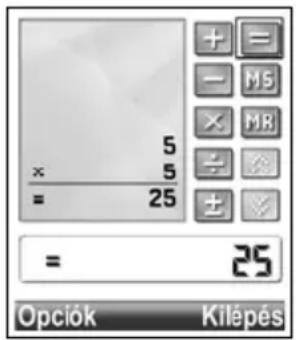
- Írja be a következő számot. Az eredmény megjelenítéséhez vigye a kurzort az egyenlőségjel-gombhoz és válassza ki.
- Az utolsó eredmény megtekintéséhez nyomja meg: Opciók, majd válassza: Utolsó eredmény.
A képernyő bal oldala “szalagként” szolgál a számítások rögzítőésére. Használja a képernyőn látható ökettős felfelé és a ökettős lefelé mutató nyíl-gombot a “szalag” felfelé és lefelé történő görgetéséhez.
Egy számnak a számológép memóriájában történő elmentéséhez válassza ki az MS (Memory Save = memóriába mentés) gombot. A szám előhívásához válassza ki az MR (Memory Recall = memóriából előhívás) gombot.
Billentyúparancs:
Az automatikus összeadáshoz, kivonáshoz, szorzáshoz vagy osztáshoz írja be az első számot. Nyomogassa: ☐, amíg oda nem ér a kívánt számtani művelethez: hagyja abba a ☐, nyomogatását, és a művelet beillesztésre kerül.
ÁTVÁLTÓ
Különféle mértékegységeket válthat át egymás között, pl.: a világ pénznemei, terület, hosszúság, térfogat, hömérséklet, teljesítmény, sebesség.
Az alappénznem beállítása
Az Alkalmazások menüböl:
- Nyissa meg: Átváltó.
- Ha a Típus mező nem Pénznemre van állítva, nyissa meg és állítsa Pénznemre.
- Nyomja meg: Opciók, majd válassza: Árfolyamok. A világ pénznemeinek a listája jelenik meg (3 betűs pénznemkódokkal). Az alappénznem (ha be van állítva) a képernyő felső részén van feltüntetve.
-
Legelőször a leggyakrabban használt pénznemek szerepelnek a listán. Ezek: USD = amerikai dollár, EUR = euró, GBP = brit font sterling, JPY = japán jen.
-
Válassza ki az alapként beállítani kívánt pénznem kódját, nyomja meg: Opciók, majd válassza: Alapként beállít.
- Minden korábban beírt árfolyam nullázásra kerül.
-
Válassza ki a kívánt pénznemkódokat, majd írja be a pénznem átváltási árfolyamát, melynek alapja az újonnan beállított alappénznem (= 1). • Tizedesvessző beírásához nyomja meg:
-
Nyomja meg: Kész.
-
A folytatáshoz lásd: Mértékegységek átszámítása, 3. lépés (97.).
Megjegyzés: Az árfolyamok szerkesztéséhez nyomja meg: Árfolyamok.
Opciók, majd válassza:
Mértékegységek átszámítása
Az Alkalmazások menüböl:
- Nyissa meg: Átváltó.
-
Nyissa meg a Típus mezőt, válassza ki a kívánt mértékegység típusát, majd nyomja meg: OK.
-
Vigye a kurzort az első Mértékegység mezőre, nyomja meg: Opciók, majd válassza: Egység kiválaszt..
- Ha Pénznemet vált át, nyomja meg: Opciók, majd válassza: Pénznem váltás.
-
Válassza ki azt a mértékegységet, amelyröl átvált, majd nyomja meg: OK.
-
Vigye a kurzort a második Mértékegység mezőre, nyomja meg: Opciók, majd válassza: Egység kiválaszt..
- Ha Pénznemet vált át, nyomja meg: Opciók, majd válassza: Pénznem átnevez.

-
Válassza ki azt a mértékegységet, amelyre átvált, majd nyomja meg: OK.
-
Vigye a kurzort az első Mennyiség mezőre; nyomja meg: √c a nulla kitörléséhez. Írja be az átszámítani kívánt mértékegység mennyiségét.
• Tizedesvessző beírásához nyomja meg:
- A + és mínusz (hőmérséklethez), és az E (exponens, kitevő) szimbólumok beírásához nyomja meg:
Az átszámított mennyiség automatikusan megjelenik a második Mennyiség mezőben.
Megjegyzés:
A mennyiségeket visszafelé is át lehet számítani. A második mezőbe írja be a mennyiséget; az átváltott mennyiség automatikusan megjelenik az első mezőben.
RÖGZÍTÕÕ
Legfeljebb 1 perc hosszúságú hangos emlékeztetők rögzítőhetők. Lehetőség van kétirányú telefonbeszélgetés rögzítőésére is. A rögzítőett hangklipek .amr formátumban kerülnek tárolásra.
Hangklip felvétele
Az Alkalmazások menüböl:
-
Nyissa meg: Rögzítőő.
-
Nyomja meg: Opciók, majd válassza: Hangfájl rögzítőése.
-
Kezdjen el a mikrofonba beszélni. Nyomja meg: Állj! a felvétel megállításához.
- A képernyő alján lévő Másodpercszámláló és az Időtartammérő is nyomon követi az eltelt másodperceket.
- A hangklip átnevezéséhez a listán nyomja meg: Opciók, majd válassza ki: Hangfájl-átnevezés.
Hangklip lejátszása
Ha épp egy hangklipet rögzítőett, folytassa a 4. lépéssel. vagy az Alkalmazások menüböl:
-
Nyissa meg a Rögzítő menüpontot.
-
Nyomja meg az Opciók gombot és válassza az Ugrás a Saját tételekhez menüpontot.
-
Nyissa meg a kívánt mappát, majd térjen át a kívánt hangklipre és nyissa meg.
-
Válassza ki a képernyőn a Lejátszás gombot.
-
Hangerő-szabályozás Mozgassa a kurzort ◀▶ a hangerő beállításához. Megjegyzés: a képernyő felső részén egy hangszóróikon és egy hangerőskála látható.
- A gombok képernyőn történő kiválasztásához mozgassa a kurzort ▲ vagy ▼ a gomb megjelöléséhez, majd nyomja meg:
Lejátszás: Szünet: Visszatekercselés:
Állj!: Gyors előretekercselés: Felvétel:


Egy hangklip hívás közbeni lejátszásához nyissa meg a hangklipet jelenlegi helyéről, és játssza le. A másik személy hallani fogja a hangklipet.
Beszélgetés rögzítőése
Figyelmeztetés: A rögzítőett üzenet biztonságáért Ön a felelős. Felvétel előtt kérje a másik fél beleegyezését, és tartsa be a hangfelvételőre vonatkozó helyi törvényeket.
- A telefonbeszélgetés közben nyomja meg: majd kövesse az 1-3. lépéseket a Hangklip felvétele részben leírtak szerint (98.).
- A beszélgetés felvétele elkezdődik.
- Nyomja meg: Állj! a felvétel megállításához.
Hangklip küldése
Ha épp egy hangklipet rögzítőett, folytassa a 4. lépéssel. vagy az Alkalmazások menüböl:
- Nyissa meg: Rögzítőő.
- Nyomja meg az Opciók gombot és válassza az Ugrás a saját tételekhez menüpontot.
-
Nyissa meg a kívánt mappát, majd térjen át a kívánt hangklipre.
-
Nyomja meg: Opciók, majd válassza: Új üzenet > SMS-ben, MMS-ben, E-mailben, Bluetooth-on, vagy Infrán.
-
Az MMS üzenetekrol, lásd az 55.; az email üzenetekrol, lásd az 62.; a Bluetooth®-ról, lásd az 135. oldalt.; vagy az Infráról, lásd az 132. oldalt.
Rögzítőő beállításai
Az Alkalmazások menüböl:
- Nyissa meg: Rögzítőő.
- Nyomja meg: Opciók, majd válassza: Beállítások. Válassza ki:
| Felhasznált memória | Hangfelvételek tárolása a telefonmemóriában vagy a miniSD Card-on. |
| Alapért. hangszóró | Válasszon: Hangszóró vagy Kézibeszélő. |
A felvétel felhasználása csengőhangként
Ahhoz, hogy a felvételt csengőhangként lehessen használni, a hangklipet a Hangklip felvétele c. részben (98.) leírt módon kell rögzítőeni.
Az új hangklip automatikusan megjelenik a csengőhanglistákon a Csengőhangok, Kapcsolatok, Óra és Naptár (ébresztés) menükben. Csengőhangok hozzárendeléséhez lásd: Profilok, 117. oldal., Csengőhang hozzárendelése, 37. oldal, illetve Csengetések beállítása, 50. oldal.
FÁJLKEZELÕ
Rendszerezheti és kezelheti a telefon memóriájában és a miniSD cardon tárolt fájlokat. Így könnyen megtalálhat fájlokat és mappákat.
Mappák és fájlok megtekintése
Az Alkalmazások menüböl:
-
Nyissa meg: Fájlkez..
-
A telefon memóriájában tárolt mappák és fájlok listája jelenik meg. – Képüzenetek és Háttér képek. A nem mappában tárolt fájlok a mappák nevei után vannak felsorolva.
- Mozgassa a kurzort ▶ miniSD cardon tárolt mappák és fájlok megtekintéséhez.
- Válassza ki és nyissa meg a kívánt mappát vagy fájlt.

Mappák és fájlok megkeresése
Egy mappa vagy fájl megkereséséhez írjon be betűket vagy kulcsszavakat a keresőkeretbe Szöveg keresése:
Az Alkalmazások menüböl:
- Nyissa meg: Fájlkez..
- Nyomja meg: Opciók, majd válassza: Keres.
- Válassza ki, hogy a telefonmemóriában miniSD Card-on keressen.
- Írja be a keresendő kulcsszót, vagy csak írjon be néhány betűt, majd nyomja meg: Keres.
- Egy rövid keresési idő után megjelenik a kulcsszót tartalmazó fájlok vagy mappák listája.
- A lista úgy van sorbarendezve, hogy a legközelebbi találat van legelöl, a legtávolabbi pedig leghátul. Az ugyanolyan nevű mappák és fájlok közül a mappa megelőzi a fájlt.
Mappák és fájlok kezelése
Az Alkalmazások menüböl:
- Nyissa meg: Fájlkez..
- Nyomja meg: Opciók, majd válasszon:
| Megnyitás | A kiválasztott mappa vagy fájl megnyitása. |
| Törlés | A kiválasztott mappa vagy fájl törlése. |
| Áthelyz.mappába | A kiválasztott bejegyzés áthelyezése egy másik mappába. |
| Másolásmappába | A kiválasztott bejegyzés átmásolása egy másik mappába úgy, hogy az eredeti a helyén marad. |
| Új mappa | Új mappa létrehozása. |
| Kijelölés/Elvetés | Több fájl egyszerre történő kijelölése vagy törlése. Mappákhoz nem használható. |
| Átnevezés | A bejegyzés nevének megváltoztatása. Az alapbeállítású mappák nem nevezhetők át. |
| Fogadás infrán keresztül | A fájl infrán keresztül való fogadásához lásd a 166. oldalt. |
| Adatokmegjelenít. | Név, formátumtípus, módosítás dátuma és időpontja, méret bájtban vagy kilobájtban (ha a bejegyzés mappa, akkor a méret a mappában lévő összes fájl és mappa összmérete), alapbeállítású mappa-e, az almappák száma és a fájlok száma is megtekinthető. |
| Memória adatai | Az egyes alkalmazásokban (pl.: Naptár vagy Üzenetek) tárolt bájtok számának megtekintése. Az összes használt memória és a szabad memória is megnézhető. A telefon memóriája megtekinthető a telefonmemória-fülön, a miniSD card memóriájához pedig mozgassa a kurzort ▶. |
Fájlok küldése
Az Alkalmazások menüböl:
- Nyissa meg: Fájlkez.
- Nyissa meg a kívánt mappát, majd nyissa meg a fájlt.
-
Nyomja meg: Opciók, majd válassza: Új üzenet > SMS-ben, MMS-ben, E-mailben, Bluetooth-on, vagy Infrán.
-
Az MMS-üzenetek befejezését lásd az 55.; vagy az email-üzenetekét az 62.; vagy a Bluetooth®-üzenetekét a 136.; vagy az Infra-üzenetekét a oldalon 133..
| Megjegyzés: | Előfordulhat, hogy a telefon nem engedélyezi egyes copyrighttal védett képek, csengőhangok és más tartalmak másolását, módosítását, átvitelét, vagy továbbküldését.Üzenetek nem küldhetk, ha egy mappa vagy egy játéklista ki van jelölve. |
QUICKOFFICE
A telefonon tárolhatja Microsoft® Word-, Excel- és PowerPoint®-dokumentumait. Közvetlenül a telefonon szerkesztheti azokat, majd az új dokumentumokat átküldheti egy másik eszközre, illetve elmentheti a miniSD cardra.
Megjegyzés: Terméktámogatásért és a QuickOffice-szal kapcsolatos további információkért keresse fel: www.quickoffice.com.
DOKUMENTUMOK MEGTEKINTÉSE
Az Alkalmazások menüböl:
- Nyissa meg: QuickOffice
- Mozgassa a kurzort a Quickword, Quicksheet, vagy Quickpoint dokumentumfülekhez.
- Megjelenik a telefonmemóriában lévő dokumentumok listája.
- Nyomja meg: Opciók és válassza.
| Megnyit Megnyitja a megjelölt fájlt. | |
| Új Új dokumentum létrehozása. | |
| Áttekintés | Válassza ki a böngészendő memóriát. Nyissa meg a megfelelő mappákat a dokumentumok megtekintéséhez. |
| Fájl kezelés > | Fájlok rendezése név, méret, dátum vagy kiterjesztés szerint, vagy Hely pásztázása beállítása: Alapért. pásztázás, Posta pásztázása vagy Mindent pásztáz. |
| Frissítés A listanézet frissítése. | |
| Tulajdons A megjelölt | fájl adatainak megtekintése. |
| Küldés | Fájl küldése MMS-ben, E-mailben, Bluetooth-on, Infrán.. |
| Törlés A megjelölt fájl | törlése. |
| A termékről | A termékre vonatkozó szerzői jogi információ megjelenítése. |
| EULA | A szoftver licencszerződésének a megjelenítése. |
| Megjegyzés: A fájlkezelőből megnyithatja és áthelyezheti dokumentumait is (lásd: 100. oldal.). | |
MICROSOFT® WORD-DOKUMENTUMOK MEGTEKINTÉSE
A dokumentumok csak olvasható, teljes képernyös nézetben kerülnek megnyitásra.
Ahhoz, hogy szerkeszthessen egy dokumentumot, meg kell nyomnia: Opciók, majd kiválasztania: Szerk. mód.
Mozgassa a kurzort, ha egyszerre egy sorryit kíván ugrani, vagy mozgassa, ha egy oldalnyit.
Ugrás-parancsikonok (a teljes dokumentum százalékában): Nyomja meg: 20%-hoz, 30%-hoz stb., a kezdethez ugráshoz.
Nyomja meg: Opciók, majd válasszon:
| Szerk. mód a Szerkeszési módba ugráshoz. | |
| Keresés > | Válasszon: Keres, Következő vagy Felcserél, majd írja be a keresendő szöveget a Keresés mezőbe. A többi mezőben válassza ki▶a keresés helyét. Ezután nyomja meg: Keres. |
| Átlépés > | A dokumentum egy tetszőleges helyére ugráshoz válasszon: Eleje, Százalék vagy Vége. |
| Zoom > | Kicsinyítés, Zoom 100% vagy Nagyítás a dokumentumban, a kívánt mértékben. |
| Auto.görgetés | Automatikusan sorról sorra görgeti a dokumentumot. Mozgassa a kurzort ▼a sebesség növeléséhez, mozgassa ▲a sebesség csökkentéséhez. |
| Nyomtatás | A dokumentum kinyomtatása MMS-ben, Bluetooth®-on vagy infrán keresztül. |
MICROSOFT® WORD-DOKUMENTUMOK SZERKESZTÉSE
-
Egy megnyitott dokumentumból nyomja meg: Opciók, majd válassza: Szerk. mód.
-
Mentse el a dokumentumot egy új fájlnéven.
-
A dokumentumban történő navigáláshoz:
▼ - egy sorral lejjebb - egy sorral feljebb
- egy szóközzel balra - egy szóközzel jobbra
Szöveg formázáshoz történő kiemeléséhez nyomja meg: ☐, majd mozgassa a kurzort ▶vagy. A szöveg kiemelésre kerül. A többi szövegszerkesztési opciót lásd: Szöveg bevítele, az 26. oldalon.
Nyomja meg: Opciók, majd válasszon:
| Nézet mód A Nézet módba ugráshoz. | |
| Betükészlet | Válasszon betükészletnevet és -méretet a megjelölt szöveghez. |
| Stílus > | Válassza ki a félkövért, a döltet vagy az aláhúzottat a kijelölt szöveg formázásához. |
| Igazítás > Válassza ki | a balra, középre vagy jobbra zárt opciót a kijelölt szöveg igazításához. |
| Szín Válasszon ki egy | színt a kijelölt szöveghez. |
| Felsorolásjelző | Felsorolásjelző karaktert ad a kijelölt szöveghez. |
| Keresés > | Válasszon: Keres, Következő vagy Felcserél, majd írja be a keresendő szöveget a Keresés mezőbe. A többi mezőben válassza ki ▶ a keresés helyét. Ezután nyomja meg: Keres. |
| Nyomtatás A dokumentum kinyomtatása MMS-en, Bluetooth infrán keresztül. | ®-on vagy |
| Megjegyzés: | M i © Word dokumentufmokban lévő táblázatok, képek vagy beágyazott objektumok nem jeleníthetők meg a telefonon.Ha egy táblázatokat, képeket vagy beágyazott objektumokat tartalmazó fájlt szerkeszt és elment a telefonon, előfordulhat, hogy a nem szöveges adatok mentésére nem kerül sor. |
MICROSOFT® EXCEL-DOKUMENTUMOK MEGTEKINTÉSE
A dokumentumok csak olvasható, teljes képernyös nézetben kerülnek megnyitásra. A dokumentumban történő navigáláshoz:
▼ - egy cellával lejjebb - egy cellával feljebb
- egy cellával balra - egy cellával jobbra
- átkapcsolás a nézet mód és a szerkesztési mód között
Nyomja meg: Opciók, majd válasszon:
| Cella szerkesztése | A kijelölt cella szerkesztése. |
| Munkalapok > | Munkalapok Kiválasztása, Beszúrása Átnevezése vagy Törlése. |
| Váltás teljes képernyőre | Oda-vissza váltás a teljes képernyő és a kicsinyített képernyő között. |
| Zoom > Válasszon méretet a dokumentum zoomolásához. | |
| Zárolás > A kijelölt cellával kapcsolatos zárolása. | Sor, Oszlop vagy Mindkettő |
| Oszlopszélesség beállítása | Mozgassa a kurzort az oszlopszélesség beállításához. |
| Vágólap > | A kijelölt cellákon végrehajtandó művelethez válasszon: Kivágás, Másol, Beszúr, illetve Mindent kijelöl. |
| Keresés > | Válasszon: Keres, Következő vagy Felcserél, majd írja be a keresendő szöveget a Keresés mezőbe. A többi mezőben válassza ki ▶ a keresés helyét. Ezután nyomja meg: Keres. |
| Tulajdons. A bejegyzés után állítja a kurzormozgást, illetve váltja az auto-újraszámítás opciót. | |
| Nyomtatás A dokumentum kinyomtatása MMS-ben, Bluetoothon vagy infrán elküldve. | |
MICROSOFT EXCEL®-DOKUMENTUMOK SZERKESZTÉSE
A dokumentumok csak olvasható, teljes képernyös nézetben kerülnek megnyitásra.
- átkapcsolás a nézet mód és a szerkesztési mód között
Szerkesztési módban:
- kurzor balra mozgatása cellán belül
- kurzor jobbra mozgatása cellán belül
A cellák kiválasztásához tartsa lenyomva a -t, majd navigáljon a , ▲ vagy gombokkal.
Nyomja meg: Opciók, majd válasszon:
| Szövegszerk. elfogadása | Hajtsa végre a szerkesztést. |
| Szövegszerk. megfordítása | Az előző cellatartalom visszaállítása. |
| Operátorok > Válasszon a matematikai operátorok és gyakran használt szim-bóluomok listájáról. | |
| Függvények > | Válasszon a táblázatkezelő-függvények listájáról. |
| Tartomány kiválasztása | Kijelöléssel válasszon ki egy cellákból álló tartományt. |
| Formázás > Válasson a formázási listáról. | |
| Igazítás > | Válassza ki az Alapértelmezés, Balra, Középre vagy Jobbra zárt opciót a kijelölt szöveg igazításához. |
| Betűkészlet > | Félkövér vagy Aláhúzott betűtípus alkalmazása. |
| Szín > | Betűtípus vagy Cella színezése. |
| Stílus > Válasszon a szöveg- és számstílusok listájáról. | |
| Vágólap > | A kijelölt cellákon végrehajtandó művelethez válasszon: Visszavonás, Kivágás, Másol, Beszúr, illetve Mindent kijelöl. |
| Törlés Törli a kijelölt cella formázását, a képlettartalmat vagy mindkettőt. | |
| Nyomtatás A dokumentum kinyomtatása MMS-ben, Bluetooth infrán elküldve. | ® vagy |
| Megjegyzés: Microsoft Excel®dokumentumokban lévő táblázatok, képek vagy beágyazott objektumok nem jeleníthetők meg a telefonon.Ha egy makrókat, képeket, grafikonokat vagy beágyazott objektumokat tartalmazó fájlt szerkeszt és elment a telefonon, előfordulhat, hogy a nem szöveges adatok mentésére nem kerül sor. |
MICROSOFT® POWERPOINT-DOKUMENTUMOK MEGTEKINTÉSE
A dokumentumok vázlatnézetben kerülnek megnyitásra.
A vázlat-, jegyzet-, dia- és indexképnézetek közötti váltáshoz mozgassa a kurzort
Gyorsparancsok a navigáláshoz
| Megtekintés Művelet Gombnyomás | ||
| Vázlat, Jegyzetek, Dia Oda | -vissza váltás a teljes kepernyő és a kicsinyített képernyő között. |  |
| Dianézet teljes képernyőn | Zoomolás kiZoomolás beKépernyőre igazítás |   [2082] [2082] |
| Vázlat, Jegyzetek, Dia | Előző diaKövetkező dia | ▲vagy▼vagy |
| Indexkép(oldalanként 4 dia) | Egy oldallal felEgy oldallal leKövetkező diaElőző dia | ▲▼#o# |
| Vázlat | Dia visszaDia kiterjesztéseMindent visszaMindent kiterjesztDia szerk. | 1oo3def4ghi6ma2ak |
Opciók Menü
Az Opciók menü aszerint változik a PowerPoint® dokumentumban, hogy a 4 nézet közül melyiket használja.
Nyomja meg: Opciók, majd válasszon:
| Képernyő váltása | A képernyőnézet váltása vázlat-, jegyzet-, és dia-nézet között. |
| Szerkesztés Vázlat nézetben bejegyzéseket szerkeszthet, diákat illeszthet be, vagy törölhet. Jegyzet módban szerkesztheti a bejegyzést. | |
| Vázlat > | Vázlat nézetben, egy dia, vagy az összes dia bővítése vagy szűkítése. |
| Navigálás > | Minden nézetben átlép az előző vagy következő oldalra, vagy diára. |
| Ugrás > Átlépés másik nézetbe. | |
| Léptetés > | Léptető eszköz indítása vagy leállítása. |
| Nyomtatás Vázlat vagy jegyzet módban, a dokumentum kinyomtatása MMS-en, Bluetooth®-on vagy infrán keresztül. | |
| Kilépés > | Index nézetben, válasszon az alábbiak közül: Bezárás és mentés, Bezárás és mentés másként, vagy Bezárás mentés nélkül. |
| Megjegyzés: A Microsoft®PowerPoint®-dokumentumokban lévő animációk, multimédia vagy beágyazott objektumok nem jeleníthetők meg a telefonon.Ha egy animációt, multimédiát vagy beágyazott objektumokat tartalmazó fájlt szerkeszt és elment a telefonon, előfordulhat, hogy a nem szöveges adatok mentésére nem kerül sor |
PHOTOBASE
Képeket készíthet, majd közvetlenül a telefonról megmuathatja azokat a barátainak egy “diavetítés” formájában. Mielőtt megosztaná másokkal a képeit, eltávolíthatja róluk a vörösszem-effektust, vághatja, forgathatja őket, vagy megváltoztathatja a fényerőt és a kontrasztot. Kereteket, clip artot és szöveget is hozzáadhat a képeihez.
Megjegyzés: Segítségért, vagy további tájékoztatásért a PhotoBase-ről, látogassa meg a www.arcsoft.com webhelyet.
KÉPEK KÉSZÍTÉSE A PHOTOBASE SEGÍTSÉGÉVEL
Az Alkalmazások menüböl:
- Nyissa meg: PhotoBase.
- Nyissa meg: Fotókamera.
- Ha a flip fel van nyitva, a fő kijelző keresőként szolgál. A tárgy befogásához mozgassa körbe a telefont.
- Nyomja meg: Ⓧ, vagy nyomja meg: Opciók, majd válassza: Felvétel egy kép elkészítéséhez.
A kép megjelenik a kijelzn.
Hogy a kép az albumban maradjon, nyomja meg: Megtart.
A kép törléséhez nyomja meg: Törlés.
A kép készítése előtt
A közelítés módosításához, használja: ▲ vagy ▼. A kontraszt és fényerő megváltoztatásához, használja: ◀vagy ▶
A kép készítése előtt, ha szükséges, nyomja meg: Opciók és válassza:
| Mód > | Keret hozzáadásához a képhez válassza: Keret. A Vízszintes pan-oráma és Függőleges pan-oráma segítségével 3 képet összeilleszthet. |
| Kép mappa > | Válassza ki a képek tárolására szolgáló memóriát. A testre szabás segítségével új mappát hozhat létre. |
| Beállítások Konfigurál hatja a kamera beállításokat. | |
| Album Megnyitja az albumot. | |
FOTÓK MEGTEKINTÉSE
Az Alkalmazások menüböl:
-
Nyissa meg: PhotoBase.
-
Nyissa meg: Album.
-
Válassza ki a kívánt fotót, majd nyissa meg.
- Nagyításhoz vagy kicsinyítéshez nyomja meg az Opciók gombot és válassza a Nagyítás vagy Kicsinyítés menüpontot. A nagyított/kicsinyített képek pásztázásához mozgassa a kurzort fel, le, balra vagy jobbra.
- Mozgassa a kurzort ▲ az előző fotó megtekintéséhez, illetve ▼ a következő megtekintéséhez.
Diavetítés
A Képek mappában lévő fotók diavetítéssel történ megtekintéséhez az Alkalmazások menüböl:
- Nyissa meg: PhotoBase.
- Nyissa meg: Album.
- Nyomja meg: Opciók, majd válassza: Diavetítés.
- Válassza ki a diák közötti időtartamot, és válasszon egy áttünési effektust (pl.: Fentről lefelé), amely minden kockáról kockára váltásnál érvényesül.
- Nyomja meg: Lejátszás.
- A kilépéshez nyomja meg:
FOTÓK SZERKESZTÉSE
Az Alkalmazások menüböl:
- Nyissa meg: PhotoBase.
- Nyissa meg: Album.
- Válassza ki a kívánt fotót, majd nyissa meg.
- Nyomja meg: Opciók, majd válassza: Szerkesztés.
- Nyomja meg: Opciók, majd válasszon:
| Mentés | A szerkesztett fotónak az eredeti fotó helyetti elmentéséhez. |
| Mentés másként | A szerkesztett fotó számára új név beírásához és annak újfájl kénti elmentéséhez |
| Új üzenet > | Fotó küldése Email-ben, Bluetooth-on, Infrán, vagy MMS-ben (multimédia). |
| Forgatás balra A fotó | balra forgatásához. |
| Forgatás jobbra A fotó | jobbra forgatásához. |
| Fényerő éskontraszt | Mozgassa a kurzort ▲vagy a#fényesség beállításához, moz-gassa ▼vagy a kontraszt beállításához |
| Vörös szemeltávolítása | A vörösszem-effektusnak a fotóról történő eltávolításához |
| Körülvágás | Lásd a Fotók körülvágásai c. részt: 109.. |
| Átméretezés A fotó á | tméretezése 200%-ra vagy 50%-ra. |
Fotók körülvágása
- Amikor a megnyitott fotó látható a képernyőn, nyomja meg: Opciók, majd válassza: Szerkesztés.
- Nyomja meg: Opciók, majd válassza: Körülvágás.
-
Egy pontozott vonalakból álló körülvágó keret jelenik meg. Nyomja meg: ●a doboz átméretezéséhez. Mozgassa a kurzort ▲ a körülvágás négyszögének nyújtásához, illetve ☑ az összenyomásához. Mozgassa a kurzort a doboz szélesítéséhez, illetve ▶ a dobozméret szűkítéséhez.
-
A körülvágó keretnek a fotón belüli mozgatásához nyomja meg: Opciók, majd válassza: Áthelyezés. Mozgassa a kurzort a körülvágó keret áthelyezéséhez.
- Ha áthelyezte a keretet, válassza: Átméretez a keret méretének újbóli beállításához.
- A körülvágás végrehajtásához nyomja meg: Opciók, majd válassza: Körülvágás.
- A körülvágott fotó új fotókénti elmentéséhez nyomja meg: Opciók, majd válassza: Mentés másként. Irjon be egy nevet a fotó számára.
CLIP ART ÉS KERETEK HOZZÁADÁSA FOTÓKHOZ
- A képernyőn látható megnyitott fotónál mozgassa a kurzort ▶ a Mühely képernyőhöz.
- Válassza: Clip Art, clip art hozzáadásához, illetve Keretek, keretek hozzáadásához.
- Vigye a kurzort a kívánt clip artra vagy keretre és válassza ki.
- Miután a clip art vagy a keret megjelenik a fotón, nyomja meg: Opciók, majd válasszon:
| Áthelyezés | Mozgassa a kurzort ▲, vagy ▶ |
| Átméretezés | Mozgassa a kurzort ▲ a növeléshez, , a ▷ ▶csökkentéshez. |
| Elforgatás | Mozgassa a kurzort ▲ a balra forgatáshoz, , a jobbra forgatáshoz. |
- A küldési opciók eléréséhez nyomja meg: Opciók és válassza: Új üzenet.
Fotók hajlítása
-
A képernyőn látható megnyitott fotónál mozgassa a kurzort ▶ a Mühely képernyőhöz.
-
Válassza: Hajlítás.
-
A fotón egy fekete hajszálkereszt jelenik meg. Mozgassa a kurzort ▲, ▼vagy arra a kívánt pontra, ahol a hajlítás kezdődni fog. A jel pirosra változtatásához nyomja meg: ●majd mozgassa a kurzort abba az irányba, amerre a hajlítást szeretné.
- További hajlítási pontok hozzáadásához szükség szerint nyomja meg: a jel fekete és piros közötti váltogatásához.
- Nyomja meg: Opciók és válassza ki a kívánt opciót: Mentés, Mentés másként, vagy Új üzenet.
Szöveg hozzáadása fotókhoz
- A képernyön látható megnyitott fotónál mozgassa a kurzort ▶ a Szöveg hozzáadása fülhöz.
-
Nyomja meg: Opciók, majd válassza: Új sor hozzáadása. Írja be a kívánt szöveget. A szöveg szerkesztéséhez nyomja meg: Opciók, és válasszon: Aktuális sor szerkesztése, Sor törlése, Szövegszín megváltoztatása, Szövegméret megváltoztatása, illetve Előző/következő sor szerkesztése.
-
Nyomja meg: Opciók és válassza ki a kívánt opciót: Mentés, Mentés másként, vagy Új üzenet.
Közösség
Ha elérhető, a Közösség linket biztosít egy weboldalra, ahol további clip artot és kereteket tölthet le és további információt biztosít a PhotoBase-ról.
Az Alkalmazások menüböl:
- Nyissa meg: PhotoBase.
- Nyissa meg: Közösség. Kövesse az utasításokat.
HANGUTASÍTÁSOK
Tartsa lenyomva a ,gombot, mondja be: "Hangtárcsázás", majd mondjon be egy nevet a névjegyzékből és a telefon tárcsázza a megfelelő számot. Tartsa lenyomva a gombot, mondja azt, hogy "Üzenetek megnyitása" vagy "Kamera megnyitása", és a telefon közvetlenül a menüre tér át.
Megjegyzés: Ha a telefon egy olyan nyelvre van állítva, amelyben a Hangparancsok nem elérhetok, felvehet hangmintákat, amelyek kimondásával számokat tárcsázhat. Lásd a Hangminták c. részt: 112. oldal.
HANGUTASÍTÁSOK AKTIVÁLÁSA
- Nyomja meg és tartsa lenyomva a gombot.
-
vagy az Alkalmazások menüböl, nyissa meg: Hangpar.
-
Egy utasítást hall: "Mondjon be egy parancsot".
-
Mondja ki a telefonban felsorolt lehetőségek egyikét, amelyet használni kíván: Hangtárcsázás, Névkeresés vagy Megnyitás (menüpontot).
HANGTÁRCSÁZÁS
Tárcsázás név szerint
A felhívni kívánt név kimondásával történő tárcsázáshoz:
- Nyomja meg és tartsa lenyomva a gombot.
- À "Mondjon be egy parancsot" utasítást követően mondja be: "Hangtárcsázás".
- Miután meghallja a “Mondja be a nevet vagy a számot” utasítást, mondjon be egy teljes nevet a névjegyzékböl, a keresztnevet és vezetéknevet egyaránt.
- A készülék megismétli a nevet, és a telefon megkezdi a tárcsázást.
- Ha a névhez a névjegyzékben több szám is tartozik, mondja be a kívánt szám megnevezését.
Tárcsázás szám szerint
A szám kimondásával történő tárcsázásához:
- Miután meghallja a “Mondja be a nevet vagy a számot” utasítást, mondja be a kívánt telefonszám számjegyeit, anélkül, hogy szünetet tartana a számjegyek között.
- Ha a készülék felismeri a számot, megismétli azt, és a telefon megkezdi a tárcsázást.
Ha a telefon nem biztos a számban, elkészíti a lehetségek listáját, megkérdezi, hogy "ezt mondta Ön...?" majd megszólaltatja az első lehetséget. - Ha a szám helyes, mondja be: “Igen”. Ha a szám nem helyes, mondja azt hogy “Nem” a következő lehetőség meghallgatásához, vagy válassza ki a gombokkal a helyes számot a listából.
NÉVKERESÉS
Kikeresheti egy személy kapcsolati információját a névjegyzékből, a telefonszám automatikus tárcsázása nélkül.
- Nyomja meg és tartsa lenyomva a gombot.
- A "Mondjon be egy parancsot" utasítást követően mondja be: "Névkeresés".
- Miután meghallja a "Mondja be a nevet" utasítást, mondjon be egy teljes nevet a névjegyzékből, a keresztnevet és vezetéknevet egyaránt.
- A névjegyzék bejegyzés megjelenik a képernyőn.
MENÜPONT MEGNYITÁSA
Megnyithat egy menüpontot a “Megnyitás” szó kimondásával, majd a kívánt menüpont nevének kimondásával.
- Nyomja meg és tartsa lenyomva a gombot.
-
A “Mondjon ki egy parancsot” üzenetet követen, mondja ki: “Megnyitás”, majd mondja ki a menüpont nevét, például, “Üzenetek”.
-
A menüpont megnyílik.
Lásd a Hangparancs Beállításokat az 180. oldalon a megnyitható menük kiválasztásáról.
HANGMINTÁK
Ha a telefon egy olyan nyelvre van állítva, amelyben a Hangparancsok nem elérhetők, a hangminták segítségével felvehet neveket és a hozzájuk tartozó számokat, és tárolhatja azokat a memóriában. Ezután a Hangparancsok segítségével hívhatja ezeket a számokat.
Megjegyzés: A Hangminta opció csak akkor jelenik meg, ha a telefon olyan nyelvre van beállítva, amelyben a Hangparancsok nem elérhetők.
Hangminták felvétele
- Nyomja le és tartsa lenyomva

- Ha először használja ezt a funkciót, a telefon megjelenít egy üzenetet, hogy nincsenek felvett hangminták.
- Válassza: Új hangminta.
- A szöveges üzenet után, mondjon ki egy nevet, amelyet ezután az adott személy hívására használ majd.
- A telefon visszajátsza a nevet. Nyomja meg: Igen, a megerősítéshez, vagy Nem az újabb felvételhez.
- A megerősítés után adja meg a tárcsázandó számot a 0± - 9 ^mpj gombokkal, majd nyomja meg: OK.
Számok tárcsázása a hangmintákkal
- Nyomja le és tartsa lenyomva: .
- A szöveges üzenet után, mondjon ki egy nevet, amelyet hangmintába felvett.
- A telefon megkezdi a hangmintához tartozó szám tárcsázását.
Hangminták hozzáadása vagy szerkesztése
Legfeljebb 30 hangmintát tárolhat, és szükség esetén szerkesztheti vagy törölheti a hangmintákat.
Hangminta hozzáadásához:
- Nyomja le és tartsa lenyomva: .
- Nyomja meg: Beállítások.
- Megjelenik a hangmintával ellátott telefonszámok listája.
- Válassza: Új hangminta.
- Folytassa a Hangminták felvétele, 3. pontjával, 112. oldal.
Hangminta szerkesztéséhez:
- Nyomja le és tartsa lenyomva .
- Nyomja meg: Beállítások.
- Megjelenik a hangmintával ellátott telefonszámok listája.
- Válassza ki a szerkeszteni kívánt, hangmintával ellátott telefonszámot.
- Válasszon: Lejátszás, Újrafelvétel, Törlés, vagy Mindent töröl.
REALONE LEJÁTSZÓ
A RealOne Player olyan médialejátszó, amely le tudja játszani az Ön videoklipjeit, hangklipjeit és webes médialinkjeit (webcímek), amelyeket a telefon memóriájában vagy a miniSD cardon tárol. Az üzenetekhez csatolt video- és hangklipeket a RealOne lejátszó automatikusan lejátssza anélkül, hogy azt előbb meg kellene nyitnia. Ha klipeket nyit meg a Saját tételekből, Fájlkezelőből, Vodafone live!-ból és a Gyorsparancs menükből, elindul a RealOne lejátszó.
A támogatott média-fájlformátumokkal kapcsolatban lásd: Specifikációk, a 155. oldalon.
VIDEKLIPEK ÉS WEBES MÉDIA LEJÁTSZÁSA
Az Alkalmazások menüböl:
-
Nyissa meg: RealOne.
-
Nyomja meg: Opciók, majd válassza: Megnyit > Legutóbbi klipek az utoljára megnyitott különböző médiafájlhoz, vagy pedig: Mentett klip a telefon memóriájában vagy a miniSD cardon található meglévő fájlok és linkek megkereséséhez.
-
Nyissa meg a kívánt mappá(ka)t, majd válassza ki és nyissa meg a kívánt video-vagy hangklipet. Ha webes médiahivatkozást választ, a telefon elkezd rákapcsolódni az Internetre vagy az Ön hálózatára.
• Lásd: A lejátszó vezérlőszervei (81.).
Megjegyzés: Webes médiák esetében, miután a telefon sikeresen csatlakozott a linkre (a webes média webcímére), egy rövid töltési időszak következik a lejátszás előkészítéséhez, majd megkezdődik a webes média lejátszása. Lásd: A lejátszó vezérlőszervei, az 81. oldalon.
REALONE LEJÁTSZÓ BEÁLLÍTÁSAI
Megtekintheti és módosíthatja a videólejátszás és a webes médialinkek beállításait.
Az Alkalmazások menüböl:
- Nyissa meg: RealOne.
- Nyomja meg: Opciók, majd válassza: Beállítások.
- Jelölje ki: Videó, majd nyissa meg.
- Válasszon:
| Kontraszt | Nyissa meg, majd menjen a ◀vagy a gombbal és módosítsa a százalékot. |
| Ismétlés Válassza: | Be a lejátszás megismétléséhez, vagy: Ki az egyszeri lejátszáshoz. |
A webes médiahivatkozások beállításainak megtekintéséhez és módosításához az Alkalmazások menüből:
- Nyissa meg: RealOne.
- Nyomja meg: Opciók, majd válassza: Beállítások.
- Válassza ki: Csatlakozás, majd nyissa meg.
- Válassza: Proxy, majd válasszon: Nem vagy Igen.
- Ha a választása Igen, akkor vigye lejjebb a kurzort és írja be: Proxyszerver neve, illetve: Proxy portszáma.
- Nyomja meg: Vissza, majd a kurzorral válassza ki: Hálózat. Nyissa meg: Hálózat, majd válasszon:
| Alapbeállítású hozzáférési pont | Válasszon egyet a beállított hozzáférési pontok közül. Lásd: A hozzáférési pont beállításai 122. |
| Online idő | Válassza: Korlátlan, vagy válassza: Felh. adja meg, ha meg akarja határozni, hogy aktivitás híján a telefon mennyi idő után bontsa a kapcsolatot. |
| Maximális sávszélesség | Válassza ki a webes médiához használható maximális sávszélességet. |
| Csatlakozás időtúllépése | Válassza ki azt a maximális várakozási időt, amely a webes médialink kiválasztása és a szerverhez csatlakozás között eltelhet. Mozgassa a kurzort balra és jobbra a csúszka állításához és az idő megváltoztatásához. |
| Szerver időtúllépése | Válassza ki azt a maximális várakozási időt, amelynek letelte előtt a médiaszervernek meg kell kezdenie a webes média küldését. Mozgassa a kurzort balra és jobbra a csúszka állításához és az idő megváltoztatásához. |
| Legalsó UDP-port | Írjon be egy UDP-portszámot. |
| Legfelső UDP-port | Írjon be egy UDP-portszámot. |
Bejövő hívás videó lejátszása közben
Ha médiaklipek vagy webes média lejátszása közben bejövő hívás érkezik, a lejátszó szünetelteti a médialejátszást. A hívások alatt a háttérben várakozik. A lejátszás folytatásához térjen vissza a megnyitott fájlhoz, nyomja meg: Opciók, majd válassza: Folytat.
A lejátszó akkor is leáll, ha jelzés hallatszik vagy egy megjegyzés jelenik meg, illetve ha egy másik menüt nyit meg. Amikor visszatér a lejátszóhoz, nyomja meg: Opciók, majd válassza: Folytat.
Ha webes média lejátszása közben nyit meg egy alkalmazást, a webes média lejátszása szünetelni kezd, az auto. bontási idő elérése után pedig leáll. Lásd a RealOnePlayer beállítások pontot a 114. oldalon.
HIVATKOZÁSOK
A gyorsparancs tárolóként működik, amely rövidebb hozzáférést biztosít a leggyakrabban használt menükhöz vagy a telefon-memóriában vagy miniSD cardon tárolt dokumentumokhoz.
EGY HIVATKOZÁS MEGNYITÁSA
Az Alkalmazások menüböl
-
Nyissa meg a Hivatkozások menüpontot.
-
Válassza ki a kívánt hivatkozásikont, nyomja meg: Opciók, majd válassza: Megnyit. Vagy pedig nyomja meg: a megnyitáshoz.
HIVATKOZÁS HOZZÁADÁSA
-
Nyissa meg a menüponton belül azt a pontot vagy dokumentumot, amelyben a billentyparancsokat tárolni kívánja.
-
Nyomja meg az Opciók pontot és válassza a Hozzáadás a hivatkozásokhoz menüpontot.
- Billentyparancsokat csak bizonyos menüpontokhoz adhat hozzá.

HIVATKOZÁSOK (BILLENTYPARANCSOK) KEZELÉSE
Az Alkalmazások menüböl:
- Nyissa meg a Hivatkozások menüpontot.
- Válassza ki a kívánt gyorsparancsot.
- Nyomja meg: Opciók, majd válasszon:
| Hivatkozásnév mód. Írja be a hivatkozásikon nevét. | |
| Hivatkozásikon Amikor ez az opció megjelenik, egy táblázatból kiválaszthat egy másik ikonképet. | |
| Áthelyezés Egy pipa jelenik meg a gyorsparans ikonon. A kurzor vagy ◀► ◀ mozgatásával mozgassa a megfelelő helyre, majóNyomja meg: OK. | |
| Listanézet/Keret-nézet | A hivatkozásikonok listában vagy táblázatban történő megtekintése. |
| Hivatkozásikon tör-lése | Hivatkozás eltávolítása a Hivatkozásokból. |
Megjegyzés: A Naptárban a Mai nap, az Üzenetekben a bejövő és a Megjegyzések alapértelmezett billentyparancsait nem lehet törölni és az ikonokat sem lehet módosítani.
A Hivatkozások képernyön a tapéta módosítását lásd a Tapéta vagy képernykímél módosítása c. rész alatt a 148. oldalon.
BEÁLLÍTÁSOK
Ebben a menüben beállíthatja a csengőhangokat és témákat. Módosíthatja a telefon-, hívás-, csatlakozás-, biztonsági, hívásátirányítás-, hívásletiltás-, hálózat-, és tartozék beállításokat. Beállíthatja a más készülékekkel és hálózati szerverekkel történő kapcsolódást a Csatlakozás menüben. A miniSD card segítségével kibővítheti a telefon tároló kapacitását és fájlokat vihet át.
A beállítások menü az alábbi fő opciókat tartalmazza:

Üzemmódok Témák Általános

Csatlak. miniSD Hangpar.

PB Beállítás Névjegy


PROFILOK
A csengőhang profilok egyedi csengőhang, csengetés, és hangerő beállítások, amelyek segítségével értesülhet a hívások és üzenetek érkezéséről. Válasszon az
Általános, Néma, Találkozó, Szabadteri, és Személyhívó beállítások közül.
Mindegyik módosítható, hogy megfeleljen az Ön igényeinek. Felhasználhat üzenetben, Bluetooth® vagy infraérzékelős csatlakozáson keresztül kapott, a Hangrögzítő alkalmazásban felvett, vagy letöltött csengőhangokat.
Az aktív profil neve megjelenik a készenléti kijelzn, kivéve ha az Általános üzemmód aktív.
PROFIL AKTIVÁLÁSA
A Beállítások menüből:
- Nyissa meg az Üzemmódok menüpontot.
- Menjen a kívánt profilra.
- Nyomja meg: Opciók, majd válassza: Aktiválás.
CSENGŐHANGOK, CSENGETÉSEK ÉS HANGERŐ MEGVÁLTOZTATÁSÁHOZ VAGY MÓDOSÍTÁSÁHOZ.
Egy-egy profilon belül módosíthat vagy egyedivé tehet egyes beállításokat. Például az Általános üzemmódban módosíthatja a csengőhangot egy letöltött csengőhangra.
A Beállítások menüböl:
- Nyissa meg az Üzemmódok menüpontot.
- Menjen a kívánt profilra.
- Nyomja meg: Opciók, majd válassza: Egyéni beállítás.
4. Válassza ki a kívánt beállítást.
| Csengőhang | Görgesse végig a hangok listáját: A dallam meghallgatásához jelölje meg a dallam nevét, és várjon. A befejezéshez nyomja meg bármelyik gombot. A dallam kiválasztásához jelölje meg a dallam nevét, majd nyomja meg: Kiválasztás. Ha 2 vonalra fizet elő, minkét vonalhoz megjelenik egy-egy beállítás. |
| Csengetéstípus | Válasszon a Csengetés, Növekvő, Egyszer csenget, Egy sípolás, vagy Néma közül. |
| Cseng. hangerő | A ◀▶ gombokkal állítsa be a hangerőt. |
| Üzenetjelző dallam | Megegyezik az 1. vonal csengőhangjával. |
| Vibrációs hívásjelző | Válassza ki a Be vagy a Ki opciót. |
| Billentyűhangok | Válassza ki a ki, 1. szint, 2. szint, vagy 3. szint opciót. |
| Figyelmezt. hang | Válassza ki a Be vagy a Ki opciót. |
| Figyelmeztetés Ha Csoportokat hozott létre, válassza ki a kívánt csoport nevét, ha azt szeretné, hogy a telefon csak az adott csoport tagjainak hívása esetén csörögjön. A többi bejövő hívás esetén a néma jelzés van érvényben. | |
| Profilnév | Megváltoztathatja bármelyik csengőhang nevét, az Általánost kivéve. |
Csengőhang és hangjelzés hangereje
A cseng- és jelzhangok csak akkor hallhatók, ha a telefon érvényes üzemmódja Általános vagy Kültéri. A többi üzemmód elnémítja a csengőhangokat.
A hangok erejének megváltoztatásához válassza ki a listából a Csengetés hangerejét és állítsa be a hangerőt.
TÉMÁK
A témák segítségével megváltoztathatja a telefon képernyőjének vizuális megjelenését, a telefon működésének módosítása nélkül. A témák háttérképekből, szöveg- és ikonszínekből és készletekből és képernyővédőkből összeállított csomagok. A témák már fel vannak telepítve, amikor megvásárolja a telefont, de le is tölthet és telepíthet témákat.
TÉMÁK MEGTEKINTÉSE
A Beállítások menüböl:
- Nyissa meg: Témák.
-
Válassza ki a kívánt téma nevét.
-
Nyomja meg: Opciók, majd válassza: Megtekintés.
TÉMA AKTIVÁLÁSA
A Beállítások menüböl:
- Nyissa meg: Témák.
-
Válassza ki a kívánt téma nevét.
-
Nyomja meg: Opciók majd válassza: Bekapcs..
- A téma megtekintése során nyomja meg a Bekapcs.-ot a téma aktiválásához.
Megjegyzés: Egyes ikonok megjelenése megváltozhat, amikor más témát alkalmaz.
HÁTTÉRKÉP ÉS KÉPERNYŐVÉDŐ MEGVÁLTOZTATÁSA
Módosítsa a készenléti képerny vagy a hivatkozási képerny háttérképét, a csíkok és a keretes négyzetek, valamint a képernyvéd színét.
A Beállítások menüböl:
- Nyissa meg: Témák.
- Nyomja meg: Opciók és válassza ki: Módosítás; vagy egy adott téma módosításához, előbb állítsa a kurzort az adott témára az Opciók megnyomása előtt:
| Háttérkép | Kép a készenléti képernyőn. Válasszon az Alapértelmezett, Felhasználó adja meg (saját kép a Saját mappából vagy letöltött kép), más témák, vagy Nincs közül. |
| Színpaletta Válasszon az alapértelmezett szín vagy a felsorolt színek közül, az oszlopok, ikonok és keretek számára. | |
| Kijelzővédő | Válasszon a Dátum és idő (Alapértelmezett), vagy Szöveg (írja be saját szöveges üzenetét) közül. |
| Ikonok Válasszon a témák ikonkészleteinek listájáról. | |
| Hivatkozások tapétája | Gyors elérés képe. Válasszon az Alapértelmezett, Felhasználó adja meg (saját kép a Saját mappából vagy letöltött kép), más témák, vagy Nincs közül. |
Megjegyzés: Ha megjelenik a másolás opció, lemásolhatja a telefon memóriájában lévő témákat a miniSD kártyára, illetve fordítva.
ÚJ TÉMA LETÖLTÉSE
Letölthet témákat közvetlenül egy előre meghatározott weboldalról anélkül, hogy elbb megnyitná a Vodafone Live!-ot. Ezeket a kapcsolódásokat azon tartalomszolgáltatókkal kötött megállapodások alapján hozzák létre, amelyek a témákat ajánlják.
A Beállítások menüböl:
- Nyissa meg: Témák.
- Nyomja meg: Opciók, majd válassza: Témaletöltések.
- Egy mappa jelenik meg, amely hivatkozásokat tartalmaz a tartalomszolgáltatók weboldalain található tartalomra.
- Saját hivatkozásait is hozzáadhatja a mappához.
-
Nyissa meg a mappát, térjen át és nyissa meg a kívánt kapcsolatot.
-
Ekkor elkezdődik a rácsatlakozás az Internetre.
Megjegyzés: Egyes hivatkozások a tartalomszolgáltatók által meghatározott előbeállítások, és nem törölhetőek.
ÁLTALÁNOS
Az Általános beállítások menüben konfigurálhatja a telefonját, a hívást, a kapcsolatot, a dátumot és az idt, a biztonságot, a hívásátirányítást, a letiltást, a hálózatot és a tartozékbeállításokat.
TEL. BEÁLLÍTÁSOK
Beállíthatja a telefon nyelvét, bevitel nyelvét, és az üdvözlőszöveget vagy logót.
A Beállítások menüböl:
- Nyissa meg az Általános menüpontot.
-
Nyissa meg: Telefon.
-
Nyissa meg: Általános, válassza ki:
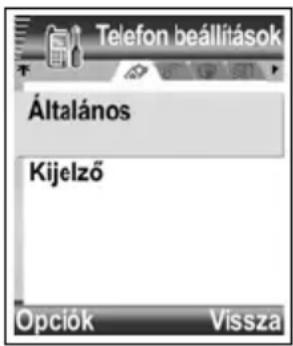
| Telefon nyelve | Válasszon egy nyelvet, amelyen megjelenik a képernyőn a szöveg. Az Automatikus a SIM-kártya által jelzett nyelvet használja. |
| Bevitel nyelve Válassz | zon egy nyelvet, amelyen megjelenik az Ön által beírt szöveg, például egy szöveges üzenet írása során. |
| Szótár | Válassza ki a Be opciót a szöveg kiegészítő szótár használatához, ami meggyorsítja a szöveg bevitelét. |
| Üdvözlő szöveg vagy logo | Alapértelmezés a telefonhoz kapott üdvözlszöveget vagy képet használja, melyek akkor jelennek meg, ha a telefon be van kapcsolva. Válassza a Szöveg menüpontot saját üdvözlszöveg megadásához. Válassza a Kép menüpontot egy képhozzáadásához a Saját tételekből. |
| Animáció kikapcsolása | A telefon kikapcsolása során látható animáció kikapcsolásához válassza: Ki. |
| Billentyűzet háttérvilágítási idő | Az akkumulátor energiájával való takarékoskodáshoz, válassza: Mindig ki, így a billentyűzet világítása nem kapcsol be. |
| Eredeti beállítások | Akkor használatos, ha egy hálózatüzemeltető beállításvédelmet alkalmazott a telefonon, és később meg kell változtatni a védett beállításokat. Használatához szükség van a zárkódra. |
Kijelző beállításai
Módosíthatja a kijelző fényességét és beállíthatja a kijelzővédő bekapcsolásához szükséges időtartamot.
A Beállítások menüböl:
- Nyissa meg az Általános menüpontot.
- Nyissa meg: Telefon.
- Válassza ki: Kijelző, majd nyissa meg. Válassza ki:
| Fényerő Mozgassa a kurzort ▶ a fényerő növeléséhez, vagy lefelé ◀ a kijelző sötétítéséhez, majd nyomja meg az OK-t. |
| Kijelzővédő ideje A ▶ vagy ◀ gombokkal válasszon egy 1 perc és 30 perc közötti, aktivitásmentes időszakot, amely elteltével a képernyővédő bekapcsol, majd nyomja meg: OK. |
HÍVÁSBEÁLLÍTÁSOK
A Beállítások menüböl:
- Nyissa meg az Általános menüpontot.
- Válassza ki: Hívás, majd nyissa meg.
- Válassza ki:
| Saját szám küldése | Válassza: Hálózat adja meg, Igen vagy Nem. Azt határozza meg, hogy az Ön mobilszáma megjelenjen-e a hívott személy telefonján. Hálózatfüggő. |
| Hívásvárakoztatás | Nyomja meg: Opciók, majd válassza: Állapot ellenőrzése. Ha szükséges, válassza: Aktiválás. A hálózat megerősítő jelzést küld. Ha aktiválva van, ha hívás közben egy másik hívás érkezik, várakoztathatja az első hívást, és válaszolhat a másodikra. Lásd Hívásvárakoztatás, a 20. |
| Automatikus újratárcsázás | Válassza a Be opciót, az újratárcsázáshoz, ha a hívás nem kapcsol. Nyomja meg a az automatikus újratárcsázás leállításához. |
| Hívás utáni jelentés | Kapcsolja Be, ha rövid összegzést szeretne az utolsó hívás időtartamáról. |
| Gyorstárcsázás | Válassza a Be opciót és készenléti állapotban az előre beállí- tott számgombot megnyomva és lenyomva tartva kezdjen tárc- sázni. Először állítsa be a gyorstárcsázási gombokat (lásd a Gyorstárcsázás c. részt a 49. oldalon). |
| Bármely gomb fogad | Kapcsolja Be, hogy a beérkező hívásokat a , vagy kivételével bármely gomb megnyomásával fogadhassa. |
| Aktív kagylóhéj | Kapcsolja Be, ahhoz, hogy egy hívást a kagylóhéj-flip felyi- itásával fogadhasson, illetve a kagylóhéj-flip becsukásával befejezhessen. Ha Ki van kapcsolva, és beszélgetés közben becsukja a kagylóhéj-flipet, akkor a hívó hangja a hátsó hang- szórón lesz hallható. |
| Felnyitás fogadáshoz/ befejezéshez | Válassza a Be opciót, ha egy hívást a flip felyitásával kíván fogadni és a telefonkapcsolatot a flip lezárásával akarja befe- jezni. Ha a Ki van beállítva és Ön lezárja a flipet hívás közben, a hívó hangja a hátsó hangszóróra megy ki. |
| Vonalváltás | Ez a beállítás akkor jelenik meg, ha előfizetett egy Váltakozó vonal szolgáltatásra, (Lásd a használt telefonvonal beállítást). Megszüntetheti az egyik telefonvonal kiválasztását. Egy koráb- ban leblokkolt vonal újbóli használatához szüksége lesz a PIN2 kódra. |
KAPCSOLAT BEÁLLÍTÁSA
Hozzáférési pont beállításai
A hozzáférési pontok olyan beállítás készletek, amelyek biztosítják a telefon kapcsolatát az Internettel és más szolgáltatásokkal. Az Ön telefonja három fő hozzáférési pont készletet használ: Multimédia (MMS), Böngésző, és Internet. A
hozzáférési pontokat be kell állítani, a multimédia és email üzenetek küldéséhez és fogadásához, a Vodafone live!, SyncML, Eszközkezelő használatához, a telefon modemként történő felhasználásához, és a letöltéshez.
A hozzáférési pontok adatszolgáltatásokat használnak a csatlakozáshoz. A felhasználható adatszolgáltatások a következők: GPRS (Adatcsomagok) és Adathívás (Vonalkapcsolt adatok).
- A General Packet Radio Service (GPRS) olyan nagy sebesség csomagadat-alapú adatkapcsolati forma, amely folyamatos kapcsolatot tesz lehetvé, mely során számos felhasználó egyetlen csatlakozáson osztozik és az adatcsomagok átvitelére csak akkor kerül sor, ha az szükséges.
- Az Adathívás olyan áramköri kapcsolt adatok vagy CSD, amely egy kijelölt kapcsolatot alapveten a szokásos hangos telefonszolgáltatással azonos módon hasznosít.
Az elérhető adatátviteli technológiával és az előfizetéssel kapcsolatban forduljon a Vodafone-hoz.
Előfordulhat, hogy a Vodafone előre beállít egyes hozzáférési pontokat, vagy az összesét, ez esetben ezek nem módosíthatók. A hozzáférési pontok konfigurációját a Vodafone-tól intelligens üzenetben is megkaphatja. Lehetséges, hogy további hozzáférési pontokat is állíthat be.
A hozzáférési pontok megtekintéséhez, módosításához, vagy új pontok létrehozásához, előbb meg kell szereznie és be kell vinnie telefonjába a megfelelő konfigurációkat a Vodafone-tól és Internet szolgáltatójától.
A Beállítások menüböl:
- Nyissa meg az Általános menüpontot.
- Válassza ki: Csatlakozás, majd nyissa meg.
- Nyissa meg: Hozzáférési pontok, a már létező hozzáférési pontok megtekintéséhez.
- A D ikon az adathívást jelzi. Az ikön a GPRS adatcsomag csatlakozást jelzi.
- Új hozzáférési pont létrehozásához, nyomja meg: Opciók, és válassza: Új hozzáférési pont > Alapbeáll. használata vagy Meglévő beáll. haszn.. Hozza létre az új hozzáférési pontot az előbeállított alapértelmezett beállításokból, vagy használjon fel egy meglévő hozzáférési pontot, és módosítsa.
- Egy hozzáférési pont szerkesztéséhez nyomja meg: Opciók, és válassza: Módosítás.
- Írja be az információkat a mezőkbe. Azokat a mezőket, amelyeket a telefonban egy piros csillag (*) jelöl, kötelező kitölteni. A választott adatátvitel típus meghatározza, milyen mezők jelennek meg.
| * Csatlakozás neve | Ha még nincs kitöltve, írjon be egy könnyen megjegyezhető nevet. |
| Adatátvitel | Válasszon a GPRS vagy Adathívás közül. |
| *Tárcsázandó szám (Csak adathívás) | Írja be a hozzáférési ponthoz tárcsázandó telefonszámot. |
| Hozzáférési pont neve (Csak GPRS) | Írja be a nevet, amelyet a szolgáltatójától kapott. |
| Felhasználónév Írja be a szolgáltató által biztosított felhasználónevet, ha szükséges. | |
| Jelszókérés Ha azt szeretné, hogy a telefon minden csatlakozás alkalmával jelszót kérjen, válassza az Igent. | |
| Jelszó Írja be a szolgáltató által biztosított jelszót, ha szükséges. | |
| Hitelesítés | Válasszon: Normál vagy Biztonságos. |
| Honlap Írja be a szolgáltatás Internetes webcímét. | |
| Adathívás típusa (Csak adathívás) | A mobilszolgáltató és Internet szolgáltató határozza meg. |
| Maximális adatátviteli sebesség (Csak adathívás) | Válasszon egy határértéket a csatlakozási sebességnek, ha többet kell fizetnie a nagyobb sebességért. |
- A fő mezőkből nyomja meg: Opciók, válassza ki: További beállítások, majd írja be:
| Telefon IP-címe Adja meg | a telefon IP-címét, és hogy statikus vagy dinamikus-e. A szolgáltató határozza meg, hogy az IP cím statikus, vagy dinamikus-e. |
| Elsődl.névszerver | Írja be az elsődleges domain-névszerver IP-címét. |
| Másodl.névszerver | Írja be a másodlagos domain-névszerver IP-címét. |
| Proxy-szerv. címe Adja meg | a proxyszerver címét a hozzáférési ponthoz. |
| Proxy portszáma | Adja meg a proxyszerver portszámát a hozzáférési ponthoz. |
| Visszahívás (Csak adathívás) | Visszahívó szerverek használatához válassza: Igen. |
| Visszahívás típusa (Csak adathívás) | Válassza ki a visszahívás módját: Szerverszám, vagy Másik szám. |
| Visszahívószám (Csak adathívás) | Írja be a telefonszámot amit a visszahívó szervernek kell használnia. |
| PPP-tömörítés (Csak adathívás) | PPP (Point-to-Point Protocol) tömörítés használatához válassza: Igen. |
| Bejel. par.fájl haszn. (Csak adathívás) | A bejelentkező parancsfájl mezőben meghatározott bejelentkező parancsfájl használatához válassza: Igen. |
| Bejel. parancsfájl (Csak adathívás) | Adja meg a felhasználandó bejelentkező parancsfájlt. |
| Modem inicializálása (Csak adathívás) | Ha szükséges, adjon meg egy modeminicializáló sort (AT parancssort) |
Megjegyzés: Ha a Vodafone védetté tett egyes beállításokat, azokat nem tudja megváltoztatni.
GPRS-beállítások
A Beállítások menüböl:
- Nyissa meg az Általános menüpontot.
- Válassza ki: Csatlakozás, majd nyissa meg.
- Válassza ki: GPRS, majd nyissa meg.
- Nyissa meg a szerkesztéshez:
| GPRS-kapcsolat | Válassza a Ha szükséges pontot, ha csak akkor kíván a GPRS-szolgáltatáshoz csatlakozni, amikor olyan menüpontot nyit meg, amely GPRS-t használ. Ha bezárja a menüpontot, a GPRS-szolgáltatás szétkapcsol.Ha folyamatosan kapcsolatban akar lenni, mikor GPRS szolgáltatással ellátott területen tartózkodik válassza: Ha rend. áll. Ez esetben a GPRS ikon ✗ váltja fel a térerő ikont 📄. |
| Hozzáférési pont Válasszon egy, a szolgáltató által biztosított hozzáférési pontot, ha a telefont modemként akarja használni, a számítógépes GPRS-kapcsolat létrehozásához. | |
Megjegyzés: Ha Ön a GPRS-szel történő folyamatos kapcsolatot választotta, amikor az rendelkezésre áll, azonban olyan területen tartózkodik, ahol nincs GPRS-szolgáltatás, a telefon idönként megpróbál csatlakozni a GPRS-szolgáltatáshoz.
Adathívás beállításai
A Beállítások menüböl:
- Nyissa meg az Általános menüpontot.
- Válassza ki: Csatlakozás, majd nyissa meg.
- Válassza ki: Adathívás, majd nyissa meg.
- Nyissa meg: Online idő Állítson be egy időszakot, amelynek elteltével az adathívás megszakad, ha ezalatt nem használja.
DÁTUM- ÉS IDÕBEÁLLÍTÁSOK
A dátum- és idpont-beállítások az Ébresztőóra menüböl végezhetk el. Lásd az Ébresztőóra c. részt a 56. oldalon.
BIZTONSÁGI BEÁLLÍTÁSOK
Telefon és SIM
Az Ön telefonja és SIM-kártyája biztonsági kódokkal van ellátva, amelyek segítségével korlátozhatja a telefonhoz való hozzáférést. Jegyezze fel kódjait írásban egy biztonságos helyen.
- Írja be a PIN kódot a telefon használatához
A PIN és PIN2 kódok (4-től 8 számjegyig), amelyeket a Vodafone biztosít, megvédik az Ön SIM-kártyáját a jogosulatlan használattól.
Ha bekapcsolja a PIN kód kérését, a PIN-kódot mindig be kell írni, amikor bekapcsolja a telefont.
A PIN2-kódra bizonyos hálózatkezeli szolgáltatások igénybevételéhez van szükség, ideértve a rögzítőett tárcsázást és a hívásköltségeket. Ha a PIN2-kód zárolva van, használja a PUK2-kódot a feloldáshoz.
A PIN és PIN2 kódok csak a jelenleg használt SIM-kártyát befolyásolják, mert nem a telefon memóriájában, hanem a SIM-kártyán tárolódnak.
A Beállítások menüböl:
- Nyissa meg az Általános menüpontot.
- Válassza ki: Biztonság, majd nyissa meg. Nyissa meg: Telefon és SIM.
- Válassza ki a kívánt beállítást és válasszon az alábbiak közül:
| A telefon-PIN aktiválása | Ha az Igent választja, a telefon minden bekapcsolásakor kéri a PIN-kódot. Az aktiváláshoz szükség van a PIN kódra. |
| PIN-kód | A PIN-kód megváltoztatásához adja meg a jelenlegi PIN-kódot, majd az új PIN-kódot kétszer. Nyomja meg az OK-t. |
| PIN2-kód | A PIN2-kód megváltoztatásához adja meg a jelenlegi PIN2-kódot, majd az új PIN2-kódot kétszer. Nyomja meg az OK-t. |
| Megjegyzés: Ha 3-szor helytelenül adja meg a PIN- vagy PIN2-kódot, a SIM-kártya leblokkol. Forduljon a Vodafone-hoz a PUK vagy PUK2 kódért (PIN-blokkolás feloldó kód). Ha a PUK vagy PUK2 kódot 10-szer helytelenül adja meg, a telefon nem fog működni . Minden, a SIM-kártyán tárolt információ megsemmisül, és a SIM-kártyát ki kell cserélni. |
- Biztonsági kód megadása a telefon használatához
Az engedélyezetlen használat elkerülése érdekében lezárhatja a telefont. Amikor a telefon zárva van, a telefon használatához meg kell adni a biztonsági kódot. A telefonzár ikon jelzi, hogy a telefon zárva van.
A telefonzár kioldásához írja be a biztonsági kódot. Amikor a telefon zárva van, hívhatja a helyi segélykérő számokat, és fogadhat bejövő hívásokat.
Billentyúparancs: A telefon lezárásához nyomja meg a ☐, és válassza ki: Telefon lezárása.
A Beállítások menüböl:
- Nyissa meg az Általános menüpontot.
- Válassza ki: Biztonság, majd nyissa meg. Nyissa meg: Telefon és SIM.
- Válassza ki a kívánt módot és válasszon az alábbiak közül:
| Automata zár ideje | A telefon egy bizonyos idő elteltével záródik, ha ezalatt nem használják. Válassza ki: Felh. adja meg az időtartam beírásához, percekben. Használatához szükség van a biztonsági kód beállítására. |
| Biztonsági kód | A biztonsági kód megváltoztatásához adja meg a jelenlegi biztonsági kódot, majd az új biztonsági kódot kétszer. Jegyezze fel az új kódot biztonságos helyen. Az előbeállított biztonsági kód: 12345. |
| SIM-cserénél lezárás | Annak megakadályozására, hogy a telefont ismeretlen SIM-kártya behelyezésekor használhassák, válassza az lgen menüpontot. |
Figyelmeztetés: Ha megváltoztatja a zárkódot és elfelejti azt, a Vodafone nem tudja a kódot meghatározni. Ez esetben a telefont alaphelyzetbe kell hozni egy erre jogosult szerviz központban.
- Rögzítőett tárcsázás és Zárt hívócsoport
A rögzített tárcsázás az ezt a funkciót támogató SIM-kártyán lévő “rögzített számokra” korlátozza a kimenő hívásokat. Ha be van kapcsolva, a rögzített tárcsázási listán kívüli számok nem tárcsázhatóak. Listán kívüli számokra történő hívásátirányítás és üzenet küldés sem használható. E funkció használatához szüksége van a PIN2 kódra.
A rögzítőett tárcsázásba történő belépést követően, nyomja meg: Opciók, és válassza ki: Új névjegy vagy Hozzáad. Névj.-ből, hogy egy telefonszámot hozzáadjon a rögzítőett tárcsázási listához. A rögzítőett tárcsázási listában lévő számokat hívhatja, módosíthatja és le is törölheti.
Egyes hálózatkezelk zárt hívócsoportot ajánlanak, amely lehetvé teszi, hogy a telefon csak egy meghatározott csoportnak küldjön és csak onnan fogadjon hívásokat. A csoportot a hálózatkezelő állítja be az elfizetés idpontjában.
A Beállítások menüböl:
- Nyissa meg az Általános menüpontot.
- Válassza ki: Biztonság, majd nyissa meg. Nyissa meg: Telefon és SIM.
- Válassza ki a kívánt módot és válasszon az alábbiak közül:
| Rögzítőett tárcsázás | Adja meg a PIN2-kódot. Nyomja meg: Opciók, és válassza ki: Új névjegy vagy Hozzáad. Névj.-ből, a rögzítőett tárcsázási lista létrehozásához. Nyomja meg: Opciók, majd válassza: Rögzítőett tárcs. be, a szolgáltatás aktiválásához. |
| Zárt hívócsoport | Válassza az Alapértelmezés pontot a hálózatkezelője által korábban beállított alapértelmezés szerinti csoport szolgáltatásának az aktiválásához. Válassza a Be opciót egy korábban beállított másik csoport aktiválásához. |
| SIM-szolg. visszaig. | A telefon és a hálózat között küldött megerősítések megtekintéséhez, amikor SIM-kártya alkalmazásokat és eszközöket vesz igénybe, válassza: Igen. |
| Szerver törlése Átállíthatja a megbízott szolgáltató szerver beállításokat, ha egy üzenetben beállításokat kapott. Az új beállításokért forduljon a szolgáltatóhoz. | |
• Tanúsítványok kezelése
A tanúsítványok elektronikus üzenetekhez csatolva igazolják a küldöt és a címzettet, az olyan nem biztonságos hálózatokon, mint az e-mail szerverek vagy az Internet. A tanúsítványok két típusa, melyeket az Ön telefonja tárol a hitelesítő- és a magán tanúsítvány.
A hitelesítő tanúsítványok a telefonra letöltve a szerver tanúsítványainak, aláírásainak ellenőrzésére alkalmazhatók, és annak garantálására, hogy a tanúsítványt egy tanúsítóhatóság állította ki.
A személyes tanúsítványokat egy tanúsítóhatóság bocsátja ki az Ön számára. A tanúsítványok csak egy meghatározott időszakra érvényesek, és időnként meg kell őket újítani. A megújításhoz lépjen kapcsolatba a tanúsítvány kibocsájtójával.
Bizalmas információ letöltését vagy küldését megelőzően, ellenőrizze az átjáró vagy szerver digitális aláírását és érvényességi idejét a tanúsítványon.
A telefon figyelmezteti Önt, ha a böngésző vagy a szerver azonosítója nem megbízható, vagy ha nem rendelkezik a megfelelő tanúsítvánnyal a telefonban.
• Tanúsítványok megtekintése
A Beállítások menüből:
- Nyissa meg az Általános menüpontot.
- Válassza ki: Biztonság, majd nyissa meg.
- Válassza ki: Tanúsítványkezelés, majd nyissa meg.
- Megjelenik a hitelesítő tanúsítványok listája.
-
Nyomja meg: Opciók, majd válassza: Tanúsítvány megtekintése.
-
Megjelenik egy lista, amely olyan részleteket tartalmaz, mint a kiállító, tárgy, érvényességi időszak, tanúsítvány helye, tanúsítvány formátuma, algoritmus, szériaszám és ujjlenyomat.
-
A hitelesítő és a személyes tanúsítványok eltérő információkat tartalmaznak. Ha a személyes tanúsítvány egy külső szerverről származik, akkor eltérő információkat tartalmaz.
-
A segítségével válassza ki a megtekinteni kívánt személyes tanúsítványokat, ha azok hozzáférhetőek.
- Bizalmi beállítások
ellenőrizze, hogy bizonyos menüpontok használhatnak-e valamilyen kiválasztott tanúsítványt.
A Beállítások menüböl:
- Nyissa meg az Általános menüpontot.
- Válassza ki: Biztonság, majd nyissa meg.
- Válassza ki: Tanúsítványkezelés, majd nyissa meg.
- Válaszon ki egy hitelesítő tanúsítványt, nyomja meg: Opciók és válassza ki: Bizalmi beállítások.
- Minden menüpont esetén válassza az Igen opciót, hogy a tanúsítvány ellenrizhesse a szoftvereket, a szervereket vagy a böngész weboldalait. Válassza a Nem opciót, ezzel letilthatja a szoftverek, szerverek vagy a böngész weboldalainak tanúsítvánnyal való ellenrzését.
Megjegyzés: A bizalmi beállítások megváltoztatása előtt győződjön meg arról, hogy a tanúsítvány kibocsájtója megbízható, és hogy a tanúsítvány a feltüntetett kibocsájtóhoz tartozik.
HÍVÁSÁTIRÁNYÍTÁS
bejövő hívások (hang, adat) átirányítása másik számra. Hálózatfüggő szolgáltatás.
Lekérdezheti az Hívásátirányítás állapotát
A Beállítások menüböl:
- Nyissa meg az Általános menüpontot.
- Válassza ki: Hívásátirányít., majd nyissa meg.
- Nyomja meg: Opciók, majd válassza: Állapot ellenőrzése. A hálózat jelzést küld az aktuális állapotról.
Hívásátirányítás aktiválása
A Beállítások menüböl:
- Nyissa meg az Általános menüpontot.
- Válassza ki: Hívásátirányít., majd nyissa meg.
- Válasszon ki egy vagy több opciót: Minden hanghívás, Ha foglalt, Ha nem válaszol, Ha ki van kapcsolva, Ha nem érhető el, Minden fax hívás, vagy Minden adathívás.
- Nyomja meg: Opciók, majd válassza: Aktiválás.
- Válassza ki, hogy a hívásokat a Hangpostafiókra vagy Másik számra irányítsa át.
- Írja be a telefonszámot, majd nyomja meg: OK.
- A Keresés megnyomásával válasszon egy bejegyzést a Kapcsolatlistáról.
Megjegyzés: Ha a 3. lépésben a Ha nem válaszol vagy Ha nem érhető el, a 6. lépés után válasszon egy Késleltetési időt a listáról, amely elteltével sor kerül a hívásátirányításra.
7. A hálózat megerősítő jelzést küld.
A hívásátirányítás törléséhez válassza ki az Opciók-at, majd válassza ki: Törlés vagy Minden átir. törlése.
HÍVÁSKORLÁTOZÁS
A híváskorlátozás egy, a Vodafone által adott jelszó segítségével korlátoz bizonyos kimenő és/vagy bejövő hívástípusokat. Hálózatfüggő szolgáltatás.
Lekérdezheti a Híváskorlátozás állapotát
A Beállítások menüböl:
- Nyissa meg az Általános menüpontot.
- Válassza ki: Híváskorlátoz., majd nyissa meg.
- Nyomja meg: Opciók, majd válassza: Állapot ellenőrzése. A hálózat jelzést küld az aktuális állapotról.
Híváskorlátozás aktiválása
A Beállítások menüböl:
- Nyissa meg az Általános menüpontot.
- Válassza ki: Híváskorlátoz., majd nyissa meg.
- Válasszon: Kimenő hívások, Nemzetközi hívások, Nemzetközi hívások, kivéve haza., bejövő hívások, vagy bejövő hívások külföldön.
- Nyomja meg: Opciók, majd válassza: Aktiválás.
- Írja be a korlátozó jelszót, majd nyomja meg: OK.
- A hálózat megerősítő jelzést küld.
A híváskorlátozás törléséhez válassza ki az Opciók-at, majd válassza ki: Törlés vagy Minden korl. törlése.
A híváskorlátozó jelszó megváltoztatásához nyomja meg: Opciók, és válassza: Korl. jelszó mód. Adja meg a Vodafone által biztosított jelszót. Adja meg, majd erősítse meg az új jelszót.
HÁLÓZATI BEÁLLÍTÁSOK
Ha Ön nem a saját országában vagy régiójában tartózkodik, lehet, hogy használhat egy olyan hálózatot, amelyhez közvetlenül nem csatlakozott. Ezt roaming-nak (barangolásnak) nevezik.
Megjegyzés: A nemzeti törvény nem mindig ad lehetőséget a saját körzetben való barangolásra.
Válasszon hálózatot
A Beállítások menüböl:
- Nyissa meg az Általános menüpontot.
- Válassza ki: Hálózat, majd nyissa meg.
- Állítsa az Operátorválasztást Automatikus-ra, hogy a telefon automatikusan hálózatot válasszon roaming közben. Állítsa az Operátorválasztást Kézi-re hogy maga választhassa ki a hálózatot egy listából, amely a jelenlegi tartozkódási hely azon hálózatait tartalmazza, melyek roaming megállapodással rendelkeznek a hazai hálózattal.
- Mikrocellás hálózat használata
Amikor a telefon mikrocellás hálózatot (MCN) használ, a készenléti állapotban jelezheti ezt egy MCN jelzéssel. Kapcsolja Be az Adókörz.-információ-t a jelzés bekapcsolásához, MCN-be történő belépés esetén.
TARTOZÉK BEÁLLÍTÁSOK
Ha fülhallgatót vagy Bluetooth ^ -os fülhallgató-tartozékot csatlakoztat a telefonhoz, megadhatja azt az üzemmódot (Általános, Csendes, Találkozó, Kültéri, Személyhívó), amelyet a telefon akkor használ, amikor a tartozék csatlakoztatva van.
Lásd az Üzemmódok c. részt a 146. oldalon a profilokkal kapcsolatos további részletekkel kapcsolatosan.
A Beállítások menüböl:
- Nyissa meg az Általános menüpontot.
- Válassza ki: Tartozékok, majd nyissa meg.
- Menjen a, Szöveges telefon, Fülhallgató vagy BT-tartozékpontra és nyissa meg.
- Válasszon az alapbeállított csengőhang beállítások közül (Aktív profil, Általános, Csendes, Találkozó, Utcai, vagy Személyhívó).
- Kapcsolja Be az Automatikus válasz-t ha azt kívánja, hogy a telefon automatikusan megválaszolja a hívásokat, mikor a tartozék csatlakoztatva van.
HASZNÁLT TARTOZÉK
Válassza ki, melyik tartozék van a telefonhoz csatlakoztatva.
A Beállítások menüböl:
- Nyissa meg az Általános menüpontot.
- Válassza ki: Tartozékok, majd nyissa meg.
- Nyissa meg: Használt tartozék, majd válasszon: Fülhallgató vagy BT tartozék. A BT tartozék akkor jelenik meg, ha azt a telefon észleli.
CSATLAKOZÁS
Megtekintheti és módosíthatja a telefonhoz vezeték nélkül, vagy kábelekkel csatlakoztatható más készülékekkel létesített kapcsolatok beállításait. Megtekintheti az aktív csatlakozásokat a Csatlakozáskezelővel. Szinkhronizálhatja a Névjegy- és Naptár bejegyzéseket más, hálózatba kapcsolt készülékekkel. A mobil-, Internet és email szolgáltatója segíthet a csatlakozási beállítások konfigurálásában és kezelésében az Eszközkezelőn keresztül.
A Csatlakozás menü a következő fő opciókat tartalmazza:
Infra Csatlakozáskezelő USB
Bluetooth SyncML
Modem Eszközkezelő
INFRA
Infravörös hullámhosszon működő kapcsolattal lehetőség van adatok továbbítására a telefon és egyéb infravörös képességű eszközök között. Infrakapcsolatokat is
használhat GSM adatszolgáltatáshoz, emellett egyéb eszközökkel is felmehet az internetre és e-mailezhet.
Figyelmeztetés: Ez az eszköz egy kis teljesítményű, Class 1 szintű lézerterméket tartalmaz (infravörös LED), amely normal körülmények között nem károsítja a szemet. Bár az a szem számára láthatatlan, mégse irányítsa az infravörös sugarat senki szemébe. A közelben lévő infravörös eszközök interferenciát okozhatnak.
Megjegyzés: Előfordulhat, hogy a telefon nem engedélyezi egyes copyrighttal védett képek, csengőhangok és más tartalmak másolását, módosítását, átvitelét, vagy továbbküldését.
Infrakapcsolat előkészítése
Helyezze el a telefonját és a másik eszközt az infrakapcsolat hatótávolságán, kb. 20 cm-en belülre.
- Győződjön meg róla, hogy a két eszköz között nincs akadály.
- Győződjön meg róla, hogy az infravörös portok egymás felé néznek.
- Aktiválja az infravörös portot a fogadó eszközön.
- Ha a másik eszköz egy számítógép, akkor a számítógépen be kell állítani az infrakapcsolatot. A Windowsbar® például válassza: Start > Beállítások > Vezérlópult > Opciók fül > Infrakapcsolat engedélyezése. A számítógép operációs rendszerére vonatkozó konkrét infravörös-beállítási tudnivalókat a számítógép online súgójában találhatja meg.
Megjegyzés: Windows ^ 2000-felhasználók számára az infravörös engedélyezése fájlok átviteléhez: Start > Beállítások > Vezérlőpult > Vezeték nélküli kapcsolat. A Fájlátvitel fülnél jelölje be: “Fájlok számítógépre küldésének engedélyezése mások számára, infravörös kommunikáció használatával”.
Adatok küldése és fogadása infrÁn keresztül
Az infrán keresztül Névjegykártyákat, naptári eseményeket, képeket, hangklipeket, könyvjelzőket és konfigurációs üzeneteket küldhet, valamint a telefon által támogatott alkalmazásokat fogadhat.
Adatküldés infravörösön keresztül:
- Készítse el az infrakapcsolatot a 133. leírt módon.
- Menjen arra a menüpontra, amely tartalmazza az elküldeni kívánt adatokat, például egy névjegykártya elküldéséhez menjen a Névjegyzék menübe.
- Válassza ki, vagy nyissa meg a küldeni kívánt tételt.
- Nyomja meg: Ópciók és válassza Új üzenet > Infrán.
- A telefon automatikusan elkezdi az infravörös kapcsolatot, amit villogás jelez. Átvitel alatt az ikon nem változik. Ha kész, egy megerősítő üzenet jelenik meg.
Adatok fogadása infravörösön keresztül:
- Készítse el az infravörös kapcsolatot a 133. leírt módon.
- A Beállítások menüböl nyissa meg: Csatlak., majd nyissa meg: Infra..
- Egy villogó ikon jelenik meg, amely azt jelenti, hogy a telefon kész az adatok fogadására.
- A küldő megkezdheti az adatátvitelt. Amikor az átvitel befejeződött, egy hangjelzés hallatszik.
- Az adatokat tartalmazó beérkező üzenet fogadásához nyomja meg: Megjelenítés. Az üzenet a Fogadott üzenet menüpontjába kerül.
- Nyissa meg az üzenetet, nyomja meg az Opciók gombot és az adatok megfelelő menüpontba való mentéséhez válassza a Mentés menüpontot. A fájl átnevezhető.
- Ha az átvitel 40 másodpercen belül nem kezdődik el, az infravörös kapcsolat automatikusan megszakad.
A BLUETOOTH® VEZETÉK NÉLKÜLI TECHNOLÓGIA
A Bluetooth® vezeték nélküli technológia rádióhullámokat használ a más Bluetooth eszközökkel történő kommunikációhoz, maximum 10 méteres hatótávolságon belül. Küldhet és fogadhat névjegykártyákat, képeket, naptári eseményeket, video- és hangklipeket, valamint egyéb adatokat olyan bluetooth-eszközök között, például mobiltelefonok és számítógépek között.
A Bluetooth® fejbeszélő segítségével vezeték nélkül beszélgethet a telefonján, miközben az a zsebében vagy a táskájában van.
Ez a telefon a Bluetooth® v1.1 szerinti csatlakozást támogatja az alábbi üzemmódok mellett: soros port, telefonos hálózat, objektumtovábbítás, fájltranszfer, fülhallgató és szabadkezes telefonálás.
Megjegyzés: Bár a Bluetooth ^ eszközök 10 méteres hatótávolságon belül képesek csatlakozásra, a falak vagy egyéb közelben lévő akadályok akadályozhatják azt. A Bluetooth ^ vezeték nélküli technológia alkalmazása előtt érdeklődjön a helyi hatóságoknál, mivel egyes országok korlátozhatják a Bluetooth ^ eszközök használatát.
Megjegyzés az akkumulátorral kapcsolatban:
Ha a Bluetooth® beállítás sokáig Be állásban van, az akkumulátor gyorsabban lemerül. Az akkumulátor kímélése érdekében kapcsolja ki a Bluetooth® beállítást, amikor nem használja. A Bluetooth® be- vagy kikapcsolása a Beállítások menüben lehetséges.
A Bluetooth® Beállítása
Az első használat előtt a Bluetooth® csatlakozásokat be kell állítani. Ezt követően a Beállítás fül kiválasztásával lehet a Bluetooth® beállítást be- vagy kikapcsolni, illetve azt megváltoztatni, hogy láthassák-e más Bluetooth® eszközök az Ön telefonját.
A Beállítások menüböl:
- Nyissa meg: Csatlak.
- Nyissa meg: Bluetooth.
- A Beállítások fülnél a következő mezőket lehet megnyitni:

| Bluetooth | Válassza ki a Be vagy a Ki opciót. |
| Láthatóság | Válassza: Mindenki láthatja, ha lehetővé akarja tenni más Bluetooth® eszközök számára a telefon megtalálását, illetve Rejtett, ha nem akarja, hogy más Bluetooth® eszközök meg-találhassák azt. |
| Láthatóság időzítése | Válassza: Kikapcsolva, ekkor a Láthatóság beállítás Mindenki láthatja marad, vagy pedig válasszon ki egy időtartamot, amelynek letelte után más Bluetooth® eszközök nem találhatják meg a telefont (Láthatóság beállítás Rejtettre változik). |
| Telefon név Használja | az alapbeállítású nevet, vagy írjon be egy nevet a telefon számára, amelyet más eszközök látni fognak, amikor keresik az Ön telefonját. |
| Átviteli sebessé-gem | Válasszon: Normál, Gyors vagy Nagyon gyors. |
Párosítás másik eszközzel és összekapcsolás
A Beállítások menüböl:
- Nyissa meg: Csatlak.
- Nyissa meg: Bluetooth.
- Válassza ki a Páros eszközök fület.
- Győződjön meg róla, hogy a párosításhoz használt eszköz be van-e kapcsolva és a Bluetooth®-beállítása aktív-e.
- Nyomja meg: Opciók, majd válassza: Új párosított eszköz. Ha a Bluetooth®-beállítás ki van kapcsolva, a bekapcsolásához nyomja meg: Igen.
-
A telefon megkezdi az eszközök keresését és értesíti, amikor megtalálta a másik eszközt.
-
Nyomja meg: Kiválaszt. Ha szükséges, írja be a jelszót a csatlakozó eszköz számára, majd nyomja meg: OK. Ha a másik eszköz még nem lett párosítva, előbb egyezzenek meg egy jelszóban a másik személlyel, majd a felszólításra írja azt be, utána pedig nyomja meg: OK.
-
Az eszközhöz történő csatlakozáshoz nyissa meg az eszköz nevét, majd válassza: Csatlakozás.
Megjegyzés: Lehet, hogy a jelszót a csatlakozó eszköz használati utasítása tartalmazza.
Adatok küldése és fogadása Bluetooth®-on keresztül
A Bluetooth-on keresztül névjegykártyákat, naptári eseményeket, képeket, video- és hangklipeket, könyvjelzőket és konfigurációs üzeneteket küldhet, valamint a telefon által támogatott alkalmazásokat és fogadhat.
Megjegyzés: Előfordulhat, hogy a telefon nem engedélyezi egyes copyrighttal védett képek, csengőhangok és más tartalmak másolását, módosítását, átvitelét, vagy továbbküldését.
Adatküldés Bluetooth®-on keresztül:
- Győződjön meg róla, hogy a párosításhoz használt eszköz be van-e kapcsolva és a Bluetooth®-beállítása aktív-e. A telefonon menjen arra a menüpontra, amely tartalmazza az elküldeni kívánt adatokat, például egy névjegykártya elküldéséhez menjen a Névjegyzék menübe.
- Jelölje meg az elküldeni kívánt bejegyzést.
- Nyomja meg: Opciók és válassza Új üzenet > Bluetooth-on. Ha a Bluetooth® beállítása ki van kapcsolva, nyomja meg az Igen-t a Bluetooth beállítás bekapcsolásához.
- A telefon automatikusan keresni kezdi a közelben lévő Bluetooth®-eszközöket.
- Az eszközök egyenként jelennek meg. Ha az eszköz már párosításra került, az ikon jelenik meg az eszköz nevével. Amikor a kívánt eszköznév felbukkan, a keresés befejezéséhez nyomja meg: Leállít.
- Ha a másik eszköz még nem lett párosítva, előbb egyezzenek meg egy jelszóban a másik felhasználóval, majd a felszólításra írja azt be, utána pedig nyomja meg: OK.
- Navigáljon a kívánt eszközhöz, majd válassza ki azt. Egy összekapcsolási üzenet jelenik meg, majd amennyiben a másik eszköz elfogadja, egy megerősítő üzenet jelenik meg, ha az átvitel befejeződött.
- Ha a másik eszköz nem fogadja az adatokat, a Bluetooth®-csatlakozás nem képes adatküldésre.
Adatok fogadása Bluetooth®-on keresztül:
-
Az adatokat tartalmazó beérkező üzenet fogadásához nyomja meg: Megjelenítés. (Ha a telefon nem készenléti módban van, a Megjelenítés opció nem jelenik meg.) Az üzenet az Üzenetek menü Fogadott üzenet menüpontjába kerül.
-
Nyissa meg az üzenetet, nyomja meg: Opciók, majd válassza: Mentés az üzenetnek a telefon memóriájába vagy a miniSD cardra történő elmentéséhez. Átnevezheti a fájlt.
Megjegyzés: Előbb megerősítésre van szükség, ha a párosított eszköz nincs jogosultként beállítva.
Páros eszközök kezelése
A Beállítások menüböl:
- Nyissa meg: Csatlak
- Nyissa meg: Bluetooth.
- Navigáljon ▶ a Párosított eszközök fülhöz, majd válassza ki a kívánt eszközt.
- Nyomja meg: Opciók, majd válasszon:
| Új párosított készülék | Elérhető Bluetooth® készülékek keresése. |
| Becenév A párosított eszköz nevének megváltoztatása egy könnyen megjegyezhető névre. | |
| Jogosult vagy Jog-osulatlan | Automatikus kapcsolódás engedélyezése (anélkül, hogy min-den alkalommal kézzel kellene elfogadni), ikonnal jelölve. A Jogosulatlanként beállítás minden alkalommal megköveteli a megerősítést, valahányszor az eszköz csatlakozni próbál a telefonhoz. |
| Törlés A párosított eszköz törlése a listáról. | |
| Össz. töröl Valamennyi párosított eszköz törlése. | |
Párosított eszközök ikonjai:

audio telefon számítógép egyéb


Megjegyzés: Több készülék is párosítható; azonban egy alkalommal csak egy aktív kapcsolat lehetséges.
MODEM
Az X701-as telefonját modemként összekapcsolhatja egy számítógéppel vagy egy PDA-val, hogy így férjen hozzá az Internethez.
A telefon és a számítógép összekapcsolása Internet-eléréshez
Az X701 modemként történő használatára három lehetőség kínálkozik: csatlakozás az infravörös porton keresztül, csatlakozás a Bluetooth®-on keresztül, illetve csatlakozás
a Panasonic USB adatkábel (EB-UCX71) segítségével. Az USB adatkábellel kapcsolatos információkat lásd: Tartozékok az 150. oldalon.
Előfeltételek
- Telefonos előfizetést kell létesítenie egy Internet-szolgáltatónál (ISP).
- Az Internet-szolgáltatójától meg kell kapnia a telepítő CD-t vagy az előfizetés adatait (vagyis a telefonszámot, felhasználónevet, jelszót, DNS-szerverek címeit) ahhoz, hogy konfigurálhassa a telefonos hálózatot.
- Amikor először hozza létre az Internetes előfizetést, győződjön meg róla, hogy kapcsolódó modemként az X701-as legyen kiválasztva. További részletekért forduljon az Internet-szolgáltatóhoz. A Windows® telefonos hálózatával kapcsolatos segítséghez tanulmányozza a Windows® súgófájljait.
Az X701 modemkénti telepítése a számítógépen
Az alábbiak leírják, hogyan kell beállítani egy számítógépet ahhoz, hogy az X701-hoz csatlakozzon. A leírt eljárás különbözhet más szoftvercsomagok esetében.
Megjegyzés: Ez az információ rajta lehet a CD-ROM-on.
Íme egy példa a telefonnak modemként történő telepítéséhez a számítógépen. A számítógépen válassza: Start > Beállítások > Vezérlőpult > Modemek > Hozzáadás > Egyéb > Ne keresse a modemet > Standard 33600 bps modem > Kommunikációs port > Virtuális COM port. A számítógép operációs rendszerére vonatkozó konkrét utasításokat a számítógép online súgójában találhatja meg.
Megjegyzés: Ha adatkábellel csatlakozik, válassza a COM1-et a Kommunikációs port mezőben.
A csatlakozás beállítása
A Beállítások menüböl:
- Nyissa meg: Csatlak.
- Nyissa meg: Modem.
- Irányítsa a telefon infravörös portját a számítógép infravörös portja felé.
- Az infracsatlakozás megnyitásához válassza: Csatlakozás infrán.
- Bluetooth ^ használatához először a számítógépről vagy a csatlakozáshoz használt eszközről el kell indítani a Bluetooth ^ csatlakozást. A telefon Bluetooth-on ^ keresztül történő csatlakozásának előkészítéséhez lásd: A Bluetooth beállítása, az 135. oldalon.
- USB adatkábel használatához először a számítógépről vagy a csatlakozáshoz használt eszközről el kell indítani a csatlakozást.
- A telefon jelzi, ha a kapcsolat létrejött.
- Ha sikeres volt a Bluetooth ^ -csatlakozás, és kiválasztja a Csatlakozás infrán opciót, a telefon közli, hogy a modemet már a Bluetooth ^ használja.
Megjegyzés: A csatlakozás lezárásához, nyomja meg a Bont. programgombot. Ha egy adathívás folyamatban van, előbb a hívás befejezésére kerül sor.
Internetes kapcsolat létrehozása
- Létrehozhat egy új GPRS-csatlakozást. Például a számítógépen válassza: Start > Programok > Tartozékok > Kommunikáció > Telefonos hálózat > Új kapcsolat létrehozása. A konkrét tudnivalókat lásd a számítógép online súgójában.
- Írja be az X701-at mint a tárcsázott kapcsolat nevét, eszközként válassza a Standard 33600 bps modemet, majd válassza: Tovább. Maximális sebességként válassza: 115200. A telefonszám mezőbe írja be: *99#, majd kattintson a Befejezésre.
- Ekkor megjelenik egy X701 kapcsolatikon a számítógép képernyőjén. Kattintson duplán az ikonra, majd a csatlakozás megkezdéséhez válassza: Csatlakozás.
CSATLAKOZÁSKEZELŐ
Megtekinthető valamennyi éppen aktív GPRS és Adathívás hálózati kapcsolat státusa, valamint az átvitt adatok mennyisége.
A csatlakozás adatainak megtekintése
A Beállítások menüböl:
- Nyissa meg: Csatlak.
- Nyissa meg: Csatlakozáskezelő.
- Az éppen aktív hálózati kapcsolatok listája jelenik meg, amelyek a csatlakozás kezdeti időpontja szerint vannak sorba rendezve.
- Válassza ki a kívánt csatlakozást, nyomja meg: Opciók, majd válassza: Adatok, a következők megtekintéséhez: név, hordozó (GPRS, adathívás), státus (kapcsolat létrehozása, passzív, aktív, várakozik, kapcsolat bontása, illetve nincs kapcsolat), fogadott és küldött adatok mennyisége byte-ban, időtartam, letöltési és feltöltési átvitel sebessége kb/mp-ben, telefonszám (csak adathívásnál), GPRS hozzáférési pont neve (csak GPRS-nél), valamint megosztás.
Csatlakozások befejezése
A Beállítások menüböl:
- Nyissa meg: Csatlak.
- Nyissa meg: Csatlakozáskezelő.
-
Az éppen aktív hálózati kapcsolatok listája jelenik meg, amelyek a csatlakozás kezdeti időpontja szerint vannak sorba rendezve.
-
Egy csatlakozás befejezéséhez válassza ki a csatlakozást, majd nyomja meg: Az összes aktív csatlakozás befejezéséhez nyomja meg: Opciók, majd válassza: Összes bontása.
- Ha minden csatlakozást befejez, először az Adathívás csatlakozások fejeződnek be, majd a GPRS csatlakozások kerülnek bontásra a létrejöttük sorrendjében.
Megjegyzés: A GPRS-csatlakozást nem lehet bontani, ha az valamilyen vonalkapcsolási tevékenység miatt éppen fel van függesztve.
SZINKRONIZÁLÁSC
Profilokat állíthat be és más hálózati eszközökkel szinkronizálhatja a Névjegyzék és a Naptár bejegyzéseit.
Új szink. profil létrehozása
A Beállítások menüböl:
- Nyissa meg: Csatlak.
- Nyissa meg: SyncML.
- Ha nincsenek profilok, egy új profil létrehozásához válassza: Igen. Vagy nyomja meg az Opciók gombot és válassza az Új szinkron üzemmód opciót és nyomja meg az Igen gombot.
- Írja be az információkat a mezőkbe. Azokat a mezőket, amelyeket a telefonban egy piros csillag (*) jelöl, kötelező kitölteni.
| * Szinkr. mód neve Ha még nincs kitöltve, írjon be egy nevet. |
| Hozzáférési pont Válassza ki a kívánt hozzáférési pont nevét. |
| * Gazda címe Írja be a szink. kiszolgálógép webcímét. |
| Port Írja be a szink. kiszolgálógép portszámát. |
| Felhasználónév Írja be az Ön felhasználónevét a kiszolgálógép számára. |
| Jelszó Írjon be egy jelszót. |
- Ezután válassza ki a Tartalom fület
- Minden mező esetében nyomja meg: Opciók, és válassza: Vált, majd: Igen.
- Nyissa meg: Távoli adatbázis, majd írja be valamennyi adatbázis hálózati helyét.
- Nyissa meg: Szinkronizáció típusa, és minden adatbázis esetében válasszon, hogy mindkét irányban kíván-e szinkronizálni (Normál), vagy a kiszolgálógépről a telefon felé (Csak szerver), vagy a telefonról a kiszolgálógép felé (Csak telefon).
Szinkronizálás
Ha a kiszolgálógépről a telefon felé szinkronizál, üzenetet fog kapni az Üzenetek Fogadott üzenet menüpontjába. Amikor megnyitja az üzenetet, válaszolnia kell, kívánja-e, hogy a kiszolgálógép megkezdje a szinkronizálási folyamatot. Ha elfogadja, a folyamat automatikusan elkezdődik.
A szinkronizálásnak a telefonról történő elindításához: a Beállítások menüből:
- Nyissa meg: Csatlak.
- Nyissa meg: SyncML.
- Jelölje meg a kívánt profilt, nyomja meg: Opciók, majd válassza: Szinkronizálás.
Bármely irányú szinkronizálás közben a telefonon követheti a folyamatot. A telefon közli a befejezést.
A szinkronizálás törléséhez nyomja meg: Töröl.
Ha a szinkronizálás nem sikerül, mert például a szinkronizáló kiszolgálógép foglalt, vagy az adatbázist nem lehet megnyitni, Ön értesítést kap a hiba típusáról.
Szink. profilok és tartalom megtekintése vagy szerkesztése
A Beállítások menüböl:
- Nyissa meg: Csatlak.
- Nyissa meg: SyncML.
- Jelölje meg a kívánt profilt, nyomja meg: Opciók, majd válassza: Szinkr. mód szerk..
- Válassza ki a kívánt mezőket, majd nyissa meg a szerkesztéshez.
Ha egy profil szinkronizálásra került, nyomja meg: Opciók, majd válassza: Napló megtekintése, ahol megnézheti a profil nevét, a távoli kiszolgálógép nevét, az utolsó szinkronizálás dátumát, időpontját és státusát, valamint a tartalomátvitel adatait.
A Tartalom beállításainak a megtekintéséhez vagy szerkesztéséhez válassza ki a Tartalom fület, majd folytassa a 6. lépéssel, lásd: ► Új szink. profil létrehozása (140. oldaltól).
ESZKÖZKEZELŐ
Az Ön hálózati, Internet- és e-mail szolgáltatói segíthetnek a csatlakozási beállítások konfigurálásában és kezelésében. Ezeket a beállításokat az Ön telefonjára küldik el. Az Eszközkezelő menü lehetővé teszi a szolgáltatók számára, hogy az Ön érdekében a kiszolgálógépeikről konfigurálják és frissítsék ezeket a beállításokat. A beállítások tartalmazhatnak hálózati hozzáférési pontokat, multimédiás, e-mail és szinkronizációs csatlakozásokat.
Konfigurálás
Egy konfigurálási folyamat kezdhet a telefonban az Eszközkezel menüből vagy a szolgáltató szerverérl.
Ha a szolgáltató kezdeményezi a konfigurálást, a telefonon megjelenik egy figyelmeztető szerver-üzenet. Mielött a konfigurálás elkezdődhetne, a telefon kéri a kiszolgálógépes kapcsolat és a profil aktiválását, ha ki lennének kapcsolva. Ezután a telefon kéri annak tudomásul vételét, hogy a kiszolgálógép készen áll a konfigurálásra. Ha nem kívánja a konfigurálás lefolytatását, nyomja meg: Elutasít vagy Töröl.
Megjegyzés: Ha úgy állította be a kiszolgálógépes profilt, hogy az jóváhagyás nélkül elfogadja a konfigurálásokat, akkor a konfigurálás a háttérben elindul. A folyamatot az Eszközkezelő alkalmazás megnyitásával kísérheti figyelemmel.
Miután a konfigurálás elkezdődött, a telefonon státusüzenetek jelennek meg a folyamat szakaszairól: kapcsolódás a kiszolgálógéphez, adatok fogadása a kiszolgálógépről, adatok feldolgozása, illetve kapcsolat bontása.
Ön is kezdeményezheti a konfigurálást (ha a kiszolgálógépes profil be van állítva): a
Beállítások menüböl:
- Nyissa meg: Csatlak.
- Nyissa meg: Eszközkezelő.
- Válassza ki azt a kívánt profilt, amellyel a konfigurálást kezdeni akarja.
- Nyomja meg: Opciók, majd válassza: Indít.
Új szink. profil létrehozása
A kiszolgálógépes profil (szerverprofil) azokat a beállításokat tartalmazza, amelyekre szükség van ahhoz, hogy a telefon kapcsolatot létesítsen a szolgáltató eszközkezelő kiszolgálógépével, amely a konfigurálási folyamatot végrehajtja.
A Beállítások menüböl:
- Nyissa meg: Csatlak.
- Nyissa meg: Eszközkezelő.
- Ha nincsenek profilok, egy új profil létrehozásához válassza: Igen. Vagy pedig nyomja meg: Opciók, majd válassza: Új szerverprofil.
- Írja be az információkat a mezőkbe. Azokat a mezőket, amelyeket a telefonban egy piros csillag (*) jelöl, kötelező kitölteni.
| * Szerver neve Használja a felkínált nevet, vagy írjon be egy másikat. | |
| * Szerver ID A szerver egyedi ID-je azonosítja a távoli kiszolgálógépet. | |
| Szerverjelszó A szerverjelszót a szolgáltató biztosítja, hogy a telefon ellenőrizhesse a szervert. | |
| Hozzáférési pont Válassza ki a kívánt hozzáférési pontot. | |
| * Gazda címe A szerver webcíme. | |
| Port A szerver portszáma. | |
| * Felhasználónév Írja be az Ön felhasználónevét a kiszolgálógép számára. | |
| Jelszó | Az Eszközkezelő jelszót a szolgáltató biztosítja, hogy a szerver ellenőrizhesse a telefont. |
| Konfigurálás engedélyezése | Válassza: Igen, ha engedélyezi, hogy a szerver végrehajtsa az eszközök kezelését. |
| Elfogadva | Válassza: Igen, ha engedélyezi, hogy a szerver az Elfogad parancs nélkül végrehajtsa az eszközök kezelését. |
Szerverprofilok megtekintése vagy szerkesztése
A Beállítások menüböl:
- Nyissa meg: Csatlak.
- Nyissa meg: Eszközkezelő.
- Válassza ki a kívánt szerverprofilt, nyomja meg: Opciók, majd válasszon: Profil szerkesztése vagy Törlés.
Folyamatnapló megtekintése
Egy kiválasztott szerver utolsó konfigurálási eredményének a megtekintéséhez, a Beállítások alkalmazásból:
- Nyissa meg: Csatlak.
- Nyissa meg: Eszközkezelő.
- Válassza ki a kívánt profilt, nyomja meg: Opciók, majd válassza: Napló megtekintése.
A napló megmutatja a konfigurált szerver nevét, a konfigurálás eredményét, a dátumot és az időt, valamint a konfigurálás során esetlegesen előfordult hibákat.
Billentyűparancs a konfigurálási folyamatok megállításához
Előfordulhat, hogy nem kívánja, a konfigurálási folyamatok lefuttatását. Ahelyett, hogy minden egyes szerverprofil esetében beállítaná az Aktív opciót a szerver eszközkonfigurálásának a letiltásához, beállíthatja úgy a telefont, hogy semmilyen szerver ne hajthasson végre eszközkonfigurálást.
Az alapbeállítás az eszközkonfigurálás engedélyezése (Konfigurálások engedélyezése).
A Beállítások menüböl:
-
Nyissa meg: Csatlak.
-
Nyissa meg: Eszközkezelő.
-
Nyomja meg: Opciók, majd válassza: Szinkr. mód szerk..
- Minden szerverprofil letiltásra kerül, és semmilyen konfigurálás nem lehetséges.
A konfigurálások újbóli engedélyezéséhez nyomja meg: Opciók, majd válassza:
Konfig. engedélyezése.
USB
USB-kábelen keresztül csatlakozás a PC szoftvereihez az USB menüpont segítségével.
Csatlakozás a pc-szoftvercsomaghoz
-
Csatlakoztassa az USB kábelt a telefonhoz.
-
A Csatlak. menüböl, nyissa meg: USB.
-
Az USB ikon jelenik meg, ami azt jelzi, hogy az USB-kapcsolat létrejött.
-
A számítógépen kezdje el a kívánt feladatot, például az adatmentést vagy a szinkronizálást.
Csatlakozás modemhez
-
Dugja be az USB-kábelt a telefonba.
-
A Csatlak. menüböl nyissa meg: Modem.
-
Válassza: Csatlakozás USB-n.
-
Az USB ikon jelenik meg, ami azt jelzi, hogy az USB-kapcsolat létrejött.
-
A számítógépén elindíthat egy csatlakozást, amelyhez a telefont használja modemként.
miniSD CARD (MEMÓRIA KÁRTYA)
A telefon memóriájáról biztonsági másolatot készíthet a miniSD cardra. A miniSD cardokat a miniSD card adapter segítségével más eszközök standard méretű memóriakártya-foglalatába is be lehet helyezni (lásd: A miniSD card és a miniSD adapter használata, az 146. oldalon.) A miniSD card adatainak fájlmérete függhet az aktuális elérhetőségtől.
MINISD CARD ELTÁVOLÍTÁSA
- Nyomja meg: , válassza: MiniSD card kidobása, majd nyomja meg: OK. A miniSD card eltávolítása előtt várja meg, míg befejeződnek a fájlmentési vagy másolási folyamatok.


- A folytatáshoz lásd: A miniSD card kivétele, 10.
A MINISD CARD FORMÁZÁSA ÉS ADATAINAK MEGTEKINTÉSE FÁJLOK BIZTONSÁGI MENTÉSE (BACKUPJA)
Figyelmeztetés: Ne formázzon meg olyan miniSD cardot, amely fontos szoftvereket tartalmaz, mert az megsemmisíti a miniSD cardon lévő összes adatot.
A Beállítások menüböl:
- Nyissa meg: MiniSD Card. A nevet, tárolási kapacitást, a felhasznált memóriát, illetve a szabad memóriát tartalmazó lista jelenik meg.
- Nyomja meg: Opciók, majd válasszon:
| MiniSD card kivétele | A miniSD card kidobása előtt elmenti az adatokat és bezárja az alkalmazásokat. |
| Tel.mem. másolása | A telefonmemória tartalmát a miniSD cardra másolja. |
| Visszaáll. kártyáról | Visszamásolja a telefonra a miniSD cardra korábban elmentett adatokat. |
| MiniSD card formázása | Más gyártmányú miniSD cardok formázása az első használat előtt, ha szükséges. |
| miniSD card neve | A miniSD cardnak adott elnevezés beírása. |
| Memória adatai | Az egyes alkalmazásokban (pl.: Naptár, Üzenetek, Saját mappák) tárolt bájtok számának megtekintése. Az összes használt memória és a szabad memória is megnézhető. |
Jelszó egyes miniSD cardoknál
Egyes miniSD card-gyártmányoknál a kártyák egy jelszó beírásával lezárhatók a jogosulatlan hozzáférés elől. Ha egy lezárható miniSD cardot helyez a telefonba, a következő opcióbejegyzések jelennek meg:
A Beállítások menüböl:
-
Nyissa meg: miniSD.
-
Nyomja meg: Opciók, majd válasszon:
| Jelszó megadása | Írja be a miniSD card lezáráásához használandó jelszót. Ezt követően a miniSD card bármilyen eszközben történő használatához be kell írni a jelszót. |
| Jelszó eltávolítása A | jelszó törlése feloldja a miniSD cardot, így az egy másik eszközben jelszó nélkül használható. |
| Jelszó módosítása Megváltoztatja az adott miniSD card jelszavát. | |
| miniSD feloldása | A miniSD card jelszóval történő feloldása. |
A MINISD CARD ÉS A MINISD ADAPTER HASZNÁLATA
Ha a miniSD cardot behelyezi a miniSD adapterbe, akkor a miniSD cardot egy memóriakártya-kompatibilis számítógépben is használhatja. Biztonsági adatmentést végezhet, egy nyomtatóval pedig kinyomtathatja a képeket.
A miniSD card behelyezése a miniSD adapterbe:
- A miniSD adapter zárófülét állítsa nyitott helyzetbe.
- Csúsztassa kattanásig be a miniSD cardot úgy, hogy a bemetszett sarka előre, a miniSD adapter bal oldalára kerüljön.
- A miniSD cardnak a kompatibilis számítógépbe helyezésével és az adatok elérésével kapcsolatban kövesse a gyártó utasításait.

A miniSD card írásvédetté tétele
- A fontos adatok megvédéséhez állítsa az írásvédő kapcsolót Zár állásba. A miniSD card írásvédett, nem lehet rá adatokat írni, menteni, illetve nem lehet róla adatokat törölni, és formázni sem lehet.
- Ahhoz, hogy adatokat írhasson a miniSD cardra, állítsa az írásvédő kapcsolót nyitott állásba.
HANGUTASÍTÁS-BEÁLLÍTÁSOK
A Hangutasításokkal megnyomhatja és lenyomva tarthatja a gombot, mondja ki a "Voice Dial" (Hangos tárcsázás) utasítást, majd mondjon egy nevet a Névjegyzékbl. A telefon feltárcsázza a számot, vagy pedig hasonló módon megnyíthat menüpontokat. A hangutasítások használatának elsajátításához lásd a 111.. oldalt. A hangutasítások beállításait itt módosíthatja.
- Nyomja meg és tartsa lenyomva a gombot.
- A "Mondjon be egy parancsot" utasítást követően nyomja meg: Beállítások, és válasszon:
| Számjegytárcsázás Ha a telefon rendszeresen nem képes a kimondott számjegyek felismerésére, válassza ki a Számjegyadaptálást, hogy felvételek készítésével tanítsa meg a rendszert hangjának felismerésére. Az eredeti felismerőprogram visszaállításához válassza a Számjegyek visszaállítása opciót. | |
| Érzékenység Ha a telefon nem képes a legtöbb parancs felismerésére, állítsa az érzékenységet a kevesebb elutasítás irányába. Ha a telefon túl sok parancsot ismer fel tévesen, állítsa az érzékenységet a több elutasítás irányába.Válassza ki: Parancsok vagy Nevek. Ezután mozgassa a kurzort fel vagy le a beállítás megváltoztatásához. | |
| Lehetőségek listája | Állítsa be, hogy feltüntesse-e a különböző lehetőségeket a telefon, ha nem ismeri fel a parancsot. |
| Hang Kapcsolja be vagy ki az utasítások, nevek, és számjegyek visszajátszását. A visszajátszás sebességének vagy hangerejének megváltoztatásához válassza ki:Névbeállítások. | |
| Nyelv Válasszon a nyelvek listájáról egy nyelvet, amelyet a szoftver az audioüzenetek, szöveges üzenetek és a hanfelismerés céljára fog használni. | |
| Alkalmazásmegnyitás | Ezt bejelölve választhat a listából megnyitandó menüpontokat az Alkalmazások megnyitása pontból. |
| Névjegyek frissítése | A Hangutasítások megnyitása esetén, a program ellenőrzi, nem történt-e módosítás vagy új név a Névjegyzékben, és ha szükséges, újra betölti a listát. Ha a lista hosszú, az újratöltés tovább tarthat. Válassza ki a Konfigurálást az Automatikus vagy a Kézi újratöltés kiválasztásához. |
| Névjegy | Copyright-információ a hangfelismerő szoftverről. |
PRINT BOY BEÁLLÍTÁS
A PrintBoy Beállítás a QuickOffice menüvel használható a QuickOffice dokumentumok vezeték nélküli nyomtatásához a telefonról a megfelelő nyomtatók segítségével.
A Beállítások menüböl:
- Nyissa meg: PB Beállítás.
- A Meghajtók részben a megfelelő nyomtató meghajtók listája látható. Válassza ki a kívánt nyomtatót.
- Nyomja meg: Opciók és válassza: Konfigurálás. Válasszon az alábbiak közül:
| Kommunikáció Válassza ki az adatközlés módját a nyomtatóra. |
| Papír méret Válasszon papír méretet. |
| Bal margó Válassza ki a bal margó méretét. |
- A nyomtató konfigurálását követően, használja: ▶, nyomja meg: Opciók és válasszon:
| Teszt nyomtatás Teszt nyomtatást hajt végre. | |
| Bluetooth > | Válassza a Nyomtatót keres opciót a nyomtatóval történő párosításhoz. |
| Beállítás alapértelmezés-ként | A Meghajtók részben, alapértelmezettként állítja be a kiválasztott nyomtatót. |
NÉVJEGY
A telefonra és a telefonon használt szoftverre vonatkozó copyright-információk megtekintése.
A Beállítások menüböl:
- Nyissa meg: Névjegy.
JÁTÉKOK
A telefont beépített játékokkal kapja meg. Ha a játékokról részletes tájékoztatást szeretne, forduljon a Vodafone-hoz.
A játékhoz:
A Játékok alkalmazásból:
- Nyissa meg a Játék ikonját.
- Kövesse a képernyőn megjelenő utasításokat.
TOVÁBBI JÁTÉKOK
További játékok letöltéséhez a Játékok menübol:
- Kattintson a További Játékokra.
- A telefon csatlakozik a Vodafone live! Játék részlegéhez.
Lásd még a Fájlok letöltése a Vodafone live!-ról c. részt a 87. oldalon. A letöltött tartalommal kapcsolatos ügyféltámogatásért látogasson el az adott szállító weboldalára.
Megjegyzés: A Panasonic nem vállalja a felelősséget a letöltött tartalomért vagy a telefon szoftverének esetleges meghibásodásáért.
TARTOZÉKOK
Az Ön Panasonic telefonjához számos tartozék kapható. Ha nem Panasonic tartozékokat használ, vagy olyanokat, amelyeket a mobilszolgáltató nem javasol, az a telefon gyenge teljesítményéhez vezethet, vagy akár áramütést is okozhat, ezért ezt a Vodafone nem ajánlja.
780 MAH-S LÍTIUM-ION AKKUMULÁTOR
(EB-BSX700)
Tartsa magánál mint tartalék akkumulátort.
ÚTITÖLTŐ
(EB-CAX70AU) (EB-CAX70CN) (EB-CAX70EU)
(EB-CAX70UK) (EB-CAX70US)
Az akkumulátort egy dugaszolóaljzat segítségével töltheti fel. Számos országban használható különböző dugasz kapható.

miniSD CARD
A MiniSD (biztonságos adatok) memóriakártyán audio-, video-, kép és hangfájlokat tárolhat. A kártyamemória mérete változó.

miniSD CARD ADAPTER
Ez az adapter lehetővé teszi a miniSD card standard SD-foglalatban történő használatát. Lásd a miniSD Card és miniSD Adapter használata c. részt: az 145. oldalon.
Figyelmeztetés: Ha a miniSD Card-ot SD Memory Card alkalmazással rendelkező készülékkel használja, kérjük helyezze a kártyát a csomagban mellékelt miniSD adapterbe. Ha a kártyát SD Memory Card alkalmazással rendelkező készülékkel használja, kérjük az adapterrel együtt helyezze be és vegye ki a kártyát, és soha ne hagyja az adaptert a készülékben.

AUTÓSTÖLTŐ (EGYENÁRAM-ADAPTER)
(EB-CDX70)
Az akkumulátort fel lehet tölteni a gépkocsi szivargyújtója segítségével.

AUTÓSTARTÓ
(EB-KAX700)
A gépkocsiba szerelve megtartja a telefont. A kihangosítókészlettel együtt használható, a kezek szabaddá tételére.

BÖRTOK
(EB-YKX700)
A tokot a ruházathoz vagy a táskához lehet erősíteni, hogy a telefon kéznél legyen.

KIHANGOSÍTÓKÉSZLET
(EB-EMD87)
Csatlakoztassa a telefonhoz, és anélkül beszélgethet, hogy a telefont a füléhez tartaná.

TERMÉK CD
A telefon és a számítógép közötti adatátvitelhez, Bluetooth®, infravörös vagy USB-adatkábelen keresztül.
USB-ADATKÁBEL TÖLTÉSI LEHETŐSÉGGEL
(EB-UCX700)
Ezzel az eszközzel a telefonját személyi számítógéphez csatlakoztathatja, és így adatokat vihet át közöttük. A CD-ROM-on lévő szoftverrel együtt használható.
BLUETOOTH® FEJBESZÉLŐ
(EB-BHX70)
A kezek és kábelek használata nélkül beszélgethet. Tegye a fejbeszélőt a fülére, a telefont pedig a zsebébe, anélkül, hogy kábelekkel kötné össze azokat.
BLUETOOTH® AUTÓSKÉSZLET
Parrot model CK3000 vagy Parrot model DriveBlue
Ezek a Parrot gyártmányú, Bluetooth ^ -kompatibilis autós kihangosítókészletek lehetővé teszik, hogy a gépkocsiban úgy használja a telefonját, hogy közben a keze szabad marad. A CK3000 modell telepítést igényel, a DriveBlue modell pedig az autó szivargyújtójába dugható.
Hogyan lehet felismerni egy valódi Panasonic tartozékot?
A Panasonic a jelenleg kapható legfejlettebb mobiltelefonok gyártója. Úgy, ahogy ez elvárható a piac vezetojétol, a tartozékok is egyedülálló választékban kaphatók. A legtöbb eredeti Panasonic tartozék egy címkével van ellátva, amin az "EB-XXXXX" típus szám látható.
HIBAKERESÉS
PROBLÉMÁK
Probléma Tennivaló
| A telefon nem kapcsol be. | Ellenőrizze, hogy az akkumulátor megfelelően van-e behelyezve és fel van-e töltve.Nyomja meg és tartsa lenyomva legalább két másodpercig: |
| Rövid akkumulátor-élettartam új akkunál | Az akkumulátor élettartama lecsökken,ha játékokat futtatHa bekapcsolva hagyja a Bluetooth ®-tképeket készít a Kamerávalvideoklipeket vesz fel a Videorögzítőővelhangfájlokat rögzítő a Rögzítőővela Fotofény gyakori használataböngészi az Internetetadatokat tölt lea Hálózati hírszolgálat bekapcsolva maradta telefon gyenge vételkörzetben van, több akkumulátorenergiát fogyaszt |
| Az akkumulátortöltés jelzésenem látható, és a telefontnem lehet bekapcsolni,miután a töltés elkezdődött | Hagyja a telefont néhány percig töltődni, mielőtt bekapcsolná. Lehet, hogy az akkumulátor teljesen lemerült. |
| Az akkumulátor nem tölt | Ne csatlakoztassa az útitöltőt, amíg az akkumulátort nem helyezte be. |
| A kijelző halvány | Ellenőrizze a fényerő beállítását (lásd: A kijelző beállításai, 121.). |
| Nem tud segélyhívástindítani | Ellenőrizze, látható-e a szimbólum - menjen lefedett területre és akkor próbálja használni a telefont, ha az antennaszimbólum látható a kijelzőn. |
Probléma Tennivaló
| Nem lehet hívásokat kezdeményezni vagy fogadni | Ellenőrizze, hogy a telefon be van-e kapcsolvaHa a billentyűzet le van zárva, nyomja meg a Kiold programozható gombot, majd nyomja meg:Ha a telefon le van zárva, írja be a biztonsági kódot.Ellenőrizze, hogy a térerőjelzőn látszik-e legalább egy sáv. Menjen egy hálózatilag jobban lefedett helyre.Ha nem jelenik meg a hálózat neve, lehet, hogy a telefon nincs csatlakoztatva semmilyen hálózathoz. Menjen át egy másik helyre, és figyelje, csatlakozik-e a telefon valamelyik hálózathoz.A Beállítások menüben jelölje be a Híváskorlátozást, a Rögzítőett tárcsázást, a Zárt hívócsoportot és a Hívásátirányítási beállításokat. |
Megjegyzés: A képek minősége változó lehet, a képek tárgya és a környezet függvényében. Mozgó tárgyak fényképe esetén a képek torzulhatnak, különösen, ha a mozgás gyors.
Hibaüzenetek
Íme néhány a kijelzön látható legfontosabb hibaüzenetek közül:
Hibaüzenet Jelentés
| Nem lehet telepíteni | Különböző okokból nem lehet játékot, csengőhangot, alkalmazást stb. telepíteni, például azért, mert nincs elég memória, vagy nem sikerült a letöltés. |
| Nincs hozzáférési pont megadva. Megadja most? | Be kell állítania egy hozzáférési pontot, hogy a telefon elérhesse a kívánt szolgáltatást, például a multimédiás üzenetküldést, e-mailt, vagy Internet-böngészést. |
| Memória megtelt. | A telefon memóriája megtelt. Töröljön néhány fájlt, mielőtt újakat tárolhatna. Lásd:Megosztott telefonmemória, 32. |
| Nincs hálózati lefedettség | Nincs hálózati szolgáltatás azon a helyen, ahol éppen tartóz kodik. |
| Hálózat foglalt Kapcsolódási hiba | A hálózat túl van terhelve hívásokkal, vagy hiba történt a hálózatra csatlakozás közben. |
| Nem lehet elküldeni az üzenetet. A maximális üzenetméret xxx. | Az üzenethez csatolt objektum fájlmérete elküldéshez túl nagy. Az xxx helyett egy fájlméret szerepel. A fájlt elküldheti infrán, bluetooth-on keresztül, vagy PC-s szoftvercsomaggal való átküldéssel. |
Hibaüzenet Jelentés
| Csatlakozás sikertelen. Nincs hálózati lefedettség. | Nem lehet a kívánt szerverre csatlakozni. |
| A biztonságos kapcsolat nem áll rendelkezésre | A hálózat nem tud biztonságos kapcsolatot teremteni. |
| SIM-kártya regisztrációja sikertelen | A hálózat nem tudja regisztrálni az Ön SIM-kártyáját. Forduljon a Vodafone-hoz. |
| PIN-kód blokkolva. Írja be a PUK-kódot: | A PIN-kód háromszor helytelenül lett beírva, ezért a SIM-kártya le lett zárva. Írja be a PUK-kódot, amelyet a Vodafone-tól kapott. |
| PIN2 blokkolva. Írja be a PUK2-kódot: | A PIN2-kód háromszor helytelenül lett beírva, ezért a SIM-kártya le lett zárva. Írja be a PUK2-kódot, amelyet a Vodafone-tól kapott. |
| A SIM-kártya elutasítva | A telefon úgy van beállítva, hogy csak bizonyos SIM-kártyákat fogadjon el. A jelenleg behelyezett SIM-kártyát nem fogadja el . |
MÜSZAKI JELLEMZÖK
MÉRETEK
- Hosszúság x szélesség x vastagság: 97 mm x 49 mm x 23,9 mm
- Tömeg: 107 g
TÁMOGATOTT HÁLÓZATI SÁVOK
- Szabványok: GSM900 4. osztály GSM1800 1. osztály GSM1900 1. osztály
- Adatátvitel módja: GPRS Class 10; CSD
AKKUMULÁTOR
- Standard: 780 mAh Lítium-ion
- Beszélgetési idő: 2-tol 6 óráig
- Készenléti idő: 100-tól 250 óráig
- Töltési idő: körülbelül 90-120 perc
Megjegyzés:
A beszélgetési és készenléti idők a hálózati körülményektől, az akkumulátor állapotától és bizonyos funkciók (pl.: adathívások, játékok, Bluetooth®, kamera) használatától függenek.
A töltési idő függ a használattól és az akkumulátor állapotától.
KIJELZÖK
- Főkijelző: 176 x 208 pixeles TFT LCD; 65k szín
- Külső kijelző: 64 x 96 pixeles CSTN LCD; 56k szín
KAMERA
- Típus: VGA CMOS
- Fotófény: Hatótávolság: 1-2 m
- Video: H.263 kódolás és dekódolás; MPEG4 dekódolás; 3GPP OMA kompatibilis streaming
- Egyéb jellemzők: "Szuperfényes" fotófény; max. 4x zoom; keretek; körülvágás
CSATLAKOZÁS
- Bluetooth®: Soros port, Telefonos hálózat, Objektum-push, Fájlátvitel, Fejbeszélo és Kihangosító profilok (v1.1)
- Infra: SIR (lassú infravörös)
- USB: v1.1
SZOFTVEREK
- Operációs rendszer. Symbian v7.0s, Series 60 v2.0
- Böngésző: WAP 2.0 (WML, XHTML MP, WCSS, cHTML, egyéb)
- Java: MIDP2.0, CLDC1.0, JSR 82, 118, 120, 135
- Digitális jogok kezelési biztonsága: Forward lock DRM + kiegészítő tartalomvédelem
- Üzenetküldés: MMS 2.0, SMS, Smart üzenetek
- E-mail: SMTP, IMAP4, POP3, MIME2
- Személyes információk kezelése: Névjegyzék; Naptár; Ütemező (Határidőnapló); Órák (NITZ [Network Informed Time Zone], analóg, digitális); Ébresztés; Számológép; Átváltó
- SyncML: v1.1.1, Eszközkezelés és adatszinkronizálás
- OMA Ügyfélkiszolgálás
- Dokumentumnéző: natív Microsoft® Word-, Excel- és PowerPoint®-dokumentumok megtekintése/szerkesztése
- Képszerkesztés: Körülvágás, diavetítés, panoráma, keretek
- Prediktív szöveg: Tegic T9 prediktív szövegbevitel
- Hangfelismerés: A beszélő személyétöl független név-, folyamatos számjegytárcsázás, tárcsázás, parancsok és vezérlés
TÁMOGATOTT TARTALOM- ÉS FÁJLFORMÁTUMOK
- Állóképek: JPEG, TIFF, WMF, GIF, BMP, WBMP, PNG, EXIF, MBM, SMS OTA, ICO
- Videolejátszás: 3GPP, MPEG4, RealVideo7 és RealVideo8
- Videorögzítés: 3GPP
- Audio: RealAudio hang, RealAudio7 és RealAudio8, AMR-NB, AMR-WB, WAV, WVE, MIDI, GSM 6.10, RAW, RMF, XMF, SMAF Bluetooth® audioeszközök hanghívásokra korlátozva
- Szöveg: Szöveg/sima
- Csengőhangok: 40+ polifonikus, OTA csengőhangok
- Alkalmazástelepítő csomag: Symbian .sis fájl
- Java: JAD és JAR fájlok
- Digitális tanúsítványok: Igen – letöltésre képes
- vCard: Névjegykártyák (üzleti kártyák) küldése/fogadása
- vCalendar: Naptári események (bejegyzések) küldése/fogadása
SZERZÓI JOGOK
| Panasonicideas for life | © 2004 Panasonic Mobile Communications Co., Ltd. Minden jog fenntartva.A dokumentumban foglalt információkat bejelentés nélkül megváltoztathatjuk. Azutasítások semmilyen része se reprodukálható vagy közölheto semmilyenformában, a Panasonic Mobile Communications Co., Ltd. engedélye nélkül. |
| CP8 szabadalom | |
| €0168 | |
| Copyright © Arcsoft 2004. Minden jog fenntartva. | |
| Powered by Mascot Capsule®/Micro3D EditionTM Mascot Capsule®, a HI K.K.bejegyzett védjegye. | |
| Panasonic X701 Bluetooth® technológiávalA Bluetooth márkanév (wordmark) és logo a Bluetooth SIG, Inc. tulajdona, ésezek bármilyen használata a Panasonic által licensz alapján történik. Mindenegyéb védjegy és márkanév azok tulajdonosainak tulajdonát képzi. | |
| miniSDTM Memóriakártya | |
| A Java és valamennyi Java-alapú védjegy és logo a Sun Microsystems, Inc.védjegye, illetve bejegyzett védjegye az Egyesült Államokban és másországokban. | |
| symbianOS | Ez a termék a Symbian Ltd.-től – © 1998-2004 licencelt szoftvert tartalmaz; ez atermék a Symbian OS operációs rendszeren alapul.Ez a szoftver részben a FreeType Team munkáján alapul. Erre a termékre azalábbi szabadalmak közül egy vagy több érvényes: USA Szabadalom: 5,155,805,USA Szabadalom: 5,325,479, USA Szabadalom: 5,159,668, UK Szabadalom:2232861 és Franciaország, Szabadalom:90 05712. |



A T9 szövegbevitel az alábbi szabvány(ok) alatt van bejegyezve: U.S. szabványok számai: 5,818,437, 5,953,541, 5,187,480, 5,945,928, illetve 6,011,554; Ausztrália: 727539; Kanada: 1,331,057; Egyesült Királyság: 2238414B; Hong Kong Standard: HK0940329; Szingapúri Köztársaság: 51383; Európa: 0 842 463 (96927260.8) DE/DK, FI, FR, IT, NL, PT.ES, SE, GB; Koreai Köztársaság: KR201211B1 és KR226206B1; valamint további szabványok bejegyzés alatt világszerte.
A PC Suite Synchronisation szinkronizációs szoftvere: copyright © 1996 - 2004 Time Information Services Limited. Minden jog fenntartva.
VoiceSignal Technologies
Ez a termék a Nokia Corporationtől licencelt szoftvert tartalmaz. Copyright © 2004 Nokia Corporation. Minden jog fenntartva.
Ez a termék az MPEG-4 szabadalom portfolió licence alapján kerül licencre egy fogyasztó személyes és nem kereskedelmi felhasználására (i) az MPEG-4 Vizuális szabvány ("MPEG-4 Video") alapján történo videó-kódolásra és/vagy (ii) egy személyes és nem kereskedelmi tevékenységu fogyasztótól, és/vagy egy licenccel rendelkezo videó-szolgáltatótól beszerzett MPEG-4 videók dekódolására. Semmilyen egyéb használatot nem engedélyezünk sem közvetlenül, sem hallgatólagosan. További információért forduljon az "MPEG LA, LLC"-hez.
FONTOS - OLVASSA EL FIGYELMESEN:
A MOBILITY TEXAS, INC. ("LICENZOR") CSAK AKKOR ENGEDÉLYEZI ÖNNEK E SZOFTVER HASZNÁLATÁT, HA ÖN ELFOGADJA AZ EBBEN A VÉGFELHASZNÁLÓI LICENC-SZERZODÉSBEN ("EULA") FOGLALT ÖSSZES FELTÉTELT. KÉRJÜK, GONDOSAN OLVASSA EL A FELTÉTELEKET A SZOFTVER TELEPÍTÉSE ELOTT, MIVEL AZÁLTAL, HOGY GYAKOROLJA A SZOFTVER HASZNÁLATÁNAK JOGÁT, ÖN BELEEGYEZIK AZ EULA FELTÉTELEINEK ELFOGADÁSÁBA. HA NEM ÉRT EGYET EZEKKEL A FELTÉTELEKKEL, A LICENZOR NEM AD LICENCET A SZOFTVERRE ÖNNEK, ÉS EZ ESETBEN ANNAK MINDEN FÁJLJÁT EL KELL TÁVOLÍTANIA A TELEFONJÁRÓL, KÉZI SZÁMÍTÓGÉPÉROL, ÉS/VAGY SZEMÉLYI SZÁMÍTÓGÉPÉROL.
A szoftver tulajdonjoga Ez a Quickoffice™ szoftver program, a csatolt szoftver termékekkel ("Szoftver") és a kíséro írott anyagokkal, beleértve minden kapcsolódó szellemi tulajdont és bizalmas információt, a licenzor tulajdonát képezik, vagy annak licence alapján kerülnek felhasználásra és az Egyesült Államok copyright törvényeinek, más országok törvényeinek, és a nemzetközi egyezmények védelme alatt állnak.
Licenc-engedély A licenzor engedélyezi önnek a nem-kizárólagos jogot, hogy a Szoftver egyetlen példányát egyetlen számítógépen vagy kézi készüléken ("Készülék") használja. Betölthet egy példányt egy készülék tároló memóriájába és használhatja azt a példányt, kizárólag ugyanazon a készüléken.
A használat és átvitel korlátozásai Ha ez a szoftver csomag többféle hordozó típust tartalmaz, akkor Ön csak a készülékének megfelelo méretu hordozót használhatja. Nem használhatja a más méretu hordozót egy másik készüléken vagy számítógépen, nem kölcsönözheti, adhatja bérbe, adhatja át, és nem ruházhatja át más felhasználóra, kivéve a Szoftver és minden írott anyag végleges átadását (az alábbiakban kifejtett módon). Nem másolhatja le a szoftvert, kivéve (1) egyetlen másolatot készíthet biztonsági tárolás vagy archiválás céljából, és (2) átmásolhatja a szoftvert egyetlen merevlemezre, ha az eredeti példányt csak biztonsági tárolás vagy archiválás céljára tartja meg. Nem másolhatja le az írott anyagot. Maradandóan átadhatja a szoftvert és a kapcsolódó írott anyagot (beleértve a legújabb frissítést és a korábbi verziókat is), ha nem tart meg másolatot és az átvevo elfogadja ezen EULA feltételeit. Ez az átadás az Ön licencét megszünteti. Nem kölcsönözheti, lízingelheti, nem engedélyezhet több felhasználót, idobeli megosztást, nem használhatja a szoftver szolgáltató irodában és nem oszthatja meg vagy ruházhatja át a szoftver használatának jogát, se annak részeit vagy módosított verzióit, kivéve az ebben a bekezdésben foglalt módon. Nem hajthat végre visszafejtést, visszafordítást vagy szétbontást a szoftveren.
Korlátozott garancia, felelosség-elhárítás, és kártérítési korlátozás
A licenzor garantálja, hogy a szoftver kielégítoen, a mellékelt írott anyagnak megfeleloen fog muködni a Szoftver vásárlásának idopontjától számított 30 napig.
A LICENZOR A SZOFTVERRE ÉS A CSATOLT IROTT ANYAGOKRA VONATKOZÓAN, ELHÁRÍT MINDEN KIFEJTETT VAGY HALLGATÓLAGOS GARANCIÁT, IDEÉRTVE, DE EZZEL EGYEBEKET NEM KIZÁRVA, A FORGALMAZHATÓSÁGRA ÉS ADOTT CÉLRA VALÓ ALKALMASSÁGRA VONATKOZÓ GARANCIÁKAT, ÉS A JOGOK MEG NEM SÉRTÉSÉT. A LICENZOR NEM GARANTÁLJA A SZOFTVER HIBAMENTES VAGY MEGSZAKÍTÁS NÉLKÜLI HASZNÁLATÁT. Ez a korlátozott garancia bizonyos jogokkal ruházza Önt fel. Ön rendelkezhet más jogokkal, amelyek államonként, országonként, vagy régionként eltéroek lehetnek. Egyes törvények tiltják ezeket a korlátozásokat, ezért elofordulhat, hogy azok Önre nem vonatkoznak. A LICENZOR EGYETLEN KÖTELEZETTSÉGE ÉS AZ ÖN KIZÁRÓLAGOS KÁRPÓTLÁSA A KORLÁTOZOTT GARANCIÁNAK NEM MEGFELELO SZOFTVERÉRT, A LICENZOR VÁLASZTÁSA SZERINT AZ ALÁBBIAK EGYIKE: (A) A FIZETETT VÉTELÁR VISSZAFIZETÉSE (B) A SZOFTVER CSERÉJE, HA AZT VISSZAJUTTATJA A LICENZORHOZ A NYUGTA MÁSOLATÁVAL EGYÜTT. A csere-szoftverre a garancia az eredeti, 30 napos garanciás idoszakból hátralevo idotartamra vonatkozik. Ez a korlátozott garancia semmis, ha szoftver meghibásodása módosításból, balesetbol, helytelen használatból, vagy nem rendeltetésszeru használatból ered. A LICENZOR SEMMILYEN ESETBEN SEM FELELOS ÖNNEK OLYAN KÁROKÉRT, BELEÉRTVE A NYERESÉGTOL VALÓ ELESÉST, ELVESZTETT MEGTAKARÍTÁSOKAT, VAGY MÁS KÖZVETETT, VÉLETLEN, VAGY KÖVETKEZMÉNYES KÁROKAT, AMELYEK A SZOFTVER HASZNÁLATÁBÓL, VAGY ABBÓL FAKADNAK, HOGY NEM TUDJA A SZOFTVERT HASZNÁLNI. Mivel egyes államok, országok, vagy régiók nem engedélyezik a következményes vagy véletlenszeru kárért való felelosség kizárását vagy korlátozását, nem biztos, hogy a fenti korlátozás Önre is vonatkozik. Ez az EULA Texas állam törvényeinek jogkörébe tartozik, és alkalmazható a Mobility licenzorai által, beleértve, de egyebeket nem kizárva, a Schema Software, Inc-t. Ha bármilyen kérdése merül fel ezzel az EULA-val kapcsolatban, vagy bármilyen okból kapcsolatba kíván lépni a licenzorral, kérjük írjon az alábbi címre: Mobility Texas, Inc. 5508 W. Plano Parkway, Suite E, Plano, TX 75220; email: support@quickoffice.com, www.quickoffice.com telefon: 1 + 214-956-9806 (Csak angolul). USA Kormány Korlátozott jogai. A szoftverre és dokumentációra korlátozott jogok vonatkoznak. Az USA kormánya általi használatra, másolásra vagy közlésre a Muszaki adatokra és Számítógépes Szoftver Ügyekre Vonatkozó Jogok DFARS 252.227-7013 (c)(1) bekezdésében illetve a Kereskedelmi Számítógépes Szoftverek - Korlátozott Jogok CFR 52.227-19 (c)(2)(ii) és (2) bekezdéseiben kifejtett korlátozások érvényesek. A szállító a Mobility Texas, Inc. 5508 W. Plano Parkway, Suite E, Plano, TX 75093; telefon: 1 + 214-956-9806.
VÉGFELHASZNÁLÓI SZOFTVER LICENCSZERZODÉS
E Panasonic mobiltelefon használatával, beleértve minden beágyazott szoftver funkciót vagy programot ("beágyazott szoftver"), Ön elfogadja ezen Végfelhasználói Szoftver Licencszerzodés feltételeit ("EULA").
- VÉGFELHASZNÁLÓI JOGOK: Ön korlátozott végfelhasználói jogot kap a beágyazott szoftverek kizárólag e Panasonic mobiltelefon részeként, azzal együttesen történo használatára. Ön elfogadja, hogy a beágyazott szoftvereket csak az összes vonatkozó törvényeknek megfeleloen használja, beleértve a copyright- és más szellemi tulajdonjog törvényeket. Minden egyéb felhasználás tilos.
- A VÉGFELHASZNÁLÓI JOGOK KORLÁTOZÁSAI:
(a) Nem reprodukálhatja, nem másolhatja le, és nem viheti át a beágyazott szoftvereket semmilyen más készülékre;
(b) Nem hozhat létre a beágyazott szoftveren alapuló semmilyen származtatott terméket (kivéve, ha arra egy funkciós alkalmazás részeként világosan kifejtett engedélye van);
(c) Tilos a szoftver visszafejtése, visszafordítása, lebontása, (reverse engineer, reverse compile, disassemble), vagy bármilyen próbálkozás a beágyazott szoftver forráskódjának megszerzésére;
(d) Nem ruházhatja át ezt a Panasonic mobil telefont másra, csak egy másik olyan végfelhasználóra, aki vállalja az ebben az EULA-ban vállalt kötelezettségeket;
(e) Nem távolíthatja el a beágyazott szoftverbol az olyan tulajdonjogi jelzéseket, mint a copyright, védjegy, vagy egyéb.
-
SZELLEMI TULAJDONJOGOK: A beágyazott szoftver copyright, védjegy, szabadalmi és/vagy egyéb szellemi tulajdonjogok által védett, és tulajdonosa a Panasonic Mobile Communications Co., Ltd. ("PMC") és/vagy a PMC licenzoraitól szerzett licencia alapján kerül felhasználásra.
-
FELMONDÁS: A beágyazott szoftver használati joga megszunhet, ha az ebben az EULA-ban foglalt bármely feltételt nem tartja be.
- FELELOSSÉG KORLÁTOZÁSA/GARANCIÁK ELUTASÍTÁSA: A PMC, LEÁNYVÁLLALATAI ÉS LICENZORAI A VONATKOZÓ TÖRVÉNYEK ÁLTAL MEGENGEDETT MAXIMÁLIS MÉRTÉKBEN ELHÁRÍTANAK MINDEN FELELOSSÉGET A BEÁGYAZOTT SZOFTVER HASZNÁLATÁVAL VAGY TELJESÍTMÉNYÉVEL KAPCSOLATBAN, VAGY ANNAK KÖVETKEZTÉBEN BÁRMILYEN MÓDON FELMERÜLO, VÉLETLEN, KÖZVETETT, SPECIÁLIS VAGY KÖVETKEZMÉNYES KÁROKÉRT, VAGY A HASZNÁLAT KIMARADÁSA, ADATVESZTESÉG VAGY BEVÉTELVESZTESÉG KÖVETKEZTÉBEN LÉTREJÖTT KÁROKÉRT. A VONATKOZÓ GARANCIAKÁRTYÁBAN VILÁGOSAN MEGFOGALMAZOTTAKAT KIVÉVE, A PMC, LEÁNYVÁLLALATAI ÉS LICENZORAI ELHÁRÍTANAK MINDEN KIFEJTETT VAGY HALLGATÓLAGOS GARANCIÁT, IDEÉRTVE, DE EZZEL EGYEBEKET NEM KIZÁRVA, A FORGALMAZHATÓSÁGRA ÉS ADOTT CÉLRA VALÓ ALKALMASSÁGRA VONATKOZÓ GARANCIÁKAT. A VÉGFELHASZNÁLÓNAK A VONATKOZÓ GARANCIAKÁRTYÁBAN FELAJÁNLOTT KÁRPÓTLÁS KIZÁRÓLAGOS.
- KIEGÉSZÍTO, HARMADIK FÉLRE VONATKOZÓ FELTÉTELEK: A beágyazott szoftver tartalmazhat harmadik fél tulajdonában lévo szoftvert, amelyre külön, a harmadik féllel kötött licencszerzodések és feltételek vonatkoznak, amelyek a használati utasításban, vagy a termék dokumentációjában, és/vagy e Panasonic mobiltelefon kijelzojén olvashatók. Ön tudomásul veszi és elfogadja, hogy ezekre a harmadik fél tulajdonában lévo szoftverekre a harmadik fél licencszerzodése érvényes, ha ez releváns, és ezek a feltételek kizárólag Ön és a licenzor között érvényesek.
- EXPORT SZABÁLYOZÁS/KORLÁTOZÁS: A beágyazott szoftver az USA export ellenorzési törvényeinek tárgyát képezi, beleértve az USA Export Szabályozási Törvényét és a kapcsolódó szabályozásokat, és más országokban export vagy import szabályozások vonatkozhatnak rá. Ön elfogadja, hogy szigorúan betart minden ilyen rendelkezést. Ön elismeri, hogy nem fogja közvetlenül vagy közvetve olyan országokba exportálni, vagy újraexportálni a beágyazott szoftvert, amelyek az USA export korlátozásai alatt állnak. Az USA kormánya általi használatra, másolásra vagy közlésre a Muszaki adatokra és Számítógépes Szoftver Ügyekre Vonatkozó Jogokban (DFARS 252.227-7013(c)(1)(ii) és FAR 52.227-19(c)(2)) kifejtett korlátozások érvényesek.
EU SZAVATOSSÁG
EU/EEA – széleskörű garancia biztosított az EU/EEA és Svájc területén. Panasonic GSM Európai Szervizgarancia Feltételek
Tisztelt Vásárlónk,
Köszönjük, hogy megvásárolta ezt a Panasonic mobil telefont. A Panasonic GSM Európai Szervizgarancia akkor érvényes, ha más országba utazik, mint ahol a terméket vásárolta. Minden más esetben a helyi garancia érvényes. Ha Panasonic GSM telefonját külföldön kell javíttatni, akkor az ebben a dokumentumban található szervizekhez fordulhat.
Garancia
Az európai szintű garancia GSM telefonok esetén általában 12 hónap a készülékre, és 3 hónap az akkumulátorra. Amennyiben a készülék meghibásodik a vásárlás országától eltérő országban, és ott a helyi szabályok kedvezőbbek az itt megállapított feltételeknél (azaz a 12 és 3 hónapos garanciánál), akkor a vásárló jogosult a kedvezőbb feltételek mellett igénybe venni a szervizszolgáltatást.
Garancia-feltételek
Ha szervizszolgáltatást kíván igénybe venni, kérjük, a hivatalos szervizben mutassa be a Garanciajegyet és a vásárlást igazoló dokumentumot.
A garancia érvényes a gyártásból és tervezésből adódó hibákra, de nem érvényes, véletlen vagy szándékos rongálás, nem rendeltetésszerű használat esetén, ill. ha nem hivatalos szerviz bármilyen módosítást vagy javítást végzett a készüléken.
Az Ön kártérítési igénye kizárólag a készülék vagy a hibás alkatrész(ek) megjavítására, vagy - amennyiben a Panasonic ezt felajánlja - cseréjére terjed ki. Más, véletlen vagy közvetett kárért, vagy bármilyen költségért nem vállalunk felelősséget.
Mindez természetesen nem befolyásolja a fogyasztók törvényes jogait. Jelen garancia az ebben a dokumentumban felsorolt országokra és hivatalos szervizekre vonatkozik.
Magyarország
ORION OKTOGON
1066 Budapest, Terez krt. 24.
Tel: 36-1-311-7665
EU/EEA – garancia: érvényes minden országban, amely nem a vásárlás országa.
Ha a vásárló hibát észlel a készülékében, kapcsolatba kell lépnie az EU/EEA országban található kereskedelmi szervezettel vagy disztribútorral a "Termék szervizelési útmutatóban" foglaltak szerint vagy a legközelebbi hivatalos kereskedővel, ezen garanciával és a vásárlás dátumát bizonyító dokumentummal. A vásárlót ekkor tájékoztatják, hogy:
(i) a kereskedő cég vagy a fődisztribútor kezeli a panaszát; vagy
(ii) a kereskedő cég vagy a fődisztribútor gondoskodik a termék átszállításáról a vásárlás országába az EU/EEA régióban; vagy
(iii) a vásárló maga elküldheti a készülékét a vásárlás országának kereskedő cégéhez vagy fődisztribútorához az EU/EEA régióban.
Amennyiben a készülék olyan termék, amelyet abban az országban forgalmaznak, ahol a vásárló azt használja, akkor a készüléket jelen garanciajeggyel és a vásárlás idejét bizonyító dokumentummal együtt a vásárló kockázatára és költségére el kell küldeni az adott ország kereskedő cégéhez vagy fődisztribútorához, amely majd gondoskodik a javításról. Néhány országban a kereskedő cég vagy fődisztribútor kijelölhet forgalmazókat vagy szervizeket a hibajavításra.
Ha az adott készülék olyan termék, amelyet nem forgalmaznak a vásárlás országában vagy a készülék belső vagy külső jellemzői eltérnek az adott országban forgalmazottaktól, akkor a kereskedő cég vagy fődisztribútor végrehajthatja úgy a hibajavítást, hogy pótalkatrészeket rendel meg abból az országból, ahol a készüléket eredetileg forgalmazták vagy szükség esetén a vásárlás országának kereskedő cége, ill. fődisztribútora hajtja végre a javítást.
Mindkét esetben a vásárlónak be kell mutatnia jelen garanciajegyet és a vásárlás idejét igazoló dokumentumot. Minden esetleges szállítás, akár a készüléké akár a pótalkatrészeké, a vásárló kockázatára és költségére történik, és késést okozhat a javításban.
Ha Az EU/EEA régióban a vásárló eljuttatja készülékét az adott ország kereskedő cégéhez vagy fődisztribútorához, akkor a javítási szolgáltatást a helyi szabályok szerint (ideértve a garanciaidőt is) kell végrehajtani, és nem a vásárlás országának szabályai szerint. Ha az EU/EEA régióban a vásárló a vásárlás országának kereskedő cégéhez vagy fődisztribútorához küldi javításra a készüléket, akkor a javítási szolgáltatást a helyi szabályok szerint kell elvégezni.
Különböző EU/EEA országokban néhány terméket át kell alakítani a megfelelő teljesítmény és biztonság eléréséhez, a helyi feszültség- és biztonsági előírásoknak vagy műszaki szabványoknak megfelelően. Néhány termék esetében az ilyen átalakítás költsége magas lehet, és előfordulhat, hogy a helyi feszültség- vagy biztonsági előírásoknak a termék nem tud eleget tenni. Ezért nagyon fontos, hogy a vásárló győződjön meg ezekről a helyi műszaki és biztonsági előírásokról, mielőtt készülékét más EU/EEA országban használja.
Jelen garancia nem vonatkozik arra az esetre, ha a készüléket át kell alakítani a helyi feszültség- és biztonsági előírások betartásához. A kereskedő cég vagy fődisztribútor a vásárló költségére elvégezheti ezeket az átalakításokat az adott terméken. Műszaki okokból azonban nem lehetséges minden modell átalakítása a helyi feszültség- és biztonsági előírásoknak vagy műszaki szabványoknak megfelelően. Továbbá lehetséges, hogy az átalakítás következtében a készülék teljesítménye romlik.
Ha a kereskedő cég vagy fődisztribútor véleménye szerint a vásárló megfelelően hajtatta végre a helyi feszültség- vagy biztonsági előírásoknak megfelelő átalakítást, akkor minden garanciális feltétel a fentiek szerint érvényes, ha az átalakítás tényéről és jellegéről – amennyiben a javításhoz ez szükséges - tájékoztatta a javítást végzőket. (Fontos, hogy amennyiben a javítás bármilyen úton kapcsolatos az átalakítással, akkor a vásárló ne küldje vissza az átalakított készüléket a vásárlás országának kereskedő cégéhez vagy fődisztribútorához.)
Jelen garancia kizárólag az Európai Unió és az EEA régió területén érvényes.
Kérjük, örizze meg ezt a garanciajegyet a vásárlást igazoló számlával együtt.
Az EB-X701 termék Megfeleloségi nyilatkozata nem volt elértheto a használati utasítás nyomtatása során. Beszerezheti a Panasonic weboldalról az alábbi címen:
http://www.panasonicmobile.co.uk/panasonicmobile/doc.html
TÁRGYMUTATÓ
A
A készenléti állapot kijelzései .....16
Adathívás
Hozzáférési pontok .....123
Adatküldés Bluetoothon .....136
Akkumulátor
Behelyezés 8
Kivétel 8
Töltés 8
Aktív kagylóhéj .....122
Alkalmazáskok
Képeslapok .....92
PhotoBase .....108
Quickoffice....102
Alkalmazások
Hivatkozások .....115
Menütérkép .....33
Navigálás .....28
Opciók programozható gomb ...29
PhotoBase .....108
Általános beállítások ..... 120—132
Telefon 120
Áttekintés, telefon .....11
Azonnali szöveges üzenetek. Lásd a Vodafone hírvivt .....64
Azonnali üzenetváltás.
Lásd Messenger .....64
B
Be vagy ki, a telefon kapcsolása ...17
Beállítások 49—148
Általános .....120
Biztonság .....126
Csatlakozás....132
Ébresztés (jelzés) .....50
Hálózat .....131
Hívás 121
Hívásátirányítás .....130
Híváskorlátozás .....130
Hozzáférési pont .....122
Kapcsolat 122
Korlátozás 130
Óra 111
Tanúsítványkezel ..... 128
Tartozékok 132
Telefon 120
Bejöv 57
Bejöv e-mail 60
Billentyk zárása 12
Billentyk, zárás 12
Billentyûzet lezárásához 12
Billentyzár 12
Biztonsági beállítások ..... 126
Biztonsági kód 127
Böngész Beállítás 84
Csatlakozás a Vodafone Live!-hoz 84
Elmentett oldalak 88
Fájlok letöltése az internetrl . . . . 87
Könyvjelzk 87
Online opciók 85
C
Chat. Lásd Messenger ..... 64
Connectivity Synchronisation .... 140
Csatlakozás 84—91, 132
Eszközkezel 141 Infra 132
Csenghangok 117
Csevegés. Lásd a Vodafone hírvivt . 6 4
Csoportok a Névjegyzékben ..... 40
D
DTMF-billentyhangok küldése ..... 22
E
Ébresztés (jelzés) beállítása Naptár....47
Óra ....50
Ébresztóra 49
Elvetés ....30
E-mail üzenetek .....60
Eszközkezel .....141
Eszközök 72—78
EU szavatosság .....163
Fontos Tudnivalók .....2
Fotófén 78
Fülek....28
G
Galéria 79—83
Gombfunkciók....12
Gombok, zár .....12
GPRS
Hozzáférési pontok .....123
Meghatározás .....123
GPRS-adatszámláló .....43
Gyorstárcsázás....44
H
Hálózati beállítások .....131
Hálózati hírszolgálat üzenetei .....70
Hanger
Csenghang 117
Hangfájl 81
Hívás .....21
Lejátszó 81
Videófájl .....81
Hangfájlok küldése .....82
Hangfájlok, lejátszás .....81
Hangposta 53,64
Hangrögzít ....100
Hangszóró 21
Hangtárcsázás 111
Hangutasítások .....111
Hibakeresés ....152
Hívás
Alkalmazások megnyitása közben 22
Befejezés 24
Fogadás 20
Fogadás a flip felnyitásával .... 122
Fogadás vagy befejezés a
telefon nyitásával vagy
zárásával 122
Hanger 21
ldtartam....42
Kezdeményezés 17
Kihangosított beszélgetés.....21
Menük megnyitása közben.....22
Menük megnyítása, közben .... 22
Némítás vagy bekapcsolás ..... 21
Opciók 20
Tartás vagy visszavétel....20
Válasz a flip felnyitásával.....122
Hívás beállításai ..... 121
Hívás kezdeményezése 36
Hívásátirányítás 130
Híváskorlátozás 130
Hívásnapló 41
Hívásnaplók 41
Hívások
Fogadott 42
Konferencia (többrésztvevs) .....23
Nem fogadott 42
Segély 19
Hívások befejezése 24
Hívásvárakoztatás 21
Hivatkozások 115
Hozzáférési pont beállításai.....122
|
Ikonok (jelzk) 14
Infra 132
Internetes 84
J
Játékok 149
Jegyzettömb 52
K
Kamera 72–75
Kép készítése .....72
Képek küldése .....75
Képek megtekintése .....74
Képek mentése ....73
Képminség .....74
Video felvétel....76
Kapcsolat beállításai....122
Kép készítése....72
Kép, készítés .....72
Képek küldése ..... 75, 82
Képek, szerkesztés....109
Képeslapok .....92
Képminség ....74
Keretek, hozzáadás fotókhoz .....110
Készenléti állapot kijelzi .....16
Kihangosított beszélgetés.....21
Kijelölés 30
Kijelzök 155
Kimen 67
Kínai holdnaptár .....51
Konferenciahívások .....23
Korlátozás .....130
M
Média
Galéria 79
RealOne lejátszó .....114
Megjegyzések .....52
miniSD card kidobásához ..... 12
N
Nagyítás/kicsinyítés (Zoom) ..... 72
Saját tételek 80
Videorögzít 76
Naptár 46–49
Beállítások 49
Ébresztés (jelzés) beállítása....47
Események elküldése 49
Események küldése 49
Jegyzet hozzáadása 46
Kínai holdnaptár 51
Megjegyzések küldése ..... 49
Nézetek....47
Új létrehozása 46
Naptári események elküldése ..... 49
Naptári események küldése ..... 49
Naptári jegyzetek küldése ..... 49
Navigálás a menük között ..... 28
Navigálás az alkalmazások között .. 28
Navigálás az alkalmazásokban .... 28
Nem fogadott hívások 42
Nemzetközi hívások ..... 19
Névjegy (szerzi jogok) 148
Névjegykártya küldése ..... 39
Névjegyzék .....35—45
Csoportok 40
Gyorstárcsázás 44
Hívás kezdeményezése ..... 36
Hívásnapló 41
Keresés....36
Névjegykártya küldése ..... 39
Saját számok 40
SIM-telefonkönyv 36
Szerkesztés 36
Szolgáltatói számok ..... 40
Új létrehozása 35
Nyelv
Böngészoldal megjelenítése. . . . 88
Hálózati hírszolgálat 69
Írás 120
Telefon 120
0
Opciók programozható gomb .....29
Óra 111
P
PhotoBase 108
PIN2-kód....126
PIN-kód....126
Problémák....152
Profiles 117
Q
Quickoffice 102
R
RealOne lejátszó .....114
Rögzít, hang .....100
Rögzített tárcsázás .....128
S
Saját számok 40
Saját tételek 79—83
Clip art hozzáadása .....110
Diavetítés .....109
Fotók szerkesztése .....109
Képek megtekintése .....80
Képek, videó, hangfájlok küldése 82
Lejátszó kezelszervei....81
Nagyítás/kicsinyítés (Zoom) ....80
Videó, hangfájlok és webes média lejátszása .....81
SAR 5
Segélyhívások 19
SIM-kártya Behelyezés ....6
Kivétel 7
SIM-telefonkönyv .....36
SyncML....140
Szabadkezes fülhallgató.....24
Számológép 96
Személyi szabadkezes fülhallgató. . 24
Szervez 46
Ébresztóra 49
Megjegyzések 52
Szerzöi Jogok 158
Szoftverek 156
Szolgáltatói számok....40
Szótár 26
Szövegbevitel Általános szövegbevitel ..... 26
Szótár a prediktív szövegbevitelhez 26
Szöveges üzenet létrehozása ..... 55
T
Tanúsítványkezel 128
Tapéta, csere 119
Tartozékbeállítások 132
Tartozékok 150
Teendk 100
Telefon Áttekintés 11
Be- vagy kikapcsolás ..... 17
Beállítások 120
Telefon felnyitása fogadáshoz/
befejezéshez 122
Telefon lezárása....127
Telefonmemória 32
Témák 118
Többfeladatúság 31
U
Új SMS üzenetek létrehozása ..... 55
Új Üzenet 55
USB 144, 151
Üzenet 55
Üzenetek .....53—71
Bejöv 57
Bejöv e-mail 60
Elküldött 60
E-mail 60
E-mail (Postafiók) .....60
Hálózati hírszolgálat .....70
Jelentések 67
Kimen 67
Messenger....64
Piszkozatok .....59
Saját mappák .....60
SIM 64,70
Szolgáltatói parancs .....71
Típusok .....54
Új fogadása .....57
Új szöveg létrehozása .....55
V
Vaku 78
Vakuként .....78
Váltás a menük között .....28
Váltás az alkalmazások között ....28
Végfelhasználói szoftver
licencszerzodés .....162
Video felvétel .....76
Videó, hangfájlok és webes
média lejátszása .....81
Videófájlok küldése....82
Videolejátszó kezelszervei .....81
Videorögzíto .....76
Vodafone hírviv....64
Vodafone live!....84
Könyvjelzok 89
W
Webes médis, lejátszás .....81
Z
Zárt hívócsoport .....128

- TARTALOM
- FÉNYPONTOK
- FONTOS TUDNIVALÓK
- SAR
- Európai Unió - RTTE
- EZ AZ (EB-X701 TÍPUSÚ) PANASONIC TELEFON MEGFELEL AZ EU RÁDIÓFREKVENCIA-SUGÁRZÁSI ELŐÍRÁSAINAK.
- HOGYAN FOGJUNK HOZZÁ
- Elérhető funkciók
- Mielőtt használatba venné a telefont
- A SIM-KÁRTYA BEHELYEZÉSE ÉS KIVÉTELEA SIM-KÁRTYA
- BEHELYEZÉSE
- A SIM-kártya kivétele
- AZ AKKUMULÁTOR BEHELYEZÉSE ÉS KIVÉTELE
- Az akkumulátor behelyezése
- Az akkumulátor kivétele
- Töltési ikonok a fő- és a külső kijelzön
- Figyelmeztetés a lemerülő akkumulátorra
- A miniSD CARD BEHELYEZÉSE ÉS KIVÉTELE
- A miniSD card behelyezése
- A miniSD card kivétele
- A TELEFON ÁTTEKINTÉSE
- IKONOK
- A KÉSZENLÉTI ÁLLAPOT KIJELZÉSEI ÉS BILLENTYPARANCSAI
- FÖKIJELZÖ
- KÜLSÖ KIJELZÖ
- A TELEFONHASZNÁLAT ELEMEI, HÍVÁSOK KEZELÉSE
- A TELEFON BE- ÉS KIKAPCSOLÁSA
- HÍVÁSOK LEBONYOLÍTÁSA
- A tárcsázandó telefonszám beírása
- Hívás Névjegykártya felhasználásával
- Hívás SIM-telefonkönyvbejegyzés felhasználásával
- Hívás a név bemondásával
- Gyorstárcsázás
- Tárcsázott számok, fogadott vagy nem fogadott hívások listája
- Automatikus újratárcsázás
- Tárcsázás üzenetekböl
- Nemzetközi hívások
- Segélykérő hívások
- Hírüzenet küldése a hálózatnak
- HÍVÁSOK MEGVÁLASZOLÁSA
- Csengőhang elnémítása
- Megválaszolás beállítások megváltoztatása
- Hívásátirányítás
- AKTÍV HÍVÁSOPCIÓK
- Hívások várakoztatása
- KIHANGOSÍTOTT BESZÉLGETÉS
- Hangerő-szabályozás
- VÁRAKOZTATÁS
- DTMF-billentyûhangok küldése
- Menük megnyitása hívás közben
- Hangklipek lejátszása/felvétele hívás közben
- Konferenciabeszélgetés
- HÍVÁSOK BEFEJEZÉSE
- TELEFON BECSUKÁSA HÍVÁS KÖZBEN
- KIHANGOSÍTÓKÉSZLET
- A Személyi fejhallgató csatlakoztatása
- A Személyi fejhallgató használata
- PREDIKTÍV SZÖVEGBEVITELI SZÓTÁR
- A TERVEZETT SZÓTALÁLATOK MEGJELENÍTÉSE
- SZAVAK HOZZÁADÁSA A PREDIKTÍV SZÖVEGES SZÓTÁRHOZ
- ÁLTALÁNOS SZÖVEGBEVITEL
- Szöveg kivágása, másolása és beillesztése
- NAVIGÁLÁS A MENÜK KÖZÖTT
- Navigációs gomb
- Billentyúparancs:
- Fülek
- Sürített utasítások
- Opciók programozható gomb
- Az Opciók menü megnyitásához:
- Kijelölés/Elvetés
- Billentyúparancsok:
- Menük egy menün belül
- Változások elmentése
- TÖBBFELADATÚSÁG
- Menübejegyzések megnyitása és bezárása
- Hivatkozásikon (billentyúparancs) a bejegyzések közötti váltáshoz
- KERESÉSI OPCIÓ
- MEGOSZTOTT TELEFONMEMÓRIA
- MENÜTÉRKÉP
- kok Vodafone live! Alkalmazások
- Üzenetek
- Kamera
- Saját
- tételek
- Szervező
- Névjegyzék
- Beállítások
- ÚJ NÉVJEGYKÁRTYÁK LÉTREHOZÁSA
- A Névjegyzék menüböl:
- NÉVJEGY KÁRTYA MEGKERESÉSE
- HÍVÁS KEZDEMÉNYEZÉSE
- ÜZENET KÜLDÉSE
- NÉVJEGY KÁRTYÁK SZERKESZTÉSE
- Nyomja meg: Opciók:
- A bejegyzés elmentéséhez nyomja meg: Kész.
- Alapbeállítású szám kijelölése tárcsázáshoz
- Csengőhang kijelölése
- Webcím megnyitása
- A NÉVJEGYZÉK LISTA KEZELÉSE
- A Névjegyzék által elfoglalt memória
- Névjegyzék rendezése vezetéknév vagy keresztnév szerint
- NÉVJEGYKÁRTYA ELKÜLDÉSE
- SIM-TELEFONKÖNYV
- Számok másolása a SIM-telefonkönyvbe
- SIM-telefonkönyv bejegyzések létrehozása és kezelése
- SZOLGÁLTATÓ SZÁMAI
- CSOPORTOK LÉTREHOZÁSA ÉS KEZELÉSE
- Új csoport létrehozása
- Csoportok kezelése
- KÉP ELKÉSZÍTÉSE ÉS HOZZÁADÁSA NÉVJEGYKÁRTYÁHOZ
- A Kamera menüböl:
- HÍVÁSNAPLÓ
- NEM FOGADOTT HÍVÁSOK, FOGADOTT HÍVÁSOK ÉS TÁRCSÁZOTT SZÁMOK
- Hívás vagy hozzáadás a Névjegyzékhez
- A HÍVÁS IDŐTARTAMA
- GPRS ADATSZÁMLÁLÓ
- A Névjegyzék menüből:
- HÍVÁSNAPLÓK BEÁLLÍTÁSAI
- ÁLTALÁNOS HÍVÁSNAPLÓK
- GYORSTÁRCSÁZÁS HOZZÁRENDELÉSE
- GYORSTÁRCSÁZÁS HASZNÁLATA
- GYORSTÁRCSÁZÓ SZÁMOK MÓDOSÍTÁSA, TÖRLÉSE VAGY MEGTEKINTÉSE
- NAPTÁR
- NAPTÁRI JEGYZETEK KÉSZÍTÉSE
- A Szervező menüből:
- A naptári jelzés beállítása
- Az esemény ismétlődési ciklusának a beállítása
- Szinkronizálás beállítása
- A NAPTÁR BÖNGÉSZÉSE
- Nyomja meg a mai napra ugráshoz.
- NAPTÁRIKONOK
- A Napi és Heti nézetekben
- Havi nézet
- Heti nézet
- Napi nézet
- NAPTÁRI ESEMÉNYEK SZERKESZTÉSE
- A Szervező menüböl:
- ESEMÉNYEK TÖRLÉSE
- NAPTÁR-BEÁLLÍTÁSOK
- NAPTÁRI JEGYZETEK KÜLDÉSE
- ÉBRESZTŐÓRA
- DÁTUM ÉS IDŐ BEÁLLÍTÁSA
- ÉBRESZTÉS BEÁLLÍTÁSA
- Amikor az ébresztő megszólal
- TEENDŐK LISTÁJA
- Új teendőbejegyzés létrehozása
- Teendők szerkesztése és kijelölése
- MEGJEGYZÉSEK
- ÜZENETEKKEL KAPCSOLATOS ALAPVETŐ TUDNIVALÓK
- Üzenettípusok
- Az üzenetküldő szolgáltatások használata előtt
- ÚJ ÜZENET
- ÚJ SMS ÜZENETEK LÉTREHOZÁSA
- Az Üzenetek menüböl:
- ÚJ E-MAIL ÜZENETEK LÉTREHOZÁSA
- GYAKORI ÍRÁSI FELADATOK
- BEJÖVÕ
- új üzenetek fogadása
- A bejövő üzenetek elolvasása vagy lejátszása
- Bejövő üzenetek: válasz és továbbítás
- Bejövő üzenetek tárolása
- Melléklet vagy adatok elmentése
- Telefonszám, e-mail vagy webcím megkeresése egy üzenetben
- PISZKOZATOK
- ELKÜLDÖTT
- Elküldött üzenetek áthelyezése Saját mappákba
- Elküldött üzenetek megtekintése vagy törlése
- BEJÖVÕ E-MAIL
- Postafiókok konfigurálása
- Válassza ki az emailküldéshez használt postafiók nevét
- Új e-mail üzenet létrehozása
- E-mail letöltése
- Üzenetek olvasása offline módban
- E-mail üzenetek megválaszolása
- E-mail üzenetek másolása
- Üzenetlista sorbarendezése
- E-mail cím hozzáadása Névjegy kártyához
- Postafiókok kezelése
- MESSENGER
- CSATLAKOZÁS A MESSENGER-HEZ
- HANGPOSTA
- Hangposta üzenetek meghallgatása
- SAJÁT MAPPÁK
- Sablonok
- MÉDIAALBUM
- KÉPEK FELTÖLTÉSE
- KIMENŐ
- Kimenő üzenetek küldése, megtekintése és kezelése
- JELENTÉSEK
- ÜZENET BEÁLLÍTÁSAI
- SMS beállításai
- MMS beállításai
- Email beállítások
- Szolgáltatói üzenetek beállításai
- Hálózati hírszolgálat üzenetek beállításai
- Egyéb üzenetbeállítások
- SIM-ÜZENETEK
- HÁLÓZATI HÍRSZOLGÁLAT ÜZENETEK
- SZOLGÁLTATÓI PARANCS
- FÉNYKÉP KÉSZÍTÉSE
- Felvételi módok megváltoztatása
- Zoom (Nagyítás/kicsinyítés)
- Önkioldó
- ÖNARCKÉP KÉSZÍTÉSE
- KÉPEK ELEMENTÉSE
- KÉPEK MEGTEKINTÉSE
- KÉPEK ELNEVEZÉSE
- KÉPMINŐSÉG
- KÉPEK KÜLDÉSE
- Kép hozzáadása egy Névjegykártyához
- bejövő hívások kamera üzemmódban
- VIDEOFELVÉTEL
- VIDEOKLIP FELVÉTELE
- VIDEOKLIP KÜLDÉSE
- Videoklip lejátszása
- Lejátszás.
- VIDEOFELVEVŐ BEÁLLÍTÁSAI
- Bejövő hívások Videorögzítőő üzemmódban
- FOTÓFÉNY
- Megjegyzés az akkumulátorral kapcsolatban:
- A Fotófén használata vakuként
- SAJÁT TÉTELEK
- KÉP-, HANG- ÉS VIDEÓMAPPÁK MEGTEKINTÉSE
- A Saját tételek menüböl:
- KÉPEK MEGTEKINTÉSE, NAGYÍTÁSA ÉS TAPÉTAKÉNT VALÓ BEÁLLÍTÁSA
- Parancsikonok zoomoláshoz, elforgatáshoz és pásztázáshoz
- VIDEÓ, HANGKLIPEK ÉS WEBES MÉDIA LEJÁTSZÁSA
- A LEJÁTSZÓ VEZÉRLŐSZERVEI
- Videovezérlők
- Hangvezérlők
- KÉPEK, HANGOK ÉS VIDEÓK OPCIÓI
- A Saját tételek menüből:
- ÜZENET KÉSZÍTÉSE KÉPEKKEL, VIDEÓ- VAGY HANGKLIPEKKEL
- VODAFONE LIVE!
- BEÁLLÍTÁS A VODAFONE LIVE!-RA CSATLAKOZÁSHOZ
- CSATLAKOZÁS A VODAFONE LIVE!-HOZ
- A Vodafone live! menüböl:
- A telefon elkezdi a csatlakozási folyamatot.
- NAVIGÁLÁS VODAFONE LIVE! ALATT
- Biztonságos kapcsolatok
- Online opciók
- Kapcsolat bontása Vodafone live!-ból
- FÁJLOK LETÖLTÉSE VODAFONE LIVE!-BÓL
- VODAFONE LIVE! BEÁLLÍTÁSOK
- ELMENTETT OLDALAK
- URL MEGADÁSA
- KÖNYVJELZÖK
- MI ÚJSÁG
- JÁTÉKOK
- CSENGÕHANGOK
- KÉPEK
- TÉMÁK
- HÍREK
- SPORT
- ALKALMAZÁSOK
- SIM-ESZKÖZÖS ALKALMAZÁS
- KÉPESLAPOK
- KÉPESLAP KÜLDÉSE
- KÉPESLAPPISZKOZATOK
- ELKÜLDÖTT KÉPESLAPOK
- SAJÁT NÉVJEGYZÉK
- ALKALMAZÁSKEZELŐ
- Alkalmazás adatainak megtekintése
- Az Alkalmazások menüböl:
- Tanúsítvány megtekintése
- Alkalmazás vagy szoftver telepítése
- Alkalmazás vagy szoftver eltávolítása
- SZÁMOLÓGÉP
- ÁTVÁLTÓ
- Az alappénznem beállítása
- Mértékegységek átszámítása
- RÖGZÍTÕÕ
- Hangklip felvétele
- Hangklip lejátszása
- Beszélgetés rögzítőése
- Hangklip küldése
- Rögzítőő beállításai
- A felvétel felhasználása csengőhangként
- FÁJLKEZELÕ
- Mappák és fájlok megtekintése
- Mappák és fájlok megkeresése
- Mappák és fájlok kezelése
- Fájlok küldése
- QUICKOFFICE
- DOKUMENTUMOK MEGTEKINTÉSE
- MICROSOFT® WORD-DOKUMENTUMOK MEGTEKINTÉSE
- MICROSOFT® WORD-DOKUMENTUMOK SZERKESZTÉSE
- MICROSOFT® EXCEL-DOKUMENTUMOK MEGTEKINTÉSE
- MICROSOFT EXCEL®-DOKUMENTUMOK SZERKESZTÉSE
- MICROSOFT® POWERPOINT-DOKUMENTUMOK MEGTEKINTÉSE
- Opciók Menü
- PHOTOBASE
- KÉPEK KÉSZÍTÉSE A PHOTOBASE SEGÍTSÉGÉVEL
- A kép készítése előtt
- FOTÓK MEGTEKINTÉSE
- Diavetítés
- FOTÓK SZERKESZTÉSE
- Fotók körülvágása
- CLIP ART ÉS KERETEK HOZZÁADÁSA FOTÓKHOZ
- Fotók hajlítása
- Szöveg hozzáadása fotókhoz
- Közösség
- HANGUTASÍTÁSOK
- HANGUTASÍTÁSOK AKTIVÁLÁSA
- HANGTÁRCSÁZÁS
- Tárcsázás név szerint
- Tárcsázás szám szerint
- NÉVKERESÉS
- MENÜPONT MEGNYITÁSA
- HANGMINTÁK
- Hangminták felvétele
- Számok tárcsázása a hangmintákkal
- Hangminták hozzáadása vagy szerkesztése
- REALONE LEJÁTSZÓ
- VIDEKLIPEK ÉS WEBES MÉDIA LEJÁTSZÁSA
- REALONE LEJÁTSZÓ BEÁLLÍTÁSAI
- Bejövő hívás videó lejátszása közben
- HIVATKOZÁSOK
- EGY HIVATKOZÁS MEGNYITÁSA
- Az Alkalmazások menüböl
- HIVATKOZÁS HOZZÁADÁSA
- HIVATKOZÁSOK (BILLENTYPARANCSOK) KEZELÉSE
- PROFILOK
- PROFIL AKTIVÁLÁSA
- CSENGŐHANGOK, CSENGETÉSEK ÉS HANGERŐ MEGVÁLTOZTATÁSÁHOZ VAGY MÓDOSÍTÁSÁHOZ.
- Válassza ki a kívánt beállítást.
- Csengőhang és hangjelzés hangereje
- TÉMÁK MEGTEKINTÉSE
- TÉMA AKTIVÁLÁSA
- HÁTTÉRKÉP ÉS KÉPERNYŐVÉDŐ MEGVÁLTOZTATÁSA
- ÚJ TÉMA LETÖLTÉSE
- ÁLTALÁNOS
- BEÁLLÍTÁSOK
- Kijelző beállításai
- HÍVÁSBEÁLLÍTÁSOK
- KAPCSOLAT BEÁLLÍTÁSA
- Hozzáférési pont beállításai
- A Beállítások menüböl:
- GPRS-beállítások
- Adathívás beállításai
- DÁTUM- ÉS IDÕBEÁLLÍTÁSOK
- BIZTONSÁGI BEÁLLÍTÁSOK
- Telefon és SIM
- - Biztonsági kód megadása a telefon használatához
- - Rögzítőett tárcsázás és Zárt hívócsoport
- • Tanúsítványok kezelése
- • Tanúsítványok megtekintése
- A Beállítások menüből:
- - Bizalmi beállítások
- Lekérdezheti az Hívásátirányítás állapotát
- Hívásátirányítás aktiválása
- A hálózat megerősítő jelzést küld.
- HÍVÁSKORLÁTOZÁS
- Lekérdezheti a Híváskorlátozás állapotát
- Híváskorlátozás aktiválása
- HÁLÓZATI BEÁLLÍTÁSOK
- Válasszon hálózatot
- - Mikrocellás hálózat használata
- TARTOZÉK BEÁLLÍTÁSOK
- HASZNÁLT TARTOZÉK
- CSATLAKOZÁS
- INFRA
- Infrakapcsolat előkészítése
- Adatok küldése és fogadása infrÁn keresztül
- A BLUETOOTH® VEZETÉK NÉLKÜLI TECHNOLÓGIA
- A Bluetooth® Beállítása
- Párosítás másik eszközzel és összekapcsolás
- Adatok küldése és fogadása Bluetooth®-on keresztül
- Páros eszközök kezelése
- MODEM
- A telefon és a számítógép összekapcsolása Internet-eléréshez
- Előfeltételek
- Az X701 modemkénti telepítése a számítógépen
- A csatlakozás beállítása
- Internetes kapcsolat létrehozása
- CSATLAKOZÁSKEZELŐ
- A csatlakozás adatainak megtekintése
- Csatlakozások befejezése
- SZINKRONIZÁLÁSC
- Új szink. profil létrehozása
- Szinkronizálás
- Szink. profilok és tartalom megtekintése vagy szerkesztése
- ESZKÖZKEZELŐ
- Konfigurálás
- Beállítások menüböl:
- Szerverprofilok megtekintése vagy szerkesztése
- Folyamatnapló megtekintése
- Billentyűparancs a konfigurálási folyamatok megállításához
- USB
- Csatlakozás a pc-szoftvercsomaghoz
- Csatlakozás modemhez
- miniSD CARD (MEMÓRIA KÁRTYA)
- MINISD CARD ELTÁVOLÍTÁSA
- A MINISD CARD FORMÁZÁSA ÉS ADATAINAK MEGTEKINTÉSE FÁJLOK BIZTONSÁGI MENTÉSE (BACKUPJA)
- Jelszó egyes miniSD cardoknál
- A MINISD CARD ÉS A MINISD ADAPTER HASZNÁLATA
- A miniSD card írásvédetté tétele
- HANGUTASÍTÁS-BEÁLLÍTÁSOK
- PRINT BOY BEÁLLÍTÁS
- NÉVJEGY
- TOVÁBBI JÁTÉKOK
- TARTOZÉKOK
- MAH-S LÍTIUM-ION AKKUMULÁTOR
- ÚTITÖLTŐ
- miniSD CARD
- miniSD CARD ADAPTER
- AUTÓSTÖLTŐ (EGYENÁRAM-ADAPTER)
- AUTÓSTARTÓ
- BÖRTOK
- TERMÉK CD
- USB-ADATKÁBEL TÖLTÉSI LEHETŐSÉGGEL
- BLUETOOTH® FEJBESZÉLŐ
- BLUETOOTH® AUTÓSKÉSZLET
- Hogyan lehet felismerni egy valódi Panasonic tartozékot?
- HIBAKERESÉS
- PROBLÉMÁK
- Hibaüzenetek
- MÜSZAKI JELLEMZÖK
- MÉRETEK
- TÁMOGATOTT HÁLÓZATI SÁVOK
- AKKUMULÁTOR
- Megjegyzés:
- KIJELZÖK
- SZOFTVEREK
- TÁMOGATOTT TARTALOM- ÉS FÁJLFORMÁTUMOK
- FONTOS - OLVASSA EL FIGYELMESEN:
- VÉGFELHASZNÁLÓI SZOFTVER LICENCSZERZODÉS
- EU SZAVATOSSÁG
- EU/EEA – széleskörű garancia biztosított az EU/EEA és Svájc területén. Panasonic GSM Európai Szervizgarancia Feltételek
- Tisztelt Vásárlónk,
- Garancia
- Garancia-feltételek
- Magyarország
- EU/EEA – garancia: érvényes minden országban, amely nem a vásárlás országa.
- TÁRGYMUTATÓ
- A
- B
- C
- D
- E
- G
- H
- |
- J
- K
- M
- N
- 0
- P
- Q
- R
- S
- T
- U
- V
- W
- Z
Márka : PANASONIC
Modell : EB-X701
Kategória : Okostelefon