
DMR-ES10EP - DVD felvevő PANASONIC - Ingyenes használati útmutató
Találja meg az eszköz kézikönyvét ingyenesen DMR-ES10EP PANASONIC PDF formátumban.


Felhasználói kérdések a következőről DMR-ES10EP PANASONIC
0 kérdés erről a készülékről. Válaszolj azokra, amiket ismersz, vagy tedd fel a sajátod.
Tegyél fel egy új kérdést erről a készülékről
Töltse le az útmutatót a következőhöz DVD felvevő PDF formátumban ingyenesen! Találja meg kézikönyvét DMR-ES10EP - PANASONIC és vegye vissza elektronikus eszközét a kezébe. Ezen az oldalon közzé van téve az eszköze használatához szükséges összes dokumentum. DMR-ES10EP márka PANASONIC.
HASZNÁLATI ÚTMUTATÓ DMR-ES10EP PANASONIC
A készülék által támogatott régiókód
A DVD-játszók és a műsorhordozók régiókódját aszerint osztották ki, hogy hol fognak forgalomba kerülni.
• E készülék régiókódja: „2”
- Ez a készülék a „2“ vagy az „ALL“ jel-zésű DVD lemezeket játssza le.
Például:


CE
A készülék használatbavétele előtt figyelmesen olvassa végig a kezelési útmutatót!
Tisztelt Vásárló!
Köszönjük, hogy ezt a készüléket választotta. A biztonság és a készülék optimális kihasználhatósága érdekében kérjük, hogy figyelmesen olvassa végig a kezelési útmutatót.
A készülék csatlakoztatása, működtetése és beállítása előtt gondosan olvassa végig ezeket az útmutatásokat.
Kérjük örizze meg ezt a kezelési útmutatót.
Tartalomjegyzék
Kezdeti lépések
Biztonsági óvintézkedések 1
Tartozékok 2
Megvásárolható tartozékok 2
Távvezérlő 2
Lemezinformációk 3
Kezelőszervek ismertetése 6
-
LÉPÉS Csatlakoztatás 8
-
LÉPÉS A televízió behangolása ..... 11
-
LÉPÉS A televízió megfelelő üzembe helyezése és a távvezérlő....13
Felvétel
Televízió-műsorok felvétele 15
Felvételi üzemmódok és a közelítő felvételi idők ..... 15
Televízió-műsorok felvétele 16
A csatlakoztatott tévé típusának megfelelő lemezek ..... 17
Közvetlen tv-felvétel 17
Lejátszás felvétel közben 17
Rugalmas felvétel 18
Felvétel külső készülékről 19
Időzített felvétel 20
Időzített felvétel készítése ShowView rendszer használatával 20
Időzített felvételek beprogramozása kézzel 21
Felvétel digitális vevőről/műholdvevőről vagy dekóderről .. 22
Felvétel tévéről 22
A program ellenőrzése, megváltoztatása vagy törlése ..... 23
Időzített felvételek összekapcsolt külső készülékkel
(digitális rádióról/műholdvevőről) – EXT LINK ..... 23
Lejátszás
Lemezek lejátszása 24
Hang üzemmód váltása lejátszás közben ..... 25
Műveletek lejátszás közben 25
Szerkesztési műveletek lejátszás közben 26
MP3 és állóképek (JPEG/TIFF) lejátszása menük
segítségével 27
MP3 lejátszás 28
Állóképek (JPEG/TIFF) lejátszása 28
Képernyő menük használata 30
Szokásos műveletek 30
Lemezmenü (DISC) – A lemeztartalom beállítása ..... 30
Lejátszás menü (Play) – A lejátszási sorrend
megváltoztatása 31
Képmenü (Picture) – A kép minőségének megváltoztatása . 31
Hangmenü (Sound) – A hanghatások megváltoztatása .... 31
Egyéb menü (Other) – A kijelző pozíciójának megváltoztatása 31
Funkciók-ablak és az állapotjelző üzenetek ..... 32
Funkciók-ablak 32
Állapotjelző üzenetek 32
Szerkesztés
Címek/fejezetek szerkesztése 33
Címek/fejezetek szerkesztése és fejezetek lejátszása .... 33
Müveletek címekkel 34
Müveletek fejezetekkel 35
Címlisták készítése, szerkesztése és lejátszása ..... 36
Címlisták készítése 36
Címlisták/fejezetek szerkesztése és lejátszása ..... 37
Müveletek címlistával 38
Müveletek fejezetekkel 38
Kényelmi funkciók
Lemezrendező 39
A védelem beállítása 39
A lemez elnevezése 39
Az összes cím törlése 39
A lemez teljes törlése – A lemez formattálása ..... 40
DVD-R, DVD-RW (DVD-Video formátum) vagy +R lemez egy másik készüléken történő lejátszásának az engedélyezése – Lezárás ..... 40
Szöveg beírása 41
A készülék beállításainak megváltoztatása ..... 42
Szokásos műveletek 42
Beállítások összefoglalása 43
A nyelvek kódszáma 47
Hangolás 47
Tv-rendszer 50
Órabeállítások 50
Gyermekzár 51
Tájékoztató
Szójegyzék 52
Gyakran feltett kérdések 55
Hibaüzenetek 56
Karbantartás 57
Mielött a szervizhez fordulna... 58
Minőségtanúsítás, műszaki adatok 63
A készülék érzékeli a mobiltelefonok által okozott rádiófrekvenciás zavart. Kérjük, növelje a készülék és mobiltelefon közötti távolságot, ha nyilvánvaló, hogy a zavart a mobiltelefon okozza.
A készüléket a hálózati csatlakozóaljzat közelébe könnyen hozzá-férhető helyre telepítse, hogy a hálózati csatlakozódugó vagy a hosszabbító kezelhető legyen.
VIGYÁZAT!
A CD-JÁTSZÓ LÉZERSUGÁRRAL MÜKÖDIK. VESZÉLYES SUGÁRZÁS LÉPHET FEL, HA A KÉSZÜLÉKET MÁSKÉPPEN HASZNÁLJA ÉS KEZELI, MINT AHOGY AZT A KEZELÉSI ÚT-MUTATÓBAN LEÍRTÁK. NE TÁVOLÍTSA EL A KÉSZÜLÉK BURKOLATÁT ÉS NE PRÓBÁLJA JAVÍTANI. A JAVÍTÁST BÍZZA KÉPZETT SZAKEMBERRE.

- osztályú lézertermék

A készülék hátoldalán lévő „CLASS 1 LASER PRODUCT” felirat jelzi, hogy a készülék 1-es kategóriába tartozik, és kis teljesítményű lézersugárral működik.
(A készülék hátoldala)

(A készülék belsejében)
A készülék belsejében lévő többnyelvű felirat arra figyelmezteti, hogy láthatatlan lézersugár lép fel, ha a burkolatot eltávolítja és a biztonsági reteszt kiiktatja.
NE NÉZZEN A KÖZVETLEN SUGÁRBA!
FIGYELMEZTETÉS
TÜZ- ÉS ÁRAMÜTÉSVESZÉLY CSÖKKENTÉSE ÉRDEKÉBEN NE TEGYE KI A KÉSZÜLÉKET ESÖNEK, MAGAS PÁRA-TARTALOMNAK VAGY FRECCSENŐ VÍZNEK. NE HELYEZZEN FOLYADÉKKAL TÖLTÖTT TÁRGYAT, PÉLDÁUL VIRÁG-VÁZÁT A KÉSZÜLÉKRE.
VIGYÁZAT!
- A KELLŐ SZELLŐZÉS BIZTOSÍTÁSA ÉRDEKÉBEN NE HELYEZZE A KÉSZÜLÉKET KÖNYVESPOLCRA, SZEKRÉNYSORBA VAGY BÁRMILYEN MÁS ZÁRT TÉRBE. A KÉSZÜLÉKET JÓL SZELLŐZŐ HELYRE ÁLLÍTSA. ÜGYELJENARRA, HOGY A KÉSZÜLÉK SZELLŐZÖNYÍLÁSAIT NE TAKARJA LE FÜGGÖNY VAGY SEMMILYEN MÁS ANYAG, MERT ÍGY MEGELŐZHETI A TÚLMELEGEDÉS MIATT BEKÖVETKEZHETŐ TÜZ- ÉS ÁRAMÜTÉSVESZÉLYT.
- NE TAKARJA LE A KÉSZÜLÉK SZELLÓZÖNYÍLÁSAIT ÚJSÁGGAL, TERÍTÖVEL, FÜGGÖNNYEL VAGY MÁS HASONLÓ ANYAGGAL.
- NE HELYEZZEN NYÍLT LÁNGGAL MÜKÖDŐ FÉNYFORRÁST, MINT PÉLDÁUL ÉGŐ GYERTYÁT A KÉSZÜLÉKRE.
- A HASZNÁLT ELEMEKTÓL KÖRNYEZETBARÁT MÓDON SZABADULJON MEG.
EZT A KÉSZÜLÉKET MÉRSÉKELT ÉGHAJLATRA TERVEZTÉK.
Biztonsági óvintézkedések
Elhelyezés
A készüléket rezgésektől és magas páratartalomtól mentes, közvetlen napfénytől és magas hömérséklettől távoli egyenletes felületre helyezze. A fent felsorolt helyzetek a készülék burkolatát és egyéb alkatrészeit károsíthatják, ezáltal a készülék élettartama rövidülhet.
Tápfeszültség
A hálózati feszültségtől eltérő nagyfeszültségű áramforrások, mint például a légkondicionálók csatlakozóinak használata nagyon veszélyes. Ilyen csatlakoztatás tüzet okozhat.
Egyenfeszültségű áramforrás nem használható.
Hajón vagy bárhol, ahol egyenfeszültségű csatlakozók is előfordulhatnak, feltétlenül ellenőrizze a tápfeszültséget.
A hálózati csatlakozókábel védelme
Ellenőrizze, hogy a hálózati csatlakozókábel nem sérült-e, és hogy a csatlakoztatás tökéletes-e. A sérült szigetelés és a laza csatlakoztatás tűz- és áramütésveszélyes.
Ne hajlítsa meg és ne húzza meg a hálózati csatlakozókábelt erősen. Ne sértse meg a csatlakozókábel külső szigetelését, mert ez áramütésveszélyes.
Ne helyezzen a csatlakozókábelre nehéz tárgyakat.
A hálózati csatlakozódugót határozottan fogja meg, amikor kihúzza a fali aljzatból. Ne fogja meg a hálózati csatlakozódugót nedves kézzel, mert ez áramütésveszélyes.
Idegen tárgyak (szerszámok, tisztítószerek stb.)
Gondoskodjon arról, hogy idegen tárgyak, mint például fémpénz, érme, csavarhúzó stb. még véletlenül se kerüljön a szellőzőnyílásokon keresztül a készülék belsejébe.
A készülék belsejébe kerülő fém tárgyak áramütésveszélyt vagy meghibásodást okozhatnak. Különös gondossággal kerülje, hogy kifreccsenő víz vagy folyadék kerüljön a készülék burkolatára vagy a készülékbe, mert ez tűz- és áramütésveszélyes. (Azonnal húzza ki a hálózati csatlakozókábelt a fali konnektorból és forduljon a márkakereskedőjéhez, ha ez mégis megtörtént.)
Ne érje a készüléket rovarirtó spray, mert némelyik spray gyúlékony gázokat tartalmaz, és ez tűzveszélyes.
Szerviz
Üzemzavar esetén se kisérelje meg szétszedni, megjavítani vagy átalakítani a készüléket. Súlyos áramütés érheti, ha a biztonsági óvintézkedéseket nem veszi figyelembe. Húzza ki a hálózati csatlakozódugót a fali konnektorból és forduljon szakképzett szervizhez, ha működés közben üzemzavar lép fel (például a hang megszűnik, a jelzők nem világítanak, kellemetlen szagot érez stb.). Húzza ki a hálózati csatlakozódugót a fali konnektorból, ha a készüléket hosszú ideig nem kívánja használni, mert egyébként a készülék élettartama csökkenhet.
Tartozékok

Kérjük ellenőrizze és azonosítsa a mellékelt tartozékokat.
(A termékszámok 2005. januárig korrek- tek. Ezek később változhatnak.)
□ Távvezérlő ..... 1 db (EUR7720KL0)

□ Elem 2 db a távvezérlőhöz

☐ Hálózati csatlakozókábel 1 db • Csak ehhez a készülékhez használja. Ne használja más készülékhez.
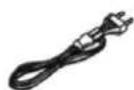
□ Audio/video kábel ..... 1 db

□ Nagyfrekvenciás koaxiális kábel ..... 1 db

Megvásárolható tartozékok
(A termékszámok 2005. januárig korrektek, később változhatnak.)
DVD-RAM
9,4 GB, két oldal, 4 típ. tok: LM-AD240ME (5· nagysebességű felvétellel kompatibilis) LM-AD240LE (3· nagysebességű felvétellel kompatibilis)
4,7 GB, egy oldal, 2 típ. tok: LM-AB120ME (5· nagysebességű felvétellel kompatibilis) LM-AB120LE (3· nagysebességű felvétellel kompatibilis)
4,7 GB, egy oldal, tok nélkül: LM-AF120ME (5· nagysebességű felvétellel kompatibilis) LM-AF120LE (3· nagysebességű felvétellel kompatibilis)
DVD-R
4,7 GB, egy oldal, tok nélkül: LM-RF120ME (8· nagysebességű felvétellel kompatibilis) LM-RF120LE (4· nagysebességű felvétellel kompatibilis)
Távvezérlő
■ Elemek

- Az elemek behelyezésénél ügyeljen arra, hogy a polaritás egyezzen meg a távvezérlön feltüntetett (+ és –) jelzésekkel.
- Ne használjon akkumulátort.
- Ne keverje össze az új és a régi elemeket.
- Ne használjon egyszerre különböző fajtájú elemeket.
- Ne melegítse és ne érje láng az elemeket.
- Ne szedje szét és ne zárja rövidre az elemeket.
- Ne kísérelje meg feltölteni az alkáli és a mangánelemeket.
- Ne használjon olyan elemeket, amelyeknek a burkolata mállik.
Az elemek helytelen használata elektrolitszivárgást okozhat, amely tönkre teheti az érintkezőket és tüzet okozhat. Forduljon a márkakereskedőhöz, ha elektrolit szivárgást észlel. Azonnal mossa le bő vízzel, ha bármelyik testrészét elektrolit érte.
Vegye ki az elemeket és sötét, hűvös helyen tárolja, ha a távvezér-lőt hosszabb ideig nem kívánja használni.
Megjegyzés
Kérjük írja be újra a kódokat, ha elemcsere után nem tudja a távvezérlővel működtetni a készüléket vagy a televíziót (→ 14. oldal).
■ A távvezérlő használata

A távvezérlőjel-érzékelővel szemben kb. 7 m-ig
Lemezinformációk
Felvételre és lejátszásra használható lemezek (12 cm/8 cm)
| Lemez fajta | DVD-RAM• 4,7 GB/9,4 GB, 12 cm• 2,8 GB, 8 cm | DVD-R(DVD-Video formátum)• 4,7 GB, 12 cm• 1,4 GB, 8 cm | DVD-RW(DVD-Video formátum)• 4,7 GB, 12 cm• 1,4 GB, 8 cm | +R• 4,7 GB, 12 cm | |||
| Logó |  |  |  | — | |||
| E kezelési ütmutatóbanhasznált jelölések | RAM | Lezárás előtt | +R | Lezárás előtt | •RW(V) | Lezárás előtt | +R |
| Lezárás után | DVD-V | Lezárás után | DVD-V | Lezárás után | DVD-V | ||
| Legfontosabb tulajdonság | Újraírható lemezek | Egy felvételre alkalmas lemezek(amíg a lemez be nem telt) | Újraírható lemezek | Egy felvételre alkalmas lemezek(amíg a lemez be nem telt). | |||
| Maximálls felvételi idő(→ 15. oldal. Felvételiüzemmódok és a közelítő felvételi idő) | 8 óra[EP (8 órás üzemmódban)16 óra, kétoldalaslemezre *1] | 8 óra | 8 óra | 8 óra | |||
| Lejátszás más lejátszón | Csak DVD-RAM kompatibilis lejátszón.A lemezt nem kell lezární(→ 40. oldal) | Csak a lemez lezárása után(→ 40. oldal) | Csak a lemez lezárása után(→ 40 oldal) | Csak a lemez lezárása után(→ 40. oldal) | |||
| Milyen üzemmódokatműködtethet ezena készüléken✓: Működik✗: Nem működik | √ | × | × | ||||
| Lejátszás elejétől | × | ||||||
| Egy másolatot engedélyező adások felvétele | √ (Csak CPRM kompatibilis lemezekkel → 52) | × | × | × | |||
| Kétnyelvű adás M1 ésM2 hangjának a felvétele | √ | ×Csak az egyiket veszi fel(→ 44. oldal, Választáskétnyelvű hang közül.) | ×Csak az egyiket veszi fel(→ 44. oldal, Választáskétnyelvű hang közül) | ×Csak az egyiket veszi fel(→ 44. oldal, Választáskétnyelvű hang közül.) | |||
| 16:9 arányú képfelvétele | √ | ×A képet 4:3 képaránybanveszi fel. | ×A képet 4:3 képaránybanveszi fel. | ×A képet 4:3 képaránybanveszi fel. | |||
| Program (cím) nevénekbeírása | √ | √ | √ | √ | |||
| Program (cím) törlése | √(Törlés után a felvételrefelhasználható terület nő.) | √(Törlés után a felvételrefelhasználható területnem nő.) | √[DVD-RW (DVD-Video formátum) lemezen a felvételrefelhasználható terület csakaz utoljára felvett cím törléseután fog nőni.] *2 | √(Törlés után a felvételrefelhasználható területnem nő.) | |||
| Címlisták készítése | √ | × | × | × | |||
- Javasoljuk, hogy Panasonic lemezeket használjon. Javasoljuk, hogy olyan DVD-RAM lemezeket használjon, amelyeknek a karcolás és por ellen védelmet nyújtó tartótokjuk van.
- A felvétel állapotától függően lehet, hogy ezzel a készülékkel DVD-R, DVD-RW és DVD +R lemezekre felvételt készíteni vagy ezeket a lemezeket lejátszani nem tudja.
- Olyan programokat, amelyek csak egy felvételt engedélyeznek ("One time only recording") ezzel a készülékkel CPRM kompatibilis DVD-R és DVD-RW lemezekre nem tud felvenni.
- A nagy sebességű felvétellel kompatibilis lemezeket használhatja ezzel a készülékkel.
*1 A lemez mind a két oldalát folyamatosan lejátszani, vagy azokra felvételt készíteni nem tud.
| 1 cím 2 | cím - - - | Az utoljára felvett cím | A felhasznál-ható terület | |
| A felhasználható terület nem nő, ha ezeket törli. | ||||
Lemezinformációk (folytatás)
Csak lejátszható lemezek (12 cm/8 cm)
| Lemez fajta | DVD-Video | DVD-Audio | DVD-RW(DVD-Video felvételi formátum) | +RW | Audio CD | Video CD | |
| Logó |   |  |  | —— |  | —— |  |
| E kezelési útmutatóban használt jelölések | DVD-V | DVD-A |  |  | (A17T3) | (B16T) | |
| Ismertető | Kiváló minőségű film és zenei lemezek | Nagy hanghűségű zenei lemezek.• Ezzel a készülékkel 2 csatornás rendszerben lejátszva.• Nincs digitális kimenet. | Egy másik DVD iróval DVD-RW lemezre DVD-Video felvételi formátumban rögzítve.*3• Le tudja játszani azokat a programokat, amelyek csak egy felvételt engedélyeznek („One time only recording”), ha a programokat CPRM kompatibilis le-mezre vették fel.• Le tudja játszani azokat a lemezeket, amelyeket nem zártak le.(A lemez formattálása után [→40] fel tud venni a le-mezre és azt mint DVD-Video formátumot tudja le-játszani.) | Egy másik DVD-iróval +RW felvéve.*3(Lehet, hogy a lemezt le kell zárnia → 52. ol-dal.) | Zenei és hangfel-vétel (beleértve a CD-R/RW leme-zeket)*3 *4 | CD-R és CD-RW*3 *4 leme-zek, MP3-ban felvett zene.Állóképek(JPEG és TIFF)CD-R és CD-RW lemezekre felvéve*3 *4 | Zenei és video-felvétel (beleért-ve a CD-R/RW lemezeket)*3 |
| • Szükség lehet a lemezlezárására azon a készüléken, amelyikkel a felvételt készítette. | |||||||
| Egy másik DVDíróval DVD-RW lemezre DVD-Video felvételi formátumban rögzítve.*3• Le tudja játszani azokat a programokat, amelyek csak egy felvételt engedélyeznek („One time only recording”), ha a programokat CPRM kompatibilis le-mezre vették fel.• Le tudja játszani azokat a lemezeket, amelyeket nem zártak le. (A lemez formattálása után [→ 40] fel tud venni a le-mezre és azt mint DVD-Video formátumot tudja le-játszani.) | Egy másik DVDíróval +RW felvéve.*3(Lehet, hogy a lemezt le kell zárnia → 52. ol-dal.) |
| • Szükség lehet a lemez lezárasára azon a készüléken, amelyikkel a felvételt készítette. | |
*3CD-R/RW lemezre felvett állóképeket (JPEG/TIFF) és CD-DA, Video CD és MP3 formátumú adatokat le tudja játszani. Lehet, hogy a felvétel állapotától függően néhány CD-R és CD-RW lemezt nem tud lejátszani.
*4A következő formátumok lejátszása lehetséges: Audio CD, Video CD, MP3 fájlok CD-R/RW lemezen és állóképek (JPEG, TIFF).
- A gyártó meghatározhatja a lemez lejátszásának a módját. Így előfordulhat, hogy nem mindig tudja a kezelési útmutatóban leírtak szerint működtetni a lejátszást. Kérjük gondosan olvassa végig a lemezekhez mellékelt útmutatásokat.
Néhány szó a DVD-Audio lemezekről
Néhány többcsatornás DVD-Audio lemez meg fogja akadályozni a teljes műsor vagy csak az egyes részeinek az átkeverését (→ 52. oldal, Átkeverés), ha ez volt a gyártó szándéka. A hang nem megfelelően fog megjelenni, ha ilyen lemezt, vagy lemezrészt játszik le, kivéve, ha a csatlakoztatott hangsugárzók száma megegyezik a lemezhez előírt csatornák számával (például a hangból hiányzik, nem lehet többcsatornás hangot választani és a hangot két csatornán játssza le). További részleteket lásd a lemezhez mellékelt útmutatóban.
A gyártó nem vállal felelősséget és nem téríti meg a készülék vagy a lemez probléma által okozott veszteségeket a felvételen vagy a szerkesztett műsorban és nem vállalja a felelősséget és nem téríti meg az ebböl adódó károkat.
Példák a veszteségek okaira
- Ezzel a készülékkel rögzített és szerkesztett felvételt egy más gyártó által készített DVD-íróval vagy számítógép lemezmeghajtóval játszotta le.
- A lemezt a fentiekben leírtak szerint használta és ezután ismét ezzel a készülékkel játssza le.
- Más gyártó által készített DVD-íróval vagy számítógép lemezmeghajtóval rögzített és szerkesztett felvételt ezzel a készülékkel játssza le.
DVD Video felvételi formátum (DVD Video Recording)
Ez a felvételi módszer teszi lehetővé, hogy a tévéadásokat felvegye, szerkessze stb.
- CPRM kompatibilis lemezre rögzítheti azokat a digitális adásokat, amelyekről csak egy felvétel készíthető („On time only recording“). Ezzel a készülékkel CPRM kompatibilis DVD-RAM lemezre készíthet felvételt.
- Csak kompatibilis DVD-játszón lehet lejátszani.
DVD Video felvételi formátumban történő felvételhez DVD-RAM lemezt használjon.
DVD-Video formátum (DVD-Video)
Ez a felvételi módszer megegyezik a kereskedelemben kapható DVD-Video lemezek formátumával.
- Azokat a digitális adásokat, amelyekről csak egy felvétel készíthető („One time only recording“) nem tudja ebben a formátumban rögzíteni.
- Ezeket DVD-játszón le lehet játszani. Azonban, annak érdekében, hogy ezzel a készülékkel felvett programokat másik DVD-játszón le tudja játszani, a felvett programokat a felvétel végén le kell zárnia.
Lemezek, amelyeket nem lehet lejátszani
• 2,6 és 5,2 GB DVD-RAM, 12 cm
• 3,95 és 4,7 GB DVD-R programkészítésre
- DVD-R lemezre DVD-Video felvételi formátumban rögzített felvétel
- Másik készüléken rögzített lezáratlan DVD-R (DVD-Video formátum), DVD-RW (DVD-Video formátum), +R felvétel (→ 52. oldal, Lezárás)
• Kék színű
• DVD-ROM, DVD-R DL, +R DL, +R (8 cm), CD-ROM, CDV, CD-G, Fotó CD, CVD, SVCD, Divx Video Disc stb.
Bánásmód a lemezekkel
■ Hogyan fogja meg a lemezt.
Ne érintse meg a felvételt tartalmazó felületet vagy az érintkezőket.

■ Néhány szó a tartótok nélküli lemezekről
Óvja a karcolásoktól és a szennyeződé- sektől.

■ Ha piszok vagy páralecsapódás van a lemezen
Törölje le egy megnedvesített kendővel és utána törölje szárazra.
■ Óvintézkedések
- Ne ragasszon címkét vagy matricát a lemezre. (A lemez elgörbülhet, és kiegyensúlyozatlan forgást okozhat, és használhatatlanná teheti.)
- Csak puha filctollal írjon a lemez címkés oldalára. (Ne használjon golyóstollat vagy más kemény íróeszközt).
- Ne használjon lemeztisztító sprayt, benzint, festékhígítót, anti-sztatizáló folyadékot vagy bármilyen más oldószert.
- Ne használjon karcolás elleni védőborítót.
-
Ne ejtse le, ne rakja halomba, és ne érje ütés a lemezeket. Ne tegyen tárgyakat a lemezre.
-
Ne használja az alábbi lemezeket:
– Olyan lemezek, amelyeken az eltávolított címke vagy matrica helyén ragasztó maradványok vannak (kölcsönzőből kivett lemezek stb.)
– Nagyon görbe vagy karcos lemezeket.
– Szabálytalan alakú, például szív alakú lemezeket.
- Ne helyezze a következő helyekre:
– ahol közvetlen napsütés éri,
– poros vagy nagy légnedvességű helyen,
– fütőtest vagy ventilátoros hősugárzó közelében,
– ahol jelentős hőmérsékletváltozás állhat be (páralecsapódást okozhat),
- ahol sztatikus elektromosság vagy elektromágneses hullám érheti.
- A karcolások és a szennyeződések elkerülése érdekében, használat után tegye vissza a tokba vagy a tartótokba a lemezeket.

Kezelőszervek ismertetése
Távvezérlő

1 Bekapcsolja a készüléket
2 Közvetlen tv-felvétel
3 Programhelyek és címek számainak stb. változtatása/számok beírása
4 Törlés
5 Szokásos müveletek felvételhez és lejátszáshoz
6 A fömenüt/közvetlen navigátort jeleníti meg
7 Almenü kijelzése
8 Képernyő menük kijelzése
9 Az időzített felvételt programozó képernyőt jeleníti meg
10 Felvételi üzemmódot vált
11 Felvételi funkció/Indítja a felvételt
12 Hang üzemmódot választ
13 Fejezetet készít
14 Kézi hangolás müvelet
15 Törli a tételeket
16 Tévé müveletek
17 Programhelyválasztó gomb
18 ShowView képernyő választás
19 Léptetés 30 másodperccel előre
20 Bemenetválasztó gomb (AV1, AV2, AV3 vagy AV4)
21 A funkciók ablakot jeleníti meg
22 Választás/Beírás, Képről képre léptetés
23 Visszatérés előző képernyőhöz
24 Állapotjelző üzenetek
25 Meghatározott idejű léptetés/A televízió kép kép-a-képben történő kijelzése
26 Időzített felvételek összekapcsolt külső készülékkel
27 Felvételi készenlét/kikapcsolás beprogramozása
28 Rugalmas felvétel elindítása
Készülék
![Lemeztartó Csatlakoztatás a kamkorder stb. számára Időzített felvételek összekapcsolt külső készülékkel Kijelző (→ lent) Panasonic Programhelyválasztó Készenlét/bekapcsoló [Φ] A kapcsoló megnyomása ké- szenléti állapotból bekapcsol- ja a készüléket vagy fordítva. A készülék készenléti üzem- módban is fogyaszt kismérté- kű villamos energiát. Hogyan nyissa ki Helyezze az ujját a .... jelzésre és nyomja lefelé a gombot. Csatlakozók a hátoldalon (→ később) Lemeztartó nyitó/záró gomb Állj gomb A lejátszást indítja A felvételt indítja/ Távvezérlőjel-érzékelő](/content/2026/05/1104947/images/231ea747d6203ce56abb511b19a9935089c0346f4c78d7b3e0792b17e634b879.jpg)
A készülék kijelzője

1. lépés Csatlakoztatás
- A készülék csatlakoztatása az ábrán látható.
- Mielőtt bármit csatlakoztat, kapcsolja ki az összes készüléket és olvassa el a megfelelő kezelési útmutatót.
- A külső készülék és a kábelek külön megvásárolhatók, az eltéréseket külön jelölik.
A televízió és a videomagnó csatlakoztatása 21-pólusú Scart-csatlakozóval
—— : A mellékelt tartozékot jelöli. —— : Nem mellékelt tartozék.
① – ④ A szükséges csatlakoztatások. A számozás sorrendjében csatlakoztasson.
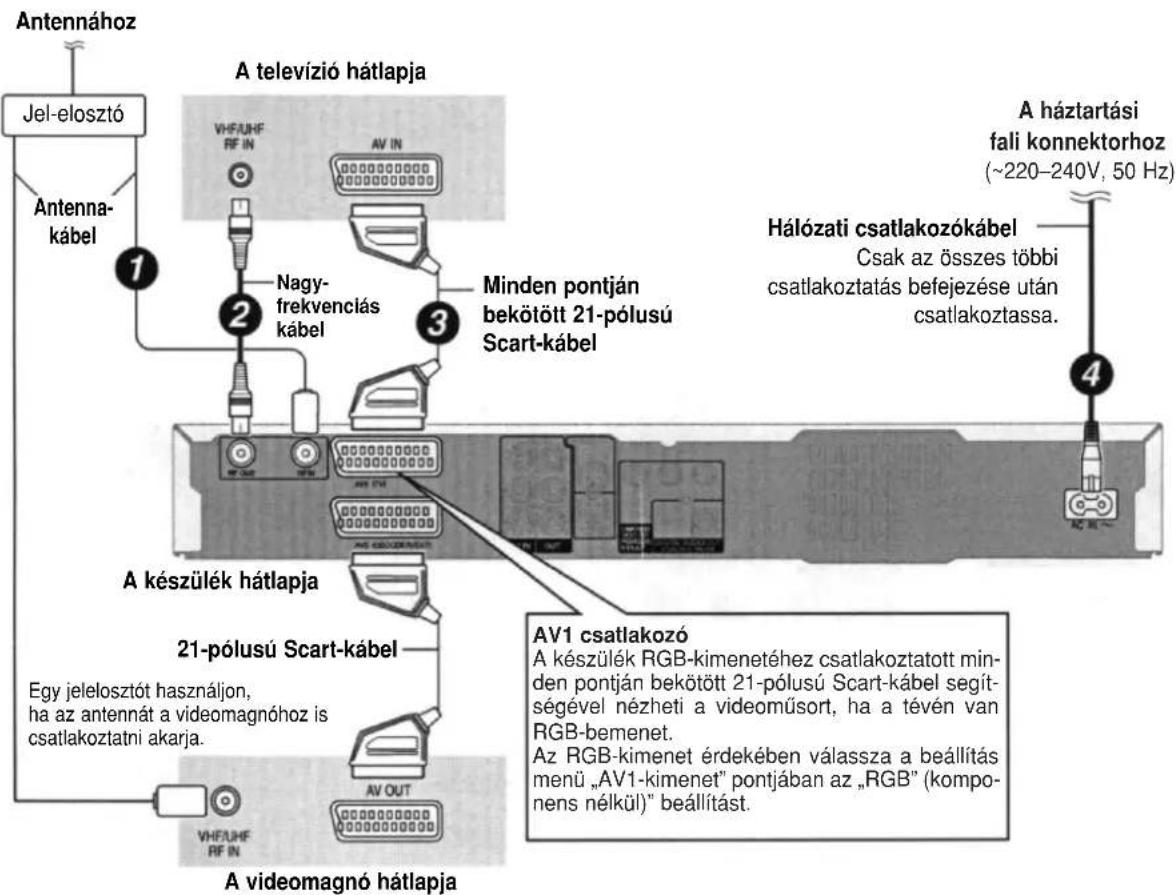
RGB
Ez a jelölés a fény három alapszínére [Piros (R), Zöld (G) és Kék (B)] és az ezekből összeállított videojelre vonatkozik. A videojel három alapszínre történő felbontásával jobb a képminőség és a zaj csökken.
■ Q-Link funkciók
A Q-Link a kényelmi funkciók széles skáláját nyújtja (További részletek → Szójegyzék, Q-Link). Ügyeljen arra, hogy egy minden pontján bekötött Scart-kábellel csatlakoztasson a tévéhez, ha a Q-Link funkciót használni szeretné.
• Q-Link (Panasonic bejegyezett védjegye)
• DATA LOGIC (Metz bejegyzett védjegye)
- Easy Link (Philips bejegyzett védjegye)
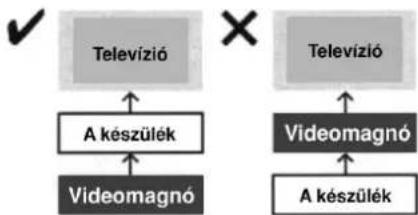
■ Ne a videomagnón keresztül csatlakoztassa a készüléket.
A videomagnón átvezetett videojeleket befolyásolja a szerzői jogvédelmi rendszer és emiatt a kép nem tökéletesen fog megjelenni a teleívzión.
- Ne a videomagnó, hanem a tévé bemenetéhez csatlakoztasson, ha olyan tévéhez csatlakoztat, amelyikbe videomagnót is beépítettek.
■ Amikor hosszabb ideig nem használja a készüléket
Energiatakarékossági okokból húzza ki a hálózati csatlakozódugót a fali konnektorból. A kikapcsolt készülék is fogyaszt egy kevés villamos energiát [kb. 30 W (Takarékos üzemmód)].
flowchart
graph TD
    A["Televizió"] --> B["A készülék"]
    C["Televizió"] --> D["Videomagnó"]
    B --> E["Videomagnó"]
    D --> F["A készülék"]
Mielött a készüléket áthelyezi, ügyeljen rá, hogy a lemeztartó üres legyen. A lemez és a készülék károsodását okozhatja, ha ezt figyelmen kívül hagyja.
A televízió és a videomagnó csatlakoztatása AUDIO/VIDEO csatlakozóval
—— : A mellékelt tartozékot jelöli. —— : Nem mellékelt tartozék.
① – ④ A szükséges csatlakoztatások. A számozás sorrendjében csatlakoztasson.

A televízió csatlakoztatása S VIDEO vagy komponens video csatlakozókkal

S-VIDEO OUT csatlakozó
A televízió S-VIDEO IN bemenetéhez S-Video kábellel csatlakoztasson.
Az S-VIDEO OUT csatlakozó sokkal élénkebb képet biztosít, mint a VIDEO OUT kimenet. (Az eredmény függ a televíziótól).

COMPONENT VIDEO OUT csatlakozó
A televízió COMPONENT VIDEO IN bemenetéhez komponens videokábellel csatlakoztasson. Ezeket a csatlakozókat váltott soros, és progresszív kimenetként is használhatja (→ Szójegyzék) és tisztább képet biztosít, mint az S-VIDEO OUT kimenet.
- A kábeleket az azonos színű csatlakozókba dugja. A progresszív kimenethez (→ 13. oldal)
Komponens (Component) videokimenet
A komponens kimeneten a szintkülönbségi jelek (P B /P R ) és a világosságjel (Y), a kiváló minőségű színvisszaadás érdekében szétválasztva jelennek meg. Kiváló minőségű képet kaphat, ha tévéje kompatibilis a progresszív kimenettel, mert a készülék komponens video kimenete progresszív videojelet szolgáltat (→ Szójegyzék, Progresszív/Váltottosoros).
1. lépés Csatlakoztatás (folytatás)
Digitális/műholdvevő vagy dekóder csatlakoztatása
- A dekóder ebben az esetben a kódolt adások (fizetős tv) jeleit visszaállító eszközt jelent.
- Változtassa meg a beállítás (SETUP) menüben az „AV2 bemenet” és az „AV2 csatlakoztatás” menüpontok beállításait, a csatlakoztatott készüléknek megfelelően. (→ 45. oldal)

A dekóderről érkező videojelek nézése a készülék állj üzemmódjában vagy felvétel közben
Nyomja meg a [0] + [ENTER] gombot, ha a tévét a készülék AV1, és a dekódert az AV2 bemenetéhez csatlakoztatta.
- A televízió a készülék RGB jeleihez hasonló módon tudja a dekóder RGB jeleit fogadni, ha a tévé az RGB jeleket fel tudja dolgozni.
Csatlakoztatás erősítőhöz vagy egy rendszer erősítőjéhez
■ A DVD-Video lemezeken lévő többcsatornás háttérhang élvezete
A beépített Dolby Digital, DTS és MPEG dekóderrel rendelkező erősítőt optikai kábellel csatlakoztassa a készülékhez, és változtassa meg a „Digitális audio kimenet” menüpont beállításokat. (→ 44. oldal)
- DVD-Audio lemezzel a digitális kimenet jelei nem digitálisak (1. ábra), azonban analóg üzemmódban élvezhető (2. ábra).
- DTS Digital Surround dekódereket nem tudja használni, ezek DVD-hez nem alkalmasak.

■ Csatlakoztatás sztereó erősítőhöz

Ne helyezze a készüléket erősítőre, vagy más olyan berendezésre, ami felmelegedhet.
A hő a készülék károsodását okozhatja.

Felhívjuk a progresszív kompatibilis PAL-rendszerű tévé tulajdonosok figyelmét
- Ha LCD/plazma vagy LCD vetítős tévéje van, akkor élvezheti az olyan nagyfelbontású videofelvételeket, mint amilyenek a DVD-Video lemezen vannak. Csatlakoztassa a készülék komponens video kimenetét a tévéhez és kapcsolja be a progresszív video kimenetet (→ 15., 34. oldal).

flowchart
graph LR
    A["COMPONENT VIDEO OUT"] --> B["A készülék"]
    B --> C["Progresszív kimenet"]
    C --> D["VIDEO IN"]
    D --> E["Computer"]
- Ha képcsöves tévéje van
Még akkor is „Ki” (Off) állásba kapcsolja a komponens video kimenetet, ha egyébként a tévé progresszív kompatibilis, mert a progresszív kimenet villogást okozhat (→ 46. oldal, Progresszív, Ki [Gyári beállítás]). Ugyanígy járjon el, ha egy többnormás tévét PAL üzemmódban használ.

flowchart
graph LR
    A["COMPONENT VIDEO OUT"] --> B["A készülék"]
    B --> C["COMPONENT VIDEO IN"]
2. lépés A televízió behangolása
A hangolási adatok áttöltése (Beállítás Q-Link funkcióval)

Amikor egy Q-Link funkcióval (→ Szójegyzék, Q-Link) rendelkező televízióhoz bekötött 21-pólusú Scart kábellel csatlakoztat. (→ 8. oldal)
(A Panasonic tévék AV2 és AV4 csatlakozói kompatibilisek a Q-Link funkcióval.)
A hangolási adatokat a televízióról át tudja tölteni.
A készülék automatikus órabeállítás funkciója a vett tv-állomás jeleivel szinkronizálja az időt és a dátumot.
1 Kapcsolja be a televíziót, és azt az AV bemenetet válassza ki, ahová a készüléket csatlakoztatta.
2 Kapcsolja be a készüléket a [DVD] gomb megnyomásával.
A hangolási adatok áttöltése megkezdődik.

Amikor megjelenik a tv-kép, az áttöltés befejeződött.
- Válasszon országot a [▲, ▼, ◀, ▶] gombokkal, és nyomja meg a beíró [ENTER] gombot, ha az ország beállítás [Country] menü jelenik meg a képernyőn.

■ A programozott hangolási beállítások újbóli áttöltéséhez lásd a → 49. oldalt.
Megállítás félúton
Nyomja meg a visszatérés [RETURN] gombot.
■ Ha az órabeállítás menü jelenik meg
Állítsa be az órát kézzel. (→ 51. oldal)
■ Győződjön meg, hogy a tv-állomások behangolása pontos-e (→ 47. oldal)
■ A hangolási adatok áttöltésének újraindítása (→ 47. oldal)
2. lépés A televízió behangolása (folytatás)
Automatikus beállítás (Beállítás Q-Link funkció nélkül)
- Amikor a VIDEO OUT, S-VIDEO OUT vagy COMPONENT VIDEO OUT kimenettel csatlakoztat a televízióhoz. (→ 9. oldal).
- Amikor olyan tévéhez csatlakoztat, amelyiknek nincs Q-Link funkciója (→ Szójegyzék, Q-Link)
A készülék az automatikus beállítás funkciója automatikusan behangolja a lakóhelyén vehető összes tv-állomást, és a vett adás jeleivel szinkronizálja az időt és a dátumot.
1 Kapcsolja be a televíziót és azt az AV-bemenetet válassza ki, ahová a készüléket csatlakoztatta.
2 Kapcsolja be a készüléket a [DVD] gomb megnyomásával.
Az ország beállítás [Country] menü jelenik meg.

3 Válasszon országot a [▲, ▼, ◀, ▶] gombok megnyomásával.
4 Nyomja meg a beíró [ENTER] gombot.
Az automatikus beállítás megkezdődik. Ez kb. 8 percig tart.

Amikor megjelenik a tv-kép, az automatikus beállítás befeje-ződött.
■ Ha a 3. pontban az „Others” opciót választotta A menü nyelvének megváltoztatása lengyelre
① A készülék leállított állapotában nyomja meg a [FUNCTIONS] gombot.
② A [▲, ▼] gombokkal válassza ki a „To Others” opciót, és nyomja meg az [ENTER] gombot.
③ A [▲, ▼] gombokkal válassza ki a „SETUP“-ot, majd nyomja meg az [ENTER] gombot.
④ Válassza ki az „Others” opciót, és nyomja meg a [▶] gombot.
⑤ Válassza ki a „Language” menüsort, és és nyomja meg az [ENTER] gombot.
⑥ A [▲, ▼] gombokkal válassza ki a „Polski” opciót, és nyomja meg az [ENTER] gombot.
Figyelem!
Ha az országválasztó menüben Oroszországot választja, a televízióallomások neve tévesen jelenhet meg, és nem fog működni az óra automatikus beállítása. Az óra kézi beállítását lásd az → 51. oldalon.
Megállítás félúton
Nyomja meg a visszatérés [RETURN] gombot.
■ Ha az órabeállítás menü jelenik meg
Állítsa be az órát kézzel. (→ 51. oldal)
■ Győződjön meg, hogy a tv-állomások behangolása pontos-e. (→ 47. oldal)
■ Az automatikus beállítás újraindítása (→ 49. oldal)
Az automatikus beállítást a következő módszerrel is újraindíthatja.
Bekapcsolt és leállított készüléken.
Nyomja meg és addig tartsa nyomva a [v CH] és [CH ∧] gombokat a készüléken, amíg az ország beállítás [Country] menü meg nem jelenik.
- A korlátozási szintek, a jelszó és az idő beállítások kivételével az összes beállítás visszatér a gyárilag beállított értékhez. Az időzített felvételek programjait is törölni fogja.
3. lépés A televíziónak megfelelő üzembe helyezés és a távvezérlő

A televízió fajtájának és a képarányok kiválasztása
A televízió készülékének megfelelően változtassa meg a beállításokat.
1 Állj üzemmódban Nyomja meg a funkciók [FUNCTIONS] gombot.
2 Válassza az „Egyéb beállításokhoz” (To Others) pontot a [▲, ▼] gombbal és nyomja meg a beíró [ENTER] gombot.

3 Válassza a beállítás [SETUP] menüt a [▲, ▼] gombokkal és nyomja meg a beíró [ENTER] gombot.

4 Válassza a „Csatlakoztatás” (Connection) sort a [▲, ▼] gombbal és nyomja meg a [▶] gombot.
5 Válassza ki a „Tv-képarány” (TV Aspect) sort a [▲, ▼] gombbal és nyomja meg a beíró [ENTER] gombot.
6 Válassza ki a kívánt képarányt a [▲, ▼] gombbal és nyomja meg a beíró [ENTER] gombot.
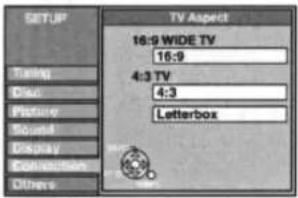
• 16:9 16:9 széles képernyőjű televízió
• 4:3 4:3 hagyományos képernyőjű televízió
RAM A képarány sem felvételkor, sem lejátszáskor nem változik.
DVD-V A széles képernyőjú videofelvételt Pan & Scan formában játssza le [kivéve, ha a lemez gyártója ezt letiltja (→ Szójegyzék, Pan & Scan/Levélszekrény).
- Letterbox: 4:3 képarányú televízió
A széles képernyőjű kép levélszekrény formában fog megjelenni. (→ Szójegyzék, Pan & Scan/Levélszekrény)
A progresszív videózás élvezete
Élvezheti a progresszív videokép előnyeit, ha a készülék COMPONENT VIDEO OUT csatlakozóját egy progresszív letapogatással kompatibilis LCD/plazma televízióhoz vagy LCD-vetítőhöz csatlakoztatja. (→ Szójegyzék, Progresszív/váltott soros)
1 Állj üzemmódban
Nyomja meg a funkciók [FUNCTIONS] gombot.
2 Válassza az „Egyéb beállításokhoz” (To Others) pontot a [▲, ▼] gombbal és nyomja meg a beíró [ENTER] gombot.
3 Válassza a beállítás [SETUP] menüt a [▲, ▼] gombokkal és nyomja meg a beíró [ENTER] gombot.
4 Válassza a „Csatlakoztatás” (Connection) sort a [▲, ▼] gombbal és nyomja meg a [▶] gombot.
5 Válassza ki a „Progresszív” (Progressive) sort a [▲, ▼] gombbal és nyomja meg a beíró [ENTER] gombot.
6 Válassza ki a „Be” (On) állást a [▲, ▼] gombbal és nyomja meg a beíró [ENTER] gombot.
A kimenet progresszívvé vált.
Megjegyzés
- A progresszív kimenet még progresszív kompatibilis tévén is okozhat villódzást, ha hagyományos képcsöves tévéhez csatlakoztatott. Állítsa a „Progresszív” (Progressive) pontot „Ki” (Off) állásba, ha ez történt. (→ 34. oldal)
- A kép nem megfelelően fog megjelenni, ha nem kompatibilis tévéhez csatlakoztatott.
- A COMPONENT VIDEO OUT kimeneten nincs jel, ha a „Beállítás” [SETUP] menüben az „AV1 Output” menüpontot „RGB (without component)” állásba kapcsolta. Kapcsolja ezt a menüpontot „Video (with component)” állásba. (→ 47. oldal)
- A kimeneti jel a beállítástól függetlenül váltott soros (interface) lesz, ha a készülék a VIDEO OUT, S VIDEO OUT vagy az AV1 csatlakozón keresztül csatlakozik a tévéhez.
3. lépés A televíziónak megfelelő üzembe helyezés és a távvezérlő (folytatás)
A televízió működtetése
Megváltoztathatja a távvezérlő tévét működtető gombjainak a funkcióját, hogy be-/kikapcsolja a tévét, megváltoztathatja a tévé bemeneti üzemmódot, programhelyet választhat vagy megváltoztathatja a tévé hangerejét.
Irányítsa a távvezérlőt a televízióra
A készenlét/bekapcsoló [TV] gomb nyomva tartása közben írja be a kódot a számgombokkal.
Például 01: nyomja meg a [0] → [1]
Gyártók és kódok
| Gyártó | Kód | Gyártó | Kód |
| Panasonic | 01, 02, 03, 04, 45 | NOKIA | 25, 26, 27 |
| AIWA | 35 | NORDMENDE | 10 |
| AKAI | 27, 30 | ORION | 37 |
| BLAUPUNKT | 09 | PHILIPS | 05, 06 |
| BRANDT | 10, 15 | PHONOLA | 31, 33 |
| BUSH | 05, 06 | PIONEER | 38 |
| CURTIS | 31 | PYE | 05, 06 |
| DESMET | 05, 31, 33 | RADIOLA | 05, 06 |
| DUAL | 05, 06 | SABA | 10 |
| ELEMIS | 31 | SALORA | 26 |
| FERGUSON | 10 | SAMSUNG | 31, 32, 43 |
| GOLDSTAR/LG | 31 | SANSUI | 05, 31, 33 |
| GOODMANS | 05, 06, 31 | SANYO | 21 |
| GRUNDIG | 09 | SBR | 06 |
| HITACHI | 22, 23, 31, 40, 41, 42 | SCHNEIDER | 05, 06, 29, 30, 31 |
| INNO HIT | 34 | SELECO | 06, 25 |
| IRRADIO | 30 | SHARP | 18 |
| ITT | 25 | SIEMENS | 09 |
| JVC | 17, 39 | SINU DYNE | 05, 06, 33 |
| LOEWE | 07 | SONY | 08 |
| METZ | 28, 31 | TELEFUNKEN | 10, 11, 12, 13, 14 |
| MITSUBISHI | 06, 19, 20 | THOMSON | 10, 15, 44 |
| MIVAR | 24 | TOSHIBA | 16 |
| NEC | 36 | WHITE WESTINGHOUSE | 05, 06 |
Ellenőrizze a televízió bekapcsolásával és a programhelyek átkapcsolásával. Ismételje meg a beállítást mindaddig, amíg meg nem találja azt a kódot, amellyel hibátlanul működik a televízió.
- Ez a távvezérlő nem kompatibilis a tévéjével, ha a tévé márkája nem szerepel a listában, vagy a felsorolt kódok nem tették lehetővé a televízió távvezérlését.
Amikor más Panasonic gyártmányú készülékek is reagálnak erre a távvezérlőre
Ha a készüléket más Panasonic készülékkel együtt helyezte el, akkor változtassa meg a készüléken és a távvezérlőn a távvezérlő kódot (a kettőnek azonosnak kell lennie).
Normál körülmények között a gyári kód beállítást használja: "DVD1".
1 Állj üzemmódban
Nyomja meg a funkciók [FUNCTIONS] gombot.
2 Válassza az „Egyéb beállításokhoz” (To Others) pontot a [▲, ▼] gombbal és nyomja meg a beíró [ENTER] gombot.
3 Válassza a beállítás [SETUP] menüt a [▲, ▼] gombokkal és nyomja meg a beíró [ENTER] gombot.
4 Válassza az „Egyéb” (Others) sort a [▲, ▼] gombbal és nyomja meg a [▶] gombot.
5 Válassza ki a „Távvezérlő” [Remote Control] menüpon-
tot a [▲, ▼] gombbal és utána nyomja meg a beíró
[ENTER] gombot.
6 Válassza ki a [DVD 1, DVD 2 vagy a DVD 3] kódot a [▲, ▼] gombbal és utána nyomja meg a beíró [ENTER] gombot.
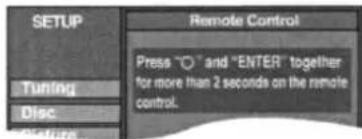
A kód megváltoztatása a távvezérlön
7 A beíró [ENTER] gomb megnyomása közben nyomja meg és tartsa nyomva több mint 2 másodpercig az [1], [2] vagy [3] számgombot.
8 Nyomja meg a beíró [ENTER] gombot.
■ Amikor a következő jelzés jelenik meg a készülék kijelzőjén.

Nyomja meg és tartsa nyomva a beíró [ENTER] és a megjelent számnak megfelelő számgombot legalább 2 másodpercig.
Megjegyzés
A beállítás menüben végrehajtott „Gyári állapot“ (Shipping Condition) visszaállításával a készülék kódja visszatér a „DVD 1"-hez. Állítsa át a távvezérlő kódját „1"-re (→ 7. lépés).
Televízió-műsorok felvétele

Felvételi üzemmódok és közelítő felvételi idők
Felvételi üzemmódok és a közelítő felvételi idők
A felvett tartalomtól függően a felvételi idők az itt bemutatottnál lehet, hogy rövidebbek lesznek.
(Egység: óra)
| Üzemmód | DVD-RAM | DVD-R DVD-RW +R (4,7 GB) | |
| Egyoldalas (4,7 GB) | Kétoldalas (9,4 GB) | ||
| XP (Magas minőség) 1 2 1 | |||
| SP (Normál) 2 4 2 | |||
| LP (Hosszan játszó) 4 8 4 | |||
| EP (Extra hosszan játszó) 8 (6 *) 16 | (12 *) | 8 (6*) | |
| FR (Automatikus üzemmód választás) | Max. 8 óra | Egy oldalra max. 8 óra | Max. 8 óra |

bar
| Képminőség | Felvételi idő | | :--- | :--- | | XP | 1.0 | | SP | 2.5 | | LP | 4.0 | | EP (6 óra)* | 6.0 | | EP (8 óra) | 9.0 |* Amikor a „Beállítás” [SETUP] menüben a „Felvételi idő EP üzemmódban” (Recording time in EP mode) menüpontot „6 órás” [EP (6 Hours)] állásba kapcsolta.
A hangminőség „6 órás” [EP (6 Hours)] üzemmódban jobb mint a „8 órás” [EP (8 Hours)] beállításban.
Megjegyzés
Előfordulhat, hogy DVD-RAM-mal kompatibilis lejátszón nem tudja a felvételt lejátszani, ha a felvételt „8 órás” üzemmódban készítette a DVD-RAM-ra. Ilyen esetben a „6 órás” [EP (6 Hours)] üzemmódot használja.
Rugalmas felvételi üzemmód (FR)
A készülék az XP és az EP (8 óra) üzemmód közül automatikusan kiválasztja azt a felvételi sebességet, amely lehetővé teszi, hogy a felvétel a lehető legjobb képminőséggel töltse ki a lemezen hátralévő szabad helyet.
- Ezt az időzített felvételek beprogramozásakor tudja beállítani.
- XP-től az EP-ig az összes felvételi üzemmód megjelenik a kijelzön.

(Folytatás a következő oldalon.)
Televízió-műsorok felvétele
RAM -R -RW(V) +R
- A lemez egyik oldaláról a másikra nem lehet folyamatosan felvenni. Ki kell vennie a lemezt és meg kell fordítania.
- Vegye ki a lemezt a tokból, ha 8 cm-es DVD-RAM vagy DVD-R lemezt használ.
- Egy lemezre 99 címig tud felvételt készíteni. ( +Rím).
- Azokat a digitális adásokat, amelyekről „Csak egy felvétel készíthető” (One time only recording) DVD-R, DVD-RW, +R vagy 8 cm-es DVD-RAM lemezre nem tudja felvenni. CPRM kompatibilis DVD-RAM lemezt használjon.
Amikor DVD-R, DVD-RW (DVD-Video formátum) vagy +R lemezre készít felvételt.
- Kétnyelvű adások felvételekor csak a „Választás kétnyelvű hang közül” (Bilingual Audio Selection) menüben kiválasztott egyik hangot fogja rögzíteni („M1“ vagy az „M2“) (→ 44. oldal).
• A felvett kép képaránya 4:3 lesz. - Annak érdekében, hogy ezzel a készülékkel DVD-R, DVD-RW (DVD-Video formátum) vagy +R lemezre készített felvételt egy másik készüléken is le tudja játszani, a lemezt először le kell zárni (→ 40. oldal).
Előkészület
- Kapcsolja be a televíziót, és azt a video bemenetet válassza ki, ahová a készüléket csatlakoztatta.
- Kapcsolja be a készüléket.
1 A készüléken lévő lemeztartó nyitó/záró [▲ OPEN/CLOSE] gombbal nyissa ki a lemeztartót és helyezzen be egy lemezt.
- A lemeztartó bezárása érdekében nyomja meg ismét a gombot.
A lemezcímke felfelé nézzen.
![PANASONIC DMR-ES10EP - A készüléken lévő lemeztartó nyitó/záró [▲ OPEN/CLOSE] gombbal nyissa ki a lemeztartót és helyezzen be egy lemezt. - 1](/content/2026/05/1104947/images/30fb833f5ed1eb108bb6b51eb24667c81300af3bad66124d391385edf1f9533e.jpg)

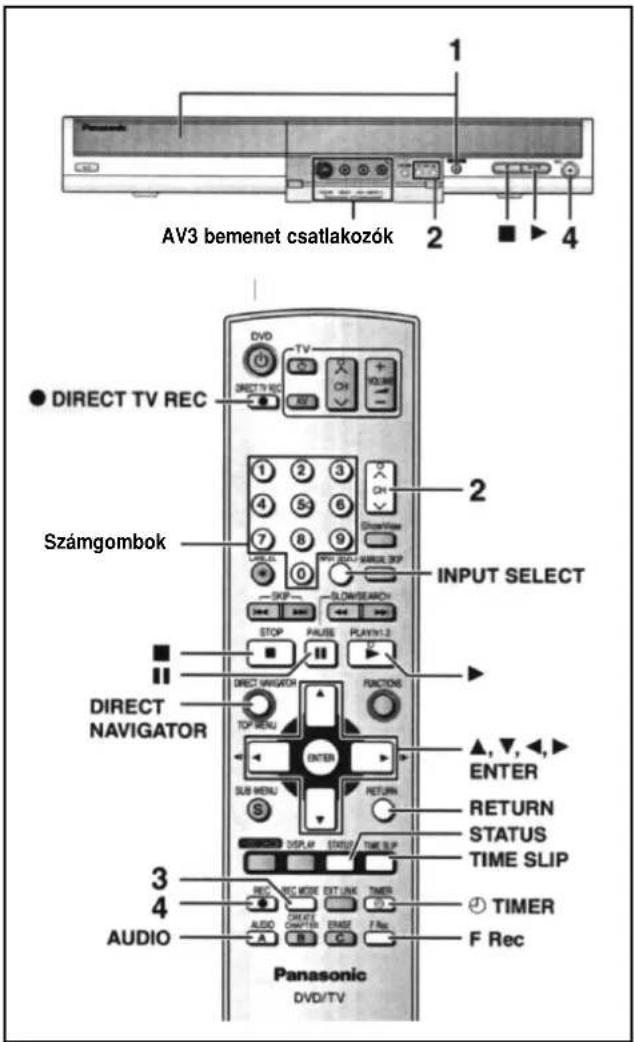
2 A programhely léptető [ʌ v CH] gombokkal válasszon programhelyet.

Választás a számgombokkal:
Például: 5: [0] → [5]
$$ 1 5: [ 1 ] \rightarrow [ 5 ] $$
3 A felvétel üzemmód [REC MODE] gombbal válassza ki a felvételi üzemmódot (XP, SP, LP vagy EP).
4 Indítsa a felvételt a [• REC] gomb megnyomásával.
![PANASONIC DMR-ES10EP - Indítsa a felvételt a [• REC] gomb megnyomásával. - 1](/content/2026/05/1104947/images/98150a44aa68d4ddcb033043ecf92e09cba539944eb4848118d47e25d39ed341.jpg)
A felvétel a lemez üres részére lesz rögzítve. Az adatokat nem fogja felülírni.
- Felvétel közben a programhelyet és a felvételi üzemmódot nem tudja megváltoztatni.
- FRAAél közben a vett hangot az [AUDIO] gomb megnyomásával tudja megváltoztatni. (Ez nem hat a hangfelvételre.)
■ A felvétel megállítása
Nyomja meg az állj [■] gombot.
A felvételt az elejétől a végéig címnek nevezik.
-R -RW(V) +R
A felvétel befejezése után a felvételi információk rendezésére a ké- szüléknek kb. 30 másodpercre van szüksége
■ A felvétel megállítása egy pillanatra
Nyomja meg a pillanat állj [ | | ] gombot.
A felvétel elindításához ismét meg kell nyomnia.
A felvétel [• REC] gomb megnyomása is újra indítja a felvételt.
(Ezzel nem vágja különálló címekre az adott felvételt.)
Gyors indítás
Ez teszi lehetővé, hogy közvetlenül a készülék bekapcsolása után elindítsa a felvételt egy DVD-RAM lemezre, ha ezt már előzőleg behelyezte. Ez az üzemmód vásárláskor „Be” (On) állásban van. (→ 47. oldal)
Megjegyzés
Az elindítás tovább tart, ha:
- A lemezt lejátssza vagy nem DVD-RAM lemezzel indítja a felvételt.
– Az óra nem lett beállítva.
A felvétel leállítási idejének a megadása – Felvétel egy gombnyomásra
Felvétel közben
A készüléken a felvétel [• REC] gomb megnyomásával válassza ki a felvétel időtartamát (percekben).
A gomb minden egyes megnyomására az időtartam megváltozik.

- Ez az üzemmód időzített felvétel (→ 22. oldal), vagy rugalmas felvételi üzemmódban (→ 20. oldal) nem működik.
Ha az adó teletext információkat sugároz
A készülék automatikusan felveszi a programhelyek és az állomások nevét, ha az állomások címoldala megfelelően van beállítva (→ 50. oldal).
Megjegyzés
Lehet, hogy a készüléknek némi időre (max. 30 perc) van szüksége a címek kikeresésére, és néhány esetben hiba is előfordulhat.
Amikor a formátum jóváhagyó képernyő jelenik meg
Amikor a számítógépen vagy egy másik készüléken felvett új DVD-RW vagy DVD-RAM vagy DVD-RW (DVD-Video formátum) lemezt helyez a készülékbe, a formátum jóváhagyó képernyő fog megjelenni.
Formattálja a lemezt, ha használni szeretné, azonban a lemezen lévő összes felvételt le fogja törölni.

Válassza az igen (Yes) pontot a [◀] gombbal és nyomja meg a beíró [ENTER] gombot.
■ A lemez formattálása
(A lemez formattálásához több lépésre van szükség)
„A lemez teljes törlése – A lemez formattálása“ (→ 40. oldal).
A csatlakoztatott tévé típusának megfelelő lemezek
Tekintse át az alábbi táblázatot, ha PAL vagy NTSC lemezt használ.
(✓: Nézhető, ✗: Nem nézhető)
| Tv-színrendszer | Lemez | Igen/nem |
| Többnormás tv | PAL | √ |
| NTSC | ^*1 | |
| NTSC tv | PAL | × |
| NTSC | ^*2 | |
| PAL tv | PAL | √ |
| NTSC | ^*3 (PAL60) |
*1 A kép tisztább lehet, ha a „Tv-rendszer” címkénél az „NTSC” állást választja (→ 47. oldal).
*2 A „Tv-rendszer” címkénél az „NTSC” állást válassza (→ 45. oldal).
*3 A kép hibásan fog megjelenni, ha a tévéje nem tudja kezelni a PAL 525/60 jeleket.
Közvetlen tv-felvétel
Amikor a Q-Link rendszerű tévéhez egy 21-pólusú minden pontján bekötött Scart-kábellel csatlakoztatott.
Ez az üzemmód teszi lehetővé, hogy az éppen nézett tívéműsor-ról azonnal elindíthassa a felvételt.
Helyezzen be egy lemezt. (→ 16. oldal)
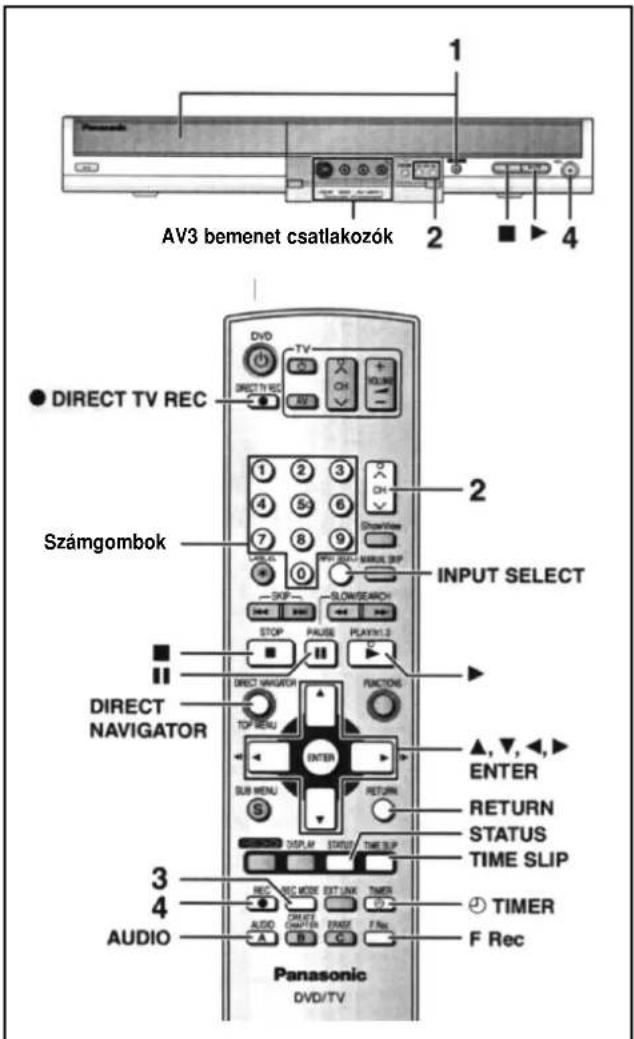
Nyomja meg és tartsa nyomva a közvetlen tv-felvétel [• DIRECT TV REC] gombot.
A felvétel megkezdődik.
A felvétel megállítása
Nyomja meg az állj [■] gombot.
Lejátszás felvétel közben
RAM
Lejátszás az éppen felvétel alatt lévő cím (műsor) elejétől – Lejátszás az elejétől
Nyomja meg felvétel közben a lejátszás [▶] gombot.
Felvétel közben egy előzőleg felvett cím lejátszása – Egyidejű felvétel és lejátszás
1 Nyomja meg a felvétel közben a közvetlen navigátor [DIRECT NAVIGATOR] gombot.
2 A kurzor [▲, ▼, ◀, ►] gombokkal válasszon ki egy címet és nyomja meg a beíró [ENTER] gombot.
Kilépés a közvetlen navigátor [DIRECT NAVIGATOR] képernyőről
Nyomja meg a közvetlen navigátor [DIRECT NAVIGATOR] gombot.
(Folytatás a következő oldalon.)
Televízió-műsorok felvétele (folytatás)
A felvétel ellenőrzése felvételkészítés közben – Időcsúsztatás
Nyomja meg felvétel közben az időcsúsztatás [TIME SLIP] gombot.
Az időcsúsztatás (Time Slip) kijelző világít a készüléken.

• A lejátszott műsor hangját fogja hallani.
Válasszon időt a [▲, ▼] gombbal és nyomja meg a beíró ENTER] gombot.
- Nyomja meg az időcsúsztatás [TIME SLIP] gombot a teljes lejátszási kép megjelenítéséhez. A lejátszott és felvett kép megtekintése érdekében nyomja meg ismét ezt a gombot.
■ A lejátszás megállítása
Nyomja meg az állj [■] gombot.
■ A felvétel megállítása
A lejátszás megállása után 2 másodperccel nyomja meg az állj [■] gombot.
■ Az időzített felvétel megállítása
Nyomja meg az időzítő [TMER] gombot.
- A felvételt a készüléken lévő [■] gomb több mint 3 másodpercig tartó nyomva tartásával is le tudja állítani.
Rugalmas felvével
RAM -R ·RW(V) +R
A készülék beállítja azt a lehető legjobb képminőséget, ami lehetővé teszi a lemezen még meglévő üres helyekre történő felvételt.
Előkészület
- Válassza ki a felvenni kívánt programhelyet vagy a külső készüléket.
Állj üzemmódban Nyomja meg a rugalmas felvétel [F REC] gombot.

Válassza ki az óra (Hour) és a perc (Min.) pontokat a [◀, ▶] gombbal és állítsa be a felvételi időt a [▲, ▼] gomb megnyomásával.
- A felvételi időt a számgombokkal is be tudja állítani.
Amikor a felvételt indítani kívánja
Válassza ki az indítás [Start] pontot a [▲, ▼, ◀, ▶] gombokkal és nyomja meg a beíró [ENTER] gombot. A felvétel elkezdődik.
- XP-től az EP-ig az összes felvételi üzemmód megjelenik a kijelzőn.

Kilépés a képernyöröl felvétel készítése nélkül Nyomja meg a visszatérés [RETURN] gombot.
A felvétel megállítása félúton Nyomja meg az állj [■] gombot.
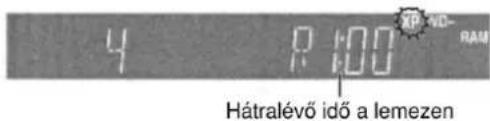
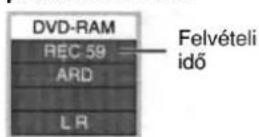
A hátralévő idő megjelenítése Nyomja meg a [STATUS] gombot.
például: DVD-RAM
Megjegyzés
Az időzített felvétel összekapcsolt külső készülékkel (EXT LINK) üzemmódban a rugalmas felvétel nem működik.
A „Rugalmas felvétel” (Flexible Recording) az alábbi helyzetekben jól használható.
- Amikor a készülék a lemezen lévő szabad terület nagysága szerint választja ki a különböző felvételi üzemmódok közül a megfelelőt.
- Amikor egy hosszú programot a lehető legjobb képminőséggel szeretne felvenni.
Például: 90 perces program felvétele lemezre.
XP üzemmód
A program nem fér rá egy lemezre, ha az XP üzemmódot választja.

Tele
Csak az első 60 perc fog a lemezre kerülni és a hátralévő 30 perc nem lesz rögzítve, ha egy 90 perces programot próbál meg felvenni.
egy másik lemezre van szükség
SP üzemmód
A program ráfér egy lemezre, ha az SP üzemmódot választja.

Azonban 30 percnyi hely marad a lemezen.
Marad üres hely
Rugalmas felvételi (FLEXIBLE REC) üzemmód
A program tökéletesen ki fogja tölteni a lemezt, ha ezt az üzemmódot választja.

Pontosan kitöltve

: A felvételhez szükséges hely
Felvétel külső készülékről
RAM -R -RW(V) +R
Előkészület
- A videomagnót, digitális vevőt, műholdvevőt vagy a dekódert a készülék bemeneteihez csatlakoztassa.
- Kétnyelvű műsor felvételekor
RAM A kívánt hangot lejátszáskor tudja kiválasztani, ha felvételkor a csatlakoztatott készüléken az M1 és M2 üzemmódot is kiválasztotta.
-R •RW(V) +R Válassza ki a csatlakoztatott készüléken az M1 vagy M2 üzemmódot. (Csak a kiválasztott hangot fogja felvenni.)
- Állítsa át a beállítás [SETUP] menüben a „Tv-rendszer” pontot „NTSC” állásba, ha a külső készülék kimeneti jele NTSC (→ 50. oldal).
- A külső készülék (például videomagnó) zajának a csökkentése érdekében
Kapcsolja a beállítás [SETUP] menüben az „AV-bemenet zaj-csökkentés” pontot „Be” (On) állásba. (→ 31. oldal).
- Ellenőrizze, hogy a készüléken az idő beállítása pontos-e.
Például: Másik videoberendezés csatlakoztatása az AV3 bemenethez.

Az L/MONO bemenethez csatlakoztasson, ha a másik berendezés audio kimenete mono.
* Az S-VIDEO catlakozó sokkal élénkebb képet biztosít, mint a VIDEO csatlakozó.
1 Állj üzemmódban
A bemenetválasztó [INPUT SELECT] gomb megnyomásával válassza ki azt a bemenetet, ahová a készüléket csatlakoztatta.
2 Válasszon felvételi üzemmódot a felvételi üzemmód [REC MODE] gomb megnyomásával.
3 Amikor egy másik videokészülékről készít felvételt. Indítsa el a lejátszást a másik készüléken.
Amikor műholdvevőről, digitális vevőről vagy dekóderről készít felvételt.
Válassza ki a másik készüléken a programhelyet.
4 Nyomja meg a felvétel [• REC] gombot. A felvétel megkezdódik.
A nem kívánt részek kihagyása
Szakítsa meg a felvételt a pillanat állj [ | ] gombbal.
A felvétel megállítása
Nyomja meg az állj [■] gombot.
Annak érdekében, hogy a felvett programok a lemezen maradt üres részt kitöltsék
→ előbbiekben, Rugalmas felvétel.
A kereskedelemben kapható legtöbb video- és DVD-műsort illetgális másolás elleni védelemmel látták el.
Ezzel a készülékkel másolás elleni védelemmel ellátott müsort nem tud felvenni.
Időzített felvétel

RAM -R ·RW(V) +R
Havonta maximum 16 programot írhat be előre.
Előkészület
- Kapcsolja be a televíziót és azt a videobemenetet válassza ki, ahová a készüléket csatlakoztatta.
- Ellenőrizze, hogy a készüléken az idő beállítása pontos-e.
Időzített felvétel készítése ShowView rendszer használatával
A ShowView szám megadása egy könnyű módja az időzített felvétel beprogramozásának. Ezeket a számokat újságokban vagy magazinokban találhatja.
1 Nyomja meg a [Show View] gombot.

2 Írja be a Show View számot a számgombokkal.
• Lépjen vissza a [◀] gombbal, ha javítani kell.
3 Nyomja meg a beíró [ENTER] gombot.

- Ellenőrizze a programot és javítsa ki a [▲, ▼, ◀, ►] gombokkal, ha szükséges. (→ 21. oldal 3. lépés)
- Amikor a „- - - -” jelölés a név (Name) oszlopban megjelenik, az időzített felvételt nem tudja beállítani. Válassza ki a kívánt programhelyet a [▲, ▼] gombbal. A tévéallomásra vonatkozó beírt információkat a készülék memóriája megőrzi.
- A felvételi üzemmódot a felvételi üzemmód [REC MODE] gomb megnyomásával is kiválaszthatja.
• VPS/PDC (→ később): Be (ON) ← Ki (OFF) (- - - )
• A program neve
A [◀, ▶] gombbal válassza ki a „Program neve” [Programme Name] menüpontot és nyomja meg a beíró [ENTER] gombot. (→ 41. oldal)
4 Nyomja meg a beíró [ENTER] gombot. Ezzel tárolja a beállításokat.

Ellenőrizze, hogy az „OK” megjelent-e.
5 Nyomja meg az időzítő [④MER] gombot.
A készülék kikapcsol és a kijelzön a világító „ ^2 jelző jelzi, hogy az időzített felvételt készenléti üzemmódba kapcsolta.
RAM
A lejátszás [▶] vagy a közvetlen navigátor [DIRECT NAVIGATOR] gomb megnyomása még időzített felvételi üzemmódban is elindítja a lejátszást. Az időzített felvétel lejátszás közben is működik.
■ A felvételi készenlét feloldása
Nyomja meg az időzítő [∅MER] gombot.
A készülék kikapcsol és a „élző kialszik.
- A műsor kezdési ideje előtt feltétlenül kapcsolja vissza a készüléket felvételi készenlétbe a [☑IMER] gombbal. Az időzített felvétel csak akkor fog működni, ha a „#jelző világít.
■ A felvétel törlése azután, hogy az már elkezdődött
Nyomja meg az időzítő [TIMER] gombot.
- A felvételt a készüléken is le tudja állítani, ha az állj (■) gombot 3 másodpercnél tovább tartja nyomva.
Megjegyzés
- A „②” jelző kb. 5 másodpercig villog, ha a készülék nem tud időzített felvételi készenlétbe kapcsolni. (Például nincs felvételre használható lemez a lemeztartóban.)
• A „”élzó villog a készülék kijelzőjén, ha a készüléket legalább 10 perccel az időzített felvétel kezdete előtt nem kapcsolta át időzített felvételi készenléti üzemmódba. Ebben az esetben kapcsolja a készüléket időzített felvételi készenlétbe az időzítő [TMER] gomb megnyomásával.
- A készülék a későbbi program elejét nem tudja felvenni, ha az időzített felvételeket úgy programozza be, hogy egy felvétel közvetlenül a másik után kezdődik. [DVD-RAM lemezeknél az első néhány másodperc és DVD-R, DVD-RW (DVD-Video formátum) és +R lemezeknél kb. 30 másodperc fog lemaradni.]
■ VPS/PDC funkció (→ Szójegyzék, VPS/PDC)
A felvételi idő automatikusan addig igazodik az új adásidőhöz, amíg a tv-állomás VPS/PDC jelet sugároz, még akkor is, ha a műsoridő megváltozik.
A VPS/PDC funkció bekapcsolása
A 3. lépésnél a VPS/PDC oszlopban válassza a „Be” (On) állást a [▲, ▼] gombbal.
Időzített felvételek beprogramozása kézzel
RAM -R -RW(V) +R
Havonta maximum 16 programot írhat be előre.
(A naponkénti vagy a hetenkénti program egy programként van kezelve.)
Előkészület
- Kapcsolja be a televíziót és azt a videobemenetet válassza ki, ahová a készüléket csatlakoztatta.
- Ellenőrizze, hogy a készüléken az idő beállítása pontos-e.
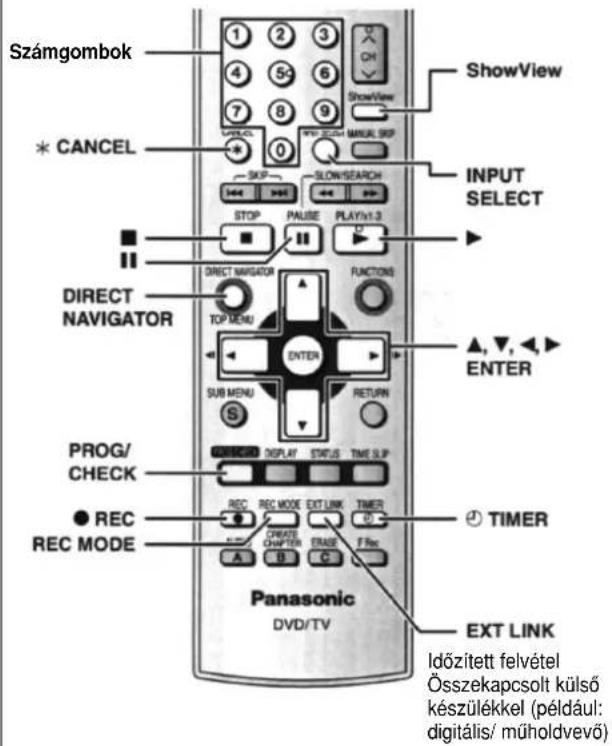
1 Nyomja meg a programozás [PROG/CHECK] gombot.
![PANASONIC DMR-ES10EP - Nyomja meg a programozás [PROG/CHECK] gombot. - 1](/content/2026/05/1104947/images/ad509994720051fa00cf9f4e313ac1131ab22759722658b0a0b91bfadecacb65.jpg)
2 A [▲, ▼] gomb megnyomásával válassza az új időzítő program [New Timer Programme] műsort és nyomja meg a beíró [ENTER] gombot.
3 A [▶] gomb megnyomásával lépjen végig a tételeken és a [▲, ▼] gombbal változtassa meg a kívánt tételeket.
![PANASONIC DMR-ES10EP - A [▶] gomb megnyomásával lépjen végig a tételeken és a [▲, ▼] gombbal változtassa meg a kívánt tételeket. - 1](/content/2026/05/1104947/images/a4ef1e269f8c3e324456a6ad398d209bcaae3751e66f149a053cc85e8bc112d2.jpg)
- Nyomja meg és tartsa nyomva a [▲, ▼] gombot a kezdeti idő [Start] és befejezési idő [Stop] 30 perces lépésekben történő megváltoztatásához.
- A név (Programhely/Tv-állomás név) (Name), dátum (Date), kezdési idő (Start) és a befejezési idő (Stop) beírására a számgombokat is használhatja.
- A felvételi üzemmód [REC MODE] gomb megnyomásával is megváltoztathatja a felvételi üzemmódot.
• Dátum (Date)

• VPS/PDC (→ Szójegyzék, VPS/PDC) Be (ON) ← Ki (OFF) (---)
• A program neve
Nyomja meg a [◀, ▶] gombot és válassza ki a „Program neve” [Programme Name] menüpontot, majd nyomja meg a beíró [ENTER] gombot. (→ 41. oldal)
4 Nyomja meg a beíró [ENTER] gombot.
![PANASONIC DMR-ES10EP - Nyomja meg a beíró [ENTER] gombot. - 1](/content/2026/05/1104947/images/aa1e000b1fb829549a8e0ddc468a5f2633552f51bff1d325f6f2755946b9a544.jpg)
Ellenőrizze, hogy az „OK” megjelent-e.
A további felvételek beprogramozása érdekében ismételje meg a 2–4. lépéseket.
5 Nyomja meg az időzítő [FIMER] gombot.
A készülék kikapcsol és a készülék kijelzőjén a világító „② jelző jelzi, hogy az időzített felvételt készenléti üzemmódba kapcsolta.
RAM
A lejátszás [▶] vagy a közvetlen navigátor [DIRECT NAVIGATOR] gomb megnyomása még időzített felvételi üzemmódban is elindítja a lejátszást. Az időzített felvétel lejátszás közben is működik.
(Folytatás a következő oldalon.)
Időzített felvétel (folytatás)

■ A felvételi készenlét feloldása
Nyomja meg az időzítő [TMER] gombot.
A készülék kikapcsol és a „elző kialszik.
- A műsor kezdési ideje előtt feltétlenül kapcsolja vissza a készüléket felvételi készenlétbe a [④MER] gombbal. Az időzített felvétel csak akkor fog működni, ha a „②elző világít.
■ A felvétel törlése azután, hogy az már elkezdődött
Nyomja meg az időzítő [④MER] gombot.
A felvételt a készüléken is le tudja állítani, ha az állj [■] gombot 3 másodpercnél tovább tartja nyomva.
Megjegyzés
- A „②” jelző kb. 5 másodpercig villog, ha a készülék nem tud időzített felvételi készenlétbe kapcsolni (például nincs felvételre használható lemez a lemeztartóban).
• A „”élző villog a készülék kijelzőjén, ha a készüléket legalább 10 perccel az időzített felvétel kezdete előtt nem kapcsolta át időzített felvételi készenlét üzemmódba. Ebben az esetben kapcsolja a készüléket időzített felvételi készenlétbe az időzítő [TMER] gomb megnyomásával. - A készülék a későbbi program elejét nem tudja felvenni, ha az időzített felvételeket úgy programozza be, hogy egy felvétel közvetlenül a másik után kezdődik. [DVD-RAM lemezeknél az első néhány másodperc és DVD-R, DVD-RW (DVD-Video formátum) és +R lemezeknél kb. 30 másodperc fog lemaradni.]
Felvétel digitális vevőröl/műholdvevőröl vagy dekóderröl
Előkészület
- A digitális vevőt, műholdvevőt vagy a dekódert a készülék bemeneteihez csatlakoztassa.
• Kétnyelvű műsor felvételekor
RAM
A kívánt hangot lejátszáskor tudja kiválasztani, ha felvételkor a csatlakoztatott készüléken az M1 és M2 üzemmódot is kiválasztotta.
-R -RW(V) +R
Válassza ki a csatlakoztatott készüléken az M1 vagy M2 üzemmódot. (Csak a kiválsztott hangot fogja felvenni.)
- Állítsa át a beállítás [SETUP] menüben a „Tv-rendszer” pontot „NTSC” állásba, ha a külső készülék kimeneti jele NTSC (→ 50. oldal).
1 Állj üzemmódban
A bemenetválasztó [INPUT SELECT] gomb megnyomásával válassza ki azt a bemenetet, ahová a készüléket csatlakoztatta.
Például: Válassza az „A2”-t, ha az AV2 bemenethez csatlakoztatott.
2 A felvételi üzemmód [REC MODE] gomb megnyomásával válasszon felvételi üzemmódot.
3 Válassza ki a másik készüléken a programhelyet.
4 Nyomja meg a felvétel [• REC] gombot.
A felvétel megkezdődik.
A nem kívánt részek kihagyása
Szakítsa meg a fevételt a pillanat állj [Ⅱ Ⅰ] gombbal.
(A felvétel újraindítása érdekében nyomja meg ismét.)
A felvétel megállítása
Nyomja meg az állj [■] gombot.
Felvétel tévéröl
RAM -R -RW(V) +R
A tévéről készíthető időzített felvételek érdekében a televízió Q-Link kompatibilis csatlakozójához csatlakoztasson.
(A Panasonic televíziók AV2 és AV4 Scart-csatlakozó Q-Link kompatibilisek).
1 Végezze el az időzítő programozását a tévén.
2 Helyezzen be egy lemezt.
3 Kapcsolja ki a készüléket.
A felvétel kezdetét és végét a televízió vezérli.
A felvétel megállítása
Nyomja meg az állj [■] gombot.
- Nem tud időzített felvételeket készíteni, ha a készülék időzített felvételi készenlét vagy időzített felvételi készenlét összekapcsolt külső készülékkel (EXT LINK) üzemmódban van.
- Egyetlen egy címként fogja a készülék a programokat rögzíteni, ha a korábbi időzített felvétel befejezési ideje és a későbbi időzített felvétel kezdési ideje túl közel van egymáshoz.
RAM A címek felosztása érdekében nézze át a „Címek felosztása” című részt. (→ 35. oldal)
A program ellenőrzése, megváltoztatása vagy törlése
RAM -R -RW(V) +R
A programozás [PROG/CHECK] gomb megnyomásával még kikapcsolt készüléken is megjelenítheti az időzített felvételek listáját.
Nyomja meg a [PROG/CHECK] gombot.
Az ikonok magyarázata
- Az éppen felvétel alatt lévő program
A műsor átfed egy másik programot. A felvétel később fog kezdődni, amikor a korábbi program felvétele befejeződött.
F A lemez teljesen tele van, így a program felvétele elmaradt.
Az anyag másolás ellen védett, így a felvétel elmaradt.
☒ A műsor nem lett teljesen felvéve, mert a lemez szennyezett volt, vagy más ok fordult elő.

OK: Ez jelenik meg, ha a felvétel ráfér az üres helyre.
→ (Date): A naponta vagy hetente készített felvételeknél ez a jelzés látszik mindaddig, amíg a lemezen hátralévő idő alapján felvételt lehet készíteni (az adott időtől egy hónapig).
! : Lehet, hogy nem készíthető felvétel, mert
- a lemez írásvédett,
- nincs elég szabad hely,
- a címek száma elérte a maximumot.
■ A program megváltoztatása
Válasszon programot a [▲, ▼] gomb megnyomásával és nyomja meg a beíró [ENTER] gombot. (→ 21. oldal 3. lépés)
■ A program törlése
Válassza ki a programot a [▲, ▼] gomb megnyomásával és nyomja meg a törlő [* CANCEL] gombot.
■ Kilépés az időzített felvételek listájából
Nyomja meg a programozás/ellenőrzés [PROG/CHECK] gombot.
■ A készülék készenlétbe kapcsolása időzített felvételhez
Nyomja meg az időzítő [TMER] gombot.
A készülék kikapcsol és a kijelzőn világít a „ Jelzés, mutatva, hogy a felvételi készenlétet bekapcsolta.
Időzített felvételek összekapcsolt külső készülékkel (digitális rádióról/műholdvevőről) – EXT LINK
RAM -R -RW(V) +R
Programok felvétele, programozott időzítő segítségével műholdvevőről/digitális (földi) vevőről.
Előkészület
- Ügyeljen rá, hogy a műholdvevő/digitális vevő „VCR Scart Terminal” csatlakozójához egy 21-pólusú Scart-kábellel csatlakoztasson.
- Kapcsolja át a beállítás [SETUP] menüben az „AV2 Input” pontot „RGB/Video” vagy „Video” állásba. (→ 45. oldal)
- A beállítás [SETUP] menüben változtassa meg a külső kapcsolat [Ext Link] menüpont beállítását a csatlakoztatott készüléknek megfelelően. (→ 45. oldal)
Amikor olyan műholdvevőt/digitális vevőt csatlakoztatott, amely speciális vezérlőjeleket szolgáltat a 21-pólusú Scart-kábelen keresztül: válassza az „Ext Link 1” állást.
Amikor időzítő funkcióval rendelkező külső készüléket csatlakoztatott: válassza az „Ext Link 2” állást.
1 Végezze el az időzítő programozását a külső készüléken.
2 Helyezzen be egy lemezt.
3 Nyomja meg a külső kapcsolat [EXT LINK] gombot.
A készülék kikapcsol, és a készülék kijelzőjén világító „EXT LINK” jelzés jelzi, hogy az időzített felvétel készenléti üzemmódban van.
Felvételi funkció
Ext Link 1: A felvétel akkor kezdődik, amikor a készülék a műholdvevőről/digitális vevőről érkező jelet érzékeli.
Ext Link 2: Mindaddig, amíg a külső készülék videojelet szállít, addig a készülék azt felveszi.
A külső vezérlés hatástalanítása
Nyomja meg a külső kapcsolat [EXT LINK] gombot a felvétel leál-lításához, vagy az időzített felvételi készenlét visszavonásához.
- A véletlen működtetés elkerülése érdekében a felvétel befejezése után az [EXT LINK] gomb megnyomása után törölje a beállítást.
Tájékoztató
- Ez az üzemmód néhány készüléknél nem működik. Lásd a készülék kezelési útmutatóját.
- A felvételek eleje néhány esetben hibás lehet.
- Ez az üzemmód NTSC rendszerű bemeneti jeleknél nem működik, ha a külső kapcsolat [Ext Link] menüpontot „Ext Link2” állásba kapcsolta.
- Amikor az „AV2 Connection” „Decoder“-re van állítva, az EXT LINK nem elérhető (→ 45. oldal).
- Egyetlen egy címként fogja a készülék a programokat rögzíteni, ha a korábbi időzített felvétel befejezési ideje és a későbbi időzített felvétel kezdési ideje túl közel van egymáshoz.
RAM A címek felosztása érdekében nézze át a „Címek felosztása” című részt. (→ 35. oldal) - Amikor EXT LINK készenléti üzemmódban vagy felvételi üzemmódban van, akkor a videobemenet csak az AV2 bemenetről él, függetlenül az „AV1 Output” beállításától.
Lemezek lejátszása

Előkészület
- Kapcsolja be a televíziót és azt a videobemenetet válassza ki, ahová a készüléket csatlakoztatta.
- Kapcsolja be ezt a készüléket.
- Nem lehet a kétoldalas lemez mind a két oldalát folyamatosan lejátszani. A lemezt ki kell venni és meg kell fordítani.
- 8 cm-es DVD-RAM vagy 8 cm-es DVD-R használatakor vegye ki a lemezt a tartótokból.
- Tartótokkal rendelkező DVD-RAM lemezhez A lemez behelyezésére a lejátszás automatikusan megkezdődik, ha az írásvédő lemez „Védett” állásban van.
- A lemeztől függően a menü képernyő, kép, hang stb. megjelenése időbe telhet.
1 A készüléken a lemeztartó nyitó/záró [▲ OPEN/CLOSE] gomb megnyomásával nyissa ki a tartót és helyezzen be egy lemezt.
- A lemeztartó bezárása érdekében nyomja ismét ezt a gombot.
Címkével felfelé nézve helyezze be.


Tolja be teljesen, hogy a helyére kattanjon.
2 Nyomja meg a lejátszás [▶] gombot.
RAM -R -RW(V) +R -RW(VR)
A lejátszás az utoljára felvett címtől kezdődik.
DVD-V DVD-A CD VCD
A lejátszás a lemez elejétől indul.
■ A felvett programok (címek) kiválasztása a lejátszáshoz
RAM -R -RW(V) +R -RW(VR)
1 Nyomja meg a közvetlen navigátor [DIRECT NAVIGATOR] gombot.
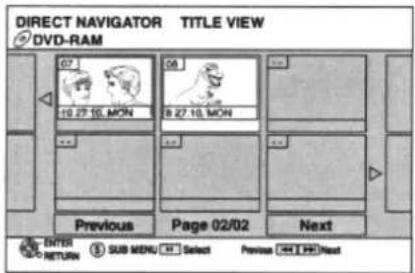
2 Válasszon címet a [▲, ▼, ◀, ▶] gombokkal és nyomja meg a beíró [ENTER] gombot.
A címeket a számgombokkal is kiválaszthatja.
Például: 5: [0] → [5] 15: [1] → [5]
További oldalak megjelenítése
A [▲, ▼, ◀, ▶] gombok megnyomásával válassza ki az „Előző” (Previous) vagy a „Következő” (Next) menüpontot és nyomja meg a beíró [ENTER] gombot.
- Az oldalakat a [ | ◀◀, ▶▶ | ] gomb megnyomásával is megjelenítheti.
Kilépés a képernyőröl
Nyomja meg a közvetlen navigátor [DIRECT NAVIGATOR] gombot.
A közvetlen navigátor képernyő ikonok ismertetése
- Éppen felvételt készít
A cím írásvédett
A címet felvétel elleni védelem miatt nem vette fel (Digitális műsorszórás stb.)
A címet nem lehet lejátszani, mert az adatok megsérültek.
„Csak egy felvétel készíthető” megszorítással védett cím.
(NTSC) A felvett cím kódolási rendszere eltér a készüléken
(PAL) pillanatnyilag beállított tv-rendszertől.
■ Amikor egy menü képernyő jelenik meg a televízión
DVD-V DVD-A
Válasszon egy tételt a [▲, ▼, ◀, ▶] gombokkal és nyomja meg a beíró [ENTER] gombot.
Néhány tételt a számgombokkal is ki lehet választani.
VCD
Válasszon tételt a számgombok megnyomásával.
Például: 5: (0) → (5) 15: (1) → (5)
• Visszatérés a menü képernyőhöz
DVD-V Nyomja meg a főmenü [TOP MENU] vagy az almenü [SUB MENU] gombot.
DVD-A Nyomja meg a főmenü [TOP MENU] gombot.
VCD Nyomja meg a visszatérés [RETURN] gombot.
Hang üzemmód váltása lejátszás közben
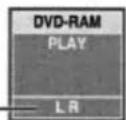
Nyomja meg a hang [AUDIO] gombot.


Például: „Bal” és „Jobb” üzemmódot választott
DVD-V DVD-A
A gomb minden egyes megnyomásával megváltoztathatja a hangsáv számát. Ez lehetővé teszi a jellemzők, például a hangsáv nyelvének a megváltoztatását.

DVD-V például: az angol nyelv lett kiválasztva
(→ 30. oldal, Hangsáv)
Müveletek lejátszás közben
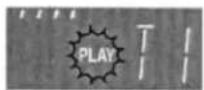
| Állj (Stop) | Nyomja meg az állj [■] gombot.A leállított pozíciót a memória megőrzi.A készülék kijelzőjén a jobbra látható jelzés jelenik meg, ha a megállított pozíciót a memória megjegyzi.(Címlista és a közvetlen navigátor lejátszás kivételével)Folytatásos lejátszás funkcióA lejátszás [▶] gomb megnyomása ettől a pozíciótól indítja újra a lejátszást.A megállított pozícióA „PLAY” jelzés eltűnik és törli a pozíciót, ha az állj [■] gombot többször megnyomja.Törli a pozíciót, ha a készüléket kikapcsolja vagy a lemeztartót kinyitja. |
| Pillanat állj | Nyomja meg a pillanat állj [ | | ] gombot.A lejátszás újraindítása érdekében nyomja meg ismét ezt a gombot vagy a lejátszás [▶] gombot nyom-ja meg. |
| Keresés | Nyomja meg a [◀◀] vagy [▶▶] gombot.A sebesség 5 lépésben növekszik.Nyomja meg a [▶] gombot a lejátszás újraindításához.Az első szintű előre irányú keresés közben a hang hallható. A hang az összes kereső szintnél hall-ható. TVD-Ae a mozgókép részeknél). CDA lemeztől függően lehet, hogy nem tud keresni. |
| Léptetés | Lejátszás vagy pillanat állj közben nyomja meg a [ | ◀◀] vagy [▶▶ | ] gombot.A gomb minden egyes megnyomására növeli a léptetés számát. |
| Indítás egy kiválasztott címtől | Nyomja meg a számgombokat.Néhány lemeznél ez csak akkor működik, ha a lejátszást megállította (a televízión a képernyő vé-delem jelenik meg. (→ lejjebb)Például: 5: [0] → [5] CD (Csak MP3, JPEG és TIFF lemezek) 5: [0] → [0] → [5]15: [1] → [5] 15: [0] → [1] → [5]DVD-ACsoportok kiválasztásaAmíg a lejátszás áll (a tévén a képernyővédelem jelenik meg. (→ jobbra)5: [5] |
Lemezek lejátszása (folytatás)
Műveletek lejátszás közben (folytatás)
| Gyors szemleRAMA lejátszási sebesség a hang torzulása nélkül növelhető. | Nyomja meg és tartsa nyomva a lejátszás [▶] [PLAY/X1.3] gombot.(1.3 -es lejátszás)A normal sebességű lejátszáshoz ismét nyomja meg ezt a gombot. |
| Lassított lejátszásRAM -R -RW(V) +R DVD-VDVD-A (Csak mozgókép részeknél)-RW(VR) VCD | Pillanat állj üzemmódban nyomja meg a [◀◀] vagy [▶▶] gombot.A sebesség öt lépésben növekszik.A lejátszás újraindításához nyomja meg a lejátszás [▶] gombot.Csak előre irányban. VCDHa a lassított lejátszás több mint 5 percig tart, a készülék pillanat állj üzemmódra kapcsol. |
| Lejátszás képkockánkéntRAM -R -RW(V) +R DVD-VDVD-A (Csak mozgókép részeknél)-RW(VR) VCD | Pillanat állj üzemmódban nyomja meg a [◀] [◀| | ] vagy [▶] [| | ▶] gombot.A gomb minden egyes megnyomására a következő kép jelenik meg.Az előre vagy visszafelé irányú egymás utáni változás érdekében nyomja meg és tartsa nyomva a megfelelő irányú gombot.A lejátszás újraindításához nyomja meg a lejátszás [▶] gombot.Csak előre irányban. VCD |
| A televízióképnek kép-a-képben történő kijelzése | Nyomja meg az időcsúsztatás [TIME SLIP] gombot.A készülék a televízióképet mint egy kép-a-képben formátumban jeleníti meg.A visszajátszott anyag hangját fogja hallani.Az üzemmód visszavonásához nyomja meg ismét a [TIME SLIP] gombot.Az időcsúsztatás nem működik, ha a készülék „Tv-rend-szer” beállítása eltér a lemezre felvett cím rendszerétől. |
| Meghatározott idejű léptetés(Időcsúsztatás)RAM -R -RW(V) +R -RW(VR) | 1 Nyomja meg az időcsúsztatás [TIME SLIP] gombot.Válasszon időt a [▲,▼] gombbal és nyomja meg a beíró [ENTER] gombot.A lejátszás a meghatározott idővel lép tovább.A lejátszott képek teljes méretű megjelenítéséhez nyomja meg a [TIME SLIP] gombot. |
| Kézi léptetésRAM -R -RW(V) +R -RW(VR)A lejátszás kb. 30 másodperccel későbbi résztől indul újra. | Nyomja meg a kézi léptetés [MANUAL SKIP] gombot. |
Szerkesztési müveletek lejátszás közben
| TörlésRAM -R -RW(V) +RTörölje lejátszás közben a címeket. | 1 Nyomja meg a törlés [ERASE] gombot.2 Válassza a „Törlés” (Erase) pontot a [◀, ▶] gombbal és nyomja meg a beíró [ENTER] gombot.A címet nem lehet visszaállítani, ha azt törölte. Gondosan ellenőrizzen, mielőtt töröl.Nem tud törölni, ha ezzel egy időben felvételt is készít.DVD-R vagy +R lemezeken a címek törlésével a felvételre felhasználható terület nem nő.DVD-RW (DVD-Video formátum) lemezen a felvételre felhasználható terület csak az utolsó cím tör-lésével nő. A felvehető terület másik cím törlésével nem növekszik. |
| Fejezet létrehozásaRAM(→ 33. oldal, Cím, fejezet) | Nyomja meg a fejezet létrehozása [CREATE CHAPTER] gombot.Annál a pontnál, ahol a gombot megnyomja, felosztja a fejezetet.Nem tud fejezeteket létrehozni, ha az „EXT LINK” készenléti üzemmódban van. |
MP3 és állóképek (JPEG/TIFF) lejátszása menük segítségével

Néhány szó az MP3-ról és az állóképekről (JPEG/TIFF)
- Kompatibilis formátumok: ISO9660 1 vagy 2 szint (kivéve a kiterjesztett formátumokat) és Joliet.
- A felismerhető fájlok (műsorszámok) és mappák (csoportok) maximális száma: 999 fájl (műsorszám) és 99 mappa (csoport).
- A készülék kompatibilis a többszekciós felvétellel, de a lemez kiolvasása vagy a lejátszása eltart egy ideig, ha sok szekció van.
- Néhány fájlt és/vagy mappát esetleg nem lehet megjeleníteni vagy lejátszani, és a műveletek időt vesznek igénybe, ha sok fájl (műsorszám) és mappa (csoport) van.
- Lehet, hogy a kijelzési sorrend el fog térni a számítógépen megjelent sorrendtől.
- Attól függően, hogy a lemezt hogyan készítette el (író-szoftver), lehet, hogy a fájlokat és mappákat nem a számozás sorrendjében fogja lejátszani.
- A készülék a csomagírás formátummal nem kompatibilis.
- A felvételtöl függően néhány tételt lehet, hogy nem tud lejátszani.
Néhány szó az MP3-ról
• Fájlfomátum: MP3
- A fájloknak „mp3” vagy „MP3” kiterjesztésűnek kell lennie.
- Bitsebesség: 32 kb/s – 320 kb/s
- Mintavételi frekvencia: 16 kHz/22,05 kHz/24 kHz/32 kHz/44,1 kHz/48 kHz
- A készülék az ID3 jelölésű lemezekkel nem kompatibilis.
Néhány szó az állóképekről (JPEG/TIFF)
- Fájlformátum: JPEG, TIFF (nem tömörített RGB tönk formátum)
- A fájloknak „jpg”, „JPG”, „tif” és „TIF” kiterjesztésűnek kell lennie.
• Képelemek száma: 34 · 34 – 6144 · 4096
(kisebb mintavétel: 4:2:2 vagy 4:2:01) - TIFF formátumú állóképek lejátszásakor a műveletek végrehajtása időt vehet igénybe.
• MOTION JPEG formátum nem támogatott.
- Le tud ezzel a készülékkel MP3-at és állóképeket (JPEG/TIFF) játszani, ha a mappákat az alábbiak szerint készíti el. Azonban attól függően, hogy a lemezt hogyan készítette el (író-szoftver) lehet, hogy a mappákat nem lehet abban a sorrendben lejátszani, ahogy megszámozta.
- Ha a magasabb szintű mappák „DCIM” mappák, akkor ezek fognak először megjelenni a gyökérkönyvtárban.
MP3 mappák szerkezete
Abban a sorrendben jelölje egy 3 számjegyű előtaggal, ahogy le szeretné játszani azokat.
Állóképek szerkezete (JPEG/TIFF)
A mappában lévő fájlok abban a sorrendben vannak kijelezve, ahogy azokat készítette vagy felfrissítette.

flowchart
graph TD
    A["Győkér Győkér"] --> B["(Group=csoport)"]
    B --> C["A lejátszás sorrendje"]
    B --> D["A lejátszás sorrendje"]
    D --> E["(Folder=mappa)"]
    E --> F["P0000001.jpg"]
    E --> G["P0000002.jpg"]
    E --> H["002 Folder"]
    E --> I["003 Folder"]
    E --> J["004 Folder"]
    F --> K["P0000003.jpg"]
    F --> L["P0000004.jpg"]
    F --> M["P0000005.jpg"]
    F --> N["P0000011.jpg"]
    F --> O["P0000012.jpg"]
MP3 és állóképek (JPEG/TIFF) lejátszása menük segítségével (folytatás)
MP3 lejátszás Állóképek (JPEG/TIFF) lejátszása
CD
A készülék lejátssza a CD-R/RW leme- zekre számítógéppel felvett és lezárt audiofelvételeket. (→ 52. oldal)
Az ábrán látható képernyő akkor jelenik meg, ha a behelyezett lemezen MP3 fájlok és állóképek is vannak (JPEG/TIFF).

Nyomja meg a beíró [ENTER] gombot és kövesse az alábbi lépé- seket.
1 Nyomja meg a fömenü [TOP MENU] gombot.
Kiválasztott csoport
G: A csoport száma
T: A műsorszám száma a csoportban
TOTAL: A műsorszám száma/ az összes műsorszám száma az összes csoportban.

- A fájlok műsorszámonként és a mappák csoportonként lesznek kezelve.
2 Válasszon műsorszámot a [▲, ▼] gombbal és nyomja meg a beíró [ENTER] gombot.
A lejátszás a kiválasztott műsorszámmal kezdődik.
- az éppen lejátszott műsorszámot jelzi.
- A műsorszámot a számgombokkal is kiválaszthatja.
Például: 5: (0) → (0) → (5)
15: (0) → (1) → (5)
■ Csoport keresése a „Fa-képernyő” segítségével
A fájl-lista kijelzése közben
1 Amíg a műsorszám világít a [▶] gomb megnyomásával jelenítse meg a „Fa-képernyőt”.
G: A kiválasztott csoport száma/Teljes csoport szám Ha a „-” jelzés jelenik meg mint csoportszám, akkor a csoportban nincs műsorrész.

A nem kompatibilis fájlokat tartalmazó csoportokat nem tudja kiválasztani.
2 Válasszon egy csoportot a [▲, ▼] gombbal és nyomja meg a beíró [ENTER] gombot.
A csoport fájl-listája jelenik meg.
További oldalak megjelenítése
Nyomja meg a léptetés [ | ◀◀, ▶▶ | ] gombot.
Visszatérés az előző képernyőhöz
Nyomja meg a [RETURN] gombot.
Kilépés a képernyőröl
Nyomja meg a főmenü [TOP MENU] gombot.
CD
Le tudja játszani a CD-R/RW leme- zekre számítógéppel rögzített és le- zárt állókép felvételeket (→ 52. ol- dal).

Az ábrán látható képernyő akkor jele-
nik meg, ha a behelyezett lemezen MP3 fájlok és állóképek is vannak (JPEG/TIFF).
Mielőtt az alábbi lépéseket végrehajtja, válassza ki a JPEG menüt (→ következő oldal, JPEG menü kiválasztása).
1 Nyomja meg a fömenü [TOP MENU] gombot.

2 Válasszon állóképet a [▲, ▼, ◀, ▶] gombok megnyomásával és nyomja meg a beíró [ENTER] gombot.
- A kiválasztott állókép megjelenik a képernyőn. Az állóképeket a számgombokkal is kiválaszthatja. Például: 5: [0] → [0] → [5] 15: [0] → [1] → [5]
■ Egy másik mappa kiválasztása
A megjelenített JPEG menü [JPEG Menu] közben
1 Válassza ki a „Mappa” [Folder] pontot a [▲, ▼, ◀, ►] gombokkal és nyomja meg a beíró [ENTER] gombot.
F: A kiválasztott mappa/az összes mappa száma

A nem kompatibilis fájlokat tartalmazó mappákat nem tudja kiválasztani.
2 Válasszon mappát a [▲, ▼] gombbal és nyomja meg a beíró [ENTER] gombot.
Lejátszás közben az előző vagy a következő állókép megjelenítése
Nyomja meg a [◀, ▶] gombot.
További oldalak megjelenítése
Nyomja meg a léptetés [ | ◀◀, ►► | ] gombot.
Visszatérés az előző képernyőhöz
Nyomja meg a [RETURN] gombot.
Kilépés a képernyöröl
Nyomja meg a főmenü [TOP MENU] gombot.
JPEG menü kiválasztása
1 Nyomja meg a beíró [ENTER] gombot.
2 Nyomja meg a funkciók [FUNCTIONS] gombot.
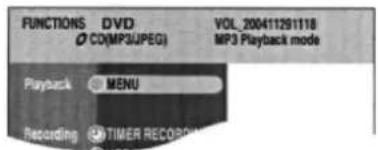
3 Válassza ki a „Menü” (MENU) pontot a [▲, ▼] gombbal és nyomja meg a beíró [ENTER] gombot.

4 Válassza ki a „JPEG Menü” (JPEG Menu) pontot a [▲, ▼] gombbal és nyomja meg a beíró [ENTER] gombot.
Az állóképek megjelenítése egyenként
Az állóképek (JPEG/TIFF) lejátszása című rész 1. lépése után (→ előbbiekben)
2 Válassza ki a „Mappa” (Folder) pontot a [▲, ▼, ◀, ►] gombbal és nyomja meg az almenü [SUB MENU] gombot.

3 Válassza a „Diaszerű lejátszás indítása” [Start Slide Show] menüpontot a [▲, ▼] gombbal és nyomja meg a beíró [ENTER] gombot.
Az ütem megváltoztatása
① Válassza ki a fenti 2 pontban az „Ütemezési idő” [Slide Interval] menüpontot a [▲, ▼] gombbal és nyomja meg a beíró [ENTER] gombot.

② Válassza ki a kívánt ütemet a [◀, ▶] gombbal és nyomja meg a beíró [ENTER] gombot.
• 0–30 másodperc között választhat.
Forgatás és kicsinyítés/nagyítás
1 Lejátszás közben Nyomja meg az almenü [SUB MENU] gombot.
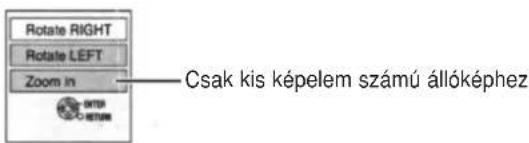
2 Válasszon tételt a [▲, ▼] gombbal és nyomja meg a beíró [ENTER] gombot.
Visszatérés a kép eredeti méretéhez
① Nyomja meg az almenü [SUB MENU] gombot.
② Válassza a „Zoom out” pontot a [▲, ▼] gombbal és nyomja meg a beíró [ENTER] gombot.
Az elforgatott kép visszaállítása az eredeti pozícióba
① Nyomja meg az almenü [SUB MENU] gombot.
② Válassza ki az ellentétes forgási irányt:
Forgatás balra [ROTATE LEFT]
Forgatás jobbra [ROTATE RIGHT]
és nyomja meg a beíró [ENTER] gombot.
Megjegyzés
- A forgatás és a nagyítás információit a készülék nem tárolja.
- „Zoom in” üzemmódban lehet, hogy levág a képből.
A képre vonatkozó információk megtekintése
Nyomja meg az állapotjelző [STATUS] gombot kétszer.
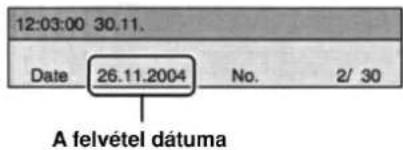
Kilépés az információs képernyöröl
Nyomja meg az állapotjelző [STATUS] gombot.
Képernyő menük használata

Szokásos müveletek
1 Nyomja meg lejátszás közben a kijelző [DISPLAY] gombot.

- A készülék üzemmódjától (lejátszás, állj stb.) és a lemez tartalmától függően lesz néhány tétel, amelyet nem tud kiválasztani vagy megváltoztatni.
2 Válasszon menüt a [▲, ▼] gombbal és nyomja meg a [▶] gombot.
3 Válasszon tételt a [▲, ▼] gombbal és nyomja meg a [▶] gombot.
4 Válasszon beállítást a [▲, ▼] gombbal.
- Néhány tétel a beíró [ENTER] gomb megnyomásával változtatható.
A menü képernyő törlése
Nyomja meg a kijelző [DISPLAY] gombot.
Lemezmenü (DISC) – A lemeztartalom beállítása
Hangsáv (Soundtrack)\*
RAM -R -RW(V) +R -RW(VR)
A lemez audio jellemzői jelennek meg.
DVD-V DVD-A
Válasszon audio jellemzőt és nyelvet.
(→ később, Audio jellemzők, Nyelv)
Felirat (Subtitle)\*
DVD-V DVD-A
Kapcsolja be/ki a feliratot, és válassza ki a nyelvet. (→ Nyelv)
RAM -R -RW(V) +R -RW(VR)
(Csak azoknál a lemezeknél lehetséges, amelyek tartalmaznak be-/kikapcsolható felirat információkat.)
- Ezzel a készülékkel a felirat be-/kikapcsolására vonatkozó információt nem lehet felvenni.
Audio csatorna (Audio channel)
RAM -RW(V) VCD
(→ 27. oldal, Hang üzemmód váltása lejátszás közben)
Kameraállás (Angle)\* DVD-V DVD-A
A kameraállás kiválasztása érdekében változtasson számot.
Állókép (STILL-P) DVD-A
Válassza ki az állóképekhez megfelelő lejátszási eljárást.
Diaszerű lejátszás (Slide Show): A lejátszás a lemezen alapértelmezés szerinti sorrendben történik.
Oldal (Page): Válassza ki az állókép számát és játssza le.
- RANDOM:
Véletlenszerű sorrendben történő lejátszás.
- Return:
Visszatér a lemezen lévő alapállapotnak megfelelő állóképhez.
PBC [Lejátszás vezérlés (→ Szójegyzék, Lejátszás vezérlés (PBC)] VCD
Jelzi, hogy a menü lejátszás (lejátszás vezérlés) be (on) vagy ki (off) van kapcsolva.
* Lehet, hogy a változtatásokat a lemezen csak menük segítségével végezheti el. (→ 25. oldal)
- A kijelzés a lemez tartalmától függően változik.
Nem tud változtatni, ha azt nem vették fel a lemezre.
Audio jellemzók
LPCM/PPCM/Digital/DTS/MPEG: jel fajtája
k (kHz): mintavételi frekvencia
b (bit): bitek száma
ch (csatorna): csatornák száma
Nyelv:
ENG: angol SVE: svéd CHI: kínai
FRA: francia NOR: norvég KOR: koreai
DEU: német DAN: dán MAL: maláj
ITA: olasz POR: portugál VIE: vietnámi
ESP: spanyol RUS: brosz THA: tháj
NLD: holland | JPN: japán | * : egyéb
- Írja be a nyelv kódszámot, ha az „Egyéb” (* : Others) állást választotta.
Lejátszás menü (Play) –
A lejátszási sorrend megváltoztatása
Ez a funkció csak akkor működik, ha az eltelt játékidő látható a kijelzőn. A lemezektől függően a kiválasztható tételek eltérőek lehetnek.
Ismételt lejátszás
- Összes (ALL): CD (MP3 lemezek kivételével) VCD
• Fejezet (Chapter): RAM -R -RW(V) +R DVD-V -RW(VR)
• Csoport (Group): DVD-A CD (Csak MP3 lemezek) - Címlista (Play list): RAM
• Cím (Title): RAM -R -RW(V) +R DVD-V -RW(VR)
• Műsorszám (Track): DVD-A CD VCD
A törlés érdekében válassza a „ki” (Off) állást.
Képmenü (Picture) –
A kép minőségének megváltoztatása
Lejátszási zajcsökkentés (Playback NR)
Csökkenti a zajokat és a képminőség romlást.
Progresszív (Progressive)\* (→ Szójegyzék, Progresszív)
A progresszív kimenet használatához válassza a „Be” (On) állást.
Ha a kép vízszintesen túlzottan nyújtott, akkor válassza a „Ki” (Off) állást.
Átvitel (Transfer)\*
(Abban az esetben, ha „Progressive” menüpontot „Be” (On) állásba kapcsolta.
Válassza ki a progresszív kimenethez a lejátszott címnek megfelelő átalakítási módszert. (→ 52. oldal, Film és video)
Ha a kimenet jel PAL
- Auto (Automatikus): Érzékeli 25 kép/másodperces filmtartalmat és ennek megfelelően alakítja át.
- Video: Akkor válassza, ha automatikus (Auto) üzemmódban a videotartalom torzított.
Ha a kimeneti jel NTSC
- Auto 1 (normal): Érzékeli 24 kép/másodperces filmtartalmat és ennek megfelelően alakitja át.
- Auto 2: Kompatibilis a 30 kép/másodperces és ezenkívül 24 kép/másodperces filmtartalommal is.
• Video: Akkor válassza, ha Auto 1 és Auto 2 használatakor a videotartalom torz.
AV-bemenet zajcsökkentés (AV-in NR)
(Csak ha az AV1, AV2, AV3 vagy az AV4 bemenetet választotta)
Másolás közben csökkenti a videoszalag zaját.
- Automatic (Automatikus): Zajcsökkentés csak a videoszalagról érkező képre hat.
- On (Be): A zajcsökkentés bármelyik video bemenetnél működik.
- Off (Ki): A zajcsökkentés kikapcsolva. A bemenő jel beavatkozás nélkül kerül rögzítésre.
* Csak ha a beállítás (SETUP) menüben a „Progressive” menüpontot „Be” (On) állásba kapcsolta. (→ 45. oldal)
Hangmenü (Sound) –
A hanghatások megváltoztatása
Virtuális háttérhangzás (V. S.S.)
RAM -R -RW(V) +R DVD-V DVD-A -RW(VR)
(Csak 2 vagy többcsatornás Dolby Digital)
Csak a két első hangsugárzóval is élvezhet háttérhangzásszerű hatást.
- Kapcsolja ki a V.S.S. üzemmódot, ha torzítást okoz.
- Virtuális háttérhangzás kétnyelvű felvételeknél nem működik.
Beszédhang kiemelése (Dialog Enhancer)
RAM -RW(V) +R DVD-V DVD-A -RW(VR)
(Csak Dolby Digital, 3-csatornás, vagy e felett, beleértve a középcsatornát.)
A középcsatorna kiemelt hangereje javítja az érthetőséget, megkönnyíti a beszélgetések hallgatását.
Egyéb menü (Other) –
A kijelző pozíciójának megváltoztatása
Position (Pozíció)
1–5: A magasabb értékek a beállítást, az alacsonyabb a képernyő menüt mozgatja.
Funkciók-ablak és az állapotjelző üzenetek
Funkciók-ablak Állapotjelző üzenetek
A Funkciók-ablak segítségével könnyen és gyorsan jelenítheti meg a fő funkciókat.
1 Állj üzemmódban Nyomja meg a funkciók [FUNCTIONS] gombot.
A megjelent funkciók a lemez fajtájától függnek.
![PANASONIC DMR-ES10EP - Állj üzemmódban Nyomja meg a funkciók [FUNCTIONS] gombot. - 1](/content/2026/05/1104947/images/18078bce47d794c58d100eea1db049a1914219eee686fead34ae52fe317c6e8b.jpg)
flowchart
graph TD
    A["FUNCTIONS"] --> B["DVD"]
    B --> C["OVID-RAM"]
    C --> D["DOCUMENTARY"]
    D --> E["Cartridge Protection Off"]
    D --> F["Disc Protection Off"]
    G["Playback"] --> H["DIRECT NAVIGATOR"]
    I["Recording"] --> J["TIMER RECORDING"]
    K["ShowView"] --> L["10 Other"]
    M["ENTER RETURN"] --> N["Return"]
    O["FUNCTIONS"] --> P["DVD"]
    P --> Q["OVID-RAM"]
    Q --> R["DOCUMENTARY"]
    R --> S["Cartridge Protection Off"]
    R --> T["Disc Protection Off"]
    U["Playback"] --> V["PLAYLISTS"]
    U --> W["FLEXIBLE REC"]
    X["Recording"] --> Y["SETUP"]
    X --> Z["DISC MANAGEMENT"]
    AA["ENTER RETURN"] --> AB["Return"]
2 Válasszon egy tételt a [▲, ▼] gomb megnyomásával és nyomja meg a beíró [ENTER] gombot.
- Válasszon egy tételt a [▲, ▼] gombbal (például „Beállítás” [SETUP] vagy a „Lemezrendező” (DISC MANAGEMENT) menüpontot és nyomja meg a beíró [ENTER] gombot, ha az „Egyéb beállításokhoz” (To Others) állást választotta.
- Válasszon egy tételt a [▲, ▼] gombbal [például „Közvetlen navigátor” (DIRECT NAVIGATOR) vagy az „Időzített felvétel” (TIMER RECORDING) menüpontot és nyomja meg a beíró [ENTER] gombot, ha a „Visszatérés” (Return) állást választotta.
Kilépés a Funkciók-ablakból
Nyomja meg a funkciók [FUNCTIONS] gombot.
Az állapotjelző üzenetek a készülék működtetésekor jelennek meg a televízión, és a készülék üzemmódjait és azok jellemzőit ismerteti.
Nyomja meg az állapotjelző [STATUS] gombot.
A gomb minden egyes megnyomására a kijelző megváltozik.
![PANASONIC DMR-ES10EP - Nyomja meg az állapotjelző [STATUS] gombot. - 1](/content/2026/05/1104947/images/73bc616eb5a7f740eeb4b43dda9b65d28d8100bf078e4d61f06c8c8336d0001c.jpg)
flowchart
graph TD
    A["DVD-RAM"] --> B["A lemez fajtája"]
    A --> C["REC"]
    A --> D["PLAY"]
    A --> E["Stereo"]
    A --> F["LR"]
    B --> G["Felvétel vagy lejátszás/bemeneti csatorna"]
    C --> H["A vett tv-hang (→ lent)"]
    D --> I["Kiválasztott hang üzemmód"]
    E --> J["Dátum és idő"]
    F --> K["A rendelkezésre álló felvételi idő és felvételi üzemmód"]
    K --> L["12:34:50 24.12. ■ Remain 1:45 SP"]
    L --> M["Cím-szám és a lejátszás közben eltelt idő/Felvételi üzemmód"]
    L --> N["Cím-szám és a felvétel közben eltelt idő/Felvételi üzemmód"]
    N --> O["Nincs jelzés"]
• TV hang fajtája:
M1/M2: Kétnyelvű adás/NICAM két hangcsatornás adás
M1: NICAM mono adás
Címek/fejezetek szerkesztése

RAM -R -RW(V) +R
Cím/Fejezet
A programok mint egyetlen cím kerülnek felvételre és egy fejezetből állnak.

A címet feloszthatja több fejezetre RAM (→ 26., 35. oldal „Fejezetek létrehozása”)

A fejezetek sorrendjét megváltoztathatja és címlistát hozhat létre (→ 39. oldal) RAM
- A lezárás után a címek kb. 5 perces fejezetekre lesznek felosztva (→ 40. oldal). -R -RW(V) +R
- A lemezen lévő tételek maximális száma:
- Címek: 99 (4 R m)
- Fejezetek: kb. 1000 (kl+254)
(Függ a felvétel állapotától)
Megjegyzés
- A törölt, vagy rövidített részeket nem lehet az eredeti állapotába visszaállítani. Az eljárás megkezdése előtt ellenőrizze, hogy valóban törölni kíván-e.
- Felvétel közben, lejátszás az elejétől üzemmódban nem tud szerkeszteni.
Előkészület
- Kapcsolja be a televíziót, és azt a videobemenetet válassza ki, ahová a készüléket csatlakoztatta.
- Kapcsolja be a készüléket.
- Azt a lemezt helyezze be, amelyiken lévő címét szerkeszteni kívánja.
Címek/fejezetek szerkesztése és a fejezetek lejátszása
Előkészületek
• Oldja fel a védelmet (→ 39. oldal) RAM
1 Lejátszás közben vagy állj üzemmódban Nyomja meg a közvetlen navigátor [DIRECT NAVIGATOR] gombot.
2 Válasszon címet a [▲, ▼, ◀, ▶] gombokkal.

További oldalak megjelenítése
A [▲, ▼, ◀, ▶] gombok megnyomásával válassza ki az előző (Previous) vagy a következő (Next) menüpontot és utána nyomja meg a beíró [ENTER] gombot.
- Az oldalakat a léptetés [ | ◀◀, ▶▶ | ] gomb megnyomásával is megjelenítheti.
Többszörös szerkesztés
Válasszon a [▲, ▼, ◀, ▶] gombokkal és nyomja meg a [I I] gombot. (Ismétlés)
Egy ellenőrző jelzés jelenik meg. A visszavonáshoz ismét nyomja meg a [I I] gombot.
3 Nyomja meg az almenü [SUB MENU] gombot, azután a kívánt művelet kiválasztásához a [▲, ▼] gombot és végül nyomja meg a beíró [ENTER] gombot.
- Válasszon műveletet a [▲, ▼] gombbal és nyomja meg a beíró [ENTER] gombot, ha a Szerkesztés „Edit” pontot választotta (→ 34. oldal, Műveletek címekkel)

flowchart
graph TD
    A["Erase"] --> B["Properties"]
    B --> C["Edit"]
    D["Chapter View"] --> E["Enter Name"]
    E --> F["Set up Protection"]
    E --> G["Cancel Protection"]
    E --> H["Partial Erase"]
    E --> I["Change Thumbnail"]
    E --> J["Divide Title"]
    K["Lásd a „Műveletek címmel” című részt."] --> L["-->"]
Ha a „Fejezet szemle” (Chapter View) pontot választotta
(Folytatás a következő oldalon.)
Címek/fejezetek szerkesztése (folytatás)

4 Válasszon fejezetet a [▲, ▼, ◀, ▶] gombok megnyomásával.
A lejátszás indítása → Nyomja meg a beíró [ENTER] gombot. A szerkesztés → 5. lépés
![PANASONIC DMR-ES10EP - Válasszon fejezetet a [▲, ▼, ◀, ▶] gombok megnyomásával. - 1](/content/2026/05/1104947/images/743c44c3e0696ffcbf1d902c45e1098725be1228d22daa70c14279340a43a0d5.jpg)
- További oldalak megjelenítése/Többszörös szerkesztés (→ előbbiekben)
5 Nyomja meg az almenü [SUB MENU] gombot, és válasszon műveletet a [▲, ▼] gombbal és nyomja meg a beíró [ENTER] gombot.
![PANASONIC DMR-ES10EP - Nyomja meg az almenü [SUB MENU] gombot, és válasszon műveletet a [▲, ▼] gombbal és nyomja meg a beíró [ENTER] gombot. - 1](/content/2026/05/1104947/images/b165c0101e3c55e4ab7b1885640681c940bc4be9ea1816067a2f8de29909b32f.jpg)
Lásd a „Műveletek fejezettel” részt.
- Visszaléphet a „Címszemle“ (Title View) menüponthoz.
Kilépés a képernyöröl
Nyomja meg a [DIRECT NAVIGATOR] gombot.
Visszatérés az előző képernyőhöz
Nyomja meg a visszatérés [RETURN] gombot.
Müveletek címekkel
| Törlés (Erase)*RAM -R -RW(V) +R | Válassza ki a törlés (Erase) pontot a [▲, ▼] gomb megnyomásával és nyomja meg a beíró [ENTER] gombot.A letörölt felvételt elveszíti, és nem tudja visszaállítani. Gondosan ellenőrizzen, mielőtt töröl.A rendelkezésre álló felvételi idő a címek törlésekor DVD-R vagy +R lemez esetében nem fog növekedni.A DVD-RW (DVD-Video formátum) lemezen a felvételre felhasználható terület csak az utolsó cím törlésével nő. A felvehető terület másik cím törlésével nem növekszik. |
| Információk (Properties)RAM -R -RW(V) +R-RW(VR) | Információk (például idő és dátum) jelennek meg.A kilépés érdekében a beíró [ENTER] gombot nyomja meg.[IMAGE] |
| Név beírás (Enter Name)RAM -R -RW(V) +R | Nevet adhat a felvett címnek.→ 41. oldal, Szöveg beírása |
| A védelem beállítása*(Set up Protection)A védelem feloldása*(Cancel Protection)RAM | Ennek a beállításával tudja megvédeni a címeket a véletlen törlés ellen.Válassza ki az „lgen” (Yes) pontot a [▲, ▼, ◀, ►] gombbal és nyomja meg a beíró [ENTER] gombot.A lakat szimbólum jelenik meg, ha a cím védett.[IMAGE] |
| Műveletek címekkel (folytatás) | ||
| Részek törlése(Partial Erase) RAM(→ később, Tájékoztató) | El tudja távolítani a felvétel felesleges részeit.1 Nyomja meg a beíró [ENTER] gombot a törölni kívánt rész kezdő pontjánál és a végpontjánál.2 Válassza ki a „Kilépés” (Exit) pontot a [▲, ▼] gombbal és nyomja meg a beíró [ENTER] gombot)• A további részek törléséhez válassza a következő (Next) pontot, és nyomja meg a beíró [ENTER] gombot.3 A [◀, ▶] gomb megnyomásával válassza ki a törlés [ERASE] sort és nyomja meg a beíró [ENTER] gombot. | ![PANASONIC DMR-ES10EP - Nyomja meg az almenü [SUB MENU] gombot, és válasszon műveletet a [▲, ▼] gombbal és nyomja meg a beíró [ENTER] gombot. - 2](/content/2026/05/1104947/images/8c43e34a0bcf47f60acb9af61c4319ebff3b9552dc825f6edc1648a97ecba5a7.jpg) |
| Bélyegkép megváltoztatása(Change Thumbnail)RAM -R -RW(V) +R(→ később, Tájékoztató) | Megváltoztathatja a Címszemle képernyőn megjelenő bélyegképet.1 Indítsa a lejátszást a [▶] gombbal.2 Akkor nyomja meg a beíró [ENTER] gombot, amikor a bélyegképként használni kívánt kép megjelenik.Bélyegkép megváltoztatásaIndítsa újra és válassza ki a „Változtatás” (Change) pontot a [▲, ▼] gombbal. Ezután nyomja meg az [ENTER] gombot annál a pontnál, amit bélyegképként akar használni.3 Válassza ki a „kilépés” (Exit) pontot a [▲, ▼] gombbal és nyomja meg a beíró [ENTER] gombot. | ![PANASONIC DMR-ES10EP - Nyomja meg az almenü [SUB MENU] gombot, és válasszon műveletet a [▲, ▼] gombbal és nyomja meg a beíró [ENTER] gombot. - 3](/content/2026/05/1104947/images/e295378fccb6d43c4057da7f4cc7f70bd2cba2115ec127f6a8c6b3f07b9a18bd.jpg) |
| Cím felosztása (Divide Title)RAM(→ később, Tájékoztató) | A címet két részre tudja osztani.1 Annál a pontnál nyomja meg a beíró [ENTER] gombot, ahol a címet fel akarja osztani.2 A [▲, ▼] gombbal válassza ki a kilépés (Exit) pontot és nyomja meg a beíró [ENTER] gombot.3 A [◀, ▶] gombbal válassza ki a felosztás (Divide) pontot és nyomja meg a beíró [ENTER] gombot.A felosztási pont ellenőrzéseA [▲, ▼] gombbal válassza ki a „Betekintés” (Preview) pontot és nyomja meg a beíró [ENTER] gombot. (A ké- szülék a felosztási pont előtt és után 10 másodperces részt lejátszik.) Igy meggyőződhet róla, hogy a felosztási pont a megfelelő helyen van-e.A felosztási pont megváltoztatásaIndítsa újra a lejátszást, a [▲, ▼] gombbal válassza ki a „Felosztás” (Divide) pontot és annál a pontnál nyom- ja meg a beíró [ENTER] gombot, ahol változtatni kíván.Megjegyzés• A felosztott címek megtartják az eredeti cím nevét és a CPRM tulajdonságot. (CPRM = egyetlen másolatot engedélyező rendszer, → 52. oldal)• A felosztási pont előtt és után a kép és hang egy pillanatnyi részét lehet hogy a készülék levágja. | ![PANASONIC DMR-ES10EP - Nyomja meg az almenü [SUB MENU] gombot, és válasszon műveletet a [▲, ▼] gombbal és nyomja meg a beíró [ENTER] gombot. - 4](/content/2026/05/1104947/images/6ca6c0619aeef46be5ad32664be5da0fde64bdf07f6770a8bcc714e27e0a5111.jpg) |
| Műveletek fejezetekkel | ||
| Fejezet törlése* (Erase Chapter)RAM | Válassza ki a „Törlés” (Erase) pontot a [◀, ▶] gomb megnyomásával és nyomja meg a beíró [ENTER] gombot.· A letörölt felvételt elveszti, és nem tudja visszaállítani. Gondosan ellenőrizzen, mielőtt töröl. | |
| Fejezet készítése(Create Chapter)RAM(→ később, Tájékoztató) | 1 Annál a pontnál nyomja meg a beíró [ENTER] gombot, ahol osztani kíván.· A felosztani kívánt többi pontnál is ismételje meg ezt a lépést.2 Válasza ki a „Kilépés” (Exit) pontot a [▲, ▼] gombbal és nyomja meg a beíró [ENTER] gombot. | ![PANASONIC DMR-ES10EP - Nyomja meg az almenü [SUB MENU] gombot, és válasszon műveletet a [▲, ▼] gombbal és nyomja meg a beíró [ENTER] gombot. - 5](/content/2026/05/1104947/images/f59f4971e4b5b1486826576c8c325cda5c9e80346ab7244a898187374a824977.jpg) |
| Fejezetek összevonása(Combine Chapter)RAM | Válassza ki az „Összevonás” (Combine) pontot a [◀, ▶] gombbal és nyomja meg a beíró [ENTER] gombot.· A kiválasztott és a következő fejezet összekapcsolódik. | |
* Többszörös szerkesztést is végezhet.
Tájékoztató
• A kívánt pontot az időcsúsztatás (Time Slip) üzemmód segítségével keresse meg. (→ 26. oldal)
- A kívánt pont pontos megkereséséhez a lassított lejátszás vagy a lejátszás képkockánként üzemmódot használja. (→ 25., 26. oldal)
- A cím végére történő léptetéshez használja a [ | ◀◀, ►▶ | ] gombot.
Címlisták készítése, szerkesztése és lejátszása

Rendezheti a fejezeteket (→ 36., 37. oldal, Címlista készítése)

flowchart
graph TD
    A["Fejezet"] --> B["Címlista"]
    C["Fejezet"] --> B
    D["Fejezet"] --> B
    E["Fejezet"] --> B
    F["Fejezet"] --> B
    B --> G["Címlista"]
    style B fill:#f9f,stroke:#333,stroke-width:2px
- A címlista szerkesztése a felvett adatokat nem módosítja.
- A címlista nem önállóan van felvéve, így nem használ fel nagy kapacitást.
RAM
- A lemezen lévő tételek maximális száma:
- Címlisták: 99
- Fejezetek a címlistában: kb. 1000 (Függ a lemez tartalmától)
- Nem fogja az összes tételt felvenni, ha a lemezre szánt tételek maximális számát túllépi.
- Felvétel során nem tud címlistát készíteni vagy szerkeszteni.
Címlisták készítése
Előkészület
- Kapcsolja be a készüléket.
- Kapcsolja be a televíziót és azt a videobemenetet válassza ki, ahová a készüléket csatlakoztatta.
- Azt a lemezt helyezze be, amelyiken lévő címet szerkeszteni kívánja.
- lktassa ki a védelmet. (→ 39. oldal)
- Felvétel közben nem tud címlistát készíteni vagy szerkeszteni.
1 Állj üzemmódban
Nyomja meg a funkciók [FUNCTIONS] gombot.
2 Válassza ki az „Egyéb beállításokhoz” (To Others) pontot a [▲, ▼] gombbal és nyomja meg a beíró [ENTER] gombot.

3 Válassza ki a „Címlista” (PLAYLIST) menüpontot a [▲, ▼] gombbal és nyomja meg a beíró [ENTER] gombot.
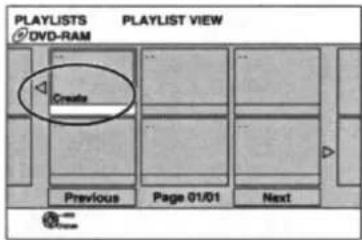
4 Válassza ki a „Készítés” (Create) pontot a [▲, ▼, ◀, ►] gombbal és nyomja meg a beíró [ENTER] gombot.
5 Válassza ki a forráscímet a [◀, ▶] gombbal és nyomja meg a [▼] gombot.
- A cím összes fejezetének a kiválasztása érdekében nyomja meg a beíró [ENTER] gombot, utána ugorjon a 7. lépéshez.

6 Válassza ki a címlistához hozzáadni kívánt fejezetet a [◀, ▶] gombbal és nyomja meg a beíró [ENTER] gombot. A törlés érdekében a [▲] gombot nyomja meg.
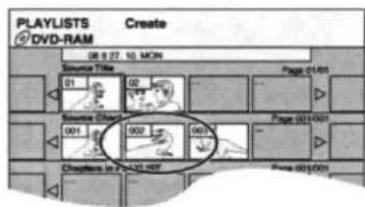
- A forráscímből is készíthet egy új fejezetet. Válassza ki a „Fejezet készítése” (Create Chapter) pontot az almenü [SUB MENU] gombbal és nyomja meg a beíró [ENTER] gombot. (→ 35. oldal Fejezet készítése)
7 Válassza a behelyezni kívánt fejezet helyét a [◀, ▶] gombbal és nyomja meg a beíró [ENTER] gombot.

- Másik forrás cím kiválasztása érdekében a [▲] gombot nyomja meg. - További fejezetek hozzáadása érdekében ismételje meg az 6–7. lépéseket.
8 Nyomja meg a visszatérés [RETURN] gombot.
Kilépés a képernyőröl
Nyomja meg többször a visszatérés [RETURN] gombot.
Visszatérés az előző képernyőhöz
Nyomja meg a visszatérés [RETURN] gombot.
Címek/fejezetek szerkesztése és lejátszása
RAM • RW(VR) (csak lejátszás)
1 Állj üzemmódban Nyomja meg a funkciók [FUNCTIONS] gombot.
2 Válassza ki az „Egyéb beállításokhoz” (To Others) pontot a [▲, ▼] gombbal és nyomja meg a beíró [ENTER] gombot.
3 Válassza ki a „Cimlista” (PLAYLISTS) menüpontot a [▲, ▼] gombbal és nyomja meg a beíró [ENTER] gombot.
4 Válasszon címlistát a [▲, ▼, ◀, ▶] gombokkal. A lejátszás elindítása → Nyomja meg a beíró [ENTER] gombot. Szerkesztés → 5. lépés

- További oldalak megjelenítése /Többszörös szerkesztés (→ 33. oldal).
5 Nyomja meg az almenü [SUB MENU] gombot és válasszon müveletet a [▲, ▼] gombbal és nyomja meg a beíró [ENTER] gombot.
- Ha a szerkesztés „Edit” pontot választja, válasza ki a műveletet a [▲, ▼] gombbal és nyomja meg a beíró [ENTER] gombot.

flowchart
graph TD
    A["Create"] --> B["Copy"]
    B --> C["Enter Name"]
    C --> D["Change Thumbnail"]
    E["Erase"] --> F["Properties"]
    F --> G["Edit"]
    H["Chapter View"] --> I["End"]
Ha a „Fejezet szemle” (Chapter View) sort választotta.
6 Válasszon fejezetet a [▲, ▼, ◀, ▶] gombokkal. A lejátszás elindítása → Nyomja meg a beíró [ENTER] gombot. Szerkesztés → 7. lépés

- További oldalak megjelenítése /Többszörös szerkesztés (→ 33. oldal)
7 Nyomja meg az almenü [SUB MENU] gombot és válasszon műveletet a [▲, ▼, ◀, ▶] gombbal és nyomja meg a beíró [ENTER] gombot.

flowchart
graph TD
    A["Add Chapter"] --> B["Move Chapter"]
    B --> C["Create Chapter"]
    C --> D["Combine Chapters"]
    D --> E["Erase Chapter"]
    E --> F["PLAYLIST View"]
    F --> G["Lásd a „Műveletek fejezetekkel” című részt."]
- Visszatérhet a „Címlista szemle” képernyőhöz.
Kilépés a képernyöröl
Nyomja meg többször a visszatérés [RETURN] gombot.
Visszatérés az előző képernyőhöz
Nyomja meg a visszatérés [RETURN] gombot.
Címlisták készítése, szerkesztése és lejátszása (folytatás)

Müveletek címlistával Müveletek fejezetekkel
| Törlés (Erase)*RAM | Válassza ki a törlés (Erase) pontot a [◀, ▶] gombbal és nyomja meg a beíró [ENTER] gombot. |
| Információk (Properties)RAM ■RW(VR) | A címlista tartalmával kapcsolatos információk (például: idő és dátum) be-mutatása.A képernyőről történő kilépés érde-kében a beíró [ENTER] gombot nyomja meg. |
| Készítés (Create)RAM | → 36. oldal, Címlisták készítése, 5–8. lépés |
| Másolás* (Copy)RAM | Válassza ki a „Másolás” (Copy) pon-tot a [◀, ▶] gombbal és nyomja meg a beíró [ENTER] gombot. |
| Név beírás (Enter Name)RAM | → 41. oldal, Szöveg beírása |
| Bélyegkép megváltoztatása (Change Thumbnail)RAM | → 34. oldal, Bélyegkép megváltoztatása |
* Többszörös szerkesztést is végezhet.
RAM
- A fejezetek szerkesztése a műsorlistában nem módosítja a cím és a fejezet forrását.
| Fejezet hozzáadása(Add Chapter) | → 36. oldal, Címlisták készítése 5–7.lépés |
| Fejezet mozgatása(Move Chapter) | Válassza ki a behelyezni kívánt feje-zet helyét a [▲, ▼, ◀, ▶] gombokkal és nyomja meg a beíró [ENTER] gombot. |
| Fejezet készítése(Create Chapter) | → 35. oldal, Fejezet készítése |
| Fejezetekösszevonása(Combine Chapters) | → 35. oldal, Fejezetek összevonása |
| Fejezet törlése*(Erase Chapter) | → 35. oldal, Fejezet törlése |
* Többszörös szerkesztést is végezhet.
Lemezrendező
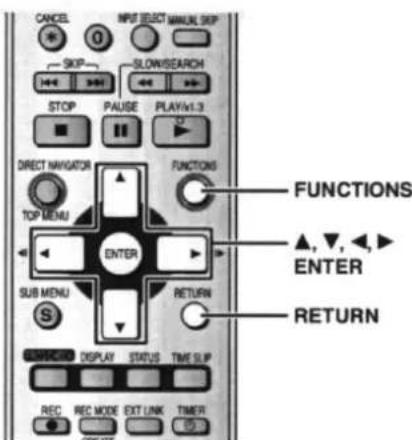
Előkészület
- Kapcsolja be a televíziót és azt a videobemenetet válassza ki, ahová a készüléket csatlakoztatta.
- Kapcsolja be a készüléket.
• Helyezze be a rendezni kívánt lemezt.
A védelem beállítása
RAM
1 Állj üzemmódban
Nyomja meg a funkciók [FUNCTIONS] gombot.
2 Válassza ki az „Egyéb beállításokhoz” (To Others) pontot a [▲, ▼] gombbal és nyomja meg a beíró [ENTER] gombot.
3 Válassza ki a „Lemezrendező” (DISC MANAGEMENT) pontot a [▲, ▼] gombbal és nyomja meg a beíró [ENTER] gombot.
4 Válassza ki a „Lemezvédelem” (Disc Protection) pontot a [▲, ▼] gombbal és nyomja meg a beíró [ENTER] gombot.
5 Válassza az „lgen” (Yes) pontot a [◀, ▶] gombbal és nyomja meg a beíró [ENTER] gombot.

A zárt lakat szimbólum jelenik meg, ha a lemez írásvédett.
Az egész lemez védelmének a beállítása
• Tokozott DVD-RAM lemeznél
A lemez behelyezésekor a lejátszás automatikusan megkezdődik, ha az írásvédő lemezke védett pozícióban van.

Kilépés a képernyőröl
Nyomja meg többször a visszatérés (RETURN) gombot.
Visszatérés az előző képernyőhöz
Nyomja meg a visszatérés [RETURN] gombot.
A lemez elnevezése
RAM -R -RW(V) +R
Előkészület
- Iktassa ki a védelmet (→ előzőekben)
1 Állj üzemmódban
Nyomja meg a funkciók [FUNCTIONS] gombot.
2 Válassza ki az „Egyéb beállításokhoz” (To Others) pontot a [▲, ▼] gombbal és nyomja meg a beíró [ENTER] gombot.
3 Válassza ki a „Lemezrendező” (DISC MANAGEMENT) pontot a [▲, ▼] gombbal és nyomja meg a beíró [ENTER] gombot.
4 Válassza ki a „Lemeznév” (Disc Name) pontot a [▲, ▼] gombbal és nyomja meg a beíró [ENTER] gombot.
→ 44. oldal, Szöveg beírása
• A lemez neve a Funkciók-alakban látható.
- DVD-R, DVD-RW (DVD-Video formtáum) és +R lezárásakor a név a fömenüben jelenik meg.
Kilépés a képernyöröl
Nyomja meg többször a visszatérés [RETURN] gombot.
Visszatérés az előző képernyőhöz
Nyomja meg a visszatérés [RETURN] gombot.
Az összes cím törlése
RAM
Előkészület
- Iktassa ki a védelmet (→ előzőekben)
1 Állj üzemmódban
Nyomja meg a funkciók [FUNCTIONS] gombot.
2 Válassza ki az „Egyéb beállításokhoz” (To Others) pontot a [▲, ▼] gombbal és nyomja meg a beíró [ENTER] gombot.
3 Válassza ki a „Lemezrendező” (DISC MANAGEMENT) pontot a [▲, ▼] gombbal és nyomja meg a beíró [ENTER] gombot.
4 Válassza ki „Az összes cím törlése” (Erase all titles) pontot a [▲, ▼] gombbal és nyomja meg a beíró [ENTER] gombot.
5 Válassza ki az „Igen” (Yes) pontot a [◀, ▶] gombbal és nyomja meg a beíró [ENTER] gombot.
6 Válassza ki a „Kezdés” (Start) pontot a [◀, ▶] gombbal és nyomja meg a beíró [ENTER] gombot.
Amikor befejezte, egy üzenet fog megjelenni.
7 Nyomja meg a beíró [ENTER] gombot.
Megjegyzés
- A letörölt felvételeit elveszti és nem tudja visszaállítani. Gondosan ellenőrizzen, mielőtt töröl.
- Az összes videocím letörlésével az összes címlistát is le fogja törölni.
- Állókép (JPEG, TIFF) vagy számítógépes adatokat nem tud törölni.
- A törlés nem működik, ha egy vagy több cím védett.
Kilépés a képernyőröl
Nyomja meg többször a visszatérés [RETURN] gombot.
Visszatérés az előző képernyőhöz
Nyomja meg a visszatérés [RETURN] gombot.
Lemezrendező (folytatás)

A lemez teljes törlése – A lemez formattálása
RAM ·RW(V) ·RW(VR)
Megjegyzés
- A formattálás a teljes tartalmat letörli és nem lehet visszaállítani.
Gondosan ellenőrizzen, mielött formattál.
Formattáláskor akkor is törli a lemez teljes tartalmát, ha a védelmet beállította.
Előkészület
• IÍFÁSA ki a védelmet (→ 39. oldal)
1 Állj üzemmódban
Nyomja meg a funkciók [FUNCTIONS] gombot.
2 Válassza ki az „Egyéb beállításokhoz” (To Others) pontot a [▲, ▼] gombbal és nyomja meg a beíró [ENTER] gombot.
3 Válassza ki a „Lemezrendező” (DISC MANAGEMENT) pontot a [▲, ▼] gombbal és nyomja meg a beíró [ENTER] gombot.
4 Válassza ki a „Lemez formattálás” (Format Disc) pontot a [▲, ▼] gombbal és nyomja meg a beíró [ENTER] gombot.
5 Válassza az „lgen” (Yes) pontot a [◀, ▶] gombbal és nyomja meg a beíró [ENTER] gombot.
6 Válassza ki az „Indítás” (Start) pontot a [◀,▶] gombbal és nyomja meg a beíró [ENTER] gombot.
Amikor a formattálást befejezte, egy üzenet fog megjelenni.
7 Nyomja meg a beíró [ENTER] gombot.
Megjegyzés
- Formattálás közben ne húzza ki a hálózati csatlakozódu- gót. Ez használhatatlanná teheti a lemezt.
A formattálás normális esetben néhány percig tart, azonban 70 percig is eltarthat.
• A formattálás leállítása
Nyomja meg a visszatérés [RETURN] gombot. (Visszavonhatja a formattálást, ha az 2 percnél tovább tart. Újra kell formattálni a lemezt, ha ezt teszi.)
- DVD-R, +R vagy CD-R/RW lemezeket nem lehet formattálni.
- Lehet, hogy a lemezt egy másik készüléken nem tudja használni, ha ezzel a készülékkel formattálta.
- DVD-RW lemezeket csak DVD-Video formátumra lehet format-tálni.
Kilépés a képernyőröl
Nyomja meg többször a visszatérés [RETURN] gombot.
Visszatérés az előző képernyőhöz
Nyomja meg a visszatérés [RETURN] gombot.
DVD-R, DVD-RW (DVD-Video formátum) vagy +R lemezek egy másik készüléken történő lejátszásának az engedélyezése – Lezárás
-R ·RW(V) +R
1 Állj üzemmódban
Nyomja meg a funkciók [FUNCTIONS] gombot.
2 Válassza ki az „Egyéb beállításokhoz” (To Others) pontot a [▲, ▼] gombbal és nyomja meg a beíró [ENTER] gombot.
3 Válassza ki a „Lemezrendező” (DISC MANAGEMENT) pontot a [▲, ▼] gombbal és nyomja meg a beíró [ENTER] gombot.
4 Válassza ki az „Automatikus lejátszás választás” (Auto-Play Select) pontot a [▲, ▼] gombbal és nyomja meg a beíró [ENTER] gombot.
Válassza ki a főmenü [Top Menu] vagy az 1. cím (Title 1) pontot a [▲, ▼] gombbal és nyomja meg a beíró [ENTER] gombot.
Kiválaszthatja, hogy lezárás után a főmenü megjelenjen-e. Top Menu: Először a főmenü jelenik meg.
Title 1: A lemez tartalmát a főmenü megjelenítése nélkül játssza le.
5 Válassza a „Lezárás” (Finalize) pontot a [▲, ▼] gombbal és nyomja meg a beíró [ENTER] gombot.
① Válassza ki az „lgen” (Yes) pontot a [◀, ▶] gombbal és nyomja meg a beíró [ENTER] gombot.
② Válassza ki az „Indítás” (Start) pontot a [◀, ▶] gombbal és nyomja meg a beíró [ENTER] gombot.
A lezárás megkezdődik.
A lezárást nem tudja visszavonni.
A lezárás befejezésekor egy üzenet jelenik meg.
③ Nyomja meg a beíró [ENTER] gombot.
Megjegyzés
Nagy sebességű felvétellel kompatibilis lemez lezáráskor lehet, hogy az tovább lesz látható a jóváhagyó képernyőn (kb. négyszer annyi ideig).
A lezárás után
- le 7 z+8 ak lejátszhatóvá vált, és tovább nem tud rá felvenni, sem szerkeszteni.
- RW(V) Formattálás után (→ előzőekben) készíthet felvételt és szerkeszthet, azonban lezárás után csak lejátszhatóvá válik.
- A címek kb. 5 perces *fejezetekre vannak felosztva.
* Ez az idő nagymértékben függ a felvétel állapotától és az üzemmódjától. - Lejátszáskor a címek közötti szünetek másodpercei eltérőek.
Lezárás közben ne húzza ki a hálózati csatlakozódugót.
Ez tönkre teheti a lemezt.
• A lezárás kb. 15 percig tart.
- Más gyártó készülékén felvett DVD-R lemezt nem tud lezární.
- A felvétel állapotától függően lehet, hogy ezzel a készülékkel lezárt DVD-R, DVD-RW (DVD-Video formátum) vagy +R lemezeket másik lejátszón nem lehet lejátszani.
- A DVD lemezekre vonatkozó további információkért tekintse meg a Panasonic honlapokat.
http://www.panasonic-europe.com
Kilépés a képernyőról
Nyomja meg többször a visszatérés [RETURN] gombot.
Visszatérés az előző képernyőhöz
Nyomja meg a visszatérés [RETURN] gombot.
Szöveg beírása

RAM -R -RW(V) +R
Neveket stb. tud adni a felvett címeknek.
A karakterek maximális száma:
| RAM | Karakterek | -R-RW(V) +R | Karakterek |
| Cím | 64 (44*) | Cím | 44 |
| Címlista | 64 | Lemez | 40 |
| Lemez | 64 |
* Időzített felvétel
Lehet, hogy a név egyes részei nem fognak megjelenni, ha a név hosszú.
1 Jelenítse meg a név beíró (Enter Name) képernyőt.
Cím (Időzített felvétel) (→ 20., 21. oldal 3. lépés)
Cím (→ 33. oldal 3. lépés)
Címlista (→ 37. oldal 5. lépés)
Lemez (→ 39. oldal A lemez elnevezése)
Névmező: Az Ön által beírt szöveget mutatja.
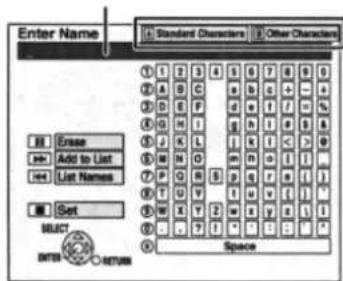
(Folytatás a következő oldalon.)
Szöveg beírása (folytatás) A készülék beállítá
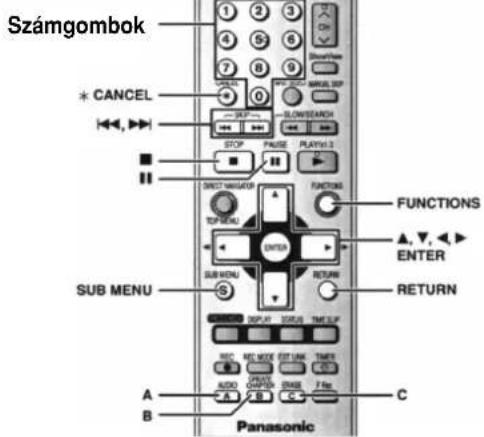
2 Válasszon karaktert a [▲, ▼, ◀, ▶] gombokkal és nyomja meg a beíró [ENTER] gombot.
A további karakterek beírása érdekében ismételje meg ezt a lépést.
• A karakter törlése
Válassza ki a névmezőben a karaktert a [▲, ▼, ◀, ►] gombokkal és nyomja meg a [I I] gombot.
- A karakterek beírása számgombokkal például: az „R” betű beírása
① Lépjen a 7. sorba a [7] számgombbal.
② Világítsa ki az „R” betűt a [7] gomb kétszeri megnyomásával.
③ Nyomja meg a beíró [ENTER] gombot.
![PANASONIC DMR-ES10EP - Válasszon karaktert a [▲, ▼, ◀, ▶] gombokkal és nyomja meg a beíró [ENTER] gombot. - 1](/content/2026/05/1104947/images/4ad9988abd3af812a874bccf81073756fa46d320783ce742cb2f6f7366b8a2ed.jpg)
- Szóköz beírása
Nyomja meg a törlés [* CANCEL] és utána a beíró [ENTER] gombot.
• Gyakran használt nevek hozzáadása
A regisztrált nevek maximális száma: 20
A nevenkénti maximális karakterek száma: 20
① Amíg a névmezőben a hozzáadni kívánt név látszik, nyomja meg a [▶▶ | ] gombot.
② Válassza ki a „hozzáadás” (Add) pontot a [◀] gombbal és nyomja meg a beíró [ENTER] gombot.
• A hozzáadott szó visszavonása
Nyomja meg a visszatérés [RETURN] gombot.
• A hozzáadott név előhívása
① Nyomja meg a [ | ◀◀] gombot.
② Válassza ki az előhívni kívánt nevet a [▲, ▼, ◀, ►] gombokkal és nyomja meg a beíró [ENTER] gombot.
• A hozzáadott név törlése
① Nyomja meg a [ | ◀◀] gombot.
② Válassza ki a törölni kívánt nevet a [▲, ▼, ◀, ▶] gombokkal és nyomja meg az almenü [SUB MENU] gombot.
③ Nyomja meg a beíró [ENTER] gombot.
④ Válassza a „Törlés” (Erase) pontot a [◀] gombbal és nyomja meg a beíró [ENTER] gombot.
⑤ Nyomja meg a beíró [ENTER] gombot.
3 Nyomja meg a beállítás [■] gombot.
Leállítás félúton
Nyomja meg a visszatérés [RETURN] gombot.
A szöveget nem menti el.
k megváltoztatása
Szokásos müveletek
1 Állj üzemmódban
Nyomja meg a funkciók [FUNCTIONS] gombot.
2 Válassza ki az „Egyéb beállításokhoz” (To Others) pontot a [▲, ▼] gombbal és nyomja meg a beíró [ENTER] gombot.
3 Válassza ki a „Beállítás” [SETUP] menüt a [▲, ▼] gombbal és nyomja meg a beíró [ENTER] gombot.

4 Válasszon címkét a [▲, ▼] gombbal és nyomja meg a [▶] gombot.
5 Válasszon menüt a [▲, ▼] gombbal és nyomja meg a beíró [ENTER] gombot.
6 Válasszon a lehetőségek közül a [▲, ▼] gombbal és nyomja meg a beíró [ENTER] gombot.
Kilépés a képernyőröl
Nyomja meg többször a visszatérés [RETURN] gombot.
Visszatérés az előző képernyőhöz
Nyomja meg a visszatérés [RETURN] gombot.
Beállítások összefoglalása
A beállítások még akkor is változatlanok maradnak, ha a készüléket készenléti üzemmódba kapcsolja.
| Címke | Menük | Lehetőségek (az aláhúzott tételek a gyári beállítások) |
| Hangolás(Tuning) | Kézi (Manual) (→ 47. oldal) | |
| Automatikus beállítás újraindítása(Auto-Setup Restart) (→ 49. oldal) | ||
| Áttöltés tévéről (Download from TV) (→ 49. oldal) | ||
| Lemez(Disc) | Beállítások a lejátszáshozA következő beállítások megjelenítése érdekében nyomja meg a beíró [ENTER] gombot. | |
| Korlátozások (Ratings)A DVD-Video lejátszás korlátozása érdekében állítsa be a korlátozási szintet.Kövesse a képernyőn lévő utasításokat. Amikor a jelszó képernyő jelenik meg, akkor írja be a számgombokkal a 4-számjegyű jelszót.Ne felejtse el a jelszót. | 8 Nincs korlát (8 No Limit), az összes DVD-Video lemez t le lehet játszani.1–7-ig: A megfelelő korlátozási szinten felvett DVD lemezek lejátszását letiltja.0 szint (0 Lock All): Az összes DVD-Video lejátszását letiltja.Nyitott felvevő (Unlock Recorder)A kulcsszó megváltoztatása (Change Password)A szint megváltoztatása (Change Level)Ideiglenesen nyitva (Temporary Unlock) | |
| DVD-Audio video üzemmódú lejátszása(DVD-Audio Video mode Playback)Néhány DVD-Audio esetében válassza a be [On] állást a DVD-Video tartalom lejátszásához. | Be (On): Ha lemezt vált, vagy kikapcsolja a készüléket a beállítás visszatér a ki (Off) álláshoz.Ki (Of f) | |
| Hangsáv(Soundtrack)DVD-V | Az itt elvégzett beállítások ellenére néhány lemez egy adott nyelven fog kezdődni.Irja be a kódot (→ 48. ol-dal), ha az „Egyéb” (Other * * * *) nyelvet választ-ja.Angol/francia/német/olasz/spanyol és holland nyelvesetén adatáttöltés tévé-ről és automatikus ország beállítás üzemmódban a „Hangsáv/Menük” nyelve azonos és a „Felirat” nyelve „Automatikus” állásban lesz. | |
| Felirat(Subtitle)DVD-V | ||
| Menük(Menus)DVD-V | ||
| Beállítások a felvételhezA következő beállítás megjelenítése érdekében nyomja meg a beíró [ENTER] gombot. | ||
| Felvételi idő EP üzemmódban(Recording time in EP mode)Az EP üzemmódú felvételhez maximális óraszámot válasszon.(→ 15. oldal, Felvételi üzemmódok és a közelítő felvé-teli idők.) | EP (6 óra): Egy még nem használt 4,7 GB lemezre 6 órás műsort tud felvenni.EP (8 óra): Egy még nem használt 4,7 GB lemezre 8 órás műsort tud felvenni. | |
A készülék beállításainak megváltoztatása (folytatás)
Beállítások összefoglalása (folytatás)
Címke Menük Lehetőségek (az aláhúzott tételek a gyári beállítások)
| Kép(Picture) | Fésüszürő (Comb Filter)Felvételkor az élesebb képekhez válassza.„Be” (On) állásba kapcsolja, ha a tv-rendszert (TV System)NTSC állásba kapcsolja. (→ 50. oldal) | • Be (On): A kép tisztább, élénkebb lesz.• Ki (Off) | |
| Állókép (Still Mode)Pillanat állj üzemmódban válassza ki a kép típusát.(→ 51. oldal, Teljes kép és félkép) | • Automatikus (Automatic.)• Félkép (Field): Ezt a beállítást válassza,ha automatikus beállításnálremegés lép fel.• Teljes kép (Frame): Válassza ezt, ha automatikus beál-lítással kisebb szöveget vagy fino-mabb ábrát nem lehet tisztán látni. | ||
| Hang(Sound) | Dinamika kompresszió (Dynamic Range Compression)DVD-V(csak Dolby Digital)A késő esti műsor nézésekor változtassa meg a dinamika-tartományt. | • Be (On)• Ki (Of f) | |
| Választás kétnyelvű hang közül(Bilingual Audio Selection)Válassza ki, hogy a fő vagy a másodhangot kívánja rögzí-teni, amikor: DVD-R, DVD-RW (DVD-Video formátum)vagy +R lemezre vesz fel.Nem tud hangot választani, ha külső készülékről DVD-R,DVD-RW (DVD-Video formátum) vagy +R lemezre készítfelvételt.A hangot a másik készüléken válassza ki. | • M1• M2 | ||
| Digitális audio kimenet (Digital Audio Output)Változtassa meg a beállítást, amikor a berendezést a készülék digitális audio kimenetéhez (DIGITAL AUDIO OUT) csatlakoztatta. (→ 12. oldal)A kimenet DVD-Audio lemezeknél nem digitálisDVD-A• A következő beállítások megjelenítése érdekében nyomja meg a beíró [ENTER] gombot. | |||
| PCM-jel átalakítása (PCM Down Conversion)Válassza ki, hogy a 96 kHz-es mintavételezésű hangmilyen formában jelenjen meg a kimeneten.• A jeleket 48 kHz-es mintavételezésűvé fogja konvertálni a készülék, függetlenül a beállítástól, ha az eredeti jel 96 kHz mintavételezésű, de a lemez, amire rögzítve van másolásvédett. | • Be (On): A kimenet számára 48 kHz-es jellé alakítja át.Ezt az állást válassza, ha a csatlakoztatott ké-szülék a 96 kHz-es jeleket nem tudja feldolgoz-ni.•Ki (Of f): A kimeneti jel 96 kHz-es. Nincs kimeneti jel, ha a lemez másolás ellen védett. Ebben az eset-ben válassza a „Be” (On) állást. A csatlakozta-tott készülék típusától függetlenül ezt a beálli-tást válassza, ha analóg csatlakoztatást hasz-nál. | ||
Dolby Digital | Válasszon, hogy a jel hogyan jelenjen meg a kimeneten. A csatlakoztatott ké-szülék dekódolja a jelet, ha a „Bitstre-am” állást választja. A készülék dekó-dolja a jelet és kétsatornás formában adja ki, ha a „PCM” állást választja.MegjegyzésA nem megfelelő beállítás zajt vagy számos hibát okozhat a digitális felvételen. A halláskárosodás vagy a hang-sugárzók meghibásodásának az elke-rülése érdekében csökkentse a hang-erőt. | • Adatfolyam (Bitstream): Amikor Dolby Digital logóval jel-zett készülékhez csatlakoztatott.• PCM: Amikor nincs DTS logó a csatlakoztatott készü-léken. | |
 | • Adatfolyam (Bitstream): Amikor DTS logóval jelzett ké-szülékhez csatlakoztatott.• PCM: Amikor nincs DTS logó a csatlakoztatott készü-léken. | ||
| MPEG | • Adatfolyam (Bitstream): Amikor a csatlakoztatott készülé-ken van MPEG deköder.•PCM: Amikor a csatlakoztatott készülék nem rendel-kezik beépített MPEG deköderrel. | ||
| Címke Menük Lehetőségek (az aláhúzott tételek a gyári beállítások) | ||
| Kijelző(Display) | Képernyő üzenetek (On-Screen Messages)Válasszon, hogy az állapotjelző üzenetek automatikusan megjelenjenek-e vagy ne. | • Automatikus (Automatic)• Ki (Off) |
| Szürke háttér (Grey Background)A ki (Off) állást válassza, ha nem akarja, hogy gyenge vé-telnél szürke hátterű kép legyen. | • Be (On)• Ki (Off) | |
| A kijelző megvilágítása (FL Display)A kijelző fényét változtatja meg.Ha az energiatakarékos beállítást (Power Save) bekap-csolja, akkor ez a beállítás automatikusan (Automatic) ál-lásba kerül. | • Fényes (Bright) • Tompított (Dim)• Automatikus (Automatic): Lejátszás közben a kijelzősötét, és ha a gombot megnyomja, átmeneti-leg kivilágosodik. Az összes jelzés eltűnik,ha a készüléket kikapcsolja. Ebben az üzemmódban csökkentheti a készenléti teljesítményfelvételt. | |
| Csatlakoztatás(Connection) | Tv-képarány (TV Aspect) (→ 13. oldal) | • 16:9 • 4:3 • Levélszekrény (Letterbox) |
| Progresszív (Progressive) (→ 13. oldal)Ez a beállítás átkapcsol „Ki” (Off) állásba, ha az „AV1 kimenet” menüt „RGB (Komponens nélkül)” állásba állítja. | • Be (On) • Ki (Of f) | |
| Tv-rendszer (TV System) (→ 50. oldal) | • PAL • NTSC | |
| AV1 kimenet (AV1 Output)Kiválasztja, hogy az AV1 csatlakozón milyen legyen a ki-meneti jel.RGB kimenethez az „RGB (Komponens nélkül) állást vá-lassza.Komponens kimenethez a „Video (Komponenssel)” vagyaz „S-Video (komponenssel)” állást válassza. | • V ideo (komponenssel) [Video (with component)]• S-Video (komponenssel) [S Video (with component)]• RGB (komponens nélkül) [RGB (without component)] | |
| AV2 beállítások (AV2 Settings)Állítsa be a csatlakoztatott készüléknek megfelelő beállítást.• A következő beállítások megjelenítése érdekében nyomja meg a beíró [ENTER] gombot. | ||
| AV2 bemenet (AV2 Input)Válassza az „RGB/Video” állást, ha egy külső készülékRGB jeleit kívánja fogadni vagy felvenni. | • RGB/V ideo• RGB• Video• S Video | |
| AV2 csatlakozás (AV2 Connection)A külső (Ext) állás nem változtatható, ha a tv-rendszert(TV-System) NTSC állásba kapcsolta. (→ 50. oldal). | • Dekóder: Amikor a kódolt jelek visszaállítása érdeké-ben dekódert csatlakoztatott.• Külső (Ext) : Amikor videomagnót (VCR) vagy műhold-vevőt csatlakoztatott. | |
| Külső kapcsolat (Ext Link)Ha a tv-rendszert (TV-System) NTSC-be kapcsolta, ezt a beállítást nem lehet használni. (→ 50. oldal). | • Ext Link 1: Ha egy olyan digitális vevőt csatlakoztat,amely a felvétel vezérléséhez szükséges speciális vezérőleleket szolgáltat a 21-pólusú Scart-kábelen ke-resztül.• Ext Link 2: Ha egy időzítővel rendelkező külső készüléket csatlakoztatott. | |
A készülék beállításainak megváltoztatása (folytatás)
Beállítások összefoglalása (folytatás)
Címke Menük Lehetőségek (az aláhúzott tételek a gyári beállítások)
| Egyebek(Others) | Távvezérlő (Remote Control) (→ 16. oldal) | • DVD 1 • DVD2 • DVD 3 | |||
| Óraidő (Clock)Az óra beállítása automatikusan (Auto Clock Setting)(→ 49–51. oldal)Az óra beállítása kézzel (Manual Clock Setting)(→ 49–51. oldal) | |||||
| Energiatakarékos üzemmód (Power Save)Tekintse át a következőket, ha az energiatakarékos (Power Save) üzemmódot „Be” (On) állásba kapcsolta.– A kijelző megvilágítás (FL Display) pont automatikusan „Automatic” állásba kerül. (→ 44. oldal)– A „Gyors indítás” funkció nem működik (automatikusan a „Ki” (Off) állásba kerül.– Ez a funkció időzített felvételi üzemmódban nem működik.– Amikor a készülék ki van kapcsolva, kódolt fizetőscsatorna nem nézhető, mert a dekyóder ilyenkor nemad ki jelet. Ha ilyen csatornát akar nézni, kapcsolja bea készüléket. | • Be (On):A készülék készenléti helyzetbe történő kapcsolásakor a teljesítményfelvétel minimálisra csökken. (→ 63. oldal)• Ki (Of f) | ||||
| Gyorsindítás (Quick Start)A készülék bekapcsolása után néhány másodperccel,DVD-RAM lemezre el tudja indítani a felvételt.A kikapcsolt készülék teljesítményfelvétel magasabb lesz,ha ezt a funkciót „Be” (On) állásba kapcsolja.• Ha ez a funkció be van kapcsolva, az energiatakarékos-sági üzemmód (Power Save) automatikusan kikapcsol. | • Be (On)• Ki (Off) | ||||
| Nyely (Language)Válassza ki a menük és a képernyő feliratok nyelvét. | • Angol• Spanyol | • Francia• Lengyel | • Német• Orosz | • Olasz | |
| Gyári állapot (Shipping Condition)A korlátozási szinteket, a jelszót, és az idő beállításokat ki-véve az összes beállítás visszatér a gyári beállításba.Az időzített felvételek program beállításait is törli. | • Igen (Yes)• Nem (No) | ||||
| Alapbeállítások (Default Settings)A beprogramozott tv-csatornák, idő beállítások, országbeállítás, nyelv beállítás, lemez nyelvének beállítása, kor-látozási szint, jelszó és a távvezérlő kód kivételével azössze beállítás visszatér a gyári beállításhoz. | • Igen (Yes)• Nem (No) | ||||
A nyelvek kódszáma írja be a kódot a számgombokkal.
| abház 6566 | dán 6865 | olasz 7384 | norvég 7879 | svéd 8386 | ||||
| afar 6565 | holland 7876 | japán 7465 | orija 7982 | tagalog 8476 | ||||
| afrikaans 6570 | angol 6978 | jávai 7487 | pasto 8083 | tadzsik 8471 | ||||
| albán 8381 | eszperantó 6979 | kanadai 7578 | perzsa 7065 | tamil 8465 | ||||
| etióp 6577 | észt 6984 | kasmíri 7583 | lengyel 8076 | tatár 8484 | ||||
| arab 6582 | faroéz 7079 | kazak 7575 | portugál 8084 | telugo 8469 | ||||
| örmény 7289 | fidzsi 7074 | kirgiz 7589 | pandzsáb 8065 | tháj 8472 | ||||
| asszián 6583 | finn 7073 | koreai 7579 | kecsua 8185 | tibeti 6679 | ||||
| ajmara 6588 | francia 7082 | kurd 7585 | rétoromán 8277 | etióp 8473 | ||||
| azeri 6590 | fríz 7089 | laoszi 7679 | román 8279 | tonga 8479 | ||||
| baskír 6665 | galíciai 7176 | latin 7665 | orosz 8285 | turk 8482 | ||||
| baszk 6985 | grúz 7565 | lett 7686 | szamoai 8377 | türkmén 8475 | ||||
| bengáli 6678 | német 6869 | lingala 7678 | szanszkrit 8365 | twi 8487 | ||||
| butáni 6890 | görög 6976 | litván 7684 | skót kelta 7168 | ukrán 8575 | ||||
| bihari 6672 | grönlandi 7576 | macedon 7775 | szerb 8382 | urdu 8582 | ||||
| breton 6682 | guarani 7178 | madagaszkári 7771 | szerbhorvát 8372 | üzbég 8590 | ||||
| bulgár 6671 | gujarati 7185 | maláj 7783 | sona 8378 | vietnami 8673 | ||||
| burmai 7789 | hausza 7265 | malayalam 7776 | szindi 8368 | volapük 8679 | ||||
| belorussz 6669 | héber 7387 | máltai 7784 | szingaléz 8373 | walesi 6789 | ||||
| kambodzsai 7577 | hindi 7273 | maori 7773 | szlovák 8375 | volof 8779 | ||||
| katalán 6765 | magyar 7285 | marati 7782 | szlovén 8376 | bantu 8872 | ||||
| kínai 9072 | izlandi 7383 | moldáv 7779 | szomáli 8379 | jiddis 7473 | ||||
| korzikai 6779 | indonéz 7378 | mongol 7778 | spanyol 6983 | joruba 8979 | ||||
| horvát 7282 | interlingua 7365 | nauru 7865 | szundanéz 8385 | zulu 9085 | ||||
| cseh 6783 | ír 7165 | nepáli 7869 | szuahéli 8387 | |||||
Hangolás

1 Állj üzemmódban
Nyomja meg a funkciók [FUNCTIONS] gombot.
2 Válassza ki az „Egyéb beállításokhoz” (To Others) pontot a [▲, ▼] gombbal és nyomja meg a beíró [ENTER] gombot.
3 Válassza ki a beállítás [SETUP] menüt a [▲, ▼] gombbal és nyomja meg a beíró [ENTER] gombot.
4 Válassza ki a hangolás [TUNING] menüpontot a [▲, ▼, ◀, ▶] gombbal és nyomja meg a [▶] gombot.

(Folytatás a következő oldalon.)
A készülék beállításainak megváltoztatása (folytatás)
Hangolás (folytatás)
Kézi hangolás
Törölheti vagy bővítheti a tv-csatornákat vagy megváltoztathatja a programhelyeket.
5 Válassza ki a kézi [Manual] menüpontot a [▲, ▼] gombbal és nyomja meg a beíró [ENTER] gombot.
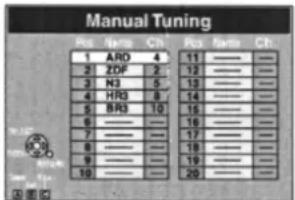
A programhely törlése
Válassza ki a programhelyet a [▲, ▼, ◀, ▶] gombokkal és nyomja meg az [A] gombot.
Üres programhely beiktatása
Válasszon egy programhelyet a [▲, ▼, ◀, ▶] gombokkal és nyomja meg a [B] gombot.
Tv-állomás áthelyezése másik programhelyre
① Válassza ki a programhelyet a [▲, ▼, ◀, ▶] gombokkal és nyomja meg a [C] gombot.
② Válassza ki azt az új programhelyet a [▲, ▼, ◀, ▶] gombokkal, ahová a tv-állomást szeretné áthelyezni és nyomja meg a beíró [ENTER] gombot.
Megjegyzés
A programhelyet csak törölni lehet, ha a hangolási adatokat áttöltötte. (→ 13. oldal)
■ Egyéni programhelyek hangolási adatainak megváltoztatása
6 Válassza ki a programhelyet a [▲, ▼, ◀, ▶] gombokkal és nyomja meg a beíró [ENTER] gombot.

Válasszon tételt a [▲, ▼] gombbal és nyomja meg a [▶] gombot.
| Pozíció (Pos) | A tv-állomáshoz kijelölt programhely megváltoztatásaVálassza ki a kívánt programhely számát a [▲, ▼] vagy a számgombokkal és nyomja meg a beíró [ENTER] gombot. |
| Név (Name) | A tv-állomás nevének beírása vagymegváltoztatásaÍrja be a tv-állomás nevét a [▲, ▼, ◀, ▶] gombokkal és nyomja meg az [ENTER] gombot.Válassza ki a „Z” és „*” között az üres helyet, ha az állomás nevében szóközre van szüksége. |
| Tv-csatorna (Channel) | Az újonnan fogható tv-állomások beírása vagy a már behangolt állomások csatornaszámának a megváltoztatásaÍrja be a kívánt tv-állomás csatornaszámát a [▲, ▼] vagy a számgombokkal. Várjon néhány másodpercet, amíg a készülék a kívánt tv-állomást behangolja.A kívánt tv-állomás behangolása után nyomja meg a beíró [ENTER] gombot. |
| Finomhangolás (Fine Tuning) | A legjobb hangolási helyzet eléréseKeresse meg a legjobb eredményt biztosító helyzetet a [▲, ▼] gombokkal és nyomja meg a beíró [ENTER] gombot.• Térjen vissza az automatikus (Auto) üzemmódhoz a [▶] gombbal. |
| Dekóder (Decoder) | A fizető tv-állomások programozásaVálassza ki a „Be” (On) pontot a [▲, ▼] gombbal és nyomja meg a beíró [ENTER] gombot. |
| Videorendszer (Video System) | A videorendszer típusának kiválasztásaVálassza ki a „PAL” vagy „SECAM” rendszert a [▲, ▼] gombbal és nyomja meg a beíró [ENTER] gombot, ha a szín hiányzik.Auto: A készülék automatikusan megkülönbözteti a PAL és SECAM jeleket.PAL: PAL jelek vételéreSECAM: SECAM jelek vételére |
| Hang üzemmód (Audio mode) | A hang vételi normájának kiválasztásaVálassza ki a „BG” vagy „L” pontot a [▲, ▼] gombbal és nyomja meg a beíró [ENTER] gombot, ha a hang-minőség gyenge.BG: PAL B.G.H./SECAM B.GDK: PAL DK/SECAM D.K.K1I: PAL I |
| Mono (Mono) | A felvenni kívánt hang fajtájának kiválasztásáraVálassza ki a „Be” (On) pontot a [▲, ▼] gombbal és nyomja meg a beíró [ENTER] gombot, ha a rossz vé-teli körülmények miatt a sztereó hang torz, vagy szte-reó kétnyelvű vagy NICAM adásról normál (mono) fel-vételt kíván készíteni. |
| Címoldal (Title Page) | Írja be a tv-csatornára vonatkozó teletext címoldaltA címoldal szám beírása lehetővé teszi, hogy a ké-szülék automatikusan rögzítse a programot és az ál-lomás nevét.Irja be a címoldal számát a [▲, ▼] vagy a számgom-bokkal és nyomja meg a beíró [ENTER] gombot.• Az állomásra vonatkozó helyes címoldalt keresse meg a teletext útmutatójában. |
Az 5. lépésben a külső bemenetek AV1, AV2, AV3, AV4 kiválasztásakor a következő két beállításnál választhat.
• Videorendszer (Auto PAL/SECAM)
A megfelelő felvétel elérése érdekében végezze el a csatlakoztatott készüléknek megfelelő beállításokat.
• Cimoldal (Auto/Off)
Az automatikus beállítás újraindítása, Áttöltés
Újra indíthatja az automatikus tv-csatorna beállítást, ha a hangolási adatok áttöltése vagy az automatikus beállítás (→ 11., 12., 17. oldal) valamilyen okból hibás.
■ Az automatikus beállítás újraindítása
5 Válassza ki az automatikus beállítás újraindítása (Auto-Setup Restart) pontot a [▲, ▼] gombbal és nyomja meg a beíró [ENTER] gombot.
6 Válassza ki az igen (Yes) pontot a [▲, ▼] gombbal és nyomja meg a beíró [ENTER] gombot.
Az ország beállítása menü jelenik meg.
7 Válasszon országot a [▲, ▼, ◀, ▶] gombokkal és nyomja meg a beíró [ENTER] gombot.
Az automatikus beállítás megkezdődik.
■ Áttöltés a tévéről
5 Válassza ki az áttöltés a tévéről (Download TV) pontot a [▲, ▼] gombbal és nyomja meg a beíró [ENTER] gombot. A jóváhagyó képernyő jelenik meg.
6 Válassza ki az igen (Yes) pontot a [◀, ▶] gombbal és nyomja meg a beíró [ENTER] gombot.
Az áttöltés a tévéről megkezdódik.
Kilépés a képernyőröl
Nyomja meg többször a visszatérés [RETURN] gombot.
Visszatérés az előző képernyőhöz
Nyomja meg a visszatérés [RETURN] gombot.
Vételi rendszerek/tv-csatornák listája
| Rendszer | VHF | UHF | Kábeltévé | |
| BG | CCIR szabvány (B.G.H) | E2-E12 csatorna | 21-69 csatorna | S01-S05M1-M10U1-U10S21-S41csatorna |
| DK | Kelet-Európa (D.K.K1) | R1-R12 csatorna | 21-69 csatorna | CH 44-470 MHz |
| I | Hongkong, Nagy-Britannia | - | 21-69 csatorna | - |
Nagyfrekvenciás konverter kimenet: nincs felszerelve.
Tv-rendszer
| A tuner rendszere | Csatornák |
| PAL DK/SECAM D.K.K1 (OIRT) | VHF: R1-R12UHF: 21-69CATV: 44 MHz-470 MHz |
| PAL B.G.H./SECAM B.G (CCIR) | VHF: E2-E12UHF: E21-E69CATV: S01-S05M1-M10, U1-U10S21-S41 |
| PAL I (Dél-Afrika) | VHF: 4-13UHF: 21-68 |
A készülék beállításainak megváltoztatása (folytatás)
Tv-rendszer
Változtassa meg ezt a beállítást, ha NTSC televízióhoz csatlakoztatott, vagy másik műsorforrásról NTSC videojelet kíván felvenni.
1 Állj üzemmódban
Nyomja meg a funkciók [FUNCTIONS] gombot.
2 Válassza ki az „Egyéb beállításokhoz” (To Others) pontot a [▲, ▼] gombbal és nyomja meg a beíró [ENTER] gombot.
3 Válassza a „Beállítás” (SETUP) menüt a [▲, ▼] gombbal és nyomja meg a beíró [ENTER] gombot.
4 Válassza ki a „Csatlakoztatás” (Connection) menüpontot a [▲, ▼] gombbal és nyomja meg a [▶] gombot.
5 Válassza ki a „Tv-rendszer” (TV System) pontot a [▲, ▼] gombbal, és nyomja meg a beíró [ENTER] gombot.
6 Válasszon „Tv-rendszert” a [▲, ▼] gombbal és nyomja meg a beíró [ENTER] gombot.
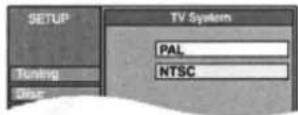
• PAL (gyári beállítás)
- PAL vagy többnormás tévéhez történő csatlakoztatáskor ezt az állást válassza. NTSC-vel felvett programokat PAL 60-as rendszerben játssza le.
- Tv-műsorok és más készülékről érkező PAL jelek felvételekor ezt az állást válassza.
• NTSC
– Ezt a beállítást válassza, ha NTSC televízióhoz csatlakoztat. A tv-műsorokat nem lehet tökéletesen felvenni.
- Más készülékek NTSC rendszerű műsorának felvételénél szintén ezt az állást válassza.
Megjelenik a megerősítő képernyő.
7 Válassza az „lgen” (Yes) pontot a [◀, ▶] gombbal és nyomja meg a beíró [ENTER] gombot.
Kilépés a képernyőröl
Nyomja meg többször a visszatérés [RETURN] gombot.
Visszatérés az előző képernyőhöz
Nyomja meg a visszatérés [RETURN] gombot.
■ A beállítás azonnali megváltoztatása (PAL → NTSC)
Állj üzemmódban tartsa 5 másodpercnél tovább nyomva az állj [■] és a lemeztartó nyitó/záró [▲ OPEN/CLOSE] gombot.

Órabeállítások
- Rendszerint a készülék automatikus beállítás vagy az áttöltés (Auto-Setup vagy Preset Download) üzemmódja automatikusan beállítja az órán a pontos időt (→ 11., 12. oldal).
- Néhány vételi körülmény miatt azonban a készülék nem tudja az órát automatikusan beállítani. Ilyen esetben kövesse az alábbi lépéseket és állítsa be kézzel az órát.
- Hálózati feszültség kimaradásakor az órabeállítás kb. 60 percig a memóriában marad.
1 Állj üzemmódban
Nyomja meg a funkciók [FUNCTIONS] gombot.
2 Válassza ki az „Egyéb beállításokhoz” (To Others) pontot a [▲, ▼] gombbal és nyomja meg a beíró [ENTER] gombot.
3 Válassza ki a „Beállítás” [SETUP] menüt a [▲, ▼] gombbal és nyomja meg a beíró [ENTER] gombot.
4 Válassza ki az „Egyebek” (Others) menüpontot a [▲, ▼] gombbal és nyomja meg a [▶] gombot.
5 Válassza ki az „Óra” (Clock) pontot a [▲, ▼] gombbal és nyomja meg a beíró [ENTER] gombot.
Automatikus óraidő beállítás
Az Automatikus időkorrekció üzemmód ellenőrzi az időt és mindennap többször – ha szükséges – pontosan beállítja, ha az „Óra” (Clock) menüben az „Automatikus” (Automatic) menüpontot „Be” (On) állásba kapcsolta és a tv-állomás időbeállító jeleket is sugároz.
6 Válassza a [▲, ▼] gombbal az „Automatikus” (Automatic) pontnál a „Be” (On) állást és nyomja meg a beíró [ENTER] gombot.
Megkezdődik az óra automatikus beállítása. A következő képernyő jelenik meg, ha a beállítás befejeződött.

Nyomja meg a visszatérés [RETURN] gombot.
- Állítsa be az órát kézzel, ha a készülék nem tudja az óraidőt automatikusan beállítani (→ továbbiakban, „Az óraidő beállítása kézzel”, 6. lépés)
Az óraidő beállítása kézzel

6 Válassza a [▲, ▼] gombbal az „Automatikus” (Automatic) pontnál a „Ki” (Off) állást és nyomja meg a beíró [ENTER] gombot.
7 Válassza ki a megváltoztatni kívánt tételt a [◀, ▶] gombbal.
A tételek a következő sorrendben változnak:
Óra ↔ Perc ↔ Másodperc ↔ Nap ↔ Hónap ↔ Év
8 Változtassa meg a beállítást a [▲, ▼] gombbal.
A beállításkor a számgombokat is használhatja.
9 Nyomja meg a beíró [ENTER] gombot, ha a beállítást befejezte.
Az óra elindul.
Nyomja meg a visszatérés [RETURN] gombot, ha az órabeál-lításokból ki szeretne lépni.
Kilépés a képernyőröl
Nyomja meg többször a visszatérés [RETURN] gombot.
Visszatérés az előző képernyőhöz
Nyomja meg a visszatérés [RETURN] gombot.
Gyermekzár

A gyermekzár hatástalanítja az összes gombot a készüléken és a távvezérlőn. Ezt az üzemmódot a készülék mások által történő működtetésének megakadályozására használja.
Nyomja és tartsa egyszerre nyomva a beíró [ENTER] és a visszatérés [RETURN] gombot mindaddig, amíg az „X HOLD” üzenet meg nem jelenik a készülék kijelzőjén.
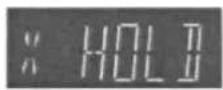
Az „X HOLD” üzenet fog megjelenni a készülék kijelzőjén és nem tudja a készüléket működtetni, ha olyankor nyom meg egy gombot, amikor a gyermekzárat bekapcsolta.
A gyermekzár feloldása
Nyomja meg és tartsa nyomva egyszerre a beíró [ENTER] és a visszatérés [RETURN] gombot mindaddig, amíg az „X HOLD” kijel-zés el nem tűnik.
Szójegyzék
Adatfolyam (Bitstream)
Ez a többcsatornás audio jelek digitális formája (például mielőtt az 5.1 csatornás hangot dekódolják a különböző csatornákra).
CPRM (Felvehető médiatartalom-védő)
A CPRM egy olyan szerzői jogot védő technológia, amelyet a rádió és tv-adások védelmére használnak és csak egy felvételt engedélyez. Az ilyen adásokat csak CPRM kompatibilis felvevővel és lemezzel lehet rögzíteni.
Dolby Digital
Ez a digitális jelek kódolásának a Dolby Laboratories által kifejlesztett módszere. A sztereó (kétcsatornás) hangtól eltekintve ezek a jelek 5.1 csatornás audio jelek is lehetnek. Ezzel a módszerrel nagy mennyiségű audio információt lehet felvenni egy lemezre.
Átkeverés (Down-mixing)
Ez egy olyan újrakeverési eljárás, ami néhány lemezen található többsatornás jelet kétcssatornás sztereó jellé alakítja. Ez különösen akkor hasznos, amikor egy 5.1 csatornás audio felvételű DVD-t akar meghallgatni a televízió hangsugárzóin keresztül. Néhány lemez az átkeverést letiltja, és a készülék csak az első két csatorna hangját tudja kiadni.
DTS (Digital Theater Systems)
Ezt a háttérhangzás-rendszert számos filmszínház használja szer- te a világon. A csatornák közötti elválasztás jó, így valósághű han- got lehet megvalósítani.
Dinamika tartomány (Dynamic Range)
A dinamika tartomány a készülék zajszintje felett még hallható legkisebb és a torzítással határolt legnagyobb hangszint közötti különbség.
A dinamika tartomány összenyomása a leghangosabb és leghalkabb hang közötti távolság csökkentését jelenti. Így alacsony hangerőn is tisztán hallhatja a beszédhangokat.
Film és videomúsor
A DVD lemezre filmet és videoműsort is felvesznek. A készülék meg tudja határozni, hogy a felvétel milyen típusú és ezután a legmegfelelőbb progresszív módszert fogja használni.
A film másodpercenként 24 vagy 30 teljes képből, míg a mozifilm általában 24 képkockából áll.
A videoműsor másodpercenként 60 teljes félképből áll. Egy teljes kép 2 félképből áll.
Lezárás (Finalize)
Ez a művelet teszi lehetővé, hogy a CD-R, CD-RW vagy DVD-R stb. lemezekre készített felvételeket egy olyan készüléken, amelyik az ilyen műsorhordozó lejátszására alkalmas, lejátszhassa. A DVD-R lemezeket ezen a készüléken le tudja zárni.
Lezárás után a lemezt csak lejátszani lehet, a lemezre tovább sem felvenni, sem szerkeszteni nem tud.
Formattálás után tud felvételt készíteni, habár lezárás után a DVD-RW lemezek is csak lejátszhatóvá válnak.
Formattálás
A formattálás egy művelet, amely a műsorhordozót pl. DVD-RAM lemezt alkalmassá teszi a felvételre. Ezen a készüléken a DVD-RAM és a DVD-RW lemezt (csak DVD-Video formátumként) tudja formattálni.
A formattálás minden felvételt végérvényesen letöröl.
Teljes kép és félkép
A teljes kép az Ön által a televízión látható önálló videoképet jelen- ti. Egy teljes kép 2 félképből áll.

- Az állókép 2 váltakozó félképből tevődik össze, így elmosódott kép jelenhet meg, de a képminőség általában jó.
- Az álló félkép kevesebb információt tartalmaz, így a kép lehet, hogy durva, de nem életlen.
Ez a színes állóképek tömörítésének és dekódolásának egy rendszerre. Az adatokat eredeti méretük 1/10–1/100-ára tömöríti, ha a digitális kamerán stb. a JPEG-t választja tárolási rendszerként.
A JPEG különlegessége, hogy a tömörítés mértékéhez képest viszonylag kis képminőség-romlás lép fel.
MP3 (MPEG Audio Layer 3)
MP3 az audio jelek tömörítésének egy formája, amely kb. 1/10-re tömöríti a jeleket, anélkül, hogy észrevehető minőségromlás lépne fel. A CD-R és CD-RW lemezekre felvett MP3-t le tudja játszani.
Pan & Scan / Levélszekrény
Általában a Video DVD lemezeket azzal a szándékkal gyártották, hogy azokat 16:9 képarányú széles képernyőjű televízión fogják nézni, így a műsor ezzel a képaránnyal nem fogja teljesen kitölteni a hagyományos 4:3 képarányú televízió képernyőjét.
Két stílusú kép kezeli ezt a problémát: „Pan & Scan” és a „Levélszekrény”.
Pan & Scan: A kép mindkét oldalán le van vágva, így tölti ki a képernyőt.
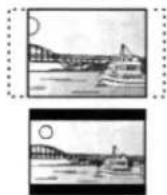
Levélszekrény: A kép 16:9 képaránnyal jelenik meg, de a kép alján és a tetején fekete sáv látható.
Lejátszás vezérlés (PBC)
A jeleneteket és az információkat menük segítségével választhatja ki, ha a lejátszás vezérlést (PBC) a lemezre felvették. (A készülék a 2.0 és 1.1 verzióval kompatibilis.)
Progresszív/Váltott soros
A PAL videoszabvány 625 (vagy 576) váltott soros (jelölése i) letapogatású, míg a 625p (vagy 576p)-nek nevezett progresszív letapogatás kétszeres sort használ.
NTSC szabvány ezeket 525i (480i), illetve 525p (vagy 480p)-nek nevezi.
A progresszív kimenetet használva, például DVD-video lemezre készített felvételt nagy felbontással élvezheti. A televízionak a progresszív videóval kompatibilisnak kell lennie.
A 625 (576)/50i • 50p, 525 (480)/60i • 60p bemenettel rendelkező Panasonic televíziók alkalmasak a progresszív üzemmódra.
Védelem
Megakadályozhatja a véletlen törlést, ha az írásvédelmet vagy a törlés elleni védelmet beállítja.
Mintavételi frekvencia
A mintavétel, a hanghullámokból (analóg jel) periodikusan vett minták nagyságának a számokká történő átalakítása (digitális kódolás). A mintavételezési frekvencia a másodpercenként vett mintáknak a száma, a magasabb számú mintavétel nagyobb hanghűséggel adja vissza az eredeti hangot.
TIFF (Tay Image File Format)
TIFF a színes állóképek tömörítésére/dekódolására használt rendszer. Digitális kamerán vagy más készüléken tárolt kiváló minőségű kép tárolására szolgáló szokásos formában.
Bélyegkép (Thumbnail)
A bélyegkép a kép jellegzetes miniatürizált ábrája, amelyet a listában szereplő képek megjelenítésére használnak.
Q-Link
Ez az üzemmód csak akkor működik, ha a készüléket egy minden pontján bekötött 21-pólusú Scart-kábellel csatlakoztatja egy Q-Link vagy hasonló rendszerű televízióhoz.
A Q-Link a következő üzemmódokat nyújtja:
- Adatáttöltés a televízióról *
A készülék televízióhoz történő csatlakoztatása után, a tv-állomások hangolási adatai automatikusan át lesznek másolva a készülékre, és a tv-állomások ugyanarra a programhelyre fognak kerülni, mint amelyikben a tv-n vannak. - Közvetlen felvétel
Egyszerű a közvetlen tv-felvétel [● DIRECT TV REC] gomb megnyomásával ugyanarról a tv-műsorról készíthet felvételt, amelyet éppen néz.
• A TV/DVD automatikus bekapcsolása *
A lejátszás a [▶] a közvetlen navigátor (DIRECT NAVIGATOR), főmenü (TOP MENU) a [ShowView] vagy a Program/ellenőrzés [PROG/CHECK] gomb megnyomása még akkor is automatikusan bekapcsolja a tévét és a készüléket, ha azok kikapcsolt (készenléti állapotban) voltak.
A funkciók [FUNCTIONS] vagy a lejátszás [▶] gomb megnyomása, vagy a lemez behelyezése (DVD-RAM és DVD-R kivételével) automatikusan bekapcsolja a tévét, ha a tévé készenlétben és a készülék pedig bekapcsolt állapotban volt.
- A DVD-készülék készenléti üzemmódba kapcsolása automatikusan*
A televízió kikapcsolásával együtt a DVD készüléket is kikapcsolja. Azonban ez a funkció csak állj üzemmódban működik.
Ez a funkció a következő műveletek közben nem működik:
Adatáttöltés, automatikus beállítás, automatikus óra beállítás és kézi hangolás.
Ez az üzemmód akkor sem működik, ha DVD-meghajtót választott és a lemeztartóban audio CD van.
- Üzenetek a képernyőn *
Tv-műsor nézése közben a következő üzenetek jelennek meg a képernyőn, amelyek a készülék helyzetéről közölnek tájékoztatást.
| Üzenet | Amikor az üzenet megjelenik |
| Ez a program már elkezdődött.(This programme has already started.) | Az időzített felvétel éppen meg- kezdődött. |
| Állítsa a DVD-készüléket időzített készenlétbe.(Set DVD to timer standby mode.) | Az időzített felvétel kezdete előtt 10 perccel a készülék még nincs időzített készenléti üzemmódban.(Ezekben a 10 percekben az üze-net percenként jelenik meg.) |
| A DVD-készülék időzített készenlétben van.(DVD is in timer recording mode.) | Időzített felvételi üzemmódban nyomta meg a felvétel [● REC] vagy a [ShowView] gombot. |
A tv típusától függően a fenti üzenetek lehet hogy hibásan fognak megjelenni.
* A csillaggal jelölt műveletek csak akkor állnak a rendelkezésre, ha a készüléket egy Q-Link vagy DATA LOGIC rendszerű televízióhoz csatlakoztatta.
Szójegyzék (folytatás)
VPS/PDC
VPS (Video Programme System = Videomúsor rendszer)
PDC (Program Delivery Control = Músorkézbesítés vezérlés)
A VPS vagy a PDC egy nagyon alkalmas rendszer arra, hogy biztosítsa azt, hogy az időzített felvételre beprogramozott tv-műsorokat pontosan az elejétől a végéig felvegye, még abban az esetben is, ha az adás időpontja eltér a megadottól, később kezdődik vagy a műsor tovább tart. A felvétel akkor is automatikusan megáll és csak akkor indul újra, ha a műsor folytatódik, ha a műsor pl. néhány speciális hír miatt megszakad. A tv-állomás által kisugárzott jelektől függően a VPS/PDC rendszer lehet, hogy nem működik megfelelően, dacára annak, hogy a VPS/PDC pontot be (ON) állásba kapcsolta.
Kérjük ellenőrizze a helyi adásokra vonatkozó részleteket.
- A VPS/PDC felvételek esetén a tv-műsorok felvételéhez a pontos (VPS/PDC) időt használja.
Állítsa a „VPS/PDC” pontot ki (OFF) állásba, ha a felvételi idő nem a pontos idő (VPS/PDC idő).
A VPS/PDC felvétel nem működik, ha a VPS/PDC idő hibás, még ha csak egy perc is az eltérés. A pontos időt keresse ki a teletextből, új-ságból, magazinból vagy valamilyen más forrásból.
- Az először kezdődő felvételnek van elsőbbsége, és a később kezdődő műsor csak az első időzített felvétel befejeződése után fog elindulni, ha az aktuális adásidő átfedi az időzített felvételeket (függetlenül a VPS/PDC vezérléstől).
- Az időzített felvétel normális módon lesz elvégezve (VPS/PDC nélkül) hiába programozta be a (VPS/PDC) vezérlést, ha a VPS/PDC jelek a rossz vételi körülmények miatt kimaradnak, vagy a tv-állomás nem szabályos VPS/PDC jeleket sugároz.
Ebben az esetben, még ha az időzített felvétel meg is történt, a beprogramozott adatok csak 2 nappal később reggel 4-kor lesznek törölve. - Az újságok vagy magazinok műsorismertetőjében kiadott kezdési idő később megváltozhat. Állítsa a „VPS/PDC pontot ki (Off) helyzetbe, ha egy olyan műsort programoz be, amelyiknek a kezdési ideje gyakran megváltozik. Különös gondossággal ügyeljen a ShowView programozásra, mert ez néhány országban automatikusan be (On) állásba kapcsolja a VPS/PDC funkciót. (→ lent)
- A ShowView kódot használja a VPS/PDC-re, ha a VPS/PDC felvételt a ShowView programozással kívánja folytatni, ha az újságban vagy a magazinban lévő műsortájékoztatóban két ShowView szám van.
- Az alapértelmezés szerinti a VPS/PDC beállítások országonként változnak. Tekintse át a következő táblázatot.
| ShowView Amikor a ShowView Amikor kézzel programozáskor programozás programoz kezdési ideje változik | ||
| Németország és más országok Be Be Be | ||
| Lengyelország, Csehország, Magyarország, Oroszország Ki | Ki Ki |
- Az időzített programozás menűjében a VPS/PDC pont alatt a „--” jelzés jelenik meg, ha a műsorszórá állomás nem sugároz VPS/PDC jeleket.
- Néhány esetben a felvételek elejét esetleg nem lehet hibátlanul felvenni.
Gyakran feltett kérdések
Üzembe helyezés
| Milyen készülék kell a többsatornás háttérhang lejátszásához? | • DVD-Video:A DVD-Video többsatornás háttérhang lejátszásához egy digitálisan csatlakoztatott olyan erősítőre van szüksége, amelybe Dolby Digital, DTS vagy MPEG dekódert építettek be.• DVD-Audio:Ez a készülék a DVD-Audio lemezt 2-csatornás üzemmódban játssza le. |
| A fejhallgató és a hangsugárzó közvetlenül a készülékhez van-e csatlakoztatva? | • Ezeket nem tudja követlenül a készülékhez csatlakoztatni. Egy erősítőn stb. keresztül csatlakoztasson. |
| A televízión Scart és komponens videobemenet van.Melyik bemenethez kell csatlakoztatnom? | • Javasoljuk, hogy a Scart-csatlakozót használja, ha hagyományos képcsöves tévéje van. RGB kompatibilis tévé csatlakoztatásával ezzel a készülékkel magas képminőségű RGB képet élvezhet. A magas képminőségű progresszív video élvezetéhez a komponens video kimenethez csatlakoztasson, ha progresszív letapogatással kompatibilis folyadékkristályos/plazmatévéje vagy folyadékkristályos vetítős rendszerű tévéje van.Nem javasoljuk a progresszív kimenetet, mert villogás léphet fel, ha hagyományos képcsöves tévéje van. |
| A televízióm kompatibilis a progresszív kimenettel? | • Az összes olyan Panasonic tévé, amelyiken 625 (576)/50i • 50p, 525 (480)/60i • 60p kimeneti csatlakozó van, kompatibilis. Forduljon a gyártóhoz, ha más gyártmányú tévéje van. |
Lemez
| Más országban vásárolt DVD-Video, DVD-Audio és Video CD-t le tudom-e játszani? | • Nem tudja a DVD-Video lemezt lejátszani, ha a régiókód nem tartalmazza a „2”-es vagy az „ALL” jelzést. |
| Le lehet-e játszani olyan DVD-Video lemezt, amelyiknek nincs régiókódja? | • A DVD-Video régiókód jelzi, hogy a lemez a szabványnak megfelel. Olyan lemezt nem lehet lejátszani, amelyiknek nincs régiókódja. |
| Kérem mondjon néhány szót a készülékkel kompatibilis DVD-R és DVD-RW, +R és +RW lemezekről. | • Ez a készülék felveszi és lejátssza a DVD-R, DVD-RW (DVD Video formátum) és +R lemezeket, és lejátssza a DVD-RW (Video felvételi formátum) és +R lemezeket.• Ez a készülék a nagy sebességgel kompatibilis DVD-R, DVD-RW, +R lemezekre is tud felvételt készíteni, és le tudja azokat játszani. |
| Kérem, mondjon néhány szót a készülékkel kompatibilis CD-R és CD-RW lemezekről. | • A készülék a következő: CD-DA, Video CD, MP3 vagy (JPEG/TIFF) állókép szabványnak megfelelő formátumban felvett CD-R/CD-RW (audio felvételű) lemezeket játssza le. A felvé-tel befejezése után zárja le a szekciót vagy a lemezt. A készülék 99 mappáig (csoport) és 999 fájlig (műsorszám) tud felismerni MP3-t vagy (JPEG/TIFF) állóképet.• Ezzel a készülékkel CD-R és CD-RW lemezre nem tud írni. |
Felvétel
| Tudok-e felvételt készíteni a kereskedelem-ben vásárolt videokazettáról vagy DVD-ről? | A kereskedelemben vásárolt legtöbb videokazetta és DVD lemez másolás ellen védett, ezért rendszerint nem lehet felvételt készíteni róluk. |
| Le tudom-e játszani egy másik készüléken azt a DVD-R , DVD-RW (DVD Video formátum) +R lemezt, amelyet ezzel a készülékkel vettek fel? | Ezzel a készülékkel lezárt lemezt, egy kompatibilis DVD-játszón le tud játszani. Azonban a felvétel állapotától, a lemez minőségétől és DVD-játszó képességeitől függően előfordulhat, hogy nem tud lejátszani. |
| Ezzel a készülékkel digitális audio jeleket fel tudok-e venni? | Digitális jeleket nem tud felvenni. Digitális audio csatlakozók csak a kimenet számára van-nak. |
| Tudok-e felvenni erről a készülékről digitális audio jeleket egy másik berendezésen? | Fel tud venni, ha PCM-jelet használ. DVD felvételkor váltsa át a beállítás (SETUP) menü „Digital Audio Output” pontjában a következőket:- PCM Down Conversion: On- Dolby Digital/DTS/MPEG: PCMAzonban csak addig, amíg a lemez a digitális felvételt engedélyezi, és a felvevő készülék a 48 kHz-es mintavételi frekvenciával kompatibilis.- MP3 jeleket nem tud felvenni.- DVD-Audio lemez lejátszásakor a kimenet nem digitális. |
| Átkapcsolhatok felvétel közben kétnyelvű adásra? | DVD-RAM lemeznél igen, csak nyomja meg az [AUDIO] gombot.DVD-R, DVD-RW (DVD Video formátum) vagy +R lemeznél nem. A felvétel előtt kapcsoljon át a beállítás (SETUP) menü „Bilingual Audio Selection” pontjánál. |
Hibaüzenetek
Tévén
| A felvételt nem lehet teljesen befejezni.(Cannot finish recording completely.) | ·A program másolás ellen védett.·A lemez lehet, hogy betelt.·99 címet már felvett (4Rímet vett fel) |
| Nincs lejátszás. A tv-rendszer más beál-lítású, mint amiben a felvétel történt.Visszajátszáshoz változtassa meg a TV System beállítást a „SETUP” menüben.(Cannot playback.TV system is different from the setting.To playback, please change the TV System in SETUP.) | ·Megpróbált egy más felvételt lejátszani, mint amilyen jelenleg a készülékén be van állít-va. Változtassa meg a TV System beállítást. |
| Nem lehet felvenni a lemezre.(Cannot record on the disc.) | ·A lemez lehet, hogy karcos, vagy piszkos. |
| Képtelen formattálni.(Unable to format.) | |
| Kérjük ellenőrizze a lemezt.(Please check the disc.) | |
| Nem tud felvenni. A lemez megtelt.(Cannot record, Disc is full.) | ·A felesleges címek törlésével készítsen üres helyet.RAM •RW(V)(DVD-R vagy +R lemezen az üres hely akkor sem nő, ha a lemez tartalmát letörli.)·Egy új lemezt használjon. |
| Nem tud felvenni.A maximum tételek számát meghaladta.(Cannot record. Maximum numbers of titles exceeded.) | |
| Hiba történt. Kérjük nyomja meg az[ENTER] gombot.(Error has occurred. Please press ENTER.) | ·Az [ENTER] gomb megnyomásával indítsa az újraélesztést. Addig nem tudja működ-tetni a készüléket, amíg az újraélesztés tart. [A készülék kijelzőjén az „Önellenőrzés"(„SELF CHECK”) üzenet látható.] |
| Nincs lemez. (No disc.) | ·Fordítva tette be a lemezt. |
| Kérjük, cserélje a lemezt.(Please change the disc.) | ·Probléma lehet a lemezzel. A készüléken a nyitó/záró [▲ OPEN/CLOSE] gombbal nyis-sa ki a lemeztartót és ellenőrizze, hogy karcos vagy piszkos-e a lemez. (A lemeztartó kinyitása után a készülék automatikusan kikapcsol.) |
| Ez nem írható lemez.(This is non-recordable disc.) | ·A behelyezett lemezre a készülék nem tud felvételt készíteni. Egy DVD-RAM vagy egy nem lezárt DVD-R, DVD-RW (DVD Video formátum) vagy +R lemezt helyezzen be.·Egy nem formattált DVD-RAM vagy DVD-RW lemezt helyezett be.Formattálja a lemezt ezzel a készülékekel. |
| A lemez nem megfelelően formattált.(This disc is not formatted properly. | |
| ∅ | ·A műveletet a lemez vagy a készülék letiltja. |
A készülék kijelzőjén
| DVD távvezérlés □(REMOTE DVD □)(„□” jel egy szám részére van fenntartva.) | A távvezérlő és a készülék eltérő kódot használ.Változtassa meg a kódot a távvezérlőn. Nyomja meg és tartsa egyszerre nyomva az [EN-TER] és a jelölt számnak megfelelő számgombot. Nyomja meg és tartsa egyszerre nyomva az [EN-TER] és a jelölt számnak megfelelő számgombot. |
| Komoly hiba.(HARD ERR) | Forduljon szakemberhez, ha a készülék be- és kikapcsolása után sincs változás. |
| Nincs kiolvasás.(NO READ) | A lemez piszkos vagy erősen karcos. A készülék nem tud felvenni, lejátszani vagy szerkesztést végezni.Miután a lencsetisztító befejezte a tisztítást, egy üzenet jelenhet meg.Nyomja meg a lemeztartó nyitó/záró [▲ OPEN/CLOSE] gombot és vegye ki a lemezt. |
| A program megtelt.(PROG FULL) | Már 16 időzítő programja van. Törölje a nem kívánt időzítő programokat. |
| Önellenőrzés(SELF CHECK) | A készülék megkezdte az ellenőrzést. Addig várjon, amíg az üzenet el nem tűnik. |
| Nem támogatott.(UN SUPPORT) | Olyan lemezt helyezett be, amelyre a készülék nem tud felvenni és nem tudja azt leját-szani. |
| Nem formattált.(UNFORMAT) | Olyan DVD-RAM vagy DVD-RW lemezt helyezett be, amelyik nincs formattálva vagy amelyikre egy másik készülékkel készített felvételt. |
| U59 | A készülék forró.A készülék biztonsági okok miatt átkapcsolt készenlétre.Várjon kb. 30 percet, amíg az üzenet el nem tűnik.A készülék üzembe helyezésekor egy jól szellőző helyet válasszon.Ne takarja le a készülék hátoldalán a ventilátort. |
| U99 | A készülék nem megfelelően működik. A készüléken lévő [ ⭕/¶] gomb megnyomásával kapcsolja készenlétbe a készüléket. A készülék bekapcsolása érdekében nyomja meg ismét ezt a [¢gombot. |
| „X HOLD” | Működik a gyermekzár.Addig tartsa egyszerre nyomva a beíró [ENTER] és a visszatérés [RETURN] gombot, amíg az „X HOLD" üzenet el nem tűnik. |
Karbantartás
A készülék precíziós alkatrészei érzékenyen reagálnak a környezeti hatásokra, különösen a hőmérsékletre, páratartalomra és a porra. A cigaretteafüst is okozhat hibás működést vagy meghibásodást.
A készülék tisztítása, törölje át egy puha száraz kendővel.
- A tisztításhoz ne használjon alkoholt, festékhígítót vagy benzint.
- Mielött vegyszerrel kezel tisztítókendőt használ, gondosan olvassa el a kendőhöz mellékelt figyelmeztetéseket és útmutatásokat.
A folyamatos jó hangzás és látvány érdekében ügyeljen az alábbi pontokra.
Egy idő múlva por és piszok rakódhat a készülék lencséjére, ami lehetetlenné teszi a felvételkészítést vagy a lemezek lejátszását. A használat gyakoriságától és a környezeti körülményektől függően kb. évente egyszer használja a javasolt lencsetisztító készletet. Használat előtt gondosan olvassa el a lencsetisztító használati útmutatóját.
Lencsetisztító készlet: LF-K123LCA1 vagy RP-CL720
(2005 májusától kapható.)
Mielött a szervizhez fordulna...
Mielőtt a szervizhez fordulna, ellenőrizze az alábbi pontokat. Ha kétségei maradnak, vagy a javasolt hibaelhárítás nem vezet eredményre, kérjük forduljon szervizhálózatunkhoz.
A következők nem a készülék problémáját jelzik:
| Szabályos lemezforgás hang.A lemezforgás hangja különösen DVD-R, DVD-RW (DVD Video formátum) vagy +R lemezek lezársakor hangosabbá válhat.Légköri viszonyok okozta gyenge vétel.Keresés közben a képen látható zavarok.Idönkénti műholdas adáshiba miatt jelentkező vétel kimaradás. | Gyenge minőségű lemez miatt nem működik. (Próbálja meg Panasonic lemezzel.)A készülék az egyik biztonsági szerkezet működése miatt lefagyott. (Nyomja meg és tartsa nyomva a készüléken 10 másodpercig a készenlét/bekapcsoló [b]gombot. |
Tápfeszültség
| Nincs tápfeszültség. | Megfelelően dugja be hálózati csatlakozókábel dugóját egy olyan háztartási konnektorba, amelyről biztosan tudja, hogy az működik. |
| A [IMAGE] gomb megnyomása nem kapcsolja be a készüléket. | Az időzített felvétel üzemmód felvételi készenlétben van. Törölje a felvételi készenlétet az [IMAGE] gombbal.Az időzített felvétel összekapcsolt külső készülékkel üzemmód felvételi készenlétben van. Törölje a felvételi készenlétet a [EXT LINK] gombbal. |
| A készülék készenléti üzemmódba kapcsolt. | Az egyik biztonsági elem működésbe lépett. Nyomja meg a készüléken a [IMAGE] gombot és kapcsolja be a ké-szüléket. |
Kijelzők
| A kijelző sötét. | • Változtasson a kijelző fényerején a beállítás (SETUP) menü „FL Display” pontjában. |
| A készülék kijelzőjén a „0:00” villog. | • Állítsa be az órát. |
| Az óraidő nem pontos. | • Kedvezőtlen vételi körülmények között lehet, hogy az automatikus idő utánállító funkció nem működik. Ebben az esetben az „Automatic” beállítás kikapcsolt „Off” állásba kerül. Állítsa be kézzel az órát, ha az automatikus időbeállítás nem működik. |
| A lemezre felvett idő és az elérhető idő nem egyeztethető össze.Az MP3-hoz kijelzett já-tékidő nem egyezik az aktuális idővel. | • A kijelzett idő eltérhet az adott időtől.• DVD-R vagy +R lemezen a felvétel letörlésével sem növeli a lemezen a helyet.• A felvételre alkalmas terület DVD-RW (DVD-Video formátum) lemezen csak akkor nő, ha az utolsó címet törli. A terület nem nő, ha másik címet töröl.• A 200-nál több felvétel vagy szerkesztés a tényleges felvételi időhöz képest több helyet foglal el a DVD-R vagy +R lemezen.• Keresés közben az eltelt idő hibásan jelenhet meg. |
Tv-képernyő és a kép
| A készülék csatlakoztatása után a tv-vétel romlott. | • Ez azért történhetett, mert a jel megoszlik a tévé és a készülék között. A probléma jelerősítővel oldható meg, amely AV tartozékként megvásárolható. |
| Az állapotjelző üzenetek nem jelennek meg. | • A beállítás (SETUP) menü „On Screen Messages” menüpontjában az „Automatic” beállítást válassza. |
| A szürke háttér nem jele-nik meg. | • A beállítás (SETUP) menü „Grey Background” menüpontjában az „On” beállítást válassza. |
| A 4:3 képarányú kép bal és jobb oldala megnyúlt. A képernyő méret rossz. | • A képarányt a televízión változtassa meg. Állítsa a képmenüben (Picture) a „Progresszív” pontot „Off” állás-ba, ha a tévén nincs ilyen funkció.• Ellenőrizze a beállítás (SETUP) menüben a „TV Aspect” beállítást. |
| Video lejátszáskor sok az utókép. | • Állítsa a képmenüben (PICTURE) a „Playback NR” pontot „Off” állásba. |
| DVD-Video lemezek progresszív kimenettel történő lejátszásakor a kép egy része egy pilla-natra duplán jelenhet meg. | • Állítsa a képmenüben (Picture) a „Progresszív” pontot „Off” állásba. Ezt a problémát a DVD-Video lemez anyaga vagy a szerkesztési módszer okozza, de ki lehet javítani, ha a váltott soros (interlace) kimenetet használja. |
| Nincs látható változás a képminőségben, amikor a képmenüben a menü-pontokat szabályozza. | • Néhány videotípusnál a hatás kevésbé vehető észre. |
| A készülék képe nem jelenik meg a tévén. | • Győződjön meg, hogy a tévét a készülék AV1, VIDEO OUT, S VIDEO OUT vagy a COMPONENT VIDEO OUT kimenetéhez csatlakoztatta-e.• Győződjön meg, hogy a televízió bemeneti beállítása (például AV1) helyes-e. |
| A kép torz. | • A televízió nem kompatibilis progresszív jelekhez.Nyomja meg a DVD készüléken és tartsa egyszerre nyomva legalább 5 másodpercig az állj [■] és a [▶ (PLAY/· 1.3)] gombot. A beállítást átváltja váltott soros (interlace) rendszerűvé. |
Hang
| Nincs hang.A hang halk.A hang torz.Nem a kívánt audio típust hallja. | Ellenőrizze a csatlakoztatásokat és a beállításokat. Ellenőrizze az erősítőn a bemeneti üzemmódot, ha erősítőt csatlakoztat.Az [AUDIO] gombbal válasszon hang üzemmódot.A következő esetekben kapcsolja ki a (V.S.S.) üzemmódot.– Olyan lemezeknél, ahol nincs háttérhangzású hang, például Karaoke lemezek.– Kétnyelvű műsorok lejátszásakor.A lemez korlátozhatja az audio kimenet fajtáját. A hang csak a két első csatornán hallható, ha többcsatornás DVD-Audio lemezek lejátszásakor a „D.MIX” jelző nem jelenik meg.Lásd a lemezhez mellékelt útmutatót. |
| Nem tudja a hang üzemmódot átkapcsolni. | Amikor DVD-R, DVD-RW (DVD-Video formátum) vagy +R lemez van a lemeztartóban, nem tudja a hang üzemmódot átkapcsolni.DVD-R, DVD-RW (DVD-Video formátum) vagy +R lemez lejátszásakor a hang üzemmódot nem tudja átkapcsolni. (Az „M1” vagy „M2” hangot felvétel előtt tudja kiválasztani, a beállítás (SETUP) menü „Választás kétnyelvű hang közül” pontjában.Digitális csatlakoztatás használatakor. Állítsa a „Dolby Digital” pontot „PCM” állásba, vagy audio kábellel csatlakoztasson (analóg csatlakoztatás).Vannak lemezek, ahol a hangot nem lehet átkapcsolni, mert a lemezt ilyenre készítették. |
Mielött a szervizhez fordulna... (folytatás)
Működtetés
| Nem tudja működtetni a televíziót.A távvezérlő nem működik. | Változtassa meg a gyártó által beállított kódot. Néhány televíziót még akkor sem lehet működtetni, ha a kó dot megváltoztatta.A készülék és a távvezérlő eltérő kódot használ. Változtassa meg a kódot a távvezérlőn. Nyomja meg és legalább 2 másodpercig tartsa egyszerre nyomva az [ENTER] és a jelölt számnak megfelelő számgombot.Az elemek lemerültek. Cserélje ki újakra.Színes üveg lehet a jel vételének/átvitelének az útjában.Ne érje az érzékelőt közvetlen napfény, ne tegye ki a napsugárnak.Működik a gyermekzár. Nyomja meg és legalább 2 másodpercig tartsa egyszerre nyomva az [ENTER] és a jelölt számnak megfelelő számgombot.Az elemek lemerültek. Cserélje ki újakra.Színes üveg lehet a jel vételének/átvitelének az útjában.Ne érje az érzékelőt közvetlen napfény, ne tegye ki a napsugárnak.Működik a gyermekzár. |
| A készüléket bekapcsolta, de nem tudja működtetni. | Néhány műveletet a lemez letilt.A készülék forró. (A kijelzőn az „U59” üzenet jelent meg). Várjon, amíg az „U59” eltűnik.Az egyik biztonsági elem léphetett működésbe.Az alábbiak szerint állítsa vissza.A készüléken a [☐gomb megnyomásával kapcsolja készenlétbe a készüléket.Nyomja meg és tartsa nyomva a készüléken a [☐gombot kb. 10 másodpercig, ha a készülék nem kapcsol át készenlétbe. Ezzel készenléti üzemmódba kényszeríti a készüléket.Vagy húzza ki a hálózati csatlakozódugót a fali konnektorból, várjon egy percet és ezután csatlakoztassa újra. |
| Nem tudja a lemezt kivenni. | Időzített felvétel üzemmód be van kapcsolva készenléti üzemmódba. Nyomja meg a [ ☑ TIMER] gombot az üzemmód törléséhez.Időzített felvétel külső egységről készenléti üzemmódban van a készülék. Nyomja meg az [EXT LINK] gombot az üzemmód törléséhez.Probléma van a készülékben. A kikapcsolt készüléken nyomja meg és legalább 5 másodpercig tartsa egy-szerre nyomva az állj [■] és a programhely léptető [CH ∧] gombot. Vegye ki a lemezt és forduljon a márka-szervizhez.A fenti művelet nem működik, ha a gyermekzárat előzőleg bekapcsolta. Törölje a gyermekzár funkciót. |
| A tv-csatornákat nem tudja behangolni.A tv-csatornák hangolásiadatait nem tudja áttölteni. | Ellenőrizze a csatlakoztatásokat.Minden pontján bekötött 21-pólusú Scart-kábellel kell a Q-Link funkcióval rendelkező televízióhoz csatlakoz-nia, hogy az adatokat áttölthesse. |
| A kezdő indítás lassú. | Győződjön meg arról, hogy a „Quick Start” pont „On” állásban van-e.A kezdő indítás még akkor lassú, ha „Quick Start” pontot „On” állásba kapcsolta, de az óra nincs beállítva, előzőleg hálózati feszültség kimaradás történt, vagy csak most dugta be a csatlakozódugót.A készülék bekapcsolása után néhány másodperc múlva le tud játszani egy lemezt vagy el tudja kezdeni a felvételt egy nem DVD-RAM lemezre.A készülék rendszer-karbantartása miatt, reggel 5 óra után a kezdő indítás néhány percet vesz igénybe. |
Felvétel, időzített felvétel és másolás
| Nem tud felvételt készíteni. | · Nem helyezett be lemezt, vagy a lemezre nem tud felvételt készíteni. Olyan lemezt helyezzen be, amelyikre a készülék felvételt tud készíteni.· A lemez nincs formattálva. Formattálja a lemezt. RAM -RW(V)· Az irásvédő lemezke a tokon „Védett” (PROTECT) állásban van, vagy a „DISC MANAGER” menüben vé-detté tette a lemezt.· Néhány műsorról készíthető felvételek számát korlátozzák (CPRM).· A lemez teljesen vagy majdnem tele van. Törölje a felesleges címeket, vagy egy másik lemezt használjon.· Lezárt DVD-R, DVD-RW (DVD-Video formátum), +R vagy DVD-RW (DVD Video formátum) lemezre nem tud felvenni.· A DVD-R, DVD-RW (DVD-Video formátum) vagy +R lemez sajátossága miatt lehet, hogy nem tud felvenni a lemezre, ha 50-szer vette ki és helyezte be a lemezt, vagy olyankor kapcsolta 50-szer be és ki a készüléket, amikor a lemez a készülékben volt.· Ezzel a készülékkel felvett DVD-R lemezre lehet, hogy másik Panasonic DVD-irón nem tud felvételt készí-teni. |
| Az időzített felvétel nem megfelelően működik. A ShowView rendszer nem megfelelően műkö-dik. | · Az időzítő program hibás, vagy különböző időzítő programok átfedik egymást. Javítsa ki a programot.· A készülék nincs felvételi készenlétbe kapcsolva. (A készülék kijelzőjén a „,” jelzés nem világít.) Nyomja meg az időzített felvétel [TMER] gombot.· Állítsa be az órát. |
| Az időzített felvétel még az állj [■] gomb megnyo-mására sem áll meg. | · Az időzített felvétel működésekor az időzített felvétel [TIMER] gombot nyomja meg. (A „,” jel eltűnik.)· Amikor az időzített felvétel összekapcsolt külső készülékkel üzemmódot használta, nyomja a külső kapcso-lat [EXT LINK] gombot. (Az „Ext Link” jelző eltűnik.) |
| Az időzítő program a fel-vétel befejezése után is megmarad. | · Az időzítő program megmarad, ha a hetenkénti vagy a naponkénti beállítást választotta. |
| A felvétel egy része vagy a teljes cím elveszett. | · A műsor elveszhet, vagy a lemez használhatatlanná válhat, ha felvétel vagy szerkesztés közben hálózati fe-szültség kimaradás történt, vagy a csatlakozódugó kicsúszott a háztartási fali konnektorból. Formattálnia kell a lemezt [RAM y FAW(A)] on egy új lemezt. A műsor elvesztése vagy a lemez megsérülése ellen a gyártó nem tud garanciát nyújtani. |
Szerkesztés
| Nem tud formattálni. | A lemez piszkos. Speciális tisztítót használjon és törölje tisztára.A készülékkel nem kompatibilis lemezt próbált meg formattálni. |
| Nem tud fejezeteket készíteni.„Résztörlés” üzemmódban (Partial Erase) a kezdő és a befejező pontot nem tudja megjelölni. | A készülék a fejezet információkat a kikapcsoláskor vagy a lemez kivételekor írja a lemezre. Nem ír fel információt a készülék, ha a beírás előtt feszültségkimaradás történt.Ezek a műveletek állóképpel nem működnek.Nem tud pontokat beállítani, ha azok túl közel vannak egymáshoz. Kezdőpont előtt végpontot nem tud beál-lítani. |
| Nem tud fejezeteket törölni. | A „Fejezetek összevonása” (Combine Chapters) üzemmóddal készítsen hosszabb fejezeteket, ha a fejezet túl rövid ahhoz, hogy letörölhesse. |
| A rendelkezésre álló fel-vételi idő a felvételek le-törlése után sem nőtt meg. | A DVD-R vagy +R lemezeken a felvételre felhasználható hely az előzőleg felvett címek letörlése után sem fog nőni.A DVD-RW (DVD-Video formátum) lemezeken a felvételre alkalmas terület csak akkor nő, ha az utolsó címet törli. A terület nem nő, ha másik címet töröl. |
| Nem tud címlistát készí- | Az összes fejezetet nem tudja egyszerre kiválasztani, ha a címek állóképet is tartalmaznak. Egyenként válassza ki. |
Mielött a szervizhez fordulna... (folytatás)
Lejátszás
| A lejátszás [▶] gomb megnyomására nem kezdódik meg a lejátszás.A lejátszás megkezdódik, de azonnal meg is áll. | • A lemezt hibátlanul, a címkével felfelé nézve helyezze be.• Üres DVD-RAM, DVD-R, DVD-RW (DVD-Video formátum), +R, DVD-RW (DVD Video felvételi formátum) nem lejátszható lemezt próbál meg lejátszani ezen a készüléken.• EP (8 órás) üzemmódban készült felvételt lehet hogy DVD-RAM-mal kompatibilis DVD-játszón nem tud lejátszani. Ebben az esetben az EP (6 órás) üzemmódot használja. |
| DVD-Videót nem játszik le. | • Néhány DVD-Video lemezt nem lehet lejátszani, ha a korlátozási szintet megváltoztatta. |
| A másik nyelvű hangsá-vot és a feliratot nem tud- ja kiválasztani. | • Azt a nyelvet nem vették fel a lemezre.• A nyelvválasztáshoz lehet, hogy a lemez menüjét kell használni. |
| Nincs felirat. | • Nem vettek fel feliratot a lemezre.• Kapcsolja be a feliratokat. |
| A kameraállást nem lehet választatni. | • A kameraállást csak azoknál a jeleneteknél lehet megváltoztatni, amelyeket különböző szögből vettek fel. |
| Elfelejtette a jelszót. | • Nyitott lemeztartónál nyomja meg és tartsa egyszerre nyomva a készüléken legalább 5 másodpercig a [● REC] és a [▶ (PLAY/- 1.3)] gombot. |
| A „Gyors szemle” (Quick View) üzemmód nem mű-kódik. | • Nem működik, ha a hang nem Dolby Digital üzemmódú.• Nem működik, ha a felvétel XP vagy FR üzemmódban van. |
| A folytatásos lejátszás nem működik. | • Ez a funkció csak akkor működik, ha a készülék kijelzőjén a jobbra látható ábra megjelenik.• Törli a megjelölt pozíciókat, ha a készüléket kikapcsolja, vagy a lemeztartót kinyitja.A címlistán megjelölt pozíciókat akkor is törli, ha címlistát és címeket szerkeszt. |
| A Video CD kép nem megfelelően jelenik meg. | • Többnormás tévé csatlakoztatásakor a beállítás (SETUP) menü a „Tv-rendszer” (TV System) pontjában az „NTSC” állást válassza.• PAL tévé csatlakoztatásakor, keresés közben a kép alsó részét nem lehet hibátlanul kijelezni. |
| Az időcsúsztatás nem működik. | • Az időcsúsztatás nem működik, ha a készülék „Tv-rendszer (TV System) beállításai eltérnek a lemezen lévő cím beállításától. |
Egyéb
| A kimenet nem digitális. | • A kimenet DVD-Audio lemezzel nem digitális. |
A 2/1984. (III. 10.) BkM–IpM számú együttes rendelet alapján – mint forgalmazó – tanúsítjuk, hogy a
Panasonic DMR-ES10EP típusú DVD-író
megfelel az alábbi műszaki jellemzőknek.
Felvételi rendszer: DVD video felvételi formátum (DVD-RAM)
DVD video formátum (DVD-R)
DVD video formátum (DVD-RW)
Felvehető lemezek:
DVD-RAM: Ver. 2.0
Ver. 2.1/3·-SPEED DVD-RAM Revision 1.0
Ver. 2.2/5·-SPEED DVD-RAM Revision 2.0
DVD-R: General Ver. 2.0
General Ver. 2.0/4·-SPEED DVD-R Revision 1.0
General Ver. 2.-/8.-SPEED DVD-R Revision 3.0
DVD-RW: Ver. 1.1
Ver. 1.1/2·-SPEED DVD-RW Revision 1.0
Ver. 1.2/4·-SPEED DVD-RW Revision 2.0
+R: Ver. 1.0
Ver. 1.1
Ver. 1.2
Felvételi idő: Maximum 8 óra (4,7 GB-os lemezzel)
XP: kb. 1 óra, SP: kb. 2 óra,
LP: kb. 4 óra, EP: kb. 6 óra/8 óra
Lejátszható lemezek:
CD-R/RW (MP3, CD-DA, Video CD, JPEG formátumú lemezek)
Lézeradatok:
I. osztályú lézer gyártmány (Class 1 Laser Product)
Hullámhossz: 795 nm (CD), 662 nm (DVD)
Lézerteljesítmény: A biztonsági védelem megakadályozza a veszélyes sugárzást.
Audio
Felvételi rendszer Dolby Digital 2 csatorna
Audio bemenet: AV1/AV2 (21 érintkezős), AV3/AV4 (RCA)
Bemeneti szint: Szabványos: 0,5 V effektív, Maximális szint: 2.0 V effektív 1kHz-en
Bemeneti impedancia: Több mint 10 kΩ
Audio kimenet: AV1/AV2 (21 érintkezős), Audio kimenet (RCA)
Kimeneti szint: Szabványos: 0,5 V effektív, Maximális szint: 2.0 effektív 1 kHz-en
Kimeneti impedancia: kisebb, mint 1 kΩ
Digitális audio kimenet:
Optikai csatlakozó (PCM, Dolby Digital, DTS, MPEG)
Televízió rendszer (→ 49., 50. oldal)
Video
Videorendszer: SECAM (csak bemenet)/PAL színjel, 625 sor, 50 félkép
NTSC színjel, 525 sor, 60 félkép
Felvételi rendszer: MPEG2 (Hibrid VBR)
Videobemenet (SECAM/PAL/NTSC): AV1/AV2 (21 érintkezős), AV3/AV4 (RCA) 1 Vcs-cs 75 Ω, terhelve
S-Video bemenet (SECAM/PAL/NTSC): AV2 (21 érintkezős) AV3/AV4 (S-Video csatlakozó) 1 Vcs-cs 75 Ω, terhelve
RGB bemenet (PAL): AV2 (21 érintkezős) 0,7 Vcs-cs (PAL) 75 Ω, terhelve
Videokimenet (SECAM/PAL/NTSC): AV1/AV2 (21 érintkezős), Videokimenet (RCA) 1 Vcs-cs 75 Ω, terhelve
S-Video kimenet (PAL/NTSC): AV1 (21 érintkezős), S-Video kimenet (S-video csatlakozó) 1 Vcs-cs 75 Ω, terhelve
RGB kimenet (PAL/NTSC): AV1 (21 érintkezős) 0,7 Vcs-cs (PAL) 75 Ω, terhelve
Komponens videokimenet (NTSC 480p/480i, PAL 576p/576i): Y: 1,0 Vcs-cs 75 Ω, terhelve
PB: 0,7 Vcs-cs 75 Ω, terhelve
PR: 0,7 Vcs-cs 75 Ω, terhelve
Egyebek
Régiókód #2
Hálózati tápfeszültség: 220 – 240 V, 50 Hz váltakozó feszültség
Teljesítményfelvétel: 23 W
Érintésvédelmi osztály: II.
Üzemi hömérséklet-tartomány: 5–40 °C
Üzemi légnedvesség-tartomány: 10–80% relatív légnedvesség (páralecsapódás nélkül)
Méretek (szélesség · mélység · magasság): 430 · 337 · 63 mm
Tömeg: kb. 3,5 kg
A teljesítményfelvétel készenléti üzemmódban:
kb. 3 W (Energiatakarékos üzemmód)
Megjegyzés
A változtatás jogát a gyártó előzetes bejelentés nélkül fenntartja.
A tömeg és méretek értékei közelítőek.
A készülék a Dolby Laboratories licence alapján készült. A „Dolby” és a kettős D jelzés a Dolby Laboratories védjegyei.
A „DTS” és a „DTS 2.0 + Digital Out“ jelzés a Digital Theater Systems, Inc. védjegye.
A ShowView a Gemstar Development Corporation védjegye.
A ShowView rendszer a Gemstar Development Corporation licence alapján készült.
Az MPEG Layer-3 audio kódolási technológia a Fraunhofer IIS és Thomson multimedia licence.
Ez a termék a Macrovision Corporation és más jogtulajdonosok birtokában lévő U. S. szabadalmak és egyéb szellemi tulajdonjogok által védett másolás elleni védelemmel van ellátva. A másolás elleni védelem használatát a Macrovision Corporationnal kell engedélyeztetni, és otthoni vagy korlátozott számú nézőkre vonatkozik, kivéve, ha a Macrovision Corporation mást is engedélyezett. A másolás elleni védelem áttervezése és kiiktatása tilos.

- A készülék által támogatott régiókód
- Tisztelt Vásárló!
- Tartalomjegyzék
- Kezdeti lépések
- Felvétel
- Lejátszás
- Szerkesztés
- Kényelmi funkciók
- Tájékoztató
- VIGYÁZAT!
- FIGYELMEZTETÉS
- Biztonsági óvintézkedések
- Elhelyezés
- Tápfeszültség
- A hálózati csatlakozókábel védelme
- Idegen tárgyak (szerszámok, tisztítószerek stb.)
- Szerviz
- Tartozékok
- Megvásárolható tartozékok
- DVD-RAM
- DVD-R
- Távvezérlő
- Megjegyzés
- Lemezinformációk
- Lemezinformációk (folytatás)
- Néhány szó a DVD-Audio lemezekről
- Példák a veszteségek okaira
- DVD Video felvételi formátum (DVD Video Recording)
- DVD-Video formátum (DVD-Video)
- Lemezek, amelyeket nem lehet lejátszani
- Bánásmód a lemezekkel
- ■ Hogyan fogja meg a lemezt.
- ■ Néhány szó a tartótok nélküli lemezekről
- ■ Ha piszok vagy páralecsapódás van a lemezen
- ■ Óvintézkedések
- Kezelőszervek ismertetése
- Készülék
- A készülék kijelzője
- lépés Csatlakoztatás
- A televízió és a videomagnó csatlakoztatása 21-pólusú Scart-csatlakozóval
- RGB
- ■ Q-Link funkciók
- ■ Ne a videomagnón keresztül csatlakoztassa a készüléket.
- ■ Amikor hosszabb ideig nem használja a készüléket
- A televízió és a videomagnó csatlakoztatása AUDIO/VIDEO csatlakozóval
- A televízió csatlakoztatása S VIDEO vagy komponens video csatlakozókkal
- S-VIDEO OUT csatlakozó
- COMPONENT VIDEO OUT csatlakozó
- Komponens (Component) videokimenet
- lépés Csatlakoztatás (folytatás)
- Digitális/műholdvevő vagy dekóder csatlakoztatása
- Csatlakoztatás erősítőhöz vagy egy rendszer erősítőjéhez
- ■ A DVD-Video lemezeken lévő többcsatornás háttérhang élvezete
- ■ Csatlakoztatás sztereó erősítőhöz
- Felhívjuk a progresszív kompatibilis PAL-rendszerű tévé tulajdonosok figyelmét
- lépés A televízió behangolása
- A hangolási adatok áttöltése (Beállítás Q-Link funkcióval)
- lépés A televízió behangolása (folytatás)
- Automatikus beállítás (Beállítás Q-Link funkció nélkül)
- Figyelem!
- Megállítás félúton
- lépés A televíziónak megfelelő üzembe helyezés és a távvezérlő
- A televízió fajtájának és a képarányok kiválasztása
- A progresszív videózás élvezete
- lépés A televíziónak megfelelő üzembe helyezés és a távvezérlő (folytatás)
- A televízió működtetése
- Amikor más Panasonic gyártmányú készülékek is reagálnak erre a távvezérlőre
- A kód megváltoztatása a távvezérlön
- Televízió-műsorok felvétele
- Felvételi üzemmódok és közelítő felvételi idők
- Felvételi üzemmódok és a közelítő felvételi idők
- Rugalmas felvételi üzemmód (FR)
- RAM -R -RW(V) +R
- Amikor DVD-R, DVD-RW (DVD-Video formátum) vagy +R lemezre készít felvételt.
- Előkészület
- A készüléken lévő lemeztartó nyitó/záró [▲ OPEN/CLOSE] gombbal nyissa ki a lemeztartót és helyezzen be egy lemezt.
- A programhely léptető [ʌ v CH] gombokkal válasszon programhelyet.
- A felvétel üzemmód [REC MODE] gombbal válassza ki a felvételi üzemmódot (XP, SP, LP vagy EP).
- Indítsa a felvételt a [• REC] gomb megnyomásával.
- ■ A felvétel megállítása
- Nyomja meg az állj [■] gombot.
- -R -RW(V) +R
- ■ A felvétel megállítása egy pillanatra
- Nyomja meg a pillanat állj [ | | ] gombot.
- Gyors indítás
- A felvétel leállítási idejének a megadása – Felvétel egy gombnyomásra
- Felvétel közben
- Ha az adó teletext információkat sugároz
- Amikor a formátum jóváhagyó képernyő jelenik meg
- ■ A lemez formattálása
- A csatlakoztatott tévé típusának megfelelő lemezek
- Közvetlen tv-felvétel
- Lejátszás felvétel közben
- RAM
- Televízió-műsorok felvétele (folytatás)
- A felvétel ellenőrzése felvételkészítés közben – Időcsúsztatás
- Rugalmas felvével
- RAM -R ·RW(V) +R
- A „Rugalmas felvétel” (Flexible Recording) az alábbi helyzetekben jól használható.
- XP üzemmód
- SP üzemmód
- Rugalmas felvételi (FLEXIBLE REC) üzemmód
- Felvétel külső készülékről
- Időzített felvétel
- Időzített felvétel készítése ShowView rendszer használatával
- ■ A felvételi készenlét feloldása
- Nyomja meg az időzítő [∅MER] gombot.
- ■ A felvétel törlése azután, hogy az már elkezdődött
- Nyomja meg az időzítő [TIMER] gombot.
- ■ VPS/PDC funkció (→ Szójegyzék, VPS/PDC)
- A VPS/PDC funkció bekapcsolása
- Időzített felvételek beprogramozása kézzel
- Nyomja meg a programozás [PROG/CHECK] gombot.
- A [▲, ▼] gomb megnyomásával válassza az új időzítő program [New Timer Programme] műsort és nyomja meg a beíró [ENTER] gombot.
- A [▶] gomb megnyomásával lépjen végig a tételeken és a [▲, ▼] gombbal változtassa meg a kívánt tételeket.
- • Dátum (Date)
- • A program neve
- Nyomja meg a beíró [ENTER] gombot.
- Nyomja meg az időzítő [FIMER] gombot.
- Időzített felvétel (folytatás)
- Nyomja meg az időzítő [TMER] gombot.
- Nyomja meg az időzítő [④MER] gombot.
- Felvétel digitális vevőröl/műholdvevőröl vagy dekóderröl
- Állj üzemmódban
- A felvételi üzemmód [REC MODE] gomb megnyomásával válasszon felvételi üzemmódot.
- Válassza ki a másik készüléken a programhelyet.
- Nyomja meg a felvétel [• REC] gombot.
- A nem kívánt részek kihagyása
- A felvétel megállítása
- Felvétel tévéröl
- A program ellenőrzése, megváltoztatása vagy törlése
- Az ikonok magyarázata
- ■ A program megváltoztatása
- ■ A program törlése
- ■ Kilépés az időzített felvételek listájából
- ■ A készülék készenlétbe kapcsolása időzített felvételhez
- Időzített felvételek összekapcsolt külső készülékkel (digitális rádióról/műholdvevőről) – EXT LINK
- Végezze el az időzítő programozását a külső készüléken.
- Helyezzen be egy lemezt.
- Nyomja meg a külső kapcsolat [EXT LINK] gombot.
- Felvételi funkció
- A külső vezérlés hatástalanítása
- Lemezek lejátszása
- További oldalak megjelenítése
- Kilépés a képernyőröl
- ■ Amikor egy menü képernyő jelenik meg a televízión
- DVD-V DVD-A
- VCD
- Hang üzemmód váltása lejátszás közben
- MP3 és állóképek (JPEG/TIFF) lejátszása menük segítségével
- Néhány szó az MP3-ról és az állóképekről (JPEG/TIFF)
- Néhány szó az MP3-ról
- Néhány szó az állóképekről (JPEG/TIFF)
- MP3 mappák szerkezete
- Állóképek szerkezete (JPEG/TIFF)
- MP3 és állóképek (JPEG/TIFF) lejátszása menük segítségével (folytatás)
- MP3 lejátszás Állóképek (JPEG/TIFF) lejátszása
- CD
- Nyomja meg a fömenü [TOP MENU] gombot.
- Válasszon műsorszámot a [▲, ▼] gombbal és nyomja meg a beíró [ENTER] gombot.
- Válasszon állóképet a [▲, ▼, ◀, ▶] gombok megnyomásával és nyomja meg a beíró [ENTER] gombot.
- JPEG menü kiválasztása
- Az állóképek megjelenítése egyenként
- Az ütem megváltoztatása
- Forgatás és kicsinyítés/nagyítás
- Visszatérés a kép eredeti méretéhez
- Az elforgatott kép visszaállítása az eredeti pozícióba
- A képre vonatkozó információk megtekintése
- Kilépés az információs képernyöröl
- Képernyő menük használata
- Szokásos müveletek
- Nyomja meg lejátszás közben a kijelző [DISPLAY] gombot.
- Válasszon menüt a [▲, ▼] gombbal és nyomja meg a [▶] gombot.
- Válasszon tételt a [▲, ▼] gombbal és nyomja meg a [▶] gombot.
- Válasszon beállítást a [▲, ▼] gombbal.
- A menü képernyő törlése
- Lemezmenü (DISC) – A lemeztartalom beállítása
- Hangsáv (Soundtrack)\*
- Felirat (Subtitle)\*
- Audio csatorna (Audio channel)
- Kameraállás (Angle)\* DVD-V DVD-A
- Állókép (STILL-P) DVD-A
- PBC [Lejátszás vezérlés (→ Szójegyzék, Lejátszás vezérlés (PBC)] VCD
- Audio jellemzók
- Nyelv:
- Lejátszás menü (Play) –
- A lejátszási sorrend megváltoztatása
- Ismételt lejátszás
- Képmenü (Picture) –
- A kép minőségének megváltoztatása
- Lejátszási zajcsökkentés (Playback NR)
- Progresszív (Progressive)\* (→ Szójegyzék, Progresszív)
- Átvitel (Transfer)\*
- Ha a kimeneti jel NTSC
- AV-bemenet zajcsökkentés (AV-in NR)
- Hangmenü (Sound) –
- A hanghatások megváltoztatása
- Virtuális háttérhangzás (V. S.S.)
- Beszédhang kiemelése (Dialog Enhancer)
- Egyéb menü (Other) –
- A kijelző pozíciójának megváltoztatása
- Position (Pozíció)
- Funkciók-ablak és az állapotjelző üzenetek
- Funkciók-ablak Állapotjelző üzenetek
- Állj üzemmódban Nyomja meg a funkciók [FUNCTIONS] gombot.
- Válasszon egy tételt a [▲, ▼] gomb megnyomásával és nyomja meg a beíró [ENTER] gombot.
- Nyomja meg az állapotjelző [STATUS] gombot.
- • TV hang fajtája:
- Címek/fejezetek szerkesztése
- Cím/Fejezet
- Címek/fejezetek szerkesztése és a fejezetek lejátszása
- Előkészületek
- Többszörös szerkesztés
- Címek/fejezetek szerkesztése (folytatás)
- Válasszon fejezetet a [▲, ▼, ◀, ▶] gombok megnyomásával.
- Nyomja meg az almenü [SUB MENU] gombot, és válasszon műveletet a [▲, ▼] gombbal és nyomja meg a beíró [ENTER] gombot.
- Címlisták készítése, szerkesztése és lejátszása
- Címlisták készítése
- Címek/fejezetek szerkesztése és lejátszása
- Lemezrendező
- A védelem beállítása
- Az egész lemez védelmének a beállítása
- Visszatérés az előző képernyőhöz
- A lemez elnevezése
- Kilépés a képernyöröl
- Az összes cím törlése
- Nyomja meg a beíró [ENTER] gombot.
- Lemezrendező (folytatás)
- RAM ·RW(V) ·RW(VR)
- • A formattálás leállítása
- -R ·RW(V) +R
- A lezárás után
- Lezárás közben ne húzza ki a hálózati csatlakozódugót.
- Kilépés a képernyőról
- Jelenítse meg a név beíró (Enter Name) képernyőt.
- Szöveg beírása (folytatás) A készülék beállítá
- Válasszon karaktert a [▲, ▼, ◀, ▶] gombokkal és nyomja meg a beíró [ENTER] gombot.
- Nyomja meg a beállítás [■] gombot.
- k megváltoztatása
- Beállítások összefoglalása
- A készülék beállításainak megváltoztatása (folytatás)
- Beállítások összefoglalása (folytatás)
- Hangolás (folytatás)
- Kézi hangolás
- A programhely törlése
- Üres programhely beiktatása
- Tv-állomás áthelyezése másik programhelyre
- ■ Egyéni programhelyek hangolási adatainak megváltoztatása
- Az automatikus beállítás újraindítása, Áttöltés
- ■ Az automatikus beállítás újraindítása
- ■ Áttöltés a tévéről
- Tv-rendszer
- Órabeállítások
- Automatikus óraidő beállítás
- Az óraidő beállítása kézzel
- Gyermekzár
- A gyermekzár feloldása
- Szójegyzék
- Adatfolyam (Bitstream)
- CPRM (Felvehető médiatartalom-védő)
- Dolby Digital
- Átkeverés (Down-mixing)
- DTS (Digital Theater Systems)
- Dinamika tartomány (Dynamic Range)
- Film és videomúsor
- Lezárás (Finalize)
- Formattálás
- Teljes kép és félkép
- MP3 (MPEG Audio Layer 3)
- Pan & Scan / Levélszekrény
- Lejátszás vezérlés (PBC)
- Progresszív/Váltott soros
- Védelem
- Mintavételi frekvencia
- TIFF (Tay Image File Format)
- Bélyegkép (Thumbnail)
- Q-Link
- Szójegyzék (folytatás)
- VPS/PDC
- Gyakran feltett kérdések
- Hibaüzenetek
- Karbantartás
- Mielött a szervizhez fordulna...
- A következők nem a készülék problémáját jelzik:
- Mielött a szervizhez fordulna... (folytatás)
- Működtetés
- Egyéb
- Felvehető lemezek:
- Lejátszható lemezek:
- Lézeradatok:
- Audio
- Video
- Egyebek
Márka : PANASONIC
Modell : DMR-ES10EP
Kategória : DVD felvevő