HTP3520K - Dvd lejátszó PHILIPS - Ingyenes használati útmutató
Találja meg az eszköz kézikönyvét ingyenesen HTP3520K PHILIPS PDF formátumban.


Felhasználói kérdések a következőről HTP3520K PHILIPS
0 kérdés erről a készülékről. Válaszolj azokra, amiket ismersz, vagy tedd fel a sajátod.
Tegyél fel egy új kérdést erről a készülékről
Töltse le az útmutatót a következőhöz Dvd lejátszó PDF formátumban ingyenesen! Találja meg kézikönyvét HTP3520K - PHILIPS és vegye vissza elektronikus eszközét a kezébe. Ezen az oldalon közzé van téve az eszköze használatához szükséges összes dokumentum. HTP3520K márka PHILIPS.
HASZNÁLATI ÚTMUTATÓ HTP3520K PHILIPS
Register your product and get support at
www.philips.com/welcome
DVP3520K

EN User manual 3
MS-MY Manual pengguna 19
ZH-HK 使用手册 35
PHILIPS
目錄
1 重要資訊 36
安全性與重要說明 36
商標說明 36
2 您的 DVD 機 37
可播放媒體 37
產品概要 37
3 連接 38
連接音訊/視訊繩線 38
可選音訊連接 39
連接電源 39
4 使用入門 39
準備遙控器 39
找到 TV 輸入頻道 39
選擇功能表顯示語言 39
開啟逐行掃描 40
5 播放 40
播放光碟 40
播放視訊 40
播放音樂 42
播放相片 42
播放音樂幻燈片 43
6 其他功能 43
控 OK 43
7 調整設定 43
一般設定 43
音訊設定 44
視訊設定 45
偏好設定 45
8 附加資訊 47
更新软件 47
保養 47
規格47
9 疑難排解 47
10 詞彙表 48
1 重要資訊
安全性與重要說明

警告
過熱的風險!請勿將產品安裝在狹小的空間中。請務·必在產品周圍預留 4 英吋的空間以便通風。請確保產品的通風口不得被商廉或其他物品遮蓋住。
- 請勿將產品、遙控器或電池放盲在靠近火焰或其他熱源的位置,包括陽光直射的位置。
- 避免金屬高溫、潮濕、水分及灰塵。 切勿將本產品放在滴水或濺水環境內。
- 切勿在本產品上放置可能造成產品損害的物品(如裝·滴液體的器具、點燃之蠟燭)。
- 切勿將產品置於其他電子裝置上。 雷擊時請接離產品。 • 在電源插頭或電器連接器用作中斷連接裝置之處,中• 斷連接裝置仍可隨時進行操作。
- 打開時會有可見及不可見的音射輻射。請避免受雷射光束照射。
逐行掃描相關資訊
消費請注意,本產品不一定與所有高清楚電視兼容,而且可能出現殘影畫面。若發生 525 或 625 逐行掃描影像問題,建議用戶將連接切換為
「標清」輸出。如果您有關於 525p 及 625p DVD 播放機與電視的兼容性的任何疑問,請聯絡客戶服務中心。
處理廢棄產品及電池
您的產品是使用優質材料和元件所設計及製造,均可回收和重複使用。

請勿將您的產品與其他家用廢棄物一併丟棄。請瞭解當地電子及電器產品與電池的分類回收相關法規。正確處理廢棄產品有助於避免對環境和人類健康帶來負面影響。
此產品內含電池,不可視為生活垃圾處理。請了解當地有關電池的垃圾分類相關法規。正確處理廢棄電池有助於避免對環境和人類健康帶來負面影響。
請瀏覽 www.recycle.philips.com 以瞭解有關當地回收機構的詳細資訊。
版權說明
本產品採用由 美國專利保護的 版權保護技術。 專利及其他知識
產權。使用本版權保護技術必須經由 Macrovision 授權,且限於家用及其他有限檢視使用,除非 Macrovision 另外授權。禁止執行反向工程拆解。
或

商標說明

關於 DIVX VIDEO : DivX是
DivX, Inc. 創立的數位視訊格式。此為正式的 DivX 認證裝置,能播放 DivX 視訊。請造訪 www.divx.com 了解更多資訊,並下載軟件工具將檔案轉換為 DivX 視訊。
關於 DIVX VIDEO-ON-DEMAND:DivX Certified 裝置必須預先註冊才能播放 DivX Video-on-Demand (VOD) 內容。要若產生註冊碼,請在裝置設定功能表中,找出 DivX VOD 部分。請至 vod.divx.com 使用此註冊碼完成註冊程序,並瞭解更多 DivX VOD 的相關資訊。
DivX®、DivX Certified® 及其相關標誌為 DivX, Inc. 的註冊商標,僅可在授權情況下使用。
DOLBY.
DIGITAL
由杜比實驗室授權所製造。
Dolby 與雙 D 符號為 Dolby Laboratories 之商標。

VIDEO
「DVD Video」為 DVD Format/
Logo Licensing Corporation 的商標。
2 您的 DVD 機
恭喜你購買 Philips 產品,歡迎來到 Philips 世界!要享受 Philips 為您提供的全面支援,請在以下網站 www.philips.com/welcome 註冊您的產品。
可播放媒體
此產品可播放:
DVD、DVD 影片、DVD+R/+RW、DVD-R/-RW、DVD+R/-R DL (雙層)
- 影像 CD/SVCD
• 音訊 CD、CD-R/CD-RW
- MP3 媒體、WMA 媒體、DivX (Ultra) 媒體、JPEG 檔案
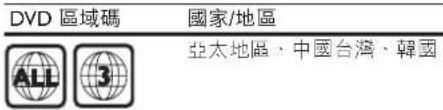
區碼
您可以下列區碼播放光碟。
產品概要
主裝置
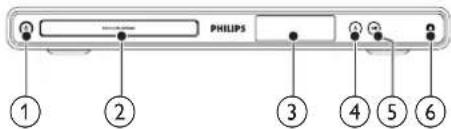
① ⏻ (待機 - 開啟)
- 開啟 DVD 播放機或切換為待機模式。
②光碟隔間
③顯示面板
④ ▲(開啟/關閉)
開啟或關閉光碟插槽。
⑤ ▶II (播放/暫停)
開始、暫停或繼續播放光碟。
⑥MIC
連接咪高風。
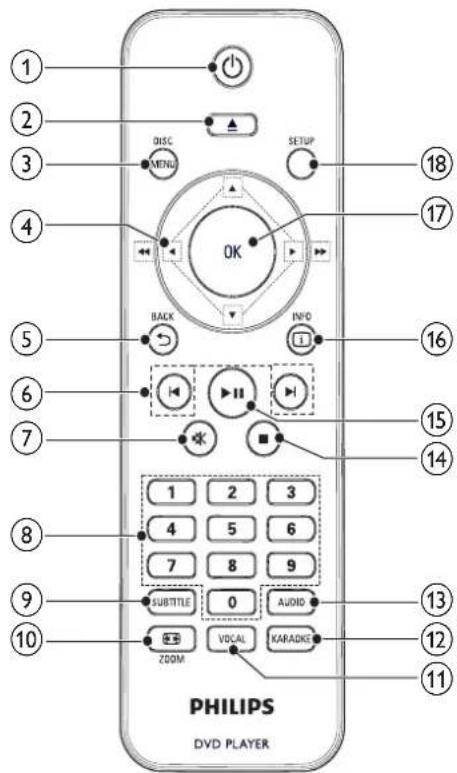
遥控器
繁華中文
① 開啟裝置電源或切換至待機狀態。
② ▲ 開啟或關閉光碟插槽。
③DISC MENU
進入或退出光碟功能表。
切换至光碟模式。
進行相片放映時,在功能模式與簡單模式間切換。
對於 VCD 及 SVCD:可開啟或關閉·PBC(播放控制)。
④ ▲▼◀▶ 瀏覽功能表。 快速快轉 ◀ 或慢速倒轉 ◀)搜尋。 慢速快轉 ◀ 或慢速倒轉 ◀)搜尋。
⑤ BACK 返回上一個顯示功能表。
⑥/
跳至上一個或下一個標題、章節或曲·目。
⑦ 咪
靜音或恢復音訊輸出。
⑧數字按鈕
選取要播放的項目。
⑨ SUBTITLE
選擇光碟上的字幕語言。
⑩ ZOOM
調整影像顯示以配合電視獎幕。放大或縮小畫面。
⑪VOCAL
變史卡拉OK 光碟的音訊聲道。
⑫KARAOKE
進入或退出卡拉OK設定功能表。
⑬AUDIO
選擇光碟上的音訊語言或頻道。
14
停止播放。
15
開始、暫停或繼續播放光碟。
⑯ INFO
對於光碟:將存取播放選項或顯示目前光碟狀態。 對於幻燈片展示:則顯示相片檔的• 縮圖。
⑰OK
確認輸入或選取。
⑱設定
進入或退出設定功能表。
3 連接
使用此產品進行以下連接。
基本連接:
影像
· 音訊
可選連接:
將音訊轉發至其他裝置:
- 數碼放大器/接收器
• 類比立體聲系統

提示
- 請參閱產品背面底或面的類型標籤,以取得識別與支援等級。
- 在您執行或變更任何連接時,請確定已經斷開所有的裝置的電源連接。
連接音訊/視訊纜線
選擇電視可支援的最佳視訊連接方式。
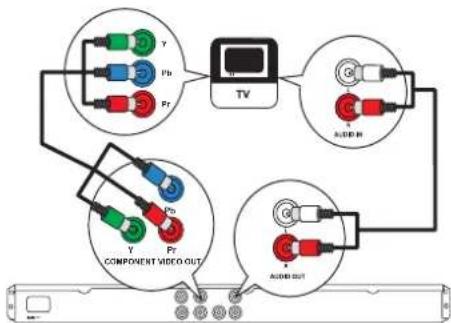
- 選項 1:連接色差視訊插孔(適用於標準電視或逐行掃描電視)。
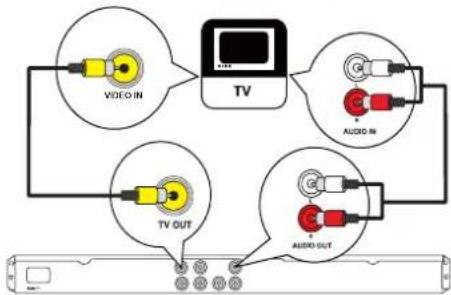
• 選項 2:連接視訊 (CVBS) 插孔(適用於標準電視)。
選項 1:連接色差視訊插孔
flowchart
graph TD
    TV["TV"] --> AudioM["Audio M"]
    TV --> AudioB["Audio B"]
    AudioM --> VideoOut["COMPONENT VIDEO OUT"]
    AudioB --> VideoOut
    VideoOut --> AudioS["Audio S"]
    VideoOut --> AudioD["Audio D"]
    VideoOut --> AudioE["Audio E"]
    VideoOut --> AudioF["Audio F"]
    VideoOut --> AudioG["Audio G"]
    VideoOut --> AudioH["Audio H"]
    VideoOut --> AudioI["Audio I"]
    VideoOut --> AudioJ["Audio J"]
    VideoOut --> AudioK["Audio K"]
    VideoOut --> AudioL["Audio L"]
    VideoOut --> AudioM
    VideoOut --> AudioB
    VideoOut --> AudioC
    VideoOut --> AudioD
    VideoOut --> AudioE
    VideoOut --> AudioF
    VideoOut --> AudioG
    VideoOut --> AudioH
    VideoOut --> AudioI
    VideoOut --> AudioJ
    VideoOut --> AudioK
    VideoOut --> AudioL
    VideoOut --> AudioM
    VideoOut --> AudioB
    VideoOut --> AudioC
    VideoOut --> AudioD
    VideoOut --> AudioE
    VideoOut --> AudioF
    VideoOut --> AudioG
    VideoOut --> AudioH
    VideoOut --> AudioI
    VideoOut --> AudioJ
    VideoOut --> AudioK
    VideoOut --> AudioL
    VideoOut --> AudioM
    VideoOut --> AudioB
   VideoOut --> AudioC
    VideoOut --> AudioD
    VideoOut --> AudioE
    VideoOut --> AudioF
    VideoOut --> AudioG
    VideoOut --> AudioH
    VideoOut --> AudioI
    VideoOut --> AudioJ
    VideoOut --> AudioK
1 連接色差視訊纜線(未隨附)至:
本產品的· YPbPr 插孔。
- 電視上的 COMPONENT VIDEO 輸入插孔。
2 將音訊線(隨附)連接至:
• 本產品的 AUDIO OUT L/R 插孔。 電視上的音訊輸入插孔。
選項 2:連接視訊 (CVBS) 插孔
flowchart
graph TD
    A["VIDEO IN"] --> B["TV"]
    C["AUDIO IN"] --> B
    D["TV OUT"] --> B
    E["AUDIO OUT"] --> B
1 將複合視訊線(隨附)連接至:
• 本產品的 TV OUT 插孔。
電視上的視訊輸入插孔。
2 將音訊線(隨附)連接至
• 本產品的 AUDIO OUT L/R 插孔。 電視上的音訊輸入插孔。
可選音訊連接
將本產品的音訊連接至其他裝置以強化音效。
連接至數碼放大器/接收器
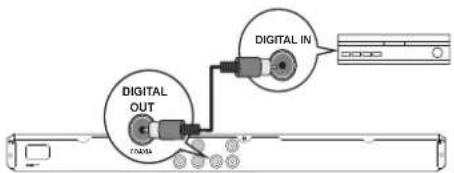
1 連接同軸縫線(未隨附)至:
本產品的• COAXIAL 插孔。
装置上的 COAXIAL/DIGITAL 输入·
插孔。
連接類比立體聲系統
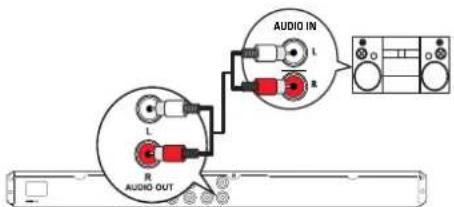
1 將音訊線(隨附)連接至:
• 本產品的 AUDIO OUT L/R 插孔。
裝置上的視訊輸入插孔。
連接電源

注意
存在損壞產品的風險!確保電源電壓與產品背面列印。
的電壓
- 连接 AC 电源線前,確保已完成其他所有連接。

提示
字模板位於產品背面。
1 连接 AC 電源線至:
本產品。
- 壁上插座。
您可以開始設定並使用本產品了。
4 使用入門
準備遙控器
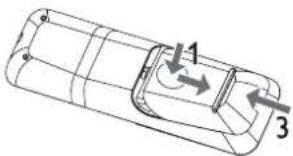
1 按住並推開電池盒(參見圖「1」)。
2 插入兩顆 AAA 電池,且按圖示方法,確保電池極 (+/-) 正確無誤。
3 推回電池盤(參見圖「3」)。

提示
如果您長時間不使用遙榨器,請取出電池。 不要混合使用電池(舊電池和新電池或碳電池和碱性 電池等)。
- 電池內含化學物質,請妥善處理。
找到 TV 輸入頻道
1 按下 開啟本產品。
2 開啟電視並切換至視訊輸入頻道(請參閱電視使用手冊,瞭解如何選擇正確的 A/V 輸入頻道)。
選擇功能表顯示語言
| General Setup | ||
 | Disc Lock | English |
| OSD Language | 中文(繁體) | |
| [19007] | Sleep Timer | Inu |
| [WC8X] | Auto Standby | 한국어 |
 | DivX(R) VOD Code | Melayu |
1 按下 設定。
→ 畫面會顯示 [一般設定頁] 功能表。
2 選擇 [畫面顯示語言],然後按 ▶。
3 按 選擇語言,然後按 OK。
開啟逐行掃描

提示
要使用逐行掃描功能,您必須以色差視訊插孔連接逐行掃描電視(相關詳情,請參閱「連接」>「連接音訊/視訊攤線」>「選項 1:連接色差視訊插孔」)。
| Video Setup | ||
| TV System | On | |
| TV Display | Off | |
| Progressive | ||
| Picture Setting | ||
| My Wallpaper | ||
1 開啟電視並切換至對應本產品的正確視訊輸入頻道。
2 按下 設定。
3 按 選擇 [視訊設定]。
4 選擇 [逐行掃描] > [開],然後按 OK。 畫面會顯示警告訊息。
5 要若繼續,請選擇 [確認] 並按 OK。 逐行掃描設定完成。

提示
- 石出現空白/扭曲書面,請靜待15秒自動復原。
- 如果畫面未顯示,請依照下列步驟關閉逐行掃描模式:
1) 按 ▲ 開啟光碟摺槽。 2) 按數字按鈕「1」。
6 按 設定 以退出功能表。
7 現在您可以開啟電視的逐行掃描模式(請參閱電視用戶手冊)。

提示
播放時,若本產品及電視的運行掃描模式皆為同狀,可能會出現扭曲畫面。在此狀下,請關閉本產品和電視的逐行掃描功能。
5 播放
播放光碟

注意
請勿將光碟以外的任何物品放入光碟插槽中。• 請勿觸摸光碟插槽內的光碟光學鏡頭。•
1 按 開啟光碟插槽。
2 將光碟標籤面朝上放入光碟。
3 按 開閉光碟插槽並開始播放光碟。

提示
- 檢查受支援的磁碟類型(參見「您的 DVD 機」>「可播放媒體」)。
- 若畫面出現輸入密碼的功能表,請先輸入密碼才能播放鎖定或限制的光碟(請參閱「調整設定」>「偏好設定」>[年齡控制])。
播放視訊

提示
部分操作可能不適用於某些光碟。如需詳細資訊,請參閱光碟隨附資訊。
控制視訊播放
1 播放標題
2 使用遥控器控制播放。
按鈕 動作
| ▶II | 開始、暫停或繼續播放光碟。 |
| ■ | 停止光碟播放。 |
| ◀, ▶ | 跳至上一/下一標題或章節。 |
| ◀◀ ▶▶ | 快速向後或向前搜尋。重複按可變更搜尋速度。 |
| ▲, ▼ | 慢速快轉或慢速倒轉搜尋。重複按可變更搜尋速度。VCD/SVCD無法使用慢速倒轉搜尋。 |
AUDIO 選擇光碟上可用的音訊語言或頻道。
SUBTITLE 選擇光碟上可用的字幕語言。
| ZOOM 熔幕調整按鈕 | 調整影像格式以配合電視獎幕。重複按鈕直到影像縮放至符合電視獎幕。動作 |
| ZOOM | 切換熒幕長寬比例與不同的縮放比例。要若平移檢視縮放的影像,請按瀏覽按鈕。 |
| INFO | 存取播放選項並顯示目前光碟狀態。 |
存取 DVD 功能表
1 按 DISC MENU 進入光碟功能表。
2 選擇播放選項,然後按 OK 根 • 在某些功能表中,按數字按鈕輸入您的選項。
存取VCD功能表
VCD/SVCD 可使用 PBC(播放控制)功能,用於顯示內容功能表,供您選擇播放選項。PBC 原廠預設值為開啟。

提示
- 請參閱 | 調整設定 | > | 偏好設定 | > [PBC],瞭解如何開啟或關閉 PBC。
1 以下列任一方式顯示內容功能表:
- 如果 PBC 為開啟,請載入 VCD/SVCD。 - 在 PBC 開啟情況下播放光碟時,按 BACK。
2 按數字按鈕選擇播放選項,再按 OK 開始播放。
如果 PBC 為關閉,則會跳過功能表並從第一首曲目開始播放。
預覽光碟內容
1 在播放期間按 INFO。 畫面會顯示光碟狀態功能表。
2 選擇 [預覽]·然後按 ▶
3 選擇預覽選項,然後按 OK。 畫面以縮圖形式顯示預覽畫面。
- 要若轉到上一個/下一個預覽書面,請選擇[上一]或[下頁],然後按OK。 - 要若開始播放,請在選定的縮圖上按OK。
快速跳至特定時間
1 在播放期間按 ☐NFO。 書面會顯示光碟狀態功能表。
2 選擇目前已播放時間的選項,然後按
• [標題時間](標題時間) • [章節時間](章節時間)
• [碟片時間] • [曲目時間]
3 按數字按鈕輸入您想跳至的時間,然後按 OK。
顯示播放時間
1 在播放期間按 ONFO。 畫面會顯示光碟狀態功能表。
2 選擇 [時間顯示],然後按 ▶。 顯示選項會隨光碟類型不同而有所差異。
3 選取一個選項,然後按 OK。
以不同角度觀賞 DVD 播放
1 在播放期間按 INFO。 畫面會顯示光碟狀態功能表。
2 選擇 [角度]·然後按
3 按數字按鈕變更角度。 播放畫面會變更至選取的角度。

提示
僅適用於包含多角度片段的光碟。
重複播放特定片段
1 在播放期間按 INFO。
2 按 選擇 [重復 AB]。
3 按 OK 設定起點。
4 按 OK 設定終點。 開始重複播放。→ 要若取消重複播放,請再按一次→OK。

提示
標示的區段必須屬於同一曲目/標題才能重複播放。
播放 DivX(Ultra) 視訊
DivX®(Ultra) 視訊是一種數碼媒體格式,儘管經過高比率壓縮,依然保持高畫質。您可於 DivX(Ultra) 官方認證產品上觀賞 DivX(Ultra) 視訊。
1 插入內含 DivX (Ultra) 視訊的光碟。 畫面會顯示內容功能表。
2 選擇要播放的標題,然後按 OK。 您可以選擇字幕/配音語言。

提示
- 您僅能播放使用本產品的 DivX 註冊碼所租用或購買的 DivX (Ultra) 視訊(請參閱「調整設定」>「一般設定」>[DivX(R)隨選視訊])
播放音樂
控制曲目
1 播放曲目。
2 使用遥控器控制播放。
按鈕 動作
| ▶II | 開始、暫停或繼續播放光碟。 |
| ■ | 停止光碟播放。 |
| ◀, ▶ | 跳至上一/下一曲目。 |
| 選取要播放的項目。 | |
| 快速倒轉或快速快轉搜尋。重複按可變更搜尋速度。 |
快速跳過播放
此功能僅可用於 CD 播放。
1 播放過程中,重複按 INFO 以進行選擇。
熒幕 動作
| [光碟時間] 跳至光碟內的指定時間播放。 |
| [至下一曲目] 跳至曲目內的制定時間播放。 |
| [選擇曲目] 跳至指定曲目編號播放。 |
2 按數字按鈕 以便更跳轉的時間/編號。
播放 MP3/WMA 音樂
MP3/WMA 是一種高度壓縮的音訊檔案(副檔名為 .mp3 ..wma 的檔案)。
1 插入內容 MP3/WMA 音樂的光碟。
→ 畫面會顯示內容功能表
2 如果沒有自動開始播放,請選擇要播放的曲目。
• 要若選擇其他曲目/資料夾,請按 ▲▼,然後按 OK。

提示
以多個區段錄製的光碟,僅能播放第一個區段。
- 受數碼版權管理 (DRM) 保護的 WMA 檔案無法在本產品上播放。
- 本產品不支援 MP3PRO 音訊格式。
- 如果 MP3 曲目名稱 (ID3) 或專輯名稱出現任何特殊字元,可能因為不支援這些字元而無法在獎華上正確顯示。
- 資料夾/檔案若超過本播放機的支援上限,則無法顯示或播放。
重複播放特定片段
對於音訊 CD,
1 播放過程中,重複按 INFO 直至顯示出 [關]。
2 按選擇重複選項。
對於 MP3/WMA 檔案,
1 播放過程中,重複按 INFO 以選擇重複選項。
播放相片
以幻燈片方式播放相片
您可以播放 JPEG 相片(副檔名為 .jpeg 或 .jpg 的檔案)。
1 插入内含 JPEG 相片的光碟。
幻燈片將開始播放(對於 Kodak→光碟),或顯示內容功能表(對於 JPEG 光碟)。
2 選擇一張相片,然後按 OK 開始播放幻燈片。
要顯示彩色相片(功能模式)或黑白相片(簡單模式),請按 DISC MENU。
要若以縮圖模式預覽相片,請按①INFO。要選取相片,請按•瀏覽按鈕。要放大所選相片並開始播放幻燈片,•請按OK。
要若返回功能表,請按→BACK。

提示
在電視上播放光碟內容可能需要較長的時間,因為一張光碟內組合有大量的歌曲/相片。
- 如果 JPEG 相片並非以 EXIF 類型檔案燒錄,畫面上將
無法顯示實際的縮圖。書面會以「藍山」縮圖取代。 - 本播放機僅能按幾乎所有數碼相機通常採用的 JPEG EXIF 格式顯示數碼相機圖片。無法顯示動態 JPEG,非 JPEG 格式的圖片,或與圖片相稱的音訊剪輯。
- 資料夾/檔案若超過本播放機的支援上限,則無法顯示或播放。
控制相片播放
1 播放相片幻燈片。
2 使用遥控器控制播放。
按鈕 動作
| ▲/▼ | 逆時針/順時針旋轉相片。 |
| ▲/▼ | 水平/垂直旋轉相片。 |
| □ZOOM | 放大或縮小相片。在縮放模式時會暫停播放。 |
| ■ | 停止播放。 |
播放音樂幻燈片
建立音樂幻燈片·同步播放 MP3/WMA 音樂檔案及 JPEG 相片檔案。

提示
- 要創建音樂幻燈片,您必須將 MP3/WMA 和 JPEG 檔案儲存在同一張光碟上。
1 播放 MP3/WMA 音樂。
2 按 BACK 返回主功能表。
3 瀏覽至相片資料夾/相簿,並按 OK 開始播放幻燈片。 幻燈片開始播放,並持續到相片資料夾→或相簿結束為止。
→ 音訊持續播放到光碟結束為止。
要停止播放幻燈片,請按■。
• 要停止播放音樂,請再按一次 ■。
6 其他功能
拉 OK
伴隨音樂演唱時可連接咪高風(未提供)。

提示
- 连接咪高風前,為免出現顫噪效應,請將咪高風音量設定到最小。
1 開啟電視,選擇電視輸入頻道。
2 將咪高風連接至產品的 MIC 插孔上。
3 開啟咪高風音量輸出(參見「調節卡拉OK設定」)。
4 播放摺 OK 光碟並透過咪高風演唱。
調節卡拉 OK 設定

提示
- 您需要開啟 [麥克風] 選項中的咪高風音量輸出以啟用攤 OK 相關功能表選項。
1 按下 KARAOKE。
→ 將顯示卡拉OK設定功能表。
2 選取一個選項,然後按 OK。
3 更改或設定一個項,然後按 OK。
4 再次按 KARAOKE 以退出功能表。
[麥克風] - 開啟或關閉咪高風音量輸出。
[麥克風音量] - 調節咪高風音量。
[迴音] - 調節回聲級別。
[拉OK評分] - 關閉卡拉 OK 計分功能或選擇計分級別(基礎/中級/高級)。如選定一個級別,將在每首歌曲結束後顯示分數。
[歌唱比賽] - 4位歌手進行歌藝比賽。
1) 在 [擬OK評分] 選項中,選擇一個級別(基礎/中級/高級)。
2) 在 [歌唱比賽] 選項中,開啟競賽。
將會顯示歌曲功能表。→
3) 輸入曲目 (VCD/SVCD) 或標題/章節 (DVD)
作為第一首歌曲。最多可選擇 4 首歌曲。
4) 然後選擇 [開始],按 OK 開始播放選定歌曲。
所選歌曲全部播放完畢後,將顯示競賽→結果。
[音調變換] - 調節與您的嗓音相匹配的音調級別。 [人聲] - 選擇不同的卡拉 OK 音訊模式,或關閉原唱。
7 調整設定

提示
若設定選項變成灰色,表示在目前狀態下無法變更。此設定。
一般設定
| General Setup | ||
 | Disc Lock | _ |
| OSD Language | ||
 | Sleep Timer | _ |
| Auto Standby | _ | |
 | DivX(R) VOD Code | _ |
 | _ | |
1 按下 設定。
→ 畫面會顯示 [一般設定頁] 功能表。
2 按 进入子功能表。
3 選取一個選項,然後按 OK。
4 選擇一個設定,然後按 OK。
要返回上一功能表,請按→BACK。 要退出功能表,請按·設定。
[碟片鎖定]
設定光碟插槽載入光碟的播放限制(最多可鎖定20片光碟)。
- [鎖定] - 限制存取目前光碟。下次要播放本光碟或解除鎖定時,必須輸入密碼。
- [不鎖定] - 播放有光碟。
[畫面顯示語言]
選擇熒幕功能表的語言。
[睡眠定時器]
在預設時間自動切換至待機模式。
- [關] - 停用旺眠模式。
• [15分鐘]、[30分鐘]、[45分鐘]、[60分鐘]選擇本產品切換至待機狀態的倒數時間。
[自動待機]
開啟或關閉自動待機模式。
- [開] - 在沒有動作(如暫停或停止模式) 15 分鐘後切換至待機模式。
- [關] - 停用自動待機模式
[DivX(R)隨選視訊]
顯示 DivX註冊碼及取消註冊碼。
- [取消註冊] - 獲取取消註冊碼以取消在網站註冊本產品。
- [註冊] - 獲取註冊碼以在網站註冊本產品。
![PHILIPS HTP3520K - [DivX(R)隨選視訊] - 1](/content/2026/05/1104124/images/4b79d9a54b89c29e6d110746d348db6b9e8dc12ce63ce057b68bb5f7f471b306.jpg)
提示
當您從 www.divx.com/vod 私用或購買影片時,請輸入本產品的 DivX 註冊代碼。透過 D&ND(隨道視訊)服務所租用或購買的 DivX 影片,僅能在其註冊的裝置上播放。
音訊設定
| Audio Setup | ||
| Analogue Output | ||
| Digital Audio | ||
| Volume | ||
| Sound Mode | ||
| CD Upsampling | ||
| Night Mode | ||
1 按下 設定。
→ 書面會顯示 [一般設定頁] 功能表。
2 按 以選擇 [音訊設定],然後按進入子功能表。
3 選取一個選項,然後按 OK。
4 選擇一個設定,然後按 OK。
要返回到上一功能表,請按
BACK
要退出功能表·請按·設定。
[類比輸出]
根據連接類比音訊插孔音訊裝置,選擇類比設定。
- [左/右聲道] - 適用兩個喇叭輸出的環迴音效。
- [立體聲] - 適用立體聲輸出。
[數位音源設定]
根據連接數碼插孔(同軸/數碼)的數碼擴大機/接收器,選擇數碼設定。
• [數位輸出] - 選擇數碼輸出類型。
- [全部] - 支援多聲道音訊格式。
- [關閉] - 停用數碼輸出。
• [僅限PCM] - 縮混為二聲道音訊格式。
• [LPCM輸出] - 選擇 LPCM(線性脈衝代碼調變)輸出取樣頻率。
[48kHz] - 適用 48 kHz 取樣頻率燒錄的光碟。
- [96kHz] - 適用 96 kHz 取樣頻率燒錄的光碟。
![PHILIPS HTP3520K - [數位音源設定] - 1](/content/2026/05/1104124/images/b1d9446c3b1231293267a8f3364a93a1e1c7e128c4f927080a8c138269462cda.jpg)
提示
- 當 [數位輸出] 設定為 [僅限PCM] 時,才能使用 [LPCM 输出] 設定。
- 取樣頻率越高,音質越高。
[音量]
設定播放光碟時的預設音量。
-
按下 OK。
-
按 ◀ 設定音量。
- 按 OK 確認並退出。
[聲音模式]
選擇預設的音效模式,以強化音訊輸出。
• [3D] - 選擇由左右聲道產生的虛擬環迴音效。
• [影片模式] - 選擇電影音效。
• [音樂模式] - 選擇音樂音效。
[光碟升頻]
將音樂 CD 轉換成較高的取樣頻率,可在立體聲模式中獲得更佳的音質。
- [關] - 關閉 CD 升頻。
• [88.2kHz] - 將原始取樣頻率調高兩倍。
• [176.4kHz] - 將原始取樣頻率調高四倍。
[夜間模式]
將大聲音量調低,柔和音量調高,以低音量觀賞DVD電影才不會吵到別人。
• [開] - 享受深夜寧靜觀影體驗。
- [關] - 享受完整動態範圍的環迴音效。
![PHILIPS HTP3520K - [夜間模式] - 1](/content/2026/05/1104124/images/b565491cd2df4c4aa14b34935973f6b03d6c4a4a80162b8c3932c668ad976879.jpg)
提示
僅適用於杜比數碼編碼 DVD。
視訊設定
| Video Setup | ||
| TV System | ||
| TV Display | ||
| Progressive | ||
| Picture Setting | ||
| My Wallpaper | ||
1 按下設定。
→ 書面會顯示 [一般設定頁] 功能表。
2 按 以選擇 [視訊設定],然後按進入子功能表。
3 選取一個選項,然後按 OK。
4 選擇一個設定,然後按 OK。 要返回上一功能表,請按→BACK。 要退出功能表,請按·設定。
[電視系統]
如果視訊顯示不正確,請變更此設定。預設情況下,這項設定會符合您所在國家/地區的一般電視設定。
• [PAL] - 適用於 PAL 系統電視。
• [多制式] - 適用於兼容 PAL 及 NTSC 的電視。
- [NTSC] - 適用於 NTSC 系統電視。
[電視顯示]
選擇顯示格式:
![PHILIPS HTP3520K - [電視顯示] - 1](/content/2026/05/1104124/images/b045ef71b0638027081d2960044a7e9b3a8e0208e1a144e82e387d95cd910e64.jpg)
4:3 Pan Scan (PS)
![PHILIPS HTP3520K - [電視顯示] - 2](/content/2026/05/1104124/images/675e9363b87cf321c63ce4cd8ce0dd15124dcf0e144232a56a23514bada7ce8f.jpg)
4:3 Letter Box (LB)
![PHILIPS HTP3520K - [電視顯示] - 3](/content/2026/05/1104124/images/d89d0fcf2fae588051565d8cc35d0269a014df83f64202aabe0edea29cbe9152.jpg)
16:9 (Wide Screen)
- [正常/全景] - 對於 4:3 獒幕電視:完整高度顯示,側邊會稍作修剪。
- [正常/信箱] - 對於 4:3 熒幕電視:閻熒幕顯示,熒幕最上方和最下方會有黑色邊緣。
[寬螢幕]-若為闊熒幕重視:顯示比例16:9。
[逐行掃描]
如果已將逐行掃描電視連接至本品,請開啟逐行掃描模式。
- [開] - 開啟逐行掃描。
- [關] - 關閉逐行掃描模式。
![PHILIPS HTP3520K - [逐行掃描] - 1](/content/2026/05/1104124/images/ebe94293a0e54a6e8cb75ed48491151f78cff602dbf8a9b3745cc69bcf4d82b2.jpg)
提示
如需詳細說明,請參閱「開始使用」>「開啟逐行·掃描」。
[畫質設定]
選擇一組預先定義的圖片色彩設定,或自訂個人設定。
• [標準] - 原始色彩設定。
• [明亮] - 鮮豔色彩設定。
- [柔和] - 柔和色彩設定。
• [個人] - 自訂色彩設定。設定亮度、對比、色調及色彩飽和度,然後按 OK。
[桌布設定]
選擇圖片作為牆紙。
• [預設的圖片] - 預設牆紙為 Philips 標誌。
- [儲存的圖片] - 捕捉到的視訊影像或 JPEG 相片。
- [目前的圖片] - 捕捉視訊影像或 JPEG 相片并儲存在本產品上。
- 播放視訊或相片幻燈片。
- 要選擇視訊影像或相片:按▶Ⅱ暫停,然後按設定。
- 導覽至選項([視訊設定] > [桌布設定] > [目前的圖片])。
- 請按 OK 確認。
→視訊影像 JPEG 相片已儲存為牆紙。
→新儲存的影像或相片將代替已有影像或相片。
偏好設定

提示
- 請先停上播放光碟,才能存取[喜好設定頁]。
| Preferences | ||
 |  | |
1 按下 設定。
→ 畫面會顯示 [一般設定頁] 功能表。
2 按 以選擇 [喜好設定頁],然後按進入子功能表。
3 選取一個選項,然後按 OK。
4 選擇一個設定,然後按 OK。
要返回上一功能表,請按←BACK。
要退出功能表,請按•設定。
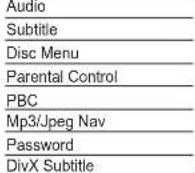
[聲音]
選擇光碟播放時使用的音訊語言。
[字幕]
選擇光碟播放時使用的字幕語言。
[光碟選單]
選擇光碟功能表的語言。
![PHILIPS HTP3520K - [光碟選單] - 1](/content/2026/05/1104124/images/c233d9c3cec6cea6477989e80acfd5d507dbe991d1b05ea49415d6eaa1514d97.jpg)
提示
如果光碟上沒有您所設定的語言,光碟會使用自帶的預設語言。
- 部分 DVD 僅能從光碟功能表中變更字幕/配音語言。
- 要選擇未列於功能表中的語言,請選擇 [其他]。然後查看此用戶手冊背面的 “Language Code”(語言代號)清单,並輸入相應的語言代碼。
[年龄控制]
限制播放兒童不宜的光碟。這類光碟必須以分級方式錄製。
- 按下 OK
- 選擇分級,然後按 OK。
- 按數字按鈕輸入密碼。
![PHILIPS HTP3520K - [年龄控制] - 1](/content/2026/05/1104124/images/d67f5b7f0afff8f3cd85384f14e995e96dec97ee6b416d4bebc24ad8779bca17.jpg)
提示
- DVD 分級若高於您在 [年齡控制] 中的分級設定,則需要密碼才能播放。
- 分級因國家/地區不同而有差異。要若允許播放有光碟,請選擇「8」。
有些光碟印有分級,但並非以分級方式錄製。這項功能對此類光碟沒有任何作用。
[PBC]
開啟或關閉具備 PBC(播放控制)功能的 VCD/SVCD 内容功能表。
- [開] - 載入光碟播放時,顯示索引功能表。
• [關] - 跳過功能表,從第一首曲目開始播放。
[MP3/JPEG瀏覽]
選擇顯示資料夾或所有檔案。
- [檢視檔案] - 顯示所有檔案。
- [檢視資料夾] - 顯示 MP3/WMA 檔的資料夾。
[密碼]
設定或變史已鎖定之光碟的密碼,並播放受限制的 DVD。
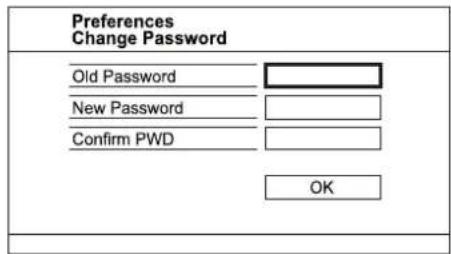
- 按數字按鈕,在 [舊密碼] 欄位中輸入「136900」最新設定的密碼。
- 在 [新密碼] 欄位中輸入新密碼。
- 在 [確認密碼] 欄位中再次輸入新密碼。
- 按 OK 以退出功能表。
![PHILIPS HTP3520K - [密碼] - 2](/content/2026/05/1104124/images/5f5441c27e47cbbe4b67696555621148f481456a9040a2928ab44cf0c6f059ba.jpg)
提示
若忘記密碼,在設定新的密碼前請輸入「136900」。
[DivX字幕]
選取支援 DivX 字幕的字元集。
[標準] - 英語、愛爾蘭語、丹麥語、愛沙尼亞語、芬蘭語、法語、德語、意大利語、葡萄牙語、盧森堡語、挪語(Bokmal及Nynorsk)、西班牙語、瑞典語、土耳其語
• [希伯來文] - 希伯來語
- [中文(简体)] - 簡體中文
![PHILIPS HTP3520K - [DivX字幕] - 1](/content/2026/05/1104124/images/5fcdd8f570ad78b13e2c04d8c4114d2fa10c8bcf154cecd49ce5bc2c640617c2.jpg)
提示
確認字幕檔案名稱和影片檔案名稱完全相同。例如,若影片檔名為「Movie.avi」,則文字檔需命名為「Movie.sub」、「Movie.srt」。
[版本資訊]
顯示本產品的軟件版本。
![PHILIPS HTP3520K - [版本資訊] - 1](/content/2026/05/1104124/images/1718cb352f6b053d42247c8e820b7c900e46e765ec6428098f4f5e43a1c857e4.jpg)
提示
您需要這項資訊,才可了解 Philips 網站是否有可供下載並安裝於本產品的最新軟件版本。
[原廠設定值]
除了 [碟片鎖定]、[年齡控制] 及 [密碼] 設定外,將本產品所有設定重設為原廠預設值。
8 附加資訊
更新軟件
如果要更新軟件,請比較本產品目前的軟件版本與 Philips 網站上最新的軟件版本(如果有)。

注意
- 軟件升級期間,絕對不能切斷電源。
1 按下設定。
2 選擇 [喜好設定頁] > [版本資訊],然後按 OK。
3 抄下檔案名稱,然後按設定離開功能表。
4 請至 www.philips.com/support,使用本產品適用的檔名,查看是否有最新軟件版本。
5 有關更多資訊,請參閱網站的升級指引。

提示
- 建議您被除電源線幾秒鐘,再重新連接電源,開版本產品。
保養

注意
- 請勿使用溶劑,例如苯、稀釋劑、商用清潔劑,者或專為光珠設計的抗靜電噴劑。
清潔光碟
請使用微細纖維的清潔布,由光碟中央到邊緣以直線方向擦拭。
規格

提示
- 規格與設計可能隨時變更,恕不另行通知
影像
• 訊號系統:PAL/NTSC
• 複合視訊輸出:1Vpp\~75ohm
• 色差視訊輸出:0.7 Vpp \~ 75 ohm
音訊
- 類比立體聲輸出
-
訊噪比 (1 kHz): > 100 dB (A - 加權)
• 動態範圍 (1 kHz) : > 90 dB (A - 加權)
串音 (1 kHz) : > 100 dB -
失真/噪音 (1 kHz) : > 85 dB
• MPEG MP3 : MPEG 音訊 L3
數碼輸出·
同軸縫線· - 尺寸(寬×高×厚):360×39×209(毫米) 淨重:約 1.43 公斤。
- 電源供應器功率:110 V - 240 V,50/60 Hz 消耗功率:<10 瓦 待機模式耗電量:<1 瓦
主装置
電源
随附配件
遥控器及電池·
音訊/視訊線·
AC電源線·
- 使用手册
镭射規格
- 類型:半導體雷射 InGaAlP (DVD)、
- 鍼GaAs (CD)
• 長:655 nm (DVD) · 790 nm (CD) - 輸出功率:7.0 mW (DVD)、10.0 mW (VCD/CD)
- 光束發散:60度
9 疑難排解

警告
- 有觸電危險。請勿取下產品外殼。
為維持有效的保養,請勿嘗試自行修理產品。若使用本產品時發生任何問題,請在送修前先行檢查下列項目。如果問題仍未解決,請轉到www.philips.com/welcome 註冊您的產品並取得支援。
在與 Philips 聯絡時,您需要提供產品型號與序號。型號與序號位於產品底部。將上述編號填寫於此處:
型號
序號
主裝置
本產品上的按鈕無法使用。
- 中斷產品的電源幾分鐘,然後重新插上電源。
遙控器沒有反應。
- 連接本產品至電源插座。
- 將遙控器對準位于本產品前面板上的 IR 感應器。
- 正確裝入電池。
• 將新電池裝到遙控器中。
畫面
沒有畫面。
請參閱電視使用手冊,以了解如何在電視上。選取正確的視訊輸入。切換電視頻道直到出現 Philips 書面為止。
如果已開啟逐行掃描設定,或變更電視系統。設定,請切換回到預設模式:1) 擬開啟光碟插槽。2) 按數字按鈕「1」(對於逐行掃描)或數字按鈕「3」(對於電視系統)。
音效
電視沒有音訊輸出。
確保已將音訊纜線連接至電視的音訊輸入孔。
將電視的音訊輸入分配到相對應的視訊輸入。有關詳情,請參閱電視使用手冊。
音訊裝置(家庭劇院系統/放大器/接收器)的喇叭沒有音訊輸出。
確保已將音訊纜線連接至音訊裝置的音訊·輸入孔。
以正確的音訊輸入來源開啟音訊裝置。
播放 DivX 視訊時沒有聲音。
本產品可能不支援此音訊編碼。
播放
無法播放光碟。
此光碟受到嚴重刮擦、破損或髒污過多。更換或清潔光碟。
無法播放 DivX 視訊檔案。
確保 DivX 視訊檔案是完整的。
熒幕長寬比與電視顯示設定不一致。
- 光碟的長寬比固定不變。
DivX 字幕未正確顯示。
確認字幕檔案名稱和影片檔案名稱相同。
- 按下設定
- 在功能表中選擇 [喜好設定頁] > [DivX字幕]。
- 選擇支援此字幕的字元集。
10 詞彙表
D
DivX Video-On-Demand
DivX Certified 裝置必須先註冊才能播放 DivX Video-on-Demand (VOD) 內容。麥產生註冊碼,請在您的裝置設定功能表中,找出 DivX VOD 的部分。請到 vod.divx.com 使用此註冊碼完成註冊程序,並瞭解更多 DivX 視訊的相關資訊。
J
JPEG
十分常見的數碼靜態圖片格式。聯合圖像專家小組所提議的靜態圖片資料壓縮系統,其中雖然有高壓縮比例但還是輕微降低影像品質。檔案以'jpg'或'jpeg'副檔名識別。
M
MP3
具有聲音資料壓縮系統的檔格案式。MP3是Motion Picture Experts Group 1 (或MPEG-1) Audio Layer 3 的縮寫。如果使用 MP3 格式,一張 CD-R 或 CD-RW 大約可以包含比一般 CD 多 10 以上的資料。
P
PBC
播放控制項。使用錄製在光碟上的獎幕功能表瀏覽 VCD/Super VCD 的系統。您可以享用互動播放和搜尋功能。
W
WMA
Windows Media™ Audio。指 Microsoft Corporation 開發的音訊區縮技術。WMA 資料可以使用 Windows Media player 第 9 版或 Windows Media player for Windows XP 編碼。檔案以 'wma' 副檔名識別。
循
循序掃描
循序掃描每秒顯示的畫面數目是一般電視系統的兩倍。它能提供更高的畫面解析度和品質。
長
長寬比
長寬比指電視獎幕長度和寬度之比。標準電視的比例是4:3,高清或寬獎幕電視的比例是16:9。Letter Box 可以讓您在標準的 4:3 獎幕上以較寬的比例欣賞畫面。
Language Code
| Abkhazian 6566 | Inupiaq | 7375 | Pushto | 8083 | |
| Afar 6565 | Irish 7165 | Russian 8285 | |||
| Afrikaans 6570 | İslenska 7383 | Quechua | 8185 | ||
| Amharic 6577 | Italiano | 7384 | Raeto-Romance | 8277 | |
| Arabic 6582 | Ivrit | 7269 | Romanian | 8279 | |
| Armenian 7289 | Japanese | 7465 | Rundi 8278 | ||
| Assamese 6583 | Javanese 7486 | Samoan 8377 | |||
| Avestan 6569 | Kalaallisut | 7576 | Sango | 8371 | |
| Aymara 6589 | Kannada | 7578 | Sanskrit 8365 | ||
| Azerhaijani 6590 | Kashmiri | 7583 | Sardinian | 8367 | |
| Bahasa Melayu 7783 | Kazakh | 7575 | Serbian 8382 | ||
| Bashkir 6665 | Kernewek | 7587 | Shona | 8378 | |
| Belarusian 6669 | Khmer 7577 | Shqip | 8381 | ||
| Bengali 6678 | Kinyarwanda | 8287 | Sindhi | 8368 | |
| Bihari 6672 | Kirghiz 7589 | Sinhalese | 8373 | ||
| Bislama 6673 | Komi | 7586 | Slovensky 8373 | ||
| Bokmål, Norwegian | 7866 | Korean 7579 | Slovenian 8376 | ||
| Bosanski | 6683 | Kuanyama; Kwanyama | 7574 | Somali 8379 | |
| Brezhoneg | 6682 | Kurdish 7585 | Sotho; Southern | 8384 | |
| Bulgarian | 6671 | Lao | 7679 | South Ndebele | 7882 |
| Burmese | 7789 | Latina | 7665 | Sundanese | 8385 |
| Castellano, Español | 6983 | Latvian 7686 | Suomi | 7073 | |
| Catalán 6765 | Letzeburgesch; | 7666 | Swahili | 8387 | |
| Chamorro | 6772 | Limburgan; Limburger | 7673 | Swati | 8383 |
| Chechen | 6769 | Lingala | 7678 | Svenska 8386 | |
| Chewa; Chichewa; Nyanja | 7889 | Lithuanian 7684 | Tagalog 8476 | ||
| 中文 | 9072 | Luxembourgish; | 7666 | Tahitian 8489 | |
| Chuang; Zhuang | 9065 | Macedonian | 7775 | Tajik | 8471 |
| Church Slavic; Slavonic | 6785 | Malagasy | 7771 | Tamil | 8465 |
| Chuvash | 6786 | Magyar | 7285 | Tatar | 8484 |
| Corsican | 6779 | Malayalam | 7776 | Telugu | 8469 |
| Česky | 6783 | Maltese 7784 | Thai 8472 | ||
| Dansk | 6865 | Manx | 7186 | Tibetan | 6679 |
| Deutsch 6869 | Maori | 7773 | Tigrinya | 8473 | |
| Dzongkha | 6890 | Marathi | 7782 | Tonga (Tonga Islands) | 8479 |
| English | 6978 | Marshallese | 7772 | Tsonga | 8483 |
| Esperanto | 6979 | Moldavian | 7779 | Tswana | 8478 |
| Estonian 6984 | Mongolian | 7778 | Türkçe | 8482 | |
| Euskara 6985 | Nauru | 7865 | Turkmen | 8475 | |
| Ελληνικά | 6976 | Navaho; Navajo | 7886 | Twi | 8487 |
| Faroese 7079 | Ndebele, North | 7868 | Uighur | 8571 | |
| Français | 7082 | Ndebele, South | 7882 | Ukrainian | 8575 |
| Frysk | 7089 | Ndonga 7871 | Urdu | 8582 | |
| Fijian | 7074 | Nederlands | 7876 | Uzbek | 8590 |
| Gaelic; Scottish Gaelic | 7168 | Nepali 7869 | Vietnamese | 8673 | |
| Gallegan | 7176 | Norsk | 7879 | Volapuk 8679 | |
| Georgian 7565 | Northern Sami | 8369 | Walloon | 8765 | |
| Gikuyu; Kikuyu | 7573 | North Ndebele | 7868 | Welsh | 6789 |
| Guarani 7178 | Norwegian Nynorsk; | 7878 | Wolof | 8779 | |
| Gujarati | 7185 | Occitan; Provencal | 7967 | Xhosa | 8872 |
| Hausa | 7265 | Old Bulgarian; Old Slavonic | 6785 | Yiddish | 8973 |
| Herero 7290 | Oriya 7982 | Yoruba 8979 | |||
| Hindi | 7273 | Oromo 7977 | Zulu | 9085 | |
| Hiri Motu | 7279 | Ossetian; Ossetic | 7983 | ||
| Hrwatski | 6779 | Pali | 8073 | ||
| Ido | 7379 | Panjabi 8065 | |||
| Interlingua (International) | 7365 | Persian | 7065 | ||
| Interlingue | 7365 | Polski | 8076 | ||
| Inuktitut | 7385 | Português | 8084 |

© 2010 Koninklijke Philips Electronics N.V.
All rights reserved.
DVP3520K_98_UM_V1.0_1005

100% recycled paper
100% papier recyclé
