LE-24Z1S - Televizor Opticum - Besplatni korisnički priručnik
Pronađite besplatno priručnik za uređaj LE-24Z1S Opticum u PDF formatu.


Pitanja korisnika o LE-24Z1S Opticum
0 pitanje o ovom uređaju. Odgovorite na one koje znate ili postavite svoje.
Postavi novo pitanje o ovom uređaju
Preuzmite upute za vaš Televizor u PDF formatu besplatno! Pronađite svoj priručnik LE-24Z1S - Opticum i uzmite svoju elektroničku napravu natrag u ruke. Na ovoj stranici objavljeni su svi dokumenti potrebni za korištenje vaše naprave. LE-24Z1S marke Opticum.
KORISNIČKI PRIRUČNIK LE-24Z1S Opticum
text_image
KANAL
text_image
OBRAZ
text_image
DŹWIĘK
text_image
!- CZAS
text_image
USTAWIENIA
text_image
BLOKADAINSTRUKCJA OBSŁUGI
LED TV (19", 24", 32", 40")

text_image
DOCSDIGITAL ONE CABLE SOLUTION

HOTEL MODE

text_image
Cl+
text_image
VESADVS2®
DVT2®
DV3C®
WAŻNA UWAGA
Niniejsza instrukcja obsługi jest przeznaczona dla różnych modeli telewizorów producenta. Wszystkie warianty są wyjaśnione w niniejszej instrukcji obsługi. Zwróć uwagę na właściwy wariant dla swojego modelu
Przeczytaj uważnie niniejszą instrukcję obsługi i zachowaj ją w bezpiecznym miejscu. Przedruk lub kopiowanie tego dokumentu w całości lub w części jest dozwolone tylko za wyraźną pisemną zgodą producenta.
Wszelkiego rodzaju powielanie, rozpowszechnianie, tłumaczenie lub przesyłanie w jakiejkolwiek formie, elektronicznej lub mechanicznej, w tym kopiowanie, nagrywanie lub przechowywanie na nośnikach danych bez zgody producenta, stanowi naruszenie obowiązujących praw autorskich i będzie ścigane. Producent zachowuje prawa autorskie do niniejszej instrukcji obsługi.
Wyraźnie zastrzegamy sobie prawo do zmian technicznych lub zmian w działaniu - które służą ulepszeniu urządzenia lub podwyższeniu standardu bezpieczeństwa - nawet bez oddzielnego powiadomienia.
INSTRUKCJA - ZAWARTOŚĆ
Ważna uwaga 2
Spis treści 3
Bezpieczeństwo 4
Montaż 6
Montaż wspornika ściennego (brak w zestawie) 7
Przyciski sterujące na urządzeniu 8
Interfejsy w TV 9
Schemat połączeń dla urządzeń zewnętrznych 10
Pilot zdalnego sterowania 11
Automatyczna pierwsza instalacja 12
Automatyczna pierwsza instalacja - wybór: satelita 13
Automatyczna pierwsza instalacja - wybór: DVB-C (telewizja kablowa) 15
Automatyczna instalacja wstępna - wybór: DVB-T2 (antena domowa / wewnętrzna) 16
Menu główne 17
Wyszukiwanie kanałów satelitarnych (DVB-S2) - automatyczne 17
Wyszukiwanie kanałów satelitarnych (DVB-S2) - ręczne 18
Kanały telewizji kablowej (DVB-C) - automatyczne / ręczne 19
Antena wyszukiwania kanałów (DVB-T2) - automatyczna / ręczna 20
SCR 21
Rozwiązanie jednoprzewodowe (satelita) - SCR 21
Programowanie timera poprzez przegląd programów 22
Ręczne programowanie timera / przegląd timera 23
Edycja programów: sortowanie, usuwanie, edycja, pomijanie programów 24
Ustawienia: Obraz (kontrast, jasność, kolor, odcień, ostrość, temperatura barw) 25
Ustawienia: dźwięk (wysokie tony, basy, balans, automatyczna głośność, Sorround Sound) 26
Ustawienia: Czas (strefa czasowa, czas wył./włączenia, wył. czasowy, tryb oszczędzania energii) 27
Menu Ochrona / Blokada 28
Menu ochrony / blokady: ustaw hasło 29
Menu Ochrona / Blokada: Zablokuj kanały 29
Menu Ochrona / Blokada: Ochrona Rodzicielska 30
Menu Ochrona / Blokada: Blokada przycisków na panelu TV 30
Menu ochrony / blokady: Tryb hotelowy 30
Konfiguracja (język OSD, zestaw znaków teletekstu) 31
Konfiguracja (język audio i napisów, audiodeskrypcja, format obrazu, system plików PVR) 32
Konfiguracja (niebieski ekran, pierwsza instalacja, przywracanie ustawień fabrycznych) 33
Konfiguracja (aktualizacja oprogramowania USB, HDMI CE) 33
Tryb nośnika USB: Ważne informacje i podłączenie nośnika pamięci USB 34
USB-Media Tryb: FOTO 35
USB-Media Tryb: MUZYKA 35
USB-Media Tryb: FILM/TEKST 37
Rozwiązywanie problemów 38
Rozwiązywanie problemów z odbiorem satelitarnym 39
Specyfikacja techniczna 40
Deklaracja zgodności / CE / utylizacja / ochrona środowiska / uwaga dotycząca baterii 43
Instrukcja bezpieczeństwa

OSTRZEŻENIE! ABY ZMNIEJSZYĆ RYZYKO POŻARU, PORAŻENIA PRĄDEM LUB POWAŻNYCH OBRAŻEŃ, PROSZĘ UWAŻNIE PRZECZYTAĆ PONIŻSZE INSTRUKCJE:
1) Przeczytaj te instrukcję i zachowaj.
2) Uważaj na wszystkie ostrzeżenia.
3) Postępuj zgodnie ze wszystkimi instrukcjami.
4) Urządzenie czyść tylko suchą szmatką.
5) Nie blokuj otworów wentylacyjnych.
6) Urządzenia podłącz zgodnie z instrukcjami producenta.
7) Nie ustawiaj urządzenia w pobliżu źródeł ciepła, takich jak kaloryfery, piece lub inne
8) urządzenia, które wytwarzają ciepło.
9) Chron przewód zasilający urządzenia przed zagięciem, przygnieceniem itp. Używaj wyłącznie akcesoriów określonych przez producenta urządzenia.
10) Używaj urządzenia tylko ze stojakiem, trójnogiem, wspornikiem lub stołem wskazanym przez producenta lub sprzedawanym z urządzeniem.
11) Odłącz urządzenie podczas burz z piorunami lub gdy urządzenie nie jest używane przez dłuższy czas.
12) Uwaga:
Aby zmniejszyć ryzyko pożaru, porażenia prądem, nie narażaj urządzenia na działanie deszczu lub wilgoci.
13) Wtyczka sieciowa urządzenia powinna być łatwo dostępna.
Gniazdko powinno być zainstalowane w pobliżu urządzenia i powinno być łatwo dostępne.
14) Ten produkt nigdy nie powinien być umieszczany w zabudowie, takiej jak np regał na książki, chyba że zapewniona jest odpowiednia wentylacja i przestrzegane są wszystkie instrukcje producenta.
15) Nie należy ustawiać na urządzeniu żadnych źródeł mogących spowodować zagrożenia porażenia prądem bądź pożaru (np. przedmiotów wypełnionych płynem, zapalonych
16) świec).
Montaż naścienny lub sufitowy - Urządzenie należy montować do ściany lub sufitu tylko zgodnie z zaleceniami producenta.
Instrukcja bezpieczeństwa
17)

Nigdy nie należy umieszczać telewizora, pilota zdalnego sterowania lub baterii w pobliżu otwartego ognia lub innych źródeł ciepła, w tym bezpośredniego światła słonecznego. Aby zapobiec rozprzestrzenianiu się ognia, świeczki itp. należy trzymać z dala od telewizora, pilota i baterii.
19) Połączenie USB powinno być obciążone maksymalnym prądem 0,5 A podczas normalnej pracy.
20) Prace konserwacyjne i serwisowe mogą być wykonywane wyłącznie przez wykwalifikowanych specjalistów.
21) Aby zmniejszyć ryzyko porażenia prądem, nie należy wykonywać żadnych prac konserwacyjnych innych niż opisanych w instrukcji obsługi.
22) Baterii nie wolno wystawiać na działanie ekstremalnych temperatur, takich jak bezpośrednie światło słoneczne, ogień itp.
23) Urządzenie posiada wzmocnioną izolację pomiędzy obwodem sieciowym a napięciem wyjściowym.
24)

Izolacja zapobiega kontaktowi ludzi lub zwierząt z częściami przewodzącymi prąd elektryczny.
Maksymalna temperatura otoczenia dla urządzenia to 45 stopni Celsjusza.
25) Wewnątrz urządzenia stosowane są wysokie napięcia. Aby zmniejszyć ryzyko porażenia prądem, nigdy nie otwieraj obudowy urządzenia. Nawet w stanie bez zasilania!
26) W przypadku jakichkolwiek usterek lub napraw urządzenia należy szukać certyfikowanego serwisu.
Montaż nóżek TV
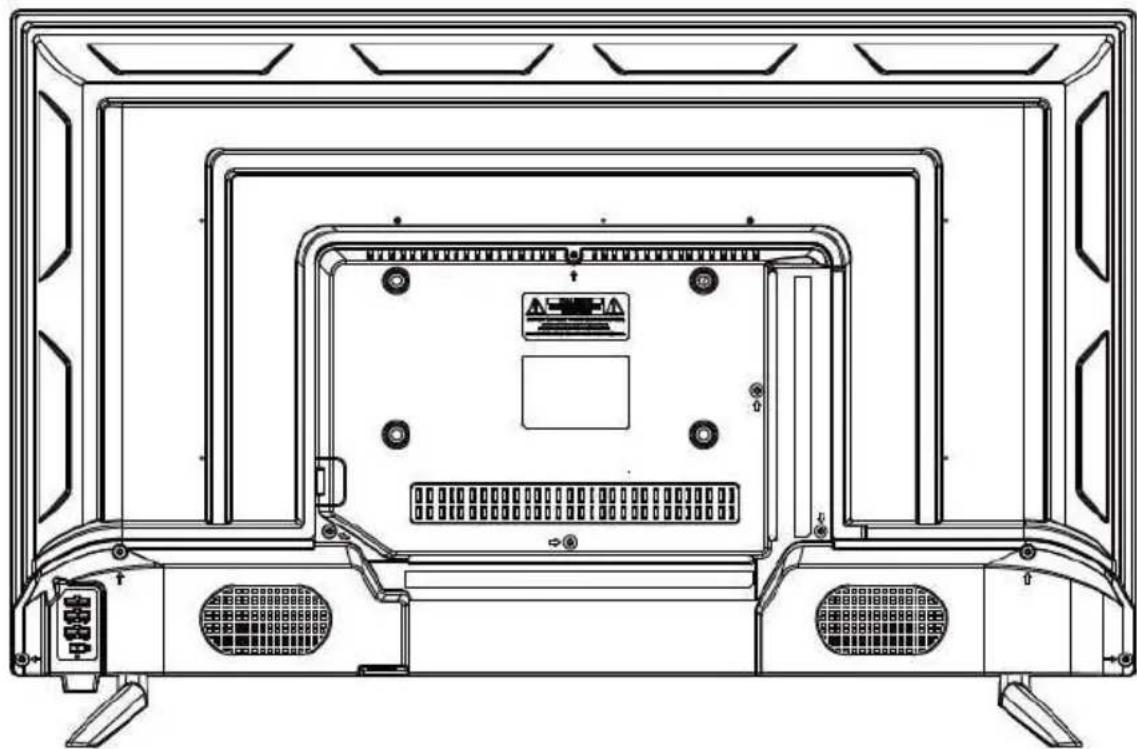
Aby zamontować stopę lub nóżki, umieść urządzenie panelem przednim na miękkiej powierzchni np. na stole z miękkim kocem, aby uniknąć zadrapań.
natural_image
Technical line drawing of a flat-screen TV rear panel with ventilation grilles and control panel (no text or symbols)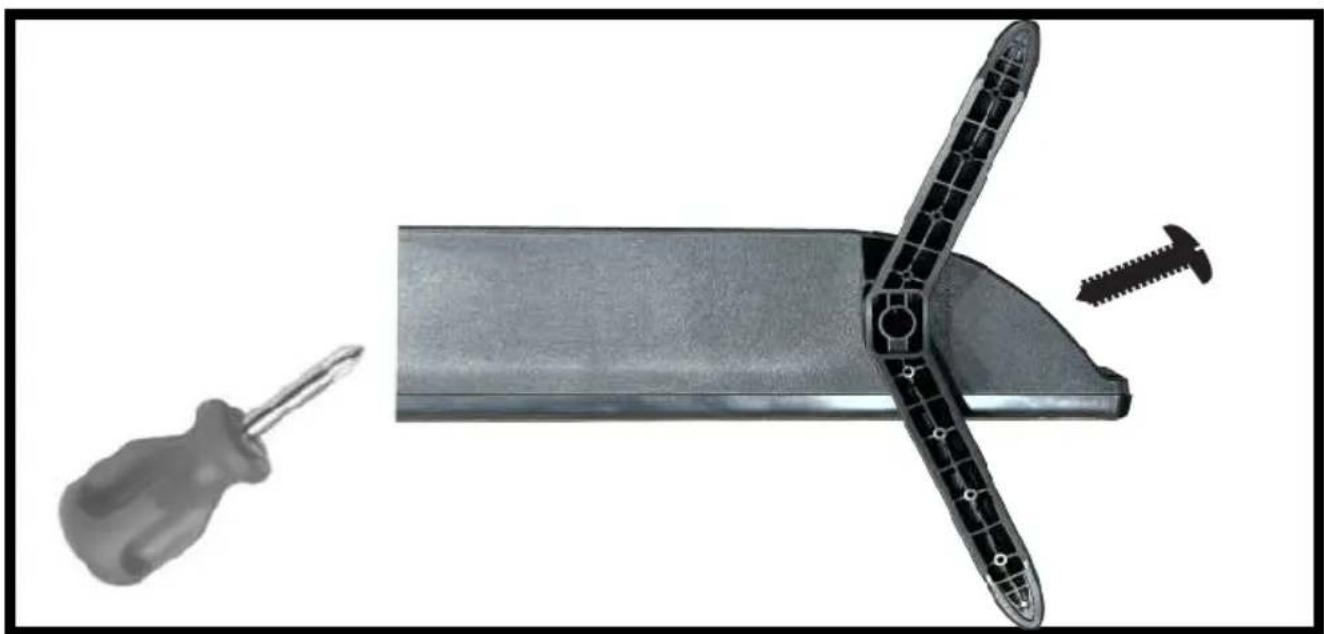
natural_image
Mechanical assembly diagram showing a screwdriver, plastic component with mounting holes, and a separate mechanical part (no text or symbols)Umieść nóżki w odpowiednim otworze montażowym na spodzie urządzenia i zamocuj je za pomocą dostarczonych śrub. Zwróć uwagę na etykiety na nóżkach i na urządzeniu (L = lewa / R = prawa).
Montaż uchwytu ściennego (brak w zestawie)
- Aby zamontować urządzenie na ścianie, położ telewizor na panelu przednim na miękkiej podkładce, aby uniknąć zadrapań.
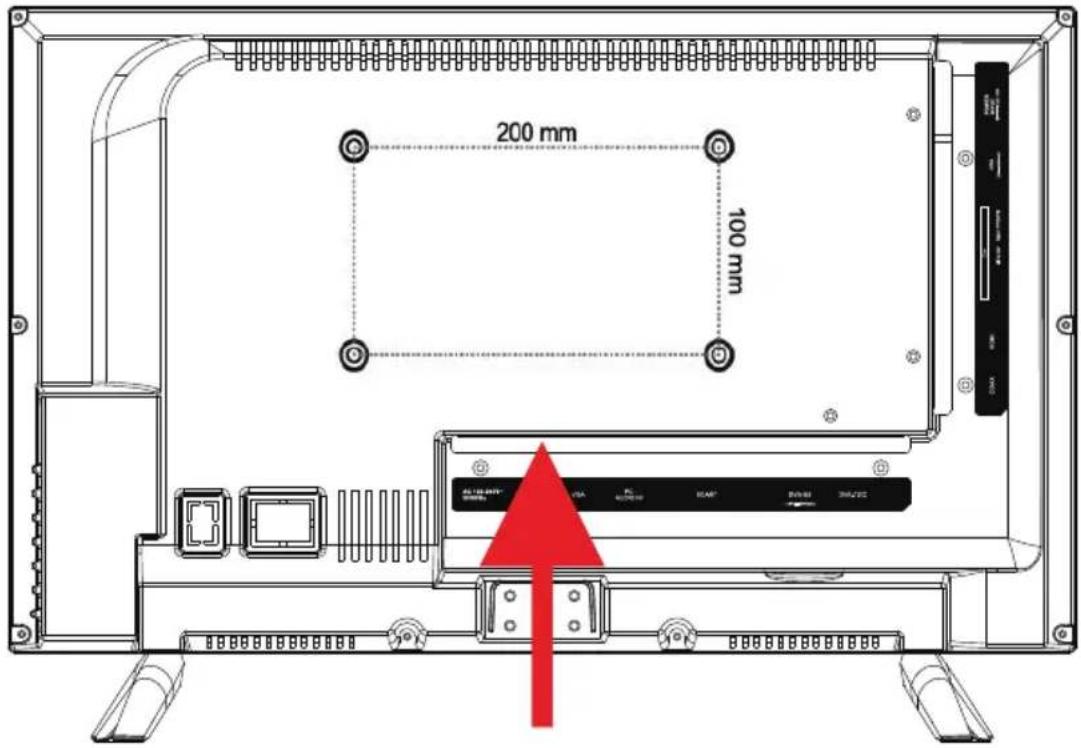
- Kupując uchwyt ścienny, zwróć uwagę na standard VESA.
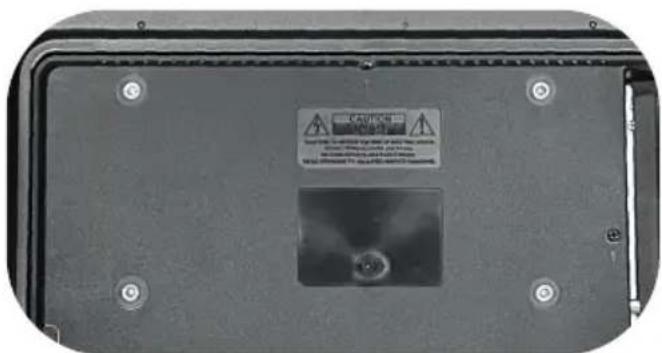
- W tym celu wykonaj pomiar odległości między poziomymi i pionowymi otworami gwintowanymi z tyłu telewizora (w milimetrach).
Ten model ma wymiary 200mmx100mm. Oznacza to standard VESA :200x100.
text_image
200 mm 100 mmRozmiar TV 19" 24" 32" 40"
VESA Norm 100x100 100x50 200x100 200x200
text_image
WARNING No. 10-2000 No. 10-2000 No. 10-2000 No. 10-2000 No. 10-2000 No. 10-2000 No. 10-2000 No. 10-2000 No. 10-2000 No. 10-2000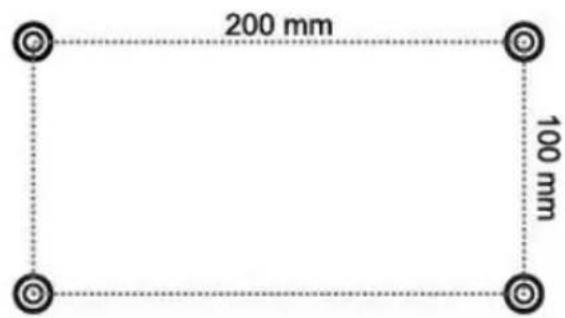
text_image
200 mm 100 mmPrzyciski i interfejs telewizora
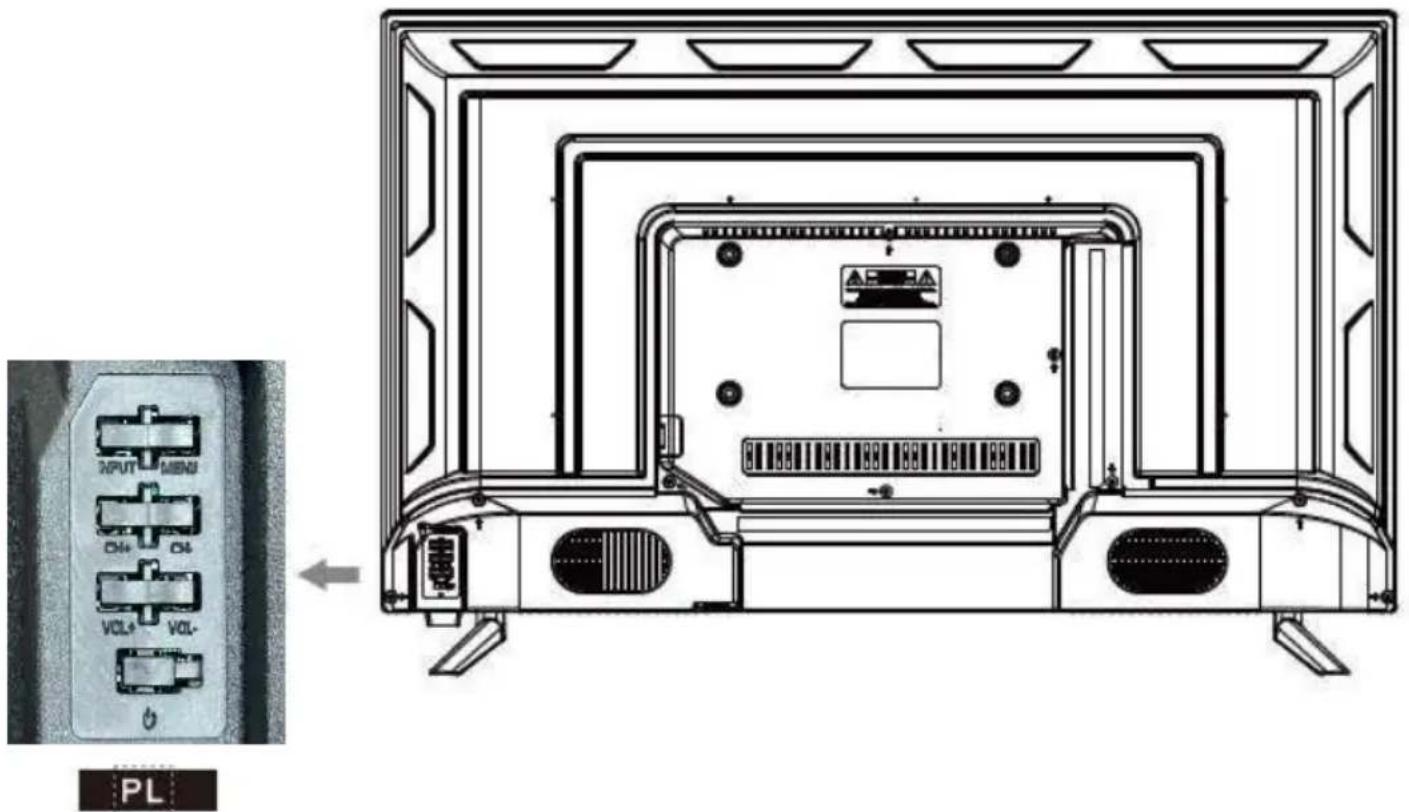
Przyciski TV:
Uwaga: To tylko przykładowy schemat. Rzeczywiste rozmieszczenie przycisków może się różnić w zależności od modelu.
| VOL+ | VOL- | CH+ | CH- | MENU | INPUT |
Włączanie/Wyłączanie zasilania.
INPUT /→ Wybór Zewnętrznego Źródła Sygnału. MENU/OK Wyświetla MENU główne i potwierdza wybór obiektu w MENU.
CH+/- Wybór Kanału.
VOL+/- Dostosowywanie Głośności.
text_image
OUTPUT MENU CH4 CH4 VOL4 VOL- PL- ⏻ Włączanie/Wyłączanie zasilania.
2/3. VOL+/- Dostosowywanie Głośności.
4/5. CH+/- Wybór Kanalu. - INPUT Wybór Zewnętrznego Źródła Sygnału,
- MENU Wyświetła MENU główne i potwierdza wybór obiektu w MENU.
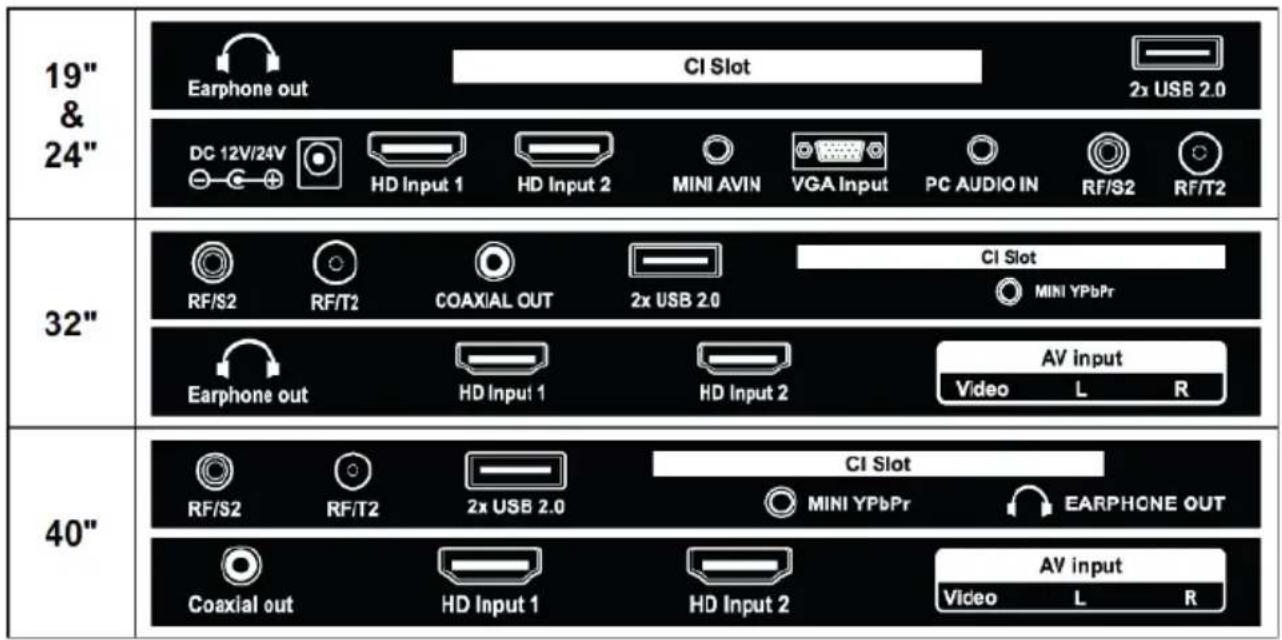
INTERFEJSY W TV
Poniższe symbole są używane tylko do prezentacji schematycznej.
text_image
19" & 24" Earphone out CI Slot 2x USB 2.0 DC 12V/24V HD Input 1 HD Input 2 MINI AVIN VGA Input PC AUDIO IN RF/S2 RF/T2 32" RF/S2 RF/T2 COAXIAL OUT 2x USB 2.0 CI Slot MINI YPbPr Earphone out HD Input 1 HD Input 2 AV input Video L R 40" RF/S2 RF/T2 2x USB 2.0 CI Slot MINI YPbPr EARPHONE OUT Coaxial out HD Input 1 HD Input 2 AV input Video L R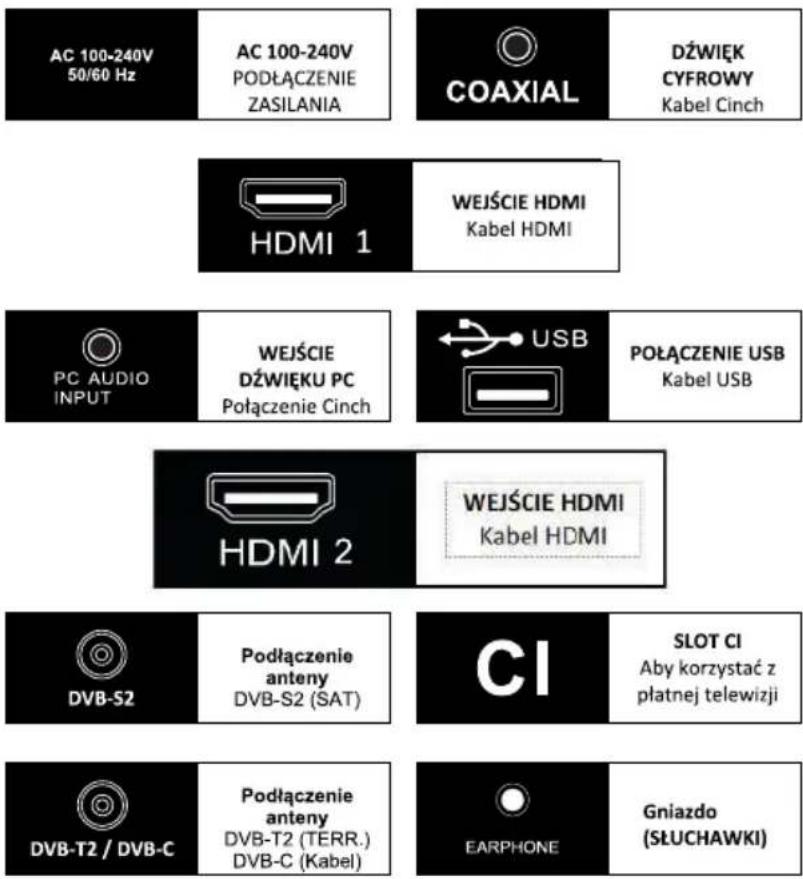
text_image
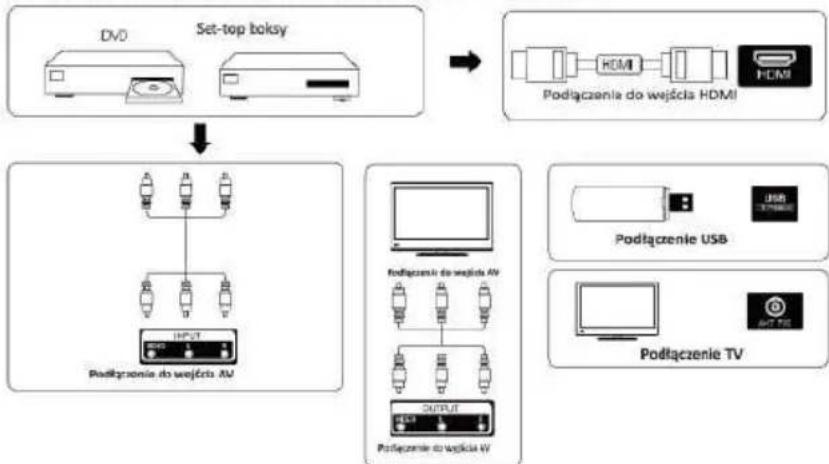
AC 100-240V 50/60 Hz AC 100-240V PODŁĄCZENIE ZASILANIA COAXIAL DŹWIĘK CYFROWY Kabel Cinch HDMI 1 WEJŚCIE HDMI Kabel HDMI PC AUDIO INPUT WEJŚCIE DŹWIĘKU PC Połączenie Cinch USB POŁĄCZENIE USB Kabel USB HDMI 2 WEJŚCIE HDMI Kabel HDMI DVB-S2 Podłączenie anteny DVB-S2 (SAT) CI SLOT CI Aby korzystać z płatnej telewizji DVB-T2 / DVB-C Podłączenie anteny DVB-T2 (TERR.) DVB-C (Kabel) EARPHONE Gniazdo (SŁUCHAWKI)Schemat połączeń dla urządzeń zewnętrznych
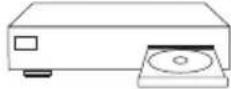
DVD/Blue-ray
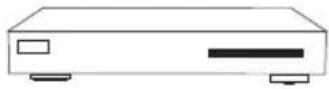
Dekoder / odbiornik
Konsola do gier


natural_image
Row of black downward-pointing arrows on white background (no text or symbols)Schemat podłączenia urządzenia zewnętrznego
flowchart
graph TD
    A["DVD"] --> B["Set-top boksy"]
    B --> C["Podłączenie do wejścia HDMI"]
    C --> D["Podłączenie do wojścia AV"]
    D --> E["Podłączenie do wojścia AV"]
    E --> F["Podłączenie do wojścia V"]
    F --> G["Podłączenie do wojścia V"]
    G --> H["Podłączenie USB"]
    G --> I["Podłączenie TV"]
text_image
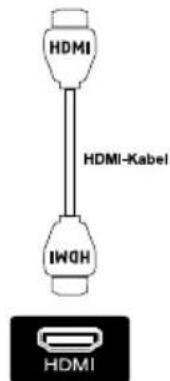
HDMI HDMI-Kabel IWOH HDMIPołączenie HDMI
natural_image
Black laptop computer with open screen showing Windows logo (no visible text or symbols on screen)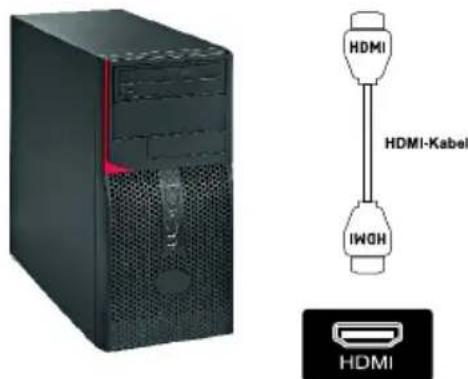
text_image
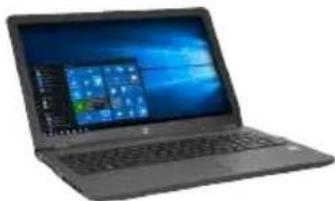
HDMI HDMI-Kabel IWH HDMIPołączenie z komputerem PC lub laptopem
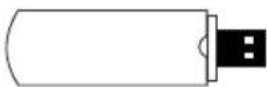
Złącze USB
DVB-T2 / DVB-C / DVB-S2
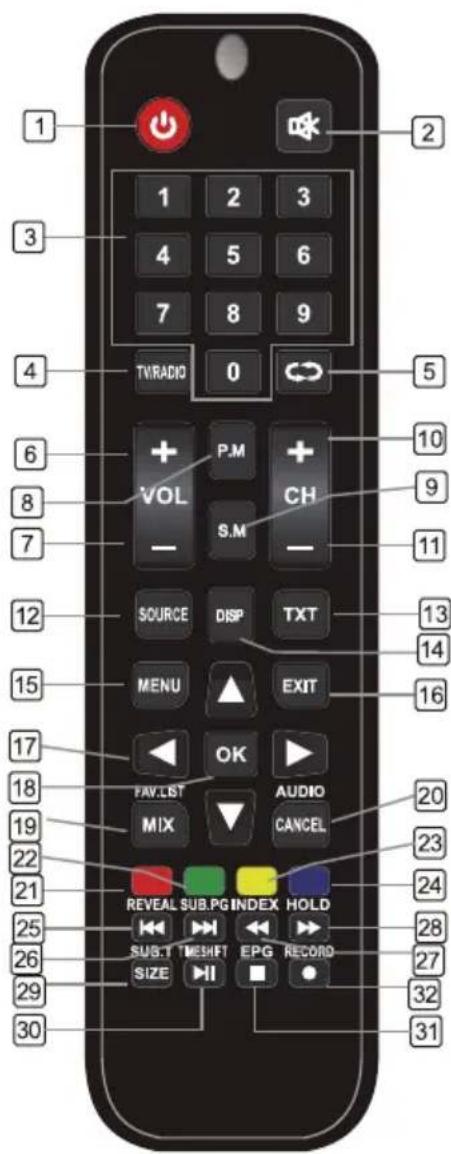
Pilot zdalnego sterowania
text_image
1 2 3 4 5 6 7 8 9 TV/RADIO 0 5 6 VOL P.M S.M CH - SOURCE DISP TXT 10 9 11 13 14 15 MENU ▲ EXIT 16 17 OK FAV.LIST AUDIO MIX CANCEL 20 23 24 25 26 REVEAL SUB.PG INDEX HOLD SUB.T TMESHT EPG RECORD SIZE HI ■ ● 27 32 31-
Standby ( ⏻ ): Włączanie i wyłączanie gotowości
-
Wycisz dźwięk.
-
0 \~ 9: Uzyj klawiszów numerycznych, aby wybrać kanał.
-
TV/Radio: Przełącz programy w tryb TV lub RADIO.
-
⬇Wróć do poprzedniego kanału.
-
Vol+: Zwiększ głośność.
-
VOL-: Zmniejsz głośność.
-
P.M: Wybierz tryb obrazu.
-
S.M: Wybierz tryb dźwięku
-
CH+: Wybierz kanał do przodu.
-
CH-: Wybierz poprzedni kanał.
-
SOURCE: Wybierz źródło sygnału
-
TXT: Teletekst.
-
DISP: Wyświetl informacje o bieżącym programie.
-
Menu: Wejście do menu.
-
EXIT: Wyjście z Menu lub innej funkcji.
-
▲,▼,◀,► : Przyciski nawigacyjne w menu
18.OK: Potwierdź lub wprowadź.
19.Mix: półprzezroczyste wyświetlanie obrazu
20.Cancel: Anuluj
-
Czerwony: Kolorowe przyciski w Teletekście lub w Menu.
-
Zielony: Kolorowe przyciski w Teletekście lub w Menu.
23.Żółty: Kolorowe przyciski w Teletekście lub w Menu.
-
Niebieski: Kolorowe przyciski w Teletekście lub w Menu.
-
: poprzedni
-
▶▶: Dalej
-
◀◀ : Szybko wstecz
-
▶▶ : Szybko do przodu
-
SIZE: Dostosuj rozmiar obrazu
-
▶II: Naciśnij raz, aby zatrzymać się, naciśnij ponownie, aby odtwarzać
-
■ : Zatrzymaj odtwarzanie i wróć do listy plików. EPG: Elekroniczny Przewodnik po Programach.
-
● : Nagrywanie programu
Automatyczna pierwsza instalacja
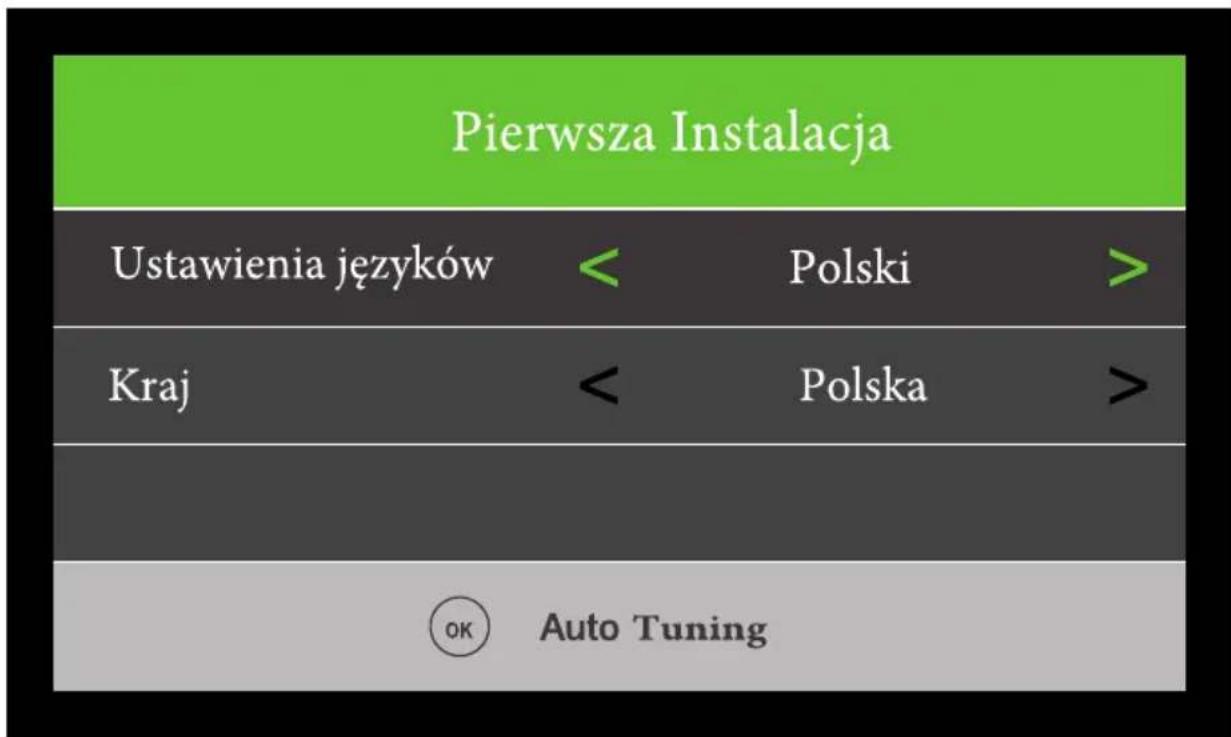
Po pierwszym włączeniu telewizora należy rozpocząć instalację początkową i ustawić na telewizorze preferowany język menu ekranowego oraz kraj.
text_image
Pierwsza Instalacja Ustawienia języków < Polski > Kraj < Polska >< OK Auto TuningUżyj przycisków ◀▶ na pilocie, aby wybrać żądany język OSD (niemiecki, angielski, hiszpański, Ελληνικά, Français, Hrvatski, Italiano, Magyar, Polski, Português, Русский, Slovenščina, Srpski, Svenska, słowacki, Česky).
Użyj klawisza ▼, aby przejść do następnej linii lub klawisza ▲, aby wrócić do poprzedniej linii.
Teraz użyj przycisków ◀▶ na pilocie, aby wybrać swój kraj: Niemcy, Grecja, Węgry, Włochy, Irlandia, Luksemburg, Holandia, Norwegia, Polska, Portugalia, Rumunia, Rosja, Serbia, Słowenia, Hiszpania, Szwecja, Szwajcaria, Anglia, Zjednoczone Emiraty Arabskie, Nowa Zelandia, Chiny, Estonia, Turcja, Maroko, Tunis, Algieria, Egipt, RPA, Izrael, Iran, Słowacja, Tajlandia, Wietnam, Singapur, Malezja, Indonezja, Kuwejt, Oman, Katar, Arabia Saudyjska, Bahrajn, Kenia, Ghana, Australia, Austria, Belgia, Bulgaria, Chorwacja, Republika Czeska, Dania, Finlandia, Francja).
Wybrane opcje zatwierdź za pomocą przycisku OK na pilocie.
Teraz przejdziesz do menu wyszukiwania stacji.
Automatyczna pierwsza instalacja
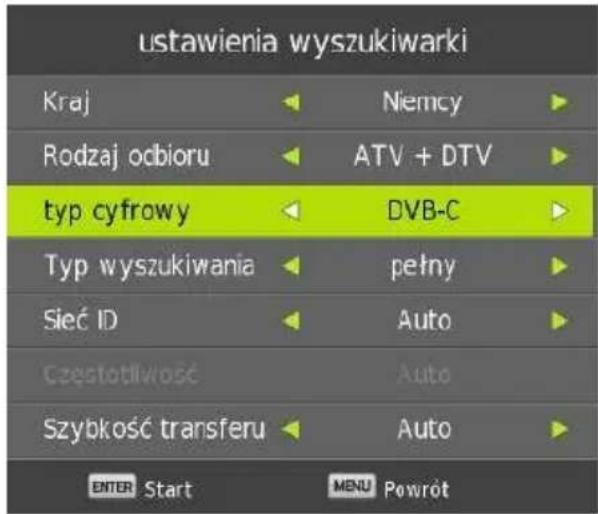
Po zakończeniu pierwszej instalacji przejdziesz do menu automatycznego wyszukiwania. Tutaj możesz wybrać typ odbioru oraz rozpocząć wyszukiwanie kanałów.
Typ odbioru:
Za pomocą przycisków ◀▶ na pilocie wybierz żądany typ odbioru:
DTV+ATV = Programy cyfrowe i analogowe DTV = szukaj tylko programów cyfrowych ATV = szukaj programów analogowych
Użyj przycisków ▼ ▲ na pilocie, aby przejść do następnej pozycji menu:
Rodzaj odbioru:
Użyj przycisków ◀▶, aby wybrać Rodzaj odbioru, jaki chcesz odbierać na pilocie:
text_image
ustawienia wyszukiwarki Kraj Rodzaj odbioru typ cyfrowy Typ wyszukiwania Sieć ID Częstotliwość Szybkość transferu Niemcy ATV + DTV DVB-C pełny Auto Auto ENTER Start MENU PowrótDVB-T = Programy naziemne (antena domowa lub wewnętrzna)
DVB-C = Programy telewizji kablowej
Satellit = Program satelitarny
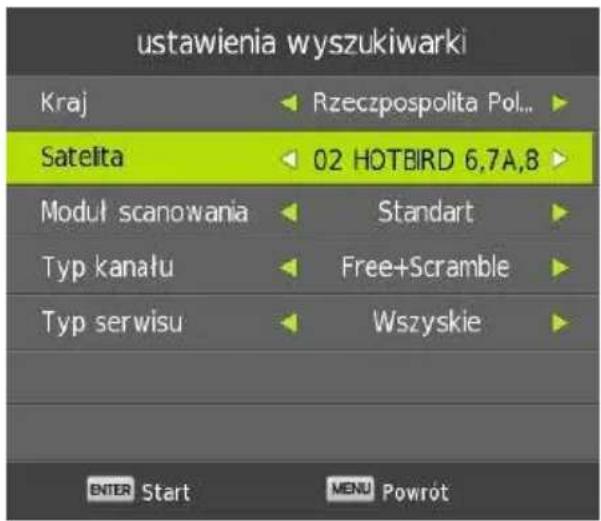
JEŚLI WYBRANO TYP ODBIORU: Satelita (odbiór przez system satelitarny)
Tutaj masz możliwość używania przycisków ▼ ▲ na pilocie do poruszania się w górę i w dół po pozycjach menu w wierszach. Ustaw wybór według potrzeb, naciskając przyciski ◀▶:
Rodzaj odbioru = Satelita
Satelita = 001 ASTRA 019.2 E, ...
Tryb szukania = Standard, Blindscan, Sieciowe
Typ nadajnika = Wszystkie kanały (zaszyfrowane i programy ogólnodostępne), kanały niekodowane (tylko programy bezpłatne), wszystkie kanały (programy telewizyjne i radiowe) Typ programu = Wszystko (programy TV i radiowe) DTV (tylko programy telewizyjne) Radio (tylko programy radiowe)
text_image
ustawienia wyszukiwarki Kraj Rzeczpospolita Pol... Satelita 02 HOTBIRD 6,7A,8 Modul scanowania Standart Typ kanału Free+Scramble Typ serwisu Wszyskie ENTER Start MENU PowrótAutomatyczna pierwsza instalacja
W kolejnym menu mamy możliwość zdecydowania, czy wczytać listę stacji preinstalowaną przez producenta - czy też rozpocząć automatyczne wyszukiwanie:
Pierwsza instalacja
Czy chcesz pobrać wstępnie zainstalowaną listę kanałów?
Potrwa to kilka sekund.
Tak
Nie
Teraz za pomocą przycisków ◀▶ na pilocie wybierz opcję Tak lub Nie. Twój wybór jest zaznaczony na zielono.
Nie = Wczytuje się wstępnie zainstalowana lista stacji
Tak = Rozpoczyna się automatyczne wyszukiwanie stacji
Aby potwierdzić wybór, naciśnij przycisk OK na pilocie.
Automatyczna pierwsza instalacja
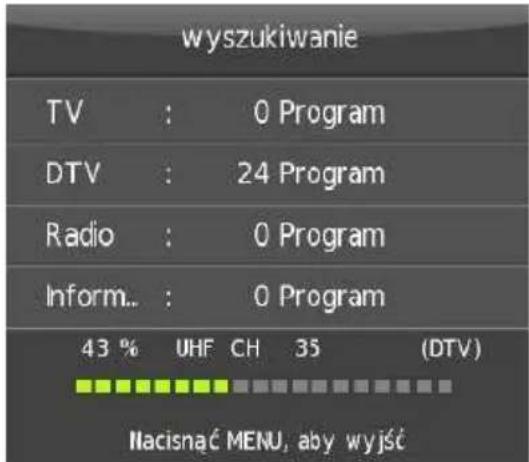
Rozpocznij automatyczne wyszukiwanie klawiszem ENTER na pilocie.
Potrwa to kilka minut. Po zakończeniu automatycznego wyszukiwania przechodzisz do trybu TV i możesz cieszyć się programami.
Wyszukiwanie można anulować w dowolnym momencie, naciskając przycisk MENU na pilocie.
text_image
wyszukiwanie TV : 0 Program DTV : 24 Program Radio : 0 Program Inform.. : 0 Program 43 % UHF CH 35 (DTV) Iiacisnać MENU, aby wyjśćWYBRANO TRYB ODBIORU DVB-C (za pośrednictwem telewizji kablowej)
Do wybrania żądanych opcji używaj przycisków ▼ ▲ na pilocie do poruszania się w górę i w dół po pozycjach menu w wierszach. Ustaw wybór według potrzeb, naciskając przyciski ◀▶:
Scan Typ Jeśli wybrałeś skanowanie „Pełne”
To wszystkie częstotliwości zostały zeskanowane automatycznie.
W przypadku wybrania opcji „Wyszukiwanie sieciowe” możesz ręcznie wpisać ID sieci, częstotliwość oraz Symbol Rate (SR).
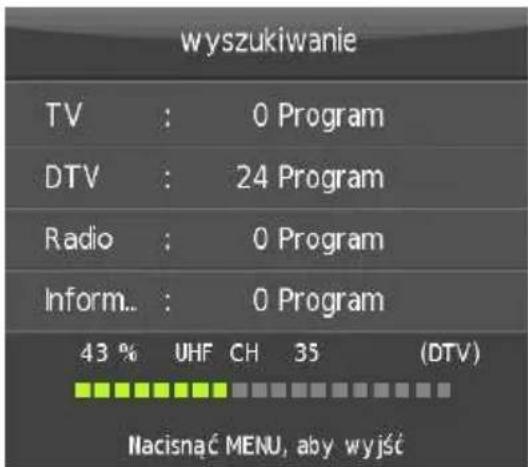
Teraz rozpocznij automatyczne wyszukiwanie naciskając przycisk OK na pilocie.
Wyszukiwanie kanałów potrwa kilka minut. Po zakończeniu wyszukiwania automatycznie przechodzisz do trybu TV i możesz cieszyć się oglądanymi programami.
text_image
wyszukiwanie TV : 0 Program DTV : 24 Program Radio : 0 Program Inform.. : 0 Program 43 % UHF CH 35 (DTV) Iłacisnać MENU, aby wyjśćWyszukiwanie można anułować w dowolnym momencie, naciskając przycisk MENU na pilocie.
Automatyczna pierwsza instalacja
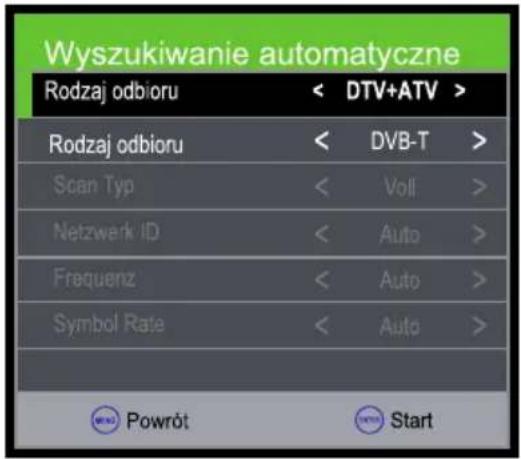
WYBÓR TRYBU ODBIÓR DVB-T (odbiór przez antenę domową / wewnętrzną)
W menu Wyszukiwanie automatyczne wybierz typ odbioru: DTV (programy cyfrowe), ATV (programy analogowe) lub DTV + ATV.
Za pomocą przycisków ▼ ▲ na pilocie dokonaj wyboru swojego typu odbioru.
Za pomocą przycisków ◀▶ wybierz DVB-T.
Teraz rozpocznij automatyczne wyszukiwanie wciskając przycisk OK na pilocie.
Po zakończeniu wyszukiwania automatycznie przechodzisz do trybu TV i możesz cieszyć się programami.
Wyszukiwanie można anulować w dowolnym momencie, naciskając przycisk MENU na pilocie.
text_image
Wyszukiwanie automatyczne Rodzaj odbioru < DTV+ATV > Rodzaj odbioru < DVB-T > Scan Typ < Voll > Netzwerk ID < Auto > Frequenz < Auto > Symbol Rate < Auto > MW Powrót StartMenu główne
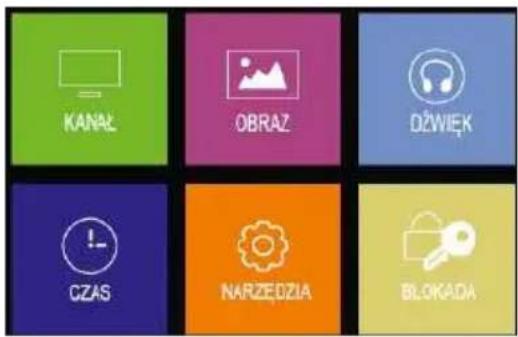
Gdy program jest uruchomiony, naciskając przycisk MENU na pilocie, uzyskasz dostęp do menu głównego. Tutaj masz do wybóru następujące OKNA:
• KANAL
OBRAZ
• DźWIĘK
- CZAS
- USTAWIENIA
- BLOKADA
text_image
KANAŁ OBRAZ DŻWIĘK !- CZAS NARZĘDZIA BŁOKADAWyszukiwanie kanałów satelitarnych (DVB-S2) - Automatyczne
Automatyczne wyszukiwanie - podczas trwania programu telewizyjnego naciśnij przycisk MENU na pilocie.
Za pomocą przycisków ◀▶ ▼ ▲ wybierz okno KANAŁ i potwierdź wybór za pomocą OK.
Następnie użyj przycisków ▼ ▲, aby wybrać pozycję Automatyczne strojenie (wyszukiwanie) kanałów i potwierdź wybór przyciskiem OK.
text_image
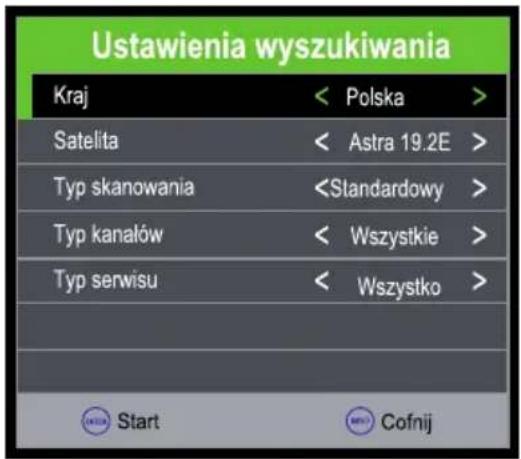
KANAL| Satelita | = 001 ASTRA 019.2 E, 002 013.0 E, ... |
| Typ skanowania | = Standard, Blindscan, Network = |
| Typ kanałów | Wszystkie kanały (kodowane i programy bezpłatne)FTA Kanały (tylko darmowe programy)Wszystkie (programy TV i radiowe), |
| Typ serwisu | = Wszystkie (programy TV i radiowe),DTV (Tylko programy telewizyjne)Radio (tylko programy radiowe) |
text_image
Ustawienia wyszukiwania Kraj < Polska > Satelita < Astra 19.2E > Typ skanowaniaTeraz rozpocznij automatyczne wyszukiwanie naciskając przycisk OK na pilocie. Potrwa to kilka minut.
Wyszukiwanie kanałów satelitarnych (DVB-S2) - Automatyczne
Po zakończeniu automatycznego wyszukiwania przechodzimy do trybu TV.
Wyszukiwanie można anulować w dowolnym momencie, naciskając przycisk MENU na pilocie.
Ważne:
W zależności od wybranego podczas pierwszej instalacji rodzaju odbioru (DVB-T / DVB-C / satelita) wyszukiwanie rozpocznie się od wybranego wcześniej rodzaju odboru. Jeśli przełączyćś się z jednego typu odbioru na inny ( np. z telewizji kablowej na satelitę ), musisz ponownie przeprowadzić pierwszą instalację! W tym celu przejdź do MENU - KONFIGURACJA - Pierwsza instalacja.
Wyszukiwanie kanałów satelitarnych (DVB-S2) - ręczne
Aby rozpocząć ręczne wyszukiwanie istniejącego lub nowego transpondera (np. w celu dodania nowych programów lub w przypadku zmiany częstotliwości programów), wykonaj następujące czynności:
Naciśnij przycisk MENU na pilocie, aby przejść do menu głównego. Wybierz okno KANAŁ i za pomocą przycisku OK wejdź w podmenu. Za pomocą przycisków ▼ ▲ wybierz USTAWIENIA ANTENY i ponownie naciśnij OK.
Ustawienia anteny satelitarnej:
Za pomocą przycisków ◀▶▼ ▲ przejdź do żądanego satelity lub transpondera do ponownego przeskanowania. Potwierdź satelitę lub transponder za pomocą przycisku OK na pilocie. Przed wybranym satelitą lub transponderem pojawi się czerwony haczyk. Możliwy jest wybór wielu opcji. Rozpocznij wyszukiwanie za pomocą NIEBIESKIEGO przycisku na pilocie TV.
Dodaj transponder:
W menu Ustawienia anteny satelitarnej za pomocą przycisków ◀▶ przejdź do obszaru Transponder. Naciskając ŻÓŁTY przycisk (Nowy) dodajesz nowy transponder wprowadzając częstotliwość, symbolu i polaryzację.
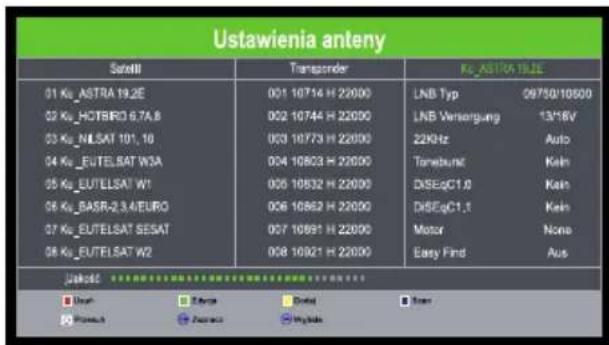
text_image
Ustawienia anteny Serritt Transzender KL_ASTRA.TLEZ 01 Ku_ASTRA 19.2E 02 Ku_HOTBRO 6.7A.8 03 Ku NILSAT 101, 10 04 Ku_EUTELSAT W3A 05 Ku_EUTELSAT W1 06 Ku_BASR-2.3.4EURO 07 Ku_EUTELSAT SESAT 08 Ku_EUTELSAT W2 LNB Typ 09750/10600 LNB Versorgung 13*16V 22KHz Auto Torenbund Kein DXSEqC1.0 Kein DXSEqC1.1 Kein Motor None Easy Find Aus Jahada ■ Ustor ■ Targus ■ Dinkel ■ Sonn ■ Pronach ■ Zerencia ■ Hydrola
(Szukaj) na pilocie.
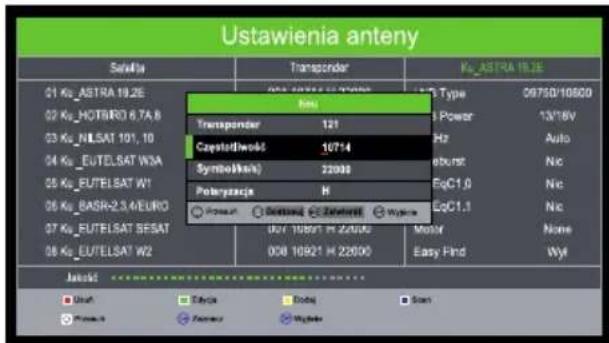
text_image
Ustawienia anteny Serials Transponder Mn Type 09750/10600 02 Ku_ASTRA 19.2E 02 Ku_HOTBRO 6.7A.8 03 Ku NILSAT 101, 10 04 Ku_EUTELSAT W3A 05 Ku_EUTELSAT W1 06 Ku_BASR-2.3.4EURO 07 Ku_EUTELSAT BESAT 08 Ku_EUTELSAT W2 Transponder 121 Capstofwerk6 10714 Symbolika(s) 22033 Potycznacja H EoC1,0 EqC1,1 EoC1,1 EoC1,1 EoC1,1 EoC1,1 EoC1,1 EoC1,1 EoC1,1 EoC1,1 EoC1,1 EoC1,1 EoC1,1 EoC1,1 EoC1,1 EoC1,1 EoC 10921 H 22000 Motor Easy Find None Wyl Jusiat Unst Tyrka Dolaj Start Fronen- Fronen- WygherWyszukiwanie kanałów telewizji kablowej (DVB-C) - automatyczne / ręczne
Aby przeprowadzić ręczne wyszukiwanie kanałów kablowych, naciśnij przycisk MENU, aby wywołać menu główne. Teraz użyj przycisków ◀▶ ▼ ▲ na pilocie i wybierz okno KANAŁ. Potwierdź swój wybór przyciskiem OK na pilocie.
Automatyczne wyszukiwanie kanałów
Tutaj możesz przeprowadzić pełne wyszukiwanie kanałów.
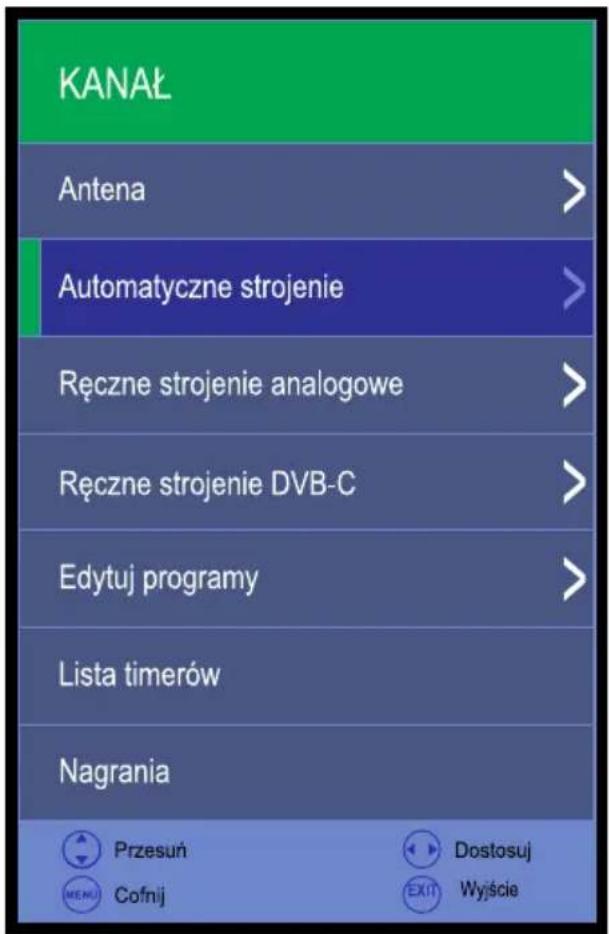
text_image
KANAŁ Antena > Automatyczne strojenie > Ręczne strojenie analogowe > Ręczne strojenie DVB-C > Edytuj programy > Lista timerów Nagrania Przesuń Dostosuj MENU Cofnij EXIT Wyjście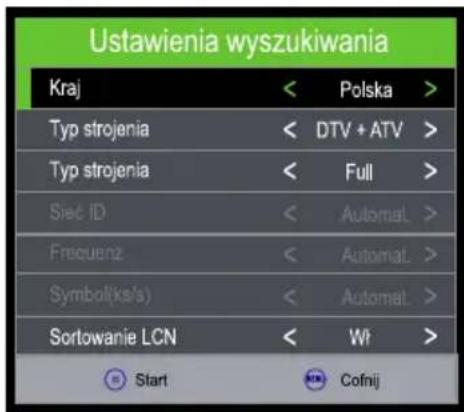
text_image
Ustawienia wyszukiwania Kraj < Polska > Typ strojenia < DTV + ATV > Typ strojenia < Full > Sied ID < Automat. > Frequenz < Automat. > Symbol(ks/s) < Automat. > Sortowanie LCN < Wt > Start CofnijRęczne wyszukiwanie analogowe
Tutaj szukasz tylko programów analogowych.
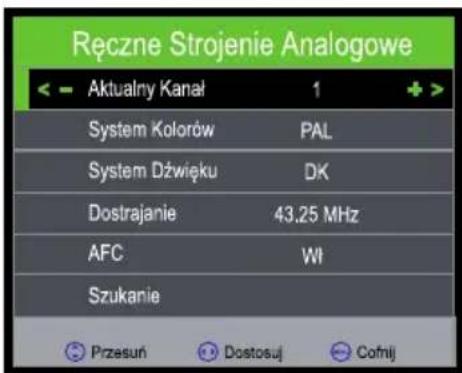
text_image
Ręczne Strojenie Analogowe < - Aktualny Kanał 1 + > System Kolorów PAL System Dźwięku DK Dostrajanie 43.25 MHz AFC WI Szukanie Przesuń Dostosuj CofnijRęczne wyszukiwanie DVB-C
W tej pozycji menu szukasz wszystkich programów cyfrowych.
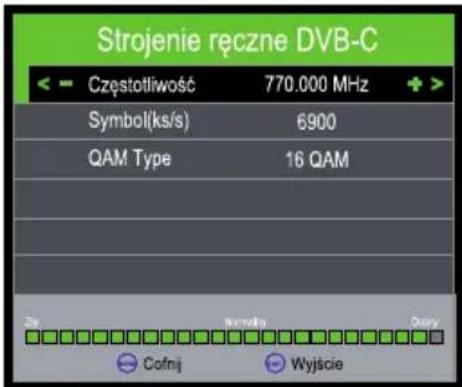
text_image
Strojenie ręczne DVB-C Częstotliwość 770.000 MHz Symbol(ks/s) 6900 QAM Type 16 QAM Cofnij WyjścieAntena wyszukiwania kanałów (DVB-T2) - automatyczne / ręczne
Aby przeprowadzić ręczne wyszukiwanie kanałów kablowych, naciśnij przycisk MENU, aby przejść do menu głównego. Teraz użyj przycisków ◀▶ ▼ ▲ na pilocie, aby wybrać okno KANAŁ i potwierdź swój wybór przyciskiem OK na pilocie.
Automatyczne wyszukiwanie kanałów
Tutaj możesz przeprowadzić pełne wyszukiwanie.
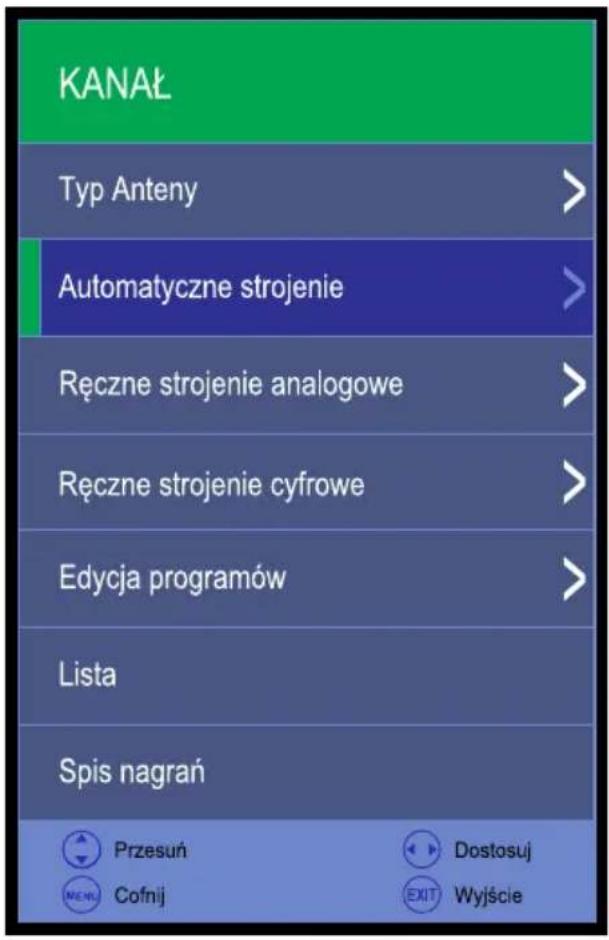
text_image
KANAL Typ Anteny > Automatyczne strojenie > Ręczne strojenie analogowe > Ręczne strojenie cyfrowe > Edycja programów > Lista Spis nagrań Przesuń Cofnij Dostosuj EXIT Wyjście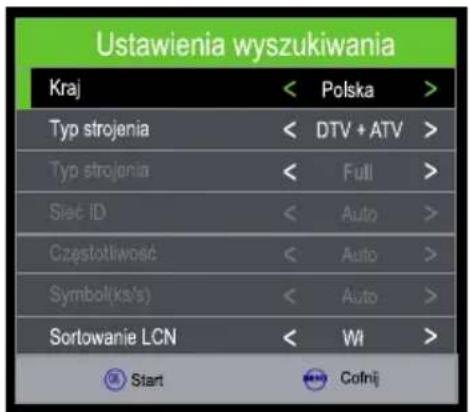
text_image
Ustawienia wyszukiwania Kraj < Polska > Typ strojenia < DTV + ATV > Typ strojenia < Full > Siac ID < Auto > Częstotliwość < Auto > Symbol(ks/s) < Auto > Sortowanie LCN < Wi > Start CofnijRęczne wyszukiwanie analogowe
Tutaj szukasz tylko programów analogowych

text_image
Ręczne strojenie analogowe Aktualny Kanał 1 + > System Kolorów PAL System Dźwięku DK Dostrajanie 43,25 MHz AFC WI Szukanie Przesuń Dostosuj CofnijRęczne wyszukiwanie DVB-T
Tutaj szukasz wszystkich programów cyfrowych
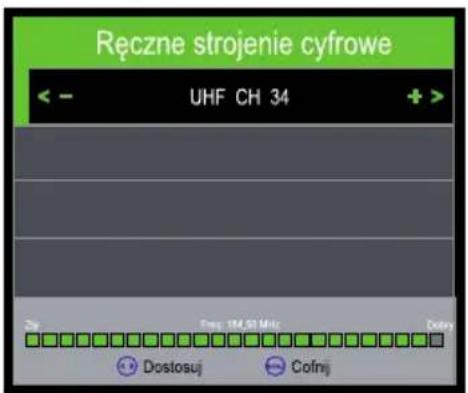
text_image
Ręczne strojenie cyfrowe ← - UHF CH 34 + > Dostosuj Colmij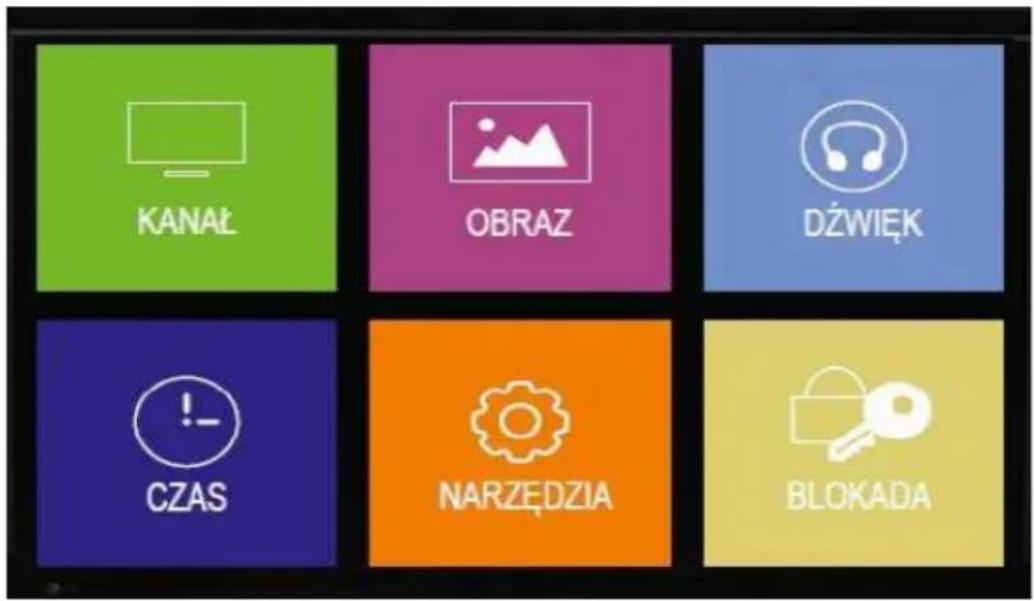
text_image
KANAŁ OBRAZ DŹWIEK !- CZAS NARZĘDZIA BLOKADASCR (satelita)
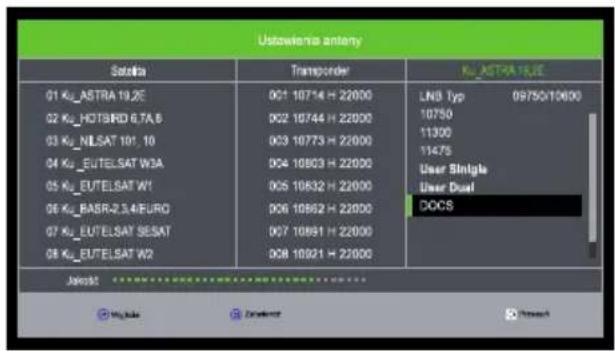
Gdy program jest uruchomiony, użyj przycisku MENU na pilocie, aby uzyskać dostęp do menu głównego. Za pomocą przycisków ◀▶ ▼ ▲ przejdź do opcji KANAŁ i potwierdź przyciskiem OK. Za pomocą przycisków ▼ ▲ na pilocie przejdź do pozycji menu Konfiguracja anteny satelitarnej.
W menu Konfiguracja anteny satelitarnej za pomocą przycisków ▼ ▲ przejdź w prawo do pozycji menu Typ LNB. Potwierdź swój wybór klawiszem OK.
Za pomocą przycisków ▼ ▲ przejdź do pozycji DOCS i potwierdź swój wybór przyciskiem OK.
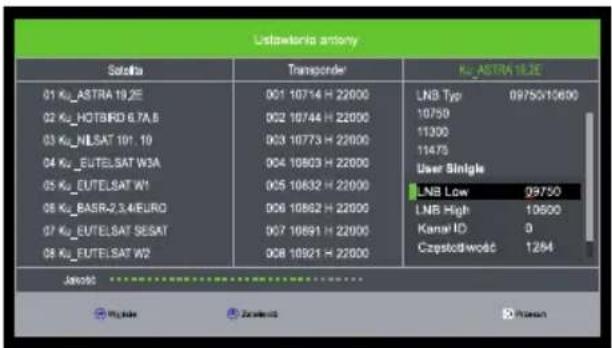
Możesz teraz dokonać ustawień dla opcji DOCS:
text_image
Ustowienia antenna Satellite Transporter Ku_ASTRA19.2E 01 Ku_ASTRA 19.2E 0C1 10714 H 22000 LNB Typ 09750/10600 02 Ku_HOTSIRD 6.TA.B 0C2 10744 H 22000 10750 03 Ku_NLSAT 101.10 0C3 10773 H 22000 11300 04 Ku_EUTELSAT W3A 0C4 10803 H 22000 11475 05 Ku_EUTELSAT W1 0C5 10832 H 22000 User Single 06 Ku_BASR-2.3/AEURO 0C6 10862 H 22000 User Dual 07 Ku_EUTELSAT SESAT 0C7 10891 H 22000 DOCS 08 Ku_EUTELSAT W2 0C8 10921 H 22000 Jelost: Wu.ku Zdavant DC ResearchLNB Low = Dolne pasmo oscylatora LNB High = Górne pasmo oscylatora Kanał ID = Kanal ID (0,1,2,3,4,5,6,7) Częstotliwość = np. 1210/1420/1680/2040 Mhz
Potwierdź swój wybór przyciskiem OK. Wyjdź z menu za pomocą przycisku EXIT.
text_image
Ustawania antony Szolita Transponder Ku ASTRA 18.2E 01 Ku ASTRA 19.2E 02 Ku HOTBIRD 6.7A 8 03 Ku NLSAT 101.10 04 Ku EUTELSAT W3A 05 Ku EUTELSAT W1 06 Ku BASR-2.34EURO 07 Ku EUTELSAT SESAT 08 Ku EUTELSAT W2 LNB Typ 09750/10600 10750 11300 11475 User Single LNB Low 09750 LNB High 10500 Kanal ID 0 Częstodliwość 1264 Jankcero Wijcie Zaniewicz PośrzejProgramowanie timera poprzez przegląd programów
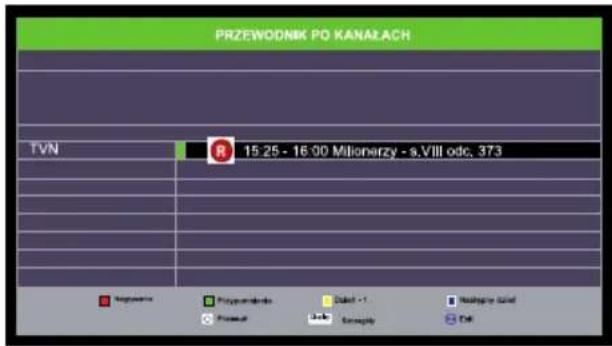
Podczas trwania programu telewizyjnego naciśnij przycisk EPG na pilocie, aby wyświetlić przegląd programów.
Za pomocą przycisków ▼ ▲ na pilocie wybierz żądany kanał telewizyjny. Użyj przycisku ▶, aby przejść do codziennego przeglądu wszystkich filmów na tym kanale. Teraz użyj przycisków ▼ ▲, aby wybrać program, który chcesz nagrać i naciśnij CZERWONY przycisk na pilocie, aby zaprogramować nagranie.
text_image
PRZEWODNIK PO KANAŁACH TVN 15:25 - 16:00 Millionarzy - s.VIII odc. 373 Repreycie Przyprzyskiew Dakat - 1 Nishagry Siald Przeuń Jubie Garegaty CaliWybrany program zostanie oznaczony czerwonym symbolem R R. Nagranie jest zapisywane na nośniku pamięci (pendrive lub zewnętrzny dysk twardy).
Po ponownym naciśnięciu czerwonego przycisku symbol zmienia się na D. Oznacza to, że w tym czasie nagrywanie powinno odbywać się CODZIENNIE.
Ponowne naciśnięcie czerwonego przycisku zmienia symbol na W. Oznacza to, że w tym czasie dany program ma być nagrywany cyklicznie CO TYDZIEŃ.
Po ponownym naciśnięciu CZERWONEGO przycisku czerwony symbol znika.
Zamiast nagrywania możesz zaprogramować funkcję PRZYPOMNIENIA.
Podczas trwania programu telewizyjnego naciśnij przycisk EPG na pilocie, aby wyświetlić przegląd dostępnych programów.
Wybrany program zaznaczasz naciskając ZIELONY przycisk na pilocie - przy wybranej pozycji pojawi się wówczas zielona ikona zegara. Klikając ponownie zielony przycisk możemy ustawić przypomnienia cyklicznie (D - codziennie, W - co tydzień).
Dodatkowe informacje o danym programie, kanale, filmie zaprogramowanym do nagrania lub przypomnienia uzyskasz naciskając na pilocie przycisk DISPLAY.
Przyciskiem DISPLAY możesz również przywołać informacje o bieżącym, oglądanym właśnie programie.
Programowanie timera / przegląd timera
Aby ręcznie zaprogramować timer na nagrywanie lub przypomnienia, naciśnij przycisk MENU na pilocie, aby przejść do menu głównego. Wybierz okno KANAŁ, a następnie użyj przycisków ▼▲, aby przejść do pozycji menu Lista timerów i potwierdź swój wybór przyciskiem OK.
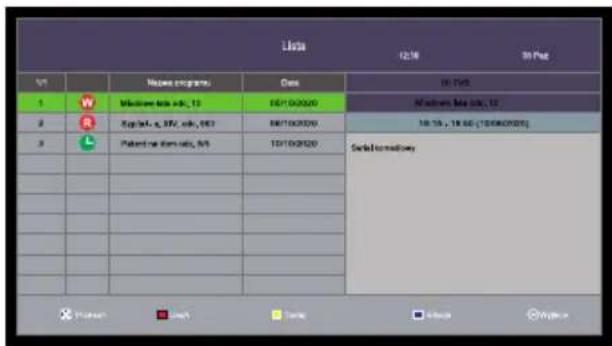
Pojawi się przegląd wszystkich już zaprogramowanych timerów (tylko jeśli zostały utworzone przez użytkownika). Teraz masz następujące opcje, naciskając kolorowe przyciski:
CZERWONY
ŻÓŁTY
NIEBIESKI


Usuń
Dodaj
Zmień
text_image
Items 12:50 30 Pcs Items 1 W Maximum data info, 13 DATE:04/2020 N. Southern State info, 12 2 R Super-16, RTV info, 087 DATE:04/2020 14:50, 18:60 (10:00:00:00) 3 L Patient data info, 54 DATE:04/2020 Sorted to directoryUsuń Timer:
Nawigując za pomocą klawiszy ▼▲ wybierasz żądaną pozycję.
Aby USUNĄC naciśnij CZERWONY 📋 przycisk. Timer zostanie teraz usunięty.
Nowy Timer (dodaj):
Aby ręcznie utworzyć nowy timer naciśnij ŻÓŁTY przycisk. Teraz przyciskami ▼ ▲ ◀◀▶ wybierz program, który ma być nagrany. Tutaj możesz też wybrać wybrać pomiędzy opcją NAGRYWAJ (jeśli chcesz nagrać program) lub PRZYPOMNIENIE (jeśli chcesz otrzymać przypomnienie.
. Użyj przycisków ◀▶, aby wybrać cykl nagrywania: raz, codziennie, co tydzień. Użyj przycisków ▼ ▲, aby przejść do następnej linii (czas rozpoczęcia). Aby wprowadzić godzinę rozpoczęcia, naciśnij raz przycisk ▶. Teraz możesz zmienić godzinę, minutę, datę i miesiąc za pomocą przycisków ▼ ▲ ◀▶. Aby potwierdzić czas rozpoczęcia, naciśnij przycisk OK. Użyj przycisków ▼ ▲, aby przejść do następnej linii (czas zakończenia). Aby wprowadzić czas zakończenia, naciśnij raz przycisk ▶. Teraz możesz zmienić godzinę, minutę, datę i miesiąc za pomocą przycisków ▼ ▲ ◀▶. Aby potwierdzić czas zakończenia, naciśnij przycisk OK. Po wprowadzeniu wszystkich informacji naciśnij przycisk OK, aby zapisać.
Zmień Timer:
Za pomocą przycisków ▼ ▲ przejdź do timera, który chcesz zmienić i naciśnij NIEBIESKI przycisk na pilocie (EDYCJA). Zmień wszystkie informacje, jak opisano powyżej.
Edycja programów (sortowanie)
Aby posortować programy, naciśnij przycisk MENU, aby przejść do menu głównego.
Za pomocą przycisków ▼ ▲ ◀▶ przejdź do okna KANAŁ.
Następnie użyj przycisków ▼ ▲ ◀▶, aby przejść do podpunktu menu Edycja programów i potwierdź wybór przyciskiem OK na pilocie.
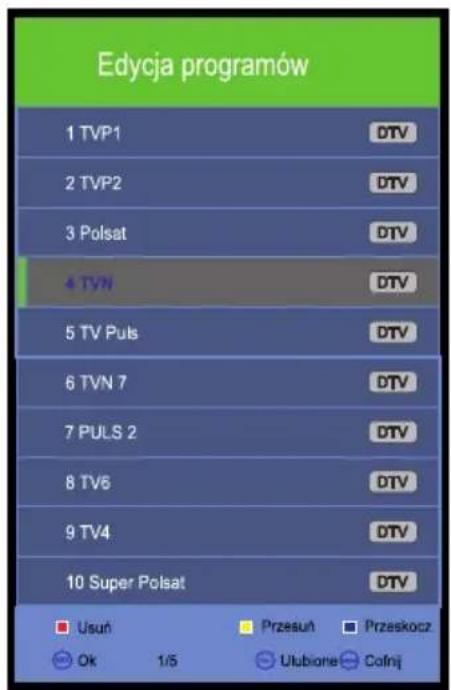
Otworzy się menu Edycja programów i wyświetlli się lista dostępnych kanałów telewizyjnych:
1) Za pomocą przycisków ▼ ▲ przejdź do żądanego programu, który chcesz przesunąć do innej pozycji programu. Naciskając ŻÓŁTY przycisk (Przesuń) zaznaczamy program do "przesunięcia" (ciemny pasek oznaczający wybrany kanał widocznie się zwiększa).
2) Aby przesunąć zaznaczony program do nowego miejsca, użyj przycisków ▼ ▲. Swój wybór potwierdź za pomocą przycisku OK na pilocie.
3.) Jeśli chcesz przenieść kolejne programy, powtórz punkt 1 i 2.
4.) Wyjdź z Edycji programu przyciskiem EXIT na pilocie, a zmiany zostaną zapisane.
Edycja programu (usuwanie)
Aby usunąć wybrane programy, naciśnij przycisk MENU na pilocie, aby przejść do menu głównego.
Wybierz okno KANAŁ. Następnie pomocą przycisków
▼ ▲ ◀▶ przejdź do pozycji menu Edycja programów i potwierdź swój wybór przyciskiem OK.
Otworzy się menu Edycja programów (rysunek obok). Za pomocą przycisków ▼ ▲ przejdź do programu, który chcesz usunąć i naciśnij CZERWONY przycisk na pilocie.
UWAGA! Naciśnięcie CZERWONEGO przycisku (Usuń) powoduje całkowite usunięcie wybranego programu z listy.
text_image
Edycja programów 1 TVP1 2 TVP2 3 Polsat 4 TVN 5 TV Puls 6 TVN 7 7 PULS 2 8 TV6 9 TV4 10 Super Polsat Usuń Przesuń Przeskocz Ok 1/5 Ulubione CofrijEdycja programu (pomiń / przeskocz)
Funkcja PRZESKOKU służy do pomijania niektórych programów podczas przełączania w góre/w dół za pomocą przycisku CH+/- na pilocie.
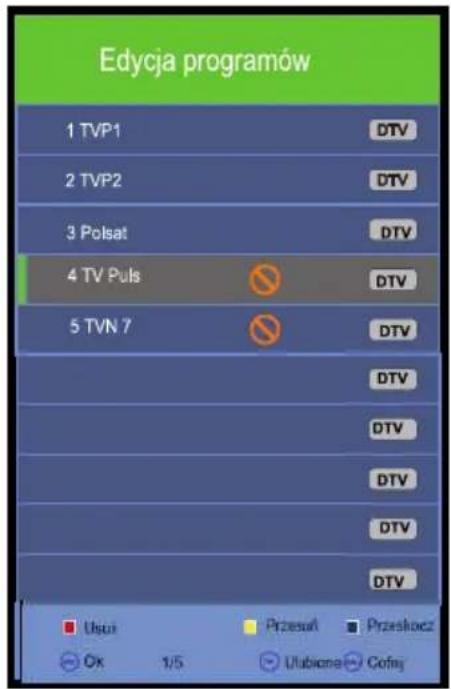
Aby zaznaczyć programy do pominięcia, naciśnij przycisk MENU na pilocie, aby przejść do menu głównego. Użyj przycisków ▼ ▲ ◀▶, aby przejść do okna KANAŁ. Następnie użyj przycisków ▼ ▲ ◀▶, aby przejść do pozycji menu Edycja programów i potwierdź swój wybór przyciskiem OK. Otworzy się menu Edycja programów (patrz obok).
text_image
Edycja programów 1 TVP1 2 TVP2 3 Polsat 4 TV Puls 5 TVN 7 Usu Przeski Przeskocz Ox 1/5 Ulubione Cofiny- Za pomocą przycisków ▼ ▲ przejdź do programu, który chcesz „pominąć”.
Używając NIEBIESKIEGO przycisku zaznaczasz program do „pominięcia”.
Wówczas to przy danym programie pojawi się pomarańczowy znaczek ☎.
- Jeśli chcesz „pominąć” inne programy, powtórz procedurę z punktu 1.
- Użyj przycisku EXIT na pilocie, aby wyjść z menu edycji programu, a zmiany zostaną zapisane.
Ustawienia: OBRAZ
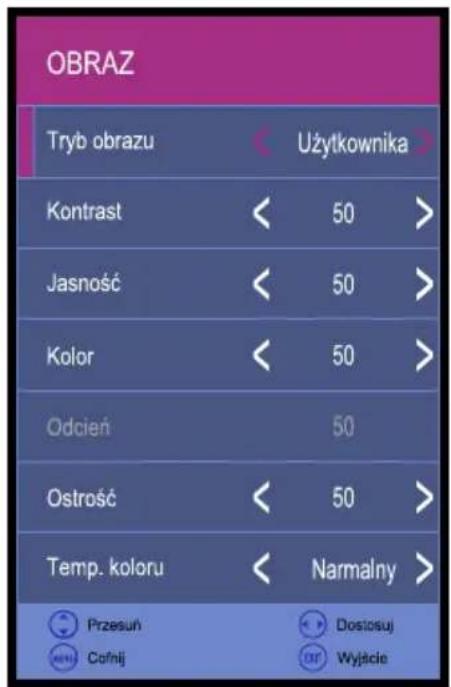
Aby przejść do menu OBRAZ, naciśnij przycisk MENU na pilocie. Za pomocą przycisków ▼ ▲ ◀▶ przejdź do okna OBRAZ i potwierdź swój wybór przyciskiem OK. Ustawienie obrazu jest fabrycznie zaprogramowane na STANDARD. Jeśli chcesz wprowadzić ustawienia osobiste, użyj przycisków ◀▶, aby wybrać opcję Użytkownika. Tutaj możesz teraz użyć przycisków ▼ ▲ ◀▶ do zmiany elementów menu:
- Tryb obrazu
-
Kontrast
• Jasność
• Kolor
• Odcień -
Ostrość
• Temperatura koloru - Redukcja szumów
• Dynamiczny kontrast - Kolor twarzy
text_image
OBRAZ Tryb obrazu < Użytkownika > Kontrast < 50 > Jasność < 50 > Kolor < 50 > Odcień 50 Ostrość < 50 > Temp. koloru < Narmalny > Przesuń Cafnij Dostosuj WyjścieUstawienia: DŻWIĘK
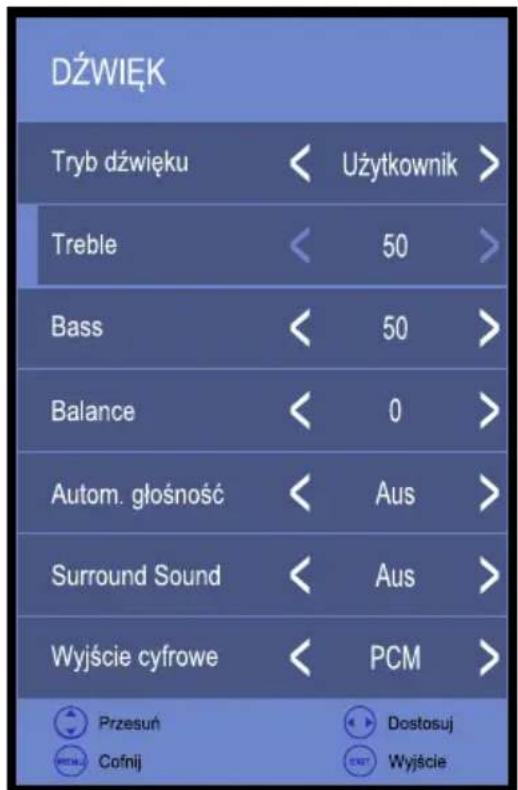
Aby uzyskać dostęp do menu DŻWIĘK, naciśnij przycisk MENU na pilocie. Za pomocą przycisków ▼ ▲ ◀▶ przejdź do okna DŻWIĘK i potwierdź wybór przyciskiem OK.
Ustawienie jest fabrycznie zaprogramowane na STANDARD. Jeśli chcesz wprowadzić ustawienia osobiste, użyj przycisków ◀▶, aby wybrać opcję UŻYTKOWNIK. Tutaj możesz wprowadzić własne ustawienia dźwięku.
- Tryb dźwięku
• Wysokie tony
• Niskie tony
• Balans - Automatyczna głośność
• Dźwięk przestrzenny - Wyjście cyfrowe
- Przełącznik AD
Balans:
To ustawienie umożliwia dostosowanie dźwięku do pozycji siedzącej (bardziej w prawo / bardziej w lewo).
Automatyczna głośność:
Ten punkt służy do automatycznego zmniejszania różnicy między głośnością kanału i programu.
Dźwięk przestrzenny (Surround Sound):
Włączanie / wyłączanie dźwięku przestrzennego.
Wyjście cyfrowe:
Tutaj możesz wybrać między PCM i Auto.
text_image
DŹWIĘK Tryb dźwięku < Użytkownik > Treble < 50 > Bass < 50 > Balance < 0 > Autom. głośność < Aus > Surround Sound < Aus > Wyjście cyfrowe < PCM > Przesuń Cofnij Dostosuj WyjściePrzełącznik AD:
Włącz przełącznik AD (opis obrazu akustycznego), aby opis był słyszalny dla osób niewidomych i niedowidzących, który wyjaśnia, co się dzieje. Możesz tu również ustawić poziom AD. Dostępne tylko w trybie TV i w zależności od tego, czy ta usługa jest świadczona przez danego usługodawcę.
Ustawienia: CZAS
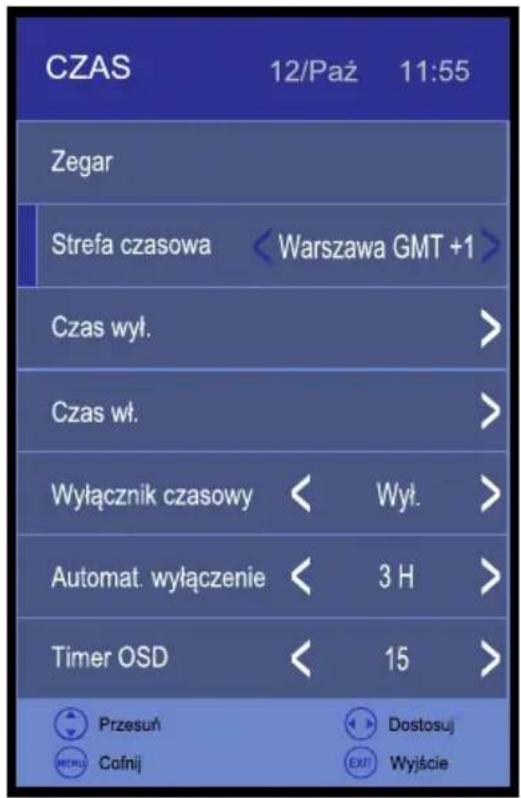
Aby przejść do menu CZAS, naciśnij przycisk MENU i użyj przycisków ◀▶ ▼ ▲, aby przejść do okna CZAS. Potwierdź swój wybór przyciskiem OK.
Za pomocą przycisków ▼ ▲ na pilocie możesz teraz przejść do następujących pozycji menu i dokonać ustawień za pomocą przycisków ◀▶ ▼ ▲:
- Strefa czasowa
- Czas wyłączenia
- Czas włączenia
- Wyłącznik czasowy
• Automatyczne wyłączenie - Timer OSD
Strefa czasowa:
Za pomocą przycisków ▼ ▲ przejdź do pozycji menu Strefa czasowa. Strefę czasową można ustawić za pomocą przycisków ◀▶.
text_image
CZAS 12/Paż 11:55 Zegar Strefa czasowaCzas wyłączenia:
Za pomocą przycisków ▼ ▲ przejdź do pozycji menu Czas wyłączenia. Za pomocą przycisku ▶ przejdź do menu czasu wyłączenia. Tutaj możesz użyć przycisków ◀▶ ▼ ▲ do zaprogramowania czasu ciągłego wyłączenia (raz, codziennie, od poniedziałku do piątku, pon-sob, sob-niedz, niedz, wył.)
Czas włączenia:
Za pomocą przycisków ▼ ▲ przejdź do pozycji menu Czas włączenia. Za pomocą przycisku ▶ przejdź do menu czasu włączenia. Tutaj możesz za pomocą przycisków ◀▶ ▼ ▲ ustawić czas włączenia (raz, codziennie, pn-pt, pn-sob, sob-niedz, niedz, wył.) oraz kanał, głośność etc.
Wyłącznik czasowy:
Za pomocą przycisków ▼ ▲ przejdź do pozycji menu Wyłącznik czasowy. Za pomocą przycisków ◀▶ możesz teraz wybrać żądany czas, po którym telewizor ma się wyłączyć (wył., 10min., 20min., 30min., 60min., 90min., 120min., 180min. 240min.). Ta funkcja rozpoczyna odliczanie do przełączenia urządzenia w tryb czuwania po upływie tego czasu.
Ustawienia: czas
Automatyczne wyłączenia /Tryb oszczędzania energii:
Za pomocą przycisków ▼ ▲ przejdź do pozycji menu Automatyczne wyłączenie. Za pomocą przycisków ◀▶ wybierz żądany czas, po upływie którego urządzenie powinno automatycznie przełączyć się w tryb czuwania (wył., 2H, 3H, 4H). Funkcja automatycznego czuwania różni się od wyłącznika czasowego tym, że odliczanie zaczyna się dopiero po ostatnim uruchomieniu funkcji za pomocą pilota. Ustawienie fabryczne to 3 godziny (3 godziny). Oznacza to, że urządzenie automatycznie przechodzi w stan czuwania po 3 godzinach - jeśli pilot nie jest używany w tym czasie. Funkcja służy również jako tryb oszczędzania energii.
Timer OSD:
Użyj przycisków ▼ ▲, aby przejść do pozycji menu Timer OSD. Za pomocą przycisków ◀◀▶ wybierz żądany czas, od którego ekran OSD powinien zostać wygaszony. Możesz wybrać 5, 10, 15, 20, 25, 30, 35 sekund
Z menu CZAS można wyjść za pomocą przycisku EXIT na pilocie.
Menu ochrony / blokady
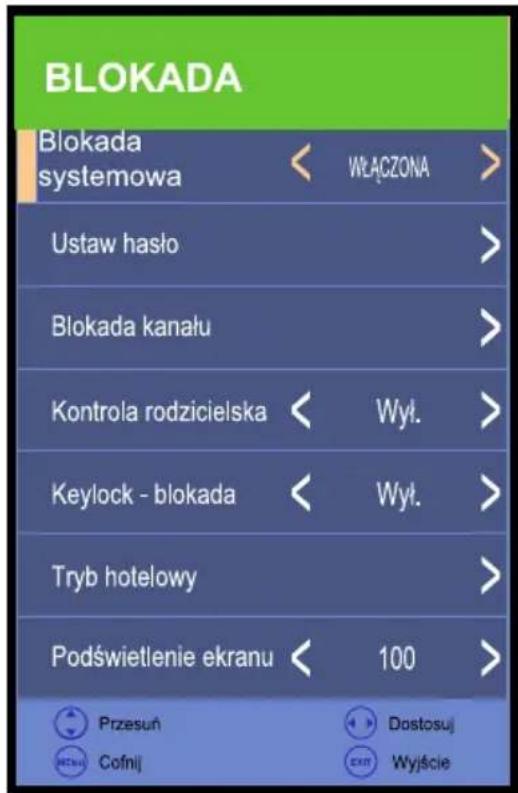
Aby przejść do menu BLOKADA, naciśnij przycisk MENU na pilocie i użyj przycisków
◀▶ ▼ ▲, aby przejść do okna BLOKADA.
Potwierdź swój wybór klawiszem OK.
Za pomocą przycisków ▼ ▲ na pilocie można teraz przejść do następujących pozycji menu i dokonać ustawień za pomocą przycisków ◀▶ ▼ ▲:
• Blokada systemowa
• Ustaw hasło
- Blokada kanału
• Kontrola rodzicielska
- Blokada przycisków na panelu TV
- Tryb hotelowy
- Podświetlenie ekranu
Ważne: Dostęp do Blokady Kanału, Kontroli Rodzicielskiej, Blokady przycisków na panelu TV i Trybu Hotelowego możesz zmienić tylko wtedy, gdy zmienisz pozycję Blokada Systemowa z WYŁ. na WŁ.
Hasło Domyślne to: 0000
text_image
BLOKADA Blokada systemowa < WŁĄCZONA > Ustaw hasło > Blokada kanału > Kontrola rodzicielska < Wył. > Keylock - blokada < Wył. > Tryb hotelowy > Podświetlenie ekranu < 100 > Przesuń Dostosuj Cofnij WojścieMenu blokady (ochrony)
System blokowania / odblokowywania:
Za pomocą przycisków ▼ ▲ przejdź do pozycji Blokada Systemowa. Potwierdź swój wybór przyciskiem ▶ na pilocie. W pozycji Ustaw Hasło podaj hasło za pomocą przycisków numerycznych na pilocie. Ustawienie fabryczne hasła lub kodu PIN to „0000”. Jeśli wprowadzenie się powiedzie, powrócisz do pozycji menu Blokada Systemowa. Możesz teraz przełączyć tę pozycję z WYŁ. na WŁ. Możesz teraz zmienić inne pozycje, takie jak Blokada Kanału, Kontrola Rodzicielska, Blokada przycisków na panelu TV, Tryb Hotelowy, Podświetlenie Ekranu.
Ustaw hasło:
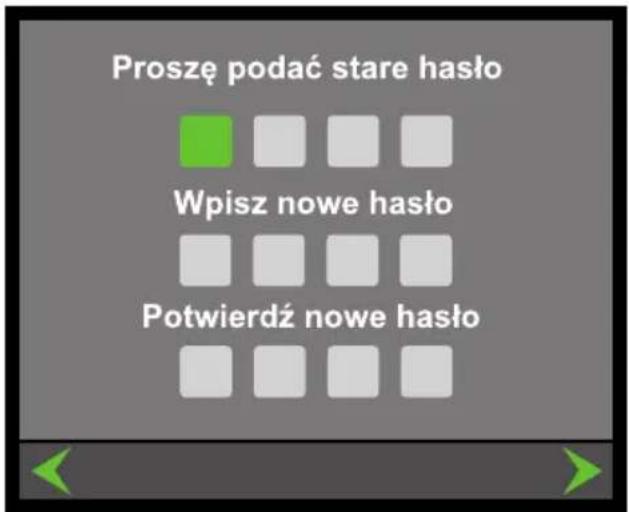
Nawiguj za pomocą przycisków ▼ ▲, aby wybrać pozycję Ustaw Hasło i potwierdź to przyciskiem ▶ na pilocie. Masz teraz możliwość zmiany hasła na nowe (hasło fabryczne „0000”).
Najpierw wprowadź stare hasło za pomocą przycisków numerycznych 0–9 na pilocie.
text_image
Proszę podać stare hało Wpisz nowe hało Potwierdź nowe hałoZielony kursor przeskakuje do następnego wiersza po poprawnym wpisie. Wprowadź hasło za pomocą przycisków numerycznych 0 - 9 na pilocie. Po wpisaniu ostatniej czwartej cyfry zielony kursor przeskakuje do następnej linii (powtórz nowe hasło). Tutaj powtórz wprowadzenie nowego hasła. Gdy tylko powtórzenie będzie zgodne z nowym hasłem, powrócisz do menu BLOKADA. Nowe hasło jest teraz aktywne.
Blokada kanatu:
Za pomocą przycisków ▼ ▲ na pilocie przejdź do pozycji menu Blokada kanału i potwierdź przyciskiem ▶ na pilocie.
1) Teraz użyj przycisków ▼▲, aby przejść do programu, który chcesz zablokować hasłem i potwierdź to za pomocą ZIELONEGO przycisku na pilocie. Za nazwą stacji pojawi się teraz znak blokady. Jeśli chcesz zablokować dalsze programy, powtórz punkt 1 lub wyjdź z menu przyciskiem MENU na pilocie.
Jeśli później przełączysz się na jeden z zablokowanych kanałów, musisz wprowadzić hasło, aby oglądać dany program (hasło fabryczne 0000).
Menu blokady (ochrony)
Kontrola rodzicielska:
Za pomocą przycisków ▼ ▲ na pilocie przejdź do pozycji menu Kontrola rodzicielska. Teraz użyj przycisków ◀▶ na pilocie, aby wybrać żądaną klasyfikację wiekową. Po wyjściu z menu za pomocą przycisku MENU wybrana wartość od 4 do 18 zostaje zapisana. Ta funkcja służy do ochrony programów z ograniczeniem wiekowym. Jeśli w programie telewizyjnym nadawany jest program z wyższą klasyfikacją wiekową niż wybrana, urządzenie poprosi o zatwierdzenie poprzez wprowadzenie hasła (ustawienie fabryczne „0000”).
Blokada przycisków na panelu TV:
Za pomocą przycisków ▼ ▲ na pilocie przejdź do pozycji menu blokada przycisków na panelu TV. Za pomocą przycisków ◀▶ na pilocie wybierz opcję WŁ. lub WYŁ. Jeśli w tej pozycji menu ustawiłeś blokadę przycisków na WŁ, przyciski na urządzeniu są nieaktywne (z wyjątkiem PRZYC|SKU ZAS|LAN|A).
Menu blokada - tryb hotelowy
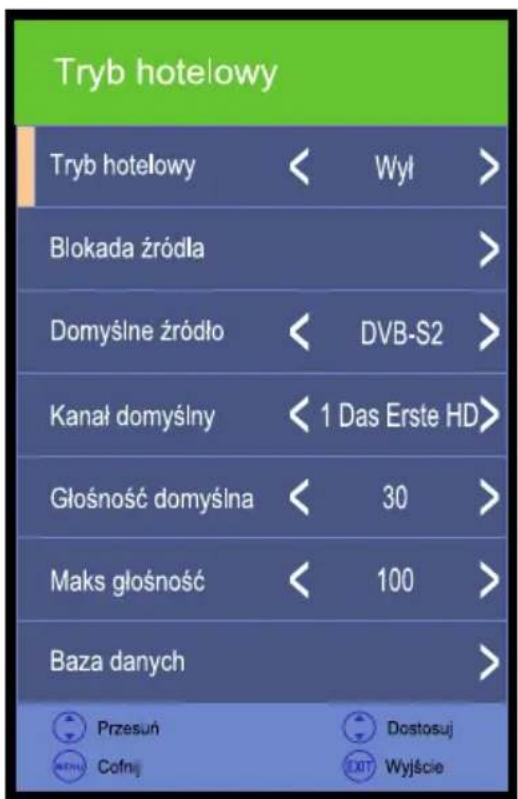
Naciśnij przycisk MENU na pilocie i użyj przycisków ◀▶ ▼ ▲, aby przejść do okna BLOKADA. Potwierdź swój wybór klawiszem OK. Użyj przycisków ▼ ▲, aby przejść do pozycji Tryb hotelowy i potwierdź wybór przyciskiem ▶ na pilocie.
Blokada źródła:
Tutaj możesz włączyć lub wyłączyć następujące źródła: DVB-S2, DTV, ATV, SCART, AV, YPbPr, PC, HDMI, USB.
Źródło domyślne:
Tutaj możesz wybrać lub wyłączyć domyślne źródło, takie jak: DVB-S2, DTV, ATV, SCART, AV, YPbPr, PC, HDMI, USB.
text_image
Tryb hotelowy Tryb hotelowy < Wył > Blokada źródła >> Domyślne źródło < DVB-S2 > Kanał domyślny < 1 Das Erste HD > Głośność domyślna < 30 > Maks głośność < 100 > Baza danych > Przesuń Cofný Dostosuj EXIT WyjścieMenu ochrony / blokady
Głośność domyślna:
W tym miejscu określasz głośność początkową, która ma być używana przy następnym włączeniu urządzenia. Głośność można później regulować ręcznie.
Maksymalna głośność:
Tutaj ustawiasz maksymalną głośność, której można użyć.
Baza danych Import / Export:
Po podłączeniu zewnętrznej pamięci, dysku USB możesz eksportować i importować ustawienia oraz listę programów.
Usuń blokady:
Tutaj możesz zresetować wszystkie ustawione przez użytkownika blokady.
Ustawienia
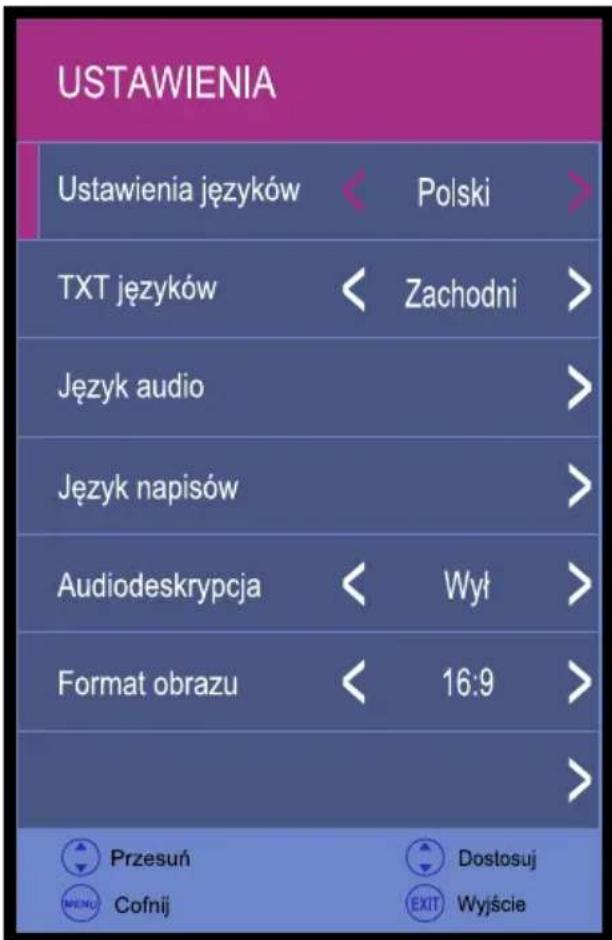
Aby przejść do menu USTAWIENIA, naciśnij przycisk MENU na pilocie. Za pomocą przycisków ◀▶ przejdź do okna USTAWIENIA.
Używając przycisków ▼ ▲ na pilocie przechodzisz do kolejnych pozycji w menu ustawienia. Przyciskiem OK zatwierdzasz żądane ustawienia.
OSD - Ustawienia języków:
Tutaj ustawiasz język menu. Użyj na pilocie przycisków ◀▶ ▼▲, aby przejść do żądanego języka OSD. Potwierdź swój wybór przyciskiem OK.
Teletekst - Wybór języków:
Tutaj ustawisz zestaw znaków telegazety (zachodni, wschodni, rosyjski, arabski, perski). Za pomocą przycisków ▼▲ na pilocie przejdź do żądanego zestawu znaków (w Polsce wybierz WSCHODNI). Potwierdź swój wybór przyciskiem OK.
text_image
USTAWIENIA Ustawienia języków < Polski > TXT języków < Zachodni > Język audio > Język napisów > Audiodeskrypcja < Wył > Format obrazu < 16:9 > Przesuń Cofnij Dostosuj EXIT WyjścieUstawienia
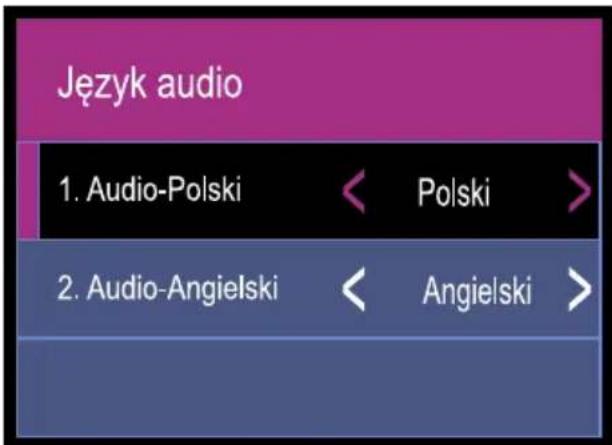
Język audio:
Tutaj możesz ustawić język audio.
Wybierz żądany język za pomocą przycisków
◀▶ ▼ ▲ na pilocie i potwierdź wybór OK.
Język napisów:
Tutaj możesz ustawić język napisów. Wybierz żądany język za pomocą przycisków ▶▶ ▼ ▲ na pilocie i potwierdź wybór za pomocą przycisku OK.
Audiodeskrypcja:
Jeśli stacja nadaje specjalne sygnały audio dla osób niedosłyszących, wejdź w Menu - Ustawienia - Niedosłyszący i za pomocą przycisków ◀▶ na pilocie przełącz ustawienie z Wył. na Wł. Ta opcja jest dostępna tylko w trybie DTV (programy telewizji cyfrowej).
text_image
Język audio 1. Audio-Polski < Polski > 2. Audio-Angielski < Angielski >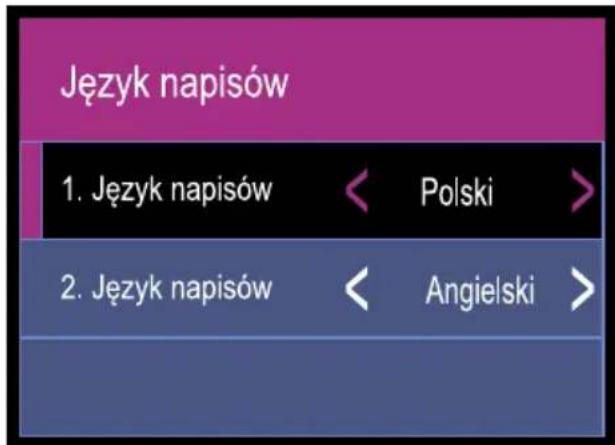
text_image
Język napisów 1. Język napisów < Polski > 2. Język napisów < Angielski >Format obrazu:
Za pomocą przycisków ◀▶ wybierz format obrazu lub współczynnik proporcji:
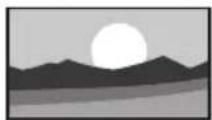
[Automatyczny]
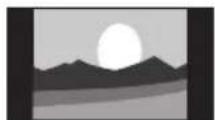
[4:3]
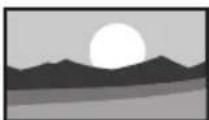
[16:9]
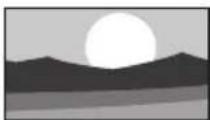
[Zoom1]
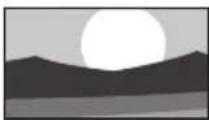
[Zoom2]
System plików PVR:
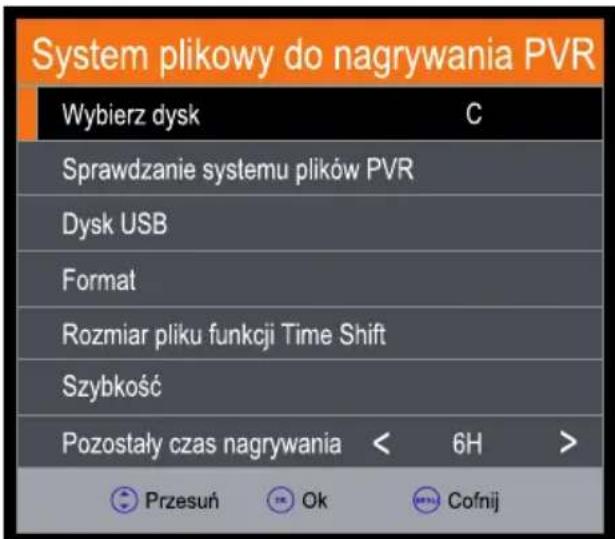
W tym menu masz możliwość sprawdzenia podłączonej pamięci USB lub zewnętrznego dysku twardego, sformatowania go lub sprawdzenia szybkości urządzenia USB. Wybierz żądaną pozycję menu za pomocą przycisków ◀▶ ▼▲ na pilocie i potwierdź wybór przyciskiem OK.
text_image
System plikowy do nagrywania PVR Wybierz dysk C Sprawdzanie systemu plików PVR Dysk USB Format Rozmiar pliku funkcji Time Shift Szybkość Pozostały czas nagrywania < 6H > Przesuń Ok CofnijUstawienia
Ekran niebieski
Za pomocą przycisków ◀▶ na pilocie wybierz opcję Wł. lub Wył. Jeśli wybierzesz Wł., na ekranie TV będzie pojawiało się niebieskie tło (wówczas, gdy sygnał będzie nieobecny lub słaby).
Pierwsza instalacja:
W tym menu możesz powtórzyć automatyczną pierwszą instalację. Wyjaśnienie pierwszej instalacji można znaleźć na stronie 14 niniejszej instrukcji.
Powrót do ustawień fabrycznych (ponowne uruchomienie):
Aby przywrócić odbiornik TV do początkowych ustawień fabrycznych wybierz Menu - Ustawienia - Ponowne Uruchomienie. Zostaniesz poproszony o wpisanie hasła (hasło domyślne: 0000). Po wpisaniu poprawnego hasła pojawi się pytanie: Czy na pewno? Aby odpowiedzieć na pytanie TAK, naciśnij przycisk ◀ na pilocie. Jeżeli odpowiedź brzmi NIE, naciśnij przycisk ▶ na pilocie.
Aktualizacja oprogramowania (USB):
Jeżeli producent udostępni na swojej stronie domowej nowszą aktualizację oprogramowania, to można zapisać plik na pendrive i zaimportować go za pomocą tej pozycji menu. W tym celu użyj przycisków ▼ ▲ na pilocie, aby przejść do punktu menu Aktualizacja oprogramowania (USB) i potwierdź swój wybór przyciskiem OK. Następnie zostaniesz zapytany: Czy na pewno? Aby odpowiedzieć na pytanie TAK, naciśnij przycisk ◀ na pilocie. Jeśli nie, naciśnij przycisk ▶ na pilocie.
HDMI CEC:
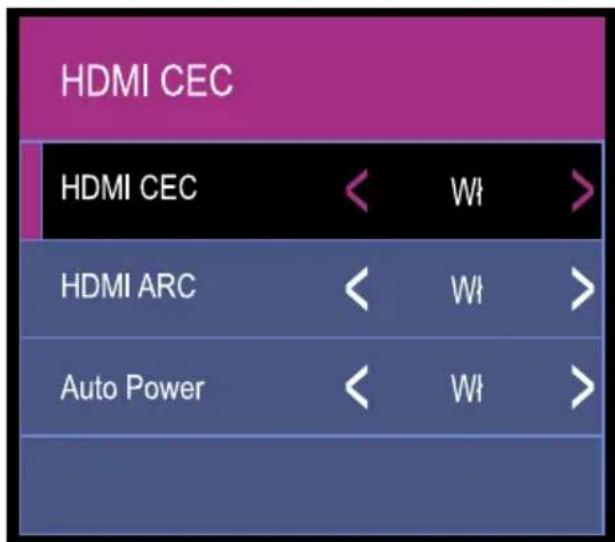
Dzięki HDMI-CEC urządzenia podłączone do urządzenia przez HDMI mogą komunikować się w obie strony. Telewizor może sterować podłączonymi urządzeniami (w ograniczonym zakresie) lub odwrotnie, podłączone urządzenia mogą sterować telewizorem. Użyj przycisków ◀▶▼▲, aby wybrać swój wybór i wyjść z menu za pomocą przycisku MENU.
text_image
HDMI CEC HDMI CEC < Wt > HDMI ARC < Wt > Auto Power < Wt >USB - Media
Ważne informacje i podłączenie nośnika pamięci USB:
- Pamięć USB ani zewnętrzny dysk twardy nie są dostarczane z tym urządzeniem.
- Zawsze podłączaj pamięć USB bezpośrednio do telewizora.
- Producent nie gwarantuje, że wszystkie modele pamięci USB / zewnętrznych dysków twardych są obsługiwane przez ten telewizor.
- Producent nie ponosi odpowiedzialności, jeśli urządzenie USB nie jest obsługiwane, ani za jakiekolwiek uszkodzenie lub utratę przechowywanych danych.
- Upewnij się, że wykonałeś kopię zapasową oryginalnych plików z urządzenia USB przed odtworzeniem ich na telewizorze.
- Aby uniknąć uszkodzenia urządzenia USB i telewizora, wyłącz urządzenie przed podłączeniem lub odłączeniem urządzenia USB.
- Urządzenie może nie rozpoznać plików, jeśli nazwa pliku jest za długa.
- Urządzenie nie obsługuje NTFS ani innych systemów plików niż FAT16 i FAT32.
- Jeśli plik nie jest obsługiwany, zostanie wyświetlony komunikat o błędzie.
Ważne informacje i podłączenie nośnika pamięci USB:
Najpierw włóż nośnik pamięci USB (pamięć USB lub zewnętrzny dysk twardy) do portu USB z tyłu telewizora. Naciśnij przycisk SOURCE na pilocie i za pomocą przycisków ▼▲ przejdź do menu USB. Potwierdź wybór przyciskiem OK.
Menu nośników USB
Możesz użyć przycisków ◀▶ na pilocie, aby przejść do następujących okien: FOTO, MUZYKA, FILM i TEKST. Aby potwierdzić wybór, naciśnij przycisk OK na pilocie.
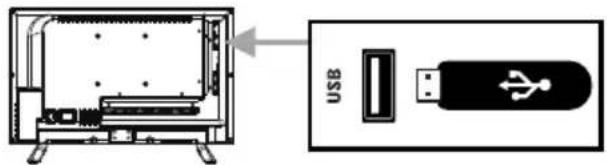
text_image
USB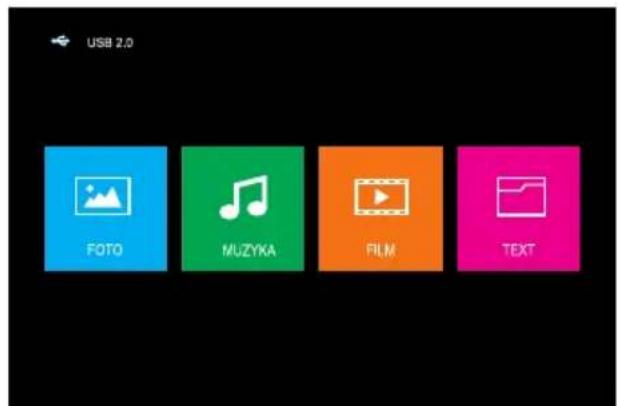
text_image
USB 2.0 FOTO MUZYKA FILM TEXTUSB Media: FOTO
Jeśli wybrałeś okno FOTO, po zatwierdzeniu OK pojawi się lista podłączonych nośników pamięci USB.
Za pomocą przycisków na pilocie ◀▶ przejdź do dysku C lub D i potwierdź wybór przyciskiem OK na pilocie.
Otworzy się wówczas przegląd wszystkich plików i folderów, które zapisaleś na nośniku USB.
Za pomocą przycisków ◀ ▶ ▼ ▲ wybierz żądane zdjęcie lub folder i potwierdź wybór za pomocą OK. Wybrany obraz jest teraz wyświetlany na pełnym ekranie.
Odtwarzanie wszystkich zdjęć rozpoczyna się automatycznie.
Za pomocą przycisków na pilocie ◀▶ możesz wybrać takie opcje jak: pauza, wstecz, do przodu, stop, itp. Przejdź do swojego wyboru i potwierdź klawiszem OK.
Wskazówka: Używając przycisków multimedialnych
na pilocie


możesz sterować nagranymi przez siebie plikami.
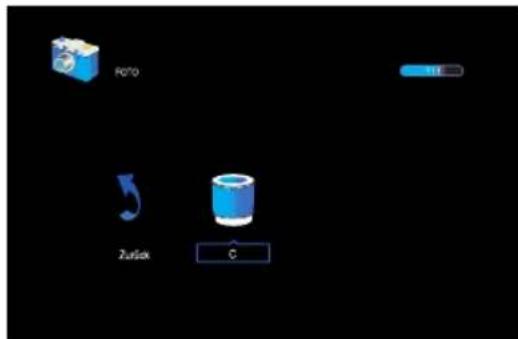
text_image
ROTO 2usok C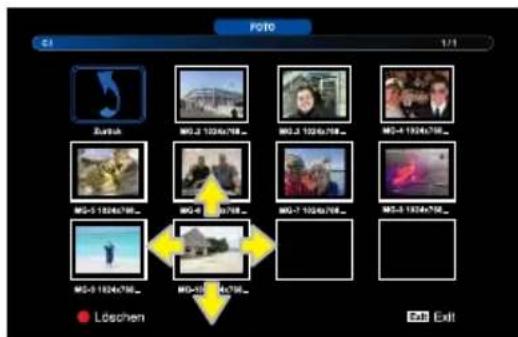
text_image
FOTO E1 1/1 Zurich MG-1 10246758_ MG-2 10246758_ MG-3 10246758_ MG-4 10246758_ MG-5 10246758_ MG-6 10246758_ MG-7 10246758_ MG-8 10246758_ MG-9 10246758_ MG-10 10246758_ Löschlen Exit Exit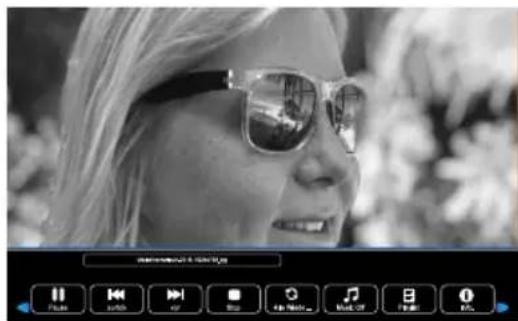
natural_image
Black-and-white photo of a person wearing sunglasses, with blurred floral background (no visible text or symbols)USB Media: MUZYKA
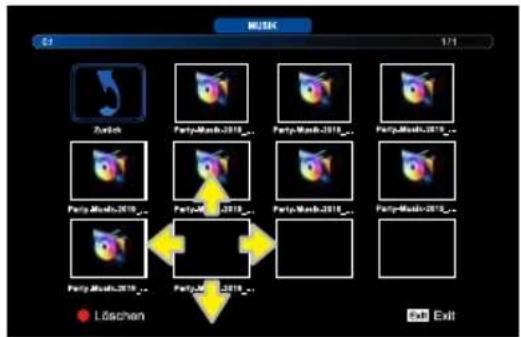
Jeśli w menu multimediów wybrałeś okno MUZYKA, to najpierw pojawi się lista podłączonych nośników USB. Użyj przycisków ◀▶ na pilocie, aby przejść do dysku C lub D i potwierdź swój wybór przyciskiem OK.
USB Media: MUZYKA
Otworzy się lista wszystkich plików i folderów, które zapisaleś na nośniku USB. Użyj przycisków ◀▶▼▲, aby wybrać żądany plik lub folder i potwierdź wybór za pomocą OK.
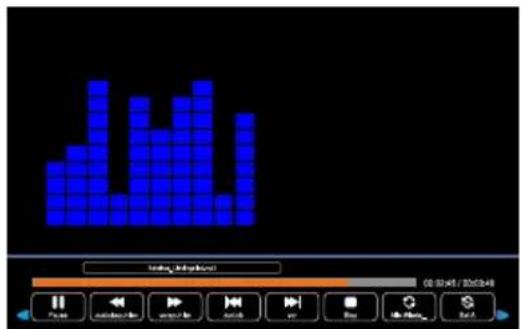
Rozpoczyna się odtwarzanie wybranego pliku i automatycznie przełącza się na następny utwór muzyczny.
Za pomocą przycisków ◀▶ na pilocie można wybrać opcje (pauza, poprzedni, następny, zatrzymanie itp.). Przejdź do swojego wyboru i potwierdź przyciskiem OK.
flowchart
graph TD
    A["Zürich"] --> B["PartyMath 2018"]
    B --> C["PartyMath 2019"]
    C --> D["PartyMath 2018"]
    D --> E["PartyMath 2019"]
    E --> F["PartyMath 2018"]
    F --> G["..."]
    G --> H["Lostchen"]
    H --> I["Exit"]
    I --> J["Exit"]
text_image
Audio Player 00:00:45 / 30:00:45 PlayUSB Media: FILM
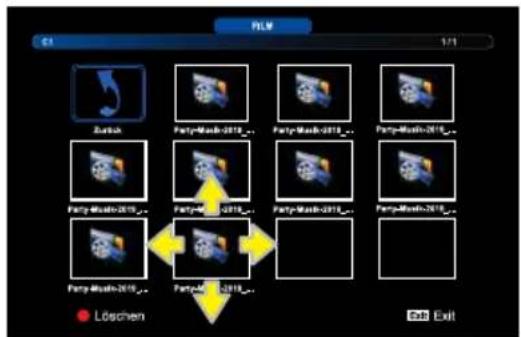
Jeśli w menu mediów wybrałeś FILM, najpierw pojawi się lista podłączonych nośników - pamięci USB. Użyj przycisków ◀▶ na pilocie, aby przejść do danego dysku np. C i potwierdź swój wybór przyciskiem OK.
Otworzy się lista wszystkich plików i folderów, które zapisaleś na nośniku USB. Użyj przycisków ◀▶▼▲, aby wybrać żądany plik lub folder i potwierdź wybór za pomocą OK.
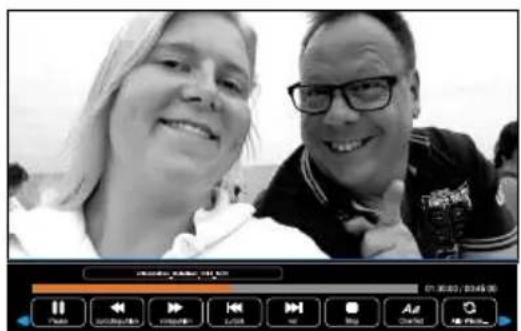
Wówczas rozpoczyna się odtwarzanie wybranego pliku i automatycznie przechodzi do następnego pliku filmowego.
Za pomocą przycisków ◀▶ na pilocie można wybrać inne opcje (pauza, poprzedni, następny, zatrzymanie itp.).
flowchart
graph TD
    A[" Zurich"] --> B["Party-Mask 2018..."]
    B --> C["Party-Mask 2019..."]
    C --> D["Party-Mask 2018..."]
    D --> E["Party-Mask 2019..."]
    E --> F["..."]
    F --> G["..."]
    G --> H["..."]
    H --> I["..."]
    I --> J["..."]
    J --> K["..."]
    K --> L["..."]
    L --> M["..."]
    M --> N["..."]
    N --> O["..."]
    O --> P["..."]
    P --> Q["..."]
    Q --> R["..."]
    R --> S["..."]
    S --> T["..."]
    T --> U["..."]
    U --> V["..."]
    V --> W["..."]
    W --> X["..."]
    X --> Y["..."]
    Y --> Z["..."]
    Z --> AA["..."]
    AA --> AB["..."]
    AB --> AC["..."]
    AC --> AD["..."]
    AD --> AE["..."]
    AE --> AF["..."]
    AF --> AG["..."]
    AG --> AH["..."]
    AH --> AI["..."]
    AI --> AJ["..."]
    AJ --> AK["..."]
    AK --> AL["..."]
    AL --> AM["..."]
    AM --> AN["..."]
    AN --> AO["..."]
    AO --> AP["..."]
    AP --> AQ["..."]
    AQ --> AR["..."]
    AR --> AS["..."]
    AS --> AT["..."]
    AT --> AU["..."]
    AU --> AV["..."]
    AV --> AW["..."]
    AW --> AX["..."]
    AX --> AY["..."]
    AY --> AZ["..."]
    AZ --> BA["..."]
    BA --> BB["..."]
    BB --> BC["..."]
    BC --> BD["..."]
    BD --> BE["..."]
    BE --> BF["..."]
    BF --> BG["..."]
    BG --> BH["..."]
    BH --> BI["..."]
    BI --> BJ["..."]
    BJ --> BK["..."]
    BK --> BL["..."]
    BL --> BM["..."]
    BM --> BN["..."]
    BN --> BO["..."]
    BO --> BP["..."]
    BP --> BQ["..."]
    BQ --> BR["..."]
    BR --> BS["..."]
    BS --> BT["..."]
    BT --> BU["..."]
    BU --> BV["..."]
    BV --> BW["..."]
    BW --> BX["..."]
    BX --> BY["..."]
    BY --> BZ["..."]
text_image
Black-and-white photo of two people smiling, with a media player interface showing playback controls and time stamp at bottomUSB Media: FILM
Przejdź do swojego wyboru i potwierdź przyciskiem OK.

text_image
Urlabsvideo_Makdiven_2018_MOV 01:30:00 / 00:45:00 Pause zurückspuhlen verspuhlen zurück vor Stop Aa CharSet Alo Wiede...USB Media: TEXT
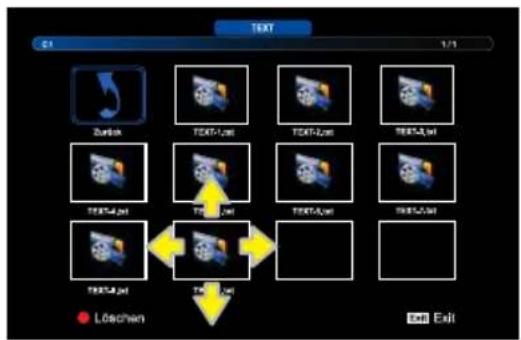
Jeśli wybrałeś TEKST, najpierw pojawi się lista podłączonych nośników - pamięci USB. Użyj przycisków ◀▶ na pilocie, aby przejść do żądanego dysku np. C i potwierdź swój wybór przyciskiem OK na pilocie.
Otworzy się lista wszystkich plików oraz folderów, które zapisaleś na nośniku USB. Użyj przycisków ◀ ▶ ▼ ▲, aby wybrać żądany plik lub folder i potwierdź wybór za pomocą OK.
flowchart
graph TD
    A[" Zurich"] --> B["TEXT-Lus"]
    B --> C["TEXT-Lus"]
    C --> D["TEXT-Lwi"]
    D --> E["TEXT-Lwi"]
    E --> F["TEXT-Lwi"]
    F --> G["Text-Lwi"]
    G --> H["Text-Lwi"]
    H --> I["Text-Lwi"]
    I --> J["Text-Lwi"]
    J --> K["Text-Lwi"]
    K --> L["Text-Lwi"]
    L --> M["Text-Lwi"]
    M --> N["Text-Lwi"]
    N --> O["Text-Lwi"]
    O --> P["Text-Lwi"]
    P --> Q["Text-Lwi"]
    Q --> R["Text-Lwi"]
    R --> S["Text-Lwi"]
    S --> T["Text-Lwi"]
    T --> U["Text-Lwi"]
    U --> V["Text-Lwi"]
    V --> W["Text-Lwi"]
    W --> X["Text-Lwi"]
    X --> Y["Text-Lwi"]
    Y --> Z["Text-Lwi"]
    Z --> AA["Text-Lwi"]
    AA --> AB["Text-Lwi"]
    AB --> AC["Text-Lwi"]
    AC --> AD["Text-Lwi"]
    AD --> AE["Text-Lwi"]
    AE --> AF["Text-Lwi"]
    AF --> AG["Text-Lwi"]
    AG --> AH["Text-Lwi"]
    AH --> AI["Text-Lwi"]
    AI --> AJ["Text-Lwi"]
    AJ --> AK["Text-Lwi"]
    AK --> AL["Text-Lwi"]
    AL --> AM["Text-Lwi"]
    AM --> AN["Text-Lwi"]
    AN --> AO["Text-Lwi"]
    AO --> AP["Text-Lwi"]
    AP --> AQ["Text-Lwi"]
    AQ --> AR["Text-Lwi"]
    AR --> AS["Text-Lwi"]
    AS --> AT["Text-Lwi"]
    AT --> AU["Text-Lwi"]
    AU --> AV["Text-Lwi"]
    AV --> AW["Text-Lwi"]
    AW --> AX["Text-Lwi"]
    AX --> AY["Text-Lwi"]
    AY --> AZ["Text-Lwi"]
    AZ --> BA["Text-Lwi"]
    BA --> BB["Text-Lwi"]
    BB --> BC["Text-Lwi"]
    BC --> BD["Text-Lwi"]
    BD --> BE["Text-Lwi"]
    BE --> BF["Text-Lwi"]
    BF --> BG["Text-Lwi"]
    BG --> BH["Text-Lwi"]
    BH --> BI["Text-Lwi"]
    BI --> BJ["Text-Lwi"]
    BJ --> BK["Text-Lwi"]
    BK --> BL["Text-Lwi"]
    BL --> BM["Text-Lwi"]
    BM --> BN["Text-Lwi"]
    BN --> BO["Text-Lwi"]
    BO --> BP["Text-Lwi"]
    BP --> BQ["Text-Lwi"]
    BQ --> BR["Text-Lwi"]
    BR --> BS["Text-Lwi"]
    BS --> BT["Text-Lwi"]
    BT --> BU["Text-Lwi"]
    BU --> BV["Text-Lwi"]
    BV --> BW["Text-Lwi"]
    BW --> BX["Text-Lwi"]
    BX --> BY["Text-Lwi"]
    BY --> BZ["Text-Lwi"]
    BZ --> CA["Text-Lwi"]
    CA --> CB["Text-Lwi"]
    CB --> CC["Text-Lwi"]
    CC --> CD["Text-Lwi"]
    CD --> CE["Text-Lwi"]
    CE --> CF["Text-Lwi"]
    CF --> CG["Text-Lwi"]
    CG --> CH["Text-Lwi"]
    CH --> CI["Text-Lwi"]
    CI --> CJ["Text-Lwi"]
    CJ --> CK["Text-Lwi"]
    CK --> CL["Text-Lwi"]
    CL --> CM["Text-Lwi"]
    CM --> CN["Text-Lwi"]
    CN --> CO["Text-Lwi"]
    CO --> CP["Text-Lwi"]
    CP --> CQ["Text-Lwi"]
    CQ --> CR["Text-Lwi"]
    CR --> CS["Text-Lwi"]
    CS --> CT["Text-Lwi"]
    CT --> CU["Text-Lwi"]
    CU --> CV["Text-Lwi"]
    CV --> CW["Text-Lwi"]
    CW --> CX["Text-Lwi"]
    CX --> CY["Text-Lwi"]
    CY --> CZ["Text-Lwi"]
    CZ --> DA["Text-Lwi"]
    DA --> DB["Text-Lwi"]
    DB --> DC["Text-Lwi"]
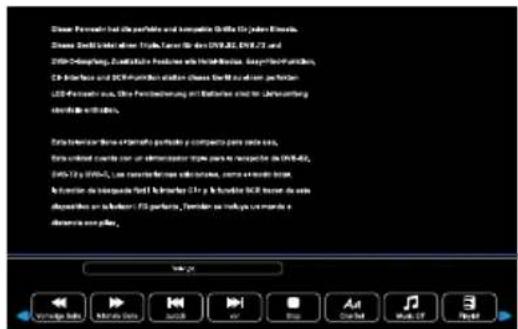
Użyj przycisków ▶ aby przewinąć do przodu lub do tyłu.
text_image
Dien Pensions in the parafolds and automatic Gatts 10 johen Einkle. Dien Szenkkauflation Tidels, Lener für den DNT-30, DNT-23 und 2000-Dogripung, Zukländische Produkte und Handelsatz. Soop-forschungen, CD Interface und CD-ROM und Altrate des May 4 oder vorheren LED-ROM en aus, Die Pensionschung mit Batten und der Jahresamt durchs zu 100% Zins-Emissione Energie-Emissione portfolio y compacto para cada exa. Emissione durches zur an erforderer sowie bei retropier von DNT-30, DNT-30 und DNT-23, die zusätzliche erfaschende, sowie eine durches Invention der Immaterielle für bilanziary 15+ y le risikler 300 terden de ses dispositions an insbesondere / F2 batteries, Terniken als multiplies commande a diversorge aus plas. Vorlege Bank Mitaria Bank Suzuk or Bus Cochet Multi-CP NextRozwiązywanie problemów
W przypadku jakichkolwiek problemów z urządzeniem lub jego działaniem, przed skontaktowaniem się ze sprzedawcą, serwisem lub producentem zapoznaj się z poniższą listą kontrolną:
| Błąd | Możliwa przyczyna / środki zaradcze |
| Brak obrazu, brak dźwięku | Czy urządzenie jest podłączone do sieci? |
| Czy wtyczka zasilania jest podłączona? | |
| Czy kabel antenowy jest sprawny i prawidłowo podłączony? | |
| Czy jest awaria nadajnika? | |
| Jeśli podłączone są urządzenia zewnętrzne:Czy wszystkie urządzenia są włączone i prawidłowo podłączone? | |
| Czy wybrano prawidłowe źródło sygnału (SOURCE)? | |
| Zły obraz | Sprawdź ustawienie anteny. |
| Sprawdź stan i połączenia kabla antenowego i kabli połączeniowych. | |
| Zakłócenia z innego urządzenia elektrycznego o niewystarczającym tłumieniu zakłóceń. | |
| Sprawdź ustawienia w menu OBRAZ. | |
| Zły obraz dla poszczególnych kanałów lub dobry obraz i zły dźwięk | Sprawdź dostrojenie kanału telewizyjnego. |
| Dźwięk cyfrowy nie jest odtwarzany. | Czy podłączone urządzenie ma odpowiedni dekoder? |
| Czy w podłączonych urządzeniach wybrano wejścia cyfrowe? | |
| Pilot nie działa. | Sprawdź baterie. |
| Pilot znajduje się zbyt daleko lub przeszkody zasłaniają widok. | |
| Urządzenie jest w trybie czuwania. Naciśnij przycisk STANDBY. | |
| Skieruj pilota dokładnie na czujnik podczerwieni w urządzeniu. | |
| Dźwięk tylko na jednym kanale | Sprawdź balans w menu DŻWIĘK. |
| Obraz OK, brak dźwięku | Wyciszony dźwięk?Naciśnij przycisk MUTE / Wyciszenie dźwięku.Czy dźwięk jest ściszony (zbyt cichy)?Naciśnij przycisk VOL + na pilocie. |
| Telewizor się wyłącza. | Czy w aktywowanym programie nie odebrano żadnej stacji? Czy włączono wyłącznik czasowy? Nie naciskałeś przycisku przez 3 godziny? |
| Urządzenie nie reaguje na naciśnięcia przycisków. | Wyłącz urządzenie i włącz ponownie PRZYCISKIEM ZASILANIA. |
| Dane z urządzenia USB nie są wyświetlane / odtwarzane. | Czy urządzenie USB jest prawidłowo podłączone?Czy dane mają prawidłowy format?Zdjęcie: JPG, BMP / Muzyka: MP3, WAV / Film: MOV, MPEG4 / Tekst: TXT |
Rozwiązywanie problemów z odbiorem satelitarnym
W przypadku jakichkolwiek problemów z urządzeniem lub jego obsługą, przed skontaktowaniem się ze sprzedawcą, serwisem lub producentem należy zapoznać się z poniższą listą kontrolną:
| Błąd | Możliwa przyczyna / środki zaradcze |
| Brak sygnału antenowego(brak sygnału na urządzeniu i za pośrednictwem wyświetlaczy sygnału w OSD) | Najpierw sprawdź kabel antenowy pod kątem uszkodzeń i sprawdź, czy wtyczki są prawidłowo osadzone w gniazdach. |
| Sprawdź ustawienia LNB. Aby rozwiązać problem, powinieneś podłączyć konwerter bezpośrednio do telewizora i na razie usunąć wszelkie przełączniki i dystrybutora. | |
| Poziom sygnału dobry, ale brak obrazu | Antena może wskazywać niewłaściwego satelitę. Wyrównaj. |
| Odbiór analogowy z LNB dobry, ale brak odbioru cyfrowego | Sprawdź przypisanie połączenia między LNB a multiswitchem: V-High => V (22kHz), H-High => H (22kHz) |
| Brak obrazu. Wyświetla się informacja: „Brak sygnału”. | Sprawdź ustawienia w menu Konfiguracja anteny satelitarnej. |
| Brak programu, który do tej pory był na liście kanałów | Program zmienił transponder. Znajdź nowe dane transpondera, wybierz je w menu Wyszukiwanie ręczne i rozpocznij wyszukiwanie stacji na liście TP. |
| Urzadzenie nie odpowiada jeszcze. | Odbiornik satelitarny musi przetwarzać wiele różnych danych i dlatego czasami reaguje jak komputer: ulega awarii. Przełączanie się podczas odbierania danych EPG lub „niezrozumiałych” danych ze strony dostawcy programu może doprowadzić do awarii. Wystarczy wyciągnąć wtyczkę z gniazdka lub wyłączyć na chwilę urządzenie. Poczekaj kilka sekund, aż ponownie zaczniesz korzystać z urządzenia. |
| Sprawdź baterie w pilocie. | |
| Zły obraz telewizyjny przez długi okres czasu. | Zmiany w satelicie lub transponderze mogą prowadzić do pogorszenia sygnału, a tym samym obrazu. W razie potrzeby zresetuj transponder w menu satelity. |
SPECYFIKACJA TECHNICZNA
| Model | RED-OPTICUM LE-19T30921 | RED-OPTICUM LE-24Z1S |
| Rozmiar | 18,523,6 | |
| Rozdzielczość 1366*768 | 1366*768 | |
| VESA (mm) 100x100 100x50 | ||
| Jasność (cd/m2) 409.8(H) X 230.4(V) 521.4705 (H) x 293.184 (V) | ||
| Kontrast Typ. 1000:1 Typ. | 3000:1 | |
| Czas rekacji 16ms 8.5ms | ||
| Kąty widzenia (H/V) | H:178 V :178 | H:178 V :178 |
| Obraz | ||
| Temperatura kolorów | Zimny/Normalny/Ciepły | Zimnyl/Normalny/Ciepły |
| Proporcje ekranu | 16:9/4:3/Oryginalny/ Vertical Zoom/4-krotny Zoom | 16:9/4:3/Oryginalny/ Vertical Zoom/4-krotny Zoom |
| Tryby obrazu | Eco/Standard/Vivid/Kino/Gry/Sport | Eco/Standard/Vivid/Kino/Gry/Sport |
| Dźw ięk | ||
| Moc głosników | 2×3W(4Ω) | 2×3W(4Ω) |
| Tryb dźw ięku | Kino/Muzyka/Standard/Użytkownik | Kino/Muzyka/Standard/Użytkownik |
| Języki OSD | polski, angielski, francuski, niemiecki, włoski, hiszpański | polski, angielski, francuski, niemiecki, włoski, hiszpański |
| Wejścia/wyjścia | ||
| HDMI | 2 | 2 |
| USB | 2 | 2 |
| MINI AV in | 1 | 1 |
| Stuchaw ki w ejście | 1 | 1 |
| PC Audio | 1 | 1 |
| RF | 2 | 2 |
| Component(Y/Pb/Pr) | NIE | NIE |
| VGA | 1 | 1 |
| COAX | NIE | NIE |
| SCART | NIE | NIE |
| CI slot | 1 | 1 |
| Zasilanie | ||
| DV-INPUT | NIE | NIE |
| Zasilanie | Zasilacz zewn. DC12V,2,5A | Zasilacz zewn. DC12V/2,5A |
| Pobór prądu w czasie pracy | ≤24W | ≤30W |
| Pobór prądu w trybie czuw ania | ≤0.5W | ≤0.5W |
| Model | OPTICUM RED Trivio 32Z3 RED OPTICUM TRIVIO 40Z1 | |
| Rozmiar 32"40" | ||
| Rozdzielczość 1366*768 | 1920*1080 | |
| VESA (mm) 200x100200x200 | ||
| Jasność (cd/m2) 697.685(H)x3 | 92.256 (V) mm 878.112(H) x485 | 352(V) mm |
| Kontrast | Typ. 3000:1 Typ.5000:1 | |
| Czas rekacji 8.5ms 9.5ms | ||
| Kąty w idzenia (H/V) | H:178 V:178 | H:178 V:178 |
| Obraz | ||
| Temperatura kolorów | Zimnyl/Normalny/Ciepły | Zimnyl/Normalny/Ciepły |
| Proporcje ekranu | 16:9/4:3/Oryginalny/ Vertical Zoom/4-krotny Zoom | 16:9/4:3/Oryginalny/ Vertical Zoom/4-krotny Zoom |
| Tryby obrazu | Eco/Standard/Vivid/Kino/Gry/Sport | Eco/Standard/Vivid/Kino/Gry/Sport |
| Dźwięk | ||
| Moc głosników | 2×8W(8Ω) | 2×8W(8Ω) |
| Tryb dźw ięku | Kino/Muzyka/Standard/Użytkow nik | Kino/Muzyka/Standard/Użytkow nik |
| Języki OSD | polski, angielski, francuski, niemiecki, włoski, hiszpański | polski, angielski, francuski, niemiecki, włoski, hiszpański |
| Wejścia/wyjścia | ||
| HDMI | 2 | 2 |
| USB | 2 | 2 |
| MINI AV in | 3xCinch (Video, Audio L, Audio R) | 3xCinch (Video, Audio L, Audio R) |
| Stuchaw ki w ejście | 1 | 1 |
| PC Audio | NIE | NIE |
| RF | 2 | 2 |
| Component(Y/Pb/Pr) | MINI YPBPR MINI YPBPR | |
| VGA | NIE | NO |
| COAX | 1 | 1 |
| SCART | NIE | NIE |
| CI slot | 1 | 1 |
| Zasilanie | ||
| DV-INPUT | NIE | NIE |
| Zasilanie | AC100-240V~ 50/60HZ | AC100-240V~ 50/60HZ |
| Pobór prądu w czasie pracy | ≤45W | ≤75W |
| Pobór prądu w trybie czuw ania | ≤0.5W | ≤0.5W |
Deklaracje zgodności
Producent niniejszym oświadcza (patrz etykieta produktu na urządzeniu), że urządzenia są zgodne z podstawowymi wymaganiami i innymi stosownymi przepisami.
Znak CE
Zewnętrzny znak, że produkt spełnia wymagania Unii Europejskiej nałożone na producenta.
Usuwanie odpadów
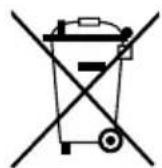
Dyrektywa 2012/19/WE w sprawie zużytego sprzętu elektrycznego i elektronicznego (WEEE) Zużytych urządzeń nie wolno wyrzucać wraz z odpadami domowymi! Jeśli urządzenie nie może być już używane, każdy konsument jest prawnie zobowiązany do wyrzucenia starego urządzenia oddzielnie od odpadów domowych, np. w punkcie zbiórki w swojej gminie/powiecie. Gwarantuje to, że stare urządzenia są odpowiednio poddawane recyklingowi i unika się negatywnego wpływu na środowisko. Dlatego urządzenia elektryczne są oznaczone tym symbolem.
Uwaga dotycząca baterii:
Ustawodawcy wyraźnie uregulowali utylizację baterii. Akumulatory muszą być zwracane bezpłatnie przez sprzedawcę lub miejskie punkty zbiórki w normalnych ilościach domowych. Baterii nie można już wyrzucać wraz z odpadami domowymi. Skorzystaj z opcji bezpłatnego zwrotu! Chroń swoje środowisko. Zwróć zużyte baterie.
Proszę zwrócić uwagę na informacje:
Pb
Cd

Hg
Pb = bateria zawiera ołów Cd = bateria zawiera kadm Hg = bateria zawiera rtęć
DEKLARACJA ZGODNOŚCI
Producent deklaruje na własną odpowiedzialność, że produkt jest zgodny z:
RED directive and standards 2014/53/EU
EMC directive and standards 2014/35/EU
LVD directive and standards 2014/30/EU
RoHS directive and standards 2011/65/EU AND DIRECTIVE 2015/863
EN 55032:2015+A11:2020+A1:2020
EN 61000-3-2:2019+A1:2021
EN 61000-3-3:2013+A1:2019
EN 55035:2017/A11:2020
EN 62368-1:2020+A11:2020EN
ETSI EN 303 372-2 V 1.1.1 (2021-06)
ETSI EN 303 340 V.1.2.1 (2020-09)
EN 62479: 2010
Przedmiotem deklaracji EN 61000-3-3:2013 EN 61000-3-3:2013 2011/65/UE Parlamentu Europejskiego i Rady z dnia 8 czerwca 2011 r. w sprawie ograniczenia normy EN 61000-3-2:2014 EN 61000-3-2:2014 zastosowania niektórych niebezpiecznych substancji w sprzęcie elektrycznym i elektronicznym.

Zużytych urządzeń nie wolno wyrzucać razem ze zwykłymi odpadami domowymi! Jeśli urządzenie nie może być już używane, każdy konsument jest prawnie zobowiązany do pozbycia się starych urządzeń, na przykład oddzielnie od odpadów domowych. w punkcie zbiórki swojej gminy/powiatu. Gwarantuje to, że zużyty sprzęt jest odpowiednio poddawany recyklingowi i unika się negatywnego wpływu na środowisko. Dlatego urządzenia elektryczne są oznaczone tym symbolem.
text_image
KANAL
text_image
OBRAZ
text_image
DŹWIĘK
text_image
CZAS
text_image
USTAWIENIA