GV-RX387512HP-HM - Grafička kartica GIGABYTE - Besplatni korisnički priručnik
Pronađite besplatno priručnik za uređaj GV-RX387512HP-HM GIGABYTE u PDF formatu.


Pitanja korisnika o GV-RX387512HP-HM GIGABYTE
0 pitanje o ovom uređaju. Odgovorite na one koje znate ili postavite svoje.
Postavi novo pitanje o ovom uređaju
Preuzmite upute za vaš Grafička kartica u PDF formatu besplatno! Pronađite svoj priručnik GV-RX387512HP-HM - GIGABYTE i uzmite svoju elektroničku napravu natrag u ruke. Na ovoj stranici objavljeni su svi dokumenti potrebni za korištenje vaše naprave. GV-RX387512HP-HM marke GIGABYTE.
KORISNIČKI PRIRUČNIK GV-RX387512HP-HM GIGABYTE
GV-RX387512H
Radeon™ HD 3870 顯示卡
使用手册
Rev. 101
版權
© 2007 GIGABYTE TECHNOLOGY CO., LTD
GIGA-BYTE TECHNOLOGY CO., LTD. ("GBT")版權所有。未經 GBT 書面許可,不得以任何形式複製或散播本手冊的任何內容。
商標
本手冊所有提及之商標與名稱皆屬該公司所有。
注意事项
顯示卡上的任何貼紙請勿自行撕毀,否則會影響到產品保固期限的認定標準。
在科技迅速的發展下,此發行手冊中的一些規格可能會有過時不適用的敘述,敬請見諒。在此不擔保本手冊無任何疏忽或錯誤亦不排除會再更新發行。手冊若有任何內容修改,恕不另行通知。
Macrovision corporation product notice:
This product incorporates copyright protection technology that is protected by U.S. patents and other intellectual property rights. Use of this copyright protection technology must be authorized by Macrovision, and is intended for home and other limited viewing uses only unless otherwise authorized by Macrovision. Reverse engineering or disassembly is prohibited.
目錄
1. 簡介 …… 3
1.1. 主要特性 .... 3
1.2. 系統需求 .... 3
2. 硬體安裝 4
2.1. 顯示卡的元件配置圖 4
2.2. 硬體安裝 6
3. 安裝驅動程式 10
3.1. Windows ^ XP 的驅動程式.... 10
3.1.1. 操作系统的基本需求..... 10
3.1.2. 安装 DirectX....11
3.1.3. 安装驅動程式 12
3.1.4. 工作列命令圖示 14
3.1.5. 顯示器內容設定....16
4. 疑難排除 34
5. 附錄 35
解析度與色彩對照表(在 Windows XP 下) 35
管理聲明 36
1. 簡介
1.1. 主要特性
• ATI HD Radeon ™ 3870繪圖處理晶片
- PCIExpress 2.0 規格
• 512 M GDDR3 3D 高效能 繪圖顯示記憶體
- DirectX10.1
• 支援 CrossFire™ 技術 • AV 支援 video / TV-Out HDTV 及 輸出
- 2 DualLinkDVI-I 數位介面輸出
- 2 D支Sub( )組 輸出 需使用轉接頭
• 支援HDTV輸出需使用轉接頭
• 支援 HDMI 輸出 需使用轉接頭
1.2. 系統需求
- 硬體
- Intel ^ Pentium ^ 4 AMD Athlon ^TM 以上
- 512 MB 1 GB (上)的記憶體;最佳效能為 含以上
- CD-ROM 或 DVD-ROM 光碟機
- 400建 http://ati.amd.com/certifiedpost 應器 請至
詢有通過認證的電源供應器列表)
網址查
作業系統
- Windows ^ Vista
- Windows ^ XP (需更新至 Service Pack 2 SP2)
- Windows ^® XP Professional x64 版本
- CrossFire
TM
如果您要建構CrossFire系統,需符合以下條件:
- 具備兩個 PCIe x16 插槽並支援 CrossFire 技術的主機板以及其驅動程式
- 具備兩張GV-RX387512H的顯示卡
- 建議使用450瓦以上的電源供應器,並且確認有提供100瓦以上給顯示卡使用(請至http://ati.amd.com/certifiedpsu網址查詢有通過認證的電源供應器列表)
- 兩個CrossFire連結器
2. 硬體安裝
2.1. 顯示卡的元件配置圖
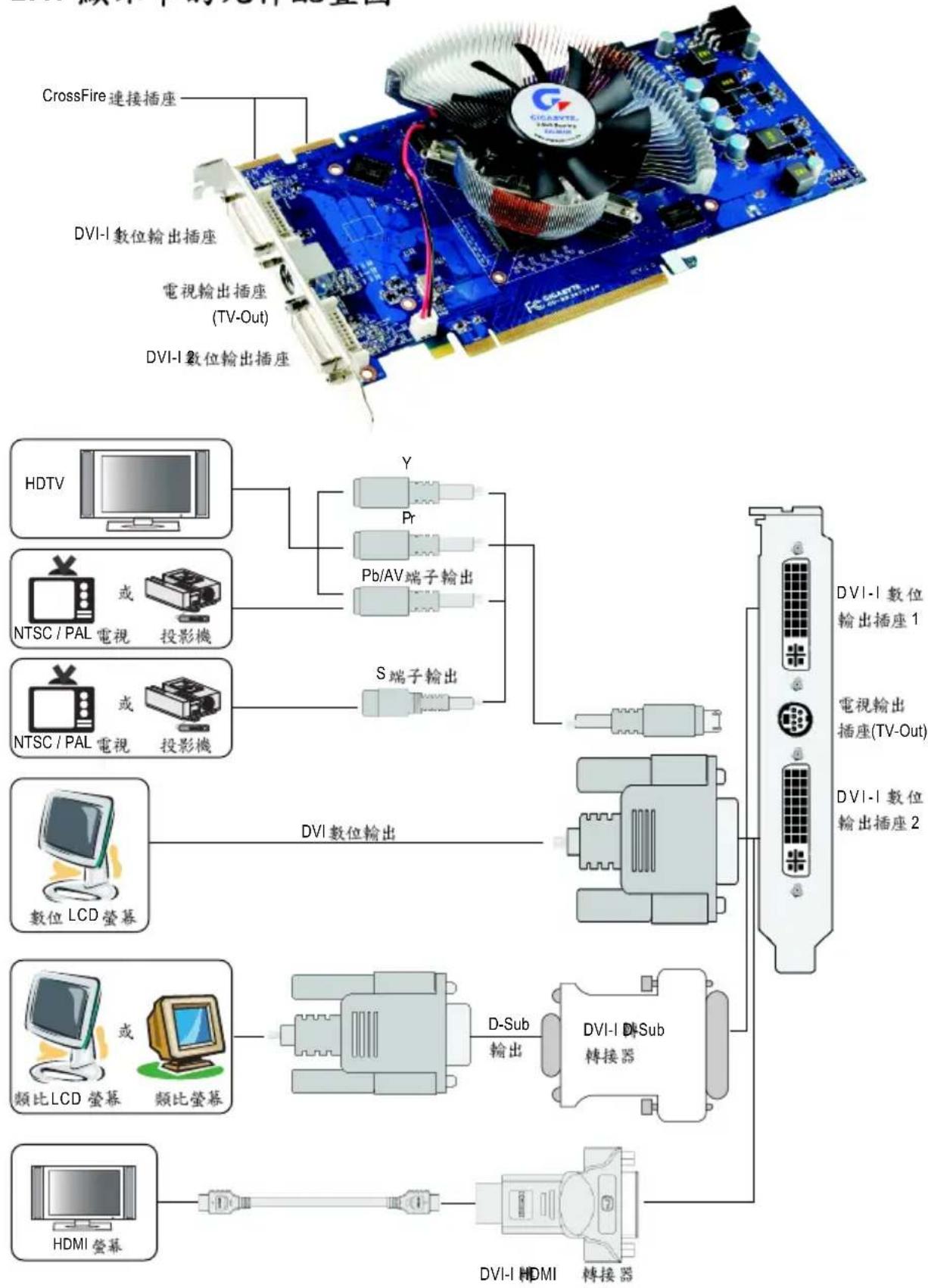
flowchart
graph TD
    A["PC2"] --> B["CrossFire 連接插座"]
    A --> C["DVI-I 數位輸出插座"]
    A --> D["電視輸出插座 (TV-Out)"]
    A --> E["DVI-I 數位輸出插座"]

    F["PC1"] --> G["HDTV"]
    F --> H["NTSC / PAL 或 投影機"]
    F --> I["NTSC / PAL 或 投影機"]
    F --> J["數位 LCD 莹幕"]
    F --> K["類比LCD 莹幕"]
    F --> L["HDMI 莹幕"]

    M["PC3"] --> N["DVI-1 數位輸出插座 1"]
    M --> O["DVI-1 數位輸出插座 (TV-Out)"]
    M --> P["DVI-1 數位輸出插座 2"]

    Q["PC4"] --> R["DVI-1 DSub 轉接器"]
    Q --> S["DVI-1 HDMI 轉接器"]

    T["PC5"] --> U["DVI-1 DSub 輸接器"]
    T --> V["DVI-1 HDMI 輸接器"]

此顯示卡由許多精密的積體電路及其他元件所構成,這些積體電路很容易因為遭到靜電影響而損壞。所以請在正式安裝前,做好下列準備:
- 請將電腦的電源關閉,並且拔除電源插頭。
- 拿取顯示卡時請儘量避免觸碰金屬接線部份,最好能夠戴上防靜電手環。
- 在顯示卡未安裝前,需將元件置放在靜電墊或防靜電袋內。
請注意,顯示卡上有許多敏感的電子元件很容易因為接觸到靜電而損壞,所以除非您要開始安裝顯示卡,否則儘可能不要將顯示卡從防靜電袋中取出。
欲從防靜電袋中取出或安裝顯示卡時,必須在已接地的防靜電墊上。安裝人員必須手戴靜電護腕,並且與防靜電墊在同一點接地。裝載運輸過程中,容易造成損壞。安裝前請先檢查顯示卡的包裝袋是否有明顯的損壞,確認無誤後再行安裝。
注意:如發現顯示卡有明顯損壞,請勿接上電源!
如欲更改 BIOS BIOS,請使用技嘉科技所發出的正式,使用非技嘉科技之 BIOS,可能導致顯示卡工作或畫面異常。
2.2. 硬體安裝
準備好您的電腦及顯示卡,開始安裝您的顯示卡:
移除舊有的顯示卡:
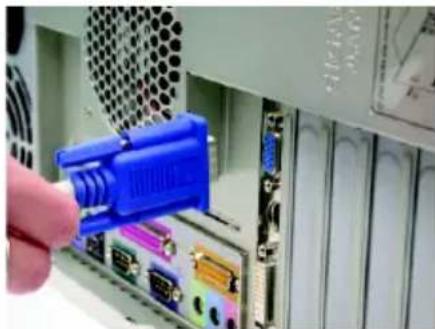
步驟一:
先將電腦的電源關掉,並將電腦上的螢幕連接線拔除。
natural_image
Close-up of a hand inserting a blue plastic component into a computer motherboard with visible audio and ports (no text or symbols)步驟二:
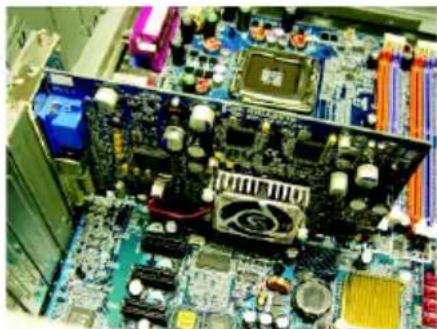
將電腦外殼拆除,並且讓自己保持接地(為了使人體不帶電,以防止靜電傷害電腦設備),必要時請參考系統操作手冊進行電腦的拆卸。
natural_image
Close-up of a computer motherboard with various electronic components and connectors (no visible text or labels)步驟三:
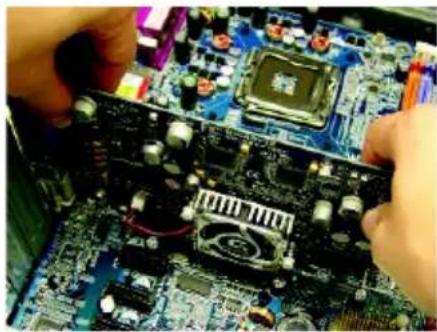
從機殼上移除擴充擋板及螺絲,並移除舊有的顯示卡。
natural_image
Close-up of hands installing or adjusting a computer motherboard with visible circuitry and components (no text or symbols)安裝新的顯示卡:
步驟一:
選定欲安裝的PCI Express x16插槽並將插槽背板的金屬檔片移除。
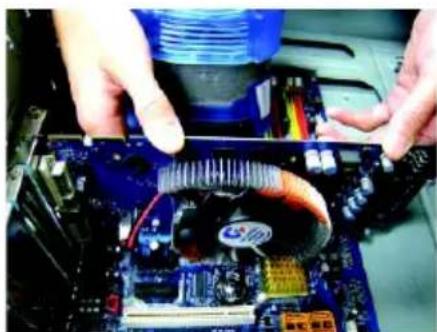
將顯示卡對準 PCI Express x16 插槽小心且確實地將顯示卡插入插槽中。
natural_image
Close-up of hands installing a computer motherboard with visible CPU socket and heatsink (no text or symbols)* 請務必確認顯示卡上的金屬接點確實地與插槽接觸在一起。
步驟二:
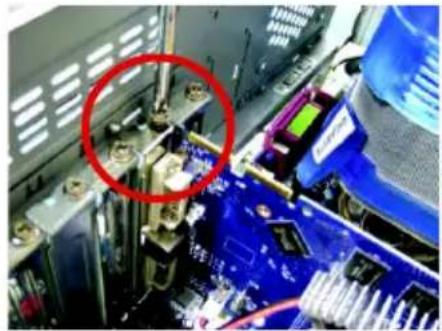
將螺絲鎖上使顯示卡能確實地固定在機殼上,並將電腦的外殼重新裝上。
natural_image
Close-up of a computer motherboard with a red circle highlighting a component (no visible text or symbols)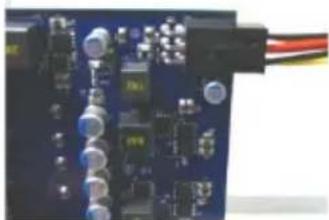
natural_image
Close-up of a dark electronic circuit board with various components and connectors (no visible text or symbols)
安裝完顯示卡後,別忘了接上顯示卡的電源線,否則將無法開機。當顯示卡開始運作後,切勿觸摸顯示卡,以免造成系統不穩定。
步驟三:
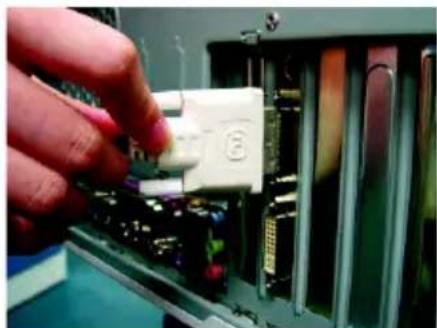
本顯示卡提供兩組 DVI-1 數位輸出插座。
您可以連接有 DVI 功能的螢幕,或是使用 DVI-I 韓 Sub 15 轉接頭連接的螢幕。或是使用使用 DVI-I HDMI 轉接頭連接 HDMI 莫幕。
(0V-1!20V-1) 數位輸出插座 支援轉 HDMI 轉接頭。
natural_image
Close-up of a hand inserting a small electronic component into an internal circuit board (no visible text or symbols)連接 DVI 螢幕的排線

接至 TV VCR DVI-I
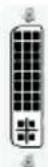
數位輸出接頭
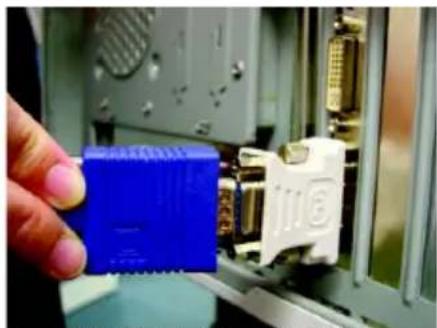
natural_image
Close-up of a hand holding a blue electronic component next to an industrial device with gold connectors (no visible text or symbols)使用 DVI-1D-Sub D-Sub接器连接
螢幕
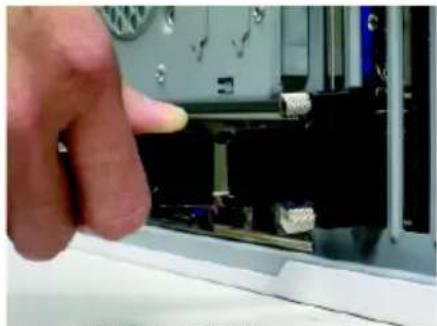
natural_image
Close-up of a hand pressing a component on a white surface, with mechanical components visible in the background (no text or symbols)使用 DVI-I HDMI HDMI 接頭連接
螢幕
重新開啟系統電源。
恭喜您,您已完成硬體安裝的工作了!接著您只要把顯示卡的驅動程式安裝在您的作業系統上,就可以使用它了。
GIGABYTE 影像轉接頭介紹
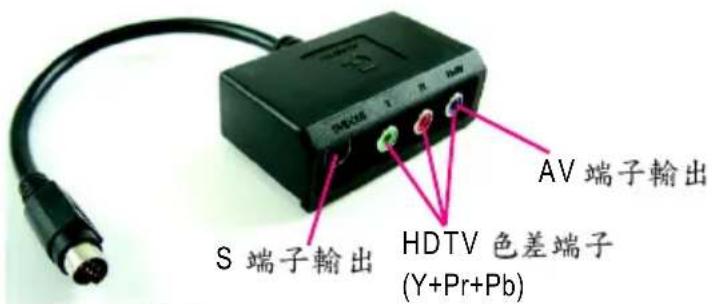
連接至顯示卡的 TV-Out 插頭
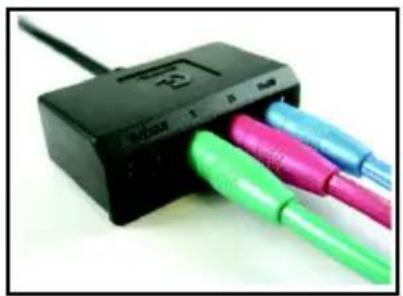
(1) 连接V
將 HDTV 連接線連接至轉接器上相同顏色的接頭。 (Y = 頁色 Pb = )紅色,藍色
natural_image
Close-up of a black electronic device with three colored cable connectors (green, pink, blue) attached to its base (no visible text or symbols)(2) 连接 端子輸出
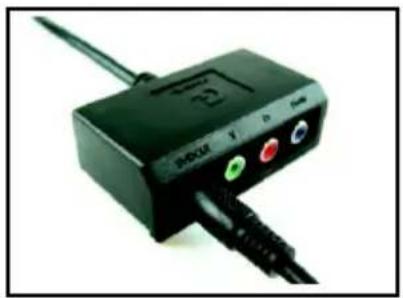
若您的電視機提供 S 端Vdle出,請將連接線連接至轉接頭上的 S 端子輸出埠。
natural_image
Black electronic device with labeled ports and cable, no visible text or symbols on body(3) 连接 端子輸出
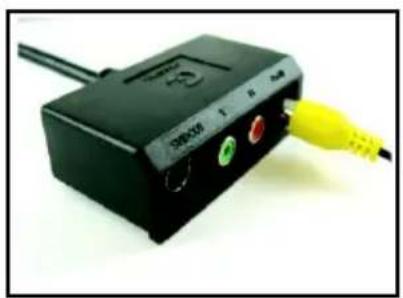
若您的電視機提供複合視訊 AV 端子輸出,請將 RCA 違接線連接至轉接頭上的端子輸出埠。
natural_image
Close-up of a black electronic device with two connected ports and a yellow cable, no visible text or symbols.啟動 ATI CrossFire™ 技術
步驟一:
安裝兩張相同晶片組且支援 CrossFire PCIe x16 CrossFire顯示卡在支援 主機板上,再以兩個 CrossFire 連結器連接兩張顯示卡 圖。再透過顯示卡驅動程式設定即可啟動 CrossFire 模式。
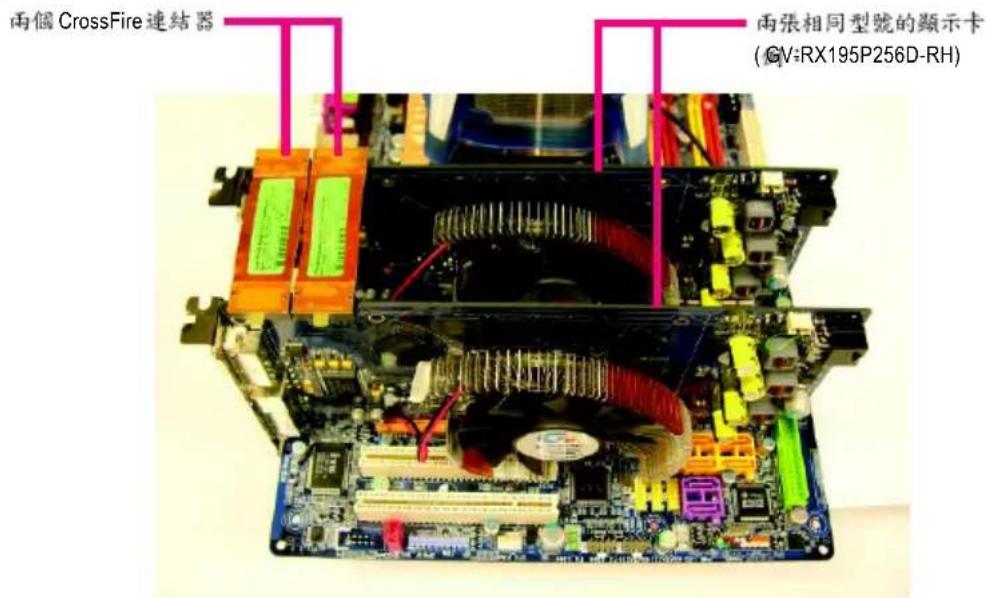
圖 1
步驟二:
在作業系統安裝好顯示卡驅動程式後,點選工作命令列上的 ATI 圖体選擇進入「Catalyst Control Center (14)2 CrossFire 頁之說明。選擇如圖的項目後,在CrossFire CrossFire勾選「啟用」。
步驟三:
在下一對話框出現後確認請按「是」即可完成啟動 CrossFire 機式圖。
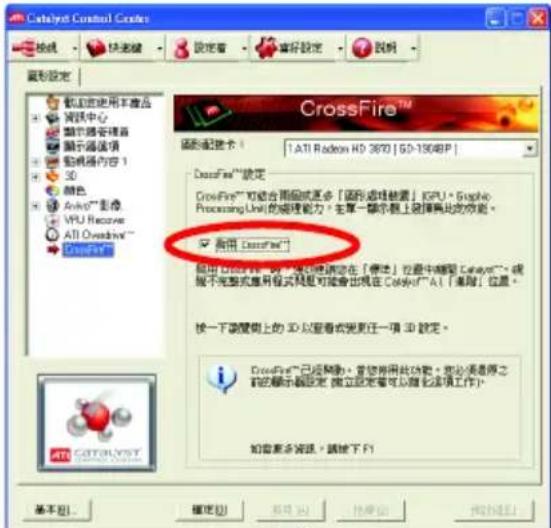
圖 2
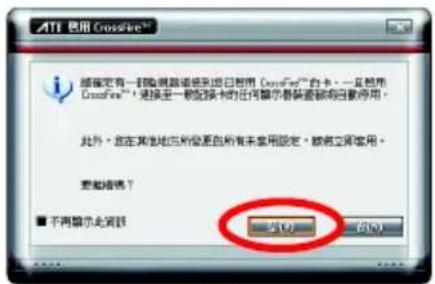
圖 3
3. 安装驅動程式
在此我們假設您系統上的 CD-ROM 機碟代號是:
在 Windows Vista/XP 安装驅動程式是一件很簡單的事。當您將驅動程式光碟片放入光碟機後,自動執行程式會開啟 AUTORUN 畫面,如果您的系統未出現此畫面,您可以執行「D:\setup.exe AUTORUN」就可以看到這個畫面了。接著您只要點選
畫面中的選項,就可以很輕鬆的完成驅動程式的安裝。(3)何3以參考驅動程式」的步驟,依序安裝驅動程式。)
3.1. Windows ^® XP 的驅動程式
3.1.1. 操作系統的基本需求
在安裝顯示卡的驅動程式前,請注意下列事項:
- Direct X 9 您在確認您的作業系統內是否已安裝或更新的版本程式。
- ( )確認作業系統已安裝主機板之驅動程式 該驅動程式請洽主機板製造商。
3.1.2. DirectX
安裝 Microsoft DirectX 3D Windows VistaXP 片硬體的加速功能以促使達到更好的 3D 效能。

在 Windows Vista/XP DirectX MPEG 先安裝,才能支援軟體播放功能。如果您的作業系統是 Windows XP SP2 (SP2) 版本含,則不需要再另外安裝 DirectX。
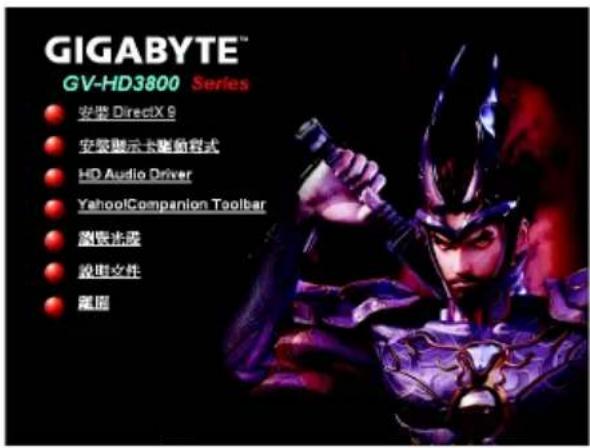
步驟一:按下「安裝 DirectX 9」選項。
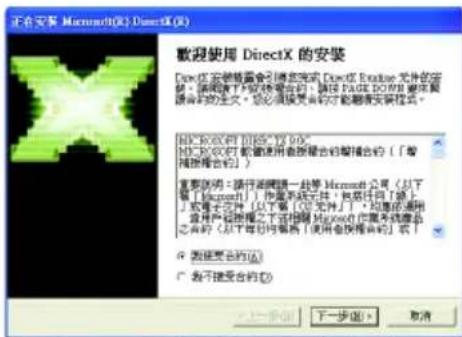
步驟二:選擇「我接受合約」後按「下一步」繼續下一個步驟。
![正在安装 Microsoft(R) DureX(R) DureX 安装程式 安装 DureX Modbus 光件 DureX 9.0 Modbus 安装 此安装时使用会继续更新的 DureX 执行标题文件。正在需要调整新、它可能需要删除详细信息。 若要安装,请按 [下一步]。 取消](/content/2026/06/1149325/images/907ec12749be7737e51ed8159aa0050a889afd3aa710e0d68d96981349f525ed.jpg)
步驟三:按「下一步」按鈕。
![正在安装 Microsoft(R) D:\Users(R) 进度 新稍候 - 安装程序正在完成下列操作。 ▶ 安装元件 正在安装到新的 Windows 系统元件,如视需要将其更新。这 可能需要修改分组时间。 正在解密链接... ading.exe [上一步(B)] [下一步(N)] [取消]](/content/2026/06/1149325/images/51bed7a5119a9a283605f97ebc93b7cf6069a9ffdc0c2801f7ac8a620ac91d51.jpg)
系統正在安裝所需的元件。
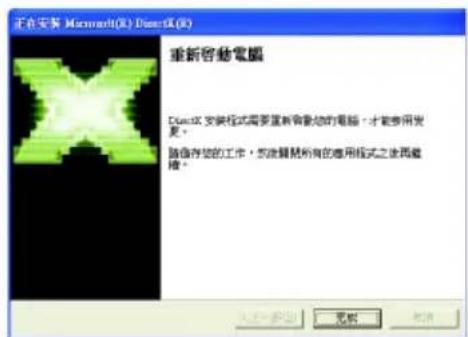
步驟四:按「完成」重新啟動電腦, DirectX 即已安裝完成。
3.1.3. 安裝驅動程式
A. 尋找新的硬體設備:
將顯示卡插入PCI Express x16 插槽dows關機之後設備並且會跳出一個「找到新硬體」的對話框。
將會自動地搜尋新的硬體
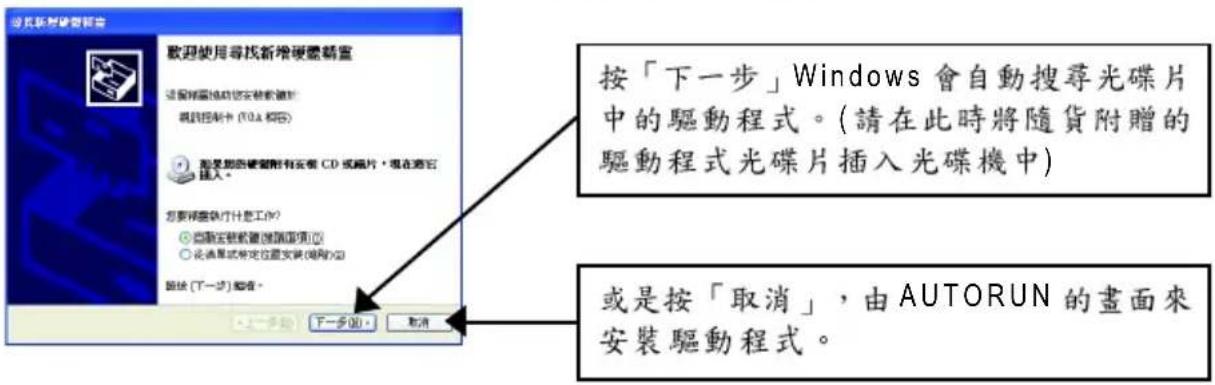
步驟一:尋找新增硬體精靈:視訊控制卡(VGA)相容
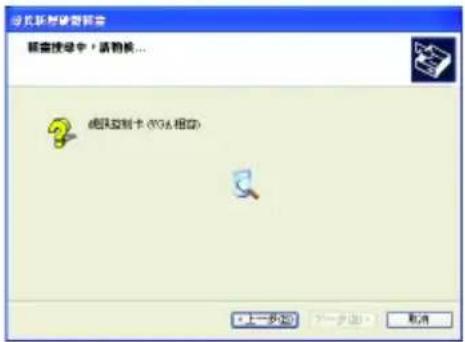
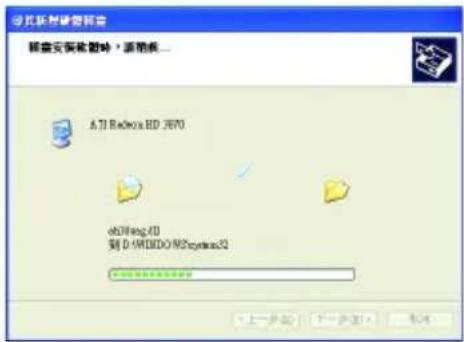
步驟二:尋找新增硬體精靈:搜尋及安裝
安裝精靈會自動搜尋及安裝驅動程式。
步驟三:尋找新增硬體精靈:完成
按下「完成」鍵,即完成驅動程式的安裝。
![完成寻找新增硬體精選 增殖釋查安裝了軟體版 Alt Radeon 3.070 按 [完成] 簡結釋查。](/content/2026/06/1149325/images/12688985eb04cc1c6a825edb22bc902790028677e8967e003360067b7b3ccdd6.jpg)
B. (A装TQ图)式
畫面:
請將驅動程式光碟片放入光碟機中,接著會看到如下圖的 AUTORUN 畫面。如果沒有出現這個畫面,請執行「D:\setup.exe」即可。
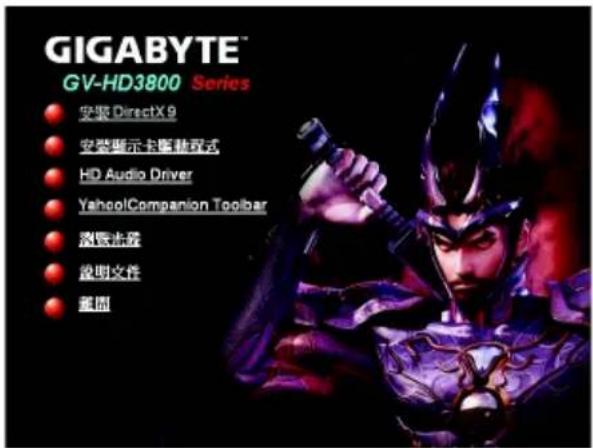
步驟一:
當 AUTORUN 畫面出現時,按下「安裝顯示卡驅動程式」選項。
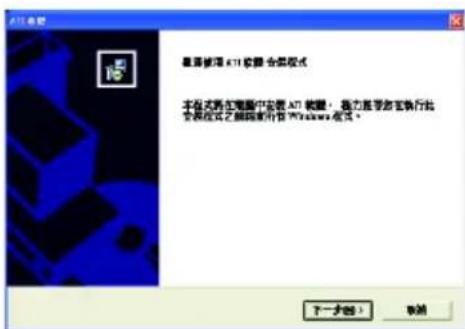
步驟二:按「下一步」按鈕。
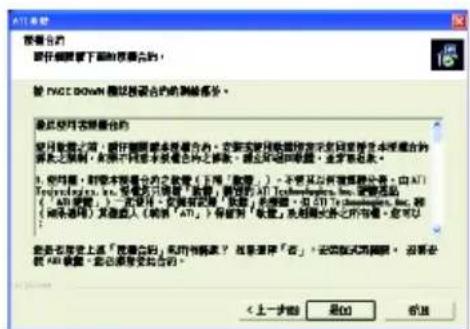
步驟三:按「是」按鈕。
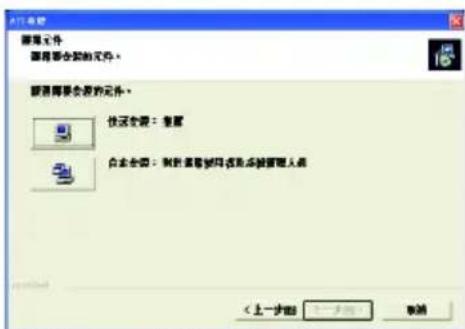
步驟四:選擇「快速安裝」或「自定安裝」。
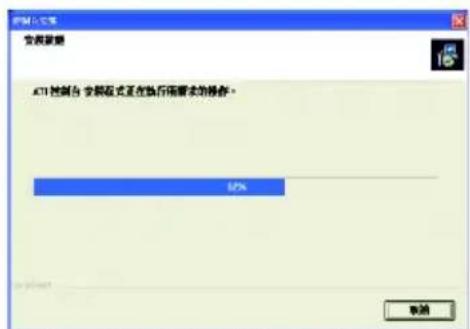
系統正在安裝驅動程式的元件。
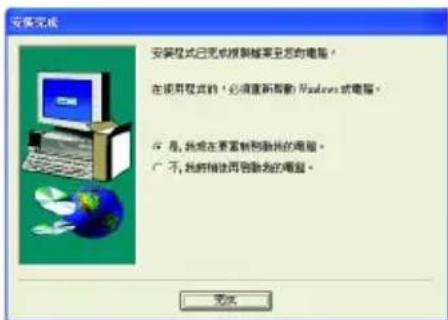
步驟五:按「完成」重新啟動電腦,驅動程式即已安裝完成。
3.1.4. 工作列命令圖示
在安裝完驅動程式之後,您可以在工作命令列區找到 ATI 圖示 ATI,在此圖示按下滑鼠右鍵即可打開「ATI Catalyst® Control Center ATI Catalyst在「® Control Center」調整所有與顯示卡相關的設定。
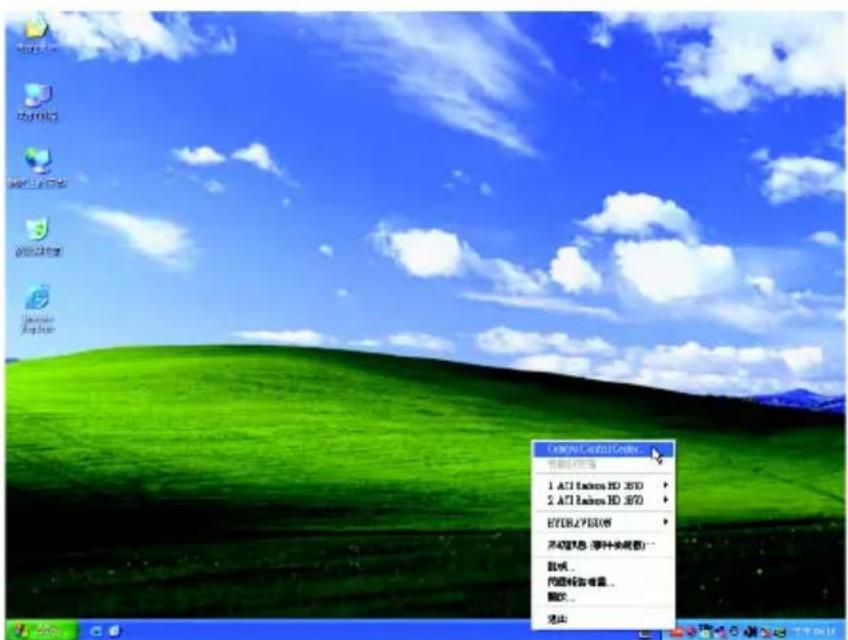
在 ATI 圖示Catalys鼠右鍵即可打開「
^® Control Center 」。
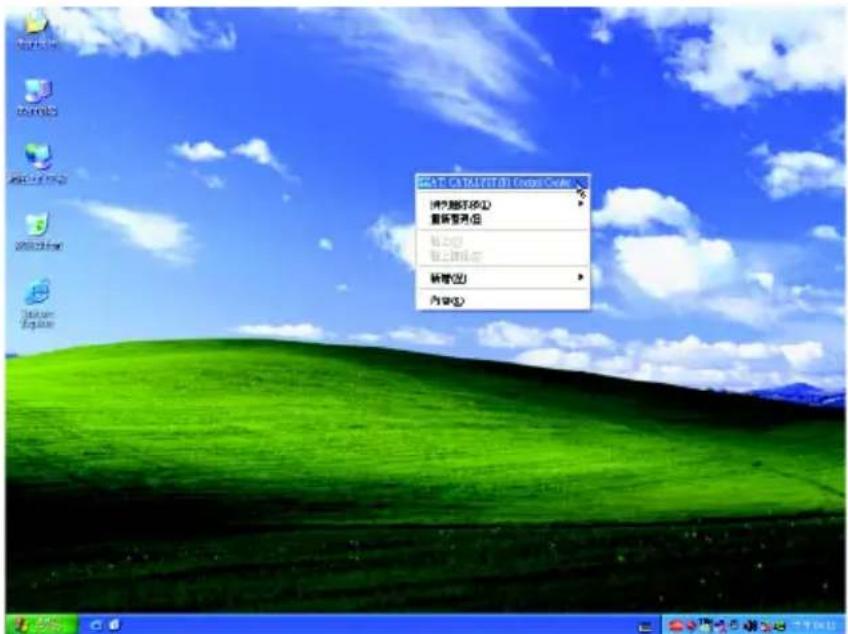
或是可以在桌面上點選滑鼠右鍵,選擇「ATI CATALYST(R) Control Center」。
設定音源輸出
請依您的音源輸出需求,設定音效播放的預設值。
步驟一:
請點選「開始>控制台 聲音及音訊裝置」。
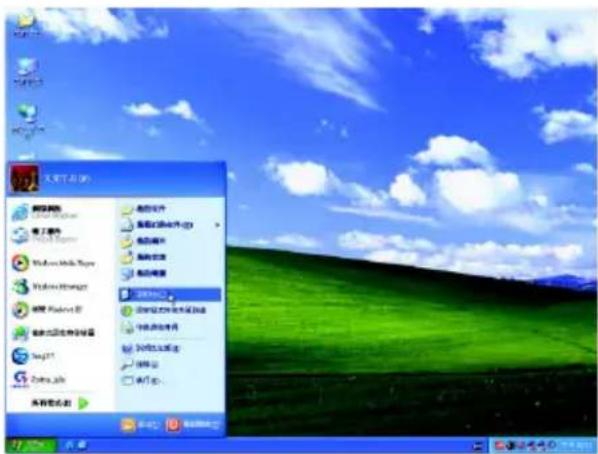
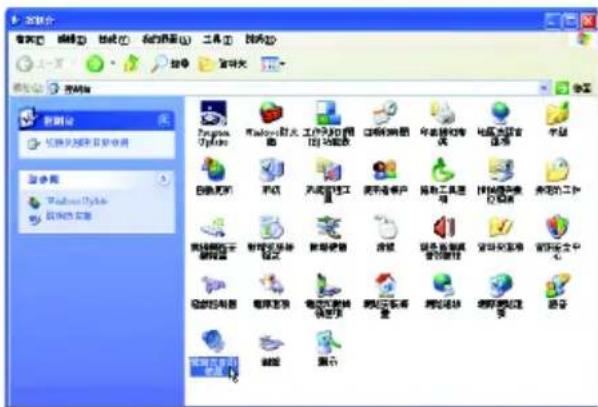
步驟二:
進入「聲音及音訊裝置」後選擇「音訊」標籤頁。
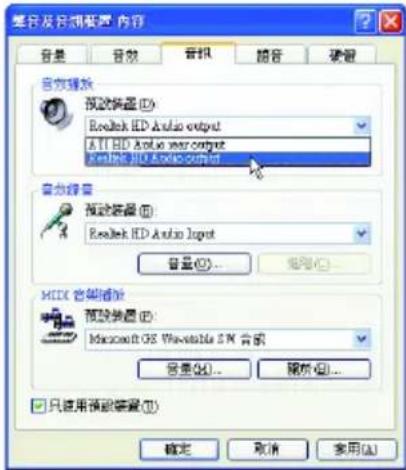
以此畫面為例,若要使用 HDMI 輸出,請將「預設裝置」設定為「ATI HD Audio rear output」HDMI 若不使用輸出,則設定為「Realtek HD Audio output」(此為主機板內建音效)。
3.1.5. 顯示器內容設定
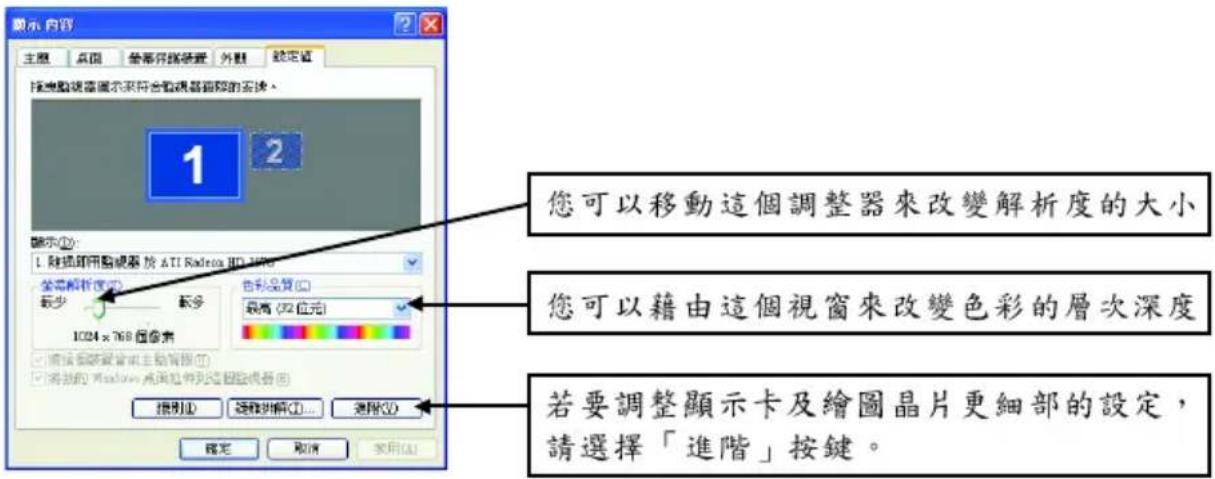
在桌面按滑鼠右鍵後選擇「內容」即可看到顯示內容畫面。顯示內容頁提供顯示卡、螢幕解析度、色彩品質等資訊。
設定螢幕解析度及色彩品質
進入「顯示內容」頁面後,若您要調整螢幕解析度及色彩品質,或是想做更細部顯示功能設定,可以選擇「設定值」項目。
| Display Matrix | Model GV-RX387512H | |
| CRT+TV(註一) | Yes | |
| CRT+DVI Yes | ||
| CRT+CRT Yes | ||
| DVI+TV Yes | ||
| DVI+TV+CRT No | ||
| DVI +DVI Yes | ||
| HDMI+TV(註二) | Yes | |
| HDMI+DVI(註二) | Yes | |
| HDMI+CRT(註二) | Yes | |
(1) CRT+使用DVI-1 D-Sub的DVA时,需以轉轉接頭連接至顯示卡的數位輸出插座2,再將D-Sub螢幕接頭接至該轉接頭的方式才可正常運作。
(註二) 欲使用 HDMI 功能時,需以 DVI-I 轉 HDMI 轉接頭連接至顯示卡的 DVI-I 數位輸出插座 2,再將 HDMI 螢幕接頭接至該轉接頭才可正常運作。
ATI Catalyst® Control Center 基本檢視:
當您初次啟動 Catalyst Control Center 的時候,會出現基本檢視畫面。基本檢視提供快速設定選項,或者您可以切換至進階檢視畫面來針對顯示卡做更詳細的設定。您隨時都可以依需求切換檢視畫面。
![Catalyst Control Center - 基本 ATI CATALYST CONTROL CENTER 歡迎使用 ATI Catalyst® Control Center 您要如何使用? ○ 基本 [消息設定前需和快速設定] 提供逐步启动向快速設定以便您的演示器设置,以及其他一般工作。 □ 通用 可继续锁定所有即 ATI 循形產品或許多可用設定。 □ 不再顯示此頁面。 您可以隨時在「基本」[消息前快速]或「取消」設定之圖層。 按一下 [下一步] · 重新執行 退出 [ ] 下一步 [ ] >](/content/2026/06/1149325/images/6dbbbeecbaf19e69b3e8e9c2d5a318e6af3f4c565275c8d4f9bc6f36fdebf215.jpg)
若要使用基本檢視內的功能請點選「基本」然後再按「下一步」。
簡易設置精靈:
從畫面中的清單選擇您要執行的精靈並且按「到」,簡易設置精靈將協助您逐步完成所需的設定。
■ Avivo影像轉換器
此精靈將協助您執行影像格式轉換的動作
![要如何清理? 选取音频设置播放和快速设定。然后按一下 [到]。 需要设置播放 | 快速设定 | 说明中心 需要您要恢复播放,选择一种播放,然后按一下 [到]。 使用音频播放器 设定为播放时播放器 此播放可继续使用的音频播放器或不同的音量格式。 请稍候到选取的音频设置播放的第一步骤。 确定 > < 上一步 (B) 退出 (I)](/content/2026/06/1149325/images/d71d358c9a2dc2bffdaab7abc15a6fd8c8c81a55060af4622c952781482e9967.jpg)
步驟一:
選擇「Avivo 影像轉換器」,再按「到」。
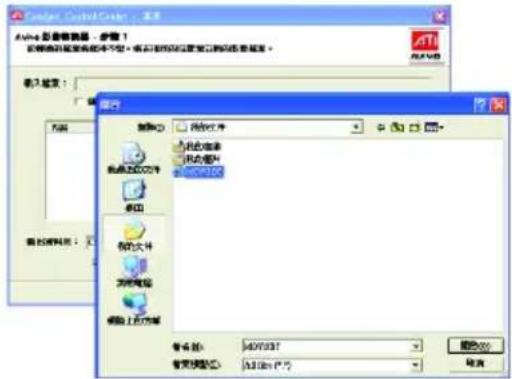
步驟二:
選擇欲轉換格式的影像檔。
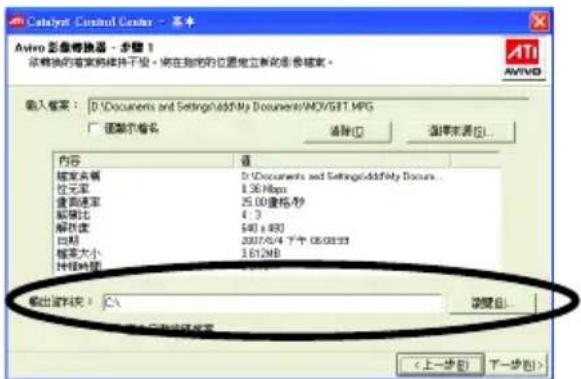
步驟三:
在「輸出資料夾」處選擇存放新格式檔案的資料夾。再按「下一步」。
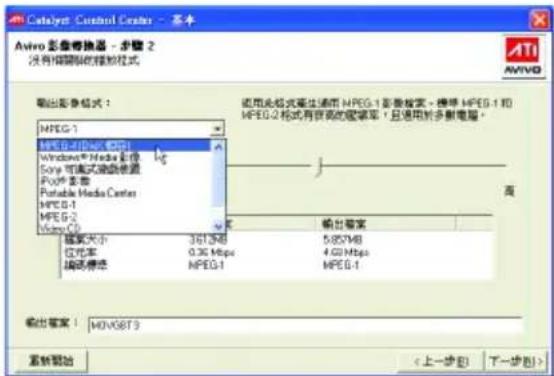
步驟四:
選擇欲轉換成的影像格式。
如果您需要更改新檔案之檔名,請在「輸出檔案」處輸入檔名。最後請按「下一步」開始轉換影像格式。
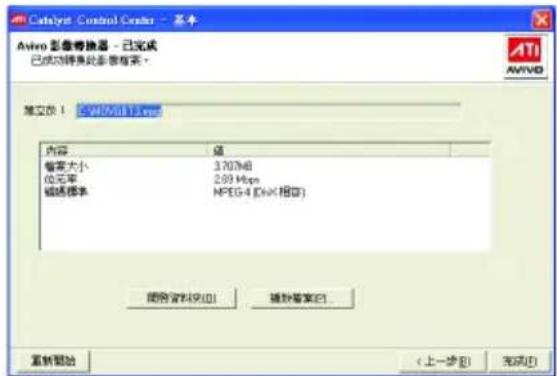
您已成功地轉換您的影像檔案格式。
![Catalyst Control Center - 基本 若要如何处理? 请将系统设置预置或快速设定。您按一下 [到]。 所有设置预置 | 快速设定 | 网络中心 当前参数选择选项,选择一副预置,想能按一下 [到]。 Java 本地转换器 使用程序来访问这里 该配置会引导您进行所有步骤,然后设定显示磁盘以满足您特定的省略设定。最多 进行 5 隐藏。 确定(S)](/content/2026/06/1149325/images/545fa264a98d63551b44ebbc6d2d9b9a5f006a8898361c5fab1b9d0e0e3f6df1.jpg)
■ 設定我的顯示器組態
此精靈提供您檢視桌面區域的設定。
快速設定:
透過快速設定您可以快速變更三個選項的相關設定。
![Catalyst Control Center - 基本 要如何处理? 你将单击设置配置到快速设定。然后按一下 [到1]。 确定数据预设 快速设定 定距中心 变更设定... 3D品牌 生命健康 显示器设置 选择设定更改一下 [到1] 3D品牌可更改设定 可以继续以一般简单的步骤来调整 3D 设定,若要调整其他 3D 設定以所有自动生成模型,即按一下 [可用] 找出 [下拉] 到 (i) 确定 (A) < 上一步 (B) 退出 (I)](/content/2026/06/1149325/images/18d67d16ab40b8447e8d9123c496f637ba96e7cb83f9cf9079cf8cb1dc5c3db7.jpg)
■ 3D品質
透過3D品質及效能設定讓您調整最適合您的3D遊戲及應用程式的設定。
影像播放
此選項讓您可以依不同的空間光源設定最佳的影像播放模式,或是設定次要顯示器上的影像播放模式。
■ 顯示器設置
您可以針對桌面做進一步設定,包含桌面解析度、桌面模式、延伸的桌面組態(需一組以上顯示器)及旋轉桌面影像。
資訊中心:
在基本檢視及進階檢視畫面皆可透過資訊中心來查看與顯示卡硬體及軟體相關的資訊。
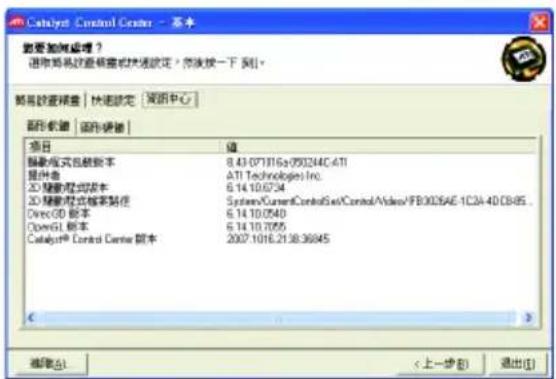
■ 圖形軟體
提供顯示卡軟體資訊,例如驅動程式版本、CATALYST Direct 3D 版本等。
圖形硬體
提供顯示卡硬體資訊,例如繪圖晶片、BIOS版本、內建記憶體容量、核心時脈等。
ATI Catalyst Control Center 進階檢視
進階檢視畫面提供更多更詳細的設定選項。
檢視設定頁:
Catalyst Control Center 支援三種視窗模式:基本檢視、進階檢視及自訂檢視。
![Catalyst Control Center 基本裝置 適用專購 自訂後續 編輯已訂「核准」 顯示器請填 動機器內容 1 3D 顏色 AvioTM 彩像 VPU Recover ATI Overdrive™ 歡迎您使用本產品 啟動啟動卡:[ATI Radeon HD 3670 | SD-1904BP] 產品功能 » 檢查驅動程式更新 » 治詢 CUSTOMER CARE » 傳送您的意見反應給 ATI » 造訪 ati.com CATALYST CONTROL CENTER 第1页... 確定(②) 採用 (②) 搜尋(②) 轉換(②)](/content/2026/06/1149325/images/1e7d63be95ae85982002d430c6a6095203cd7ac2f19d36cee1e685fa6638a82d.jpg)
基本檢視
當您初次進入 Catalyst Control Center 時會顯示此基本檢視,基本檢視提供較簡易的設定方式。建議您若對顯示卡的各項設定不熟悉時,請使用基本檢視。
■ 進階檢視
進階檢視提供顯示卡的各種詳細設定,在左側視窗中以樹狀圖方式列出各細部選項。
■ 自訂檢視
自訂檢視提供您自行設定,您可以選擇僅將經常使用的選項顯示在左側視窗中。
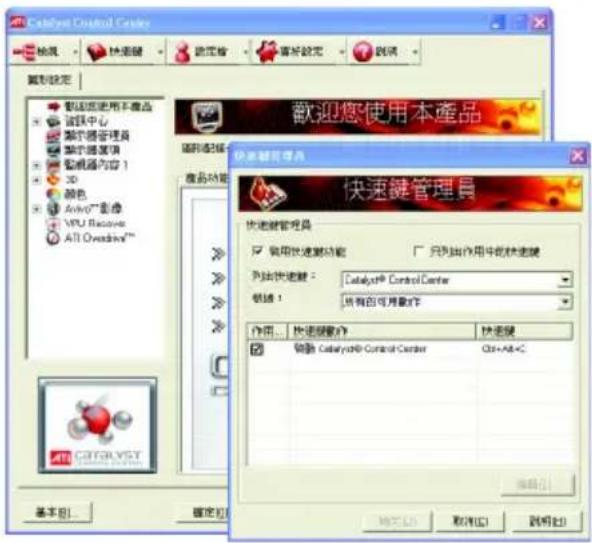
快速鍵管理員設定頁:
快速鍵管理員能讓您自行組合按鍵來執行各項設定或是開啟應用程式等。快速鍵的設定可以是 Ctrl Alt Shift 或任何其他字母的組合。
設定檔管理員設定頁:
您可以在此設定您要的桌面、影像及3D應用程式的設定。透過設定好的設定檔,可以快速的經由快速鍵或檔案管理等輕易地設定軟體。
![Catalyst Control Card 設定檔管理器 設定檔管理器 設定檔管理器 設定檔管理器 設定檔管理器 設定檔管理器 設定檔管理器 設定檔管理器 設定檔管理器 設定檔管理器 設定檔管理器 設定檔管理器 設定檔管理器 設定檔管理器 設定檔管理器 設定檔管理器 設定檔管理器 設定檔管理器 設定檔管理器 設定檔管理器 設定檔管理員 設定檔管理員 設定檔管理員 設定檔管理員 設定檔管理員 設定檔管理員 設定檔管理員 設定檔管理員 設定檔管理員 設定檔管理員 設定檔管理員 設定檔管理員 設定檔管理員 設定檔管理員 設定檔管理員 設定檔管理員 設定檔管理員 設定檔管理員 設定檔管理員 設定檔管理員 設定檔管理人員 設定檔管理人員 設定檔管理人員 設定檔管理人員 設定檔管理人員 設定檔管理人員 設定檔管理人員 設定檔管理人員 設定檔管理人員 設定檔管理人員 設定檔管理人員 設定檔管理人員 設定檔管理人員 設定檔管理人員 設定檔管理人員 設定檔管理人員 設定檔管理人員 設定檔管理人員 設定檔管理人員 設定檔管理人員 設定檔管理員 設定檔管理員 設定檔管理員 設定檔管理員 設定檔管理員 設定檔管理員 設定檔管理員 設定檔管理員 設定檔管理員 設定檔管理員 設定檔管理員 設定檔管理員 設定檔管理員 設定檔管理員 設定檔管理員 設定檔管理員 設定檔管理員 設定檔管理員 設定檔管理員 設定檔管理單位 設定檔管理單位 設定檔管理單位 設定檔管理單位 設定檔管理單位 設定檔管理單位 設定檔管理單位 設定檔管理單位 設定檔管理單位 設定檔管理單位 設定檔管理單位 設定檔管理單位 設定檔管理單位 設定檔管理單位 設定檔管理單位 設定檔管理單位 設定檔管理單位 設定檔管理單位 設定檔管理單位 設定檔管理單位 設定檔管理单位: ○ 所有 Catalyst Control Card件號: ● 定: ○ 下限數名: □ ATI Radeon HD 3070 [GD-1904BP] □ ATI Radeon HD 3070 [GD-1904BP] □ ATI Radeon HD 3070 [GD-1904BP] □ ATI Radeon HD 3070 [GD-1904BP] □ ATI Radeon HD 3070 [GD-1904BP] □ ATI Radeon HD 3070 [GD-1904BP] □ ATI Radeon HD 3070[GD-1904BP] □ ATI Radeon HD 3070[GD-1904BP] □ ATI Radeon HD 3070[GD-1904BP] □ ATI Radeon HD 3070[GD-1904BP] □ ATI Radeon HD 3070[GD-1904BP] □ ATI Radeon HD 3070[GD-1904BP] □ ATI Overdrive™ ATI OVERdrive™ ATI OVERdrive™ ATI OVERdrive™ ATI OVERdrive™](/content/2026/06/1149325/images/e896c3f36e7b14976ec5d4d623bd6b6da58e4d96e3d2f71aebba7e95db3aa648.jpg)
注意:
一個設定檔只能設定一張顯示卡,若您安裝了不只一張顯示卡時,請在建立設定檔前先確定並選定要設定的顯示卡。
喜好設定設定頁:
在喜好設定設定頁可以將您對顯示卡做的各項設定回復至出廠的設定值,或是在此變換/Catalyst Control Center 的外觀。
![Catalyst Control Center 設定者 設定者 說明 設定名 就記在請填 授權工具提示 授權工具的大小字 授權管理演示文書 使用本產品 [0] [GD-190BP] 適用本產品 產品功能 檢測語言... 選擇面板... 選擇原始視窗... 檢查驅動程式更新 洽詢 CUSTOMER CARE 傳送您的意見反應給 ATI 邀訪 ati.com CATALYST CONTROL CENTER 來不到... 確定(1) 多用 (2) 按單位 預覽(2)](/content/2026/06/1149325/images/de3cbd8ae145eb2429a3411f3dec0910e90a6c753a9efca2d8fe7509471a4040.jpg)
喜好設定頁包含以下選項:
■ 始終在頂端
■ 隐藏工具提示
■ 隐藏工具列文字
■ 隐藏開頭顯示畫面
■ 啟用系統匣功能表
■ 選擇語言
■ 選擇面板
■ 還原原廠預設值
說明設定頁:
Catalyst Control Center 說明設定頁能讓您連結到繪圖晶片各設定選項的相關說明,或是可以連結至 ATI 網站瀏覽更多相關資料。
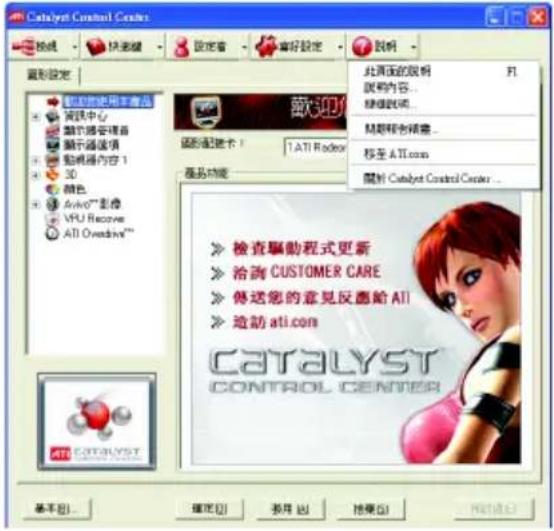
Catalyst Control Center 說明設定頁包含以下選項:
此頁面的說明
■ 說明內容
■ 搜尋說明
■ 問題報告精靈
■ ATI.com
■ Catalyst Control Center ...
顯示器管理員設定頁:
顯示器管理員是您設定顯示裝置及排列桌面的中心位置。使用顯示器管理員可快速變更您的顯示器設定、在多重監視器環境中排列桌面以及啟用TV輸出。
![Catalyst Control Devices 設定 快捷鍵 設定者 偏好設定 說明 圖形設定 軌旋控制用本產品 閥鉤中心 顯示器管理器 顯示器选项 貼機器內容 1 3D 顏色 AkyoTM 型像 VRU Recovers ATI OverdriveTM 顯示器管理器 圖形配置卡: 1 ATI Radeon HD 3870 [ SD-19048P ] 設置系統和顯示器 主要: 附加的顯示器目前使用: 若要進行變更,請先來或以有號快一顯示器 確定顯示器 您選擇的顯示器位置: ATI Radeon HD 3870 CD-19048P [ 第一 ] 表層範圍: 1024 x 769 顏色品質: 高 (支持元) 重組整速速率: 60 Hz 設定: 標準模有 (P1) 強制... 基本(B)... 確定(O) 多用(A) 換乘(R) 預定(左) 預定(右)](/content/2026/06/1149325/images/98dc599d3fe111c28acd73f2d6c27f970f24ac220fd56b5ab99c705316e9a268.jpg)
備註:
在執行 Windows Vista 的系統上不支援延伸的垂直與水平延展選項。
顯示器選項設定頁:
您可以利用顯示器選項所提供的額外控制,將 OpenGL® 和 Direct 3D® 應用程式的效能最佳化。當全螢幕應用程式或遊戲的預設重新整理速率,比最佳的重新整理速率低時,可使用「3D 重新整理速率覆寫」來設定您選擇的重新整理速率。選擇其中一個「顯示器偵測選項」,以防止螢幕在偵測顯示器時閃爍。如果您使用的是較舊的電視、或電視使用非標準輸入,則系統可能會偵測不到,此時請使用「強制 TV 偵測」。
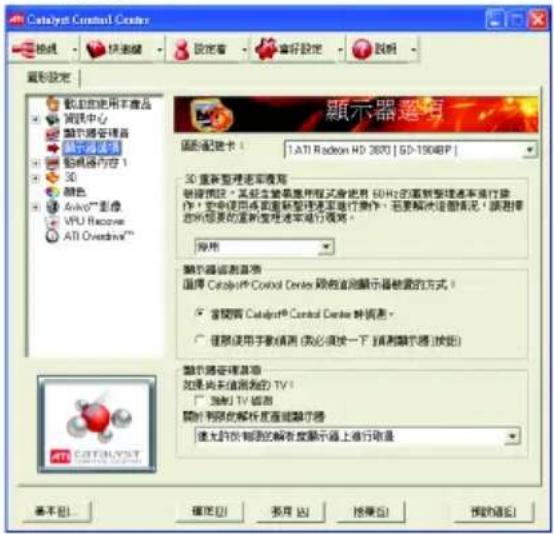
備註:
在執行Windows Vista的系統上,不支援以有限解析度功能設定顯示器取景的「3D重新整理速率覆寫」與「顯示器管理選項」,因為Windows Vista較能控制重新整理速率,且Windows Vista不支援取景。
監視器內容1設定頁:
![Catalyst Control Center 視線 快進儲藏 設定書 審好設定 說明 監視器內容 選択選択卡: 1. ATI Radium HD 3670 [ SD-15048P ] 監視器名稱: 60-18048P 最高轉移解析度: 1440-500 最高轉移重新整理速率! 75 Hz 監視器名稱: 使用低轉移顯示器轉移資料 EMD 或翻軸程式預設值 最高解析度: 300/000 高轉移重新整理速率: 1 Hz 基本(B)... 確定(O) 取消(A) 幫助(H) 幫助(H)](/content/2026/06/1149325/images/0b001aa2e92f7fc906b38027428439e351383d88d906dd30100605b98c56a276.jpg)
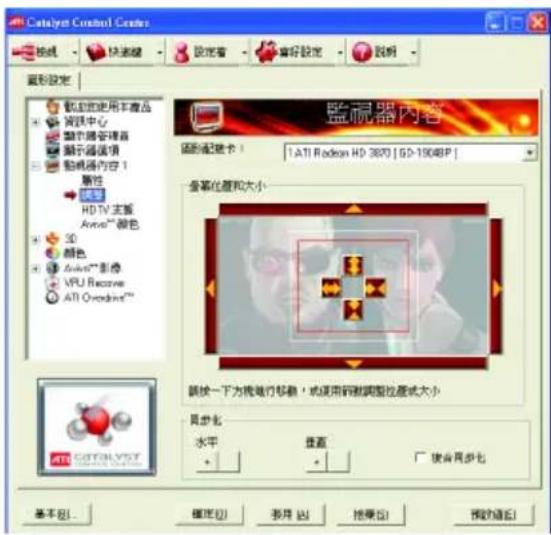
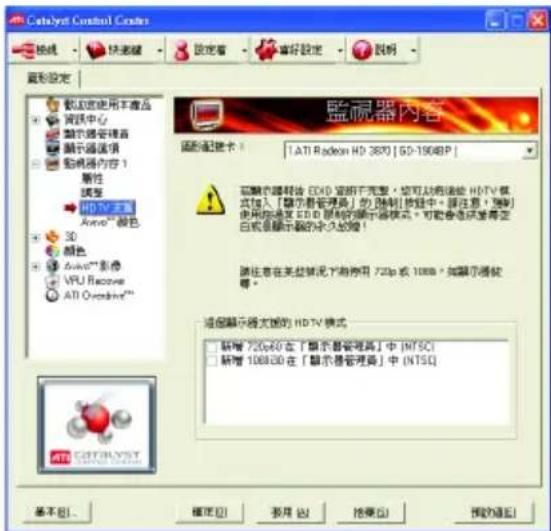
■ 屬性
監視器屬性可提供有關附加監視器的資訊。您可以啟用「使用延伸顯示器辨識資料(EDID)或驅動程式預設值」選項。「使用延伸顯示器辨識資料(EDID)或驅動程式預設值」使用附加監視器所提供的資訊,來判斷解析度和重新整理速率的限制。
■ 調整
使用監視器調整可在您監視器的顯示螢幕上重新調整與重新定位電腦桌面的大小和位置。您也可以調整水平和垂直同步化或啟用複合同步化。
HDTV支援
當一個不完整的 EDID(延伸顯示器辨識資料)造成顯示器管理器未於初始的時候,列出您的 CRT DFP DT 或顯示裝置所支援之一個或多個 HDTV 模式時,請使用 HDTV 支援。選取顯示器,然後選取單一或兩種與它相關聯的 HDTV 模式,將其加入顯示器管理員內的「強制」按鈕。
如果您同時擁有 CRT DFP DTV 顯示裝置,且希望兩者都能支援 HDTV,則請在那些裝置的「HDTV 支援」頁面中,選取「新增720...1080...新增」核取方塊。完整支援下列格式:NTSC、PAL SECAM。
警告!
強制使用超過其 EDID 限制的顯示模式可能會造成顯示器的永久故障!
![Catalyst Control Center 视频 快捷键 设定着 偏好設定 脱影 重視設定 觀點設定用本產品 資訊中心 顯示器管理器 顯示器值 動量器內容 1 屬性 調色 HDTV 大變 3D 顏色 Avio™ 彩像 VPU Receive ATI Overactive™ 監視器內容 選択選択卡 1:1.ATI Rackem HD 3870 [ SD-15040° ] Avio™ 颜色更正 色調: 30 30 0 顏色度: 0 200 100 顏色溫度控制: 使用低頻顯示器補償資料 E(KD) 溫度: 4000K 10000K 6500K 基本(B)... 確定(O)... 參用(A) 結束(E) 預覽(OK)](/content/2026/06/1149325/images/e13ac916c7b23b70ce138c3f595bcf85c728b77932fdffbb428120cd24fde3c8.jpg)
Avivo™ 顏色
使用配備有 ATI Radeon 靜色的「顏色」,該卡支援每一顯示顏色設定。為每個連接並啟用的顯示器個別設定色調與飽和度。
3D 設定頁:
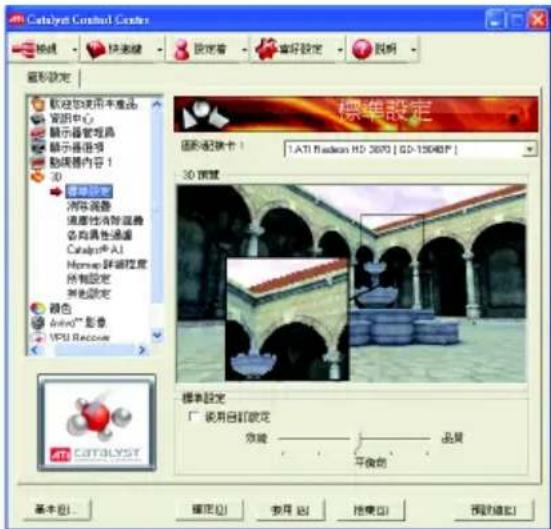
■ 標準設定
您可以使用「標準設定」頁面存取通用的滑桿控制,同時調整任何類型之3D應用程式的所有標準3D設定。滑桿可讓您調整整體的系統效能、整體的3D影像品質或在這兩者取得平衡。
當您不知道應用程式使用的是何種類型的3D設定時,亦或者是要使用可快速設定應用程式的整體調整控制時,此頁面便非常有用。
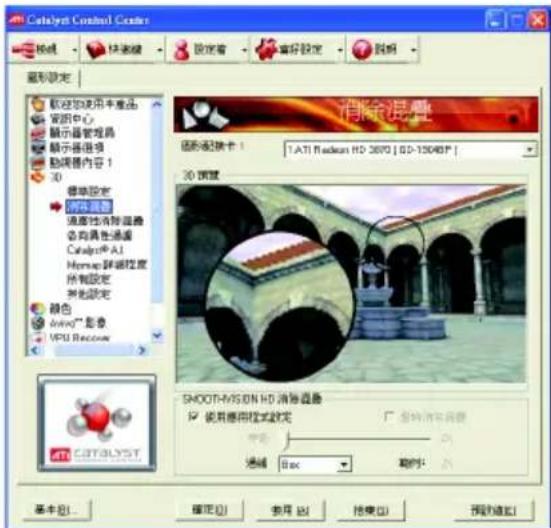
■ 消除混疊反鋸齒
消除混疊(AA)是一種描繪技術,目的是移除描繪3D影像時常見的不規則邊緣、閃光和像素化問題。消除混疊會在每個像素中取樣多個位置,並將結果混和在一起以製造出最後顏色,而非透過在像素中心取樣單一位置來判斷每個像素的顯示顏色,設定消除混疊可以增加系統處理效能或改善影像品質,或應用程式可以決定:
當使用 3D 動畫影像或動作的平滑度是您最重要的考量時,最適合使用效能設定。
當高度詳細或真實的3D物件是您最重要的考量時,最適合使用品質設定。如果您不確定如何設定消除混疊,請由應用程式決定。您之後可以在應用程式中控制消除混疊的等級。
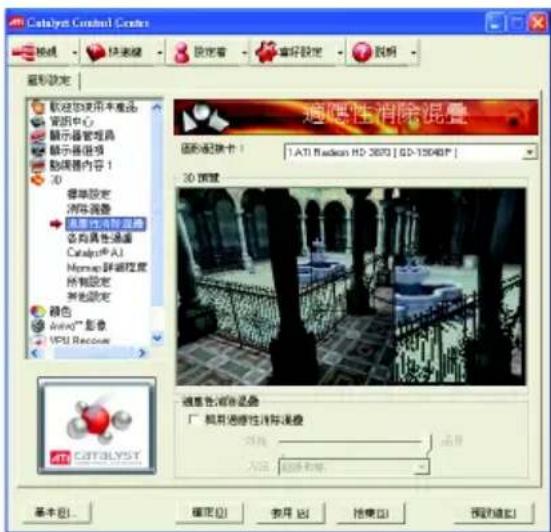
■ 適應性消除混疊 適應性反鋸齒
適應性反鋸齒這種技術會對3D物件套用多重取樣(MSAA)和(SSAA)取樣的組合,來改善邊緣平滑度和細微的細節。這項功能會使內含透明的3D物件更具有真實感,一方面呈現出卓越等級的影像品質,同時仍能維持效能。
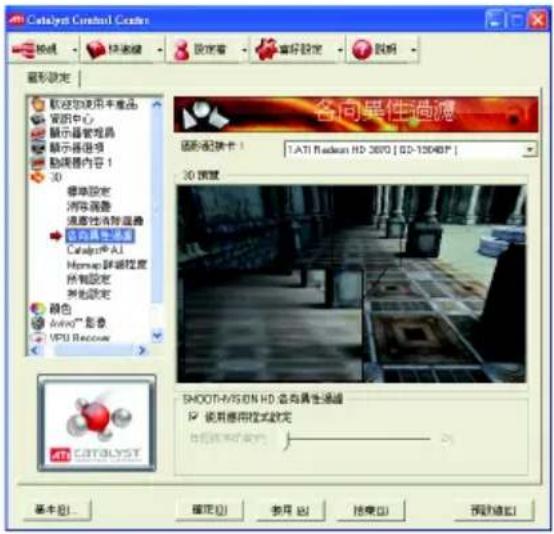
各向異性過濾
當表面具有 3D 遠近景深並且在背景中淡出時,可使用各向異性過濾技術來保留表面的細節。此技術在與 Mipmap 搭配使用時可發揮最大的效果。設定各向異性過濾可以增加系統處理效能或改善影像品質:
當應用程式顯示的物件具有平滑、簡單的表面( G_AD ) 應用程式中所顯示時,最適合使用效能設定。
當應用程式需顯示高度詳細的景像、背景和紋理物件(如D)遊戲中所顯示時,最適合使用品質設定。如果您不確定如何設定各向異性過濾,請使用「使用應用程式決定」選項。系統會根據應用程式的需求自動調整您的顯示。
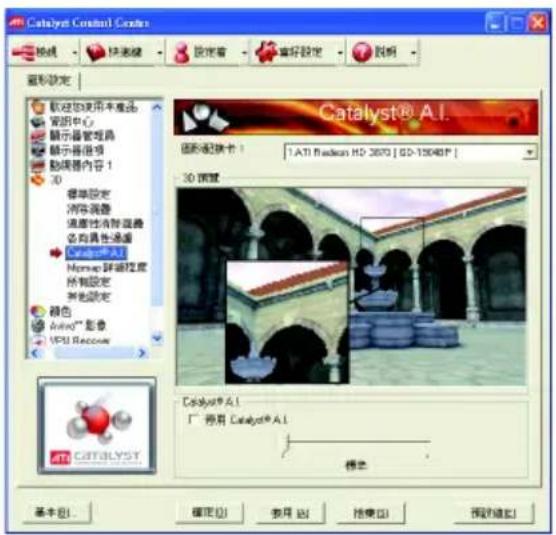
CATALYST A.I.
CATALYST® A.I. 制用的新紋理分析技術,將3D應用程式的效能最佳化,同時維持或甚至改善影像品質。在載入紋理的同時,此技術會分析個別紋理,以決定展示紋理最佳且最快速的方式。
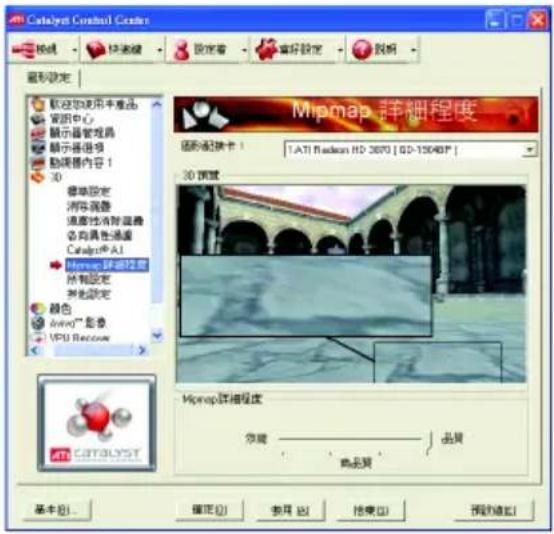
■ Mipmap詳細程度
Mipmap 是一種建立紋理的技術,這種技術可在 3D 物件移到背景中時,保留它表面的細節。系統會在記憶體中儲存一系列的低高解析度紋理映射,並根據所需的詳細程度,選擇性地使用此技術來建立物件的表面。
設定 Mipmap 詳細程度可以增加系統處理效能或改善影像品質:
當使用 3D 動畫影像或動作的平滑度是您最重要的考量時,最適合使用效能設定。
當需要高度詳細的表面,尤其是動畫物件旋轉或移至背景中時,最適合使用品質設定。
![Catalyst Control Center 設定 快捷選 設定者 重做設定 說明設定 所有設定 圖像選舉卡: 1.ATI Radium HD 2070 [ GD-13048P ] SMOOTH-VISON HD 消除器 □ 使用應用程式設定 □ 安明自認設定 通道 Box 另例: SMOOTH-VISON HD 名向具性通路 □ 使用應用程式設定 使用應用程序 CATRYST CATRYST 基本(B) 確定(O) 移用(S) 換用(E) 預覽(E) 取消(C)](/content/2026/06/1149325/images/6721b8e074ec3a2dff3c5d361acf6dd381cc7e31c4354f8d41a2b50f2667bc76.jpg)
所有設定
所有設定頁面將所有主要3D功能,都合併到一個沒有任何預覽視窗的頁面中,讓使用者能夠快速存取和調整功能。當您不需要預覽調整的設定時,此頁面非常有用,因為您已經知道或瞭解調整後的效果。
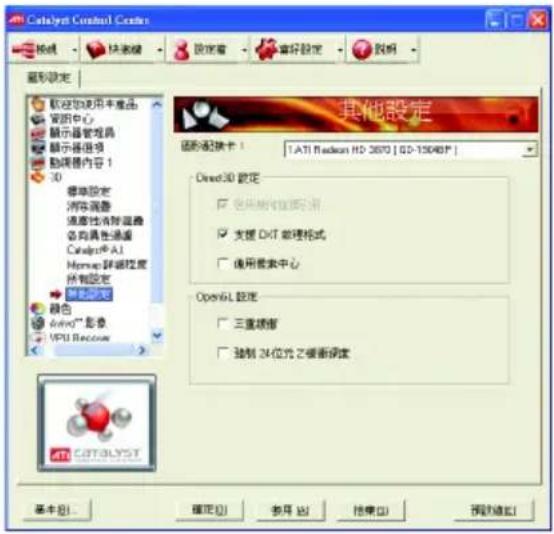
其他設定
使用其他設定對話方塊來選擇 Direct 3D® 和 OpenGL® 應用程式介面 (Application Programmable Interfaces API) 3D 的設定。當應用程式使用其中一種 API 時,您可利用所提供的這些設定來解決 3D 應用程式內特定的不相容問題。
當您知道3D應用程式中所使用的是哪一種類型的API(Direct 3D®或OpenGL®,並且想選擇特定的API專用功能時,請使用這個對話方塊。
如果您不確定 3D 應用程式使用哪一種 API 3D 請參閱 應用程式的文件。
備註:
在執行 Windows Vista 的系統中不支援備用像素中心的 Direct 3D 設定。此設定可以修正由於一些較舊遊戲所造成(不應由較新遊戲所造成)的損壞問題。
顏色設定頁:
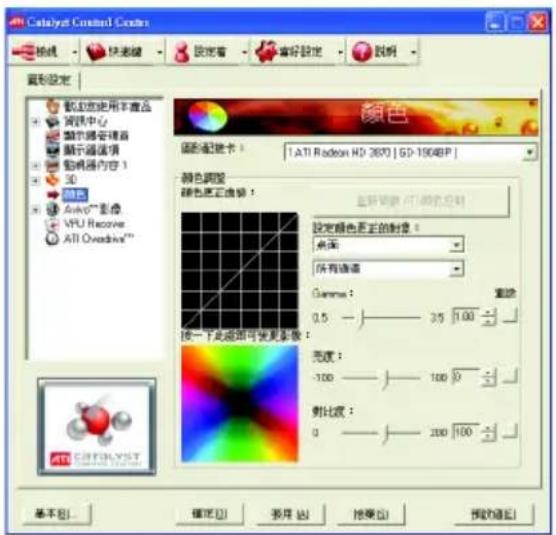
利用 Gamma 控制來調整整體的顏色濃度。若要調整整體亮度,請使用「亮度」控制,若要調整整體對比度,請使用「對比度」控制。
Avivo™ 影像設定頁:
![Catalyst Control Creations 視線 快遞鏈 設定書 喜好設定 說明 重視設定 觀察您使用不備品 資訊中心 顯示器管理器 顯示器價值 動機器內容1 30 顏色 Avo®TM 影像 預設 基本顏色 基本品質 彎印模式 所有設定 VPU Recurve ATI Oreadine™ 預設 如果更迅速調整影像設定,請選擇一個影像調節或執行「影像標籤」 影像標籤: [5]1 基本對... 確定[O] 專用 [E] 換乘[O] 預設確認[O]](/content/2026/06/1149325/images/fac4fbf06a6358c2aa5da69dfc32a2afacd046a1ec7c6ac7b088c0de7aa75fb8.jpg)
■ 預設
如果要迅速調整影像設定,請選擇一個影像預設。
備註:
這些設定將僅影響配備有影像覆蓋支援的應用程式。
![Catalyst Control Crease 基本顏色 顏色選項卡: 1. ATI Rackean HD-2070 [ 6D-15040 P ] 影像變置 基本顏色 亮度: 亮度: 對比度: 色調: 使用應用程式設定: 確定(O) 取消(C) 搜索(A) 預覽(V) 基本圖像 Avoio™ 彩像 模型 基本顏色 基本品質 價值模式 所有設定 VPU Features ATI Overdrive™ CAT3LYST](/content/2026/06/1149325/images/36758a3c8bde72e8efa47b49d3cd8239c7ccd001eb28c3afe6933360bca9212b.jpg)
基本顏色
使用基本顏色選項可手動設定影像播放的「Gamma」、「亮度」、「對比」、「飽和度」及「色調」。
備註:
某些影像格式不支援這些調整,而且這些設定值將僅影響配備有影像覆蓋支援的應用程式。
基本品質
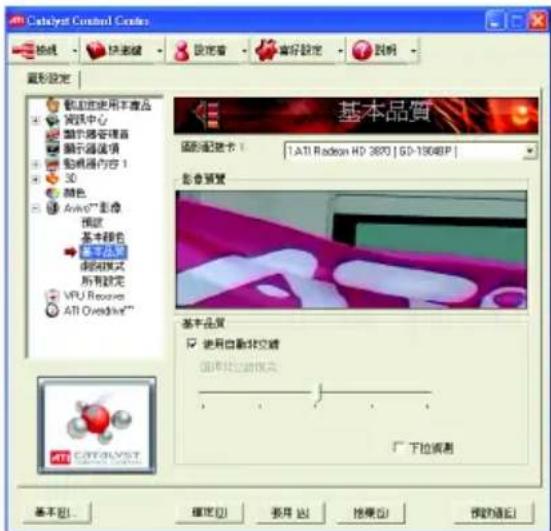
您可以控制影像播放應用程式的非交錯設定。調整滑桿可以決定兩個交錯的影像欄位將如何轉換成非交錯的形式。
備註:
這些設定將僅影響配備有影像覆蓋支援的應用程式。
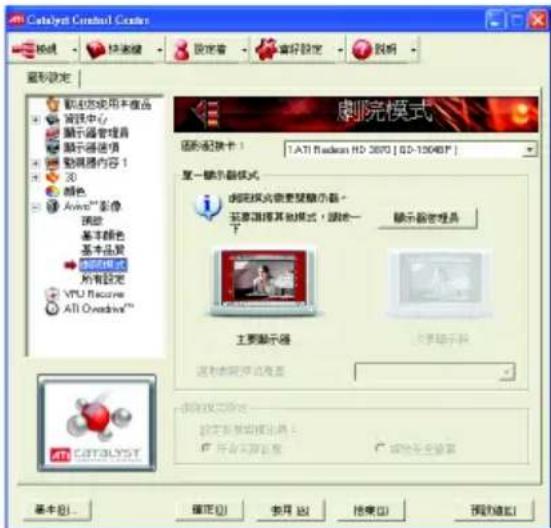
■ 劇院模式
使用劇院模式可變更檢視串流影像的方式。
備註:
這些設定將僅影響配備有影像覆蓋支援的應用程式。在執行 Windows Vista 的系統上不支援延伸的桌面模式。
* 此選項僅在連接兩台顯示器時才能使用。
![Catalyst Control Center 設定 確定 設定者 審核設定 說明 圖形設定 顯示應用本產品 實體中心 顯示處理器 顯示器設備 動機器內容 1 30 顏色 Avoio™ 彩像 視像 基本顏色 基本品質 透明模式 所有設定 VPU Recovers ATI Overdrive™ 所有設定 圖形配置卡: ATI Radscan HD 3670 [ SD-15048F ] 基本顏色 亮度: 對比度: 色調: 使用適用模式設定: 顏色: 色調: 使用適用模式設定: 確定(O) 移用(R) 換用(U) 預覽(E) CATTOLYST](/content/2026/06/1149325/images/3aaa2e8d1cd4c32ebfc4fc1972ffd2fe244c9f422e7c098bc653bbf6a2faba81.jpg)
所有設定
所有設定頁面將所有主要的影像功能,都合併到一個沒有任何預覽視窗的頁面中,讓使用者能夠快速存取和調整功能。當您不需要預覽調整的設定時,此頁面非常有用,因為您已經知道或瞭解調整後的效果。
備註:
這些設定值將僅影響配備有影像覆蓋支援的應用程式。
VPU Recover 設定頁:
VPU Recover 是一種工具,可用來偵測圖形處理器不再回應顯示器驅動程式指令的罕見情況。發生這種情形時,VPU Recover 會嘗試重設圖形處理器,以便讓您能夠繼續使用電腦,而不會造成作業中斷或資料遺失。大部分情況下,VPU Recover 將能夠重設圖形處理器,並且不需要重新啟動系統。當電腦無法從當機中恢復時,VPU Recover 會將電腦切換至軟體描繪模式,讓您可以儲存處理中的任何工作,然後再重新啟動電腦。
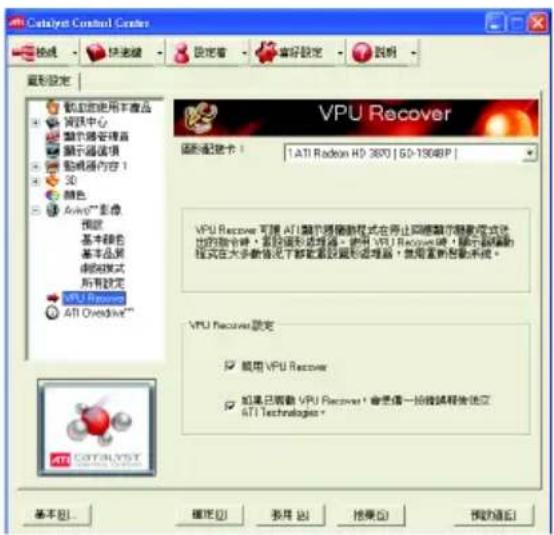
VPU Recover 設定值:
■ VPU Recover
■ VPI集 Recover,會準備一份錯誤報告送交 ATI Technologies。
備註:
由於 Windows Vista 提供與此選項相同的功能,故在執行 Windows Vista 的系統上無法取得 VPU Recover。
ATI Overdrive 設定頁:
使用 ATI Overdrive 可動態並安全地超頻使用圖形處理器和記憶體,讓您體驗極致的視覺享受。您可以用自動化時脈設置公用程式,取得 ATI 對圖形處理器時脈和影像記憶體時脈的建議速度。或者,您可以手動設定這些速度以符合特定需求。最後,您可以設定 ATI Overdrive &D電腦開機時執行,或只在執行應用程式時執行。
![Catalyst Control Center 绘图 快读键 设定着 偏好設定 说明 重命名 新定义使用本产品 营销中心 显示管理器 显示错误项 浏览器内容 1 3D 颜色 Audio™ 影像 播放 基本颜色 基本品质 虚拟模式 所有固定 VPU Recycle AVI Overdrive® ATI Overdrive® 图形匹配卡: [ATI Radeon HD 3697] [50-13048*] 尚未调音初始化 ATI Overdrive™ 预览,请 修改两次一次。 CATOLYST 基本(B) 确定(O) 应用(A) 结束(C) 预览(V) 取消(C)](/content/2026/06/1149325/images/204518b3d7a839df01e1a7f3ffcff3b5527dd1078ffc1b75d764f36032e58da7.jpg)
備註:
如果您的電腦於設定較快的時脈速度之後無法重新開機,請於系統啟動時按
CrossFire™ :
CrossFire (GPU Graphics Processing Unit) 置力,在單一顯示器上發揮無比的效能。
的處理
![Catalyst Control Crease 設定 設定 設定 說明 圖層設定 • 観用的使用本產品 資訊中心 顯示器管理器 顯示器設備 動機器內容 1 3D 顏色 AvioTM 音像 VPU Recover ATI Overdrive™ CrossFire™ 選配控制器: 1. ATI Radeon HD 2670 | 5D-1508P | CrossFire™設定 CrossFire™ 可能合用圖層或更多「圖層處理裝置」GPU • Graphic Processing Unit 的處理能力。在單一顯示器上選擇再此功能。 □ 启用 CrossFire™ 如用 CrossFire™ 綠:強烈將您在「簡易」位置中關到 Catalog®™ 。或將不完整或專用程式問題可能會出現在 Catalog®™ A1 [進除] 位置。 按一下調整側上的 3D 以查看式意見任一項 3D 設定。 CrossFire™ 已經轉換。若您將用此功能,您必須是原之新的顯示器設定。獨立設定要可與它連接工作。 如需要多被購入,請按下 F1 基本(B)... 確定(O) 取消(C) 預覽(V) 預覽(E)](/content/2026/06/1149325/images/b10b23d690f067cd1a0a300192bf526a2a3b70d1bf4e364a764aaca0dc9820de.jpg)
4. 疑難排除
請參考以下說明以協助您排除設備衝突或顯示卡安裝上的問題。若以下說明還無法解決您的問題,請洽購買的店家或經銷商尋求協助,或至本公司網站上的服務專區填寫您的問題,我們將盡快給您回覆。
■ PCC查 Express 是16 正確地安裝於 擴充槽。
■ 確認螢幕的接頭確實地連接於顯示卡上的螢幕連接頭。
■ 確認螢幕及電腦主機都有接上電源接頭。
如果需要關閉主機板內建的顯示裝置,詳細設定方式請參考您的主機板使用手冊或洽購買的店家或經銷商尋求協助。(有些主機板內建的顯示裝置無法讓您關閉或設為第二顯示裝置)
■ 當您在安裝驅動程式時,確認您所選擇的欲安裝設備是正確的。
■ 更多的疑難排除與要訣,請按滑鼠右鍵點擊快捷列上的圖示,可獲得更多的資訊。
如果您在開機期間發生問題,請將您的電腦設在安全模式:
重新啟動電腦,啟動時按下鍵盤上的
■ 如果您的桌上型電腦系統發生鎖定的問題:
確定顯示卡的安裝正確,並且是以正確的「控制台」—「新增硬體」精靈的方式所安裝。請嘗試以「安全模式」啟動系統。
在不同的系統嘗試使用顯示卡。如果顯示卡在別的系統可以運作的話,問題可能就是不正確的組態或硬體衝突所造成的。
■ 如果您無法設定喜愛的顯示器色彩 解析度:
「設定值」標籤頁上可供使用的色彩深度和螢幕解析度組合要視安裝的顯示卡的功能而定。

若您的顯示器出現水波紋或不清晰等情況時,請調整您的顯示器面板上的設定按鈕即可獲得改善。(關於細項設定,您可以參考顯示器的使用手冊。)
5. 附錄
解析度與色彩對照表(Windows XP) 下
Radeon™ HD 3870 Series 2D Single Display Modes
| 解析度 | 最大垂直更新率(Hz) | 颜色8bpp(256) 16bpp(65K) 32bpp(16.7M) | 色全彩模式 | |
| 標準模式 | 高彩模式 | |||
| 640 x 480 200 √ | √ | √ | ||
| 800 x 600 200 √ | √ | √ | ||
| 1024 x 768 200 √ | √ | √ | ||
| 1152 x 864 100 √ | √ | √ | ||
| 1280 x 768 85 √ | √ | √ | ||
| 1280 x 960 160 √ | √ | √ | ||
| 1280 x 1024 120 √ | √ | √ | ||
| 1440 x 900 60 √ | √ | √ | ||
| 1600 x 1200 100 √ | √ | √ | ||
| 1680 x 1050 100 √ | √ | √ | ||
| 1792 x 1344 85 √ | √ | √ | ||
| 1800 x 1440 70 √ | √ | √ | ||
| 1856 x 1392 75 √ | √ | √ | ||
| 1920 x 1080 75 √ | √ | √ | ||
| 1920 x 1200 85 √ | √ | √ | ||
| 1920 x 1400 75 √ | √ | √ | ||
| 2048 x 1536 66 √ | √ | √ | ||
Radeon™ HD 3870 Series HDTV Display Modes
| 解析度 | 最大垂直更新率(Hz) | |
| 480i 640 x 480 30 | ||
| 704 x 480 30 | ||
| 720 x 480 30 | ||
| 480p 640 x 480 60 | ||
| 704 x 480 60 | ||
| 720 x 480 60 | ||
| 856 x 480 60 | ||
| 720p 960 x 720 60 | ||
| 1280 x 720 60 | ||
| 1080i 1920 x 1080 | 30 | |
* 列表中之解析度會依您所使用的顯示器而有不同,此表僅供參考。
管理聲明
規章注意事項
此份文件沒有技嘉的書面允許將不可複製,以及不可向第三方透露文件內容,也不被使用於任何未經授權之目的。
違反前述時將被起訴。我們相信內容中所包含的訊息在印刷時,於各方面是準確的。然而,技嘉將不承擔本文中任何的錯誤或省略的責任。再則,指明此份文件裡的資訊是隨時調整不另行通知,且不涵括未來法規的異動範圍。
我們對保護環境的承諾
除了高性能產品外,所有技嘉主機板均履行歐盟規章,如 RoHS(電器電子設備使用某些危害物質限制指令 Restriction of the use of Certain Hazardous Substances in Electrical and Electronic Equipment, RoHS)及 WEEE (廢電器及電子設備指令 Waste Electrical and Electronic Equipment, WEEE)環境指令,與主要全球性的安全規章要求。並需防止有害物質釋放進入環境,以及使我們的自然資源使用度達到最大化。以下訊息是技嘉提供如何能負責地在您的『最終產品』內回收再利用或再使用大多數的原材料。
電器電子設備使用某些危害物質限制 RoHS 指令的聲明
技嘉產品無有意添加危害物質(鎘,鉛,汞,六價鉻,多溴聯苯類與多溴二苯醚類) RoHS 件與零部件均經過仔細地選擇,使符合要求。並且持續著努力發展不使用國際間禁止的毒性化學製品。
廢電器及電子設備 WEEE 指令的聲明
技嘉將履行歐盟法律詮釋的2002/96/EC廢電器及電子設備指令。廢電器及電子設備指令是關於處理、收集、回收再利用與處置電器及電子設備及它們的零部件。在指令下,使用設備必須標明記號、分開地收集,並且正確地處理。
WEEE 標誌陳述

以下顯示標誌是在產品或在它的包裝上標明,象徵此產品不得併同其他廢棄物處理。相反,廢棄設備應該被帶往擁有有效處理、收集、回收再利用等廢棄物收集中心。廢棄設備在處理時,須做好分類收集與回收再利用,將會有助於保存自然資源,並且確保某種程度上的回收再利用是保護人類健康和環境。更多關於能減少廢棄設備環境安全方面的回收再利用細部資訊,請與您的當地政府辦公室、家庭廢棄物處理服務窗口、或是您購買產品的地點聯繫。
◆ 當您的電器或電子設備不再對您有用時,請將它回收到您的當地或地區廢棄物管理部門去做回收再利用。
如果您需要進一步的在您「最終產品」中協助回收再利用、再使用,您可以在您的產品使用手冊中所列出的消費者關懷專線與我們聯繫,以您的努力,我們將很樂意援助您。
最後,我們建議您透過認識和使用此產品的節能特點(適用的話),來實踐其他環境友善的行動,回收再利用此產品所交付的的內部與外部包裝材(包含運輸貨櫃),並且正確地處理或回收再利用所使用的電池。有你的幫助,我們才能減少生產電器及電子設備所需自然資源的數量,盡可能減少最終產品的垃圾掩埋處置耗用,所以一般透過確保潛在的危害物質不會釋放到環境,以及與正確的處理來增進我們的生活品質。
中華人民共和國电子信息產品中有毒有害物質或元素的名稱及含量標識格式
依照中華人民共和國的有毒有害物質的限制要求(China RoHS)提供以下的表格:

关于符合中国《电子信息产品污染控制管理办法》的声明
Management Methods on Control of Pollution from Electronic Information Products
(China RoHS Declaration)
产品中有毒有害物质或元素的名称及含量
Hazardous Substances Table
| 部件名称(Parts) | 有毒有害物质或元素(Hazardous Substances) | |||||
| 铅(Pb) | 汞(Hg) | 镉(Cd) | 六价铬(Cr(VI)) | 多溴联苯(PBB) | 多溴二苯醚(PBDE) | |
| PCB板PCB | ○ | ○ | ○ | ○ | ○ | ○ |
| 结构件及风扇Mechanical parts and Fan | × | ○ | ○ | ○ | ○ | ○ |
| 芯片及其他主动零件Chip and other Active components | × | ○ | ○ | ○ | ○ | ○ |
| 连接器Connectors | × | ○ | ○ | ○ | ○ | ○ |
| 被动电子元器件Passive Components | × | ○ | ○ | ○ | ○ | ○ |
| 线材Cables | ○ | ○ | ○ | ○ | ○ | ○ |
| 焊接金属Soldering metal | ○ | ○ | ○ | ○ | ○ | ○ |
| 助焊剂,散热膏,标签及其他耗材Flux,Solder Paste,Label and other Consumable Materials | ○ | ○ | ○ | ○ | ○ | ○ |
| ○:表示该有毒有害物质在该部件所有均质材料中的含量均在SJ/T11363-2006标准规定的限量要求以下。Indicates that this hazardous substance contained in all homogenous materials of this part is below the limit requirement SJ/T 11363-2006 | ||||||
| ×:表示该有毒有害物质至少在该部件的某一均质材料中的含量超出SJ/T11363-2006标准规定的限量要求。Indicates that this hazardous substance contained in at least one of the homogenous materials of this part is above the limit requirement in SJ/T 11363-2006 | ||||||
| 对销售之日的所受售产品,本表显示我公司供应链的电子信息产品可能包含这些物质。注意:在所售产品中可能会也可能不会含有所有所列的部件。This table shows where these substances may be found in the supply chain of our electronic information products, as of the date of the sale of the enclosed products. Note that some of the component types listed above may or may not be a part of the enclosed product. | ||||||
顯示卡保固條款
1.()本條款保固標的,僅適用於消費者於台灣地區購買之技嘉產品新品。特價品、整新品或境外購買之產品,概依當時所附之保固條件為準;超出保固服務範圍或期限者,其維修,收費事宜,請洽本公司各快服中心。
2. 本公司產品之保固,自技嘉特約經銷商出售日起算,並以發票、收據等銷售憑證所載日期為準。消費者應妥善保存以維權益。
3. 保固期限為3年。經銷商自行提供或出售之保固,由該經銷商處理。
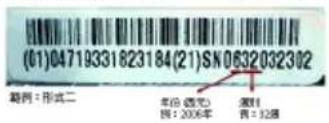
※ 產品序號識別:
形式一:產品序號:4719331828097SN0718000113 010471933182318421SN0632032302
出廠日期:西元200718第200632出廠
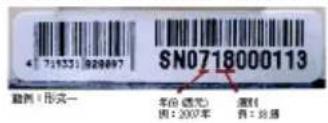
出廠日期:西元 年第 週出廠
- 同案分銷,轉銷之產品,其保固起算日,仍依第2條認定。
- 無技嘉特約經銷商之銷售憑證時,概依產品之技嘉標籤及序號認定保固期限。
- 產品上無技嘉標籤或序號者,或序號與產品不符者,或難以辨識時,恕不提供保固或售後服務。若有維修需求,請洽原購買單位協助處理。
7.(備費者自購買產品七日內,發生產品不良或故障時除第條所列情形外,得憑銷售憑證,並備齊配件,以原箱包裝,向原經銷商更換新品,逾期則以維修方式處理。 ※ 經銷商如無現貨可立即提供更換,會儘快與代理商處理換貨事宜。 - 新品外觀瑕疵,屬於人為疏忽,不得請求本公司更換新品。
9.()產品送修時,請以原廠包材或適當材料如紙箱,氣泡袋或保麗龍等包裝,如係因包裝不當導致運送中發生之損壞,本公司恕不提供保固。 - 保固期内送修之產品,若無法修復時,本公司得更換良品或替代品。
- 產品因下列之原因發生不良或損壞,不在保固範圍:
a. 天災、意外、或人為疏忽
f. 私自拆解結構
b. 違反產品手冊之使用提示
g. 非正常使用
c. 組裝不當
h. 線路或零件氧化
d. 使用未經認可之配件
i. (RAM VGA 裁SB 使用 如 、 测试
e. 超出允許使用之環境
- 隨產品之耗材,贈品及包材等均不在保固範圍之列。
13.(本條)2004.12(1) 公告施行。本公司保有增刪、修改、解釋「技嘉產品保固共同條款」之權利,並於本公司之網頁上公告後生效。
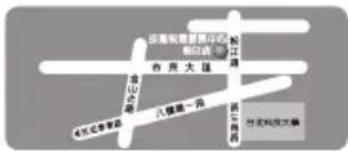
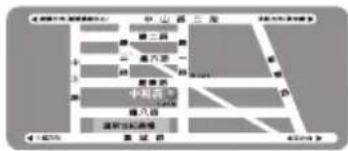
台北松江店
星期一\~11:00-21:00
星期六·日:11:00\~18:00(圆定例假日休息
地址:台北市松江路823 楼之
電話:(02)2511-9398
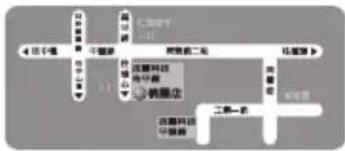
中和建一店
星期一\~8:30五17:30
(國定例假日休息)
地址:台北縣中和市建一路136號 樓
電話:(02)8227-6136
flowchart
graph TD
    A["云服务"] --> B["云服务第二层"]
    B --> C["云服务第一层"]
    C --> D["云服务第二层"]
    D --> E["云服务第一层"]
    E --> F["云服务第二层"]
    F --> G["云服务第一层"]
    G --> H["云服务第二层"]
    H --> I["云服务第一层"]
    I --> J["云服务第二层"]
    J --> K["云服务第一层"]
    K --> L["云服务第二层"]
    L --> M["云服务第一层"]
    M --> N["云服务第二层"]
    N --> O["云服务第一层"]
    O --> P["云服务第二层"]
    P --> Q["云服务第一层"]
    Q --> R["云服务第二层"]
    R --> S["云服务第一层"]
    S --> T["云服务第二层"]
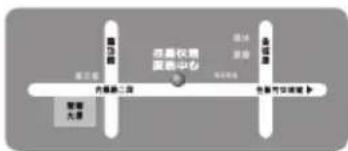
桃園店
星期一\~9:00 五12:00
13:00 \~ 17:00 (圈定例假日休息
地址:桃園縣平鎮市南平路215號
電話:(03)439-3025
新竹光復店
星期一\~11:00\~21:00
星期六·日:11:00\~18:00(固定例假日休息
地址:新竹市光復路二段278號
電話:(03)572-5747

台中公益店
星期一\~11:00\~21:00
星期六·日:11:00\~18:00(圆定例假日休息
地址:台中市公益路81號
電話:(04)2301-5511
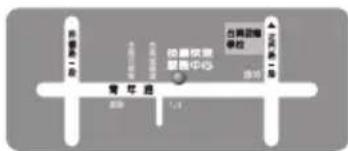
台南青年店
星期一\~11:00\~21:00
星期六、日:11:00\~18:00(固定例假日休息
地址:台南市青年路145號
電話:(06)221-7374
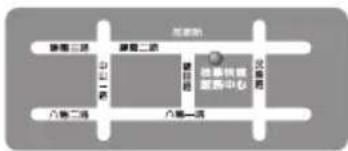
高雄建國店
星期一\~11:0021:00
星期六、日:11:00\~18:00(圆定例假日休息
地址:高雄市建國二路51-1號
電話:(07)235-4340
您可以至我們的台灣區服務網查詢更多的訊息:http://service.gigabyte.tw/
• Taiwan (Headquarters) 台灣
GIGA-BYTE TECHNOLOGY CO., LTD.
技嘉科技股份有限公司
Address: No.6, Bau Chiang Road, Hsin-Tien,
Taipei 231, Taiwan
台北縣新店市寶強路6號
TEL: +886-2-8912-4888
FAX: +886-2-8912-4003
Tech. and Non-Tech. Support (Sales/Marketing):
http://ggts.gigabyte.com.tw
WEB address (English): http://www.gigabyte.com.tw
WEB address (Chinese): http://www.gigabyte.tw
U.S.A. 美國
G.B.T.INC.
TEL:+1-626-854-9338
FAX:+1-626-854-9339
Tech. Support:
http://rma.gigabyte-usa.com
Web address: http://www.gigabyte.us
Mexico 墨西哥
G.B.T Inc (USA)
Tel: +1-626-854-9338 x 215 (Soporte de habla hispano)
FAX:+1-626-854-9339
Correo: soporte@gigabyte-usa.com
Tech. Support:
http://rma.gigabyte-usa.com
Web address: http://www.gigabyte.com.mx
- Singapore 新加坡
GIGA-BYTE SINGAPORE PTE. LTD.
WEB address : http://www.gigabyte.sg
- Thailand 泰國
WEB address : http://th.giga-byte.com
- Vietnam 越南
WEB address : http://www.gigabyte.vn
- China 中國
NINGBO G.B.T. TECH. TRADING CO., LTD.
WEB address : http://www.gigabyte.cn
Shanghai 上海
TEL:+86-21-63410999
FAX:+86-21-63410100
Beijing 北京
TEL:+86-10-62102838
FAX:+86-10-62102848
Wuhan 武漢
TEL:+86-27-87851061
FAX:+86-27-87851330
GuangZhou 廣州
TEL:+86-20-87540700
FAX: +86-20-87544306 ext. 333
Chengdu 成都
TEL:+86-28-85236930
FAX: +86-28-85256822 ext. 814
Xian 西安
TEL:+86-29-85531943
FAX: +86-29-85539821
Shenyang 濩陽
TEL:+86-24-83992901
FAX: +86-24-83992909
- India 印度
GIGABYTE TECHNOLOGY (INDIA) LIMITED
WEB address : http://www.gigabyte.in
• Saudi Arabia 沙烏地阿拉伯
WEB address : http://www.gigabyte.com.sa
- Australia 澳洲
GIGABYTE TECHNOLOGY PTY. LTD.
WEB address : http://www.gigabyte.com.au
- Germany 德國
G.B.T. TECHNOLOGY TRADING GMBH
WEB address : http://www.gigabyte.de
U.K. 英國
G.B.T. TECH. CO., LTD.
WEB address : http://www.giga-byte.co.uk
• The Netherlands 荷蘭
GIGA-BYTE TECHNOLOGY B.V.
WEB address : http://www.giga-byte.nl
Swede瑞士
WEB address : http://www.gigabyte.se
- France 法國
GIGABYTE TECHNOLOGY FRANCE
WEB address : http://www.gigabyte.fr
- Italy 義大利
WEB address : http://www.giga-byte.it
- Spain 西班牙
GIGA-BYTE SPAIN
WEB address : http://www.giga-byte.es
- Czech Republic 捷克
Representative Office Of GIGA-BYTE Technology Co., Ltd. in CZECH REPUBLIC
WEB address : http://www.gigabyte.cz
- Turkey 土耳其
Representative Office Of GIGA-BYTE Technology Co., Ltd. in TURKEY
WEB address : http://www.gigabyte.com.tr
- Russia 俄羅斯
Moscow Representative Office Of GIGA-BYTE Technology Co., Ltd.
WEB address : http://www.gigabyte.ru
- Latvia 拉脫維亞
GIGA-BYTE Latvia
WEB address : http://www.gigabyte.lv
- Poland 波蘭
Office of GIGA-BYTE TECHNOLOGY Co., Ltd. in POLAND
WEB address : http://www.gigabyte.pl
- Ukraine 烏克蘭
WEB address : http://www.giga-byte.com.ua
- Romania 羅馬尼亞
Representative Office Of GIGA-BYTE Technology Co., Ltd. in Romania
WEB address : http://www.gigabyte.com.ro
• Serbia & Montenegro 塞爾維亞及蒙特內格羅
Representative Office Of GIGA-BYTE Technology Co., Ltd. in SERBIA & MONTENEGRO
WEB address : http://www.gigabyte.co.yu
You may go to the GIGABYTE website, select your language in the language list on the top right corner of the website.
您也可以至技嘉網站,點選右上角的國別選單,選取您所適用的語言。
- GIGABYTE Global Service System 技嘉科技全球服務支援系統
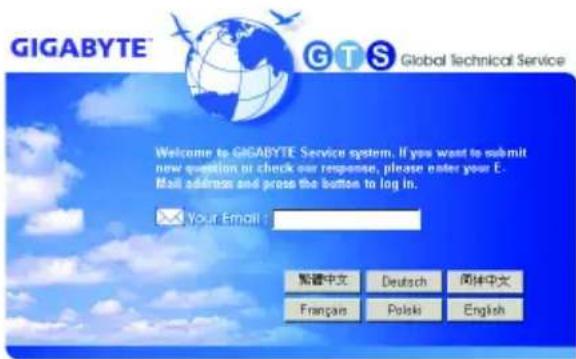
To submit a technical or non-technical (Sales/ Marketing) question, please link to :
http://ggts.gigabyte.com.tw
Then select your language to enter the system.
若您有技術及非技術(業務及市場)的相關問題時,歡迎至http://ggts.gigabyte.com.tw,選擇您所適用的語言進入詢問。