
MT-42PZ44S - Televizor LG - Besplatni korisnički priručnik
Pronađite besplatno priručnik za uređaj MT-42PZ44S LG u PDF formatu.


Pitanja korisnika o MT-42PZ44S LG
0 pitanje o ovom uređaju. Odgovorite na one koje znate ili postavite svoje.
Postavi novo pitanje o ovom uređaju
Preuzmite upute za vaš Televizor u PDF formatu besplatno! Pronađite svoj priručnik MT-42PZ44S - LG i uzmite svoju elektroničku napravu natrag u ruke. Na ovoj stranici objavljeni su svi dokumenti potrebni za korištenje vaše naprave. MT-42PZ44S marke LG.
KORISNIČKI PRIRUČNIK MT-42PZ44S LG
Плазменный Монитор
Руководство пользователя
Пожалуйста, прочтите данное руководство пользователя перед использованием Монитора.
Сохраните его.
Запишите номер модели и серийный номер Монитора.
См. ярлык, приложенный к Монитору и сообщите информацию своему дилеру, когда Вам потребуется обслуживание.
Номер модели :
Серийный номер :
LG Плазменный Монитор
Что такое Плазменный Монитор?
Если напряжение подводится к газу в стеклянных группах, получаются ультрафиолетовые лучи и соединяются с флуоресцентным веществом. В этот момент испускается свет. Плазменный Монитор - это плоский Монитор следующего поколения, использующего этот Феномен.
160° - Широкий угловой диапазон видения
Плазменный Монитор обеспечивает 160У угловой диапазон видения, поэтому Вы можете видеть картину без искажений с любого направления.
Легкая установка
Плазменный Монитор намного легче и меньше, чем другие изделия этого класса, поэтому Вы можете установить Плазменный Монитор в любом месте.
Большой экран
Экран Плазменного Монитора - 42" (или 50"), поэтому Вы можете почувствовать те же ощущения, что и в театре.
Мультимедийный Плазменный Монитор
Плазменный Монитор может быть подключен к компьютеру, поэтому Вы можете использовать этот экран для конференций, игр, Интернета и так далее.
Пояснение по цветным точкам на экране PDP
PDP, который является дисплеем данного продукта, состоит из 0,9 - 2,2 миллион клеток, и небольшое количество дефектных клеток могут возникнуть при производстве PDP. Несколько цветных точек, заметных на экране, допустимы в числе с другими PDP производителями, и не считаются бракованным PDP. Надеемся на Ваше понимание того, что продукт, соответствующий данному стандарту, считается приемлемым. Это означает, что продукт не может быть заменен или возмещен. Мы обещаем, что сделаем все возможное для развития нашей технологии с целью минимизации дефектных клеток.
Внимание
MT/MZ-42/50PZ45/47 (или MT/MZ-42/50PZ91/93) ряд: Этот продукт А класса. В местным условиях этот продукт может вызвать радиопомехи, в случае с которыми потребителю потребуется принять адекватные меры.
Внимание
MT/MZ-42/50PZ44/46 (или MT/MZ-42/50PZ90/92) ряд: Этот продукт В класса. В местным условиях этот продукт может вызвать радиопомехи, в случае с которыми потребителю потребуется принять адекватные меры.
Внимание
ВО ИЗБЕЖАНИЕ ПОЖАРА И ЭЛЕК ТРО-ШОК А НЕ ПОДВЕРГАЙТЕ ЭТОТ ПРОДУК Т ВОЗДЕЙС ТВИЮ ДОЖДЯ ИЛИ ВЛАЖНОСТИ.
Содержание
Защитные предупреждения
Инструкции по Безопасности 4
Введение
Дистанционное управление ....6
Средства управления Монитором ....7
Соединение оборудования и установка....8
Установка
Настройки просмотра на внешнем оборудовании....9
Спецификация Монитора....11
Установка Монитора....13
Функционирование
Включение Монитора....14
Выбор языка экрана (не во всех моделях)....14
меню картинки
PSM (память состояния изображения)....15
CSM (запоминание настройки цвета) 15
Наладка температуры цвета....15
Настраиваемые условия картинки....15
меню звукового сопровождения
SSM(память состояния звука)....16
AVL (автоматическое выравнивание громкости) 16
Регулировка Звука....16
Опции меню времени
Установка часов 17
Установка таймера Вкл/Выкл 17
Автоматический таймер сна 17
Установка таймера отключения....17
меню функций
Электронный замок от детей 18
ISM Метод....18
Маломощность....19
Поворот посредством меню на вертикальное изображение .....19
меню Экранные (SCREEN)
Авто конфигурация....20
Установка формата картинки 20
Масштабирование размера изображения 20
Положение экрана....21
Фаза настройки....21
Выбор опций меню 21
Установка в исходное положение 22
Выбор режима Wide VGA 22
Снижение яркостного шума....22
Split Zoom (масштаб изображения)....22
Картинка в картинка
Просмотр РІР 23
Выбор режима входа для суб картинки 23
Перемещение картинки в картинке....23
Размер суб картинки....23
PIP Формат изображения....23
Разное
Установка внешнего контрольного устройства....24
IR CODE (NEC формат)....30
Поиск неисправностей....34
Спецификации изделия 35
После прочтения
данного руководства,
храните его в
доступном месте.
Инструкции по Безопасности
- Используйте Монитор на месте ниже, чем высота 2 м для получения лучшего качества картинки и звука.

Внимание
Не ставьте предметы с жидкостью на верхнюю часть Монитора.
- Это может вызвать пожар или удар током.
Не используйте воду для очистки Монитора.
- Это может вызвать повреждение Монитора или удар током.
В случае возникновения дыма или странного запаха из Монитора, выньте шнур из розетки и свяжитесь с сервис центром или дилером.
- Это может вызвать пожар или удар током.
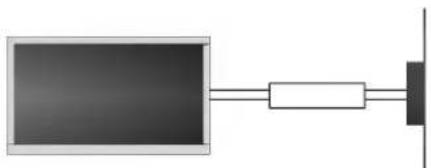
Заземление должно быть установлено.
- Если заземление не установлено, есть опасность возникновения электрошока, вызванная утечкой напряжения (тока).
- Если установить заземление невозможно, то необходимо, что опытный электрик установил отдельный выключатель.
natural_image
Simple diagram showing a rectangular block connected to a vertical line with a resistor (no text or symbols)- Не соединяйте заземление к телефонным проводам, молниеотводам или линиям подачи газа.
Не ставьте предметы с жидкостью на верхнюю часть Монитора.
- Это может вызвать пожар или удар током.
Не вставляйте никаких предметов в вытяжной вентиль.
- Это может вызвать пожар или удар током.
Не ставьте тяжелые предметы на Монитор.
- Это может причинить серьезную травму ребенку или взрослому.
Не используйте воду для очистки Монитора.
- Это может вызвать повреждение Монитора или удар током.
В случае возникновения дыма или странного запаха из Монитора, выньте шнур из розетки и свяжитесь с сервис центром или дилером.
- Это может вызвать пожар или удар током.
Не пытайтесь обслуживать Монитор самостоятельно. Свяжитесь со своим дилером или сервис центром.
- Это может вызвать повреждение Монитора или удар током.
Во время молнии, не включайте Монитор от розетки и не прикасайтесь к антенному кабелю.
- Это может вызвать повреждение Монитора или удар током.
- Инструкции по безопасности несут два вида информации, и каждое значение приводится ниже.

Внимание
Нарушение инструкций по безопасности может вызвать серьезные травмы и даже смерть.

Примечания
Нарушение этой инструкции может причинить легкие травмы или повреждение изделия.
Помните об опасности, которая может возникнуть при определенных условиях.

Примечания
MT/MZ-42/50PZ44/46 (или MTMZ-42/50PZ90/92) серия сконструирована для установления в горизонтальном положении широкий просмотр.
Никогда не прикасайтесь к силовому штепселю влажными руками.
- Это может вызвать удар током.
Отключите от сети и удалите все провода, прежде, чем передвигать.
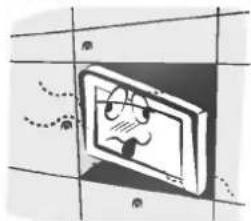
Не устанавливайте Монитор во встроенную мебель, например книжный шкаф или стойки.
- Требуется вентиляция.
natural_image
Illustration of a monitor with abstract curved lines and dotted patterns on a grid background (no text or symbols)Если Вы ставите Монитор на стол, проследите, чтобы он не стоял на краю.
- Это может привести к падению Монитора, причиняя серьезную травму ребенку или взрослому и серьезное повреждение Монитора.

natural_image
Cartoon illustration of a person examining a device with a magnifying glass (no text or symbols)Не ставьте внешнюю антенну рядом с воздушными линиями электропередачи или другими электрическими сетями.
Это может вызвать удар током.
Между внешней антенной и линиями электропередачи должно иметься достаточное расстояние для того, чтобы они не соприкасались даже в том случае, если антенна падает.
- Это может вызвать удар током.
При отключении от электросети тяните не за шнур, а за штепсель.
- В противном случае это может привести к пожару.
Проследите, чтобы силовой шнур не соприкасался с любыми нагревающимися объектами, например, обогревателем.
- Это может привести к пожару.
Не включайте в сеть, если силовой шнур или штепсель поврежден или соединяющая часть розетки ослабла.
Это может вызвать пожар или удар током.
Следите за использованными батарейками для того, чтобы ребенок не проглотил их.
- В случае, если он проглотит их, немедленно обратитесь к врачу.
При перемещении Монитора вместе с Колонками, не держите его за Колонки.
- Это может вызвать падение Монитора и привести к серьезной травме ребенка или взрослого и серьезному повреждению Монитора.
Отключите изделие от сети перед чисткой. Не используйте жидкие моющие средства или аэрозоли.
Это может вызвать повреждение Монитора или удар током.
Раз в год обращайтесь в сервис центр для чистки внутренней части Монитора.
- Скапливаемая пыль может вызвать механические неисправности.
Расстояние между глазами и экраном должно быть приблизительно в 5-7 раз больше длины экрана по диагонали.
В противном случае это вызовет утомление глаз.
Отключайте Монитор от сети, если оставляете его без присмотра и не пользуетесь им в течение длительного времени.
- Скапливаемая пыль может вызвать пожар или удар током в случае ухудшения или электрической утечки.
Используйте только указанные батарейки.
- Это может вызвать повреждение пульта или удар током.
Дистанционное управление
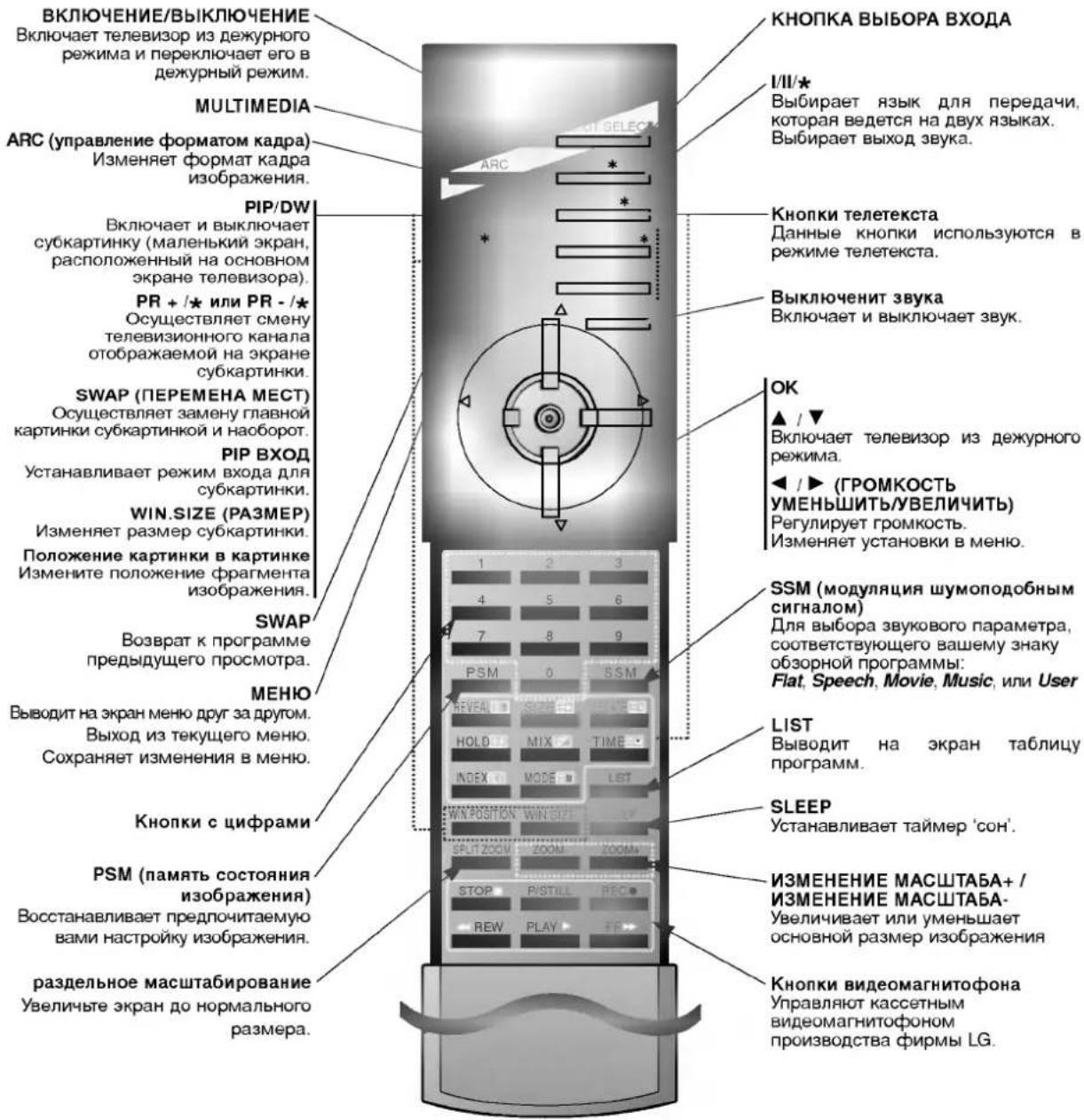
- При использовании пульта дистанционного управления, направляйте его на датчик дистанционного управления Монитора.
- Возможно, имеется сбой в последовательной работе пульта дистанционного управления по яркости, заданной в соответствии с параметром этого монитора.
Вставка батареек
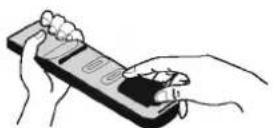
- Откройте крышку отделения для батареек на задней стороне и вставьте батарейки с правильной полярностью.
- Используйте две 1.5V щелочные батареи типа AAA. Не смешивайте используемые батареи с новыми батареями.
Средства управления Монитором
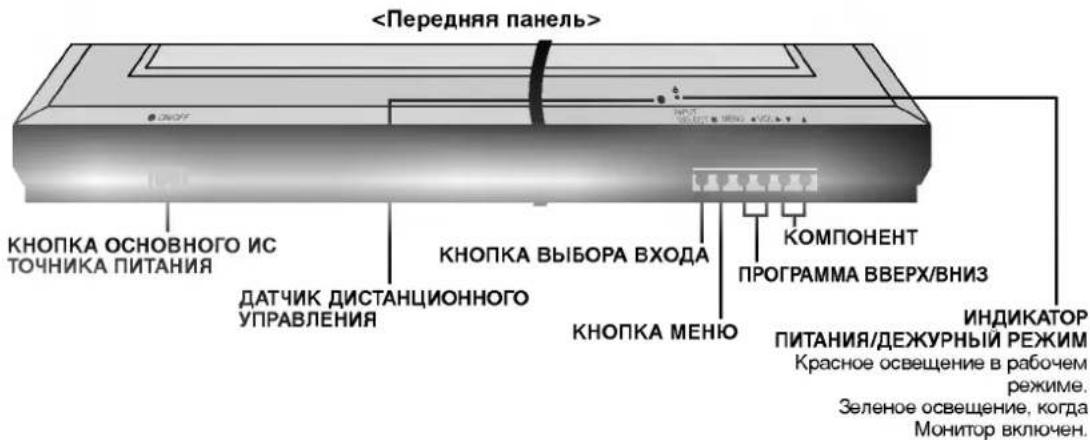
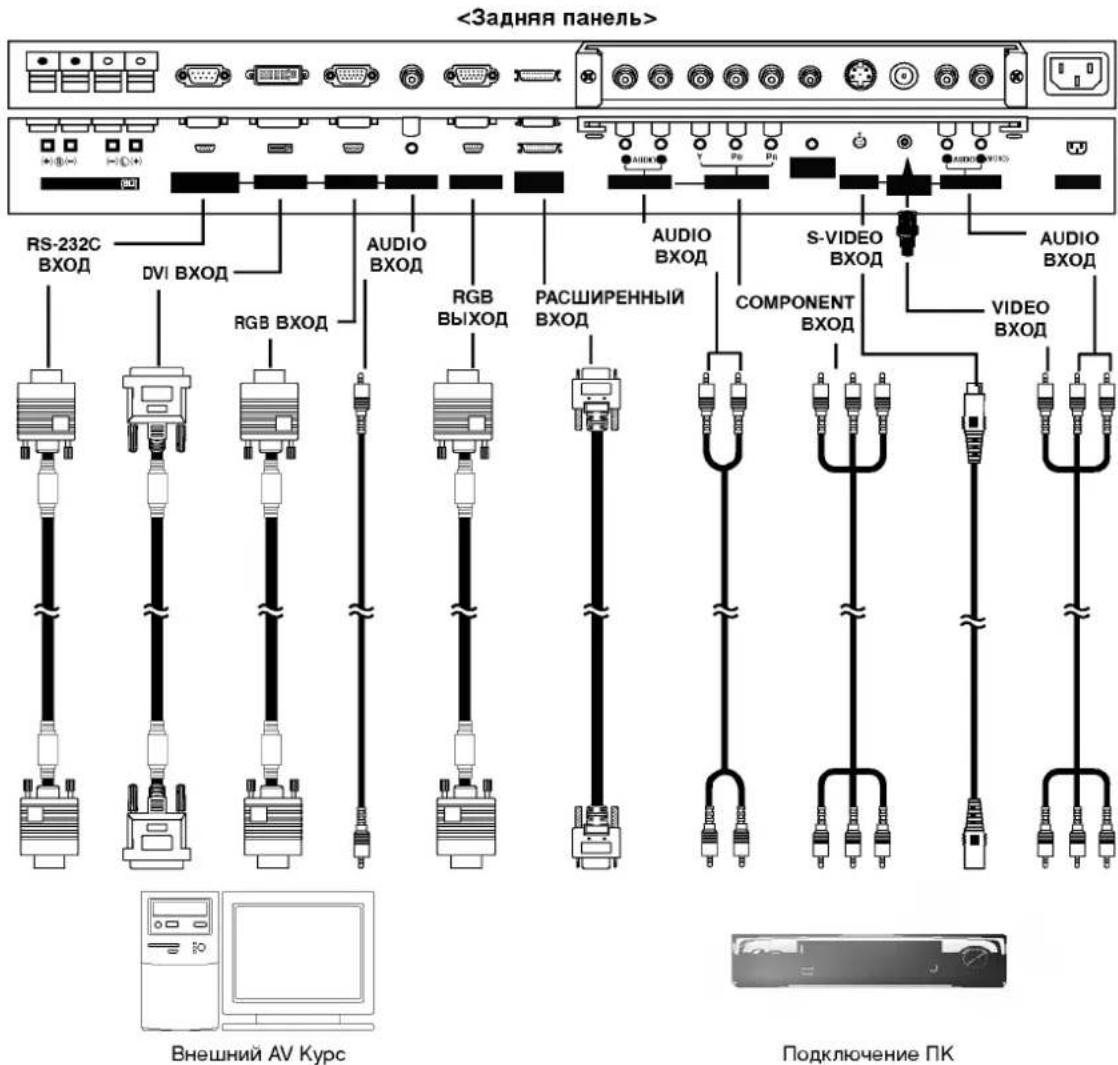
Примечание : Все показанные кабели не поставляются с Мониторами, кроме: A D-sub 15 pin кабеля и DVI кабеля, поставляются для соединения Монитора к ПК.
Соединение оборудования и установка
<Задняя панель>
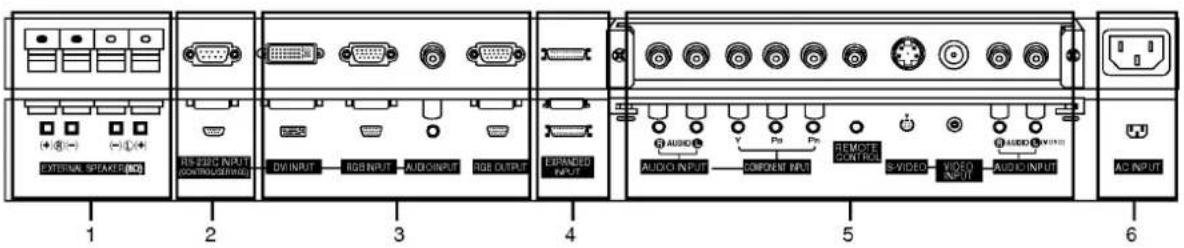
- ВНЕШНИЕ КНОПКИ ГРОМКОГОВОРИТЕЛЯ
Подсоедините терминал к функционально свободному спикеру.
* Для получения последующей информации, смотрите инструкцию 'Speaker & Speaker Stand'.
- ПОРТ ВВОДА (УПРАВЛЕНИЯ / СВЯЗИ) RS-232C
Уменьшает размер основного изображения.
- DVI ВХОД / RGB ВХОД / ВХОД ЗВУКОСИГНАЛА
Возможно, имеется сбой в последовательной работе пульта дистанционного управления по яркости, заданной в соответствии с параметром этого монитора.
RGB BЫХОД
Вы можете наблюдать сигнал RGB (основных цветов изображения) на другом мониторе, подсоедините УС ТРОЙСТВО ВЫВОДА сигнала RGB (УСТРОЙСТВО ВЫВОДА РС) к порту ввода монитора другого РС.
-
РАСШИРЕННЫЙ ВХОД
-
ВХОД ЗВУКОСИГНАЛА ВХОД / КОМПОНЕНТА / S-ВИДЕО ВХОД / ВИДЕОСИГНАЛА / ВХОД ЗВУКОС ИГНАЛА
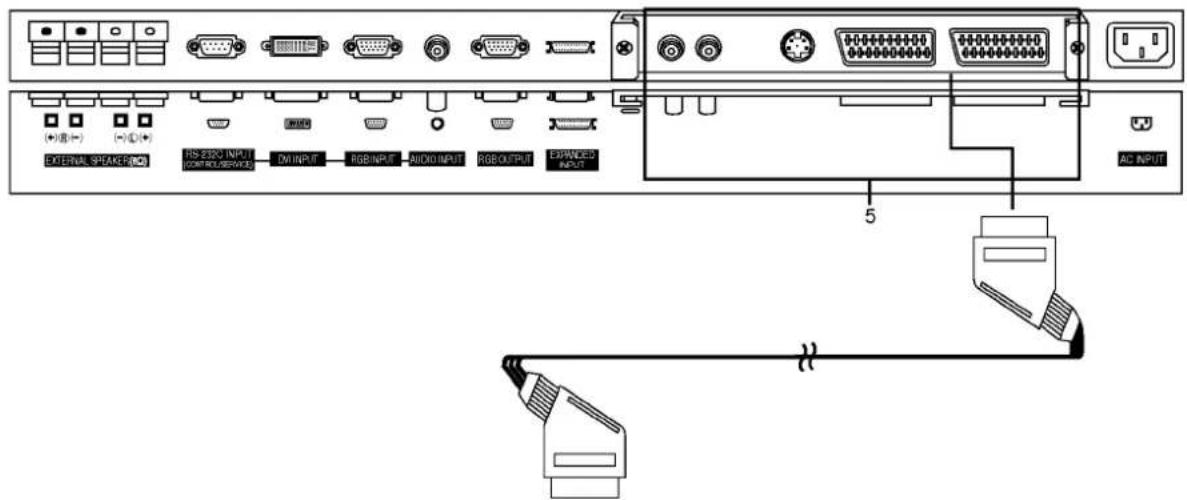
Евроразъем
- ГНЕЗДО ПИТАНИЯ
Данный Монитор работает от АС сети, напряжение должно соответствовать указанному на внутренней стороне обложки руководства. Никогда не подключайте источник питания DC к Монитору.
Настройки просмотра на внешнем оборудовании
Использование ВИДЕОМАГНИТОФОНА
- При подключении Монитора к внешнему оборудованию, следите, чтобы цвета соединяющихся портов совпадали (Видео-желтый, Аудио (L) -белый, Аудио (R) - красный).
- Соедините гнездо VIDEO ВХОДА (желтое) с ВНС-RCA адаптером на гнездо AV ВХОДА комплекта.
- Если у Вас моно ВИДЕОМАГНИТОФОН, подсоедините аудио кабель от ВИДЕОМАГНИТОФОНА к АУДИО (L/МОНО) входу Монитора.
- Если вы соединяете S-VIDEO VCR к S-VIDEO входу, качество изображения улучшается, сравнивая с соединением обычного VCR к видео- входу.
- Избегайте сохранения фиксированного изображения на экране в течение длительного времени. Типично фиксированная картинка из VCR, картинка форматом 4:3 или, если имеется СН знак, фиксированное изображение может оставаться на экране.
-
Во избежание помех изображения (накладка) сохраняйте адекватную дистанцию между VCR и монитором.
-
Нажмите кнопку INPUT SELECT на дистанционном управлении, чтобы выбрать AV или (AV1 или AV2).
-
Вставьте кассету в ВИДЕОМАГНИТОФОН и нажмите кнопку PLAY на ВИДЕОМАГНИТОФОНЕ. Смотрите инструкцию по использованию VCR.
Кабельное телевидение
- После подключения к местной станции кабельного ТВ и установки дешифратора вы можете смотреть кабельное телевидение.
- Нажмите кнопку INPUT SELECT на дистанционном управлении, чтобы выбрать AV или (AV1 или AV2).
- Настройте на каналы кабельного обслуживания, используя кабельную коробку.
Внешний AV источник
- При подключении Монитора к внешнему оборудованию, проследите за соответствием цветов соединяющихся портов.
-
Нажмите INPUT SELECT кнопку на дистанционном управлении, чтобы выбрать AV или (AV1 или AV2).
-
Пользуйтесь соответствующим внешним оборудованием.
DVD
Как подсоединить
- Подсоедините видео входы DVD с Y, PB, pr COMPONENT (480i или 480p) (DVD INPUT) и аудио входы к Аудио гнездам AUDIO INPUT.
Как использовать
-
Нажмите кнопку INPUT SELECT на пульте дистанционного управления, чтобы выбрать Component или (AV1 или AV2).
-
Попробуйте это после включения DVD плейера.
- Порты входа Компонента
Вы сможете получить лучшее качество изображения, если подключите DVD плейер с портами входа компонента как показано ниже.
| Порты компонента Монитора | Y | |
| Порты видео выхода DVD плейера | Y Y Y Y | Pb B-Y Cb PB |
Настройки просмотра на внешнем оборудовании
Подключение ПК
- Вы можете получить живое изображение и звук, соединив ПК с Монитором.
- Во избежание перегорания, изображение на экране монитора не должно храниться длительное время.
- Присоедините компьютер к RGB1 (PC INPUT) или RGB2 (DIGITAL RGB INPUT) портам монитора после изменения разрешения компьютера.
- В режиме РС могут присутствовать помехи в отношении разрешающей способности, вертикального изображения, контрастности или яркости. При наличии помех в режиме РС, настройте на другую степень разрешающей способности, частоту (скорость) регенерации, или отрегулируйте посредством меню яркость и контрастность, до получения чистого и четкого изображения. Если частоту (скорость) регенерации графической платы (карты) РС изменить нельзя, замените саму графическую плату (карту) РС или проконсультируйтесь с ее изготовителем.
- Форма синхронизации входа: отдельно
Инструкции установки для подключения компьютера к монитору.
- Если разрешение РС больше UXGA, на Мониторе не будет никакой картинки.
- Соедините сигнальный кабель от порта выхода монитора PC к RGB1 ВХОДУ (ВХОД PC) порту Монитора или сигнальный кабель от DVI порта выхода PC к RGB2 ВХОДУ (ЦИФРОВОЙ RGB ВХОД) порту Монитора.
- При использовании звуковой карты отрегулируйте звук РС как требуется.
- Этот монитор применяет VESA Plug и Play Solution (штепсель VESA и Решение Игры). При соединении совместимых с PC систем Plug и Play на мониторе дополнительные установки не требуются. Монитор обеспечивает EDID данные к системе PC с DDC протоколом. PC автоматически регулируется при использовать этого монитора.
- DDC протокол является пре-установкой для RGB1 (Аналоговый RGB), RGB2 (DVI, Цифровой RGB) режим.
- Если требуется, отрегулируйте установки монитора для Plug и Play функционально.
- Если графическая карта на PC не производит выход аналоговых и цифровых RGB одновременно, соедините RGB1 ВХОД (ВХОД PC) или RGB2 ВХОД (ЦИФРОВОЙ RGB ВХОД) порта на Мониторе PC.
Если графическая карта на PC производит выход аналоговых и цифровых RGB одновременно, установите монитор либо в RGB1, либо в RGB2; (в другом режиме устанавливается автоматически в Plug и Play монитором.) - Режим Dos может не работать из-за видео, по причине использования DVI-I кабеля.
Как использовать
- Нажмите кнопку POWER на ПК и нажмите кнопку ON/OFF на Мониторе. После этого нажмите кнопку на Мониторе или кнопку POWER на пульте дистанционного управления.
- Нажмите кнопку INPUT SELECT на пульте дистанционного управления, чтобы выбрать RGB или DVI.
- Установите разрешение ПК ниже SXGA (1280x1024, 60Гц).
Спецификация Монитора
<Режим RGB / DVI>
| Разрешение | Горизонталь-ная Частота (КГЦ) | Вертикаль-ная Частота (Гц) |
| 640x350 | 31.468 | 70.09 |
| 37.861 | 85.08 | |
| 720x400 | 31.469 | 70.08 |
| 37.927 | 85.03 | |
| 640x480 | 31.469 | 59.94 |
| 35.000 | 66.66 | |
| 37.861 | 72.80 | |
| 37.500 | 75.00 | |
| 43.269 | 85.00 | |
| 848x480 | 31.500 | 60.00 |
| 35.000 | 70.00 | |
| 37.500 | 75.00 | |
| 852x480 | 31.500 | 60.00 |
| 37.799 | 70.00 | |
| 39.375 | 75.00 | |
| 800x600 | 35.156 | 56.25 |
| 37.879 | 60.31 | |
| 48.077 | 72.18 | |
| 46.875 | 75.00 | |
| 53.674 | 85.06 | |
| 832x624 | 49.725 | 74.55 |
| 1024x768 | 48.363 | 60.00 |
| 54.476 | 70.06 | |
| 60.023 | 75.02 | |
| 1152x864 | 54.348 | 60.05 |
| 63.995 | 70.01 | |
| 67.500 | 75.00 | |
| 1152x870 | 68.681 | 75.06 |
| 1280x960 | 60.000 | 60.00 |
| 1280x1024 | 63.981 | 60.02 |
MT/MZ-42PZ44/45/46/47/90/91/92/93 ряд
| Разрешение | Горизонталь-ная Частота (КГЦ) | Вертикаль-ная Частота (Гц) |
| 640x350 | 37.861 | 85.08 |
| 720x400 | 31.469 | 70.08 |
| 37.927 | 85.03 | |
| 640x480 | 31.469 | 59.94 |
| 35.000 | 66.66 | |
| 37.861 | 72.80 | |
| 37.500 | 75.00 | |
| 43.269 | 85.00 | |
| 848x480 | 31.500 | 60.00 |
| 35.000 | 70.00 | |
| 37.500 | 75.00 | |
| 852x480 | 31.500 | 60.00 |
| 35.000 | 70.00 | |
| 37.500 | 75.00 | |
| 800x600 | 35.156 | 56.25 |
| 37.879 | 60.31 | |
| 46.875 | 75.00 | |
| 53.674 | 85.06 | |
| 832x624 | 49.725 | 74.55 |
| 1024x768 | 48.363 | 60.00 |
| 56.476 | 70.06 | |
| 60.023 | 75.02 | |
| 1360x768 | 47.700 | 60.00 |
| 59.625 | 75.02 | |
| 1366x768 | 47.700 | 60.00 |
| 59.625 | 75.02 | |
| 1152x864 | 54.348 | 60.05 |
| 63.995 | 70.01 | |
| 67.500 | 75.00 | |
| 1280x960 | 60.000 | 60.00 |
| 1280x1024 | 63.981 | 60.02 |
MT/MZ-50PZ44/45/46/47/90/91/92/93 ряд
Аксессуары
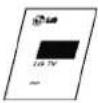
Руководство
Пользователя

Алкалиновые батарейки

BNC-RCA адаптер
(не во всех моделях)
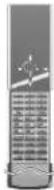
Пульт Дистанционного управления
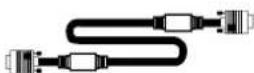
D вспомогательный 15 контактный кабель

Силовой шнур
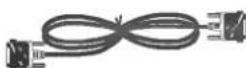
DVI кабели
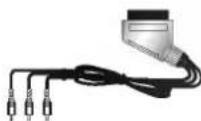
Phone scart cable (не во всех моделях)
Дополнительные Отдельно Оплачиваемые Аксессуары
- Дополнительные отдельно оплачиваемые аксессуары могут изменяться или модифицироваться для улучшения качества без уведомления.
- Свяжитесь со своим дилером для покупки этих аксессуаров.
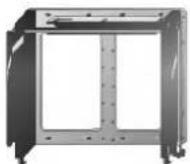
Наклонный настенный
кронштейн
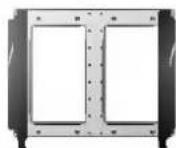
Настенный кронштейн
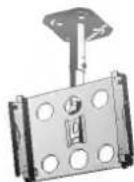
Подставка для Колонок
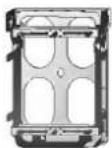
Вертикальный настенный
монтажный кронштейн
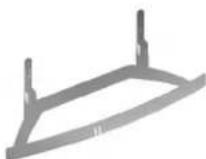
Подставка для Колонок
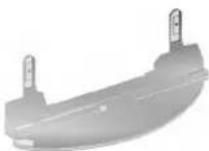


Подставка для Колонок (Колонки)
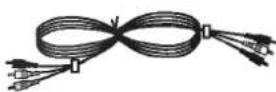
Видео кабели
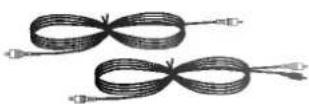
Аудио кабели
Колонки
Установка Монитора
- Монитор может устанавливаться несколькими способами - на стену, на стол и т.д.
- Данный монитор разработан и изготовлен в соответствии с конструктивным решением, позволяющим устанавливать его как горизонтально, так и вертикально.
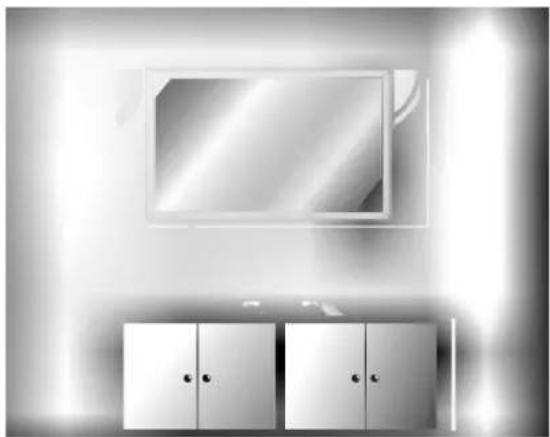
Настенный монтаж: горизонтальная установка
natural_image
Interior view of a modern living room with a wall-mounted mirror and two cabinet compartments (no text or symbols visible)• Монитор можно монтировать к стене, как показано выше. (Относительно дополнительной информации обратитесь к Тинструкциям по настенному монтажу, установке на кронштейнах и настройкеУ)
• Динамики поставляются по отдельному заказу и показаны только в целях иллюстрации.
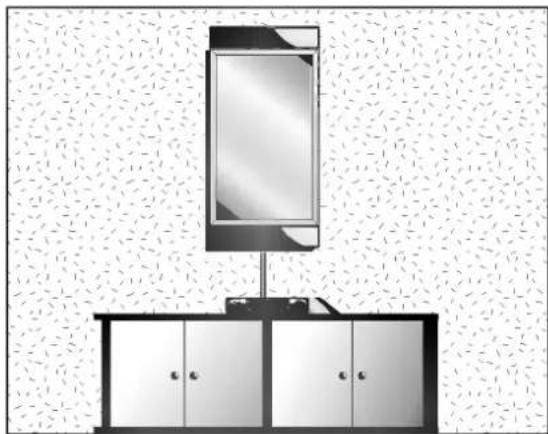
Настенный монтаж: вертикальная установка (Только серии MT/MZ-42/50PZ45/47 или MTMZ-42/50PZ91/93)
natural_image
Interior view of a bathroom vanity with a mirror mounted on a cabinet (no text or symbols visible)- Монитор можно монтировать к стене вертикально, как показано выше. (Относительно дополнительной информации обратитесь к Тинструкциям по настенному монтажу, установке на кронштейнах и настройкеУ)
Внимание: при вертикальной установке монитора органы управления на лицевой панели должны находиться в нижнем левом углу, как показано выше. - Динамики поставляются по отдельному заказу и показаны только в целях иллюстрации.
- Примечание: для использования монитора в вертикальном положении обеспечьте вертикальный формат исходного изображения.
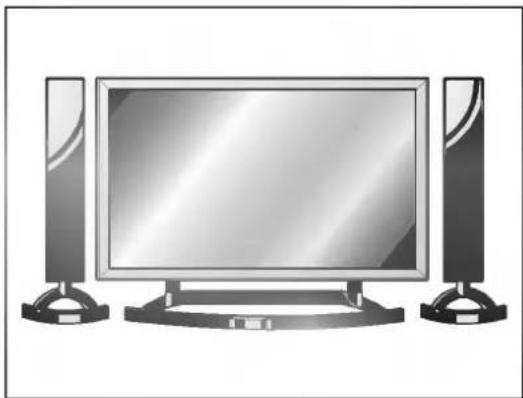
Установка на тумбе письменного стола
natural_image
Illustration of a flat-screen TV set with two speakers and two tower stands (no text or symbols)• Монитор можно устанавливать на столе, как показано выше. (Относительно дополнительной информации обратитесь к Тинструкциям по настольной установке и настройкеУ)
- Показанные динамики и стойки (подставки) динамиков поставляются по отдельному заказу и показаны только в качестве примера.
Внимание
- При вертикальной установке монитора, вы должны настроить режим экранного меню таким образом, чтобы обеспечить правильное и точное появление меню, и чтобы защитить монитор от перегревания (обратитесь к п. 19).
- Установите этот монитор только в том месте, где достаточная вентиляция.
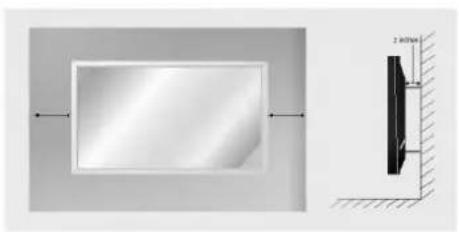
Установка на стену
а. Чистота стены должна быть стандартной для достаточной вентиляции
Установка на стол
b. Чистота подставки должна быть стандартной для достаточной нтиляции
natural_image
Technical diagram showing a rectangular panel with a side view and a cross-sectional view of a wall-mounted component (no text or symbols present)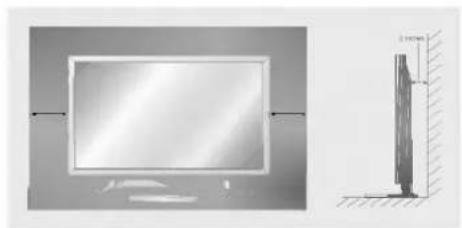
natural_image
Exterior view of a modern office building (no signage)Включение Монитора
- При использовании пульта дистанционного управления, направляйте его на датчик на Мониторе.

- Правильно подключайте силовой шнур.
- Нажмите кнопку ① ON/OFF на Мониторе. В этот момент, Дисплей переключается на режим ожидания. Нажмите кнопку INPUT SELECT на Мониторе или POWER, INPUT SELECT на пульте дистанционного управления и Монитор будет включен.

- Если Монитор отключен с помощью кнопки ①ON/OFF на Мониторе.
• Нажмите кнопку ①ON/OFF на Мониторе, чтобы включить Монитор. - Если Монитор выключается с помощью пульта дистанционного управления и также кнопкой ON/OFF на Мониторе.
- Нажмите кнопку ①ON/OFF. на Мониторе, и затем нажмите кнопку INPUT SELECT на Мониторе или POWER, INPUT SELECT на пульте дистанционного управления для включения Монитора.
Выбор языка экрана (не во всех моделях)
- Это является еще одной опцией. Меню может отображаться на экране на выбранном языке. Прежде всего выберите язык пользования.
- Нажать кнопку МЕНЮ, а затем кнопку ▲ / ▼, чтобы перейти к меню функций.
- Для выбора режима Language нажмите кнопку ▶, затем кнопку ▲ / ▼.
- Чтобы выбрать желаемый язык нажмите кнопку ▶ затем ▲ / ▼. После этого вся экранная информация будет выводиться на экран телевизора только на выбранном Вами языке.
- Нажмите кнопку MENU.
меню картинки
PSM (память состояния изображения)
- Используйте PSM для установки лучшего изображения экрана монитора.
-
При ручной настройке опций изображения (контрастность, яркость, цвет, резкость (четкость) и интенсивность цвета (цветовой тон)), PSM автоматически переключается на режим пользователя User.
-
Нажмите кнопку PSM.
- Каждое нажатие PSM кнопки изменяет картинку экрана.

flowchart
graph LR
    A["Dynamic"] --> B["Standard"]
    B --> C["Mild"]
    C --> D["User"]
- Вы также можете выбрать Dynamic, Standard, Mild или User в меню PICTURE.
- Dynamic, Standard и Mild картинки запрограммированы изготовителем для лучшего воспроизведения картинки и не могут быть изменены.
CSM (запоминание настройки цвета)
- Для установки настроек (отменить установки по умолчанию), выберите Normal.
-
При ручной настройке опций цветовых температур (красный, зеленый или синий) CSM автоматически переключается на режим пользователя USER.
-
Нажать кнопку МЕНЮ, а затем кнопку ▲ / ▼, чтобы перейти к меню изображения.
- Для выбора режима CSM нажмите кнопку ▶, затем кнопку ▲ / ▼.
- Нажмите кнопку ▶ затем ▲ / ▼ чтобы выбрать Normal, Cool, Warm или User.
- Нажмите кнопку MENU.
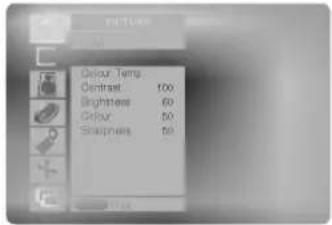
Наладка температуры цвета
- Вы можете выбрать по своему вкусу любую настройку цвета: стандартную, красноватую, зеленоватую или голубоватую.
- Нажать кнопку МЕНЮ, а затем кнопку ▲ / ▼, чтобы перейти к меню изображения.
- Для выбора режима Colour Temp. нажмите кнопку ▶, затем кнопку ▲ / ▼.
- Нажмите кнопку ▶ затем ▲ / ▼ чтобы выбрать Red, Green или Blue.
- Используйте ◀ / ► кнопку для установления подходящей настройки, а затем нажмите кнопку MENU.
- Предел регулировки Red, Green и Blue -10 \~ +10.
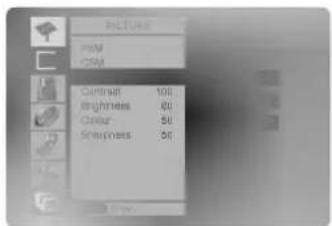
Настраиваемые условия картинки
- Вы можете осуществлять регулировку контраста, яркости, насыщенности цвета, четкости изображения и оттенков.
-
В формате PAL/SECAM, функция настройки интенсивности цвета не работает.
-
Нажать кнопку МЕНЮ, а затем кнопку ▲ / ▼, чтобы перейти к меню изображения.
- Нажмите кнопку ▲ / ▼, чтобы выбрать Contrast и затем нажмите кнопку ▶ еще раз. (для настройки контраст установки)
- Установить Brightness, Colour, Tint и Sharpness в таком же порядке.
- Используйте ◀ / ► кнопку для выбора наиболее подходящих настроек и затем нажмите кнопку MENU.
- Нажмите ▲ / ▼ кнопку для выбора других пунктов.
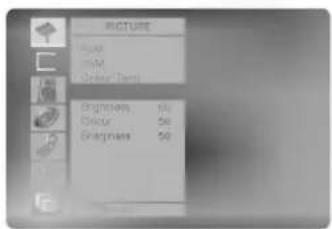
МЕНЮ ЗВУКОВОГО СОПРОВОЖДЕНИЯ
SSM (память состояния звука)
- Эта функция позволит Вам получить наилучшие условия звука и специальных характеристик, так как монитор автоматически выбирает подходящую опцию звука, основанную на содержании программы.
-
При ручной настройке звуковых опций (верхние звуковые частоты (тона), нижние звуковые частоты (тона) и баланс), SSM автоматически переключается на режим пользователя User.
-
Нажмите кнопку SSM.
- Нажмите кнопку SSM выберите желаемый пункт меню настройки звука.

flowchart
graph LR
    A["Flat"] --> B["Speech"]
    B --> C["Movie"]
    C --> D["Music"]
    D --> E["User"]
- Вы также можете выбрать Flat, Speech, Movie, Music или User в меню звукового сопровождения.
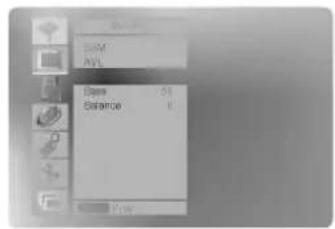
AVL (автоматическое выравнивание громкости)
- Эта особенность сохраняет определенный уровень звука, даже если Вы меняете каналы.
- Нажать кнопку МЕНЮ, а затем кнопку ▲ / ▼, чтобы перейти к экран меню звукового сопровождения.
- Нажмите кнопку ▶ затем ▲ / ▼ чтобы выбрать AVL.
- Нажмите кнопку ▶ затем ▲ / ▼ чтобы выбрать On или Off.
- Нажать кнопку MENU.
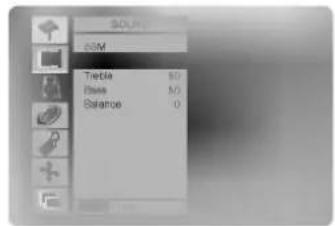
Регулировка Звука
- Нажать кнопку МЕНЮ, а затем кнопку ▲ / ▼, чтобы перейти к экран меню звукового сопровождения.
- Нажмите кнопку ▶ затем ▲ / ▼ выберите желаемый пункт меню настройки звука.
- Нажмите кнопку ▶ затем ◀ / ▶ выполните желаемые регулировки.
- Нажать кнопку MENU.
Опции меню времени
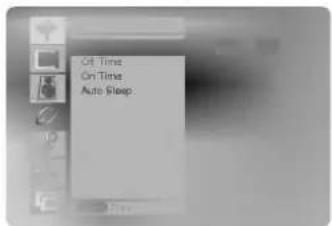
Установка часов
- Если текущее время стерто из за отключения электричества если телевизор выключен или если монитор выключен с помощью кнопки ①ON/OFF на мониторе повторно установите часы
- Нажмите кнопку MENU и затем кнопку ▲ / ▼ для выбора меню TIME.
- Для выбора Часов (Clock) нажмите кнопку ▶ и затем кнопку ▲ / ▼.
- Для установки часов нажмите кнопку ▶ и затем кнопку ▲ / ▼.
- Для исправления минуты нажмите кнопку ▶ и затем кнопку ▲ / ▼.
- Нажать кнопку MENU.
Установка таймера Вкл/Выкл
- Функция таймера работает только если установлено текущее время.
- Функция Выкл Таймер перекрывает функцию Вкл Таймер если они установлены на одно и то же время.
-
Для работы Вкл Таймера монитор должен быть в режиме ожидания.
-
Нажмите кнопку MENU и затем кнопку ▲ / ▼ для выбора меню TIME.
- Нажмите кнопку ▶ затем ▲ / ▼ чтобы выбрать Off Time или On Time.
- Чтобы выбрать Вкл Нажмите кнопку ▶ и затем кнопку ▲ / ▼.
- Для установки часов нажмите кнопку ▶ и затем кнопку ▲ / ▼.
- Для исправления минуты нажмите кнопку ▶ и затем кнопку ▲ / ▼.
- Только функция Вкл Время для настройки громкости звука нажмите кнопку ▶ и затем кнопку ▲ / ▼.
- Нажать кнопку MENU.
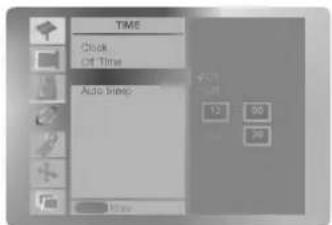
- Отменить функцию Выкл/Вкл Время Нажмите кнопку ▲ / ▼ чтобы выбрать Выкл в шаге 3
Автоматический таймер сна
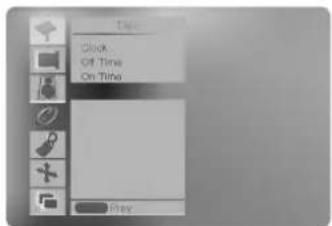
- Если вы устанавливаете режим Auto Sleep On, телевизор будет автоматически переключаться в режим ожидания приблизительно через 10 минут по окончании работы телевизионной станции.
- Нажмите кнопку MENU и затем кнопку ▲ / ▼ для выбора меню TIME.
- Для выбора Auto Sleep нажмите кнопку ▶ и затем кнопку ▲ / ▼.
- Нажмите кнопку ▶ затем ▲ / ▼ чтобы выбрать On или Off.
- Нажать кнопку MENU.
Установка таймера отключения
- Sleep Timer (таймер выключения) выключает монитор в предварительно установленное время.
- Выбирайте, через какое время вы хотите выключить телевизор, нажатиями кнопки SLEEP (сон). При нажатии кнопки на экране телевизора появится сообщение L ^2 --- Min, за которым будут следовать цифры выбранного вами числа минут до выключения - 10, 20, 30, 60, 90, 120, 180 и 240. Таймер начинает обратный отсчет времени с выбранного числа минут.
a. Для проверки оставшегося времени до отключения после установки, один раз нажмите кнопку SLEEP или OK.
b. Для отмены действия таймера «сон» нажимайте кнопку SLEEP до тех пор, пока на экране на появится сообщение Min.
с. Если Вы выключаете монитор после установки Sleep Timer, установка стирается.
меню функций
Электронный замок от детей
- В телевизоре может быть установлен такой режим работы, при котором его управление может осуществляться только с помощью ПДУ.
- Нажмите кнопку MENU и затем кнопку ▲ / ▼ для выбора меню SPECIAL.
- Для выбора Child Lock нажмите кнопку ▶ и затем кнопку ▲ / ▼.
- Нажмите кнопку ▶ затем ▲ / ▼ чтобы выбрать On или Off.
- Нажать кнопку MENU.
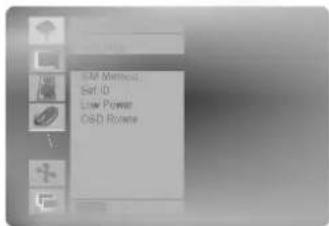
- Эта функция может использоваться для предотвращения несанкционированного использования телевизора.
- При включенной функции электронного замка от детей при нажатии любой из кнопок во время просмотра телевизионной передачи на экране появляется сообщение 'Child Lock'.
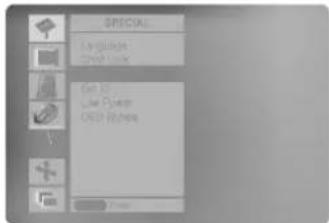
ISM Метод
- Не допускайте оставления зафиксированного изображения на экране Монитора на продолжительный период времени. Фиксированное неподвижное изображение из РС видеогры отображенное на экране в течение продолжительного времени приводит к появлению фантомного повторного изображения которое остается даже если Вы меняете изображение
- Нажмите кнопку MENU и затем кнопку ▲ / ▼ для выбора меню SPECIAL.
- Чтобы выбрать метод ISM нажмите кнопку ▶ а затем кнопку ▲ / ▼.
- Для выбора Обычный, Орбитер, Инверсия или Побелка нажмите кнопку ▶ и затем используйте кнопку ▲ / ▼.
- White wash :
Побелка устраняет постоянные изображения с экрана. Излишнее постоянное изображение невозможно очистить полностью с помощью этой функции.
- Orbiter :
В режиме Орбитер чтобы не допустить постоянного отображения экран перемещается каждые 2 минуты. Свойство режима Орбитер может помочь предотвратить фантомные изображения Однако желательно не допустить оставления зафиксированного изображения на экране
• Inversion :
Функция Инверсии изображения меняет цвет экрана каждые 1/4 часа.
- Нажать кнопку MENU.
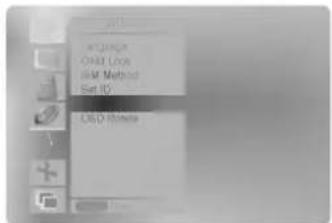
Маломощность
- Функция для снижения потребляемой мощности монитора.
- Нажмите кнопку MENU и затем кнопку ▲ / ▼ для выбора меню SPECIAL.
- Для выбора Маломощности (Low Power) нажмите кнопку ▶ и затем используйте кнопку ▲ / ▼.
- Нажмите кнопку ▶ затем ▲ / ▼ чтобы выбрать On или Off.
- Нажать кнопку MENU.
Поворот посредством меню на вертикальное изображение (Только серии MT/MZ-42/50PZ45/47 или MTMZ-42/50PZ91/93)
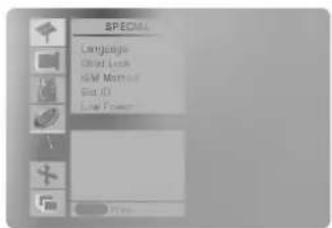
- Нажмите кнопку MENU и затем кнопку ▲ / ▼ для выбора меню SPECIAL.
- Для выбора OSD Rotate нажмите кнопку ▶ и затем кнопку ▲ / ▼.
- Нажмите кнопку ▶ затем ▲ / ▼ чтобы выбрать Normal или Rotate.
- Выберите режим Normal (нормальный): если монитор установлен горизонтально.
- Выберите режим Rotate (поворот): если монитор установлен вертикально.
- Нажать кнопку MENU.
Экранные меню
Авто конфигурация (RGB только режим [PC])
- Автоматически регулируется положение картинки и устраняются тряска изображения.
- Нажмите кнопку MENU и затем кнопку ▲ / ▼ для выбора меню SCREEN.
- Нажмите кнопку ▶ затем ▲ / ▼ чтобы выбрать Auto Configure.
- Нажмите кнопку ▶
- Когда процесс авто-настройки закончен, на экране появляется надпись "ОК".
- Если положение картинки неправильное, запустите процесс авто-настройки еще раз.
- Если изображение нужно отрегулировать после авто-настройки, настройте Manual Config..
- Хотя изображение еще не совсем правильное Ваш Монитор функционирует нормально но требуется дальнейшая настройка.
- Функции авто конфигурирования и ручного конфигурирования не обязательно использовать для режима DVI.
- Эта функция не работает в RGB-цифровом вещании.
Установка формата картинки
- При просмотре телевизора вы можете выбирать разные форматы изображения; Auto, 4:3 (стандартное), 16:9 (Широкий экран), 14:9 и Zoom (увеличение изображения).
- Последовательными нажатиями кнопки ARC (управление форматом изображения) выберите желаемый формат изображения.
- При каждом нажатии кнопки ARC Вы можете альтернативно выбрать Auto, 4:3, 16:9, 14:9 или Zoom.
Auto
Когда ваше ТЕЛЕВИДЕНИЕ получает широкий сигнал экрана, это будет автоматически изменено(заменено) на картинный формат, который будет послан.
4:3
Это - стандартный формат изображения 4:3, используемый в обычных телевизорах.
16:9
В режиме Wide (16:9) вы можете смотреть широкоэкранные кинофильмы (с форматом изображения 16:9) или обычные телевизионные передачи. Изображение с форматом 16:9 показывается на экране без изменения, а изображение с форматом 4:3 увеличивается влево и вправо так, что оно занимает весь экран формата 16:9.
14:9
Вы можете наслаждаться картинным форматом 14:9 или общей программой ТЕЛЕВИДЕНИЯ через 14:9 способ.
Экран 14:9 рассматривается, точно так же как который экран 4:3 увеличен к верхнему низкому и левому/правильному.
Zoom
Вы можете смотреть кинофильмы с увеличением изображения благодаря использованию режима Zoom. Изображение формата 4:3 увеличивается вверх/вниз и вправо/влево, так что оно занимает весь экран формата 16:9. Верхние и нижние границы изображения при этом могут стать не видны.
Масштабирование размера изображения
При увеличении или уменьшении изображения на экране может появиться неестественное изображение.
- Нажмите кнопку ZOOM+/ZOOM- для уменьшения или увеличения размера изображения.
- Отрегулируйте положение основного изображения кнопками ▲ / ▼ / ◀ / ▶ в режиме увеличенного изображения.
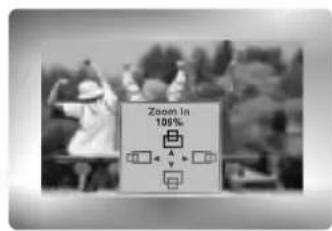
Положение экрана (не во всех моделях)
- Эта функция работает в следующих режимах : RGB-PC или COMPONENT 480p/576p/1080i/1152i
- Нажмите кнопку MENU и затем кнопку ▲ / ▼ для выбора меню SCREEN.
- Для выбора Положения (Position) нажмите кнопку ▶ и затем используйте кнопку ▲ / ▼.
- Для регулирования положения нажмите кнопку ▶ и затем кнопку ▲ / ▼ или ◀ / ▶.
- Нажать кнопку MENU.
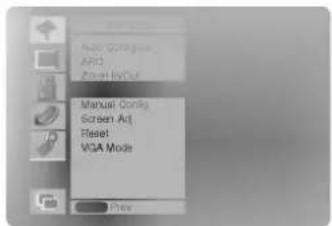
Фаза настройки (RGB1 только режим [PC])
- Если после авто-настройки картинка неясная, или присутствует дребезжание, настройте фазу картинки вручную.
- Нажать кнопку МЕНЮ, а затем кнопку ▲ / ▼, чтобы перейти к меню SCREEN.
- Нажмите кнопку ▶ затем ▲ / ▼ чтобы выбрать Manual Config..
- Нажмите кнопку ▶ затем ▲ / ▼ чтобы выбрать Phase или Clock.
- Нажмите кнопку ◀ / ▶ для настройки часов и нажмите кнопку MENU.
• Уровень настройки Phase : 0 \~ 31.
• Уровень настройки Clock: -50 \~ +50.
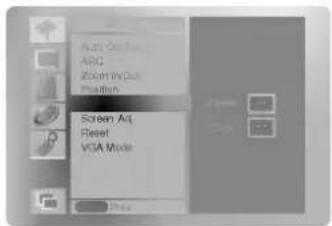
Выбор опций меню (AV (или AV1, AV2), S-Video или Component 480i/576i только режим)
- Это функция устранения дрожания или нестабильности картинки при просмотре видео плёнки.
- Нажать кнопку МЕНЮ, а затем кнопку ▲ / ▼, чтобы перейти к меню Экранные.
- Нажмите кнопку ▶ затем ▲ / ▼ чтобы выбрать Screen Adj..
- Нажмите кнопку ▶ затем ▲ / ▼ чтобы выбрать TV или VCR.
- Выберите VCR опцию при просмотре VCR.
-
Выберите TV опцию для других приспособлений (исключая VCR).
-
Нажмите кнопку MENU.
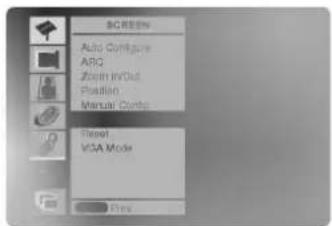
Экранные меню
Установка в исходное положение
- Чтобы вернуть к исходному положению, выберите Reset с помощью кнопки ▲ /▼ и затем нажмите кнопку ▶.
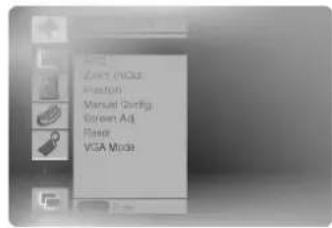
Выбор режима Wide VGA (только режимы RGB, DVI)
- Для получения нормального изображения приведите в соответствие разрешение режима RGB с режимом VGA.
- Нажать кнопку МЕНЮ, а затем кнопку ▲ / ▼, чтобы перейти к меню Экранные.
- Нажмите кнопку ▶ затем ▲ / ▼ чтобы выбрать VGA Mode.
- Для выбора желаемой разрешающей способности VGA нажмите кнопку ▶ и затем используйте кнопку ▲ / ▼.
- Нажать кнопку MENU.
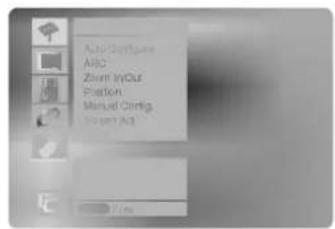
Снижение яркостного шума (не во всех моделях)
- Для снижения шума изображения, который может появиться при просмотре телевизора в зоне слабого приема телевизионного сигнала.
-
Эта функция работает в следующих режимах : только режимы AV (или AV1, AV2), S-Video и Component 480i/576i
-
Нажать кнопку МЕНЮ, а затем кнопку ▲ / ▼, чтобы перейти к меню Экранные.
- Нажмите кнопку ▶ затем ▲ / ▼ чтобы выбрать YNR.
- Нажмите кнопку ▶ затем ▲ / ▼ чтобы выбрать On или Off.
- Нажмите кнопку MENU.
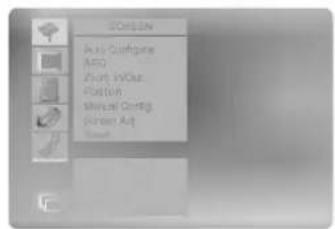
Split Zoom (масштаб изображения)
- Эта функция нужна для увеличения изображения экрана с регулярной пропорцией.
- Она доступна для использования в любом источнике входа.
- Невозможно использовать эту функцию в ольцевом режиме.
- С 2- SPLIT ZOOM (МАСШТАБОМ ИЗОБРАЖЕНИЯ) Вы можете только перемещать экран вверх или вниз.
-
Если экран увеличен, экран может двигаться без регулировки Split Zoom (масштаба изображения).
-
Нажмите кнопку SPLIT ZOOM.
- Каждое нажатие SPLIT ZOOM кнопки изменяет картинку экрана.

flowchart
graph LR
    A["2-Split Zoom"] --> B["4-Split Zoom"]
    B --> C["9-Split Zoom"]
В случае с 9- SPLIT:
Нажмите кнопку номера секции,которую Вы хотите увеличить.
Если Вы выбираете Номер 5, то 5 секция увеличивается, а также может перемещаться
к увеличенному экрану с использованием кнопок ▲ / ▼ или ◀ / ▶

Секция 5 заменяет полный экран.
Картинка в картинка
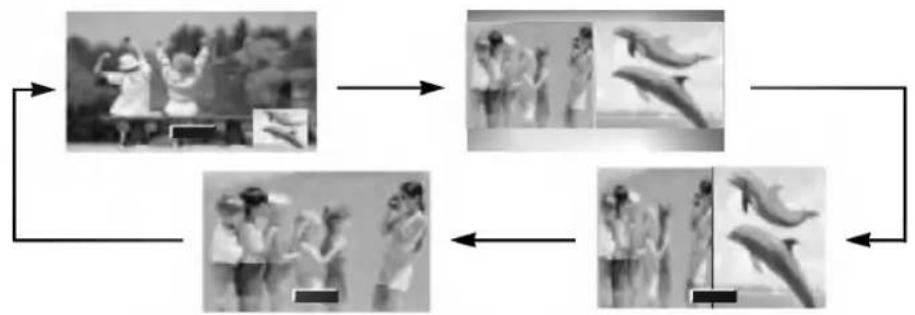
- PIP - функция картинка в картинке отображает одно изображение внутри другого.
Просмотр РІР
Нажмите кнопку PIP/DW для включения суб картинки.
- Нажмите кнопку PIP/DW для выбора желаемого формата картинки.
flowchart
graph TD
    A["Photo recording"] --> B["Image presentation"]
    B --> C["Image editing"]
    C --> D["Image editing"]
    D --> E["Output"]
Выбор режима входа для суб картинки
Нажать кнопку PIP INPUT выбора входного режима для суб картинки.
natural_image
Two people sitting on a bench outdoors, one raising their arm, with trees and hills in the background (no visible text or symbols)Перемещение картинки в картинке
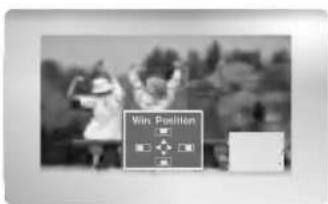
Нажмите кнопку WIN.POSITION в режиме PIP.
- Каждое нажатие кнопки ▲ / ▼ или ◀ / ▶ изменяет положение картинки на экране по нижеследующей схеме.
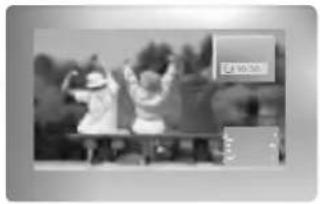
Размер суб картинки
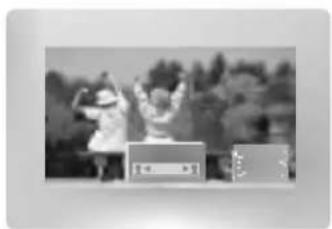
Нажать кнопку WIN.SIZE.
- С каждым нажатием ◀ / ► кнопок Вы изменяете размер PIP по следующей схеме.
natural_image
Black-and-white photo of a person dancing on a stage with a small box, set against a blurred outdoor background (no visible text or symbols)PIP Формат изображения
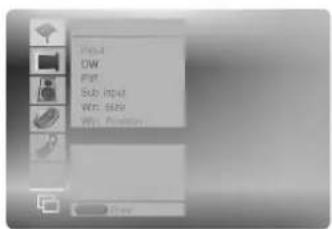
- Нажмите кнопку MENU и затем кнопку ▲ / ▼ для выбора меню PIP/DW.
- Чтобы выбрать PIP ARC нажмите кнопку ▶ и затем кнопку ▲ / ▼.
- Чтобы выбрать 4:3 или 16:9 нажмите кнопку ▶ и затем используйте кнопку ▲ / ▼.
- Нажмите кнопку MENU.
Установка внешнего контрольного устройства
- Подключите RS-232C входное гнездо ко внешнему контрольному устройству (типа компьютера или А/У системы управления) и внешне управляйте функциями монитора.
- Подключите последовательный порт устройства управления к гнезду (разъему) RS-232C на задней контрольной панели.
- RS-232C соединительные кабели не поставляются с монитором.
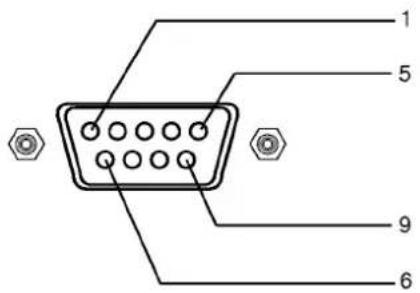
Тип соединителя : D-Sub 9-pin male (входящий)
| No. | Наименование Pin |
| 1 | Нет соединения |
| 2 | RXD (входные данные) |
| 3 | TXD (Пересылка данных) |
| 4 | DTR (готовность стороны DTE-заключительной обработки данных) |
| 5 | GND (заземление) |
| 6 | DSR (готовность стороны DCE-аппаратуры передачи сигнала) |
| 7 | RTS (готовность передачи) |
| 8 | CTS (очистка передачи) |
| 9 | Нет соединения |
RS-232C конфигурации
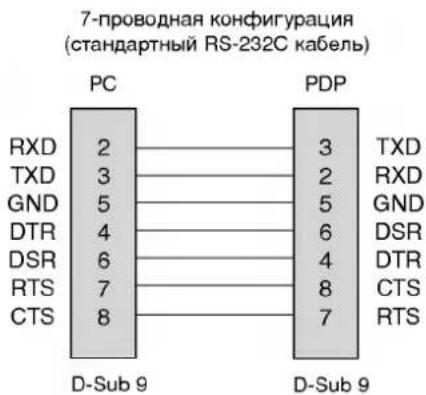
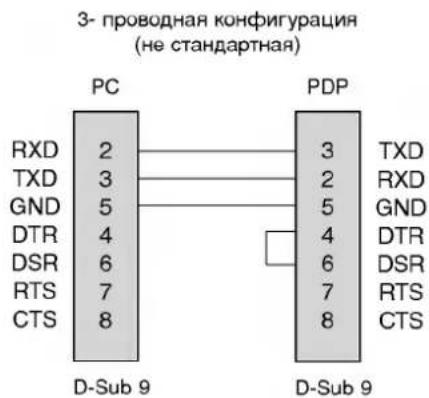
Установка ID
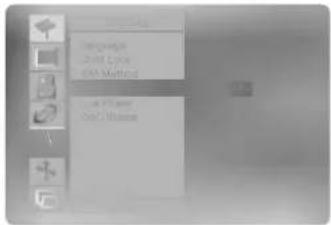
- эту функция для определения номера ID монитора.
-
Смотрите 'Реальное отображение данных' показанное ниже. (см. стр. 29).
-
Нажать кнопку МЕНЮ, а затем кнопку ▲ / ▼, чтобы перейти к меню функций.
- Нажмите кнопку ▶ затем ▲ / ▼ чтобы выбрать Set ID.
- Нажмите кнопку ▶. Используйте ◀ / ▶ кнопку для настройки Set ID тпри выборе желаемого номера ID монитора.
- Предел регулировки Set ID 1 \~ 99.
Параметры соединения
• Коэффициент полосы : 115200 бит\сек (UART)
• Длинна данных : 8 бит
• Четность : Отсутствует
* Используйте скрещенный / скрученный (обратный) кабель.
• Стоповый (остановочный) бит : 1 бит
• Код соединения : ASCII код
Список справочных команд
| Команда1 | Команда2 | Диапазон (Hexadecimal) | |
| 01. Напряжение | k | a | 0 ~ 1 |
| 02. Выбор входа | k | b | 0 ~ 4 |
| 03. Относительное Удлинение | k | c | 0 ~ 4 |
| 04. Эквивалент экрана | k | d | 0 ~ 1 |
| 05. Эквивалент звука | k | e | 0 ~ 1 |
| 06. Уровень звука | k | f | 0 ~ 64 |
| 07. Контраст | k | g | 0 ~ 64 |
| 08. Яркость | k | h | 0 ~ 64 |
| 09. Цвет | k | i | 0 ~ 64 |
| 10. Оттенок | k | j | 0 ~ 64 |
| 11. Резкость | k | k | 0 ~ 64 |
| 12. OSD выбор | k | l | 0 ~ 1 |
| 13. Режим внешнего управления | k | m | 0 ~ 1 |
| 14. Картинка в картинка | k | n | 0 ~ 3 |
| 15. PIP Формат изображения | k | o | 0 ~ 1 |
| 16. масштаб изображения | k | p | 21~99 |
| 17. PIP положение | k | q | 0 ~ 3 |
| 18. Низкая частота | k | r | 0 ~ 64 |
| 19. Бас | k | s | 0 ~ 64 |
| 20. Баланс | k | t | 0 ~ 64 |
| 21. Цветовая гамма | k | u | 0 ~ 2 |
| 22. Регулировка красного | k | v | 0 ~ 64 |
| 23. Регулировка зелёного | k | w | 0 ~ 64 |
| 24. Регулировка голубого | k | $ | 0 ~ 64 |
| 25. PIP Выбор входа | k | y | 0 ~ 4 |
| 26. SSM Режим | k | x | 0 ~ 4 |
| 27. Ненормальное состояние | k | z | 0 ~ a |
| 28. ISM Метод | j | p | 0 ~ 3 |
| 29. Маломощность | j | q | 0 ~ 1 |
| 30. Установка Таймера Орбитра | j | r | 1 ~ FE |
| 31. Установка Pixel Орбитра | j | s | 0 ~9 |
| 32. Авто конфигурация | j | u | 1 |
* При установке 27 \~ 32, меню не показывается на экране.
Передача / Получение Протокола
Передача
| [Команда1][Команда2][ ] [Устройство ID][ ][Данные][Cr] | |
| • [Команда 1] | : Контроль PDP устройства.(j или k) |
| • [Команда 2] | : Контроль PDP устройства. |
| • [Устройство ID] | : Вы можете установить устройство ID для выбора желаемого номера ID монитора в специальном меню. См. стр.23. Уровень настройки - 1~99. При выборе Устройства ID '0', каждый соединенное PDP устройство контролируется. Настройте устройство индикации (идентификатор) ID на обозначение арабскими цифрами (1~99) на меню и шестнадцатиричное представление (0x0~0x63) на протоколе передачи / получения сигналов. |
| • [Данные] | : Для передачи командных данных. Передача 'FF' данных для определения состояния команды. |
| • [Cr] | : Возврат каретки ASCII код '0x0D' |
| • [ ] | : ASCII код 'space (0x20)' |
| Признание ОК. | |
[Команда2][ ][Устройство ID][ ][OK][Данные][x]
* Монитор передает АСК (признание), основанное на формате во время получения нормальных данных. Если в это время данные находятся в режиме чтения данных, он определяет реальный статус данных. Если данные в режиме записи данных, он возвращает данные компьютера.
Признание ошибки
| [Команда2][ ][Устройство ID][ ][NG][Данные][x] |
* Монитор передает АСК (признание), основанное на формате во время получения ненормальных данных из недействующих функций или ошибок сообщения.
01. Напряжение (Команда2 : a)
▶ Для контроля включения/выключения напряжения монитора.
Передача
[k][a][ [Устройство ID][ ][Данные][Cr]
Данные 0 : Напряжение выключено
1: Напряжение включения
Признание
[a][ ][Устройство ID][ ][OK][Данные][x]
▶ Для демонстрации включения/выключения напряжения.
Передача
[k][a][ ][Устройство ID][ ][FF][Cr]
Признание
[a][ ][Устройство ID][ ][OK][Данные][x]
- Если другие функции передают 'FF' данные, основанные на этом формате, признанные данные представляют состояние относительно каждой функции.
02. Выбор входа (Команда2 : b)
▶ Для выбора источника входа для монитора. Вы также можете выбрать входной источник, используя кнопку INPUT SELECT на пульте управления монитора.
Передача
[k][b][ ][Устройство ID][ ][Данные][Cr]
| Data 0 : RGB | 2 : AV (илиr AV2) |
| 1 : Component(или AV1) | 3 : S-Video4 : DVI |
Признание
[b][ ][Устройство ID][ ][OK][Данные][х]
03. Относительное удлинение (Команда2 : с)
▶ Для регулировки формата экрана. Вы также можете настроить формат экрана, используя кнопку ARC (Aspect Ratio Control) на пульте управления или в Экранные меню.
Передача
[k][c][ ][Устройство ID][ ][Данные][Cr]
Данные 0 : Широкий экран (16:9)
1: Нормальный экран (4:3)
2:Полный экран (Zoom/размер окна)
3: Auto
4:14:9
Признание
[c][ ][Устройство ID][ ][OK][Данные][x]
- Используя вход РС, Вы выбираете либо 16:9, либо 4:3 относительное удлинение экрана.
04. Настройка экрана (Команда2 : d)
▶ Для выбора Настройка экрана включена/выключена.
Передача
[k][d][ ][Устройство ID][ ][Данные][Cr]
Данные 0 : Настройка экрана включена (Picture off/артинка отключена)
1: Настройка экрана выключена (Picture on/артинка включена)
Признание
[d][ ][Устройство ID][ ][OK][Данные][х]
05. Настройка звука (Команда2 : e)
▶ Для контроля включения/выключения настройки звука. Вы также можете отрегулировать настройку, используя кнопку MUTE на пульте управления.
Передача
[k][e][ ][Устройство ID][ ][Данные][Cr]
Данные 0 : Настройка звука включена (Volume off/Звук отключен) 1 : Настройка звука выключена (Volume on/Звук включен)
Признание
[e][ ][Устройство ID][ ][OK][Данные][x]
06. Контроль звука (Команда2 : f)
▶ Настройка звука. Вы также можете настроить звук кнопками звука на пульте управления.
Передача
[k][f][ ][Устройство ID][ ][Данные][Cr]
Данные Min : 0 \~ Max : 64
- Смотрите 'Реальное отображение данных 1' показанное ниже. (см. стр. 29).
Признание
[f][ ][Устройство ID][ ][OK][Данные][x]
07. Контраст (Команда2 : g)
▶ Для настройки контраста экрана. Вы также можете отрегулировать контраст в меню картинки.
Передача
[k][g][ ][Устройство ID][ ][Данные][Cr]
Данные Min : 0 \~ Max : 64
• Смотрите 'Реальное отображение данных 1' показанное ниже. (см. стр. 29).
Признание
[g][ ][Устройство ID][ ][OK][Данные][x]
08. Яркость (Команда2 : h)
▶ Для настройки яркости экрана. Вы также можете отрегулировать яркость в меню картинки.
Передача
[k][h][ ][Устройство ID][ ][Данные][Cr]
Данные Min:0\~Max:64
Смотрите 'Реальное отображение данных 1' показанное ниже. (см. стр. 29).
Признание
[h][ ][Устройство ID][ ][OK][Данные][x]
09. Цвет (Команда2 : i)
▶ Для настройки цвета экрана. Вы также можете отрегулировать цвет в меню картинки.
Передача
[k][i][ ][Устройство ID][ ][Данные][Cr]
Данные Min : 0 \~ Max : 64
• Смотрите 'Реальное отображение данных 1' показанное ниже. (см. стр. 29).
Признание
[i][ ][Устройство ID][ ][OK][Данные][x]
10. Оттенок (Команда2 : j)
▶ Для настройки оттенков экрана. Вы также можете отрегулировать оттенки в меню картинки.
Передача
[k][j][ ] [Устройство ID][ ][Данные][Cr]
Данные расный : 0 \~ Зеленый : 64 • Смотрите 'Реальное отображение данных 1' показанное ниже. (см. стр. 29).
Признание
[i][ ][Устройство ID][ ][OK][Данные][x]
11. Резкость (Команда2 : k)
▶ Для настройки резкости экрана. Вы также можете отрегулировать резкость в меню картинки.
Передача
[k][k][ ][Устройство ID][ ][Данные][Cr]
Данные Min : 0 \~ Max : 64
• Смотрите 'Реальное отображение данных 1' показанное ниже. (см. стр. 29).
Признание
[k][ ][Устройство ID][ ][OK][Данные][х]
12. OSD выбор (Команда2 : I)
▶ Для выбора Включения/выключения OSD (On Screen Display/Отображение на экране).
Передача
[k][I][ [Устройство ID][ ][Данные][Cr]
Данные 0 : OSD выключен. 1 : OSD включен.
Признание
[1][ ][Устройство ID][ ][OK][Данные][x]
13. Режим внешнего управления (Команда2 : m)
▶ Для блокировки кнопок управления на передней панели монитора и пульте дистанционного управления.
Передача
[k][m][ ][Устройство ID][ ][Данные][Cr]
Данные 0:Lock выключено 1:Lock включения
Признание
[m][ ][Устройство ID][ ][OK][Данные][x]
- Если вы не используете пульт дистанционного управления, установите этот режим. При включении/отключении питания, механизм блокировки внешнего управления разблокируется.
14. Картинка в картинка (Команда2 : n)
▶ Для контроля PIP (Picture-in-Picture/картинки-в-картинке) или двойной картинки (DW).
Передача
[k][n][ ][Устройство ID][ ][Данные][Cr]
Данные 0: PIP выключена
1:PIP
2:DW1
3:DW2
Признание
[n][ ][Устройство ID][ ][OK][Данные][x]
15. PIP Формат изображения (Команда2 : o)
Передача
[k][o][ [Устройство ID][ ][Данные][Cr]
Данные 0 : 4:3 1 : 16:9
Признание
[o][ ][Устройство ID][ ][OK][Данные][x]
16. масштаб изображения (Команда2 : р)
▶ Увеличить экран равномерно. Вы также можете регулировать экран с помощью кнопки SPLIT ZOOM пульта дистанционного управления
Передача
[k][p][ ][Устройство ID][ ][Данные][Cr]
Данные Min : 21 \~ Max : 99
Признание
[o][ ][Устройство ID][ ][OK][Данные][x]
17. PIP положение (Команда2 : q)
▶ Для выбора положения под-картинки для PIP. Вы также можете настроить положение под-картинки, используя кнопки расположения на пульте управления.
Передача
[k][q][ ][Устройство ID][ ][Данные][Cr]
Данные 0: В правом нижнем углу экрана.
1: В левом нижнем углу экрана.
2:В левом верхнем углу.
3:В правом верхнем углу.
Признание
[q][ ][Устройство ID][ ][OK][Данные][x]
18. Низкая частота (Команда2 : r)
▶ Отрегулируйте низкую частоту.
Также вы можете отрегулировать НЧ в меню звукового сопровождения.
Передача
[k][r][ ][Устройство ID][ ][Данные][Cr]
Данные Min : 0 \~ Max : 64
* Смотрите 'Реальное отображение данных 1' показанное ниже. (см. стр. 29).
Признание
[r][ ][Устройство ID][ ][OK][Данные][x]
19. Бас (Команда2 : s)
▶ Регулировка басов.
Также Вы можете отрегулировать басы в меню звукового сопровождения.
Передача
[k][s][ [Устройство ID][ ][Данные][Cr]
Данные Min : 0 \~ Max : 64
• Смотрите 'Реальное отображение данных 1' показанное ниже. (см. стр. 29).
Признание
[s][ ][Устройство ID][ ][OK][Данные][x]
20. Баланс (Команда2 : t)
Регулировка баланса.
Также Вы можете отрегулировать баланс в меню звукового сопровождения.
Передача
[k][t][ ][Устройство ID][ ][Данные][Cr]
Данные Min : 0 \~ Max : 64
• Смотрите 'Реальное отображение данных 1' показанное ниже. (см. стр. 29).
Признание
[t][ ][Устройство ID][ ][OK][Данные][x]
21. Цветовая гамма (Команда2 : u)
▶ Отрегулируйте цветовую гамму.
Вы также можете отрегулировать CSM в меню PICTURE.
Передача
[k][u][ ][Устройство ID][ ][Данные][Cr]
Данные 0: Нормальный 2: Теплый
1: Холодный 3: Пользователь
Признание
[u][ ][Устройство ID][ ][OK][Данные][х]
22. Регулировка красного (Команда2 : v)
▶ Для регулировки красного в цветовой гамме.
Передача
[k][v][ ][Устройство ID][ ][Данные][Cr]
Данные Min:0\~Max:64
Смотрите 'Реальное отображение данных 3' показанное ниже. (см. стр. 29).
Признание
[v][ ][Устройство ID][ ][OK][Данные][x]
23. Регулировка зелёного (Команда2 : w)
▶ Для регулировки зелёного в зелёной гамме.
Передача
[k][w][ ][Устройство ID][ ][Данные][Cr]
Данные Min:0\~Max:64
• Смотрите 'Реальное отображение данных 3' показанное ниже. (см. стр. 29).
Признание
[w][ ][Устройство ID][ ][OK][Данные][x]
24. Регулировка голубого (Команда2 : \$)
▶ Для регулировки голубого в зелёной гамме.
Передача
[k][\$][ ][Устройство ID][ ][Данные][Cr]
Данные Min : 0 \~ Max : 64
Смотрите 'Реальное отображение данных 3' показанное ниже. (см. стр. 29).
Признание
[\$][ ][Устройство ID][ ][OK][Данные][x]
25. Выбор источника ввода PIP (Команда2 : y)
▶ Для выбора источника ввода для фрагмента изображения в режиме картинка в картинке/двойное изображение (PIP/Twin picture). Вы также можете регулировать источник ввода для фрагмента изображения, используя кнопку PIP INPUT на пульте дистанционного управления.
Передача
[k][y][ ][Устройство ID][ ][Данные][Cr]
Данные 0: RGB
1: Component (или AV1)
3: S-VIDEO 4: DVI
Признание
[y][ ][Устройство ID][ ][OK][Данные][x]
26. SSM Режим (Команда2 : x)
▶ Выбрать звуковой режим.
Передача
[k][x][ ][Устройство ID][ ][Данные][Cr]
Данные 0:Плоский
0:Речь
3:Музыка
4:Пользователь
2:Фильм
Признание
[x][ ][Устройство ID][ ][OK][Данные][x]
27. Ненормальное состояние (Команда2 : z)
▶ Для распознания ненормального состояния.
Передача
[k][z][ [Устройство ID][ ][FF][Cr]
Признание
[z][ ][Устройство ID][ ][OK][Данные][x]
* Эта функция "доступна только для чтения".
28. ISM Метод
(Команда1 : j, Команда2 : p)
▶ Контролировать метод ISM. Вы также можете регулировать метод ISM в меню SPECIAL.
Передача
[i][p][ ][Устройство ID][ ][Данные][Cr]
Данные 0 : Normal
1 : Orbiter
2: Inversion
3: White Wash
Признание
[p][ ][Устройство ID][ ][OK][Данные][x]
29. Маломощность
(Команда1 : j, Команда2 : q)
▶ Уменьшение потребляемой мощности монитора. Вы также можете регулировать Маломощность в меню SPECIAL.
Передача
[i][q][ ][Устройство ID][ ][Данные][Cr]
Данные 0 : Off
1:On
Признание
[q][ ][Устройство ID][ ][OK][Данные][x]
30. Установка Таймера Орбитра (Команда1 : j, Команда2 : r)
Передача
[i][r][ ][Устройство ID][ ][Данные][Cr]
Данные Min : 1 \~ Max : FE
• Смотрите 'Реальное отображение данных 1' показанное ниже. (см. стр. 29).
Признание
[r][ ][Устройство ID][ ][OK][Данные][x]
31. Установка Pixel Орбитра (Команда1 : j, Команда2 : s)
Передача
[i][s][ ][Устройство ID][ ][Данные][Cr]
Данные Min : 0 \~ Max : 9 • Смотрите 'Реальное отображение данных 1' показанное ниже. (см. стр. 29).
Признание
[s][ ][Устройство ID][ ][OK][Данные][x]
32. Авто конфигурация (Команда1 : j, Команда2 : u)
▶ Автоматически регулируется положение картинки и устраняются тряска изображения.
Передача
[i][s][ ][Устройство ID][ ][Данные][Cr]
Данные 1: To set
Признание
[u][ ][Устройство ID][ ][OK][Данные][x]
* Реальное отображение данных 1
0 : War 0
• • •
A : Шаг 10 (Установка ID 10)
• • • •
F : Шаг 15 (Установка ID 15)
10:Шаг 16(Установка ID 16)
• • • •
64:War 100
• Реальное отображение данных 2
0 : -10
5 : -9
A : -8
:
2D: -1
32:0
37: +1
• • •
5F: +9
64: +10
IR CODE (NEC формат)
Способы соединения
Подсоедините вшитое дистанционное управление к гнезду дистанционного управления монитора.
Дистанционное управление IR код (NEC формат)
▶ Выходная форма сигнала
Одиночный импульс, модулированный с 37.917KHz сигнала на 455KHz
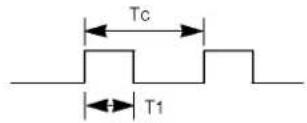
Несущая частота
FCAR = 1/Tc = fosc/12
Коэффициент использования = T1/Tc = 1/3
▶ Конфигурация фрейма
• 1-й фрейм

• Возвратная решётка

▶ Код ввода

▶ Повторный код
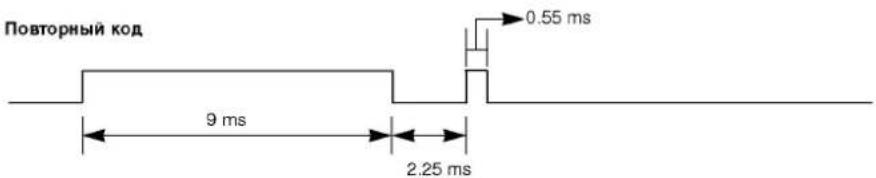
▶ Описание бита
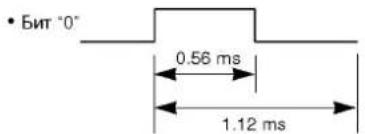
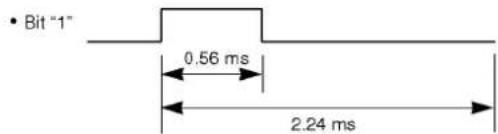
▶ Интервал фрейма : Tf
Передача сигнала во время нажатия кнопки понижена.

| Код (Hexa) | Функция | Заметка |
| 00H | Вверх (▲) | R/C Кнопка |
| 01H | Вниз (▼) | R/C Кнопка |
| 02H | Громк+ (▶) | R/C Кнопка |
| 03H | Громк- (◀) | R/C Кнопка |
| 08H | Питание | R/C Кнопка (Питание Вкл/Выкл) |
| C4H | Питание Вкл | Отдельно IR Code (Питание Вкл только режим) |
| C5H | Система Выкл | Отдельно IR Code (Питание Выкл только режим) |
| 09H | Тишина | R/C Кнопка |
| 10H | Кнопки с цифрами 0 | R/C Кнопка |
| 11H | Кнопки с цифрами 1 | R/C Кнопка |
| 12H | Кнопки с цифрами 2 | R/C Кнопка |
| 13H | Кнопки с цифрами 3 | R/C Кнопка |
| 14H | Кнопки с цифрами 4 | R/C Кнопка |
| 15H | Кнопки с цифрами 5 | R/C Кнопка |
| 16H | Кнопки с цифрами 6 | R/C Кнопка |
| 17H | Кнопки с цифрами 7 | R/C Кнопка |
| 18H | Кнопки с цифрами 8 | R/C Кнопка |
| 19H | Кнопки с цифрами 9 | R/C Кнопка |
| 0BH | Выбор входа | R/C Кнопка |
| 98H | MULTIMEDIA | R/C Кнопка (Вход Компонент/RGB/DVI) |
| BFH | Компонент | Отдельно (Вход Компонент) |
| C6H | DVI | Отдельно (Вход DVI) |
| D5H | RGB | Отдельно (Вход RGB) |
| D6H | TV | Отдельно (Вход TV) |
| 5AH | Видео | Отдельно (Вход Видео) |
| D8H | S-Видео | Отдельно (Вход S-Видео) |
| 0AH | I/II/★ | R/C Кнопка |
| 0EH | Режим ожидания | R/C Кнопка |
| 43H | Меню | R/C Кнопка |
| 40H | ZOOM + | R/C Кнопка |
| 41H | ZOOM - | R/C Кнопка |
| 44H | OK(■) | R/C Кнопка |
| 4DH | PSM | R/C Кнопка |
| 52H | SSM | R/C Кнопка |
| 53H | LIST | R/C Кнопка |
| 20H | TEXT/★ | R/C Кнопка |
| 2AH | REVEAL | R/C Кнопка |
| 22H | MODE | R/C Кнопка |
| 24H | MIX | R/C Кнопка |
| 26H | TIME | R/C Кнопка |
| 62H | UPDATE | R/C Кнопка |
| 64H | SIZE | R/C Кнопка |
| 65H | HOLD | R/C Кнопка |
| 70H | INDEX | R/C Кнопка |
| 60H | PIP/DW | R/C Кнопка |
| 61H | PIP Вход | R/C Кнопка |
| 63H | SWAP | R/C Кнопка |
| 69H | WIN.SIZE | R/C Кнопка |
| 6AH | WIN.POSITION | R/C Кнопка |
| 71H | PR+/★ | R/C Кнопка |
| 72H | PR-/★ | R/C Кнопка |
| 7BH | масштаб изображения | R/C Кнопка |
| 79H | ARC | R/C Кнопка (4:3/16:9/Zoom режим) |
| 76H | ARC (4:3) | Отдельно (4:3 режим) |
| 77H | ARC (16:9) | Отдельно (16:9 режим) |
| AFH | ARC (Zoom) | Отдельно (Zoom режим) |
Примечание
Примечание
Поиск неисправностей
| Поиск неисправностей | • Проверьте, включен ли Монитор.• Вставлен ли шнур питания в настенную розетку?• Вставьте шнур другого изделия в розетку, в которую был вставлен шнур Монитора. |
| Хорошее изображение, но нет звука | • Нажмите кнопку VOLUME (▶).• Приглушен ли звук? Нажмите кнопку MUTE. |
| Пуль дистанционного управления не работает | • Проверьте, нет ли между Монитором и пультом дистанционного управления предметов, вызывающих помехи.• Проверьте, установлены ли батарейки с правильной полярностью. (См. стр. 6)• Вставьте новые батарейки. (См. стр. 6) |
| После включения изображение появляется медленно | • Это нормально, так как изображение подавляется во время процесса запуска монитора. Обратитесь в свой сервисный центр, если изображение не появляется по истечении пяти минут. |
| Нет цвета или плохой цвет | • ВыберитеColourв менюPICTUREи нажмите кнопку VOLUME (▶). (См. стр. 14).• Сохраняйте определенную дистанцию между Монитором и видеомагнитофоном.• Между монитором и видеомагнитофоном должно оставаться определенное расстояние. (Если изображение остается на экране более 5 минут, экран темнеет) |
| Горизонтальные / вертикальные полосы или прыгающее изображение | • Проверьте на наличие местных помех, например, от электрического прибора или механизированного инструмента. |
| Нет выхода из одной из Колонок | • ОтрегулируйтеBalanceв менюSOUND.(См. стр. 16) |
| Необычный звук из монитора | • Изменение влажности или температуры окружающего воздуха может вызвать нежелательные помехи при выключении или включении монитора, что не означает неисправности монитора. |
Спецификации изделия
| МОДЕЛЬ | MT-42PZ44/H/B/R/SMT-42PZ46/H/B/R/SMT-42PZ45V/B/R/SMT-42PZ47V/B/R/SMT-42PZ45M/B/R/SMT-42PZ47M/B/R/SMZ-42PZ44/H/B/R/SMZ-42PZ45V/B/R/SMZ-42PZ45M/B/R/S | MT-42PZ90/H/B/R/SMT-42PZ92/H/B/R/SMT-42PZ91V/B/R/SMT-42PZ93V/B/R/SMT-42PZ91M/B/R/SMT-42PZ93M/B/R/SMZ-42PZ90/H/B/R/SMZ-42PZ91V/B/R/SMZ-42PZ91M/B/R/S |
| Ширина (инч/мм) | 40.7 / 1033 | |
| Высота (инч/мм) | 24.5 / 622 | |
| Глубина (инч/мм) | 3.2 / 81 | |
| Вес (фунт/кг) | 75 / 34 | |
| Требования к источнику питания | AC100-240V, 50/60Hz | |
| Разрешение | 852 x 480 (Dot) | |
| Цвет | 16,770,000 (256 steps of each R, G and B) | |
| Температура | 32 ~ 104°F (0 ~ 40°C) | |
| Влажность | Менее 80% | |
| МОДЕЛЬ | MT-50PZ44/H/B/R/SMT-50PZ46/H/B/R/SMT-50PZ45V/B/R/SMT-50PZ47V/B/R/SMT-50PZ45M/B/R/SMT-50PZ47M/B/R/SMZ-50PZ44/H/B/R/SMZ-50PZ45V/B/R/SMZ-50PZ45M/B/R/S | MT-50PZ90/H/B/R/SMT-50PZ92/H/B/R/SMT-50PZ91V/B/R/SMT-50PZ93V/B/R/SMT-50PZ91M/B/R/SMT-50PZ93M/B/R/SMZ-50PZ90/H/B/R/SMZ-50PZ91V/B/R/SMZ-50PZ91M/B/R/S |
| Ширина (инч/мм) | 48.2 / 1223 | |
| Высота (инч/мм) | 28.9 / 734 | |
| Глубина (инч/мм) | 4.1 / 105 | |
| Вес (фунт/кг) | 95.2 / 45 | |
| Требования к источнику питания | AC100-240V, 50/60Hz | |
| Разрешение | 852 x 480 (Dot) | |
| Цвет | 16,770,000 (256 steps of each R, G and B) | |
| Температура | 32 ~ 104 °F (0 ~ 40 °C) | |
| Влажность | Менее 80% | |
- Спецификации данного изделия могут изменяться без уведомления для улучшения качества 5.



- Плазменный Монитор
- Руководство пользователя
- LG Плазменный Монитор
- 160° - Широкий угловой диапазон видения
- Легкая установка
- Большой экран
- Мультимедийный Плазменный Монитор
- Пояснение по цветным точкам на экране PDP
- Внимание
- Содержание
- Защитные предупреждения
- Введение
- Установка
- Функционирование
- меню картинки
- меню звукового сопровождения
- Опции меню времени
- меню функций
- меню Экранные (SCREEN)
- Картинка в картинка
- Разное
- Инструкции по Безопасности
- Примечания
- Дистанционное управление
- Средства управления Монитором
- Соединение оборудования и установка
- Настройки просмотра на внешнем оборудовании
- Использование ВИДЕОМАГНИТОФОНА
- Кабельное телевидение
- Внешний AV источник
- DVD
- Как подсоединить
- Как использовать
- Подключение ПК
- Инструкции установки для подключения компьютера к монитору.
- Спецификация Монитора
- Аксессуары
- Дополнительные Отдельно Оплачиваемые Аксессуары
- Установка Монитора
- Установка на стену
- Установка на стол
- Включение Монитора
- Выбор языка экрана (не во всех моделях)
- PSM (память состояния изображения)
- CSM (запоминание настройки цвета)
- Наладка температуры цвета
- Настраиваемые условия картинки
- SSM (память состояния звука)
- AVL (автоматическое выравнивание громкости)
- Регулировка Звука
- Установка часов
- Установка таймера Вкл/Выкл
- Автоматический таймер сна
- Установка таймера отключения
- Электронный замок от детей
- ISM Метод
- - White wash :
- - Orbiter :
- • Inversion :
- Маломощность
- Поворот посредством меню на вертикальное изображение (Только серии MT/MZ-42/50PZ45/47 или MTMZ-42/50PZ91/93)
- Экранные меню
- Авто конфигурация (RGB только режим [PC])
- Установка формата картинки
- Auto
- 4:3
- 16:9
- 14:9
- Zoom
- Масштабирование размера изображения
- Положение экрана (не во всех моделях)
- Фаза настройки (RGB1 только режим [PC])
- Выбор опций меню (AV (или AV1, AV2), S-Video или Component 480i/576i только режим)
- Установка в исходное положение
- Выбор режима Wide VGA (только режимы RGB, DVI)
- Снижение яркостного шума (не во всех моделях)
- Split Zoom (масштаб изображения)
- Просмотр РІР
- Выбор режима входа для суб картинки
- Перемещение картинки в картинке
- Размер суб картинки
- PIP Формат изображения
- Установка внешнего контрольного устройства
- Установка ID
- Параметры соединения
- Передача / Получение Протокола
- Напряжение (Команда2 : a)
- Выбор входа (Команда2 : b)
- Относительное удлинение (Команда2 : с)
- Настройка экрана (Команда2 : d)
- Настройка звука (Команда2 : e)
- Контроль звука (Команда2 : f)
- Контраст (Команда2 : g)
- Яркость (Команда2 : h)
- Цвет (Команда2 : i)
- Передача
- Признание
- Оттенок (Команда2 : j)
- Резкость (Команда2 : k)
- OSD выбор (Команда2 : I)
- Режим внешнего управления (Команда2 : m)
- Картинка в картинка (Команда2 : n)
- PIP Формат изображения (Команда2 : o)
- масштаб изображения (Команда2 : р)
- PIP положение (Команда2 : q)
- Низкая частота (Команда2 : r)
- Бас (Команда2 : s)
- Баланс (Команда2 : t)
- Цветовая гамма (Команда2 : u)
- Регулировка красного (Команда2 : v)
- Регулировка зелёного (Команда2 : w)
- Регулировка голубого (Команда2 : \$)
- Выбор источника ввода PIP (Команда2 : y)
- SSM Режим (Команда2 : x)
- Ненормальное состояние (Команда2 : z)
- ISM Метод
- Маломощность
- Установка Таймера Орбитра (Команда1 : j, Команда2 : r)
- Установка Pixel Орбитра (Команда1 : j, Команда2 : s)
- Авто конфигурация (Команда1 : j, Команда2 : u)
- IR CODE (NEC формат)
- Способы соединения
- Дистанционное управление IR код (NEC формат)
- ▶ Выходная форма сигнала
- ▶ Конфигурация фрейма
- ▶ Описание бита
- ▶ Интервал фрейма : Tf
- Примечание
- Поиск неисправностей
Marka : LG
Model : MT-42PZ44S
Kategorija : Televizor