BlackWidow V4 75% Barebones - Tipkovnica RAZER - Besplatni korisnički priručnik
Pronađite besplatno priručnik za uređaj BlackWidow V4 75% Barebones RAZER u PDF formatu.


Pitanja korisnika o BlackWidow V4 75% Barebones RAZER
0 pitanje o ovom uređaju. Odgovorite na one koje znate ili postavite svoje.
Postavi novo pitanje o ovom uređaju
Preuzmite upute za vaš Tipkovnica u PDF formatu besplatno! Pronađite svoj priručnik BlackWidow V4 75% Barebones - RAZER i uzmite svoju elektroničku napravu natrag u ruke. Na ovoj stranici objavljeni su svi dokumenti potrebni za korištenje vaše naprave. BlackWidow V4 75% Barebones marke RAZER.
KORISNIČKI PRIRUČNIK BlackWidow V4 75% Barebones RAZER

natural_image
Abstract black line drawing of a stylized creature or serpent on a solid green background (no text or symbols)RAZER BLACKWIDOW V4 75% BAREBONES
HANDBUCH
INHALT
- LIEFERUMFANG....2
- DAS BRAUCHST DU....3
- HOL DIR DAS KOMPLETTPAKET....4
- ERSTE SCHRITTE....5
- SO RICHTEST DU DEINE RAZER BLACKWIDOW V4 75% BAREBONES EIN ....6
- SO BENUTZT DU DEINE RAZER BLACKWIDOW V4 75% BAREBONES....7
- SO KONFIGURIERST DU DEINE RAZER BLACKWIDOW V4 75% BAREBONES....9
- SICHERHEIT UND WARTUNG 31
- RECHTLICHE HINWEISE....33
1. LIEFERUMFANG
■ Razer BlackWidow V4 75% Barebones

natural_image
Simple line drawing of a printer with a green label 'J' on the printer side (no text or symbols beyond basic labels)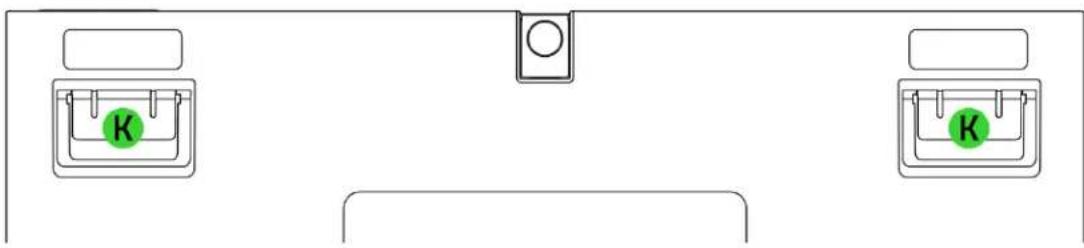
natural_image
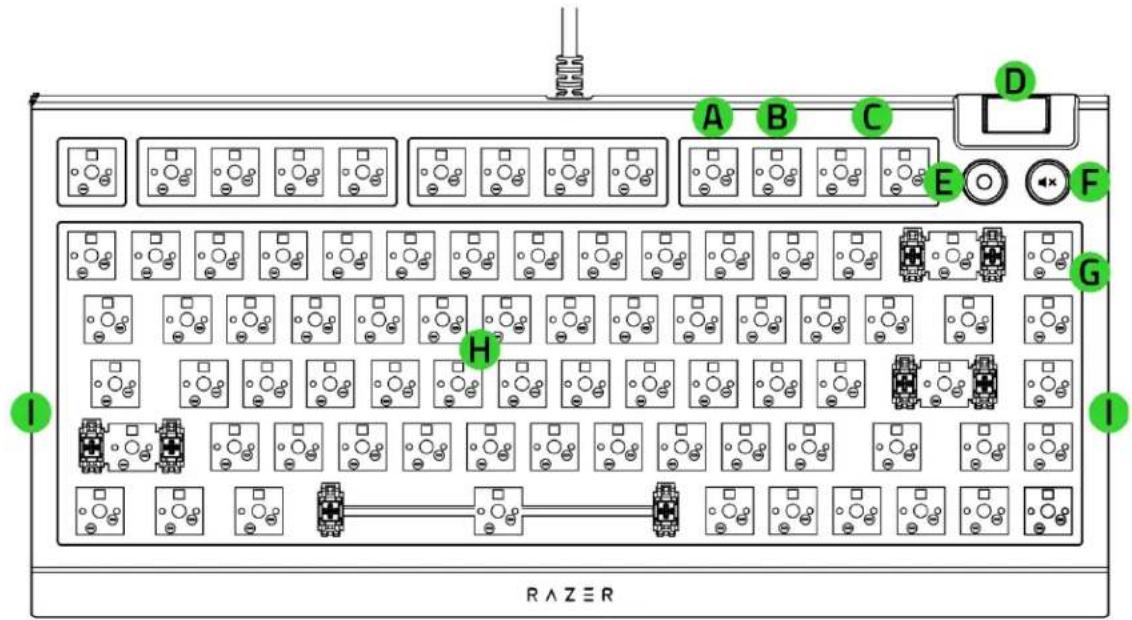
Pure electrical circuit lines without any symbolsA. Tastensockel für On-the-fly-Makro-Taste
B. Tastensockel für Gaming-Modus-Taste
C. Tastensockel für
Hintergrundbeleuchtungstasten
D. Multifunktionaler Drehregler
E. Multifunktionale Medien-Taste
F. Stumm-Taste
G. Tastensockel für Ruhemodus-Taste
H. 5-polige Hot-Swap-fähige-Tastensockel
I. Razer Chroma™ RGB-Unterbodenbeleuchtung
J. USB-2.0-Anschluss (Typ-C)
K. Klappständer
■ USB-Kabel (Typ-A auf Typ-C)

■ 2-in-1-Werkzeug zum Entfernen von Tastenkappen und Switches

■ Wichtige Produktinformationen
2. DAS BRAUCHST DU
PRODUKTANFORDERUNGEN
USB-Anschluss (Typ A)
■ Mechanische Switches mit 3 oder 5 Polen*
- Tastenkappen-Set (kompatibel zu 75-%-Tastaturen) **
RAZER SYNAPSE-ANFORDERUNGEN
■ Windows® 10 64 Bit (oder höher)
■ Internetverbindung für Software-Installation
Mechanische Switches und Tastenkappen sind nicht im Lieferumfang enthalten.
*Je nach Tastatur-Layout können bis zu 87 Switches erforderlich sein.
**Besuchen Sie support.razer.com für Details zu den Tastenkappendimensionen.
3. HOL DIR DAS KOMPLETTPAKET

Registriere dein Produkt und hol dir exklusive Vorteile
razerid.razer.com/warranty
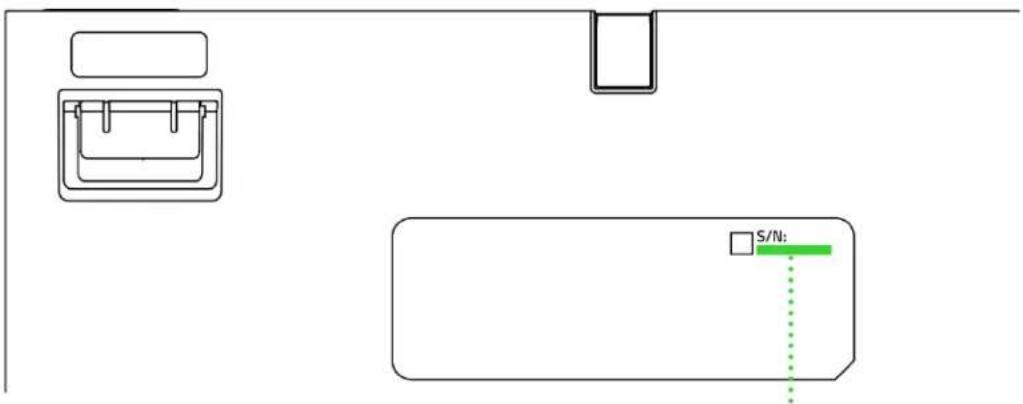
Die Seriennummer deines
Produkts findest du hier.
4. ERSTE SCHRITTE
SO INSTALLIERST DU DIE TASTENKAPPEN
Scanne den QR-Code unten, um dir detaillierte Ratgeber zu Installation oder Austausch der Switches und Tastenkappen deiner Tastatur anzusehen.
Installation / Wechsel mechanischer
Switches

rzr.to/changing-mechanical-switches
Installation / Wechsel von Tastenkappen

rzr.to/changing-keycaps
TASTENKAPPEN-ABMESSUNGEN UND LAYOUT-REFERENZ
![ESC F1 F2 F3 F4 F5 F6 F7 F8 F9 F10 F11 F12 ~ 1 ! 2 @ 3 # 4 $ 5 % 6 ^ 7 & 8 + 9 ( 0 ) - _ = + del tab Q W E R T Y U I O P [ { ] } \ / caps A S D F G H J K L ; : '' enter pg up caps shift Z X C V B N M < / ? u shift ^ ins 2.25u 1.75u ctrl alt ctrl < v > 1.25u 1.25u 1.25u 6.5u 1u 1u 1u](/content/2026/05/1103655/images/d7b82f78c7e187011e33b8b0fef84cc3c11360d12df08f936eede725b8a58c2f.jpg)
R A Z E R
5. SO RICHTEST DU DEINE RAZER BLACKWIDOW V4 75% BAREBONES EIN
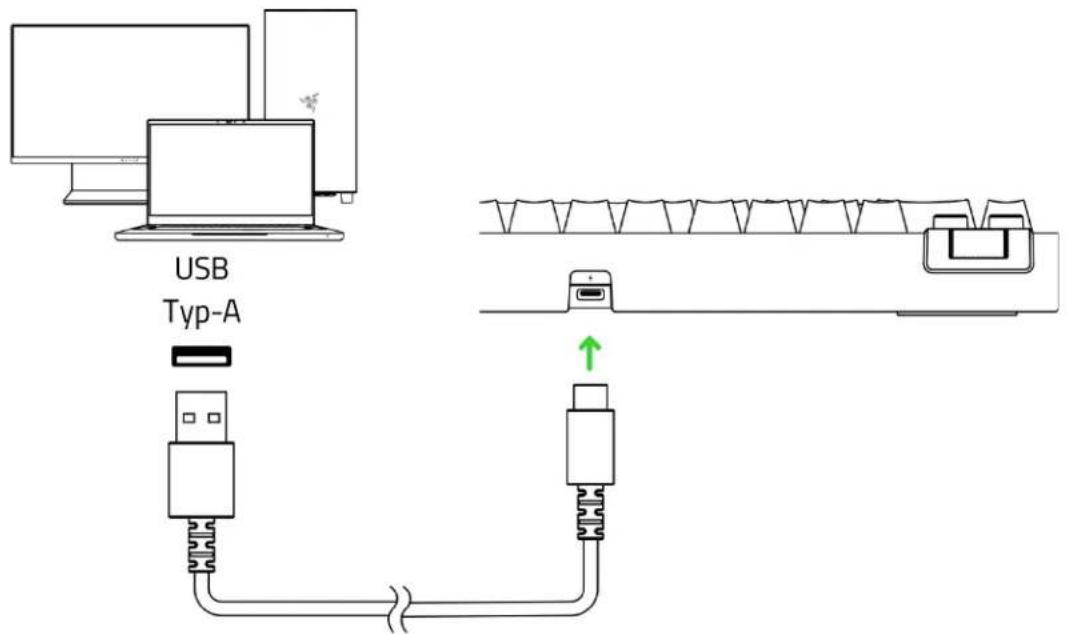
i Installiere bei Aufforderung Razer Synapse oder lade dir das Installationsprogramm von razer.com/synapse herunter.
6. SO BENUTZT DU DEINE RAZER BLACKWIDOW V4 75% BAREBONES
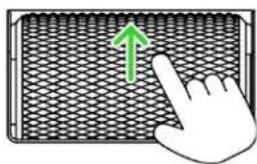
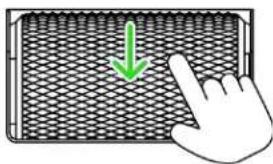
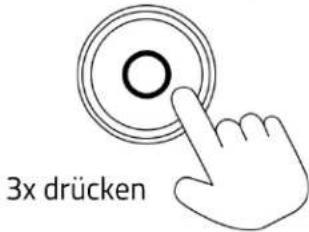
MEDIEN-STEUERUNG
Multifunktionaler Drehregler

Lautstärke +
natural_image
Illustration of a hand pointing at a textured grid surface with an upward arrow (no text or symbols)
Lautstärke -
natural_image
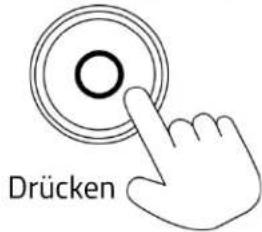
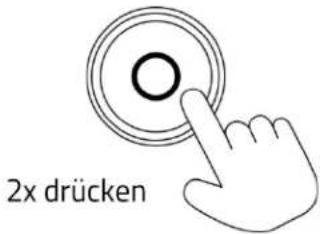
Hand pointing at a grid-patterned device with a green arrow indicating direction (no text or symbols)Multifunktionale Medien-Taste
Wiedergabe / Pause
Nächster Titel
Vorheriger Titel
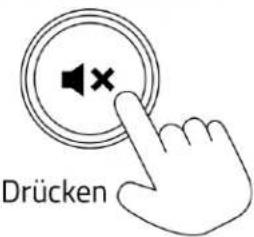
Stumm-Taste
Audio stumm / an
TASTATUR-FUNKTIONEN
| Tastenkürzel | Beschreibung |
| fn + F10 ( ⊙ ) | Deaktiviert die Windows- und Copilot-Taste sowie die Kombinationen alt + Tab und alt + F4 (anpassbar per Razer Synapse). |
| fn + F11 / F12 ( ⋯ / ⋯ ) | Helligkeit der Tastatur-LEDs erhöhen oder verringern. |
| fn + entf ( Ⓗ ) | Betriebssystem in den Ruhezustand versetzen und Energie sparen. |
ON-THE-FLY-MAKROAUFZEICHNUNG
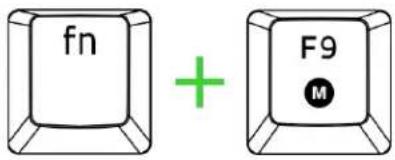
Befolge diese Schritte, um eine OTF-Makro-Aufzeichnung zu erstellen:
- Drücke die Tastenkombination, um die Aufnahme zu starten.
- Drücke die Tasten, deren Kombination du aufzeichnen möchtest.
- Drücke die Tastenkombination, um die Aufzeichnung anzuhalten, oder "esc", um die Aufzeichnung abzubrechen.
- Warte, bis die OTF-Makro-Taste blinkt.
- Drücke die gewünschte Makro-Taste, der du dein Makro zuweisen möchtest.
CHROMA-EFFEKTE
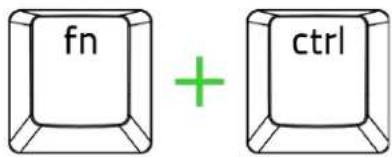
| Tastenkürzel | Chroma-Effekt | |
| fn + strg + 1 |  | Aus |
| fn + strg + 2 |  | Statisch* |
| fn + strg + 3 |  | Atmung* |
| fn + strg + 4 |  | Farbspektrum |
| fn + strg + 5 |  | Welle** |
| Tastenkürzel | Chroma-Effekt | |
| fn + strg + 6 |  | Reaktiv* |
| fn + strg + 7 |  | Sternenfunkeln* |
| fn + strg + 8 |  | Kräuseln* |
| fn + strg + 9 |  | Rad** |
| fn + strg + 0 |  | Feuer |
*Erneut drücken, um die Farbe zu ändern.
**Erneut drücken, um die Richtung zu ändern.
Mit Razer Synapse kannst du die Beleuchtungseffekte deiner Tastatur anpassen und weitere erweiterte Features deiner Tastatur nutzen.
7. SO KONFIGURIERST DU DEINE RAZER BLACKWIDOW V4 75% BAREBONES
Hinweis: Dieses Handbuch bietet einen Überblick über das neue Razer Synapse und behandelt unter Umständen einige der Features deines Geräts nur zum Teil. Das neue Razer Synapse benötigt eine Internet-Verbindung für Installation, Aktualisierung, Nutzung und Speichern cloud-basierter Features. Die Registrierung für eine Razer ID ist empfohlen, aber optional. Bei allen hier aufgeführten Features sind Änderungen vorbehalten, abhängig von der aktuellen Softwareversion, verbundenen Geräten und installierten Add-ons.
REGISTERKARTE "SYNAPSE"
Die Registerkarte "Synapse" ist die Standardregisterkarte, wenn du Razer Synapse zum ersten Mal startest. Mithilfe der folgenden Schaltflächen navigierst du auf der Benutzeroberfläche:
- Minimieren
Klicke auf diese Schaltfläche, um die App in der Taskleiste zu minimieren, während sie im Hintergrund aktiv ist.
Maximieren
Diese Schaltfläche dehnt das Browser-Fenster auf den gesamten Bildschirm aus. Um das Fenster in seiner ursprünglichen Größe wiederherzustellen, klicke erneut auf die Schaltfläche "Maximieren".
× Schließen
Diese Schaltfläche schließt alle relevanten Registerkarten und beendet die App vollständig.
< Vorherige Registerkarte
Klicke auf diese Schaltfläche, um zur zuletzt besuchten Registerkarte zurückzukehren.
Nächste Registerkarte
Klicke auf diese Schaltfläche, um zur nächsten Seite zu gelangen, falls du zuvor auf die Schaltfläche "Vorherige Registerkarte" geklickt hast.
Registerkarte "Aktualisieren"
Diese Schaltfläche lädt die aktuelle Seite erneut. Nützlich, falls eine Seite nicht richtig angezeigt wird oder du wirklich den aktuellsten Content sehen möchtest.
↓ Update herunterladen
Erscheint diese Schaltfläche, wurden Änderungen an der App vorgenommen. Nützlich, falls eine Seite nicht richtig angezeigt wird oder du wirklich den aktuellsten Content sehen möchtest.
Mehr
Klicke auf diese Schaltfläche, um ein Pop-up erscheinen zu lassen, mit dessen Hilfe du ganz leicht auf deine Registerkarten "Geräte", "Module" und "Andere installierte Apps" zugreifen kannst.
Einstellungen
Klicke auf diese Schaltfläche, um die Registerkarte "Einstellungen" zu öffnen, wo du im Handumdrehen die Einstellungen dieser App anpassen kannst.
? Profil
Diese Schaltfläche öffnet ein Pop-up, mit dem du auf die Optionen "Anmelden", "Feedback", "Diese Software bewerten", "WLAN-Gerät hinzufügen" und "Verlassen" zugreifen kannst.
? Info
Lässt du den Mauszeiger über dieser Schaltfläche verweilen, erscheinen zusätzliche Informationen zu einem Feature oder einer Funktion.
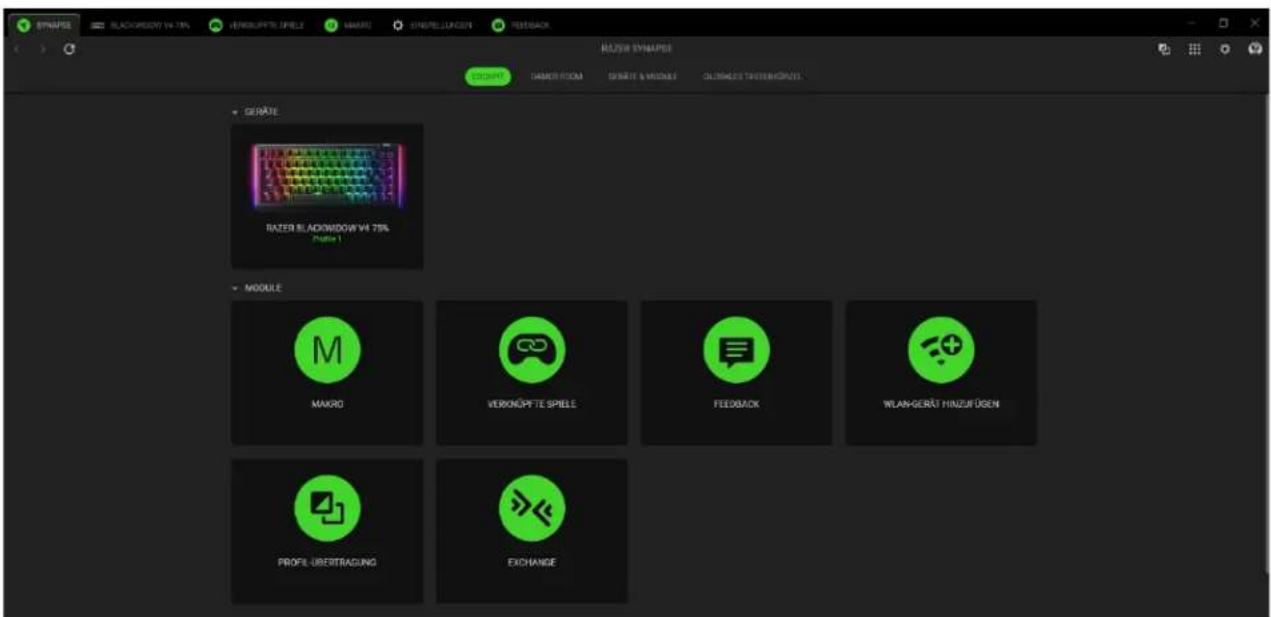
Cockpit
Die Registerkarte "Cockpit" bietet dir eine Übersicht über Razer Synapse. Von dort aus kannst du auf alle deine Razer Geräte, Module und Online-Dienste zugreifen.
Gamer Room
Die Registerkarte "Gamer Room" zeigt dir alle Geräte an, die Razer Aether-Beleuchtung unterstützen. Hier kannst du dir deine Geräte mit Gamer Room-Unterstützung ansehen und sie verwalten.
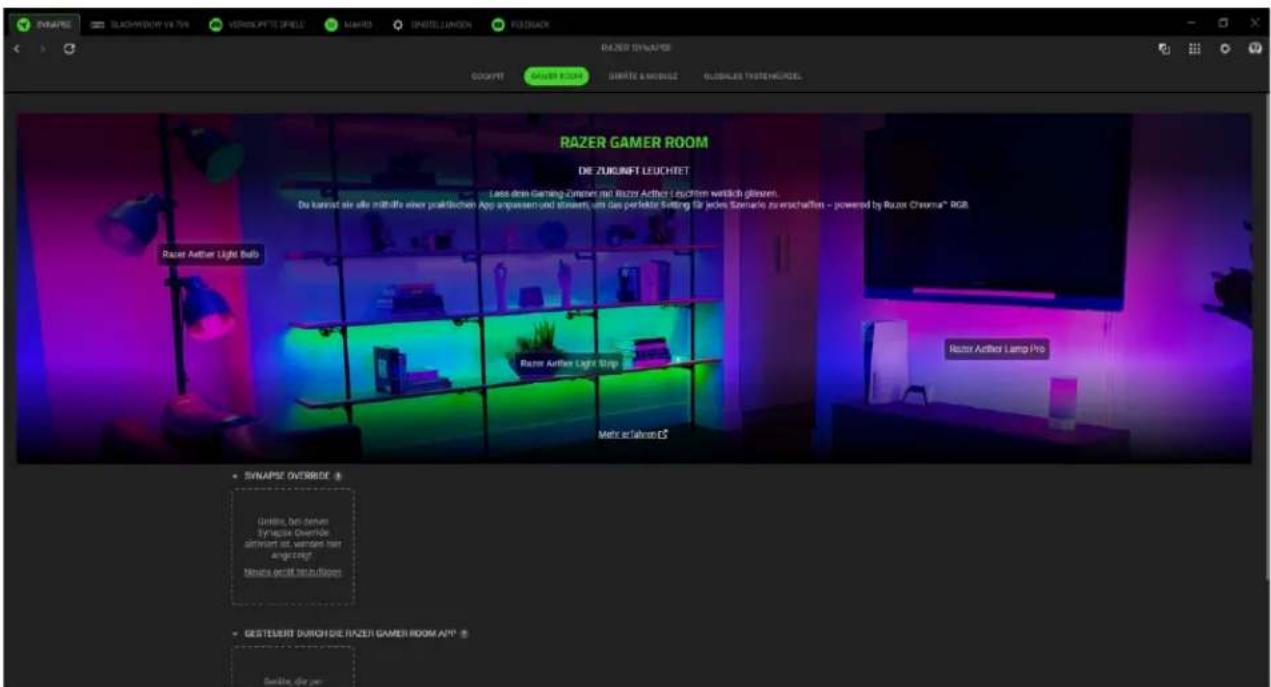
Synapse Override
Hier kannst du die Beleuchtung deines Geräts auswählen und anpassen. Lass sie auf Spiele mit Razer Chroma-Unterstützung und Chroma Connect Apps reagieren.
Gesteuert durch die Gamer Room App
Hier siehst du alle unterstützten Geräte, die von der Gamer Room App gesteuert werden.
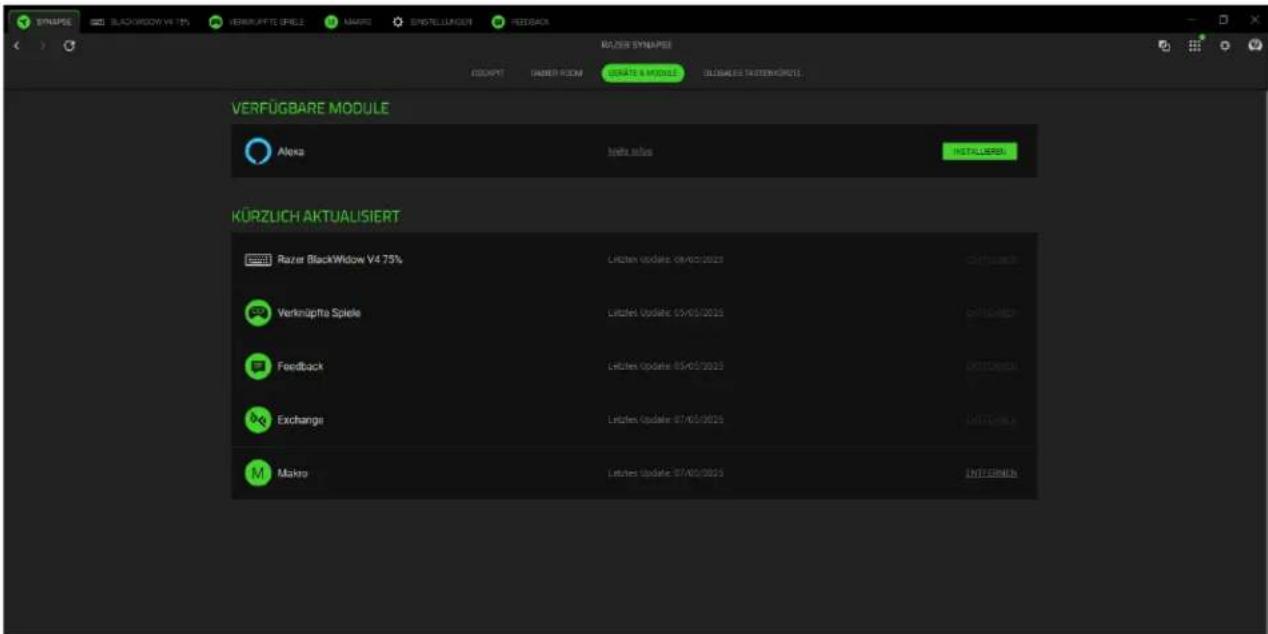
Geräte & Module
Unter der Registerkarte "Module" werden alle installierten und zur Installation verfügbaren Module angezeigt.
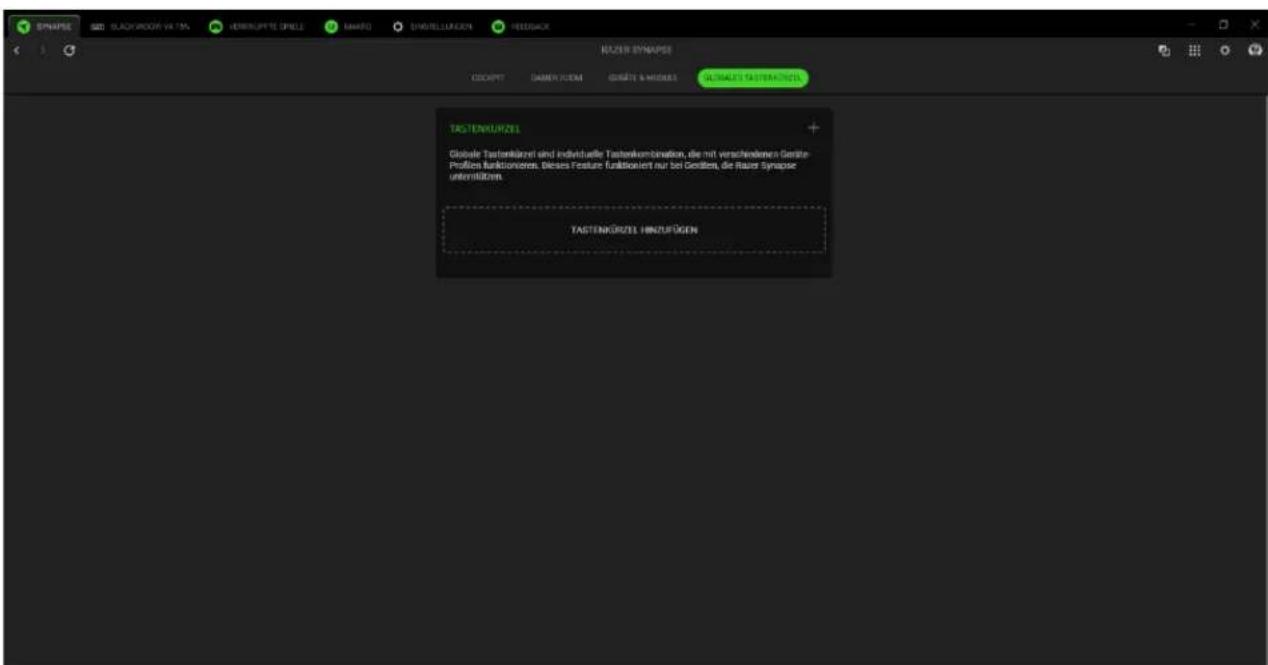
Globale Tastenkürzel
Du kannst Aktionen oder Razer Synapse-Funktionen benutzerdefinierten Tastenkombinationen zuweisen, die dann für alle Geräteprofile gelten.
! Nur Eingaben von Geräten, die Razer Synapse unterstützen, werden erkannt.
BLACKWIDOW V4 75%
Die Registerkarte BLACKWIDOW V4 75 % ist die Hauptregisterkarte für Ihre Razer-Tastatur. Hier können Sie die Geräteeinstellungen ändern, wie z. B. die Tastenbelegung und die Beleuchtung. Alle Änderungen, die unter dieser Registerkarte vorgenommen werden, speichert das Programm automatisch auf deinem System und in der Cloud. Mithilfe der folgenden Schaltflächen hast du Zugriff auf deine Profil-Optionen:

Dropdown-Liste "Profile"
Klicke auf diese Dropdown-Liste, um alle Profile für dieses Gerät zu sehen und schnell das Profil zu wechseln.
... Diverses
Klicke auf diese Schaltfläche, um ein Pop-up mit Optionen zu deinem aktuellen Profil zu öffnen.

ntegrierte Profile
Per Klick auf diese Schaltfläche öffnest du ein Pop-up, das dir den verbleibenden Speicherplatz anzeigt und es dir ermöglicht, auf deinem Gerät gespeicherte Profile zu transferieren oder zu ändern.
Anpassen
Die Unterregisterkarte „Anpassen“ dient zur Änderung der Tastenbelegung, des Gaming-Modus, der Abtastrate und weiterer Eigenschaften Ihrer Tastatur.
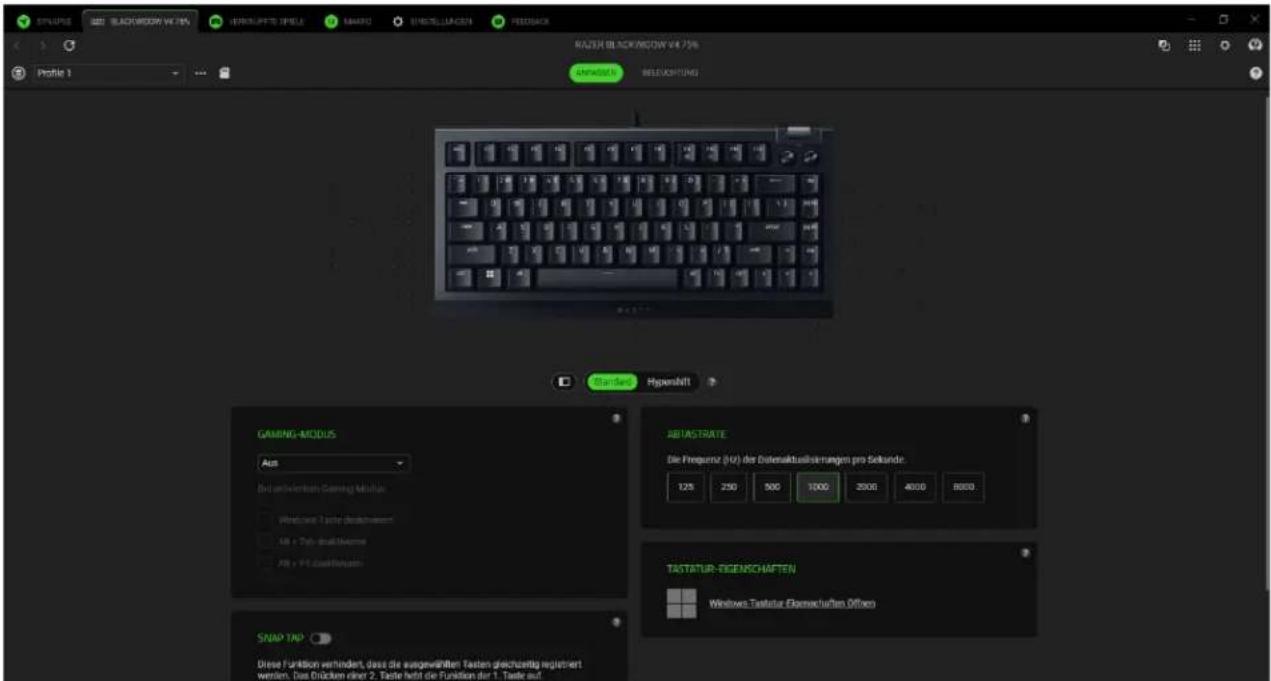
Profil
Le profil est un système de stockage de données qui conserve tous les paramètres de votre appareil Razer. Standardmäßig basiert die Profilbezeichnung auf deinem Systemnamen. Klicke auf die Dropdown-Liste (☑), um alle Profile für dieses Gerät zu sehen und schnell das Profil zu wechseln. Um ein Profil hinzuzufügen, umzubenennen, zu exportieren, zu duplizieren oder zu löschen, klicke die Schaltfläche (...) an.
Razer HyperShift
Im Hypershift-Modus steht dir ein zweiter Satz an Tastenzuordnungen zur Verfügung, den du aktivierst, indem du die Hypershift-Taste gedrückt hältst. Die Razer Hypershift-Taste ist standardmäßig bei Razer Tastaturen mit Razer Synapse-Unterstützung die "fn"-Taste. Allerdings kannst du jede Taste als Hypershift-Taste verwenden.
Gaming-Modus
Per Gaming-Modus kannst du festzulegen, welche Tasten im Gaming-Modus deaktiviert werden sollen. Abhängig von deinen Einstellungen kannst du die Windows-Taste sowie die Tastenkombinationen alt + Tab und alt + F4 deaktivieren.
Snap Tap
Du kannst die Tastatur so einstellen, dass zwei deiner bevorzugten Tasten nicht mehr gleichzeitig ausgelöst werden können. Dabei hat die letzte Eingabe Vorrang vor der Eingabe davor, ohne dass du die zuerst gedrückte Taste extra wieder loslassen musst. Mehr über Snap Tap
Abtastrate
Je höher die Abtastrate, desto öfter empfängt dein Computer Informationen zum Status deiner Tastatur, wodurch sich die Latenz der Tastatur-Eingaben verringert.
Tastatur-Eigenschaften
Ermöglicht das Öffnen der Windows Tastatur-Eigenschaften, wo du weitere Tastatur-Einstellungen wie Verzögerung, Wiederholrate und Cursorblinkrate anpassen kannst, die für deine Tastatur auf deinem PC installiert sind.
Menü 'Neu zuweisen'
Klicke auf die Schaltfläche "Menü neu zuweisen" (☐), um dir alle aktuellen Tastenzuweisungen für deine Razer Tastatur anzusehen und zu ändern.

Du kannst auch direkt zu einer bestimmten Tastenzuordnung springen, indem du sie unter der Registerkarte "Anpassen" auswählst.
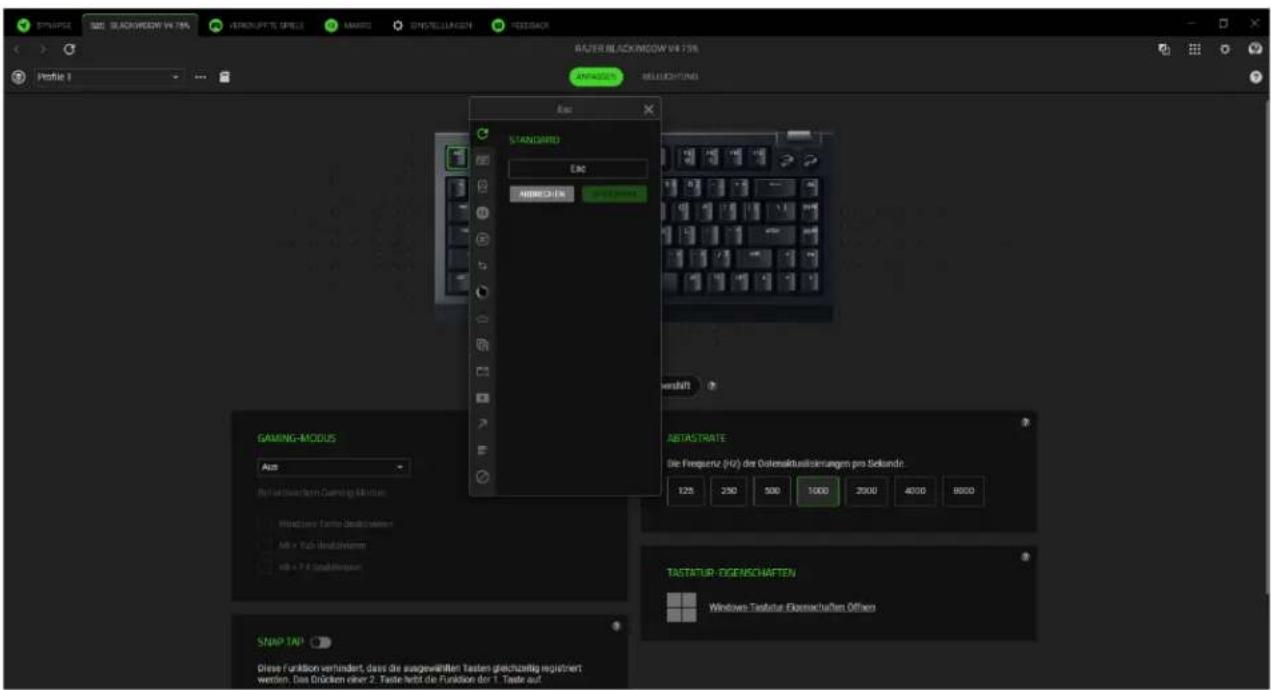
Wenn du eine Zuordnung auswählst, kannst sie zu einer der folgenden Funktionen ändern:
Standard
Diese Option ermöglicht es dir, die ausgewählte Taste auf ihre ursprüngliche Funktion zurückzusetzen.
Tastaturfunktion
Die Option ändert die Tastenzuordnung in eine Tastaturfunktion um. Du kannst auch den Turbo-Modus aktivieren, mit dem du wiederholtes Drücken einer Taste auf der Tastatur emulieren kannst, solange du die Taste gedrückt hältst.
Mausfunktion
Diese Option ermöglicht es dir, eine beliebige Taste mit einer Mausfunktion zu belegen. Unten findest du die Funktionen, unter denen du wählen kannst:
- Linksklick - Führt einen Klick mit der linken Maustaste mithilfe der zugewiesenen Taste aus.
- Rechtsklick - Führt einen Klick mit der rechten Maustaste mithilfe der zugewiesenen Taste aus.
■ Mausrad-Klick - Aktiviert die Funktion des universellen Bildlaufs. - Doppelklick - Führt einen doppelten Klick mit der linken Maustaste mithilfe der zugewiesenen Taste aus.
- Bildlauf nach oben - Führt die Funktion "Bildlauf nach oben" mithilfe der zugewiesenen Taste aus.
- Bildlauf nach unten - Führt die Funktion "Bildlauf nach unten" mithilfe der zugewiesenen Taste aus.
■ Maustaste 4 – Führt in den meisten Internet-Browsern die Funktion "Zurück" aus. - Maustaste 5 – Führt in den meisten Internet-Browsern die Funktion "Vorwärts" aus.
- Bildlauf nach links – Führt die Funktion "Bildlauf nach links" mithilfe der zugewiesenen Taste aus.
- Bildlauf nach rechts – Führt die Funktion "Bildlauf nach rechts" mithilfe der zugewiesenen Taste aus.
-
Bildlauf nach oben wiederholen - Führt fortlaufend die Funktion "Bildlauf nach oben" mithilfe der zugewiesenen Taste aus, solange die zugewiesene Taste gedrückt gehalten wird.
-
Bildlauf nach unten wiederholen – Führt fortlaufend die Funktion "Bildlauf nach unten" mithilfe der zugewiesenen Taste aus, solange die zugewiesene Taste gedrückt gehalten wird.
- Bildlauf nach links wiederholen - Führt fortlaufend die Funktion "Bildlauf nach links" mithilfe der zugewiesenen Taste aus, solange die zugewiesene Taste gedrückt gehalten wird.
- Bildlauf nach rechts wiederholen - Führt fortlaufend die Funktion "Bildlauf nach rechts" mithilfe der zugewiesenen Taste aus, solange die zugewiesene Taste gedrückt gehalten wird.
Du kannst auch bei einigen Maus-Funktionen den Turbo-Modus aktivieren, mit dem du wiederholtes Drücken und Loslassen einer Taste auf der Tastatur emulieren kannst, solange du die Maustaste gedrückt hältst.
M Makro
Makros sind zuvor aufgezeichnete Abfolgen von Tastenanschlägen und Tastenklicks, die mit präzisem Timing ausgeführt werden. Indem du einer Taste eine Makro-Funktion zuweist, kannst du auch komplexe Kombinationen ganz einfach ausführen. Diese Funktion wird nur angezeigt, falls du das Makro-Modul installiert hast.
Inter-Device
Per Inter-Device kannst du die Funktionen anderer Geräte mit Unterstützung von Razer Synapse verändern. Einige dieser Funktionen wie z. B. das Einstellen der Empfindlichkeit deiner Razer Gaming-Maus über deine Razer Gaming-Tastatur hängen direkt vom Gerät ab.
Profil wechseln
Mithilfe der Funktion "Profil wechseln" kannst du schnell ein anderes Profil wählen und einen neuen Satz Tastenzuordnungen laden. Auf dem Bildschirm erscheint eine Benachrichtigung, wenn du das Profil wechselst.
Razer Chroma-Effekt wechseln
Mithilfe der Funktion "Razer Chroma-Effekt wechseln" kannst du ganz leicht zwischen allen erweiterten Beleuchtungseffekten umschalten. Diese Funktion wird nur angezeigt, falls du das Chroma Studio-Modul installiert hast.
Geräte-Helligkeit
Weise die ausgewählte Taste zu, um die LED-Beleuchtung deines Geräts hell oder dunkel zu stellen oder ein-/auszuschalten.
Razer Hypershift
Wenn du die Taste auf Razer Hypershift setzt, kannst du den Hypershift-Modus aktivieren, solange du die Taste gedrückt hältst.
Programm starten
Mithilfe der Option "Programm starten" kannst du durch Drücken der entsprechenden Taste eine App starten oder eine Internetseite aufrufen. Wenn du "Programm öffnen" auswählst, erscheinen zwei Optionen, mithilfe derer du das zu startende Programm oder die Adresse der aufzurufenden Website angeben kannst.
Multimedia
Mit dieser Option kannst du deinem Razer Gerät Multimedia-Funktionen zuweisen. Im Folgenden sind die Multimedia-Funktionen aufgeführt, die du wählen kannst:
- Lautstärke -- Verringert die Lautstärke der Audioausgabe.
- Lautstärke + – Erhöht die Lautstärke der Audioausgabe.
- Stumm – Schaltet die Audioausgabe stumm.
- Mikrofonlautstärke + – Erhöht die Mikrofonlautstärke.
- Mikrofonlautstärke - – Verringert die Mikrofonlautstärke.
- Mikrofon stumm – Schaltet das Mikrofon stumm.
- Alles stumm – Schaltet sowohl Mikrofon als auch Audioausgabe stumm.
- Wiedergabe / Pause – Aktuellen Medientitel abspielen, pausieren oder die Wiedergabe fortsetzen.
- Vorheriger Titel – Wiedergabe des vorherigen Titels.
- Nächster Titel – Wiedergabe des nächsten Titels.
→ Windows-Schnelltasten
Diese Option ermöglicht es dir, einer Taste einen Windows-Kurzbefehl zuzuweisen. Weitere Informationen unter: support.microsoft.com/kb/126449
Text-Funktion
Mithilfe der Text-Funktion kannst du einen zuvor geschriebenen Text per Tastendruck eingeben. Schreib dazu einfach den gewünschten Text in das entsprechende Feld, und schon wird er eingesetzt, sobald du die zugewiesene Taste drückst. Diese Funktion unterstützt Unicode, und du kannst auch Sonderzeichen aus Zeichentabellen einfügen.

Deaktivieren
Diese Option macht die ausgewählte Taste funktionslos. Verwende diese Funktion, wenn du eine Taste nicht verwenden willst oder sie dich beim Gaming stört.
Beleuchtung
Über die Registerkarte "Beleuchtung" kannst du die Beleuchtungseinstellungen für dein Razer Gerät anpassen.
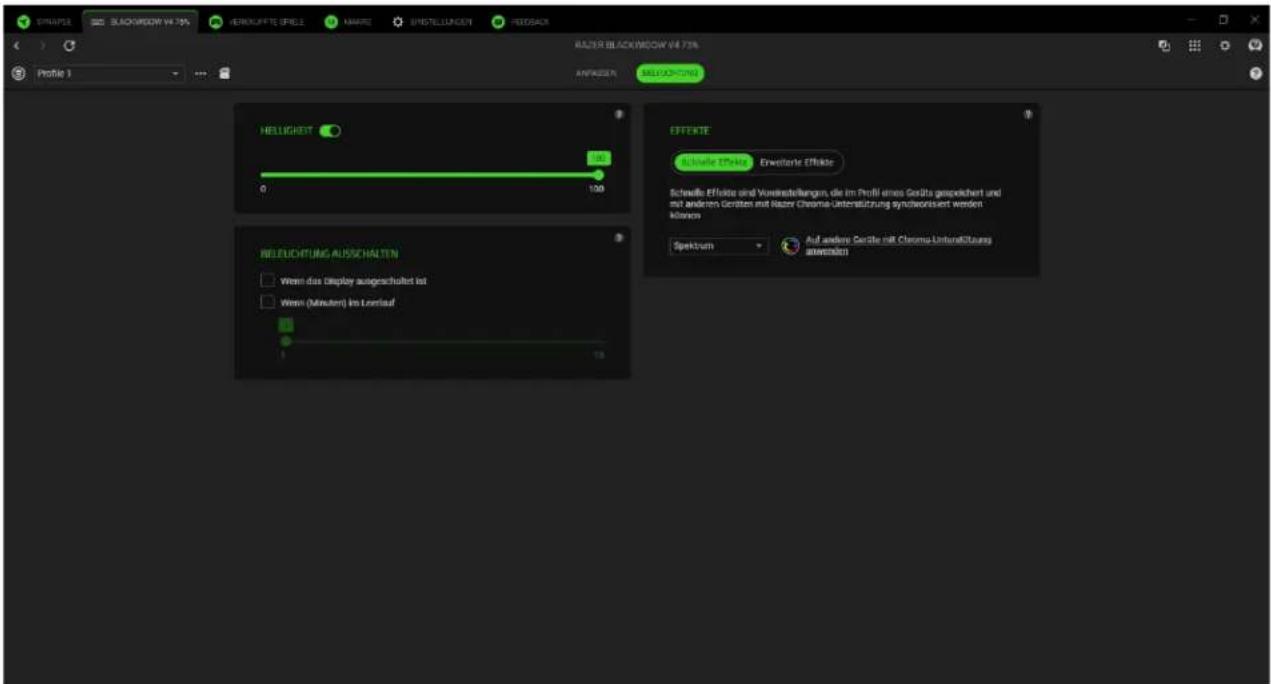
Helligkeit
Du kannst die Beleuchtung deines Razer Geräts ausschalten, indem du die Helligkeit anpasst oder die Leuchtkraft per Regler erhöht oder verringerst.
Beleuchtung ausschalten
Du kannst Energie sparen, indem mithilfe dieser Option die Beleuchtung deines Geräts ausschaltest, sobald der Bildschirm ausgeschaltet wird. Du kannst auch die Beleuchtung deiner Razer-Tastatur automatisch ausschalten lassen, wenn sie über einen bestimmten Zeitraum hinweg nicht benutzt wurde.
Schnelle Effekte
Es gibt eine Anzahl vordefinierter Effekte, die ausgewählt und auf die Beleuchtung deines Geräts angewendet werden können:
| Name | Beschreibung | Einrichtung | |
 | Ambiente-Erkennung | Die Beleuchtung der Tastatur gibt die per Mittelwert bestimmte Farbe desausgewählten Bildschirmbereichs wieder. | Bildschirmbereich auswählen oder anpassen |
 | Audiometer | Die Tastatur leuchtet je nach aktueller Lautstärke mit einem Standard-Farbspektrum auf. | Farben-Boost-Stufe wählen |
 | Atmung | Die Beleuchtung der Tastatur pulsiert in der ausgewählten Farbe bzw. den ausgewählten Farben. | Wähle bis zu zwei Farben oder Zufallsfarben |
 | Feuer | Die Tastatur leuchtet in warmen Farben auf, um das Lodern von Flammen zu imitieren. | Keine weitere Anpassung erforderlich. |
 | Reaktiv | Die LEDs leuchten auf, wenn du eine Taste drückst. Das Licht erlischt nach einer vordefinierten Zeitspanne. | Wähle eine Farbe und die Dauer. |
 | Kräuseln | Wird eine Taste gedrückt, kräuselt sich das Licht von ihr aus fort. | Wähle eine Farbe. |
 | Durchlaufen d. Farbspektrums | Die Beleuchtung wechselt in einer Endlosschleife zwischen 16,8 Millionen Farben | Keine weitere Anpassung erforderlich |
 | Sternenfunkeln | Die LEDs leuchten und verdunkeln sich zufällig für einen per Zufall bestimmten Zeitraum | Wähle bis zu zwei Farben oder Zufallsfarben und dann die Dauer |
 | Statisch | Die LEDs leuchten in der ausgewählten Farbe | Wähle eine Farbe |
 | Welle | Die Beleuchtung scrollt in die gewählte Richtung | Als Richtung der Welle kannst du "Links nach Rechts" oder "Rechts nach Links" wählen |
 | Rad | Die Beleuchtung der Tastatur rotiert mit einem Standard-Farbspektrum in die gewählte Richtung. | Rotation im oder gegen den Uhrzeigersinn auswählen. |
Solltest du noch andere Geräte mit Razer Chroma-Unterstützung besitzen, kannst du durch Anklicken der Schaltfläche Chroma Sync (●) ihre Beleuchtungseffekte mit deinem Razer-Gerät synchronisieren.
Erweiterte Effekte
Mithilfe der Option "Erweiterte Effekte" kannst du ein Chroma-Effekt-Profil auswählen, um es mit deinem Razer Chroma-Peripheriegerät zu verwenden. Um deinen eigenen Razer Chroma-Effekt zu erstellen, klicke einfach auf die Razer Chroma Studio-Schaltfläche ( ).
Nur andere Razer Geräte, die den ausgewählten Beleuchtungseffekt unterstützen, werden synchronisiert.
VERKNÜPFTE SPIELE
Die Registerkarte "Verknüpfte Spiele" gibt dir die Möglichkeit, Apps hinzuzufügen, Peripheriegeräte anzusehen, die mit Apps verknüpft sind, oder nach aufgeführten Apps zu suchen.
Spiele
Mithilfe der Registerkarte "Spiele" kannst du Apps mit deinen Peripheriegeräten verknüpfen. Du kannst auch Apps alphabetisch sortieren oder danach, welche zuletzt oder am häufigsten gespielt wurden. Apps werden dort auch dann noch aufgeführt, wenn sie nicht mehr mit einem Razer Gerät verknüpft sind. Um eine App hinzuzufügen, die nicht aufgeführt ist, kannst du per Schaltfläche "Hinzufügen" (+) manuell danach suchen oder per Schaltfläche "Scannen" (💡) eine automatische Suche veranlassen. Klicke auf die Schaltfläche "Suchen" (○), um nach einem bestimmten Spiel oder Programm aus der Liste zu suchen.
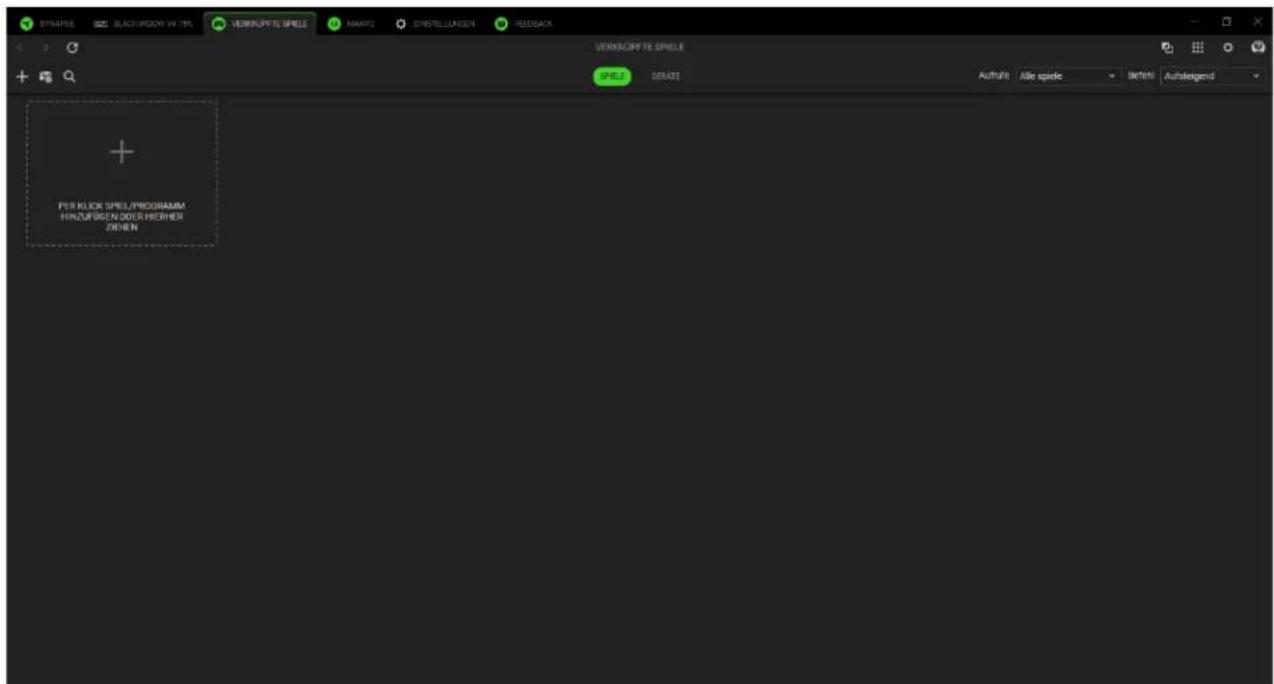
Um eine App mit deinem Razer Gerät zu verknüpfen, klicke in der Liste darauf und wähle ein Gerät und sein Profil aus. So wird dein Gerät automatisch auf das ausgewählte Profil gesetzt, wenn du die App startest.
Geräte
Mithilfe der Registerkarte "Geräte" kannst du dir deine Peripheriegeräte anzeigen lassen und bestimmen, welche Apps mit ihnen verknüpft sind. Durch die Auswahl eines Geräts wird eine Liste verknüpfter Apps angezeigt und du kannst neue Apps hinzufügen oder verknüpfte Apps entfernen. Du kannst diese Apps mithilfe der Dropdown-Liste "Ansichten und Reihenfolge" filtern. Um deinem Peripheriegerät eine nicht aufgeführte App zuzuordnen, kannst du die EXE-Datei per Drag and Drop in das Feld ziehen oder zum Hinzufügen auf die Schaltfläche (+) klicken, um das Suchfenster zu öffnen. Klicke im Suchfenster auf die Schaltfläche (♀), um erneut nach installierten Apps zu suchen, oder auf die Schaltfläche (♀), um nach einem bestimmten Spiel oder Programm aus der Liste. Oder du klickst auf den Link, um manuell nach einer App zu suchen.
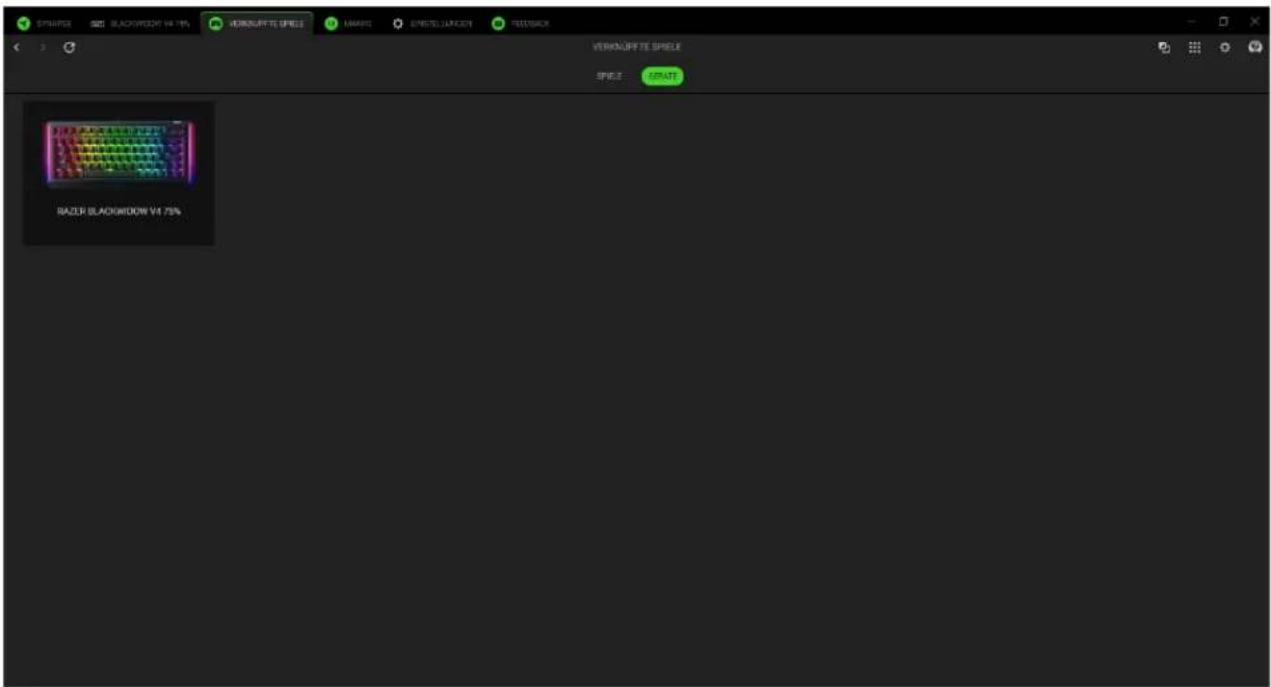
Um eine App mit deinem Razer Gerät zu verknüpfen, setze oben links in der App ein Häkchen, wenn du im Suchfeld bist. So wird dein Gerät automatisch auf das ausgewählte Profil gesetzt, wenn du die App startest.
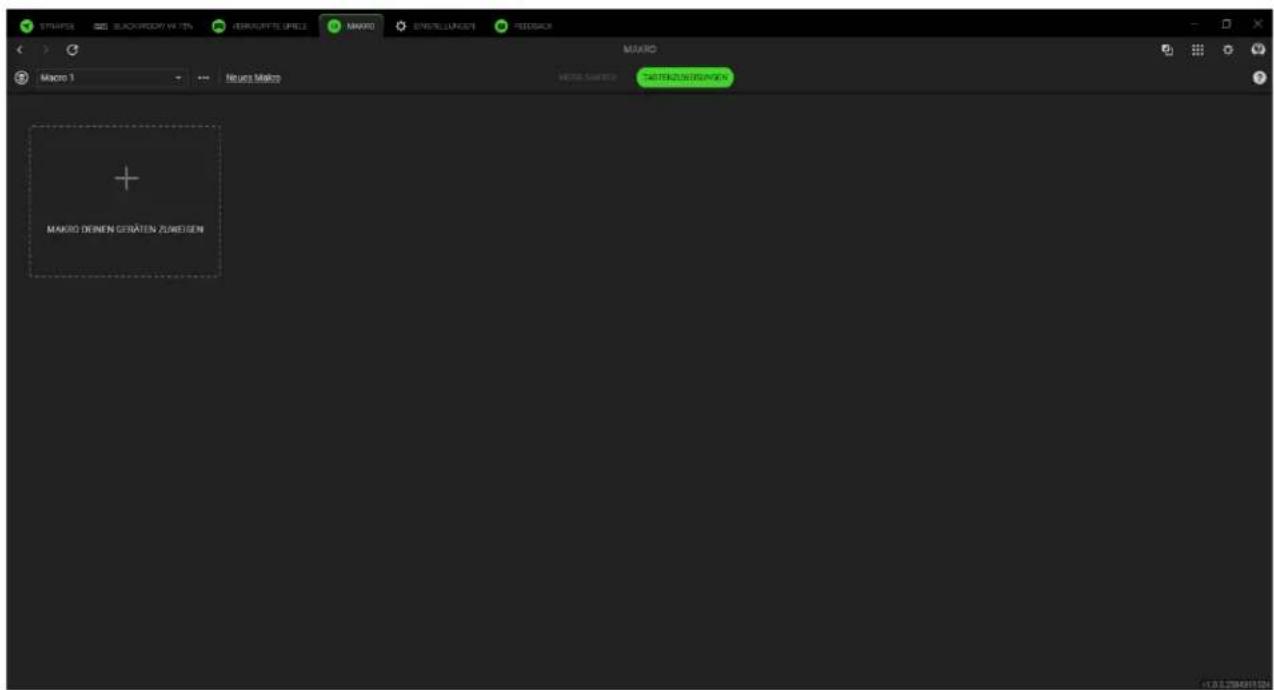
MAKRO
Wenn du eine Reihe komplexer Befehle präzise ausführen möchtest, dann brauchst du ein Makro. Makros sind komplette Sätze aufgezeichneter Tastatur- und Tastenanschläge sowie Mausbewegungen, die du deinem Gerät zuweisen und gleichzeitig ausführen lassen kannst.
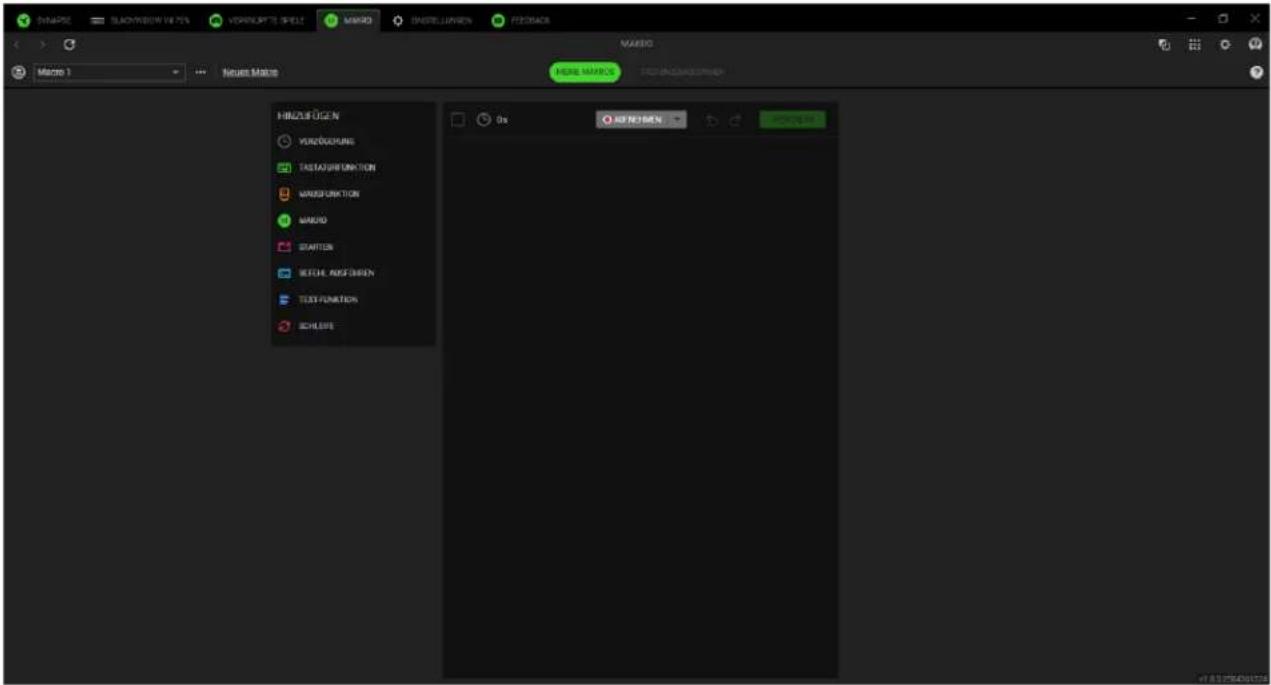
Meine Makros
Über die Registerkarte "Meine Makros" kannst du Makros erstellen, bearbeiten und verwalten, um sie dann den Tasten deines Razer Geräts zuzuweisen. Mithilfe der folgenden Schaltflächen hast du Zugriff auf deine Makro-Optionen:

Makro-Dropdown-Liste
Klicke auf diese Dropdown-Liste, um alle Makros für dieses Gerät zu sehen. Hier kannst du nach einem bestimmten Makro suchen, deine Makros sortieren, einen neuen Ordner anlegen und ein neues Makro erstellen. Das Auswählen eines Makros aktiviert verschiedene Optionen wie Umbenennen, Duplizieren oder Löschen.
... Diverses
Klicke auf diese Schaltfläche, um ein Pop-up mit Optionen zu deinem aktuellen Makro zu öffnen.
Neues Makro
Mithilfe dieser Verknüpfung kannst du schnell ein neues Makro erstellen und auswählen.
Sobald du ein Makro erstellt hast, kannst du Tastenanschläge, Auslösevorgänge und Mauszeiger-Bewegungen aufzeichnen, indem du die Schaltfläche "Aufnehmen" (RECORD) anklickst, oder du passt dein Makro an, indem du das Dropdown-Menü ( ) anklickst, bevor du mit einer der folgenden Optionen mit der Aufzeichnung beginnst:
- Startverzögerung. Kurze Verzögerung von 1 bis 5 Sekunden vor der Aufnahme festlegen
- Shortcut-Taste. Du kannst eine Taste zum Starten der Makro-Aufzeichnung zuweisen, selbst wenn Razer Synapse im Hintergrund laufen sollte.
- Verzögerungseinstellungen. Du legst fest, wie viel Zeit zwischen den Befehlen verstreichen soll.
- Tracking der Mausbewegungen. Aktiviere die Aufzeichnung von Mausbewegungen und lege fest, wie sie aufgenommen werden sollen.
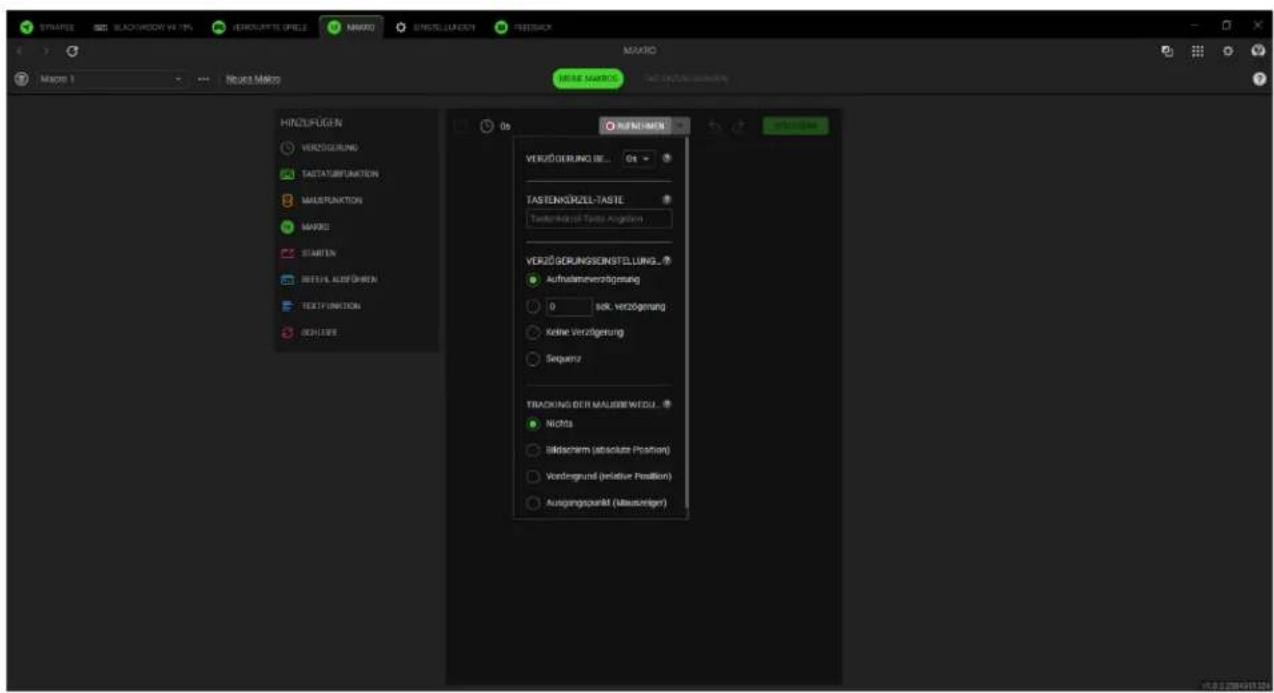
Wenn du mit der Aufzeichnung des Makros fertig bist, klicke auf die Schaltfläche Stopp (STOP) oder drücke die Shortcut-Taste, um die Sitzung zu beenden. Sobald du ein Makro aufgezeichnet hast, kannst du die Befehle verarbeiten, indem du sie auf dem Makro-Bildschirm auswählst. Alle Tastenanschläge und Maustasten-Benutzungen sind nacheinander angeordnet, wobei der erste Befehl oben auf dem Bildschirm steht.
Über das Menü "Einfügen" auf der linken Seite kannst du Verzögerungen, Tastenanschläge und Auslösevorgänge hinzufügen, eine ganze Makrogruppe innerhalb des Makros einfügen, Apps starten, Befehle ausführen, Text eingeben und Wiederholungsschleifen von Befehlen einfügen.
Tastenzuweisungen
Mithilfe der Registerkarte "Tastenzuweisungen" kannst du dir die Tastenkürzel für das ausgewählte Makro ansehen. Du kannst ein Makro einer Taste deiner Wahl zuweisen, ohne die Registerkarte "Makro" zu verlassen, indem du einfach ein Makro auswählst und dann auf die Schaltfläche "Makro deinen Geräten zuweisen" (+) klickst.
EINSTELLUNGEN
Die Registerkarte "Einstellungen", die du per Klick auf (✗) öffnest, ermöglicht dir die Anpassung folgender Optionen:
Razer Synapse
Unter der Registerkarte "Synapse" findest du spezielle Optionen für die App.
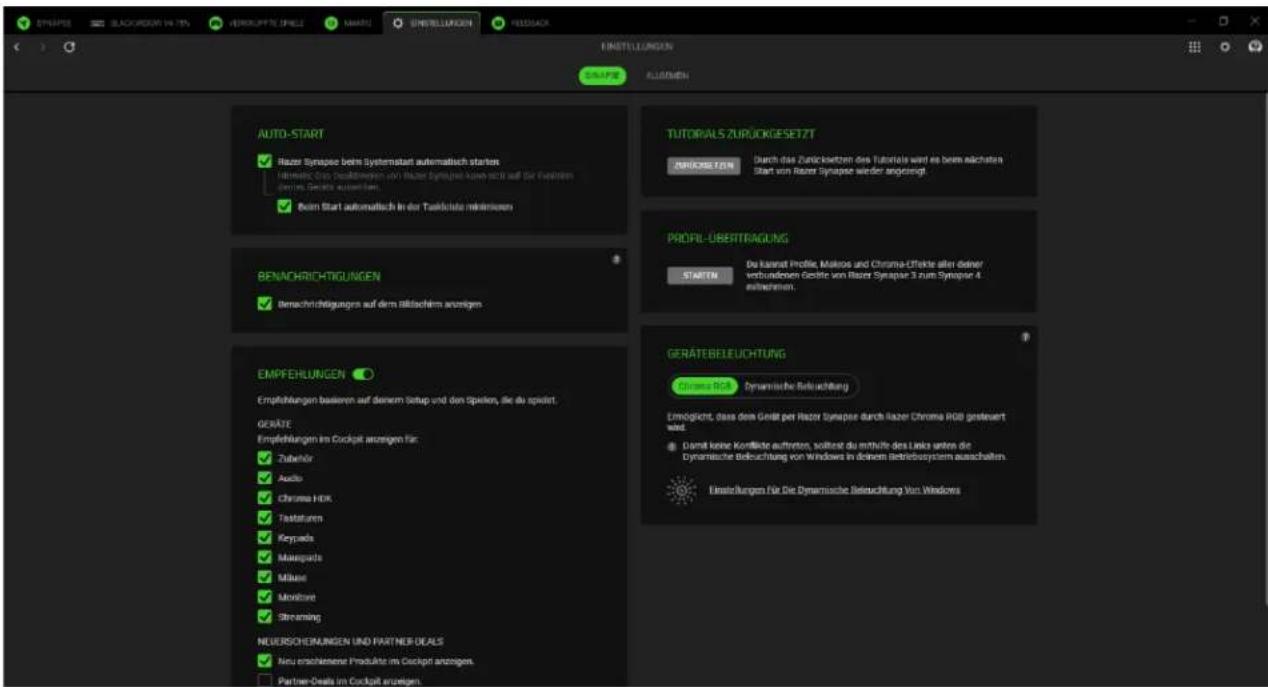
Autostart
Legt das Verhalten der App beim Start fest.
Benachrichtigungen
Die Option "Benachrichtigungen" erlaubt es der App, Benachrichtigungen auf dem Bildschirm anzuzeigen, selbst wenn andere Apps im Vollbildmodus laufen.
Empfehlungen
Mithilfe von Empfehlungen können wir dir die neuesten Produkte und Features direkt in deinem Cockpit vorstellen, je nach deinen installierten Geräten und verknüpften Spielen.
Tutorials zurücksetzen
Mithilfe der Schaltfläche "Zurücksetzen" reaktivierst du alle Tutorials, die dir dabei helfen, dich mit den Features von Razer Synapse vertraut zu machen.
Profil-Übertragung
Mithilfe dieser Funktion kannst du Profile, Makros und Chroma-Effekte aller deiner Geräte von Razer Synapse 3 zum neuen Razer Synapse mitnehmen.
Gerätebeleuchtung
Legt fest, welche App die Beleuchtungseffekte deines Geräts steuert.
Allgemein
Über die Registerkarte "Allgemein" kannst du auf verschiedene Optionen für deine App zugreifen und dir Informationen zur Software anzeigen lassen.
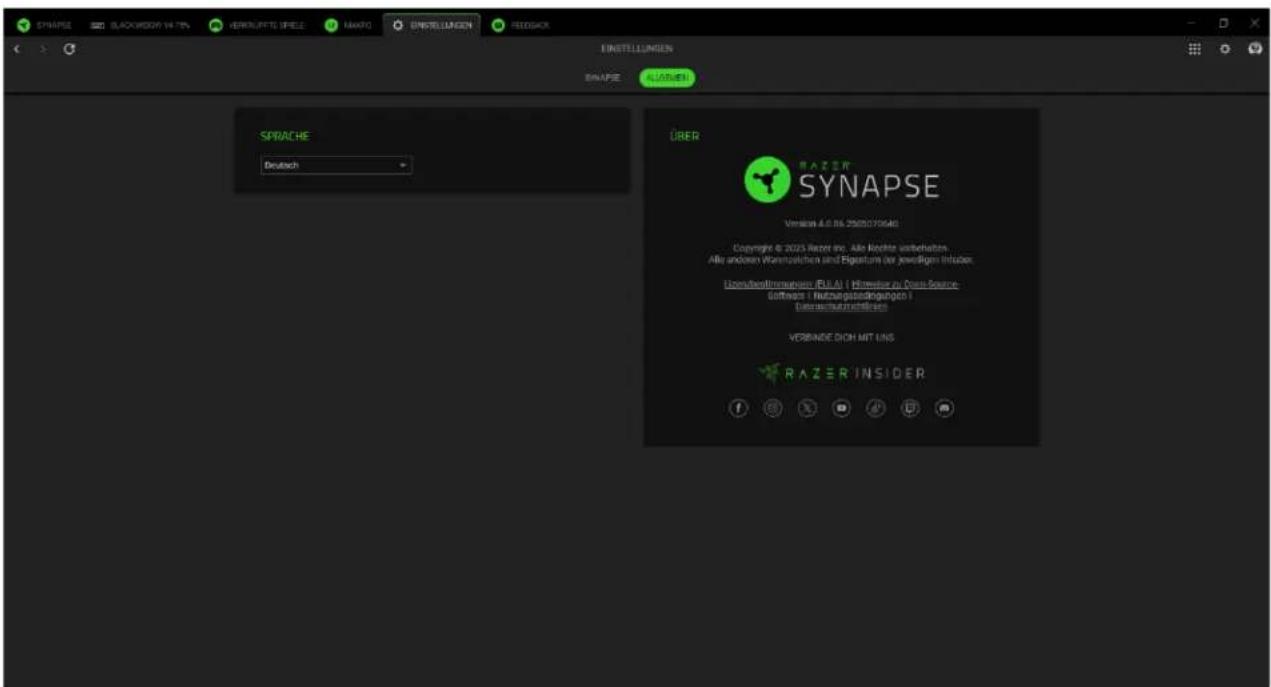
Sprache
Legt die Anzeigesprache von Razer Synapse fest.
Info
Über die Registerkarte "Info" kannst du dir die aktuelle Software-Version, Copyright-Angaben und Links zu den Nutzungsbedingungen von Razer anzeigen lassen. Mithilfe dieser Option kannst du auch schnell auf die Razer Communitys in den Sozialen Medien zugreifen.
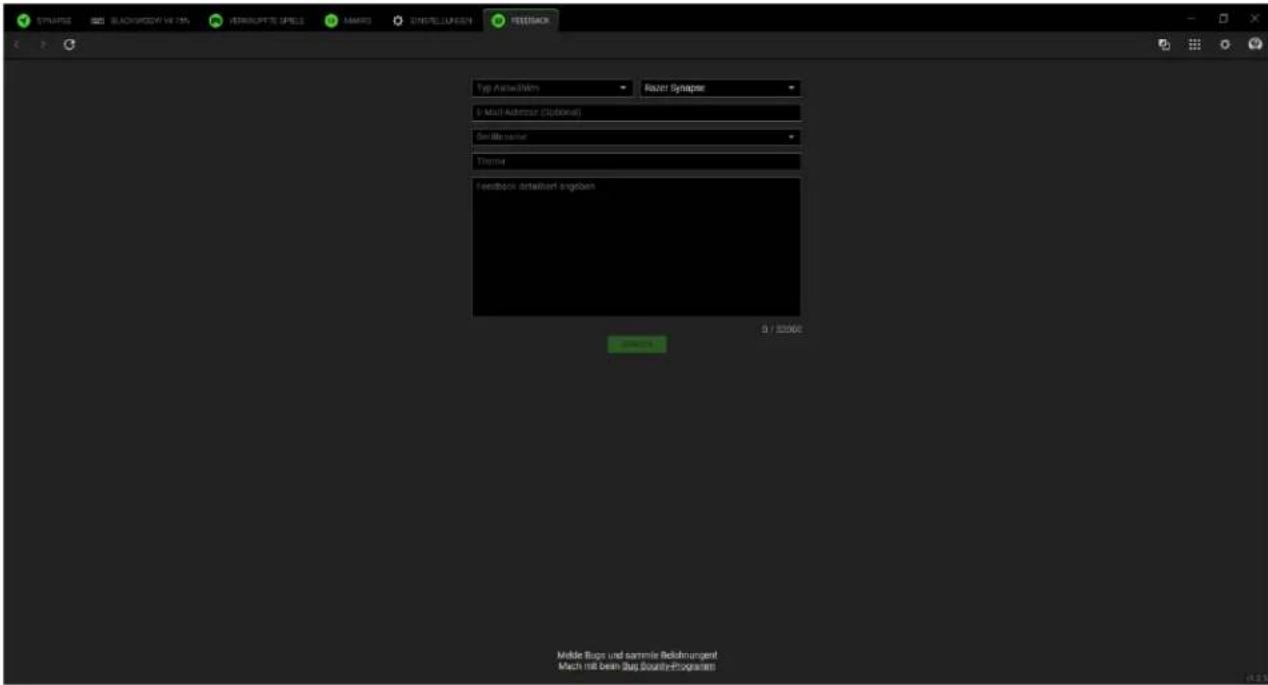
FEEDBACK
Hilf uns dabei, Razer Synapse noch besser zu machen, indem du uns Kommentare, Anregungen und Problemberichte zur Software schickst. Du kannst dich direkt über diese Registerkarte an uns wenden und dich sogar für das Melden von Bugs belohnen lassen.
8. SICHERHEIT UND WARTUNG
SICHERHEITSRICHTLINIEN
Um die größtmögliche Sicherheit bei der Benutzung deiner Razer BlackWidow V4 75% Barebones zu gewährleisten, empfehlen wir die Einhaltung der folgenden Richtlinien:
Solltest du Probleme beim normalen Betrieb des Produkts haben und die Fehlerbehebung schafft keine Abhilfe, trenne das Produkt von der Stromversorgung und wende dich an die Razer Hotline. Hilfe findest du auch unter support.razer.com.
Bitte nimm das Produkt nicht auseinander und benutze es nicht mit abweichender Stromspannung. Deine Garantie würde sonst erlöschen.
Achte darauf, dass die Tastatur sowie alle ihre Teile und ihr Zubehör stets außerhalb der Reichweite von kleinen Kindern sind, um Unfällen und/oder Verletzungen vorzubeugen.
Es wird empfohlen, die Hände zu trocknen und antistatische Geräte wie antistatische/ESD-Armbänder oder -Handschuhe zu tragen, wenn Sie Ihre Tastatur anpassen, um Stromschläge zu vermeiden.
Ziehen Sie immer den Stecker der Tastatur, bevor Sie die Tastenschalter austauschen.
Lassen Sie die Leiterplatte (PCB) nicht ungeschützt – sie sollte stets mit einem Tastenschalter abgedeckt sein.
Halte das Produkt von Flüssigkeiten, Feuchtigkeit und Nässe fern. Betreibe das Produkt nur innerhalb eines Temperaturbereichs von 0 °C bis 40 °C. Sollte die Temperatur außerhalb dieses Bereiches liegen, trenne das Produkt von der Stromversorgung und/oder schalte es aus, bis die Temperatur sich wieder auf ein geeignetes Maß eingepegelt hat.
ERGONOMIE
Untersuchungen haben ergeben, dass sich wiederholende Bewegungen über einen längeren Zeitraum, das falsche Positionieren deiner Computer-Peripherie, falsche Körperhaltung und schlechte Gewohnheiten zu körperlichen Beschwerden und Verletzungen von Nerven, Sehnen und Muskeln führen können. Im Folgenden sind einige Richtlinien aufgeführt, die Verletzungen bei der Benutzung der Razer BlackWidow V4 75% Barebones vorbeugen und für optimalen Komfort sorgen sollen.
-
Platziere Tastatur und Monitor direkt vor dir, und die Maus daneben. Achte darauf, dass deine Ellenbogen neben deinem Körper und nicht zu weit entfernt sind, und die Tastatur sollte leicht zu erreichen sein.
-
Passe die Höhe deines Stuhls und deines Schreibtisch so an, dass sich Tastatur und Maus maximal auf Ellenbogenhöhe befinden.
- Halte deine Füße bequem auf dem Fußboden, sitze gerade und entspanne deine Schultern.
- Entspanne beim Gaming dein Handgelenk und halte es gerade. Versuche deine Hände nicht über einen längeren Zeitraum zu beugen, zu strecken oder zu verdrehen, wenn du sich wiederholende Abläufe mit deinen Händen ausführst.
- Lege deine Handgelenke nicht für längere Zeit auf harten Oberflächen ab.
- Verwende eine Handballenauflage, um deine Handgelenke beim Spielen zu stützen.
- Passe die Tasten deiner Tastatur an deinen Schreibstil an, um wiederholte oder unangenehme Bewegungen möglichst zu vermeiden.
- Sitze nicht den ganzen Tag in der gleichen Position. Steh auf, geh von deinem Schreibtisch weg und führe Dehnungsübungen für Arme, Schultern, Hals und Beine durch.
Wenn bei der Verwendung der Tastatur körperliche Beschwerden wie Schmerzen, Gefühllosigkeit oder ein Kribbeln in Händen, Handgelenken, Ellbogen, Schultern, im Nacken oder im Rücken auftreten, solltest du dich sofort an einen Arzt wenden.
WARTUNG UND BENUTZUNG
Deine Razer BlackWidow V4 75% Barebones benötigt nur ein geringes Ausmaß an Wartung, um in einem optimalen Zustand zu bleiben. Wir empfehlen, das Produkt einmal monatlich auszuschalten, vom Computer zu entfernen und mit einem weichen Tuch oder einem Wattestäbchen zu reinigen, um das Ansammeln von Schmutz zu vermeiden. Bitte verwende keine Seife oder aggressive Reinigungsmittel.
9. RECHTLICHE HINWEISE
INFORMATIONEN ZU URHEBERRECHT UND GEISTIGEM EIGENTUM
©2025 Razer Inc. Alle Rechte vorbehalten. Razer, das dreiköpfige Schlangen-Logo, das Razer-Logo, "For Gamers. By Gamers." und das "Razer Chroma"-Logo sind Marken oder eingetragene Marken von Razer Inc. und/oder angeschlossenen Unternehmen in den Vereinigten Staaten oder anderen Ländern. Alle anderen Warenzeichen sind Eigentum der jeweiligen Inhaber.
Windows und das Windows-Logo sind eingetragene Markenzeichen der Microsoft-Gruppe.
Razer Inc. ("Razer") kann über Copyrights, Marken, Geschäftsgeheimnisse, Patente, Patentanträge oder andere Rechte an geistigem Eigentum (eingetragen oder nicht) hinsichtlich des Produkts in diesem Handbuch verfügen. Razer gewährt durch die Bereitstellung dieses Handbuchs keine Lizenz für diese Copyrights, Marken, Patente oder anderen Formen von geistigem Eigentum. Die Razer BlackWidow V4 75% Barebones (das "Produkt") kann sich von den Abbildungen auf der Verpackung oder anderswo unterscheiden. Razer übernimmt keine Haftung für solche Unterschiede oder für eventuelle Fehler. Die in diesem Handbuch enthaltenen Informationen können sich ohne Ankündigung jederzeit ändern.
EINGESCHRÄNKTE PRODUKTGARANTIE
Die neusten und aktuellsten Bedingungen der Eingeschränkten Produktgarantie findest du unter razer.com/warranty.
HAFTUNGSBESCHRÄNKUNG
Razer haftet in keinem Falle für verlorene Gewinne, Verluste von Informationen oder Daten, besondere, zufällige, indirekte, strafrechtliche oder Folgeschäden, die sich aus dem Vertrieb, dem Verkauf, dem Wiederverkauf, dem Gebrauch oder Nichtgebrauch des Produkts ergeben. Razer ist in keinem Falle verpflichtet, für höhere Summen als den Einzelhandelspreis des Produkts zu haften.
ALLGEMEIN
Diese Bedingungen unterliegen dem Recht des Staates, in dem das Gerät erworben wurde. Wenn eine hierin enthaltene Bestimmung ungültig oder nicht durchsetzbar ist, wird sie (soweit sie ungültig oder nicht durchsetzbar ist) unwirksam und wird ohne Einfluss auf die verbleibenden Bestimmungen aus der Auslegung dieser Vereinbarung ausgeschlossen. Razer behält sich das Recht vor, jede Bedingung jederzeit und ohne Vorankündigung zu ändern.