
Ambilight 48OLED820 - Televizor PHILIPS - Besplatni korisnički priručnik
Pronađite besplatno priručnik za uređaj Ambilight 48OLED820 PHILIPS u PDF formatu.


Pitanja korisnika o Ambilight 48OLED820 PHILIPS
0 pitanje o ovom uređaju. Odgovorite na one koje znate ili postavite svoje.
Postavi novo pitanje o ovom uređaju
Preuzmite upute za vaš Televizor u PDF formatu besplatno! Pronađite svoj priručnik Ambilight 48OLED820 - PHILIPS i uzmite svoju elektroničku napravu natrag u ruke. Na ovoj stranici objavljeni su svi dokumenti potrebni za korištenje vaše naprave. Ambilight 48OLED820 marke PHILIPS.
KORISNIČKI PRIRUČNIK Ambilight 48OLED820 PHILIPS
5 Uključivanje i isključivanje 14
5.1 Uključivanje ili stanje pripravnosti 14
5.2 Tasteri na televizoru 14
6 Instaliranje kanala 15
6.1 Instalacija satelitskih kanala 15
6.2 Antenska instalacija 18
6.3 Kopiranje liste kanala 20
6.4 Instalacija internet kanala 21
7 Kanali 23
7.1 Instaliranje kanala 23
7.2 Liste kanala 23
7.3 Sortiranje liste kanala 24
7.4 Gledanje kanala 24
7.5 Omiljeni kanali 27
7.6 Tekst/teletekst 29
9.1 Osnovne informacije o 32
povezivanju
9.2 Sistem kućnog bioskopa – HTS 34
9.3 Digitalni audio izlaz – optički 34
9.4 CAM sa pametnom karticom – 34
Cl+
9.5 Pametni telefoni i tableti 35
9.6 Blu-ray Disc plejer 35
9.7 Slušalice 36
9.8 Konzola za igre 36
9.9 USB tastatura 36
9.10 USB uređaj za skladištenje 37
9.11 Fotoaparat 37
9.12 Video kamera 37
9.13 Računar 38
15.1 Osnovne informacije 62
15.2 Datum i vreme 63
15.3 Jezik 64
15.4 Tastatura 64
15.5 Memorija 64
17.1 Uključivanje / isključivanje 69 Bluetooth® funkcije
24.7 Mogućnost priključivanja 81
24.8 Zvuk 81
24.9 Multimedija 82
2 - Pritiskom na taster ⚙️ DASHBOARD na daljinskom upravljaču.
3 - Pritiskom i zadržavanjem tastera ⚠ HOME na daljinskom upravljaču.
Razlike u funkcijama
Televizor možete to podesite na režim Google TV ili Osnovni režim.
Osnovni režim obuhvata samo TV program uživo i funkcije spoljnih uredaja (npr. HDMI). Google TV zahteva da se prijavite pomoću Google naloga i internet vezu. U režimu Google TV imate sve funkcije osnovnog režima, uz dodatne personalizovane Google usluge. Na primer, filmovi i TV serije iz omiljenih aplikacija za strimovanje, personalizovane preporuke i Google Assistant za pretragu i upravljanje televizorom pomoću glasa.
Kada otvorite početni ekran, aplikacija u pozadini/reprodukcija sadržaja će se zaustaviti. Morate da izaberete aplikaciju ili sadržaj sa početnog
3. Postavljanje
6 – Jačina zvuka / ✕ (Isključi zvuk)
Pomerajte nadole ili nagore da biste podesili jačinu zvuka. Pritisnite taster u sredini da biste isključili zvuk ili ga ponovo uključili.
7 - Taster 123
Uključivanje/isključivanje skrivenih funkcijskih tastera i prebacivanje tastera između različitih skupova operacija.
8 - Brzi meni/MENU (☎)
Otvaranje brzog menija sa uobičajenim funkcijama televizora.
9 – Numerički tasteri (skriveni tasteri, dostupni kada pritisnete taster 123)
Direktno biranje kanala.
10 - SUBTITLE
Otvaranje stranice Titlovi. Pritisnite i držite da biste otvorili tekst/teletekst.
11 - TV (TV) / EXIT
Povratak na gledanje TV programa ili zaustavljanje interaktivne TV aplikacije. Međutim, možda neće raditi u nekim aplikacijama; ponašanje zavisi od TV aplikacija nezavisnih proizvođača.
Ovaj taster će se promeniti u taster sa brojem 0 kada pritisnete taster 123.
12 - ⬆ (HOME)
Otvaranje menija Dom. Pritisnite i držite da biste pristupili kontrolnoj tabli.
13 - ≡ (Kanal)
Pomerajte nadole ili nagore da biste prešli na sledeći ili prethodni kanal na listi kanala. Otvaranje sledeće/prethodne stranice teleteksta. Pritisnite sredinu tastera da biste otvorili listu kanala.
Donja strana

1 - Tasteri u boji
Direktno biranje opcija. Pritisnite plavi taster — da biste otvorili Pomoć.
2 - NETFLIX
- Ako imate pretplatu na Netflix, na ovom televizoru možete da uživate u sadržaju aplikacije Netflix. Televizor mora da bude povezan na internet.
- Da biste otvorili Netflix, pritisnite NETFLIX da biste trenutno otvorili Netflix dok je televizor uključen ili u režimu pripravnosti. www.netflix.com
3 - prime video
Pokretanje aplikacije Amazon prime video.
4 - Eco / zeleni taster
Pritisnite da biste otvorili poruku koja vas podseća da otvorite meni Ekološka podešavanja; pritisnite i držite da biste direktno otvorili meni Ekološka podešavanja. Kada otvorite meni Ekološke postavke tako što čete nekoliko puta pritisnuti i zadržati taster, poruka se više neće prikazivati.
5 - Reprodukcija (skriveni tasteri, dostupni kada pritisnele taster 123)
Softver za daljinski upravljač
Dok se daljinski upravljač puni, LED indikator mikrofona na vrhu daljinskog upravljača počeće da treperi ili će se uključiti:
- Beli LED indikator na otvoru za mikrofon svetleće tokom punjenja.
- Beli LED indikator na otvoru za mikrofon uključuje se kada se daljinski upravljač potpuno napuni.
- Nijedan LED indikator ne treperi ako je otkrivena greška sa punjenjem.
Kalem za bežično punjenje nalazi se ispod Philips logotipa sa zadnje strane daljinskog upravljača. Ako imate kompatibilni Qi bežični punjač, daljinski upravljač možete da punite tako što ćete ga postaviti na uredaj/postolje za bežično punjenje*. Ako daljinski upravljač nije pravilno poravnat sa bežičnim punjačem, LED svetlo bele boje može brzo da trepne.
* Napomena: Uredaj/postolje za bežično punjenje ne isporučuje se sa proizvodom.
Čišćenje
Daljinski upravljač ima oblogu otpornu na grebanje.
Daljinski upravljač čistite mekom vlažnom krpom. Za čišćenje daljinskog upravljača nikada nemojte koristiti materije kao što su alkohol, hemikalije ili sredstva za čišćenje domaćinstva.
4.6. Aplikacija Simple Setup za Set Top Box
Aplikacija Simple Setup omogućava korisniku da kontroliše set top box pomoću daljinskog upravljača televizora (pomoću IC kontrole set top box uređaja).
Podešavanje povezanog set top box uređaja pomoću aplikacije
1 - Povežite set top box na TV pomoću HDMI kabla.
2 - Pokrenite aplikaciju Simple Setup na televizoru
3 - Da biste podesili novi set top box, izaberite marku i model set top box uredaja.
Aplikacija Simple Setup na televizoru poslaće bazu podataka IC kodova za set top box uredaje putem
Bluetooth® veze na daljinski upravljač televizora.
Upravljanje set top box uredajem pomoću daljinskog upravljača za televizor
1 - Kada korisnik gleda TV izvor, daljinski upravljač će biti u TV režimu i slaće TV IC kodove.
2 - Kada je na televizoru pokrenuta aplikacija Simple Setup, detektovaće kada korisnik prebaci na HDMI ulaz za set top box i aktiviraće daljinski upravljač televizora tako da šalje IC kodove za set top box prilikom pritiskanja tastera.
5. Uključivanje i isključivanje
5.1. Uključivanje ili stanje pripravnosti
Proverite da li je televizor povezan na električnu mrežu. Povežite priloženi kabl za napajanje na konektor AC in sa zadnje strane televizora. Uključuje se indikator sa donje strane televizora.
Uključi
Pritisnite taster Ⓧ na daljinskom upravljaču da biste uključili TV. Takođe možete da pritisnete mali taster u obliku džojstika sa donje strane televizora da biste uključili televizor u slučaju da ne možete da pronadete daljinski upravljač ili da su baterije u njemu ispražnjene.
Ponovno pokretanje
Pritisnite i držite 📍 tri sekunde na daljinskom upravljaču da biste ponovo pokrenuli TV.
Aplikacije operatera
HD+ OpApp
HD+ OpApp
HD+ OpApp* je aplikacija koju HD+ pruža za korisnike iz Nemačke i omogućava pokretanje virtuelnog set-top box uređaja na televizoru. Aplikacija ima karakteristike i funkcije za koje je prethodno bio potreban fizički set-top box uredaj.
DVB-T ili DVB-C prijem
Tokom instalacije kanala, neposredno pre nego što ste obavili pretragu kanala, izabrali ste opciju Antenski (DVB-T) ili Kablovski (DVB-C). Opcija Antenski DVB-T/T2 omogućava pretragu zemaljskih analognih kanala i digitalnih DVB-T kanala. Opcija Kablovski DVB-C omogućava pretragu analognih i digitalnih kanala dostupnih od kablovskog DVB-C operatera.
Instalacija DVB-C kanala
5 - Nakon završetka kopiranja isključite USB fleš uređaj.
6 - Da biste zatvorili meni, pritisnite taster ◀ (levo) više puta uzastopno ako je potrebno.
Ako je postavka zemlje ispravna, nastavite sa korakom 2.
Ako postavka zemlje nije ispravna, potrebno je da pokrenete ponovnu instalaciju. Pogledajte poglavlje Ponovno instaliranje svih kanala, a zatim pokrenite instalaciju. Izaberite odgovarajuću zemlju i preskočite pretragu kanala. Završite instalaciju. Nakon toga se vratite na 2. korak.
Više informacija o tome kako instalirati kanale potražite na putanji Pomoć > Korisnički priručnik > Instalacija kanala.
7.2. Liste kanala
O listama kanala
Nakon instalacije kanala, svi kanali se prikazuju na listi Svi kanali. Kanali koji se prikazuju na listi Svi kanali razvrstani su po žanru*. Na primer: Premium, Premium vesti, Premium lokalni, Dečiji, Sportski itd. U Premium žanr spadaju vrhunski emitovani kanali koji imaju udeo na tržištu iznad 3%. Kanali se prikazuju sa nazivom i logotipom ako su te informacije dostupne.
Dok je izabrana lista kanala, pritisnite taster sa strelicom ∧ (gore) ili √ (dole) da biste izabrali kanal, a zatim pritisnite taster OK da biste gledali izabrani kanal. Pomoću tastera ≡ + ili ≡ -birate samo kanale sa te liste.
* Napomena: Funkcija razvrstavanja po žanru dostupna je samo u Nemačkoj.
Ikone kanala
Nakon što obavite Automatsko ažuriranje kanala za listu kanala, novi kanali su označeni sa ★ (zvezdica). Ako zaključate kanal, on će biti označen sa 🔒 (katanac).
Radio stanice
Zaključavanje i otključavanje kanala
Da biste izabrali jezik titla kada nijedan od željenih jezika nije dostupan:
1 - Pritisnite taster + OPTIONS.
2 - Izaberite opciju Jezik titla, pa privremeno izaberite neki od jezika za titlove.
Audio jezik
Željeni audio jezik
Digitalni kanal može da nudi nekoliko audio jezika (govornih jezika) za program. Možete da podesite željeni primarni i sekundarni audio jezik. Ako je zvuk na nekom od tih jezika dostupan, televizor će se prebaciti na njega.
Da biste podesili primarni i sekundarni audio jezik:
1 - Idite na ⚙ Podešavanja > Kanali i ulazi > Kanali.
2 - Izaberite Primarni zvuk ili Sekundarni zvuk.
3 - Izaberite željeni jezik, a zatim pritisnite taster OK.
4 - Pritisnite ◀ (levo) da biste se vratili za jedan
korak ili ← Nazad da biste zatvorili meni.
Izbor audio jezika
Ako nijedan od željenih audio jezika nije dostupan, možete da izaberete drugi jezik ako je dostupan. Ako nije dostupan nijedan audio jezik, ne možete da izaberete ovu opciju.
Da biste izabrali audio jezik kada nije dostupan nijedan od željenih jezika:
Univerzalni pristup za osobe oštećenog sluha
Podešavanja > Kanali i ulazi > Kanali > Univerzalni pristup > Osobe oštećenog sluha.
- Neki digitalni TV kanali emituju specijalni zvuk i titlove prilagodene osobama sa oštećenim sluhom ili gluvim osobama.
- Ako je uključena ova opcija, televizor automatski reprodukuje prilagođeni zvuk i titlove ako su dostupni.
Univerzalni pristup za slepe osobe i osobe oštećenog vida
Podešavanja > Kanali i
ulazi > Kanali > Univerzalni pristup > Audio opis.
Uključivanje ili isključivanje funkcije HbbTV
Podešavanja > Kanali i ulazi > Kanali > Podešavanja za HbbTV i aplikacije operatera > HbbTV.
Uključite/isključite čuvanje kolačića sa stranica HbbTV i Aplikacije operatera (ako je primenljivo).
Teletekst sa povezanog uredaja
Neki uredaji koji omogućavaju prijem TV kanala pružaju i uslugu teleteksta.
Da biste otvorili teletekst sa povezanog uređaja:
1 - Pritisnite ➞ SOURCES, izaberite uredaj, a zatim pritisnite taster OK.
2 - U toku gledanja kanala na uređaju pritisnite + OPTIONS, izaberite opciju Prikaži tastere za uredaj, pritisnite ☐, a zatim pritisnite taster OK.
3 - Pritisnite ← Nazad da biste sakrili tastere za uredaj.
4 - Da biste zatvorili teletekst, ponovo pritisnite ← Nazad.
Digitalni teletekst (samo za Ujedinjeno Kraljevstvo)
Neki dobavljači digitalnog programa pružaju namenski digitalni teletekst ili interaktivne TV usluge na svojim digitalnim TV kanalima. Ovo uključuje normalni teletekst u kojem za izbor i kretanje možete da koristite numeričke tastere, tastere u boji i tastere sa strelicama.
Da biste zatvorili digitalni teletekst, pritisnite ← Nazad.
Više informacija potražite na Web lokaciji dobavljača programa.
Šta vam je potrebno
Interaktivne TV usluge dostupne su samo na digitalnim TV kanalima. Da biste uživali u svim prednostima interaktivnih TV usluga, potrebna vam je brza (širokopojasna) Internet veza na televizoru.
HbbTV
Ako TV kanal nudi HbbTV stranice, najpre morate da uključite HbbTV u TV podešavanjima da biste mogli prikazati stranice.
Podešavanja > Kanali i ulazi > Kanali > Podešavanja za HbbTV i aplikacije operatera > HbbTV > Uključeno.
9.1. Osnovne informacije o povezivanju
Vodič za povezivanje
Isključivanje HDMI uredaja pomoću TV-a
Postavke > Kanali i ulazi > Spoljni ulazi > EASYLINK > EasyLink automatsko isključivanje uredaja.
Za povezivanje koristite jedan od USB priključaka.
Konfigurisanje
Instaliranje tastature
Da biste instalirali USB tastaturu, uključite televizor i povežite USB tastaturu na jedan od USB priključaka na televizoru. Kada televizor prvi put prepozna tastaturu, možete da izaberete raspored tastera i da testirate izbor. Ako prvo izaberete čirilični ili grčki raspored tastature, možete da izaberete sekundarni latinični raspored.
Da biste promenili raspored tastature kada je već izabran neki raspored:
1 - Izaberite 🎨 Postavke > Sistem > Tastatura. 2 - Izaberite Postavke USB tastature, a zatim pritisnite taster OK da biste pokrenuli podešavanje tastature.
Specijalni tasteri
9.10. USB uređaj za skladištenje
Možete da pregledate fotografije ili da reprodukujete muziku i video zapise sa USB memorijskog uredaja ili USB čvrstog diska.
Povežite USB memorijski uredaj na jedan od USB priključaka na televizoru dok je televizor uključen.

Televizor će prepoznati uređaj i prikazaće listu sa njegovim sadržajem.
Ako se lista sa sadržajem ne pojavi automatski, pritisnite taster ➞ SOURCES i izaberite USB.
Da biste prekinuli gledanje sadržaja sa USB memorijskog uredaja, pritisnite taster TV EXIT ili izaberite drugu aktivnost.
Uključivanje ili isključivanje Wi-Fi funkcije
Postavke > Mreža i Internet > Wi-Fi > Uključeno/Isključeno.
Uspostavljanje veze
Podešavanja > Mreža i Internet > Wi-Fi > Uključeno/Isključeno
1 - Na listi pronadenih mreža kliknite na željenu bežičnu mrežu. Ako vaša mreža nije na listi jer je naziv mreže sakriven (isključili ste SSID prenos na ruteru), izaberite opciju Dodaj novu mrežu da biste ručno uneli naziv mreže.
2 - U zavisnosti od tipa rutera, unesite ključ za šifrovanje – WPA2 ili WPA3. Ako ste prethodno unosili ključ za šifrovanje za ovu mrežu, možete da kliknete
na OK da biste odmah uspostavili vezu.
Uključite da biste omogućili povezivanje sa Control4®
Postavke > Mreža i Internet > Povezuje se sa Control4.
Možete da upotrebite postojeći Google nalog za prijavljivanje na TV ili da dodate nalog za kreiranje dečijeg profila.
1 - Izaberite ikonu Profil pomoću Kontrolne table u gornjem desnom uglu početnog ekrana.
2 - Izaberite postojeći nalog ako ste ga već kreirali ili izaberite + Dodaj nalog i pratite uputstva da biste dodali novi nalog.
3 - Izaberite Dodaj dete da biste kreirali personalizovani prostor za dete.
4 - Tokom procesa pripreme Dečijeg profila, roditelji biraju koje aplikacije će instalirati na dečijem profilu od aplikacija sa portala Play Store koje su pogodne za sve uzraste.
10.3. Internet
Pokretanje Interneta
Na televizoru možete da pretražujete Internet. Možete da prikažete bilo koju Internet lokaciju, ali većina nije prilagođena za ekran televizora.
- Neki dodaci (npr. za prikaz stranica ili video zapisa) nisu dostupni za televizor.
- Ne možete da šaljete niti da preuzimate datoteke.
- Internet stranice prikazuju se jedna po jedna i preko celog ekrana.
Da biste pokrenuli Internet pregledač:
1 - Pritisnite taster ⬆ HOME.
2 - Izaberite Vaše aplikacije > WEB BROWSER (drugi red ikona u osnovnom režimu), pa pritisnite taster OK.
3 - Unesite internet adresu i izaberite da biste potvrdili.
4 - Da biste zatvorili internet, pritisnite taster ← Nazad, a zatim potvrdite da želite da izadete na ekranu sa porukom.
* Napomena: Ako se WEB BROWSER ne nalazi u redu Vaše aplikacije, možete ručno da dodate aplikaciju.
11. Izvori
11.1. Prebacivanje na uređaj
Sa liste izvora možete da pređete na bilo koji od povezanih uređaja. Možete da se prebacite na prijemnik da biste gledali TV program ili da otvorite sadržaj sa povezanog USB memorijskog uređaja. Možete da pređete na povezane uređaje da biste gledali njihov program, na digitalni risiver ili na Blu-ray Disc plejer.
Strimovanje sadržaja pomoću funkcije AirPlay
Možete da strimujete medijske datoteke sa Apple uredaja na TV pomoću funkcije AirPlay. Izaberite ⚙ Podešavanja > Kanali i ulazi > Apple AirPlay i HomeKit da biste otvorili stranicu Podešavanja za AirPlay i HomeKit i uverite se da je AirPlay podešeno na Uključeno. Apple uredaj mora da bude povezan na istu Wi-Fi kućnu mrežu kao i televizor da bi strimovao sadržaj.
Dodajte televizor u Apple HomeKit
Da biste dodali televizor u HomeKit i upravljajte njim pomoću Apple uredaja:
1 - Idite na 📍 Podešavanja > Kanali i ulazi > Apple AirPlay i HomeKit da biste otvorili stranicu Podešavanja za AirPlay i HomeKit.
2 - Izaberite Podesi u odeljku HomeKit da biste generisali QR kôd na televizoru.
3 - Na Apple uredaju otvorite aplikaciju Dom i dodirnite Dodaj +, pa skenirajte QR kôd na televizoru.
4 - Pratite uputstva na Apple uredaju i dodajte TV u
HomeKit.
Oznaka „Works with Apple AirPlay“ označava da je dodatak posebno osmišljen za rad sa tehnologijom navedenom na oznaci i da je programmer potvrdio da zadovoljava standarde performansi kompanije Apple.
Uključivanje/isključivanje automatskog filmskog stila slike
Prilagođavanje sadržaja boja
Postavke > Ekran i zvuk > Slika > Boja > Prilagodavanje sadržaja boja.
Kada je Optimizator palete boja podešen na Prilagodava AI, možete odabrati stil prilagodavanja sadržaja boja tako što ćete izabrati Prirodno, Živopisno ili Uravnoteženo.
Podešavanje temperature boje
Podešavanja > Prikaz i zvuk > Slika > Boja > Temperatura boje > Ambijentalno optimizovanje temperature boja.
Podesite da bi se automatski optimizovala temperatura boja u skladu sa uslovima ambijentalnog osvetljenja.
Podešavanja > Prikaz i zvuk > Slika > Boja > Temperatura boje > Najsvetlija tačka.
Izaberite opciju Topla, Normalno, Hladna ili Prilagođeno da biste podesili željenu temperaturu boje.
Podešavanja > Prikaz i zvuk > Slika > Boja > Temperatura boje > Poravnanje 2 najsvetlije tačke ili Poravnanje 20 najsvetlijih tačaka.
Prilagodite poravnanje najsvetlije tačke na osnovu izabrane temperature boje slike.
Kontrola boje
Podešavanje > Prikaz i zvuk > Slika > Boja > Kontrola boje.
Smanjuje zamućenje kako bi pokreti na slici bili jasni i oštri.
Izaberite vrednost od 0 do 10 za različite nivoe smanjivanja zamućenja pokreta. Vidljivo je u filmovima na televiziji. Izaberite 0 kada u pokretnoj slici ima šuma.
Napomena: Dostupno je samo kada su Stilovi za pokret / stilovi kretanja za igre podešeni na Lično.
- Razvuci – Pomoću strelica razvucite sliku vertikalno ili horizontalno.
- Opozovi – Izaberite da biste se vratili na početni format slike.
Neke postavke za Format slike možda neće biti dostupne u nekim uslovima. Na primer, za strimovanje video, Android aplikacije, režim za igranje itd.
Postavke OLED ekrana
Zaštita od statične slike
Podešavanja > Prikaz u zvuk > Ekran > Zaštita od statične slike.
Podesite nivo zaštite kada se prikazuje lokalna statična slika.
Prikazivanje statične slike tokom dužeg perioda može da dovede do zadržavanja slike. Ovaj fenomen predstavlja normalnu pojavu kod OLED panela. Izbegavajte prikazivanje statične slike na ekranu televizora tokom dužeg vremenskog perioda.
Automatsko pomeranje piksela
Podešavanja > Prikaz i zvuk > Ekran > Automatsko pomeranje piksela.
Uključite za pomeranje položaja piksela kako bi se smanjilo opterećenje. Time se štiti OLED ekran od prikazivanja statične slike.
- Dijalog – savršeno za reprodukciju govora
- Lično – pristup naprednijim postavkama zvuka.
Prilagodavanje ličnih postavki
1 - Stil zvuka podesite na Lično.
2 - Idite na ⚙️ Podešavanja > Prikaz i
zvuk > Zvuk > Lična podešavanja da biste promenili lična podešavanja zvuka.
DTS Virtual X omogućavanje/onemogućavanje
PRAVA jačina zvuka omogućavanje/onemogućavanje
Noćni režim omogućavanje/onemogućavanje
Automatska jačina zvuka podešavanje
Prikaz omogućavanje/onemogućavanje
Kalibracija prostorije
Kalibracija prostorije
Podešavanja > Prikaz i
zvuk > Zvuk > Kalibracija prostorije.
Ova kalibracija će omogućiti TV-u da odredi akustiku prostorije i da pruži optimizovan kvalitet zvuka pomoću zvučnika TV-a u skladu sa akustikom.
Potrebno je da uparite daljinski upravljač sa TV-om pre nego što započnete podešavanje i da proverite da li je postavka Audio izlaz na televizoru podešena na Zvučnici televizora. Održavajte tišinu u prostoriji da biste dobili precizniji rezultat.
Da biste započeli kalibraciju prostorije:
1 - Držite daljinski upravljač na poziciji za slušanje i uperite ga prema televizoru tokom procesa podešavanja.
2 - Izaberite Kalibriši ili Kalibriši ponovo da biste započeli kalibraciju.
3 - Zvuk za testiranje se reprodukuje i meri pomoću daljinskog upravljača. Držite daljinski upravljač iuperite ga ka televizoru. To može da potraje nekoliko sekundi.
4 - Nakon što uspešno kalibrišete zvučnike televizora, izaberite Testiraj da biste čuli zvuk pre i posle kalibracije zvučnika televizora. Izaberite Primeni da biste prihvatili postavku ili Pokušaj ponovo da biste ponovili kalibraciju.
Izbor izvora za glavni i sporedni prikaz
Multi View ima dva prikaza, a to su Prikaz 1 (Glavni prikaz) i Prikaz 2 (Sporedni prikaz). Unapred su definisani i položaj i veličina glavnog i sporednog prikaza. Režim prikaza u meniju za podešavanja opcije Multi View može da se prebacuje između režima Uporedo (jednake veličine) i režima Slika u slici (mali sporedni prikaz koji preklapa glavni prikaz).
Video izvori glavnog i sporednog prikaza mogu da budu instalirani satelitski kanali, instalirani Antenski/kablovski kanali i ulazni video zapis iz HDMI/USB portova. Kada izvor video zapisa nije podešen iz menija za podešavanje opcije Multi View, podrazumevani prioritet koji treba da se prikazuju u Prikazu 1 i Prikazu 2 su instalirani satelitski kanali, instalirani antenski/kablovski kanali, a zatim HDMI/USB video zapisi.
Režim kontrole
Nakon što izaberete izvor, u meniju za podešavanje MANAGE VIEW možete da otvorite režim kontrole tako što ćete izabrati stavku Kontrola za više podešavanja. Režim kontrole je dostupan za satelitske/antenske/kablovske kanale i USB izvore. Režim kontrole za satelitske/antenske/kablovske kanale obuhvata opcije za podešavanje Titlova, Jezika titlova i Jezika zvuka. Za USB izvore, režim kontrole može da podesi podešavanja Izbora USB-a (USB uređaja), Pretraživanja (Video zapisi), Reprodukcije svega/jednom, titlova, jezika titlova, skupa znakova i jezika zvuka.
Pritiskom tastera OPTIONS na daljinskom upravljaču izaći će iz režima kontrole.
Dvostruki zvuk
Zvuk Prikaza 1 (Glavni prikaz) je uvek omogućen, a zvuk Prikaza 2 (sporedni prikaz) je podrazumevano isključen. Uključivanjem Dvostrukog zvuka uključiće se zvuk Prikaza 2, a zvuk TV izlaza će biti pomešan zvuk i iz oba prikaza, zvučnog Prikaza 1 i zvučnog prikaza View 2 zvuka. Takode možete da podesite ravnotežu zvuka između Prikaza 1 i Prikaza 2 pomoću klizača funkcije Balans dvostrukog zvuka.
Nezavisno slušanje
Uključivanje/isključivanje funkcije Ambilight
Uključivanje funkcije Ambilight
podesiti Ambilight boje da izgledaju onako kako je zamišljeno.
Podešavanje funkcije Ambilight tako da se odmah ili postepeno isključi prilikom isključivanja televizora
Podešavanja > Prikaz i zvuk > Ambilight > Napredno > Postepeno bleđenje do isključivanja.
Podesite vreme postepenog bleđenja do isključivanja u sekundama ili izaberite Odmah da biste odmah isključili Ambilight.
Ambilight animacija
Podešavanja > Prikaz i zvuk > Ambilight > Napredno > Ambilight animacija.
Omogućite ili onemogućite prikazivanje Ambilight animacije prilikom uključivanja napajanja TV-a.
Automatsko pokretanje Lounge light
Postavke > Prikaz i zvuk > Ambilight > Napredno > Automatsko pokretanje Lounge light.
Uključite da biste omogućili aktiviranje režima Lounge light kada je televizor u režimu pripravnosti.
Ambilight Suite
Uvod
Ambilight Suite je integrisani kontrolni centar za korišćenje potpune Ambilight funkcije u svakodnevnom životu. Pritisnite taster Brzi meni/MENU / MENU na daljinskom upravljaču da biste pronašli Brzi meni, izaberite Ambilight Suite i pritisnite OK da biste otvorili kontrolni centar. Osim toga, možete da otvorite meni Postavke > Ekran i zvuk > Ambilight > Ambilight Suite i pritisnete OK da biste pokrenuli Ambilight Suite.
Uključite jačinu zvuka
Režim pripravnosti / uključeno, ← Nazad ili taster ⚠ (Početak) na daljinskom upravljaču.
- Režim pripravnosti / uključeno: izlazak iz alarma za izlazak sunca i prebacivanje televizora u stanje pripravnosti.
- ← Nazad : izlazak iz alarma za izlazak sunca i prebacivanje na poslednji izvor koji je gledan na TV-u.
- ⚠ (Početak): zatvaranje alarma za izlazak sunca i prebacivanje na pokretač.
– Ako alarm za izlazak sunca ne prebacite na drugu aplikaciju nakon 30 min od buđenja u izlazak sunca, televizor će se automatski prebaciti u režim pripravnosti.
Napomena:
Više informacija potražite na
Više informacija potražite na
Više informacija potražite na
Aplikaciju možete da pokrenete sa početnog ekrana.
15.1. Osnovne informacije
Preuzimanje softvera
1 - Povežite USB fleš uređaj na računar.
2 - Pronadite datoteku update.htm na USB fleš uredaju i dvaput kliknite na nju.
3 - Kliknite na Pošalji ID.
4 - Ako je dostupna nova verzija softvera, preuzmite .zip datoteku.
5 - Nakon završetka preuzimanja, otpakujte zip datoteku, pa iskopirajte datoteku autorun.upg na USB fleš uredaj. Nemojte da je iskopirate unutar fascikle.
Ažuriranje softvera za televizor
Aplikacije sa funkcijom Google Cast
Nove aplikacije sa funkcijom Google Cast postaju dostupne svakodnevno. Možete već da je isprobate uz YouTube, Chrome, Netflix, Photowall... ili uz Big Web Quiz za Chromecast. Pogledajte i google.com/cast
Neki proizvodi i funkcije portala Google Play nisu dostupni u svim zemljama.
Više informacija potražite na www.support.google.com/googletv
Prenos na televizor
Da biste preneli aplikaciju na ekran televizora:
1 - Na pametnom telefonu ili tabletu otvorite aplikaciju koja podržava Google Cast.
2 - Izaberite ikonu Google Cast.
3 - Izaberite televizor na koji želite da prenesete.
4 - Pritisnite dugme za reprodukciju na pametnom telefonu ili tabletu. Izabrani sadržaj trebalo bi da počne da se reprodukuje na televizoru.
15.9. Sistemski zvukovi
Postavke za sistemske zvukove
Postavke > Sistem > Sistemski zvukovi.
Omogućite ili onemogućite sistemske zvukove.
15.10. Dečija brava
Al analizira rezultate sa desne strane:
Klasifikovanje scene: Kategorija klasifikacije izlazne Al scene uživo (popuna kruga u boji proporcionalno ukazuje na nivo pouzdanja za svaku kategoriju).
17.1. Uključivanje / isključivanje Bluetooth® funkcije
Uparivanje dodatne opreme
Bluetooth ^® uredaj postavite u opsegu od 5 metara od televizora. Specifične informacije o uparivanju i bežičnom dometu potražite u korisničkom priručniku za uređaj. Proverite da li je Bluetooth ^® postavka na televizoru uključena.
Kada je Bluetooth® uredaj uparen, možete da ga izaberete za reprodukovanje zvuka sa televizora. Ako je uredaj uparen, ne morate ponovo da ga uparite, osim ako ne uklonite uređaj.
Da biste uparili Bluetooth ^® uređaj sa televizorom:
1 - Uključite Bluetooth® uredaj i postavite ga blizu televizora.
2 - Izaberite ⚙️ Podešavanja > Daljinski upravljač i dodatna oprema > Uparivanje dodatne opreme.
3 - Izaberite opciju Pretraži, a zatim pritisnite taster OK. Pratite uputstva na ekranu. Uparićete uredaj sa televizorom, a televizor će sačuvati vezu. Možda ćete prvo morati da poništite uparivanje za neki uređaj ako je dostignut maksimalni broj uparenih uređaja.
4 - Da biste zatvorili meni, pritisnite
taster ◀ (levo) više puta uzastopno ako je potrebno.
Rukovanje uređajem
Da biste uspostavili ili prekinuli vezu sa Bluetooth ^® uredajem:
1 - Izaberite ⚙️ Podešavanja > Daljinski upravljač i dodatna oprema.
2 - Na listi izaberite Bluetooth ^® uredaj.
3 - Izaberite Poveži se ili Prekini vezu da biste uspostavili ili prekinuli vezu sa Bluetooth® uređajem.
4 - Da biste zatvorili meni, pritisnite
taster ◀ (levo) više puta uzastopno ako je potrebno.
Da biste preimenovali Bluetooth® uredaj:
1 - Izaberite ⚙️ Podešavanja > Daljinski upravljač i dodatna oprema.
2 - Na listi izaberite Bluetooth ^® uređaj.
3 - Izaberite Preim. da biste
preimenovali Bluetooth ^® uređaj.
4 - Da biste zatvorili meni, pritisnite taster ◀ (levo) više puta uzastopno ako je potrebno.
Možete da povežete Bluetooth® uredaj ili da prekinete vezu sa njim. Možete i da uklonite Bluetooth® uredaj. Ako uklonite Bluetooth® uredaj, on će biti rasparen.
Da biste uklonili Bluetooth® uredaj:
1 - Izaberite ⚙️ Podešavanja > Daljinski upravljač i dodatna oprema.
2 - Na listi izaberite Bluetooth® uredaj.
3 - Izaberite Zaboravi da biste uklonili Bluetooth® uređaj.
4 - Da biste zatvorili meni, pritisnite
taster ◀ (levo) više puta uzastopno ako je potrebno.
Da biste pogledali informacije Bluetooth® uredaja:
1 - Izaberite ⚙ Podešavanja > Daljinski upravljač i dodatna oprema.
2 - Na listi izaberite Bluetooth ^® uređaj.
3 - Informacije o Bluetooth® uređaju navedene su na dnu.
4 - Da biste zatvorili meni, pritisnite
taster ◀ (levo) više puta uzastopno ako je potrebno.
17.2. Daljinski upravljač
Uparivanje daljinskog upravljača
Uparivanje ili ponovno uparivanje
Kada pokrenete početnu instalaciju televizora, televizor od vas traži da pritisnete tastere Početna + Nazad da biste uparili daljinski upravljač. Ako je uparivanje sa daljinskim upravljačem prekinuto, možete ponovo da uparite pritiskom na taster Početna + Nazad.
Alternativno možete da izaberete ⚙ Podešavanja > Daljinski upravljač i dodatna oprema > Podešavanja daljinskog upravljača > Upari daljinski upravljač, a zatim pratite uputstva na ekranu.
Ažuriranje softvera za daljinski upravljač
Ažuriranje softvera za daljinski upravljač
Podešavanja > Daljinski upravljač i dodatna oprema > Podešavanja daljinskog upravljača > Ažuriranje softvera za daljinski upravljač.
Proverite da li postoje ispravke za trenutni softver za daljinski upravljač. Ako je dostupno novo ažuriranje softvera za daljinski upravljač, možete da započnete ažuriranje. Instalirajte nove baterije ili potpuno napunite bateriju, a zatim stavite daljinski upravljač na manje od 1 metar od televizora radi ažuriranja softvera.
Prikazivanje omiljenih datoteka
1 - Pritisnite ➞ SOURCES, izaberite opciju USB, a zatim pritisnite taster OK.
2 - Izaberite ♥ Omiljeno.
Otvaranje fascikle sa video zapisima
1 - Pritisnite ➞ SOURCES, izaberite opciju USB, a zatim pritisnite taster OK.
2 - Izaberite USB uredaji i pritisnite taster > (desno) da biste izabrali željeni USB uredaj.
Reprodukcija video zapisa
1 - Pritisnite ➞ SOURCES, izaberite opciju USB, a zatim pritisnite taster OK.
2 - Izaberite USB uredaji i pritisnite taster > (desno) da biste izabrali željeni USB uredaj.
3 - Izaberite Video-zapisi izaberite jedan video fajl za reprodukciju.
Kontrolna traka
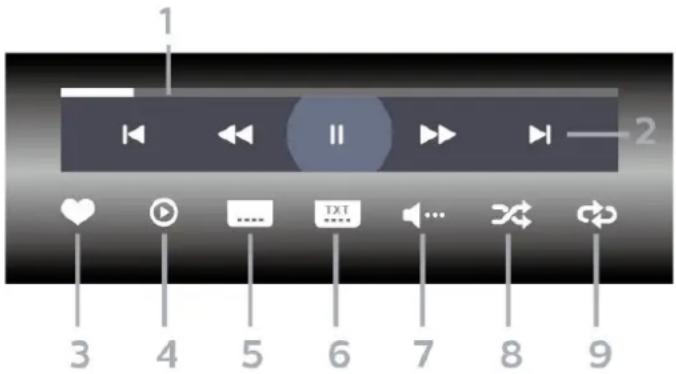
1 - Traka toka
2 - Traka za kontrolu reprodukcije
- ◀: Prelazak na prethodni video u fascikli
- ►: Prelazak na sledeći video u fascikli
- ◀◀ : premotavanje unazad
- ▶▶ : premotavanje unapred
- II : Pauziranje reprodukcije
3 - Označavanje kao omiljeno
4 - Reprodukovanje svih video zapisa
5 - Titlovi: Uključivanje/isključivanje titla ili uključivanje titla kad je isključen zvuk.
6 - Jezik titla: Izbor jezika titla
7 - Audio jezik: izbor audio jezika
8 - Nasumično: Reprodukovanje datoteka nasumičnim redosledom
9 - Ponovi: Reprodukovanje svih video zapisa iz ove fascikle jednom ili uzastopno
Opcije za video zapise
Pregledanje video datoteka:
- Pusti sve – Pustite sve datoteke u fascikli
- Lista/sličice – prikaz liste ili sličica
- Nasumično – reprodukovanje datoteka nasumičnim redosledom
- Ponovi – reprodukovanje svih video zapisa iz ove fascikle jednom ili uzastopno
- Info – Prikaži informacije o datoteci
Reprodukcija video datoteka:
Reprodukcija datoteka fotografija:
- Označi kao omiljeno – označavanje fotografija kao omiljenih
- Informacije – prikazivanje informacija o fotografiji
19.6. Reprodukovanje muzike
Reprodukcija muzike
24.1. Zaštita životne sredine
Evropska oznaka za energiju
Evropska oznaka za energiju pruža informacije o klasi energetske efikasnosti ovog proizvoda. Što je klasa energetske efikasnosti viša, niža je potrošnja energije.
Na oznaci je navedena klasa energetske efikasnosti, prosečna potrošnja energije kada je proizvod uključen. Informacije o potrošnji energije za ovaj proizvod možete da pronađete i na Web lokaciji kompanije Philips na www.philips.com/TVsupport.
EPREL registracioni broj
EPREL registracioni broj
42OLED810:2293947
48OLED810:2294022
55OLED810:2294060
65OLED810:2294951
77OLED810:2295005
42OLED820:2293968
48OLED820:2294056
55OLED820:2294084
65OLED820:2294981
77OLED820:2295028
55OLED850:2294993
65OLED850:2294983
55OLED860:2294999
65OLED860:2294988
Prestanak upotrebe
Odlaganje starog proizvoda i baterija
Proizvod je dizajniran i proizveden uz upotrebu materijala i komponenti visokog kvaliteta koji se mogu reciklirati i ponovo upotrebiti.

Simbol precrtane kante za otpatke na proizvodu znači da je taj proizvod obuhvaćen Evropskom direktivom 2012/19/EU.

Informišite se o lokalnom sistemu za odvojeno prikupljanje električnih i elektronskih proizvoda.
Pridržavajte se lokalnih pravila i ne odlazite stare proizvode zajedno sa običnim otpadom iz domaćinstva. Pravilno odlaganje starog proizvoda doprinosi sprečavanju potencijalno negativnih posledica po životnu sredinu ili zdravlje ljudi.
Proizvod sadrži baterije obuhvaćene Evropskom direktivom (EU) 2023/1542, koje ne mogu biti odlagane sa uobičajenim otpadom iz domaćinstva.

Informišite se o lokalnim zakonima u vezi sa zasebnim prikupljanjem istrošenih baterija, pošto pravilno odlaganje baterija doprinosi sprečavanju negativnih posledica po životnu sredinu ili zdravlje ljudi.
24.2. Napaj.
Specifikacije mogu da se promene bez prethodne najave. Detaljnije specifikacije za ovaj proizvod potražite na www.philips.com/TVsupport
Napaj.
- Napajanje iz električne mreže: AC 100–240 V
• Temperatura okruženja: 5 °C do 35 °C - Funkcije za uštedu energije: Ekološki režim, isključivanje ekrana (za radio), tajmer za automatsko isključivanje, meni Ekološke postavke.
24.3. Operativni sistem
Android OS:
Android 14
24.4. Prijem
-
Ulaz za antenu: koaksijalni od 75 oma (IEC75)
• Opsezi tjunera: Hyperband, S-Channel, UHF, VHF
• DVB: DVB-T2, DVB-C (kablovski) QAM
• Analogni: SECAM, PAL -
Podrška za zemaljski signal tjunera
- Digitalna reprodukcija video zapisa: MPEG2 SD/HD (ISO/IEC 13818-2), MPEG4 SD/HD (ISO/IEC 14496-10), HEVC
• Reprodukcija digitalnog zvuka (ISO/IEC 13818-3)
• Ulaz za satelitsku antenu: Tip F od 75 oma
• Ulazni frekventni opseg: 950 do 2150 MHz
• Opseg ulaznog nivoa: 25 do 65 dBm - DVB-S/S2 QPSK, brzina protoka 2 do 45 M simbola, SCPC i MCPC
- LNB: DiSEqC 1.0, podrška za 1 do 4 LNB uređaja, izbor polariteta 13/18 V, izbor opsega 22 kHz, režim selektivnog izbora, LNB napon, maks. 300 mA
24.5. Tip ekrana
Dijagonalna veličina ekrana
• 105 cm/42 inča
• 108 cm/43 inča
• 121 cm/48 inča
• 126 cm/50 inča
• 139 cm/55 inča
• 164 cm/65 inča
• 189 cm/75 inča
• 194 cm/77 inča
• 215 cm/85 inča
Rezolucija ekrana:
· 3840 × 2160
24.7. Mogućnost priključivanja
Bočna strana televizora
- Otvor Common Interface: CI+/CAM
- USB 2 - USB 2.0
- USB 1 - USB 3.0
- Slušalice – stereo mini priključak od 3,5 mm
• HDMI 4 ulaz – Ultra HD – HDR
• HDMI 3 ulaz – Ultra HD – HDR
Donja strana televizora
• Satelitski tjuner
- Antena (75 oma)
- HDMI 1 ulaz – Ultra HD velika brzina smenjivanja kadrova – HDR
- Ulaz HDMI 2 – ARC/eARC – Ultra HD velika brzina smenjivanja kadrova – HDR
- Digitalni audio izlaz – optički Toslink
• LAN mreža – RJ45
24.8. Zvuk
• Izlazna snaga (RMS): 70 W
• Dolby MS12
• Dolby Atmos
• DTS Play-Fi
• DTS:X
- Surround Virtualizer + Height Virtualizer
• Dolby Bass Enhancement
• Dolby Dialogue Enhancement
• Dolby Volume (AVL / noćni režim)
• AI Sound
• AI EQ
24.9. Multimedija
Povezivanje
- USB 2.0/USB 3.0
- Ethernet LAN RJ-45
• Wi-Fi 802.11a/b/g/n/ac/ax, dva opsega - Bluetooth® 5.2
Uključivanje i daljinski upravljač
Zvuk krckanja prilikom uključivanja ili isključivanja
Čuje se zvuk krckanja iz kućišta televizora prilikom njegovog uključivanja, isključivanja ili prebacivanja u stanje pripravnosti. Uzrok ovog zvuka je normalno širenje i skupljanje televizora dok se hladi i zagreva. To nema uticaj na performanse.
Televizor ne reaguje na daljinski upravljač
Prilikom instalacije nije pronađen nijedan digitalni kanal
Slika sa računara nije stabilna
Proverite da li računar koristi podržanu rezoluciju i frekvenciju osvežavanja.
Zvuk
Nema zvuka ili je kvalitet zvuka slab
Ako se ne detektuje audio signal, televizor automatski isključuje audio izlaz – to ne ukazuje na kvar.
- Proverite da li su pravilno podešene postavke zvuka.
• Proverite da li su svi kablovi pravilno povezani.
- Proverite da zvuk nije isključen ili podešen na nulu.
- Proverite da li je audio izlaz televizora povezan na audio ulaz sistema kućnog bioskopa.
- Ako su slika i zvuk sa uređaja povezanog na HDMI priključak izobličeni, povežite uredaj na drugi HDMI priključak na televizoru i isključite, pa ponovo uključite izvorni uređaj.
- Ako su slika i zvuk uređaja povezanog pomoću HDMI veze izobličeni, proverite da li drugačija postavka za HDMI Ultra HD može da reši ovaj problem.
- Ako se zvuk reprodukuje isprekidano, proverite da li su postavke izlaza sa HDMI uredaja ispravne.
- Ako koristite HDMI-na-DVI adapter ili HDMI-na-DVI kabl, proverite da li je dodatni audio kabl povezan na priključak AUDIO IN (samo mini utikač), ako je dostupan.
Vraćanje jezika na vaš jezik u osnovnom režimu.
1 - Pritisnite taster 📍 DASHBOARD na daljinskom upravljaču da biste pokrenuli meni Kontrolna tabla.
2 - Izaberite ikonu ⚙ i pritisnite taster OK da biste otvorili meni Postavke.
3 - Pritisnite 7 puta taster ▼ (dole), a zatim pritisnite OK da biste otvorili meni Sistem.
4 - Pritisnite 3 puta taster ▼ (dole), a zatim pritisnite OK da biste otvorili meni Jezik
5 - Izaberite željeni jezik i pritisnite taster OK.
6 - Pritisnite ← Nazad da biste zatvorili meni.
25.5. Pomoć na mreži
Rešenje za bilo koji problem u vezi sa Philips televizorom možete da potražite u podršci na mreži. Možete da izaberete jezik i da unesete broj modela.
Posetite veb-lokaciju www.philips.com/TVsupport
Na veb-lokaciji za podršku možete da pronadete broj telefona lokalnog predstavništva naše kompanije, kao i odgovore na najčešća pitanja. U nekim zemljama možete da ćaskate sa jednim od naših agenata i da postavljate pitanja direktno ili putem e-pošte.
Možete da preuzmete novi softver za televizor ili uputstvo koje ćete pročitati na računaru.
25.6. Podrška i popravka
Rizik od strujnog udara ili požara
- Nikada ne izlažite televizor ili daljinski upravljač kiši ili vodi. Nikada nemojte da postavljate posude sa vodom (npr. vaze) u blizinu televizora ili daljinskog upravljača.
Opasnosti u vezi sa stabilnošću
Ovaj proizvod je osmišljen i namenjen za korisnike i ličnu upotrebu u kućnom okruženju, osim ako nije drugačije ugovoreno u pisanom obliku sa proizvodačem. Ukoliko se ne pridržavate ove preporuke ili uputstava datih u korisničkom priručniku za proizvod i propratne dokumentacije za proizvod, može da dođe do oštećenja proizvoda, što će poništiti garanciju za takve slučajeve.
Rizik od oštećenja sluha
Izbegavajte korišćenje slušalica sa veoma glasnim zvukom ili tokom dužih vremenskih perioda.
Niske temperature
Ukoliko se televizor transportuje na temperaturama nižim od 5°C, raspakujte ga i sačekajte da se njegova temperatura izjednači sa temperaturom u prostoriji pre nego što ga uključite u struju.
Vlažnost
Usklađenost sa EMF standardima
Kompanija TP Vision proizvodi i prodaje mnoge potrošačke proizvode koji, kao i svi elektronski uređaji, imaju mogućnost emitovanja i primanja elektromagnetnih signala. Jedan od glavnih poslovnih principa kompanije TP Vision je preduzimanje svih neophodnih mera predostrožnosti u vezi sa zdravljem i bezbednošću za svoje proizvode, u cilju usklađivanja sa svim primenljivim pravnim zahtevima i poštovanja primenljivih standarda za elektromagnetno polje (Electro Magnetic Field – EMF) u vreme kreiranja proizvoda.
Kompanija TP Vision posvećena je razvoju, proizvodnji i puštanju u prodaju proizvoda koji nemaju štetni uticaj na zdravlje. Kompanija TP Vision potvrđuje da su, u slučaju pravilnog rukovanja i
Aplikacije operatera 17
Audio jezik 26
Audio jezik, primarni 26
Audio jezik, sekundarni 26
Aurora 58
Medijske datoteke, sa USB uredaja 72
Vodič za povezivanje 32
W
Wi-Fi 39
Z
Zaštita ekrana 88
Zaštita životne sredine 80
Zvuk, postavka stila 49
Ž
Žična mreža 39
Č
Često korišćene postavke 43

- Postavljanje
- Donja strana
- Softver za daljinski upravljač
- Čišćenje
- Aplikacija Simple Setup za Set Top Box
- Podešavanje povezanog set top box uređaja pomoću aplikacije
- Upravljanje set top box uredajem pomoću daljinskog upravljača za televizor
- Uključivanje i isključivanje
- Uključivanje ili stanje pripravnosti
- Ponovno pokretanje
- Aplikacije operatera
- HD+ OpApp
- Instalacija DVB-C kanala
- Liste kanala
- O listama kanala
- Ikone kanala
- Radio stanice
- Zaključavanje i otključavanje kanala
- Audio jezik
- Željeni audio jezik
- Izbor audio jezika
- Univerzalni pristup za osobe oštećenog sluha
- Uključivanje ili isključivanje funkcije HbbTV
- Teletekst sa povezanog uredaja
- Šta vam je potrebno
- HbbTV
- Osnovne informacije o povezivanju
- Vodič za povezivanje
- Konfigurisanje
- Instaliranje tastature
- Specijalni tasteri
- USB uređaj za skladištenje
- Uspostavljanje veze
- Internet
- Pokretanje Interneta
- Izvori
- Prebacivanje na uređaj
- Prilagođavanje sadržaja boja
- Podešavanje temperature boje
- Kontrola boje
- Postavke OLED ekrana
- Kalibracija prostorije
- Izbor izvora za glavni i sporedni prikaz
- Režim kontrole
- Dvostruki zvuk
- Nezavisno slušanje
- Uključivanje/isključivanje funkcije Ambilight
- Ambilight Suite
- Uključite jačinu zvuka
- Napomena:
- Osnovne informacije
- Preuzimanje softvera
- Ažuriranje softvera za televizor
- Aplikacije sa funkcijom Google Cast
- Prenos na televizor
- Sistemski zvukovi
- Dečija brava
- Uključivanje / isključivanje Bluetooth® funkcije
- Uparivanje dodatne opreme
- Rukovanje uređajem
- Daljinski upravljač
- Uparivanje daljinskog upravljača
- Ažuriranje softvera za daljinski upravljač
- Opcije za video zapise
- Reprodukovanje muzike
- Reprodukcija muzike
- Zaštita životne sredine
- Evropska oznaka za energiju
- EPREL registracioni broj
- Prestanak upotrebe
- Napaj.
- Napaj.
- Operativni sistem
- Prijem
- Tip ekrana
- Dijagonalna veličina ekrana
- Mogućnost priključivanja
- Bočna strana televizora
- Donja strana televizora
- Zvuk
- Multimedija
- Povezivanje
- Uključivanje i daljinski upravljač
- Zvuk krckanja prilikom uključivanja ili isključivanja
- Televizor ne reaguje na daljinski upravljač
- Prilikom instalacije nije pronađen nijedan digitalni kanal
- Slika sa računara nije stabilna
- Zvuk
- Nema zvuka ili je kvalitet zvuka slab
- Pomoć na mreži
- Podrška i popravka
- Rizik od strujnog udara ili požara
- Opasnosti u vezi sa stabilnošću
- Rizik od oštećenja sluha
- Niske temperature
- Vlažnost
- Usklađenost sa EMF standardima
- W
- Z
- Ž
- Č
Marka : PHILIPS
Model : Ambilight 48OLED820
Kategorija : Televizor