H6531BDi - Projektor ACER - Besplatni korisnički priručnik
Pronađite besplatno priručnik za uređaj H6531BDi ACER u PDF formatu.


Pitanja korisnika o H6531BDi ACER
0 pitanje o ovom uređaju. Odgovorite na one koje znate ili postavite svoje.
Postavi novo pitanje o ovom uređaju
Preuzmite upute za vaš Projektor u PDF formatu besplatno! Pronađite svoj priručnik H6531BDi - ACER i uzmite svoju elektroničku napravu natrag u ruke. Na ovoj stranici objavljeni su svi dokumenti potrebni za korištenje vaše naprave. H6531BDi marke ACER.
KORISNIČKI PRIRUČNIK H6531BDi ACER
© 2014. Sva prava pridržana.
Brzi vodič za rukovanje serijom Acer projektora Izvorno izdanje: 10/2014
Broj modela: ____
Serijski broj: ____
Datum kupnje: ____
Mjesto kupnje: ____
Važno: Kad uključite 3D tehnologiju, prikazat će se podsjetnik da je 3D aktiviran. Ako ne želite gledati 3D sadržaj, isključite 3D funkciju, jer u protivnom se slika možda neće projicirati punom svjetlinom.
DLP 3D naočale su uključene. Radi produženja životnog vijeka baterija one će se isključiti nakon nekoliko minuta neaktivnosti. Morate se pobrinuti da naočale budu uključene kako biste mogli gledati 3D sadržaj. Često postoji sklopka za napajanje koju možete pritisnuti na jednom od krakova naočala i LED svjetlo koje označava da li su naočale uključene ili isključene.

Napomena: Upute o načinu uključivanja i načinu promjene baterije potražite u dokumentaciji koju ste dobili s vašim naočalama.
3 Također morate preuzeti i prikladni 3D player, poput onoga koji je dostupan na www.3dtv.at.
Da biste preuzeli softver i koristili projektor koji podržava NVIDIA 3DTV Play s DLP naočalama, idite na web-mjesto NVIDIA 3DTV Play: www.nvidia.com/3dtv.

Napomena: Možda ćete morati kupiti dodatni softver.
4 Provjerite da li imate pravilne DLP-kompatibilne 3D naočale.
1 Na grafičkoj kartici brzinu osvježavanja slike postavite na 100/120 Hz za 3D formate koji koriste tehnologiju sekvencijalnih kadrova. U ostalim slučajevima odaberite brzinu osvježavanja ovisno o 3D sadržaju.
Ako gledate Blu-ray 3D sadržaj preko HDMI 1.4a ili novije veze, ovo će se podesiti automatski.
2 Za otvaranje izbornika na zaslonu pritisnite tipku izbornika na daljinskom upravljačku projektora. Na lijevoj strani prozora odaberite odjeljak 3D (šesta mogućnost na izborniku).

Napomena: Blu-ray 3D sadržaj na HDMI 1.4a ili kasnijim priključcima nije podržan na većini LED projektora.
3 3D postavite na On (Uključeno).
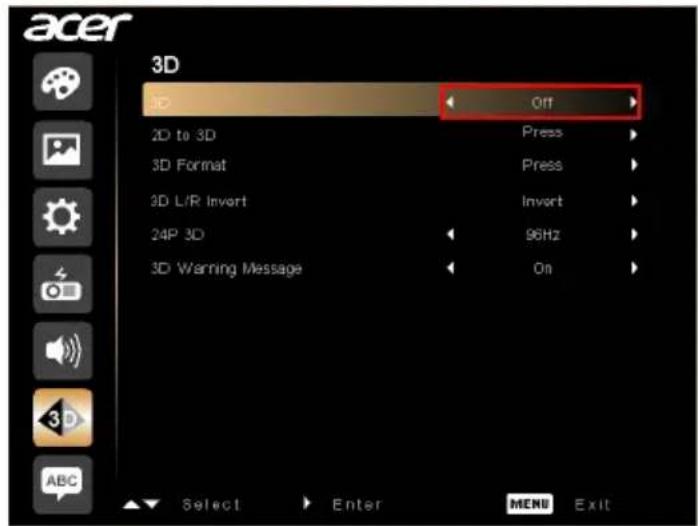
4 Alternativno, pritisnite 3D tipku na daljinskom upravljaču projektora. U 3D opcijama, odaberite On (Uključeno).
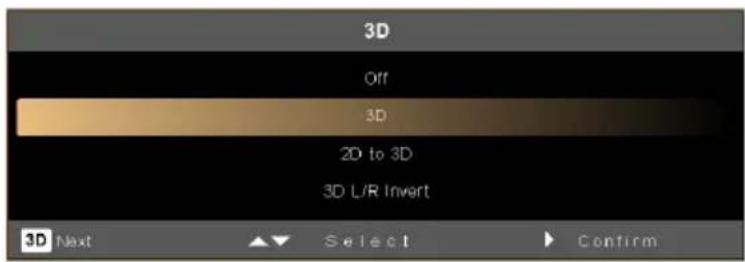
7 Ako otkrijete da se 3D sadržaj ne prikazuje pravilno, pokušajte odabrati 24P 3D kompatibilnim s 3D staklima.
8 Ako otkrijete da se 3D sadržaj ne prikazuje pravilno, pokušajte odabrati 3D L/R Invert (3D L/D obrtanje) iz OSD (zaslonskog prikaza) projektora ili 3D tipku za okvir/područje slijednog 3D formata. U protivnom, pokušajte promijeniti 3D Format (3D format) da se podudara s 3D signalom.

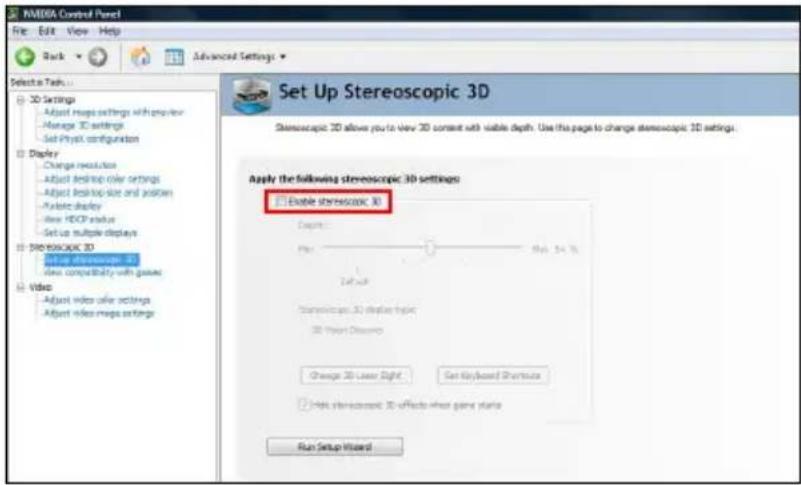
Važno: Ako posjedujete NVIDIA grafičku karticu i imate instalirane upravljačke programe za NVIDIA 3D Vision/ 3DTV Play, za korištenje DLP 3D tehnologije na ne-NVIDIA 3D playerima možda ćete morati deaktivirati stereoskopsku funkciju.
Napomena: Ako želite vidjeti 3D efekte, sadržaj morate gledati u razlučivosti preko cijelog zaslona.
Gledanje 3D DVD ili Blu-ray sadržaja
Ako imate DVD ili Blu-ray player koji podržava 3D reprodukciju, 3D DVD sadržaj možete gledati pomoću Acer projektora s podrškom za 3D. Spojite vaš DVD ili Blu-ray player na projektor pomoću bilo kojeg od ulaznih formata.
Ako želite omogućiti i podesiti 3D funkciju, slijedite postupke u poglavlju "Podešavanje 3D okruženja" na stranici 4-6.

Napomena: Ako vaš DVD ili Blu-ray player podržava 3D preko HDMI 1.4a, provjerite da li su 3D opcije uključene i da video koristi 24 slike prije uključivanja projektora.
Starije veze moraju provjeriti da li je razlučivost postavljena na 480i ili 576i.