
LDDW40i - Televizor Reflexion - Besplatni korisnički priručnik
Pronađite besplatno priručnik za uređaj LDDW40i Reflexion u PDF formatu.


Pitanja korisnika o LDDW40i Reflexion
0 pitanje o ovom uređaju. Odgovorite na one koje znate ili postavite svoje.
Postavi novo pitanje o ovom uređaju
Preuzmite upute za vaš Televizor u PDF formatu besplatno! Pronađite svoj priručnik LDDW40i - Reflexion i uzmite svoju elektroničku napravu natrag u ruke. Na ovoj stranici objavljeni su svi dokumenti potrebni za korištenje vaše naprave. LDDW40i marke Reflexion.
KORISNIČKI PRIRUČNIK LDDW40i Reflexion
40"(100cm)
TFT-LED-Smart TV mit DVB-T/T2HD, DVB-S/S2, DVB-C, DVD & CI+ SLOT
Modell Nr.: LDDW40i
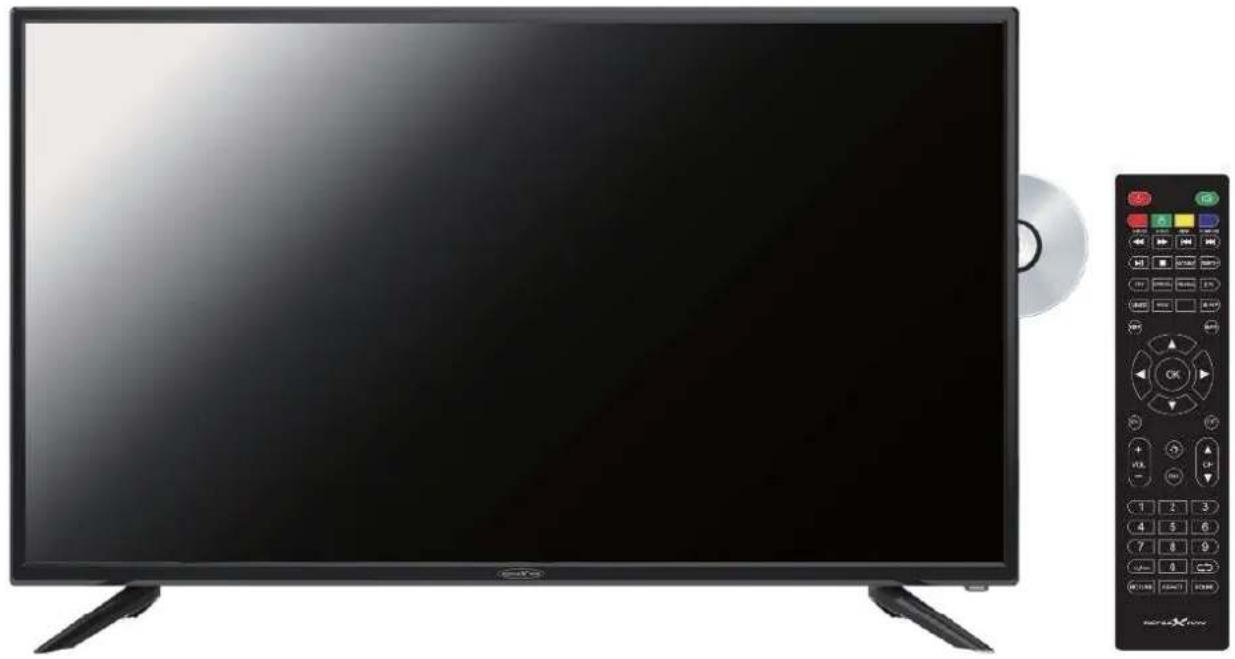
natural_image
Exterior view of a black flat-screen TV with a CD and remote control (no visible text or symbols)Lesen Sie sich die gesamte Anleitung des Fernsehers sorgfältig durch, bevor Sie das Gerät benutzen. Bewahren Sie die Anleitung für den weiteren Gebrauch gut auf.
Inhaltsverzeichnis
SICHERHEITSINFORMATIONEN .... 3
ANSCHLÜSSE......6
FERNBEDIENUNG 8
COMMON INTERFACE / CI - STECKPLATZ.... 10
TV EINSCHALTEN / AUSSCHALTEN.... 11
ALLGEMEINE BEDIENUNG.... 11
ERSTINSTALLATION.... 11
EINGANGSQUELLE WÄHLEN 13
SATELLITEN MODUS....13
DVB-T/T2HD MODUS.... 15
DVB-C MODUS.... 16
MENÜ 17
Kanal Menü 17
TV Optionen.... 18
SCHNELLMENÜ....20
SMART TV 20
SMART TV EINSTELLUNGEN 20
SMARTPHONE DISPLAY SPIEGELN 23
DVD MODUS 23
USB MEDIENWIEDERGABE 24
HOTEL MODUS....25
TECHNISCHE DATEN USB ANSCHLUSS....27
EINFACHE PROBLEMBEHEBUNG 28
DATENBLATT 29
INFORMATIONEN ZUR LAGERUNG UND BETRIEB.... 30
VEREINFACHTE EU- KONFORMITÄTSERKLÄRUNG.... 30
GEWÄHRLEISTUNG 31
ENTSORGUNGSHINWEISE 32
WICHTIGE SICHERHEITSHINWEISE – BITTE VOR DER BENUTZUNG SORGFÄLTIG LESEN.
Beachten Sie die Sicherheitshinweise auf der Rückseite des Fernsehers.

Warnung zur Vorbeugung vor Elektrischem Schock. Entfernen Sie keine der Abdeckungen. Keine durch den Benutzer wartbaren Teile im Gerät. Lassen Sie das Gerät durch Qualifiziertes Fachpersonal warten.
Dieses Symbol weist auf wichtige Bedienungs-/ Wartungsanweisungen von diesem Gerät in der Bedienungsanleitung hin.
Dieses Symbol weist auf die Gefahr eines elektrischen Schocks durch lebensgefährliche Spannung in diesem Gerät hin.
Folgen Sie den Anweisungen:
- Benutzen Sie diesen Fernseher nicht in der Nähe von Wasser.
- Benutzen Sie zur Reinigung ein nur leicht befeuchtetes Tuch.
- Bedecken Sie keine der Lüftungsöffnungen.
- Richten Sie das Gerät gemäß der mitgelieferten Schnellstartanleitung und dieser Bedienungsanleitung ein.
- Sorgen Sie dafür, dass das Netzkabel weder eingequetscht noch darauf herumgelaufen wird, besonders beim Stecker an der Steckdose und am DC Eingang.
• Vermeiden Sie die Führung des Netzkabels über Scharfe Kanten.
• Trennen Sie den Fernseher bei Gewitter oder längerer Nichtbenutzung von Netz.

Achtung setzen Sie das Gerät niemals Regen oder Feuchtigkeit aus, um das Risiko von Feuer oder elektrischem Schock zu verringern. Der Fernseher ist von Spritz- und Tropfwasser fernzuhalten und keine mit Flüssigkeit gefüllten Gegenstände dürfen auf den Fernseher gestellt werden.
HINWEIS:
Stellen Sie keine offenen Hitzequellen (Öfen, Kerzen etc.) in der Nähe oder auf das TV Gerät.
WICHTIGE SICHERHEITSHINWEISE
Dieses Gerät entspricht allen gegenwärtigen Sicherheitsbestimmungen. Die folgenden Sicherheitstipps sollen den Benutzer vor leichtsinniger Benutzung und den sich daraufhin entwickelnden Gefahren bewahren.
- Obwohl dieses Gerät unter größter Sorgfalt hergestellt und einer strengen Endkontrolle unterzogen wurde, bevor es das Werk verlässt, besteht wie bei jedem anderen elektrischen Gerät auch die Möglichkeit, dass Probleme entstehen können. Trennen Sie das Gerät im Falle einer Rauchentwicklung, starker Hitzeentwicklung oder jeder anderen unnatürlichen Erscheinung sofort vom Netz.
- Stellen Sie eine ausreichende Belüftung des Gerätes sicher! Stellen Sie das Gerät niemals in Nähe oder unter einem Vorhang auf!
- Der Netzstecker oder Gerätestecker dient der Trennung des Gerätes vom Stromnetz und sollte jederzeit problemlos zu erreichen sein.
- Das Gerät darf nur an eine Stromversorgung angeschlossen werden, die der Stromversorgung entspricht, die auf dem Typenschild, das sich auf der Rückseite des Gerätes befindet, angegeben ist. Verbinden Sie das Gerät niemals mit irgendeiner anderen Art der Stromversorgung.
- Die Netzsteckdose sollte sich in der Nähe des Gerätes befinden und muss einfach zu erreichen sein.
- Schließen Sie zur Vermeidung von Überlast an die Netzsteckdose, an die der Fernseher angeschlossen ist, nicht zu viele andere Geräte mit an.
• Halten Sie Nagetiere vom Gerät fern. Nagetiere lieben es, am Netzkabel zu nagen.
- Ziehen Sie das Netzkabel am Stecker aus der Steckdose. Ziehen Sie niemals am Netzkabel selbst, es könnte beschädigt werden und einen Kurzschluss verursachen.
- Stellen Sie das Gerät so auf, dass niemand über das Netzkabel stolpern kann.
- Stellen Sie niemals schwere Gegenstände auf das Stromkabel, weil es dadurch beschädigt werden könnte.
- Um Verletzungen vorzubeugen, achten Sie darauf, dass das Netzkabel von kleinen Kindern weder erreicht noch herausgezogen werden kann.
- Stellen Sie das Gerät nicht in der Nähe von Wärmequellen auf. Das Gehäuse und das Netzkabel könnten durch den Einfluss der Wärme beschädigt werden.
- Der Bildschirm ist aus Plastik, dass bei Beschädigung abplatzen kann. Um Verletzungen vorzubeugen, sammeln Sie scharfkantige Plastiksplitter vorsichtig auf.
• Vermeiden Sie es, dass Gerät auf Oberflächen aufzustellen, die nicht fest oder eben sind.
- Um das Gerät vor Blitzschlag zu schützen, trennen Sie es vom Netz und ziehen Sie die Antenne ab. Warnung: Berühren Sie nicht den RF-Antennenstecker.
- Trennen Sie aus Sicherheitsgründen das Gerät vom Netz, wenn Sie Ihre Wohnung für längere Zeit verlassen.
- Im eingeschalteten Zustand erwärmt sich das Gerät. Um Überhitzung zu vermeiden, legen Sie niemals Abdeckungen oder Decken auf das Gerät. Bedecken Sie niemals die Belüftungslöcher. Stellen Sie das Gerät niemals in der Nähe von Hitzequellen auf. Vermeiden Sie direkte Sonneneinstrahlung auf das Gerät. Bewahren Sie einen Freiraum von 5 cm (2") zur Umgebung beim Aufstellen in einem Regal.
- Halten Sie Wasser oder Feuchtigkeit vom Gerät fern. Benutzen Sie das Gerät nicht in nasser oder feuchter Umgebung wie dem Bad, einer Dampfküche oder in der Nähe eines Schwimmbeckens.
- Benutzen Sie das Gerät nicht, wenn Feuchtigkeitskondensationen entstehen können.
- Jegliche Reparatur darf nur von qualifiziertem Fachpersonal durchgeführt werden.
- Öffnen Sie niemals das Gerät. Reparaturen die nicht durch Qualifiziertes Personal ausgeführt wurden können mögliche Ursache von Bränden sein.
- Flüssigkeiten, die in das Gerät gelangt sind, können ein Grund für schwerwiegende Schäden sein. Schalten Sie das Gerät AUS und trennen Sie es vom Stromnetz. Setzen Sie sich mit Ihrem Händler oder dem Kunden Service in Verbindung.
- Entfernen Sie niemals die Sicherheitsabdeckungen. Es befinden Sich weder verwendbare noch wart bare Bauteil im Inneren des Gerätes. Sie würden Ihren Garantieanspruch verlieren. Das Gerät darf nur von Herstellerservice gewartet werden.
- Schlagen oder schütteln Sie niemals den Bildschirm, weil dies die internen Schaltkreise beschädigen könnte. Gehen Sie behutsam mit der Fernbedienung um und lassen Sie sie nicht fallen.
- Stellen Sie niemals heiße Gegenstände oder offenen Flammen auf der in unmittelbarer Nähe zum Fernseher auf.
- Säubern Sie das Gerät mit einem, weichen Tuch. Benutzen Sie niemals Lösungsmittel oder Flüssigkeiten auf Öl Basis. Für hartnäckige Flecken können Sie einen feuchten Lappen mit verdünntem Reinigungsmittel verwenden.
- Für das laden der gezeigten Internet Inhalte ist die Firma Ultramedia GmbH & Co. Handels KG nicht verantwortlich. Bitte prüfen Sie die Geschwindigkeit Ihres Internetzugangs.
- Klären Sie Ihre Kinder über das Nutzungsverhalten im Internet auf und lassen Sie Ihre Kinder nicht unbeaufsichtigt mit dem Gerät spielen. Die Firma Ultramedia GmbH & Co. Handels KG ist nicht für die gezeigten Internetinhalte verantwortlich.
Kopfhörer-Warnhinweis
Lautes Musikhören kann zu dauerhaftem Hörverlust führen. Stellen Sie daher keinen zu lauten Lautstärkepegel ein, wenn Sie mit Kopfhörern Musik hören, insbesondere bei längerem Musikgenuss.
Über den Aufstellort
Stellen Sie den Fernseher an einem Ort ohne direkte Sonneneinstrahlung oder starken Lichtquellen auf. Für ein angenehmes sehen wird weiches, indirektes Licht empfohlen. Benutzen Sie zur Vorbeugung gegen direkt auf dem Bildschirm einfallendes Sonnenlicht Gardinen oder Rollos/Jalousien. Stellen Sie den Fernseher auf eine feste und ebene Fläche. Dies dient als Vorbeugung gegen Herunterfallen des Gerätes. Um eine Beschädigung des Gerätes zu vermeiden stellen Sie den Fernseher so auf, dass keine Gegenstände in das Gerät schwenken können. Beachten Sie das keine Gegenstände vor dem Monitor gestellt werden. Dies kann dazu führen das das Gerät sich mit der Fernbedienung nicht mehr bedienen lässt.
Geräte- Rückseite
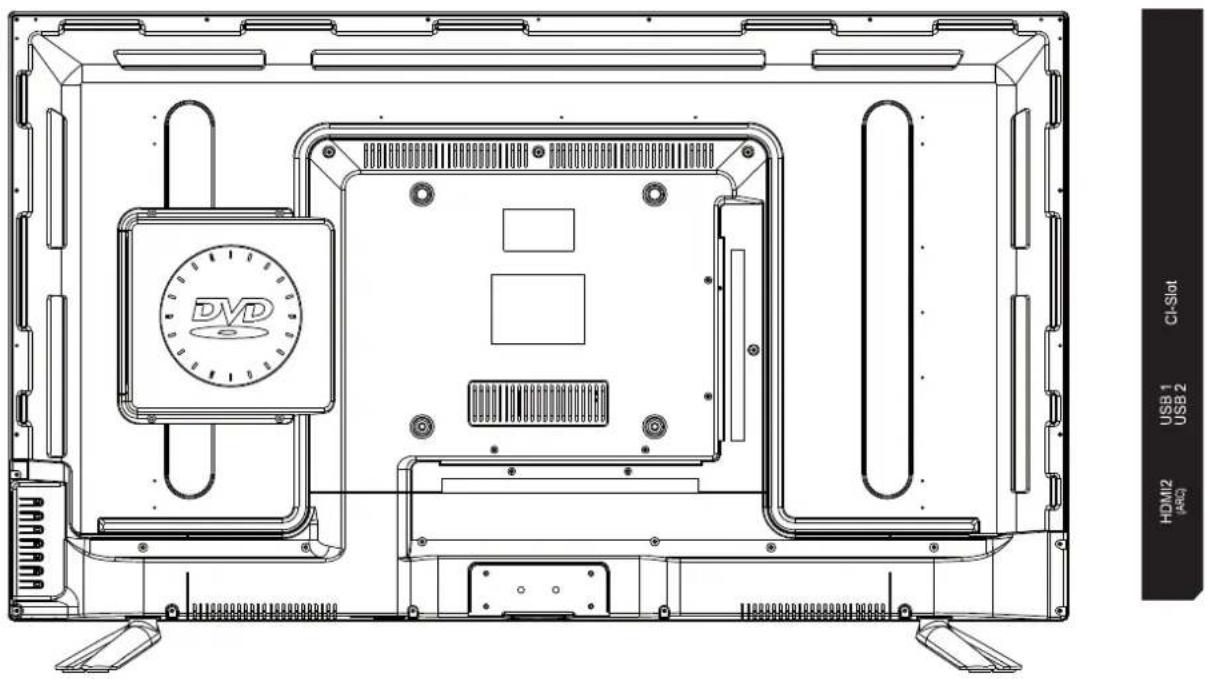
| POWER INPUT | COAX | AV | L | R | Earphone | TV 1(T2HD/C) | TV 2(S2) | RJ45 | HDMI1 |
| DC 12V / 24V | |||||||||
Anschlüsse Rückseite:
DC: Eingang für die 12V / 24V Spannungsversorgung.
COAX: Digitaler Audio Ausang.
AV: Video Ausgang (Cinch / nur in Kombination mit Audio Ausgang).
L / R: Audio Ausgang (Cinch / nur in Kombination mit Video Ausgang).
Earphone: Kopfhörer Ausgang (3,5mm).
TV1 (T2HD /C): Terrestrischer / Kabel Eingang.
TV2 (S2): Satelliten Eingang.
RJ45: Netzwerk Eingang.
HDMI1: HDMI Eingang (CEC).
HDMI2: HDMI Eingang (CEC / ARC).
USB: 2x USB Buchse (V.2.0 / 5V / 500mA / max. 1TB)
CI-Slot: CI Slot für CI+ Module zum entschlüsseln verschlüsselter Programme.
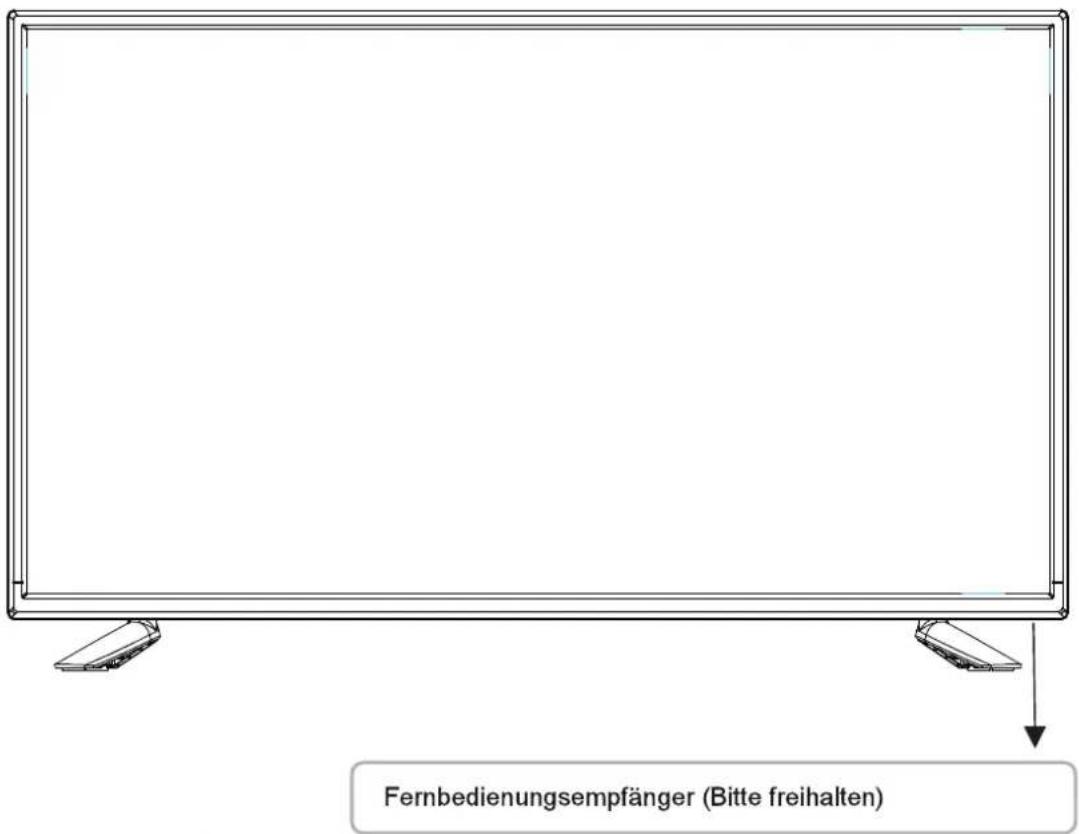
Bedienfeld (Rückseite):
VOL +: Lauter (Menü: Recht).
VOL -: Leiser (Menü: Links).
CH +: Nächstes Programm (Menü: Hoch).
CH -: Vorheriges Programm (Menü: Runter).
INPUT: Öffnet Eingangsquellen. (Menü: OK).
MENÜ: OSD Menü Öffnen / Schließen.
Die Fernbedienung benutzt Infrarotwellen (IR). Halten Sie die Fernbedienung in die Richtung der Vorderseite des LED- Fernsehers. Befindet sich die Fernbedienung außerhalb der Reichweite bzw. des Winkels, kann es vorkommen, dass die Fernbedienung nicht ordnungsgemäß arbeitet.
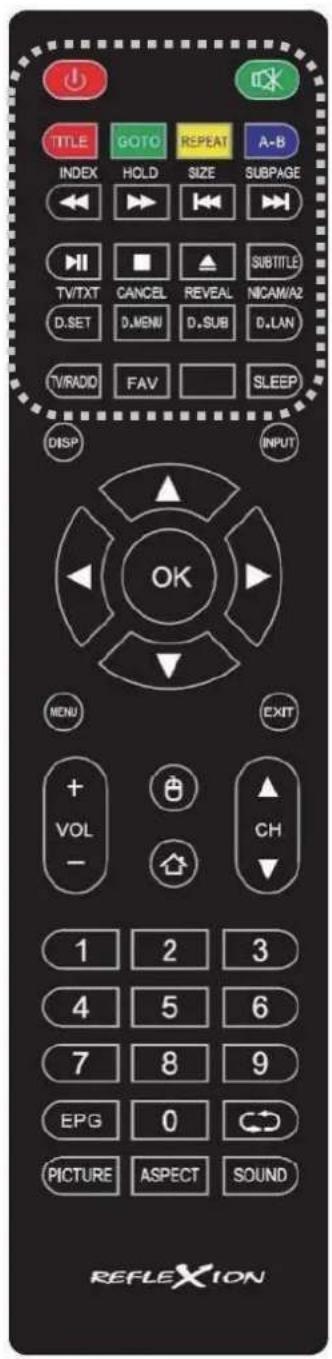
• Power: Ein / Aus (Standby)- Schalten.
• MUTE: Ton stumm Ein / Aus.
• FARBIGE TASTEN: Schnellwahltasten.
• / SCHNELLER RÜCKLAUF: DVD / USB.
• / SCHNELLER VORLAUF: DVD / USB.
• /VORHERIGES KAPITEL: DVD / USB.
• / NÄCHSTES KAPITEL: DVD / USB.
• PLAY / PAUSE: DVD / USB.
• / STOP: DVD / USB.
• ▲ / Eject : DVD Auswerfern / Einziehen.
• SUBTITLE: Untertitel Aktivieren / deaktivieren.
• TV/TXT: Teletext öffnen / schließen.
D.SET: DVD Menü öffnen / schließen
• CANCEL: Videotext ausblenden / einblenden.
D.MENU: DVD root Menü.
• REVEAL: TXT verborgenen Zeichen Ein-/Ausblenden.
D.SUB: DVD Untertitel.
• NICAM/A2: Audio Kanal wechseln.
D.LAN: DVD Sprache auswählen.
• TV/RADIO: TV / Radio Modus (DVB-S/T/C)
FAV: Favoriten Liste öffnen.
• SLEEP: Automatische abschalten Ein / Aus
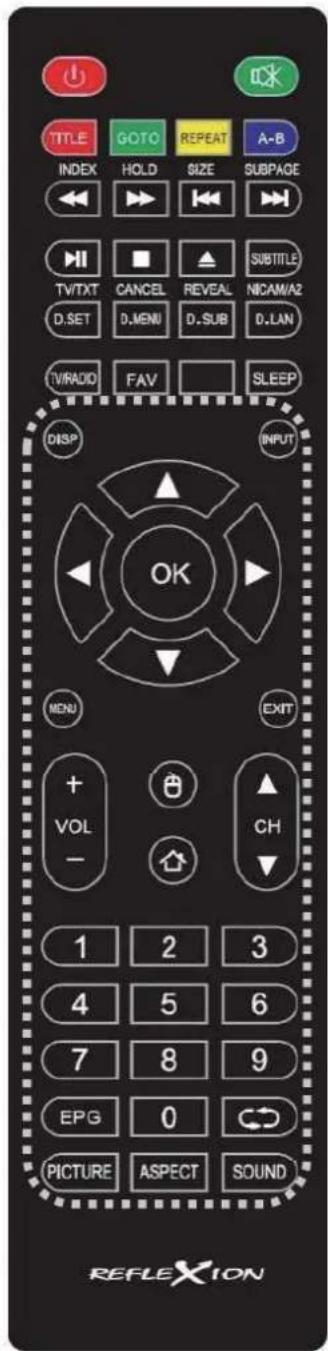
• DISP: Zeigt Sendungsinformationen an.
• INPUT: Eingangsquellen anzeigen.
• NAVIGATIONSTASTEN:
▲ HOCH
▼ RUNTER
LINKS
▶ RECHTS
• OK: Menüpunkt bestätigen / Senderliste öffnen
• MENÜ: Menü Einstellungen öffnen.
• EXIT: Menü Einstellungen schließen
• MAUS Funktion: Mausmodus Ein / Aus.
• VOL (+ / -): Lauter / Leiser
HOME: SMART TV.
CH ▲ / ▼: Programm vor und zurückschalten
ZIFFERNTASTEN (0-9): Programmnummer eingeben
EPG: Elektronischen Programm Guide öffnen.
: Zum Letzen Sender zurückkehren
PICTURE: Bild Modi durchschalten
ASPECT: Seitenverhältnis ändern
SOUND: Ton Modi durchschalten
COMMON INTERFACE / CI - STECKPLATZ
Dieser Fernseher ist mit einem Cl+ Steckplatz ausgestattet und unterstützt folgende digitale Standards: DVB-T/T2HD, DVB-S/S2 und DVB-C
Common Interface / Steckplatz
Der CI-Steckplatz (CI+) wurde entworfen, um Conditional-Access-Module (CAM) und Smart Cards anzunehmen und damit auf den Pay-TV und andere Dienste zugreifen zu können. Kontaktieren Sie Ihren Pay-TV Dienstleister, um mehr Informationen über Module und Abonnements zu erhalten.
Hinweis: Conditional -Access-Module und Smart Cards werden separat verkauft.
- Schalten Sie Ihren Fernseher aus, bevor Sie Cl+ Module in den Cl Slot stecken.
- Schieben Sie anschließend die Smart Card in das Cl+ Modul.
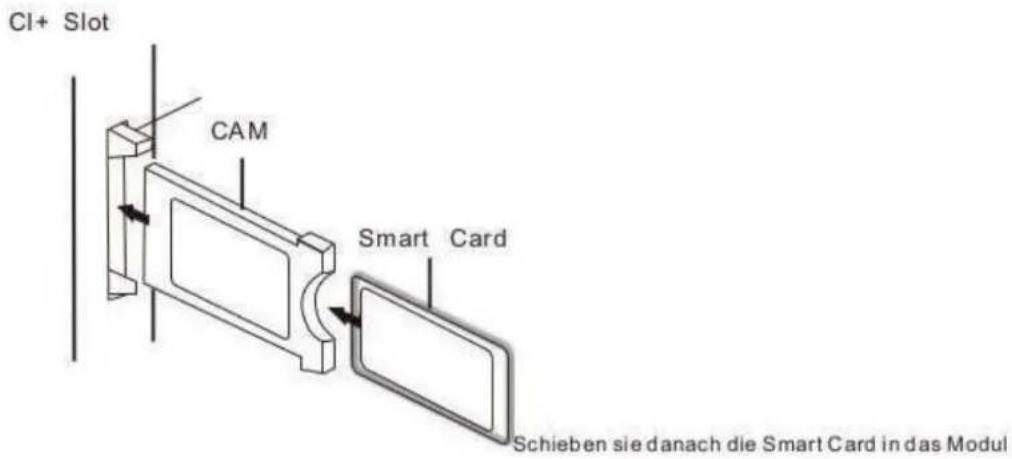
- Schalten Sie den Fernseher ein und vergewissern Sie sich, dass als Quelle DTV ausgewählt ist.
- Wenn das CAM erkannt wird, wird folgender Schriftzug auf dem Bildschirm angezeigt: „CI-Modul eingelegt“. Warten Sie ein paar Sekunden, bis die Karte aktiviert ist.
- Wählen Sie nun das gewünschte Pay-TV-Programm aus.
- Es werden detaillierte Informationen über die genutzte Smart Card angezeigt.
- Drücken Sie die Taste [OK], um das CI Menü aufzurufen. Im Handbuch des Moduls finden Sie Details zu den Einstellungen.
- Wenn das Modul entfernt wird, wird folgender Schriftzug auf dem Bildschirm angezeigt: „CI-Modul entfernt“.
| English | German |
| CI+ Slot | CI+ Steckplatz |
| CAM | CAM |
| Smart Card | Smart Card |
TV EINSCHALTEN / AUSSCHALTEN
• Vergewissern Sie sich das das Netzkabel gesteckt ist und der Kippschalter betätigt ist.
• Schalten Sie das Gerät über die [POWER] Taste am Gerät oder der Fernbedienung ein.
Hinweis:
• Das Gerät besitzt einen Kippschalter mit dem das Gerät stromlos geschaltet werden kann.
ALLGEMEINE BEDIENUNG
- Das Gerätemenü wird mit den folgenden Tasten Bedient.
- Zusätzlich werden im jeweiligen Menüpunkt Hilfestellungen angezeigt mit welchen Tasten zusätzliche Funktionen ausgeführt werden können.
• Im Menü Navigieren (Hoch / Runter / Links / Rechts):

• Menüpunkt Bestätigen:
[OK]
• Zurück / Verlassen:
[EXIT]
• Gerätemenü aufrufen:
[MENU]
• Eingangsquellen Menü öffnen:
[Input]
- Smart TV
[Home]
• Zusatzfunktionen:
[rot / grün / gelb / blau]
ERSTINSTALLATION
Gerät einschalten
Schalten Sie das Gerät mit der Bedienung am Gerät oder der Fernbedienung ein um die Erstinstallation des Gerätes zu starten und das Gerät einzustellen.
-
Vergewissern Sie sich das der Kippschalter auf „Ein“ steht.
-
Drücken Sie am Gerät oder der Fernbedienung die [POWER] Taste um das Gerät einzuschalten.
Sprache
Wählen Sie die Gewünschte Menüsprache aus.
- Mit den Tasten [▲▼] navigieren Sie in dem Menü und wählen die gewünschte Sprache aus.
- Mit der Taste [▶] bestätigen Sie die Eingabe und gelangen zum nächsten Menüpunkt „Land oder Region“.
Land oder Region
Wählen Sie das gewünschte Land aus.
- Mit den Tasten [▲▼] navigieren Sie in dem Menü und wählen die gewünschte Zeitzone aus.
- Mit der Taste [▶] gelangen Sie zum nächsten Menüpunkt „Zeitzone“.
- Mit der Taste [◀] gelangen Sie zum vorherigen Menüpunkt „Sprache“.
Zeitzone
Wählen die Zeitzone aus.
- Mit den Tasten [▲▼] navigieren Sie in dem Menü und wählen die gewünschte Zeitzone aus.
- Mit der Taste [▶] gelangen Sie zum nächsten Menüpunkt „Netzwerk“.
- Mit der Taste [◀] gelangen Sie zum vorherigen Menüpunkt „Land oder Region“.
Netzwerk
Um nach der Erstinstallation auf die SMART TV Inhalte zugreifen zu können, ist es notwendig das Gerät per WLAN oder LAN mit dem Internet zu verbinden. Wählen Sie Ihr Netzwerk aus und verbinden Sie das Gerät mit Ihrem Netzwerk. Ist Ihr W-LAN mit einem Passwort / Netzwerkschlüssel gesichert, wird dieser für das Verbinden mit dem Netzwerk benötigt.
Hinweis:
- Wenn Sie die Einstellung überspringen oder zu einem späteren Zeitpunkt ausführen möchten, wählen Sie „Überspringen“ aus.
- Nicht verbunden: Das Gerät ist mit keinem Netzwerk verbunden.
-
Verbunden: Das Gerät ist mit einem Netzwerk verbunden.
-
Mit den Tasten [▲▼◀▶] navigieren Sie in dem Menü.
-
Wählen Sie die Gewünschte Verbindungsart aus (WLAN / LAN).
LAN: Die Verbindung mit Ihrem Netzwerk wird automatisch aufgebaut.
WLAN: Für die WLAN Einstellungen folgen Sie den Anweisungen.
-
Wählen Sie Ihr Netzwerk aus der Netzwerkliste aus.
-
Geben Sie Ihr WLAN Passwort ein. Betätigen Sie die Schaltfläche „Weiter“, um die Tastatur zu schließen.
-
Navigieren Sie auf den Menüpunkt „OK“, um die Passworteingabe zu bestätigen.
-
Hat die Passworteingabe funktioniert wird unter dem Netzwerk nun der Status „Verbunden“ angezeigt.
-
Navigieren Sie auf die Schaltfläche „Bestätigen“ und betätigen Sie die [OK] Taste, um die Netzwerkeingabe abzuschließen.
Herzlich willkommen
Wählen Sie aus, ob Sie als nächstes in die Smart TV Oberfläche oder den TV Bereich wechseln wollen.
- Drücken Sie die Tasten [▲▼◀▶], um in dem Menü zu navigieren.
- Mit der Taste [OK] wählen Sie die gewünschten Menüpunkt aus.
- Die Erstinstallation ist nun abgeschlossen.
Smart TV Modus:
Haben Sie den Menüpunkt „Smart TV Modus“ ausgewählt, wechselt das Gerät in den Smart TV Modus und Sie haben Zugriff auf diverse Internet Inhalte.
TV Modus:
Haben Sie den Menüpunkt „TV Modus“ ausgewählt, wechselt das Gerät in den TV Modus und Sie haben Zugriff auf diverse Senderinhalte.
- Das Gerät startet mit der Eingangsquelle „DVB-T“.
- Drücken Sie die Taste „INPUT“, um auf DVB-C oder DVB-S zu wechseln.
EINGANGSQUELLE WÄHLEN
In dem „Eingangsquellen“ Menü können Sie zwischen DVB-S (Satellit) / DVB-C (Kabel) / DVB-T (Terrestrisch) und den anderen Eingängen wählen.
Den SMART TV Modus erreichen Sie über die [Home ⚙] Taste auf der Fernbedienung.
- Mit der Taste [INPUT] öffnen Sie das Eingangsquellen Menü.
- Mit den Tasten [▲▼] wählen Sie die gewünschte Quelle aus.
- Mit der Taste [OK] bestätigen Sie die Eingabe, um zu der ausgewählten Quelle zu wechseln.
- Mit der Taste [EXIT] können Sie das Menü schließen.
- Die folgenden Eingangsquellen stehen zur Auswahl:
ATV / DVB-C / DVB-S / DVB-T / AV / DVD / HDMI 1 / HDMI 2
SATELLITEN MODUS
Drücken Sie die Taste [INPUT] und wählen Sie die Eingangsquelle „DVB-S“ aus, um in den Satelliten Modus zu wechseln. Die „Sat-Konfiguration“ unterteilen sich in drei Spalten.
Satellitenliste (links) / Transponderliste (mittig) / LNB Einstellungen (rechts)
- Bestätigen: Drücken Sie die [OK] Taste, um einen Menüpunkt zu bestätigen / auszuwählen.
- Bewegen: Mit den Tasten [▲▼◀▶] navigieren Sie in dem Menü.
- Funktion: Drücken Sie die Taste [MENU], um auf folgenden Funktionen zugreifen zu können: Löschen / Bearbeiten / Hinzufügen / Alle auswählen / Scan
- EXIT: Drücken Sie die [EXIT] Taste, um zum vorherigen Menü zurückzukehren.
Automatischer Sendersuchlauf:
-
Wählen Sie einen Satelliten (z.B. Astra 19.2E) aus. Drücken Sie die Taste [OK], um den Satelliten zu markieren.
-
Drücken Sie die Taste [MENU] und wählen Sie „Scan“ aus.
-
Wählen Sie nun den „Suchmodus“, die „Kanalart“ und die „Programm Art“ aus.
-
Navigieren Sie auf den Menüpunkt „Bestätigen“ und drücken Sie die Taste [OK], um den Suchlauf zu starten.
-
Ist der Suchlauf abgeschlossen startet die DVB-S Wiedergabe mit dem ersten Sender.
• Suchmodus: Standardsenderliste / Standard-Suchlauf / Blind- Suchlauf
• Kanalart: Alle Kanäle / Freie Kanäle
• Programm Art: TV/Radio / DTV / Radio
Hinweis:
• Mit der Taste [EXIT] können Sie den Suchlauf abbrechen.
- Der Suchmodus „Standardsenderliste“ wird empfohlen.
Manueller Sendersuchlauf:
- Navigieren Sie auf einen Satelliten und drücken dann anschließend die „Pfeil rechts / ▶,“ Taste, um in die Transponderliste zu gelangen.
- Wählen Sie einen Transponder aus auf dem die Sendersuche ausgeführt werden soll.
- Drücken Sie die Taste [MENU] und wählen Sie „SCAN“ aus.
- Wählen Sie nun den „Suchmodus“, die „Kanalart“ und die „Programm Art“ aus.
- Navigieren Sie auf den Menüpunkt „Bestätigen“ und drücken Sie die Taste [OK], um den Suchlauf zu starten.
- Die gefundenen Sender werden der Senderliste angehängt.
LNB Einstellungen:
- Navigieren Sie auf einen Satelliten und drücken dann anschließend die „Pfeil rechts / ▶,“ Taste, um in die LNB Einstellungen zu gelangen.
- In dem Menü können diverse Einstellungen vorgenommen werden. Die Einstellungen werden nur Erfahrenen Nutzern empfohlen. Die Voreingestellten Einstellungen müssen für einen normalen gebrauch nicht geändert werden.
• LNB Typ: 09750/10600, 09750/10750, 05150, 05750, 09750, 10600, 10750, 11300, 11475, Manuelle Eingabe
• LNB Spannung: 13V/18V, 18V, 13V, Aus
• 22KHz: Auto, Ein, Aus
• Unicable: Ein, Aus
• Toneburst: Aus, Burst A, Burst B
• DiSEqC1.0: Aus, LNB1 \~ LNB4
• DiSEqC1.1: Aus, LNB1 \~ LNB16
FUNKTION:
Mit der Taste [MENU] öffnen Sie das Funktions- Menü für folgende Optionen:
- Löschen: Löschen Sie einen Markierten Satelliten / Transponder.
• Bearbeiten: Bearbeiten Sie einen Markierten Satelliten / Transponder. - Hinzufügen: Erstellen Sie einen neuen Satelliten / Transponder.
- Alle Auswählen: Wählen Sie alle Satelliten / Transponder aus oder ab.
- Scan: Startet den Suchlauf eines ausgewählten Satelliten / Transponders.
DVB-T/T2HD MODUS
Drücken Sie die Taste [INPUT] und wählen Sie die Eingangsquelle „DVB-T“ aus, um in den DVB-T Modus zu wechseln. Haben Sie das erste Mal den DVB-T Modus ausgewählt, stehen folgende Einstellungen zu Auswahl:
- Land oder Region: Wählen Sie das Land oder die Region aus.
• Automatischer Sendersuchlauf: Starten Sie den Automatischen Sendersuchlauf.
• Manueller Sendersuchlauf: Gelangen Sie in die manuellen Einstellungen. - LCN: Ein / Aus (Es wird empfohlen die Funktion auf „Aus“ zu stellen).
• 5V: Ein / Aus (5V Spannung für Aktive DVB-T Antennen).
Automatische Sendersuche:
- Wählen Sie „Automatischer Sendersuchlauf“ aus.
- Navigieren Sie auf „Bestätigen“ um den Suchlauf zu starten oder auf „Abbrechen“, um den Suchlauf nicht zu starten.
- Haben Sie den Suchlauf „Bestätigt“ beginnt der Suchlauf. Die Anzahl der Gefundenen Sender wird angezeigt.
- Ist der Suchlauf abgeschlossen beginnt die DVB-T Wiedergabe mit dem ersten Sender.
Hinweis:
- Mit der Taste [EXIT] können Sie den Suchlauf abbrechen.
Manueller Sendersuchlauf:
- Wählen Sie „Manueller Sendersuchlauf“ aus.
- Die folgenden Einstellungen stehen zur Auswahl:
- Kanal: Wählen Sie den Kanal aus, auf dem gesucht werden soll.
-
Frequenz (MHz): Die Frequenz ändert sich mit der Auswahl des Kanals.
• Bandbreite (M): Wählen Sie die Bandbreite. -
Wählen Sie „Scan starten“ aus, um den Manuellen Sendersuchlauf zu starten.
-
Die gefundenen Sender werden der Senderliste angehängt.
Drücken Sie die Taste [INPUT] und wählen Sie die Eingangsquelle „DVB-C“ aus, um in den DVB-C Modus zu wechseln. Haben Sie das erste Mal den DVB-C Modus ausgewählt, stehen folgende Einstellungen zu Auswahl:
- Land oder Region: Wählen Sie das Land oder die Region aus.
• Automatischer Sendersuchlauf: Starten Sie den Automatischen Sendersuchlauf.
• Manueller Sendersuchlauf: Gelangen Sie in die manuellen Einstellungen.
Automatische Sendersuche:
- Wählen Sie „Automatischer Sendersuchlauf“ aus.
- Navigieren Sie auf „Bestätigen“, um den Suchlauf zu starten oder auf „Abbrechen“, um den Suchlauf nicht zu starten.
-
Haben Sie den Suchlauf „Bestätigt“, haben Sie folgende Einstellungsmöglichkeiten:
-
Suchmodus: Schneller Suchlauf / Kompletter Suchlauf
• Frequenz (MHz): Auto / Manuell
• Netzwerk ID: Auto / Manuell -
Wählen Sie „Start“ aus, um den Automatischen Sendersuchlauf zu starten.
-
Ist der Suchlauf abgeschlossen beginnt die DVB-C Wiedergabe mit dem ersten Sender. Hinweis:
- Mit der Taste [EXIT] können Sie den Suchlauf abbrechen.
Manueller Sendersuchlauf:
- Wählen Sie „Manueller Sendersuchlauf“ aus.
-
Die folgenden Einstellungen stehen zur Auswahl:
-
Kanal: Wählen Sie den Kanal aus, auf dem gesucht werden soll.
• Frequenz (MHz): Die Frequenz ändert sich mit der Auswahl des Kanals.
• Modulation (M): Stellen Sie die Modulation ein. -
Symbolrate: Stellen Sie die Symbolrate ein.
-
Wählen Sie „Scan starten“ aus, um den Manuellen Sendersuchlauf zu starten.
- Die gefundenen Sender werden der Senderliste angehängt.
MENÜ
- Drücken Sie die Menü Taste um Zugriff auf die Menüeinstellungen zu erhalten.
- Mit den Tasten [▲▼◀▶] navigieren Sie in dem Menü
- In dem Menü haben Sie Zugriff auf diverse Einstellungsmöglichkeiten.
- Das Menü unterteilt sich in drei folgende Menü spalten
Kanal Menü / TV-Option / Schnellmenü
Kanal Menü
In dem „Kanal Menü“ haben Sie Zugriff auf folgende Menüpunkte:
EPG:
Zeigt Sendungs- und Senderinformationen an.
- Rot: Stellen Sie Aufnahme oder Erinnerungs- Timer ein.
- Grün: Vorheriger Tag auswählen.
• Gelb: Nächster Tag auswählen. - Blau: Öffnet die Liste alles geplanten Aufnahmen.
Kanalliste bearbeiten:
Bearbeiten und passen Sie die Kanalliste Ihren Vorlieben an.
- Rot: Löscht ausgewählten Sender.
- Grün: Überspringen „Ein“ / „Aus“ Ausgewählten Sender zum Überspringen markieren.
• Gelb: Verschieben Sie den ausgewählten Sender. Nochmal drücken, um eine Programmzahl einzugeben. [OK] drücken, um das verschieben zu bestätigen.
• FAV: Ausgewählten Sender der Favoriten Liste hinzufügen / entfernen
Land oder Region:
Wählen Sie das Land oder die Region aus.
Automatischer Sendersuchlauf:
Starten Sie den Automatischen Sendersuchlauf (siehe Einstellungen DVB-S/T/C Modus).
Manueller Sendersuchlauf:
Starten Sie den Manuellen Sendersuchlauf (siehe Einstellungen DVB-S/T/C Modus).
Aufnahme Einstellungen:
Gelangen Sie in die Aufnahme Einstellungen.
- Aufnahme Ort:
Wählen Sie den Aufnahme Ort aus.
• Timeshift Einstellungen: Aus / Ein
- Aufnahme starten / beenden: Startet / beendet eine Aufnahme.
- Timer Liste: Öffnet die Timer Liste.
- Aufnahmeliste: Öffnet die Aufnahmeliste.
Untertitel Sprache:
Wählen Sie die Untertitel Sprache aus. Die Auswahl hängt vom Sender ab.
Multi Audio:
Wählen Sie die Audio Sprache aus. Die Auswahl hängt vom Sender ab.
DTV-Einstellungen:
Öffnen Sie die DTV-Einstellungen. Folgende Menüpunkte stehen in dem Menü zur Auswahl.
• LCN (DVB-C/T): Ein / Aus
• CI Information: Zugriff auf das CI Menü.
- Untertitel Typ: Stellen Sie den Untertitel Typ ein.
- Primärer Untertitel: Stellen Sie den Primären Untertitel ein.
- Sekundärer Untertitel: Stellen Sie den Sekundären Untertitel ein.
• Audio-Typ: Stellen Sie den Audio Typ ein.
- Primär-Audio: Stellen Sie den Primäraudio ein.
- Sekundär-Audio: Stellen Sie den Primäraudio ein.
• 5V: Ein / Aus (Einstellungen für Aktive DVB-T Antennen).
• USB Import Channel List: Importieren Sie die Senderliste von einem USB Stick.
• USB Export Channel List: Exportieren Sie die Senderliste auf einen USB Stick.
TV Optionen
In dem Menü „TV-Option“ haben Sie Zugriff auf folgende Menüpunkte:
Bild:
Passen Sie die Bildeinstellungen an Ihre Vorlieben an. Die Folgenden Einstellungsmöglichkeiten stehen zur Auswahl:
• Bildmodus: Standard / Dynamisch / Mild / Persönlich
• Helligkeit: 0-100 (Lässt sich nur im Bildmodus Persönlich einstellen).
- Kontrast: 0-100 (Lässt sich nur im Bildmodus Persönlich einstellen).
• Farbe: 0-100 (Lässt sich nur im Bildmodus Persönlich einstellen).
- Schärfe: 0-100 (Lässt sich nur im Bildmodus Persönlich einstellen).
• Farbtemperatur: Normal / Warm / Kalt
• DNR: Mittel / Hoch / Aus
• Seitenverhältnis: 16:9 / 4:3 / Zoom 1 / Zoom 2 / Panorama / Auto
Ton:
Passen Sie die Toneinstellungen an Ihre Vorlieben an. Die Folgenden Einstellungsmöglichkeiten stehen zur Auswahl:
• Klangmodus: Standard / Kino / Musik / Persönlich
• Bass: 0-100 (Lässt sich nur im Klangmodus Persönlich einstellen).
- Höhen: 0-100 (Lässt sich nur im Klangmodus Persönlich einstellen).
• Balance: -50 \~ +50 (Nur der Linke oder Rechte Lautsprecher sind aktiv).
• Surround: Aus / Ein
• AVL: Aus / Ein
• Digital Audio Ausgang: PCM / Auto / Aus
• Audiodeskription: Ein / Aus (AD Pegel 0-100).
Timer:
Passen Sie die Time- Einstellungen an Ihre Vorlieben an. Die Folgenden Einstellungsmöglichkeiten stehen zur Auswahl:
• OSD-Zeit: Aus / 10 / 20 / 30 / 40 / 50 / 60 (Sekunden)
- Sleep-Timer: Aus / 15 / 30 / 60 / 90 / 120 / 180 (Minuten)
• Automatische Abschaltung: Aus / 1 / 2 / 3 / 4 (Stunden)
Systemsperre:
- Um auf den Menüpunkt, „Systemsperre“ zugreifen zu können geben Sie das Standardpasswort ein.
- Die folgenden Menüpunkte stehen in dem Menü zur Verfügung:
• Systemsperre: Aus / Ein
- Quelle Sperren: Eingangsquellen Sperren (Nur verfügbar wenn Systemsperre „Ein“).
- Sender Sperren: Sender Sperren (Nur verfügbar wenn Systemsperre „Ein“).
- Jugendschutz: Aus / 4 – 18 (Nur verfügbar wenn Systemsperre „Ein“).
• PIN ändern: Passen Sie den PIN an Standard Pin „0000“.
Aktuelles Passwort eingeben >
Neues Passwort eingeben >
Neues Passwort bestätigen
Konfiguration:
Die Folgenden Einstellungsmöglichkeiten stehen zur Auswahl:
- Menüsprache: Stellen Sie die Menüsprache ein (z.B. Deutsch, English, Französisch usw.).
• Videotext-Sprache: Videotext Sprache einstellen (z.B. Westeuropa, Osteuropa usw.). - Ort: Zuhause / Geschäft
- Standardeinstellungen: Stellt die Standardeinstellungen wieder her. Gerät startet anschließend neu.
HDMI Einstellungen:
In diesem Menü stellen Sie die HDMI Einstellungen ein.
• HDMI CEC Einstellungen: Aus / Ein
- Ausschaltautomatik: Aus / Ein (Schaltet kompatible Geräte beim Ausschalten mit „aus“).
- Einschaltautomatik: Aus / Ein (Schaltet kompatible Geräte beim Einschaltet mit „Ein“).
• HDMI Geräteliste: Listet die Angeschlossenen Geräte auf.
• ARC-Steuerung: Aus / Ein (Ton Ausgabe über HDMI an externe kompatible Geräte z.B. Soundbars).
- Lautsprecher Auswahl: Stellen Sie eine über welche Lautsprecher der Ton ausgegeben werden soll.
SCHNELLMENÜ
In dem Schnellmenü haben Sie die Möglichkeit folgende Einstellungen direkt zu ändern ohne in weitere Untermenüs zu müssen.
Bildmodus / Klangmodus / Sleep-Timer / Seitenverhältnis / Media Player
SMART TV
Im Smart TV Modus haben Sie Zugriff auf diverse APPs und Internetfunktionen. Drücken Sie die [HOME] Taste auf der Fernbedienung, um in den Smart TV Bereich zu wechseln.
Home Bildschirm:
- Drücken Sie die [HOME] Taste auf der Fernbedienung, um in den Smart TV Modus zu wechseln.
- Die Smart TV Oberfläche gibt Ihnen einen schnellen Zugriff auf die folgenden Kategorien:
Startseite / Video / Musik / Sport / APPS / Meine APPLIKATIONEN
SMART TV EINSTELLUNGEN
- Navigieren Sie im Home Bildschirm oben rechts auf das Zahnradsymbol [Einstellungen] und bestätigen die Eingabe mit der OK Taste.
- Im Einstellungsmenü vom Smart TV Modus haben Sie Zugriff auf folgende Menüpunkte:
Netzwerkeinstellung / Zeiteinstellung / Konfiguration / Systeminfo
Netzwerkeinstellung:
LAN (Kabel):
Führen Sie eine Manuelle Einrichtung der LAN Verbindung aus.
WLAN (Drahlos):
- WLAN (Ein/Aus): Schalten Sie die WLAN Funktion „Ein“ oder „Aus“.
- Manuelle Einstellung: Stellen Sie die „IP“, den „Gateway“ und die „DNS“ manuelle ein.
- Netzwerk Hinzufügen: Suchen Sie Spezifisch nach nicht sichtbaren Netzwerken. Dazu Benötigen Sie den genauen Netzwerk Namen.
- Netzwerkliste: Liste aller gefundenen WLAN Netzwerke.
MAC:
Zeigt die Macadresse für die LAN und WLAN Verbindung an. Diese wird eventuell bei der Verbindung zu Ihrem Router benötigt.
Zeiteinstellung:
Autom. Datum / Uhrzeit Einstellung:
- Netzwerkzeit: Stellt die Uhrzeit und das Datum über Internetinformationen ein.
- Transportstromzeit: Stellt die Uhrzeit und das Datum über die in dem Gerät Hinterlegten Informationen ein.
• Aus: Keine Automatische Uhrzeit und Datum Einstellung.
Zeitzone:
Stellen Sie die Zeitzone entsprechend des Aufstellungsortes ein.
Zeit einstellen:
Stellen Sie die Uhrzeit manuell ein. Der Menüpunkt ist nur aktiv, wenn der Menüpunkt „Autom. Datum / Uhrzeit Einstellung“ auf „Aus“ steht.
Datum einstellen:
Stellen Sie das Datum manuell ein. Der Menüpunkt ist nur aktiv, wenn der Menüpunkt „Autom. Datum / Uhrzeit Einstellung“ auf „Aus“ steht.
Sommerzeit:
Stellen Sie die Sommerzeit „Ein“ oder „Aus“.
24 Stunden:
Stellen Sie das Uhrzeit Format ein.
• Ein: 24 Stunden Format
• Aus: 12 Stunden Format
Konfiguration:
Spracheinstellungen:
Stellen Sie die Menüsprache für den Smart TV Modus und den TV Modus ein.
Eingabe Methode:
Ändern Sie die Eingeblendete Tastatur. Nur wenn andere Designs verfügbar.
Wallpaper verwalten:
Stellen Sie die Hintergrundgrafik des Smart TV Home Bildschirms ein.
Anwendung verwalten:
In diesem Menü können Sie Ihre Installierten Apps verwalten.
• Installierte Anwendungen: Zeigt alle Installierten Apps an.
- Anwendungen deinstallieren: Zeigt alle Apps an die deinstalliert werden können.
Bildschirmschoner:
Der Bildschirmschoner wird nach ca. 5 Minuten aktiv wenn keine Eingabe oder Wiedergabe stattfindet.
• Ein: Bildschirmschoner ist aktiviert.
• Aus: Bildschirmschoner ist deaktiviert.
Systemwiederherstellung:
- Diese Einstellung setzt das Gerät auf den Auslieferzustand zurück. Alle getroffenen Einstellungen und installierten Apps werden zurückgesetzt.
- Das Gerät schaltet nach kurzer Zeit in den Standby Modus und anschließend startet das Gerät mit dem Erstinstallations-Menüpunkt „Sprache“.
Systeminfo
Der Menüpunkt „Systeminfo“ gibt Auskunft über die verbaute Hardware:
CPU:
Zeigt die Bezeichnung der CPU an.
ROM:
Zeigt den maximal verbauten Speicher an.
GPU:
Zeigt die Bezeichnung der GPU an.
ROM verfügbar:
Zeigt den aktuell verfügbaren Speicher an.
RAM:
Zeigt den verbauten RAM an.
SMARTPHONE DISPLAY SPIEGELN
Sie können Ihr Smart Phone Display auf das TV Display Spiegeln. Folgenden Sie dazu den Anweisungen.
Android:
- Starten Sie am TV die Vorinstallierte APP „Bildschirmspiegelung“.
- Aktivieren Sie an Ihrem Smartphone die Display Spiegelungsfunktion.
- Wählen Sie das TV Gerät aus der Geräteliste aus.
- Akzeptieren Sie die Verbindung am TV.
- Die Geräte sind verbunden und Ihr Smartphone Display wird nun am TV angezeigt.
iPhone:
- Gehen Sie sicher, dass Ihr iPhone und der Smart TV im selben Netzwerk sind oder bauen Sie mit Ihrem iPhone einen Hotspot auf.
- Starten Sie am TV die Vorinstallierte APP „iMirror“.
- Aktivieren Sie an Ihrem iPhone die Display Spiegelungsfunktion.
- Wählen Sie das TV Gerät aus der Geräteliste aus.
- Akzeptieren Sie die Verbindung am TV.
- Die Geräte sind verbunden und Ihr Smartphone Display wird nun am TV angezeigt.
Hinweis: Smart Phone und Smart TV müssen nicht im selben Netzwerk sein. Um die Verbindung der Geräte zu verbinden, drücken Sie die [EXIT] Taste.
DVD MODUS
Drücken Sie die Taste [INPUT] und wählen Sie die Eingangsquelle „DVD“ aus, um in den DVD Modus zu wechseln und folgen Sie den Anweisungen.
- Warten Sie bis „DVD Video / Keine Disk“ im Display angezeigt wird.
- Legen Sie eine Disk mit der bedruckten-Seite nach hinten zeigend in den rechten Laufwerkseinschub ein.
- Die Wiedergabe beginnt nach kurzer Zeit automatisch.
Hinweis: Die DVD nicht mit Kraft in den DVD Einschub drücken. Die DVD wird von alleine eingezogen.
DVD Bedientasten:
| Wiedergabe / Pause: | ▶II | Vorheriges Kapitel: | ◀◀ |
| Stopp: | ■ | DVD Menü: | [D.SET] |
| Schneller Vorlauf: | ▶▶ | DVD Root Menü: | [D.MENU] |
| Schneller Rücklauf: | ◀◀ | DVD Untertitel: | [D.SUB] |
| Nächstes Kapitel: | ▶▶| | DVD Sprache: | [D.LAN] |
DVD MENÜ
Drücken Sie die Taste [D.SET] um das DVD Einstellungsmenü zu öffnen.
In dem Menü haben Sie folgende Einstellungsmöglichkeiten:
Allgemein:
• TV-Anzeige: 16:9 / 4:3 PS / 4:3 LB
• Kameraposition: Ein / Aus
• Sprache: Deutsch / English / Französisch / Italienisch (usw.)
• Bildschirmschoner: Ein / Aus
• Wiedergabepunkt speichern: Ein / Aus
Audio:
- Downmix: LT/RT / Stereo
Dolby:
• Dual Mono: Stereo / L-Mono / R-Mono / Mix-Mono
• Dynamsch: Full, 3/4, 1/2, 1/4, Off
Einstellungen:
• TV-Typ: PAL / Auto / NTSC
• Audio: Deutsch / English / Französisch / Italienisch (usw.)
- Untertitel: Aus / Deutsch / English / Französisch / Italienisch (usw.)
- Diskmenü: Deutsch / English / Französisch / Italienisch (usw.)
- Kindersicherung: Wählen Sie die Altersstufe der Kindersicherung aus.
- Passwort ändern: Das Standardpasswort lautet „000000“. Passen Sie hier das Passwort an.
- Standardeinstellungen: Setzen Sie alle getroffenen Einstellungen vom DVD Modus zurück auf die Standardeinstellungen.
USB MEDIENWIEDERGABE
- Drücken Sie die [HOME △] Taste, um in die „SMART TV Oberfläche“ zu gelangen.
- Navigieren Sie zu der Kategorie „Meine Applikationen“ und wählen Sie „Media Player“ aus.
- Mit dem Media Player können Sie „Fotos“, „Musik“ und „Videos“ Wiedergeben.
- Wählen Sie zwischen „Fotos“ / „Musik“ / „Video“.
- Wählen Sie Speicher aus: Beispiel „sda1“
- Anschließend können Sie den Ordner oder die Datei auswählen.
-
Die Wiedergabe starten Sie mit der [OK] Taste.
-
Wählen Sie die Datei aus und starten Sie die Wiedergabe mit der Taste [OK].
- Während der Wiedergabe können Sie mit dem eingeblendeten Menü die Wiedergabe steuern.
Bedienung Medienwiedergabe:
| Wiedergabe / Pause: | ▶II | Vorheriges Kapitel: | ◀◀ |
| Stopp: | ■ | USB Untertitel: | [SUBTITLE] |
| Schneller Vorlauf: | ▶▶ | DVD Sprache: | [D.LAN] |
| Schneller Rücklauf: | ◀◀ | Bedienleiste: | [DISP] |
| Nächstes Kapitel: | ▶▶| | Media Player Verlassen: | [EXIT] |
HOTEL MODUS
Im Hotelmodus können Sie diverse Einstellungen vornehmen, um die Gerätefunktion zu beschränken oder fest einzustellen.
- Drücken Sie die Taste [INPUT] auf der Fernbedienung und geben Sie „0000“ ein.
- Nun befinden Sie sich im Hotelmodus.
- Im Hotelmodus haben Sie folgende Einstellungsmöglichkeiten:
Hotelmodus: Ein / Aus
Schalten Sie den Hotelmodus Ein oder Aus, um Zugriff auf die folgenden Einstellungsmöglichkeiten zu erhalten.
Menü-Sperre: Ein / Aus
Aktivieren Sie den Menüpunkt, um das Geräte Menü zu sperren.
Ein: Geräte Menü ist gesperrt.
Aus: Geräte Menü ist nicht gesperrt.
Bedienfeld-Sperre: Ein / Aus
Aktivieren Sie den Menüpunkt um das Bedienfeld am Gerät zu deaktivieren
Ein: Bedienfeld ist gesperrt
Aus: Bedienfeld ist nicht mehr gesperrt.
Startquelle: Ein / Aus
Stellen Sie ein mit welcher Standardquelle das Gerät starten soll. Ist ATV, DVB-S / T / C ausgewählt, kann zusätzlich ein Start Kanal ausgewählt werden.
Start Kanal:
Wählen Sie den Sender bzw. Programmnummer aus, mit dem das Gerät starten soll. Die Funktion ist nur verfügbar, wenn bei „Startquelle“ ATV, DVB-S / T / C ausgewählt wurde.
Max. Lautstärke:
Stellen Sie den Wert für die Maximale Lautstärke ein. Haben Sie einen Wert ausgewählt, kann das Gerät im Betrieb nicht lauter als dieser Wert gestellt werden.
Standard Lautstärke: Ein / Aus
Aktivieren Sie den Menüpunkt „Standard Lautstärke“, um den Menüpunkt „Standard Lautstärke wählen“ zu aktivieren.
Ein: Standard Lautstärke wählen ist einstellbar.
Aus: Standard Lautstärke wählen kann nicht eingestellt werden.
Standard Lautstärke wählen:
Stellen Sie den Wert ein, mit dem das Gerät beim Einschalten starten soll. Beachten Sie die Standard Lautstärke nicht höher als die Max. Lautstärke eingestellt werden kann. Der Menüpunkt ist nur einstellbar, wenn „Standard Lautstärke“ auf „Ein“ steht.
Einstellung exportieren:
Wählen Sie den Menüpunkt, um alle Einstellungen auf einen USB Stick zu kopieren.
-
Stecken Sie einen leeren USB Stick in die USB Buchse und drücken Sie die [OK] Taste.
-
Bestätigen Sie die Abfrage mit der [OK] Taste.
-
Das Exportieren beginnt.
-
Ist der Vorgang abgeschlossen wird dies am unteren Bildschirmrand angezeigt.
Hinweis: Die exportierte Datei ist nur als Sicherung der Einstellungen dieses Gerätes geeignet.
Einstellung importieren:
Wählen Sie den Menüpunkt aus, um die von diesem Gerät exportierten Einstellungen von einem USB Stick zu importieren.
-
Stecken Sie den USB Stick mit der Exportierten Datei in die USB Buchse und drücken Sie die [OK] Taste.
-
Bestätigen Sie die Abfrage mit der [OK] Taste.
-
Das Importieren beginnt und das Gerät macht einen Neustart.
-
Nach dem Neustart ist das Importieren der Dateien abgeschlossen.
Hinweis: Verwenden Sie für das Importieren nur die von diesem Gerät exportierten Datei.
PIN ändern:
Wählen Sie den Menüpunkt um den Standard-Pin „0000“ zu ändern.
- Betätigen Sie den Menüpunkt mit der [OK] Taste und geben Sie das neue Passwort ein. Solange Sie das neue Passwort noch nicht eingeben wurde wird dieses als Platzhalter angezeigt.
- Navigieren Sie auf OK und bestätigen Sie die Eingabe mit der [OK] Taste.
- Das Passwort wurde angepasst.
TECHNISCHE DATEN USB ANSCHLUSS
USB Ausgangsspannung: 5V/500mA / Smartphones und Geräte die installiert werden müssen werden nicht erkannt.
| USB Stick: | max. 1TB |
| Externe Festplatte (HDD): | max. 1TB |
| Formatierung: | FAT und NTSF |
| Media | Format | Codec | Anmerkung | ||
| Video | Audio | ||||
| FILM | .avi | MJPEG | MP3, WMA AAC, PCM | Max. Auflösung: 1280x720 Max. Frame rate: 60fps Max. Datenrate: 20Mbps | |
| Xvid, MPEG-4, H.265 WMV9/VC-1 | Max. Auflösung: 1920x1080 Max. Frame rate: 60fps Max. Datenrate: 150Mbps | ||||
| .mp4 .MPEG4 | MPEG-2, MPEG-4, H265, 265, Xvid, MJPEG | MP3 AAC, PCM | |||
| .ts / .trp | MPEG-1, MPEG-2, H.265, VC-1 | MP1, MP2 MP3, AAC | |||
| .mpg .mpeg | MPEG-1, MPEG-2 | MP1, MP2 MP3, AAC PCM | |||
| .mkv | MPEG-2/4, H.265, Xvid, RV30, RV40, VC-1 | MP3, AAC, PCM, COOK | |||
| .mov | MPEG-4, H.265, MJPEG | AAC, PCM, | |||
| .dat | MPEG-1 | MP2, MPEG | |||
| .vob | MPEG-2 | MP1, MP2, MP3, PCM | |||
| .rm, rmvb | RV30, RV40 | AAC, COOK | Max. Auflösung: 1920x1080 | ||
| FOTO | .jpg | --- | Max. Auflösung: 13986x4000 | ||
| .jpeg | --- | ||||
| .bmp | --- | Max. Auflösung: 3648x2736 Pixel Tiefe: 8/24/32 bit | |||
| .png | --- | Max. Auflösung: 3648x2736 | |||
| MUSIK | .mp3 | --- | MP3 | ||
| AAC | --- | MPEG2 AAC (AAC-LC) MPEG4 AAC-LC | |||
| M4A | --- | ||||
| .WMA | WMAV7/V8/V9 | ||||
| Irrtümer und technische Änderungen vorbehalten. | |||||
EINFACHE PROBLEMBEHEBUNG
Wenn der Bildschirm ausfällt, oder die Leistung stark nachlässt, überprüfen Sie den Bildschirm unter der Berücksichtigung folgender Anweisungen: Überprüfen Sie außerdem angeschlossene Geräte, um die Fehlerquelle auszumachen. Wenn der Bildschirm trotzdem nicht wie erwartet funktioniert, kontaktieren Sie den Kundensupport.
Kein Strom
- Überprüfen Sie die Anschlüsse am TV und an den externen Geräten.
- Überprüfen Sie ob der Kippschalter auf Ein steht.
Kein Bild oder kein Ton
- Vergewissern Sie sich, dass der Fernseher am Stromnetz angeschlossen und eingeschaltet ist.
- Überprüfen Sie, ob die Antenne korrekt angeschlossen ist.
- Wechseln Sie auf ein anderes Programm.
Schlechte Bildqualität
- Überprüfen Sie, ob das Antennenkabel richtig angeschlossen ist.
- Vergewissern Sie sich, dass der Kanal richtig abgestimmt ist.
- Verändern Sie die Bildeinstellungen: Helligkeit, Farbe, Bildschärfe, Kontrast, Farbton.
- Stellen Sie sicher, dass der Fernseher nicht in der Nähe anderer Elektrogeräte steht, die Radiofrequenzstörungen verursachen könnten.
Keine Farbe
- Passen Sie die Farbeinstellungen an.
- Überprüfen Sie, ob das ausgewählte Programm in Farbe ausgestrahlt wird.
- Vergewissern Sie sich, dass der Kanal richtig abgestimmt ist.
Der Fernseher reagiert nicht auf die Fernbedienung
- Vergewissern Sie sich, dass sich keinerlei Hindernisse zwischen der Fernbedienung und dem Fernseher befinden.
- Vergewissern Sie sich, dass sich die Fernbedienung in Reichweite befindet.
- Vergewissern Sie sich, dass die Batterien in der Fernbedienung nicht leer sind.
Dieses Fernsehgerät ist für den Hausgebrauch gedacht und in Hinblick auf elektromagnetische Wellen als harmlos eingestuft. Daher können Sie das Gerät an jedem Ort, einschließlich Wohngebieten nutzen.
DATENBLATT LDDW40i
| Gerätetyp | LDDW40i | ||
| Hersteller | Reflexion | ||
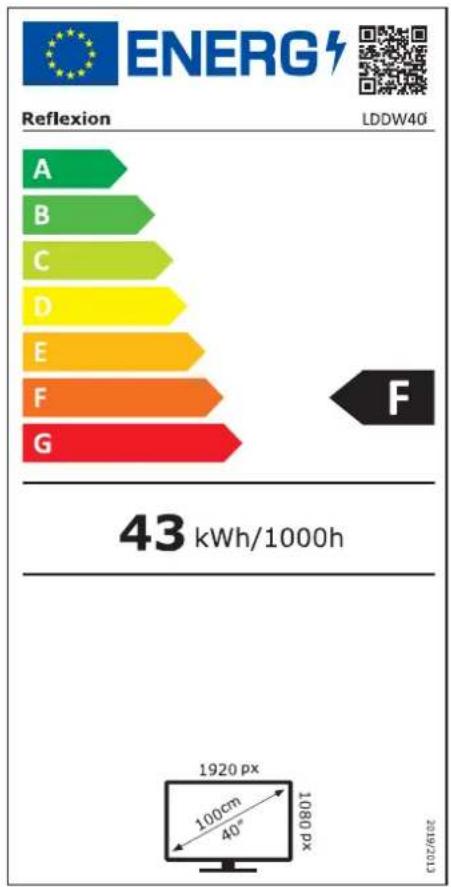
| Energieeffizienzklasse (Standard SD) | F | ||
| Leistungsaufnahme „Ein“ (Standard SD) | 43W | ||
| Leistungsaufnahme „Aus“ | OW | ||
| Leistungsaufnahme „Standby“ | 0,4W | ||
| Leistungsaufnahme im „vernetzten Standby“ Modus | 0,5W | ||
| Art des elektrischen Displays / Panel Technologie | TV / LCD/LED (Pixel Class 1) | ||
| Seitenverhältnis | 16:9 | ||
| Bildschirmauflösung (Pixel) | 1920:1080 | ||
| Bildschirmdiagonale (cm / Zoll) | cm /401'00 | ||
| Sichtbare Bildschirmfläche | 42,82 dm2 | ||
| Bildwiederholfrequenz | 60Hz | ||
| Art der Stromversorgung etzteil | Name des Netzteils | MYX-1205000D | |
| Eingangsspannung | 100 – 240V ~ 50/60Hz | ||
| Ausgangsspannung | 12V 5A | ||
| Eingangsspannung Gerät | 12V 5A / 24V 2,5A | ||
| Durchschnittlicher Jahresverbrauch (kWh/1000h) | 43 kWh/1000h | ||
| Kontrast | 4000:1 | ||
| Helligkeit (cd/m2) | 220 cd/m2 | ||
| Farben | 16.7M Farben | ||
| Betrachtungswinkel | Horizontal: 178° / Vertikal: 178° | ||
| TV Funktion | TV Standard | BG, DK, I, L/L | |
| Kanäle (ATV/DVB-T/C/S) | 100 / 1000 (T+C) / 5000 (S) | ||
| Videotext (ATV/DTV) | 1000 / 1000 Seiten | ||
| Anschlüsse | DC IN (12V / 24V Eingang) | 1 | |
| COAX | 1 | ||
| AV (Cinch Gelb, Rot, Weiß) | 1 | ||
| Kopfhörerausgang (3,5mm / Earphone) | 1 | ||
| TV1 (T2HD/C) Terrestrisch / Kabel | 1 | ||
| TV2 (S2) Satellit | 1 | ||
| RJ45 | 1 | ||
| HDMI 1 (CEC) | 1 | ||
| HDMI 2 (CEC / ARC) | 1 | ||
| USB (5V / 500mA) | 2 | ||
| CI+ Slot / DVD Laufwerk | 1 / 1 | ||
| OSD Sprache | English / Deutsch/ French usw. | ||
| AUDIO Ausgang | 2x5 Watt | ||
| Gewicht nur Gerät (inkl. Fuß) | 10.50 KG | ||
| Gewicht komplett | 7.20 KG | ||
| Leistungsaufnahme MAXIMAL | 60 W | ||
| Spitzenluminanzverhältnis in % | <75% | ||
| Quecksilbergehalt in mg / Blei enthalten | 0,0mg / Nein | ||
| VESA | 200mm x 200mm | ||
| Maße nur Gerät ohne Fuß: (B/T/H) in mm | 912 x 82 x 525 | ||
| Maße mit Fuß: (B/T/H) in mm | 912 x 225 x 568 | ||
Änderungen von Design und Spezifikationen, auch ohne Vorankündigung vorbehalten.
INFORMATIONEN ZUR LAGERUNG UND BETRIEB
| Luftfeuchtigkeit Lagerung und Betrieb | < 80% |
| Lagertemperatur | -10°C bis +60°C |
| Nutzungstemperatur | 0°C bis 40°C |
VEREINFACHTE EU- KONFORMITÄTSERKLÄRUNG
Hiermit erklärt die UltraMedia GmbH & Co. Handels KG, dass der Funkanlagentyp LDDW40i der Richtlinie 2014/53/EU entspricht.
Der vollständige Text der EU Konformitätserklärung kann unter der folgenden E-Mail-Adresse angefordert werden.
info@ultramedia.de
Wir wünschen Ihnen viel Freude mit dem Gerät.
Ihr UltraMedia Team
bar
| Level | Energy Consumption (kWh/1000h) | |---|---| | A | 25 | | B | 35 | | C | 45 | | D | 55 | | E | 65 | | F | 75 | | G | 85 | Technical Diagram: | Level | Energy Consumption (kWh/1000h) | |---|---| | A | 25 | | B | 35 | | C | 45 | | D | 55 | | E | 65 | | F | 75 | | G | 85 | Text: 1920 px 100cm 40° 1080 px 2019/2013
LDDW40i
GEWÄHRLEISTUNG
Sehr geehrte Kundin, sehr geehrter Kunde,
vielen Dank, dass Sie sich für eines unserer Produkte entschieden haben. Unsere Produkte unterlaufen im Zuge der Produktion einer genauen Qualitätskontrolle.
Sollte Ihnen eines unserer Geräte dennoch Anlass zur Reklamation geben, oder Sie haben Fragen zu einem unserer Geräte, rufen Sie gerne unseren Kunden-Support an.
Auf TV- und SAT Geräte geben wir eine Gewährleistung von 36 Monaten, auf DVD-portable und Audio-Geräte eine Gewährleistung von 24 Monaten ab Kaufdatum.
Außerhalb der Gewährleistung bieten wir Ihnen eine kostenpflichtige Reparatur nach Kostenvoranschlag an. Bitte setzen Sie sich vor dem Einsenden mit unserem Kunden-Support in Verbindung.
Die Gewährleistung bezieht sich auf Material und Produktionsfehler. Während der Gewährleistung wird Ihr Gerät repariert bzw. ausgetauscht. Eine Erstattung des Kaufbetrags ist durch die Firma UltraMedia leider nicht möglich. Ausgeschlossen von der Gewährleistung sind Beschädigungen, die durch unsachgemäßen Gebrauch, durch die Nutzung von Fremdzubehör, Sturz-, Staub-, Wasserschäden und Verschleißerscheinungen (z.B. Kratzer, optische Abnutzungen), die durch den Kunden oder Fremdeinwirkungen hervorgerufen worden sind.
Um die Gewährleistungsansprüche geltend zu machen, senden Sie das Gerät mit kompletten Zubehör, einer Rechnungskopie und der Fehlerbeschreibung an die unten angegebene Adresse ein. Geräten denen kein Kaufbeleg beiliegt kann leider keine Gewährleistung berücksichtigt werden. Bitte vergessen Sie für eventuelle Rückfragen nicht Ihre komplette Anschrift, eine Telefonnummer / E-Mail Adresse mit anzugeben.
Der Versand zu uns findet auf eigene Kosten statt. Unfreie Pakete können nicht angenommen werden und gehen an den Absender zurück.
Bitte verpacken Sie das Gerät transportsicher. Für Transportschäden, die auf dem Transportweg zu uns entstehen, übernimmt die Firma UltraMedia keine Haftung. Nach Erhalt Ihrer Einsendung werden wir Ihr Gerät schnellstmöglich bearbeiten und an Sie zurücksenden. Bitte setzen Sie sich vor dem Einsenden Ihres Gerätes mit unserem Kunden-Support oder Ihrem Fachhändler in Verbindung, da sich viele Probleme auch telefonisch lösen lassen können.
UltraMedia GmbH & Co. Handels KG service@ultramedia.de Friedrich-Penseler-Str. 28 Tel.: +49 / (0) 4131/9239-20 D-21337 ü neburg Mo.-Do.: 08:00-17:00 http://www.ultramedia.de Fr.: 08:00-14:30
Elektronische und elektrische Geräte sowie Batterien enthalten Materialien, Komponenten und Substanzen, welche für Sie und Ihre Umwelt schädlich sein können, sofern die Abfallmaterialien (entsorgte und elektronische Altgeräte sowie Batterien) nicht korrekt gehandhabt werden.
Elektrische und elektronische Geräte sowie Batterien sind mit der durchgestrichenen Mülltonne, wie abgebildet, kenntlich gemacht. Dieses Symbol bedeutet, dass elektrische und elektronische Altgeräte sowie Batterien nicht mit dem Hausmüll entsorgt werden dürfen und separat entsorgt werden müssen.
Als Endverbraucher ist es notwendig, dass Sie Ihre erschöpften Batterien bei den entsprechenden Sammelstellen abgeben. Auf diese Weise stellen Sie sicher, dass die Batterien entsprechend der Gesetzgebung recycelt werden und keine Umweltschäden anrichten.
Städte und Gemeinden haben Sammelstellen eingerichtet, an denen elektrische und elektronische Altgeräte sowie Batterien kostenfrei zum Recycling abgegeben werden können, alternativ erfolgt auch eine Abholung. Weitere Informationen erhalten Sie direkt bei Ihrer Stadtverwaltung.
- Inhaltsverzeichnis
- WICHTIGE SICHERHEITSHINWEISE – BITTE VOR DER BENUTZUNG SORGFÄLTIG LESEN.
- HINWEIS:
- WICHTIGE SICHERHEITSHINWEISE
- Kopfhörer-Warnhinweis
- Über den Aufstellort
- Geräte- Rückseite
- Anschlüsse Rückseite:
- Bedienfeld (Rückseite):
- COMMON INTERFACE / CI - STECKPLATZ
- Common Interface / Steckplatz
- TV EINSCHALTEN / AUSSCHALTEN
- ALLGEMEINE BEDIENUNG
- ERSTINSTALLATION
- Gerät einschalten
- Sprache
- Land oder Region
- Zeitzone
- Netzwerk
- Herzlich willkommen
- Smart TV Modus:
- TV Modus:
- EINGANGSQUELLE WÄHLEN
- SATELLITEN MODUS
- Automatischer Sendersuchlauf:
- Manueller Sendersuchlauf:
- LNB Einstellungen:
- FUNKTION:
- DVB-T/T2HD MODUS
- Automatische Sendersuche:
- MENÜ
- Kanal Menü
- EPG:
- Kanalliste bearbeiten:
- Land oder Region:
- Aufnahme Einstellungen:
- Untertitel Sprache:
- Multi Audio:
- DTV-Einstellungen:
- TV Optionen
- Bild:
- Ton:
- Timer:
- Systemsperre:
- Konfiguration:
- HDMI Einstellungen:
- SCHNELLMENÜ
- SMART TV
- Home Bildschirm:
- SMART TV EINSTELLUNGEN
- Netzwerkeinstellung:
- LAN (Kabel):
- WLAN (Drahlos):
- MAC:
- Zeiteinstellung:
- Autom. Datum / Uhrzeit Einstellung:
- Zeitzone:
- Zeit einstellen:
- Datum einstellen:
- Sommerzeit:
- Stunden:
- Spracheinstellungen:
- Eingabe Methode:
- Wallpaper verwalten:
- Anwendung verwalten:
- Bildschirmschoner:
- Systemwiederherstellung:
- Systeminfo
- CPU:
- ROM:
- GPU:
- ROM verfügbar:
- RAM:
- SMARTPHONE DISPLAY SPIEGELN
- Android:
- iPhone:
- DVD MODUS
- DVD MENÜ
- Allgemein:
- Audio:
- Dolby:
- Einstellungen:
- USB MEDIENWIEDERGABE
- HOTEL MODUS
- Hotelmodus: Ein / Aus
- Menü-Sperre: Ein / Aus
- Bedienfeld-Sperre: Ein / Aus
- Startquelle: Ein / Aus
- Start Kanal:
- Max. Lautstärke:
- Standard Lautstärke: Ein / Aus
- Standard Lautstärke wählen:
- Einstellung exportieren:
- Einstellung importieren:
- PIN ändern:
- TECHNISCHE DATEN USB ANSCHLUSS
- EINFACHE PROBLEMBEHEBUNG
- Kein Strom
- Kein Bild oder kein Ton
- Schlechte Bildqualität
- Keine Farbe
- Der Fernseher reagiert nicht auf die Fernbedienung
- INFORMATIONEN ZUR LAGERUNG UND BETRIEB
- VEREINFACHTE EU- KONFORMITÄTSERKLÄRUNG
- GEWÄHRLEISTUNG
Marka : Reflexion
Model : LDDW40i
Kategorija : Televizor