
MTV-2434LTA2 - Televizor Mystery - Besplatni korisnički priručnik
Pronađite besplatno priručnik za uređaj MTV-2434LTA2 Mystery u PDF formatu.


Pitanja korisnika o MTV-2434LTA2 Mystery
0 pitanje o ovom uređaju. Odgovorite na one koje znate ili postavite svoje.
Postavi novo pitanje o ovom uređaju
Preuzmite upute za vaš Televizor u PDF formatu besplatno! Pronađite svoj priručnik MTV-2434LTA2 - Mystery i uzmite svoju elektroničku napravu natrag u ruke. Na ovoj stranici objavljeni su svi dokumenti potrebni za korištenje vaše naprave. MTV-2434LTA2 marke Mystery.
KORISNIČKI PRIRUČNIK MTV-2434LTA2 Mystery
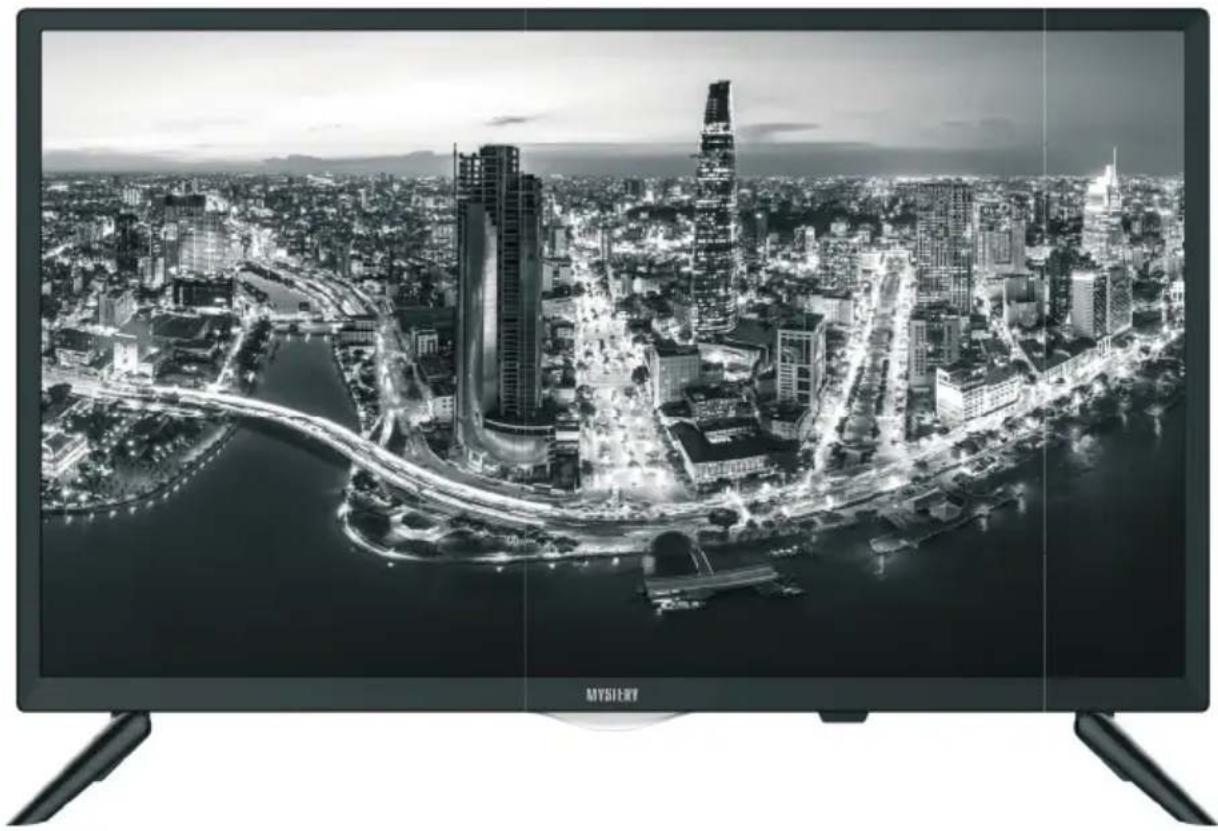
SMART TV
ІНСТРУКЦІЯ З ЕКСПЛУАТАЦІЇ
3MICT
Введення....3
Рекомендації покупцеві 5
Комплект поставки 5
Технічні характеристики....6
Заходи безпеки....7
Підготовка до роботи....8
Установка телевізора....8
Панель управління і роз'єми телевізора....10
Пульт дистанційного керування 11
Основні операції 14
Налаштування ТВ 16
Автоматичне налаштування....17
Ручне налаштування 18
Редагування програм....19
Електронний телегід....20
Меню Зображення 21
Меню Звук 22
Меню Час....22
Меню Блокування 23
Меню Налаштувань 24
Відкладений перегляд (Time Shift)......27
Робота з телетекстом 28
Підключення карти доступу Cl....29
Smart TV 30
Можливі несправності та методи їх усунення.... 32
ВВЕДЕННЯ
Оснащення
- Високоякісна кольорова LED - матриця з діагоналлю 61 см зі світлодіодним підсвічуванням
- Власний дозвіл матриці 1366x768
- 3 інтерфейси HDMI
- 2 інтерфейси USB
- Роз'єм для підключення антенного кабелю RF
- Композитний відеовхід та стереофонічний аудіовхід
- Цифровий коаксіальний аудіовихід
- Аудіовихід для навушників
- Cl слот
- Сумісність з настінними кріпленнями стандарту VESA
Режим телевізора
- Чутливий тюнер, що забезпечує впевнений прийом аналогових та цифрових каналів
- Функція автоматичного та ручного пошуку каналів
- Можливість запису програм цифрового ТВ
- Підтримка NICAM стерео
- Попередньо встановлені налаштування звуку
- Регулювання тембру, балансу акустичної системи
- Регулювання яскравості та контрасності, попередньо встановлені налаштування зображення
- Сучасні методи шумозаглушення
- Налаштування температури кольору
- Функция телетексту
- Русифіковане меню
- Батьківський контроль
Режим СМАРТ
- Операційна система Android 6.0
- Потужний чотирьохядерний процесор
- 8Гб внутрішної пам'яті
- 1Гб оперативної пам'яті
- Мережеві підключення по WiFi та Ethernet
ШАНОВНИЙ ПОКУПЕЦЬ!
Дана Інструкція з експлуатації поширюється на цифрові (LED) РК - телевізори високої чіткості MYSTERY і призначена для інформування покупця про технічні характеристики та умови використання, про основні правила і порядок встановлення.
Всі ілюстрації, наведені в цій Інструкції, є схематичними зображеннями об'єктів і можуть відрізнятися від їх реального зовнішнього вигляду.
Наведені в даній Інструкції технічні характеристики є довідковими і не можуть служити підставою для пред'явлення претензій.
Дана модель телевізора здійснює прийом аналогових сигналів, а також сигналів ціфрового наземного телевізійного мовлення стандарту DVB-T, DVB-T2 та цифрового кабельного телевізійного мовлення стандарту DVB-C.
УВАГА!
Функції, що стосуються цифрового телемовлення, діють тільки в тих регіонах, в яких ведеться цифрове ефірне мовлення DVB-T, DVB-T2 або забезпечується доступ до сумісного з цифровим кабельного мовлення DVB-C, причому деякі з цих функцій можуть бути недоступні, а правильний прийом сигналу стандарту DVB-C може бути забезпечений не для всіх провайдерів кабельного телемовлення.
Рекомендації покупцеві
- При купівлі телевізора вимагайте перевірки його працездатності шляхом демонстрації якості зображення, звукового супроводу, роботи органів панелі управління, пульту дистанційного керування, прийому телетексту.
- Перевірте комплектацію телевізора у відповідності до розділу КОМПЛЕКТ ПОСТАВКИ.
- Перевірте відповідність номера телевізора номеру, що вказаний в гарантійному талоні на телевізор.
- Перевірте збереження пломб на телевізорі.
- Переконайтеся, що в гарантійному та відривних талонах відзначені дати випуску та продажу, є штамп магазину і розбірливий підпис або штамп продавця, так як вони є підставою для безкоштовного гарантійного ремонту і технічного обслуговування.
- Перевезення телевізора здійснюйте в заводській упаковці, яка захищає його від пошко- джень під час транспортування.
- Упакований телевізор можна транспортувати усіма видами закритого транспорту при температурі не нижче -20°C при захисті його від прямого впливу атмосферних опадів, пилу та від механічних пошкоджень.
КОМПЛЕКТ ПОСТАВКИ
РК-телевізор 1шт.
Пульт дистанційного керування 1 шт.
Батарейка живлення (лужна) типу AAA для ПДК.... 2 шт.
Настільна підставка....1 комплект
Гвинти для кріплення підставки до телевізора.... 1 комплект
Інструкція з експлуатації з гарантійним талоном....1шт.
Індивідуальна пакувальна тара 1 комплект
ТЕХНІЧНІ ХАРАКТЕРИСТИКИ
Основні параметри телевізора
- Розмір екрану по діагоналі, см: 61
- Роздільна здатність РК-панелі: 1366x768
- Напруга живлення:\~100-240 В, 50/60 Гц
- Споживча потужність, Вт, не більше: 33
- Споживча потужність в черговому режимі: ....≤0.5 Вт
- Максимальна вихідна потужність каналу звукового супроводу, Вт, не менше: 2x3
- Кількість каналів, що запам'ятовується: аналогових.....100; цифрових.....1000
- Габаритні розміри телевізора: з підставкою.....550 x 367 x 180 мм; без підставки .....550 x 325 x60 мм
- Маса телевізора без упаковки, кг, не більше: 2,7 кг
- Елементи живлення ПДК (2 шт.): LR03/AAA
- Формати телемовлення: PAL/SECAM/DVB-T H.264/DVB-T2 H.264/DVB-C H.264; B/G, DK, I/L
ЗАХОДИ БЕЗПЕКИ ТА ЗАСТЕРЕЖЕННЯ
- Перед початком експлуатації пристрою ретельно ознайомтеся з даною Інструкцією з експлуатації.
- Збережіть Інструкцію з експлуатації для подальшого звернення до неї.
- Дотримуйтеся всіх заходів безпеки.
| Знак | Призначення знаку |
 W08 W08 | Знак «Небезпека ураження електричним струмом» (трикутник з зображеням блискавки) вказує на потенційно небезпечну ситуацію, яка, якщо їй не запобігти, може призвести до серйозних тілесних ушкоджень. |
 W09 W09 | Знак «Небезпека» (знак оклику в трикутнику) вказує на те, що перед заміною основних або допоміжних частин необхідно ознайомитися з їх технічними характеристиками. |
- Слідуйте рекомендаціям Інструкції з експлуатації.
- Не використовуйте прилад поряд з водою.
Не допускайте потрапляння на прилад рідини. Не встановлюйте на прилад ємкості, що наповнені водою. - Очищуйте прилад лише сухою ткани- ною.
- Не перекривайте вентиляційні отвори корпусу. Виконуйте установку згідно рекомендаціям виробника.
- Не встановлюйте прилад поряд з різними джерелами тепла, наприклад, підсилювачем, колорифером, плитою або іншими подібними пристроями.
- Не допускайте перегинання і затискання дроту, особливо в місцях виходу дроту з приладу і з єднання дроту з вилкою.
- Перед грозою або, якщо Ви не плануєте використовувати прилад довгий період, від'єднайте мережевий шнур відрозетки живлення і штекер антени від
телевізору.
- Звертайтесь лише до кваліфікованих спеціалістів сертифікованого спеціалізованого сервісного центру у випадку:
- якщо прилад, мережевий шнур або вилка пошкоджені;
- якщо на прилад або в середину нього потрапила рідина;
- якщо прилад піддався впливу дощу або вологи;
- якщо прилад упустили або він не пра- цює нормально.


УВАГА: Якщо виникла несправність, для уникнення ураження електричним струмом, не намагайтеся розібрати телевізор або усунути несправність самостйіно. Звертайтеся за допомогою в сертифіковані спеціалізовані сервісні центри.
Транспортування, зберігання і реалізація
- У разі різких перепадів температури або вологості всередині пристрою може утворитися конденсат, що може призвести до короткого замикання. Витримайте пристрій перед використанням при кімнатній температурі протягом 2-х годин.
- Використовуйте заводську упаковку для захисту пристрою від бруду, подряпин та пошкоджень при транспортуванні.
- Захищайте пристрій від прямого впливу атмосферних опадів і прямих сонячних променів.
- Не розміщуйте прилад поблизу джерела тепла або опалення.
- Тримайте пристрій в недоступному для дітей місці.
- Дотримутесь температурного режиму від 0°C до +50°C.
ПІДГОТОВКА ДО РОБОТИ
Установка телевізора
Телевізор підключається до джерела змінного струму 100-240В, 50/60Гц. Ні в якому випадку не приєднейте телевізор до інших джерел живлення або до джерела постійного струму.
Встановіть телевізор в кімнаті так, аби пряме освітлення не потрапляло на екран.
Повна відсутність освітлення під час пере- гляду телевізора призводить до перевтоми очей. Для комфортного перегляду рекомен- довано м`яке непряме освітлення.
Установка телевізора на підставку
-
Помістіть телевізор на м'яку тканину екраном донизу.
-
Всановіть стійки у відповідні отвори на нижній частині телевізора.
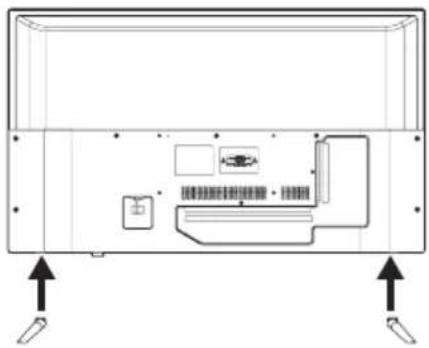
- Закріпіть стійки за допомогою гвинтів (входять у комплектацію приладу).
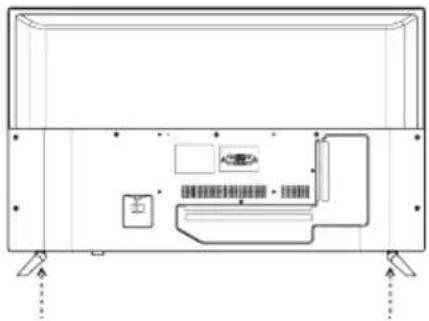
Установка телевізора на рівну поверхню
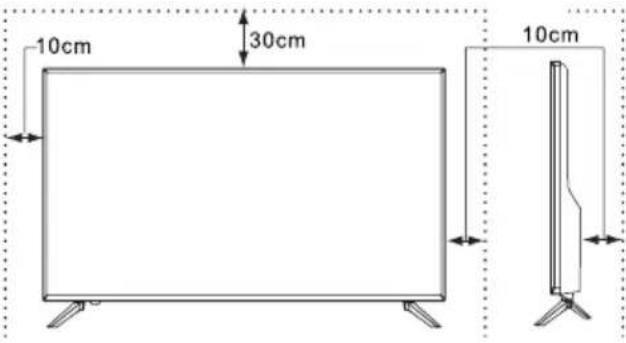
Встановіть ТВ на рівну поверхню, залишив- ши мінімум 10 см вільного простору з кожної сторони і не менше 30 см зверху.
Установка ТВ на стіну
- Помістіть телевізор на м'яку тканину екраном донизу.
- Розкрутіть гвинти в нижній частині телевізора і зніміть стійки.
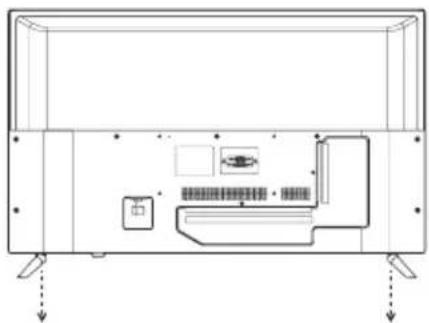
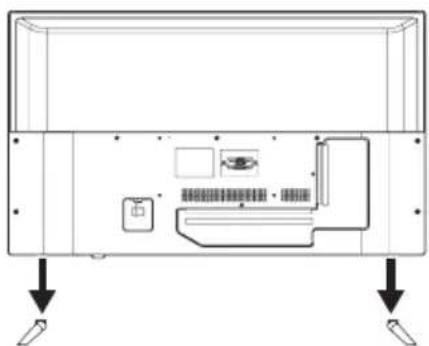
- За допомогою гвинтів прикріпіть телеві- зор до кронштейну (кронштейн не вхо- дить у комплектацію).
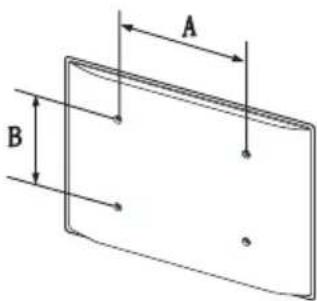
Отвори для фіксації гвинтів кріплення кронштейну розміщені на задній стінці телевізора у відповідності зі стандартом VESA.
Попередження!
Для вашої безпеки при використанні настінних кронштейнів враховуйте номінальну вагу приладу, вказану в розділі Технічні характеристики.
Характеристики набору для настінного монтажу (VESA)
Набір для настінного монтажу не входить в комплект поставки, а продається окремо. Встановлюйте настінні кріплення на міцну стіну.
Примітка:
У наведеній нижче таблиці представлені стандартні розміри наборів для настінного монтажу.
Не використовуйте гвинти, які не відповідають стандарту VESA.
Не використовуйте занадто довгі гвинти або гвинти, які не відповідають стандартам VESA. Використання гвинтів, які довші стандартного розміру, може призвести до пошкодження внутрішніх елементів телевізора. Для настінних кріплень з гвинтами, які не відповідають стандартам VESA, довжина гвинтів може бути різною і буде визначатися технічними характеристиками настінних кріплень.
Не затягуйте гвинти занадто сильно, оскільки це може призвести до пошкодження виробу або бути причиною його падіння, що як наслідок, може нести за собою травми. MYSTERY не несе відповідальності за подібні нещасні випадки.
MYSTERY не несе відповідальності за по- шкодження приладу або отримання травм при використанні настінного кріплення, яке не відповідає стандартам VESA або не при- значене для таких цілей, а також у випадку недотримання інструкції з установки при- строю.
Не встановлюйте телевізор під нахилом більше 15 градусів.
| Сімейство продуктів | Розмір екрану, см | Отвори для кріплення VESA (A*B), мм | Кількість гвинтів |
| Світлоді-одні те-левізори | 61 | 100x100 | 4 |

Не виконуйте установку набору для настінного монтажу, коли телевізор увімкнений.
Це може призвести до ураження електричним струмом.
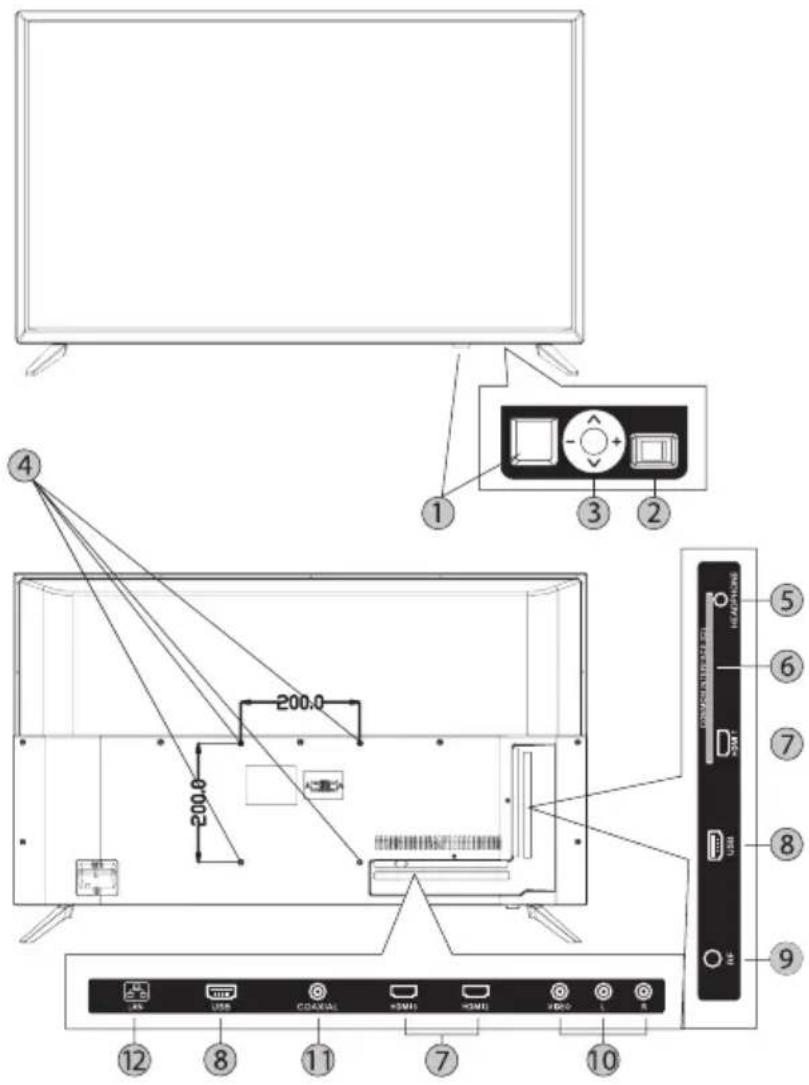
- IЧ-Датчик системи дистанційного керування.
- Вимикач живлення: для відключення основного живлення телевізора.
- Кнопки джойстика:
Центральна кнопка.
Коротке натискання центральної кнопки викликає вікно зі списком каналів, також виконує функцію підтвердження /
«ОК» в режимі меню.
Тривале натискання центральної кнопки викликає вікно вибору функції вимкнення ТВ, входу в основне меню або зміну джерела сигналу.
+/- Регулювання гучності / При виклику меню використовується для навігації
по ньому
Λ/Υ Перемикання каналів / При виклику меню використовується для навігації по ньому
- Отвори для кріплення настінного кронштейну: тільки для настінного кріплення.
- Headphone: Роз'єм для підключення навушників.
- Common interface (CI): гніздо модуля умовного доступу (САМ). Для перегляду платних каналів зверніться до постачальника послуг цифрового телебачення.
-
HDMI входи: мультимедійний інтерфейс високої чіткості.
-
USB вхід: для підключення зовнішніх USB пристроїв, наприклад, для обробки файлів форматів MP3 і JPEG, а також для використання функції NimeShift (відкладення часу) і функції запису (детальніше опис даних функцій дивіться у відповідному розділі Інструкції з експлуатації).
- Вхід RF: Роз'єм для підключення антенного кабелю (сигнал ефірної антени або кабельного телебачення)
- Композитний відеовхід і стерео- фонічний аудіовхід.
- Цифровий коаксіальний аудіо вихід.
- Мережевий порт Ethernet.
ПУЛЬТ ДИСТАНЦІЙНОГО КЕРУВАННЯ
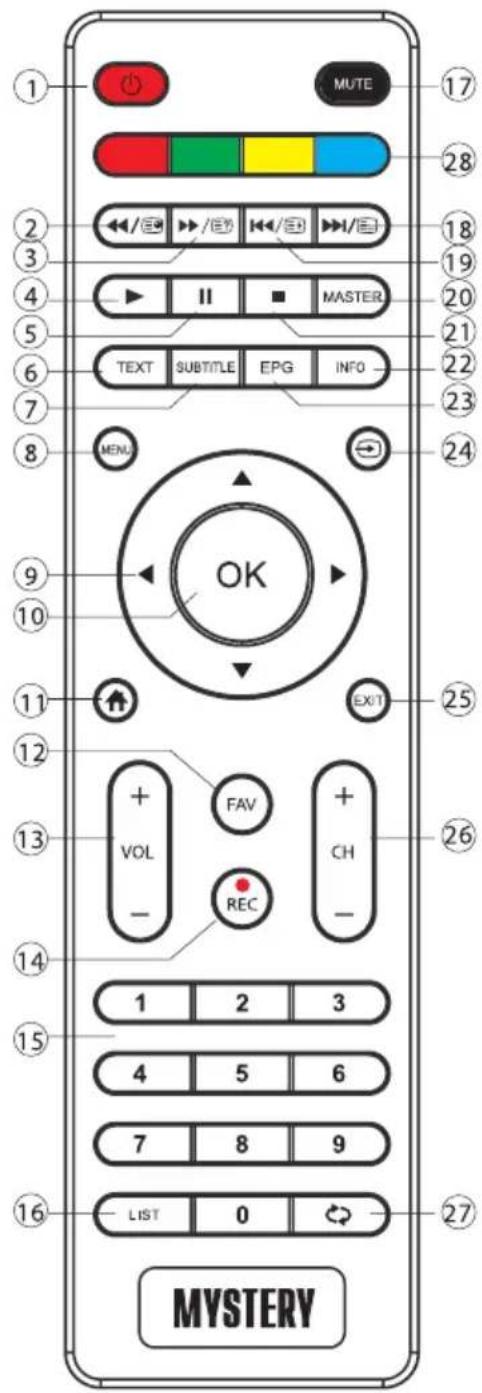
При використанні пульта дистанційного керування (ПДК) направляйте його на 1Ч-датчик телевізора.
- Ⓧ Кнопка перемикання між «чекаючим» і «робочим» режимами ТВ.
- Khопка прискореного відтворення у зворотньому напрямку (в режимі USB)/
Відображення підсторінки (в режимі телетексту).
-
▶/≡? Кнопка прискореного відтворення у прямому напрямку (в режимі USB)/Відображення / Приховування захованої інформації (в режимі телетексту).
-
► Кнопка початку або відновлення від- творення (в режимі USB).
-
II Кнопка тимчасової зупинки відтворення (в режимі USB).
-
TEXT Кнопка увімкнення / вимкнення режиму телетексту.
-
SUBTITLE Ввімкнення субтитрів (в режимі DTV).
-
MENU Кнопка виведення меню на екран.
-
▶◀▲▼ Кнопки переміщення по меню.
-
ОК Кнопка підтвердження вибору.
-
♂ Кнопка HOME. Перехід в режим Smart TV. В режимі Smart TV повернення до головного меню
-
FAV Кнопка виведення на екран списку улюблених каналів.
-
VOL+/- Кнопка зменшення / збільшення рівня гучності.
-
REC Кнопка початку запису (в режимі DTV).
-
0-9 Кнопка вибору телевізійного каналу / Вибір номеру рядка (в режимі телетексту).
-
LIST Кнопка виводу на екран списку каналів
-
MUTE Кнопка миттєвого вимкнення/увімкнення звуку.
-
►H/≡ Кнопка переходу до наступного розділу / треку (в режимі USB) / Відображення сторінки (в режимі телетексту).
-
Кнопка переходу до попереднього розділу / треку (в режимі USB)/ Увімкнення / Вимкнення режиму утримання поточної сторінки (в режимі телетексту).
-
MASTER Кнопка вибору мови аудіо супроводу.
-
■ Кнопка зупинки відтворення /запису.
-
INFO Кнопка виведення інформації про поточний телевізійний канал.
-
EPG Електронний телегід (в режимі DTV).
-
→ Кнопка вибору джерела сигналу.
-
EXIT Кнопка повернення до попереднього пункту меню або виходу з меню.
-
СН+/- Кнопка перемикання телевізій- них каналів.
-
☑Кнопка повернення до попередньо переглянутого каналу.
-
Кнопки управління телетекстом. Також можуть виконувати додаткові функції згідно підказок на екрані.
Підготовка пульту до роботи
Установка батарейок в пульт дистанційного керування
Перед використанням LED PK телевізора встановіть в ПДК дві (лужні) батарейки (додаються) типу «LRO3/AAA» (діаметр 10,5 мм, висота 44,5 мм) напругою 1,5 В або їх аналоги, дотримуючись полярності, яка вказана на днищі відділення для батарейок ПДК.
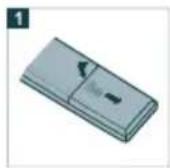
Відкрийте кришку ПДК. Зру- шуйте кришку, натискаючи на неї.
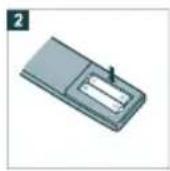
Вставте дві батарейки, що йдуть в комплекті розміру «LRO3/ AAA». Розмістіть батарейки відповідно їх полям (+) і (-).
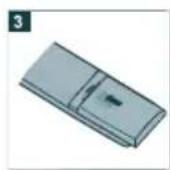
Закрийте кришку ПДК.
Заходи безпеки
ОБЕРЕЖНО!
Обов'язково дотримуйтесь наступних інструкцій:
- Різні типи батарейок мають різні характеристики. Не суміщайте батарейки різних типів.
- Не суміщайте старі і нові батарейки.
- Видаліть відпрацьовані батарейки.
- Якщо Ви не використовуєте пульт дистанційного керування тривалий час, рекомендується вийняти батарейки.
Застереження щодо використання пульта дистанційного керування
- Оберігайте пульт дистанційного керування від ударів.
- Не піддавайте пульт дистанційного керування впливу рідин і не розміщуйте його в місцях з підвищеною вологістю.
- Не встановлюйте і не розміщуйте пульт дистанційного керування під прямим со- нячним світлом. Тепло може викликати деформацію пульта.
- Пульт дистанційного керування може не працювати належним чином, якщо вікно дистанційного датчика знаходиться під прямим сонячним світлом або сильним освітленням. У такому випадку, змініть кут освітлення або основного блоку, або використовуйте пульт дистанційного керування ближче до 14-датчика телевізора.
ОСНОВНІ ОПЕРАЦІЇ
Початок роботи
Приєднання антени до телевізора
Для успішного прийому ефірного цифрового телебачення DVB-T/T2, необхідно мати дециметрову телевізійну антену (активну або пасивну – в залежності від відстані до вишки, що передає сигнал, або ретранслятора). Прийом DVB-T/T2 на кабельну домову антену неможливий.
УВАГА!
Підключіть антенний кабель до мережі електроживлення перед увімкненням.
DVB-T/ DVB-T2 прийом:
- Підключіть DVB-T антену до входу RF.
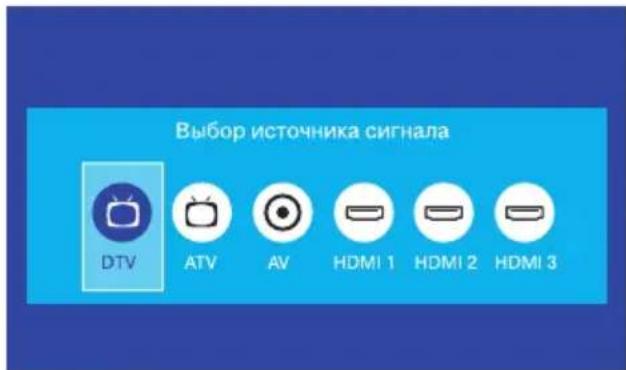
- В меню «Джерело сигналу» (натисніть кнопку →) ввиберіть DTV (Цифрове ТВ).
Прийом аналогового TV-сигналу:
- Для оптимального і безперебійного якісного зображення використовуйте подвійний екранований антенний кабель 75 Ом.
- Підключіть 75-омний антенний кабель до входу RF на боковій панелі пристрою.
- В меню «Джерело сигналу» (натисніть кнопку →) оберіть ATV (Аналогове ТВ).
Примітка:
Для перегляду телепередач спочатку налаштуйте канали.
Увімкнення телевізора
- Вставте вилку мережевого шнура в розетку електромережі і натисніть кнопку увімкнення мережі. Телевізор увімкнеться в черговий режим, про що свідчитимете засвітлений червоним кольором індикатор включення на передній панелі телевізора.
- Для перемикання телевізора з чергового режиму у робочий, натисніть кнопку ⏻ ПДК.
- Для перемикання телевізора з робочого у черговий режим, натисніть кнопку ⏻. Телевізор перейде у черговий режим.
- Для виключення телевізора від мережі, натисніть кнопку вимкнення мережі і від`єднайте вилку мережевого шнура від розетки електромережі. Індикатор згасне.
Вибір джерела сигналу
- Натисніть на кнопку вибору джерела сигналу → на пульті дистанційного керування (ПДУ) або за допомогою джойстика на пристрої.
За допомогою кнопок ▲▼ на ПДК або на пристрої, оберіть бажане джерело. Натисніть кнопку ОК на ПДК або ЦЕНТРАЛЬНУ КНОПКУ ДЖОЙСТИКА на пристрої, для підтвердження вибору.
Основні функції
Телевізійне меню
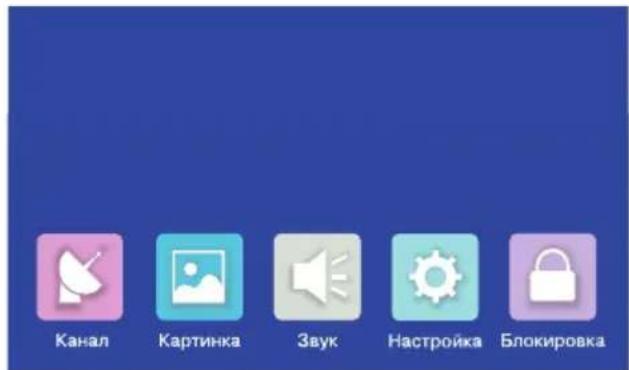
- Управління функціями телевізора здійснюється за допомогою телевізійного меню - команд або таблиць команд, відображених на екрані. Головне МЕНЮ викликається на екрані натисненням кнопки MENU.
- Для управлінням телевізора використовується табличне головне МЕНЮ, в яке входять розділи КАНАЛИ, ЗОБРАЖЕННЯ, ЗВУК, ЧАС, НАЛАШТУВАННЯ, КОНТРОЛЬ.
- Натисніть ▲▼, щоб обрати потрібний пункт головного меню. Обрана строка виділяється синім кольором.
- Підменю відображається поряд з обра- ним пунктом головного меню.
- Натисніть ОК, а потім ▲▼ для вибору пункту підменю і натисніть ОК для підтвердження. Ви зможете виконувати налаштування за допомогою кнопок зі стрілками ▶◀▲▼.
- Натисніть кнопку MENU, щоб поверну- тися в головне меню.
- Вихід з меню здійснюється послідовним натисненням кнопки [EXIT]. Ваші зміни будуть збережені.
- Режими та функції, відображені в меню приглушеним кольором, в даній моделі не задіяні, або активуються при умові підключення певних зовнішніх пристро-ів, а також при виборі іншого режиму мовлення.
- Для зручності користувача, меню на зображеннях в цій Інструкції умовно зображені в повному об`ємі.
Примітка:
При налаштуванні та управлінні телевізором рекомендується користуватися підказками, розміщеними в нижньому рядку відображеного меню або на екрані.
Інформація про канал
В режимі нормального перегляду програм натисненням кнопки INFO ПДК на екран виводиться довідкова інформація про канал (номер каналу, ім'я каналу, джерело сигналу).
Функция «ПОВЕРНЕННЯ»
За допомогою кнопки ➕ на ПДК можна перемкнути телевізор на канал, який Ви перед цим переглядали.
Функция «УЛЮБЛЕНИЙ КАНАЛ»
За допомогою кнопки FAV нна ПДК можна викликати на екран список улюблених каналів. Редагувати список улюблених програм Ви можете, займовши в меню КАНАЛИ, підменю «Редактор програм».
Регулювання гучості
Для збільшення / зменшення гучності натисніть кнопки VOL+/- на телевізорі або ПДК.
Вимкнення звуку
Натисніть кнопку MUTE на ПДК для тимчасового вимкнення звуку.
Натисніть кнопку MUTE на ПДК знову для увімкнення звуку.
Перемикання каналів
Для перемикання каналів натисніть кнопки СН+/- на телевізорі або ПДК.
Попередження відносно нерухомих зображень
Намагайтеся уникати тривалого відтворення на екрані нерухомих зображень, наприклад, файлів jreg, або нерухомих об'єктів, наприклад, логотипів телепрограм, поля при панорамному відтворенні або відтворенні в форматі 4:3, стрічки новин знизу. Це може призвести до роздвоєння зображення на світлодіодному екрані, і відповідно, до погіршення якості зображення.
НАЛАШТУВАННЯ ТВ
Примітка відносно цифрового телемовлення (DTV)
- Функція цифрового телебачення (DTV) доступна лише в тих країнах і регіонах, де передаються цифрові наземні сигнали DVB-T(MPEG2 и MPEG4 AVC) або, де є доступ до сумісної послуги кабельного телебачення DVB-C (MPEG2 и MPEG4 AAC). Дізнайтеся у місцевого дилера про можливість прийому сигналу DVB-T або DVB-C.
- DVB-T - це стандарт цифрового наземного телемовлення, прийнятий консорціумом європейських організацій DVB, а DVB-C - це стандарт цифрового кабельного телебачення. Проте деякі диференційовані функції, такі як, EPG (Electric Programme Guide), VOD (Video on Demand) та інші, не входять до цієї специфікації. Тому в даний час вони не можуть працювати.
- Не дивлячись на те, що даний телеві- зор підтримує останні стандарти DVB-T і DVB-C, компанія не гарантиє сумісність з наступними стандартами цифрового наземного телемовлення DVB-T і циф- рового кабельного мовлення DVBC.
- В залежності від того, в якій країні або регіоні використовується телевізор, деякі постачальники послуг кабельного телебачення можуть знімати додаткову плату за надану послугу. При цьому користувачу необхідно буде прийняти умови надання послуг.
- Деякі функції цифрового ТВ можуть бути недоступними в окремих країнах або регіонах, крім того, не всі постачальники послуг кабельного телебачення можуть забезпечити правильну роботу DVB-C.
Початкові налаштування
УВАГА!
При першому увімкненні телевізора, якщо він не був до цього налаштований, на екрані телевізора з`явиться вікно з пропозицією обрати мову меню і почати автоматичний пошук каналів.
- Використовуючи кнопки ▶◀▲▼ оберіть мову меню, потім оберіть стандарт телемовлення.
- В меню налаштування каналів використовуйте кнопки ▶◀ щоб обрати ATV/DTV/ DTV+ATV. Натисніть кнопку ▼, потім кнопки ▶◀▲▼ щоб обрати країну, в якій Ви знаходитесь.
- Після цього почнеться автоматичний по- шук каналів.
- На екрані з'явиться меню Налаштування каналів і почнеться пошук каналів в режимах ATV (аналогового телемовлення), DTV (цифрового телемовлення), РАДІО (радіо каналів), ДАНІ (запис да- них, якщо такі передаються в прийнято- му сигналі).
- Під час пошуку в меню для кожного режиму телемовлення відображається кількість знайдених та записаних програм.
- Пошук каналів можна зупинити кнопкою MENU або EXIT. На запит про відміну пошуку однією з кнопок ▶◀ oberіть потрібний варіант.
- Після закінчення початкових налаштувань, для вибору режиму перегляду аналогових або цифрових програм натисніть кнопку →, потім кнопками ▲▼ оберіть потрібний Вам режим (DTV або ATV) і натисніть кнопку OK.
АВТОМАТИЧНЕ НАЛАШТУВАННЯ
Цифрове і Аналогове ТВ
- Натисніть MENU. На екрані з'явиться меню КАНАЛ.
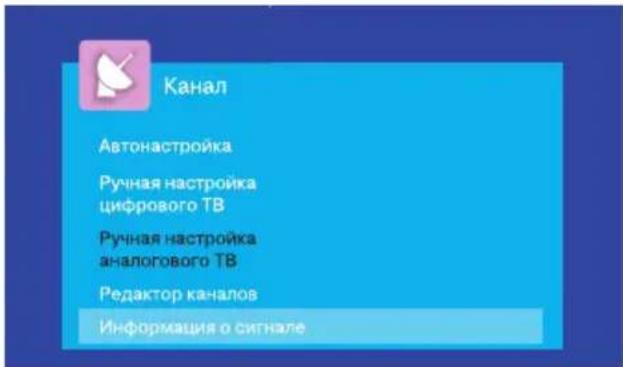
- За допомогою кнопки ▶ оберіть параметр Автопошук і натисніть кнопку OK. На екрані з'явиться вікно.
- Використовуйте кнопки ▲▼ для вибору DVB-T/DVB-C.
- Оберіть DVB-T, потім натисніть ОК для підтвердження.
- В меню налаштувань каналів використовуйте кнопки ▶◀ для вибору ATV/DTV/ DTV+ATV. Натисніть кнопку ▼, потім кнопки ▶◀▲▼ для вибору Вашої країни.
- Натисніть ОК для подтвердження.
- На екрані з'явиться меню НАЛАШТУВАННЯ КАНАЛІВ і почнеться пошук та запис каналів в режимах ATV (аналогового телемовлення), DTV (цифрового телемовлення), РАДІО (радіо каналів), ДАНІ (запис даних, якщо такі передаються в прийнятому сигналі).
- Під час пошуку в меню для кожного режиму телемовлення відображається кількість знайдених та записаних програм.
Примітка:
Моделі телевізорів з функцією DVB-T2 можуть здійснювати пошук цифрових каналів стандарту DVB-T і DVBT-2.
- Пошук каналів може бути зупинений кнопкою MENU або EXIT, на запит про відміну пошуку однією з кнопок ▶◀ оберіть потрібний варіант.
- Після закінчення сканування натисніть EXIT для виходу з меню.
Примітка:
Всі канали, включаючи ATV. DTV і Радіо можуть налаштовуватися одночасно, якщо Ви обрали тип налаштування DTV+ATV. Всі збережені кнали зникнуть після автоматичного налаштування. Після автоматичного налаштування відбувається переключення на перший канал DTV.
Кабельне ТВ (DVB-C)
- Підключіть карту СІ.
- Натисніть кнопку MENU, на екрані з'явиться меню налаштування каналів.
- Змініть тип антені на «Кабель»
- За допомогою кнопок ▶◀▲▼ оберіть параметр Автопошук і натисніть кнопку ОК. На екрані з`явиться вікно.
- Використовуйте кнопки ▲▼ для вибору DVB-T/DVB-C.
- Оберіть DVB-C, потім натисніть ОК для підтвердження.
- Використовуючи кнопки ▶◀▲▼ налаштуйте конфігурацію системи DVB-C (тип сканування/частота/ідентифікаційний номер мережі/символьна швидкість (KS/S)), потім натисніть OK для підтвердження.
- Якщо у Вас відсутні дані про частоту провайдера, рекомендуємо використовувати повний пошук.
РУЧНЕ НАЛАШТУВАННЯ
Цифрове ТВ (DTV)
УВАГА!
Ручне налаштування Цифрового ТВ доступне лише в режимі джерела сигналу DTV.
- Натисніть кнопку MENU для виведення на екран меню налаштувань каналів, потім натисніть OK. Використовуйте кнопки ▶◀ для вибору ручного налаштування DTV, потім натисніть OK.
- На екрані з'явиться вікно ручного налаштування DTV.
- Використовуйте кнопки ▶◀ для вибору потрібного каналу, потім натисніть ОК для початку пошуку. Коли сигнал буде знайдено, зображення і сила сигналу будуть відображені на екрані.
- Натисніть MENU для повернення в меню. Натисніть кнопку EXIT для виходу з меню.
Аналогове ТВ (ATV)
УВАГА!
Ручне налаштування Аналогового ТВ доступне лише в режимі джерела сигналу ATV.
- Натисніть кнопку MENU для виведення на екран меню налаштування каналів, потім натисніть OK. Використовуйте кнопки ▲▼ для вибору ручного налаштування ATV, потім натисніть OK.
- На екрані з'явиться вікно ручного налаштування ATV.
- Ви можете змінювати звукову систему, шукати аналогові канали, налаштовувати і зберігати обрані канали.
Примітка:
Натисніть червону кнопку для збереження каналів після ручного налаштування.
РЕДАГУВАННЯ ПРОГРАМ
В пункті РЕДАКТОР ПРОГРАМ розділу меню КАНАЛИ Ви можете видалити програму зі списку, перейменувати програму, перемістити і встановити режим приховування програм, а також скласти список улюблених програм для перегляду.
УВАГА!
При викнанні редагування програм слідуйте підказкам, які відображаються в нижньому рядку меню.
В меню КАНАЛИ встановіть курсор на рядок РЕДАКТОР ПРОГРАМ, натисніть кнопку ОК. На ерані телевізора буде відображено меню Редактор програм.
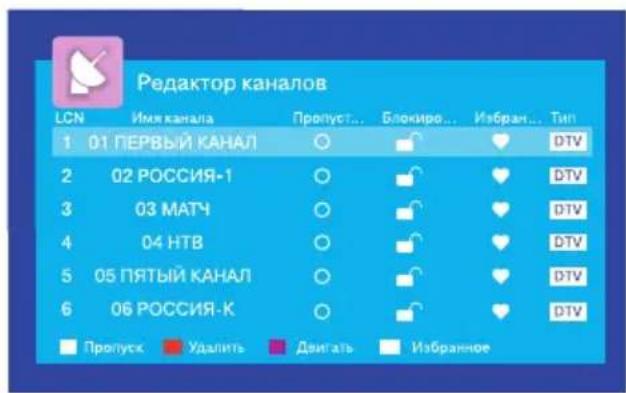
Видалення програм зі списку
Для входу в режим видалення програм, в пункті РЕДАКТОР КАНАЛОВ розділу меню КАНАЛИ встановіть курсор на рядок з програмою, яку хочете видалити і натисніть кнопку ЧЕРВОНА.
Повторно натисніть кнопку ЧЕРВОНА. Програма видалиться, а всі програми, розміщені нижче, автоматично змінюють свої номери по порядку. Для виходу з режиму видалення натисніть кнопку EXIT.
Перейменування програм (доступно лише для програм аналогового телемовлення)
В пункті РЕДАКТОР КАНАЛОВ встановіть курсор на рядок з програмою, найменування якої Ви хочете змінити, і натисніть кнопку ЗЕЛЕНА. В строці нижче перейменованої програми з'явиться її ім.’я, яке буде відображене більшим шрифтом. Кнопками ▲▼ оберіть першу букву або символ нового найменування. Потім кнопкою ▶ перемістіть курсор на місце другої літери або символу і кнопками ▲▼ знову оберіть другу літеру або символ. Аналогічним чином Ви можете обрати до п'яти символів найменування. Для заміни помилково набраного символу однією з кнопок ▶◀ перемістіть курсор на місце цього символу і кнопками ▲▼ оберіть потрібний. Для видалення набраного символу кнопками ▲▼ оберіть «пусте поле» (між символами ! і z). Після набору назви програми для запам'ятовування натисніть кнопку ОК або ЗЕЛЕНА. Тепер, при увімкненні програми, її нова назва буде відображатися на екрані телевізора.
Переміщення програм
В пункті РЕДАКТОР КАНАЛОВ встановіть курсор на рядок з програмою, яку Ви хочете перемістити, і натисніть кнопку ЖОВТА. Кнопками ▲▼ увстановіть курсор на те місце в списку, куди Ви хочете перемістити обрану програму, і ще раз натисніть кнопку ЖОВТА. Програма, яку Ви переміщаєте, стане в обраному місці, а всі решта програм змістяться вверх або вниз, в залежності від місця в списку.
Приховування програм
В пункті РЕДАКТОР КАНАЛОВ встановіть курсор на рядок з програмою, яку Ви хочете пропускати при переключенні програм кнопками СН+/-, і натисніть кнопку СИНЯ. В строці приховуваної програми з'явиться символ Ⓧ. Тепер, при переключенні програм по колу, дана програма буде пропускатися.
Для того, щоб зняти режим приховування програм увійдіть у розділ меню РЕДАКТОР КАНАЛОВ, встановіть курсор на рядок, приховуваної програми і натисніть кнопку СИНЯ. Відображення символу Ⓧ в рядку програми знімається.
Складання списку улюблених програм
В розділі меню РЕДАКТОР КАНАЛОВ, використовуйте кнопки ▲▼ для вибору програм, потім натисніть кнопку FAV, праворуч з`явиться символ ♥. Обравши улюблену програму і натиснувши кнопку FAV знову, Ви видалите програму зі списку улюблених, і символ ♥зникне. Після створення списку улюблених каналів, Ви можете використовувати кнопку FAV для швидкого доступу до них.
Інформація про сигнал
Дана функція задіяна в режимі цифрового телемовлення.
Увімкніть розділ меню КАНАЛИ, встановіть курсор на рядок ІНФОРМАЦІЯ ПРО СИГНАЛ, натисніть кнопку ОК. На екрані телевізора буде відображена інформація про прийнятий канал: номер каналу, частота, потужність сигналу і якість прийнятого сигналу.
Інформація СІ
Дана функція задіяна в режимі цифрового телемовлення і служить для роботи з картою умовного доступу Cl.
Увімкніть розділ меню КАНАЛИ, встановіть курсор на рядок ІНФОРМАЦІЯ СІ. Функція ІНФОРМАЦІЯ СІ активується при підключенні САМ-модуля з картою умовного доступу СІ до відповідного ро`єму телевізора (детальний опис дивіться у відповідному розділі Інструкції з експлуатації). Натисніть кнопку ОК. Увійшовши в меню, Ви можете ознайомитися з інформацією на карті умовного доступу СІ.
ЕЛЕКТРОННИЙ ТЕЛЕГІД (EPG)
В режимі цифрового телемовлення, натиснувши кнопку GUIDE, на екран можна викликати меню ТЕЛЕГІД, яке надає інформацію: про поточні і слідуючі передачі, трансльовані на каналі (за умови, що дана інформація передається в сигналі); записати нагадування про перемикання телевізору на потрібну програму в пений час і день, а також провести відкладений запис обраних передач на будьякій програмі.
УВАГА!
При роботі в меню ТЕЛЕГІД користуйтеся підказками, які відображаються в верхньому рядку меню.
В лівій частині меню ТЕЛЕГІД відображено список програм, в правій частині - інформація про програму. Переміщення по списку програм здійснюється кнопками навігації.
В меню ТЕЛЕГІД. Ви можете вибрати відображення інформації для всіх каналів, які передаються в один і той самий час або відображення інформації для одного каналу послідовно для кожної години. Натиснувши кнопку СИНЯ і увімкнувши в меню НАГАДУВАННЯ, Ви можете записати нагадування про переключення телевізору на потрібну програму в певний час та день. Переміщаючись рядками меню НАГАДУВАННЯ, встановіть номер програми, режим (одноразово, кожного дня, щонеділі), час (хвилини і години), дату (дата і місяць). Потім натисніть кнопку ОК.
Вмикається меню РОЗКЛАД, в якому відображені всі нагадування. За декілька секунд до встановленого часу з'явиться попередження про перемикання каналу каналу.
Даний список можна переглянути і відредагувати. Знаходячись в меню ТЕЛЕГІД, натисніть кнопку ЗЕЛЕНА. Увімкнеться меню РОЗКЛАД. Для видалення, встановіть курсор на вибране нагадування і натисніть кнопку ЧЕРВОНА. Для повернення в меню ТЕЛЕГІД натисніть кнопку ЗЕЛЕНА, для виходу з меню - кнопку EXIT.
Примітка:
В меню РОЗКЛАД вносяться не лише нагадування, але і відомості про запис за часом. Переглянути даний список можна в будьякий момент, увімкнувши меню ТЕЛЕГІД і натиснувши кнопку ЗЕЛЕНА.
МЕНЮ ЗОБРАЖЕННЯ
Тут Ви можете налаштовувати параметри зображення: контрасність, яскравість, насиченість, чіткість, відтінок. Натисніть кнопку MENU для виводу на екран головного меню.
Кнопками навігації ▲▼ оберіть розділ меню ЕКРАН і натисніть ОК.
Використовуйте кнопки ▲▼ ПДК для вибору пунктів підменю.
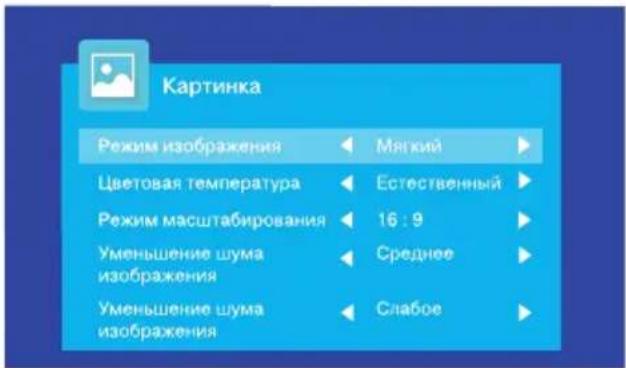
Натисніть кнопку ОК на ПДК для входу в підменю попередньо встановлених режимів. Використовуйте кнопки ▶◀ ПДК для зміни значень параметрів.
Для виходу з меню натисніть кнопку MENU або EXIT.
Режим зображення
За допомогою кнопок ▲▼ ПДК оберіть Режим зображення. За допомогою кнопок ▶◀ ПДК оберіть один з попередньо встановлених режимів зображення (Еко, Стандарт, М'який, Яскравий, Користувач).
При виборі режиму зображення Користувач (Налаштування користувача) Ви можете за допомогою кнопок ▲▼ (вибір параметрів налаштувань), ►◀ (зміна параметрів налаштувань) змінити значення контрасності, яскравості, чіткості, відтінку.
Температура кольору
За допомогою кнопок ▲▼ ПДК оберіть пункт БАЛАНС КОЛЬОРУ. За допомогою кнопок ▶◀ ПДК оберіть один з попередньо встановлених режимів зображення (Холодний, Середній, Теплий, Користувач).
При виборі режиму Користувач (Налаштування користувача) Ви можете за допомогою кнопок ▲▼ (вибір параметрів налаштувань), ►◀ (зміна параметрів налаштувань) змінити баланс кольорів.
Співвідношення сторін (ASPECT)/Формат
За допомогою кнопок ▲▼ ПДК оберіть під- пункт Співвідношення сторін. За допомогою кнопок ▶◀ ПДК оберіть один з попередньо встановлених значень формата зображення (Авто, 4:3, 16:9, 3більшення1, 3більшення2).
МЕНЮ ЗВУК
Натисніть кнопку MENU для виводу на екран головного меню. Кнопками навігації ПДК оберіть розділ меню ЗВУК і натисніть ОК.
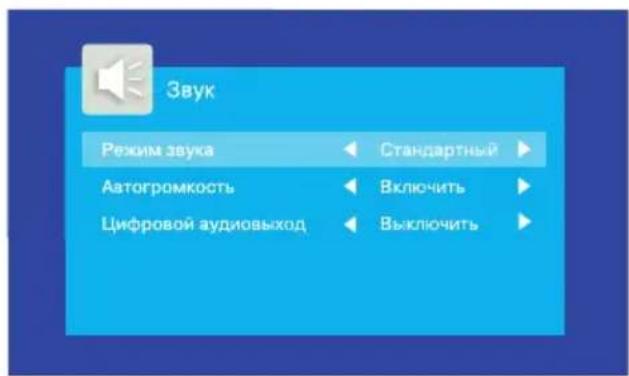
Використовуйте кнопки ▲▼ на ПДК для ви- бору пунктів підменю.
Для зміни значень параметрів використовуйте кнопки ▶◀ ПДК. Для виходу з меню натисніть кнопку MENU або EXIT.
Режим звуку
За допомогою кнопок ▶◀ ПДК оберіть один з попередньо встановлених режимів звуку (Стандарт, Музика, Театр, Спорт, Користувач).
В режимі Користувач (Налаштування користувача) можна налаштувати тембр звучання.
Високі частоти – Налаштування тембру звучання високих частот.
Низькі частоти – Налаштування тембру звучання низьких частот (басів).
Баланс
Налаштування балансу між правим і лівим гучномовцем.
МЕНЮ ЧАС
Натисніть кнопку MENU для виводу на екран головного меню. Кнопками навігації ПДК оберіть розділ меню ЧАС. Використовуйте кнопки ▲▼ на ПДК для вибору пунктів меню
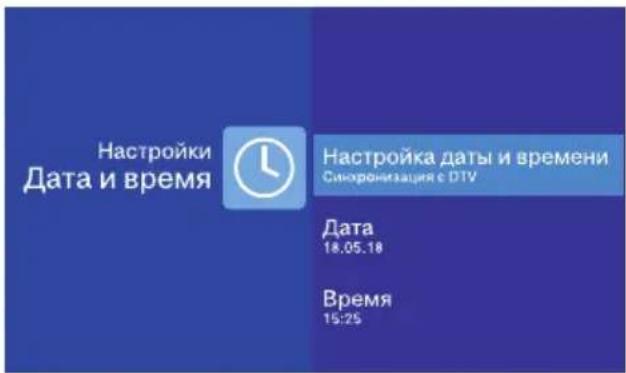
Встановивши курсор на рядок ЧАСОВИЙ ПОЯС і натиснувши кнопку ОК, увімкніть меню ЧАСОВИЙ ПОЯС. Кнопками ▶◀▲▼ оберіть потрібний для Вас часовий пояс і натисніть кнопку ОК.
Примітка:
У зв'язку з можливою зміною часового поясу або переходом / не переходом на літній/зимній час у Вашому регіоні, необхідно обрати
в рядку ЧАСОВИЙ ПОЯС таке його значення, аби встановлений в рядку час співпадав з поточним часом.
Рядок ГОДИННИК меню ЧАС не активована. Час, відображений в цьому рядку, встановлюється автоматично після вибору потрібного Вам часового поясу. Якщо в прийнятому сигналі відсутня інформація про поточний час, то рядок ГОДИННИК буде активований. Установка часу необхідна для подальшого програмування таймерів і установок запису.
Годинник
За допомогою кнопок навігації ПДК оберіть ГОДИННИК і натисніть кнопку ОК ПДК для входу в підменю.
Кнопками навігації ПДК оберіть дату, місяць, рік, години та хвилини.
Кнопками навігації ПДК встановіть значення поточного часу та дату.
УВАГА!
Час, який відображається в рядку час, не є еталоном точного часу і служить тільки для подальшого програмування таймерів відключення, включення, нагадування і запису. Воно може не збігатися з реальним і функціонує при умові не відключення телевізора від мережі. Після відключення телевізора від мережі можлива перевстановлення часового поясу. Щоб користуватися цією функцією перевірте установку необхідного часового пояса.
Таймер сну
За допомогою кнопки ПДК оберіть час, після спливу якого телевізор перейде в черговий режим.
МЕНЮ БЛОКУВАННЯ
Функція захисту Вашого телевізора передбачає блокування програм, а також введення батьківського контролю (для режиму цифрового мовлення).
Ви можете увімкнути всі блокування одночасно або кожну окремо.
Натисніть кнопку MENU для виводу на екран головного меню. Кнопками навігація ПДК оберіть розділ меню БЛОКУВАННЯ.
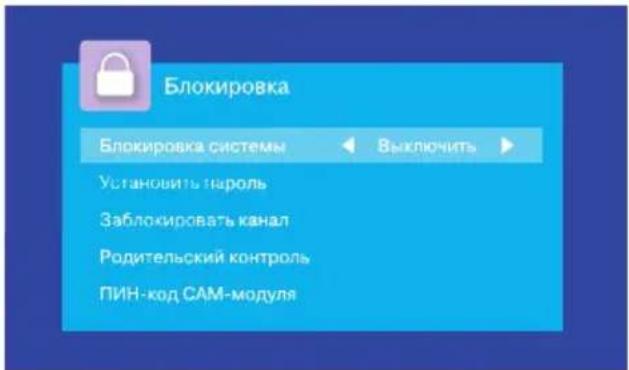
Для активації функцій блокування встановіть курсор на рядок БЛОКУВАННЯ НАЛАШТУВАНЬ і натисніть на кнопку ОК, на екрані телевізора з'явиться запит на введення пароля.
Цифровими кнопками 0..9 ПДК введите пароль (за замовчуванням, адміністративний пароль - 6666). Якщо ви забули пароль, використовуйте додатковий пароль 9527.
Для блокування включення певних програм увійдіть в розділ меню БЛОКУВАННЯ, встановіть курсор на рядок БЛОКУВАННЯ КАНАЛОВ і натисніть кнопку ОК. На екрані з`явиться меню блокування програм.
Встановлючи курсор на рядок з програмами, які Ви хочете заблокувати, натискайте кнопку ЗЕЛЕНА. У рядку блокувальної програми з'явиться символ 📄.
Для зняття блокування встановіть курсор на рядок із заблокованою програмою і повторно натисніть кнопку ЗЕЛЕНА.
Вийдіть з меню. Теперь, при спробі увімкнути заблоковану програму кнопками СН+/- або цифровими кнопками ПДК, а також увімкнути автопошук, ручний пошук, здійснювати редагування записаних програм, з'являється запит на введення пароля.
Для блокування налаштувань на програми, змініть функцію блокування в рядку БЛОКУВАННЯ НАЛАШТУВАНЬ у положення Увімкнути.
Для виходу з меню, натисніть кнопку EXIT.
Тепер при спробі увімкнути меню АВТОМАТИЧНЕ НАЛАШТУВАННЯ, РУЧНЕ НАЛАШТУВАННЯ, РЕДАГУВАННЯ ПРОГРАМ, КОНТРОЛЬ і СКИДАННЯ НАЛАШТУВАНЬ з'являється запит на зміну пароля.
При бажанні Ви можете змінити пароль. Для цього встановіть курсор на рядок ВВЕДЕННЯ ПАРОЛЯ і натисніть кнопку ОК.
У вікні, що з"явилося на екрані, під рядком ВВЕДІТЬ СТАРИЙ ПАРОЛЬ цифровими кнопками ПДК введіть старий пароль. Потім, під рядком ВВЕДІТЬ НОВИЙ ПАРОЛЬ введіть новий пароль і підтвердіть його, ввівши повторно під рядком ПІДТВЕРДІТЬ НОВИЙ ПАРОЛЬ.
ЗАПАМ'ЯТАЙТЕ АБО ЗАПИШТЬ ЙОГО!
Введену неправильно цифру пароля можна видалити кнопкою ◀ (ОЧИСТИТИ).
При невірному наборі пароля з'являється повідомлення НЕВІРНИЙ ПАРОЛЬ. ВВЕДІТЬ ПАРОЛЬ ЩЕ РАЗ. Повторно введіть правильний пароль.
Перемістіть курсок на рядок БЛОКУВАННЯ НАЛАШТУВАНЬ і кнопкою ОК змініть функцію блокування у положеня Увімкнути. Для виходу з меню натисніть кнопку EXIT.
Після встановлення блокування ситеми в меню, необідно перезапустити ТВ.
Для того, щоб зняти блокування з програми, в розділі меню БЛОКУВАННЯ встановіть кур- сор на рядок БЛОКУВАННЯ НАЛАШТУВАНЬ і введите пароль. Потім перемкніть функцію БЛОКУВАННЯ НАЛАШТУВАНЬ у положення вимкнено. Встановіть курсор на рядок БЛОКУВАТИ КАНАЛ і кнопкою ОК увімкніть цей режим. В розділі меню БЛОКУВАТИ КАНАЛ установіть курсор на рядок із заблокованою програмою і, натискаючи кнопку ЗЕЛЕНА, зніміть блокуванняі ☑.
Для режиму цифрового мовлення в розді- лі меню БЛОКУВАННЯ можна активувати БАТЬКІВСЬКИЙ КОНТРОЛЬ.
Блокування, встановлене в цьому рядку, спрацьовує в тому випадку, якщо в прийня-тому цифровому сигналі є певні вхідні дані.
В розділі меню БЛОКУВАННЯ встановіть курсор на рядок БАТЬКІВСЬКИЙ КОНТРОЛЬ і натисніть кнопку ОК. Потім кнопками ▲▼ воберіть вікову категорію.
МЕНЮ НАЛАШТУВАНЬ
Натисніть кнопку MENU ПДК для виведення на екран головного меню. Кнопками навігації ▲▼ ПДК оберіть розділ меню ПАРАМЕТРИ.
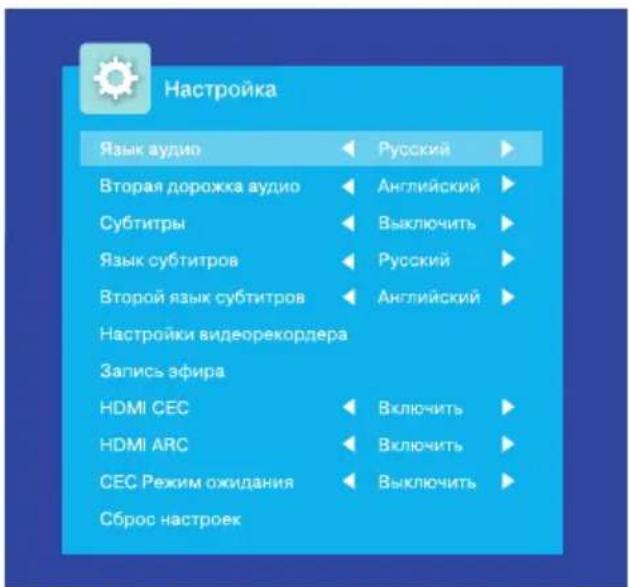
Натисніть кнопку ОК ПДК для входу в підменю попередньо встановлених режимів. Використовуйте кнопки ▶◀ ПДК для змінення значень параметрів.
Для виходу з меню натисніть кнопку MENU або EXIT.
Мова екранного меню та аудіо
Кнопками ▲▼ ПДК оберіть мову меню, наприклад, Російську.
Для режиму цифрового мовлення в меню НАЛАШТУВАННЯ активовані рядки МОВА ЗВУКУ, мова СУБТИТРІВ. В цих підпунктах Ви можете обрати мову звукового супроводу і мову субтитрів, якщо в прийнятому сигналі підтримується функція БАГАТОМОВНОГО аудіосигналу.
Скидання налаштувань
В рядку СКИДАННЯ НАЛАШТУВАНЬ можна скинути введені Вами налаштування параметрів зображення та звуку і повернутися до заводських установок.
Напаштування відеорекордера
Дана функція задіяна в режимі цифрового мовлення і дозволяє записувати телепередачі на USB-носії, здійснює відкладений перегляд (Time Shift) і записує програми по таймеру (завдяки меню ТЕЛЕГІД).
Перевірка USB-носія
- Натисніть кнопку MENU і оберіть пункт НАЛАШТУВАНЯ.
Встановіть курсор на рядок НАЛАШТУ- ВАННЯ PVR і натисніть кнопку OK. На екрані буде відображено меню файло- вої системи PVR.
Встановіть курсор на рядок «Перевірка диску», оберіть диск і натисніть кнопку ОК. На екрані з'явиться меню ВИБІР ДИСКА. - Оберіть диск, якщо Ваш USB-носій містить в собі декілька логічних дисків, і натисніть кнопку OK. На ерані знову
з'явиться меню файлової системи PVR.
- Перемістіть курсор на рядок ПЕРЕВІРКА ДИСКА і натисніть кнопку ОК: надпис ПУСК зміниться на ПЕРЕВІРКА. Почнеться процес впізнання (ініціалізація) USB-носія.
- Після того, як впізнання пройшло успішно, в рядку ПЕРЕВІРКА ДИСКУ буде відображено надпис УСПІШНО. Вийшовши з меню, можна приступати до запису.
- Якщо в результаті перевірки файлової системи впізнання не пройшло, потрібно форматувати USB-носій.
Форматування (створення файлової системи) USB-носія
УВАГА!
При Форматуванні всі дані з USB- носія будуть видалені.
- Для форматування USB-носія в меню НАЛАШТУВАННЯ PVR встановіть курсор на рядок ФОРМАТУВАННЯ і натисніть кнопку ОК. На екрані телевізора з'явиться меню РОЗМІР ДИСКА.
Перемістіть курсор на рядок ТИП ФАЙЛОВОЇ СИСТЕМИ і оберіть тип форматування файлової системи: FAT 32 або HI SPEED FS (дозволяє прискорити швидкість запису). При виборі типу форматування HI SPEED FS активується рядок РОЗМІР ФАЙЛОВОЇ СИСТЕМИ, в якому обирається повне (все) або часткове форматування. Натисніть кнопку ОК.
Якщо Ви обрали тип форматування НІ SPEED FS, то після закінчення форматування на екрані з'явиться повідомлення, яке показуватиме об'єм пам'яті USB-носія і час запису даних зі середнім і високим розширенням. Для виходу з меню НАЛАШТУВАННЯ PVR, натисніть кнопку ОК. Якщо Ви обрали тип форматування FAT 32, то меню НАЛАШТУВАННЯ PVR увімкнеться відразу.
- Для виходу з меню натисніть кнопку EXIT. Далі можна переходити до запису.
Примітка:
Якщо при включенні запису на USB-носій з'являється вимога форматування, то необхідно повторно запустити розпізнання USB-носія, і після успішного завершення, перейти безпосередньо до запису.
Запис на USB-носій
Перемкніть телевізор на програму, дочекайтеся початку передачі, яку Ви бажаєте записати, і натисніть кнопку REC ПДК. На екрані телевізора в верхньому лівому кутку під час запису буде відображатися символ REC і панель управління режиму запису. При натисканні кнопки REC ще раз, запис буде проводитися в фоновому режимі.
- Для завершення запису натисніть кнопку ■ ПДК.
Керування записом
Керувати процесом запису і подальшим переглядом можливо за допомогою екранної панелі управління. Переміщаючись по ній кнопками ►◄ і натискаючи кнопку OK для підтвердження вибору, а також користуватися кнопкою ПДК з відповідним маркуванням ►◄ - прискоренне відтворення в зворотньому, ►► - прискоренне відтворення в напрямку, ►◄ - перехід до попередньо записаного фрагменту, ►► перехід до подальшого записаного фрагменту, ►► - пауза, ► - старт відтворення, ►► - зупинка запису та перегляду.
Запис на USB-носій за таймером
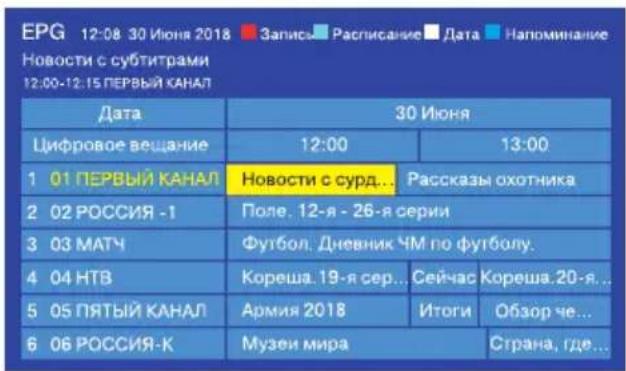
Підключіть до телевізора USB-носій. Натисніть кнопку EPG ПДК. На екрані телевізора з'явиться меню ТЕЛЕГІД.
Натисніть кнопку ЧЕРВОНА ПДК. На екрані телевізора з'явиться меню РЕКОРДЕР.
У виділеному курсором рядку кнопками ▶◀ оберіть канал, на якому Ви хотіли почати запис.
В рядку РЕЖИМ оберіть режим запису (один раз, кожен день, щонеділі, авто). Режим АВТО записує ту програму, яка транслює на даний момент на обраній програмі.
Під рядком ЧАС ЗАПУСКУ встановіть час (хвилини та години) і дату (дата і місяць) початку запису, а під рядком ЧАС ЗАКІНЧЕННЯ – час (хвилини і години) і дату (дату і місяць) завершення запису.
Натисніть кнопку ОК. З'явиться повідомлення про вибрані установки запису. За декілька секунд до встановленого часу з'явиться повідомлення і таймер відліку.
Управління процесом запису і подальшим переглядом здійснюється аналогічно опису вище (див. Розділ запис ЗАПИС НА USB-НОСІЙ).
ВІДКЛАДЕНИЙ ПЕРЕГЛЯД (Time Shift)
У випадку необхідності зупинки перегляду програми в режимі цифрового мовлення (DTV), натисніть кнопку II ПДК. На екрані буде відображено панель управління відкладеного перегляду.
Перегляд зупиняється, але запис йде. Натиснення кнопки ► дозволяє відтворювати запис в фоновому режимі і паралельно переглядати уже створений запис, пересуваючись по панелі управління відкладеного перегляду кнопками ►◀ ПДК і натискаючи кнопку ОК. Встановивши курсор на кнопку екранної панелі ВІДТВОРИТИ і послідовно натискаючи кнопку ОК ПДК, Ви можете вибрати фрагмент для перегляду.
Для виходу з функції ВІДКЛАДЕНИЙ ПЕРЕГЛЯД, натисніть кнопку ■.
РОБОТА С ТЕЛЕТЕКСТОМ
Прийом телетексту
Телетекст - це безкоштовна служба багатьох ТВ-станцій, яка дає можливість отримати додаткову текстову або графічну інформацію за допомогою звичайного телевізійного сигналу. До неї відносяться: новини, програми передач, курси валют, спорт, погода, кіно, театральні афіші, пропозиції туристичних компаній, різна довідкова та розважальна інформація з оновленням в режимі реального часу.
Ваш телевізор має вбудований декодер телетексту, що дозволяє переглядати цю інформацію. Телетекст виводиться на екран сторінками. Сторінки можуть мати номери від 100 до 999. Зміст телетексту наводиться на сторінці 100, яка називається індексного.
| КНОПКА: | ФУНКЦІЇ: |
| TEXT | Використовується для вмикання або вимикання режиму телетексту. При включенні на екрані з'являється список доступних сторінок. Кожна сторінка має номер, що складається з трьох цифр. Якщо обраний канал не транслює телетекст, на екрані з'явиться порожня сторінка номер 100 або з'являється повідомлення про це: НЕМАЄ ТЕЛЕТЕКСТУ (в цьому випадку, вийдіть з режиму телетекст і виберіть інший канал |
| ВИБІР СТОРІНКИ | Введіть номер потрібної сторінки, використовуючи цифри і кнопки CH +/− . Наприклад: якщо Вам потрібна сторінка 120, введіть 120. Номер сторінки відображається у верхньому лівому кутку, після введення номера сторінки вона відображається на екрані. Повторіть цю операцію для вибору іншої сторінки. якщо після введення номера сторінка не відображається, значить вона не транслюються. Виберіть інший номер. |
| ШВИДКИЙ ДОСТУП ДО СТОРІНОК | Колір індикаторів на схемі відповідає кольору індикаторів внизу сторінки. Чотири різнокольорових кнопки використовуються для доступу до відповідних сторінок. Індикатори вмикаються, якщо сторінка тимчасово недоступна. |
| INDEX | Кнопка повернення на сторінку зі змістом (як правило, сторінку No100). |
| SUB.PAGE | Деякі сторінки мають на увазі додаткові вкладки, які автоматично по черзі відображаються на екрані. Ця кнопка використовується для пропуску або повернення вкладок. Функція відображається у верхній частині сторінки. |
| HOLD | Ця кнопка використовується для фіксування сторінки. |
| REVEAL | Ця кнопка показує приховані зображення (розгадки до ігор). |
ПІДКЛЮЧЕННЯ КАРТИ УМОВНОГО ДОСТУПУ СІ
Підключіть САМ-модуль з картою умовного доступу СІ до роз'єму РСМСІ для підключення модуля умовного доступу. У розділі меню КАНАЛИ активується функція СІ ІНФО.
Далі слідуйте підказкам на екрані телевізора.
Примітка:
САМ - модуль з картою умовного доступу СІ можна придбати у місцевого постачальника послуг цифрового кабельного мовлення, а також отримати у нього інформацію про використання карти СІ. При виникненні труднощів при роботі з картою СІ - звертайтеся в службу сервісу.
У зв'язку з постійним вдосконаленням своєї продукції, найменування окремих режимів меню, позначення деяких роз'ємів панелі роз'ємів і місця їх нанесення, а також виконання окремих ергономічних функцій управління телевізором, залежно від версії програмного забезпечення, можуть дещо відрізнятися від описаних і зображених в цій Інструкції, що не робить істотного впливу на роботу телевізора.
Установка модуля умовного доступу
УВАГА!
Вимкніть телевізор перш, ніж встановлювати модуль в слот загального інтерфейсу.
Для прийому кодованих цифрових станцій в слот Cl телевізора повинні бути встановлені модуль загального інтерфейсу (модуль Cl) та смарт-карта.
Модуль Cl i смарт-карта не входять до комплекту поставки.
Зазвичай їх можна придбати у дилерів.
Установка модуля Cl в слот Cl
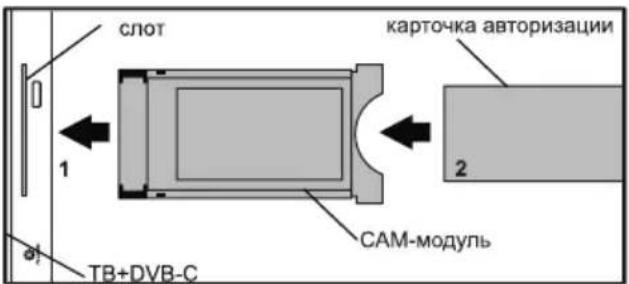
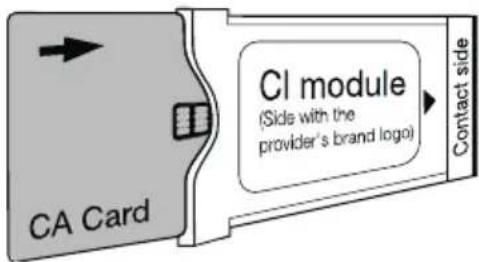
Обережно вставте модуль Cl в слот Cl стороною з контактами вперед. Логотип на модулі Cl повинен бути направлений назовні з
задньої сторони телевізора. Не застосовуйте надмірних зусиль. Переконайтеся, що при установці модуль не згинається.
Установка смарт-карти в модуль Cl
Вставте карту в модуль Cl таким чином, щоб схема з позолоченими контактами була звернена до боку модуля Cl з логотипом постачальника. Зверніть увагу на напрямок стрілки, надрукованої на карті.
SMART TV
Загальні відомості
Телевізор MYSTERY володіє режимом Smart TV, що працює під управлінням операційної системи Android. Для входу в режим необхідно натиснути кнопку ⚠️. Для доступу до основної функції Smart TV з`являється меню представлене на малюнку.
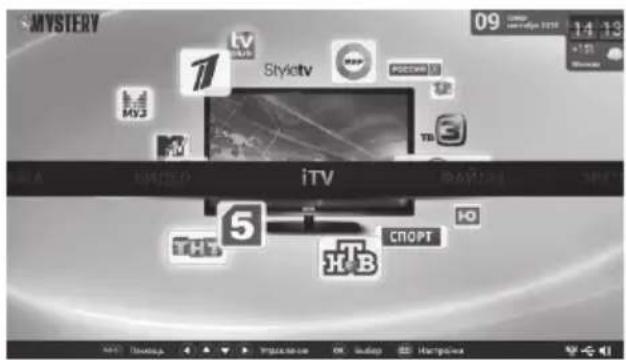
Окрім ПДК для навігації по меню можна використовувати бездротову мишку, сумісну з платформою Android, бездротову міні-клавіатуру (в коплект не входить) або встановити додаток на свій смартфон.
Примітка:
Пульт з комплекту поставки дозволяє здійснювати навігацію і управління основними функціями, але може бути несумісний зі сторонніми додатками.
Для підключення зовнішніх USB носіїв в режимі Smart TV скористайтеся входом USB
Також до цього входу можна підключити USB-розгалужувач, який дозволить одночасно підключати кілька USB пристроїв.
Примітка:
Виробник не гарантиє сумісність телевізора з усіма типами USB-розгалужувачів. Слід пам'ятати, що сумарний струм споживання всіх підключених USB-пристроїв не повинен перевищувати 500 мА.
У телевізорі вже встановлені програми популярних онлайн кінотеатрів, інтернет браузер, програми для прослуховування музики та інші корисні програми.
Ви також можете самостійно встановлювати необхідні Вам програми і видаляти непотрібні.
Для пошуку і встановлення додатків скористайтесь сервісом Play Маркет, розташованим в розділі Додатки, всі встановлені Вами програми також будуть поміщатися в цей розділ. Для користування сервісом Play Маркет необхідне створення аккаунта (облікового запису) Google (або використання вже наявного).
Для користування сервісом Play Market необхідно створити акант (обліковий запис) Google (або використовуйте вже наявний). Через нові зміни в політиці безпеки компанії Google можлива нестабільна робота OC Android на телевізорі після підключення до сервісів компанії (вхід акант Google). Ми рекомендуємо після установки необхідних програм відключитися від аканту Google (Меню – Система – Додаткові налаштування).
Ви можете використовувати телевізор з операційною системою Android, навіть не заходячи в обліковий запис Google, в тому числі пошук у мережі Інтернет та програми YouTube.
УВАГА!
Виробник не несе відповідальності за на- слідки встановлення корисувачем додатку як з сервиса Play Market, так і з інших джерел.
Для користування сервісом Google Play, а також для роботи більшості програм необхідне підключення до мережі Інтернет
Підключення до мережі Інтернет
Підключення до мережі Інтернет можливо провести в будь-який момент, увійшовши в пункт Налаштування основного меню.
Для підключення до дротової мережі Ethernet необхідно вставити кабель в роз'єм Ethernet. В розділі Ethernet зробити налаштування відповідно до налаштувань Вашої локальної мережі. Якщо у Вас немає необхідних даних для налаштувань, зверніться до Вашого постачальника послуг Інтернет.
Для підключення до бездротової мережі необхідно увімкунути WiFi (пункт WiFi), провести пошук доступних мереж, серед знайдених вибрати Вашу і підключитися до неї, ввівши пароль.
УВАГА!
Для правильної роботи всіх функцій Smart TV необхідно, щоб в телевізорі вірно були налаштовані поточний час і дата. Налаштування часу і дати проводиться в меню Налаштування режиму Smart TV.
При використанні режиму Smart TV, рекомендуємо періодично запускати додаток Помічник ТВ. В цьому додатку Bi зможете оцінити завантаженість операційної системи, провести пришвидшення пам'яті, очистити пам'ять телевізора від непотрібних файлів, перевірити автозавантаження.
Налаштування
Всі необхідні налаштування для режиму Smart TV проводяться в пункті Налаштування.
В цьому розділі Ви можете:
- Налаштувати підключення до локальної мережі (Інтернет)
- Налатувати дату та час.
- Видалити раніше встановлені програми
- Отримати інформацію про систему (кількість вільної пам'яті та інше)
- Провести скидання налаштувань (Увага: всі зроблені Вами налаштування, установлені програми, а також налаштовані телеканали будуть видалені).
Технічні характеристики
| Основні характеристики | Процессор | AMR Cortex A53Quad Core 1.3 Ghz |
| Операційна система | Android 6.0.1 | |
| Оперативна пам'ять | 1 GB DDR3 | |
| Вбудована пам'ять | 8GB* (розширюється зовнішніми USB но-сіями) | |
| Підключення | Встроенный Wi-Fi | 802.11 b/g/n |
| Ethernet | LAN RJ-45 | |
| USB | USB 2 шт. |
* Користувачу доступний менший об'єм, так як частину вбудованої пам'яті займає операційна система і встановлені додатки.
МОЖЛИВІ НЕСПРАВНОСТІ ТА СПОСОБИ ЇХ УСУНЕННЯ
| Можливі несправності | Спосіб усунення | |
| Зображення | Звук | |
| Брижі | Шум | Перевірте правильність підключення, установки і напрямку антени. |
| Подвійне зображення | Нормальний звук | Перевірте правильність підключення, установки і напрямку антени |
| Зовнішні перешкоди | Шум | Перешкоди від електронного обладнання, автомобілю, мотоцикла, лампи денного світла. |
| Нормальне зображення | Відсутній звук | Перевірте рівень гучності, чи вимкнена функція MUTE, чи правильно налаштований стандарт звуку. |
| Відсутнє зображення | Відсутній звук | Перевірте чи підключений мережевий шнур до джерела живлення, чи правильно встановлені яскравість та звук, чи увімкнений телевізор. Натисніть кнопку на ПДК. |
| Чорно-біле зображення | Нормальний звук | Перевітре правильність установки системи кольору. |
| Відсутнє зображення, перешкоди, брижі | Нормальний звук | Перевірте точне (ручне) налаштування каналу. |
| Чорно-біле зображення | Шум | Перевірте правильність установки системи кольору і звуку. |
Відповідно до проведеної політики постійного вдосконалення технічних характеристик та дизайну, можливе внесення змін без попереднього повідомлення.
Прилад зібраний з сучасних і безпечних матеріалів. Після закінчення терміну служби, щоб уникнути можливого заподіяння шкоди життю, здоров'ю, його майну або навколишньому середовищу, прилад повинен бути утилізований окремо від побутових відходів відповідно до правил утилізації відходів у вашому регіоні.

Повідомляємо, що все пакування даного приладу не призначене для вторинного пакування та зберігання в ній ХАРЧОВОЇ ПРОДУКЦІЇ.
Термін служби - 5 років, за умови, що виріб використовується у суворій відповідності до цієї інструкції по експлуатації.
ТЕХНІЧНА ПІДТРИМКА
Єдина довідкова служба:
тел.044-227-07-12
service@mystery.ua

Додаткову інформацію про гарантійний та після гарантійний ремонт Ви можете отримати за місцем придбання виробу або на сайті www.mystery.ua
Виробник: МІСТЕРІ ЕЛЕКТРОНІКС ПТЕ ЛІМІТЕД
Румс 2006-8, 20/Ф, Ту Чайначем Ексчейндж Скуере,
338 Кінгс Роад, Ноз Пойнт,
Гонконг, Китай
Зроблено в Китаї
Імпортер: ТОВ «СТУДІЯ«САУНД»
03039, м. Київ, провулок Руслана Лужевського, будинок 14, офіс 6

- SMART TV
- ІНСТРУКЦІЯ З ЕКСПЛУАТАЦІЇ
- 3MICT
- ВВЕДЕННЯ
- ОСНАЩЕННЯ
- РЕЖИМ ТЕЛЕВІЗОРА
- РЕЖИМ СМАРТ
- ШАНОВНИЙ ПОКУПЕЦЬ
- УВАГА
- РЕКОМЕНДАЦІЇ ПОКУПЦЕВІ
- КОМПЛЕКТ ПОСТАВКИ
- ТЕХНІЧНІ ХАРАКТЕРИСТИКИ
- ОСНОВНІ ПАРАМЕТРИ ТЕЛЕВІЗОРА
- ЗАХОДИ БЕЗПЕКИ ТА ЗАСТЕРЕЖЕННЯ
- ТРАНСПОРТУВАННЯ, ЗБЕРІГАННЯ І РЕАЛІЗАЦІЯ
- ПІДГОТОВКА ДО РОБОТИ
- УСТАНОВКА ТЕЛЕВІЗОРА
- УСТАНОВКА ТЕЛЕВІЗОРА НА ПІДСТАВКУ
- УСТАНОВКА ТВ НА СТІНУ
- ПОПЕРЕДЖЕННЯ
- ХАРАКТЕРИСТИКИ НАБОРУ ДЛЯ НАСТІННОГО МОНТАЖУ (VESA)
- ПРИМІТКА
- ПІДГОТОВКА ПУЛЬТУ ДО РОБОТИ
- ОБЕРЕЖНО
- ОСНОВНІ ОПЕРАЦІЇ
- ПОЧАТОК РОБОТИ
- УВІМКНЕННЯ ТЕЛЕВІЗОРА
- ВИБІР ДЖЕРЕЛА СИГНАЛУ
- ОСНОВНІ ФУНКЦІЇ
- ПЕРЕМИКАННЯ КАНАЛІВ
- ПОПЕРЕДЖЕННЯ ВІДНОСНО НЕРУХОМИХ ЗОБРАЖЕНЬ
- НАЛАШТУВАННЯ ТВ
- ПРИМІТКА ВІДНОСНО ЦИФРОВОГО ТЕЛЕМОВЛЕННЯ (DTV)
- ПОЧАТКОВІ НАЛАШТУВАННЯ
- АВТОМАТИЧНЕ НАЛАШТУВАННЯ
- ЦИФРОВЕ І АНАЛОГОВЕ ТВ
- КАБЕЛЬНЕ ТВ (DVB-C)
- РУЧНЕ НАЛАШТУВАННЯ
- ЦИФРОВЕ ТВ (DTV)
- АНАЛОГОВЕ ТВ (ATV)
- РЕДАГУВАННЯ ПРОГРАМ
- ВИДАЛЕННЯ ПРОГРАМ ЗІ СПИСКУ
- ПЕРЕЙМЕНУВАННЯ ПРОГРАМ (ДОСТУПНО ЛИШЕ ДЛЯ ПРОГРАМ АНАЛОГОВОГО ТЕЛЕМОВЛЕННЯ)
- ПЕРЕМІЩЕННЯ ПРОГРАМ
- ПРИХОВУВАННЯ ПРОГРАМ
- СКЛАДАННЯ СПИСКУ УЛЮБЛЕНИХ ПРОГРАМ
- ІНФОРМАЦІЯ ПРО СИГНАЛ
- ІНФОРМАЦІЯ СІ
- ЕЛЕКТРОННИЙ ТЕЛЕГІД (EPG)
- МЕНЮ ЗОБРАЖЕННЯ
- РЕЖИМ ЗОБРАЖЕННЯ
- ТЕМПЕРАТУРА КОЛЬОРУ
- СПІВВІДНОШЕННЯ СТОРІН (ASPECT)/ФОРМАТ
- МЕНЮ ЗВУК
- РЕЖИМ ЗВУКУ
- БАЛАНС
- МЕНЮ ЧАС
- ГОДИННИК
- ТАЙМЕР СНУ
- МЕНЮ БЛОКУВАННЯ
- ЗАПАМ'ЯТАЙТЕ АБО ЗАПИШТЬ ЙОГО
- МЕНЮ НАЛАШТУВАНЬ
- МОВА ЕКРАННОГО МЕНЮ ТА АУДІО
- СКИДАННЯ НАЛАШТУВАНЬ
- НАПАШТУВАННЯ ВІДЕОРЕКОРДЕРА
- ПЕРЕВІРКА USB-НОСІЯ
- ЗАПИС НА USB-НОСІЙ
- КЕРУВАННЯ ЗАПИСОМ
- ВІДКЛАДЕНИЙ ПЕРЕГЛЯД (TIME SHIFT)
- РОБОТА С ТЕЛЕТЕКСТОМ
- ПРИЙОМ ТЕЛЕТЕКСТУ
- ПІДКЛЮЧЕННЯ КАРТИ УМОВНОГО ДОСТУПУ СІ
- УСТАНОВКА МОДУЛЯ УМОВНОГО ДОСТУПУ
- УСТАНОВКА МОДУЛЯ CL В СЛОТ CL
- УСТАНОВКА СМАРТ-КАРТИ В МОДУЛЬ CL
- ЗАГАЛЬНІ ВІДОМОСТІ
- ПІДКЛЮЧЕННЯ ДО МЕРЕЖІ ІНТЕРНЕТ
- НАЛАШТУВАННЯ
- ТЕХНІЧНА ПІДТРИМКА
Marka : Mystery
Model : MTV-2434LTA2
Kategorija : Televizor