StrongVision PRO SMART - Neklasificirano Evolveo - Besplatni korisnički priručnik
Pronađite besplatno priručnik za uređaj StrongVision PRO SMART Evolveo u PDF formatu.


Pitanja korisnika o StrongVision PRO SMART Evolveo
0 pitanje o ovom uređaju. Odgovorite na one koje znate ili postavite svoje.
Postavi novo pitanje o ovom uređaju
Preuzmite upute za vaš Neklasificirano u PDF formatu besplatno! Pronađite svoj priručnik StrongVision PRO SMART - Evolveo i uzmite svoju elektroničku napravu natrag u ruke. Na ovoj stranici objavljeni su svi dokumenti potrebni za korištenje vaše naprave. StrongVision PRO SMART marke Evolveo.
KORISNIČKI PRIRUČNIK StrongVision PRO SMART Evolveo
1. Sadržaj pakiranja
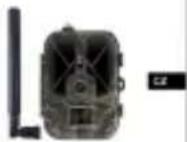
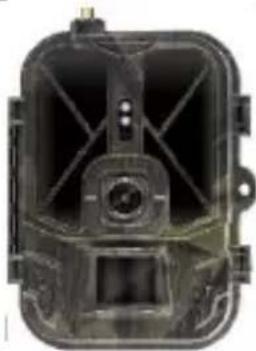 | Foto zamka sa ugrađenim spremnikom za 10x AA baterija | ||
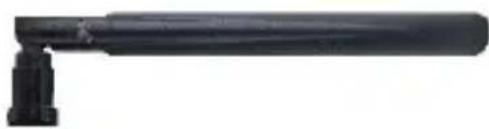 | Antena | ||
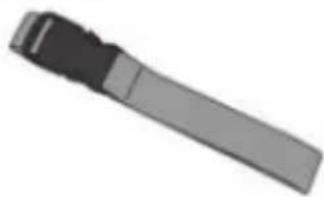 | Traka za pričvršćivanje | ||
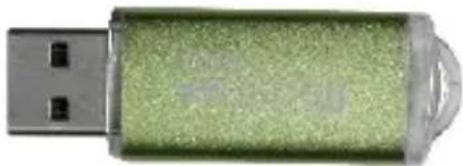 | Čitač mikro SD kartica | ||
 | Upute | ||
 | |||
2. Prvo pokretanje
Prije prvog pokretanja uređaja uklonite sve zaštitne folije koje su stavljene preko leće kamere i PIR senzora. Oni bi inače mogli spriječiti prepoznavanje pokreta ili utjecati na kvalitetu slike.
Spremnik za 10x AA 1,5V baterije je tvornički umetnut u uređaj, baterije moraju biti umetnute u uređaj prije prvog pokretanja. Originalna Li-Ion SGV CAM-BAT3 baterija od 8 000 mAh može se kupiti na www.evolveo.com, što će značajno produžiti vrijeme rada, Strongvision BAT3 mora se pravilno napuniti prije prve uporabe. Baterija na sebi ima konektor za punjenje i LED status punjenja. Baterija se može puniti i kada je umetnuta u uređaj!
SAVJET: Radi lakšeg rada može se kupiti rezervna SGV-CAM-BAT3 baterija koja se može prethodno napuniti pomoću integriranog konektora za punjenje i zamijeniti već ispražnjenu bateriju na licu mjesta.
2.1. Umetnite SD karticu u uređaj, kamera podržava SD kartice veličine do 256 GB, SD utor se nalazi na bočnoj uređaja pored upravljačke ploče.
2.2. Umetnite SIM karticu veličine MINI u uređaj, SIM utor se nalazi na bočnoj strani uređaja pored upravljačke ploče.
UPOZORENJE:
- SIM kartica ne smije biti zaštićena PIN kodom – provjerite je li SIM kartica otključana prije prve uporabe.
- SIM kartica mora biti aktivirana! Prije prve uporabe SIM kartice, provjerite je li kartica aktivirana prema proceduri vašeg operatera.
2.3. Režim TEST – Uključite kameru prebacivanjem glavnog prekidača u srednji položaj "TEST". U režimu TEST, uređaj će se pokrenuti u glavnom izborniku, pritisnite tipku IZBORNIK za prebacivanje na opcije glavnog izbornika. Kroz izbornik se krećete pomoću strelica i tipkom "OK" potvrdite odabrane postavke.
2.4. Postavljanje jezika – uređaj je tvornički postavljen na engleski – za promjenu željenog jezika slijedite ove korake: Pritisnite tipku "MENU", strelicom gore ili dolje, prijeđite na "Language (Jezik)" u izborniku i potvrdite tipkom "OK", strelicom odaberite svoj jezik i potvrdite tipkom "OK", pritisnite "MENU" ponovno za povratak na početni zaslon.
2.5. Preuzimanje aplikacije – Mobilna aplikacija se može preuzeti iz Apple Store ili Google Play – Aplikaciju možete pretraživati unosom naziva SMART Life. Link za preuzimanje može se generirati izravno na uređaju: MENU → Mreža, odaberite stavku iOS App ili Android App potvrđivanjem jedne opcije, na zaslonu će se kreirati QR kod koji će vas preusmjeriti na odgovarajuću trgovinu aplikacija nakon skeniranja na vašem mobilnom telefonu.
- Otvorite aplikaciju Smartlife, ako nemate račun, kliknite "Sign Up (Prijavi se)", uđite u ekran za registraciju, unesite broj telefona ili e-poštu registriranog računa. Po završetku registracije prijavite se u aplikaciju.
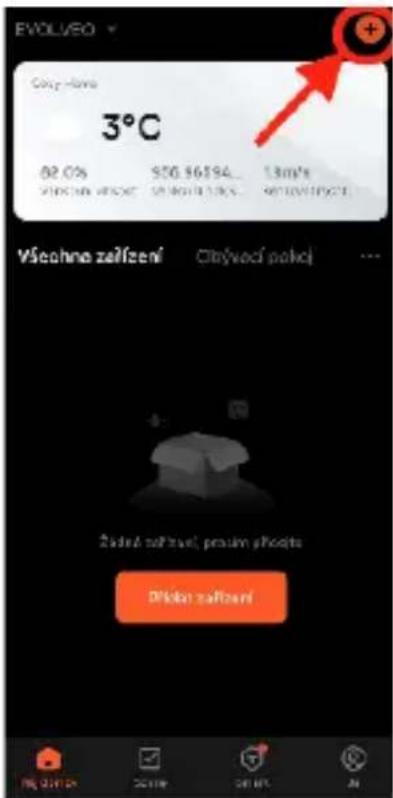
desno na " +", odaberite "Outdoor Travel" (Putovanje u prirodi).
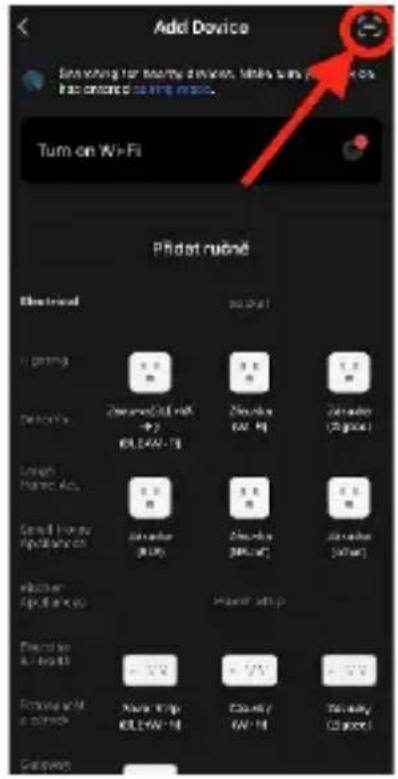
Pronadite ikonu fotozamke s oznakom "4G kamera".
Ili odaberite skeniranje QR koda u gornjem desnom kutu i skenirajte kod za dodavanje.
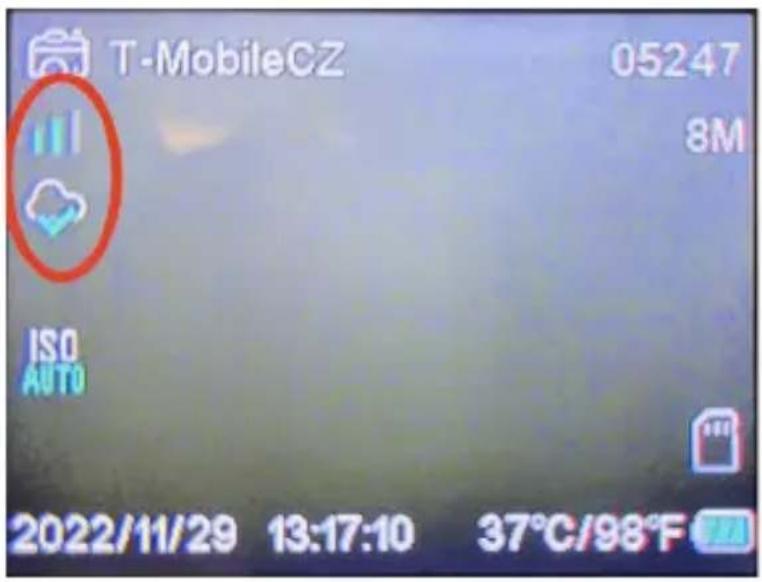
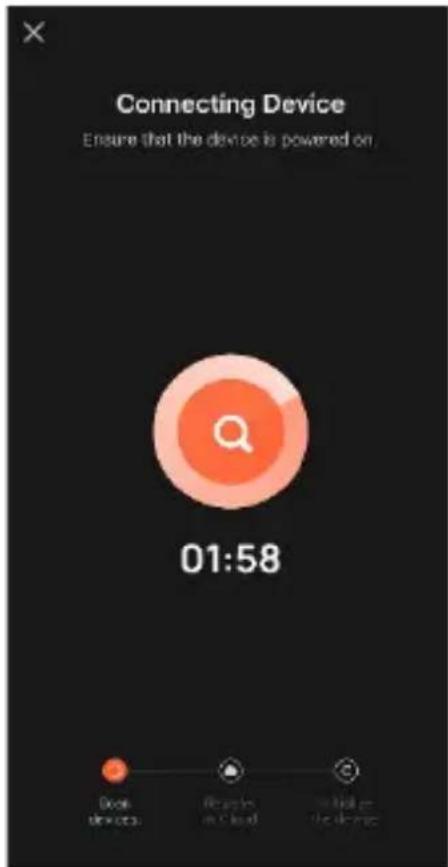
- Uložite aktiviranu SIM karticu i SD karticu u kameru. Pričekajte da se na zaslonu pojave ikone uspješnog spajanja s Cloud servisom i valjanog 4G signala:
Nakon skeniranja koda, na zaslonu će se pojaviti sljedeći prikaz koji označava vezu kamere s aplikacijom. Kamera će se ponovno pokrenuti tijekom dodavanja.
Upozorenje!: Ako tijekom ovog koraka uređaj nije dodan u aplikaciju ili se pojavi poruka o pogrešci, PROVJERITE ima li SIM kartica umetnuta u fotozamku aktivan paket podataka. Provjerite kvalitetu signala i ima li SIM onemogućen PIN kod!
Nakon dodavanja, uređaj će se pojaviti u pregledu gdje možete postaviti naziv.
Pritisnite Gotovo za dovršetak dodavanja.
6. Zaslon i postavke
Nakon što kliknete na uređaj, vidjet ćete glavnu ploču, u gornjem dijelu je prikaz uživo s kamere. Na dnu se nalaze opcije za brzo snimanje slike ili videa. Pregled pojedinačnih fotografija tijekom aktivacije. U gornjem desnom kutu pronaći ćete gumb za otvaranje izbornika postavki uređaja.
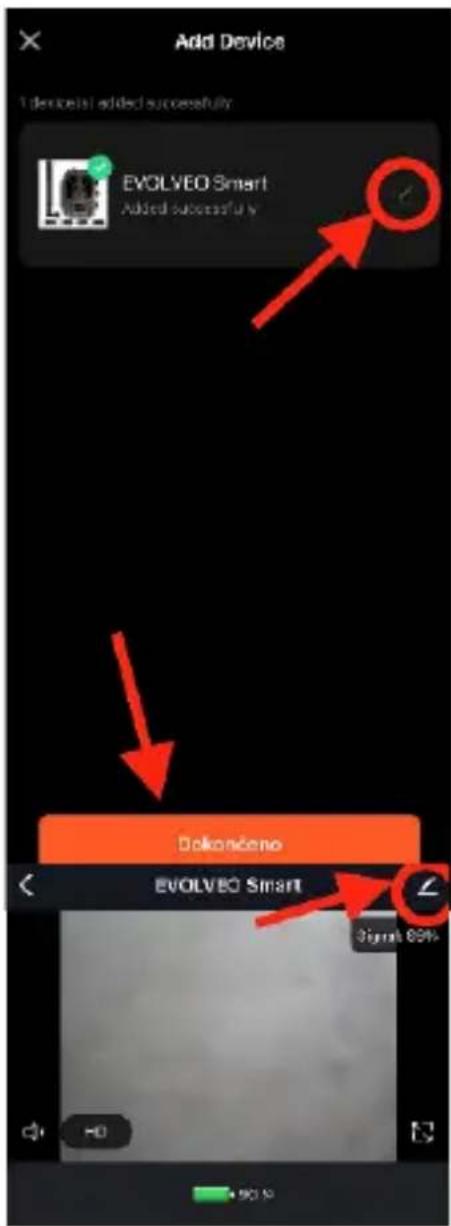
Za postavljanje parametara kamere, kliknite na izbornik Osnovne postavke, gdje možete postaviti osnovne funkcije kamere, dijeljenje itd.
Osnovne postavke također se mogu izmijeniti izravno u sučelju kamere, stavke MENU imaju Istu svrhu.
** Uključujući pričvršćenu antenu savijenu do 90°, visina uključujući uspravnu antenu 347 mm.
3.2 Fotografija
| Senzor | 8Mpix CMOS u boji (noćna fotografija crno-bijela) |
| Objektiv | F=3,1; FOV=67 ° |
| Rezolucija fotografije | 30/24/20/16/12MP |
| Ekspozicija (ISO) | Auto/100/200/400 |
| Ubrzani snimak (Timelapse) | 5 min/30 min 1/2/3/6/12/24h |
| Uzastopno snimanje (Burst) | 1/3/6 ili 9 slika |
| Podaci na fotografiji | Vrijeme i datum, temperatura (°C, °F), Mjesečeve mijene, željeni naziv |
| Režim snimanja | Fotografije, Fotografije i videozapisi, Ubrzani snimak |
| Format datoteke | .JPEG |
| Brzina aktivacije | 0,5 s * |
| Interval kašnjenja | Duljina vremena u kojem je uređaj bio neaktivan od zadnje aktivacije na temelju pokreta. Odmah, 10 s, 1/3/5/10/15 ili 30 min. |
* Senzor tipa PIR razlikuje kretanje na temelju promjena površinskih temperatura. Podaci su u idealnom okruženju, kada objekt ispred kamere ima dovoljnu razliku u površinskoj temperaturi, te prelazi skenirano područje okomito. Ako se objekt približava kameri frontalno, trebat će više vremena za prepoznavanje pokreta.
3.3 Video
| Video rezolucija | VGA, 720 p, 1080 p, 2K, 4K, 30 fps |
| Trajanje snimka | 5/10/30/60 ili 90 sekundi |
| Format datoteke | MP4/H.264 |
| Prikaz uživo (Liveview) | <180 kBps ** |
**Česta uporaba ove funkcije može utjecati na količinu potrošenih podataka!
3.4 Napajanje
| Ugrađena baterija | Li-Ion od 10 000 mAh za modele SGV CAM-PRO i SGV CAM-WiFi. Baterija ima poseban priključak za punjenje. |
| Izvor napajanja | DC 12 V 1,5 A – ne puni ugrađenu bateriju! |
| Konektor za vanjsko napajanje | DC Jack 3,5 x 1,3 mm |
| Vanjska baterija | Baterija od 12 V može se spojiti na vanjski konektor napajanja pomoću kabela: SGV-CAM-PWRC |
3.5 Povezivost
| Podržane frekvencije mobilnih mreža: | FDD-LTE: B1/B3/B5/B7/B8/B20TDD-LTE: B38/B40/B41WCDMA: B1/B5/B8GSM:900/1800 |
| Memorijska kartica | SD do 256 GB |
| SIM kartica | Mini SIM kartica – onemogućen zahtjev za PIN |
| LTE antena | Navojna za 4G mreže, može se zamijeniti vanjskom antenom s produžnim kabelom: SGV-CAM-EXTA. |
| Interna memorija | Uređaj nema internu memoriju |
| USB | Može se spojiti na računalo pomoću mini USB kabela (nije uključen u paket). |
4. Opis uređaja
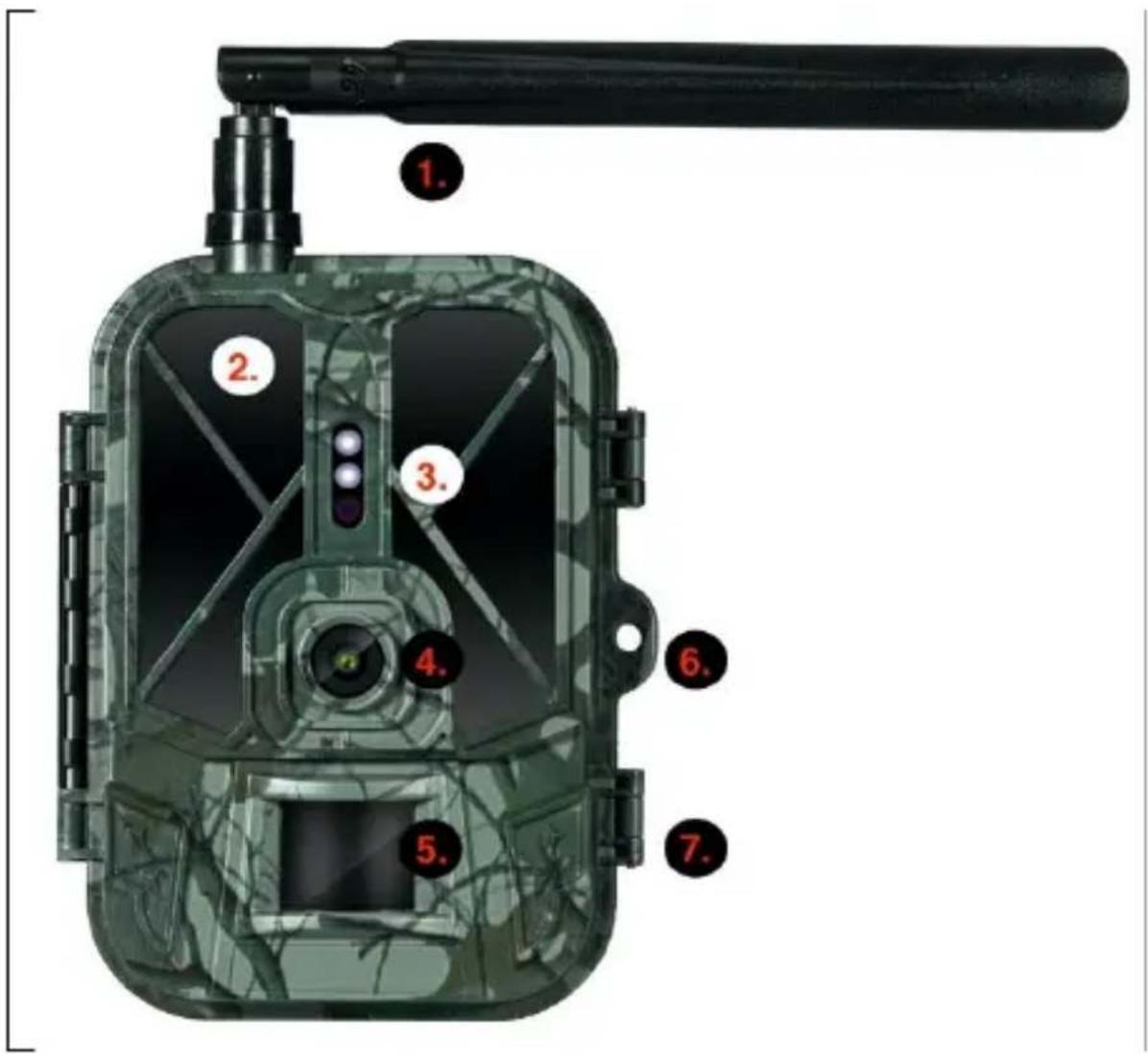
| 1. | Učvršćenje za kabelsku bravu (SGV CAM-LOCK) max. promjera 12 mm |
| 2., | Učvršćivanje za pojas |
5. Izbornik
| 1. Mreža | ID uređaja | Generira QR kod/IMEI za dodavanje u aplikaciju. |
| Aplikacija iOS | Generira QR kod za preuzimanje aplikacije za Apple uređaje. | |
| Android aplikacija | Generira QR kod za preuzimanje aplikacije za Google uređaje. | |
| Kontrola ažuriranja | Provjerava je li na poslužitelju dostupna nova verzija FW-a ili novi popis APN-ova. | |
| 2. Režim | Fotoaparat | U ovom načinu rada kamera će snimati samo slike. |
| Video | U ovom režimu rada kamera će snimati samo video. | |
| Fotoaparat & Video | Kamera će snimati i slike i video. | |
| Time lapse snimci | U ovom načinu rada kamera će snimati slike prema odabranomvremenskom intervalu. | |
| 3. Rezolucija | Postavke rezolucije za video snimanje: 4K, 2K, 1080 p ili 720 p ili VGA. | |
| 4. Dužina video | Postavljanje duljine video zapisa: 5 s, 10 s, 30 s, 60 s ili 90 s | |
| 5. Zvučni zapis | Ako odaberete uključeno, snimat će zvuk prilikom snimanja video. | |
| 6. Veličina slike | Promijenit će rezoluciju u kojoj će slike biti snimljene, možete birati između 30, 24, 20, 16, 12, 8, 5, 3 MPX , što je veća rezolucija, to će biti veća datoteka spremljena i prebačena u oblak! | |
| 7. Interval | Interval je vrijednost za razdoblje neaktivnosti nakon otkrivenog kretanja. Ako je kamera aktivirana pomoćuPIR senzora, kamera će izvršiti potrebnu radnju i nakon završetka pokreta čekat će određeno vrijeme prije ponovnog snimanja. Vrijednosti: 1 s, 10 s, 1 min, 3 min, 5 min, 10 min, 15 min ili 30 min. | |
| 8. Interval ubrzanog snimka (Timelapse) | Postavljanje intervala snimanja u načinu rada Time Lapse. Slike će biti snimljene u odabranom intervalu. Mogućnost postavljanja sljedećih vrijednosti: 5 min, 30 min, 1 h, 2 h, 3 h, 6 h, 12 h ili 24 h. | |
| 9. Slijed | U režimu rada Foto, Foto&Video i Time Lapse, postavlja koliko slika treba biti snimljeno u trenutku kada se kamera aktivira.Može se postaviti: 1, 3, 6 ili 9 slika. | |
| 10. ISO | ISO osjetljivost, jednostavno rečeno, što je okolina tamnija, to je vrijednost veća. Ako niste sigurni u postavku, ostavite je u automatskom načinu rada. Može se postaviti: Automatski, ISO 100, ISO 200, ISO 400, ISO 800 a ISO 1600 | |
| 11. Presnimavanje | Uklj. – Kada je SD kartica puna, najstarije datoteke će se presnimiti. ISKLJ. – Kad je SD kartica puna, slike se ne pohranjuju. | |
| 12. PIR osjetljivost | Postavke osjetljivosti PIR senzora. Ako postoji neželjena aktivacija, osjetljivost senzora može se smanjiti. Može se postaviti:Niska, Srednja, Visoka ili Isključena. | |
| 13. Jezik | Postavljanje jezika u izborniku. | |
| 14. Frekvencija | Frekvencijski filtar umjetne rasvjete. Ako video treperi, možete promijeniti postavke, te probati je li ta pojava minimizirana. Izbor 50 ili 60 Hz. | |
| 15. Frekvencija prijenosa | Postavke za prijenos snimaka s kamere u Cloud. 1x, 2x, 6x, 12x dnevno ili svaku snimljenu sliku. Što je manje prijenosa, to je duže vrijeme rada. | |
| 16. ID kamere | Naziv koje će se pojaviti u pečatu na snimljenim slikama. | |
| 17. Lozinka/PIN | Osiguranje PIN-om, kada uključite funkciju upisujete novi PIN kojeg uređaj traži pri svakom pokretanju. | |
| 18. Mjerač vremena | Na zaslonu postavljate vrijemekada uređaj treba biti aktivan, ostatak dana uređaj neće fotografirati. | |
| 19. Datum/Vrijeme | Postavite datum, vrijeme i format. Postavite strelicama, potvrdite pritiskom na tipku OK. | |
| 20. Formatiranje | Formatira memoriju SD kartice – podaci na Cloudu neće biti izbrisani. | |
| 21. Zadane postavke | Izbrisat će sve postavke u kameri, ali uređaj će preuzeti postavke iz oblaka prilikom sljedeće sinkronizacije. | |
| 22. Verzija | Prikazuje trenutnu verziju FW-a. |
Upravljanje pomoću strelica:
- Sljedeća slika: strelica gore
- Sljedeća slika: strelica dolje
• Reproduciraj video: strelica lijevo
• Zaustavi video: strelica desno - Povratak na glavni izbornik: gumb SHOT
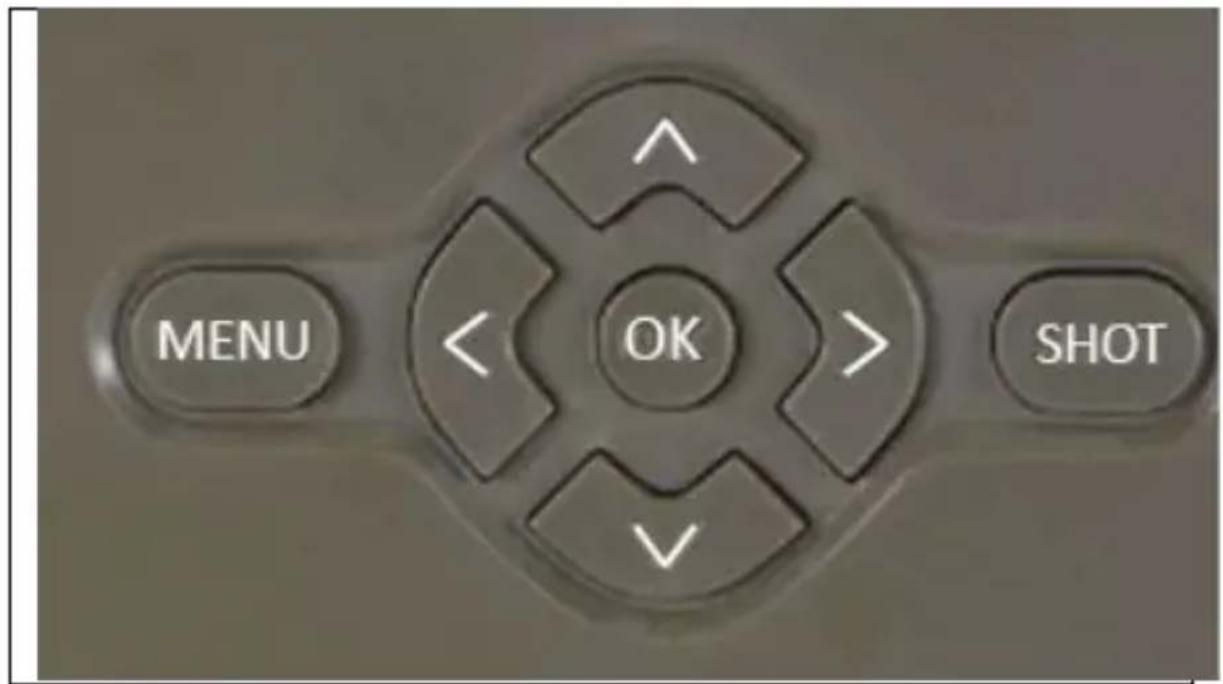
7. Snimanje fotografija izravno iz izbornika
Kamera može snimati fotografije ili video pomoću tipki. Prebacite fotoaparat u režim TEST. Nakon toga izaberite sljedeće:
- Strelica gore ili dolje prebacuje način rada Foto ili Video.
- Upotrijebite gumb SHOT za snimanje slike.
8. Rješavanje problema
8.1. Kamera ne snima fotografije/video zapise kod kretanja
-
Provjerite PIR senzor, je li oštećen ili blokiran npr. listom.
-
Testirajte kameru na mjestima gdje nema vrućih površina. PIR senzor detektira kretanje na temelju temperaturne razlike, ako je okolina kamere pregrijana, senzor se ne aktivira.
-
U nekim slučajevima razina vode može uzrokovati nenamjerno aktiviranje PIR senzora, u tom slučaju usmjerite kameru dalje od površine.
-
Namjestite kameru tako da ne bude usmjerena izravno prema tlu.
-
Postavite kameru tako da se ne pomiče i da veliki pokretni objekti poput velikog stabla ne budu u kadru.
-
Noću uređaj može detektirati kretanje izvan dometa sjaja IR noćnog svjetla, tako da na fotografijama neće biti zabilježen pokretni objekt.
-
Zalazak ili izlazak sunca može uzrokovati nenamjerno pokretanje snimanja – promijenite položaj kamere.
-
Ako se životinja/osoba ispred kamere brzo kreće, kamera ih možda neće snimiti – pomaknite kameru na veću udaljenost od objekata (npr. dalje od staze kojom se životinja kreće).
8.2. Kamera ne stvara datoteke snimanja
-
Provjerite ima li dovoljno slobodnog prostora na umetnutoj SD kartici. Ako je funkcija presnimavanja starih datoteka isključena, nakon što se SD kartica napuni, uređaj više neće snimati.
-
Provjerite ima li Li-lon baterija dovoljno snage za rad fotozamke.
-
Provjerite je li prekidač u položaju ON, a ne OFF.
-
Prije prve uporabe, formatirajte karticu na računalu u EXFAT format.
8.3. Noćno svjetlo nema dovoljan domet
-
Provjerite je li baterija u uređaju napunjena, kod manjeg kapaciteta, obično ispod 15%, noćno svjetlo se možd aktivirati.
-
Za kvalitetne noćne snimke postavite fotoaparat u tamno okruženje bez drugih izvora svjetla.
-
Pokušajte koristiti kameru na mjestima gdje će biti okružena drugim objektima koji mogu reflektirati IR svjetlo. Ako postavite kameru na otvoreno područje, fotografija neće biti dovoljno osvijetljena. To je kao da svjetlite svjetiljkom u noćno nebo, nećete vidjeti ništa, čak i ako je svjetiljka jako jaka.
8.4. Kamera ne šalje slike u Cloud
-
Provjerite ima li umetnuta SIM kartica deaktiviran zahtjev za PIN kodom.
-
Provjerite je li SIM aktiviran i ima li dovoljno podataka za prijenos fotografija i Live Stream!
-
Provjerite ima li uređaj dovoljan signal – na glavnom zaslonu kamere postoji indikator statusa signala – snaga signala možda neće odgovarati jačini signala Vašeg telefona, indikator prikazuje snagu signala GSM mreže u danom trenutku!
9. Podrška i jamstvo
Najprije pročitajte "FAQ – često postavljana pitanja" na adresi: https://eshop.evolveo.com/strongvision-SMART/ili kontaktirajte tehničku podršku tvrtke EVOLVEO e-mailom:
service@evolveo.com
Jamstvo se NE ODNOSI na:
- korištenje uređaja u druge svrhe nego za koje je namijenjen,
- instaliranje firmwera koji nije instaliran na uređaju,
- na elektromehaničko ili mehaničko oštećenje uslijed neprikladne uporabe,
- na štetu uzrokovanu prirodnim nepogodama kao što je voda, vatra, statička električna energija, promjene električne struje i slično 13,
- na štetu uzrokovanu uslijed izvođenja popravaka od strane nekvalificirane osobe,
- pad kapaciteta baterije nakon više od 6 mjeseci uporabe (jamstvo na kapacitet baterije je 6 mjeseci).

Zbrinjavanje
Simbol precrtanog kontejnera na proizvodu, u dostavljenoj dokumentaciji ili na pakiranju, znači da se u Europskoj Uniji sva električka i elektronička oprema, baterije i akumulatori nakon završetka vijeka trajanja moraju zbrinuti među sortirani otpad. Te proizvode nemojte odlagati kao nesortirani komunalni otpad.
!CE IZJAVA O SUKLADNOSTI
Ovime tvrtka ABACUS Electric, s.r.o. izjavljuje, da proizvod EVOLVEO Strongvision PRO SMART ispunjava zahtjeve normi i propisa koje su relevantne za određenu vrstu uređaja.
Cjeloviti tekst Izjave o sukladnosti naći ćete na:
http://ftp.evolveo.com/ce/
Uvoznik
Abacus Electric, s.r.o.
Planá 2, 370 01 Republika Češka
Proizvođač
Naxya Limited