SEC 104 - Kalkulator SENCOR - Besplatni korisnički priručnik
Pronađite besplatno priručnik za uređaj SEC 104 SENCOR u PDF formatu.


Pitanja korisnika o SEC 104 SENCOR
0 pitanje o ovom uređaju. Odgovorite na one koje znate ili postavite svoje.
Postavi novo pitanje o ovom uređaju
Preuzmite upute za vaš Kalkulator u PDF formatu besplatno! Pronađite svoj priručnik SEC 104 - SENCOR i uzmite svoju elektroničku napravu natrag u ruke. Na ovoj stranici objavljeni su svi dokumenti potrebni za korištenje vaše naprave. SEC 104 marke SENCOR.
KORISNIČKI PRIRUČNIK SEC 104 SENCOR
- Zaslon s dva reda
- Osnovne operacije
- Znanstveni kalkulator
- Računanje jednadžbi
- Statističke operacije
- Sistemske operacije
- Računanje derivacija
- Operacije s integralima
- Operacije s matricom
- Vektorske operacije
Prije početka računanja morate unijeti ispravan modus. Slijede objašnjenja modusa.
| Mogući tipovi izračuna | Operacijski gumbi | Željeni modus |
| Osnovne aritmetičke operacije | COMP | |
| Operacije s kompleksnim brojem | CMPLX | |
| Operacije standardne devijacije | SD | |
| Regres operacija REG | ||
| Operacija baze BASE | ||
| Računanje jednadžbi EQ | MODE MODEMODE 1 | |
| Operacije s matricom M | MODE MODEMODE 2 | |
| Vektorske operacije VC | MODE MODEMODE 3 |
Primjer:
Računanje jednadžbi

Napomena:
- Ako kalkulator treba preugoditi u modus izračuna te namjestiti početnu zadanu vrijednost, molimo redom pritisnite ove gumbe SHIFT CI(MODE).
Modus izračuna: COMP
Jedinica kuta: Deg
Format prikaza eksponenta: Norm1, Eng OFF (isključeno)
Format prikaza kompleksnog broja: a+bi
Format prikaza razlomka: a ^b/_c
Decimalni znak: Točka
- Osim ikone BASE (baza), na gornjoj strani zaslona će se pojaviti ikona modusa. Ikona BASE (baza) će se pojaviti u zoni prikaza eksponenata na zaslonu.
- Kada je kalkulator u modusu BASE (baza), ne može se promijeniti postavka jedinice kuta ili drugi formati prikaza (Disp).
- Modusi poput COMP, CMPLX, SD i REG se mogu kombinirati s postavkama svake jedinice kuta.
- Prije početka računanja treba provjeriti postavke modusa računanja, (SD, REG, COMP, CMPLX) i jedinice kuta (Deg, Rad, Gra).
■ Granica unosa
- Memorijska zona za unos izračuna može pohraniti 79“koraka”. Svaki put kada pritisnete brojčani gumb ili gumb s aritmetičkom operacijom ( + - × ÷ ), broji se kao jedan korak. Operacije gumba SHIFT ili ALPHA se ne broje. Na primjer SHIFT ^3 se broje kao samo jedan korak.
- Za jedan izračun se može unijeti najviše 79 koraka. Svaki put kada se unese 73-i korak kursor će se promijeniti iz izračuna “_” u “■” kao znak da je kapacitet memorije pri kraju. Ako za kalkulaciju treba više od 79 koraka molimo podijelite izračun na dva ili više računskih dijelova.
- Pritiskom na gumb Ans možete prizvati rezultat zadnjeg izračuna, koji se može upotrijebiti u slijedećim izračunima.
■ Ispravak netočnog unosa
- Pomoću gumba ◀ pomaknite kursor na mjesto koje treba ispraviti.
- Pritisnite gumbDEL za brisanje znamenki ili funkcija na mjestu gdje je kursor namješten.
- Kursor se može promijeniti u kursor unosa pomoću gumba SHIFT INS. Kada je prikazan kursor za unos, upisani znak će se unijeti na mjesto gdje je namješten kursor.
- Kursor unosa se može promijeniti u običan kursor pritiskom gumba SHIFT INS ili = .
■ Funkcija povratak
- Nakon svakog izračuna funkcija povratka će spremiti aritmetičku formulu i rezultat njezinog izračuna u memoriju za povratak. Zadnja računska formula i njen rezultat se mogu povratiti pritiskom na gumb ▲ Prijašnji rezultati izračuna se mogu povraćati vremenskim slijedom (od novijih prema starijima) ponovnim pritiskom ▲ gumba.
- Pritiskom na gumbACnećete izbrisati sadržaj memorije za povratak. Stoga i ako pritisnete gumb ACEzultat zadnjeg izračuna se još može prizvati.
- Kapacitet memorije za povratak je 128 binarnih skupina, izraza i računskih rezultata.
- Bilo koja od slijedećih operacija će izbrisati memoriju za povratak:
Ako pritisnete gumb ON
Ako pokrenete modus i postavku pritiskom gumba

CLR 2 (MODE) =
Kada se modus izračuna prebaci u drugi računski modus
Kada se isključi napajanje kalkulatora
Kada se isključi napajanje kalkulatora
■ Funkcija kopiranja povratka
- Funkcija kopiranja povratka vam omogućuje da izvučete mnoge izraze iz memorije za povratak te da oformite slojevite rečenice spajanjem tih informacija.
Primjer:
Memorija za povratak sprema slijedeće informacije:
1+1
2+2
3+3
4+4
5+5
6+6
Slojevite rečenice: 4+4:5+5:6+6
Pritisnite gumb ▲gumb da prizovete izraz 4+4.
Pritisnite gumb SH(CPPY) (kopiranje).
- Također možete urediti izraz i izvoditi druge operacije slojevitih rečenica na zaslonu.
- Može se kopirati samo trenutni izraz do posljednjeg izraza u spremniku za povratak. Izraz prije trenutnog se neće kopirati.
■ Multi-rečenica
Multi-rečenica je oznaka za izraz koji se sastoji od dva ili više manjih izraza koji su povezani dvotočkom (:).
- Primjer: zbrajanje 2 + 3 , a zatim množenje rezultata s 4.

text_image
2 + 3 ALPHA : Ans × 4 = 2+3 5 . Disp Ans×4 D 20 .■ Format prikaza eksponenta
Ovaj kalkulator može prikazati najviše 10 znamenki, a izraz s više od 10 binarnih znakova će se prikazati eksponencijalnom metodom. Za decimalni zarez možete odabrati jedan od dva formata i specifi cirati kada se treba koristiti format eksponenta.
- Ako trebate promijeniti format prikaza eksponenta molimo pritisnite gumb MODE nekoliko puta dok se ne pojavi izbornik postavki formata prikaza eksponenta.
| Fix | Sci | Norm |
| 1 | 2 | 3 |
- Pritisnite gumb 3. U izborniku za odabir formata pritisnite gumb 1 za odabir Norme 1 ili gumb 2 za odabir Norme 2.
- Norma 1
Kada se koristi Norma 1, format eksponenta će se automatski upotrijebiti za integral s više od 10 znamenki i za decimalni razlomak s više od dvije znamenke iza decimale.
- Norma 2
- Svi primjeri rezultata izračuna u ovom priručniku su prikazani u formatu Norme 1.
■ Decimalna oznaka i oznaka separacije
Pomoću izbornika postavki prikaza (Disp) možete izabrati simbole za decimalu i oznaku separacije nakon svaka 3 binarna znaka.
- Ako treba promijeniti postavku decimale i oznake separacije nakon svaka 3 binarna znaka, molimo pritisnite gumb MODE nekoliko puta, dok se ne pojavi slijedeći izbornik s postavkama.
Disp
1
- Prikaz izbornika.


(Točka): Decimalna točka, zarez kao separacijski znak (Zarez): Decimalni zarez, točka kao separacijski znak
■ Inicijalizacija kalkulatora
- Ako je modus i postavke kalkulatora potrebno inicijalizirati, a spremnik povratka treba izbrisati ili izmijeniti, molimo upotrijebite gumbe za slijedeće operacije..
SHIFT
CLR
3
(Sve)

Bazične operacije
COMP
■ Aritmetičke operacije
mogu se izostaviti sve operacije gumba prije gumba znaka jednakosti =.
■ Računanje s razlomcima
- Ako je suma brojčanih binarnih znakova razlomka (integral + brojnik + nazivnik + znak separacije) veća od 10, kalkulator će prikazati taj broj u decimalnom formatu.
- Primjer 1: 23 + 15 = 1315
$$ 2 \boxed {a ^ {b} / c} 3 + 1 \boxed {a ^ {b} / c} 5 = 1 3 \text { 小 } 1 5. $$
- Primjer 2: 14 + 123 = 41112
$$ 3 \boxed {a ^ {b} / c} 1 \boxed {a ^ {b} / c} 4 + $$
$$ 1 \boxed {a ^ {b} / c} 2 \boxed {a ^ {b} / c} 3 = \boxed {4 \text { 小 } 1 1 \text { 小 } 1 2.} $$
- Primjer 3: 24 = 12
$$ 2 \boxed {a ^ {b} / c} 4 = $$
- Primjer 4: 12 + 1.6 = 2.1
$$ 1 \boxed {a ^ {b} / c} 2 \boxed {+} 1. 6 \boxed {=} $$
- Rezultati izračuna s razlomcima i decimalnim brojevima su uvijek prikazani u decimalnom formatu.
- Decimalni razlomak promjena formata razlomk
- Slijedeće operacije mogu mijenjati rezultate iz decimalnih brojeva u razlomke.
- Molimo uzmite u obzir da proces promjene može potrajati dvije minute.
- Primjer 1: (decimalni br. →razlomak)
$$ 2 7 5 = 2 \frac {3}{4} $$
2.75


SHIFT


- Primjer 2: 12 < - > 0.5 (razlomak decimalni br.)
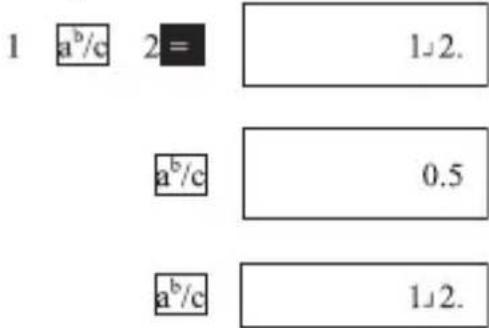
text_image
1 a^b/c 2= 1.2. a^b/c 0.5 a^b/c 1.2.- Izbornik postavki prikaza (Disp) se može koristiti za postavljanje formata prikaza rezultata izračuna koji su veći od 1.
- Ako trebate promijeniti format prikaza molimo pritisnite gumb MODE nekoliko puta dok se ne pojavi izbornik postavki.
| Disp |
| 1 |
- Izbornik odabira prikaza.

- Kada je odabran format prikaza d/c, unos mješovitog broja bi prikazao pogreške.
■ Računanje s postotcima
• Primjer 1: Primjer 1: izračunajte 12% od 1500 (180)
1500 × 12 SHIFT %
• Primjer: Koliki postotak od 880 je 660 (75%)
660 ÷ 880 SHIFT %
• Primjer 3: 2500 plus njegovih 15% (2875)
2500 × 15 SHIFT % +
• Primjer 4: 3500 minus njegovih 25% (2625)
3500 × 25 SHIFT % -
- Primjer 5ako je originalna masa uzorka 500 grama te im je sada dodano još 300 grama (160%), koliki je postotak nastale mase naspram originalne mase (160%)
300 + 500 SHIFT %
- Primjer 6: kada se broj poveća s 40 na 46, koliki je udio promjene? A što ako je 48? (15%, 20%)

■ Računanje stupnjeva, minuta i sekunda
- Možete izvoditi seksagezimalne sistemske operacije koristeći stupnjeve (sate), minute i sekunde, a možete i prebacivati između seksagezimalnog i decimalnog sustava.
- Primjer 1: pretvorite decimalni broj 2,258 u seksagezimalni sustav, a zatim ga pretvorite natrag u decimalni sustav.


text_image
SHIFT °15°28.8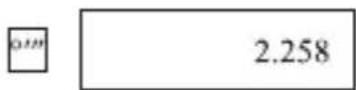
- Primjer 2: provedite sljedeći izračun: 12°34'56"×3,45

■ FIX, SCI, RND
- Ako treba promijeniti format decimalnih znamenki, značajnih znamenki ili eksponenta, molimo pritisnite gumb MODE nekoliko puta, dok se ne pojavi slijedeći izbornik s postavkama.
| Fix | Sci | Norm |
| 1 | 2 | 3 |
- Pritisnite MODE ..... 3 (Norm) 1 gumb za izbrisati postavku decimalne znamenke (Fix).
- Primjer 2: 1÷3, prikaz rezultata izračuna s dvije značajne znamenke (Sci 2).
MODE ..... 2 (Sci) 2 1


text_image
D SCI▲ 1÷3 3.3^-01- Postavka značajne znamenke (Sci) može se izbrisati pritiskom na MODE .....3 (Norm) 1.
Računanje s memorijom
Ako izračune treba izvoditi s memorijom, molimo upotrijebite gumb MODE za unos COMP modusa.
COMP ...... MODE 1
■ Memoriranje rezultata
- Kad unesete numeričku vrijednost ili izraz i pritisnete gumb =, memorija rezultata će ažurirati rezultate izračuna.
- Osim gumba=, kad god pritisnete SHIFT % M+SHIFT Mil pritisnete gumb poslije velikog slova (A do F, ili M, X, Y), memorija će ažurirati rezultate izračuna.
- Sadržaj memorije rezultata se može prizvati pritiskom na gumb Ans
- Rezultat izračuna se također može koristiti u slijedećem tipu funkcije A (x2, x3, x-1, x!), +, -, (xy), ^x , ×, ÷, nPr, nCr i °".
• Zasebna memorija
- Numerička se vrijednost može upisati izravno u memoriju, i zbrojiti s vrijednošću u memoriji ili se oduzeti od nje. Zasebni memorijski sadržaji zbrajanja ukupnih izračuna.
- Zasebna memorija i varijabla M dijele istu memorijsku zonu.
- Ako numeričku vrijednost u zasebnoj memoriji (M) treba izbrisati, samo upišite - 0 (MH+) STO M
- Primjer:
$$ 2 3 + 9 = 3 2 $$
$$ 5 3 - 6 = 4 7 $$
$$ -) 4 5 \times 2 = 9 0 $$
(zbrajanje)-11
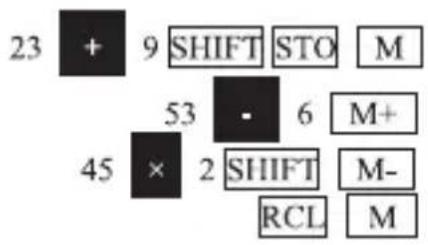
- Ako trebate izbrisati sve varijable molimo izvedite slijedeće operacije: SHIFT CLR 1 (Mcl) =
- Primjer::
$$ \underline {{1 9 3 . 2}} \div 2 3 = 8. 4 $$
$$ 1 9 3. 2 \div 2 8 = 6. 9 $$

Kalkulator sa znanstvenim funkcijama
Kada izvodite osnovne aritmetičke operacije molimo unesite modus COMP pomoću gumba MODE.
COMP ...... MODE 1
- Određene vrste izračuna mogu se dovršavati dulje vrijeme.
- Ne biste smjeli provoditi slijedeći izračun dok se rezultat izračuna ne pojavi u izborniku.
• =3,14159265359
■ Trigonometrijska funkcija/inverzna trigonometrijska funkcija
- Ako trebate promijeniti zadane jedinice kuta (stupanj, radian, postotak), molimo pritisnite gumb MODE nekoliko puta dok se ne pojavi slijedeći izbornik postavki jedinica kuta.
| DEG | Rad | Gra |
| 1 | 2 | 3 |
- pritisnite znamenku koja odgovara željenoj jedinici kuta (1, 2 ili 3) (90°=π/2 radian=100 postotak)
- Primjer 1: sin 63^52'41 = 0.897859012 MODE.... 1 (Cte)


text_image
• Primjer 2: cos(π/3 rad) =0.5 MODE.... 2 (Rad) cos (SHIFT ÷ 3 ) =
(Gornji prikaz je samo primjer, brojevi mogu varirati svaki put)
- Primjer 9: 3 = 9.424777961 3 SHIFT =
- Primjer11: Pokušajte otkriti koliko se različitih grupa od 4 čovjeka može napraviti s 10 ljudi. (210)

■ Konverzija jedinice kuta
- Molimo pritisnite gumb SHIFT Ddag ne slijedeći izbornik prikaže na zaslonu.
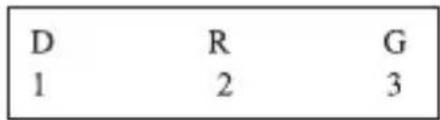
- Pritisnite gumb 1, 2 ili 3 za konverziju numeričke vrijednosti u odgovarajuću jedinicu kuta
• Primjer: pretvorite radijan 4,25 u stupanj
MODE ..... 1 (Deg)

- II Pritisnite gumb RC za prikaz vrijednosti x, ili pritisnite gumb RCL F za prikaz vrijednosti y.
- Primjer 2: pretvorite pravokutne koordinate (1, √3) u polarne koordinate (r, θ) (Rad)

■ Izračun s tehničkim znanstvenim oznakama
• Primjer 1pretvorite 56,088 metara u kilometre

- Primjer 2:Претворите pretvorite 0,08125 grama u miligrame
→81.25× 10^-3 (mg)
0.08125 = ENG
■ Unos tehničke znanstvene oznake
COMP
EQN
CMPLX
- Kada se otvore tehničke znanstvene oznake onda ih možete koristiti u izračunima.
- Ako trebate promijeniti, otvoriti ili zatvoriti tehničke znanstvene oznake molimo pritisnite gumb MODE nekoliko puta dok se ne pojavi izbornik postavki.
Disp
1
- Pritisnite gumb. Pritisnite brojčani gumb koji odgovara željenoj postavci na izborniku postavki tehničkih znanstvenih oznaka (1 ili 2).
1 (Eng ON) (zn uključeno): otvorite tehničke znanstvene oznake (označene znakom „Eng“ u izborniku)
2 (Eng OFF) (zn isključeno): zatvorite tehničke znanstvene oznake (nema “Eng” znaka)
- Slijedeća tablica prikazuje devet tehničkih znanstvenih oznaka koje se mogu koristiti kada je oznaka tehničkih znanstvenih oznaka otvorena.
| Simboli koje treba unositi Rad gumba Jedinice | ||
| k (kilogram) | SHIFT k | 10^3 |
| M (mega) | SHIFT M | 10^6 |
| G (gram) | SHIFT G | 10^9 |
| T (trilli) | SHIFT T | 10^12 |
| m (milli) | SHIFT m | 10^-3 |
| μ (mini) | SHIFT μ | 10^-6 |
| n (nano) | SHIFT n | 10^-9 |
| p (piko) | SHIFT p | 10^-12 |
| f (femto) | SHIFT f | 10^-15 |
- Za prikaz brojčane vrijednosti kalkulator će odabrati tehničku znanstvenu oznaku sa znamenkama između 1 i 1000.
- Unos frakcije ne može koristiti tehničke znanstvene oznake.
• Primjer9 ÷ 10 = 0.9m (milli)

text_image
MODE .......1 (Disp) 1 Eng 0 .
text_image
9 ÷ 10 = 9÷10 m 900.Kada je otvorena tehnička znanstvena oznaka čak će i standardni (ne-znanstveni) izračuni biti izraženi tehničkim znanstvenim oznakama.

text_image
SHIFT ENG 0.9 ENG 9÷10 m 900.Računanje jednadžbi
Kvadratne i kubne jednadžbe ili barem tri nepoznate linearne jednadžbe se mogu riješiti u modusu EQN (jednadžbe)..
Kada budete rješavali jednadžbe molimo upotrijebite gumb MODE za unos EQN (jednadžbe) modusa.
EQN MODE MODE MODE 1
■ Kvadratna i kubna jednadžba
Kvadratna jednadžba: ax2+bx+c=0
Kubna jednadžba: ax3+bx2+cx+d=0
Nakon unosa modusa EQN (jednadžba) pritisnite gumb za prikaz početnog izbornika kvadratne/kubne jednadžbe..

text_image
← Degree ? 2 3Upotrijebite ovaj izbornik za označavanje 2 (kvadratne) ili 3 (kubne) potencije jednadžbe te unesite vrijednost za svaki koefi cijent.
ime koefi cijenta

text_image
strelice upućuju na provjere elementa a ? 0 . Vrijednost elementa- Prije upisivanja zadnjeg elementa, (c za kvadratnu jednadžbu, d za kubnu jednadžbu), možete bilo kada promijeniti koefi cijent pomoću gumba ▲ i ▼ u izborniku.
- Napomena: Koefi cijent ne može biti kompleksni broj. Ime varijable

text_image
x1= strelice upućuju na smjer kod provjere elementa 0 . RješenjeMolimo pritisnite gumb ▼ za provjeru drugog rješenja. Upotrijebite ▲ i gumb za šetnju kroz rješenja jednadžbe.
Ako sada pritisnete gumb AC vratiti ćete se u izbornik za unos koefi cijenta.
- Nekikoefi cijenti mogu produžiti vrijeme izračuna.
- Primjer 1
pokušajte riješiti jednadžbu
$$ \mathrm{x} ^ {3} - 2 \mathrm{x} ^ {2} - \mathrm{x} + 2 = 0 $$
- Primjer 2: pokušajte riješiti jednadžbu 8x2 - 4x + 5 = 0
$$ (x = 0. 2 5 \pm 0. 7 5 i) $$
(Stupanj?)
(a?)
(b?)
(c?)
Simultane jednostavne jednadžbe s dvije nepoznanice:
$$ a _ {1} x + b _ {1} y = c _ {1} $$
$$ a _ {2} x + b _ {2} y = c _ {2} $$
Simultane jednostavne jednadžbe s tri nepoznanice:
$$ a _ {1} x + b _ {1} y + c _ {1} z = d _ {1} $$
$$ a _ {2} x + b _ {2} y + c _ {2} z = d _ {2} $$
$$ a _ {3} x + b _ {3} y + c _ {3} z = d _ {3} $$
Unesite EQN modus i prikazati će se početni izbornik simultane jednadžbe.

Upotrijebite ovaj izbornik za dodjeljivanje broja 2 ili 3 kao broja nepoznanica te unesite vrijednost za svaki koefi cijent.

text_image
Ime koefi cijenta strelice upućuju na sm kod provjere elementa a1 ? 0 Vrijednost elementa- Prije upisivanja zadnjeg koefi cijenta, (c2 za dvije nepoznanice, d3 za tri nepoznanice), možete bilo kada promijeniti koefi cijent pomoću gumba ▲ i ▼ u izborniku.
- Napomena: koefi cijent ne može biti kompleksni broj Kada unesete vrijednost zadnjeg koefi cijenta započeti će izračun i pojaviti će se prvo rješenje.

text_image
Ime varijable strelice upućuju na smjer kod provjere elementa x= 0 . rješenjeMolimo pritisnite gumb za provjeru drugih rješenja. Upotrijebite i gumb za šetnju kroz rješenja jednadžbi.
Ako sada pritisnete gunA C vratiti ćete se u izbornik za unos koefi cijenta.
- Primjer: Pokušajte riješiti slijedeću simultanu jednadžbu.
$$ 2 x + 3 y - z = 1 5 $$
$$ 3 x - 2 y + 2 z = 4 $$
$$ 5 x + 3 y - 4 z = 9 $$
(Nepoznanice?)
(a_1?)(d_1?)
(a_2?)(d_2?)
(a_3?)...(d_3?)
$$ (x = 2) $$
$$ (y = 5) $$
$$ (z = 4) $$
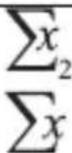
- Uneseni podaci služe za izračun vrijednosti poput n , x , 10bx^2_n , и _n-1 , možete prizvati ove vrijednosti slijedećim operacijama gumba.
| Vrsta vrijednosti koja se treba prizvati: | Operacije gumba: |
 |  |
 | |
| n |  |
| - | |
| x |  |
| x on |  |
| x on- |  |
- Primjer: pokušajte izračunati n - 1, n, , n, x , and x^2 slijedećih podataka:
55, 54, 51,
55, 53, 53, 54, 52
U SD modusu:

text_image
SHIFT CLR 1 (Scl) = (Statistika izbrisana)
text_image
55 DT n= SD 1 .Svaki put kada pritisnete gumb DT jedan uneseni podatak će se ulogitati. Broj unesenih podataka će se prikazati u izborniku (vrijednost n)..
Bilješka unosa podataka
- Pritiskom gumba DT možete dva puta unijeti isti podatak.
- Gumb SHIFT možete upotrijebiti za unos istih podataka više puta. Na primjer: za 10 unosa podatka 110, možete pritisnuti gumb 110 SHIFT 10 . DT
- Gornju operaciju gumba možete izvesti bilo kojim redom, što nije nužno isto kao i u gornjem primjeru.
- Nakon završetka unosa podataka ili procesa unosa možete upotrijebiti gumbe ▲ i za šetnju među unesenim podacima. Ako se gornje upute za upotrebu SHIFT ; gumba za dodjeljivanje vremena podataka (broj stavki podataka) koriste za unos mnogih istih podatkovnih stavki onda pomični datum može prikazati izbornik stavke podataka i izbornik frekvencije podataka (Freq).
- Ako je potrebno prikazani se podaci mogu urediti. Nakon unosa nove vrijednosti pritisnite gumb = za zamjenu stare vrijednosti novom. Stoga ako se izvodi operacija (izračun, prizivanje rezultata statističkog izračuna itd.) trebate pritisnuti gumb AC da izadete iz izbornika prikaza podataka.
- Promijenite vrijednost u izborniku i zatim pritisnite gumb DT, ali ne i gumb =, numerička vrijednost koju unesete će biti zabilježena kao nova stavka podataka, a stari će se podaci promijeniti.
- Vrijednost izvedena pomoću gumba ▲i gumba se može izbrisati pritiskom gumba SHJ Brisanje jedne znamenke će pomaknuti sve kasnije znamenke jedno mjesto naprijed.
- Vrijednost koju zabilježite će biti sačuvana u memoriji kalkulatora. Kada se prikaže informacija „Data full“ (puna memorija), to znači da nema dovoljno mjesta za pohranu novog podatka. U tom slučaju se ne može pohraniti više podataka.
U tom slučaju pritisnite gumb = za prikaz slijedećeg izbornika.
Edit OFF ESC
1 2
Pritisnite gumb 2 za izlaz iz operacije unosa podataka bez da zabilježite numeričku vrijednost koju ste upravo upisali. Ako želite zabilježiti numeričke vrijednosti koje ste upravo upisali, molimo pritisnite gumb 1, ali vrijednost onda neće biti sačuvana u memoriji. Kada je ova opcija odabrana ni jedan se uneseni podatak ne može prikazati ni urediti.
- Molimo pritisnite gumb SHIFT CL za brisanje upravo unesenih podataka.
- Nakon što su statistički podaci uneseni u SD modusu ili REG modusu, kod izvođenja bilo koje od slijedećih operacija prikaz ili uređivanje podatkovnih stavki se neće moći izvesti.
Prebacite u drugi modus
Promijenite vrste regresije (Lin, Log, Exp, Pwr, Inv, Quad)
Kada trebate izvesti izračun s regresijom molimo upotrijebite gumb MODE za unos REG modusa.
REG....MODE MODE 2
- Rezultat izračuna regresije je određen unesenom numeričkom vrijednošću, rezultat izračuna se može izvesti pomoću slijedećih operacija.
| Numericka vrsta koja se treba izvesti | Operacije gumba |
| x^2 | SHIFT S-SUM 1 |
| x | SHIFT S-SUM 2 |
| n | SHIFT S-SUM 3 |
| y^2 | SHIFT S-SUM ▶ 1 |
| y | SHIFT S-SUM ▶ 2 |
| xy | SHIFT S-SUM ▶ 3 |
| x^3 | SHIFT S-SUM ▶ ▶ 1 |
| x^2y | SHIFT S-SUM ▶ ▶ 2 |
| x^4 | SHIFT S-SUM ▶ ▶ 3 |
| SHIFT S-VAR 1 | |
| xσn | SHIFT S-VAR 2 |
| xσn-1 | SHIFT S-VAR 3 |
| SHIFT S-VAR ▶ 1 | |
| yσn | SHIFT S-VAR ▶ 2 |
| yσn-1 | SHIFT S-VAR ▶ 3 |
| Koefi cijent regresije A | SHIFT S-VAR ▶ ▶ 1 |
| Koefi cijent regresije B | SHIFT S-VAR ▶ ▶ 2 |
| Samo ne-kvadratna regresija | |
| Relevantni koefi cijent r | SHIFT S-VAR ▶ ▶ 3 |
| SHIFT S-VAR ▶ ▶ 1 | |
| SHIFT S-VAR ▶ ▶ 2 | |
- U slijedećoj su tablici navedene operacije pomoću kojih se računaju rezultati kvadratne regresije.
| Vrste vrijednosti koje treba izvesti: | Rad gumba: |
 |  |
 |  |
 |  |
| Koefi cijent regresije |  |
 |  |
 |  |
 |  |
 |  |
ijent regresije
- Numerička vrijednost iz gornje tablice se može na isti način koristiti i s varijablama.
• Linearna regresija
Formula linearne regresije je: y=A+Bx.
- Primjer: odnos tlaka zraka i temperature zraka
Izvedite linearnu regresiju podataka u slijedećoj tablici, izradite konstantu formule regresije i relevantni koefi cijent. Zatim upotrijebite formulu regresije za procjenu tlaka zraka kada temperatura zraka iznosi 18 stupnjeva i za procjenu temperature kada tlak zraka iznosi 1000hPa. Naposljetku odredite koefi cijent (r2) i primjerak kovarijance pomoću izračuna ( xy - n · · - 1)
| Temperatura zraka | Tlak zraka |
| 10 | 1003 hPa |
| 15 | 1005 hPa |
| 20 | 1010 hPa |
| 25 | 1011 hPa |
| 30 | 1014 hPa |
U regresijskom (REG) modusu:

text_image
1 (Lin) SHIFT CLR 1 (Scl) = (Stat izbrisana) 10 , 1003 DT REG n = 1 .Svaki put kada pritisnete gumb DT jedan uneseni podatak će se zabilježiti, a broj već unesenih podataka će se prikazati u izborniku (vrijednost n).

text_image
20 , 1010 DT 15 , 1005 DT 25 , 1011 DT 30 , 1014 DTKoefi cijent regresije A=997,4 SHIFT S-VAR ▶ ▶ 1 =
Koefi cijent regresije B=0,56 SHIFT S-VAR ▶ ▶ 2 =
Relevantni koefi cijent r=0,982607368

Tlak zraka kod temperature zraka iznosa 18 =1007,48

Temperatura zraka kod tlaka zraka iznosa 1000 hPa=4,642857143

Određeni koefi cijent =0,965517241

Kovarijanca primjerka=35

Procjena vrijednosti =-13,38291067 kada je xi=16

Procjena vrijednosti =47,14556728 kada je yi=20

text_image
20 SHIFT S-VAR ▶ ▶ ▶ 1 =Procjena vrijednosti _2 = 175,5872105 kada je yi = 20

text_image
20 SHIFT S-VAR ▶ ▶ ▶ 2 =■ Normalan školski
Kada trebate izvesti normalni školski izračun molimo upotrijebite gumb MODE za unos SD modusa.
SD ...... MODE MODE 1
- Pritisnite gumbSHIFI pojavit će se slijedeći izbornik.

- Unesite vrijednost od 1 do 4 odaberite željeni izračun distribucije vjerojatnosti.
- Primjer: Za izvod standardizirane varijable kada je (→t) x=53.
Normalna raspodjela vjerojatnosti slijedećih podataka P(t): 55, 54, 51, 55, 53, 54, 52
$$ (\rightarrow t = - 0. 2 8 4 7 4 7 3 9 8, P (t) = 0. 3 8 9 7 4) $$

• Funkcija SOLVE (riješi)
Funkcija SOLVE (riješi) vam omogućava dobivanje rješenja izraza korištenjem željene vrijednosti varijable, a bez konverzije ili simplifi kacije izraza.
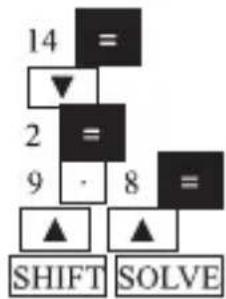
- Primjer: C je vrijeme koje je potrebno objektu bačenom vertikalno prema gore s početnom brzinom A do visine B. Izračunajte početnu brzinu A pomoću slijedeće formule ako je visina B=14 metara, vrijeme c=2 sekunde s akceleracijom gravitacije D=9,4m/s2. (rješenje: A=16.8)

text_image
B = AC - \frac{1}{2} DC^2 ALPHA B ALPHA = ALPHA A × ALPHA C - ( 1 ÷ 2 ) × ALPHA D × ALPHA C x² SHIFT SOLVE(B?)
(A?)
( C ? )
(D?)
(A?)
- Funkcija SOLVE (riješi) koristi Newtonov zakon, stoga neke početne vrijednosti (zadane) možda ne dobiju rješenja. U tom slučaju molimo pokušajte unijeti drugu zadanu vrijednost koja je blizu rješenju, a zatim ponovno izvedite izračun.
- Kada je rješenje egzistentno ova funkcija SOLVE ga možda ne dobije.
- Zbog karakteristika Newtonovog zakona teže je pronaći rješenja slijedećih vrsta funkcija:
Funkcija kruga (na primjer: y=sin ff8)
Nagib funkcije krivulje koji se brzo mijenja (na primjer: y=ex, y=1/x)
- Ako izraz ne sadrži znak jednakosti (=), funkcija SOLVE će razviti rješenje izraza=0.

text_image
CMPLX Osnovna operacijaKada trebate izvesti izračun s kompleksnim brojem molimo upotrijebite gumb MODE za unos CMPLX modusa.
CMPLX....MODE 2
- Postavka trenutne jedinice kuta (Deg, Rad, Gra) će utjecati na izračun u modusu CMPLX. U modusu CMPLX možete spremiti izraz u CALC memoriju.
- Molimo uzmite u obzir da se u CMPLX modusu mogu koristiti samo varijable A, B, C, i M. Kalkulator koristi varijable D, E, F, X i Y, njihova se vrijednost konstantno mijenja i ne mogu se koristiti u vašem izrazu.
- Rezultat izračuna će se prikazati u izborniku, ako se pojavi simbol “R<—>I” na gornjem desnom dijelu zaslona to znači da je rezultat kompleksni broj.
Realni dio i imaginarni dio rezultata izračuna se mogu zamijeniti u prikazu pritiskom na gumbe SHIFT Re<—>Im
- U modusu CMPLX možete upotrijebiti funkciju povrata. Iako se kompleksni brojevi mogu spremiti u memoriju za povraćanje u CMPLX modusu, ovaj će kompleksni broj zauzeti mnogo mjesta za pohranu.
- Primjer: (2+3i)+(4+5i)=6+8i (realni dio 6) + 3 i + 4 + 5 i = (imaginarni dio 8i) SHIFT Re<—>Im
■ Izračun norme i kuta
Ako pretpostavimo da imaginarni broj izražen u formatu pravokutnih koordinata z=a+bi predstavlja točku na Gausovom planu, možete izračunati normu(r) i kut(θ) tog kompleksnog broja. Format njezinoga pola koordinata je r θ
- Primjer 1: izračunajte normu(r) i kut (θ) od 3+4i. (jedinica kuta: Deg)
$$ \begin{array}{l} (r = 5) \quad \boxed {\text {SHIFT}} \quad \boxed {\text {Abs}} \quad (\quad 3 \quad + \quad 4 \quad i \quad) \ \theta = 5 3. 1 3 0 1 0 2 3 5 ^ {\circ}) \quad \boxed {\text {SHIFT}} \quad \boxed {\text {arg}} \quad (\quad 3 \quad + \quad 4 \quad i \quad) \end{array} $$
- Kompleksni se broj također može unijeti s formatom polarne koordinate r θ.
- Primjer: 2 45 = 1+i (jedinica kuta: Deg) √2 SHIFT □ 45 = SHIFT Re<—>Im
■ Prikaz formata pravokutnih koordinata_ prikaz formata pola koordinata Slijedeća operacija može pretvoriti format pravokutnih koordinata ili kompleksnog broja u odgovarajući format polarnih koordinata, ili može pretvoriti format polarnih koordinata kompleksnog broja u format pravokutnih koordinata. Pritisnite gumb SHIFT Rza prebacivanje između prikaza norme (r) i kuta (θ).
• Primjer:1 + i < - > 1.414213562∠45
jedinica kuta: Deg)

- Primjer: izračunajte konjugirani kompleksni broj od 1,23+2,34i
(rješenje: 1,23-2,34i)

text_image
SHIFT Conjg ( 1 · 23 + 2 · 34 i ) = SHIFT Re↔Im
text_image
Izračun baze| BASEKada trebate izvesti izračun baze molimo upotrijebite gumb MODE za unos BASE (baza) modusa. BASE ...... MODE MODE 3
- Osim decimalnog sustava, izračun možete izvesti u binarnom, oktalnom i seksagezimalnom sustavu
- Zadana vrijednost niza se može odrediti za unos i prikaz cijele numeričke vrijednosti, a vrijednost niza se može odrediti za jednu numeričku vrijednost.
- Izračun znanstvene funkcije se ne može izvesti u binarnom, oktalnom, decimalnom ni seksagezimalnom sistemu, niti se može unijeti numerička vrijednost s decimalnim dijelom ili eksponentom.
- Ako vrijednost ima decimalni dio, uređaj će ga automatski odrezati.
- Negativna vrijednost u binarnom, oktalnom i seksagezimalnom sustavu se može dobiti putem komplementarne vrijednosti izračuna 2.
- U izračunima baze se mogu izvesti slijedeće logičke operacije numeričkih vrijednosti: and (i) (logički plus), or (ili) (logičko zbrajanje), xor (isključivo ili), xnor (dodatno-nijedno), Not (kompenzacija digitalnog), Neg (ništa).
• Slijedi okvir vrijednosti različitih sustava:
| Binarni sustav | 1000000000 × 11111111110 × 0111111111 | |
| Oktalni sustav | 4000000000 × 77777777770 × 3777777777 | |
| Decimalni sustav -2147483648 × 2147483647 | ||
| Seksagezimalni | 80000000 | × FFFFFFFF |
| sustav | 0 | × 7FFFFFFF |
- Primjer 1: izvedite slijedeće izračune te izračunajte rezultat u binarnom sustavu:
- Primjer 2: izvedite slijedeće izračune te izračunajte rezultat u oktalnom sustavu:
Modus oktalnog sustava:

$$ 7 6 5 4 _ {8} \div 1 2 _ {1 0} = 5 1 6 _ {8} $$


- Primjer 3: izvedite slijedeće izračune te izračunajte jedan rezultat u decimalnom sustavu, a drugi rezultat u seksagezimalnom sustavu:
$$ 1 2 0 _ {1 6} \text { or } 1 1 0 1 _ {2 0} = 1 2 d _ {1 6} = 3 0 I _ {1 0} $$
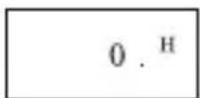
modus seksagezimalnog
sustava:


- Primjer 4:izračunajte ekvivalent 2210 u binarnom, oktalnom i seksagezimalnom sustavu16.

text_image
(10110₂, 26₈, 16₁₆) Modus binarnog sustava: AC BIN LOGIC LOGIC LOGIC 1 (d)22 = 10110 . H Modus oktalnog sustava: OCT 26 . O Modus seksagezimalnog sustava: HEX 16 . H- Primjer 5: izračunajte ekvivalent vrijednosti od 51310 u binarnom sustavu
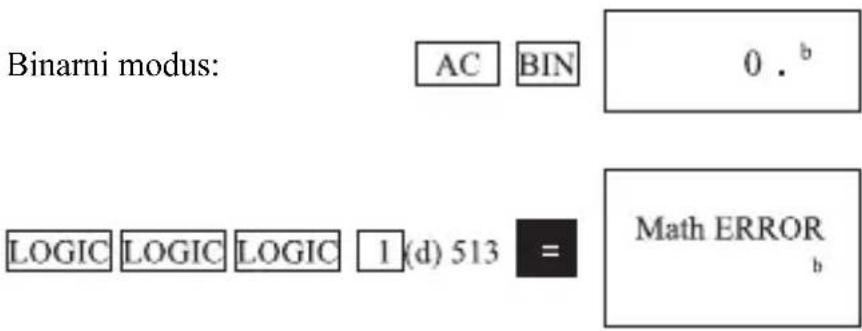
text_image
Binarni modus: AC BIN 0 . b LOGIC LOGIC LOGIC 1(d) 513 = Math ERROR b- Vrijednost se ne može prebaciti iz brojčanog niza s velikim izračunskim okvirom u isti malog izračunskog okvira.
- Informacija “Math ERROR” (Matematička pogreška) upućuje na to da ima previše rezultata izračuna (previše znamenki).

text_image
Izračun diferencijalnog koefi cijenta COMPPomoću slijedeće funkcije možete dobiti diferencijalni koefi cijent funkcije.
Kada trebate izvesti izračun s diferencijalnim koefi cijentom molimo upotrijebite gumb MODE za unos COMP modusa.
COMP ...... MODE 1
- Za izraz diferencijalnog koefi cijenta su potrebne tri operacije unosa, funkcija varijable x, točka izračuna vrijednosti diferencijalnog koefi cijenta (a) i promjena x(Δx).
SHIFT d/dx izraz , , Δx )
- Primjer: kada je prirast ili smanjenje od x is x = 2.10 - 4 , izračunajte diferencijalni koefi cijent od y = 3x2 - 5x + 2 kod x=2(rješenje: 7)

text_image
SHIFT d/dx 3 ALPHA X x² - 5 ALPHA X + 2 , 2 , 2 EXP (-) 4 ) =- Ako se može izostaviti unos x te nije unesena, kalkulator će automatski odabrati prikladnu vrijednost za x .
- Diskretna točka i promjena ekstrema x može dovesti do netočnog ili neuspjelog rezultata.
- Kada izvodite izračun diferencijalnog koefi cijenta trigonometrijske funkcije molimo za jedinicu kuta namjestite Rad (radian).
Integralni račun

Pomoću slijedeće operacije možete namjestiti integral funkcije.
Kada trebate izvesti izračun integrala molimo upotrijebite gumb MODE za unos COMP modusa.
COMP ...... MODE 1
- Izračun integrala zahtjeva slijedeće četiri operacije unosa: funkcija varijable x, defi niranje a i b integralne zone zadanog integrala, i broj zone n
integralnog izračuna pomoću Simpsonovog teorema (pomoću N=2 ^n ).
∫dx
izraz
F
a ,
b ,
n )
- Primjer: _1^5(2x^2 + 3x + 8)dx = 150.6666667
(broj zone n=6)

text_image
dx 2 ALPHA X x² + 3 ALPHA X + 8 , 1 , 5 , 6 ) =Pozornost!
- Integral za broj zone možete izabrati iz raspona od 1 do 9 ili preskočite operaciju unosa za ovaj broj zone.
- Možda će za dovršavanje internog izračuna integrala biti potrebno neko vrijeme.
- Zaslon je prazan dok integral vrši internu operaciju.
- Kada izvodite izračun integrala trigonometrijske funkcije molimo za jedinicu kuta namjestite Rad (radian).

text_image
RAČUNANJE s matricama MATOperacije ovog odjeljka objašnjavaju kako ustanoviti matricu s najviše tri reda i tri stupca, kako izvesti zbrajanje, oduzimanje, množenje, konverziju i računanje inverza za matricu te kako dobiti produkt skalara, determinantu i normu matrice.
Kada trebate izvesti izračun matrice molimo upotrijebite gumb MODE za unos MAT modusa.
MAT....MODE MODE MODE 2
Napomena: prije izvedbe izračuna matrice potrebno je ustanoviti jednu ili više matrica.
- U memoriju možete pohraniti najviše tri matrice naziva A, B i C.
- Rezultati izračuna matrice će se automatski spremiti u MatAns memoriju, matrice u MatAns memoriji se mogu upotrijebiti u kasnijim izračunima matrice.
- Izračuni matrice mogu najviše upotrijebiti kvadratnu i kubičnu matricu od dva stupnja u stogu matrica ili invertna matrica će koristiti stog od jednog stupnja.
■ Stvaranje matrice
Za stvaranje matrice molimo pritisnite gumb SHIFT MAT 1 (Dim), odredite ime matrice (A, B ili C) i dimenzijski broj matrice. Naposljetku unesite numeričku vrijednost elementa matrice u skladu s indikacijom u izborniku.

text_image
MatA 23 = ? 2 retka i 3 stupcaZa provjeru ili uređivanje elementa matrice pomoću kursora. Pritisnite gumb AC izlazak iz izbornika matrice.
■ Uređivanje elementa matrice
Pritisnite gumb SHIFT MAT 2 (Uredi) i odredite ime uređivane matrice (A, B ili C), pojaviti će se izbornik elemenata za elemente matrice.
■ Zbrajanje, oduzimanje i množenje izračuna matrice
Pomoću slijedećih postupaka možete izvesti izračune zbrajanja, oduzimanja i množenja matrice.
• Primjer: izračunajte produkt matrice i matrice
$$ A = \left[ \begin{array}{c c} 1 & 2 \ 4 & 0 \ - 2 & 5 \end{array} \right] $$
$$ B = \left[ \begin{array}{c c c} - 1 & 0 & 3 \ 2 & - 4 & 1 \end{array} \right] \quad \left(\left[ \begin{array}{c c c} 3 & - 8 & 5 \ - 4 & 0 & 1 2 \ 1 2 & - 2 0 & - 1 \end{array} \right]\right) $$
(matrica A 3×2)

(unos elementa)

(matrica B 2×3)

(unos elementa)

- Primjer: pokušajte izračunati produkt matrice
$$ C = \left[ \begin{array}{c c} 2 & - 1 \ - 5 & 3 \end{array} \right] \text { and } 3 \quad \left(\left[ \begin{array}{c c} 6 & - 3 \ - 1 5 & 9 \end{array} \right]\right) $$
(matrica C 2×2)

(unos elementa)

(3×MatC)

Pomoću slijedećih operacija možete dobiti vrijednost determinante za kvadratnu matricu.
- Primjer: izračunajte vrijednost determinante matrice (rješenje: 73)
$$ A = \left[ \begin{array}{c c c} 2 & - 1 & 6 \ 5 & 0 & 1 \ 3 & 2 & 4 \end{array} \right] $$

- Primjer: Pokušajte izračunati invertnu matricu
$$ \begin{array}{r} C = \left[ \begin{array}{c c c} - 3 & 6 & - 1 1 \ 3 & - 4 & 6 \ 4 & - 8 & 1 3 \end{array} \right] \ \left( \begin{array}{c c c} - 0. 4 & 1 & - 0. 8 \ - 1. 5 & 0. 5 & - 1. 5 \ - 0. 8 & 0 & - 0. 6 \end{array} \right) \end{array} $$

Pomoću slijedećih koraka možete izračunati normu matrice.
- Primjer: izračun norme inverta matrice.

text_image
(0.4 1 0.8) 1.5 0.5 1.5 0.8 0 0.5) (AbsMatAns) SHIFT Abs SHIFT MAT 3 (Mat) 4 (Ans) =
text_image
Izračuna vektora VCTOperacije ovog odjeljka objašnjavaju kako ustanoviti vektor s najviše tri dimenzije, kako izvesti zbrajanje, oduzimanje, množenje, konverziju i invertni izračun za vektor te kako dobiti produkt skalara, unutarnji produkt, poprečni produkt i normu vektora. Memorija može pohraniti najviše tri vektora

text_image
Kada trebate izvesti izračun vektora molimo upotrijebite gumb MODE za unos VCT modusa. VCT............MODE MODE MODE MODE 3Napomena: prije izvedbe izračuna vektora potrebno je ustanoviti jedan ili više vektora.
- Memorija može pohraniti najviše A, B i C tri vektora.
- rezultati izračuna vektora će se automatski spremiti u VctAns memoriju, vektori u VctAns memoriji se mogu upotrijebiti u kasnijim izračunima vektora.
■ Stvaranje vektora
Za stvaranje vektora molimo pritisnite gumb SHIFT VCT 1 (Dim), odredite ime vektora (A, B ili C) i dimenzijski broj vektora. Naposljetku unesite numeričku vrijednost elementa vektora u skladu s indikacijom u izborniku.
strelice upućuju na smjer kod provjere elementa
Vrijednost elementa
Gumb and se može koristiti za provjeru ili uređivanje elementa vektora.
Pritisnite gumb AC za izlazak iz izbornika vektora.
■ Uređivanje elementa vektora
Pritisnite gumb SHIFT VCT 2 (Uredi) i odredite ime uređivanog vektora (A, B ili C), pojaviti će se izbornik za uređivanje elementa vektora.
- Primjer:Pokušajte izračunati sumu vektora
A=(1 -2 3) i vektora B=(4 5 -6). (rješenje: (5 3 -3))
- PrimjerPokušajte izračunati produkt vektora C=(-7,8 9) i 5..
(rješenje:
(2-dimenzionalni vektor C)

Pomoću slijedećih operacija možete dobiti unutarnji produkt (.) dvaju vektora.
- Primjer: izračunajte unutarnji produkt vektora A i vektora B (rješenje:
(VctA•VctB)
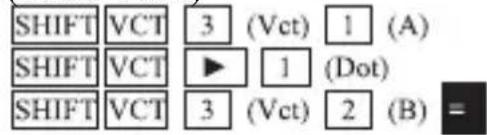
- Ako je označena dimenzija vektora različita gornja operacija možda neće uspjeti.
■ Poprečni produkt dvaju vektora
Pomoću slijedećih operacija možete dobiti poprečni produkt dvaju vektora.
- Pimjer: izračunajte poprečni produkt vektora A i vektora B
(rješenje: (-3, 18, 13))
( VctA×VctB )

- Ako je označena dimenzija vektora različita gornja operacija možda neće uspjeti.
■ Izračunavanje norme vektora
Pomoću slijedećih koraka izračunajte normu (veličinu) vektora.
- Primjer: izračunajte normu vektora C
(rješenje: 11.90965994)
(AbsVctC)

- Primjer: izračunajte kut (jedinica kuta: Stupanj) oformljen vektorom A=(-1 0 1) i B=(1 2 0), i vektor od 1 koji je oktogonalan i s A i s B.
(rješenje: 108.4349488°)
Cos , je konvertiran u vektor od 1
$$ \theta = \frac {(A . B)}{| A | | B |} \quad \theta = \cos^ {- 1} \frac {(A . B)}{| A | | B |} $$
i oktogonalan i s A i B =× B|A× B|
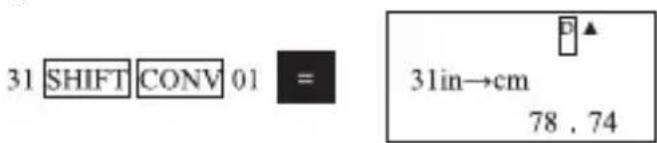
Primjer: Pretvorite 31 inč u centimetre.
text_image
31 SHIFT CONV 01 = 31in→cm 78 . 74Broj pretvorbe inča u centimetre je 01
- Tablica usporedbi konverzija
Upotrijebite NIST Posebno izdanje811 (1995) kao mjerilo
| Željene konverzije | Uneseni brojevi | Željena konverzija | Uneseni brojevi |
| in→cm | 01 | oz→g | 21 |
| cm→in | 02 | g→oz | 22 |
| ft→m | 03 | lb→kg | 23 |
| m→ft | 04 | kg→lb | 24 |
| yd→m | 05 | atm→Pa | 25 |
| m→yd | 06 | Pa→atm | 26 |
| mile→km | 07 | mmHg→Pa | 27 |
| km→mile | 08 | Pa→mmHg | 28 |
| n mile→m | 09 | hp→kW | 29 |
| m→n mile | 10 | kW→hp | 30 |
| acre→ m^2 | 11 | kgf/cm ^2 →Pa | 31 |
| m^2 →acre | 12 | Pa→kgf/cm ^2 | 32 |
| gal (US) →l | 13 | kgf·m→J | 33 |
| l→gal (US) | 14 | J→kgf·m | 34 |
| gal (UK) →l | 15 | lbf/in ^2 →kPa | 35 |
| l→gal (UK) | 16 | kPa→lbf/in ^2 | 36 |
| pc→km | 17 | → | 37 |
| km→pc | 18 | → | 38 |
| km/h→m/s | 19 | J→cal | 39 |
| m/s→km/h | 20 | cal→J | 40 |

text_image
Znanstvene konstante COMPAko želite računati pomoću znanstvene konstante molimo upotrijebite gumb MODE za unos COMP modusa. COMP ...... MODE 1
- Ovaj uređaj sadrži 40 uobičajenih znanstvenih konstanti, kao što je Brzina svjetla u vakuumu, Plankova konstanta itd. Možete ih brzo i jednostavno pregledati prema potrebi.
Primjer: Pokušajte izračunati ukupnu energiju osobe od 65kg.
$$ (E = m c ^ {2} = 5. 8 4 1 9 0 8 6 6 2 \times 1 0 ^ {1 8}) $$
65 CONST 28


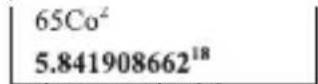
Broj konstante Brzine svjetla u vakuumu je 28.
• Tablica znanstvenih konstanti
Kao mjerilo upotrijebite podatke ISO (1992) i CODATA preporučene podatke.
| Izabrana konstanta | Unesite broj znanstvene konstante |
| Raspoloživa masa protona (mp) 01 | |
| Masa neutrona u stanju mirovanja (mn) 02 | |
| Masa elektrona u stanju mirovanja (me) 03 | |
| Masa mezona u stanju mirovanja (mμ) 04 | |
| Borov radius (a0) 05 | |
| Plankova konstanta (h) | 06 |
| Nuklearni magneton (μN) | 07 |
| Borov magneton (μB) | 08 |
| Racionalizacija Plankove konstante (ħ) | 09 |
| konstanta fine strukture (α) | 10 |
| Standardni promjer elektrona (rc) | 11 |
| Comptonova valna duljina (λc) | 12 |
| Rotacioni magnetski razmjer protona (γp) | 13 |
| Protonska Comptonova valna duljina (λcp) | 14 |
| neutronsak Comptonova valna duljina (λcn) | 15 |
| Rydbergova konstanta (R∞) | 16 |
| atomska jedinica mase (u) | 17 |
| Atomski magnetski moment (μp) | 18 |
| Elektronski magnetski moment (μc) 19 | |
| Neutronski magnetski moment (μn) 20 | |
| Mesonski magnetski moment (μμ) 21 | |
| Faradayeva konstanta (F) 22 | |
| Osnovno električno punjenje (e) 23 | |
| Avogadrova konstanta (NA) 24 | |
| Boltzmanova konstanta (k) 25 | |
| Molarni volumen idealnog plina (Vm) 26 | |
| Univerzalna plinska konstanta (R) 27 | |
| Brzina svjetla u vakuumu ( C_0 ) | 28 |
| Primarna radijantna konstanta ( C_1 ) | 29 |
| Sekundarna radijantna konstanta ( C_2 ) | 30 |
| Steven-Boltzmanova konstanta (σ) | 31 |
| Razmjer vakuumske magnetske praznine( ε_0 ) | 32 |
| vakuumska magnetska konstanta ( μ_0 ) | 33 |
| magnetski tok ( φ_0 ) | 34 |
| Standardna akceleracija gravitacije (g) | 35 |
| Količina vodljivosti ( G_0 ) | 36 |
| vakuumska karakteristična impedansa ( Z_0 ) | 37 |
| Temperatura u celzijusima (t) | 38 |
| univerzalna gravitacijska konstanta (G) | 39 |
| Standardni plin(atm) | 40 |
Tehnički podaci
- Molimo pritisnite gumb SHIFT CLR 2 (Mode) = ovim redoslijedom da pokrenete sve načine i postavke.
- Pregledajte izračunske izraze koje ste upotrijebili, provjerite jesi li ispravni.
- Unesite pravilan modus i ponovno izračunajte.
Ako gornje operacije ne riješe problem molimo pritisnite gumb ON. Kalkulator će se provesti operaciju samopregleda i izbrisati sve podatke u memoriji kad otkrije neku abnormalnost. Molimo obavezno kopirajte važne podatke.
■ Informacije o pogreškama
- Uzroci
- Rezultat izračuna premašuje raspon izračuna ovog uređaja.
- Za izvođenje funkcijskog izračuna pokušajte upotrijebiti vrijednost koja premašuje raspon unosa.
- Pokušajte izvesti iracionalnu operaciju (npr.: dijelite s 0 itd.)
- Postupak
- Provjerite jesu li podaci u rasponu unosa ili ne. Posebno obratite pozornost na sve podatke koje ste upotrebljavali u memoriji.
POGREŠKA stoga
- Uzroci
- Premašen je operacijski kapacitet pod-stoga numeričkog stoga.
- Postupak
- Pojednostavnite izračun. Brojka stoga ima 10 stupnjeva dok operacijski pod-stog ima 24 stupnja.
- Razdvojite izračun na 2 ili više dijelova.
Sintaktička POGREŠKA
- Uzrok
• Matematička je operacija iracionalna. - Postupak
-
pritisnite gumb or za prikaz aritmetičke formule, kursor će se zaustaviti kod krivog položaja, zatim ispravite pogrešku.
-
Uzrok
- Upotrijebljen je iracionalni parametar
- Postupak
- pritisnite gumb ili krivog položaja u izborniku, a zatim ispravite pogrešku.
■ Operacijski redoslijed
Izračun će se izvesti slijedećim redom.
- Prebacivanje koordinata: Pol (x, y), Rec (r, θ)
Diferencijalni koefi cijent:d/dx
Integral: dx
Normalan školski: P (, Q (, R (
- Funkcije tipa A:
Kod ove funkcije prvo trebate unijeti podatke, a zatim pritisnuti funkcijski gumb.
x3, x2, x-1, x!, ““
Tehnička znanstvena oznaka:*
normalna školska: →t
Pretvaranje jedinice kuta: (DRG▶) pretvaranje mjernih jedinica
- Potencija i korijen: ^(xy) ,
- ab/c
- Pojednostavljeni format množenja prije π, e (baza prirodne logaritmije), ime memorije ili ime varijable?: 2π, 5A, πA i tako dalje.
- Funkcija tipa B:
Za ovaj tip funkcije trebate pritisnuti funkcijski gumb prije nego unesete vrijednost.
, ^3 , log, In, ex, 10x, sin, cos, tan, sin-1, cos-1, tan-1, sinh, cosh, tanh, sinh-1, cosh-1, tanh-1, (—) d, h, b, o, Neg, Not, Det, Trn, arg, Abs, Conjg - Pojednostavljeni format množenja prije funkcije tipa B: 23 , Alog2 i tako dalje.
- Permutacija i kombinacija nPr, nCr -
-
Točka (•)
-
×, ÷
-
+, -
-
i
-
xnor, xor, or
- Izračuni iste važnosti se izvode redom od desna prema lijevo. Na primjer: ex In √ 120→ex {In( 120)}
- Ostali izračuni se izvode redom od lijeva prema desno
- Izračuni sa zagradama se izvode prvi.
- Kada izračun sadrži negativni parametar, njega treba staviti u zgrade, negacija može biti s obzirom na funkciju tipa B, stoga ako izračun sadrži visoko-prioritetnu funkciju tipa A, negativ bi trebao stajati u odnosu na operacije s potencijama i korijenima.
Primjer: (-2)4 = 16
$$ - 2 4 = - 1 6 $$
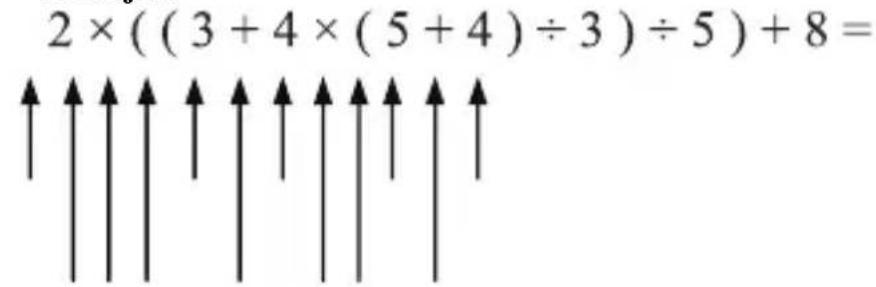
■ Stog
Ovaj kalkulator koristi memoriju „stack“ (stog) za privremeno odlaganje brojčanih podataka stoga i uputa stoga prema redoslijedu procesa izračuna. Stog s brojkama ima ukupno 10 stupnjeva, ali stog s uputama ima 24 stupnja. Stoga ako je izračun previše kompliciran i prelazi mogućnosti stoga, doći će do pogreške (error) stoga.
- U izračunu matrice se može upotrijebiti stog matrice od najviše dva stupnja. Kvadrat i kub matrice ili inverz matrice će upotrijebiti stog prvog stupnja.
- Primjer:
text_image
2 × (( 3 + 4 × ( 5 + 4 ) ÷ 3 ) ÷ 5 ) + 8 = ↑↑↑↑↑↑↑↑↑↑↑↑↑↑Numerički stog stog s uputama
| 2 | |
| 3 | |
| 4 | |
| 5 | |
| 4 | |
| × | |
| ( | |
| ( | |
| + | |
| × | |
| ( | |
| + | |
- Izračun će se izvoditi prema redoslijedu “operacijskog redoslijeda”. U procesu izračuna numerički stog i stog s uputama će se izbrisati.
■ Raspon unosa
Unutarnja znamenka: 12 binarnih znakova
Točnost: Kao referencu uzmite točnost desete znamenke ±1.
| funkcija | Raspon unosa | |
| Sin x | DEG | 0 ≤ |x| ≤ 4.499999999 × 10^10 |
| RAD | 0 ≤ |x| ≤ 785398163.3 | |
| GRA | 0 ≤ |x| ≤ 4.499999999 × 10^10 | |
| Cos x | DEG | 0 ≤ |x| ≤ 4.500000008 × 10^10 |
| RAD | 0 ≤ |x| ≤ 785398164.9 | |
| GRA | 0 ≤ |x| ≤ 5.000000009 × 10^10 | |
| Tan x | DEG | Osim kada je |x| = (2n-1) × 90 , isti je kao sinx. |
| RAD | Osim kada je |x| = (2n-1) × /2 , isti je kao sinx. | |
| GRA | Osim kada je |x| = (2n-1) × 100 , isti je kao sinx. | |
| Funkcija Raspon unosa | |
| Sin^-1 x | 0≤|x|≤1 |
| Cos^-1 x | |
| Tan^-1x | 0≤|x|≤9.9999999999×10^9 |
| Sinh x | 0≤|x|≤230.2585092 |
| Cosh x | |
| Sinh^-1x | 0≤|x|≤4.9999999999×10^9 |
| Cosh^-1x | |
| Tanh x | 0≤|x|≤9.9999999999×10^-1 |
| Tanh^-1x | |
| Log x/In x | 0 |
| 10^x | -9.9999999999×10^9≤x≤99.99999999 |
| e^x | -9.9999999999×10^9≤x≤230.2585092 |
| 0≤x<1×10^100 | |
| X^2 | |x|<1×10^50 |
| 1/x | |x|<1×100; x≠0 |
| ^3 | |x|<1×10^100 |
| x! | 0≤x≤69 (x je Integral) |
| nPr | 0≤n≤99,r≤n (n, r je Integral)1≤{n!/(n-r)!}≤9.999999999×10^9 |
| nCr | 0≤n≤99,r≤n (n, r je Integral) |
| Pol (x,y) | |x|, |y|≤9.9999999999×10^49(x2+y2)≤9.9999999999×10^9 |
| Rec (r,θ) | 0≤r≤9.9999999999×10^90: isti kao sin x, cos x |
| ←or→ | |a|, b, c<1×10^1000≤b, c |
| |x|<1×10^100Konverzija decimalni sustav↔seksagesimalni sustav0°0°0°≤|x|≤999999°59° | |
| ^(x^y) | x>0:-1×10^100 |
| x=0:y>0x<0:y=n, 12n+1 (n je Integral)ali:-1×10100y>0 : x≠0-1×10 ^100 <1/x log y<100y=0 : x>0y<0 : x=2n+1 , 1n (n≠0; n je Integral)ali: -1×10100<1/x log |y|<100 | |
| ^x | |
| a^b/c | Integral, ukupnih znamenki brojnika i nazivnika mora biti manje od 10 (uključujući točke i zareze). |
| SD(REG) | |x|<1×10 ^50 |y|<1×10 ^50 |n|<1×10 ^100 xn, yn, , ,B,r:n≠0xσn-1 , yσn-1 : n≠0 , 1 |
* Ako je pogreška jednostavne operacije u desetoj znamenci, onda je ±1. (Kada je izraz u formatu eksponenta greška će biti u posljednjoj znamenci mantise ±1), ali ako se greška pojavi u kontinuiranom izračunu, biti će akumulirana pogreška. (Stoga kao interni izračun od (xy), ^x , x!, ^3 , nPr, nCr itd.) U dodatku, greška će se vjerojatno pojaviti oko singularne točke ili kod infl eksije.
■ Mijenjanje baterije
Kada zaslon potamni i prikaz je teško prepoznati znači da je baterija pri kraju. Ako u tom slučaju nastavite koristiti kalkulator, možda će nepravilno raditi. Stoga odmah zamijenite bateriju čim zaslon potamni.
- Funkcija automatskog isključivanja
Ako ne upotrebljavate kalkulator 6 minuta, napajanje će se automatski isključiti. U tom slučaju pritisnite gumb da omogućite napajanje.
*Nakon zamjene baterija, ako prikaz i dalje nije u redu pritisnite gumb “RESET” (ponovno postavljanje).
UPUTE I INFORMACIJE O ODLAGANJU KORISTENOG PAKIRNOG MATERIJALA
Pakirni materijal odlazite na javnim odlagalištima.
ODLAGANJE KORIŠTENIH ELEKTRIČNIH I ELEKTRONIČKIH UREĐAJA


Značenje simbola na proizvodu, njegovim dodacima ili pakovanju pokazuje da se ovaj
proizvod ne smije odlagati u kućanskom otpadu. Molimo da ovaj proizvod odlažete na prikladnom reciklažnom odlagalištu za električni i elektronički otpad. U nekoliko zemalja Europske unije ili drugim europskim zemljama moguće je proizvod vratiti lokalnom
trgovcu prilikom kupnje jednakog proizvoda. Pravilnim odlaganjem ovog proizvoda pomoći ćete očuvati prirodne resurse i spriječiti potencijalni negativni utjecaj na okoliš i ljudsko zdravlje, do kojega može doći zbog nepropisnog zbrinjavanja otpada. Za dodatne detalje se obratite lokalnim vlastima ili najbližem odlagalištu. Nepropisno odlaganje ove vrste otpada podložno je nacionalnim kaznenim zakonima.
Za poslovne subjekte u Europskoj uniji
Ako želite odložiti električni ili elektronički uređaj, zatražite potrebne informacije od prodavača ili dobavljača.
Odlaganje u državama izvan Europske unije
Ako želite odložiti ovaj proizvod, od lokalne uprave ili od trgovca zatražite potrebne informacije o pravilnom načinu odlaganja.

Ovaj proizvod zadovoljava sve osnovne zahtjeve EU propisa koji se odnose na njega.
Bez prethodne obavijesti moguće je provesti promjene u tekstu, dizajnu i tehničkim specifi kacijama te zadržavamo pravo na te promjene.