SEC 103 - Kalkulator SENCOR - Besplatni korisnički priručnik
Pronađite besplatno priručnik za uređaj SEC 103 SENCOR u PDF formatu.


Pitanja korisnika o SEC 103 SENCOR
0 pitanje o ovom uređaju. Odgovorite na one koje znate ili postavite svoje.
Postavi novo pitanje o ovom uređaju
Preuzmite upute za vaš Kalkulator u PDF formatu besplatno! Pronađite svoj priručnik SEC 103 - SENCOR i uzmite svoju elektroničku napravu natrag u ruke. Na ovoj stranici objavljeni su svi dokumenti potrebni za korištenje vaše naprave. SEC 103 marke SENCOR.
KORISNIČKI PRIRUČNIK SEC 103 SENCOR
Prije početka izračunavanja potrebno je unijeti ispravni modus, kako je navedeno u donjoj tablici.
| Za provođenje ove vrste operacija: | Provedite ovu operaciju tipke: | Za ulazak u ovaj modus: |
| Osnovni aritmetički izračuni |  | COMP |
| Izračuni kompleksnog broja |  | CMPLX |
| Standardna devijacija |  | SD |
| Izračuni regresije |  | REG |
| Izračuni s bazom-n |  | BASE |
| Uređivanje programa |  | PRGM |
| Izvedba programa RUN |  | |
| Brisanje programa |  | PCI |
- Pritiskom na tipku MODE više od tri puta prikazuju se dodatni zasloni postavljanja. Zasloni postavljanja opisuju gdje se upravo koriste za promjenu postavljanja računala.
- U ovom priručniku, naziv modusa koji morate unijeti kako biste proveli izračune koji su opisani navedeno je u glavnom naslovu svakog odlomka.
Primjer:
Complex Number Calculations

Napomena!
- Za povratak modusa izračuna i postavki na inicijalne zadane vrijednosti prikazane ispod pritisnite SHIFT CLR 2 (Modus) EXE.
Modus
izračuna:
COMP
Kutna
jedinica:
Deg
Eksponencijalni format prikaza: Norm 1
Format prikaza kompleksnog broja: a+bi
- Pokazatelji modusa pojavljuju se u gornjem dijelu prikaza, osim za pokazatelje modusa BASE, koji se pojavljuju u dijelu prikaza za eksponent.
- Ne možete provesti promjene za kutnu jedinicu ili druge postavke formata prikaza (Disp) dok je računalo u modusu BASE.
- Modusi COMP, CMPLX, SO i REG mogu se koristiti u kombinaciji s postavkama jedinice kuta.
- Prije započinjanja izračuna se uvjerite da ste provjerili trenutni modus izračuna (SD, REG, COMP, CMPLX) i postavke jedinice kuta (Deg, Rad, Gra).
■ Kapacitet unosa
- Područje memorije korišteno za unos izračuna može sadržavati 79 „koraka“. Svaki put kad pritisnete brojevnu tipku ili tipku aritmetičkog operatora, prolazi se jedan korak ( + , - , × , ÷ ). A SHIFT ili ALPHA operacija tipke ne zauzima korak, tako da unošenje SHIFT ^3 √na primjer, iznosi samo jedan korak.
- Možete unijeti do 79 koraka za jednostruki izračun. Svaki put kad unesete korak 73 nekog izračuna, pokazivač se mijenja od „_“ na „■“ kako biste znali da ima malo mjesta u memoriji. Ako morate unijeti više od 79 koraka, izračun je potrebno podijeliti na dva ili više dijelova.
- Pritiskom na Ans poziva zadnji dobiveni rezultat, koji možete koristiti u uzastopnim izračunima. Pogledajte „Memorija odgovora“ za više informacija o korištenju tipke Ans .
■ Korigiranje tijekom unosa
- Koristite ◀ i ▶ kako biste pokazivač pomaknuli na lokaciju koju želite.
- Pritisnite DEL kako biste izbrisali broj ili funkciju na trenutnom položaju pokazivača.
- Pritisnite SHIFT INS za promjenu na pokazivač umetanja []. Umetanjem nečega dok je pokazivač umetanja na prikazu, umeće se unos na položaj pokazivača umetanja.
- Pritiskom SHIFT INS, ili EXE vraća na normalni pokazivač s pokazivača umetanja.
- Pri svakom provođenju izračuna, funkcija ponavljanja sprema formulu izračuna i njezin rezultat u memoriju ponavljanja. Pritiskom na ▲ prikazuje se formula i rezultat izračuna koji ste zadnji proveli. Pritiskom ▲ ponovno vraća korake uzastopno (od novog prema starom) kroz stare izračune. • Pritiskom na ◀ ili ▶ dok je izračun memorije povratka na prikazu prebacuje na zaslon za uređivanje.
- Pritiskom na ◀ ili ▶ odmah nakon dovršetka izračuna prikazuje se zaslon za uređivanje za taj izračun.
- Pritiskom AC se ne briše memoriju ponavljanja, tako da možete ponovno pozvati zadnji izračun čak i nakon pritiska na AC.
- Kapacitet memorije ponavljanja je 128 bajta za spremanje izraza i rezultata.
- Memorija ponavljanja je očišćena nekom od sljedećih akcija.
Kad pritisnete ON tipka
Kad inicijalizirate moduse i postavke pritiskom na SHIFT CLR 2 (ili 3) EXE
Kad se prebacujete iz jednog modusa izračuna u drugi
Kad isključite računalo.
■ Lokator pogreške
- Pritiskom ◀ ili ▶ nakon pojave pogreške prikazuje se izračun s pokazivačem postavljenim na lokaciju na kojoj se pogreška pojavila.
- Za promjenu formata eksponencijalnog prikaza pritisnite MODE više puta, dok se ne pojavi zaslon za postavke formata eksponencijalnog prikaza, kako je prikazano ispod.
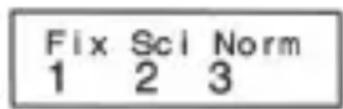
- Pritisnite 3. Na zaslonu za odabir formata koji se pojavio, pritisnite 1 za odabir Norm 1 ili 2 za Norm 2.
- Norm 1
Stavkom Norm 1, eksponencijalna notacija se automatski koristi za vrijednosti cijelog broja s više od 10 znamenki i decimalne vrijednosti s više od dva decimalna mjesta.
- Norm 2
Stavkom Norm 2, eksponencijalna notacija se automatski koristi za vrijednosti cijelog broja s više od 10 znamenki i decimalne vrijednosti s više od devet decimalnih mjesta.
- Svi primjeri u ovom priručniku prikazuju rezultate izračuna koji nastaju pomoću formata Norm 1.
■ Inicijaliziranje računala (Operacija resetiranja)
- Provođenje donjih operacija tipki inicijalizira modus i postavljanje izračuna te čisti memoriju ponavljanja, varijable i sve programe.
■ Aritmetički izračuni
Za ulazak u COMP modus kad želite provesti osnovne izračune koristite 8 tipki. COMP
MODE 1
- Primjer 1: 3 × (5 × 10^-9) = 1.5 × 10^-8

- Primjer 2: 5 × (9 + 7) = 80

- Možete preskočiti sve) prijašnje operacije EXE.
■ Operacije s razlomcima
- Vrijednosti se automatski prikazuju u decimalnom formatu uvijek kad je ukupni broj znamenki vrijednosti razlomka (cijeli broj + brojnik + nazivnik+ znak dijeljenja) prelazi 10.
- Primjer 1: 23 + 15 = 1315

- Primjer 2: 314 + 123 = 41112

- Primjer 3: 24 = 12

- Primjer 4: 12 + 1.6 = 2.1


- Rezultati izračuna koji miješaju razlomke i decimalne vrijednosti uvijek su decimalne vrijednosti.
• Decimalno ↔ Pretvaranje razlomka
- Dolje prikazanu operaciju koristite za pretvaranje rezultata izračuna između decimalnih vrijednosti i vrijednosti razlomka.
- Imajte na umu da pretvaranje može trajati oko dvije sekunde.
- Primjer 1: 2.75 = 234 (Decimal Fraction)

text_image
2.75 EXE 2.75 a% 2 3 4. [###] d/s 11 4.$$ = \frac {1 1}{4} $$
- Primjer 2: 12 0.5 (Fraction Decimal)

text_image
1 ⓐ2 EXE 1.2. ⓐ0.5 ⓐ1.2.- Možete koristiti zaslon za postavljanje zaslona (Disp) koji određuje format prikaza kad je izračun razlomka veći od jedan.
- Za promjenu formata prikaza razlomka pritisnite MODE više puta, dok se ne pojavi zaslon za postavke kako je prikazano ispod.

- Prikaz zaslona za odabir.
1 (ili 1 ▶ U CMPLX modusu)
- Pritisnite numeričku tipku (1 ili 2) koja odgovara postavci koju želite koristiti.
- Ako pokušate unijeti miješani razlomak dok je odabran format prikaza d/c, pojavljuje se pogreška.
Izračuni postotaka
• Primjer 1: Za izračun 12% od 1500 (180)
- Primjer 2: Za izračun koliko posto od 880 je 660 (75%)
• Primjer 3: Za dodavanje 15% na 2500 (2875)
• Primjer 4: Za smanjenje 3500 za 25% (2625)
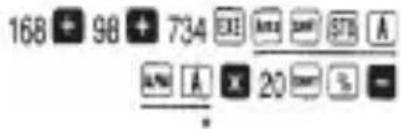
• Primjer 5: Za smanjenje sume 168,98 i 734 za 20% (800)




text_image
168 + 98 + 734 331 200 575 200 20 5%- Kako je ovdje prikazano, ako želite koristiti trenutnu vrijednost memorije odgovora u izračunu oznake ili smanjenja, vrijednost memorije odgovora morate dodijeliti u varijablu, a zatim koristiti varijablu u izračunu oznake/smanjenja. To je zato što izračun proveden kad se pritisne % sprema rezultat memorije odgovora prije pritiska tipke – .
- Primjer 6: Ako se 300 grama doda na testni uzorak koji originalno ima masu od 500 grama, za koliko postotaka se masa povećala? (160%)

- Primjer 7: Za koliko se mijenja postotak kad se vrijednost poveća s 40 na 46? A na 48? (15%, 20%)

■ Izračuni stupnjeva, minuta, sekundi
- Možete provesti izračune seksagesimalnih brojeva pomoću stupnjeva (sati), minuta i sekundi i pretvarati te vrijednosti u decimalne.
- Primjer 1: Za pretvaranje decimalne vrijednosti 2,258 u heksagesimalnu vrijednost, a zatim za povratak na decimalnu vrijednost

text_image
2.258 2.258 2°15°28.8 2.258• Primjer 2: Za provođenje sljedećeg izračuna: 12°34'56" + 65°43'21"

text_image
12 34 56 65 43 21 78°18°17FIX, SCI, RND
- Za promjenu postavki broja decimalnih mjesta, broja značajnih znamenki ili formata eksponencijalnog prikaza, pritisnite tipku MODE više puta, dok se ne pojavi zaslon za postavke kako je prikazano ispod.
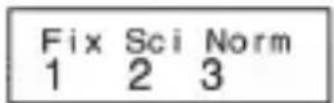
- Pritisnite numeričku tipku (1 2, ili 3) koja odgovara stavci postavljanja koju želite promijeniti.
1 (Fiksno) Broj decimalnih mjesta
2 (Sci) Broj značajnih znamenki
3 (Norm) Eksponencijalni formati prikaza
- Primjer 1: 1:200 -7x14 =

text_image
200 ÷ 7 × 14 EXE 400. MSS ...... 1 (Fix) 3 FIX 200 ÷ 7 EXE 28.571 × 14 EXE 400.000(Određuje tri decimalna mjesta)
(Unutarnji izračun se nastavlja pomoću 12 znamenki)
Na sljedeći način se provodi isti izračuna pomoću određenog broja decimalnih mjesta.
- Pritisnite MODE · · · · 3 (Norm) 1 za brisanje fiksne specifikacije.
- Primjer 2: 1 -3 prikazivanje rezultata s dvije karakteristične znamenke (Sci 2)

text_image
MAX ...... 2 (Sci) 2 1 ÷ 3 EXE SCI 3.3 ×10^-01- Pritisnite MODE · · · · 3 (Norm) 1 za brisanje Sci specifikacije.
Izračun memorije

Koristite tipku MODE za ulazak u COMP modus kad želite provesti izračun koristeći memoriju. COMP MODE 1
■ Memorija odgovora
- Uvijek kad pritisnete EXE nakon unošenja vrijednosti ili izraza, izračunati rezultat automatski ažurira sadržaj memorije odgovora spremajući rezultat.
- U nastavku na EXE, sadržaj memorije odgovora također se ažurira pomoću rezultata kad god pritisnete SHIFT %, M+, SHIFT M-, ili SHIFT STO iza kojeg slijedi slovo (A do D ili M, X ili Y).
- Sadržaj Memorije odgovora možete pozvati pritiskom na Ans.
- Memorija odgovora može spremiti do 12 znamenki za mantisu i dvije znamenke za eksponent.
- Sadržaj memorije odgovora se ne ažurira ako operacija koja je izvedena s nekim od gornjih ključeva operacije rezultira pogreškom.
- Možete koristiti rezultat izračuna koji je trenutno na prikazu (i također spremljene u memoriju odgovora) kao prvu vrijednost vašeg sljedećeg izračuna. Imajte na umu da pritiskom na tipku operatora dok je rezultat prikazan uzrokuje da se prikazana vrijednost promijeni u Ans, pokazujući da je to vrijednost koja je trenutno spremljena u memoriju odgovora.
- Rezultat izračuna također se može koristiti s funkcijom vrste A koja slijedi (x ^2 , x ^3 , x ^1 , x!, DRG▶) +, -, ^(x) , , x, -, nPr i nCr.
■ Nezavisna memorija
- Vrijednosti se mogu unijeti izravno u memoriju, dodati u memoriju ili oduzeti iz memorije. Nezavisna memorija je pogodna za izračunavanje kumulativne sume.
- Postoji sedam varijabli (A preko D M X i Y) koje se mogu koristiti za spremanje rezultata konstan- ti podataka i drugih vrijednosti.
- Koristite sljedeću operaciju za brisanje podataka dodijeljenih pojedinačnim varijablama O SHIFT STO A . Ova operacija briše podatke dodijeliene varijabli A.
- Sljedeću operaciju tipke provedite za brisanje vrijednosti dodijeljenih svim varijablama. SHIFT CLR 1 (Mcl) EXE
- Primjer:
$$ 1 9 3. 2 \div 2 3 = 8. 4 $$
$$ 1 9 3. 2 \div 2 8 = 6. 9 $$
$$ 1 9 3. 2 \boxed {\text { }} \boxed {\text { }} \boxed {\text { }} \boxed {\text { }} \boxed {\text { }} \boxed {\text { }} \boxed {\text { }} \boxed {\text { }} \boxed {\text { }} \boxed {\text { }} \boxed {\text { }} \boxed {\text { }} \boxed {\text { }} \boxed {\text { }} \boxed {\text { }} \times 2 3 \boxed {\text { }} \boxed {\text { }} \boxed {\text { }} \boxed {\text { }} $$
$$ \boxed {A F W} \boxed {A} \div 2 8 \boxed {E X E} $$
Izračuni kompleksnog broja
COMP
Koristite tipku MODE za ulazak u CMPLX modus kad želite provesti izračune koji uključuju kompleksne brojeve. CMPLX MODE 2
• Trenutne postavke kutne jedinice (Deg Rad Gra) utieču na izračune modusa CMPLX.
- Imajte na umu da varijable A B C i M možete koristiti samo u modusu CMPLX. Ne možete koristiti varijable D X i Y.
- Indikator „R ↔ I“ u gornjem desnom kutu prikaza rezultata izračuna pokazuje rezultat kompleksnog broja. Pritisnite SHIFT Re↔Im za prebacivanje prikaza između realnog dijela i imaginarnog dijela rezultata.
- U modusu CMPLX možete koristiti funkciju ponavljanja. Obzirom da su kompleksni brojevi spremljeni u memoriju ponavljanja u modusu CMPLX, koristi se više memorije nego što je uobičajeno.
• Primier: (2+3i)+(4+5i) = 6+8i
(Realni dio 6)

(Imaginarni dio 8i)

■ Apsolutna vrijednost i izračun argumenta
Pretpostavimo da je imaginarni broj izražen pravokutnim oblikom z = a + bi predstavljen kao točka u Gaussovoj ravnini, možete utvrditi apsolutnu vrijednost (r) i argument ( ) kompleksnog broja. Polarni oblik je r< .
• Primjer 1: Za utvrđivanje apsolutne vrijednosti (r) i argumenta (θ)
$$ 3 + 4 i \quad (\text { Angle unit: Deg }) $$
Koristite MODE za ulazak u BASE modus kad želite provesti izračune pomoću vrijednosti s bazom n. CMPLX MODE MODE 3
- Osim decimalnih vrijednosti, izračuni se mogu provesti pomoću binarnih, oktalnih i heksadecimalnih vrijednosti.
- Možete odrediti zadani brojevni sustav koji se primjenjuje na sve unesene i prikazane vrijednosti i brojevni sustav za pojedinačne vrijednosti kako ih unosite.
- Možete koristiti znanstvene funkcije u binarnim, oktalnim, decimalnim i heksadecimalnim izračunima. Ne možete unijeti vrijednosti koje sadrže decimalni dio i eksponent.
- Ako unesete vrijednost koja sadrži decimalni dio, uređaj automatski skraćuje decimalni dio.
- Negativne binarne, oktalne i heksadecimalne vrijednosti stvaraju se pomoću dva komplementa.
- Možete koristiti sljedeće logičke operatore između vrijednosti u izračunima s bazom n (logički produkt) ili (logička suma), xor (isključivo ili), xnor (isključivo niti), Not (bitovni komplement) i Neg (negacija).
- Navedeni su mogući rasponi za svaki od dostupnih brojevnih sustava.
| Binary | 1000000000 ≤ x ≤ 111111111110 ≤ x ≤ 01111111111 |
| Octal | 4000000000 ≤ x ≤ 777777777770 ≤ x ≤ 37777777777 |
| Decimal | -2147483648 ≤ x ≤ 2147483647 |
| Hexadecimal | 80000000 ≤ x ≤ FFFFFFFF0 ≤ x ≤ 7FFFFFFF |
- Primjer 1: Za provođenje sljedećeg izračuna i stvaranje binarnog rezultata: 10111_2 + 11010_2 = 110001_2
Binary mode:

text_image
AC 0. b 10111 + 11010 EXE 110001. b- Primjer 2: Za pretvaranje vrijednosti 2210 u njezine binarne, oktalne i heksadecimalne ekvivalente. (10111 2 , 26 8 , 16 _16 )
Binary mode:

text_image
AC BIN 0.³ LOGIC LOGIC LOGIC 1 (d) 22 EXE 10110.³ DET 26.⁰ HES 16.⁵• Primjer 3: Za pretvaranje vrijednosti 51310 u njen binarni ekvivalent.
Binary mode:
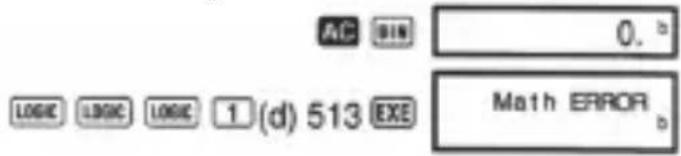
- Možda nećete moći pretvoriti vrijednost iz brojevnog sustava čiji je raspon izračuna veći od raspona izračuna rezultatskog brojevnog sustava.
• Primjer 4: Za provođenje sljedećeg izračuna i stvaranje oktalnog rezultata:
$$ 7 6 5 4 _ {8} - 1 2 _ {1 0} = \mathbf {5 1 6} _ {8} $$
Octal mode:

text_image
A/C BCT 0. ° LOGIC LOGIC LOGIC 4 (a) 7654 ÷ LOGIC LOGIC LOGIC 1 (d) 12 EIE 516. °- Primjer 5: Za provođenje sljedećeg izračuna i stvaranje heksadecimalnog i decimalnog rezultata:
$$ 1 2 0 _ {1 6} \text { ili } 1 1 0 1 _ {2} = 1 2 d _ {1 6} = 3 0 1 _ {1 0} $$
Hexadecimal mode:

text_image
A/C HST 120 LOGIC 2 (or) LOGIC LOGIC LOGIC 3 (b) 1101 EXE DEC 0. H 12d. H 301. dIzračuni znanstvene funkcije

Koristite MODE za ulazak u COMP modus kad želite provesti osnovne aritmetičke izračune. COMP MODE 1
- Određene vrste izračuna mogu se dovršavati dulje vrijeme.
- Prije započinjanja sljedećeg izračuna, pričekajte dok se pojavi rezultat na prikazu.
• = 3.14159265359
■ Trigonometrijske/inverzne trigonometrijske funkcije
- Za promjenu zadane kutne jedinice (stupnjevi, radijani, gradijani) pritisnite MODE više puta, dok se ne pojavi zaslon za postavke kutne jedinice kako je prikazano ispod.
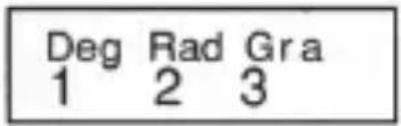
text_image
Deg Rad Gra 1 2 3- Pritisnite numeričku tipku (1 2, ili 3) koja odgovara kutnoj jedinici koju želite koristiti.
(90° 2= radijani = 100 gradijana)
- Primjer 1: 63^52'41'' = 0.897859012 (Deg)

- Primjer 2: (3 rad)=0.5 (Rad)

- Primjer 3: ^-1 22 = 0.25 (rad) ( = 4 (rad) ) ..... (Rad)

- Primjer 4: ^-10.741 = 36.53844577^

■ Hiperboličke/inverzne hiperboličke funkcije
- Primjer 1: 3.6 = 18.28545536
- Primjer 2: ^-130 = 4.094622224 hyp | | | | | 30 EXE
■ Obični i prirodni logaritmi / antilogaritmi
- Primjer 1: 1.23 = 0.089905111
- Primjer 2: In 90 (= log, 90) = 4.49980967
$$ \ln e = 1 $$
- Primjer 3: e^10 = 22026.46579
- Primjer 4: 10^1.5 = 31.6227766
- Primjer 5: (-2)^4 = 16
- Negativne vrijednosti uključene u izračun moraju biti u zagradama. Za više pojedinosti pogledajte „Redoslijed operacija“ na stranici 34.
Kvadratni korijeni, kubni korijeni, korijeni, kvadrati, recipročne vrijednosti, faktorijeli, slučajni brojevi, π, i permutacija/kombinacija
- Primjer 1: 2 +3× 5 = 5.287196909 2+3x5EXE
- Primjer 2: ^35 + ^3-27 = -1.290024053
- Primjer 3: [7]123 (= 123^(17)) = 1.988647795 7 123 EXE
- Primjer 4: 123 + 30^2 = 1023 123 + 30 ^
- Primjer 5: 12^3 = 1728 12
- Primjer 6: 113 - 14 = 12 3 x^2 - 4 x^2 1 x^2
- Primjer 7: 8! = 40320 8
• Primjer 8: Za dobivanje slučajnog broja između 0,000 i 0,999

(Gornja vrijednost je samo primjer. Rezultat je svaki puta drugačiji).
- Primjer 9: 3 = 9.424777961 3 EXE
- Primjer 10: Za utvrđivanje koliko različitih 4-znamenkastih vrijednosti može nastati korištenjem brojeva 1 do 7
- Primjer 11: Za utvrđivanje koliko različitih grupa od 4 člana se može organizirati u grupi od 10 pojedinaca
(210)

■ Pretvaranje kutne jedinice
- Pritisnite SHIFT DRG▶ za prikaz sljedećeg izbornika.

• Pritiskom 1, 2, ili 3 pretvara prikazanu vrijednost u odgovarajuću kutnu jedinicu.
• Primjer: Za pretvaranje 4,25 radijana u stupnjeve
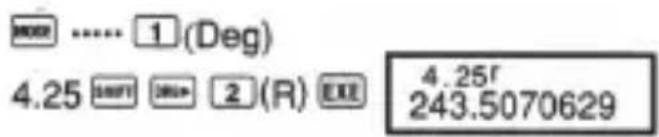
- Izračun rezultata se automatski dodjeljuje varijablama X i Y.
- Primjer 1: Za pretvaranje polarnih koordinata (r = 2, = 60°) u pravokutne koordinate (x, y) (kutna jedinica: Deg)
$$ x = 1 $$


$$ y = 1. 7 3 2 0 5 0 8 0 8 $$


- Pritisnite RCL X za prikaz vrijednosti x ili RCL Y za prikaz vrijednosti y.
- Primjer 2: Za pretvaranje pravokutnih koordinata (1, 3 ) u polarne koordinate (r, ) (Kutna jedinica: Rad)
$$ r = 2 $$


$$ \theta = 1. 0 4 7 1 9 7 5 5 1 $$


- Pritisnite RCL X za prikaz vrijednosti r ili RCL Y za prikaz vrijednosti .
■ Izračuni inžinjerske notacije
• Primjer 1: Za pretvaranje 56,088 metara u kilometre
$$ \rightarrow 56.088 \times 10^{3} \tag{km} $$
56088 EXE ENG
• Primjer 2: Za pretvaranje 0,08125 grama u miligrame
$$ \rightarrow 8 1. 2 5 \times 1 0 ^ {- 3} (\mathrm{mg}) $$
0.08125 EXE DG
Statistički izračuni
Standardna devijacija
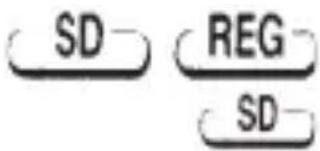
text_image
SD REG SDKoristite MODE za ulaz u SD modus kad želite provesti statističke izračune pomoću standardne devijacije.
SD MODE MODE 1
- Unos podatka uvijek započinje s SHIFT CLR 1 (Scl) EXE za brisanje statističke memorije.
- Podatke unosite pomoću slijeda tipki kako je prikazano ispod.
- Uneseni podaci se koriste za izračun vrijednosti za n, x , x^2 , x, n i n 1, koje možete pozvati koristeći operacije ključa navedene pored.
| Za pozivanje ove vrste vrijednosti: | Provedite ovu operaciju tipke: |
| x^2 | SHIFT S-SUM 1 |
| x | SHIFT S-SUM 2 |
| n | SHIFT S-SUM 3 |
| SHIFT S-VBR 1 | |
| _n | SHIFT S-VBR 2 |
| _n-1 | SHIFT S-VBR 3 |
- Primjer: Za izračun σn- 1, σn, , n, Σx i Σx ^2 za sljedeće podatke 55, 54, 51, 55, 53, 53, 54, 52
U SD modusu


text_image
55 DT n= SD 1.Svaki put kad pritisnete DT za registriranje unosa broja unosa podataka do točke koja je označena na zaslonu (vrijednost n).
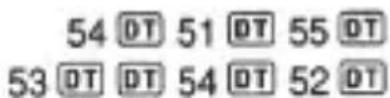
Primjer standardne devijacije (σn- 1) = 1.407885953
Populacija standardne devijacije (σn) = 1.316956719
Aritmetička srednja vrijednost (x)= 53.375
Broj podataka (n)= 8
Zbroj vrijednosti (Σx) = 427
Zbroj kvadrata vrijednosti (Σx²) = 22805

- Nakon unosa podataka možete provesti operacije tipki koje izračunavaju statističke rezultate (standardna devijacija, srednja vrijednost itd.) na bilo koji način. Ne morate slijediti gore prikazani redoslijed.
Mjere predostrožnosti pri unosu podataka
Primjer: Za unošenje podatka 110 deset puta

- Kad je unos podataka dovršen ili nakon unošenja podataka, možete koristiti ▲ i ▼ za pomicanje kroz podatke koje ste unijeli. Ako unesete višestruke unose istog podatka pomoću SHIFT ; za određivanje frekvencije podataka (broj stavki podataka) kako je opisano iznad, pomicanjem kroz podatke prikazuje se stavka podataka i odvojeni zaslon za frekvenciju podataka (Fraq).
- Zatim možete urediti prikazane podatke ako želite unijeti novu vrijednost, a zatim pritisnite tipku EXE kako biste staru vrijednost zamijenili novom. To također znači da ako želite provesti neke druge operacije (izračun, pozivanje rezultata statističkog izračuna itd.), uvijek morate pritisnuti tipku AC kako biste zatvorili prikaz.
- Pritiskom na DT umjesto EXE nakon promjene vrijednosti na zaslonu registrira se vrijednost koju unosite kao novu stavku podataka, a staru vrijednost ostavlja kakva je.
- Prikazanu vrijednost podataka možete izbrisati pomoću tipke ▲ i ▼ pritiskom SHIFT CL. Brisanje vrijednosti podataka uzrokuje da se sve vrijednosti koje slijede pomaknu.
- Vrijednosti podataka koje registrirate normalno se spremaju u memoriju računala. Pojavljuje se poruka “Podaci su puni” te više nećete moći unositi podatke ako dio memorije nije ostavljen za spremanje podataka. Ako se to dogodi, pritisnite EXE kako bi se prikazao zaslon prikazan ispod.

text_image
EditOFF ESC 1 2Pritisnite 2 za izlaz iz unosa podataka bez registriranja vrijednosti koju ste upravo unijeli.
Pritisnite 1 ako želite registrirati vrijednost koju ste upravo unijeli, bez spremanja u memoriju. Ako to učinite, međutim, nećete moći prikazivati ni uređivati podatke koje ste unijeli.
- Za informacije o broju podatkovnih stavki koje se mogu spremiti u memoriju pogledajte „Memorija statističkih podataka i memorija programa“ na stranici 32.
- Za brisanje podatka koji ste upravo unijeli pritisnite SHIFT CL.
- Nakon unosa statističkih podataka u SD modus ili REG modus, nećete više moći prikazati ni urediti stavke pojedinačnih podataka, nakon provođenja neke od sljedećih operacija.
Prebacivanje u drugi modus
Promjena vrste regresije (Lin, Log, Exp, Pwr, Inv, Quad)
Primjer podataka populacije koristi se za procjenu standardne devijacije za populaciju.
Izračuni regresije

Koristite MODE za ulaz u REG modus kad želite provesti statističke izračune pomoću regresije. REG MODE MODE 2
- Ulaskom u REG modus prikazuju se zasloni kao ovaj prikazan ispod.
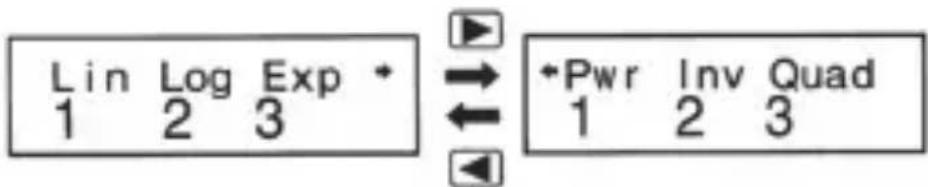
text_image
Lin Log Exp * 1 2 3 → ← *Pwr Inv Quad 1 2 3- Pritisnite numeričku tipku (1, 2, ili 3) koja odgovara vrsti regresije koju želite koristiti.
1 (Lin): Linearna regresija
2 (Log): Logaritamska regresija
3 (Exp): Eksponencijalna regresija
▶ 1 (Pwr): Potencijska regresija
▶ 2 (Inv): Inverzna regresija
▶ 3 Quad). Kvadratna regresija
- Unos podatka uvijek započinje s SHIFT CLR 1 (Scl) EXE za brisanje statističke memorije.
- Podatke unosite pomoću slijeda tipki kako je prikazano ispod.
- Vrijednosti nastale izračunom regresije ovise o unosu vrijednosti, a rezultati se mogu pozvati pomoću ključnih operacija prikazanih u donjoj tablici.
| Za pozivanje ove vrste vrijednosti: | Provedite ovu operaciju tipke: |
| Σx² | SHIFT S-SUM 1 |
| Σx | SHIFT S-SUM 2 |
| n | SHIFT S-SUM 3 |
| Σy² | SHIFT S-SUM ▶ 1 |
| Σy | SHIFT S-SUM ▶ 2 |
| Σxy | SHIFT S-SUM ▶ 3 |
| x̄ | SHIFT S-VNR 1 |
| xσₙ | SHIFT S-VNR 2 |
| xσₙ₋₁ | SHIFT S-VNR 3 |
| ȳ | SHIFT S-VNR ▶ 1 |
| yσₙ yσₙ₋₁ Regression coefficient A Regression coefficient B | SHIFT S-VNR ▶ 2 SHIFT S-VNR ▶ 3 SHIFT S-VNR ▶ ▶ 1 SHIFT S-VNR ▶ ▶ 2 |
| Izračun regresije koja nije kvadratna regresija | |
| Correlation coefficient r x ŷ | SHIFT S-VNR ▶ ▶ 3 SHIFT S-VNR ▶ ▶ ▶ 1 SHIFT S-VNR ▶ ▶ ▶ 2 |
- Sljedeća tablica pokazuje operacije tipki koje trebate koristiti za pozivanje rezultata u slučaju kvadratne regresije.
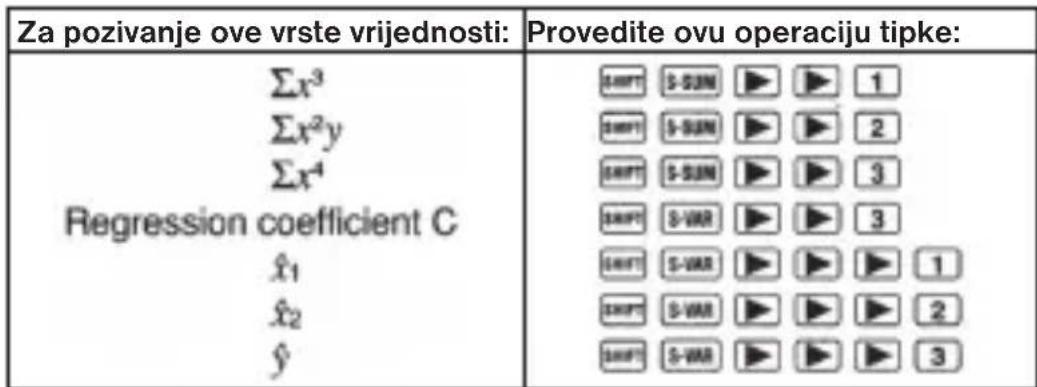
text_image
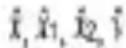
Za pozivanje ove vrste vrijednosti: Provedite ovu operaciju tipke: Σx³ Σx²y Σx⁴ Regression coefficient C x̂₁ x̂₂ ŷ- Vrijednosti u gornjim tablicama mogu se koristiti unutar izraza na isti način na koji koristite varijable.
■ Linearna regresija
- Formula regresije za linearnu regresiju je y=A+Bx
• Primjer: Atmosferski tlak naspram temperature
| Za pozivanje ovevrste vrijednosti: | Provedite ovuoperaciju tipke: |
| 10°C 1003 hPa | |
| 15°C 1005 hPa | |
| 20°C 1010 hPa | |
| 25°C 1011 hPa | |
| 30°C 1014 hPa |
Provedite linearnu regresiju kako biste utvrdili pravila formule regresije i koeficijent korelacije na podacima pored. Nadalje, koristite formulu regresije za procijenjeni atmosferski tlak na 18°C i temperature kod 1000 hPa. Na kraju izračunajte koeficijent determinacije (r2) i uzorak kovarijanse
$$ \left(\frac {\Sigma x y - n \cdot \bar {x} \cdot \bar {y}}{n - 1}\right) $$
U REG modusu
1(Lin)
SHIFT CLR 1 (Scl) EXE (Stat clear)

text_image
10 + 1003 DT n= 1.000 1.Svaki put kad pritisnete DT za registriranje vašeg unosa broja
unosa podataka do točke koja je označena na zaslonu (vrijednost n).

text_image
15 1005 DT 20 1010 DT 25 1011 DT 30 1014 DT Koeficijent regresije A = 997.4 Koeficijent regresije B = 0.56 Koeficijent korelacije r = 0 982607368 Atmosferski tlak na 18°C = 1007.48 Temperatura na 1000 hPa = 4.642857143 Koeficijent determinacije = 0.965517241 Primjer kovarijanse = 35■ Logaritamska, eksponencijalna, potencijska i inverzna regresija
Provedite kvadratnu regresiju kako biste utvrdili uvjete za formulu regresije za podatke u blizini. Nadalje formulu regresije koristite za procjenu vrijednosti za y
(procijenjena vrijednost za y) za xi = 16 i x (procijenjena vrijednost za x) za yi = 20
U REG modusu

- Nakon unošenja podataka možete provesti ključne operacije koji izračunavaju statističke rezultate (koeficijenti regresije, y, x _1 itd.) bilo kojim redom. Nije potrebno slijediti gore prikazani redoslijed.
Mjere predostrožnosti pri unosu podataka
- Mjere predostrožnosti pri uređivanju unosa podataka za standardnu devijaciju primjenjuju se također i za izračune regresije.
① Linearna regresija = A + Bx
- Koeficijent regresije A • Koeficijent regresije B
$$ \mathrm{A} = \frac {\Sigma y - \mathrm{B} \cdot \Sigma x}{n} \quad \mathrm{B} = \frac {n \cdot \Sigma x y - \Sigma x \cdot \Sigma y}{n \cdot \Sigma x ^ {2} - (\Sigma x) ^ {2}} $$
• Koeficijent korelacije r
$$ r = \frac {n \cdot \Sigma x y - \Sigma x \cdot \Sigma y}{\sqrt {\left{n \cdot \Sigma x ^ {2} - (\Sigma x) ^ {2} \right} \left{n \cdot \Sigma y ^ {2} - (\Sigma y) ^ {2} \right}}} $$
② Logaritamska regresija y = A + B x
- Koeficijent regresije A • Koeficijent regresije B
$$ \mathrm{A} = \frac {\Sigma y - \mathrm{B} \cdot \Sigma \ln x}{n} \quad \mathrm{B} = \frac {n \cdot \Sigma (\ln x) y - \Sigma \ln x \cdot \Sigma y}{n \cdot \Sigma (\ln x) ^ {2} - (\Sigma \ln x) ^ {2}} $$
• Koeficijent korelacije r
$$ r = \frac {n \cdot \Sigma (\ln x) y - \Sigma \ln x \cdot \Sigma y}{\sqrt {{n \cdot \Sigma (\ln x) ^ {2} - (\Sigma \ln x) ^ {2} } {n \cdot \Sigma y ^ {2} - (\Sigma y) ^ {2} }}} $$
③ Eksponencijalna regresija y = A · e^B · x ( y = A + Bx)
- Koeficijent regresije A • Koeficijent regresije B
$$ \mathrm{A} = \exp \left(\frac {\Sigma \ln y - \mathrm{B} \cdot \Sigma x}{n}\right) \quad \mathrm{B} = \frac {n \cdot \Sigma x \ln y - \Sigma x \cdot \Sigma \ln y}{n \cdot \Sigma x ^ {2} - (\Sigma x) ^ {2}} $$
• Koeficijent korelacije r
$$ r = \frac {n \cdot \Sigma x \ln y - \Sigma x \cdot \Sigma \ln y}{\sqrt {\left{n \cdot \Sigma x ^ {2} - (\Sigma x) ^ {2} \right} \left{n \cdot \Sigma (\ln y) ^ {2} - (\Sigma \ln y) ^ {2} \right}}} $$
④ Potencijska regresija y = A · x^0 ( y = A + B x)
• Koeficijent regresije A • Koeficijent regresije B
$$ \mathrm{A} = \exp \left(\frac {\Sigma \ln y - \mathrm{B} \cdot \Sigma \ln x}{n}\right) \quad \mathrm{B} = \frac {n \cdot \Sigma \ln x \ln y - \Sigma \ln x \cdot \Sigma \ln y}{n \cdot \Sigma (\ln x) ^ {2} - (\Sigma \ln x) ^ {2}} $$
• Koeficijent korelacije r
$$ r = \frac {n \cdot \Sigma \ln x \ln y - \Sigma \ln x \cdot \Sigma \ln y}{\sqrt {{n \cdot \Sigma (\ln x) ^ {2} - (\Sigma \ln x) ^ {2} } {n \cdot \Sigma (\ln y) ^ {2} - (\Sigma \ln y) ^ {2} }}} $$
⑤ Inverzna regresija y = A + B · 1x
- Koeficijent regresije A • Koeficijent regresije B
$$ \mathrm{A} = \frac {\Sigma y - \mathrm{B} \cdot \Sigma x ^ {- 1}}{n} \quad \mathrm{B} = \frac {S x y}{S x x} $$
• Koeficijent korelacije r
$$ r = \frac {S x y}{\sqrt {S x x \cdot S y y}} $$
$$ S x x = \Sigma (x ^ {- 1}) ^ {2} - \frac {(\Sigma x ^ {- 1}) ^ {2}}{n}, S y y = \Sigma y ^ {2} - \frac {(\Sigma y) ^ {2}}{n} $$
$$ S x y = \Sigma (x ^ {- 1}) y - \frac {\Sigma x ^ {- 1} \cdot \Sigma y}{n} $$
⑥ Kvadratna regresija y = A + Bx + Cx^2
• Koeficijent regresije A
$$ \mathrm{A} = \frac {\Sigma y}{n} - \mathrm{B} \left(\frac {\Sigma x}{n}\right) - \mathrm{C} \left(\frac {\Sigma x ^ {2}}{n}\right) $$
- Primjer: Za utvrđivanje derivata kod točke x = 2 za funkciju y = 3x ^2 -5x + 2 kad je povećanje ili smanjenje u x Δx = 2 x 10 ^-4 (Rezultat 7)

text_image
SHIFT 3 ALPHA X x² - 5 ALPHA X + 2 2 2 EXP (-) 4 ) EXE- Možete izostaviti unos x ako to želite. Računalo automatski nadomješta odgovarajuću vrijednost za x ako je ne unesete.
- Diskontinuirane točke i ekstremne promjene u vrijednosti x mogu pruzročiti netočne rezultate i pogreške.
Integracijski izračuni

- Možete odrediti cijeli broj u rasponu od 1 do 9 kao broj particija ili u cijelosti možete preskočiti unos broja particija ako to želite.
- Izračuni unutrašnje integracije mogu trajati neko vrijeme.
- Sadržaji prikaza su obrisani, dok je izračun integracije proveden interno.
- Dolje opisani uvjeti mogu prouzročiti smanjenu točnost izračuna ili manju brzinu izračuna.
| Uvjet Protumjera | |
| Zabilježite pomake u intervalu integracije, koji uzrokuje veliku promjenu u integracijskoj vrijednosti | Podijelite interval integracije dijeljenjem sekcija koje fluktuiraju u manje intervale. |
| Periodičke funkcije ili pozitivne i negativne integracijske vrijednosti ovisno o intervalu | Odvojite pozitivne i negativne dijelove i dodajte svaki zasebno. |
Programiranje izračuna
- Odlomak opisuje kako spremiti program izračuna za trenutno pozivanje kad ga trebate.
- Područje spremanja programa ima oko 360 bajta, što se može podijeliti između do četiri različita programa s nazivima P1, P2, P3 i P4.
- Za provođenje operacija izračuna programa pritisnite MODE MODE MODE koji prikazuje za- slon prikazan ispod. Nadalje, pritisnite tipku s brojem koja odgovara modusu koji želite odabrati.

- Primjer: Za stvaranje programa koji koristi Heronovu formulu za izračun površine trokuta na temelju duljine njegovih stranica.
Formula: S = (s - A)(s - B)(s - C)
Imajte na umu da: s = (A + B + C)/2 .
- Udite u Edit Prog Mode, koji prikazuje dolje prikazani zaslon.
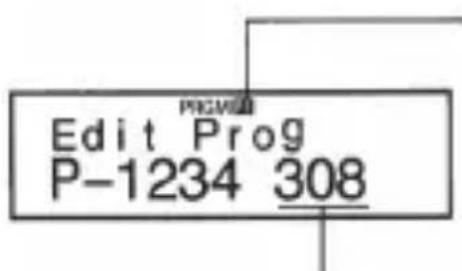
text_image
Edit Prog P-1234 308- Za upit za unošenje vrijednosti od strane osobe koja pokreće program, koji će biti dodijeljen varijabli čiji naziv je naveden uz program, koristite donju sintaksu.
? →
Inače možete odrediti nazive varijabli A, B, C, D, X, Y i M (nezavisna memorija). Međutim, u modusu CMPLX možete koristiti samo A B, C ili M, jer se druge varijable koriste za spremanje podataka modusa.
- Za povezivanje iskaza u višestruke iskaze koristite dvotočku (:). „Iskaz“ može biti izraz izračuna ili funkcija (kao što je Fix 3 ili Deg). Imajte na umu da Vam nije potrebna dvotočka (:) na završetku programa.
- Ako želite zaustaviti provedbu programa na bilo kojem dijelu umetanjem izlazne naredbe (▲) na završetku iskaza umjesto dvotočke (:). Imajte na umu da nije potrebno uključiti izkaznu naredbu (▲) na kraju programa.
- Također možete odrediti modus prilikom unošenja programa. Modus koji ste odredili pohranjen je zajedno s programom. Možete odrediti različite moduse za programe P1, P2, P3 i P4. Dok je na prikazu zaslon Edit Prog u koraku 1, pod „Spremanje programa“ (stranica 26), koristite tipku MODE za određivanje modusa koji želite. Slijede modusi koje možete odrediti za program COMP. CMPLX. SD*, REG*, BASE.
* Podatkovni unos za statističke izračune uvijek se zadržava u memoriji, čak i nakon dovršetka izračuna. Statistički podaci koji ostaju u memoriji mogu prouzročiti pogreške u izračunu kad pokrenete program koji uključuje statističke izračune. Zbog toga morate pritisnuti SHIFT CLR 1 (Scl) EXE prije provedbe takvog programa ili morate uključiti naredbu Scl na početku programa, kako biste bili sigurni da je memorija statističkih podataka očišćena. - Tijekom unosa programa pokazivač se normalno prikazuje kao trepčući znak podvlačenja (_). Kad u memoriji preostane osam bajta ili manje, pokazivač se mijenja u trepčući crni kvadratić (■) Ako je podsjetnik programa koji unosite veći od kapaciteta preostale memorije, potrebno je osloboditi više memorije prisaniem programa ili statističkih podataka koje više ne trebate.
- Pogledajte stranicu 44 za informacije o tome kako se izračunavaju bajtovi i kako se dijeli memorija na statističke podatke.
- Dok su sadržaji programa na zaslonu u modusu Edit Prog Mode, možete koristiti ◀ i ► kako biste pokazivač pomaknuli na lokaciju koju želite urediti.
- Pritisnite DEL kako biste izbrisali funkciju na trenutnom položaju pokazivača.
- Kad želite umetnuti novi iskaz u program, koristite pokazivač umetanja.
Provedba programa

Za ulazak u modus COMP provedite sljedeću operaciju tipke.
COMP MODE 1
- Primjer: Za stvaranje programa koji koristi Heronovu formulu za izračun površine trokuta čije stranice imaju mjere A=30, B = 40, C = 50
1 Provedite program
(u modusu COMP Mode) Prog 2
Odredite broj programa koji želite provesti.
2 Unesite vrijednosti potrebne za izračun.
A?
30 EIE
B?
40 EXE
C?
50 EXE
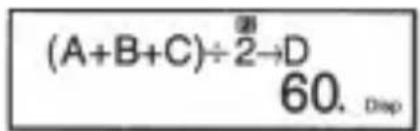
- Pritiskom EXE nakon dovršetka provedbe programa uzrokuje ponovno provođenje istog programa.
- Program također možete pokrenuti sa zaslona Run Prog pomoću tipki 1 do 4 za određivanje broja programa (P1 do P4). Zaslon Run Prog možete prikazati pritiskom na AC EXE na zaslonu Edit Prog nakon koraka 3 postupka, pod „Spremanje programa“ na stranici 26.
- Sljedeće tipke možete koristiti za trenutno prikazanu vrijednost, dok je izvođenje programa zaustavljeno pomoću izlazne naredbe (▲). ENG, 0 1 99, ab/c, Re↔Im, MODE*
* Imajte na umu da možete koristiti tipku MODE samo za odabir dolje prikazanih postavki. Provedba programa se automatski obustavlja ako pokušate odabrati bilo koji drugi modus ili postavku. Deg, Rad, Gra, Fix, Sci, Norm, Dec, Hex, Bin, Oct - Za obustavu daljnje provedbe programa pritisnite AC.
- Pogreške tijekom provedbe programa
- Ako se na zaslonu pojavi poruka o pogrešci tijekom provođenja programa, pritisnite tipku ◀ ili ▶ za automatski ulazak u Edit Prog Mode. Lokacija pogreške s pokazivačem koji se tamo nalazi, tada će se prikazati na zaslonu. Utvrdite uzrok pogreške i uredite program ako je potrebno.
- Pritiskom na AC dok je poruka o pogrešci na prikazu, briše poruku i ukida provođenje programa.
Brisanje programa
PCL
Za određivanje modusa Clear Prog Mode i brisanje programa iz memorije koristite sljedeći postupak.
Clear Prog MODE MODE MODE 3
- Također možete ući u Clear Prog Mode pritiskom DEL dok je zaslon Edit Prog na prikazu.
-
Programe možete odabrati pojedinačno, određivanjem broja programa od P1 do P4.
-
Udite u Clear Prog Mode, koji prikazuje dolje prikazani zaslon.

text_image
Clear Prog P-1234 247- Odaberite broj programa (P1 do P4) za program koji želite izbrisati.
• Primjer: 1 (Program P1)
- Broj programa koji ste odabrali nestaje iz gornjeg dijela prikaza, a kapacitet preostale memorije se povećava za veličinu izbrisanog programa.
- Imajte na umu da je jedini način da izbrišete sve programe u memoriji (P1 do P4) tako da provedete operaciju resetiranja.
Korisne naredbe programa
Osim za matematičke izračune, postoje također brojne korisne naredbe programa koje možete koristiti za provođenje petlji i definiranje uvjeta.
■ Izbornici naredbi programa
Pritisnite SHIFT P-CMD za prikaz izbornika dostupnih naredbi programa.
- Izbornik naredbi programa ima tri zaslona. Koristite tipku ◀ i ▶ za prikaz zaslona izbornika koji želite.
• Za unos jedne od naredbi koja je trenutno na zaslonu pritisnite brojevnu tipku od 1 do 5.
- Osnovne naredbe

text_image
? 1 2 3 41 (?) Naredba unosa operatora
2 ( ) Dodjela naredbi varijable
3 (:) Kod odvajanja višestrukih iskaza
4 (▲) Izlazna naredba
• Naredbe uvjetnog skoka

text_image
• ⇒ = 午 > ≥ 1 2 3 4 51 (⇒) Kod skoka (kad je uvjet ispunjen)
2 (=) Relacijski operator
3 (≠) Relacijski operator
4 (>) Relacijski operator
5 (≥) Relacijski operator
• Naredbe neuvjetovanog skoka

- Kad se provodi naredba neuvjetovanog skoka (Goto n), provode se skokovi do oznake (Lbl n) čija vrijednost n odgovara vrijednosti n naredbe neuvjetovanog skoka. Za n možete odrediti cijeli broj od 0 do 9.
- Također možete koristiti naredbu i oznaku neuvjetovanog skoka za stvaranje neuvjetovane petlje, koja ponavlja dio programa određeni broj puta. Da biste to učinili, oznaku (kao što je Lbl 1, koja se koristi u donjem primjeru) stavite na početak dijela koji želite ponoviti, a dio koji se ponavlja završite naredbom neuvjetovanog skoka (Goto 1, u primjeru).
- Primjer: Koristite Heronovu formulu kako biste proveli seriju izračuna, kako biste utvrdili površinu trokuta s fiksnom duljinom stranice A i promjenjivim duljinama stranica B i C.
Program
$$ \begin{array}{l}\text { ? } \rightarrow \mathrm{A}: \underline {{\text { Lbl 1 }}}: \text { ? } \rightarrow \mathrm{B}: \text { ? } \rightarrow \mathrm{C}: (\mathrm{A} + \mathrm{B} + \mathrm{C}) \div 2 \rightarrow \mathrm{D} \triangleleft \mathrm{D} \times (\mathrm{D} - \mathrm{A}) \times (\mathrm{D} - \mathrm{B}) \times\(\mathrm{D} - \mathrm{C}): \sqrt {} \text { Ans } \triangleleft \text { Goto 1 }\end{array} $$
- Uvjetovani skok pomoću relacijskog operatora
Možete koristiti relacijske operatore, tako da provedba programa uspoređuje dvije vrijednosti, a zatim odlučuje koji će se postupak provesti na temelju odnosa između dviju vrijednosti.
- Primjer: Za stvaranje programa koji izračunava ukupnu sumu niza unesenih vrijednosti, s poništenjem izračuna kad god se unese nula.
Program

text_image
0→B: Lbl 1: ?→A: A = 0 ⇒ Goto 2: B + A →B: Goto 1: Lbl 2: B ① ② Statement 1 Statement 2 ③① Dodjeljuje 0 varijabli B.
② Dodjeljuje unesenu vrijednost varijabli A.
③ Ako je A=0 istinito, provodi se 1 (Goto 2). Ako se netočna provedba nastavi s iskazom 2 bez provedbe iskaza 1.
• Napomene relacijskog operatora
- Relacijski operatori koje možete koristiti u programu su =, ≠ > ≧
- Relacijska operacija koja je istinita daje vrijednost 1, dok neistinita relacijska operacija daje vrijednost 0. Na primjer, provođenjem 3=3 daje rezultat 1 dok 1 > 3 daje rezultat 0.
■ Druge programske naredbe
• Postavke tipke MODE
Dolje prikazane stavke mogu se uključiti kao naredbe unutar programa.
A to je da pritisnete MODE kako bi se prikazao zaslon za odabir, a zatim da pritisnete brojevnu tipku koja odgovara postavci koju želite.
- Unošenje statističkih podataka
Ako odaberete SD Mode ili REG Mode prije određivanja broja programa (P1 do P4), možete unijeti statističke podatke kao dio programa.
- Unos statističkih podataka pomoću DT kao što inače činite (stranica 25).
- U dodatku vrijednosti, također možete unijeti izraz izračuna kao podatak.
- Primjer 1: Za utvrđivanje x - sljedećih podataka (x=30.875)
| x | Frequency |
| 30 | 2 |
| 27 | 1 |
| 32 | 5 |
(SD Mode) Scl: 30; 2 DT: 27 DT: 32; 5 DT: x
* Ako unosite stavku podatka koja se pojavljuje jednostruko, ne morate odrediti frekvenciju.
- Primjer 2: Za utvrđivanje koeficijenata regresije A, B i C za sljedeće podatke (A=3, B=-2, C=1)
| x | y | Frequency |
| 3 | 6 | 2 |
| 4 | 11 | 1 |
| 6 | 27 | 2 |
(REG (Quad) Mode) Scl: 3,6; 2 DT: 4,11 DT: 6,27; 2 DT: □B□C
** A, B i C nisu nazivi varijabli. Oni su koeficijenti regresije.
- Izračun memorije
Vrijednost možete zaokružiti pomoću Rnd u programu.
- Primjer: 1 ÷ 3 : Rnd:...
Memorija statističkih podataka i memorija programa
Slijedi prikaz kako računalo koristi memoriju za spremanje statističkih podataka i programa.
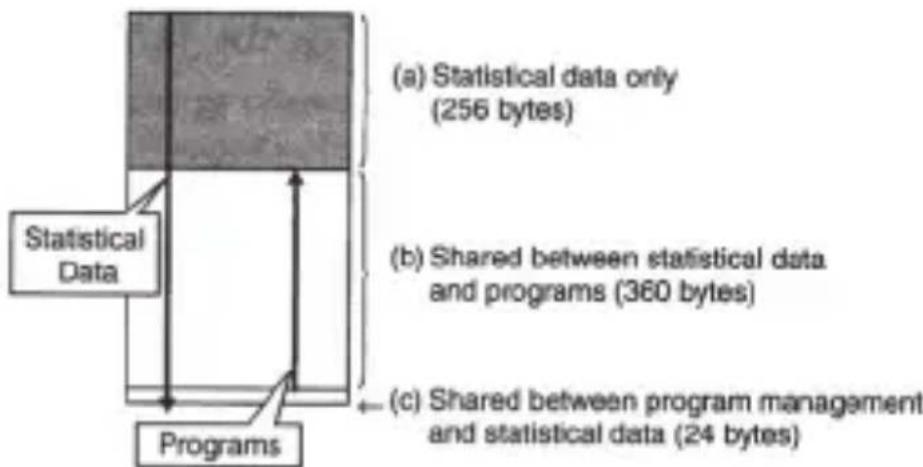
- Svaki x-podatak ili y-podatak (za izračune regresije) i svaka vrijednost frekvencije (koja nije 1) koju unesete koristi do osam bajta memorije. Primjer: Unošenjem sljedećega u SD modus koristi se 40 bajta memorije: 30 SHIFT ; 2 DT 27 SHIFT ; 1 DT 32 SHIFT ; 5 DT
- Područje memorije naznačeno kao (a) u gornjem prikazu posebno je za stavke statističkih podataka. Obzirom da područje ima 256 bajta, ono može sadržavati do 32 pojedinačne (frekvencija = 1) stavke x-podataka (256 bajta ÷ 8 bajta po stavci podatka = 32).
- Kad se područje memorije (a) napuni, stavke statističkih podataka spremaju se u prazni prostor (prostor koji se ne koristi za spremanje programa) u području memorije (b), ako ga ima. Ako u memoriji trenutno nema spremljenih programa, područje memorije (c) također se koristi za spremanje stavki statističkih podataka. Područje memorije (a), (b) i (c) imaju ukupni kapacitet od 640 bajta, tako da ima dovoljno ukupne memorije za spremanje do 80 pojedinačnih (frekvencija = 1) stavki x-podataka (640 bajta ÷ 8 bajta po stavci podatka = 80).
- Ako pokušavamo unijeti stavku podataka koja zauzima više bajta nego što je trenutno dostupno u području memorije (b), na zaslonu se pojavljuje poruka „Podaci su napunjeni“. Ako se to dogodi, možete pritisnuti EXE 1 da biste odabrali „EditOFF“. Iako će Vam to omogućiti da unesete više stavki statističkih podataka (i oslobodite područje memorije (b) za spremanje programa), time se također brišu stavke podataka koje su trenutno spremljene u područjima memorije (a) i (b). Također, stavke podataka koje unosite pritiskom na EXE 1 neće se spremiti. To znači da nećete moći vidjeti ni uređivati pojedinačne stavke podataka nakon što ih unesete.
- Za unos novih statističkih podataka dok je uređivanje isključeno (EditOFF) pritisnite SHIFT CLR 1 (Scl) EXE za brisanje statističkih podataka trenutno spremljenih u memoriju i uključenje uređivanja (EditON). Moći ćete unositi statističke podatke u područje za statističke (a) i područje memorije programa (b), koji ne sadrže programske podatke. Također možete izbrisati programske podatke koji Vam više ne trebaju, kako biste oslobodili prostor za buduće unose statističkih podataka.
Programi
- Svaka funkcija koju unesete u memoriju programa zauzima jedan ili dva bajta memorije, kako je ispod prikazano.
• 1-bajtne funkcije sin, cos log (.), :, ▲, A, B, C, 1, 2, Fix 3 itd.
• 2-bajtne funkcije Goto 1, Lbl 2 etc - Pritiskom ◀ ili ▶ dok je program uključen, zaslon uzrokuje da pokazivač skoči za jedan bajt u smjeru koji pokazuje strelica.
- Unošenjem prvog programa dok nema drugih programa u memoriji uzrokuje automatsko rezerviranje 24 baita memorije kao područie upravljania programom (područie (c) na stranici 44).
- Novouneseni program pohranjen je u slobodnom prostoru (prostor koji se trenutno ne koristi za spremanje programa ili spremanje statističkih podataka) koji je dostupan u području memorije programa (područje (b) na stranici 44). Svih 360 bajta područja memorije programa dostupno je za spremanje programa kad u području memorije programa nema spremljenih statističkih podataka.
Tehnički podaci
■ Kad imate problem.....
Provedite sljedeće korake kad rezultati izračuna nisu onakvi kakve očekujete ili kad se pojavi pogreška.
- Pritisnite SHIFT CLR 2 (Modus) EXE za inicijaliziranje svih modusa i postavki.
- Provjerite formulu s kojom radite te potvrdite da je ispravna.
- Unesite ispravni modus i pokušajte ponovno provesti izračun.
Ako gornji koraci ne isprave problem, pritisnite tipku ON. Računalo provodi operaciju samoprovjere i briše sve podatke spremljene u memoriju ako se otkrije bilo kakva abnormalnost. Uvjerite se da uvijek imate pisane kopije važnih podataka.
■ Poruke o pogreškama
Računalo je zaključano dok je poruka o pogrešci na zaslonu. Pritisnite AC za brisanje pogreške ili pritisnite ◀ ili ▶ za prikaz izračuna i ispravak problema. Pogledajte „Lokator pogreške“ za detalje.
Matematička POGREŠKA
Uzroci
- Rezultat izračuna je izvan dopuštenog raspona izračuna.
- Pokušaj provođenja izračuna funkcije pomoću vrijednosti koja prelazi dopušteni raspon unosa.
- Pokušaj provođenja nelogične operacije (dijeljenje nulom itd.).
Akcija
- Provjerite vrijednosti unosa i uvjerite se da se one nalaze unutar dopuštenih raspona. Posebnu pozornost posvetite vrijednostima u svim područjima memorije koja koristite.
POGREŠKA sloga
Uzrok
- Kapacitet numeričkog sloga ili sloga operatora je prekoračen.
Akcija
- Pojednostavnite izračun. Numerički slog ima 10 razina, a slog operatora ima 24 razine.
- Podijelite svoj izračun na dva ili više odvojenih dijelova.
Sintaktička POGREŠKA
Uzrok
- Formula izračuna ili formula programa sadrži pogrešku.
• U njoj je dvotočka (:) ili izlazna naredba (▲) na kraju programa.
Akcija
- Pritisnite ◀ ili ▶ za prikaz izračuna s pokazivačem koji se nalazi na lokaciji pogreške i provedbu potrebnih korekcija.
- Obrišite dvotočku (:) ili izlaznu naredbu (▲) na kraju programa.
Arg POGREŠKA
Uzrok
- Nepravilna uporaba argumenta
Akcija
- Pritisnite ◀ ili ▶ za prikaz lokacije uzroka pogreške i provođenje potrebnih ispravaka.
Go ERROR
Uzrok
- Naredba Goto n nema odgovarajuću Lbl n oznaku.
Akcija
- Ispravno unesite Lbl n oznaku koja odgovara postojećoj naredbi Goto n ili izbrišite naredbu Goto n ako nije potrebna.
■ Raspored operacija
Izračuni se provode sljedećim poretkom prvenstva.
① Transformiranje koordinata (Pol (x, y), Rec (r, θ)
Diferencijali d/dx
Integracije fdx
② Funkcije tipa A
Kod tih funkcija unosi se vrijednost, a zatim se pritišće funkcijska tipka.

Pretvaranje kutne jedinice (DRG▶)
③ Potencije i korijeni
④ a^b/_c
⑤ Skraćeni format množenja ispred n, e (baza prirodnog logaritma), naziv memorije ili naziv varijable: 2π, 3e, 5A, πA, itd.
⑥ Funkcije tipa B
Kod tih funkcija pritišće se funkcijska tipka, a zatim se unosi vrijednost.
, [3] , log, ln, e^x , 10^x , sin, cos, tan, ^-1 , ^-1 , ^-1 , sinh, cosh, tanh, ^-1 , ^-1 , ^-1 , (-), d, h, b, o, Neg, Not, arg, Abs, Conjg
⑦ Skraćeni format množenja sprijeda funkcija tipa B, 2 3 , Alog2 itd.
⑧ Permutacije i kombinacije nPr, nCr
<
⑨ x, -
⑩ +, -
⑪ >, =>
⑫ =, ≠
⑬ i
⑭ xnor, xor ili
- Operacije s istim pravom prvenstva provode se zdesna ulijevo. ex ln √ 120 → e × {ln(√ 120)}
• Druge operacije se provode slijeva udesno. - Operacije u zagradama provode se prve.
- Kad izračun sadrži argument koji je negativni broj, negativni broj se mora nalaziti u zagradama. Negativni znak (-) tretira se kao funkcija vrste B, tako da je potrebna posebna pozornost kad izračun sadrži funkciju vrste A visokog prioriteta, ili operacije potenciranja ili vađenja korijena.
Primjer: (-2)^4=16
$$ ^ 4 - 2 - 1 6 $$
Stogovi
Ovo računalo koristi područja memorije koja se nazivaju """. Numerički slog ima 10 razina, a naredbeni slog ima 24 razine. Pogreška stoga (Stack ERROR) pojavljuje se uvijek kad pokušate provesti izračun koji je prekompleksan da prelazi kapacitet stoga.
- Primjer:
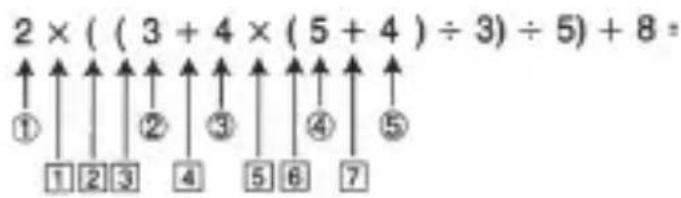
- Izračuni se provode u slijedu u skladu s odlomkom „Redoslijed operacija“. Naredbe i vrijednosti se brišu iz sloga kad se izračun provede.
Rasponi unosa
Unutarnje znamenke: 12
Točnost*: U pravilu točnost je ±1 kod 10. znamenke
| Functions | Input Range | |
| sinx | DEG | 0≤|x|≤4 4999999999×1016 |
| RAD | 0≤|x|≤7853981633 | |
| GRA | 0≤|x|≤4 9999999999×1013 | |
| cosx | DEG | 0≤|x|≤4 500000008×1016 |
| RAD | 0≤|x|≤7853981649 | |
| GRA | 0≤|x|≤5 000000009×1018 | |
| tanx | DEG | Same as sinx, except when |x|=(2n-1)×90 |
| RAD | Same as sinx except when |x|=(2n-1)×n/2 | |
| GRA | Same as sinx, except when |x|=(2n-1)×100 | |
| sin'x | 0≤|x|≤1 | |
| cos'x | ||
| tan-1x | 0≤|x|≤9 9999999999×1038 | |
| sinhx | 0≤|x|≤230 2585092 | |
| coshx | ||
| sinh'x | 0≤|x|≤4 9999999999×1038 | |
| cosh'x | 1≤r≤4 9999999999×1038 | |
| tanhx | 0≤|x|≤9 9999999999×1038 | |
| tanh-x | 0≤|x|≤9 9999999999×1038 | |
| logu/lnx | 0< x ≤9 9999999999×1038 | |
| 10' | -9 9999999999×1038≤x≤99 999999999 | |
| e' | -9 9999999999×1038≤r≤230 2585092 | |
| 0≤x<1×1038 | ||
| x2 | |x|<1×1038 | |
| 1/x | |x|<1×1038,x≠0 | |
| ^3/ | |x|<1×1038 | |
| x! | 0≤ x ≤ 69 (x is an integer) | |
| nPr | 0≤ n < 1×10¹⁰, 0≤ r ≤ n (n, r are integers)1≤ {n!(n-r)!} < 1×10100 | |
| nCr | 0≤ n < 1×10¹⁰, 0≤ r ≤ n (n, r are integers)1≤ {n!(r!(n-r)!} < 1×10100 | |
| Pol (x, y) | |x|, |y| ≤9.999999999×10¹⁰(x2+y2) ≤9.999999999×10¹⁰ | |
| Rec(r, θ) | 0≤ r ≤9.999999999×10¹⁰θ: Same as sinx | |
| ... | |a|, b, c < 1×101000 ≤ b, c | |
| |x|<1×10100Decimal ↔ Sexagesimal Conversions0°0°0° ≤ |x| ≤999999°59° | ||
| *(x') | x>0: -1×10100<y logx<100x=0: y>0x<0: y=n, m/2n+1 (n, m are integers)However: -1×10100<y log|x|<100 | |
| x√y | y>0: x ≠ 0, -1×10100<1/x log y<100y=0: x>0y<0: x=2n+1, 1/n (n ≠ 0; n is an integer)However: -1×10100<1/x log|y|<100 | |
| a^b/c | Total of integer, numerator, and denominator must be 10 digits or less (including division marks). | |
| SD(REG) | |x|< 1×10¹⁰|y|< 1×10¹⁰|n|< 1×10¹⁰x(n, y;n, x, y: n ≠ 0x(n-1, y;n-1, R, B, r: n ≠ 0, 1 | |
* Za jednostruki izračun pogreška izračuna je ± 1 kod 10. znamenke. (U slučaju eksponencijalnog prikaza, pogreška izračuna je ± 1 kod zadnje značajne znamenke.). Pogreške su kumulativne u slučaju konzekutivnih izračuna, što također može prouzročiti da budu veliki. (To je također istina unutarnjih konzekutivnih izračuna koji su provedeni u slučaju ^(x^y) , ^x , x! , ^3 , nPr, nCr itd.) U blizini singularne točke funkcije i točke infleksije, pogreške su kumulativne i mogu postati velike.
Izvor napona
- Zamjena baterije
Neki od sljedećh simptoma ukazuju da je baterija slabo napunjena i da ju je potrebno zamijeniti.
- Prikazane slike su mutne i teško čitljive u području na kojem je dostupno slabo svjetlo.
- Na zaslonu se ništa ne prikazuje kad pritisnete tipku ON.
Računalo se napaja pomoću gumbaste baterije G13 Type (LR 44x2).
- Zamjena baterije
Mutne slike na zaslonu računala pokazuju da je baterija slabo napunjena. Nastavak korištenja računala dok je baterija slabo napunjena može prouzročiti loš rad. Zamijenite bateriju čim je moguće kad prikaz postane mutan.
Automatsko isključenje
Napajanje računala se automatski isključuje ako ne provedete nijedan postupak oko šest minuta. Ako se to dogodi, pritisnite ON za ponovno uključenje napajanja.
UPUTE I INFORMACIJE O ODLAGANJU KORIŠTENOG PAKIRNOG MATERIJALA
Pakirni materijal odlazite na javnim odlagalištima.
ODLAGANJE KORIŠTENIH ELEKTRIČNIH I ELEKTRONIČKIH UREĐAJA

Značenje simbola na proizvodu, njegovim dodacima ili pakovanju pokazuje da se ovaj proizvod ne smije odlagati u kućanskom otpadu. Molimo da ovaj proizvod odlažete na prikladnom reciklažnom odlagalištu za električni i elektronički otpad. U nekoliko zemalja Europske unije ili drugim europskim zemljama moguće je proizvod vratiti lokalnom trgovcu prilikom kupnje jednakog proizvoda. Pravilnim odlaganjem ovog proizvoda pomoći ćete očuvati prirodne resurse i spriječiti potencijalni negativni utjecaj na okoliš i ljudsko zdravlje, do kojega može doći zbog nepropisnog zbrinjavanja otpada. Za dodatne detalje se obratite lokalnim vlastima ili najbližem odlagalištu. Nepropisno odlaganje ove vrste otpada podložno je nacionalnim kaznenim zakonima.
Za poslovne subjekte u Europskoj uniji
Ako želite odložiti električni ili elektronički uređaj, zatražite potrebne informacije od prodavača ili dobavljača.
Odlaganje u državama izvan Europske unije
Ako želite odložiti ovaj proizvod, od lokalne uprave ili od trgovca zatražite potrebne informacije o pravilnom načinu odlaganja.

Ovaj proizvod zadovoljava sve osnovne zahtjeve EU propisa koji se odnose na njega.
Bez prethodne obavijesti moguće je provesti promjene u tekstu, dizajnu i tehničkim specifi kacijama te zadržavamo pravo na te promjene.