MKF-TSW051 - Detektor pokreta MK Floria - Besplatni korisnički priručnik
Pronađite besplatno priručnik za uređaj MKF-TSW051 MK Floria u PDF formatu.


Pitanja korisnika o MKF-TSW051 MK Floria
0 pitanje o ovom uređaju. Odgovorite na one koje znate ili postavite svoje.
Postavi novo pitanje o ovom uređaju
Preuzmite upute za vaš Detektor pokreta u PDF formatu besplatno! Pronađite svoj priručnik MKF-TSW051 - MK Floria i uzmite svoju elektroničku napravu natrag u ruke. Na ovoj stranici objavljeni su svi dokumenti potrebni za korištenje vaše naprave. MKF-TSW051 marke MK Floria.
KORISNIČKI PRIRUČNIK MKF-TSW051 MK Floria
MKF-TSW051
MKF-Tuya Smart WiFi nástěnný PIR senzor + PET + siréna
Art.č.: 12.511051
Děkujeme, že jste si zakoupily náš výrobek ze skupiny produktů IoT - Internet věcí (anglicky Internet of Things, zkratka IoT), které se čím dál tím více stávají součástí našeho moderního života.
Tuya WiFi smart PIR senzor se sirénou a imunitou pro domácí mazlíčky je určen pro všestranné použití. Jde o bezpečnostní prvek, detekující pohyb a provádí neustálé monitorování stavu. Navíc je vybaven sirénou, která pracuje i bez návaznosti na ústřednu. Dokáže spolupracovat nejen se sirénou, ale i zasílat bezpečnostní zprávy na váš mobil či tablet.
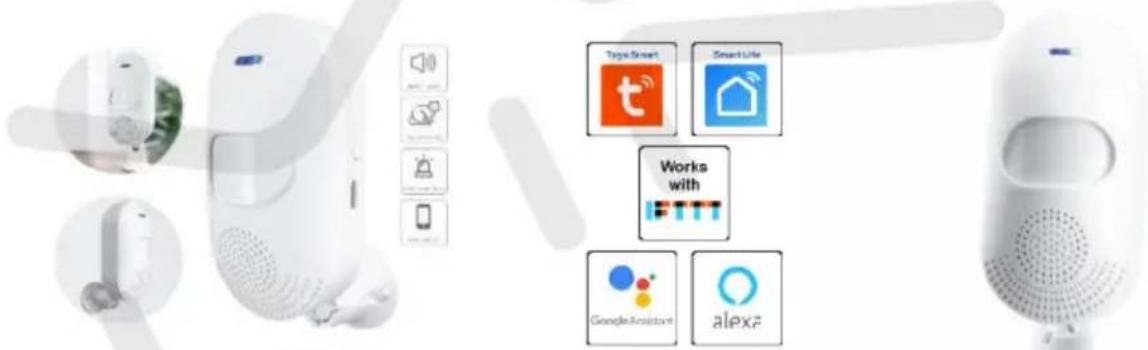
Technické parametry:
Napájecí napětí: 3V DC baterie nebo 5V DC přes USB-C (kabel USB-C je součástí) Napájení bateriemi je doporučeno jen pro pohotovostní režim. Výdrž v pracovním módu je ≤ 4 hod.
Baterie: 2xAAA (nejsou součástí)
Detekce slabé baterie: ANO
Klidový proudový odběr: ≤ 20 mA
Proudový odběr při pohybu - alarmu: ≤ 60 mA
Detekční vzdálenost: 9 - 12 m
Detekční úhel: 110°
PET imunita do váhy: ≤ 25 Kg
Citlivost do intenzity: 10 000 Lux
ALARM: Siréna ≤ 80 dB a Světlo
Rozměry: senzor 90x45x38 mm (vxšxh)
Pracovní teplota: -10 až +50°C
Aplikace: Tuya smart / Smart Life
Frekvence WiFi: 2,4 GHz - IEEE 802.11 b/n/g
Podpora hlasového ovládání: Amazon Alexa / Google Assistance / IFTTT
Vzdušná vlhkost max.: 95%
Režim LED diody, tlačítka a sirény:
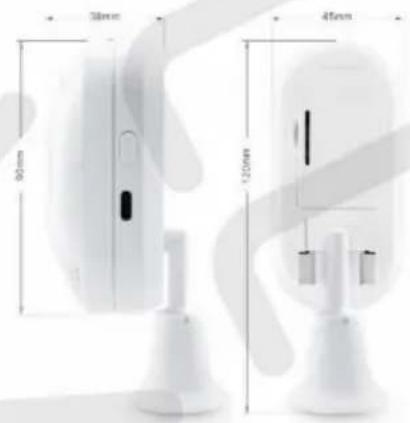
natural_image
Two white electronic devices with measurement annotations (30nm and 45nm) shown, mounted on stands (no visible text or symbols beyond dimensions)Návod na nastavení výrobků

Postup zprovoznění
1) Aplikace a založení účtu:
- Nejprve si stáhněte vybranou aplikaci do svého zařízení. Doporučujeme jednu z aplikací „Tuya smart“ nebo „Smart Life“. Obě najdete v závislosti na vašem operačním systému bud’v Google Play (Android) nebo v Apple Store (iOS).
Instalujte si zde „Tuya Smart“ APP

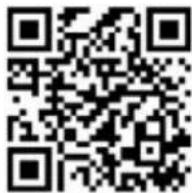
Instalujte si zde "Tuya Smart" APP
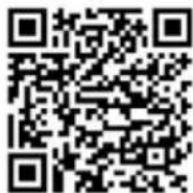
Instalujte si zde "Smart Life" APP
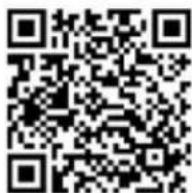
Instalujte si zde "Smart Life" APP
- Po úspěšné instalaci a uložení aplikace do vašeho zařízení si aplikaci otevřete a provedte registraci. Tu provedte dle instrukcí na displeji vašeho zařízení. Aplikace se po instalaci automaticky přepnou do jazyka, který používá vaše zařízení, tedy českého jazyka. Pokud by se tak automaticky nestalo, je to možné udělat i manuálně v nastavení aplikace.
- Pro možné spárování je potřeba, aby byl mobilní telefon připojen k vaší WiFi síti o frekvenci 2,4 GHz. V případě, že budete připojeni k jiné síti (5GHz, 3G, LTE, aj.) spárování nebude možné. Pokud využíváte jinou síť než 2,4 GH, je potřeba se na spárování jako takové na tuto síť připojit a po spárování je možné telefon vrátit na libovolnou síť. V průběhu párování musí být jak mobilní telefon, tak Tuya smart zařízení připojeny na stejný zdroj internetu a to WiFi 2,4 GHz.
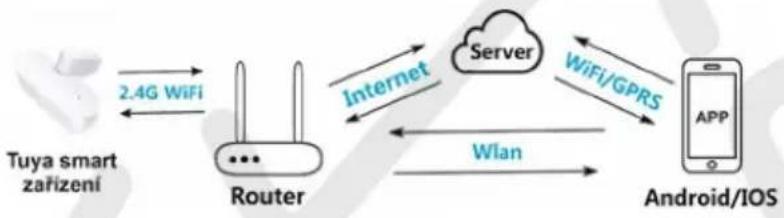
flowchart
graph LR
    A["Tuya smart zařizení"] -->|2.4G WiFi| B["Router"]
    B -->|Internet| C["Server"]
    C -->|WiFi/GPRS| D["Android/iOS"]
    D -->|Wlan| B
    B -->|Wi-Fi| C
    C -->|Wi-Fi/GPRS| D
- Po dobu párování budte s mobilním telefonem do 1 m od Tuya Smart WiFi nástěnný PIR senzoru a ujistěte se, že váš WiFi router podporuje MAC adresu.
- Otevřete vámi nainstalovanou aplikaci a přihlaste se v ní k vašemu účtu. Účet jste si vytvořili – viz bod 2. výše.
YKE®
Výrobce a distributor: MK FLORIA, spol. s r.o., Bečovská 9/1326, Praha 10 – Uhříněves, 104 00 tel.: +420 222 287 047, +420 775 310 094 podpora@mkfloria.cz mkfloria@mkfloria.cz www.mk-eshop.cz Technická podpora: martin@mkfloria.cz mobil: +420 608 310 094 v.221120_02
2) Přidání Smart zařízení do aplikace:
A) Pokud jste aplikaci ještě
neměli nainstalovanou,
tak se Vám objeví
obrazovka „Přidat zařízení“.
Nyní uved'te výrobek do režimu párování tak, že zastrčíte
do senzoru baterie či kabel napájení a pokud LED nezačne
do 5 sekund blikat, tak stlačte TLAČÍTKO na senzoru na cca 5 sekund.
Ozve se 1x nebo 2x pípnutí a LED začne rychle blikat.
Nyní tlačitko pustte. Pokud LED rychle bliká, tak jste
v EZ režimu párování. Ten je pro zprovoznění rychlejší.
Pokud počkáte, až LED blikat prestane a vše zopakujete,
tak LED bude blikat pomalu
a tím se dostanete do AP režimu párování
Klikněte na „Přidat zařízení“:
(Po stlačení se vám může objevit
hláška o nesprávném nastavení
aplikace při instalaci, např. zakázaný
přístup k poloze a WiFi. Potvrďte „OK“,
zkontrolujte a povolte potřebná
nastavení aplikace.)
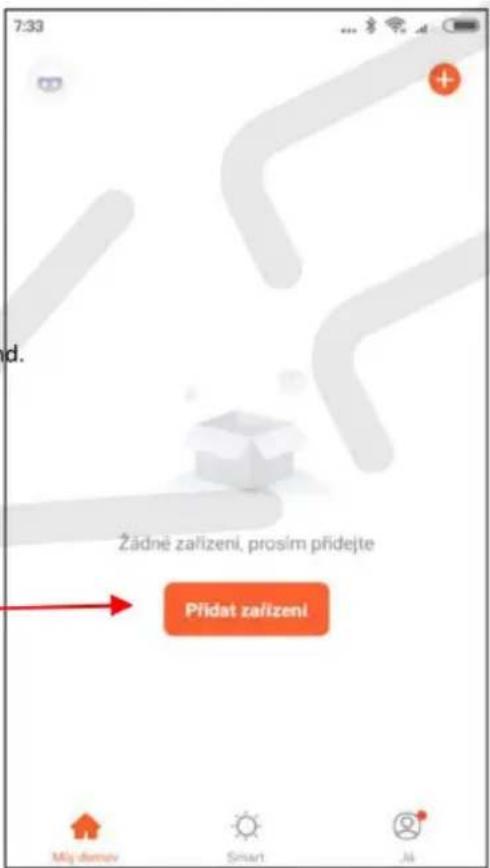
B) Pokud je vše v pořádku a LED dioda stále rychle bliká, začne aplikace automaticky vyhledávat zařízení.
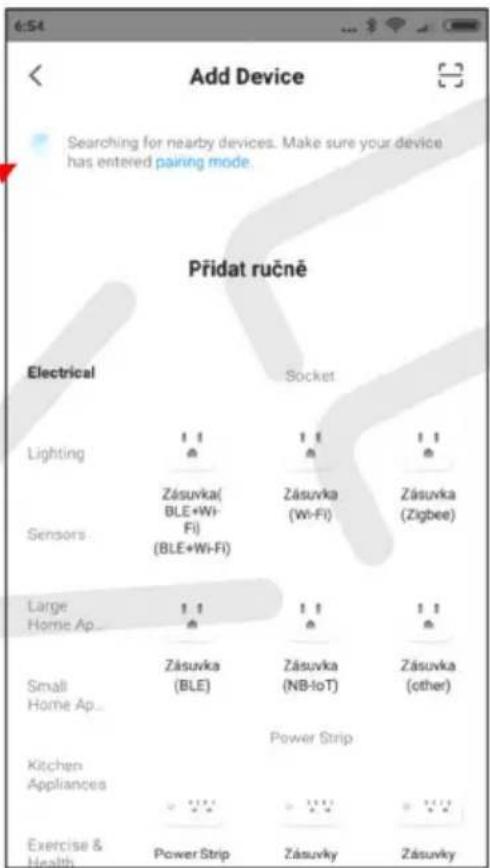
Pokud LED dioda blikat přestala anebo se aplikaci nepodaří zařízení automatickým vyhledáváním najít, pokračujte bodem F), jinak dále bodem C)
Návod na nastavení výrobků

C) Jakmile aplikace najde zařízení, nabídne nám ho. Klikněte na „Add“ u nalezeného zařízení.

D) Nyní budeme požádání o připojení k WiFi 2.4 GHz. Vyberte vaší WiFi, zadejte heslo a klikněte na „Další“:
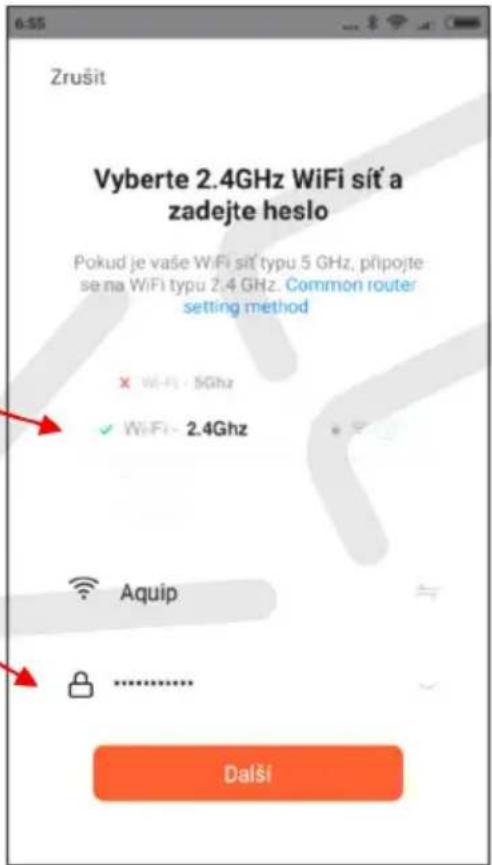
Návod na nastavení výrobků

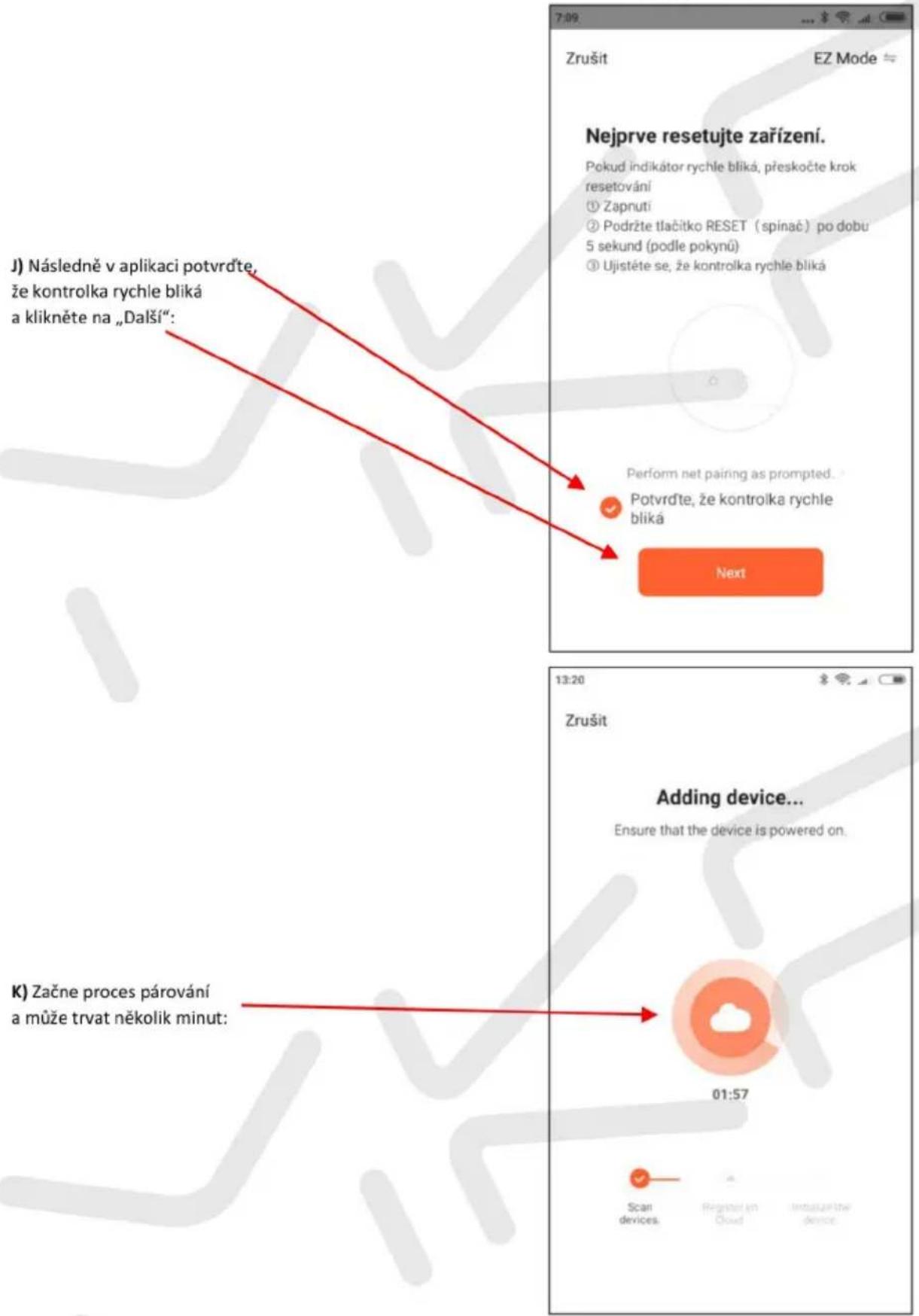
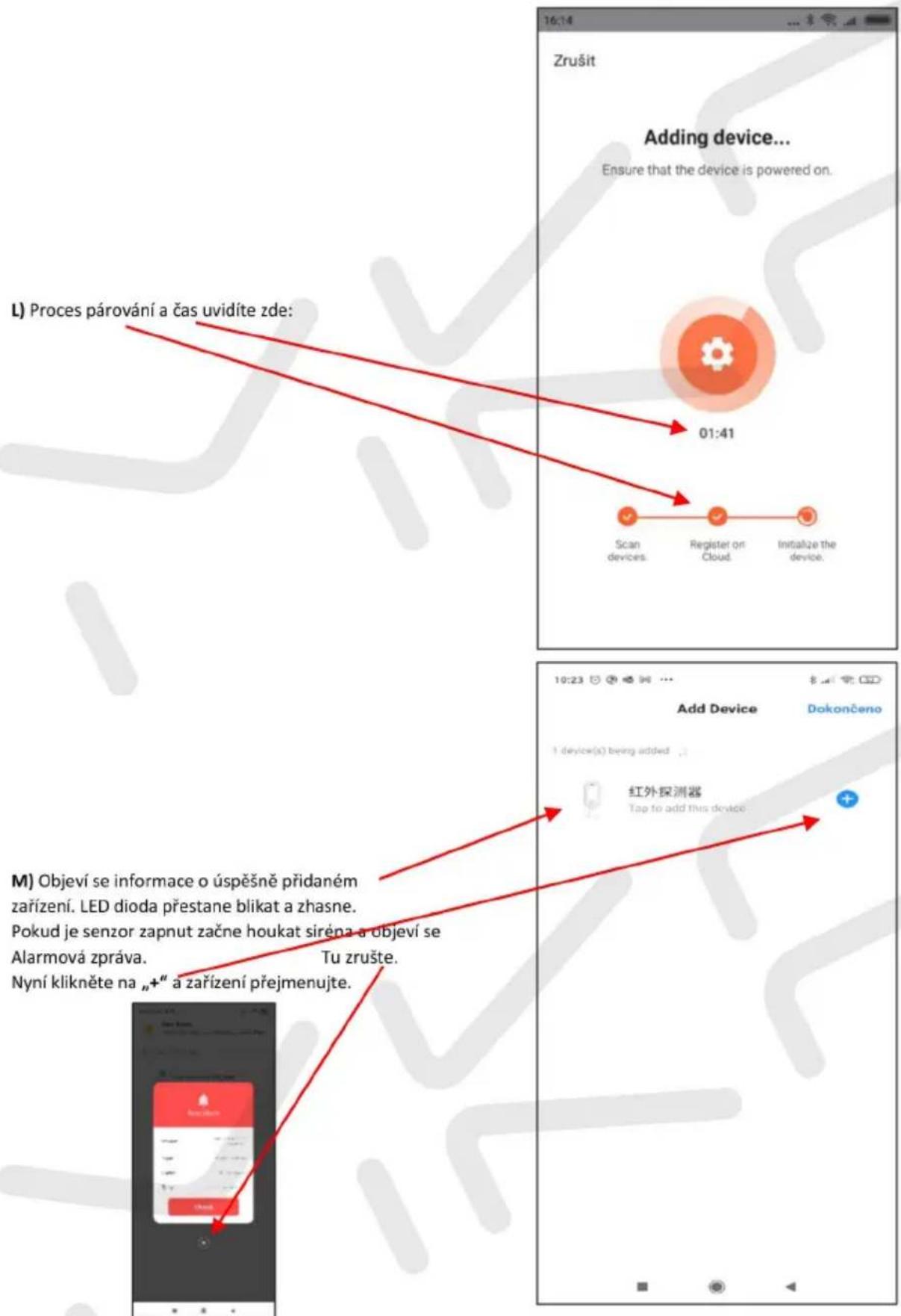
E) Nyní dojde k připojování - párování tohoto zařízení. Toto může trvat i několik minut.
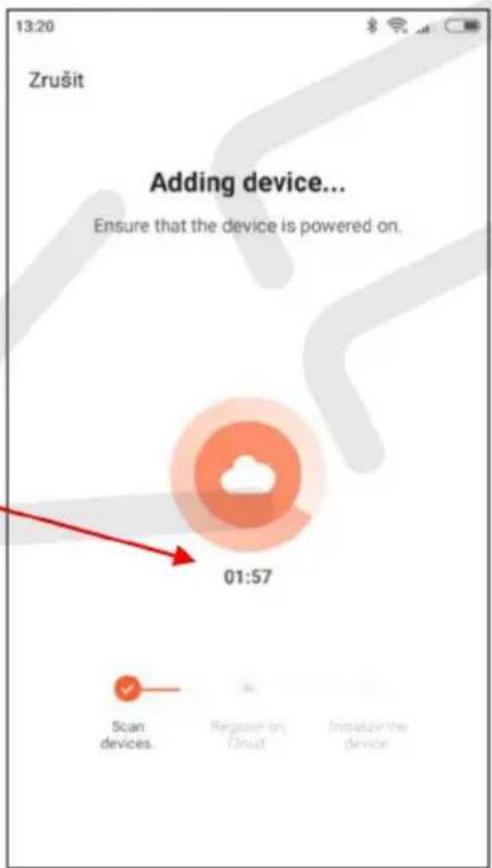
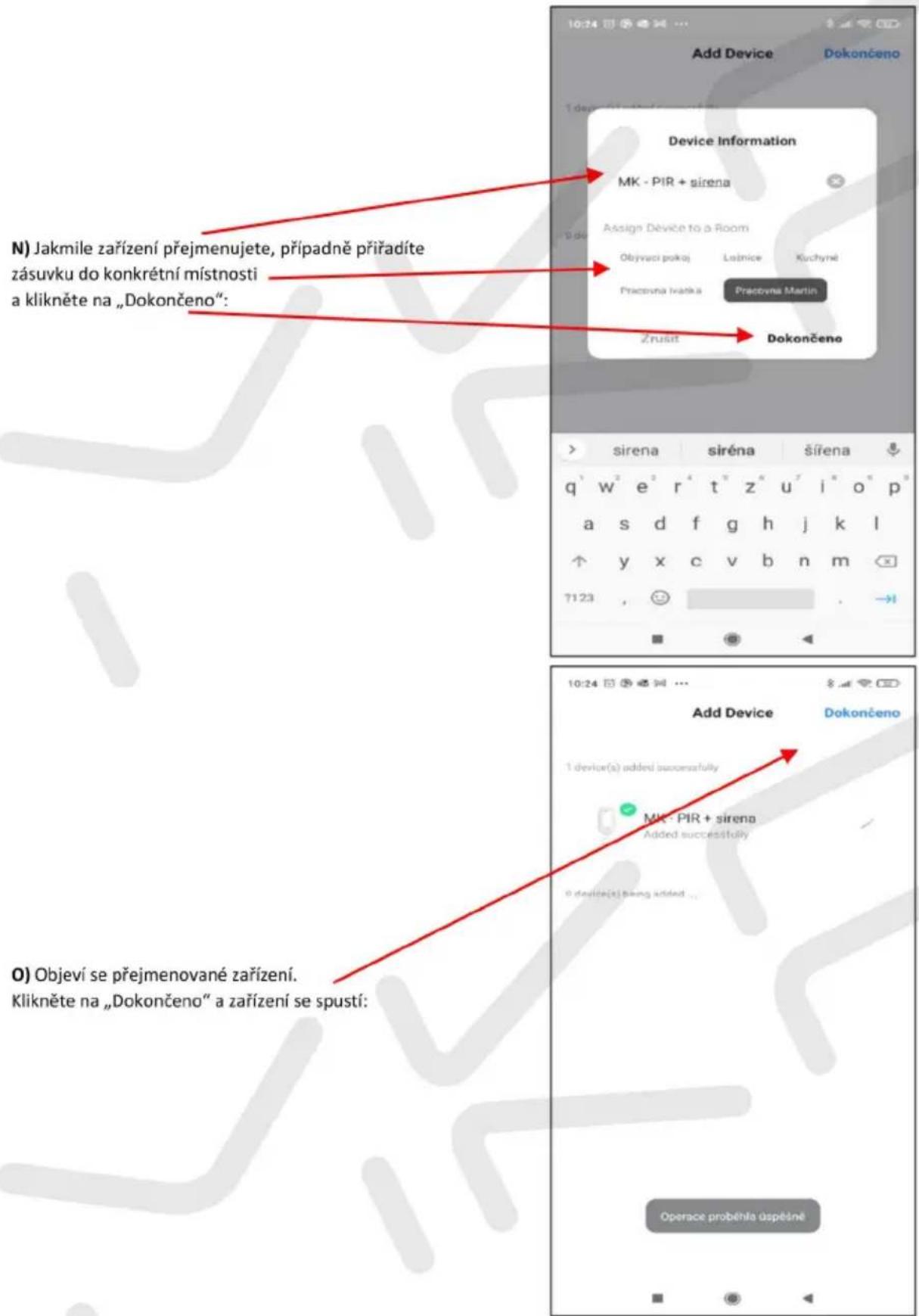
F) Pokud skončí toto automatické připojování – párování chybou, přejděte k režimu ručního přidání. Pokud proběhne automatické párování korektně, postupujte dále až od bodu L).
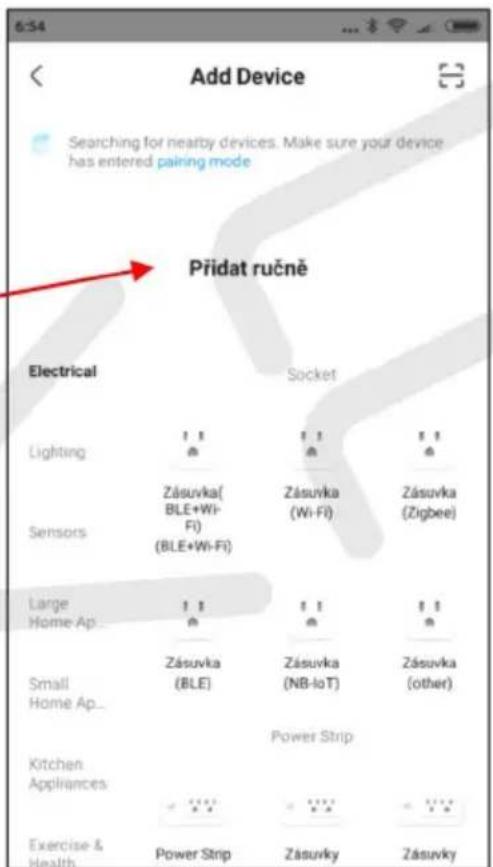
Návod na nastavení výrobků

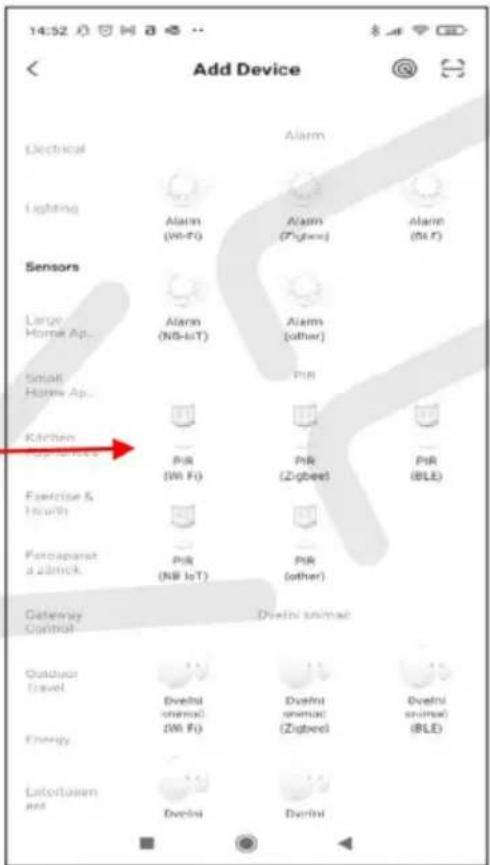
G) Vyberte na levé straně záložku „Sensors“:
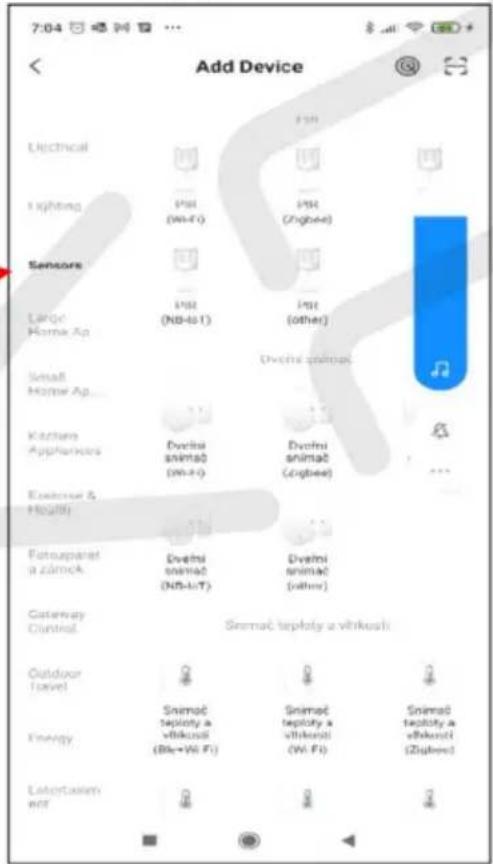
H) Na pravé straně vyberte „PIR (WiFi)” a klikněte na něj:
Návod na nastavení výrobků

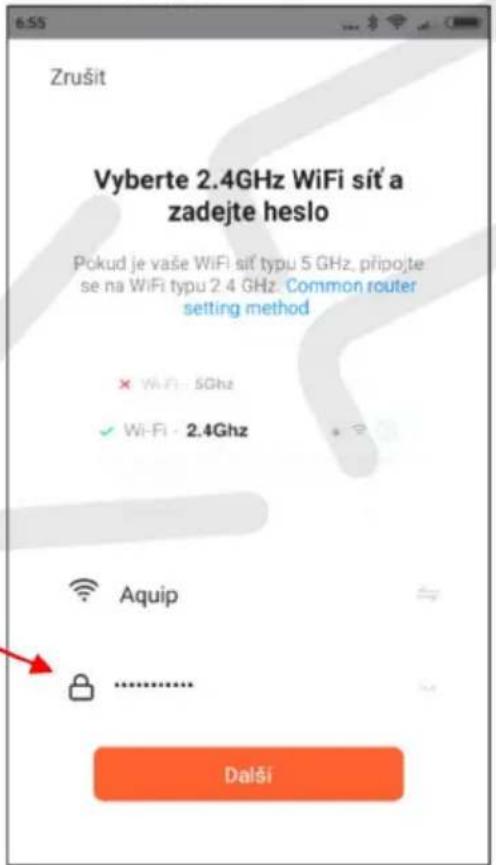
CH) Vyberte svou WiFi sit, zadejte heslo a klikněte na „Další“.
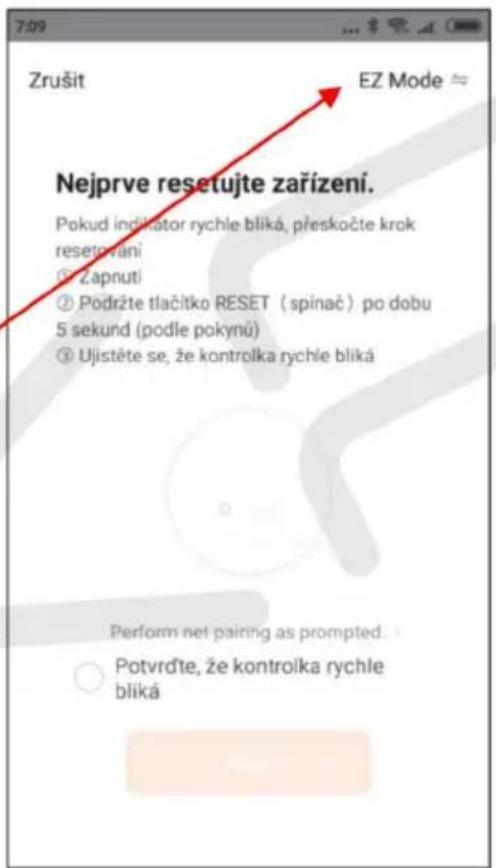
I) Nyní budete vyzváni ke stlačení RESET tlačítka.
Stiskněte TLAČÍTKO na senzoru na cca 5 sekund.
Ozve se 1x nebo 2x pípnutí a LED začne rychle blikat.
Nyní tlačitko pustte. Pokud LED rychle bliká, tak jste
v EZ režimu párování. Ten je pro zprovoznění rychlejší.
Pokud počkáte, až LED blikat přestane a vše zopakujete, tak LED bude blikat pomalu
a tím se dostanete do AP režimu párování.
Návod na nastavení výrobků

Návod na nastavení výrobků

YKE®
Výrobce a distributor: MK FLORIA, spol. s r.o., Bečovská 9/1326, Praha 10 – Uhříněves, 104 00 tel.: +420 222 287 047, +420 775 310 094 podpora@mkfloria.cz mkfloria@mkfloria.cz www.mk-eshop.cz Technická podpora: martin@mkfloria.cz mobil: +420 608 310 094 v.221120_02
Návod na nastavení výrobků

Návod na nastavení výrobků

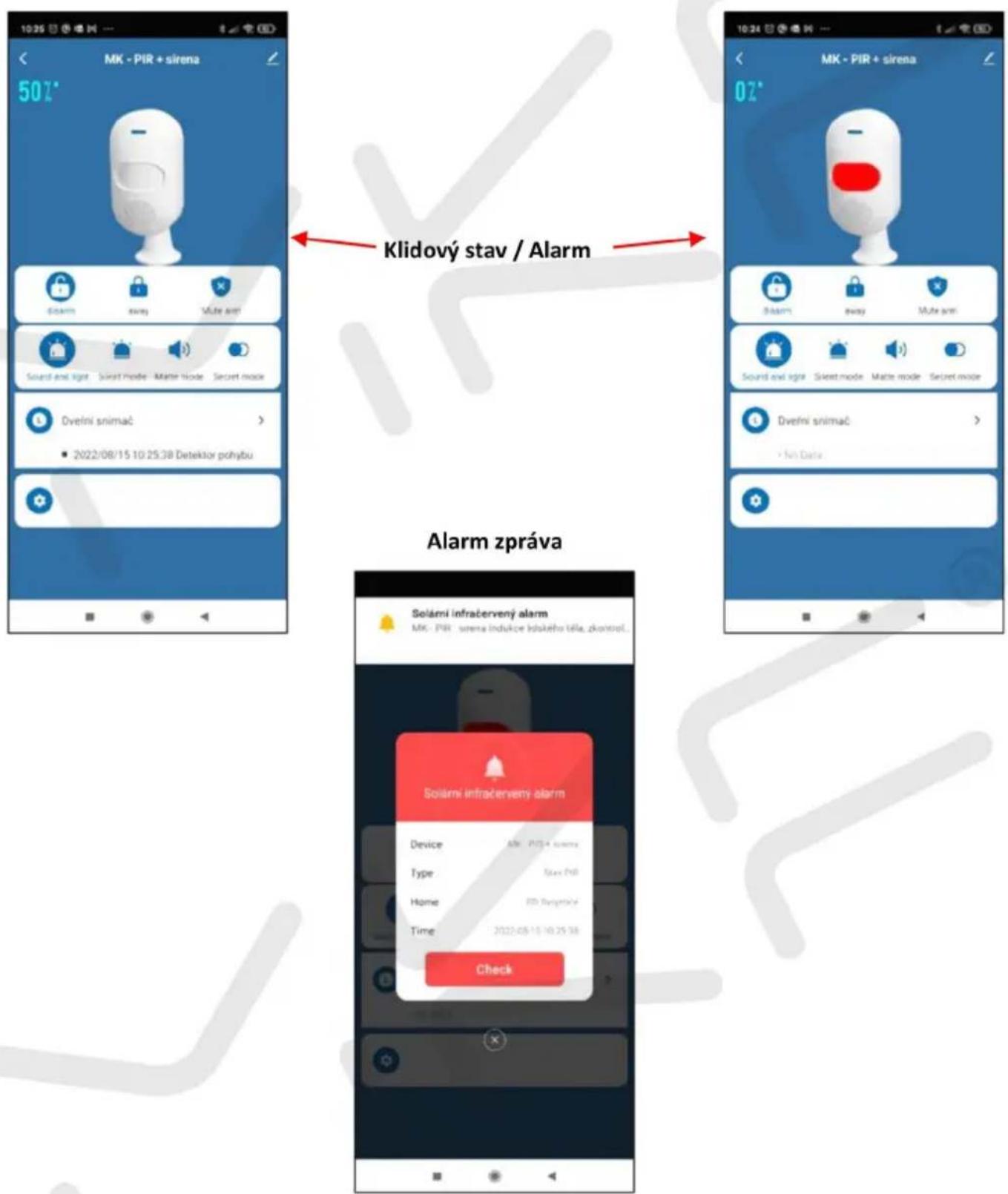
P) Nyní již můžete zařízení ovládat. Vidíte, zdali je Smart PIR senzor v klidu nebo ne. Zároveň vám začnou chodit i bezpečnostní upozornění v návaznosti na další možná nastavení aplikace. Aplikace umožňuje řadu dalších nastavení a variant ovládání, např. v čase, apod.
YKE®
Výrobce a distributor: MK FLORIA, spol. s r.o., Bečovská 9/1326, Praha 10 – Uhříněves, 104 00 tel.: +420 222 287 047, +420 775 310 094 podpora@mkfloria.cz mkfloria@mkfloria.cz www.mk-eshop.cz Technická podpora: martin@mkfloria.cz mobil: +420 608 310 094 v.221120_02
Návod na nastavení výrobků

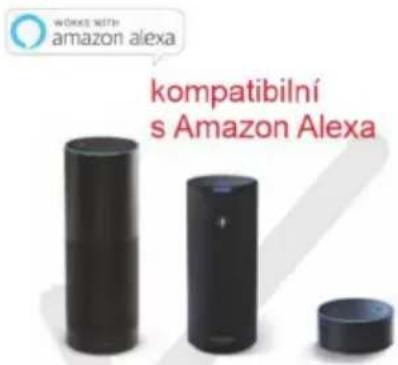
1/ Stáhněte aplikaci Amazon Alexa a zaregistrujte se.
Následně jí otevřete, klepněte na nabídku „More“ v pravém dolním rohu. Klikněte na „Skills a Games“.
2/ Do vyhledávacího pole zadejte „Tuya smart“ a dejte „Hledat“.
3/ Klepněte na „Tuya smart“.
4/ Povolte použití.
5/ Zadejte informace o svém účtu a klepnutím na „Přihlásit se“ propojte svůj účet Tuya s účtem Amazon. Pokud je váš účet telefonní číslo, měli byste vybrat svou zemi. Pokud je váš účet e-mailová adresa, vyberte kód země/oblasti.
Hlasové příkazy:
„Alexa Open (název vašeho zařízení)"
„Alexa Close (název vašeho zařízení)"
Pozn.:
1/ Hlasové ovládání Alexa neumí aktuálně ještě rozpoznat příkazy v českém jazyce.
2/ Nastavování se může lišit v závislosti na vaší verzi aplikace.
Návod na nastavení výrobků

1/ Stáhněte aplikaci Google Home a zaregistrujte se. Spustte aplikaci Google Home, klepněte na nabídku.
2/ Klepněte na „Domov“.
3/ Pod názvem „Domov“ najděte „Připojit účet Tuya Smart“.
4/ Klikněte na „Tuya smart“.
5/ Zadejte informace o svém účtu a klepnutím na „Přihlásit se“ propojte svůj účet s účtem Amazon. Pokud je váš účet telefonní číslo, měli byste vybrat svou zemi. Pokud je váš účet e-mailová adresa, vyberte kód země/oblasti.
Hlasové příkazy:
„Hej Google, zapni (název zařízení)“
„OK Google, vypnout (název zařízení)"
Pozn.:
1/ Hlasové ovládání Google Home neumí aktuálně ještě rozpoznat příkazy v českém jazyce.
2/ Nastavování se může lišit v závislosti na vaší verzi aplikace.
kompatibilní s iFTTT

1/ Stáhněte aplikaci iFTTT a zaregistrujte se. Spustte aplikaci iFTTT. Klikněte na „Explore“.
2/ Pro vyhledávání zadejte „Smart Life“ a klikněte na „Connect“ propojte si účty.
3/ Přejděte na moje aplety, klepněte na „+“ a vytvořte si vlastní aplet.
YIKF®
Výrobce a distributor: MK FLORIA, spol. s r.o., Bečovská 9/1326, Praha 10 – Uhříněves, 104 00 tel.: +420 222 287 047, +420 775 310 094 podpora@mkfloria.cz mkfloria@mkfloria.cz www.mk-eshop.cz Technická podpora: martin@mkfloria.cz mobil: +420 608 310 094 v.221120_02