GIGABYTE

GV-RX30HM128D - Grafička kartica GIGABYTE - Besplatni korisnički priručnik

Pronađite besplatno priručnik za uređaj GV-RX30HM128D GIGABYTE u PDF formatu.

📄 38 stranica Hrvatski HR Preuzmi 💬 AI pitanje
Notice GIGABYTE GV-RX30HM128D - page 1
Pick your language and provide your email: we'll send you a specifically translated version.

Pitanja korisnika o GV-RX30HM128D GIGABYTE

0 pitanje o ovom uređaju. Odgovorite na one koje znate ili postavite svoje.

Postavi novo pitanje o ovom uređaju

E-mail ostaje privat: koristi se samo za obavještavanje ako netko odgovori na vaše pitanje.

Još nema pitanja. Budite prvi koji pita.

Preuzmite upute za vaš Grafička kartica u PDF formatu besplatno! Pronađite svoj priručnik GV-RX30HM128D - GIGABYTE i uzmite svoju elektroničku napravu natrag u ruke. Na ovoj stranici objavljeni su svi dokumenti potrebni za korištenje vaše naprave. GV-RX30HM128D marke GIGABYTE.

KORISNIČKI PRIRUČNIK GV-RX30HM128D GIGABYTE

GV-RX30HM128D GV-RX30HM256DP

Radeon X300SE 顯示卡

使用手册

Rev. 102

GIGABYTE GV-RX30HM128D - GV-RX30HM128D GV-RX30HM256DP - 1

* WEEELogo

* WEEE

意指本產品必須透過特定廢棄物回收管道回收,不得任意拋棄!

相關法令規定僅於歐盟國家實施。

版權

© 2005 GIGABYTE TECHNOLOGY CO., LTD

GIGA-BYTE TECHNOLOGY CO., LTD. ("GBT") 版權所有。本手冊的任何內容。

書面許可,不得以任何形式複製或散播

商標

本手冊所有提及之商標與名稱皆屬該公司所有。

注意事项

繪圖加速卡上的任何貼紙請勿自行撕毀,否則會影響到產品保固期限的認定標準。

在科技迅速的發展下,此發行手冊中的一些規格可能會有過時不適用的敘述,敬請見諒。

在此不擔保本手冊無任何疏忽或錯誤亦不排除會再更新發行。手冊若有任何內容修改,恕不另行通知。

目錄

1. 簡介 …… 3

1.1. 主要特性.... 3
1.2. 系統需求.... 3

2.硬體安裝 4

2.1. 顯示卡的元件配置圖 ..... 4
2.2. 硬體安裝 6

3. 安装驅動程式....8

3.1. Windows ^ XP 的驅動程式....8

3.1.1. 操作系統的基本需求 8
3.1.2. 安装 DirectX 9
3.1.3. 安装驅動程式 10
3.1.4. 驅動程式光碟之附屬公用程式 12
3.1.5. 工作列命令圖示 15
3.1.6. 顯示器內容設定.... 18

3.2. 安i#dwos ^® 2000 驅動程式 31

4.疑難排除與要訣 32

5.附錄 33

5.1. 如何更新您顯示卡的 BIOS 33

5.1.1. 以 DOS 指令更新 BIOS 33
5.1.2. 以 @VGA 更新 BIOS 33

5.2. 解析度與色彩對照表(在 Windows XP 下) 34

1. 簡介

1.1. 主要特性

•RADEON X300SE HyperMemory ^TM 視覺處理晶片核心技術
-PCIExpressx16 規格
-128M+DDR 3D (GV-RX30HM128圖)顯示記憶體 (32MB DDR) 記憶體
-256MB DDR 3D (GV-RX30HM256DP顯示記憶體 (128MB DDRII) 記憶體
- DirectX9.0
•AV 起Video HDTV 及 輸出
•DV対援 數位介面輸出
•TV-QuD-Sub (GV-RX30MM256DP)

1.2. 系統需求

  • IBM 100% PC Intel Pentium
    ^® III 650MHz AMD Athlon 650MHz
    以上的處理器
    -PCIExpress x 16 插槽
  • Windows ^ 2000 / Windows ^ XP作業系統
    -64MB 以上的記憶體
    -50MB 以上的可用硬碟空間
  • CD-ROM DVD-ROM 光碟機

2.硬體安裝

2.1. 顯示卡的元件配置圖

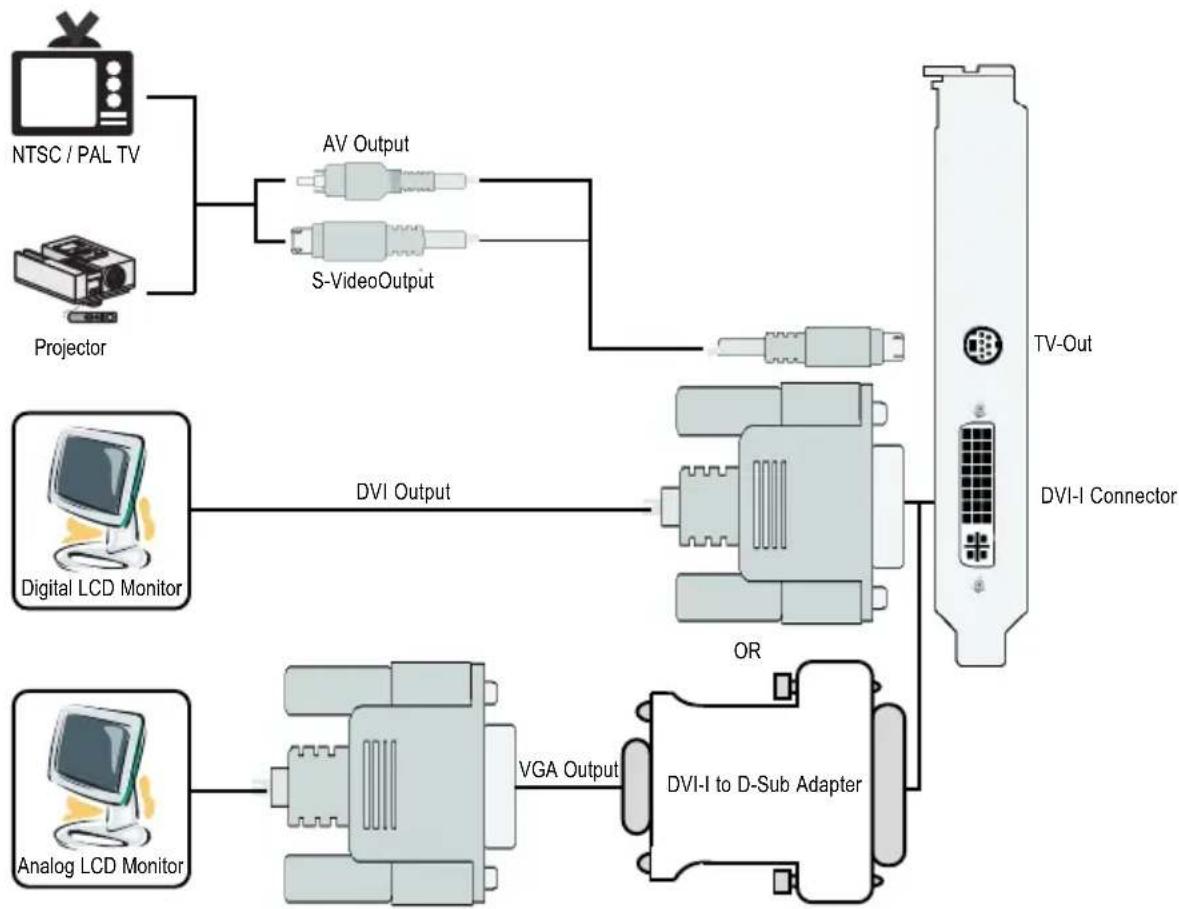
1) GV-RX30HM128D
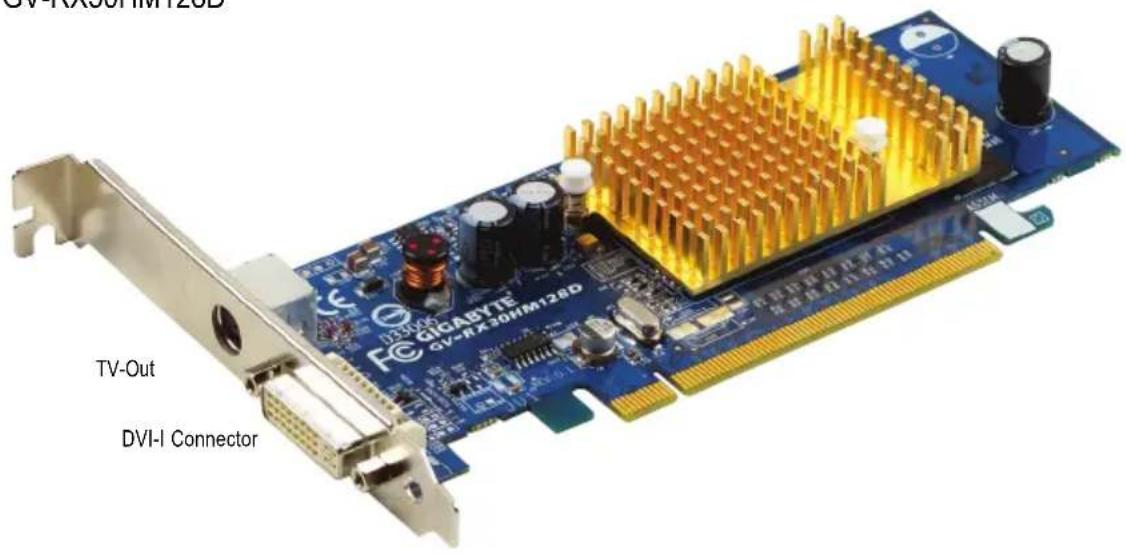
GIV-RX30HM128D TV-Out DVI-I Connector

GIGABYTE GV-RX30HM128D - 顯示卡的元件配置圖 - 2

flowchart
graph TD
    A["NTSC / PAL TV"] --> B["Projector"]
    B --> C["AV Output"]
    B --> D["S-VideoOutput"]
    C --> E["DVI Output"]
    D --> E
    E --> F["OR"]
    F --> G["DVI-I to D-Sub Adapter"]
    H["Analog LCD Monitor"] --> I["VGA Output"]
    I --> F
    J["Digital LCD Monitor"] --> K["DVI Output"]
    K --> F
    L["TV-Out"] --> M["DVI-I Connector"]

2) GV-RX30HM256DP
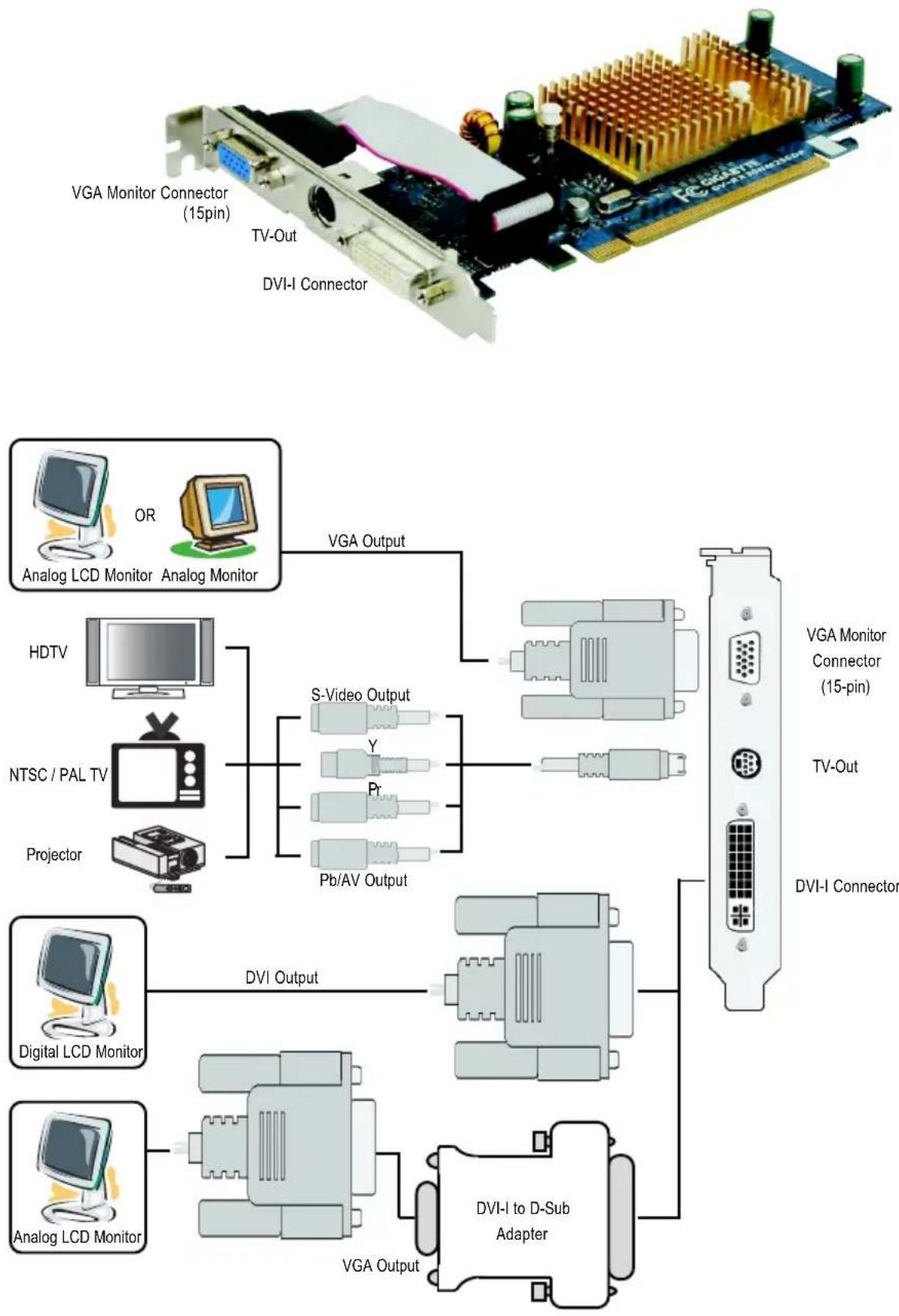
GIGABYTE GV-RX30HM128D - 顯示卡的元件配置圖 - 3

flowchart
graph TD
    A["PGA Monitor Connector (15pin)"] --> B["VGA Monitor Connector (15pin)"]
    A --> C["DVI-I Connector"]
    B --> D["Analog LCD Monitor"]
    B --> E["Analog Monitor"]
    D --> F["HDTV"]
    D --> G["NTSC / PAL TV"]
    D --> H["Projector"]
    E --> I["S-Video Output"]
    E --> J["Pr"]
    E --> K["Pb/AV Output"]
    I --> L["VGA Output"]
    J --> L
    K --> L
    L --> M["VGA Monitor Connector (15pin)"]
    M --> N["TV-Out"]
    M --> O["DVI-I Connector"]
    O --> P["DVI-I to D-Sub Adapter"]
    P --> Q["VGA Output"]
    P --> R["Analog LCD Monitor"]

GIGABYTE GV-RX30HM128D - 顯示卡的元件配置圖 - 4

警告!

此顯示卡由許多精密的積體電路及其他元件所構成,這些積體電路很容易因為遭到靜電影響而損壞。所以請在正式安裝前,做好下列準備:

  1. 請將電腦的電源關閉,並且拔除電源插頭。
  2. 拿取顯示卡時請儘量避免觸碰金屬接線部份,最好能夠戴上有防靜電手環。
  3. 在顯示卡未安裝前,需將元件置放在靜電墊或防靜電袋內。

請注意,顯示卡上有許多敏感的電子元件很容易因為接觸到靜電而損壞,所以除非您要開始安裝顯示卡,否則儘可能不要將顯示卡從防靜電袋中取出。

欲從防靜電袋中取出或安裝顯示卡時,必須在已接地的防靜電墊上。安裝人員必須手戴靜電護腕,並且與防靜電墊在同一點接地。裝載運輸過程中,容易造成損壞。安裝前請先檢查顯示卡的包裝袋是否有明顯的損壞,確認無誤後再行安裝。

注意:如發現顯示卡有明顯損壞,請勿接上電源!

如BIOS BIOS 版本,請使用技嘉科技所發出的正式,使用非技嘉科技 BIOS VGA可能導致工作或畫面異常。

2.2. 硬體安裝

準備好您的電腦及顯示卡,

開始安裝您的顯示卡:

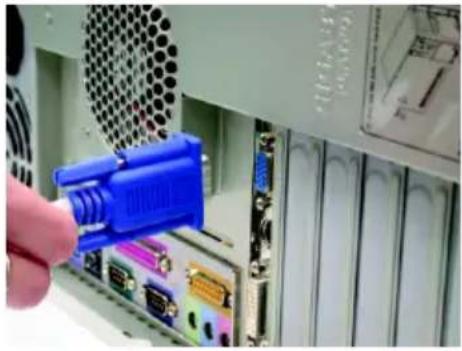
  1. 先將您電腦的電源關掉,並將您電腦上的螢幕連接線拔除。

GIGABYTE GV-RX30HM128D - 硬體安裝 - 1

natural_image Close-up of a blue VGA connector inserted into a server rack with visible audio and cable modules (no text or symbols)
  1. 將您電腦外殼拆除,並且讓自己保持接地(為了使人體不帶電,以防止靜電傷害電腦設備),必要時請參考系統操作手冊進行電腦的拆卸。
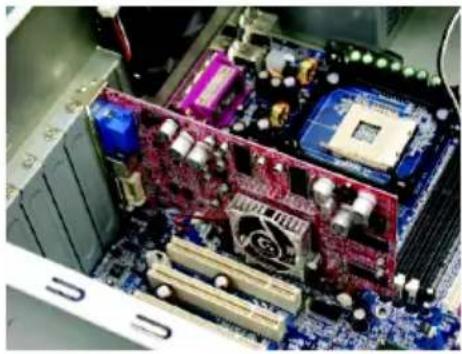
GIGABYTE GV-RX30HM128D - 硬體安裝 - 2

natural_image Close-up of a computer motherboard with visible CPU socket, RAM slots, and heatsink (no text or symbols)
  1. 從機殼上移除擴充擋板及螺絲,如果您的機器上有其他的顯示卡,請您務必將其移除。
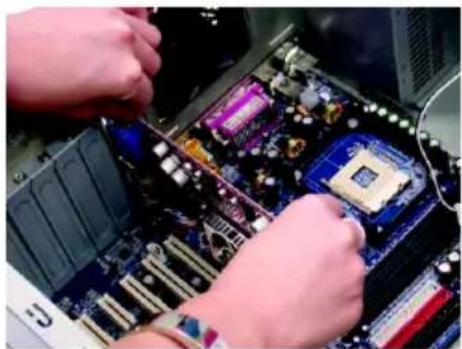
GIGABYTE GV-RX30HM128D - 硬體安裝 - 3

natural_image Close-up of hands working on a computer motherboard with CPU socket and RAM slots (no visible text or symbols)
  1. 從防靜電的包裝袋中將您的繪圖加速卡拿出來。

將繪圖加速卡很小心並且很確實的插入PCI Express x 16插槽中。

*請務必確認繪圖加速卡上的金屬接點有很確實的與插槽接觸在一起。
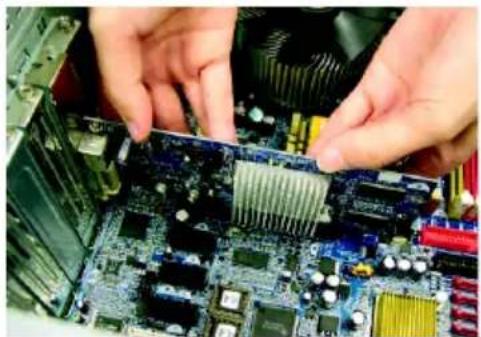
GIGABYTE GV-RX30HM128D - 硬體安裝 - 4

natural_image Close-up of hands installing a computer motherboard with visible CPU socket and cooling fan (no text or symbols)
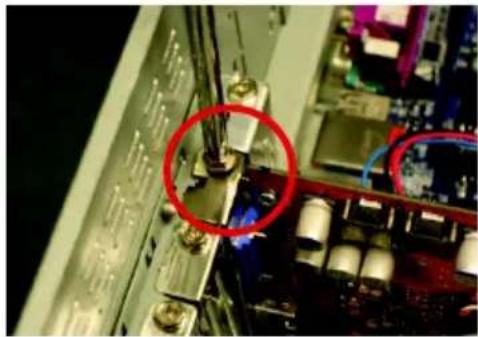
  1. 將螺絲鎖上使顯示卡能確實的固定在機殼上,並將電腦的外殼重新裝上。

GIGABYTE GV-RX30HM128D - 硬體安裝 - 5

natural_image Close-up of electronic components with a red circle highlighting a component, no visible text or symbols
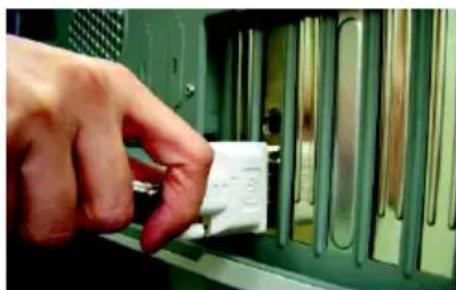
  1. DV可以連接有 功能的螢幕,或是使用DVI-I轉-sub 轉接頭連接15-pin的MGA螢幕。
GIGABYTE GV-RX30HM128D - 硬體安裝 - 6

natural_image Close-up of a hand inserting a small white card into a green server rack (no visible text or symbols)

連接 DVI 螢幕的轉接頭

GIGABYTE GV-RX30HM128D - 硬體安裝 - 7
DVI-I數位輸出接頭

GIGABYTE GV-RX30HM128D - 硬體安裝 - 8
接至 TV VCR

GIGABYTE GV-RX30HM128D - 硬體安裝 - 9
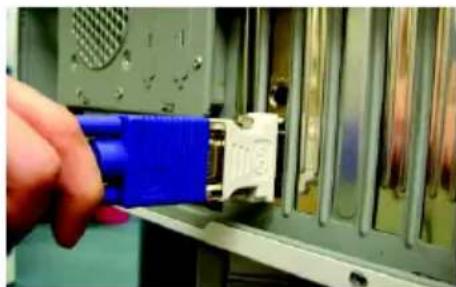
15-Pin VGA螢幕接頭
(only for GV-RX30HM256DP)
GIGABYTE GV-RX30HM128D - 硬體安裝 - 10

natural_image Close-up of a hand inserting a blue plastic component into an electronic device panel (no visible text or symbols)

使用 DVI-1 韓-sub VGA 接頭連接

螢幕

重新開啟系統電源。

恭喜您,您已完成硬體安裝的工作了!接著您只要把顯示卡的驅動程式安裝在您的作業系統上,就可以使用它了。

3. 安装驅動程式

在此我們假設您系統上的CD-ROM碟代號是:

在Windows®2000 Windows® XP安裝驅動程式是一件很簡單的事。當您將我們所附的驅動程式光碟片放入您的光碟機時,您將會看到我們所為您設計的AUTORUN畫面,如果您的系統未能出現這個畫面,您可以執行"D:\setup.exe",如此就可以看到這個畫面了。接著您只要依照AUTORUN畫面的指示,就可以很輕鬆的完成安裝驅動程式。(您可以"依照節安裝驅動程式的步驟,將驅動程式一步一步安裝起來。)

3.1. 驿dows ^® XP 的驅動程式

3.1.1. 操作系統的基本需求

  • 在安裝顯示卡的驅動程式前,請先確認您的作業系統內是否已安裝 DirectX 9 (或更新的版本程式。
  • 如果您安裝顯示卡的主機板並非使用Intel晶片組(即SIS或是VIA晶片的主機板),請注意下列事項:

  • 先仔細閱讀該主機板廠商所附之說明書。

  • 確認主機板已安裝驅動程式,該驅動程式請洽主機板製造商。

3.1.2. 安装X

安裝 Microsoft DirectX 3D 允 Windows 繪圖晶片硬體的加速功能以促使 2000 / XP 過到更好的 效能。

- 在Windows®2000/XP DirectX MPEG領先安裝,才能支援軟體播放功能。如果您的作業系統是Windows XP SP2以SP2的版本含則不需要另外安裝 DirectX。
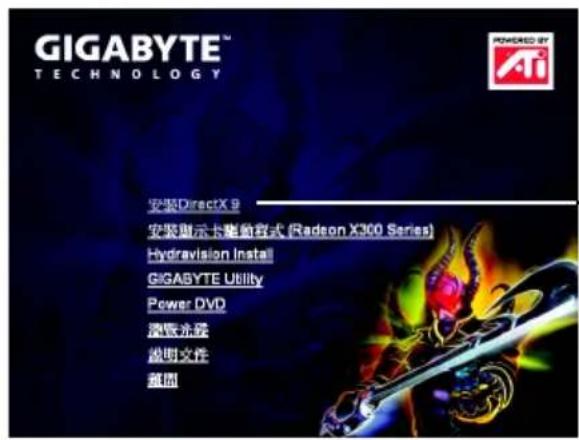
GIGABYTE™ TECHNOLOGY 安装DirectX B 安装显示卡触角模式 (Radeon X300 Series) Hydravision Install GIGABYTE Utility Power DVD 清盘示波 说明文件 超图

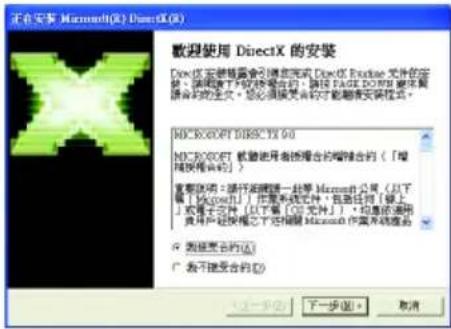
步驟1.按DirectX裝" 選項。

選擇"DirectX 9" 選項。

正在安装 Microsoft(D) DirectX(R) 欢迎使用 DirectX 的安装 DirectX 安装需要会引脚完成 DirectX 输出文件的安装,请稍候于 Windows 6.0。请按 Alt+Alt+Alt+Alt+Alt+Alt+Alt+Alt+Alt+Alt+Alt+Alt+Alt+Alt+Alt+Alt+Alt+Alt+Alt+Alt+Alt+Alt+Alt+Alt+Alt+Alt+Alt+Alt+Alt+Alt+Alt+Alt+Alt+Alt+Alt+Alt+Alt+Alt+Alt+Alt+Alt+Alt+Alt+Alt+Alt+Alt+Alt+Alt+Alt+Alt+Alt+ Alt+ Alt+ Alt+ Alt+ Alt+ Alt+ Alt+ Alt+ Alt+ Alt+ Alt+ Alt+ Alt+ Alt+ Alt+ Alt+ Alt+ Alt+ Alt+ Alt+ Alt+ Alt+ Alt+ Alt+ Alt+ Alt+ Alt+ Alt+ Alt+ Alt + Alt + Alt + Alt + Alt + Alt + Alt + Alt + Alt + Alt + Alt + Alt + Alt + Alt + Alt + Alt + Alt + Alt + Alt + Alt + Alt + Alt + Alt + Alt + Alt + Alt + Alt + Alt + Alt + Alt + Alt + Alt + Alt + Alt + Alt + Alt + Alt + Alt + Alt + Alt + Alt + Alt + Alt + Alt + Alt + Alt + Alt + Alt + Alt + Alt + Alt - Alt + Alt + Alt + Alt + Alt + Alt + Alt + Alt + Alt + Alt + Alt + Alt + Alt + Alt + Alt + Alt + Alt + Alt + Alt + Alt + Alt + Alt + Alt + Alt + Alt + Alt + Alt + Alt + Alt + Alt + Alt + Alt + Alt + Alt + Alt + Alt + Alt + Alt + Alt + Alt + Alt + Alt + Alt + Alt + Alt + Alt + Alt + Alt + Alt + Alt HDC-XXXX-DIRECTX 50 HDC-XXXX- 软件使用者指接受台的端口合的(「增强快换台」) 重要选项:请在浏览器上选择 Microsoft 公司(以下简称 Microsoft)并提供文件、包含任何《网上》或其它文件(以下简称“公司”)均是通用的用户或用户提供您以下链接 Microsoft 作为系统提示。 ○ 需要安全的 (A) ○ 我不接受安全的 (D) 下一步 (N) 下一步 (B) 取消

步驟2.選擇我接受合約後按下一步"繼續下一個步驟。

正在安装 Microsoft(R) DirectX(R) DirectX 安装程式 安装 DirectX Runtime 元件 DirectX 9.0 Runtime 安装: 此安装时安装由使用需要新的 DirectX 执行的版本文件。坐在需要的更新、它可能需要额外的版本。 需要更改安装,请按 [下一步]。 < 上一步(B) 下一步(N) > 取消

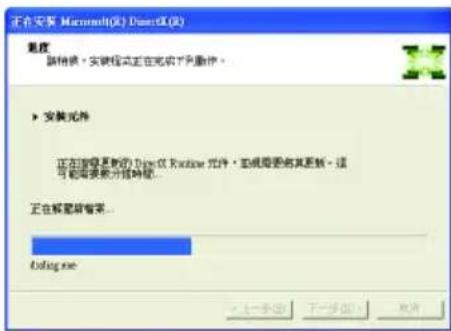
步驟3.按下一步按鈕。

正在安装 Microsoft(R) 截至R(Q) 速度 新快捷,安装程式正在完成下列操作。 ▶ 安装元件 正在安装更新的 TypeX Runtime 允许,实现需要将其更新。这 可能需要搜索并继续。 正在解密前搜索... Options me 上一步(B) 下一步(N) 取消

正在安裝所需的元件。

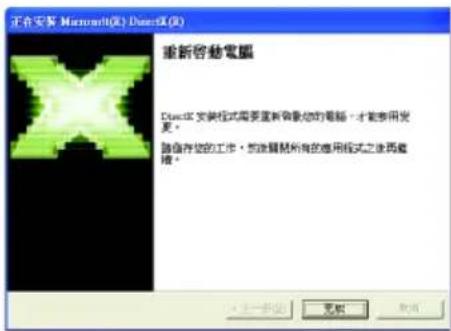
正在安装 Microsoft(R) Daset线(R) 重新启动电脑 Daset线 安装程序需要重新启动您的电脑,才能使用变更。 除值存储的工作,即使翻新所有的应用程序之后再截掉。

步驟4.按"完成重新啟動電腦, DirectX已安裝完成。

3.1.3. 安裝驅動程式

A. 寻找新的硬體設備:

首先把繪圖加速卡插入PCI Express x 16 描槽ows之後 將會自動地搜尋新的硬體設備並且會跳出一個"找到新硬體的對話框。

步驟1(VGA)新增硬體精靈:視訊控制卡 相容
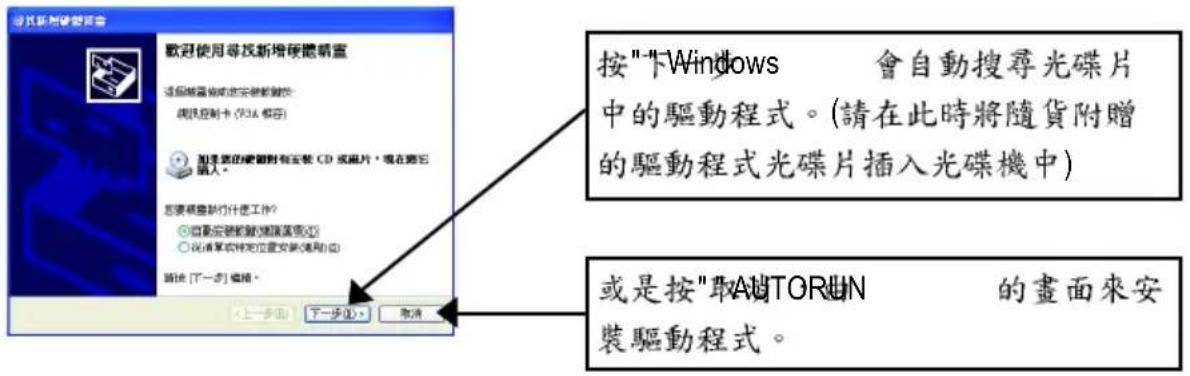
按"下Windows 會自動搜尋光碟片中的驅動程式。(請在此時將隨貨附贈的驅動程式光碟片插入光碟機中) 或是按"取TORUN 的畫面來安裝驅動程式。

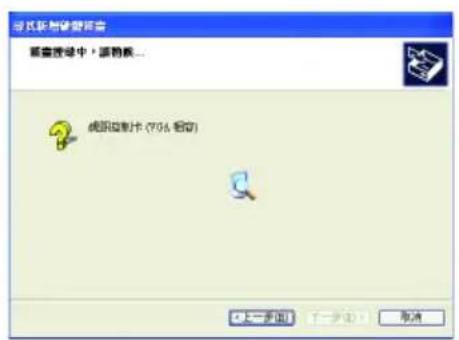
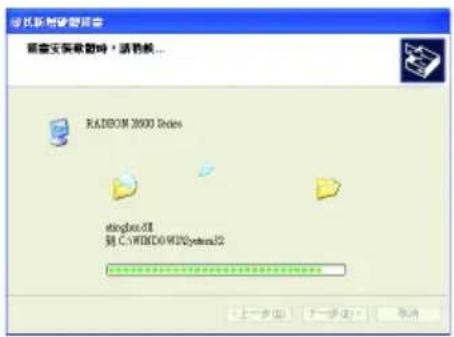
步驟2:尋找新增硬體精靈:搜尋及安裝

安裝精靈會自動搜尋及安裝驅動式。

通讯联与连接器 磁盘缓冲中,请稍候... 视频控制卡 (YTA 相对) 上一步(B) 下一步(N) 取消

此新创建智能设备 磁盘安装软盘时,请勿候... RADROM 2000 Slates dongbo.01 到 C:\WEDD\HD2system2 上一步(B) 下一步(N) 取消

步驟3:尋找新增硬體精靈:完成

按下"完成鍵,即完成驅動程式的安裝。

完成寻找新增蜂蜜精灵 该套蜂蜜安装了软硬件 RADIOM 3600 Series 地 [无式] 隔用精灵。

B. (AUTORUN)式

畫面:

請將我們所附的驅動程式安裝光碟片放入您的光碟機中,接著您將會看到我們所為您設計的AUTORUN畫面。如果沒有出現這個畫面,您只要執行"D:\setup.exe"就可以看到這個畫面了。
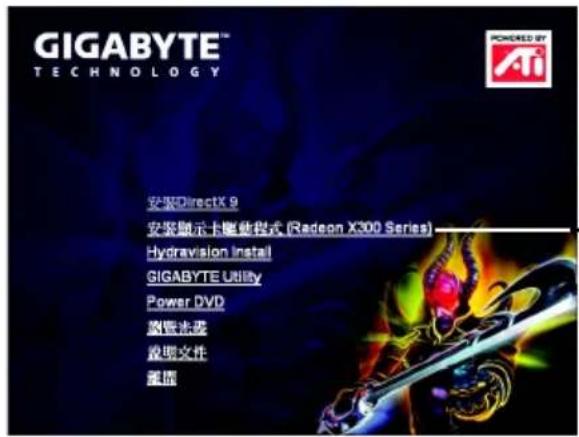
GIGABYTE™ TECHNOLOGY 安装DirectX 9 安装顯示卡維体程式 (Radeon X300 Series) Hydravision Install GIGABYTE Utility Power DVD 啟動法號 說明文件 重置

步驟1. 按(Radeon)顯示卡驅動程式 X300 Series)"選項。

選擇" (Radeon-X800) 選項。
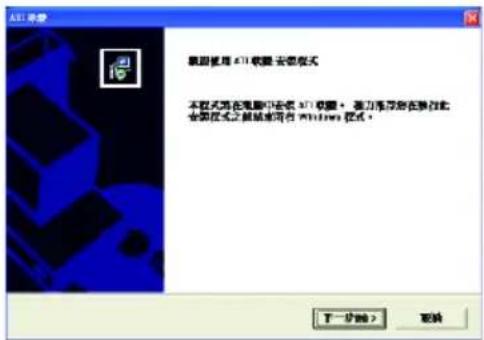
4.1 软件 欢迎使用 4.1 软件 安装模式 本版式在电脑中安装 4.1 软件。该片保存存在修改此 安装形式之前即可向 Windows 应用。 下一步(N) 取消

步驟2.按下下一步鍵。

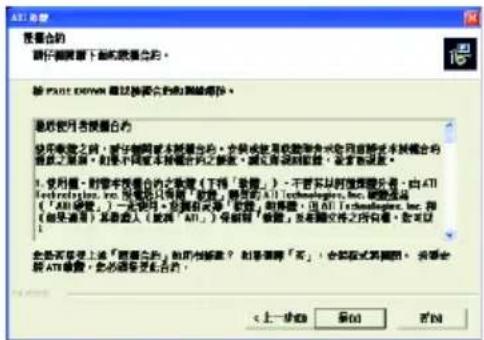
要命名的 请仔细阅读下列数据的含义。 请在 Page DOWN 通过换算台的和网络连接。 要使用可编辑台的 1. 受用键,将计算机或外部设备为“计算机或外部设备”中包含多个计算机或外部设备。 2. 受用键,将计算机或外部设备为“计算机或外部设备” 3. 受用键,将计算机或外部设备为“计算机或外部设备” 4. 受用键,将计算机或外部设备为“计算机或外部设备” 5. 受用键,将计算机或外部设备为“计算机或外部设备” 6. 受用键,将计算机或外部设备为“计算机或外部设备” 7. 受用键,将计算机或外部设备为“计算机或外部设备” 8. 受用键,将计算机或外部设备为“计算机或外部设备” 9. 受用键,将计算机或外部设备为“计算机或外部设备” 10. 受用键,将计算机或外部设备为“计算机或外部设备” 11. 受用键,将计算机或外部设备为“计算机或外部设备” 12. 受用键,将计算机或外部设备为“计算机或外部设备” 13. 受用键,将计算机或外部设备为“计算机或外部设备” 14. 受用键,将计算机或外部设备为“计算机或外部设备” 15. 受用键,将计算机或外部设备为“计算机或外部设备” 16. 受用键,将计算机或外部设备为“计算机或外部设备” 17. 受用键,将计算机或外部设备为“计算机或外部设备” 18. 受用键,将计算机或外部设备为“计算机或外部设备” 19. 受用键,将计算机或外部设备为“计算机或外部设备” 20. 受用键,将计算机或外部设备为“计算机或外部设备” 21. 受用键,将计算机或外部设备为“计算机或外部设备” 22. 受用键,将计算机或外部设备为“计算机或外部设备” 23. 受用键,将计算机或外部设备为“计算机或外部设备” 24. 受用键,将计算机或外部设备为“计算机或外部设备” 25. 受用键,将计算机或外部设备为“计算机或外部设备” 26. 受用键,将计算机或外部设备为“计算机或外部设备” 27. 受用键,将计算机或外部设备为“计算机或外部设备” 28. 受用键,将计算机或外部设备为“计算机或外部设备” 29. 受用键,将计算机或外部设备为“计算机或外部设备” 30. 受用键,将计算机或外部设备为“计算机或外部设备” 31. 受用键,将计算机或外部设备为“计算机或外部设备” 32. 受用键,将计算机或外部设备为“计算机或外部设备” 33. 受用键,将计算机或外部设备为“计算机或外部设备” 34. 受用键,将计算机或外部设备为“计算机或外部设备” 35. 受用键,将计算机或外部设备为“计算机或外部设备” 36. 受用键,将计算机或外部设备为“计算机或外部设备” 37. 受用键,将计算机或外部设备为“计算机或外部设备” 38. 受用键,将计算机或外部设备为“计算机或外部设备” 39. 受用键,将计算机或外部设备为“计算机或外部设备” 40. 受用键,将计算机或外部设备为“计算机或外部设备” 41. 受用键,将计算机或外部设备为“计算机或外部设备” 42. 受用键,将计算机或外部设备为“计算机或外部设备” 43. 受用键,将计算机或外部设备为“计算机或外部设备” 44. 受用键,将计算机或外部设备为“计算机或外部设备” 45. 受用键,将计算机或外部设备为“计算机或外部设备” 46. 受用键,将计算机或外部设备为“计算机或外部设备” 47. 受用键,将计算机或外部设备为“计算机或外部设备” 48. 受用键,将计算机或外部设备为“计算机或外部设备” 49. 受用键,将计算机或外部设备为“计算机或外部设备” 50. 受用键,将计算机或外部设备为“计算机或外部设备” 51. 受用键,将计算机或外部设备为“计算机或外部设备” 52. 受用键,将计算机或外部设备为“计算机或外部设备” 53. 受用键,将计算机或外部设备为“计算机或外部设备” 54. 受用键,将计算机或外部设备为“计算机或外部设备” 55. 受用键,将计算机或外部设备为“计算机或外部设备” 56. 受用键,将计算机或外部设备为“计算机或外部设备” 57. 受用键,将计算机或外部设备为“计算机或外部设备” 58. 受用键,将计算机或外部设备为“计算机或外部设备” 59. 受用键,将计算机或外部设备为“计算机或外部设备” 60. 受用键,将计算机或外部设备为“计算机或外部设备” 61. 受用键,将计算机或外部设备为“计算机或外部设备” 62. 受用键,将计算机或外部设备为“计算机或外部设备” 63. 受用键,将计算机或外部设备为“计算机或外部设备” 64. 受用键,将计算机或外部设备为“计算机或外部设备” 65. 受用键,将计算机或外部设备为“计算机或外部设备” 66. 受用键,将计算机或外部设备为“计算机或外部设备” 67. 受用键,将计算机或外部设备为“计算机或外部设备” 68. 受用键,将计算机或外部设备为“计算机或外部设备” 69. 受用键,将计算机或外部设备为“计算机或外部设备” 70. 受用键,将计算机或外部设备为“计算机或外部设备” 71. 受用键,将计算机或外部设备为“计算机或外部设备” 72. 受用键,将计算机或外部设备为“计算机或外部设备” 73. 受用键,将计算机或外部设备为“计算机或外部设备” 74. 受用键,将计算机或外部设备为“计算机或外部设备” 75. 受用键,将计算机或外部设备为“计算机或外部设备” 76. 受用键,将计算机或外部设备为“计算机或外部设备” 77. 受用键,将计算机或外部设备为“计算机或外部设备” 78. 受用键,将计算机或外部设备为“计算机或外部设备” 79. 受用键,将计算机或外部设备为“计算机或外部设备” 80. 受用键,将计算机或外部设备为“计算机或外部设备” 81. 受用键,将计算机或外部设备为“计算机或外部设备” 82. 受用键,将计算机或外部设备为“计算机或外部设备” 83. 受用键,将计算机或外部设备为“计算机或外部设备” 84. 受用键,将计算机或外部设备为“计算机或外部设备” 85. 受用键,将计算机或外部设备为“计算机或外部设备” 86. 受用键,将计算机或外部设备为“计算机或外部设备” 87. 受用键,将计算机或外部设备为“计算机或外部设备” 88. 受用键,将计算机或外部设备为“计算机或内部机”,安装系统 支持 ATR 装备。此必填至要命名的。

步驟3.按下是鍵。

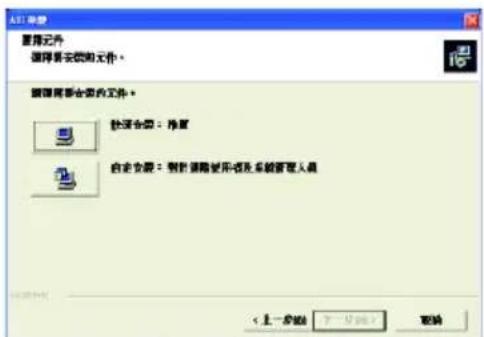
重命名 选择要添加到工作。 创建新任务的文件。 快捷菜单:准备 自动安装:删除需要使用-锁及系统管理人员

步驟4.選擇 快速安裝 或 自定安裝"。

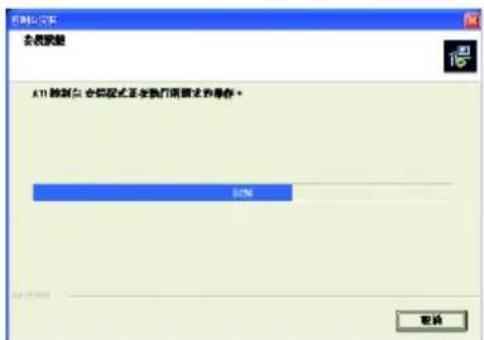
左侧数据 A11 数据包 合机模式正在我们所需文件保存 * 40% 取消

正在安裝驅動程式的元件。

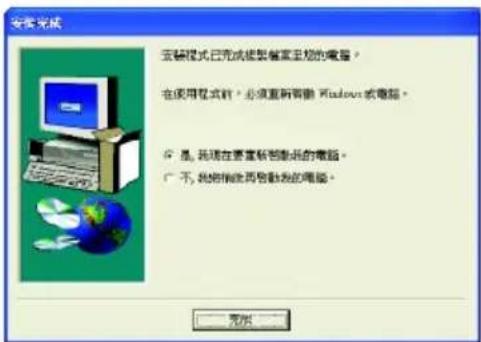
安装完成 安装模式已完成虚拟硬盘主程序的电脑。 在使用程序前,必须重新安装 Windows 或电脑。 是,我现在要重新卸载我的电脑。 不,我将稍候再启动我的电脑。

步驟5.按完成重新啟動電腦,驅動程式已安裝完成。

3.1.4. 驅動程式光碟之附屬公用程式

請將我們所附的驅動程式安裝光碟片放入您的光碟機中,接著您將會看到我們所為您設計的AUTORUN畫面。如果沒有出現這個畫面,您只要執行"D:\setup.exe"就可以看到這個畫面了。

● CIGABYTE Utility (V-Tuner2) :
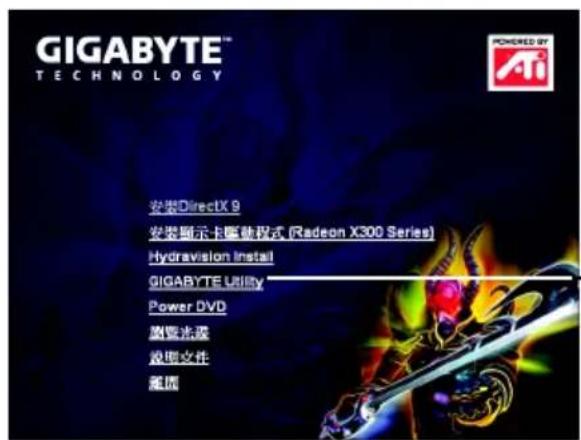
GIGABYTE™ TECHNOLOGY 安装DirectX 9 安装显示卡驱动程式 (Radeon X300 Series) Hydravision Install GIGABYTE Utility Power DVD 浏览光驱 设置文件 重置

步驟1. "GIGABYTE Utility" 選項。

選擇"GIGABYTE Utility"選項。

GIGABYTE GV-RX30HM128D - 驅動程式光碟之附屬公用程式 - 2

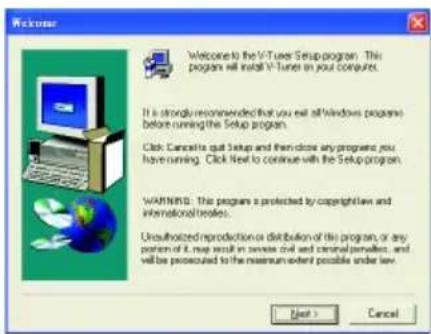
Welcome Welcome to the V-Tuser Setup program. This program will install V-Tunes in your computers. It is strongly recommended that you exit all Windows programs before running this Setup program. Click: Cancels out Setup and then close any programs you have running. Click Next to continue with the Setup program. WARNING: This program is protected by copyright law and international treaties. Unauthorized reproduction or distribution of this program, or any portion it may result in dense civil and casual penalties, and will be prosecuted to the maximum extent possible under law. Next > Cancel

步驟2.按Next" 鍵。

GIGABYTE GV-RX30HM128D - 驅動程式光碟之附屬公用程式 - 4

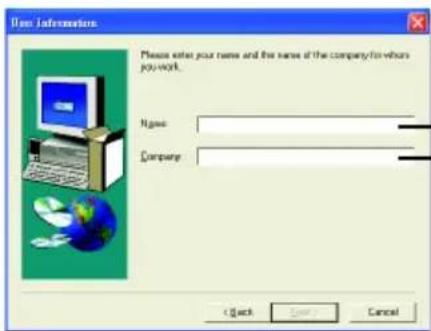
User Information Please enter your name and the name of the company for whom you work. Name: Company: Back Help Cancel

步驟3.輸入您的姓名及公司名。

GIGABYTE GV-RX30HM128D - 驅動程式光碟之附屬公用程式 - 6

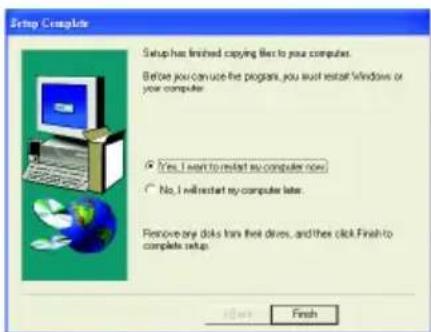
Setup Complete Setup has finished copying file to your computer. Before you can use the program, you must install Windows or your computer. Yes, I want to restart so computer now. No, I will restart my computer later. Remove any disks has their drives, and then click Finish to complete setup. Finish

步驟4.摆Finish" V運u#e2動電腦,已安裝完成。

● 安Hyrdravision :
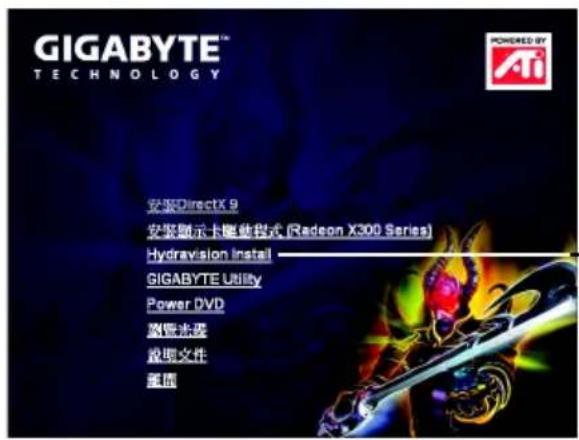
GIGABYTE™ TECHNOLOGY 安装DirectX 9 安装显示卡毕业程式 (Radeon X300 Series) Hydravision Install GIGABYTE Utility Power DVD 配置选项 说明文件 重置

選擇安裝 "Hydravision Install" 選項。

C++ C++ C++ C++ C++ C++ C++ C++ C++ C++ C++ C++ C++ C++ C++ C++ C++ C++ C++ C++ C++ C++ C++ C++ C++ C++ C++ C++ C++ C++ C++ C++ C++ C++ C++ C++ C++ C++ C++ C++ C++ C++ C++ C++ C++ C++ C++ C++ C++ C++ C++

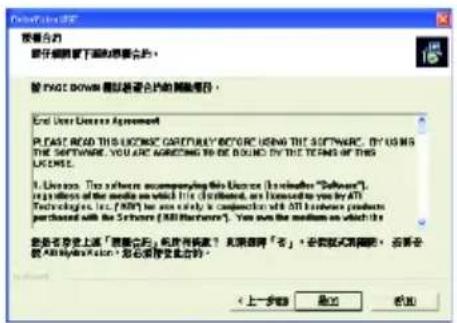
步驟 2. 按下 下一步 鍵。

按揭合的 部分条款下面的条款为: 按 PAGE DOWN 按以签署合同的版权信息。 End User License Agreement P.F.A.C. READ THIS LICENSES CAPITURE BEFORE USING THIS SOFTWARE. BY US IS THE SOFTWARE. YOU ARE AMOUNTED TO BE FOUND BY THE TERMS OF THIS LICENSEE. I. License: This software accompanying this License (including "Software"), regardless of the media on which it is enclosed, are licensed to you by ATI Technologies Inc. (i.e., AAT) or any other a component with ATI software products purchased with the Software (AAT Software). You own the medium on which the 您命名登录上述「注册名(名): 批序号码? 无须说明“名”, 必须格式请删除。您会允许 AutoCAD 否必须在安全台的。

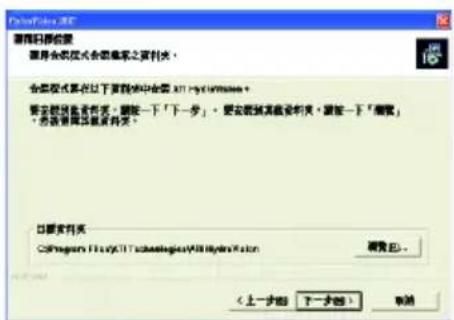
步驟3.按下是鍵。

C:\Program Files\CT Technologies\Alt\HydroFusion C:\Program Files\CT Technologies\Alt\HydroFusion C:\Program Files\CT Technologies\Alt\HydroFusion C:\Program Files\CT Technologies\Alt\HydroFusion C:\Program Files\CT Technologies\Alt\HydroFusion C:\Program Files\CT Technologies\Alt\HydroFusion C:\Program Files\CT Technologies\Alt\HydroFusion C:\Program Files\CT Technologies\Alt\n1.0 - 1.0 - 1.0 C:\Program Files\CT Technologies\Alt\HydroFusion C:\Program Files\CT Technologies\Alt\HydroFusion C:\Program Files\CT Technologies\Alt\HydroFusion C:\Program Files\CT Technologies\Alt\HydroFusion C:\Program Files\CT Technologies\Alt\HydroFusion C:\Program Files\CT Technologies\Alt\HydroFusion C:\Program Files\CT Technologies\ Alt\HydroFusion C:\Program Files\CT Technologies\Alt\HydroFusion C:\Program Files\CT Technologies\Alt\HydroFusion C:\Program Files\CT Technologies\Alt\HydroFusion C:\Program Files\CT Technologies\Alt\HydroFusion C:\Program Files\CT Technologies\Alt\HydroFusion C:\Program Files\CT Technologies\Alt\HydroFusion C:\ProgramFiles\Cas#esetvcs\Cas#esetvcs\Cas#esetvcs\Cas#esetvcs\Cas#esetvcs\Cas#esetvcs\Cas#esetvcs\Cas#esetvcs\Cas#esetvcs\Cas#esetvcs\Cas#esetvcs\Cas#esetvcs\Cas#esetvcs\Cas#esetvcs\Cas#esetvcs\Ca#esetvcs\Cas#esetvcs\Cas#esetvcs\Cas#esetvcs\Cas#esetvcs\Cas#esetvcs\Cas#esetvcs\Cas#esetvcs\Cas#esetvcs\Cas#esetvcs\Cas#esetvcs\Cas#esetvcs\Cas#esetvcs\Cas#esetvcs\Cas#eves\Cas#esetvcs\Cas#esetvcs\Cas#esetvcs\Cas#esetvcs\Cas#esetvcs\Cas#esetvcs\Cas#esetvcs\Cas#esetvcs\Cas#esetvcs\Cas#esetvcs\Cas#esetvcs\Cas#esetvcs\Cas#esetvcs\Cas#esetvcs\Caseus\v2.0 - 1.0 - 1.0 - 1.0 C:\Program Files\Cas#esetvcs\Cas#esetvcs\Cas#esetvcs\Cas#esetvcs\Cas#esetvcs\Cas#esetvcs\Cas#esetvcs\Cas#esetvcs\Cas#esetvcs\Cas#esetvcs\Cas#esetvcs\Cas#esetvcs\Cas#esetvcs\Cas#esetvcs\Casaus\v2.0 - 1.0 - 1.0 - 1.0 - 1.0 C:\Program Files\Cas#esetvcs\Cas#esetvcs\Cas#esetvcs\Cas#esetvcs\Cas#esetvcs\Cas#esetvcs\Cas#esetvcs\Cas#esetvcs\Cas#esetvcs\Cas#esetvcs\Cas#esetvcs/Casaus\v2.0 - 1.0 - 1.0 - 1.0 - 1.0 C:\Program Files\Cas#esetvcs\Cas#esetvcs\Cas#esetvcs\Cas#esetvcs\Cas#esetvcs\Cas#esetvcs\Cas#esetvcs\Cas#esetvcs\Casaus\v2.0 - 1.0 - 1.0 - 1.0 - 1.0 C:\Program Files\Cas#esetvcs\Cas#esetsV3.\nC:\Program Files\Cas#esetsV3.\nC:\Program Files\Cas#esetsV3.\nC:\Program Files\Cas#esetsV3.\nC:\Program Files\Cas#esetsV3.\nC:\Program Files\Cas#esetsV3.\nC:\Program Files\Cas#esetsV3.\nC:\Program Files\Cas#esetsV3.\nC:\Program Files\Cas#esetsV3.\N\nC:\Program Files\Cas#esetsV3.\nC:\Program Files\Cas#esetsV3.\nC:\Program Files\Cas#esetsV3.\nC:\Program Files\Cas#esetsV3.\nC:\Program Files\Cas#esetsV3.\nC:\Program Files\Cas#esetsV3.\nC:\Program Files\Cas#esetsV3.\nC:\Program Files\Cas#essetsV3.\nC:\Program Files\Cas#esetsV3.\nC:\Program Files\Cas#esetsV3.\nC:\Program Files\Cas#esetsV3.\nC:\Program Files\Cas#esetsV3.\nC:\Program Files\Cas#esetsV3.\nC:\Program Files\Cas#esetsV3.\nC:\Program Files\Cas#esetsV3.\nC:\Program Files\CAustalTechsctics\CAustalTechsctics\CAustalTechsctics\CAustalTechsctics\CAustalTechsctics\CAustalTechsctics\CAustalTechsctics\CAustalTechsctics\CAustalTechsctics\CAustalTechsctics

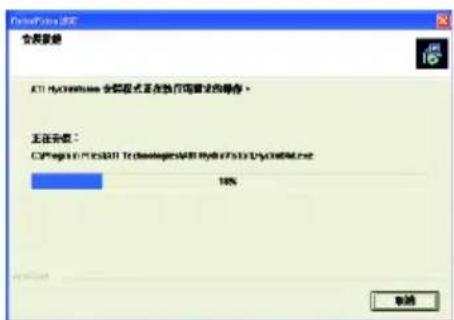
步驟4.按下下一步鍵。

C++ MyCloud 全部完成正在执行可接受的程序。 主程序: C:\Program Files\MyCloud\Technology\vall\MyCloud\DryCloud.exe 100% 取消

正在安裝所需的元件。

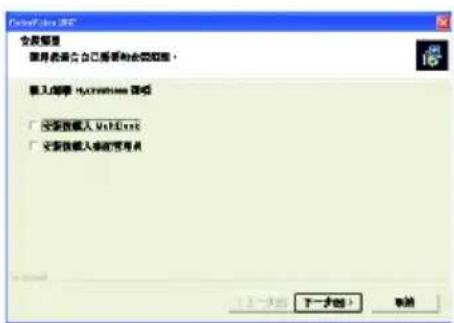
安装向导 使用向导会自己需要和访问权限。 输入向导: MyCreatinee 防啦 □ 安装向导入 WebEvent □ 安装向导在端管理项 上一步(B) 下一步(N) 取消

步驟 5. 按下 下一步 鍵。

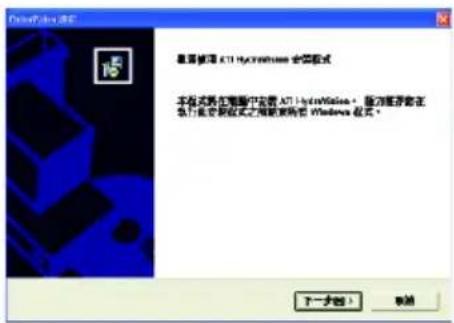
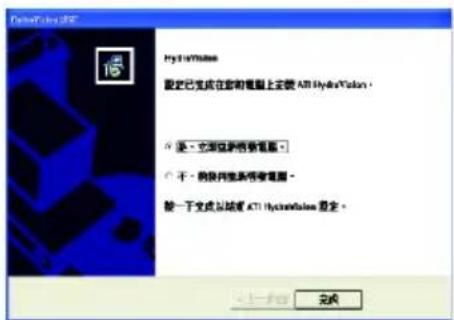
HybridVMOS 設定已完成在前向電腦上支援 A3I HybridVMOS。 ○ 误 - 它源回線传感器電壓。 ○ 不 - 統接回線传感器電壓。 除一下文式以認爲 A3I HybridVMOS 要定。

步驟6.按 finish" 重新啟動電腦,Hydravision已安裝完成。

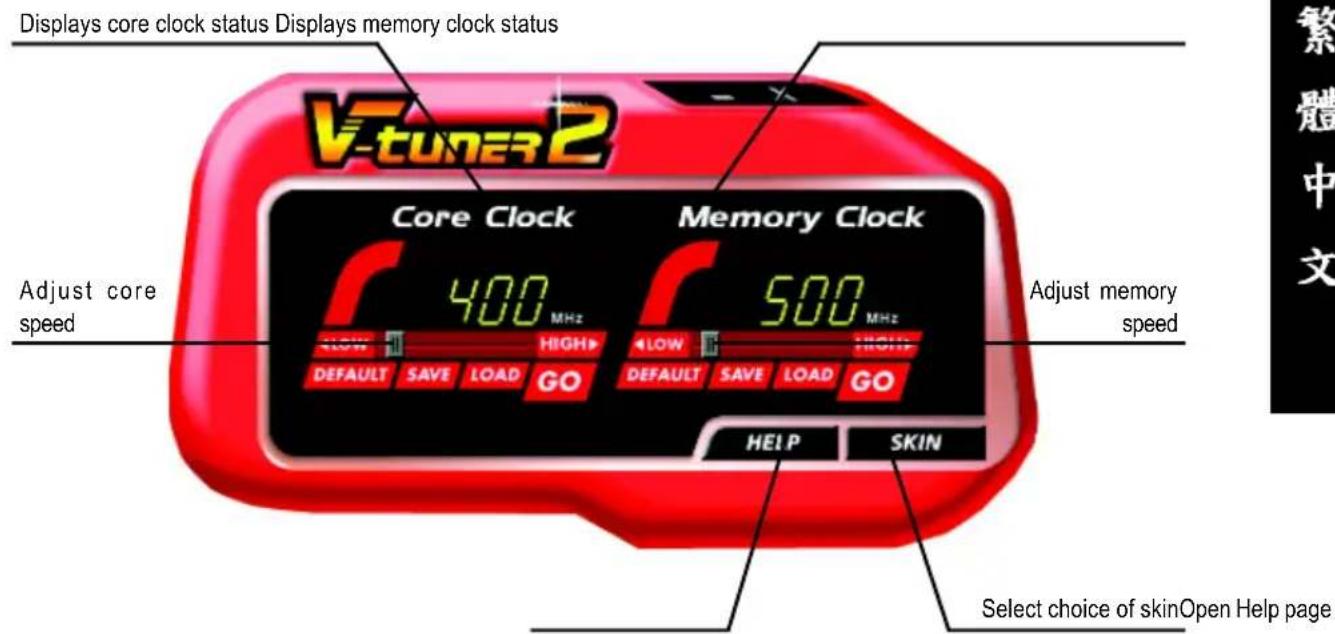
V-Tuner 2

V-Tuner 2 (Core Clock Memory Clock) 記憶體工作頻率

的功能。

Displays core clock status Displays memory clock status Core Clock 400 MHz Memory Clock 500 MHz Adjust core speed Adjust memory speed HELP SKIN Select choice of skinOpen Help page

繁體中文

3.1.5. 工作列命令圖示

技嘉控制面版

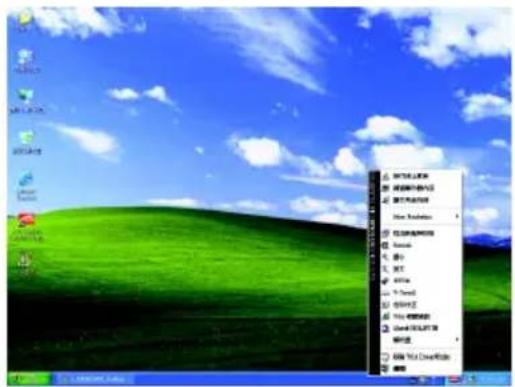
在您安裝完繪圖加速卡驅動程式並重新開機後,您將可以在Windows工作命令列區找到技嘉的小圖示。在圖示上按下滑鼠右鍵可以打開技嘉控制面板選單。在此選單中您可以選擇改變螢幕解析度,更新頻率,縮小或放大螢幕,色彩校對或使用V-Tuner2 効艱監控系統狀態。您也可以選擇 調整顯示器內容 ,選取 設定 標籤頁,再按下 "進階 鍵做相關的顯示狀態設定。
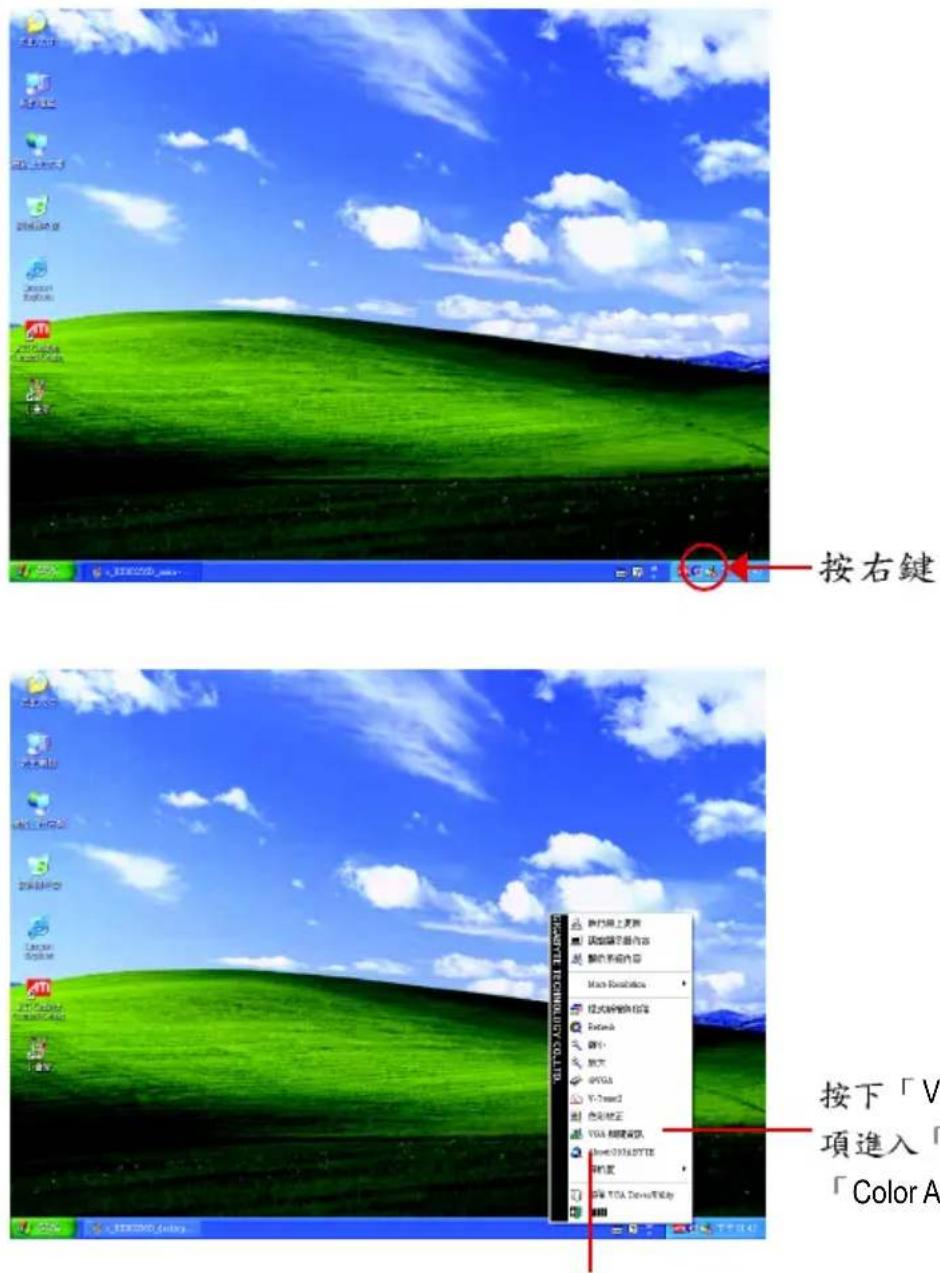
按右鍵 按下「V 項進入「 「Color A

您可以按下技嘉網頁的超連結,利用網路瀏覽器連結到技嘉網站查詢最新產品資訊和下載最新版本的驅動程式。

VGA Info

VGA Info 標籤頁顯示此顯示卡的相關資訊,像是顯示卡使用的顯示晶片、型號、速度等。
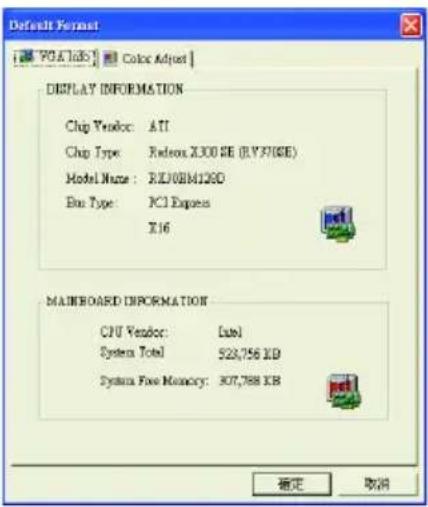
Default Format PGA1abs Color Adjust DISPLAY INFORMATION Chip Vendor: ATI Chip Type: Redox X300 SE (BY370SE) Model Name: RXJ08M12GD Bus Type: PCI Express X16 MAINBOARD INFORMATION CPU Vendor: Date System Total: 523,756 KB System Free Memory: 307,788 KB 确定 取消

Color Adjust

Color Adjust RGB Color顏色校正的功能,像是每個顏色的亮度,對比及值調整。
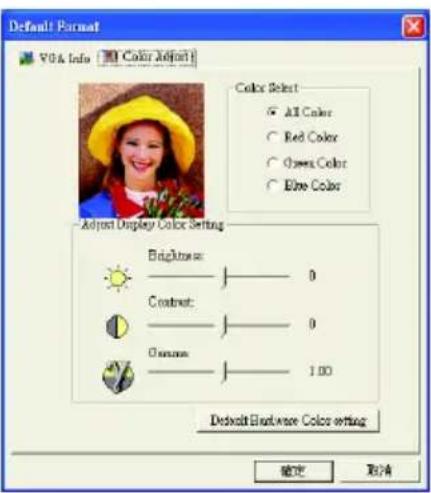
Default Format V04 Info Color Adjust Color Select ● All Colors ○ Red Colors ○ Open Colors ○ Elive Colors Adjust Display Color Setting Brightness: 0 Contrast: 0 Uniform: 1.00 Default Exhaust Noise Color setting 确定 取消

ATI CATALYST™ Control Center:

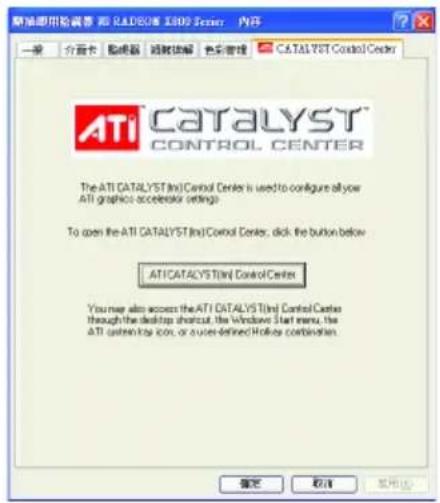
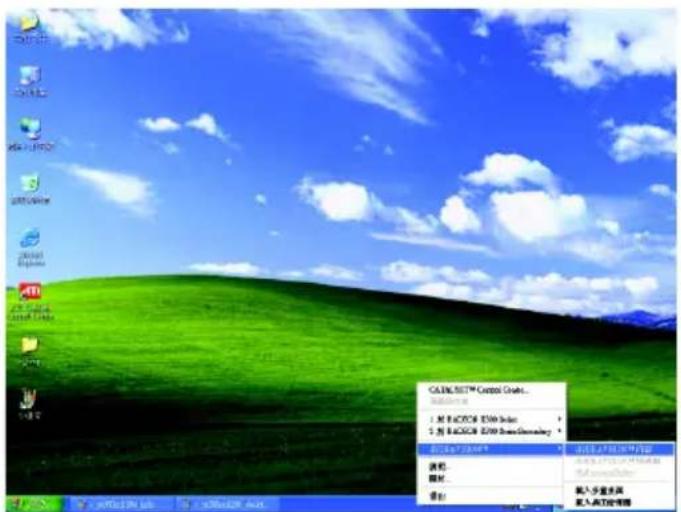
在安裝完驅動程式之後,您可以在工作命令列區找到ATI CATALYST™ Control Center圖示,您可以在ATI CATALYST™ Control Center調整所有與顯示卡相關的設定。在此圖示按下滑鼠右鍵即可打開ATI CATALYST™ Control Center (如)圖。或是可以在桌面上點選滑鼠右鍵,選擇內容>設定值ATI CATALYST Control Center 標籤頁並按下ATI CATALYST(tm) Control Center(2)按钮如圖。
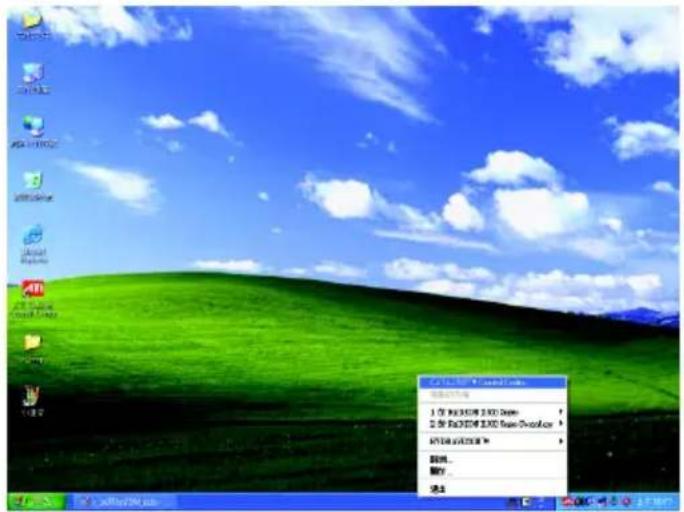
开始 1. 从 Windows 2003开始 2. 在 Web 2003 开始时会继续 3. 从 Web 2003 启动开始 打开程序 (Windows)... 帮助...

圖1

新油通用验调器 和 RADSTONE X809 Server CATALYST Control Center The ATI CATALYST (In) Control Center is used to configure all your ATI graphics accelerator settings. To open the ATI CATALYST (In) Control Center, click the button below. ATI CATALYST (In) Control Center You may also access the ATI CATALYST (In) Control Center through the desktop shortcut, the Windows Start menu, the ATI custom key icon, or user-defined Holes combination.

图2

HYDRAVISION™ :

HYDRAVISION 多重顯示器管理軟體可用來針對您工作上的特定需求而設計與設定您的桌面,因此便於管理增加的資訊量,並能改善您的產能。

HYDRAVISION 可以:

- 排列和重新排列顯示器

指定熱鍵快捷鍵

· 建立多達九個虛擬桌面

新增特殊效果至視窗和功能表

您可以在 ATI CATALYST™ Control Center HYDRAVISION 右鍵選擇 HYDRAVISION™ Properties(8) HYDRAVISION 設定頁。

GIGABYTE GV-RX30HM128D - HYDRAVISION™ : - 1

开始 开始日期 开始时间 开始方式 开始日期 开始时间 开始方式 开始时间 开始时间 开始时间 开始时间 开始时间 开始时间 开始时间 开始时间 开始时间 开始时间 开始时间 开始时间 开始时间 开始时间 开始时间 开始时间 开始时间 开始时间 开始时间 开始时间 开始时间 开始时间 开始时间 开始时间 开始时间 开始时间 开始时间 开始时间 开始时间 开始时间 开始时间 开始时间 开始时间 开始时间

設定頁。
圖 3

3.1.6. 顯示器內容設定

在桌面按滑鼠右鍵後選擇"內容或在工作命令列的技嘉小圖示上按右鍵選擇"調整顯示器內容即可看到顯示內容畫面。顯示內容頁提供顯示卡、螢幕解析度、色彩品質等資訊。

設定螢幕解析度及色彩品質

進入"顯示內容頁面後,若您要調整螢幕解析度及色彩品質,或是想做更細部顯示功能設定,可以選擇"設定值項目。
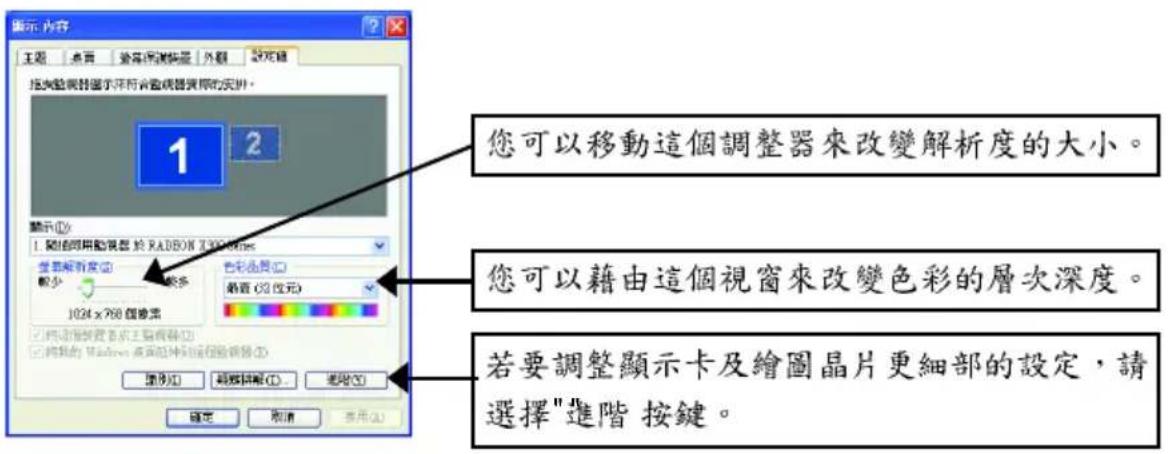
顯示內容 主題 表單 裝置/採測機器 外觀 設定鍵 指測驗視測顯示符符合監視器說明的幫助。 1 2 顯示(1) 1. 開值用範圍顯示於 RADION 3.00-4.00Hz 查看解析度(2) 較少 較多 1024 x 760 個搜索 色彩品質(1) 垂直 (0 位元) 將選擇顯示顯示上層顯示(2) 將顯示的 Windows 覆角控制到顯示顯示顯示(2) 確定 取消 應用(2) 您可以移動這個調整器來改變解析度的大小。 您可以藉由這個視窗來改變色彩的層次深度。 若要調整顯示卡及繪圖晶片更細部的設定,請選擇"進階 按鍵。

DisplayMatrixModel GV-RX30HM128D
CRT+TV Yes
DVI+TV Yes
Display MatrixModel GV-RX30HM256DP
CRT+TV Yes
DVI+TV Yes
DVI+TV+CRT Yes

檢視設定頁:

CATALYST Control Center支援三種檢視模式:標準檢視、進階檢視及自訂檢視。
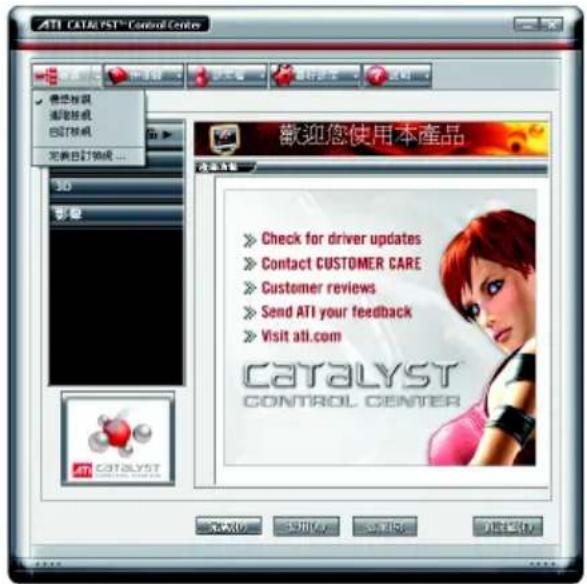
ATI CATALYST™ Control Center 歡迎您使用本產品 Check for driver updates Contact CUSTOMER CARE Customer reviews Send ATI your feedback Visit atl.com CATALYST CONTROL CENTER

■ 標準檢視

當您初次進入 CATALYST Control Center 時會顯示此標準檢視,標準檢視提供較簡易的設定方式。建議您若對顯示卡的各項設定不熟悉時,請使用標準檢視。

■ 進階檢視

進階檢視提供顯示卡的各種詳細設定,在左側視窗中以樹狀圖方式列出各細部選項。

■ 自訂檢視

自訂檢視提供您自行設定,您可以選擇僅將經常使用的選項顯示在左側視窗中。

快速鍵管理器設定頁:

快速鍵管理器設定 能讓您自行組合按鍵來執行各項設定或是開啟應用程式等。快速鍵的設定可以是 Ctrl Alt Shift 或任何其他字母的組合。
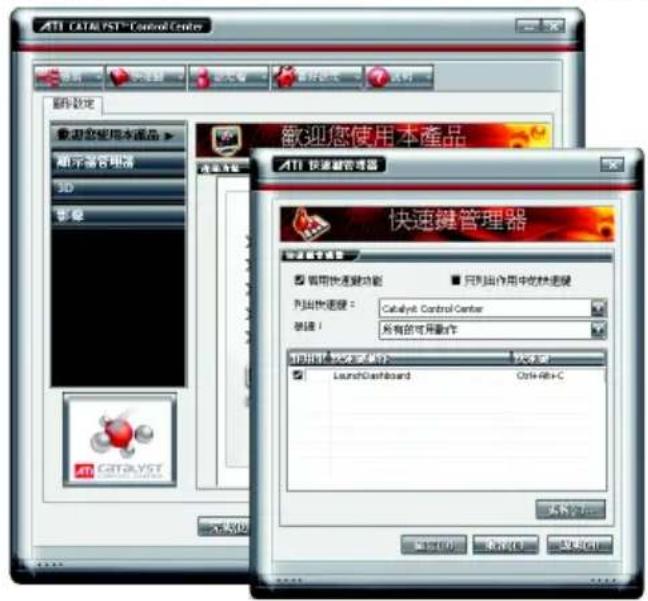
ATI CATALYST™ Control Center 歡迎您使用本產品 顯示器管理器 3D 影響 ATI CATALYST 歡迎您使用本產品 ATI 快速鍵管理器 快速鍵管理器 說明快捷鍵功能 ■ 只列出作用中吃快速鍵 列出快速鍵: Catalyst Control Center 請填: 所有的可用操作 可列出:我文字的命令 LaunchGuardard Ctrl+Alt+C 取消(C) 取消(R) 取消(S)

設定檔設定頁:

您可以在此設定您要的桌面、影像及3D應用程式的設定。透過設定好的設定檔,可以快速的經由快速鍵或檔案管理等輕易地設定軟體。
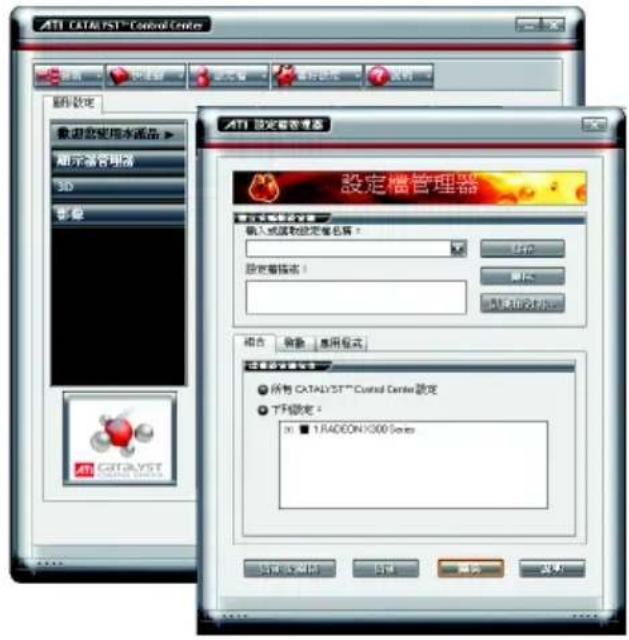
ATI CATALYST™ Control Center 設定審定 歡迎您使用本產品 顯示器管理器 3D 影響 ATI CATALYST 設定審定機器 設定檔管理器 輸入或複數設定檔名稱: 設定檔名: 相關或說明 相談 編載 僵用位置 注意請參閱證書 ● 所將 CATALYST™ Control Center 設定 ● TFI 設定: □ 1 RADEON X500.000 mm 確定(O) 取消 取消 取消 取消

注意:

一個設定檔只能設定一張顯示卡,若您安裝了不只一張顯示卡時,請在建立設定檔前先確定並選定要設定的顯示卡。

喜好設定頁:

在喜好設定頁可以將您對顯示卡做的各項設定回復至出廠的設定值,或是在此變換/ATALYST Control Center 的外觀。
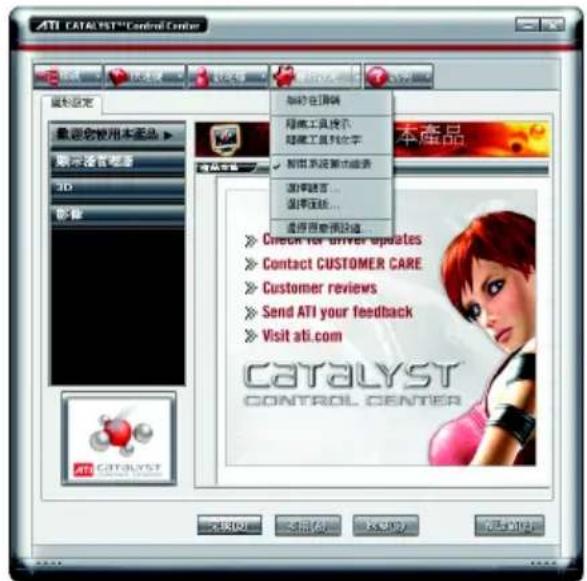
ATI CATALYST Control Center 最新设定 最新使用本产品 ▶ 显示语言搜索 3D 解释 帮助 帮助您用本产品 ▶ 本产品 超级工具提示 超级工具列表字 超级浏览器功能表 超链接言... 超链接线... 超级超链接功能表... ▶ Check for driver updates ▶ Contact CUSTOMER CARE ▶ Customer reviews ▶ Send ATI your feedback ▶ Visit ati.com CATALYST CONTROL CENTER

CATALYST Control Center Preferences設定頁 包含以下選項:

■ 始終在頂端
■ 隐藏工具提示
■ 隐藏工具列文字
■ 啟用系統匣功能表
■ 選擇語言
■ 選擇面板
■ 還原原廠預設值

說明設定頁:

CATALYST Control Center 說明設定頁能讓您連結到繪圖晶片各設定選項的相關說明,或是可以連結至 ATI 網站瀏覽更多相關資料。
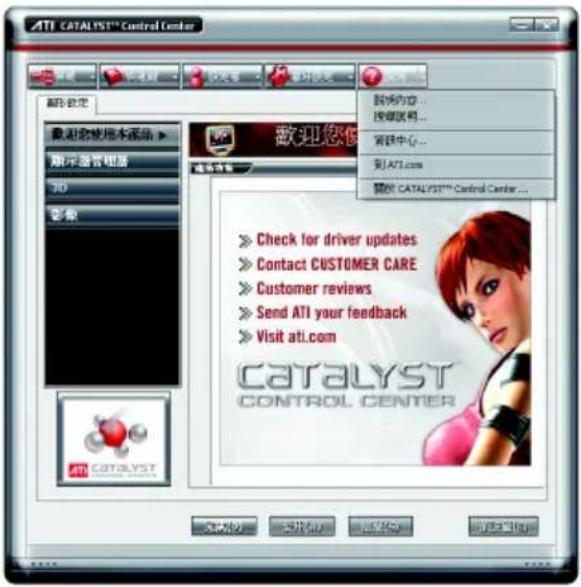
ATI CATALYST™ Control Center 歡迎您使用本產品 請不 meaning小時 3D 影響 歡迎您 ▶ Check for driver updates ▶ Contact CUSTOMER CARE ▶ Customer reviews ▶ Send ATI your feedback ▶ Visit ati.com CATALYST CONTROL CENTER

CATALYST Control Center 說明設定頁 包含以下選項:

■ 說明內容
■ 搜尋說明
■ 資訊中心
■ 到 ATI.com
■ 關於 CATALYST™ Control Center

資訊中心

資訊中心提供此顯示卡相關的硬體、軟體、繪圖晶片、電腦系統等資料。

■ 有断e軸t體標籤頁提供所安裝的作業系統版本及
版本等資訊。
■ 祁PU硬BMS籤頁提供 型式,速度,
版本等資訊。
■ D形3D體標e籃GL提供已安裝的,及
驅動程式版本等資訊。
■ D形(硬體標籤)頁點OS繪圖晶片的,匯流排類型本等資訊。
,及顯示卡的 版

資訊中心 系統數據 系統儲備 圖像數據 SHADON1300 Series [ ] 76 Windows 設本 5.1.2600 Dwof 設本 4.09.00.0804 複數加速度設定 無法應用 播放框式大有項目鍵體 無法應用 取消 取消

顯示器管理器設定頁:

ATI CATALYST® Central Center 顯示設定 數據管理器本產品 顯示監督機器 3D 影響 顯示器管理器 如果要更名或數量,您可以使用顯示器模块。 如果是指定的桌面模式,請按以下圖所示。對會桌面的前值排列。 1 2 目前的桌面模式,單一顯示器 桌面路標!您選擇的顯示器! 10580.0001 於 DDC Deploy [一律] 如需設定其他顯示器,就可以存取「確定顯示器管理器」, 方法是按一下工具列推進的[說明]接題。 OK(O) 取消(C) 保存(S) 取消(R) 取消(U)

■ 標準檢視下的顯示器管理器設定在此可以設定顯示器的螢幕解析度、設定二台顯示器模式。

ATI CATALYST® Control Center 顯示器管理器 確定值設定 顯示器管理器 顯示器选项 顯示器內容 0 3D 顏色 影像 MPU Receiver 顯示器管理器 確定值設定 1 2 其他顯示器: 要進行設置,請先免或以右键按下顯示提示。 注意顯示器中說明: *.Catalyst 1.035 Series MX151-1-2 [一倍] 顯示圖層: X224 x 768 顏色品質: 盒 (70-1x0) 重複型標識 旋轉: 標準模向 (E) 取消

進階檢視下的顯示器管理器設定 在此可以設定顯示器的螢幕解析度、 色彩品質、顯示更新頻率及設定二台 顯示器模式等。

顯示器選項設定頁:
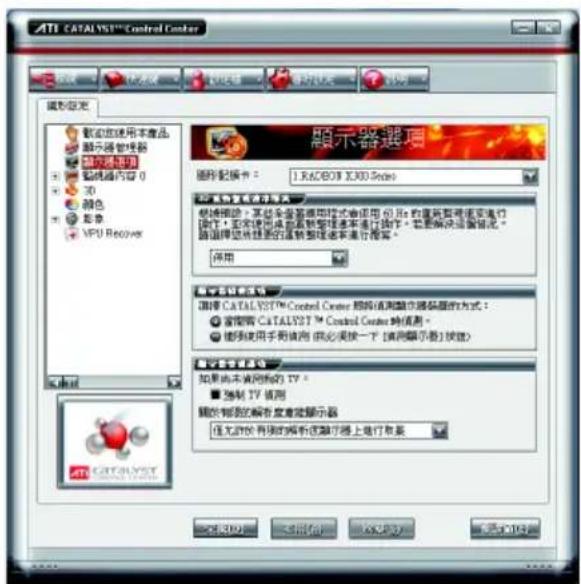
ATI CATALYST™ Control Center 顯示器設定 顯示器使用本產品 顯示器管理器 顯示器適用 顯示器內容 0 3D 顏色 影像 MPU Recover 顯示器選項 顯示器設定卡:1.RACOBIT X300 Series 顯示器使用本產品 顯示器使用本產品的顯示器使用於使用 i.p. 的圖層型或邊形進行測值。顯示器使用本產品將使用來進行測值。顯示器說明說明: 顯示器使用本產品的顯示器使用來進行測值。 顯示器設定卡: 顯示器使用本產品的顯示器使用於使用 i.p. 的圖層型或邊形進行測值。 顯示器使用本產品的顯示器使用來進行測值。 顯示器設定卡: 顯示器使用本產品的顯示器使用來進行測值。 顯示器設定卡: 顯示器使用本產品的顯示器使用來進行測值。

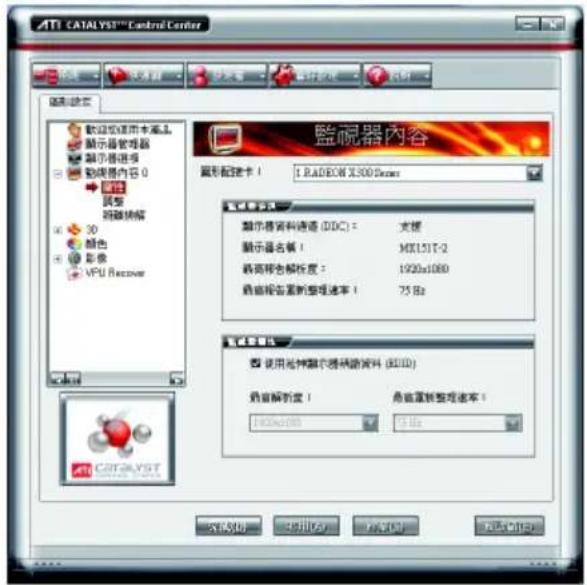
監視器內容0:

ATI CATALYST Control Carder 監視器內容 監視器配置卡! I RADECUM X300 Deere 顯示器名稱! MX151T-2 最高移位解析度: 1920x1000 最高報告置換整理速率! 75 Hz 使用光標顯示器模块資料 (EID) 最高解剖度! 最低置換整理速率! 100x100 5 Hz Catalyst Control Carder Catalyst Control Carder Catalyst Control Carder Catalyst Control Carder Catalyst Control Carder Catalyst Control Carder Catalyst Control Carder Catalyst Control Carder Catalyst Control Carder Catalyst Control Carder Catalyst Control Carder Catalyst Control Carder Catalyst Control Carder Catalyst Control Carder Catalyst Control Carder A: C: D: E: F: G: H: I: J: K: L: M: N: O: P: Q: R: S: T: U: V: W: X: Y: Z: A: B: C: D: E: F: G: H: I: J: K: L: M: N: O: P: Q: R: S: T: U: V: W: X: Y: Z: A: B: C: D: E: F: G: H: I: J: K: L: M: N: O: P: Q: R: S: T: U: V: W: X: Y: Y Catalyst Control Carder Catalyst Control Carder Catalyst Control Carder Catalyst Control Carder Catalyst Control Carder Catalyst Control Carder Catalyst Control Carder Catalyst Control Carder Catalyst Control Carder Catalyst Control Carder Catalyst Control Carder Catalyst Control Carder Catalyst Control Carder Catalyst Control Carder D:\Users\Control\Control\Control\Control\Control\Control\Control\Control\Control\Control\Control\Control\Control\Control\Control\Control\Control\Control\Control\Control\Control\Control\Control\Control\Control\Control\Control\Control\Control\Control\Control\Control\Control\Control\Control\Control\Control\Control\Control\Control\Control\Control\Control\Control\Control\Control\Control\Control\Control\Control\control

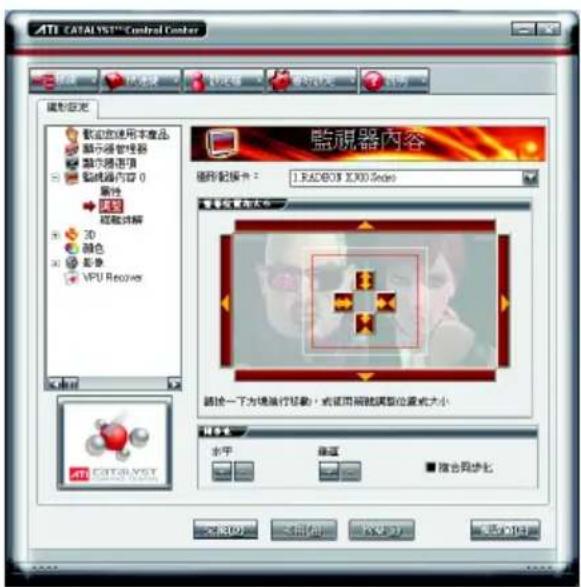
ATI CATALYST™ Control Center 監視器內容 顯示配置卡:1.8A2008 X300.Sides 重複檢測圖層 顯示一下方鏡進行範圍,或說明範圍調整位置或大小 顯示值 水平 隧道 綜合同步化 確定(O) 取消(O) OK(O) 取消(O)

■ 金3鑒幕 應用程式可能具有低於最佳重新整理速率的預設重新整理速率。本項控制可讓您明確設定重新整理速率。

■ 監視器屬性 提供關於監視器資訊,您也可以啟動延伸顯示器辨識資料(EDID)。

■ 監視器調整 按一下方塊進行移動,或使用箭號調整位置或大小。
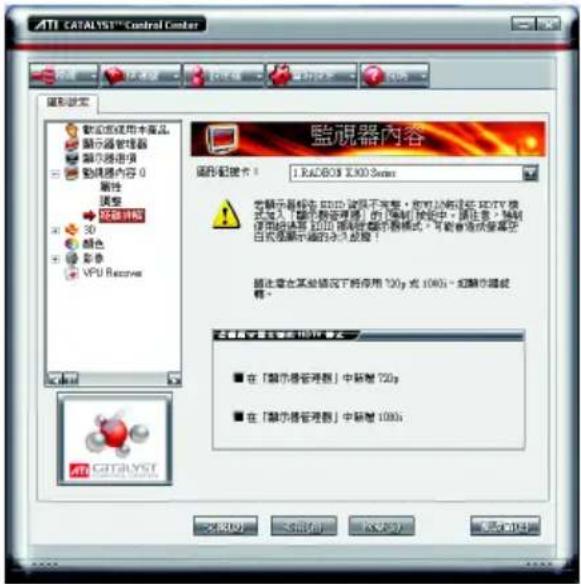
ATI CATALYST™ Control Center 監視器設定 數據並使用本產品。 顯示器管理器 顯示器通訊 顯示器內容 0 屬性 調整 3D 顏色 影像 VPU Receiver 監視器內容 顯示器設定: 1 RADBOX X300 Server 參顯示器顯示值: RGB 演停不完整,將對於將這些 MDTV 模式進入「顯示器管理器」的「驅制」設定中。請注意:驅制使用試驗至 RGB 驫動機顯示器模式。可能會透過變壓在 white 显示器中的永久啟動! 請注意在某些情況下將停用 720p 或 100h - 線顯示器說明。 在「顯示器管理器」中新增 720p 在「顯示器管理器」中新增 100h

■ 疑難排解

使用此頁來新增 HDTV 模式至顯示管理設定頁內。

註:720p 4080i 在一些特定情況下會無法使用,例如使用旋轉螢幕功能。
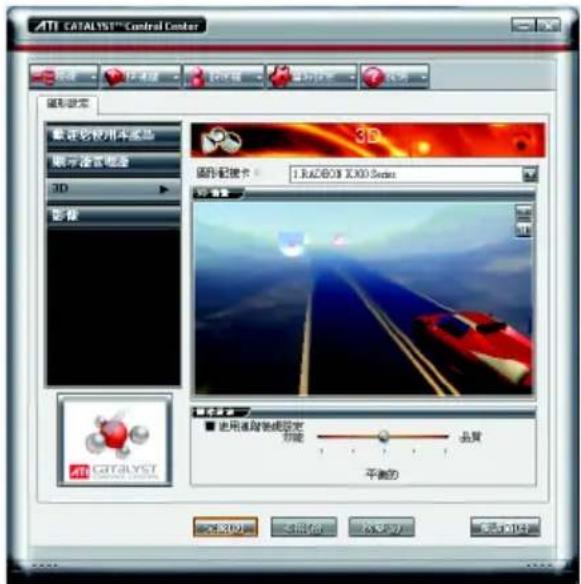
ATI CATALYST™ Control Center 显示设定 载定此使用车奖品 剩余语言电视 3D 影像 3D 操作按钮卡: 1.RAZEBX X.X80 Series 好 高级 使用超链接锁定 功能 品质 平衡的 取消 3D 滤 取消所有 OK 安全 取消 10%

■ 3D設定

您可以在此調整與3D應用程式相關的設定。此設定頁可以協助不熟悉3D設定的使用者,或是要快速的調整3D應用程式的設定時皆可使用此3D設定頁。
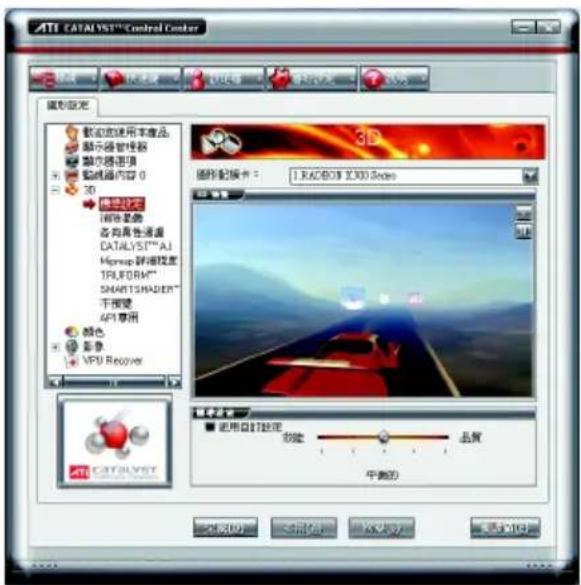
ATI CATALYST™ Control Center 圖形設定 數值設定使用本產品 顯示器管理器 顯示器選項 監視通內容 0 3D 確定設定 顯示器體像 各向真性通道 CATALYST™ AI Muprop 輕達校度 TRU FORM™ SMARTSMADER™ 平滑鏡 4PI 專用 顏色 影像 VPU Recover 3D 圖形設定卡: 1. RAC808 X300.8 pixels 使用自訂設定 設定 品質 牛貓的 確定設定 取消設定 OK Cancel 取消取消

■ 標準設定

在標準設定頁可以對全部的3D應用軟體以一個滑桿做同步調整,您可以選擇提昇整體效能,或是高品質的畫面表現或是在二者間取得平衡點。
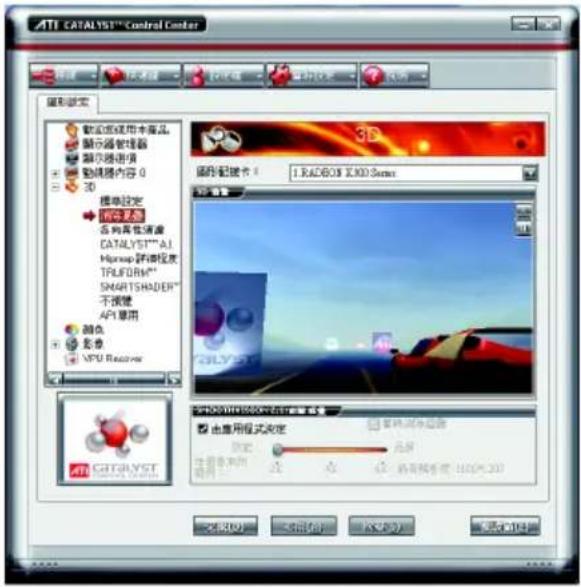
ATI CATALYST™ Control Center 圖形設定 顯示器使用本產品 顯示器管理器 顯示器通訊 動機器內容 0 3D 標識設定 顯示器 各向其他清潔 CATALYST™ A1 Muprop 許視深度 TRUFORM** SMARTSHADER** 不視鏡 API 空用 顏色 影像 XPU Receiver 3D 圖形設定 顯示器使用本產品 顯示器管理器 顯示器通訊 動機器內容 0 3D 顯示器使用本產品 顯示器管理器 顯示器通訊 CATALYST™ A1 Muprop 許視深度 TRUFORM** SMARTSHADER** 不視鏡 API 空用 顏色 影像 XPU Receiver 3D 圖形設定 顯示器使用本產品 顯示器管理器 顯示器通訊 動機器內容 0 3D 顯示器使用本產品 顯示器管理器 顯示器通訊 CATALYST™ A1 Muplop 許視深度 TRUFORM** SMARTSHADER** 不視鏡 API 空用 顏色 影像 XPU Receiver

■ 消除混疊

消除混疊的技術能加強影像的平滑度,讓立體圖像的圓弧邊緣或斜線減少鋸齒狀。

使用消除混疊滑桿可以設定增加系統執行的效能或是增進畫面的品質。 若您不確定如何使用消除混疊設定, 您可以勾選「由應用程式決定」,顯示方式即由應用程式自動設定。
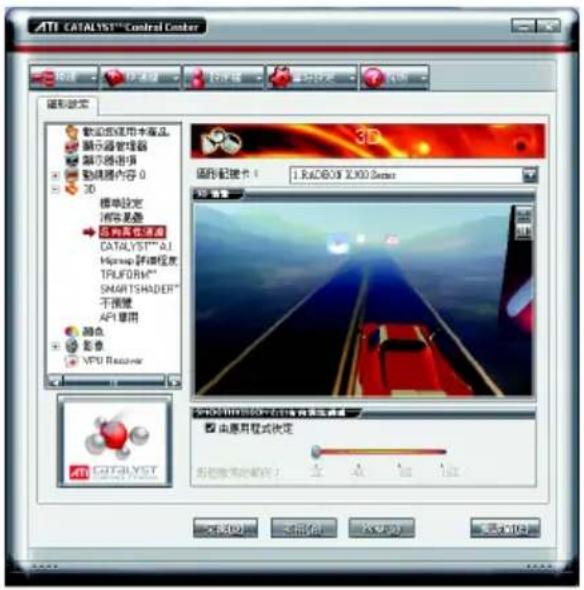
ATI CATALYST™ Control Center 磁控设定 软盘及使用卡属性 演示器管理器 演示电路项 传感器内容 0 3D 模拟设定 程序设置 远程监控通道 CATALYST™ A.I Mipewap 路径程 TRUFORM™ SMARTSHADER™ 不预览 API 章用 颜色 影像 VPU Receiver 图形/配镜卡: 1.8AC0635 X.X90 Series 视频 SPR0241000000000000000000000000000000000000000000000000000000000000000000000000000000000000000000 由应用模式决定 可用帧数的帧率: 1.8AC 1.8AC 1.8AC 1.8AC 1.8AC 1.8AC 1.8AC 1.8AC 1.8AC 1.8AC 1.8AC 1.8AC 1.8AC 1.8AC 1.8AC 1.8AC 1.8AC 1.8AC 1.8AC 1.8AC 1.8BC

■ 各向異性過濾

各向異性過濾是使用紋理過濾技術來混合多種紋理樣本。此設定與Mipmap結合使用時可以達到最好狀態。

各向異性過濾滑桿可以設定增加系統執行的效能或是增進畫面的品質。使用各向異性過濾滑桿可以獲得更真實的紋理表現,同時亦不會降低應用程式的執行效能。

若您不確定如何使用各向異性過濾設定,您可以勾選「由應用程式決定」,顯示方式即由應用程式自動設定。
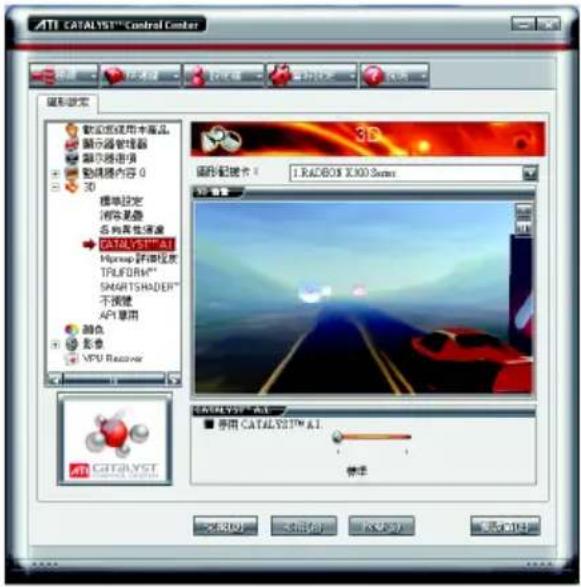
ATI CATALYST™ Control Center 图形设定 默认值使用卡商品 演示器管理器 演示器选项 动态滤镜内容 0 3D 模拟设定 同步设置 名称其他速度 CATALYST™AI MySup 滤调视频 TRUFORM™ SMARTSHADER™ 不按键 API应用 颜色 影像 MPV Receiver 3D 图形设定卡: 1.RAD808 X.X00 Series 3D 音像 CATALYST™AI 使用 CATALYST™ AI. 换手 添加到 (A) 取消 (O) 帮助 (H)

CATALYST™A.I.

此設定可以為應用程式選擇高品質或是執行效能佳的紋理表現。

紋理喜好設定滑桿可以設定增加系統執行的效能或是增進畫面的品質。

使用紋理喜好設定滑桿可以獲得更真實的紋理表現,同時亦不會降低應用程式的執行效能。
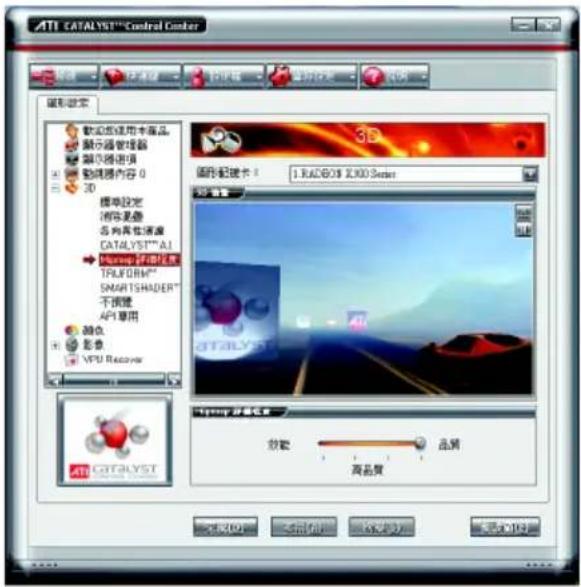
ATI CATALYST™ Control Center 图形搜索 软动或使用卡菜单 演示器管理器 演示器选项 动画图内容 0 3D 模拟设定 渲染设置 各向其他速度 CATALYST™ AI Macrop 评测技术 TRUFORM™ SMARTSHADER™ 不按键 API应用 颜色 影像 VPU Recover ATI CATALYST 图形匹配卡: 1.142605 2.900 Series 3D 音量 ATI CATALYST Macrop 评测技术 软载 品牌 商品货 添加(O) 关闭(C) 修改(M) 帮助(H)

■ Mipmap詳細程度

Mipmap 3D 術能設定 影像顯示的詳細程度。

Mipmap 是由一組解析度大小不同的紋理材質組合而成,依不同的詳細程度設定,而選擇不同的解析度。

Mipmap 詳細程度滑桿可以設定增加系統執行的效能或是增進畫面的品質。
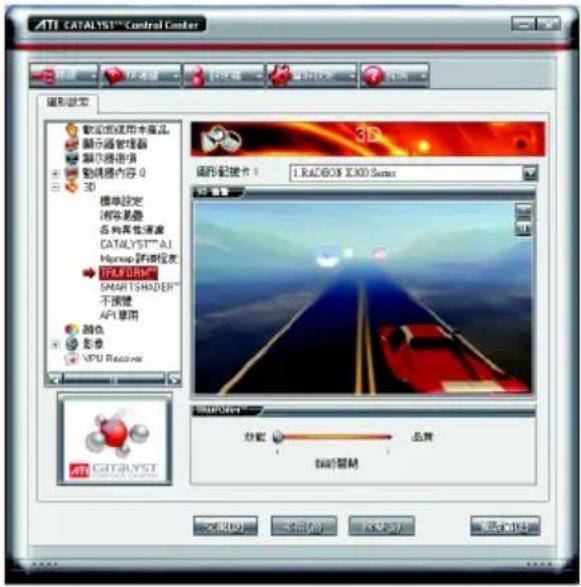
ATI CATALYST™ Control Center 圖形設定 數據並使用本產品。 顯示器管理器 顯示器通訊 動機器內容 0 3D 標準設定 測值及量 各向其他速度 CATALYST™ AI Hydrop 試銷程序 TRAFORM® SMARTSHADER™ 不按键 API 稺用 顏色 影像 XPU Receiver 3D 圖形設定卡: 1.RADBOX X300 Series 圖形設定 3D ATI CATALYST™ 圖形設定卡: 4.5620000000000000000000000000000000000000000000000000000000000000000000000000000000000000000000000000000 圖形設定 3D ATI CATALYST™ 圖形設定卡: 4.562000000000000000 圖形設定 3D ATI CATALYST™ 圖形設定卡: 4.562000000 圖形設定 3D

TRUFORM™

TRUFORM 技術克服了傳統記憶體與頻寬的問題,在個人電腦上產生前所未見、最為平滑逼真的影像。

TRUFORM 不僅能增加平滑度更能提供改善物的輪廓線和照明效果

TRUFORM 設定滑桿可以設定增加系統執行的效能或是增進畫面的品質。
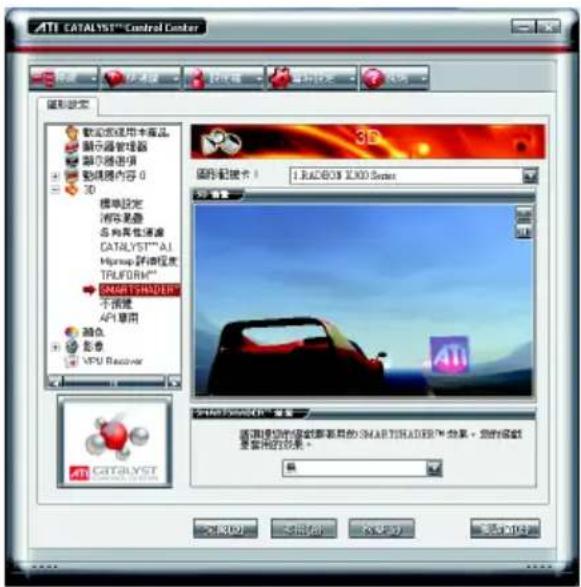
ATI CATALYST™ Control Center 图形搜索 默认的使用卡商品。 演示器管理器 演示器选项 动画器内容 0 3D 模拟设定 消失器 向其他速度 CATALYST™ A.I Hippoc 调序程度 TRUFORM™ SMARTSHADER™ 不预览 API 简用 颜色 影像 VPU Receiver ATI CATALYST™ 图形链接卡 1:1.RACBOX X.800 Server 4D 音量 4D 音量控制面板 2 厘米 图层编辑中的视频效果是你的 SMARTSHADER™ 如果,您的视频是常用的效果。

SMARTSHADER™

SMARTSHADER 技術讓使用者在新一代3D遊戲和應用程式中體驗如電影般複雜逼真的效果。SMARTSHADER 融合了增強的 Microsoft® DirectX® 9.0 頂點著色引擎和像素著色引擎支援,得以創造出更為繁複而逼真的效果。更為有效的指令執行、增加的登錄計數和最新的 F 軸緩衝技術的完美結合,在在都能確保即使最複雜的著色引擎也能以最快的速度執行。
ATI CATALYST™ Control Center 图形设定 默认值使用中商品 演示器管理器 驱动器选项 动态器内容 0 3D 菜单设定 同步设置 名称其他速度 CATALYST™ A.1 Muprop 测试程序 TRUFORM™ SMARTSHADER™ 电源 API 智用 颜色 影像 XPU Receiver 操作配置卡: 1.RAD8015 X.XOD Server CATALYST™ 3.0 音频适配器 由备用模式决定 自动调整 自动调整 自动调整 自动调整 自动调整 自动调整 自动调整 自动调整 自动调整 自动调整 自动调整 自动调整 自动调整 自动调整 自动调整 自动调整 自动调整 自动调整 自动调整 自动调整 自动调整 自动调整 自动调整 自动调整 自动调整 自动调整 自动调整 自动调整 自动调整 自动调整 自动调整 自动调整 自动调整 自动调整

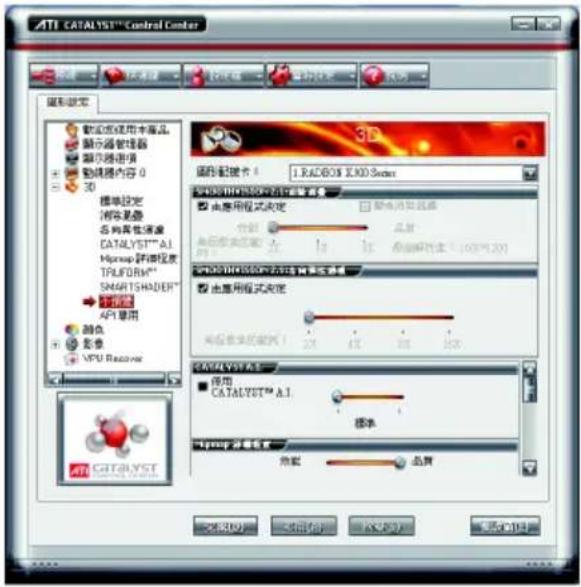
■ 不預覽

此設定頁包含了所有的 3D 設定選項,在此頁設定各選項將不會顯示預覽畫面,如此可幫助使用者更快速地完成各 3D 選項的設定。

其中包含了:

· 消除混疊
· 各向異性過濾
• CATALYST™ A.I.
· 詳細程度
- TRUFORM ^TM
· 等待垂直重新整理
- SMARTSHADER™ 效果
ATI CATALYST™ Control Center 磁控設定 數位或使用本產品。 顯示器管理器 顯示器通訊 動機器內容 0 3D 標準設定 時報及錄 各向真性溫度 CATALYST™^AI Hippoc 評導程序 TRUFORM® SMARTSHADER™ 不適用 AFI重用 顏色 影像 VPU Recover ATI CATALYST 3D 磁控-配線卡 : 1.RAZOS X.KXD Server 監視控制器 ■ 启用被視為保留引用 ■ 支持 DXT 被理格式 ■ 隨用搜索中心 Operating 簡格 ■ 二重波動 ■ 隨制 24-位光 2-體像深度 確定(O) 取消(O) OK Cancel 取消(A) 帮助(H)

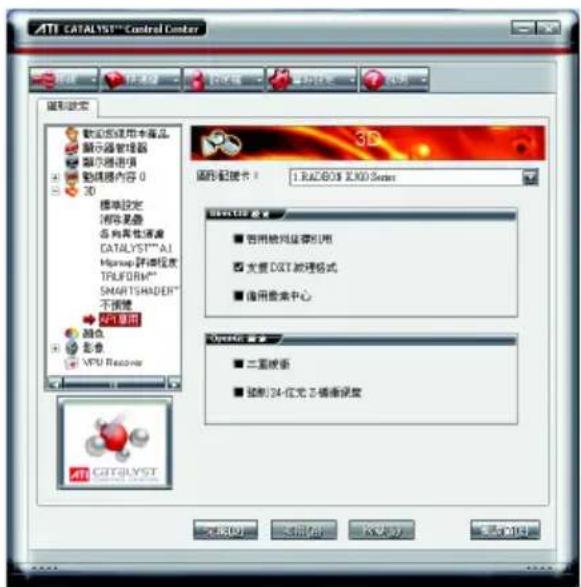
■ AP專用

使用 API 專用設定頁來選擇單獨設定 Direct3D ^® 或是 OpenGL ^® ,這些設定可以幫您解決有些 3D 應用程式所發生的衝突。

當您想單獨針對某一 API(Direct3D®或OpenGL®)做設定且確知您的 3D 應用程式是使用何種 API 時,才使用此設定頁。若您不確知時請查詢 3D 應用程式的相關文件。

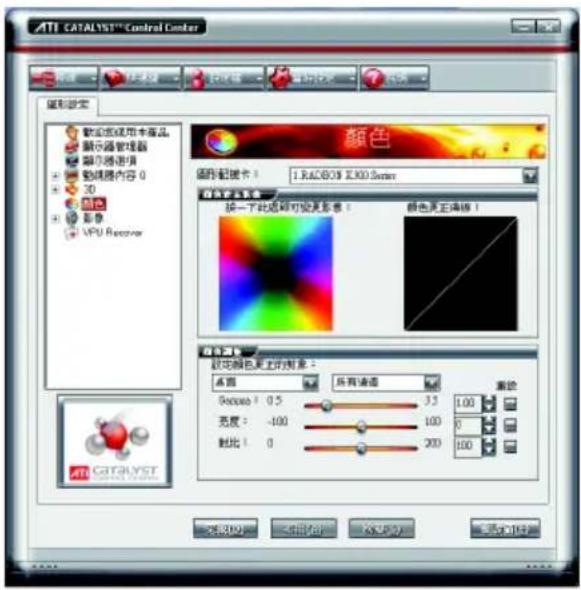
顏色設定頁:

此顏色設定頁能幫助您設定桌面及全螢幕3D Gamma式環境的「」灰度系數)、「亮度」與「對比」顏色設定值。在套用之前您可以在「顏色更正影像」視窗中預覽。顏色曲線是以圖像來表示Gamma(灰度系數,亮度及對比。顏色曲線將反映出對這些元素所進行的改變。
ATI CATALYST Control Center 图形搜索 颜色 图层/链接卡: 1.RACSOIS X30.Server 颜色过滤器 按一下此选项可发现背景: 颜色更正准确! 颜色过滤器 视觉颜色更正的前景: 桌面 所有通道 宽度: 0.5 33 100 0 亮度: -100 100 0 锐比: 0 200 100 ATI CATALYST -未命名

■ 桌面

在桌面調整 Gamma(灰度系數,亮度及對比時只會改變電腦桌面的顏色設定。

■ 全3D幕

在全螢幕 3D 調 mm ( ) 灰度系數,亮度及對比時只會改變 3D 應用程式的顏色設定。

調整 Gamma(灰CAD系數能對 等應用程式需要真實色彩的校對有幫助。

調整亮度及對比則能改善 3D 遊戲軟體的模糊影像。

影像設定頁:

ATI CATALYST™ Control Center 圖像設定 數據加速用本產品 顯示器管理器 顯示器通訊項 監視器內容 0 3D 顏色 影像 健康2天 配置 A/DEMSO 對照模式 MPU Recover 影像 圖像-配標卡: 1. RACEDOT X300 Series 數據觀察 如果要迅速區型影像設定,驅回有一個影像到說,驅你的影像看來關 為有目標差異變時,才能使用強助。 影像預設: [確定] [取消] [取消] [取消]

影像設定有三種:

■ 標準設定

此設定選項提供一組預設的選擇,包含了 Home Work Theater Custom。

(此選項只在支援覆蓋調整的視訊檔案類型時,才可選擇)

■ 覆VDEOVISION

在此頁可手動設定 Gamma、亮度、對比、飽和度及色調。

■ 劇院模式

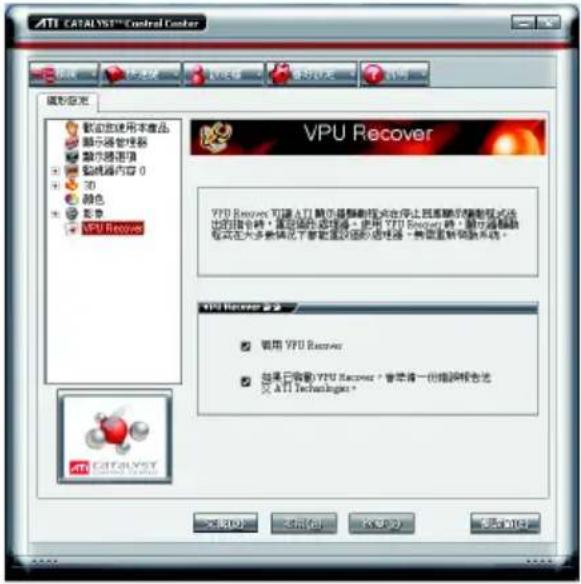
VPU Recover :

VPU Recover能減少由於圖形硬體當機所導致的系統當機次數。如果顯示器驅動程式偵測到圖形處理器已經當機,視覺處理裝置恢復會試圖重設圖形處理器,讓使用者不必將系統重新啟動,便能繼續使用其電腦,不致於中斷或遺失目前為止的工作進度。使用VPU Recover時,顯示驅動程式在大多數情況下都能重設圖形加速卡而無需將系統重新啟動。
ATI CATALYST Control Center VPU Recover YPU Recover 可建 ATI 隐不是翻转模式在屏幕上因重映的翻转模式法 也有的操作,需自动完成操作。使用 YPU Recover 的,赋予超链接模式在大多数情况下需要通过您的适电器,考虑重新驱动系统。 YPU Recover ▶ □ 锁用 YPU Recover □ 如果已安装YPU Recover?请单击一份错误提示法 交 ATI Technologies。 关闭(C) 退出(R) 安装(A) 帮助(H)

VPU Recover設定值:

■ 殷用U Recover
■ 如果UPRecovery,會準備一份錯誤報告送交 ATI Technologies。

3.2. 安装 ^® 2000 驅動程式

要安裝顯示卡的驅動程式,請先將我們所附的驅動程式CD光碟放入光碟機中。AUTORUN的程式會自動執行,選取顯示卡驅動程式選項並依安裝精靈的指示安裝驅動程式。

如果AUTORUN的程式沒有自動執行,請執行以下步驟:

1."請按下電腦畫面左下角的開始鍵。
2."選擇執行選項。
3."DASETUPlex"框中鍵入(我們假設您的光碟機代號是D)。

  1. "OK下。

5."之後,將會出現一個驅動程式選單畫面。請選顯示卡驅動程式項目進行驅動程式安裝。

  1. 接著,請依照畫面提示進行安裝,並重新啟動系統。

  2. 當系統重新啟動之後,系統會將顯示卡的模式定在初始的狀態,並且會出現Display Properties的"OK"面,請選擇,並且將顯示卡設定調整到您最滿意的狀態,此時也代表了您已完成所有的安...裝程序。

GIGABYTE GV-RX30HM128D - 安装 ^® 2000 驅動程式 - 1

在安裝驅動程式前,請先確認您的Windows® 2000系統是否已經用Windows® 2000 Service Pack (載(更新版本 更新過了 這將確保您的作業系統能夠正常的使用繪圖加速卡)。

4. 疑難排除與要訣

請參考以下說明協助您排除設備衝突或顯示卡安裝上的問題。若以下說明還無法解決您的問題,請洽購買的店家或經銷商尋求協助,或至本公司網站上的服務專區填寫您的問題,我們將盡快給您回覆。

■ 檢PCIExpresssx16卡正確地安裝於擴充槽。
■ 確5.0(殘)VGA接頭確實的連接於顯示卡上的螢幕連接頭。
■ 確認螢幕及電腦主機都有接上電源接頭。
■假如需要去關閉任何主機板內建的顯示裝置,進一步的資訊請參考您的主機板使用手冊或洽購買的店家或經銷商尋求協助。(有一些主機板內建的顯示裝置無法讓您關閉或設為第二顯示裝置)
■ 當您在安裝驅動程式時,確認您所選擇的欲安裝設備是正確的。
■ 更多的疑難排除與要訣,請按滑鼠右鍵雙擊快捷列上的圖示,獲得更多的資訊。
■ 假如您在開機期間有問題發生,請將您的電腦設在安全模式。

重新啟動電腦,啟動時按下鍵盤上的 F8 鍵Windows ] 進階選項 功能表出現時,選取安全模式,然後按下 ENTER。之後進入裝置管理員確認顯示器介面卡驅動程式是否正確。

■ 如果您的桌上型電腦系統發生鎖定的問題:

確定顯示卡的放置正確,並且是用正確的「控制台」"加入新的硬體 精靈所安裝的。請嘗試以"Windows啟動。

在不同的系統嘗試使用顯示卡。如果顯示卡在別的系統可以作業的話,問題可能就是不正確的組態或硬體衝突所造成的。

■ 如果您無法設定喜愛的顯示器色彩 解析度

「設定值」頁上可供使用的色彩深度和螢幕解析度組合要視安裝的顯示卡的功能而定。

GIGABYTE GV-RX30HM128D - 疑難排除與要訣 - 1

若您的顯示器出現水波紋或不清晰等情況時,請調整您的顯示器面板上的設定按鈕即可獲得改善。(關於細項設定,您可以參考顯示器的使用手冊。)

5.附錄

5.1. BIOS更新您顯示卡的

5.1.1. DOS BIOS令更新

  1. VIGAIBIO的壓縮檔解壓縮到硬碟或軟碟機磁片。以下步驟以存至軟碟機之磁片為例。
  2. MS-DOS到Windows XP到2000 模式。若作業系統為,則需準備一張可開機的磁片,方可進入MS-DOS模式。
  3. DOS A: 模式下切换命令列路径到檔案所在位置,例:
  4. 若您需自備份現在 BIOS 檔,更新 BIOS 時,請在 A:>後輸入 BIOS 更新工具檔名 -s BIOS 檔名vf13 -s rx30hm128d.e2) Enter 並按。
  5. 更新 BIOS 時,請在 A:>後輸入 BIOS 更新工具檔名 -p BIOS 檔名(例:gvf13 -p rx30hm128d.f1)並按 Enter。
  6. 更新結束後請重新啟動您的電腦,以便完成更新 VGA BIOS 之步驟。

5.1.2. 以 @VGA 更新 BIOS

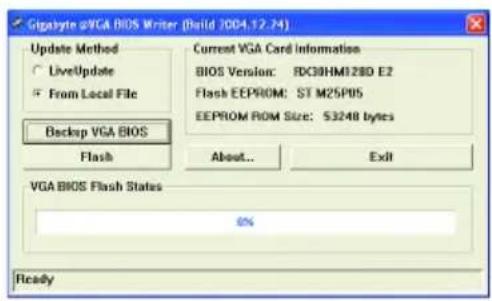
  1. GIGABYTE Utility 安裝完成後,可以在工作命令列找到技嘉的小圖示,按下右鍵選擇 @VGA。
开始 红塔红板 日志 我的电脑 我的电脑 我的电脑 我的电脑 我的电脑 我的电脑 我的电脑 我的电脑 我的电脑 我的电脑 我的电脑 我的电脑 我的电脑 我的电脑 我的电脑 我的电脑 我的电脑 我的电脑 我的电脑 我的电脑 我的电脑 我的电脑 我的电脑 我的电脑 我的电脑 我的电脑 我的电脑 我的电脑 我的电脑 我的电脑 我的电脑 我的电脑 我的电脑 我的电脑

Gigabyte vVGA BIOS Writer (Build 1004.12.24) Update Method LiveUpdate From Local File Backup VGA BIOS Flash Current VGA Card Information BIOS Version: RX30HM12BD E2 Flash EEPROM: ST M25P05 EEPROM ROM Size: $3248 bytes About... Exit VGA BIOS Flash States Ready

@VGA 顯示卡 BIOS 更新程式。

  1. Internet BIOS :

a. 點選Live Update,再按下Flash 按鈕。@VGA 會自動搜尋下載最新的 BIOS 檔案並立即更新。(若 @VGA 偵測到您顯示卡的 BIOS 為最新版本,@VGA 則不會進行更新的動作)

  1. 不透過Internet更新BIOS:

a. 請先至技嘉網站下載 BIOS 檔案,並將其解壓縮至您的硬碟或磁碟片中。
b. 點選 From Local File,再按下 Flash 按鈕。
c. 找尋已下載及已解壓縮的顯示卡 BIOS 檔案。
d. 依照畫面指示即可完成更新 BIOS。

5.2. 解Windows色彩對照表 在

Radeon X300SE 2D Single Display Modes

解析度最大垂直更新率(Hz)颜色8bpp(256色16bpp(65K)32bpp(€6.7M)
標準模式高彩模式全彩模式
640 x 480 200 √
800 x 600 200 √
1024 x 768 200 √
1152 x 864 100 √
1280 x 768 85 √
1280 x 960 160 √
1280 x 1024 120 √
1600 x 1200 100 √
1792 x 1344 85 √
1800 x 1440 70 √
1856 x 1392 75 √
1920 x 1080 75 √
1920 x 1200 85 √
1920 x 1440 75 √
2048 x 1536 66 √

Radeon X300SE HDTV Display Modes

解析度最大垂直更新率(Hz)
480i 640 x 480 30
704 x 480 30
720 x 480 30
480p 640 x 480 60
704 x 480 60
720 x 480 60
856 x 480 60
720p 960 x 720 60
1280 x 720 60
1080i1920 x 108030

* 列表中之解析度會依您所使用的顯示器而有不同,此表僅供參考。

繁體中文

Asistent za priručnik
Pokreće Anthropic
Čekanje na vašu poruku
Informacije o proizvodu

Marka : GIGABYTE

Model : GV-RX30HM128D

Kategorija : Grafička kartica