
FlexScan S2110W - Monitor EIZO - Besplatni korisnički priručnik
Pronađite besplatno priručnik za uređaj FlexScan S2110W EIZO u PDF formatu.


Pitanja korisnika o FlexScan S2110W EIZO
0 pitanje o ovom uređaju. Odgovorite na one koje znate ili postavite svoje.
Postavi novo pitanje o ovom uređaju
Preuzmite upute za vaš Monitor u PDF formatu besplatno! Pronađite svoj priručnik FlexScan S2110W - EIZO i uzmite svoju elektroničku napravu natrag u ruke. Na ovoj stranici objavljeni su svi dokumenti potrebni za korištenje vaše naprave. FlexScan S2110W marke EIZO.
KORISNIČKI PRIRUČNIK FlexScan S2110W EIZO
Manuel d'installation
Important: Veuillez lire attentivement ce manuel d'installation et manuel d'utilisateur (sur le CD-ROM) pour vous familiariser avec les procédures d'utilisation efficace et en toute sécurité. Veuillez conserver ce manuel pour référence ultérieure.
Le moniteur est compatible avec les résolutions suivantes.
*Résolution recommandée pour S2110W, **Résolution recommandée pour S2410W.
Moniteur couleur à cristaux liquides (LCD)
SYMBOLES DE SECURITE
Ce guide utilise les symboles de sécurité présentés ci-dessous. Ils signalent des informations critiques. Veuillez les lire attentivement.
| [IMAGE] | AVERTISSEMENTLe non respect des consignes données dans un AVERTISSEMENT peut entraîner des blessures sérieuses ou même la mort. |  | ATTENTIONLe non respect des consignes données dans un ATTENTION peut entraîner des blessures et/ou des dommages au matériel ou au produit. |
 | Indique une action interdite. | ||
 | Signale la nécessité d’une mise à la terre de sécurité. | ||
PRECAUTIONS

AVERTISSEMENT

Si le moniteur fume, sent le brûlé ou émet des bruits anormaux, débranchez immédiatement tous les cordons secteur et prenez contact avec votre revendeur.
Il peut être dangereux de tenter d'utiliser un moniteur au fonctionnement défectueux.

Utilisez le cordon secteur fourni pour le branchement sur la prise secteur standard dans votre pays. Vérifiez la tension d'épreuve du cordon secteur.
Tout autre branchement peut présenter des risques d'incendie ou de choc électrique.

Eloignez les petits objets ou les liquides de l'appareil.
L'introduction accidentelle de petits objets ou de liquide dans les fentes de ventilation de la carrosserie peuvent entraîner un choc électrique, un incendie ou des dégâts. Si du liquide se répand sur ou à l'intérieur de l'apparcil, débranchez immédiatement le cordon secteur. Faire contrôler l'apparcil par un technicien qualifié avant de l'utiliser à nouveau.

Choisissez bien l'emplacement du moniteur. Il y a risques de dégâts à l'appareil, d'incendie ou de choc électrique.
- Ne pas utiliser à l'extérieur.
- Ne pas utiliser dans des moyens de transport (bateau, avion, trains, automobiles, etc).
- Ne pas installer l'appareil dans un environnement poussiéreux ou humide.
- Ne pas installer l'appareil à un endroit exposé directement à la vapeur d'eau.
- Ne pas placer l'appareil près des appareils de chauffage ou d'humidification.

L'appareil doit être relié à une prise avec terre.
Tout autre branchement peut présenter des risques d'incendie ou de choc électrique.

ATTENTION

N'obstruez pas les fentes de ventilation de la carrosserie.
- Ne placez jamais de livres ni autres papiers sur les fentes de ventilation.
- N'installez pas le moniteur dans un espace confiné.
- N'utilisez pas le moniteur couché sur le côté ni à l'envers. Toutes ces utilisations risquent d'obstruer les fentes de ventilation et d'empêcher une circulation d'air normale, et vous font risquer un incendie ou d'autres dégâts.

Utilisez une prise électrique facilement accessible.
Ceci vous permettra de débrancher rapidement l'appareil en cas de problème.
A propos du manuel d'installation et du manuel d'utilisateur
 | Manuel d’installation(Ce manuel d’installation) | Informations depuis la connexion à l’ordinateur à l’utilisation du moniteur. |
 | Manuel d’utilisateur(sur le CD ROM, fichier HTML) | Descriptions et informations ci-dessus à propos des ajustages d’écran,réglages et spécifications. |
Contenu de l'emballage
Veuillez contacter votre revendeur local pour assistance si l'un des éléments de la liste est manquant ou abîmé.
- Moniteur LCD
● Disque utilitaire LCD EIZO (CD-ROM)
- Cordon d'alimentation
- Manuel d'utilisateur (sur le CD ROM)
● Câble de signal (FD-C39)
- Manuel d'installation
● Câble de signal (FD-C16)
● GARANTIE LIMITÉE
● Câble USB EIZO (MD-C93)
- Vis de montage (M4 × 12, 4 pcs (S2110W)/6 pcs (S2410W))
Commandes et fonctions (S2110W est donné comme example)
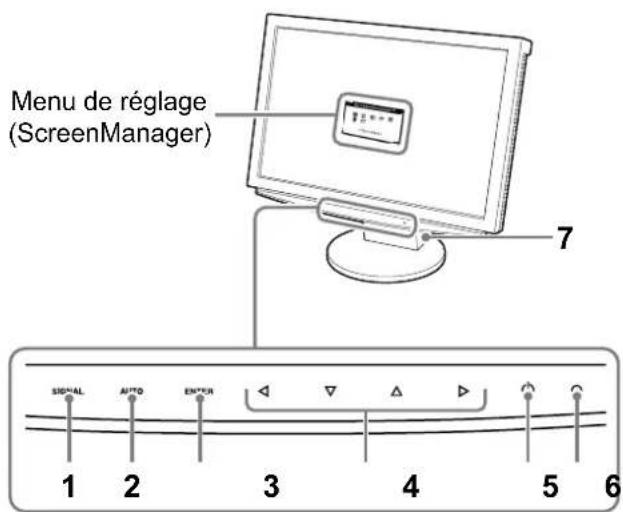
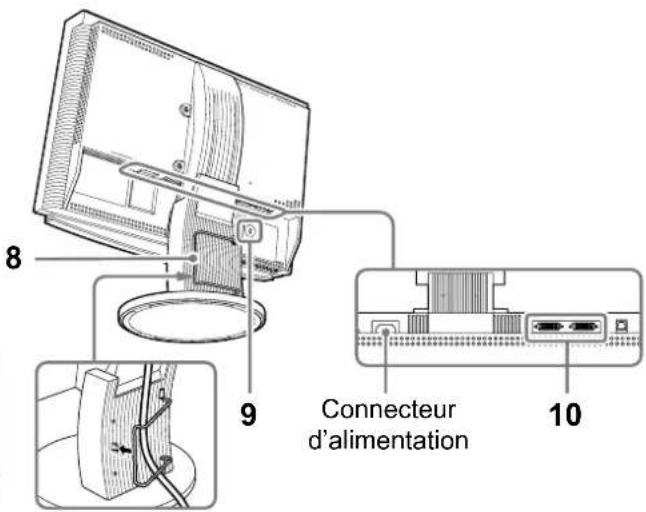
| 1 | Touche de sélection du signal d'entrée (SIGNAL) | Pour commuter les signaux d'entrée lors de la connexion de 2 PC. |
| 2 | Touche d'ajustage automatique (AUTO) | Pour ajuster l'écran automatiquement aux besoins appropriés. (uniquement entrée analogique) |
| 3 | Touche de validation (ENTER) | Lorsque le menu de réglage (ScreenManager) n'est pas affiché,• Affiche le menu de réglage (ScreenManager).Lorsque le menu de réglage (ScreenManager) est affiché,• Confirme et enregistre les valeurs ajustées dans le menu de réglage. |
| 4 | Touche de direction (Gauche, Bas, Haut, Droite) | Lorsque le menu de réglage (ScreenManager) est à l'écran,• Sélectionnez la fonction désirée.• Utilisez les touches ◀ et ▷ pour augmenter ou diminuer les valeurs d'ajustage.Lorsque le menu d'ajustage (ScreenManager) n'est pas à l'écran,• Utilisez la touche ◀ ou ▷ pour afficher le menu FineContrast (Contraste précis) (p. 5).• Utilisez la touche △ ou ▽ pour afficher l'écran d'ajustage de la luminosité. |
| 5 | Touche d'alimentation | Pour mettre sous/hors tension. |
| 6 | Voyant d'alimentation | Pour indiquer l'état de fonctionnement du moniteur.Bleu : En fonctionnementJaune : Economie d'énergieClignotement du jaune : Hors tension (L'alimentation principale est sous tension)Hors tension : Hors tension |
| 7 | Pied ArcSwing | Pour ajuster la hauteur et l'angle de l'écran du moniteur. |
| 8 | Porte-câbles | Pour stocker les câbles du moniteur. |
| 9 | Fente pour le verrouillage de sécurité | Pour permettre la connexion d'un câble de sécurité. Ce verrouillage prend en charge le système de sécurité MicroSaver de Kensington. |
| 10 | Connecteurs de signal d'entrée | Connecteur DVI-I × 2 (SIGNAL 1, SIGNAL 2) |
REMARQUE
Pour remplacer le moniteur actuel par ce moniteur, assurez-vous que la résolution de l'ordinateur est réglée sur 1680 × 1050 (S2110W)/1920 × 1200 (S2410W) qui est la résolution recommandée pour ce moniteur.
1 Veillez à ce que les interrupteurs d'alimentation tant celui du PC que celui du moniteur soient HORS tension.
2 Branchez le moniteur à l'ordinateur avec un câble de signal correspondant aux connecteurs.
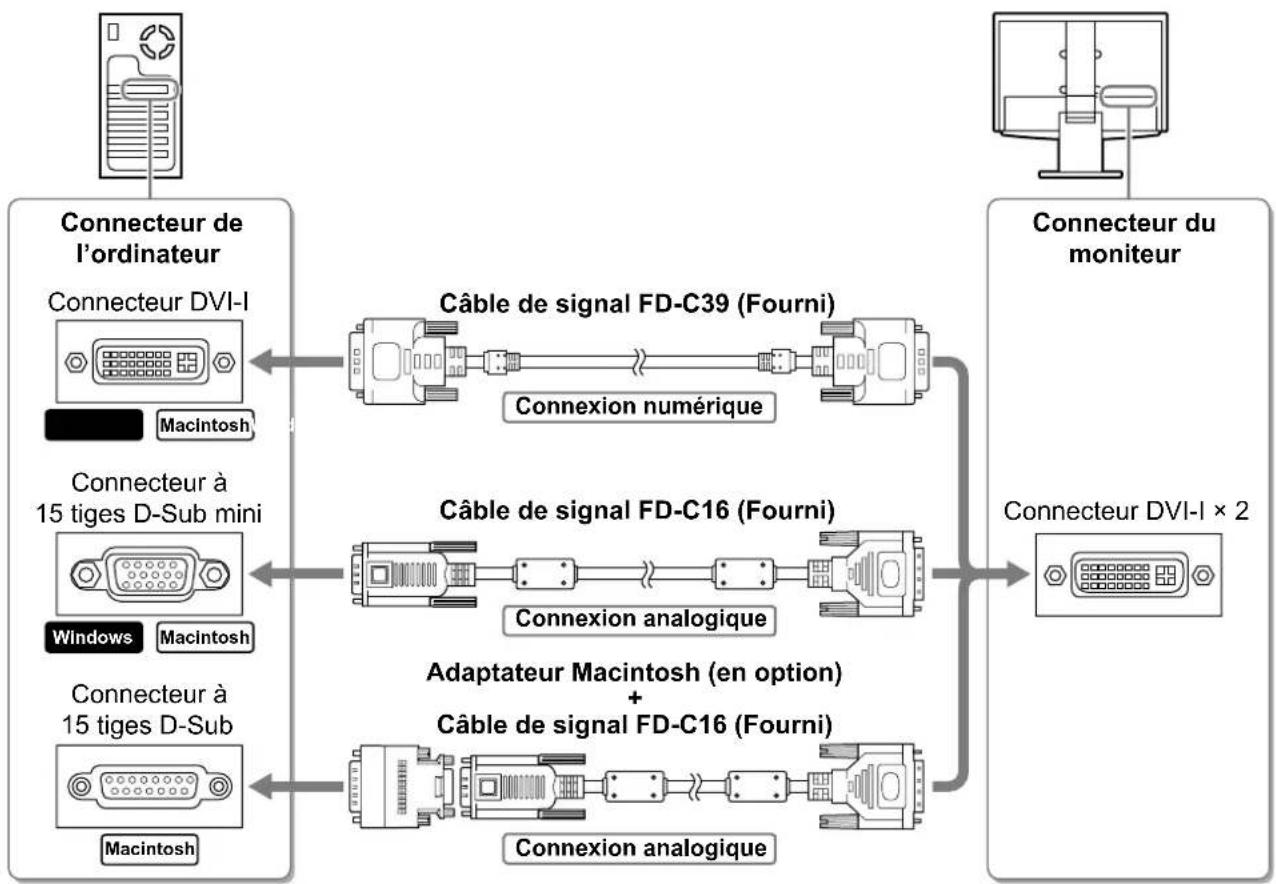
flowchart
graph LR
    A["Connecteur de l'ordinate"] --> B["Connecteur du moniteur"]
    B --> C["Câble de signal FD-C39 (Fourni)"]
    B --> D["Câble de signal FD-C16 (Fourni)"]
    B --> E["Connecteur du moniteur du moniteur"]
    C --> F["Câble de signal FD-C39 (Fourni) + Fourni"]
    D --> G["Câble de signal FD-C16 (Fourni) + Fourni"]
    E --> H["Adaptateur Macintosh (en option) + Fourni"]
    F --> I["Câble de signal FD-C39 (Fourni) + Fourni"]
    G --> J["Câble de signal FD-C16 (Fourni) + Fourni"]
    H --> K["Câble de signal FD-C39 (Fourni) + Fourni"]
    I --> L["Câble de signal FD-C39 (Fourni) + Fourni"]
    J --> M["Câble de signal FD-C39 (Fourni) + Fourni"]
    K --> N["Câble de signal FD-C39 (Fourni) + Fourni"]
    L --> O["Câble de signal FD-C39 (Fourni) + Fourni"]
    M --> P["Câble de signal FD-C39 (Fourni) + Fourni"]
    N --> Q["Câble de signal FD-C39 (Fourni) + Fourni"]
    O --> R["Câble de signal FD-C39 (Fourni) + Fourni"]
    P --> S["Câble de signal FD-C39 (Fourni) + Fourni"]
    Q --> T["Câble de signal FD-C39 (Fourni) + Fourni"]
    R --> U["Câble de signal FD-C39 (Fourni) + Fourni"]
    S --> V["Câble de signal FD-C39 (Fourni) + Fourni"]
    T --> W["Câble de signal FD-C39 (Fourni) + Fourni"]
    U --> X["Câble de signal FD-C39 (Fourni) + Fourni"]
    V --> Y["Câble de signal FD-C39 (Fourni) + Fourni"]
    W --> Z["Câble de signal FD-C39 (Fourni) + Fourni"]
    X --> AA["Câble de signal FD-C39 (Fourni) + Fourni"]
    Y --> AB["Câble de signal FD-C39 (Fourni) + Fourni"]
    Z --> AC["Câble de signal FD-C39 (Fourni) + Fourni"]
    AA --> AD["Câble de signal FD-C39 (Fourni) + Fourni"]
    AB --> AE["Câble de signal FD-C39 (Fourni) + Fourni"]
3 Branchez le cordon d'alimentation dans le connecteur d'alimentation au dos du moniteur.
Ajustage de la hauteur et de l'angle de l'écran
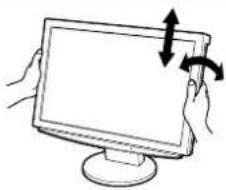
1 Réglez la hauteur du moniteur.
Pour élever le moniteur, poussez-le à l'arrière. Pour abaisser le moniteur, tirez-le à l'avant.
2 Réglez la position et l'angle du moniteur.
Pour ajuster l'angle du moniteur, tenez le socle d'une main et orientez le moniteur avec l'autre main tout en maintenant la partie supérieure du coffret.
Affichage de l'écran
1 Appuyez sur la touche pour mettre le moniteur sous tension.
2 Mettez le PC sous tension.
Le voyant d'alimentation du moniteur s'éclairera (en bleu) et l'image d'écran apparaîtra.
3 Dans l'entrée analogique, activez la « fonction ajustage automatique » (Consultez « Activation d la fonction ajustage automatique »).
Avec l'entrée numérique, la « fonction ajustage automatique » n'est pas nécessaire parce que l'image s'affichera correctement sur base des données de préréglage.
REMARQUE
- Après avoir terminé, mettez le PC et le moniteur hors tension.
- Economisez l'énergie et mettez le moniteur hors tension quand vous avez terminé de l'utiliser. Il est recommandé de débrancher le moniteur de la source d'alimentation pour économiser complètement l'énergie.
Activation de la fonction Ajustage automatique (uniquement entrée analogique)
Avec l'entrée analogique, la fonction ajustage automatique permet d'ajuster l'horloge, la phase et la résolution automatiquement.
Consultez le manuel d'utilisateur sur le CD ROM si vous désirez de plus amples détails sur la fonction ajustage automatique.
1 Appuyez sur la touche d'ajustage automatique (AUTO).
Un message apparaît.
2 Alors que le message est affiché, appuyez à nouveau sur la touche d'ajustage automatique (AUTO).
La fonction ajustage automatique fonctionnera et l'horloge, la phase, la position et la résolution d'écran seront ajustées automatiquement.
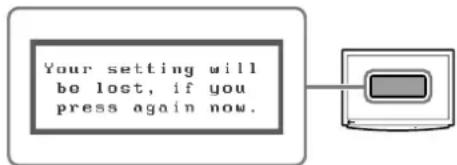
- La fonction ajustage automatique fonctionne correctement lorsque l'image est affichée sur la plus grande zone possible de l'écran d'un ordinateur Macintosh ou Windows.
Elle peut ne pas fonctionner correctement lorsque l'image n'est affichée que sur une partie de l'écran, par exemple, lors de l'utilisation de la fenêtre de commande DOS ou lorsque la couleur de fond du bureau est réglée sur noir. - La fonction ajustage automatique peut ne pas fonctionner correctement avec certaines cartes vidéo. La fonction ajustage automatique peut ne pas fonctionner correctement avec certaines cartes vidéo.
Sélection du mode d'écran
FineContrast (Contraste précis) vous permet de passer facilement au mode qui convient le mieux pour l'affichage d'écran.
Consultez le manuel d'utilisateur sur le CD ROM si vous désirez de plus amples détails sur FineContrast.
Mode FineContrast
| Custom(Personnaliser) | Pour ajuster les réglages de couleur selon vos préférences. |
| Movie (Cinéma) Idéal pour regarder des images animées. | |
| Picture (Image) Idéal pour afficher des photos ou des images. | |
| Text (Texte) Idéal pour du texte sur traitement de texte ou feuille de calcul. | |
| sRGB (sRGB) Idéal pour la comparaison des couleurs des périphériques pris en charge par sRGB. | |
1 Appuyez sur la touche ◀ o▶.
Le menu FineContrast apparaît dans le coin inférieur gauche de l'écran.
2 Alors que le menu FineContrast est affiché, appuyez sur la touche ◀ ou ▷.
A chaque appui sur la touche, le mode passe au mode suivant (Consultez « Mode FineContrast »).
3 Lorsque le mode d'affichage désiré apparaît, appuyez sur la touche de validation (ENTER).
Enregistrez le réglage de mode.
Menu FineContrast
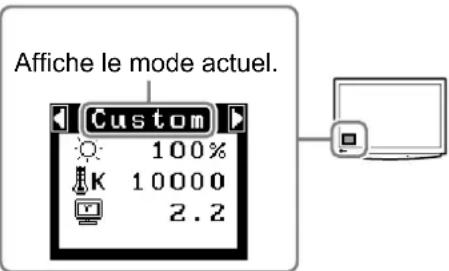
Ajustage de la luminosité d'écran
1 Appuyez sur la touche △ ou ▽ .
Le menu d'ajustage de la luminosité d'écran apparaît.
2 Ajustez la luminosité avec △ ou ▽ .
Appuyez sur la touche △ pour éclaircir l'écran ou sur la touche ▽ pour foncer l'écran.
3 Lorsque la luminosité désirée apparaît, appuyez sur la touche de validation (ENTER).
Enregistrez la valeur ajustée.
Menu d'ajustage de la luminosité
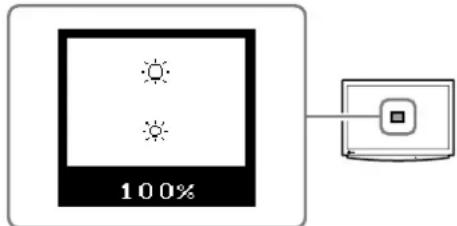
Consultez le manuel d'utilisateur sur le CD ROM si vous désirez de plus amples détails sur les ajustages.
Problème de non affichage d'images
Si un problème subsiste même après avoir employé les solutions suggérées, contactez votre revendeur EIZO.
1. Vérifiez le voyant d'alimentation.
| Symptômes Etat Cause et solution | ||
| Aucune image Etat du voyant: | Hors tension Vérifiez si le cordon | d'alimentation est correctement branché. Si le problème subsiste, mettez hors tension le moniteur pendant quelques minutes, puis remettez-le sous tension et essayez à nouveau. |
| Essayez d'appuyez sur la touche ⏻. | ||
| Etat du voyant: Bleu Vérifiez le réglage Luminosité. | ||
| Etat du voyant: Jaune Essayez de changer l'entrée du signal en appuyant sur la touche de sélection du signal d'entrée (SIGNAL). | ||
| Essayez d'appuyer sur une touche du clavier ou de cliquer sur la souris. (consultez le manuel d'utilisateur) | ||
2. Vérifiez les messages d'erreur. (Les messages resteront affichés sur l'écran pendant 40 secondes.)
Ces messages apparaissent lorsque le signal n'est pas entré correctement même si le moniteur fonctionne correctement.
| Symptômes Etat | Cause et solution | |
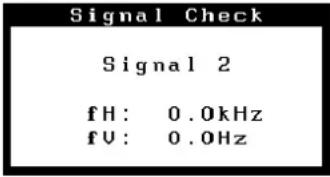 | Le signal n'est pas entré correctement. | Vérifiez que le PC est SOUS tension. |
| Vérifiez que le câble de signal est branché correctement au PC ou à la carte vidéo. | ||
| Essayez de changer l'entrée du signal en appuyant sur la touche de sélection du signal d'entrée (SIGNAL). | ||
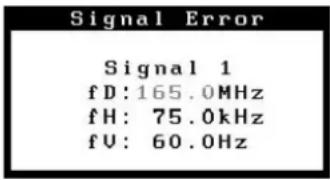 | La fréquence du signal est hors de portée. L'erreur de signal de fréquence s'affichera en rouge. | Utilisez le logiciel d'utilitaire de la carte vidéo pour modifier le réglage de la fréquence (Consultez le manuel de la carte vidéo). |
FlexScan® S2110W/S2410W
Monitor LCD Color
- Manuel d'installation
- Moniteur couleur à cristaux liquides (LCD)
- SYMBOLES DE SECURITE
- PRECAUTIONS
- AVERTISSEMENT
- ATTENTION
- A propos du manuel d'installation et du manuel d'utilisateur
- Contenu de l'emballage
- Commandes et fonctions (S2110W est donné comme example)
- REMARQUE
- Ajustage de la hauteur et de l'angle de l'écran
- Affichage de l'écran
- Activation de la fonction Ajustage automatique (uniquement entrée analogique)
- Sélection du mode d'écran
- Appuyez sur la touche ◀ o▶.
- Alors que le menu FineContrast est affiché, appuyez sur la touche ◀ ou ▷.
- Lorsque le mode d'affichage désiré apparaît, appuyez sur la touche de validation (ENTER).
- Ajustage de la luminosité d'écran
- Appuyez sur la touche △ ou ▽ .
- Ajustez la luminosité avec △ ou ▽ .
- Lorsque la luminosité désirée apparaît, appuyez sur la touche de validation (ENTER).
- Problème de non affichage d'images
- Vérifiez le voyant d'alimentation.
- Vérifiez les messages d'erreur. (Les messages resteront affichés sur l'écran pendant 40 secondes.)
- FlexScan® S2110W/S2410W
- Monitor LCD Color
Marka : EIZO
Model : FlexScan S2110W
Kategorija : Monitor