P10 Style - Pametni telefon Allview - Besplatni korisnički priručnik
Pronađite besplatno priručnik za uređaj P10 Style Allview u PDF formatu.


Pitanja korisnika o P10 Style Allview
0 pitanje o ovom uređaju. Odgovorite na one koje znate ili postavite svoje.
Postavi novo pitanje o ovom uređaju
Preuzmite upute za vaš Pametni telefon u PDF formatu besplatno! Pronađite svoj priručnik P10 Style - Allview i uzmite svoju elektroničku napravu natrag u ruke. Na ovoj stranici objavljeni su svi dokumenti potrebni za korištenje vaše naprave. P10 Style marke Allview.
KORISNIČKI PRIRUČNIK P10 Style Allview
natural_image
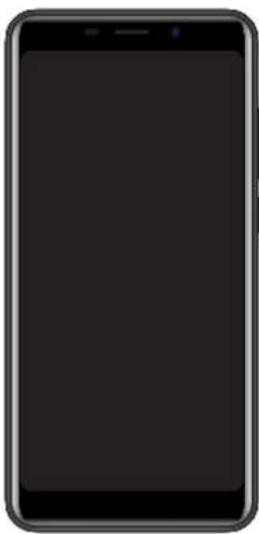
Front view of a smartphone with blank screen (no text or symbols visible)ALLVIEW®
P10 Style
EN USER MANUAL....4
RO MANUAL DE UTILIZARE....19
BG РЪКОВОДСТВО ЗА УПОТРЕБА....36
CZ UŽIVATELSKÝ MANUÁL....52
ES MANUAL DE USUARIO....69
HU HASZNÁLATI UTASÍTÁS......85
PL INSTRUKCJA OBSŁUGI....97
RU РУКОВОДСТВО ПОЛЬЗОВАТЕЛЯ....115
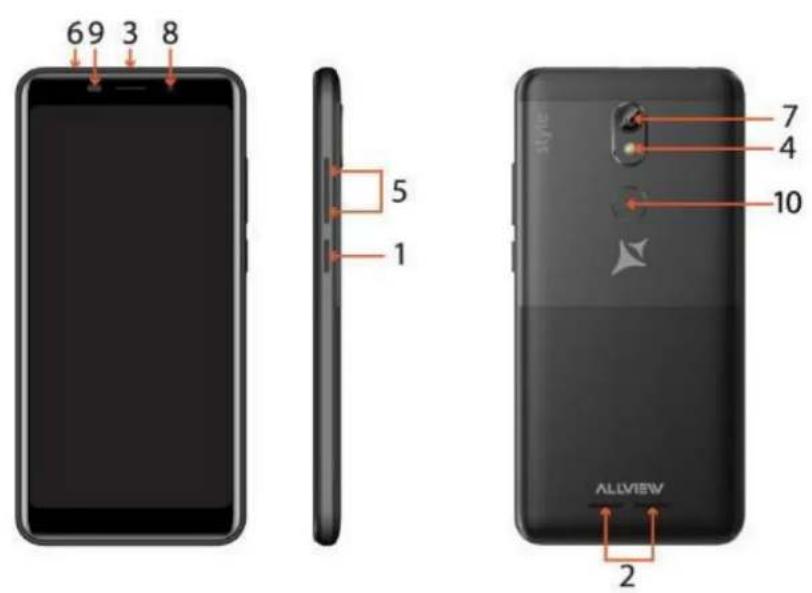
| EN | RO | BG | CZ | ||||
| 1 | Power button | 1 | Buton pornire | 1 | Бутонът за захранване | 1 | ON/OFF Tlačítko |
| 2 | Speaker | 2 | Difuzor | 2 | говорител | 2 | Reproduktor |
| 3 | Micro USB | 3 | Mufă micro USB | 3 | Микро USB | 3 | Micro USB |
| 4 | Flash | 4 | Flash | 4 | флаш | 4 | Blesk |
| 5 | Volume buttons | 5 | Butoane volum | 5 | сила на звука | 5 | Tlačítka hlasitosti |
| 6 | Earphones jack | 6 | Mufă căşti | 6 | слушалки жак | 6 | Sluchátka jack |
| 7 | Main camera | 7 | Cameră principală | 7 | Назад камера | 7 | Zadní fotoaparát |
| 8 | Front camera | 8 | Cameră frontală | 8 | Предна камера | 8 | Přední fotoaparát |
| 9 | Proximity sensor and light | 9 | Senzor de proximitate și lumină | 9 | Сензор за близост И светлина | 9 | Senzor přiblížení a světlo |
| 10 | Fingerprint sensor | 10 | Senzor de amprentă | 10 | пръстови отпечатьци | 10 | Senzor otisku prstu |
| ES | HU | PL | RU | ||||
| 1 | Botón de encendido | 1 | Bekapcsoló gomb | 1 | Przycisk zasilania | 1 | Кнопка включения |
| 2 | Altavoz | 2 | Hangszóró | 2 | Głośnik | 2 | Динамик |
| 3 | Micro USB | 3 | Micro USB | 3 | Micro USB | 3 | Разъем Микро USB |
| 4 | Flash | 4 | Vaku | 4 | Błyskać | 4 | Вспышка |
| 5 | Volumen | 5 | Hangerő gombok | 5 | Przyciski głośności | 5 | Клавиша громскости |
| 6 | Enchufe auriculares | 6 | Fülhallgató jack | 6 | Słuchawki jack | 6 | Разъем гарнитуры |
| 7 | Cámara trasera | 7 | Hátulsó kamera | 7 | Tylna kamera | 7 | Основная камера |
| 8 | Cámara frontal | 8 | Elülső kamera | 8 | Aparat z przodu | 8 | Передняя камера |
| 9 | Sensor proxim. y luz | 9 | Köz érzékelő És könnyű | 9 | Czujnik zbliżeniowy I światíc | 9 | Световой сензор |
| 10 | Sensor huella digital | 10 | Ujjlenyomat-érzékelő | 10 | Czujnik odcisków palców | 10 | отпечаток пальца |
Notices for the use of phone
CAUTION! Please read carefully these instructions and follow them, in the case of dangerous situations.
Driving safety: It is recommended not to use the phone while driving. If you use it however, turn on the Handsfree mode.
Turn off your phone while in an aircraft.
Interference caused by mobile phones affects aviation safety, and thus is illegal to use it on the plane. Please make sure that your mobile phone is turned off when you are on the plane.
In hospital: When using the phone in a hospital must submit to the relevant rules specified by the hospital. Any interference caused by wireless devices may affect the performance of the phone.
Approved service: Only approved repair shops can repair mobile phones. If you open the phone and try to fix it yourself you will void the warranty of the product.
Accesories and batteries: Only accessories and batteries approved by the producer can be used.
Emergency calls: Make sure the phone is turned on and enabled if you wish to make an emergency call, press the call key and confirm the location, explain what happened and do not close the call. The battery and charging the battery: It is recommended to fully charge before first use of the device.
The battery is not removable. Do not puncture or damage the battery in any way. Do not expose / keep / store close to heat sources / in sunlight. Risk of explosion.
Do not expose the battery/product to temperatures above 40^ C. Do not dispose the battery/product in fire or drop anywhere. Return defective batteries/products in special centers or to the supplier center.
Warning: We take no responsibility for situations where the phone is used other than as provided in the manual. Our company reserves the right to make changes in the content of the manual without making this public. These changes will be posted on the company website to the product it amends.
The contents of this manual may be different from that in the product. In this last case will be considered. To avoid the problems that might occur with the service shops approved by Visual Fan Ltd. (because Visual Fan reserves the right to stop the collaboration with any service shop which was previously approved and mentioned in the warranty card on the date on which the product batch was sold on the market), before taking a product to the service shop, please check the updated list of approved service shps on Allview website at the section: "Support&Service – Approved service".
For more product details visit www.allviewmobile.com. Do not cover the antenna with your hand or other objects Failure to comply resulting in connectivity issues and rapid discharge of the battery.
All applications provided by third parties and installed in this device, may be modified and/or stopped at any moment. Visual Fan Ltd will not be responsible in any way for modifications of the services or
content of these applications. Any request or question regarding third party applications may be addressed to owners of these applications.
Due to the used enclosure material, the product shall only be connected to a USB
Interface of version 2.0 or higher. The connection to so called power USB is prohibited.
The adapter shall be installed near the equipment and shall be easily accessible.
Do not use the mobile phone in the environment at too high or too low temperature, never expose the mobile phone under strong sunshine or too wet environment.
The maximum operating ambient temperature of the equipment is 40^ C
CAUTION RISK OF EXPLOSION IF BATTERY IS REPLACED BY AN INCORRECT TYPE. DISPOSE OF USED BATTERIES ACCORDING TO THE INSTRUCTIONS
This device has been tested and meets applicable limits for Radio Frequency (RF) exposure. Specific Absorption Rate (SAR) refers to the rate at which the body absorbs RF energy. SAR limits are 1.6 Watts per kilogram (over a volume containing a mass of 1 gram of tissue) in countries that follow the United States FCC limit and 2.0 W/kg (averaged over 10 grams of tissue) in countries that follow the Council of the European Union limit. Tests for SAR are conducted using standard operating positions with the device transmitting at its highest certified power level in all tested frequency bands. To reduce exposure to RF energy, use a hands-free accessory or other similar option to keep this device away from your
head and body. Carry this device at least 5 mm away from your body to ensure exposure levels remain at or below the as-tested levels. Choose the belt clips, holsters, or other similar body-worn accessories which do not contain metallic components to support operation in this manner. Cases with metal parts may change the RF performance of the device, including its compliance with RF exposure guidelines, in a manner that has not been tested or certified, and use such accessories should be avoided.
For your safety, it is recommended that, during charging, you don't keep the device near your body, and that you place it on an inflammable stand. We recommend that, during nighttime, you put the phone away from you at a minimal distance of 1 meter.
Device power on/off and standby
After inserting the SIM card, memory card and battery (optional), start the phone by holding down the Power button for 3 seconds. To power off, press and hold the same button and confirm. If you press the Power button you will set phone in standby mode, to return shortly press the same button.
Unlocking, idle screen and applications menu
To unlock the screen when resuming from standby, slide your finger from the bottom to the top of the screen. The main screen will be displayed
Home screen pages can be customized with shortcuts and widgets. At the top of the screen is placed the notification bar that contains information about the mobile network signal, WiFi, Bluetooth, battery level, time and events.
To display the applications menu, touch the Menu icon from the bottom of the main screen. Slide the screen UP to scroll main menu. Touch the desired application icon to access it. Use the Back button to return to the main screen.
Dialing
To call a number, from the main screen open the dialer, dial the number and press the call key.
To answer a call drag the icon to the right, and to reject the call drag the icon to the left.
You can call numbers directly from Call log, touch the dial symbol from the right side of the desired number.
Messaging
To create and send an SMS, proceed as follows:
- Open the applications menu;
- Open the Messaging application;
- From the bottom-right side of the screen touch Compose new message symbol;
- Write the message;
Note: You create an MMS by touching the "+" symbol and adding media content: images, sound or movies.
- In the top text box add the number or the name of the recipient;
- Tap the arrow ->symbol from the right side of the text box to send the message.
Contacts
Access the Contacts from menu applications.
Add new contact:
- Open Contacts from main menu;
- Tap the + symbol from the bottom-right side of the screen;
- Select the memory where you will store: account or phone entry;
- Enter contact information;
- Finally, tap Save.
Add new contact from call log:
- From the applications menu, open the Dialer,
- Tap the phone number you want to save;
- Tap New contact button;
- Select the memory where you will store: account or phone entry;
- Enter contact information;
-Finally, tap Save.
Import/export contacts
You can import or export contacts between memories and accounts available, as follows:
- Open Contacts;
- Press the Options button and select Import / Export;
- Choose memory from which to copy contacts;
- Choose in which memory to copy the contacts;
- Select contacts to copy;
- Press the Copy button;
Synchronize contacts with an account
Note: If you don't have an account, you can create one which is also necessary for the Google Play.
You can synchronize the contacts of an account by following the next steps:
- Open the applications menu -> Settings -> Applications -> ACCOUNTS;
- Touch the desired account; if you don't have allready set, you can add a new one by touching the button Add new account;
- Tick the option Sync contact;
Customize contacts with photo
Note: The contacts from SIM card cannot be customized with photo.
To add a photo to one contacts follow the steps:
- Open Contacts;
-Touch the desired contact name;
- On the top-right of the screen touch the contact editing symbol;
-In the left corner of the screen touch thes ymbol to add image;
-Select the input method of image: photoshoot or from gallery.
Google Play
Google Play provides a multitude of applications from various categories: games, business, communication, shopping, travel, entertainment, books, education, finance, photography, tools, media, social, sports, news.
The first time you open Google Play, you will be prompted to authenticate. If you already have a Google™ account, enter the data. If not, click the Create button to create a new account and follow the steps on the screen.
Settings
Your service provider may default some device settings, so you may not be able to change these settings.
WLANTouch Wi-Fi switch to activate. Open Wi-Fi to search for available networks automatically. Networks without password can be used directly, for others you need to enter the password first.
Bluetooth
Touch Bluetooth switch to activate. Touch Bluetooth to enter the device searching screen. You can modify settings by pressing the Menu button.
Data usage
Here you can activate or deactivate the data connection and see a chart of data usage status. You can also set the data mobile limit for each SIM.
More
Airplane mode
Virtual Private Networks(VPN) Settings.
Tethering & portable hotspot
12 EN
Mobile network
Sounds
This option allows you to set audio tones for incoming calls, e-mail alerts and SMS notifications.
Settings include:Vibration, Volume, ToneAudio, Reviews
Select General / Silent/Meeting/Outdoor profile by touching the right side circle.
Power Saving
You can choose one of the three power schemes:
-Closed
-Normal: calling and messaging are available; data connection remains the same state
-Super-long standby: calling and messaging services remains in the same state.
Display
a. Brightness: adjust the brightness. Wallpaper: change the wallpaper picture for idle screen, lock screen and main menu
c. Auto rotating screen: rotate phone to change direction
d. Sleep: adjust the delay before the screen automatically locks
e. Font size
Battery
Displays information about the charging status and usage of the battery.
Applications
Shows the list of the installed and downloaded applications, which of them are installed on SD CARD.
Location
Access to my location: enable applications to use your location information.
GPS satellites: switch on/off the GPS receiver.
Google Location Service: let applications to use the WiFi or mobile network connection to get localization.
Security
1) Set up screen locks: you can choose slide, pattern, PIN or password to unlock the screen.
2) Set up SIM card lock: enter 4-8 numbers PIN to set the lock of SIM. If you enter 10 times wrong PUK code, the SIM card will be permanently locked.
3) Password visible: password visible when enter it
4) Select device administration: add or delete device manager.
5) Unknown sources: install apps from unknown sources
6) Trusted credentials: show the trusted credentials
7) Install from SD card: install the encrypted certificate from SD card.
Languages and input
1) Selecting Language: includes all the languages on the phone
2) Spell checker
3) Personal Dictionary: add words to custom dictionary or delete.
4) Input method
5) Text to speech settings
6) Pointer speed
Reset to factory settings
Backup my data: backup my settings and data of other applications.
Factory data reset: clear all data stored on the phone.
Accounts
Add, manage and change synchronization options for the used accounts.
Date and Time
1) Automatic date &time: use date and time provided by network or by GPS
2) Automatic time zone: check to use network-provided time zone
3) Set Date / Set time: touch to set date / time.
4) Selecting time zone : Select Time Zone according to where you are.
5) Use 24 hour time format: ON/OFF
Schedule power on/off
You can set time of boot or off the phone.
Accessibility
1.Power button end call
2.Touch and hold delay
About phone
You can check the information about: phone status, legal informations, software version.
Măsuri de siguranță
IMPORTANT!Vă rugăm să citiți cu atenție aceste instrucțiuni și urmați-le implicit, în caz de situații periculoase de Siguranță în conducere: Este recomandat să nu folosiți telefonul mobil în timp ce conduceți. Dacă trebuie să-l folosiți, întotdeauna folosiți sistemul de “Mâini libere” când conduceți.
Închideți telefonul mobil când sunteți în avion
Interferențele cauzate de telefoanele mobile afectează siguranță aviației și, astfel, este ilegal să-l folosiți în avion. Vă rugăm asigurați-va că telefonul mobil este oprit atunci când sunteți în avion.
Închideți telefonul mobil în zona de operații de sablare
În spital: Atunci când folosiți telefonul într-un spital, trebuie să vă supuneți normelor relevante specificate de către spital. Orice interferență cauzată de echipamentele wireless poate afecta performanțele telefonului.
Service-uri aprobate: Numai service-urile aprobate pot repara telefoanele mobile. Dacă desfaceți telefonul și încercați să-I reparați singuri veți pierde garanția produsului.
Accesorii și baterii: Numai accesoriiile și bateriile aprobate de producător pot fi folosite.
Apeluri de urgentă: Asigurați-vă că telefonul este pornit și activat dacă doriți să efectuați un Apel de Urgentă la 112, apăsați tasta de apel și confirmați locația, explicați ce s-a întâmplat și nu închideți convorbirea.
Bateria și încărcarea bateriei: Se recomandă încărcarea completă a bateriei înainte de prima utilizare a dispozitivului. Nu expuneți bateria la temperaturi mai mari de +40°C. Nu aruncați bateria în foc sau la întâmplare. Returnați bateriile defecte la furnizor sau la centrele speciale pentru colectarea bateriilor defecte.
Atenție: Nu ne asumăm responsabilitatea pentru situațiile în care telefonul este folosit în alt mod decât cel prevăzut în manual. Compania noastră își rezervă dreptul de a aduce modificări în conținutul manualului fără a face public acest lucru. Aceste modificări vor fi afișate pe siteul companiei la produsul la care se aduc modificări. Conținutul acestui manual poate fi diferit de cel existent în produs. În acest caz ultimul va fi luat în considerare. Pentru a evita probleme care pot să apară cu service-uri care nu mai sunt agreate de S.C. Visual Fan S.R.L. (deoarece S.C. Visual Fan S.R.L. își rezervă dreptulde a încetă colaborarea cu orice service colaborator agreat, existent pe certificatul de garanție la data punerii în vânzare pe piață a lotului de produse), înainte de a duce un produs în service vă rugăm să consultați lista actualizată a service-urilor agreate existenta pe site-ul Allview la secțiunea “Suport&Service - Service autorizat”. Pentru mai multe detalii despre produs accesati www.allviewmobile.com. Nu acoperiți antena cu mâna sau alte obiecte, nerespectarea acestei indicații ducând la probleme de conectivitate și descărcarea rapidă a bateriei.
Aplicațiile care însoțesc produsul, și sunt furnizate de terțe părți, pot fi oprite sau întrerupte în orice moment. S.C. Visual Fan S.R.L. se dezice în mod explicit de orice responsabilitate sau răspundere
privind modificarea, opirea ori suspendarea serviciilor / conținutului puse la dispoziție de către terțe părți prin intermediul acestui dispozitiv. Întrebările sau alte solicitări legate de acest conținut ori servicii se vor adresa direct furnizorilor proprietari ai acestora.
Din cauza materialului de acoperire utilizat, produsul se va conecta doar la o interfață USB de versiune 2.0 sau mai mare. Conexiunea la așa-numitul USB cu sursă externă de energie este interzisă. Adaptorul va fi instalat lângă echipament și va fi ușor de accesat.
Nu utilizati telefonul mobil într-un mediu cu temperaturi prea ridicate sau scăzute, nu-l expuneți la lumina puternică a soarelui sau unui mediu cu umiditate ridicată.
Temperatura ambientală maximă pentru operarea echipamentului este de 40°C
ATENȚIE: EXISTĂ UN RISC DE EXPLOZIE DACĂ BATERIA ESTE ÎNLOCUITĂ CU UN MODEL INCORECT. SCOATETI BATERIILE UZATE CONFORM INSTRUCTIUNILOR.
Acest dispozitiv a fost testat și îndeplinește limitele aplicabilității pentru expunerea la Frecvențe Radio (FR). Rata Specifică de Absorbție (SAR) se referă la rata cu care corpul absoarbe energia FR. Limitele SAR sunt de 1.6 W/kg (la un volum ce conține o masă de 1 gram de țesut) în țările care aplică limita FCC a Statelor Unite și 2.0 W/kg (în medie peste 10 grame de țesut) în țările care aplică limita impusă de Consiliul European. Testele pentru SAR sunt efectuate utilizând poziții de operare standard, cu dispozitivul care transmite la cel mai ridicat nivel de putere, certificat în toate benzile de frecvență.
Pentru a reduce expunerea la energia FR, utilizati un accesoriu Hands-free, sau alte opțiuni similare, pentru a ține acest dispozitiv la distanță de capul și corpul dumneavoastră. Când transportați dispozitivul, țineți-l la o distanță de cel puțin 5mm de corp, pentru a vă asigura că nivelele de expunere rămân la sau sunt mai joase decât nivelele testate. Alegeți clipsuri de curea, huse, sau alte accesorii pentru purtat care nu conțin componente metalice, pentru a susține operarea în acest mod. Husele cu părți metalice pot schimba performanța RF a dispozitivului, incluzând concordanța cu instrucțiunile de expunere RF într-un mod în care nu a fost testată sau certificată, deci utilizarea acestor accesorii este de evitat.
Pentru siguranța dumneavoastră, este recomandat ca în timpul încărcării să nu țineți dispozitivul în apropierea corpului si să îl plasați pe un suport neinflamabil. Va recomandăm că pe timpul noptii să puneți telefonul la o distanță de minim 1 metru de dumneavoastră"
Pornire/oprire si standby dispozitiv
După introducerea cartelelor SIM, a cardului de memorie și a bateriei (opțional), porniți telefonul ținând apăsat butonul Pornire pentru 3 secunde. Pentru oprire, apăsați lung același buton și confirmați. Dacă apăsați scurt butonul Pornire veți introduce telefonul în modul standby, iar pentru a reveni apăsați din nou, scurt, același buton.
20 RO
Deblocare, ecran principal, meniu de aplicații
Pentru a debloca ecranul la revenirea din standby, glisați cu degetul din partea de jos către partea de sus a ecranului. Se va afișa ecranul principal.
Paginile ecranului principal pot fi personalizate cu scurtături și widget-uri. În partea superioară a ecranului se găsește bara de notificări care conține informații despre nivelul semnalului rețelelor mobile, WiFi, Bluetooth, nivelul bateriei, ceas și evenimente.
Pentru afişarea meniului de aplicații, atingeți simbolul meniu din ecranul principal. Glisați pentru derularea paginilor meniului principal. Atingeți iconița corespunzătoare pentru accesarea aplicației dorite. Folosiți butonul Înapoi pentru a reveni în ecranul principal.
Apelare
Pentru apelarea unui număr, din ecranul principal, accesati aplicația de apelare, formați numărul de telefon și apăsați tasta de apelare. Puteți apela numere direct din Jurnalul de apeluri, atingeți butonul de apelare din partea dreaptă a numărului dorit. Pentru a răspunde unui apel, glisați simbolul central către partea dreaptă, iar pentru a respinge apelul glisați către partea stângă.
21 RO
Mesaje
Pentru a crea și trimite un mesaj SMS, procedați astfel:
- Accesati meniul de aplicații;
- Accesati aplicația Mesagerie;
- Din partea dreapta-jos a ecranului apasați butonul de mesaj nou;
- Introduceti textul mesajului;
Notă: Puteți transforma mesajul în MMS apăsând simbolul „+“ și introducând conținut media: imagini, sunete sau filme.
- In câmpul superior tastați numărul de telefon sau numele destinatarului;
-- Apăsați simbolul săgeată -> din partea dreapta a câmpului de text pentru a trimite mesajul.
Contacte
Accesati aplicația Contacte din meniul de aplicații.
Adăugare contact nou:
- Accesati aplicația Contacte din meniul de aplicații;
22 RO
- Atingeți simbolul de adăugare + din partea dreapta-jos a ecranului;- Alegeți memoria sau contul unde se va stoca intrarea;
- Introduceti datele contactului;
- La final, atingeti butonul Salvare.
Adăugare contact din jurnalul de apeluri:
- Din meniul de aplicații accesăți aplicația Telefon;
- Atingeți numărul de telefonul care doriți să îl salvați;
- Atingeti butonul Contact nou;
- Alegeti memoria sau contul unde se va stoca intrarea;
- Introduceti datele contactului;
- La final, atingeti butonul Salvare.
Import/export contacte
Puteți importa sau exporta contacte între memoriile sau conturile disponibile, astfel:
- Accesati Contacte;
-
Apăsați butonul Optiuni și selectați Importați/Exportați;
-
Alegeti memoria din care se vor copia contacte;
- Alegeti memoria în care copiați contactele;
- Alegeti contactele de copiat;
- Apăsați butonul Copiere;
Sincronizare contacte cu un cont
Notă: Dacă nu aveți deja un cont creat, puteți crea un cont de utilizator Google™ necesar accesării Google Play.
Puteti sincroniza contactele unui cont, astfel:
- Accesati meniul de aplicații -> Setări -> CONTURI;
- Atingeți contul dorit; dacă nu aveți un cont deja introdus, puteți introduce datele unui nou cont apăsând butonul Adăugați un cont.
- Bifați opțiunea Agendă.
Personalizare contacte cu imagine proprie
Nota: Contactelor de pe memoria SIM nu li se pot asocia sonerie sau imagine proprie.
Pentru a asocia o imagine procedați astfel:
- Deschideti Contacte;
- Atingeti numele contactului dorit;
- Din subsolul ecranului atingeti simbolul de editare contact;
- Atingeti simbolul contactului;
- Fotografiati sau alegeți o imagine din galerie pentru a fi asociată contactului.
Google Play
Google Play vă pune la dispoziție o multitudine de aplicații din cele mai diverse categorii: jocuri, afaceri, comunicare, cumpărături, călătorii, divertisment, cărți, educație, finanțe, fotografie, instrumente, media, social, sport, știri s.a.
La prima accesare a Google Play vi se solicita autentificarea. Dacă aveți deja un cont Google, introducți datele. Daca nu, apăsați butonul Nou pentru a crea un cont nou și urmați pașii afișați pe ecran.
Setări
Furnizorul de servicii poate activa implicit unele setări ale dispozitivului, astfel încât, este posibil să nu puteți schimba aceste setări.
25 RO
Wi-Fi
Setări WiFi: tastați pentru a accesa funcția.
Deschideți WiFi, se pot căuta rețelele disponibile în mod automat, rețelele fără parolă pot fi folosite direct, pentru. rețelele cu parolă este necesară introducerea parolei.
Bluetooth
Dispozitivele disponibile se vor afișa automat. Pentru a vă conecta cu un dispozitiv, atingeți numele respectiv și introduceti parola de verificare.
Rata de utilizare a datelor
Aici puteți activa sau dezactiva traficul de date de pe telefon. Deasemeni puteți vizualiza un grafic de stare al utilizării conexiunii de date și configura o limită de trafic.
Mai multe
Mod avion
Setări VPN (Virtual private network)
26 RO
Setări hotspot portabil: puteți utiliza telefonul pentru a crea un punct de acces wireless.
Retele mobile
Puncte de access: vizualizați și modificați punctele de acces.
Operatori rețea.
Profiluri
Această opțiune vă permite să setați tonurile audio pentru apeluri de intrare, alertă e-amil și sms, notificări.
Setările includ: Vibrații, Volum, Tonuri audio, Notificări
Selectați General / Silențios / Întâlnire / Afară. Atingeți punctul din dreapta pentru a selecta.
Economisire energie
Puteți alege unul dintre cele trei profiluri de economisire energie:
-Oprit
-Normal: apelare și mesagerie activate; conexiunea de date își păstrează starea;
-Stand-by prelungit: serviciile de apelare, sms își păstrează starea.
Afişare
a. Luminozitate: ajustare luminozitate;
b. Imagine de fundal: puteți alege imagini de fundal pentru ecranul principal, pentru ecranul de deblocare și pentru meniu;
c. Auto rotire ecran: rotiti telefonul pentru a schimba orientarea imaginii;
d. Inactivitate: timp așteptare până la intrarea în modul stand-by;
e. Dimensiune font.
Accumulator
Afișare informații despre starea de încărcare a bateriei și despre utilizarea acesteia.
Aplicații
Gestionare aplicații: Gestionare și stergere aplicații instalate.
Servicii de localizare
Acces la locatie: permite aplicațiilor să utilizeze informații despre locatie.
Sateliți GPS: activare/dezactivare utilizare sateliți GPS
Google Location Service: permiteți trimiterea datelor anonime de localizare. Permiteți utilizarea datelor din resurse ca rețele WiFi sau mobile pentru a determina locația aproximativă.
Securitate
Blocarea ecranului. Puteți alege una din metodele: Fără, Glisare, Model, PIN, Parolă. Info proprietar: afisati date prestabilite în ecranul de blocare.
Activati blocarea cardului SIM.
Parole vizibile: afişare parole în timp ce introduceti.
Administratori dispozitiv.
Surse necunoscute: bifati pentru a permite instalarea aplicațiilor din surse necunoscute.
Acreditari de încredere.
Instalati de pe cardul SIM.
Limba și metoda de introducere
- Selectare Limbă: Include toate limbile de pe telefon
- Verificator ortographic
- Dicționar personalizat
- Metoda de introducere: selectați modelul de tastatură dorit
- Setări individuale tastaturi
- Setări căutare vocală
Copie de rezervă și reset
Puteți crea o copie de rezervă a datelor sau puteți efectua o resetare a telefonului la setările de fabrică.
Conturi
Gestionare conturi și setări de sincronizare.
Data si ora
- Automat: utilizati data și ora oferite de retea sau de modulul GPS.
- Fus orar automat: bifati pentru a configura automat fusul orar.
- Setare dată: glisați ziua/luna/anul pentru a seta data.
- Setare ora: glisați ora/minutul/Am/Pm pentru a seta ora.
- Selectare fus orar: electați fusul orar în funcție de locația în care vă aflați. Pentru România, selectați "GMT+02:00".
- Folositi formatul 24 ore: pornit/oprit.
Planificare pornire/oprire
Puteți seta timpul de pornire sau oprire automată a telefonului.
Accesibilitate
Butonul de Power închide apeluri
Intârziere atinge-și-mentine
Despre telefon
- Stare telefon
2.Informatii legale - Versiuni de software
31 RO
Карайте предпазливо: Препоръчваме да не използвате телефона докато шофирате. Ако се наложи да го ползвате - включете режим – СВОБОНИ РЪЦЕ.
Изключете телефона когато сте в самолет
Смущенията, причинени от мобилните телефони влияят на безопасността на въздухоплаването, и поради това е незаконно, да го използвате в самолета. Моля уверете се, че телефона е изключен докато сте в самолета.
В болница: Когато използвате телефона в болница, трябва да се съобразявате с правилата определени от болницата.
Оторизиран сервис: Само оторизирани сервиси могат да ремонтират телефона. Ако отворите телефона и се опитате само да оправите евентуална повреда, гаранцията автоматично става невалидна.
Аксесоари и батерий: Трябва да се използват, само аксессоари и батерий одобрени от производителя.
Спешни обаждания: Уверете се, че телефонът е включен, ако желаете да направите спешно повикване, наберете 112 и натиснете клавиша за повикване. Потвърдете мястото, обяснете какво се е случило и не затваряйте повикването.
Батерия и зареждане на батерията: Препоръчва се пълно зареждане на батерията преди използване на устройството. Не излагайте батерията на температури над 40 градуса целзий. Не излагайте или хвърляйте батерията в огън. Изхвърляйте батерийте в обозначените за това места.
Внимание: Не носим отговорност ако телефона е използван по различен начин от указанията в инсрукцията. Нашата компания си запазва правото да прави промени в съдържанието на ръководството, без да оповестява това публично. Т ези промени ще бъдат оповестявани в сайта на компанията. Производителя - S.C. Visual Fan S.R.L., си запазва правото да спре работа със всеки серверен център, упоменат на гаранционната карта, към датата на закупуване на продукта.
За да избегнете недоразумения, преди да занесете устройството за ремонт в някой от сервизите, моля проверете на страницата www.allviewmobile.com, дали избрания сервис фигурира в обновения списък с упълномощени сервизи.
За повече информация за продукта посетете www.allviewmobile.com. Не покривайте антената с ръка или от други предмети Неспазването води до проблеми за свързване и бързо освобождаване от отговорност на батерията.
Всички приложения, предоставени от трети страни, както и инсталирани на това устройство, могат да бъдат модифицирани и / или спрени във всеки един момент. S.C. Visual Fan S.R.L. ООД не носи отговорност по никакъв начин за модификации на услугите или съдържанието на тези приложения. Всяко искане или въпрос по отношение на приложения на трети лица, може да бъде адресирано до собствениците на тези приложения.
Следната декларация трябва да бъде добавена в ръководството на потребителя:
Поради използвания материал, продуктът трябва да бъде свързан само към USB
Интерфейс на версия 2.0 или по-нова. Свързването към така нареченото USB захранване е забранено.
Адаптерът трябва да бъде монтиран в близост до оборудването и да е лесно достъпен.
Не използвайте мобилния телефон при твърде висока или твърде ниска температура на околната среда.
Никога не излагайте мобилния телефон на силно слънце или прекалено влажна среда.
Максималната допустима температура на околната среда за нормално функциониране на оборудването е 40 °C.
ПРЕДУПРЕЖДЕНИЕ: РИСК ОТ ЕКСПЛОЗИЯ, ВКЛЮЧИТЕЛНО, КОГАТО БАТЕРИЯТА СЕ ПОДМЕНИ С РАЗЛИЧЕН ВИД ОТ ФАБРИЧНИЯ ТАКЪВ. ИЗХВЪРЛЯНЕТО НА ПОЛЗВАНИТЕ БАТЕРИИ СЕ ИЗВЪРШВА СЪГЛАСНО ИНСТРУКЦИИТЕ.
Това устройство е тествано и отговаря на приложимите ограничения за излагане на радио честота (RF). Специфичната абсорбционна скорост (SAR) се отнася до скоростта, с която тялото абсорбира RF енергия. Ограниченията за SAR са 1,6 вата на килограм (над обем, съдържащ маса от 1 грам тъкан) в страни, които следват границата на FCC на Съединените щати и 2,0 W / kg (средно за 10 грама тъкан) в страни, които следват ограниченията приети на Съвета на Европейския съюз. Тестовете за SAR се извършват при използване на стандартни работни позиции, като устройството предава най-високото си сертифицирано ниво на мощност във всички тествани честотни ленти. За да намалите излагането на радиочестотна енергия, използвайте аксесоар за свободни ръце или друга подобна опция, за да пазите устройството далеч от главата и тялото си. Носете това устройство поне на 5 мм от тялото си, за да сте сигурни, че нивата на експозиция остават на или под нивата на тестване. Изберете аксесоар за колан, кальф или други подобни , но без метални компоненти, които поддържат операцията по този начин. Кальфи с метални части могат да променят RF производителността на устройството, включително спазването на указанията за експозиция на радиочестотния спектър по начин, който не е тестван или сертифициран и използването на такива аксесоари трябва да се избягва.
35 BG
За Вашата безопасност се препоръчва по време на зареждането да не държите устройството близо до тялото си и да го поставите на незапалима повърхност. Препоръчваме Ви през нощта да слагате телефона далеч от вас на минимално разстояние от 1 метър.
Включване изключване на устройството и режим на изчакване
След поставяне на SIM картите, картата памет и батерията ((по желание), включете телефона, чрез натискане на захранващият бутон за около 3 секунди. За да го изключите също задръжте захранващият бутон и после потвърдете. Ако натиснете бутона за кратко телефона минава в режим на изчакване и екрана изгасва, за да излезете от режима на изчакване пак натиснете за кратко същият бутон.
Отключване, начален екран и приложения
За да отключите екрана при възобновяване от режим на готовност, плъзнете пръста си от дъното към горната част на екрана. Ще се появи основния екран.
Началният екран може да се персонализира с икони и приложения. В горната част на екрана има информационна лента, която дава информация за силата на сигнала на мобилната мрежа, състояние на WiFi, Bluetooth, ниво на батерията и времето.
За да видите менюто с всички приложения докоснете иконата за меню в долния десен ъгъл на екрана. Плъзнете, за да превъртите всички иконите на приложения. Докоснете желаното приложение, за да потвърдите. Използвайте бутона за връщане назад, за да се върнете към основния екран.
Настройки на телефона
За да настроите телефона отидете в менюто с приложенията и натиснете Настройки / Settings. Менюто с настройки е организирано в 4 подменюта:
A:Комуникаций:
- Настройки на двете SIM карти: управление на GSM и 3G услуги.
- Гласово повикване: изберете предварително коя СИМ-карта да се използва при извършване на гласово повикване или да пита преди всяко обаждане;
Повикване на данни: изберете предварително коя СИМ-карта да се използва при провеждане на видео разговор);
- Съобщения: изберете предварително коя СИМ-карта да се използва при изпращане на текстови съобщения;
-
Настройки на повикването: специални настройки за гласови разговори, видео разговори
-
Wireless & networks: Настройки за управление на мобилни мрежи WiFi, Bluetooth. — Самолетен режим: отметка в квадратчето, за да деактивирате всички безжични връзки;
-
WiFi : отметка в квадратчето за да се включи WiFi мрежа;
- WiFi настройки: търсене, включване и изключване от WiFi мрежи;
Забележка! За да се включите в заключени мрежи трябва да въведете парола; - Bluetooth: отметка в квадратчето, за да се включи Bluetooth ;
- Bluetooth настройки : отворете менюто, за да търси, Bluetooth устройства;
- Tethering and portable hotspot: подменю, за да настроите телефона си, като преносима точка за достъп до интернет; може да споделяте вашата интернет връзка чрез WiFi или USB;
- Мобилни мрежи:
В. Системни:
- Аудио профили: добавяне изтриване или промяна на аудио профили . Можете да персонализирате аудио профилите, чрез промяна на рингтон, разпознавателен звук, или вибраций.
- Дисплей: настройки на яркостта на дисплея, скрийнсейвъра, интерфейс анимаций и автоматично завъртане на дисплея;
- Език и клавиатура: изберете език и метод за въвеждане на текст;
- Дата и час: отворете за настройка на дата час и часова зона;
- Планиране на включване и изключване: Можете да настроите устройството за атоматично включване и изключване в определен час.;
- Планиране на вкл/изкл на самолетен режим: Самолетният режим може да се настрои за включване или изключване в определен час.
С. Приложения:
1. Приложения:
- Unknown sources: отметка в квадратчето за да позволите инсталацията на приложения от други източници освен официалния магазин за приложения;
- Предпочитана директория за инсталация: можете да изберете SD картата или вградената памет или да оставите системата да реши сама;
-Управление на приложенията: Разглеждане преместване или изтриване на приложенията;
2. Профили и синхронизиране
- Основни данни: отметка в квадратчето, за да позволи на приложенията да изпращат и получават данни по всяко време;
- Автоматично синхронизиране: отметка в квадратчето, за да се позволи автоматичното синхронизиране на данните:
3. Privacy: да направите резервно копие или да възстановите фабричните настройки на устройството.
4. Сигурност:
- Заключване на екрана: определя метод за отключване,парола или друг.
- Заключване на SIM карта:активиране/деактивиране на заключване на SIM карта
- Парола: Проверете за показване на паролата, докато въвеждате
5. Местоположение:
- Използвайте wireless networks : отметка в квадратчето за да позволите на системата да определи вашето местоположение чрез Wi Fi или мобилната мрежа.
- Използвайте GPS satellites отметка в квадратчето, за да се определи точното местоположение с помощта на GPS приемник:;
-
EPO assistance: Използвайте GPS спомагателни данни, за да се ускори GPS позиционирането;
-
Съхранение: вижте информация относно общата памет и използваната памет на микро SD карта
-
Достъп
- Гласов вход и изход: Настройки за гласов вход;
3.3a телефона: информация относно състоянието и използването на батерията, правни информации, модела на телефона и версията на софтуера.
ИНСТРУМЕНТИ
КОНТАКТИ
Достъп до контактите чрез меню приложенията. По подразбиране ще се появят контакти от вашата СИМ-карта и телефон.
Добавяне на нов контакт:
- Отворете контакти от главното меню;
- Докоснете + символа в горната дясна страна на екрана;
- Изберете паметта в която искате да съхраните: СИМ карта или телефонна памет
-Добавете информация за контакта; - Накрая докоснете Готово / Done.
Добавяне на нов контакт от списъка с обажданията:
- От менюто с приложенията отворете call log;
- Докоснете телефонният номер който искате да запишете;
- Докоснете Нов контакт / New contact button;
- Изберете паметта в която искате да съхраните
-Добавете информация за контакта;
- Накрая докоснете Готово Done.
Прехвърляне на контакти
Вие можете да прехвърляте контакти между паметите както следва:
- Отворете Contacts;
- Натиснете Options бутон и изберете Import / Export;
- Изберете паметта от която искате да копирате контакта;
- Изберете памет в която искате да копирате контакта;
- Изберете контакт за копиране ;
- Натиснете Сору бутон.
Персонализиране на контактите със снимки или рингтон Забележка: Контактите в СИМ картата не могат да се персонализират със снимка или рингтон.
За да добавите снимка към контакта следвайте следните стъпки:
- Отворете Contacts;
- Докоснете избраното име на контакт;
-
В горната дясна част на екрана докоснете символа за добавяне;
-
В левият ъгъл на екрана докоснете символа за снимки;
- Изберете метод на въвеждане на изображението: фото снимка или от галерията.
За да добавите специфичен рингтон към контакта направете следното: - Отворете Contacts;
- Докоснете избраното име на контакта;
- Натиснете options бутон и Options ;
- Докоснете Ringtone и изберете желаният звук.
Разговори
За да наберете номер,отворете клавиатурата наберете номера и натиснете бутона call.
За да отговорим на драг повикване иконата на дясно, и да отхвърли плъзгане на призива на иконата, за да напусна.
Можете да набирате номера и от списъка с обаждания, докоснете желания телефонен номер и натиснете бутона за повикване в долната част на екрана.
Съобщения :
За да създадете и изпатите съобщение процедирайте както следва:
- Отворете менюто с приложенията;
- Отворете Messaging приложението;
- В дъното на екрана натиснете Compose new message;
- Напишете съобщението;
Забележка: Вие създавате MMS чрез докосване "+" символ и добавяте медийно съдържание: изображения, звук или филми.
- В началото текстовото поле добавите номера или името на получателя;
- Докоснете стрелката от дясната страна на текстовата кутия за да изпратите съобщението.
Google Play
Магазина за приложения предоставя множество приложения от различни категории: игри, бизнес комуникаций, пазаруване, пътешествия!, забавления, книги, образование, финансий, фотография, инструменти, медия, социални мрежи, спорт, новини.
Първият път, когато отворите магазина, ще ви бъде напомнено за удостоверяване. Ако вече имате регистрация в Google™ , попълнете данните. Ако нямате натиснете Create бутона за да създадете нова регистрация и следваите стъпките които ви изписва на екрана
Bezpečnostní opatření
DÜLEŽITÉ! Prosíme, přečtěte si pozorně tyto pokyny a postupujte podle nich, v případě nebezpečných situací. Bezpečnost při řízení: Je doporučeno nepoužívat mobilní telefon, pokud řídíte. Pokud jej musíte použít, vždy použijte systém "Volné ruce" při řízení.
Vypněte mobilní telefon, pokud se nacházíte v letadle.
Rušení způsobené mobilními telefony ovlivňují bezpečnost letectví, tudíž je nelegální je používat v letadle. Prosíme, ujistěte se, že mobilní telefon je vypnutý, když jste v letadle.
Vypněte mobilní telefon v oblasti činností pískování.
V nemocnici: Pokud používáte mobilní telefon v nemocnici, musíte dodržet relevantní pravidla určené danou nemocnicí. Jakékoliv rušení způsobené přístroji wireless může ovlivnit výkony telefonu.
Schválené servisy: Pouze schválené servisy můžou opravovat mobilní telefony. Pokud rozeberete telefon a pokusíte se jej opravit sami, ztratíte záruku výrobku.
Příslušenství a baterie: Mohou se používat pouze příslušenství a baterie schváleny výrobcem.
Tísnová volání: Ujistěte se, že telefon je zapnutý a aktivovaný pokud chcete provést Tísňové volání na 112, stiskněte tlačítko volat a potvrďte umístění, vysvětlete, co se stalo, a neukončete hovor.
Baterie a nabíjení baterie: Doporučujeme baterii před prvním použitím plně nabít. Nevystavujte baterii/celý výrobek teplotám nad 40° C. Nevhazujte baterii/celý výrobek do ohně. Použité baterie odevzdávejte na sběrných místech k tomu určených.
Pozor: Neneseme žádnou odpovědnost za situace kdy telefon je používaný jinak, než je uvedeno v příručce. Naše společnost si vyhrazuje právo měnit obsah příručky, aniž by to zveřejňovala. Tyto změny budou uvedené na stránkách společnosti u výrobku, u kterého byly provedeny změny. Obsah této příručky může být odlišný od toho, který je uveden u výrobku. V tomto případě, posledně jmenovaný bude platný
Aby se předešlo problémům, které mohou nastat ohledně servisů které již nejsou přijaté S.C. Visual Fan S.R.L. (jelikož Visual Fan si vyhrazuje právo ukončit spolupráci s jakýmkoliv přijatým spolupracujícím servisem, uvedeným na záručním listu ke dni uvedení do prodeje skupiny výrobků), před předáním výrobku do servisu, prosíme zkontrolujte aktualizovaný seznam přijatých servisů, uvedený na stránkách Allview v sekci "Suport&Service - Autorizovaný servis".
Pro více informací navštivte www.allviewmobile.com. Nezakrývejte anténu rukou nebo jiných objektů Nedodržení vede k problémům s připojením a rychlé vybití baterie.
Všechny aplikace poskytované třetími stranami a instalovaná v tomto zařízení, mohou být upraveny a / nebo se zastavil v každém okamžiku. Vizuální Fan Ltd nenese odpovědnost v žádném případě za
úpravy služeb nebo obsahu těchto aplikací. Každá žádost nebo dotaz týkající se aplikace třetích stran mohou být zaslány vlastníkům těchto aplikací.
Kvůli použitému materiálu musí být produkt připojen pouze k USB rozhraní verze 2.0 nebo vyšší. Jiné připojení, než uvedené je zakázáno.
Adaptér musí být instalován v blízkosti zařízení a musí být snadno přístupný.
Nepoužívejte mobilní telefon v prostředí s příliš vysokou nebo příliš nízkou teplotou,
nikdy nevystavujte mobilní telefon silnému slunečnímu světlu nebo příliš vlhkému prostředí.
Maximální provozní teplota zařízení je 40°C.
UPOZORNĚNÍ NA RIZIKO VÝBUCHU, POKUD JE BATERIE VYMĚNĚNA NESPRÁVNÝM TYPEM. ZLIKVIDUJTE POUŽITÉ BATERIE PODLE POKYNŮ
Toto zařízení bylo testováno a splňuje příslušné limity pro rádiové frekvence (RF). Specific Absorption Rate (SAR), odkazuje na míru, kterou tělo absorbuje vysokofrekvenční energii. Limity SAR jsou 1,6 wattů na kilogram (v objemu obsahujícím 1 gram tkáně) v zemích, které se řídí limity FCC Spojených států a 2,0 W / kg (v průměru 10 gramů tkáně) v zemích, které se řídí limity Evropské unie. Zkoušky SAR jsou prováděny za použití standardních provozních poloh, přičemž zařízení vysílá na nejvyšší certifikované výkonové úrovni ve všech testovaných kmitočtových pásmech. Chcete-li snížit vystavení RF energie, použijte handsfree příslušenství nebo jinou podobnou možnost, abyste udržovali toto
zařízení mimo dosah hlavy a těla. Noste toto zařízení nejméně 5 mm od těla, abyste zajistili, že úrovně vystavení zůstanou na nebo pod úrovní testovaných. Použijte pouzdra a podobná příslušenství, která toto zajistí. Pouzdra s kovovými součástmi mohou měnit vysokofrekvenční výkon zařízení, včetně jeho souladu s pokyny pro vystavení vysokofrekvenčnímu záření, takovým způsobem, který nebyl testován ani certifikován, a mělo by se zabránit používání tohoto příslušenství.
Pro vaši bezpečnost se doporučuje, aby během nabíjení zařízení nedrželo v blízkosti těla a aby bylo umístěno na nehořlavou plochu. Doporučujeme vám, abyste v noci telefon odkládali v minimální vzdálenosti 1 metr od sebe.
Zapnutí/vypnutí a standby přístroje
Po vložení karet SIM, paměťové karty a baterie (volitelný), zapněte telefon přidržením tlačítka Zapnout po dobu 3 vteřin. Pro vypnutí, stiskněte dlouze stejné tlačítko a potvrdťe. Pokud stisknete krátce tlačítko Zapnout, převedete telefon do režimu standby, a pro vrácení stiskněte znovu krátce stejné tlačítko.
Odblokování, hlavní displej, menu aplikací
Chcete-li odemknout obrazovku při obnovení z úsporného režimu, přejed'te prstem od spodní části na horní části obrazovky. Zobrazí se hlavní obrazovka.
Stránky hlavního displeje lze personalizovat zkratkami a widgety. V horní části displeje se nachází oznamovací lišta, která obsahuje informace o úrovni signálu mobilních sítí, WiFi, Bluetooth, úroveň baterie, hodiny a události.
Pro zobrazení menu aplikací, dotkněte se symbolu menu z hlavního displeje. Posunujte pro listování stránkami hlavního menu. Dotkněte se odpovídající ikonky pro spuštění požadované aplikace. Použijte tlačítko Zpět pro návrat na hlavní displej.
Volání
Pro vytočení určitého čísla, z hlavního displeje, otevřete aplikaci volání, vytočte telefonní číslo a stiskněte klávesu volat. Můžete vytáčet čísla přímo z Historie hovorů, dotkněte se tlačítka volat na pravé straně požadovaného čísla. Pro zvednutí hovoru posuňte centrální symbol doprava, a pro zamítnutí hovoru jej posuňte doleva.
Zprávy
Pro vytvoření a odeslání zprávy SMS, postupujte takto:
Otevřete menu aplikací;
Otevřete aplikaci Zprávy;
V pravém dolním rohu displeje stiskněte tlačítko nové zprávy; - Zadejte text zprávy;
Poznámka: Můžete převést zprávu na MMS stisknutím symbolu “+” a vložením obsahu media: obrázky, zvuky nebol filmy.
Do horního pole vložte telefonní číslo nebo jméno příjemce;
Stiskněte symbol šipka -> na pravé straně textového pole pro odeslání zprávy.
Kontakty
Otevřete aplikaci Kontakty z menu aplikací.
Přidání nového kontaktu:
Otevřete aplikaci Kontakty z menu aplikací;
Dotkněte se symbolu přidat + v pravém dolním rohu displeje;
Vyberte paměť nebo účet kam chcete uložit zadání; - Zadejte údaje kontaktu;
Nakonec se dotkněte tlačítka Uložit.
Přidání kontaktu z historie hovorů:
- Z menu aplikací otevřete aplikaci Telefon;
- Dotkněte se telefonního čísla, které chcete uložit;
- Dotkněte se tlačítka Nový kontakt;
- Vyberte pamět' nebo účet kam chcete uložit zadání;
- Zadejte údaje kontaktu;
Nakonec se dotkněte tlačítka Uložit.
Import/export kontaktü
Můžete importovat nebo exportovat kontakty mezi dostupnými pamět'mi a účty, následujícím způsobem:
- Otevřete Kontakty;
- Stiskněte tlačítko Možnosti a vyberte Importovat/Exportovat;
- Vyberte pamět', z které se budou kopírovat kontakty;
- Vyberte paměť, do které budete kopírovat kontakty;
- Vyberte kontakty na kopírování;
- Stiskněte tlačítko Kopírovat;
Synchronizace kontaktů s účtem
Poznámka: Pokud ještě nemáte vytvořený učet, můžete vytvořit uživatelský účet Google™, potřebný na přístup k virtuální prodejně aplikací.
Můžete synchronizovat kontakty určitého účtu, následujícím způsobem:
- Otevřete menu aplikací -> Nastavení -> ÚČTY;
-Dotkněte se požadovaného účtu; pokud ještě nemáte zavedený účet, můžete zadat údaje nového účtu stisknutím tlačítka Přidat účet;
-Zaškrtněte možnost Seznam.
Personalizace kontaktů s vlastním obrázkem
Poznámka: Kontaktům z paměti SIM nelze přidělit zvuky nebo vlastní obrázek. Pro přidělení obrázku postupujte takto:
Otevřete Kontakty;
Dotkněte se jména požadovaného kontaktu;
V dolní části displeje se dotkněte symbolu editace kontaktu;
Dotkněte se symbolu kontaktu;
Vyfot'te nebo vyberte obrázek z galerie k přiřazení ke kontaktu.
Google Play
Virtuální prodejna aplikací poskytne vysoké množství aplikací nejrůznějších kategorii: hry, obchod, komunikace, nákupy, cestování, zábava, knihy, vzdělávání, finance, fotografie, nástroje, média, sociální, sport, zprávy apod.
Při prvním otevření virtuální prodejny se požaduje přihlášení. Pokud již máte účet Google, zadejte údaje. Pokud ne, stiskněte tlačítko Nový pro vytvoření nového účtu a sledujte kroky zobrazené na displeji.
Nastavení
Dodavatel služeb může aktivovat implicitně některá nastavení přístroje tak, že je možné že nebudete moci změnit tato nastavení.
Správa SIM
Možnosti konfigurace hlasové hovory, zprávy a datová volání.
Poznámka: Gemini je integrovaná technologie, která Vám umožní přijímat hlasové hovory na jednu z karet SIM, pokud provádíte datový provoz na druhé kartě SIM. Wi-Fi
Nastavení WiFi: použijte příslušná tlačítka pro použití funkce.
Otevřete WiFi, lze vyhledávat dostupné sítě automaticky, sítě bez hesla lze použít přímo, v případě zaheslovaných sítí je potřeba zadat heslo.
Bluetooth
Dostupné přístroje se zobrazí automaticky. Pro připojení k určitému přístroji, dotkněte se daného jména a zadejte ověřovací heslo.
Použivatelnost dat Zde můžete aktivovat nebo deaktivovat provoz dat v telefonu. Zároveň můžete také prohlížet harmonogram stavu použití datového spojení a konfigurovat limit provozu.
Další nastavení
Režim letadlo
Nastavení VPN (Virtual private network)
Nastavení prěnosného hotspot: můžete použít telefon pro vytvoření bezdrátového prístupového bodu.
Tethering a prénosný hotspot
Mobilní sítě
55 CZ
Profily
Tato část Vám umožní nastavit zvukové tóny pro příchozí hovory, upozornění na e-mail a sms, oznámení. Nastavení zahrnují: Vibrace, Hlasitost, Zvukové tóny, Oznámení Vyberte Obecné / Tichý režim / Porada / Venku. Dotkněte se bodu na pravé straně pro výběr.
Úspora energie
Můžete vybrat jedno z následujících tří profilů na úsporu energie:
-Vypnuto
-Normální: volání a zprávy aktivovány; datové spojení je v původním stavu;
-Prodloužený stand-by: služby volání, sms jsou v původním stavu.
Zobrazování
Jas: upravení jasu;
Tapeta: můžete vybrat tapety pro hlavní displej, pro odemykací obrazovku a pro menu;
Automatické otáčení obrazovky: otočte telefon pro změnu orientace obrázku;
Inaktivita: doba čekání na vstup do režimu stand-by;
Velikost písma.
Akumulátor
Zobrazení informací o stavu nabíjení baterie a o jejím používání. Aplikace
Řízení aplikací: Řízení a vymazávání nainstalovaných aplikací.
Lokalizační služby
Přístup k umístění: umožňuje aplikacím používat informace o umístění.
Satelity GPS: aktivace/deaktivace používání satelitů GPS
Google Location Service: umožněte odeslání anonymních lokalizačních dat. Umožněte používání dat ze zdrojů, jako jsou WiFi nebo mobilní sítě pro určení přibližného umístění.
Bezpečnost
Zamknutí displeje. Můžete vybrat jednu z následujících metod: Bez zamknutí, Posunutí, Model, PIN, Heslo.
Info o majiteli: zobrazíte prednastavené údaje na zamykací obrazovku. Aktivujte zablokování SIM.
Viditelná hesla: zobrazení hesel při zadávání.
Správci přístroje.
Neznámé zdroje: zaškrtněte pro umožnění nainstalování aplikací z neznámých zdrojů. Potvrzení spolehlivosti.
Nainstalujte z karty SIM.
Jazyk a metoda zadávání
Výběr Jazyku: Zahrnuje všechny jazyky z telefonu
Korektor pravopisu
Personalizovaný slovník: přidání nebo vymazání slov ve vlastním slovníku.
Metoda zadávání: vyberte požadovaný model klávesnice
Jednotlivá nastavení klávesnice
Nastavení hlasového vyhledávání
Náhradní kopie a reset
Můžete vytvořit náhradní kopií dat nebo můžete provést resetování telefonu na tovární nastavení.
Účty
Řízení účtů a nastavení synchronizace.
Datum a čas
Automaticky: použijete datum a čas poskytnuty sítí nebo modulem GPS.
Automatické časové pásmo: zaškrtněte pro automatickou konfiguraci časového pásma.
Nastavení data: posunujte den/měsíc/rok pro nastavení data.
Nastavení času: posunujte hodinu/minutu/Am/Pm pro nastavení času.
Výběr časového pásma: vyberte časové pásmo podle místa, kde se nacházíte. Pro Rumunsko, vyberte "GMT+02:00".
Používejte formát 24 hodin: zapnuto/vypnuto.
Plánování zapnutí/vypnutí
Můžete nastavit čas automatického zapnutí nebo vypnutí telefonu.
Přístupnost
Tlačítko Power ukončí hovory
Na zpoždění stisknout-a-podržet
O telefonu
Nastavení telefonu
Legální informace
Verze softwaru
60 CZ
Medidas de seguridad
¡IMPORTANTE! Por favor lee atentamente estas instrucciones.
Seguridad vial: Se recomienda no utilizar el teléfono móvil mientras esté conduciendo. Si hace falta utilizarlo, se recomienda utilizarlo en el modo manos libres.
Apagar el móvil cuando esté en un avión. Las interferencias móviles afectan a la seguridad de la aviación y es ilegal utilizarlo en un avión. Por favor, asegúrate de que el móvil esté apagado o en el modo avión cuando estés viajando.
Cuando esté en un hospital debe someterse a las normas impuestas por el hospital. Las interferencias wireless pueden afectar el funcionamiento del móvil.
Solo los talleres aprobados pueden arreglar el móvil. Si intentas arreglar el móvil por tu cuenta perderás la garantía.
Solo las baterías y los accesorios aprobadas por Allview pueden ser utilizados.
Si necesitas hacer una llamada de urgencia al 112, asegúrate de que el móvil esté encendido, comunica al operador lo ocurrido, facilita tu locación y no cuelgues la llamada.
Antes de utilizar el móvil se recomienda hacer una carga completa de la batería. No exponer la batería a temperaturas superiores a 40 grados Celsius. No tirar la batería al fuego,devolver la batería antigua al centro de donde compró el móvil o llevarla a un sitio de recuperaciones.
Atención: No nos hacemos cargo de las situaciones donde se utiliza el teléfono de otra manera que el expuesto en el manual. Nuestra empresa reserva el derecho de realizar cambios en el contenido de este manual sin avisar. Estos cambios se publicarán en elsitio web de la empresa.
El contenido de este manual puede ser diferente al existente en el producto. En este caso, el último se tomará en cuenta.
Para evitar problemas que puedan ocurrir con servicios que no estén aprobados por S.C. Visual Fan S.R.L. (porque S.C. Visual Fan S.R.L. se reserva el derecho a dejar de trabajar con cualquier existente colaborador), antes de dirigirte a un servicio de garantía, por favor consulta la lista actualizada de los establecimientos aprobados por S.C. Visual Fan S.R.L. en www.allviewmobile.com en la sección Support and Service.
Debido al material de la carcasa utilizado, el producto sólo se debe conectar a una Interfaz de la versión 2.0 o superior. La conexión a la llamada USB de alimentación está prohibida. El adaptador se instalará cerca del equipo y será fácilmente accesible.
No utilice el teléfono móvil en el entorno a temperaturas demasiado altas o demasiado bajas, nunca exponga el teléfono móvil bajo un fuerte sol o un ambiente demasiado húmedo.
La temperatura máxima de funcionamiento del equipo es de 40 °C.
PRECAUCIÓN RIESGO DE EXPLOSIÓN SI LA BATERÍA SE SUSTITUYE POR UN TIPO INCORRECTO. DESECHE LAS BATERÍAS USADAS SEGÚN LAS INSTRUCCIONES
Este dispositivo ha sido probado y cumple con los límites aplicables para la exposición de radiofrecuencia (RF). Tasa de Absorción Específica (SAR) se refiere a la velocidad a la que el cuerpo absorbe la energía de RF. Los límites SAR son de 1,6 Watts por kilogramo (sobre un volumen que contiene una masa de 1 gramo de tejido) en los países que siguen el límite FCC de los Estados Unidos y 2,0 W / kg (promediado sobre 10 gramos de tejido) en los países que siguen el límite del Consejo de la Unión Europea. Las pruebas para el SAR se realizan usando posiciones de operación estándar con el dispositivo que transmite a su nivel de potencia certificado más alto en todas las bandas de frecuencia probadas. Para reducir la exposición a la energía de RF, utilice un accesorio manos libres u otra opción similar para mantener este dispositivo alejado de su cabeza y cuerpo. Lleve este dispositivo a una distancia de al menos 5 mm de su cuerpo para asegurar que los niveles de exposición permanezcan en o por debajo de los niveles probados. Elija los clips de cinturón, fundas u otros accesorios similares que no contengan componentes metálicos para apoyar el funcionamiento de esta manera. Los estuches con piezas metálicas pueden cambiar el rendimiento de RF del dispositivo, incluyendo su
cumplimiento con las directrices de exposición a RF, de una manera que no ha sido probado o certificado y el uso de tales accesorios debe ser evitado.
Por motivos de seguridad, durante la carga, se recomienda no mantener el dispositivo cerca de su cuerpo o colocarlo sobre un soporte inflamable. Le recomendamos que durante la noche coloque el dispositivo a una distancia mínima de 1 metro de usted.
Encendido/apagado y dispositivo en espera
Después de insertar la tarjeta SIM, tarjeta de memoria y la batería (opcional), inicia el teléfono manteniendo pulsado el botón de encendido durante 3 segundos. Para desconectar, presiona el mismo botón y confirma. Si pulsas brevemente el teléfono, entrará en modo de espera y para volver otra vez, debes pulsar brevemente el mismo botón.
Desbloquear la pantalla principal y menú de aplicaciones
Para desbloquear la pantalla al reanudar desde el modo de espera, deslice el dedo desde la parte inferior a la parte superior de la pantalla. Se mostrará la pantalla principal. Las páginas de la pantalla principal pueden personalizarse con accesos directos y widgets. En la parte superior de la pantalla está
la barra de notificaciones, las herramientas que contienen información sobre la señal de red móvil, Wi-Fi, Bluetooth, batería, reloj y eventos.
Para mostrar el menú de aplicaciones pulsa el botón menú de la pantalla principal. Desliza el botón para cambiar la página de las aplicaciones. Pulsa la aplicación deseada para abrirla y pulsa el botón "Atrás" para volver a la pantalla inicial.
Llamar
Para marcar un número desde la pantalla principal, haz clic en el icono "Teléfono", marca el número y pulsa la tecla llamar. Para llamar a números directamente desde el registro de llamadas, pulsa el botón de llamada que está a la derecha del número deseado. Para contestar a una llamada, desliza el icono de la derecha al centro y para rechazar la llamada, desliza hacia la izquierda.
Mensajes
Para crear y enviar un mensaje SMS:
-Ve al menú de aplicaciones;
-Accede a la aplicación de mensajería;
-En la parte inferior derecha de la pantalla pulsa el botón nuevo mensaje;
-Introduce el texto del mensaje;
Nota: puedes cambiar el mensaje haciendo clic en el icono de "+" en MMS e introduciendo contenido multimedia: imágenes, sonidos o películas.
-En el campo superior, escribe el número de teléfono o el nombre del destinatario;
-Pulsa la flecha a la derecha del campo de texto para enviar el mensaje.
Contactos
Para agregar un contacto nuevo:
-Accede a la aplicación de contactos desde el menú:
-Pulsa el símbolo + que está en la parte inferior derecha de la pantalla:
-Elige la memoria o cuenta donde almacenar la entrada:
-Introduce los datos de contacto:
-Al final toca el botón guardar.
Para agregar contactos desde el registro de llamadas:
-Desde el menú accede a la aplicación Teléfono;
-Pulsa el número que desees guardar:
-Pulsa el botón Contacto Nuevo;
-Elige la memoria o cuenta donde almacenar la entrada;
-Introduce los datos de contacto;
-Al final pulsa el botón guardar.
Importar/exportar contactos
-Accede a la aplicación de contactos desde el menú;
-Pulsa Opciones y selecciona Importar/Exportar;
-Elige la memoria desde la cual serán copiados los contactos;
-Elige la memoria donde se van a copiar los contactos;
-Selecciona los contactos que deseas copiar;
-Haz clic en el botón Copiar;
Sincronización de los contactos con una cuenta
Nota: Si no tienes una cuenta ya creada, puedes crear una cuenta de usuario de Google™, necesaria para acceder a las aplicaciones de la tienda virtual.
-Accede desde el menú acceder a Ajustes > Cuentas;
-Elige la cuenta que desees; Si no tienes una cuenta ya creada, puedes introducir los datos de la nueva cuenta haciendo clic en el botón agregar una cuenta;
-Elige agenda
Personalización de contactos con una imagen
Nota: los contactos de tu SIM no permiten asignar timbre o imagen.
-Abre la aplicación de contactos;
-Haz clic en el nombre del contacto que desees;
-En la parte baja de la pantalla del contacto está el icono de editar;
-Pulsa el icono del contacto;
-Haz una foto o elige una imagen de la galería para ser asociada con el contacto.
Google Play
La tienda virtual te ofrece una multitud de aplicaciones en diferentes categorías: juegos, negocios, comunicación, compras, viajes, entretenimiento, libros, educación, finanzas, medios de comunicación, herramientas, fotos, social, deportes, noticias, etc. La primera conexión en la tienda virtual requiere
autenticación. Si ya tienes una cuenta de Google, introduce tus datos. Si no, crea una nueva cuenta y sigue con las instrucciones de la pantalla.
Ajustes
El proveedor de servicios puede activar por defecto algunas configuraciones del dispositivo, los cuales no podrás cambiar.
Gestión de SIM
Opciones para configurar las llamadas realizadas, mensajes de texto y servicios de datos, individualmente para cada tarjeta SIM.
Wi-Fi
Configuración de Wi-Fi: Pulsa para acceder a la función. Abre el Wi-Fi para busca las redes disponibles. Los dispositivos disponibles se mostrarán automáticamente. Para conectarse a un dispositivo, elige su nombre e introduce la contraseña para su verificación.
Tráfico de datos
Aquí puedes habilitar o deshabilitar el tráfico de datos en el teléfono. También puedes ver el estado en un gráfico utilizando la conexión de datos y estableciendo un límite de tráfico.
Más
Modo avión
Configuración de VPN (red privada virtual)
Configuración de hotspot portátil: puedes utilizar tu teléfono para crear un punto de acceso inalámbrico.
Redes móviles
Preferencias.
Puntos de acceso: ver y modificar los puntos de acceso.
Operadores de red.
Perfiles
Esta opción te permite configurar los tonos de audio para las llamadas entrantes, notificaciones de email y mensaje de alerta. Los ajustes incluyen: opción de vibración, notificaciones de volumen, tonos de audio, selección general/silencioso/reunión/exterior. Pulsa el botón hacia la derecha para seleccionar.
70 ES
Ahorro de energía (opcional)
Puedes elegir uno de los tres perfiles de ahorro de energía:
- Apagado
- Normal: llamadas y mensajes activados; la conexión de datos mantiene su estado;
-Stand-by: llamada en espera, servicio de mensajes conserva su estado.
Pantalla
a. Brillo: ajuste brillo;
b. Imagen de fondo: puedes elegir las imágenes de fondo para la pantalla principal para desbloquear la pantalla y menú;
c. Autorotación de la pantalla: rotar el teléfono. Para cambiar la orientación de la imagen;
d. Inactividad: tiempo de espera para entrar en modo stand-by;
e. Tamaño de la fuente.
Batería
Muestra información sobre el estado de carga de la batería y sobre su uso.
Aplicaciones
Administración de aplicaciones: gestión y eliminación de aplicaciones instaladas.
Servicios de localización
Acceso a la localización: permite que las aplicaciones utilicen información de ubicación. Los satélites del GPS: activar/desactivar los satélites del GPS que utiliza Google Location Services: permite enviar datos de localización anónimos. Permite el uso de datos de fuentes como las redes Wi-Fi o móvil para determinar la ubicación aproximada.
Seguridad
Bloqueo de la pantalla. Puedes elegir uno de los siguientes métodos: sin arrastre, modelo, PIN y contraseña.
Info: muestra nombre del propietario predeterminado en la pantalla de bloqueo. Activación del bloqueo de la tarjeta SIM.
Contraseñas visibles: contraseñas cuando accedes
Administradores del dispositivo
Fuentes desconocidas: Comprueba que permite instalar aplicaciones de fuentes desconocidas.
Credenciales confiables. Instala la tarjeta SIM.
Método de entrada e idioma
- Selecciona el idioma: incluye todos los idiomas en tu teléfono.
- Corrector ortográfico.
- Diccionario: agregar o eliminar palabras del diccionario personalizado.
- Método de entrada
- Ajustes del teclado.
- Configuración de búsqueda de voz.
Copia de seguridad y reinicio Puedes crear una copia de seguridad de los datos o puedes realizar un reseteo del teléfono para los ajustes de fábrica.
Administración de cuentas y sincronización.
Fecha y hora
- Automático: utilizar la fecha y la hora dada por la red o módulo GPS.
-
Zona horaria automáticamente: para comprobar la configuración automática de tu zona horaria.
-
Ajuste de la fecha: arrastra el día/mes/año para fijar la fecha.
- Ajuste de la hora: hora/minuto/Am/Pm
- Selecciona zona horaria: selecciona zona horaria dependiendo de la ubicación en la que te encuentres.
- Formato de 24 horas de uso: interruptor on/off.
Accesibilidad
El botón encendido / apagado terminar llamadas. Instalar secuencias web.
Retraso al pulsar y mantener.
Acerca de teléfono
- Estado del teléfono.
- Información legal.
- Versión del software.
Ambas tarjetas SIM están activas en modo de espera.
La función "Llamada en Espera" está disponible sólo para SIM que hacen llamadas activando la opción ofrecida por el proveedor móvil.
BIZTONSAG
FONTOS! Olvassuk el az alabbi egyszeru utmutatot. Az itt leirtak be nem tartasa veszelyekkel jarhat, vagy torvenyserto lehet. Bovebb informaciot a reszletes felhasznaloi utmutato tartalmaz.
Tartsunk be minden helyi jogszabalyt. Vezetes kozben mindig hagyjuk szabadon kezeinket, hogy a jarmuvet iranyithassuk. A biztonsag legyen vezetes kozben a legfontosabb szempont.
Kapcsoljuk ki a keszuleket olyan helyeken, ahol annak hasznalata tiltott, interferenciat, illetve veszelyt okozhat. Peldaul repulogepen, korhazakban, illetve orvosi berendezesek, uzemanyag, vegyszerek vagy robbantasi teruletek kozeleben. A hasznalatot korlatozo helyeken tartsunk be minden utasitast.
A termek uzembe helyezeset es javitasat csak szakember vegezheti.
Ehhez a tipusu keszulekhez kizarolag a gyarto altal jovahagyott akkumulatorokat, toltokeszulekeket es tartozekokat hasznaljuk. Ne csatlakoztassunk nem kompatibis termekeket.
75 HU
Segelyhivas: Kapcsolja be a telefont es tarc sazza be az 112 telefonszamot
Akkumulator es ennek feltoltese: Ajanlott az akkumulator telyes teltoltese mielott a telefont hasznaljuk. Ne hasznaljuk tobb mint +40°C homersekleten. Ne dobjuk az akkumulatort a tuzre vagy tiltott helyre. A hasznalt akkumulatorokat mindig vigyuk vissza egy kijelolt gyujtohelyre
Figyelem: Nem vallalunk feleloseget a telefon nem megfelelo hasznalata eseten. A hasznalati utasitasban leirtak elterhetnek a termektol, illetve a szolgaltatoktol kapott szoftverektol, es elozetes ertesites nelkul megvaltozhatnak. A felhasznaloi utmutato legujabb verziojaert latogasson el a weboldalunkra. A jelen kezikonyv tartalma ulombozhet a termektol. Ennek eseten az utolso kezikonyv masolat less figyelembe veve. Barmilyen problema elkerulese erdekeben, ami a S.C. Visual Fan S.R.L. alltal elfogadott szerviszeket illeti (mivelhogy a S.C. Visual Fan S.R.L. fenntartja a jogot, hogy lemondjon barmilyen kolaboralasrol egy szervisszel, amely a Garancian jelen volt a termek elarulasakor), mielott egy termeket elvigyen a szerviszbe, megkerjuk nezze meg a legujabb listat az elfogadott szerviszekkel az Allview honlapon az "Support&Service – Approved service" reszen talalhato. További részletekért látogasson el www.allviewmobile.com.
Ne takarjuk le az antennát a kezével vagy más tárggyal elmulasztása így kapcsolódási problémák és gyors mentesítés az akkumulátort.
Minden harmadik felek alltal nyujtott alkalmazas, ami a jelen keszuleken talalhato, modosithato es/vagy leallhat barmikor. S.C. Visual Fan S.R.L. nem vallal feleloseget semmilyen modon ezen alkalmazasok mododitasaiert vagy tartalmaert. Barmilyen kerdes vagy keres ezen alkalmazasok tulajdonosai fele fogalmazhatoak.
A foglalat felépítéséből fakadóan a terméket USB 2.0 vagy magasabb foglalathoz csatlakoztassa. Tilos úgy nevezett áram USB kapcsolat. Az adaptert az eszköz közelében, jól hozzáférhető módon telepítse. A mobiltelefont ne használja túl magas, vagy túl alacsony hőmérséklet mellett, kerülje az erős napfényt, vagy a nedves környezetet. Az eszköz használata maximum 40°C mellett javasolt.
FIGYELEM, ROBBANÁSVESZÉLYT EREDMÉNYEZHET, HA KICSERÉLI AZ EREDETI AKKUMULÁTORT EGY NEM EREDETIVEL. A HASZNÁLT AKKUMULÁTOROKAT AZ UTASÍTÁSOK ALAPJÁN HELYEZZE HULLADÉKGYÜJTÖBE.
A készülék megfelel a rádió frekvencia kibocsájtásra (RF) vonatkozó előírásoknak, teszteknek. A Specifikus Kibocsájtás Arány (SAR) a készülék által kibocsájtott RF energiára vonatkozó érték. A SAR határértéke az amerikai szabványt (FCC) követő országokban 1,6 Watt / kg, és 2,0 W/kg az Európai
Unió országaiban. A SAR tesztet az összes frekvencián a maximális teljesítmény szint mellett végzik el. Az RF energia hatásának csökkentése érdekében használjon kihangosítására tartozékot, tartsa fejétől és testétől távol a készüléket. Hordja a készüléket minimum 5 mm távolságra testétől, hogy a sugárzás a tesztelt szinten, vagy alatta maradjon. Használjon övtartót, tokot, vagy más hordozó eszközt, mely nem tartalmaz fémet. Azok a tartozékok, melyek fémet tartalmaznak, befolyásolják az RF kibocsájtást, és olyan körülményeket hoznak létre, melyek nem lettek tesztnek alávetve.
Az Ön biztonsága érdekében ne tartsa töltés közben a telefont testének közelében, illetve gyúlékony helyen. Éjszaka helyezze a készüléket legalább egy méteres távolságra.
A telefon be- vagy kikapcsolasa Nyomjuk meg es tartsuk lenyomva a bekapcsologombot 3 masodpercig. Ha roviden nyomjuk meg a Bekapcsolasi gombot, a telefon keszenleti allapotba lep. A keszulek elso bekapcsolasakor kovesse a kepernyon megjeleno utasitasokat a keszulek kezdeti beallitasainak megadasahoz. A keszulek kikapcsolasahoz nyomja meg hosszan a Bekapcsolo-/lezaro gombot, majd valassza a Kikapcsolas → OK lehetoseget.
Kinyitas, fokepernyo, menu
A gombok es az erintokepernyo lezarasaval megakadalyozhatja a nemkivanatos keszulekműveleteket. Lezarashoz nyomja meg a Bekapcsolo-/lezaro gombot. Feloldásához csúsztassa az ujját az alsó a képernyő felső részén
Amikor a keszulek keszenleti allapotban van, a keszenleti kepernyo lathato. A keszenleti kepernyo tobb panelbol all. Lapozzunk felfelé a készenléti képernyőre. A keszenleti kepernyot sajat igenyeinek megfeleloen alakithatja alkalmazasokra mutato parancsikonok, alkalmazasokhoz tartozo elemek, widgetek (vezerlok) es mappak felvetelevel. A gyorsgombokat tartalmazo panel megnyitasahoz keszenleti uzemmodban vagy alkalmazas hasznalata kozben erintse meg az allapotjelzo ikonok teruletet es huzza lefele az ujjat. A gyorsgombokat tartalmazo panelrol a kovetkezo opciokat hasznalhatja: WIFI, Bluetooth, GPS, Hang / Rezges, Automata elfordulas.
Telefonalas
Ismerje meg a telefonalasi funkciokat, peldaul a hivasok kezdemenyezeset es fogadasat a telefonalas kozben elerheto funkciok hasznalataval, valamint a telefonalassal kapcsolatos szolgaltatasok testreszabasat es igenybevetelet. Egy hívás fogadásához húzza az ikont a jobb oldalon, és a hívás elutasításához húzza az ikont balra.
A keszulek a nem fogadott hivasokat megjeleniti a kijelzon. Nem fogadott hivas telefonszamanak tarcsazasahoz nyissa meg az ertesitesek panelt, es valassza ki a visszahivando nem fogadotthivast.
Uzenetkuldes
Keszenleti allapotban nyissa meg az alkalmazaslistat, majd valassza a boritek ikont. Valassza az Uj uzenet lehetoseget.
Adja meg az uzenet cimzetteit.
Valassza az Ide irja be az uzenetet lehetoseget, es irja be azuzenet szoveget.
Az uzenet elkuldesehez valassza a Kuldes lehetoseget.
Nevjegyek
Ismerje meg, hogyan hozhat letre es kezelheti a szemelyes es uzleti nevjegyeit. A nevjegyekbe neveket, mobil- es vezetekes telefonszamokat, e-mail cimeket, zuletesnapokat es egyeb adatokat menthet.
Uj nevjegy letrehozasa:
- Keszenleti allapotban nyissa meg az alkalmazaslistat, majd valassza a + ikont.;
- Valassza ki a memoriahelyet es irja be az adatokat
- A nev memoriara mentesehez valassza a Ment lehetoseget.
Nevjegyet a tarcsazo kepernyorol is letrehozhat:
- Keszenleti allapotban nyissa meg az alkalmazaslistat;
- Irjuk be a telefonszamot;
- Valassza a Uj nevjegy letrehozasa lehetoseget.;
- Valasszon memoriahelyet
- Irja be az adatokat
- valassza a Ment lehetoseget.
Nevjegy import/exporalas
Kulombozo tarolasi helyek kozotti nevjegyeket tudunk importalni/exportalni a kovetkezo lepeskkel:
- Nevjegyek – Opciok Import/exportalas
- Valassza ki a memoriat ahonnan atmasolja az adatokat, majd azt, ahova atmasolja
- Valassza ki a nevjegyeket es nyomja meg a Masolas gombot
Fiokok es szinkronizalas
Az automatikus szinkronizalasi funkcio beallitasainak es a szinkronizalashoz hasznalt fiokok kezelesenek modositasa.
Google Play
Az Android™ platform segitsegevel a telefon funkcioi tovabbi alkalmazasok telepitesevel bovithetok, mint peldaul jatekok, sport, hirek, stb. Keszenleti allapotban nyissa meg az alkalmazaslistat, majd valassza a Google Play lehetoseget.Amennyiben ezt az alkalmazast most inditja el eloszor, valassza az Elfogadom lehetoseget es jelenkzezzen be a Google™ fiokjaval. Keressen egy fajlt vagy alkalmazast, es toltse le.
BEALLITASOK
Keszenleti allapotban nyissa meg az alkalmazaslistat, majd valassza a Beallitasok lehetoseget:
Vezetek nelkuli halozat beallitasok:
Wi-Fi, Bluetooth beallitasok.
- repulo uzemmod: A keszulek osszes vezetek nelkuli szolgaltatasanak be-, kikapcsolasa.
Csak a halozatot nem igenylo szolgaltatasokat hasznalhatja.
- Wi-Fi: Be-, kikapcsolas;
- Bluetooth: A Bluetooth vezetek nelkuli szolgaltatas be- es kikapcsolasa.;
- VPN beallitasok: Virtualis maganhalozatok beallitasa es csatlakoztatasa
- Mobilhalozatok
Profilok
A keszulek altal megszolaltatott hangok beallitasainak modositasa.
Akkumulatorhasznalat: Mi hasznalta az akkumulatort
Sajat pozicio:
- Hozzajarulas helyadatokhoz: Hely megjelenitese az alkalmazasokban.
- GPS muholdak hasznalata: Utszaszintu helymeghatarozas (cask nyilt helyen lehetseges)
Biztonsag:
- Kepernyozar beallitasa: Kepernyo lezarasa mintaval, PIN koddal vagy jelszoval.
- SIM-kartya zarolasanak beallitasa;
- Jelszavak: Jelszo megjelenitese gepeleskor
- Eszkozfelugyelet: Eszkozkezelok hozzaadasa es eltavolitasa
- Telepites SD kartyarol: Titkositott tanusitvanyok telepitese az SD-kartyarol
Nyelv es billentyuzet: Telefon nyelve es billentyuzetere vonatkozo beallitasok
Fiokok es szinkronizalas
Hatteradatok: Az alkalmazasok barmikor szinkronizalhatnak, kuldhetnek es fogadhatnak adatokat
Automatikus szinkronizalas: Az alkalmazasok automatikusan szinkronizaljak az adatokat Datum es ora:A datum es ora modisitasanak beallitasai
Ki bekapcsolasi beallitasok: A telefon automatikusan ki- es bekapcsolasat tudjuk beallitani. Ikalmazasok kezelese: A telepitett alkalmazasok kezelese es eltavolitasa.
Środki bezpieczeństwa
WAŻNE! Prosimy zapoznać się uważnie z niniejszymi wskazaniami oraz wykonać wszystkie zalecenia, jeżeli znajdziecie się w niebezpiecznej sytuacji
Bezpieczeństwo prowadzenia pojazdów: Wskazanym jest, aby prowadząc samochód nie korzystać równocześnie z telefonu komórkowego. Jeżeli koniecznie musicie skorzystać z telefonu komórkowego podczas jazdy, radzimy zawsze używać systemu „Zestawu głośno mówiącego”.
Należy wyłączyć telefon komórkowy w czasie lotu samolotem. Zakłócenia spowodowane telefonią komórkową, wpływają ujemnie na bezpieczeństwo lotu, dlatego nie należy używać telefonu komórkowego w samolocie. Prosimy upewnić sie czy wasz telefon komórkowy jest zablokowany na czas w którym znajdujecie się w samolocie.
W szpitalu: Kiedy używacie telefonu komórkowego na ternie szpitalu, musicie przestrzegać obowiązujących tam zasad. Jakiekolwiek zakłócenia spowodowane wyposażeniem wireless, może wpływać ujemnie, na jakość i wyniki telefonu.
Servis jedynie zatwierdzony: Jedynie do serwisów zatwierdzonych należy zgłaszać się w sprawie naprawy telefonu. Jeżeli otwierasz telefon komórkowy próbując sprawdzić lub naprawić go osobiście, stracisz bezpowrotnie, przyznaną gwarancję. Akcesoria i baterie: Używaj do swego telefonu komórkowego jedynie takie akcesoria i baterie, jakie zalecane są przez producenta
Telefon alarmowy: Upewnij się czy telefon jest czynny, czy działa, dzwoniąc pod numer Telefon Alarmowy 112, naciśnij odpowiedni przycisk wezwania i potwierdź miejscowość, następnie wytłumacz, co się stało i nie kończ rozmowy.
Bateria i naładowanie baterii: Dobrze jest naładować baterię przed pierwszym wykorzystaniem telefonu. Nie należy narażać baterii na działanie temperatury wyższej niż +40°C. Zużytych baterii nie wrzucaj do ognia, nie wyrzucaj gdziekolwiek. Zwracaj baterie zużyte lub uszkodzone dostawcy lub przekaż do specjalnych punktów zbiórki uszkodzonych baterii.
Uwaga: Nie odpowiadamy za sytuacje, kiedy telefon używany jest niezgodnie z sposobem podanym w niniejszym podręczniku. Nasza Kompania zachowuje prawo do wprowadzenia zmian w treści podręcznika bez podania tego do wiadomości publicznej. Ewentualne zmiany zostaną wyświetlone na naszym site'cie, obok tego produktu, którego dotyczą zmiany. Treść niniejszego podręcznika może być inna niż załączonego do produktu. Należy brać pod uwagę treść ostatniego..
Aby uniknąć nieporozumień, jakie mogą mieć miejsce w związku z niektórychi serwisami, które obecnie nie są preferowane przez naszą spółkę, S.C. Visual Fan S.R.L. (ponieważ S.C. Visual Fan S.R.L. zachowuje sobie prawo do zerwania współpracy z niektórychi serwisami, wskazanym na świadectwie gwarancji w dniu wejścia na rynki sprzedaży danego zestawu produktów), dlatego, przed oddaniem produktu do serwisu, prosimy o przejrzenie aktualnej listy naszych serwisów, którą znajdziecie państwo na stronie Allview w zakładce “Suport&Service – Serwis autoryzowany”.
Aby uzyskać więcej informacji, odwiedź www.allviewmobile.com. Nie zasłaniaj anteny dłonią lub innej awarii obiektów do wykonania w wyniku problemów z łącznością i szybkiego rozładowania akumulatora. Wszystkie aplikacje dostarczone przez firmy trzecie oraz zainstalowane na tym urządzeniu mogą być modyfikowane lub zatrzymane w każdej chwili. S.C. Visual Fan S.R.L. nie ponosi odpowiedzialności za jakiekolwiek modyfikacje usług lub treści tych aplikacji. Wszelkie prośby lub pytania dotyczące aplikacji firm trzecich powinny być kierowane do ich dostawców.
Ze względu na materiał użyty do produkcji obudowy, produkt powinien być podłączany tylko i wyłącznie do interfejsu USB 2.0 lub nowszego. Połączenie z tak zwanym zasilaczem USB jest zabronione. Adapter powinien zostać zainstalowany w pobliżu urządzenia i powinien być łatwo dostępny. Nie używaj telefonu komórkowego w środowisku o zbyt niskiej lub zbyt wysokiej temperaturze oraz nigdy nie wystawiaj urządzenia na działanie silnego światła słonecznego lub środowiska o zbyt wysokiej wilgotności.
Maksymalna temperatura robocza urządzenia wynosi 40°C.
UWAGA: ISTNIEJE RYZYKO WYBUCHU AKUMULATORA W PRZYPADKU ZAMIANY GO NA NIEPRAWIDŁOWY TYP. WYRZUCAJ ZUŻYTE AKUMULATORY ZGODNIE Z ICH INSTRUKCJĄ.
To urządzenie zostało przetestowane i spełnia obowiązujące wartości graniczne dla ekspozycji częstotliwości radiowych. Wartości SAR odnoszą się do szybkości, z jaką ciało ludzkie absorbuje
energię częstotliwości radiowych. Wartości graniczne SAR wynoszą 1,6 Wat na kilogram (w przeliczeniu na objętość 1 grama tkanki) dla krajów spełniających kryteria amerykańskich standardów FCC oraz 2.0 W/kg dla krajów Unii Europejskiej. Testy SAR są przeprowadzane przy użyciu standardowych stanowisk operacyjnych, przy czym urządzenie transmituje na najwyższym certyfikowanym poziomie mocy we wszystkich testowanych pasmach częstotliwości. Aby zmniejszyć ekspozycję na energię fal radiowych, użyj zestawu głośnomówiącego lub innej podobnej opcji, aby trzymać urządzenie z dala od głowy i ciała. Urządzenie należy nosić w odległości co najmniej 5 mm od ciała, aby poziomy ekspozycji pozostały na poziomie równym lub niższym niż maksymalny. Wybieraj uchwyty na pasek, kabury lub inne podobne akcesoria do noszenia, które nie zawierają metalowych elementów. Akcesoria z metalowymi częściami mogą zmieniać poziomy emisji fal radiowych urządzenia, w tym zgodność z wytycznymi dotyczącymi narażenia na działanie promieniowania radiowego, w sposób, który nie został przetestowany lub certyfikowany, i należy unikać takich akcesoriów.
Nadmierne ciśnienie akustyczne w słuchawkach może powodować utratę słuchu.
Dla Twojego bezpieczeństwa, zalecane jest aby podczas ładowania urządzenia, trzymać je z dala od siebie oraz na niepalnym podłożu. Zalecamy, aby w nocy trzymać telefon w odległości przynajmniej jednego metra od siebie.
Urządzenia Włącz / Wyłącz i standby
Po wprowadzeniu karty SIM, i karty pamięci oraz baterii(opcjonalny). Definitii, przyciskiem Włącz, przyciskając przez 3 sekundy, włączysz telefon. Dla wyłączenia, naciśnij ten sam przycisk i potwierdź. Jeżeli naciśniesz krótko przycisk Włącz, włączysz telefon w stan standby, aby powrócić, naciśnij ponownie, krótko, ten sam przycisk.
Odblokowanie, ekranu głównego, menu aplikacji
Aby uwolnić ekran przy powrocie ze standby, przytrzymaj naciskając, przesuń palcem od dołu do góry ekranu.
Stronom głównego ekranu można nadać osobowość skrótami i widget'ami. W górnej części ekranu znajduje się taśma zawierająca informacje o zakresie sygnału sieci telefonii komórkowej WiFi, Bluetooth, poziomie baterii, godzinie oraz o bieżących wydarzeniach.
Celem wyświetlenia menu aplikacji, naciśnij symbol .znajdujący się na głównej części ekranu. Przesuń palcem w górę, aby przewijać strony menu głównego. Dotknij odpowiednią ikonkę, aby mieć dostęp do poszukiwanej aplikacji. Aby powrócić na główny ekran, naciśnij przycisk Wróć.
Wywołanie
Aby wywołać numer, z głównego ekranu należy zastosować aplikację wywołania, wybierz numer telefonu i naciśnij przycisk wywołania.
Aby odebrać rozmowę, przeciągnij ikonę do prawej, i odrzucić rozmowę, Przeciągnij ikonę w lewo.Możesz wywoływać żądane numery bezpośrednio z Dziennika połączeń, dotknij przycisk wezwania z prawej strony żądanego numeru.
Wiadomość
Aby stworzyć i wysłać wiadomość SMS, należy:
Wejść na aplikacje Wiadomość;
Wejdź na aplikację Wiadomość, j
Naciśnij na przycisk Nowa wiadomość - który znajduje się w dolnej, prawej części ekranu.
Wprowadź tekst wiadomości;
Uwaga: możesz przekształcić wiadomość, w MMS przyciskając symbol „+“, wprowadzając równocześnie treść: wiadomości: obrazy, dźwięki lub film.
90 PL
W górnej części pola wybierz numer telefonu lub nazwisko adresata.
Przyciśnij symbol strzałka -> znajdujący się po prawej stronie pola tekstu, aby wysłać wiadomość.
Kontakty (połączenia)
Przejdź do aplikacji Kontakty znajdującej się w menu aplikacji
Dodanie nowego kontaktu:
Przejdź do aplikacji Kontakty znajdującej się w menu aplikacji;
dotknij symbol plus + po prawej, dolnej części ekranu;;
wybierz pamięć lub konto, w których gromadzić się będzie nowy kontakt;
wprowadź dane kontaktu;
na koniec, dotknij przycisk Zapisz.
Dodanie kontaktu z dziennika wywołań:
z menu aplikacji przejdź do aplikacji Telefon;
dotknij numeru telefonu, który pragniesz zapisać;
dotknij przycisk Nowy kontakt;
wybierz pamięć lub kontakt, w którym gromadzą się połączenia;
zapisz dane kontaktu;
na koniec, dotknij przycisk Zapisz.
Import / eksport kontaktów
Możesz importować I eksportować kontakty pomiędzy wolnymi pamięciami lub kontami, mianowicie:
wejdź na Kontakty;
naciśnij Opcje i wybierz Importuj/Eksportuj;
wybierz pamięć, z której należy skopiować kontakty;
wybierz pamięć, do której należy wpisać kontakty;
wybierz kontakty do skopiowania;
naciśnij przycisk Kopiuj;
Synchronizacja kontaktu z kontem
Uwaga:Jeżeli nie posiadasz jeszcze konta, możesz stworzyć konto użytkownika Google™,
konieczne do wejścia do wirtualnego magazynu aplikacji.
Możesz synchronizować kontakty konta, mianowicie:
wejdź do menu aplikacji ->Ustawienia -> KONTA;
dotknij żądanego konta, jeżeli nie masz wprowadzonego konta, możesz wprowadzić dane nowego konta naciskając Dodaj konto; zaznacz opcję Dziennik wywołań (Agenda).
Personalizacja kontaktów z własnym obrazem
Uwaga: Do kontaktów z pamięci SIM nie można dodawać własnych obrazów lub dzwonków. Aby dodać obraz należy:
wejść na Kontakty;
dotknąć imię/nazwę żądanego kontaktu;
dotknij symbolu edytuj kontakt znajdujący się w dolnej części ekranu;;
dotknij symbolu kontaktu;
sfotografuj lub wybierz obraz z galerii, aby go dodać do kontaktu.
Google Play
Wirtualny magazyn (sklep) aplikacji to możliwość aplikacji (zastosowania) w różnych dziedzinach, takich jak: gry, interesy, komunikacja, zakupy, podróże, rozrywka, książki, edukacje, finanse, fotografia instrumenty, publikacje media, dziedziny społeczne, sport, wiadomości itd.
Przy pierwszym wejściu do wirtualnego magazynu, zostaniesz zapytany o swoje dane, jeżeli posiadasz konto Google wprowadź dane. Jeżeli nie, to naciśnij przycisk Nowe, aby stworzyć nowe konto, oraz postępuj zgodnie z krokami wyświetlonymi na ekranie.
Ustawienia
Dostawca usług może domyślnie uaktywnić niektóre ustawienia urządzenia, w taki sposób, iż nie będziesz mógł zmienić tych ustawień.
Wi-Fi
Dla ustawienia WiFi: należy wejść na funkcję.
Wchodząc na Wi Fi można wyszukiwać automatycznie wolne sieci, sieci bez hasła można używać bezpośrednio, w przypadku sieci zakodowanych, konieczne jest podanie hasła.
Bluetooth
Wolne urządzenia wyświetlają się automatycznie, natychmiast. Aby połączyć się z jednym z urządzeń, należy dotknąć odpowiedniej nazwy i podać hasło do sprawdzenia.
Wykorzystanie danych
W tym miejscu może włączyć lub wyłączyć obieg (ruch) danych z telefonu. Możecie również przeglądnąć zarys wykorzystania połączeń danych, oraz konfigurować granice obrotu (ruchu) danych.
Więcej infirmacji
Sposób samolot.
Ustawienia VPN (Virtual private network).
Ustawienia hotspot przenośny, można wykorzystać telefon, aby tym samym stworzyć punkt dostępu do wireless.
Preferencje (Wybór).
Profile Powyższa opcja pozwoli na ustawienie mocy dźwięku dla wezwań wejściowych, czujności e-mail i sms, wiadomości pisemnych. Ustawienia mają na uwadze: Drgania i Wibracje, Głośność, Sygnał dźwiękowy, Wiadomości.
Należy wybrać: Ogólne, / Ciche / Spotkanie / Zewnętrzne. Celem odpowiedniego wyboru, należy przycisnąć punkt z prawej strony.
Oszczędzaj energię
Możesz wybrać jedną z trzech poniżej podanych możliwości oszczędzania energii:
Zatrzymany
Normalny: połączenia i wiadomości są włączone, połączenia danych są zachowane.
Wydłużony stan Stand-by: zostają zachowane usługi wzywania i sms,
Wyświetlanie
a. Świetlność: wyregulować świetlność ekranu;
b. Obraz w tle ekranu: możecie wybrać obraz tła dla głównego ekranu, dla ekranu odblokowania i dla menu;
c. Automatyczne obracanie ekranu: należy odwrócić telefon, aby zmienić orientację obrazu;
e. Bezczynność: czas oczekiwania przed wejściem w stan stand-by;
f. Wielkość liter.
Akumulator
Wyświetlanie informacji dotyczących stanu naładowania baterii oraz jej działania.
Aplikacje
Zarządzanie aplikacjami: oglądaj, usuwaj przenoś zainstalowane aplikacje.
Ustugi lokalizacji
Dostęp do lokalizacji: pozwala, aby aplikacje wykorzystały informacje dotyczące lokalizacji.
Wykorzystanie satelitów GPS: włączyć / wyłączyć wykorzystanie satelitów GPS;
Usługi lokalizacji Google Location Service: pozwalają na przesyłanie danych anonimowych do lokalizacji, na wykorzystanie danych pochodzących ze źródeł takich jak sieci Wi Fi lub komórkowe, celem ustalenia prawdopodobnej lokalizacji.
Bezpieczeństwo
Zablokowanie ekranu: możecia wybrać jedną z metod: Bez blokowania, Przesuwanie, Model, PIN, Hasło.
Właściciel info: wyświetlić ustalone dane na ekranie blokującym.
Włączyć blokadę karty SIM.
Hasła widoczne: wyświetlić hasta podczas ich wprowadzania.
Administracja urządzenia.
Źródła nieznane: zaznaczyć, zezwalając tym samym na instalacji aplikacji ze źródeł nieznanych.
Wiarygodne akredytacje.
Instalacje z karty SIM.
Język oraz metody wprowadzenia
- Wybór języka. Podaj wszystkie języki, jakie masz w telefonie.
- Sprawdzanie ortografii.
- Słownik użytkownika: dodaj lub wycofaj słowa z niestandardowego słownika użytkownika.
- Metoda wprowadzenia
- Indywidualne ustawienia klawiatury.
- Ustawienia wyszukiwania głosowego.
Zapasowe kopie i wyzerowanie
Możecie stworzyć zapasowe kopie danych lub wyzerować (zresetować) telefon, zgodnie z ustawieniem fabrycznym.
Konta
Zarządzanie kontami i ustawieniami synchronizacji.
Data i godzina
- Automatycznie: korzystajcie z daty i godziny podanych przez sieć lub przez moduł GPS.
- Automatyczna strefa czasu: zaznaczyć celem automatycznej konfiguracji strefy czasowej.
- Ustawienie daty: należy przesunąć dzień / miesiąc / rok, aby ustawić nową datę.
- Ustawienie godziny: należy przesunąć godzinę / minutę / AM / PM, aby ustawić nową godzinę.
- Ustawienie strefy czasowej: ustawić strefę czasową w zależności od miejscowości, w której się znajdujecie. Dla Rumunii należy wybrać "GMT+02:00".
- Radzimy używać formatu dobowego (24 godzinnego): ruszony / zatrzymany, on / off.
Programowanie włączenie / wyłączenie:
Jest możliwe automatyczne ustawienie czasu włączenia i wyłączenia telefonu.
Dostępność
Przycisk Power zamyka dostęp wezwań
Opóźnienie dotknij -i-przytrzymaj.
O telefonie
- Stan telefonu
- Informacje prawne
- Wersje software'u.
100 PL
Меры предосторожности
ВАЖНО!Прочтите внимательно данные инструкции и следуйте им беспрекословно, в случае возникновения опасных ситуаций.
Управление автомобилем: Советуем не использовать мобильный телефон во время управления автомобилем. В случае его использования, всегда пользуйтесь устройством громкой связи или "свободные руки" когда управляете автомобилем.
Выключите телефон, когда вы находитесь на борту самолета
Телефон может создать помехи в работе электронного оборудования в самолете и повлиять на безопасность полетов, таким образом использование телефона на борту самолета запрещено.
Пожалуйста, убедитесь, что Ваш телефон выключен когда находится на борту самолета.
Выключите мобильный телефон в потенциально взрывчатой среде.
В больницах: При использовании телефона в больницах, вы должны подчинится соответствующим правилам, предусмотренных больницей. Любые помехи вызванными использованием беспроводного оборудования может повлиять на производительность телефона.
Утвержденные сервисы: Только утвержденные сервисы могут ремонтировать мобильные телефоны. Если Вы открыли телефон и пытаетесь его отремонтировать самостоятельно, это влечет за собой прекращение действия гарантии производителя.
Аккумулятор и принадлежности: Используйте только одобренные производителем принадлежности и аккумуляторы.
Экстренные вызовы: Убедитесь, что телефон включен и активирован , когда хотите выполнить вызов к экстренным службам по номеру 112, нажмите клавишу вызова и подтвердите ваше местонахождение, объясните, что произошло и не отключайте телефон.
Аккумулятор и зарядка аккумулятора: Рекомендуется полная зарядка аккумулятора перед первым использованием устройства. Батарея не является съемной. Не прокалывать или повредить аккумулятор каким-либо образом. Не подвергайте // хранить вблизи источников тепла / в солнечном свете. Риск взрыва.
Не подвергайте аккумулятор/продукт температурам выше +40°C. Не бросайте аккумулятор/продукт в открытый огонь или наугад. Возвращайте неисправные аккумуляторы/продукт производителю или в специальные центры по сбору неисправных аккумуляторов/продукт.
Внимание: Мы не несем ответственности за ситуации, в которых телефон использован иначе, чем это предусмотрено в данном руководстве. Наша компания оставляет за собой право вносить изменения в содержание руководства, без опубликования этого действия. Данные изменения будут размещены на веб-сайте компании, прилагая их к соответствующему устройству.
Содержание данного руководства может отличаться от существующего продукта. В этом случае, будет приниматься во внимание последний.
Во избежание проблем, которые могут возникнуть с сервисными центрами , которые больше не одобрены SC Visual Fan SRL (поскольку Visual Fan оставляет за собой право прекращения сотрудничества с любым согласованным сервисом, существующем на гарантийном сертификате от даты продажи на рынке партии продукции), прежде чем привести устройство в сервис, проконсультируйте обновленный список одобренных сервисных центров, на веб-сайте Allview в разделе "Поддержка&сервис – Утвержденный сервис". Для более подробной информации о данном устройстве посетите сайт www.allviewmobile.com. Не закрывайте антенну рукой или другими предметами, несоблюдение данного указания может привести к проблемам со связью и быстрого разряда аккумулятора. Приложения, которые сопровождают устройство, и предоставлены третьими лицами, могут быть прекращены или приостановлены в любой момент. SC Visual Fan SRL явно отказывается от любой ответственности или обязательства в отношении изменений, приостановки или временное прекращение услуг/содержимого предоставленных
третьими лицами, доступных на данном устройстве. Любые вопросы и запросы связанные с содержимым или услугами, должны направляться напрямую к поставщикам производителям соответствующего содержимого или услуги.
Включение/выключение и режим ожидания устройства
После введения SIM – карт, карточки памяти и аккумулятора, включите телефон , нажимая на клавишу Home в течении 3 сек. Для выключения, нажмите и удерживайте ту же клавишу и подтвердите. Если нажать коротко клавишу Home вы переключите телефон в режим ожидания, а для возвращения нажмите снова, ту же клавишу.
Разблокировка, главное меню, меню приложений
Для разблокировки сенсорного экрана при выходе из режима ожидания, проведите пальцем из нижней стороны к верхней стороне экрана. Отображается главное меню.
Приложения главного меню могут быть настроены ярлыками и вижетами. На верхней части экрана находится панель уведомления, которая содержит информации об уровне сигнала мобильных сетей, WI-FI, Bluetooth, уровень аккумутора, часы и события.
Для отображения маню приложений, нажмите символ из главного меню. Переместите для прокрутки глоавного меню. Коснитесь соответствующего значка для доступа к нужному приложению. Используйте клавишу Назад для возвращения к главному меню.
Вызовы
Для вызова какого-либо номера, из главного меню, нажмите на значок приложения по вызову, наберите номер телефона и нажмите клавишу вызова. Вы можете вызвать номера прямо из Журнала вызовов, коснитесь клавиши вызова с правой стороны нужного номера.
Для ответа на вызовы, переместите центральный значок в правую сторону, а для отклонения переместите в левую сторону.
Сообщения
Дла создания и отправления SMS – сообщений, выполните следующее:
- Выберите режим меню;
- Выберите приложение Сообщения;
- Из правой нижней стороны экрана нажмите клавишу новое сообщение;
- Введите текст сообщения;
Примечание: Можете преобразовать сообщение в MMS путем нажатия значка скрепка и ввода медиа-контента: картинки, звуки или видео.
- В верхнем поле наберите номер телефона или имя получателя;
- Нажмите значок стрелки → из правой стороны поля ввода текста для отравки сообщения.
Контакты
Выберите приложение Контакты из меню приложений.
Создание нового контакта:
- Выберите приложение Контакты из меню приложений;
- Коснитесь значка добавить + из правом нижнем углу экрана;
- Выберите память или аккаунт, где будет сохранен ввод;
- Введите данные контакта;
- По окончании, нажмите клавишу Сохранить.
Создание контакта из журнала вызовов:
- Из меню приложений выберите приложение Телефон;
- Коснитесь номера телефона, которого желаете сохранить;
- Коснитесь клавиши Новый контакт;
- Выберите область памяти или аккаунт, где будет сохранен ввод;
- ВВедите данные контакта;
- По окончании, нажмите клавишу Сохранить.
Импорт и экспорт контактов:
Вы можете импортировать и экспортировать контакты между областями памяти или доступными аккаунтами, следующим образом:
- Выберите Контакты;
- Нажмите клавишу Параметров и выберите Импорт/Экспорт;
- Выберите область память из которой будут скопированы контакты;
- Выберите область памяти в которой вы будете копировать контакты;
- Выберите контакты для копирования;
- Нажмите клавишу Копировать.
Синхронизация контактов с учетной записью;
Примечание: Если Вы еще не имеете аккаунта, можете создать учетную запись пользователя Google™ необходимого для доступа в Google Play.
Можете синхронизировать контакты какого-либо, следующим образом:
- Выберите меню приложений→ Настройки→АККАУНТ;
- Коснитесь нужного аккаунта; если у вас нет уже введенного аккаунта, вы можете вводить данные нового аккаунта через нажатие клавиши Добавить аккаунт;
- Включите параметр Контакты;
Персонализация контактов собственным изображением
Примечание: Контакты из памяти SIM – карты не могут быть связаны звуком или собственным изображением;
Для назначения изображения надо выполнить следующее:
- Откройте приложение Контакты;
- Коснитесь имени нужного контакта;
- На нижней стороне экрана коснитесь значка редактирования контакта;
- Коснитесь значка контакта;
- Сфотографируйте или выберите изображение из галереи для назначения контакта.
Google Play
Google Play предлагает вам множество приложений самых разных категорий: игры, бизнес, связи, магазины, путешествия, развлечения, книги, образование, финансы, фотографии, инструменты, средства массовой информации, социальные, спорт, новости и др.
При первом доступе к Магазину Google Play у вас будет запрошена аутентификация. Если у вас уже есть аккаунт Google, введите данные. Если нет, нажмите клавишу Новый для создания нового аккаунта и следуйте инструкциям на экране.
Настройки
Поставщик услуг может по умолчанию активировать некоторые настройки своего устройства, таким образом, что вы не будете иметь возможность изменить данные настройки.
WI-FI
Настройки WI-FI: нажмите для доступа к функции.
Откройте WI-FI, имеется возможность поиска доступных сетей автоматически, сети без ввода пароля можно использовать непосредственно, для сетей с паролем необходим ввод пароля.
Bluetooth
Доступные устройства будет отображаться автоматически. Для подключения к устройству, коснитесь соответствующего имени и введите пароль для проверки.
Использование данных
Здесь вы можете включить и отключить передачу данных на телефоне. Также, вы можете просматривать график состояния использования соединения передачи данных и настройки ограничения мобильных данных.
Дополнительные настройки
Автономный режим
Настройки VPN (Virtual private network)
Настройки мобильной точки доступа: можете использовать телефон для создания точки доступа беспроводной сети.
Прямой WI-FI
Мобильные сети:
- Услуга 3G: выберите для выключения/включения услуги 3G
- Предпочтения
- Точки доступа: просмотр и изменения точек доступа
- Операторы сети.
Звук
Данный параметр позволяет настроить свуки устройства для входящих вызовов, для уведомлений электронной почты и sms сообщений, уведомлений. Настройки включают: Вибрация устройства, Громкость, Мелодии звонков,
Уведомления
Выберите Общий / Без звука/Встреча/На улице. Коснитесь правой точки для выбора.
Режим энергосбережения
Можете выбрать один из трех профиля энергосбережения:
- Выключен
- Нормальный: включены вызовы и сообщения; соединение передачи данных сохраняет свое состояние;
- Продолжительный Режим ожидания: услуги вызова, sms сохраняют свое состояние.
Дисплей
а. Яркость; регулировка яркости дисплея
- Обои: можете выбрать фоновое изображение для главного экрана, для экрана блокировки и для меню;
в. Автоповорот экрана: автоматическое изменение ориентации интерфейса при повороте устройства.
г. Уведомление пропущенного вызова и SMS-сообщения: поставьте галочку для включения визуального предупреждения для пропущенного вызова и нового SMS-сообщения, посредством периодического включения экрана. Также, будете получать уведомления о пропущенных вызовах и непрочтенных сообщениях под видом анимированных значков на экране блокировки;
д. Тайм-аут экрана: установка времени, по истечении которого экран переходит в режим ожидания;
ж. Стиль шрифта
Память
-
Просмотр сведений внутренней памяти и SD-карты памяти
-
Удаление и форматирование SD-карты памяти.
Аккумулятор
Отображение информаций о состоянии зарядки аккумулятора и о его использовании.
Диспетчер Приложений
Управление приложениями: Управление и удаление установленных на устройстве приложений.
Местоположение
Доступ к местоположению: позволяет приложениям использовать информации о местоположении
Спутники GPS: включение/выключение использования спутников GPS
Google Location Service: доступ к использованию анонимных данных по текущему местоположению. Доступ к использованию данных из источников таких как сети WI-FI или мобильные сети для определения примерного местоположения.
Безопасность
Блокировка экрана. Можете выбрать один из методов: Нет, Провести по экрану, Рисунок, PIN, Пароль.
Сведения о владельце: показывать на экране сведения о владельце по умолчанию.
Включите блокировку SIM карты.
Отображать пароли: отображение паролей во время их ввода.
Администраторы устройства.
Неизвестные источники: Разрешить установку приложений из неизвестных источников
Доверенные учетные данные
Установка с SIM-карты.
Язык и ввод
- Выбор языка: Включает все языки телефона
- Проверка правописания
- Словарь пользователя: добавление или удаление слов из пользовательского словаря.
- Методы ввода: выбор желаемой клавиатуры
- Индивидуальные настроики клавиатуры
- Настройки голосового поиска
Резервное копирование и сброс
Можете создать резервную копию данных или можете выполнить сброс телефона к заводским значениям.
Учетные записи
Управление учетными записями и настройками синхронизации.
Дата и время
-
Автоматически: включение автоматического обновления времени и даты через сеть или спутники GPS.
-
Автоматическое определение часового пояса: настройте для автоматической конфигурации часового пояса
- Установите дату: переместите день/месяц/год для настройки даты.
- Установите время: переместите час/минуты/секунды для настройки времени.
- Выберите часового пояса: выберите часовой пояс в зависимости от вашего местоположения. Для Румынии, выберите "GMT +02:00".
- Используйте 24-часовой формат: включен/выключен.
- Выберите формат даты: есть три типа формата даты, можете выбрать: месяц-день-год, день-месяц-год и год-месяц-день, среди которых год-месяц-день является настройкой по умолчанию.
Планирование включения/выключения
Можете настроить время автоматического включения или отключения телефона.
Планирование автономного режима
Настройки включения и отключения автономного режим а в установленные часы.
Доступность
- Кнопка Питание закрывает вызов
- Задержка нажатия и удержания
- Установка веб-скрипты
Параметры разработчика
Настройки и необходимые параметры для разработчиков приложений Android™.
Об устройстве
- Состояние телефона
- Юридическая информация
3.Версии программного обеспечения
SPECIFICATIONS / SPECIFICATII / СПЕЦИФИКАЦИИ / SPECIFIKACE / ESPECIFICACIONES / MÜSZAKI ADATOK / DANE TECHNICZNE / ТЕХНИЧЕСКИЕ ХАРАКТЕРИСТИКИ
| General / общ / General / Základní údaje / General/ általános/ Ogólne / Общие | Language/ Limba / език/ Jazyk / Idioma/ Nyelv/ Język / Язык | EN, RO, BG, CZ, DE, ES, HU, PL |
| Network / Rețea / мрежа / Síťové parametry / Red / Hálózat/ Sieć / Сеть | 2G (SIM1&SIM2):850/900/1800/1900MHz;3G (SIM1&SIM2):UMTS 900/2100MHz;4G (SIM1&SIM2):FDD800/850/900/1800/1900/2100/2600MHz;TDD 1900/2300/2500/2600MHz; | |
| Dual SIM | Yes / Da / Да / Ano / Sí / Igen / Tak / да | |
| SIM1: Micro SIM | Yes / Da / Да / Ano / Sí / Igen / Tak / да | |
| SIM2: Nano SIM / micro SD | Yes / Da / Да / Ano / Sí / Igen / Tak / да | |
| Dimensions / Dimensiuni / размерi / Rozměry / Dimensiones / Méretek / Wymiary / Размеры | Dimensions / Dimensiuni / размерi / Rozměry / Dimensiones / Méretek / Wymiary/Размеры | 145.8x70.7x8.8mm |
| Weight / Greutate / тегло/ Hmotnost / Peso/ Súly/ Waga/ вес | 140g | |
| Display / Ecran / монитор / Displej / Display / Kijelző / | Resolution / Rezolutie / резолюция / Typ / Resolución / Felbontás / Rozdzielczość / Резолюция | 5.34", 480x960px LCD |
| Wyświetlacz / Дисплей | Touchscreen / Touchscreen / Тъч скрийн / Typ dotykového displeje / Pantalla táctil / Érintőkijelző / Ekran dotykowy / сенсорный экран 2.5D | Capacitive touchscreen multitouch / Touchscreen capacitiv multitouch / Капацитивен сензорен мултитьч / Kapacitní dotykový multitouch / Pantalla táctil capacitiva multitouch / Kapacitív érintőképernyő multitouch / Pojemnościowy ekran dotykowy multitouch / Мультитач емкостный сенсорный экран 2.5D |
| Characteristics / Caracteristici / Характеристики / Rysy / características | Operating system / Sistem de operare / Операционна система / Operační systém / Sistema operative / Operációs rendszer / | AndroidTM 8.1 OreoTM (Go edition) |
| / jellemzők / Specyfikacje / Характеристики | System operacyjny / Графический процессор | |
| Processor / Procesor / Processor / CPU / Procesador / Feldolgozó / Processor / Процессор | Cortex®-A53 Quad-core 1.5GHz | |
| Graphic processor / Procesor grafic / Графичен процесор / Grafický procesor / Procesador gráfico / Grafikus processzor / Karta graficzna / Графический процессор | IMG 8XE 1PPC | |
| GPS | Yes / Da / Да / Ano / Sí / Igen / Tak / да | |
| AGPS | Yes / Da / Да / Ano / Sí / Igen / Tak / да | |
| GLONASS | Yes / Da / Да / Ano / Sí / Igen / Tak / da | |
| Flash memory / Memorie flash / Флаш памет / Paměť / Memoria flash / Flashmemória / Pamięć Flash / Память Flash | 8GB | |
| RAM memory / Memorie RAM / Ram памет / Memoria RAM / Ram memória / RAM / Pamięć RAM / Память Ram | 1GB | |
| Widget / Widget / Widget / Widget / Widget / Widget / Widżety / Виджет | Yes / Da / Да / Ano / Sí / Igen / Tak / da | |
| Multitasking / Multitasking / Мултитаскинг / Multitasking / Multitarea / Többfeladatos /Wielozadaniowość / Многозадачность | Yes / Da / Да / Ano / Sí / Igen / Tak / da | |
| FM radio / Radio FM / FM Radio / FM Radio / FM Radio / FM rádió / Radio FM / Радио FM | Yes / Da / Да / Ano / Sí / Igen / Tak / да | |
| HD Voice | Yes / Da / Да / Ano / Sí / Igen / Tak / да | |
| Micro SD | <256GB | |
| Sound / Sunet / звук / Zvuk / Sonar / Hang / Dźwięk / Звук | 3.5mm jack / 3.5mm jack / 3.5 mm жак / Jack 3.5mm / 3,5 mm-es jack / Gniazdo mini-jack 3.5mm / Jack 3.5 mm / 3.5mm jack | Yes / Da / Да / Ano / Sí / Igen / Tak / да |
| Speaker / Difuzor / високоговорител / Reproduktor / | Yes / Da / Да / Ano / Sí / Igen / Tak / да | |
| Altavoz / hangszóró / Głośnik / Динамик | ||
| Video / Video / видео / Video / Video / Video / Wideo /Видео | Render / Redare / направi / Rozlišení / Hacer / render / Renderowanie soubory / Воспроизведениеинтернета | Video FullHD 1080p |
| Camera / Camera / камера / Fotoaparát / Cámara / Kamera / Aparat / Камера | Internet render / Redare internet/ Интернетнаправи / Rozlišení / Hacer / Internet render / Strumieniowanie / рекламавИнтернете | FullHD 1080p |
| Camera resolution / Rezolutie camera / резолюция на камерата / Zadní Přední fotoaparát / Resolución de la cámara / Kamera felbontása / Rozdzielczość aparatu / Резолюция камеры | Back: 8MP AF/ Front: 8MP | |
| Video recording / Inregistrare video /Видеозапис / Nahrávání videa /Grabación de video / Videofelvétel /Nagrywanie wideo/ Видео захват | FullHD 1080p | |
| High Dynamic Range(HDR) | Yes / Da / Да / Ano / Sí / Igen /Tak / да | |
| Face beauty | Yes / Da / Да / Ano / Sí / Igen /Tak / да | |
| Bokeh | Yes / Da / Да / Ano / Sí / Igen /Tak / да | |
| Code scan | Yes / Da / Да / Ano / Sí / Igen /Tak / да | |
| Time lapse | Yes / Da / Да / Ano / Sí / Igen /Tak / да | |
| GIF mode | Yes / Da / Да / Ano / Sí / Igen /Tak / да | |
| LED flash | Yes / Da / Да / Ano / Sí / Igen / Tak / да | |
| Data / Date / данни/ Data / Datos/ Adat / Dane / данных | 3G | HSDPA 21,1Mbps/HSUPA 5.76Mbps |
| 4G | DL/UP 150/50 Mbps | |
| EDGE | Yes / Da / Да / Ano / Sí / Igen / Tak / да Class 10 | |
| GPRS | Yes / Da / Да / Ano / Sí / Igen / Tak / да Class 10 | |
| Bluetooth | Class 4.2 BLE | |
| WLAN | WiFi 802.11 a/b/g/n/ 5GHz | |
| USB | Yes / Da / Да / Ano / Sí / Igen / Tak / da 2.0 micro USB | |
| Sensors / Senzori / Сензори / Senzory / Sensores / érzékelők / Czujniki / Датчики | Accelerometer / Accelerometru / акселерометър / Akcelerometr / Acelerómetro / Gyorsulásmérő / Akcelerometr / Акселерометр | Yes / Da / Да / Ano / Sí / Igen / Tak / da |
| Proximity sensor / Senzor de proximitate / Сензорзаблизост / Senzor přiblížení / Sensor de proximidad / közelség érzékelő / Czujnik zbliženiowy / Датчикприближения | Yes / Da / Да / Ano / Sí / Igen / Tak / da | |
| Fingerprint sensor | Yes / Da / Да / Ano / Sí / Igen / Tak / да | |
| Light sensor / Senzor de lumină / Светлиненсензор / Světelný senzor / Sensor de luz / Fényérzékelő / Czujnik światła / Датчиксвета | Yes / Da / Да / Ano / Sí / Igen / Tak / да | |
| Internet | Social networking / Retele de socializare Социални мрежи / Sociální média / Redes Sociales / A közösségi hálón való kommunikáció / Sieć społecznościowa / Социальные сети | Yes / Da / Да / Ano / Sí / Igen / Tak / да |
| Yes / Da / Да / Ano / Sí / Igen / Tak / да | ||
| Applications / Aplicatii / Приложения / Aplikace / Aplicaciones / Alkalmazások / Aplikacje / Приложения | Yes / Da / Да / Ano / Sí / Igen / Tak / да | |
| Hotspot | Tethering WiFi /USB / Bluetooth | |
| Battery / Acumulator / батерия / Baterie / batería / akkumulátor / Bateria / аккумулятор | Capacity / Capacitate / капацитет / Kapacita / Capacidad / Kapacitás / Pojemność / Емкость | Li-Pol 2300mAh |
| Charger type / Tip incarcator / тип на зарядно / Nabíjení / Tipo de cargador / A töltő típusa / Typ ładowarki | 5V/1A | |
| Standby / Timp asteptare / резервен / Pohotovostní doba / Colocarse / Készenlét / Czuwanie / Тип зарядного устройства | <230 h | |
| Conversation / Timp convorbire / разговор / Doba hovoru/Conversación / Beszélgetés /Połączenia / Время разговора | <390 min | |
| Box content / Conținut pachet /съдържание кутия /Obsah balení /contenido de la caja /A doboz tartalma /Zawartość opakowania /содержимоеупаковки | Phone, power adapter, micro USB data cable, user manual, warranty card/ Telefon, alimentator, cablu de date micro USB, manual de utilizare,certificat de garantie/ Телефон ,адаптер за захранване, Микро USBкабел за данни,ръководство за употреба, гаранционна карта/Telefon, napájecí adaptér, micro USB datový kabel, uživatelská příručka,záruční list, puchýř/Teléfono, adaptador de corriente, micro USB cablede datos , manual de usuario, tarjeta de garantía/ Telefon, hálózatiadapter, micro USB adatkábel , használati utasítás, garancia/ Telefon,zasilacz ,micro USB kabel , instrukcja obsługi, karta gwarancyjn/Телефон, руководство пользователя, гарантийный сертификат,зарядное устройство, кабель для передачи данных USB,блистер. | |

natural_image
Black and white icon of an exclamation mark on a stylized book (no text or symbols)| AT | BA | BE | BG | CH | CY |
| CZ | DE | DK | EE | EL | ES |
| FI | FR | GR | HR | HU | IE |
| IS | IT | LT | LU | LV | ME |
| MK | MT | NL | NO | PL | PT |
| RO | SE | SI | SK | TR | UK |

Excessive sound pressure from earphones and headphones can cause hearing loss.
To prevent possible hearing damage, do not listen at high volume levels for long periods.
The device is restricted to indoor use only when operating in the 5150 to 5350 MHz frequency range.

Presiunea de sunet excesivă de la căști poate cauza pierderea auzului. Pentru a preveni posibilele probleme de auz, nu ascultați la niveluri ridicate de volum pe perioade îndelungate. Dispozitivul este restricționat doar pentru utilizarea în interiorul locuinței, atunci când funcționează în raza de frecvență dintre 5150 și 5350 MHz.

Прекомерното звуково налягане от слушалки може да доведе до загуба на слуха.
За да предотвратите евентуално увреждане на слуха, не слушайте с високи нива на силата на звука за дълги периоди от време. Устройството е ограничено до употреба в закрити помещения само при работа в честотния диапазон от 5150 до 5350 MHz

Nadměrná hlasitost z reproduktoru a sluchátek může způsobit ztrátu sluchu.
Abyste zabránili možnému poškození sluchu, neposlouchejte s vysokou hlasitostí po dlouhou dobu.
Přístroj je omezen pouze na vnitřní použití, pokud pracuje v kmitočtovém rozsahu 5150 až 5350 MHz.

La presión sonora excesiva de los auriculares y auriculares puede causar pérdida de la audición.
Para evitar posibles daños auditivos, no escuche a niveles de volumen altos durante períodos prolongados.
El dispositivo está restringido a uso en interiores sólo cuando se opera en el rango de frecuencias de 5150 a 5350 MHz.

A túlzott hangerő a fülhallgatókból vagy a hangszórókból szélsőséges esetben halláskárosodást okozhat. Ezt megelőzendő, ne hallgassa magas hangerőn a készüléket, huzamosabb ideig. A készülék beltéri használatra van korlátozva, ha az 5150-5350 MHz frekvencia sávban működik.

Aby uniknąć możliwych uszkodzeń słuchu, nie należy długo słuchać muzyki o dużej głośności.
Urządzenie jest przeznaczone do użytku wewnątrz pomieszczeń tylko w zakresie częstotliwości od 5150 MHz do 5350 MHz.

Чрезмерноезвуковоедавлениевнаушникахможетпривестикпотереслуха.
Чтобыпредотвратитьвозможныепроблемысослухом,
неслушайтевысокиеуровнигромкостивтечениедлительныхпериодоввремени.
Устройствоработаеттольковпомещениитолькоприработевдиапазонечастотот 5150 до 5350 МГц.
English (en)
Google, Android, Google Play and other marks are trademarks of Google LLC; Oreo is a trademark of Mondelez International, Inc. group.
Romanian (ro)
Google, Android, Google Play si alte mărci sunt mărci comerciale deținute de Google LLC; Oreo este o marca comercială detinută de grupul Mondelez International, Inc.
Bulgarian (bg)
Google, Android, Google Play идругимаркисазапазенимаркина Google LLC; Oreo езапазенамаркана Mondelez International, Inc. group.
Czech (cz)
Google, Android, Google Play a ostatní známky jsou ochranné známky společnosti Google LLC; Oreo je ochranná známka skupiny Mondelez International, Inc.
Espanyol (es)
Google, Android, Google Play y otras marcas son marcas comerciales de Google LLC; Oreo es una marca del grupo Mondelez International, Inc.
Hungarian (hu)
A Google, Android, Google Play és egyéb jelzések és az a Google LLC. Védjegyei; az Oreo a Mondelez International, Inc. csoport védjegye.
Polish (pl)
Google, Android, Google Play I inne znaki są znakami towarowymi Google LLC; Oreo jest znakiem towarowym grupy Mondelez International, Inc.
Russian (ru)
Android является товарным знаком компании Google LLC.; Oreo является товарным знаком группы Mondelez International Inc.