DVS-2150 - Auto radio Prology - Besplatni korisnički priručnik
Pronađite besplatno priručnik za uređaj DVS-2150 Prology u PDF formatu.


Pitanja korisnika o DVS-2150 Prology
0 pitanje o ovom uređaju. Odgovorite na one koje znate ili postavite svoje.
Postavi novo pitanje o ovom uređaju
Preuzmite upute za vaš Auto radio u PDF formatu besplatno! Pronađite svoj priručnik DVS-2150 - Prology i uzmite svoju elektroničku napravu natrag u ruke. Na ovoj stranici objavljeni su svi dokumenti potrebni za korištenje vaše naprave. DVS-2150 marke Prology.
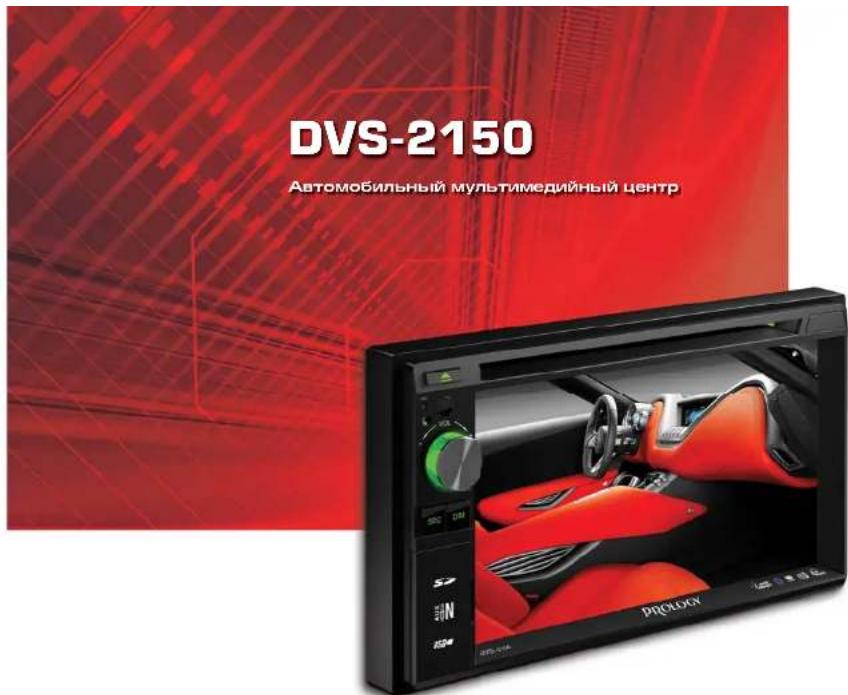
KORISNIČKI PRIRUČNIK DVS-2150 Prology
ВОЗЬМИ
КИНО
в дорогу
Руководство пользователя
PROLOGY
www.prology.ru
Накменование Простржи ОЭО-Э1ЭС
Страна-производитель: «Ута»
Изготовкентель: ВСТ Голови
Основное предназначение товара:
ОЧИКЕ ОДО-электрола, котин 62
Срок SXИБЫ: ЗАТЫ
Срок стумов: 2018 Поконавский втега изатовантала:
Порядников адрес налесителя:
- 2017年,中国银行股份有限公司
EX-BCL By, She###

SHT GROUP AG
Manufactured by SHT Group AG EBC Business Forum, Basenbrasse 136, CH-6301 Aug. Sarbankand

PC

natural_image
Blurred grayscale image with indistinct shapes and no visible text or symbolsСодержание
Назначение устройства 2
Функции устройства 3
Комплект поставки 3
Рекомендации по использованию устройства 4
Элементы управления на передней панели 6
Меню режимов 7
Элементы управления на пульте дистанционного у правления 8
Использование пульта дистанционного управления 9
Интерактивная сенсорная панель управления с графическим интерфейсом 10
Общие операции 10
Настройка звука и изображения 11
Режим радиоп риемника 12
RDS 14
Операции управления воспроизведением дисков 17
Меню управления воспроизведением DVD-дисков 21
Меню управления воспроизведением файлов CD/MP3 22
Меню управления воспроизведением файлов JPEG 23
Использование карт памятиSD/USB 24
Режимы AUX 1, AUX 2 24
Режим Bluetooth 25
Режим ТВ-тюнера 32
Меню настроекустройства 34
Основные установки 35
Язык (меню языковых настроек) 36
DVD (меню настроек DVD-диска) 36
Радио (меню настроек радиоприемника) 38
Bluetooth 39
ТВ (меню настроек режима ТВ-тюнера) 40
Другие настройки (настройка режима SWCи калибровки) 4
Калибровка сенсорного экрана 40
Режим SWC (программирование штатных кнопок управления
воспроизведением, находящихся на рулевом колесе автомобиля) 41
Режим навигации 4 3
Основные технические характеристики 44
Установка устройства 45
Процедура установки 4 6
Схема подключения проводов устройства 47
Воспроизводимые диски и форматы 4 9
Технические допуски на возможные незначительные дефекты изображения 50
Эксплуатационные ограничения и текущий ремонт 51
Для безопасного управления автомобилем 5 4
Меры предосторожности при обращении с дисками 55
Хранение, транспортирование, ресурс, утилизация 55
Гарантии поставщика 5 6
Расшифровка даты выпускау стройства, указанной в серийном номере 57
Рекомендовано производителем 58

natural_image
Abstract grayscale image with blurred geometric shapes and no visible text or symbolsРуководство пользователя определяет порядок установки и эксплуатации FM/СВ-приемника и проигрывателя DVD/CD/MP3-дисков (далее «устройства») в автомобиле с напряжением бортовой сети 12 В. Установку устройства рекомендуется производить с привлечением специалиста по электрооборудованию автомобилей.
Самостоятельное вскрытие устройства, механические повреждения и нарушение правил эксплуатации могут привести к его неисправностям и лишению права на гарантийное обслуживание.
При покупке устройства требуйте проверки его работоспособности. Убедитесь, что в гарантийном талоне на устройство поставлен штамп магазина, разборчивая подпись и дата продажи.
В связи с постоянной работой по совершенствованию устройства, повышающей его надежность и улучшающей эксплуатационные характеристики, в конструкцию и сервисные меню могут быть внесены изменения, не отраженные в настоящем Руководстве
Прежде чем включить устройство, внимательно ознакомьтесь с настоящим Руководством по эксплуатации.
Назначение устройства
Устройство обеспечивает:
• совместимость с форматами DVD/CD/MP3/MPEG4/JPEG;
воспроизведение цветных видеопрограмм в системах цветности PAL/NTSC со встроенного проигрывателя дисков:
- воспроизведение аудио/видеофайлов и изображений, записанных на карты памяти USB/SD;
- прием радиостанций в диапазонах FM иСВ;
- работу с навигационным программным обеспечением Навител Навигатор (приобретается отдельно вместе с модулем навигации Prology MDB-20).
Функции устройства
- Вст роенный широкоформатный ЖК-монитор с диагональю 155 мм (6,2")
- Интерактивная сенсорная панель управления с графическим интерфейсом
• Системы цветности PAL/NTSC
• Максимальная выходная мощность 4 x 55 Вт
• Совместимость с форматами DVD, CD, MP3, MPEG4, JPEG - Поддержка файловой системы Giga MP3
- Возможность подключения внешнего модуля навигации (Prology MDB-20)
• Встроенный ТВ-тюнер
• Высокоскоростной цифровой PLL-тюнер - Система RDS-EON
- Память на 30 радиостанций (18 FM, 12 CB)
- Встроенный интерфейс для подключения к резистивным кнопкам управления, расположенным на руле
• Встроенный слот для карт памяти SC
• Поддержка карт памяти с интерфейсом USB - Поддержка беспроводной технологии Bluetooth ^3 для управления мобильным телефоном и для передачи высококачественного стереозвука
• Дистанционное управлени е
• Пинейный аудио/видеовход mini-jack на передней панели
• Видеовход PCA для камеры заднего обзора
• 2 Видеовыхода RCA
• 4-канальный аудиовыход RCA
• Пинейный RCA выход на сабвуфер р
• Стандартный разъем ISO
• Стандартный монтажный размер 2 DIN
Комплект поставки
| Автомобильный мультимедийный центр PROLOGY DVS 2150 | 1 |
| Пульт дистанционного управления | 1 |
| Выносной Bluetooth микрофон | 1 |
| Соединительные кабели 1 комплект | |
| Монтажный комплект | 1 шт. |
| Кожух | 1 шт. |
| Настоящее Руководство пользователя | 1 шт. |
| Гарантийный талон | 1 шт. |
| Индивидуальная потребительская тара | 1 комплект |
Рекомендации по использованию устройства
- Данное устройство является технически сложным товаром и относится к бы -товой радиоэлектронной аппаратуре. По Общероссийскому классификатору продукции и услуг Устройство относится к группировке 3230 115 «Устройства радиоприемные комбинированные прочие» (часть IV ОКДП).
- Монтаж и эксплуатация данного устройства должны осуществляться в соответствии с настоящим Руководством. Монтаж устройства осуществляется в штатное место в панели приборов автомобиля, подключение и настройка устройства изложены в настоящем Руководстве и могут быть произведены потребителем в полном объёме самостоятельно. Однако завод-изготовитель настоятельно рекомендует Вам поручить проведение указанного комплекса работ сервисному центру, сертифицированному по ГОСТ Р 51709-2001 (ОКУН 017613) — установка на легковой автомобиль дополнительного электрооборудования, сигнализаций и др. (далее — сертифицированный сервисный центр).
- Завод-изготовитель не несет ответственность за проблемы, возникшие вследствие самостоятельной установки устройства!
- Для подачи питания на данное устройство может использоваться только источник питания с напряжением +12В постоянного тока; отрицательная клемма аккумуляторной батареи должна быть соединена с «массой».
- Перед установкой устройства, пожалуйста, полностью прочитайте данное Руководство. Установка устройства требует подключения ко многим штатным системам автомобиля. Автомобили имеют низковольтные или мультиплексные системы, которые могут быть повреждены при использовании низкоомных проверочных приборов, например, проверочных ламп или логических пробников (которые используются для тестирования компьютеров). Для проверки всех штатных цепей автомобиля перед подключением устанавливаемого устройства используйте только высококачественный цифровой мультиметр.
- Не пытайтесь в случае поломки открыть корпус устройства и отремонтировать его самостоятельно. Если устройство не работает правильно, обратитесь к соответствующему разделу данного Руководства. Ошибки, допущенные при установке и эксплуатации устройства, могут быть иногда приняты за его неисправность. Если неисправность не устранена, обратитесь в сервисный центр.
- При мойке автомобиля следите, чтобы внутрь устройства не попала вода, так как это может привести к его повреждению. Недопустимо попадание жидкостей в устройство при мойке панели приборов, внутренней части ветрового стекла и/ или случайное пролитие жидкости на приборную панель, а также через неплотности моторного щита при мойке моторного отсека, при подаче моющей смеси под давлением, т.к. это может привести к выходу из строя устройства.
-
После использования автомобиля на открытом воздухе в летний период необходимо пылесосить салон в целях сбора возможных насекомых и непопадания их внутрь устройства и его составных частей. Попадание внутрь устройства и его составных частей насекомых недопустимо.
-
Не допускайте попадания каких-либо предметов внутрь слота компакт-дисков устройства, кроме самого диска. Находящиеся внутри устройства узлы могут быть повреждены любыми посторонними предметами
- Когда устройство не используется, вынимайте из него диск. Не оставляйте удаленный диск в отверстии дискового отсека. Храните диски подальше от прямых солнечных лучей
- Температура. Устройство может работать неправильно при экстремально высоких или экстремально низких температурах. В таком случае прекратите использовать устройство до тех пор, пока температура не станет нормальной, устройство оборудовано встроенной схемой защиты. Когда температура внутри устройства повышается до определенной величины, схема защиты автоматически останавливает воспроизведение. В этом случае дайте устройству возможность охладиться, а затем снова включите воспроизведение.
- Конденсат. В дождливую погоду или в условиях повышенной влажности, а также в холодное время года сразу же после того, как включен обогреватель [отопитель] салона автомобиля, на оптическом устройстве считывания сигнала расположенном внутри устройства может сконденсироваться влага. В случае возникновения конденсации влаги устройство не сможет считывать информацию с диска и, следовательно, будет работать неправильно. Для устранения такой неисправности извлеките из устройства диск и подождите, пока сконденсировавшаяся влага не испарится (около часа).
«Перескакивание» воспроизведения. Когда автомобиль движется по неровной дороге, по дороге с поврежденным покрытием или по бездорожью, при воспроизведении аудио/видео файлов могут появляться пропуски звучания и/или воспроизводимого изображения. Рекомендуется снизить скорость и плавно преодолевать препятствия, для исключения перескакивания воспроизведения. Частые поездки в режимах движения по дороге с поврежденным покрытием или по бездорожью могут привести к механическим повреждениям (обрыв у) резиновых демпферов проигрывателя, расположенного внутри устройства. - Очистка. Не пытайтесь очищать устройство с помощью каких-либо химических веществ, так как это может привести к ухудшению его внешнего вида. Для очистки корпуса устройства используйте только чистую и сухую ткань.
- Для того чтобы избежать повреждения жидкокристаллического монитора следите за тем, что бы внутрь монитора не попала вода или какие-либо напитки (жидкости). В случае попадания жидкости внутрь жидкокристаллического монитора выключите питание, отключите предохранитель цепи питания и как можно скорее обратитесь в сервисный центр.
- Следите за тем, чтобы внутрь жидкокристаллического монитора через вентиляционные отверстия не погады ли металлические или легковос пламеняющиеся предметы.
Элементы управления на передней панели
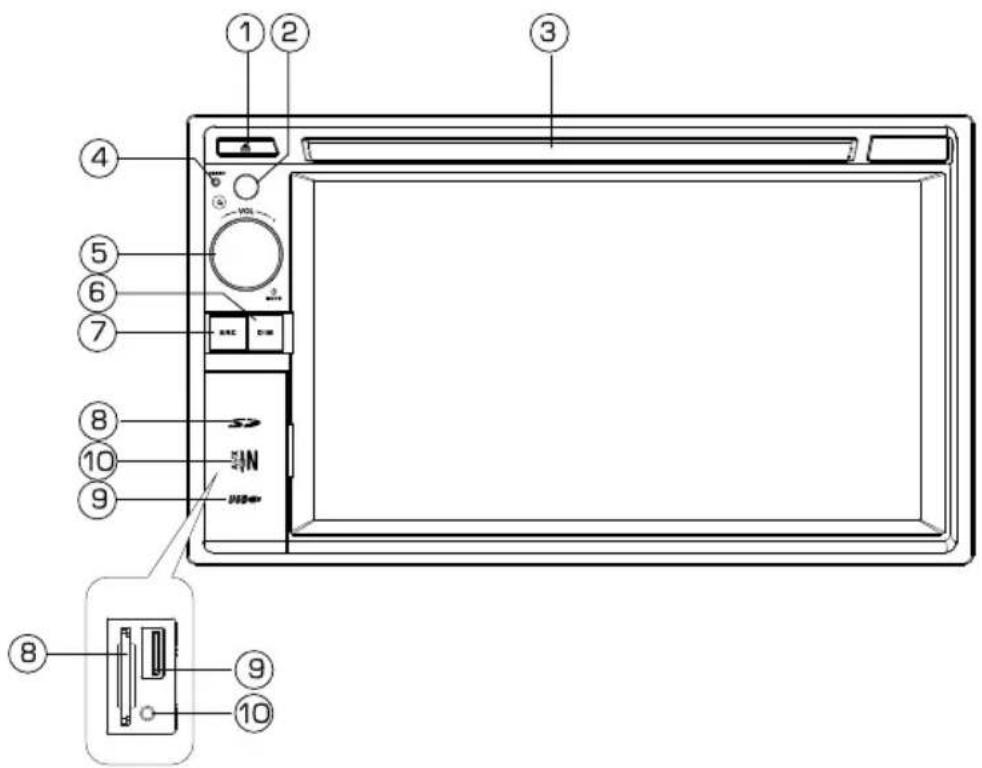
- Кнопка извлечения диска
- ИК-приемник сигналов пульта ДУ.
- Слот компакдиска.
- Кнопка сброса настроек устройства RESET.
- Рег улятор громкости; кнопка включения/выключения питания (длительное нажатие); кнопка включения/отключения звука (короткое нажатие) VOL.
- Кнопка управления режимом подсветки ЖК-экрана; кнопка перехода в режим навигации (длительное нажатие) DIM.
- Кнопка переключения источников сигнала; кнопка перехода в меню режимов [длительное нажатие] SRC.
- Слот для ка рт памяти SD.
- Разъем для подключения ка рт памяти USB.
- AV-вход mini-jack AUX IN.
Меню режимов
- Вход в меню режимов Передняя Пульт Ду панель


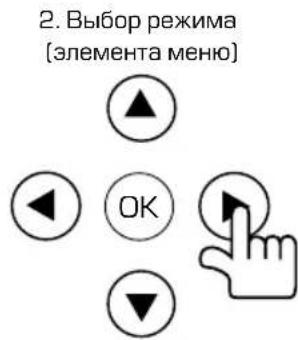
- Подтверждение выбора (переключение на выбранный режим)

Войти в основное меню можно также коснувшись области «А» монитора (стр. 10) в режиме воспроизведения. Для выбора необходимого режима коснитесь соответствующей иконки на экране.
Примечание. Если некоторые устройства не подключены, то выбор их в качестве источника сигнала невозможно.
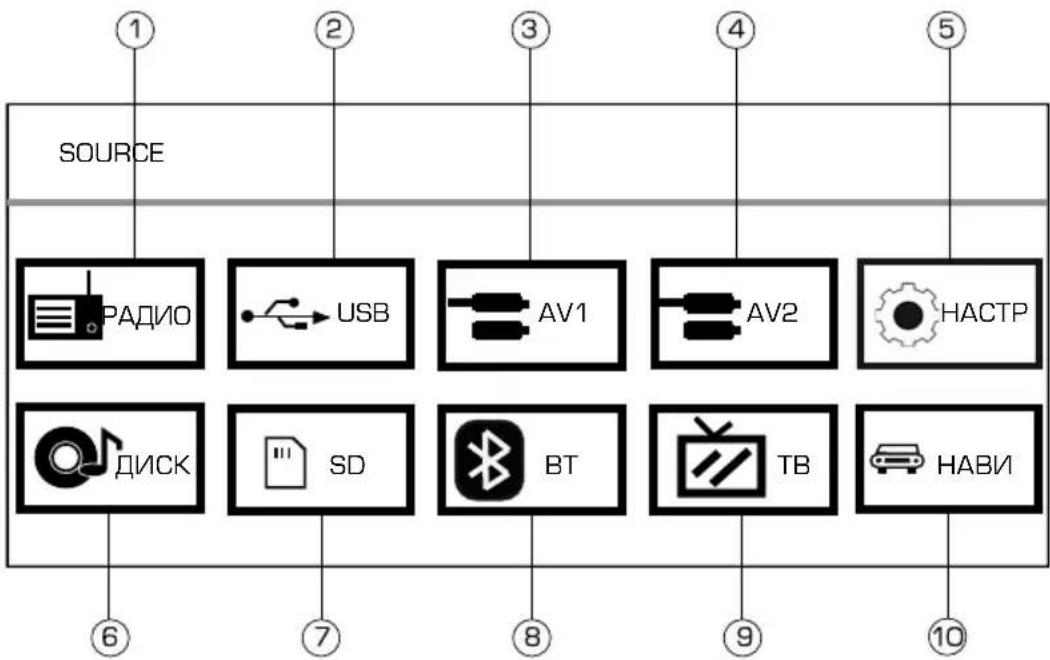
- Режим радиоприемника.
- Режим воспроизведения карт памяти U SB.
- Выбор аудио/видеовхода 1 (провода AUX IN R, AUX IN L, AUX IN VIDE O на задней панели устройства).
- Выбор аудио/видеовхода 2 (разъем AUX IN на передней панели устройства).
- Режим настроек устройства.
- Режим воспроизведения дисков.
- Режим воспроизведения карт памяти SD.
- Режим Bluetooth
- Режим ТВ-тюнера.
- Режим навигации.
Примечание. Модуль навигации MDB-20 (в комплект поставки не входит) подключается к устройству через разъёмGPS согласно схеме (стр. 47).

natural_image
Grayscale aerial view of a building with visible structural elements and windows (no text or symbols)Элементы управления на пульте дистанционного управления
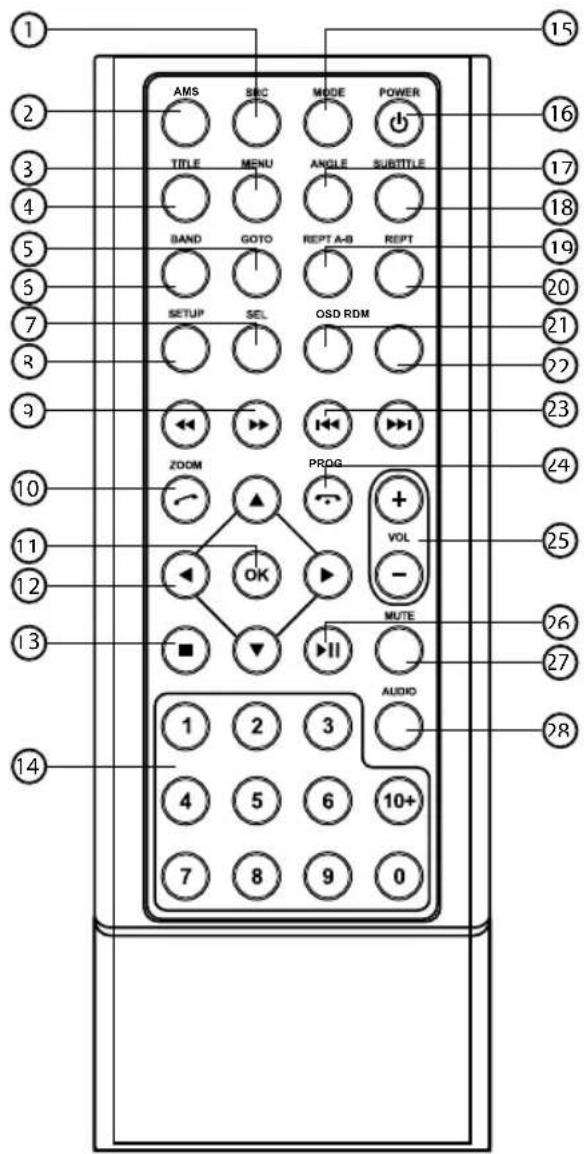
- Кнопка прямого переключения источников сигнала SRC.
- Кнопка сканирования предварительно настроенных радиостанций; при дли- тельном нажатии кнопка автоматического сохранения радиостанций/теле- каналов с наиболее мощным сигналом в памяти устройства AMS.
- Кнопка вызова экранного меню в режиме DVD MENU.
- Кнопка перехода к меню заглавий DVD-диска TITLE.
- Кнопка перехода к произвольному месту записи на диске GOTO.
-
Кнопка выбора системы цветности устройства в режиме вопроизведения видео/аудиофайлов и изображений; кнопка выбора диапазона радиоприемника BAND.
-
Кнопка входа в меню настроек зв ука и изображения SEL.
-
Кнопка вызова меню настроек устройства SETUP.
-
Кнопки управления режимом ускоренного воспроизведения в прямом/обратном направлении; автоматического поиска телеканалов/радиостанций в направлении уменьшения/увеличения частоты настройки ◀◀/▶▶.
-
Кнопка увеличения изображения ZOOM; набора или приема вызова
- Кнопка подтверждения выбора ОК.
- Кнопкиуправления перемещением курсора.
- Кнопка остановки воспроизведения
- Кнопки цифрового ввода 0..10+.
- Кнопка перехода в меню режимов MODE.
- Кнопка включения и выключения устройства ⏻.
- Кнопка выбора угла просмотра DVD-диска ANGLE.
- Кнопка выбора языка субтитров DVD-диска SUBTITLE.
- Кнопка повторного воспроизведения произвольного участка записи REPT А-В.
- Кнопка управления режимом повторного воспроизведения REPT.
- Кнопка отображения информации о воспроизведении OSD.
- Кнопка управления режимом воспроизведения в случайном порядке RDM.
- Кнопки перехода к предыдущей/следующей части (треку); пошагового поиска радиостанций/телеканалов в направлении уменьшения/увеличения частоты настройки ◀◀/▶▶.
- Кнопка программирования последовательности воспроизведения/управления режимом слайд-шоу во время просмотра изображений PR OG, отмены телефонного звонка 📞.
- Кнопки регулировки уровня громкости VOL-, VOL+.
- Кнопка пау зы/возобновления воспроизведения ▶/II.
- Кнопка отключения/включения зв ука MUTE.
- Кнопка выбора языка зв укового сопровождения DVD AUDIO.
Использование пульта дистанционного управления
- При использовании пульта дистанционного управления направляйте его на встроенный ИК-приемник сигналов ДУ (2) (стр. 6).
- Дальность действия пульта дистанционного управления составляет 4-5 метров.
- Отклонение по горизонтали от прямого направления на ИК-приемник не должно превышать 30 градусов.
Установка батареек в пульт дистанционного управления
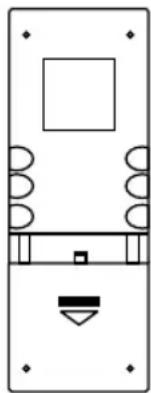
- Откройте батарейный отсек, расположенный в нижней части пульта ДУ, как показано на рисунке.
- Установите новую батарейку, контакт «+» должен находиться вверху. Затем закройте крышку. Рекомендуемый тип литиевых батареек – CR2025.
Осторожно!
- Никогда не используйте металлический пинцет или другой подобный инструмент для того, чтобы держать батарейку. Это может привести к короткому замыканию.
- Никогда не разбирайте батарейки, не подвергайте их сильном у нагреванию и не кладите их в воду, так как это может привести к их нагреванию с большим выделением тепла.
- Когда заряд батареек израсходован, они должны быть утилизированы в соответствии с местными законами
natural_image
Pure electrical circuit lines without any symbols

natural_image
Aerial view of a highway with multiple lanes and adjacent buildings (no visible text or signage)Интерактивная сенсорная панель управления с графическим интерфейсом
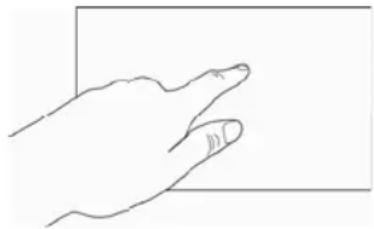
Данное устройство оборудовано сенсорным интерактивным дисплеем. Вы можете выбирать функции или регулировать отдельные параметры, просто прикасаясь к экрану пальцем или пластиковым стержнем/стилусом
natural_image
Line drawing of a hand pointing at a rectangular object (no text or symbols)Внимание!
Не используйте металлические или острозаточенные предметы для управления сенсорным интерактивным дисплеем. Также не прилагайте чрезмерных усилий при касаниях экрана.
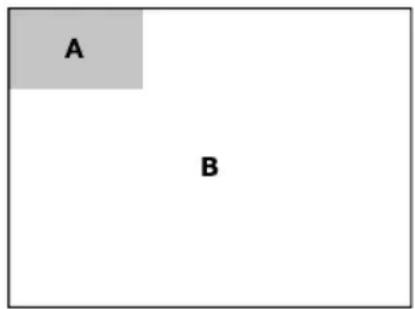
Сенсорные области управления на мониторе
A — вход в меню режимов (стр. 7).
В — отображение экранного меню управления.
Общие операции
Включение/выключение устройства
Для включения устройства нажмите кнопку POWER (16) на пульте ДУ (стр. 8) или нажмите регулятор (5) на передней панели (стр. 6).
Для выключения устройства нажмите кнопку POWER (1 6) на пульте ДУ (стр. 8) или нажмите и удерживайте регулятор (5) на передней панели (стр. 6).
Регулировка громкости
Для увеличения/уменьшения громкости вращайте регулятор (5) (стр. 6) на передней панели или нажимайте кнопки VOL-, VOL+ (25) на пульте ДУ(стр. 8)
Отключение звука
Для отключения звука устройства нажмите на кнопку MUTE (27) на пульте ДУ (стр. 8) или на регулятор (5) на передней панели (стр. 6). На дисплее устройства отобразится надпись MUTE. Для включения звука повторите операцию еще раз. Любые операции по изменению уровня громкости автоматически отменяют режим отключения звука.
Выбор источника сигнала
Нажимайте кнопку SRC (1) на пульте ДУ (стр. 8) или на передней панели устройства (стр. 6) для выбора одного из источников сигнала в меню режимов (стр. 7).
Либо нажмите на экране устройства область «А» (стр. 10) или кнопку MODE [15] на пульте ДУ (стр. 8) или удерживайте кнопку SRC (7) на передней панели устройства (стр. 6) для выхода в меню режимов. Для выбора необходимого режима коснитесь соответствующей иконки на экране.
Для выхода из меню режимов и возврата в предыдущий режим не выполняйте никаких действий в течение 5-10 секунд.
Перезагрузка системы
Кнопка сброса настроек RESET (4) находится на передней панели (стр. 6) и для ее нажатия следует воспользоваться шариковой ручкой или другим подобным заостренным предметом. Кнопка утоплена внутрь корпуса устройства, что позволяет избежать ее случайного нажатия. После нажатия данной кнопки из памяти устройства будут стерты все запрограммированные радиостанции и настройки звука. Данная кнопка должна быть нажата при появлении на дисплее ошибочной индикации или при неверном функционировании устройства.
Примечание. Если после нажатия кнопки RESET устройство продолжает работать неправильно, полностью отключите питание устройства (отсоединив желтый и красный провода), затем восстановите питание и проверьте работоспособность.
Настройка звука и изображения
Войдите в режим настройки звука и параметров изображения. Для этого нажимайте последовательно кнопку SEL (7) на пульте ДУ (стр. 8) или коснитесь кнопки SEL на сенсорном экране. На дисплее появится следующее изображение
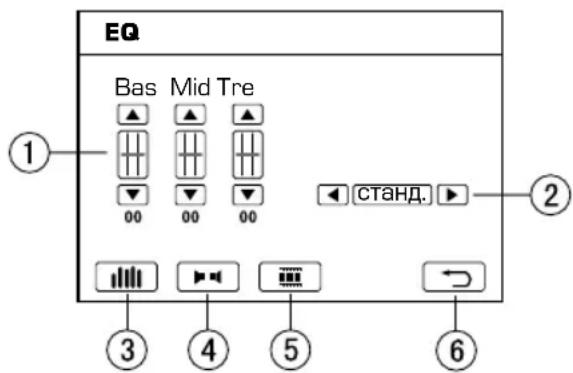
Регулировка всех параметров осуществляется непосредственно на сенсорном экране: коснитесь нужного параметра или регулятора.
- Регулируйте величину параметров при помощи сенсорных кнопок ▲/▼ на экране.
Bas — регулировка баса;
Mid — регулировка средних частот,
Tre — регулировка высоких частот.
- Для выбора предоставленных настроек эквалайзера (Выкл., Стандартный, Поп, Рок, Классика, Джаз) касайтесь сенсорных кнопок ◀/▶.
- Сенсорная кнопка перехода к настройкам зву чания (эквалайзера)

natural_image
Abstract grayscale image with blurred geometric shapes and no discernible text or symbols- Сенсорная кнопка перехода к настройкам баланса каналов. Регулируйте баланс промкости каналов с помощью сенсорных кнопок ▲/▼/▲/►.
- Сенсорная кнопка перехода к настройкам изображения. Регу лируйте величину параметров при помощи сенсорных кнопок ▲/▼ на экране.
Bri — регулировка яркости изображения;
Con — регулировка контрастности изображения
Col — регулировка цветности изображения:
Dim — регулировка подсветки монитора
- Сенсорная кнопка выхода из режима настройки звука и параметров изображения и возврата в предыдущий режим. Также для выхода нажмите кнопку (13) на пульте ДУ (стр. 8) или не выполняйте никаких действий по настройке в течение нескольких секунд.
Режим радиоприемника
При необходимости переключения устройства в режим работы радиоприемника последовательно нажимайте кнопку SRC на пульте ДУ (стр. 8) или на передней панели устройства (стр. 6), пока на дисплее не появится режим RADIO или нажмите кнопку MODE (15) на пульте ДУ (стр. 8) и выберите в меню режимов иконку РАДИО.
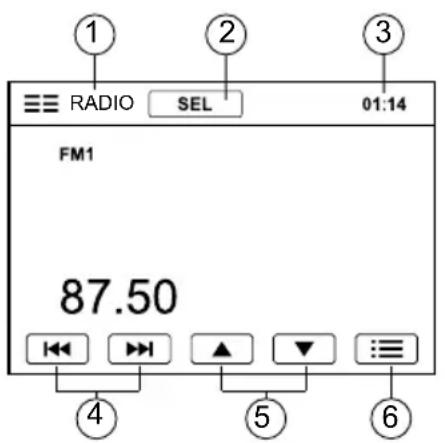
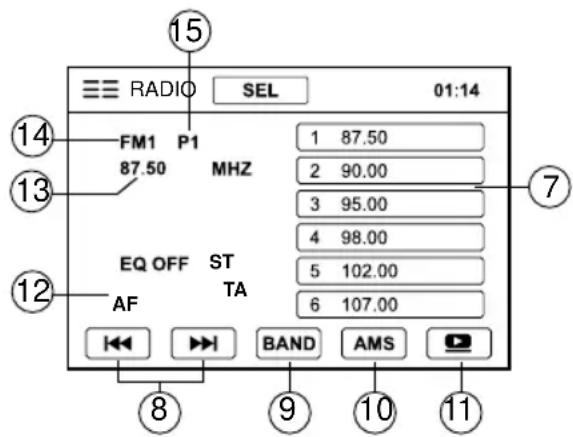
- Текущий режим работы (радиоприемник). Нажмите для перехода в меню режимов.
- Нажмите на сенсорную иконку для входа в меню настроек звука и изображения.
- Индикация текущего времени.
- Сенсорные кнопки автоматической настройки на радиостанции в направлении уменьшения/увеличения частоты настройки. При длительном нажатии — сенсорные кнопки пошаговой настройки на радиостанции в направлении уменьшения/увеличения частоты настройки.
- Сенсорные кнопки выбора сохранённых радиостанций
- Сенсорная кнопка перехода к меню отображения и настройки сохраненных радиостанций
- Сенсорные иконки предварительных настроек на радиостанции.
- Сенсорные кнопки автоматической настройки на радиостанции в направлении уменьшения/увеличения частоты настройки. При длительном нажатии
сенсорные кнопки пошаговой настройки на радиостанции в направлении уменьшения/увеличения частоты настройки.
- Сенсорная кнопка выбора диапазона.
- Сенсорная кнопка сканирования предварительно настроенных радиостанций; при длительном нажатии кнопка автоматического сохранения радиостанций с наиболее мощным сигналом в памяти устройства.
- Возврат к предыдущему меню.
- Индикаторы работы функций RDS (стр. 14).
- Индикатор текущей частоты настройки радиостанции
- Индикатор выбранного диапазона радиоприемника.
- Индикатор номера сохраненной в памяти радиостанции, прослушиваемой в данный момент.
Выбор диапазона радиоприемника
Для переключения диапазонов радиоприемника нажимайте сенсорную иконку (9) (стр. 12) в меню отображения радиостанций или кнопку BAND (6) на пульте ДУ (стр. 8). Диапазоны будут переключаться циклически в следующем порядке:
FM1 FM 2 → FM3 FM [YKB] → MW' → MW2
Автоматическая настройка на радиостанцию
Для автоматической настройки на радиостанцию в направлении у величения частоты, кратковременно нажмите сенсорную кнопку ▶▶| (4) (стр. 12) или кнопку ▶▶ (9) на пульте ДУ (стр. 8). Для автоматической настройки на радиостанцию в направлении уменьшения частоты, кратковременно нажмите сенсорную кнопку ▶◀ (стр. 12) или кнопку ▶▶ пульте ДУ. При этом на экране устройства будет отображаться надпись «AUTO SEEK».
Ручная настройка на радиостанцию
Удерживайте нажатой сенсорную кнопку ▶▶[4] (стр. 12) или нажмите кнопку ▶▶[23] на пульте ДУ (стр. 8) для пошаговой настройки на радиостанцию в направлении увеличения частоты настройки.
Удерживайте нажатой сенсорную кнопку ▶tr. 1 2) или нажмите кнопку ▶ на пульте ДУ для пошаговой настройки на радиостанцию в направлении уменьшения частоты настройки.
Ручное сохранение настройки на радиостанцию в памяти устройства
-
Настройте радио на нужную Вам частоту. Нажмите сенсорную кнопку входа в меню отображения и настройки сохраненных радиостанций [6] (стр. 12). Удерживайте нажатой в течение нескольких секунд одну из сенсорных иконок в списке сохраненных радиостанций [7] (стр. 12). В память выбранной Вами ячейки будет занесена радиостанция, на которую в данный момент настроен приемник
-
Во время приёма радиостанции (на пульте ДУ):
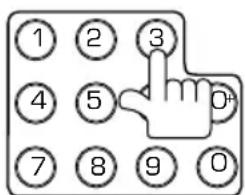
удерживать

natural_image
Abstract grayscale image with blurred geometric shapes and no visible text or symbolsВызов сохранённых в памяти радиостанций
- На пульте ДУ :
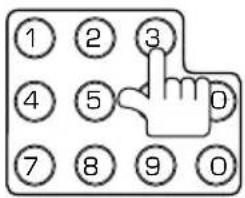
Нажмите цифры от 1 до6 на пульте ДУ (стр. 8).
- Коснитесь сенсорной кнопки предварительной настройки на радиостанцию (7) в экранном меню (стр. 12).
Нажимайте сенсорные кнопки ▲/▼ (5) (стр. 12) для переключения сохраненных радиостанций. Номер выбранной станции (P1-P6) (15) (стр. 12) будет появляться рядом с указанной частотой настройки (13) (стр. 12).
RDS
Для изменения настроек RDS нажмите кнопку MODE (15) на пульте ДУ (стр. 8) или область «А» (стр. 10) на дисплее устройства, затем выберите раздел НАСТРОЙКИ и изменяйте настройки в разделе Радио.
Некоторые радиовещательные станции диапазона FM сопровождают передачу своих программ дополнительной информацией. Декодируя эти данные, ресивер предоставляет пользователю удобные функции по использованию этой информации.
В системе RDS используются следующие данные: PI, PS, AF, TP, TA, EON, PTY, CT.
PI (Program Identification Code): Код идентификации программы.
PS (Program Service Name): Название радиовещательной станции в виде букв и цифр.
AF (Alternative Frequencies): Альтернативные частоты. Список частот передатчиков, передающих одну и ту же программу, т.е. имеющих один и тот же PI.
TP (Traffic Program Identification): Идентификационные данные радиовещательной станции, передающей информацию о дорожном движении.
ТА (Traffic Announcement Identification): Идентификация сообщения о дорожном движении. Идентификационные данные, показывающие, передается или не передается информация о дорожном движении
EON (Enhanced Other Networks In formation): Передача информации по категориям PI, AF, TP, TA и т.д. в сетях, отличных от сети текущего приема.
PTY (Program TypeCode): Код типа программы. Отражает содержание программы, например, новости, легкая музыка, спорт и т.д
СТ (Clock Time): Информация о текущем времени, благодаря которой устройство может автоматически устанавливать и подстраивать собственные часы.
Режим AF
Включить режим AF можно в меню настроек в разделе Радио (стр. 38).
Когда данный режим включен и сигнал принимаемой радиостанции слаб, радиоприемник будет автоматически переключаться на альтернативные частоты, пока не обнаружит наиболее мощную станцию с тем же кодом PI.
Примечание. При включенном режиме AF автоматический и ручной поиск радиостанций производится только по радиостанциям, передающим сигналы RDS.
Прослушивание сообщений о дорожном движении Режим ТА
Включить режим ТА можно в меню настроек в разделе Радио (стр. 38).
Когда включен режим ТА и передается сообщение о дорожном движении:
- Если у стройство находится в режиме воспроизведения компакт-диска, он временно переключится в режим радиоприемника.
- Устройство временно переключится на радиостанцию в другой сети вещания (EON), если система EON обнаружит передачу сообщений о дорожном движении по другой программе.
Во время передачи сообщения о дорожном движении устанавливается уровень громкости ТА, заданный в режиме специальных настроек. По окончании сообщения устройство вернется в исходное состояние и на исходный уровень громкости.
Режимы ТА SEEK и ТА ALARM
Включить режим TA SEEK или TA ALARM можно в меню настроек в разделе Радио (стр. 38). Режимы TASEEK и TA ALARM определяют поведение радиоприемника при включенном режиме TA, если отсутствует передача информации ТР радиостанцией, на которую в данный момент настроен радиоприемник.
Режим ТА SEEK. Если радиоприемник настраивается на радиостанцию, которая не передает информацию TP (Traffic Program – программы с информацией о дорожном движении) в течение нескольких секунд, радиоприемник перенастраивается на следующую станцию, которая имеет тот же PI (Program Identification — код идентификации программы), что и предыдущая радиостанция, но передает информацию TP.
Если информация ТР исчезает и не передается текущей настроенной радиостанцией, радиоприемник перенастраивается на следующую радиостанцию, имеющую тот же РІ. Если радиостанция с тем же РІ не найдена в течение одного цикла поиска, радиоприемник перенастраивается на следующую радиостанцию, передающую информацию ТР. Если радиостанции, передающей информацию ТР, не будет обнаружено, устройство вернется к воспроизведению предыдущей радиостанции.
Режим TA ALARM. Когда выбран данный режим, функция автоматической перенастройки радиоприемника не работает.
Вместо этого, радиоприемник настраивается на радиостанцию, которая не передает информацию ТР.
Использование кода PTY для выбора программ
Нажмите и удерживайте несколько секунд сенсорную кнопку BAND (9) в меню отображения радиостанций (стр. 12), при этом на дисплее отобразится индикатор PTY. Выберите необходимый тип программы из следующего списка:
NEWS — НО ВОСТИ
AFFAIRS — деловые новости
INFORMATION — информация
SPORTS — спорт
EDUCATION — образование е
DRAMA — драма
CULTURE — культура
SCIENCE — наука
VARIED — программы без
определенного типа
POP — ПОП-МУЗЫКА
ROCK —рок-музыка
EASY — эстрадная музыка
LIGHT — легкая музыка
CLASSIC — классическая музыка
OTHER MUSIC — другая музыка
WEATHER — погода
FINANCE — финансы
CHILDREN — детские программы
SOCIAL — социальные программь
RELIGION — религиозные программы
PHONE IN — программы с участием слушателей
TRAVEL — путешествия
LEISURE — досуг
JAZZ — джаз
COUNTRY — кантри
NATION — национальная музыка
OLDIES — старье мелодии
FOLK — народная музыка
DOCUMENT — документальные
пр ора ммы
TEST — тест сигнала тревоги
ALARM — Тревога
Для перехода к следующей/предыдущей странице со списком программ нажимайте сенсорные кнопки (8)(р. 12).
Нажмите сенсорную иконку с названием типа программы. Включится автоматический поиск программы выбранного типа, звук устройства будет отключен. После обнаружения радиостанции с искомым PTY начнется ее воспроизведение.
Если радиостанции с искомым PTY не будет обнаружено за один полный цикл настройки, устройство вернется к воспроизведению предыдущей радиостанции.
Режим REG
Включить режим REG можно в меню настроек в разделе Радио (стр. 38).
При включенном режиме REG («REG Вкл.») переключение на альтернативные частоты будет происходить для программ только в пределах региона. При выключенном режиме («REG Выкл.») переключение на альтернативные частоты будет происходить и за пределами одного региона.
RDS CT (Clock Time)
Включить режим RDSC T можно в меню настроек в разделе Радио (стр. 38). Данная функция включает/выключает режим вывода информации о текущем времени, благодаря которой устройство может автоматически устанавливать и подстраивать собственные часы.
Операции управления воспроизведением дисков
Воспроизведение диска начинается автоматически сразу после загрузки, не- зависимо от текущего режима работы устройства.
Примечание. Перед тем как загрузить диск, пожалуйста, убедитесь, что в слоте дископриемника (3) (стр. 6) отсутствует другой диск.
Загрузка и извлечение дисков
- Вставьте диск в слот (3) (стр. 6) таким образом, чтобы рабочая сторона (сторона, на которую нанесена запись) была обращена вниз. Диск автоматически будет загружен.
• Для извлечения диска нажмите на кнопку ▲ (1) (стр. 6) на передней панели.
Включение режима воспроизведения
При загрузке диска на экране монитора в левом верхнемуглу появится надпись «ЧТЕНИЕ», затем тип диска. Некоторые диски могут автоматически включаться в режим воспроизведения с первой части (дорожки). Некоторые диски автоматически переходят в меню Названий.
Если на экране монитора отображается меню Названий DVD, то для начала воспроизведения с первой части нажмите кнопку ▶/∥ на пульте ДУ (стр. 8) или на сенсорном дисплее устройства. Для навигации по меню Названий диска используйте кнопки перемещения курсора (12) и кнопку OK (11) на пульте ДУ (стр. 8).
При воспроизведении двухстороннего DVD-диска, вставляйте его первой рабочей стороной вниз. По окончании воспроизведения первой стороны извлеките диск, переверните его и повторно загрузите в устройство для воспроизведения второй стороны. Первая и вторая стороны помечаются различным образом на р азных дисках
Временная остановка воспроизведения

Во время воспроизведения диска нажмите кнопку ▶/II (26) на пульте ДУ (стр. 8) или в экранном меню управления для временной остановки воспроизведения. Для продолжения
воспроизведения повторно нажмите данную кнопку.
Остановка воспроизведения диска

Для остановки воспроизведения нажмите кнопку ■1 3) на пульте ДУ (стр. 8) или в экранном меню управления
Для продолжения воспроизведения с места остановки 26) на пульте ДУ или в экранном меню управления.
Во время воспроизведения диска нажмите два раза кнопку для о становки воспроизведения. После этого воспроизведение возобновится с начала диска
Ускоренное воспроизведение в прямом и обратном направлении

Нажмите кнопки ◀◀/▶▶ (9) на пульте ДУ (стр. 8) или повторно нажимайте и удерживайте кнопки ◀◀/▶▶ в экранном меню управления для ускоренной перемотки
в обратном (прямом) направлении на одной из следующих скоростей: 2 x, 4x, 8x, 20x.

natural_image
Grayscale aerial view of a building with visible structural elements and windows (no text or symbols)Примечание. Во время ускоренного воспроизведения звук устройства отключается.
Переход к следующей или предыдущей части (треку)

Нажимайте кнопку ▶ 23) на пульте ДУ (стр. 8) или в экранном меню управления во время воспроизведения для перехода к следующей части (треку).
Нажимайте кнопку |◀◀ на пульте ДУ или в экранном меню управления во время воспроизведения для перехода к предыдущей части (треку).
Прямой выбор части или река

Во время воспроизведения дисков Вы можете напрямую ввести номер главы или трека с помощью цифровых кнопок пульта ДУ (14) (стр. 8).
Например, Вы хотите выбрать трек 9: нажмите кнопку 9.
Если Вы хотите выбрать трек 12: нажмите кнопку 10+, загем кнопку 2.
Если Вы хотите выбрать трек 122: нажимайте последовательно кнопку 10+ пока не дойдете до значения 120+, затем кнопку 2.
Примечание. Во время режима воспроизведения CD/MP3-дисков в случайном порядке, выбор трека с помощью цифровых клавиш пульта ДУ невозможен.
Воспроизведение в случайном порядке

Во время воспроизведения диска нажмите кнопку RDM (22) на пульте ДУ(стр. 8) или кнопку [→] в экранном меню управления устройства для включения режима воспроизведения в случайном
порядке. Для отключения режима повторно нажмите данную кнопку.
Повторное воспроизведение участка записи

Назначьте начальную и конечную точку фрагмента. Выделенный отрезок времени будет повторяться циклически. Повторно нажимайте на кнопку REPT А-В (19)
на пульте ДУ [стр. 8]:
Повт. А- — овт. А-В — овт. А-В выкл.
Повторное воспроизведение

Для входа в режим повторного воспроизведения повторно нажимай те на кнопку REPT (20) на пульте ДУ (стр. 8) или на се нсорную кнопку [3] экранном меню.
| Тип диска | Режим повтора |
| DVD | Іовтор главь → | Повтор раздела → | Повтор все → | Повтор выкл. |
| CD | Товтор один → Повтор все → Повтор выкл. |
| MP3 | Товтор один → Повтор каталог → Повтор все → Повтор выкл. |
Увеличение/уменьшение изображения

Во время воспроизведения видео или изображений Вы можете увеличивать/ уменьшать изображение на экране.
Во время воспроизведения нажимайте последовательно кнопку
ZOOM (10) на пульте ДУ (стр. 8) для выбора одного из следующих режимов: x2, x3, x4, x1/2, x1/3, x1/4, ВЫКЛ. В режиме увеличенного изображения используйте кнопки перемещения курсора (12) (стр. 8) для задания видимой области кадра.
Переход к произвольному месту записи на диске

Во время воспроизведения нажмите кнопку GOTO (5) на пульте ДУ (стр. 8). Затем при помощи кнопок управления курсором ◀/▶ на пульте ДУ выберите необходимую позицию времени воспроизведения.
Затем при помощи цифровых клавиш (14) на пульте ДУ введите необходимое значение времени воспроизведения от начала диска. Нажмите кнопку 0К для подтверждения выбора.
Выбор языка звукового сопровождения

Зы можете выбрать один из записанных на диске языков звукового сопровождения. Во время воспроизведения диска последовательно нажимайте кнопку AUDIO (28) на пульте ДУ (стр. 8) или на сенсорном
экране для выбора одного из записанных на диске языков звукового сопровождения.
Выбор камеры (угла) просмотра (ANGLE)

Во время воспроизведения диска нажимайте кнопку ANGLE (17) на пульте ДУ (стр. 8) для выбора угла просмотра (камеры), если на диске имеются сцены, записанные более чем одной камерой.
Выбор языка субтитров

Во время воспроизведения диска последовательно нажимайте кнопку SUBTITLE (18) на пульте ДУ (стр.8) или на сенсорном экране для выбора одного из записанных на диске языков субтитров или для отключения
субтитров.
Меню DVD-диска

Зо время воспроизведения диска нажмите кнопку MENU (3) на пульте ДУ (стр. 8) или в экранном меню управления для перехода в меню диска. Используя кнопки перемещения курсора (12), выберите нужную опцию, в жмите кнопку ĐК(11) (стр.8).
Отображение информации о воспроизведении

Для вывода информации на экран нажмите кнопку OSD (21) на пульте ДУ (стр. 8).


natural_image
Grayscale abstract image with blurred, indistinct shapes and no visible text or symbols- Тип диска.
- Надпись 1/3 обозначает: диск состоит из 3 разделов, на данный момент проигрывается 1 раздел.
- Надпись 7/1 3 обозначает: текущий раздел состоит из 13 глав, на данный момент проигрывается 7 глава
- В ремя воспроизведения текущей главы.
Программирование последовательности воспроизведения

Во время воспроизведения нажмите кнопку PROG (24) на пульте ДУ (стр. 8) для входа в меню воспроизведения выбранных разделов/глав/треков в заданном порядке.
Например для DVD-диска:
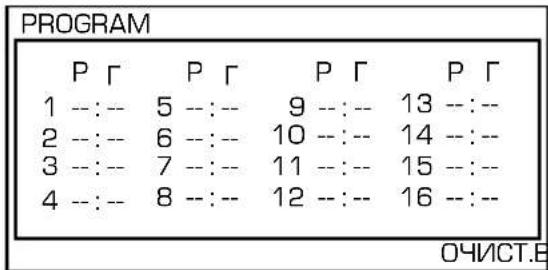
ОЧИСТ.ВОСПР.
Кнопками управления перемещением курсора (12) и кнопками цифрового ввода (14) на пульте ДУ (стр. 8) наберите нужные разделы/главы/треки в выбранном Вами порядке, затем выберите пункт ВОСПР- в меню и нажмите кнопку ОК [11] на пульте ДУ (стр. 8) для начала воспроизведения.
Для того, чтобы удалить все записи в программе воспроизведения, выберите опцию ОЧИСТ. и нажмите кнопку ОК.
Для выхода из меню без сохранения введенной последовательности нажмите кнопку PROG еще раз.
Примечание. При выборе нес уществующего раздела/главы/трека происходит сброс введенного номера
Режим слайд-шоу
При воспроизведении изображений повторно нажимайте кнопку PROG (24) на пульте ДУ (стр.8) для выбора необходимого режима слайд-шоу.
Меню управления воспроизведением DVD-дисков
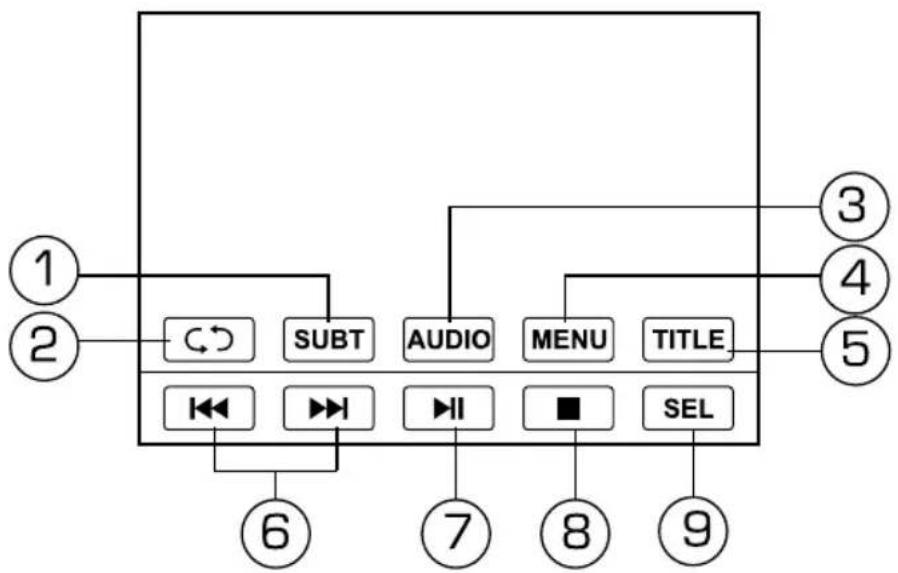
Для входа в данное меню во время воспроизведения DVD-диска коснитесь области «В» экрана устройства (стр. 10).
flowchart
graph TD
    A["1"] --> B["2"]
    B --> C["3"]
    B --> D["4"]
    B --> E["5"]
    C --> F["6"]
    D --> G["7"]
    E --> H["8"]
    E --> I["9"]
    F --> J["6"]
    G --> K["7"]
    H --> L["8"]
    I --> M["9"]
    J --> N[" Audio "]
    K --> O[" Menu "]
    L --> P[" SEL "]
- Выбор языка с убтитров.
- Включение режима повторного воспроизведения
- Выбор языка зв укового сопровождения DVD-диска.
- Вызов основного меню DVD-диска
- Переход к меню заглавий DVD-диска.
- Переход к предыд ущей/следующей главе DVD-диска; ускоренное воспроизведение в обратном/прямом направлении (длительное нажатие).
- Воспроизведение/па уза.
- Остановка воспроизведения.
- Переход к настройкам звука и изображения.
Меню управления воспроизведением файлов CD/MP3
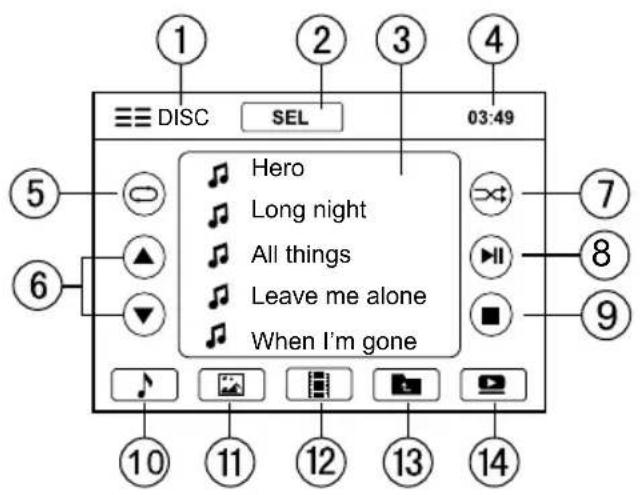
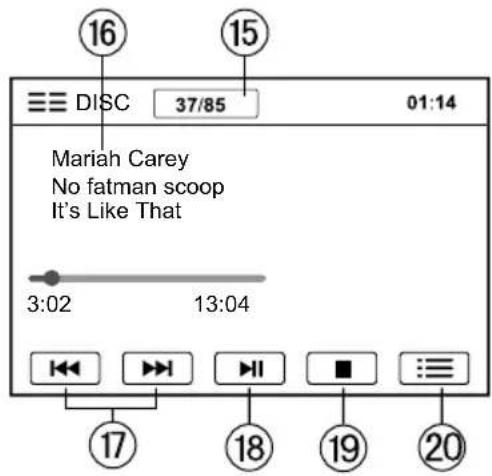
- Переход к меню режимов устройства.
- Сенсорная кнопка перехода к настройкам звука и изображения
- Список воспроизводимых файлов
- Индикация текущего времени.
- Сенсо рная кнопка включения режима повторного воспроизведения.
- Сенсорные кнопки перехода по списк у на 5 треков в прямом/обратном направлении.
- Сенсорная кнопка включения режима воспроизведения в случайном порядке.
- Сенсорная кнопка воспроизведения/паузы.
- Сенсорная кнопка остановки воспроизведения
- Сенсорная иконка отображения списка аудиофайлов.
- Сенсорная иконка отображения списка графических файлов.
- Сенсорная иконка отображения списка видео файлов
- Переход к предыдущему каталогу.
- Переход к следующему меню.
- Индикация номера воспроизводимого трека/общего количества треков.
- Отображение информации о воспроизведении.
- Сенсорные кнопки перехода к предыдущему/следующему треку; ускоренное воспроизведение в обратном/прямом направлении (длительное нажатие).
- Сенсорная кнопка воспроизведения/паузы.
- Сенсорная кнопка остановки воспроизведения
- Возврат к предыдущему меню.
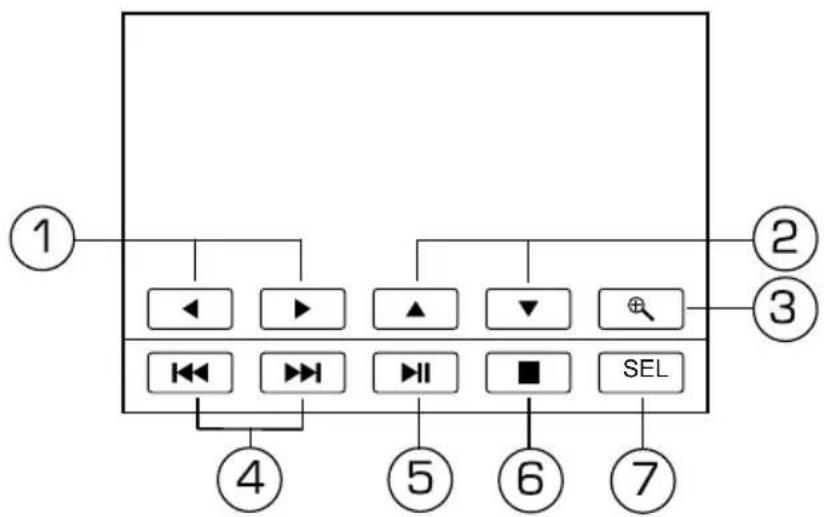
Меню управления воспроизведением файлов JPEG
Для входа в данное меню во время воспроизведения изображений коснитесь области «В» экрана устройства (стр. 10).
flowchart
graph TD
    A["①"] --> B["◀"]
    A --> C["▶"]
    A --> D["▲"]
    A --> E["▼"]
    A --> F["⊕"]
    B --> G["◀"]
    C --> H["▶"]
    D --> I["▶"]
    E --> J["■"]
    F --> K["SEL"]
    G --> L["④"]
    H --> M["⑤"]
    I --> N["⑥"]
    J --> O["⑦"]
    K --> P["②"]
    L --> Q["③"]
- Сенсо рные кнопки поворота изображения против часовой стрелки/по часовой стрелке.
- Сенсорные кнопки зеркального отображения относительно горизонтали/вертикали.
- Сенсорная кнопка увеличения/уменьшения изображения.
- Сенсорные кнопки перехода к предыдущему/следующему изображению.
- Сенсорная кнопка воспроизведения/паузы.
- Сенсорная кнопка остановки последовательного показа/перехода к корневому меню.
- Сенсорная кнопка перехода к настройкам звука и изображения.
Использование карт памяти SD/USB
Для управления воспроизведением файлов на картах памяти SD/USB см. раздел «Операции управления воспроизведением дисков» (стр. 17).
Откройте крышку слота на передней панели устройства (как показано на край-нем левом рисунке ниже) и затем вставьте карту памяти SD в слот (8) (стр. 6) или подключите к USB-разъему (9) (стр. 6) USB-карту (в комплект поставки не входит). Воспроизведение файлов, находящихся на карте памяти SD/USB, начнется автоматически. Если карта памяти SD/USB уже подключена, нажмите на сенсорную область «А» на дисплее устройства (стр. 10) и затем нажмите иконку SD (7) или USB (2) в меню режимов (стр. 7) или нажимайте кнопку SRC на передней панели устройства или на пульте ДУ.
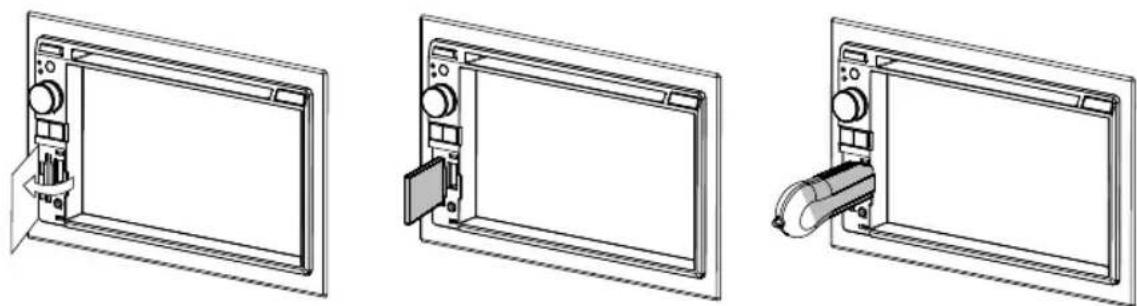
Для извлечения карты памяти SD/USB сначала выберите любой другой режим с помощью кнопки SRC на передней панели (или на пульте ДУ) или нажмите на сенсорную область «А» на дисплее устройства (стр. 1 О). Для извлечения карты памяти SD, на нее необходимо нажать (она немного выдвинется из слота), затем можно аккуратно извлечь карту памяти и закрыть крышку слота.
- Устройство поддерживает чтение карт памяти, содержащих форматы: AVI, MP3, WMA, JPEG.
• Поддерживаются карты USB/SD объемом до 16 ГБ.
• Объем поддерживаемой карты зависит от фирмы-изготовителя.
• Рекомендуются карты фирмы Kingston
• Файловая система FAT 16/FAT32. - Информация ID3 TAG (версия 2.0) песня/исполнитель/альбом: 30 символов. Русский шрифт поддерживается не во всех случаях.
- USB 1.1/ USB 2.0 (Скорость USB 2.0 не поддерживается, только чтение со скоростью USB 1.1)
- Не все виды SD/USB-карт совместимы с данным устройством.
Режимы AUX 1, AUX 2
Откройте крышку слота на передней панели устройства и подключите внешний источник аудио/видеосигнала ко входу AUX IN (10) на передней панели (стр. 6) (режим AV2) или к входу AUX IN на задней панели (режим AV1). Для просмотра с игнала с внешнего источника нажмите иконку AV1 (3) или AV2 (4) в меню режимов (стр. 7).
Режим Bluetooth (ВТ)
Перед использованием функции Bluetooth необходимо подключить микрофон (входящий в комплект поставки) к разъему MIC на задней панели устройства (стр. 47). Рекомендуется говорить в микрофон с расстояния не более десяти сантиметров.
При необходимости переключения устройства в режим работы Bluetooth последовательно нажимайте кнопку SRC (1) на пульте ДУ (стр. 8) или на передней панели устройства (стр. 6), пока на дисплее не появится режим Bluetooth; нажмите кнопку MODE (15) на пульте ДУ (стр. 8) и выберите в меню режимов иконку BT (8) (стр. 7).
В данном устройстве предусмотрено два режима работы Bluetooth: теле фонный режим и стереорежим.
Телефонный режим Согласование с телефоном
- Перед подключением телефона к устройству убедитесь, что в настройках Bluetooth (стр. 39) включена опция «Соединение» (Вкл.). В имени телефона (максимум 12 символов), которое отображается на экране устройства, не должно быть пробелов и русскоязычных символов (задается в настройках телефона).
- Включите режим Bluetooth на вашем мобильном телефоне и удерживайте телефон на расстоянии не более трех метров от устройства.
- Найдите новое сопряженное устройство в вашем телефоне. Устройство будет отображаться как PROLOGY. Выберите опцию «подключить» в телефоне.
- Пароль для согласования с устройством — 1234. В некоторых моделях мобильных телефонов требуется подтверждение соединения с устройством.
Примечание. Если мобильный телефон не смог определить модуль Bluetooth устройства за несколько попыток, возможно модуль Bluetooth Вашего телефона работает неправильно. Перезагрузите телефон и попробуйте снова.
- После того, как соединение с телефоном будет установлено, на дисплее загорится индикатор статуса соединения (12) (стр. 25) и на экране высветится сообщение «Pair OK» («Соединено»).
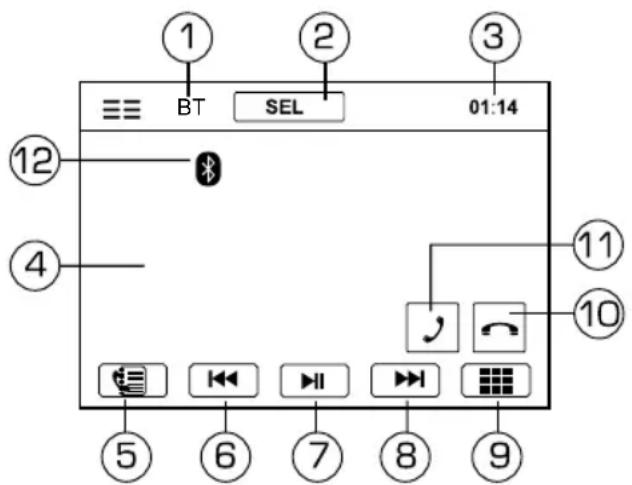
Меню Bluetooth

natural_image
Abstract grayscale image with blurred geometric shapes and no discernible text or symbols- Сенсорная кнопка перехода к меню режимов.
- Сенсорная кнопка перехода к настройкам звука и изображения.
- Индикация текущего времени.
- Отображение информации об имени телефона.
- Сенсорная кнопка перехода к меню телефонной книги.
- Сенсорная кнопка перехода к предыд ущему треку.
- Сенсорная кнопка паузы/воспроизведения
- Сенсорная кнопка перехода к следующему треку .
- Сенсорная кнопка открытия панели набора номера .
- Сенсорная кнопка отмены вызова; при длительном нажатии — кнопка отмены соединения.
- Сенсорная кнопка ответа/вызова; при длительном нажатии — кнопка соединения с телефоном
- Индикатор статуса соединения.
Соединение с телефоном
Имеется3 режима соединения:
• Соединение после включения питания
МодульBluetooth устройства автоматически соединится с последним подключенным телефоном через 10 секунд после включения питания.
Примечание. В меню настроек устройства Bluetooth → Автоподключение (стр. 39) должна быть выбрана опция «Вкл.».
• Ручное соединение
Восстановить соединение можно тремя способами: послать запрос с телефона, нажать и удерживать сенсорную кнопку [1] (стр. р. 25) экранного меню Bluetooth устройства или кнопку пульта ДУ (стр. 8).
• Автоматическое соединение
Если соединение было разорвано по причине удаления телефона из зоны видимости устройства, то при появлении телефона в зоне видимости устройства, соединение автоматически восстанавливается.
Примечания.
После удачного соединения модуль Bluetooth устройства получит информацию о Вашем телефоне, и на экране будет отображаться информация об имени телефона.
Некоторые мобильные телефоны автоматически отключают питание Bluetooth после разрыва соединения, в этом случае устройство не сможет повторно подключиться к телефону.
Разъединение
Разорвать соединение можно тремя способами: отменить соединение с помощью телефона, нажать и удерживать кнопку 📄 O) (стр. 25) экранного меню Bluetooth или кнопку пульта ДУ (стр. 8). После разъединения на экране появится сообщение «Exit pair» или «Connect failed» («Соединение завершено»)
Прием/отмена входящего вызова
Входящий вызов автоматически переключает устройство в режим Bluetooth.
На экране высветится сообщение: «ANSWER?» («О тветить?»)
Для принятия вызова: нажмите сенсорную иконку [в] р. 25) на экране устройства или кнопку на пульте ДУ (стр. 8).
Для отмены вызова: нажмите сенсорную иконку 📞 на дисплее устройства (стр. 25) или кнопку 📞 на пульте ДУ (стр. 8). При этом на экране устройства высветится сообщение «DIAL END» (соединение завершено).
Если в разделе настроек Bluetooth устройства включена опция «Автоответ» (Вкл.) (стр. 39), то звонок будет принят автоматически. Иначе вызов потребуется принять вручную.
Как сделать вызов
Несколько способов набора номера
-
С помощью мобильного теле фона.
-
Спомощью пульта ДУ:
Нажмите любую кнопку цифрового ввода 0..10+ (14) на пульте ДУ (стр. 8) для открытия панели набора номера.
Ввод номера:
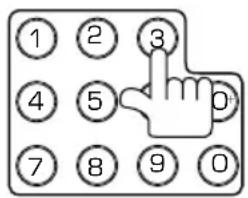
Для ввода символа « +» удерживайте нажатой не менее 2 секунд кнопку « Ⓞ».
Удаление набранных цифр: нажмите кнопку
Вызов введённого номера: нажмите кнопку
- Спомощью кнопок экранного меню:
Коснитесь кнопки [от] р.25) в меню для открытия панели набора номера:
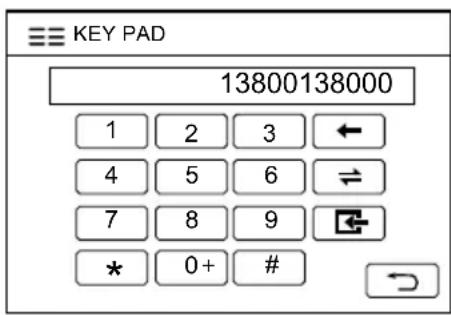
Введите номер телефона с помощью сенсорных цифровых кнопок.
Для ввода символа «+» удерживайте нажатой не менее 2 секунд сенсорную иконку «0+»
Удалить введённые цифры (начиная с последней) можно с помощью сенсорной кнопки ←.
Вызов введённого номера: нажмите сенсорную кнопку
Нажмите на кнопку 📋 для выхода из режима панели ввода номера.
Для перевода звонка с устройства на телефон во время разговора нажимайте сенсорную кнопку ⇌.
Примечание. В некоторых моделях мобильных телефонов перевод звонка на телефон осуществляется автоматически.

natural_image
Aerial view of a highway with multiple lanes and adjacent buildings (no visible text or signage)Во время вызова на экране устройства отображается надпись «DIALING» («Вызов»), во время разговора – надпись «TALKING» («Разговор»).
Примечание. При нажатии сенсорной иконки , когда на экране устройства отсутствует номер абонента, будет осуществлен исходящий звонок на последний набранный до этого номер.
- С помощью меню телефонной книги.
Для вызова меню телефонной книги нажмите сенсорную кнопку (5) (стр. 25) на дисплее устройства или кнопку на пульте ДУ.
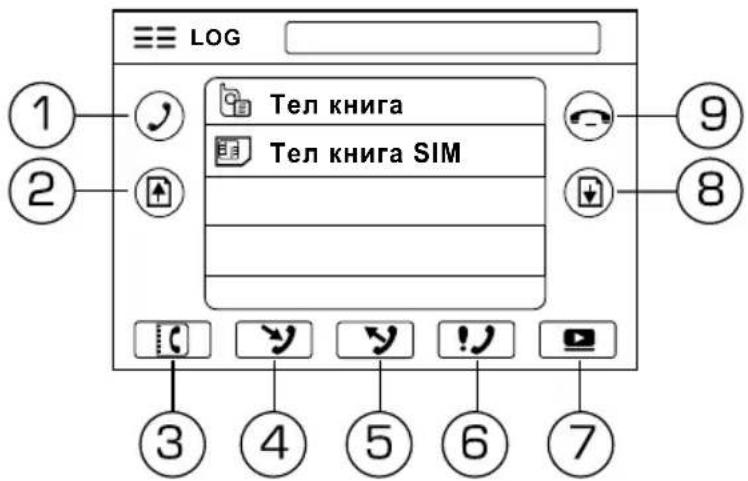
Меню телефонной книги состоит из 2 групп: списка номеров, сохраненных в памяти телефона (Телефонная книга) и списка номеров, сохраненных на SIM-карте (Телефонная книга SIM). При нажатии на строку с названием одной из групп, устройство начнёт загрузку соответствующих данных с мобильного телефона.
- Ответ/вызов.
- Переход по списку на 5 номеров вверх.
- Возврат в меню телефонной книги.
- Отображение принятых вызовов.
- Отображение исходящих вызовов.
- Отображение пропущенных вызовов.
- Возврат в предыдущее меню.
- Переход по списку на 5 номеров вниз.
- Отмена вызова.
После того, как модуль Bluetooth устройства получит информацию о списках вызовов и списке абонентов, выберите необходимый номер, затем нажмите на сенсорную кнопку
Стереорежим
Воспроизведение аудиофайлов
Вы можете прослушивать аудиофайлы, хранящиеся в телефоне, и управлять их воспроизведением с помощью устройства. Для этого телефон должен поддерживать профили A2DP/AVRCP.
Примечание. Не все мобильные телефоны поддерживают данные профили.
Согласование с телефоном
- Перед подключением телефона к устройству убедитесь, что в настройках Bluetooth (стр. 39) включена опция «Соединение» (Вкл.). Включите режим Bluetooth на вашем мобильном телефоне.
- Откройте интерфейс воспроизведения аудиофайлов в Вашем мобильном телефоне и установите режим воспроизведения на Bluetooth.
- После регистрации устройства в Вашем телефоне, введите ПИН-код (по умолчанию — 1234) для соединения с данным устройством. После удачного согласования устройство автоматически выйдет из режима согласования
- Если мобильный телефон не смог определить модуль Bluetooth устройства за несколько попыток, возможно модуль Bluetooth телефона работает неправильно. Перезагрузите телефон и попробуйте снова.
При воспроизведении аудиофайла на экране устройства кратковременно высветится надпись «MUSIC PLAYING» («Воспроизведение музыки»).
Управлять воспроизведением аудиофайлов, хранящихся в мобильном телефоне, можно с помощью меню управления устройства (стр. 25) или с помощью кнопок пульта ДУ (стр. 8):
▶/|| — воспроизведение/пауза
— предыдущий трек
▶▶ — следующий трек;
VOL-, VOL+ — кнопки регулировки уровня громкости (25) (стр. 8);
MUTE — отключение/включение звука (27) (стр. 8).
Регулировка громкости воспроизведения осуществляется также с помощью регулятора громкости (5) (стр. 6).
Профили A2DP/AVRCP
A2DP - сокращение от Advanced Audio Distribution Profile. Мобильные телефоны, поддерживающие данную функцию, могут передавать аудиосигнал в режиме стерео или моно (в зависимости от модели мобильного телефона).
AVRCP - сокращение от Audio/Video Remote Control Profile. Мобильные телефоны, поддерживающие данную функцию, могу т управлять воспроизведением аудиофайлов.
Если устройство находится в режиме воспроизведения аудиофайлов, а Вы делаете телефонный звонок, то при этом воспроизведение аудиофайла приостанавливается, а на экране появляется надпись «DIALING».
При входящем вызове воспроизведение аудиофайла приостанавливается, а на экране появляется надпись «ANSWER?». По завершении разговора происходит возврат в режим воспроизведения
Примечание. В некоторых моделях мобильных телефонов требуется подтверждение возобновления воспроизведения аудиофайлов.
Список мобильных телефонов, совместимых с модулем Bluetooth® и поддерживающих профили A2DP/AVRCP
| Apple | iPhone, iPhone 3G 8G, iPhone 3G 16G |
| HP | iPAQ 6510, iPAQ 6515 |
| HTC | Magic, Artemis, P3301, P3450, Diamond, P37 01, P3702, Titan, NIKI, P5520, Ted Baker Needle, Touch, Touch Diamond, Touch Dual, Sapphire |
| LG | CU515, CU575, HB620T, KC550, KE770, KE970, KF510, KF750, KP500, KP500N, KP505, KP570, KU970, KU990R, KU990, VX8800 Venus |
| Motorola | A1200, A1800, E1070, E6, E680i, K1, K3, Q, Q9c, Q9m, U9, V1100, V3x, V3xx, V6, V750, V8, V9, W510, W755,Z6m, Z8,ZN20 0 |
| Nokia | 2630,2760,3110c, 3120c-1c,3500c, 3600s, 5200, 5220, 5300,5310, 5320, 5610d-1, 5700, 5800, 5800d-1, 5800d-1b,6085,6110,6120c, 6131, 6120c-1, 6124c, 6210s,6220c, 6233, 6280, 6300,6300i 6500c, 6500 slide 6600f-1, 6600 slide, 6700s,7100s, 7210c, 7310c, 7390,E63. E66-1,E71-1, N7 6,N78 ,N79,N81 ,N82, N95-1, N95-2, N96 |
| Philips | X710 |
| Samsung | D600, D608, D900i, D908i, E250, E258, E898, E950, E958, F250, F250L, F2 58, F30 8, F480, F490, F490V, G800, G810, i608, i900, J630, J638, J700 ,J700L, J700V, J706, J708, L760, L760V, L768, L870, P858, T539,U700, U700V,U708,U800, U808,U900, U900L, U908E, SPH-M520, GT-C3050C,GT-S5230C |
| Sony Ericsson | C702x, C902x, C905,G700,G900,K530x, K550x, K610im, K660i, K770x, K800x K810x, K850i,M600x, P1x S500x,T650x, T70 7, W350x, W380x, W508, W580x, W595, W660x, W710x, W760x W850x, W880x,W890i , W902,W910i ,W950x,W980x,Z555x, Z6 10x, Z710x, Z750i |
Список мобильных телефонов, совместимых с модулем Bluetooth® и поддерживающих профиль HFP (беспроводная гарнитура)
| Apple | iPhone, iPhone 3G 8G*, iPhone 3G 16G* |
| Asus | V80 |
| BENQ | CF61,CL71,M315,M58C |
| BENQ-Siemens | EL71,S68 |
| HP | iPAQ 6510, iPAQ 6515 |
| HTC | A61XX, P3300, P3301, P3450, P3700*, P3701*, P3702*, P4000, P5500*, P5520*, Ted Baker Needle, Touch, Touch Diamond*, Touch Dual*, Sapphire |
| LG | C3380, CE110, CU515, CU575, P2500, HB620T, KC550*, KE770, KE970, KF510*, KF750, KG320, KG800, KP500, KP500N, KP505, KP570, KU380, KU970, KU990R, KU990, LX570 Muziq, Mb 100, P7200, VX8800 Venus* |
| Motorola | A780, A1200, A1210, A1800, E1070, E398, E6, E680i, K1, K1m, K3, L6, MPX 220, Q, Q700 Zante, Q 9c, Q 9m, U9, V1100, V360, V361, V3i, V3x, V3xx, V501, V6, V600i, V635, V750, V8, V80, V9, W510, W755, Z6m, Z8, ZN200 |
| Nokia | 2600c-2, 2660, 2630, 2760, 3110c, 3120c-1c*, 3250, 3500c, 3600s*, 3650, 5200, 5220*, 5300, 5310*, 5320, 5610d-1*, 5700, 5800, 5800d-1, 5800d-1b, 6085, 6086, 6103, 6110, 6111, 6120c, 6125, 6131, 6151, 6120c-1, 6124c, 6210s, 6220c, 6223, 6230, 6230i, 6233, 6280, 6300, 6300i*, 6310, 6310i, 6500c*, 6500 slide*, 6600, 6600r-1, 6600 slide, 6630, 6680, 6700s, 6820, 7100s*, 7210c*, 7280, 7310c*, 7370, 7390, 7600, 7610, 8910i, E61-1, E63, E65-1, E66-1, E70-1, E71-1, N70-1, N73-1, N76, N78, N79, N80, N81, N82, N90-1, N91-1, N95-1, N95-2, N96 |
| O2 | Nova, Xda Atom, Xda Diamond*, Xda Diamond Pro, Xda Ignito*, Xda Orbit, Xda Star*, Xda Zinc |
| Palm | Treo 700w, Treo 700wx |
| Pantech | C150, C810 Duo |
| Panasonic | VS6, X70, X700, X800 |
| Philips | 768, X710 |
| Samsung | D500, D508, D528, D600, D608, D808, D838, D900i, D908i, E250, E258, E378, E568, E628, E738, E898, E908, E950*, E958*, F250, F250L, F258, F308, F480, F490, F490V, G800, G810, i608, i900, J206, J608, J630, J638, J700, J700V, J700L, J706, J708, L760, L760V, L768, L870, P858, T409, T539, T629, U700, U700V, U708, U800, U808, U900, U900L, U908E, X808, Z238, Z248, SPH-M520, GT-C3050C*, GT-i9000, GT-S5230C* |
| Sony Ericsson | C702x*, C902x*, C905*, G700, G900, K330x, K510x, K530x, K550x, K600i, K608i, Kb 10im, K660 i*, K700i, K750c, K750i, K770x, K800x, K810x, K850i*, M600x, P1x, S500x, T280x, T303x, T610, T630, T650x, T68i, T707*, W300x, W350x, W380x, W508*, W550x, W580x, W595*, W700i, W710x, W760x*, W800i, W810x, W850x, W880x, W890*, W902*, W910i*, W950x, W980x*, X10, Z520i, Z550x, Z555x, Z558i, Z600, Z610x, Z710x, Z750i*, Z800 |
* – устройство отображает телефонную книгу на SIM-карте и во внутренней памяти мобильного телефона, а также списки пропу щенных, входящих и исходящих вызовов.
Режим ТВ-тюнера
При необходимости переключения устройства в режим работы ТВ-тюнера последовательно нажимайте кнопку SRC (1) на п ульте ДУ (стр. 8) или на передней панели устройства; нажмите кнопку MODE (15) на пульте ДУ (стр. 8) и выберите в меню режимов иконку ТВ.
Для входа в эк ранное меню настроек в режиме ТВ коснитесь области «В» экрана устройства (стр. 10).
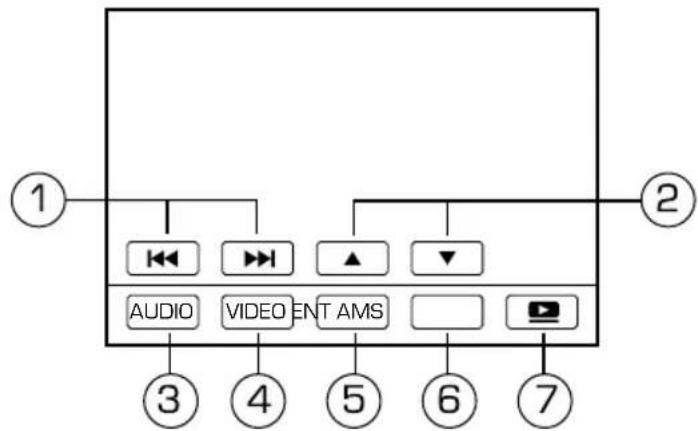
- Сенсорные кнопки автоматического поиска телеканалов в направлении уменьшения / увеличения частоты настройки |◀◀/▶▶; при длительном нажатии сенсорные кнопки пошагового поиска телеканалов в направлении уменьшения/увеличения частоты настройки.
- Сенсорные кнопки для переключения на следующий/предыдущий сохранённый телеканал ▲/▼.
- Сенсорная кнопка входа в меню настроек звука AUDI 0.
- Сенсорная кнопка входа в меню настроек изображения VIDEO.
- Сенсорная кнопка сохранения телеканалов в памяти устройства ENT.
- Сенсорная кнопка автоматического поиска и сохранения в памяти телеканалов с наиболее мощным сигналом AM S.
- Выход из экранного меню настроек.
Автоматическая настройка на телеканалы
Нажимайте кнопки ◀◀/▶▶ (9) на пульте ДУ (стр. 8) или сенсорные кнопки ◀◀/▶▶(1) (стр. 32) для поиска телесигнала в направлении уменьшения или увеличения частоты настройки. Как только сигнал будет найден, поиск будет остановлен и начнется воспроизведение телеканала.
Ручная настройка на телеканалы
Нажимайте кнопки ◀◀◀/▶▶| (23) на пульте ДУ (стр. 8) или нажимайте и удерживайте сенсорные кнопки (1) (стр. 32) для пошагового поиска телесигнала в направлении уменьшения или увеличения частоты настройки.
Переключение каналов
Нажимайте кнопки ▲/▼(1 2) на пульте ДУ (стр. 8) или на сенсорном экране для переключения на следующий/предыдущий сохранённый телеканал.
Сохранение телеканалов в памяти устройства
Для сохранения найденного телеканала под желаемым номером в одной из ячеек памяти устройства (P1–P18) удерживайте нажатой не менее 2 секунд кнопку OK (11) на пульте ДУ (стр. 8) или нажмите сенсорную кнопку ENT (стр. 32). В правом верхнем углу экрана справа от символа «Р» будет мигать номер ячейки памяти, в которую телеканал сохранен в данный момент. Выберите желаемый номер телеканала кнопками ▲/▼ на пульте ДУ, затем кратковременно нажмите кнопку OK для подтверждения выбора.
Изменение телевизионной видеосистемы
Для наиболее качественного воспроизведения принимаемых телевизионных станций необходимо выбрать систему цветности и звука, в которой в Вашем регионе ведется вещание.
В режиме ТВ-тюнера нажмите кнопку MODE (15) на пульте ДУ (стр. 8) или на сенсорную область «А» (стр. 10) на дисплее устройства для выхода в меню режимов, затем выберите режим НАСТРОЙКИ и в появившемся меню выберите раздел ТВ. В опции «ТВ система» с помощью сенсорных кнопок ◀/▶ выберите одну из систем цветности: SECAM-L→PAL-DK→PAL-M→PAL-N→PAL-BG→PAL-I→NTSC-MN SECAM-DK SECAM-B G
Автоматическое сохранение телеканалов в памяти ТВ-тюнера
Нажмите сенсорную кнопку AMS (6) [стр. 32] для автоматического поиска и сохранения в памяти 18 телеканалов с наиболее мощным сигналом.
Примечание. Автоматический поиск и сохранение телеканалов занимает довольно продолжительное время.
Настройка звука и изображения
Нажмите сенсорную кнопку AUDIO (3) (стр. 32) для входа в меню настроек звука или сенсорную кнопку VIDEO (4) (стр. 32) для входа в меню настроек изображения.
В появившемся меню с помощью сенсо рных кнопок ◀/▶ можно изменять значения параметров:
BRI — регулировка яркости изображения,
CON — регулировка контрастности изображения
COL — регулировка цветности изображения;
DIM — регулировка подсветки монитора
Примечание. Для улучшения приема ТВ сигнала рекомендуется использовать антенну TVA-300 (стр. 58).
Меню настроек устройства
Для входа в меню настроек устройства, нажмите кнопку MODE (15) на пульте ДУ (стр. 8) или область «А» (стр. 10) на дисплее устройства, затем выберите раздел Настройки. Также для входа в меню настроек нажмите кнопку SETUP (8) на пульте ДУ (стр. 8).
Настройка всех параметров осуществляется непосредственно на сенсорном экране: коснитесь нужной иконки, параметра или регулятора.
Также настройкувсех параметров можно осуществлять с пульта ДУ:
- Используйте кнопки ◄/▶ для перемещения по различным страницам меню.
- Нажмите кнопку OK для перехода в список опций выбранной страницы. З атем используйте кнопки ▼/ ▲ для выбора необходимой опции.
- Нажмите кнопк у OK для перехода в список значений выбранной опции. Затем используйте кнопки ◀/►/▼/ ▲ для выбора необходимого значения. Подтвердите выбор нового значения кнопкой OK на пульте ДУ.
- Нажмите кнопку для возврата в список опций, затем нажимайте кнопку для возврата в режим выбора страниц
• Для выхода из меню настроек устройства нажмите кнопку SETUP.
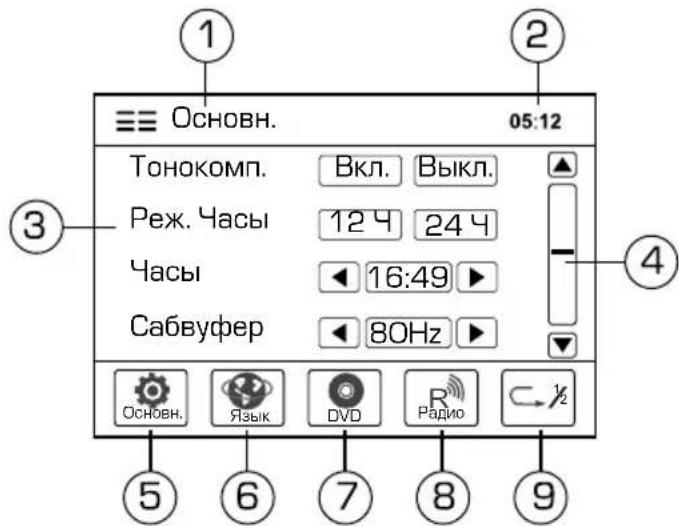
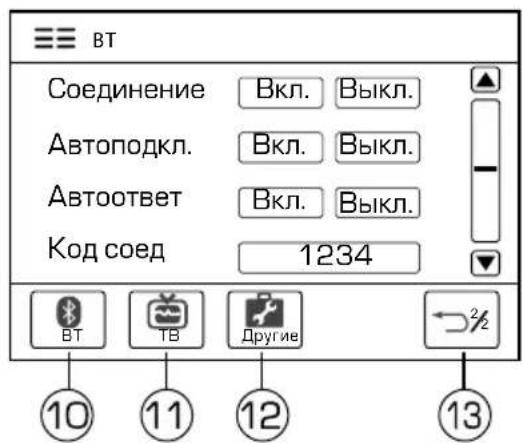
- Переход в предыдущий режим работы.
- Индикация текущего времени.
- С писок опций выбранной страницы меню настроек
- Переход к следующим/ предыдущим опциям выбранной страницы меню на-строе к.
- Сенсорная иконка перехода к меню основных настроек
- Сенсорная иконка перехода к меню языковых настроек.
- Сенсорная иконка перехода к меню настроек DVD-диска
- Сенсорная иконка перехода к меню настроек радиоприемника
- Отображение второй страницы меню настроек
- Сенсорная иконка перехода к меню настроек Bluetooth.
- Сенсорная иконка перехода к меню настроек режима работы ТВ-тюнера
- Сенсорная иконка перехода к меню настроек режима SWC и к режиму калибровки экрана.
- Переход к первой странице меню настроек.
Тонокомпенсация (Вкл./Выкл.)
При прослушивании с низким уровнем громкости используйте функцию тоно- компенсации Вкл. для увеличения уровня низких частот. Для отключения режима тонокомпенсации выбирайте опцию Выкл.
Режим Часы
Выбирается представление показаний часов в 12-часовом или 24-часовом формате.
Часы
Коснитесь значения часов/минут для входа в режим регулировки, нажимайте сенсорные кнопки ◀/▶ для установки времени.
Сабвуфер
С помощью данной функции Вы можете добиться необходимого звучания басов, наиболее подходящего для акустики вашего автомобиля. Для этого с помощью сенсорных кнопок ◀/▶ выбирайте соответствующую частоту среза фильтра сабвуфера (80/120/160 Гц).
Громкость сабвуфера
Выбирается уровень громкости сабву фера (0..33) с помощью сенсорных кнопок ◀/▶.
Зеркальный (Вкл./Выкл.)
Данный режим позволяет отображать на ЖК-мониторе сигнал с видеокамеры заднего обзора, подключенной к разъему для камеры CAMERA IN на задней панели устройства (стр. 47).
Если камера заднего обзора (не входит в комплект поставки) подключена к устройству, то при включении заднего хода автомобиля режим работы автоматически переключится на обзор с камеры. Для этого розовый провод REVERSE должен быть подключен согласно схеме (стр. 48).
Выкл.: Изображение с камеры выводится на экран в таком же ракурсе, как видел бы водитель, о бернувшись назад.
Вкл.: Зеркальный разворот изображения с камеры по горизонтали. В таком режиме монитор может использоваться как зеркало заднего вида.
Примечание. Данные настройки справедливы для камеры, которая выдает незеркальное изображение.
Подсветка
Цвет подсветки кнопок на передней панели устройства может быть изменен на красный или зеленый.

natural_image
Grayscale aerial view of a highway with visible lane markings and adjacent infrastructure (no text or symbols)Язык (меню языковых настроек)
Язык
Выбор языка экранного меню настроек.
Аудио
Выбор языка звукового сопровождения DVD-диска.
Примечание. Если DVD-диск не содержит аудиофайлов на выбранном языке, то все диалоги будут звучать на установленном по умолчанию языке. Язык звукового сопровождения также можно менять с помощью кнопки AUDIO (28) пульта ДУ (стр. 8).
Субтитры
Выбор языка субтитров DVD-диска для вывода на экран.
Примечание. Если DVD-диск не поддерживает выбранный язык, то субтитры будут выводиться на том языке, который установлен на диске по умолчанию. Язык субтитров также можно менять с помощью кнопки SUBTITLE (18) пульта ДУ (стр. 8).
Меню DVD
Выбор языка меню DVD-диска.
Примечание. Если DVD-диск не поддерживает выбранный язык, меню диска и меню названий будет отображаться на том языке, который установлен на диске по умолчанию
DVD (меню настроек DVD-диска)
ТВ система
Вы можете выбрать на устройстве телевизионную систему, которая соответствует системе вашего телевизора/монитора (в комплект поставки не входит).
- Выби райте «NTSC» для телевизора/монитора системы NTSC. Если диск записан в системе PAL, то устройство во время воспроизведения будет перекодировать видеосигнал в систему NTSC.
- Выбирайте «PAL» для телевизора/монитора системы PAL. Если диск записан в системе NT SC, то устройство во время воспроизведения будет перекодировать видеосигнал в систему PAL.
- Выбирайте «АВТО» для мультисистемного телевизора/монитора. В этом случае видеопрограмма будет воспроизводиться в той системе, в которой она записана на диске.
Примечание. Также Вы можете выбирать систему цветности устройства во время вопроизведения аудио/видеофайлов и изображений с помощью последовательного на жатия на кнопку BAND (6) на пульте ДУ (стр. 8).
Тип ТВ
Существует два типа мониторов: обычные мониторы, имеющие формат изображения (соотношение ширины и высоты изображения на экране) 4:3, и широкоэкранные мониторы, имеющие формат изображения 16:9
Установите тот формат изображения, который соответствует формату изображения используемого монитора.
4:3 PS: Выбирайте данный формат, если для просмотра используется обычный монитор. Если воспроизводится диск DVD с широкоэкранной записью формата 16:9, изображение будет обрезано с правой и левой стороны.
4:3 LB: Выбирайте данныйф ормат, если для просмотра используется обычный монитор. Если воспроизводится диск DVD с широкоэкранной записью формата 16 :9, изображение будет иметь черные полосы в верхней и нижней части экрана
16:9: Выбирайте данный формат, если для просмотра используется широкоэ- кранный монитор или телевизор.
Пароль
Некоторые DVD диски имеют ограниченный доступ к просматриваемому материалу. Например, можно запретить детям просмотр фильмов с проявлением жестокости и сцен эротики.
Нажмите на значение «Настроить» в опции «Пароль» для вывода на экран цифровых кнопок. Вы также можете использовать цифровые кнопки пульта ДУ.
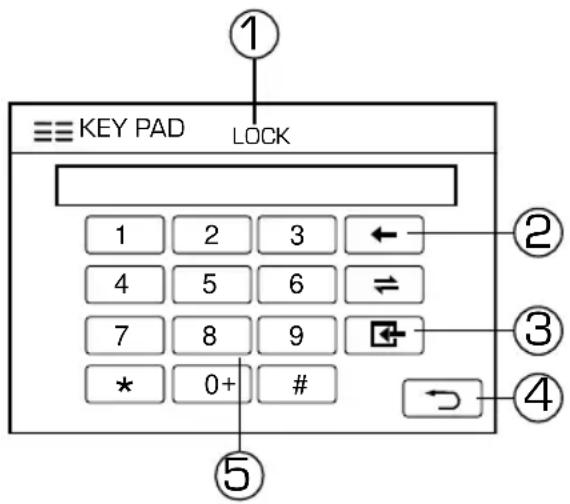
- Поле значения па роля.
- Сенсорная кнопка удаления введенной цифры.
- Сенсорная кнопка подтверждения ввода.
- Сенсорная кнопка возврата в меню настроек DVD-диска.
- Сенсорные иконки цифрового ввода O+..9.
На заводе-изготовителе устанавливается пароль «0000». В поле значения пароля (1) (стр. 37) высвечивается надпись «LOCK».
После ввода пароля нажмите на сенсорную иконку (3) (стр. 37). В поле значения пароля будет отображаться надпись «UNLOCK».
Для удаления введенной цифры нажимайте на кнопку (2) (стр. 37).
Когда в поле значения пароля отображается надпись «UNLOCK» Вы можете ввести любой собственный пароль. Для подтверждения пароля нажмите на сенсорную иконку (3) (стр. 37).
Для возврата к предыдущему меню нажимайте на кнопку(4) (стр. 37).
Контроль
Данный раздел меню позволяет пользователю ограничивать доступ к воспроизведению кинофильмов на данном устройстве:

natural_image
Abstract grayscale image with blurred geometric shapes and diagonal lines, no visible text or symbols| 1 Детский | 5 P G-R |
| 2 G | 6 R |
| 3 PG | 7 NC-17 |
| 4 PG-1 3 | 8 Взрослый |
Чем больше значение, тем более строгие ограничения для просматриваемого материала.
Для того, чтобы с помощью сенсорных кнопок ◀/▶ иметь возможность изменить значение уровня доступа, в опции «Пароль» (стр. 37) в поле значения пароля должно отображаться «UNLOCK». Для этого в опции «Пароль» следует ввести верный пароль и нажать сенсорную иконку (3) (стр. 37).
Яркость
Сенсорными кнопками управления ◀/▶ регулируйте уровень яркости подсветки экрана устройства.
Контрастность
Сенсорными кнопками управления ◀/▶ регулируйте уровень контрастности изображения на экране устройства.
Оттенок
Сенсорными кнопками управления ◀/▶ регулируйте оттенок изображения на экране устройства.
Насыщенность
Сенсорными кнопками управления ◀/▶ регулируйте уровень насыщенности изображения на экране устройства.
По умолчанию
Данная опция позволяет сбросить все настройки меню в состояние, которое было у становлено при изготовлении устройства. Для этого нажмите на «СБРОС» (сбрасываются только настройки DVD (стр.36).
DIVX[R] VOD — опция не используется.
Радио (меню настроек радиоприемника)
ПРИЕМ
С помощью данной опции выбирается режим приема радиосигнала.
Дальний — режим дальнего приема. По умолчанию устройство работает в данном режиме.
Местный — режим местного приема. В данном режиме чувствительность автопоиска немного снижена для наиболее точной настройки на радиостанции, уровень передаваемого сигнала которых чрезмерно высок
CTEPEO/MOHO
Выбор стереофонического или монофонического режимов работы радиоприемника.
Радиоприемник автоматически обнаруживает стереорежим радиостанции FM, если ее сигнал достаточно силен. Отключение стереофонического режима прие-
ма (режим МОНО) может понадобиться, если выбранная радиостанция принимается с сильным шумом или с помехами.
AF (Вкл./Выкл.)
Данная опция включает и выключает функцию AF (стр. 15).
ТА (Вкл./Выкл.)
Данная опция включает и выключает функцию ТА (стр. 15).
Режим ТА
Данная опция включает функции TASEEK и TA ALARM (стр. 15).
Громкость ТА
Сенсорными кнопками управления ◀/▶ выберите уровень громкости, на котором будет транслироваться информация о дорожном движении при включенном режиме ТА.
REG (Вкл./Выкл.)
Данная опция включает и выключает функцию REG (стр. 16).
RDS CT (Вкл./Выкл.)
Данная опция включает/выключает режим вывода информациям о текущем времени, благодаря которой устройство может автоматически устанавливать и подстраивать собственные часы (стр. 16).
Bluetooth
Для изменения настроек режима Bluetooth, необходимо сначала выбрать иконку «ВТ» (8) в меню режимов (стр. 7) и затем войти в меню настроек выбрав иконку «Настройки» (5) в меню режимов (стр. 7) или нажав на кнопку SETUP (8) на пульте ДУ (стр. 8).
Соединение (Вкл./Выкл.)
С помощью данной функции Вы можете включить или отключить встроенный модуль Bluetooth.
Автоподключение (Вкл./Выкл.)
Если соединение было утеряно в результате выключения питания устройства или по каким-либо другим причинам, оно будет автоматически восстановлено. Для этого должна быть выбрана опция "Вкл.". Иначе соединение придётся уста- на вливать вручную.
Примечание. Если при включенной функции "Вкл." автоматического соединения не произошло (зависит от модели телефона), выключите и повторно включите устройство, соединение будет восстановлено.
Автоответ (Вкл./Выкл.)
Данная функция управляет автоматическим приёмом входящих вызовов

natural_image
Grayscale aerial view of a building with visible structural elements and windows (no text or symbols)Код соединения
По умолчанию для согласования с устройством используется пароль 1234. Для его изменения нажмите на значение «1234» для вывода на экран цифровой клавиату ры (стр. 37). С помощью сенсорных цифровых кнопок или цифровых кнопок пульта ДУ введите свой четырехзначный пароль. Для удаления введенной цифры нажимайте на сенсорную иконку (2) (стр. 37). Для подтверждения ввода пароля нажмите на сенсорную иконку (3) (стр. 37).
Версия — опция не используется
ТВ (меню настроек режима ТВ-тюнера)
Для изменения настроек режима ТВ, необходимо сначала выбрать иконку «ТВ» (9) в меню режимов (стр. 7) и затем войти в меню настроек выбрав иконку «Настройки» (5) в меню режимов (стр. 7) или нажав на кнопку SETUP (8) на пульте ДУ (стр. 8).
ТВ система
С помощью сенсорных кнопок управления ◀/▶ можно выбрать одну из систем цветности: SECAM-L → PAL-DK → PAL-M → PAL-N → PAL-B G → PAL-I → NTSC-MN → SECAM-DK → SECAM-BE
Другие настройки (настройка режима SWC и калибровки)
В данном разделе меню находятся настр ойки режима SWC (стр. 41) и режима калибровки сенсорного экрана (см. далее).
Калибровка сенсорного экрана
Если произошёл сбой в у правлении сенсорным экраном, то есть изображение кнопки на экране не соответствует её действительному расположению, необходимо выполнить операцию калибровки сенсорного экрана.
В режим калибровки можно зайти, нажав на значение «Регулировка» в оп ции «TS» в р азделе настроек « Другие » (12) (стр. 34).
После входа в режим калибровки, необходимо выполнить следующие действия:
- Нажмите и удерживайте в течение 2 секунд перекрестие в верхнем левом углу экрана.
- Нажмите и удерживайте в течение 2 секунд перекрестие в нижнем правом углу экрана.
После этого устройство автоматически вернется в предыдущий режим работы.
Примечание. В режим калибровки также можно войти с помощью пульта ДУ (стр. 34).
Режим SWC (программирование штатных кнопок управления воспроизведением, находящихся на рулевом колесе автомобиля)
Данный режим предназначен для работы со штатным резистивным пультом управления, расположенным на рулевом колесе автомобиля и предназначен для установки соответствия штатных кнопок управления воспроизведением, расположенных на рулевом колесе автомобиля, определенным функциям устройства.
Примечание. Данная функция может быть реализована только в автомобiliaх, имеющих резистивные кнопки управления, общий провод кнопок соединен с «массой» автомобиля. Информацию о моделях автомобилей, имеющих резистивные кнопки управления, Вы можете посмотреть на сайте:
http://autoalarms.ru/viewtopic.php?t=2513
Внимание!
Перед подключением к штатным кнопкам, расположенным на руле, пожалуйста, полностью прочитайте данный раздел инструкции. Реализация данной ф ункции требует подключения к штатным системам автомобиля. Многие новые автомобили имеют низковольтные или мультиплексные системы, которые могут быть повреждены при использовании низкоомных проверочных приборов, например, проверочных ламп или логических пробников (которые используются для тестирования компьютеров). Для проверки всех штатных цепей автомобиля перед подключением устанавливаемой системы используйте только высококачественный цифровой мультиметр.
Рекомендуем не отсоединять аккумуляторную батарею, если автомобиль оборудован пневматической подушкой безопасности. Многие системы обеспечения безопасности, использующие пневматические подушки, после отключения питания будут показывать определенный код диагностики с помощью предупреждающих индикаторных лампочек, что может потребовать обращения в автосервис.
Для корректной работы данного режима необходимо подключить устройство к штатной электропроводке пульта управления воспроизведением на рулевом колесе автомобиля, с использованием дополнительного переходника SWC mini-jack 3,5 мм (входит в комплект поставки) к разъему SWC на задней панели устройства [стр. 47].
Провод «масса» («Wheel Gnd») штатного разъема необходимо подключить к проводу переходника KEY GND (синего цвета), а сигнальные провода «Wheel Key A» и «Wheel Key B» необходимо подключить к проводам переходника KEY A (черного цвета) или KEY B (белого цвета).
Примечание. Если в Вашем автомобиле имеется только один сигнальный провод, осуществляйте подключение к проводу переходника KEY A или KEY B.
Кнопкам, подключенным к магистрали KEY А и KEY В, можно назначить определенные функции устройства (стр. 42).
Перед окончательным подключением выполните настройку устройства согласно пунктам 1-3 (стр. 42) и убедитесь, что штатный пульт функционирует корректно, после чего завершите работы по подключению.

natural_image
Grayscale aerial view of a highway with visible tracks and buildings (no text or symbols)Внимание!
Изготовитель не гарантирует корректную работу устройства со всеми типами и моделями автомобилей. Изготовитель не несет ответственность за возможные проблемы с автомобилем или устройством, возникшие в случае неправильного подключения данного устройства к штатной проводке автомобиля.
Для правильного подключения штатного резистивного пульта ДУ проконсультируйтесь с официальным дилером вашего автомобиля или обратитесь в сертифицированный установочный центр.
Примечание. Рабочий диапазон напряжений (провод KEY A и KEY B) при подключенных кнопках пульта «Wheel Key A» и «Wheel Key B» — от O до 4,5 В. Минимальная разница рабочих напряжений, которые устанавливаются на выходе пульта после нажатия кнопок, должна составлять не менее O,2 В (иначе, в некоторых случаях, кнопки могут восприниматься как одна).
После окончательного подключения войдите в режим SWC нажатием на сенсорную иконку « Другие» (12) в экранном меню настроек (стр. 34).
-
С помощью экранных кнопок управления ◀/▶ выберите сенсорную кнопку с функцией (например, Громкость +), которую необходимо назначить определенной кнопке, расположенной на руле.
-
После выбора ф ункции нажмите на кнопку, расположенную на руле, и удерживайте ее не менее 3 секунд, при этом сенсорная кнопка будет подсвечена белым цветом.
-
Повторите данные операции для тех кнопок рулевого колеса, которым необходимо назначить определенные функции.
Примечание. Вы можете повторно перепрограммировать как однукнопку, так и несколько, функции которых Вас не устраивают, для этого повторите пункты 1 и 2.
Ниже приводится список функций, которым можно назначить соответствие кнопоку правления на рулевом колесе:
• Выключение/включение питания устройства(Включение)
- Отключение звука устройства (Отключение звука)
- Выбор источника сигнала (Источник)
• Увеличение громкости(Громкость +)
• Уменьшение громкости(Громкость -)
• Автоматический поиск радиостанций в сторону увеличения частоты(Поиск +)
- Автоматический поиск радиостанций в сторону уменьшения частоты [Поиск -]
- Выбор сохраненных радиостанций в обратном направлении (Вверх)
- Выбор сохраненных радиостанций в прямом направлении (Вниз)
• Диапазон радиоприемника (Диапазон)
- Управление режимом подсветки ЖК-экрана; при длительном нажатии — кнопка перехода в режим навигации[Нави]
Режим навигации
Подключите внешний модуль навигации к разъему GPS на задней панели (стр. 47). Нажмите на иконку Нави (10) в меню режимов (стр. 7). Работа устройства в режиме навигации подробно описана в инструкции, идущей в комплекте с навигационным программным обеспечением
В режиме навигации, на экранеу стройства будет отображаться карта с маршрутом движения.

NAVITEL
navigation system
Навител Навигатор — навигационное программное обеспечение, разработанное ЗАО «ЦНТ» для мультимедийных устройств с сенсорным экраном, оснащённых встроенными или внешними GPS-
приёмниками. Вместе с программным обеспечением поставляются: бесплатная карта всей России, которая содержит основные магистрали с названиями населенных пунктов; подробные карты крупных городов РФ (Москва, Санкт-Петербург, Екатеринбург, Новосибирск и т.д.).
Программа позволяет загрузку подробных карт городов и областей России с номерами домов, названиями улиц, станций метро и другой важной информацией. В числе прочего, спутниковая программа навигации обеспечивает голосовое сопровождение по маршруту. Программа оптимизирована под небольшое разрешение экрана, в ней реализовано быстрое масштабирование и прокрутка карты, а так же автоматическое переключение между картами различных масштабов.
ЗАО «ЦНТ» — активно развивающаяся компания, ориентированная на рынок Российской Федерации и стран СНГ. Миссия компании — совершенствование, развитие и распространение современных решений и продуктов в области информационных технологий и цифровой картографии. Мы стремимся разрабатывать программное обеспечение, удовлетворяющее требованиям надежности, безопасности и удобства использования.
ЗАО «ЦНТ» уделяет большое внимание оперативной и квалифицированной технической поддержке своих клиентов. По всем вопросам, связанным с навигационным программным обеспечением Навител Навигатор (проблемы в работе, обновления и прочее) обращайтесь в ЗАО «ЦНТ»:
Адрес: 125190, г. Москва, Ленинградский пр., д. 80, корп. 19
Телефон/факс: (495) 787-66-8C
Email: info@navitel.su
Web:http://www.navite.lsu
Режим работы: понедельник - пятница с 10.00 до 19.00

natural_image
Abstract grayscale image with blurred geometric shapes and no discernible text or symbolsОсновные технические характеристики
Общие
| Напряжение питания 1 | 2 В постоянного тока |
| Предельные значения напряжения питания | 11–14,4 В |
| Номинал встроенного предохранителя | 15 А |
| Полярность источника питания | Только системы с заземле-нием отрицательного полю-са батареи |
| Максимальная выходная мощность | 4x55 т В |
| Рекомендуемое сопротивление динамиков 4–8 О м | |
| Установочные размеры устройства (ШхВхГ) 178x1 00x154 мм | |
| Вес | 2,5 кг |
| Диапазон рабочих температур -20 ... +70 ° | С |
| Температура хранения - | 30 ... +80 °C |
| Допустимая влажность при работе 45 ... 80 | % |
| Допустимая влажность при хранении | 30 ... 90 % |
| Уровень входного аудиосигнала | ≥ 300 мВ |
Монитор
| Тип дисплея жидкок | ристаллический |
| Способ управления активная матрица TF | T |
| Диагональ экрана | 6,2" (155 мм) |
| Яркость | 400 кд/м^2 |
| Разрешение экрана | 800 x 480 пикселей |
DVD/CD-проигрыватель
| Диаметр дисков 5" (1 | 2 см) |
| Коэффициент нелинейных искажений < | 0,2 % (1кГц) |
| Отношение сигнал-шум, не менее 8 | 0 дБ |
| Диапазон воспроизводимых частот | 20 Гц – 20 кГц |
| Система цветности видеосигнала | NTSC/PAL |
| Глубина разделения стереоканалов > | 60 дБ |
| Видеовыход 1 ± 0,2 | В |
FM-приемник
| Диапазон частот 87,5–1 | 08 МГц |
| Полезная чувствительность | 12 дБ (мкВ) |
| Глубина разделения стереоканалов (1 кГц) | 30 дБ |
| Отношение сигнал-шум | >55 дБ |
| Диапазон воспроизводимых частот | 30 Гц – 15 кГц |
СВ-приемник
| Диапазон частот 5 | 22 – 1620 кГц |
| Полезная чувствительность | 40 дБ (мкВ) |
Примечание.
Технические характеристики устройства могут быть изменены без предварительного уведомления.
Установка устройства
- Для установки устройства выберите такое место, где оно не будет мешать водителю нормально управлять автомобилем.
- Перед окончательной установкой устройства временно подключите к нему все провода и убедитесь, что все соединения сделаны правильно и система работает нормально.
- Использ уйте только прилагающиеся к устройству крепежные изделия. Только в этом случае установка будет надежной и безопасной. Использование деталей, не входящих в комплект устройства, может привести к нарушению его нормальной работы.
- Если установка устройства требует сверления отверстий или любого другого изменения штатных деталей автомобиля, обязательно проконсультируйтесь у ближайшего дилера Вашего автомобиля.
- Устанавливайте устройство таким образом, чтобы оно не могло стать причиной ранения водителя или пассажиров во время внезапной остановки или резкого торможения.
- При установке отклонение устройства от горизонтальной плоскости не должно превышать 30°. В противном случае технические характеристики устройства могут отличаться от оптимальных.
- Никогда не устанавливайте устройство там, где оно будет сильно нагреваться, например, от воздействия прямых солнечных лучей или горячего воздуха, поступающего от отопителя. Также избегайте мест, в которых устройство будет подвергаться воздействию сильной вибрации или на него будет попадать пыль или грязь
- Сначала подсоединяйте положительную клеммуаккум улятора, затем отрицательную.
Процедура установки
Внимание!
Перед установкой устройства удалите 2 транспортировочных винта, которые находятся на верхней крышке устройства. В противном случае проигрыватель дисков не будет работать.
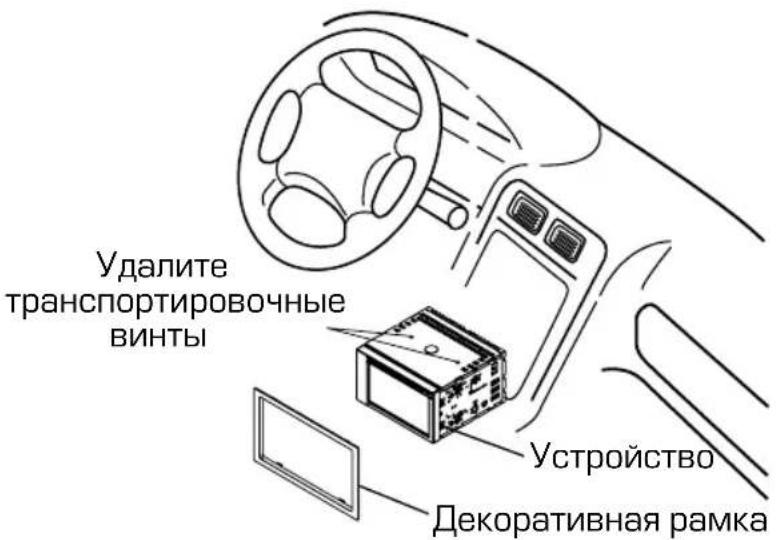
- Демонтир уйте предыдущее устройство из разъема.
- Установите крепежные кронштейны в ниш у штатного головного устройства.
- Закрепите кронштейны с обеих сторон устройства не менее чем в двух местах. Для этого используйте либо крепежные винты (5 x 6 мм), либо винты с потайной головкой (4 x 6 мм), в зависимости от типа резьбовых отверстий на кронштейне.
- Подключите разъемы питания и ак устических систем.
- Установите устройство в нишу головного штатного устройства и зафиксируйте его винтами 2,6 x 5 мм.
- Установите декоративную внешнюю рамку.
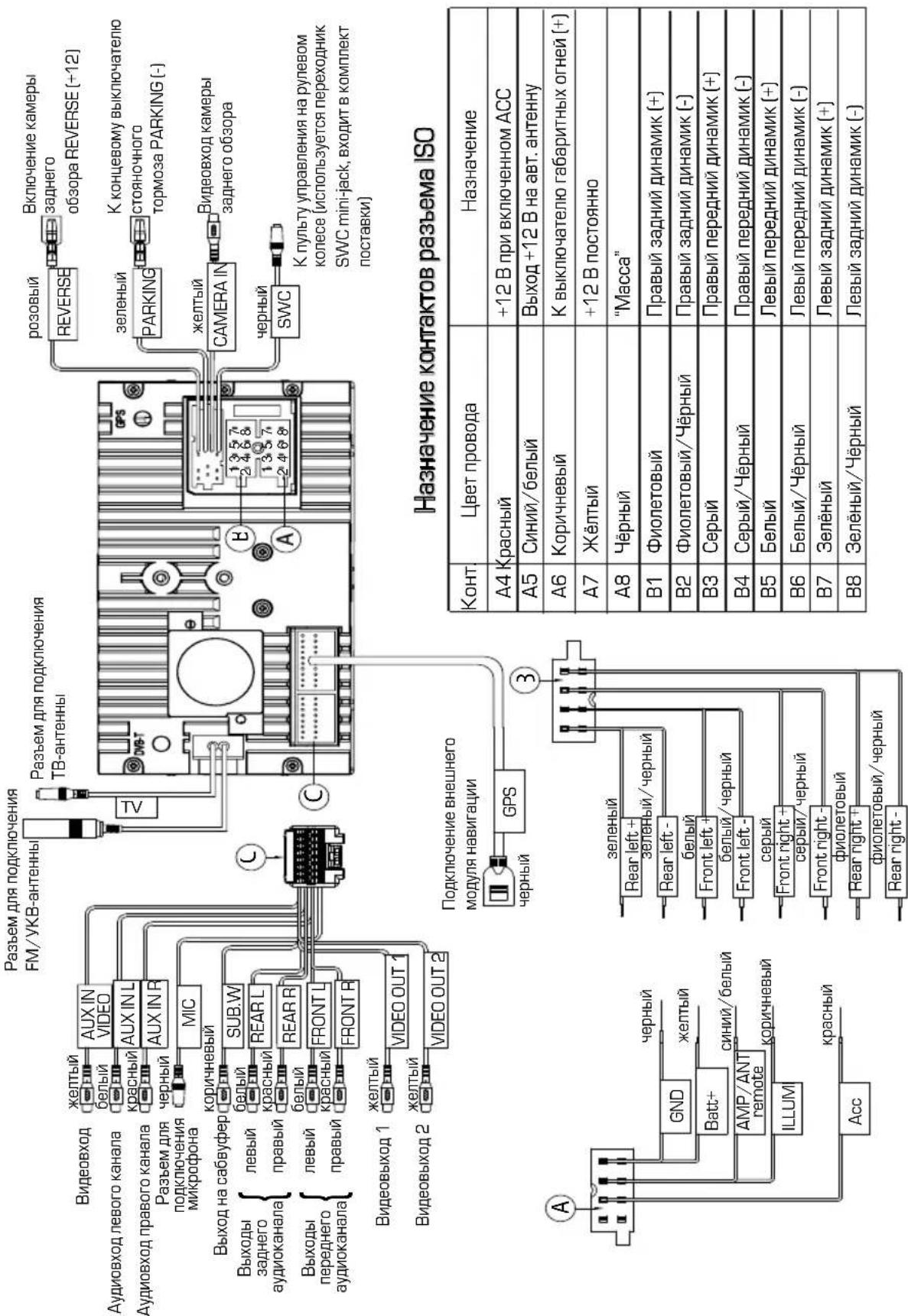

natural_image
Aerial view of a highway with multiple lanes and adjacent buildings (no visible text or symbols)Внимание!
- Неверное подключение устройства может привести к его поломке и лишению права на гарантийное обслуживание.
- В данном у стройстве используются усилители мощности, подключенные по мостовой схеме. При подключении динамиков не допускается замыкание проводов на массу автомобиля, на провод питания +12 В или друг с другом.
- Красный проводу стройства должен быть подключен к цепи зажигания во избежание разряда аккумуляторной батареи автомобиля при продолжительной стоянке.
- Жёлтый провод устройства должен быть подключен к проводу с постоянным напряжением +12 В, даже при выключенном зажигании. Если Вы не нашли такого провода, то подключитесь к плюсовой клемме аккумулятора после блока предохранителя
- Чёрный провод устройства должен быть подсоединён к заземлённой металлической части автомобиля. Если Вы не смогли найти подходящий болт или винт, просверлите отверстие в металлической детали автомобиля и винтом закрепите в нём провод. Для обеспечения хорошего заземления удалите краску и грязь с тех областей поверхности, с которыми соприкасается провод.
В случае сброса настроек устройства после выключения зажигания поменяйте местами подключение желтого и красного провода, как показано на рисунке:
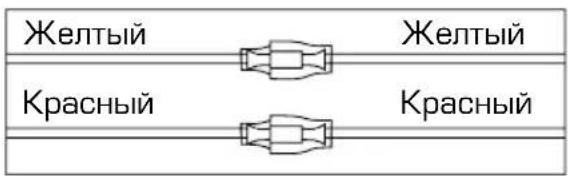
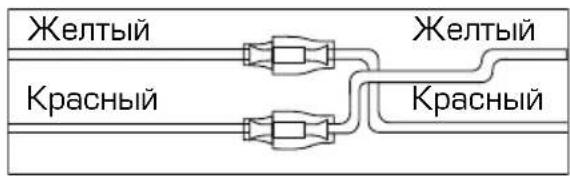
Розовый провод REVERSE
Если к разъему CAMERA IN (стр. 47) подключена камера заднего обзора, то при включении передачи заднего хода автомобиля режим воспроизведения автоматически переключится на обзор с камеры. После выключения передачи заднего хода устройство автоматически вернётся к предыдущему режиму.
Внимание!
Если провод не подключен в соответствии со схемой, то при включении заднего хода устройство не сможет автоматически переключаться в режим камеры.
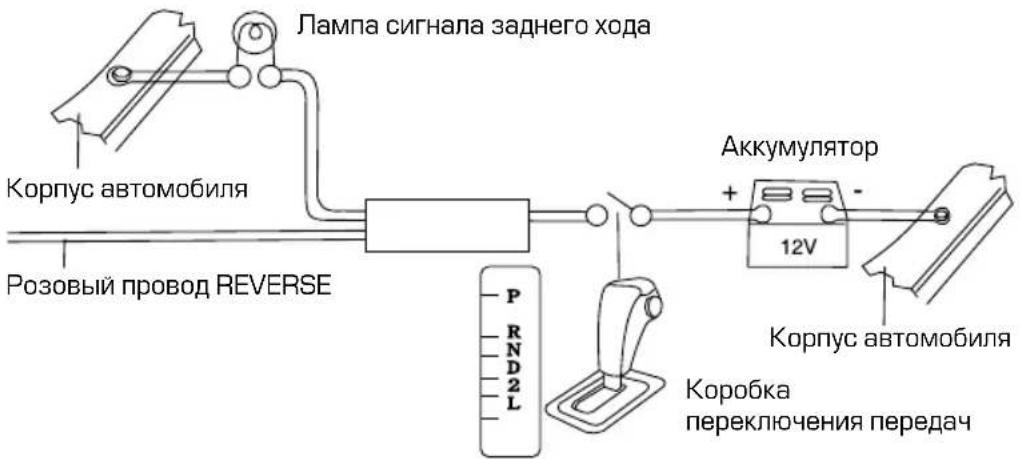
Зеленый провод PARKING
Подключите данный провод к концевому выключателю стояночного тормоза. При попытке просмотра видео и изображений во время движения на синем фоне экрана будет выводиться предупреждающее сообщение до тех пор, пока не будет включен стояночный тормоз. Пассажиры на заднем сидении могут просматривать изображение на дополнительном мониторе (в комплект поставки не входит).
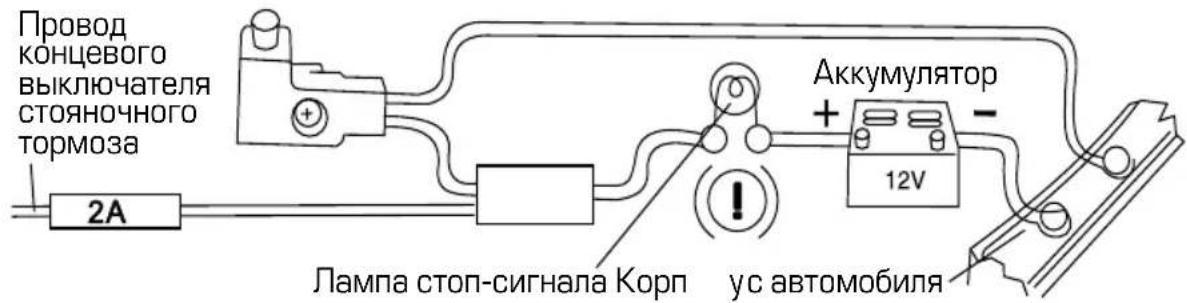
Воспроизводимые диски и форматы
| Тип диска и логотип | Размер диска | Максимальное время воспро изведения |
DVD Video VIDEOили VIDEOили | 5 дюймов (12 см. | I приблизительно 133 минуты [SS/SL]I приблизительно 242 минуты [SS/DL]I приблизительно 266 минут [DS/SL]I приблизительно 484 минуты [DS/DL]SS= односторонний,DS= двухстороннийSL = однослойный,DL = двухслойный |
Audio CD DIGITAL AUDIO DIGITAL AUDIO | 5 дюймов (12 см) | Приблизительно 74 минуты |
Также воспроизводятся форматы файлов и типы дисков : MP3, JPEG, MPEG-4, WMA, DVD-ROM, DVD±R/RW, CD-R/RW, CD-ROM, CD-DA.
Примечание. Чтение дисков зависит от их качества и параметров сделанной на них записи (количество вложенных папок и файлов, длина названий папок и файлов, скорость записи и т.д.).

natural_image
Aerial view of a highway with multiple lanes and adjacent buildings (no visible text or signage)Ограничения для файлов MP3
• ISO 9660 или ISO 9660+Joliet,
• Максимальное допустимое количество символов в имени файла – 30
• Максимальная глубина вложенности папок: 8
• Максимальное число папок на диске: 99
• Максимальное количество треков MP3 на DVD-диске: 1000 (Giga MP3)
• Максимальная продолжительность одного трека: 99 минут 59 секунд
- Скорость передачи данных: 32–320 кбит/с (рекомендуется 128 кбит/с)
- Частота дискретизации: 8–48 кГц (рекомендуется 44.1 кГц)
Не поддерживаются форматы:
*.ACC, *.DLF, *.PLS, *.M3U, MP3 PRO, MP4, файлы с DRM, а также диски с открытой сессией.
Номер региона (номер регионального ограничения) DVD
Номер региона данного устройства «5».

Технические допуски на возможные незначительные дефекты изображения
Жидкокристаллическая панель состоит из множества точек, называемых пикселями. Пиксель состоит из трех субпикселей основных цветов – красного, зеленого и синего, расположенных по горизонтали. Появление на ЖК-панели небольшого количества дефектных пикселей (постоянно светящихся одним цветом) объясняется огромным общим количеством пикселей и сложностью техно-
погического процесса. Минимизация подобных дефектов достигается тщательным контролем качества производства ЖК-панелей, регламентированного требованиями стандарта ISO 13406-2.
Панель монитора условно разделяется на две зоны, «А» и «Б», как показано на рисунке справа. ЖК-панель подлежит бесплатной замене в течение гарантийного срока, если число пикселей, постоянно светящихся одним цветом, превышает любое число пикселей, указанное в таблице.
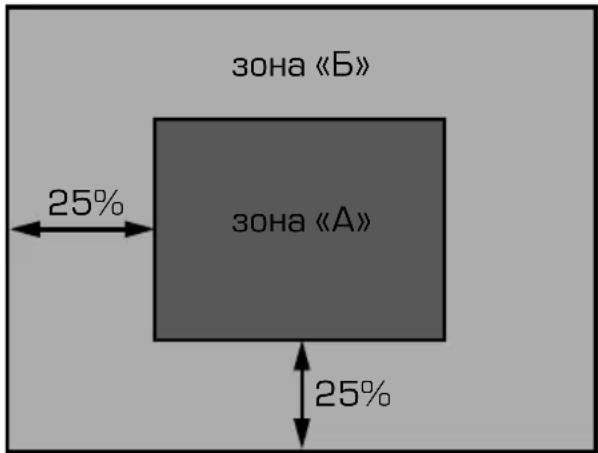
| Цвет пикселя | Зона «А» | Зона «Б» |
| Белый | ☐ | ☐ |
| Черный | 3 | 6 |
| Цвет субпикселя | ||
| Онин й | 3 | 6 |
| Красный | 3 | 6 |
| Зеленый | 3 | 6 |
| Всего | 3 | 6 |
Эксплуатационные ограничения и текущий ремонт
Устройство предназначено для эксплуатации в автомобилях с напряжением бортовой сети 12 В. Не следует эксплуатировать устройство, имеющее повреждения корпуса или соединительных проводов и кабелей.
Ошибка, допущенные при установке и эксплуатации устройства, могут быть иногда приняты за его неисправность. Ниже приводится таблица, в которой сведены простые методы проверки, способные помочь Вам устранить большую часть проблем, возникающих при использовании устройства
При отсутствии видимых причин неисправности устройство следует демонтировать и обратиться в сервисный центр. Перед тем, как перейти к методам проверки, описанным в данной таблице, тщательно проверьте правильность подключения устройства.
| Неисправность | Причина | Устранение |
| Нет питания | Перегорел предохранитель устройстве | Поменяйте перегоревший предохранитель на предохранитель нужного номинала. Если предохранитель перегорит снова, обратитесь в сервисный центр |
| Неправильное подключение Проверьте подключение питания | ||
| Воспроизведение не начинается, выводится сообщение «Ошибка диска» | Диск не загружен в устройство или загружен неправильно | Загрузите диск в устройство рабочей стороной вниз |
| Диск сильно загрязнен | Очистите поверхность диска | |
| Низкое напряжение аккумуляторной батареи автомобил | Зарядите акку муляторную батарею автомобиля. Если устройство после этого все равно не работает, проконсультируйтесь с дилером | |
| В устройство загружен диск не того формата, который может воспроизводить устройство | Загружайте в устройство только те диски, которые устройство может воопроизводить | |
| Некачественный диск или при записи диска были заданы неверные п араметрь | Используйте качественный диск | |
| Когда нажимается функциональная кнопка, функция не работает, появляется надпись «Ошибка» | Воспроизводимый диск не допускает выполнения данной операции | Операция не может быть выполнена по отношению к воспроизводимому диску (обратитесь также к инструкции, которая прилагается к диску) или операция не может быть произведена в данный момент |
| Нет изображения | Полностью убрана яркость изображения | Отрегулируйте яркость на мониторе или на внешнем мониторе, который подключен к устройству |
| Неисправность | Причина Устранени | е |
| Нет изображения | Не включен ручной тормоз | Для просмотра видеопрограмм припаркуйте автомобиль и включите ручной тормоз |
| Неправильное подключение | Проверьте правильность подключения устройства | |
| Нет звука | Полностью убрана громкость звука | Установите нужный уровень громкости устройства или на мониторе, который подключен к устройству |
| Неправильное подключение | Проверьте правильность подключения устройства | |
| Провода динамиков контактируют с металлической деталью машинь | Изолируйте все проводе | |
| Динамики неисправны | Поменяйте динамики | |
| Используется режим ускоренного или замедленного воспроизведения в прямом или обратном направлению | В режимеу скоренного или замедленного воспроизведения в прямом или обратном направлении звук отключается | |
| Нет субтитров | На воспроизводимом диске DVD не записаны субтитры | Субтитры не могут быть выведены на экран |
| Субтитры выключены | В ключите субтитрь | |
| Субтитры не убираются с экрана | Воспроизводимый диск DVD не допускает отключение субтитров | Субтитры невозможно убрать с экрана монитора |
| Звук или изображение искажень | Диск загрязнен или имеет царапины | Протрите рабочую поверхность диска от пыли и грязи. Не используйте для вос произведения поцарапанные диску |
| Настройки устройства сбрасываются после выключения двигателя | Неправильное подключение проводо е | Подключите красный и желтый провод питанияс огласно нас тоящему Руководству (стр. 47) |
| Мигающее изображение, большой уровень искажений | Формат DVD не совместим с текущими настройками монитора устройства | Поменяйте настр ойки на соответствующие диску |
| Невозможно изменить язык звукового сопровождения или язык суб титров | На воспроизводимом диске DVD записано звуковое сопровождение или субтитры только на одном я зыке | Если на диске не записаны звуковое сопровождение или субтитры на нескольких языках, Вы не сможете изме нить явык звукового сопровождения или субтитров |
| Неисправность | Причина | Устранение |
| Нево змо жню изменить язык зву кового сопровождения или язык субтитров | Воспроизводимый диск DVD не допускает смену языка звукового сопровождения или субтитров | Я зык звукового сопровождения или субтитров изменить невозможно |
| Пульт дистанционного управления не работает | Светоизл учающий элемент пульта дистанционного управления не направлен на светоприемник сенсора дистанционного управления | Для осуществления управления светоизлучающи и элемент пульта дистанционного управления должен быть направлен на светоприемник сенсора дистанционного управления |
| Пульт дистанционного управления и устройство находятся слишком далеко друг от друга | Расстояние по прямой между пультом ДУ и сенсором дистанционного управления не должно превышать пяти метро в | |
| Междууп ультом ДУ и сенсором дистанционного управления имеются препятствия | Устраните препятствия | |
| Изврасходован заряд батарейки пульта дистанционного управления | Замените батарейку | |
| Радиоприемник не работает | К устройству не подключен кавель антенны | Надежно подключите кабель антенны к устройству |
| Не работает функция автонастройки на радиостанции | Надиостанции имеют слишком слабый сигнал | Настраивайтесь на станции вручную |
| На экране появляется надпись «Warning!! Eng ag e Parking Brake to View Video» | Просмотр видеофайлов, изображений, дисков DVD во время движения автомобиля | Поставьте автомобиль на сто яню чный тормов |
| Провод PARKING не подключен согласно схеме на стр. 49 | Подключите провод согласно схеме | |
| В режиме SWC программируется только одна кнопкε | Неверно подключены провода Key A, Key B, Key Gnd | Проверьте правильность подключения проводов |
| Неверно подключены провода Key A и KeyB | Проверьте правильность подключения проводов Key A и Key B. Если необходимо, поменяйте их местами | |
| Не программируются кнопки рулевого управления | Пульт рулевого управления Вашего автомобиля не резистивного типε | Данный тип рулевого управления не поддерживается. Проконсультируйтесь с официальным дилером вашего автомобиля |
| Две или более кнопки выполняют одинаковые функции | Минимальная разница рабочих напряжений при нажатии на эти кнопки менее 0,2 Вольт | Проконсультируйтесь с официальным дилером вашего автомобиля или обратитесь в сертифицированный установочный центр |
| При заведенном двигателе ранее запрограммированные кнопки перестают работать | Не подключен провод Key GND | 1 проверьте правильность подключения провода Key GND |
| Общий провод кнопок рулевого управления соединен не с «массой», а с проводом, на котором есть некоторое положительное напряжение | Проконсультируйтесь с официальным дилером вашего автомобиля или оратитесь в сертифицированный установочный центр | |
Для безопасного управления автомобилем
- Для безопасного использования функций устройства, пожалуйста, не забывайте выполнять требование Правил дорожного движения Российской Федерации. Помимо этого старайтесь соблюдать очевидные правила обращения с Вашим автомобилем, как источником повышенной опасности.
- Эти правила, в первую очередь, определяются риском наступления вреда для жизни или здоровья третьих лиц, причинения вреда их имуществу, домашним животным или окружающей среде
- Для просмотра DVD-дисков, видеофайлов и изображений после окончания движения обязательно устанавливайте рычаг управления автоматической трансмиссии в положение «PARK», а рычаг переключения ручной коробки передач – в нейтральное положение.
- После завершения у правления автомобилем всегда ставьте автомобиль на стояночный тормоз, который должен находиться в исправном состоянии и исключать возможность движения автомобиля.
- Всегда паркуйте автомобиль на открытой, хорошо проветриваемой площадке.
- Поддерживайте относительно низкий уровень громкости, чтобы во время движения иметь возможность слышать все, что происходит вокруг автомобиля
- Не меняйте диски, не регулируйте громкость и не осуществляйте какие-либо другие операции управления устройством, которые могут отвлечь Вас от управления автомобилем.
Меры предосторожности при обращении с дисками
Грязь, пыль, царапины и искривление диска могут привести к «перескакиванию» звучания во время воспроизведения и ухудшению качества звука и изображения. При обращении с дисками соблюдайте следующие меры предосторожности:
- Для удаления следов пальцев и пыли с рабочей поверхности диска (той стороны, на которой нет надписей) протирайте ее мягкой тканью. Протирайте диски прямо от центра к краям. Небольшие пылинки или слабые пятна не будут оказывать какое-либо влияние на качество воспроизведения.
- Никогда не используйте для очистки дисков химические вещества, например, антистатические аэрозоли или жидкости, бензин или растворители. Такие химические вещества способны необратимо повредить пластмассовую поверхность диска.
- После использования обязательно помещайте диски в их коробки. Это позволит избежать появления на поверхности дисков больших царапин, способных вызвать «перескакивание» звучания при воспроизведении.
- Не подвергайте диски в течение продолжительного времени воздействию прямых солнечных лучей, высокой влажности или высокой температуры. Длительное воздействие высокой температуры может привести к короблению и искривлению диска
- Никогда не приклеивайте бумагу и не пишите на любой из сторон диска. О стрые наконечники ручек и чернила могут повредить поверхность диска.
- Никогда не используйте диски с необычным очертанием, например, имеющим форму сердечка, восьмиугольника и т.д. Использование таких дисков может привести к сбоям в работе устройства.
- В качестве принадлежности диска можно приобрести специальную защитную пленку, но ее использование может привести к сбоям в работе проигрывателя дисков. Использование такой пленки абсолютно недопустимо.
Хранение, транспортирование, ресурс, утилизация
Устройство рекомендуется хранить в складских или домашних условиях по группе «Л» ГОСТ 15150 и при необходимости транспортировать любым видом гражданского транспорта в имеющейся индивидуальной потребительской таре по группе «Ж2» ГОСТ 15150 с учетом ГОСТ Р 50905 п.4.9.5. Место хранения (транспортировки) должно быть недоступным для попадания влаги, прямого солнечного света и должно исключать возможность механических повреждений.
Срок службы устройства — 2 года. Устройство не содержит вредных материалов и безопасно при эксплуатации и утилизации (кроме сжигания в неприспособленных условиях).
Гарантии поставщика
Автомобильный мультимедийный центр PROLOGY DVS-2150 соответствует утвержденному образцу, что подтверждает декларация о соответствии № РОСС СН.МЛО4.ДОО588.
Изготовитель гарантирует соответствие устройства требованиям ГОСТ 122006-87, ГОСТ 22505-97, ГОСТ 28002-88 и нормам электромагнитной совместимости ЭМС 10-94 и ЭМС 21-94. При соблюдении владельцем правил эксплуатации, изложенных в настоящем Руководстве пользователя, устройство обеспечивает безопасность и электромагнитную совместимость в полном объеме требований, подлежащих обязательной сертификации в системе ГОСТ Р, не оказывает вредного воздействия на окружающую среду и человека и признано годным к эксплуатации.
Устройство имеет гарантийный срок эксплуатации — 12 месяцев с момента покупки без учета времени пребывания в ремонте при соблюдении правил эксплуатации. Право на гарантию дается при заполнении сведений прилагаемого гарантийного талона.
Гарантийные обязательства не распространяются на перечисленные ниже принадлежности изделия, если их замена предусмотрена конструкцией и не связана с разборкой изделия
• на пульт дистанционного управления, элементы питания (батарейки);
- комплект проводки, Bluetooth-микрофон, монтажный комплект, декоративную рамку, документацию, прилагаемую к изделию.
Расшифровка даты выпуска устройства, указанной в серийном номере
Серийный номер устройства указывается под штрих-кодом на упаковке, а также на стикере, который клеится на корпус изделия.
Для того, чтобы узнать информацию о дате выпуска устройства, достаточно расшифровать 5 и 6 цифру из 12-значного серийного номера. Пример расшифровки приведен ниже.
1AAA 0A000001
А – месяц выпуска (А – январь, В – февраль, С – март, Д – апрель, Е – май, Г – июнь, Г – июль, Н – август, I – сентябрь, Л – октябрь, К – ноябрь, Л – декабрь)
0 – год выпуска (0 - 2010, 1 – 2011, 2 – 2012 и т. д.) Данное устройство выпущено в январе 2010 года.
Автомобильная всеволновая телевизионная антенна PROLOGY TVA-300
Назначение
Данная антенна предназначена для оптимального приема телевизионного сигнала в МВ или ДМВ диапазоне. Антенна предназначена для эксплуатации в автомо билях с напряжением бортовой сети 12 В с заземленным отрицательным полюсомбатареи. Перед началом установки внимательно прочитайте инструкцию по установке антенны. Для оптимальной работы установите антенну и prolongите ее кабель, как указано в инструкции.
Технические характеристики
| Диапазон рабочих частот | 48,5 ... 862 МГц | |
| Принимаемые каналы | МЕ | 1...12 |
| ДМЕ | 21...69 | |
| Коэффициент усиления | до 22 дБ | |
| Дальность приема при условии прямой видимости | до 100 км | |
| Напряжение питания | 12 В | |
Внимание!
Качество приема телевизионного сигнала зависит от расстояния до передатчика, рельефа местности, отражающих телевизионный сигнал препятствий, мощности передатчика, помехоустойчивости телевизионного приемника, наличия на стекле тонирующей пленки или обогревателя стекол.