
14-7825 - Imuri Biltema - Ilmainen käyttöohje ja opas
Löydä laitteen käyttöohje ilmaiseksi 14-7825 Biltema PDF-muodossa.


Käyttäjien kysymyksiä aiheesta 14-7825 Biltema
0 kysymys tästä laitteesta. Vastaa tuntemiisi tai esitä omasi.
Esitä uusi kysymys tästä laitteesta
Lataa ohjeet laitteellesi Imuri PDF-muodossa ilmaiseksi! Löydä käyttöohjeesi 14-7825 - Biltema ja ota elektroninen laitteesi takaisin hallintaan. Tällä sivulla julkaistaan kaikki laitteidesi käyttöön tarvittavat asiakirjat. 14-7825 merkiltä Biltema.
KÄYTTÖOHJE 14-7825 Biltema
Sovelluksen käyttöohje
Robottipölynimurin 14-7825 ohjaamiseen
App-manual
Sovelluksen Lataaminen 29
Rekisteröityminen 30
Kodin Lisääminen 31
Huoneiden ja sijaintien lisääminen 32
Kotiasetusten säätäminen 33
Laitteiden lisääminen 34
Wifi-yhteyden muodostaminen EZ-tilassa (pikaliitin) 35
Wifi-yhteyden muodostaminen AP-tilassa (yhteensopiva tila) ..... 37
Laitteen osat 40
Vianmääritys 41
DK
Download appen 42
Registrer 43
Tilføj bolig 44
Sovellus ladataan hakemalla Tuyasmart App Storesta, Google Playsta tai muista suurista sovelluskaupoista tai skannaamalla alla oleva QR-koodi.

Sovelluksen toimittaa ja omistaa Tuya, joka vastaa sen kehittämisestä, tuesta ja henkilötietojen käsittelystä. Sovelluksessa ilmoitettavien henkilötietojen käsittelijä ja omistaja on Tuya. Kun hyväksyt sovelluksen ehdot, annat samalla palveluntarjoajalle luvan käsitellä henkilötietojasi. Tämän vuoksi ehdot on luettava ehtojen hyväksymistä.
HUOM! Sovellusta voidaan päivittää. Sen nykyinen ulkonäkö voi siis olla erilainen kuin käyttöohjeessa näkyvä ulkonäkö. Bilteman verkkosivustolta saat aina uusimman version, joka on päivitetty heti edellisen sovelluspäivityksen yhteydessä.
Päivitetty viimeksi: 11.1.2022
30
REKISTERÖITYMINEN
FI

Napsauta kohtaa Create a new account. Lue ja hyväksy ponnahdusikkunassa näytettävät käyttöehdot. Kun olet lukenut ja hyväksynyt ne, siirryt rekisteröitymissivulle.
- Rekisteröidy sähköpostiosoitteellasi.
- Kun olet täyttänyt sähköpostiosoitteesi, napsauta painiketta Get verification code. Jos et saa sähköpostiviestiä muutaman minuutin kuluessa, tarkista roskapostikansio.
- Kun olet täyttänyt vahvistuskoodin, voit valita salasanan*. Kun salasana on määritetty, viimeistele rekisteröityminen painamalla painiketta Done.
- Sinut kirjataan nyt sisään automaattisesti.
Kirjaudu sisään salasanallasi:
- Jos sinulla on jo tili, käytä olemassa olevia käyttäjätunnuksiasi. Järjestelmä tunnistaa maakoodin automaattisesti, mutta voit valita sen myös manuaalisesti.
- Käytä rekisteröityä sähköpostiosoitettasi ja anna salasanasi*.
- Paina sen jälkeen Log-in-painiketta.
- * HUOM! Salasana voi sisältää vain englannin kielen aakkosia.
31 KODIN LISÄÄMINEN
FI

Kun uusi käyttäjä avaa sovelluksen, näkyviin tulee sivu, jossa näkyy myöhemmin laiteluettelo. Käyttäjä-profiili näkyy vasemmassa yläkulmassa.
- Napauta oikeassa alakulmassa kohtaa "Me" (Profiili) ja valitse "Home Management" (Kodin hal-linta).
- Klikkaa "Create a home" (Lisää koti).
HUONEIDEN JA SIJAINTIEN LISÄÄMINEN
FI

- Voit vaihtaa "Home Name" (kodin nimen) haluamaksesi (enint. 25 merkkiä).
- "Home Location" (Perheen sijainti) voidaan valita joko määrittämällä se puhelimellasi, kun olet kotona, tai syöttämällä kotisi koordinaatit. Kun valinta on valmis, paina vahvistami-spainiketta.
- Voit käyttää ehdotettuja huoneiden nimiä tai lisätä omia napsauttamalla kohtaa "Add Room" (Lisää muita huoneita). Kirjoita haluamasi nimi (enint. 25 merkkiä).
- Kun asetukset ovat valmiit, palaat aloitussivulle.
- Jos olet lisännyt useita koteja, voit siirtyä kodista toiseen vasemmassa yläkulmassa olevasta vieritettävästä luettelosta.
KOTIASETUSTEN SÄÄTÄMINEN
FI
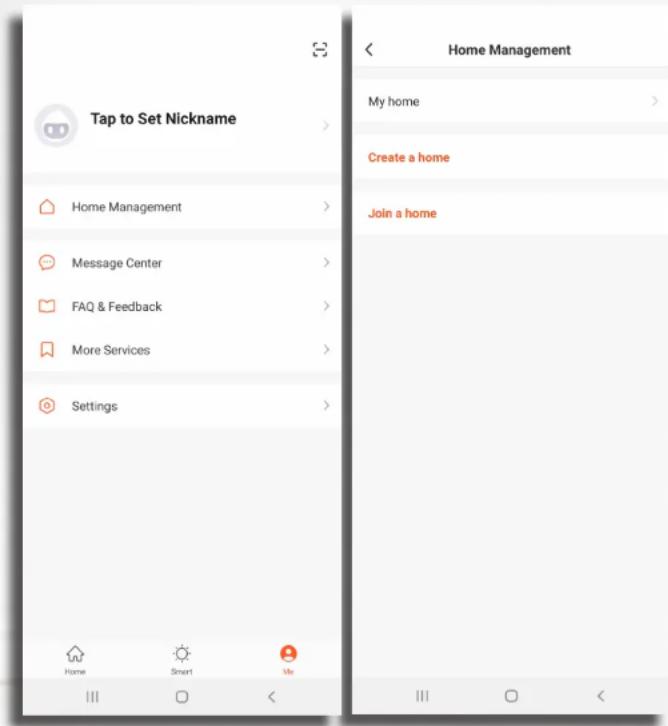
- Voit muokata tallennettuja koteja ja lisätä uusia koska tahansa palaamalla profiiliisi kohdassa "Home Management" (Kotien hallinta). Yhdellä tilillä voi hallita useita koteja, ja eri kotien laitteet eivät sekoitu käytön aikana.
- Huomaa, että robottipölynimuri voi ohjata vain yksi käyttäjä. Mikäli ohjaus halutaan sallia useammalle henkilölle, järjestelmänvalvojan on kutsuttava heidät. Voit lukea tästä lisää yleiskuvan yhteydessä sivulla 40 olevasta kohdasta "Jakaminen".
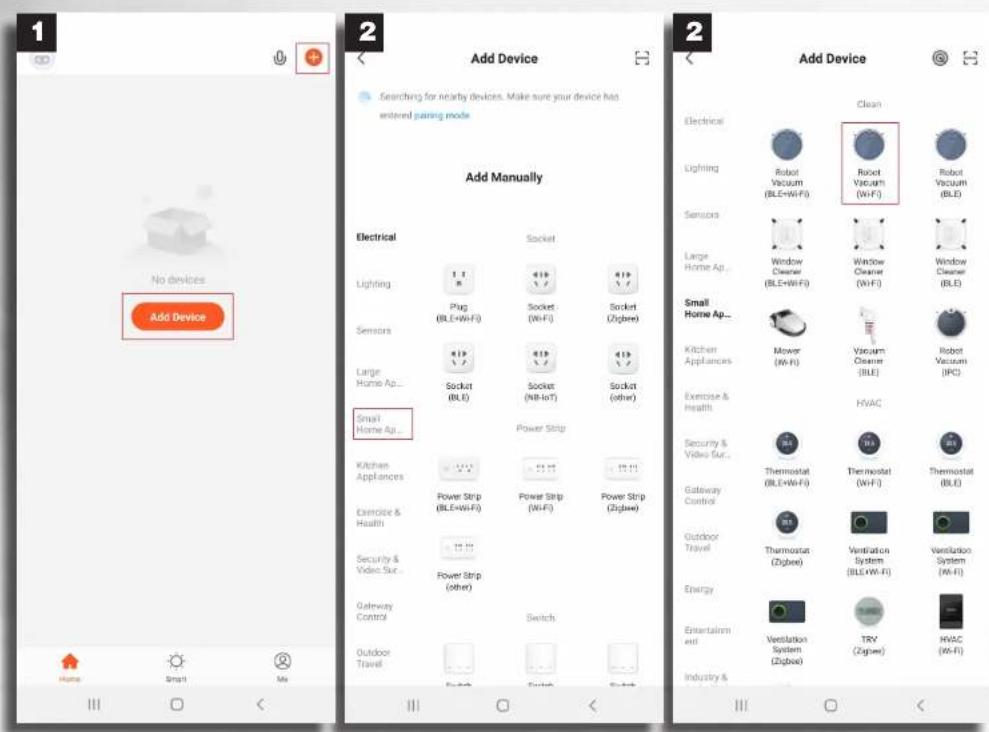
- Napsauta näytön keskellä olevaa "Add Device" (Lisää laite) -painiketta tai oikeassa yläkulmassa olevaa plusmerkkiä.
- Lisää laitteesi klikkaamalla "Small Home Appliance". Valitse sen jälkeen "Robot Vacuum (WiFi)". Asetukset suomeksi: Lakaisurobotti (WI-FI).
35
WIFI-YHTEYDEN MUODOSTAMINEN EZ-TILASSA (PIKALIITIN)
FI

Käynnistys/pysäytys-painike

Robotti
Wifi-merkkivalo vilkkuu nopeasti.
- Varmista, että robottipölynimuri on päällä, puhelimesi on kytketty WiFi-verkkoon ja olet enintään neljän metrin päässä reitittimestä.
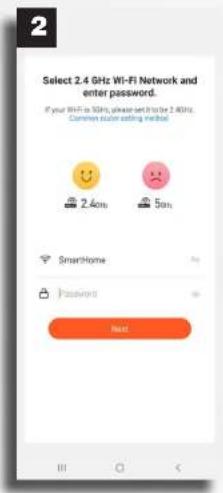
- Muodosta yhteys 2,4 GHz:n kotiverkkoon. HUOM! On tärkeää, että valitset 2,4 GHz:n kotiverkon (järjestelmä ei tue 5 GHz:n WiFi-verkkoa). Anna WiFi-salasanasi ja napsauta painiketta "Next" (Seuraava). *HUOM! Salasana voi sisältää vain englannin kielen aakkosia.
- Paina käynnistys-/pysäytyspainiketta lyhyesti kaksi kertaa. Silloin kuulet äänen "smart link" ja Wi-Fi-merkkivalo alkaa vilkkua nopeasti robotin paneelissa.
Sovellusversiosta riippuen nyt näytetään jokin alla olevista kuvista. Noudata puhelimessa näkyviä ohjeita.
VAIHTOEHTO 1
- Tarkista, että wifi-valo vilkkuu nopeasti, painamalla ensin "Next" (Seuraava) ja sitten EZ-mode.
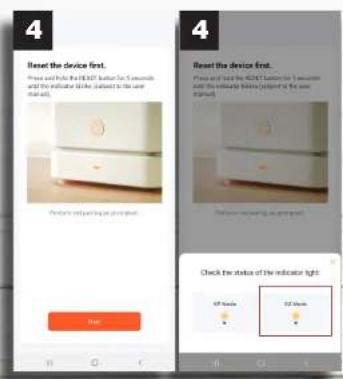
- Varmista oikeasta yläkulmasta, että valittuna on EZ-mode. Vahvista, että WiFi-merkkivalo vilkkuu nopeasti, merkitsemällä rasti valintaruutuun. Paina sen jälkeen "Next"-painiketta (Seuraava).
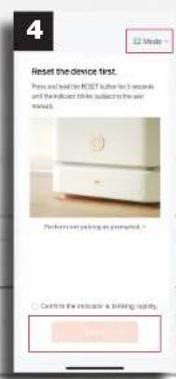
- Skannaus alkaa. Tämä voi kestää hetken. Kun se on valmis, voit ohjata robottipölynimuria kotiverkon kautta. Ääni vahvistaa onnistuneen yhdistämisen sanomalla: "Wifi connected".
- Jos se ei onnistu, yritä uudelleen. Varmista, että olet valinnut oikean yhteyden ja että WiFi-salasana on oikea.
- Voit myös kokeilla ratkaisua painamalla "Close" (Sulje) ja yrittämällä muodostaa yhteyden "AP-moden" kautta, ks. sivu 37.
37
WIFI-YHTEYDEN MUODOSTAMINEN AP-TILASSA (YHTEENSOPIVA TILA)
FI


Käynnistys/pysäytys-painike

Robotti
Wifi-merkkivalo vilkkuu hitaasti.
Jos käytössä on 2,4 GHz/5 GHz -yhdistelmäverkko ja eikä yhteyden muodostuminen EZ-tilan kautta onnistu, sen voi muodostaa AP-tilan kautta.
- Varmista, että robottipölynimuri on päällä, puhelimesi on kytketty WiFi-verkoon ja olet enintään neljän metrin päässä reitittimestä.
- Lisää laitteesi klikkaamalla "Small Home Appliance". Valitse sen jälkeen "Robot Vacuum (WiFi)". Asetukset suomeksi: Lakaisurobotti (WI-FI).
- Valitse kotiverkko (ei tue 5 GHz:wifi-verkkoa). Anna WiFi-salasanasi ja napsauta "Next" (Seuraava)-painiketta.
- Työnnä iskunvaimennin robotin etuosaan ja paina samalla käynnistys-/pysäytyspainiketta lyhyesti kaksi kertaa. Silloin kuulet äänen "connecting network" ja WiFi-merkkivalo alkaa vilkkua hitaasti robotin paneelissa.
38
WIFI-YHTEYDEN MUODOSTAMINEN AP-TILASSA (YHTEENSOPIVA TILA)

Sovellusversiosta riippuen nyt näytetään jokin alla olevista kuvista. Noudata puhelimessa näkyviä ohjeita.
VAIHTOEHTO 1
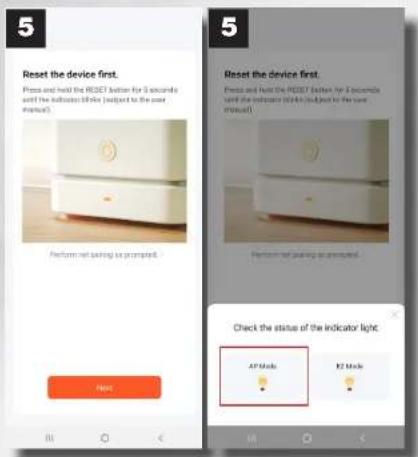
- Tarkista, että wifi-valo vilkkuu hitaasti, painamalla ensin "Next" (Seuraava) ja sitten AP-mode.
VAIHTOEHTO 2
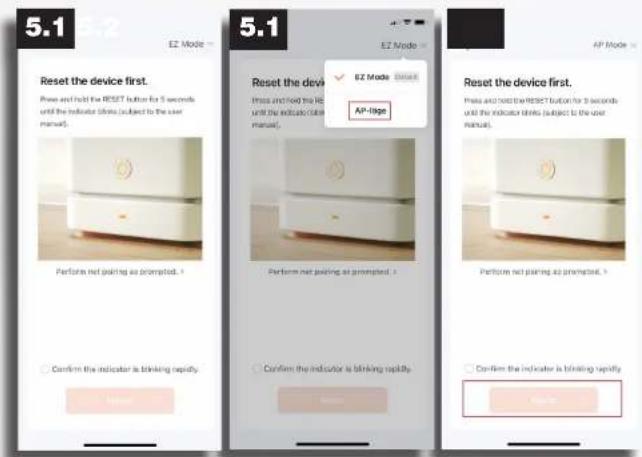
5.1 Siirry oikeassa yläkulmassa AP-tilaan.
5.2 Vahvista, että WiFi-merkkivalo vilkkuu hitaasti, merkitsemällä rasti valintaruutuun. Paina sen jälkeen "Next"-painiketta (Seuraava).
WIFI-YHTEYDEN MUODOSTAMINEN AP-TILASSA (YHTEENSOPIVA TILA)


- Puhelimen WiFi-verkkoluettelossa näkyy nyt WiFi-verkko, jonka ni- men alussa on SmartLife.
- Paina "Go to connect" (Liitä nyt).
- Siirry puhelimen WiFi-verkkoluetteloon ja valitse hotspotit, joiden nimen alussa on SmartLife. Yhdistä napsauttamalla (salasanaa ei tarvita).
- Kun yhteys on muodostettu, palaa sovellukseen ja aloita verkon jakamisprosessi. Tämä voi kestää hetken.
- Kun olet muodostanut yhteyden, voit aloittaa robotti ohjaamisen so- velluksen kautta.
- Jos se ei onnistu, yritä uudelleen. Varmista, että olet valinnut oikean yhteyden ja että WiFi-salasana on oikea.
Latauksen merkkivalo
Näyttää robotin akun nykyisen tilan.
Käynnistys/Pysäytys-painike
Nuolipainikkeet
Manuaaliseen ohjaukseen.
Toimintatilan merkkivalo
Näyttää robotin toimintatilan. Esim. "Cleaning", "Standby", "Charging".
Imutehonsäädin
Valitse pieni, normaali tai suuri imuteho.
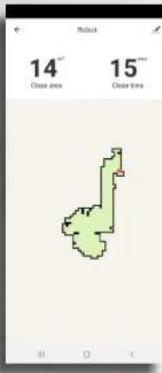
Karttatoiminto, joka antaa selkeän yleiskuvan me- neillään olevasta siivouk- sesta. Kartla nousee esiin robotin etenemisen myötä.
Automaattinen imurointi
Robotti optimol imuroinnin vaihtamalla eri ohjelmien välillä automaattisesti, kunnes imurointi on tehty.

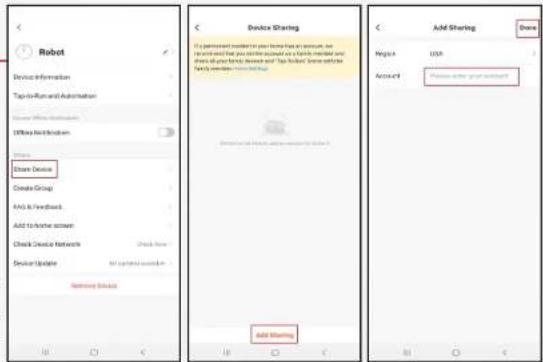
Paina kynäsymbolia oikeassa yläkulmassa. Paina "Share Device" (Laitteen jakaminen), Paina "Add Sharing" (Lisää). Kirjoita sitten sen henkilön sähköpostiosoitte, jolle haluat antaa robotin käyttööikeuden, ja paina "Done" (Valmis). HUOM! Uuden käyttäjän on ladattava sovelluksesta sama versio. Toinen tapa jakamiseen löytyy kohdasta "Home Settings" (Kotiasetukset).
Ohjelmointi-painike
Silvouksen ohjelmointi ja aikataulutus.
- Paina ohjelmointipaini-ketta.
- Paina "Add"
- Aseta kellonaika.
- Paina "Repeat" ja valitse rastilla päivät, jolloin robotin on imuroitava.

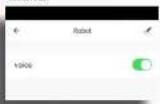
Jos haluat polstaa robotin ääni-ilmoitukset käytöstä, toiminto löytyy läällä.
Koti-painike
Jos haluat lopettaa siivouksen ennenaikaisesti, paina Koti-painiketta. Ääni sanoo "Back to charge", ja robotti palaa latausasemalle (2). Kun robotti on telakoltunut latausasemaan, ääni ilmoittaa: "Start charging".
Yhden huoneen imurointi
Tätä ohjelmaa käytetään, kun jokin tietty huone on imuroita-va. Robotti suorittaa normaalin imuroinnin lisäksi reunapuhdistuksen ennen imuroinnin päättärmistä.
Reunapuhdistus
Ohjelma varmistaa, että reunat tulevat imuroiduksi hyvin. Löytäessään seinän robotti alontaa nopeutta ja alkaa seurata seinänvlerustoja, kunnes kaikki reuna-alueet on imuroitu ja se voi palata latausasemalle.
Pisteimurointi
Robotti määrätyn alueen tiiviin spiraallikaavan mukaan, jonka säde on 1.5 metria. Hyödyllinen pienillä aluella, jolle on kertynyt eritylsen paljon pölyä tai roskia. Robotti palaa lähtöpisteeseen, kun ohjelma on valmis.
Etsi-painike
Jos robotti on jumissa, mutta et tiedä missä, voit painaa Etsi-painiketta. Robotti antaa sitten äänimerkin, jolloin se on helppo löytää.
Muistipainike
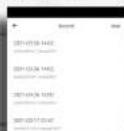
Täältä löytyvät viimei- simpien tallennettu- jen imurointikertojen päivämäärät ja ajat. Voit noutaa myös karttoja yleiskatsaustilasta.
VIANMÄÄRITYS
FI

- Jos se ei onnistu, yritä uudelleen. Varmista, että olet valinnut oikean yhteyden ja että WiFi-salasana on oikea.
- Jos yhteyden muodostaminen EZ-tilan kautta ei edelleenkään onnistu, kokeile AP-tilaa.
- Voit nollata pariliitoksen sovelluksen ja robotin välillä kaksoisnapsauttamalla Käynnistys/ pysäytys-painiketta. Odota sitten 10 sekuntia, ennen kuin yrität muodostaa laiteparin uudelleen. Jos nollaus tapahtuu vahingossa, toista yhteydenmuodostus valitun yhteystavan mukaan. Kun teet pariliitoksen, on tärkeää, että olet enintään neljän metrin päässä reitittimestä.
- Huomaa, että wifi-merkkivalo voi vilkkua kahdella tavalla. Jos olet valinnut yhteyden muodostamiseen EZ-tilan, valon tulee vilkkua nopeasti, AP-tilavalinnalla hitaasti. Kiinnitä huomiota myös robotin ääniviesteihin. Jos robotti sanoo "Smart link", se on asetettu EZ-tilaan. Jos se sanoo "Connecting network", se on asetettu AP-tilaan.
- Tarkista, että käytössäsi on uusin versio soveluksen käyttöoppaasta. Bilteman verkkosivustolta saat aina ajan tasalla olevan sovellusoppaan, joka päivitetaän heti uuden sovelluspäivityksen yhteydessä.
Appen downloads ved at søge efter "Tuyasmart" i App Store, Google Play og andre større app stores eller ved at scanne QR-koden nedenfor.



- Sovelluksen käyttöohje
- App-manual
- DK
- REKISTERÖITYMINEN
- Kirjaudu sisään salasanallasi:
- KODIN LISÄÄMINEN
- FI
- HUONEIDEN JA SIJAINTIEN LISÄÄMINEN
- KOTIASETUSTEN SÄÄTÄMINEN
- WIFI-YHTEYDEN MUODOSTAMINEN EZ-TILASSA (PIKALIITIN)
- VAIHTOEHTO 1
- WIFI-YHTEYDEN MUODOSTAMINEN AP-TILASSA (YHTEENSOPIVA TILA)
- Latauksen merkkivalo
- Käynnistys/Pysäytys-painike
- Nuolipainikkeet
- Toimintatilan merkkivalo
- Imutehonsäädin
- Automaattinen imurointi
- Ohjelmointi-painike
- Koti-painike
- Yhden huoneen imurointi
- Reunapuhdistus
- Pisteimurointi
- Etsi-painike
- Muistipainike
- VIANMÄÄRITYS
Merkki : Biltema
Malli : 14-7825
Kategoria : Imuri