
UE22C4015PW - Televisio SAMSUNG - Ilmainen käyttöohje ja opas
Löydä laitteen käyttöohje ilmaiseksi UE22C4015PW SAMSUNG PDF-muodossa.


| Tuotetyyppi | LED-televisio |
| Näytön koko | 22 tuumaa (55 cm) |
| Tarkkuus | 1366 x 768 (HD Ready) |
| Virkistystaajuus | 60 Hz |
| Mitat jalustan kanssa (L x K x S) | 506 x 364 x 150 mm |
| Mitat ilman jalustaa | 506 x 318 x 75 mm |
| Paino jalustan kanssa | 3.7 kg |
| Paino ilman jalustaa | 3.5 kg |
| Virrankulutus (tyypillinen) | 30 W |
| Virrankulutus (valmiustila) | < 0.5 W |
| Tulot | 1 x HDMI, 1 x USB, 1 x komposiitti, 1 x RF |
| Lähdöt | 1 x optinen ääni, 1 x kuuloke |
| Äänen ulostulo | 5 W + 5 W (Stereo) |
| Smart TV -ominaisuudet | Ei ole (perusmalli) |
| VESA-kiinnitys yhteensopiva | Kyllä (75 x 75 mm) |
| Puhdistusohjeet | Pyyhi pehmeällä, kuivalla liinalla. Älä käytä vettä tai kemikaaleja suoraan. |
| Turvallisuusvaroitus | Älä altista nesteille; irrota pistoke myrskyjen aikana; vältä äärimmäisiä lämpötiloja. |
| Korjattavuusindeksi | 7.5 / 10 (arvioitu komponenttien saatavuuden perusteella) |
| Varaosien saatavuus | Ota yhteyttä Samsung-tukeen; vakiosaatavana olevat osat kuten kaukosäädin ja virtalähdelevy. |
Usein kysytyt kysymykset - UE22C4015PW SAMSUNG
Käyttäjien kysymyksiä aiheesta UE22C4015PW SAMSUNG
0 kysymys tästä laitteesta. Vastaa tuntemiisi tai esitä omasi.
Esitä uusi kysymys tästä laitteesta
Lataa ohjeet laitteellesi Televisio PDF-muodossa ilmaiseksi! Löydä käyttöohjeesi UE22C4015PW - SAMSUNG ja ota elektroninen laitteesi takaisin hallintaan. Tällä sivulla julkaistaan kaikki laitteidesi käyttöön tarvittavat asiakirjat. UE22C4015PW merkiltä SAMSUNG.
KÄYTTÖOHJE UE22C4015PW SAMSUNG
Tämän käyttöoppaan kuvat ja piirrokset ovat vain viitteellisiä ja ne saattavat olla erilaisia kuin varsinainen tuote. Tuotteen ulkoasu ja tekniset ominaisuudet saattavat muuttua ilman erillistä ilmoitusta.
Huomautus digitaalisesta televisiosta
- Digitaaliseen televisioon (DVB) liittyvät toiminnot ovat käytettävissä vain niissä maissa tai niillä alueilla, joilla lähetetään maanpäällistä digitaalista DVB-T-signaalia (MPEG2 ja MPEG4 AVC) tai joissa voi käyttää yhteensopivaa DVB-C-kaapelitelevisiopalvelua (MPEG2 ja MPEG4 AAC). Tarkista DVB-T- ja DVB-C-signaalien saatavuus lähimmältä jälleenmyyjältä.
- DVB-T on eurooppalainen digitaalisen maanpäällisen televisiolähetysjärjestelmän standardi ja DVB-C taas digitaalisen kaapelitelevision vastaava standardi. Jotkin erityispalvelut, esim. EPG (elektroninen ohjelmaopas), VOD (tilausvideo) jne. eivät kuitenkaan sisälly tähän standardiin. Tästä syystä niitä ei voi toistaiseksi käyttää.
- Vaikka tämä televisiovastaanotin täyttää tämänhetkiset DVB-T- ja DVB-C-standardit [elokuu 2008], yhteensopivuutta tulevaisuuden digitaalisten maanpäällisten DVB-T-lähetysten tai DVB-C-kaapelilähetysten kanssa ei voida taata.
- Joissakin maissa ja alueilla kaapelitelevisiopalveluiden tarjoajat saattavat veloittaa lisämaksun tällaisista palveluista ja sinua saatetaan myös pyytää hyväksymään heidän määrittelemänsä palveluehdot.
- Jotkut digitaalitelevision toiminnot eivät ole käytettävissä joissakin maissa ja DVB-C ei saata toimia oikein joidenkin kaapeliyhtiöiden järjestelmissä.
- Jos sinulla on jotakin kysyttävää, ota yhteyttä lähimpään Samsungin asiakaspalveluun.
^25 Eri maissa käytettävien lähetysjärjestelmien erot saattavat vaikuttaa televisiolähetysten vastaanoton laatuun. Tarkista lähimmältä SAMSUNGin valtuuttamalta jälleenmyyjältä tai Samsungin teknisestä tuesta, voiko television suorituskykyä parantaa jollakin tavoin muuttamalla sen asetuksia.
Pysäytettyjä kuvia koskeva varoitus
Vältä pysäytettyjen kuvien (esim. jpeg-kuvatiedostojen) tai niiden osien (esim. televisio-ohjelman logo, panoramaamakuva tai 4:3-kuvamuoto, näytön alalaidassa näkyvä uutis- tai osakekurssipalkki jne.) näyttämistä kuvaruudulla. Pysäytettyjen kuvien jatkuva näyttäminen saattaa synnyttää haamukuvia LEDnäytölle, mikä taas vaikuttaa kuvanlaatuun. Jotta voisit välttyä tältä ilmiöltä, noudata alla olevia suosituksia:
- Vältä saman televisiokanavan näyttämistä pitkän aikaa.
- Yritä aina näyttää kaikki kuvat koko näytön alueella. Etsi sopiva koko television kuvakokovalikon avulla.
- Aseta kuvaruudun kirkkaus ja kontrasti pienimpiin mahdollisiin arvoihin, joilla saat haluamasi kuvanlaadun. Liian korkeat arvot saattavat nopeuttaa näytön palamisprosessia.
- Käytä säännöllisesti kaikkia niitä television ominaisuuksia, jotka on tarkoitettu jäännöskuvien ja näytön palamisen vähentämiseen. Katso lisätietoja käyttöoppaan vastaavasta kohdasta.
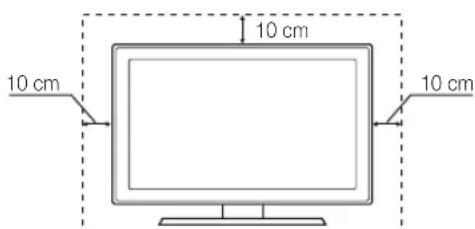
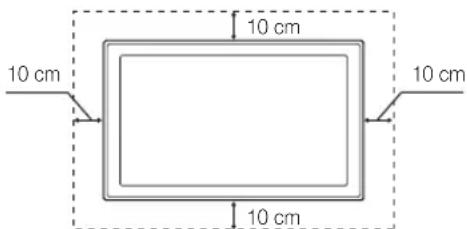
Asennusalueen turvaaminen
Pidä laitteen ja muiden kohteiden (esim. seinien) väli riittävänä, jotta ilma pääsee kiertämään.
Jos et toimi näin, laitteen sisäinen lämpötila voi nousta liian korkeaksi ja seurauksena saattaa olla tulipalo tai laitevaurio.
3os käytät jalustaa tai seinätelinettä, käytä vain Samsung Electronicsin toimittamia osia.
- Jos käytät jonkin muun valmistajan toimittamia osia, laitteen kanssa voi esiintyä ongelmia tai se saattaa pudota ja aiheuttaa vammoja.
Eaitteen ulkonäkö voi vaihdella.
Asennus jalustan kanssa. Asennus seinätelineen kanssa.
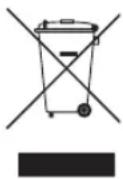
Laitteen oikea hävittämistapa (sähkö- ja elektroniikkalaiteromu)
(Voimassa Euroopan unionissa ja muissa Euroopan maissa, joissa jätteitä lajitellaan.)
Jos laitteessa, sen lisätarvikkeissa tai sen mukana tulevissa asiakirjoissa on tämä merkki, se tarkoittaa, että laitetta ja sen elektronisia lisätarvikkeita (esim. laturia, kuulokkeita tai USB-kaapelia) ei saa hävittää kotitalousjätteen mukana, kun laitteet tulevat elinkaarensa päähän. Älä hävitä näitä osia muiden jätteiden mukana, sillä tämä voi saastuttaa luontoa ja aiheuttaa terveysriskejä. Kierrätä nämä osat vastuullisesti edistääksesi materiaalien uusiokäyttöä. Kotitalouskäyttäjien tulisi ottaa yhteyttä joko tuotteen myyneeseen jälleenmyyyjään tai paikalliseen ympäristöviranomaiseen, jotka antavat lisätietoja osien turvallisista kierrätysmahdollisuuksista. Yritysasiakkaiden tulisi ottaa yhteyttä jälleenmyyyjään ja tarkistaa ostosopimuksen ehdot. Tätä laitetta ja sen elektronisia lisätarvikkeita ei tule hävittää muun yritysjätteen seassa.
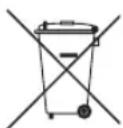
Laitteen akkujen ja paristojen oikea hävittämistapa
(Voimassa Euroopan unionissa ja muissa Euroopan maissa, joissa paristoja kierrätetään.)
Jos akussa tai paristossa, käyttöoppaassa tai pakkauksessa on tämä merkki, se tarkoittaa, että akkuja ja paristoja ei saa hävittää kotitalousjätteen mukana, kun ne tulevat elinkaarensa päähän. Kemialliset merkinnät Hg, Cd tai Pb ilmaisevat, että akku tai paristo sisältää elohopeaa, kadmiumia tai lyijyä yli Euroopan yhteisön direktiivin 2006/66 vertailutasojen. Jos akkuja tai paristoja ei hävitetä asianmukaisesti, nämä ainesosat saattavat vahingoittaa ihmisten terveyttä tai luontoa. Luonnonvarojen suojelemiseksi ja materiaalien uudelleenkäytön edistämiseksi erottele akut tai paristot muusta jätteestä ja toimita ne maksuttomaan paikalliseen keräyspisteeseen.
Sisältö
Alkutoimenpiteet
4
4 Lisätarvikkeet
5 Ohjauspaneeli
6 Kaukosäädin
7 Kytkeminen antenniin
7 Plug & Play (alkuasetukset)
Liitännät
8
8 Kytkeminen AV-laitteeseen
9 Kytkeminen äänilaitteeseen
10 Tulolähteen muuttaminen
Perusominaisuudet
11
11 Valikoissa liikkuminen
11 INFO-painikkeen käyttäminen (Nykyinen ja seuraava -opas)
11 Katselun suunnittelu
13 Kanavavalikko
15 Kuvavalikko
17 Äänivalikko
19 Asetusvalikko
21 Tukivalikko
Lisäominaisuudet
23
23 Kytkeminen tietokoneeseen
24 Media Play
30 Anynet+
Muut tiedot
34
34 Analogisten kanavien tekstitelevisio-ominaisuus
35 Kaapeleiden asentaminen
35 Seinätelineen asentaminen
37 Kensington-varkaudenestolukko
37 Television kiinnittäminen seinään
38 Vianmääritys
41 Tekniset tiedot
42 Hakemisto
Tarkista merkit!
TOOLS
Tätä toimintoa voi käyttää painamalla kaukosäätimen TOOLS-painiketta.

Huomautus Kerran painettava painike

Alkutoimenpiteet
Lisätarvikkeet
Vannista, että LED-television mukana toimitetaan seuraavat osat. Jos osia puuttuu, ota yhteyttä jälleenmyyjään.
Osten väri ja muoto voivat vaihdella mallista riippuen.
Vor hankkia erikseen sellaiset johdot, jotka eivät sisälly toimitukseen.
• Kaukosäädin ja paristot (AAA, 2 kpl)
- Omistajan ohjeet
• Takuukortti ja turvallisuusopas (ei saatavissa kaikkialla)
• Puhdistusliina
- Virtajohto
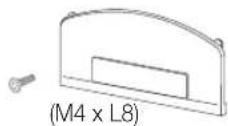
• Kiinnitysteline ja ruuvi (X1) (vain 26 tuuman malli)

• Holkki (4 kpl) (vain 26 tuuman malli)

• Kaapelipidike (vain 26 tuuman malli)

- Nippuside
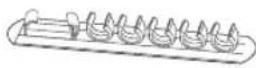
• Kaapelipidike (3 kpl)
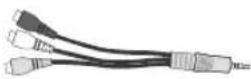
• AV-sovitin
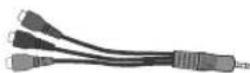
- Komponenttisovitin
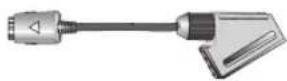
- SCART-sovitin
UE19C4005, UE22C4005 / UE22C4015
Katso erillisestä oppaasta, kuinka jalusta asennetaan.
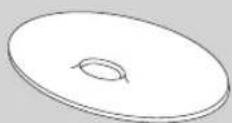
- Jalustan pohja

- Jalustan varsi
UE26C4005
Katso erillisestä oppaasta, kuinka jalusta asennetaan.
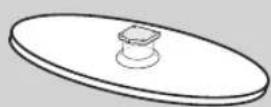
- Jalusta (1 kpl)
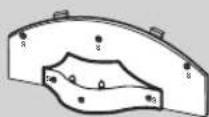
• Ohjainjalusta (1 kpl)
(A)

5 kpl (M4 X L12)
(B)

5 kpl (M4 X L8)
• Ruuvit (10 kpl)
Jotta tämän laitteen kaapelilitäntä olisi paras mahdollinen, käytä alla mainittujen enimmäispaksuuksien kokoisia kaapeleita:
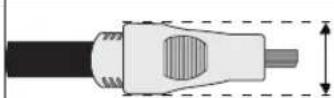
• Enimmäispaksuus: 14 mm (0.55 tuumaa)
Ohjauspaneeli
Tuetteen väri ja muoto voivat vaihdella mallista riippuen.
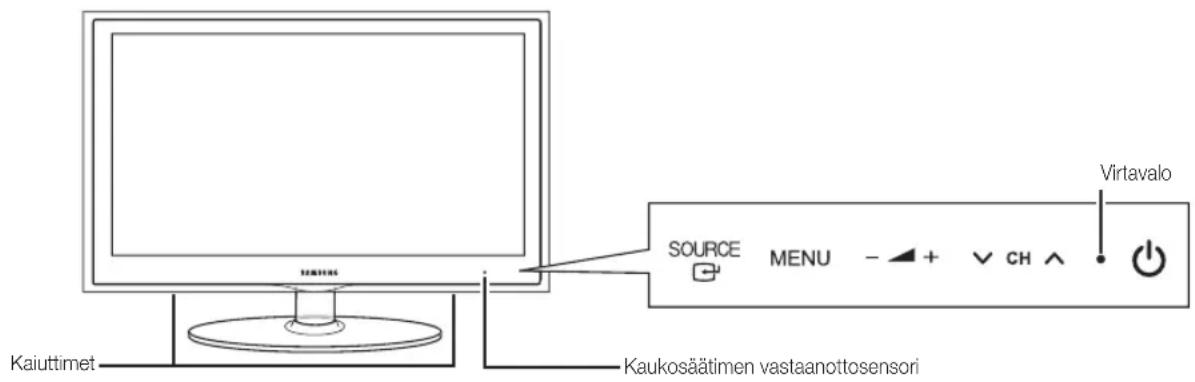
Kaukosäätimen vastaanottosensori Suuntaa kaukosäädin tähän kohtaan televisiossa.
SOURCE 📄 Aktivoi vuorotellen kaikki valittavissa olevat kuvalähteet. Käytä tätä painiketta kuvaruutuvalikossa kuten kaukosäätimen ENTER 📄 -painiketta.
MENUNäyttää kuvaruudulla television toimintojen valikon eli kuvaruutuvalikon.
- + Säätää äänenvoimakkuutta. Käytä - + - painikkeita kuvaruutuvalikossa samalla tavoin kuin kaukosäätimen - ja - painikkeita.
√ CH ∧ Vaihtaa kanavaa. Käytä √ CH ∧-painikkeita kuvaruutuvalikossa samalla tavoin kuin kaukosäätimen ▼- ja ▲-painikkeita.
Virtavalo Vilkkuu ja sammuu, kun virta on päällä, ja syttyy valmiustilassa.
(virtapainike) Kytkee television päälle tai pois päältä.
Valmiustila
Älä jätä televisiota valmiustilaan pitkäksi ajaksi (esimerkiksi loman ajaksi). Laite kuluttaa pienen määrän sähkövirtaa myös silloin, kun se on sammutettu virtapainikkeesta. On parempi irrottaa virtajohto pistorasiasta.
Kaukosäädin
Tana on erityinen kaukosäädin näkövammaisille ja sen virta-, kanava- ja äänenvoimakkuudensäätöpainikkeissa on sokeainkirjoitusta.
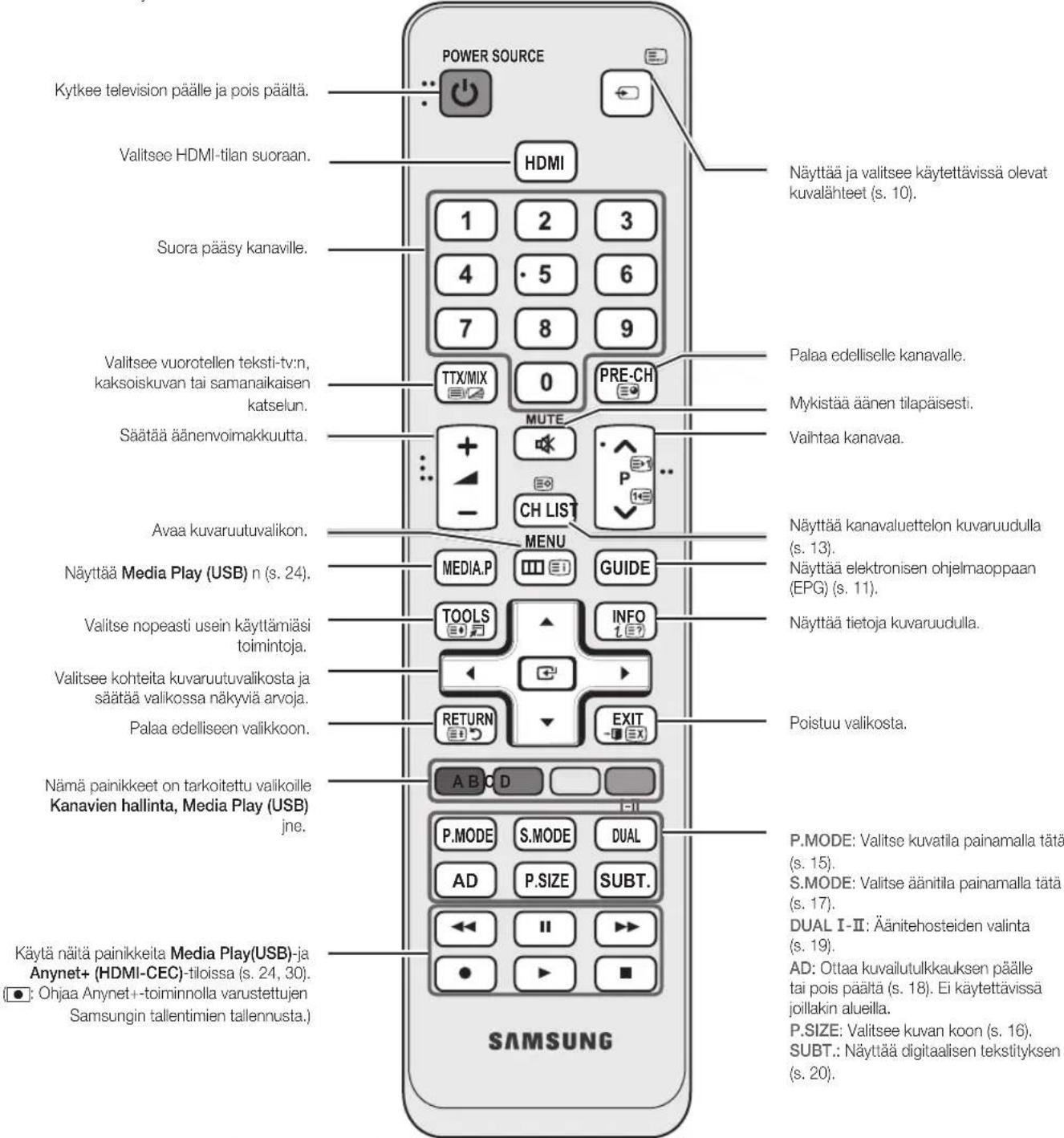
Paristojen asentaminen (paristokoko: AAA)
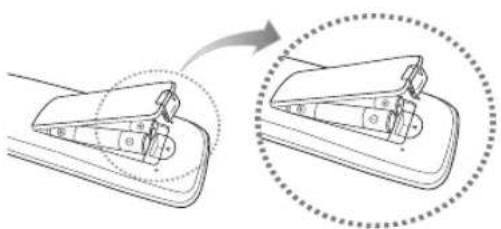
Käytä kaukosäädintä noin 7 metrin päässä televisiosta.
Kirkas valo saattaa haitata kaukosäätimen toimintaa. Vältä erikoisloistevalaisinten tai neonvalojen käyttöä kaukosäätimen lähellä.
Väri ja muoto voivat vaihdella mallista riippuen.
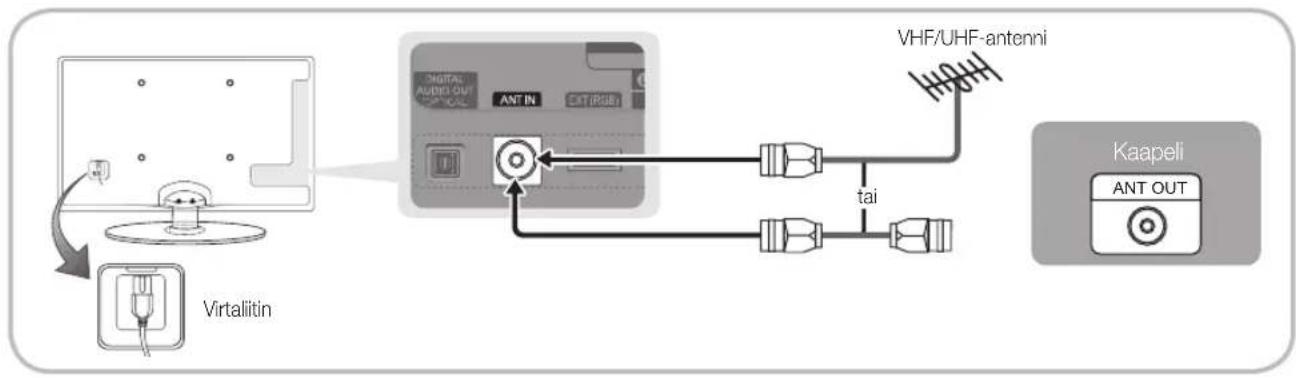
Kytkeminen antenniin
Kun televisio kytketään päälle ensimmäistä kertaa, se opastaa sinua tekemään perusasetukset automaattisesti.
Essetus: Virtajohdon ja antennin kytkeminen.
Jos. johdon liitinosa on muodoltaan tai kooltaan poikkeava, osa ei välttämättä yhdisty tuloliitäntään oikein.
flowchart
graph TD
    A["Virtualitin"] -->|USB| B["VHF/UHF-antenni"]
    B --> C["Antenna 1"]
    B --> D["Antenna 2"]
    B --> E["Antenna 3"]
    B --> F["Antenna 4"]
    B --> G["Antenna 5"]
    B --> H["Antenna 6"]
    B --> I["Antenna 7"]
    B --> J["Antenna 8"]
    B --> K["Antenna 9"]
    B --> L["Antenna 10"]
    style A fill:#f9f,stroke:#333
    style B fill:#ccf,stroke:#333
    style C fill:#cfc,stroke:#333
    style D fill:#fcc,stroke:#333
    style E fill:#cff,stroke:#333
    style F fill:#ffc,stroke:#333
    style G fill:#cfc,stroke:#333
    style H fill:#fcc,stroke:#333
    style I fill:#cfc,stroke:#333
    style J fill:#fcc,stroke:#333
    style K fill:#cfc,stroke:#333
Plug & Play (alkuasetukset)
Kun televisio kytketään päälle ensimmäistä kertaa, näytöllä näkyvät toimintaohjeet auttavat sinua perusasetusten tekemisessä. Paina POWER ⏻ -painiketta. Plug & Play on käytettävissä vain, kun kohdan Tulo lähteeksi on asetettu televisio.
Pala edelliseen vaiheeseen painamalla punaista painiketta.
| 1 | Kielen valitseminen | Paina ensin ▲- tai ▼-painiketta ja sen jälkeen ENTER  .Valitse haluamasi kieli kuvaruutuvalikolle (OSD). .Valitse haluamasi kieli kuvaruutuvalikolle (OSD). |
| 2 | Myymälädemo taiKotikäyttö valitseminen | Paina ensin ▲- tai ▶-painiketta ja sen jälkeen ENTER .• Valitse tilaksi Kotikäyttö. Myymälädemo-tila on tarkoitettukäytettäväksi vain myymälöissä.• Palauta laitteen asetukset Myymälädemo-tilasta Kotikäyttö-tilaan (vakio): Paina television äänenvoimakkuuspainiketta. Kunäänenvoimakkuuden kuvaruutuvalikko tulee näkyviin, pidä MENU-painiketta painettuna 5 sekuntia. |
| 3 | Maan valitseminen | Paina ensin ▲- tai ▼-painiketta ja sen jälkeen ENTER .Valitse haluamasi maa. Jos valikossa ei näy haluamaasi maata, valitse Muu. |
| 4 | Antennin valitseminen | Paina ensin ▲- tai ▼-painiketta ja sen jälkeen ENTER . Valitse Antenni tai Kaapeli. |
| 5 | Kanavan valitseminen | Paina ensin ▲- tai ▼-painiketta ja sen jälkeen ENTER .Valitse tallennettava kanavalähde. Jos valitset antennilähteeksi asetuksen Kaapeli, voitseuraavassa vaiheessa asettaa kanavien arvot (kanavataajuudet) numeroina. Saat lisätietojakohdasta Kanava → Autom. tallennus (p. 13).Võk-keskeyttää tallennuksen milloin tahansa painamalla ENTER -painiketta. |
| 6 | Kellon tila asettaminen | Aseta Kellon tila automaattisesti tai manuaalisesti.Valitse ▲- tai ▼-painikkeella Automaattinen ja paina sen jälkeen ENTER . |
| 7 | Aikavyöhyke | Valitse aikavyöhyke painamalla ▲- tai ▼-painiketta ja paina sen jälkeen ENTER (maakohtainen). |
| 8 | HD-liitäntäopastarkastelu. | Kuvaruudulla näkyy parhaan mahdollisen HD-kuvan tuottava kytkentätapa. |
| 9 | Nauti televisiostasi. | Paina ENTER -painiketta. |
Jos haluat asettaa tämän toiminnon uudelleen...
Valitse Asetukset - Plug & Play (alkuasetukset). Syötä nelinumeroinen PIN-koodi. Oletus-PIN-koodi on "0-0-0-0". Jos haluat muuttaa PIN-koodia, käytä Vaihda PIN -toimintoa.
Kytkeminen AV-laitteeseen
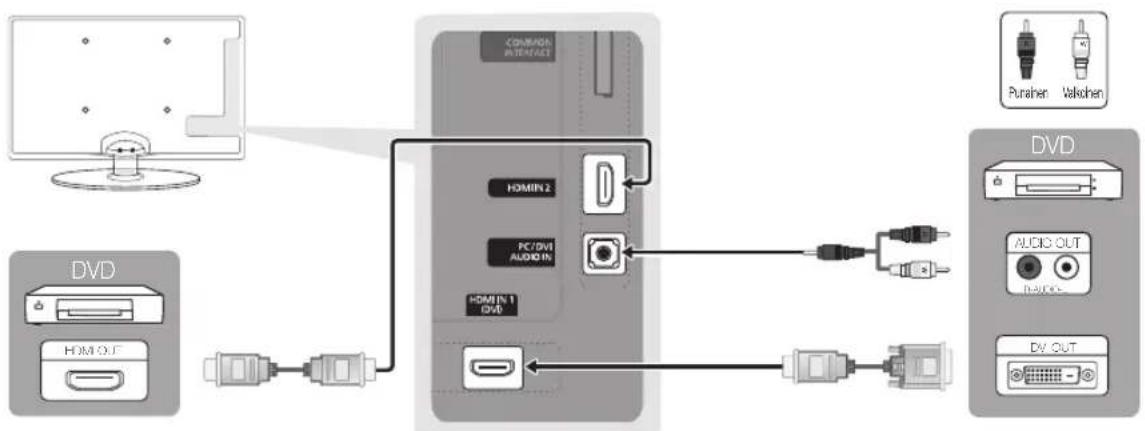
HDMI- tai HDMI/DVI-kaapelin käyttäminen: HD-liitäntä (enintään 720p/1080i)
Käytettävissä olevat laitteet: DVD, Blu-ray-soitin, HD-kaapelisovitin, HD-satelliittivastaanotin (STB), kaapelisovitin, satelliittivastaanotin (STB)
flowchart
graph TD
    A["Computer monitor"] --> B["HD/IN 1"]
    B --> C["HD/IN 2"]
    C --> D["PC/DVI AUDIO IN"]
    D --> E["DV OUT"]
    F["DVD"] --> G["HD/IN 3"]
    G --> H["HD/IN 4"]
    H --> I["DV OUT"]
    J["PUKHEN"] --> K["Audio OUT"]
    L["Volkchen"] --> M["Video"]
HDMI IN 1(DVI), 2, PC/DVI AUDIO IN
los käytät HDMI/DVI-kaapelilitäntää, sinun tulee käyttää HDMI IN 1(DVI) -liitintä. Jos käytät DVI-kaapelilitäntää, käytä DVI-HDMI-kaapelia tai DVI-HDMI-sovitinta (DVI:stä HDMI:hin) kuvaliitännälle ja PC/DVI AUDIO IN -liittimiä äanelle.
los televisioon on kytketty jokin ulkoinen laite, esimerkiksi DVD- tai Blu-ray-soitin, kaapelisovitin tai satelliittivastaanotin (STB), joka tukee HDMI:n versiota 1,3 vanhempaa liitäntää, televisio saattaa toimia väärin (esim. kuvaa ei näy, ääntä ei kuulu, kuva välkkyy tai sen värit ovat omituiset).
los televisiosta ei HDMI-kaapelin kytkemisen jälkeen kuulu ääntä, tarkista ulkoisen laitteen HDMI-versio. Jos epäilet, että versio on vanhempi kuin 1.3, ota yhteyttä laitteen toimittaneeseen yritykseen, varmista heiltä laitteen tukema HDMI-versio ja pyydä päivitystä.
Suosittelemme hankkimaan sertifioidun HDMI-kaapelin. Muutoin kuvaruutu saattaa näkyä tyhjänä tai yhteydessä saattaa esiintyä virheitä.
Komponentti- (720p/1080i asti) tai ääni-/kuvakaapelin (vain 480i) ja Scart-kaapelin käyttäminen
Käytettävissä olevat laitteet: Videonauhuri, DVD- tai Blu-Ray-soitin, kaapelisovitin, satelliittivastaanotin (STB)
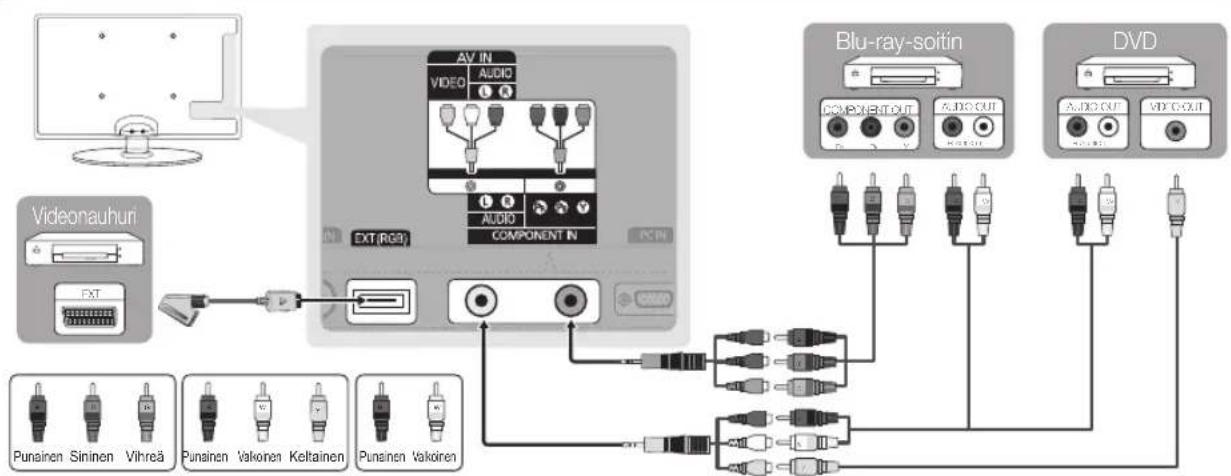
flowchart
graph TD
    A["Video nauhuri"] --> B["EXT"]
    B --> C["Component IN"]
    C --> D["AV IN"]
    D --> E["VIDEO"]
    E --> F["COMPONENT OUT"]
    F --> G["Blu-ray-soitin"]
    G --> H["VIDEO"]
    H --> I["DVD"]
    I --> J["Audio OUT"]
    J --> K["Output"]
    style A fill:#f9f,stroke:#333
    style B fill:#ccf,stroke:#333
    style C fill:#cfc,stroke:#333
    style D fill:#fcc,stroke:#333
    style E fill:#cff,stroke:#333
    style F fill:#ffc,stroke:#333
    style G fill:#cfc,stroke:#333
    style H fill:#fcc,stroke:#333
    style I fill:#cfc,stroke:#333
    style J fill:#fcc,stroke:#333
    style K fill:#cfc,stroke:#333
-tilassa DTV-lähtö tukee ainoastaan MPEG SD -kuvaa ja -ääntä.
Jetta kuvanlaatu olisi paras mahdollinen, suosittelemme komponenttiliitäntää AV-liitännän sijaan.
Jos. johdon liitinosa on muodoltaan tai kooltaan poikkeava, osa ei välttämättä yhdisty tuloliitäntään oikein.
Kytkeminen äänilaitteeseen
Optisen (digitaalisen) tai kuulokeliitännän käyttäminen
Käytettävissä olevat laitteet: digitaalinen äänentoistolaitteisto, vahvistin, kotiteatteri
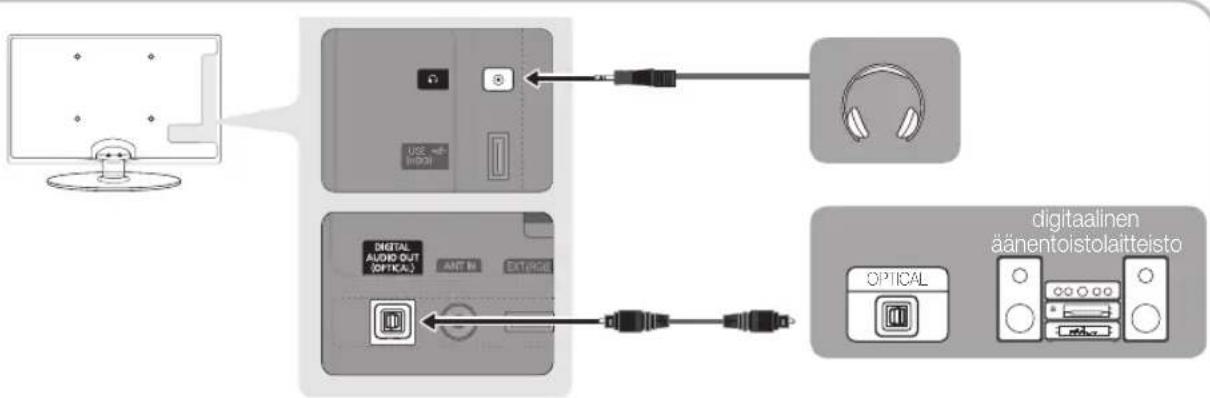
flowchart
graph LR
    A["Computer monitor"] --> B["USB 10001"]
    B --> C["USB 10002"]
    C --> D["digital audio output device"]
    D --> E["OPTICAL"]
    E --> F["digital audio output device"]
    style A fill:#f9f,stroke:#333
    style D fill:#ccf,stroke:#333
    style E fill:#cfc,stroke:#333
Kun digitaalinen äänentoistolaitteisto on kytketty DIGITAL AUDIO OUT (OPTICAL) -liittimeen, pienennä sekä television että laitteiston äänenvoimakkuutta.
5.1-kanavainen ääni on käytettävissä, jos televisio on kytketty ulkoiseen, 5.1-kanavaista ääntä tukevaan laitteeseen.
Kun vastaanotin (vahvistin tai DVD-kotiteatteri) on päällä, ääni kuuluu television optisen liitännän kautta. Kun televisio vastaanottaa DTV-signaalia, se lähettää vahvistimeen tai DVD-kotiteatteriin 5.1-kanavaista ääntä. Kun lähteenä on digitaalinen komponentti, kuten DVD- tai Blu-ray-soitin, kaapelisovitin tai satelliittivastaanotin (STB), joka on kytketty televisioon HDMI-liitännällä, vahvistimesta tai DVD-kotiteatterista kuuluu vain kaksikanavaista ääntä. Jos haluat kuunnella ääntä 5.1-kanavaisena, kytke DVD- tai Blu-ray-soittimen, kaapelisovittimen tai satelliittivastaanottimen digitaalisen äänen lähtöliitin suoraan vahvistimeen tai kotiteatterijärjestelmään.
Kuulokkeet: Voit kytkeä kuulokkeet television kuulokelähtöliitäntään. Kun kuulokkeet on kytketty televisioon, television sisäänrakennetuista kaiuttimista ei kuulu ääntä.
Äänitoiminto saattaa toimia rajoitetusti, kun televisioon on kytketty kuulokkeet.
Kuulokkeiden ja television äänenvoimakkuus säädetään erikseen.
LIITÄNNÄT: COMMON INTERFACE -korttipaikka
Jos haluat katsella maksullisia kanavia, sinun täytyy asettaa CI- tai CI+- kortti sille varattuun paikkaan.
- Jos et aseta Cl- tai Cl+-korttia korttipaikkaan, joillakin kanavilla näkyy viesti: "Salattu signaali".
- Yhdistämistiedot eli puhelinnumero, CI- tai CI+-kortin tunnus, isäntälaitteen tunnus ja muita tietoja tulee näkyviin noin 2–3 minuutin kuluessa. Jos ruudulle tulee virheilmoitus, ota yhteyttä palveluntarjoajaan.
- Kun kanavatietojen määritys on valmis, ruudulle ilmestyy viesti: "Päivitys suoritettu". Tämä tarkoittaa, että kanavaluettelo on päivitetty.
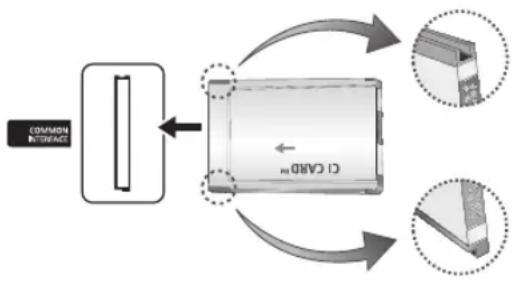
flowchart
graph TD
    A["Common Internal Component"] --> B["G CAND"]
    B --> C["Cross-sectional Diagram"]
    C --> D["Cross-sectional View 1"]
    C --> E["Cross-sectional View 2"]
HUOMAUTUS
Sinun täytyy hankkia Cl- tai Cl+-kortti paikalliselta kaapeliyhtiöltä.
Kun poistat Cl- tai Cl+-korttia, vedä se käsin varovasti ulos. Cl- tai Cl+-kortti voi vahingoittua, jos se putoaa.
•Aseta CI- tai CI+-kortti paikoilleen siihen merkityssä suunnassa.
COMMON INTERFACE -korttipaikan sijainti voi vaihdella eri malleissa.
- CI- tai CI+-kortteja ei tueta joissakin maissa ja alueilla. Tarkista tiedot valtuutetulta jälleenmyyjältä.
- Jos ongelmia esiintyy, ota yhteyttä palveluntarjoajaan.
- Aseta CI- tai CI+-kortti, joka tukee käytettäviä antenniasetuksia. Näytön kuva näkyy vääristyneenä tai kuvaa ei ole lainkaan.
Tulolähteen muuttaminen
Lähdeluettelo
Valitse televisio tai jokin televisioon kytkettävä ulkoinen kuvalähde, esim. DVD- tai Blu-raysoitin, kaapelisovitin tai satelliittivastaanotin (STB).
■TV / Ulk. / PC / AV / Komponentti / HDMI1/DVI / HDMI2 / USB
Kytketyt laitteet näytetään korostettuina kohdassa Lähdeluettelo.
Ülk. ja PC ovat aina aktiivisia.
SOURCE
Nimen muokkaus
■Videonauhuri / DVD / Kaapelipääte / Satelliittipääte / PVR-sovitin / AV-vastaanotin / Peli / Videokamera / PC / DVI PC / DVI-laitteet / TV / IPTV / Blu-ray / HD DVD / DMA: Nimeä tuloliittimiin kytketyt laitteet, jotta kuvalähteen valitseminen olisi helpompaa.
Jos kytket HDMI IN 1(DVI) -porttiin HDMI/DVI-kaapelin, sinun täytyy ottaa käyttöön joko DVI PC tai DVI-laitteet-tila kohdassa Nimen muokkaus.
Perusominaisuudet
Valikoissa liikkuminen
Ennen kuin käytät televisiota, harjoittele valikon käyttöä sekä toimintojen valitsemista ja säätämistä oheisten ohjeiden mukaisesti.
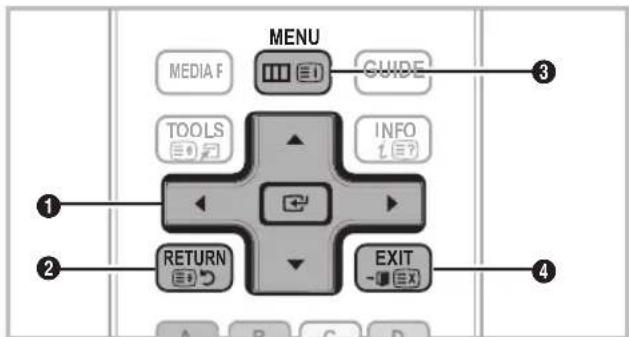
① ENTER/ suuntapainike: Siirrä osoitinta ja valitse valikoiden kohtia. Vahvista asetus.
② RETURN-painike: Palaa edelliseen valikkoon.
③ MENU-painike: Näyttää pääkuvaruutuvalikon.
4 EXIT-painike: Poistuu kuvaruutuvalikosta.
Kuvaruutuvalikon käyttäminen
Käytön vaiheet riippuvat valitusta valikosta.
| 1 | MENU | Päävalikon vaihtoehdot ilmestyvät kuvaruudulle:Kuva, Ääni, Kanava, Asetukset, Tulo, Sovellus, Tuki. |
| 2 | ▲ / ▼ Valitse kuvake painamalla ▲- tai ▼-painiketta. | |
| 3 | ENTER | Siirry alivalikkoon painamalla ENTER ▼-painiketta. |
| 4 | ▲ / ▼ | Valitse haluamasi alivalikko painamalla ▲- tai ▼-painiketta. |
| 5 | ◀ / ▶ Aseta kohdan arvo painamalla ◀- tai ▶-painiketta. Valikon asetukset riippuvat valitusta valikosta. | |
| 6 | ENTER | Viimeistele asetukset painamalla ENTER ▼-painiketta. |
| 7 | EXIT ➔ | Paina EXIT. |
INFO-painikkeen käyttäminen (Nykyinen ja seuraava -opas)
Näytöllä näkyy käytössä oleva kanava ja joidenkin ääni- ja kuva-asetusten tila. Nykyinen ja seuraava -oppaassa näkyvät kaikkien kanavien päivittäiset televisio-ohjelmatiedot lähetysajan mukaisesti järjestettyinä.
- Tarkista kanavan katselun aikana haluamasi ohjelman tiedot selaamalla näyttöä ◀- ja ▶-painikkeilla.
- Tarkastele jonkin toisen kanavan tietoja selaamalla näyttöä ▲- ja ▼-painikkeilla. Jos haluat siirtyä parhaillaan valittuna olevalle kanavalle, paina ENTER ▶-painiketta.

Katselun suunnittelu
Opas
Elektronisen ohjelmaoppaan (EPG:n) tiedot saadaan TV-yhtiöiltä. TV-yhtiöiden toimittamia ohjelmatietoja hyödyntämällä voit etukäteen päättää, mitä ohjelmia haluat katsoa ja voit määritellä kanavan vaihtumaan tiettynä aikana automaattisesti sille kanavalle, jolla haluamasi ohjelma lähetetään. Kanavan tilasta riippuen ohjelmatiedot saattavat joskus näkyä tyhjinä tai ne voivat olla vanhentuneita.

Perusominaisuudet
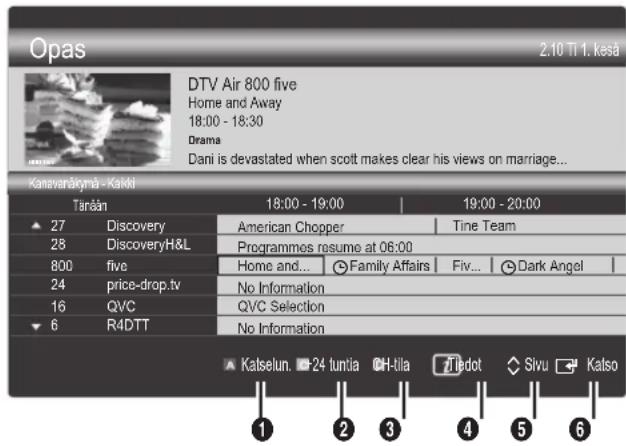
Kanavanäkymän käyttäminen
Ajoitetun näkymän käyttäminen
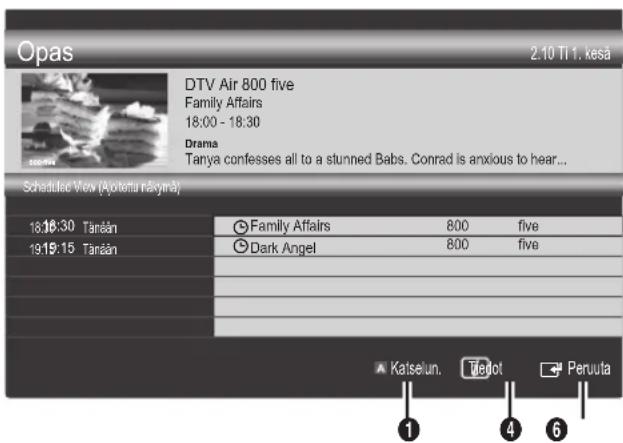
1 A Punainen (Katselun.): Näytä parhaillaan lähetettävien tai tulevien ohjelmien luettelo.
2 Keltainen (+24 tuntia): Näytä seuraavien 24 tunnin jälkeen lähetettävät ohjelmat.
3 Sininen (CH-tila): Valitse Kanavanäkymä-ikkunasta niiden kanavien tyyppi, jotka haluat näyttää. (Kaikki, TV, Radio, Tiedot/muu, Oma kanava 1\~4)
4 Tiedot: Näyttää valitun ohjelman tarkat tiedot.
⑤ ◇ (Sivu): Siirry edelliselle tai seuraavalle sivulle.
6 ENTER←-painike.
– Kun valitset parhaillaan lähetettävän ohjelman, voit katsella valitsemaasi ohjelmaa.
– Kun valitset tulevan ohjelman, voit ajastaa valitsemasi ohjelman katselun. Jos haluat perua ajastuksen, paina ENTER ☐ -painiketta uudelleen ja valitse Peruuta ajastukset.
Kanavien hallinta
Poista tai aseta suosikkikanavia ja käytä digitaalisten lähetysten ohjelmaopasta. Valitse kanava Kanavat-, Omat kanavat- tai Ajastettu-ikkunassa.
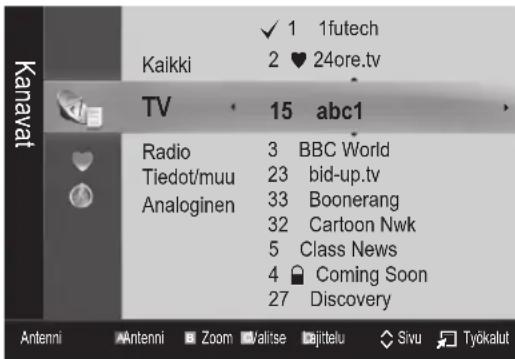
■ Kanavat: Näyttää kanavan tyypin mukaisen kanavaluettelon.
■ ♥ Omat kanavat: Näyttää kanavan ryhmän.
Ajastettu: Näyttää kaikki parhaillaan ajastettuina olevat ohjelmat.
Väripainikkeiden käyttäminen Kanavien hallinta kanssa.
• Punainen (Antenni): Valitse Antenni tai Kaapeli.
- B Vihreä (Zoom): Suurentaa tai pienentää kanavanumeroa.
- Keltainen (Valitse): Jos haluat tehdä useiden kanavien asetukset samanaikaisesti, valitse haluamasi kanavat ja paina keltaista painiketta. √-merkki ilmestyy valittujen kanavien vasemmalle puolelle.
- D Sininen (Lajittelu): Muuta listan lajittelujärjestys kanavan nimen tai numeron mukaiseksi.
• (Sivu): Siirry edelliselle tai seuraavalle sivulle.
- (Työkalut): Näyttää Kanavien hallinnan asetusvalikot. (Valikot saattavat vaihdella tilanteen mukaan.)
Kanavan tilakuvakkeet
| Kuvakkeet | Toiminnot |
| A | Analoginen kanava. |
| √ | Valittu kanava. |
| ♥ | Suosikiksi asetettu kanava. |
| Parhaillaan esitettävä ohjelma. | |
| Lukittu kanava. | |
| Ajastettu ohjelma. |
♥ Omat kanavat
(Kanavien hallinnassa)
Näyttää kaikki suosikkikanavat.
■Muokkaa omia kanavia TOOLS : Voit asettaa valitut kanavat haluamaasi suosikkikanavien ryhmään.
Rudulla näkyy “♥”-merkki ja kanava asetetaan omiin kanaviisi.
-
Valitse kanava ja paina TOOLS-painiketta.
-
Lisää kanava haluamaasi omien kanavien ryhmään (1, 2, 3 ja 4) tai poista se siitä.
Voit valita yhden tai useampia ryhmiä.
- Kun olet muuttanut asetuksia, voit tarkastella ryhmien kanavaluetteloita kohdassa Omat kanavat.
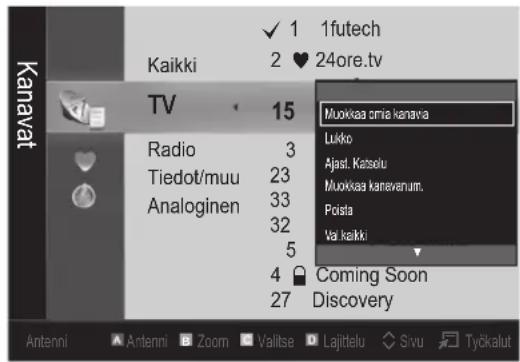
Kanavaluettelo
Voit näyttää kaikki haetut kanavat.

Kanavavalikko
Kanavien virittäminen uudelleen
Antenni (Antenni/kaapeli)
Ennen kuin televisio voi aloittaa käytettävissä olevien kanavien tallentamisen muistiin, sinun täytyy määritellä televisioon kytketyn signaalilähteen tyyppi (antenni tai kaapelijärjestelmä).
Maa
Ruudulle ilmestyy PIN-koodin syöttöikkuna. Syötä nelinumeroinen PIN-koodi.
■ Digi-kanava: Muuta digitaalisten kanavien maa.
■ Analoginen kanava: Muuta analogisten kanavien maa.
Autom. tallennus
Etsii kanavan automaattisesti ja tallentaa sen television muistiin.
Aetomaattisesti tallennetut kanavanumerot eivät aina vastaa todellisia tai haluttuja kanavanumeroita. Jos kanava on lukittu Lapsilukko-toiminnolla, PIN-koodin syöttöikkuna tulee näkyviin.
Antennilähde (Antenni / kaapeli): Valitse tallennettava antennilähde.
■ Kanavalähde (Digit. ja anal. / Digitaalinen / Analoginen): Valitse tallennettava kanavalähde.
Kun valitset Kaapeli →→Digit. ja anal. tai Digitaalinen: Anna jokin arvo kaapelikanavahaulle.
Hakutapa (Täysi / Verkko / Nopea): Etsii kaikki toiminnassa olevat kanavat ja tallentaa ne television muistiin.
Jee valitset Nopea, voit asettaa kohtien Verkko, Verkkotunnus, Taajuus, Modulaatio ja Symbolinopeus tiedot manuaalisesti kaukosäätimen painikkeilla.
Verkko (Automaattinen / Manuaalinen): Valitsee kohdan Verkkotunnus asetukseksi Automaattinen tai Manuaalinen.
Verkkotunnus: Jos kohdan Verkko asetuksena on Manuaalinen, voit tehdä kohdan Verkkotunnus asetukset numeropainikkeilla.
Taajuus: Näyttää kanavan taajuuden. (Maakohtainen.) Modulaatio: Näyttää käytettävissä olevat modulaatioarvot. Symbolinopeus: Näyttää käytettävissä olevat symbolinopeudet.
■ Kaapelit. (Kaapeliverkko / SMATV-verkko) (vain Norjassa): Valitse tallennettava Kaapeli-tila.
Tamä toiminto on käytettävissä, kun käytetään useampia verkkoja.
Manuaalinen tallennus
Etsii kanavan manuaalisesti ja tallentaa sen television muistiin.
Josukanava on lukittu Lapsilukko-toiminnolla, PIN-koodin syöttöikkuna tulee näkyviin.
■ Digi-kanava: Kun haku on valmis, kanavaluettelon kanavat päivitetään.
Jos valitset Antenni → Antenni: Kanava, Taajuus, Kaistanleveys
Jos valitset Antenni → Kaapeli: Taajuus, Modulaatio, Symbolinopeus
■ Analoginen kanava (Muistipaikka, Värijärjestelmä, Äänijärjestelmä, Kanava, Haku): Jos ääni kuuluu outona tai ei ollenkaan, valitse oikea äänistandardi.
Perusominaisuudet

navatila
P (muistipaikkatila): Kun viritys on päättynyt, alueellasi lähetettäville kanaville on annettu muistipaikkanumerot P0–P99. Tässä tilassa voit valita kanavan syöttämällä sen muistipaikkanumeron.
C (antennikanavatila) / S (kaapelikanavatila): Näissä tiloissa voit valita kanavan syöttämällä haluamasi lähetyaseman tai kaapelikanavan numeron.
Kanavien muokkaaminen
Kanavien hallinnan asetusvalikko
(Kanavien hallinnassa)
- Valitse kanava ja paina TOOLS-painiketta.
- Muokkaa kanavan nimeä tai numeroa Kanavan nimen muutos- tai Muokkaa kanavanum. -valikossa.
■ Kanavan nimen muutos (vain analogisilla kanavilla): Anna kanavalle haluamasi nimi.
■ Muokkaa kanavanum. (vain digitaaliset kanavat): Muuta kanavan numeroa painamalla haluamiasi numeropainikkeita.
Muut ominaisuudet
Kanavien hallinta
Kanavien hallinnan asetusvalikko
Tee kanavien asetukset Kanavien hallinta -valikon komennoilla (Lukko / Lukituksen poisto, Ajast. Katselu, Lajittelu, Poista, Val.kaikki / Poista valinnat). Asetusvalikon kohdat saattavat vaihdella kanavan tilan mukaan.
-
Valitse kanava ja paina TOOLS-painiketta.
-
Valitse toiminto ja muuta sen asetuksia.
Lukko / Lukituksen poisto: Voit lukita kanavan niin, ettei sitä voi valita eikä katsoa.
HUOMAUTUS
Tämä toiminto on käytettävissä vain silloin, kun Lapsilukko on asetettu tilaan Käytössä.
Ruudulle ilmestyy PIN-koodin syöttöikkuna. Syötä nelinumeroinen PIN-koodi. Oletuskoodi on "0-0-0-0". Muuta PIN-koodia kohdassa Vaihda PIN.
Ajast. Katselu: Voit asettaa haluamasi kanavan näytettäväksi haluamanasi ajankohtana. Ennen kuin käytät tätä toimintoa, aseta tämänhetkinen kellonaika.
Kun valitset digitaalisen kanavan, voit tuoda digitaalisen ohjelman tiedot näkyviin painamalla ▶-painiketta.
Lajittelu (Vain analogisilla kanavilla.): Lajittelutoiminnolla voit muuttaa tallennettujen kanavien muistipaikkanumeroita. Tämä voi olla tarpeen, jos olet käyttänyt automaattista tallennusta.
■ Poista: Voit poistaa kanavia ja näyttää vain haluamasi kanavat.
Val.kaikki / Poista valinnat: Valitse kaikki kanavat tai poista niiden valinta kanavien hallinnassa.
Kanavaluettelon siirto
Ruudulle ilmestyy PIN-koodin syöttöikkuna. Syötä nelinumeroinen PIN-koodi. Tuo tai vie kanavakartan. Sinun tulee käyttää USB-muistilaitetta, jotta voisit käyttää tätä toimintoa.
■ Tuo USB-laitteesta: Tuo kanavaluettelo USB:Itä.
■ Vie USB-laitteeseen: Vie kanavaluettelo USB:lle. Tämä toiminto on käytettävissä, kun USB-laite on kytkettynä.
Muokkaa kanavanum. (Ei käytössä / Ota käyttöön)
(vain digitaalisilla kanavilla)
Kun tämä toiminto on käytössä, voit muokata kanavanumeroa. Et kuitenkaan voi päivittää kanavatietoja automaattisesti.

Ajastettu
(Kanavien hallinnassa)
Voit katsoa, muuttaa tai poistaa katseltavaksi ajastamasi ohjelman.
■ Muuta tietoja: Muuta katseltavaksi ajastamaasi ohjelmaa.
Peruuta ajastukset: Peru katseltavaksi ajastamasi ohjelma.
Tiedot: Näytä katseltavaksi ajastamasi ohjelma. (Voit myös muuttaa ajastustietoja).
Val.kaikki / Poista valinnat: Valitse kaikki ajastetut ohjelmat tai poista niiden valinta.
Hienosäätö
(vain analogisilla kanavilla) Jos signaali on heikko tai vääristynyt, voit hienosäätää kanavan manuaalisesti.
Hienosäädetyt kanavat on merkitty tähdellä, “*”.
Palauta hienosäätöasetukset valitsemalla Palauta.
Kuvavalikko
Esiasetetun kuvatilan muuttaminen
Tila
Valitse haluamasi kuvatyyppi.
■Dynaaminen: Sopii kirkkaisiin tiloihin.
■Vakio: Sopii tavalliseen katseluympäristöön.
■Elokuva: Sopii elokuvien katseluun pimeässä huoneessa.
Kuva-asetusten muuttaminen
Taustavalo / Kontrasti / Kirkkaus / Terävyys / Väri / Sävy (V/P)
Voit muuttaa televisiosi kuvanlaatua useilla eri asetuksilla.
HUOMAUTUS
Et voi käyttää toimintoa Sävy (V/P) PAL-järjestelmän analogisissa tiloissa TV, Ext. (Ulk.), AV
PC-tilassa voit säätää vain kohtien Taustavalo, Kontrasti ja Kirkkaus asetuksia.
Voit muuttaa ja tallentaa televisioon kytkettyjen ulkoisten laitteiden asetuksia.
Ekonomiset ratkaisut
Ekoratkaisu
■Energiansäästö (Pois / Pieni / Keskikoko / Suuri / Kuva pois / Automaattinen) TOOLS : Tällä toiminnolla voit säätää television kirkkautta ja vähentää siten sen virrankulutusta. Jos valitset Kuva pois, näyttö sammutetaan, mutta ääni on edelleen käytössä. Ota näyttö takaisin käyttöön painamalla mitä tahansa paitsi äänenvoimakkuuden painiketta.
Ei sign., v.tila (Pois / 15 min / 30 min / 60 min): Voit turhan energiankulutuksen välttämiseksi määritellä, kuinka kauan haluat television pysyvän käynnissä, kun se ei vastaanota signaalia.
Eäkäytössä silloin, kun tietokone on virransäästötilassa.
Kuvavalintojen muuttaminen
Lisäasetukset
(Käytettävissä tiloissa Vakio / Elokuva)
Voit säätää näytön asetuksia, esimerkiksi sen väriä ja kontrastia tarkemmin.
PO-tilassa voit säätää vain kohtien
Dynaaminen kontrasti, Gamma ja Valkotasapaino asetuksia.
Lisäasetukset
| Mustan sävy : Pois ▶ | |
| Dynaaminen kontrasti : Keskikoko | |
| Shadow Detail (Varjotiedot) | :-2 |
| Gamma | :0 |
| Vain RGB -tila | : Pois |
| Väriavaruus | : Luonnollinen |
| Valkotasapaino | |
■ Mustan sävy (Pois / Tumma / Tummempi / Tummin): Aseta kuvaruudun syvyys säätämällä mustatasapainoa.
■ Dynaaminen kontrasti (Pois / Pieni / Keskikoko / Suuri): Säädä näytön kontrasti.
■ Varjotiedot (-2\~+2): Lisää tummien kuvien kirkkautta.
■Gamma: Säädä päävärin intensiteetti.
Vain RGB -tila (Pois / Punainen / Vihreä / Sininen): Voit muuttaa kohtien Punainen, Vihreä ja Sininen Väri- tai Sävy (V/P)-asetuksia ulkoisesta laitteesta (DVD-soittimesta, kotiteatterista jne.) tulevalle kuvalle.
Väriavaruus (Automaattinen / Luonnollinen): Muuta kuvan muodostamiseen käytettävä värivalikoimaa.
Valkotasapaino: Voit säätää värilämpötilaa luonnollisemman kuvan saamiseksi.
P-Siirtymä / V-Siirtymä / S-Siirtymä: Säädä värien (punainen, vihreä, sininen) tummuutta.
R-Gain / G-Gain / B-Gain : Säädä värien (punainen, vihreä, sininen) kirkkautta.
Palauta: Palauttaa Valkotasapaino oletusasetuksiinsa.
■ Ihonsävy: Korostaa vaaleanpunaista ihonsävyä.
■ Reunojen parannus (Pois / Käytössä): Korostaa kohteiden ääriviivoja.
Perusominaisuudet
Kuvavalinnat
Fötilassa voit muuttaa ainoastaan kohtien Värisävy, Koko ja Autom. suojausaika asetuksia.
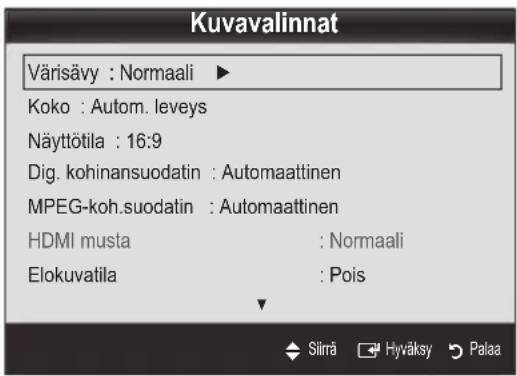
■Värisävy (Viileä / Normaali / Lämmin1 / Lämmin2)
Lämmin1 tai Lämmin2 otetaan pois käytöstä, kun kuvatilana on Dynaaminen.
Voit muuttaa ja tallentaa television tuloliitäntään kytkettyjen ulkoisten laitteiden asetuksia.
■Koko: Kaapelisovittimelle ja satelliittivastaanottimelle voi myös olla omat kuvakoon vaihtoehtonsa. Suosittelemme kuitenkin, että käytät mahdollisimman usein asetusta 16:9.
Autom. leveys: Muuttaa kuvasuhteen automaattisesti muotoon 16:9.
16:9 : Asettaa kuvasuhteeksi 16:9, mikä sopii hyvin DVD-elokuville tai laajakuvalähetyksille.
Leveä zoomaus: Suurentaa kuvakokoa kuvasuhteesta 4:3.
Muta sijaintia Position ▲- ja ▼-painikkeilla.
Zoom: Suurentaa laajakuvasuhteessa 16:9 näkyviä kuvia pystysuunnassa kuvaruudun kokoisiksi.
Muta kohtia Sijainti tai Koko ▲-, ▼-painikkeella.
4:3 : Tämä on elokuvan tai normaalin televisiolähetyksen oletuskuvasuhde.
Ää käytä 4:3-muotoa pitkään. Kuvaruudun vasemmalla ja oikealla puolella tai keskellä näkyvät reunat saattavat aiheuttaa jäännöskuvia (kuvan palaminen kuvaruutuun) eikä takuu kata tällaisia ongelmia.
Mukautettu ruutu: Näyttää koko kuvan typistämättömässä muodossa HDMI- (720p/1080i/1080p) tai komponenttisignaalia (1080i/1080p) vastaanotettaessa.
HUOMAUTUS
Kuvakoon vaihtoehdot riippuvat kuvalähteestä.
Käytettävissä olevat toiminnot riippuvat valitusta tilasta.
PC-tilassa voidaan asettaa vain kuvasuhteet 16:9 ja 4:3.
Voit muuttaa ja tallentaa television tuloliitäntään kytkettyjen ulkoisten laitteiden asetuksia.
Kun olet valinnut Mukautettu ruutu tilassa HDMI (1080i/1080p) tai Komponentti (1080i/1080p): Muuta kohtia Sijainti tai Koko ▲-, ▼-, ◀-- tai ▶-painikkeella.
Jos käytät Mukautettu ruutu -toimintoa HDMI 720p -lähteen kanssa, yksi juova leikkautuu ylhäältä, alhaalta, vasemmalta ja oikealta samalla tavoin kuin overscan-toiminnossa.
Näyttötila (16:9 / Leveä zoomaus / Zoom / 4:3):
Käytettävissä vain, kun kuvakooksi on asetettu Autom. leveys. Voit määritellä kuvakooksi joko 4:3 WSS (Wide Screen Service) tai alkuperäiskoon. Eri Euroopan maissa käytetään eri kuvakokoja.
Eykäytettävissä PC-, Komponentti- eikä HDMI- tilassa.
■Dig. kohinansuodatin (Pois / Pieni / Keskikoko / Suuri / Automaattinen / Autom. visualisointi): Kun lähetyssignaali on heikko, ruudulla saattaa näkyä pysähtyneitä kuvia tai haamukuvia. Valitse eri vaihtoehtojen välillä, kunnes kuva on paras mahdollinen.
Autom. visualisointi: Näyttää analogisia kanavia vaihdettaessa käytössä olevan signaalin voimakkuuden ja määrittelee kuvaruudun kohinansuodatuksen.
Käytettävissä vain analogisilla kanavilla.
■MPEG-koh.suodatin (Pois / Pieni / Keskikoko / Suuri / Automaattinen): Parantaa kuvan laatua vähentämällä MPEG-kuvan kohinaa.
■ HDMI musta (Normaali / Pieni): Säätää kuvan syvyyden valitsemalla näytön mustasäädön tason.
Käytettävissä vain HDMI-tilassa (RGB-signaaleille).
■ Elokuvatila (Pois / Auto1 / Auto2): Televisio voidaan asettaa automaattisesti tunnistamaan ja käsittelemään elokuvasignaaleja kaikista lähteistä sekä optimoimaan kuvan laadun.
Käytettävissä seuraavissa: TV, AV, KOMPONENTTI (480i/1080i) ja HDMI (480i/1080i).
■Autom. suojausaika (2 tuntia / 4 tuntia / 8 tuntia /
10 tuntia / Pois): Jos kuvaruutua ei käytetä ja sillä näkyy pysäytetty kuva käyttäjän määrittelemän ajan, näytönsäästäjä otetaan käyttöön, jotta näytölle ei pääsisi muodostumaan haamukuvia.
Kuvan palautus (OK / Peruuta)
Palauttaa käytössä olevan kuvatilan sen oletusasetuksiin.
Television asetus tietokonekäyttöön
Aseta kuvalähteeksi tietokone.
Automaattinen säätö TOOLS
Aseta taajuusasetukset sekä sijainti ja tee asetuksien hienosäädöt automaattisesti.
EN käytettävissä, kun kytkentään käytetään HDMI/DVI-kaapelia.
Näyttö
Karkea / Hieno: Poistaa kuvan kohinan tai vähentää sitä. Jos kohina ei poistu pelkällä hienosäädöllä, säädä taajuus mahdollisimman hyväksi (Karkea) ja hienosäädä kuvaa uudelleen. Kun olet onnistunut vähentämään kohinaa, säädä kuvan paikkaa niin, että se on kuvaruudun keskellä.
■ Sijainti: Muuta tietokoneen näytön sijaintia suuntapainikkeilla (▲ / ▼ / ◀ / ▶).
■ Kuvan palautus: Palauttaa kuvan oletusasetukset.
Television käyttäminen tietokoneen näyttönä
Tietokoneen asetusten määrittäminen (Windows XP)
Windowsin versiosta ja näytönohjaimesta riippuen tietokoneesi näytöllä näkyvät ikkunat saattavat olla erilaisia, mutta perusasetukset ovat lähes poikkeuksetta samat. (Jos näin ei ole, ota yhteyttä tietokoneen valmistajaan tai Samsungjälleenmyyjään.)
- Valitse Windowsin Käynnistä-valikosta "Ohjauspaneeli".
- Valitse "Ohjauspaneelista" "Ulkoasu ja teemat", jolloin näytölle ilmestyy valintaikkuna.
-
Valitse "Näyttö", jolloin näytölle ilmestyy valintaikkuna.
-
Valitse valintaikkunasta "Asetukset"-välilehti.
-
Näytön oikea kokoasetus (tarkkuus) [Optimi: 1920 x 1080 kuvapistettä]
- Jos tässä valintaikkunassa on valittavissa pystytaajuus, oikea arvo "60" tai "60 Hz." Muussa tapauksessa sulje ikkuna napsauttamalla "OK".
Äänivalikko
Esiasetetun äänitilan muuttaminen
Tila
■Vakio: Valitsee tavallisen äänitilan.
■Musiikki: Korostaa musiikkia enemmän kuin muita ääniä.
■Elokuva: Käyttää parasta mahdollista ääntä elokuville.
Kirkas ääni: Korostaa puheääntä enemmän kuin muita ääniä.
Vahvista: Lisää korkeataajuisten äänten voimakkuutta, jotta kuulovammaisten olisi helpompi kuulla äänet.
Ääniasetusten säätäminen
Taajuuskorjain
Asettaa äänitilan (vain vakioäänitilassa).
Balanssi V/O: Säätää tasapainoa oikean ja vasemman kaiuttimen välillä.
■ 100Hz / 300Hz / 1kHz / 3kHz / 10kHz (kaistanleveyden asetus): Säätää eri kaistataajuuksien tasoa.
Palauta: Palauttaa kaikki taajuuskorjaimen asetukset oletusarvoihin.
Äänijärjestelmät jne.
Virtual Surround (Pois / Käytössä)
(Vain vakioäänitilassa.)
Tämän toiminnon avulla voit HRTF-teknologiaa (Head-Related Transfer Function) käyttämällä kuunnella virtuaalista, 5.1-kanavaista ääntä kaiuttimien tai kuulokkeiden kautta.
Kesk. selkeys (Pois / Käytössä)
(Vain vakioäänitilassa.)
Tämän toiminnon avulla voit lisätä puheäänten voimakkuutta suhteessa taustamusiikkiin tai äänitehosteisiin. Näin puheäänet kuuluvat selkeämpinä.
Perusominaisuudet
Äänen kieli
(Vain digitaalisilla kanavilla.)
Voit muuttaa äänen kielen oletusasetusta.
Kaytettävissä olevat kielet saattavat vaihdella ohjelmien mukaan.
Äänimuoto
(Vain digitaalisilla kanavilla.)
Kun ääni kuuluu samanaikaisesti pääkaiuttimesta ja äänivastaanottimesta, äänentoistossa voi esiintyä kaikua.
Tämä johtuu siitä, että pääkaiutin ja äänivastaanotin purkavat vastaanotetut äänisignaalit eri nopeudella. Jos näin käy, käytä televisiokaiutintoimintoa.
Äanimuoto-toiminto saattaa vaihdella ohjelmien mukaan. 5.1-kanavainen digitaalinen Dolby-ääni on käytettävissä vain silloin, kun televisio on liitetty ulkoiseen kaiuttimeen optisella kaapelilla.
Audiokuvaus
(Ei käytettävissä kaikkialla. Vain digitaalisilla kanavilla.)
Toiminto käsittelee kuvailutulkkauksen äänivirtaa, jos televisioyhtiö lähettää sitä varsinaisen ääniraidan ohella.AD
■Audiokuvaus (Pois / Käytössä):
Asettaa kuvailutulkkauksen päälle tai pois päältä.
- Äänenv.: Säätää kuvailutulkkauksen äänenvoimakkuutta.
Aut. voimak. (Pois / Normaali / Yö)
Jos haluat pitää äänenvoimakkuuden samalla tasolla kaikilla kanavilla, käytä asetusta Normaali.
■ Yö: Tässä tilassa ääni on hiljaisempi kuin Normaali-tilassa. Se sopii yökäyttöön.
Äänentoistossa saattaa esiintyä kaikua, sillä pääkaiutin ja äänivastaanotin purkavat vastaanotetut äänisignaalit eri nopeudella. Jos näin käy, aseta televisio käyttämään Ulkoista kaiutinta.
Kun kohdan Valitse kaiutin asetuksena on Ulkoinen kaiutin, äänenvoimakkuus- ja MUTE-painikkeet eivät toimi ja ääniasetukset toimivat rajoitetusti.
Kun kohdan Valitse kaiutin asetuksena on Ulkoinen kaiutin.
TV-kaiutin: Pois, Ulkoinen kaiutin: Käytössä
Kun kohdan Valitse kaiutin asetuksena on TV-kaiutin. •TV-kaiutin: Käytössä, Ulkoinen kaiutin: Käytössä
Jöskuvasignaalia ei ole, kummastakaan kaiuttimesta ei kuulu ääntä.
Lisäasetus
(Vain digitaalisilla kanavilla.)
■ DTV-äänentaso (MPEG / HE-AAC): Tämän toiminnon avulla voit alentaa (digitaalisen televisiolähetyksen aikana vastaanotetun) äänisignaalin dispariteetin haluamallesi tasolle.
MPEG/HE-AAC voidaan asettaa arvoihin -10 dB - 0 dB lähetyssignaalin tyypistä riippuen.
Jos haluat pienentää tai lisätä äänenvoimakkuutta, aseta haluamaasi arvoon välille 0 ja -10.
■ SPDIF-lähtö: SPDIF-yhteyskäytäntöä (Sony Philips Digital InterFace) käytetään digitaalisen äänen tuottamiseen ja se vähentää häiriöitä kaiuttimissa ja muissa digitaalisissa laitteissa, esim. DVD-soittimissa.
Äänimuoto: Digitaalisen televisiolähetyksen aikana voit valita digitaalisen äänen (SPDIF) muodon seuraavista vaihtoehdoista: PCM tai Dolby Digital.
Vait hyödyntää interaktiivista, kolmiulotteista ääntä käyttämällä 5.1-kanavaisia kaiuttimia Dolby Digital -ympäristössä.
Äänen viive: Korjaa äänen ja kuvan väliset viiveet television tai videoiden katselun aikana tai sellaisia ulkoisia laitteita kuin AV-vastaanotinta käytettäessä (0 ms – 250 ms).
Dolby Digital -p. (Line / RF): Tämän toiminnon avulla voit minimoida Dolby Digital -signaalin ja äänisignaalin välisen dispariteetin (MPEG-ääni, HE-AAC, ATV-ääni).
Väitse Line, kun haluat dynaamisen äänen, ja RF, kun haluat vähentää kovien ja hiljaisten äänten välistä eroa yöaikaan.
Line: Aseta -31 desibeliä (viite) voimakkaampien tai heikompien signaalien äänenvoimakkuus tasolle -20 dB tai -31 dB.
RF: Aseta -20 desibeliä (viite) voimakkaampien tai heikompien signaalien äänenvoimakkuus tasolle -10 dB tai -20 dB.
Äänen palautus (OK / Peruuta)
Palauta kaikki ääniasetukset oletusarvoihin.
Äänitilan valitseminen
Jos valitset Dual I-II, kuvaruudulla näytetään tämänhetkinen äänitila.
| Äänityyppi | Dual I-II | Oletus | |
| A2-stereo | Mono Mono | Automaattinen vaihto | |
| Stereo | Stereo ⇔ Mono | ||
| Dual | Dual I ⇔ Dual II | Dual I | |
| NICAM Stereo | Mono Mono | Automaattinen vaihto | |
| Stereo | Mono ⇔ Stereo | ||
| Dual | Mono ⇔ Dual I ↘ Dual II ↙ | Dual I | |
Joa stereosignaali on heikko ja tila vaihtuu automaattisesti, ota monotila käyttöön.
Tamä toiminto on käytettävissä vain stereoäänisignaalilla.
Kaytettävissä vain, kun Tulo on tilassa TV.
Asetusvalikko
Kellonajan asettaminen
Aika
Kello: Kellonaika asetetaan, jotta television eri ajastintoimintoja voisi käyttää.
Nykyinen kellonaika ilmestyy näkyviin aina INFO-painiketta painettaessa.
Kellonaika on asetettava uudelleen, jos virtajohto kytketään irti.
Kellon tila (Automaattinen / Manuaalinen):
Automaattiset aika-asetukset eivät välttämättä mene oikein asemasta ja signaalista riippuen. Jos näin käy, aseta aika manuaalisesti.
Antennin tulee olla käytössä, jotta ajan voisi asettaa automaattisesti.
Kellon asetus: Aseta Päivä, Kuukausi, Vuosi, Tunti ja Minuutti manuaalisesti.
Käytettävissä vain, kun Kellon tila on asetuksessa Manuaalinen.
Aikavyöhyke (maakohtainen): Valitse aikavyöhyke.
Voit käyttää tätä toimintoa, kun kohdan Maa asetuksena on Muut.
Tamä toiminto on käytettävissä vain silloin, kun Kellon tila on asetettu tilaan Automaattinen.
Uniajastimen käyttäminen
■Uniajastin TOOLS: Kytkee television automaattisesti pois päältä, kun ennalta asetettu aikaraja on kulunut umpeen. (30, 60, 90, 120, 150 ja 180 minuuttia).
Jos haluat perua Uniajastin-toiminnon, valitse Pois.
Käynnistys- ja sammutusajan asettaminen
Ajastin 1 / Ajastin 2 / Ajastin 3: Käytettävissä on kolme erillistä käynnistys- ja sammutusajan asetusta. Sinun täytyy asettaa kellonaika ensin.
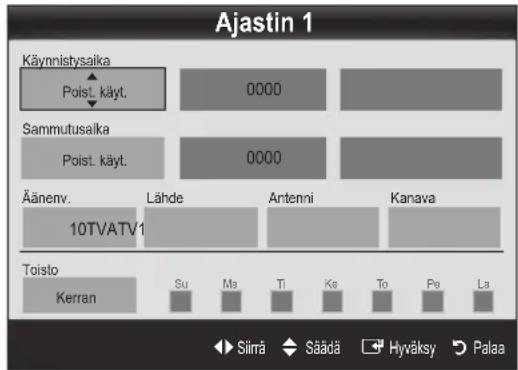
Käynnistysaika / Sammutusaika: Aseta tunnit ja minuutit ja ota toiminto käyttöön tai pois käytöstä. (Ota ajastin käyttöön tekemilläsi asetuksilla valitsemalla Aktivoi.)
Äänenv.: Aseta haluttu äänenvoimakkuuden taso.
Lähde: Valitse TV tai USB, jos haluat toistaa television tai USB-laitteen sisällön, kun televisio kytkeytyy automaattisesti päälle. (Voit valita kohdan USB ainoastaan silloin, kun televisioon on kytketty USB-laite.)
Antenni (kunLähde on tilassa TV): Valitse ATV tai DTV.
Kanava (kunLähde on tilassa TV): Valitse haluamasi kanava.
Sisältö (kunLähde on tilassa TV): Valitse USB-laitteelta kuvia tai musiikkitiedostoja sisältävä kansio toistettavaksi silloin, kun televisio kytkeytyy automaattisesti päälle.
HUOMAUTUS
- Jos USB-laitteella ei ole musiikkitiedostoja tai niitä sisältävää kansiota ei ole valittu, ajastintoiminto ei toimi oikein.
- Jos USB-laitteella on vain yksi kuva, diaesitys ei toimi.
- Jos kansion nimi on liian pitkä, kansiota ei voi valita.
- Jokaiselle käyttämällesi USB-laitteelle määritellään oma kansionsa. Jos käytät useampaa kuin yhtä samantyyppistä USB-laitetta, varmista, että laitteille määritellyillä kansioilla on eri nimet.
Perusominaisuudet
Toisto: Valitse Kerran, Joka p., Ma-Pe, Ma-La, La-Su tai Manuaalinen. Jos valitset Manuaalinen, voit valita päivän, jona ajastin otetaan käyttöön.
merkki tarkoittaa, että päivä on valittu.
Automaattinen virrankatkaisu (käytettävissä vain, kun ajastin kytkee television päälle): Ylikuumenemisen välttämiseksi televisio sammutetaan automaattisesti, kun sitä ei ole käytetty kolmeen tuntiin.
Ohjelmien lukitseminen
Suojaus
Rudulle ilmestyy ennen asetusikkunaa PIN-koodin syöttöikkuna.
Syöta nelinumeroinen PIN-koodi. Oletuskoodi on "0-0-0-0". Muuta PIN-koodia kohdassa Vaihda PIN.
Lapsilukko (Pois / Käytössä): Lukitse kanavia Kanavien hallinta -valikossa, kun haluat estää joidenkin ohjelmien luvattoman katselun esim. lapsilta.
Kaytettävissä vain, kun Tulo on tilassa TV.
Lapsilukitus (maakohtainen): Estä ohjelmien luvaton katselu esim. lapsilta käyttämällä itse määrittelemääsi nelinumeroista PIN-koodia. Jos valittu kanava on lukittu, ruudulla näkyy merkki “☐”.
Salli kaikki: Poista kaikki television luokitukset. (Ei tueta Ruotsissa.)
Võit estää televisio-ohjelmia valitsemalla jonkin seuraavista luokituksista kohdassa Lapsilukitus, Lapset, Nuoriso tai Aikuinen (vain Ruotsissa).
■ Vaihda PIN: Vaihda television asetusten tekemiseen vaadittava salainen koodi.
Jos unohdat PIN-koodin, voit palauttaa sen oletusnumerosarjaksi "0-0-0-0" painamalla kaukosäätimen painikkeita seuraavassa järjestyksessä: POWER (Pois) → MUTE → 8 → 2 → 4 → POWER (Käytössä).
Muut ominaisuudet
Kieli
■Valikon kieli: Aseta valikkojen kieli.
Teksti-tv:n kieli: Aseta tekstitelevisiolle haluamasi kieli.
Englanti on oletuskieli silloin, kun valittu kieli ei ole käytettävissä lähetyksessä.
■Valinta (Ensisijainen äänen kieli / Toissijainen äänen kieli / Ensisij. tekstityskieli / Toissijainen tekstityskieli / Ensisij. teksti-tv:n kieli / Toissij. teksti-tv:n kieli): Valitse se kieli, jota käytetään oletuskielenä, kun kanava valitaan.
Tekstitys
Käytä tätä valikkoa Tekstitys-tilan asettamiseen.
■Tekstitys (Pois / Käytössä): Ottaa tekstityksen käyttöön tai pois käytöstä.
■Tila (Normaali / Kuulovammaiset): Asettaa tekstitystilan.
■Tekstityskieli: Asettaa tekstityskielen.
Sos katsomasi ohjelma ei tue Kuulovammaiset-tilaa, Normaali-tila aktivoituu automaattisesti, vaikka tilaksi olisikin valittu Kuulovammaiset. Englanti on oletuskieli silloin, kun valittu kieli ei ole käytettävissä lähetyksessä.
Autom. tietopalvelu (Pois / Käytössä)
Valitse, käynnistetäänkö tietopalvelut automaattisesti.
Autom. tietopalvelu käynnistää tietopalvelut automaattisesti ilman käyttäjän toimenpiteitä.
Josajokin toissijainen toiminto on käynnissä, Autom. tietopalvelu ei välttämättä toimi.
Yleiset
Peltila (Pois / Käytössä): Yhdistäessäsi pelikonsolin, kuten PlayStationin™ tai Xboxin™, pelikokemuksestasi tulee todentuntuisempi, kun valitset pelitilan.
HUOMAUTUS
- Pelitilaan liittyviä varotoimenpiteitä ja tilan rajoituksia.
– Jos haluat kytkeä pelikonsolin irti ja kytkeä sen tilalle jonkin muun ulkoisen laitteen, aseta Pelitila asetukseen Pois asetusvalikossa.
- Jos tuot television valikon esiin Pelitila, kuvaruutu värisee jonkin verran.
- Pelitila ei ole käytettävissä, kun kuvalähteeksi on asetettu televisio tai tietokone.
Kun olet kytkenyt pelikonsolin, muuta Pelitila asetukseen Käytössä. Kuvanlaatu saattaa valitettavasti heiketä.
•Jos Pelitila on Käytössä:
- Kuva -tilaksi asetetaan Vakio ja Ääni-tilaksi Elokuva. - Taajuuskorjain ei ole käytettävissä.
Valikon läpinäk. (Kirkas / Tumma): Säädä valikon läpinäkyvyyttä.
Melodia (Pois / Pieni / Keskikoko / Suuri): Aseta televisiosta kuulumaan melodia, kun se kytketään päälle tai pois päältä
YI. liitäntä
■ Cl-valikko: Tämän avulla voit valita CAM-moduulin valikon. Valitse Cl-valikko PC-kortin valikon mukaisesti.
Sovelluksen tiedot: Tarkastele Cl-paikkaan asetetun CAM-moduulin ja CAM-moduulin sisällä olevan Cl- tai Cl+-kortin tietoja. Voit asentaa CAM-moduulin milloin tahansa, olipa televisio sitten päällä tai pois päältä.
- Hanki CI CAM -moduuli haluamaltasi jälleenmyyjältä joko suoraan tai puhelimitse.
- Aseta Cl- tai Cl+-kortti paikoilleen CAM-moduuliin nuolen suuntaisesti.
- Aseta Cl- tai Cl+-kortin sisältävä CAM-moduuli Cl-korttipaikkaan nuolen suunnassa niin, että se on samansuuntaisesti korttipaikan kanssa.
- Tarkista, voitko katsella salattuja kanavia.
Kuva kuvassa (PIP)
PIP TOOLS
Voit katsella samanaikaisesti televisiolähetystä ja yhden ulkoisen kuvalähteen sisältöä. PIP (kuva kuvassa) ei toimi samassa tilassa.
HUOMAUTUS
Saat lisätietoja PIP-toiminnon ääniasetuksista kohdan Äänivalinta ohjeista.
- Jos sammutat television PIP-tilassa, PIP-ikkuna häviää.
PIP-ikkunassa näkyvän kuvan laatu saattaa hieman vääristyä, kun pääkuvaa käytetään pelien pelaamiseen tai karaokeen.
PIP-asetukset
| Pääkuva Alakuva | |
| Komponentti, HDMI1/DVI, HDMI2, PC | TV |
■ PIP (Pois / Käytössä): Ota PIP-toiminto käyttöön tai pois käytöstä.
■Kanava: Valitse alakuvan kanava.
■Koko (☐ / ☐): Valitse alakuvan koko.
■Sijainti (☐ / ☐ / ☐ / ☐): Valitse alakuvan sijainti.
- Äänivalinta (Pää / Ala): Voit valita haluamasi äänen (Pää / Ala) PIP-tilassa.
Tukivalikko
Itsediagnoosi
Itsetestaukseen saattaa kulua muutama sekunti. Tämä on täysin normaalia.
Kuvatesti (Kyllä / Ei): Käytä kuvaongelmien selvittämiseen.
- Äänitesti (Kyllä / Ei): Käytä television sisäänrakennettua melodiaa ääniongelmien selvittämiseen.
Jellei television kaiuttimista kuulu lainkaan ääntä, varmista ennen äänitestin tekemistä, että Ääniivalikon kohdan Valitse kaiutin asetuksena on TV-kaiutin.
Aanitestin soittama melodia kuuluu joka tapauksessa, vaikka kohdan Valitse kaiutin asetuksena olisi Ulkoinen kaiutin tai ääni olisi mykistetty painamalla MUTE-painiketta.
■ Signaalitiedot (vain digitaalisilla kanavilla): HDTV-kanavan laatu on joko täydellinen tai kanavia ei ole lainkaan käytettävissä. Paranna signaalin voimakkuutta säätämällä antennia.
Vianmääritys: Jos televisiossa tuntuisi olevan vikaa, tutustu tämän kohdan kuvauksiin.
Jos mistään vianhakukohdan vinkistä ei ole apua, ota yhteyttä Samsungin asiakaspalvelukeskukseen.
Perusominaisuudet
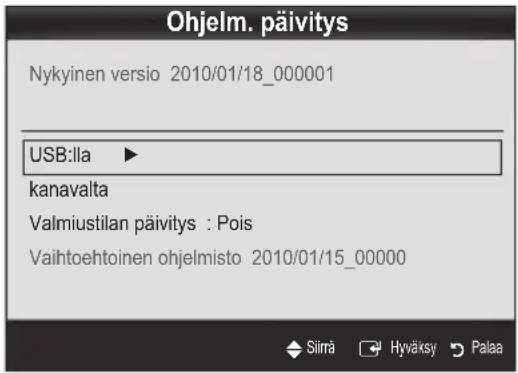
Ohjelm. päivitys
Ohjelmiston voi päivittää kohdassa Ohjelm. päivitys television kautta tai lataamalla uusimman laiteohjelmiston USB-muistiin osoitteesta www.samsung.com.
Nykyinen versio on televisiossa asennettuna oleva ohjelmisto.
Ohjelmiston esitysmuoto on "vuosi/kuukausi/päivä_versio".
HD-liitäntäopas
Tutustu näihin tietoihin, kun haluat kytkeä ulkoisia laitteita televisioon.
Samsung-yhteystiedot
Tutustu näihin tietoihin, jos televisiosi ei toimi kunnolla tai jos haluat päivittää sen ohjelmiston. Löydät yrityksemme teknisen tuen tiedot ja ohjeita eri tuotteiden ja ohjelmistojen lataamiseen.
Viimeisimmän version asentaminen
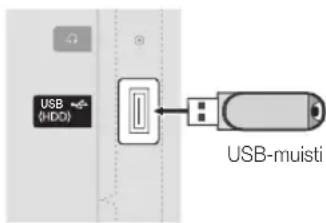
■USB:lla: Aseta televisioon USB-muisti, joka sisältää sivustolta www.samsung.com ladatun laiteohjelmistopäivitystiedoston. Älä katkaise virtaa tai poista USB-muistia, ennen kuin päivitys on valmis. Television virta katkaistaan ja kytketään uudelleen päälle automaattisesti,
kun laiteohjelmiston päivitys on valmis. Kun ohjelmisto on päivitetty, tekemäsi kuva- ja ääniasetukset palautuvat oletusasetuksiin. Suosittelemme kirjoittamaan muistiin omat asetukset, jotta niiden palauttaminen olisi helppoa päivityksen jälkeen.
TV:n takapaneeli
■ kanavalta: Päivitä ohjelmisto lähetyssignaalia käyttäen.
Jos tämä toiminto valitaan ohjelmiston lähetysjakson aikana, toiminto etsii saatavilla olevaa ohjelmistoa ja lataa sen.
Ojelmiston lataamiseen kuluva aika riippuu signaalin tilasta.
Valmiustilan päivitys: Manuaalinen päivitys tehdään automaattisesti valittuna aikana. Koska laitteen virta on kytketty päälle sisäisesti, LED-näyttö saattaa olla osittain päällä. Näin saattaa olla jopa tunnin ajan aina siihen asti, kunnes ohjelmistopäivitys on valmis.
Vaihtoehtoinen ohjelmisto (varmuuskopio): Jos uuden laiteohjelmiston kanssa ilmenee käyttöä haittaavia ongelmia, voit vaihtaa ohjelmiston aiempaan versioon.
Jos ohjelmisto vaihtui, käytössä oleva ohjelmisto näytetään.
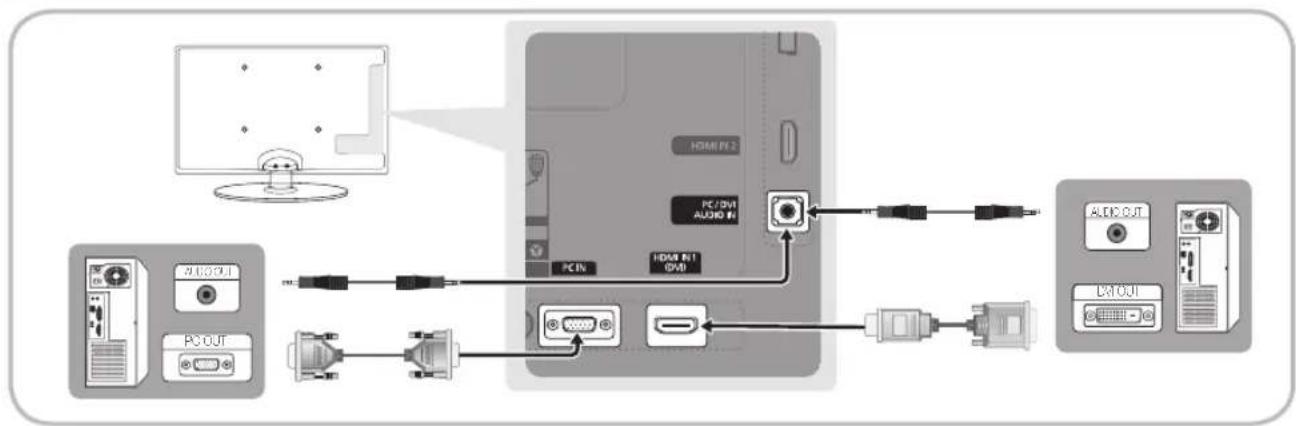
Kytkeminen tietokoneeseen
HDMI/DVI-kaapelin tai D-liitinkaapelin käyttäminen
flowchart
graph TD
    A["PC OUT"] -->|USB| B["USB"]
    B --> C["HD/8.11 DVD"]
    C --> D["USB"]
    D --> E["Audio"]
    E --> F["Output"]
    G["PC IN"] --> C
    H["PCI OUT"] --> A
    I["PCI OUT"] --> A
Näyttötilat (D-liitin- ja HDMI/DVI-tulo)
Optimaalinen tarkkuus on 1360 x 768 / 60 Hz,
| Tila | Resolution (Resoluutio) | Vaakataajuus (kHz) Pystytaajuus (Hz) | Pikselikellotaajuus (MHz) | Tahdistuksen polaarisuus (H/V) | |
| IBM | 640 x 350 | 31,469 | 70,086 | 25,175 | +/- |
| 720 x 400 | 31,469 | 70,087 | 28,322 | -/+ | |
| MAC | 640 x 480 | 35,000 | 66,667 | 30,240 | -/- |
| 832 x 624 | 49,726 | 74,551 | 57,284 | -/- | |
| VESA CVT | 720 x 576 | 35,910 | 59,950 | 32,750 | -/+ |
| 1280 x 720 | 56,456 | 74,777 | 95,750 | -/+ | |
| VESA DMT | 640 x 480 | 31,469 | 59,940 | 25,175 | -/- |
| 640 x 480 | 37,500 | 75,000 | 31,500 | -/- | |
| 640 x 480 | 37,861 | 72,809 | 31,500 | -/- | |
| 800 x 600 | 37,879 | 60,317 | 40,000 | +/+ | |
| 800 x 600 | 46,875 | 75,000 | 49,500 | +/+ | |
| 800 x 600 | 48,077 | 72,188 | 50,000 | +/+ | |
| 1024 x 768 | 48,363 | 60,004 | 65,000 | -/- | |
| 1024 x 768 | 56,476 | 70,069 | 75,000 | -/- | |
| 1024 x 768 | 60,023 | 75,029 | 78,750 | +/+ | |
| 1280 x 720 | 45,000 | 60,000 | 74,250 | +/+ | |
| 1360 x 768 | 47,712 | 60,015 | 85,500 | +/+ | |
| VESA GTF 1280 x 720 52,500 70,000 89,040 -/+ | |||||
HUOMAUTUS
Sinun täytyy käyttää HDMI IN 1(DVI) -liitintä HDMI/DVI-kaapeliliitännälle,
Lomitustilaa ei tueta,
- Televisio ei välttämättä toimi oikein, jos kuvamuodoksi valitaan jokin tavallisesta poikkeava muoto,
•Televisio tukee erillis- ja komposiittitiloja, SOGia (Sync On Green) ei tueta,
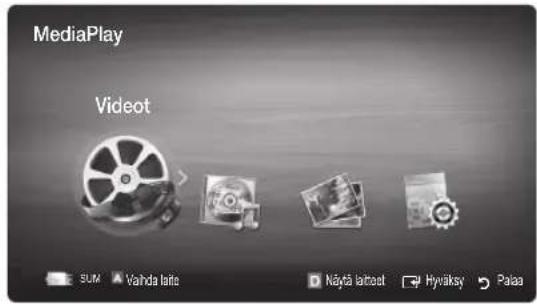
Media Play

Voit kuunnella ja katsella sellaisia valokuva-, musiikki- ja/tai elokuvatiedostoja, jotka on tallennettu USB- massamuistilaitteelle (MSC).
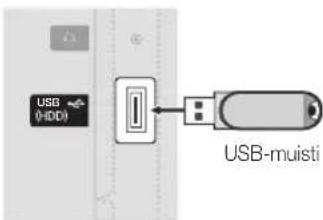
USB-laitteen kytkeminen
- Kytke virta televisioon.
- Kytke valokuvia, musiikkia ja/tai elokuvia sisältävä USB-laite television sivussa olevaan USB (HDD)-liittimeen.
- Kun USB-laite on kytketty televisioon, näytölle ilmestyy ikkuna. Tämän jälkeen voit valita toiminnon Media Play.
Se ei välttämättä toimi oikein lisensoimattomien multimediatiedostojen kanssa.
Luettelo niistä asioista, jotka on tiedettävä ennen Media Play (USB) -toiminnon käyttöä
•MTP:tä (Media Transfer Protocol) ei tueta.
•Tiedostojärjestelmä tukee muotoja FAT16, FAT32 ja NTFS.
•Tietyn tyyppiset USB-digitalikamerat ja -äänilaitteet eivät ole yhteensopivia tämän television kanssa.
Media Play tukee vain USB-massamuistilaitteita (MSC). MSC on Mass Storage Class Bulk-Only Transport -laite. Esimerkkejä MSC-laitteista ovat muistitikut, flash-kortinlukijat ja USB-kiintolevyt (USB HUBia ei tueta). Laitteet tulee kytkeä suoraan television USB-porttiin.
Ennen kuin kytket laitteen televisioon, ota tiedostoistasi varmuuskopio tietojen vaurioitumisen tai katoamisen varalta. SAMSUNG ei vastaa tiedostojen vaurioitumisesta tai tietojen katoamisesta.
Kytke USB-kiintolevy sille varattuun porttiin USB (HDD).
-Älä irrota USB-laitetta lataamisen aikana.
Mitä suurempi kuvan tarkkuus on, sitä kauemmin sen ilmestyminen näytölle kestää.
Suurin tuettu JPEG-tarkkuus on 15 360 x 8 640 kuvapistetta.
- Jos tiedostoa ei tueta tai se on vaurioitunut, näytölle ilmestyy viesti: "Tiedostomuotoa ei tueta."
- Jos lajitteluperusteena on perusnäkymä, tiedostoja näytetään enintään 1 000 kansiota kohden.
Maksullisilta sivustoilta ladattuja DRM-suojattuja MP3-tiedostoja ei voi toistaa. DRM (Digital Rights Management) on teknologia, joka tukee sisällön luontia, jakelua ja hallintaa sulautetusti ja kattavasti. Siihen kuuluvat sisällöntuottajan oikeuksien ja etujen suojaaminen, sisällön laittoman kopioimisen estäminen sekä laskutuksen ja maksujen hallinta.
- Jos useampi kuin kaksi PTP-laitetta on kytkettynä, voit käyttää niistä vain yhtä kerrallaan.
- Jos useampi kuin kaksi MSC-laitetta on kytkettynä, joitakin niistä ei välttämättä tunnisteta. Jos USB-laitteen virrankulutus on suuri (yli 500 mA tai 5V), sitä ei välttämättä tueta.
- Jos ylivirtavaroitus näytetään USB-laitetta kytkettäessä, laitetta ei välttämättä tunnisteta tai se ei toimi oikein.
- Jos televisiota ei ole käytetty kohdassa Autom. suojausaika määriteltynä aikana, näytönsäästäjä käynnistyy.
•Joidenkin ulkoisten kiintolevyasemien virransäästötila saattaa käynnistyä automaattisesti, kun ne kytketään televisioon.
- Jos käytät USB-jatkojohtoa, USB-laitetta ei välttämättä tunnisteta tai laitteella olevia tiedostoja ei voida lukea.
- Jos televisioon kytkettyä USB-laitetta ei tunnisteta tai laitteen tiedostoluettelossa olevat tiedostot ovat vahingoittuneet tai jotakin luettelon tiedostoista ei voida toistaa, kytke USB-laite tietokoneeseen, alusta se ja tarkista yhteyden toiminta.
- Jos jokin tietokoneelta poistettu tiedosto näkyy yhä Media Play -toimintoa käytettäessä, poista tiedosto pysyvästi käyttämällä tietokoneen "Tyhjennä roskakori" -toimintoa.
TV:n takapaneeli
Näyttö
Siirry haluamaasi tiedostoon käyttämällä ylös-/alas-/oikealle-/vasemmalle-painikkeita ja paina sen jälkeen ENTER ▶ tai ▶ (Toista) -painiketta. Tiedosto toistetaan.
Tukee Media Play -pääsivun toimintoja Näytä laitteet ja Koti.
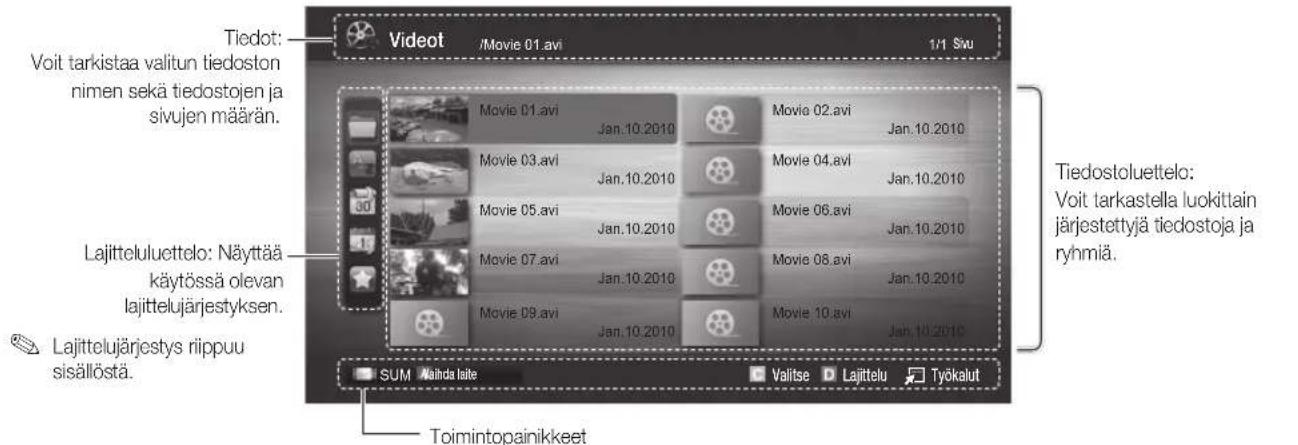
A Punainen (Vaihda laite): Valitsee kytketyn laitteen.
B Vihreä (Valinta): Asettaa tiedostojen suosituimmuusjärjestyksen. (Ei tueta perusnäkymässä.)
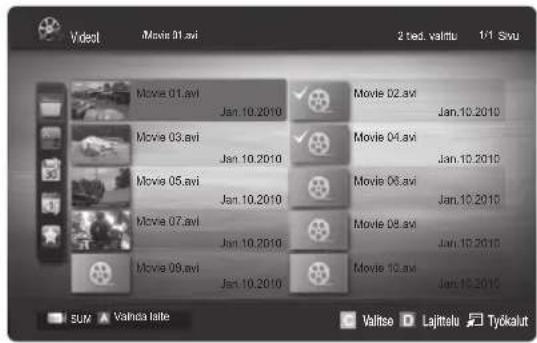
Keltainen (Valitse): Valitsee useita tiedostoja tiedostoluettelosta. Valitut tiedostot merkitään symbolilla.
D Sininen (Lajittelu): Valitsee lajitteluluettelon.
Työkalut: Näyttää asetusvalikon.
Tiedostoluettelossa voi siirtyä seuraavalle tai edelliselle sivulle painamalla (REW)- tai (FF)- painiketta.
Videot
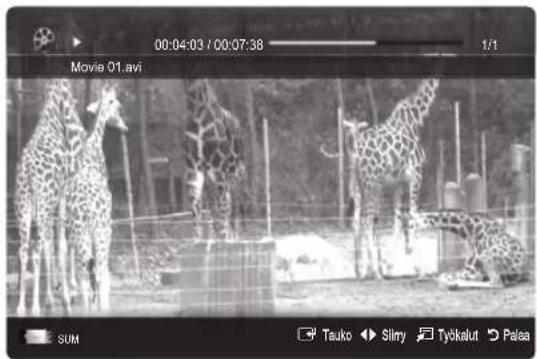
Videoiden toistaminen
- Valitse ◀- tai ▶-painikkeella Media Play -valikosta ENTER 📄 Videot ja paina sen jälkeen ENTER 📄 -painiketta.
- Valitse haluamasi tiedosto tiedostoluettelosta ◀/▶/▲/▼-painikkeella.
- Paina ENTER □ -painiketta tai ▶ (Toista) -painiketta.
- Valittu tiedosto ja sen toistoaika näkyvät ylhäällä.
- Jos videon aikatietoja ei tunneta, toistoaikaa ja edistymispalkkia ei näytetä.
- Voit tehdä hakuja videon toiston aikana käyttämällä ◀- ja ▶-painikkeita.
Tassä tilassa voit katsoa pelliin sisältyviä elokuvaleikkeitä, mutta et voi pelata itse peliä.
• Tuetut tekstitysmuodot
| Nimi Tiedostopääte Muoto | ||
| MPEG-4, aikaan perustuva teksti | .ttxt XML | |
| SAMI .smi HTML | ||
| SubRip | .srt | jonoon perustuva |
| SubViewer | .sub | jonoon perustuva |
| Micro DVD | .sub tai .txt | jonoon perustuva |
- Jos jonkin koodekin sisällön kanssa on ongelmia, koodekkia ei tueta.
- Jos tallennusmuodon tiedot ovat väärin ja tiedostossa on virhe, tallennusmuotoa ei voi toistaa oikein.
- Ääni tai kuva ei välttämättä toimi, jos sisällön vakiobittinopeus tai -kuvanopeus on suurempi kuin yllä olevassa taulukossa mainittu fps-kuvanopeus.
- Jos indeksitaulukossa on virhe, haku- eli siirtymistoimintoa ei tueta.
| Videodekooderi | Äänidekooderi |
| Tuetaan: H.264, tasolle 4.1 asti.Ei tueta: H.264 FMO / ASO / RS, VC1 SP / MP / AP L4 ja AVCHD.GMC:tä ei tueta.H.263:a ei tueta. | Tuetaan: WMA 7, 8, 9, STDWMA 9 PRO ei tue yli kaksikanavaista monikanavaääntä eikä häviötöntä ääntä.WMA:n näytteenottotaajuutta 22 050 Hz mono ei tueta. |
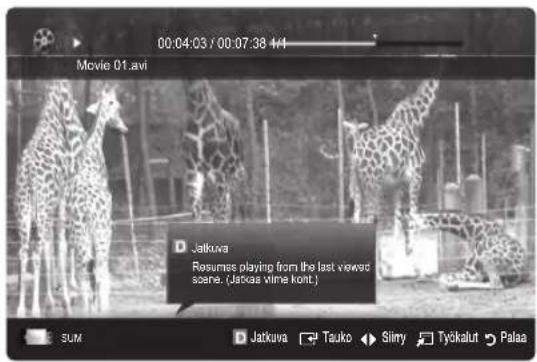
Elokuvan toistaminen keskeytyksettä (Jatka toistoa)
Jos poistut videoiden toistotoiminnosta, voit jatkaa toistoa myöhemmin keskeytyskohdasta.
-
Valitse ◀- tai ▶-painikkeella tiedostoluettelosta se elokuvatiedosto, jota haluat toistaa keskeytyksettä.
-
Paina ▶ (Toista) / ENTER←-painiketta.
-
Valitse sinisellä painikkeella Jatkuva (Jatka toistoa). Elokuvan toistaminen jatkuu siitä kohdasta, jossa se aiemmin keskeytettiin.
Sinen painike on käytettävissä, kun toistoa jatketaan.
Jes Jatkuvan toiston muistut. -toiminto on Asetuksetvalikossa tilassa Käytössä, kuvaruutuun ilmestyy viesti, kun elokuvatiedoston toistoa jatketaan.
Musiikin toistaminen
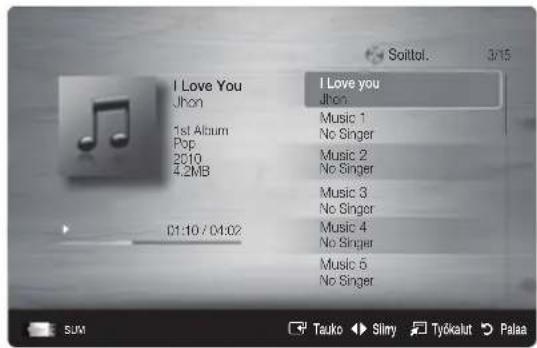
- Valitse ← tai ▶ -painikkeella Musiikki-valikko ja paina sen jälkeen ENTER 📄 Media Play -valikossa ENTER 📄 -painiketta.
- Valitse haluamasi tiedosto tiedostoluettelosta ◀/▶/▲/▼-painikkeella.
-
Paina ENTER ← -painiketta tai ▶ (Toista) -painiketta.
-
Voit tehdä hakuja musiikin toiston aikana käyttämällä ◀- ja
▶-painikkeita. - (REW) ja-painikkeet (FF) eivät toimi toiston aikana.
Tassä näkyvät vain MP3- ja PCM-päätteiset tiedostot. Muulla päätteellä varustettuja tiedostoja ei näytetä, vaikka ne olisi tallennettu samalle USB-laitteelle.
Josääni kuulostaa MP3-tiedostojen toiston aikana oudolta, säädä kohtaa Taajuuskorjain Ääni-valikossa. (Ylimoduloitu MP3-tiedosto saattaa aiheuttaa ääniongelmia.)
Valokuvat
Valokuvien (tai diaesityksen) katsominen
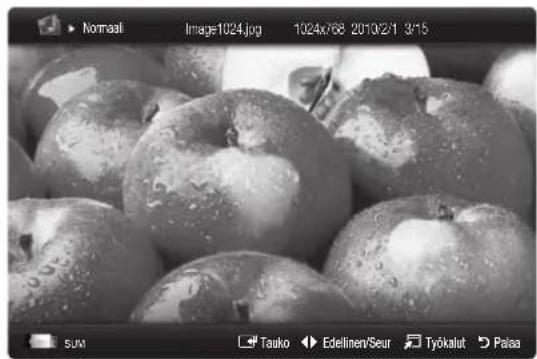
- Valitse ← tai ▶ -painikkeella Valokuvat-valikko ja paina sen jälkeen ENTER 📄 Media Play -valikossa ENTER 📄 -painiketta.
- Valitse haluamasi tiedosto tiedostoluettelosta ◀/▶/▲/▼-painikkeella.
- Paina ENTER □ -painiketta tai ▶ (Toista) -painiketta.
– Diaesitys aloitetaan, jos valokuvaluetteloa näytettäessä painetaan kaukosäätimen ▶ (Toista) / ENTER◀ -painiketta.
- Kaikkia tiedostoluettelossa olevia tiedostoja käytetään diaesityksessä.
– Diaesityksessä tiedostot näytetään järjestyksessä parhaillaan näkyvästä tiedostosta alkaen.
Diasityksen aikana voi toistaa automaattisti musiikkitiedostoja, jos Taustamusiikki on asetettu tilaan Käytössä.
Taustamusiikkitilaa ei voi muuttaa ennen kuin taustamusiikki on täysin ladattu.
Useiden tiedostojen toistaminen
Valittujen video-, musiikki- tai kuvatiedostojen toistaminen
- Valitse haluamasi tiedosto tiedostoluettelosta keltaisella painikkeella.
- Voit valita useita tiedostoja toistamalla edellä mainitut vaiheet.
HUOMAUTUS
-
-merkki ilmestyy valittujen tiedostojen vasemmalle puolelle.
Voit perua valinnan painamalla keltaista painiketta uudestaan.
Voit poistaa valinnan kaikista valituista tiedostoista painamalla TOOLS-painiketta ja valitsemalla Poista valinnat. -
Valitse TOOLS-painikkeella Toista valittu sisältö.
Video-, musiikki- tai kuvatiedostoryhmän toistaminen
- Kun tiedostoluettelo on näkyvissä, siirry haluamassasi ryhmässä olevaan tiedostoon.
- Valitse TOOLS-painikkeella Toista ryhmä.
Media Playn lisätoiminnot
Tiedostoluettelon lajittelu
Lajittele tiedostot painamalla sinistä painiketta tiedostoluettelossa.
| Luokka Toiminnot Videot Musiikki Valokuvat | ||||
| Perusnäkymä | Koko kansio näytetään. Voit katsella kuvia valitsemalla kansion. | √ √ | √ | |
| Nimi | Järjestää ja näyttää tiedostojen nimet symbolin, numeron, aakkosten tai erityistarpeen mukaan. | √ √ | √ | |
| Valinta | Järjestää tiedostot mieltymystesi mukaan. Voit muuttaa tiedostojen suosituimmuusjärjestystä tiedostoluettelossa painamalla vihreää painiketta. | √ √ | √ | |
| Myöh. päiväm. | Järjestää ja näyttää tiedostot viimeisimmän päivämäärän mukaisesti. | √ √ | ||
| Aik. päiväm. | Järjestää ja näyttää tiedostot aikaisimman päivämäärän mukaisesti. | √ √ | ||
| Esittäjä | Järjestää musiikkitiedostot esittäjän mukaiseen aakkosjärjestykseen. | √ | ||
| Albumi | Järjestää musiikkitiedostot albumin mukaiseen aakkosjärjestykseen. | √ | ||
| Laji | Järjestää musiikkitiedostot lajin mukaisesti. | √ | ||
| Tunnelma | Järjestää musiikkitiedostot tunnelman mukaiseen järjestykseen. Voit muuttaa musiikin tunnelmaan liittyvät tiedot. | √ | ||
| Kuukausi | Järjestää ja näyttää valokuvat kuukausittain. Järjestäminen tapahtuu vain kuukauden perusteella (tammikuusta joulukuuhun) vuodesta riippumatta. | √ | ||
| Luokka Toiminnot Videot Musiikki Valokuvat | ||||
| Perusnäkymä | Koko kansio näytetään. Voit katsella kuvia valitsemalla kansion. | √ √ | √ | |
| Nimi | Järjestää ja näyttää tiedostojen nimet symbolin, numeron, aakkosten tai erityistarpeen mukaan. | √ √ | √ | |
| Valinta | Järjestää tiedostot mieltymystesi mukaan. Voit muuttaa tiedostojen suosituimmuusjärjestystä tiedostoluettelossa painamalla vihreää painiketta. | √ √ | √ | |
| Myöh. päiväm. | Järjestää ja näyttää tiedostot viimeisimmän päivämäärän mukaisesti. | √ √ | ||
| Aik. päiväm. | Järjestää ja näyttää tiedostot aikaisimman päivämäärän mukaisesti. | √ √ | ||
| Esittäjä | Järjestää musiikkitiedostot esittäjän mukaiseen aakkosjärjestykseen. | √ | ||
| Albumi | Järjestää musiikkitiedostot albumin mukaiseen aakkosjärjestykseen. | √ | ||
| Laji | Järjestää musiikkitiedostot lajin mukaisesti. | √ | ||
| Tunnelma | Järjestää musiikkitiedostot tunnelman mukaiseen järjestykseen. Voit muuttaa musiikin tunnelmaan liittyvät tiedot. | √ | ||
| Kuukausi | Järjestää ja näyttää valokuvat kuukausittain. Järjestäminen tapahtuu vain kuukauden perusteella (tammikuusta joulukuuhun) vuodesta riippumatta. | √ | ||
Videoiden, musiikin ja valokuvien toistoasetusvalikko
Paina tiedoston toiston aikana TOOLS-painiketta.
| Luokka Toiminnot Videot Musiikki Valokuvat | ||||
| Nimi Voit siirtää toisen tiedoston suoraan. | √ | |||
| Toistotila Voit asettaa elokuva- ja musiikkitiedostot toistumaan jatkuvasti. | √ | √ | ||
| Kuvakoko Voit asettaa kuvan koon haluamaksesi. | √ | |||
| Kuva-asetus Voit säätää kuvan asetuksia (s. 15, 16, 17). | √ | √ | ||
| Ääniasetukset Voit säätää ääniasetuksia (s. 17, 18, 19). | √ | √ | √ | |
| Tekstityksen asetus | Voit käyttää tekstitystä videoissa. Tämä toiminto on käytettävissä vain, jos tekstitystiedostolla on sama nimi kuin videotiedostolla. | √ | ||
| Pysäytä diaesitys / Aloita diaesitys | Voit aloittaa tai lopettaa diaesityksen. | √ | ||
| Kuvaesitysnopeus | Voit valita diaesityksen nopeuden esityksen aikana. | √ | ||
| Taustamusiikki | Voit asettaa ja valita diaesityksen taustamusiikin. | √ | ||
| Zoom | Voit lähentää kuvia kokonäyttötilassa. | √ | ||
| Käännä | Voit kääntää kuvia eri asentoon kokonäyttötilassa. | √ | ||
| Tiedot | Saat tarkempia tietoja toistettavasta tiedostosta. | √ | √ | √ |
Asetukset
Asetusvalikon käyttö
Jatkuvan toiston muistut. (Jatka toistoa) (Käytössä / Pois): Valitse, jos haluat nähdä elokuvien jatkuvan toiston ohjeen.
DivX® VOD:n rekisteröintikoodi: Näyttää television rekisteröintikoodin. Jos avaat käyttäjätilin DivX-sivustolla ja rekisteröit tämän koodin, voit ladata VOD-rekisteröintitiedoston. Kun avaat VOD-tiedoston Media Play -toiminnolla, rekisteröinti on valmis.
Saat lisätietoja DivX® VOD:sta osoitteesta www.DivX.com.
DivX® VOD:n rekisteröinnin poistokoodi: Jos DivX® VOD:tä ei ole rekisteröity, rekisteröinnin poistokoodi näytetään. Jos suoritat tämän toiminnon, kun DivX® VOD on rekisteröity, voimassaoleva DivX® VOD -rekisteröinti poistetaan.
Tiedot: Valitse, kun haluat tarkastella kytketyn laitteen tietoja.
Anynet+
Mikä on Anynet+? TOOLS
Anynet+-toiminnon avulla voit hallita Samsung-television kaukosäätimellä suoraan kaikkia sellaisia televisioon liitettyjä Samsung-laitteita, joissa on Anynet+-tuki. Anynet+-järjestelmää voi käyttää vain sellaisten Samsung-laitteiden kanssa, joissa on Anynet+-ominaisuus. Jos haluat varmistaa, onko Samsung-laitteessa tämä ominaisuus, tarkista, onko siinä Anynet+-logo.
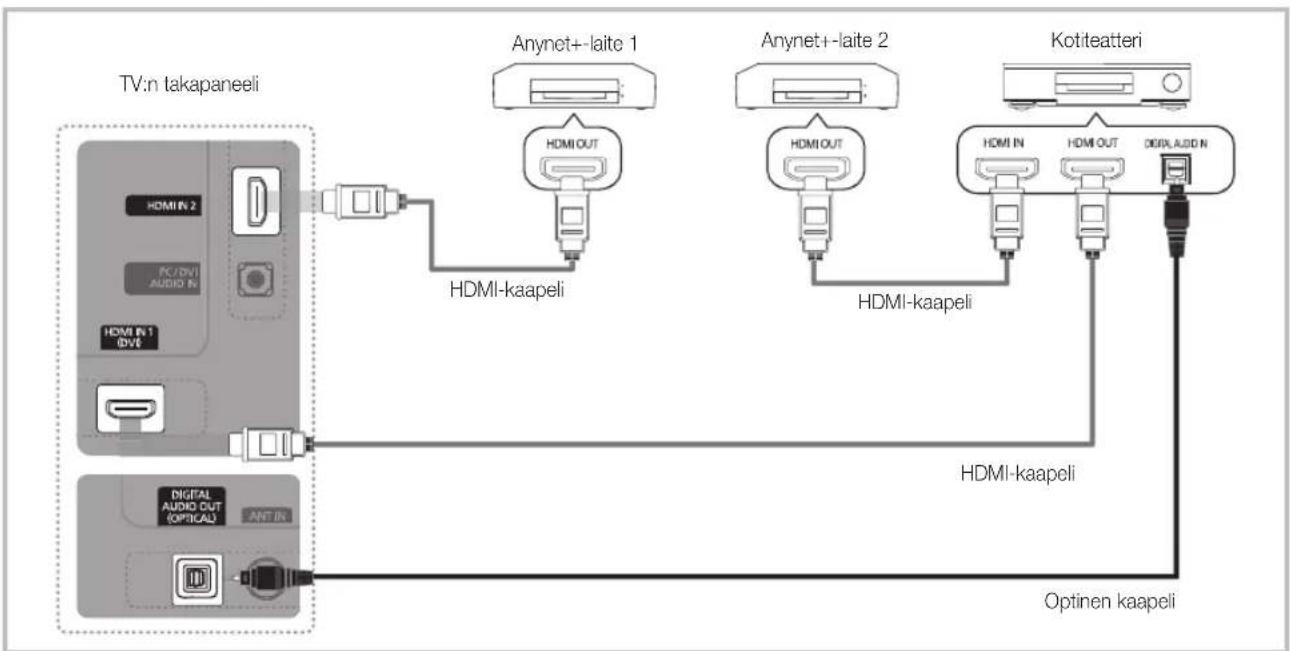
Kytkeminen kotiteatteriin
flowchart
graph TD
    A["TV:n takapaneeli"] --> B["Anynet+ - laite 1"]
    A --> C["Anynet+ - laite 2"]
    A --> D["Kotiteatteri"]
    B --> E["HDMI OUT"]
    C --> F["HDMI OUT"]
    D --> G["HDMI IN"]
    D --> H["Optinen kaapeli"]
    E --> I["HDMI-kaapeli"]
    F --> J["HDMI-kaapeli"]
    G --> K["Digital Audio OUT (OPTICAL)"]
    H --> L["Digital Audio OUT (OPTICAL)"]
- Kytke television HDMI IN (1(DVI) tai 2) -liitin ja Anynet+-laitteen HDMI OUT -liitin toisiinsa HDMI-kaapelilla.
- Kytke HDMI-kaapeli kotiteatterijärjestelmän HDMI IN -liittimeen ja liitettävän Anynet+-laitteen HDMI OUT -liittimeen.
HUOMAUTUS
Kytke optinen kaapeli television DIGITAL AUDIO OUT (OPTICAL) -liittimeen ja kotiteatterin digitaalisen äänen tuloliittimeen.
Kun kytkentä tehdään edellä kerrotulla tavalla, optinen liitin lähettää vain kaksikanavaista ääntä. Ääni kuuluu kotiteatterijärjestelmässä vain vasemmasta ja oikeasta etukaiuttimesta sekä bassokaiuttimesta. Jos haluat kuunnella ääntä 5.1-kanavaisena, kytke DVD-soittimen tai satelliittivastaanottimen (esim. Anynet-laite 1 tai 2) DIGITAL AUDIO OUT (OPTICAL) -liitin television sijasta suoraan vahvistimeen tai kotiteatterijärjestelmään.
Kytke vain yksi kotiteatterijärjestelmä.
Voit kytkeä Anynet+-laitteen HDMI-kaapelilla. Jotkin HDMI-kaapelit eivät välttämättä tue Anynet+-toimintoja.
•Anynet+ on käytössä, kun sitä tukeva AV-laite on valmiustilassa tai päällä.
•Anynet+ tukee yhteensä enintään 12 AV-laitetta. Huomaa, että voit kytkeä enintään kolme samantyyppistä laitetta.
Anynet+-valikko
Anynet+-valikko muuttuu televisioon kytkettyjen Anynet+-laitteiden tyypin ja tilan mukaan.
| Anynet+-valikko Kuvaus | |
| Näytä TV Vaihtaa Anynet+-tilasta televisiolähetystilaan. | |
| Laitelista Näyttää Anynet+-laitelistan. | |
| (laitteen_nimi) MENU | Näyttää kytketyn laitteen valikot. Jos esimerkiksi DVD-laite on kytkettynä, näkyviin tulee DVD-laitteen levyvalikko. |
| (laitteen_nimi) INFO | Näyttää kytketyn laitteen toistovalikon. Jos esimerkiksi DVD-laite on kytkettynä, näkyviin tulee DVD-laitteen toistovalikko. |
| Tallennus: (*tallennin) | Aloittaa tallennuksen heti tallennuslaitetta käyttäen. (Tämä on käytettävissä vain sellaisissa laitteissa, joissa on tallennustoiminto.) |
| Pys. tallennus: (*tallennin) Lopettaa tallennuksen. | |
| Vastaanotin Ääni toistetaan vastaanottimen kautta. | |
Jos useampi kuin yksi tallentava laite on kytkettynä, ne näkyvät merkinnällä (*tallennin). Jos vain yksi tallentava laite on kytkettynä, se näkyy merkinnällä (*laitteen_nimi).
Anynet+-asetukset
Asetukset
Anynet+ (HDMI-CEC) (Pois / Käytössä): Anynet+-toiminnon käyttämiseksi Anynet+ (HDMI-CEC) tulee asettaa tilaan Käytössä.
Jos Anynet+ (HDMI-CEC) -toiminto on poistettu käytöstä, kaikki Anynet+-järjestelmään liittyvät toiminnot ovat myös poissa käytöstä.
Autom. sammutus (Ei / Kyllä): Anynet+-laitteen asettaminen kytkeytymään automaattisesti pois päältä, kun televisio sammutetaan
Aynet+-toiminnon käyttämiseksi television aktiiviseksi lähteeksi tulee asettaa televisio.
Valkka ulkoinen laite olisi vielä tallentamassa, se saattaa kytkeytyä pois päältä.
Vaihtaminen Anynet+-laitteesta toiseen
- Kuvaruudulla näkyy televisioon kytkettyjen Anynet+-laitteiden luettelo.
Jos haluamaasi laitetta ei ole luettelossa, päivitä luettelo painamalla punaista painiketta.
- Valitse laite ja paina ENTER ← -painiketta. Voit siirtyä käyttämään valitsemaasi laitetta.
Laitelista-valikko ilmestyy näkyviin vain silloin, kun Anynet+ (HDMI-CEC) on asetettu tilaan Käytössä Sovellusvalikossa.
- Valittuun laitteeseen siirtyminen saattaa kestää 2 minuuttia. Laitteeseen siirtymistä ei voi perua, kun siirtyminen on kesken.
- Anynet+-toiminto ei ole käytettävissä, jos olet valinnut ulkoisen tulotilan painamalla SOURCE-painiketta. Siirry Anynet+ laitteeseen käyttämällä Laitelista-valikkoa.
Tallennus
Voit tallentaa televisio-ohjelmaa Samsung-tallentimella.
Jos tallennuslaitteita on enemmän kuin kaksi
Kun kytkettyjä tallennuslaitteita on useita, laitteet luetellaan. Valitse haluamasi laite Laitelista.
9os tallennuslaitetta ei näytetä, valitse Laitelista ja hae laitteita punaisella painikkeella.
2. Poistu painamalla EXIT-painiketta.
Vait tallentaa valitsemastasi lähteestä valitsemalla vaihtoehdon Tallennus: (laitteen_nimi).
painikkeen (Tallennus) painaminen tallentaa parhaillaan katsottavan ohjelman. Jos katselet videota toiselta laitteelta, tallennin tallentaa kyseisen videosignaalin.
Farkista ennen tallentamista, että antenniliitin on kytketty kunnolla tallentimeen. Katso antennijohdon oikea kytkentätapa tallentimeen tallentimen käyttöohjeesta.
Äänentoisto vastaanottimella
Voit kuunnella ääntä vastaanottimella (esim. kotiteatteri) TV-kaiutin sijasta.
1. Valitse Vastaanotin ja aseta tilaksi Käytössä.
2. Poistu painamalla EXIT-painiketta.
Jos vastaanottimessa on pelkkä äänentoiston tuki, se ei välttämättä näy laiteluettelossa.
Vastaanotin toimii oikein silloin, kun sen optinen tuloliitin on oikealla tavalla yhdistetty television DIGITAL AUDIO OUT (OPTICAL) -liittimeen.
Kun vastaanotin (esim. kotiteatteri) on käytössä, ääni kuuluu television optisen liitännän kautta. Kun televisio toistaa DTV-signaalia (antenni), se lähettää kotiteatterivastaanottimelle 5.1-kanavaista ääntä. Kun lähteenä on digitaalinen komponentti, kuten DVD-laite, joka on kytketty televisioon HDMI-liitännällä, vastaanottimesta kuuluu vain kaksikanavaista ääntä.
HUOMAUTUS
•Anynet+-laitteita voi ohjata vain television kaukosäätimellä, ei television painikkeilla.
- Television kaukosäädin ei välttämättä toimi tietyissä olosuhteissa. Jos näin käy, valitse Anynet+-laite uudelleen.
•Anynet+-toiminnot eivät toimi toisten valmistajien tuotteiden kanssa.
| Ongelma Ratkaisutapoja | |
| Anynet+ ei toimi. • Tarkista, onko kytketty laite Anynet+-laite. Anynet+-järjestelmä tukee vain Anynet+-laitteita.Kytke ainoastaan yksi vastaanotin (kotiteatteri).Tarkista, onko Anynet+-laitteen virtajohto kytketty oikein.Tarkista Anynet+-laitteen video-/audio-/HDMI-kaapelien kytkennät.Tarkista, onko Anynet+(HDMI-CEC) asetettu tilaan Käytössä Anynet+-asetusvalikossa.Tarkista, onko television kaukosäädin TV-tilassa.Tarkista, onko se Anynet+-kaukosäädin.Anynet+ ei toimi tietyissä tilanteissa. (Kanavahaku, Media Play (USB) tai Plug & Play (alkuasetukset) jne.)Kun kytket tai irrotat HDMI-kaapelin, hae laitteet uudelleen tai sammuta ja käynnistä televisio uudelleen.Tarkista, että Anynet+-laitteen Anynet+-toiminto on käytössä. | |
| Haluan käynnistää Anynet+-järjestelmän. | • Tarkista, että Anynet+-laite on kunnolla kytketty televisioon ja että Anynet+-asetusvalikon kohtaAnynet+(HDMI-CEC) on asetettu tilaan Käytössä.Tuo Anynet+-valikko näkyviin painamalla TOOLS-painiketta ja valitse haluamasi valikko. |
| Haluan poistua Anynet+-järjestelmästä. | • Valitse Anynet+-valikosta Näytä TV.Paina kaukosäätimen SOURCE-painiketta ja valitse joku muu kuin Anynet+-laite.Vaihda television tilaa painamalla P √/∧ ja PRE-CH. (Huom. kanavapainike toimii vain silloin, kun sisäänrakennetulla virittimellä varustettu Anynet+-laite ei ole kytkettynä televisioon.) |
| Kuvaruudulle ilmestyy viesti:“Muodostetaan yhteyttä Anynet+-laitteeseen...”. | • Kaukosäädintä ei voi käyttää katselutilaan siirryttäessä tai Anynet+-järjestelmän asetuksia määritettäessä.Kaukosäätimen käyttö on mahdollista heti, kun asetukset on määritetty tai kun on siirrytty katselutilaan. |
| Anynet+-laitteen toisto ei toimi. | • Toistotoiminto ei ole käyteltävissä, kun Plug & Play (alkuasetukset) on käynnissä. |
| Kytketty ulkoinen laite ei näy valikossa. | • Tarkista, onko kytketty laite Anynet+-yhteensopiva.Tarkista, onko HDMI-kaapeli kytketty kunnolla.Tarkista, onko Anynet+(HDMI-CEC) asetettu tilaan Käytössä Anynet+-asetusvalikossa.Hae Anynet+-laitteita uudelleen.Voit kytkää Anynet+-laitteen vain HDMI-kaapelilla. Jotkin HDMI-kaapelit eivät välttämättä tue Anynet+-toimintoja.Jos laitehaku keskeytyy tavallisesta poikkeavalla tavalla, esim. HDMI-kaapelin tai virtajohdon irtoamiseen tai sähkökatkokseen, toista haku. |
| Televisio-ohjelman tallennus ei onnistu. | • Tarkista, että tallentavan laitteen antennin liitin on kytketty kunnolla. |
| Televisio-ohjelman ääni ei kuulu vastaanottimen kautta. | • Kytke vastaanotin televisioon optisella kaapelilla. |
Analogisten kanavien tekstitelevisio-ominaisuus
Tekstitelevision sisältösivulta löytyy palvelun käyttöön liittyviä ohjeita. Kanavan vastaanoton on oltava häiriötöntä, jotta tekstitelevision tiedot näkyisivät näytöllä oikein. Muutoin tietoja saattaa puuttua tai jotkin sivut eivät näy kuvaruudulla.
Voi vaihtaa tekstitelevision sivua painamalla kaukosäätimen numeropainikkeita.
1 (Teksti-tv käytössä / samanaikainen katselu): Ottaa teksti-tv-tilan käyttöön senhetkisellä kanavalla. Paina painiketta kaksi kertaa, jos haluat katsella tekstitelevisiota ja tavallista lähetystä samanaikaisesti.
② (tallenna): Tallentaa tekstitelevision sivuja.
3 (koko): Näyttää kaksi kertaa suuremmat kirjaimet teksti-tv:n näytön yläosassa. Paina painiketta uudelleen, kun haluat siirtyä näytön alaosaan. Paina painiketta vielä kerran uudelleen, kun haluat palata normaalinäyttöön.
4 (pito): Pitää senhetkisen sivun näkyvissä, jos sitä muutoin seuraisivat automaattisesti vaihtuvat lisäsivut. Peru painamalla samaa painiketta uudelleen.
5 Väripainikkeet (punainen, vihreä, keltainen, sininen): Jos televisioyhtiö käyttää FASTEXT-järjestelmää, teksti-tv:n sivujen eri aiheet on merkitty väreillä. Voit valita aiheita painamalla värillisiä painikkeita. Paina haluamaasi aihetta vastaavaa väriä. Uusi, värein merkitty sivu ilmestyy näkyviin. Eri kohteita voi valita samalla tavoin. Voit siirtyä edelliselle tai seuraavalle sivulle painamalla vastaavaa värillistä painiketta.
6 (tila): Valitse teksti-tv-tila (LIST/FLOF).
Jos tätä painiketta painetaan LIST-tilassa, se vaihtaa tilan luettelon tallennustilaan. Luettelon tallennustilassa voit tallentaa tekstivity:n sivun luetteloon painamalla -painiketta (tallenna).
7 (alasivu): Näyttää saatavilla olevat alasivut.
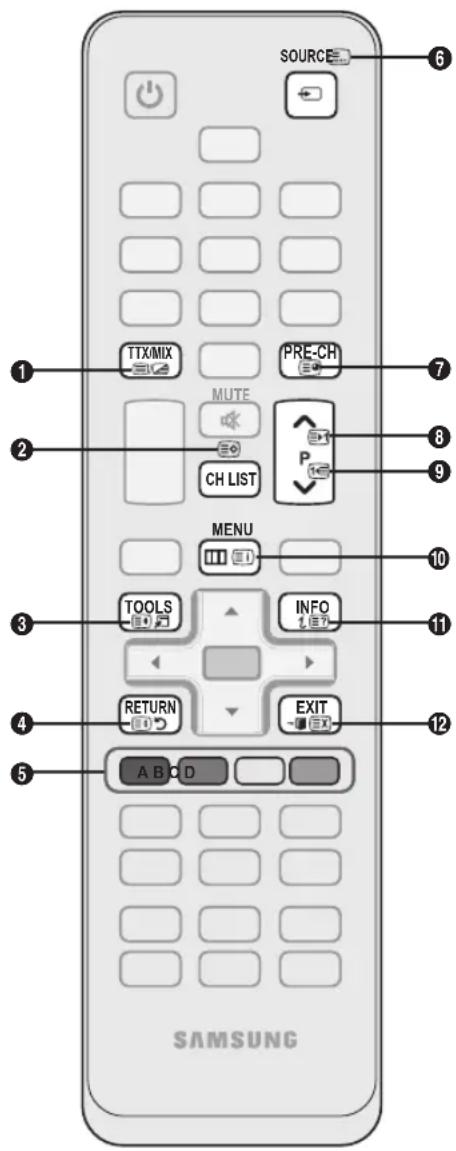
(■1) (sivu ylös): Näyttää teksti-tv:n seuraavan sivun.
1-3 (sivu alas): Näyttää teksti-tv:n edellisen sivun.
(i) (hakemisto): Näyttää hakemistosivun (sisältösivun) milloin tahansa tekstitelevision katselun aikana.
☐? (näytä): Näyttää piilotetun tekstin (esimerkiksi tietokilpailujen vastaukset). Paina tätä painiketta uudelleen, kun haluat palata normaalinäyttöön.
(Peruuta): Pienentää teksti-tv:n näytön ja näyttää sen käynnissä olevat televisiolähetyksen päällä.
Tyypillinen teksti-TV:n sivu
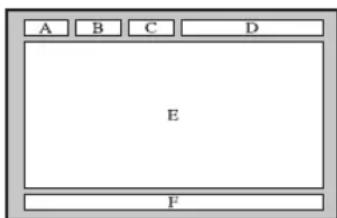
Osa Sisältö
A Valittu sivunumero.
B Lähetyaseman tunnus.
C Kuvaruudussa näkyvän
sivun numero tai
hakutilanne.
D Päivämäärä ja kellonaika.
E Teksti.
F Tilatiedot. FASTEXT-tiedot.
Kaapeleiden asentaminen
Jalustan tyyppi
Kokoa kaapelit nippusiteeseen, jotta ne eivät jäisi näkyviin läpinäkyvän jalustan takaa.
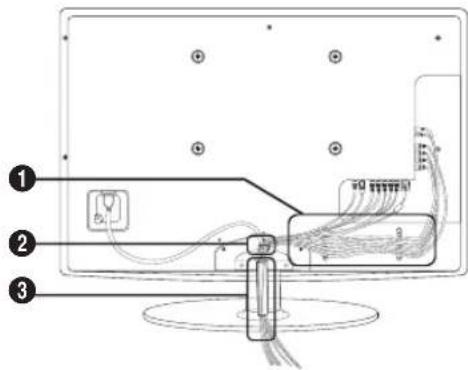
Seinätelineen tyyppi
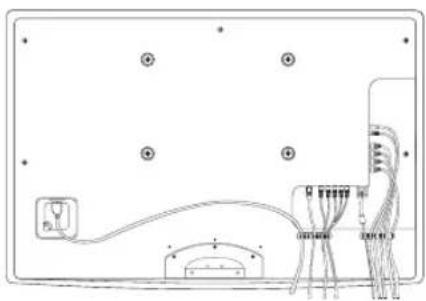
Åsvedä kaapeleita liian kireälle, kun järjestät niitä. Tämä saattaa vioittaa tuotteen liittimiä.
Seinätelineen asentaminen
Kiinnitystelineen asentaminen
Jos asennat television seinälle, kiinnitä kiinnitysteline ohessa näytetyllä tavalla.
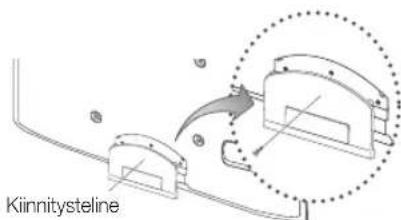
Muut tiedot
Valmistelut ennen seinäkiinnikkeen asentamista
Jos asennat muun valmistajan seinätelineen, käytä holkkia ①.
Tapaus A. SAMSUNG-seinätelineen asentaminen. Tapaus B. Muun seinätelineen asentaminen.
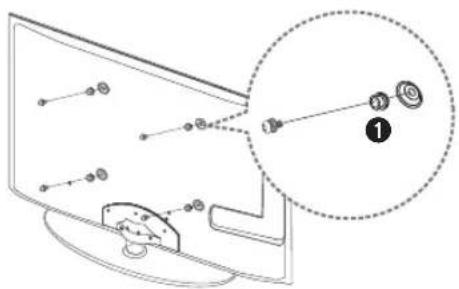
Seinäkiinnikkeen asentaminen
Voit kiinnittää television seinälle (erikseen myytävällä) seinäkiinnikkeellä.
Seinäkiinnikkeen tarkat asennusohjeet löytyvät sen mukana toimitetusta ohjeesta. Pyydä teknikkoa asentamaan seinäkiinnike. Samsung Electronics ei vastaa tuotteiden vaurioista tai sinun tai muiden henkilöiden vammoista, jos asennat television itse.
Seinäkiinnikkeen asennussarjan tiedot (VESA)
Sehäkiinnikkeen asennussarjaa ei tule tuotteen mukana, vaan se on myytävänä erikseen.
Asenna seinäkiinnike vankalle seinälle, joka on kohtisuorassa lattiaa kohti. Ota yhteyttä lähimpään jälleenmyyjään, jos kiinnike asennetaan johonkin muuhun rakennusmateriaaliin. Jos kiinnike asennetaan kattoon tai kaltevalle seinälle, se saattaa pudota ja aiheuttaa vakavia henkilövahinkoja.
HUOMAUTUS
Seinäkiinnikkeiden vakiomitat esitetään alla olevassa taulukossa.
Seinäkiinnikkeiden asennussarjat sisältävät yksityiskohtaisen asennusoppaan ja kaikki tarvittavat osat.
-Älä käytä VESA:n ruuvistandardeista poikkeavia ruuveja.
Älä käytä vakioruuveja pidempiä ruuveja äläkä sellaisia ruuveja, jotka eivät täytä VESA-ruuvistandardeja. Liian pitkät ruuvit saattavat vaurioittaa television sisäosia.
- Jos asennettavassa seinäkiinnikkeessä ei käytetä VESA-standardin mukaisia ruuveja, kiinnitykseen käytettävien ruuvien pituus riippuu seinäkiinnikkeen teknisistä tiedoista.
Älä kirstä ruuveja liian kireälle – laite voi vahingoittua tai pudota ja aiheuttaa henkilövahinkoja. Samsung ei ole vastuussa tämänkaltaisista vahingoista.
Samsung ei ole vastuussa laitevaurioista tai henkilövahingoista, jos muita kuin VESA-standardien mukaisia seinätelineitä käytetään tai jos käyttäjä ei noudata laitteen asennusohjeita.
- Älä asenna televisiota yli 15 asteen kallistuskulmaan.
| Tuotesarja tuumaa VESA-standardi (A * B) Vakioruuvi Määrä | |||
| LED-televisio [Erittäin ohut] | 19~22 75 x 75 M4 | 4 | |
| 23~29 200 x 100 | M8 | ||
| 32~37 200 x 200 | |||
| 40~55 400 x 400 | |||
| 56~65 600 x 400 | |||
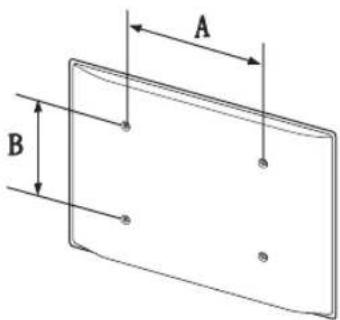

Älä asenna seinäkiinnikettä, kun televisioon on kytketty virta. Tästä voi seurata sähköisku ja henkilövahinkoja.
Kensington-varkaudenestolukko
Samsung ei toimita Kensington-lukkoa laitteen mukana. Kensington-lukko on laite, jolla laite voidaan lukita fyysisesti paikoilleen julkisissa paikoissa. Eri valmistajien lukituslaitteet saattavat poiketa kuvassa esitetystä lukosta. Tarkista oikeaoppinen käyttötapa Kensington-lukon mukana tulevista ohjeista.
Päikallista television takaosasta "K"-kuvake. "K"-kuvakkeen vierestä löydät Kensington-lukkopaikan.
- Työnnä lukituslaite LED-television Kensington-lukkopaikkaan ① ja käännä sitä lukitussuuntaan ②.
- Kiinnitä Kensington-lukitusvaijeri ③.
- Kiinnitä Kensington-lukko pöytään tai muuhun paikallaan pysyvään, raskaaseen esineeseen.
Lukituslaite on ostettava erikseen.
Kensington-lukkopaikan sijainti voi vaihdella eri malleissa.
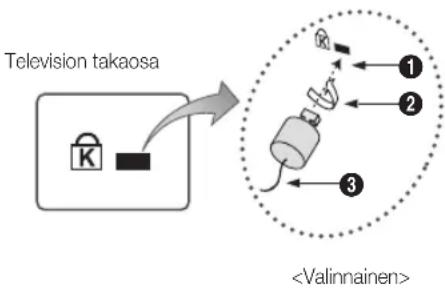
flowchart
graph TD
    A["Television takaosa"] --> B["Device"]
    B --> C["Processing Unit"]
    C --> D["Output 1"]
    C --> E["Output 2"]
    C --> F["Output 3"]
    style A fill:#f9f,stroke:#333
    style B fill:#ccf,stroke:#333
    style C fill:#cfc,stroke:#333
    style D fill:#fcc,stroke:#333
    style E fill:#fcc,stroke:#333
    style F fill:#fcc,stroke:#333
Television kiinnittäminen seinään

Varoitus: Television vetäminen, työntäminen tai siinä kiipeily saattavat aiheuttaa sen putoamisen. Varmista erityisesti, etteivät lapset leiki televisiolla tai horjuta sen tasapainoa, sillä tämä voi aiheuttaa television kaatumisen ja vakavan loukkaantumisen tai kuoleman. Noudata kaikkia mukana toimitetun turvaoppaan turvallisuusohjeita. Saat lisäturvaa ja lisää vakautta asentamalla putoamisen estävän laitteen seuraavien ohjeiden mukaisesti.
Näin estät television putoamisen
- Aseta ruuvit kiinnikkeisiin ja kiristä ne kiinni seinään. Varmista, että ruuvit ovat tukevasti kiinni seinässä.
Saatat tarvita seinän rakenteesta riippuen lisää kiinnitystarvikkeita, esim. ruuvitulppia.
Keska tarvittavat kiinnikkeet, ruuvit ja vaijeri tai ketju eivät kuulu toimitukseen, hanki ne erikseen.
- Irrota television takana keskellä olevat ruuvit. Aseta ruuvit kiinnikkeisiin ja kiinnitä ne sitten takaisin televisioon.
Houveja ei välttämättä toimiteta tuotteen mukana. Jos näin on, hanki oheisten teknisten tietojen mukaiset ruuvit.
Houvien tekniset tiedot
•19–22 tuumaa: M4
•23–65 tuumaa: M8
- Yhdistä televisioon ja seinään kiinnitetyt kiinnikkeet toisiinsa kestävällä ketjulla tai vaijerilla ja sido vaijeri tiukasti kiinni.
HIOMAUTUS
•Asenna televisio lähelle seinää, jotta se ei kaatuisi taaksepäin.
Ketjun tai vaijerin yhdistäminen on turvallista niin, että seinässä olevat kiinnikkeet ovat samalla tasolla tai alempana kuin television kiinnikkeet.
Irrota ketju tai vaijeri ennen television siirtämistä.
- Varmista, että kaikki kiinnitykset on tehty kunnolla. Tarkista ajoittain, ettei kiinnityksissä ole merkkejä rapistumisesta, jotteivät ne pettäisi. Jos sinulla on pienintäkään epäilystä kiinnitysten turvallisuudesta, ota yhteyttä ammattitaitoiseen asentajaan.
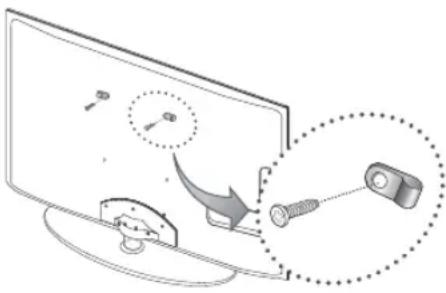
Jos sinulla on televisioon liittyviä kysymyksiä, tutustu ensin tähän luetteloon. Jos mikään näistä vianetsinnän vinkeistä ei auta, käy osoitteessa www.samsung.com, napsauta tukivalikkoa tai ota yhteyttä asiakaspalveluun, jonka yhteystiedot löytyvät tämän oppaan viimeiseltä sivulta.
| Ongelmat Ratkaisut ja kuvaukset | |
| Kuvanlaatu | Tee ensimmäisenä Kuvatesti, jolla varmistat, että televisio näyttää testikuvan kunnolla.(Siirry kohtaan MENU - Tuki - Itsediagnoosi - Kuvatesti) (s. 21)Jos testikuva näkyy oikein, huono kuvanlaatu saattaa johtua kuvan lähteestä tai signaalista. |
| TV-kuva ei näytä yhtä hyvältä kuin mymälässä. | Jos sinulla on analoginen kaapelisovitin, hanki digisovitin. Käytä HDMI- tai komponenttikaapeleita, jos haluat teräväpiirtokuvanlaadun.Kaapeli- tai satellittiverkon käyttäjät: Kokeile kanavavalikoimasta löytyviä HD-lähetysasemia.Antenniyhteys: Käytä ensin automaattista tallennusta ja kokeile sen jälkeen HD-lähetysasemia.Monet HD-kanavat on skaalattu SD-ohjelmasisällöstä (vakiopilirto).Aseta kaapeli- tai digisovittimen kuvan tarkkuudeksi 1080i tai 720p.Varmista, että katselet televisiota näytettävän kuvan koosta ja määrityksistä riippuvalta suositellulta minimietäisyydeltä. |
| Kuva on vääristynyt: makrolohkoja, pieniä lohkoja, pisteilä, pikseloitumista | Videotiedostojen pakkaaminen saattaa aiheuttaa kuvan vääristymistä erityisesti nopealiikkeisissä kuvissa, esim. urheilussa ja toimintaelokuvissa.Signaalin alhainen taso tai huono laatu voivat aiheuttaa vääristymiä kuvassa. Tämä ongelma ei ole television aiheuttama. |
| Värit oval vääränlaiset tai niitä ei ole lainkaan. | Jos käytät komponenttikaapeleita, varmista, että ne on kyltketty oikeisiin liittimiin. Väärät tai löysät liitännät voivat aiheuttaa väriongelmia tai saada näytön näkymään tyhjänä. |
| Huono väri tai kirkkaus. | Säädä Kuva-asetukset television valikossa. (Siirry kohtaan Kuva-tila / Väri / Kirkkaus / Terävyys) (s. 15)Säädä Energiansäästö-asetukset television valikossa. (Siirry kohtaan MENU - Kuva - Ekoratkaisu - Energiansäästö) (s. 15)Palauta kaikki kuva-asetukset oletusarvoihin. (Siirry kohtaan MENU - Kuva - Kuvan palautus) (s. 17) |
| Kuvan reunassa on pisteviva. | Jos kuvakooksii on asetettu Mukautettu ruutu, vaihda asetukseksi 16:9 (s. 16).Muuta kaapeli- tai digisovittimen tarkkuutta. |
| Kuva on mustavalkoinen | Jos käytät AV-komposiittituloa, yhdistä (koltainen) kuvakaapeli television komponenttitulon 1 vihreään liitimeen. |
| Kuva pysähtyy tai vääristyy kanavaa vaihdettaessa, tai kuvaan tulee vilvettä. | Jos käytössä on kaapelisovitin, nollaa sen asetukset. Irrota virtajohto pistorasiasta, kiinnitä se uudelleen ja odota kaapelisovittimen käynnistymistä. Tämä saattaa kestää 20 minuuttia.Aseta kaapelisovittimen kuvan tarkkuudeksi 1080i tai 720p. |
| Äänenlaatu | Tee ensimmäisenä Äänitesti, jolla varmistat, että television ääni toimii kunnolla.(Siirry kohtaan MENU - Tuki - Itsediagnoosi - Äänitesti) (s. 21)Jos ääni toimii oikein, ääniongelma saattaa johtua äänen lähteestä tai signaalista. |
| Ei ääntä tai ääni on suurimmallakin äänenvoimakkuudella liian hiljainen. | Tarkista televisioon kytketyn ulkoisen laitteen äänenvoimakkuus. |
| Kuva on hyvä, mutta ääni puuttuu. | Aseta äänivalikon kohdan Valitse kaiutin asetukseksi TV-kaiutin (s. 18).Jos käytät ulkoista laitetta, varmista, että siitä tulevat äänikaapelit on kytketty television oikeisiin äänen tuloliittimiin.Jos käytät ulkoista laitetta, tarkista sen äänilähtöasetukset (esim. sinun täytyy ehkä muuttaa kaapelisovittimen äänivalinnaksi HDMI, jos sovitin on kytketty televisioon HDMI-kaapelilla).Jos käytössä on DVI-HDMI-kaapeli, sinun täytyy käyttää erillistä äänikaapelia.Jos televisiossasi on kuulokeliitäntä, varmista, ettei siihen ole kytketty kuulokkeita. |
| Kaiuttimista kuuluu outoa ääntä. | Tarkista kaapelien kytkennät. Varmista, että kuvakaapelia ei ole kytketty äänitulolilitäntään.Jos käytössä on antenni- tai kaapeliverkko, tarkista signaalin voimakkuus. Signaalin alhainen taso saattaa aiheuttaa äänen säröilyä. |
| Ei kuvaa, ei videota | |
| Televisio ei käynnisty. • Varmista, että virtajohto on kunnolla kiinni pistorasiassa ja televisiossa.• Varmista, että pistorasia toimii.• Tarkista television POWER-painiketta painamalla, että kaukosäätimessä ei ole vikaa. Jos televisio käynnistyy, katso alta löytyvää kohtaa kohtaa “Kaukosäädin ei toimi”. | |
| Televisio sammuu automaattisesti. | • Varmista, että Uniajastin on asctettu tilaan Pois Asetukset-valikossa (s. 19).• Jos televisio on kytkettynä tietokoneeseen, tarkista tietokoneen virrankäyttöasetukset.• Varmista, että virtajohto on kunnolla kiinni pistorasiassa ja televisiossa.• Kun katselet televisiota antenni- tai kaapeliverkon kautta eikä signaalia vastaanoteta, televisio sammuu 10–15 minuutin kuluessa. |
| Ei kuvaa/videota. | • Tarkista kaapellitiännät (irrota ja liitä kaikki television ja ulkoisten laitteiden kaapelit uudelleen).• Aseta ulkoisten laitteiden (kaapeli- tai digisovitin, DVD, Blu-ray jne.) kuvalähtöliitännät vastaarnaan television tulolitiäntöjä. Jos esimerkiksi ulkoisen laitteen lähtölitäntänä on HDMI, se täytyy kytkeä television HDMI-tuloliitäntään.• Varmista, että kytketyt laitteet ovat päällä.• Valitse televisiosta oikea lähde painamalla kaukosäätimen SOURCE-painiketta. |
| RF (kaapeli/antenni) -liitäntä | |
| Televisio ei vastaanota kaikkia kanavia. • Varmista, että antenninjohto on kiinnitetty oikein.• Lisää saatavilla olevia kanavia kanavaluetteloon Plug & Play (alkuasetukset) -toiminnon avulla. Siirny kohtaan MENU - Asetukset - Plug & Play (alkuasetukset) ja odota, että saatavilla clevat kanavat tallennetaan (s. 7).• Varmista, että antenni on oikealla paikalla ja oikeassa asennossa. | |
| Kuva on vääristynyt: makrolohkoja, pieniä lohkoja, pisteitä, pikseloitumista | • Videotiedostojen pakkaaminen saattaa aiheuttaa kuvan vääristymistä erityisesti nopealikkeisissä kuvissa, esim. urheilussa ja toimintaelokuvissa.• Huono signaali saattaa aiheuttaa kuvan vääristymistä. Tämä ongelma ei ole television aiheuttama. |
| Tietokoneliitäntä | |
| Kuvaruudulle ilmestyy viesti “Tilaa ei tueta”. | • Aseta tietokoneen toistaman kuvan tarkkuus ja taajuus niin, että ne vastaavat television tukemia tarkkuuksia (s. 23). |
| Tietokone näkyy aina lähdeluettelossa, vaikka se ei olisikaan kytkettynä. | • Tämä on normaalia. Tietokone näkyy aina lähdeluettelossa, olipa se sitten kytketty tai ei. |
| Kuva on hyvä, mutta ääni puuttuu. • Jos käytät HDMI-yhteyttä, tarkista tietokoneen äänen lähtöasetukset. | |
| Muut | |
| Kuva ei näy koko kuvaruudun kokoisena. | • HD-kanavilla näkyy mustat palkit molemmilla reunoilla katsottaessa skaalattua SD-sisältöä (4:3).• Ylä- ja alareunassa näkyvät mustat palkit, kun katsot elokuvia, joissa on erilainen kuvasuhde kuin televisiossasi.• Säädä kuvakoon asetukset ulkoisella laitteella tai televisiossa niin, että kuva täyttää kuvaruudun. |
| Kaukosäädin ei toimi. • Vaihda kaukosäätimen paristot ja aseta ne niin, että niiden napaisuudet (+/-) ovat oikein.• Puhdista kaukosäätimen lähettimen ikkuna.• Osoita kaukosäätimellä suoraan televisiota noin puolentoista metrin etäisyydeltä. | |
| Kaapeli- tai digisovittimen kaukosäädin ei käynnistä eikä sammuta televisiota eikä säädä äänenvoirmakkuutta. | • Ohjelmoi kaapeli- tai digisovittimen kaukosäädin niin, että sillä voi hallita televisiota. Tarkista SAMSUNGin television koodi kaapeli- tai digisovittimen käyttöoppaasta. |
| Kuvaruudulle ilmestyy viesti “Tilaa ei tueta”. | • Tarkista television tukemat näyttötarkkuudet ja säädä ulkoisen laitteen ulostulotarkkuus vastaavaksi. Löydät tarkkuusasetukset tämän käyttöoppaan sivulta 23. |
| Televisio tuoksuu muoville. • Tämä tuoksu on normaalia ja se poistuu ajan myötä. | |
| Television Signaalitiedot eivät ole käytettävissä itsetestausvalikossa. | • Tämä toiminto on käytettävissä vain antenni-/RF-/koaksiaalilitäntäisten digitaalisten kanavien kanssa (s. 21). |
| Televisio on kallellaan sivusuunnassa. • Irrota television jalusta ja asenna se uudelleen. | |
| Kanavavalikko näkyy hammaana. (Ei käytettävissä.) | • Kanava-valikko on käytettävissä vain, kun lähteeksi on valittu televisio. |
Muut tiedot
| Ongelmat Ratkaisut ja kuvaukset | |
| Asetukset katoavat 30 minuutin jälkeen tai aina, kun televisio sammutetaan. | Jos televisio on Myymälädemo-tilassa, sen ääni- ja kuva-asetukset palautelaan oletuksiin 30 minuutin välein. Vaihda Myymälädemo-tila Kotikäyttö-tilaan Plug & Play (alkuasetukset)-toiminnossa. Paina SOURCE-painiketta ja valitse TV-tila. Sirry kohtaan MENU → Asetukset → Plug & Play (alkuasetukset) → ENTER( s. 7). |
| Ääni tai kuva katkeilee. Tarkista kaapelien | kytkennät ja kyktke ne uudelleen.Ääni tai kuva voi katkeilla, jos käytät liian jäykkiä tai paksuja kaapeleita. Varmista, että kaapolit ovat riittävän joustavia pitkäaikaiseen käyttöön. Jos olet asentanut laitteen seinälle, suosittelemme, että käytät sellaisia kaapeleita, joiden liittimet ovat 90 asteen kulmassa. |
| Näyttöä ympäröivän kehikon reunoilla voi läheltä katsottuna näkyä pieniä hiukkasia. | Tämä kuuluu osana tuotteen rakenteeseen eikä ole valmistusvirhe. |
| PIP-valikko ei ole käytettävissä. | PIP-toiminto on käytettävissä vain, kun kuvan lähteenä on HDMI, PC tai komponentti (s. 21). |
| Kuvaruudulle ilmestyy viesti “Salattu signaali” tai “Helkko signaali / Ei signaalia”. | Jos käytät CAM-korttia (CI/CI+), tarkista, että se on asennettu CI-korttipaikkaan. Jos ongelma jatkuu, ofa CAM-kortti pois televisiosta ja ascta se takaisin sille varattuun paikkaan. |
| Sammutit television 45 minuuttia sitten ja nyt se käynnisty i uudelleen. | Tämä on normaalia. Televisio käyttää OTA-toimintoa (Over The Air) päivittäessään katselun aikana ladattua laiteohjelmistoa. |
| Kuva- tai äänlongelmia esiintyy ajoittain. Tarkista ja vaihda signaali/kuvalähde. | |
| Joidenkin huonekalujen päällysteet ja jalustan kumiset pehmusteet saattavat reagoida toisiinsa. | Voit estää tämän käyttämällä huopapehmusteita niillä television pinnoilla, jotka ovat suorassa kontaktissa kyseisen huonekalun kanssa. |
Tama TFT LED -paneeli koostuu alipikseleistä, joiden tuottaminen edellyttää pitkälle kehitettyä tekniikkaa. Näytöllä saattaa kuitenkin näkyä muutamia kirkkaita tai tummia kuvapisteitä. Nämä kuvapisteet eivät vaikuta laitteen suorituskykyyn.
Lisenssi

Dolby ja kaksois-D-symboli ovat Dolby Laboratories -yhtiön tavaramerkkejä. Valmistettu Dolby Laboratories -yhtiön lisenssillä.

| Paneelin tarkkuus 1360 x 768 / 60 Hz | |||
| Käyttö- ja säilytysympäristöKäyttölämpötilaKäyttötilan ilmankosteusSäilytyslämpötilaSäilytystilan ilmankosteus | 10-40 °C (50-104 °F)10-80 %, tiivistymätön-20-45 °C (-4-113 °F)5-95 %, tiivistymätön | ||
| Televisiojärjestelmä Analoginen: B/G, D/K, L, I (maavalinnoista riippuen) | Digitaalinen: DVB-T/DVB-C | ||
| Väri-/kuvajärjestelmä Analoginen: PAL, SECAM, NTSC-4.43, NTSC-3.58, PAL60Digitaalinen: MPEG-2 MP@ML, MPEG-4, H.264/AVC MP@L3, MP@L4.0, HP@L4.0 | |||
| Äänijärjestelmä BG. OK NICAM. MPEG | |||
| HDMI IN 1-2 Videoiden: 1080 24p, 1080p, 1080i, 720p 576p, 576i, 480p, 480iÄäni: 2-kanavainen lineaarinen PCM 32/44.1/48 kHz, 16/20/24 bittia.Analoginen äänituloliitäntä (vain HDMI IN1)PC-tulo (vain HDMI IN1) | |||
| Käännettävä jalusta (vasen / oikea) 0° | |||
| Mallin nimi UE19C4005 UE22C4005 / UE22C4015 UE26C4005 | |||
| Kuvaruudun koko 19 tuumaa 22 tuumaa 26 tuumaa | |||
| Ääni(lähtö) 3W x 2 | 3W x 2 | 5W x 2 | |
| Mitat (l x s x k)RunkoJalustan kanssa | 477,6 x 29,9 x 320,6 mm477,6 x 189,6 x 374,1mm | 545,2 x 29,9 x 359,0 mm545,2 x 189,5 x 411,1 mm | 652,8 x 29,9 x 422,8 mm652,8 x 212,0 x 479,8 mm |
| PainoIlman jalustaaJalustan kanssa | 3,6 kg3,9 kg | 3,7 kg4,1 kg | 5,5 kg6,2 kg |
Ulkoasua ja teknisiä tietoja voidaan muuttaa ilman ennakkoilmoitusta.
Saat lisätietoja virtalähteestä ja virrankulutuksesta laitteeseen kiinnitetystä tarrasta.
Hakemisto
A
Äänenv. 5
Ajastin 19
Ajoitetun näkymän käyttäminen 12
Antenni 13
Anynet+ 30
Asennusalue 2
Aut. voimak. 18
Automaattinen säätö 17
B
Balanssi V/O 17
D
Diashow 27
DIGITAL AUDIO OUT 9,30
DivX® VOD 29
D-liitin 23
Dynaaminen 15
Dynaaminen kontrasti 15
E
Elokuvatila 16
Energiansäästö 15
Kanavanäkymän käyttäminen 12
Kanavavalikko 13
Kanavien hallinta 14
Kanavien muokkaaminen 14
Kaukosäädin 6
Kello 19
Kieli 20
Kiinnitysteline 35
Kirkkaus 15
Komponentti 8
Kotiteatteri 9,30
Kuulokkeet 9
Kuvakoko 16,29
Kytkeminen äänilaitteeseen 9
Kytkeminen tietokoneeseen 23
L
Lähdeluettelo 10
Lämmin 16
Liikkuminen valikoissa 11
Lisenssi 40
Lukko 14
M
Media Play 24
Melodia 21
Musiikki 27
Mustan sävy 15
N
Nimen muokkaus 10
Nimi 28
Nippuside 4,35
Nyt ja seuraavaksi -opas 11
0
Ohjelm. päivitys 22
Optimaalinen tarkkuus 23
P
Paristot 6
Perusnäkymä 28
PIP (Kuva kuvassa) 21
Plug & Play 7
S
Seinäteline 35
Signaalitiedot 21
Suosikkikanavien käyttäminen 13
Symboli 3
T
Taajuus 13
Taajuuskorjain 17
Tallennus 32
Taustamusiikki 29
Tekniset tiedot 41
Tekstitys 20
Terävyys 15
Toistotila 29
TV-kaiutin 18
Työkalut 3
U
Ulkoinen kaiutin 18
Uniajastin 19
USB-muisti 22,24
V
Vahvista 17
Vaihda PIN 20
Vain RGB -tila 15
Val.kaikki 14
Valikon läpinäk. 21
Valitse kaiutin 18
Valkotasapaino 15
Valmiustila 5
Valokuvat 27
Värisävy 16
Vastaanotin 32
Vianmääritys 38
Videoformaatit 26
Videonauhuri 8
Videot 25
Virtavalo 5
Virtual Surround 17
- Huomautus digitaalisesta televisiosta
- Pysäytettyjä kuvia koskeva varoitus
- Asennusalueen turvaaminen
- Laitteen oikea hävittämistapa (sähkö- ja elektroniikkalaiteromu)
- Laitteen akkujen ja paristojen oikea hävittämistapa
- Sisältö
- Alkutoimenpiteet
- Liitännät
- Perusominaisuudet
- Lisäominaisuudet
- Muut tiedot
- Tarkista merkit!
- TOOLS
- Lisätarvikkeet
- UE19C4005, UE22C4005 / UE22C4015
- UE26C4005
- Ohjauspaneeli
- Valmiustila
- Kaukosäädin
- Kytkeminen antenniin
- Plug & Play (alkuasetukset)
- Kytkeminen AV-laitteeseen
- HDMI- tai HDMI/DVI-kaapelin käyttäminen: HD-liitäntä (enintään 720p/1080i)
- HDMI IN 1(DVI), 2, PC/DVI AUDIO IN
- Komponentti- (720p/1080i asti) tai ääni-/kuvakaapelin (vain 480i) ja Scart-kaapelin käyttäminen
- Kytkeminen äänilaitteeseen
- Optisen (digitaalisen) tai kuulokeliitännän käyttäminen
- LIITÄNNÄT: COMMON INTERFACE -korttipaikka
- HUOMAUTUS
- Tulolähteen muuttaminen
- Lähdeluettelo
- Nimen muokkaus
- Valikoissa liikkuminen
- Kuvaruutuvalikon käyttäminen
- INFO-painikkeen käyttäminen (Nykyinen ja seuraava -opas)
- Katselun suunnittelu
- Opas
- Kanavien hallinta
- ♥ Omat kanavat
- (Kanavien hallinnassa)
- Kanavaluettelo
- Kanavavalikko
- Kanavien virittäminen uudelleen
- Antenni (Antenni/kaapeli)
- Maa
- Autom. tallennus
- Manuaalinen tallennus
- navatila
- Kanavien muokkaaminen
- Kanavien hallinnan asetusvalikko
- Muut ominaisuudet
- Kanavaluettelon siirto
- Muokkaa kanavanum. (Ei käytössä / Ota käyttöön)
- Ajastettu
- Hienosäätö
- Kuvavalikko
- Esiasetetun kuvatilan muuttaminen
- Tila
- Kuva-asetusten muuttaminen
- Taustavalo / Kontrasti / Kirkkaus / Terävyys / Väri / Sävy (V/P)
- Ekonomiset ratkaisut
- Ekoratkaisu
- Kuvavalintojen muuttaminen
- Lisäasetukset
- Kuvavalinnat
- ■Värisävy (Viileä / Normaali / Lämmin1 / Lämmin2)
- Näyttötila (16:9 / Leveä zoomaus / Zoom / 4:3):
- Kuvan palautus (OK / Peruuta)
- Television asetus tietokonekäyttöön
- Automaattinen säätö TOOLS
- Näyttö
- Television käyttäminen tietokoneen näyttönä
- Äänivalikko
- Esiasetetun äänitilan muuttaminen
- Ääniasetusten säätäminen
- Taajuuskorjain
- Äänijärjestelmät jne.
- Virtual Surround (Pois / Käytössä)
- Kesk. selkeys (Pois / Käytössä)
- Äänen kieli
- Äänimuoto
- Audiokuvaus
- Aut. voimak. (Pois / Normaali / Yö)
- Lisäasetus
- Äänen palautus (OK / Peruuta)
- Äänitilan valitseminen
- Asetusvalikko
- Kellonajan asettaminen
- Aika
- Uniajastimen käyttäminen
- Käynnistys- ja sammutusajan asettaminen
- Ohjelmien lukitseminen
- Suojaus
- Kieli
- Tekstitys
- Autom. tietopalvelu (Pois / Käytössä)
- Yleiset
- liitäntä
- Kuva kuvassa (PIP)
- PIP TOOLS
- Tukivalikko
- Itsediagnoosi
- Ohjelm. päivitys
- HD-liitäntäopas
- Samsung-yhteystiedot
- Viimeisimmän version asentaminen
- Kytkeminen tietokoneeseen
- Näyttötilat (D-liitin- ja HDMI/DVI-tulo)
- Media Play
- USB-laitteen kytkeminen
- Videot
- Videoiden toistaminen
- Elokuvan toistaminen keskeytyksettä (Jatka toistoa)
- Musiikin toistaminen
- Valokuvat
- Valokuvien (tai diaesityksen) katsominen
- Useiden tiedostojen toistaminen
- Valittujen video-, musiikki- tai kuvatiedostojen toistaminen
- Video-, musiikki- tai kuvatiedostoryhmän toistaminen
- Media Playn lisätoiminnot
- Tiedostoluettelon lajittelu
- Videoiden, musiikin ja valokuvien toistoasetusvalikko
- Asetukset
- Asetusvalikon käyttö
- Anynet+
- Mikä on Anynet+? TOOLS
- Kytkeminen kotiteatteriin
- Anynet+-valikko
- Anynet+-asetukset
- Vaihtaminen Anynet+-laitteesta toiseen
- Tallennus
- Poistu painamalla EXIT-painiketta.
- Äänentoisto vastaanottimella
- Valitse Vastaanotin ja aseta tilaksi Käytössä.
- Analogisten kanavien tekstitelevisio-ominaisuus
- Osa Sisältö
- Kaapeleiden asentaminen
- Jalustan tyyppi
- Seinätelineen tyyppi
- Seinätelineen asentaminen
- Kiinnitystelineen asentaminen
- Valmistelut ennen seinäkiinnikkeen asentamista
- Seinäkiinnikkeen asentaminen
- Seinäkiinnikkeen asennussarjan tiedot (VESA)
- Kensington-varkaudenestolukko
- Television kiinnittäminen seinään
- Näin estät television putoamisen
- HIOMAUTUS
- Lisenssi
- Hakemisto
- A
- B
- D
- E
- L
- M
- N
- 0
- P
- S
- T
- U
- V
Merkki : SAMSUNG
Malli : UE22C4015PW
Kategoria : Televisio