
47FLSKR170LHCD - Televisio Finlux - Ilmainen käyttöohje ja opas
Löydä laitteen käyttöohje ilmaiseksi 47FLSKR170LHCD Finlux PDF-muodossa.


Käyttäjien kysymyksiä aiheesta 47FLSKR170LHCD Finlux
0 kysymys tästä laitteesta. Vastaa tuntemiisi tai esitä omasi.
Esitä uusi kysymys tästä laitteesta
Lataa ohjeet laitteellesi Televisio PDF-muodossa ilmaiseksi! Löydä käyttöohjeesi 47FLSKR170LHCD - Finlux ja ota elektroninen laitteesi takaisin hallintaan. Tällä sivulla julkaistaan kaikki laitteidesi käyttöön tarvittavat asiakirjat. 47FLSKR170LHCD merkiltä Finlux.
KÄYTTÖOHJE 47FLSKR170LHCD Finlux
Turvallisuusohjeet....1
Ympäristötietoa 2
TV-Toiminnot 3
TV:n katselu 3
TV:n ohjauspainikkeet ja sen käyttö 4
Käyttö TV:n painikkeilla 4
Käyttö kaukosäätimellä.... 4
Sisääntulon valinta.... 4
Kanavien vaihto ja äänenvoimakkuus 4
Kaukosäätimen tarkasteleminen 5
Mukana tulevat varusteet 5
Kaukosäätimen paristojen asentaminen.... 7
Kytke virta & antenni/kaapeli 7
Päälle/Pois kytkeminen 7
TV:n kytkeminen päälle 7
TV:n kytkeminen pois päältä 7
Ensiasetus....7
Media-toisto USB-tulon kautta 8
Mediaselainvalikko....9
VALIKKO-painikkeen käyttö Mediaselain-tilassa 9
Kanavalistan käyttäminen....9
Pikavalikko....9
Valikko-ominaisuudet ja -toiminnot ......10-11-12-13
Elektroninen ohjelmaopas (EPG) 14
Ohjelman tallennus 14
Ajanvaihtotallennus 15
Välitön tallennus 15
Tallennettujen ohjelmien katsominen 15
Tallennusten kirjasto 15
Tallennuskokoonpano....15
3D-tilan käyttö....15
Tila 17
Katselukulma vaakasuunnassa 18
Liitännän toiminnot 19
Teksti-TV 23
Digitaalinen Teksti-TV (vain Iso-Britannia) ..... 23
Ohjelmapäivitys 23
Vianmääritys ja vihjeitä 24
USB on liian hidas 25
Internet-yhteys ei ole käytettävissä / DLNA-tila ei toimi....25
Virheellinen toimialue 25
Liite A: PC tyypilliset näyttötilat 26
Liite B: AV- ja HDMI-signaalin yhteensopivuus ..... 26
Liite C: Tuetut tiedostomuodot USB-
Mediaselaimessa....27
Liite D: Tuetut DVI Resoluutiot 28
Liite E: Nero MediaHome -asennus.... 29
Tekniset tiedot 32
Lisenssitiedot....32
Turvallisuusohjeet

Lue nämä ohjeet kokonaan ennen asennusta tai käyttöä.
Valmistelu
Aseta laite tukevalle alustalle. Jätä vähintään 10 cm väli TV:n ympärille hyvän tuuletuksen takaamiseksi. Älä aseta mitään esinettä laitteen päälle välttääksesi vahinkoja ja vaaratilanteita. Käytä laitetta kohtuullisissa ilmastoissa. Käyttölämpötila ja toimintakosteus: 5°C korkeintaan 45°C, 85 % suht. maks. kosteus (älä tuki tuuletusaukkoja).
Käyttötarkoitus
Laite käytetään vastaanottamaan ja näyttämään televisio-ohjelmia. Erilaiset liitäntämahdollisuudet tarjoavat mahdollisuuden laajentaa vastaanotto- ja näyttölähteet (erilaiset ulkoiset laitteet). Laitetta tulee käyttää vain sisätiloissa. Laite on tarkoitettu vain kotikäyttöön eikä sitä tule käyttää teollisiin tai kaupallisiin tarkoituksiin. Emme ota vastuuta periaatteessa, jos laitetta ei ole käytetty sen käyttötarkoitukseen tai sitä on muokattu luvattomalla tavalla. LED TV:n käyttö ääriolosuhteissa voi vaurioittaa laitetta.

VAROITUS: Tätä laitetta ei ole tarkoitettu set mukaan lukien) sellaisten henkilöiden tettäväksi, joiden fyysiset, sensoriset tai kiset kyvyt ovat rajoittuneet tai joilla ei ole an edellyttämää kokemusta ja/tai tietoa.
Lapset eivät välttämättä tunnista vaarat oikein! Paristojen nieleminen voi olla kohtalokasta. Pidä paristot aina poissa pienten lasten ulottuvilta. Jos paristo on nielty, hakeudu välittömästi lääkärin hoitoon. Pidä pakkauskalvot poissa lasten ulottuvilta. Tukehtumisvaara.
Virtalähde
- Laitetta tulee käyttää vain 220-240 V AC 50 Hz virtalähteestä.

Varoitus: Älä jätä TV:tä valmiustilaan tai päälle essäsi ulos.
TV:n sijoittaminen
- Jätä vähintään 10 cm väli TV:n ympärille hyvän tuuletuksen takaamiseksi.
- Älä tuki tuuletusaukkoja.
- Älä sijoita TV kalteville tai epävakoille pinnoille, koska se voi kaatua.
- Vaurioitumisen estämiseksi, älä laita mitään esineitä TV:n päälle.
- Käytä laitetta kohtuullisissa lämpötiloissa.
Virtajohto ja pistoke
- Virtajohdon pistoke tulisi olla helposti saatavilla. Jos myrskyää ja salamoi, kun olet lähdössä lomalle tai kun televisiota ei ole tarkoitus käyttää pitkään aikaan, irrota virtajohto pistorasiasta.
- Verkkopistoke käytetään irrottamaan televisio verkkovirrasta, ja siksi sen on oltava helposti käytettävissä.
- Älä sijoita televisiota, huonekalua tai muuta esinettä sähköjohdolle tai muuten purista johtoa.
- Irrota virtajohto pistorasiasta vetämällä varovasti pistokkeesta, älä johdosta.
- Älä kosketa virtajohtoa/pistoketta märin käsin, sillä se voi aiheuttaa oikosulun tai sähköiskun.
- Älä tee solmua virtajohtoon tai sido sitä yhteen muiden johtojen kanssa.
- Virtajohto tulee sijoittaa siten, ettei sen päälle astuta tai sen päälle ajeta.
• Vaurioitunut virtajohto/pistoke voi aiheuttaa tulipalon tai sähköiskun. Jos johto vahingoittuu, se tulee vaihtaa valmistajan tai ammattitaitoisen henkilön toimesta.
Kosteus ja vesi
- Älä käytä laitetta kosteissa tiloissa (vältä käyttämästä kylpyhuoneessa, keittiön tiskialtaan tai pesukoneen lähellä).
- Älä altista televisiota sateelle tai vedelle, koska tämä voi olla vaarallista.
- Älä laita nestettä sisältäviä esineitä, kuten kukkamaljakoita, television päälle. Vältä valumia tai roiskeita.
- Jos jokin kova esine tai nestettä kaatuu TV:n päälle, irrota virtajohto ja anna pätevöityneen huoltohenkilön tarkastaa laite ennen käyttöä..
Tuuletus
- Vastaanottimessa olevat raot ja aukot on tarkoitettu tuuletukseen ja luotettavan toiminnan takaamiseen.
- Estääksesi ylikuumentumisen, älä peitä näitä aukkoja millään tavalla.
Lämmönlähteitä ja liekkejä
- Älä altista televisiota suoralle auringonvalolle tai muun lämmönlähteen lähettyvillä.
- TV ei tule sijoittaa tulen tai erittäin kuumien lämpölähteiden, kuten sähkölämmittimien lähelle.
- Varmista, ettei avotulta, kuten kynttilöitä, sijoiteta TV:n päälle.

Kuulokkeiden äänenvoimakkuus
- Liiallinen äänenpaine kuulokkeista voi heikentää kuuloa.

Seinäkiinnitys (valinnainen)
- Loukkaantumisien välttämiseksi TV on asennettava kunnolla seinään asennusohjeiden mukaisesti (jos tämä vaihtoehto on käytettävissä).
LCD-ruutu
- Joskus muutama toimimaton pikseli voi näkyä ruudulla kiinteänä sinisenä, punaisena tai vihreänä pisteenä. Huomaa ettei tämä vaikuta laitteen toimintaan.
- Varo ettet naarmuta näyttöä kynsillä tai muilla kovilla esineillä.
Puhdistaminen
- Ennen puhdistusta, irrota TV pistorasiasta.
- Älä käytä nestemäisiä tai suihkepesuaineita. Käytä pehmeää kuivaa kangasta.
Ympäristötietoa
Tämä televisio on suunniteltu kuluttamaan vähemmän energiaa ympäristön säästämiseksi. Autat säästämään luontoa ja rahaa sähkölaskussa, tämän TV:n tehokkaiden energiansäästötoimintojen avulla. Vähentääksesi energiankulutusta sinun tulee suorittaa seuraavat vaiheet:
Käytä Virransäästötilaa, joka sijaitsee Kuvaasetusvalikossa. Jos asetat Virransäästötilan päälle, TV kytkeytyy energiansäästötilaan ja sen valotaso alenee optimitasolle. Huomaa, että osa kuva-asetuksista ei ole käytössä TV:n ollessa Virransäästötilassa.
Virransäästötila

Kun TV ei ole käytössä, sammuta se virtakytkimestä tai irrota TV:n pistoke. Tämä vähentää energian kulutusta.
Kytke virta pois, jos matkustat pidemmäksi ajaksi pois. Suosittelemme virransäästötilan käyttöä virrankulutuksen vähentämiseksi. Suosittelemme myös, että irrotat TV:n virtapistokkeesta säästääksesi enemmän energiaa, kun et käytä TV:tä.
Auta ympäristön pelastamisessa seuraavalla tavalla.
Korjaustiedot
Jätä kaikki huoltotoimet ammattitaitoiselle henkilölle. Vain valtuutettu huoltomies saa korjata TV:n. Kysy lisätietoja paikallisesta liikkeestä josta ostit tuotteen.
TV - Toiminnot
- 3D Katselu: Tämä tuote tukee 3D-katselutoimintoa lähetyksen tai HDMI,PC,YPBPR, USB lähteen kautta.
• Kauko-ohjaimella varustettu väri LED-TV.
- Täysin integroitu digitaali/kaapeli/satelliitti-TV (DVB-T/C).
• DVB-T2 Yhteensopiva
- HDMI-liittimet digitaalivideolle ja -äänelle. Tämä liitäntä on suunniteltu myös teräväpiirtosignaalien käyttöön.
- USB-sisääntulo.
• 10000 ohjelmaa.
- OSD-valikkojärjestelmä.
- Scart-liitin ulkoisille laitteille (kuten video, videopelit, äänijärjestelmät jne.)
- Stereoäänijärjestelmä.
• Teksti-TV, Fastext, TOP text
• Kuulokkeiden liitäntä.
- Automaattinen ohjelmointijärjestelmä.
- Manuaalinen säätö eteen- tai taaksepäin.
- Automaattinen virrankatkaisu kuuden tunnin jälkeen.
- Uniajastin.
• Lapsilukko.
•Automaattinen äänen mykistys, kun ei välitystä.
• NTSC-toisto.
- AVL (Automaattinen äänenvoimakkuuden rajoitin).
- PLL (Taajuushaku)
- PC Input.
- Plug&Play Windows 98:lle, ME:lle, 2000:lle, XP:lle, Vista:lle, Windows 7:lle.
- Pelitila (lisävaruste).
- Kuva pois -toiminto.
- Ethernet (LAN) Internetin liitäntään ja palveluihin
• 802.11n WiFi-tuki (lisävaruste)
• DLNA
• 100Hz taajuushaku.
TV:n katselu
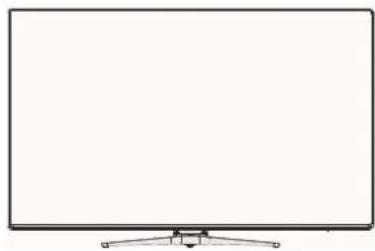
TV:n ohjauspainikkeet ja sen käyttö
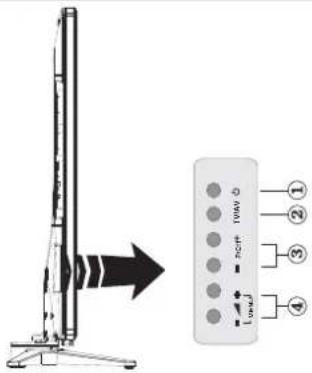
- Standby On -valmiustilapainike
- TV/AV -painike
- Ohjelma ylös/alas painikkeet
- Äänenvoimakkuus ylös/alas painikkeet
Käyttö TV:n painikkeilla
Paina - pienentääksesi tai lisätäkesist
äänenvoimakkuutta. Paina P/CH + painiketta valitaksesi seuraava ohjelma tai P/CH - valitaksesi edellinen ohjelma.
Paina - ja - plinkkeita samalla kertaa
päävalikon näyttämiseksi. Päävalikossa valitse alavalikko
TV/AV-painiketta käyttämällä ja aseta alavalikko
tai nikkeita käyttämällä. Nähdäksesi
valikkotoiminnot, katso valikkojärjestelmä tässä käyttöohjeessa. Paina TV/AV-näppäintä TV:n ohjauspaneelissa vaihtaaksesi AV-tilojen välillä.
Huomautus: Painikkeidentoimintotiedot näytetään näytöllä kun niitä painetaan.
Käyttö kaukosäätimellä
Paina MENU-painiketta kauko-ohjaimesta saadaksesi esille päävalikkonäytön. Käytä “◀” tai “◀” painikkeita valikkovälilehden valitsemiseksi ja paina OK painiketta vaihtoehdon valitsemiseksi. Käytä “◀/“▶tai “▼” -painiketta kohdan valitsemiseksi tai asettamiseksi. Paina BACK tai EXIT tai MENU painiketta poistuaksesi valikkonäytöstä.
Sisääntulon valinta
Kun olet liittänyt kaikki oheislaitteet TV-vastaanottimeen, voit kytkeytyä eri sisääntulolähteisiin. Paina "
- (SOURCE)" -painiketta kaukosäätimessä eri sisääntulojen valitsemiseksi.
Kanavien vaihto ja äänenvoimakkuus
Voit vaihtaa kanavaa tai säätää äänenvoimakkuutta V+/- ja P+/- painikkeilla kaukosäätimessä.
Kaukosäätimen tarkasteleminen
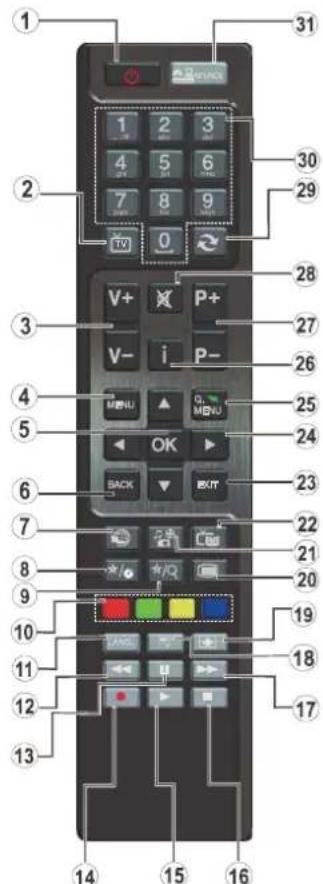
- Valmiustila / On
- Kanavalista
- Äänenvoimakkuus Ylös/Alas
- Valikko Päällä/Pois
- OK / Kanavaluettelo / Vahvista
- Palaa/takaisin
- Internet portaali
- Oma painike 1(*)
- Oma painike 2(**)
- Väripainikkeet (Punainen/vihreä/keltainen/sininen)
- Mono-Stereo Dual I-II / Nykyinen kieli
- Pikakelaus (Mediaselaimen videotilassa)
- Tauko (Mediaselaimen tilassa) / Ajanvaihtotallennus
- Ohjelman tallennus
- Play (Mediaselaimen videotilassa)
- Pysäytä (Mediaselaintilassa)
- Pikakelaus eteenpäin (Mediaselaimen videotilassa)
- Tekstitys päällä-pois/Tekstitys (Mediaselaimen videotilassa)
- Kuvakoko
- Teksti-TV - Sekoita
- Mediaselain
- Elektroninen ohjelmaopas
- Poistu
- Navigointinäppäimillä
- Pikavalikko
- Ohje / Näytä (Teksti-TV tilassa)
- Ohjelma ylös/alas
- Mykistä
- Edellinen ohjelma / Nyt (EPG-tilassa)
- Numeropainikkeet
- AV/ lähde

HUOM: Kaukosäätimen käyttöalue on noin 7 m / 23 ft.
Oman painikkeen käyttö 1(\*)
Tämän painikkeen päätoiminto on ajaa Youtube-linkki. Jos kuitenkin haluat muuttaa tämän toiminnon, voit painaa PAINIKKEENI 1 viiden sekunnin ajan, kun olet haluamallasä lähteellä, kanavalla tai linkillä, kunnes "PAINIKKEENI ON ASETETTU" viesti näkyy näytöllä. Tämä vahvistaa, että valittu OMA PAINIKE on nyt liitetty valittuun toimintoon. OMA PAINIKE 2: Huomaa,
että jos suoritat asennuksen ensimmäistä kertaa, PAINIKKEENI 1 palaa oletustoimintaan.
Oman painikkeen käyttö 2(\*\*)
Tämän painikkeen päätehtävä on vaihtaa DVB-T lähetyksiin. Jos kuitenkin painat OMA PAINIKE 2 viisi sekuntia, voit asettaa toiminnon kuten kuvattu Oma painike 1:lle.
Huomaa, että jos suoritat asennuksen ensimmäistä kertaa, PAINIKKEEN! 2 palaa oletustoimintaan.
Mukana tulevat varusteet
Kaukosäädin
Paristot: 2 x AAA
Käyttöohje
Puolen AV-liitäntäkaapeli
3D lasit x4
Nero Media Home CD
Yhteyksien tarkasteleminen
| Liitin | Tyyppi | Kaapelit | Laite |
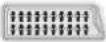 | Scart liittimen yhteys (taka) |  |  |
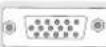 | VGA liitäntä (takaisin) |  |  |
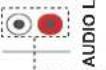 | PC/YPbPr Audio liitäntä (taka) | 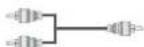 |  |
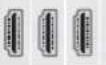 | HDMI-yhteys (taka&sivu) |  | 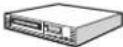 |
 S/PDIF S/PDIF |  |  | [OKC8] |
 | Sivu AV liitäntä (Sivu) | 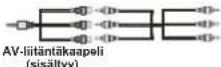 |  |
 |  |  |  |
 |  |  | 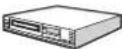 |
| [SDW] |  |  | 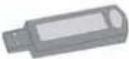 |
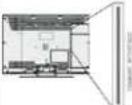 |  |  | [0244] |
| [HXAC] |  |  | [0DTX] |
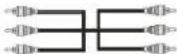
HUOM: Kytkiessä laitetta Side AV-sisääntulon kautta, on käytettävä mukana tulevat liitäntäkaapelit jotta yhteys toimii. Katso yllä olevat kuvat. Kytket tietokoneen äänen päälle käyttämällä PC/YPBPR AUDIO CONNECTION -kaapelin WHITE & RED-tuloja. | Jos ulkoinen laite on kytketty SCART-liittimeen, TV siirtyy automaattisesti AV-tilaan. | Kun DTV-kanavia vastaanotelaan (Mpeg4 H.264) tai Mediaselaintilassa, ei ulostulo ole käytettävissä scart-liitännästä. | Käytettäessä seinäasennussarjaa (lisävaruste) suosittelemme, että liität kaikki johdot takaliitäntöihin ennen asennusta seinälle. | Liitä tai poista CI-moduuli vain, kun TV on POIS PÄÄLTÄ. Katso moduulin ohjekäsikirjaa asetustietojen vuoksi. Liitä CAM ja sitten katselukortti korttipaikkaan, joka löytyy TV:n takaosan liitäntäsuojasta. Tulee liittää oikein, sitä ei voida laittaa täysin väärin pärin. CAM tai TV voivat vaurioitua, jos CAM työnnetään sisään liian voimakkaasti.
Kaukosäätimen paristojen asentaminen.
-
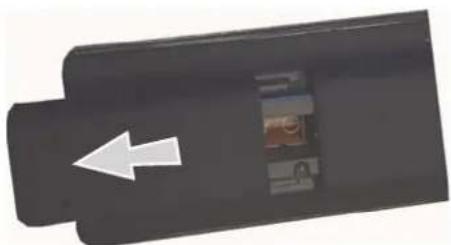
Nosta kaukosäätimen takapuolella oleva kansi varovasti ylöspäin.
-
Asenna kaksi AAA-paristoa. Varmista että pariston + ja - merkinnät ovat samalla puolella (huomioi oikea napaisuus).
-
Asenna kansi paikalleen.
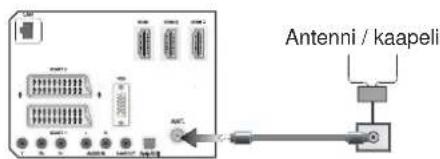
TÄRKEÄÄ: TV on suunniteltu käytettäväksi 220-240V AC, 50 Hz pistorasiassa. Otettuasi TV:n ulos pakkauksesta, anna sen saavuttaa huonelämpötila ennen kuin kytket sen verkkovirtaan. Liitä virtakaapeli päävirtaistukan ulostuloon.
text_image
Antenni / kaapeliPäälle/Pois kytkeminen
TV:n kytkeminen päälle
Liitä virtapistoke 220-240V AC, 50 Hz pistorasiaan.
Kytkeäksesi TV:n valmiustilasta päälle suorita jokin seuraavista:
Paina “☐” -painiketta, P+ / P- tai numeropainiketta kauko-ohjaimessa tai paina “☐ painiketta televisiossa.
TV:n kytkeminen pois päältä
Paina “-painiketta kaukosäätimessä tai” -painiketta TV:ssä. TV siirtyy valmiustilaan.
Kytke virta pois kokonaan irrottamalla virtajohto pistorasiasta.
Huomautus: Kun TV on valmiustilassa, valmiustilan LED-valo voi vilkkua ilmaisten, että toiminnot kuten Valmiustilahaku, Päivityslataus tai Ajastin ovat aktivoituja. LED-valo vilkkuu myös kun kytket TV:n päälle valmiustilasta.
Ensiasetus
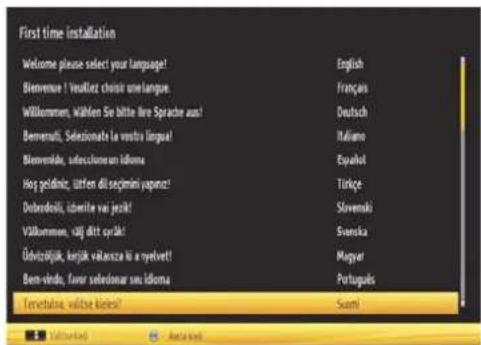
Kun TV kytketään päälle ensimmäistä kertaa, "Kielen valinta"-valikko ilmestyy kuvaruutuun. Viesti "Tervetuloa, ole hyvä ja valitse kieli!" on kirjoitettu kaikilla kiellilä aakkosjärjestyksessä.
text_image
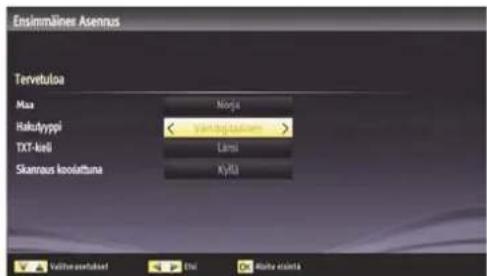
First time installation Welcome please select your language! English Denvenue! Viselizt choisi unetangue! Français Wilkommen, Wåden Sie bitte Ihre Sprache aus! Deutsch Denvenuts, Sezionate la vestru lingual! Italiano Denvenide, selecziomen idioma Espanol Hog geldiniz, üften di sejmini yapans! Tinkje Dobresdoil, überite vai jeziit! Slovenski Välkommen, välj ditt cyiak! Sienska Ödvistöjik, kerjik välasza li a yelvet! Meypar Ben-virdu, furir selevismar ses idioma Portugals Terretatise, wilte kiesni! SuomiPaina “” tai “” painiketta valitaksesi haluamasi kieli, valitse OK-painikkeella. “Ensiasetus” ilmestyy kuvaruutuun. Paina “” tai“” painiketta valitaksesi haluamasi kieli, valitse“” OK-painikkeella. Käytä “” tai “” painiketta halutun hakutyypin asettamiseksi. Käytettävissä olevat hakutyypit ovat digitaali ja analogi, vain digitaali ja vain analogi. Kun valittu, paina “” valitaksesi Teksti-TV kieli. Käytä “” tai “” painiketta “Teksti-TV:n kielen” asettamiseksi ja valitse “Skannaa salattu” “” tai “” painikkeen avulla. Voit asettaa Etsi salattuja kanavla Kyllä-kohtaan, jos haluat kartoittaa salakoodattuja asemia.
text_image
Ensimmäinen Asennas Tervetuloa Max Hakutyppi TXT-kebi Skarraus lookatbuna Nona < yantingkukum Lansi KyitaPaina kaukosäätimessä olevaa OK-painiketta jatkaaksesi, ja seuraava viesti näkyy kuvaruudulla.

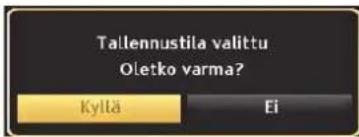
Voit aktivoida Tallennustilan "tai" "painikkeella. Jos Tallenna-tila on valittu, tulee se käyttöön "Muut asetukset" -valikossa ja TV:n asetukset optimoidaan parhaalle näyttölaadulle. Vahvistuskuvaruutu tulee näyttöön Tallennus-tilan valinnan jälkeen. Jatka painamalla KYLLÄ.
text_image
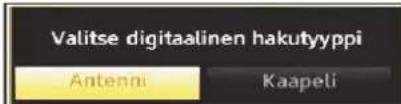
Tallennustila valittu Oletko varma? Kyllä EiJos Koti-tila on valittuna, Tallennus-tila ei ole käytettävissä alkuasetuksen jälkeen. Paina kaukosäätimessä olevaa OK-painiketta jatkaaksesi, ja seuraava viesti näkyy kuvaruudulla.
text_image
Valitse digitaalinen hakutyyppi Antenni KaapeliValitse KYLLÄ lähetysten hakemiseksi ja tallentamiseksi. TV etsii maanpäällisiä digitaalisia TV-lähetyksiä.
Antenniasennus
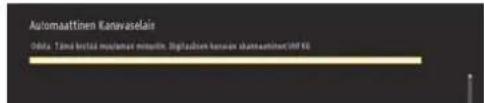
Jos valitset ANTENNI-valinnan hakutyypivalikosta, TV etsii maanpäällisiä digitaalisia TV-lähetyksiä.
text_image
Automaattinen Kanvaselais Obls: Tama beliai neuljanae meputin. Digitalien kanaya skansattinen/0016HUOM: Voit peruuttaa painamalla MENU-painiketta.
Kun kaikki saatavilla olevat asemat on tallennettu, Kanavalista tulee näyttöön kuvaruudulle. Jos haluat järjestää kanavat LCN (*) mukaan, valitse "Kyllä" ja paina OK.

text_image
Kanavalista Digitalimem kaspifilmognen 94. ATV 95. A HABER 96. minka60 97. YENI ASIK TV 98. minkaCOGUK 99. KANAL D 100. D SHOPPING 101. D SHOPPING 102. NHK WORLD TV 103. CARTOON NETWORKPaina OK-painiketta poistuaksesi kanavaluettelosta ja katsoaksesi TV:tä.
(*) LCN on Ooginen kanavanumero, joka lajittelee käytettävissä olevia lähetyksiä tunnistettavan kanavasekvenssin mukaisesti.
Kaapeliasennus
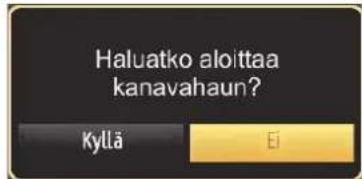
Jos valitset KAAPELI-option, jatka painamalla OK kaukosäätimessä ja noudata ohjeita ruudussa:
text_image
Haluatko aloittaa kanavahaun? KylläJatka valitsemalla KYLLÄ ja paina OK. Peruuta valitsemalla EI ja paina OK.
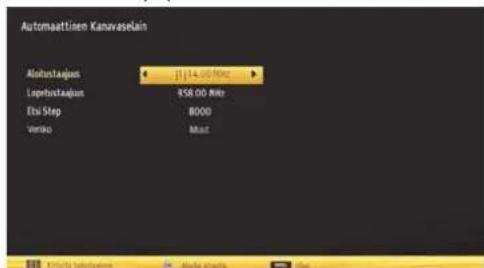
text_image
Automaattinen Kanuvaselain Alustaaagus Lopfustaaagus Evi Step Versko [1] 14.00 MHz R$8.00 MHz 8000 MastVoit valita taajuusalueet tästä ruudusta. Korosta näkyvät rivit "^" tai "-" painikkeella.
Voit syöttää taajuuden manuaalisesti numeronäppäimillä kauko-ohjaimessa.
Aseta aloitus- ja lopetustaajuus numeropainikkeita käyttämällä kauko-ohjaimessa.
Tämän toiminnon jälkeen voit asettaa hakuaskeleeksi 8000 kHz tai 1000 kHz.
Jos valitset 1000 KHz, TV suorittaa hakuprosessin yksityiskohtaisella tavalla. Hakuaika lisääntyy vastaavasti. Kun olet valmis, paina OK-näppäintä aloittaaksesi automaattihaun. Televisio etsii ja tallentaa käytettävissä olevat lähetykset.
(*) Verkkovalinta ei ole käytettävissä Iso-britanniassa.
Media-toisto USB-tulon kautta
Voit liittää USB-kovalevyaseman tai USB-muistitikun TV-vastaanottimeen TV:n USB-sisääntulojen avulla. Tämän ominaisuuden avulla voit toistaa USB-muistiin tallennettuja tiedostoja. 2.5" ja 3.5" tuumaisia (hdd ulkoisilla virransyötöllä varustettuna) tuetaan ulkoisilla kovalevyasemilla.
TÄRKEÄÄ! Varmuuskopioi tiedostot ennen liitäntöjen suorittamista mahdollisten tietojen katoamisen välttämiseksi. Valmistaja ei vastaa mistään tiedostojen vahingoittumisesta tai tietojen katoamisesta. On mahdollista, että tietyn tyypiset USB-laitteet (esim. MP3-soittimet) tai USB-kovalevyasemat/muistitikut eivät ole yhteensopivia tämän TV:n kanssa. TV tukee FAT32 ja NTFS levyjen alustusta mutta nauhoittaminen ei ole mahdollista NTFS-alustetuilla levyillä.
Huomautus: USB-kovalevyä formatoitaessa, jolla on 1Tt (Tera-tavu) tai enemmän tiedostokapasiteettia, voit kokea ongelmia formatointitoimenpiteen aikana. USB-laitteen kytkeminen ja irtikytkeminen nopeasti on vaarallista. Älä toistuvasti nopeasti kytkje ja irtikytke kovalevyä. Tämä voi aiheuttaa fyysisiä vaurioita USB-soittimelle ja USB-laitteelle. Älä vedä USB-moduulia ulos tiedostoa soitettaessa.
Mediaselainvalikko
Voit toistaa kuva-, musiikki- ja videotiedostot jotka ovat talennettu USB-levylle liittämällä se televisioon ja käyttämällä mediaselainnäyttöä. Tee näin: Liitä USB levy yhteen television sivulla sijaitsevaan USB-tuloon.
Voit liittää kaksi USB-laitetta TV-seen. Jos molemmat USB-laitteet sisältävät musiikkia, valokuvia tai videotiedostoja, tulee USB-laitteiden valintaruutu esiin. Ensimmäisen TV:seen liitetyn USB-laitteen nimeksi tulee USB-asema 1. Valitse laite "√" tai "^—painikkeella ja paina OK.
Paina MENU-painiketta ja valitse Mediaselainvälilehteä käyttämällä Vasen/Oikea ja OKpainikkeita. Mediaselaimen päävalikko tulee esiin. Voit näyttää sisältöä valitsemalla video-, musiikki-tai kuva-välilehteä. Seuraa painikkeiden ohjeet toisto-ominaisuuksista jokaisen näyttövalikon alla.
Voit asettaa Mediaselaimen mieltymykset Asetuksetdialogia käyttämällä. Kuva ja elokuvatoistossa 3D-asetusten painike on saatavissa. Katso jaksoa 3D Asetukset lisätietojen saamiseksi.i.
VALIKKO-painikkeen käyttö Mediaselain-tilassa
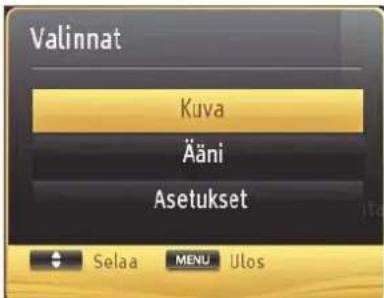
MENU painikkeen painaminen Mediaselain-tilassa näyttää seuraavan valikkokuvaruudun:
text_image
Valinnat Kuva Ääni Asetukset Selaa MENU UlosVoit astua Kuva, ääni ja Asetukset valikkoon tätä kuvaruutua käyttämällä. Paina MENU uudelleen poistuaksesitältä näytöltä.
Kanavalistan käyttäminen
text_image
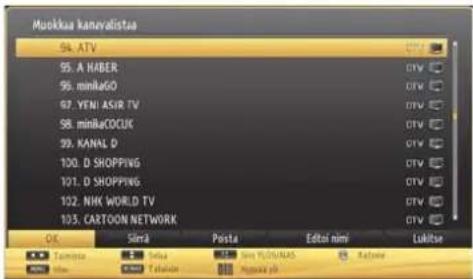
Muskua kanevalista 94. ATV 95. A HABER 96. minikaGO 97. YENI ASIR TV 98. minikaCOCUC 99. KANAL D 100. D SHOPPING 101. D SHOPPING 102. NHK WORLD TV 103. CARTOIN NETWORK OK Sinkä Posta Editori nimi Lukitse Tamaio Video Sim YUHUAAS RadioTV lajittelee kaikki tallennetut asemat Kanavalistassa. Voit muokata tätä kanavalistaa, asettaa suosikit tai asettaa aktiiviset asemat listatuiksi Kanavalistan valintoja käyttämällä. Paina MENU-painiketta päävalikon katsomiseksi. Valitse Kanavalista käyttämällä vasen- tai oikea-painiketta. Paina OK valikon sisällön katsomiseksi. Valitse Muokkaa kanavaluetteloa hallitaksesi kaikkia tallennettuja kanavia. Käytä Ylös- tai Alas- ja OK -painikkeita kohdan Muokkaa kanavaluetteloa valitsemiseen. Paina Ylös- tai Alas-painiketta valitaksesi käsiteltävä kanava. Paina vasemmalle tai oikealle-painiketta Kanavalistan valikossa olevan toiminnon valitsemiseksi. Käytä P+/P- painikkeita sivulla ylös tai alas edetäksesi. Poistu painamalla MENU-painiketta.
Kanavalistan Iajittelu
Voit valita lähetykset listattavaksi kanavalistassa. Tietynlaisen lähetyksen näyttämiseksi käytä Aktiivista kanavalistan asetusta. Valitse Aktiivinen kanavalista Kanavalistavalikosta käyttämällä "tai" "painiketta. Paina OK-painiketta jatkamiseksi. Voit valita verkkotyyppi-valinnan listasta käyttämällä "tai">ja OK-painiketta.
Pikavalikko
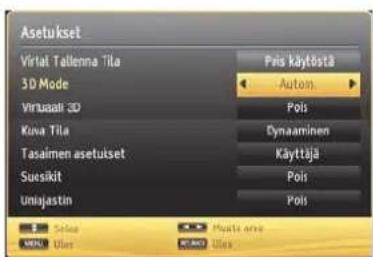
Pika-asetusten valikon avulla pääset joihinkin valintoihin nopeasti. Tähän valikkoon sisältyy Virransäästötila, 3D-tila, Virtuaali 3D, Kuvatila, Taajuuskorjainasetukset, Suosikit ja Uniajastin optiot. Paina kaukosäätimen Q.MENU-painiketta näyttääksesi pikavalikon. Katso seuraavista kappaleista listattujen ominaisuuksien tarkemmat tiedot.
text_image
Asetukset Virtual Tallenna Tila 3D Mode Virtual 3D Kuvia Tila Tasaimen asetuiset Suesikit Unijastin Pois käytöstä Auton Pois Dynaaminen Käyttääjä Pois Pois Select Hauti area MALL Ubs MALL UbsValikko-ominaisuudet ja -toiminnot
| Kuvavalikon sisältö | |
| 3D-asetukset Paina | 3D-asetusten näyttämiseksi. |
| Tila | Voit asettaa haluamasi tila-vaihtoehdon. Kuvatila voidaan asettaa yhteen seuraavista valinnoista: Elokuva, Peli, Urheilu, Dynaaminen ja Luonnollinen. |
| Kontrasti Asettaa | kuvaruudun valo- ja tummuusarvot. |
| Kirkkaus Asettaa | kuvaruudun kirkkausarvot. |
| Terävyys Asettaa | kirkkausarvot kuvaruudulla oleville kohteille. |
| Väri Asettaa väriar | rvot, säätää värit. |
| Virran säästötila | Aseta virransäästötilan tilaan Eko, Kuva pois ja ei käytössä. Katso jaksoa, "Ympäristötietoa" tässä käsikirjassa saadaksesi lisätietoja Virransäästötilasta. Jos Kuva pois valitaan, "Näyttö sammuu 15 sekunnin kuluttua" viesti ilmestyy näyttöön. Valitse JATKA ja paina OK. Näyttö sammuu 15 sekunnin kuluttua. Jos virransäästötila kytketään pois päältä, asetetaan Kuvatilaksi automaattisesti Dynaaminen. |
| Taustavalo (lisävaruste) | Tämä asetus ohjaa taustavalon tasoa ja voidaan asettaa automaattinen, maksimi, minimi ja Eco-tila. Taustavalo-toiminto on deaktivoitu, kun Virransäästötila on päällä. Taustavaloa ei voida aktivoida VGA-, mediaselaintilassa tai kun Kuvatilan asetuksena on Peli. |
| Kohinan vaimennus | Jos lähetyssignaali on heikko tai kuvassa on häiriötä, käytä Kohinanvaimennusta häiriöiden vähentämiseksi. Kohinanvaimennus voidaan asettaa yhteen seuraavista valinnoista: Matala, Keskitaso, Korkea tai Pois. |
| Lisäasetukset | |
| Dynaaminen kontrasti | Voit muuttaa kontrastin tasoa dynaamisella kontrastilla. Dynaaminen kontrasti voidaan asettaa yhteen seuraavista optioista: Matala, Keskitaso, Korkea tai Pois. |
| Värilämpötila Asettaa haluamasi värisävyn. | |
| Kuvan zoomaus | Asettaa kuvan koon Automaattiseen, 16:9, Tekstitykseen 4:3, 14:9,14:9 Zoomaukseen, 4:3, tai Elokuvaan. |
| Movie Sense | Movie Sense: Paina "Vasen" / "Oikea" asettaaksesi Movie Sense -tilaksi Matala, Keskitaso, Korkea tai Pois. Kun Movie Sense on aktiivinen, se optimoi TV:n kuva-asetuksia liikkuvissa kuvissa paremman laadun saamiseksi. Kun Movie sense on Matala, Keskitaso tai Korkea tilassa, On Movie Sense demo käytettävissä. Jos jokin näistä toiminnoista on valittu ja painat OK-painiketta, käynnistyy demotila. Kun demotila on aktiivinen, on ruutu jaettu kahteen osaan, jossa toisessa näkyy movie sense -toiminto ja toisessa tavallinen TV-kuva. |
| HDMI True Black | Kun HDMI-lähdettä katsotaan, on tämä toiminto käytettävissä Kuva-asetusvalikosta. Voit käyttää toimintoa kuvan mustuuden korostamiseksi. |
| Filmitila | Normaalien TV-ohjelmien ülmit äänitetään eri kuvanopeudella. Kun asetat tämän toiminnon päälle, näet nopeat kohtaukset elokuvissa selvästi. |
| Ihonsävy | Asettaa haluamasi ihonsävyn. |
| Värinsäätö Asettaa haluamasi värisävyn. | |
| RGB-vahvistus | Muokkaa RGB-vahvistusta uudelleen painamalla OK. Voit mukauttaa värilämpötilan arvoja RGB-vahvistustoiminnolla. |
| nollaa Asettaa kuvan asetukset tehtaan asettamiin oletusasetuksiin. | |
| Automaat tiasema (tietokone tilassa) | Optimoi automaattisesti näytön. Paina OK-painiketta optimoimiseksi. |
| Vaaka-asema (tietokone tilassa) | Tämä toiminto siirtää kuvaa vaakatasossa ruudussa vasemmalle ja oikealle. |
Valikko-ominaisuudet ja -toiminnot
| Lisäasetukset | |
| Pystyasema(tietokonetilassa) | Tämä toiminto siirtää kuvaa pystysuorassa ylös- tai alaspäin ruudulla. |
| Pistekello(tietokonetilassa) | Dot Clock -säädöt korjaavat häiriöitä, joita esiintyy pystyraidoituksen muodossa Dot Intensive -esityksissä, kuten taulukkolaskentaohjelmissa tai kappaleissa tai pienikokoisessa tekstissä. |
| Vaihe(tietokonetilassa) | TV:seen sisään tulevasta resoluutiosta ja skannaustaajuudesta riippuen voit nähdä epäselvän tai kohinaa sisältävän kuvan. Näissä tapauksissa voit käyttää tätä toimintoa kuvan parantamiseksi kokeilu ja virhe menetelmällä. |
| Kun VGA (Tietokone) -tila on päällä, jotkut Kuva-valikon kohdat eivät ole käytettävissä. Sen sijaan VGA-tilan asetukset tulevat lisätyiksi Kuva-asetuksiin tietokone-tilan aikana. | |
| Äänivalikon sisältö | |
| Äänenvoi makkuus | Säätää äänenvoimakkuutta. |
| Taajuuskorjain | Taajuuskorjainvalikossa, tilaksi voidaan valita tasainen Musiikki, Elokuva, Puhe, Matala, Klassinen ja Käyttäjä. Paina MENU-painiketta palataksesi edelliseen valikkoon. Taajuuskorjaimen valikon asetuksia voidaan muuttaa manuaalisesti vain kun Taajuuskorjain tila on Käyttäjä. |
| Balanssi | Tätä asetusta käytetään vasemman tai oikean kaiuttimen tasapainon korostamiseen. |
| Kuulokkeet Asettaa | kuulokkeiden äänenvoimakkuuden. |
| Äänitila | Voit valita Mono, Stereo, Dual I tai Dual II tilan, vain jos valittu kanava tukee kyseistä tilaa. |
| AVL | Automaattinen äänitason rajoitin (AVL) -toiminto asettaa äänen kiinteään ulostulotasoon ohjelmien välillä, joissa on eri äänitasot (Esimerkiksi mainosten äänenvoimakkuus on tavallisesti korkeampi kuin ohjelmien). |
| Kuulokkeet/linjalähtö(lisävaruste) | Jos liität ulkoisen vahvistimen TV:seen kuulokeliittimen kautta, voit asettaa tämän vaihtoehdon tilaan Linjalähtö. Jos olet liittänyt kuulokkeet TV:seen,. aseta tämä vaihtoehto tilaan Kuulokkeet. |
| Dynaaminen basso | Ottaa käyttöön tai poistaa käytöstä dynaamisen basson. |
| Tllaäänen:(Lisävaruste) | Surround-äänitila voidaan asettaa päälle tai pois. |
| Digitaaliu lostulo | Asettaa digitaalisen lähdön äänityypin. |
| Asenna ja uudelleenviritä valikon sisältö | |
| Automaattinen kanavahaku(uudelleenviritys) | Näyttää automaattivirityksen optiot.Digitaaliantenni:Hakee ja tallentaa antennilliset DVB-asemat.Digitaalikaapeli:Hakee ja tallentaa kaapeli-DVB-asemat.Analoginen:Hakee ja tallentaa analogiset kanavat.Digitaaliantenni ja analoginen:Hakee ja tallentaa antennilliset DVB-asemat ja analogiset asemat.Digitaalikaapeli ja analoginen:Hakee ja tallentaa kaapeli-DVB-asemat ja analogiset asemat.. |
| Manuaalinen kanavahaku | Tätä ominaisuutta voidaan käyttää suoraan lähetykseen pääsemiseksi. |
Valikko-ominaisuudet ja -toiminnot
| Asennus- ja säätövalikon sisältö | |
| Verkon kanavakartoitus | Hakee lähetysjärjestelmään liittyvät kanavat. |
| Analoginen hienoviritys | Käytä tätä toimintoa analogisten kanavien hienosäätöön. Toiminto ei ole käytettävissä, jos analogisia kanavia ei ole tallennettu. |
| Ensiasetus | Poistaa kaikki tallennetut kanavat ja asetukset, nollaa TV:n tehdasasetuksiin ja käynnistää ensiasetuksen. Lisätietoja tästä toiminnosta saat alkuasetuskappaleesta. |
| Tyhjennä palvelulista | (*) Tämä asetus näkyy vain, jos Maa-vaihtoehto on asetettu valintaan Tanska, Ruotsi, Norja tai Suomi. Käytä tätä asetusta, kun haluat tyhjentää tallennetut kanavat. |
| Asetusvalikon sisältö | |
| Ehdollinen käyttö Ohjaa vaihtoehtoisia pääsymoduuleja, kun käytettävissä. | |
| Kieli Konfi guroi kieliasetukset. | |
| Lapsilukko | Konfiguroi lapsilukkoasetukset. |
| Ajastimet Asettaa ajastimet valituille ohjelmille. | |
| Tallennus kokoonpano | Näyttää tallennuksen kokoonpanovalikon. |
| Päivämäärä/Aika | Asttaa päivämäärän ja ajan.Huomautus:* Televisio saa aikatiedot lähetyksen kautta. Oikea aika on käytettävissä Päiväys/Aika-asetuksen kohdalla, jos aikatiedot ovat käytettävissä lähetyksessä.Jos televisio ei ole kanavatilassa, Päiväys/Aika-asetukset voidaan muuttaa Jos on kanava on kuitenkin asetettu uudelleen, vain “Aika-asetustilaa” voidaan muuttaa, ja jos tämä on asetettu Manuaaliin, Aikavyöhyke mahdollistetaan.* Jos television on kytketty valmiustilaan ja kytketty myöhemmin pälle eikä lähetys ole saatavissa, aikatietoja ei päivitetä. Jos lähetys on pällä; kuitenkin, jos aikatiedot viedään lähetyksen kautta. Toisin sanoen, aikatiedot ovat käytettävissä näiden prioriteettien mukaisesti: Telesisio hakee ensin aikatiedot lähetyksessä, sitten käyttäjän mieltymyksissä, ja viimeisenä teksti TV:n aikatiedoissa. |
| Lähteet Mahdollistaa tai lamauttaa valitut lähteiden optiot. | |
| Network Settings Näyttää Verkkoasetukset. | |
| Muut asetukset: Displays other setting options of the TV set | |
| Valikon viive Muuttaa viiveen keston valikon kuvaruuduille. | |
| Etsi salattuja kanavia | Kun tämä asetus on pällä, löytää hakutoiminto myös nämä kanavat. Jos se on asetettu Pois, salatut kanavat eivät löydy automaattisessa haussa tai manuaalihaussa. |
| Sininen tausta | Aktivoi tai deaktivoi sinisen taustavalon, kun signaali on heikko tai sitä ei ole ollenkaan. |
| Ohjelmapäivitys | Varmistaaksesi, että TV:llä on kaikkein päivitetyimmät tiedot, voit käyttää tätä asetusta. Voidaksesi suorittaa oikean toimenpiteen varmista, että TV on asetettu valmiustilaan. |
| Sovelluksen versio Näyttää sovelluksen version. | |
| Huonokuuloisille | Jos lähetyksessä on ääntä koskeva erikoissignaali, voit ottaa tämän asetuksen käyttöön kuullaksesi tämän signaalin. |
| Äänen kuvaus | Äänen kuvaus on lisäselostus sokeille ja näkövammaisille, visuaalisen median, kuten TV ja elokuvat, katsojille. Voit käyttää toimintoa vain jos lähetyts tukee tätä toimintoa. |
| Automaattinen TV:n poiskytkentä | Voit asettaa Automaattisen poiskytkennän aikavälin. Kun aika täyttyy, ja TV:tä ei käytetä kyseisenä aikana, TV sammuu. |
Valikko-ominaisuudet ja -toiminnot
| Muut asetukset: Displays other setting options of the TV set | |
| Valmiustilahaku (lisävaruste) | Jos asetat Valmiustilahaun pois päältä ei tämä toiminto ole käytettävissä. Käyttääksesi Valmiustilahakua tarkasta että se on käytössä. Jos valmiustilahaku on päällä, haetaan käytettävissä olevia kanavia TV:n ollessa valmiustilassa. Jos TV löytää uusia tai puuttuvia lähetyksiä, tulee valikkoruutu esiin ja voit hyväksyä tai hylätä muutokset. Kanavalista päivitetään ja muutetaan tämän toiminnon jälkeen. Aktivoi valmiustilahaun asetukset, jolloin TV voi automaattisesti päivittää lähetyksen signaalin, lähetyksen määritykset ja vastaavat muutokset. |
| Tallennustila (Lisävaruste) | Jos näytät televisiota tallennustilassa, voit aktivoida tämän tilan. Samalla, kun Tallennustila on kytketty päälle, jotkut kohdat television valikossa eivät ole käytettävissä asetettavaksi. |
| DLNA Esittäjä | DLNA esittäjä-piirre sallii sinun jakaa älypuhelimellesi tallennettuja tiedostoja. Jos sinulla on älypuhelin, joka mukautuu DLNA esittäjään ja puhelimeen asennettuun ohjelmistoon, voit jakaa/soittaa valokuvat televisiollasi. Katso jakamisohjelmasi ohjeet lisätietojen saamiseksi. DLNA hahmottajatila ei ole käytettävissä internetiportaalipiirteen kanssa |
| Virransäästötila | Tämä asetus konfiguroi virta päälle-tilan mieltymykset. Aina päällä Televisio kytkeytyy aina päälle, kun päävirran painike on päällä/pois. / Valmiustila Televisio kytkeytyy aina päälle, Valmiustilassa. / Viimeisin tila: Televisio kytkeytyy aina päälle viimeiselle kanavalle/lähteelle. |
| Virtuaalinen kauko-ohjaus (Lisävaruste) | Kytkee päälle tai pois virtuaalisen kauko-ohjauspiirteen. |
Elektroninen ohjelmaopas (EPG)
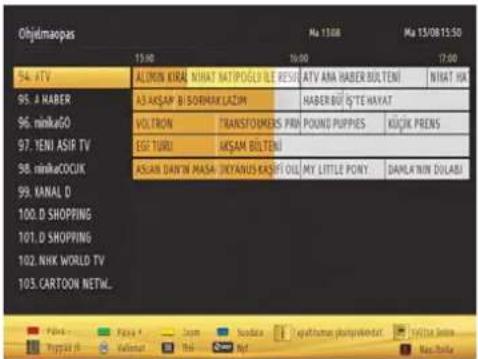
Jotkut kanavat lähettävät tietoja nykyisestä ja seuraavasta tapahtumasta. Paina 📄 -näppäintä nähdäksesi EPG-valikon.
text_image
Oblymasopas 54. ATV 95. A HABER 96. minkaGO 97. TENI ASIF TV 98. minkaCOGUK 99. KANAL D 100. D SHOPPING 101. D SHOPPING 102. NHK WORLD TV 103. CARTOON NETW. AZONIN KIRAK NIHAT MATPOGEL ILE RESOL A3 AKSAP B SORHAK LAZIM VOLTRON TRANSFORMERS PRIN POUND PUPPLES KUQIK PRENS EGI TURU MSAM BÜLTENI ASILAN DAN'IN MASA IKYANUS KASIFI OIL MY LITTLE PONY DAMLA'WIN DULASI Paks... Faks # Scam Nudaka ydyihuman plungyakhtar CAYLA Jinma Tryggs fi Kalemat Rhi S##t H#t Mac ShillaYlös/Alas/Vasen/Oikea -painikkeet: Navigoi EPG. OK: Näyttää ohjelmavaihtoehdot.
INFO(î): Näyttää tarkempaa tietoa valitusta ohjelmasta.
VIHREÄ: Vaihtaa EPG Ohjelmistoluetteloon.
KELTAINEN: Vaihtaa EPG Ohjelmistoaikajanaan.
SININEN: näyttää suodatusvalinnat.
(TALLENNUS): TV aloittaa valitun ohjelman tallennuksen. Paina pysäytyspainiketta tallennuksen lopettamiseksi.
TÄRKEÄÄ: Ohjelman tallentamiseksi sinun tulisi kytkeä USBlevysi ensin TV:seen, kun TV on pois päältä. Kytke sitten TV päälle tallennusominaisuuden mahdollistamiseksi. Muuten ei tallennusominaisuus ole käytettävissä.
Huomautus: Eri lähetykselle tai lähteeseen vaihtamisen mahdollisuus ei ole käytettävissä tallennuksen aikana.
Ohjelmavalinnat
EPG-valikossa paina OK-painiketta Tapahtumavalinnat-valikkoon astumiseksi.
Valitse kanava
EPG-valikossa tämän valinnan käytön avulla voit vaihtaa valitulle kanavalle.
Tallenna / Pyyhi Tallennusaika
Kun olet valinnut ohjelman EPG-valikossa, paina OK-painiketta ja Valinnat-kuvaruutu tulee näyttöön. Valitse "Tallennus" -valinta ja paina OK-painiketta. Tämän toimenpiteen jälkeen tallennus asettuu valittuun ohjelmaan.
Peruuttaaksesi jo asetetun tallennuksen voit korostaa sen ohjelman ja painaa OK-painiketta, valita sitten "Pyyhi Tall. Ajastin". Tallennus peruuntuu.
Aseta ajastin / Pyyhi ajastin
Kun olet valinnut ohjelman EPG-valikossa, paina OK-painiketta ja Valinnat-kuvaruutu tulee näyttöön. Valitse "Aseta tapahtuman ajastin" -valinta ja paina OK-painiketta. Voit asettaa ajastimen myöhempiä ohjelmia varten. Voit peruuttaa jo asetetun ajastimen, korostamalla kyseistä ohjelmaa ja painamalla OK-painiketta. Valitse sitten "Pyyhi ajastin" -valinta. Ajastin peruuntuu.
Huomautus: Ei ole mahdollista tallentaa tai asettaa ajastin kahdelle tai useammalle tapahtumalle samaan aikaan.
Ohjelman tallennus
TÄRKEÄÄ: Uutta USB-kovalevyasemaa käytettäessä on suositeltua, että formatoit ensin levyn TV:n "Levyn formatointi"-valintaa käyttämällä.
Ohjelman tallentamiseksi sinun tulisi kytkeä USB-levysi ensin TV:seen, kun TV on pois päältä. Kytke sitten TV päälle tallennusominaisuuden mahdollistamiseksi.
Tallennustoiminnan käyttämiseksi sinun tulee liittää USB-levy tai ulkoinen kovalevyasema TV-vastaanottimeen ja liitetyn USB-levyn tulee olla kapasiteetiltaan ainakin 1 Gt ja sen tulee mukautua 2.0-nopeuteen. Jos liitetty USB-laite ei tue 2.0-nopeutta, virheviesti tulee näyttöön.
Huomautus: Tallennetut ohjelmat tallennetaan liitettyyn USB-levyyn. Voit halutessasi tallentaa/kopioida tallenteet tietokoneelle, mutta näitä tiedostoja ei voida toistaa tietokoneella. Voit toistaa ne vain TV:n kautta.
Huomautus: Huulien liikutuksen viive voi tapahtua ajanvaihdon aikana. Radiotallennusta ei tueta. TV voi tallentaa ohjelmia kymmenen tuntia.
Tallennetut ohjelmat jaetaan 4 Gt:n osioihin.
Jos liitetyn USB-levyn kirjoitusnopeus ei ole riittävä, tallennus voi epäonnistua ja ajanvaihtotoiminto ei ehkä toimi.
HD-ohjelmien tallennus voi viedä enemmän tilaa USB-levyllä lähetyksen resoluutiosta riippuen. Siksi suosittelemme USB-kiintolevyasemien käyttämistä HD-ohjelmien tallennuksessa.
Älä irrota USB-muistia/kiintolevyä tallennuksen aikana. Tämä voi vaurioittaa liitettyä USB-muistia/kiintolevyä.
Ajanvaihto ja nauhoitusominaisuudet eivät toimi radiokanavissa Korkeintaan kahta osiota tuetaan. Jos levyllä on useampi kuin kaksi osiota, voi se johtaa virheeseen. USB-levyn ensimmäistä osiota käytetään PVR-valmiustoiminnoille. Se on myös formatoitava samoin kuin PVR-valmiustoiminnoille käytettävä ensimmäinen oslo.
Osaa virtauksesta ei ehkä tallenneta signaaliongelmista johtuen, joten video voi pysähdellä toiston aikana.
Tallennus, Toisto, Tauko, näyttö (PlayListDialog) -näppäimet eivät ole käytettävissä Teksti-TV:n
ollessa päällä. Jos tallennus alkaa Teksti-TV:n ollessa päällä, Teksti-TV sammuu automaattisesti. Teksti-TV ei myöskään ole käytössä tallennuksen tai toiston aikana.
Ajanvaihtotallennus
Paina (TAUKO) -painiketta kun katsot lähetystä ajanvaihto-tilan kytkemiseksi. Ohjelma keskeytetään ajanvaihto-tilassa ja tallennetaan samanaikaisesti liitettyyn USB-levyyn. Paina (TOISTO) painiketta uudelleen keskeytetyn ohjelman katsomiseksi pysäytetystä hetkestä. Näet ajanvaihtoraon oikean ja aikavaihdetun ohjelman välillä infopalkilla.
Välitön tallennus
Paina (TALLENNUS) -painiketta tapahtuman välittömän tallennuksen aloittamiseksi ohjelman katsomisen aikana. Voit painaa (TALLENNUS) painikkeen kauko-ohjaimessa uudelleen seuraavan tapahtuman tallentamiseksi EPG:Ilä. Tässä tapauksessa OSD näyttää tallennusta varten ohjelmoidut tapahtumat. Paina STOP) -painiketta välittömän tallennuksen peruuttamiseksi. Eri lähetykselle tai lähteelle vaihtaminen ja Mediaselaimen katsominen eivät ole käytettävissä tallennuksen aikana.
Tallennettujen ohjelmien katsominen
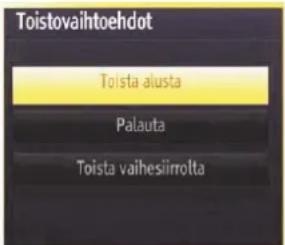
Valitse “” tai ”)-painikkeella Mediaselain päävalikosta. Korosta Tallennusten kirjasto käyttämällä “” tai ”)-painiketta ja paina OK-painiketta. Tallennuksen kirjasto tulee sitten näyttöön. Valitse tallennettu kohta listasta (jos aikaisemmin tallennettu) “/” -painiketta käyttämällä. Paina OK-painiketta Toisto-option katsomiseksi. Valitse valinta “” “tai OK-painikkeen avulla.
text_image
Toistovaihtoehdot Toista alusta Palauta Toista vaihesiirroltaKäytettävissä olevat toistovalinnat:
• Toista alusta: Toistaa tallennuksen alusta.
- Jatka: Aloittaa tallenteet uudelleen.
- Offset-toisto: Määrittää toistopisteen.
Huomautus: Päävalikon ja valikon kohtien katsomismahdollisuus ei ole käytettävissä toiston aikana.
Paina ■STOP) -painiketta toiston pysäyttämiseksi ja palaa Tallennusten kirjastoon.
Hidas eteenpäin
Jos painat (TAUKO) -painiketta tallennettua ohjelmaa katsoessasi, hitaasti eteenpäin -toiminto on käytettävissä. Voit käyttää >> painiketta siirtyäksesi hitaasti eteenpäin. Painamalla >> painiketta toistuvasti peräkkäin voit muuttaa hitaan eteenpäinsiirtymisen nopeutta.
Tallennusten kirjasto
Tallennusluettelon katsomiseksi, valitse "Tallennusten kirjasto" ja paina OK-painiketta. Tallennusten kirjasto tulee sitten näyttöön käytettävissä olevien tallennusten kanssa. Kaikki tallennukset pidetään listassa tallennusten kirjastossa.
(Jatka): Aloittaa tallenteet uudelleen.
PUNAINEN-painike (Poisto): Pyyhkii valitut tallennukset.
VIHREÄ painike (Muokkaa): Tekee muutoksia valitussa tallennuksessa.
SININEN painike (Lajittele): Muuttaa tallennusten järjestystä. Voit valita laajasta lajitteluvalintojen valikoimasta.
OK-painike: Aktivoi toistovalintojen valikon:
INFO (Tiedot): Näyttää ohjelman lisätiedot.
Tallennuskokoonpano
Valitse kohta Tallennuskokoonpano Asetus-valikossa tallennusasetusten konfi guroimiseksi.
Levyn formatointi: Voit käyttää Levyn formatointi -toimintoa USB-levyn formatointiin. TÄRKEÄÄ: Ota huomioon, että KAIKKI USB-levyllä tallennetut tiedot hukkuvat, ja levyn formaatti muuntuu FAT32:een, jos aktivoit tämän piirteen. Jos USB-levy ei toimi, voit yrittää formatoida se. Useimmissa tapauksissa USB-levyn formatointi palauttaa normaalin toiminnan; KAIKKI USB-levylle tallennetut tiedot kuitenkin hukkuvat tässä tapauksessa.
Huomautus: Jos "USB on liian hidas" viesti tulee näyttöön tallennusta aloitettaessa, yritä käynnistää tallennus uudelleen. Jos saat vieläkin saman virheen, on mahdollista, että USB-levysi ei täytä nopeusvaatimuksia. Yritä liittää toinen USB-levy.
3D-tilan käyttö
Turvallisuusohjeet
Lue seuraavat turvallisuusohjeet huolellisesti ennen 3DDD-toiminnon käyttöä.
- Voit kokea epämukavuutta, päänsärkyä tai huimausta katsoessasi 3D-kuvaa Jos koet kyseisiä oireita, poista 3D-lasit ja lopeta 3D-kuvan katselu.
- Pidä säännöllisiä taukoja katsoessasi 3D-kuvaa. Taukojen pituus ja tiheys vaihtelee henkilöiden välillä. Päätä, mikä sopii sinulle parhaiten. Jos koet silmien väsymistä tai pahoinvointia katsoessasi 3D-kuvaa pitkän aikaa, poista 3D-lasit ja lopeta 3D-kuvan katselu. Ota yhteyttä lääkäriin tarvittaessa.
- Valvo lapsia heidän käyttäessä 3D-toimintoa. Jos he kokevat oireita, kuten huimausta, päänsärkyä tai silmien väsymystä, pyydä heitä lopettamaan 3D-kuvan katselu ja pitämään tauko.
- Älä käytä 3D-laseja muuhun tarkoitukseen, kuten aurinkolaseina tai tavallisina silmälaseina.
- Älä käytä 3D-tilaa tai käytä 3D-laseja liikkuessasi. 3D-tilan ja lasien käyttäminen liikkuessa voi aiheuttaa esineisiin kompastumisesta ja kaatumisesta aiheutuviin loukkaantumisiin.
- Käytä vain mukana toimitettuja 3D-laseja.
- Jos koet ruudin välkehtimistä katsoessasi 3D-kuvaa heikossa valaistuksessa, sammuta valo tai himmennä se.
- Kun käytät kuulokkeita, säädä äänenvoimakkuus sopivalle tasolle kuulovammojen välttämiseksi.
HUOMAUTUS - 3D-kuvaa
- Lue seuraavat turvallisuusohjeet huolellisesti tapaturmien ja vaurioiden.
- jos koet vaikeuksia katsoessasi 3D-kuvaa 3D-laseilla, voi näössäsi olla jotain ongelmia.
- Voit kokea epämukavuutta, päänsärkyä tai huimausta katsoessasi 3D-kuvaa liian kauan.
- Jos koet kyseisiä oireita lopeta katselu välittömästi.
- Seuraavienhenkilöiden ei tule käyttää 3D-tilaa:
- Raskaana olevat naiset, sairaat henkilöt, henkilöt sydänsairauksilla sekä henkilöt, jotka voivat pahoin helposti.
- Kun katsot 3D-videota, älä aseta mitään helposti särkyvää lähistölle. Voit erehtyä 3D-kuvasta todelliseen esineeseen ja aiheuttaa sen rikkoutumisen ja loukata itsesi.
- Käytä 3D-laseja vain 3D-videoon katsomiseen. Älä käytä sitä muihin tarkoituksiin.
- Älä käytä 3D-laseja aurinkolaseina tai lukulaseina.
-
Älä suihkuta puhdistusainetta 3D-lasien pinnalle. Tämä voi johtaa värivirheisiin ja halkeamiin ja aiheuttaa näytön kuoriutumisen irti.
-
Puhdista 3D -lasit pehmeällä kankaalla. Koska tuote voi naarmuuntua, jos kankaassa on vieraita materiaaleja, puhdista kangas põlystä ennen sen käyttöä.
- Älä pudotatai taivuta 3D-laseja.
- Jos vastaanottokantama on määritellyn kantaman ulkopuolella, kuvaruutua ei voida katsoa 3D-videona.
! Terveysvaroitus! - 3D-kuvaa
- Kun 3d-kuvaa katsotaan, pidä vähintään kahden kuvaruutuleveyden etäisyys televisioon ja kuvaruutu silmien tasalla.
- Jos katsot 3D-kuvaa liian läheltä tai pitkän aikaa, voi tämä vahingoittaa näköä. 3D-kuvaa sisältävän TV:n katsominen tai videopelin pelaaminen 3D-laseilla pitkän aikaa voi aiheuttaa uupumusta, päänsärkyä tai silmien väsymistä. Jos koet päänsärkyä tai tunnet itsesi väsyneeksi, lopeta TV:n katsominen ja pidä tauko. Raskaana olevien naisien, vanhuksien, henkilöiden sydänsairauksilla sekä henkilöiden, jotka kokevat usein väsymystä, tulee välttää 3D-kuvan katsomista. Jotkin 3D-kuvat voivat saada sinut haluamaan paeta tai väistämään kuvaa. Joten älä aseta mitään särkyviä tai vaarallisia esineitä näyttölaitteen lähistölle. Alle vuotiaiden lasten ei tule katsoa 3D-kuvaa. Tämä voi vaikuttaa heidän näön kehittymiseen.
Valoherkkyyskohtausvaroitus
- Jos sinulla tai perheenjäsenelläsi on esiintynyt kohtauksia tai epilepsiaa, ota yhteyttä lääkäriin ennen 3D-toiminnon käyttöä. Jotkin henkilöt voivat kokea kohtauksen tai muita ongelmia altistuessaan tietyille kuville mukaan lukien vilkkuvat valot tai videopeleissä esiintyvät kuviot.
- Myös henkilöillä, joilla ei ole ollut kohtauksia tai epilepsiaa, voi esiintyä tiettyjä oireita. Jos koet jotain näistä oireista, lopeta 3D-toiminnon käyttö ja ota yhteyttä lääkäriin.
- Näköhäiriöt, silmien tai kasvojen nykiminen, huimaus tai tietoisuuden menetys, pakkoliikkeet, kouristukset, tajuttomuus, hämmentyneisyys, suuntavaiston menetys tai pahoinvointi.
- Vanhempien on tarkkailtava lapsiaan mukaan lukien teini-ikäiset ja varmistettava, että he eivät kärsi edellä mainituista oireista. Lapset ja teini-ikäiset voivat kokea näitä oireita aikuisia.
- Voit vähentää valoherkkyyden aiheuttamien epileptisten kohtausten syntymistä seuraavalla tavalla:
- Pidä säännöllisiä taukoja katsoessasi 3D-kuvaa. Kun silmissä on eri näkö, käytä tuotetta, kun sopivaa oikaisumenetelmää käytetään.
- Kun katsot TV:tä pidä silmät samalla tasolla ruudun kanssa äläkä istu liian lähellä TV:tä. Älä käytä
3D-toimintoa, kun olet väsynyt, voimaton tai sairas. Älä käytä 3D-toimintoa pitkiä aikoja.
- Käytä 3D-laseja vain 3D-kuvien katsomiseen TV:ssä. Älä käytä niitä muuhun tarkistukseen.
- Osa katsojista voi tuntea sekaannusta katsottuaan 3D-kuvaa. Odota siksi hetki tietoisuuden palaamista ennen liikkumista.
- 3D-laseja on käytettävä TV:n edestä. Kuva ei ehkä näy tai voi näyttää tummalta jos et ole oikeassa katselukulmassa.
- Käytä 3D-laseja vain kun katsot 3D-kuvaa oikeasta kulmasta. Poista lasit muussa tapauksessa. Kuva ei ehkä näy tai se voi olla tumma jos katsot alas tai makaat kyljelläsi katsoessasi 3D-kuvaa 3D-laseilla.
3D-tilan käyttö
- 3D-kuva ei ehkä näy tai voi olla epäselvä, jos katsot sitä kirkkaassa valaistuksessa.
- Voit nauttia 3D-kuvan katselusta TV:stä käyttämällä mukana toimitettuja 3D-laseja. Huomaa, että TV:n 3D-toiminnot toimivat vain määritetyillä 3D-laseilla.
- Liitä 3D-yhteensopiva soitin HDMI-liitännän kautta ja toista 3D-sisältöä. Katso lisätietoja soittimen käyttöohjeesta.
- Paina SOURCE-painiketta ja valitse liitetty sisääntulo.
- Valitse sopiva 3D-tila ennen katsomista.
- 3D-sisällön tai ohjelmien katsomiseksi 3D-tilassa (3-ulotteinen), sinun on käytettävä mukana toimitettuja 3D-laseja.
3D tilassa Paina MENU-painiketta ja valitse Kuva-kuvake "〈" tai ") -painiketta käyttämällä ja paina OK-näppäintä. Käytä "
^” tai “3D-asetusten valitsemiseksi ja paina OK katsomiseksi.
- 3D-toiminto mahdollistaa 3D-sisällön katsomisen mukana toimitetuilla 3D-laseilla.
- 3D-tilan käyttämiseksi ja muokkaamiseksi TV:ssä, toimi seuraavasti:
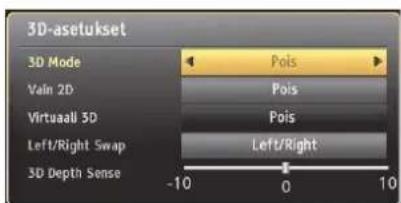
- Paina MENU-painiketta kauko-ohjaimessasi Asennuksen valitsemiseksi “<” tai“)näppäimellä. Paina OK-painiketta Kuvan asetukset -valikon katsomiseksi.. Valitse 3D-asetukset optio “^” tai “^” OK.-painikkeen avulla.
text_image
3D-asetukset 3D Mode Pois Valn 2D Pois Virtuaall 3D Pois Left/Right Swap Left/Right 3D Depth Sense -10 0 103D-asetukset
Tila
Voit muokata 3D-asetuksia haluamaasi tilaan. Valitse yksi seuraavista tiloista 3D-kuvan katsomiseksi.
Auto: Vaihtaa 3D-tilaan automaattisesti, jos HDMI-lähteessä on 3D-tietoja.
Vierekkäin: Näyttää 3D-sisällön, joka alkuperäisesti on vierekkäin tilassa.
Ylhäältä alas: Näyttää 3D-sisällön, joka alkuperäisesti on ylhäältä alas tilassa.
POIS PÄÄLTÄ: 3D-tila on sammutettu.
Vain 2D
Jos sisältö on 3D-muodossa mutta haluat katsoa sitä 2D-muodossa, voit vaihtaa Vain 2D-tilaan. Optioita on 2 (VASEMMALLA tai OIKEALLA) valitaksesi kummalla puolella haluat katsoa 2D-tilassa.

HUOM: Tämä on käytettävissä vain, kun TV on assa.
Virtuaalinen 3D
Muuntaminen 2D-tilasta 3D-tilaan. Olemassa on kolme syvyystasoa: Matala – Keskitaso - Korkea.

HUOM: Tämä on käytettävissä vain, kun TV on assa.
Vasen-/oikea-vaihdot
Voit käyttää tätä asetusta 3D:n vasemman/oikean lähetyksen vaiheiden välillä vaihtamiseksi.
3D syvyyden tuntu (vaihtoehtoinen)
tämän asetuksen avulla voit hallita 3D syvyyttä.

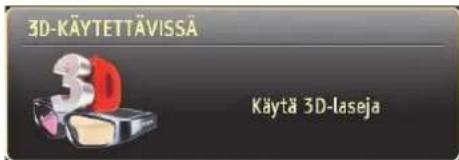
HUOM: Jos valitset 3D-tilan, käytä mukana toimitettuja seja kun tämä viesti tulee ruutuun:
text_image
3D-KÄYTETTÄVISSÄ Käytä 3D-laseja3-katselu:
Katsojan ja TV:n sijainti voi vaikuttaa 3D-katselukokemukseen. Maksimoidaksesi katselunautintosi suosittelemme noudattamaan alla olevat ohjeet:
Katseluetäisyys
| KokoTuumakoko | 22 26 | 32 37 40 | |||
| Katselu-etäisyys (m) | 1,30 1 | 50 1,90 | 2,20 2,40 |
| KokoTuumakoko | 42 46 | 47 55 | ||
| Katselu-etäisyyys (m) | 2,50 2 | 75 2,80 | 3,25 |
Katselukulma vaakasuunnassa
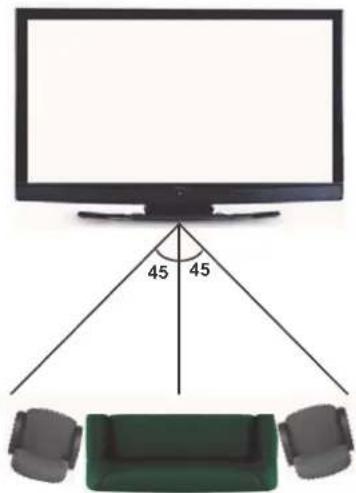
text_image
45 45Katselukulma pystysuunnassa
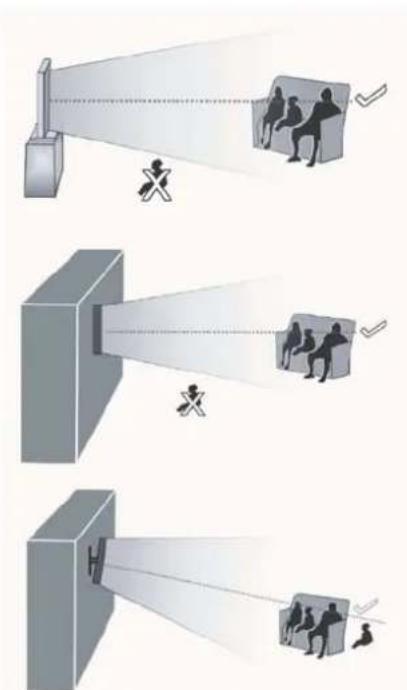
On suositeltavaa, että TV aina sijoitetaan istuvan katsojan oikealle silmän korkeudelle. Jos TV on sijoitettava ylemmäs tai alemmas sitä on vastaavasti kallistettava sen pöytä tai seinäasennuksessa
3-katselutiedot - jatkuu:
| HDMI MBV | MBP | ||
| 1080p@24 FP | Tuetut Ei tuettu | Ei tuettu | |
| 720p@50 FP | Tuetut Ei tuettu | Ei tuettu | |
| 720p@60 FP | Tuetut Ei tuettu | Ei tuettu | |
| 1080p FC | SBS, TB SBS, TB | SBS, TB | |
| 720p FC | SBS, TB SBS, TB | SBS, TB | |
| 1080I FC | SBS SBS | SBS | |
| MUUTA | Ei tuettu | Ei tuettu (*) |
| DTV ATV MUUTA | ||
| 1080p@24 FP | El tuettu El tuettu El tuettu | |
| 720p@50 FP | El tuettu El tuettu El tuettu | |
| 720p@60 FP | El tuettu El tuettu El tuettu | |
| 1080p FC | SBS, TB El tuettu SBS, TB | |
| 720p FC | SBS, TB El tuettu SBS, TB | |
| 1080i FC | SBS El tuettu SBS | |
| MUUTA | (*) El tuettu El tuettu |
Huomaa, että jos sovellat 720m FC TB-syöttöä, kuvan mitta on pienempi, kuin alkuperäinen koko kuvaruudun keskellä.
SBS: Vierekkäin:
TB: Ylhäältä alas:
MBP: Mediaselaimen kuva
MBV: Mediaselaimen video
FC: Kuvayhteensopiva
FP: Kuvanpakkaus:
MBP:ssa: Tuetaan vain, kun kuvan korkeus kerrotaan kahdella ja leveys kerrotaan kuudellatoista ja jos kuvan leveys on sama kuin paneelin leveys tai suurempi.
DTV:ssä: Tuetaan vain, kun kuvan korkeus on välillä 1700 ja 1900 ja kuvan leveys on 1280 tai 720.
Ei tueta jos kuvassa on 1080i resoluutio.
Liitännän toiminnot
Liittäminen lankaverkkoon
Liittämiseksi langalliseen LAN-verkkoon, tulee seuraavat toiminnot suorittaa:
- Liitä laajakaista ISP-liitännän ethernet-kaapeli ETHERNET INPUT -liitäntään modeemissa.
- Varmista, että Nero Media Home -ohjelma on asennettu tietokoneeseen (DNLA toiminnolle) Katso lisätietoja asennuksesta Liitteestä E.
- Liitä tämän jälkeen tietokone yhteen modeemin LAN-liittimiin (esim. LAN 1) käyttämällä sopivaa LAN-kaapelia.
- Käytä toista modeemin LAN-ulostuloa (esim. LAN 2) TV:n liittämiseksi. Voit lisätä TV:n lähiverkkoon, liittämällä LAN-portin TV:n takaosassa modeemin LAN-liittimeen alla kuvatulla tavalla.
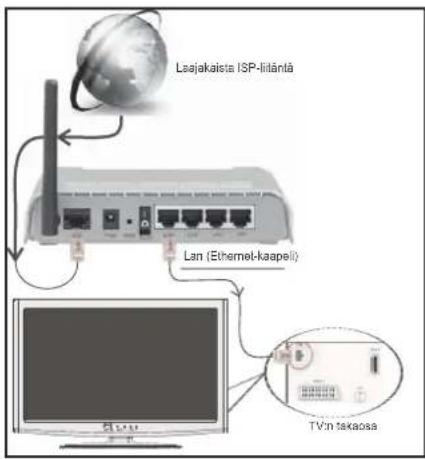
text_image
Laajakaisa ISP-litāntā Lan (Ethernet-kaapeli) TV in takaosa- Jaettujen tiedostojen avaamiseksi ja toistamiseksi, sinun on valittava Mediaselain. Paina Menu-painiketta ja valitse Mediaselain Vasen- tai Oikea -painiketta käyttäen. Paina OK jatkaaksesi. Valitse haluamasi tiedostotyyppi ja paina OK. Jaettujen tiedostojen avaamiseksi ja toistamiseksi, on aina käytettävä Mediaselainnäyttöä.
- PC/HDD/Mediasoitin tai muita DLNA 1.5 -yhteensopivia laitteita tulee käyttää langallisen yhteyden kanssa paremman toistolaadun saamiseksi.
Katso lisätietoja lankayhteyden asetuksista Asetusvalikosta kohdasta Verkkoasetukset.
- Voit ehkä liittää TV:n LAN-verkkoon verkkosetuksista riippuen. Käytä tässä tapauksessa ethernetkaapelia TV:n liittämiseksi suoraan verkon seinäpistokkeeseen.
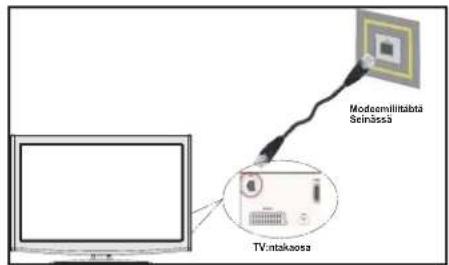
text_image
Modemilitätä Seinässä TV:ntakaosaLiittäminen langattomaan verkkoon
TÄRKEÄÄ: "Veezy 200" USB-avainlukko (myydään erikseen) tarvitaan langattoman verkon käyttämiseksi.
- TV:n käyttämiseksi langattomassa verkossa tarvitset Veezy 200 Langattoman USB-avainlukon. Modeemin SSID:n näyttämiseksi, tulee se vaihtaa modeemin ohjelma-asetusten kautta. TV ei voi muodostaa yhteyttä verkkoon, jos SSID on piilotettu
Liittämiseksi langattomaan LAN-verkkoon, tulee seuraavat toiminnot suorittaa:
- Liitä laajakaista ISP-liitännän ethernet-kaapeli ETHERNET INPUT -liitäntään modeemissa.
- Varmista, että Nero Media Home -ohjelma on asennettu tietokoneeseen (DNLA toiminnolle).
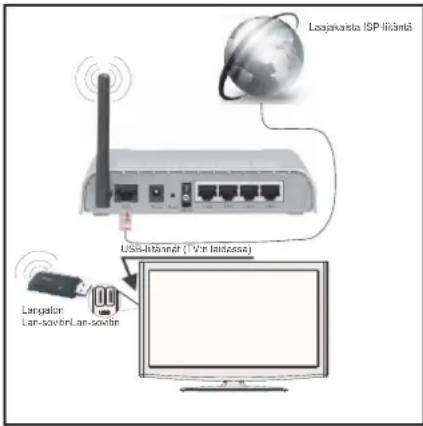
- Tämän jälkeen voit liittää langattoman sovittimen yhteen TV: USB-sisääntuloista.
- Katso lisätietoja langattoman yhteyden asetuksista Asetusvalikosta kohdasta seuraavissa jaksoissa.
text_image
Laojokarista ISP liitäntä USIS-litännät (Vn laidassaa) Langston Lan-sovén Lan-sovén- Langaton-N-reitin (IEEE 802.11a/b/g/n) samanaikaisella 2.4 ja 5 GHz kaistalla kaistaleveyden suurentamiseksi. Optimoitu tasaisempaan ja nopeampaan HD-videovirtaukseen, kuvansiirtoon ja langattomaan pelaamiseen.
- Käytä LAN-liitäntää nopeampaan jakamiseen muiden laitteiden, kuten tietokoneiden, kanssa.
• Taajuus ja kanava eroaa alueittain. - Siirtonopeus eroaa etäisyydestä ja esteiden määrästä lähetyslaitteen, näiden laitteiden asetuksen, radioaalto-losuhteiden, linjaliikenteen ja käyttämiesi tuotteiden mukaan. Lähetys voi myös pätkiä tai katketa johtuen radioaltojen olosuhteissa, DECT-puhelimista tai muista WiFi 11b -laitteista. Lähetysnopeuden vakioarvot ovat teoreettisia maksimiarvoja langattomalle standardille. Ne eivät edusta tiedonsiirron todellista nopeutta.
- Paikka, jossa lähetys on nopein, vaihtelee käyttöympäristön mukaan.
- Langaton LAN-sovitin tulee liittää suoraan TV:n USB-porttiin. USB-väyliä ei tueta.
- Katso lisätietoja langattoman yhteyden asetuksista Asetusvalikosta kohdasta Verkkoasetukset.
-
Langaton LAN-sovitin tukee 802.11 a, b, g & n - tyyppisiä modeemeja. Suosittelemme, että käytät IEEE 802.11 a/b/g/n modeemia mahdollisten ongelmien välttämiseksi, kun katsot HD-videoita.
-
Käytä toista usb-sisääntuloa, jos koet ääni-/kuvaongelmia.
- Modeemin SSID on muutettava, jos lähistöllä on muita modeemeja samalla SSID:llä. Muussa tapauksessa voit kokea ongelmia liitännässä. Käytä langallista yhteyttä jos koet ongelmia langattomassa yhteydessä.
Verkkoasetusten mukauttaminen
TV:n verkkoasetukset sisältävät lanka- ja langattoman verkon liitäntämahdollisuuden. Jos TV:ssä ei ole USB Wi-Fi -avainlukkoa, tulee lankaverkkoa käyttää. Jos yrität käyttää langatonta liitäntää, kun TV:ssä ei ole USB Wi-Fi avainlukkoa, tulee varoitusviesti esiin ja TV ei hae IP-osoitetta. Yritä liittää LAN-kaapeli ja TV hakee IP-osoitteen tämän jälkeen.
Langallisen laitteen asetukset
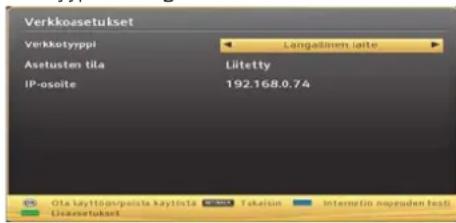
Jos liität TV:n ETHERNET INPUT -kautta, valitse verkkotyypiksi Langallinen laite.
text_image
Verkkosetukset Verkkotyppl Langelinen iöite Asetusten tila Liitetty IP-osite 192.168.0.74 Ota layttogsvpista kaytista Tekalien Intermetin napeuden testi GraosetuksetVerkkotyyppi
Verkkotyypiksi voidaan valita Langallinen tai Langaton laite, TN:n aktiivisen yhteyden mukaan. Valitse tässä tilaksi Langallinen, jos TV on liitetty LAN-kaepeliin. Valitse Langaton, jos käytät langatonta USB-avainlukkoa.
Kokoonpanon tila
Tässä osassa näytetään yhteyden tila. Valitse Yhdistetty, jos haluat aktivoida yhteyden. Valitse Ei yhdistetty, jos haluat lopettaa aktiivisen yhteyden.
IP-osoite
Jos aktiivinen yhteys on käytettävissä, näytetään IP-osoite tässä osassa. Jos haluat mukauttaa IP-osoitteen ominaisuuksia, painaKELTAISTA painiketta ja vaihda lisätilaan.
Lankaverkkoasetusten konfi gurointi lisätilassa
Kun KELTAISTA painiketta on painettu, tulee Lisätila esiin. Paina Lisätilassa PUNAISTA painiketta asetusten muokkaamiseksi. Kun olet valmis, tallenna painamalla OK-painiketta tallentaaksesi tai RETURN/BACK peruuttaaksesi.
Langattoman laitteen asetusten muuntaminen (vaihtoehtoinen)
TÄRKEÄÄ: "Veezy 200" USB-avainlukko tarvitaan langattoman verkon käyttämiseksi. TV:n käyttämiseksi
langattomassa verkossa tarvitset "Veezy 200" Langattoman USB-avainlukon.
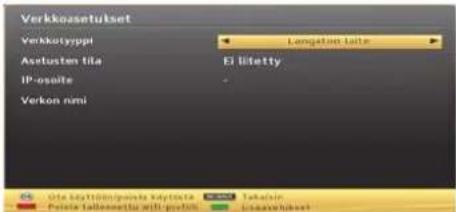
Wi-Fi -toimintoa voidaan käyttää langattoman verkon liitännässä. Tätä toimintoa käytetään vain rakenteellisessa tarkoituksessa, kuten liitäntään verkkoon, hbb-sivuille ja liitäntään DLNA-palvelimiin (lisävaruste). Jos käytössä on Veezy 200 Wifi avainlukko, valitse Verkkotyypiksi Langaton laite yhteyden muodostamiseksi.
text_image
Verkositetulset Verkkotyypl Lemgton latte Asstusten tila El lifetty IP-osäite Verkon nmi Gte kylttöngpoina kylttöta Takolin Pelle Talbesseltu wilt-porlik LissvorkhetWi-Fi -toiminnon käyttämiseksi, tulee profilit asettaa oikein. Liitä WiFi -avainlukko yhteen USB-porteista.
Paina KELTAISTA painiketta verkkojen etsimiseksi verkkoasetukset-valikosta. Käytettävissä olevien verkkojen lista tulee esiin. Valitse haluamasi verkkoluettelosta.
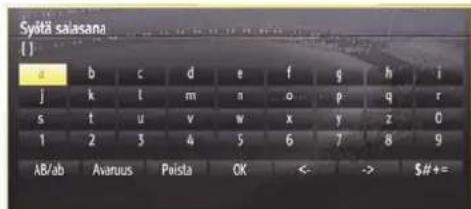
Jos valittu verkko on suojattu salasanalla, syötä oikea koodi virtuaalisella näppäimistöllä. Voit käyttää tätä painiketta navigointipainikkeilla (vasen/oikea/vasen/oikea) ja OK painikkeella kaukosäätimessä.
text_image
Syitä saasana {1} a b c d e f g h i j k l m n o p q r s t u v w x y z 0 1 2 3 4 5 6 7 8 9 AB/ab Avanus Paista OK <- -> $# +=Odota, kunnes IP-osoite näkyy näytöllä.
Tämä tarkoittaa, että yhteys on muodostettu. Langattoman verkon kytkemiseksi irti, korosta Kokoonpanon tila ja paina OK.
text_image
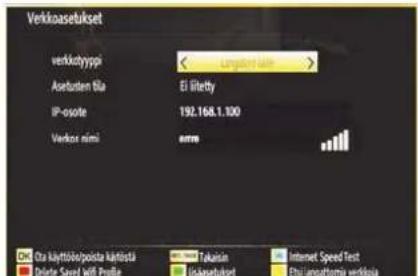
Verkaasetukset verkkotzyppi Longkot kelle Asbesten file El litterby IP-osolte 192.168.1.100 Verkor nimi atree Chl Ota käyttösspoista kärtistä Takaisin Internet Speed Test Delete Speed wifi Profile Isokasetuksi Ehi anpathomia verklasiaVoit navigoida valikon välilehtien välillä painamalla vasemmalle/oikealle painikkeita. Ohjerivi valintaruudun alaosassa näyttää toiminnot, joita voit käyttää. Voit testata Internetin nopeuden painamalla SINISTÄ painiketta.
Voit tarkastaa signaalin vahvuuden käyttämällä langattoman laitteen verkkoasetukset-valikkoa.
Tiedot
Kokoonpanon tila: näyttää wi-ü -tilana yhdistetty tai yhdistämätön.
IP-osoite: Näyttää nykyisen IP-osoitteen.
Verkon nimi: Yhdistetyn verkon nimi näytetään.
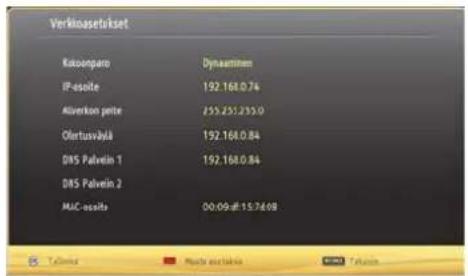
Paina VIHREÄ painiketta vaihtaaksesi lisätilaan ja paina OK painiketta asetusten muokkaamiseksi.
text_image
Verkinasetokset Konoonparo Dynaattmen IP-osoite 192.168.0.74 Atverkon petre 255.251.233.0 Oiertusvåjä 192.168.0.84 DNS Palvein 1 192.168.0.84 DNS Palvein 2 MAC-osoite 00.09:afl 15.7d.08 Telomid Mudra eseltika TikutikPoista tallennetut Wifi-profiilit
Tallennetut pro ilit poistetaan jos painat punaista painiketta, kun langattoman verkon valintaruutu on esillä.
Älypuhelimen/tabletin liittäminen (Lisävaruste)
- Voit myös toistaa kotiverkkoon liitetyn älypuhelimen/tabletin sisältöä TV:n DLNA/DLNA renderöintitoiminnolla.
- Puhelimessa on oltava sopiva jako-ohjelma.
- Jos yhteyden muodostaminen onnistuu, tulisi sinun päästä laitteen tiedostoihin.
- Avaa mediaselaimen valikko ja toistolaitteiden valintaruutu tulee esiin. Valitse matkapuhelimen tunnus ja paina OK jatkaaksesi.
Huomautus: Matkapuhelin ei ehkä tue kaikkia toimintoja.
Liitäntään Vianetsintä
Langaton verkko ei käytettävissä
Varmista, että palomuurit eivät estä TV:n langatonta yhteyttä. "Veezy 200" usb wii avainlukon on oltava oikein liitetty (jos käytettävissä). Jos langaton verkko ei toimi kunnolla, yritä käyttää kodin lankaverkkoa. Katso liitäntäohjeet Langallisen verkon osasta.
Jos verkko-TV ei toimi, tarkasta modeemi (reititin) ensin. Jos reititin on kunnossa, tarkasta modeemin internet.yhteys.
Yritä etsiä langaton verkko uudestaan, käyttämällä Verkkoasetukset-valikkoa.
Yhteys on hidas
Katso langattoman modeemin käyttöohjeesta lisätietoja sisäisestä palvelalueesta, yhteysnopeudesta, signaalin laadusta ja muista asetuksista. Modeemissa on oltava laajakaistayhteys.
Keskeytyksiä toiston aikana tai hidas liike
Kokeile seuraavia toimenpiteitä tässä tilanteessa:
Pidä vähintään kolmen metrin etäisyys mikroaaltouuneihin, matkapuhelimiin, bluetooth-laitteisiin ja muihin, Wi-Fi -yhteensopiviin laitteisiin. Yritä vaihtaa aktiivista kanavaa WLAN-reitittimessä.
DLNA-verkkopalvelun käyttö
DLNA (Digital Living Network Alliance) on standardi joka helpottaa digitaalielektroniikan näyttötoimintoa ja tekee niistä miellyttävämmät käyttää kotiverkossa. Lisätietoja saat osoitteessa www.dlna.org.
DLNA-standardi mahdollistaa valokuvien, musiikin ja videoiden toiston kotiverkkoon liitetyltä DLNA-mediapalvelimelta.
Vaihe 1: Nero Media Home -asennus
DLNA-toimintoa ei voida käyttää, ellei palvelinohjelmaa ole liitetty tietokoneeseen. Asenna Nero Media Home -ohjelma tietokoneeseen. Lisätietoja asennuksesta saat Liitteestä E.
Vaihe 2: Liittäminen lanka- tai langattomaan verkkoon
Katso lisätietoja asetuksista kappaleesta Verkkoasetukset.
Vaihe 3: Jaettujen tiedostojen toisto Mediaselaimella
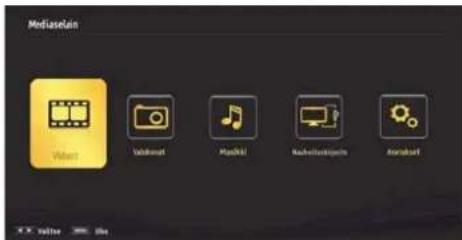
Valitse Mediaselain vasen tai oikea painikkeella päävalikosta ja paina OK painiketta. Mediaselain tulee esiin.
DLNA-tuki on käytössä vain Mediaselaimen kansiotilassa. Ota kansio käyttöön avaamalla Asetukset-välilehti mediaselaimen pääikkunasta ja paina OK. Korosta asetukset-vaihtoehdossa Näyttötyyli ja vaihda se tilaan Kansio vasen tai oikea -painikkeilla.
Valitse haluamasi mediatyyppi ja paina OK
text_image
Mediaseln Video Visual/Video Music Radio/video/radio Audio/bioJos jakoasetukset on asetettu oikein, tulee seuraava viesti esiin, kun mediatyyppi on valittu. Valitse OK valitun verkon tai USB-muistin sisällön näyttämiseksi. Jos haluat päivittää laitelistan, paina VIHREÄÄ painiketta. Voit lopettaa painamalla "MENU"-painiketta.

text_image
Laitteen Valinta dina Nero MediaHome 4 (IPTVSRV) dina Nero MediaHome 4 Refresh OK Value MENU UlosJos verkkoja löytyy, tulee niiden luettelo esiin. Valitse mediapalvelin tai verkko johon haluat yhdistää "tai "painikkeella ja paina OK painiketta.
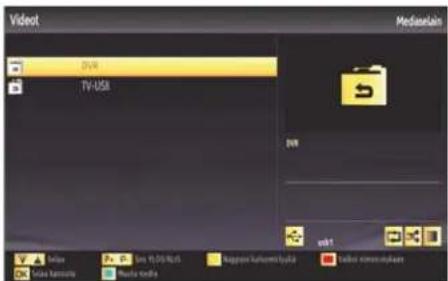
Jos valitset mediatyypin Video ja valitset laitteen valikosta, tulee uusi, alla esitetyn näköinen, valikko ruutuun:
text_image
Video1 Mediastrain DV4 TV-USB DV4 v6/1 Video 10.00/8.05 Kappapu Kalloumkiyala Talbox emosyukuan Video kannoumi Movie tandaValitse Videot tästä näytöstä, nähdäksesi kaikki videotiedostot tässä verkossa.
Toistaaksesi muita mediatyyppejä tältä näytöltä, sinun on palattava Mediaselaimen päänäytölle ja valittava haluttu mediatyyppi ja suoritettava verkon valinta uudelleen (Katso vaihe 3). Katso lisätietoja tiedostojen toistosta kohdasta Mediaselaimen USB-toisto.
Tekstitystiedostot eivät toimi, jos katsot videoita verkosta DLNA:n kautta.
Voit liittää vain yhden TV:n DLNA:lla samaan verkkoon. Jos DLNA-verkossa tapahtuu virhe, kytke TV pois/päälle. Trikkitilaa ja siirtymistä ei tueta DLNA-toiminnossa.
HUOMAUTUS:
Jotkin tietokoneet eivät pysty käyttämään DLNA-toimintoa pääkäyttäjä- tai turva-asetuksista johtuen. (Kuten yritystietokoneet).
Parhaan kuvan saamiseksi kotiverkossa, tulee mukana toimitettu Nero-ohjelma asentaa.
Internet portaali
Voit avata PORTAALI-tilan TV:stä. Tähän vaaditaan aktiivinen internet-yhteys. Noudata kohdan langallisen/langattoman (lisävaruste) verkon liittäminen, TV:n liittämiseksi internetiin. Kun yhteys on muodostettu, voit valita tai näyttää portaalivaihtoehdot.
Huomautus: hyvän kuvan saamiseksi vaaditaan laajakaistayhteys. Varmista, että internet.yhteys on muodostettu oikein. Ensiasetuksessa on asetettava Maa- ja Kieliasetukset oikein, jotta internet-portaali toimisi kunnolla.
Paina - painiketta kaukosäätimessä ja portaalisovelluksen vaihtoehdot tulevat esiin. Sovellusvaihtoehdot näytetään alla olevan mallin mukaan. Sovellusten sisältö voi vaihdella sen toimittajan mukaan.
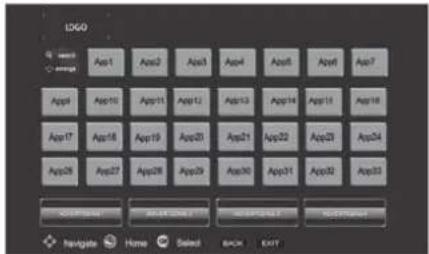
Valitse linkki tai sovellus vasemmalle ja oikealle tai ylös- tai alaspainikkeilla ja paina OK.
- Käytä Ylös/alas ja vasen/oikea painikkeita kohteiden selaamiseksi Portaalinäytöllä.
• Vahvista valinta painamalla OK-painiketta. - Palaa edelliseen näyttöön painamalla BACK.
• Lopeta portaalitila painamalla EXIT.
Huomautus: Mahdolliset sovelluskohtaiset ongelmat voivat johtua sisältöpalveluiden tarjoajasta.
Huomaa: Virtuaali kaukosäädin voi olla ladattavissa älypuhelimen sovelluksen tarjoajalta.
Kaikkia älypuhelimia ei ole varustettu tällä toiminnolla.
Teksti-TV
"Teksti-TV / sekoita: Käynnistää Teksti-TV:n kun sitä painetaan kerran. Paina uudelleen Teksti-TV:n asettamiseksi ohjelman päälle (sekoita). Painamalla uudestaan lopetat teksti-TV tilan.
"BACK" Hakemisto: Valitsee Teksti-TV:n hakemistosivun.
Näytä "I": Näyttää piilotetut tiedot (esimerkiksi pelien ratkaisut).
"OK" PIDÄ: Pitää tekstisivun. Paina uudestaan jatkaaksesi.
“< "/>” Alisivut: Valitsee mahdolliset alisivut kun Teksti-TV on käytössä.
P+ / P- ja numerot (0-9): Paina valitaksesi sivu.
Huomautus: Useimmilla TV-asemilla sivu 100 on hakemistosivu.
TV tukee sekä FASTEXT että TOP text -järjestelmiä. Kun nämä järjestelmät ovat käytössä, jaetaan sivut ryhmiin tai aiheisiin. Kun FASTEXT-järjestelmä on käytössä, on osa Teksti-TV:n sivusta värillinen ja se voidaan valita vastaavilla värinäppäimillä. Paina värinäppäintä joka vastaa haluamaasi aihetta. Värillinen kirjoitus tulee esiin näyttäen, mitä värinäppäintä käyttää kun TOP text -låhetys on käytössä. Painamalla "tai" "näppäintä siirryt seuraavalle tai edelliselle sivulle.
Digitaalinen Teksti-TV (vain Iso-Britannia)
- Paina "painiketta. Digitaalisen teksti-TV:n tiedot tulevat esiin. Käytä värinäppäimillä, osoitinnäppäimillä ja OK painikkeella.
Käyttötapa voi erota riippuen digitaalisen teksti-TV:n sisällöstä. Noudata digitaalisen teksti-TV:n ruudussa olevia ohjeita.
Kun “☐” -näppäintä painetaan, palaa TV televisiolähetykseen.
Ohjelmapäivitys
TV voi etsiä ohjelmistopäivityksiä ja päivittää ohjelmat lähetysohjelmien kautta. Kanavalähetysten hakemiseksi, TV-etsii asetuksiin tallennettuja kanavia. Joten suosittelemme kanavien hakemista ja päivittämistä ennen ohjelmistopäivitysten hakua.
1) Ohjelmapäivitysten haku käyttöliittymän kautta
- On mahdollista tarkistaa manuaalisesti, onko uusi ohjelmistopäivitys olemassa.
- Navigoi päävalikossa. Valitse Asetukset ja valitse Muut asetukset –valikko. Muut asetukset –valikossa, siirry Ohjelmapäivitys-kohtaan ja paina OK-painiketta avataksesi Päivitysvaihtoehdot-valikon.
- Valitse Päivitysvaihtoehdot –valikossa Etsi päivityksiä ja paina OK-painiketta.
- Jos uusi päivitys löytyy, sen lataaminen käynnistyy. Edistymispalkki näyttää latauksen edistymisen. Kun lataus on valmis, tulee uudelleenkäynnistämisen viesti esiin ohjelman käyttöönottamiseksi. Paina OK jatkaaksesi uudelleenkäynnistystä.
2) Haku kello 03.00 ja päivitystila
- Jos Automaattipäivitys Päivitysvaihtoehdoissa on käytössä, TV avautuu 03.00 ja etsii kanavalähetyksistä ohjelmapäivityksiä. Jos uusi päivitys löytyy ja sen lataus onnistuu, avautuu TV seuraavan kerran uudella ohjelmaversiolla.
Huomautus uudelleenkäynnistyksestä: Uudelleenkäynnistys on päivitystoiminnon viimeinen vaihe jos uuden ohjelman lataaminen onnistui. TV suorittaa viimeiset alustukset uudelleenkäynnistyksen yhteydessä. Paneelin virta on kytketty pois päältä uudelleenkäynnistyksen alkana ja LED-valo ilmaisee toiminnan vilkkumalla. TV käynnistyy uudella ohjelmaversiolla noin 5 minuutin kuluttua.
- Jos TV ei käynnisty 10 minuutin kuluessa, kytke virta pois päältä 10 minuutiksi ja kytke se uudelleen päälle. TV:n tulisi avautua uudella ohjelmalla. Jos TV ei vieläkään toimi, suorita päältäkytkentä ja kytkentä uudelleen. Jos laite ei vieläkään toimi, ota yhteyttä huoltohenkilöön.
Varoitus: Älä kytke TV:n virtaa pois päältä led-valon vilkkuessa. Jos näin tehdään, TV ei ehkä enää avaudu ja vain huoltomies voi käynnistää sen uudestaan.
Manuaalinen ohjelmapäivitys
Varmista, että ethernet-kaapeli on liitetty TV:seen. Jos ethernet-kaapeli on liitetty TV:seen, tarkasta
TV:n vastaanotto. Tarkasta, että Hyvä näkyy seuraavalla valikkopolulla:
Valikko -> Asetukset -> Verkkoasetukset -> Kokoonpanon tila -> Liitetty
Siirry Asetukset-välilehteen päävalikossa ja valitse Muut asetukset. Korosta Ohjelmapäivitys ja paina OK. Valitse Etsi päivityksiä ja paina OK-painiketta.
Ruutunäyttö edistymispalkilla näkyy Ohjelmapäivityksen otsikossa.
Ruutuun tuleva varoitusruutu ilmoittaa, että TV käynnistetään uudestaan. Paina OK-painiketta päivityksen suorittamiseksi ja TV:käynnistämiseksi uudestaan.
Vianmääritys ja vihjeitä
Kuvan pysyvyys - haamukuva
Huomaa, että haamukuva voi ilmestyä, kun pysyvä kuva näytetään (pysäytyskuva tai tauokokuva). LED TV:n haamukuva voi kadota jonkin ajan kuluttua. Yritä sammuttamalla TV hetkeksi. Älä jätä pysäytyskuvia ruudulle pitkäksi ajaksi.
Ei virtaa
Jos televisiossa ei ole virtaa, tarkista että virtajohdon pistoke on kytketty pistorasiaan.
Heikko kuvalaatu
- Oletko valinnut oikean TV järjestelmän?
- Onko TV tai talon antenni liian lähellä maadoittamatonta äänilaitetta tai neon-valoja, jne.?
- Korkeat rakennukset ja vuoret voivat aiheuttaa haamukuvaa tai kaksoiskuvaa. Joskus voit parantaa kuvanlaatua kohdistamalla antennia. Onko kuva tai Teksti-TV epäselvä?
- Tarkista, oletko syöttänyt oikean taajuuden.
- Viritä kanavat uudestaan.
- Kuvanlaatu voi heiketä, jos kaksi oheislaitetta kytketään TV:seen yhtä aikaa. Irrota yksi oheislaitteista.
Ei kuvaa
- Ei kuvaa tarkoittaa, ettei TV vastaanota lähetyksiä. Oletko painanut oikeita näppäimiä kauko-ohjaimessa? Yritä uudestaan. Tarkasta myös, että oikea sisääntulolähde on valittu.
- Onko antenni liitetty oikein?
- Onko liittimet kunnolla kiinnitetty antenniliittimeen?
- Onko antennijohto viallinen?
- Käytetäänkö antennin liittämiseen oikeita liittimiä?
- Jos olet epävarma, kysy lisätietoja jälleenmyyjältä.
Ei ääntä
- Onko TV mykkätilassa? Peruuta mykkätila painamalla "OX"-painiketta tai lisää äänenvoimakkuutta.
- Vain toisesta kaiuttimesta kuuluu ääni. Onko tasapaino säädetty yhdelle puolelle? Katso Äänivalikko-jakso.
Kaukosäädin - ei toimi
TV ei enää tottele kauko-ohjaimen painikkeita. Paristot voivat olla loppuunkäytetty, jos näin on voit silti käyttää TV:n ohjauspainikkeet. (* Ne toimivat vain jos lapsilukko ei ole päällä.)
Sisääntulo lähteitä - ei voi valita
- Jos et voi valita sisääntulolähdettä, mitään laitetta ei ehkä ole liitettynä.
- Tarkasta AV-kaapelit ja liitännät jos olet yrittänyt liittää laitteen.
Tallennus ei käytettävissä
Ohjelman tallentamiseksi sinun tulisi kytkeä USB-levysi ensin TV:seen, kun TV on pois päältä. Kytke sitten TV päälle tallennusominaisuuden mahdollistamiseksi. Muuten ei tallennusominaisuus ole käytettävissä. Jos et voi tallentaa, kokeile sammuttaa televisio ja liitä sitten USB-levy uudestaan kun TV on sammutettuna.
USB on liian hidas
Jos "USB on liian hidas" viesti tulee näyttöön tallennusta aloitettaessa, yritä käynnistää tallennus uudelleen. Jos saat vieläkin saman virheen, on mahdollista, että USB-levysi ei täytä nopeusvaatimuksia. Yritä liittää toinen USB-levy.
Internet-yhteys ei ole käytettävissä / DLNA-tila ei toimi
Jos MAC-osoite (yksilöllinen tunnistenumero) on pysyvästi rekisteröity, on mahdollista että TV ei kytkeydy internetiin. Tällaisessa tapauksessa MAC-osoite todennetaan aina, kun muodostat yhteyden internetiin. Tämä on varotoimenpide luvatonta käyttöä vastaan. Koska TV:llä on oma MAC-osoite, internet-palveluntarjoaja ei voi vahvistaa TV:n MAC-osoitetta. Tästä syystä TV ei voi muodostaa yhteyttä internetiin. Ota yhteyttä internet-palveluntarjoajaan ja pyydä tietoja miten kytket toisen laitteen, kuten TV:si, internetiin.
On myös mahdollista että yhteys ei ole käytettävissä palomuuriongelman takia. Jos luulet, että tämä aiheuttaa ongelman, ota yhteyttä internet-palveluntarjoajaan. Palomuuri saattaa olla syy yhteysongelmaan kun TV:tä käytetään DLNA-tilassa tai kun selataan DLNA:n kautta.
Virheellinen toimialue
Varmista, että olet jo kirjautunut tietokoneeseen valtuutetulla käyttäjänimellä/salasanalla ja varmista myös että toimialueesi on aktiivinen ennen kuin jaat tiedostoja tietokoneen DLNA-palvelinohjelmassa. Jos toimialue on virheellinen, tämä saattaa aiheuttaa ongelmia tiedostojen selaamisessa DLNA-tilassa.
Liite A: PC tyypilliset näyttötilat
Seuraava taulukko on esimerkki joistakin tyypillisistä videon näyttötiloista. Televisio ei ehkä tue kaikkia resoluutioita. TV tukee jopa 1920x1200.
| Hakemisto Resoluutio Taajuus | ||
| 1 | 00 70Hz | |
| 2 | 50 85Hz | |
| 3 | 00 85Hz | |
| 4 | 80 60Hz | |
| 5 | 80 66Hz | |
| 6 | 80 72Hz | |
| 7 | 80 75Hz | |
| 8 | 80 85Hz | |
| 9 | 00 56Hz | |
| 10 | 600 60Hz | |
| 11 | 600 70Hz | |
| 12 | 600 72Hz | |
| 13 | 600 75Hz | |
| 14 | 600 85Hz | |
| 15 | 624 75Hz | |
| 16 | 1024x768 | 60Hz |
| 17 | 1024x768 | 66Hz |
| 18 | 1024x768 | 70Hz |
| 19 | 1024x768 | 72Hz |
| 20 | 1024x768 | 75Hz |
| 21 | 1024x768 | 85Hz |
| 22 | 1152x864 | 60Hz |
| 23 | 1152x864 | 70Hz |
| 24 | 1152x864 | 75Hz |
| 25 | 1152x864 | 85Hz |
| 26 | 1152x870 | 75Hz |
| 27 | 1280x768 | 60Hz |
| 28 | 1360x768 | 60Hz |
| 29 | 1280x768 | 75Hz |
| 30 | 1280x768 | 85Hz |
| 31 | 1280x960 | 60Hz |
| 32 | 1280x960 | 75Hz |
| 33 | 1280x960 | 85Hz |
| 34 | 1280x1024 | 60Hz |
| 35 | 1280x1024 | 75Hz |
| 36 | 1280x1024 | 85Hz |
| 37 | 1400x1050 | 60Hz |
| 38 | 1400x1050 | 75Hz |
| 39 | 1400x1050 | 85Hz |
| 40 | 1440x900 | 60Hz |
| 41 | 1440x900 | 75Hz |
| 42 | 1600x1200 | 60Hz |
| 43 | 1680x1050 | 60Hz |
| 44 | 1920x1080 | 60Hz |
| 45 | 1920x1200 | 60Hz |
Liite B: AV- ja HDMI-signaalin yhteensopivuus
| Lähde | Tuetut signaalit | Käytössä | |
| EXT-1(SCART1) | PAL | O | |
| NTSC 60 O | |||
| RGB 50/60 O | |||
| SECAM O | |||
| EXT-1(SCART2) | PAL | O | |
| NTSC 60 O | |||
| SECAM O | |||
| Side AV | PAL 50/60 O | ||
| NTSC 60 O | |||
| SECAM O | |||
| YPbPr | 480I 60Hz O | ||
| 480P 60Hz O | |||
| 576I 50Hz O | |||
| 576P 50Hz O | |||
| 720P 50Hz O | |||
| 720P 60Hz O | |||
| 1080I 50Hz O | |||
| 1080I 60Hz O | |||
| HDMI1HDMI2HDMI3HDMI4 | 480I 60Hz O | ||
| 480P 60Hz O | |||
| 576I 50Hz O | |||
| 576P 50Hz O | |||
| 720P 50Hz O | |||
| 720P 60Hz O | |||
| 1080I 50HZ O | |||
| 1080I 60Hz O | |||
| 1080P | 24Hz25Hz30Hz50Hz60Hz | O | |
(X: Ei käytössä, O: Käytössä)
Joissakin tapauksissa LED-TV:n signaali ei ehkä näy kunnolla. Ongelma voi johtua yhteensopimattomuudesta lähdelaitteen kanssa (DVD, digi-boksi, jne.). Jos kyseisiä ongelmia esiintyy, ota yhteys jälleenmyyjään sekä lähdelaitteen valmistajaan.
Liite C: Tuetut tiedostomuodot USB-Mediaselaimessa
| Media Jatke | Formaatti Muistiinpanot | |||
| Elokuva | .dat, .mpg, .mpeg | Mpeg1,2 MPEG1/2 Layer 1/2/3, AAC/HEAAC, AC3/EAC3, LPCM/ADPCM | 1080P@ 30fps50Mbittiä/s | |
| .dat, .mpg, .mpeg | MPEG2 ,H.264, VC1, AVS, MVC | MPEG1/2 Layer 1/2/3, AAC/HEAAC, AC3/EAC3, LPCM/ADPCM | H.264:1080Px2@25fps1080P@ 50fps MVC:1080P@ 24fps Muut:1080P@ 30fps"50Mbittiä/s | |
| .vob MPEG2 | MPEG1/2 Layer 1/2/3, AC3,LPCM | 1080P@ 30fps50Mbittiä/s | ||
| .mkv | MPEG1,2,4, XvH.264,VC1,WMV3,Motion JPEG | MPEG1/2 Layer 1/2/3, AAC/HEAAC,AC3/EAC3, LPCM,OGG | H.264:1080Px2@25fps1080P@ 50fpsMuut:1080P@ 30fps50Mbittiä/s | |
| .mp4, .mov | MPEG1/2 Layer 3, AAC/H | EAAC,AC3/EAC3, LPCM/ADPCM | H.264:1080Px2@25fps1080P@50fps Muut: 1080P@30fps 50Mbittiä/s | |
| .avi MPEG1 | 2,4XvidH.264,VC1,WMV3,Sorenson H.263Motion JPEG | MPEG1/2 Layer 1/2/3, AAC/HEAAC, AC3/EAC3, LPCM/ADPCM, WMA | H.264:1080Px2@25fps1080P@ 50fps Muut:1080P@ 30fps"50Mbittiä/s | |
| .il v H.264, | Sorenson H.263 | MPEG1/2 Layer 3, AAC/HEAAC,LPCM/ADPCM | H.264: 1080Px2@25fps1080P@ 50fps Muut:1080P@ 30fps"50Mbittiä/s | |
| .3gp, .3g2 M | MPEG4, H.264 1920x1080 @ 30P | 20Mbittiä/s | ||
| .asf, .wmv | MPEG2,4, XviD,H.264, VC1,WMV3 | MPEG1/2 Layer 1/2/3, AAC/HEAAC, AC3/EAC3, LPCM,WMA | 1080P@ 30fps50Mbittiä/s | |
| Musiikki | .mp3 | - | MPEG1 Layer 1/2/3 (MP3) | |
| .wav | LPCM | |||
| WMA / ASF | WMA, WMA Pro | |||
| .m4a/, .aac | AAC, HEAAC | |||
| Valokuvat | .jpg, .jpeg | Kantavektori JPEG | maks WxH =14592x12288Enintään 8 Mt | |
| .png Progressiivinen JPEG | ||||
| .bmp | ei-lomitettu | |||
| .png | lomitus | |||
| Tekstitys | .sub - | - | ||
| .srt | - | - | ||
Liite D: Tuetut DVI Resoluutiot
Kun liität laitteita TV:n liittimiin käyttämällä DVI-muuntokaapeleita (ei sisälly toimitukseen), katso seuraavat resoluutiotiedot.
| 56Hz 60Hz 66Hz 70Hz 72Hz 75Hz | ||||||
| 640x400 | ☑ | |||||
| 640x480 | ☑ | ☑ | ☑ | ☑ | ||
| 800x600 | ☑ | ☑ | ☑ | ☑ | ☑ | |
| 832x624 | ☑ | |||||
| 1024x768 | ☑ | ☑ | ☑ | ☑ | ☑ | |
| 1152x864 | ☑ | ☑ | ☑ | |||
| 1152x870 | ☑ | |||||
| 1280x768 | ☑ | |||||
| 1360x768 | ☑ | ☑ | ||||
| 1280x960 | ☑ | ☑ | ||||
| 1280x1024 | ☑ | ☑ | ||||
| 1400x1050 | ☑ | ☑ | ||||
| 1440x900 | ☑ | ☑ | ||||
| 1600x1200 | ☑ | |||||
| 1680x1050 | ☑ | |||||
| 1920x1080 | ☑ | |||||
| 1920x1200 | ☑ | |||||
Liite E: Nero MediaHome -asennus
Tämä ohjelma on yhteensopiva Windows XP ja Windows 7 -käyttöjärjestelmien kanssa.
Asenna Nero MediaHome seuraavasti:
Huomautus: DLNA-toiminnon käyttämiseksi, on tämän ohjelman oltava asennettu tietokoneeseen.
- Aseta Nero MediaHome -asennuslevy optiseen levyasemaan.
- Nero MultiInstaller -näyttä asennuksen käynnistyspainikkeella avautuu automaattisesti.
- jos alla oleva ikkuna ei tule esiin automaattisesti, kaksoisnapsauta tiedostoa SetupX
Nero MediaHome -asennuslevyllä.
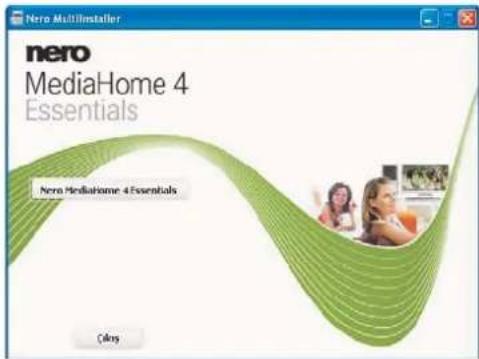
-
Napsauta painiketta Nero MediaHome Essentials asennuksen käynnistämiseksi.
-
Nero MediaHome ohjattu asennustoiminto käynnistyy.
- Vaihda halutessasi asennuskieli kielivalikosta ennen jatkamista.
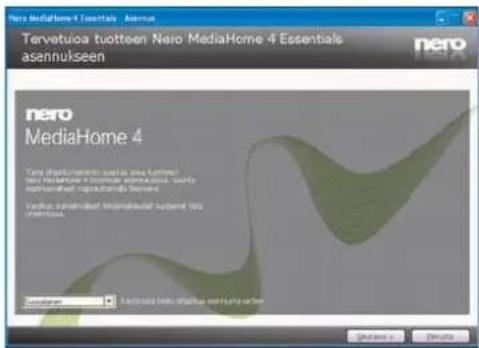
text_image
Tervetuoia tuotteen Nero MediaHome 4 Essentials asennukseen nero MediaHome 4 Terve https://www.neroMediaHome 4 Essentials asennukseen nero MediaHome 4 nero MediaHome 4 nero MediaHome 4 nero MediaHome 4 nero MediaHome 4 nero MediaHome 4 nero MediaHome 4 nero MediaHome 4 nero MediaHome 4 nero MediaHome 4 nero MediaHome 4 nero MediaHome 4 nero MediaHome 4 nero- Napsauta Seuraava-painiketta.
- Integroitu sarjanumero tulee esiin.
- Älä muuta tätä numeroa.
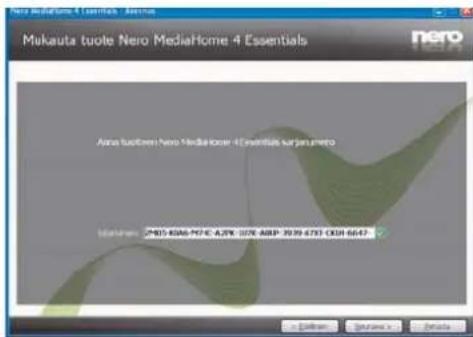
text_image
Mekauta tuote Nero MediaHome 4 Essentials Asea tuoteven Nero MediaHome 4 Essentials target micro Index: 2P05 8506-971C-A2PK-307K-ABEP-3039-6737-00H-6647 Edition Source Details- Napsauta Seuraava-painiketta.
- käyttöoikeussopimus (EULA) tulee esiin.
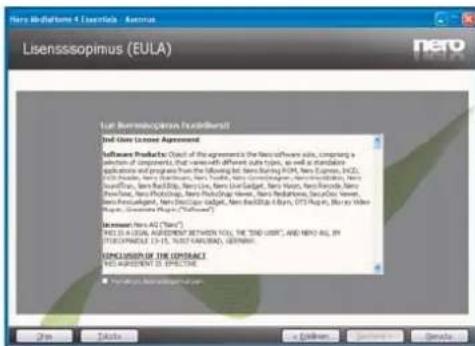
-
Lue käyttöoikeussopimus huolellisesti ja valitse sopiva ruutu, jos hyväksyt sen ehdot. Asennus ei jatku, ellei sopimusta hyväksytä.
-
Napsauta Seuraava-painiketta.
- Valitse asennustyyppi -ruutu tulee esiin.
Voit valita Tyypillinen, joka on vakioasennus, tai Mukautettu asennus välillä. Käyttäjän määrittämä asennus mahdollistaa asennettavien kielien määrityksen ja asennuspolun valinnan.
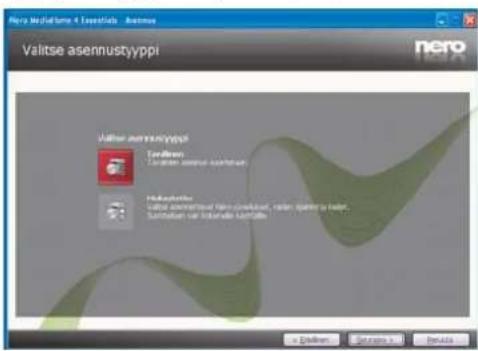
- Käytä Tyypillinen-asennusta ja napsauta Seuraava-painiketta.
- Esivaatimukset-ruutu tulee esiin.
Nero MediaHome -ohjattu asennus tarkastaa kolmannen osapuolen ohjelmien saatavuuden tietokoneella. Jos sovelluksia puuttuu, tulee niiden luettelo esiin ja ne on asennettava ennen jatkamista.
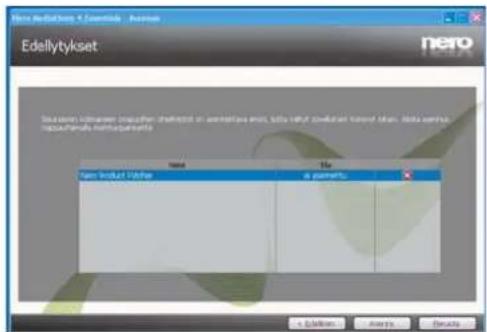
text_image
Edellytykset Name File Form Product Value a patents + Edition Apply Finish- Napsauta Asenna-painiketta.
- Kun esivaatimukset on asennettu, muuttuu Asenna-painike Seuraava-painikkeeksi.
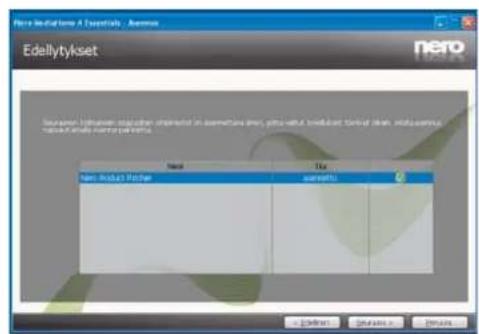
text_image
File MediaForm A Essentials - Aerospace Edellytykset nero nero Name Title nero Product Manager assextu 6 2 Edition Options Options- Napsauta Seuraava-painiketta.
- Valmis aloittamaan asennuksen. ruutu tulee esiin, asennus käynnistyy ja päättyy automaattisesti. Edistymisrivi näyttää asennuksen edistymisen.
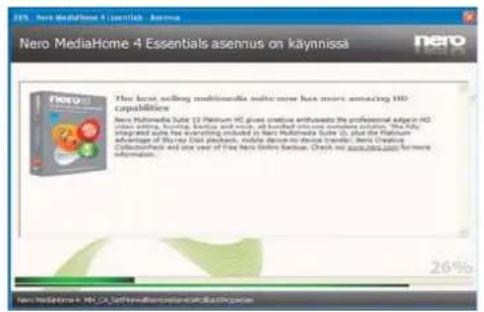
Auta meitä parantamaan Nero-ohjelmaa -ruutu tulee esiin. Paremman palvelun tarjoamiseksi, Nero kerää tietoja anonymisti määrittääkseen, mitä toimintoja käytetään ja mitä ongelmia mahdollisesti esiintyy.
text_image
Nero Meitaame e Cemilis - Aervus Auta meita parantamaan Nero-ohjelmistoa nero nero nero nero nero nero nero nero nero nero nero nero nero nero nero nero nero nero nero nero nero nero nero nero nero nero nero nero nero nero nero nero nero nero nero- Jos haluat osallistua tietojen keruuseen, valitse valintaruutu ja napsauta Seuraava-painiketta.
- Ohjatun asennuksen viimeinen ruutu tulee esiin.
- Napsauta Sulje-painiketta.
text_image
nero MediaHome 4 Asennus onnistui nero MediaHome 4 Progress information panel in Asennus onnistui NER TESNOME 4 OK- Oikotie nimeltään Nero MediaHome 4 on sijoitettu työpöydälle
Onneksi olkoon! Olet asentanut Nero MediaHome 4 -ohjelman tietokoneeseen.
- Avaa Nero MediaHome painamalla oikotiekuvaketta.
- Napsauta LISÄÄ-kuvaketta PAIKALLISET KANSIOT -kohdassa, lisätäksesi verkossa jaettavat kansiot. Valitse kansio jonka haluat jakaa ja napsauta KÄYNNISTÄ PALVELIN.
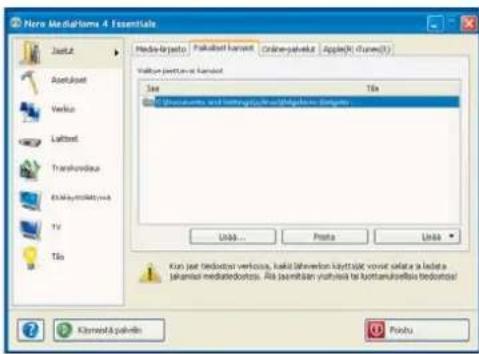
text_image
Nero MediaForm 4 Essentialsale Juszt Asetkost Verkis Laibost Transkovaia Eukayyiklakvink TV Tio Media-jisto: Pakaabit konsint. Online-pakist: Apple(R) (Funw(R)) Valion jetsjena i konsint Tire C:\Documents and Settings\new\dipakosia.com Uns... Posts Uns Kon jest tedobator verkissa, kaki lavedon kajttäär vorsit selate a laleta sekantist medatedobots. Aki jasmitäan yushiska te kurtankulatilasis tedobotai Kiyamid & paklin Posto- Voit näyttää kaikki mediatyypit kirjastossa. Napsauta Päivitä-kuvaketta. Sulje palvelin napsauttamalla PYSÄYTÄ PALVELIN -kuvaketta.
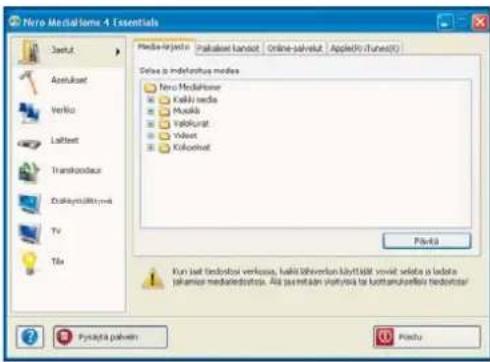
text_image
Nero Medical 4 Essentials Media Project Pakalasket kandot Online-kalvelut ApplePro Tunes(R) Gelas is indistrihus media New Mediabase Kalkis media Muskis Yabikurat Yedext Kilacomet Pavita Kun iad testodosi verkass, kalkis tibverdun kdyttäkt vovat sebta is lebata takamise mediatestrata. Ali pas matalan pietyra ta kontanuksetris testoditar Pyslaja palvein PinduTekniset tiedot
TV-LÄHETYS
75 ohm (epäsymmetrinen)
KÄYTTÖJÄNNITE
220-240V AC, 50 Hz.
ÄÄNI
Saksalainen + Nicam Stereo
ÄÄNEN LÄHTÖTEHO (W _RMS. ) (%10 THD)
2×12
VIRRANKULUTUS (W)
160 W (max)
PANEELI
16:9 näyttö, 42" ruudun koko
SxPxK (telineellä): 220 x 964 x 617
Paino (kg): 15.35
SxPxK (ilman telinettä): 37 x 964 x 569
Paino (kg): 14.30
Lähetysstandardit:
VHF (BAND I/III) UHF (BAND U) HYPERBAND DVB-T, MPEG2, DVB-T, MPEG4 HD, DVB-T2
Tietoja käytettyjen laitteiden ja paristojen hävittämisestä
[Vain Euroopan unioni]
Nämä symbolit tuotteissa tarkoittavat, että niitä ei saa hävittää kotitalousjätteiden mukana. Jos vanhat laitteet tai paristot hävitetään, vie ne käytössä oleviin kierrätys- ja keräyspisteisiin.
Huomautus: Merkki Pb paristoissa tarkoittaa, että ne sisältävät lyijyä.
Products
Battery
Lisenssitiedot
Valmistettu Dolby Laboratories lisenssillä.
TAVARAMERKKITIEDOT
"Dolby" ja double-D symbolit ovat Dolby Laboratories tavaramerkkejä.

DOLBY.
DIGITAL PLUS
"DLNA®, DLNA Logo ja DLNA CERTIFIED® Digital Living Network Alliance." tavaramerkkejä, palvelumerkkejä tai sertifiointimerkkejä.

dlna
CERTIFIED
"HDMI, HDMI logo, ja High Definition Multi Media Interface ovat HDMI licensing, LLC. -tavaramerkkejä tai rekisteröityjä tavaramerkkejä."

HIGH-DEFINITION MULTIMEDIA INTERFACE