
TP3402VA - Kannettava tietokone ASUS - Ilmainen käyttöohje ja opas
Löydä laitteen käyttöohje ilmaiseksi TP3402VA ASUS PDF-muodossa.



| Tuotetyyppi | Kannettava tietokone |
| Merkki | ASUS |
| Malli | TP3402VA |
| Mitat (L x S x K) | Noin 31,7 x 22,6 x 1,8 cm |
| Paino | Noin 1,6 kg |
| Näyttö | 14 tuumaa, Full HD -tarkkuus (1920 x 1080), kosketusnäyttö |
| Suoritin | Intel Core i5/i7 12. tai 13. sukupolvea (kokoonpanon mukaan) |
| RAM-muisti | 8 Gt tai 16 Gt DDR4/DDR5 |
| Tallennustila | SSD M.2 NVMe 256 Gt / 512 Gt / 1 Tt |
| Näytönohjain | Integroitu Intel Iris Xe -näytönohjain tai NVIDIA GeForce MX550 (kokoonpanon mukaan) |
| Yhteydet | Wi-Fi 6E, Bluetooth 5.2 |
| Portit | 2x USB-A 3.2, 1x USB-C Thunderbolt 4, 1x HDMI, ääniyhdistelmäliitin, microSD-kortinlukija |
| Akku | Litiumioni 50 Wh, akunkesto jopa 8 tuntia |
| Käyttöjärjestelmä | Windows 11 Pro tai Koti |
| Virtalähde | Verkkolaite 65 W, lataus USB-C:n kautta |
| Ääni | Stereokaiuttimet, sisäänrakennettu mikrofoni |
| Verkkokamera | HD 720p -kamera yksityisyyssuojalla |
| Näppäimistö | Taustavalaistu chiclet-näppäimistö numeronäppäimistöllä |
| Turvallisuus | TPM 2.0, sormenjälkilukija, Kensington-lukko |
| Takuu | Valmistajan takuu 2 vuotta |
| Huolto | Puhdista pehmeällä ja kuivalla liinalla, vältä nesteitä |
Usein kysytyt kysymykset - TP3402VA ASUS
Käyttäjien kysymyksiä aiheesta TP3402VA ASUS
0 kysymys tästä laitteesta. Vastaa tuntemiisi tai esitä omasi.
Esitä uusi kysymys tästä laitteesta
Lataa ohjeet laitteellesi Kannettava tietokone PDF-muodossa ilmaiseksi! Löydä käyttöohjeesi TP3402VA - ASUS ja ota elektroninen laitteesi takaisin hallintaan. Tällä sivulla julkaistaan kaikki laitteidesi käyttöön tarvittavat asiakirjat. TP3402VA merkiltä ASUS.
KÄYTTÖOHJE TP3402VA ASUS
Tätä käyttöopasta tai siinä kuvattuja tuotteita ja ohjelmistoja ei saa monistaa, siirtää, jäljentää, tallentaa hakujärjestelmään tai kääntää millekään kielelle missään muodossa tai millään tavalla, lukuun ottamatta dokumentaatiota, jonka ostaja on säilyttänyt varmistustarkoituksessa, ilman ASUSTeK COMPUTER INC:n ("ASUS") erikseen myöntämää kirjallista lupaa.
ASUS TARJOAA TÄMÄN KÄYTTÖOPPAAN "SELLAISENAAN" ILMAN MINKÄÄNLAISTA SUORAA TAI EPÄSUORAA TAKUUTA, MUKAAN LUKIEN MUTTA EI AINOASTAN EPÄSUORAT TAKUUT TAI KAUPATTAVUUSEDELLYTYKSET TAI SOVELTUVUUS TIETTYYN KÄYTTÖÖN. ASUS, SEN JOHTAJAT, TOIMIHENKILÖT, TYÖNTEKIJÄT TAI EDUSTAJAT EIVÄT MISSÄÄN TAPAUKSESSA OLE VASTUUSSA MISTÄÄN EPÄSUORISTA, ERITYISISTÄ, SATUNNAISISTA TAI VÄLILLISISTÄ VAHINGOISTA (MUKAAN LUKIEN KELVOTTOMAT MENETYKSET, LIIKETOIMINNAN MENETYKSET, HYDODYN TAI DATAN MENETYKSET, LIIKETOIMINNAN KESKEYTYKSET YMS.), VAIKKA ASUSILLE OLISI ILMOITETTU, ETTÄ TÄMÄN KÄYTTÖOPPAAN TAI TUOTTEEN TIEDOT VIRHEET SAATTAVAT AIHEUTTAA KYSYESSÄ VAHINKOJA.
Tässä käyttöoppaassa mainitut tuotteet ja yritykset saattavat olla yritysten rekisteröityjä tavaramerkkejä tai tekijänoikeuksia, ja niitä käytetään ainoastaan omistajan avuksi tunnistamisen tai selittämisen ilman loukkaustarkoitusta.
TÄSSÄ KÄYTTÖOPPAASSA ESITELYT TEKNISET TIEDOT JA INFORMAATIO ON TUOTETTU AINOASTAAN INFORMAATIOKÄYTTÖÖN, JA NE VOIVAT MUUTTUA MILLOIN TAHANSA ILMAN ENNAKKOVAROTUSTA, JOTEN NE EIVÄT OLE ASUSIN SITOUMUKSIA. ASUS EI OTA MINKÄÄNLAISTA VASTUUTA KÄYTTÖOPPAASSA MAHDOLLISESTI ESIINTYVISTÄ VIRHEISTÄ, MUKAAN LUKIEN SIINÄ KUVATUT TUOTTEET JA OHJELMISTOT.
Copyright © 2022 ASUSTeK COMPUTER INC. Kaikki oikeudet pidätetään.
Vastuurajoitus
Joissain tapauksissa voit olla oikeutettu saamaan korvauksia ASUSilta ASUSin tai muun vastuullisen osapuolen virheen vuoksi. Sellaisissa tapauksissa, syystä riippumatta, jossa olet oikeutettu hakemaan vahingonkorvauksia ASUSilta, ASUS on vastuussa ainoastaan ruumiillisista vahingoista (mukaan lukien kuolema) sekä kiinteälle omaisuudelle ja henkilökohtaiselle reaaliomaisuudelle aiheutuneista vahingoista tai mistä tahansa muista todellisista ja suorista vahingoista, jotka ovat aiheutuneet tässä takuusiakirjassa mainittujen juridisten velvollisuuksien laiminlyönnistä tai puutteellisuudesta, mukaan lukien kunkin tuotteen luettelonmukainen sopimushinta.
ASUS on vastuussa tai hyvittää ainoastaan menetykset, vahingot tai korvausvaatimukset, jotka johtuvat tässä takuusiakirjassa mainituista rikkomuksista tai oikeudenloukkauksista.
Rajoitus koskee myös ASUSin hankkijoita ja jälleenmyyjiä. Se on ASUSin, sen hankkijoiden ja jälleenmyyjien enimmäisvastuu.
ASUS EI OLE MISSÄÄN TAPAUKSESSA VASTUUSSA SEURAAVASTA: (1) KOLMANNEN OSAPUOLEN KORVAUSVAATIMUKSET SINULLE AIHEUTUNESTA VAHINGOSTA; (2) TIETOJEN TAI DATASI KATOAMINEN TAI VAHINGOITUMINEN; TAI (3) ERITYISET, SATUNNAISET TAI EPÄSUORAT VAHINGOT TAI TALOUDELLISET VÄLILLISET VAHINGOT (MUKAAN LUKIEN MENETETYT LIIKEVOITOT TAI SÄÄSTÖT), VAIKKA ASUS, SEN HANKKIJAT TAI JÄLLEENMYYJÄT OLISIVAT MAHDOLLISUUDESTA TIETOISIA.
Huolto ja tuki
Siirry monikieliselle verkkosivustollemme osoitteessa https://www.asus.com/support/
MyASUS tarjoaa erilaisia tukitoimintoja, kuten vianetsintää, tuotteiden suorituskyvyn optimointia, ASUS-ohjelmistojen integrointia, ja se auttaa sinua järjestämään henkilökohtaisen työpöytäsi lisäämään tallennustilaa. Katso lisätietoja osoitteesta https://www.asus.com/support/FAQ/1038301/
Sisältö
Tietoja tästä käyttöoppaasta. 7
Tämän käyttöoppaan merkintätavat. 8 Kuvakkeet 8 Typografia 8
Turvallisuus- ja varotoimenpiteet. 9
Kannettavan tietokoneen käyttö 9 Kannettavan tietokoneen ylläpito 10 Oikea hävittäminen 11 Akun turvallisuustiedot 12
Luku 1: Laitteiston asetus
Tutustuminen kannettavaan tietokoneeseen 16
Näkymä ylhäältä. 16 Näkymä alta. 21 Näkymä oikealta 23 Näkymä vasemmalta 28
Luku 2: Kannettavan tietokoneen käyttäminen
Käytön aloittaminen 30
Kannettavan tietokoneen lataaminen 30 Avaa näyttöpaneeli nostamalla 32 Paina virtapainiketta 32
Eleet kosketusnäyttöä ja kosketuslevyä varten. 33
Kosketusnäytön käsieleiden käyttö 33 Kosketuslevyn käyttö 35 NumberPad-kosketuslevyn käyttö (tietyissä malleissa) 42
Näppäimistön käyttö. 43
HotKey-pikanäppäimet 43 Toimintonäppäimet 44 Windows-näppäimet. 44
Näyttöpaneelin kiertäminen 45
Luku 3: Työskentely Windowsin kanssa
Käynnistäminen ensimmäistä kertaa 48
Aloitusvalikko 49
Windows-sovellukset 51
Työskentely Windows-sovelluksien kanssa 52
Windows-sovellusten mukauttaminen 52
Tehtävänäkymä 55
Ppianoissovellukset 56
Snap-ominaisuus 58
Snap-tukiasemat 58
Action Center (toimintokeskus) 60
MyASUS Splendid 62
OLED-näytön määrittäminen 64
Dark Mode (tumman tilan) asettaminen 64
Näytön sammuttaminen, kun sitä ei käytetä 66
Näytön kirkkauden säätäminen 68
Tehtäväpalkin automaattinen piilottaminen 70
Dark Mode (tumman tilan) asettaminen Microsoft Office -ohjelmassa 72
Muut pikanäppäimet 73
Yhdistäminen langattomiin verkkoihin 75
Wi-Fi 75
Bluetooth 76
Airplane Mode (lentokonetila) 77
Kannettavan tietokoneen sammuttaminen 78
Kannettavan tietokoneen siirtäminen lepotilaan 79
Luku 4: Käynnistyksen itsetesti (POST)
Käynnistyksen itsetesti (POST) 82
POSTin käyttäminen BIOSissa ja vianmäärityksessä 82
BIOS 82
Järjestelmän palauttaminen 83
Palautusvaihtoehdon suorittaminen 84
Vinkkejä ja usein kysyttyä
Hyödyllisiä vinkkejä kannettavan tietokoneen käyttöön 88
Laitteistoon liittyvät usein esitetyt kysymykset 90
Ohjelmistoon liittyvät usein esitetyt kysymykset 93
Liitteet
Sisäisen modeemin vaatimustenmukaisuus 96
Yleiskuvaus 96
Verkkojen yhteensopivuutta koskeva ilmoitus 97
Muuhun kuin puheensiirtoon tarkoitettu laitteisto 97
FCC-lausunto 99
FCC:n radiotaajuusaltistusta koskeva varoitus 100
Radiotaajuusaltistusta koskevat tiedot (SAR) 101
UL-turvallisuushuomautukset 102
Virtaturvallisuutta koskeva vaatimus 103
TV-viritintä koskeva huomautus 103
Macrovision Corporationin tuotteita koskeva huomautus 103
Kuulovaurioilta suojautuminen 103
Pohjoismaita koskevat varoitukset (litium-ioniakut) 104
CTR 21 -hyväksyntä (kannettaville tietokoneille, joissa on sisäänrakennettu modeemi) 105
Tuotteen ympäristölainsäädännön vaatimustenmukaisuusvakuutus 107
EU REACH ja artikla 33 107
EU RoHS 107
ASUS-laitteiden kierrätys-/palautuspalvelut 108
Ekosuunnitteludirektiivi 108
ENERGY STAR -hyväksytty tuote 109
EPEAT-rekisteröidyt tuotteet 109
Pinnoitetta koskeva huomautus 109
BIOS-tekstifonttien lisenssi 110
Yksinkertaistettu EU:n vaatimustenmukaisuusvakuutus 111
Radiotaajuusaltistusta koskevat tiedot (SAR) 112
Tietoja tästä käyttöoppaasta
Tämä käyttöopas tarjoaa tietoja kannettavan tietokoneesi laitteiston ja ohjelmiston ominaisuuksista järjestettyinä lukuihin seuraavasti:
Luku 1: Laitteiston asetus
Tässä luvussa kuvataan yksityiskohtaisesti kannettavan tietokoneesi komponentit.
Luku 2: Kannettavan tietokoneen käyttäminen
Tässä luvussa näytetään, kuinka kannettavan tietokoneen eri osia käytetään.
Luku 3: Työskentely Windowsin kanssa
Tässä luvussa annetaan yleiskatsaus Windowsin käytöstä kannettavassa tietokoneessa.
Luku 4: Käynnistyksen itsetesti (POST)
Tässä luvussa näytetään, kuinka POST-sovellusta käytetään kannettavan tietokoneen asetusten muuttamiseen.
Vinkkejä ja usein kysyttyä
Tässä osassa esitetään joitakin suositeltavia vinkkejä, usein kysyttyjä asioita laitteistosta ja ohjelmistosta, joista voit katsoa ohjeita kannettavan tietokoneesi kunnossapitoon ja ratkaisuja yleisimpiin ongelmiin.
Liitteet
Tämä osa sisältää kannettavan tietokoneen huomautukset ja turvallisuusilmoitukset.
Tämän käyttöoppaan merkintätavat
Tämän käyttöoppaan tärkeiden tietojen korostamiseksi osa tekstistä on esitetty seuraavasti:
TÄRKEÄ! Tämä viesti sisältää tärkeää tietoa, jota tulee noudattaa tehtävän suorittamiseksi.
HUOMAUTUS: Tämä viesti sisältää lisätietoja ja vihjeitä, jotka helpottavat tehtävien suorittamista.
VAROITUS! Tämä viesti sisältää tärkeitä tietoja, joita tulee noudattaa turvallisuuden ylläpitämiseksi tietyjä tehtäviä suoritettaessa tai kannettavan tietokoneesi tietojen ja komponenttien vahingoittumisen estämiseksi.
Kuvakkeet
Alla näkyvät kuvakkeet ilmaisevat, mitä laitetta voi käyttää kannettavan tietokoneen tehtäväsarjojen tai toimenpiteiden suorittamiseen.

= Käytä kosketusnäyttöpaneelia.

= Käytä kosketuslevyä.

= Käytä näppäimistöä.
Typografia
Lihavoitu = Ilmaisee valikon tai kohteen, joka on valittava.
Kursivoitu = Tämä ilmaisee käyttöoppaan osat, joista voit katsoa lisätietoja.
Turvallisuus- ja varotoimenpiteet
Kannettavan tietokoneen käyttö
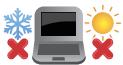
Tätä kannettavaa tulisi käyttää vain ympäristössä, jonka lämpötila on välillä 5 °C (41 °F) ja 35 °C (95 °F).

Tarkista kannettavan pohjassa olevasta merkinnästä, että käytettävä virtalähde ja kannettava toimivat samalla jännitteellä.

Kannettava tietokone voi kuumentua käytössä tai ladattaessa akkupakkauksella. Älä pidä kannettavaa tietokonetta pitkään sylissäsi tai lähellä kehosi osia välttääksesi kuumuuden aiheuttamia vammoja. Älä aseta kannettavaa tietokonetta työskennellessäsi pinnoille, jotka voivat tukkia tuuletusaukot.

ÄLÄ käytä vahingoittuneita virtajohtoja, lisälaitteita tai muita lisävarusteita.

Varmista virran ollessa päällä, ettet käytä tai peitä kannettavaa tietokonetta millään materiaalilla, joka voi vähentää ilmankiertoa.

Älä aseta kannettavaa tietokonetta epätasaiselle tai epävakaalle työtasolle.

Voit viedä kannettavan tietokoneen lentoaseman läpivalaisulaitteiden läpi (käytetään matkatavarahihnoilla olevien kohteiden tutkimiseen), mutta älä altista sitä magneettisille tunnistimille ja sauvoille.

Ota yhteys lentoyhtiöön saadaksesi lisätietoja asiaan liittyvistä käytettävistä lennonsisäisistä palveluista ja rajoituksista, joita on noudatettava käytettäessä kannettavaa tietokonetta lennon aikana.
Kannettavan tietokoneen ylläpito

Irrota virtajohto ja poista akkupakkaus ennen kannettavan tietokoneen puhdistusta. Käytä puhdasta selluloosasientä tai säämiskäliinaa, joka on kostutettu lämpimällä vedellä tai liuoksella, jossa on vähän hankaamatonta pesuainetta. Poista kannettavaan tietokoneeseen mahdollisesti jäänyt kosteus kuivalla liinalla. Älä päästä mitään nesteitä rungon sisään tai näppäimistön rakoon oikosulun ja syöpymisen estämiseksi.
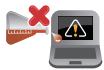
Älä käytä vahvoja liuottimia, kuten alkoholia, tinneriä, bentseeniä tai muita kemikaaleja kannettavan tietokoneen pinnalla tai sen lähellä.

Älä aseta esineitä kannettavan tietokoneen päälle.

Älä altista kannettavaa tietokonetta vahvoille magneetti- tai sähkökentille.

Älä altista kannettavaa tietokonetta nesteille, sateelle tai kosteudelle äläkä käytä sitä niiden lähellä.

Älä altista kannettavaa tietokonetta pölyisille ympäristöille.

Älä käytä kannettavaa tietokonetta lähellä kaasuvuotoja.

Älä sijoita aktiivisia elektronisia laitteita lähelle kannettavaa tietokonetta välttääksesi sähkömagneettisten aaltojen aiheuttaman häiriön näyttöpaneelille.

Älä käytä tätä kannettavaa tietokonetta kryptovaluutan louhintaan (kuluttaa valtavia määriä sähköä ja aikaa muunnettavan virtuaalivaluutan saamiseksi) ja/tai vastaaviin toimintoihin.
Oikea hävittäminen

ÄLÄ heitä kannettavaa tietokonetta kunnalliseen jätesäiliöön. Tämä tuote on suunniteltu siten, että sen osat voidaan käyttää uudelleen ja kierrättää. Rastilla yliviivattu roskasäiliön symboli ilmoittaa, että tuotetta (sähkö-, elektroninen tuote ja elohopeaa sisältävä kennoakku) ei saa hävittää kunnallisjätteen mukana. Tarkista alueesi sähkölaitteita koskevat jätemääräykset.

ÄLÄ heitä akkua talousjätteisiin. Symboli, jossa roskalaatikon päällä on risti, merkitsee, ettei akkua saa laittaa talousjätteisiin.
Akun turvallisuustiedot
Akun suojaus
Akun lataaminen usein korkealla jännitteellä voi lyhentää sen käyttöikää. Akun suojaamiseksi, kun akku on ladattu täyteen, järjestelmä lopettaa lataamisen, kun akkuteho on 90-100%.
HUOMAUTUS: Akun aloituslatauskapasiteetti on tavallisesti asetettu arvoon 90 - 99% . Todellinen arvo voi vaihdella mallin mukaan.
Akun lataaminen tai säilytys korkeissa lämpötiloissa voi johtaa akkukapasiteetin pysyvään huonontumiseen ja lyhentää akun käyttöikää. Jos akun lämpötila on liian korkea, järjestelmä voi pienentää akun latauskapasiteettia tai jopa pysäyttää latauksen akun suojelemiseksi. Akun latausaste voi pienentyä, vaikka laite olisi kytketty pois päältä ja irrotettu verkkovirrasta. Tämä on normaalia, koska järjestelmä kuluttaa edelleen hieman akkuvirtaa.
Akun vakiohuolto
Jos et käytä laitettasi pitkään aikaan, varmista, että lataat akun 50 %:iin, sammutat sitten laitteen ja irrotat verkkolaitteen. Lataa akku 50 %:iin kolmen kuukauden välein välttääksesi liiallisen purkautumisen ja estääksesi akun vahingoittumisen. Vältä akun lataamista korkealla jännitteellä pitkiä aikoja akun käyttöiän pidentämiseksi. Jos käytät laitettasi jatkuvasti verkkovirralla, varmista, että lataat akun 50 %:iin vähintään kerran kahdessa viikossa. Voit myös säätää asetuksia MyASUS-sovelluksen Battery Health Charging -toiminnolla akun käyttöiän pidentämiseksi. - Akkua on suositeltavaa säilyttää lämpötilavälillä 5–35 °C akkutehon ollessa 50 %. Voit myös säätää asetuksia MyASUS-sovelluksen Battery Health Charging -toiminnolla akun käyttöiän pidentämiseksi. - Älä jätä akkua kosteisiin ympäristöihin. Altistuminen kosteille ympäristöille voi lisätä akun liiallisen purkautumisen nopeutta. Säilytys alhaisissa lämpötiloissa voi vahingoittaa akun sisällä olevia kemikaaleja, kun taas korkeat lämpötilat voivat johtaa räjähdysvaaraan. - Älä sijoita laitetta tai akkupakkausta lähelle lämmittimiä, tulisijoja, uuneja tai muita lämmönlähteitä, joiden lämpötila ylittää 60 °C. Ympäristöt, joissa on korkea lämpötila, voivat johtaa räjähdykseen tai vuotoon, joka voi aiheuttaa tulipalon.
Luku 1:
Laitteiston asetus
Tutustuminen kannettavaan tietokoneeseen Näkymä ylhäältä
HUOMAUTUS: Näppäimistön asettelu voi vaihdella alueittain tai maittain. Kannettavan näkymä voi myös vaihdella ulkoasultaan riippuen kannettavan tietokoneen mallista.
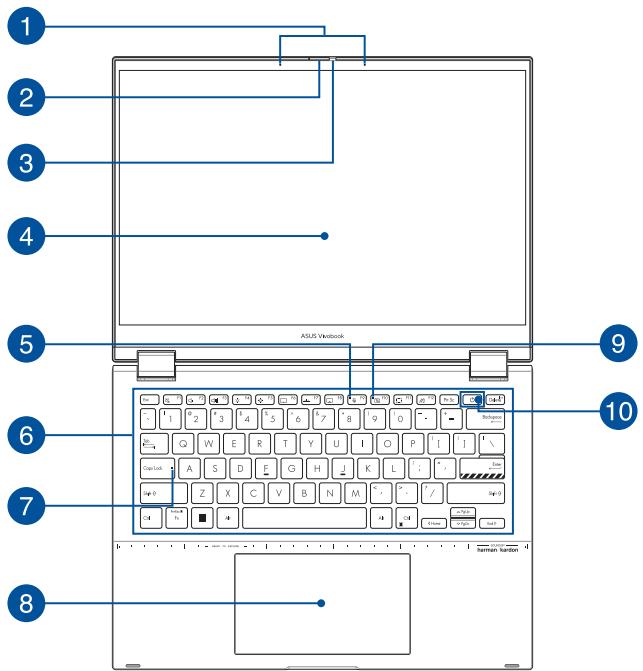

Sarjamikrofonit
Sarjamikrofoneissa on kaiunpoisto-, kohinanvaimennus- ja keilanmuodostustoiminto paremman äänen tunnistuksen ja tallennuksen varmistamiseksi.

Verkkokameran suojus
Tämän avulla voit peittää kannettavan tietokoneesi kameran objektivin.

Kamera
Voit ottaa kannettavan tietokoneen sisäisellä kameralla kuvia tai nauhoittaa videota.

Säädettävä 360 asteen kosketusnäyttöpaneeli
Kannettavan tietokoneen kosketusnäyttöä voidaan säätää täyteen 360°. Tämän toiminnon avulla laite voidaan muuttaa nopeasti kannettavasta tietokoneesta kosketuskäyttöiseksi tablettitietokoneeksi.
Tämä teräväpiirtokosketusnäyttö tarjoaa loistavia katseluominaisuuksia valokuville, videoille ja muille kannettavan tietokoneen multimediatiedostoille. Se mahdollistaa käytön kosketuseleillä.
Vastuuvapauslauseke: Liikkumattomien tai korkeakontrastisten kuvien pitkäkestoinen näyttäminen voi johtaa haamukuvan tai kiinni palaneen kuvan muodostumiseen OLED-näytössä. OLED-näytöllä varustettu ASUS-kannettava tietokone minimoi kiinni palaneiden kuvien syntymisen mahdollisuuden asettamalla Windows 10:ssä Tumman tilan oletukseksi ja lyhentämällä käyttöaikaa ennen kuin näyttö kytkeytyy pois päältä. On suositeltavaa ottaa käyttöön animoitu tummataustainen näytönsäästäjä ja välttää OLED-näytön asettamista maksimikirkkauteen OLED-näytön käyttöiän pidentämiseksi.
HUOMAUTUS:
- Katso lisätietoja tämän käyttöoppaan OLED-näytön asettaminen -osasta. Voit katsoa lisätietoja kannettavan tietokoneen muuttamisesta tablettilaitteeksi tämän käyttöoppaan osiosta Näytöpaneelin kiertäminen.

Mikrofonin merkkivalo
Tämä merkkivalo syttyy, kun mikrofoni kytketään pois päältä.


Näppäimistö
Näppäimistö tarjoaa täysikokoiset QWERTY-näppäimet, joissa on kirjoitettaessa mukava painallussyvyys. Näppäimistöllä voi myös käyttää toimintonäppäimiä, joilla voi käyttää nopeasti Windows-toimintoja ja ohjata multimediaa.
HUOMAUTUS: Näppäimistön asettelu vaihtelee malleittain ja alueittain.

Caps Lock -merkkivalo
Tämä merkkivalo syttyy, kun Caps Lock -toiminto aktivoidaan. Kun Caps Lock -toiminto on käytössä, kannettavan tietokoneen näppäimistöllä voi kirjoittaa isoja kirjaimia (kuten A, B, C).

Kosketuslevy/NumberPad (tietyissä malleissa)
Tämä vaihtaa kosketuslevyn ja NumberPadin välillä.
Kosketuslevy mahdollistaa useiden eleiden käyttämisen näytöllä navigointiin intuitiivisen käyttäjäkokemuksen varmistamiseksi. Se simuloi myös tavallisen hiiren toimintoja.
HUOMAUTUS: Katso lisätietoja tämän käyttöoppaan osiosta Kosketuslevyn käyttö.
NumberPad mahdollistaa numeerisen syötteen käytön.
HUOMAA: Katso lisätietoja tämän käyttöoppaan NumberPadin käyttö -osasta.

Kamera pois -merkkivalo
Tämä merkkivalo syttyy, kun kamera kytketään pois päältä.

Virtapainike
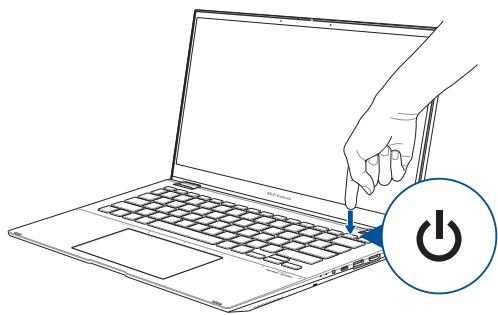
Kytke ja katkaise kannettavan tietokoneen virta painamalla virtapainiketta. Voit käyttää virtapainiketta myös kannettavan tietokoneen kytkemiseen lepo- tai horrostilaan ja herättää sen niistä.
Jos kannettava tietokone lakkaa vastaamasta, pidä virtapainiketta painettuna vähintään kymmenen (10) sekuntia, kunnes kannettava tietokone sammuu.
Sormenjälkitunnistin (tietyissä malleissa)
Tämä sisäinen sormenjälkitunnistin kuvaa sormenjälkesi ja käyttää sitä biometriseen todennukseen, kun kirjaudut kannettavan tietokoneesi järjestelmään.
HUOMAUTUS: Näkymä alla voi olla erinäköinen eri malleissa.
VAROITUS! Kannettava tietokone voi kuumentua käytössä tai ladattaessa akkupakkauksella. Älä pidä kannettavaa tietokonetta pitkään sylissäsi tai lähellä kehosi osia välttääksesi kuumuuden aiheuttamia vammoja. Älä aseta kannettavaa tietokonetta työskennellessäsi pinnoille, jotka voivat tukkia tuuletusaukot.
TÄRKEÄÄ!
- Akun kesto määräytyy käytön ja tämän kannettavan tietokoneen teknisten tietojen mukaan. Akkua ei voi purkaa.
- Osta osat valtuutetulta jälleenmyyjältä. Näin varmistat niiden yhteensopivuuden ja luotettavuuden. Pyydä ASUS-huoltokeskuksesta tai valtuutetulta jälleenmyyjältä huoltoa tuotteelle tai tukea tuotteen oikeaan purkamiseen tai kokoamiseen.
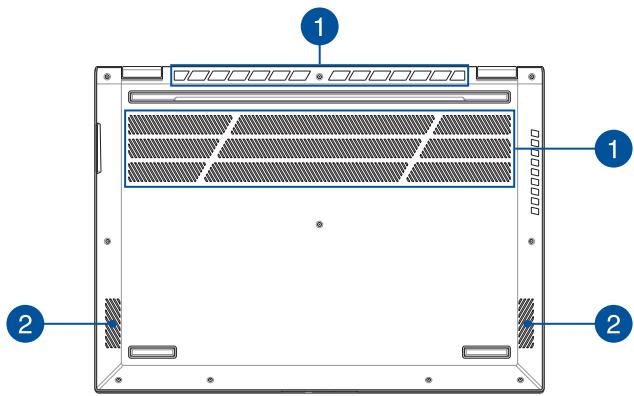

Tuuletusaukot
Tuuletusaukot mahdollistavat viileän ilman pääsyn kannettavaan tietokoneeseen ja kuuman ilman poistumisen siitä.
VAROITUS! Varmista, etteivät paperi, kirjat, vaatteet, johdot tai muut esineet tuki tuuletusaukkoja, muuten laite voi ylikuumentua.

Kaiuttimet
Sisäiset kaiuttimet mahdollistavat äänen kuuntelun suoraan kannettavasta tietokoneesta. Ääniominaisuudet ovat ohjelmiston ohjaamia.
Näkymä oikealta
Intel-malli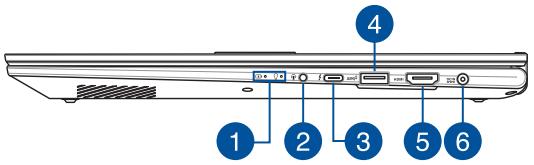
AMD-malli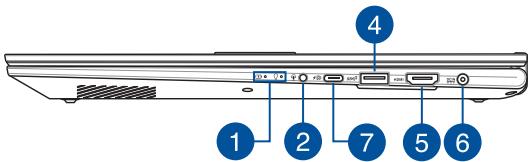

Tilan merkkivalot
Tilan merkkivalot auttavat havaitsemaan kannettavan tietokoneen laitteiston nykyisen tilan.

Kaksivärinen akun latauksen merkkivalo
Tämä kaksivärinen LED-merkkivalo näyttää akun varaustilan. Katso lisätietoja seuraavasta taulukosta:
| Väri | Tila |
| Kiinteä Valkoinen | Kannettava tietokone on liitetty virtalähteseen, ja akun varaus on 95–100 %. |
| Kiinteä oranssi | Kannettava tietokone on liitetty akkua lataavaan virtalähteseen, ja akun varaus on alle 95 %. |
| Vilkkuva oranssi | Kannettava tietokone toimii akkutilassa, ja akun varaustaso on alle 10 %. |
| Valot pois | Kannettava tietokone toimii akkutilassa, ja akun varaustaso on 10–100 %. |

Virran merkkivalo
Virran merkkivalo syttyy, kun kannettava tietokone käynnistetään, ja vilkkuu hitaasti, kun kannettava tietokone on lepotilassa.

Kuuloke-, kuulokemikrofoni- ja mikrofoniliitäntä
Tämä portti on vahvistettuja kaiuttimia tai kuulokkeita varten. Voit käyttää tätä porttia myös kuulokemikrofonin tai ulkoisen mikrofonin liittämiseen.

Thunderbolt™ 4 / Virransyötön yhdistelmäportti
Thunderbolt™ 4 -portti on yhteensopiva USB Type-C -standardien kanssa ja se tarjoaa enintään 40 Gbit/s siirtonopeuden Thunderbolt™ 4 -laitteille. Liitä kannettavasi ulkoiseen DisplayPort-, VGA-, DVI- tai HDMI-porttiin ja koe korkean resoluution näyttöominaisuudet Intel® Thunderbolt™ -teknologialla. Liitä nimellisarvoltaan 20 V / 5 A virtalähde ladataksesi pariston ja syöttääksesi virtaa kannettavaan tietokoneeseen.
HUOMAUTUS: Tämän portin siirtonopeus voi vaihdella mallin mukaan.
TÄRKEÄÄ!
- Kannettavan tietokoneen lataaminen täyteen matalajännitteisen virtalähteen kautta voi kestää pidempään. Vahinkojen välttämiseksi käytä vain 20V/5A:n virtalähdettä kannettavan tietokoneen lataamiseen USB Power Delivery -yhdistelmäportilla. Lisätietoja ja tukea saat ASUS-huoltokeskuksesta.

2. sukupolven USB 3.2 -portti
- 2. sukupolven USB 3.2 -portti tarjoaa enintään 10 Gbit/s -siirtonopeuden, ja se on taaksepäin yhteensopiva USB 2.0:n kanssa.

HDMI-lähtöportti
Tämä portti mahdollistaa kannettavan tietokoneen liittämisen toiseen HDMI-yhteensopivaan laitteeseen tiedoston jakamista tai näyttömonitorin laajentamista varten.

Virtaliitäntä
Liitä toimitukseen kuuluva verkkolaite tähän porttiin virtalähteeksi kannettavalle tietokoneelle ja lataamaan sisäistä akkua.
VAROITUS! Verkkolaite voi kuumentua käytössä. Älä peitä verkkolaitetta ja pidä sitä erillään kehostasi, kun se on liitetty virtalähteeseen.
TÄRKEÄ! Käytä vain toimitukseen kuuluvaa verkkolaitetta virtalähteenä kannettavalle tietokoneelle ja sisäisen akun lataamiseen.

2. sukupolven USB 3.2 Type-C® / DisplayPort / virtaliitäntä -yhdistelmäportti
- 2. sukupolven USB 3.2 Type-C®-portti tarjoaa enintään 10 Gbit/s -siirtonopeuden, ja se on taaksepäin yhteensopiva USB 2.0:n kanssa. Käytä USB Type-C®-sovitinta kannettavan tietokoneen liittämiseen ulkoiseen näyttöön. Liitä kannettava tietokone nimellisarvoltaan 20 V:n / 5 A:n virtalähteeseen akun lataamista ja tietokoneen virransyöttöä varten.
HUOMAUTUS: Tämän portin siirtonopeus voi vaihdella mallin mukaan.
VAROITUS! Verkkolaite voi kuumentua käytössä. Älä peitä verkkolaitetta ja pidä sitä erillään kehostasi, kun se on liitetty virtalähteeseen.
TÄRKEÄÄ!
- Kannettavan tietokoneen lataaminen täyteen matalajännitteisen virtalähteen kautta voi kestää pidempään. Vahinkojen välttämiseksi käytä vain 20V/5A:n virtalähdettä kannettavan tietokoneen lataamiseen USB Power Delivery -yhdistelmäportilla. Lisätietoja ja tukea saat ASUS-huoltokeskuksesta.
Näkymä vasemmalta
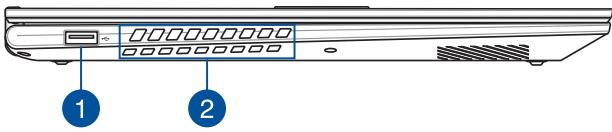

USB 2.0 -portti
Tämä USB-portti on yhteensopiva USB 2.0- tai USB 1.1 -laitteiden, kuten näppäimistöjen, osoitinlaitteiden, flash-levyasemien, ulkoisten kiintolevyjen, kaiuttimien, kameroiden ja tulostimien, kanssa.

Tuuletusaukot
Tuuletusaukot mahdollistavat viileän ilman pääsyn kannettavaan tietokoneeseen ja kuuman ilman poistumisen siitä.
VAROITUS! Varmista, etteivät paperi, kirjat, vaatteet, johdot tai muut esineet tuki tuuletusaukkoja, muuten laite voi ylikuumentua.
Luku 2:
Kannettavan tietokoneen käyttäminen
Käytön aloittaminen
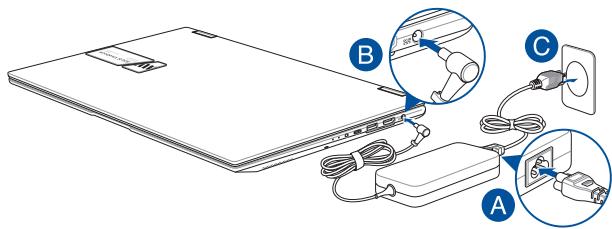
Kannettavan tietokoneen lataaminen
A. Yhdistä AC-virtajohto AC/DC-adapteriin. B. Yhdistä DC-virtajohto kannettavan tietokoneen virtaliitäntään (DC). C. Kytke AC-virta-adapteri 100 V–240 V -virtalähteeseen.

Lataa kannettavaa tietokonetta tunti ennen kuin käytät sitä ensimmäistä kertaa akkutilassa.
HUOMAUTUS: Virta-adapterin ulkomuoto saattaa vaihdella mallin ja alueen mukaan.
TÄRKEÄÄ!
Virta-adapterin tiedot:
Tulojännite: 100-240 V AC, Tulotaajuus: 50-60 Hz, Nimellislähtövirta: 3,42 A (65 W) / 4,74 A (90 W), Nimellislähtöjännite: 19 V
TÄRKEÄÄ!
- Etsi kannettavasta tietokoneesta virtalähteen tulon/lähdön luokitusmerkintä ja varmista, että se vastaa virtalähteen tulon/lähdön luokitustietoja. Joissakin kannettavan tietokoneen malleissa voi olla useita nimellislähtövirtoja käytettävissä olevan SKU:n perusteella.
- Varmista, että kannettava tietokone on kytketty virta-adapteriin ennen kuin kytket sen päälle ensimmäistä kertaa. Kytke virtajohto seinäpistorasiaan ilman jatkojohtoja. Turvallisuutesi vuoksi kytke tämä laite vain asianmukaisesti maadoitettuun pistorasiaan.
- Pistorasian on oltava helposti saatavilla ja lähellä kannettavaa tietokonetta.
- Irrota kannettava tietokone pistorasiasta, jos haluat irrottaa sen päävirtalähteestä.
VAROITUS!
Lue seuraavat varotoimenpiteet koskien kannettavan tietokoneen akkua:
Vain valtuutetut ASUS-teknikot saavat irrottaa laitteen sisällä olevan akun (vain ei-irrotettavissa oleva akku). Tämä laitteen akku voi aiheuttaa tulipalon tai kemiallisen palovamman vaaran, jos se poistetaan tai puretaan. Noudata varoitusmerkintöjä oman turvallisuutesi vuoksi. Räjähdysvaara, jos vaihdetaan vääräntyyppinen akku. - Älä hävitä polttamalla. - Älä koskaan yritä oikosulkea kannettavan tietokoneen akkua. - Älä koskaan yritä purkaa ja koota akkua uudelleen (vain ei-irrotettavissa oleva akku). - Jos havaitset vuodon, lopeta käyttö. - Akku ja sen osat on kierrätettävä tai hävitettävä asianmukaisesti. - Pidä akku ja muut pienet osat lasten ulottumattomissa.
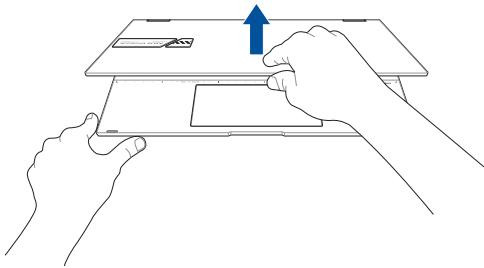
Avaa näyttöpaneeli nostamalla
Paina virtapainiketta
Eleet kosketusnäyttöä ja kosketuslevyä varten
Eleiden avulla voit käynnistää ohjelmia ja käyttää kannettavan tietokoneen asetuksia. Toimi seuraavien kuvien mukaisesti, kun käytät käsieleitä kosketusnäytöllä ja kosketuslevyllä.
HUOMAUTUS: Seuraavat kuvakaappaukset ovat vain viitteellisiä. Kosketusnäytön ulkonäkö voi vaihdella mallin mukaan.
Kosketusnäytön käsieleiden käyttö
Eleiden avulla voit käynnistää ohjelmia ja käyttää kannettavan tietokoneen asetuksia. Toiminnot voidaan aktivoida käsieleiden avulla kannettavan tietokoneen kosketusnäytössä.
Napauta/kaksoisnapauta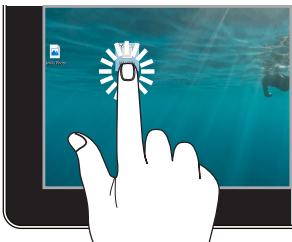
Paina ja pidä painettuna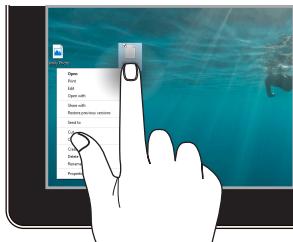
Valitse sovellus napauttamalla sitä. Käynnistä sovellus kaksoisnapauttamalla sitä.
Paina ja pidä painettuna avataksesi hiiren oikean painikkeen valikon.
Suurenna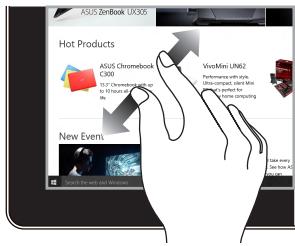
Levitä kaksi sormea erilleen kosketusnäytöllä.
Pienennä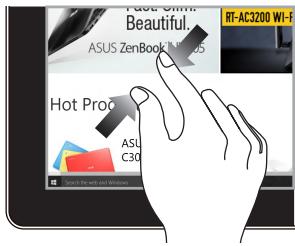
Tuo kaksi sormea yhteen kosketusnäytöllä.
Sormen liu'utus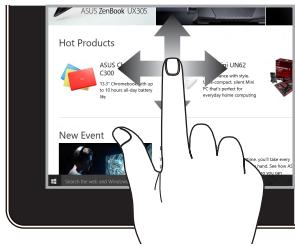
Liu'uta sormea ylös ja alas, ja liu'uta sormea panoroidaksesi näyttöä vasemmalle tai oikealle.
Vedä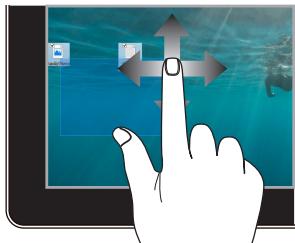
Luo valintaruutu useiden kohteiden ympärille vetämällä. Siirrä kohde uuteen paikkaan vetämällä ja pudottamalla se.
Kosketuslevyn käyttö
Osoittimen siirtäminen
Voit aktivoida osoittimen napauttamalla mihin tahansa kosketuslevyllä ja liu'uttaa sitten sormeasi kosketuslevyllä siirtääksesi osoitinta näytöllä.
Vaakasuuntaan liu'uttaminen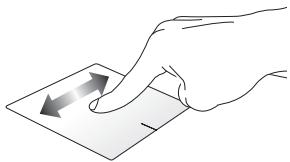
Pystysuuntaan liu'uttaminen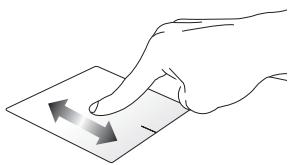
Vinottain liu'uttaminen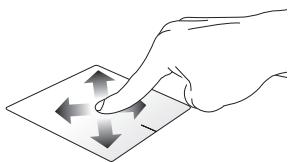
Yhden sormen eleet
Napauta/kaksoisnapauta
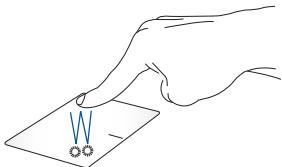
- Valitse sovellus napauttamalla sitä. Käynnistä sovellus kaksoisnapauttamalla sitä.
Vedä ja pudota
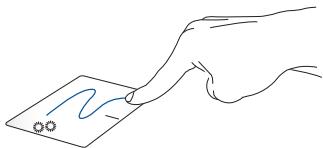
Kaksoisnapauta kohdetta ja liu'uta sitten samaa sormea nostamatta sitä kosketuslevyltä. Pudota kohde uuteen paikkaan nostamalla sormesi kosketuslevyltä.
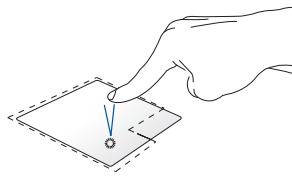
Napsautus hiiren vasemmalla painikkeella
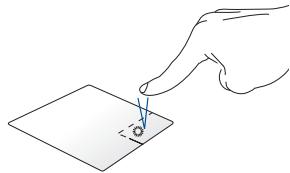
Napsautus hiiren oikealla painikkeella
Valitse sovellus napsauttamalla sitä.
Napsauta tätä painiketta avataksesi hiiren oikean painikkeen valikon.
Käynnistä sovellus kaksoisnapsauttamalla sitä.
HUOMAUTUS: Katkoviivan sisäpuoliset alueet edustavat hiiren vasenta ja hiiren oikeaa painiketta kosketuslevyssä.
Kahden sormen eleet
Napauta
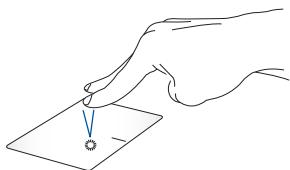
Napauta kahta sormea kosketuslevyllä simuloidaksesi hiiren oikean painikkeen toimintoa.
Kahden sormen vieritys (ylös/alas)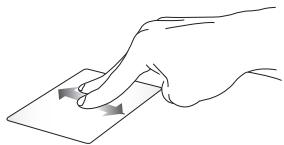
Kahden sormen vieritys (vasemmalle/oikealle)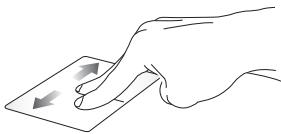
Liu'uta kahta sormea vierittääksesi ylös tai alas.
Liu'uta kahta sormea vierittääksesi vasemmalle tai oikealle.
Pienennä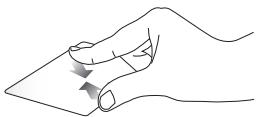
Suurenna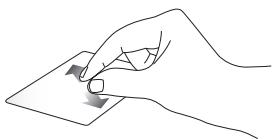
Tuo kaksi sormea yhteen kosketuslevyllä.
Levitä kaksi sormea erilleen kosketuslevyllä.
Vedä ja pudota
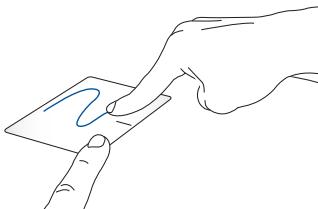
Valitse kohde ja paina ja pidä ykköspainiketta painettuna. Liu'uta toisella sormella kosketuslevyllä vetääksesi kohdetta, nosta sormi pois painikkeelta pudottaaksesi kohteen.
Kolmen sormen eleet
Napauta
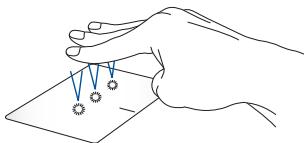
Käynnistä asetuksissa valitsemasi toiminto napauttamalla kosketuslevyä kolmella sormella.
Pyyhkäise vasemmalle/oikealle
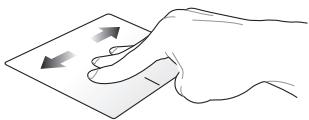
Jos avasit useita sovelluksia, siirry näiden sovellusten välillä pyyhkäisemällä kolmella sormella vasemmalle tai oikealle.
Pyyhkäise ylös
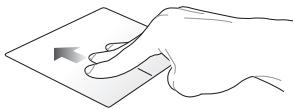
Pyyhkäise ylös nähdäksesi yleiskatsauksen kaikista tällä hetkellä avoinna olevista sovelluksista.
Pyyhkäise alas
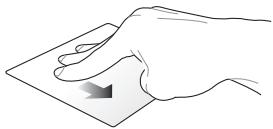
Pyyhkäise alas näyttääksesi työpöydän.
Neljän sormen eleet
Napauta
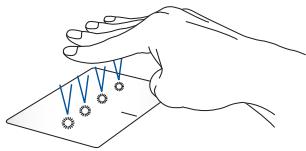
Käynnistä asetuksissa valitsemasi toiminto napauttamalla kosketuslevyä neljällä sormella.
NumberPad-kosketuslevyn käyttö (tietyissä malleissa)
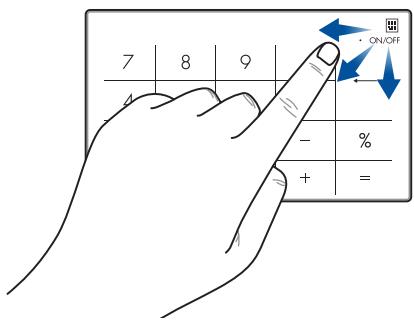

Paina ja pidä painettuna sekunnin ajan vaihtaaksesi numeronäppäimien tai kosketuslevyn välillä. Paina ja pidä painettuna, liu'uta sitten minne tahansa NumberPad-kosketuslevyllä Windowsin laskimen käynnistämiseksi.
TÄRKEÄ! Huomaa, että kaikkia NumberPad-versioita tuetaan vain uusimmassa Microsoft Windows -käyttöjärjestelmässä.
HUOMAUTUS: Voit käyttää toimintoja % ja = asettamalla syöttökieleksi englannin.
Näppäimistön käyttö
HotKey-pikanäppäimet
Kannettavan tietokoneen näppäimistöllä olevilla HotKey-pikanäppäimillä voidaan käyttää seuraavia toimintoja:

Kytkee kaiuttimen päälle tai pois päältä

Kytkee kaiuttimen äänenvoimakkuutta pienemmälle

Kytkee kaiuttimen äänenvoimakkuutta suuremmalle

Vähentää näytön kirkkautta

Lisää näytön kirkkautta

Asettaa kosketuslevyn käyttöön

Säätää näppäimistön taustavalon kirkkautta

Vaihtaa näytön tilaa
HUOMAUTUS: Varmista, että toinen näyttö on liitetty kannettavaan tietokoneeseen.

Kytkee mikrofonin päälle tai pois päältä

Kytkee kameran päälle tai pois päältä

Aktivioruutukaappaustyökalun

Käynnistä My ASUS -sovellus
Toimintonäppäimet
Voit ottaa toimintonäppäimet käyttöön tai poistaa ne käytöstä painikkeella n + . Kun toimintonäppäimet ovat käytössä,
voit käyttää HotKey-pikanäppäimiä myös pitämällä painettuna fn yhdessä ylärivin näppäinten kanssa.
Windows-näppäimet
Kannettavan tietokoneen näppäimistössä on kaksi Windows-erikoisnäppäintä, joita käytetään seuraavasti:

Käynnistä aloitusvalikon

Näytä avattava valikko*
- Tietyissä malleissa
Näyttöpaneelin kiertäminen
Kannettavan tietokoneesi näyttöpaneeli on säädettävissä 360 astetta. Voit säätää näyttöpaneelia, kuten alla on näytetty.
HUOMAUTUS: Kuvat ovat vain viitteellisiä.
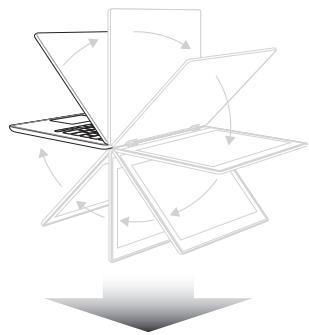
360 astetta säädettävä
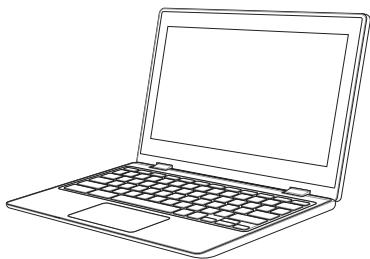
Kannettava tietokone -tila
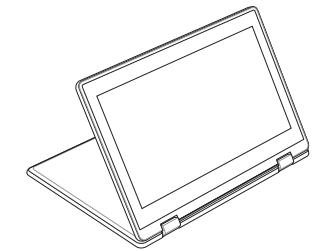
Telinetila
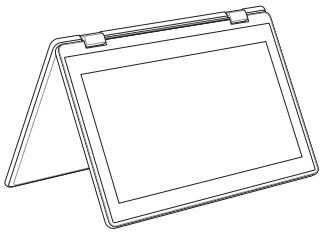
Telttatila
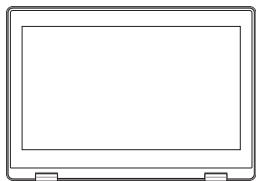
Tablettitietokonetila
HUOMAUTUS: Näytön kierto teline-, teltta- ja tablettitilassa ottaa näppäimistön ja kosketuslevyn pois käytöstä.
Luku 3: Työskentely Windowsin kanssa
Käynnistäminen ensimmäistä kertaa
Kun käynnistät kannettavan tietokoneen ensimmäisen kerran, näkyviin tulee sarja näyttöjä, jotka opastavat Windowsin käyttöjärjestelmän konfiguroinnissa.
Kannettavan tietokoneen käynnistäminen ensimmäistä kertaa:
- Paina kannettavan tietokoneen virtapainiketta. Odota muutama minuutti, kunnes asetusnäyttö tulee näkyviin.
- Valitse asetusnäytössä alue ja kieli, jota käytetään kannettavassa tietokoneessa.
- Lue lisenssisopimus huolellisesti. Valitse Accept (Hyväksy).
- Konfiguroi seuraavat peruskohteet näytön ohjeiden mukaisesti:
Yksilöllistäminen, Verkkoyhteyden muodostaminen, Asetukset, Oma tili
- Kun olet konfiguroinut peruskohteet, Windows asentaa sovelluksesi ja haluamasi asetukset. Varmista, että kannettavassa tietokoneessa pysyy virta päällä asetusprosessin aikana.
- Kun asetusprosessi on valmis, työpöytä tulee näkyviin.
HUOMAUTUS: Tämän luvun kuvakaappaukset ovat vain viitteellisiä.
Aloitusvalikko
Aloitusvalikko on pääväylä kannettavan tietokoneen ohjelmiin, Windows-sovelluksiin, kansioihin ja asetuksiin.
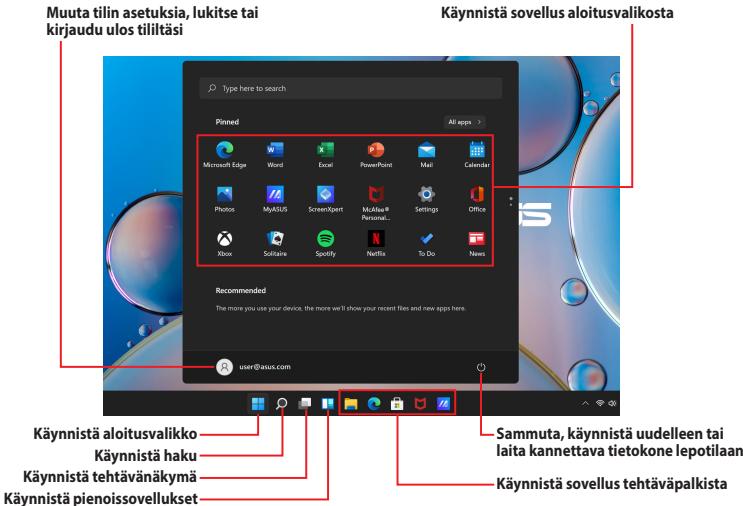
Aloitusvalikosta voit tehdä seuraavia yleisiä toimintoja:
Käynnistää ohjelmia tai Windows-sovelluksia - Avata usein käytettyjä ohjelmia tai Windows-sovelluksia - Muokata kannettavan tietokoneen asetuksia - Saada apua koskien Windows-käyttöjärjestelmää - Sammuttaa kannettavan tietokoneen - Kirjautua ulos Windowsista tai vaihtaa toiseen käyttäjätiliin
Aloitusvalikon käynnistäminen

Napauta työpöydälläsi olevaa Aloitus-kuvaketta


Siirrä hiiren osoitin työpöydän Aloitus-kuvakkeen päälle ja napsauta sitä.


Paina Windows-logonäppäintä näppäimistössä.
Ohjelmien avaaminen aloitusvalikosta
Yksi aloitusvalikon yleisimmistä käyttötavoista on kannettavaan tietokoneeseen asennettujen ohjelmien avaaminen.

Käynnistä ohjelma napauttamalla sitä.

Siirrä hiiren osoitin ohjelman päälle ja käynnistä se napsauttamalla sitä.

Selaa ohjelmia nuolinäppäimillä. Käynnistä painamalla

HUOMAUTUS: Valitse All apps (Kaikki sovellukset), jos haluat näyttää luettelon kaikista kannettavan tietokoneesi ohjelmista ja kansioista aakkosjärjestyksessä.
Windows-sovellukset
Nämä ovat sovelluksia, jotka on kiinnitetty aloitusvalikkoon ja näytetään ruutumuodossa käytön helpottamiseksi.
HUOMAUTUS: Tietyt Windows-sovellukset vaativat kirjautumisen Microsoft-tiliisi ennen kuin ne voi käynnistää kokonaan.
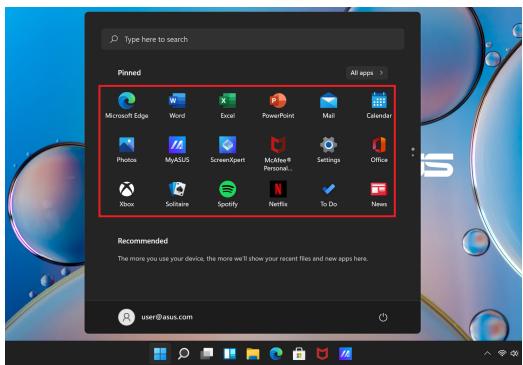
Työskentely Windows-sovelluksien kanssa
Windows-sovellusten käynnistäminen aloitusvalikosta

Käynnistä sovellus napauttamalla sitä.

Siirrä hiiren osoitin sovelluksen päälle ja käynnistä se napsauttamalla sitä.

Selaa sovelluksia nuolinäppäimillä. Käynnistä sovellus painamalla Enter.
Windows-sovellusten mukauttaminen
Voit siirtää, poistaa kiinnityksiä tai kiinnittää sovelluksia tehtäväpalkkiin aloitusvalikosta seuraavasti:
Sovellusten siirtäminen

Paina ja pidä sovellusta painettuna ja vedä se sitten uuteen paikkaan.

Siirrä hiiren osoitin sovelluksen päälle ja sitten vedä ja pudota sovellus uuteen paikkaan.
Sovellusten kiinnityksen poistaminen

Paina ja pidä sovellusta painettuna ja napauta sitten Unpin from Start (irrota aloitusnäytöstä).

Siirrä hiiren osoitin sovelluksen päälle, napsauta oikealla painikkeella ja napsauta sitten Unpin from Start (irrota aloitusnäytöstä).

Siirry sovellukseen nuolinäppäimillä.
Paina tai fn + (tietyissä malleissa), ja valitse Unpin from Start (irrota aloitusnäytöstä).
Sovellusten kiinnittäminen tehtäväpalkkiin

Paina ja pidä sovellusta painettuna ja napauta sitten Pin to taskbar (kiinnitä tehtäväpalkkiin).

Siirrä hiiren osoitin sovelluksen päälle, napsauta oikealla painikkeella ja napsauta sitten Pin to taskbar (kiinnitä tehtäväpalkkiin).

Siirry sovellukseen nuolinäppäimillä.
Paina 国 tai + (tietyissä malleissa), ja valitse Pin to taskbar (kiinnitä tehtäväpalkkiin).
Lisäsovellusten kiinnittäminen aloitusvalikkoon

Kohdassa All apps (kaikki sovellukset) - paina ja pidä painettuna sitä sovellusta, jonka haluat lisätä aloitusvalikkoon, ja napauta sitten Pin to Start (kiinnitä aloitusnäyttöön)

Siirrä hiiren osoitin kohdassa All apps (Kaikki sovellukset) sen sovelluksen päälle, jonka haluat lisätä aloitusvalikkoon ja napsauta sitä oikealla painikkeella, ja napsauta sitten Pin to Start (kiinnitä aloitusnäyttöön)

Paina kohdassa All apps (kaikki sovellukset) Tai
fn + Ctrl (tietyissä malleissa) sitä sovellusta, jonka
haluat lisätä aloitusvalikkoon, ja valitse sitten Pin to Start (kiinnitä aloitusnäyttöön)
Tehtävänäkymä
Vaihda nopeasti avattujen sovellusten ja ohjelmien välillä tehtävänäkymässä. Voit käyttää sitä myös työpöytien välillä vaihtamiseen.
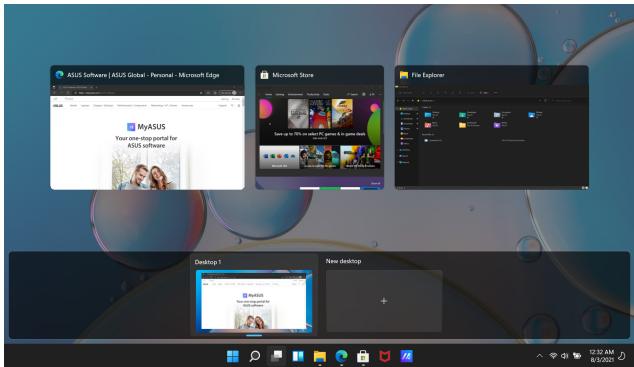
Tehtävänäkymän käynnistäminen

Napauta tehtäväpalkin kuvaketta.

Siirrä hiiren osoitin tehtäväpalkin kuvakkeen päälle ja napsauta sitä.

Paina näppäimistössä +
Pienoissovellukset
Voit käynnistää pienoissovelluksia, jotta saat nopean pääsyn tärkeisiin tietoihin.
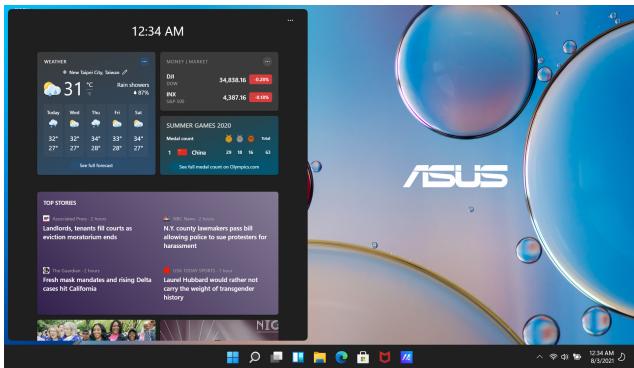
Pienoissovellusten käynnistäminen

Napauta tehtäväpalkin kuvaketta.

Siirrä hiiren osoitin tehtäväpalkin kuvakkeen päälle ja napsauta sitä.

Paina näppäimistössä +W
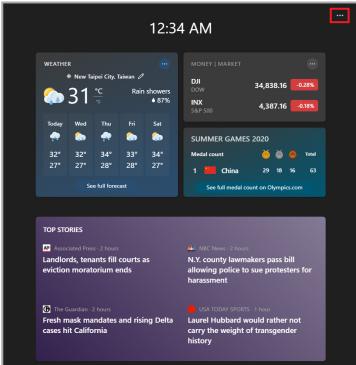
Pienoissovellusten mukauttaminen

tai

Napsauta/napauta -kuvaketta ja valitse Manage interests (hallitse kiinnostuksen kohteita)
muuttaaksesi pienoissovelluksissa näytettävää sisältöä.
Snap-ominaisuus
Snap-ominaisuus näyttää sovellukset vierekkäin, jolloin voit työskennellä tai vaihtaa sovellusten välillä.
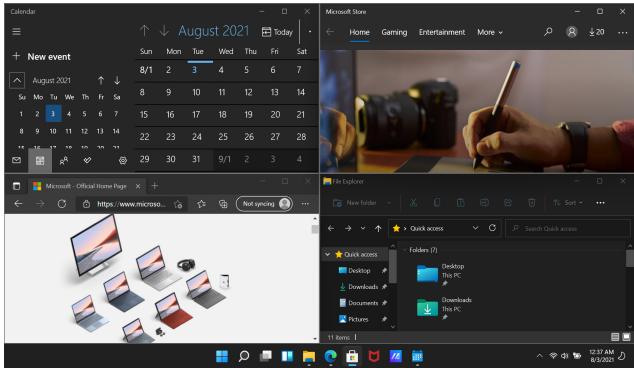
Snap-tukiasemat
Voit vetää ja pudottaa sovelluksia näihin tukiasemiin ja napsauttaaksesi ne Snap-toiminnolla paikoilleen.
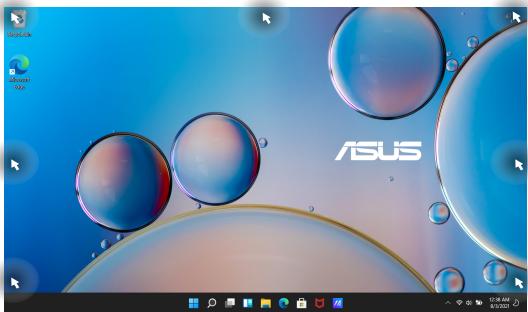
Snap-toiminnon käyttäminen
- Käynnistä sovellus, johon haluat käyttää Snap-toimintoa.
- Vedä sovelluksen otsikkopalkkia ja pudota sovellus näytön reunaan Snap-toiminnon käyttämiseksi.
- Käynnistä toinen sovellus ja toista yllä olevat vaiheet Snap-toiminnolle.
- Käynnistä sovellus, johon haluat käyttää Snap-toimintoa.
- Paina ja pidä -näppäintä painettuna, ja napsauta sovellusta nuolinäppäimillä.
- Käynnistä toinen sovellus ja toista yllä olevat vaiheet Snap-toiminnolle.
Action Center (toimintokeskus)
Toimintokeskus yhdistää sovellusten ilmoitukset ja tarjoaa yhden paikan, jossa voit olla vuorovaikutuksessa niiden kanssa. Siinä on myös hyvin hyödyllinen Quick Actions (pikatoiminnot) -osio.
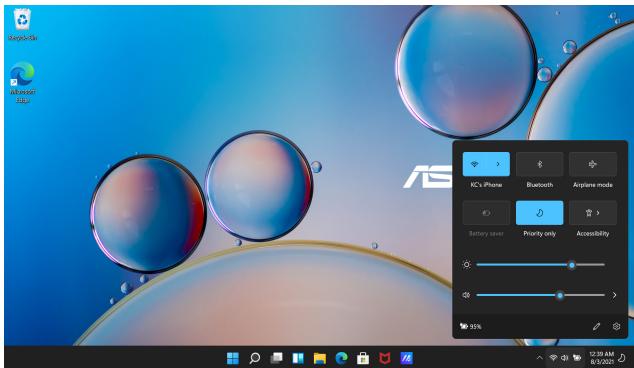
Quick Actions (pikatoimintojen) käynnistäminen

Napauta tehtäväpalkin tilakuvakkeita.

Siirrä hiiren osoitin tehtäväpalkin tilakuvakkeen päälle ja napsauta sitä.

Paina näppäimistössä +A
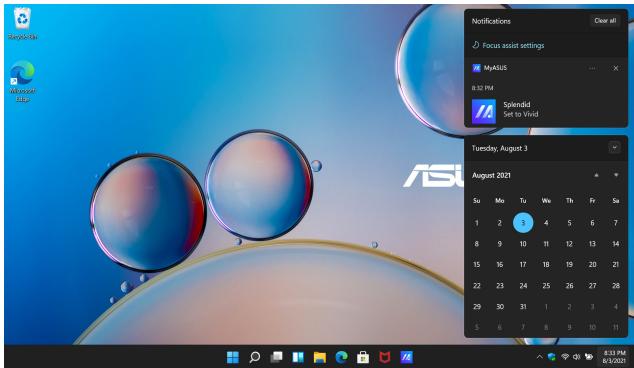
Ilmoitusten käynnistäminen

Napauta tehtäväpalkin päivämäärää ja kellonaikaa.

Siirrä hiiren osoitin tehtäväpalkin päivämäärä ja kellonaika -kuvakkeen päälle ja napsauta sitä.

Paina näppäimistössä +N
MyASUS Splendid
MyASUS Splendid varmistaa, että kaikki ASUS-näyttöpaneelit näyttävät identtiset ja tarkat värit. Voit valita tilan Normal (normaali) lisäksi tilat Vivid (eloisa), Eye Care tai Manual (manuaalinen) näyttöasetusten säätämiseksi.
Normal Mode (normaali tila): Gamma- ja värilämpötilakorjauksen ansiosta paneelin kuvantuotto on mahdollisimman lähellä sitä, mitä näet luonnollisesti omilla silmilläsi. OLED-paneeleilla varustetuissa malleissa tämä tila on yhteensopiva TÜV Low Blue Light -sertifikaatin kanssa. Vivid Mode (eloisa tila): Tämän tilan avulla voit säätää kuvan värikylläisyyttä tehden siitä eloisamman ja elävämmän. - Manual Mode (manuaalinen tila): Tämän tilan avulla voit säätää värilämpötila-arvoa henkilökohtaisten tarpeidesi mukaan välillä -50 ... +50. Eye Care Mode: Tämän tilan avulla voit vähentää sinisen valon määrää jopa 30% , mikä auttaa suojelemaan silmiäsi.
Taso 1-5: Mitä korkeampi taso, sitä vähemmän sinistä valoa. LCD-paneelilla varustetuissa malleissa taso 5 on optimoitu asetus, joka on TÜV Low Blue Light -sertifikaatin mukainen.
HUOMAUTUS: Ota HDR käyttöön kohdasta Settings (asetukset)
System (järjestelmä) > Display (näyttö) saadaksesi paremman katselukokemuksen OLED-paneelistasi (tietyissä malleissa), ja se on TÜV Flicker Free -sertifikaatin mukainen.
Katso seuraavat vinkit silmien rasituksen lievittämiseksi:
- Ole välillä poissa näytön luota, jos työskentelet useita tunteja päivässä. On suositeltavaa pitää lyhyitä taukoja (vähintään 5 minuuttia) n. tunnin jatkuvan tietokoneella työskentelyn jälkeen. Lyhyet ja toistuvat tauot ovat tehokkaampia kuin yksi pitkä tauko.
- Silmien rasituksen ja silmien kuivumisen minimoimiseksi, lepuuta silmiäsi ajoittain katsomalla kaukana olevia kohteita. Toista seuraavat harjoitteet vähentääksesi silmien rasitusta:
(1) Katso ylös ja alas toistuvasti. (2) Pyöritä silmiäsi hitaasti. (3) Liikuta silmiä viistosti kulmasta kulmaan.
Jos silmien rasitus jatkuu, ota yhteys lääkäriin.
- Korkeaenerginen sininen valo voi johtaa silmien rasitukseen ja AMD:hen (silmanpohjan ikärappeumaan). Sinivalosuodatin vähentää 30 % (enint.) haitallisesta sinisestä valosta CVS:n (näyttöpäätteestä johtuvat oireet) oireiden välttämiseksi.
OLED-näytön määrittäminen
Suosittelemme useita asetuksia, jotta saat parhaimman hyödyn OLED-näytöstäsi (tietyissä malleissa). Nämä asetukset auttavat optimoimaan visuaalisen kokemuksen, maksimoimaan akun käytön ja pidentämään ASUSin kannettavan tietokoneen käyttöikää.
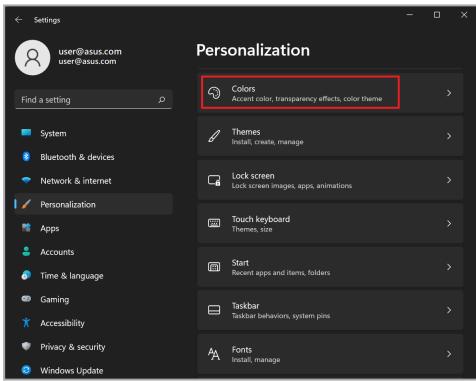
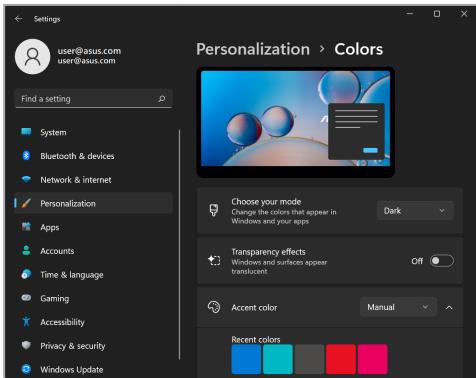
Dark Mode (tumman tilan) asettaminen
Dark Mode (tumma tila) on oletusarvoisesti käytössä. Asetusten tarkastaminen tai säätäminen:
- Käynnistä aloitusvalikko.
- Napsauta/napauta Settings (asetukset) ja valitse Personalization (yksilöllistäminen).
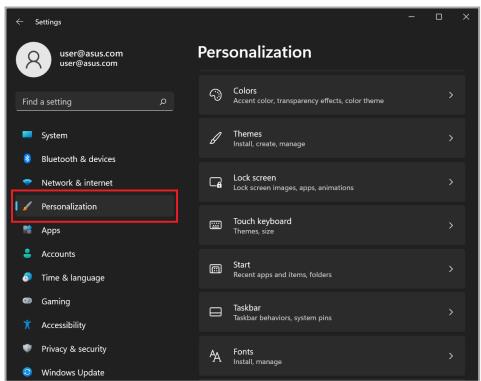
3. Valitse Colors (värit) -välilehti nähdäksesi vaihtoehdot.
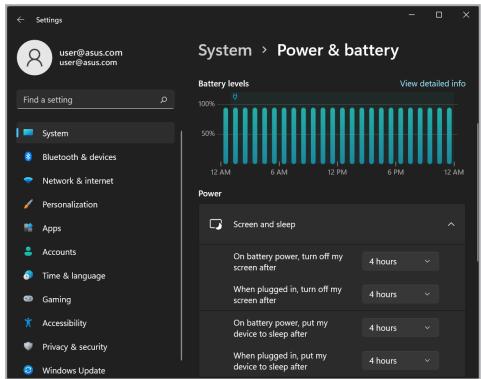
Näytön sammuttaminen, kun sitä ei käytetä
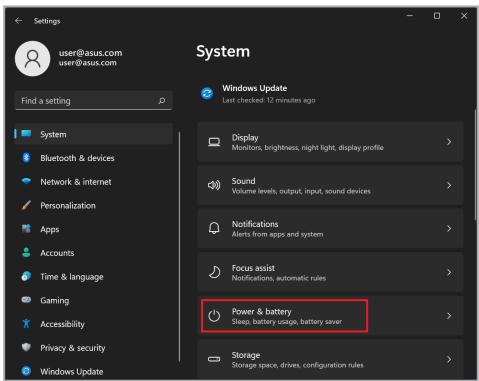
Muista asettaa näyttö sammumaan automaattisesti, kun sitä ei käytetä. Asetusten tarkastaminen tai säätäminen:
- Käynnistä aloitusvalikko.
- Napsauta/napauta Settings (asetukset) ja valitse System (järjestelmä).
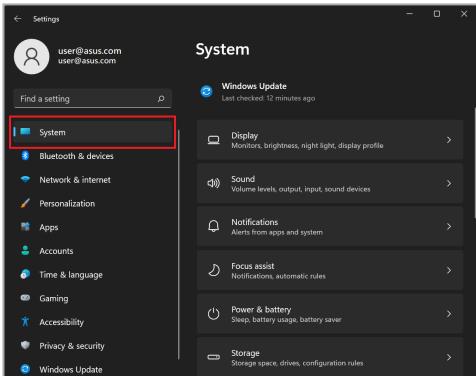
3. Valitse Power & battery (virta ja akku) -välilehti nähdäksesi vaihtoehdot.
Näytön kirkkauden säätäminen
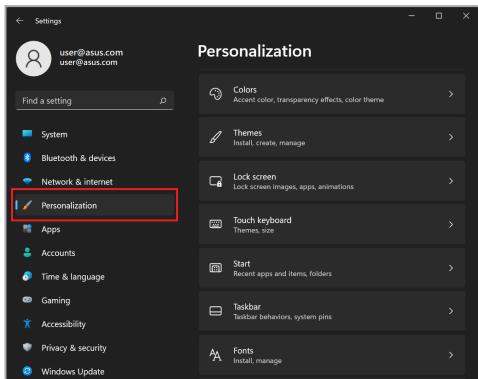
On suositeltavaa ottaa käyttöön animoitu tummataustainen näytönsäästäjä ja välttää asettamasta OLED-näyttöä kirkkaimmalle tasolle OLED-näytön käyttöiän pidentämiseksi. Asetusten tarkistaminen tai säätäminen:
- Käynnistä aloitusvalikko.
- Napsauta/napauta Settings (asetukset) ja valitse Personalization (yksilöllistäminen).
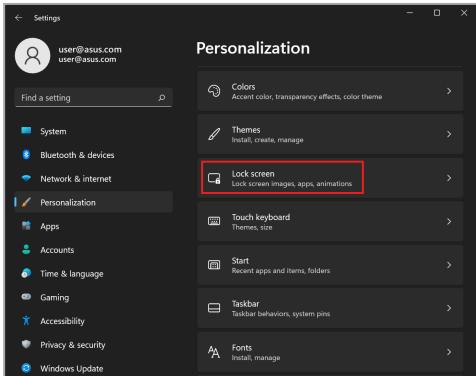
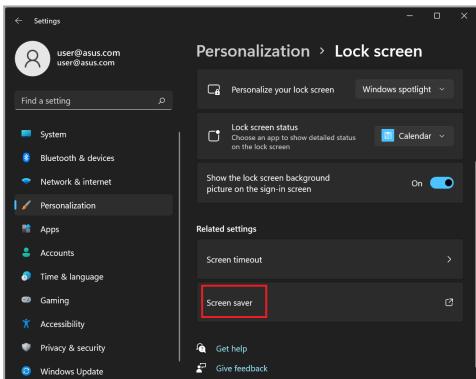
3. Valitse Lock screen (lukitusnäyttö) -välilehti ja sitten Screensaver (näytönsäästäjä) nähdäksesi vaihtoehdot.
Tehtäväpalkin automaattinen piilottaminen
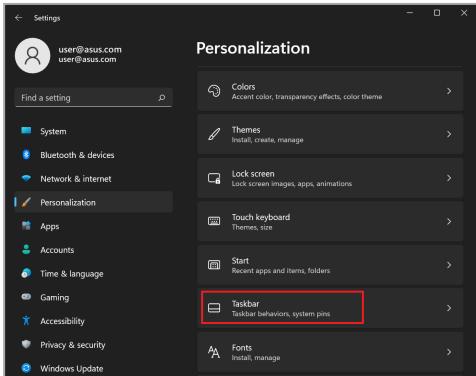
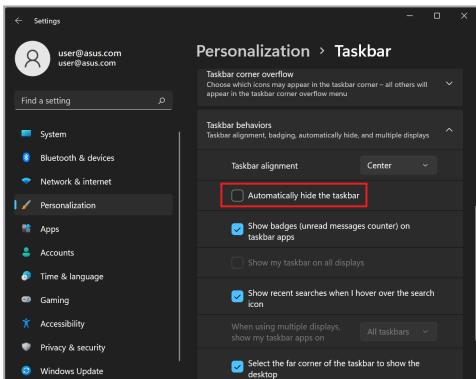
Voit estää tehtäväpalkin pitkittyneen näkymisen OLED-näytöllä ottamalla käyttöön tehtäväpalkin automaattisen piilottamisen. Asetusten säätäminen:
- Käynnistä aloitusvalikko.
- Napsauta/napauta Settings (asetukset) ja valitse Personalization (yksilöllistäminen).
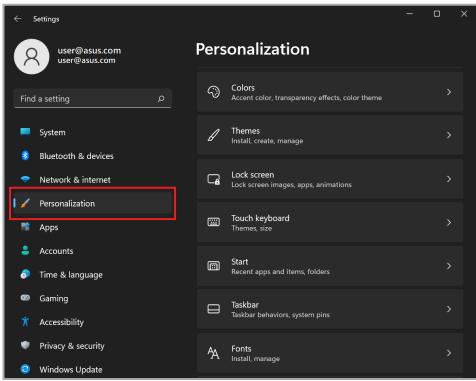
3. Valitse Taskbar (tehtäväpalkki) -välilehti ja ota käyttöön Automatically hide the taskbar (piilota tehtäväpalkki automaattisesti).
Dark Mode (tumman tilan) asettaminen Microsoft Office -ohjelmassa
- Käynnistä Microsoft Office -ohjelma ja napsauta/napauta sitten File (tiedosto) > Account (tili).
- Valitse Dark Gray (tummanharmaa) kohdasta Office Theme (Office-teema). Teemaa käytetään kaikissa Microsoft-ohjelmissa.
Muut pikanäppäimet
Voit käyttää näppäimistöllä seuraavia pikanäppäimiä, joilla voit helposti käynnistää sovelluksia ja navigoida Windowsissa.

Käynnistää Start menu (aloitusvalikko) -valikon
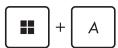
Käynnistää Action center (toimintokeskus) -toiminnon
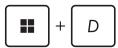
Käynnistä työpöydän
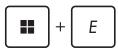
Käynnistää File Explorer (resurssienhallinta) -toiminnon

Käynnistää Settings (asetukset)
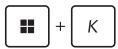
Käynnistää Connect (yhdistä) -paneelin
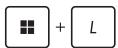
Aktivoi lukitusnäytön
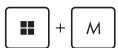
Pienentää kaikki tämänhetkiset aktiiviset ikkunat
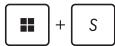
Käynnistää Search (haku) -toiminnon
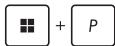
Käynnistää Project (projekti) -paneelin
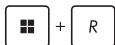
Avaa Run (suorita) -ikkunan
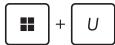
Avaa Accessibility (helppokäyttötoiminnot)
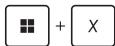
Avaa aloituspainikkeen kontekstivalikon
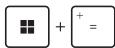
Käynnistää suurennuslasikuvakkeen ja lähentää näyttöön
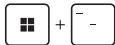
Loitontaa näytöstä
Yhdistäminen langattomiin verkkoihin
Wi-Fi
Avaa sähköposteja, surffaa internetissä ja jaa sovelluksia sosiaalisissa verkoissa kannettavan tietokoneen Wi-Fi-yhteydellä.
TÄRKEÄÄ! Lentokonetila poistaa tämän ominaisuuden käytöstä. Varmista, että lentokonetila on kytketty pois päältä ennen kannettavan tietokoneen Wi-Fi-yhteyden käyttöönottoa.
Wi-Fi-yhteyden muodostaminen
Yhdistä kannettava tietokone Wi-Fi-verkkoon seuraavasti:

tai
- Käynnistä toimintokeskus tehtäväpalkista.
- Ota Wi-Fi käyttöön napsauttamalla tai napauttamalla Wi-Fi-kuvaketta.
- Valitse tukiasema käytettävissä olevien Wi-Fi-yhteyksien luettelosta.
- Käynnistä verkkoyhteys valitsemalla Yhdistä.
HUOMAUTUS: Sinua voidaan kehottaa antamaan suojausavain Wi-Fi-yhteyden aktivoimiseksi.
Bluetooth
Helpota Bluetoothin avulla langatonta tiedonsiirtoa muiden Bluetooth-laitteiden kanssa.
TÄRKEÄÄ! Lentokonetila poistaa tämän ominaisuuden käytöstä. Varmista, että lentokonetila on kytketty pois päältä ennen kannettavan tietokoneen Bluetooth-yhteyden käyttöönottoa.
Pariliitoksen muodostaminen muiden Bluetooth-laitteiden kanssa
Kannettavan tietokoneen on muodostettava pariliitos muiden Bluetooth-laitteiden kanssa, jotta tiedonsiirto voidaan ottaa käyttöön. Yhdistä laitteesi seuraavasti:

tai

- Avaa Asetukset aloitusvalikosta.
- Valitse Bluetooth ja laitteet > Lisää laite etsiäksesi Bluetooth-laitteita.
- Valitse laite luettelosta muodostaaksesi pariliitoksen kannettavan tietokoneen ja laitteen välille.
HUOMAUTUS: Joissakin Bluetooth-laitteissa sinua voidaan kehottaa näppäilemään kannettavan tietokoneesi tunnuskoodi.
Lentokonetila
Lentokonetila poistaa langattomat yhteydet käytöstä, jolloin voit käyttää kannettavaa tietokonetta turvallisesti lennon aikana.
HUOMAUTUS: Ota yhteys lentoyhtiöön saadaksesi lisätietoja lennon aikana tarjolla olevista palveluista ja rajoituksista, joita on noudatettava käytettäessä kannettavaa tietokonetta lennon aikana.
Lentokonetilan kytkeminen päälle/pois päältä

tai

- Avaa toimintokeskus tehtäväpalkista.
- Napsauta tai napauta Lentokonetila-kuvaketta ottaaksesi lentokonetilan käyttöön tai poistaaksesi sen käytöstä.
Kannettavan tietokoneen sammuttaminen
Voit sammuttaa kannettavan tietokoneen kahdella tavalla:

tai

Avaa aloitusvalikko ja valitse "> Shut down" (sammuta) tehdäksesi normaalin sammutuksen. Valitse kirjautumisnäytöltä "> Shut down" (sammuta).

Sammuta Windows painamalla Alt + F4. Valitse Shut down (sammuta) pudotusvalikosta ja sitten OK. - Jos kannettava tietokone ei vastaa, pidä virtapainiketta painettuna vähintään kymmenen (10) sekuntia, kunnes kannettava tietokone sammuu.
Kannettavan tietokoneen siirtäminen lepotilaan
Kannettavan tietokoneen siirtäminen lepotilaan:

tai
Avaa aloitusvalikko ja valitse "> Sleep" (lepotila) siirtääksesi kannettavan tietokoneen lepotilaan. Valitse kirjautumisnäytöltä "> Sleep" (lepotila).


Siirrä Windows lepotilaan painamalla Alt + F4. Valitse Sleep (lepotila) pudotusvalikosta ja sitten OK.
HUOMAUTUS: Voit myös siirtää kannettavan tietokoneesi lepotilaan painamalla kerran virtapainiketta.
Luku 4:
Käynnistyksen itsetesti (POST)
Käynnistyksen itsetesti (POST)
POST (käynnistyksen itsetesti) on sarja ohjelmisto-ohjattuja diagnostiikkatestejä, jotka suoritetaan, kun käynnistät tai käynnistät uudelleen kannettavan tietokoneen. POSTia ohjaava ohjelmisto asennetaan pysyvänä osana kannettavan tietokoneen arkkitehtuuria.
POSTin käyttäminen BIOSissa ja vianmäärityksessä
POSTin aikana voit käyttää BIOS-asetuksia tai suorittaa vianetsintävaihtoehtoja kannettavan tietokoneen toimintonäppäimillä. Katso lisätietoja alta.
BIOS
BIOS (Basic Input and Output System) tallentaa järjestelmän laitteistoasetukset, joita tarvitaan kannettavassa tietokoneessa järjestelmän käynnistämiseen.
BIOS-oletusasetukset koskevat kannettavan tietokoneen useimpia käyttöehtoja. Älä muuta BIOS-oletusasetuksia muissa kuin seuraavissa tilanteissa:
Järjestelmän käynnistyksen aikana näytölle tulee virheviesti, joka pyytää suorittamaan BIOS-asetukset. - Olet asentanut uuden järjestelmäkomponentin, joka vaatii BIOS-asetusten muutoksia tai päivityksiä.
VAROITUS: Virheelliset BIOS-asetukset voivat aiheuttaa järjestelmän epävakauden tai käynnistyksen epäonnistumisen. On vahvasti suositeltavaa, että muutat BIOS-asetuksia vain koulutetun huoltohenkilöstön avustuksella.
Pääsy BIOS-asetuksiin
Käynnistä kannettava tietokone uudelleen ja paina POST-tilassa

Järjestelmän palauttaminen
Kannettavan tietokoneen palautusvaihtoehtojen avulla voit palauttaa järjestelmän alkuperäiseen tilaan tai vain päivittää asetuksia suorituskyvyn parantamiseksi.
TÄRKEÄÄ!
- Varmuuskopioi kaikki tiedostot ennen minkään palautusvaihtoehdon tekemistä kannettavassa tietokoneessa.
- Merkitse muistiin tärkeät muokatut asetukset, kuten verkkoasetukset, käyttäjänimet ja salasanat, tietojen katoamisen välttämiseksi.
- Varmista, että kannettava tietokone on kytketty virtalähteeseen ennen järjestelmän palauttamista.
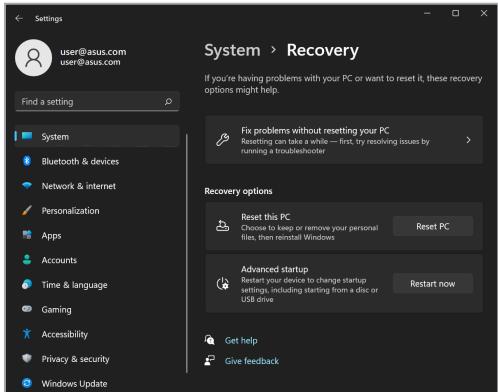
Windowsilla käytössäsi on seuraavat palautusvaihtoehdot:
- Keep my files (säilytä tiedostoni) - Tällä vaihtoehdolla voit päivittää kannettavan tietokoneen ilman, että sillä on vaikutusta henkilökohtaisiin tiedostoihisi (valokuviin, musiikkiin, videoihin, asiakirjoihin).
Tällä vaihtoehdolla voit palauttaa kannettavan tietokoneen oletusasetukset ja poistaa muut asennetut sovellukset.
- Remove everything (poista kaikki) - Tämä vaihtoehto palauttaa kannettavan tietokoneen tehdasasetuksiin. Sinun on varmuuskopioitava tietosi ennen tämän tekemistä.
- Advanced startup (käynnistyksen lisäasetukset) - Tällä vaihtoehdolla voit suorittaa muita kannettavan tietokoneen lisäpalautusvaihtoehtoja, kuten:
USB-aseman, verkkoyhteyden tai Windowsin palautus-DVD:n käyttäminen kannettavan tietokoneen käynnistämiseksi. Troubleshoot (vianmääritys) -vaihtoehdolla voit käyttää seuraavia lisäpalautusvaihtoehtoja: Startup Repair (käynnistyksen korjaus), Uninstall Updates (poista päivitysten asennus), UEFI-laitteistoasetukset, Command Prompt (komentorivi), System Restore (järjestelmän palauttaminen) ja System Image Recovery (järjestelmän näköistiedoston palautus).
Palautusvaihtoehdon suorittaminen
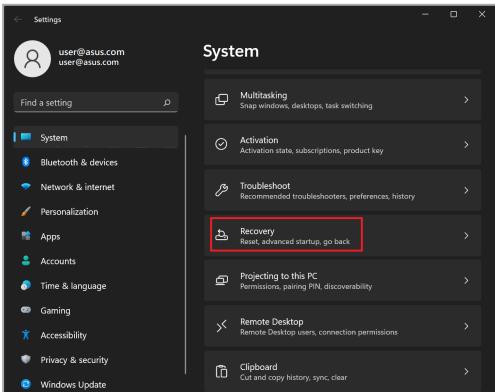
Katso seuraavat vaiheet, jos haluat käyttää jotakin kannettavan tietokoneen käytettävissä olevista palautusvaihtoehdoista.
- Käynnistä Settings (asetukset) ja valitse System (järjestelmä) > Recovery (palautus).
2. Valitse käytettävä palautusvaihtoehto.
Vinkkejä ja Usein kysyttyä
Hyödyllisiä vinkkejä kannettavan tietokoneen käyttöön
Seuraavien hyödyllisten vinkkien avulla saat eniten irti kannettavasta tietokoneestasi, voit ylläpitää järjestelmän suorituskykyä ja varmistaa, että kaikki tietosi pysyvät suojattuina:
Säännöllisten Windows-päivitysten avulla voit varmistaa, että sovellustesi suojausasetukset ovat ajan tasalla. Päivitä MyASUS varmistaaksesi, että sinulla on ASUS:in omien sovellusten, ohjaimien ja apuohjelmien uusimmat versiot. Käytä virustorjuntaohjelmistoa tietojesi suojaamiseen ja pidä sekin ajan tasalla. - Älä katkaise kannettavan tietokoneen virtaa pakotetulla sammutustoiminnolla, ellei se ole ehdottomasti välttämätöntä. - Varmuuskopioi aina tietosi. Tallenna tietojen varmuuskopiot säännöllisesti ulkoiseen tallennusasemaan. Jollet käytä kannettavaa tietokonettasi pitkään aikaan, varmista, että lataat akkutehon 50 %:iin, sammutat sitten kannettavan tietokoneen ja irrotat verkkolaitteen. - Jos käytät kannettavaa tietokonettasi jatkuvasti verkkovirralla, aseta Battery Health Charging -valinta Tasapainotettu-tilaan MyASUS-sovelluksessa.
- Ennen kuin nollaat kannettavan tietokoneen, irrota kaikki lisälaitteet ja varmista, että seuraavat kohteet ovat helposti saatavilla:
- käyttöjärjestelmän ja muiden asennettujen sovellusten tuoteavaimet, varmuuskopioidut tiedot
- kirjautumistunnus ja salasana
- Internet-yhteyden tiedot
Siirry tukisivustollemme vianetsintää varten ja lukeaksesi usein kysyttyjä kysymyksiä osoitteessa https://www.asus.com/support.
Laitteistoon liittyvät usein esitetyt kysymykset
- Kun käynnistän kannettavan tietokoneen, näytössä on musta (tai toisinaan värillinen) piste. Mitä minun pitäisi tehdä?
Vaikka tällaisia pisteitä näkyisi normaalisti näytössä, ne eivät vaikuta järjestelmän toimintaan. Jos ilmiö jatkuu ja lopulta vaikuttaa järjestelmän suorituskykyyn, ota yhteys valtuutettuun ASUS-huoltokeskukseen.
- Näyttöpaneelin värit ja kirkkaus ovat epätasaisia. Kuinka korjaan tämän ongelman?
Näyttöpaneelin väreihin ja kirkkauteen saattaa vaikuttaa katselukulma ja kannettavan tietokoneen sijainti. Kannettavan tietokoneen näytön kirkkaus ja värisävy voivat myös vaihdella mallin mukaan. Voit säätää näyttöpaneelin ulkoasua toimintonäppäimillä tai käyttöjärjestelmän näyttöasetuksia säätämällä.
- Miten voin varmistaa, että kannettavan tietokoneen akku kestää mahdollisimman pitkään?
Voit kokeilla seuraavia ehdotuksia:
Säädä näytön kirkkautta toimintonäppäimillä. - Jos et tarvitse Wi-Fi-yhteyttä, ota lentokonetila käyttöön. - Irrota USB-laitteet, joita et käytä. - Sulje käyttämättömät sovellukset, erityisesti sellaiset, jotka varaavat paljon järjestelmämuistia.
- Akun latauksen merkkivalo ei syty. Mikä on vika?
Tarkista, että verkkolaite ja akku on kiinnitetty oikein. Voit myös irrottaa verkkolaitteen tai akun, odottaa minuutin ja liittää ne takaisin virtalähteeseen ja kannettavaan tietokoneeseen. - Jos ongelma ei ratkea, pyydä apua paikalliselta ASUS-huoltokeskukselta.
- Miksi kosketuslevy ei toimi?
Ota kosketuslevy käyttöön näppäinyhdistelmällä.
- Miksi kannettavan tietokoneen kaiuttimista ei kuulu ääntä, kun toistan ääni- ja videotiedostoja?
Voit kokeilla seuraavia ehdotuksia:
- Lisää kaiuttimien äänenvoimakkuutta näppäinyhdistelmällä. Tarkista, onko kaiuttimet mykistetty. Tarkista, onko kannettavaan tietokoneeseen liitetty kuulokkeet, ja irrota kuulokkeet tarvittaessa.
- Mitä teen, jos kannettavan tietokoneen verkkolaite katoaa tai akku lakkaa toimimasta?
Pyydä apua paikallisesta ASUS-huoltokeskuksesta.
- Kannettavan tietokoneeni näppäinpainallukset eivät toimi oikein, koska kohdistin siirtyy jatkuvasti. Mitä minun pitäisi tehdä?
Varmista, ettei mikään kosketa tai paina vahingossa kosketuslevyä käyttäessäsi näppäimistöä. Voit myös poistaa kosketuslevyn
käytöstä näppäinyhdistelmällä.
Ohjelmistoon liittyvät usein esitetyt kysymykset
- Kun käynnistän kannettavan tietokoneen, virran merkkivalo syttyy, mutta näytössä ei näy mitään. Miten ratkaisen tämän ongelman?
Voit kokeilla seuraavia ehdotuksia:
- Pakota kannettavan tietokoneen sammutus painamalla virtapainiketta vähintään kymmenen (10) sekuntia. Tarkista, onko verkkolaite ja akku liitetty oikein, ja käynnistä sen jälkeen kannettava tietokone. Jos ongelma ei ratkea, pyydä apua paikalliselta ASUS-huoltokeskukselta.
- Mitä teen, kun näytössä näkyy viesti: "Poista tietoväline. Käynnistä uudelleen painamalla mitä tahansa näppäintä."?
Voit kokeilla seuraavia ehdotuksia:
- Irrota kaikki liitetyt USB-laitteet ja käynnistä kannettava tietokone uudelleen.
- Poista optiseen asemaan sisälle jätetty levy ja käynnistä uudelleen.
- Jos ongelma ei ratkea, kannettavassa tietokoneessa voi olla muistitallennusongelma. Pyydä apua paikallisesta ASUS-huoltokeskuksesta.
- Kannettava tietokone käynnistyy tavallista hitaammin ja käyttöjärjestelmä toimii viiveellä. Kuinka korjaan tämän ongelman?
Poista viimeksi asentamasi sovellukset tai sellaiset, joita ei toimitettu käyttöjärjestelmän yhteydessä, ja käynnistä sitten järjestelmä uudelleen.
- Kannettava tietokone ei käynnisty. Kuinka korjaan tämän ongelman?
Voit kokeilla seuraavia ehdotuksia:
- Irrota kaikki kannettavaan tietokoneeseen liitetyt laitteet ja käynnistä sitten järjestelmä uudelleen. Jos ongelma ei ratkea, pyydä apua paikalliselta ASUS-huoltokeskukselta.
- Miksi kannettava tietokone ei herää uni- tai horrostilasta?
- Sinun on painettava virtapainiketta jatkaaksesi viimeistä työskentelytilaa.
- Akku saattaa olla täysin tyhjä. Liitä kannettavaan tietokoneeseen verkkolaite, liitä verkkolaite pistorasiaan ja paina sitten virtapainiketta.
Liitteet
Sisäisen modeemin vaatimustenmukaisuus
Kannettava tietokone, jossa on sisäinen modeemimalli, vastaa seuraavia vaatimuksia: JATE (Japani), FCC (Yhdysvallat, Kanada, Korea, Taiwan) ja CTR21. Sisäinen modeemi on hyväksytty neuvoston päätöksen 98/482/EY mukaisesti yleiseurooppalaiseksi yhden päätteen liitännäksi yleiseen puhelinverkkoon (PSTN). Kuitenkin johtuen eroista yksittäisten yleisten puhelinverkkojen välillä eri maissa hyväksyntä ei takaa itsestään tai itsessään ehdottomasti, että käyttö onnistuu kaikissa PSTN-verkon päätelaitteissa. Mahdollisissa ongelmatapauksissa on otettava ensisijaisesti yhteyttä laitteen toimittajaan.
Yleiskuvaus
Euroopan neuvoston CTR 21 -hyväksyntää koskeva päätös on julkaistu 4.8.1998 Euroopan yhteisöjen virallisessa lehdessä. CTR 21 -standardia sovelletaan kaikkiin muuhun kuin puheensiirtoon tarkoitettuihin päätelaitteisiin, joissa käytetään DTMF-numerovalintaa ja jotka on tarkoitettu yhdistettäviksi analogiseen PSTN-verkkoon.
CTR 21 (Common Technical Regulation) -standardin liitäntävaatimukset päätelaitteen liittämiselle yleisiin analogisiin puhelinverkkoihin (pois lukien puhelinliikennettä palvelevat päätelaitteet), joissa mahdollinen numerovalinta on toteutettu äänitaajuusvalintana.
Verkkojen yhteensopivuutta koskeva ilmoitus
Vakuutus, joka laitevalmistajan on annettava ilmoitetulle laitokselle ja laitteen myyjälle: "Tässä ilmoituksessa mainitaan verkot, joissa laite on suunniteltu toimimaan, ja mahdolliset ilmoitetut verkot, joissa laitteella voi olla yhteentoimivuusongelmia."
Vakuutus, joka laitevalmistajan on annettava käyttäjälle: "Tässä ilmoituksessa mainitaan verkot, joissa laite on suunniteltu toimimaan, ja mahdolliset ilmoitetut verkot, joissa laitteella voi olla yhteentoimivuusongelmia." Laitteen valmistajan on myös liitettävä laitteeseen tiedote, jossa kerrotaan selkeästi tapauksista, joissa yhteensopivuus verkon kanssa riippuu laitteiston ja ohjelmiston asetuksista. Tiedotteessa on myös opastettava käyttäjää ottamaan yhteys myyjään, jos laitetta halutaan käyttää jossakin toisessa verkossa.
Tähän mennessä ilmoitettu laitos CETECOM on julkaissut useita yleiseurooppalaisia hyväksyntöjä CTR 21 -standardin perusteella. Tämän tuloksena ovat Euroopan ensimmäiset modeemit, jotka eivät vaadi säädöstenmukaista hyväksyntää erikseen kussakin Euroopan maassa.
Muuhun kuin puheensiirtoon tarkoitettu laitteisto
Puhelinvastaajat ja kaiutinpuhelimet voivat kuulua ilmoituksen piiriin samoin kuin modeemit, faksit, automaattiset numeronvalitsimet ja hälytysjärjestelmät. Ilmoituksen piiriin eivät kuulu laitteistot, joissa end-to-end-puheäänen laatu on säädösten määräämä (esim. luuripuhelin ja joissakin maissa myös langattomat puhelimet).
Taulukossa on lueteltu maat, joissa CTR21-standardi on tällä hetkellä käytössä.
| Maa | Sovellettu | Lisätestejä |
| Itävalta1 | Kyllä | Ei |
| Belgia | Kyllä | Ei |
| Tšekki | Ei | Ei sovellettavissa |
| Tanska1 | Kyllä | Kyllä |
| Suomi | Kyllä | Ei |
| Ranska | Kyllä | Ei |
| Saksa | Kyllä | Ei |
| Kreikka | Kyllä | Ei |
| Unkari | Ei | Ei sovellettavissa |
| Islanti | Kyllä | Ei |
| Irlanti | Kyllä | Ei |
| Italia | Odottaa ratkaisua | Odottaa ratkaisua |
| Israel | Ei | Ei |
| Lichtenstein | Kyllä | Ei |
| Luxemburg | Kyllä | Ei |
| Alankomaat1 | Kyllä | Kyllä |
| Norja | Kyllä | Ei |
| Puola | Ei | Ei sovellettavissa |
| Portugali | Ei | Ei sovellettavissa |
| Espanja | Ei | Ei sovellettavissa |
| Ruotsi | Kyllä | Ei |
| Sveitsi | Kyllä | Ei |
| Yhdistynyt kuningaskunta | Kyllä | Ei |
Nämä tiedot on kopioitu CETECOMilta, ja ne on toimitettu ilman sitoumusta. Ajantasainen versio tästä taulukosta on saatavana osoitteessa http://www.cetecom.de/technologies/ctr_21.html.
1 Kansallisia vaatimuksia sovelletaan vain, jos laitteisto voi käyttää pulssivalintaa (laitevalmistaja voi ilmoittaa käyttöoppaassa, että laite on tarkoitettu vain tukemaan DTMF-signaalia, mikä tekee lisätesteistä tarpeettomia).
Alankomaissa lisätestausta vaaditaan sarjaliitäntöjen ja soittajan tunnistusten vuoksi.
FCC-lausunto
Tämä laite täyttää FCC-sääntöjen osan 15 ehdot. Käyttöön sovelletaan seuraavia ehtoja:
Laite ei saa aiheuttaa haitallista häiriötä. Laitteen on hyväksyttävä kaikki vastaanotetut häiriöt, mukaan lukien häiriöt, jotka voivat aiheuttaa ei-toivottuja toimintoja.
Tämä laite on testattu ja sen on havaittu toimivan digitaalilaitteiden luokan B rajoissa, jotka on määritelty FCC-sääntöjen osassa 15. Nämä rajoitukset on suunniteltu antamaan kohtuullinen suoja vahingollisia häiriöitä vastaan kotikäytössä. Tämä laite tuottaa, käyttää ja voi säteillä energiaa radiotaajuudella, ja jos sitä ei ole asennettu tai käytetä ohjeiden mukaan, se voi aiheuttaa vahingollista häiriötä radioliikenteeseen. Kuitenkaan ei ole takeita siitä, ettei häiriötä esiintyisi tietyissä asennuksissa. Jos tämä laite aiheuttaa radio- tai televisiovastaanottimelle vahingollisia häiriöitä, jotka voidaan havaita katkaisemalla laitteen virta ja kytkemällä se uudelleen, käyttäjää suositellaan kokeilemaan häiriöiden poistamista seuraavasti:
Vaihda vastaanottimen antennin asentoa tai paikkaa. - Lisää etäisyyttä laitteen ja vastaanottimen välillä.
Liitä laite pistorasiaan, joka on eri piirissä kuin vastaanottimen pistorasia. Pyydä apua jälleenmyyjältä tai kokeneelta radio-/TV-teknikolta.
VAROITUS! Suojatun virtajohdon käyttöä vaaditaan, jotta FCC:n säteilyrajat saavutetaan ja jotta laitteen televisioiden ja radioiden vastaanotto ei häiriinny. On tärkeää, että laitteessa käytetään sen mukana tullutta virtajohtoa. Kun liität I/O-laitteita tähän laitteistoon, käytä vain suojattuja johtoja. Ota huomioon, että kaikki luvattomat muutokset tai sovellutukset, joita yhteensopivuudesta vastuussa oleva taho ei ole nimenomaan hyväksynyt, voivat mitätöidä käyttöoikeutesi.
Tätä laitetta saa käyttää 5,15-5,25 GHz:n taajuusalueella vain sisätiloissa. Ulkokäyttö 5150-5250 MHz:n taajuusalueella on kielletty.
FCC:n radiotaajuusaltistusta koskeva varoitus
VAROITUS! Kaikki muutokset, joita yhteensopivuudesta vastaava osapuoli ei erikseen ole hyväksynyt, voivat kumota käyttäjän oikeuden käyttää tätä laitetta.
Tämä laite täyttää hallitsematonta ympäristöä koskevat FCC:n säteilyaltistusrajotukset. Jotta FCC:n radiotaajuusaltistusta koskevat vaatimukset täyttyvät, vältä suoraa kosketusta lähettävän antennin lähetyksen aikana. Käyttäjän on noudatettava tiettyjä käyttöohjeita, jotta radiotaajuusaltistusta koskevat vaatimukset täyttyvät.
Radiotaajuusaltistusta koskevat tiedot (SAR)
Tämä laite on viranomaisten radioaalloille altistumiselle asettamien vaatimusten mukainen. Tämä laite on suunniteltu ja valmistettu siten, ettei se ylitä Federal Communications Commission of the U.S. Governmentin asettamia radiotaajuuden (RF) päästörajoja.
Langattoman laitteen altistusstandardi käyttää mittayksikkönä ominaisabsorptionopeutta (Specific Absorption Rate, SAR). FCC:n asettama SAR-raja on 1,6 W/kg. SAR-testit suoritetaan käyttämällä FCC:n hyväksymiä vakiokäyttöasentoja laitteen lähettäessä korkeimmalla sertifioidulla teholla kaikilla testatuilla taajuuskaistoilla.
UL-turvallisuushuomautukset
Vaaditaan UL 1459:n sisältämälle telekommunikaatiolaitteelle (puhelimelle), joka on tarkoitettu sähköisesti yhdistettäväksi telekommunikaatioverkkoon, jossa on käyttöjännite, joka ei ylitä 200 V:n huippujännitettä, 300 V:n huipusta huippuun -jännitettä ja 105 V:n tehollisarvoa ja joka on asennettu tai käytetty National Electrical Coden (NFPA 70) mukaisesti.
Kannettavan tietokoneen modeemia käytettäessä on aina noudatettava esimerkiksi seuraavia tavallisia turvallisuusvarotoimenpiteitä, jotta tulipalon, sähköiskun ja loukkaantumisen vaara olisi pienempi.
- ÄLÄ käytä kannettavaa tietokonetta veden lähellä, esimerkiksi kylpyammeen, pesukulhon, pesualtaan tai pesusaavin lähellä, märässä kellarissa tai uima-altaan lähellä.
- ÄLÄ käytä kannettavaa tietokonetta ukkosmyrskyn aikana. On olemassa vähäinen salaman aiheuttama sähköiskun vaara.
- Älä käytä kannettavaa tietokonetta kaasuvuodon läheisyydessä.
Vaaditaan UL 1642:n sisältämälle ensisijaisille (ei-ladattaville) ja toissijaisille (ladattaville) litiumakuille tuotteiden virtalähteenä. Nämä akut sisältävät metallista litiumia, litiumseosta tai litiumionia, ja saattavat koostua yksittäisestä sähkökemiallisesta kennosta tai useammasta sarjaan tai rinnakkain tai sekaisin liitetystä kennosta, jotka muuttavat kemikaalista energiaa sähköenergiaksi peruuttamattomalla tai palautuvalla kemikaalisella reaktiolla.
- Älä hävitä kannettavan tietokoneen akkua polttamalla, koska se saattaa räjähtää. Tarkista erityiset hävittämisohjeet paikallisista säännöksistä, jotta tulipalosta tai räjähdyksestä aiheutuva henkilövahinkojen riski olisi mahdollisimman pieni.
- Älä käytä muiden laitteiden mukana toimitettuja verkkolaitteita tai akkuja, jotta tulipalosta tai räjähdyksestä aiheutuva henkilövahinkojen riski olisi mahdollisimman pieni. Käytä vain valmistajan tai valtuutetun jälleenmyyjän toimittamia UL-hyväksyttyjä verkkolaitteita tai akkuja.
Virtaturvallisuutta koskeva vaatimus
Tuotteissa, joiden sähkövirtaluokitus on enintään 6 A ja jotka painavat yli 3 kiloa, on käytettävä hyväksyttyjä virtajohtoja, jotka ovat vähintään: H05VV-F, 3G, 0,75 mm² tai H05VV-F, 2G, 0,75 mm².
TV-viritintä koskeva huomautus
Huomautus CATV-järjestelmän asentajalle: Kaapelijakelujärjestelmän on oltava maadoitettu ANSI/NFPA 70 -normin sekä National Electrical Coden (NEC), erityisesti koaksiaalikaapelin sähköjohtavan suojauksen maadoittamista koskevan osan 820.93, mukaisesti. Asennuksen on sisällettävä koaksiaalikaapelin verkon liittäminen maahan rakennuksen sisääntulossa.
Macrovision Corporationin tuotteita koskeva huomautus
Tässä tuotteessa käytetään kopiosuojaustekniikkaa, joka on suojattu tietyillä Yhdysvalloissa voimassa olevilla patenteilla sekä muilla immateriaalioikeuksilla, joiden omistaja on Macrovision Corporation ja muut oikeudenomistajat. Tämän kopiosuojaustekniikan käyttöön tarvitaan Macrovision Corporationin valtuutus, ja se on tarkoitettu vain kotikäyttöön ja muuhun rajoitettuun katseluun, ellei Macrovision Corporation ole muuhun valtuuttanut. Ohjelmiston takaisinmallinnus tai purkaminen on kielletty.
Kuulovaurioilta suojautuminen
Älä kuuntele korkeilla äänenvoimakkuuksilla pitkiä aikoja. Näin voit välttää mahdolliset kuulovammat.

Pohjoismaita koskevat varoitukset (litiumioniakut)
VAROITUS! Paristo voi räjähtää, jos se on virheellisesti asennettu. Vaihda paristo ainoastaan laitevalmistajan suosittelemaan tyyppiin. Hävitä käytetty paristo valmistajan ohjeiden mukaisesti.
CTR 21 -hyväksyntä (kannettaville tietokoneille, joissa on sisäänrakennettu modeemi)
Tanska
Tämä laite on hyväksytty neuvoston päätöksen 98/482/EY mukaisesti liitettäväksi yksittäisenä laitteena yleiseen kytkentäiseen puhelinverkkoon (PSTN) EU:n jäsenvaltioissa. Eri maiden erilaiset verkko-olosuhteet voivat kuitenkin olla erilaisia, joten hyväksyntä ei sellaisenaan takaa häiriötöntä toimintaa kaikissa yleisten kytkentäisten puhelinverkkojen liitäntäpisteissä.
Ongelmien ilmetessä ottakaa viipymättä yhteyttä laitteen toimittajaan.
Ranska
Tuotteen ympäristölainsäädännön vaatimustenmukaisuusvakuutus
ASUS toimii vihreä design -käsitteen mukaisesti tuotteidensa suunnittelussa sekä valmistuksessa ja varmistaa, että ASUS-tuotteiden kaikki elämänkaaren vaiheet ovat globaalien ympäristösäännösten mukaisia. Lisäksi ASUS julkaisee asiaankuuluvat säännösvaatimuksiin perustuvat tiedot.
Osoitteessa http://csr.asus.com/Compliance.htm on tietoja säädöstenmukaisista vaatimuksista, joita ASUS noudattaa.
EU REACH ja Artikla 33
Me julkaisemme REACH (Registration, Evaluation, Authorisation, and Restriction of Chemicals) -säädösten puitteiden mukaisesti kemialliset aineet tuotteissamme ASUS REACH -web-sivustolla osoitteessa http://csr.asus.com/english/REACH.htm.
EU RoHS
Tämä tuote on EU:n RoHS-direktiivin mukainen. Katso lisätietoja osoitteessa http://csr.asus.com/english/article.aspx?id=35.
ASUS-laitteiden kierrätys-/palautuspalvelut
ASUS-laitteiden kierrätys- ja palautusohjelmat perustuvat sitoumukseemme noudattaa ympäristönsuojelun korkeimpia standardeja. Uskomme tarjoamiemme ratkaisujen antavan sinulle mahdollisuuden kierrättää vastuullisesti tuotteemme, paristot ja muut osat sekä pakkausmateriaalin.
Alueellisia kierrätystä koskevia lisätietoja on osoitteessa http://csr.asus.com/ english/Takeback.htm.
Ekosuunnitteludirektiivi
Euroopan unioni julkaisi puitteet ekosuunnittelun vaatimusten asettamiselle energiaan liittyvissä tuotteissa (2009/125/EC). Erityisiä täytäntöönpanotoimenpiteitä on kohdistettu määrättyjen tuotteiden tai useiden tuotetyyppien ympäristösuorituskyvyn parantamiseen. ASUS tarjoaa tuotetiedot CSR-web-sivustolla. Lisätietoja löytyy osoitteesta https://csr.asus.com/english/article.aspx?id=1555.
ENERGY STAR -hyväksytty tuote

ENERGY STAR on Yhdysvaltain ympäristöviraston ja Yhdysvaltain energiaosaston yhteinen ohjelma. Sen avulla pyritään säästämään rahaa ja suojelemaan ympäristöä suosimalla energiaa tehokkaita tuotteita ja käytäntöjä.
Kaikki ASUS-tuotteet, joissa on ENERGY STAR -logo, ovat ENERGY STAR -standardin mukaisia, ja virranhallintaominaisuus on niissä käytössä oletuksena. Näyttö on asetettu siirtymään automaattisesti lepotilaan viimeistään 10 minuutin käyttämättömyyden jälkeen; tietokone on asetettu siirtymään automaattisesti lepotilaan viimeistään 30 minuutin käyttämättömyyden jälkeen. Tietokoneen voi herättää lepotilasta hiiren napsautuksella tai painamalla virtapainiketta tai mitä tahansa näppäimistön näppäintä.
Lisätietoja virranhallinnasta ja sen hyödyistä ympäristölle on osoitteessa http://www.energystar.gov/powermanagement. Yksityiskohtaisia tietoja ENERGY STAR -ohjelmasta on osoitteessa http://www.energystar.gov.
HUOMAUTUS: Energy Star ei ole tuettu FreeDOS- ja Linux-pohjaisissa käyttöjärjestelmissä.
EPEAT-rekisteröidyt tuotteet
Tärkeimpien rekisteröityjen ASUS EPEAT (Electronic Product Environmental Assessment Tool) -tuotteiden ympäristötiedot ja yleisötiedot ovat katsottavissa osoitteessa https://csr.asus.com/english/article.aspx?id=41. Lisätietoja EPEAT-ohjelmasta ja ostooppaasta löytyy osoitteesta www.epeat.net.
Pinnoitetta koskeva huomautus
TÄRKEÄ! Sähköeristystä ja sähköturvallisuutta varten kannettavan tietokoneen rungossa on eristävä pinnoite lukuun ottamatta sivua, joilla IO-portit ovat.
BIOS-tekstifonttien lisenssi
Lisensoitu Apache-lisenssillä, versio 2.0 ("lisenssi"); et voi käyttää tätä tiedostoa muuten kuin lisenssin mukaisesti. Voit kopion lisenssistä osoitteesta http://www.apache.org/licenses/LICENSE-2.0.
Ellei laista tai kirjallisesta sopimuksesta muuta johdu, lisenssillä jaeltu ohjelmisto tarjotaan "SELLAISENAAN", ILMAN TAKUITA TAI MITÄÄN EHTOJA, ilmaistua tai hiljaista.
Katso omakielinen lisenssi, joka käsittelee käyttöoikeuksia ja rajoituksia.
Yksinkertaistettu EU:n vaatimustenmukaisuusvakuutus
ASUSTek Computer Inc. ilmoittaa täten, että tämä malli on direktiivin 2014/53/EU olennaisten vaatimusten ja muiden asiaankuuluvien lisäysten mukainen. Koko EU:n vaatimustenmukaisuusvakuutuksen teksti on luettavissa osoitteessa https://www.asus.com/support/.
5150-5350 MHz:n taajuudella toimiva WiFi on rajoitettu sisäkäyttöön taulukossa luetelluissa maissa:
| AT | BE | BG | CZ | DK | EE | FR |
| DE | IS | IE | IT | EL | ES | CY |
| LV | LI | LT | LU | HU | MT | NL |
| NO | PL | PT | RO | SI | SK | TR |
| FI | SE | CH | HR | UK(NI) |
Radiotaajuusaltistusta koskevat tiedot (SAR)
Tämä laite vastaa EU-vaatimuksia (2014/53/EU) väestön sähkömagneettisille kentille altistumisen rajoittamisesta terveydensuojelulla.
Rajat ovat osa laajoja suosituksia väestön suojelemiseksi. Riippumattomat tieteelliset organisaatiot ovat kehittäneet ja tarkistaneet nämä suositukset säännöllisin ja perusteellisin arvioihin perustuvissa tieteellisissä tutkimuksissa. Euroopan neuvoston mobiililaitteiden suositellun rajan mittayksikkö on ominaisabsorptionopeus (SAR, Specific Absorption Rate), ja SAR-raja on 2,0 W/kg keskimäärin 10 grammalle kehon kudosta. Se vastaa International Commission on Non-Ionizing Radiation Protectionin (ICNIRP) vaatimuksia.
Tämä laite on testattu kehon vieressä käytössä, ja se on todettu ICNIRPin radiotaajuusaltistumista koskevien ohjeiden ja eurooppalaisten standardien EN 50566 ja EN 62209-2 mukaiseksi. SAR on mitattu laitteen ollessa suorassa kosketuksessa kehoon laitteen lähettäessä korkeinta sertifioitua tehotasoa kaikilla matkapuhelimen taajuuskaistoilla.
Kun laitetta käytetään keholla, etäisyyden käyttäjän kehon ja laitteen (antenni mukaan lukien) välillä on oltava vähintään 1 cm, jotta täytetään Euroopan radiotaajuusaltistusta koskevat vaatimukset.



- VASTUURAJOITUS
- HUOLTO JA TUKI
- SISÄLTÖ
- LUKU 1: LAITTEISTON ASETUS
- LUKU 2: KANNETTAVAN TIETOKONEEN KÄYTTÄMINEN
- LUKU 3: TYÖSKENTELY WINDOWSIN KANSSA
- LUKU 4: KÄYNNISTYKSEN ITSETESTI (POST)
- VINKKEJÄ JA USEIN KYSYTTYÄ
- LIITTEET
- TIETOJA TÄSTÄ KÄYTTÖOPPAASTA
- TÄMÄN KÄYTTÖOPPAAN MERKINTÄTAVAT
- KUVAKKEET
- TYPOGRAFIA
- TURVALLISUUS- JA VAROTOIMENPITEET
- KANNETTAVAN TIETOKONEEN KÄYTTÖ
- KANNETTAVAN TIETOKONEEN YLLÄPITO
- OIKEA HÄVITTÄMINEN
- AKUN TURVALLISUUSTIEDOT
- AKUN SUOJAUS
- AKUN VAKIOHUOLTO
- LUKU
- LAITTEISTON ASETUS
- TUTUSTUMINEN KANNETTAVAAN TIETOKONEESEEN NÄKYMÄ YLHÄÄLTÄ
- SARJAMIKROFONIT
- VERKKOKAMERAN SUOJUS
- KAMERA
- SÄÄDETTÄVÄ 360 ASTEEN KOSKETUSNÄYTTÖPANEELI
- HUOMAUTUS
- MIKROFONIN MERKKIVALO
- NÄPPÄIMISTÖ
- CAPS LOCK -MERKKIVALO
- KOSKETUSLEVY/NUMBERPAD (TIETYISSÄ MALLEISSA)
- KAMERA POIS -MERKKIVALO
- VIRTAPAINIKE
- SORMENJÄLKITUNNISTIN (TIETYISSÄ MALLEISSA)
- TÄRKEÄÄ
- TUULETUSAUKOT
- KAIUTTIMET
- NÄKYMÄ OIKEALTA
- TILAN MERKKIVALOT
- KAKSIVÄRINEN AKUN LATAUKSEN MERKKIVALO
- VIRRAN MERKKIVALO
- KUULOKE-, KUULOKEMIKROFONI- JA MIKROFONILIITÄNTÄ
- THUNDERBOLT™ 4 / VIRRANSYÖTÖN YHDISTELMÄPORTTI
- SUKUPOLVEN USB 3.2 -PORTTI
- HDMI-LÄHTÖPORTTI
- VIRTALIITÄNTÄ
- SUKUPOLVEN USB 3.2 TYPE-C® / DISPLAYPORT / VIRTALIITÄNTÄ -YHDISTELMÄPORTTI
- NÄKYMÄ VASEMMALTA
- USB 2.0 -PORTTI
- KANNETTAVAN TIETOKONEEN KÄYTTÄMINEN
- KÄYTÖN ALOITTAMINEN
- KANNETTAVAN TIETOKONEEN LATAAMINEN
- VAROITUS
- AVAA NÄYTTÖPANEELI NOSTAMALLA
- PAINA VIRTAPAINIKETTA
- ELEET KOSKETUSNÄYTTÖÄ JA KOSKETUSLEVYÄ VARTEN
- KOSKETUSNÄYTÖN KÄSIELEIDEN KÄYTTÖ
- KOSKETUSLEVYN KÄYTTÖ
- OSOITTIMEN SIIRTÄMINEN
- YHDEN SORMEN ELEET
- NAPAUTA/KAKSOISNAPAUTA
- VEDÄ JA PUDOTA
- NAPSAUTUS HIIREN VASEMMALLA PAINIKKEELLA
- NAPSAUTUS HIIREN OIKEALLA PAINIKKEELLA
- KAHDEN SORMEN ELEET
- NAPAUTA
- KOLMEN SORMEN ELEET
- PYYHKÄISE VASEMMALLE/OIKEALLE
- PYYHKÄISE YLÖS
- PYYHKÄISE ALAS
- NELJÄN SORMEN ELEET
- NUMBERPAD-KOSKETUSLEVYN KÄYTTÖ (TIETYISSÄ MALLEISSA)
- NÄPPÄIMISTÖN KÄYTTÖ
- HOTKEY-PIKANÄPPÄIMET
- TOIMINTONÄPPÄIMET
- WINDOWS-NÄPPÄIMET
- NÄYTTÖPANEELIN KIERTÄMINEN
- KÄYNNISTÄMINEN ENSIMMÄISTÄ KERTAA
- ALOITUSVALIKKO
- ALOITUSVALIKON KÄYNNISTÄMINEN
- OHJELMIEN AVAAMINEN ALOITUSVALIKOSTA
- WINDOWS-SOVELLUKSET
- TYÖSKENTELY WINDOWS-SOVELLUKSIEN KANSSA
- WINDOWS-SOVELLUSTEN KÄYNNISTÄMINEN ALOITUSVALIKOSTA
- WINDOWS-SOVELLUSTEN MUKAUTTAMINEN
- SOVELLUSTEN SIIRTÄMINEN
- SOVELLUSTEN KIINNITYKSEN POISTAMINEN
- SOVELLUSTEN KIINNITTÄMINEN TEHTÄVÄPALKKIIN
- LISÄSOVELLUSTEN KIINNITTÄMINEN ALOITUSVALIKKOON
- TEHTÄVÄNÄKYMÄ
- TEHTÄVÄNÄKYMÄN KÄYNNISTÄMINEN
- PIENOISSOVELLUKSET
- PIENOISSOVELLUSTEN KÄYNNISTÄMINEN
- PIENOISSOVELLUSTEN MUKAUTTAMINEN
- NAPSAUTA/NAPAUTA -KUVAKETTA JA VALITSE MANAGE INTERESTS (HALLITSE KIINNOSTUKSEN KOHTEITA)
- SNAP-OMINAISUUS
- SNAP-TUKIASEMAT
- SNAP-TOIMINNON KÄYTTÄMINEN
- ACTION CENTER (TOIMINTOKESKUS)
- QUICK ACTIONS (PIKATOIMINTOJEN) KÄYNNISTÄMINEN
- ILMOITUSTEN KÄYNNISTÄMINEN
- MYASUS SPLENDID
- OLED-NÄYTÖN MÄÄRITTÄMINEN
- DARK MODE (TUMMAN TILAN) ASETTAMINEN
- VALITSE COLORS (VÄRIT) -VÄLILEHTI NÄHDÄKSESI VAIHTOEHDOT
- NÄYTÖN SAMMUTTAMINEN, KUN SITÄ EI KÄYTETÄ
- VALITSE POWER & BATTERY (VIRTA JA AKKU) -VÄLILEHTI NÄHDÄKSESI VAIHTOEHDOT
- NÄYTÖN KIRKKAUDEN SÄÄTÄMINEN
- VALITSE LOCK SCREEN (LUKITUSNÄYTTÖ) -VÄLILEHTI JA SITTEN SCREENSAVER (NÄYTÖNSÄÄSTÄJÄ) NÄHDÄKSESI VAIHTOEHDOT
- TEHTÄVÄPALKIN AUTOMAATTINEN PIILOTTAMINEN
- VALITSE TASKBAR (TEHTÄVÄPALKKI) -VÄLILEHTI JA OTA KÄYTTÖÖN AUTOMATICALLY HIDE THE TASKBAR (PIILOTA TEHTÄVÄPALKKI AUTOMAATTISESTI)
- DARK MODE (TUMMAN TILAN) ASETTAMINEN MICROSOFT OFFICE -OHJELMASSA
- MUUT PIKANÄPPÄIMET
- YHDISTÄMINEN LANGATTOMIIN VERKKOIHIN
- WI-FI
- WI-FI-YHTEYDEN MUODOSTAMINEN
- BLUETOOTH
- PARILIITOKSEN MUODOSTAMINEN MUIDEN BLUETOOTH-LAITTEIDEN KANSSA
- LENTOKONETILA
- LENTOKONETILAN KYTKEMINEN PÄÄLLE/POIS PÄÄLTÄ
- KANNETTAVAN TIETOKONEEN SAMMUTTAMINEN
- KANNETTAVAN TIETOKONEEN SIIRTÄMINEN LEPOTILAAN
- KÄYNNISTYKSEN ITSETESTI (POST)
- POSTIN KÄYTTÄMINEN BIOSISSA JA VIANMÄÄRITYKSESSÄ
- BIOS
- PÄÄSY BIOS-ASETUKSIIN
- JÄRJESTELMÄN PALAUTTAMINEN
- PALAUTUSVAIHTOEHDON SUORITTAMINEN
- VALITSE KÄYTETTÄVÄ PALAUTUSVAIHTOEHTO
- HYÖDYLLISIÄ VINKKEJÄ KANNETTAVAN TIETOKONEEN KÄYTTÖÖN
- LAITTEISTOON LIITTYVÄT USEIN ESITETYT KYSYMYKSET
- OHJELMISTOON LIITTYVÄT USEIN ESITETYT KYSYMYKSET
- SISÄISEN MODEEMIN VAATIMUSTENMUKAISUUS
- YLEISKUVAUS
- VERKKOJEN YHTEENSOPIVUUTTA KOSKEVA ILMOITUS
- MUUHUN KUIN PUHEENSIIRTOON TARKOITETTU LAITTEISTO
- TAULUKOSSA ON LUETELTU MAAT, JOISSA CTR21-STANDARDI ON TÄLLÄ HETKELLÄ KÄYTÖSSÄ
- FCC-LAUSUNTO
- FCC:N RADIOTAAJUUSALTISTUSTA KOSKEVA VAROITUS
- RADIOTAAJUUSALTISTUSTA KOSKEVAT TIEDOT (SAR)
- UL-TURVALLISUUSHUOMAUTUKSET
- VIRTATURVALLISUUTTA KOSKEVA VAATIMUS
- TV-VIRITINTÄ KOSKEVA HUOMAUTUS
- MACROVISION CORPORATIONIN TUOTTEITA KOSKEVA HUOMAUTUS
- KUULOVAURIOILTA SUOJAUTUMINEN
- POHJOISMAITA KOSKEVAT VAROITUKSET (LITIUMIONIAKUT)
- CTR 21 -HYVÄKSYNTÄ (KANNETTAVILLE TIETOKONEILLE, JOISSA ON SISÄÄNRAKENNETTU MODEEMI)
- TANSKA
- RANSKA
- TUOTTEEN YMPÄRISTÖLAINSÄÄDÄNNÖN VAATIMUSTENMUKAISUUSVAKUUTUS
- EU REACH JA ARTIKLA
- EU ROHS
- ASUS-LAITTEIDEN KIERRÄTYS-/PALAUTUSPALVELUT
- EKOSUUNNITTELUDIREKTIIVI
- ENERGY STAR -HYVÄKSYTTY TUOTE
- EPEAT-REKISTERÖIDYT TUOTTEET
- PINNOITETTA KOSKEVA HUOMAUTUS
- BIOS-TEKSTIFONTTIEN LISENSSI
- YKSINKERTAISTETTU EU:N VAATIMUSTENMUKAISUUSVAKUUTUS
Merkki : ASUS
Malli : TP3402VA
Kategoria : Kannettava tietokone