
DVB-T USB21B - Digitaalinen dekooderi KONIG - Ilmainen käyttöohje ja opas
Löydä laitteen käyttöohje ilmaiseksi DVB-T USB21B KONIG PDF-muodossa.


| Tuotetyyppi | Digitaalinen TV-viritin |
| Merkki | Konig |
| Malli | DVB-T USB21B |
| Liitäntä | USB 2.0 |
| TV-standardi | DVB-T |
| Taajuusalue | VHF: 174-230 MHz, UHF: 470-862 MHz |
| Modulaatio | COFDM |
| Kaistanleveys | 6, 7, 8 MHz |
| Videotarkkuus | Jopa 1080p |
| Tuetut ääniformaatit | MPEG-1, MPEG-2, AC3 |
| Antenniliitin | IEC (naaras) |
| Virransyöttö | 5V DC USB:n kautta (500 mA) |
| Mitat | 85 x 28 x 13 mm |
| Paino | 35 g |
| Käyttöjärjestelmä | Windows 7/8/10/11, Linux (ajureilla) |
| Ohjelmisto | Yhteensopiva DVBViewer, ProgDVB jne. kanssa |
| Kanavat | Ilmaiset antenni-TV-kanavat |
| EPG | Sähköinen ohjelmaopas (EPG) tuki |
| Teksti-TV | Tuettu |
| Tekstitys | DVB-tekstityksen tuki |
| Kunnossapito | Pidä kuivana; puhdista pehmeällä liinalla |
| Turvallisuus | Älä altista kosteudelle tai äärimmäisille lämpötiloille |
| Varaosat | Ota yhteyttä valmistajaan; ei käyttäjän vaihdettavia osia |
Usein kysytyt kysymykset - DVB-T USB21B KONIG
Käyttäjien kysymyksiä aiheesta DVB-T USB21B KONIG
0 kysymys tästä laitteesta. Vastaa tuntemiisi tai esitä omasi.
Esitä uusi kysymys tästä laitteesta
Lataa ohjeet laitteellesi Digitaalinen dekooderi PDF-muodossa ilmaiseksi! Löydä käyttöohjeesi DVB-T USB21B - KONIG ja ota elektroninen laitteesi takaisin hallintaan. Tällä sivulla julkaistaan kaikki laitteidesi käyttöön tarvittavat asiakirjat. DVB-T USB21B merkiltä KONIG.
KÄYTTÖOHJE DVB-T USB21B KONIG
KÄYTTÖOHJE (s. 14) USB DIGIBOXI (DVB-T)
1.1 Johdanto....15
1.2 Ominaisuudet 15
1.3 Järjestelmävaatimukset....15
II. Ulkoasu ja valikot....16
III. Käyttöohje....17
3.1 Kanavien haku....17
3.2 Suoran lähetyksen katselu 18
3.3 Teksti-TV....19
3.4 FM-radio 19
3.5 TimeShift 19
3.6 Ohjelmaopas 20
3.7 TV-ohjelman suora nauhoitus....20
3.8 Luo ajastettu tehtävä....20
3.9 Ajasta TV-ohjelman nauhoitus....21
3.10 Muistutus ....21
3.11 Multi-channel Preview....21
3.12 Suosikkien hallinta....22
3.13 Ota kuva....23
IV. Asetukset....23
4.1 DTV asetukset....24
4.2 Nauhoituksen asetukset....24
V. Tekninen tuki 25
5.1 Vianetsintä....25
5.2. Asiakaspalveluun yhteydenotto....25
I. Yleistä
1.1 Johdanto
BlazeVideo HDTV on useilla ominaisuuksilla varustettu mutta helppokäyttöinen HDTV-soitin jolla voit katsoa, nauhoittaa, keskeyttää, toistaa uudelleen suoria lähetyksiä, käyttää teksti-TV:tä sekä FM-radiota tietokoneellasi. DVB-yhteensopivana ohjelmana se tukee markkinoiden yleisimpiä TV-kortteja jotka käyttävät BDA-käyttöliittymiä.
BlazeVideo HDTV-soitin toimii myös multimediakeskuksenasi jossa on ylivertainen video- ja äänenlaatu tukien DVD-formaattia sekä useimpia muita mediaformaatteja. Lisäksi toiminnot kuten DVD:n tallennus /kirjanmerkin lisäys, videokuvan kaappaaminen, valokuvaesitys sekä erikoisäänitehosteet tarjoavat sinulle loputtomasti mahtavaa multimediaviihdettä.
1.2 Ominaisuudet
- Laite tukee täysin H.264/Mpeg-2 HDTV dekooderia DMB-TH:Ile (Kiinan DTV -standardi)
- Tukee markkinoiden yleisimpiä TV-kortteja jotka käyttävät BDA-käyttöliittymää ja toimii hyvin Windows 98/Me/2000/XP/Vista -käyttöjärjestelmillä
- DVB-yhteensopiva, katso, nauhoita, keskeytä, toista uudelleen suoraa lähetystä ja käytä teksti-TV:tä sekä FM-radiota
- Älykäs EPG neuvoo sinua ohjelmavalinnoissa ja ajoissa
- TimeShiftin avulla voit keskeyttää suoran lähetyksen tai hypätä mainoksen yli
- Älykkään haun ansiosta löydät suosikkiohjelmasi tai halutut katseluaikasi
- Reaaliaikainen nauhoittaminen samalla kun katsot suoraa lähetystä
- Ajastetun nauhoittamisen ansiosta näet jokaisen ohjelman jonka haluat
- Muistuttaa sinua katsomaan ohjelmiasi tiettyinä aikoina
• Automaattinen ja manuaalinen kanavahaku - Näyttää tekstityksen ja tukee useita kieliä ja äänikanavia
- Kaappaa TV-ohjelmaa/DVD-videota pysäytyskuviksi
• Voit vapaasti hallita suosikkikanaviasi - Usean kanavan esikatselu helpottaa suosikkiohjelmasi löytämistä
- Monipuolinen mediakeskus toistaa DVD/SVCD/VCD/CD-levyt sekä useimmat mediatiedostot mahtavalla video- ja äänenlaadulla
- Smart Stretchin avulla video mukautuu hyvin kaikille näytöille, joten voit välttää videoon katoamista tai vääristymistä
- DVD video/audio -nauhoitus ja DVD kirjanmerkkien esikatselu
- Kehittynyt virransäästöjärjestelmä kannettaville tietokoneille.
- Automaattinen herätys suorittaa ajoitetut tehtävät tietokoneen ollessa lepotilassa
1.3 Järjestelmävaatimukset
| Perus | |
| Prossessori | Intel Celeron 600MHz tai korkeampi |
| Järjestelmän muisti | 128MB RAM tai enemmän |
| Käyttöjärjestelmä | Windows 98 SE/ME/ 2000/ XP/Vista |
| Näyttökortti | 24-bittinen näytönohjain joka tukee DirectX, 8MB video ROM tai enemmän |
| Äänikortti | PCI-kortti, sisäänrakennettu emolevyyn, USB-äänilaitteet, jne., yhteensopiva Windowsin ja stereokaiuttimien kanssa |
| Laitteet | Kaikki DVD-asemat;HDTV-vastaanotin ja ajurit tulisi olla oikein asennettu HDTV:n toistamista varten |
| Kovalevytila | Vähintään 512 MB väliaikaista tilaa TimeShift-toimintoa varten; Tarpeeksi tilaa HDTV/DVD-nauhoituksille |
| DirectX | DirectX 9.0 tai uudempi |
II. Ulkoasu ja valikot


| Painike/ikoni Nimi | Kuvaus | ||
 | EPG Avaa HDTV EPG -ikkunan | ||
 | Toisto Toistaa HDTV:tä tai Mediaa | ||
 | TimeShift/Tauko TimeShift (HDTV:lle) tai pysäytä toisto | ||
 | Stop Lopettaa toiston | ||
 | Nauhoitus Nauhoittaa HDTV- tai DVD-mediaa | ||
| Edellinen | Hyppää edelliseen HDTV-kanavaan/ DVD:n kappaleeseen | ||
| Selaus | Selaa kanavia | ||
| Seuraava | Hyppää seuraavaan HDTV-kanavaan/ DVD:n kappaleeseen | ||
 | Avaa Valitse toistettava muoto | ||
 | Tekstitys Valitse tekstitys | ||
 | Ääni Valitse ääni | ||
 | Kaappaa Kaappaa videokuvasta .bmp -kuva | ||
 | Äänenvoimakkuus Liu'uta palkia säätääksesi ääntä | ||
 | Äänetön Kytkee äänen päälle/pois | ||
 | Median tyyppi Toiston tila | Näyttää toistettavan median tyypin Näyttää toiston tilan | |
 | Signaalin laatu | Näyttää HDTV signaainl laadun | |
 | Signaalin vahvuus | Näyttää HDTV signaalin vahvuuden | |
 | Kanava/KappaleAikaPikakelaus taakse | Näyttää nykyisen HDTV-kanavan/ DVD:n kappaleenNäyttää HDTV:n / DVD:n ajanVoit valita taaksepäin kelauksen nopeuden 1X, 2X, 4X, 8X, 16X joka painalluksella | |
 | Liu'utinpalkki | Liu'uta hakeaksesi eri kohdan toiston aikana. | |
 | Pikakelaus eteen | Voit valita eteenpäin kelauksen nopeuden 1X, 2X, 4X, 8X, 16X joka painalluksella | |
 | Avaa paneeli | Näyttää paneelin | |
 | Näytä lisäpaneelin | Näyttää/piilottaa lisäpaneelin | |
III. Käyttöohje
BlazeVideo HDTV-soitin on erittäin helppo käyttää. Alla olevat ohjeet johdattavat sinut eri toimintojen läpi HDTV:n käytössä sekä DVD- ja mediatiedostojen toistossa. Katso myös ohjelmiston Help-tiedostosta lisää ohjeita.
3.1 Kanavien haku
3.1.1 Automaattinen kanavien haku
Mikäli tietokoneeseesi on yhdistetty HDTV-laite ja sen ajurit on asennettu oikein, kun käynnistät BlazeVideo HDTV Playerin, näytölle ilmestyy ruutu kehoittaen kanavien hakuun.
Napsauta Yes-valintaa, jolloin Scan-ikkuna näyttää hakuvaihtoehdot.

Lisäasetukset: Valitse "Advanced Scan" ja napsauta "Advanced..." avataksesi Advanced Setting -ikkunan jossa voit asettaa lisäasetukset hakua varten.

3.1.2 Hae kanavia manuaalisesti
• TV:n Advanced -paneelissa, napsauta
• EPG Channels -ikkunassa, napsauta
- Siirry Options -> DTV-ikkuna, napsauta "Scan"-painiketta "DTV Source" -kohdassa.


Keskeytä haku:
Paina "Abort"-näppäintä keskeyttääksesi haun (on suositeltavaa, että suoritat haun loppuun ainakin kerran).
3.2 Suoran lähetyksen katselu
Valitse kanava: EPG Channels -ikkunassa, kaksoisnapsauta haluttua kanavaa tai napsauta kanavalistan josta voit valita haluamasi.
Vaihda kanavaa: Napsauta; tai vaihtaaksesi kanavaa.
Selaa kanavia: Napsauta avat ksesi kanavalistan, jolloin kaikki kanavat näkyvät ruudulla.
Palaa edelliselle kanavalle: Napsauta natkaaksesi edellisen kanavan toistamista.
Valitse tekstitys: Napsauta valitaksesi haluamasi tekstyksen. Valitse ääni: Napsauta valitaksesi haluamasi äänen.
3.3 Teksti-TV
Huomaa: Teksti-TV -toiminto on käytössä vain jos HDTV -palveluntarjoajasi tarjoaa sellaisen palvelun.
Teksti-TV:n avaaminen:
- Napsauta ja valitse "Teletext" ponnahdusvalikossa.
- Napsauta ja valitse "Show Teletext" ponnahdusvalikossa.
Go To: Siirry tietylle teksti-TV:n sivulle tai paina , viyks velliselle tai seuraavalle sivulle.
Hold: Pitää nykyisen teksti-TV:n sivun päällä muiden toimintojen aikana. Transparent: Näyttää teksti-TV:n sivun videon päällä läpikuultavassa tilassa.
3.4 FM-radio
EPG Channels -ikkunassa, kanavat jotka on merkitty Radion tyyppimerkinnällä tai -kuvalkeella ovat
radiokanavia. Kaksoisnapsauta radiokanavaa aloittaaksesi kuuntelun. Visualization-tehoste käynnistyy oletusarvoisesti, ja näytöllä näkyy monivärisiä muotoja ja kuvioita jotka liikkuvat ääniraidan mukaisesti.
3.5 TimeShift
TimeShift tarkoittaa, että voit keskeyttää suoran lähetyksen ja pitää tauon. Kun tulet takaisin, jatkat siitä mihin jäit.
- Napsauta keskeyttääksesi katselun, jolloin ruutu pysähtyy, mutta nauhoitus jatkuu.
- Napsauta uudelleen tai napsauta jatkaaksesi TV-ohjelman katselua siitä kohdasta missä keskeytit katselun.
- Napsauta kahdesti lopettaaksesi TimeShift-toiminnon ja palataksesi suoraan lähetykseen.

Huomaa: Nauhoituksen kesto riippuu TimeShiftille määrittämästäsi puskurimuistin koosta, jonka voit asettaa DTV Setting -valikossa.
3.6 Ohjelmaopas
EPG Guide -paneelissa, napsauta ohjelmaa päästäksesi ohjelmatietoihin: program title(nimi), start time(alkamisaika), end time(loppumisaika) ja program description(ohjelman kuvaus).

Smart Search: Kirjoita hakukenttään aloitusaika tai avainsana, jolloin sopiva ohjelmaopas aukeaa.
Napsauta

tyhjentääksesi hakutulokset ja jatka koko ohjelmaoppaan katselua.
3.7 TV-ohjelman suora nauhoitus
Kun katsot TV-ohjelmaa, napsauta avataksesi nauhoituspaneelin ja aloittaaksesi suoran HDTV-lähetyksen
nauhoituksen MPEG2-tiedostomuodossa. Voit myös lopettaa nauhoittamisen, toistaa nauhoituksen tai poistaa nauhoitetun tiedoston tämän nauhoituspaneelin kautta.
3.8 Luo ajastettu tehtävä
- EPG Schedule -ikkunassa, paina luodaksesi tehtävän.
- EPG Channels -ikkunassa, valitse ohjelma jossa EPG-oppaalla ja napsauta . Add to Schedule
- EPG Programs -ikkunassa, napsauta oikeanpuoleisella painikkeella ohjelmaa ja valitse "Add to Schedule".
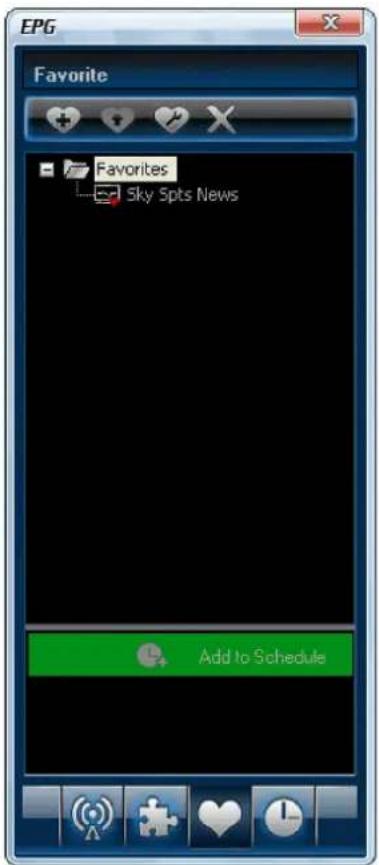
- EPG Favorite -ikkunassa, valitse ohjelma jossa EPG-oppaalla ja napsauta Add to Schedule
Käytä jotain edellämainituista vaiheista luodaksesi tehtävän ja näet tehtävät alapuolella olevassa ikkunassa: täällä voit asettaa tehtävän nimen, tehtävän tyypin ja tehtävän ajan.

Automaattinen herätys tehtävän suorittamiseen tietokoneen ollessa lepotilassa:
Tietokoneesi voi käynnistyä lepotilasta automaattisesti suorittamaan ajastettua tehtävää seuraavalla tavalla:
- Aseta ajastettu tehtävä;
- Laita tietokoneesi lepotilaan;
Huomaa: Laittaaksesi tietokoneesi lepotilaan sinun tulee valita "Enable Hibernation" tietokoneesi virransäästöasetuksissa.
- Tietokoneesi käynnistyy automaattisesti suorittamaan ajastetun tehtävän.
3.9 Ajasta TV-ohjelman nauhoitus
Osion 3.8 mukaisesti, luo ajastettu tehtävä, aseta tehtävän tyypiksi "Recording File" ja aseta aloitusaika tehtävälle. Näin asetettu TV-ohjelma nauhoitetaan automaattisesti aloitusajan mukaan vaikka olisit pois tietokoneeltasi tai vaikk tietokoneesi olisi lepotilassa.
3.10 Muistutus
Sinua muistutetaan katsomaan TV-ohjelmia ajastettuina aikoina, joten sinulta ei jää yhtään suosikkiohjelmaasi väliin. Kun luot ajastettuja tehtäviä, aseta tehtävän tyypiksi Viewing Reminder. Muut toiminnot ovat samat kuin ajastetussa nauhoittamisessa.
- Esikatsele kanavia haettaessa: Valitse "Preview found channels" -ruutu kun haet kanavia, jolloin jokainen löydetty kanava näkyy hetken videoikkuinassa.
- Usean kanavan esikatselu EPG-ikkunassa: Napsauta EPG Channels -ikkunassa päivittääksesi kanavat, jolloin jokainen kanava näkyy videoikkunassa järjestyksessä. Kun päivitys on valmis, kaikkien kanavien kuvat näkyvät EPG Channels -ikkunassa. Kaksoisnapsauta ohjelmaa toistaaksesi sen suoraan.

3.12 Suosikkien hallinta
- Lisää suosikkeihin: EPG Channels -ikkunassa, valitse kanava ja napsauta tal-napsauta oikealla painikkeella lisätäksesi suosikin.
- Watch favorite channel: Kaksoisnapsauta suosikkikanavaasi katsoaksesi sitä.
- Favorite management: EPG Favorite -ikkunassa voit vapaasti luoda, nimetä uudelleen, muuttaa tai poistaa suosikkikansioita.
Napsauta ottaaksesi kuvan, jolloin kaapattu kuva näytetään paneelissa. Kuva tallentuu oletusarvoisesti .bmp -muotoon "My Pictures" -kansioon järjestyksessä 1, 2, 3, jne.
Voit vapaasti kaapata, esikatsella, poistaa, kopioida tai tallentaa kuvan Capture-paneelissa.

IV. Asetukset
Napsauta oikeaa painiketta ikkunaan ja napsauta "Options"-valintaa avataksesi asetusikkunan lisääsetuksia varten. Alla on esimerkkeinä DTV ja Record -asetukset.

- Device: Mikäli tietokoneeseesi on asennettu tai liitetty HDTV-laite, laitteen nimi näkyy tässä.
- Scan: Napsauta käynnistääksesi kanavahaun.
- TimeShift:
Buffer File: Näyttää puskuritiedoston polun. Ole hyvä ja valitse hakemisto jossa on riittävästi tilaa.
Buffer Size: Kovalevytila puskurimuistia ja keskeytettyjen ohjelmien tallentamiseen. Mitä enemmän tilaa, sitä pitempään voidaan nauhoittaa ohjelmia.
Huomaa: Kun muutat puskuritiedostoa tai puskurin kokoa, käynnistä ohjelma uudestaan vahvistaaksesi muutoksen.
- Days to keep EPG history: Määrittää EPG historian säilytysajan, enimmillään 7 päivää.
• Clear History: Tyhjentää EPG:n historian. - Scroll browse programs: Selected to scroll browse programs after clicking

4.2 Nauhoituksen asetukset

- Audio Only: Nauhoittaa ainoastaan HDTV-ohjelman/DVD-elokuvan ääniraidan
• Video & Audio: Nauhoittaa DVD:n kuvalla ja äänellä
Save Record File to: Voit määrittää tallennetun tiedoston polun
Locate on Disk: Avataksesi tallennettujen tiedostojen kansion nopeasti
V. Tekninen tuki
5.1 Vianetsintä
Tallennetun kanavan poistaminen:
- Poistu ensin ohjelmasta, etsi "DVB_T.gsl" -tiedosto ohjelman asennuskansiosta ja poista se.
Kanavan haku epäonnistui:
a. Laajenna taajuusaluetta.
b. Säädä off-center taajuutta.
c. Muuta asetuksia Advanced Setting -ikkunassa.
HDTV-ohjelman toistaminen ei onnistu:
- Nykyinen kanava ei sisällä datavirtaa, hae kanava uudelleen.
Huomaa: Tarkista pääohjauspaneelin kello: jos kellon aika juoksee, kanava sisältää datavirtaa, jos kellon aika ei muutu, ei kanava myöskään sisällä datavirtaa.
Et pysty nauhoittamaan jonkin ohjelman kanavaa
- Kanava käyttää AC-3 äänen koodausta.
5.2. Asiakaspalveluun yhteydenotto
Ota ylös seuraavat tiedot ja lähetä meille sähköpostia. Vastaamme mahdollisimman pian:
- Tuotetilaus ID
- BlazeVideo HDTV Playerin versionumero
• Windows-käyttöjärjestelmän versio - Laitteiston tiedot (äänikortti, näyttökortti, kuvankaappauslaite)
• Varoitusviestin sisältö - Kohtaamiesi ongelmien aika ja tapahtumien kulku.
Turvallisuuteen liittyvät varoitukset:


Sähköiskun riskin pienentämiseksi, AINOASTAAN valtuutettu huoltohenkilö saa avata tämän laitteen huoltoa varten. Jos ongelmia ilmenee, irrota laite verkkovirrasta ja muista laitteista. Älä
altista laitetta vedelle äläkä kosteudelle.
Huolto:
Puhdista ainoastaan kuivalla kankaalla. Älä käytä liuottimia tai hankausaineita.
Takuu:
Takuu ja vastuuvelvollisuus mitätöityvät, jos tuote vaurioituu siihen tehtyjen muutoksien tai sen väärinkäytön takia.
Yleistä:
Muutoksia malliin ja teknisiin ominaisuuksiin voidaan tehdä ilmoituksetta.
Kaikki logot, merkit ja tuotenimet ovat niiden vastaavien omistajien tuotemerkkejä tai rekisteröityjä tuotemerkkejä ja niitä on käsiteltävä sellaisina.
Säilytä käyttöohjeet ja pakkaus myöhempää käyttötarvetta varten.
Huomio:

Tuote on varustettu tällä merkillä. Se merkitsee, ettei käytettyjä sähkö- tai elektronisia tuotteita saa hävittää kotitalousjätteen mukana. Kyseisille tuotteille on olemassa erillinen keräysjärjestelmä.
SVENSKA
Innehåll
I. Översikt 27
1.1 Inledning....27
1.2 Funktioner ....27
1.3 Systemkrav....27
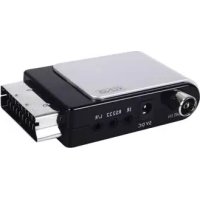
Kuvaus: USB STICK (DVB-T) TV-SOVITIN




- YLEISTÄ
- 1.1 JOHDANTO
- 1.2 OMINAISUUDET
- ULKOASU JA VALIKOT
- KÄYTTÖOHJE
- 3.1 KANAVIEN HAKU
- 3.1.1 AUTOMAATTINEN KANAVIEN HAKU
- 3.1.2 HAE KANAVIA MANUAALISESTI
- KESKEYTÄ HAKU
- 3.2 SUORAN LÄHETYKSEN KATSELU
- 3.3 TEKSTI-TV
- TEKSTI-TV:N AVAAMINEN
- 3.4 FM-RADIO
- 3.5 TIMESHIFT
- 3.6 OHJELMAOPAS
- 3.7 TV-OHJELMAN SUORA NAUHOITUS
- 3.8 LUO AJASTETTU TEHTÄVÄ
- AUTOMAATTINEN HERÄTYS TEHTÄVÄN SUORITTAMISEEN TIETOKONEEN OLLESSA LEPOTILASSA
- 3.9 AJASTA TV-OHJELMAN NAUHOITUS
- 3.10 MUISTUTUS
- 3.12 SUOSIKKIEN HALLINTA
- ASETUKSET
- 4.2 NAUHOITUKSEN ASETUKSET
- TEKNINEN TUKI
- 5.1 VIANETSINTÄ
- TALLENNETUN KANAVAN POISTAMINEN
- KANAVAN HAKU EPÄONNISTUI
- HDTV-OHJELMAN TOISTAMINEN EI ONNISTU
- ET PYSTY NAUHOITTAMAAN JONKIN OHJELMAN KANAVAA
- ASIAKASPALVELUUN YHTEYDENOTTO
- TURVALLISUUTEEN LIITTYVÄT VAROITUKSET
- HUOLTO
- TAKUU
- HUOMIO
- SVENSKA
- INNEHÅLL
- ÖVERSIKT 27
Merkki : KONIG
Malli : DVB-T USB21B
Kategoria : Digitaalinen dekooderi