
Veriton S2730G - Pöytätietokone ACER - Ilmainen käyttöohje ja opas
Löydä laitteen käyttöohje ilmaiseksi Veriton S2730G ACER PDF-muodossa.


Käyttäjien kysymyksiä aiheesta Veriton S2730G ACER
0 kysymys tästä laitteesta. Vastaa tuntemiisi tai esitä omasi.
Esitä uusi kysymys tästä laitteesta
Lataa ohjeet laitteellesi Pöytätietokone PDF-muodossa ilmaiseksi! Löydä käyttöohjeesi Veriton S2730G - ACER ja ota elektroninen laitteesi takaisin hallintaan. Tällä sivulla julkaistaan kaikki laitteidesi käyttöön tarvittavat asiakirjat. Veriton S2730G merkiltä ACER.
KÄYTTÖOHJE Veriton S2730G ACER
Veriton-pöytätietokone Käyttöohjekirja
© 2024. Kaikki oikeudet pidätetään.
Veriton-pöytätietokone
Koskee malleja: Tornimallit
Tämä versio: 10/2024

Tärkeää
Tässä käyttöohjeessa on tekijänoikeuslakien nojalla suojattua tietoa. Tässä käyttöohjeessa annetut tiedot saattavat muuttua ilman ennakkoilmoitusta. Joitakin tässä ohjekirjassa kuvattuja ominaisuuksia ei tueta käyttöjärjestelmän versiosta riippuen. Kuvat ovat pelkästään viitteellisiä ja niissä saattaa olla yksityiskohtia, jotka eivät koske tietokonettasi. Acer-ryhmä ei ole vastuussa tähän käyttöohjeeseen sisältyvistä teknisistä tai toimituksellisista virheistä.
Mallinumero:
Sarjanumero:
Ostopäivämäärä:
Ostopaikka:

Advance™
Termit HDMI ja HDMI High-Definition Multimedia Interface ja HDMI-logo ovat HDMI Licensing Administrator, Inc.:n tavaramerkkejä tai rekisteröityjä tavaramerkkejä Yhdysvalloissa ja muissa maissa.
SISÄLLYSLUETTELO
Tärkeimmät asiat ensin 5
Ohjeet.... 5
Tietokoneen peruskäyttöohjeita.... 5
Tietokoneen sammuttaminen.... 5
Tietokoneen hoito 6
Verkkolaitteen hoito 7
Puhdistaminen ja huolto.... 7
Windows käyttöjärjestelmän työpöytä 8
Vihjeitä ja neuvoja Windowsin käyttöön .. 9
Missä sovellukseni ovat? 9
Voinko ottaa ilmoitukset pois käytöstä?.... 10
Miten tarkistan Windowsin päivitykset? .... 10
Mistä saan lisätietoja?...... 10
Palauttaminen 11
Tiedostohistorian varmuuskopion
luominen.... 11
Langattomien ja LAN-ohjaimien
varmuuskopointi.... 12
Tietokoneen palauttaminen 12
Palauta tämä tietokone ja säilytä
tiedostoni.... 12
Palauta tämä tietokone ja poista kaikki..... 13
Bluetooth-yhteyden käyttäminen 15
Bluetoothin ottaminen käyttöön ja
poistaminen käytöstä.... 15
Ota Bluetooth käyttöön ja lisää laite.... 15
Internet-yhteyden muodostaminen 17
Yhteyden avaaminen langattomaan
verkkoon.... 17
Yhteys langattomaan lähiverkkoon.... 17
Kaapeliyhteys 18
Kiinteä verkkotoiminto.... 18
Tietokoneen suojaaminen 20
Salasanojen käyttö 20
Salasanojen syöttäminen.... 20
BIOS-sovellus 22
Käynnistysjärjestys 22
Salasanojen määrittäminen 22
Virranhallinta 23
Virransäästö.... 23
Portit ja liittimet 25
USB 3.2 Gen 1 -tiedot.... 26
USB 3.2 Gen 2 -tiedot.... 26
Takapaneelin audioportit.... 26
Universal Serial Bus (USB) 27
USB Type-C-portti 28
HDMI 29
SD-kortinlukija 30
Video- ja ääniliittimet 31
Näytön liittäminen 31
Kuulokkeet ja mikrofoni.... 31
Usein kysyttyjä kysymyksiä 33
Yhteyden ottaminen huoltoon 35
Ongelmanratkaisu.... 36
Vianmääritysvihjeitä 36
Virheilmoitukset.... 36
Internet- ja online-turvallisuus 38
Ensiaskeleet Internetissä.... 38
Tietokoneen suojaaminen.... 38
Valitse Internet-palveluntarjojaja.... 38
Verkkoyhteydet 39
Surfaaminen Internetissä.... 41
Internet-tietoturvaohjelmisto.... 41
Blu-Ray- tai DVD-elokuvien
toistaminen 46
Aloittaminen...
Tästä osiosta löydät:
- Tärkeää tietokoneen ja oman terveytesi hoitoa koskevaa tietoa
- Miten palautusvarmuuskopioita tehdään
- Ohjeita verkkoyhteyden luomiseen
• Tietoja Acerin mukana toimitettavista ohjelmistoista
Haluamme kiittää sinua tämän Acer-pöytätietokoneen valinnasta täyttämään tietojenkäsittelytarpeesi.
Ohjeet
Auttaaksemme sinua Acer-pöytätietokoneen käyttämisessä olemme suunnitelleet sarjan ohjekirjoja:
Lisätietoja tietokoneesi mahdollisuuksista tuottavuutesi lisäämisessä saat Käyttöohjekirjasta. Tässä oppaassa on yksityiskohtaisia tietoja eri aiheista, kuten järjestelmän apuohjelmat, tietojen palauttaminen, lisäasetukset ja vianetsintä.
Kun Internet-yhteys on muodostettu, voit ladata päivitykset tietokoneeseesi osoitteesta:
http://go.acer.com/support
- Linkki avaa Acer [Support] (Tuki) -sivuston.
- Vieritä alaspäin kohtaan [Drivers and Manuals] (Laiteohjaimet ja käyttöohjekirjat) ja etsi mallisi liittämällä tai kirjoittamalla sarjanumeron, SNID:n tai tuotteen mallin.
- Tältä sivulta voit myös ladata ja asentaa Acer-tunnistusohjelman, joka tunnistaa tietokoneesi sarjanumeron ja SNID:n automaattisesti ja voit kopioida ne leikepöydälle.
- Kun olet löytänyt tuotemallisi, näytetään luettelo mahdollisista päivityksistä tai asiakirjoista.
Tietokoneen peruskäyttöohjeita
Tietokoneen sammuttaminen
Tietokone sammutetaan yhdellä seuraavista tavoista:
- Käytä Windowsin sammutuskomentoa: Paina Windows-näppäintä tai valitse Windowsin [Start button] (Käynnistyspainike), valitse [Power] (Virta) > [Shut down] (Sammuta).
- Napsauta oikeanpuoleisella painikkeella Windowsin [Start button] (Käynnistyspainike) > [Shut down or sign out] (Sammuta tai kirjaudu ulos) > [Shut down] (Sammuta).
Jos haluat sulkea tietokoneen hetkeksi mutta et halua sammuttaa sitä kokonaan, voit siirtää sen [Sleep] (Lepotilaan) jollain seuraavista tavoista:
- Paina virtapainiketta.
- Paina lepotilan pikanäppäintä.
- Paina Windows-näppäintä tai valitse Windowsin [Start button] (Käynnistyspainike), valitse [Power] (Virta) > [Sleep] (Lepotila).
- Napsauta oikeanpuoleisella painikkeella Windowsin [Start button] (Käynnistyspainiketta) > [Shut down or sign out] (Sammuta tai kirjaudu ulos) > [Sleep] (Lepotila).

Huomautus
Jos tietokone ei sammu normaalisti, sammuta se painamalla virtapainiketta jopa kymmenen sekunnin ajan. Jos sammutat tietokoneen ja haluat käynnistää sen uudelleen, odota sammuttamisen jälkeen vähintään kahden sekunnin ajan ennen virran uudelleenkytkemistä.
Tietokoneen hoito
Tietokoneesi toimii hyvin, jos pidät siitä huolta.
- Käytä ainoastaan toimitettua tai Acerin hyväksymää verkkolaitetta laitteesi virtualähteenä.
- Älä jätä tietokonetta suoraan auringonpaisteeseen. Älä aseta sitä lämmönlähteen, kuten lämpöpatterin läheisyyteen.
- Älä altista tietokonetta alle 0°C tai yli 50°C lämpötiloille.
- Älä altista tietokonetta magneettikentille.
- Älä altista tietokonetta sateelle tai kosteudelle.
- Älä kaada vettä tai muuta nestettä tietokoneen päälle.
- Älä altista tietokonetta tärinälle tai iskuille.
- Älä altista tietokonetta pöylle tai lialle.
- Älä koskaan aseta esineitä tietokoneen päälle.
- Älä läimäytä tietokoneen kantta kiinni voimakkaasti.
- Älä aseta tietokonetta epätasaiselle pinnalle.

VAROITUS! Kuuma pinta. Älä koske.
Verkkolaitteen hoito
Tässä on muutamia verkkolaitteen hoitoon liittyviä ohjeita:
- Älä kytke verkkolaitetta mihinkään muuhun laitteeseen.
- Älä astu verkkojohdon päälle tai aseta sen päälle painavia esineitä. Reititä verkkojohto ja kaapelit niin, ettei kukaan kävele niiden päältä.
- Irrottaessasi verkkojohtoa älä vedä johdosta vaan pistotulpasta.
- Jos käytät jatkojohtoa, varmista, että johto kestää verkkolaitteen ja tietokoneen kuormituksen. Varmista myös, että yhteen pistorasiaan liitettyjen laitteiden kokonaiskuormitus ei ylitä sulakkeen kokoa.
Puhdistaminen ja huolto
Noudata seuraavia ohjeita puhdistaessasi tietokonetta:
- Sammuta tietokone.
2.Irrota verkkolaite.
3.Käytä pehmeää ja kosteaa liinaa. Älä käytä puhdistusaineita.
Jos tietokone on pudonnut tai siinä on näkyviä vaurioita tai jos se ei toimi normaalisti, ota yhteyttä lähimpään Acer-palvelukeskukseesi.
WINDOWS KÄYTTÖJÄRJESTELMÄN TYÖPÖYTÄ
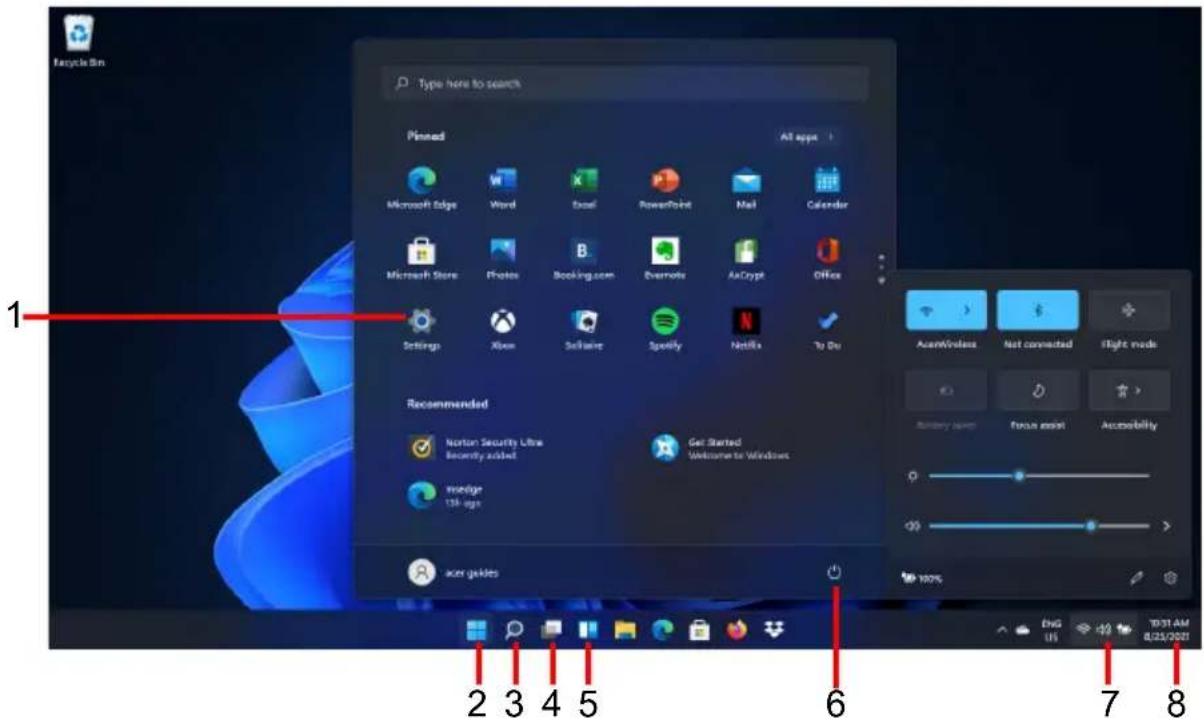
Kohde Kuvaus
| 1 | [Settings](Asetukset) | Muuttaa tietokoneesi sovellusasetuksia. |
| 2 | [Start] (Käynnistä) | Käynnistää sovellukset, [Pinned] (Kiinnitetyt), [Recommended] (Suositellut) tai [All apps] (Kaikki sovellukset). |
| 3 | [Search] (Etsi) | Kirjoittaa tekstit tietokoneelta ja Internetistä hakua varten. |
| 4 | [Task View](Tehtävänäkymä) | Mahdollistaa vaihtamisen käynnissä olevien sovellusten välillä ja virtuaalisen työpöydän lisäämisen. |
| 5 | [Widgets](Pienohjelmat) | Tarjoaa säätiedot, uutiset, pörssitiedot ja urheilutiedot. |
| 6 | [Power] (Virta) | Sammuta tietokone, siirrä lepotilaan tai käynnistä se uudelleen. |
| # Kohde Kuvaus | ||
| 7 | [Quick settings](Pika-asetukset) | Näyttää verkkoyhteyden tilan, akun varauksen ja ääniasetukset. Voit muuttaa tai avata asetuksia pikatoiminnoilla. |
| 8 | [Notification](Ilmoitus) | Näyttää ilmoitukset ja kalenterin. |
Vihjeitä ja neuvoja Windowsin käyttöön
Koska tämä on uusi käyttöjärjestelmä ja sen käyttöä joutuu hieman harjoittelemaan, olemme tehneet sinulle muutamia helppoja ohjeita, joista voit aloittaa.
Missä sovellukseni ovat?
Siirrä osoitin ruudun alareunaan keskelle, napsauta hakuruutua ja ala kirjoittaa sen sovelluksen nimeä, jonka haluat avata.
Miten saan sovelluksen näkymään [Start] (Aloitusnäytössä)?
Jos olet kaikkien sovellusten luettelossa ja haluat sovelluksen näkyvän [Start] (Aloitusnäytössä), valitse sovellus napsauttamalla sitä oikeanpuoleisella painikkeella ja valitse [Pin to Start] (Kiinnitä aloitusnäyttöön).
Miten poistan sovelluksen [Start] (Aloitusnäytössä)?
Valitse sovellus napsauttamalla sitä oikeanpuoleisella painikkeella ja poista se sitten [Start] (Aloitusnäytössä) napsauttamalla [Unpin from Start] (Irrota aloitusnäytöstä).
Miten saan sovelluksen näkymään tehtäväpalkissani?
Jos olet kaikkien sovellusten luettelossa ja haluat sovelluksen näkyvän tehtäväpalkissa, valitse sovellus napsauttamalla sitä oikeanpuoleisella painikkeella ja valitse [More] (Lisää) > [Pin to taskbar] (Kiinnitä tehtäväpalkkiin).
Voinko ottaa ilmoitukset pois käytöstä?
Paina Windows-näppäintä tai valitse Windowsin [Start button] (Käynnistyspainike) ja valitse [Settings] (Asetukset) > [System] (Järjestelmä) > [Notifications] (Ilmoitukset). Täältä voit ottaa kaikkien sovellusten ilmoitukset käyttöön tai pois käytöstä tai valita mitkä sovellukset haluat ottaa käyttöön/poistaa käytöstä.
Miten tarkistan Windowsin päivitykset?
Paina Windows-näppäintä tai valitse Windowsin [Start button] (Käynnistyspainike) > [Settings] (Asetukset) > [Windows Update] (Windows-päivitys). Muuta asetuksia valitsemalla [Advanced options] (Lisäasetukset).
Mistä saan lisätietoja?
Lisätietoja saat seuraavilta sivuilta:
- Windows 11:n tiedot: support.microsoft.com/Windows
- Tuen usein kysyttyjä kysymyksiä: support.acer.com
PALAUTTAMINEN
Jos sinulla on ongelmia tietokoneesi kanssa ja usein kysyttyjen kysymysten (katso Onko sinulla kysymyksiä? sivulta 32) vastaukset eivät auta, voit yrittää palauttaa tietokoneen.
Tässä osassa esitellään tietokoneellasi olevat palautustyökalut. Acer tarjoaa Acer Control Centerin, jolla voit palauttaa tietokoneesi, päivittää tietokoneesi, varmuuskopioida tiedostot/tiedot tai luoda tehdaspalautusvarmuuskopion. Jos et pääse kohteeseen Acer Control Center, napsauta [Settings] (Asetukset) Käynnistä-valikossa, valitse [System] (Järjestelmä) ja napsauta sitten [Recovery] (Palautus).

Huomautus
Acer Control Center vaihtelee mallin ja käyttöjärjestelmän mukaan.
Tiedostohistorian varmuuskopion luominen
Recovery Management varmuuskopioi ja palauttaa tiedostosi nopeasti ja helposti, jos alkuperäiset joutuvat hukkaan, vahingoittuvat tai poistetaan.
- Valitse [Start] (Käynnistä) -valikossa Control Center kaikkien sovellusten luettelossa ja sitten [Recovery Management] (Palautuksen hallinta).
- Valitse [Backup] (Varmuuskopio) -välilehti ja napsauta [Get started] (Aloita), jolloin [Create backup] (Luo varmuuskopio) avaa [Backup] (Varmuuskopio) -ikkunan.
- Napsauta [Set up syncing] (Aseta synkronoint) jatkaaksesi synkronointia [OneDrive folder syncing] (OneDrive-kansion synkronointi).
- Varmista, että varmuuskopioitavat kansiot on valittu ja jatka napsauttamalla [Start back up] (Aloita varmuuskopointi).
- Voit valita [View sync progress] (Näytä synkronoinnin eteneminen) seurataksesi tiedostosynkronointia, kunnes se on valmis.
6.Avaa OneDrive-kansio kaksoisnapsauttamalla [OneDrive] (OneDrive)-kuvaketta ilmoitusalueella.
Langattomien ja LAN-ohjaimien varmuuskopointi
Varmuuskopioi langattomat ja LAN-ohjaimet. Voit käyttää näitä varmuuskopioita langattomien ja LAN-ohjainten asennukseen, jos asennat toisen käyttöjärjestelmän.
- Valitse [Start] (Käynnistä) -valikossa Control Center kaikkien sovellusten luettelossa ja sitten [Recovery Management] (Palautuksen hallinta).
- Valitse välilehti [Backup] (Varmuuskopio) ja napsauta [Get started] (Aloita) toimintoa [Backup wireless and LAN drivers] (Varmuuskopioi langattomat ja LAN-ohjaimet) varten. Valitse laiteohjainten tallennuskansio ja valitse [OK] (OK).
3.Näet varmuuskopioinnin etenemisen ruudulla.
Tietokoneen palauttaminen
Recovery Managementilla voit varmuuskopioida ja palauttaa tietokoneesi helposti oletustilaansa. Voit myös pitää tiedostot tai poistaa ne ennen Windowsin uudelleenasennusta.
Palauta tämä tietokone ja säilytä tiedostoni
- Valitse [Start] (Käynnistä) -valikossa Control Center kaikkien sovellusten luettelossa ja sitten [Recovery Management] (Palautuksen hallinta).
- Valitse [Restore] (Palauta) -välilehti ja napsauta [Get started] (Aloita) ikkunan [Recovery] (Palautus) avaamiseksi.
- Napsauta [Reset PC] (Palauta tietokone) ja [Choose an option] (Valitse vaihtoehto).
- Valitse [Keep my files] (Säilytä tiedostoni) päivittääksesi tietokoneesi ja asentaaksesi käyttöjärjestelmän uudelleen poistamatta omia tiedostojasi.
-
Asenna Windows uudelleen valitsemalla kahdesta vaihtoehdosta - [Cloud download] (Pilvilataus) tai [Local reinstall] (Paikallinen uudelleenasennus). (Varmista [Cloud download] (Pilvilatausta) käytetettäessä, että sinulla on Internet-yhteys.)
-
Avaa kohde [Choose settings] (Valitse asetukset) napsauttamalla [Change settings] (Muuta asetuksia).
- Valitse asetusvaihtoehdot ja noudata näytön ohjeita. Jatka napsauttamalla [Confirm] (Vahvista) ja sitten [Next] (Seuraava).

Tärkeää
Jos olet asentanut sovelluksia tietokoneeseesi, ne poistetaan.
- Tietokoneen palauttaminen asentaa Windowsin uudelleen, palauttaa tehtaan oletusasetukset ja poistaa kaikki esiasennetut sovellukset ja ohjelmat, mutta ei poista omia tiedostojasi. Jatka napsauttamalla [Reset] (Palauta). Tämä kestää hetken ja tietokoneesi käynnistyy uudelleen.
- Näet palautuksen etenemisen ruudulla. Ruutu sammuu kesken palautusprosessin.
10.Ruutu palautuu, kun Windowsin asennus alkaa. Tietokone käynnistyy uudelleen useita kertoja palautusprosessin aikana.
11.Jatka prosessia, kunnes se on tehty loppuun. - Kun tietokoneesi on palautettu, Windows on palautettu takaisin tehtaan oletusasetuksiin, mutta omia tiedostojasi ei ole poistettu.
Palauta tämä tietokone ja poista kaikki
- Valitse [Start] (Käynnistä) -valikossa Control Center kaikkien sovellusten luettelossa ja sitten [Recovery Management] (Palautuksen hallinta).
- Valitse [Restore] (Palauta) -välilehti ja napsauta [Get started] (Aloita) ikkunan [Recovery] (Palautus) avaamiseksi.
- Napsauta [Reset PC] (Palauta tietokone) ja [Choose an option] (Valitse vaihtoehto).
- Palauta tietokoneesi oletusasetuksiin valitsemalla [Remove everything] (Poista kaikki).
-
Asenna Windows uudelleen valitsemalla kahdesta vaihtoehdosta - [Cloud download] (Pilvilataus) tai [Local reinstall] (Paikallinen uudelleenasennus). (Varmista [Cloud download] (Pilvilatausta) käytetettäessä, että sinulla on Internet-yhteys.)
-
Avaa kohde [Choose settings] (Valitse asetukset) napsauttamalla [Change settings] (Muuta asetuksia).
- Valitse asetusvaihtoehdot ja noudata näytön ohjeita. Jatka napsauttamalla [Confirm] (Vahvista) ja sitten [Next] (Seuraava).
- Jatka napsauttamalla [Reset] (Palauta).
- Näet palautuksen etenemisen ruudulla. Ruutu sammuu kesken palautusprosessin.
10.Ruutu palautuu, kun Windowsin asennus alkaa. Tietokone käynnistyy uudelleen useita kertoja palautusprosessin aikana.
11.Jatka prosessia, kunnes se on tehty loppuun. - Kun tietokone on suorittanut palautusprosessin, Windows käyttää tehtaan oletusasetuksia.
BLUETOOTH-YHTEYDEN KÄYTTÄMINEN
Bluetooth on teknologia, jolla voit siirtää tietoa langattomasti lyhyen matkan päässä toisistaan sijaitsevien eri laitteiden välillä. Bluetooth-yhteensopivia laitteita ovat mm. tietokoneet, matkapuhelmet, tabletit, langattomat kuulokkeet ja näppäimistöt.
Ennen Bluetoothin käyttöä sinun on varmistettava seuraavat asiat:
- Bluetooth on käytössä molemmissa laitteissa.
- Laitteista on muodostettu "laitepari" (tai ne ovat yhteydessä toisiinsa).
Bluetoothin ottaminen käyttöön ja poistaminen käytöstä
Bluetooth-sovittimen on oltava käytössä molemmissa laitteissa. Tietokoneessasi se saattaa olla ulkoinen kytkin, ohjelmistoasetus tai erillinen USB-portti liitetty Bluetooth-sovitin (jos tietokoneessa ei ole sisäistä Bluetooth-sovitinta).

Huomautus
Katso laitteen käyttöohjeista tiedot laitteen Bluetooth-sovittimen käyttöönotosta.
Ota Bluetooth käyttöön ja lisää laite
Jokaisen uuden laitteen ja tietokoneen Bluetooth-sovittimen välille on ensin luotava "laitepari". Tämä merkitsee sitä, että se tunnistetaan ennen käyttöä turvallisuussyistä. Pari on muodostettava vain kerran. Sen jälkeen molempien laitteiden Bluetooth-sovittimen kytkeminen päälle muodostaa yhteyden niiden välille.
Bluetooth on oletuksena pois käytöstä. Tietokoneen Bluetooth-sovitin otetaan käyttöön seuraavasti:
-
Paina Windows-näppäintä tai valitse Windowsin [Start button] (Käynnistyspainike) > [Settings] (Asetukset) > [Bluetooth & devices] (Bluetooth ja laitteet) ja napsauta kytkintä kohdasta [Bluetooth] (Bluetooth) ottaaksesi sen käyttöön tai poistaaksesi sen käytöstä.
-
Napsauta [Add device] (Lisää laite) ja valitse sitten laite, jonka haluat lisätä.
- Tietokoneesi hakee laitteita automaattisesti ja samalla se tekee itsensä tunnistettavaksi muille laitteille.
- Valitse löytyneiden laitteiden luettelosta se laite, jonka kanssa haluat muodostaa laiteparin.
5.Jos näytössä näytetään koodi, jatka yhteydenmuodostusta syöttämällä jälkeen tämä koodi laitteeseen laiteparin muodostuksen.

Huomautus
Joissakin vanhempaa Bluetooth-teknologiaa käyttävissä laitteissa pitää antaa PIN-koodi molempiin laitteisiin. Jos laitteessa ei ole tapaa syöttää salasanaa (kuten esimerkiksi kuulokkeet), salasana on valmiiksi koodattu laitteeseen (yleensä "0000" tai "1234"). Katso lisätietoja laitteen käyttöohjeista.
Voit valita Bluetooth-asetukset myös valitsemalla [Network] (Verkko), [Sound] (Ääni) ja [Battery] (Akku) -kuvakkeen näytön oikeasta alakulmasta avataksesi [Quick settings] (Pika-asetukset)-paneelin. Täältä voit ottaa Bluetoothin käyttöön tai poistaa sen käytöstä tai voit mennä Bluetooth-asetuksiin napsauttamalla oikeanpuoleisella painikkeella [Bluetooth] (Bluetooth) > [Go to Settings] (Siirry asetuksiin).
INTERNET-YHTEYDEN MUODOSTAMINEN
Tässä luvussa on yleistiedot eri yhteystyypeistä ja Internet-yhteyden muodostamisesta. Katso lisätietoja kohdasta Verkkoyhteydet sivulta 39.
Tietokoneesi verkkotoiminnoilla on helppo avata Internet-yhteys käytäen joko kaapeliyhteyttä tai langatonta yhteyttä.
Tämä edellyttää kuitenkin, että ISP:n (Internet-palveluntarjoaja) palvelut ovat käytössäsi (yleensä puhelin- tai kaapeli-TV-yhtiö). Palveluntarjoaja asentaa Internet-yhteyden kotiisi tai toimistoosi. Internet-palveluntarjoaja asentaa pienen laitteen, reitittimen tai modeemin, jolla voit muodostaa yhteyden Internetiin.
Yhteyden avaaminen langattomaan verkkoon
Yhteys langattomaan lähiverkkoon
Langaton lähiverkko (WLAN) on paikallinen verkko, johon voidaan yhdistää useita tietokoneita ilman kaapeleita. Voit käyttää Internetiä kun olet ensin muodostanut WLAN-yhteyden. Voit myös jakaa tiedostoja, muita laitteita ja jopa itse internet-yhteyden.
Tietokoneen langaton yhteys käynnistetään oletuksena. Windows havaitsee ja näyttää käytettävissä olevat langattomat verkot. Valitse verkko ja anna tarvittaessa salasana. Verkkoyhteyksien hallinnassa voit ottaa verkkoyhteyden käyttöön ja poistaa sen käytöstä sekä hallita verkkoyhteyden kautta jaettavia tietoja.
Voit muodostaa langattoman verkkoyhteyden noudattamalla alla olevia ohjeita.
- Varmista, että sinulla on langaton reititin/tukiasema ja että käytössäsi on valitsemasi palveluntarjoajan Internet-yhteys. Varmiosta, että tiedät langattoman verkon nimen ja salasanan (jos sellainen tarvitaan).

Huomautus
Lisätietoja internet-yhteyden muodostamisesta saat internet-palveluntarjoajalta tai reitittimen käyttöohjeista.
- Napsauta Verkko - kuvaketta ilmoitusalueella.

Huomautus
Jos Wi-Fi on pois päältä, kytke se päälle napsauttamalla Wi-Fi.
- Valitse [Manage WiFi connections] (Hallitse WiFi-asetuksia).
- Näet luettelon langattomista verkoista. Valitse verkko, jota haluat käyttää.
- Kun olet valinnut verkon, valitse [Connect] (Yhdistä).
- Anna tarvittaessa verkon salasana.
Kaapeliyhteys
Kiinteä verkkotoiminto
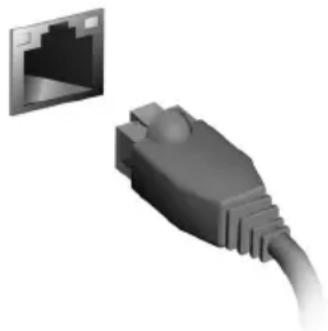
Jos tietokoneessasi on verkkoliitin, liitä verkkokaapelin toinen pää tietokoneen verkkoliittimeen ja toinen pää reitittimen liittimeen (ks. alla oleva kuva). Voit nyt muodostaa yhteyden.
Tietokoneesi ja tietojen pitäminen turvallisina...
Tästä osiosta löydät:
- Miten tietokone suojataan
- Salasanojen määrittäminen
TIETOKONEEN SUOJAAMINEN
Tietokoneesi on arvokas hankinta, josta on syytä pitää huolta.
Opettele käyttämään tietokoneesi turvalaitteita.
Salasanojen käyttö
Salasanat suojaavat tietokonettasi luvattomalta käytöltä. Voit asettaa salasanoilla tietokoneeseesi useita suojaustasoja:
- Supervisor Password estää BIOS:in luvattoman käytön. Kun salasana on annettu, se vaaditaan BIOS:iin pääsemiseen. Katso Salasanojen määrittäminen sivulta 22.
- User Password suojaa tietokonettasi luvattomalta käytöltä. Yhdistä salasanan käyttö ja salasanan tarkistukset käynnistettäessä sekä jatkettaessa tilasta [Hibernation] (Horrostila) (jos käytettävissä) parhaan turvallisuustason takaamiseksi.
- Password on Boot suojaa tietokonettasi luvattomalta käytöltä. Yhdistä salasanan käyttö ja salasanan tarkistukset käynnistettäessä sekä jatkettaessa tilasta [Hibernation] (Horrostila) (jos käytettävissä) parhaan turvallisuustason takaamiseksi.

Tärkeää
Älä unohda Supervisor Password! Jos unohdat salasanasi, ota yhteyttä tietokoneen myyjään tai valtuutettuun huoltoedustajaan.
Salasanojen syöttäminen
Kun salasana on määritetty, näytön keskelle ilmestyy ikkuna, jossa salasanaa kysytään.
- Salasanaa kysyvä ruutu avautuu mennessäsi BIOS-sovellukseen, kun Supervisor Password on asetettu.
- Kirjoita Supervisor Password ja paina Enter päästäksesi BIOS-apuohjelmaan. Jos annat väärän salasanan, ruudulle ilmestyy varoitus. Yritä uudelleen ja paina Enter.
- Kun User Password on asetettu ja valinta Salasana käynnistettäessä on valittu, ilmestyy ruutu käynnistettäessä.
- Kirjoita User Password ja paina Enter aloittaaksesi tietokoneen käytön. Jos annat väärän salasanan, ruudulle ilmestyy varoitus. Yritä uudelleen ja paina Enter.

Tärkeää
Voit kirjoittaa salasanan kolme kertaa. Jos annat salasanan kolme kertaa väärin, järjestelmä menee lukkoon. Pidä virtapainiketta painettuna neljän sekunnin ajan, kunnes tietokone sammuu. Käynnistä tietokone ja yritä uudelleen.
BIOS-SOVELLUS
BIOS-sovelluksen avulla voit muuttaa ja katsella tietokoneesi BIOS-asetuksia (Basic Input/Output System; BIOS).
Tietokoneesi asetukset on valmiiksi määritetty ja optimoitu, joten sinun ei ole pakko suorittaa tätä sovellusta. Jos kuitenkin kohtaat ongelmia tai haluat muuttaa asetuksia, on sinun käynnistettävä BIOS-sovellus.
BIOS-sovellus käynnistetään painamalla näppäintä F2, kun näytöllä näkyy tietokoneen logo.
Käynnistysjärjestys
Jos haluat muuttaa käynnistyssekvenssiä BIOS-sovelluksessa, aktivoi BIOS-sovellus ja valitse Boot näytön yläreunan kategorioista.
Salasanojen määrittäminen
Jos haluat ottaa käynnistyssalasanan käyttöön, avaa BIOS-sovellus ja valitse Security näytön yläreunan kategorioista.
Etsi Set Supervisor Password ja anna salasana ottaaksesi tämän toiminnon käyttöön. Kun olet antanut tämän toiminnon salasanan, voit ottaa kohdan Password on Boot käyttöön tai poistaa sen käytöstä.
Muista valita F10, kun muutokset ovat valmiit ja haluat tallentaa ne poistuessasi BIOS-sovelluksesta.
VIRRANHALLINTA
Tietokoneessa on sisäinen virranhallintajärjestelmä, joka valvoo koneen virrankäyttöä. Virrankäyttö viittaa seuraavien laitteiden toimintaan: näppäimistö, hiiri, kiintolevy, tietokoneeseen liitetyt lisälaitteet ja näyttömuisti. Jos näitä laitteita ei käytetä tiettyyn aikaan, tietokone sammuttaa jotkin tai kaikki näistä laitteista automaattisesti virrankäytön vähentämiseksi.
Virransäästö
Nopean käynnistymisen poistaminen käytöstä
Tietokoneessasi on nopean käynnistyksen toiminto, mutta se käyttää hieman virtaa käynnistyssignaalien valvontaan. Valvonta vähentää tietokoneen akun varausta hitaasti.
Jos haluat pienentää tietokoneesi virrankulusta ja ympäristövaikutuksia, ota nopea käynnistys pois käytöstä:

Huomautus
Jos nopea käynnistys ei ole käytössä, tietokone herää [Sleep] (Lepotilasta) hitaammin.
Tietokoneesi ei myöskään käynnisty silloin, kun se saa käynnistyssignaalin verkon kautta (Wake on LAN).
- Paina Windows-näppäintä tai valitse Windowsin [Start button] (Käynnistyspainike) ja valitse sitten "[Choose a power plan] (Valitse virrankäyttösuunnitelma)".
- Valitse kohta [Choose what the power buttons do] (Valitse virtapainikkeiden toiminnot).
- Valitse [Change settings that are currently unavailable] (Muuta asetuksia, jotka eivät ole käytettävissä nyt).
- Vieritä alaspäin ja poista valinta kohdasta [Turn on fast startup] (Käytä nopeaa käynnistystä).
- Valitse [Save changes] (Tallenna muutokset).
Portit ja liittimet...
Tästä osiosta löydät:
- Tietoja tietokoneesi porteista ja liittimistä
PORTIT JA LIITTIMET
Alla olevat taulukot osoittavat, mitä eri kuvakkeet edustavat.

Huomautus
Alla lueteltuja portteja ja liittimiä ei ehkä ole saatavissa kaikissa malleissa.
| Kuvake Kohde Kuvake Kohde | |||
 | Virtapainike Sarjaportti |  | |
 | Mikrofoniliitin Line-in-liitin |  | |
 | Kaiutin- tai kuulokeliitin Ää |  yhdistelmäliitin yhdistelmäliitin | |
 | USB-portti HDMI-portti |  | |
 | Ulkoisen näytön liitin (VGA) |  | DC-in-liitin |
 | RJ-45 Ethernet -liitin DP | DisplayPort | |
 | Linja-/kaiutinlähtöliitin DVI | DVI-portti | |
 | Palautuspainike |  | USB-portti, jossa lataustoiminto virran ollessa sammutettuna |
 | Kensington-lukon paikka |  | USB Type-C -portti |
| SD-kortinlukija | |||
USB 3.2 Gen 1 -tiedot
- USB 3.2 Gen 1 -yhteensopivat portit ovat sinisiä.
- Yhteensopiva USB 3.2 Gen 1:n ja vanhempien laitteiden kanssa.
- Käytä USB 3.2 Gen 1 -laitteita parhaan suorituskyvyn takaamiseksi.
- Ne on määritelty USB 3.2 Gen 1 (SuperSpeed USB) -määritelmässä.
USB 3.2 Gen 2 -tiedot
- USB 3.2 Gen 2 -yhteensopivat portit ovat punaisia.
- Yhteensopiva USB 3.2 Gen 2:n ja vanhempien laitteiden kanssa.
- Käytä USB 3.2 Gen 2 -laitteita parhaan suorituskyvyn takaamiseksi.
- Ne on määritelty USB 3.2 Gen 2 (SuperSpeed USB) -määritelmässä.
Takapaneelin audioportit
Seuraavassa taulukossa on esitetty takapaneelin audiojakkiliittimien toiminnot (jos käytettävissä).
| Kuvakkeen väri | Kuulokkeet Stereo | Nelikana-vainen | 5.1-kanava |
Sininen | Taka Taka | ||
Vihreä | Kuulokkeet Edestä Edestä Edestä | ||
Sininen | Mikrofonitulo Mikrofonitulo Mikrofonitulo | Keski/woofer | |
UNIVERSAL SERIAL BUS (USB)
USB-portti on suurinopeuksinen portti, jonka avulla voit liittää tietokoneeseesi USB-oheislaitteita, kuten hiiren, ulkoisen näppäimistön, lisätallennustilaa (ulkoisia kiintolevyjä) tai muita yhteensopivia laitteita.
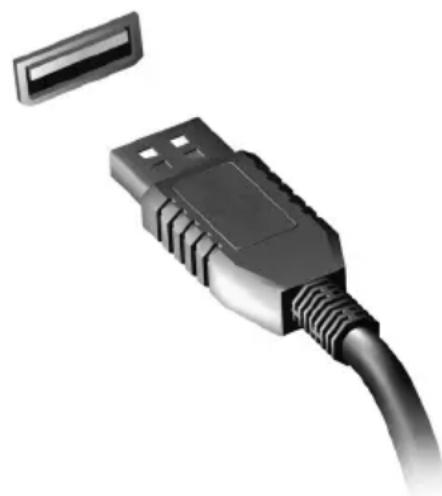
Acer-tietokoneissa on nykyisin kaksi USB-standardia: USB 2.0 (High-speed USB) ja USB 3.2 Gen 1 (SuperSpeed USB). Acer-tietokoneiden USB 2.0 - portit ovat mustia ja USB 3.2 Gen 1 -portit ovat sinisiä. Parhaan suorituskyvyn saamiseksi USB 3.2 Gen 1 -laitteet on aina hyvä liittää USB 3.2 Gen 1 -portteihin. Katso lisätietoja eri standardien tukemisesta laitteen käyttöohjeista.
Voit myös ladata USB-portista laitteita, kuten tableteja, älypuhelimia ja muita laitteita. Jotkin USB 3.2 Gen 1 -portit tukevat laitteiden lataamista, kun tietokone on [Hibernate] (Horrostilassa) tai sen virta on sammutettu. Voit myös käyttää USB-hubia useiden laitteiden liittämiseen USB-porttiin.

Tärkeää
Kun käytät USB-tallennuslaitetta, on hyvä napsauttaa oikealla painikkeella Windowsin tehtäväpalkin USB-kuvaketta ja valita "[Eject] (Poista)
USB TYPE-C-PORTTI
USB Type-C-portti on liitin, johon on helppo liittää USB Type-C oheislaitteita, kuten lisämuisteja (esim. ulkoinen asema) ja muita yhteensopivia laitteita.
Type-C-portti on käännettävä, sen voi laittaa paikalleen miten päin vain.
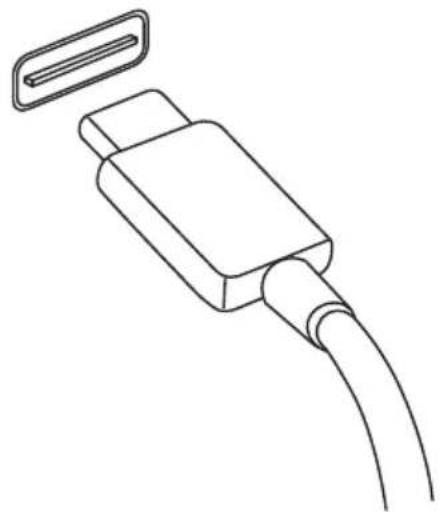
Muita USB Type-C -liittimellä varustettuja USB-laitteita tuetaan, mutta siirtonopeudet saattavat olla hitaammat eivätkä kaikki toiminnot välttämättä toimi (kuten Thunderbolt-videotuki).

Tärkeää
Kun käytät USB-tallennuslaitetta, on hyvä napsauttaa oikealla painikkeella Windowsin tehtäväpalkin USB-kuvaketta ja valita "[Eject] (Poista)
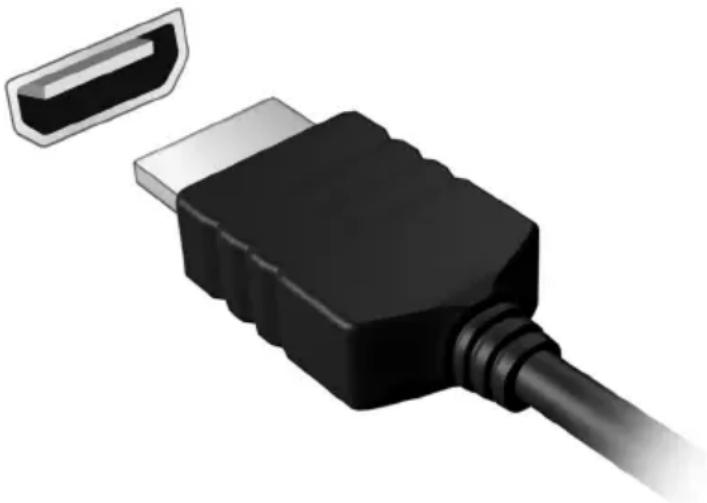
HDMI
Korkealaatuinen multimedialiitäntä HDMI (High-Definition Multimedia Interface) on korkealaatuinen digitaalinen audio/video-liitäntä. HDMI on liitäntä minkä tahansa yhteensopivan digitaalisen audio/video-lähteen, kuten tietokoneen, virittimen, DVD-soittimen tai
A/V-vastaanottimen sekä yhteensopivan digitaalisen audio/video-näyttölaitteen, kuten digitaalisen television (DTV) välille yhdellä kaapelilla.
Yhden kaapelin ansiosta järjestelmä pysyy siistinä, kytkennät on helppo tehdä ja kuvan- sekä äänenlaatu ovat parhaat mahdolliset.
SD-kortteja (Secure Digital) käytetään monenlaisiin digitaalikameroihin, tablet-tietokoneisiin, mediasoittimiin ja matkapuhelimiin.

SD-kortin asettaminen
- Kohdista kortti siten, että liitin osoittaa aukkoa kohti ja liittimet ovat alaspäin.
- Liu'uta kortti varovasti aukkoon. Jos sinun on käytettävä voimaa asentaessasi korttia, muuta kortin suuntaa hieman.
3.Työnnä korttia, kunnes se napsahtaa paikalleen. Kortista jää muutama millimetri aukon ulkopuolelle.
Jos kortti sisältää tiedostoja, esiin tulee [Windows AutoPlay] (Windows AutoPlay) -ikkuna (tämä riippuu kortin sisällöstä) ja siinä kysytään, haluatko käyttää jotakin ohjelmaa kortin sisällön käyttämiseksi.

Tärkeää
Kun poistetaan SD-kortti, on hyvä napsauttaa oikealla painikkeella Windowsin tehtäväpalkin USB-kuvaketta ja valita "[Eject] (Poista)
SD-, SDHC- ja SDXC-kortit
Erityyppiset SD-kortit ovat erikokoisia, vaikka ovatkin ulospäin samannäköisiä. SD-korttien koko on korkeintaan 4 GB, SDHC-korttien 32 GB ja SDXC-korttien 2048 GB (2 TB). Tietokoneessasi on joko SDHC- tai SDXC-yhteensopiva lukija.

Huomautus
SDXC-muistikortteja voi käyttää vain SDXC-yhteensopivassa lukijassa, SD- ja SDHC-kortteja voidaan käyttää kummassa tahansa.
VIDEO- JA ÄÄNILIITTIMET
Lisää ulkoinen näyttö tietokoneeseesi videoportin kautta.
Käytettävissä olevan portin tyyppi riippuu tietokoneen kokoonpanosta.
Näytön liittäminen
- Tarkista, että tietokone on sammutettu ja näytön virtakytkin on käännetty pois päältä.
- Liitä videokaapeli tietokoneessasi olevaan näytön porttiin.
- Liitä näytön virtakaapeli ja kytke se oikein maadoitettuun seinäpistorasiaan.
- Noudata kaikkia käyttäjän oppaassa olevia näytön asennusohjeita.
5.Kytke virta näyttöön, sen jälkeen tietokoneeseen.
6.Oikea erottelutarkkuus ja virkistystaajuus pitäisi havaita automaattisesti. Muuta tarvittaessa tietokoneen käyttämiä näyttöasetuksia.

Huomautus
Käytä näytön ohjaimia napauttamalla hiiren oikealla missä tahansa työpöydällä ja valitse [Display settings] (Näytön asetukset).
Kuulokkeet ja mikrofoni
Tietokoneessa on yksi tai useampi 3,5 mm:n liitäntä audiolaitteiden liittämistä varten.
Liitä stereokuulokkeet tai aktiivikaiuttimet kuulokeliitäntään; audiolaitteen liittäminen kuulokeliitäntään kytkee sisäänrakennetut kaiuttimet pois toiminnasta.
Käytä mikrofoniliitäntää ulkoisen mikrofonin liittämiseen; ulkoisen mikrofonin liittäminen kytkee sisäänrakennetun mikrofonin pois toiminnasta.

Huomautus
Joissakin tietokoneissa on yksi "combo"-portti, johon voit liittää yhdellä liittimellä kuulokkeet, joissa on sisäänrakennettu mikrofoni. Tällaisia kuulokkeita käytetään yleensä älypuhelimissa.
Onko sinulla kysymyksiä?
Tästä osiosta löydät:
- Usein kysyttyjä kysymyksiä
- Vianmääritystiedot
- Miten turvaat tietosi verkossa
- Mistä Acerin palvelukeskusten yhteystiedot löytyvät
USEIN KYSYTTYJÄ KYSYMYKSIÄ
Seuraavassa on Iueteltu ongelmia, joita saatat kohdata tietokonetta käyttäessäsi. Jokaiseen ongelmaan on annettu helppo ratkaisu.
Kytkin tietokoneeseen virran, mutta tietokone ei käynnisty.
Tarkista, että tietokoneeseen tulee virta (jos tietokoneessa on virran merkkivalo, se ei pala). Jos virtaa ei ole, tarkista seuraavat:
- Jos käytät akkua, se saattaa olla tyhjä. Kytke tietokoneeseen verkkolaite ja anna akun latautua. Sinun on ehkä odotettava muutama minuutti ennen tietokoneen uudelleenkäynnistämistä.
- Varmista, että verkkolaite on kytketty paikoilleen tietokoneeseen ja pistorasiaan.
Jos tietokone ei saa virtaa tarkista seuraavat:
- Onko optisessa asemassa levy? Poista se ja käynnistä järjestelmä uudelleen painamalla Ctrl + Alt + Del.
- Onko tietokoneeseen liitetty USB-tallennuslaite (USB-levy tai älypuhelin)? Irrota se ja käynnistä järjestelmä uudelleen painamalla Ctrl + Alt + Del.
Näytölle ei tule mitään.
Tietokoneen virranhallinta sammuttaa näytön automaattisesti virransäästön takia. Paina mitä tahansa näppäintä ja kuva ilmestyy näytölle.
Jos näppäimen painaminen ei tuo kuvaa näytölle, syitä saattaa olla kolme:
- Kirkkaus on asetettu liian pieneksi. Säädä kirkkautta Kirkkauden lisäys -pikanäppäimellä.
- Näytöksi on asetettu ulkoinen näyttö. Vaihda tietokoneen oma näyttö takaisin käyttöön painamalla näytön pikanäppäintä.
- Tietokone voi olla [Sleep] (Lepotilassa) - tai [Hibernate] (Horrostilassa) (jos siinä on virran LED-valo, se vilkkuu). Voit jatkaa tietokoneen käyttöä painamalla ja vapauttamalla virtakytkimen.
Tietokoneesta ei kuulu ääntä.
Tarkista seuraavat asiat:
- Ääni voi olla vaimennettu. Etsi tehtäväpalkista äänenvoimakkuuden (kaiuttimen) kuvake. Jos se on rastitettu, napsauta kuvaketta ja lisää äänenvoimakkuutta vetämällä liukusäädintä oikealle.
- Äänenvoimakkuus on liian pieni. Tarkista äänenvoimakkuus äänenvoimakkuuden (kaiuttimen) kuvakkeesta tehtäväpalkista. Voit säätää äänenvoimakkuutta myös äänenvoimakkuuden pikanäppäimillä.
- Jos tietokoneen kuulokeliittimeen on liitetty kuulokkeet tai ulkoiset kaiuttimet, sisäiset kaiuttimet ovat automaattisesti pois käytöstä.
Haluan työntää ulos optisen aseman levykelkan tietokonetta käynnistämättä.
Optisessa asemassa on mekaaninen ulostyöntöaukko. Työnnä aukkoon kynän tai paperiliittimen kärki ja paina, jolloin levykelkka avautuu.
Näppäimistö ei toimi.
Yritä liittää ulkoinen näppäimistö tietokoneessasi olevaan USB-porttiin. Jos se toimii, ota yhteyttä myyjään tai valtuutettuun huoltoon, koska tällöin tietokoneen sisäisen näppäimistön kaapeli saattaa olla irti.
Tulostin ei toimi.
- Varmista, että tulostin on kytketty pistorasiaan ja että tulostimeen on kytketty virta.
- Varmista, että tulostinkaapeli on kytketty kunnolla tietokoneen USB-portti ja vastaavaan tulostimen liitäntään.
Haluan palauttaa tietokoneeni sen alkuperäisiin asetuksiin.

Huomautus
Jos järjestelmäsi on monikielinen versio, käyttöjärjestelmä ja kieli, jotka valitset kytkiessäsi järjestelmään virran ensimmäisen kerran ovat ainoat vaihtoehdot tulevissa palautustoiminnoissa.
Tämä palautusprosessi auttaa sinua palauttamaan C: -aseman alkuperäisen ohjelmistosisällön, joka oli asennettuna, kun ostit tietokoneesi.

Varoitus
C: -asemasi alustetaan ja kaikki sillä olevat tiedot katoavat. On tärkeää, että varmuuskopioit kiintolevyn ennen palautuksen tekemistä.
Tarkista BIOS-asetukset ennen palautuksen tekemistä.
- Jos siinä on D2D Recovery-asetus kohdassa Main, varmista että se on Enabled-tilassa.
- Poistu BIOS-asetussovelluksesta ja tallenna muutokset. Tietokone käynnistyy uudelleen.

Huomautus
BIOS-sovellukseen päästään painamalla F2 silloin, kun näytöllä näkyy Acer-logo tietokoneen käynnistyessä.
Lisätietoja saat kohdasta katso Tietokoneen palauttaminen sivulta 12.
Yhteyden ottaminen huoltoon
Ennen yhteydenottoa
Etsi seuraavat tiedot saataville ennen yhteydenottoasi Acer ja ole tietokoneen luona yhteydenoton aikana. Avullasi voimme lyhentää yhteydenottoon kuluvaa aikaa ja auttaa sinua ratkaisemaan ongelmat tehokkaasti. Jos tietokoneen näytölle tulee virheilmoituksia tai kone piippaa, kirjoita virheilmoitukset muistiin (tai piippausten määrä ja pituudet).
Tarvitsemme sinulta seuraavat tiedot:
Nimi:
Osoite:
Puhelinnumero:
Tietokoneen malli ja tyyppi:
Sarjanumero:
Ostopäivämäärä:
Ongelmanratkaisu
Tässä luvussa kerrotaan, miten ratkaiset tyypillisimmät ongelmat. Lue ohjeet huolellisesti ennen tietokoneen toimittamista huoltoon. Vakavampien ongelmien ratkaisminen vaatii tietokoneen avaamisen. Älä yritä avata tietokonetta itse. Ota yhteyttä koneen myyjään tai valtuutettuun huoltoliikkeeseen.
Vianmääritysvihjeitä
Tähän tietokoneeseen kuuluu edistynyt järjestelmä, joka antaa virheilmoituksia näyttöruudulle ja auttaa sinua ratkaisemaan ongelmia.
Jos järjestelmä ilmoittaa virheestä tai toimii virheellisesti, katso kohtaa "Virheilmoitukset". Jos ongelma ei ratkea, ota yhteyttä myyjään.
Virheilmoitukset
Huomioi saamasi virheilmoitus ja tee korjaustoimenpiteet. Seuraavassa taulukossa on lueteltu virheilmoitukset aakkosjärjestyksessä ja kerrottu suositeltavat toimenpiteet.
| Virheilmoitukset Korjaustoimenpiteet | |
| CMOS battery bad | Ota yhteyttä myyjään tai valtuutettuun huoltopisteeseen. |
| CMOS checksum error | Ota yhteyttä myyjään tai valtuutettuun huoltopisteeseen. |
| Disk boot failure | Aseta järjestelmälevy (käynnistyslevy) asemaan ja käynnistä tietokone uudelleen painamalla Enter-näppäintä. |
| Equipment configuration error | Siirry BIOS-apuohjelmaan painamalla POST-toiminnon aikana F2-näppäintä ja paina sen jälkeen Exit-painiketta poistuaksesi BIOS-toiminnosta. |
| Hard disk 0 error | Ota yhteyttä myyjään tai valtuutettuun huoltopisteeseen. |
| Hard disk 0 extended type error | Ota yhteyttä myyjään tai valtuutettuun huoltopisteeseen. |
| I/O parity error | Ota yhteyttä myyjään tai valtuutettuun huoltopisteeseen. |
| Keyboard error or no keyboard connected | Ota yhteyttä myyjään tai valtuutettuun huoltopisteeseen. |
| Keyboard interface error | Ota yhteyttä myyjään tai valtuutettuun huoltopisteeseen. |
| Memory size mismatch | Siirry BIOS-apuohjelmaan painamalla POST-toiminnon aikana F2-näppäintä ja paina sen jälkeen Exit-painiketta poistuaksesi BIOS-toiminnosta. |
Jos ongelma esiintyy vielä korjaustoimenpiteiden jälkeen, ota yhteyttä myyjään tai valtuutettuun huoltopisteseen.
INTERNET- JA ONLINE-TURVALLISUUS
Ensiaskeleet Internetissä
Tietokoneen suojaaminen
On elintärkeää suojata tietokonetta viruksilta ja internetin kautta tulevilta hyökkäyksiltä (katso Internet-tietoturvaohjelmisto sivulta 41). Kattavaa internetin suojausohjelmaa tarjotaan, kun käynnistät tietokoneen ensimmäisen kerran. Sinun on syytä aktivoida kyseinen suoja niin pian kuin mahdollista, luonnollisesti ennen kuin muodostat yhteyden Internetiin.
Valitse Internet-palveluntarjojaja
Internetin käyttämisestä on tullut luonnollinen osa jokapäiväistä elämää. Suorittamalla muutaman helpon toimenpiteen voit muodostaa yhteyden lähes äärettömään valikoimaan tietoja ja viestintävälineitä. Ennen kuin voit suorittaa nämä toimet, sinun on valittava Internet-palveluntarjoaja (ISP), joka toimittaa tietokoneesi ja Internetin välisen yhteyden. Selvitä palvelua omalla alueellasi tarjoavat internet-palveluntarjoajat. Muista myös kysellä ystäviltäsi kokemuksia ja lukea lehdistä tietoja eri palveluntarjoajien tuotteiden laadusta. Valitsemasi Internet-palveluntarjoaja toimittaa sinulle ohjeet Internet-yhteyden muodostamiseen (tähän voidaan tarvita lisäohjelmistoa tai -laitteita).
Yhteystypit
Tietokoneen mallin, asuinpaikkasi ja tietoliikennetarpeidesi mukaan voit muodostaa Internet-yhteyden useilla vaihtoehtoisilla tavoilla.
Puhelinverkko
Jotkin tietokoneet sisältävät puhelinverkkoyhteysliittimen ('modeemi'). Sen avulla muodostat yhteyden Internetiin käyttäen puhelinlinjaasi. Puhelinverkkoyhteyttä käytettäessä puhelinta ja modeemia ei siis voi käyttää samanaikaisesti yhdessä puhelinlinjassa. Koska tiedonsiirtonopeus on pieni ja yhteysajasta veloitetaan yleensä aikaperustaisesti, tämä yhteystapa on suositeltava vain silloin, kun internetin käyttötarve on pieni.
DSL (esimerkiksi ADSL)
DSL (Digital Subscriber Line) -yhteys on aina päällä oleva yhteys, jossa hyödynnetään puhelinlinjaa. DSL-yhteyttä käytettäessä Internetin ja puhelimen samanaikainen käyttäminen on mahdollista, koska puhelimessa ja internet-yhteydessä käytetään eri taajuksia (tähän tarvitaan ‘mikro-suodatin’ kuhunkin puhelinpistokkeeseen häiriöiden välttämiseksi). DSL-yhteys edellyttää, että paikallinen puhelinyhtiö tarjoaa tätä palvelua (maaseudulla palvelua ei välttämättä ole vielä saatavana). Yhteysnopeus vaihtelee sijainnin mukaan, mutta yleisesti DSL-yhteys on erittäin nopea ja luotettava tapa muodostaa Internet-yhteys. Koska yhteys on aina päällä, siitä veloitetaan yleensä kiinteä kuukausimaksu.

Huomautus
DSL-yhteys edellyttää asianmukaista modeemia. Yleensä Internet-palveluntarjoja toimittaa modeemin liittymän toimituksen yhteydessä. Useissa modeemeissa on ‘reititin’, joka mahdollistaa verkko- ja Wi-Fi-käytön.
Kaapeli
Kaapeliyhteys on aina päällä oleva kiinteä Internet-yhteys, jossa käytetään kaapelitelevision kaapelia. Yleensä kaapelitelevisiopalveluita on saatavana vain kaupungeissa. Voit käyttää puhelintasi ja katsella kaapeli-TV:tä samanaikaisesti käyttäessäsi Internet-yhteyttä.
Verkkoyhteydet
Lähiverkko (LAN) on joukko toisiinsa yhteydessä olevia tietokoneita (esimerkiksi toimistossa tai kodissa), jotka voivat jakaa saman tiedonsiirtolinjan ja resursseja. Määrittämällä verkko voidaan tietokoneiden välillä jakaa tiedostoja, oheislaitteita (kuten tulostin) ja Internet-yhteys. Lähiverkon voi määrittää käyttämällä kaapelitekniikkaa (kuten Ethernet) tai langatonta tekniikkaa (kuten Wi-Fi tai Bluetooth).
Langattomat verkot
Langattomalla lähiverkolla eli WLAN-verkolla voidaan liittää yhteen useita tietokoneita ilman kaapeleita. Langaton verkko on helppo muodostaa ja sen kautta voidaan jakaa tiedostoja, oheislaitteita sekä Internet-yhteys.
Mitkä ovat langattoman verkon edut?
Liikkuvuus
Langattomien lähiverkkojärjestelmien avulla voit jakaa tiedostoja ja verkkoon kytkettyjä laitteita, esimerkiksi tulostimen ja skannerin, kotiverkon muiden käyttäjien kanssa.
Voit myös jakaa Internet-yhteyden verkon muiden tietokoneiden kanssa.
Nopea ja helppo asennus
Langaton lähiverkko voi olla nopea ja helppo asentaa, sillä se ei edellytä kaapeleiden vetämistä seinien ja välikattojen läpi.
Langattoman lähiverkon komponentit
Langattoman kotiverkon asentamiseen tarvitaan seuraavat komponentit:
Tukiasema (reititin)
Tukiasemat (reitittimet) ovat kaksisuuntaisia lähetinvastaanottimia, jotka lähettävät dataa ympäristöönsä. Tukiasema toimii välilaitteena kaapeliverkon ja langattoman verkon välissä. Useimmissa reitittimissä on sisäinen DSL-modeemi, minkä ansiosta niillä voidaan muodostaa nopea DSL-Internet-yhteys. Valitsemasi Internet-palveluntarjoaja (ISP) toimittaa yleensä modeemin/reitittimen palvelun tilaamisen yhteydessä. Lue huolellisesti tukiaseman/reitittimen mukana toimitetuissa ohjeissa olevat yksityiskohtaiset asennusohjeet.
Verkkokaapeli (RJ45)
Verkkokaapelia (eli RJ45-kaapelia) käytetään isäntätietokoneen kytkemiseen tukiasemaan (katso alla oleva kuva). Tällaista kaapelia käytetään usein oheislaitteiden kytkemisessä tukiasemaan.
Langaton sovitin
Useimmissa tietokoneissa on langaton moduuli ja Wi-Fi-painike, jolla verkkoyhteys kytketään päälle ja pois päältä. Verkonhallintatoiminnoilla voit myös kytkeä langattoman verkon päälle tai pois sekä ohjata,

Varoitus
Langattomien laitteiden käyttäminen lentokoneessa voi olla kiellettyä. Sammuta kaikki laitteet ennen lentokoneeseen astumista, koska ne saattavat olla lentokoneen toiminnan kannalta vaarallisia, häiritä viestintäyhteyksiä ja olla jopa lainvastaisia. Nousun jälkeen voit kysyä henkilökunnalta saatko käyttää Wi-Fi-yhteyttä.
Surfaaminen Internetissä
Internet-surfaamista varten tarvitaan Internet-selaimeksi kutsuttu ohjelma. [Microsoft Edge] (Microsoft Edge) -selaimella Internetin selaaminen on helppoa ja turvallista. Kun Internet-yhteys on asennettu ja olet muodostanut yhteyden, napsauta [Start] (Käynnistä) -valikossa Microsoft Edge -ruutua tai tehtäväpalkin kuvaketta ja vie Internet-kokemuksesi uudelle tasolle!
Acer-web-sivusto
Pääset kätevästi alkuun sivustostamme osoitteessa www.acer.com.
Acer tuottaa sinulle jatkuvasti henkilökohtaisia tukipalveluja. Voit mukauttaa sivuston [Support] (Tuki)-osan tukipalveluita omien tarpeidesi mukaan.
Osoite www.acer.com toimii porttina, jonka kautta pääset seikkailemaan Internet-maailmaan: käy säännöllisesti tarkistamassa uusimmat tiedot ja ladattavat tiedostot!
Internet-tietoturvaohjelmisto
Jotta pysyt aina verkkorikollisia askeleen verran edellä, Acer tarjoaa yhteistyössä McAfeein kanssa suojauksen kaikille laitteillesi.
Tietyt Acer-tietokoneet sisältävät McAfee -suojauksen
McAfee on asennettu tietyille Acer-tietokoneille valmiiksi. Se suojaa identiteettiäsi ja taloustietojasi viruksilta, vakoiluohjelmilta, haittaohjelmilta ja muilta verkkouhkilta. Lue, kuinka voit suojautua verkossa ja kuinka varmistat suojauksen jatkumisen tutustumistilauksen päätyttyä.

Huomautus
Tiedot vaihtelevat riippuen mallista tai käyttöjärjestelmästä.
Verkkorikollisten välttäminen
Tutustu hakkerien ja verkkorikollisten taktiikoihin, jotta osaat torjua heidän yrityksensä päästä käsiksi henkilökohtaisiin tietoihisi.
Varmista ohjelmiston ajantasaisuus
Verkkorikollisten toiminta perustuu pitkälti ohjelmistojen tai järjestelmien haavoittuvuuksiin, sillä ne tarjoavat helpoimman keinon tunkeutua laitteeseen huomaamatta, joskus jopa täysin ilman käyttäjän toimia. Heti kun ohjelmistovalmistaja ilmoittaa päivityksestä, hakkerit alkavat etsiä haittaohjelmillaan ohjelmistosta aukkoja, jotka päivitys tukkii – mutta vain jos se asennetaan.
Suojautuminen: Asenna kaikki ohjelmistopäivitykset heti, kun ne tulevat saataville.
Varo huijaus- tai tietojenkalasteluviestejä
Varo sähköpostiviestejä, jotka vaikuttavat saapuvan tuttavalta tai työtoverilta mutta joissa on jotakin outoa. Nimestäsi voivat puuttua isot alkukirjaimet, tai sanoja on kirjoitettu väärin. Sähköpostin takana voi olla verkkorikollinen, joka yrittää huijata sinut paljastamaan luottokorttisi numeron tai henkilötunnuksesi tai kirjautumaan väärennetyille pankkisivuille, jotka näyttävät oman pankkisi verkkosivuilta mutta eivät kuitenkaan ole.
Suojautuminen: Käytä järeää roskapostisuodatinta. Jos sähköpostiviesti näyttää oudolta, älä napsauta mitään kohtaa siitä vaan poista viesti heti. Jos haluat tarkistaa tilitietosi, käynnistä verkkoselain manuaalisesti, kirjoita pankkisi osoite osoiteriville ja kirjaudu sivustoon itse.
Älä mene lankaan puhelimessa
Tukihuijaus on verkkohuijaustyyppi, joka perustuu siihen, että verkkorikollinen soittaa kuluttajalle puhelimella, esittäytyy McAfeein, Microsoftin tai jonkin muun luotettavan yrityksen tekniseksi tukiedustajaksi ja väittää, että vastaajan tietokoneella on virus. Näillä huijauksilla pyritään pääasiassa kiristämään uhrilta rahaa. Verkkorikollinen voi myös asentaa tietokoneelle näppäintallennusohjelman tai takaportti-troijalaisen päästäkseen käsiksi käyttäjän henkilökohtaisiin tietoihin.
Suojautuminen: Älä luota soittajiin, jotka kertovat, että tietokoneessasi tai ohjelmistossasi on vikaa. Älä koskaan paljasta tuntemattomille soittajille henkilökohtaisia tietoja, kuten henkilötunnustasi tai luottokorttisi numeroa.
Tyypillisiä verkkorikollisten käyttämiä uhkia
Edellä on kuvattu joitakin hyvin yleisiä keinoja, joilla verkkorikolliset yrittävät tunkeutua kuluttajien laitteille ja huijata käyttäjät paljastamaan henkilökohtaiset tietonsa. Seuraavassa esitellään tyypillisiä haittaohjelmia, joita verkkorikolliset käyttävät laitteissa, joihin he ovat onnistuneet tunkeutumaan, ja kerrotaan miten toimia, jos laite on saanut tartunnan.
Kiristysohjelmat
Kiristysohjelmat ovat haittaohjelmia, jotka salaavat uhrin tietokoneelle ja siihen liitetyille laitteille tallennetut tiedostot. Salaus muuntaa tiedostot eri muotoon, joka voidaan purkaa vain erityisellä salauksen purkuavaimella. Kun kiristysohjelma on asentanut itsensä tietokoneelle, se tuo näyttöön varoitusviestin, jossa ilmoitetaan, että tietokone on lukittu. Käyttäjää vaaditaan maksamaan tietty rahasumma "lunnaina" tietyn ajan kuluessa. Loppujen lopuksi rikollinen voi kieltäytyä purkamasta tiedostojen salausta, vaikka lunnaat maksettaisiinkin!
Toiminta tartunnan sattuessa: Ehkäise tartunta kokonaan käyttämällä internet-tietoturvaohjelmistoa, esimerkiksi McAfeea. Kannattaa myös varmuuskopioida kaikki tietokoneen tiedot säännöllisesti joko verkkopalveluun tai ulkoiselle kiintolevylle, joka liitetään tietokoneeseen vain varmuuskopioinnin ajaksi. Kiristysohjelmat voivat lukita myös tietokoneeseen liitetyt ulkoiset kiintolevyt.
Jos tietokoneesi saa kiristysohjelmatartunnan, mieti kahdesti, haluatko maksaa lunnaat. Ei ole takuita, että verkkorikollinen suostuu poistamaan tiedostojesi lukituksen. Varmaa kuitenkin on, että lunnaasi auttavat rikollista jatkamaan toimintaansa.
Bottiverkot
Bottiverkko on joukko toisiinsa liitettyjä, tartunnan saaneita tietokoneita, jotka suorittavat koordinoituja tehtäviä. Bottiverkot pääsevät tunkeutumaan laitteellesi haittakoodin avulla. Kun ohjelma
on ladattu, bottiverkko ottaa yhteyttä päätietokoneeseen ja ilmoittaa, että se on toimintavalmis. Tietokoneesi, puhelimesi, tablettisi tai IoT-laitteesi on siinä vaiheessa täysin bottiverkon luoneen henkilön hallinnassa. Useimmat bottiverkkotartunnan saaneet käyttäjät eivät edes tiedä, että heidän laitteensa tietoturva on vaarantunut.
Toiminta tartunnan sattuessa: Jos laitteesi saa tartunnan, todennäköisesti et edes huomaa sitä. Bottien havaitseminen on tunnetusti hankalaa. Tartunnan sattuessa internet-palveluntarjoajasi voi lähettää sinulle ilmoituksen, että verkostasi on löytynyt uhka ja että botti on poistettava. Jos laitteellasi on botti, tarkista kaikki laitteesi internet-tietoturvaohjelmistolla, esimerkiksi McAfeella.
Virukset/haittaohjelmat
Virus on ollut jo vuosia yleiskäsite kaikille haittaohjelmille, mutta tosiasiassa virukset ovat vain yksi haitallisten uhkien tyyppi. Virus on luokittelun mukaan itseään monistava haittakoodi, joka leviää kiinnittymällä tiedostoihin tai ohjelmiin.
Toiminta tartunnan sattuessa: Ehkäise tartunta käyttämällä internettietoturvaohjelmistoa, esimerkiksi McAfeea.
Ole erityisen tarkkana julkisissa Wi-Fi-verkoissa
Julkisia Wi-Fi-yhteyspisteitä on tarjolla lähes kaikkialla kulman kuppilasta hotelleihin ja lentokenttiin. Julkiset Wi-Fi-yhteydet helpottavat elämää, mutta ne myös asettavat kannettaville tietokoneille ja älypuhelimiin tallennetut henkilökohtaiset tiedot alttiiksi vaaroille. VPN eli virtuaalinen yksityisverkko suojaa yksityisyyttä ja mahdollistaa anonyymin toiminnan verkossa muuntamalla julkisen internet-yhteyden yksityisverkoksi. VPN naamioi laitteen IP-osoitteen siten, että käyttäjän verkkotoimet ovat paitsi suojassa myös käytännössä mahdottomia jäljittää. Yksi julkisten Wi-Fi-verkkojen vakavimmista tietoturvariskeistä ovat välistävetohyökkäykset. Näitä hyökkäyksiä voi verrata salakuunteluun. Kun tietoja lähetetään pisteestä A (tietokone) pisteeseen B (palvelin/verkkosivusto), hyökkääjä onnistuu tunkeutumaan viestijöiden väliin. Hyökkääjä "kuuntelee" viestintää erityisten työkalujen avulla ja sieppaa arvokkaana pitämiään tietoja, kuten kirjautumistietoja ja salasanoja.
Tietosuojan ja anonyymin toiminnan takaamiseksi kannattaa käyttää VPN-ratkaisua aina, kun käytetään julkisia Wi-Fi-verkkoja. VPN-
palvelut salaavat kaikki julkisissa Wi-Fi-verkoissa lähetetyt ja vastaanotetut tiedot ja suojaavat tiedot näin hakkereilta ja muilta saman verkon käyttäjiltä.
Lisävinkkejä suojautumiseen
Hyvät tietoturvatottumukset voivat vähentää altistumista verkkorikollisuudelle. Jo muutaman perussäännön noudattaminen voi laskea verkkorikollisten kohteeksi joutumisen riskiä huomattavasti:
- Suojaa käyttäjätilejäsi vahvoilla, yksilöllisillä salasanoilla, jotka muodostuvat vähintään 10 isosta ja pienestä kirjaimesta, erikoismerkistä ja numerosta.
- Älä napsauta satunnaisia linkkejä tai avaa pyytämättä saatuja viestejä tai liitetiedostoja – varsinkaan jos et tunne niiden lähettäjää.
- Älä käytä henkilökohtaisia tietojasi tai sosiaalisen median tilejäsi suojaamattomissa Wi-Fi-verkoissa.
- Käytä laitteillasi ohjelmistosuojausta suojautuaksesi uusimmilta uhkilta.
Suojaa tietokoneesi Windowsin suojausapuohjelmilla
Windows-käyttöjärjestelmässä on useita suojaussovelluksia.
[Windows Updates] (Windowsin päivitykset)
Jos sinulla on aktiivinen internet-yhteys, Windows voi automaattisesti tarkistaa tärkeät päivitykset ja asentaa ne tietokoneeseen. Näitä päivityksiä ovat suojauskorjauspäivitykset ja ohjelmapäivitykset, jotka helpottavat tietokoneen käyttämistä ja auttavat suojaamaan tietokonetta uusilta viruksilta ja hyökkäyksiltä.
BLU-RAY- TAI DVD-ELOKUVIEN TOISTAMINEN
Jos tietokoneessasi on Blu-ray- tai DVD-asema, voit katsella elokuvia tietokoneellasi tai teräväpiirto-TV:llä HDMI-portin kautta.
- Laita levy asemaan.
- Elokuvan toisto alkaa automaattisesti muutaman sekunnin kuluttua.
- Jos elokuvan toisto ei ala automaattisesti, avaa elokuvien toisto-ohjelma ja avaa levy Tiedosto-valikosta.

Tärkeää
Kun käytät DVD-asemaa ensimmäisen kerran, kysyy tietokone sinulta aluekoodia. DVD:t on koodattu yhdelle kuudesta alueesta.
Aluekoodi Maa tai alue
1 USA, Kanada
2 Eurooppa, Lähi-itä, Etelä-Afrikka, Japani
3 Kaakkois-Aasia, Taiwan, Etelä-Korea
4 Latinalainen Amerikka, Australia, Uusi-Seelanti
5 Entinen Neuvostoliitto, jotkin Afrikan osat, Intia
6 Kiina

Huomautus
Voit vaihtaa aluekoodia asettamalla asemaan toisen aluekoodin DVD-levyn. Kun DVD-asemallesi on asetettu aluekoodi, se toistaa vain sen alueen DVD-levyjä. Voit asettaa aluekoodin korkeintaan viisi kertaa (ensimmäinen kerta mukaan lukien). Viidennen kerran jälkeen voimaan jää viimeksi annettu aluekoodi.
Kiintolevyn palauttaminen ei nollaa aluekoodin asetuslaskuria.
- Veriton-pöytätietokone Käyttöohjekirja
- Tärkeää
- SISÄLLYSLUETTELO
- Tärkeimmät asiat ensin 5
- Windows käyttöjärjestelmän työpöytä 8
- Palauttaminen 11
- Bluetooth-yhteyden käyttäminen 15
- Internet-yhteyden muodostaminen 17
- Tietokoneen suojaaminen 20
- BIOS-sovellus 22
- Virranhallinta 23
- Portit ja liittimet 25
- Universal Serial Bus (USB) 27
- USB Type-C-portti 28
- HDMI 29
- SD-kortinlukija 30
- Usein kysyttyjä kysymyksiä 33
- Internet- ja online-turvallisuus 38
- Blu-Ray- tai DVD-elokuvien
- toistaminen 46
- Aloittaminen...
- Tästä osiosta löydät:
- Ohjeet
- http://go.acer.com/support
- Tietokoneen peruskäyttöohjeita
- Tietokoneen sammuttaminen
- Huomautus
- Tietokoneen hoito
- VAROITUS! Kuuma pinta. Älä koske.
- Verkkolaitteen hoito
- Puhdistaminen ja huolto
- WINDOWS KÄYTTÖJÄRJESTELMÄN TYÖPÖYTÄ
- Kohde Kuvaus
- Vihjeitä ja neuvoja Windowsin käyttöön
- Missä sovellukseni ovat?
- Voinko ottaa ilmoitukset pois käytöstä?
- Miten tarkistan Windowsin päivitykset?
- Mistä saan lisätietoja?
- PALAUTTAMINEN
- Tiedostohistorian varmuuskopion luominen
- Langattomien ja LAN-ohjaimien varmuuskopointi
- Tietokoneen palauttaminen
- Palauta tämä tietokone ja säilytä tiedostoni
- Palauta tämä tietokone ja poista kaikki
- BLUETOOTH-YHTEYDEN KÄYTTÄMINEN
- Bluetoothin ottaminen käyttöön ja poistaminen käytöstä
- Ota Bluetooth käyttöön ja lisää laite
- INTERNET-YHTEYDEN MUODOSTAMINEN
- Yhteyden avaaminen langattomaan verkkoon
- Yhteys langattomaan lähiverkkoon
- Kaapeliyhteys
- Kiinteä verkkotoiminto
- Tietokoneesi ja tietojen pitäminen turvallisina...
- TIETOKONEEN SUOJAAMINEN
- Salasanojen käyttö
- Salasanojen syöttäminen
- BIOS-SOVELLUS
- Käynnistysjärjestys
- Salasanojen määrittäminen
- VIRRANHALLINTA
- Virransäästö
- Portit ja liittimet...
- PORTIT JA LIITTIMET
- USB 3.2 Gen 1 -tiedot
- USB 3.2 Gen 2 -tiedot
- Takapaneelin audioportit
- UNIVERSAL SERIAL BUS (USB)
- USB TYPE-C-PORTTI
- HDMI
- SD-kortin asettaminen
- SD-, SDHC- ja SDXC-kortit
- VIDEO- JA ÄÄNILIITTIMET
- Näytön liittäminen
- Kuulokkeet ja mikrofoni
- Onko sinulla kysymyksiä?
- USEIN KYSYTTYJÄ KYSYMYKSIÄ
- Tietokoneesta ei kuulu ääntä.
- Tarkista seuraavat asiat:
- Haluan työntää ulos optisen aseman levykelkan tietokonetta käynnistämättä.
- Näppäimistö ei toimi.
- Tulostin ei toimi.
- Varoitus
- Yhteyden ottaminen huoltoon
- Ennen yhteydenottoa
- Ongelmanratkaisu
- Vianmääritysvihjeitä
- Virheilmoitukset
- INTERNET- JA ONLINE-TURVALLISUUS
- Ensiaskeleet Internetissä
- Valitse Internet-palveluntarjojaja
- Yhteystypit
- Puhelinverkko
- DSL (esimerkiksi ADSL)
- Kaapeli
- Verkkoyhteydet
- Langattomat verkot
- Mitkä ovat langattoman verkon edut?
- Liikkuvuus
- Langattoman lähiverkon komponentit
- Tukiasema (reititin)
- Verkkokaapeli (RJ45)
- Langaton sovitin
- Surfaaminen Internetissä
- Acer-web-sivusto
- Internet-tietoturvaohjelmisto
- Verkkorikollisten välttäminen
- Varmista ohjelmiston ajantasaisuus
- Varo huijaus- tai tietojenkalasteluviestejä
- Älä mene lankaan puhelimessa
- Tyypillisiä verkkorikollisten käyttämiä uhkia
- Kiristysohjelmat
- Bottiverkot
- Virukset/haittaohjelmat
- Ole erityisen tarkkana julkisissa Wi-Fi-verkoissa
- Lisävinkkejä suojautumiseen
- Suojaa tietokoneesi Windowsin suojausapuohjelmilla
- [Windows Updates] (Windowsin päivitykset)
- BLU-RAY- TAI DVD-ELOKUVIEN TOISTAMINEN
- Aluekoodi Maa tai alue
Merkki : ACER
Malli : Veriton S2730G
Kategoria : Pöytätietokone