
Alpha NEX-5RK - Kamera SONY - Ilmainen käyttöohje ja opas
Löydä laitteen käyttöohje ilmaiseksi Alpha NEX-5RK SONY PDF-muodossa.


| Tuotetyyppi | Peilitön kamera |
| Malli | Alpha NEX-5RK (Sony E-kiinnitys) |
| Kuvakenno | APS-C (23,5 x 15,6 mm), 16,1 MP Exmor HD CMOS |
| Kuvaprosessori | BIONZ |
| ISO-herkkyysalue | 100 – 25600 (laajennettavissa) |
| Suljinaika | 1/4000 - 30 s, Bulb |
| Jatkuva kuvaus | Jopa 10 kuvaa/s |
| Videotallennus | Full HD 1080p 60i/24p (AVCHD/MP4) |
| Tarkennusjärjestelmä | Hybridi-AF (vaiheentunnistus + kontrastitunnistus), 99 pistettä |
| Näyttö | 3,0 tuuman Xtra Fine LCD (921k pistettä), kallistettava (180° ylös) |
| Etsin | Valinnainen ulkoinen EVF |
| Liitännät | Wi-Fi (802.11n), HDMI Micro, USB 2.0, monikäyttöinen lisävarustekenkään |
| Virtalähde | Ladattava akku NP-FW50, 7,2 V / 1080 mAh |
| Mitat (vain runko) | Noin 110,8 x 58,8 x 38,9 mm (4,4 x 2,3 x 1,5 tuumaa) |
| Paino (vain runko) | Noin 269 g (9,5 unssia) |
| Linssikiinnitys | Sony E-kiinnitys |
| Tallennusmedia | Memory Stick PRO Duo / PRO-HG Duo, SD/SDHC/SDXC, microSD sovittimen kautta |
| Huolto ja puhdistus | Käytä puhallinta linssin/kuvakennon puhdistukseen; puhdista runko kuivalla liinalla. Vältä nesteitä. |
| Turvallisuusohjeet | Älä pura; vältä kosteutta ja korkeita lämpötiloja. Pidä akut poissa tulesta. |
| Varaosat ja korjattavuus | Akku, laturi, rungon suojus, etsinsilmäkuoppa saatavilla. Korjaukset valtuutetuissa huoltokeskuksissa. |
| Yleiset tiedot | Suunniteltu vaihdettaville objektiiveille, sisältää kameran sisäiset tehosteet ja etäohjauksen älypuhelimella. |
Usein kysytyt kysymykset - Alpha NEX-5RK SONY
Käyttäjien kysymyksiä aiheesta Alpha NEX-5RK SONY
0 kysymys tästä laitteesta. Vastaa tuntemiisi tai esitä omasi.
Esitä uusi kysymys tästä laitteesta
Lataa ohjeet laitteellesi Kamera PDF-muodossa ilmaiseksi! Löydä käyttöohjeesi Alpha NEX-5RK - SONY ja ota elektroninen laitteesi takaisin hallintaan. Tällä sivulla julkaistaan kaikki laitteidesi käyttöön tarvittavat asiakirjat. Alpha NEX-5RK merkiltä SONY.
KÄYTTÖOHJE Alpha NEX-5RK SONY
Digitaalinen kamera vaihdettavalla objektiivilla
α-käsikirja
Tietoja NEX-5T-kamerasta
Hakemisto (NEX-5T)
Sisällysluettelo
Esimerkkikuva
Valikko
Hakemisto

NEX-5T on varustettu kaikilla NEX-5R-kameran toiminnoilla.
Tämä osio, "Tietoja NEX-5T-kamerasta", kuvaa NEX-5T:n lisätoiminnot, niiden
käyttämisen sekä NEX-5R:n ja NEX-5T:n väliset erot.
Tietoja NEX-5R:n ja NEX-5T:n yhteisistä toiminnoista on muissa osioissa kuin "Tietoja NEX-5T-kamerasta".
Katso myös NEX-5T:n käyttöoppaassa ja lehtisessä "Wi-Fi Connection/One-touch (NFC) Guide".
NEX-5T:n lisätoiminnot
NEX-5T-kameraan on lisätty seuraavat toiminnot NEX-5R-kameraan verrattuna.
| Lisätoiminnot Kuvaus | |
| One touch -toiminnot Kamera | asettaa automaattisesti SSID:n ja salasanan yhdellä kosketuksella yhteyden muodostamiseksi NFC-yhteensopivaan Android-älypuhelimeen tai tablettitietokoneisiin. |
| One touch -jakaminen (Läh. älypuhelimeen) | Kun kamera on toistotilassa, voit yhdistää kameran ja NFC-yhteensopivan Android-älypuhelimen yhdellä kosketuksella ja lähettää kuvia älypuhelimeen. |
| Älykäs kaukotoiminto mukana | Voit käyttää älypuhelinta kameran kaukosäätimenä. Käytä kameran esiasennettua sovellusta [Älykäs kaukotoiminto mukana].Jos käytät NFC-yhteensopivaa Android-älypuhelinta, voit yhdistää kameran ja älypuhelimen yhdellä kosketuksella (One touch -kaukosäädin). |
| One touch (NFC) Voit kutsua | kameraan asennettua sovellusta koskettamalla kameraa NFC-yhteensopivalla Android-älypuhelimella. |
| Lentokonetila Kun nouset lentokoneeseen tms., voit poistaa kaikki WLAN- ja NFC-toiminnot tilapäisesti käytöstä. | |

Tietoja NFC:stä
NFC on tekniikka, joka mahdollistaa lyhyen kantaman langattoman tiedonsiirron eri laitteiden, kuten matkapuhelimien tai IC-merkkien yms., välillä. NFC tekee tiedonsiirrosta yksinkertaisempaa, sillä vain kosketus määritettyyn kosketuspisteeseen riittää.
- NFC (Near Field Communication, likiyhteystekniikka) on lyhyen kantaman langattoman tiedonsiirtotekniikan kansainvälinen standardi.
NEX-5T:n uudelleennimetyt toiminnot
NEX-5T:ssa seuraavat toiminnot on nimetty eri tavalla kuin NEX-5R:ssä, mutta ominaisuudet ovat samat.
Kun haluat etsiä näitä toimintoja tästä käsikirjasta, käytä NEX-5R-toimintojen nimiä.
| NEX-5R-toiminnon nimi NEX-5T-toiminnon | nimi |
| Kohteen seuranta Seurantatarkennus | |
| Nollaa Näytä älypuhelimella Nollaa SSID/salas. | |
| Näytä älypuhelimella Läh. älypuhelimeen |
One touch -jakaminen (Kuvan lähettäminen älypuhelimeen)
Voit yhdistää yhdellä kosketuksella kameran ja NFC-yhteensopivan Android-älypuhelimen ja lähettää kameran näytössä näkyvän kuvan suoraan älypuhelimeen.
Lataa ja asenna "PlayMemories Mobile" -sovellus älypuhelimen sovelluskaupasta. Jos "PlayMemories Mobile" on jo asennettu älypuhelimeen, muista päivittää se uusimpaan versioon.
Lisätietoja PlayMemories Mobile -sovelluksesta on tukisivulla (http://www.sony.net/pmm/).
Jos haluat lähettää kuvia iPhone- tai Android-älypuhelimeen, jossa ei ole NFC-toimintoa, katso Kuvien lähettäminen ilman NFC-toimintoa.
1Toista kamerassa yksi kuva, jonka haluat lähettää.

2Aktivoi älypuhelimen NFC-toiminto.
- Katso älypuhelimen käyttöoppaasta, miten NFC-toiminto aktivoidaan.
3Kosketa älypuhelimella kameraa kohdistaen molemmat N-merkit.
Kamera ja älypuhelin yhdistetään, "PlayMemories Mobile" käynnistyy automaattisesti älypuhelimessa ja näytetty kuva lähetetään sitten älypuhelimeen.

- NFC-toiminto on käytettävissä vain, kun kamerassa näkyy (N-merkki).
- Kosketa älypuhelimella kameraa yli kaksi sekuntia, kunnes "PlayMemories Mobile" käynnistyy.
- Jos et löydä älypuhelimesta N-merkkiä, tarkista kosketuspisteen sijainti älypuhelimen käyttöoppaasta.
- Voit valita älypuhelimeen lähetettävän kuvan kooksii [Alkuperäinen], [2M] tai [VGA]. Kuvakoon muuttaminen: Android: Valitse PlayMemories Mobile -valikosta [Kuvanlaatu]. iPhone: Valitse asetusvalikko → PlayMemories Mobile → [Kuvanlaatu].
Huomautuksia
- Kun kamera toistaa kuvia hakemistotilassa, kuvia ei voi lähettää käyttämällä One touch -jakamista.
- Kun [Lentokonetila]-asetuksena on [Käytössä], kameraa ja älypuhelinta ei voi yhdistää. Valitse [Lentokonetila]-asetukseksi [Ei käytössä].
- RAW-kuvat muunnetaan JPEG-muotoon, kun ne lähetetään.
- AVCHD-muotoisia videoita ei voi lähettää.

"PlayMemories Mobile" -lataussivustolle siirtyminen yhdellä kosketuksella
Kun NFC-yhteensopivalla Android-älypuhelimella kosketetaan kameran N-merkkiä eikä "PlayMemories Mobile" -sovellusta ole asennettu älypuhelimeen, web-selain käynnistyy ja näyttää sovelluskaupan, jotta voit ladata PlayMemories Mobile -sovelluksen.
Halutun tilan valitseminen ja kuvien lähettäminen (Läh. älypuhelimeen)
Aseta kuvan valintatila ja lähetä sitten kuvia älypuhelimeen.
Lataa ja asenna "PlayMemories Mobile" -sovellus älypuhelimen sovelluskaupasta.
Jos "PlayMemories Mobile" on jo asennettu älypuhelimeen, muista päivittää se uusimpaan versioon.
Lisätietoja PlayMemories Mobile -sovelluksesta on tukisivulla (http://www.sony.net/pmm/).
Kameran ja älypuhelimen yhdistäminen käyttämällä One touch -yhteyttä
1 MENU → [Toisto] → [Läh. älypuhelimeen] → haluttu tila.
- Kun painat kamerassa (Läh. älypuhelimeen), siirry kohdan [Valitse tällä laitteella] vaiheeseen ①.
| Valitse tällä laitteella Valitsee | kamerasta älypuhelimeen lähetettävät kuvat.1Valitse tilaksi [Tämä kuva], [Kaikki tämän päivän kuvat], [Kaik. pvm:n MP4-videot] tai [Useita kuvia].2[OK] → ● kiekkopainikkeessaJos valitaan [Useita kuvia], valitse haluamasi kuvat painamalla kiekkopainikkeessa ● ja paina sitten [OK] → ●. |
| Valitse älypuhelimella Näyttää | kaikki kameran muistikorttiin tallennetut kuvat älypuhelimessa. |
Kun kamera on yhteysvalmis, tietonäyttö tulee näkyviin.

2Aktivoi älypuhelimen NFC-toiminto.
3Kosketa älypuhelimella kameraa kohdistaen molemmat N-merkit.
Kamera ja älypuhelin yhdistetään, "PlayMemories Mobile" käynnistyy älypuhelimessa ja valitut kuvat lähetetään sitten älypuhelimeen.

- NFC-toiminto on käytettävissä vain, kun kamerassa näkyy (N-merkki).
- Kosketa älypuhelimella kameraa yli kaksi sekuntia, kunnes "PlayMemories Mobile" käynnistyy.
- Jos et löydä älypuhelimesta N-merkkiä, tarkista kosketuspisteen sijainti älypuhelimen käyttöoppaasta.
- Voit valita älypuhelimeen lähetettävän kuvan kooksii [Alkuperäinen], [2M] tai [VGA]. Kuvakoon muuttaminen: Android: Valitse PlayMemories Mobile -valikosta [Kuvanlaatu]. iPhone: Valitse asetusvalikko → PlayMemories Mobile → [Kuvanlaatu].
Huomautuksia
- Kun [Lentokonetila]-asetuksena on [Käytössä], kameraa ja älypuhelinta ei voi yhdistää. Valitse [Lentokonetila]-asetukseksi [Ei käytössä].
- RAW-kuvat muunnetaan JPEG-muotoon, kun ne lähetetään.
- AVCHD-muotoisia videoita ei voi lähettää.
Kuvien lähettäminen ilman NFC-toimintoa
1 MENU → [Toisto] → [Läh. älypuhelimeen] → haluttu tila.
- Kun painat kamerassa (Läh. älypuhelimeen), siirry kohdan [Valitse tällä laitteella] vaiheeseen ①.
| Valitse tällä laitteella Valitsee | kamerasta älypuhelimeen lähetettävät kuvat.1Valitse tilaksi [Tämä kuva], [Kaikki tämän päivän kuvat], [Kaik. pvm:n MP4-videot] tai [Useita kuvia].2[OK] → ● kiekkopainikkeessaJos valitaan [Useita kuvia], valitse haluamasi kuvat painamalla kiekkopainikkeessa ● ja paina sitten [OK] → ●. |
| Valitse älypuhelimella Näyttää | kaikki kameran muistikorttiin tallennetut kuvat älypuhelimessa. |
Kun kamera on yhteysvalmis, tietonäyttö tulee näkyviin.

2Yhdistä älypuhelin ja kamera käyttämällä tietonäytön SSID:tä ja salasanaa.
- Voit valita älypuhelimeen lähetettävän kuvan kooksii [Alkuperäinen], [2M] tai [VGA]. Kuvakoon muuttaminen: Android: Valitse PlayMemories Mobile -valikosta [Kuvanlaatu]. iPhone: Valitse asetusvalikko → PlayMemories Mobile → [Kuvanlaatu].
[Android]
[iPhone]
Android-älypuhelimen yhdistäminen kameraan
1Käynnistä "PlayMemories Mobile" älypuhelimessa.
2Valitse tämän kameran mallinimi (DIRECT-xxxx:NEX-5T).
3Syötä kamerassa näkyvä salasana. Älypuhelin on yhdistetty kameraan.

iPhonen yhdistäminen kameraan
1Valitse tämän kameran mallinimi (DIRECT-xxxx:NEX-5T) älypuhelimen WLAN-asetusnäytöstä.
2Syötä kamerassa näkyvä salasana. Älypuhelin on yhdistetty kameraan.
3Käynnistä "PlayMemories Mobile" älypuhelimessa.

- Kun [Lentokonetila]-asetuksena on [Käytössä], kameraa ja älypuhelinta ei voi yhdistää. Valitse [Lentokonetila]-asetukseksi [Ei käytössä].
- RAW-kuvat muunnetaan JPEG-muotoon, kun ne lähetetään.
- AVCHD-muotoisia videoita ei voi lähettää.
Älykäs kaukotoiminto mukana
Voit käyttää älypuhelinta kameran kaukosäätimenä ja ottaa kuvia. Kauko-ohjauksella otetut kuvat lähetetään kamerasta älypuhelimeen.
Lataa ja asenna "PlayMemories Mobile" -sovellus älypuhelimen sovelluskaupasta.
Jos "PlayMemories Mobile" on jo asennettu älypuhelimeen, muista päivittää se uusimpaan versioon.
Lisätietoja PlayMemories Mobile -sovelluksesta on tukisivulla (http://www.sony.net/pmm/).
Jos haluat lähettää kuvia iPhone- tai Android-älypuhelimeen, jossa ei ole NFC-toimintoa, katso [Älykäs kaukotoiminto mukana] -sovelluksen kaynnistaminen ilman One touch -kaukosäädintä.
[Älykäs kaukotoiminto mukana] -sovelluksen käynnistäminen One touch -kaukosäätimellä
Yhden kosketuksen toiminnolla voit yhdistää kameran ja NFC-yhteensopivan Androidälypuhelimen ja käyttää kameraa sekä ottaa kuvia kauko-ohjatusti käyttämällä älypuhelinta ohjaimena (One touch -kaukosäädin).
1Aktivoi älypuhelimen NFC-toiminto.
2Kytke kamera kuvaustilaan.
3Kosketa älypuhelimella kameraa kohdistaen molemmat N-merkit.
Älypuhelin ja kamera yhdistetään, ja "PlayMemories Mobile" käynnistyy. [Älykäs kaukotoiminto mukana] käynnistyy kamerassa.
![SONY Alpha NEX-5RK - [Älykäs kaukotoiminto mukana] -sovelluksen käynnistäminen One touch -kaukosäätimellä - 1](/content/2026/05/1097217/images/3068b5189d7fa9548210f52c00608d551289dbfde6b7287528259cd8f34cf312.jpg)
- NFC-toiminto on käytettävissä vain, kun kamerassa näkyy (n-merkki).
- Kosketa älypuhelimella kameraa yli kaksi sekuntia, kunnes "PlayMemories Mobile" käynnistyy.
- Jos et löydä älypuhelimesta N-merkkiä, tarkista kosketuspisteen sijainti älypuhelimen käyttöoppaasta.
- Jos [Älykäs kaukotoiminto mukana] ei käynnisty, valitse ensin [Älykäs kaukotoiminto mukana] kohdasta MENU → [Asetus] → [One touch (NFC)].
Huomautuksia
- Kun [Lentokonetila]-asetuksena on [Käytössä], kameraa ja älypuhelinta ei voi yhdistää. Valitse [Lentokonetila]-asetukseksi [Ei käytössä].
[Älykäs kaukotoiminto mukana] -sovelluksen kaynnistaminen ilman One touch -kaukosäädintä
1 MENU → [Sovellus] → [Älykäs kaukotoiminto mukana].
2Kun kamera on yhteysvalmis, tietonäyttö tulee esiin kamerassa. Yhdistä älypuhelin ja kamera käyttämällä näitä tietoja.
[Android]
[iPhone]

Kameran käyttäminen [Älykäs kaukotoiminto mukana] -sovelluksen avulla
Tarkista kuvan sommittelu älypuhelimen näytössä ja ota sitten kuva painamalla älypuhelimen suljinpainiketta (A).
- Voit muuttaa [EV]-, [Itselaukaisin]- ja [Tarkastus] -asetuksia painikkeella (B).

![SONY Alpha NEX-5RK - Kameran käyttäminen [Älykäs kaukotoiminto mukana] -sovelluksen avulla - 2](/content/2026/05/1097217/images/eb581a700b4a353a6da022287ef17e9e0d22456c7abf743a75454a389ca96e68.jpg)
![SONY Alpha NEX-5RK - Kameran käyttäminen [Älykäs kaukotoiminto mukana] -sovelluksen avulla - 3](/content/2026/05/1097217/images/5b72be8a0894e4d75be2e0fe92c97dbf9215678c6cb8bd3ede610edf42b070db.jpg)
- [Älykäs kaukotoiminto mukana] on käytettävissä, kun kuvaustilaksi on asetettu [Älykäs automaatti], [Valotusohjelma], [Käsivalotus], [Suljinaika etusijalla], [Aukko etusijalla] tai [Ohjelmoitava]. Jos kuvaustilaksi asetetaan muu kuin jokin yllä olevista tiloista, tilaksi vaihdetaan automaattisesti [Älykäs automaatti].
- [Älykäs kaukotoiminto mukana] ei ole käytettävissä videokuvauksessa.
- Jos [Laatu]-asetuksena on [RAW] tai [RAW ja JPEG], asetukseksi vaihdetaan automaattisesti [Hieno].
- Jos kameraan ei ole asetettu muistikorttia, voit silti ottaa kuvia ja lähettää ne älypuhelimeen. Kuvia ei kuitenkaan tallenneta kameraan.
One touch (NFC)
Voit kutsua haluamasi sovelluksen kameran sovellusvalikosta koskettamalla kameraa NFC-yhteensopivalla Android-älypuhelimella. Jos kutsutulla sovelluksella on älypuhelimen kanssa toimiva ominaisuus, kamera ja älypuhelin yhdistetään WLAN-verkon kautta.
Kun haluat käyttää tätä toimintoa, rekisteröi haluamasi sovellus etukäteen.
1 MENU → [Asetus] → [One touch (NFC)] → haluttu sovellus.
2Kytke kamera kuvaustilaan.
3Kosketa NFC-yhteensopivalla Android-älypuhelimella kameran N-merkkiä yli kaksi sekuntia.
- "PlayMemories Mobile" käynnistyy älypuhelimessa, ja vaiheessa 1 rekisteröity sovellus käynnistyy kamerassa.
Huomautuksia
- Kun kamera on toistotilassa, rekisteröity sovellus ei käynnisty, vaikka älypuhelimella kosketettaisiin kameraa.
- Kun sovellus kutsutaan yhdellä kosketuksella, älypuhelimen "PlayMemories Mobile" käynnistyy, vaikka sovellus ei toimisi älypuhelimen kanssa. Sulje "PlayMemories Mobile" suorittamatta toimenpidettä.
Lentokonetila
Kun nouset lentokoneeseen tms., voit poistaa kaikki WLAN- ja NFC-toiminnot tilapäisesti käytöstä.
1 MENU → [Asetus] → [Lentokonetila] → haluttu tila.
- Jos [Lentokonetila]-asetukseksi valitaan [Käytössä], näyttöön ilmestyy (lentokone) -kuvake.
Vianmääritys
WLAN/NFC
Yhdistettävää langatonta tukiasemaa ei löydy.
- Signaaliolosuhteista johtuen langattomia tukiasemia ei ehkä näytetä kamerassa. Vie kamera lähemmäs langatonta tukiasemaa.
- Tukiaseman asetuksien mukaan langattomia tukiasemia ei ehkä näytetä kamerassa. Katso ohjeita langattoman tukiaseman käyttöoppaasta.
[WPS-painallus] ei toimi.
- [WPS-painallus] -vaihtoehto ei välttämättä toimi tukiaseman asetusten mukaan. Tarkista langattoman tukiaseman SSID ja salasana ja tee [Tukiaseman asetukset].
[Lähetä tietokoneeseen] peruutetaan kesken kaiken.
- Kun kameran akun jäljellä oleva teho on alhainen, [Lähetä tietokoneeseen] voidaan peruuttaa kesken kaiken. Lataa akku ja yritä uudelleen.
Videoita ei voi lähettää älypuhelimeen.
- Älypuhelimeen voi lähettää vain MP4-muotoisia videotiedostoja. Voit tallentaa MP-4-muotoisia videoita valitsemalla MENU → [Kuvakoko] → [Tiedostomuoto] → [MP4].
[Läh. älypuhelimeen] peruutetaan kesken kaiken.
- Kun kameran tai älypuhelimen akun jäljellä oleva teho on alhainen, [Läh. älypuhelimeen] voidaan peruuttaa kesken kaiken. Lataa akku ja yritä uudelleen.
Kuvausnäyttö ei näy tasaisesti. / Kameran ja älypuhelimen välinen yhteys katkeaa.
- Kameran ja älypuhelimen välinen datayhteys voi epäonnistua signaaliolosuhteiden takia. Vie kamera lähemmäs älypuhelinta.
Kuvaus [Älykäs kaukotoiminto mukana] -toimintoa käyttäen peruutetaan kesken kaiken.
- Kun kameran tai älypuhelimen akun jäljellä oleva teho on alhainen, kuvaus [Älykäs kaukotoiminto mukana] -toimintoa käyttäen voidaan peruuttaa kesken kaiken. Lataa akku ja yritä uudelleen.
Kameraa ja älypuhelinta ei voi yhdistää käyttämällä One touch -yhteyttä.
- Aseta älypuhelimen ja kameran N-merkit mahdollisimman lähelle toisiaan. Jos vastausta ei tule, siirrä älypuhelinta muutama millimetri tai siirrä älypuhelin kauemmas kamerasta, odota yli 10 sekuntia ja kosketa niitä sitten toisiinsa uudelleen.
- Jos yhteyttä ei voi muodostaa, noudata seuraavia ohjeita:
- Käynnistä "PlayMemories Mobile" älypuhelimessa ja siirrä sitten älypuhelinta hitaasti kameran N-merkkiä kohti.
– Jos älypuhelin on kotelossa, poista se.
– Jos kamera on kotelossa, poista se.
- Kun kosketat älypuhelimella kameraa, varmista, ettei hihna peitä kameran N-merkkjä.
• [Lentokonetila] on käytössä. Valitse [Lentokonetila]-asetukseksi [Ei käytössä]. - Kun kamera toistaa kuvia hakemistotilassa, kameraa ja älypuhelinta ei voi yhdistää yhdellä kosketuksella.
- Tarkista, onko NFC-toiminto aktivoitu älypuhelimessa. Katso tarkemmat tiedot älypuhelimen käyttöoppaasta.
- Älä vie N-merkin lähelle muita metalliesineitä kuin älypuhelin.
- Älä kosketa kameraa kahdella tai useammalla älypuhelimella samaan aikaan.
- Jos älypuhelimessa on käynnissä toinen NFC-pohjainen sovellus, lopeta kyseinen sovellus.
Sovelluksia ei voi ladata käyttämällä kameran WLAN-yhteyttä.
- Jos kameralla on kiinteä IP-osoite, sovelluksia ei voi ladata WLAN-yhteyden kautta. Valitse MENU → [Asetus] → [Tukiaseman asetukset] → yhdistettävä tukiasema. Valitse sitten [IP-osoitteen säätö]-vaihtoehdoksi [Automaattinen]. Vaihtoehtoisesti voit yhdistää kameran ja tietokoneen USB-kaapelilla ja ladata sitten sovelluksen tietokoneen kautta.
Hakemisto (NEX-5T)
K
Kohteen seuranta ....ii
L
Lentokonetila x
Läh. älypuhelimeen (NFC) ......ii, iv
N
NFC i, x
Nollaa Näytä älypuhelimella ......ii
Nollaa SSID/salas. ....ii
Näytä älypuhelimella ......ii
0
One touch (NFC) ....x
One touch -jakaminen ....ii
One touch -kaukosäädin ......viii
s
Seurantatarkennus (NFC) ......ii
Ä
Älykäs kaukotoiminto mukana (NFC) ......viii
Tämän käsikirjan käyttäminen
Voit siirtyä sivulle napsauttamalla kannen ja kunkin sivun oikeassa yläkulmassa olevaa painiketta.
Tämä on kätevä ominaisuus, kun etsit käytettävää toimintoa.
![graph TD A["Sisällysluettelo"] --> B["Tietojen hakeminen toiminnon perusteella."] C["Esimerkkikuva"] --> D["Tietojen hakeminen esimerkkikuvien perusteella."] E["Valikko"] --> F["Tietojen hakeminen valikkokohteiden luettelosta."] G["Hakemisto"] --> H["Tietojen hakeminen avainsanan perusteella."]](/content/2026/05/1097217/images/9e343e2cc8a0bdfccdbade38db6a010e95a55cfd45766a5f6cb8e546c1a5741c.jpg)
Tässä käsikirjassa käytetyt merkit ja merkintätavat
![Red Eye Reduction When using the flash, it is fired 2 or more times before shooting to reduce the red-eye phenomenon. Tässä käsikirjassa toimintojärjestys on ilmaistu nuolilla (→). Käytä kameraa ilmaistussa järjestyksessä. 1 MENU → [Setup] → [Red Eye Reduction] → desired setting. Oletusasetuksen ilm…](/content/2026/05/1097217/images/80aecad661658d2426a8849af8274834110cc0d1002530439a7fcc9c14e890ae.jpg)
Sisällysluettelo
Kameran käyttöön liittyviä huomautuksia
Tämän käsikirjan käyttäminen....2
Esimerkkikuva 7
Osien tunnistaminen....13
Näytön kuvakkeiden luettelo 20
Perustoiminnot
Kameran käyttäminen 23
Valikko....29
Kuvaaminen 36
Kuvien katsominen 39
Kuvien poistaminen 41
Valokuvien luovat aset. -toiminnon käyttäminen
Valokuvien luovat aset. 42
Taustaepät. 43
Kirkkaus....44
Väri 45
Eloisuus....46
Kuvatehoste 47
Toimintojen käyttäminen tilansäätöpainikkeella (vain NEX-6)
Älykäs automaatti 64
Paras automaattisäätö 66
Valotusohjelma....68
Pyyhkäisypanor. 70
Käsivalotus 72
Suljinaika etusijalla 74
Aukko etusijalla 75
Ohjelmoitava 76
Toimintojen käyttäminen kiekkopainikkeella
DISP (Näytä sisältö) 49
(Z) (Valotuksen korjaus) 52
/ (Kuvanottotapa)....53
ISO (ISO) 60
(Hakemistonäyttö) 61
Toimintojen käyttäminen Fn-painikkeella
Fn (Toiminto) -painike 62
Toimintojen käyttäminen AEL-painikkeella (vain NEX-6)
Valikon toimintojen käyttö
Kuvaustila (vain NEX-5R)....30
Kamera....30
Kuvakoko....31
Kirkkaus/väri....31
Toisto....32
Sovellus....32
Asetus 32
Liittäminen muihin laitteisiin
Kuvien katselu televisiossa 202
Tietokoneella käyttäminen....204
Ohjelmiston käyttäminen 206
Kameran kytkeminen tietokoneeseen 209
Videolevyn luominen 211
Yksittäiskuvien tulostaminen 215
Toimintojen lisääminen kameraan
Toimintojen lisääminen kameraan (sovelluksen
lataaminen)....216
Ladatun sovelluksen käynnistäminen....219
Vianmääritys
Vianmääritys....220
Varoitusilmoitukset 227
Muut
Kameran käyttäminen ulkomailla 230
Muistikortti 231
"InfoLITHIUM"-akku....233
Akun lataaminen....235
Kiinnikesovitin....236
Sähköinen etsin (myydään erikseen)
(vain NEX-5R) 238
AVCHD-muoto....239
Puhdistaminen....240
Tallennettavissa olevien kuvien määrän
tarkistaminen 241
Tekniset tiedot 244
Hakemisto
Hakemisto 250
Tämä opas kattaa mallit NEX-6 ja NEX-5R.
Kuvat ja näyttökuvat ovat mallista NEX-6, ellei toisin mainita.
Kunkin mallin tärkeimmät ominaisuudet ovat seuraavat:
| Mallin nimi | Tilapyörä Kosketus-paneeli | Etsin Salama | |
| NEX-6 Yhteensopiva | Yhteensopimaton Sisäinen Sisäinen/ | Ulkoinen (myydään erikseen) | |
| NEX-5R Yhteensopimaton | Yhteensopiva Ulkoinen | (myydään erikseen) | Ulkoinen (mukana) |
Esimerkkikuva
"Haluan kuvata tällä tavalla, mutta miten se onnistuu?"
Vastaus saattaa löytyä tässä luettelossa olevista esimerkkikuvista. Napsauta haluamaasi esimerkkikuvaa.
Ihmisten kuvaaminen (sivu 8)
Makrokuvien ottaminen (sivu 9)
Maisemien kuvaaminen (sivu 10)
Auringonlaskun/yömaisemien kuvaaminen (sivu 11)
Nopeasti liikkuvien kohteiden kuvaaminen (sivu 12)
Jos napsautat kuvaa, näyttö siirtyy sivulle, jolla kyseisenlaisen kuvan kuvaamiseen suositeltava toiminto kuvataan.
Lisätietoja on kyseisissä kuvauksissa sekä kameran näytössä näkyvissä kuvausvihjeissä. Katso yksityiskohtaiset käyttötiedot suluissa olevilta sivuilta.

A happy smile (91)
Smile Shutter
Henkilö korostuu ja tausta sumenee (43)

Sama kuvattava näkymä, eri kirkkaus (58)

Onnellinen hymy (91) Kynttilänvalossa oleva henkilö (69)

Henkilö yönäkymän edessä (68) Liikkuva henkilö (60)
Ryhmäkuva (56, 57) Takaa valaistu henkilö (77)

Henkilö, jolla on pehmeät ihon sävyt (94)
Makrokuvien ottaminen
Taustan sumentaminen (43) Värin säätäminen sisävalon mukaisesti (104)

Kukat (68) Salamavalon määrän vähentäminen (108)

Manuaalinen tarkentaminen (79) Kohteiden kuvaaminen kirkkaammassa ympäristössä (52)

Kameran tärinän estäminen sisäkuvissa (60)
Ruoan kuvaaminen houkuttelevalla tavalla
(52)
Maisemien kuvaaminen

Taivas kirkkaissa väreissä (52) Liikkuva vesi (74)
Kirkkaat vihreät värit (113) Värilliset lehdet (113)

Maisema, jossa on laaja kirkkausalue (109) Valoisa ulkoalue kuvattuna hämärästä sisätilasta (109)

Taustan sumentaminen (43) Kuvan pitäminen tasaisena (135)

Auringonlaskun/yömaisemien kuvaaminen
Kameran piteleminen käsin (68) Auringonlaskun punan kuvaaminen kauniisti (68)
llotulitukset (73) Liikkuva valo (77)
Sama kuvattava näkymä eri kirkkaudella (58)

Kameran tärinän estäminen (56)
Nopeasti liikkuvien kohteiden kuvaaminen

Liikkuvan kohteen seuraaminen (83) Rajun toiminnan ilmaiseminen (74)

Kameraa lähestyvän kohteen kuvaaminen (79)
Parhaan hetken sieppaaminen (55)
Osien tunnistaminen
NEX-6

Kun objektiivi on irrotettu

Katso osien yksityiskohtaiset käyttötiedot suluissa olevilta sivuilta.
1 Salamavalo (77)
2 Suljinpainike (36)
3 Koukku olkahihnaa varten
4Fn (Toiminto) -painike (62)
5 Kaukolaukaisinanturi (59)
6 ON/OFF (Virta) -kytkin
7 AF-valaisin/Itselaukaisimen valo/Hymysulkimen valo
8 Monilitäntäkenkä 1)2) (NEX-6)/älykäs lisälaiteliitin 2 3) (NEX-5R)
9 Mikrofoni 4)
10 Objektiivi
11 Objektiivin vapautin
12 Kiinnitin
13 Kuva-anturi 5)
14 Objektiivin koskettimet 5)
1) Lisätietoja moniliitäntäkengän kanssa yhteensopivista lisälaitteista saat oman alueesi Sony-verkkosivustolta, Sony-jälleenmyyjältä tai paikallisesta valtuutetusta Sony-huollosta. Myös myös lisälaiteliitännälle tarkoitettuja lisälaitteita voidaan käyttää. Toimintaa muiden valmistajien lisälaitteiden kanssa ei taata.

Accessory Shoe
2) Automaattisesti lukittuvan lisälaiteliitännän lisälaitteita voidaan kiinnittää myös käyttämällä lisälaitesovitinta (myydään erikseen).
3) Myös älykkäälle lisälaiteliittimelle tarkoitettuja lisälaitteita voidaan kiinnittää.
[Omakuvan Itselaukaisin] -toimintoa ei voi käyttää, jos salama HVL-F7S (mukana) tai lisälaitteita on kiinnitetty älykkääseen lisälaiteliittimeen 2.
4) Älä peitä tätä osaa videoiden tallennuksen aikana.
5) Älä kosketa tätä osaa suoraan.
NEX-6

1 Kova-anturin paikkamerkki (79)
2 Etsin (vain NEX-6)
3 Okulaarin kuppi (vain NEX-6)
• Ei kiinnitetty kameraan tehtaalla.
4Silmäanturi (vain NEX-6)
5 Wi-Fi-anturi (sisäänrakennettu)
6 Latausvalo
7 Micro USB -liitin (209)
8HDMI-liitin (202)
9 Nestekidenäyttö (vain NEX-6) / Nestekidenäyttö/kosketus-paneeli (vain NEX-5R)
10 (salaman ponnautus) -painike (vain NEX-6) (77)
11 (Foista) -painike (39)
12Tilakytkin (vain NEX-6) (28)
13 Säätöpainike (25)
14MOVIE (video) -painike (36)
15 AEL -painike (vain NEX-6) (164)
16Soft key -painike A (26)
17Kiekkopainike (23)
18Soft key -painike C (26)
19Soft key -painike B (26)
20 Diopterin säätöpainike (vain NEX-6)
1 Kova-anturin paikkamerkki (79)
2 Etsin (vain NEX-6)
3 Okulaarin kuppi (vain NEX-6)
• Ei kiinnitetty kameraan tehtaalla.
4Silmäanturi (vain NEX-6)
5 Wi-Fi-anturi (sisäänrakennettu)
6 Latausvalo
7 Micro USB -liitin (209)
8HDMI-liitin (202)
9 Nestekidenäyttö (vain NEX-6) / Nestekidenäyttö/kosketus-paneeli (vain NEX-5R)
10 (salaman ponnautus) -painike (vain NEX-6) (77)
11 (Foista) -painike (39)
12Tilakytkin (vain NEX-6) (28)
13 Säätöpainike (25)
14MOVIE (video) -painike (36)
15 AEL -painike (vain NEX-6) (164)
16Soft key -painike A (26)
17Kiekkopainike (23)
18Soft key -painike C (26)
19Soft key -painike B (26)
20 Diopterin säätöpainike (vain NEX-6)

Nestekidenäyttö
NEX-6:
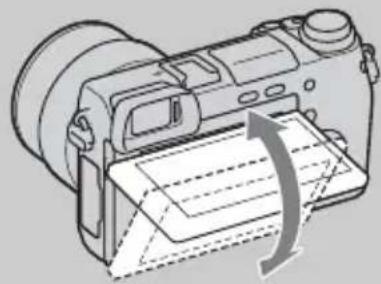
- Voit säätää nestekidenäytön helposti katseltavaan kulmaan ja kuvata mistä tahansa asennosta.
- Voit säätää nestekidenäyttöä ylöspäin noin 90 astetta.
NEX-5R:
- Voit säätää nestekidenäytön helposti katseltavaan kulmaan ja kuvata mistä tahansa asennosta.
- Kallista nestekidenäyttöä ylöspäin noin 180 astetta, kun otat omakuvan. 3-sekunnin viiveen itselaukaisin valitaan automaattisesti oletusasetuksessa (sivu 140).
- Kun laitat nestekidenäytön takaisin omakuvan ottamisen jälkeen, laske nestekidenäyttö täysin alas, kunnes se sopii kameran runkoa vasten. Vedä sitten nestekidenäyttöä ylöspäin, kunnes sekä nestekidenäytön ja kameran rungon alareunat ovat kohdakkain.
1 Akun/muistikortin kansi
2Käytön merkkivalo
③ Muistikorttipaikka
4 Akkukotelo
5Liitäntälevyn kansi
- Käytä tätä AC-PW20-verkkolaitteen kanssa (myydään erikseen). Aseta liitäntälevy akkukoteloon ja vedä sitten johto liitäntälevyn kannen läpi alla olevassa kuvassa osoitetulla tavalla.

- Varmista, että johto ei puserru, kun suljet kannen.
6 Jalustan liitäntäkolo
- Käytä jalustaa, jonka ruuvin pituus on pienempi kuin 5,5 mm. Yli 5,5 mm:n pituiset ruuvit estävät kameran tukevan kiinnittämisen jalustaan ja voivat vaurioittaa kameraa.
7 Kaiutin
Salamavalo HVL-F7S (vain NEX-5R)

1) Älä kosketa tätä osaa suoraan. Jos se on likainen, puhdista se pehmeällä, puhtaalla liinalla.
Objektiivi
E PZ 16 – 50 mm F3,5–5,6 OSS (mallin NEX-6L/6Y/5RL/5RY mukana)
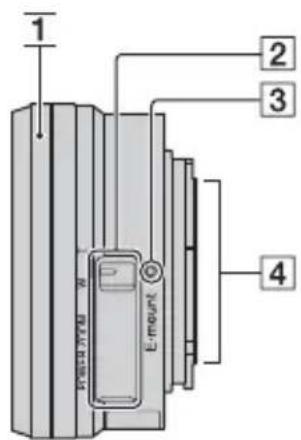
①Zoomaus-/tarkennusrengas
2Zoomausvipu
3 Kiinnitinindeksi
4 Objektiivin koskettimet 1)
1) Älä kosketa tätä osaa suoraan.
Zoomaus-/tarkennusrenkaan käyttäminen
Kun E PZ 16 – 50 mm F3,5–5,6 OSS -objektiivi on kiinnitetty, zoomaus-/tarkennusrenkaalle määritetyt toiminnot vaihtuvat [Aut./man. tark.v.]-asetusten mukaan (sivu 79).
| Aut./man. tark.v. Zoomaus-/tarkennusren-kaalle määritetty toiminto | |
| AF (Automaattitark.) Zoom | |
| DMF (Suora m.tark.(Suora manuaalinen tarkennus)) | Ennen suljinpainikkeen painamista puoliväliin asti: ZoomKun suljinpainike painetaan puoliväliin asti: Tarkennus |
| MF (Man. tarkennus) Tarkennus | |
E18 – 55 mm F3,5–5,6 OSS (mallin NEX-5RK mukana)

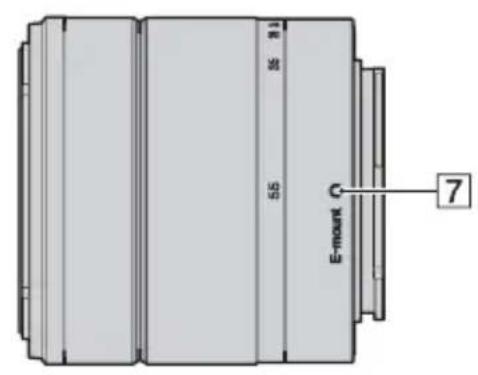
1 Vastavalosuojaindeksi
2 Tarkennusrengas
3Zoomausrengas
4 Polttoväliasteikko
5 Polttoväli-indeksi
6 Objektiivin koskettimet 1)
7 Kiinnitinindeksi
1) Älä kosketa tätä osaa suoraan.
E55 – 210 mm F4,5–6,3 OSS (mallin NEX-6Y/5RY mukana)


1 Tarkennusrengas
2Zoomausrengas
3 Polttoväliasteikko
4 Polttoväli-indeksi
5Objektiivin koskettimet 1)
6 Kiinnitinindeksi
1) Älä kosketa tätä osaa suoraan.
Näytön kuvakkeiden luettelo
Näytössä näkyvät kuvakkeet ilmaisevat kameran tilan.
Voit vaihtaa näyttöä kiekkopainikkeen DISP (Näytä sisältö) -painikkeella (sivu 49).
Kuvausvalmiustila

Graafinen näyttö
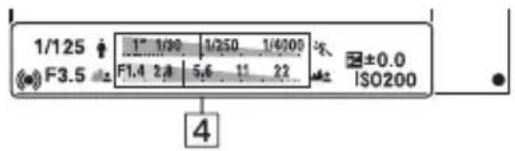
Videokuvaus
![graph TD A["1"] --> B["123 Min"] B --> C["100%"] D["KUVAA 0:12"] --> E["1/125 F3.5 ± .0 ISO200"] E --> F["4"]](/content/2026/05/1097217/images/ab336a1b1c52143e20daf65087198ae22fb5dbf0c25912c08872a34f4cee875a.jpg)
Toisto
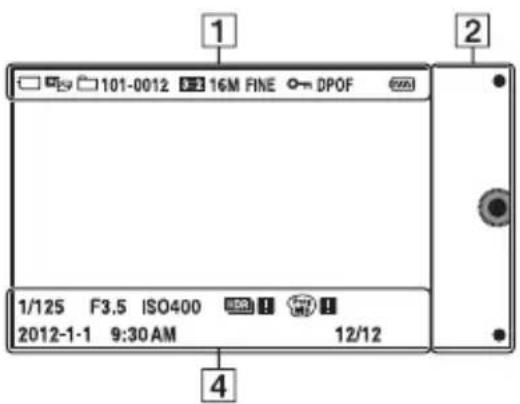
1
| Näyttö Selitys | |||
| i i+P A S MAuto P AIs M | Kuvaustila | ||
| Valotusohjelma | |||
| Valotuksen tunnistus - kuvake | |||
| Muistikortti/lataus | |||
| 100 | Tallennettavissa olevien yksittäiskuvien määrä | ||
| 123Min | Videoiden tallennusaika | ||
| 3:2 16:9 | Yksittäiskuvien kuvasuhde | ||
| 16M 14M 8.4M7.1M 4M 3.4MWIDESTD | Yksittäiskuvien kuvakoko | ||
| RAW RAW+JFINE STD | Yksittäiskuvien kuvanlaatu | ||
| 60i/50iFX60i/50iFH60p/50pPS24p/25pFX24p/25pFH1080VGAT100% | Videoiden tallennustila | ||
| Akussa jäljellä oleva lataus | |||
| Salaman lataus käynnissä | |||
| AF-valaisin | |||
| Live View -tila | |||
 | Ääntä ei tallenneta videota kuvattaessa | ||
 |  | [25H0] | Kosketustoiminnan tila (Kosketussuljin/Kohteen seuranta/kosketustoi- minta pois) (vain NEX- 5R) |
| [3CTO] | Tuulen äänen vaimennus on aktivoitu | ||
 |  | SteadyShot/SteadyShot- varoitus | |
 | [CKZW] | ||
| [YHET] | [Y2H0] | Säätöpainike | |
 | |||
| [CYDS] | Sähköisen etsimen (myydään erikseen) liitäntävirhe (vain NEX- 5R) | ||
 | FINDER | Sähköisen etsimen (myydään erikseen) ylikuumentumisvaroitus (vain NEX-5R) | |
 | FINDER | ||
 | |||
| [1] | Ylikuumentumisvaroitus | ||
 | ERROR | Tietokantatiedosto täynnä/ tietokantatiedoston virhe | |
 | Zoomaussuhde | ||
 | ×2.0 | Älykäs zoom | |
| [247D] | ×2.0 | Zoomaus selk. kuv. | |
| [27K4] | ×2.0 | Digitaalizoomaus | |
| [2T22] | MP4VCHD | Näkymätila | |
 | |||
 | -0012 | Toistokansio – Tiedostonumero | |
 | Suojaa | ||
| [62BW] | F | Tulostetilaus | |
| [YZ07] | Fi | Wi-Fi-aaltoa lähetetään | |
2
| Näyttö Selitys | |
| Soft key -painikkeet |
3
| Näyttö Selitys | |
 [DOOD] [DOOD] | Salaman tila/Punasilm. vähennys( on vain mallille NEX-6) |
| [327A] ±0.0 | Salamakorjaus |
[2T8B]  [WB5H] [WB5H] | Kuvanottotapa |
 | Omakuvan Itselaukaisin (vain NEX-5R) |
 | Mittausmuoto |
 [5TX5] [5TX5] | Tarkennustila |
 | Tarkennusaluetila |
| [AS85] | Kasvontunnistus |
 [00CK] [3XHB] [XOTT] [00CK] [3XHB] [XOTT] | Valkotasapaino |
 [ST3H] [ST3H] | Pehmeä iho -tehoste |
| [HADS] [77GY] | DRO/Autom. HDR |
| [77G1] | Autom. muot. rajaus |
| [X4ST] [4SY3] [HC32] | Luova asetus |
 IN [HC06] IN [HC06] | Hymysuljin |
  [AC02] [AC02]  | Kuvatehoste |
 [CWXT] [CWXT] | Hymyntunnistuksen herkkyysilmaisin |
4
| Näyttö Selitys | |
 | Taso |
 | Vaihe-eroon perustuvat AF-aluepisteet |
 | Tarkennustila |
 | Valotusaika |
 | Aukkoarvo |
 | Manuaalinen mittaus |
  | Valotuskorjaus |
| ISO400 | ISO-herkkyys |
| [YAB8] | AE-lukitus |
 | Valotusajan ilmaisin |
| [RWTV] | Aukon ilmaisin |
 | Videon tallennusaika (m:s) |
| [SD2H] | Kuvanottopäivä/-aika |
 | Kuvan numero/Kuvamäärä näkymätilassa |
| [SKZA] | Tulee näkyviin, kun HDR ei toiminut kuvassa. |
| [7CSC] | Tulee näkyviin, kun [Kuvatehoste] ei toiminut kuvassa. |
| [W66K] | Kosketa sulkimen ON/OFF-kytkintä (vain NEX-5R) |
 | Histogrammi |
Kameran käyttäminen
Voit käyttää kameran eri toimintoja muun muassa kiekkopainikkeen, säätöpainikkeen, soft key -painikkeiden ja kosketuspaneelin (vain NEX-5R) avulla.
NEX-6
Säätöpainike

Soft key -painikkeet Kiekkopainike
NEX-5R
Säätöpainike
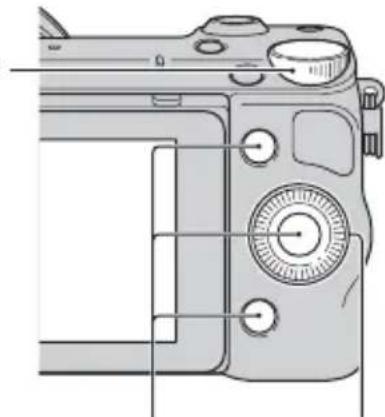
Soft key -painikkeet Kiekkopainike
Kiekkopainike
Kuvattaessa toiminnot DISP (Näytä sisältö), ☑alotuksen korjaus), 🌐/☐ (Kuvanottotapa) ja 130SO) on määritetty kiekkopainikkeeseen. Toistettaessa toiminnot DISP (Näytä sisältö) ja ☑akemistonäyttö) voi suorittaa kiekkopainikkeella.

Kun käännät tai painat kiekkopainikkeen päällimmäistä/alimmaista/oikeaa/vasenta osaa ja seuraat näyttöä, voit valita asetuskohteita. Valinta tehdään, kun painat kiekkopainikkeen keskiosaa.

Nuoli tarkoittaa, että voit kääntää kiekkopainiketta.

Kun näytössä on vaihtoehtoja, voit selata niitä kääntämällä tai painamalla kiekkopainikkeen päällimmäistä/alimmaista/oikeaa/vasenta osaa. Tee valinta painamalla keskiosaa.
Huomautuksia
- Sovelluksen lataustoiminto ei välttämättä ole saatavana eräissä maissa/eräillä alueilla.
Säätöpainike
Voit asettaa aukkoarvon, valotusajan yms. säätöpainikkeella. Säätöpainikkeelle määritetty asetusarvo muuttuu kuvaustilan mukaan.
NEX-6

NEX-5R
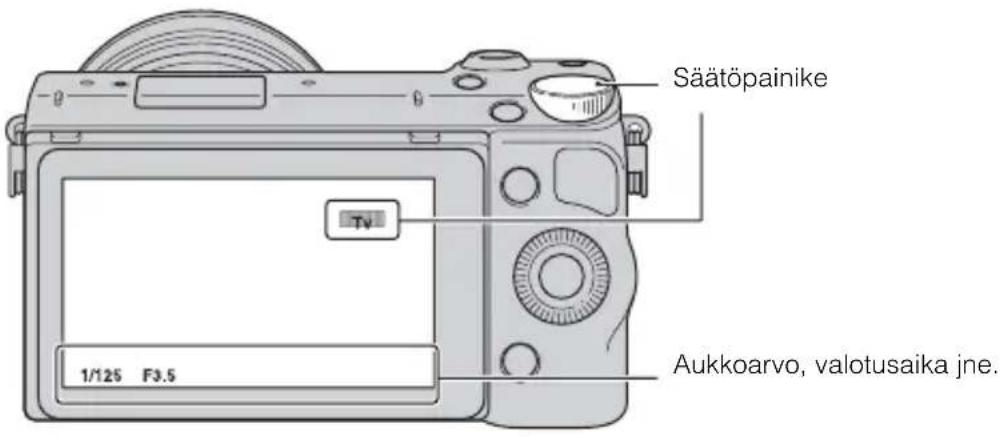
Soft key -painikkeet
Soft key -painikkeilla on eri rooleja toimintoyhteydestä riippuen.
Kullekin soft key -painikkeelle määritetty rooli (toiminto) näkyy näytössä.
Soft key -painikkeella A voit käyttää näytön oikeassa yläkulmassa olevaa toimintoa. Soft key -painikkeella B voit käyttää näytön oikeassa alakulmassa olevaa toimintoa. Soft key -painikkeella C voit käyttää näytön keskellä olevaa toimintoa.
Voit määrittää toiminnot soft key -painikkeelle B (sivu 162).
Tässä käsikirjassa soft key -painikkeet on ilmaistu kuvakkeella tai näytössä olevalla toiminnolla.

Tässä tapauksessa soft key -painike A toimii kuten MENU (Valikko)
-painike ja soft key -painike B kuten (Näytä älypuhelimella) -painike.
Voit käyttää kameraa intuitiivisesti koskettamalla näyttöä tai vetämällä sormea näytössä. Valitse näytön kohde koskettamalla sitä. Vieritä alas piilossa olevien kohteiden näyttämiseksi vetämällä sormea näytössä.
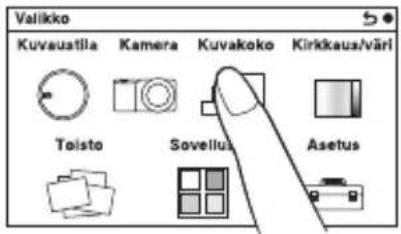
Valitse kohde koskettamalla sitä.
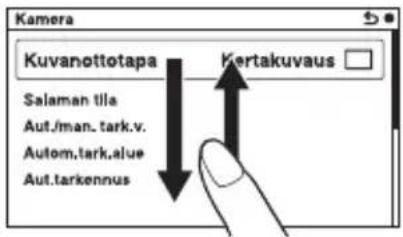
Vieritä kohteita vetämällä sormea näytössä. Näytössä näkyvät kohteet korvataan näytön ulkopuolella olleilla kohteilla.
Toiminnot (vain NEX-5R)
Voit valita kohteita ja tehdä asetuksia kahdella tavalla: käyttämällä säädinpyörää tai koskettamalla ja vetämällä sormea näytössä (kosketuspaneeli).
| Toiminto Kiekkopainike Kosketuspaneeli | ||
| Kohteen valitseminen | Käännä tai paina säädinpyörän ylä-/ala-/oikeaa/vasenta osaa ja sitten keskiosaa.  | Kosketa haluamaasi kohdetta. 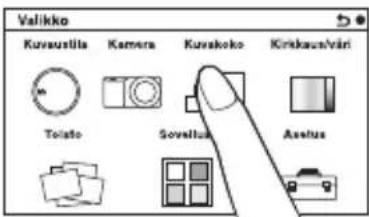 |
| Piilotetun kohteen näyttäminen | Jatka säädinpyörän ylä-/alaosan kääntämistä tai painamista, kunnes kohde tulee näyttöön.  | Vedä sormea ylös tai alas näytössä, kunnes kohde tulee näkyviin. 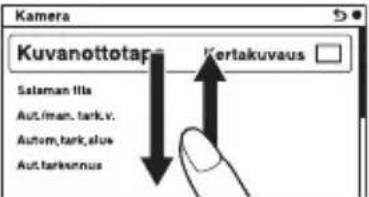 |
| Arvon asettaminen tai epätarkennustason säätäminen | Käännä säädinpyörää. Vedä ilmaisinta sormella.  | 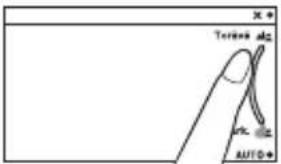 |
| Seuraavan tai edellisen kuvan toistaminen | Käännä säädinpyörää tai paina vasenta/oikeaa puolta.  | Vedä sormea toistonäytössä vasemmalle tai oikealle.  |
Huomautuksia
- Useimmat toimenpiteet voidaan suorittaa käyttämällä sekä säädinpyörää/soft key -painikkeita että kosketuspaneelia. Eräät toiminnot voidaan kuitenkin suorittaa käyttämällä vain jompaakumpaa.
- Vältä seuraavia, kun käytät kosketuspaneelia:
- Terävän esineen, kuten lyijykynän, kuulakärkikynän tai kynnenkärjen, käyttäminen.
- Kosketuspaneelin käyttäminen, kun myös kameraa kannatteleva käsi koskettaa näyttöä muualta.
Kuvaustila
Valitse kuvaustila kohteen mukaan.
NEX-6:
1Valitse haluttu kuvaustila kääntämällä tilakytkintä.

1MENU → Valitse [Kuvaustila]. Tai valitse MODE.

2Valitse haluamasi kuvaustila kääntämällä kiekkopainiketta ja paina sitten keskiosaa.
Vaihtoehtoisesti voit siirtää halutun tilan näytölle vetämällä sormea näytössä ylös- tai alaspäin. Kosketa sitten haluttua tilaa.
Valikko
Voit määrittää kameran yleiset perusasetukset tai suorittaa toimintoja, kuten esimerkiksi kuvata ja toistaa kuvia.
NEX-6 NEX-5R

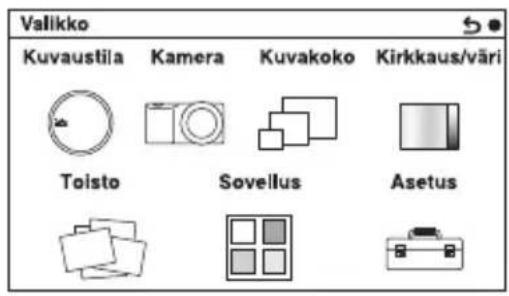
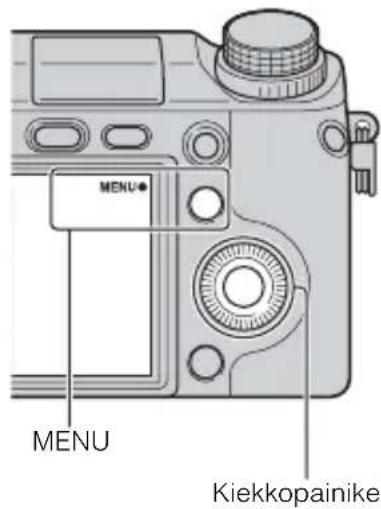
1Valitse MENU.
2Valitse haluamasi kohde painamalla kiekkopainikkeen päällimmäistä/alimmaista/oikeaa/vasenta osaa ja sitten keskiosaa.
3Noudata näyttöön tulevia ohjeita, valitse haluamasi kohde ja tee valinta painamalla kiekkopainikkeen keskiosaa.
Huomautuksia
- Sovelluksen lataustoiminto ei välttämättä ole saatavana eräissä maissa/eräillä alueilla.
Kuvaustila (vain NEX-5R)
Voit valita kuvaustilan, kuten valotustilan, panoramaan tai [Valotusohjelma].
| Paras automaattisäätö Ottaa kuvia | laajemmalla kuvaustoimintoalueella kuinÄlykäs automaatti -kuvaus. Tunnistaa ja arvioikuvausolosuhteet automaattisesti, suorittaa Autom. HDR -toiminnon ja valitsee parhaan kuvan. |
| Älykäs automaatti Kamera arvioi | kohteen ja tekee asianmukaiset asetukset.Voit käyttää automaattisia asetuksia ja nauttia vaivattomastakuvauksesta. |
| Valotusohjelma Kuvaa kohteen | tai olosuhteiden mukaan valmiiksimääritellyillä asetuksilla. |
| Pyyhkäisypanor. Kuvaa käyttäen | panoraamakokoa. |
| Käsivalotus Säätää aukkoa ja valotusaikaa. | |
| Suljinaika etusijalla Säätää valotusaikaa kohteen liikkeen ilmaisemiseksi. | |
| Aukko etusijalla Säätää tarkennettavaa aluetta tai epätarkentaa taustaa. | |
| Ohjelmoitava Automaattikuvaustila, jossa voi mukauttaa asetuksia lukuunottamatta valotusta (valotusaika ja aukko). | |
Kamera
Voit määrittää kuvaustoimintoja, kuten sarjakuvauksen, itselaukaisimen ja salaman.
| Kuvanottotapa Valitsee kuvanottotavan, kuten sarjakuvauksen, itselaukaisimen tai haarukkakuvauksen. | |
| Salaman tila Valitsee menetelmän, jolla salama laukaistaan. | |
| Aut./man. tark.v. Valitsee automaattisen tai manuaalisen tarkennuksen. | |
| Autom.tark.alue Valitsee tarkennettavan alueen. | |
| Automaattitarkennus Valitsee automaattisen tarkennustavan. | |
| Kosketussuljin (vain NEX-5R) | Valitsee, käytetäänkö kosketussuljintoimintoa. |
| Kohteen seuranta | Pitää kuvan tarkennettuna kohteeseen sitä seurattaessa. |
| Zoom | Asettaa kameran [Zoom]-ominaisuuden zoomauskertoimen. |
| Kasvontunnistus | Tunnistaa ihmisten kasvot automaattisesti ja säätää tarkennusta sekä valotusta kasvojen mukaan. |
| Kasvojen rekisteröinti | Rekisteröi henkilön, johon kuva ensisijaisesti tarkennetaan, tai muuttaa rekisteröintiasetuksia. |
| Hymysuljin Aina kun kamera tunnistaa hymyn, kamera vapauttaa sulkimen automaattisesti. | |
| Autom. muot. rajaus | Analysoi valotuksen, kun kuvataan kasvoja, ja tallentaa toisen kuvan, jossa on vaikuttavampi sommittelu. |
| Pehmeä iho -tehoste | Ottaa Kasvontunnistus -toimintoa käytettäessä kuvia, joissa iho näyttää tasaiselta. |
| Kuvausvihjeet | Sallii kaikkien kuvausvihjeiden käytön. |
| LCD-näyttö (DISP) Vaihtaa nestekidenäytössä näytettävät tiedot. | |
| Etsinnäyttö (DISP) Vaihtaa sähköisessä etsimessä näytettävät tiedot (myydään erikseen malliin NEX-5R). | |
| DISP-painike (Näyttö) Voit valita tiedot, jotka näytetään nestekidenäytössä DISP-painiketta painettaessa. | |
Kuvakoko
Mahdollistaa kuvakoon ja kuvasuhteen asetuksen.
| Valokuvat | |
| Kuvakoko Valitsee kuvakoon. | |
| Kuvasuhde Valitsee kuvasuhteen. | |
| Laatu Valitsee pakkausmuodon. | |
| Panoraama | |
| Kuvakoko Valitsee panoraamakuviien kuvakoon. | |
| Panoraamasuuntaus Valitsee suunnan, johon kameraa paneroidaanpanoraamakuvia kuvattaessa. | |
| Video | |
| Tiedostomuoto Vaihtoehdon AV | CHD tai MP4 valitseminen. |
| Tallennusasetus Videoiden talle | nnuksen kuvakoon, nopeuden jakuvanlaadun valitseminen. |
Kirkkaus/väri
Voit määrittää kirkkausasetuksia, kuten mittaustilan, ja väriasetuksia, kuten valkotasapainon.
| Valotuksen korjaus Korjaa koko | kuvan kirkkautta. |
| ISO Asettaa ISO-herkkyyden. | |
| Valkotasapaino Säätää värilämpötilaa vallitsevien valo-olosuhteiden mukaan. | |
| Mittausmuoto Valitsee menetelmän, jolla kirkkaus mitataan. | |
| Salamakorjaus Säätää salamavalon määrää. | |
| DRO/Autom. HDR | Korjaa kirkkauden tai kontrastin automaattisesti. |
| Kuvatehoste | Kuvaa halutuilla tehosteilla ainutlaatuisen tunnelman saavuttamiseksi. |
| Luova asetus | Valitsee kuvankäsittelytavan. |
Toisto
Voit määrittää toistotoiminnot.
| Poista Poistaa kuvat. | |
| Yksittäisk./vid. valin. Voit määrittää, miten toistettavat kuvat ryhmitellään (Näkymätila). | |
| Kuvaesitys Toistaa kuvat automaattisesti. | |
| Näytä älypuhelimella Siirtää kuvat älypuhelimeen ja näyttää ne. | |
| Lähetä tietokoneeseen Siirtää kuvat verkkoon liitettyyn tietokoneeseen varmuuskopointia varten. | |
| Katso TV:stä Siirtää kuvat verkkoon liitettyyn televisioon katselua varten. | |
| Määritä tulostus Valitsee tulostettavat kuvat tai määrittää tulostusasetukset. | |
| Hakemistonäyttö Valitsee hakemistonäytössä näytettävien kuvien määrän. | |
| ⊕ Suurenna kuva Suurentaa kuvaa. | |
| Käännä Kääntää kuvia. | |
| Suojaa Suojaa kuvat tai peruuttaa suojauksen. | |
| Äänenvoimakkuusas. Asettaa videoiden äänenvoimakkuuden. | |
| Näytä sisältö Vaihtaa toistonäytössä näytettävät tiedot. | |
Sovellus
Voit lisätä kameraan haluamiasi toimintoja muodostamalla yhteyden sovelluksen weblataussivustoon "PlayMemories Camera Apps" Internetin kautta.
Asetus
Voit tarkentaa kuvausasetuksia tai muuttaa kameran asetuksia.
| Kuvausasetukset | |
| AEL sulkimella Valitsee, lukitaa | anko valotus, kun suljinpainike painetaan puoliväliin. |
| AF-valaisin Määrittää AF-valais | imen avustamaan automaattisessa tarkennuksessa hämärissä paikoissa. |
| Vaiheentunnistus-AF:n alue Valit | see, näytetäänkö vaihe-eroon perustuvat AF-aluepisteet näytössä. |
| Punasilm. vähennys | Toimii salamaa käytettäessä esisalamana ennen kuvaamista, mikä estää punasilmäisyyden ilmenemistä kuvissa. |
| FINDER/LCD-asetus | Asettaa, miten sähköisen etsimen (myydään erikseen mallille NEX-5R) ja nestekidenäytön välillä vaihdetaan. |
| Live View -näyttö | Voit valita, näytetäänkö valotuksen korjauksen arvo ja muut vastaavat arvot näytössä. |
| Automaatt. katselu | Asettaa kuvan näyttöajan heti kuvaamisen jälkeen. |
| Apuviiva Ottaa käyttöön ruuduk | koviivan, joka auttaa säätämään kuvien sommittelua. |
| Korostustaso Tehostaa tarkennettu | uja alueita valitulla värillä. |
| Korostusväri Valitsee värin, jota | käytetään korostustoiminnossa. |
| Zoomaus selk. kuv. Zoomaa kuvan paremmalla laadulla kuin digitaalinen zoom. | |
| Digitaalizoomaus Zoomaa kuvan | suuremmalla suurennuksella kuin Zoomausselk. kuv. Tätä ominaisuutta voidaan käyttää myös videokuvauksessa. |
| Omakuvan Itselaukaisin (vain NEX-5R) | Asettaa kuvaustilan, kun nestekidenäyttöä kallistetaan ylöspäin noin 180 astetta. Kun asetukseksi [Omakuvan Itselaukaisin] valitaan [Käytössä], 3 sekunnin viiveen itselaukaisin aktivoituu, ja voit vähentää kameran tärinää omakuvaa otettaessa. |
| P. aut.säätö kuv.poim. Valitse, tallennetaanko kaikki [Paras automaattisäätö] - tilassa jatkuvasti otetut kuvat. | |
| Käsitarkennusapu Näyttää suurennetun kuvan manuaalisesti tarkennettaessa. | |
| MF-esikat.aika Määrittää, miten | kauan kuva näkyy suurennettuna. |
| Väriavaruus Muuttaa värintoisto | aluetta. |
| SteadyShot Asettaa kameran tärinän korjauksen. | |
| Vapautus ilman obj. Määrittää, vapautetaanko suljin, jos objektiivi ei ole paikallaan. | |
| Eye-Start AF Valitsee, käytetäänkö automaattitarkennusta katsottaessa sähköisen etsimen (myydään erikseen mallille NEX-5R) läpi, kun LA-EA2-kiinnikesovitin on kiinnitetty (myydään erikseen). | |
| Etuverhon suljin Määrittää, käytetäänkö sähköistä etuverhon suljintoimintoa. | |
| Pitkän valotuksen KV | Asettaa kuvakohinan vähennyksen käsittelyn pitkää valotusta käytettäessä. |
| Suuren ISO:n KV Asettaa kuvakohinan vähennyksen käsittelyn suurta ISO-herkkyyttä käytettäessä. | |
| Obj. komp: Varjostus | Kompensoi näytön kulmien haalistumista. |
| Obj.komp:Krom.ab. | Vähentää näytön kulmien väripoikkeamia. |
| Obj. Komp.: Vääristymä | Kompensoi näytön vääristymistä. |
| Kasvot etusijalla -seur. | Valitsee, seurataanko ensisijaisesti tiettyjä kasvoja, kun kamera tunnistaa kyseiset kasvot kohteiden seurannan aikana. |
| Autom. hidas suljin | Valitsee, säädetäänkö suljinnopeutta automaattisesti videokuvauksen aikana, jos kohde on tumma. |
| Videon äänen tall. | Valitsee, tallennetaanko ääntä videokuvauksen aikana. |
| Tuulen äänen vaim. | Vaimentaa tuulen ääniä videota tallennettaessa. |
| AF-mikrosäätö Hienosäätää automaattitarkennuskoh-detta käytettäessä LA-EA2-kiinnikesovitinta (myydään erikseen). | |
| Pääasetukset | |
| Valikon aloitus Valitsee ensin näytettävän valikon ylävalikosta tai viimeisestä valikkonäytöstä. | |
| Toimintovalikon aset. Määrittää | Fn (Toiminto) -painikkeen toiminnot. |
| MOVIE-painike Määrittää, aktivoidaanko MOVIE-painike. | |
| Oman painikkeen asetus Määrittää toimintoja soft key -näppäimeen ja AEL-painikkeeseen (AEL-painike on vain mallissa NEX-6). | |
| Kosketuskäyttö (vain NEX-5R) | Määrittää, käytetäänkö kameraa kosketuspaneelia käyttämällä. |
| Piippaus Valitsee äänen, joka kuuluu kameraa käytettäessä. | |
| Kieli Valitsee näyttökielen. | |
| Pvm/aika-asetus Asettaa päivämäärän ja ajan. | |
| Alueasetus Valitsee alueen, jolla kameraa käytetään. | |
| Ohjenäyttö Ottaa ohjenäytön käyttöön tai poistaa sen käytöstä. | |
| Virransäästö Asettaa virransäästöominaisuuden tason. | |
| Virransääst. aloitusaika Asettaa kameran virransäästötilaan siirtymiseen käytettävän ajan. | |
| LCD:n kirkkaus Asettaa nestekidenäytön kirkkauden. | |
| Etsimen kirkkaus Asettaa sähköisen etsimen kirkkauden (myydään erikseen mallille NEX-5R). | |
| Näyttöväri | Valitsee nestekidenäytön värin. |
| Laajakuva | Valitsee leveiden kuvien näyttötavan. |
| Toistonäyttö Valitsee menetelmän, jolla toistetaan muotokuvat. | |
| HDMI-tarkkuus | Asettaa tarkkuuden, kun HDMI-televisio on liitettynä. |
| HDMI-OHJAUS | Määrittää, käytetäänkö kameraa "BRAVIA" Sync-yhteensopivan television kaukosäätimellä. |
| USB-liitäntä | Valitsee sopivan USB-liitäntämenetelmän jokaiselle kameraan liitetylle tietokoneelle tai USB-laitteelle. |
| Puhdistustila | Mahdollistaa kuva-anturin puhdistamisen. |
| Kalibrointi (vain NEX-5R) | Tämän avulla suoritetaan kalibrointi, kun kosketuspaneelin painikkeet eivät reagoi oikeissa kohdissa, kun niitä kosketetaan. |
| Versio | Näyttää kameran ja objektiivin/kiinnike-sovittimen versiot. |
| Esittelytila | Määrittää, näytetäänkö videoiden yhteydessä esittely. |
| Palauta | Palauttaa kameran oletusasetukset. |
| Muistikorttityökalu | |
| Alusta | Alustaa muistikortin. |
| Tiedoston numero | Valitsee menetelmän, jolla kuville ja MP4-videoille määritetään tiedostonumerot. |
| Kansion nimi | Valitsee valokuvan tallennuskansion nimen muodon. |
| Valitse kuvauskansio | Valitsee tallennuskansion, johon valokuvat ja MP4-videoot tallennetaan. |
| Uusi kansio Luo uuden kansion. | johon valokuvat ja MP4-videot tallennetaan. |
| Pal. kuvatietokanta Korjaa kuvien | tietokantatiedoston, jos epäyhdenmukaisuuksia havaitaan. |
| Näytä kortin tila Tuo muistikorti | ssa jäljellä olevan tallennusajan ja tallennettavien yksittäiskuvien määrän näkyviin. |
| Eye-Fi-asetukset* | |
| Latausasetukset Määrittää kameran lataustoiminnon Eye-Fi-korttia käytettäessä. | |
| Verkkoasetukset | |
| WPS-painallus Voit rekisteröidä | tukiaseman helposti kameraan painamalla WPS-painiketta. |
| Tukiaseman asetukset Voit rekis | eröidä tukiaseman manuaalisesti. |
| Muokkaa lait. nimi Voit vaihtaa | Wi-Fi Direct -laitenimen. |
| Näytä MAC-osoite Näyttää kameran MAC-osoitteen. | |
| Nollaa Näytä älypuhelimella No | laa [Näytä älypuhelimella] -yhteyden tiedot. |
| Nollaa verkkoasetukset Palauttaa | kaikkien verkkoasetusten oletusasetukset. |
* Tämä asetus tulee näkyviin, kun kameraan lisätään Eye-Fi-kortti.
Kuvaaminen
Tässä selitetään kuvien ottaminen käyttämällä asetuksia, jotka olivat voimassa, kun kamera ostettiin.
Kamera tekee tilanteeseen sopivia päätöksiä ja säätää asetuksia.
1Säädä nestekidenäytön kulmaa ja pidä kiinni kamerasta. Vaihtoehtoisesti katso etsimen läpi ja pidä kiinni kamerasta (vain NEX-6).
Valotusohjelman tunnistustoiminto alkaa toimia.
2Jos haluat ottaa yksittäiskuvia, paina suljinpainike puoliväliin asti kohteen tarkentamiseksi ja paina se kokonaan alas kuvan ottamiseksi.
Kun kamera tunnistaa kasvot ja kuvaa ne, kuvan sommittelu rajataan automaattisesti sopivaksi. Sekä alkuperäinen että rajattu kuva tallennetaan (sivu 93).
Voit kuvata videoita aloittamalla tallennuksen MOVIE-painikkeella.
Voit pysäyttää tallennuksen painamalla MOVIE-painiketta uudelleen.
Huomautuksia
- Voit tallentaa videota keskeytyksettä enintään 29 minuutin ajan ja MP4-muotoista videota enintään 2 Gt:n verran. Tallennusajat voivat olla tätä lyhempiä ympäröivästä lämpötilasta ja kuvausolosuhteista riippuen.
¶Tietoja valotusohjelman tunnistuksesta

Tunnistetun valotuksen kuvake ja opas
Valotusohjelman tunnistustoiminnolla kamera tunnistaa kuvausolosuhteet automaattisesti ja mahdollistaa kuvaamisen asianmukaisilla asetuksilla.
- Kamera tunnistaa tilat (Yövalotus), (Yövalotus jalustalla), (Yömmotokuva), (Vastavalo), (Vastavalomuotokuva), (Muotokuva), (Maisema), (Makro), (Kohdevalo), (Pieni kirkkaus) ja (Lapsä) ja tuo tilaa vastaavan kuvakkeen ja ohjeen näkyviin nestekidenäyttöön, kun valotus tunnistetaan.

Vihjeitä kuvan ottamiseen kohteesta, johon on vaikea tarkentaa

Jos kamera ei voi tarkentaa kohteeseen automaattisesti, tarkennuksen ilmaisin vilkkuu. Sommittele kuva uudelleen tai muuta tarkennusasetusta.
Tarkennuksen ilmaisin
| Tarkennuksen ilmaisin | Tila |
| ● palaa | Tarkennus on lukittu. |
| (○) palaa | Tarkennus on vahvistettu. Polttopiste liikkuu ja seuraa liikkuvaa kohdetta. |
| (○) palaa Tarkennus on käynnissä. | |
| ● vilkkuu Ei voi tarkentaa. | |
- Tarkentaminen saattaa olla vaikeaa seuraavissa tilanteissa:
– On pimeää ja kohde on kaukana.
- Kohteen ja taustan välinen kontrasti on heikko.
– Kohde on lasin takana.
– Kohde liikkuu nopeasti.
– Kohde, kuten peili, heijastaa valoa tai siinä on kirkkaita pintoja.
- Kohde vilkkuu.
– Kohde on taustavalaistu.
Kuvien ottaminen käyttämällä kosketustoimintaa (Kosketussuljin-toiminto) (vain NEX-5R)
Kamera säätää tarkennuksen ja vapauttaa sulkimen automaattisesti, kun vain kosketat näytössä kohdetta, johon haluat tarkentaa. Voit käyttää Kosketussuljin-toimintoa, kun valikossa on valittu [Kosketussuljin]-asetukseksi [Käytössä].
1Kosketa näytössä (Kosketussuljin EI KÄYTÖSSÄ).
- Kuvakkeeksi vaihtuu (Kosketussuljin KÄYTÖSSÄ), ja kosketussuljinkuvaus tulee saataville.
2Suuntaa kamera kohteeseen ja kosketa sitten näytössä kohdetta, johon haluat tarkentaa.
- Automaattitarkennusalue näytetään näytössä kohdassa, jota kosketettiin. Kun tarkennus vahvistetaan, kamera ottaa kuvan automaattisesti.

Huomautuksia
- Et voi käyttää [Kosketussuljin]-toimintoa seuraavien toimenpiteiden kanssa:
- Videokuvaus
- [Pyyhkäisypanor.]
– [Yövalotus] kohdassa [Valotusohjelma]

Kosketustoiminta valokuvaa otettaessa (vain NEX-5R)
| MENU → [Kosketussuljin]-asetuksena on [Käytössä] | MENU → [Kosketussuljin]-asetuksena on [Ei käytössä] | ||
| (Kosketussuljin KÄYTÖSSÄ) | (Kosketussuljin POIS KÄYTÖSTÄ) | — | |
| [Kohteen seuranta] -asetukseksi on valittu [Käytössä] | * * Kohteen seuranta | ||
| [Kohteen seuranta] -asetukseksi on valittu [Ei käytössä] | Kosketussuljin Ei käytettävissä Keskustapainotettu automaattitarkennus | ||
Kosketussuljin: Kun näyttöä kosketetaan, kamera tarkentaa automaattisesti kohteeseen ja vapauttaa sulkimen automaattisesti (sivu 84).
Kohteen seuranta: Kamera tarkentaa näytössä kosketettuun kohteeseen ja jatkaa tarkentamista, vaikka kohde liikkuisi.
Keskustapainotettu automaattitarkennus: Kohdassa, jossa näyttöä kosketettiin, näytetään kehys. Kun suljinpainike painetaan puoliväliin, kehyksen sisällä oleva kohde on tarkka. Peruuta kosketus-AF koskettamalla näytössä

* Kun [Kosketussuljin]-asetuksena on [Käytössä] [Kohteen seuranta] on tilapäisesti pois käytöstä.
Kuvien katsominen
Toistaa tallennetut kuvat.
1Paina (toisto) -painiketta.
2Valitse kuvat kiekkopainikkeella. Vaihtoehtoisesti vedä sormea näytössä vasemmalle tai oikealle (vain NEX-5R).
3Voit toistaa panoraamakuvia ja videoita painamalla kiekkopainikkeen keskiosaa. Vaihtoehtoisesti kosketa näytössä ▶ (vain NEX-5R).
| Videon toiston aikana Kiek | kopainikkeen toiminto | Kosketuspaneelin käyttö |
| Keskeytys/jatkaminen | Paina keskiosaa. | Kosketa ▪/▶. |
| Kelaaminen eteenpäin Paina oikeata osaa tai käännä kiekkopainiketta myötäpäivään. | Kosketa ▶▶. | |
| Kelaaminen taaksepäin Paina vasenta osaa tai käännä kiekkopainiketta vastapäivään. | Kosketa ◀◀. | |
| Hidastettu toisto eteenpäin Käännä myötäpäivään toiston ollessa keskeytettynä. | Kosketa ◀◀ tauon | |
| Hidastettu toisto taaksepäin* Käännä vastapäivään toiston ollessa keskeytettynä. | Kosketa ▶▶ tauon | |
| Äänenvoimakkuuden säätäminen | Paina alimmaista →- painiketta ylös/alas. | – |
* Video toistetaan ruutu kerrallaan.
Huomautuksia
- Muilla kameroilla kuvattuja panoraamakuvia ei ehkä voi toistaa oikein.

Halutun kansion katseleminen

Voit valita haluamasi kansion valitsemalla kuvahakemistonäytön (sivu 61) vasemmalla puolella olevan palkin ja painamalla sitten kiekkopainikkeen ylä-/alaosaa. Voit vaihtaa valokuvatoiston ja videotoiston välillä painamalla kiekkopainikkeen keskiosaa.
NEX-5R:
Voit valita myös kansion koskettamalla vasemmalla olevaa palkkia. Voit vaihtaa valokuvatoiston ja videotoiston välillä koskettamalla palkin keskiosaa.
Suurennettu toisto
Osa kuvasta voidaan suurentaa toiston aikana. Tämä on kätevää esimerkiksi tallennetun yksittäiskuvan tarkennuksen tarkistamiseksi. Voit suurentaa toistettavia kuvia valikosta (sivu 124).
1 Tuo suurennettava kuva näkyviin ja valitse sitten ⊕ (Suurenna kuva).
2Voit säätää kuvakokoa kääntämällä kiekkopainiketta. Vaihtoehtoisesti kosketa näytössä tai (vain NEX-5R).
3Valitse suurennettava osa painamalla kiekkopainikkeen päällimmäistä/alimmaista/oikeaa/vasenta osaa. Vaihtoehtoisesti valitse suurennettava osa vetämällä sormea kuvassa (vain NEX-5R).
Kun kosketat kuvaa, sitä suurennetaan kosketettu piste keskipisteenä (vain NEX-5R).
4Voit peruuttaa suurennoksen valitsemalla


- Suurennostoimintoa ei voi käyttää videoille.
- Jos haluat suurentaa panoraamakuvia, keskeytä toisto ensin ja paina sitten (Suurenna kuva).

Kuvakoon vaihteluväli
Kuvakoon vaihteluväli on seuraava.
| Kuvakoko Kuvakoon vaihteluväli | |
| L Noin ×1,0 – ×13,6 | |
| M Noin ×1,0 – ×9,9 | |
| S Noin ×1,0 – ×6,8 | |
Kuvien poistaminen
Voit poistaa näytössä olevan kuvan.
1Kun poistettava kuva on näkyvissä, valitse
Poista.
2Valitse OK.
Lopeta toiminto valitsemalla ✗

Huomautuksia
- Et voi poistaa suojattuja kuvia.
- Kun kuva on poistettu, sitä ei voi palauttaa. Varmista ennen jatkamista, että haluat poistaa kuvan.

Useiden kuvien poistaminen
Voit valita ja poistaa useita kuvia samaan aikaan valitsemalla MENU → [Toisto] → [Poista].
Valokuvien luovat aset.
[Valokuvien luovat aset.] -toiminnon avulla voit kuvata kohteen helposti ja saada luovia valokuvia.
1Aseta kuvaustilaksi [Älykäs automaatti] tai [Paras automaattisäätö].
2Valitse (Valokuvien luovat aset.).
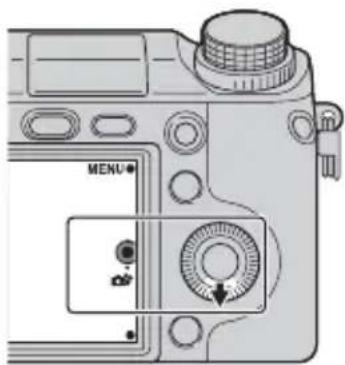
3Valitse asetettava kohde näytön alaosassa näytettävistä kohteista.
Voit käyttää [Valokuvien luovat aset.] -asetuskohteita samanaikaisesti.

4Valitse haluamasi asetus.
5Voit ottaa valokuvia painamalla suljinpainiketta. Voit kuvata videoita aloittamalla tallennuksen MOVIE-painikkeella.
Kun haluat palata asetukseen [Älykäs automaatti] tai [Paras automaattisäätö], valitse ✗
| Taustaepät. (sivu 43) Säätää taustan epätarkennusta. |
| Kirkkaus (sivu 44) Säätää kirkkautta. |
| Väri (sivu 45) Säätää väriä. |
| Eloisuus (sivu 46) Säätää värikylläisyyttä. |
| Kuvatehoste (sivu 47) Valitsee halutun tehostesuodattimen kuvausta varten. |
Huomautuksia
- [Valokuvien luovat aset.] -toiminto on käytettävissä vain, kun on kiinnitetty E-kiinnitteinen objektiivi.
- [Valokuvien luovat aset.] -toiminto on käytettävissä vain, kun [Kuvaustila]-asetuksena on [Älykäs automaatti] tai [Paras automaattisäätö].
- Hymysuljin-toimintoa ei voi käyttää.
- Kun [Valokuvien luovat aset.] -toiminto on aktivoitu, useat valikossa asetetut kohteet poistuvat käytöstä.
- Kun kamera palaa [Älykäs automaatti]- tai [Paras automaattisäätö] -tilaan tai se sammutetaan, asetusten oletusarvot palautetaan.
- [Taustaepät.]-asetusta voi muuttaa vain, kun tallennetaan videoita käyttämällä [Valokuvien luovat aset.] - toimintoa.
- Jos [Valokuvien luovat aset.] -toiminto otetaan käyttöön, kun [Paras automaattisäätö] on aktiivinen, kamera ei tee yhdistelmäkuvaa.
Taustaepät.
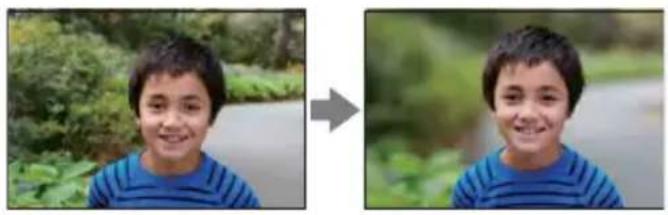
Valokuvien luovat asetukset -toiminnon avulla voit epäterävöittää taustaa helposti kohteen tuomiseksi esiin ja tarkistaa epäterävöitystehosteen vaikutuksen nestekidenäytössä. Voit tallentaa video näyttämällä epäterävöitystehosteen säädettyä arvoa.
1Aseta kuvaustilaksi [Älykäs automaatti] tai [Paras automaattisäätö].
2Valitse (Valokuvien luovat aset.).
3Valitse [Taustaepät.].
4Epäterävöitä taustaa.

: Voit tarkentaa sekä kohteeseen että taustaan.

: Voit epäterävöittää taustan.
Voit palata alkuperäiseen tilaan valitsemalla [AUTO].
Huomautuksia
- Käytettävissä oleva epäterävöitysalue vaihtelee käytettävän objektiivin mukaan.
- Epäterävöitystehoste ei välttämättä ole havaittavissa kohteen etäisyyden tai käytettävän objektiivin mukaan.

Vihjeitä parempien Taustan epätarkkuus -tulosten saamiseksi
- Siirry lähemmäs kohdetta.
- Lisää etäisyyttä kohteen ja taustan välillä.
Kirkkaus
Voit säätää kirkkautta helposti kohdassa [Valokuvien luovat aset.].

1Aseta kuvaustilaksi [Älykäs automaatti] tai [Paras automaattisäätö].
2Valitse (Valokuvien luovat aset.).
3Valitse [Kirkkaus].
4Valitse haluamasi kirkkaus.
☐ : Voit tehdä kuvista kirkkaampia.
: Voit tehdä kuvista tummempia.
Voit palata alkuperäiseen tilaan valitsemalla [AUTO].
Väri
Voit säätää väriä helposti kohdassa [Valokuvien luovat aset.].
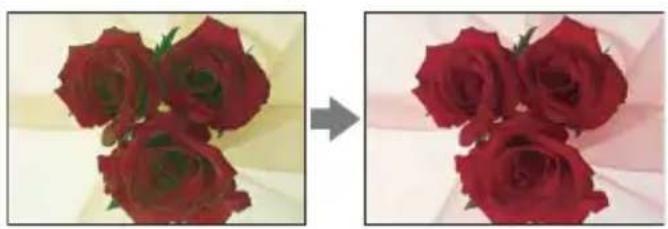
1Aseta kuvaustilaksi [Älykäs automaatti] tai [Paras automaattisäätö].
2Valitse (Valokuvien luovat aset.).
3Valitse [Väri].
4Valitse haluamasi väri.
☐ : Voit tehdä väristä lämpimän.
: Voit tehdä väristä kylmän.
Voit palata alkuperäiseen tilaan valitsemalla [AUTO].
Eloisuus
Voit säätää värikylläisyyttä helposti kohdassa [Valokuvien luovat aset.].

1Aseta kuvaustilaksi [Älykäs automaatti] tai [Paras automaattisäätö].
2Valitse (Valokuvien luovat aset.).
3Valitse [Eloisuus].
4Valitse haluamasi värikylläisyys.
: Voit tehdä kuvista kirkkaita.
: Voit tehdä kuvista haaleita.
Voit palata alkuperäiseen tilaan valitsemalla [AUTO].
Kuvatehoste
Voit asettaa [Kuvatehoste]-asetuksen helposti kohdassa [Valokuvien luovat aset.]. Valitse haluamasi tehostesuodatin vaikuttavampaa ja taiteellisempaa ilmaisua varten:

1Aseta kuvaustilaksi [Älykäs automaatti] tai [Paras automaattisäätö].
2Valitse (Valokuvien luovat aset.).
3Valitse [Kuvatehoste].
4Valitse haluamasi tehoste.
Voit palata alkuperäiseen tilaan valitsemalla [AUTO].
| OFF (Ei käytössä) | Poistaa Kuvatehoste-toiminnon käytöstä. | |
| (Lelukamera) | Luo lelukameran valokuvan ulkoasunkäyttämällä haalistuneita kulmia ja selkeitävärejä. | 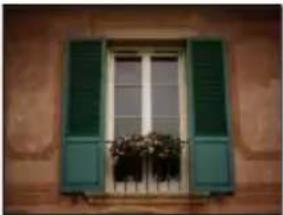 |
| (Pop-väri) | Luo terävän ulkoasun tehostamallavärisävyjä. |  |
| (Juliste: väri) | Luo suurikontrastisen, abstraktin ulkoasunkorostamalla päävärejä voimakkaasti. | 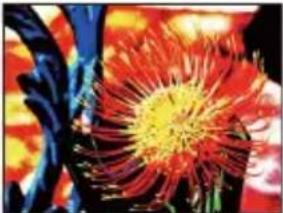 |
| (Juliste:mustavalko) | Luo suurikontrastisen, abstraktinmustavalkoisen kuvan. |  |
| (Retro-valokuva) | Luo vanhan valokuvan ulkoasunkäyttämällä seepiavärisävyjä jahaalistunutta kontrastia. |  |
| (Pehmeä yläsävy) | Luo kuvan, jossa on valittu ilmapiiri: kirkas, läpinäkyvä, eteerinen, herkkä, pehmeä. |  |
| (Osaväri: punainen) | Luo kuvan, jossa säilytetään punainen väri, mutta muunnetaan muut värit mustavalkoiseksi. |  |
| (Osaväri: vihreä) | Luo kuvan, jossa säilytetään vihreä väri, mutta muunnetaan muut värit mustavalkoiseksi. | 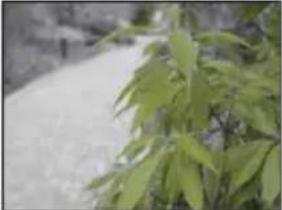 |
| (Osaväri: sininen) | Luo kuvan, jossa säilytetään sininen väri, mutta muunnetaan muut värit mustavalkoiseksi. |  |
| (Osaväri: keltainen) | Luo kuvan, jossa säilytetään keltainen väri, mutta muunnetaan muut värit mustavalkoiseksi. |  |
| (Suuri kontrasti (mv)) | Luo suurikontrastisen mustavalkokuvan. |  |
Huomautuksia
- Kun [Osaväri] on valittuna, valittu väri ei ehkä säily kuvassa kohteesta riippuen.
- [Valokuvien luovat aset.] rajoittaa käytettävissä olevia kuvatehosteita. Lisäksi hienosäätö ei ole käytettävissä. Voit käyttää useampia kuvatehosteita ja tehdä hienosäätöä valitsemalla OPTION. Valitse MENU → [Kirkkaus/väri] → [Kuvatehoste] (sivu 111).
DISP (Näytä sisältö)
Kiekkopainikkeen käyttäminen:
1Valitse haluamasi tila painamalla DISP (Näytä sisältö) kiekkopainikkeella toistuvasti.
Valikko-vaihtoehdon käyttäminen:
1 Kuvattaessa valitse MENU → [Kamera] → [LCD-näyttö (DISP)]/ [Etsinnäyttö (DISP)].
Toistettaessa valitse MENU → [Toisto] → [Näytä sisältö].
2Valitse haluamasi tila.
Huomautuksia
- Voit asettaa [Etsinnäyttö (DISP)]-asetuksen, kun kameraan on kiinnitetty sähköinen etsin (myydään erikseen) (vain NEX-5R).
- [Histogrammi] ei näy seuraavien toimintojen aikana.
– Videon kuvaaminen/toisto
– Panoraaman kuvaaminen/toisto
- [Kuvaesitys]
Kuvattaessa
| LCD-näyttö (DISP) | |||
| Graaf. näyttö Tuo | kuvauksen perustiedot näkyviin.Ilmaisee valotusajan ja aukkoarvon graafisesti lukuun ottamatta tilannetta, jossa[Kuvaustila]-asetukseksi on määritetty[Pyyhkäisypanor.]. | 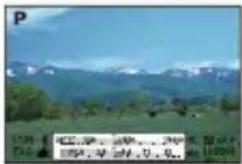 | |
| √ | Näytä kaikki tiedot. | Tuo tallennustiedot näkyviin. | 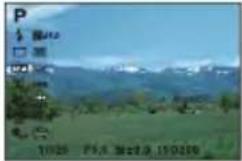 |
| Ison fonttik. näyttö | Vain tärkeimmät kohteet näytetään suurempina. |  | |
| Ei näyttötietoja Ei | tuo tallennustietoja näkyviin. |  | |
| Taso Ilmaisee, onko | kamera suorassa sekävaakasuunnassa että etu-takasuunnassa. Joskamera on suorassa molempiin suuntiinnähden, ilmaisin muuttuu vihreäksi.Jos kameraa kallistetaan paljon eteen tai taakse, tason ilmaisimella voi olla suurivirhemarginaali.Noin ± 1° :en virheitä voi esiintyä, vaikkakameran kallistus olisi enimmäkseen säädetty. | 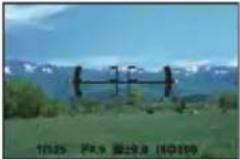 | |
| Histogrammi Luminanssijakauma näytetään graafisesti. |  | ||
| Etsin Näytöllä näytetään vain kuvaustiedot (eikuvaa). Valitse tämä vaihtoehto, kun kuvaatkäyttämällä etsintä (myydään erikseenmallille NEX-5R).Paina Fn (Toiminto) -painiketta ja valitsetoiminto, jonka asetusta haluat muuttaa.Valitun toiminnon asetusnäyttö avautuu.(Quick Navi) (vain NEX-6) | 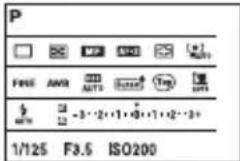 | ||
| Etsinnäyttö (DISP) | |||
| √ | Näytä perust.Etsimessä näytetään tallennuksen perustiedot. | 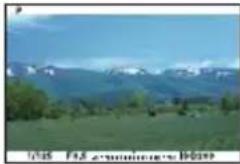 | |
| Taso Ilmaisee, onko | kamera suorassa sekävaakasuunnassa että etu-takasuunnassa. Joskamera on suorassa molempiin suuntiinnähden, ilmaisin muuttuu vihreäksi.Jos kameraa kallistetaan paljon eteen tai taakse, tason ilmaisimella voi olla suurivirhemarginaali.Noin ±1° :en virheitä voi esiintyä, vaikkakameran kallistus olisi enimmäkseen säädetty. | 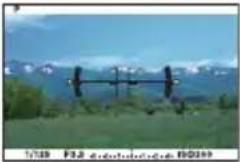 | |
| Histogrammi Luminanssijakauma näytetään graafisesti. |  | ||

Käytettävissä olevien näytön näyttötilojen asettaminen
Voit valita, mitkä nestekidenäytön näyttötilat ovat valittavissa kuvaustilassa [DISP-painike (Näyttö)] -painikkeella (sivu 96).
Toistettaessa
| √ | Näytä tiedot Tuo tallennustiedot näkyviin. | 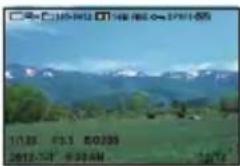 |
| Histogrammi Ilmaisee luminanssijakauman graafisesti tallennustietojen lisäksi. |  | |
| Ei näyttötietoja Ei tuo tallennustietoja näkyviin. |  |

Mikä on histogrammi?
Histogrammi ilmaisee luminanssijakauman, joka näyttää, kuinka monta kunkin kirkkaustason kuvapistettä kuvassa on. Mitä kirkkaampi kuva on, sitä enemmän koko histogrammi siirtyy oikealle, ja mitä tummempi kuva on, sitä enemmän se siirtyy vasemmalle.
Vilkkuva
kohde R (punainen) Luminanssi
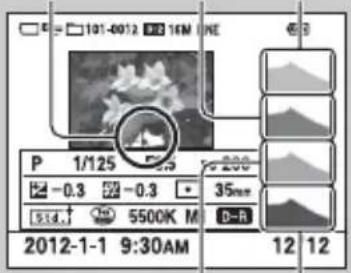
G (vihreä) B (sininen)
- Jos kuvan vaaleita ja tummia yksityiskohtia puuttuu, nämä osat vilkkuvat histogramminäytössä toiston aikana (luminanssirajan varoitus).
Valotuksen korjaus
Voit säätää valotusta 1/3 EV:n askelin alueella -3,0 EV - +3,0 EV.
1 (Valotuksen korjaus) kiekkopainikkeella → haluttu arvo. Tai valitse MENU → [Kirkkaus/väri] → [Valotuksen korjaus] → haluttu arvo.
Huomautuksia
- Et voi käyttää [Valotuksen korjaus]-toimintoa seuraavia toimintoja käytettäessä:
- [Älykäs automaatti]
- [Paras automaattisäätö]
- [ V a l o t u s o h j e l m a ]
-
[Käsivalotus]
-
Voit säätää videoiden valotusta alueella -2,0 EV - +2,0 EV.
- Jos kuvaat kohdetta äärimmäisen kirkkaassa tai hämärässä tai jos käytät salamaa, et ehkä saa tyydyttävää lopputulosta.
- Vaikka voit säätää valotusta arvojen -3,0 EV ja +3,0 EV välillä, kuvattaessa näytössä näkyy vain arvojen -2,0 EV ja +2,0 EV välinen arvo ja vastaava kuvan kirkkausarvo. Jos säädät valotuksen tämän välin ulkopuolelle, asetuksen vaikutus kuvan kirkkauteen ei näy näytössä, mutta se vaikuttaa tallennettavaan kuvaan.
Valotuksen säätäminen paremman näköisiä kuvia varten

Ylivalotus = liian paljon valoa Vaalea kuva

Säädä [Valotuksen korjaus] -asetusta suuntaan -.

Säädä [Valotuksen korjaus] -asetusta suuntaan +.
Alivalotus = liian vähän valoa Tummempi kuva
- Jos haluat kuvata kohteita kirkkaammissa sävyissä, säädä valotuksen korjausta +-suuntaan.
Jos haluat tehdä ruokakuvista houkuttelevampia, kuvaa ruoka hieman normaalia kirkkaampana ja yritä käyttää valkoista taustaa. - Jos haluat kuvata sinisen taivaan värikkäänä, säädä valotuksen korjausta —suuntaan.
Kuvanottotapa
Voit määrittää kuvanottotavan, kuten sarjakuvauksen, itselaukaisimen tai haarukkakuvauksen.
1 🚫/☐ (Kuvanottotapa) kiekkopainikkeella → haluttu tila.
Tai valitse MENU → [Kamera] → [Kuvanottotapa] → haluttu tila.
| ☐ (Kertakuvaus) | Ottaa yhden yksittäiskuvan. Normaali kuvaustila. | |
| Kuvaa kuvia sarjakuvauksella, kun pidät suljinpainiketta painettuna (sivu 54). | ||
| Kuvaa kuvia sarjakuvauksella nopeasti, kun pidät suljinpainiketta painettuna (sivu 55). | ||
| Ottaa kuvan 10 tai 2 sekunnin kuluttua (sivu 56). | ||
| Ottaa kuvia sarjakuvauksena 10 sekunnin kuluttua (sivu 57). | ||
| Ottaa 3 kuvaa, kun pidät suljinpainiketta painettuna. Kussakin kuvassa on hieman eriasteinen kirkkaus (sivu 58). | ||
| Voit käyttää langatonta RMT-DSLR1 kaukolaukaisinta (myydään erikseen) (sivu 59). |
Huomautuksia
- Et voi muuttaa asetusta seuraavia toimintoja käytettäessä:
– [Hämärässä ilman jalustaa] [Liike-epät. väh.] kohdassa [Valotusohjelma]
- [Pyyhkäisypanor.]
- [Autom. HDR]
– [Pehmeä tarkennus], [HDR-maalaus], [Täyteläinen mv], [Miniatyyri] kohdassa [Kuvatehoste]
– [Omakuvan Itselaukaisin] -asetukseksi on valittu [Käytössä], ja kamera on valmis ottamaan omakuvan (vain NEX-5R)
Jatkuva kuvaus
Kuvaa kuvia sarjakuvauksella, kun pidät suljinpainiketta painettuna.
1 Valitse kiekkopainikkeella 🕒/☐ (Kuvanottotapa) → [Jatkuva kuvaus]. Tai valitse MENU → [Kamera] → [Kuvanottotapa] → [Jatkuva kuvaus].
Huomautuksia
- Et voi käyttää [Jatkuva kuvaus]-toimintoa seuraavien toimintojen kanssa:
- [Valotusohjelma], pois lukien [Urheilu]
- [Pyyhkäisypanor.]
- [Hymysuljin]
- [Autom. HDR]
– [Pehmeä tarkennus], [HDR-maalaus], [Täyteläinen mv], [Miniatyyri] kohdassa [Kuvatehoste]
– [Omakuvan Itselaukaisin] -asetukseksi on valittu [Käytössä], ja kamera on valmis ottamaan omakuvan (vain NEX-5R)

Jatkuva kuvaus kosketussulkimella (vain NEX-5R)
Kun kosketussuljintoiminta on käytössä, kamera kuvaa jatkuvasti, kun näytön koskettamista jatketaan (sivu 84).

Tarkennuksen ja valotuksen säätämisen jatkaminen jatkuvan kuvauksen aikana
Aseta [Automaattitarkennus]-asetukseksi [Jatkuva a.tark.] (sivu 83).
Aseta [AEL sulkimella]-asetukseksi [Ei käytössä] (sivu 128).
- Ensimmäisen kuvan valotus lukitaan, kun suljinpainike painetaan puoliväliin asti. Kamera jatkaa jäljellä olevien kuvien valotuksen säätämistä.
Nopea sarjakuv.
Kamera jatkaa kuvaamista niin pitkään kuin suljinpainiketta painetaan. Voit kuvata jatkuvasti suuremmalla nopeudella kuin [Jatkuva kuvaus] (enintään noin 10 kuvaa sekunnissa).
1 Valitse kiekkopainikkeella 🕒/☐ (Kuvanottotapa) → [Nopea sarjakuv.]. Tai valitse MENU → [Kamera] → [Kuvanottotapa] → [Nopea sarjakuv.].
Kosketussuljinta käytettäessä kamera ottaa kuvia jatkuvasti niin kauan kuin näyttöä kosketetaan (vain NEX-5R).
Huomautuksia
- Et voi käyttää [Nopea sarjakuv.]-toimintoa seuraavien toimintojen kanssa.
- [Valotusohjelma], pois lukien [Urheilu]
- [Pyyhkäisypanor.]
- [Hymysuljin]
- [Autom. HDR]
– [Pehmeä tarkennus], [HDR-maalaus], [Täyteläinen mv], [Miniatyyri] kohdassa [Kuvatehoste]
– [Omakuvan Itselaukaisin] -asetukseksi on valittu [Käytössä], ja kamera on valmis ottamaan omakuvan (vain NEX-5R) - Jatkuvan kuvauksen nopeus arvioidaan käyttämällä valmistajan kriteerejä. Jatkuvan kuvauksen nopeus voi olla alhaisempi kuvausolosuhteiden mukaan (kuvakoko, ISO-asetus, korkea ISO NR tai [Obj. Komp.: Vääristymä] -asetus).
- Jatkuvien kuvien ottamisen välissä jokainen kuva näytetään välittömästi.

Tarkennuksen ja valotuksen säätämisen jatkaminen ajan ensisijaisuuden jatkuvan kuvauksen aikana
Aseta [Automaattitarkennus]-asetukseksi [Jatkuva a.tark.] (sivu 83).
Aseta [AEL sulkimella]-asetukseksi [Ei käytössä] (sivu 128).
- Jos vaiheentunnistus-AF ei toimi, kamera ei jatka tarkennuksen säätämistä, vaikka [Automaattitarkennus]-asetukseksi valittaisiin [Jatkuva a.tark.].
- Ensimmäisen kuvan valotus lukitaan, kun suljinpainike painetaan puoliväliin asti. Kamera jatkaa jäljellä olevien kuvien valotuksen säätämistä.
Itselaukaisin
1 Valitse kiekkopainikkeella 🕒/☐ (Kuvanottotapa) → [Itselaukaisin]. Tai valitse MENU → [Kamera] → [Kuvanottotapa] → [Itselaukaisin].
2OPTION → haluttu tila.
Voit peruuttaa ajastimen painamalla (Kuvanottotapa) ja valitsemalla [Kertakuvaus].
Kosketussuljinta käytettäessä kuuluu äänimerkki, jos näytössä kosketettuun kohteeseen on tarkennettu, jonka jälkeen lähtölaskenta alkaa (vain NEX-5R).
| 10 (Itselaukaisin: 10 s) | Määrittää 10 sekunnin viiveen itselaukaisimen.Kun painat suljinpainiketta, itselaukaisimen valo vilkkuu ja kuuluu äänimerkki, kunnes suljin toimii.Voit peruuttaa ajastimen painamalla (Kuvanottotapa) kiekkopainikkeella. | |
| 2 (Itselaukaisin: 2 s) | Määrittää 2 sekunnin viiveen itselaukaisimen.Tämä vähentää kameran tärinää, jota aiheutuu suljinpainikkeen painamisesta. |
Huomautuksia
- Et voi käyttää [Itselaukaisin]-toimintoa seuraavien toimintojen kanssa:
– [Hämärässä ilman jalustaa] [Liike-epät. väh.] kohdassa [Valotusohjelma] - [Pyyhkäisypanor.]
- [Hymysuljin]
- [Autom. HDR]
– [Pehmeä tarkennus], [HDR-maalaus], [Täyteläinen mv], [Miniatyyri] kohdassa [Kuvatehoste] - [Omakuvan Itselaukaisin] -asetukseksi on valittu [Käytössä], ja kamera on valmis ottamaan omakuvan (vain NEX-5R)
Itselaukaisin (sarja)
Kuvaa määritetyn kuvamäärän sarjana 10 sekunnin kuluttua. Voit valita parhaan kuvan useista kuvista.
1 Valitse kiekkopainikkeella 🕒/☐ (Kuvanottotapa) → [Itselaukaisin (sarja)]. Tai valitse MENU → [Kamera] → [Kuvanottotapa] → [Itselaukaisin (sarja)].
2OPTION → haluttu tila.
Voit peruuttaa ajastimen painamalla (Kuvanottotapa) ja valitsemalla [Kertakuvaus].
Kosketussuljinta käytettäessä kuuluu äänimerkki, jos näytössä kosketettuun kohteeseen on tarkennettu, jonka jälkeen lähtölaskenta alkaa (vain NEX-5R).
| Ottaa 3 tai 5 yksittäiskuvaa sarjakuvauksena 10 sekunnin kuluttua.Kun painat suljinpainiketta, itselaukaisimen valo vilkkuu ja antaa äänimerkin, kunnes suljin suorittaa toimenpiteen. Voit peruuttaa ajastimen painamalla (Kuvanottotapa) kiekkopainikkeella. | ||
Huomautuksia
- Et voi käyttää [Itselaukaisin (sarja)]-toimintoa seuraavien toimintojen kanssa:
– [Hämärässä ilman jalustaa] [Liike-epät. väh.] kohdassa [Valotusohjelma] - [Pyyhkäisypanor.]
- [Hymysuljin]
- [Autom. HDR]
– [Pehmeä tarkennus], [HDR-maalaus], [Täyteläinen mv], [Miniatyyri] kohdassa [Kuvatehoste]
– [Omakuvan Itselaukaisin] -asetukseksi on valittu [Käytössä], ja kamera on valmis ottamaan omakuvan (vain NEX-5R)
Haarukka: sarja
Ottaa 3 kuvaa ja vaihtaa samalla valotusta automaattisesti perusvalotuksesta tummemmaksi ja sitten vaaleammaksi. Paina suljinpainiketta ja pidä sitä painettuna, kunnes haarukkatallennus on valmis.
Voit valita tarpeidesi mukaisen kuvan tallennuksen jälkeen.

1 Valitse kiekkopainikkeella 🕒/☐ (Kuvanottotapa) → [Haarukka: sarja]. Tai valitse MENU → [Kamera] → [Kuvanottotapa] → [Haarukka: sarja]. 2OPTION → haluttu tila.
Voit peruuttaa haarukkakuvauksen painamalla (Kuvanottotapa) ja valitsemalla [Kertakuvaus].
Kosketussuljinta käytettäessä jatka näytön koskettamista kuvauksen loppuun asti.
| √ | 100c/0.3ev (Haarukka:sarja: 0,3 EV) | Kuvat otetaan määritetyllä perusvalotuksen poikkeaman(askeleiden) arvolla. |
| 100c/0.7ev (Haarukka:sarja: 0,7 EV) | ||
| 100c/1.0ev (Haarukka:sarja: 1,0 EV) | ||
| 100c/2.0ev (Haarukka:sarja: 2,0 EV) | ||
| 100c/3.0ev (Haarukka:sarja: 3,0 EV) |
Huomautuksia
- Et voi käyttää [Haarukka: sarja]-toimintoa seuraavien toimintojen kanssa:
- [Älykäs automaatti]
– [Paras automaattisäätö] - [Valotusohjelma]
- [Pyyhkäisypanor.]
- [Hymysuljin]
-
[Autom. HDR]
– [Pehmeä tarkennus], [HDR-maalaus], [Täyteläinen mv], [Miniatyyri] kohdassa [Kuvatehoste]
– [Omakuvan Itselaukaisin] -asetukseksi on valittu [Käytössä], ja kamera on valmis ottamaan omakuvan (vain NEX-5R) -
Viimeinen kuva näkyy automaattisessa katselussa.
- [Käsivalotus]-tilassa valotusta vaihdetaan valotusaikaa säätämällä.
- Kun säädät valotusta, sitä vaihdetaan korjatun arvon perusteella.
Kaukosäädin
Voit kuvata käyttämällä langattoman RMT-DSLR1- ja RMT-DSLR2-kaukolaukaisimen (myydään erikseen) SHUTTER- ja 2SEC-painikkeita (suljin vapautetaan 2 sekunnin kuluttua) tai käyttämällä START/STOP-painiketta (videopainike: vain RMT-DSLR2). Lisätietoja on langattoman kaukolaukaisimen mukana tulleissa käyttöohjeissa.
1 Valitse kiekkopainikkeella 🕒/☐ (Kuvanottotapa) → [Kaukosäädin]. Tai valitse MENU → [Kamera] → [Kuvanottotapa] → [Kaukosäädin].
2Tarkenna kohteeseen, suuntaa langattoman kaukolaukaisimen lähetin kameran kaukolaukaisinanturiin ja ota kuva.
Huomautuksia
- Et voi käyttää [Kaukosäädin]-toimintoa seuraavien toimintojen kanssa:
– [Hämärässä ilman jalustaa] [Liike-epät. väh.] kohdassa [Valotusohjelma] - [Pyyhkäisypanor.]
- [Autom. HDR]
– [Pehmeä tarkennus], [HDR-maalaus], [Täyteläinen mv], [Miniatyyri] kohdassa [Kuvatehoste] - [Omakuvan Itselaukaisin] -asetukseksi on valittu [Käytössä], ja kamera on valmis ottamaan omakuvan (vain NEX-5R)
• Langaton RMT-DSLR1-kaukolaukaisin ei ole yhteensopiva videokuvauksen kanssa. - Objektiivi tai suojus voi peittää kaukolaukaisinanturin ja estää anturia vastaanottamasta valoa kaukolaukaisimesta. Käytä kaukolaukaisinta paikoista, joista valolla on esteetön pääsy kaukolaukaisinanturiin.
- Kun [MOVIE-painike]-asetuksena on [Ei käytössä], START/STOP-painike (Video-painike) langattomassa RMT-DSLR2-kaukolaukaisimessa on poistettu käytöstä.
ISO
Asettaa valoherkkyyden.
1 ISO (ISO) kiekkopainikkeella → haluttu asetus. Vaihtoehtoisesti MENU → [Kirkkaus/väri] → [ISO] → haluttu asetus.
| √ | ISO AUTO (ISO AUTO) Asettaa ISO-herkkyyden automaattisesti. | |
| 100/200/400/800/1600/3200/6400/12800/25600 | Määrittää kuvakennon valonherkkyyden. Mitä suurempi herkkyys on, sitä lyhyempää valotusaikaa ja/tai pienempää aukkoa (suurempia F-arvoja) voi käyttää. |
Huomautuksia
• [ISO AUTO] on valittuna seuraavia toimintoja käytettäessä:
- [Älykäs automaatti]
- [Paras automaattisäätö]
- [ V a l o t u s o h j e l m a ]
-
[Pyyhkäisypanor.]
-
Mitä suurempi luku on, sitä enemmän kuvakohinaa ilmenee.
- Kun kuvaustilaksi on asetettu [Ohjelmoitava], [Aukko etusijalla], [Suljinaika etusijalla] ja [ISO]-asetukseksi on määritetty [ISO AUTO], ISO-luvuksi asetetaan automaattisesti ISO100–ISO3200.
- Videokuvauksessa suurin ISO-herkkyys, joka voidaan asettaa, on ISO6400. Jos videoita kuvattaessa arvoksi on asetettu suurempi kuin ISO6400, arvo vaihtuu automaattisesti arvoon ISO6400. Arvo palaa alkuperäiseen asetukseen, kun videokuvaus lopetetaan.
- [ISO AUTO]-asetus ei ole käytettävissä [Käsivalotus]-tilassa. Jos vaihdat valotustilaksi [Käsivalotus] asetuksen ollessa [ISO AUTO], se vaihdetaan asetukseen 100. Aseta ISO-arvo kuvausolosuhteiden mukaan.
ISO-herkkyyden säätäminen (suositeltu valotusindeksi)
ISO-asetus (nopeus) on sen tallennusvälineen valoherkkyys, jossa on valoa saava kuvaanturi. Vaikka valotus olisi sama, kuvat vaihtelevat ISO-asetuksen mukaan.

Suurella ISO-herkkyydellä kuvat otetaan asianmukaisella kirkkaudella, vaikka valotus olisi heikko. ISO-herkkyyden lisääminen aiheuttaa kuitenkin kuvakohinaa.

Alhainen ISO-herkkyys
Voit tallentaa tasaisia kuvia. Alhaista ISO-herkkyyttä voidaan kuitenkin korjata pidentämällä valotusaikaa. Myös kameran tärinä ja kohteiden liike tulee huomioida.
Hakemistonäyttö
Tuo useita kuvia näyttöön samanaikaisesti.
1Vaihda toistotilaan painamalla (toisto) -painiketta.
2Paina kiekkopainikkeen osaa (Hakemistonäyttö).
6-kuvainen hakemisto tulee näkyviin.
Voit vaihtaa 12-kuvaiseen hakemistoon: MENU → [Toisto] → [Hakemistonäyttö].
3Jos haluat palata yhden kuvan toistoon, valitse haluamasi kuva ja paina kiekkopainikkeen keskiosaa.
Vaihtoehtoisesti kosketa haluamaasi kuvaa (vain NEX-5R).

Halutun kansion katseleminen
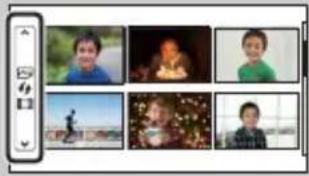
Voit valita haluamasi kansion valitsemalla kuvahakemistonäytön vasemmalla puolella olevan palkin ja painamalla sitten kiekkopainikkeen ylä-/alaosaa. Voit vaihtaa valokuvatoiston ja videotoiston välillä painamalla kiekkopainikkeen keskiosaa.
NEX-5R:
Voit valita myös kansion koskettamalla vasemmalla olevaa palkkia. Voit vaihtaa valokuvatoiston ja videotoiston välillä koskettamalla palkin keskiosaa.
Fn (Toiminto) -painike
Suorita suhteellisen usein käytettäviä asetuksia tai toimintoja.
1Paina Fn (Toiminto) -painiketta.
2Valitse haluamasi toiminto painamalla kiekkopainikkeen oikeaa/vasenta puolta. Vaihtoehtoisesti muuta haluamaasi toimintoa koskettamalla sitä (vain NEX-5R).
3Valitse haluamasi asetus kääntämällä kiekkopainiketta. Vaihtoehtoisesti kosketa haluamaasi asetusta (vain NEX-5R).
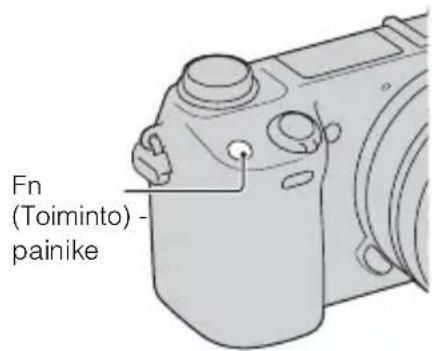

Muiden toimintojen määrittäminen Fn (Toiminto) - painikkeeseen
Oletusasetusten mukaan Fn (Toiminto) -painikkeeseen on määritetty seuraavat toiminnot. Focus (Aut./man. tark.v.)/AFMODEarkennus)/(Autom.tark.alue)/WB (Valkotasapaino)/(Mittausmuoto)/(Kuvatehoste) Voit muuttaa Fn (Toiminto) -painikkeeseen määritettyjä toimintoja valitsemalla MENU → [Asetus] → [Toimintovalikon aset.].
Quick Navi -toiminnon käyttäminen (vain NEX-6)
Kun näyttöasetuksena on [Etsin], voit vaihtaa Quick Navi-näyttöön painamalla Fn (Toiminto) -painiketta.
Avaa Quick Navi -näytössä muutettavan kohteen asetusnäyttö.
1Painele DISP (Näytä sisältö) kiekkopainikkeessa, kunnes näytön asetuksena on [Etsin].
2Siirry Quick Navi-näyttöön painamalla Fn (Toiminto) -painiketta.

3Valitse kohde, jonka asetusta haluat muuttaa.
Avaa valitun kohteen asetusnäyttö painamalla kiekkopainikkeen keskiosaa.
Huomautuksia
- Et voi muuttaa harmaana näkyvien kohteiden asetuksia.
1Tarkenna kohtaan, jolle haluat määrittää valotuksen.
2Paina AEL-painiketta.
Valotusarvo lukitaan, ja *AE-lukitus) syttyy.

3Pidä AEL-painike painettuna, tarkenna kohteeseen ja ota kuva.
Valitse MENU → [Asetus] → [Oman painikkeen asetus] → [AEL-painiketoiminto] → [AEL-vaihto], kun haluat pitää AE:n lukittuna AEL-painikkeen vapauttamisen jälkeen. Vaihtoehtoisesti voit määrittää muita toimintoja AEL-painikkeeseen (sivu 162).
Älykäs automaatti
Kamera analysoi kohteen ja mahdollistaa kuvaamisen asianmukaisilla asetuksilla.
1Valitse kuvaustilaksi [Älykäs automaatti].
2Osoita kameraa kohteen suuntaan.
Kun kamera tunnistaa valotuksen, tunnistetun valotuksen kuvake tulee näkyviin.
Kamera tunnistaa tilat (Yövalotus), (Yövalotus jalustalla), (Yömuotokuva), (Vastavalo),
(Vastavalomuotokuva), (Muotokuva),
kirkkaus) ja (Lapsi).
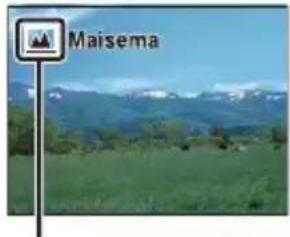
Tunnistetun valotuksen kuvake
3Säädä tarkennusta ja ota kuva.
Huomautuksia
- [Salaman tila]-asetukseksi on valittu [Salama pois], [Automaattisalama] tai [Täytesalama].
- Voit kuvata, vaikka kamera ei tunnistaisi valotusta.
- Kun [Kasvontunnistus]-asetukseksi on määritetty [Ei käytössä], [Muotokuva]-, [Vastavalomuotokuva], [Yömuotokuva] ja [Lapsi]-valotusohjelmia ei tunnisteta.
Automaattisen kuvauksen edut
[Paras automaattisäätö] -tilassa kamera ottaa kuvia paremmalla laadulla kuin [Älykäs automaatti] -tilassa ja suorittaa yhdistelmäkuvauksen tarpeen mukaan.
[Ohjelmoitava] -tilassa voit ottaa kuvia säädettyäsi erilaisia toimintoja, kuten valkotasapaino, ISO tms.
| Kuvaustila Käyttötarkoitus | |
| i(Älykäs automaatti) • | Valitse tämä tila, kun haluat tunnistaa valotuksen helposti ja ottaa kuvia jatkuvasti. |
| i+ (Paras automaattisäätö) (sivu 66) | • Valitse tämä tila, kun haluat ottaa kuvia vaikeissa olosuhteissa, kuten hämärässä tai vastavalossa.• Valitse tämä tila, kun haluat ottaa kuvia paremmalla laadulla kuin [Älykäs automaatti] -tilan tarjoama. |
| P (Ohjelmoitava) (sivu 76) | • Valitse tämä tila, kun haluat kuvata käyttäen muita toimintoja kuin valotus (suljinaika ja aukko) säädettynä. |
Huomautuksia
- [Paras automaattisäätö] -tilassa tallennusprosessi kestää pidempään, koska kameran täytyy tehdä yhdistelmäkuva.

Valokuvien luovat aset.
Voit avata [Valokuvien luovat aset.] -valikon painamalla kiekkopainikkeen alaosaa [Älykäs automaatti]- tai [Paras automaattisäätö] -tilassa. [Valokuvien luovat aset.] -valikon avulla voit muuttaa asetuksia helposti ja kuvata luovasti (sivu 42).

Vihjeitä kuvan ottamiseen kohteesta, johon on vaikea tarkentaa

Jos kamera ei voi tarkentaa kohteeseen automaattisesti, tarkennuksen ilmaisin vilkkuu. Sommittele kuva uudelleen tai muuta tarkennusasetusta.
Tarkennuksen ilmaisin
| Tarkennuksen ilmaisin | Tila |
| ● palaa | Tarkennus on lukittu. |
| ((●) palaa | Tarkennus on vahvistettu. Polttopiste liikkuu ja seuraa liikkuvaa kohdetta. |
| (☐) palaa Tarkennus on käynnissä. | |
| ● vilkkuu Ei voi tarkentaa. | |
- Tarkentaminen saattaa olla vaikeaa seuraavissa tilanteissa:
– On pimeää ja kohde on kaukana.
- Kohteen ja taustan välinen kontrasti on heikko.
- Kohde on lasin takana.
– Kohde liikkuu nopeasti.
– Kohde, kuten peili, heijastaa valoa tai siinä on kirkkaita pintoja.
- Kohde vilkkuu.
- Kohde on taustavalaistu.
Paras automaattisäätö
Kamera tunnistaa ja arvioi kuvausolosuhteet automaattisesti. Asianmukaiset asetukset tehdään automaattisesti. Kamera ottaa kuvia laajemmalla kuvaustoimintoalueella kuin Älykäs automaatti -kuvaus, kuten Automaattinen HDR, ja valitsee parhaan kuvan.
1Valitse kuvaustilaksi [Paras automaattisäätö].
2Osoita kameraa kohteen suuntaan.
Kun kamera tunnistaa kohteen ja säätää itsensä kuvausolosuhteiden mukaisesti, seuraavat tiedot ilmestyvät näyttöön: tunnistetun valotuksen kuvake, asianmukainen kuvaustoiminto, sulkimen vapautuskertojen määrä.
Tunnistettu valotus: (Yövalotus), (Yövalotus jalustalla), (Hämärässä ilman jalustaa)
(Yömuotokuva), (Vastavalo),
(Vastavalomuotokuva), (Muotokuva),
(Maisema), (Makro), (Kohdeva), (Pieni kirkkaus) tai (Lapsi).
Kuvaustoiminto: Autom. HDR, Hidas täsmäys, Päivänv.täsm., Pitkä valotus
Tunnistetun valotuksen kuvake

Montako kertaa suljin vapautetaan
3Säädä tarkennusta ja ota kuva.
Kun kamera ottaa useita kuvia, se automaattisesti valitsee ja tallentaa sopivan kuvan. Voit myös tallentaa kaikki kuvat asettamalla [P. aut.säätö kuv.poim.] -kohteen (sivu 141).
Huomautuksia
- [Salaman tila]-asetukseksi on valittu [Salama pois], [Automaattisalama] tai [Täytesalama].
- Voit kuvata, vaikka kamera ei tunnistaisi valotusta.
- Kun [Kasvontunnistus]-asetukseksi on määritetty [Ei käytössä], [Muotokuva]-, [Vastavalomuotokuva], [Yömuotokuva] ja [Lapsi]-valotusohjelmia ei tunnisteta.
- Kun [Laatu]-asetukseksi on valittu [RAW], [RAW ja JPEG], asetuksia [Hämärässä ilman jalustaa] ja [Autom. HDR] ei valita.
Mitä eroa asetuksilla [Paras automaattisäätö] ja [Älykäs automaatti] on?
[Paras automaattisäätö] -tilassa kamera kuvaa jatkuvasti tunnistetun valotuksen mukaisesti ja tekee yhdistelmäkuvan (yhdistelmäkuvaus). Tällöin kamera voi suorittaa automaattisesti vastavalon korjauksen ja kohinanvaimennuksen ja saada lisäksi parempilaatuisemman kuvan kuin [Älykäs automaatti].
Tallennusprosessi kestää kuitenkin normaalia pidempään yhdistelmäkuvaa luotaessa.
![SONY Alpha NEX-5RK - Mitä eroa asetuksilla [Paras automaattisäätö] ja [Älykäs automaatti] on? - 1](/content/2026/05/1097217/images/e41eb21479bb49f087358a1cb70f9861d7cc33b388e7e033e118d4f82a259c36.jpg)
Valokuvien luovat aset.
Voit avata [Valokuvien luovat aset.] -valikon painamalla kiekkopainikkeen alaosaa [Älykäs automaatti]- tai [Paras automaattisäätö] -tilassa. [Valokuvien luovat aset.] -valikon avulla voit muuttaa asetuksia helposti ja kuvata luovasti (sivu 42).
Valotusohjelma
Mahdollistaa kuvaamisen olosuhteiden mukaan valmiiksi määritellyillä asetuksilla.
1Valitse kuvaustilaksi [Valotusohjelma].
2Valitse haluamasi tila kiekkopainikkeella.
Voit valita toisen valotusohjelmatilan kääntämällä säätöpainiketta.
| (Muotokuva) Sumentaa taustat ja terävöittää kohteen.Korostaa ihon sävyjä pehmeästi. |  |
| (Maisema) Kuvaa laajan maisemakuvan terävästi javärikkäästi. |  |
| (Makro) Ottaa lähikuvia lähellä olevista kohteista,kuten kukista, hyönteisistä, ruoasta taipienistä esineistä. |  |
| (Urheilu) Kuvaa liikkuvaa kohdetta lyhyellävalotusajalla niin, että kohde näyttää olevampaikallaan. Kamera ottaa kuvia jatkuvanakuvasarjana suljinpainikkeen ollessapainettuna. Kosketussuljinta käytettäessäkamera ottaa kuvia jatkuvasti niin kauan kuinnäyttöä kosketetaan (vain NEX-5R). |  |
| (Auringonlasku) Kuvaa auringonlaskun punaisuuden kauniisti. |  |
| (Yömuotokuva) Kuvaa muotokuvia yövalaistuksessa.Ponnauta salama esiin tämän tilan käyttämistävarten. |  |
| (Yövalotus) Kuva a yönäkymät menettämättä ympäristön tummaa tunnelmaa. |  |
| (Hämärässä ilman jalustaa) Kuva a yönäkymät selkeästi ilman jalustaa.Kuvia otetaan ryppäänä useita, ja kuvankäsittelyllä vähennetään kohteen sumentumista, kameran tärinää sekä kuvakohinaa. |  |
| (Liike-epät. väh.) Sopii sisäkuvaukseen ilman salamaa kohteen epäterävyyden vähentämiseksi. Kamera ottaa sarjakuvia ja yhdistää ne yhdeksi kuvaksi vähentäen kohteen sumentumista ja kohinaa. |  |
Huomautuksia
- [Yövalotus]- ja [Yömuotokuva]-tiloissa valotusaika on pidempi, joten on suositeltavaa käyttää jalustaa, jotta kuva ei sumennu.
- [Hämärässä ilman jalustaa]- tai [Liike-epät. väh.]-tilassa suljin napsahtaa 6 kertaa, ja kuva otetaan.
- Jos valitset [Hämärässä ilman jalustaa]- tai [Liike-epät. väh.] -asetuksen [RAW]- tai [RAW ja JPEG]-tilassa, kuvanlaatu on tilapäisesti [Hieno].
- Sumentumisen vähentäminen ei toimi yhtä tehokkaasti edes [Hämärässä ilman jalustaa]- tai [Liike-epät. väh.]- tilassa, kun kuvataan seuraavia kohteita:
- poukkoilevasti liikkuvia kohteita.
– liian lähellä kameraa olevia kohteita. - kohteita, joissa ilmenee toistuva kuvio, kuten tiiliseinää, ja vähäkontrastisia kohteita, kuten taivasta, hiekkarantaa tai nurmikkoa.
- kohteita, jotka muuttuvat jatkuvasti, kuten aaltoja tai vesiputouksia.
- [Hämärässä ilman jalustaa]- tai [Liike-epät. väh.] -kuvauksessa voi ilmetä valon estymistä, kun käytetään välkkyvää valonlähdettä, kuten loistevaloa.
- Pienin etäisyys, jolla voit olla kohteesta, ei muutu vaikka valitsisit [Makro]-asetuksen. Voit selvittää pienimmän tarkennusetäisyyden tarkistamalla kameraan yhdistetyn objektiivin pienimmän tarkennusetäisyyden.
Pyyhkäisypanor.
Mahdollistaa panoramaamakuvan luomisen sommitelluista kuvista.

1Valitse kuvaustilaksi [Pyyhkäisypanor.].
2Valitse haluamasi kuvaussuunta kääntämällä säätöpainiketta.
3Suuntaa kamera kohteeseen, jonka kirkkauden ja tarkennuksen haluat asettaa, ja paina sitten suljinpainike puoliväliin.
4Pidä suljinpainike painettuna puoliväliin ja suuntaa kamera kohteen reunaan.
5Paina suljinpainike pohjaan asti.
6Panoroi kamera loppuun asti noudattaen nestekidenäytön opastusta.

Tätä osaa ei kuvata.

- Jos et voi panoroida kameraa koko kohteen läpi annetussa ajassa, sommiteltuun kuvaan tulee harmaa alue. Jos näin käy, liikuta kameraa nopeasti, jotta saat täyden panoraamakuvan.
- Kun valitset [Leveä]-asetuksen [Kuvakoko]-kohdassa, et ehkä voi panoroida kameraa koko kohteen ohitse käytettävissä olevan ajan aikana. Näissä tapauksissa suosittelemme [Vakio]-vaihtoehdon valitsemista [Kuvakoko]-asetukselle.
- Kamera kuvaa jatkuvasti [Pyyhkäisypanor.]-tallennuksen aikana, ja suljin napsahtelee, kunnes kuvaus päättyy.
- Koska useita kuvia liitetään toisiinsa, liitettävää osaa ei tallenneta tasaisesti.
- Jos valoa on vähän, panoramaamakuvat saattavat sumentua.
- Välkkyvässä valossa, kuten loistevalossa, yhdistetyn kuvan kirkkaus tai väri ei ole aina sama.
- Jos koko panoramaamakuvauksen kokonaiskulma ja kulma, jossa tarkennus ja valotus on asetettu AE/AF-lukituksella, ovat kovin erilaisia kirkkaudeltaan, väriltään ja tarkennukseltaan, kuvaus ei onnistu. Jos näin käy, vaihda lukituskulmaa ja kuvaa uudelleen.
• [Pyyhkäisypanor.] ei sovellu kuvaukseen kuvattaessa seuraavia kohteita:
– liikkuvia kohteita.
– liian lähellä kameraa olevia kohteita.
- kohteita, joissa ilmenee toistuva kuvio, kuten tiiliseinää, ja vähäkontrastisia kohteita, kuten taivasta, hiekkarantaa tai nurmikkoa.
- kohteita, jotka muuttuvat jatkuvasti, kuten aaltoja tai vesiputouksia.
- kohteita, kun auringon- tai sähkövalo on merkittävästi kirkkaampi kuin ympäristö.
• [Pyyhkäisypanor.]-tallennuksen voi keskeyttää seuraavissa tilanteissa:
- Kameraa panoroidaan liian nopeasti tai hitaasti.
- Kamera tärisee liikaa.
Vihjeitä panoramaamakuvan kuvaamiseen
Panoroi kameraa vakionopeudella nestekidenäytön merkinnän osoittamaan suuntaan. [Pyyhkäisypanor.] soveltuu liikkuvia kohteita paremmin paikallaan olevien kohteiden kuvaamiseen.

- Zoom-objektiivia käytettäessä kannattaa käyttää sitä W-puolelta.
- Määritä valotusohjelma ja paina suljinpainike puoliväliin, jotta voit lukita tarkennuksen, valotuksen sekä valkotasapainon. Paina sitten suljinpainike kokonaan alas ja panoroi kameraa.
- Jos näytön reunaan keskittyy huomattavasti vaihtelevia muotoja tai maisemia, kuvan sommittelu saattaa epäonnistua. Tällaisessa tilanteessa voit säätää kehyksen sommittelua siten, että osa on kuvan keskellä, ja kuvata sitten uudelleen.
Vierivien panoraamakuvien katsominen
Voit vierittää panoraamakuvia alusta loppuun painamalla kiekkopainikkeen keskiosaa, kun panoraamakuvat ovat näkyvissä. Keskeytä painamalla kiekkopainikkeen keskiosaa uudelleen. Voit vierittää/keskeyttää koskettamalla näytössä ▶/■ (vain NEX-5R).

Tämä ilmaisin tuo näkyviin koko panoramaamakuvan alueen.
- Muilla kameroilla kuvattuja panoramaamakuvia ei ehkä voi näyttää tai vierittää oikein.
Käsivalotus
Voit kuvata halutulla valotuksella säätämällä sekä valotusaikaa että aukkoa.
1Valitse kuvaustilaksi [Käsivalotus].
2Valitse suljinnopeus kääntämällä säädinpyörää. Valitse aukko kääntämällä säätöpainiketta.
Tarkista valotusarvo kohdasta "MM" (manuaalinen mittaus).
Kohti +: Kuvista tulee kirkkaampia.
Kohti –: Kuvista tulee tummempia.
0: Kameran analysoima asianmukainen valotus
3Säädä tarkennusta ja ota kuva.
Voit säätää suljinnopeutta ja aukkoarvoa myös videota tallennettaessa.


Huomautuksia
- [Salaman tila]-tilassa ei voi tehdä [Salama pois]- eikä [Automaattisalama]-valintaa. Nosta salama ylös, kun haluat käyttää sitä. Jos et halua käyttää salamaa, paina salama alas.
• (SteadyShot-varoitus) -ilmaisin ei tule näkyviin manuaalisessa valotustilassa. - ISO-asetukseksi [ISO AUTO] on määritetty [ISO 100] manuaalisessa valotustilassa. Aseta ISO-herkkyys tarvittavalla tavalla.
- Nestekidenäytön kuvan kirkkaus saattaa vaihdella todellisesta kuvasta.
- Jos käytössä on A-kiinnityksellä varustettu objektiivi (myydään erikseen), voit säätää valotusaikaa ja aukkoa, kun tarkennat manuaalisesti videota tallennettaessa.
BULB
Voit kuvata liikkuvaa valoa pitkällä valotusajalla. BULB soveltuu liikkuvan valon, kuten ilotulitusten, kuvaamiseen.
1Valitse kuvaustilaksi [Käsivalotus].
2Käännä säädinpyörää vastapäivään, kunnes [BULB] tulee näkyviin.
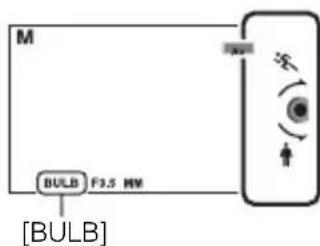
3Säädä tarkennus painamalla suljinpainike puoliväliin asti.
4Pidä suljinpainiketta painettuna kuvauksen ajan.
Aukko pysyy auki niin kauan kuin suljinpainiketta painetaan.
Huomautuksia
- Koska valotusaika pitenee ja kameran tärinä mahdollisesti lisääntyy, on suositeltavaa käyttää jalustaa.
- Mitä pidempi valotusaika, sitä enemmän kuvakohinaa ilmenee.
- Kohinan poisto (Pitkän valotuksen KV) tapahtuu kuvauksen jälkeen ja siihen kuluu yhtä kauan aikaa kuin silloin, kun suljin oli auki. Et kuitenkaan voi kuvata enempää kohinanvaimennuksen ollessa käynnissä.
- Kun [Hymysuljin]- tai [Autom. HDR]-toiminto on otettu käyttöön, valotusajaksi ei voi asettaa arvoa [BULB].
- Jos [Hymysuljin]- tai [Autom. HDR]-toimintoa käytetään, kun valotusajaksi on asetettu arvo [BULB], valotusajaksi asetetaan tilapäisesti 30 sekuntia.
Suljinaika etusijalla
Voit ilmaista liikkuvan kohteen liikkeen eri tavoilla säätämällä valotusaikaa. Voit esimerkiksi käyttää liikehetkellä lyhyttä valotusaikaa tai jäljessä tulevan liikkeen kuvaamiseen pitkää valotusaikaa. Voit säätää valotusaikaa myös videota tallennettaessa.
1Valitse kuvaustilaksi [Suljinaika etusijalla].
2Valitse haluamasi arvo säätöpainikkeella.
3Säädä tarkennusta ja ota kuva.
Aukko säätyy automaattisesti tarvittavan asianmukaisen valotuksen mukaisesti.
Huomautuksia
- [Salaman tila]-tilassa ei voi tehdä [Salama pois]- eikä [Automaattisalama]-valintaa. Nosta salama ylös, kun haluat käyttää sitä. Jos et halua käyttää salamaa, paina salama alas.
- (SteadyShot-varoitus) -ilmaisin ei tule näkyviin, kun valotusaika on ensisijainen.
- Kun valotusaika on vähintään yksi sekunti, kohinan vähennystä (Pitkän valotuksen KV) tehdään yhtä kauan kuin kuinka pitkään suljin oli auki. Et kuitenkaan voi kuvata enempää kohinanvaimennuksen ollessa käynnissä.
- Jos valotusta ei saada asianmukaiseksi asetusten määrittämisen jälkeen, aukkoarvo vilkkuu kuvausnäytössä. Vaikka voit kuvata tällaisellakin valotuksella, se kannattaa palauttaa.
- Nestekidenäytön kuvan kirkkaus saattaa vaihdella todellisesta kuvasta.
- Jos käytössä on A-kiinnityksellä varustettu objektiivi (myydään erikseen), voit säätää valotusaikaa, kun tarkennat manuaalisesti videota tallennettaessa.
Valotusaika
Kun käytössä on lyhyt valotusaika, liikkuva kohde, kuten juokseva henkilö, auto tai merivesipärskeet näyttävät pysähtyneiltä.
Kun käytössä on pitkä valotusaika, liikkuvan kohteen jälkiä kuvataan, jolloin kuvasta tulee luonnollinen ja dynaaminen.
Aukko etusijalla
Sumentaa tai terävöittää kohteen edessä ja takana olevat kohteet. Voit säätää aukkoarvoa myös videota tallennettaessa.
1Valitse kuvaustilaksi [Aukko etusijalla].
2Valitse haluamasi arvo säätöpainikkeella.
Pieni F-arvo: Kohde on tarkennettu, mutta kohteen edessä ja takana olevat kohteet sumennetaan.
Suuri F-arvo: kuvauskohde ja myös sen edusta ja tausta tarkennetaan.
3Säädä tarkennusta ja ota kuva.
Valotusaika säätyy automaattisesti tarvittavan asianmukaisen valotuksen mukaisesti.
Huomautuksia
- [Salaman tila]-tilassa ei voi tehdä [Salama pois]- eikä [Automaattisalama]-valintaa. Nosta salama ylös, kun haluat käyttää sitä. Jos et halua käyttää salamaa, paina salama alas.
- Jos valotusta ei saada asianmukaiseksi asetusten määrittämisen jälkeen, suljinaika vilkkuu kuvausnäytössä. Vaikka voit kuvata tällaisellakin valotuksella, se kannattaa palauttaa.
- Nestekidenäytön kuvan kirkkaus saattaa vaihdella todellisesta kuvasta.
- Jos käytössä on A-kiinnityksellä varustettu objektiivi (myydään erikseen), voit säätää aukkoa, kun tarkennat manuaalisesti videota tallennettaessa.
Aukkoarvo

Pieni F-arvo (aukon avaaminen) kaventaa tarkennettua aluetta. Tällä tavalla kuvauskohteen voi terävöittää tarkkaan ja kaiken sen edessä ja takana olevan voi sumentaa. (Terävyysalueesta tulee kapeampi.)
Suuri F-arvo (aukon kaventaminen) laajentaa tarkennettua aluetta. Tällä tavalla voit kuvata maiseman syvyyttä. (Terävyysalueesta tulee syvempi.)
Ohjelmoitava
Kun kamera säätää valotuksen (valotusaika ja aukko) automaattisesti, voit määrittää kuvaustoimintoja, kuten ISO-herkkyyden, Luova asetus -toiminnon ja D-alueen optimoinnin.
1Valitse kuvaustilaksi [Ohjelmoitava].
2Aseta kuvaustoiminnot haluamiesi asetusten mukaisesti.
3Säädä tarkennusta ja ota kuva.
Huomautuksia
- [Salaman tila]-tilassa ei voi tehdä [Salama pois]- eikä [Automaattisalama]-valintaa. Nosta salama ylös, kun haluat käyttää sitä. Jos et halua käyttää salamaa, paina salama alas.

Ohjelman vaihto
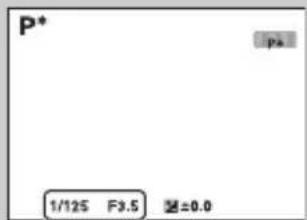
Voit muuttaa valotusajan ja aukon (F-arvon) yhdistelmää asetettua valotustilaa muuttamatta, kun et käytä salamaa. Valitse valotusajan ja aukon (F-arvon) yhdistelmä kääntämällä säätöpainiketta.
• Tallennustilailmaisin P vaihtuu ilmaisimeksi P*.
Salaman tila
Käytä hämärässä ympäristössä salamaa kohteen kuvaamiseksi selvästi ja kameran tärinän estämiseksi. Aurinkoon päin kuvattaessa kirkasta taustavalaistun kohteen kuvaa käyttämällä salamaa.
NEX-6:
1 MENU → [Kamera] → [Salaman tila] → haluttu tila.
2Jos haluat käyttää salamaa, ponnauta salama esiin painamalla (salaman ponnautus) -painiketta.

1Kiinnitä salama ja nosta se ylös.
2 MENU → [Kamera] → [Salaman tila] → haluttu tila.
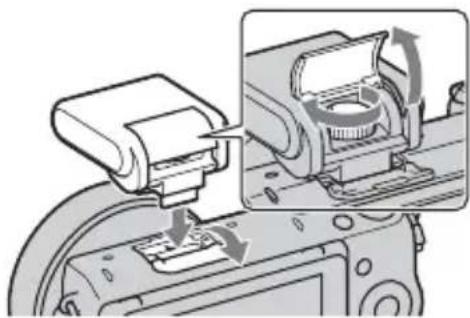
| (Salama pois) Ei syty, vaikka salama nostettaisiin esiin. | |
| (Automaattisalama) Syttyy hämärässä tai kuvattaessa kirkasta valoa kohti. | |
| (Täytesalama) Välähtää aina, kun suljinta painetaan. | |
| (Hidas täsmäys) Välähtää aina, kun suljinta painetaan. Hitaan täsmäyksen avulla voit ottaa selvän kuvan sekä kohteesta että taustasta pidentämällä valotusaikaa. | |
| (Takasalamatäs.) Välähtää juuri ennen valotuksen viimeistelemistä aina, kun suljinta painetaan. Takasalamatäsmäys toimii kuvattaessa liikkuvan kohteen jälkiä luonnollisella tavalla. Tällaisia kohteita ovat esimerkiksi liikkuva auto tai kävelevä henkilö. | |
| (Langaton)(vain NEX-6) | Tämä tila on voimassa, kun kameraan kiinnitetään kaukoohjattava ulkoinen salama (myydään erikseen) ja kuvataan käyttäen langatonta salamaa (myydään erikseen), joka on sijoitettu etäälle kamerasta. |
Huomautuksia
- Oletusasetus vaihtelee kuvaustilan mukaan.
- Käytettävissä oleva salamatila vaihtelee kuvaustilan mukaan.
- Salamaa ei voi käyttää videoita tallennettaessa.
- Kun monilitäntäkenkään on kiinnitetty ulkoinen salama (myydään erikseen), ulkoisen salaman tila on etusijalla kameran asetukseen nähden. Kameran sisäistä salamaa ei voi käyttää (vain NEX-6).
- Kiinnitetty objektiivi saattaa estää salaman valon. Jos näin tapahtuu, on suositeltavaa käyttää ulkoista salamaa (myydään erikseen).
- Objektiivin mukaan tallennetun kuvan kulmat voivat olla varjostettuja.
- Älä käytä erikseen myytävää salamaa, jossa on suurjännitesynkronoidut navat tai käänteinen napaisuus. (vain NEX-6).
- A-kiinnikkeisen kameran (Automaattisesti lukittuva lisälaiteliitäntä) nykyisen lisälaiteliitännän lisälaitteita voidaan myös kiinnittää käyttämällä liitäntäsovitinta (myydään erikseen) (vain NEX-6).
- Asetusta [Langaton] ei voi käyttää kameran sisäisen salaman kanssa (vain NEX-6).
- Toimintoa [Omakuvan Itselaukaisin] ei voi käyttää, kun kameraan on kiinnitetty salama (vain NEX-5R).
Vihjeitä salamalla kuvaamiseen
- Vastavalosuoja saattaa estää salaman valon. Irrota vastavalosuoja salamaa käytettäessä.
- Kun käytät salamaa, kuvaa kohdetta vähintään metrin etäisyydeltä.
- Kun kuvaat taustavalaistua kohdetta, valitse [Täytesalama]. Salama toimii jopa kirkkaassa päivänvalossa ja korostaa kasvoja.
Aut./man. tark.v.
Valitsee automaattisen tai manuaalisen tarkennuksen.
1 MENU → [Kamera] → [Aut./man. tark.v.] → haluttu tila.
| √ | AF(Automaattitark.) | Tarkentaa automaattisesti. |
| DMF(Suora m.tark.) | Kun tarkennus on tehty automaattisesti, voit hienosäätää sitä manuaalisesti (suora manuaalinen tarkennus). | |
| MF(Man. tarkennus) | Säätää tarkennusta manuaalisesti. Käännä tarkennusrengasta oikealle tai vasemmalle, jotta kohde näyttää selkeämmältä. |
Huomautuksia
- Jos käännät tarkennusrengasta, kun [Suora m.tark.] tai [Man. tarkennus] on valittuna, kuvaa suurennetaan automaattisesti, jotta tarkennusalueen tarkistus helpottuu. Voit estää kuvan suurentamisen valitsemalla MENU → [Asetus] → [Käsitarkennusapu] → [Ei käytössä].

Manuaalisen tarkennuksen käyttäminen tehokkaasti

"Tarkennuksen korjaus" on hyödyllinen, kun kohteen etäisyys on ennakoitavissa. "Tarkennuksen korjauksen" avulla voit määrittää kohdistuksen valmiiksi etäisyydelle, jolla kohde ohittaa kameran.

Tarkan etäisyyden mittaaminen kohteeseen
- -merkki ilmaisee kuva-anturin sijainnin*. Kun mittaat kameran ja kohteen välistä tarkkaa etäisyyttä, käytä mittaamiseen tämän vaakasuoran viivan sijaintia. Etäisyys objektiivin kosketinpinnalta kuva-anturiin on noin 18 mm.
* Kuva-anturi on osa, joka muuttaa valonlähteen digitaaliseksi signaaliksi.
- Jos kohde on lähempänä kuin kamerassa olevan objektiivin pienin kuvausetäisyys, tarkennusta ei voi vahvistaa. Varmista, että kohteen ja kameran välillä on riittävä välimatka.
NEX-6: NEX-5R:
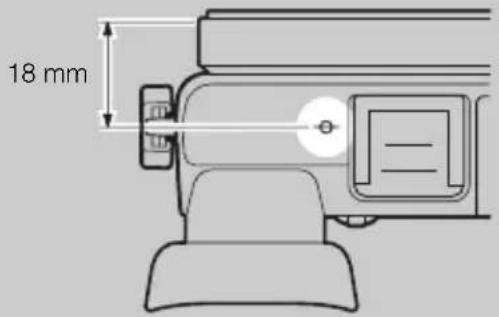
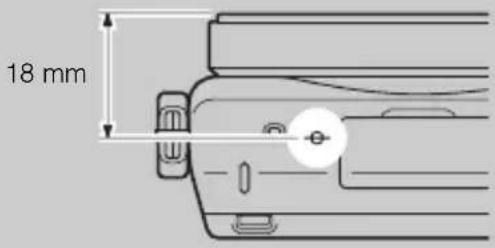
Suora m.tark. (Suora manuaalinen tarkennus)
1 MENU → [Kamera] → [Aut./man. tark.v.] → [Suora m.tark.].
2Tarkenna kuva automaattisesti painamalla suljinpainike puoliväliin.
3Pidä suljinpainike painettuna puoliväliin ja tarkenna kuvaa lisää tarkennusrengasta kääntämällä.
Huomautuksia
- [Automaattitarkennus]-asetuksena on kiinteästi [1 kuvan a.tark.].

E PZ 16–50 mm F3,5–5,6 OSS -objektiivin käyttäminen
Kun E PZ 16 – 50 mm F3,5–5,6 OSS -objektiivi on kiinnitetty, zoomaus-/tarkennusrenkaalle määritetyt toiminnot vaihtuvat [Aut./man. tark.v.]-asetusten mukaan.
| Aut./man. tark.v. Zoomaus-/tarkennusren-kaalle määritetty toiminto | |
| AF (Automaattitark.) Zoom | |
| DMF (Suora m.tark.(Suora manuaalinen tarkennus)) | Ennen suljinpainikkeen painamista puoliväliin asti: ZoomKun suljinpainike painetaan puoliväliin asti: Tarkennus |
| MF (Man. tarkennus) Tarkennus | |
Autom.tark.alue
Valitsee tarkennusalueen. Käytä tätä toimintoa, kun tarkentaminen on vaikeaa automaattitarkennustilassa.
1 MENU → [Kamera] → [Autom.tark.alue] → haluttu tila.
| (Monipiste) Kamera määrittää, mitä 25automaattitarkennusalueesta käytetään tarkennukseen.Kun painat suljinpainikkeen puolivälin yksittäiskuvien kuvaustilassa, tarkennetun alueen ympärille tulee näkyviin vihreä kehys.• Kun [Kasvontunnistus]-toiminto on käytössä, AF tarkentaa ensisijaisesti kasvoihin. |  Automaattitarkennusalu een etsinkehys Automaattitarkennusalu een etsinkehys | |
| (Keskipiste) Kamera käyttää ainoastaan keskikohdassa olevaa AF-aluetta. |  Automaattitarkennusalu een etsinkehys Automaattitarkennusalu een etsinkehys | |
| (Joustava piste) Voit siirtää tarkennusalueetta tarkentaaksesi pieneen kohteeseen tai kapealle alueelle painamalla kiekkopainikkeen päällimmäistä/ alimmaista/oikeaa/vasenta osaa. Voit määrittää tarkennusalueen myös koskettamalla näyttöä (vain NEX-5R) (sivu 38). | 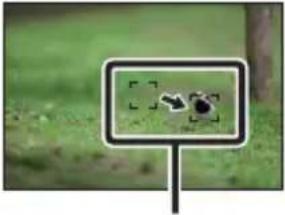 Automaattitarkennusalu een etsinkehys Automaattitarkennusalu een etsinkehys |
Huomautuksia
-
Kun tämän toiminnon asetus on jokin muu kuin [Monipiste], et voi käyttää [Kasvontunnistus]-toimintoa.
• [Monipiste] on valittuna seuraavia toimintoja käytettäessä: -
[Älykäs automaatti]
– [Paras automaattisäätö] - [ V a l o t u s o h j e l m a ]
- [Pyyhkäisypanor.]
- [Hymysuljin]
• [Monipiste] on valittuna videota tallennettaessa. Jos painat tallennuksen aikana suljinpainikkeen puoleen väliin käytettäessä E-kiinnikkeistä objektiivia, kuva tarkennetaan ennen tallennusta asetetulle tarkennusalueelle.
- Kun AF-valaisin on käytössä, [Autom.tark.alue]-asetus ei toimi ja AF-alue ilmaistaan katkoviiivalla. AF asettaa prioriteetin keskikohdan ympärille.

Vaiheentunnistus-AF:n alue
Jos vaihe-eroon perustuvat AF-aluepisteet näkyvät valitun automaattitarkennusalueen sisällä, kamera tarkentaa käyttämällä sekä vaihe-eroon perustuvaa automaattitarkennusta että kontrastiin perustuvaa automaattitarkennusta yhdessä. Voit asettaa vaiheentunnistus-AF-aluepisteet valitsemalla MENU → [Asetus] → [Vaiheentunnistus-AF:n alue] (sivu 130).

Vaihe-eroon perustuvat AF-aluepisteet
Automaattitarkennus
Valitsee tarkennustavan kohteen liikkeen mukaisesti.
1 MENU → [Kamera] → [Automaattitarkennus] → haluttu tila.
| √ | AF-S (1 kuvan a.tark.) | Kamera tarkentaa ja tarkennus lukitaan, kun suljinpainike painetaan puoliväliin asti. Käytä tätä tilaa, kun kohde ei liiku. |
| AF-C (Jatkuva a.tark.) | Kamera jatkaa tarkennusta, kun suljinpainike painetaan puoliväliin. Käytä tätä tilaa, kun kohde liikkuu. |
Huomautuksia
• [1 kuvan a.tark.] on valittuna seuraavia toimintoja käytettäessä:
- [Älykäs automaatti]
– [Paras automaattisäätö]
- [Itselaukaisin]
– [Valotusohjelma], pois lukien [Urheilu]
- [Pyyhkäisypanor.]
- [Hymysuljin]
• [Jatkuva a.tark.] valitaan, kun valotustilaksi on asetettu [Urheilu] [Valotusohjelma] -tilassa.
• [Jatkuva a.tark.]-tilassa ei kuulu äänimerkkiä, kun kohde on tarkennettu.
Kosketussuljin (vain NEX-5R)
Kamera säätää tarkennuksen ja vapauttaa sulkimen automaattisesti, kun vain kosketat näytössä kohdetta, johon haluat tarkentaa.
1 MENU → [Kamera] → [Kosketussuljin] → [Käytössä].
| √ |  (Käytössä) Käyttää kosketussuljintoimintoa. (Käytössä) Käyttää kosketussuljintoimintoa. |
| [2077] (Ei käytössä) Ei käytä kosketussuljintoimintoa. |
2Kosketa näytössä (Kosketussuljin EI KÄYTÖSSÄ).
Kuvakkeeksi vaihtuu (Kosketussuljin KÄYTÖSSÄ), ja kosketussuljinkuvaus tulee saataville.

3Kosketa näytössä kohdetta, johon haluat tarkentaa.
Automaattitarkennusalue näytetään näytössä kohdassa, jota kosketettiin. Kun tarkennus vahvistetaan, kamera ottaa kuvan automaattisesti.
4Voit peruuttaa kosketussuljintoiminnon koskettamalla näytössä (Kosketussuljin KÄYTÖSSÄ).

Huomautuksia
- Kosketussuljinkuvaketta ei näytetä seuraavissa tilanteissa:
– [Ei käytössä] kohdassa [Kosketuskäyttö] - [Pyyhkäisypanor.]
- Videokuvaus
– [Yövalotus] kohdassa [Valotusohjelma] - [Käyt. (Rek. kasv.)] kohdassa [Kasvontunnistus]
- Kamera on liitetty televisioon.
- Kamera on liitetty muihin laitteisiin USB-kaapelilla.
- Kamera on liitetty muihin laitteisiin HDMI-kaapelilla.
– Sähköinen etsin (myydään erikseen) on käytössä. - [Hymysuljin]
- [Man. tarkennus] kohdassa [Aut./man. tark.v.]
– [Joustava piste] kohdassa [Autom.tark.alue] - [Digitalizoomaus]
Kohteen seuranta
Seuraa liikkuvaa kohdetta jatkuvasti.
NEX-6:
1 MENU → [Kamera] → [Kohteen seuranta].
Näkyviin tulee kohdekehys.
2Kohdista kohdekehys seurattavaan
kohteeseen ja valitse OK.
Kamera alkaa seurata kohdetta.
Voit peruuttaa seuraamisen valitsemalla

3Paina suljinpainike pohjaan asti.

1 MENU → [Kamera] → [Kohteen seuranta] → [Käytössä].
Näkyviin tulee kohdekehys.
2Kohdista kohdekehys seurattavaan kohteeseen ja valitse OK.
Kamera alkaa seurata kohdetta.
Voit aloittaa kohteen seuraamisen koskettamalla seurattavaa kohdetta näytössä, kun
[Kosketussuljin]-asetuksena on [Ei käytössä] ja [Kohteen seuranta] asetuksena on [Käytössä].
Voit peruuttaa seuraamisen valitsemalla

3Paina suljinpainike pohjaan asti.
| √ | ON(Käytössä) Seuraa kohdetta, johon kamera on tarkennettu. |
| OFF(Ei käytössä) Ei seuraa kohdetta, johon kamera on tarkennettu. Tarkennus tehdään kohtaan, jota kosketetaan (vain NEX-5R).Voit peruuttaa tämän toiminnon valitsemalla ☐x |
Huomautuksia
- Seuranta saattaa olla vaikeaa seuraavissa tilanteissa:
– Kohde liikkuu liian nopeasti.
– Kohde on liian pieni tai liian iso.
- Kohteen ja taustan välinen kontrasti on heikko.
- On pimeää.
– Ympäristön valo-olosuhteet muuttuvat.
- Kun [Kohteen seuranta] on aktivoitu, soft key B -painikkeen mukautettu asetus ei toimi.
- Et voi käyttää [Kohteen seuranta]-toimintoa seuraavien toimintojen kanssa:
– [Hämärässä ilman jalustaa], [Liike-epät. väh.] kohdassa [Valotusohjelma]
- [Pyyhkäisypanor.]
- [Man. tarkennus]
- Kameran [Zoom]-ominaisuus

Kuvattavien kasvojen seuraaminen
Kamera lopettaa kohteen seuraamisen, kun kohde ei enää näy näytössä. Jos [Kasvontunnistus]-asetuksena on [Käytössä] ja seurattava kohde on kasvot, kamera lopettaa seuraamisen kasvojen hävitessä näytöstä, mutta tarkentaa kasvoihin heti uudelleen, kun ne palaavat näyttöön.
- Jos käytät [Hymysuljin]-toimintoa kasvoja seurattaessa, hymyntunnistustoiminto käyttää kasvoja kohteena.
- Jos kohteeksi asetetaan kasvot, kamera seuraa kehoa, kun kasvot eivät näy nestekidenäytössä. Voit valita, seurataanko ensisijaisesti tiettyjä kasvoja, käyttämällä toimintoa [Kasvot etusijalla -seur.] (sivu 154).
Zoom
Kameran [Zoom]-ominaisuuden avulla voit suurentaa kuvaa käyttämällä suurempaa zoomauskerrointa kuin kameran objektiivin optinen zoomauskerroin. Kameran [Zoom]-ominaisuudella asetettava suurin zoomauskerroin riippuu [Kuvakoko]- (sivu 97), [Zoomaus selk. kuv.]- (sivu 138) tai [Digitaalizoomaus]-asetuksesta (sivu 139).
Kun käytetään moottoroitua zoom-objektiivia:
1Zoomaa kohdetta käyttämällä zoomausvipua tai -rengasta.
Kun käytetään moottoroitua zoom-objektiivia, kamera vaihtaa automaattisesti kameran [Zoom]-ominaisuuteen, kun suurennuskerroin on suurempi kuin optisen zoomin kerroin.
Kun käytetään moottoroimatonta zoom-objektiivia:
1Kun käytetään zoomausobjektiivia, suurenna kuvaa zoomausrenkaalla. 2 MENU → [Kamera] → [Zoom] → haluttu arvo.
Kamerassa olevat [Zoom]-ominaisuudet
Kameran [Zoom]-ominaisuus tarjoaa suuremman zoomauskertoimen yhdistämällä erilaisia zoomausominaisuuksia. Nestekidenäytössä näkyvä kuvake muuttuu seuraavasti valitun zoomausominaisuuden mukaan.

①: Kameran [Zoom]-ominaisuutta ei käytössä. (×1,0 näytetään.)
② Älykäs zoom: Voit suurentaa kuvia rajaamalla niitä osittain. (Käytettävissä vain, kun [Kuvakoko]-asetuksena on [M] tai [S].)
③ Zoomaus selk. kuv.: Voit suurentaa kuvia käyttämällä korkealaatuista kuvaprosessia.
④ Digitaalizoomaus: Voit suurentaa kuvia käyttämällä kuvaprosessia. (Oletusasetus on [Ei käytössä].)
| Käyttötarkoitus | Zoomaus selk. kuv. | Digitaali-zoomaus | Kuvakoko | Zoomauskerroin optisella zoomilla | ||
| Zoomaa kuvia rajaamalla niitä käytettävissä olevalla alueella (kuvanlaadun heikentymättä). | Ei käytössä | Ei käytössä | L – | |||
| M Noin | 1,4× | ![SONY Alpha NEX-5RK - Kamerassa olevat [Zoom]-ominaisuudet - 2](/content/2026/05/1097217/images/52672790c2003580fe9c7f6861bcf5526d35b38112ea10525512faac682be2b3.jpg) | ||||
| S Noin | 2× | ![SONY Alpha NEX-5RK - Kamerassa olevat [Zoom]-ominaisuudet - 3](/content/2026/05/1097217/images/c329789b8c8776c2b6f4e70f447db5188ca747eb94839967a7c7f3e896233d95.jpg) | ||||
| Etusijan antaminen kuvanlaadulle kuvia zoomattaessa. | Käytössä Ei käytössä L Noin | 2×* | ![SONY Alpha NEX-5RK - Kamerassa olevat [Zoom]-ominaisuudet - 4](/content/2026/05/1097217/images/d15bb08431af19b4ca4a8855b061210610b82092e0d799a728318941be19dc04.jpg) | |||
| M Noin | 2,8× | ![SONY Alpha NEX-5RK - Kamerassa olevat [Zoom]-ominaisuudet - 5](/content/2026/05/1097217/images/a7df4c1839d88e3872f90d1d9297ed03142923ae2eb5e9dbbf55e3b10b8d3d73.jpg) | ||||
| S Noin | 4× | ![SONY Alpha NEX-5RK - Kamerassa olevat [Zoom]-ominaisuudet - 6](/content/2026/05/1097217/images/f160c07d4342e111cbe358dbb333be8e50d20613c0f20db0ffa6cf6236efb6a4.jpg) | ||||
| Etusijan antaminen suuremmalle suurennukselle kuvia zoomattaessa. | Käytössä Käytössä L Noin | 4× | ![SONY Alpha NEX-5RK - Kamerassa olevat [Zoom]-ominaisuudet - 7](/content/2026/05/1097217/images/5b4b872a39b7f9bd485409c6b193e16feeaa710307331b63977dd8010d557e04.jpg) | |||
| M Noin | 5,5× | ![SONY Alpha NEX-5RK - Kamerassa olevat [Zoom]-ominaisuudet - 8](/content/2026/05/1097217/images/413162b6fd0a234421fea9d8f8057d2111c2dadbbff5ec0c9ac1a9e4789610b9.jpg) | ||||
| S Noin | 8× | ![SONY Alpha NEX-5RK - Kamerassa olevat [Zoom]-ominaisuudet - 9](/content/2026/05/1097217/images/c679bf29ef9a1c046bd7bce551c478b77d05b401c01f32a860a863a4e572bb8c.jpg) | ||||
* Zoomauskerroin oletusasetuksella
Huomautuksia
- Et voi käyttää tätä seuraavia toimintoja käytettäessä:
- [Pyyhkäisypanor.]
- [Hymysuljin]
- [RAW] tai [RAW ja JPEG] tilassa [Laatu]
- [Zoom]-ominaisuutta ei voi käyttää MENU:ssa, kun on kiinnitetty moottoroitu zoom-objektiivi. Kun käytetään zoomausvipua tai -rengasta, kamera vaihtaa automaattisesti kameran [Zoom]-ominaisuuteen, kun suurennuskerroin on suurempi kuin optisen zoomin kerroin.
- [Zoomaus selk. kuv.] -ominaisuutta ei voi käyttää, kun [Kuvanottotapa]-asetuksena on jatkuva tai haarukkakuvaus.
- Älykästä zoomia tai [Zoomaus selk. kuv.] -toimintoa ei voi käyttää videoiden kanssa. Jos MOVIE-painiketta painetaan zoomauksen aikana, kamera zoomaa [Digitaalizoomaus] -alueelle.
- Kun käytetään kameran [Zoom]-ominaisuutta, [Autom.tark.alue]-asetus ei toimi ja AF-alue ilmaistaan katkoviivalla. AF asettaa prioriteetin keskikohdan ympärille. Lisäksi [Mittausmuoto]-asetuksena on kiinteästi [Monipiste].
Kameran [Zoom]-ominaisuuden laatu
Kun kuvaa zoomataan digitaalisesti [Zoomaus selk. kuv.]- ja [Digitaalizoomaus] -tilassa, kuvanlaatu heikentyy zoomaamattomaan kuvaan verrattuna. Jos käytät zoom-objektiivia, on suositeltavaa lähentää kuvaan käyttämällä ensin zoomausrengasta ja käyttää sitten kameran [Zoom]-ominaisuutta, jos täytyy zoomata lisää.
Kasvontunnistus
Tunnistaa kohteiden kasvot ja säätää tarkennus-, valotus- ja salama-asetukset ja suorittaa kuvankäsittelyn automaattisesti. Voit valita ensisijaiset kasvot, joihin tarkennetaan.

Kasvontunnistuskehys (valkoinen)
Kun kamera tunnistaa enemmän kuin yhden kohteen, se arvioi pääkohteen ja asettaa tarkennuksen ensisijaisuuden mukaan.
Pääkohteen kasvontunnistuskehys muuttuu valkoiseksi. Kehys, johon tarkennus asetetaan, muuttuu vihreäksi, kun suljinpainike painetaan puoliväliin asti.
Kasvontunnistuskehys (harmaa/magenta)
Tämä kehys näkyy sellaisten havaittujen kasvojen kohdalla, joita ei ole asetettu tarkennusprioriteetiksi. Magenta kehys näkyy sellaisten kasvojen kohdalla, jotka on rekisteröity [Kasvojen rekisteröinti]-toiminnolla.
1 MENU → [Kamera] → [Kasvontunnistus] → haluttu tila.
| (Käyt. (Rek. kasv.)) | Tarkentaa ensisijaisesti rekisteröityihin kasvoihin. | |
| (Käytössä) Valitsee kasvot, joihin kamera tarkentaa automaattisesti. | ||
| (Ei käytössä) Eikäytä [Kasvontunnistus] -toimintoa. | ||
Huomautuksia
- Et voi käyttää [Kasvontunnistus]-toimintoa seuraavien toimintojen kanssa:
- [Pyyhkäisypanor.]
- [Man. tarkennus]
- Kameran [Zoom]-ominaisuus
- Voit valita [Kasvontunnistus]-toiminnon vain, kun [Autom.tark.alue]-asetukseksi on määritetty [Monipiste] ja [Mittausmuoto]-asetukseksi on määritetty myös [Monipiste].
- Kohteiden kasvoja voi tunnistaa enimmillään 8.
• [Hymysuljin]-kuvauksen aikana [Kasvontunnistus]-asetukseksi määritetään automaattisesti [Käyt. (Rek. kasv.)], vaikka asetus olisi [Ei käytössä].
Kasvojen rekisteröinti
Jos kasvot rekisteröidään etukäteen, kamera voi tunnistaa rekisteröidyt kasvot ensisijaisina, kun [Kasvontunnistus] -asetuksena on [Käyt. (Rek. kasv.)].
1 MENU → [Kamera] → [Kasvojen rekisteröinti] → haluttu tila.
| Uusi rekisteröinti Rekisteröi uudet kasvot. | |
| Järjestyksen vaihto | Muuttaa aiemmin rekisteröityjen kasvojen ensisijaisuuden. |
| Poista Poistaa rekisteröidyt kasvot. Valitse kasvot ja paina OK. | |
| Poista kaikki Poistaa kaikki rekisteröidyt kasvot. | |
Uusi rekisteröinti
1 MENU → [Kamera] → [Kasvojen rekisteröinti] → [Uusi rekisteröinti].
2Aseta opastuskehys rekisteröitävien kasvojen päälle ja paina suljinpainiketta.
3Kun vahvistussanoma tulee näkyviin, valitse OK.
Huomautuksia
- Enintään 8 kasvoa voidaan rekisteröidä.
- Kuvaa kasvot edestä hyvin valaistuissa tiloissa. Kasvot eivät ehkä rekisteröidy oikein, jos niitä peittää esimerkiksi hattu, naamio tai aurinkolasit.
- Rekisteröityjä kasvoja ei poisteta, vaikka suorittaisit [Palauta oletus]-toiminnon. Kun [Palautus tehdasarvoihin] suoritetaan, kaikki rekisteröidyt kasvot poistetaan.
- Rekisteröityjen kasvojen tiedot säilyvät kamerassa, vaikka suorittaisit [Poista]-toiminnon. Kun haluat poistaa rekisteröityjen kasvojen tiedot kamerasta, valitse [Poista kaikki].
Järjestyksen vaihto
1 MENU → [Kamera] → [Kasvojen rekisteröinti] → [Järjestyksen vaihto].
2Valitse kasvot, joiden ensisijaisuutta haluat muuttaa.
3Valitse ensisijaisuus taso.
Mitä pienempi numero on, sitä suurempi on ensisijaisuus.

Huomautuksia
- Prioriteettitasoa 8 ei voi asettaa koskettamalla näyttöä. Jos haluat vaihtaa tasoksi 8, valitse se kiekkopainikkeella (vain NEX-5R).
Hymysuljin
Kun kamera tunnistaa hymyn, suljin vapautetaan automaattisesti.
1 MENU → [Kamera] → [Hymysuljin] → [Käytössä].
2Aseta hymyntunnistuksen herkkyys: OPTION → haluttu asetus.
3Odota, kunnes hymy tunnistetaan.
Kun hymytaso ylittää ilmaisimen kohdan ◀, kamera kuvaa automaattisesti.
Jos painat suljinpainiketta [Hymysuljin]-kuvauksen aikana, kamera ottaa kuvan ja palaa sitten [Hymysuljin]-tilaan.
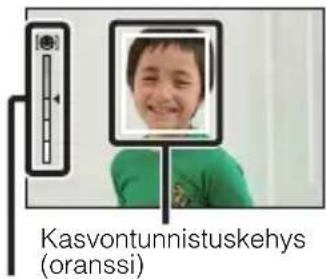
Hymyntunnistuksen ilmaisin
4 Jos haluat poistua [Hymysuljin]-tilasta, valitse MENU → [Kamera] → [Hymysuljin] → [Ei käytössä].
 (Eikäytössä) (Eikäytössä) | Hymysuljin ei ole käytössä. | |
| (Käytössä) Hymysuljin on käytössä. | ||
Voit asettaa hymyntunnistuksen herkkyyden OPTION-toiminnolla.
| (Käytössä: Voimakas hymy) | Tunnistaa ison hymyn. | |
| √ |  äytössä: Normaali hymy) äytössä: Normaali hymy) | Tunnistaa normaalin hymyn. |
| (Käytössä: Kevyt hymy) | Tunnistaa pienoisenkin hymyn. |
Huomautuksia
- Et voi käyttää [Hymysuljin]-toimintoa seuraavien toimintojen kanssa:
– [Hämärässä ilman jalustaa], [Liike-epät. väh.] kohdassa [Valotusohjelma] - [Pyyhkäisypanor.]
- [Man. tarkennus]
- Jos [Hymysuljin]-asetukseksi valitaan [Käytössä] käytettäessä kameran [Zoom]-ominaisuutta, kameran [Zoom]-ominaisuus peruutetaan.
- Hymyjä ei ehkä tunnisteta oikein olosuhteista riippuen.
• [Kuvanottotapa]-asetukseksi vaihtuu automaattisesti [Kertakuvaus].

Vihjeitä hymyjen kuvaamiseen
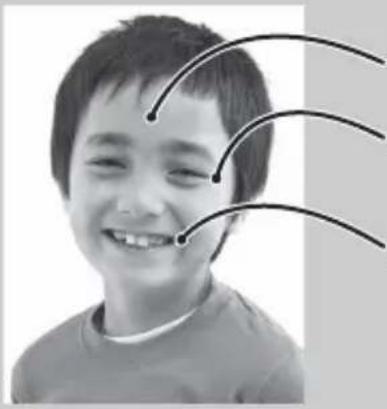
①Älä peitä silmiä otsatukalla.
Älä peitä kasvoja hatulla, maskilla, aurinkolaseilla tms.
②Yritä suunnata kasvot kameran eteen ja ole mahdollisimman suorassa.
Pidä silmät kavennettuina.
③Hymyile selvästi suu auki.
Hymy on helpompi tunnistaa, kun hampaat ovat näkyvissä.
- Suljin toimii, kun jonkin henkilön havaitaan hymyilevän.
- Jos jotkin kasvot on rekisteröity, kamera käyttää hymyntunnistusta vain kyseisille kasvoille.
- Jos hymyä ei tunnisteta, aseta herkkyys OPTION-toiminnolla.
Autom. muot. rajaus
Kun kamera tunnistaa kasvot ja kuvaa ne, kuvan sommittelu rajataan automaattisesti optimaaliseksi. Sekä alkuperäinen että rajattu kuva tallennetaan. Rajattu kuva tallennetaan saman kokoisena kuin alkuperäinen kuva.

Näytön -kuvake muuttuu vihreäksi, kun kamera päättää, että otettavaa kuvaa voidaan rajata.
Kun kuva on otettu, rajatun alueen näyttävä kehys näytetään automaattisessa katselunäytössä.
| (Ei käytössä) Ei käytä [Autom. muot. rajaus] -toimintoa. | ||
| √ | (Automaattinen) | Käyttää [Autom. muot. rajaus] -toimintoa. |
Huomautuksia
- Et voi käyttää [Autom. muot. rajaus]-toimintoa seuraavien toimintojen kanssa:
– [Hämärässä ilman jalustaa], [Urheilu], [Liike-epät. väh.] kohdassa [Valotusohjelma]
- [Pyyhkäisypanor.]
- [Jatkuva kuvaus]
- [Nopea sarjakuv.]
- [Haarukka: sarja]
- [Man.tarkennus]
– [Pehmeä tarkennus], [HDR-maalaus], [Täyteläinen mv], [Miniatyyri] kohdassa [Kuvatehoste]
- [RAW] tai [RAW ja JPEG] tilassa [Laatu]
- [Autom. HDR]
- Kameran [Zoom]-ominaisuus
- Kun [Kasvontunnistus] -asetuksena on [Ei käytössä]
- Kuvausolosuhteiden mukaan kuvan sommittelua ei välttämättä rajata optimaaliseksi.
Pehmeä iho -tehoste
Asettaa tehosteen, jota käytetään ihon pehmeään kuvaukseen [Kasvontunnistus]-toiminnossa.
1 MENU → [Kamera] → [Pehmeä iho -tehoste] → [Käytössä].
2 Määritä Pehmeä iho -tehosteen intensiteetti valitsemalla OPTION → haluttu asetus.
| (Käytössä) Käyttää [Pehmeä iho -tehoste] -toimintoa. | |
| (Ei käytössä) Ei käytä [Pehmeä iho -tehoste] -toimintoa. |
Voit määrittää Pehmeä iho -tehosteen intensiteetin OPTION-toiminnolla.
| +HI (Korkea) [Pehmeä iho -tehosteen] intensiteetti on suuri. | ||
| √ | +MID (Keskisuuri) [Pehmeä iho -tehosteen] intensiteetti on keskivahva. | |
| +LO (Matala) [Pehmeä iho -tehosteen] intensiteetti on matala. | ||
Huomautuksia
- Et voi käyttää [Pehmeä iho -tehoste]-toimintoa seuraavien toimintojen kanssa:
- Videokuvaus
- [Jatkuva kuvaus]
- [Nopea sarjakuv.]
– [Haarukka: sarja] - [Itselaukaisin (sarja)]
– [Urheilu] kohdassa [Valotusohjelma] - [Pyyhkäisypanor.]
- [RAW] kohdassa [Laatu]
- Tämä toiminto ei ehkä toimi kohteesta riippuen.
Kuvausvihjeet
Sallii etsimisen kameran kaikista kuvausvihjeistä.
Käytä tätä kohdetta, kun haluat tarkastella aiemmin näkemiäsi kuvausvihjeitä.
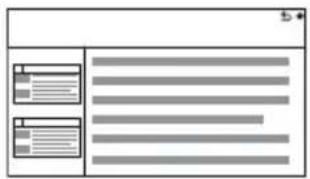
1 MENU → [Kamera] → [Kuvausvihjeet].
2Etsi haluamaasi kuvausvihjettä.
Vieritä tekstiä ylös ja alas kääntämällä kiekkopainiketta.
Voit avata vihjeen kohdasta [Sisällysluettelo].
Huomautuksia
- Et voi vierittää tekstiä vetämällä sormea näytössä. Vieritä tekstiä käyttämällä kiekkopainiketta (vain NEX-5R).
DISP-painike (Näyttö)
Voit valita näyttötilat, jotka [Näytä sisältö]-toiminnolla (sivu 49) voi valita kuvaustilassa.
1 MENU → [Kamera] → [DISP-painike (Näyttö)].
2Valitse haluamasi tila.
Valittavissa olevat tilat on merkitty ilmaisimella √
| Graaf. näyttö Tuo kuvauksen perustiedot näkyviin.Ilmaisee valotusajan ja aukkoarvon graafisesti lukuun ottamatta tilannetta, jossa [Kuvaustila]-asetukseksi on määritetty [Pyyhkäisypanor.]. |  | |
| Näytä kaikki tiedot. | Tuo tallennustiedot näkyviin. | |
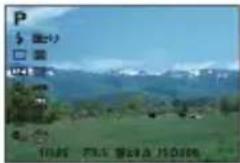 | ||
| Ison fonttik. näyttö | Vain tärkeimmät kohteet näytetään suurempina. | |
 | ||
| Ei näyttötietoja Ei tuo tallennustietoja näkyviin. | 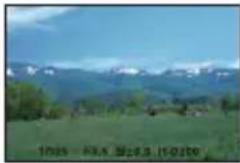 | |
| Taso Ilmaisee, onko kamera suorassa sekävaakasuunnassa että etu-takasuunnassa. Jos kamera on suorassa molempiin suuntiin nähden, ilmaisin muuttuu vihreäksi.Jos kameraa kallistetaan paljon eteen tai taakse, tason ilmaisimella voi olla suuri virhemarginaali.Noin ± 1° :en virheitä voi esiintyä, vaikka kameran kallistus olisi enimmäkseen säädetty. |  | |
| Histogrammi Luminanssijakauma näytetään graafisesti. | 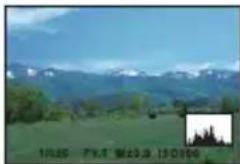 | |
| Etsin Näytöllä näytetään vain kuvaustiedot (ei kuvaa).Valitse tämä vaihtoehto, kun kuvaat käyttämällä etsintä (myydään erikseen mallille NEX-5R).Paina Fn (Toiminto) -painiketta ja valitse toiminto, jonka asetusta haluat muuttaa.Valitun toiminnon asetusnäyttö avautuu. (Quick Navi) (vain NEX-6) |  |
Kuvakoko
Kuvakoko määrittää sen kuvatiedoston koon, joka tallennetaan kuvaa otettaessa. Mitä suurempi kuvakoko on, sitä yksityiskohtaisempi kuva saadaan, kun se tulostetaan suurelle paperille. Mitä pienempi kuvakoko, sitä enemmän kuvia voidaan tallentaa.
1 MENU → [Kuvakoko] → [Kuvakoko] → haluttu tila.
Valokuvat
| Kuvakoko, kun [Kuvasuhde] on 3:2 Käyttöohjeet | |||
| ✓ | L: 16M 4912 × 3264 | kuvapistettä | Enintään koon A3+ tulosteille |
| M: 8.4M 3568 × 2368 | kuvapistettä | Tulosteet A4-kokoon asti | |
| S: 4.0M 2448 × 1624 | kuvapistettä | L/2L-koon tulosteille | |
| Kuvakoko, kun [Kuvasuhde] on 16:9 Käyttöohjeet | |||
| ✓ | L: 14M 4912 × 2760 | kuvapistettä | Katseltaviksi teräväpiirto-TV:ssä |
| M: 7.1M 3568 × 2000 | kuvapistettä | ||
| S: 3.4M 2448 × 1376 | kuvapistettä | ||
Huomautuksia
- Kun tulostat 16:9-kuvasuhteella tallennettuja yksittäiskuvia, molemmat reunat saattavat leikkaantua pois.
Pyyhkäisypanor.
Kuvakoko vaihtelee [Panoraamasuuntaus]-asetuksen mukaan.
| (Vakio) Kuvaa kuvat käyttäen vakiokokoa.Pysty: 3872 × 2160 kuvapistettäVaaka: 8192 × 1856 kuvapistettä | |
| (Leveä) Kuvaa kuvat käyttäen leveää kokoa.Pysty: 5536 × 2160 kuvapistettäVaaka: 12416 × 1856 kuvapistettä |
Huomautuksia
- Kun tulostat panoramaamakuvia, molemmat reunat saattavat leikkaantua pois.

Vihjeitä kuvakoon valitsemiseen
Kuvat näytetään eri tavalla valitusta tilasta riippuen.

Kuvia vieritetään, kun painat kiekkopainikkeen keskiosaa.
Kuvasuhde
Määrittää yksittäiskuvien kuvasuhteen.
1 MENU → [Kuvakoko] → [Kuvasuhde] → haluttu tila.
| √ | 3:2 Vakiokuvasuhde. Soveltuu tulosteille. |
| 16:9 Katseltaviksi teräväpiirto-TV:ssä. |
Huomautuksia
- Tätä vaihtoehtoa ei voi asettaa kuvattaessa [Pyyhkäisypanor.]-tilassa.
Laatu
Valitsee yksittäiskuvien pakkausmuodon.
1 MENU → [Kuvakoko] → [Laatu] → haluttu tila.
| RAW (RAW) Tiedostomuoto: RAW (kuvaa RAW-pakkausmuotoa käyttämällä.)Tässä muodossa kuvia ei voi käsitellä digitaalisesti. Valitse tämä muoto, jos haluat käsitellä kuvia tietokoneella ammattilaistasoisesti.Kuvan kooksii on asetettu kiinteästi suurin koko. Kuvakokoa ei näytetä nestekidenäytössä. | |
| RAW+J (RAW ja JPEG)Tiedostomuoto: RAW (kuvaa RAW-pakkausmuotoa käyttämällä.) + JPEGRAW-kuva ja JPEG-kuva luodaan samalla kertaa. Tämä sopii tilanteisiin, joissa tarvitset 2 kuvatiedostoa: JPEG-tiedoston katselua varten ja RAW-tiedoston muokkausta varten.Kuvan laatu on kiinteä [Hieno] ja koko on kiinteä [L]. | |
| √ | FINE (Hieno) Tiedostomuoto: JPEGKuva tiivistetään JPEG-muodossa, kun se tallennetaan. Koska [Vakio]-pakkaussuhde on suurempi kuin [Hieno]-suhde,[Vakio]-tiedostokoko on pienempi kuin [Hieno]. Näin yhdelle muistikortille voidaan tallentaa useampia kuvia, mutta niiden kuvanlaatu on heikompi.Jos kuvia ei muokata tietokoneella, on suositeltavaa valita [Hieno] tai [Vakio]. |
| STD (Vakio) |
Huomautuksia
- Tätä vaihtoehtoa ei voi asettaa kuvattaessa [Pyyhkäisypanor.]-tilassa.
- DPOF (kuvatilaus) -rekisteröintiä ei voi lisätä RAW-muotoisiin kuviiin.
- [Autom. HDR]-toimintoa ei voi käyttää [RAW]- eikä [RAW ja JPEG]-kuvissa.

RAW-kuvat
RAW-muotoinen tiedosto on raakadataa, jota ei ole käsitelty digitaalisesti millään tavalla. RAW-tiedostot poikkeavat yleisemmistä tiedostomuodoista, kuten JPEG-tiedostot, ja sisältävät raakamateriaalia, jota voidaan käsitellä ammattitarkoituksissa. Tarvitset tällä kameralla tallennetun RAW-kuvan avaamiseen CD-levyllä (mukana) olevan "Image Data Converter" -ohjelmiston. Tämän ohjelmiston avulla RAW-kuva voidaan avata ja muuntaa johonkin yleisempään tiedostomuotoon, kuten JPEG tai TIFF, ja sen valkotasapainoa, värikylläisyyttä, kontrastia jne. voidaan säätää.
Panoraamasuuntaus
Asettaa kameran panorointisuunnan, kun otetaan [Pyyhkäisypanor.]-kuvia.
1 MENU → [Kuvakoko] → [Panoraamasuuntaus] → haluttu tila.
| √ | (Oikea) Panoroi kameraa määrittämääsi suuntaan. |
| (Vasen) | |
| (Ylös) | |
| (Alas) |
Tiedostomuoto
Valitsee videoiden tiedostomuodon.
1 MENU → [Kuvakoko] → [Tiedostomuoto] → haluttu tila.
| AVCHD Tallentaa 60i/50i-videoita, 24p/25p-videoita tai 60p/50p-videoita AVCHD-muodossa. Kyseinen tiedostomuoto soveltuu videoiden katseluun teräväpiirtotelevisiossa. Voit luoda Blu-ray Disc-, AVCHD- tai DVD-Video-levyn mukana toimitetun "PlayMemories Home" -ohjelmiston avulla.60i/50i-videot tallennetaan nopeudella 60 tai 50 puolikuvaa sekunnissa. Sekä 60i- että 50i-videoissa käytetään lomiteltua kuvajärjestelmää, Dolby Digital -ääntä AVCHD-tiedostomuotoa.24p/25p-videot tallennetaan nopeudella 24 tai 25 kuvaa sekunnissa. Sekä 24p- että 25p-videoissa käytetään lomittamatonta kuvajärjestelmää, Dolby Digital -ääntä ja AVCHD-tiedostomuotoa.60p/50p-videot tallennetaan nopeudella 60 tai 50 kuvaa sekunnissa. Sekä 60p- että 50p-videoissa käytetään lomittamatonta kuvajärjestelmää, Dolby Digital -ääntä ja AVCHD-tiedostomuotoa. | |
| MP4 Videot tallennetaan mp4 (AVC) -muodossa. Tämä muoto soveltuu muun muassa Web-latauksiin ja sähköpostiliitteiksi.Videot tallennetaan MPEG-4-muodossa noin 30 kuvan sekuntinopeudella käyttämällä lomittamatonta kuvajärjestelmää, AAC-ääniä ja mp4-tiedostomuotoa.Tässä muodossa tallennetuista videoista ei voi luoda levyä mukana toimitetulla "PlayMemories Home"-ohjelmistolla. |
60i- ja 50i-yhteensopivuuden tarkistaminen
Voit tarkistaa, onko kamera 1080 60i- vai 1080 50i -yhteensopiva laite, kameran pohjassa olevista merkinnöistä.
1080 60i -yhteensopiva laite: 60i
1080 50i -yhteensopiva laite: 50i
¶Videoiden toistaminen muissa laitteissa
Tämä kamera käyttää AVCHD-tallennukseen MPEG-4 AVC/H.264 High Profile -koodausta.
Tällä kameralla AVCHD-muodossa tallennettuja videoita ei voi toistaa seuraavilla laitteilla.
- Muut AVCHD-yhteensopivat laitteet, jotka eivät ole High Profile -yhteensopivia.
– Laitteet, jotka eivät ole AVCHD-yhteensopivia.
Tämä kamera käyttää MP4-tallennukseen myös MPEG-4 AVC/H.264 Main Profile -koodausta.
Tästä syystä kameralla MP4-muodossa tallennettuja videoita voi toistaa vain laitteilla, jotka ovat MPEG-4 AVC/H.264-yhteensopivia.
Tallennusasetus
Videoiden tallennuksen kuvakoon, nopeuden ja kuvanlaadun valitseminen. Mitä suurempi tiedonsiirtonopeus minuutissa (keskimääräinen bittinopeus) on, sitä parempi on kuvanlaatu.
1 MENU → [Kuvakoko] → [Tallennusasetus] → haluttu tila.
| [Tiedostomuoto]: [AVCHD] | Bittinopeus Tallennus | ||
| 60i 24M(FX)*50i 24M(FX)** | Enintään 24 Mb/s Tallentaa 1920 × 1080 (60i/50i) -videoita erittäin hyvällä kuvanlaadulla. | ||
| √ | 60i 17M(FH)*50i 17M(FH)** | Keskimäärin17 Mb/s | Tallentaa 1920 × 1080 (60i/50i) -videoita normaalilla kuvanlaadulla. |
| 60p 28M(PS)*50p 28M(PS)** | Enintään 28 Mb/s Tallentaa 1920 × 1080 (60p/50p) -videoita erittäin hyvällä kuvanlaadulla. | ||
| 24p 24M(FX)*25p 24M(FX)** | Enintään 24 Mb/s Tallentaa 1920 × 1080 (24p/25p) -videoita erittäin hyvällä kuvanlaadulla. Tämä asetus tuottaa elokuvamaisen tunnelman. | ||
| 24p 17M(FH)*25p 17M(FH)** | Keskimäärin17 Mb/s | Tallentaa 1920 × 1080 (24p/25p) -videoita normaalilla kuvanlaadulla. Tämä asetus tuottaa elokuvamaisen tunnelman. | |
| [Tiedostomuoto]: [MP4] Bittinopeus Tallennus | |||
| √ | 1440×1080 12M Keskimäärin12 Mb/s | Tallentaa 1440 × 1080 -videoita. | |
| VGA 3M Keskimäärin | 3 Mb/s Tallentaa VGA-kokoisia videoita. | ||
* 1080 60i -yhteensopiva laite
** 1080 50i -yhteensopiva laite
Huomautuksia
- 1080 60p/50p -asetuksella tallennettuja videoita voidaan toistaa vain yhteensopivilla laitteilla.
• [Tallennusasetus]-asetusta [60p 28M(PS)/50p 28M(PS)]/[60i 24M(FX)/50i 24M(FX)]/[24p 24M(FX)/25p 24M(FX)] käytettäessä tallennetut videot muunnetaan "PlayMemories Home" -ohjelmistossa AVCHD-tallennuslevyn luomista varten. Muunto voi kestää pitkään. Et voi myöskään luoda levyä, jolla on alkuperäinen kuvanlaatu. Jos haluat säilyttää alkuperäisen kuvanlaadun, tallenna videot Blu-ray Disc -levylle.

60i- ja 50i-yhteensopivuuden tarkistaminen
Voit tarkistaa, onko kamera 1080 60i- vai 1080 50i -yhteensopiva laite kameran pohjassa olevista merkinnöistä.
1080 60i -yhteensopiva laite: 60i
1080 50i -yhteensopiva laite: 50i
Valkotasapaino
Säätää värilämpötilaa vallitsevien valo-olosuhteiden mukaan.
Käytä tätä ominaisuutta, kun kuvan värilämpötila ei ole odottamasi kaltainen tai kun haluat muuttaa värilämpötilaa tarkoituksella kuvauksellisen ilmaisun vuoksi.
1 MENU → [Kirkkaus/väri] → [Valkotasapaino] → haluttu tila.
Voit hienosäätää värilämpötilaa OPTION-toiminnolla.
Lisätietoja valkotasapainon säätämisestä tiettyyn valonlähteeseen sopivaksi on kunkin tilan kuvauksessa.
| AWB (Autom. valkotp) Kamera havaitsee automaattisesti valon lähteen ja säätää värilämpötilaa. | |
| (Päivänvalo) Jos valitset tiettyyn valonlähteeseen soveltuvan asetuksen, värilämpötilaa voi säätää valonlähteen mukaan (esimääritetty valkotasapaino). | |
| (Varjo) | |
| (Pilvinen) | |
| (Hehkulamppu) | |
| (-1 (Loistev: Lämm. valk.) | |
| (-0 (Loistev.: Viil. Valk.) | |
| (+1 (Loistev.: Päivä, valk.) | |
| (+2 (Loistevalo: Päivänv.) | |
| (Salama) | |
| (V.lämp./Suod.) Säätää värilämpötilaa valonlähteen mukaan. Ottaa käyttöön valokuvauksessa käytettäviä CC (värikompensointi) -suodattimia. | |
| (Oma) Voit valita, että [Oma asetus]-valkotasapainoasetusta käytetään. | |
| (OMa asetus) Pitää valkoisen perusvärin ennallaan (räätälöity valkotasapaino). |
Huomautuksia
• [Autom. valkotp] on valittuna seuraavia toimintoja käytettäessä:
- [Älykäs automaatti]
- [Paras automaattisäätö]
- [ V a lot u s o h j e l m a ]

Valo-olosuhteiden vaikutus
Valo-olosuhteet vaikuttavat kohteen väriin.
Värilämpötilaa säädetään automaattisesti, mutta voit säätää värilämpötilaa manuaalisesti [Valkotasapaino]-toiminnon avulla.
| Sää/valaistus | Päivänvalo | Pilvinen | Loistevalo | Hehkulamppu |
| Valon ominaisuudet | Valkoinen (vakio) | Sinertävä Vihertävä Punertava | ||
 |  |  |  | |
Värilämpötilan hienosäätö
1 MENU → [Kirkkaus/väri] → [Valkotasapaino] → haluttu tila.
2 Valitse tarvittaessa OPTION → säädä värilämpötilaa painamalla kiekkopainikkeen päällimmäistä/alimmaista/oikeaa/vasenta osaa. Voit säätää värilämpötilaa myös koskettamalla näytön käyrää (vain NEX-5R). Voit säätää värilämpötilaa suuntiin G (vihreä), M (magenta), A (keltainen) tai B (sininen).
V.lämp./Suod.
1 MENU → [Kirkkaus/väri] → [Valkotasapaino] → [V.lämp./Suod.].
2 OPTION → valitse haluamasi värilämpötila kääntämällä kiekkopainiketta tai koskettamalla haluamaasi kohdetta näytössä (vain NEX-5R).
Mitä suurempi luku on, sitä punertavampi kuvasta tulee, ja mitä pienempi luku on, sitä sinertävämpi kuvasta tulee.
3Säädä värilämpötilaa painamalla kiekkopainikkeen ylä-/ala-/oikeaa/vasenta osaa tai koskettamalla käyrää näytössä (vain NEX-5R).
Mukautettu valkotasapaino
1 MENU → [Kirkkaus/väri] → [Valkotasapaino] → [Oma asetus].
2Pidä kameraa siten, että valkoinen alue peittää keskellä olevan AF-alueen kokonaan ja paina sitten suljinpainike alas.
Suljin naksahtaa ja kalibroidut arvot (värilämpötila ja värisuodatin) tulevat näkyviin.
3 Voit hakea räätälöidyn valkotasapainoasetuksen seuraavasti: MENU → [Kirkkaus/väri] → [Valkotasapaino] → [Oma].
Voit hienosäätää värilämpötilaa OPTION-toiminnolla.
Huomautuksia
- Jos suljinta painettaessa käytetään salamaa, räätälöity valkotasapaino tallennetaan salamavalo huomioon ottaen. Ota kuvia tämän jälkeen salamaa käyttäen.
- Ilmoitus "Räätälöidyn valkotasapainon virhe" osoittaa, että arvo on odotetun alueen ulkopuolella, kun salamaa käytetään kohteeseen hyvin lähellä tai kehyksessä on kirkkaanvärinen kohde. Jos rekisteröit tämän arvon, 📄maisin muuttuu keltaiseksi tallennustietojen näytössä. Voit ottaa nyt kuvia, mutta on suositeltavaa asettaa valkotasapaino uudelleen, jotta valkotasapainon arvo olisi tarkempi.
Mittausmuoto
Valitsee mittaustavan, joka määrittää, millä kohteen osalla valotus mitataan.
1 MENU → [Kirkkaus/väri] → [Mittausmuoto] → haluttu tila.
| (Monipiste) Mittaa valon kullakin alueella sen jälkeen, kun koko alue on jaettu useisiin osiin. Lisäksi tilassa määritetään koko näytön asianmukainen valotus (monipistemittaus). | ||
| (Keskipiste) Mittaa koko näytön keskimääräisen kirkkauden ja korostaa näytön keskialuetta (keskustapainotettu mittaus). | ||
| (Piste) Mittaa vain keskialueen (pistemittaus).Tämä toiminto on hyödyllinen, kun kohde on taustavalaistu tai kun kohteen ja taustan välillä on suuri kontrasti. |  Sijoita pistemittausympyrä kohteen päälle. Sijoita pistemittausympyrä kohteen päälle. | |
Huomautuksia
-
Jos määrität [Mittausmuoto]-asetukseksi jonkin muun kuin [Monipiste], [Kasvontunnistus]-toimintoa ei voi käyttää.
• [Monipiste] on valittuna seuraavia toimintoja käytettäessä: -
Videokuvaus
- [Älykäs automaatti]
- [Paras automaattisäätö]
- [Valotusohjelma]
- Kameran [Zoom]-ominaisuus
- [Hymysuljin]
Salamakorjaus
Säätää salamavalon määrää 1/3:n EV:n askelin alueella -2,0 EV - +2,0 EV.
Salamakorjaus muuttaa vain salamavalon määrää. Valotuksen korjaaminen muuttaa salamavalon määrää ja valotusaikaa sekä aukkoa.
NEX-6:
1Ponnauta salama esiin painamalla (salaman ponnautus) -painiketta.
2 MENU → [Kirkkaus/väri] → [Salamakorjaus] → haluttu arvo.
Suurempien arvojen (+) valitseminen lisää salamatasoa ja kirkastaa kuvia. Pienempien arvojen (−) valitseminen laskee salamatasoa ja tummentaa kuvia.
NEX-5R:
1Kiinnitä salama ja nosta se ylös.
2 MENU → [Kirkkaus/väri] → [Salamakorjaus] → haluttu arvo.
Suurempien arvojen (+) valitseminen lisää salamatasoa ja kirkastaa kuvia. Pienempien arvojen (−) valitseminen laskee salamatasoa ja tummentaa kuvia.
Huomautuksia
- Et voi käyttää [Salamakorjaus]-toimintoa seuraavien toimintojen kanssa:
- [Älykäs automaatti]
- [Paras automaattisäätö]
- [ V a l o t u s o h j e l m a ]
- [Pyyhkäisypanor.]
- [Haarukka: sarja]
- Suurempi salaman vaikutus ei ehkä näy käytettävissä olevan salamavalon vähyyden vuoksi, jos kuvauskohde on salaman maksimikantavuuden ulkopuolella. Jos kohde on hyvin lähellä, pienempi salaman vaikutus ei ehkä näy.

Vihjeitä kirkkauden säätämiseen ihmisiä kuvattaessa

- On tärkeää tasapainottaa ihmisten kirkkaus tummaa taustaa vasten yökuvauksessa. Voit säätää kameran lähellä olevien ihmisten kirkkautta muuttamalla salamavalon intensiteettiä.
- Jos kohde on liian kaukana salamasta ja edelleen liian tumma säädön jälkeen, siirry lähemmäs kohdetta.

Korjaa kirkkauden tai kontrastin.
1 MENU → [Kirkkaus/väri] → [DRO/Autom. HDR] → haluttu tila.
| OFF (Ei käytössä) Ei käytä [DRO/Autom. HDR]-ominaisuutta. | ||
| √ | DRO (D-alueen opt.) | Kun kuva jaetaan pieniin alueisiin, kamera voi analysoida kohteen ja taustan välisen valon ja varjojen kontrastin ja tuottaa kuvan, jossa on paras mahdollinen kirkkaus ja parhaat sävyt. |
| HDR (Autom. HDR) | Ottaa 3 kuvaa eri valotuksilla ja luo sitten täyteläisen sävyn sisältävän valokuvan yhdistämällä alivalottuneen kuvan kirkkaat alueet ja ylivalottuneen kuvan tummat alueet. yksi kuva oikealla valotuksella ja yksi päällekkäinen kuva tallennetaan. | |
Huomautuksia
- Voit valita [DRO/Autom. HDR]-toiminnon vain seuraavissa tiloissa:
- [Käsivalotus]
- [Suljinaika etusijalla]
- [Aukko etusijalla]
- [Ohjelmoitava]
D-alueen opt.
Korjaa kuvan kirkkautta (DRO: Dynamic Range Optimizer).
1 MENU → [Kirkkaus/väri] → [DRO/Autom. HDR] → [D-alueen opt.]. 2OPTION → haluttu arvo.
| (Automaattinen) | Korjaa kirkkauden automaattisesti. | |
| Lv1 – Lv5 Optimoi tallennetut kuvan sävyjyrkkyydet kuvan kullakin alueella. Valitse paras taso väliltä Lv1 (heikko) ja Lv5 (vahva). | ||
Huomautuksia
- [Automaattinen] on valittuna seuraavia toimintoja käytettäessä:
- [Älykäs automaatti]
– [Paras automaattisäätö]
- [Muotokuva], [Maisema], [Makro], [Urheilu] kohdassa [Valotusohjelma]
• [D-alueen opt.] -toiminnon kanssa kuvattaessa kuvaan voi tulla kohinaa. Valitse asianmukainen taso tarkistamalla otettu kuva etenkin, kun tehostetta parannetaan.
Autom. HDR
Laajentaa aluetta (sävyjyrkkyyttä) siten, että sekä kirkkaat että tummat alueet voidaan tallentaa oikealla kirkkaudella (HDR: High Dynamic Range). yksi kuva oikealla valotuksella ja yksi päällekkäinen kuva tallennetaan.
1 MENU → [Kirkkaus/väri] → [DRO/Autom. HDR] → [Autom. HDR]. 2OPTION → haluttu arvo.
| (Autom. HDR: Autom. valotusero) | Korjaa valotuseron automaattisesti. | |
| 1,0 EV – 6,0 EV Asettaa valotuseron kohteen kontrastin perusteella. Valitse paras taso väliltä 1,0 EV (heikko) ja 6,0 EV (vahva). | ||
Huomautuksia
- Et voit aloittaa seuraavan kuvan kuvaamista, ennen kuin kuvausprosessi on valmis.
- Tätä toimintoa ei voi käyttää [RAW]- eikä [RAW ja JPEG]-kuvissa.
- Koska suljin vapautetaan 3 kertaa yhtä kuvaa varten, ole erityisen tarkka seuraavien asioiden kanssa:
– Käytä tätä toimintoa, kun kohde ei liiku tai vilku. - Älä muuta sommittelua ennen kuvausta.
- Haluttu tehoste ei välttämättä toteudu kohteen luminanssieron ja kuvausolosuhteiden vuoksi.
- Kun salamaa käytetään, tällä toiminnolla ei ole juuri vaikutusta.
- Jos kuvan kontrasti on pieni tai jos kamera tärisee huomattavasti tai kohde sumentuu, et ehkä saa hyviä HDR-kuvia. Jos kamera tunnistaa tällaisen tilanteen, tallennetussa kuvassa näkyy , joka ! moittaa tästä tilanteesta. Muuta tarvittaessa sommittelua tai säädä asetuksia, varo sumentumista ja kuvaa uudelleen.
Kuvatehoste
Voit kuvata tehostesuodattimella eri tekstuurien kuvaamiseksi.
1 MENU → [Kirkkaus/väri] → [Kuvatehoste] → haluttu tila.
| √ | OFF (Ei käytössä) | Poistaa Kuvatehoste-toiminnon käytöstä. | |
| (Lelukamera) | Luo lelukameran valokuvan ulkoasunkäyttämällä haalistuneita kulmia jaselkeitä värejä.Voit määrittää värisävyn OPTION-toiminnolla. |  | |
| (Pop-väri) | Luo terävän ulkoasun tehostamallavärisävyjä. | 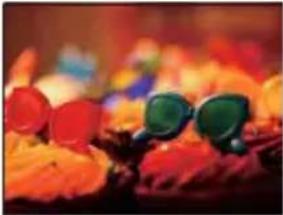 | |
| (Posterisaatio) | Luo suurikontrastisen, abstraktinulkoasun korostamalla päävärejä paljon.Voit valita päävärit taimustavalkoisuuden OPTION-toiminnolla. |  | |
| (Retro-valokuva) | Luo vanhan valokuvan ulkoasunkäyttämällä seepiavärisävyjä jahaalistunutta kontrastia. |  | |
| (Pehmeäyläsävy) | Luo kuvan, jossa on valittu ilmapiiri:kirkas, läpinäkyvä, eteerinen, herkkä,pehmeä. |  | |
| (Osaväri) | Luo kuvan, jossa säilytetään määritettyväri, mutta muunnetaan muut väritmustavalkoiseksi.Voit valita värin OPTION-toiminnolla. |  | |
| (Suurikontrasti (mv)) | Luo suurikontrastisen mustavalkoisenkuvan. |  | |
| (Pehmeä tarkennus) | Luo pehmeän valotehosteen täyttämän kuvan. Voit määrittää tehosteen intensiteetin OPTION-toiminnolla. |  | |
| (HDR-maalaus) | Luo maalauksellisen kuvan, jossa tehostuvat värit ja yksityiskohdat. Kamera vapauttaa sulkimen 3 kertaa. Voit määrittää tehosteen intensiteetin OPTION-toiminnolla. |  | |
| (Täyteläinen mv) | Luo mustavalkoisen kuvan, jossa on täyteläiset sävyt ja hyvä yksityiskohtien erottelu. Kamera vapauttaa sulkimen 3 kertaa. |  | |
| (Miniatyyri) Luo | kuvan, joka tehostaa kohdetta elävästi ja sumentaa taustaa merkittävästi. Tätä tehostetta käytetään usein pienoismallien kuvissa. Voit valita tarkennettavan alueen OPTION-toiminnolla. Muiden alueiden tarkennusta vähennetään merkittävästi. |  | |
Huomautuksia
- Voit valita [Kuvatehoste]-toiminnon vain seuraavissa tiloissa:
- [Käsivalotus]
– [Suljinaika etusijalla] - [Aukko etusijalla]
- [Ohjelmoitava]
• [Kuvatehoste]-toimintoa ei voi käyttää [RAW]- eikä [RAW ja JPEG]-kuvissa.
- [Lelukamera]- ja [Miniatyyri]-tehosteet eivät välttämättä ole käytettävissä kameran [Zoom]-ominaisuuden kanssa.
- Kun [Osaväri] on valittuna, valittu väri ei ehkä säily kuvassa kohteesta riippuen.
- Seuraavia tehosteita ei voi tarkistaa kuvausnäytössä, koska kamera käsittelee kuvan sen ottamisen jälkeen. Et voi myöskään ottaa uutta kuvaa, ennen kuin kuvankäsittely on päättynyt. Et voi käyttää seuraavia tehosteita videoissa.
- [Pehmeä tarkennus]
- [HDR-maalaus]
- [Täyteläinen mv]
- [ Miniatyri]
- Tehosteita [HDR-maalaus] ja [Täyteläinen mv] käytettäessä suljin vapautetaan 3 kertaa yhtä kuvaa otettaessa. Huomioi seuraavat seikat:
- Käytä tätä toimintoa, kun kohde ei liiku tai vilku.
- Älä muuta sommittelua ennen kuvausta.
Jos kuvan kontrasti on pieni tai jos kamera tärisee huomattavasti tai kohde sumentuu, et ehkä saa hyviä HDR-kuvia. Jos kamera tunnistaa tällaisen tilanteen, tallennetussa kuvassa näkyy /
ilmoittaa kyseisestä tilanteesta. Muuta tarvittaessa sommittelua tai säädä asetuksia, varo sumentumista ja kuvaa uudelleen.
Luova asetus
Mahdollistaa halutun kuvankäsittelyn valitsemisen.
Voit säätää valotusta (valotusaikaa ja aukkoa) haluamallasi tavalla [Luova asetus]-asetuksella toisin kuin [Valotusohjelma]-asetusta käytettäessä, jolloin kamera säätää valotuksen.
1 MENU → [Kirkkaus/väri] → [Luova asetus] → haluttu tila.
2Kun haluat säätää kontrastia, värikylläisyyttä tai terävyyttä, valitse OPTION → haluamasi asetus.
| √ | Std. (Vakio) Eri näkymien kuvaamiseen täyteläisillä sävyillä ja kauniilla väreillä. | |
| Vivid (Kirkas) Värikylläisyyttä ja kontrastia tehostamalla voidaan ottaa upeita kuvia värikkäistä näkymistä ja kohteista, kuten kukista, kevään vehreydestä, sinisestä taivaasta tai merestä. | ||
| Port. (Muotokuva) | Pehmeiden kuvien ottamiseen ihosta. Soveltuu hyvin muotokuvien ottamiseen. | |
| Land. (Maisema) | Korostaa värikylläisyyttä, kontrastia ja terävyyttä tarkkojen ja terävien maisemien ottamiseksi. Korostaa kuvien kaukaisia maisemia. | |
| Sunset (Auringonlasku) | Laskevan auringon kauniin punerruksen kuvaamiseen. | |
| B/W (Mustavalko) | Mustavalkoisten kuvien ottamiseen. |
Asetuksia (Kontrasti), (Ärikylläisyys) ja (Tefävyys) voidaan säätää kunkin [Luova asetus] -kohteen osalta.
| (Kontrasti) Mitä suurempi arvo valitaan, sitä enemmän valon ja varjon eroa terävöitetään ja sitä suurempi vaikutus tällä on kuvaan. | |
| (Värikylläisyys) Mitä suurempi arvo valitaan, sitä terävämpi väri on. Kun pienempi arvo valitaan, kuvan värit ovat hillittyjä ja pehmeitä. | |
| (Terävyys) | Säätää terävyyttä. Mitä suuremman arvon valitset, sitä enemmän ääriviivoja terävöitetään. Vastaavasti mitä pienemmän arvon valitset, sitä enemmän ääriviivoja pehmennetään. |
Huomautuksia
- Kun [Mustavalko] on valittuna, [Värikylläisyys]-asetusta ei voi säätää.
• [Vakio] on valittuna seuraavia toimintoja käytettäessä: - [Älykäs automaatti]
– [Paras automaattisäätö] - [Valotusohjelma]
– [Kuvatehoste] (pois lukien [Ei käytössä])
Poista
Mahdollistaa tarpeettomien kuvien valitsemisen poistamista varten.
1 MENU → [Toisto] → [Poista] → haluttu tila.
| √ | Useita kuvia Poistaa | valitut kuvat. Valitse OK painamalla kiekkopainikkeen keskiosaa.Vaihtoehtoisesti kosketa kuvaa ja valitse OK (vain NEX-5R). |
| Koko kansio Poistaa | kaikki valitun kansion kuvat tai kaikki AVCHD-videot. | |
| Kaikki AVCHD-näkymätied. |
Huomautuksia
• Voit valita enintään 100 kuvaa.
Kuvan poistaminen
Kuva on helpointa poistaa näytöstä valitsemalla soft key -painike Poista) (sivu 41).
Yksittäisk./vid. valin.
Valitsee toistettavien kuvien selaustavan.
1 MENU → [Toisto] → [Yksittäisk./vid. valin.] → haluttu tila.
| √ | Kansionäkymä (valokuva) | Näyttää yksittäiskuvat kansioittain. |
| Kansionäkymä (MP4) | Näyttää MP4-videot kansioittain. | |
| AVCHD-näkymä | Näyttää AVCHD-videoita. |
Kuvaesitys
Toistaa kuvat automaattisesti.
Toistaa vain 3D-kuvia kuvaesityksenä kameraan liitetyssä 3D-televisiossa.
1 MENU → [Toisto] → [Kuvaesitys] → haluttu tila → OK.
| Toisto | ||
| Käytössä Toistaa kuv | at jatkuvana silmukkana. | |
| ✓ | Ei käytössä Kun kaikki kuvat on toistettu, kuvaesitys päättyy. | |
| Väli | ||
| 1 sekunti Määrittää kuvien näyttövälin. | ||
| ✓ | 3 sekuntia | |
| 5 sekuntia | ||
| 10 sekuntia | ||
| 30 sekuntia | ||
| Kuvatyyppi | ||
| ✓ | Kaikki Toistaa kaikki yksittäiskuvat normaaleina kuvina. | |
| Näytä vain 3D Toistaa vain 3D-kuvat. | ||
Huomautuksia
- Et voi keskeyttää kuvaesitystä. Jos haluat pysäyttää kuvaesityksen, paina kiekkopainikkeen keskiosaa.
- Voit toistaa kuvat kuvaesityksenä vain, kun [Yksittäisk./vid. valin.] on [Kansionäkymä (valokuva)].
- Täysikokoisessa kuvassa näkyy panoramaamakuva. Voit vierittää panoramaamakuvaa painamalla kiekkopainikkeen keskiosaa, kun kuva on näkyvissä.
• Tällä kameralla ei voi ottaa 3D-kuvia.
Näytä älypuhelimella
Voit siirtää kuvia älypuhelimeen ja katsella niitä. Lataa älypuhelimeen "PlayMemories Mobile" -sovellus sovelluskaupasta.
1Asenna "PlayMemories Mobile" älypuhelimeen.
Lataa "PlayMemories Mobile" älypuhelimeen sen sovelluskaupasta.
2Paina (Näytä älypuhelimella) ja valitse sitten haluamasi tila.
Jos soft key B -painikkeeseen on määritetty jokin muu toiminto, valitse MENU → [Toisto] → [Näytä älypuhelimella].
| Tämä kuva | Siirtää viimeisimmät kuvatut tai näytössä katsotut kuvat älypuhelimeen. |
| Kaikki tämän päivän kuvat | Siirtää älypuhelimeen kaikki kuvat, joilla on sama päivämääräalue kuin viimeksi otetulla tai toistetulla kuvalla. |
| Kaikki laitteen kuvat | Siirtää kaikki kameran kuvat älypuhelimeen. |
3Jos kamera on valmis siirtoon, tietonäyttö näkyy kamerassa. Liitä älypuhelin ja kamera noudattamalla näitä tietoja.

Huomautuksia
- Tallennusmuodon mukaan eräitä kuvia ei välttämättä näytetä älypuhelimessa.
- Voit siirtää vain kuvia. Videoita ei voi siirtää.
- Kamera jakaa [Näytä älypuhelimella] -yhteystiedot sellaisen laitteen kanssa, jolla on oikeus muodostaa yhteys. Jos haluat vaihtaa laitteen, jolla on oikeus muodostaa yhteys kameraan, nollaa yhteystiedot noudattamalla näitä vaiheita. MENU → [Asetus] → [Nollaa Näytä älypuhelimella]. Kun yhteystiedot on nollattu, älypuhelin täytyy rekisteröidä uudelleen (sivu 200).
- "PlayMemories Mobile" ei ole saatavilla kaikissa maissa/kaikilla alucilla. [Näytä älypuhelimella] ei ole saatavilla maissa/alueilla, jotka eivät ole "PlayMemories Mobile" -yhteensopivia.
- Kun kamera on valmis siirtoon, mutta yhteys älypuhelimeen katkaistaan valitsemalla kameran näytössä ✘, toistonäyttöön palaaminen voi kestää muutaman sekunnin.
Kuvien siirtäminen Android-laitteeseen käyttämällä "PlayMemories Mobile" -sovellusta
1Käynnistä "PlayMemories Mobile" Android-laitteessa.
2Valitse kamera (DIRECT-xxxx:NEX-xxx).
3Syötä kamerassa näkyvä salasana.
Android-laite on liitetty kameraan.
4Siirrä kuva noudattamalla näytön ohjeita.

Kuvien siirtäminen iOS-laitteeseen käyttämällä "PlayMemories Mobile" -sovellusta
1Valitse kamera (DIRECT-xxxx:NEX-xxx) iOS-laitteen Wi-Fi-asetusnäytöstä.

2Syötä kamerassa näkyvä salasana. iOS-laite on liitetty kameraan.
3Käynnistä "PlayMemories Mobile" iOS-laitteessa. 4Siirrä kuva noudattamalla näytön ohjeita.
Lähetä tietokoneeseen
Voit varmuuskopioida kuvat helposti siirtämällä ne verkkoon liitettyyn tietokoneeseen. Asenna ennen tallentamista "PlayMemories Home" -ohjelmisto tietokoneeseen, liitä tietokone ja kamera USB-kaapelilla ja rekisteröi kamera "PlayMemories Home" -ohjelmistoon Lisäksi tukiasema täytyy rekisteröidä etukäteen (sivut 194, 195).
1Käynnistä tietokone.
2 MENU → [Toisto] → [Lähetä tietokoneeseen]
Huomautuksia
- Tietokoneen sovellusasetusten mukaan kamera sammuu, kun kuvat on tallennettu tietokoneeseen.
Katso TV:stä
Jos kameraa ja TV:tä ei ole liitetty HDMI-kaapelilla, voit katsella kuvia verkkoon liitetystä TV:stä siirtämällä kuvan kamerasta.
1 MENU → [Toisto] → [Katso TV:stä] → laite, johon halutaan muodostaa yhteys.
2Jos haluat toistaa kuvia käyttämällä kuvaesitystä, valitse
Jos haluat toistaa kuvia manuaalisesti, paina
kiekkopainikkeen oikeaa/vasenta puolta.
Jos haluat vaihtaa liitettävän laitteen, valitse [Laitelista]
Voit muuttaa diaesityksen asetuksia painamalla OPTION.
| Toiston valinta | Valitsee näytettävien kuvien ryhmän. Valitsee vaihtoehdon [Kaikki laitteen kuvat] tai [Koko kansio]. |
| Kuvaväli | Valitsee vaihtoehdon [Lyhyt] tai [Pitkä]. |
| Tehosteet* | Valitsee vaihtoehdon [Käytössä] tai [Ei käytössä]. |
* Asetukset ovat voimassa vain toimintojen kanssa yhteensopivan BRAVIA TV:n kanssa.
Huomautuksia
- Voit käyttää tätä toimintoa TV:ssä, joka tukee DLNA renderer -ominaisuutta.
- Voit katsella kuvia Wi-Fi Direct -liitetystä TV:stä tai verkkoon liitetystä TV:stä (kaapeli-TV mukaan lukien).
- Kun käytetään Wi-Fi Direct -liitettyä TV:tä, voit katsella kuvia, vaikka TV:tä ei olisi liitetty verkkoon.
- Jos TV ja kamera liitetään käyttämättä Wi-Fi Direct -ominaisuutta, tukiasema täytyy rekisteröidä ensin kameraan (sivut 194, 195).
- Kuvien näyttäminen TV:ssä voi kestää jonkin aikaa.
- TV:ssä ei voi näyttää videoita Wi-Fi-yhteyttä käyttämällä. Käytä HDMI-kaapelia (myydään erikseen).
Määritä tulostus
Voit määrittää, mitkä muistikortille kuvaamasi yksittäiskuvat haluat tulostaa myöhemmin.
DPOF (kuvatilaus) -merkki näkyy rekisteröityjen kuvien kohdalla (DPOF: Digital Print Order Format).
1 MENU → [Toisto] → [Määritä tulostus] → haluttu asetus.
| DPOF-asetus | ||
| ✓ | Useita kuvia Valitsee | tulostettavat kuvat.1Valitse kuva ja paina kiekkopainikkeen keskiosaa. Voit peruuttaa valinnan valitsemalla merkityn kuvan uudelleen. Voit valita kuvan tai poistaa sen valinnan koskettamalla (vain NEX-5R).2Toista toiminto kaikille tulostettaville kuville. |
| Peruuta kaikki Tyhjentää kaikki DPOF-merkit. | ||
| Päivämäärämerkintä | ||
| Käytössä Määrittää, | päivätäänkö DPOF-merkityt kuvat, kun ne tulostetaan. | |
| ✓ | Ei käytössä | |
Huomautuksia
• DPOF-merkkiä ei voi lisätä seuraaviin tiedostoihin:
- Videot
- R A W - k u v a t
• DPOF-merkin voi lisätä enintään 999 kuvaan.
- DPOF-rekisteröintiä ei poisteta tulostuksen jälkeen. DPOF-rekisteröinti kannattaa poistaa yksittäiskuvien tulostamisen jälkeen.
Hakemistonäyttö
Valitsee hakemistossa näytettävien kuvien määrän.
1 MENU → [Toisto] → [Hakemistonäyttö] → haluttu tila.
| √ | 6 kuvaa Näyttää 6 kuvaa. |  |
| 12 kuvaa Näyttää 12 kuvaa. |  |

Halutun kansion katseleminen
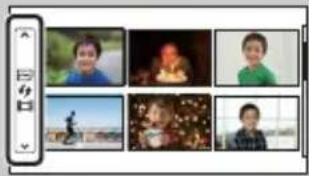
Voit valita haluamasi kansion valitsemalla kuvahakemistonäytön vasemmalla puolella olevan palkin ja painamalla sitten kiekkopainikkeen päällimmäistä/alimmaista osaa. Voit vaihtaa valokuvatoiston ja videotoiston välillä painamalla kiekkopainikkeen keskiosaa.
NEX-5R:
Voit valita myös kansion koskettamalla vasemmalla olevaa palkkia. Voit vaihtaa valokuvatoiston ja videotoiston välillä koskettamalla palkin keskiosaa.

Suurenna kuva
Voit tarkistaa tarkennuksen suurentamalla osan toistetusta kuvasta.
1 MENU → [Toisto] → [ ⊕ Suurenna kuva].
2Voit säätää kuvakokoa kääntämällä kiekkopainiketta.
Vaihtoehtoisesti kosketa näytössä tai (vain NEX-5R).
3Valitse katseltava osa painamalla kiekkopainikkeen ylä-/ala-/oikeaa/vasenta osaa. Vaihtoehtoisesti valitse suurennettava osa vetämällä sormea kuvassa (vain NEX-5R). Kun kosketat kuvaa, sitä suurennetaan kosketettu piste keskipisteenä (vain NEX-5R).
4Voit peruuttaa suurennoksen valitsemalla . ✗
Huomautuksia
• Videoita ei voi suurentaa.
- Kun toistat panoraamakuvia, suurenna kuva keskeyttämällä toisto ensin ja suurentamalla kuvaa sitten.

Kuvakoon vaihteluväli
Kuvakoon vaihteluväli vaihtelee kuvakoon mukaan.
| Kuvakoko Kuvakoon vaihteluväli | |
| L Noin ×1,0 – ×13,6 | |
| M Noin ×1,0 – ×9,9 | |
| S Noin ×1,0 – ×6,8 | |
Käännä
Kääntää yksittäiskuvaa vastapäivään. Tätä käyttämällä voit näyttää vaakasuuntaisen kuvan pystysuunnassa. Kun olet kääntänyt kuvan, se näytetään käänetyssä asennossa myös virrankatkaisun jälkeen.

2Paina kiekkopainikkeen keskiosaa.
Vaihtoehtoisesti kosketa näytössä (Käännä) (vain NEX-5R).
Kuvaa käännetään vastapäivään. Kuvaa käännetään, kun painat keskiosaa.
Kuva kääntyy myös, kun näytössä kosketetaan (yain NEX-5R).
Huomautuksia
- Seuraavia tiedostoja ei voi kääntää:
- Videot
- Suojatut kuvat
- Et voi ehkä kääntää muilla kameroilla kuvattuja kuvia.
- Kun kuvia tarkastellaan tietokoneella, kuvan kääntötiedot eivät ehkä ole näkyvissä ohjelmistosta riippuen.
Suojaa
Suojaa kuvat tahattomalta poistamiselta.
Merkki näkyy suojattujen kuvien kohdalla.
1 MENU → [Toisto] → [Suojaa] → haluttu tila.
| √ | Useita kuvia Suojaa | parhaillaan valitut kuvat tai peruuttaa niiden suojauksen. Valitse OK painamalla kiekkopainikkeen keskiosaa. Vaihtoehtoisesti kosketa kuvaa ja valitse OK (vain NEX-5R). |
| Peruuta kaikki kuvat | Peruuttaa kaikkien yksittäiskuvien suojauksen. | |
| Peruuta kaikki videot (MP4) | Peruuttaa kaikkien videoiden (MP4) suojauksen. | |
| Peruuta kaikki AVCHD-näk. | Peruuttaa kaikkien AVCHD-videoiden suojauksen. |
Huomautuksia
- Voit suojata enintään 100 kuvaa kerrallaan.
Äänenvoimakkuusas.
Säätää videoiden äänenvoimakkuuden 8 askeleen välein.
1 MENU → [Toisto] → [Äänenvoimakkuusas.] → haluttu arvo.

Äänenvoimakkuuden säätäminen toiston aikana
[Äänenvoimakkuusas.-näyttö tulee näkyviin, kun painat kiekkopainikkeen alaosaa videoita toistettaessa.
Voit säätää äänenvoimakkuutta ääntä kuunnellessasi.
AEL sulkimella
Valitsee, lukitaanko valotus, kun suljinpainike painetaan puoliväliin.
| √ | Käytössä Lukitsee valotuksen, kun suljinpainike painetaan puoliväliin. |
| Ei käytössä Ei lukitse valotusta, kun suljinpainike painetaan puoliväliin.Käytä tätä tilaa, kun haluat säätää tarkennusta ja valotusta erikseen. Kamera jatkaa valotuksen säätämistä kuvattaessa [Jatkuva kuvaus]- tai [Nopea sarjakuv.] -tilassa. |
Huomautuksia
- Kun [Automaattitarkennus]-asetuksena on [Jatkuva a.tark.], [AEL sulkimella] -asetus [Ei käytössä] ei ole voimassa ja kamera lukitsee ensimmäisen kuvan valotuksen, kun suljinpainike painetaan puoliväliin. [Jatkuva kuvaus]- tai [Nopea sarjakuv.] -tilassa kamera jatkaa jäljellä olevien kuvien valotuksen säätämistä.
- AEL-painikkeen toiminta (vain NEX-6) saa etusijan [AEL sulkimella] -asetuksiin nähden.
- Jos [AEL-vaihto] on määritetty soft key B -painikkeeseen toiminnolla [Oman painikkeen asetus], soft key B -painike saa etusijan [AEL sulkimella] -asetuksiin nähden (vain NEX-5R).
AF-valaisin
AF-valaisin tuottaa täytevaloa, jotta hämärässä olevan kohteen tarkentaminen helpottuu. Punaisen AF-valaisimen avulla kamera voi tarkentaa vaivattomasti, kun suljinpainike painetaan puoliväliin, kunnes tarkennus lukitaan.
1 MENU → [Asetus] → [AF-valaisin] → haluttu asetus.
| √ | Automaattinen Käyttää AF-valaisinta. |
| Ei käytössä Ei käytä AF-valaisinta. |
Huomautuksia
- AF-apuvaloa ei voi käyttää seuraavissa tilanteissa:
- [Automaattitarkennus]-asetus on [Jatkuva a.tark.].
– [Maisema], [Yövalotus], [Urheilu] kohdassa [Valotusohjelma]
- [Pyyhkäisypanor.]
- Videokuvaus
- A-kiinnikkeisen objektiivin (myydään erikseen) käyttö.
- Kun AF-valaisin on käytössä, [Autom.tark.alue]-asetus ei toimi ja AF-alue ilmaistaan katkoviiivalla. AF asettaa prioriteetin keskikohdan ympärille.
Vaiheentunnistus-AF:n alue
Valitsee, näytetäänkö vaihe-eroon perustuvat AF-aluepisteet näytössä.
1 MENU → [Asetus] → [Vaiheentunnistus-AF:n alue] → haluttu tila.
| Käytössä Vaiheentunnistus-AF-aluepisteet näytetään. | 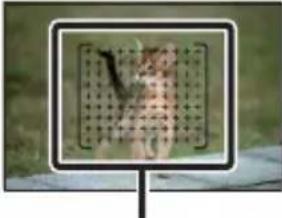 Vaihe-eroon perustuvat AF-aluepisteet Vaihe-eroon perustuvat AF-aluepisteet | |
| ✓ | Ei käytössä Vaiheentunnistus-AF-aluepisteitä ei näytetä. | |
Huomautuksia
- Jos aukkoarvo on suurempi kuin F6,3, vaiheentunnistus-AF ei ole käytettävissä. Vain kontrasti-AF-toimintoa voidaan käyttää.
- Vaiheentunnistus-AF on käytettävissä vain yhteensopivien objektiivien kanssa. Jos kiinnitetään yhteensopimaton objektiivi, vaiheentunnistus-AF:ää ei voi käyttää. Vaiheentunnistus-AF ei välttämättä toimi edes kaikkien yhteensopivien objektiivien kanssa, kuten aiemmin ostetut objektiivit, joita ei ole päivitetty. Lisätietoja yhteensopivista objektiiveista saat oman alueesi Sony-verkkosivustolta, Sonyjälleenmyyjältä tai paikallisesta valtuutetusta Sony-huollosta.
- Kun käytetään A-kiinnitteistä objektiivia (myydään erikseen) ja kiinnitinsovitinta (myydään erikseen), kameran vaiheentunnistus-AF ei aktivoidu.
- Vaiheentunnistus-AF ei ole käytettävissä videokuvauksessa. Vaiheentunnistus-AF-aluepisteitä ei näytetä näytössä.
Punasilm. vähennys
Salama välähtää vähintään 2 kertaa ennen kuvaamista, jotta salaman käytöstä aiheutuvaa punasilmäisyyttä voidaan vähentää.
1 MENU → [Asetus] → [Punasilm. vähennys] → haluttu asetus.
| Käytössä Salama välähtää aina punasilmäisyyden vähentämiseksi. | ||
| √ | Ei käytössä Ei käytä | [Punasilm. vähennys]-ominaisuutta. |
Huomautuksia
• [Punasilm. vähennys]-toimintoa ei voi käyttää seuraavissa tilanteissa:
– [Hämärässä ilman jalustaa] tai [Liike-epät. väh.] tilassa [Valotusohjelma]
– [Takasalamatäs.], [Langaton] (vain NEX-6) tai [Salama pois] kohdassa [Salaman tila]
- [Hymysuljin]
- [Pyyhkäisypanor.]
• [Punasilm. vähennys] ei ehkä saa aikaan haluttua lopputulosta. Sen vaikutus määräytyy yksittäisten erojen ja olosuhteiden perusteella. Näitä ovat esimerkiksi etäisyys kohteeseen ja se, onko kohde katsonut poispäin esivälähdyksen aikana.
Mikä aiheuttaa punasilmäisyyttä kuvissa?
Pupillit laajenevat hämärässä. Salamavalo heijastuu silmän takaosan (verkkokalvon) verisuonista aiheuttaen "punasilmäisyyden".
Kamera
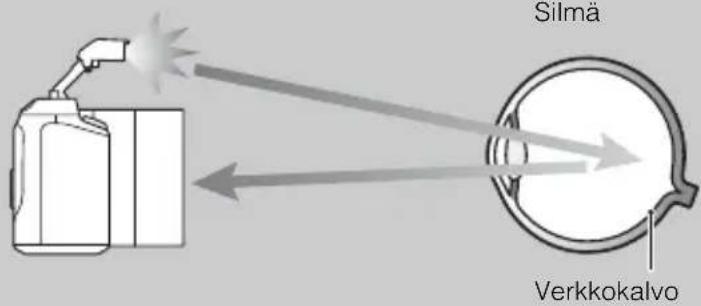

Sähköisen etsimen (myydään erikseen malliin NEX-5R) anturit voivat tunnistaa, onko se käytössä, ja kamera vaihtaa näytön.
1 MENU → [Asetus] → [FINDER/LCD-asetus] → haluttu asetus.
| √ | Automaattinen Kun | katsot sähköisen etsimen läpi, näkymä siirtyy automaattisesti sähköisenseen etsimeen. Voit vaihtaa näytön manuaalisesti käyttämällä sähköisen etsimen painiketta (vain NEX-5R). |
| Etsin (vain NEX-6) | Nestekidenäyttö sammuu ja kuva näytetään aina sähköisessä etsimessä. | |
| LCD-näyttö (vain NEX-6) | Sähköinen etsin sammuu ja kuva näytetään aina nestekidenäytössä. | |
| Manuaalinen (vain NEX-5R) | Tässä tilassa voit vaihtaa näytön manuaalisesti sähköisen etsimen (myydään erikseen) ja nestekidenäytön välillä käyttämällä sähköisen etsimen painiketta. |
Live View -näyttö
Määrittää, näytetäänkö nestekidenäytössä kuvat, joita on muokattu valotuskorjaustoiminnoilla, valkotasapainolla tai [Luova asetus]- tai [Kuvatehoste]-tehosteilla.
1 MENU → [Asetus] → [Live View -näyttö] → haluttu asetus.
| √ | Tehoste käytössä Kuvat näytetään tehosteilla korjattuina. |
| Tehoste ei käytössä Kuvia ei näytetä tehosteilla korjattuina.Tätä asetusta käytettäessä voit keskittyä kohteen sommitteluun, koska kohde näkyy näytöllä muokkaamattomana.Kuvat näytetään aina sopivalla kirkkausasetuksella [Käsivalotus]-tilassa. |
Huomautuksia
- Voit valita [Tehoste ei käytössä]-asetuksen vain seuraavissa kuvaustiloissa:
- [Käsivalotus]
– [Suljinaika etusijalla]
- [Aukko etusijalla]
- [Ohjelmoitava]
- Jos [Live View -näyttö] -asetukseksi valitaan [Tehoste käytössä], sommittelua voi olla vaikea tarkistaa, koska Live View -näyttö voi näyttää liian tummalta tai kirkkaalta. Jos näin tapahtuu, valitse [Live View -näyttö] -asetukseksi [Tehoste ei käytössä].
Automaatt. katselu
Voit tarkistaa tallennetun kuvan nestekidenäytöstä heti kuvauksen jälkeen. Voit vaihtaa näyttöaikaa.
1 MENU → [Asetus] → [Automaatt. katselu] → haluttu asetus.
| 10 sekuntia Asetetun | ajan näyttö. Valitsemalla (Suurenna kuva) voit tarkistaa kuvan suurennettuna. | |
| 5 sekuntia | ||
| √ | 2 sekuntia | |
| Ei käytössä Ei näytetä. | ||
Huomautuksia
- Automaattisessa katselussa kuvaa ei näytetä pystyasennossa, vaikka [Toistonäyttö]-asetukseksi olisi määritetty [Autom.kääntö].
- Vaikka [Apuviiva]-asetukseksi olisi määritetty jokin muu kuin [Ei käytössä], ruudukkoviiva ei näy automaattisessa katselussa [Pyyhkäisypanor.]-kuvia kuvattaessa.
- Käsittelemätön kuva saatetaan näyttää tilapäisesti ennen kuvan näyttämistä riippuen asetuksesta, kuten [DRO/Autom. HDR], [Pehmeä iho -tehoste], [Obj. Komp.: Vääristymä].
Apuviiva
Määrittää, näytetäänkö ruudukkoviivaa. Ruudukkoviiva auttaa säätämään kuvien sommittelua.
1 MENU → [Asetus] → [Apuviiva] → haluttu asetus.
| Kolm. sääntö - ruud. | Pääkohteiden asemoiminen lähelle ruudukkoviivoja, jotka jakavat näytön kolmanneksiin, tuottaa tasapainoisen sommittelun. | |
| Suora ruudukko Suora ruudukko auttaa vahvistamaan, että kuva on vaakatasossa. Tämä asetus soveltuu sommittelun laadun määrittämiseen kuvattaessa maisemia, lähikuvia tai kahdennettuja kuvia. | ||
| Vino ja suora ruud. | Kohteen sijoittaminen vinoviivalle voi luoda kuvaan pirteän ja voimakkaan vaikutelman. | |
| √ | Ei käytössä Ei tuo ruudukkoviivaa näkyviin. | |

Kehyksen tarkistaminen videotallennusta varten

Kehys, joka tulee näkyviin kun [Apuviiva]-asetukseksi on valittu muu kuin [Ei käytössä], näyttää videoiden kehyksen koon. Näin voit säätää sommittelua ennen videoiden kuvaamista.
Korostustaso
Tehostaa tarkennettuja alueita tietyllä värillä manuaalisessa tarkennuksessa. Tämä toiminto on hyödyllinen tarkennuksen hienosäätöä vaativassa makro- tai muotokuvakuvauksessa.
1 MENU → [Asetus] → [Korostustaso] → haluttu asetus.
| Korkea Asettaa korostustason suureksi. | |
| Keskisuuri Asettaa korostustason keskisuureksi. | |
| Matala Asettaa korostustason pieneksi. | |
| √ | Ei käytössä Ei käytä korostustasotoimintoa. |
Huomautuksia
- Koska kamera määrittää terävien alueiden olevan tarkennettuja, korostustaso vaihtelee kuvattavan kohteen, kuvaustilanteen ja käytettävän objektiivin mukaan.
- Korostustoiminto ei ole käytössä, kun kamera on liitetty muihin laitteisiin HDMI-kaapelilla.
Korostusväri
Valitsee värin, jota käytetään korostustoiminnossa manuaalisessa tarkennuksessa.
1 MENU → [Asetus] → [Korostusväri] → haluttu asetus.
| √ | Valkoinen Korostaa ääriviivoja valkoisella. |
| Punainen Korostaa ääriviivoja punaisella. | |
| Keltainen Korostaa ääriviivoja keltaisella. |
Huomautuksia
- Tätä toimintoa ei voi asettaa, jos [Korostustaso]-asetuksena on [Ei käytössä].
Zoomaus selk. kuv.
Asettaa, käytetäänkö [Zoomaus selk. kuv.] -toimintoa, kun käytetään kameran [Zoom]-ominaisuutta (sivu 87). Zoomaa kuvan paremmalla laadulla kuin [Digitaalizoomaus].
1 MENU → [Asetus] → [Zoomaus selk. kuv.] → haluttu asetus.
| √ | Käytössä Käyttää [Zoomaus selk. kuv.] -ominaisuutta. |
| Ei käytössä Ei käytä [Zoomaus selk. kuv.] -ominaisuutta. |
Huomautuksia
- Et voi käyttää [Zoomaus selk. kuv.]-toimintoa seuraavien toimintojen kanssa:
- [Pyyhkäisypanor.]
- [Hymysuljin]
- [RAW] tai [RAW ja JPEG] tilassa [Laatu]
Digitaalizoomaus
Asettaa, käytetäänkö [Digitaalizoomaus] -toimintoa, kun käytetään kameran [Zoom]-ominaisuutta (sivu 87).
Zoomaa kuvan suuremmalla suurennuksella kuin [Zoomaus selk. kuv.], mutta kuvanlaatu heikkenee verrattuna [Zoomaus selk. kuv.] -toimintoon. Tätä ominaisuutta voidaan käyttää myös videokuvauksessa.
1 MENU → [Asetus] → [Digitaalizoomaus] → haluttu asetus.
| Käytössä Käyttää [Digitaalizoomaus] -ominaisuutta.Jos haluat käyttää suurempaa suurennusta kuvanlaadun heikkenemisestä huolimatta, valitse [Käytössä]. | |
| ✓ | Ei käytössä Ei käytä [Digitaalizoomaus] -ominaisuutta. |
Huomautuksia
- Et voi käyttää [Digitaalizoomaus]-toimintoa seuraavien toimintojen kanssa:
- [Pyyhkäisypanor.]
- [Hymysuljin]
- [RAW] tai [RAW ja JPEG] tilassa [Laatu]
Omakuvan Itselaukaisin (vain NEX-5R)
Valitsee, asetetaanko kuvaustilaksi 3 sekunnin viiveen itselaukaisin, kun nestekidenäyttöä kallistetaan ylöspäin noin 180 astetta.
1 MENU → [Asetus] → [Omakuvan Itselaukaisin] → [Käytössä].
| √ | Käytössä Asettaa automaattisesti kuvaustilaksi 3 sekunnin viiveen itselaukaisimen, kun nestekidenäyttöä kallistetaan ylöspäin noin 180 astetta. |
| Ei käytössä Valitsee kuvaustilan kuvanottotavan perusteella. Valitse tämä vaihtoehto, kun itselaukaisinta ei käytetä, ja aseta kuvanottotavaksi [Kertakuvaus]. |
2Kallista nestekidenäyttöä ylöspäin noin 180 astetta.
[Kosketussuljin]-asetus on [Käytössä].

3Kosketa nestekidenäyttöä.
Suljin vapautetaan 3 sekunnin kuluttua.
Huomautuksia
- Itselaukaisimen valo ei vilku.
- Et voi käyttää [Omakuvan Itselaukaisin]-toimintoa seuraavien toimintojen kanssa:
– Videotallennuksen aikana
– [Hämärässä ilman jalustaa], [Liike-epät. väh.] kohdassa [Valotusohjelma] - [Pyyhkäisypanor.]
- [Hymysuljin]
- [Autom. HDR]
– [Pehmeä tarkennus], [HDR-maalaus], [Täyteläinen mv], [Miniatyyri] kohdassa [Kuvatehoste] - [Omakuvan Itselaukaisin] -toimintoa ei voi käyttää, kun salama HVL-F7S (mukana) tai lisälaitteita on kiinnitetty älykkääseen lisälaiteliittimeen 2.
- Jos AF-valaisin on liian kirkas kuvauksen aikana, muuta [AF-valaisin]-asetusta.
P. aut.säätö kuv.poim.
Valitse, tallennetaanko kaikki [Paras automaattisäätö] -tilassa jatkuvasti otetut kuvat.
1 MENU → [Asetus] → [P. aut.säätö kuv.poim.] → haluttu asetus.
| √ | Automaattinen Tallentaa kameran valitseman 1 sopivan kuvan. |
| Ei käytössä Tallentaa kaikki kuvat. |
Huomautuksia
- Vaikka [P. aut.säätö kuv.poiim.] -asetukseksi valitaan [Ei käytössä], kun tunnistetussa valotustilassa on valittu [Hämärässä ilman jalustaa], 1 yhdistetty kuva tallennetaan.
- Kun [Autom. muot. rajaus] -toiminto on aktivoitu, tallennetaan 2 kuvaa, vaikka [P. aut.säätö kuv.poim.] -asetukseksi valittaisiin [Automaattinen].
Käsitarkennusapu
Suurentaa näytössä näkyvää kuvaa automaattisesti manuaalisen tarkentamisen helpottamiseksi. Tämä toimii [Man. tarkennus]- ja [Suora m.tark.]-tiloissa.
1 MENU → [Asetus] → [Käsitarkennusapu] → haluttu asetus.
2Voit säätää tarkennusta tarkennusrengasta kääntämällä.
Kuvaa suurennetaan 4,8-kertaiseksi. Voit suurentaa kuvaa myös 9,6-kertaiseksi.
- Säädä [Suora m.tark.] (Suora manuaalinen tarkennus) -tilassa tarkennus ensin automaattisesti ja sitten kääntämällä tarkennusrengasta, kun suljinpainike on painettu puoleen väliin.
| √ | Käytössä Suurentaa kuvaa. Voit määrittää suurennuksen keston [MF-esikat.aika]-asetuksella. Lopeta kuvan suurentaminen valitsemalla ✗. |
| Ei käytössä Ei suurenna kuvaa. |
Huomautuksia
- [Käsitarkennusapu] -toimintoa ei voi käyttää videotallennuksen aikana.
- Kun A-kiinnitteinen objektiivi (myydään erikseen) on kiinnitetty, voit suurentaa kuvaa painamalla (soft key) -painiketta.

MF-esikat.aika
Tämä asetus määrittää, miten kauan kuva näkyy suurennettuna [Käsitarkennusapu]-toimintoa käytettäessä.
1 MENU → [Asetus] → [MF-esikat.aika] → haluttu asetus.
| Ei rajaa Suurentaa näyttöä, kunnes valitaan. × | |
| 5 sekuntia Suurentaa kuvaa 5 sekunnin ajan. | |
| √ | 2 sekuntia Suurentaa kuvaa 2 sekunnin ajan. |
Huomautuksia
- Tätä toimintoa ei voi asettaa, jos [Käsitarkennusapu]-asetuksena on [Ei käytössä].
- Tämä asetus on käytettävissä vain E-kiinnitteistä objektiivia käytettäessä.
Väriavaruus
Värien esitystä numeroyhdistelmillä tai värintoistoalueella kutsutaan väriavaruudeksi. Väriavaruutta voi muuttaa käyttötarkoituksen mukaan.
1 MENU → [Asetus] → [Väriavaruus] → haluttu asetus.
| √ | sRGB Tämä on digitaalikameran vakioväriavaruus. Käytä asetusta [sRGB] normaalissa kuvauksessa, kuten silloin, kun aiot tulostaa kuvat muokkaamatta niitä. |
| AdobeRGB Tämän standardin värintoistoalue on laaja. Kun suuri osa kohteesta on kirkkaan vihreää tai punaista, asetuksen [AdobeRGB] käyttö on tehokasta.Kuvan tiedostonimi alkaa merkinnällä ”_DSC”. |
Huomautuksia
- Adobe RGB on tarkoitettu sovelluksille tai tulostimille, jotka tukevat värienhallintaa ja DCF2.0-väriavaruutta. Kuvia ei välttämättä tulosteta tai näytetä oikeissa väreissä, jos käytetään sovelluksia tai tulostimia, jotka eivät tue Adobe RGB:tä.
- Adobe RGB -asetuksella kameralla tai muulla kuin Adobe RGB -yhteensopivalla laitteella tallennettuja kuvia näytettäessä kuvien värikylläisyys on alhainen.
SteadyShot
Määrittää, käytetäänkö objektiivin [SteadyShot]-toimintoa.
1 MENU → [Asetus] → [SteadyShot] → haluttu asetus.
| √ | Käytössä Käyttää [SteadyShot]-toimintoa. | |
| Ei käytössä Ei käytä | [SteadyShot]-ominaisuutta. Tätä asetusta kannattaa käyttää jalustaa käytettäessä. | |
Huomautuksia
- [Käytössä] on valittuna seuraavia toimintoja käytettäessä:
– [Hämärässä ilman jalustaa], [Liike-epät. väh.] kohdassa [Valotusohjelma] - Et voi valita [SteadyShot]-asetusta, jos liitetyn objektiivin nimessä ei ole kirjaimia "OSS", esimerkiksi objektiivi "E16 mm F2,8", tai kun käytät A-kiinnitteistä objektiivia (myydään erikseen).
Vapautus ilman obj.
Määrittää, vapautetaanko suljin, jos objektiivia ei ole kiinnitetty.
1 MENU → [Asetus] → [Vapautus ilman obj.] → haluttu asetus.
| Ota käyttöön | Vapauttaa sulkimen, kun objektiivia ei ole kiinnitetty. Valitse tämä vaihtoehto, kun liität kameran tähtikaukoputkeen tms. | |
| √ | Poista käytöstä Vapauttaa sulkimen vain, kun objektiivi on kiinnitetty. | |
Huomautuksia
- Oikeaa mittausasetusta ei voi valita, kun käytät objektiiveja, joissa ei ole objektiivin koskettimia. Tällaisia ovat esimerkiksi tähtikaukoputken objektiivit. Säädä näissä tapauksissa valotusta manuaalisesti tarkistamalla se tallennetusta kuvasta.
Eye-Start AF
Määrittää, käytetäänkö automaattista tarkennusta sähköisen etsimen (myydään erikseen malliin NEX-5R) läpi katsottaessa.
1 MENU → [Asetus] → [Eye-Start AF] → haluttu asetus.
| Käytössä | Automaattinen tarkennus alkaa, kun katsot sähköisen etsimen läpi. | |
| √ | Ei käytössä Automaattinen tarkennus ei ala, kun katsot sähköisen etsimen läpi. | |
Huomautuksia
- Tämä kohde on käytettävissä vain, kun LA-EA2-kiinnitinsovitin (myydään erikseen) on kiinnitetty.
Etuverhon suljin
Sähköinen etuverhon suljintoiminto lyhentää sulkimen vapautusten välistä aikaa.
1 MENU → [Asetus] → [Etuverhon suljin] → haluttu asetus.
| √ | Käytössä Sähköistä etuverhon suljintoimintoa käytetään. |
| Ei käytössä Sähköistä etuverhon suljintoimintoa ei käytetä. |
Huomautuksia
- Kun kuvaat suurilla suljinnopeuksilla suuren läpimitan objektiivilla, haamukuvia sumealla alueella voi ilmaantua, riippuen kohteesta tai kuvausolosuhteista. Tällaisissa tapauksissa valitse asetukseksi [Ei käytössä].
- Jos käytetään toisen valmistajan (mm. Minolta/Konica-Minolta) objektiivia, valitse asetukseksi [Ei käytössä]. Jos valitset asetukseksi [Käytössä], oikea valotus ei määrity tai kohteen kirkkaus on epätasainen.
Pitkän valotuksen KV
Kun asetat valotusajan vähintään yhdeksi sekunniksi (pitkän valotuksen kuvaus), kuvakohinan vähennys on käytössä yhtä pitkään kuin suljin on auki. Kun toiminto on käytössä, pitkille valotuksille tyypillinen rakeinen kohina vähenee.
1 MENU → [Asetus] → [Pitkän valotuksen KV] → haluttu asetus.
| √ | Käytössä Aktivoi koh | inan vähennyksen sille ajalle, kun suljin on auki.Kun kuvakohinan vähennys on käynnissä, näkyviin tulee ilmoitus, että et voi ottaa uutta kuvaa. Valitse tämä, jos haluat etusijalle kuvanlaadun. |
| Ei käytössä Kohinan | vähennystä ei aktivoida. Valitse tämä, jos, haluat etusijalle kuvauksen ajoituksen. |
Huomautuksia
• [Pitkän valotuksen KV]-asetuksena on [Ei käytössä] seuraavissa tiloissa:
- [Jatkuva kuvaus]
- [Nopea sarjakuv.]
– [Haarukka: sarja]
– [Urheilu], [Hämärässä ilman jalustaa], [Liike-epät. väh.] kohdassa [Valotusohjelma] - [Pyyhkäisypanor.]
• [Pitkän valotuksen KV]-asetuksena on [Käytössä] seuraavissa tiloissa: - [Älykäs automaatti]
- [Paras automaattisäätö]
- [Valotusohjelma] (paitsi [Urheilu], [Hämärässä ilman jalustaa])
Suuren ISO:n KV
Kun kuvataan suurella ISO-herkkyydellä, kamera vähentää kuvakohinaa, jota ilmenee, kun kameran herkkyysasetus on suuri. Kun kuvakohinan vähennys on käynnissä, näkyviin saattaa tulla ilmoitus, että et voi ottaa uutta kuvaa.
1 MENU → [Asetus] → [Suuren ISO:n KV] → haluttu asetus.
| √ | Normaali Aktivoi suuren ISO-herkkyyden kohinan vähennyksen normaalisti. |
| Pieni Aktivoi suuren ISO-herkkyyden kohinan vähennyksen keskitasolla. Valitse tämä, jos, haluat etusijalle kuvauksen ajoituksen. |
Huomautuksia
- Kohinanvaimennus ei ole käytettävissä seuraavissa tiloissa:
- [Älykäs automaatti]
– [Paras automaattisäätö] - [ V a lot us oh jel ma ]
- [Pyyhkäisypanor.]
- [RAW] tai [RAW ja JPEG] tilassa [Laatu]
Obj. komp: Varjostus
Kompensoi tiettyjen objektiivin ominaisuuksien aiheuttamaa näytön kulmien tummentumista.
1 MENU → [Asetus] → [Obj. komp: Varjostus] → haluttu asetus.
| √ | Automaattinen Näytön kulmien tummentumista kompensoidaan automaattisesti. |
| Ei käytössä Näytön kulmien tummentumista ei kompensoida. |
Huomautuksia
- Tämä asetus on käytettävissä vain E-kiinnitteistä objektiivia käytettäessä.
- Reunojen ympärillä olevan valon määrää ei välttämättä korjata objektiivin tyypin mukaan.
Obj.komp:Krom.ab.
Vähentää tiettyjen objektiivin ominaisuuksien aiheuttamia näytön kulmien väripoikkeamia.
1 MENU → [Asetus] → [Obj.komp:Krom.ab.] → haluttu asetus.
| √ | Automaattinen Väripoikkeamia vähennetään automaattisesti. |
| Ei käytössä Väripoikkeamia ei kompensoida. |
Huomautuksia
- Tämä asetus on käytettävissä vain E-kiinnitteistä objektiivia käytettäessä.
Obj. Komp.: Vääristymä
Kompensoi tiettyjen objektiivin ominaisuuksien aiheuttamaa vääristymistä näytössä.
1 MENU → [Asetus] → [Obj. Komp.: Vääristymä] → haluttu asetus.
| Automaattinen Vääristymistä näytössä kompensoidaan automaattisesti. | |
| √ | Ei käytössä Vääristymistä näytössä ei kompensoida. |
Huomautuksia
- Tämä asetus on käytettävissä vain E-kiinnitteistä objektiivia käytettäessä.
- Kiinnitetyn objektiivin mukaan [Obj. Komp.: Vääristymä] -asetuksena on [Automaattinen] eikä vaihtoehtoa [Ei käytössä] voi valita.
Kasvot etusijalla -seur.
Valitsee, seurataanko ensisijaisesti tiettyjä kasvoja, kun kamera tunnistaa kyseiset kasvot kohteiden seurannan aikana.
1 MENU → [Asetus] → [Kasvot etusijalla -seur.] → haluttu asetus.
| Käytössä Seuraa ensisijaisesti kasvoja.Jos kasvot eivät näy nestekidenäytössä, kamera seuraa kehoa, mutta kun kasvot ovat näkyvissä, kamera seuraa kasvoja. Jos kohdehenkilö katoaa näytöstä, kun kamera seuraa häntä, ja palaasitten näyttöön, kamera jatkaa näiden kasvojen seuraamista. | |
| Ei käytössä Ei seuraa kasvoja ensisijaisesti.Jos havaitut kasvot asetetaan kohteeksi, vaikka [Kasvot etusijalla -seur.] -asetukseksi olisi valittu [Ei käytössä], kamera seuraa kehoa, kun kasvot eivät ole näkyvissä. Jos kohdehenkilö katoaa näytöstä, kun kamera seuraa häntä, ja palaasitten näyttöön, kamera jatkaa näiden kasvojen seuraamista. |
Huomautuksia
- Kun [Kasvontunnistus]-asetuksena on [Ei käytössä], [Kasvot etusijalla -seur.]-asetuksena on [Ei käytössä] eikä sitä voi nollata.
Autom. hidas suljin
Valitse, säädetäänkö suljinnopeutta automaattisesti videokuvauksen aikana, jos kohde on tumma.
1 MENU → [Asetus] → [Autom. hidas suljin] → haluttu asetus.
| √ | Käytössä Käyttää [Autom. hidas suljin]-toimintoa. Valotusaika pitenee automaattisesti. Voit vähentää videoon kohinaa käyttämällä hidasta suljinnopeutta, kun kuvataan hämärässä. |
| Ei käytössä Ei käytä [Autom. hidas suljin]-ominaisuutta. Tallennettu video on tummempi kuin asetuksella [Käytössä], mutta voit tallentaa videoita, joissa on tasaisempi liike ja vähemmän kohteen sumentumista. |
Huomautuksia
- [Autom. hidas suljin] on käytettävissä, jos molemmat seuraavista ehdoista täyttyvät.
– [Älykäs automaatti], [Paras automaattisäätö], [Ohjelmoitava] tai [Aukko etusijalla] kohdassa [Kuvaustila] - [ISO AUTO] kohdassa [ISO]
Videon äänen tall.
Määrittää, tallennetaanko ääntä videoiden kuvaamisen aikana.
1 MENU → [Asetus] → [Videon äänen tall.] → haluttu asetus.
| √ | Käytössä Tallentaa ääntä (stereo). |
| Ei käytössä Ei tallenna ääntä. |
Huomautuksia
- Myös objektiivin ja kameran käytön äänet tallentuvat, kun [Käytössä] valitaan.
Tuulen äänen vaim.
Määrittää, vaimennetaanko tuulen ääntä videoita kuvattaessa.
1 MENU → [Asetus] → [Tuulen äänen vaim.] → haluttu asetus.
| Käytössä Tuulen ääniä vaimennetaan. | |
| √ | Ei käytössä Tuulen ääniä ei vaimenneta. |
Huomautuksia
- Jos määrität asetukseksi [Käytössä], kun tuuli ei puhalla kovaa, normaalit äänet saattavat tallentua liian pienellä äänenvoimakkuudella.
- Kun käytetään mikrofonia (myydään erikseen), tuulen äänen vaimennusta ei tehdä, vaikka [Tuulen äänen vaim.] -asetuksena olisi [Käytössä].
AF-mikrosäätö
Mahdollistaa automaattisen tarkennuskohdan säätämisen ja rekisteröinnin objektiivikohtaisesti käytettäessä A-kiinnitteistä objektiivia ja LA-EA2-kiinnitinsovitinta (myydään erikseen).
1 MENU → [Asetus] → [AF-mikrosäätö].
2[AF-säätöasetus] → [Käytössä].
3 [määrä] → haluttu arvo → OK.
| AF-säätöasetus Määrittää, käytetäänkö [AF-mikrosäätö]-toimintoa. Valitse [Käytössä], jos haluat käyttää [AF-mikrosäätö] -toimintoa. |
| määrä Voit valita optimaalisen arvon väliltä –20 ja +20.Mitä suuremman arvon valitset, sitä kauemmaksi automaattinen tarkennuskohta siirtyy kamerasta. Mitä pienemmän arvon valitset, sitä lähemmäksi kameraa automaattinen tarkennuskohta siirtyy. |
| Tyhjennä Tyhjentää määritetyn arvon. |
Huomautuksia
- Tarkennuskohtaa on suositeltavaa säätää todellisessa kuvaustilanteessa.
- Kun liität objektiivin, jolle on jo rekisteröity arvo, rekisteröity arvo tulee näkyviin näyttöön. [±0] näkyy, jos objektiiville ei ole vielä rekisteröity arvoa.
- Jos arvona näkyy [-], yhteensä 30 objektiivia on rekisteröity eikä uutta objektiivia voi rekisteröidä. Jos haluat rekisteröidä uuden objektiivin, kiinnitä objektiivi, jonka rekisteröinti voidaan poistaa, ja aseta sen arvoksi [±0] tai nollaa kaikkien objektiivien arvot valitsemalla [Tyhjennä].
- Käytä [AF-mikrosäätö]-toimintoa vain Sony-, Minolta- ja Konika-Minolta-objektiivien kanssa. Jos käytät [AF-mikrosäätö]-toimintoa muiden objektiivien kautta, se voi vaikuttaa rekisteröityyn arvoon. Älä suorita [AF-mikrosäätö] -toimintoa ei-tuetun objektiivien kanssa.
- [AF-mikrosäätö]-asetusta ei voi säätää objektiivikohtaisesti Sony-, Minolta- ja Konika-Minoltaobjektiiveille, joiden tekniset arvot ovat samat.
Valikon aloitus
Tämän vaihtoehdon avulla voit valita, näytetäänkö aina valikon ensimmäinen näyttö vai viimeksi asetetun vaihtoehdon näyttö.
1 MENU → [Asetus] → [Valikon aloitus] → haluttu asetus.
| Ylin Näyttää aina valikon ensimmäisen näytön. | |
| √ | Edellinen Näyttää viimeisen asetetun vaihtoehdon. Tämän avulla voithelpommin palauttaa aiemmin asettamasi viimeisenvaihtoehdon. |
Toimintovalikon aset.
Määrittää Fn (Toiminto) -painikkeen toiminnot.
1 MENU → [Asetus] → [Toimintovalikon aset.] → Määrittää halutun toiminnon kohteeseen [Oma 1] – [Oma 6].
| Oletusasetukset Toiminnot, jotka voidaan määrittää Fn-painikkeeseen | ||
| Oma 1 | ✓ | Aut./man. tark.v. |
| Oma 2 | ✓ | Automaattitarkennus |
| Oma 3 | ✓ | Autom.tark.alue |
| Kasvontunnistus | ||
| Hymysuljin | ||
| Autom. muot. rajaus | ||
| Pehmeä iho -tehoste | ||
| Laatu | ||
| ISO | ||
| Oma 4 | ✓ | Valkotasapaino |
| Oma 5 | ✓ | Mittausmuoto |
| DRO/Autom. HDR | ||
| Oma 6 | ✓ | Kuvatehoste |
| Luova asetus | ||
| Salaman tila | ||
| Ei asetettu | ||
MOVIE-painike
Määrittää, aktivoidaanko MOVIE-painike.
1 MENU → [Asetus] → [MOVIE-painike] → haluttu asetus.
| √ | Käytössä Aktivoi MOVIE-painikkeen. |
| Ei käytössä Deaktivoi MOVIE-painikkeen. |
Oman painikkeen asetus
Voit määrittää haluamasi toiminnot eri näppäimille ja aktivoida sitten toimintoja painamalla toimintoa vastaavaa näppäintä kuvausnäytössä, mikä nopeuttaa toimintojen käyttöä.
1 MENU → [Asetus] → [Oman painikkeen asetus] → Määrittää toimintoja soft key - painikkeisiin käyttämällä kohdetta [AEL-painiketoiminto] (vain NEX-6) tai [Soft keyn B asetus].
| AEL-painiketoiminto (vain NEX-6) | |||
| ✓ | AEL-pito Valkotasapaino | ||
| AEL-vaihto (sivu 164) Mittausmuoto | |||
| Kuv.vihj. DRO/Autom. HDR | |||
| Aut./man. tark.v. Kuvatehoste | |||
| Aut.tarkennus Luova asetus | |||
| Autom.tark.alue Salaman tila | |||
| Kohteen seuranta Salamakorjaus | |||
| Zoom Käsitarkennusapu | |||
| Kasvontunnistus Näytä älypuhelimella | |||
| Hymysuljin Ladattu sovellus | |||
| Autom. muot. rajaus Sovellusluettelo | |||
| Pehmeä iho -tehoste Ei asetettu | |||
| Laatu | |||
| Soft keyn B asetus | |||
| Kuv.vihj. Kuvatehoste | |||
| Aut.tarkennus Luova asetus | |||
| Zoom Salaman tila | |||
| Kasvontunnistus Salamakorjaus | |||
| Hymysuljin Käsitarkennusapu | |||
| Autom. muot. rajaus AEL-vaihto (sivu 164) (vain NEX-5R) | ||
| Pehmeä iho -tehoste | √ Näytä älypuhelimella | |
| Laatu Ladattu sovellus | ||
| Valkotasapaino Sovellusluettelo | ||
| Mittausmuoto Ei asetettu | ||
| DRO/Autom. HDR | ||
Huomautuksia
• [Oman painikkeen asetus] on käytettävissä seuraavissa kuvaustiloissa. Soft key -painikkeeseen määritettyä toimintoa kutsutaan vain seuraavassa kuvaustilassa.
- [Käsivalotus]
- [Suljinaika etusijalla]
- [Aukko etusijalla]
- [Ohjelmoitava]
- Asetusta [Soft keyn B asetus] ei voida käyttää seuraavissa tilanteissa:
- [Kohteen seuranta] -toiminto on käytössä.
-
[Autom.tark.alue] -asetukseksi on valittu [Joustava piste]
-
Sovelluksen lataustoiminto ei välttämättä ole saatavana eräissä maissa/eräillä alueilla. Tällöin sovelluksen lataustoimintoa ei voi käyttää, vaikka asetettaisiin [Ladattu sovellus] ja [Sovellusluettelo].
- Asetuksia [Ladattu sovellus] ja [Sovellusluettelo] ei välttämättä näytetä eräissä maissa/eräillä alueilla, jossa sovellusten lataustoiminto ei ole käytettävissä.
AEL-vaihto
Jos kohteen valotusta on vaikea saada sopivaksi, tämän toiminnon avulla voit lukita valotuksen tarkentamalla alueelle, jolla on haluttu kirkkaus, ja mittaamalla sen valon.
NEX-6:
1 MENU → [Asetus] → [Oman painikkeen asetus] → [AEL-painiketoiminto].
2Valitse [AEL-vaihto].
3Suuntaa kamera alueelle, josta haluat mitata valotuksen.
Valotus asetetaan.
4Paina AEL-painiketta.
Valotus lukitaan, ja (AE-lukitus) syttyy.
5Tarkenna kohteeseen ja paina suljinpainiketta.
6Peruuta valotuslukitus painamalla AEL-painiketta uudestaan.
NEX-5R:
1 MENU → [Asetus] → [Oman painikkeen asetus] → [Soft keyn B asetus].
2Valitse [AEL-vaihto].
Soft key B-painikkeesta tulee AEL-painike.
3Suuntaa kamera alueelle, josta haluat mitata valotuksen.
Valotus asetetaan.
4Paina AEL-painiketta.
Valotus lukitaan, ja (AE-lukitus) syttyy.
5Tarkenna kohteeseen ja paina suljinpainiketta.
6Peruuta valotuslukitus painamalla AEL-painiketta uudestaan.
Kosketuskäyttö (vain NEX-5R)
Määrittää, käytetäänkö kameraa kosketuspaneelia käyttämällä.
1 MENU → [Asetus] → [Kosketuskäyttö] → haluttu asetus.
| √ | Käytössä Sallii käytön kosketuspaneelin avulla. |
| Ei käytössä Ei salli käyttöä kosketuspaneelin avulla. |
Huomautuksia
- Vaikka [Käytössä] olisi valittu, kameraa ei voi käyttää kosketuspaneelin kautta seuraavissa tilanteissa:
- Kamera lähettää kuvia liitettyyn televisioon.
- Kamera on liitetty laitteeseen USB:n kautta.
– Sähköinen etsin (myydään erikseen) on käytössä.
Piippaus
Valitsee äänen, joka kuuluu kameraa käytettäessä.
1 MENU → [Asetus] → [Piippaus] → haluttu asetus.
| √ | Käytössä Äänimerkkejä kuuluu, kun kiekkopainiketta, soft key - painikkeita ja säätöpainiketta käytetään. Äänimerkit kuuluvat myös, kun näyttöä kosketetaan (vain NEX-5R). |
| Ei käytössä Poistaa äänimerkin käytöstä. |

Kieli
Valitsee kielen, jota käytetään valikkovaihtoehdoissa, varoituksissa ja ilmoituksissa.
Tällä asetetaan aika ja päivämäärä uudelleen.
1 MENU → [Asetus] → [Pvm/aika-asetus].
2Valitse kukin kohde painamalla kiekkopainiketta vasemmalle tai oikealle. Valitse sitten haluttu asetus painamalla painiketta ylös tai alas.
3Valitse OK.
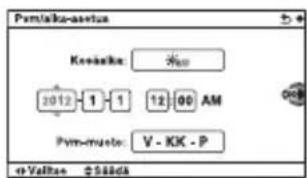
| Kesäaika Valitsee [ON]- tai | [OFF]-asetuksen. |
| Pvm-muoto Valitsee päivämäärän ja ajan näyttömuodon. | |
Huomautuksia
- Kamerassa ei ole toimintoa, jolla päivämäärät lisättäisiin kuviiin. Voit tulostaa tai tallentaa päivämäärän kuviiin käyttämällä CD-ROM-levyllä (mukana) olevaa "PlayMemories Home" -ohjelmaa.
- Päivämäärää ja aikaa ei voi asettaa koskettamalla näyttöä (vain NEX-5R).
Alueasetus
Määrittää alueen, jolla kameraa käytetään. Tällä asetuksella voit määrittää paikallisen alueen, jos kameraa käytetään ulkomailla.
2Valitse alue painamalla kiekkopainikkeen oikeaa tai vasenta osaa.

Huomautuksia
- Et voi valita aluetta koskettamalla näyttöä (vain NEX-5R).
Ohjenäyttö
Voit valita, näytetäänkö ohjenäyttö, kun kameraa käytetään.
1 MENU → [Asetus] → [Ohjenäyttö] → haluttu asetus.
| √ | Käytössä Tuo ohjenäytön näkyviin. |
| Ei käytössä Ei tuo ohjenäyttöä näkyviin. |
Virransäästö
Voit lyhentää odotusaikaa ennen kameran sammumista, kun sitä ei käytetä, akun tyhjentymisen välttämiseksi.
1 MENU → [Asetus] → [Virransäästö] → haluttu asetus.
| Maks. | [Virransääst. aloitusaika] -asetukseksi valitaan automaattisesti [10 sekuntia]. Jos kamera on käyttämättömänä tietyn ajan, nestekidenäytön kirkkautta pienennetään. | |
| ♥ | Normaali | Noudattaa [Virransääst. aloitusaika] -asetusta. |
Huomautuksia
- Kun käytetään AC-PW20-verkkolaitetta (myydään erikseen), tämän toiminnon asetukseksi ei voida valita [Maks.].
Virransääst. aloitusaika
Voit määrittää aikavälejä, joiden kuluttua siirrytään virransäästötilaan. Voit palata kuvaustilaan esimerkiksi painamalla suljinpainikkeen puoliväliin.
1 MENU → [Asetus] → [Virransääst. aloitusaika] → haluttu asetus.
| 30 minuuttia Vaihtaa | virransäästötilaan määritetyn ajan kuluttua. | |
| 5 minuuttia | ||
| ✓ | 1 minuutti | |
| 20 sekuntia | ||
| 10 sekuntia |
Huomautuksia
- Sammuta kameran virta, kun et käytä sitä pitkään aikaan.
- Jos käytetään moottoroitua zoom-objektiivia, objektiivi vedetään sisään 1 minuutin kuluttua siitä, kun kamera on siirtynyt virransäästötilaan, jos [Virransääst. aloitusaika] -asetuksena on [20 sekuntia] tai [10 sekuntia].
LCD:n kirkkaus
Voit säätää nestekidenäytön kirkkautta.
1 MENU → [Asetus] → [LCD:n kirkkaus] → haluttu asetus.
| √ | Manuaalinen Mahdollistaa kirkkauden säätämisen alueella -2 – +2. |
| Aurink. sää Säätää kirkkauden ulkokuvausolosuhteiden mukaiseksi. |
Etsimen kirkkaus
Kun käytetään sähköistä etsintä (myydään erikseen malliin NEX-5R), sähköisen etsimen kirkkaus säätyy automaattisesti ympäristön valaistuksen mukaan.
1 MENU → [Asetus] → [Etsimen kirkkaus]
| √ | Automaattinen Säätää kirkkautta automaattisesti. |
| Manuaalinen Mahdollistaa kirkkauden säätämisen alueella -1 – +1. |
Näyttöväri
Valitsee nestekidenäytön värin.
1 MENU → [Asetus] → [Näyttöväri] → haluttu asetus.
| Musta Vaihtaa valittuun väriin. | |
| ✓ | Valkoinen |
| Sininen | |
| Vaaleanpunainen |
Laajakuva
Valitsee menetelmän, jolla laajakuvat näytetään.
1 MENU → [Asetus] → [Laajakuva] → haluttu asetus.
| Koko näyttö Näyttää laajakuvat koko näytössä. |  | |
| √ | Normaali Näyttää laajakuvat ja toiminnon tiedot näytössä. |  |
Toistonäyttö
Valitsee suunnan pystyasennosta otettuja yksittäiskuvia katsottaessa.
1 MENU → [Asetus] → [Toistonäyttö] → haluttu asetus.
| √ | Autom.kääntö Näyttää pystyasennossa. |
| Man.kääntö Näyttää vaaka-asennossa. |
HDMI-tarkkuus
Jos kamera liitetään HD (teräväpiirto) -televisioon käyttämällä HDMI-liittimiä ja HDMI-kaapelia (myydään erikseen), kuvien lähettämiseen televisioon voidaan valita HDMI-tarkkuus.
1 MENU → [Asetus] → [HDMI-tarkkuus] → haluttu asetus.
| √ | Automaattinen Kamera tunnistaa automaattisesti HD-television ja asettaa lähtötarkkuuden. |
| 1080p Lähettää signaaleja HD-kuvanlaadulla (1080p). | |
| 1080i Lähettää signaaleja HD-kuvanlaadulla (1080i). |
Huomautuksia
- Jos näyttö ei näy oikein [Automaattinen]-asetuksella, valitse joko [1080i] tai [1080p] liitettävän TV:n mukaan.
HDMI-OHJAUS
Kun kamera liitetään "BRAVIA" Sync -yhteensopivaan televisioon HDMI-kaapelilla (myydään erikseen), voit katsoa kameran kuvia television kaukosäätimen avulla suuntaamalla sen televisiota kohti. Katso sivulta 203 tietoja "BRAVIA" Sync -ominaisuudesta.
1 MENU → [Asetus] → [HDMI-OHJAUS] → haluttu asetus.
| √ | Käytössä Voit käyttää | kameraa television kaukosäätimellä. |
| Ei käytössä Et käytä | kameraa television kaukosäätimellä. |
Huomautuksia
- Voit suorittaa kameran toimenpiteen TV:n kaukosäätimellä liittämällä kameran "BRAVIA" Sync - yhteensopivaan televisioon.
USB-liitäntä
Valitsee sopivan USB-liitäntämenetelmän jokaiselle kameraan liitetylle tietokoneelle tai USB-laitteelle.
1 MENU → [Asetus] → [USB-liitäntä] → haluttu asetus.
| √ | Automaattinen Massamuisti- tai MTP-yhteys muodostetaan automaattisesti tietokoneen tai muiden liitettävien USB-laitteiden mukaisesti. Windows 7 -tietokoneet yhdistetään MTP-tilassa sen ainutlaatuiset toiminnot käyttövalmiina. |
| Massamuisti Muodostaa massamuistiyhteyden kameran ja tietokoneen sekä muiden USB-laitteiden välille. | |
| MTP Muodostaa MTP-yhteyden kameran ja tietokoneen tai muun USB-laitteen välille. Windows 7 -tietokoneet yhdistetään MTP-tilassa sen ainutlaatuiset toiminnot käyttövalmiina. Muita käyttöjärjestelmiä (Windows Vista/XP, Mac OS X) käyttäviä tietokoneita liitettäessä näkyviin tulee ohjattu automaattinen käynnistys, ja kameran tallennuskansiossa olevat kuvat tuodaan tietokoneeseen. |
Huomautuksia
- Yhteyden muodostus voi kestää pitkään, kun [Automaattinen] on valittuna.
- Jos tietokone ei tunnista kameraa, valitse [USB-liitäntä]-asetukseksi [Massamuisti].
Puhdistustila
Mahdollistaa kuva-anturin puhdistamisen.
1 MENU → [Asetus] → [Puhdistustila] → OK.
Viesti "Sammuta kamera puhdistuksen jälkeen. Jatketaanko?" tulee näkyviin.
2Valitse OK.
Pölynesto-ominaisuus aktivoidaan automaattisesti.
3Kytke kamera pois päältä.
4Irrota objektiivi.
5Puhdista kuva-anturin pinta ja sen ympäristö puhaltimella.
6Kiinnitä objektiivi.

- Kameran mukana ei toimiteta puhallinta. Käytä tavallista puhallinta.
- Puhdistus voidaan suorittaa vain, kun akun varaustasona on vähintään varaustason kuvaketta). AC-PW20-verkkolaitteen (myydään erikseen) käyttö on suositeltavaa.
- Älä käytä spray-tyyppistä puhallinta, koska se voi roiskuttaa vesipisaroita kameran rungon sisään.
- Älä työnnä puhaltimen kärkeä kameran sisään objektiivin kiinnitysalueen ohi, jotta puhaltimen kärki ei kosketa kuva-anturia.
- Pidä kameran etupuolta alaspäin, jotta kameraan ei pääse pölyä.
- Älä altista kameraa mekaanisille iskuille puhdistuksen aikana.
- Älä puhalla kuva-anturiin liian lujaa, kun puhdistat sitä puhaltimella.
Kalibrointi (vain NEX-5R)
Tämän avulla suoritetaan kalibrointi, kun kosketuspaneelin painikkeet eivät reagoi oikeissa kohdissa, kun niitä kosketetaan.
1 MENU → [Asetus] → [Kalibrointi].
2Kosketa näytössä näkyvän x-merkin keskipistettä järjestyksessä.
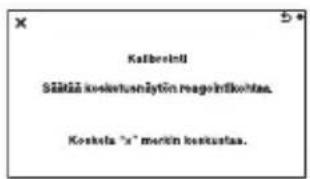
Huomautuksia
- Jos kalibrointi lopetetaan kesken koskettamalla [Peruuta], siihen mennessä tehtyjä säätöjä ei oteta käyttöön.
- Jos et kosketa oikeaa kohtaa, kalibrointia ei suoriteta. Kosketa x-merkin keskipistettä uudelleen.
Versio
Tuo kameran ja objektiivin version näkyviin. Tarkista versio, kun laiteohjelmapäivitys julkaistaan.
1 MENU → [Asetus] → [Versio].
Huomautuksia
- Päivitys voidaan suorittaa vain, kun akun varaustaso on vähintään (54)raustason kuvaketta). On suositeltavaa käyttää riittävästi ladattua akkua tai AC-PW20-verkkolaitetta (myydään erikseen).
Esittelytila
[Esittelytila]-toiminto näyttää muistikortille tallennetut videot automaattisesti (esittely), kun kameraa ei ole käytetty tiettyyn aikaan.
Yleensä voit valita [Ei käytössä].
| Käytössä Esittely alkaa automaattisesti, kun kameraa ei käytetä 1 minuuttiin. Vain suojatut AVCHD-videot ovat käytettävissä. Valitse vanhin videotiedosto kohdassa [AVCHD-näkymä] ja suojaa se. | |
| √ | Ei käytössä Ei näytä esittelyä. |
Huomautuksia
- Voit käyttää tätä toimintoa vain, kun kamera saa virtaa AC-PW20-verkkolaitteesta (myydään erikseen).
- Vaikka [Käytössä] olisi valittuna, kamera ei aloita esittelyä, jos muistikortille ei ole tallennettu videota.
- Kun [Käytössä] on valittuna, kamera ei siirry virransäästötilaan.
Palauta
Alustaa asetuksen oletusasetuksen mukaiseksi.
Vaikka aktivoit asetuksen [Palauta], kuvat pysyvät ennallaan.
1 MENU → [Asetus] → [Palauta] → haluttu asetus.
| √ | Palauta oletus Palauttaa pääasetuksen oletusasetukset.• Seuraavia asetuksia ei palauteta:– [Kieli]– [Pvm/aika-asetus]– [Kasvojen rekisteröinti]-toiminnolla rekisteröidyt kasvot– [AF-mikrosäätö]-toiminnolla rekisteröidyt asetukset– Ladattu sovellus– Kameraan rekisteröidyn ”PlayMemories Camera Apps” - ominaisuuden palvelutilin tiedot– Kameraan rekisteröidyn tukiaseman tiedot– Kameraan rekisteröidyn älypuhelimen tiedot– Tiedoston numero |
| Palautus tehdasarvoihinPalauttaa asetusten oletusasetukset.• Asetuksia [Kieli] ja [Alueasetus] ei palauteta.• Myös asetukset, joita ei nollata [Palauta oletus] -toiminnolla, voivat nollautua mukaan lukien Wi-Fi-asetukset, ladatut sovellukset, tiedostonumerot jne. |
Huomautuksia
- Varmista, ettet sammuta kameraa palautuksen yhteydessä.
- Eräissä tapauksissa näytössä ei välttämättä näy mitään noin 10 sekunnin aikana [Palauta]-toiminnon suorittamisen jälkeen.
Alusta
Alustaa muistikortin. Kun käytät muistikorttia tässä kamerassa ensimmäisen kerran, kortti kannattaa alustaa kamerassa ennen kuvaamista, jotta muistikortti toimii varmasti oikein. Huomaa, että alustaminen poistaa kaikki tiedot muistikortilta pysyvästi, eikä tietoja voi palauttaa. Tallenna tärkeät tiedot esimerkiksi tietokoneeseen.
1 MENU → [Asetus] → [Alusta] → OK.
Huomautuksia
- Alustaminen poistaa kaikki tiedot pysyvästi, myös suojatut kuvat.
- Käytön merkkivalo palaa alustuksen aikana. Älä poista muistikorttia valon palaessa.
- Alusta muistikortti kameralla. Jos alustat muistikortin tietokoneessa, sitä ei ehkä voi käyttää kamerassa. Tämä riippuu käytetystä alustustyypistä.
- Muistikorttia ei voi alustaa, kun akun varaustaso on alle 1 %.
Tiedoston numero
Valitsee menetelmän, jolla kuville ja MP4-videoille määritetään tiedostonumerot.
1 MENU → [Asetus] → [Tiedoston numero] → haluttu asetus.
| √ | Sarja Kamera ei nollaa | lukuja, vaan määrittää numerot järjestyksessä numeroon "9999" saakka. |
| Nollaa Kamera nollaa | numerot, kun tiedosto tallennetaan uuteen kansioon, ja määrittää tiedostoille numerot alkaen numerosta 0001. Kun tallennuskansiossa on tiedosto, numeroksi määrätään numero, joka on suurinta numeroa yhden suurempi. |
Kansion nimi
Kuvatut yksittäiskuvat tallennetaan kansioon, joka luodaan automaattisesti muistikortin DCIM-kansioon. Voit vaihtaa kansion nimen muotoa.
1 MENU → [Asetus] → [Kansion nimi] → haluttu asetus.
| √ | Vakiomuoto Kansion | nimen muoto on seuraava: kansion numero + MSDCF.Esimerkki: 100MSDCF |
| Pvm-muoto Kansion | nimen muoto on seuraava: kansion numero + V(viimeinen luku)/KK/PP.Esimerkki: 10020405 (Kansion numero: 100, päivämäärä: 04/05/2012) |
Huomautuksia
- Videokansiomuoto on aina muodossa "kansion numero + ANV01". Tätä nimeä ei voi muuttaa.
Valitse kuvauskansio
Jos [Vakiomuoto]-kansio on valittu kohdassa [Kansion nimi] ja kansioita on vähintään 2, voit valita tallennuskansion, johon valokuvat ja MP4-videot tallennetaan.
1 MENU → [Asetus] → [Valitse kuvauskansio] → haluttu kansio.
Huomautuksia
- Et voi valita kansiota, kun valitset asetukseksi [Pvm-muoto].
- Videotiedostot (MP4) tallennetaan videokansioon, jonka numero on sama kuin kuville valitulla kansiolla.
Uusi kansio
Luo muistikorttiin uuden kansion, johon valokuvat ja MP4-videot tallennetaan. Kuvat tallennetaan uuteen kansioon, kunnes luot toisen kansion tai valitset toisen tallennuskansion.
1 MENU → [Asetus] → [Uusi kansio].
Uuden luodun kansion numeroksi tulee numero, joka on parhaillaan käytössä olevaa suurinta kansion numeroa yhden suurempi.
Huomautuksia
- Yksittäiskuvien kansio ja MP4-videoiden kansio, joilla on sama numero, luodaan samaan aikaan.
- Kun lisäät kameraan muistikortin, jota on käytetty muiden laitteiden kanssa, ja otat kuvia, uusi kansio saatetaan luoda automaattisesti.
- Yksittäiskuvien ja videoiden kansioihin voidaan tallentaa yhteensä enintään 4 000 kuvaa samalla numerolla. Kun kansion kapasiteetti ylittyy, uusi kansio luodaan automaattisesti.
Pal. kuvatietokanta
Kun kuvatietokantatiedostossa ilmenee epäyhdenmukaisuuksia, jotka ovat aiheutuneet tiedostojen käsittelystä esimerkiksi tietokoneissa, tämä kamera ei toista muistikortilla olevia kuvia. Jos tällaisia epäyhdenmukaisuuksia esiintyy, kamera korjaa tiedoston.
1 MENU → [Asetus] → [Pal. kuvatietokanta] → OK.
[Pal. kuvatietokanta]-näyttö tulee näkyviin, ja kamera korjaa tiedoston.
Odota, kunnes korjaukset on tehty.
Huomautuksia
- Käytä riittävän täyteen ladattua akkua. Akun heikko teho korjauksen aikana voi vahingoittaa tietoja.
Näytä kortin tila
Näyttää videoiden jäljellä olevan tallennusajan muistikortilla. Myös tallennettavien yksittäiskuvien määrä tulee näkyviin.
1 MENU → [Asetus] → [Näytä kortin tila].
Latausasetukset
Määrittää, käytetäänkö lataustoimintoa Eye-Fi-korttia (kaupallisesti saatavilla olevaa) käytettäessä. Tämä tulee näkyviin, kun kameraan asetetaan Eye-Fi-kortti.
1 MENU → [Asetus] → [Latausasetukset] → haluttu asetus.
| Käytössä Ottaa lataustoiminnon käyttöön. Näyttökuvake muuttuu kamerantietoliikennetilan mukaan.Valmiustila. Kuvia ei lähetetä.Yhdistetään.Latausvalmiustila.Ladataan.Virhe | |
| Ei käytössä Poistaa lataustoiminnon käytöstä. |
Huomautuksia
• [Virransäästö] ei toimi, kun kamera lähettää kuvia.
- Eye-Fi-kortteja myydään Yhdysvalloissa, Kanadassa, Japanissa ja joissakin EU-maissa (kesäkuun 2012 tilanne).
- Lisätietoja saat suoraan valmistajalta tai myyjältä.
- Eye-Fi-kortteja voi käyttää vain niissä maissa/niillä alueilla, joilta ne on ostettu. Käytä Eye-Fi-kortteja niiden ostomaan/-alueen lain mukaisesti.
- Älä käytä kameraan asetettua Eye-Fi-korttia lentokoneessa. Jos kameraan on asetettu Eye-Fi-kortti, määritä [Latausasetukset]-asetukseksi [Ei käytössä]. Flee näkyviin näyttöön, kun [Latausasetukset]-asetukseksi on määritetty [Ei käytössä].
- Wi-Fi-verkkotoimintoa ei voi käyttää käytettäessä muistikorttia, jossa on langaton Eye-Fi-toiminto tms.
Kuvien siirtäminen Eye-Fi-kortilla
1Määritä Wi-Fi-verkko tai kohde Eye-Fi-kortissa.
Lisätietoja on Eye-Fi-kortin mukana tulleissa käyttöohjeissa.
2Aseta määritetty Eye-Fi-kortti kameraan ja ota yksittäiskuvia.
Kuvat siirretään tietokoneeseen tai vastaavaan automaattisesti Wi-Fi-verkon kautta.
Huomautuksia
- Kun käytät upouutta Eye-Fi-korttia ensimmäisen kerran, kopioi korttiin tallennetun Eye-Fihallintaohjelman asennustiedosto tietokoneeseen ennen kortin alustamista.
- Käytä Eye-Fi-korttia sen jälkeen, kun olet päivittänyt laiteohjelmiston uusimpaan versioon. Lisätietoja on Eye-Fi-kortin mukana tulleissa käyttöohjeissa.
- Kameran virransäästötoiminto ei toimi kuvia siirrettäessä.
- Jos (vihe) tulee näkyviin, irrota muistikortti ja aseta se uudelleen paikalleen tai katkaise kameran virta ja kytke se sitten uudelleen päälle. Jos (lee näkyviin uudelleen, Eye-Fi-kortti on saattanut vioittua.
- Muut laitteet saattavat vaikuttaa Wi-Fi-verkkoyhteyksiin. Jos yhteyden tila on heikko, siirry lähemmäs Wi-Fi-verkon tukipistettä.
- Lisätietoja siirrettävistä tiedostotyypeistä on Eye-Fi-kortin mukana toimitetuissa käyttöohjeissa.
- Tuote ei tue Eye-Fi-korttien "Endless Memory Mode" -ominaisuutta. Varmista, että Eye-Fi-kortin "Endless Memory Mode" on poistettu käytöstä ennen kortin asettamista kameraan.
WPS-painallus
Jos tukiasemassa on WPS-painike, voit rekisteröidä tukiaseman helposti kameraan painamalla WPS-painiketta.
1 MENU → [Asetus] → [WPS-painallus].
2Paina WPS-painiketta tukiasemassa, jonka haluat rekisteröidä.
Huomautuksia
- Tukiaseman mukaan [WPS-painallus] ei välttämättä ole käytettävissä. Noudata tällöin kohdan [Tukiaseman asetukset] vaiheita ja rekisteröi tukiasema (sivu 195).
- Kun olet lentokoneessa, sammuta kamera.
Tukiaseman asetukset
Voit rekisteröidä tukiaseman manuaalisesti.
Tarkista ennen menettelyn aloittamista tukiaseman SSID-nimi, suojausjärjestelmä ja salasana. Eräissä laitteissa voi olla esiasetettu salasana. Katso tarkempia tietoja tukiaseman käyttöohjeista.
1 MENU → [Asetus] → [Tukiaseman asetukset].
2Valitse tukiasema, jonka haluat rekisteröidä.

Kun haluttu tukiasema näkyy näytössä:
Valitse haluttu tukiasema.
Kun haluttua tukiasemaa ei näy näytössä:
Valitse [Manuaalinen säätö] ja aseta tukiasema.
* Katso syöttömenetelmä kohdasta Näppäimistön käyttäminen.
Jos valitset [Manuaalinen rekisteröinti], syötä tukiaseman SSID-nimi → valitse suojausjärjestelmä.
3Syötä salasana.
Jos tukiaseman kohdalla ei näy 🔒 salasanaa ei tarvitse syöttää.
4Valitse [Muisti] ja rekisteröi sitten asetukset.

- Kun olet lentokoneessa, sammuta kamera.
Näppäimistön käyttäminen
Jos merkki täytyy syöttää manuaalisesti, näytössä näkyy näppäimistö.
Valitse haluamasi painike painamalla kiekkopainikkeen päällimmäistä/alimmaista/oikeaa/vasenta osaa ja sitten keskiosaa.
Voit käyttää näppäimistöä koskettamalla näyttöä (vain NEX-5R).

| Näytön nimet | Toiminnot | |
| (1) Syöttöruutu Syötetyt merkit näytetään. Jos syötettyjen merkkien määrä ylittää asetetun rajan, näytössä näkyy ◀. | ||
| (2) Vaihda merkkityyppiä | Aina kun kiekkopainikkeen keskiosaa painetaan, merkkityypiksi vaihtuvat aakkoset, numerot tai symbolit.Voit vaihtaa merkkityyppiä koskettamalla näyttöä (vain NEX-5R). | |
| (3) Näppäimistö Aina | kun kiekkopainikkeen keskiosaa painetaan, syötetty merkki tulee näkyviin.Esimerkki: Jos haluat syöttää ”abd”Valitse ”abc”-näppäin ja paina kiekkopainikkeen keskiosaa kerran, niin ”a” tulee näkyviin → siirrä kohdistinta (4) valitsemalla ➔ ja paina kiekkopainikkeen keskiosaa → valitse ”abc”-näppäin ja paina kiekkopainikkeen keskiosaa kaksi kertaa, niin ”b” tulee näkyviin → valitse ”def”-näppäin ja paina kiekkopainikkeen keskiosaa kerran, niin ”d” tulee näkyviin.Voit syöttää merkin koskettamalla näyttöä (vain NEX-5R). | |
| (4) Siirrä kohdistinta | Siirtää kohdistinta syöttöruudussa oikealle tai vasemmalle. | |
| (5) Poista Poistaa kohdistinta edeltävän merkin. | ||
| (6) ↑ | Vaihtaa seuraavan merkin isoksi tai pieneksi kirjaimeksi. | |
| (7) Välilyönti Syöttää välilyönnin. | ||
Muut asetuskohteet
Tukiaseman tilan tai asetusmenetelmän mukaan voit halutessasi asettaa lisää muita kohteita.
| Näytön nimet Toim | innot |
| Etuisuusliitäntä Valit | see vaihtoehdon [Käytössä] tai [Ei käytössä] kohtaan [Etuisuusliitäntä]. |
| WPS PIN Näyttää li | tettyyn laitteeseen syötetyn IP-osoitteen. |
| IP-osoitteen säätö Valitsee [Automaattinen]- tai [Manuaalinen säätö]-asetuksen. | |
| IP-osoite Jos IP-osoite | syötetään manuaalisesti, syötä asetettu osoite. |
| Aliverkon peite/Oletusporttikäytävä | Jos kohdassa [IP-osoitteen säätö] valitaan [Manuaalinen säätö], syötä verkkoympäristöä vastaava IP-osoite. |
Huomautuksia
- Jos haluat antaa rekisteröidylle tukiasemalle etusijan, valitse [Etuisuusliitäntä]-asetukseksi [Käytössä].
Muokkaa lait. nimi
Voit vaihtaa Wi-Fi Direct -laitenimen.
1 MENU → [Asetus] → [Muokkaa lait. nimi].
2 Valitse syöttöruutu ja syötä sitten laitenimi → OK.
Katso syöttömenetelmä kohdasta Näppäimistön käyttäminen (sivu 196).
Näytä MAC-osoite
Näyttää kameran MAC-osoitteen.
1 MENU → [Asetus] → [Näytä MAC-osoite].
Nollaa Näytä älypuhelimella
Kamera jakaa [Näytä älypuhelimella] -yhteystiedot sellaisen laitteen kanssa, jolla on oikeus muodostaa yhteys. Jos haluat vaihtaa laitteen, jolla on oikeus muodostaa yhteys kameraan, nollaa yhteystiedot noudattamalla näitä vaiheita.
1 MENU → [Asetus] → [Nollaa Näytä älypuhelimella] → OK.
Huomautuksia
- Kun yhteystiedot on nollattu, älypuhelin täytyy rekisteröidä uudelleen.
Nollaa verkkoasetukset
Palauttaa kaikkien verkkoasetusten oletusasetukset.
1 MENU → [Asetus] → [Nollaa verkkoasetukset].
Kuvien katselu televisiossa
Jos haluat katsella kameralla otettuja kuvia televisiolla, tarvitset HDMI-kaapelin (myydään erikseen) ja HDMI-liitännällä varustetun teräväpiirtotelevision. Lisätietoja on myös television mukana tulleissa käyttöohjeissa.
1 Sammuta sekä kamera että televisio.
2Kytke kamera televisioon HDMI-kaapelilla (myydään erikseen).
NEX-6: NEX-5R:
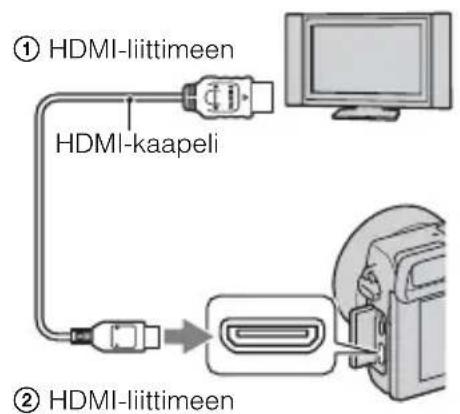

3Käynnistä televisio ja vaihda tuloa.
4Kytke kamera päälle ja valitse sitten toistotila painamalla (toisto) -painiketta.
Kameralla otetut kuvat tulevat näkyviin televisioruudulle. Valitse haluamasi kuva kiekkopainikkeella.
Huomautuksia
- Jotkin laitteet eivät välttämättä toimi oikein.
- Äänet kuuluvat vain videoita tallennettaessa tai toistettaessa, kun kameraan kytketään HDMI-kaapeli.
- Käytä HDMI-kaapelia, jossa on HDMI-logo.
- Käytä HDMI-miniliitintä toisessa päässä (kameralle) ja televisioosi sopivaa liitintä toisessa päässä.
- Älä kytke kameraa ja liitettäviä laitteita lähtöliittimiin. Tämä voi aiheuttaa toimintahäiriöitä.
- Korostustoiminto ei ole käytössä, kun kamera on liitetty HDMI-kaapelilla.

Tietoja "PhotoTV HD" -toiminnosta
Tämä kamera on yhteensopiva "PhotoTV HD" -standardin kanssa.
Jos liitetään Sony PhotoTV HD -yhteensopivia laitteita HDMI-kaapelilla (myydään erikseen), TV asetetaan valokuvien katseluun sopivaan kuvanlaatuun, ja valokuvista voidaan nauttia täydellä HD-laadulla.
"PhotoTV HD" mahdollistaa tekstuurien ja värien esittämisen erittäin tarkasti ja valokuvan kaltaisesti. Lisätietoja on television mukana tulleissa käyttöohjeissa.
"BRAVIA" Sync -ominaisuuden käyttäminen
Kun kytket kameran HDMI-kaapelilla (myydään erikseen) televisioon joka tukee "BRAVIA" Sync -toimintoa, voit käyttää kameraa television kaukosäätimellä.
1Kytke "BRAVIA" Sync -toimintoa tukeva televisio kameraan.
Tulo vaihdetaan automaattisesti, ja kameralla otetut kuvat tulevat näkyviin televisioruudulle.
2Paina television kaukosäätimen SYNC MENU -painiketta.
3Tee toiminnot television kaukosäätimen painikkeilla.
| Vaihtoehto Toiminto | |
| Kuvaesitys Toistaa kuvat automaattisesti. | |
| Toista 1 kuva Palaa yhden kuvan näyttöön. | |
| Hakemistonäyttö Vaihtaa kuvien hakemistonäyttöön. | |
| Yksittäisk./vid. valin. | Voit määrittää, miten toistettavat kuvat ryhmitellään. |
| Poista Poistaa kuvan. | |
Huomautuksia
- Käytettävissä olevia toimintoja on rajoitettu, kun kamera on kytketty televisioon HDMI-kaapelilla.
- Vain "BRAVIA" Sync -yhteensopivat televisiot tukevat SYNC MENU -toimintoja. SYNC MENU - toiminnot vaihtelevat liitetyn television mukaan. Lisätietoja on television mukana tulleissa käyttöohjeissa.
- Jos kamera suorittaa vääriä toimintoja television kaukosäätimen ohjaamana, kun kamera on kytketty jonkin toisen valmistajan televisioon HDMI-liitännällä, valitse MENU → [Asetus] → [HDMI-OHJAUS] → [Ei käytössä].
Tietokoneella käyttäminen
CD-ROM-levyllä (mukana) on seuraavat sovellukset, joilla kameralla otettuja kuvia voi käsitellä monipuolisesti.
- "Image Data Converter"
Voit avata RAW-muotoisia kuvatiedostoja. - "PlayMemories Home"
Voit tuoda kameralla tallennettuja kuvia tai videoita tietokoneelle, jotta voit katsella niitä ja käyttää erilaisia käteviä ominaisuuksia otettujen kuvien paranteluun.
Tarkempia tietoja asennuksesta on myös sivulla 206.
Huomautuksia
- Käytä "Image Data Converter" -sovellusta RAW-kuvien toistoon.
- "PlayMemories Home" ei ole yhteensopiva Mac-tietokoneiden kanssa. Kun kuvia toistetaan Mac-tietokoneissa, käytä asianmukaista Mac-tietokoneen mukana toimitettua sovellusohjelmistoa.
Suositeltava tietokoneympäristö (Windows)
Seuraavaa tietokoneympäristöä suositellaan käytettäessä laitteen mukana toimitettua ohjelmistoa ja tuotaessa kuvia USB-yhteyden kautta.
| Käyttöjärjestelmä(valmiiksi asennettu) | Microsoft Windows XP* SP3/Windows Vista** SP2/Windows 7 SP1 |
| "PlayMemories Home" | Suoritin: Intel Pentium III 800 MHz tai nopeampiHD-videoiden toisto/muokkaus: Intel Core Duo 1,66 GHz tai nopeampi/Intel Core 2 Duo 1,66 GHz tai nopeampi (Intel Core 2 Duo 2,26 GHz tai nopeampi (AVC HD (FX/FH)), Intel Core 2 Duo 2,40 GHz tai nopeampi (AVC HD PS))Muisti: Windows XP 512 Mt tai enemmän (suositus vähintään 1 Gt), Windows Vista/Windows 7 1 Gt tai enemmänKiintolevy: Asennukseen tarvittava levytila on noin 500 MtNäyttö: Näytön tarkkuus – vähintään 1024 × 768 pistettä |
| "Image Data Converter Ver.4" | Suoritin/muisti: Pentium 4 tai nopeampi/1 Gt tai enemmänNäyttö: vähintään 1024 × 768 pistettä |
* 64-bittisiä ja Starter (Edition) -versioita ei tueta. Levyjen luomiseen tarvitaan Windows Image Mastering API (IMAPI) Ver. 2.0 tai uudempi.
** Starter (Edition) -versiota ei tueta.
Suositeltava tietokoneympäristö (Mac)
Seuraavaa tietokoneympäristöä suositellaan käytettäessä laitteen mukana toimitettua ohjelmistoa ja tuotaessa kuvia USB-yhteyden kautta.
| Käyttöjärjestelmä(valmiiksi asennettu) | USB-liitäntä: Mac OS X v10.3–v10.8"Image Data Converter Ver.4": Mac OS X v10.5–v10.8 |
| "Image Data Converter Ver.4" | Suoritin: Intel-processor, kuten Intel Core Solo/Core Duo/Core 2 DuoMuisti: suositus vähintään 1 Gt.Näyttö: vähintään 1024 × 768 pistettä |
Huomautuksia
- Toimintaa ei taata, jos käytössä on jonkin yllä kuvatun käyttöjärjestelmän päivitys tai monikäynnistysjärjestelmä.
- Jos useampi kuin yksi USB-laite kytketään samaan tietokoneeseen samanaikaisesti, tämä kamera ei ehkä toimi. Tämä riippuu käytettyjen USB-laitteiden tyypistä.
- Kameran liittäminen Hi-Speed USB (USB 2.0 -yhteensopivuus) -liitännän kautta mahdollistaa nopean tiedonsiirron, koska kamera on Hi-Speed USB (USB 2.0 -yhteensopiva).
- Kun tietokone jatkaa toimintaa keskeytys- tai lepotilasta, kameran ja tietokoneen välinen tiedonsiirto ei ehkä palaudu yhtä aikaa.
Ohjelmiston käyttäminen
Ohjelmiston asentaminen (Windows)
Kirjaudu valvojana.
1Käynnistä tietokone ja aseta CD-ROM-levy (mukana) CD-ROM-levyasemaan.
Asennusvalikon näyttö tulee näkyviin.
- Jos asennusvalikkonäyttö ei tule esiin, kaksoisnapsauta [Computer] (Windows XP: [My Computer]) → (PMHOME) → [Install.exe].
- Jos AutoPlay-näyttö tulee näkyviin, valitse "Run Install.exe" ja jatka asennusta seuraamalla näyttöön tulevia ohjeita.
2Liitä kamera tietokoneeseen (sivu 209).
3Napsauta [Install].
Varmista, että "Image Data Converter"- ja "PlayMemories Home" -asetukset on valittu, ja noudata näyttöön tulevia ohjeita.
- Kun näkyviin tulee uudelleenkäynnistämisen vahvistamista koskeva ilmoitus, käynnistä tietokone uudelleen näytön ohjeiden mukaisesti.
- DirectX on saatettu asentaa tietokoneen järjestelmäympäristöstä riippuen.
4Poista CD-ROM-levy asennuksen päätyttyä.
Seuraava ohjelmisto asennetaan ja pikakuvakkeet asetetaan työpöydälle.
- Jos ennen vuotta 2011 ostetun kameran mukana toimitettu "PMB" (Picture Motion Browser) on jo asennettu tietokoneeseen, "PMB" korvataan "PlayMemories Home" -sovelluksella, etkä ehkä voi käyttää eräitä aiemmin saatavilla olleita "PMB"-toimintoja.
Ohjelmiston asentaminen (Mac)
Kirjaudu valvojana.
1Käynnistä Mac-tietokone ja aseta CD-ROM-levy (mukana) CD-ROM-levyasemaan.
2Kaksoisnapsauta CD-ROM-levyn kuvaketta.
3Kopioi [IDC_INST.pkg]-tiedosto kiintolevylle [MAC]-kansiosta.
4Kaksoisnapsauta [IDC_INST.pkg]-tiedostoa kohdekansiossa.
Suorita asennus loppuun noudattamalla näytön ohjeita.
Käytössä on "Image Data Converter"
"Image Data Converter" -ohjelmiston avulla voit tehdä seuraavia asioita:
- Voit katsella RAW-tilassa tallennettuja kuvia ja muokata niitä erilaisilla korjauksilla, esimerkiksi sävykäyrä ja terävyys.
- Voit säätää kuvia käyttämällä valkotasapainoa, valotusta, [Luova asetus] -toimintoa yms.
- Voit tallentaa tietokoneessa näytetyt ja muokatut valokuvat.
Voit tallentaa kuvan joko RAW-muodossa tai yleisessä tiedostomuodossa. - Voit näyttää ja vertailla tällä kameralla kuvattuja RAW-kuvia ja JPEG-kuvia.
- Voit järjestää kuvia viidelle tasolle.
- Voit käyttää värietikettejä.

Käytössä on "Image Data Converter"
Katso [Help].
Valitse [Start] → [All Programs] → [Image Data Converter] → [Help] → [Image Data Converter Ver.4].
"Image Data Converter" -tukisivu (vain englanninkielinen)
Käytössä on "PlayMemories Home"
"PlayMemories Home" -ohjelmiston avulla voit tehdä seuraavia asioita:
- Voit tuoda kameralla otettuja kuvia tietokoneeseen ja näyttää niitä tietokoneessa.
- Voit järjestää kuvia tietokoneessa kalenterissa olevan kuvauspäivän mukaan ja katsella niitä.
- Voit parannella kuvia (mm. punasilmäisyyden korjaus), tulostaa, lähettää sähköpostiliitteinä ja vaihtaa kuvauspäivämäärän.
- Voit tulostaa tai tallentaa valokuvia päivämäärällä varustettuna.
- Voit rajata kuvia ja muuttaa niiden kokoa.
- Voit luoda Blu-ray Disc-, AVCHD-tai DVD-levyn tietokoneeseen tuoduista AVCHD-videoista. (Blu-ray Disc/DVD-levyn ensimmäisellä luontikerralla tarvitaan Internet-yhteys.)
Huomautuksia
- "PlayMemories Home" ei ole yhteensopiva Mac-tietokoneiden kanssa. Kun kuvia toistetaan Mac-tietokoneissa, käytä asianmukaista Mac-tietokoneen mukana toimitettua sovellusohjelmistoa.
• [Tallennusasetus]-asetusta [60p 28M(PS)/50p 28M(PS)]/[60i 24M(FX)/50i 24M(FX)]/[24p 24M(FX)/25p 24M(FX)] käytettäessä tallennetut videot muunnetaan "PlayMemories Home" -ohjelmistossa AVCHD-tallennuslevyn luomista varten. Muunto voi kestää pitkään. Et voi myöskään luoda levyä, jolla on alkuperäinen kuvanlaatu. Jos haluat säilyttää alkuperäisen kuvanlaadun, tallenna videot Blu-ray Disc -levylle.

Käytössä on "PlayMemories Home"
"PlayMemories Home Help Guide" sisältää lisätietoja. Kaksoisnapsauta (PlayMemories Home Help Guide) -pikakuvaketta työpöydällä tai napsauta [Start] → [All Programs] → [PlayMemories Home] → [PlayMemories Home Help Guide].
"PlayMemories Home" -tukisivu (vain englanninkielinen) http://www.sony.co.jp/pmh-se/
Kameran kytkeminen tietokoneeseen
1Aseta riittävästi ladattu akku kameraan tai kytke kamera pistorasiaan AC-PW20-verkkolaitteen (myydään erikseen) avulla.
2Kytke kamera päälle ja käynnistä tietokone.
3Liitä kamera tietokoneeseen.
Kun USB-yhteys muodostetaan ensimmäisen kerran, tietokone suorittaa ohjelman automaattisesti kameran tunnistamiseksi. Odota hetki.
NEX-6: NEX-5R:
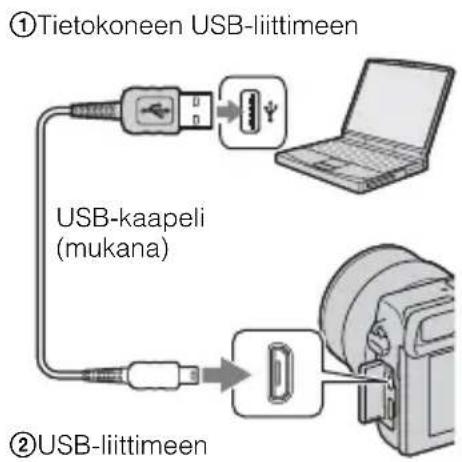
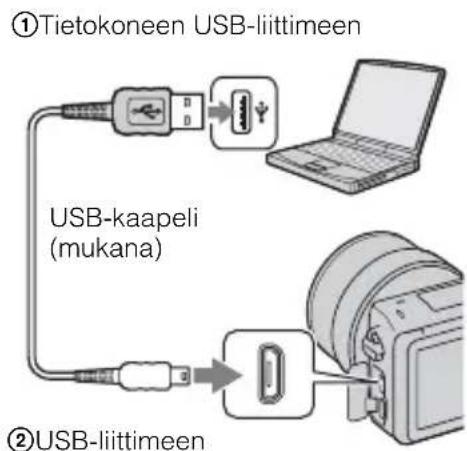
Kuvien tuominen tietokoneeseen (Windows)
"PlayMemories Home"-ohjelmiston avulla voit tuoda kuvia vaivattomasti. Lisätietoja "PlayMemories Home"-toiminnoista on kohdassa "PlayMemories Home Help Guide".
Kuvien tuominen tietokoneeseen ilman "PlayMemories Home"-ohjelmistoa
Kun ohjattu automaattinen käynnistys tulee näkyviin kameran ja tietokoneen välisen USB-liitännän muodostamisen jälkeen, valitse [Open folder to view files] → [OK] → [DCIM] tai [MP_ROOT] → kopioi haluamasi kuvat tietokoneeseen.
Huomautuksia
- Käytä AVCHD-videoiden tietokoneeseen tuonnin kaltaisiin toimintoihin "PlayMemories Home"-ohjelmistoa.
- Jos käsittelet AVCHD-videoita tai -kansioita liitetyssä tietokoneessa, kun kamera on liitetty tietokoneeseen, kuvat voivat vahingoittua tai niitä ei voi toistaa. Älä poista tai kopioi muistikortilla olevia AVCHD-videoita tietokoneelta. Sony ei vastaa tällaisten tietokoneen kautta tehtävien toimien seurauksista.
Kuvien tuominen tietokoneeseen (Mac)
1Liitä ensin kamera Mac-tietokoneeseen. Kaksoisnapsauta uutta työpöytäkuvaketta → kansio, johon tuotavat kuvat on tallennettu.
2Vedä ja pudota kuvatiedostot kiintolevyn kuvakkeeseen.
Kuvatiedostot kopioidaan kiintolevylle.
3 Kaksoisnapsauta kiintolevyn kuvaketta → haluamasi kuvatiedosto kopioidut tiedostot sisältävässä kansiossa.
Kuva tulee näkyviin.
Ohjelmisto Mac-tietokoneita varten
Lisätietoja Mac-tietokoneiden muista ohjelmistoista on seuraavassa osoitteessa: http://www.sony.co.jp/imsoft/Mac/
Kameran irrottaminen tietokoneesta
Suorita alla olevat vaiheet 1 ja 2, ennen kuin suoritat seuraavat toimenpiteet:
- irrotat USB-kaapelin.
- poistat muistikortin.
- kytket kameran pois päältä.
1Kaksoisnapsauta tehtäväpalkissa olevaa irtikytkentäkuvaketta.
• Windows 7: Napsauta ensin


2Napsauta (Safely remove USB Mass Storage Device).
Windows Vista
Katkaisukuvake
Huomautuksia
- Vedä ja pudota muistikortin tai aseman kuvake "Roskakori"-kuvakkeeseen etukäteen Mac-tietokonetta käyttäessäsi. Kamera irrotetaan tietokoneesta.
- Windows 7 -järjestelmässä ei välttämättä näytetä irtikytkentäkuvaketta. Tällöin voit irrottaa laitteen noudattamatta yllä olevaa menettelyä.
- Älä irrota USB-kaapelia, kun käytön merkkivalo palaa. Tiedot voivat vahingoittua.
Videolevyn luominen
Toistokelpoiset laitteet voivat vaihdella levytyypin mukaan. Valitse levysoittimelle sopiva menetelmä.
Videolevy voidaan luoda kahdella tavalla. Käytä tietokoneessa "PlayMemories Home" - ohjelmistoa tai luo levy muulla laitteella kuin tietokoneella, esimerkiksi tallentimella.
| Levytyyppi/käyttö Tallennusasetus | käytettävissä | Toistolaite | ||
| PS FX FH | ||||
 Voit säilyttää teräväpiirtoisen kuvanlaadun (HD) Voit säilyttää teräväpiirtoisen kuvanlaadun (HD) | √ | √ | √ | Blu-ray Disc -toistolaitteet (Sonyn Blu-ray Disc -soitin, PlayStation®3 tms.) |
 Voit säilyttää teräväpiirtoisen kuvanlaadun (HD) (AVCHD-tallennuslevy) Voit säilyttää teräväpiirtoisen kuvanlaadun (HD) (AVCHD-tallennuslevy) | _*_* | √ | AVCHD-yhteensopivat toistolaitteet (Sonyn Blu-ray Disc -soitin, PlayStation®3 tms.) | |
 Voit säilyttää normaalinkuvanlaadun (STD) Voit säilyttää normaalinkuvanlaadun (STD) | _*_*_* | Tavalliset DVD-toistolaitteet (DVD-soitin tai DVD-yhteensopiva tietokone tms.) | ||
* Voit luoda levyn, jos heikennät kuvanlaatua käyttämällä "PlayMemories Home" -sovellusta.
Eri levytyyppien ominaisuudet
| Levytyyppi/käyttö Kuvaus | |
 Teräväpiirtoinen (HD) kuvanlaatu Teräväpiirtoinen (HD) kuvanlaatu | Blu-ray Disc -levyille voi tallentaa pidempiä teräväpiirtolaatuisia (HD) videoita kuin DVD-levyille. |
 Teräväpiirtoinen (HD) kuvanlaatu (AVCHD-tallennuslevy) Teräväpiirtoinen (HD) kuvanlaatu (AVCHD-tallennuslevy) | Teräväpiirtolaatuisia (HD) videoita voi tallentaa erilaisille DVD-levyille, kuten DVD-R-levyille. Tällöin luodaan teräväpiirtolaatuinen (HD) levy.Voit toistaa teräväpiirtolaatuisia (HD) levyjä AVCHD-yhteensopivissa toistolaitteissa, kuten Sony Blu-ray Disc -soittimessa ja PlayStation®3 -konsolissa. Levyjä ei voi toistaa tavallisilla DVD-soittimilla. |
 Normaalilaatuinen (STD) kuvanlaatu Normaalilaatuinen (STD) kuvanlaatu | Teräväpiirtotarkkuuksiset (HD) videot voi muuntaa normaalitarkkuuksisiksi (STD) ja tallentaa erilaisille DVD-levyille, kuten DVD-R-levyille. Tällöin luodaan normaalitarkkuuksinen (STD) levy. |
"PlayMemories Home"-ohjelmiston kanssa yhteensopivat levyt
Voit käyttää "PlayMemories Home"-ohjelmiston kanssa seuraavan tyyppisi 12 cm:n levyjä. Blu-ray Disc -levyjen tiedot ovat sivulla 213.
| Levytyyppi Ominaisuudet | |
| DVD-R/DVD+R/DVD+R DL Ei uudelleenkirjoitettava | |
| DVD-RW/DVD+RW Uudelleenkirjoitettava | |
- Pidä PlayStation®3 päivitettynä niin, että siinä on aina uusin PlayStation®3-järjestelmäohjelmisto.
- PlayStation®3 ei ehkä ole saatavana kaikissa maissa/kaikilla alueilla.
Teräväpiirtoisen (HD) levyn (AVCHD-tallennuslevy) luominen
Voit luoda teräväpiirtolaatuisen (HD) AVCHD-levyn tietokoneeseen tuoduista AVCHD-videoista toimitetun "PlayMemories Home" -ohjelmiston avulla.
1Käynnistä [PlayMemories Home] ja napsauta (Create Discs).
2Valitse avattavasta levyn valintaluettelosta [AVCHD (HD)].
3Valitse AVCHD -videot, jotka haluat tallentaa levylle.
4Napsauta [Add].
- Voit lisätä videoita myös vetämällä ja pudottamalla.
5Luo levy noudattamalla näyttöön tulevia ohjeita.
Huomautuksia
- Asenna "PlayMemories Home" etukäteen.
- Yksittäiskuvia ja MP4-videotiedostoja ei voi tallentaa AVCHD-levyille.
• Levyn luominen voi kestää pitkään.
• [Tallennusasetus]-asetusta [60p 28M(PS)/50p 28M(PS)]/[60i 24M(FX)/50i 24M(FX)]/[24p 24M(FX)/25p 24M(FX)] käytettäessä tallennetut videot muunnetaan PlayMemories Home -ohjelmistossa AVCHD-tallennuslevyn luomista varten. Muunto voi kestää pitkään. Et voi myöskään luoda levyä, jolla on alkuperäinen kuvanlaatu. Jos haluat säilyttää alkuperäisen kuvanlaadun, tallenna videot Blu-ray Disc -levylle.
AVCHD-levyn toistaminen tietokoneella
Voit toistaa levyjä käyttämällä "PlayMemories Home" -ohjelmistoa. Valitse DVD-asema, jossa levy on, ja napsauta [Player for AVCHD] "PlayMemories Home" -sovelluksessa. "PlayMemories Home Help Guide" sisältää lisätietoja.
- Videot eivät välttämättä toistu sujuvasti tietokoneympäristön takia.
Blu-ray Disc -levyn luominen
Voit luoda Blu-ray Disc -levyn tietokoneeseen aiemmin tuoduista AVCHD -videoista. Tietokoneen on tuettava Blu-ray Disc -levyn luontia.
Voit luoda Blu-ray Disc -levyn käyttämällä BD-R (kertakirjoitettavia) ja BD-RE (uudelleenkirjoitettavia) levyjä. Kummankaan levytyypin levylle ei voi lisätä sisältöä levyn luomisen jälkeen.
Jos haluat luoda Blu-ray Disc -levyjä "PlayMemories Home" -sovelluksella, erityisiä lisäohjelmistoja täytyy asentaa. Katso lisätietoja seuraavasta URL-osoitteesta:
http://support.d-imaging.sony.co.jp/BDUW/
Lisäohjelmiston asennukseen tarvitaan Internet-yhteys.
"PlayMemories Home Help Guide" sisältää lisätietoja.
Huomautuksia
- Muodossa [60p 28M(PS)] tai [50p 28M(PS)] tallennetuista videoista luodun Blu-ray Disc -levyn toistamiseen tarvitaan AVCHD-standardin Ver. 2.0 kanssa yhteensopiva laite.
Normaalitarkkuuksisen (STD) levyn luominen tietokoneella
Voit luoda normaalitarkkuuksisen (STD) levyn tietokoneeseen tuoduista AVCHD - videoista käyttämällä mukana toimitettua "PlayMemories Home"-ohjelmistoa.
1Käynnistä [PlayMemories Home] ja napsauta (Create Discs).
2Valitse avattavasta levyn valintaluettelosta [DVD-Video (STD)].
3Valitse AVCHD -videot, jotka haluat tallentaa levylle.
4Napsauta [Add].
- Voit lisätä videoita myös vetämällä ja pudottamalla.
5Luo levy noudattamalla näyttöön tulevia ohjeita.
Huomautuksia
- Asenna "PlayMemories Home" etukäteen.
• MP4-videotiedostoja ei voi tallentaa levylle. - Levyn luominen kestää pitkään, koska AVCHD -videot muunnetaan normaalitarkkuuksisiksi (STD) videoiksi.
- DVD-Video (STD) -levyn ensimmäisellä luontikerralla tarvitaan Internet-yhteys.
Videolevyn luominen muulla laitteella kuin tietokoneella
Voit luoda levyn Blu-ray Disc-tallentimella tms.
Luotava levytyyppi määräytyy käytetyn laitteen mukaan.
| Laite Levytyyppi | |||
 | Blu-ray Disc -tallennin: Voit luoda Blu-ray Disc-levyn tai DVD-levynnormaalitarkkuudella (STD). |  Teräväpiirtoinen (HD) kuvanlaatu Teräväpiirtoinen (HD) kuvanlaatu |  Normaalilaatuinen (STD) kuvanlaatu Normaalilaatuinen (STD) kuvanlaatu |
 | HDD-tallennin tai vastaava: Voit luoda DVD-levynnormaalitarkkuudella (STD). |  Normaalilaatuinen (STD) kuvanlaatu Normaalilaatuinen (STD) kuvanlaatu | |
Huomautuksia
- Lisätietoja levyn luomisesta on laitteen mukana toimitetuissa käyttöohjeissa.
Yksittäiskuvien tulostaminen
Voit tulostaa yksittäiskuvat seuraavilla tavoilla.
- Tulostaminen suoraan muistikorttia tukevalla tulostimella Lisätietoja on tulostimen mukana tulleissa käyttöohjeissa.
- Tulostaminen tietokoneella Voit tuoda kuvia tietokoneeseen "PlayMemories Home" -ohjelmiston avulla ja tulostaa kuvat. Voit lisätä kuvaan päivämäärän ja tulostaa sen. "PlayMemories Home Help Guide" sisältää lisätietoja.
- Tulostusliikkeessä tulostaminen Voit viedä kameralla otetut kuvat sisältävän muistikortin valokuvaliikkeeseen. Jos valokuvausliike käyttää DPOF-standardin mukaista tulostusta, voit valita kuvat merkitsemällä ne ennalta toistotilan valikossa (DPOF) -merkillä eikä sinun tarvitse valita kuvia enää uudelleen, kun tulostat ne valokuvausliikkeessä.
Huomautuksia
• Et voi tulostaa RAW-kuvia.
- Kun tulostat [16:9]-tilassa kuvattuja valokuvia, molemmat reunat saattavat leikkaantua pois.
- Et ehkä voi tulostaa panoraamakuvia tulostimesta riippuen.
- Kun tulostat liikkeessä, ota seuraavat asiat huomioon.
- Kysy valokuvaliikkeestä, millaisia muistikortteja he ottavat vastaan.
- Saatat tarvita muistikorttisovittimen (myydään erikseen). Saat lisätietoja valokuvaliikkeestä.
- Ennen kuin viet kuvatietoja liikkeeseen, kopioi (varmuuskopioi) ne aina toiseen tallennusvälineeseen.
– Et voi määrittää tulosteiden määrää.
– Jos haluat lisätä päivämäärät kuviiin, pyydä lisätietoja valokuvaliikkeestä.
• Tämä kamera ei ole PictBridge-yhteensopiva.
Toimintojen lisääminen kameraan (sovelluksen lataaminen)
Voit lisätä kameraan haluamiasi toimintoja muodostamalla yhteyden sovelluksen weblataussivustoon (PlayMemories Camera Apps) Internetin kautta. Esimerkiksi seuraavat toiminnot ovat saatavilla:
- Voit ohjata kameraa älypuhelimella.
- Voit käyttää erilaisia tehosteita kuvauksessa.
- Voit ladata kuvia verkkopalveluihin suoraan kamerasta.
Eräät sovellukset voivat olla maksullisia.
Suositeltava tietokoneympäristö (Windows)
Seuraavat tietokoneympäristöt tarvitaan, kun lataat sovelluksen ja lisäät kameraan toiminnon.
| Käyttöjärjestelmä(valmiiksi asennettu) | Microsoft Windows XP* SP3/Windows Vista** SP2/Windows 7 SP1 |
| Selain Internet Explorer 8* | tai 9* |
| Asennukseen tarvittava levytila | Noin 10 Mt |
| Näyttö 1024 × 768 pistettä | tai enemmän |
* 64-bittisiä versioita ja Starter (Edition) -versiota ei tueta.
** Starter (Edition) -versiota ei tueta.
Suositeltava tietokoneympäristö (Mac)
Seuraavat tietokoneympäristöt tarvitaan, kun lataat sovelluksen ja lisäät kameraan toiminnon.
| Käyttöjärjestelmä(valmiiksi asennettu) | Mac OS X v10.5, v10.6 tai v10.7* |
| CPU Intel processor | |
| Selain Safari 5 | |
| Asennukseen tarvittava levytila | Noin 10 Mt |
| Näyttö 1024 × 768 pistettä | tai enemmän |
* 32-bittistä ydintä ei tueta.
Palvelujen latauksen aloittaminen
1Avaa sovellusten lataussivusto.
http://www.sony.net/pmca

2Noudata näyttöön tulevia ohjeita ja hanki palvelutili.
Noudata näyttöön tulevia ohjeita ja lataa haluamasi sovellus kameraan.
Huomautuksia
- Sovelluksen lataustoiminto ei välttämättä ole saatavana eräissä maissa ja eräillä alueilla. Lisätietoja on yllä olevassa sovellusten lataussivustossa.
Sovellusten lataaminen
1Avaa sovellusten lataussivusto.
http://www.sony.net/pmca
2Valitse haluamasi sovellus ja lataa se kameraan noudattamalla näyttöön tulevia ohjeita.
Liitä tietokone ja kamera micro USB -kaapelilla (mukana) noudattamalla näyttöön tulevia ohjeita.
①Tietokoneen USB-liittimeen


Sovellusten lataaminen suoraan käyttämällä kameran Wi-Fi-toimintoa
Voit ladata sovelluksia käyttämällä Wi-Fi-toimintoa ilman tietokoneyhteyttä.
Valitse MENU → [Sovellus] → (PlayMemories Camera Apps) ja lataa sitten sovelluksia noudattamalla näyttöön tulevia ohjeita.
Hanki palvelutili etukäteen.
Sovellusten poistaminen
1 Valitse MENU → [Sovellus] → [Sovelluksen hallinta] → [Hallinta ja poisto].
2Valitse poistettava sovellus.
3Poista sovellus valitsemalla .而
Poistettu sovellus voidaan asentaa uudelleen. Lisätietoja on sovellusten lataussivustossa.
Sovellusten järjestyksen muuttaminen
1 Valitse MENU → [Sovellus] → [Sovelluksen hallinta] → [Järjestely].
2Valitse sovellus, jonka järjestystä haluat muuttaa.
3Valitse kohde.
"PlayMemories Camera Apps" -tilitietojen tarkistaminen
1 Valitse MENU → [Sovellus] → [Sovelluksen hallinta] → [Näytä tilitiedot].
Kameraan rekisteröidyt Sony Entertainment Network -tiltiedot näytetään.
Ladatun sovelluksen käynnistäminen
Käynnistä sovellus, joka on ladattu sovelluslataussivustolta (PlayMemories Camera Apps).
1 Valitse MENU → [Sovellus] → sovellus, jonka haluat käynnistää.
Huomautuksia
- Kun käytetään web-sivustosta ladattua sovellusta, [Kosketussuljin]-toimintoa ei voi käyttää (vain NEX-5R).
Sovellusten käynnistäminen nopeammin
Määritä [Ladattu sovellus] ja [Sovellusluettelo] mukautettavaan näppäimeen. Voit käynnistää sovelluksia tai näyttää sovellusluettelon painamalla mukautettavaa näppäintä kuvauksen aikana; tietonäyttö tulee esiin (sivu 162).
Vianmääritys
Jos kameran käytössä ilmenee ongelmia, yritä ratkaista ne seuraavien ohjeiden avulla.
① Katso aiheet sivuilla 220–226.
②Irrota akku, odota noin 1 minuutti, aseta se uudelleen paikalleen ja kytke sitten virta päälle.
③Palauta asetukset (sivu 185).
④ Ota yhteys Sony-kauppiaaseen tai paikalliseen valtuutettuun Sony-huoltoon.
Akku ja virta
Akkua ei voi asentaa.
- Kun asennat akkua, paina akun kärjellä lukitusvipua.
- Voit käyttää vain NP-FW50-akkua. Varmista, että akku on NP-FW50.
Akun varaustilan ilmaisin ei näytä oikein, tai virta loppuu nopeasti, vaikka ilmaisin näyttää riittävää varausta.
- Tämä voi tapahtua, kun kameraa käytetään erittäin kuumassa tai kylmässä paikassa.
- Akku on tyhjentynyt. Asenna ladattu akku.
- Akun käyttöaika on loppunut. Vaihda akku uuteen.
Kameraa ei voi kytkeä päälle.
- Asenna akku oikein.
- Akku on tyhjentynyt. Asenna ladattu akku.
- Akun käyttöaika on loppunut. Vaihda akku uuteen.
Virta katkeaa yllättäen.
- Jos kamera tai akku on liian lämmin, kameraan tulee näkyviin varoitusilmoitus, ja se suojaa itseään sammumalla automaattisesti.
- Jos kamera on käyttämättömänä tietyn ajan, kamera siirtyy virransäästötilaan. Virransäästötila kytkeytyy pois, kun kameraa käytetään esim. painamalla suljinpainike puoliväliin (sivu 172).
Kameran latausmerkkivalo vilkkuu, kun akkua ladataan.
- Voit käyttää vain NP-FW50-akkua. Varmista, että akku on NP-FW50.
- Jos lataat akkua, jota ei ole käytetty pitkään aikaan, kameran latausmerkkivalo saattaa vilkkua.
- Latausmerkkivalo vilkkuu kahdella tavalla, nopeasti (noin 0,3 sekunnin välein) tai hitaasti (noin 1,3 sekunnin välein). Jos latausmerkkivalo vilkkuu nopeasti, irrota akku ja liitä sama akku paikalleen kunnolla tai irrota USB-kaapeli ja liitä se uudelleen. Jos latausmerkkivalo vilkkuu nopeasti uudelleen, se ilmaisee, että akussa, verkkolaitteessa (mukana) tai USB-kaapelissa on jotain vikaa. Hidas vilkkuminen ilmaisee, että lataus on keskeytetty, koska ympäröivä lämpötila on akulle soveltuvan alueen ulkopuolella. Lataaminen jatkuu ja latausmerkkivalo syttyy, kun ympäröivä lämpötila palautuu sopivaksi. Akun ihanteellinen latauslämpötila on 10 °C – 30 °C.
Akku ei ole latautunut, vaikka kameran latausmerkkivalo on sammunut.
- Tämä voi tapahtua, kun kameraa käytetään erittäin kuumassa tai kylmässä paikassa. Akun ihanteellinen latauslämpötila on 10 °C – 30 °C.
Akkua ei ladata.
- Jos akkua ei ladata (latausmerkkivalo ei syty), vaikka noudatetaan asianmukaista latausmenettelyä, irrota akku ja laita se kunnolla takaisin paikalleen tai irrota USB-kaapeli ja liitä se uudelleen.
Kuvaaminen
Nestekidenäytössä ei näy mitään, vaikka virta on päällä.
- Jos kamera on käyttämättömänä tietyn ajan, kamera siirtyy virransäästötilaan. Virransäästötila kytkeytyy pois, kun kameraa käytetään esim. painamalla suljinpainike puoliväliin (sivu 172).
Suljin ei vapaudu.
- Käytät muistikorttia, jossa on kirjoitussuojakytkin, ja tämä kytkin on LOCK-asennossa. Aseta kytkin tallennusasentoon.
• Tarkasta muistikortin vapaa tila. - Et voi tallentaa kuvia kiinteän salamavalon lataamisen aikana.
- Objektiivi ei ole kiinnitetty oikein. Kiinnitä objektiivi oikein.
Tallennus kestää kauan.
- Kohinan vähennystoiminto on käytössä (sivut 149, 150). Tämä ei ole vika.
- Kuvataan RAW-tilassa (sivu 100). Koska RAW-datatiedosto on suuri, kuvaus RAW-tilassa voi kestää jonkin aikaa.
• [Autom. HDR] käsittelee kuvaa (sivu 110).
Kuva ei ole tarkka.
- Kohde on liian lähellä. Tarkasta objektiivin minimipolttoväli.
- Kuvataan manuaalisessa tarkennustilassa. Aseta [Aut./man. tark.v.]-asetukseksi [Automaattitark.] (sivu 79).
• Vallitseva valo ei riitä. - Kohde saattaa edellyttää erikoistarkennusta. Käytä [Joustava piste]-toimintoa (sivu 81) tai manuaalista tarkennusta (sivu 79).
Salamavalo ei toimi.
- Ponnauta salama (NEX-6) ylös tai nosta salama (NEX-5R) ylös.
- Et voi käyttää salamaa seuraavassa tallennustilassa:
- [Haarukka: sarja]
- [Pyyhkäisypanor.]
- [Yövalotus], [Hämärässä ilman jalustaa] ja [Liike-epät. väh.] kohdassa [Valotusohjelma]
- Videokuvaus
Salamalla otetuissa kuvissa näkyy sameita valkoisia pisteitä.
- Ilmassa olevat hiukkaset (pöly, siitepöly jne.) heijastaa salaman valoa ja näkyy kuvassa. Tämä ei ole vika.
Salaman uudelleen latautumiseen kuluu liian kauan.
- Salama on laukaistu monta kertaa peräkkäin lyhyen ajan kuluessa. Kun salama laukaistaan monta kertaa peräkkäin, latautumiseen voi kulua normaalia kauemmin, jotta kamera ei ylikuumenisi.
Salamalla otettu kuva on liian tumma.
- Jos kohde on salaman kantaman (etäisyys, jonka salama saavuttaa) ulkopuolella, kuvat ovat tummia, koska salaman valo ei saavuta kohdetta. Jos ISO-arvoa muutetaan, myös salaman kantama muuttuu sen mukana.
Päivämäärä ja aika tallentuvat väärin.
- Aseta oikea päivämäärä ja aika (sivu 168).
- [Alueasetus]-asetuksella valittu alue poikkeaa todellisesta alueesta. Valitse todellinen alue valitsemalla MENU → [Asetus] → [Alueasetus].
Aukkoarvo ja/tai valotusaika vilkkuvat.
- Kohde on liian kirkas tai liian tumma, ja kameran aukkoarvon ja/tai valotusajan säätöalue on ylitetty. Säädä asetusta uudelleen.
Kuva on valkeahko (hajavalotus).
Valo sumentuu kuvassa (haamukuva).
- Kuva otettiin vastavalossa ja objektiiviin on päässyt liikaa valoa. Kun käytät zoom-objektiivia, kiinnitä vastavalosuoja.
Kuvan kulmat ovat liian tummat.
- Jos käytössä on jokin suodatin tai suoja, ota se pois ja yritä uudestaan. Suodatin tai suoja voi näkyä osaksi kuvassa suodattimen paksuudesta tai väärin asennetusta suojasta riippuen. Joidenkin objektiivien optiikka saa kuvan reuna-alueet näyttämään liian tummilta (valo ei riitä). Voit kompensoida tätä ilmiötä [Obj. komp: Varjostus]-toiminnolla (sivu 151).
Kohteen silmät näkyvät punaisina.
- Ota käyttöön [Punasilm. vähennys] -toiminto (sivu 131).
- Siirry kohteen lähelle ja ota kuva salaman kantaman sisällä olevasta kohteesta salamaa käyttäen.
Nestekidenäyttöön ilmestyy ja jää pisteitä.
- Tämä ei ole vika. Nämä pisteet eivät tule kuvaan.
Kuva on epäterävä.
- Kuva otettiin vähässä valossa ilman salamaa ja kamera tärisi. Jalustan tai salaman käyttö on suositeltavaa (sivu 77). [Hämärässä ilman jalustaa] (sivu 68) ja [Liike-epät. väh.] (sivu 68) kohdassa [Valotusohjelma] vähentävät myös tehokkaasti sumentumista.
Valotusarvo vilkkuu nestekidenäytössä tai etsimessä.
- Kohde on liian kirkas tai tumma kameran valomittarin mitattavaksi.
Itselaukaisimen valo ei vilku (vain NEX-5R).
- Kun nestekidenäyttöä kallistetaan ylöspäin noin 180 astetta, [Omakuvan Itselaukaisin] -asetuksena on [Käytössä] ja kamera on valmis ottamaan omakuvan, itselaukaisimen valo ei vilku.
Kuvien katselu
Kuvia ei voi katsella.
• Tietokoneessa olevan kansion tai tiedoston nimi on vaihdettu.
- Jos kuvatiedostoa on käsitelty tietokoneella tai jos se tallennettiin jonkin muun mallisella kameralla, kuvan katsominen kameralla ei välttämättä onnistu.
- Kamera on USB-tilassa. Kameran irrottaminen tietokoneesta (sivu 210).
- Kopioi tietokoneeseen tallennetut kuvat kameraan "PlayMemories Home" -sovellusta käyttämällä, kun haluat toistaa niitä kamerassa.
Kuvien poistaminen ja muokkaaminen
Kuvaa ei voi poistaa.
- Peruuta suojaus (sivu 126).
Kuva on poistettu vahingossa.
- Kun kuva on poistettu, sitä ei voi palauttaa. Sellaiset kuvat, joita ei halua poistaa, kannattaa suojata (sivu 126).
Et voi lisätä DPOF-merkkiä.
• DPOF-merkkejä ei voi lisätä RAW-kuviin.
Tietokoneet
Et ole varma, onko tietokoneen käyttöjärjestelmä yhteensopiva kameran kanssa.
- Tarkista "Suositeltava tietokoneympäristö" (sivu 204).
Tietokone ei tunnista kameraa.
• Tarkista, että kameran virta on päällä.
- Kun akun varaus on vähissä, asenna kameraan ladattu akku tai käytä verkkolaitetta AC-PW20 (myydään erikseen).
- Käytä liitäntään USB-kaapelia (mukana).
- Irrota USB-kaapeli ja kytke se sitten tukevasti uudelleen.
- Aseta [USB-liitäntä]-asetukseksi [Massamuisti] (sivu 180).
- Irrota tietokoneen USB-liittimistä kaikki muut laitteet paitsi kamera, näppäimistö ja hiiri.
- Kytke kamera suoraan tietokoneeseen (ei USB-jakajan tai muun laitteen kautta).
Kuvia ei voi kopioida.
- Luo USB-yhteys liittämällä kamera oikein tietokoneeseen (sivu 209).
- Noudata käyttöjärjestelmäkohtaista kopointimenetelmää.
- Kun otat kuvia käyttämällä tietokoneella alustettua muistikorttia, et ehkä pysty kopioimaan kuvia tietokoneelle. Ota kuvia käyttäen kamerallasi alustettua muistikorttia.
Kuvia ei voi toistaa tietokoneessa.
- Jos käytät "PlayMemories Home"-ohjelmistoa, katso "PlayMemories Home Help Guide".
- Pyydä ohjeita tietokoneen tai ohjelmiston valmistajalta.
Kuvassa ja äänessä ilmenee häiriöitä, kun videota katsotaan tietokoneessa.
- Toistat videota suoraan muistikortilta. Tuo video tietokoneeseen "PlayMemories Home"-ohjelmistolla ja toista se.
Kun olet luonut USB-yhteyden, "PlayMemories Home" ei käynnisty automaattisesti.
- Luo USB-yhteys, kun tietokone on kytketty päälle (sivu 209).
Muistikortti
Muistikorttia ei voi laittaa kameraan.
- Työnnät korttia väärässä suunnassa. Aseta muistikortti oikein pääin.
Muistikortille ei voi tallentaa.
- Muistikortti on täynnä. Poista tarpeettomia kuvia (sivut 41, 114).
- Asennettu muistikortti ei ole yhteensopiva.
Muistikortti on alustettu vahingossa.
- Kaikki muistikortilla olevat tiedot poistetaan alustuksen yhteydessä. Tietoja ei voi palauttaa.
Tulostus
Kuvia ei voi tulostaa.
- RAW-kuvia ei voi tulostaa. Jos haluat tulostaa RAW-kuvia, muunna ne ensin JPEG-kuviksi laitteen mukana toimitetulla CD-ROM-levyllä olevalla "Image Data Converter" -ohjelmistolla.
Kuvan väri on outo.
- Kun [AdobeRGB] -tilassa tallennettuja kuvia tulostetaan sRGB-tulostimilla, jotka eivät ole yhteensopivia Adobe RGB (DCF2.0/Exif2.21 tai uudempi) -muodon kanssa, kuvat tulostetaan alemmalla värikylläisyydellä.
Tulostettaessa kuvista leikkautuvat molemmat reunat.
- Tulostimesta riippuen kuvan vasen, oikea, ylä- tai alareuna voi leikkautua pois. Erityisesti kun tulostat kuvaa, joka on kuvattu kuvasuhteella [16:9], kuvan alaosa voi leikkautua pois.
- Jos tulostat kuvia tulostimellasi, poista tulostimen rajaus- tai reunattomuusasetukset käytöstä. Selvitä tulostimen valmistajalta, onko siinä nämä ominaisuudet.
- Kun tulostat kuvia liikkeessä, kysy, pystyvätkö he tulostamaan kuvat ilman, että niiden reunat leikkautuvat pois.
Kuvia ei voi tulostaa päivämäärän kanssa.
- "PlayMemories Home"-ohjelmistolla voit tulostaa kuvat päivämäärän kanssa.
- Kamerassa ei ole toimintoa, jolla päivämäärät lisättäisiin kuviiin. Koska kameralla kuvatut kuvat kuitenkin sisältävät päivämäärätiedon, voit tulostaa sen kuviiin, jos tulostin tai sovellus tunnistaa Exif-tiedot. Kysy tulostimen tai sovelluksen valmistajalta Exif-yhteensopivuudesta.
- Tulostuspalvelussa kuvat voidaan tulostaa päivämäärän kanssa, jos pyydät sitä.
Muut
Linssi huurtuu.
- Siihen tiivistyy kosteutta. Sammuta kamera ja jätä se noin tunniksi ennen kuin käytät sitä.
Näkyviin tulee ilmoitus "Aseta alue/päivämäärä/aika.", kun kameran virta kytketään päälle.
- Kamera on ollut käyttämättömänä jonkin aikaa ilman akkua tai akun ollessa lähes tyhjä. Vaihda akku ja aseta päiväys uudelleen (sivu 168). Jos viesti tulee näkyviin aina, kun sisäinen ladattava akku ladataan, kyseisen akun käyttöaika saattaa olla loppunut. Ota yhteys Sony-kauppiaaseen tai paikalliseen valtuutettuun Sony-huoltoon.
Päivämäärä ja aika tallentuvat väärin.
- Muuta tai tarkista päivämäärä- ja aika-asetus valitsemalla MENU → [Asetus] → [Pvm/aika-asetus].
Tallennettavissa olevien kuvien määrä ei pienene tai pienenee kerralla 2:lla kuvalla.
- Tämä johtuu siitä, että tiivistyssuhde ja kuvan koko tiivistyksen jälkeen muuttuvat kuvan mukaan JPEG-kuvia otettaessa.
Asetus palautuu ilman palautustoiminnon suorittamista.
- Akku poistettiin virtakytkimen ollessa ON-asennossa. Kun poistat akkua, varmista, että kameran virta on kytketty pois päältä ja ettei käytön merkkivalo pala.
Kamera ei toimi oikein.
- Kytke kamera pois päältä. Poista akku ja aseta se takaisin paikalleen. Jos kamera on kuuma, poista akku ja anna sen jäähtyä, ennen kuin yrität tätä korjausmenetelmää.
- Jos käytössä on verkkolaite AC-PW20 (myydään erikseen), irrota virtajohto. Kytke virtajohto ja kytke kameran virta päälle uudelleen. Jos kamera ei toimi tämänkään jälkeen, ota yhteys Sonykauppiaaseen tai paikalliseen valtuutettuun Sony-huoltoon.
"--E-*-merkki näkyy näytössä.
- Poista muistikortti ja aseta se takaisin paikalleen. Jos ongelma ei poistu tämänkään menettelyn jälkeen, alusta muistikortti (sivu 186).
Kosketuspaneelin painikkeet eivät toimi oikein tai ollenkaan (vain NEX-5R).
- Paneeli ei välttämättä toimi, jos se peitetään erikseen myytävällä suojakalvolla.
- Jos kosketat jonnekin muualle kuin pisteeseen, jota pitäisi koskettaa, paneeli ei ehkä toimi oikein.
- Eräitä toimenpiteitä ei voi tehdä kosketuspaneelissa. Käytä tällöin kiekkopainiketta ja painikkeita.
• Suorita [Kalibrointi] (sivu 182).
Varoitusilmoitukset
Jos jokin seuraavista ilmoituksista tulee näkyviin, noudata vastaavia ohjeita.
Yhteensopimaton akku. Käytä oikeata mallia.
- Käytössä on yhteensopimaton akku.
Aseta alue/päivämäärä/aika.
- Tällä asetetaan aika ja päivämäärä. Jos et ole käyttänyt kameraa pitkään aikaan, lataa sisäinen ladattava akku.
Virta ei riitä.
- Yritit puhdistaa kuva-anturin ([Puhdistustila]) akun tehon ollessa riittämätön. Lataa akku tai käytä verkkolaitetta AC-PW20 (myydään erikseen).
Muistikorttia ei voi käyttää. Alustetaanko se?
- Muistikortti on alustettu tietokoneessa, ja tiedostomuotoa on muokattu. Valitse OK ja alusta sitten muistikortti. Voit käyttää muistikorttia uudelleen, mutta kaikki siinä olevat tiedot poistetaan. Täydelliseen alustamiseen voi kulua jonkin aikaa. Jos ilmoitus tulee vieläkin näkyviin, vaihda muistikortti.
Muistikorttivirhe
- Kamerassa on epäyhteensopiva muistikortti tai alustus on epäonnistunut.
Aseta muistikortti uudelleen.
- Asennettua muistikorttia ei voi käyttää kameran kanssa.
- Muistikortti on vahingoittunut.
- Muistikortin liitinosa on likainen.
Tallennus ja toisto eivät ehkä toimi oikein tällä muistikortilla.
- Asennettua muistikorttia ei voi käyttää kameran kanssa.
Käsittelee...
- Pitkän valotuksen kohinan vähennys tai suuren ISO-herkkyyden kohinan vähennys on käynnissä. Tämän poistoprosessin aikana ei voi kuvata. Voit poistaa pitkän valotuksen kuvakohinan vähennyksen käsittelyn käytöstä.
Ei voi näyttää.
- Muilla kameroilla otettuja kuvia tai tietokoneella muokattuja kuvia ei ehkä voi näyttää.
Objektiivia ei voi tunnistaa. Kiinnitä se kunnolla.
- Objektiivia ei ole kiinnitetty oikein tai sitä ei ole kiinnitetty lainkaan. Jos tämä ilmoitus tulee näkyviin, kun objektiivi on kiinnitetty, kiinnitä objektiivi uudelleen. Jos ilmoitus tulee näkyviin usein, tarkista, ovatko objektiivin ja kameran koskettimet puhtaita.
- Kun kiinnität kameran tähtikaukoputkeen tai vastaavaan, aseta [Vapautus ilman obj.] -asetukseksi [Ota käyttöön] (sivu 146).
- SteadyShot-toiminto ei toimi. Voit jatkaa kuvaamista, mutta SteadyShot-toiminto ei toimi. Kytke kamera pois ja takaisin päälle. Jos tämä kuvake ei poistu näkyvistä, ota yhteys Sony-kauppiaaseen tai paikalliseen valtuutettuun Sony-huoltoon.
- Moottoroitu zoom-objektiivi on vedetty sisään. Sammuta kamera, poista akku ja laita se sitten takaisin.
Kuvia ei ole.
- Muistikortilla ei ole kuvaa.
Kuva suojattu.
• Yritit poistaa suojattuja kuvia.
Ei voi tulostaa.
- Yritit merkitä RAW-kuvia DPOF-merkillä.
Kamera ylikuumenee. Anna sen jäähtyä.
- Kamera on kuumentunut, koska sillä on otettu kuvia yhtäjaksoisesti. Kytke virta pois. Anna kameran jäähtyä ja odota, kunnes se on taas valmis kuvaamista varten.
[↓]
- Koska olet kuvannut videoita pitkään, kameran lämpötila on noussut. Lopeta kuvien tallentaminen, kunnes kamera jäähtyy.
FULL
- Kuvia on enemmän kuin mitä kameran tietokantatiedoston päivämäärien hallintatoiminto pystyy käsittelemään.
ERROR
- Tallennus tietokantatiedostoon ei onnistu. Tuo kaikki kuvat tietokoneeseen "PlayMemories Home"-ohjelmistolla ja palauta muistikortti.
Kameravirhe. Katkaise virta ja kytke se sitten uudelleen.
- Kytke virta pois päältä, poista akku ja asenna se sitten takaisin. Jos viesti tulee näkyviin usein, ota yhteys Sony-kauppiaaseen tai paikalliseen valtuutettuun Sony-huoltoon.
Kuvatietokantatiedostonvirhe
- Kuvatietokantatiedostossa on ilmennyt virhe. Valitse [Asetus] → [Pal. kuvatietokanta].
Kuvatietokantatiedoston virhe. Palautetaanko?
- Et voi tallentaa etkä toistaa AVCHD-videoita, koska kuvatietokantatiedosto on vioittunut. Palauta tiedot noudattamalla näyttöön tulevia ohjeita.
Tallennus ei ole käytettävissä tässä videomuodossa.
- Aseta [Tiedostomuoto]-asetukseksi [MP4].
Ei voi suurentaa.
Kuvaa ei voi kääntää.
- Muilla kameroilla tallennettuja kuvia ei ehkä voi suurentaa tai kääntää.
Kuvia ei valittu.
- Yritit poistaa kuvia määrittämättä niitä.
Kuvia ei ole muutettu.
- Olet yrittänyt suorittaa DPOF-toiminnon määrittämättä kuvia.
Ei voi luoda lisää kansioita.
- Muistikortilla on kansio, jonka nimi alkaa merkeillä "999". Siinä tapauksessa et voi luoda uusia kansioita.
Kameran käyttäminen ulkomailla
Voit käyttää verkkolaitetta missä tahansa maassa tai alueella, jossa verkkovirta on 100 V – 240 V AC, 50 Hz / 60 Hz.
Huomautuksia
- Muuntaja on tarpeeton, ja sen käyttö voi aiheuttaa toimintahäiriöitä.
Televisioiden värijärjestelmät
Kamera tunnistaa värijärjestelmän automaattisesti ja sovittaa sen kytketyn videolaitteen mukaisesti.
NTSC-järjestelmä
Bahamasaaaret, Bolivia, Chile, Ecuador, Filippiinit, Jamaika, Japani, Kanada, Keski-Amerikka, Kolumbia, Korea, Meksiko, Peru, Surinam, Taiwan, Venezuela, Yhdysvallat jne.
PAL-järjestelmä
Australia, Belgia, Espanja, Hollanti, Hongkong, Indonesia, Iso-Britannia, Italia, Itävalta, Kiina, Kroatia, Kuwait, Malesia, Norja, Portugali, Puola, Romania, Ruotsi, Saksa, Singapore, Slovakia, Suomi, Sveitsi, Tanska, Thaimaa, Tšekki, Turkki, Unkari, Uusi-Seelanti, Vietnam jne.
PAL-M-järjestelmä
Brasilia
PAL-N-järjestelmä
Argentiina, Paraguay, Uruguay
SECAM-järjestelmä
Bulgaria, Guyana, Iran, Irak, Kreikka, Monaco, Ranska, Ukraina, Venäjä jne.
Muistikortti
Voit käyttää seuraavanlaisia muistikortteja tällä kameralla: "Memory Stick PRO Duo", "Memory Stick PRO-HG Duo", SD-muistikortti, SDHC-muistikortti ja SDXC-muistikortti. Et voi käyttää MultiMediaCard-korttia.
Huomautuksia
- Tietokoneessa alustettu muistikortti ei välttämättä toimi kameran kanssa.
- Tietojen luku- ja kirjoitusnopeus vaihtelee muistikortin ja käytetyn laitteiston yhdistelmästä riippuen.
- Älä poista muistikorttia tietoja luettaessa tai kirjoitettaessa.
- Tiedot saattavat vioittua seuraavissa tapauksissa: - Kun muistikortti irrotetaan tai kun kamera sammutetaan luku- tai kirjoitustoiminnon aikana - Kun muistikorttia käytetään paikoissa, joissa voi olla staattista sähköä tai sähköhäiriöitä
- Tärkeät tiedot kannattaa varmuuskopioida esimerkiksi tietokoneen kiintolevylle.
- Älä kiinnitä tarraa muistikorttiin tai muistikorttisovittimeen.
- Älä koske muistikortin liitinosaan käsin tai metalliesineillä.
- Älä iske, taivuta tai pudota muistikorttia.
- Älä pura tai muunna muistikorttia.
- Älä altista muistikorttia vedelle.
- Älä jätä muistikorttia pikkulasten ulottuville. He voivat niellä sen vahingossa.
- Muistikortti voi olla kuuma, jos sitä on juuri käytetty pitkään. Käsittele sitä varovasti.
- Muistikorttia ei saa käyttää tai säilyttää seuraavanlaisissa olosuhteissa:
- Kuumat paikat, kuten auringonpaisteeseen pysäköidyn auton sisätilat
– Suoralle auringonvalolle altistuvat paikat
- Kosteat paikat tai paikat, joissa on syövyttäviä aineita
- SDXC-muistikortille tallennettuja kuvia ei voi tuoda eikä toistaa tietokoneilla tai AV-laitteilla, jotka eivät ole exFAT-yhteensopivia. Varmista, että laite on exFAT-yhteensopiva, ennen kuin liität sen kameraan. Jos liität kameran epäyhteensopivaan laitteeseen, saatat saada kehotteen alustaa kortti. Älä koskaan alusta korttia tämän kehotteen seurauksena, sillä toimenpide poistaa kaikki kortilla olevat tiedot. (exFAT on tiedostojärjestelmä, jota käytetään SDXC-muistikorteissa.)
"Memory Stick"
Kameran kanssa yhteensopivat "Memory Stick" -kortit on mainittu alla olevassa taulukossa. Kaikkien "Memory Stick" -toimintojen asianmukaista toimintaa ei kuitenkaan voida taata.
| "Memory Stick PRO Duo" 1) 2) 3) | Yhteensopiva kameran kanssa |  |
| "Memory Stick PRO-HG Duo" 1) 2) | ||
| "Memory Stick Duo" Ei yhteensopiva kameran kanssa |  | |
| "Memory Stick" ja "Memory Stick PRO" | Ei yhteensopiva kameran kanssa |  |
1) Varustettu MagicGate-toiminnolla. MagicGate on tekijänoikeuksien suojaustekniikka, jossa käytetään salaustekniikkaa. Tällä kameralla ei voi toteuttaa tietojen tallennusta/toistoa, joka edellyttää MagicGate-toimintoja.
2) Tukee erittäin suurta tiedonsiirtonopeutta rinnakkaisliitäntää käyttäen.
3) Kun "Memory Stick PRO Duo" -korttia käytetään videoiden kuvaamiseen, vain Mark2-merkinnällä merkittyjä kortteja voidaan käyttää.
Huomautuksia "Memory Stick Micro" -kortin (myydään erikseen) käytöstä
- Tämä tuote on "Memory Stick Micro" ("M2") -yhteensopiva. "M2" on lyhenne sanoista "Memory Stick Micro".
- Jos haluat käyttää "Memory Stick Micro" -korttia kamerassa, varmista, että asetat "Memory Stick Micro" -kortin Duo-kokoiseen "M2"-sovittimeen. Jos asetat "Memory Stick Micro" -kortin kameraan ilman Duo-kokoista "M2"-sovitinta, et ehkä voi poistaa sitä kamerasta.
- Älä jätä "Memory Stick Micro" -korttia pikkulasten ulottuville. He voivat niellä sen vahingossa.
"InfoLITHIUM"-akku
Kamera toimii vain "InfoLITHIUM"-akulla NP-FW50. Et voi käyttää mitään muita akkuja. "InfoLITHIUM W -sarjan akuissa oni-merkki.
"InfoLITHIUM"-akku on litiumakku, joka pystyy siirtämään tietoja toimintaoloista kameran kanssa.
"InfoLITHIUM"-akku laskee virrankulutuksen kameran toimintatilojen mukaan, ja jäljellä oleva käyttöaika näkyy prosentteina näytössä.
Tietoja akun lataamisesta
Suosittelemme lataamaan akun 10 °C–30 °C:n lämpötilassa. Akku ei ehkä lataudu tehokkaasti tämän alueen ulkopuolisissa lämpötiloissa.
Akun tehokas käyttö
- Akun teho heikkenee alhaisissa lämpötiloissa. Niinpä akun käyttöaika on lyhyempi kylmissä paikoissa. Voit pidentää akun käyttöaikaa pitämällä akkua taskussasi kehon lähellä, jotta se lämpenee, ja laittamalla sen kameraan vasta juuri ennen kuvaamista.
- Akku tyhjenee nopeasti, jos käytät usein salamaa tai kuvaa videoita.
- Suosittelemme vara-akkujen käyttöä ja harjoituskuvien ottamista ennen varsinaisia kuvia.
- Älä altista akkua vedelle. Akku ei ole vesitiivis.
- Älä jätä akkua auton sisään, suoraan auringonpaisteseen tai mihinkään muihin erittäin kuumiin paikkoihin.
Tietoja akun varaustilan ilmaisimesta
- Voit tarkistaa varaustason seuraavista nestekidenäytössä näytetyistä ilmaisimista ja prosenttiluvuista.
| Akunvaraustaso | "Akku on tyhjentynyt." | |||||
| Korkea→ | Et voi ottaa enää lisää kuvia. Alhainen | |||||
- Jos virta katkeaa, vaikka akun varaustilan ilmaisimen mukaan akku on täyteen ladattu, lataa akku uudelleen, kun olet purkanut sen varauksen kokonaan kamerassa. Jäljellä oleva akun käyttöaika ilmaistaan oikein. Huomaa kuitenkin, että akun ilmaisinta ei palauteta, vaikka sitä käytettäisiin korkeassa lämpötilassa pitkän aikaa tai jätettäisiin ladattuun tilaan tai kun akkua käytetään usein. Käytä akun jäljellä olevan latauksen ilmaisinta vain karkeana arviona akun tilasta.
Akun säilyttäminen
- Lataa akku täyteen ja tyhjennä se täysin sitten kamerassa vähintään kerran vuodessa ennen säilytystä akun suorituskyvyn ylläpitämiseksi. Säilytä akkua viileässä ja kuivassa paikassa.
- Voit tyhjentää akun jättämällä kameran kuvaesitystilaan, kunnes virta katkeaa.
- Estä liittimien tahriintuminen, oikosulut ym. pitämällä akku erossa metallisista materiaaleista asettamalla se muovipussiin säilytyksen ajaksi.
Tietoja akun käyttöiästä
- Akun käyttöikä on rajallinen. Akkukapasiteetti pienenee ajan myötä ja toistuvassa käytössä. Jos akun käyttöaika lyhenee huomattavasti, on ehkä aika hankkia tilalle uusi akku.
- Akun käyttöikään vaikuttavat sen säilytys- ja käyttöolosuhteet sekä käyttöympäristö.
Akun lataaminen
- Vain NP-FW50-akkuja (eikä muita) voidaan ladata. Muunlaiset akut voivat vuotaa, ylikuumentua tai räjähtää, jos yrität ladata niitä. Tämä voi aiheuttaa sähköiskun ja/tai palovamman.
- Irrota verkkolaite pistorasiasta tai irrota USB-kaapeli kamerasta. Jos ladattu akku jätetään kameraan, akun käyttöikä voi lyhentyä.
- Kameran sivulla oleva latausmerkkivalo voi vilkkua kahdella eri tavalla: Nopea vilkunta: Valo syttyy ja sammuu toistuvasti 0,3 sekunnin välein. Hidas vilkunta: Valo syttyy ja sammuu toistuvasti 1,3 sekunnin välein.
- Kun merkkivalo vilkkuu nopeasti, irrota ladattava akku ja aseta sitten sama akku akkulaturiin kunnolla uudelleen tai irrota USB-kaapeli ja liitä se uudelleen. Jos latausmerkkivalo vilkkuu nopeasti uudelleen, se voi olla merkki akkuvirheestä, tai siitä, että käytössä on jokin muu akkutyypi tai että verkkolaitteessa tai USB-kaapelissa on vikaa. Tarkista, että akku on oikeantyyppinen tai että verkkolaite tai USB-kaapeli ei ole vahingoittunut. Jos akku on oikeantyyppinen, poista akku, aseta sen tilalle uusi tai toinen akku ja tarkista, latautuuko akku kunnolla. Jos akku latautuu kunnolla, kyseessä saattaa olla akkuvirhe. Jos toista akkua ei voi ladata kunnolla, verkkolaite tai USB-kaapeli voi olla viallinen. Vaihda verkkolaite tai USB-kaapeli toiseen ja tarkista, latautuuko akku kunnolla.
- Kun latausmerkkivalo vilkkuu hitaasti, kamera lopettaa lataamisen tilapäisesti valmiustilassa. Kamera lopettaa latauksen ja siirtyy valmiustilaan automaattisesti, jos lämpötila on suositellun käyttölämpötilan ulkopuolella. Kun lämpötila palaa takaisin asianmukaiselle alueelle, laturi jatkaa lataamista ja latausmerkkivalo syttyy uudelleen. Suosittelemme lataamaan akun 10 °C–30 °C:n lämpötilassa.
Kiinnikesovitin
Käyttämällä kiinnikesovitinta (myydään erikseen) voit liittää kameraan A-kiinnikkeisen objektiivin (myydään erikseen). Lisätietoja on kiinnikesovittimen mukana tulleissa käyttöohjeissa.
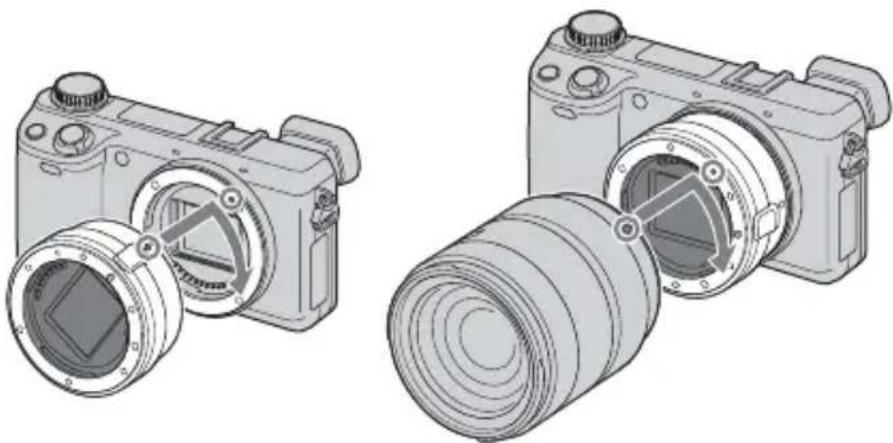
Käytettävissä olevat toiminnot vaihtelevat kiinnikesovittimen tyypin mukaan.
| Toiminnot LA-EA1 LA-EA2 | ||
| Automaattitark. Käytettävissä vain SAM/SSM-objektiiveilla* | Käytettävissä | |
| Automaattitarkennusjärjestelmä | Kontrastiin perustuvaautomaattitarkennus | Vaihe-eroon perustuvaautomaattitarkennus |
| Aut./man. tark.v. Vaihdettavissa objektiivissa SAM-objektiivi: vaihdettavissaobjektiivissaSSM-objektiivi: vaihdettavissaobjektiivissa, sekä valikossa,kun objektiivin kytkin onautomaattitarkennusasennossaMuut objektiivit: vaihdettavissavalikosta | ||
| Autom.tark.alue Monipiste/Keskipiste/Joustavapiste | Laaja/Piste/Paikallinen | |
| Automaattitarkennus Yksi kuva Yksi kuva/sarjakuvaus | ||
* Automaattitarkennuk-sen nopeus on hitaampi kuin silloin, kun E-kiinnikkeinen objektiivi on liitetty. (Kun käytetään A-kiinnikkeistä objektiivia, automaattitarkennuksen nopeus on noin 2–7 sekuntia kuvattaessa Sonyn mittausehdon mukaisesti. Nopeus voi vaihdella kohteen, ympäristön valon yms. mukaan.)
Käytettävissä olevat [Autom.tark.alue]-asetukset vaihtelevat kiinnikesovittimen tyypin mukaan.
| LA-EA1 | |
| (Monipiste) Kamera määrittää, mitä 25 automaattitarkennusalueesta käytetään tarkennukseen. | |
| (Keskipiste) Kamera käyttää ainoastaan keskikohdassa olevaa AF-aluetta. | |
| (Joustava piste) Voit siirtää tarkennusalueetta tarkentaaksesi pieneen kohteeseen tai kapealle alueelle painamalla kiekkopainikkeen päällimmäistä/alimmaista/oikeaa/vasenta osaa. | |
| LA-EA2 | |
| (Laaja) Kamera määrittää, mitä 15 automaattitarkennusalueesta käytetään tarkennukseen. | |
| (Piste) Kamera käyttää ainoastaan keskikohdassa olevaa AF-aluetta. | |
| (Paikallinen) Valitse tarkennukseen käytettävä alue 15 automaattitarkennusalueesta kiekkopainikkeella. |
Huomautuksia
- Kiinnikesovitinta ei välttämättä voi käyttää tiettyjen objektiivien kanssa. Pyydä yhteensopivia objektiiveja Sony-jälleenmyyjältä tai paikallisesta valtuutetusta Sony-huollosta.
- Kun käytät kiinnikesovitinta ja tallennat videoita, käytä automaattitarkennusta painamalla suljinpainike puoliväliin.
- Et voi käyttää AF-valaisinta, jos käytössä on A-kiinnikkeinen objektiivi.
- Myös objektiivin ja kameran käytön äänet saattavat tallentua videoon kuvaamisen aikana. Voit poistaa äänet käytöstä valitsemalla MENU → [Asetus] → [Videon äänen tall.] → [Ei käytössä].
- Kameran tarkentuminen voi kestää kauan tai saattaa olla hankalaa riippuen käytetystä objektiivista tai kuvattavasta kohteesta.
- Kiinnitetty objektiivi saattaa estää salaman valon.
Sähköinen etsin (myydään erikseen) (vain NEX-5R)
Kun kameran älykkääseen lisälaiteliittimeen 2 kiinnitetään sähköinen etsin (myydään erikseen), voit ottaa kuvia samalla, kun katsot sähköisen etsimen läpi.
Sammuta kamera, kun kiinnität tai irrotat sähköisen etsimen.
Lisätietoja on sähköisen etsimen mukana tulleissa käyttöohjeissa.

Sähköisessä etsimessä näytetään vain tärkeimmät kohteet. Katso sivulta 20, mitä eri kuvakkeet ilmaisevat.

Huomautuksia
- Nestekidenäyttö sammuu, kun käytetään sähköistä etsintä.
- Jos sähköistä etsintä käytetään pitkän aikaa, se voi lämmetä. Silloin kamerassa näkyy / [1]FINDER FINDER, ja kamera vaihtaa automaattisesti nestekidenäyttöön.
- Kun ünfee näkyviin, liitä sähköinen etsin uudelleen.
AVCHD-muoto
AVCHD-muoto on teräväpiirtotarkkuuksisten digitaalivideokameroiden tiedostomuoto, jota käytetään joko 1080i 1) - tai 720p 2) -määritysten mukaisen teräväpiirtosignaalin (HD) tallentamiseen käyttämällä tehokasta tietojen pakkaustekniikkaa. MPEG-4 AVC/H.264-muoto on sopeutettu videotietojen pakkausta varten ja äänitiedot pakataan Dolby Digital- tai Linear PCM -järjestelmän mukaisesti.
MPEG-4 AVC/H.264-muodossa kuvat voidaan pakata tehokkaammin kuin perinteisiä kuvan tiivistysmuotoja käytettäessä. Digitaalisella videokameralla tallennettu teräväpiirtosignaali voidaan tallentaa MPEG-4 AVC/H.264-muodossa muun muassa 8 cm:n DVD-levyille, kiintolevyille, Flash-muistitikuille ja muistikorteille.
Teräväpiirtolaatuisena (HD) tallennettuja levyjä voi toistaa ainoastaan AVCHD-yhteensopivissa laitteissa. DVD-pohjaiset soittimet tai -tallentimet eivät voi toistaa HD-laatuisia levyjä, koska ne eivät tue AVCHD-muotoa. Lisäksi DVD-pohjaiset soittimet tai tallentimet eivät välttämättä pysty poistamaan teräväpiirtolaatuisia (HD) levyjä.
Tallennus ja toisto kameralla
Kamera tallentaa teräväpiirtolaatuista (HD) kuvaa AVCHD-muodossa alla mainituilla tarkkuuksilla.
Videosignaali 3) : 1080 60i -yhteensopiva laite
MPEG - 4 AVC / H . 2 6 4 1 9 2 0 × 1 0 8 0 / 6 0 i , 1 9 2 0 × 1 0 8 0 / 6 0 p , 1 9 2 0 × 1 0 8 0 / 24p
1080 50i -yhteensopiva laite
MPEG - 4 AVC / H . 2 6 4 1 9 2 0 × 1 0 8 0 / 5 0 i , 1 9 2 0 × 1 0 8 0 / 5 0 p , 1 9 2 0 × 1 0 8 0 / 25p
Äänisignaali: Dolby Digital 2ch
Tallennusväline: Muistikortti
1) 1080i-määritys
Teräväpiirtomääritys, jossa käytetään 1 080 vaakaviivaa ja lomitettua kuvajärjestelmää.
2) 720p-määritys
Teräväpiirtomääritys, jossa käytetään 720 vaakaviivaa ja lomitettua kuvajärjestelmää.
3) Dataa, joka on tallennettu muussa kuin edellä mainitussa AVCHD-muodossa, ei voi toistaa tässä kamerassa.
Puhdistaminen
Kameran puhdistaminen
- Älä kosketa kameran sisällä olevia osia, kuten objektiivin koskettimia. Puhalla kiinnittimen sisällä oleva pöly pois jollakin tavallisella puhaltimella*. Lisätietoja kuva-anturin puhdistamisesta on sivulla 181.
* Älä käytä spray-tyyppistä puhallinta, koska se voi aiheuttaa toimintahäiriön. - Puhdista kameran pinta kevyesti vedellä kostutetulla pehmeällä kangaspyyhkeellä ja pyyhi pinta sitten kuivaksi puhtaalla liinalla. Noudata alla olevia ohjeita viimeistelyn tai kotelon vahingoittumisen estämiseksi.
- Älä käytä kemiallisia tuotteita, esim. ohentimet, bensiini, alkoholi, kertakäyttöpyyhkeet, hyönteiskarkotteet, aurinkovoide, hyönteismyrkyt jne.
- Älä kosketa kameraa, jos käsissäsi on jotakin edellä mainituista kemiallisista tuotteista.
- Älä jätä kameraa pitkäaikaiseen kosketukseen kumin tai vinyylin kanssa.
Linssin puhdistaminen
- Älä käytä puhdistusliuoksia, jotka sisältävät ohentimia, bensiiniä tai muita orgaanisia liuottimia.
- Kun puhdistat linssin pintaa, käytä pölyn poistamiseen jotakin tavallista puhallinta. Jos pintaan tarttuu pölyä, pyyhi se pois pehmeällä liinalla tai paperipyyhkeellä, joka on kostutettu linssinpuhdistusaineella. Pyyhi pyörittävällä liikkeellä linssin keskeltä ulospäin. Älä sumuta linssinpuhdistusliuosta suoraan linssille.
Tallennettavissa olevien kuvien määrän tarkistaminen
Kun kameraan asetetaan muistikortti ja virtakytkin asetetaan asentoon ON, tallennettavissa olevien kuvien määrä (jos kuvausta jatketaan nykyisillä asetuksilla) näkyy nestekidenäytössä.

Huomautuksia
- Kun "0" (tallennettavissa olevien kuvien määrä) vilkkuu keltaisena, muistikortti on täynnä. Vaihda muistikortti toiseen tai poista kuvia nykyiseltä muistikortilta (sivu 41).
- Kun "NO CARD" (tallennettavissa olevien kuvien määrä) vilkkuu keltaisena, se tarkoittaa, että muistikorttia ei ole asetettu. Aseta muistikortti.
Muistikortin tallennettavien kuvien määrä ja tallennettavien videoiden kesto
Valokuvat
Seuraavassa taulukossa ilmoitetaan arvioitu kuvien määrä, joka voidaan tallentaa tällä kameralla alustetulle muistikortille. Arvot määritetään käyttämällä Sony-vakiomuistikortteja testaukseen. Arvot voivat vaihdella kuvausolosuhteiden mukaan.
Kuvakoko: L 16M
Kuvasuhde: 3:2*
(Yksikkö: kuvaa)
| KapasiteettiLaatu | 2 Gt 4 Gt 8 Gt 16 Gt 32 Gt 64 Gt | ||||
| Vakio 410 820 165 | 0 3350 6700 | 13000 | |||
| Hieno 290 590 115 | 0 2400 4800 | 9600 | |||
| RAW ja JPEG 79 | 160 320 640 | 1300 2600 | |||
| RAW 105 215 440 | 880 1750 3550 | ||||
* Kun [Kuvasuhde]-asetuksena on [16:9], voit tallentaa enemmän kuvia kuin yllä olevassa taulukossa ilmoitetaan (paitsi [RAW]).
Videot
Seuraava taulukko näyttää likimääräiset käytettävissä olevat tallennusajat. Nämä ovat kaikkien videotiedostojen kokonaisajat.
- Videoiden tallennusaika vaihtelee, koska kamerassa on muuttuva bittinopeus VBR, koodausmenetelmä, joka säätää automaattisesti kuvanlaatua kuvaustilanteen mukaan.
Nopeasti liikkuvaa kohdetta tallennettaessa kuva on tarkempi mutta tallennusaika on lyhyempi, koska tallennukseen tarvitaan paljon enemmän muistia.
Tallennusaika voi vaihdella myös kuvausolosuhteiden, kohteen tai kuvan koko-/laatuasetusten mukaan. - Videotallennuksen käytettävissä oleva aika vaihtelee lämpötilan tai kameran tallennusta edeltävän tilan mukaan. Jos virran kytkemisen jälkeen sommitellaan kuva usein uudelleen tai otetaan valokuvia, lämpötila kameran sisällä nousee ja käytettävissä oleva tallennusaika lyhenee.
- Jos kamera lopettaa videoe tallennuksen lämpötilan takia, anna kameran olla useita minuuttia virta katkaistuna. Jatka tallennusta, kun lämpötila kameran sisällä on laskenut.
- Jos noudatat seuraavia ohjeita, tallennusaika on pidempi.
– Pidä kamera poissa suorasta auringonvalosta.
– Sammuta kamera, kun sitä ei käytetä. - Videotiedoston maksimikoko on noin 2 Gt. Kun tiedoston koko on noin 2 Gt, videon tallennus loppuu automaattisesti, kun [Tiedostomuoto]-asetuksena on [MP4], ja uusi videotiedosto luodaan automaattisesti, kun [Tiedostomuoto]-asetuksena on [AVCHD].
- Suurin jatkuva tallennusaika on noin 29 minuuttia.
Tallennettavien kuvien määrä akun yhdellä latauksella
NEX-6:
Seuraava taulukko näyttää arviolta, montako kuvaa voidaan tallentaa käytettäessä kamerassa täyteen ladattua akkua (mukana).
Huomaa, että todellinen määrä voi olla pienempi käyttöolosuhteiden mukaan.
| Kun käytetään nestekidenäyttöä: | Noin 360 kuvaa |
| Kun käytetään etsintä: Noin 270 kuvaa | |
NEX-5R:
Noin 330 kuvaa voidaan tallentaa käytettäessä kamerassa täyteen ladattua akkua (mukana).
Huomaa, että todellinen määrä voi olla pienempi käyttöolosuhteiden mukaan.
- Kuvien määrä lasketaan käyttämällä täyteen ladattua akkua seuraavissa olosuhteissa:
– Ympäristön lämpötila 25 °C.
– E PZ 16–50 mm F3,5-5,6 OSS -objektiivi on kiinnitetty.
- [Laatu]-asetus on [Hieno].
- [Automaattitarkennus]-asetus on [1 kuvan a.tark.].
- Kuva otetaan 30 sekunnin välein.
– Salama välähtää joka toisella kerralla.
- Virta kytketään päälle ja pois joka kymmenennellä kerralla.
- Käytetään akkua, jota on ladattu tunti latausmerkkivalon sammumisen jälkeen.
- Sony "Memory Stick PRO Duo" -muistikortin (myydään erikseen) käyttö.
- Mittausmenetelmä perustuu CIPA-standardiin.
Kameran tyyppi: Digitaalinen kamera vaihdettavalla objektiivilla
Objektiivi: E-kiinnikkeinen objektiivi
[Kuva-anturi]
Kuva-anturi: APS-C-muoto (23,5 mm × 15,6 mm) CMOS-kuva- anturi
Kuva-anturin kuvapisteiden kokonaismäärä:
Noin 16 700 000 kuvapistettä
Tehollisten kuvapisteiden määrä: Noin 16 100 000 kuvapistettä
[Pölynesto]
Järjestelmä: Alipäästösuodattimen ja ultraäänivärinämekanismin varaussuojauspinnoite
[Automaattitarkennus-järjestelmä]
Järjestelmä: Fast Hybrid AF (vaiheentunnistusjärjestelmä/ kontrastintunnistusjärjestelmä)
Herkkyysalue: EV0–EV20 (ISO 100 - vastaavuus, F2,8 objektiivi)
[Valotuksen säätö]
Mittausmenetelmä: Kuva-anturin 1 200 segmentin mittaus
Mittausalue: EV0–EV20 (ISO 100 - vastaavuus, F2,8 objektiivi)
ISO-herkkyys (suositeltu valotusindeksi): Valokuvat: AUTO, ISO 100 – 25 600 Videot:
AUTO, ISO 100 - 6 400 -vastaavuus
Valotuskorjaus: ±3,0 EV (1/3 EV:n portain)
[Suljin]
Tyyppi: Elektronisesti ohjattu pystysuunnassa liikkuva verhosuljin
Nopeusalue:
Valokuvat: 1/4 000 - 30 sekuntia, BULB
Videot: 1/4 000 - 1/4 sekuntia (1/3 EV:n portain),
1080 60i yhteensopiva laite enintään 1/60 sekuntia AUTO-tilassa (enintään 1/30 sekuntia [Autom. hidas suljin] -tilassa)
1080 50i yhteensopiva laite enintään 1/50 sekuntia AUTO-tilassa (enintään 1/25 sekuntia [Autom. hidas suljin] -tilassa)
Salaman synkronointinopeus: 1/160-sekunti
[Tallennusväline]
"Memory Stick PRO Duo", SD-kortti
[Sähköinen etsin] (vain NEX-6)
Tyyppi: Sähköinen etsin
Näytön koko: 1,3 cm (0,5-tyyppinen)
Pisteiden kokonaismäärä: 2 359 296 pistettä
Ruudun peitto: 100 %
Suurennus: 1,09×, 50 mm:n objekti tarkennettu äärettömään, -1 m -1 (diopteri)
Silmäpiste: Noin 23 mm okulaarista, 21 mm okulaarin kehyksestä etäisyydellä -1 m -1
Diopterin säätö: -4,0\ m-1 - +1,0\ m-1 (diopteri)
[Nestekidenäyttö]
LCD-paneeli: Leveä, 7,5 cm
(3,0-tyyppinen) TFT-asema
Pisteiden kokonaismäärä: 921 600 pistettä
[Tulo/lähtöterminaalit]
USB: Micro USB -tyyppi B
HDMI: HDMI-tyypin C-miniliitin
[Virtalähde]
Käytetty akku: Ladattava akku NP-FW50
[Virrankulutus]
Kun käytetään E PZ 16-50 mm F3,5-5,6
OSS -objektiivia*
NEX-6:
Kun käytetään etsintä: Noin 3,3 W
Kun käytetään nestekidenäyttöä:
Noin 2,5 W
NEX-5R: Noin 2,7 W
* toimitetaan mallin NEX-6L/6Y/5RL/
5RY mukana
[Muut]
Exif Print: Yhteensopiva
PRINT Image Matching III:
Yhteensopiva
DPOF: Yhteensopiva
Mitat (CIPA-yhteensopiva):
NEX-6:
Noin 119,9 mm × 66,9 mm × 42,6 mm
(L/K/S)
NEX-5R:
Noin 110,8 mm × 58,8 mm × 38,9 mm
(L/K/S)
Paino (CIPA-yhteensopiva):
NEX-6:
Noin 345 g (mukaan lukien akku ja
"Memory Stick PRO Duo")
Noin 287 g (vain kamera)
NEX-5R:
Noin 276 g (mukaan lukien akku ja
"Memory Stick PRO Duo")
Noin 218 g (vain kamera)
Käyttölämpötila: 0 °C – 40 °C
Tiedostomuoto:
Valokuva: JPEG (DCF Ver. 2.0, Exif
Ver. 2.3, MPF Baseline) -yhteensopiva,
RAW (Sony ARW 2.3 -muoto)
Video (AVCHD-muoto):
AVCHD-muoto, Ver. 2.0 -yhteensopiva
Video: MPEG-4 AVC/H.264
Ääni: Dolby Digital 2ch
Dolby Digital Stereo Creator
- Valmistettu Dolby Laboratoriesin lisenssillä.
Video (MP4-muoto):
Video: MPEG-4 AVC/H.264
Ääni: MPEG-4 AAC-LC 2ch
USB-tiedonsiirto:
Hi-Speed USB (USB 2.0)
GN 6 (metreinä arvolla ISO 100)
Uudelleenlatausaika: Noin 4 sekuntia
Salaman peitto: Peittää 16 mm:n objektiivin (objektiivin polttoväli)
Salamakorjaus:
Salaman ohjausarvo: GN 7 (metreinä arvolla ISO 100)
Uudelleenlatausaika: Noin 4 sekuntia
Salaman peitto: Peittää 16 mm:n objektiivin (objektiivin polttoväli)
Salamakorjaus:
Mitat (CIPA-yhteensopiva):
Noin 35,9 mm × 23,8 mm × 42,7 mm (L/K/S)
Paino: Noin 20,4 g
Verkkolaite AC-UB10/UB10B/UB10C/UB10D
Käyttöjännite: AC 100 V – 240 V, 50 Hz/60 Hz, 70 mA
Lähtöjännite: DC 5 V, 0,5 A
Käyttölämpötila: 0 °C – 40 °C
Säilytyslämpötila: -20°C - +60°C
Mitat:
Noin 50 mm × 22 mm × 54 mm (L/K/S)
Paino:
Muut maat tai alueet kuin USA ja
Kanada: Noin 43 g
Ladattava akku NP-FW50
Käytettävä akku: Litiumioniakku
Enimmäisjännite: DC 8,4 V
Nimellisjännite: DC 7,2 V
Enimmäislatausjännite: DC 8,4 V
Enimmäislatausvirta: 1,02 A
Kapasiteetti: Tyypillisesti 7,7 Wh (1 080 mAh)
Vähintään 7,3 Wh (1 020 mAh)
Enimmäismitat:
Noin 31,8 mm × 18,5 mm × 45 mm (L/K/S)
Paino: Noin 57 g
Objektiivi
| Objektiivi E16 – 50 mm | mm zoom-objektiivi1) | E18 – 55 mm zoom-objektiivi | E55 – 210 mm zoom-objektiivi |
| Kamera NEX-6L/6Y/5RL/5RY | NEX-5RK NEX-6Y/5RY | ||
| Vastaava 35 mm -muodon poltoväli2)(mm) | 24 – 75 27 – 82,5 82,5 – 315 | ||
| Linssiryhmien elementit | 8 – 9 9 – 11 9 – 13 | ||
| Katselukulma2) | 83° – 32° 76° – 29° 28,2° – 7,8° | ||
| Lyhin tarkennusetäisyys3)(m) | 0,25 – 0,3 0,25 1,0 | ||
| Maksimisuurennus (×) | 0,215 0,3 0,225 | ||
| Pienin F-arvo f/22 – f/36 f/22 – f/32 f/22 – f/32 | |||
| Suodattimen halkaisija (mm) | 40,5 49 | 49 | |
| Mitat (maks. halkaisija × korkeus) (Noin mm) | 64,7 × 29,9 | 62,0 × 60,0 | 63,8 × 10⁸ |
| Paino (Noin g) | 116 194 345 | ||
| SteadyShot | Käytettävissä | Käytettävissä | Käytettävissä |
1) Moottoroitu zoom
2) Vastaavan 35 mm-muodon polttovälin ja katselukulman arvot perustuvat digitaalikameroihin, joissa on APS-C-kokoinen kuva-anturi.
3) Pienin tarkennusetäisyys on lyhin etäisyys kuva-anturista kohteeseen.
Rakenne ja tekniset tiedot voivat muuttua ilman eri ilmoitusta.
Polttoväli
Tämän kameran kuvakulma on kapeampi kuin 35 mm-muotoisen kameran. Voit löytää 35 mm-muotoisen kameran polttovälin likimääräisen vastaavuuden ja kuvata samalla kuvakulmalla suurentamalla objektiivin polttoväliä puolella.
Esimerkiksi käyttämällä 50 mm:n objektiivia saadaan 35 mm-muotoisen kameran 75 mm:n objektiivin likimääräinen vastaavuus.
Kuvatietojen yhteensopivuus
- Kamera on DCF (Design rule for Camera File system) -yleisstandardin vaatimusten mukainen. Standardin on määritellyt JEITA (Japan Electronics and Information Technology Industries Association).
- Kamerallasi kuvattujen kuvien toisto muissa laitteissa tai muissa laitteissa kuvattujen tai muokattujen kuvien toisto omassa kamerassasi ei ole varmaa.
Tavaramerkit
• on Sony Corporation in tavaramerkki.
- "Memory Stick", "Memory Stick PRO", MEMORY STICK PRO, Stick Duo", MEMORY STICK DUO "Memory Stick PRO Duo", MEMORY STICK PRO DUO, "Memory Stick PRO-HG Duo", MEMORY STICK PRO-HG DUO "Memory Stick Micro", "MagicGate" ja Myat Sony Corporation in tavaramerkkejä.
- "InfoLITHIUM" on Sony Corporationin tavaramerkki.
- "PlayMemories Camera Apps" on Sony Corporationin tavaramerkki.
- "PhotoTV HD" on Sony Corporation in tavaramerkki.
- Blu-ray Disc™ ja Blu-ray™ ovat Blu-ray Disc Associationin tavaramerkkejä.
- "AVCHD Progressive" ja "AVCHD Progressive" -logotyyppi ovat Panasonic Corporationin ja Sony Corporationin tavaramerkkejä.
- Dolby ja kaksois-D-symboli ovat Dolby Laboratories -yhtiön tavaramerkkejä.
- Microsoft, Windows ja Windows Vista ovat Microsoft Corporation tavaramerkkejä tai rekisteröityjä tavaramerkkejä Yhdysvalloissa ja/tai muissa maissa.
- HDMI, HDMI-logo ja High-Definition Multimedia Interface ovat HDMI Licensing LLC:n tavaramerkkejä tai rekisteröityjä tavaramerkkejä.
• Mac ja Mac OS ovat Apple Inc:n tavaramerkkejä tai rekisteröityjä tavaramerkkejä.
- iOS on Cisco Systems Inc. -yhtiön tavaramerkki tai rekisteröity tavaramerkki.
- Intel, Intel Core ja Pentium ovat Intel Corporationin tavaramerkkejä tai rekisteröityjä tavaramerkkejä.
- Android on Google Inc. -yhtiön rekisteröity tavaramerkki.
- DLNA ja DLNA CERTIFIED ovat Digital Living Network Alliancen tavaramerkkejä.
- SDXC -logo on SD-3C, LLC:n Memory tavaramerkki.
- Eye-Fi on Eye-Fi Inc. -yhtiön tavaramerkki.
- MultiMediaCard on MultiMediaCard Association -yhtiön tavaramerkki.
• ” “Ija ”PlayStation” ovat Sony Computer Entertainment Inc. -yhtiön tavaramerkkejä.
- Adobe on Adobe Systems Incorporatedin rekisteröity tavaramerkki tai tavaramerkki Yhdysvalloissa ja/tai muissa maissa.
- Lisäksi muut tässä oppaassa käytetyt järjestelmien ja tuotteiden nimet ovat yleensä niiden kehittäjien tai valmistajien tavaramerkkejä tai rekisteröityjä tavaramerkkejä. Merkkejä TM ja ® ei ole kuitenkaan käytetty kaikissa tapauksissa tässä oppaassa.

- Lisää PlayStation 3 -nautintoa lataamalla PlayStation 3 -sovellus PlayStation Store -palvelusta (jos saatavilla).
- PlayStation 3 -sovellus vaatii PlayStation Network -tilin ja sovelluksen latauksen. Saatavilla alueilla, joissa PlayStation Store on käytettävissä.




Hakemisto
Numerot
1 kuvan a.tark. 83
A
AdobeRGB 144
AEL sulkimella 128
AEL-painike 63,164
AEL-vaihto 164
AF-mikrosäätö 158
AF-valaisin 129
Alueasetus 169
Alusta 186
Apuviiva 135
Asennus 206
Asetus 32
Aukko etusijalla 75
Aukkoarvo 75
Auringonlasku 68
Aut./man. tark.v. 79
Autom. HDR 110
Autom. hidas suljin 155
Autom. muot. rajaus 93
Autom.tark.alue 81
Automaatt. katselu 134
Automaattisalama 77
Automaattitark. 79
Automaattitarkennus 83
AVCHD 102, 239
B
"BRAVIA" Sync 203
BULB 73
D
D-alueen opt. 109
DISP-painike (Näyttö) 96
DPOF 122
DRO/Autom. HDR 109
E
Eloisuus 46
Esittelytila 184
Etsimen kirkkaus 174
Etuverhon suljin 148
Eye-Fi 193
Eye-Fi-kortti 193
Eye-Start AF 147
F
FINDER/LCD-asetus 132
Fn (Toiminto) -painike 62
H
Haarukka: sarja 58
Haarukointi 58
Hakemistonäyttö 61, 123
HDMI-OHJAUS 179
HDMI-tarkkuus 178
Hidas täsmäys 77
Hymysuljin 91
Hämärässä ilman jalustaa 69
I
Image Data Converter 207
"InfoLITHIUM"-akku 233
ISO 60
Itselaukaisin 56
Itselaukaisin (sarja) 57
J
Jatkuva a.tark. 83
Jatkuva kuvaus 54
Kasvojen rekisteröinti ....90
Kasvontunnistus 89
Kasvot etusijalla -seur. 154
Katso TV:stä 121
Kaukosäädin 59
Keskipiste 81, 107
Kesäaika 168
Kiekkopainike 23
Kieli 167
Kirkkaus 44
Kohteen seuranta 85
Kontrasti 113
Korostustaso 136
Korostusväri 137
Kosketuskäyttö 26,165
Kosketuspaneeli 26
Kosketussuljin 37,84
Kuvaaminen 36
Video 36
Yksittäiskuva 36
Kuvaesitys 116
Kuvakkeet 20
Kuvakoko 97
Kuvanottotapa 53
Kuvasuhde 99
Kuvatehoste 47, 111
Kuvausvihjeet 95
Käsitarkennusapu 142
Käsivalotus 72
Käännä 125
L
Laajakuva 176
Laatu 100
Langaton 77
Latausasetukset 193
LCD:n kirkkaus 173
Liike-epät. väh. 69
Liitäntä
Televisio 202
Tietokone 209
Live View -näyttö 133
Luova asetus 113
Lähetä tietokoneeseen 120
M
Mac 206
Maisema 68
Makro 68
Man. tarkennus 79
MF-esikat.aika 143
Mittausmuoto ....107
Monipiste 81, 107
MOVIE-painike 161
MP4 102
Muistikortti 231
Mukautettu valkotasapaino ....106
Muokkaa lait. nimi ....198
Muotokuva 68
Määritä tulostus 122
N
Nollaa Näytä älypuhelimella 200
Nollaa verkkoasetukset 201
Nopea sarjakuv. 55
Näyttöväri 175
Näytä kortin tila ....192
Näytä MAC-osoite ....199
Näytä sisältö ....49
Näytä älypuhelimella ....117
0
Obj. Komp.: Vääristymä ....153
Obj. komp: Varjostus ....151
Obj.komp:Krom.ab. 152
Ohjelman vaihto 76
Ohjelmisto 206
Ohjelmoitava 76
Ohjenäyttö 170
Omakuvan Itselaukaisin 140
Oman painikkeen asetus ....162
Osien tunnistaminen ....13
P
P. aut.säätö kuv.poim. 141
Pal. kuvatietokanta ....191
Palauta 185
Panoraama 70
Paras automaattisäätö 66
Pehmeä iho -tehoste 94
Piippaus 166
Piste 107
Pitkän valotuksen KV 149
PlayMemories Home 207
Poista 41, 114
Puhdistustila 181
Soft key -painikkeet 26
Sovelluksen lataaminen 216
sRGB 144
SteadyShot 145
Suljinaika etusijalla 74
Suojaa 126
Suora m.tark. 80
Suora manuaalinen tarkennus 80
Suuren ISO:n KV 150
Suurenna kuva 124
Suurennettu toisto 40
Säätöpainike 25
T
Takasalamatäs. 77
Tallennusasetus 103
Taustaepät. 43
Tekniset tiedot 244
Terävyys 113
Tiedostomuoto 102
Suositeltava ympäristö 204, 216
Tilapyörä 28
Toiminnot 27
Toimintovalikon aset. 160
Toisto 39
Toisto televisiossa 202
Toiston zoomaus 40
Toistonäyttö 177
Tukiaseman asetukset 195
Tulosta 215
Tuulen äänen vaim. 157
Täytesalama 77
U
Urheilu 68
USB-liitäntä 180
Uusi kansio ....190
V
Vaiheentunnistus-AF:n alue ....130
Valikko 29
Asetus 32
Kamera 30
Kirkkaus/väri 31
Kuvakoko 31
Kuvaustila 30
Sovellus 32
Toisto 32
Valikon aloitus ....159
Valitse kuvauskansio ....189
Valkotasapaino 104
Valokuvien luovat aset. 42
Valotuksen korjaus 52
Valotusaika 74
Valotusohjelma 68
Valotusohjelman tunnistus ....36, 64
Vapautus ilman obj. 146
Varoitusilmoitukset 227
Versio 183
Vianmääritys 220
Videon äänen tall. 156
Vieritystoisto 71
Virransääst. aloitusaika ....172
Virransäästö 171
Väri 45
Väriavaruus ....144
Värikylläisyys 113
Värilämpötila 105
Värisuodatin 105
W
Windows 206
WPS-painallus 194
Y
Yksittäisk./vid. valin. 115
Yömuotokuva 68
Yövalotus 69
Z
Zoom 87
Zoomaus selk. kuv. 138
Ä
Älykäs automaatti 64
Äänenvoimakkuusas. 127
Huomautuksia käyttöoikeudesta
Kameran mukana tuleva ohjelmisto toimitetaan niiden tekijänoikeuksien haltijoiden käyttöoikeussopimusten alaisina. Meillä on velvollisuus ilmoittaa seuraavista asioista näiden ohjelmistosovellusten tekijänoikeuksien omistajien pyynnöstä. Lue seuraavat osiot.
Lue tiedosto, joka on "LICENSE"-kansiossa CD-ROM-levyllä.
TÄMÄ TUOTE ON LISENSOITU AVC-PATENTTIVALIKOIMALISENSSIN MUKAISESTI SEURAAVAAN HENKILÖKOHTAISEEN JA EI-KAUPALLISEEN KULUTTAJAKÄYTTÖÖN:
(i) VIDEON KOODAUS AVC-STANDARDIN ("AVC VIDEO") MUKAISESTI JA/TAI
(ii) HENKILÖKOHTAISESSA JA EI-KAUPALLISESSA TARKOITUKSESSA TOIMINEEN KULUTTAJAN KOODAAMAN AVC-VIDEON JA/TAI AVC-VIDEOIDEN TOIMITTAMISEEN OIKEUDET SAANEELTA
VIDEONTOIMITTAJALTA SAADUN VIDEON KOODAUKSEN PURKAMINEN.
KÄYTTÖOIKEUKSIA EI MYÖNNETÄ EIKÄ NIITÄ VOIDA OLETTAA OLEVAN MIHINKÄÄN MUUHUN KÄYTTÖTARKOITUKSEEN.
LISÄTIETOJA VOI PYYTÄÄ MPEG LA, L.L.C. -YHTIÖLTÄ.
KATSO
HTTP://WWW.MPEGLA.COM
Tietoja GNU GPL/LGPL -ohjelmistosta
Kamera sisältää ohjelmistot, jotka ovat seuraavien GNU General Public License-(jäljempänä "GPL") tai GNU Lesser General Public License -lisenssien (jäljempänä "LGPL") mukaisia.
Tämä tarkoittaa, että sinulla on oikeus käyttää, muokata ja jakaa näiden ohjelmien lähdekoodia toimitettujen GPL/LGPL-käyttöehtojen mukaisesti.
Lähdekoodi on saatavilla Internetistä. Voit ladata sen seuraavasta URL-osoitteesta. http://www.sony.net/Products/Linux/
Emme toivo yhteydenottoja lähdekoodin sisältöön liittyen.
Lue tiedosto, joka on "LICENSE"-kansiossa CD-ROM-levyllä. Voit lukea käyttöoikeussopimukset (englanniksi).
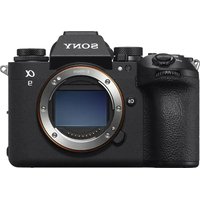


- DIGITAALINEN KAMERA VAIHDETTAVALLA OBJEKTIIVILLA
- NEX-5T:N LISÄTOIMINNOT
- TIETOJA NFC:STÄ
- NEX-5T:N UUDELLEENNIMETYT TOIMINNOT
- ONE TOUCH -JAKAMINEN (KUVAN LÄHETTÄMINEN ÄLYPUHELIMEEN)
- 3KOSKETA ÄLYPUHELIMELLA KAMERAA KOHDISTAEN MOLEMMAT N-MERKIT
- HUOMAUTUKSIA
- PLAYMEMORIES MOBILE" -LATAUSSIVUSTOLLE SIIRTYMINEN YHDELLÄ KOSKETUKSELLA
- HALUTUN TILAN VALITSEMINEN JA KUVIEN LÄHETTÄMINEN (LÄH. ÄLYPUHELIMEEN)
- KAMERAN JA ÄLYPUHELIMEN YHDISTÄMINEN KÄYTTÄMÄLLÄ ONE TOUCH -YHTEYTTÄ
- KUVIEN LÄHETTÄMINEN ILMAN NFC-TOIMINTOA
- 1 MENU → [TOISTO] → [LÄH. ÄLYPUHELIMEEN] → HALUTTU TILA
- 2YHDISTÄ ÄLYPUHELIN JA KAMERA KÄYTTÄMÄLLÄ TIETONÄYTÖN SSID:TÄ JA SALASANAA
- ANDROID-ÄLYPUHELIMEN YHDISTÄMINEN KAMERAAN
- IPHONEN YHDISTÄMINEN KAMERAAN
- ÄLYKÄS KAUKOTOIMINTO MUKANA
- [ÄLYKÄS KAUKOTOIMINTO MUKANA] -SOVELLUKSEN KÄYNNISTÄMINEN ONE TOUCH -KAUKOSÄÄTIMELLÄ
- [ÄLYKÄS KAUKOTOIMINTO MUKANA] -SOVELLUKSEN KAYNNISTAMINEN ILMAN ONE TOUCH -KAUKOSÄÄDINTÄ
- KAMERAN KÄYTTÄMINEN [ÄLYKÄS KAUKOTOIMINTO MUKANA] -SOVELLUKSEN AVULLA
- ONE TOUCH (NFC)
- LENTOKONETILA
- VIANMÄÄRITYS
- WLAN/NFC
- YHDISTETTÄVÄÄ LANGATONTA TUKIASEMAA EI LÖYDY
- [WPS-PAINALLUS] EI TOIMI
- [LÄHETÄ TIETOKONEESEEN] PERUUTETAAN KESKEN KAIKEN
- VIDEOITA EI VOI LÄHETTÄÄ ÄLYPUHELIMEEN
- [LÄH. ÄLYPUHELIMEEN] PERUUTETAAN KESKEN KAIKEN
- KUVAUSNÄYTTÖ EI NÄY TASAISESTI. / KAMERAN JA ÄLYPUHELIMEN VÄLINEN YHTEYS KATKEAA
- KUVAUS [ÄLYKÄS KAUKOTOIMINTO MUKANA] -TOIMINTOA KÄYTTÄEN PERUUTETAAN KESKEN KAIKEN
- KAMERAA JA ÄLYPUHELINTA EI VOI YHDISTÄÄ KÄYTTÄMÄLLÄ ONE TOUCH -YHTEYTTÄ
- SOVELLUKSIA EI VOI LADATA KÄYTTÄMÄLLÄ KAMERAN WLAN-YHTEYTTÄ
- HAKEMISTO (NEX-5T)
- K
- L
- N
- 0
- S
- Ä
- TÄMÄN KÄSIKIRJAN KÄYTTÄMINEN
- TÄSSÄ KÄSIKIRJASSA KÄYTETYT MERKIT JA MERKINTÄTAVAT
- SISÄLLYSLUETTELO
- KAMERAN KÄYTTÖÖN LIITTYVIÄ HUOMAUTUKSIA
- PERUSTOIMINNOT
- VALOKUVIEN LUOVAT ASET. -TOIMINNON KÄYTTÄMINEN
- TOIMINTOJEN KÄYTTÄMINEN TILANSÄÄTÖPAINIKKEELLA (VAIN NEX-6)
- TOIMINTOJEN KÄYTTÄMINEN KIEKKOPAINIKKEELLA
- TOIMINTOJEN KÄYTTÄMINEN FN-PAINIKKEELLA
- TOIMINTOJEN KÄYTTÄMINEN AEL-PAINIKKEELLA (VAIN NEX-6)
- VALIKON TOIMINTOJEN KÄYTTÖ
- LIITTÄMINEN MUIHIN LAITTEISIIN
- TOIMINTOJEN LISÄÄMINEN KAMERAAN
- MUUT
- HAKEMISTO
- ESIMERKKIKUVA
- SMILE SHUTTER
- MAKROKUVIEN OTTAMINEN
- MAISEMIEN KUVAAMINEN
- AURINGONLASKUN/YÖMAISEMIEN KUVAAMINEN
- NOPEASTI LIIKKUVIEN KOHTEIDEN KUVAAMINEN
- OSIEN TUNNISTAMINEN
- NESTEKIDENÄYTTÖ
- NEX-6
- NEX-5R
- SALAMAVALO HVL-F7S (VAIN NEX-5R)
- OBJEKTIIVI
- E PZ 16 – 50 MM F3,5–5,6 OSS (MALLIN NEX-6L/6Y/5RL/5RY MUKANA)
- ZOOMAUS-/TARKENNUSRENKAAN KÄYTTÄMINEN
- E18 – 55 MM F3,5–5,6 OSS (MALLIN NEX-5RK MUKANA)
- NÄYTÖN KUVAKKEIDEN LUETTELO
- KAMERAN KÄYTTÄMINEN
- KIEKKOPAINIKE
- SÄÄTÖPAINIKE
- SOFT KEY -PAINIKKEET
- TOIMINNOT (VAIN NEX-5R)
- KUVAUSTILA
- VALIKKO
- NEX-6 NEX-5R
- KUVAUSTILA (VAIN NEX-5R)
- KAMERA
- KUVAKOKO
- KIRKKAUS/VÄRI
- TOISTO
- SOVELLUS
- ASETUS
- KUVAAMINEN
- ¶TIETOJA VALOTUSOHJELMAN TUNNISTUKSESTA
- VIHJEITÄ KUVAN OTTAMISEEN KOHTEESTA, JOHON ON VAIKEA TARKENTAA
- KUVIEN OTTAMINEN KÄYTTÄMÄLLÄ KOSKETUSTOIMINTAA (KOSKETUSSULJIN-TOIMINTO) (VAIN NEX-5R)
- KOSKETUSTOIMINTA VALOKUVAA OTETTAESSA (VAIN NEX-5R)
- KUVIEN KATSOMINEN
- HALUTUN KANSION KATSELEMINEN
- SUURENNETTU TOISTO
- KUVAKOON VAIHTELUVÄLI
- KUVIEN POISTAMINEN
- USEIDEN KUVIEN POISTAMINEN
- VALOKUVIEN LUOVAT ASET
- TAUSTAEPÄT
- VIHJEITÄ PAREMPIEN TAUSTAN EPÄTARKKUUS -TULOSTEN SAAMISEKSI
- KIRKKAUS
- VÄRI
- ELOISUUS
- KUVATEHOSTE
- DISP (NÄYTÄ SISÄLTÖ)
- KIEKKOPAINIKKEEN KÄYTTÄMINEN
- VALIKKO-VAIHTOEHDON KÄYTTÄMINEN
- KUVATTAESSA
- KÄYTETTÄVISSÄ OLEVIEN NÄYTÖN NÄYTTÖTILOJEN ASETTAMINEN
- TOISTETTAESSA
- MIKÄ ON HISTOGRAMMI
- VALOTUKSEN KORJAUS
- KUVANOTTOTAPA
- JATKUVA KUVAUS
- JATKUVA KUVAUS KOSKETUSSULKIMELLA (VAIN NEX-5R)
- TARKENNUKSEN JA VALOTUKSEN SÄÄTÄMISEN JATKAMINEN JATKUVAN KUVAUKSEN AIKANA
- NOPEA SARJAKUV
- TARKENNUKSEN JA VALOTUKSEN SÄÄTÄMISEN JATKAMINEN AJAN ENSISIJAISUUDEN JATKUVAN KUVAUKSEN AIKANA
- ITSELAUKAISIN
- ITSELAUKAISIN (SARJA)
- HAARUKKA: SARJA
- KAUKOSÄÄDIN
- ISO
- ISO-HERKKYYDEN SÄÄTÄMINEN (SUOSITELTU VALOTUSINDEKSI)
- ALHAINEN ISO-HERKKYYS
- HAKEMISTONÄYTTÖ
- FN (TOIMINTO) -PAINIKE
- MUIDEN TOIMINTOJEN MÄÄRITTÄMINEN FN (TOIMINTO) - PAINIKKEESEEN
- QUICK NAVI -TOIMINNON KÄYTTÄMINEN (VAIN NEX-6)
- ÄLYKÄS AUTOMAATTI
- AUTOMAATTISEN KUVAUKSEN EDUT
- PARAS AUTOMAATTISÄÄTÖ
- MITÄ EROA ASETUKSILLA [PARAS AUTOMAATTISÄÄTÖ] JA [ÄLYKÄS AUTOMAATTI] ON
- VALOTUSOHJELMA
- PYYHKÄISYPANOR
- VIHJEITÄ PANORAMAAMAKUVAN KUVAAMISEEN
- VIERIVIEN PANORAAMAKUVIEN KATSOMINEN
- KÄSIVALOTUS
- BULB
- SULJINAIKA ETUSIJALLA
- VALOTUSAIKA
- AUKKO ETUSIJALLA
- AUKKOARVO
- OHJELMOITAVA
- OHJELMAN VAIHTO
- SALAMAN TILA
- VIHJEITÄ SALAMALLA KUVAAMISEEN
- AUT./MAN. TARK.V
- MANUAALISEN TARKENNUKSEN KÄYTTÄMINEN TEHOKKAASTI
- TARKAN ETÄISYYDEN MITTAAMINEN KOHTEESEEN
- SUORA M.TARK. (SUORA MANUAALINEN TARKENNUS)
- E PZ 16–50 MM F3,5–5,6 OSS -OBJEKTIIVIN KÄYTTÄMINEN
- AUTOM.TARK.ALUE
- VAIHEENTUNNISTUS-AF:N ALUE
- AUTOMAATTITARKENNUS
- KOSKETUSSULJIN (VAIN NEX-5R)
- KOHTEEN SEURANTA
- KUVATTAVIEN KASVOJEN SEURAAMINEN
- ZOOM
- KUN KÄYTETÄÄN MOOTTOROITUA ZOOM-OBJEKTIIVIA
- KUN KÄYTETÄÄN MOOTTOROIMATONTA ZOOM-OBJEKTIIVIA
- KAMERASSA OLEVAT [ZOOM]-OMINAISUUDET
- KAMERAN [ZOOM]-OMINAISUUDEN LAATU
- KASVONTUNNISTUS
- KASVONTUNNISTUSKEHYS (VALKOINEN)
- KASVONTUNNISTUSKEHYS (HARMAA/MAGENTA)
- KASVOJEN REKISTERÖINTI
- UUSI REKISTERÖINTI
- JÄRJESTYKSEN VAIHTO
- HYMYSULJIN
- VIHJEITÄ HYMYJEN KUVAAMISEEN
- AUTOM. MUOT. RAJAUS
- PEHMEÄ IHO -TEHOSTE
- KUVAUSVIHJEET
- DISP-PAINIKE (NÄYTTÖ)
- VIHJEITÄ KUVAKOON VALITSEMISEEN
- KUVASUHDE
- LAATU
- RAW-KUVAT
- PANORAAMASUUNTAUS
- TIEDOSTOMUOTO
- 60I- JA 50I-YHTEENSOPIVUUDEN TARKISTAMINEN
- ¶VIDEOIDEN TOISTAMINEN MUISSA LAITTEISSA
- TALLENNUSASETUS
- VALKOTASAPAINO
- VALO-OLOSUHTEIDEN VAIKUTUS
- VÄRILÄMPÖTILAN HIENOSÄÄTÖ
- V.LÄMP./SUOD
- MUKAUTETTU VALKOTASAPAINO
- MITTAUSMUOTO
- SALAMAKORJAUS
- VIHJEITÄ KIRKKAUDEN SÄÄTÄMISEEN IHMISIÄ KUVATTAESSA
- D-ALUEEN OPT
- AUTOM. HDR
- LUOVA ASETUS
- POISTA
- YKSITTÄISK./VID. VALIN
- KUVAESITYS
- NÄYTÄ ÄLYPUHELIMELLA
- KUVIEN SIIRTÄMINEN ANDROID-LAITTEESEEN KÄYTTÄMÄLLÄ "PLAYMEMORIES MOBILE" -SOVELLUSTA
- KUVIEN SIIRTÄMINEN IOS-LAITTEESEEN KÄYTTÄMÄLLÄ "PLAYMEMORIES MOBILE" -SOVELLUSTA
- LÄHETÄ TIETOKONEESEEN
- KATSO TV:STÄ
- MÄÄRITÄ TULOSTUS
- SUURENNA KUVA
- KÄÄNNÄ
- SUOJAA
- ÄÄNENVOIMAKKUUSAS
- ÄÄNENVOIMAKKUUDEN SÄÄTÄMINEN TOISTON AIKANA
- AEL SULKIMELLA
- AF-VALAISIN
- PUNASILM. VÄHENNYS
- MIKÄ AIHEUTTAA PUNASILMÄISYYTTÄ KUVISSA
- LIVE VIEW -NÄYTTÖ
- AUTOMAATT. KATSELU
- APUVIIVA
- KEHYKSEN TARKISTAMINEN VIDEOTALLENNUSTA VARTEN
- KOROSTUSTASO
- KOROSTUSVÄRI
- ZOOMAUS SELK. KUV
- DIGITAALIZOOMAUS
- OMAKUVAN ITSELAUKAISIN (VAIN NEX-5R)
- AUT.SÄÄTÖ KUV.POIM
- KÄSITARKENNUSAPU
- MF-ESIKAT.AIKA
- VÄRIAVARUUS
- STEADYSHOT
- VAPAUTUS ILMAN OBJ
- EYE-START AF
- ETUVERHON SULJIN
- PITKÄN VALOTUKSEN KV
- SUUREN ISO:N KV
- OBJ. KOMP: VARJOSTUS
- OBJ.KOMP:KROM.AB
- OBJ. KOMP.: VÄÄRISTYMÄ
- KASVOT ETUSIJALLA -SEUR
- AUTOM. HIDAS SULJIN
- VIDEON ÄÄNEN TALL
- TUULEN ÄÄNEN VAIM
- AF-MIKROSÄÄTÖ
- VALIKON ALOITUS
- TOIMINTOVALIKON ASET
- MOVIE-PAINIKE
- OMAN PAINIKKEEN ASETUS
- AEL-VAIHTO
- KOSKETUSKÄYTTÖ (VAIN NEX-5R)
- PIIPPAUS
- KIELI
- ALUEASETUS
- OHJENÄYTTÖ
- VIRRANSÄÄSTÖ
- VIRRANSÄÄST. ALOITUSAIKA
- LCD:N KIRKKAUS
- ETSIMEN KIRKKAUS
- NÄYTTÖVÄRI
- LAAJAKUVA
- TOISTONÄYTTÖ
- HDMI-TARKKUUS
- HDMI-OHJAUS
- USB-LIITÄNTÄ
- PUHDISTUSTILA
- KALIBROINTI (VAIN NEX-5R)
- VERSIO
- ESITTELYTILA
- PALAUTA
- ALUSTA
- TIEDOSTON NUMERO
- KANSION NIMI
- VALITSE KUVAUSKANSIO
- UUSI KANSIO
- 1 MENU → [ASETUS] → [UUSI KANSIO]
- PAL. KUVATIETOKANTA
- NÄYTÄ KORTIN TILA
- LATAUSASETUKSET
- KUVIEN SIIRTÄMINEN EYE-FI-KORTILLA
- WPS-PAINALLUS
- TUKIASEMAN ASETUKSET
- NÄPPÄIMISTÖN KÄYTTÄMINEN
- MUUT ASETUSKOHTEET
- MUOKKAA LAIT. NIMI
- NÄYTÄ MAC-OSOITE
- NOLLAA NÄYTÄ ÄLYPUHELIMELLA
- NOLLAA VERKKOASETUKSET
- KUVIEN KATSELU TELEVISIOSSA
- TIETOJA "PHOTOTV HD" -TOIMINNOSTA
- BRAVIA" SYNC -OMINAISUUDEN KÄYTTÄMINEN
- TIETOKONEELLA KÄYTTÄMINEN
- SUOSITELTAVA TIETOKONEYMPÄRISTÖ (WINDOWS)
- SUOSITELTAVA TIETOKONEYMPÄRISTÖ (MAC)
- OHJELMISTON KÄYTTÄMINEN
- OHJELMISTON ASENTAMINEN (WINDOWS)
- OHJELMISTON ASENTAMINEN (MAC)
- KÄYTÖSSÄ ON "IMAGE DATA CONVERTER
- KÄYTÖSSÄ ON "PLAYMEMORIES HOME
- KAMERAN KYTKEMINEN TIETOKONEESEEN
- KUVIEN TUOMINEN TIETOKONEESEEN (WINDOWS)
- KUVIEN TUOMINEN TIETOKONEESEEN ILMAN "PLAYMEMORIES HOME"-OHJELMISTOA
- KUVIEN TUOMINEN TIETOKONEESEEN (MAC)
- OHJELMISTO MAC-TIETOKONEITA VARTEN
- KAMERAN IRROTTAMINEN TIETOKONEESTA
- VIDEOLEVYN LUOMINEN
- ERI LEVYTYYPPIEN OMINAISUUDET
- PLAYMEMORIES HOME"-OHJELMISTON KANSSA YHTEENSOPIVAT LEVYT
- TERÄVÄPIIRTOISEN (HD) LEVYN (AVCHD-TALLENNUSLEVY) LUOMINEN
- AVCHD-LEVYN TOISTAMINEN TIETOKONEELLA
- BLU-RAY DISC -LEVYN LUOMINEN
- NORMAALITARKKUUKSISEN (STD) LEVYN LUOMINEN TIETOKONEELLA
- VIDEOLEVYN LUOMINEN MUULLA LAITTEELLA KUIN TIETOKONEELLA
- YKSITTÄISKUVIEN TULOSTAMINEN
- TOIMINTOJEN LISÄÄMINEN KAMERAAN (SOVELLUKSEN LATAAMINEN)
- PALVELUJEN LATAUKSEN ALOITTAMINEN
- SOVELLUSTEN LATAAMINEN
- SOVELLUSTEN LATAAMINEN SUORAAN KÄYTTÄMÄLLÄ KAMERAN WI-FI-TOIMINTOA
- SOVELLUSTEN POISTAMINEN
- SOVELLUSTEN JÄRJESTYKSEN MUUTTAMINEN
- PLAYMEMORIES CAMERA APPS" -TILITIETOJEN TARKISTAMINEN
- LADATUN SOVELLUKSEN KÄYNNISTÄMINEN
- SOVELLUSTEN KÄYNNISTÄMINEN NOPEAMMIN
- AKKU JA VIRTA
- AKKUA EI VOI ASENTAA
- AKUN VARAUSTILAN ILMAISIN EI NÄYTÄ OIKEIN, TAI VIRTA LOPPUU NOPEASTI, VAIKKA ILMAISIN NÄYTTÄÄ RIITTÄVÄÄ VARAUSTA
- KAMERAA EI VOI KYTKEÄ PÄÄLLE
- VIRTA KATKEAA YLLÄTTÄEN
- KAMERAN LATAUSMERKKIVALO VILKKUU, KUN AKKUA LADATAAN
- AKKU EI OLE LATAUTUNUT, VAIKKA KAMERAN LATAUSMERKKIVALO ON SAMMUNUT
- AKKUA EI LADATA
- NESTEKIDENÄYTÖSSÄ EI NÄY MITÄÄN, VAIKKA VIRTA ON PÄÄLLÄ
- SULJIN EI VAPAUDU
- TALLENNUS KESTÄÄ KAUAN
- KUVA EI OLE TARKKA
- SALAMAVALO EI TOIMI
- SALAMALLA OTETUISSA KUVISSA NÄKYY SAMEITA VALKOISIA PISTEITÄ
- SALAMAN UUDELLEEN LATAUTUMISEEN KULUU LIIAN KAUAN
- SALAMALLA OTETTU KUVA ON LIIAN TUMMA
- PÄIVÄMÄÄRÄ JA AIKA TALLENTUVAT VÄÄRIN
- AUKKOARVO JA/TAI VALOTUSAIKA VILKKUVAT
- KUVA ON VALKEAHKO (HAJAVALOTUS)
- VALO SUMENTUU KUVASSA (HAAMUKUVA)
- KUVAN KULMAT OVAT LIIAN TUMMAT
- KOHTEEN SILMÄT NÄKYVÄT PUNAISINA
- NESTEKIDENÄYTTÖÖN ILMESTYY JA JÄÄ PISTEITÄ
- KUVA ON EPÄTERÄVÄ
- VALOTUSARVO VILKKUU NESTEKIDENÄYTÖSSÄ TAI ETSIMESSÄ
- ITSELAUKAISIMEN VALO EI VILKU (VAIN NEX-5R)
- KUVIEN KATSELU
- KUVIA EI VOI KATSELLA
- KUVIEN POISTAMINEN JA MUOKKAAMINEN
- KUVAA EI VOI POISTAA
- KUVA ON POISTETTU VAHINGOSSA
- ET VOI LISÄTÄ DPOF-MERKKIÄ
- TIETOKONEET
- ET OLE VARMA, ONKO TIETOKONEEN KÄYTTÖJÄRJESTELMÄ YHTEENSOPIVA KAMERAN KANSSA
- TIETOKONE EI TUNNISTA KAMERAA
- KUVIA EI VOI KOPIOIDA
- KUVIA EI VOI TOISTAA TIETOKONEESSA
- KUVASSA JA ÄÄNESSÄ ILMENEE HÄIRIÖITÄ, KUN VIDEOTA KATSOTAAN TIETOKONEESSA
- KUN OLET LUONUT USB-YHTEYDEN, "PLAYMEMORIES HOME" EI KÄYNNISTY AUTOMAATTISESTI
- MUISTIKORTTI
- MUISTIKORTTIA EI VOI LAITTAA KAMERAAN
- MUISTIKORTILLE EI VOI TALLENTAA
- MUISTIKORTTI ON ALUSTETTU VAHINGOSSA
- TULOSTUS
- KUVIA EI VOI TULOSTAA
- KUVAN VÄRI ON OUTO
- TULOSTETTAESSA KUVISTA LEIKKAUTUVAT MOLEMMAT REUNAT
- KUVIA EI VOI TULOSTAA PÄIVÄMÄÄRÄN KANSSA
- LINSSI HUURTUU
- NÄKYVIIN TULEE ILMOITUS "ASETA ALUE/PÄIVÄMÄÄRÄ/AIKA.", KUN KAMERAN VIRTA KYTKETÄÄN PÄÄLLE
- TALLENNETTAVISSA OLEVIEN KUVIEN MÄÄRÄ EI PIENENE TAI PIENENEE KERRALLA 2:LLA KUVALLA
- ASETUS PALAUTUU ILMAN PALAUTUSTOIMINNON SUORITTAMISTA
- KAMERA EI TOIMI OIKEIN
- E-*-MERKKI NÄKYY NÄYTÖSSÄ
- KOSKETUSPANEELIN PAINIKKEET EIVÄT TOIMI OIKEIN TAI OLLENKAAN (VAIN NEX-5R)
- VAROITUSILMOITUKSET
- YHTEENSOPIMATON AKKU. KÄYTÄ OIKEATA MALLIA
- ASETA ALUE/PÄIVÄMÄÄRÄ/AIKA
- VIRTA EI RIITÄ
- MUISTIKORTTIA EI VOI KÄYTTÄÄ. ALUSTETAANKO SE
- MUISTIKORTTIVIRHE
- ASETA MUISTIKORTTI UUDELLEEN
- TALLENNUS JA TOISTO EIVÄT EHKÄ TOIMI OIKEIN TÄLLÄ MUISTIKORTILLA
- KÄSITTELEE
- EI VOI NÄYTTÄÄ
- OBJEKTIIVIA EI VOI TUNNISTAA. KIINNITÄ SE KUNNOLLA
- KUVIA EI OLE
- KUVA SUOJATTU
- EI VOI TULOSTAA
- KAMERA YLIKUUMENEE. ANNA SEN JÄÄHTYÄ
- [↓]
- FULL
- ERROR
- KAMERAVIRHE. KATKAISE VIRTA JA KYTKE SE SITTEN UUDELLEEN
- KUVATIETOKANTATIEDOSTONVIRHE
- KUVATIETOKANTATIEDOSTON VIRHE. PALAUTETAANKO
- TALLENNUS EI OLE KÄYTETTÄVISSÄ TÄSSÄ VIDEOMUODOSSA
- EI VOI SUURENTAA
- KUVAA EI VOI KÄÄNTÄÄ
- KUVIA EI VALITTU
- KUVIA EI OLE MUUTETTU
- EI VOI LUODA LISÄÄ KANSIOITA
- KAMERAN KÄYTTÄMINEN ULKOMAILLA
- TELEVISIOIDEN VÄRIJÄRJESTELMÄT
- NTSC-JÄRJESTELMÄ
- PAL-JÄRJESTELMÄ
- PAL-M-JÄRJESTELMÄ
- PAL-N-JÄRJESTELMÄ
- SECAM-JÄRJESTELMÄ
- MEMORY STICK
- HUOMAUTUKSIA "MEMORY STICK MICRO" -KORTIN (MYYDÄÄN ERIKSEEN) KÄYTÖSTÄ
- INFOLITHIUM"-AKKU
- TIETOJA AKUN LATAAMISESTA
- AKUN TEHOKAS KÄYTTÖ
- TIETOJA AKUN VARAUSTILAN ILMAISIMESTA
- AKUN SÄILYTTÄMINEN
- TIETOJA AKUN KÄYTTÖIÄSTÄ
- AKUN LATAAMINEN
- KIINNIKESOVITIN
- SÄHKÖINEN ETSIN (MYYDÄÄN ERIKSEEN) (VAIN NEX-5R)
- AVCHD-MUOTO
- TALLENNUS JA TOISTO KAMERALLA
- PUHDISTAMINEN
- KAMERAN PUHDISTAMINEN
- LINSSIN PUHDISTAMINEN
- TALLENNETTAVISSA OLEVIEN KUVIEN MÄÄRÄN TARKISTAMINEN
- MUISTIKORTIN TALLENNETTAVIEN KUVIEN MÄÄRÄ JA TALLENNETTAVIEN VIDEOIDEN KESTO
- VALOKUVAT
- VIDEOT
- TALLENNETTAVIEN KUVIEN MÄÄRÄ AKUN YHDELLÄ LATAUKSELLA
- [KUVA-ANTURI]
- [PÖLYNESTO]
- [AUTOMAATTITARKENNUS-JÄRJESTELMÄ]
- [VALOTUKSEN SÄÄTÖ]
- [SULJIN]
- [TALLENNUSVÄLINE]
- [SÄHKÖINEN ETSIN] (VAIN NEX-6)
- [NESTEKIDENÄYTTÖ]
- [TULO/LÄHTÖTERMINAALIT]
- [VIRTALÄHDE]
- [VIRRANKULUTUS]
- [MUUT]
- VERKKOLAITE AC-UB10/UB10B/UB10C/UB10D
- LADATTAVA AKKU NP-FW50
- POLTTOVÄLI
- KUVATIETOJEN YHTEENSOPIVUUS
- TAVARAMERKIT
- NUMEROT
- A
- B
- D
- E
- F
- H
- I
- J
- M
- P
- T
- U
- V
- W
- Y
- Z
- HUOMAUTUKSIA KÄYTTÖOIKEUDESTA
- TIETOJA GNU GPL/LGPL -OHJELMISTOSTA
Merkki : SONY
Malli : Alpha NEX-5RK
Kategoria : Kamera