
65FLHKR995LCH - Televisio Finlux - Ilmainen käyttöohje ja opas
Löydä laitteen käyttöohje ilmaiseksi 65FLHKR995LCH Finlux PDF-muodossa.


| Tuotetyyppi | Televisio |
| Merkki | Finlux |
| Malli | 65FLHKR995LCH |
| Näytön koko | 65 tuumaa (164 cm) |
| Tarkkuus | 3840 x 2160 (4K UHD) |
| Näyttötekniikka | LED |
| Smart TV -alusta | Android TV |
| Virvistystaajuus | 60 Hz |
| Mitat (ilman jalustaa) | 146,3 x 84,7 x 6,5 cm |
| Mitat (jalustan kanssa) | 146,3 x 90,8 x 27,5 cm |
| Paino (ilman jalustaa) | 22,5 kg |
| Paino (jalustan kanssa) | 23,1 kg |
| Virrankulutus (tyypillinen) | 150 W |
| Virrankulutus (valmiustila) | < 0,5 W |
| HDMI-tulot | 3 |
| USB-portit | 2 |
| Ethernet/LAN | Kyllä |
| Wi-Fi | IEEE 802.11ac |
| Bluetooth | Kyllä |
| VESA-seinäkiinnitysmalli | 400 x 400 mm |
| Kaukosäätimen malli | RC-65FLH |
| Käsikirjan sivumäärä | 139 |
| Väri | Musta |
Usein kysytyt kysymykset - 65FLHKR995LCH Finlux
Käyttäjien kysymyksiä aiheesta 65FLHKR995LCH Finlux
0 kysymys tästä laitteesta. Vastaa tuntemiisi tai esitä omasi.
Esitä uusi kysymys tästä laitteesta
Lataa ohjeet laitteellesi Televisio PDF-muodossa ilmaiseksi! Löydä käyttöohjeesi 65FLHKR995LCH - Finlux ja ota elektroninen laitteesi takaisin hallintaan. Tällä sivulla julkaistaan kaikki laitteidesi käyttöön tarvittavat asiakirjat. 65FLHKR995LCH merkiltä Finlux.
KÄYTTÖOHJE 65FLHKR995LCH Finlux
Turvallisuusohjeet....2 Liittäminen TV:n jakeluverkkoon (Kaapeli-TV jne.) virittimestä....3
Ympäristötietoa .... 5 Korjaustiedot.... 5
Kauko-ohjaimen näppäimet....6
LED TV ja ohjauspainikkeet 7
Takaosan liitäntöjen näyttö 7
Liittimien sijainti - Sivuliittimet....8 Antenni / kaapeli liitäntä....9
Virtaliitäntä....9
Digitaalisten multimedialiittimien käyttö....9 USB-muistin liitäntä....9
Sivu HDMI-liitäntä....9
LED-TV:n liittäminen tietokoneeseen 9
Toisen liittimen käyttö 10
Liittäminen langattomaan verkkoon (lisävaruste). 12 Akkujen liittäminen....13
Päälle/Pois kytkeminen .... 13 TV:n kytkeminen päälle .... 13 TV:n kytkeminen pois päältä.... 13 Digitaalinen Teksti-TV (*).... 13 Analoginen Teksti-TV.... 14
Sisääntulon valinta .... 14 Käyttö TV:n painikkeilla.... 14 Käyttö kauko-ohjaimella.... 14
Ensiasetus....14
Manuaaliviritys ....16 Verkon kanavakartoitus ....16 Analoginen hienoviritys....17 Ensiasetus....17 Tyhjennä palvelulista (*)....17
Sähköisen ohjelmaoppaan näyttäminen (EPG).... 17 Tallennus EPG-ruudun kautta.... 18 Ohjelmavalinnat.... 18
Asemien käsittely: Kanavalista....19 Kanavalistatyypit....19 Kanavalistan käyttäminen....19 Kanavan siirtäminen....19 Kanavan pyyhkiminen....19 Kanavan uudelleen nimeäminen....19 Kanavan lukitus....20
Asemien käsittely: Suosikit....20 Painikkeiden toiminnot....20
Asemien käsittely: Kanavalistan lajittelu....20
Kuvaruutu-tiedot 20
Median toisto Mediaselaimella ....21 Videoiden katsominen USB-muistin kautta ....21 Valokuvien katsominen USB-muistin kautta ....21 Diaesityksen vaihtoehdot....22 Musiikin toisto USB-muistin kautta ....22
Tallennusten kirjasto 22
Mediaselaimen asetukset 23
Ajanvaihtotallennus 23
Välitön tallennus 24
Tallennettujen ohjelmien katsominen 24
DLNA-verkkopalvelun käyttö 25
Kuvakoon muuttaminen: Kuvan formaatit.... 26 Elokuva.... 27 Kuvan asetukset -valikon kohtien käyttö .... 27 Kuvan asetukset –valikon kohdat.... 27 Tietokoneen kuvan asetukset.... 28
Ääniasetusten konfigurointi .... 28 Ääniasetus-valikon kohtien käyttö .... 28 Ääniasetus-valikon kohdat.... 28
TV:n asetusten konfigurointi....29 Käyttöasetusten valikkokohdat....29 Valikkokohtien asetukset....29
Ehdollisen pääsymoduulin käyttö .... 29 Ehdollisen pääsyvalikon katsominen (*) .... 29
Ehdollisen pääsymoduulin käyttö .... 30 Ehdollisen pääsyvalikon katsominen (*) .... 30
Kielivalintojen konfigurointi 30
Lapsilukko.... 31 Lapsilukon asetusvalikon käyttö (*).... 31
Ajastimet....31 Uniajastuksen asetus....31 Ohjelma-ajastinten asetus....31
Päivämäärän/Aika-asetuksen konfigurointi .... 32 Lähdeasetusten konfigurointi.... 32
Verkkoasetusten mukauttaminen .... 32 Langallisen laitteen asetukset .... 32 Verkkotyypin asetus.... 33 Kokoonpanon tila-asetus.... 33 IP-osoite.... 33 Lankaverkkoasetusten konfigurointi lisätilassa.33
Wi-Fi asetukset (Lisävaruste)....33 Tiedot....33 Poista tallennetut Wifi-profiilit....33 Liittäminen matkapuhelimeen WiFi:n kautta (lisävaruste)....33
Muiden asetusten konfigurointi....34 Käyttö....34
Muut ominaisuudet....34 Vihjeet....35
Liite A: INTERNET PORTAALI 37
Liite D: Tuetut DVI Resoluutiot 39
Liite E: Tuetut tiedostomuodot USB-tilassa .... 39 Manuaalinen ohjelmapäivitys.... 40
Digitaalinen vastaanotto (DVB-T)....44 Digitaalivastaanotto (DVB-C)....44 Digitaalivastaanotto (DVB-T2)....44
Ominaisuudet
- Kauko-ohjaimella varustettu väri LED-TV.
- Täysin integroitu maanpäällinen digi-TV (DVB-T C-MPEG2) (DVB-T-C MPEG4), DVB-T2.
- HDMI-liittimet digitaaliselle videolle ja äanelle. Tämä liitäntä on myös tarkoitettu hyväksymään teräväpiirtosignaaleja.
- USB sisääntulo.
• 10000 ohjelmaa. - OSD-valikkojärjestelmä.
- Integroitu viritin DVB-T-C HD, MPEG2 / MPEG4 yhteensopiva.
- Scart-liitin ulkoisille laitteille (kuten video, videopelit, äänijärjestelmät jne.)
- Teksti-TV, pikateksti, TOP-teksti.
- Kuulokkeiden liitäntä
- Automaattinen ohjelmointijärjestelmä.
- Manuaalinen eteenpäin- ja taaksepäinviritys.
- Uniajastin / Lapsilukko.
- Automaattinen mykistys kun ei lähetystä.
- NTSC-toisto.
- AVL (Automaattinen äänenvoimakkuuden rajoitus).
• Automaattinen virrankatkaisu. - PLL (Taajuushaku).
- Tietokoneen syöttö.
- Plug&Play Windows 98:lle, ME:lle, 2000:lle, XP:lle, Vista:lle, Windows 7:lle.
- Aktiivinen antenniteho
- Ethernet (LAN) Internetin liitäntään ja palveluihin
- Kuva pois -toiminto
• 802.11n WiFi-tuki (lisävaruste)
• DLNA
• MMH
Esittely
Lue käyttöohje ennen laitteen käyttöä, vaikka olisit tottunut käyttämään sähkölaitteita. Huomioi etenkin TURVALLISUUSOHJEET. Säilytä käyttöohje tulevia tarpeita varten. Kun laite myydään tai annetaan pois, on käyttöohjeet myös annettava mukaan.
Kiitos tämän tuotteen valinnasta. Käyttöohje auttaa TV:n käytössä. Lue käyttöohje huolellisesti ennen TV:n käyttöä. Säilytä käyttöohje turvallisessa paikassa, jotta voisit katsoa ohjeita tulevaisuudessa.
Tämä laite on tarkoitettu TV-ohjelmien vastaanottamiseen ja näyttämiseen. Eri liitännät tekevät lisänäyttölaitteiden, kuten (vastaanotin, DVDsoitin, DVD-tallennin, Videonauhuri, tietokone, jne.) liittämisestä mahdollista. Laitetta tulee käyttää vain sisätiloissa. Laite on tarkoitettu vain kotikäyttöön eikä sitä tule käyttää teollisiin tai kaupallisiin tarkoituksiin. Emme ota vastuuta periaatteessa, jos laitetta ei ole käytetty sen käyttötarkoitukseen tai sitä on muokattu luvattomalla tavalla. LED TV:n käyttö ääriolosuhteissa voi vaurioittaa sitä.
Valmistelu
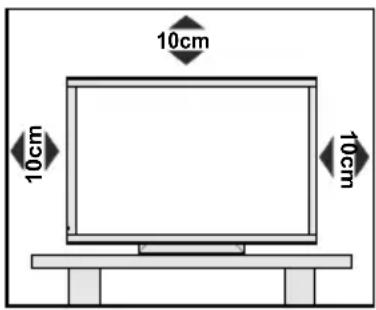
Jätä vähintään 10 cm väli TV:n ympärille hyvän tuuletuksen takaamiseksi. Älä aseta mitään esinettä laitteen päälle välttääksesi vahinkoja ja vaaratilanteita. Käytä laitetta kohtuullisissa lämpötiloissa
Lue seuraavat turvallisuusohjeet huolellisesti.
Virtalähde
Laitetta tulee käyttää 220-240V AC, 50 Hz virtalähteestä. Varmista, että olet valinnut oikean jännitteen.
Virtajohto
Älä aseta laitetta, huonekalua jne. virtajohdon päälle, tai litistä johtoa. Käsittele johtoa pistokkeesta. Älä irrota vetämällä virtajohdosta, äläkä koskaan koske johtoon märillä käsillä, koska tämä voi johtaa oikosulkuun tai sähköiskuun. Älä tee solmua johtoon tai sido sitä yhteen muiden johtojen kanssa. Virtajohto tulee sijoittaa siten, ettei sen päälle astuta. Viallinen virtajohto voi aiheuttaa tulipalon tai sähköiskun. Jos johto on vioittunut ja
se täytyy vaihtaa, vain ammattitaitoinen henkilö saa suorittaa vaihdon..
Kosteus ja vesi
Älä käytä laitetta kosteissa tiloissa (vältä käyttämästä kylpyhuoneessa, keittiön tiskialtaan tai pesukoneen lähellä). Älä altista laitetta sateelle tai vedelle, koska tämä voi olla vaarallista, äläkä myöskään aseta nesteellä täytettyjä esineitä, kuten kukkamaljakoita sen päälle. Vältä valumia ja roiskeita.

Jos jokin kova esine tai nestettä kaatuu TV:n päälle, irrota virtajohto ja anna pätevöityneen huoltohenkilön tarkastaa laite ennen käyttöä.
Puhdistaminen
Irrota TV verkkovirrasta ennen puhdistamista. Älä käytä nestemäisiä tai suihkepesuaineita. Käytä pehmeää kuivaa kangasta.

Tuuletus
Vastaanottimessa olevat raot ja aukot on tarkoitettu tuuletukseen ja luotettavan toiminnan takaamiseen. Estääksesi ylikuumentumisen, älä peitä näitä aukkoja millään tavalla.
Kuumuus ja liekit
Vastaanotinta ei tule asettaa tulen tai erittäin kuumien lämpölähteiden, kuten sähkölämmittimien lähelle. Varmista, ettei avotulta, kuten kynttilöitä, aseteta

TV:n päälle. Paristoja ei saa altistaa kuumuudelle, kuten auringonvalolle, tulelle, jne.
Ukonilma
Irrota laite verkkovirrasta ukonilmalla ja laitteen ollessa pois käytöstä pidemmän aikaa.
Varaosat
Varaosia vaihdettaessa varmista, että korjausta suorittava henkilö käyttää valmistajan määrittämiä osia tai osia joiden tekniset ominaisuudet ovat samat kuin alkuperäisten osien. Väärät varaosat voivat johtaa tulipaloon, sähköiskuun tai muihin vaaroihin.
Huolto
Ainoastaan ammattitaitoinen henkilö saa huoltaa laitetta. Älä avaa kantta itse, koska tämä voi johtaa sähköiskuun

Hävittäminen
- Hävittämisohjeet:
Pakkausmateriaali voidaan kierrättää. Pakkausmateriaalit, esimerkiksi muovikelmu, tulee pitää lasten ulottumattomissa. Mitään paristoja, mukaan
lukien paristot, jotka eivät sisällä raskasmetalleja, ei saa hävittää kotitalousjätteiden mukana. Hävitä käytetyt paristot ympäristöystävällisellä tavalla. Ota selvää aluettasi koskevista laillisista seikoista.
- Älä lataa paristoja uudestaan. Räjähdysvaara. Vaihda vain samantyyppisiin tai vastaaviin paristoihin.
Tämä merkki tuotteessa tai sen pakkauksessa tarkoittaa, että sähkö- ja elektroniikkaosat, niiden käyttöiän jälkeen, tulee hävittää erillään kotitalousjätteistä. Euroopan unionissa on erilliset keräysjärjestelmät. Kysy lisätietoja paikalliselta viranomaiselta tai liikkeestä josta ostit tuotteen.

Laitteen irrottaminen
TV kytketään irti virtapistokkeesta, joten sen tulee olla helposti käytettävissä.
Kuulokkeiden äänenvoimakkuus
Liiallinen äänenpaine kuulokkeista voi heikentää kuuloa.

Asennus
Loukkaantumisien välttämiseksi laite on asennettava kunnolla seinään asennusohjeiden mukaisesti (jos tämä vaihtoehto on käytettävissä).
LCD-ruutu
LCD-paneeli on korkeateknologinen tuote, jonka noin miljoona transistoria tarjoaa erinomaisen kuvanlaadun. Joskus muutama toimimaton pikseli voi näkyä ruudulla kiinteänä sinisenä, punaisena tai vihreänä pisteenä. Huomaa, että tämä ei vaikuta laitteen toimintaan.
Varoitus! Älä jätä TV:tä valmiustilaan tai päälle lähtiessäsi ulos.
Liittäminen TV:n jakeluverkkoon (Kaapeli-TV jne.) virittimestä
Rakennuksen verkkovirtaan tai toisen laitteen kautta suojamaadoitettuun pistokkeeseen ja koaksiaalikaapelin kautta TV:n jakelujärjestelmään liitetty laite, voi jossakin tapauksissa muodostaa tulipalovaaran.
Liitäntä kaapeliverkkoon on siksi suoritettu sähköeristyksen antavan laitteen kautta tietyn taajuusalueen alla (galvaaninen eristin, katso EN 60728-11).

Valmiustila-/virtapainike ei kytke laitetta irti verkkovirrasta. Tämän lisäksi laite kuluttaa virtaa valmiustilassa. Laitteen irrottamiseksi verkkovirrasta, on virtapistoke irrotettava pistorasiasta. Laite on asennettava niin, että virtapistoke voidaan irrottaa helposti hätätilanteessa. Tulipalovaaran ehkäisemiseksi, tulee virtajohto irrottaa, jos laitetta ei käytetä pitkään aikaan, esim. loman aikana.
Sähkölaitteet eivät ole lasten leikkikaluja.
Älä anna lasten leikkiä sähkölaitteilla. Lapset eivät kykene arvioimaan oikein mahdollisia vaaratilanteita. Paristot / akut voivat olla hengenvaarallisia nieltyinä. Säilytä paristot pienten lasten ulottumattomissa. Jos paristo niellään, ota yhteyttä lääkäriin välittömästi. Pidä myös pakkausmuovit lasten ulottumattomissa. Tukehtumisvaara.
Lisenssihuomautus (Lisävaruste)
Valmistettu Dolby Laboratories lisenssillä.
TAVARAMERKKITIEDOT
"Dolby" ja double-D symbolit ovat Dolby Laboratories tavaramerkkejä.
DOLBY
DIGITAL PLUS
"DLNA®, DLNA Logo ja DLNA CERTIFIED® Digital Living Network Alliance." tavaramerkkejä, palvelumerkkejä tai sertifiintimerkkejä.

Pakkauksen sisältö
 Kaukosäädin Kaukosäädin |  LED TV LED TV |
 Paristot: 2 X AAA Paristot: 2 X AAA | |
 Käyttöohje Käyttöohje | |
 Nero media home CD Nero media home CD |  1 X Video & ääniliitäntäkaapeli 1 X Video & ääniliitäntäkaapeli |
Huomautus: Tarkasta lisävarusteet oston jälkeen. Tarkasta, että kaikki lisävarusteet ovat mukana.
Ympäristötietoa
- Tämä televisio on suunniteltu kuluttamaan vähemmän energiaa ympäristön säästämiseksi. Autat säästämään luontoa ja rahaa sähkölaskussa, tämän TV:n tehokkaiden energiansäästötoimintojen avulla. Vähentääksesi energiankulutusta sinun tulee suorittaa seuraavat vaiheet:
- Käytä Virransäästötilaa, joka sijaitsee Kuva-asetusvalikossa. Jos asetat Virransäästötilaksi Eco, TV kytkeytyy energiansäästötilaan ja sen valotaso alenee optimitasolle. Huomaa, että osa kuva-asetuksista ei ole käytössä TV:n ollessa Virransäästötilassa
Virransäästötila

Eco

- Jos asetat Virransäästötilaksi Kuva pois, tulee ilmoitus esiin ruutuun ja taustavalo sammuu kolmen sekunnin kuluttua. Paina jotain kaukosäätimen painiketta kuvan aktivoimiseksi.
- Kun TV ei ole käytössä, sammuta se virtakytkimestä tai irrota TV:n pistoke. Tämä vähentää energian kulutusta.
- Kytke virta pois, jos matkustat pidemmäksi ajaksi.
- Suosittelemme Virransäästötilan aktivoimista sähkönkulutuksen alentamiseksi. Myös virtajohdon irrottaminen säästää energiaa.
- Auta ympäristön pelastamisessa seuraavalla tavalla.
Korjaustiedot
Ainoastaan ammattitaitoinen henkilö saa huoltaa laitetta. Vain valtuutettu huoltomies saa korjata TV:n. Kysy lisätietoja paikallisesta liikkeestä josta ostit tuotteen.
Kauko-ohjaimen näppäimet
- Aktivoi portaalitilan (*)
- Play (Mediaselaimen videotilassa)
- Ohjelman tallennus
- Pikakelaus (Mediaselaimen videotilassa)
- Ei toimintoa
- Mono-Stereo - Dual I-II / Nykyinen kieli / Play esikatselu (Mediaselaimen videotilassa)
- Kuvakoko
- Teksti-TV / Sekoita
- Sähköinen ohjelmaopas
- Numeropainikkeet
- AV/lähde
- Valikko Päällä/Pois
- Program dole - Sivu ylös / Ohjelma ylös - Sivu alas
- Takaisin edelliseen valikkoon
- Vihreä painike
- Punainen painike
- Mediaselain
- Oma painike 1: Virransäästötila eco/pois(**)
- Oma painike 2(***)
- Ohje / Näytä (Teksti-TV tilassa)
- Sininen painike
- Keltainen painike
- Exit (DTV-tilassa) / Return / Hakemistosivu (Teksti-TV tilassa)
- OK / Valitse / Pidä (TXT-tilassa) / Kanavalista
- Äänenvoimakkuus Ylös/Alas
- Navigointinäppäimillä
- Mykistä
- Edellinen ohjelma / Nyt (EPG-tilassa)
- Uniajastin
- Suosikkitilan
- Kuvatilan valinta / Vaihtaa kuvatilaan (Mediaselaimen videotilassa)
- Tekstitys päällä-pois / TXT-tekstitys (analogi-TV tila) / Tekstitys (Mediaselaintilassa).
- Ei toimintoa
- Pikakelaus eteenpäin (Mediaselaimen videotilassa)
- Stop (Mediaselaimen videotilassa)
- Tauko / Ajanvaihto-tallennus
- Valmiustila
- Virtavalo
(*) Katso lisätietoja kaukosäätimen käytöstä portaali-TV tilassa.

My Button-palvelun käyttö 1 (\*\*)
Tämän painikkeen päätoiminto on käyttää Youtube-linkkiä. Jos kuitenkin haluat muuttaa tämän toiminnon, voit painaa MY BUTTON 1:tä viiden sekunnin ajan, kun olet haluamallasi lähteellä, kanavalla tai linkillä, kunnes "MY BUTTON IS SET" (MY BUTTON ON ASETETTU) –viesti näkyy kuvaruudulla. Tämä vahvistaa sen, että valittu MY BUTTON on nyt liitetty valittuun toimintoon. Huomaa, että ensimmäisen asennuksen aikana MY BUTTON 1 palaa oletustoimintaan
My Button-palvelun käyttö 2 (\*\*\* )
Paina MY BUTTON 2:ta viiden sekunnin ajan ollessasi haluamallasi lähteellä, kanavalla tai linkillä, kunnes "MY BUTTON IS SET" (MY BUTTON ON ASETETTU)-viesti näkyy kuvaruudulla. Tämä vahvistaa sen, että valittu MY BUTTON on nyt liitetty valittuun toimintoon.
LED TV ja ohjauspainikkeet
EDESTÄ ja TAKAA Ohjauspainikkeiden näyttö Ohjauspainikkeet
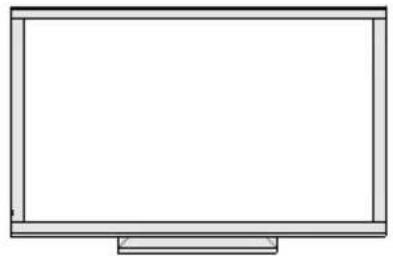
- Standby On -valmiustilapainike
- TV/AV -painike
- Ohjelma ylös/alas painikkeet
- Äänenvoimakkuus ylös/alas painikkeet
Huomautus: Paina “+ painikkeita samalla kertaa päävalikon näyttämiseksi.
Takaosan liitäntöjen näyttö
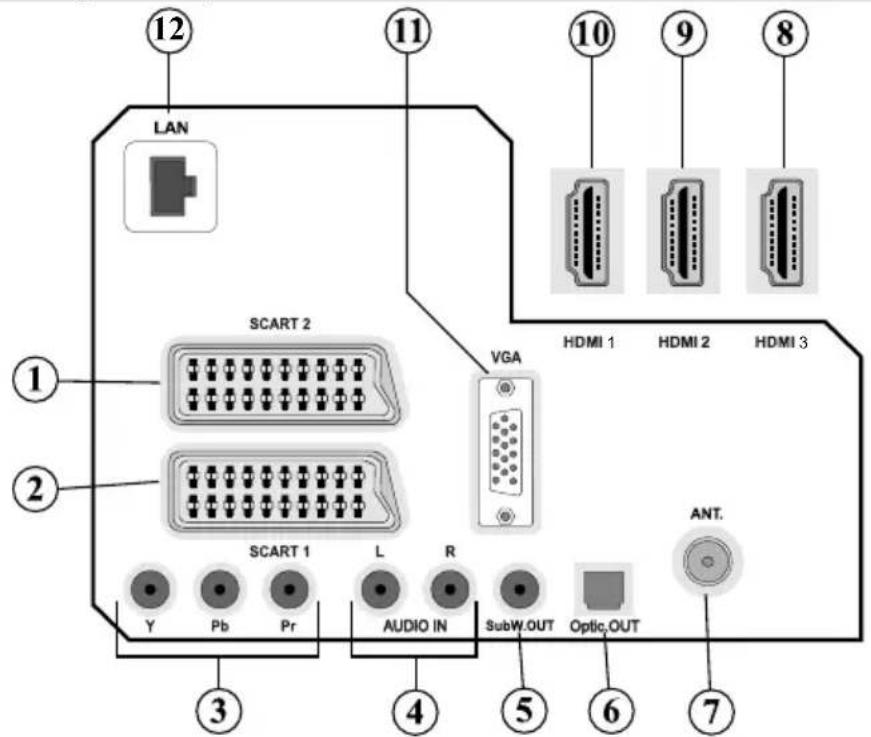
- SCART 2 -sisääntulot on tarkoitettu oheislaitteille.
- SCART 1 -sisääntulot on tarkoitettu oheislaitteille. Liitä SCART johto TV:n SCART liittimen ja ulkoisen laitteen SCART liittimen välille (esim. dekooder, video tai DVD-soitin).
Huomautus: Jos ulkoinen laite kytketään SCART liittimien kautta, TV kytkeytyy AV-tilaan automaattisesti.
- Komponenttivideon sisääntulot(YPbPr) käytetään komponenttivideon liittämiseen.
Voit liittää komponenttivideon ja äänilitännät laitteeseen, jossa on komponenttiulostulo. Liitä komponenttivideon johdot TV:n KOMPONENTTIVIDEON SISÄÄNTULOJEN ja laitteen komponenttivideon ulostulojen väliin. Varmista, että kirjaimet TV:ssä, "Y", "Pb", "Pr" vastaavat laitteen liittimiä.
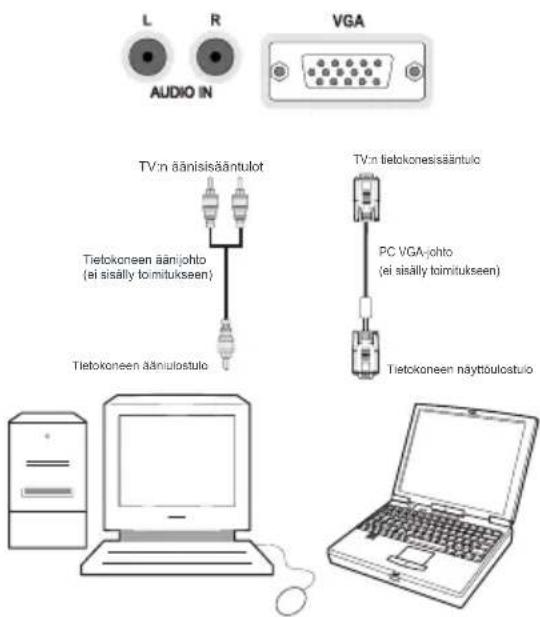
- PC/YPbPr äänisisääntuloja käytetään Tietokoneen tai laitteen äänisignaalien liittämistä TV:seen YPbPr-liitännän kautta. Liitä tietokoneen äänikaapeli TV:n ÄÄNISISÄÄNTULOT ja tietokoneen ääniulostuloliittimen väliin Liitä tietokoneen äänikaapeli TV:n ÄÄNISISÄÄNTULOT ja laitteen
ääniulostuloliittimen väliin komponenttiäänen käyttämiseksi.
-
Laitteeseen voidaan myös kytkeä ulkoinen aktiivinen subwoofer joka antaa syvemmän basson. Käytä sopivaa RCA-johtoa subwooferin liittämiseksi laitteeseen.
-
S/PDIF-Digitaaliulostulo tuottaa digitaalisen äänisignaalin katsotusta lähteestä.
Käytä digitaalista optista johtoa äänisignaalin siirtämiseen laitteeseen, jossa on S/PDIF -sisääntulo.
-
RF-sisääntulo liitetään antennijärjestelmään. Huomaa, että jos käytät dekooderia tai mediatallenninta on tärkeää, että antennijohto on liitetty laitteen kautta TV:seen sopivalla johdolla, seuraavilla sivuilla osoitetulla tavalla.
-
HDMI 3: HDMI Sisääntulo.
-
HDMI 2: HDMI Sisääntulo.
-
HDMI 1: HDMI-sisääntulo.
HDMI-sisääntulot on tarkoitettu laitteiden liittämiseen joissa on HDMI-liitäntä. LED-TV näyttää teräväpiirtokuvaa laitteista kuten teräväpiirto-satelliittivastaanotin tai DVD-soitin. Nämä laitteet on liitettävä HDMI-liittimen tai komponenttiliittimen kautta. Nämä istukat hyväksyvät joko 720p tai 1080p (lisävaruste) -signaaleja. HDMI - HDMI –liitännässä ei tarvita erillisiä ääniliitäntöjä.
- PC Input -liitäntä on tarkoitettu tietokoneen liittämiseen TV:seen.
Liitä tietokonekaapeli TV:n PC INPUT ja tietokoneen ulostuloliittimen väliin.
- Ethernet (LAN) palveluihin).
Liittimien sijainti - Sivuliittimet
-
CI-aukkoa käytetään CI-kortin asettamiseen. CI-kortilla voit katsoa maksullisia kanavia. Lisätietoja on luvussa "Ehdollinen pääsy".
-
Sivu USB:t
Ota huomioon, että ohjelman tallennuspiirre on saatavissa näiden USB-syöttöjen kautta. Voit kytkeä ulkoisen kovalevyaseman tähän syöttöön.
-
HDMI-sivusisääntulo on laitteille, joissa on HDMI-liitin.
-
Kuulokkeet-liitintä käytetään ulkoisten kuulokkeiden liittämiseen järjestelmään. Liitä KUULOKKEET-jakkiliitin kuunnellaksesi TV:n ääntä kuulokkeista (lisävaruste).
-
ääni-video siviliittimiä käytetään ulkoisten laitteiden video- ja ääniliitäntöihin. Videoliitännän suorittamiseksi on käytettävä mukana toimitettua AV- liitäntäkaapelia. Liitä ensin yksi kaapelin liittimistä TV:n AV-sivuliittimeen. Liitä sitten videokaapelin (ei sisälly toimitukseen) liitin KELTAISEEN liitäntään (sijaitsee AV-kaapelin moniliitinpuolella). Liittimien värien tulee täsmätä.
Ääniliitäntöjen suorittamiseksi on käytettävä AV-sivuliitäntäkaapelin PUNAISIA ja VALKOISIA liittimiä. Liitä tämän jälkeen laitteen äänikaapeliliittimet AV-sivuliittimien lähtöpuolen OunalsIIN ja VALKOISIIN liittimiin. Liittimien värien tulee täsmätä.

Huomautus: Käytä AV-sivuliitäntäkaapelin äänituloja (PUNAINEN&VALKOINEN) äänen kuulemiseksi kun liität laitteen TV:seen PC- tai KOMPONENTTIVIDEON tulon kautta.
- ,atkaisinta käytetään TV:n avaamiseen ja sammuttamiseen.
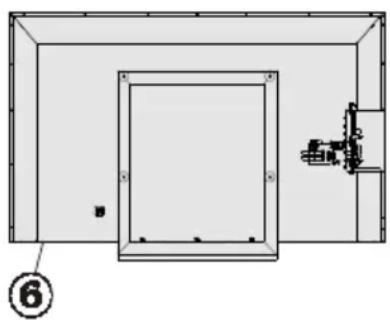
Antenni / kaapeli liitäntä
- Liitä antenni- tai kaapeli-TV:n liitin ANTENNISISÄÄNTULOON TV:n takana

Virtaliitäntä
TÄRKEÄÄ: TV on suunniteltu käytettäväksi 220-240V AC, 50 Hz pistorasiassa.
- Otettuasi TV:n ulos pakkauksesta, anna sen saavuttaa huonelämpötila ennen kuin kytket sen verkkovirtaan. Liitä virtakaapeli päävirtaistukan ulostuloon.
Digitaalisten multimedialiittimien käyttö
- Voit liittää USB-laitteen TV:seen käyttämällä TV:n USB-sisääntuloja. Tällä toiminnolla voit toistaa/näyttää USB-laitteeseen tallennettuja JPG- ja MP3-tiedostoja.
- On mahdollista, että tietyn tyyppiset USB-laitteet (esim. MP3-toistimet) eivät ole yhteensopivia tämän TV:n kanssa.
- Varmuuskopioi tiedostot ennen liitäntöjen suorittamista mahdollisen tietojen katoamisen välttämiseksi. Huomaa, että valmistaja ei ole vastuussa mahdollisesta tietojen vioittumisesta tai katoamisesta.
- Älä vedä USB-moduulia ulos tiedostoa soitettaessa.
HUOMAUTUS: USB-laitteen kytkeminen ja irtikytkeminen nopeasti on vaarallista. Älä etenkään kytke ja irtikytke sitä nopeasti toistuvasti. Tämä voi vaurioittaa USB-soitinta ja etenkin itse USB-muistia.
SIVUSTA USB-MUISTI

USB-muistin liitäntä
TÄRKEÄÄ: TV täytyy kytkeä pois USB-laitetta liitettäessä tai irrotettaessa.
Liitä USB-laitteesi television USB-sisääntuloon. Voit liittää kaksi USB-laitetta TV:seen samanaikaisesti käyttämällä TV:n USB-sisääntuloja.
Huomautus: On mahdollista ettei jotkut kovalevyasematyypit ole tuettuja.
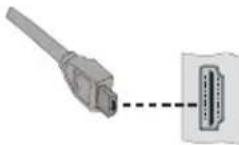
Sivu HDMI-liitäntä
Voit käyttää HDMI-sivusisääntuloa HDMI-liittimen sisältävien laitteiden liittämiseksi TV:seen. Sopivaa HDMI-kaapelia liittämisessä. Huomaa, että sinun tulisi kytkeä HDMI-lähde katsoaksesi sisältöä liitetyltä laitteelta. Sammuta DVD ja TV ennen liitäntää. Sivu HDMI-lähtö tukee liittymiä HDMI-laitteiden, kuten DVD-soittimien välillä. Voit käyttää HDMI-sivusisääntuloa ulkoisen HDMIllaitteen liittämiseksi TV:seen Käytä HDMI-kaapelia liitännässä.
HDMI-LAITE SIVUSTA
LED-TV:n liittäminen tietokoneeseen
Nähdäksesi tietokonekuvan LED-TV:stä, voit liittää tietokoneen TV-vastaanottimeen. Kytke virta pois sekä tietokoneesta että näytöstä ennen minkäänlaisten liitäntöjen tekemistä. Käytä 15-nastaista D-subnäyttökaapelia tietokoneen liittämiseen LED-TV-vastaanottimeen. Kun yhteys on valmis, kytke tietokoneen lähteeseen. Katso luku, "Sisääntulon valinta". Aseta kuvan terävyys katseluvaatimuksillesi sopivaksi. Resoluutiotiedot löytyvät liitteistä.
Liittäminen DVD-soittimeen
Jos haluat liittää DVD-soittimen LED-TV-vastaanottimeen, voit käyttää TV:n liittimiä. DVD-soittimissa voi olla erilaiset liittimet. Katso lisätietoja DVD-soittimen ohjekirjasta. Sammuta DVD ja TV ennen liitäntää.
Huomautus: Kuvassa olevat johdot eivät sisälly toimitukseen.
- Jos DVD-soittimellasi on HDMI-istukka, voit liittää sen HDMI:n kautta. Kun liität DVD-soittimen alla osoitetulla tavalla, kytkeydy HDMI-lähteeseen. Katso luku, "Sisääntulon valinta".
- Useimmat DVD-soittimet on liitetty KOMPONENTTI-ISTUKOIDEN kautta. Käytä komponenttivideon johtoa videosisääntulon liittämiseksi. Käytä komponenttiäänijohtoa alla kuvatulla tavalla ottaaksesi äänen käyttöön. Kun liitännät ovat valmiit, siirry YPbPr-lähteeseen. Katso luku, "Sisääntulon valinta".
- Voit liittää myös SCART 1:en tai SCART 2:en kautta. Käytä SCART-johtoa alla osoitetulla tavalla.
Huomautus: Nämä liitäntämenetelmät suorittavat samat, mutta erilaatuiset, toiminnot Kaikkia kolmea menetelmää ei tarvitse käyttää

Sivun AV-liitäntöjen käyttö
Voit liittää useita laitteita LED TV:seen sen sivuliittimien kautta.
- Käytä videokameran tai kameran liittämiseen SIVU AV-liitäntää (sivulla). Tämän tekemiseksi, käytä mukana toimitettua video/ääniliitäntäkaapelia. Liitä ensin yksi kaapelin liittimistä TV:n AV IN-sivuliittimeen. Tämän jälkeen voit liittää kameran kaapelin (ei sisälly toimitukseen) liittimet video/ääniliitäntäkaapelin liittimiin. Liittimien värien tulee täsmätä. Katso alla oleva kuva.
- Kytke sitten FAV-lähde päälle. Katso lisätietoja kappaleesta Sisääntulon valinta.
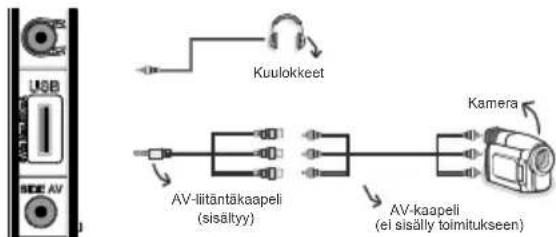
- Liitä KUULOKKEET-liitin kuunnellaksesi TV:n ääntä kuulokkeista.
Toisen liittimen käyttö
Voit liittää usean eri laitteen LED-TV-vastaanottimeen. Mahdolliset liitännät on kuvattu alla. Kuvassa olevat johdot eivät sisälly toimitukseen.
- Liittääksesi laitteeseen, jossa on S/PDIF-sisääntulo, käytä sopivaa SPDIF-johtoa ääniliitäntään.

Liittäminen langattomaan verkkoon (lisävaruste)
Liittämiseksi langalliseen LAN-verkkoon, tulee seuraavat toiminnot suorittaa:
- Liitä laajakaista ISP-liitännän ethernet-kaapeli ETHERNET INPUT -liitäntään modeemissa.
- Varmista, että Nero Media Home -ohjelma on asennettu tietokoneeseen.(DLNA-toiminnolle) Katso lisätietoja asennuksesta Liitteestä F.
- Liitä tämän jälkeen tietokone yhteen modeemin LAN-liittimiin (esim. LAN 1) käyttämällä sopivaa LAN-kaapelia.
- Käytä toista modeemin LAN-ulostuloa (esim. LAN 2) TV:n liittämiseksi. Voit lisätä TV:n lähiverkkoon, liittämällä LAN-portin TV:n takaosassa modeemin LAN-liittimeen alla kuvatulla tavalla.
- Jaettujen tiedostojen avaamiseksi ja toistamiseksi, sinun on valittava Mediaselain. Paina Menu-painiketta ja valitse Mediaselain Vasen- tai Oikea -painiketta käyttäen. Paina OK jatkaaksesi. Valitse haluamasi tiedostotyyppi ja paina OK. Jaettujen tiedostojen avaamiseksi ja toistamiseksi, on aina käytettävä Mediaselainnäyttöä.
- PC/HDD/Mediasoitin tai muita DLNA 1.5 -yhteensopivia laitteita tulee käyttää langallisen yhteyden kanssa paremman toistolaadun saamiseksi.
Katso lisätietoja lankayhteyden asetuksista Asetusvalikosta kohdasta Verkkoasetukset.

- Voit ehkä liittää TV:n LAN-verkoon verkkoasetuksista riippuen. Käytä tässä tapauksessa ethernet-kaapelia TV:n liittämiseksi suoraan verkon seinäpistokkeeseen.
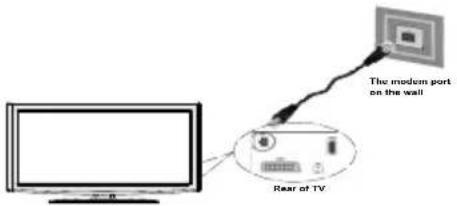
Liittäminen langattomaan verkkoon (lisävaruste)
TÄRKEÄÄ: "Winstron DNUB-236" USB-avainlukko tarvitaan langattoman verkon käyttämiseksi.
TV:n käyttämiseksi langattomassa verkossa tarvitset "Winstron DNUB-236" Langattoman USB-avainlukon.
Liittämiseksi langattomaan LAN-verkkoon, tulee seuraavat toiminnot suorittaa:
- Liitä laajakaista ISP-liitännän ethernet-kaapeli ETHERNET INPUT -liitäntään modeemissa.
• Varmista, että Nero Media Home -ohjelma on asennettu tietokoneeseen. (DLNA-toiminnolle) - Tämän jälkeen voit liittää langattoman sovittimen yhteen TV: USB-sisääntuloista.
Katso lisätietoja langattoman yhteyden asetuksista Asetusvalikosta kohdasta Verkkoasetukset.
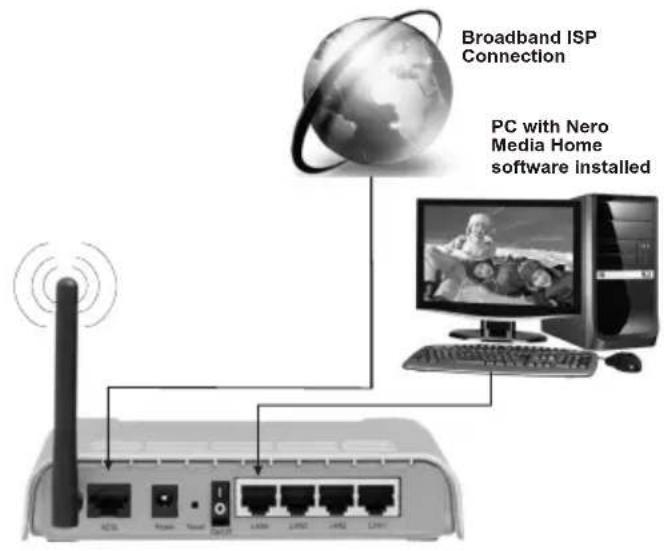
- Langaton-N-reititin (IEEE 802.11a/b/g/n) samanaikaisella 2.4 ja 5 GHz kaistalla kaistaleveyden suurentamiseksi. Optimoitu tasaisempaan ja nopeampaan HD-videovirtaukseen, kuvansiirtoon ja langattomaan pelaamiseen.
- Käytä LAN-liitäntää nopeampaan jakamiseen muiden laitteiden, kuten tietokoneiden, kanssa.
• Taajuus ja kanava eroaa alueittain. - Siirtonopeus eroaa etäisyydestä ja esteiden määrästä • lähetyslaitteen, näiden laitteiden ase tuksen, radioaalto-olosuhteiden, linjalii enteen ja käyttämiesi tuotteiden mukaan. Lähetys voi myös pätkiä tai katketa johtuen radioaaltojen olosuhteissa, DECT-puhelimista tai muista WiFi 11b -laitteista. Lähetysnopeuden vakioarvot ovat teoreettisia maksimiarvoja langattomalle standardille. Ne eivät edusta tiedonsiirron todellista nopeutta.
- Paikka, jossa lähetys on nopein, vaihtelee käyttöympäristön mukaan.
- Langaton LAN-sovitin tulee liittää suoraan TV:n USB-porttiin. USB-väyliä ei tueta.
- Langattomien asetusten muk kauttamiseksi, katso wi -osa Asetusvalikossa.
- Suosittelemme, että käytät IEEE 802.11 a/b/g/n modeemia mahdollisten ongelmien välttämiseksi, kun katsot HD-videoita.
- Käytä toista usb-sisääntuloa, jos koet ääni-/kuvaongelmia.
- Käytä langallista yhteyttä jos koet ongelmia langattomassa yhteydessä
Kauko-ohjain
Akkujen liittäminen
- Poista paristokotelon kansi kauko-ohjaimen takaa vetämällä sitä varovasti taaksepäin osoitetusta kohdasta.
- Liitä kaksi AAA/R3 tai vastaavantyyppistä paristoa sisään. Aseta paristot oikein päin (+/-) ja asenna paristolokeron kansi paikalleen.
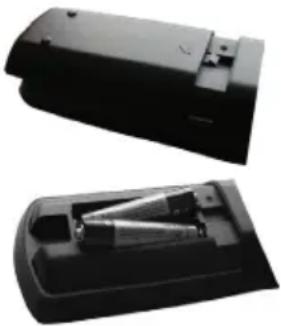
Huomautus: Poista paristot kauko-ohjaimesta, jos sitä ei käytetä pitkään aikaan. Muutoin se voi vaurioitua paristojen vuodoista Säätöalue on noin 7 m (23ft).
Päälle/Pois kytkeminen
TV:n kytkeminen päälle
- Liitä virtapistoke 220-240V AC, 50 Hz pistorasiaan.
- Siirrä “—painike takana vasemmalla asentoon “|” niin, että TV kytkeytyy valmiustilaan. Valmiustilan LED-valo syttyy.
- Kytkeäksesi TV:n valmiustilasta päälle suorita jokin seuraavista:
- Paina “näppäintä, P+ / P- tai numeronäppäintä kauko-ohjaimessa.
- Paina -P/CH tai P/CH+ painiketta TV:ssä. TV kytkeytyy päälle.
Huomautus: Jos kytket TV:n päälle kaukosäätimen valmiustilapainikkeella, tulee viimeksi katsottu ohjelma/lähde esiin. Tab kytkeytyy viimeksi valitulle kanavalle, kaukosäätimellä TV:n avaamiseksi valitusta kanavanumerosta huolimatta.
Kummallakin menetelmällä TV kytkeytyy päälle.
TV:n kytkeminen pois päältä
- Siirrä "paliniike asentoon 2 kuvan mukaan, niin, että TV kytkeytyy POIS päältä.
- Kytke virta pois kokonaan irrottamalla virtajohto pistorasiasta.
Huomaa: Kun TV on valmiustilassa, valmiustilan LED-valo voi vilkkua ilmaisten, että toiminnot kuten Valmiustilahaku, Päivityslataus tai Ajastin ovat
aktivoituja. LED-valo vilkkuu myös kun kytket TV:n päälle valmiustilasta.
Valmiustilan huomautukset
Jos TV kytkeytyy pois päältä ollessaan Ei signaalia –tilassa, tulee seuraava viesti esiin kun se kytketään päälle seuraavan kerran.
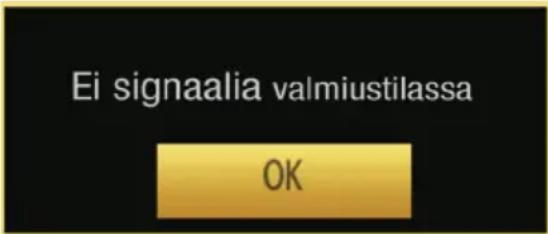
Kun TV:n automaattisen sammutuksen aika saavutetaan, tulee seuraava viesti ruutuun. Valitse KYLLÄ, TV:n sammuttamiseksi. Peruuta valitsemalla EI. TV sammuu myös jos mitään valintoja ei tehdä tässä ruudussa.
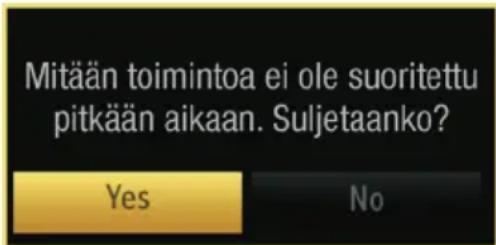
Jos TV kytkeytyy pois päältä automaattisen sammutuksen vuoksi, tulee seuraava viesti esiin kun se kytketään päälle seuraavan kerran.

Digitaalinen Teksti-TV (\*)
- Paina "painiketta.
- Digitaalisen teksti-TV:n tiedot tulevat esiin.
- Käytä värinäppäimillä, osoitinnäppäimillä ja OK painikkeella.
Käyttötapa voi erota riippuen digitaalisen teksti-TV:n sisällöstä.
Noudata digitaalisen teksti-TV:n ruudussa olevia ohjeita.
- Jos painat "OK" näppäintä tai vastaava viesti tulee ruutuun, paina OK-näppäintä.
- Kun “-näppäintä painetaan, palaa TV televisiolähetykseen.
- Digitaalisissa lähetyksissä (DVB), on normaalin TV-lähetysten aikaisten teksti-TV lähetysten lisäksi olemassa kanavia jotka lähettävät vain teksti-TV lähetyksiä.
- Kuvasuhde (kuvamuoto) on sama kanavilla joissa on vain teksti-TV lähetyksiä kuin tavallisilla TV-kanavilla.
- Kun painat “näppäintä uudestaan, tulee digitaalinen teksti-TV ruutu näytölle.
(*) Jos käytettävissä maassasi
Analoginen Teksti-TV
Teksti-TV:n ja sen toimintojen käyttö on sama kuin analogisessa Teksti-TV-järjestelmässä. Katso lisätietoja kohdasta "TEKSTI-TV".
Sisääntulon valinta
Kun olet liittänyt kaikki oheislaitteet TV-vastaanottimeen, voit kytkeytyä eri sisääntulolähteisiin. Paina "LÄHDE"-painiketta kauko-ohjaimessa jatkuvasti vaihtaaksesi lähteet suoraan

Voit käyttää TV:tä sekä kauko-ohjaimesta että paneelista etuosassa.
Käyttö TV:n painikkeilla
Äänenvoimakkuuden asetukset
- Paina -näppäintä pienentääksesi tai -näppäintä korottaaksesi äänenvoimakkuutta, jolloin äänitason asteikko (liukuri), tulee esiin ruutuun.
Ohjelmavalinta
- Paina P/CH+ painiketta valitaksesi seuraava ohjelma tai P/CH - valitaksesi edellinen ohjelma.
Päävalikon näyttäminen
- Paina "V+"/"V-" -näppäintä samanaikaisesti päävalikon näyttämiseksi. Päävalikossa valitse alavalikko "AV"-painiketta käyttämällä ja aseta alavalikko "tæl" painikkeita
käyttämällä. Lisätietoja valikkojen käytöstä on luvussa Valikkojärjestelmä.
AV-tila
- Paina TV/AV-näppäintä TV:n ohjauspaneelissa vaihtaaksesi AV-tilojen välillä.
Käyttö kauko-ohjaimella
- Kauko-ohjain on tarkoitettu kaikkien TV:n toimintojen ohjaukseen. Toiminnot kuvataan TV:n valikkojärjestelmän mukaisesti.
Äänenvoimakkuuden asetukset
- Paina "V+" -painiketta äänenvoimakkuuden lisäämiseksi. Paina "V-" -painiketta äänenvoimakkuuden vähentämiseksi. Ohjelmavalinta (Edellinen tai seuraava ohjelma)
- Paina “P-”-painiketta edellisen ohjelman valitsemiseksi.
- Paina “P+”-painiketta edellisen ohjelman valitsemiseksi.
Ohjelmavalinta (suoraan)
- Paina numeropainikkeita kauko-ohjaimessa ohjelmien valitsemiseksi 0 ja 9 välillä. TV kytkeytyy valitulle ohjelmalle. Valitset ohjelmien välillä painamalla numeropainikkeita peräkkäin. Kun toisen numeronäppäimen painamisaika on päättynyt, vain ensimmäisen numeron ohjelma tulee esiin. Paina ohjelmanumeroa suoraan valitaksesi yksi-numeroinen ohjelma uudestaan.
Huomautus: Jos tausta on läpinäkyvä, näkyvät ruututekstit myös hieman läpinäkyvinä
Ensiasetus
TÄRKEÄÄ: Varmista, että antenni tai kaapeli on liitetty, ja että Common Interface –moduulia ei ole laitettu sisään ennen TV:n päälle kytkemistä ensiasennusta varten.
Älä aseta Cl-moduulia hakutoiminnon aikana.
- Kun TV:tä käytetään ensimmäistä kertaa, ohjattu asennus opastaa sinua toimenpiteen läpi. Ensin tulee kielen valintakuvaruutu näyttöön
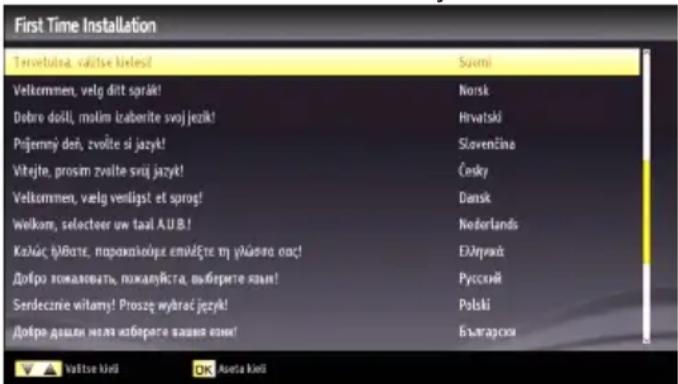
- Käytä “▼” tai “▲” painikkeita kielesi valitsemiseksi ja paina sitten OK-painiketta valitun kielen asettamiseksi ja jatkamiseksi.
- Kielen valitsemisen jälkeen tulee näyttöön "Tervetuloa" kuvaruutu, jossa pyydetään asettamaan Maa, Teksti-TV kieli, Kartoituksen salakoodaus ja Aktiivinen antenni -optiot
(*) Jos maaksi valitaan Ranska, on PIN-koodi asetettava ja vahvistettava. Valittu PIN-koodi ei voi olla 0000. Anna PIN-koodi ja vahvista se syöttämällä se uudelleen. Paina OK-painiketta jatkaaksesi. Jos syötetyt PIN-koodit ovat samat, asetetaan PIN-pääkoodi.

- Painamalla “◀” tai “▶” painiketta valitse se Maa, jonka haluat asettaa ja paina “▼painiketta Teksti-TV kieli-option korostamiseksi. Käytä “▼” tai “▲” painikkeita Teksti-TV:n kielen valitsemiseksi.
- Paina “▼” painiketta Teksti-TV:n kieli -valinnan asetuksen jälkeen. Etsi salattuja kanavia korostuu sen jälkeen. Voit asettaa Etsi salattuja kanavia Kyllä-kohtaan, jos haluat kartoittaa salakoodattuja asemia. Kun Kartoituksen salakoodaus on valittu valitse Aktiivinen antenni “▼tai “ ”painikkeella. Käytä“◀tai “ ”painiketta aktiivisen antenni-tilan asettamiseksi päälle tai pois. Jos aktiivinen antenni on liitetty TV:seen, voit asettaa toiminnon Päälle. Antennin virran tulee olla Pois päältä kun käytössä on tavallinen antenni
- Paina kaukosäätimessä olevaa OK-painiketta jatkaaksesi, ja seuraava viesti näkyy kuvaruudulla

Kaapelin asennus
Jos valitset KAAPELI-option, jatka painamalla OK kaukosäätimessä ja noudata ohjeita ruudussa:
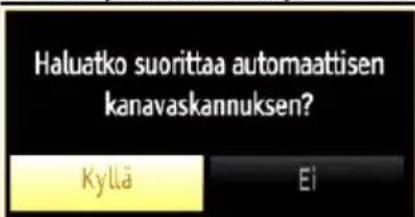
Jatka valitsemalla KYLLÄ ja paina OK. Peruuta valitsemalla El ja paina OK.
![Automaattinen Kanavaselain Aloitustaajuus < [1] 14.00 MHz > Lopetustaajuus 858.00 MHz Etsi Step 8000 OK Aioita etsintä MENU Llos](/content/2026/05/1047554/images/e7e1333b62fe20736182831be514a78f0720127b9b5caf82e24d5e94a915665d.jpg)
Voit valita taajuusalueet tästä ruudusta. Korosta näkyvät rivit “▼” tai “▲” painikkeella. Voit syöttää taajuuden manuaalisesti numeronäppäimillä kauko-ohjaimessa. Aseta aloitus- ja lopetustaajuus numeropainikkeita käyttämällä kauko-ohjaimessa. Tämän toiminnon jälkeen voit asettaa hakuaskeleeksi 8000 kHz tai 1000 kHz. Jos valitset 1000 KHz, TV suorittaa tarkan haun. hakuaika lisääntyy vastaavasti. Kun olet valmis, paina OK-näppäintä aloittaaksesi automaattihaun.
Antennin asennus
Jos valitset ANTENNI –valinnan hakutyyppivalikosta, TV etsii maanpäällisiä digitaalisia ja analogisia TV-lähetyksiä
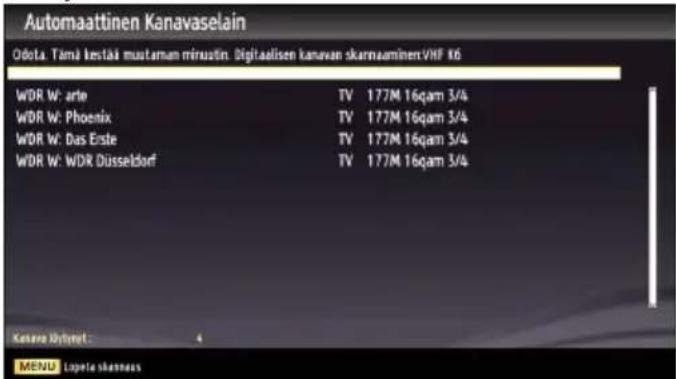
Huomautus: Voit peruuttaa painamalla "VALIKKO"-painiketta.
- Kun kaikki saatavilla olevat asemat on tallennettu, Kanavalista tulee näyttöön kuvaruudulle. Jos haluat järjestää kanavat LCN:n mukaan, valitse "Kyllä" ja paina "OK".

- Paina OK-painiketta poistuaksesi kanavaluettelosta ja katsoaksesi TV:tä.
Asenna ja viritä
VIHJE: Automaattiviritys-piirre auttaa sinua virittämään televisiosi uudelleen, voidaksesi tallentaa uusia palveluja tai asemia.
Paina "MENU" -painiketta kauko-ohjaimessasi Asenna ja viritä käyttämällä "◀" tai "▶" painiketta. Paina OK-painiketta ja seuraava valikko tulee esiin.
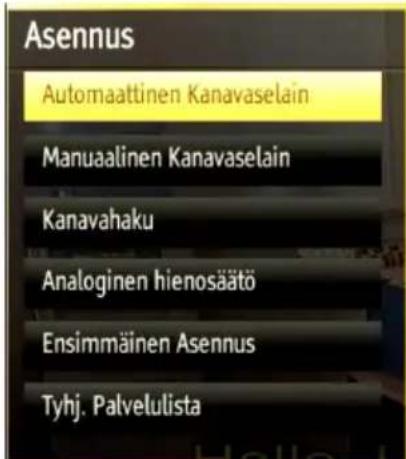
Valitse Automaattinen Kanavan skannas (uudelleenviritys) “▼/” painiketta käyttämällä ja paina OK-painiketta. Automaattiset kanavankartoitus (Uudelleenviritys) -valinnat tulevat näyttöön. Voit valita valinnat käyttämällä“▼/” ja OK-painikkeita.
Automaattisen kanavankartoitusvalikon toiminto
Digitaaliantenni: Hakee ja tallentaa antennilliset DVB-asemat.
Digitaalikaapeli: Hakee ja tallentaa kaapeli-DVB-asemat.
Analoginen: Hakee ja tallentaa analogiset kanavat.
Digitaaliantenni ja analoginen: Hakee ja tallentaa sekä analogiset että digitaaliset kanavat.
Digitaalikaapeli ja analoginen: Hakee ja tallentaa sekä analogiset että digitaaliset kaapelikanavat.
- Aina kun valitset automaattisen hakutyypin ja painat OK-painiketta, vahvistuskuvaruutu ilmestyy kuvaruudulle. Asennustoimenpiteen aloittamiseksi valitse Kyllä, peruuttamiseksi valitse Ei käyttämällä. "◀tai "▶ja OK-painiketta.
- Automaattisen kanavankartoitustyypin asetuksen, valinnan ja vahvistuksen jälkeen asennustoimenpide alkaa ja etenemispalkki liikkuu sen mukaisesti. Paina "MENU"-painiketta toimenpiteen peruuttamiseksi. Näissä tapauksissa löydettyjä kanavia ei tallenneta.
Manuaaliviritys
VIHJE: Tätä ominaisuutta voidaan käyttää suoraan lähetykseen pääsemiseksi.
- Valitse Manuaalinen Kanavan kartoitus Asennusvalikosta käyttämällä “▼”/“▲” ja OKpainikkeita. Manuaalisten kartoitusoptioiden kuvaruutu tulee näyttöön.
- Valitse haluamasi Hakutyyppi käyttämällä “◀” tai “▶” painiketta. Manuaalisen haun valinnat muuttuvat sen mukaisesti. Käytä “▼”/“▲” painiketta kohdan korostamiseksi ja paina sitten “◀” tai “▶” painiketta valinnan asettamiseksi. Voit peruuttaa painamalla “VALIKKO”-painiketta.
Digitaalinen antennillinen manuaalihaku

Manuaalisessa kanavahaussa multipleksien tai taajuuksien määrä syötetään manuaalisesti ja vain tästä haetaan kanavia. Hakutyypin valitsemisen jälkeen digitaaliantennina voit antaa multipleksin tai taajuuden numeron numeropainikkeilla ja painamalla sitten OK-painiketta hakua varten.
Digitaalikaapeli manuaalihaku
Kaapeli manuaalihaussa, voit syöttää taajuuden, modulaation, kuvanopeuden ja verkkokanavien hakuvalinnat. Kun hakutyypiksi on asetettu Digitaalikaapeli, voit asettaa halutun valinnan ja painaa OK-painiketta hakua varten

Analoginen manuaalihaku
Kun olet valinnut analogisen hakutyypin, voit käyttää "▼/ " painiketta kohdan valitsemiseksi ja painaa sitten "tai " painiketta valinnan asettamiseksi.
Syötä kanavan numero tai taajuus numeropainikkeilla. Voit sitten painaa OK-painiketta hakua varten. Kun kanava löytyy, kaikki uudet kanavat, jotka eivät ole luettelossa tallentuvat.
Valitse Verkon kanavakartoitus asennusvalikosta käyttämällä “◀” tai “▶” ja OK-painikkeita. Verkon kanavakartoitusruutu tulee esiin. Jatka valitsemalla Digitaaliantenni tai Digitaalikaapeli ja painamalla OK-painiketta.
Jos aloitat Digitaalisen antennin kartoituksen, automaattikartoitus käynnistyy. Voit peruuttaa painamalla "VALIKKO"-painiketta.
Jos aloitat Digitaalisen kaapelin kartoituksen, seuraava ruutu tulee esiin.
![Kanavahaku Alocitustajuus < [1] 14.00 MHz > Lopetustajuus 858.00 MHz Etsi Step 8000 OK Aloita ehtinta MENU Ulas](/content/2026/05/1047554/images/2a54d4ae688a9622b240e4991ec8b28ea6494a055cee533ec9d9277bb9859bf3.jpg)
Voit valita taajuusalueet tästä ruudusta. Korosta näkyvät rivit "▼ tai " ▲button. You can enter the frequency range manually painikkeella. Voit syöttää taajuuden manuaalisesti numeronäppäimillä kauko-ohjaimessa. Aseta aloitus- ja lopetustaajuus numeropainikkeita käyttämällä kauko-ohjaimessa. Tämän toiminnon jälkeen voit asettaa hakuaskeleeksi 8000 kHz tai 1000 kHz. Jos valitset 1000 KHz, TV suorittaa tarkan haun. hakuaika lisääntyy vastaavasti. Kun olet valmis, paina OK-näppäintä aloittaaksesi automaattihaun. Automaattihaun ruutu tulee esiin.
Huomautus: Jos valitset suuren välin aloitus- ja päättymistaajuudelle, automaattihaku kestää pidemmän aikaa.
Analoginen hienoviritys
Valitse Analoginen hienoviritys Asennusvalikosta “▼” tai “▲” ja OK-painikkeita käyttämällä. Analoginen hienovirityskuvaruutu tulee näyttöön. Analoginen hienovirityspiirre ei ole saatavissa, jossei ole analogisia kanavia, digitaalisia kanavia ja ulkoisia lähteitä tallennettuna.
Jatka painamalla OK-painiketta. Käytä "◀" tai "▶" button to set Fine Tune. When finished, press OK painiketta Hienosäädön asettamiseksi. Kun valmis, paina OK-painiketta uudelleen.
Ensiasetus
Jos haluat poistaa kaikki kanavat ja asetukset valitse Ensiasennus ja paina OK. TV:n muisti tyhjentyy ja asennus käynnistyy.
Tyhjennä palvelulista (\*)
(*) Tämä asetus näkyy vain, jos Maa-vaihtoehto on asetettu valintaan Tanska, Ruotsi, Norja tai Suomi.
Käytä tätä asetusta, kun haluat tyhjentää tallennetut kanavat. Valitse Tyhjennä palvelulista painamalla “▼” tai “▲” painiketta ja paina sitten OK. Seuraava viesti näkyy ruudulla.:
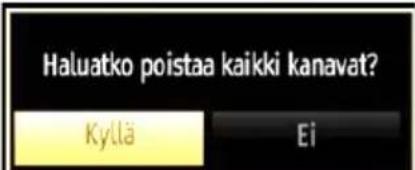
Valitse KYLLÄ ja paina OK jatkaaksesi tai valitse EI ja paina OK peruuttaaksesi
Sähköisen ohjelmaoppaan näyttäminen (EPG)
Voit katsoa tietoja ohjelmista sähköisestä ohjelmaoppaasta (EPG). EPG-valikon avaamiseksi, paina EPG-näppäintä kaukosäätimessä.
- Paina “▼” ▲painikkeita kanavien selaamiseksi.
- Paina “◀/”▶-painikkeita ohjelmaluettelon selaamiseksi.
- EPG-valikossa näkyy kaikkien kanavien tiedot.
- Huomaa, että tapahtumatiedot päivittyvät automaattisesti. Jos jonkin kanavan tietoja ei voida näyttää, EPG näkyy tyhjänä.

OK (Vaihtoehdot): Näyttää/tallentaa tai asettaa ajastimen myöhempiä ohjelmia varten.
INFO (Tapahtumatiedot): Näyttää ohjelman yksityiskohtaiset tiedot.
Vihreä painike: Ohjelma-aikataulu tulee esiin
Keltainen painike: Näyttää EPG-tiedot aikajanan mukaan Sininen painike (Suodatin): Näyttää suodatusvalinnat.
(TALLENNA): TV aloittaa valitun ohjelman tallennuksen. Paina pysäytyspainiketta tallennuksen lopettamiseksi.
—EPG-lista aikataulu—

Punainen painike (Edellinen aikajaossa): näyttää ohjelmat edellisessa aikajaossa.
Vihreä painike (Seuraava aikajako): Näyttää ohjelmat seuraavassa aikajaossa.
Keltainen painike (Edellinen päivä): Näyttää edellisen päivän ohjelmat.
Sininen painike (Seuraava päivä): Näyttää seuraavan päivän ohjelmat.
Text-painike (Suodatin): Näyttää suodatusvalinnat.
Numeropainikkeet (Siirry): Siirtyy ensisijaiselle kanavalle suoraan numeronäppäimillä.
OK (Vaihtoehdot): Näyttää/tallentaa tai asettaa ajastimen myöhempiä ohjelmia varten.
INFO (Tapahtumatiedot): Näyttää ohjelman yksityiskohtaiset tiedot.
(TALLENNA): TV aloittaa valitun ohjelman tallennuksen. Paina pysäytyspainiketta tallennuksen lopettamiseksi.
—Aikajanan aikataulu—

Punainen painike (Edellinen päivä): Näyttää edellisen päivän ohjelmat.
Vihreä painike (Seuraava päivä): Näyttää seuraavan päivän ohjelmat.
Keltainen painike (Zoomaa): Laajentaa ohjelmatiedot.
Sininen painike (Suodatin): Näyttää suodatusvalinnat.
INFO (Tapahtumatiedot): Näyttää ohjelman yksityiskohtaiset tiedot.
Numeropainikkeet (Siirry): Siirtyy ensisijaiselle kanavalle suoraan numeronäppäimillä.
OK (Vaihtoehdot): Näyttää/tallentaa tai asettaa ajastimen myöhempiä ohjelmia varten.
Text (Haku): Näyttää "Opashaku" -valikon.
SUBTTL: Pana SUBTITLE-painiketta näyttääksesi Valitse laji -valikon. Tällä toiminnolla voit hakea ohjelmaoppaan tietokannasta lajin mukaan. Ohjelmatiedoissa olevia tietoja etsitään ja hakukriteerien mukaiset tiedot näytetään.
© (Nyt) : Näyttää nykyisen ohjelman.
(TALLENNA): TV aloittaa valitun ohjelman tallennuksen. Paina pysäytyspainiketta tallennuksen lopettamiseksi.
Tallennus EPG-ruudun kautta
TÄRKEÄÄ: Ohjelman tallentamiseksi sinun tulee ensin kytkeä USB-levy TV-vastaanottimeen, kun TV on pois päältä. Kytke sitten TV päälle tallennusominaisuuden mahdollistamiseksi. Muuten ei tallennusominaisuus ole käytettävissä.
(TALLENNA): TV aloittaa valitun ohjelman tallennuksen. Paina pysäytyspainiketta tallennuksen lopettamiseksi.
Huomautus: Eri lähetykselle tai lähteeseen vaihtamisen mahdollisuus ei ole käytettävissä tallennuksen aikana.
◀/▶Sivu vasen / Sivu oikea.
Ohjelmavalinnat
EPG-valikossa paina OK-painiketta "Tapahtumavalinnat"-valikkoon astumiseksi.
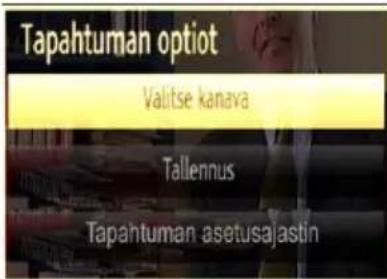
Valitse kanava
EPG-valikossa tämän valinnan käytön avulla voit vaihtaa valitulle kanavalle.
Tallenna / Pyyhi Tallennusaika
TÄRKEÄÄ: Ohjelman tallentamiseksi sinun tulee ensin kytkeä USB-levy TV-vastaanottimeen, kun TV on pois päältä. Kytke sitten TV päälle tallennusominaisuuden mahdollistamiseksi. Muuten ei tallennusominaisuus ole käytettävissä.
- Kun olet valinnut ohjelman EPG-valikossa, paina OK-painiketta ja Valinnat-kuvaruutu tulee näyttöön. Valitse "Tallennus" -valinta ja paina OK-painiketta. Tämän toimenpiteen jälkeen tallennus asettuu valittuun ohjelmaan.
- Peruuttaaksesi jo asetetun tallennuksen voit korostaa sen ohjelman ja painaa OK-painiketta, valita sitten "Pyyhi Tall. Ajastin". Tallennus peruuntuu.
Huomautus: Et pysty vaihtamaan millekään muulle kanavalla tai lähteelle, kun aktiivinen tallennus on päällä nykyisellä kanavalla.
Aseta ajastin / Pyyhi ajastin
Kun olet valinnut ohjelman EPG-valikossa, paina OK-painiketta ja Valinnat-kuvaruutu tulee näyttöön. Valitse "Aseta tapahtuman ajastin" -valinta ja paina OK-painiketta. Voit asettaa ajastimen myöhempiä ohjelmia varten.
Peruuttaaksesi jo asetetun muistutuksen, korosta se ohjelma ja paina OK-painiketta. Valitse sitten "Pyyhi ajastin" -valinta. Ajastin peruuntuu.
Huomautus: Ei ole mahdollista tallentaa tai asettaa ajastin kahdelle tai useammalle tapahtumalle samaan aikaan.
Asemien käsittely: Kanavalista
TV lajittelee kaikki tallennetut asemat Kanavalistassa. Voit muokata tätä kanavalistaa, asettaa suosikit tai asettaa aktiiviset asemat listatuiksi Kanavalistan valintoja käyttämällä.
- Paina "MENU"-painiketta päävalikon katsomiseksi. Valitse Kanavalistan kohta käyttämällä "tai "» painiketta. Paina OK valikon sisällön katsomiseksi.
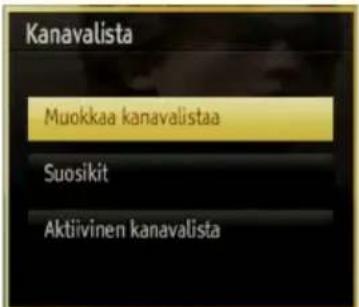
Valitse Muokkaa kanavaluetteloa hallitaksesi kaikkia tallennettuja kanavia. Käytä “▼” tai “▲” ja OKpainiketta valitaksesi Muokkaa kanavalistaa.
Kanavalistatyypit
Voit asettaa kanavalistatyypin kanavatyyppien näyttämiseksi.

OK: Katso valittua.
MENU: Poistuu.
PUNAINEN: Näyttää vain digitaaliantenni ja analogiset lähetykset.
VIHREÄ: Näyttää vain digitaalikaapeli ja analogiset lähetykset.
Sininen painike (Suodatin): Näyttää suodatusvalinnat.
Kanavalistan käyttäminen
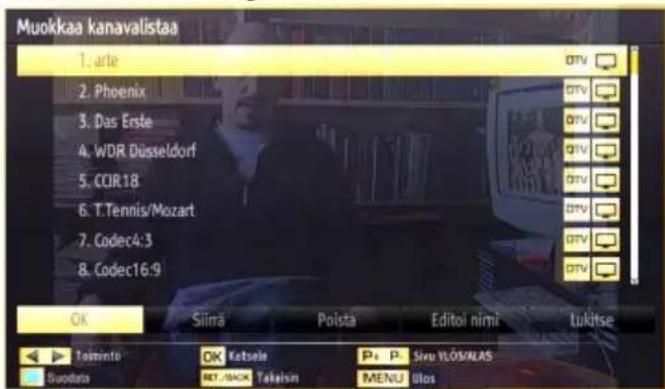
- kanavan “▼” tai “▲” painiketta valitaksesi käsiteltävän kanavan. Paina “◀ tai “ ” valitsemiseksi.
- Käytä P+/P- painikkeita sivulla ylös tai alas edetäksesi.
- Paina SINISTÄ painiketta näyttääksesi suodatusvaihtoehdot.
- Poistu painamalla "MENU"-painiketta.
Huomautus: Näkyvät kanavat sekoitetaan kanavaluettelossa. Kanavatyypit voivat olla erotettuja kuvakkeilla. DTV (digitaali-tv), HD (HD TV), ATV (Analogi-TV), TV (TV), RD (Radio), salattu, lukittu, ja suosikkilista.
Luetellut kanavat voidaan myös lajitella aktiivisella kanavaluettelosuodattimella.
Kanavan siirtäminen
- Ensin valitset haluamasi kanavan. Valitse Siirtovalinta kanavalistassa ja paina OK-painiketta.
- Muokkaa numeroa -kuvaruutu tulee näyttöön. Kirjoita haluamasi kanavanumero numeropainikkeita käyttämällä kauko-ohjaimessa. Jos ei ole aikaisemmin tallennettua kanavaa sen numeron alla, varoituskuvaruutu tulee näyttöön. Valitse Kyllä, jos haluat siirtää kanavan ja paina OK.
- Jatka painamalla OK-painiketta. Valittu kanava siirtyy.
Kanavan pyyhkiminen
Voit painaa VIHREÄÄ painiketta kaikkien kanavien merkitsemiseksi/sen peruuttamiseksi; KELTAISTA painiketta merkitsemiseksi/sen peruuttamiseksi.
- Valitse kanava, jonka haluat poistaa ja valitse Poista-valinta. Paina OK-painiketta jatkaaksesi.
- Varoituskuvaruutu ilmestyy. Valitse KYLLÄ pyyhkimiseksi, valitse Ei peruuttaaksesi. Paina OK-painiketta jatkaaksesi.
Kanavan uudelleen nimeäminen
- Valitse se kanava, jonka haluat nimetä uudelleen ja valitse Nimen muokkaus -valinta. Paina OK-painiketta jatkaaksesi.
- Painamalla “◀” tai “▶” painiketta siirryt edelliseen/seuraavaan merkkiin. Painamalla “▼” tai “▲” painiketta kytkee nykyisen merkin, Ts. b'-merkistä tulee a “▼” ja c “▲”. painikkeella. Painamalla numeropainikkeita 0...9' korostettu merkki muuttuu
numeronäppäimen yläpuolella näkyviksi kirjaimiksi, sen mukaan monestiko näppäintä painetaan.
- Kun olet valmis, tallenna painamalla OK-painiketta. Peruuta painamalla "MENU"-painiketta.
Kanavan lukitus
Voit painaa VIHREÄÄ painiketta kaikkien kanavien merkitsemiseksi/sen peruuttamiseksi; KELTAISTA painiketta merkitsemiseksi/sen peruuttamiseksi.
- Valitse kanava, jonka haluat lukita ja valitse Lukitus-valinta. Paina OK-painiketta jatkaaksesi.
- Sinua pyydetään kirjoittamaan lapsilukon valvonnan PIN-koodi. Oletus PIN-koodi on 0000.
- Anna PIN-koodi

- Paina OK-painiketta kun haluamasi kanava on korostettu kanavan lukitsemiseksi/vapauttamiseksi. Lukitus symboli tulee näyttöön valitun kanava vieressä.
Asemien käsittely: Suosikit
Voit luoda suosikkiohjelmien listan.
- Paina "MENU"-painiketta päävalikon katsomiseksi. Valitse Kanavalistan kohta käyttämällä "tai " painiketta. Paina OK valikon sisällön katsomiseksi.
- Valitse Suosikit suosikkilistan käsittelemiseksi. Käytä “▼”/“▲” ja OK-painikkeita Suosikkien valitsemiseksi.
- Voit asettaa eri kanavia suosikeiksi, jotta vain niiden läpi on selattava.

- Valitse kanava “▼” tai “▲” painiketta käyttämällä. Paina OK-painiketta valitun kanavan lisäämiseksi suosikkilistaan. Paina OK-painiketta uudelleen poistamiseksi.
Painikkeiden toiminnot
• OK: Lisää/Poistaa aseman.
- KELTAINEN: Merkitsee kanavan/peruu merkinnän.
• VIHREÄ: Merkitsee/peruu kanavien merkinnät.
- SININEN (Lisävaruste): Näyttää suodatusvalinnat.
Asemien käsittely: Kanavalistan lajittelu
Voit valita lähetykset listattavaksi kanavalistassa. Tietynlaisen lähetyksen näyttämiseksi käytä Aktiivista kanavalistan-asetusta.
Valitse Aktiivinen kanavalista Kanavalistavalikosta käyttämällä “◀” tai “▶” painiketta. Paina OK-painiketta jatkaaksesi.
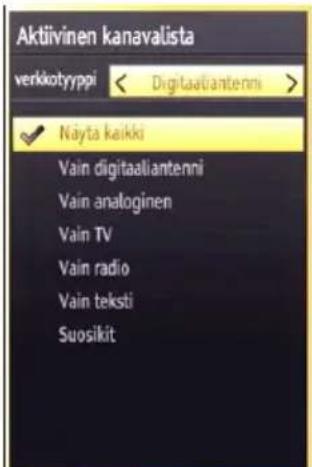
Valitse Aktiivinen kanavalista Kanavalistavalikosta käyttämällä "▼/“" ja OK -painikkeita.
Lähetystyyppi: kun aseteta haluamasi lähetystyypin"◀" tai "▶" näppäimellä, näyttää TV vastaavan kanavaluettelon. Jos lähteellä ei ole tallennettuja kanavia, "Kanavia ei löytynyt tälle tyypille." viesti tulee ruutuun.
Verkkotyyppi: kun aseteta haluamasi lähetystyypin "◀ tai “ ▶näppäimellä, näyttää TV vastaavan kanavaluettelon. Jos lähteellä ei ole tallennettuja kanavia, “Kanavia ei löytynyt tälle tyypille.” viesti tulee ruutuun.
Kuvaruutu-tiedot
Voit painaa "INFO" -painikkeen kuvaruututietojen näyttämiseksi. Aseman yksityiskohdat ja nykyinen ohjelma tulee näyttöön tiedoteruudulla

Tiedoteruudussa näkyy tietoja valitusta kanavasta ja sen ohjelmista. Kanavan nimi näkyy yhdessä sen kanavaluettelonumeron kanssa
Vihje: Kaikki kanavat eivät lähetä ohjelmatietoja. Jos ohjelmien nimi tai aika ei ole käytettävissä, näkyy tietoruutu tyhjänä.
Jos valittu kanava on lukittu, sinun on kirjoitettava oikea neljänumeroinen koodi kanavan katsomiseksi (oletuskoodi on 0000). Syötä PIN" näkyy näytöllä tässä tapauksessa:

Median toisto Mediaselaimella
Jos USB-muistia ei tunnisteta kun virta on kytketty pois/päälle tai Alkuasetuksen jälkeen, irrota USB-muisti ja kytke TV pois/päälle. Liitä USB-muisti tämän jälkeen uudestaan.
Avaa Mediaselainikkuna painamalla "MENU"-painiketta kauko-ohjaimessa ja valitsemalla Mediaselain tai painamalla "◀ tai "▶-painiketta. Paina OK-painiketta jatkaaksesi. Mediaselain-valikkovalinnat tulevat näyttöön.
Myös kun liität USB-laitteet verkkoon, mediaselainruutu tulee näyttöön automaattisesti:

Voit soittaa musiikkia, kuva- ja videotiedostoja liitetyltä USB-muistitikulta. Käytä "tai" painiketta Videoiden, Valokuvien, Musiikin, Tallennuskirjaston tai Asetusten valitsemiseksi.
Voit liittää kaksi USB-laitetta TV-seen. Jos molemmat USB-laitteet sisältävät musiikkia, valokuvia tai videotiedostoja, tulee USB-laitteiden valintaruutu esiin. Ensimmäisen TV:seen liitetyn USB-laitteen nimeksi tulee USB-asema 1.

Valitse laite “▼tai “”▲painikkeella ja paina OK.
Videoiden katsominen USB-muistin kautta
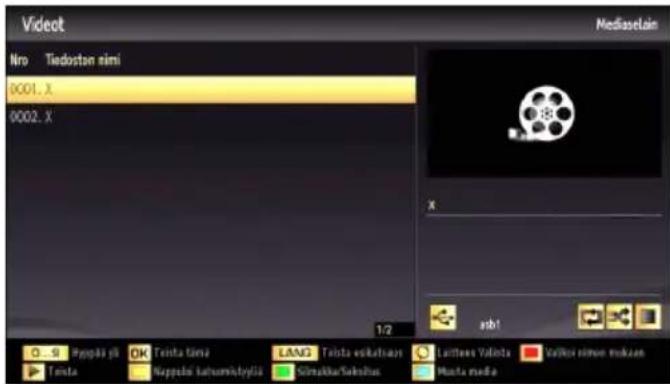
Kun valitse Videot päävalikosta, saatavilla olevat videotiedostot tulevat suodatetuiksi ja listatuiksi tälle kuvaruudulle. Voit käyttää "▼ tai " ▲-painiketta videotiedoston valitsemiseksi ja paina OK-painiketta videon toistamiseksi. Jos valitse tekstitystiedoston ja paina OK-painikkeen, voit valita tai perua tekstitystiedoston valintasi. Seuraava valikko tulee näyttöön videotiedostoa soitettaessa:

Toista (▶ painike) : Aloittaa videon toiston.
Stop (■painike) : Pysäyttää videon toiston.
Tauko (Iipainike): Pysäyttää videon toiston.
Siirtyminen taaksepäin (◄◄ painike): Siirtää taaksepäin.
Siirtyminen eteenpäin (▶painike): Siirtää eteenpäin.
Tekstitys/Ääni (KIELI-painike): Asettaa tekstityksen/äänen.
Keltainen. Avaa tekstitysajan korjausvalikon.
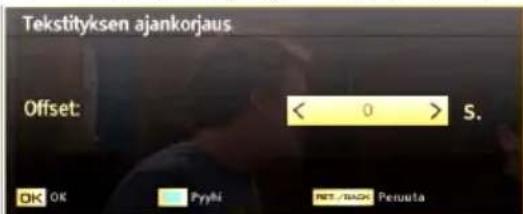
Paina BACK-painiketta vaihtaaksesi takaisin edelliseen valikkoon.
Valokuvien katsominen USB-muistin kautta
Kun valitset Valokuvat päävalinnoista, saatavissa olevat kuvatiedostot suodatetaan ja listataan tälle kuvaruudulle.

Siirry (Numeropainikkeet): Siirry valittuun tiedostoon numeropainikkeilla.
OK: Näyttää valitun kuvan kokonäytöllä.
Diaesitys (▶ painike) : Aloittaa diaesityksen kaikkia kuvia käyttämällä.
PUNAINEN: Lajittelee tiedostot päivämäärän mukaan.
VIHREÄ: Näyttää kuvat pienoiskuvina.
SININEN: Vaihda välillä musiikki, valokuvat, videot ja kaikki.
KELTAINEN: Vaihda näyttötyyliä.
Diaesityksen vaihtoehdot

Tauko (Iipainike): Keskeyttää diaesityksen.
Jatka (▶painike): Jatkaa diasetystä.
Edellinen/seuraava (Vasen/oikea -painikkeet)
: Hyppää edelliseen tai seuraavaan tiedostoon diaesityksessä.
Pyöritä (ylös/alas -painikkeet): Pyörittää kuvaa ylös/alaspainikkeita käyttämällä.
Silmukka/Sekoittaminen (VIHREÄ painike): Paina kerran Silmukan pysäyttämiseksi. Paina uudelleen sekä Silmukan että Sekoituksen pysäyttämiseksi. Paina vielä kerran vain Sekoituksen pysäyttämiseksi. Paina uudelleen kaikkien pysäyttämiseksi. Voit noudattaa pysäytettyjä toimintoja kuvakkeita muuttamalla.
BACK (Poistu): Takaisin tiedostolistaan.
INFO: Näyttää ohjeruudun.
Musiikin toisto USB-muistin kautta
Kun valitset Musiikin päävalinnoista, käytettävissä olevat äänitiedostot suodatetaan ja listataan tälle kuvaruudulle.

0..9 (Siirry): Kun painat numeronäppäintä tulee tekstihaku esiin.
Toista tämä (OK-näppäin) : Toistaa valitun tiedoston.
Toista ▶ painike) : Toistaa kaikki mediatiedostot valitulla aloittaen.
Stop (■painike) : Pysäyttää toiston.
Tauko (painike): Keskeyttää valitun toiston.
Edellinen/seuraava (Vasen/oikea -painikkeet) : Siirtyy edelliseen tai seuraavaan tiedoston.
PUNAINEN: Lajittelee Otsikon, Esittäjän tai Albumin mukaan.
Silmukka/Sekoitus (VIHREÄ painike): Paina kerran Silmukan pysäyttämiseksi. Paina uudelleen sekä Silmukan että Sekoituksen pysäyttämiseksi. Paina vielä kerran vain Sekoituksen pysäyttämiseksi. Paina uudelleen kaikkien pysäyttämiseksi. Voit noudattaa pysäytettyjä toimintoja kuvakkeita muuttamalla.
Huomautus:
Jos käynnistät toiston ▶ painikkeella ja aktivoit symbolin ,toistaa TV seuraavan musiikki-/videotiedoston □ Toisto jatkuu järjestyksessä luettelon loppuun ja alkaa uudestaan alusta (Silmukkatoiminto). Jos käynnistät toiston tai OK–painikkeella ja aktivoit symbolin ,toistetaan sama musiikki- tai videotiedosto toistuvasti (uusintatoiminto).
Jos käynnistät toiston tai OK-painikkeella ja aktivoit symbolin 📄oistetaan sama musiikki- tai videotiedosto sekoitetussa järjestyksessä.
Jos käynnistät toiston▶ tai OK–painikkeella ja aktivoit symbolit 📄, 📄, toistetaan musiikki- tai videotiedosto satunnaisjärjestyksessä ja satunnaistoisto jatkuu.
KELTAINEN: Vaihda näyttötyyliä.
SININEN: Vaihda välillä musiikki, valokuvat, videot ja kaikki.
Tallennusten kirjasto
Valitse “◀ tai “▶ -painikkeella Mediaselain päävalikosta. Korosta Tallennusten kirjasto käyttämällä “◀ tai “▶ -painiketta ja paina OK -painiketta. Tallennuksen kirjasto tulee sitten näyttöön.
TÄRKEÄÄ: Tallennusten kirjaston katsomiseksi sinun tulisi ensin kytkeä USB-levy TV:seen, kun TV on pois päältä. Kytke sitten TV päälle tallennusominaisuuden mahdollistamiseksi. Muuten ei tallennusominaisuus ole käytettävissä.

Valitse tallennettu kohta listasta (jos aikaisemmin tallennettu) “▼” / “▲” -painiketta käyttämällä. Paina OK-painiketta Soitto-option katsomiseksi. Valitse valinta “▼/“▲ai OK-painikkeen avulla.

Käytettävissä olevat toistovalinnat:
- Soita alusta: Toistaa tallennuksen alusta.
• Jatka: Ehdottaa tallennuksia. - Soittaa vastineesta: Määrittää soittopisteen.
Huomautus: Päävalikon ja valikon kohtien katsomismahdollisuus ei ole käytettävissä toiston aikana.
Paina (STOP) -painiketta toiston pysäyttämiseksi ja palaa Tallennusten kirjastoon.
Hitaasti eteenpäin
Jos painat II(PAUSE) -painiketta tallennettua ohjelmaa katsoessasi, hitaasti eteenpäin -toiminto on käytettävissä. Voit käyttää painiketta siirtyäksesi hitaasti eteenpäin. Painamalla painiketta toistuvasti peräkkäin voit muuttaa hitaan eteenpäinsiirtymisen nopeutta.
Mediaselaimen asetukset

Voit asettaa Mediaseliman mieltymykset Asetuksetdilaogia käyttämällä. Paina “▼ tai “” painiketta kohdan korostamiseksi ja käytä “◀ tai “” painiketta asettamiseksi.
Näyttämistyyli: Asettaa oletetun selaustilan.
Musiikin FF/FR -nopeuden: Asettaa musiikin FF/FR -nopeuden.
Diaesityksen väli: Asettaa diaesityksen väliajan.
Näytä tekstitys: Asettaa tekstityksen mahdollistamisemieltymykset.
Tekstityskieli: Asettaa tekstityskielen.
Tekstityksen paikka: Asettaa tekstityspaikan ylös tai alas.
Tekstityksen kirjainmerkin koko: Asettaa tekstityksen kirjainmerkin koon (max. 54pt).
Ajanvaihtotallennus
TÄRKEÄÄ: Ohjelman tallentamiseksi sinun tulee ensin kytkeä USB-levy TV-vastaanottimeen, kun TV on pois päältä. Kytke sitten TV päälle tallennusominaisuuden mahdollistamiseksi. Muuten ei tallennusominaisuus ole käytettävissä.
- Paina (PAUSE) painiketta kun katsot lähetystä ajanvaihto-tilan kytkemiseksi.
- Ohjelma keskeytetään ajanvaihto-tilassa ja tallennetaan samanaikaisesti liitettyyn USB-levyyn (*). Paina (PLAY) painiketta uudelleen keskeytetyn ohjelman katsomiseksi pysäytetystä hetkestä.
- Tämä toisto suoritetaan x1 toistonopeudella. Näet ajanvaihtoraon oikean ja aikavaihdetun ohjelman välillä infopalkilla.
- Käytä (PREVIOUS/NEXT) painikkeita siirtyäksesi eteenpäin tai taaksepäin ajanvaihtotoistossa. Kun ajanvaihto on saavutettu, ajanvaihtotila lopetetaan ja vaihdat takaisin normaalin lähetyksen katsomiselle.
- Paina ■(STOP) painiketta ajanvaihto-tilan pysäyttämiseksi.
(*) Samanaikainen ajanvaihdon tallennuskesto riippuu liitetystä USB-levyn tiedostokoosta ja määritetystä Max.Ajanvaihdosta Tallennuksen kokoonpanovalikossa. Katso kohtaa "Tallennukset" Max. Ajanvaihto-asetusten lisätietojen saamiseksi.
Huomautus: Toiselle lähetykselle tai lähteelle vaihtaminen ja päävalikon katsominen ei ole käytettävissä ajanvaihdon aikana
Huulien liikutuksen viive voi tapahtua ajanvaihdon aikana.
Valmiustilapainike ei ole käytössä aikasiirttotoiminnon aikana. TV ei siirry valmiustilaan aikasiirrtotoiminnon aikana.
Välitön tallennus
TÄRKEÄÄ: Ohjelman tallentamiseksi sinun tulee ensin kytkeä USB-levy TV-vastaanottimeen, kun TV on pois päältä. Kytke sitten TV päälle tallennusominaisuuden mahdollistamiseksi. Muuten ei tallennusominaisuus ole käytettävissä.
- Paina (RECORD) painiketta tapahtuman välittömän tallennuksen aloittamiseksi ohjelman katsomisen aikana. Seuraava OSD ilmestyy kuvaruudulle:

- Tallennuksen virheviesti ilmestyy sitten lyhyeksi ajaksi ja nykyinen tapahtuma tulee tallennetuksi.
- Voit painaa (RECORD) painikkeen kaukoohjaimessa uudelleen seuraavan tapahtuman tallentamiseksi EPG:llä. Tässä tapauksessa OSD näyttää tallennusta varten ohjelmoidut tapahtumat.
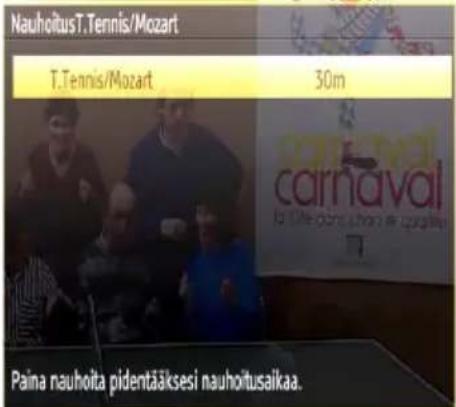
Paina (STOP) -painiketta välittömän tallennuksen peruuttamiseksi. Seuraava OSD tulee näyttöön:

Valitse Kyllä käyttämällä "◀ tai " ▶ OK -painikkeita välittömän tallennuksen peruuttamiseksi.
Huomautus: Eri lähetykselle tai lähteelle vaihtaminen ja Mediaselaimen katsominen eivät ole käytettävissä tallennuksen aikana.
Tallennettujen ohjelmien katsominen
Valitse “◀ tai “▶ -painikkeella Mediaselain päävalikosta. Korosta Tallennusten kirjasto käyttämällä “◀ tai “▶ -painiketta ja paina OK -painiketta. Tallennuksen kirjasto tulee sitten näyttöön.
TÄRKEÄÄ: Tallennusten kirjaston katsomiseksi sinun tulisi ensin kytkeä USB-levy TV:seen, kun TV on pois päältä. Kytke sitten TV päälle tallennusominaisuuden mahdollistamiseksi. Muuten ei tallennusominaisuus ole käytettävissä.
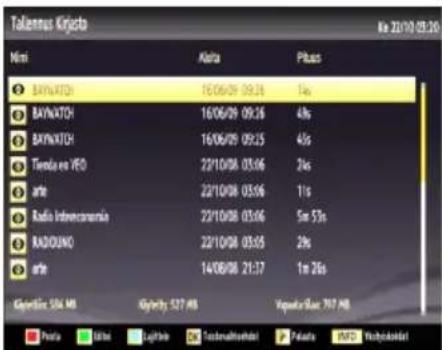
Valitse tallennettu kohta listasta (jos aikaisemmin tallennettu) “▼/“ ▲painiketta käyttämällä. Paina OK-painiketta Soitto-option katsomiseksi. Valitse valinta “▼/“ ▲ai OK-painikkeen avulla.
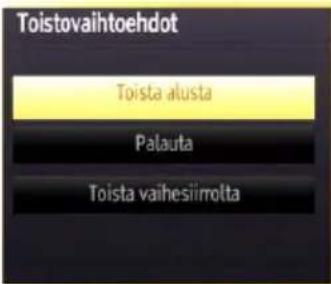
Käytettävissä olevat toistovalinnat:
- Soita alusta: Toistaa tallennuksen alusta.
• Jatka: Ehdottaa tallennuksia. - Soittaa vastineesta: Määrittää soittopisteen.
Huomautus: Päävalikon ja valikon kohtien katsomismahdollisuus ei ole käytettävissä toiston aikana.
Paina ■(STOP) -painiketta toiston pysäyttämiseksi ja palaa Tallennusten kirjastoon.
Hitaasti eteenpäin
Jos painat II(PAUSE) -painiketta tallennettua ohjelmaa katsoessasi, hitaasti eteenpäin -toiminto on käytettävissä. Voit käyttää painiketta ▶iirtyäksesi hitaasti eteenpäin. Painamalla painiketta ▶oistuvasti peräkkäin voit muuttaa hitaan eteenpäinsiirtymisen nopeutta.
DLNA-verkkopalvelun käyttö
Tiedot
DLNA (Digital Living Network Alliance) on standardi, joka helpottaa digitaalielektroniikan näyttötoimintoa ja tekee niistä miellyttävämmät käyttää kotiverkossa. Lisätietoja saat osoitteessa www.dlna.org.
DLNA-standardi mahdollistaa valokuvien, musiikin ja videoiden toiston kotiverkkoon liitetyltä DLNA-mediapalvelimelta.
Vaihe 1: Nero Media Home -asennus
DLNA-toimintoa ei voida käyttää, ellei palvelinohjelmaa ole liitetty tietokoneeseen. Asenna Nero Media Home -ohjelma tietokoneeseen. Lisätietoja asennuksesta saat Liitteestä H.
Vaihe 2: Liittäminen lanka- tai langattomaan verkkoon
Lankaverkko
- Liitä verkon LAN-kaapeli ETHERNET INPUT TV:ssä. Varmista, että mediapalvelin on asennettu, liitännät ja verkkoasetukset on suoritettu oikein (Katso kappale, Verkkoasetukset lisätietojen saamiseksi).
Langaton yhteys
TÄRKEÄÄ: "Veezy 100" USB-avainlukko (myydään erikseen) tarvitaan langattoman verkon käyttämiseksi. TV:n käyttämiseksi langattomassa verkossa tarvitset "Veezy 100" Langattoman USB-avainlukon.
- Liitä Wi-Fi -avainlukko yhteen TN:n USB-porteista.
- Valitse Verkkoasetukset Asetukset -valikosta.
- Paina KELTAISTA painiketta langattomien verkkojen haun aloittamiseksi. Jos aktiivisia langattomia verkkoja löytyy, tulee niiden luettelo esiin.
- Valitse haluamasi verkko luettelosta. Jos valittu verkko on suojattu salasanalla, syötä oikea koodi virtuaalisella näppäimistöllä. Voit käyttää tätä painiketta navigointipainikkeilla (vasen/oikea/vasen/oikea) ja OK painikkeella kaukosäätimessä.
![Sytä salasana [ ] a b c d e f g h i j k l m n o p q r s t u v w x y z 0 1 2 3 4 5 6 7 8 9 AB/ab Avaruus Poista OK <- -> $#+=](/content/2026/05/1047554/images/9f91751f7c8b1d99e5ad52e58beeb3a81c1e5a625b56a1fb9b38f30a11ad33c5.jpg)
- Odota, kunnes IP-osoite näkyy näytöllä. Tämä tarkoittaa, että yhteys on muodostettu.
Katso lisätietoja asetuksista kappaleesta Verkkoasetukset. Voit testate Internetin nopeuden painamalla SINISTÄ painiketta.
Vaihe 3: Jaettujen tiedostojen toisto Mediaselaimella
- Valitse Mediaselain päävalikosta Vasen- tai Oikea -painiketta käyttäen ja paina OK. Mediaselain tulee esiin.
- DLNA-tuki on käytössä vain Mediaselaimen kansiotilassa. Ota kansiotila käyttöön avaamalla Asetukset-välilehti mediaselaimen pääikkunasta ja paina OK. Korosta asetukset-vaihtoehdossa Näyttötyyli ja vaihda se tilaan Kansio vasen tai oikea -painikkeilla.
- Valitse haluamasi mediatyyppi ja paina OK
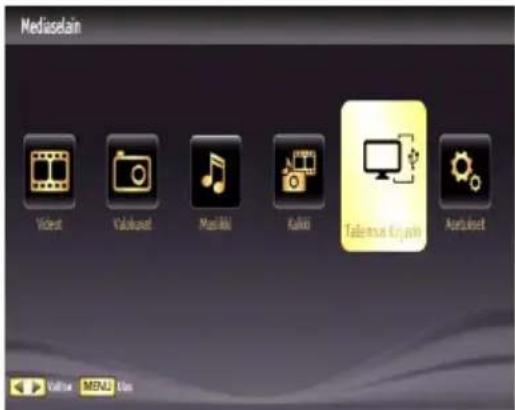
- Jos jakoasetukset on asetettu oikein, tulee seuraava viesti esiin, kun mediatyyppi on valittu. Valitse OK valitun verkon tai USB-muistin sisällön näyttämiseksi. Jos haluat päivittää laitelistan, paina VIHREÄÄ painiketta. Voit lopettaa painamalla MENU-painiketta.

- Jos verkkoja löytyy, tulee niiden luettelo esiin.
- Valitse mediapalvelin tai verkko johon haluat yhdistää “▼ tai “ ▲ painikkeella ja paina OK painiketta.
- Jos valitset mediatyypin Video ja valitset laitteen valikosta, tulee uusi, alla esitetyn näköinen, valikko ruutuun:
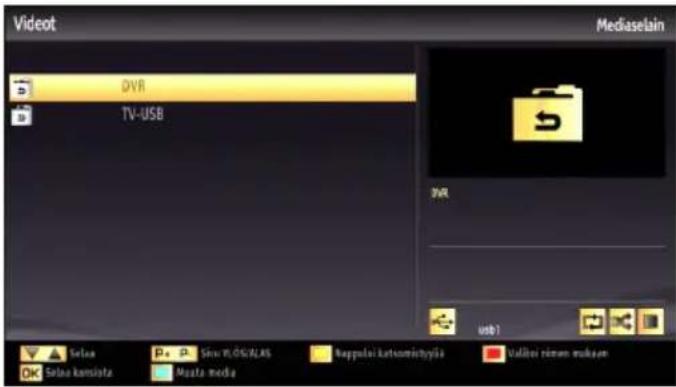
- Valitse Videot tästä näytöstä, nähdäksesi kaikki videotiedostot tässä verkossa.
- Toistaaksesi muita mediatyyppejä tältä näytöltä, sinun on palattava Mediaselaimen päänäytölle ja valittava haluttu mediatyyppi ja suoritettava verkon valinta uudelleen (Katso vaihe 3).
- Katso lisätietoja tiedostojen toistosta kohdasta Mediaselaimen USB-toisto.
- Tekstitystiedostot eivät toimi, jos katsot videoita verkosta DLNA:n kautta.
- Voit liittää vain yhden TV:n DLNA:lla samaan verkkoon.
- Jos DLNA-verkossa tapahtuu virhe, kytke TV pois/päälle.
- Trikkitilaa ja siirtymistä ei tueta DLNA-toiminnossa.
HUOMAUTUS:
- Jotkin tietokoneet eivät pysty käyttämään DLNA-toimintoa pääkäyttäjä- tai turva-asetuksista johtuen. (Kuten yritystietokoneet).
- Parhaan kuvan saamiseksi kotiverkossa, tulee mukana toimitettu Nero-ohjelma asentaa.
- Kotipalvelinkäyttöön, vain WINDOWS 7 – käyttöjärjestelmää tuetaan.
- Käynnistä tietokone uudelleen kun mediatiedostot on julkaistu dlna-palvelintoiminnolle, ottaaksesi muutokset käyttöön.
Liittäminen matkapuhelimeen WiFi:n kautta (lisävaruste)
- Jos matkapuhelimessasi on WiFi-toiminto, voit liittää puhelimen TV:seen WiFi-liitännällä reitittimen kautta, sisällön toistamiseksi puhelimessa. Puhelimessa on oltava sopiva jako-ohjelma.
- Liitä reititin yllä kuvattujen langattoman verkon liitäntäohjeiden mukaisesti.
- Liitä sitten puhelin reitittimeen ja aktivoi puhelimen jako-ohjelma. Valitse sitten tiedostot, jotka haluat jakaa TV:ssä.
- Jos liitännät on suoritettu oikein, tulisit päästä matkapuhelimen jaettuihin tiedostoihin TV:n mediaselaimen kautta.
- Avaa mediaselaimen valikko ja toistolaitteiden valintaruutu tulee esiin. Valitse matkapuhelimen tunnus ja paina OK jatkaaksesi.
Huomautus: Matkapuhelin ei ehkä tue kaikkia toimintoja.
Kuvakoon muuttaminen: Kuvan formaatit
- Voit muuttaa TV:n kuvasuhdetta (kuvan koko) näyttääksesi kuvan eri zoom-tiloissa.
- Paina "KUVARUUTU"-painiketta toistuvasti kuvakoon vaihtamiseksi. Käytettävissä olevat zoom-tilat on lueteltu alla.
Auto
Kun AUTO on valittu, asetetaan ruudun kuvasuhde valitun lähteen tietojen mukaan (jos käytössä).
AUTO-tilassa näkyvä formaatti on täysin riippumaton WSS-tiedoista, jotka voivat sisältyä lähetyssignaaliin tai ulkoisen laitteen signaaliin.
Huomautus: Auto-tila on käytettävissä vain HDMI-, YpbPr- ja DTV-lähteissä.
16:9
Tämä toiminto laajentaa normaalia kuvaa (4:3 kuvasuhde) vasemmalle ja oikealle täyttäen laajakuvan.
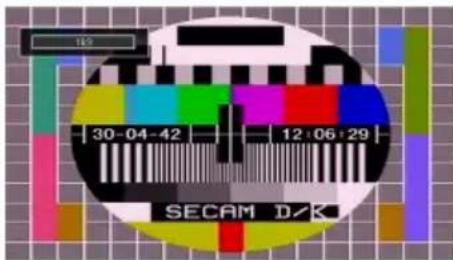
- Käytä 16:9 kuvasuhteen kuville, jotka on kutistettu normaaliksi kuvaksi (4:3 kuvasuhde), 16:9-tilaa palauttaaksesi kuvan alkuperäiseen kokoon.
Tekstitys
Suurentaa laajakuvan (16:9 kuvasuhde) tekstityksellä koko ruudulle
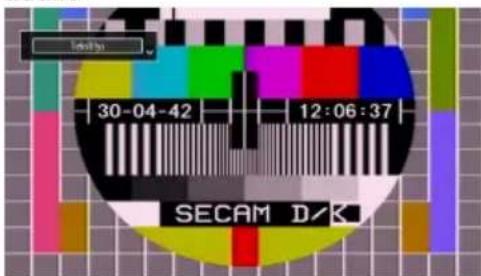
Huomautus: Voit vaihtaa kuvaa ylös tai alas painamalla "▼" / "▲"-näppäimiä kuvan ollessa suurennettu 14:9, Elokuva- tai Tekstitystilassa.
14:9
Suurentaa laajakuvan (14:9 kuvasuhde) ruudun ylä- ja alaosiin.
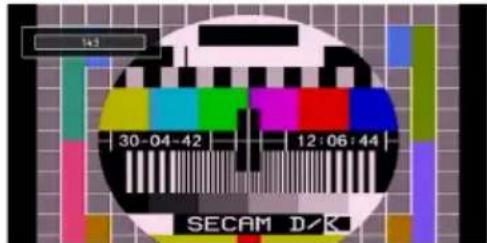
Tällä valinnalla voit zoomata 14:9 kuvasuhteeseen.
4:3
Käytä normaalin kuvan (4:3 kuvasuhde) katsomiseen, sillä tämä on sen alkuperäinen muoto.

Elokuva
Suurentaa laajakuvan (16:9 kuvasuhde) koko ruudulle
Kuva-asetusten konfigurointi
Voit käyttää erilaisia kuvan asetuksia yksityiskohtaisesti.
Paina "MENU"-painiketta ja valitse Kuva-kuvake "◀" tai "▶" painiketta käyttämällä. Paina OK-painiketta Kuvan asetukset -valikon katsomiseksi
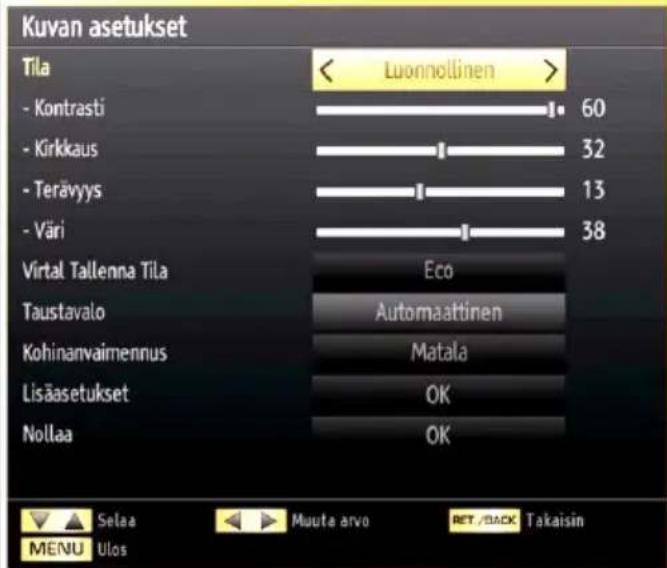
Kuvan asetukset -valikon kohtien käyttö
- Paina “▼” tai “▲” painiketta valikon kohdan korostamiseksi.
- Käytä “◀” tai “▶” painiketta kohdan asettamiseksi.
- Poistu painamalla "MENU"-painiketta.
Kuvan asetukset –valikon kohdat
Tila: Voit asettaa haluamasi tila-vaihtoehdon. Kuvatila voidaan asettaa yhteen seuraavista valinnoista: Elokuva, Peli, Dynaaminen ja Luonnollinen.
Kontrasti: Asettaa kuvaruudun valo- ja tummuusarvot.
Kirkkaus: Asettaa kuvaruudun kirkkausarvot.
Terävyys: Asettaa kirkkausarvot kuvaruudulla oleville kohteille.
Väri: Asettaa väriarvot, säätää värit.
Virransäästötila: Käytä “▼” tai “▲” painiketta Virransäästötilan valitsemiseksi. Paina “◀” tai “▶” painiketta asettaaksesi virransäästötilan tilaan Eko, Kuva pois ja ei käytössä. Katso jaksoa, “Ympäristötietoa” tässä käsikirjassa saadaksesi lisätietoja Virransäästötilasta.
Taustavalo: Tämä asetus ohjaa taustavalon tasoa ja voidaan asettaa tilaan Matala, Keskitaso, Korkea tai Automaatti.
Kohinanvaimennus: Jos lähetyssignaali on heikko tai kuvassa on häiriöitä, käytä Kohinanvaimennusta häiriöiden vähentämiseksi. Kohinanvaimennus voidaan asettaa yhteen seuraavista valinnoista: Low, Medium, High tai Off.
Lisäasetukset
Käytä “▼” tai “▲” painiketta lisäasetusten valitsemiseksi.
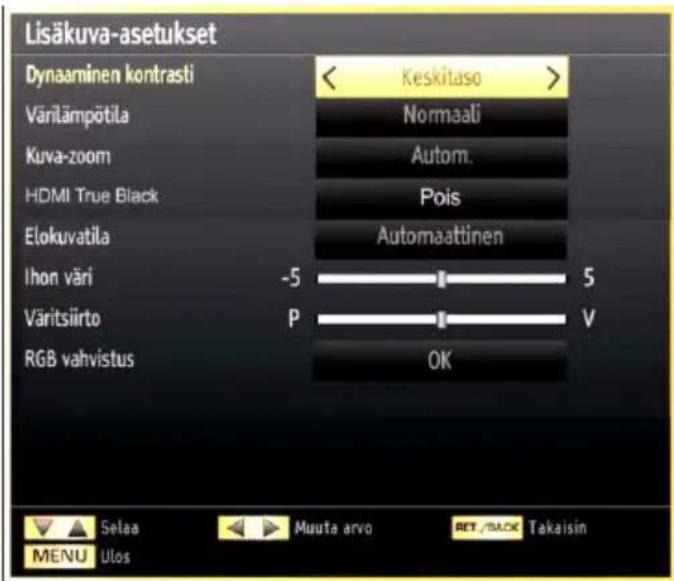
Dynaaminen kontrasti: Voit muuttaa kontrastin tasoa dynaamisella kontrastilla. Dynaaminen kontrasti voidaan asettaa yhteen seuraavista optioista: Low, Medium, High tai Off.
Värilämpötila: Asettaa haluamasi värilämpötilan.
Kuvan zoomaus: Asettaa kuvan kooksi Auto,16:9, Tekstitys, 14:9, 14:9 Zoom, 4:3 tai Elokuva
HDMI True Black (lisävaruste): Kun HDMI-lähdettä katsotaan, on tämä toiminto käytettävissä Kuvaasetusvalikosta. Voit käyttää toimintoa kuvan mustuuden korostamiseksi. Aseta toiminto "Päälle" HDMI True Black –tilan aktivoimiseksi.
Elokuvatila (lisävaruste): Normaalien TV-ohjelmien filmit äänitetään eri kuvanopeudella. Valitse Filmitila painamalla “▼” tai “▲” näppäintä. Painamalla “◀” tai “▶” näppäintä otat toiminnon käyttöön tai pois käytöstä. Kun asetat tämän toiminnon päälle, näet nopeat kohtaukset elokuvissa selvästi.
Ihonsävy: Asettaa haluamasi ihonsävyn.
Värinsäätö: Asettaa haluamasi värisävyn.
Aseta uudelleen: Asettaa kuvan asetukset tehtaan asettamiin oletusasetuksiin.
Kun VGA (Tietokone) -tila on päällä, jotkut Kuva- valikon kohdat eivät ole käytettävissä. Sen sijaan VGA-tilan asetukset tulevat lisätyiksi Kuva-asetuksiin tietokone-tilan aikana.
Tietokoneen kuvan asetukset
Säädä tietokoneen kuvaa seuraavalla tavalla:
Paina “◀” tai “▶” painiketta Kuva-kuvakkeen valitsemiseksi. Kuvavalikko tulee ruutuun.
Kontrasti, Kirkkaus, Väri, Värilämpötila ja Kuvan zoomaus ja muut asetukset tässä valikossa ovat samat kuin asetukset TV:n kuvavalikossa "Päävalikossa".
Ääni, Asetukset ja Lähde asetukset ovat samat kuin päävalikkojärjestelmässä kuvatut.
Tietokoneen asema: Valitse tämä tietokoneen aseman valikkokohtien näyttämiseksi.

Automaattiasema: Optimoi automaattisesti näytön. Paina OK-painiketta optimoimiseksi.
Vaaka-asema: Tämä toiminto siirtää kuvaa vaakatasossa ruudussa vasemmalle ja oikealle.
Pystyasema: Tämä toiminto siirtää kuvaa pystysuorassa ylös- tai alaspäin ruudulla.
Pistekello (Dot Clock): Dot Clock -säädöt korjaavat häiriöitä, joita esiintyy pystyraidoituksen muodossa Dot Intensive -esityksissä, kuten taulukkolaskentaohjelmissa tai kappaleissa tai pienikokoisessa tekstissä.
Vaihe: TV:seen sisään tulevasta resoluutiosta ja skannaustaajuudesta riippuen voit nähdä epäselvän tai kohinaa sisältävän kuvan. Näissä tapauksissa voit käyttää tätä toimintoa kuvan parantamiseksi kokeilemalla
Ääniasetusten konfigurointi
Ääniasetukset voidaan konfiguroida henkilökohtaisten mieltymystesi mukaisesti.
Paina "MENU"-painiketta ja valitse Kuva-kuvake "◀" tai "◀" -painiketta käyttämällä. Paina OK-painiketta Asetusvalikon katsomiseksi

Ääniasetus-valikon kohtien käyttö
- Paina “▼” tai “▲” painiketta valikon kohdan korostamiseksi.
- Käytä “◀” tai ▶” painiketta kohdan asettamiseksi.
- Poistu painamalla "MENU"-painiketta.
Ääniasetus-valikon kohdat
Äänenvoimakkuus: Säätää äänenvoimakkuutta.
Taajuuskorjain: Paina OK-painiketta taajuuskorjaimen alavalikon katsomiseksi..

Taajuuskorjainvalikossa, tilaksi voidaan valita tasainen, Musiikki, Elokuva, Puhe, Matala, Klassinen tai Käyttäjä. Paina MENU-painiketta palataksesi edelliseen valikkoon.
voidaan muuttaa manuaalisesti vain kun Taajuuskorjain tila on Käyttäjä.
Balanssi: Tätä asetusta käytetään vasemman tai oikean kaiuttimen tasapainon korostamiseen.
Kuulokkeet: Asettaa kuulokkeiden äänenvoimakkuuden.
Äänitila: Voit valita Mono, Stereo, Dual I tai Dual II tilan, vain jos valittu kanava tukee kyseistä tilaa.
AVL: Automaattinen äänitason rajoitin (AVL) -toiminto asettaa äänen kiinteään ulostulotasoon ohjelmien välillä, joissa on eri äänitasot (Esimerkiksi mainosten äänenvoimakkuus on tavallisesti korkeampi kuin ohjelmien).
Kuulokkeet/linjalähtö: Jos liität ulkoisen vahvistimen TV:seen kuulokeliittimen kautta, voit asettaa tämän vaihtoehdon tilaan Linjalähtö. Jos olet liittänyt kuulokkeet TV:see,. aseta tämä vaihtoehto tilaan Kuulokkeet.
Digitaaliulostulo: Asettaa digitaalisen lähdön äänityypin.
TV:n asetusten konfigurointi
Yksityiskohtaiset asetukset voidaan konfiguroida henkilökohtaisten mieltymystesi mukaan.
Paina "MENU"-painiketta ja valitse Asetukset-kuvake "tai" painiketta käyttämällä. Paina OK-painiketta Asetusvalikon katsomiseksi.

Käyttöasetusten valikkokohdat
- Paina “▼ tai “”▲painiketta valikon kohdan korostamiseksi.
- Paina OK-painiketta kohdan valitsemiseksi.
- Paina "MENU"-näppäintä poistuaksesi.
Valikkokohtien asetukset
Ehdollinen pääsy: Ohjaa vaihtoehtoisia pääsymoduuleja, kun käytettävissä.
Kieli: Konfiguroi kieliasetukset.
Lapsilukko: Konfiguroi lapsilukkoasetukset.
Ajastimet: Asettaa ajastimet valituille ohjelmille.
Päivämäärä/Aika: Asttaa päivämäärän ja ajan.
Lähteet: Mahdollistaa tai lamauttaa valitut lähteiden optiot.
IP-asetukset: Näyttää IP-asetukset -näytön.
Wifi-asetukset: Määrittää wi-fi -asetukset.
Muut asetukset: Näyttää muita TV-vastaanottimen asetusvalintoja.
Ehdollisen pääsymoduulin käyttö
TÄRKEÄÄ: Liitä tai poista Cl-moduuli vain, kun TV on POIS PÄÄLTÄ.
- Voidaksesi katsoa määrättyjä digitaalikanavia, ehdollinen pääsymoduuli (CAM) saattaa olla tarpeen. Tämä moduuli on liitettävä TV:n CI-korttipaikkaan.
- Hanki salauksenpurkumoduuli (CAM) ja kortti lähetysyhtiöltä ja asenna ne TV-vastaanottimeen seuraavalla tavalla.
- Liitä CAM ja sitten katselukortti korttipaikkaan, joka löytyy TV:n takaosan liitäntäsuojasta.
- CAM tulee liittää oikein, sitä ei voida laittaa täysin väärin päin. CAM tai TV voivat vaurioitua, jos CAM työnnetään sisään liian voimakkaasrti.
Liitä virtajohto, kytke TV päälle ja odota hetki kortin aktivoitumista.
- Jos moduulia ei ole asennettu, "Ei tavallisen käyttöliittymän moduulia havaittu" viesti tulee ruutuun.
- Katso moduulin ohjekäsikirjaa asetustietojen vuoksi.
Ehdollisen pääsyvalikon katsominen (\*)
(*) Nämä valikkoasetukset voivat muuttua riippuen palvelunantajasta.
Paina "MENU"-painiketta ja valitse kuvake "◀ tai ► painiketta käyttämällä. Paina OK-painiketta Asetusvalikon katsomiseksi. Käytä "▼ tai "▲ -painiketta Ehdollisen pääsyn korostamiseksi ja paina OK valikkokohtien katsomiseksi.
Ehdollisen pääsymoduulin käyttö
TÄRKEÄÄ: Liitä tai poista Cl-moduuli vain, kun TV on POIS PÄÄLTÄ.
- Voidaksesi katsoa määrättyjä digitaalikanavia, ehdollinen pääsymoduuli (CAM) saattaa olla tarpeen. Tämä moduuli on liitettävä TV:n CI-korttipaikkaan.
- Hanki salauksenpurkumoduuli (CAM) ja kortti lähetysyhtiöltä ja asenna ne TV-vastaanottimeen seuraavalla tavalla.
- Liitä CAM ja sitten katselukortti korttipaikkaan, joka löytyy TV:n takaosan liitäntäsuojasta.
- CAM tulee liittää oikein, sitä ei voida laittaa täysin väärin päin. CAM tai TV voivat vaurioitua, jos CAM työnnetään sisään liian voimakkaasti.
Liitä virtajohto, kytke TV päälle ja odota hetki kortin aktivoitumista.
- Jos moduulia ei ole asennettu, "Ei tavallisen käyttöliittymän moduulia havaittu" viesti tulee ruutuun.
- Katso moduulin ohjekäsikirjaa asetustietojen vuoksi.
Ehdollisen pääsyvalikon katsominen (\*)
(*) Nämä valikkoasetukset voivat muuttua riippuen palvelunantajasta.
Paina "MENU"-painiketta ja valitse Asetukset-kuvake "◀" tai "▶" painiketta käyttämällä. Paina OK-painiketta Asetusvalikon katsomiseksi. Käytä "▼" tai "▲" -painiketta Ehdollisen pääsyn korostamiseksi ja paina OK valikkokohtien katsomiseksi.
Kielivalintojen konfigurointi
Voit käyttää TV:n kieliasetuksia tätä valikkoa käyttämällä.
Paina "MENU"-painiketta ja valitse Asetukset-kuvake "◀" tai "▶" painiketta käyttämällä. Paina OK-painiketta Asetusvalikon katsomiseksi. Käytä "◀" tai "▶" -painiketta Ajastimien korostamiseksi ja paina OK jatkamiseksi:
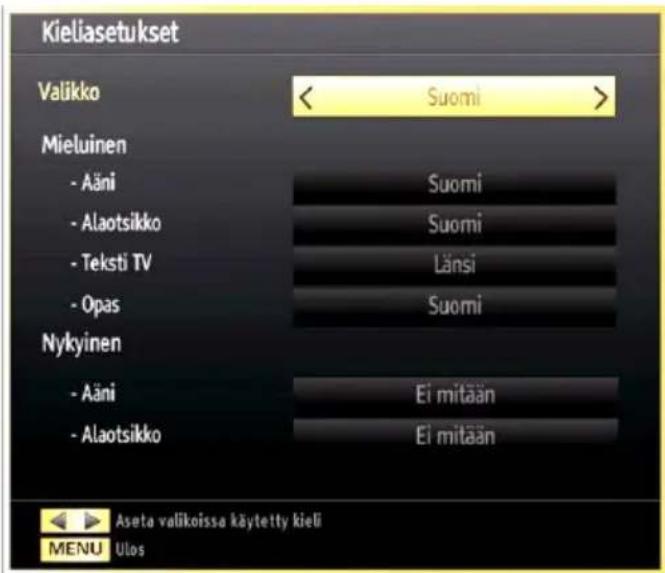
Käytä “▼” tai “▲” -painiketta kohdan asettamiseksi. Asetukset tallentuvat automaattisesti.
Valikko: näyttää järjestelmäkielen.
Ensisijainen
Näitä asetuksia käytetään jos ne ovat käytettävissä. Muussa tapauksessa nykyiset asetukset ovat voimassa.
- Ääni: Asettaa ensisijaisen äänen kielen.
- Tekstitys: Asettaa tekstityskielen. Valittu kieli näkyy tekstityksessä.
- Teksti-TV: Asettaa teksti-TV:n kielen.
- Opas: Asettaa ensisijaisen oppaan kielen.
Nykyinen (\*)
(*) Nämä asetukset voidaan muuttaa vain jos lähetys tukee. Muuten asetukset eivät ole muutettavissa.
- Ääni: Muuttaa äänen kielen nykyisellä kanavalla.
- Tekstitys: Asettaa tekstityksen kielen nykyiselle kanavalle.
Huomautus: Kun Maavalinta on Tanska, Ruotsi, Norja tai Suomi, toimii Kieliasetusvalikko seuraavalla tavalla:
Kieliasetukset

Korosta Kieliasetus Asetusvalikossa painamalla “▼” tai “▲-painikkeita säädettävän valikkokohdan valintaan ja aseta se painamalla “▼ tai “▲ painikkeita säädettävän valikkokohdan valintaan ja aseta se painamalla “◀ tai “▶-painikkeella.
Huomaa:
- Järjestelmäkieli määrittää ruutuvalikoiden kielen.
- Äänikieltä käytetään kanavien ääniraitojen valintaan.
- Oletusasetukset ovat käytössä jos lähetys sisältää useita vaihtoehtoja. Toissijaisia asetuksia voi käyttää vaihtoehtoisesti kun ensimmäiset vaihtoehdot eivät ole käytettävissä.
Lapsilukko
Kieltääksesi tietyt ohjelmat, kanavat ja valikot ne voidaan lukita lapsilukkojärjestelmää käyttämällä.
Tämä toiminto mahdollistaa tai sulkee valikon suojelujärjestelmän ja sallii PIN-koodin muuttamisen.
Paina "MENU"-painiketta ja valitse Asetukset "tai "painiketta käyttämällä. Paina OK-painiketta Asetusvalikon katsomiseksi. Käytä "tai "painiketta Lapsilukon korostamiseksi ja paina OK jatkamiseksi:

Lapsilukkovalikon valintojen näyttämiseksi on kirjoitettava PIN-numero. Tehtaassa asetettu PIN-numero on 0000. Oikean PIN-koodin antamisen jälkeen lapsilukon asetusvalikko tulee näyttöön.
Huomautus: Ensiasennuksen yhteydessä määritetty PIN-koodi (vain Ranska).

Lapsilukon asetusvalikon käyttö (\*)
- Valitse kohta "▼tai " ▲painiketta käyttämällä.
- Käytä “”tai “” painiketta kohdan asettamiseksi.
- Paina OK-painiketta lisävalintojen katsomiseksi.
(*) Jos maa-vaihtoehdoksi asetetaan UK alkuasetuksessa, ei Ikälukko- ja Lapsilukkoasetukset ole käytössä. Tämä toiminto on käytössä vain EU-maissa.
Valikkolukko: Valikkolukon asetukset mahdollistavat tai estävät pääsyn valikkoon. Voit estää pääsyn asennusvalikkoon tai koko valikkojärjestelmään.
Ikälukko: Asetettuna tämä optio saa ikätiedot lähetyksestä ja jos ikätaso on lamautettu, se lamauttaa lähetykseen pääsyn.
Huomautus: Oletusarvoksi on asetettu Ikä 18 (vain Ranska).
Lapsilukko: Kun Lapsilukko on asetettu, TV:tä voidaan ohjata kauko-ohjaimen avulla. Tässä tapauksessa eivät muut kuin Valmiustila/On painike ole käytössä. Kun Lapsilukko on käytössä, voit kytkeä
TV:n valmiustilaan valmiustila/on painikkeella. TV on kytkettävä päälle uudestaan kauko-ohjaimesta. Jos etupaneelista painetaan jotain näppäintä, ruudulle ilmestyy teksti Lapsilukko päällä valikkoruudun ollessa pois näkyvistä.
Aseta PIN: Määrittää uuden PIN-koodin. Käytä numeropainikkeita uuden pin-koodin antamiseksi. Sinun täytyy myös kirjoittaa toisen kerran PIN-koodisi vahvistuksen vuoksi.
TÄRKEÄÄ: PIN-numeron tehdasasetus on 0000. Jos muutat PIN-numeroa, kirjoita uusi numero muistiin.
Huomautus: Ensiasennuksen yhteydessä määritetty PIN-koodi (vain Ranska).
Huomautus: Jos unohdat PIN-koodin, käytä PIN-pääkoodia, 4725.
Ajastimet
Ajastin-valikon katsomiseksi paina "MENU"-painiketta ja valitse Asetukset-kuvake käyttämällä "◀ tai "▶" painiketta. Paina OK-painiketta Asetusvalikon katsomiseksi. Käytä "▼tai " " painiketta Ajastimien korostamiseksi ja paina OK jatkamiseksi:
Uniajastuksen asetus
Tätä asetusta käytetään TV:n asettamiseksi siten, että se kytkeytyy pois määrätyn ajan jälkeen.
- Korosta Uniajastin"▼tai " " ▲utton.
- Use “◀” tai “▶” -painiketta asetukseen. Ajastin voidaan ohjelmoida aikavälillä Pois päältä ja 2,00 tuntia (120 minuuttia) 30 minuutin väleillä.
Ohjelma-ajastinten asetus
Voit asettaa ohjelman ajastimet määrättyyn ohjelmaan tätä piirrettä käyttämällä.
Paina “▼ -painiketta ajastinten asettamiseksi tapahtumaan. Ohjelman ajastintoimintopainikkeet näkyvät sitten kuvaruudulla.
Ajastimen lisääminen
- Paina KELTAISTA painiketta kauko-ohjaimessa ajastimen lisäämiseksi.
Kanava: Muuttaa kanavan “◀” tai “▶”—painiketta käyttämällä.
Ajastintyyppi: Tämä piirre ei ole käytettävissä asetettavaksi.
Päivämäärä: Kirjoita päivämäärä numeropainikkeita käyttämällä.
Aloitus: Kirjoita aloitusaika numeropainikkeita käyttämällä.
Päättyy: Kirjoita päättymisaika numeropainikkeita käyttämällä.
Kesto: Näyttää keston aloitus- ja päättymisajan välillä.
Toistuminen: Asettaa toistettavan ajastimen Kerran, Päivittäin tai Viikoittain. Käytä “◀” tai “▶” -painikkeita valinnan valitsemiseksi.
Muuta/poista: Aseta muuta/poista -lupa.
Toisto: Asettaa toistoluvan ja lapsilukkoasetukset.
- Paina VIHREÄÄ painiketta ajastimen tallentamiseksi. Paina PUNAISTA painiketta peruuttamiseksi.
Ajastimen muokkaus
- Valitse se ajastin, jota haluat muokata painamalla “▼” tai “▲painiketta.
- Paina VIHREÄÄ painiketta. Muokkaa ajastinta -valikkokuvaruutu tulee näyttöön.
- Kun muokkaus on valmis, paina VIHREÄÄ painiketta tallentamiseksi. Voit peruuttaa painamalla "VALIKKO"-painiketta.
Ajastimen pyyhkiminen
- Valitse se ajastin, jonka haluat pyyhkiä painamalla "▼tai " "▲painiketta.
• Paina PUNAISTA painiketta. - Valitse KYLLÄ “◀” tai “▶” -painiketta käyttämällä ajastimen pyyhkimiseksi. Valitse EI perumiseksi
Päivämäärän/Aika-asetuksen konfigurointi
Valitse Päivämäärä/Aika Asetusvalikossa Päivämäärän/Ajan asettamiseksi. Paina OK- näppäintä

- Käytä “▼” tai “▲” -painiketta Päivämäärän/Ajan korostamiseksi.
Päivämäärä, Aika, Aika-asetustila ja Aikavyöhyke-asetukset tulevat esiin.
Käytä “▲” tai “▼” -painiketta Aika-asetustilan korostamiseksi. Aika-asetukset asetetaan “◀ tai “▶” -painikkeilla. Se voidaan asettaa AUTOMAATTI- tai MANUAALI -tilaan.
TÄRKEÄÄ: Oikean toiminnan takaamiseksi, on evästeiden suodatin poistettava käytöstä reitittimen asetuksissa.
Kun AUTO on valittu, ei päivämäärä/aika ja Aikavyöhyke-vaihtoehdot ole käytettävissä. Jos MANUAALINEN valitaan, voidaan Aikavyöhykettä muuttaa:
- Valitse Aikavyöhyke painamalla “” tai “▼ -painiketta.
Muuta Aikavyöhykettä “◀” tai “▶” -painikkeilla tilojen GMT-12 tai GMT+12 välillä. Päivämäärä/aika valikon yläosassa muuttuu valitun aikavyöhykkeen mukaan.
- Muutokset tallentuvat automaattisesti. Paina "MENU"-painiketta poistumiseksi.
Lähdeasetusten konfigurointi
Voit mahdollistaa tai estää valitut lähdevalinnat. TV ei vaihda estetylle lähdevalinnalle, kun "LÄHDE"-painike on alaspainettuna
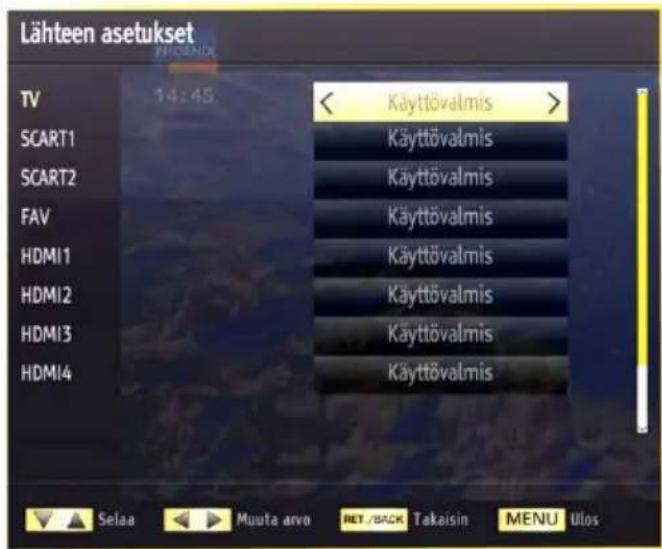
- Valitse Lähteet Asetukset-valikossa ja paina OK-painiketta.
- Paina “▼” tai “▲” -painikkeita lähteen valitsemiseksi.
- Käytä “◀” tai “▶” -painiketta valitun lähteen mahdollistamiseksi tai estämiseksi. Muutokset tallentuvat automaattisesti.
Verkkoasetusten mukauttaminen
Huomautus: TV:n verkkoasetukset sisältävät lanka- ja langattoman verkon liitäntämahdollisuuden. Jos TV:ssä ei ole USB Wi-Fi -avainlukkoa (myydää erikseen), tulee lankaverkkoa käyttää. Jos yrität käyttää langatonta liitäntää, kun TV:ssä ei ole USB Wi-Fi avainlukkoa, tulee varoitusviesti esiin ja TV ei hae IP-osoitetta. Yritä liittää LAN-kaapeli ja TV hakee IP-osoitteen tämän jälkeen.
Langallisen laitteen asetukset
- Verkkoasetukset-ikkunassa voit asettaa TV:n verkkotyypin, jonka avulla TV liitetään Internetiin. Jos liität TV:n ETHERNET INPUT -kautta, valitse verkkotyypiksi Langallinen laite.

Verkkotyypin asetus
- Verkkotyypiksi voidaan valita Langallinen tai Langaton laite, TN:n aktiivisen yhteyden mukaan. Valitse tässä tilaksi Langallinen, jos TV on liitetty LANkaapeliin. Valitse Langaton, jos käytät langatonta USB-avainlukkoa (myydään erikseen).
Kokoonpanon tila-asetus
- Tässä osassa näytetään yhteyden tila. Valitse Yhdistetty, jos haluat aktivoida Langallisen tai Langattoman yhteyden. Valitse Ei yhdistetty, jos haluat lopettaa aktiivisen yhteyden.
IP-osoite
- Jos aktiivinen yhteys on käytettävissä, näytetään IP-osoite tässä osassa. Jos haluat mukauttaa IP-osoitteen ominaisuuksia, paina VIHREÄÄ painiketta ja vaihda lisätilaan.
Lankaverkkoasetusten konfigurointi lisätilassa
Kun VIHREÄÄ painiketta on painettu, tulee Lisätila esiin. Paina Lisätilassa PUNAISTA painiketta asetusten muokkaamiseksi. Kun olet valmis, tallenna painamalla OK-painiketta tallentaaksesi tai PALAA/TAAKSE peruuttaaksesi.
Wi-Fi asetukset (Lisävaruste)
Wi-Fi -toimintoa voidaan käyttää langattoman verkon liitännässä (lisävaruste). Tätä toimintoa käytetään vain rakenteellisessa tarkoituksessa, kuten liitäntään verkkoon, hbb-sivuille ja liitäntään DLNA-palvelimiin (lisävaruste). Valitse Langaton laite kytkeäksesi Langattomiin asetuksiin Verkkoasetukset -ikkunassa.
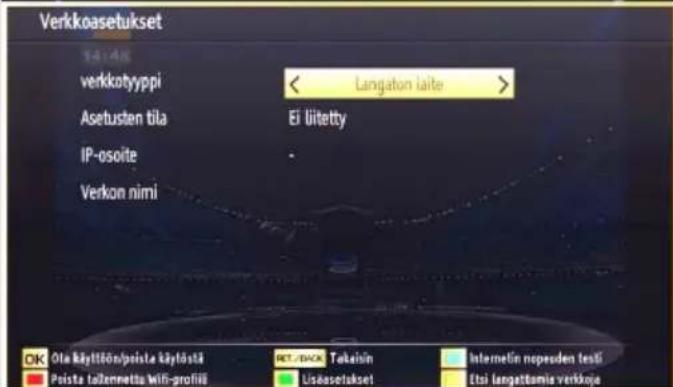
Paina VIHREÄ painiketta vaihtaaksesi lisätilaan ja paina OK painiketta asetusten muokkaamiseksi.
Wi-Fi -toiminnon käyttämiseksi, tulee profiilit asettaa oikein. Liitä Wi-Fi -avainlukko yhteen USB-porteista (myydään erikseen) (TÄRKEÄÄ:. "Veezy 100" USB-avainlukko tarvitaan langattoman verkon käyttämiseksi. TV:n käyttämiseksi langattomassa verkossa tarvitset "Veezy 100" Langattoman USB-avainlukon.)
Paina KELTAISTA painiketta verkkojen etsimiseksi verkkoasetukset-valikosta. Käytettävissä olevien verkkojen lista tulee esiin. Valitse haluamasi verkko luettelosta. Jos valittu verkko on suojattu salasanalla, syötä oikea koodi virtuaalisella näppäimistöllä. Voit käyttää tätä painiketta navigointipainikkeilla (vasen/oikea/vasen/oikea) ja ÖK painikkeella kaukosäätimessä. Odota, kunnes IP-osoite näkyy näytöllä.
![Sytä salasana [ ] a b c d e f g h i j k l m n o p q r s t u v w x y z 0 1 2 3 4 5 6 7 8 9 AB/ab Avaruus Poista OK <- -> $# + =](/content/2026/05/1047554/images/dc6994dbf6d4f2aebff47ba78a79b5a0820ee83126bfde2c58655de0567f626d.jpg)
Tämä tarkoittaa, että yhteys on muodostettu. Langattoman verkon kytkemiseksi irti, korosta Kokoonpanon tila ja paina OK.
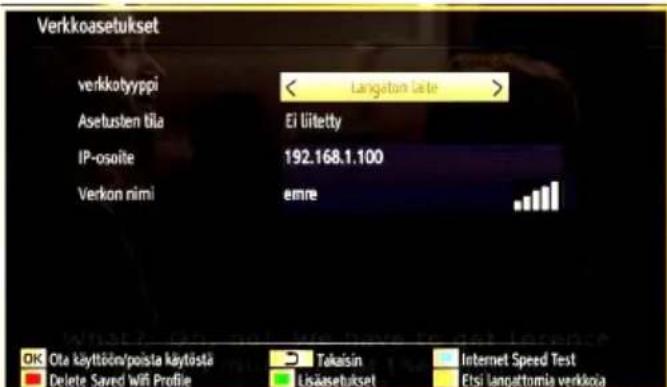
Voit navigoida valikon välilehtien välillä painamalla vasemmalle/oikealle painikkeita. Ohjerivi valintaruudun alaosassa näyttää toiminnot, joita voit käyttää. Voit testata Internetin nopeuden painamalla SINISTÄ painiketta.
Voit tarkastaa signaalin vahvuuden käyttämällä langattoman laitteen verkkoasetukset-valikkoa.
Tiedot
Kokoonpanon tila: Näyttää wi-fi -tilana yhdistetty tai yhdistämätön.
IP-osoite: Näyttää nykyisen IP-osoitteen.
Verkon nimi: Yhdistetyn verkon nimi näytetään.
Poista tallennetut Wifi-profiilit
Tallennetut profiilit poistetaan jos painat punaista painiketta, kun langattoman verkon valintaruutu on esillä.
Liittäminen matkapuhelimeen WiFi:n kautta (lisävaruste)
- Jos matkapuhelimessasi on WiFi-toiminto, voit liittää puhelimen TV:seen WiFi-liitännällä reitittimen kautta, sisällön toistamiseksi puhelimessa. Puhelimessa on oltava sopiva jako-ohjelma.
- Liitä reititin yllä kuvattujen langattoman verkon liitäntäohjeiden mukaisesti.
- Liitä sitten puhelin reitittimeen ja aktivoi puhelimen jako-ohjelma. Valitse sitten tiedostot, jotka haluat jakaa TV:ssä.
- Jos liitännät on suoritettu oikein, tulisit päästä matkapuhelimen jaettuihin tiedostoihin TV:n mediaselaimen kautta.
- Avaa mediaselaimen valikko ja toistolaitteiden valintaruutu tulee esiin. Valitse matkapuhelimen tunnus ja paina OK jatkaaksesi.
Huomautus: Matkapuhelin ei ehkä tue kaikkia toimintoja.
Muiden asetusten konfigurointi
Yleisten konfigurointimieltymysten katsomiseksi valitse Muut Asetukset Asetusten valikossa ja paina OK-painiketta

Käyttö
- Paina “▼” tai “▲” -painikkeita kohdan valitsemiseksi.
- Käytä “◀” tai “▶” -painikkeita valinnan asettamiseksi.
- Paina OK-painiketta alavalikon katsomiseksi.
Valikon viive: Muuttaa viiveen keston valikon kuvaruuduille.
Hae salatut: Kun tämä asetus on päällä, löytää hakutoiminto myös nämä kanavat. Jos se on asetettu Pois, salatut kanavat eivät löydy automaattisessa haussa tai manuaalihaussa.
Sininen tausta: Aktivoi tai deaktivoi sinisen taustavalon, kun signaali on heikko tai sitä ei ole ollenkaan.
Ohjelmistopäivitys: Varmistaaksesi, että TV:llä on kaikkein päivitetyimmät tiedot, voit käyttää tätä asetusta. Voidaksesi suorittaa oikean toimenpiteen varmista, että TV on asetettu valmiustilaan.

Voit mahdollistaa tai estää automaattisen parannuksen asettamalla Automaattinen haku -valinnan.
Voit hakea manuaalisesti uutta ohjelmistoa valitsemalla Hae päivitys.
Huonokuuloisille: Jos lähetyksessä on ääntä koskeva erikoissignaali, voit ottaa tämän asetuksen käyttöön kuullaksesi tämän signaalin.
Äänen kuvaus: Äänen kuvaus on lisäselostus sokeille ja näkövammaisille, visuaalisen median, kuten TV ja elokuvat, katsojille. Kuvaava selostus kertoo mitä ruudulla tapahtuu kun äänessä on luonnollinen tauko (ja joskus myös vuoropuhelun aikana tarvittaessa). Voit käyttää toimintoa vain jos lähetys tukee tätä toimintoa.
Automaattinen TV:n poiskytkentä: Voit asettaa Automaattisen poiskytkennän aikavälin. Kun viiveaika kuluu umpeen ja TV:tä ei ole käytetty asetettuna aikana, TV sammuu.
Valmiustilahaku (lisävaruste): Käytä “▼” tai “▲” -painiketta Valmiustilahaun valintaan ja aseta se Päälle tai Pois päältä “◀ tai “▶-painikkeetta. Jos kytket Valmiustilahaun pois päältä, ei tämä toiminto ole käytettävissä. Valmiustilahaun käyttämiseksi se on asetettava päälle.
Muut ominaisuudet
TV-tietojen näyttäminen: Ohjelman numero, Ohjelman nimi, Äänen osoitin, aika, teksti-TV, kanavatyppi ja resoluutiotiedot näkyvät kuvaruudulla, kun uusi ohjelma valitaan tai "INFO" -painiketta painetaan.
Mykistystoiminto: Paina “☒” -painiketta sammuttaaksesi äänen. Mykistysilmaisin näkyy ruudun yläosassa. Mykistyksen voi perua kahdella tavalla; painamalla “☒” -painiketta tai korottamalla äänentasoa.
Kuvatilan valinta: Voit muuttaa Kuvatilan asetuksia painamalla PRESETS-painiketta. Vaihtoehdot ovat Dynaaminen, Luonnollinen, Elokuva ja Peli.
Tekstitysten näyttö: Ota tekstitys käyttöön painamalla SUBTITLE -painiketta kauko-ohjaimessa. Paina SUBTITLE uudestaan poistaaksesi toiminnon käytöstä.
Jos "Tekstitys" on Päällä, Tulee seuraava varoitusviesti esiin kun "painiketta painetaan (** vain UK)

Teksti-TV
Teksti-TV järjestelmä lähettää tietoja, kuten uutisia, urheilua ja säätietoja. Huomioi, että jos signaali heikkenee, esimerkiksi huonojen sääolosuhteiden takia, voi joitakin tekstivirheitä esiintyä tai Teksti-TV tila loppuu
Teksti-TV:n toimintonäppäimet näkyvät alla:
“” Teksti-TV / sekoita: Käynnistää Teksti-TV:n kun sitä painetaan kerran. Paina uudelleen Teksti-TV:n asettamiseksi ohjelman päälle (sekoita). Painamalla uudestaan lopetat teksti-TV tilan.
"RETURN"- Hakemisto: Valitsee Teksti-TV:n hakemistosivun.
Paljasta "INFO": Näyttää piilotetut tiedot (esimerkiksi pelien ratkaisut).
"OK" Pidä: Pitää tekstisivun. Paina uudestaan jatkaaksesi.
“◀”/“▶” Alisivut: Valitsee mahdolliset alisivut kun Teksti-TV on käytössä.
P+ / P- ja numerot (0-9): Paina valitaksesi sivu.
Huomautus: Useimmilla TV-asemilla sivu 100 on hakemistosivu.
Väripainikkeet (PUNAINEN/VIHREÄ/KELTAINEN/SININEN)
TV tukee sekä FASTEXT että TOP text -järjestelmiä. Kun nämä järjestelmät ovat käytössä, jaetaan sivut ryhmiin tai aiheisiin. Kun FASTEXT-järjestelmä on käytössä, on osa Teksti-TV:n sivusta värillinen ja se voidaan valita vastaavilla värinäppäimillä. Paina värinäppäintä joka vastaa haluamaasi aihetta. Värillinen kirjoitus tulee esiin näyttäen, mitä värinäppäintä käyttää kun TOP text -lähetys on käytössä. Painamalla “▼” tai “▲” -näppäintä siirryt seuraavalle tai edelliselle sivulle.
Vihjeet
Ruudun hoito: Puhdista ruutu kuivalla, pehmeällä kankaalla. Älä käytä hankaavia liuottimia, koska nämä voivat vaurioittaa TV-ruudun pintaa. Irrota virtajohto puhdistuksen ajaksi. Kun liikutat TV:tä, pitele sitä kunnolla sen alaosasta.
Paikallaan oleva kuva: Huomaa, että haamukuva voi näkyä paikallaan olevan kuvan yhteydessä. LED-TV:n kuva voi jäädä näkyviin hetkeksi. Yritä sammuttamalla TV hetkeksi.
Älä jätä pysäytyskuvia ruudulle pitkäksi ajaksi.
Ei virtaa: Jos TV-järjestelmässä ei ole virtaa, tarkasta virtajohto ja liitäntä seinäpistokkeeseen.
Heikko kuvanlaatu: Oletko valinnut oikean TV-järjestelmän? Onko TV tai talon antenni liian lähellä maadoittamatonta äänilaitetta tai neon-valoja, jne.? Korkeat rakennukset ja vuoret voivat aiheuttaa haamukuvaa tai kaksoiskuvaa. Joskus voit parantaa kuvanlaatua kohdistamalla antenna. Onko kuva tai
Teksti-TV epäselvä? Tarkista, oletko syöttänyt oikean taajuuden. Viritä kanavat uudestaan. Kuvanlaatu voi heiketä, jos kaksi oheislaitetta kytketään TV:seen yhtä aikaa. Irrota yksi oheislaitteista.
Ei kuvaa: Onko antenni liitetty oikein? Onko liittimet kunnolla kiinnitetty antenniliittimeen? Onko antennijohto viallinen? Käytetäänkö antennin liittämiseen oikeita liittimiä? Jos olet epävarma, kysy lisätietoja jälleenmyyjältä. Ei kuvaa tarkoittaa, ettei TV vastaanota lähetyksiä. Oletko painanut oikeita näppäimiä kauko-ohjaimessa? Yritä uudestaan. Tarkasta myös, että oikea sisääntulolähde on valittu.
Ääni: Ääntä ei kuulu. Oletko vahingossa keskeyttänyt äänen painamalla mykistysnäppäintä ? Ääni kuuluu vain yhdestä kaiuttimesta. Onko tasapaino säädetty yhdelle puolelle? Katso Äänivalikko.
Kauko-ohjain: TV ei enää tottele kauko-ohjaimen näppäimiä. Paristot ovat ehkä loppuneet. Jos näin on, voit kuitenkin käyttää TV:n painikkeita.
Sisääntulolähteet: Jos et voi valita sisääntulolähdettä, mitään laitetta ei ehkä ole liitettynä. Tarkasta AV-kaapelit ja liitännät jos olet yrittänyt liittää laitteen.
Tallennus ei käytettävissä: Ohjelman tallentamiseksi sinun tulisi kytkeä USB-levysi ensin TV:seen, kun TV on pois päältä. Kytke sitten TV päälle tallennuspiirteen mahdollistamiseksi. Muuten ei tallennuspiirre ole käytettävissä. Jos et pysty suorittamaan tallennusta, yritä kytkeä TV pois päältä ja asettaa sitten USB-laite uudelleen, kun TV on pois päältä.
USB on liian hidas: Jos "USB on liian hidas" viesti tulee näyttöön tallennusta aloitettaessa, yritä käynnistää tallennus uudelleen. Jos saat vieläkin saman virheen, on mahdollista, että USB-levysi ei täytä nopeusvaatimuksia. Yritä liittää toinen USB-levy.
Langaton verkko ei käytettävissä: Varmista, että palomuurit eivät estä TV:n langatonta yhteyttä. Veezy 100 usb wifi avainlukon (myydään erikseen) on oltava oikein liitetty (jos käytettävissä). Jos langaton verkko ei toimi kunnolla, yritä käyttää kodin lankaverkkoa. Katso liitäntäohjeet Langallisen verkon osasta.
Jos verkko-TV ei toimi, tarkasta modeemi (reititin) ensin. Jos reititin on kunnossa, tarkasta modeemin internet.yhteys.
Yritä etsiä langaton verkko uudestaan, käyttämällä Verkkoasetukset-valikkoa.
Yhteys on hidas: Katso langattoman modeemin käyttöohjeesta lisätietoja sisäisestä palvelalueesta, yhteysnopeudesta, signaalin laadusta ja muista asetuksista. Modeemissa on oltava laajakaistayhteys. Keskeytyksiä toiston aikana tai hidas liike.
Kokeile seuraavia toimenpiteitä tässä tilanteessa: Pidä vähintään kolmen metrin etäisyys mikroaaltouuneihin, matkapuhelimiin, bluetooth-
laitteisiin ja muihin, Wi-Fi -yhteensopiviin laitteisiin. Yritä vaihtaa aktiivista kanavaa WLAN-reitittimessä.
Internet-yhteys ei saatavissa/ DLNA-tila ei toimi:
Jos tietokoneen tai modeemin MAC-osoite (ainutlaatuinen tunnus) on rekisteröity pysyvästi, ei TV ehkä voi muodostaa yhteyttä Internetiin. Tässä tapauksessa MAC-osoite vahvistetaan joka kerta kun kytkeydyt Internetiin. Tämä on suoja luvatonta käyttöä vastaan. Koska TV:llä on oma MAC-osoite, ei internet-palveluntarjoaja voi vahvistaa TV:n MAC-osoitetta. Siksi TV ei voi muodostaa yhteyttä TV:seen. Ota yhteyttä Internet-palveluntarjoajaasi ja pyydä lisätietoja eri laitteen, kuten TV, liittämisestä internetiin.
Palomuuriongelmat voivat myös estää yhteyden muodostamisen. Jos luulet, että tämä aiheuttaa ongelman, ota yhteyttä internet-palveluntarjoajaan. Palomuuri voi olla syynä ongelmiin TV:tä käytettäessä DLNA-tilassa tai selatessa DLNA:n kautta.
Väärä verkkotunnus: Varmista, että olet kirjautunut tietokoneelle valtuutetulla käyttäjänimellä/salasanalla ja että verkkotunnut on aktivoitu, ennen tiedostojen jakamista DLNA-palvelinohjelmassa tietokoneessa. Jos verkkotunnus on väärä, voi tämä aiheuttaa ongelmia tiedostojen selaamisessa DLNA-tilassa.
Liite A: INTERNET PORTAALI
Voit avata PORTAALI-tilan TV:stä. Tähän vaaditaan aktiivinen internet-yhteys. Noudata kohdan langallisen/ langattoman (lisävaruste) verkon liittäminen, TV:n liittämiseksi internetiin. Kun yhteys on muodostettu, voit valita tai näyttää portaalivaihtoehdot.
Huomautus: hyvän kuvan saamiseksi vaaditaan laajakaistayhteys. Varmista, että internet.yhteys on muodostettu oikein. Ensiasetuksessa on asetettava Maa- ja Kieliasetukset oikein, jotta internet-portaali toimisi kunnolla.
Paina “painiketta kaukosäätimessä ja portaalisovelluksen vaihtoehdot tulevat esiin. Sovellusvaihtoehdot näytetään alla olevan mallin mukaan. Sovellusten sisältö voi vaihdella sen toimittajan mukaan.
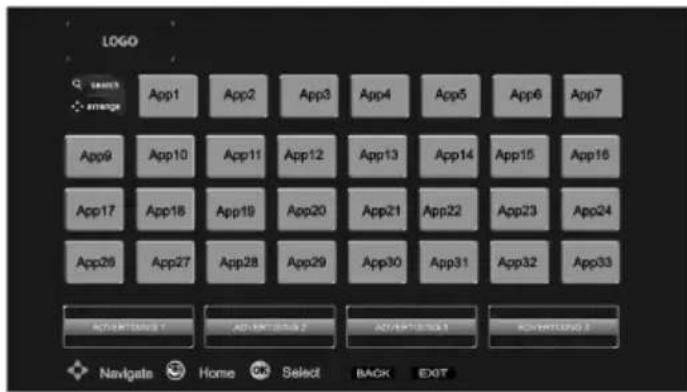
Valitse linkki tai sovellus vasemmalle ja oikealle tai ylös- tai alaspainikkeilla ja paina OK.
- Käytä Ylös/alas ja vasen/oikea painikkeita kohteiden selaamiseksi Portaalinäytöllä.
• Vahvista valinta painamalla OK-painiketta. - Palaa edelliseen näyttöön painamalla BACK.
• Lopeta portaalitila painamalla EXIT.
Huomautus: Mahdolliset sovelluskohtaiset ongelmat voivat johtua sisältöpalveluiden tarjoajasta.
Liite B: Tietokonesisääntulon tyypilliset näyttötilat
Näytön maksimiresoluutio on 1360 x 768. Seuraavassa taulukossa on kuvattu tyypillisiä kuvanäyttötiloja: TV ei ehkä tue eri resoluutioita. Tuetut resoluutiot on lueteltu alla. Jos kytket tietokoneen tukemattomaan tilaan, tulee varoitusviesti ruutuun.
| Hakemisto Resoluutio Taajuus | |
| 1 640x400 70 Hz | |
| 2 640x480 60 Hz | |
| 3 640x480 75 Hz | |
| 4 800x600 60 Hz | |
| 5 800x600 75 Hz | |
| 6 1024x768 60 Hz | |
| 7 1024x768 70 Hz | |
| 8 1024x768 75 Hz | |
| 9 1152x864 75 Hz | |
| 10 1280x768 60 Hz | |
| 11 1280x1024 60 Hz | |
| 12 1360x768 60 Hz | |
Liite C: AV- ja HDMI-signaalien yhteensopivuus (Sisääntulosignaalityypit)
| Lähde | Tuetut signaalit | Käytössä | |
| EXT-1(SCART-1) | PAL 50/60 O | ||
| NTSC 60 O | |||
| RGB 50 O | |||
| RGB 60 O | |||
| EXT-2(SCART-2) | PAL 50/60 O | ||
| NTSC 60 O | |||
| RGB 50 | X | ||
| RGB 60 | X | ||
| FAV(SIDE AV) | PAL 50/60 O | ||
| NTSC 60 O | |||
| YPbPr | 480I | 60Hz O | |
| 480P | 60Hz O | ||
| 576I | 50Hz O | ||
| 576P | 50Hz O | ||
| 720P | 50Hz O | ||
| 720P | 60Hz O | ||
| 1080I | 50Hz O | ||
| 1080I | 60Hz O | ||
| 1080P | 50Hz O | ||
| 1080P | 60Hz O | ||
| HDMI1HDMI2HDMI3HDMI4 | 480I | 60Hz O | |
| 480P | 60Hz O | ||
| 576I | 50Hz O | ||
| 576P | 50Hz O | ||
| 720P | 50Hz O | ||
| 720P | 60Hz O | ||
| 1080I | 50Hz O | ||
(X: Ei käytössä, O: Käytössä)
Joissakin tapauksissa LED-TV:n signaali ei ehkä näy kunnolla. Ongelma voi johtua yhteensopimattomuudesta lähdelaitteen kanssa (DVD, digi-boksi, jne.). Jos kyseisiä ongelmia esiintyy, ota yhteys jälleenmyyjään sekä lähdelaitteen valmistajaan.
Liite D: Tuetut DVI Resoluutiot
Kun liität laitteita TV:n liittimiin käyttämällä DVI-muuntokaapeleita (ei sisälly toimitukseen), katso seuraavat resoluutiotiedot.
| 24Hz 25Hz 30Hz 50Hz 60Hz | |||||
| 480i | ☑ | ||||
| 480p | ☑ | ||||
| 576i | ☑ | ||||
| 576p | ☑ | ||||
| 720p | ☑ | ☑ | |||
| 1080i | ☑ | ☑ | |||
| 1080p | ☑ ☑ | ☑ ☑ ☑ | |||
Liite E: Tuetut tiedostomuodot USB-tilassa
| Media | Tiedos-tojatke | Formaatti | Huomautukset(Maksimitarkkuus/Bittinopeus, jne.) | |
| Video | Ääni | |||
| Elokuva | .mpg, .mpeg | MPEG1/2 MPEG1 | Layer 1/2/3 | MAX 1920x1080 @ 30P - 20Mbittiä/s |
| .dat MPEG1 | G1 MPEG1 Layer | 1/2 | ||
| .vob MPEG1/2 | AC- 3, MPEG1 Layer 1/2, DVD-LPCM | |||
| .mkv | H.264, MPEG2/4, VC-1 | MPEG1 Layer 1/2/3, AAC, EAC-3/AC-3 | ||
| .mp4, m4v | MPEG4, H.264, H.263 | AAC, EAC-3/AC-3 | ||
| .avi XVID | MPEG1 Layer 1/2/3, AC-3, LPCM, WMA | |||
| .mov | MPEG4, H.264, H.263 | AAC, EAC-3/AC-3 | MAX 1920x1080 @ 30P - 20Mbittiä/sUseimmat QuickTime virtaukset ovat muodossa MPEG-4 Part 12 | |
| .asf, .wmv VC-1 WMA MAX 19 | 20x1080 @ 30P - 20Mbittiä/s | |||
| Musiikki | .mp3 | - | MPEG 1 Layer 1/2/3 (MP3) | |
| .wma WMA | ||||
| .wav LPCM | ||||
| .m4a AAC | ||||
| Valokuvat | .jpg .jpeg | Baseline JPEG | MAX WxH = 14592x12288Enintään 8 Mt | |
Huomautus: Tuetut DLNA-tiedostomuodot ovat samat kuin USB-tiloissa.
Liite F: Ohjelmapäivitys
- TV voi etsiä ohjelmistopäivityksiä ja päivittää ohjelmat lähetysohjelmien kautta.
- Kanavalähetysten hakemiseksi TV etsii asetuksiin tallennettuja kanavia. Joten suosittelemme kanavien hakemista ja päivittämistä ennen ohjelmistopäivitysten hakua.
1) Ohjelmapäivitysten haku käyttöliittymän kautta
- Uudet ohjelmapäivitykset voidaan myös tarkastaa manuaalisesti.
- Siirry Päävalikkoon. Valitse Asetukset ja valitse Muut asetukset –valikko. Muut asetukset –valikossa, siirry Ohjelmapäivitys-kohtaan ja paina OK-painiketta avataksesi Päivitysvaihtoehdot-valikon.
- Valitse Päivitysvaihtoehdot –valikossa Etsi päivityksiä ja paina OK-painiketta.
- Jos uusi päivitys löytyy, sen lataaminen käynnistyy. Edistymispalkki näyttää latauksen edistymisen. Kun lataus on valmis, tulee uudelleenkäynnistämisen viesti esiin ohjelman käyttöönottamiseksi. Paina OK jatkaaksesi uudelleenkäynnistystä.
2) Taustalla haku ja päivitystila
- Kun TV on liitetty Internetiin, etsii se taustalla tärkeitä ohjelmapäivityksiä. Jos päivitys löytyy, ladataan se huomaamattomasti taustalla. Kun lataus on valmis
tulee uudelleenkäynnistämisen viesti esiin ohjelman käyttöönottamiseksi Paina OK jatkaaksesi uudelleenkäynnistystä.
3) Haku kello 03.00 ja päivitystila
- Jos Automaattipäivitys Päivitysvaihtoehdoissa on käytössä, TV avautuu 03.00 ja etsii kanavalähetyksistä ohjelmapäivityksiä. Jos uusi päivitys löytyy ja sen lataus onnistuu, avautuu TV seuraavan kerran uudella ohjelmaversiolla.
Huomautus uudelleenkäynnistyksestä: Uudelleenkäynnistys on päivitystoiminnon viimeinen vaihe jos uuden ohjelman lataaminen onnistui. TV suorittaa viimeiset alustukset uudelleenkäynnistyksen yhteydessä. Paneelin virta on kytketty pois päältä uudelleenkäynnistyksen aikana ja LED-valo ilmaisee toiminnan vilkkumalla. TV käynnistyy uudella ohjelmaversiolla noin 5 minuutin kuluttua.
- Jos TV ei käynnisty 10 minuutin kuluessa, kytke virta pois päältä 10 minuutiksi ja kytke se uudelleen päälle. TV:n tulisi avautua uudella ohjelmalla. Jos TV ei vieläkään toimi, suorita päältäkytkentä ja kytkentä uudelleen. Jos laite ei vieläkään toimi, ota yhteyttä huoltohenkilöön.
Varoitus: Älä kytke TV:n virtaa pois päältä led-valon vilkkuessa. Jos näin tehdään, TV ei ehkä enää avaudu ja vain huoltomies voi käynnistää sen uudestaan.
Manuaalinen ohjelmapäivitys
Varmista, että ethernet-kaapeli on liitetty TV:seen. Jos ethernet-kaapeli on liitetty TV:seen, tarkasta TV:n vastaanotto. Tarkasta, että Hyvä näkyy seuraavalla valikkopolulla.
Valikko -> Asetukset -> Verkkoasetukset -> Kokoonpanon tila -> Liitetty
Siirry Asetukset-välilehteen päävalikossa ja valitse Muut asetukset. Korosta Ohjelmapäivitys ja paina OK. Valitse Etsi päivityksiä ja paina OK-painiketta.
Ruutunäyttö edistymispalkilla näkyy Ohjelmapäivityksen otsikossa.
Ruutuun tuleva varoitusruutu ilmoittaa, että TV käynnistetään uudestaan. Paina OK-painiketta päivityksen suorittamiseksi ja TV:käynnistämiseksi uudestaan.
Liite G: Nero MediaHome -asennus
Tämä ohjelma on yhteensopiva Windows XP- ja Windows 7 -käyttöjärjestelmien kanssa.
Asenna Nero MediaHome seuraavasti:
Huomautus: DLNA-toiminnon käyttämiseksi, on tämän ohjelman oltava asennettu tietokoneeseen.
- Aseta Nero MediaHome -asennuslevy optiseen levyasemaan.
- Nero MultiInstaller -näyttä asennuksen käynnistyspainikkeella avautuu automaattisesti.
- jos alla oleva ikkuna ei tule esiin automaattisesti, kaksoisnapsauta tiedostoa SetupX
Nero MediaHome -asennuslevyllä.

-
Napsauta painiketta Nero MediaHome Essentials asennuksen käynnistämiseksi.
-
Nero MediaHome ohjattu asennustoiminto käynnistyy.
• Vaihda halutessasi asennuskieli kielivalikosta ennen jatkamista.

- Napsauta Seuraava-painiketta.
- Integroitu sarjanumero tulee esiin.
- Älä muuta tätä numeroa.
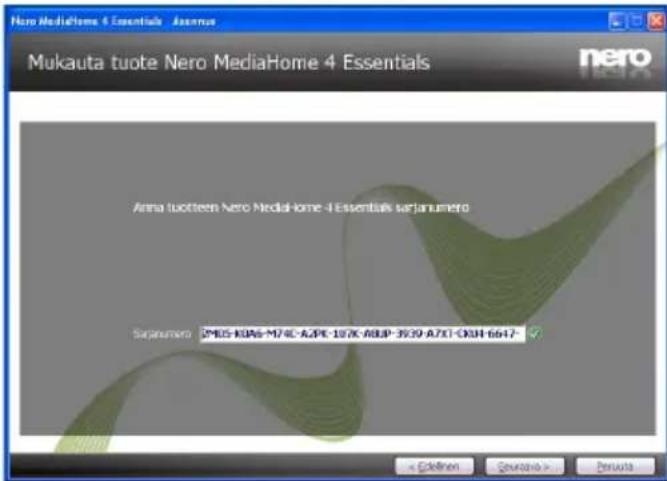
- NapsautaSeuraava-painiketta.
- käyttöoikeussopimus (EULA) tulee esiin.
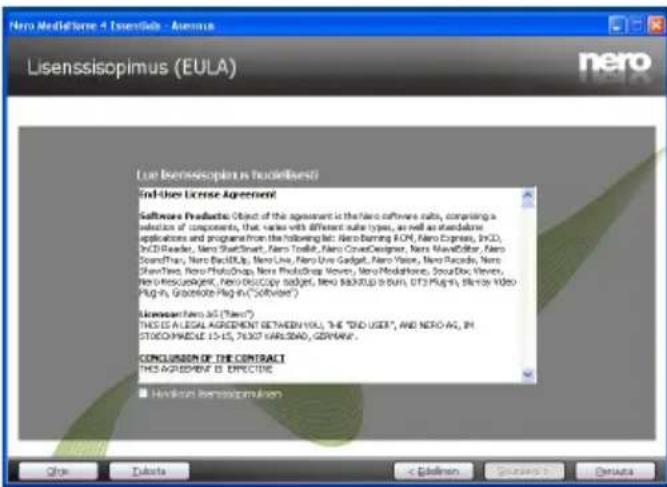
-
Lue käyttöoikeussopimus huolellisesti ja valitse sopiva ruutu, jos hyväksyt sen ehdot. Asennus ei jatku, ellei sopimusta hyväksytä.
-
Napsauta Seuraava-painiketta.
- Valitse asennustyyppi -ruutu tulee esiin.
Voit valita Tyypillinen, joka on vakioasennus, tai Mukautettu asennus välillä. Käyttäjän määrittämä asennus mahdollistaa asennettavien kielien määrityksen ja asennuspolun valinnan.
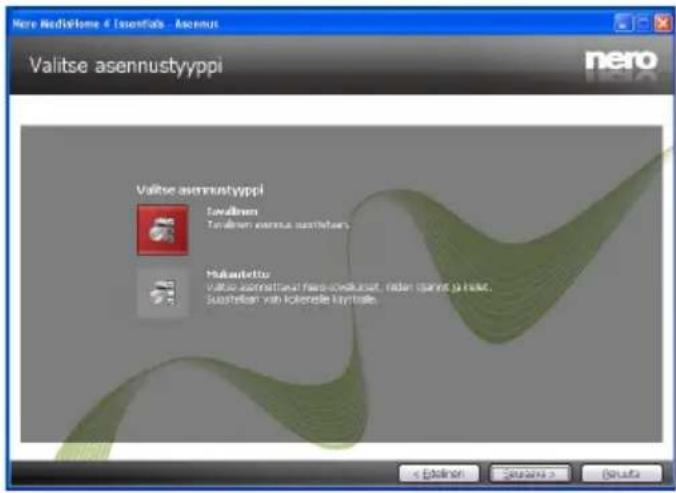
- Käytä Tyypillinen-asennusta ja napsauta Seuraava-painiketta.
- Esivaatimukset-ruutu tulee esiin.
Nero MediaHome -ohjattu asennus tarkastaa kolmannen osapuolen ohjelmien saatavuuden tietokoneella. Jos sovelluksia puuttuu, tulee niiden luettelo esiin ja ne on asennettava ennen jatkamista.

- Kun esivaatimukset on asennettu, muuttuu Asenna-painike Seuraava-painikkeeksi.

- Napsauta Seuraava-painiketta.
- Valmis aloittamaan asennuksen. ruutu tulee esiin, asennus käynnistyy ja päättyy automaattisesti. Edistymisrivi näyttää asennuksen edistymisen.

Auta meitä parantamaan Nero-ohjelmaa -ruutu tulee esiin. Paremman palvelun tarjoamiseksi, Nero kerää tietoja anonyymisti määrittääkseen, mitä toimintoja käytetään ja mitä ongelmia mahdollisesti esiintyy.

- Jos haluat osallistua tietojen keruuseen, valitse valintaruutu ja napsauta Seuraava-painiketta.
- Ohjatun asennuksen viimeinen ruutu tulee esiin.
- Napsauta Sulje-painiketta.
- Oikotie nimeltään Nero MediaHome 4 on
sijoitettu työpöydälle
Onneksi olkoon! Olet asentanut Nero MediaHome 4 -ohjelman tietokoneeseen.
14. Avaa Nero MediaHome painamalla oikotiekuvaketta.
- Napsauta LISÄÄ-kuvaketta PAIKALLISET KANSIOT -kohdassa, lisätäksesi verkossa jaettavat kansiot. Valitse kansio jonka haluat jakaa ja napsauta KÄYNNISTÄ PALVELIN.

- Voit näyttää kaikki mediatyypit kirjastossa. Napsauta Päivitä-kuvaketta. Sulje palvelin napsauttamalla PYSÄYTÄ PALVELIN -kuvaketta.
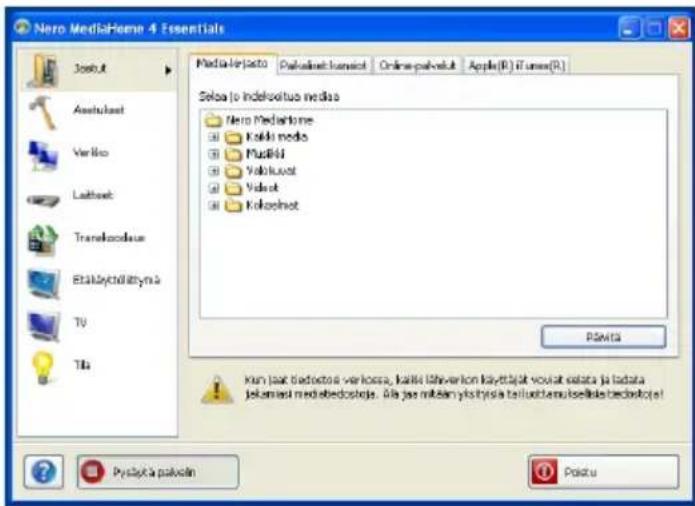
Tekniset tiedot
TV-LÄHETYS
75 ohm (epäsymmetrinen)
KÄYTTÖJÄNNITE
220-240V AC, 50 Hz.
AUDIO OUTPUT POWER ( WRMS. ) (10% THD)
2 × 12
VIRRANKULUTUS (W)
275 W (maks.)
PANEELI
65" Laajakuva
MITAT (mm)
Syvyys x pituus x korkeus (jalustalla): 360 x 1535x 980
Syvyys x pituus x korkeus (ilman jalustaa): 76,5 x 1535 x 910
Digitaalinen vastaanotto (DVB-T)
Lähetysstandardit:
DVB-T, MPEG2,DVB-T, MPEG4 HD
I. DEMODULOINTI
- -Symbolin nopeus: COFDM 2K/8K FFT tilalla.
- -Modulaatio: 16-QAM - 64-QAM FEC kaikille DVBtiloille (automaattisesti löydetty)
• MHEG-5 laite ISO / IEC 13522-5 yhteensopiva UK engine Profile 1 (Vain UK) - Object carousel tuki ISO/IEC 135818-6 ja UK DTT profiili yhteensopiva (Vain UK)
• Taajuusalue: 474-850 MHz, UK-mallit
II. VIDEO
- -H.264 (MPEG-4 osa 10) pää ja korkeaprofiilitaso 4.1/MPEG-2 MP@HL videodekooderi.
- -HD näytön monimuotokykyinen (1080i, 720p, 576p)
- -CVBS analoginen lähtö.(ei käytettävissä HDkanavissa
III. AUDIO
- MPEG-1 layer I/II, MPEG-2 layer II, AAC, HEAAC, AC3, E-AC3
- Tuetut näytteenottotaajuudet ovat 32, 44.1 & 48 kHz
Digitaalivastaanotto (DVB-C)
Lähetysstandardit:
DVB-C, MPEG2, DVB-C, MPEG4
I. DEMODULOINTI
-Kuvataajuus: 4.0 Msymbols/s to 7.2 Msymbols/s -Modulaatio: 16-QAM, 32-QAM, 64-QAM, 128-QAM ja 256-QAM
II. VIDEO
-Kaikki MPEG2 MP@ML-muodot ylöspäin muunnolla ja suodatuksella CCIR601 muotoon.
-Kaikki MPEG1 Layer 1 ja 2 -tilat -Tuetut näytteenottotaajuudet ovat 32, 44.1 & 48 kHz
Digitaalivastaanotto (DVB-T2)
i. DEMODULOINTI
- QPSK, 16QAM, 64QAM, 256QAM 1k, 2k, 4k, 8k, 16k, 32k FFT tila
Taajuuskaista
- UHF/VHF
Kanavan kaistaleveys
- 8 MHz /7MHz
Profiilit
- MPEG-4 H.264/AVC HP@L 4.0, MP@L 4.0 (HD)
- H.264/AVC MP@L 3 .2, HP@L 3 .2 (SD)
- MPEG-2 MP@HL, MP@ML (SD)
Innehåll
Funktioner.... 46
Funktioner.... 46
Inledning....46
Förberedelse 46
Strömkälla 47
Nätsladd.... 47
Käyttö TV:n painikkeilla.... 59
- Ominaisuudet
- Esittely
- Valmistelu
- Virtalähde
- Virtajohto
- Kosteus ja vesi
- Puhdistaminen
- Tuuletus
- Kuumuus ja liekit
- Ukonilma
- Varaosat
- Huolto
- Hävittäminen
- Laitteen irrottaminen
- Kuulokkeiden äänenvoimakkuus
- Asennus
- LCD-ruutu
- Liittäminen TV:n jakeluverkkoon (Kaapeli-TV jne.) virittimestä
- Sähkölaitteet eivät ole lasten leikkikaluja.
- Lisenssihuomautus (Lisävaruste)
- TAVARAMERKKITIEDOT
- DOLBY
- DIGITAL PLUS
- Pakkauksen sisältö
- Ympäristötietoa
- Virransäästötila
- Korjaustiedot
- Kauko-ohjaimen näppäimet
- My Button-palvelun käyttö 1 (\*\*)
- My Button-palvelun käyttö 2 (\*\*\* )
- LED TV ja ohjauspainikkeet
- EDESTÄ ja TAKAA Ohjauspainikkeiden näyttö Ohjauspainikkeet
- Takaosan liitäntöjen näyttö
- Liittimien sijainti - Sivuliittimet
- Antenni / kaapeli liitäntä
- Virtaliitäntä
- Digitaalisten multimedialiittimien käyttö
- USB-muistin liitäntä
- Sivu HDMI-liitäntä
- LED-TV:n liittäminen tietokoneeseen
- Liittäminen DVD-soittimeen
- Sivun AV-liitäntöjen käyttö
- Toisen liittimen käyttö
- Liittäminen langattomaan verkkoon (lisävaruste)
- Liittämiseksi langalliseen LAN-verkkoon, tulee seuraavat toiminnot suorittaa:
- Katso lisätietoja lankayhteyden asetuksista Asetusvalikosta kohdasta Verkkoasetukset.
- Kauko-ohjain
- Akkujen liittäminen
- Päälle/Pois kytkeminen
- TV:n kytkeminen päälle
- TV:n kytkeminen pois päältä
- Digitaalinen Teksti-TV (\*)
- Analoginen Teksti-TV
- Sisääntulon valinta
- Käyttö TV:n painikkeilla
- Äänenvoimakkuuden asetukset
- Ohjelmavalinta
- Päävalikon näyttäminen
- AV-tila
- Käyttö kauko-ohjaimella
- Ohjelmavalinta (suoraan)
- Ensiasetus
- Kaapelin asennus
- Antennin asennus
- Asenna ja viritä
- Automaattisen kanavankartoitusvalikon toiminto
- Manuaaliviritys
- Digitaalikaapeli manuaalihaku
- Analoginen manuaalihaku
- Analoginen hienoviritys
- Tyhjennä palvelulista (\*)
- Sähköisen ohjelmaoppaan näyttäminen (EPG)
- —Aikajanan aikataulu—
- Tallennus EPG-ruudun kautta
- Ohjelmavalinnat
- Valitse kanava
- Tallenna / Pyyhi Tallennusaika
- Aseta ajastin / Pyyhi ajastin
- Asemien käsittely: Kanavalista
- Kanavalistatyypit
- Kanavalistan käyttäminen
- Kanavan siirtäminen
- Kanavan pyyhkiminen
- Kanavan uudelleen nimeäminen
- Kanavan lukitus
- Asemien käsittely: Suosikit
- Painikkeiden toiminnot
- Asemien käsittely: Kanavalistan lajittelu
- Kuvaruutu-tiedot
- Median toisto Mediaselaimella
- Videoiden katsominen USB-muistin kautta
- Valokuvien katsominen USB-muistin kautta
- Diaesityksen vaihtoehdot
- Musiikin toisto USB-muistin kautta
- Huomautus:
- Tallennusten kirjasto
- Hitaasti eteenpäin
- Mediaselaimen asetukset
- Ajanvaihtotallennus
- Välitön tallennus
- Tallennettujen ohjelmien katsominen
- DLNA-verkkopalvelun käyttö
- Tiedot
- Vaihe 1: Nero Media Home -asennus
- Vaihe 2: Liittäminen lanka- tai langattomaan verkkoon
- Lankaverkko
- Langaton yhteys
- Vaihe 3: Jaettujen tiedostojen toisto Mediaselaimella
- Liittäminen matkapuhelimeen WiFi:n kautta (lisävaruste)
- Kuvakoon muuttaminen: Kuvan formaatit
- Auto
- 16:9
- Tekstitys
- 14:9
- 4:3
- Elokuva
- Kuva-asetusten konfigurointi
- Kuvan asetukset -valikon kohtien käyttö
- Kuvan asetukset –valikon kohdat
- Lisäasetukset
- Tietokoneen kuvan asetukset
- Ääniasetusten konfigurointi
- Ääniasetus-valikon kohtien käyttö
- Ääniasetus-valikon kohdat
- TV:n asetusten konfigurointi
- Käyttöasetusten valikkokohdat
- Valikkokohtien asetukset
- Ehdollisen pääsymoduulin käyttö
- Ehdollisen pääsyvalikon katsominen (\*)
- TÄRKEÄÄ: Liitä tai poista Cl-moduuli vain, kun TV on POIS PÄÄLTÄ.
- Kielivalintojen konfigurointi
- Ensisijainen
- Nykyinen (\*)
- Huomaa:
- Lapsilukko
- Lapsilukon asetusvalikon käyttö (\*)
- Ajastimet
- Uniajastuksen asetus
- Ohjelma-ajastinten asetus
- Ajastimen lisääminen
- Ajastimen muokkaus
- Ajastimen pyyhkiminen
- Päivämäärän/Aika-asetuksen konfigurointi
- Lähdeasetusten konfigurointi
- Verkkoasetusten mukauttaminen
- Langallisen laitteen asetukset
- Verkkotyypin asetus
- Kokoonpanon tila-asetus
- IP-osoite
- Lankaverkkoasetusten konfigurointi lisätilassa
- Wi-Fi asetukset (Lisävaruste)
- Poista tallennetut Wifi-profiilit
- Muiden asetusten konfigurointi
- Käyttö
- Muut ominaisuudet
- Teksti-TV
- Väripainikkeet (PUNAINEN/VIHREÄ/KELTAINEN/SININEN)
- Vihjeet
- Internet-yhteys ei saatavissa/ DLNA-tila ei toimi:
- Liite A: INTERNET PORTAALI
- Liite B: Tietokonesisääntulon tyypilliset näyttötilat
- (X: Ei käytössä, O: Käytössä)
- Liite D: Tuetut DVI Resoluutiot
- Liite F: Ohjelmapäivitys
- 1) Ohjelmapäivitysten haku käyttöliittymän kautta
- 2) Taustalla haku ja päivitystila
- 3) Haku kello 03.00 ja päivitystila
- Manuaalinen ohjelmapäivitys
- Liite G: Nero MediaHome -asennus
- Asenna Nero MediaHome seuraavasti:
- Avaa Nero MediaHome painamalla oikotiekuvaketta.
- Tekniset tiedot
- TV-LÄHETYS
- KÄYTTÖJÄNNITE
- VIRRANKULUTUS (W)
- PANEELI
- MITAT (mm)
- Digitaalinen vastaanotto (DVB-T)
- Lähetysstandardit:
- DVB-T, MPEG2,DVB-T, MPEG4 HD
- DEMODULOINTI
- VIDEO
- AUDIO
- Digitaalivastaanotto (DVB-C)
- Digitaalivastaanotto (DVB-T2)
- Taajuuskaista
- Kanavan kaistaleveys
- Profiilit
- Innehåll
Merkki : Finlux
Malli : 65FLHKR995LCH
Kategoria : Televisio