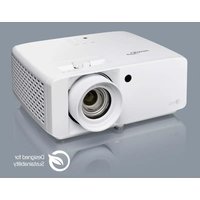
ZK551 - پروژکتور OPTOMA - راهنمای کاربر رایگان
راهنمای دستگاه را رایگان پیدا کنید ZK551 OPTOMA در قالب PDF.


سوالات کاربران درباره ZK551 OPTOMA
0 سؤال در مورد این دستگاه. به آنهایی که میدانید پاسخ دهید یا سوال خود را بپرسید.
سؤال جدیدی در مورد این دستگاه بپرسید
دستورالعمل دستگاه خود را دانلود کنید پروژکتور در قالب PDF به صورت رایگان! راهنمای خود را بیابید ZK551 - OPTOMA و دستگاه الکترونیکی خود را دوباره در دست بگیرید. در این صفحه تمام اسناد لازم برای استفاده از دستگاه شما منتشر شده است. ZK551 برند OPTOMA.
راهنمای کاربر ZK551 OPTOMA
- دستورالعمل های اینی مهم
۶ اطلاعات ايمنى تابش ليزر
۶ اعلاميه مربوط به ليزر
V. ۷. ۸. ۹. ۱0
V ...... سلب مسئولیت
۷ ...... علامت تجاری
V FCC
بینیه تبعیت برای کشورهای اتحادیه اروپا....
A WEEE
۸....مشخصات و برچب های شدار
9 cTUVus
- تمیز کردن لنز
مقدمه
11 نماي کلی جعبه محصول
لوازم جانبی استاندارد
17 نماي کلی محصول
17 اتصال ها
14 صفحه کلید
کنترل از راه دور ۱۵
۱۶ راه اندازی و نصب
19 نسب پروژکتور
-
اتصال منابع به پروژکتور
-
تنظيم تصوير پروژکتور
۲۱ راه اندازی آز راه دور
۲۳ استفاده از پروژکتور
روشن/خاموش کردن پروژکتور
۲۴..... ال Pentjab یک منبع ورودی
پیمايش و ویژگی های منو ۲۵
۲۶ OSD درخت منوى
منوى حالت تصوير
منوى رنگ دیوار تصوير ۳۵
منوى حالت نمايش منبع نور
منوى نمايش سیاه پویا
٢٧ نمایش منوی حالت تأخیر کم
۳۸ نمایش منوی نسبت ابعادی
- نمايش منوى تصحيح هندسی
۴۱ منوى بازنشانی نمايشگر
منوی تنظیمات راه اندازی منوی ۴۲
منوى امنبیت تنظیمات ۴۳
منوى آرم شروع راه اندازی
منوى تنظيم رنگ پس زمینه
۴۴ تنظیم منوی به روز رسانی سیستم
۴۴ منوى تنظيم باز نشنانی
منوی ورود منبع خودکار
منوى جابجایی ورود منبع خودکار ۴۵
۴۵ HDMI CEC منوى تنظیمات ورود
منوی نمایش بی سیم ورودی ۲۶
۴۷ منوی بازنشانی ورودی
منوی بلندی صدا ۴۸
منوى قطع صدا ۴۸
منوى فرمت خروجی دیجبیال صدا ۴۸
منوى بازنشاني صدا ۴۸
۴۹ منوى کنترل شناسه دستگاه
منوى تنظیمت کنترل از راه دور ۴۹
منوى تنظیمات صفحه کلید کنترل. ۴۹
۴۹ LAN منوى کتترل
منوى کتترل ۵۱
منوى تنظیمات کنترل شبکه
منوى بازنشنانی کنترل ۵۹
- منوى اطلاعات
۶۱ اطلاعات بیشتر
۶۱ وضوح های سازگار
۶۷ اندازه تصوير و فاصله پخش
۶۹ ابعاد پروژکتور و نصب سفقی
V1 ۶ کدهای کنترل از راه دور IR
V4 Optoma Management Suite (OMS) جفستازی با
VV....عَبْ يَابِي
V9 نشنگرهای هشدار
80....4K مشخصات
81 1080p مشخصات
۸۲ Optoma دفاتر جهانی
| علمات صاعفه با يک بیکان در نوک که درون ملّث متساوي الاضلاع قرار دارد، برای این است که به کاربر اخطار دهد "ولتاژ-chطرناک" بدن عiąق درون محفطه دستگاه evolved است و قدرت آن به اندازه ای است که خطر برق گرفتگی برای فرد ايجاد نماید. |  |
| علمات تعجب درون ملّث متساوي الاضلاع نشان دهنده اخطار به کاربر در مورد وجود دستور العمل های مهمی برای کارکرد و نگھداری (سروبس) در دفترچه های همراه دستگاه است. |  |
لطفًا تمامى هشدارها، اقدامات احتياطي و اصول نگهداری پیشنهاد شده در این دفترچه راهنمای کاربر را دنبال کنید.
دستورالعمل های ايمنى مهم
جلوی شکاف های теpoweredی دستگاه را نگیرید. برای اط Michiganان از عملکرد ص helicopter پروژکتور و برای محاطت در برای گرم شدن بیش از حد دستگاه، توصیه می شود پروژکتور را در محلى نсоб کنید که теpoweredی و گردش هوا در آن مسندو نباشد. به عنوان مثل، پروژکتور را روی ميز شلو، مبل، تخت خواب و غیره قرار ندهید. پروژکتور را درون فضای بسته ای همچون قفسه کتاب یا کابینت که جریان هوا در آن گردش ندارد، نگذارید.
زام را کاه ش احتمال بروز آتش سوزی یا برق کرفتگی، پروژکتور را در معرض باران یا رطوبت قرار ندهید. دستگاه را در نزدیدیکی منابع کرمايی همچون رادیاتورها، بخاری ها، فر یا هر وسیله دیگری همچون آمپلی فایر که از خود حرارت تولید می کند، نصب نکنید. اجازه ندهید اشبا یا مایعات وارد پروژکتور شوند. آنها می تواند با نقط دارای ولناژ بالا تماس پیدا کرده و با برقراری اتصال کوتاه باعث بروز آتش سوزی یا شوک الکتریکی شوند.
•
•
•
• ايط زیر استفاده نكنید:
گرم، سرد یا شرجی. - در محیط های شدیداً
(i) بررسی کنید دمای محیط ۴۰ درجه سانتی گراد باشد (ii) رطوبت نسبی تا حداکثر ۷۸۰ است
دارای گرد و خاک بیش از حد. ، مغناطیسی قوی تولید می کند. در معرض تابش مستقیم افتاب.
در صورت که دستگاه در قسمت بدنه آسیب دیده یا صدمه دیده است، از أن استفاده نکنید. آسیب یا صدمه به دستگاه شامل موارد زیر است (ما) به آنی️ محودد نمی شود)
- دستگاه افتاده باشد. - ق یا دوشاخه صدمه دیده باشد. - پروژ کتور مایعات ریخته باشد. - نس باران یا رطوبت بوده است. - چیزی درون آن شل شده است.
ایسیب بیند. پروزکتور را روی یک سطح بی ثبات قرار ندهید. مکن است پروزکتور از روی سطح بیافتند و منجر به آسیب شود یا مکن است پروزکتور
لفری نوری را که در هنگام عکلیات از لنزهای پروژکتور بیرون می آیند، مسدود نکنید. آین نور سبپ گرم شدن اجسام می شود، ممکن است آ theftا را ذوب کند، باعث ایجاد سوختگی یا آتش سوزی شود.
•
ز برق گرفتگی شود. لطفا
نکیدیت دستگاه را سریس کنید. باز کردن ۱ا برداشتن پوشش دستگاه ممکن است شما را در معرض ولتاژ خطرناک ۱ا خطرات دیدگر قرار د. پیش از ارسال دستگاه برای تعیر، لطفا ۱ا تماس بگیرید. Optoma
•
• برای مشاهده علایم مربوط به ايمنى، بدنه دستگاه را ببینید.
• دستگاه را تنها پرسنل تعميرات mergاز باید تعمير کنند.
• تنهها از ضمایم/لوازم فرعی تعین شده توسط تولید کننده استفاده کنید.
در طول عملیات به طور مستقیم به لنزهای پروژکتور نگاه نکنید. نور درخشان ممکن است به چشمان شما اسیب وارد کند.
در هنگام خاموش کردن پروژکتور، لطفاً
دهید تا خنک شود.
برای تمیز کردن قسمت نمايشگر، از یک پارچه نرم و مایع شستشوی ضعیف استفاده کنید. از پاک کننده های ساینده، موم یا حلال ها برای
تميز کردن دستگاه استفاده نکنید.
قبل از نگهدای، باتری/بارتی ها را از کترل از راه دور بیرون بیاورید. اگر باتری/باتری ها برای مدت طولانی در کتترل از راه دور باقی
بماند، مكن است نشت کند.
در مکان هایی که مکن است دود ناشی از نفت یا سیگار در آنجا وجود داشته باشد از پروژکتور استفاده نکنید یا پروژکتور را نگهداری
نکنید، زیرا ممکن است اثر منفی روی کیفیت عملکرد پروژکتور بگذارد.
لطفً دستور العمل نصب و راه اندازى صحیح پروژکتور را رعایت کنید زیرا نصب غير استاندارد می تواند بر عملکرد پروژکتور تاثیر
بگدارد.
از یک نوار قدرت و یا محafظ نوسان استفاده کنید. زیرا قطع برق و افت توان برق می تواند همه دستگاه ها را خراب کند.
•
نور را تشخيص دهد.
به پروژکتور فرصدت
• اخه را از برق بکشید.
•
• آن را از برق بکشید.
ود دارد، نصب نكنید.
• افظ به لنز دست نزنید.
•
.
.
.
CFR 21 این دستگاه یک محصول لیززی کلاس 1 در گروه ریسک 2 از 1 IEC60825-1:2014 است و در گروه ریسک 2 از 1 IEC 62471:5:Ed.1.0 (پرورژکتور با نور لیززی) براسن تعریف 1.0 LIP 1040.11 و 1040.10 اسلامیه شماره 57 در مورد لیزر مراجعه کنید که تاريخ أن 8 2019 است.
IEC 62471-5:Ed.1.0 Khe dr 1040.11 21 CFR 1040.10 21 IEC 62471-5:Ed.1.0 Khe dr 1040.11 21 IEC 62471-5:Ed.1.0 Khe dr 1040.11 21 IEC 62471-5:Ed.1.0 Khe dr 1040.11 21 IEC 62471-5:Ed.1.0 Khe dr 1040.11 21 IEC 62481-5:Ed.1.0 Khe dr 1040.11 21 IEC 62481-5:Ed.1.0 Khe dr 1040.11 21 IEC 62481-5:Ed.1.0 Khe dr 1040.11 21 IEC 62481-5:Ed.1.0
•2 گروه ریسک IEC
• ساير دستور العمل های مربوط به مراقبت از کودکان، خیره نشدن به نور دستگاه، و عدم استفاده از وسیله های کمک بینایی.
• ساير دستورالعمل ها در مورد نصب دستگاه در جابی که در دسترس كودکان نباشد.
• حتماً مراقب کودکان باشد و هرگز اجابه ندهید از هیچ فاصله ای به نور پخش شده از پروژکتور خیره شوند.
• هنگام استفاده از کنترل از راه دور برای روشن کردن پروژکتور زمانی که در مقال ل Nest پخش است، کاملاً اح thyاط کنید.
کاربر نباید از وسایل کمک دیداری مانند دوریین یا تلسکوپ برای نگاه کردن به نور پخش شده استفاده کند.
• مانند هر منبع نور دیگری، با تابش مستقیم نور RG2 IEC 62471-5:2015
• هشدار: بالای سر کودکان نsubseteqب شود. توصیه می شود این وسیله را در س town نsubseteqب کنید تا بالای چشم (لید) کودکان باشد.
• احتیاط - استفاده از کنترل ها و تنظيم ها یا عملکردهایی بجز موارد مشخص شده در اینجا باعث قرارگیری در معرض تابش امواج خطرناك
می شود.
از جدا کردن قطعات یا باز کردن پروژکتور خودداری کنید زیرا این امر باعث می شود به خاطر قرار گرفتن در معرض تابش نور لیزر دچار
أسيب شويد.
وقتى پروژکتور روشن است به اشعه نور آن خیره نشويد. این نور ممکن است باعث ایجاد آسیب دانمی در چشمتان شود.
کر از روش مناسب برای کتترل، تنظیم یا عملکرد دستگاه پیروی نکنید ممکن است به خاطر قرار گرفتن در معرض تابش نور لیزر دچار آسب شوید.
اعلاميه مربوط به ليزر
IEC 60825-1:2014/EN 60825-1+A11/EN50689:2021 مclusول لیزری مصرفی کلاس ۱ با گروه ریسک ۲.
این دستگاه برای استفاده به عنوان دستگاه لیزر مصرف کننده ساخته شده است و از 2021 تبعیت می کند. EN 50689:2021
دستگاه لیزر مصرف کننده کلاس 1
EN 50689:2021
این نشریه، از جمله تمام عکس ها، تصاوير و نرم افزار، تحت حفاظت قوانین حق تک efter بین المللى قرار دارد، و تمام حقوق آن محفوط است. این راهنما، یا هر
یک از مطالب مندرج در آن، را نمی توان بدون اخذ رضایت کتبی از نویسنده تک efter کرد.
② حق تکثیر ۲۰۲۵
سلب مسنولیت
اطلاعات موجود در این سند می تواند بدون اطلاع قبید ت Greier کند. سازنده هیچگونه مسولیتی در قвал ارائه يا texturesیم محويات آن بر عهده ندارد و به وژزه از هر گونه ضمانت ضمنی تجاری بودن یا تتاسب آن با یک هدف خاص سلب مسولیت می کند. سازنده از حق تجديد نظر این نشریه و اعمال تغیرات گاه به گاه
در محتويات آن برخوردار است بدون اینکه ملزم باشد افراد را از چنین تجديدنظر یا تغیراتی م活動 سازد.
شناسایی علامت تجاری
یک علامت تجاری ثبت شده آمريکا برای شرکت برند ACCO با ثبت مجاز و برنامه های در حال برزسی در سایر کشورها در سراسر جهان Kensington
می باشد.
HDMI Licensing LLC، مارک های تجاری یا مارک های تجاری ثبت شده High-Definition Multimedia Interface و HDMI, HDMI Logo
در ایلات متحده آمريکا و سایر کشورها هستند.
Texas Instruments علامت تجاری BrilliantColo™ هستند و Texas Instruments علام تجاری ثبت شده DLP و لوگوى DLP® , DLP Link
است.
سایر نام های محصول که در این راهنما از آنها استفاده شده است، اموال مالکان مربوطه آنها بوده و شناخته شده هستند.
FCC
FCC این دستگاه تست شده و نتایج نشنان داده است که با محدودیت های主要原因 برای دستگاه های ديجيتالی کلاک B عنوان شده در بخش ۱۵ از قوانین مطابقت دارد. محدودیت های ياد شده برای ايجاد ابمنی مناسب در برابر مداخله زبان بخش برای نсоб خانگی و请问 شده انت. این دستگاه انرژی فرکانس راديویی را تولید، استفاده و بخش می کند و در صورتی که ط pic دستر العمل ارائه شده نсоб و استفاده نگRDD، مکن است برای دستگاه های راديویی مداخله
زيان بخش تولید کند.
با این حال، ضمانتهی وجود ندارد که در صورت نسب درست هم مداخله صورت نگیرد. در صورتی که دستگاه مداخله زيان بخش برای راديو و تلوبزیون تولید کند که می توان آن را با خاموش و روشن کردن مجد دستگاه مشخص کرد، توصیه می شود مداخله را با استفاده ازیک یا جند راه حل زیر بر طرف نماید:
• دان دیگری قرار دهید.
• كنده را افزایش دهید.
•
ويزيون مشورت کنید.
توجه: کابل های محafظت شده
به منظور رعايت قوانین FCC، تمامی اتصالات به دستگاههای دیدگر باید با استفاده از کابل های محافPt شده صورت گیرد.
احتياط
Federal Communications ايجاد تغييرات و اصلاحاتی که به تاivid شرکت سازنده نرسیده باشد، اختيار کاربر در استفاده از پروژكتور را که بر اساس
be hy aow dahe shdeh asst, az ay sibp mi knd. Commission
شرايط استفاده
این دستگاه با بخش ۱۵ قوانین FCC مطابقت دارد. استفاده از دستگاه با پذیرش شرايط زیر امکان پذیر است:
-
دستگاه نبايد باعت بروز مداخله زيان بخش شود و
-
این دستگاه باید هر گونه مداخله ای را بپنیرد; از جمله مداخله ای که باعت بروز عملکرد ناخوشایند شود.
توجه: کاربران در کانادا
این دستگاه ديجítال کلاس B از قوانین تبعیت می کند. Canadian ICES-003
بيانيه تبعيت برای کشورهای اتحادیه اروپا
(شامل اصلاحات) EN
• 2014/35/EU این
• ( RF ) ی عملکرد
WEEE
دستورالعمل دفع
بازی ف会对 کنید. دستگاه را به سطل زیاله نیندازید. برای به حداقل رساندن آلودگی و محafظت هر چه بیشتر از محیط زیست، لطفا دستگاه را

مشخصات و برچسب های هشدار
مشخصات و برچسب های هشدارد ر محل های زیر قرار دارند:
4K مدل
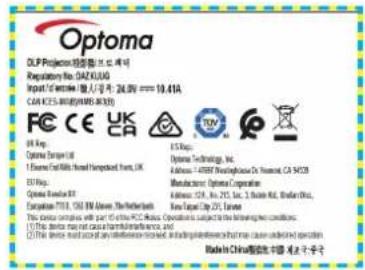
برای اطلاع از منبع برق، درجه بندی برق و اطلاعات محصول، به برچسب موجود در زیر دستگاه مراجعه کنید.

cTUVus

قبل از تميز کردن لنز، حتماً پروژکتور را خاموش کنید و سیم برق را جدا کنید تا کاملاً
• خنک شود.
د و خاک استفاده کنید.
از پارچه ای مخصوص برای تمیز کردن لنز استفاده کنید و به آرامی لنز را یاک کنید. با انگشتان لنز را لمس نکنید. از آکالین و شوبیده های اسیدی یا حلال های سنگین مثل الكل برای تمیز کردن لنز استفاده نکنید. آگر لنز به دلیل تمیز کردن خراب شود، تحت پوشش ضمانت نامه نیست.
•
•
• افظ به لنز دست نزنید.
سطح داغ است، به أن دست نزنید
احتياط!
- از قرار دادن دستها، صورت یا اshire دیگر در جلوی لنز پروژکتور در حین عملکرد آن خودداری کنید. این کار میتواند باعث داغ شده، بسوزند یا آتش سوزی ایجاد کنند. - از پاشیدن گاز قابل اشتعال برای پاک کردن گرد و غبار و کئیفهای جمعشده در لنز خودداری کنید. این کار باعث ایجاد آتش سوزی می شود.

شدار: از اسپری حاوى گازهای قابل اشتعال برای پاک کردن گرد و خاک و کتیفی از روی لنز استفاده نکنید. این کار به دلیل گرم بودن زید داخل پروژکтор باععت بروز آتش سوزی می شود.
هشدار: اگر پروژکتور در حال گرم شدن است لنز را تمیز نکنید زیرا این کار باعث کنده شدن نوار روی سطح لنز می شود.
هشدار: با جسم سخت لنز را یاک نکنید یا روی آن ضربه نزنید.


• وصل باشد.
• مه بینی است.
خه جدا نکنید.
• تماس بگیرید.
• ايجاد نكنید.
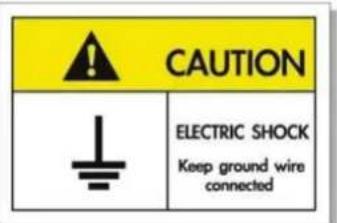
سیم برق را به زمین وصل کنید
ایز آدایکور ۲ پینی برای تبديل استفاده نکید. در هنگام اتصال سیم برق به زمین کار کند. آگر سیم برق به زمین وصل نباشد، مکن است باعث بروز برق گرفتگی شود. بررسی کنید سیم برق مستقيماً به پریز برق وصل باشد و اتصال به زمین به درستی برقرار باشد.
ممنون که پرزوکتور لیزری Optoma را خریدید. برای اطلاع از فهرست کاملی از وپژگی ها، به صفحه محصول در وبساyt ما مراجعه کنید که اطلاعات و اسند بیشتری مانند سوال های متدAWل در آن قرار دارد.
نمای کلی جعبه محصول
إست دست بسته بندی را باز کنید و بررسی کنید تمام موارد فهرست شده در زیر در قست لوازم جانی Estoniaدارد را دارید. برخی از موارد در قست لوازم جانی اختباری مکن است بسته به مدل، مشخصات و منطقه خريد شما مzeugود نباشد. لطفاً Cordوع را با محل خريد خود بررسی کنید. برخی از لوازم جانی مکن است دست منطقه های مчитف متقاث باشد.
کارت ضمانت فقط در برخی مناطق خاص عرضه می شود. لطفأبرای دریافت اطلاعات بیشتر، با فروشنده خود تماس بگیرید.
لوازم جانبی استاندارد
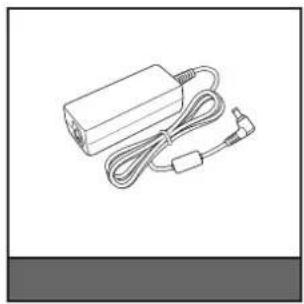
text_image
قپر وژکتور کابل برق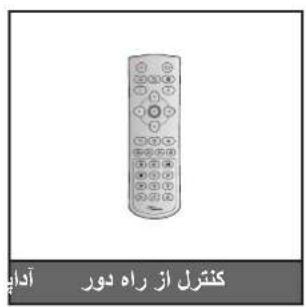
text_image
کنترل از راه دور آدای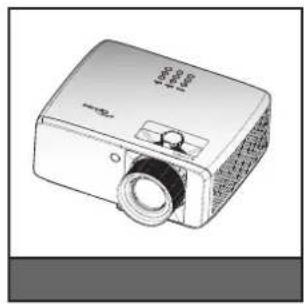
text_image
*کارت ضمانت ✓ راهنماي کاربر شروع سربع ✓ اسنادتوجه:

کنترل از راه دور با باتری است. بازدید کنید https://www.optoma.com/support/download * برای کسب اطلاعات درباره ضمانت نامه از سایت برای دسترسی به اطلاعات مربوط به راه اندازی، دفترچه راهنمای کاربر، اطلاعات ضمانت نامه، و به روز رساني های محصول، لطفا کد QR را اسکن کنید یا به سایت زیر بروید: https://www.optoma.com/support/download
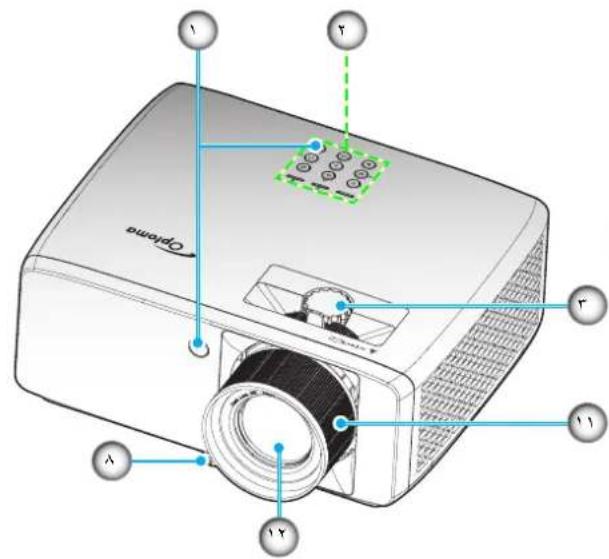
نماي کلی محصول
4K مدل
text_image
Y Y Z O'pamo r Y Y λ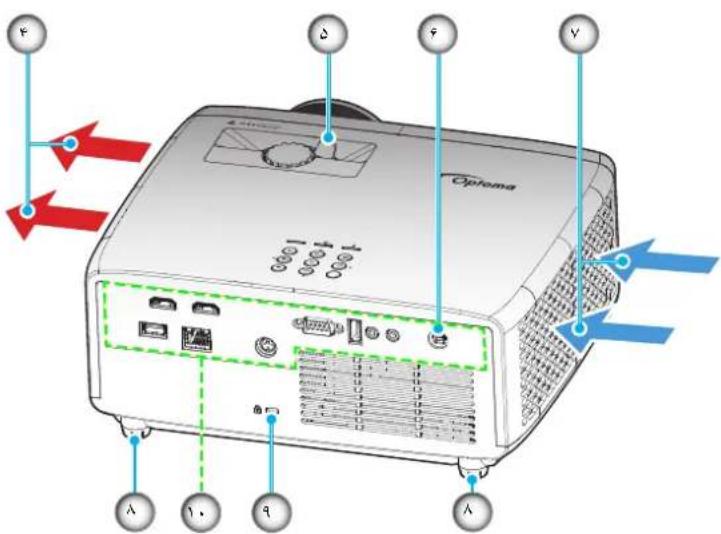
text_image
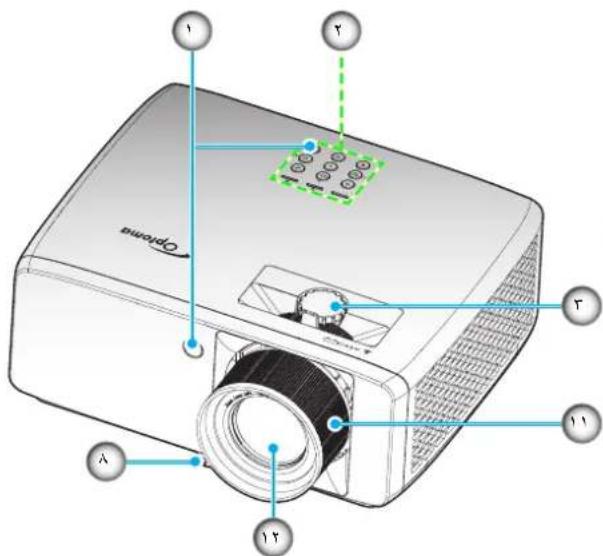
Optoma 1 2 3 4 5 6 7 8 9 10 11 12 13 14 15 16 17 18 19 20 21 22 23 24 25 26 27 28 29 30 31 32 33 34 35 36 37 38 39 40 41 42 43 44 45 46 47 48 49 50 51 52 53 54 55 56 57 58 59 60 61 62 63 64 65 66 67 68 69 70 71 72 73 74 75 76 77 78 79 801080p مدل
text_image
Open 1 2 3 4 5 6 7 8 9 10 11 12 13 14 15 16 17 18 19 20 21 22 23 24 25 26 27 28 29 30 31 32 33 34 35 36 37 38 39 40 41 42 43 44 45 46 47 48 49 50 51 52 53 54 55 56 57 58 59 60 61 62 63 64 65 66 67 68 69 70 71 72 73 74 75 76 77 78 79 80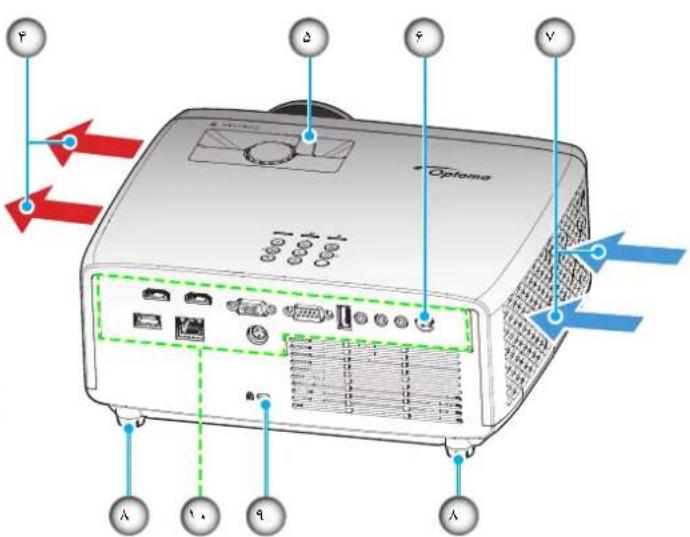
text_image
Optoma 10 1 2 3 4 5 6 7 8 9 10 11 12 13 14 15 16 17 18 19 20 21 22 23 24 25 26 27 27 28 28 29 29 30 31 32 33 34 34 35 36 37 37 38 38 39 40 41 42 43 44 45 46 47 48 49 50 51 52 53 54 55 56 57 58 59 60 61 62 63 64 65 66 67 68 69 70 71 72 73 74 75 76 77 78 79 80 81 82 83 84 85 86 87 88 89 90 91 92 93 94 95 96 97 98 99 100تُوجه:
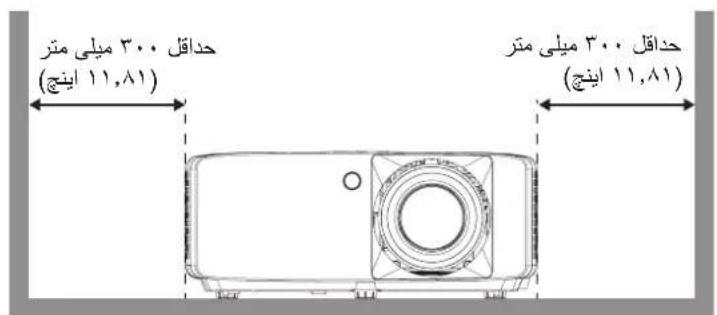
فسمت های ورودی و خروجی پروژکتور را مسدود نکنید
وقتى از پرۆزکتور در یک فضاى بسته استفاده می کنید، حداقل ۳ سانتى متر فضا در اطراف قسمت های ورودی و خروجی در نظر
بگیرید.
| شماره مورد شماره مورد | |||
| 1. گیرنده های مادون قرمز (ورودی) تهویه | ۷. | صفحه کالید | ۲ |
| پایه تنظيم شيب | ۸ | پیج جابجابی لنز | ۳ |
| KensingtonTM پورت قفل | ۹ | ۴. تهویه (خروجي) ورودی/خروجي | ۵. اهرم زوم |
| ۶. کلید چرخان فوکوس | ۱۱ | ۶. قیش برق مستقيم | ۶ |
| لنز | ۱۲ |
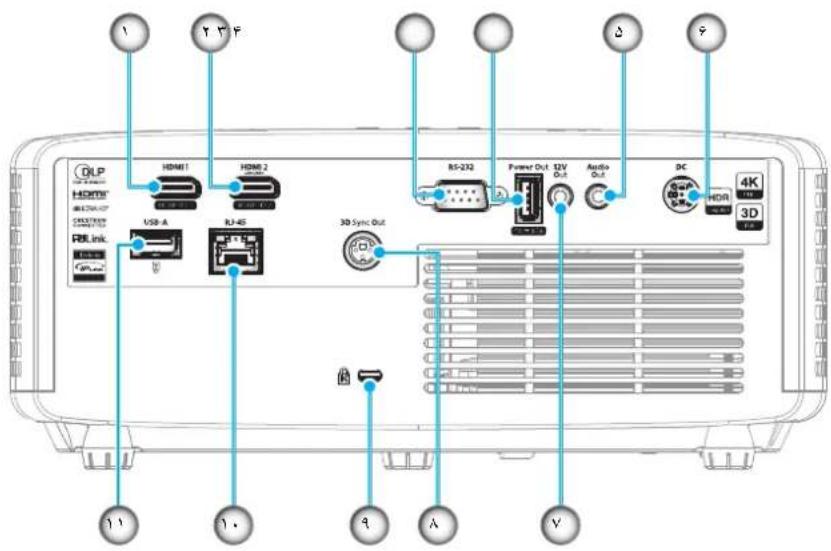
text_image
OUP HDMI1 HDMI 2 USB-A BJ-45 3D Sync Out RS-232 Power Out, 12V Audio Out DC 4K 3D HDR V A B C Y F I J K1080p مدل
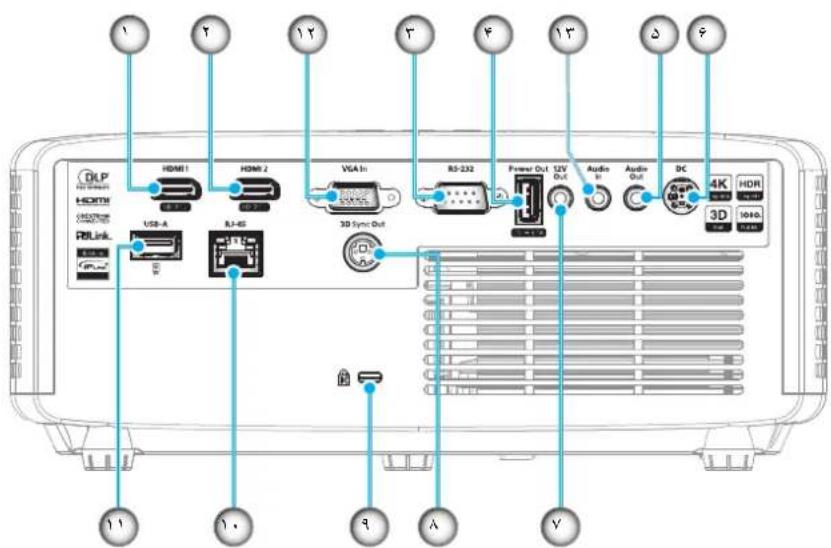
text_image
DLP HDMI1 HDMI 2 VGA In RS-232 Power Out 12V Audio In Audio Out DC 4K HDR 1040Ω 3D 1040Ω USB-A RS-45 3D Sync Out USB-A USB-A USB-A USB-A USB-A USB-A USB-A USB-A USB-A USB-A USB-A USB-A USB-A USB-A USB-A USB-A USB-A USB-A USB-A USB-A USB-A USB-A USB-A USB-A| شماره مورد شماره مورد | |||
| 3D Sync OUT رابط | .۸ | HDMI IN 1 رابط | .۱ |
| KensingtonTM پورت قflag | .۹ | HDMI IN 2 رابط | .۲ |
| RJ-45 رابط | .۱۰ | RS-232 رابط | .۳ |
| USB Type-A رابط | .۱۱ | (۵) USB رابط خروجی برق (۱,۵۰۰۶۰۰۴۰۰۶۰۰۴۰۰۶۰۰۶۰۰۶۰۰۶۰۰۶۰۰۶۰۰۶۰۰۶۰۰۶۰۰۶۰۰۶۰۰۶۰۰۶۰۰۶۰۰۶۰۰۶۰۰۶۰۱۲ صدا | ۴ |
| VGA IN رابط | .۱۲ | ||
| ۱۳ رابط ورودی صدا | ۱۳۰۶۰۰۶۰۰۶۰۰۶۰۰۶۰۰۶۰۰۶۰۰۶۰۰۶۰۰۶۰۰۶۰۰۶۰۰۶۰۰۶۰۰۶۰۰۶۰۰۷۲ رابط خروجی ۱۲ وлет | ||
صفحه کلید
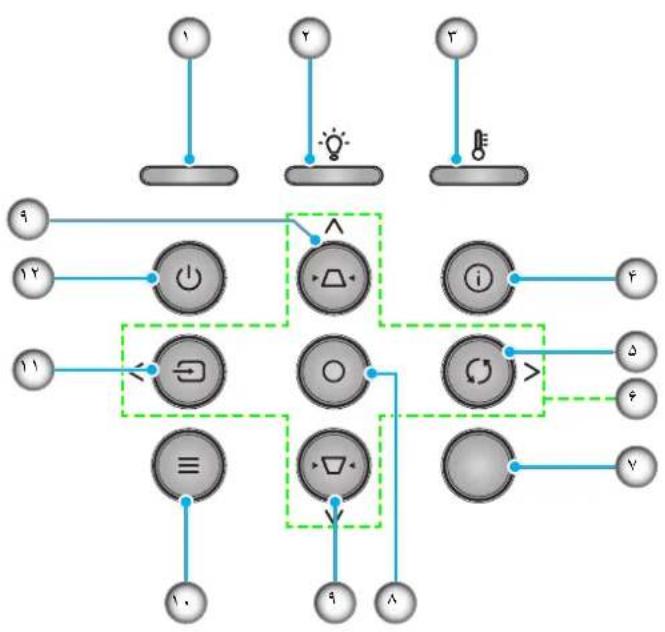
flowchart
graph TD
    A["Input Node"] --> B["Input Module"]
    C["Input Node"] --> D["Input Module"]
    E["Input Node"] --> F["Input Module"]
    G["Input Node"] --> H["Input Module"]
    I["Input Node"] --> J["Input Module"]
    K["Input Node"] --> L["Input Module"]
    M["Input Node"] --> N["Input Module"]
    O["Input Node"] --> P["Input Module"]
    Q["Input Node"] --> R["Input Module"]
    S["Input Node"] --> T["Input Module"]
    U["Input Node"] --> V["Input Module"]
    W["Input Node"] --> X["Input Module"]
    Y["Input Node"] --> Z["Input Module"]
    AA["Input Node"] --> AB["Input Module"]
    AC["Input Node"] --> AD["Input Module"]
    AE["Input Node"] --> AF["Input Module"]
    AG["Input Node"] --> AH["Input Module"]
    AI["Input Node"] --> AJ["Input Module"]
    AK["Input Node"] --> AL["Input Module"]
    AM["Input Node"] --> AN["Input Module"]
    AO["Input Node"] --> AP["Input Module"]
    AQ["Input Node"] --> AR["Input Module"]
    AS["Input Node"] --> AT["Input Module"]
    AU["Input Node"] --> AV["Input Module"]
    AW["Input Node"] --> AX["Input Module"]
    AY["Input Node"] --> AZ["Output Module"]
    BA["Input Node"] --> BB["Output Module"]
    BC["Input Node"] --> BD["Output Module"]
    BE["Input Node"] --> BF["Output Module"]
    BG["Input Node"] --> BH["Output Module"]
    BI["Input Node"] --> BJ["Output Module"]
    BK["Input Node"] --> BL["Output Module"]
    BM["Input Node"] --> BN["Output Module"]
    BO["Input Node"] --> BP["Output Module"]
    BZ["Input Node"] --> CA["Output Module"]
    CB["Input Node"] --> CD["Output Module"]
    CE["Input Node"] --> CF["Output Module"]
    CG["Input Node"] --> CH["Output Module"]
    CI["Input Node"] --> CJ["Output Module"]
| شماره مورد شماره مورد | |||
| ۱. چراغ روشن/خاموش ۷. گیرنده های مادون قرمز | |||
| تایید | ۸ Lamp | ۲. چراغ | |
| تنظيم انحراف تصوير | ۹ | Temp | ۳ |
| منو | ۱۰. اطلاعات | ||
| ۵. ان tabاق مجند ۱۱. منبع | ۱۱. منبع | ||
| ۶. کلیدهای انتخاب چهارجهتی ۱۲. قدرت |
کنترل از راه دور
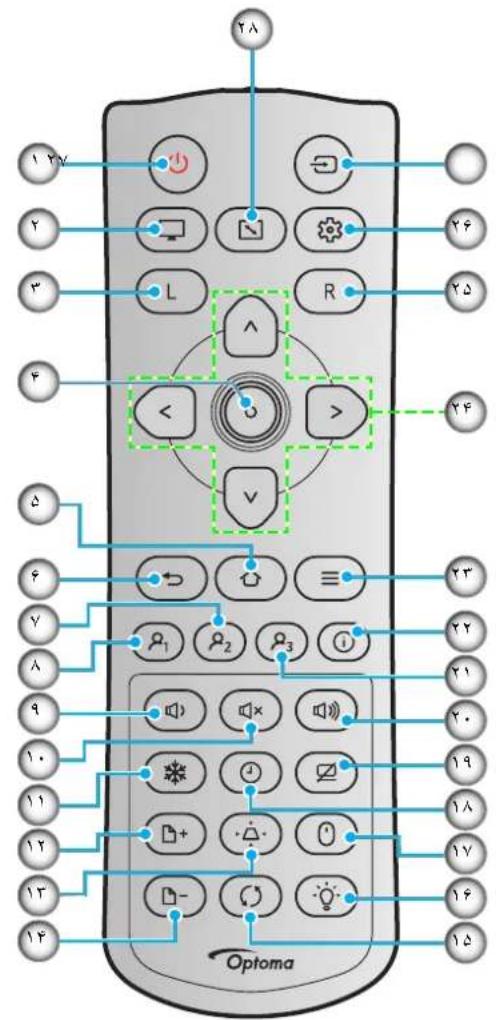
text_image
YΛ I Y Y F L R YΔ F < > YF V Δ F Y A Y Y Y Y 1 11 1Y 1Y 1Y 1Y Optoma| شماره مورد شماره مورد | |||
| . قدرت ۱۵ همگامسازی مجدد | ۱ | ||
| . انتخاب حالت نمايش ۲. | ۲ | ||
| . ماوس | ۱۷ | کلیک چپ ماوس | ۳ |
| . تایید ۴. | ۴ | ||
| . صفحه اصلی AV ۱۹. | ۵ | ||
| + درجه صدا | ۶ | ||
| . کاربر ۲ (قابل تعيين) کاربر ۳ (قابل تعيين) | ۲ | ||
| . کاربر ۱ (قابل تعيين) اطلاعات | ۱۸ | ||
| . درجه صدا - منو | ۱۹ | ||
| . کلیدهای انتخاب چهارجهتی | ۱۰ | ||
| کلیک راست ماوس | ۲۵ | بی حرکت | ۱۱ |
| منوى تنظیم | ۲۶ | Page Up | ۱۲ |
| منبع | ۲۷ | تنظیم انحراف تصوير | ۱۳ |
| نسبعت ابعاد تصوير | ۲۸ | Page Down | ۱۴ |
توجه: برخی از کلیدها مکن است برای مدل هایی که از این ویژگی ها پشعتیانی نمی کنند کار نکند.
نصب پروزکتور
پروژکتور شما طوری طراحي شده است تا در یکی از چهار موقعیت احتمالی نصب شود.
اندازه و موقعت صفحه نمايش خود، محل خروجى برق م PASب، و نیز محل و فاصله بین پروژکتور و بقيه تجھیزات خود را در نظر بگیرید.
پایه جلو س town جلو
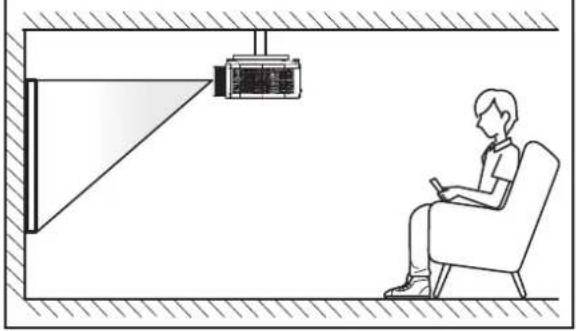
پروژکتور باید به طور صاف روي یک سطح و با زاویه ۹۰ درجه / عمود بر صفحه نمايش قرار گیرد.
۶۷ مراجعه کنید. برای نحوه تعیین محل پروژکتور برای اندازه صفحه مشخص شده به جدول فاصله در صفحه
۶۷ مراجعه کنید. برای نحوه تعیین اندازه صفحه برای اندازه صفحه مشخص شده به جدول فاصله در صفحه
هرچه پروژکتور از صفحه دورتر باشد، اندازه صفحه پخش شده آفرايش میابد و انحراف عمودی نیز بر همین اساس بیشتر خواهد شد.
توجه:
راه اندازی و نصب
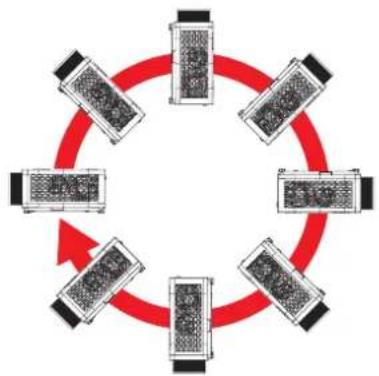
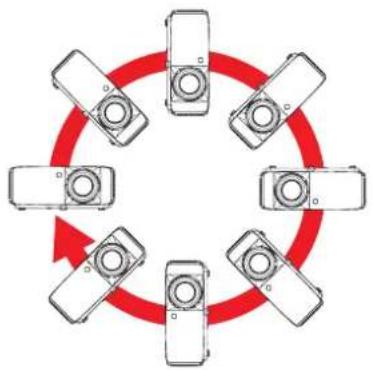
نکاتی در مورد نsubseteq پروزکتور
جه امکان تغیر جهت
flowchart
graph TD
    A["Device 1"] --> B["Device 2"]
    B --> C["Device 3"]
    C --> D["Device 4"]
    D --> E["Device 5"]
    E --> F["Device 6"]
    F --> A
    style A fill:#f9f,stroke:#333
    style B fill:#f9f,stroke:#333
    style C fill:#f9f,stroke:#333
    style D fill:#f9f,stroke:#333
    style E fill:#f9f,stroke:#333
    style F fill:#f9f,stroke:#333
flowchart
graph TD
    A["Mobile Phone Icon"] --> B["Mobile Phone Icon"]
    B --> C["Mobile Phone Icon"]
    C --> D["Mobile Phone Icon"]
    D --> E["Mobile Phone Icon"]
    E --> F["Mobile Phone Icon"]
    F --> G["Mobile Phone Icon"]
    G --> H["Mobile Phone Icon"]
    H --> I["Mobile Phone Icon"]
    I --> J["Mobile Phone Icon"]
    J --> K["Mobile Phone Icon"]
    K --> L["Mobile Phone Icon"]
    L --> M["Mobile Phone Icon"]
    M --> N["Mobile Phone Icon"]
    N --> O["Mobile Phone Icon"]
ج هوا در نظر بگیرید.
text_image
۱۰۰ میلی متر ۳,۹۴ ۱۰۰ میلی متر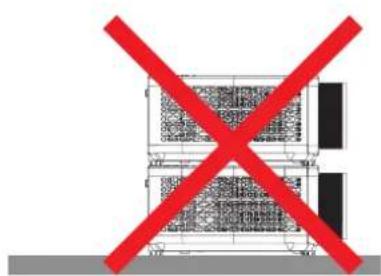
نیم ۶ کش دا کار بایع می شود حتی آگر دمای محوطه در محدوده دمای کار ۱ روزکتور، هوای خروжи را دوباره به داخل منافد ورود و خروج هوا مسند نشده باشد. زیرا این کار بایع می شود حتی آگر دمای محوطه در محدوده دمای کار ۱ روزکتور، هوای خروжи را دوباره به داخل
زه به داخل نمی کشند.
•
[Non-Text]
•
flowchart
graph TD
    A["Device 1"] --> B["Switch"]
    C["Device 2"] --> D["Switch"]
    E["Device 3"] --> F["Switch"]
    G["Device 4"] --> H["Switch"]
    I["Device 5"] --> J["Switch"]
    K["Device 6"] --> L["Switch"]
    M["Device 7"] --> N["Switch"]
    O["Device 8"] --> P["Switch"]
    Q["Device 9"] --> R["Switch"]
    S["Device 10"] --> T["Switch"]
    U["Device 11"] --> V["Switch"]
    W["Device 12"] --> X["Switch"]
    Y["Device 13"] --> Z["Switch"]
    AA["Device 14"] --> AB["Switch"]
    AC["Device 15"] --> AD["Switch"]
    AE["Device 16"] --> AF["Switch"]
    AG["Device 17"] --> AH["Switch"]
    AI["Device 18"] --> AJ["Switch"]
    AK["Device 19"] --> AL["Switch"]
    AM["Device 20"] --> AN["Switch"]
    AO["Device 21"] --> AP["Switch"]
    AQ["Device 22"] --> AR["Switch"]
    AS["Device 23"] --> AT["Switch"]
    AU["Device 24"] --> AV["Switch"]
    AW["Device 25"] --> AX["Switch"]
    AY["Device 26"] --> AZ["Switch"]
    BA["Device 27"] --> BB["Switch"]
    BC["Device 28"] --> BD["Switch"]
    BE["Device 29"] --> BF["Switch"]
    BG["Device 30"] --> BH["Switch"]
    BI["Device 31"] --> BJ["Switch"]
    BK["Device 32"] --> BL["Switch"]
    BM["Device 33"] --> BN["Switch"]
    BO["Device 34"] --> BP["Switch"]
    BP --> BQ["Device 35"]
    BR["Device 36"] --> BS["Switch"]
    BT["Device 37"] --> BU["Switch"]
    BV["Device 38"] --> BW["Switch"]
    BX["Device 39"] --> BY["Switch"]
    BZ["Device 40"] --> CA["Switch"]
    CB["Device 41"] --> CC["Switch"]
    CD["Device 42"] --> CE["Switch"]
    CF["Device 43"] --> CG["Switch"]
    CH["Device 44"] --> CI["Switch"]
    CJ["Device 45"] --> CK["Switch"]
    CL["Device 46"] --> CM["Switch"]
    CN["Device 47"] --> CO["Switch"]
    CP["Device 48"] --> CY["Switch"]
    DD["Device 49"] --> DE["Switch"]
    DF["Device 50"] --> DG["Switch"]
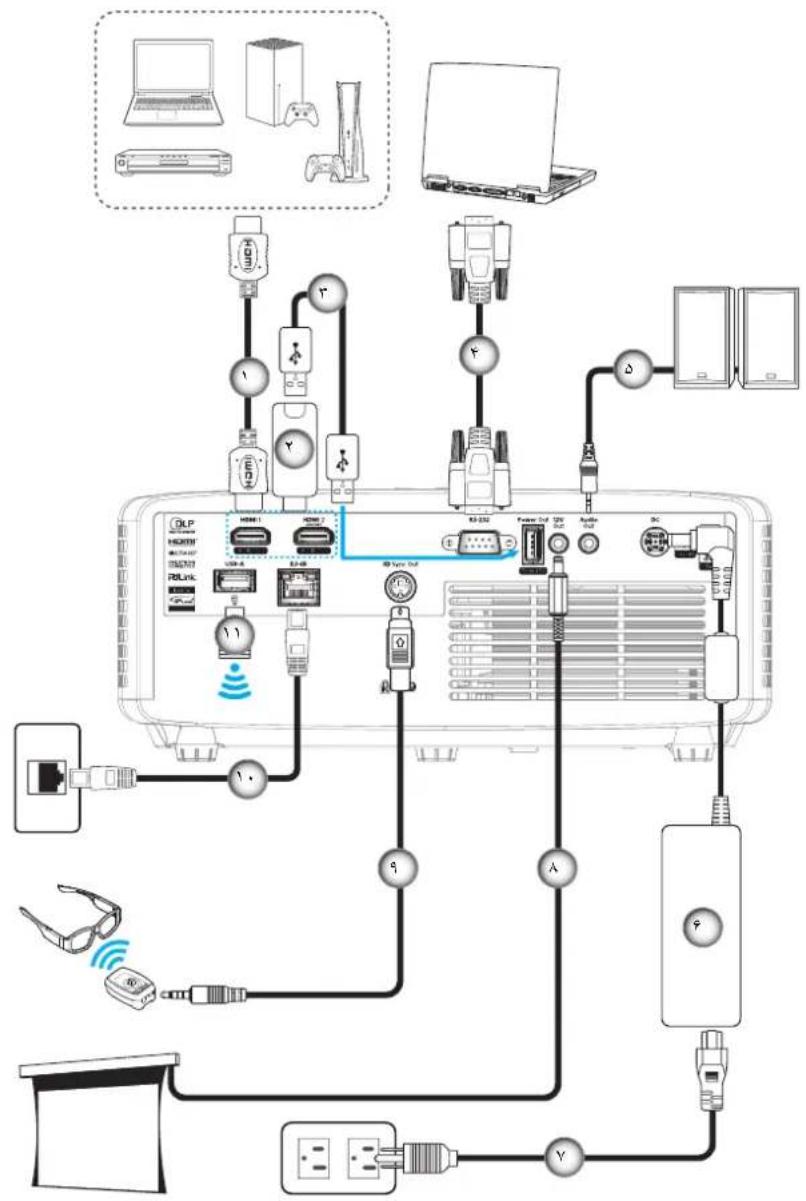
| شماره مورد شماره مورد | |||
| کابل برق.۷ HDMI ۱ کابل | |||
| فيش برق مستقيم ۱۲ ولت.۸ HDMI ۲ دانگل | |||
| کابل ساطع کننده سه بعدی.۹ USB ۳ کابل برق | |||
| RJ-45 کابل .۱۰ | RS232 کابل .۴ | ||
| WiFi دانگل / USB درایو دیسک .۱۱ | کابل بلندگو .۵ | ||
| ۶ آداپتور برق | |||
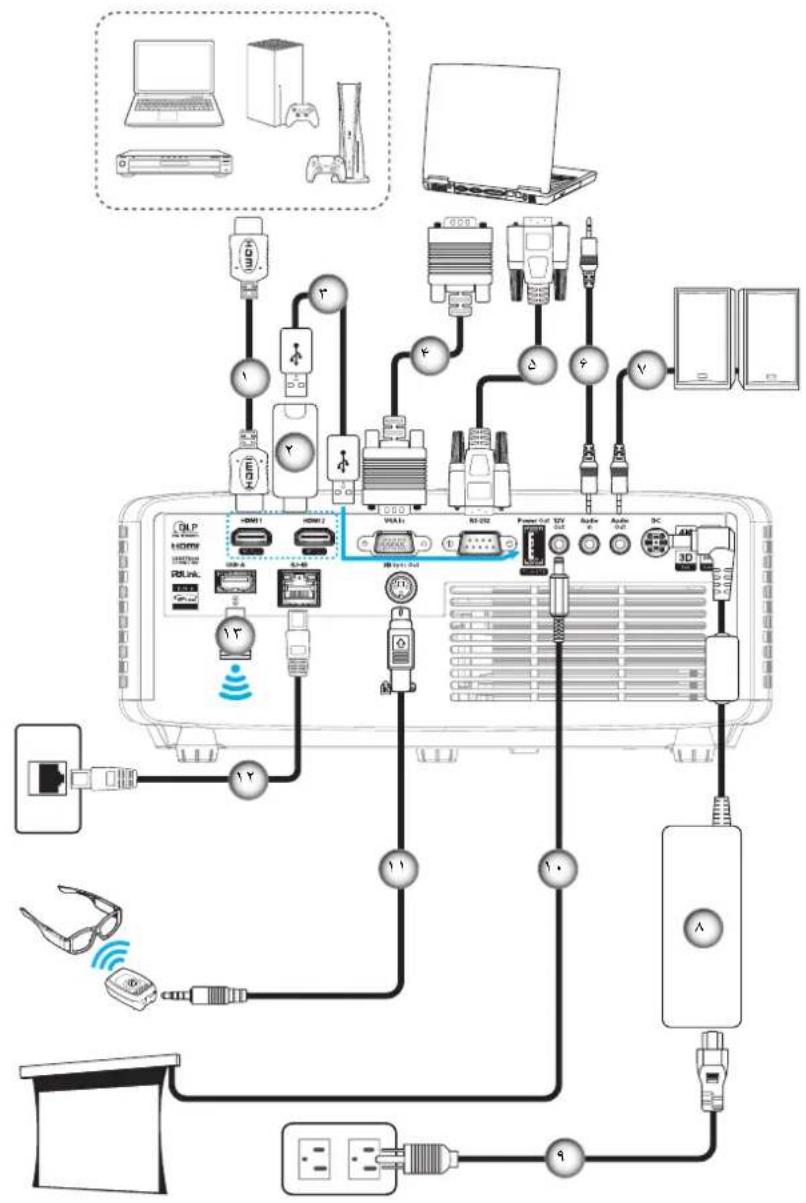
1080p مدل
flowchart
graph TD
    A["Device 1"] --> B["Router"]
    C["Device 2"] --> B
    D["Device 3"] --> B
    E["Device 4"] --> B
    F["Device 5"] --> B
    G["Device 6"] --> B
    H["Device 7"] --> B
    I["Device 8"] --> B
    J["Device 9"] --> B
    K["Device 10"] --> B
    L["Device 11"] --> B
    M["Device 12"] --> B
    N["Device 13"] --> B
    O["Device 14"] --> B
    P["Device 15"] --> B
    Q["Device 16"] --> B
    R["Device 17"] --> B
    S["Device 18"] --> B
    T["Device 19"] --> B
    U["Device 20"] --> B
    V["Device 21"] --> B
    W["Device 22"] --> B
    X["Device 23"] --> B
    Y["Device 24"] --> B
    Z["Device 25"] --> B
    AA["Device 26"] --> B
    AB["Device 27"] --> B
    AC["Device 28"] --> B
    AD["Device 29"] --> B
    AE["Device 30"] --> B
    AF["Device 31"] --> B
    AG["Device 32"] --> B
    AH["Device 33"] --> B
    AI["Device 34"] --> B
    AJ["Device 35"] --> B
    AK["Device 36"] --> B
    AL["Device 37"] --> B
    AM["Device 38"] --> B
    AN["Device 39"] --> B
    AO["Device 40"] --> B
    AP["Device 41"] --> B
    AQ["Device 42"] --> B
    AR["Device 43"] --> B
    AS["Device 44"] --> B
    AT["Device 45"] --> B
    AU["Device 46"] --> B
    AV["Device 47"] --> B
    AW["Device 48"] --> B
    AX["Device 49"] --> B
    AY["Device 50"] --> B
| شماره مورد شماره مورد | |||
| ۸ HDMI آدایتوور برق | ۱ کابل | ||
| ۹ HDMI کابل برق | ۲ دانگل | ||
| ۱۰ USB قیش برق مستقيم ۱۲ ولت | ۳ کابل برق | ||
| ۱۱ VGA کابل ساطع کننده سه بعدى | ۴ کابل | ||
| RJ-45 کابل | ۱۲ | RS232 کابل | ۵ |
| WiFi دانگل / USB درایو دیسک | ۱۳ | کابل صوتی | ۶ |
| کابل بلندگو | ۷ |
High Speed براي طامنان از وجود بترین کفیت تصویر و جلوبگیری از ایجاد خطاهای اتصال، توصیه می کنیم از کابل های تا حداکثر ۵ متری استفاده کنید. Premium Certified HDMI

تنظيم تصوير پروژکتور
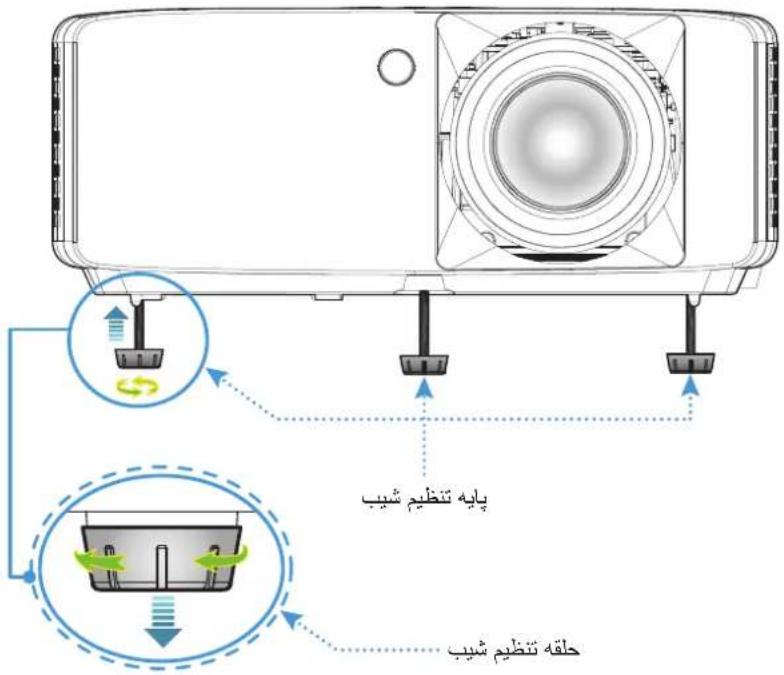
ارتفاع تصوير
برای تنظیم ارتفاع تصوير، پروژکتور با پایه بالا برنده مجهز است.
- پایه قابل تنظیم که می خواهید تغیر دهید، در قسمت زیر پروزکتور پیدا کنید.
پایه قابل تنظیم را در جهت عقریه های ساعت یا خلاف أن بچرخانید تا پروژکتور بالا یا پایین برود.
text_image
پایه تظیم شیب حلقة تظیم شیبزوم، تغیر لنز و فوکوس
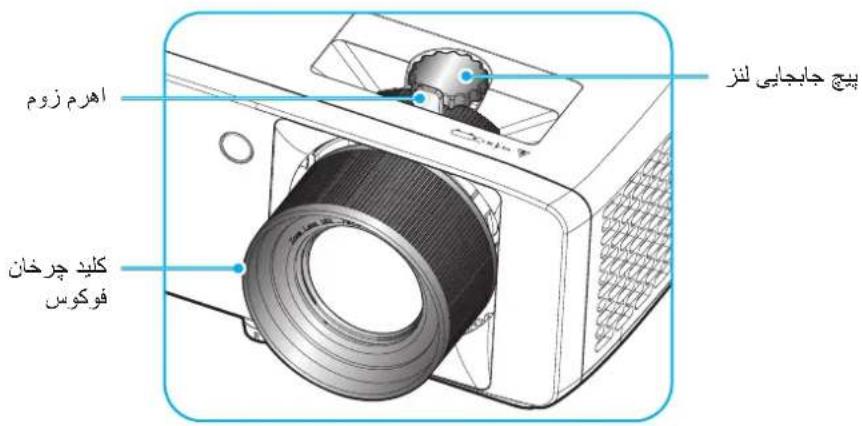
• برای تنظیم اندازه تصوير، اهرم بزرگنمایی را در جهت عقربه های ساعت یا خلاف آن بچرخانید تا اندازه تصوير نمايش داده شده توسط
پروزکتور افزایش یا کاهش یابد.
• برای تنظیم موقعت تصویر، بچ جابجایی لنز را در جهت یا خلاف جهت حرکت عقربه های ساعت بچرخانید تا محل تصویر پخش شده به
صورت عمودی یا افقی تنظیم شود.
• برای تنظیم فوکوس، حلقه فوکوس را در جهت یا خلاف جهت حرکت عقربه های ساعت بچرخانید تا زمانی که تصوير شفاف و قابل مشاهده
شود.
text_image
Jiaojig jiajajie Aherm zrom Kländ چرخان فوكوسراه اندازی و نصب
راه اندازی از راه دور
دو باتری سایز AAA برای کنترل از راه دور ارانه می شود.
۲ ررا جدا کنید. همانطور که نشان داده شده است، باتری AAA را در محفظه باتری قرار دهید.
1 ررا جدا کنید.
r
٢ ١ تعويض كنید.
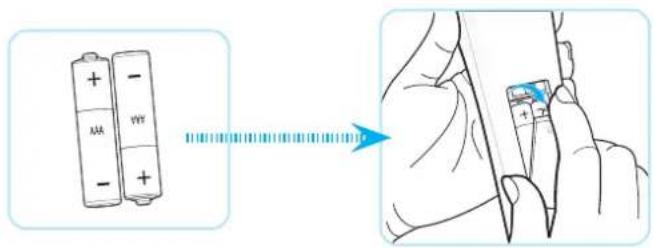
فقط با همان نوع باتری یا باتری های مشابه تعويض کنید.
توجه:
احتياط: برای اطمينان از عملکرد صحیح، لطفاً موارد احتياط زیر را در نظر داشته باشدید:
• تعويض باتری با باتری از نوع اشtbاه مکن است باعث ايجاد مشكلات ايمنى شود (باتری انداره AAA).
از انداختن باتری در آتش یا فر داغ خودداری کنید، آن را خرد نکنید و برش ندهید زیرا ممكن است منفر شود.
• اگر باتری در معرض هوای بسیار گرم قرار بگیرد ممکن است انفجار روی دهد یا مایع و گاز قابل اشتعتال نشت کند.
• اگر باتری در معرض فشار هوای بسیار کم قرار بگیرد ممکن است انفجار روي دهد یا مایع و گاز قابل شتعتال نشت کند.
از باتری های کهنه و نو همراه با یکنیدگر استفاده نکنید، تركیب باتری های قديمی و جديد می تواند طول عمر باتری های جديد را کوتاه کرده
يا سبب ايجاد نشت مواد شیمیایی در باتری های قديمی شود.
بە محض خالى شدن باترى ها، آنها را بيرون بياورید. مواد شيميایی کە از باترى بيرون مى ریزد با پوست تماس برقرار مى کنند و ممکن
است سبپ ايجاد دانه هایی بر روی پوست شوند. در صورت مشاهده نشت مواد شیمیایی، با کمک یک پارچه به طور کامل أن را پاک کنید.
• باتری های ارائه شده با این دستگاه ممکن است بسته به شرايط نگهداری از طول عمر کمتری برخوردار باشند.
• اگر برای مدت زمان طولانی نمی خواهید از کتترل از راه دور استفاده کنید، باتری ها را بیرون بیاورید تا احتمال نشت شیميایی کمتر شود.
برد مؤثر
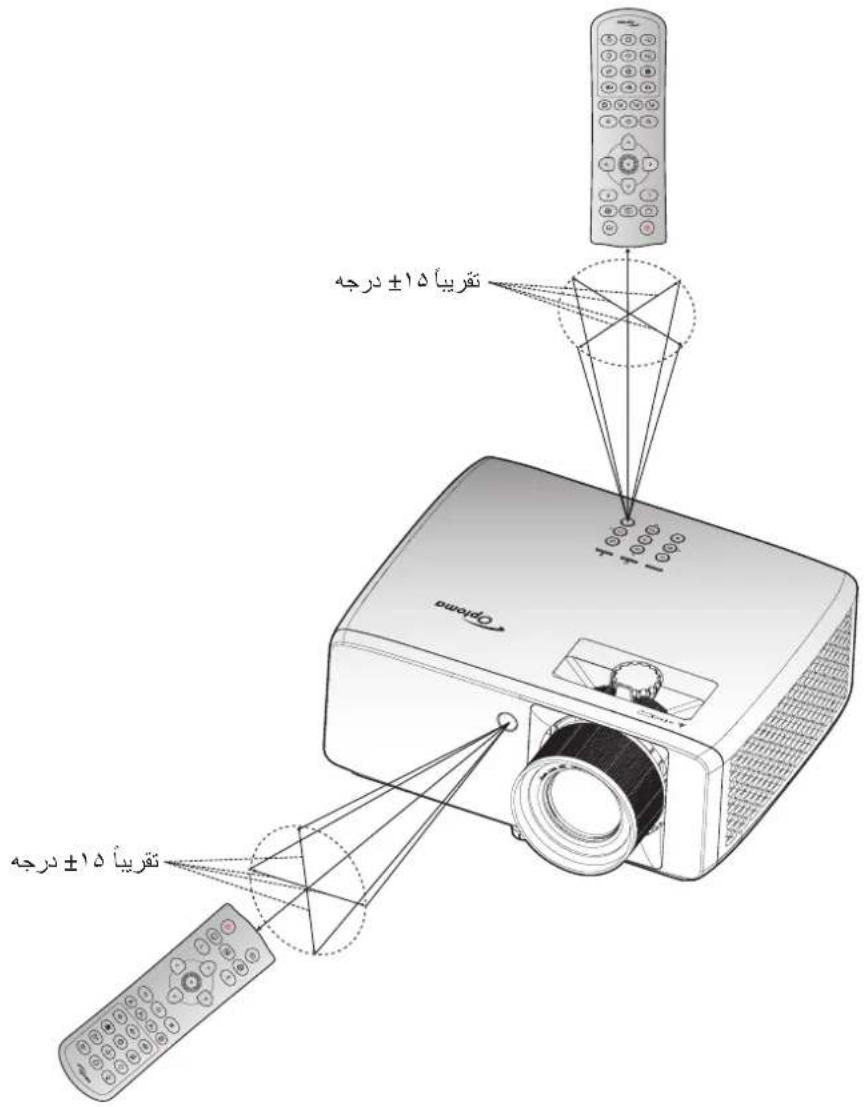
سکر کنترل از راه دور مادون قرمز (IR) در قسمت کنار و بالا، و کنار و جلوی پروژکتور قرار دارد. برای اط Michiganان از عملکرد صحي، حتما کنترل از راه دور را در زاویه ۳۰ درجه قائم با حسگر کنترل از راه دور IR پروژکتور بگیرید. فاصله بین کنترل از راه دور و حسگر نباید بیشتر از ۶ متر ۱۹,۷ (۴۵) باشد.
• بررسی کنید مانعی بین کتترل از راه دور و حسگر IR پروژکتور وجود ندارد زیرا مکن است مانع دریفت پرتوى مادون قرمز شود.
• بررسی کنید فرستنده مادون قرمز کنترل از راه دور در معرض نور مستقیم خورشید یا لامپ های فلورست نیستند.
کنترل از راه دور را تا ۲ متر دور از لامپ های فلورستت قرار دهید، در غير این صورت ممکن است دستگاه کنترل از راه دور به درستی
کار نکند.
• اگر کنترل از راه دور به لامپ های فلورست نوع-اینورتر نزیدک باشد، ممکن است گاهی اوقات کار نکند.
• اگر کتترل از راه دور و پروژکتور با یکدیگر فاصله بسیار کمی داشته باشند، کتترل از راه دور ممکن است کار نکند.
text_image
Opiamo teqriya ±10 drjge teqriya ±10 drjgeاستفاده از پروژکتور
روشن/خاموش کردن پروژکتور

-
سیم برق و کابل سیگنال/منبع را به درستی متصل کنید. پس از اتصال، چراغ LED روشن-خاموش به رنگ قرمز در می آید.
-
با فشار دادن ۱ روی پروژکتور یا صفحه کلید یا ۱ از روی کنترل از راه دور، پروژکتور را روشن کنید.
-
یک صفحه شروع به کار بعد از مدت تقریبی ۱۰ ثانیه نمایش داده می شود و چراغ روشن/خاموش کردن به رنگ آبی چشک می زند.
دفعه اول که پروژکتور را روشن می کنید، از شما خواسته می شود زبان دلخواه، جهت گیری فرافکنی و سایر تنظیمت را انتخاب کنید.
توجه:
خاموش کردن
.
Y
داده خواهد شد:
text_image
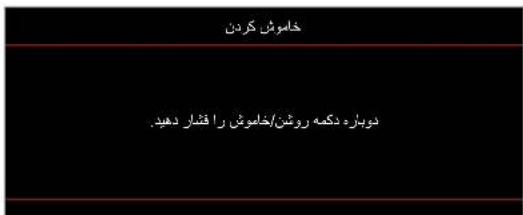
خاموش کردن دوiperد دکمه روشن/خاموشی را قت Star دهید.۳ برای تأيید دکمه (۱/۱) را دوباره فشار دهید، در غیر اینصورت پیام پس از ۱۵ ثانیه ناهید خواهد شد. هنگامی که دکمه (۱/۱) برای بار دوم
فشار داده می شود، پروژکتور خاموش می شود.
پنکه های خنک کننده به مدت تقریبی ۱. ثانیه کار می کنند تا دستگاه خنک شود و چراغ LED روشن/خاموش به رنگ آبی چشک بزند. وقتی چراغ روشن/خاموش به طور ثابت قرمز می شود، این امر به این معنا است که پروژکتور به حالت آماده باش وارد شده است. در صورتی که می خواهید پروژکتور را دوباره روشن نمایید، باید صبر کنید تا چرخه خنک کردن کامل شود و به حالت انتظار درآید. وقتی
پروژکتور در حالت آماده به کار است کافی است دوباره دکله را فشار دهید تا پروژکتور روشن شود.
△
كتور جدا کنید..
توصیه می شود که پروژکتور را بلافاصله بعد از خاموش شدن، روشن نکنید.
تَوْجِهُ:
انتخاب یک منبع ورودی
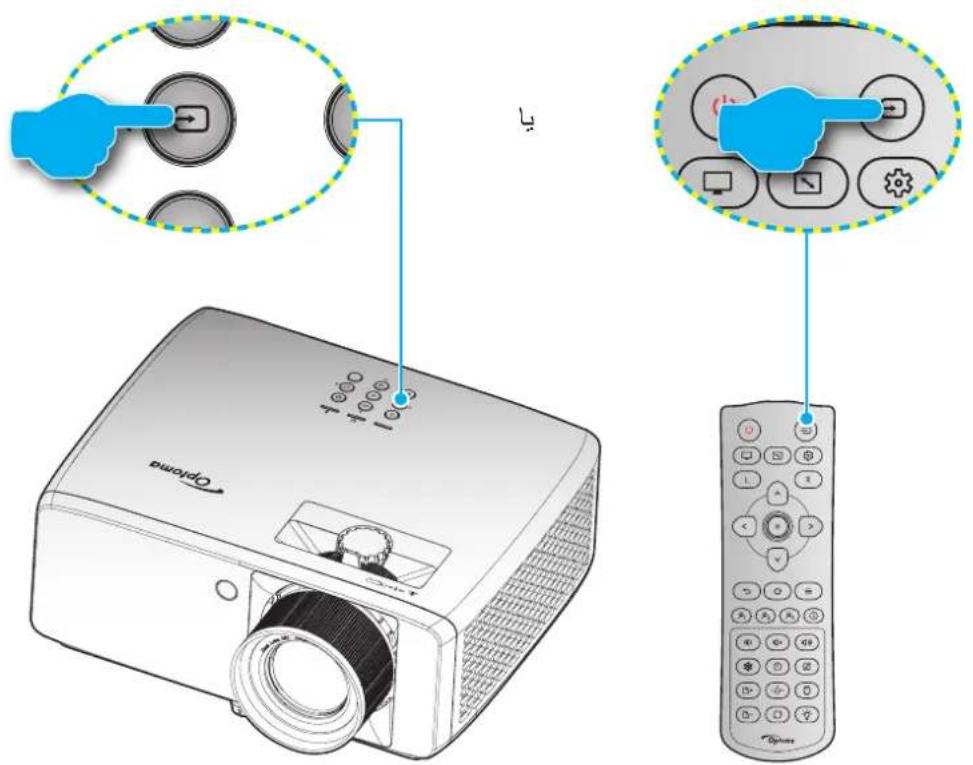
منبع متصل شده ای را که می خواهید روی صفحه نمایش دهید، از قبیل رایانه، نوت بوک، میدنو یلیر، و غیره، روشن کنید. پروژکتور به طور خودکار منبع را شناسایی خواهد کرد. اگر چند منبع وصل است، دکمه ۶- روی صفحه کلید پروژکتور یا کنترل از راه دور را فشار دهید تا ورودی دلخواه انتخاب شود.
text_image
Option Option Option Option Option Option Option Option Option Option Option Option Option Option Option Option Option Option Option Option Option Option Option Option Option Option Option Option Option Option Option Option Option Option Option Option Option Option Option Option Option Option Option Option Option Option Option Option Option Option Optionپیمایش و ویژگی های منو
این پرورژکتور مجهز به منوهای روی صفحه چندزبانه است که به شما امکان می دهد تصاویر را تنظیم کرده و مجموعه ای از تنظیمات را تغییر دهید.
پروژکتور به صورت خودکار منبع را شناسایی می کند.
-
برای باز کردن منوى روى صفحه، دکمه ۱۰ را از کنترل از راه دور یا صفحه کلید پروژکتور فشار دهید.
-
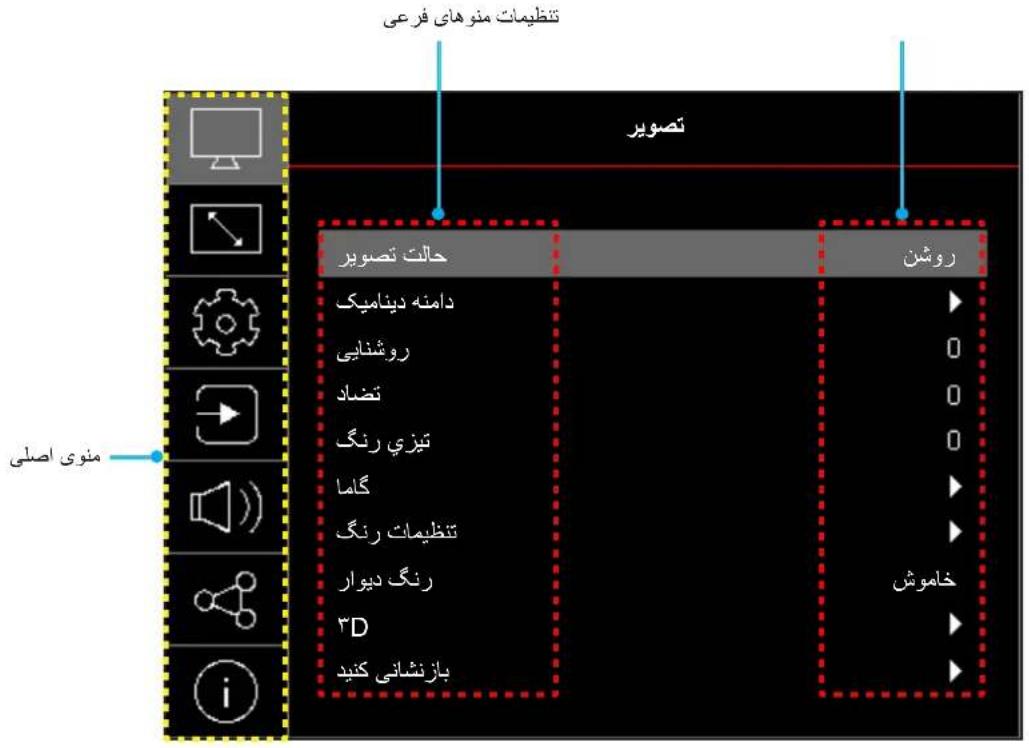
هنگامی که OSD نمایش داده شد، از کلیدهای V/۸ برای انتخاب هر یک از آیتم های منوی اصلی استفاده کنید. در حین انتخاب در یک
صفحه خاص، دكمهٍ را از کنترل از راه دور یا صفحه کلید پروژکتور فشار دهید تا وارد منوى فرعی شوید.
➢ 1/2 > برای انتخاب مورد دلخواه در منوی فرعی استفاده کرده و سپس دکمه ○ را برای مشاهده تنظیمت بیشتر فشار ۳. از کلیدهای
دهید. با استغام ازکلیدهای دن تظیمت را انجام دهید.
-
آیتم بعدی را که باید تنظیم شود در منوی فرعی انتخاب نموده و مطابق بالا عمل کنید.
-
برای تایید دکمه ○ را فشار دهید تا صفحه نمايش به منوى اصلی بازگرد.
-
برای خارج شدن، دوباره دکمه ۱۰۳ را فشار دهید. منوى OSD بسته شده و پروزکتور به صورت خودکار تنظیمتland را ذخیره می کند.
text_image
تنتظیمات منوهای فرعی ۱۳ تصوير ۱۳ حالت تصوير ۱۳ روشن ۱۳ دامنه دینامیک ۱۳ روشنایی ۱۳ ضاد ۱۳ تيزی رنگ ۱۳ گاما ۱۳ تنظیمات رنگ ۱۳ رنگ دیوار ۲۴D ۱۳ باز نشانی کنید ۱۳ خاموش ۱۳ منوى اصلیOSD درخت منوى
موارد و بیژگی های موجود در منوی درختی روى صفحه به مدل و منطقه بستگی دارند. از این حق برخوردار است برای بهبود Optoma.
عملکرد محصول، بدون هیچ اطلاع قبلى مواردی را به آن اضافه کرده یا از آن حذف کند.
توجه:
| منوى اصلی منوى فرعی منوى فرعی ۱ منوى فرعی ۴ مقا Toronto | |||||
| شفاف | 九十ات تصوير | الإستعمال | |||
| روشن | |||||
| HDR | |||||
| HLG | |||||
| سینما | |||||
| بازی | |||||
| ورزشی | |||||
| مرجع | |||||
| DICOM SIM. | |||||
| 3D | |||||
| شبيه ساز گلف | |||||
| ISF روز SF | |||||
| ISF 3D | |||||
| خاموش | HLG / HDR | دامنه ديناميك | |||
| خودکار | |||||
| روشن | HDR حالت عكن [1080p مدل] | ||||
| استاندارد | |||||
| فیلیم | |||||
| جزنيات | |||||
| ۱۰ ~۰ | [4K مدل] HDR | ||||
| ۵۰ ~۵۰۰- | روشانيی | ||||
| ۵۰ ~۵۰۰- | تعداد | ||||
| ۱۵ ~۱ | تيزي رنگ | ||||
| فیلیم | گاما | ||||
| گر افیک | |||||
| ۱۰۸ | |||||
| ۲۰۰ | |||||
| ۲۰۲ | |||||
| ۲۰۳ | |||||
| ۵۰ ~۵۰۰- | رنگ | تظيمات رنگ | |||
| ۵۰ ~۵۰۰- | درجه رنگ | ||||
| ۱۰ ~۱ | BrilliantColorTM | ||||
| گرم | الإستعمال حالتهاي رنگ | ||||
| استاندارد | |||||
| کم رنگ | |||||
| سرد | |||||
| الله الحرفية ٣ مقالير | منوى اصلى منوى فرعي ٢ منوى فرعي ٣ منوى فرعي | زنگ | CMS | تظيمات رنگ | تصوير |
| سفید / قرمز / سبز / آبی / کبود / قرمز گلی / زرد | رنگ | ||||
| ۵۰ ~۵۰- | رنگ | ||||
| ۵۰ ~۵۰- | اشياع | ||||
| ۵۰ ~۵۰- | ارزش (درخشندگی) | ||||
| خیر | بازنشاني کنید | ||||
| بله | |||||
| خروج | |||||
| خودکار | فضاي رنگ | ||||
| RGB (۰۰۳۵۵۵) | |||||
| RGB (۱۳۰۲۳۵) | |||||
| YUV | |||||
| خاموش | رنگ ديوار | ||||
| تحته سیاه | |||||
| زرد کمرنگ | |||||
| سیر کمرنگ | |||||
| آمی کمرنگ | |||||
| صور TYI | |||||
| خاكستري | |||||
| خاموش | وضعیت سه بعدی | 3D | |||
| روشن | |||||
| DLP- | فن آرزی سه بعدی | ||||
| همگام سازی سه بعدی | |||||
| خودکار | قالب سه بعدی | ||||
| SBS | |||||
| ابندا و انتها | |||||
| ترتیب فريم | |||||
| بسته بندی کادر | |||||
| خاموش | برگرداندن همزمان سه بعدی | ||||
| روشن | |||||
| انصراف | بازنشاني کنید | ||||
| باشده | |||||
| خیر | بازنشاني کنید | ||||
| بله | |||||
| جلو | چهت گیری فراکتی | صفحه نمايش | |||
| پشت | |||||
| سفق بالا | |||||
| عقب بالا | |||||
| حالت صرفه جوئي | CALLت منيع نور | ||||
| ٪۸. /٪۸۵ /٪۹. /٪۹۵ /٪۱۰. : %۵. /٪۵۵ /٪۴. /٪۴۵ /٪۷. /٪۷۵/ | |||||
| خاموش | سیاه دینامیک | ||||
| روشن | |||||
| خاموش | Low Latency Mode | ||||
| روشن | |||||
| منوى اصلى منوى فرعي منوى فرعي ٢ منوى فرعي ٣ م传导ير | |||||
| ٣:٣ | نسبت ابعاد تصوير | صفحه نمايش | |||
| ١٤:٩ | |||||
| [4K] مدل ٢١:٩ | |||||
| [4K] مدل ٢٣:٩ | |||||
| اصلى | |||||
| خونکار | |||||
| ٣. ~ ٣.- | تصحيح انحراف عمودی تصوير | تصحيح هندسی | |||
| ٣. ~ ٣.- | تصحيح انحراف افقی تصوير | ||||
| چهار گوشه | |||||
| Warp ٣ x ٥ [4K] مدل | |||||
| بازنشانی کنید | |||||
| ٢٥ ~ ٥- | برزگنمابی ديجيتال | يزرگ نمايبی ديجيتال | |||
| ١٠٠ ~ . | ☐ افقی | تفيير تصوير | |||
| ١٠٠ ~ . | ☐ عمودی | ||||
| خاموش | اتوماتبیک | سیگال [1080p] مدل | |||
| روشن | |||||
| ١. ~ ١.- | فرکانس | ||||
| ٣١ ~ . | مرحله | ||||
| ٥ ~ ٥- | موقععت افقی | ||||
| ٣ ~ ٥- | م眼前عت عمودی | ||||
| خير | بازنشانی کنید | ||||
| بله | |||||
| خاموش | الگوي نست | تظليمات | |||
| شبکه سيز | |||||
| شبکه زرشگی | |||||
| شبکه سفید | |||||
| سفید | |||||
| English | زبان | ||||
| عربي | |||||
| Čeština | |||||
| Dansk | |||||
| Nederlands | |||||
| فارسی | |||||
| Suomi | |||||
| Français | |||||
| Deutsch | |||||
| ελληνικά | |||||
| Magyar | |||||
| Bahasa Indonesia | |||||
| Italiano | |||||
| 日本語 | |||||
| 한국어 | |||||
| Norsk | |||||
زبان
| بالاچپ(icon) | |
| بالا راست(icon) | |
| وسط(icon) | موقعیت منو در صفحه نمایش |
| پایین چپ(icon) | |
| پایین راست(icon) | |
| خاموش | |
| ۵۸ | |
| ۱۰۸ | زمان senج منو |
| ۲۰۸ | |
| ۳۰۸ | |
| REAMوش | |
| روشن | بنهان کردن اطلاعات |
| REAMوش | |
| روشن | |
| REAMوش | |
| روشن | روشن کردن مستقييم |
| REAMوش | |
| روشن | روشن کردن کلید سیگنال |
| ۱۸۰۰۰۰ (فراصل ۱ دقيفه ای) | |
| ۱۸۰۰۰۰ (فراصل ۱ دقيفه ای) | |
| ۹۹۰۰۰۰ (فراصل ۲۰ دقيفه ای) | |
| غير / بله | حداقل زمان خاموشی (دقيفه) |
| حالت صرفه جوئي | |
| فعال | حالت خاموش/روشن (استدباي) |
| فعال (۲۰۰) | |
| REAMوش | |
| روشن | جرخ نگهدارنده ۱۳ ولت |
| REAMوش | |
| روشن | ایمنی |
| ماه | |
| روزتایر ايمني | |
| ساعت | |
| تغیر رمز عبور |
| منوى اصلى منوى فرعي ٢ منوى فرعي ٣ منوى فرعي ٢ مقالير | |||||
| پیش فرض | لُوگوي راه اندازی | تنظیمات | |||
| کاربر | |||||
| خنثی | |||||
| هیچ یک | رنگ زمینه | ||||
| آبی | |||||
| قَرْمز | |||||
| ساز | |||||
| خاکستری | |||||
| لوگو | |||||
| خاموش | خودکار | به روز رساني سیستم | |||
| روشن | |||||
| (۱) خاموش / روشن (کادر محاوره ای) به روز رساني | |||||
| انصراف | ASA OSD | بازنشانی کنید | |||
| باژه | |||||
| انصراف | بازنشانی به موارد پیش فرض | ||||
| باژه | |||||
| خاموش | منبع اтомاتیک | ورودی | |||
| روشن | |||||
| خاموش | سونیج ورودی خودکار | ||||
| روشن | |||||
| خاموش | HDMI | HDMI CEC | |||
| روشن | |||||
| خیر | شامل تُؤيّزِيم | ||||
| بله | |||||
| مشترک | لینک را فمال کنید | ||||
| <- دستگاه PJ | |||||
| دستگاه PJ <- | |||||
| خاموش خاموش | لینک را غیرفعال کنید | ||||
| روشن | |||||
| يخش مستقيم | نوع صفحه نمايش | صف Heating نمايش بی سيم | |||
| P2P (WiFi Direct) | |||||
| جفعت سازی دانگل | |||||
| خير | بازنشانی کنید | ||||
| بله | |||||
| ۱۰۰ ~ . | درجة صدا | صدا دار | |||
| خاموش خاموش | بی صدا | ||||
| روشن Bitstream | فرمت خروجی ديجيتال [4K] مدل | ||||
| PCM خیر PCM | |||||
| لبله خیر PCM | بازنشانی کنید | ||||
| منوى اصلى منوى فرعي ٢ منوى فرعي ٣ مCADا Toronto | |||||
| 99 ~ . | شناسه دستگاه | کنترل | |||
| خاموش | عملکرد مادون قرمز | تنتظیمت از راه نور | |||
| روشن | |||||
| /الگوي تست/روشنايي/تعداد زمان خاموشي/トップق رنگ/اتخاب حالتهای رنگ/ گاما/ يخش/تظیمت منيع نور/پزرگمایي/امي حركت[they مدل بستگی دارد] | کاربر ١ | ||||
| /الگوي تست/روشنايي/تعداد زمان خاموشي/トップق رنگ/اتخاب حالتهای رنگ/ گاما/ يخش/تظیمت منيع نور/پزرگمایي/امي حركت[they مدل بستگی دارد] | کاربر ٢ | ||||
| /الگوي تست/روشنايي/تعداد زمان خاموشي/トップق رنگ/اتخاب حالتهای رنگ/ گاما/ يخش/تظیمت منيع نور/پزرگمایي/امي حركت[they مدل بستگی دارد] | کاربر ٣ | ||||
| خاموش | قل کايد | تنتظیمت صفحه کايد | کنترل | ||
| روشن | |||||
| ( youth) ( youth) ( youth) MAC ( youth) م CAPS ( youth) م CAPS ( youth) م CAPS ( youth) م CAPS ( youth) م CAPS ( youth) م CAPS ( youth) م CAPS ( youth) م CAPS ( youth) م CAPS ( youth) م CAPS ( youth) م CAPS ( youth) م CAPS ( youth) م CAPS ( youth) م CAPS ( youth) م CAPS ( youth) م CAPS ( youth) م CAPS ( youth) м CAPS ( youth) م CAPS ( youth) م CAPS ( youth) م CAPS ( youth) م CAPS ( youth) م CAPS ( youth) م CAPS ( youth) م CAPS ( youth) م CAPS ( youth) م CAPS ( youth) م CAPS ( youth) م CAPS ( youth) م CAPS ( youth) م CAPS ( youth) م CAPS ( youth) م CAPS ( youth) م CAPS ( young) م CAPS ( young) م CAPS ( young) م CAPS ( young) م CAPS ( young) م CAPS ( young) م CAPS ( young) م CAPS ( young) م CAPS ( young) م CAPS ( young) م CAPS ( young) م CAPS ( young) م CAPS ( young) م CAPS ( young) م CAPS ( young) م CAPS ( young) م CAPS ( young) م CAP S ( young) م CAPS ( young) م CAPS ( young) م CAPS ( young) م CAPS ( young) م CAPS ( young) م CAPS ( young) م CAPS ( young) م CAPS ( young) م CAPS ( young) م CAPS ( young) م CAPS ( young) م CAPS ( young) م CAPS ( young) م CAPS ( young) م CAPS ( young) م CAPS ( young) м CAPS ( young) م CAPS ( young) م CAPS ( young) م CAPS ( young) م CAPS ( young) م CAPS ( young) م CAPS ( young) م CAPS ( young) م CAPS ( young) م CAPS ( young) م CAPS ( young) م CAPS ( young) م CAPS ( young) م CAPS ( young) م CAPS ( young) م CAPS ( young) م CAPS (young) م CAPS ( young) م CAPS ( young) م CAPS ( young) م CAPS ( young) م CAPS ( young) م CAPS ( young) م CAPS ( young) م CAPS ( young) م CAPS ( young) م CAPS ( young) م CAPS ( young) م CAPS ( young) م CAPS ( young) م CAPS ( young) م CAPS ( young) م CAPS ( young) م CAPs ( young) م CAPS ( young) م CAPS ( young) م CAPS ( young) م CAPS ( young) م CAPS ( young) م CAPS ( young) م CAPS ( young) م CAPS ( young) م CAPS ( young) م CAPS ( young) م CAPS ( young) م CAPS ( young) م CAPS ( young) م CAPS ( young) م CAPS ( young) م CAPS ( young) m CAPS ( young) m CAPS ( young) m CAPS ( young) m CAPS ( young) m CAPS ( young) m CAPS ( young) m CAPS ( young) m CAPS ( young) m CAPS ( young) m CAPS ( young) m CAPS ( young) m CAPS ( young) m CAPS ( young) m CAPS ( young) m CAPS ( young) m CAPS ( young) m CAPS (young) m CAPS ( young) m CAPS ( young) m CAPS ( young) m CAPS ( young) m CAPS ( young) m CAPS ( young) m CAPS ( young) m CAPS ( young) m CAPS ( young) m CAPS ( young) m CAPS ( young) m CAPS ( young) m CAPS ( young) m CAPS ( young) m CAPS ( young) m CAPS ( young) m CAPs ( young) m CAPS ( young) m CAPS ( young) m CAPS ( young) m CAPS ( young) m CAPS ( young) m CAPS ( young) m CAPS ( young) m CAPS ( young) m CAPS ( young) m CAPS ( young) m CAPS ( young) m CAPS ( young) m CAPS ( young) m CAPS ( young) m CAPS ( young) m CAPS ( young)m CAPS ( young) m CAPS ( young) m CAPS ( young) m CAPS ( young) m CAPS ( young) m CAPS ( young) m CAPS ( young) m CAPS ( young) m CAPS ( young) m CAPS ( young) m CAPS ( young) m CAPS ( young) m CAPS ( young) m CAPS ( young) m CAPS ( young) m CAPS ( young) m CAPS (Young) m CAPS ( young) m CAPS ( young) m CAPS ( young) m CAPS ( young) m CAPS ( young) m CAPS ( young) m CAPS ( young) m CAPS ( young) m CAPS ( young) m CAPS ( young) m CAPS ( young) m CAPS ( young) m CAPS ( young) m CAPS ( young) m CAPS ( young) m CAPS ( young) m CAP S ( young) m CAP S ( young) m CAP S ( young) m CAP S ( young) m CAP S ( young) m CAP S ( young) m CAP S ( young) m CAP S ( young) m CAP S ( young) m CAP S ( young) m CAP S ( young) m CAP S ( young) m CAP S ( young) m CAP S ( young) m CAP S ( young) m CAP S ( young) m CAP S ( young)m CAP S ( young) m CAP S ( young) m CAP S ( young) m CAP S ( young) m CAP S ( young) m CAP S ( young) m CAP S ( young) m CAP S ( young) m CAP S ( young) m CAP S ( young) m CAP S ( young) m CAP S ( young) m CAP S ( young) m CAP S ( young) m CAP S ( young) m CAP S ( young) m CAP S (young) m CAP S (young) m CAP S (young) m CAP S (young) m CAP S (young) m CAP S (young) m CAP S (young) m CAP S (young) m CAP S (young) m CAP S (young) m CAP S (young) m CAP S (young) m CAP S (young) m CAP S (young) m CAP S (young) m CAP S (young) m CAP S (young) m CAPS (young) m CAP S (young) m CAP S (young) m CAP S (young) m CAP S (young) m CAP S (young) m CAP S (young) m CAP S (young) m CAP S (young) m CAP S (young) m CAP S (young) m CAP S (young) m CAP S (young) m CAP S (young) m CAP S (young) m CAP S (young) m CAP S (young)m CAP S (young) m CAP S (young) m CAP S (young) m CAP S (young) m CAP S (young) m CAP S (young) m CAP S (young) m CAP S (young) m CAP S (young) m CAP S (young) m CAP S (young) m CAP S (young) m CAP S (young) m CAP S (young) m CAP S (young) m CAP S (young) m CAP S (Young) m CAP S (young) m CAP S (young) m CAP S (young) m CAP S (young) m CAP S (young) m CAP S (young) m CAP S (young) m CAP S (young) m CAP S (young) m CAP S (young) m CAP S (young) m CAP S (young) m CAP S (young) m CAP S (young) m CAP S (young) m CAP S (young) m CAP s (young) m CAP s (young) m CAP s (young) m CAP s (young) m CAP s (young) m CAP s (young) m CAP s (young) m CAP s (young) m CAP s (young) m CAP s (young) m CAP s (young) m CAP s (young) m CAP s (young) m CAP s (young) m CAP s (young) m CAP s (young) m CAP s (young)m CAP s (young) m CAP s (young) m CAP s (young) m CAP s (young) m CAP s (young) m CAP s (young) m CAP s (young) m CAP s (young) m CAP s (young) m CAP s (young) m CAP s (young) m CAP s (young) m CAP s (young) m CAP s (young) m CAP s (young) m CAP s (young) m CAP s (Young) m CAP s (young) m CAP s (young) m CAP s (young) m CAP s (young) m CAP s (young) m CAP s (young) m CAP s (young) m CAP s (young) m CAP s (young) m CAP s (young) m CAP s (young) m CAP s (young) m CAP s (young) m CAP s (young) m CAP s (young) m CAP s (young) m CAPs (young) m CAP s (young) m CAP s (young) m CAP s (young) m CAP s (young) m CAP s (young) m CAP s (young) m CAP s (young) m CAP s (young) m CAP s (young) m CAP s (young) m CAP s (young) m CAP s (young) m CAP s (young) m CAP s (young) m CAP s (young) m CAP s (young) linsk proruktor rowsk rowsk rowsk rowsk rowsk rowsk rowsk rowsk rowsk rowsk rowsk rowsk rowsk rowsk rowsk rowsk rowsk rowsk rowsk rowsk rowsk rowsk rowsk rowsk rowsk rowsk rowsk rowsk rowsk rowsk rowsk rowsk rowsk rowsk nowsk rowsk rowsk rowsk rowsk rowsk rowsk rowsk rowsk rowsk rowsk rowsk rowsk rowsk rowsk rowsk rowsk rowsk rowsk rowsk rowsk rowsk rowsk rowsk rowsk rowsk rowsk rowsk rowsk rowsk rowsk rowsk rowsk rowshn rowsk rowsk rowsk rowsk rowsk rowsk rowsk rowsk rowsk rowsk rowsk rowsk rowsk rowsk rowsk rowsk rowsk rowsk rowsk rowsk rowsk rowsk rowsk rowsk rowsk rowsk rowsk rowsk rowsk rowsk rowsk rowsk rowsk | |||||
| منوى اصلى منوى فرعى ۲ منوى فرعى ۳ منوى فرعى ۴ مقاير | |||||
| ت NPIMMI | اطلاعات | ||||
| شماره سريال | |||||
| منبع | |||||
| اطلاعات رنگ | |||||
| ساعت منبع نور | |||||
| حالت تصوير | |||||
| ۹۹ ~ . . . | شناسه دستگاه | ||||
| حالت منبع نور | |||||
| جفت شد / ازCall جفت خارج شد | OMS | ||||
| Cxx | Cxx | DDP | FW | ||
| Mxx | Mxx | MCU | |||
| Lxx | Lxx | LAN | |||
| Hxx HDBaseT[4K مدل] | |||||
منوى حالت تصوير
چند حaltet نماشی از پیش تعريف شده وجود دارد که متناسب با ت��یمات مشاهده خودتان می توانید انتخاب کنید. همه حaltet ها توسط تیم رنگ منخص ص ما به خوبی تنشیش شده است تا بهترین حaltet رنگ برای طیف گسترده ای از محتوا ارائه شود.
شفاف: در این حالت، اشبع رنگ و روشنايی به خوبی متعادل شده اند. برای اجرای بازی ها این حالت را انتخاب کنید.
روشن: این حالت برای مکان هایی که به نور بسیار زیدی نیاز است، مثللا
مناسب است.
。
• نور استفاده می کنید
محتوايى با محدوده بالای پويا (HLG) را پخش می کند تا عمیق ترین رنگ های سیاه، HDL / HDR روشن ترین رنگ های سفید و رنگ های سینمایی شفاف با استفاده از تركیب های رنگ REC.2020 نمایش داده شود. آگر 1080p/4K UHD HDR/HLG – 4K UHD Blu-ray – به پروژکتور HDR/HLG (و محتوايه) ویدیو پخش جریانی 4K UHD (ارسال شود) این حالت به صورت خودکار فعال می شود. درحین فعال بودن حالت HDR/HLG (۶) سایر (۶) حالت های نمایش (سینما، مرجع و دیگر موارد) را نمی توانید انتخاب کنید زیرا کند که دقت بالایی دارند
و از عملکرد رنگ سایر حالت های نمایش فراتر هستند.
این گزینه ققط برای مدل 1080p قابل دسترسی است.
TOJGE:
سینما: بهترین توازن رنگ و جزئيات را برای تماشای فیلم ارائهه می کند.
。
بازی: پروژکتور را برای حداکثر کنتراست و پخش رنگهای شفاف بهینه سازی می کند و می توانید هنگام پخش بازی های ویدیویی،
جزئيات سایه ها را نیز ببینید.
。
ورزشی: پروژکتور را برای پخش ورزش یا انجام بازی های ورزشی بهینه سازی می کند.
•
مرجع: در اینCallت رنگها تاحد امکان مشابه تصویر اصلی پخش می شوند، دقيقاً رنگ، درجه رنگ، روشنایی، کنتراست و گاما همگی بر اساس طيف رنگ Rec.709 پیکردندی می شوند. این Callت را انتخاب کنید تا هنگام تماشای فیلم ها، دقيق ترین رنگها پخش شوند.
• ظظار دارند. تنظیمات
:DICOM SIM.
مربوط به دوره های آموزش پزشکی مناسب است.
*ایین پروژکتور برای استفاده در موارد تشخیص پزشکی مناسب نیست.
توجه:
تنظیمات را برای مشاهده Cohتوای سه بعدی بهینه سازی می کند. 3D
.
Libya بعوي، مزامعه کنید. دلی ۶۰۱۵, ۶۰۱۵, ۶۰۱۵, ۶۰۱۵, ۶۰۱۵, ۶۰۱۵, ۶۰۱۵, ۶۰۱۵, ۶۰۱۵, ۶۰۱۵, ۶۰۱۵.
توجه:
شېشىي ساز گلف:哈ال شېيە ساز گلف رنگ ھا و کنتراست را بهبود مى دهد تا فضايى واقعى از زمین گلف با آسمان های آبى روشن تر، سایه ھایت تېره تىر و سېزە ھای ظېيعى تىر ایجاد شود.
ISF: تصاوير با استفاده از حالت ISF رو بهینه شده است تا به طور کامل تنظيم شده و کيفیت تصوير بالایی را ايجاد کند.
.
ishb: تصاوير با استفاده از حالت ISFしぬ بهینه شده است تا به طور كامل تنظيم شده و كيفیت تصویر بالایی را ايجاد کند ISF
■
ISF 3D: تصاوير با استفاده از حالت ISF سه بعدى بهینه شده است تا به طور كامل تنظيم شده و كيفيت تصوير بالایی را ايجاد کند.
•
هنگام نمايش ویديو از پخش کننده های 4K Blu-ray / HDR (HLG) و جلوه
أن را پیکردندی کنید.
• خاموش: پردارزش HDR/HLG را غیرفعال کنید. وقتی روی «خاموش» تنظیم می شود، پروژکتور محتواای HDR/HLG را رمزگشايی HDR/HLG
نمی کند.
. HDR/HLG خودکار: تشخيص خودکار سیگنال
HDR حالت عكس
CALLت عكس را برای محتوای HDR تنظيم کنید.
• روشن: این حالت را انتخاب کنید تا رنگ ها اشبع بیشتری داشته باشد.
• استاندارد: این حالت را انتخاب کنید تا تصاویر طبیعی تر نمايش داده شوند.
• فیلم: این حالت را انتخاب کنید تا جزنيات بهتر نمايش داده شوند.
• جزنيات : این حالت را انتخاب کنید تا جزنيات در صحنه های تاریک بهتر نمایش داده شوند.
این منو ققط برای مدل 1080p قابل استفاده است.
توجه:
HDR روشنابى
روشئنايی محتواای HDR را تنظيم کنید. تأثيرگذاری این تنظيم بسته به محتوا مفCAD روي مقدار نزدیک به حداکثر باعث کم شدن جزئيات تصوير
(بسته به محتوا) می شود.
ایین منو ققط برای مدل 4K قابل استفاده است.
توجه:
منوى روشنايى تصوير
برای تنظيم شدت روشنايی تصوير کاربرد دارد.
منوى تضاد تصوير
درجة اختلاف بين روشنترين و تيره ترین نقط تصوير را کنترل می کند.
منوى وضوح تصوير
وضع تصوير را تنظيم کنید.
منوى گامای تصوير
یک نوع منحنی گاما را تنظیم کنید. پس از پایان یاقتن تنظیم اولیه و تنظیم دقيق، مراحل تنظیم گاما را برای بهینه کردن خروجی تصوير دنبال کنید.
• برای سینمای خانگی.
منبع کامپیوتر/اعکس.
• ۲/۴ / ۲/۲ / ۲/۰ / ۱/۸
منوى تنظیمات رنگ تصور
رنگ
تصوير ویدنو را با سیاه و سفید تنظيم کنید تار ننگ کاملاً اشبعان شود.
درجه رنگ
توازن رنگ بین قرمز و سبز را تنظيم می کند.
BrilliantColor™
ابين آيتم قابل تظ’.یم، با استفاده از یک الگوریتم جندید پردارز ش رنگ و بهبود، ا Michigan می دهد که عکس در کنار بر خورداری از رنگ های و اقعی و پر طراوت، روشنابی بیشتری نیز داشته باشد.
انتخاب حالتهای رنگ
یک درجه رنگ را از گرم، استاندارد، کم رنگ یا سرد انتخاب کنید.
CMS
گزینه های زیر را انتخاب کنید:
| • رنگ: سطح رنگ قرمز، سبز، آبی، فیروزه ای، زرد، زرشکی و سفید را برای تصوير تنظیم کنید. |
| • رنگ: توازن رنگ بین قرمز و سبز را تنظیم می کند. |
| • اشبع: تصوير ویدو را با سیاه و سفید تنظیم کنید تا رنگ کاملاً |
| • ارزش (درخشندگی): میزان روشنايی را برای رنگ انتخابی تنظیم کنید. |
| • بازنشانی کنید: تنظیمات رنگ را به موارد پیش فرض کارخانه برگردانید. |
| • خروج: تنظیمات رنگ را به موارد پیش فرض کارخانه برگردانید. |
فضای رنگ
. YUV , RGB (19-23Δ), RGB (···2ΔΔ): خودکار, نوع ماتریس رنگ مناسب را از ميان موارد زیر انتخاب کنید:
منوى رنگ دیوار تصوير
برای تیظن ریم گهای تصوير پیش شده هنگام پخش روی دیوار بدون پرده نمایش مناسب است. همه حالت ها توسط تیم رنگ م Concentص ما به خوبی تنظیم شده است تا بهترین حالت رنگ ارائه شود. چند حالت نمایش از بیش تعریف شده وجود دارد که متناسب با رنگ دیوار می توانید انتخاب کنید. از بین خاموش، تخته سیاه، زرد کمرنگ، سبز کمرنگ، آبی کمرنگ، صور TY و خاکستری انتخاب کنید.
توجه: برای پخش رنگ ها با جزئيات دقيق، توصیه می کنیم از پرده نمایش استفاده کنید.
منوى تصوير سه بعدى
تَوْجِه:
• DLP-Link 3D است. این پروژکتور از نوع پروژکتور سه بعدى آماده با راهکار
• استفاده کنید. DLP-Link 3D قبل از مشاهده وبیدیو حتماً بررسی کنید از عینک های سه بعدی برای
• این پروژکتور از توالی فريم (حرکت صفحه) سه بعدی از طريق پورت های HDMI1/HDMI2 پشئياني می کند.
• برای فعال کردن حالت سه بعدی، نرح فريم ورودی را باید ققط روی ۶۰ هرتز تنظیم کنید، نرح فريم کمتر یا بیشتر پشتبینی نمی شود.
4K برای اینکه بهترین عملکرد را داشته باشد، توصیه می شود وضوح را روی ۱۹۲۰۶۱۰۸۰ لطفً توجه کنید که وضوح
(۳۸۴۰۶۲۱۶۰) در حالت سه بعدی پشتیانی نمی شود.
وضعیت سه بعدی
برای فعالسازی یا غیرفعال سازی عملکرد سه بعدی، از این گزینه استفاده کنید.
خاموش: برای غیر (∅عال کردن حالت ۲ بعدی، "خاموش" را انتخاب کنید.
• روشن: "روشن" را برای فعال کردن حالت سه بعدى انتخاب کنید.
فَن آوری سه بعدی
از این گزینه برای انتخاب فن آوری سه بعدی استفاده کنید.
• دلیک: این گزینه را برای استفاده از تنظیمات بهینه شده برای عینک سه بعدی DLP انتخاب کنید.
• همگام سازی سه بعدی: این گزینه را برای استفاده از تنظیمت بهینه شده برای مادون قرمز، RF یا عینک سه بعدی پو لاری زه انتخاب کنید.
قالب سه بعدى
برای انتخاب محتوای قالب سه بعدی مناسب، از این گزینه استفاده کنید.
خودکار: پس از کشف یک سیگنال شناسایی سه بعディ، قالب سه بعディ به طور خودکار انتخاب می شود.
• سیگنال ۳ بعدی را در قالب "کنار-به-کنار" نمايش دهید. SBS
• ابتدا و انتها: سیکنال سه بعدی را در قالب "ابتدا و انتها" نمايش دهید.
• ترتيب فريم: سیگنال سه بعدى را در قالب "ترتب فريم" نمايش دهید.
بسته بندی کادر: سیگنال سه بعدی را در قالب "بسته بندی کادر" نمايش دهید.
برگرداندن همزمان سه بعدى
برای فعالسازی/غيرفعالسازی عملکرد تنظيم حالت سه بعدی، از این گزینه استفاده کنید.
بازنشانی کنید
تنظیمات پیش فرض کارخانه را برای تنظیمات سه بعディ برگردانید.
منوى بازنشاني تصوير
تنظیمات پیش فرض کارخانه را برای تنظیمات تصوير برگردانید.
منوى تنظيم جهت گیری فرا Prevention تصوير
يخش دلخواهتان را بين جلو، پشت، س town بالا و عقب بالا انتخاب کنید.
منوى حالت نمايش منبع نور
بسته به شرايط نصب، یک حالت منبع نور را انتخاب کنید.
منوى نمايش سیاه پویا
از این گزینه استفاده کنید تا روشنايی تصوير را تنظيم کرده و بهترین کنتراست را داشته باشدید.
نمايش منوى حالت تأخیر کم
این ویرگی را فعل کنید تا در هن انجام بازی، تعداد دفعتات پاسخ ( manufacturers وروید) به ۸, میلی ثانیه (1080p ۱۲۰ هرتر) کاهش يابد. همه تنظیمت هندسی (مثال: تنظیم ا/hrاف تصویر، چهار گوشه) هنگام فعل شدن حالت تأخیر کم غير №ال می شوند. اطلاعات بیشتر در زیر ارانی شده است:
توجه:
"تَأخیر ورودی" بر اساس سیگنال در جدول زیر توضیح داده شنده است; مCADÍR در این جدول مکمی است کمی تغیر کنند.
| زمانبندی خروجی وضوح خروجی فاصله ورودی | Low Latency Mode | زمانبندی منبع | ||
| ۱۷ میلی ثانیه | 1080P | ۶۰ 1080p | روشن | 1080p^6 |
| ۸,۶ میلی ثانیه | 1080P | ۱۲۰ 1080p | روشن | 1080p^12 |
| ۴,۴ میلی ثانیه | 1080P | ۲۴۰ 1080p | روشن | 1080p^24 |
| ۱۶,۹ 4K میلی ثانیه | 4K^9 روشن | 4K^9 | ||
| ۳۳,۸ میلی ثانیه | 1080P | ۶۰ 1080p | خاموش | 1080p^7 |
| ۱۷ میلی ثانیه | 1080P | ۱۲۰ 1080p | خاموش | 1080p^13 |
| ۸,۶ میلی ثانیه | 1080P | ۲۴۰ 1080p | خاموش | 1080p^24 |
| ۳۳,۷ میلی ثانیه | 4K | ۶۰ 4K | خاموش | 4K^9 |
نمایش منوى نسبت ابعادی
□□□□□□□□□□□□□□□□□□□□□□□□□□□□□□□□□□□□□□□□□□□□□□□□□□□□□□□□□□□□□□□□□□□□□□□□□□□□□□□□□□□□□□□□□□□□□□□□□□
□□□□□□□□□□□□□□□□□□□□□□□□□□□□□□□□□□□□□□□□□□□□□□□□□□□□□□□□□□□□□□□□□□□□□□□□□□□□□□□□□□□□□□□□□□□□□□□□□□□□
DVD:HDTV:19:9
□□□□□□□□□□□□□□□□□□□□□□□□□□□□□□□□□□□□□□□□□□□□□□□□□□□□□□□□□□□□□□□□□□□□□□□□□□□□□□□□□□□□□□□□□□□□□□□□□□□□
:47:9
• اصلی:
خودکار
4K

| 2160p 1080i/p 720p 576i/p 480i/p ۱۶:۹ | |||
| ۱۰۰۰۰۰۰۰۰۰۰۰۰۰۰۰۰۰۰۰۰۰۰۰۰۰۰۰۰۰۰۰۰۰۰۰۰۰۰۰۰۰۰۰۰۰۰۰۰۰۰۱۰۰۰۰۰۰۰۰۰۰۰۰۰۰۰۰۰۰۰۰۰۰۰۰۰۰۰۰۰۰۰۰۰۰۰۰۰۰۰۰۰۰۰۰۰۰۰۰۱۱۰۰۰۰۰۰۰۰۰۰۰۰۰۰۰۰۰۰۰۰۰۰۰۰۰۰۰۰۰۰۰۰۰۰۰۰۰۰۰۰۰۰۰۰۰۰۰۰۲۱۰۰۰۰۰۰۰۰۰۰۰۰۰۰۰۰۰۰۰۰۰۰۰۰۰۰۰۰۰۰۰۰۰۰۰۰۰۰۰۰۰۰۰۰۰۰۰۰۴۱۰۰۰۰۰۰۰۰۰۰۰۰۰۰۰۰۰۰۰۰۰۰۰۰۰۰۰۰۰۰۰۰۰۰۰۰۰۰۰۰۰۰۰۰۰۰۰۰۵۱۰۰۰۰۰۰۰۰۰۰۰۰۰۰۰۰۰۰۰۰۰۰۰۰۰۰۰۰۰۰۰۰۰۰۰۰۰۰۰۰۰۰۰۰۰۰۰۰۳۱۰۰۰۰۰۰۰۰۰۰۰۰۰۰۰۰۰۰۰۰۰۰۰۰۰۰۰۰۰۰۰۰۰۰۰۰۰۰۰۰۰۰۰۰۰۰۰۰۸۱۰۰۰۰۰۰۰۰۰۰۰۰۰۰۰۰۰۰۰۰۰۰۰۰۰۰۰۰۰۰۰۰۰۰۰۰۰۰۰۰۰۰۰۰۰۰۰۰۷۱۰۰۰۰۰۰۰۰۰۰۰۰۰۰۰۰۰۰۰۰۰۰۰۰۰۰۰۰۰۰۰۰۰۰۰۰۰۰۰۰۰۰۰۰۰۰۰۰۶۱۰۰۰۰۰۰۰۰۰۰۰۰۰۰۰۰۰۰۰۰۰۰۰۰۰۰۰۰۰۰۰۰۰۰۰۰۰۰۰۰۰۰۰۰۰۰۰۰۹۱۰۰۰۰۰۰۰۰۰۰۰۰۰۰۰۰۰۰۰۰۰۰۰۰۰۰۰۰۰۰۰۰۰۰۰۰۰۰۰۰۰۰۰۰۰۰۰۰ہ۰۰۰۰۰۰۰۰۰۰۰۰۰۰۰۰۰۰۰۰۰۰۰۰۰۰۰۰۰۰۰۰۰۰۰۰۰۰۰۰۰۰۰۰۰۰۰۰۰۵۲۱۰۰۰۰۰۰۰۰۰۰۰۰۰۰۰۰۰۰۰۰۰۰۰۰۰۰۰۰۰۰۰۰۰۰۰۰۰۰۰۰۰۰۰۰۰۰۰۵۲۲۱۰۰۰۰۰۰۰۰۰۰۰۰۰۰۰۰۰۰۰۰۰۰۰۰۰۰۰۰۰۰۰۰۰۰۰۰۰۰۰۰۰۰۰۰۰۰۰۱۱۲۱۰۰۰۰۰۰۰۰۰۰۰۰۰۰۰۰۰۰۰۰۰۰۰۰۰۰۰۰۰۰۰۰۰۰۰۰۰۰۰۰۰۰۰۰۰۰۰۲۱۲۱۲۱۲۱۲۱۲۱۲۱۲۱۲۱۲۱۲۱۲۱۲۱۲۱۲۱۲۱۲۱۲۱۲۱۲۱۲۱۲۱۲۱۲۱۲۱۲۲۱۲۱۲۱۲۱۲۱۲۱۲۱۲۱۲۱۲۱۲۱۲۱۲۱۲۱۲۱۲۱۲۱۲۱۲۱۲۱۲۱۲۱۲۱۲۱۲ۧ۱۲۱۲۱۲۱۲۱۲۱۲۱۲۱۲۱۲۱۲۱۲۱۲۱۲۱۲۱۲۱۲۱۲۱۲۱۲۱۲۱۲۱۲۱۲۱۲۱۵۲۱۲۱۲۱۲۱۲۱۲۱۲۱۲۱۲۱۲۱۲۱۲۱۲۱۲۱۲۱۲۱۲۱۲۱۲۱۲۱۲۱۲۱۲۱۲۱۲ۯ۱۲۱۲۱۲۱۲۱۲۱۲۱۲۱۲۱۲۱۲۱۲۱۲۱۲۱۲۱۲۱۲۱۲۱۲۱۲۱۲۱۲۱۲۱۲۱۲۱۳۱۲۱۲۱۲۱۲۱۲۱۲۱۲۱۲۱۲۱۲۱۲۱۲۱۲۱۲۱۲۱۲۱۲۱۲۱۲۱۲۱۲۱۲۱۲۱۲۱۹ | V-Stretch | ||
| خودکار/مقياس | وضوح ورودی | خودکار | ||
| ۲۱۶. | ۳۸۴. | وضوح عمودی | وضوح افقی | |
| ☐☐☐ | ☐☐☐ | ☐☐ | ☐☐ | ☐☐ |
| ☐☐☐ | ☐☐☐ | ☐☐ | ☐☐☐ | |
| ☐☐☐ | ☐☐☐ | ☐☐☐ | ☐☐☐ | |
| ☐☐☐ | ☐☐☐ | ☐☐☐ | ☐☐☐ | |
| ☐☐☐ | ☐☐☐ | ☐☐☐ | ☐☐☐ | |
| ☐☐☐ | ☐☐☐ | ☐☐☐ | ☐☐☐ | ☐☐☐☐☐☐☐☐ |
| ☐☐☐ | ☐☐☐ | ☐☐☐ | ☐☐☐ | |
| ☐☐☐ | ☐☐☐ | ☐☐☐ | ☐☐☐ | |
| ☐☐☐ | ☐☐☐ | ☐☐☐ | ☐☐☐ | |
| ☐☐☐ | ☐☐☐ | ☐☐☐ | ☐☐☐ | |
| ☐☐☐ | ☐☐☐ | ☐☐☐ | ☐☐☐ | SDTV |
| ☐☐☐ | ☐☐☐ | ☐☐☐ | ☐☐☐ | |
| ☐☐☐ | ☐☐☐ | ☐☐☐ | ☐☐☐ | HDTV |
| ☐☐☐ | ☐☐☐ | ☐☐☐ | ☐☐☐ | |
1080P جدول مقياس
| کامپیوتر | 720p | 1080i/p | 576i/p | 480i/p | کامپیوتر ۱۴۰۹ صفحه |
| ۱۴۰۹ صفحه ۱۴۰۹ می خورد تا نمایش داده شود. | ۱۴۰۹ صفحه ۱۴۰۹ می خورد ۱۴۰۹ می خورد ۱۴۰۹ می خورد ۱۴۰۹ می خورد ۱۴۰۹ می خورد ۱۴۰۹ می خورد ۱۴۰۹ می خورد ۱۴۰۹ می خورد ۱۴۰۱۰ می خورد ۱۴۰۱۰ می خورد ۱۴۰۱۰ می خورد ۱۴۰۱۰ می خورد ۱۴۰۱۰ می خورد ۱۴۰۱۰ می خورد ۱۴۰۱۰ می خورد ۱۴:۱۰ می خورد ۱۴۰۱۰ می خورد ۱۴۰۱۰ می خورد ۱۴۰۱۰ می خورد ۱۴۰۱۰ می خورد ۱۴۰۱۰ می خورد ۱۴۰۱۰ می خورد 19۲۲۰۹ می خورد ۱۴۰۱۰ می خورد ۱۴۰۱۰ می خورد ۱۴۰۱۰ می خورد ۱۴۰۱۰ می خورد ۱۴۰۱۰ می خورد ۱۴۰۱۰ می خورد 19۲:۱۰ می خورد ۱۴۰۱۰ می خورد ۱۴۰۱۰ می خورد ۱۴۰۱۰ می خورد ۱۴۰۱۰ می خورد ۱۴۰۱۰ می خورد ۱۴۰۱۰ می خورد | ||||
| وضع ورودی خودکار/مقياس | خودکار | |||
| ۱۰۸۰۱۹۲۰ | وضع افقی وضوح عمودی | |||
| ۱۰۸۰۱۴۴۰۴۸۰ | ۶۴۰ | ۴:۳ | ||
| ۱۰۸۰۱۴۴۰۶۰۰ | ۸۰۰ | |||
| ۱۰۸۰۱۴۴۰۷۶۸۱ | ۱۰۲۴ | |||
| ۱۰۸۰۱۴۴۰۱۰۲۴ | ۱۲۸۰ | |||
| ۱۰۸۰۱۴۴۰۱۰۵۰ | ۱۴۰۰ | |||
| ۱۰۸۰۱۴۴۰۱۲۰۰ | ۱۶۰۰ | |||
| ۱۰۸۰۱۹۲۰۷۲۰ | ۱۲۸۰ | ۱۰۸۰ تابپ عريض | ||
| ۱۰۸۰۱۷۲۸۸۰۰ | ۱۲۸۰ | |||
| ۱۰۸۰۱۳۵۰۵۷۶ | ۷۲۰ | SDTV | ||
| ۱۰۸۰۱۶۲۰۴۸۰ | ۷۲۰ | |||
| ۱۰۸۰۱۹۲۰۷۲۰ | ۱۲۸۰ | HDTV | ||
| ۱۰۸۰۱۹۲۰۱۰۸۰ | ۱۹۲۰ | |||
استفاده از پروژکتور
نمايش منوى تصحیح هندسی
انحراف عمودی تصویر را تصحیح می کند و تصویری مربعی شکل تر ایجاد می کند. از انحراف تصویر عمودی برای تصحیح شکل دارای انحراف استفاده
می شود که قسمت های بالا و پایین تصوير به یک سمت متمايل شده اند. از این تنظیم برای محور عمودی استفاده می شود.
انحراف افقى تصویر را تصحیچ می کند و تصویری مربعی شکل تر ایجاد می کند. از انحراف تصویر افقى برای تصحیچ شکل تصویر دارای انحراف استفاده
می شود که لبه های چپ و راست تصوير اندازه یکسانی دارند. از این تنظیم برای محور افقی استفاده می شود.
چهار گوشه
با یین تنظیم میتtoانید تصویر پخش شده را از هر زاویه ای تنظیم کنید تا زمانی که سطح پخش متوازن نیست، تصویر مربعی شکل ایجاد شود.
Warp x
از تنظيم انحراف تصوير برای تنظيم تصوير و ترازبندی با حاشیه سطح پخش (صفحه) یا برای کم کردن انحراف (به دلیل وجود سطح ناهموار) استفاده کنید.

ایین منو ققط برای مدل 4K قابل استفاده است.
توجه:
باز نشانی کنید
ت NPIMAT PIPF FRRK KARANHE RA BRAI TNTNIMAT TCSHIC HNSI BAZ MIE GIRDAD.
منوى نمايش زوم دیجیتال
از أن برای کوچک با بزرگ کردن تصوير روي صفحه پخش استفاده کنید. زوم دیجیتال مانند زوم نوری نیست و در نتیجه کیفیت تصوير کم می شود.
هر بار که برق پروژکتور قطع و وصل می شود، تنظیمات زوم تغیری نمی کند.
توجه:
نمایش منوى جابجایی تصوير
موقعت تصوير نمايش داده شده را به صورت افقى (افقى) یا عمودی (عمودی) تنظيم کنید.
نمايش منوى سیگنال
این منو ققط برای مدل 1080p قابل استفاده است.
توجه:
اتوماتيك
به صورت خودکار سیگنل را پیکربندی کنید (گزینه های فرکانس و مرحله به رنگ خاكستری در می آیند). آگر گزینه خودکار غیرفعال باشد، گزینه های
فرکانس و مرحله برای موج يابی و ذخیره تنظیمت نمايش داده می شوند.
فرکانس
فرکانس داده صفحه نمايش را تغيير می دهد تا به فرکانس کارت گرفیک رایانه شما مطابقت داشته باشد. تنها زمانی که تصوير به صورت عمودی لرزش داشته
باشد از این عملکرد استفاده کنید.
مرحله
زمانبندی سیگنال صفحه نمايش را با کارت گرافیک تطبيق می دهد. در صورتی که تصوير ثابت نیست یا لرزش دارد، از این گزینه استفاده نماید.
موقعت افقى
موقعیت افقی تصوير را تنظیم کنید.
موقعيت عمودى
موقعت عمودی تصوير را تنظيم کنید.
استفاده از پروژکتور
منوى تنظيم
الگوی آزمایشی را از بین حالت های شبکه سبز، شبکه زرشکی، شبکه سفید، سفید انتخاب کنید یا این عملکرد (خاموش) را غیر (∃عال کنید.
منوى تنظيم زبان
منوى روى صفحه چند زبانى را انتخاب کنید.
منوى تنظیمات راه اندازی منوى
موقعيات=no در صفحه نمايش
محل قرار گرفتن منو روی صفحه نمايش را انتخاب کنید.
زمان سنج منو
مدت زمان نمايش منوى OSD را بر روی صفحه تنظيم کنید.
پنهان کردن اطلاعات
Libya مخفی کردن پیام اطلاعاتی این عملکرد را فعال کنید.
زمانی که "روشن" انتخاب شود، فن ها سريعتر کار می کنند. این خصی膚ه برای مناطق دارای ارتفاع زید کهGlظت هوا کمتر است، مناسب است.
منوى تنظیمات برق
روشن کردن مستقيم
برای فعال کردن حالت روشن کردن مستقیم، "روشن" را انتخاب کنید. هنگامی که برق متناوب متصل می شود، پروژکتور به صورت خودکار و بدون فشردن
کلید "برق" در صفحه کلید پروژکتور یا در کنترل از راه دور، روشن می شود.
روشن کردن کلید سیگنال
برای فعال کردن حالت روشن کردن سیگنال، "روشن" را انتخاب کنید. با تُشخيص سیگنال، پروژکتور به صورت خودکار و بدون فشردن کلید "برق" در صفحه
کلید پروژکتور یا در کنترل از راه دور، روشن می شود.
توجه:
• اگر گزینه "روشن کردن کلید سیگنال" روی "روشن" است، میزان مصرف برق پروژکتور در حالت آماده به کار بیش از ۳ وات است.
• این عملکرد با منبع HDMI قابل استفاده است.
خاموش شدن خودکار (دقيقه)
مقدار زمان تایمر شمارش معکوس را تنظیم می کند. زمانی که هیچ سیگنالی به پروژکتور ارسال نشود، تایمر شمارش معکوس فعال می شود. پس از به پایان
رسیدن شمارش معکوس (بر حسب دقيقةه، پروژکتور به صورت خودکار خاموش می شود.
حداقل زمان خاموشى (دقيقه)
مقدار زمان تایمر شمارش معکوس را تنظيم می کند. چه سیگنال به پروژکتور ارسال شود و چه سیگنال ارسال نشود، تایمر شمارش معکوس فعال می گردد.
پیس از به پایان رسیدن شمارش معکوس (بر حسب دقيقه) ، پروژکتور به صورت خودکار خاموش می شود.
هر بار که پروژکتور خاموش می شود، تأیر خواب بازنشانی می شود.
توجه:
استفاده از پروژکتور
九十 خاموش/روشن (استندیای)
تنظیمات حالت روشن کردن را تنظیم کنید.
• حالت صرفه جوئي: برای صرفه جوئي در صرف برق بیشتر از < ۵،۰ وات، گزینه "حالت صرفه جوئي" را انتخاب کنید.
• فعال: برای بازکشت به استنوبای م Holdingی، "فعال" را فشار دهید.
• فعال (٢٠ دقيقة) : گزینه "فعال (٢٠ دقيقة)" را انتخاب کنید تا توان برق بعد از ٢٠ دقيقة به کمتر از ۵,۵، وات بر سد.
چرخ نگهدارنده ۱۳ ولت
برای فعالسازی یا غیرفعال سازی چرح نگهدات از این قابلیت استفاده کنید.
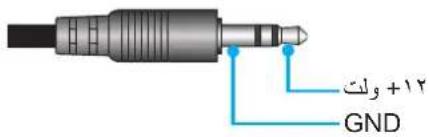
فيش کوچک ۳,۵ میلی متری که خروجی ۱۲ ولت و۵۰۰ آمپر ( حداکثر) برای کنترل سیستم تأخیر دارد.
توجه:
text_image
GND +12• روشن: "روشن" را برای فعال کردن حالت راه اندازی انتخاب کنید.
• خاموش: "خاموش" را برای غیرفعال کردن حالت راه اندازی انتخاب کنید.
منوى امنیت تنظیمات
اليمى
برای درخواست یک رمز عبور قبل از استفاده از پروژکتور این عملکرد را فعال کنید.
روشن: برای استفاده از تایید امنیتی در هنگام روشن کردن پروژکتور، "روشن" را انتخاب کنید.
خاموش: با انتخاب "خاموش"، می توانید بدون وارد کردن رمز عبور پروژکتور را روشن کنید.
تایمر ایمنی
مز مز عيور خود را دوباره وارد کنید. توانید عملکرد زمان (ماه/روز/ساعت) را برای تنظیم تعداد ساعات استفاده از پروژکتور انتخاب کنید. پس از گنشت این زمان، از شما خواسته می شود که
تغیر رمز عبور
از آن برای تنظیم یا تغییر رمز عبوری استفاده کنید که هنگام روشن کردن پروژکتور از شما سؤال می شود.
منوى آرم شروع راه اندازی
از این عملکرد برای تعیین صفحه شروع دلخواه خود استفاده کنید. تغییرات صورت گرفته در دفعه بعدی روشش شدن پروژکتور اعمال می شوند.
• شروع پیش فرض.
• ثبت لوگو لازم است.
برای دانلود ابزار تصویر برداری لوگو به وبسایت مراجعه کنید.
png/bmp/jpg : فرمت قابل پشعتیانی شده:
توجه:
• خنثي: لوگو در صفحه راه اندازی نمايش داده نمی شود.
منوى تنظيم رنگ پس زمینه
از این عملکرد برای نمایش صفحه آرم آبی، قرمز، سبز، خاکستری، هیچکدام یا صفحه آرم استفاده کنید در هنگامی که هیچ سیگنالی در دسترس نیست.
اگر رنگ پس زمینه روی "هیچکدام" تنظیم شده باشد، رنگ پس زمینه سیاه است.
تَوْجِهُ:
استفاده از پروژکتور
تنظيم منوى به روز رساني سیستم
خودکار
نشانگر هر بار که پروژکتور به اینترنت (OTA) وصل می شود، سیستم به صورت خودکار به روزرسانی ها را جستجو می کند.
يَهْ روز رساني
سخت افزار سیستم را به صورت دستی به روز رسانی کنید.
منوى تنظيم بازنشانی
را مجدا تنظيم کنید OSD
تنظیمات پیش فرض کارخانه را برای تنظیمات منوی روی صفحه برگردانید.
بازنشاني به موارد پیش فرض
تنظیمات پیش فرض کارخانه را برای همه تنظیمات بر می گرداند.
استفاده از پروژکتور
منوى ورودى
منوى ورود منبع خودکار
این گزینه را انتخاب کنید تا پروژکتور بتواند به صورت خودکار منبع ورودی موجود را پیدا کند.
منوى جابجایی ورود منبع خودکار
�ناسایی می شود، پروژکتور به صورت خودکار منبع ورودی را جابжа می کند. HDMI ۶۱۰۵
HDMI CEC منوى تنظیمات ورود
HDMI CEC به پروژکتور با استفاده از کابل های، می توانید با استفاده از ویژگی کنترل لینک بای اتصال دستگاه های سازگار با HDMI HDMI از صفحه نمايش پروژکتور آῆها را در همان وضعیت روشن یا خاموش کنترل کنید. با این کار یک یا چند دستگاه با استفاده از ویژگی HDMI لینک به صورت گروهي روشن یا خاموش می شوند. در یک تنظیم مęمولی، پخش کننده DVD مکن است از طریق آمپلی فایر یا
سیستم سینمای خانگی به پروژکتور وصل باشد.
توجه:

flowchart
graph LR
    A[" projector "] -->|HDMI| B[" HDMI "]
    B --> C[" Audio "]
    C --> D[" HDMI "]
    D --> E[" DVD "]
    style A fill:#f9f,stroke:#333
    style E fill:#bbf,stroke:#333
HDMI لینک
ر ا فعال و غیرفعال می کند. HDMI Link عملکرد
شامل تلويزيون
: اگر تنظيم روی "بله" باشد، گزینه های روشن کردن و خاموش کردن قابل استفاده هستند.
لینک را فعال کنید
.CEC فرمان روشن شدن
مشترک: پروژکتور و دستگاه CEC هر دو به صورت همزمان روشن می شوند.
• دستگاه: دستگاه CEC <- PJ
• دستگاه : PJ : پروژکتور ققط پس از روشن شدن دستگاه CEC، روشن می شود.
لینک را غیر gravel کنید
این عملکرد را فعال کنید تا لینک HDMI و پروژکتور هر دو به صورت خودکار و همزمان خاموش شوند.
منوى نمايش بى سیم ورودی
نوع صفحه نمايش
"بخش مستقيم "يا "P2P (WiFi Direct)" را انتخاب كنید و دستور العمل های زیر را دنبال کنید:
اتصال دانگل بی سیم
iOS (EZC-5201BS) است که از پخش بی سیم بین پروژکتور و سیستمهای WIRELESS DONGLE برای دانگل بی سیم (EZC-5201BS) یورژکتور مجهز به پورت
پشعتینی می کند. ChromeOS و Windows, Android, macOS
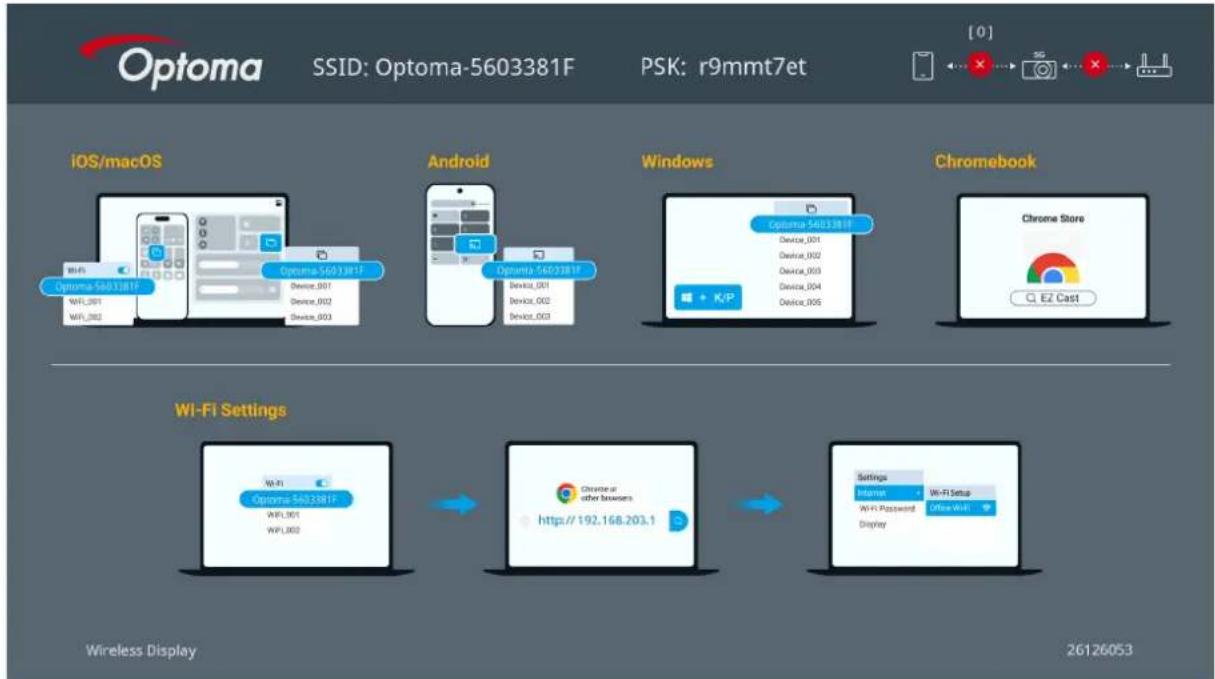
پس از قرار دادن دانگل وایفای در پورت گزینه "نمایش بی سیم" را از نوار انتخاب منبع ورودی انتخاب کنید. برای فعال WIRELESS DONGLE
کردن پخش بی سیم می توانید دستور العمل های روى صفحه را دنبال کنید.
flowchart
graph TD
    A["Optoma"] --> B["Wi-Fi Settings"]
    B --> C["Chromebook"]
    D["iOS/macOS"] --> E["Android"]
    E --> F["Windows"]
    F --> G["Chromebook"]
    style A fill:#f9f,stroke:#333
    style B fill:#ccf,stroke:#333
    style C fill:#cfc,stroke:#333
    style D fill:#fcc,stroke:#333
    style E fill:#cff,stroke:#333
    style F fill:#ffc,stroke:#333
    style G fill:#fcc,stroke:#333
اجرای پخش بی سیم
برای دستگاه های مختلف، مراحل زیر را دنبال کنید.
- iOS/ma
- شبکه که پروژکتور به آن متصل شده است را در تنظیمات WiFi روی دستگاهتان انتخاب کنید.
۲ بعد از باز کردن مركز کنترل، تصوير آینهای را فشار دهید و پروژکتور (Optoma-xxxxxxxxx) را برای شروع پخش انتخاب کنید.
- Android
بعد از باز کردن صفحه تنظیمات سريع، نماد تصوير آینه ای را فشار دهید و پروژکتور (Optoma-xxxxxxxxx) را انتخاب کنید.
- Window
(Optoma-xxxxxxxxx) را انتخاب کنید. را فشار دهید و پروژکتور Windows + P / K کلیدهای
اتصال پروزکتور به اینترنت
- پروژکتور را در تنظیمت WiFi SSID (Optoma-xxxxxxxx)
شده وارد کنید..
۳ مرورگروب را باز کنید و آدرس پروژکتور (192.168.203.1) را وارد کنید.
- شبکه مورد نظر را برای اتصال انتخاب کنید. WiFi
۵ را وارد کنید.
جفت سازی دانگل
این گزینه را برای جفت سازی دانگل فرستنده بی سیم انتخاب کنید.
تنظیمات بی سیم پروژکتور
مرورگروب دستگاهتان را باز کنید و آدرس IP بی سیم پروزکتور را وارد کنید تا صفحه تنظیمات پروژکتور باز شود.
تنظيمات اینترنت
در تنظیمات کلاینت بی سیم پروژکتور، کاربر می تواند SSID مورد نظر خود را انتخاب کند.
نام دستگاه
نام پیش فرض همان است; کاربر می تواند آن را به نام دلخواه تغیر دهد. SSID/ID
PSK
از اعداد · تا ۹ و حروف a تا z می توانید استفاده کنید، و کاربر می تواند آنها را تغییر دهد.
زبان
پیش فرض: خودکار (بسته به دستگاه کاربر)؛ کاربر می تواند زبان صفحه تنظیمات را به دلخواه تغیر دهد.
ارتفاع
بررسی کنید پروژکتور و دستگاه کاربر به یک روتر وایفای یکسان متصل باشند. آدرس IP بی سیم پروژکتور را در مرورگر وب وارد کنید. پس از
پایان ارعتقا، پروژکتور به صورت خودکار راه اندازی مجدد می شود.
منوى بازنشنى ورودى
تنظیمت پیش فرض کارخانه را برای ورودی بر می گرداند.
استفاده از پروژکتور
منوى صدا
منوى بلندی صدا
میزان بلندی صدا را تنظیم کنید.
منوى قطع صدا
Libya خاموش کردن موقتی صدا از این گزینه استفاده کنید.
• روشن: "روشن" را انتخاب کنید تا حالت بیصدا فعال شود.
خاموش: گزینه "خاموش" را انتخاب کنید تا حالت بیصدا غیرفعال شود.
عملکرد "بی صدا" بر میزان صدای بلندگوی داخلى و خارجی تأثير می گذارد.
توجه:
منوى فرمت خروجی دیجیتال صدا
حالت صدای مناسب را از PCM و Bitstream
ایین منو ققط برای مدل 4K قابل استفاده است.
توجه:
منوى بازنشانی صدا
تظیمت پیش فرض کارخانه را برای صدا بر می گرداند.
تعریف شئاسه را می توان از طريق منو (محدوده ۹۰-۹) انtram داد و به کاربر اجازه می دهد یک پروژکتور مجزا را با استفاده از RS232 کنترل کند. برای مشاهده فهرست کامل فرمان های RS232 به راهنمای کاربر RS232 با وبسایت ما مراجعه کنید. توجه:
منوى تنظیمات کنترل از راه دور
عملکرد مادون قرمز
تنظیمات عملکرد مادون قرمز را تنظیم کنید.
• روشن: "روشن" را انتخاب کنید تا پروژکتور با استفاده از کنترل از راه دور از گیرنده های مادون قرمز بالا و پایین شروع به کار کند. • خاموش: "خاموش" را انتخاب کنید، پروژکتور با استفاده از کنترل از راه دور کار نمی کند. با انتخاب "خاموش" می توانید از صفحه کالید استفاده کنید.
کاریر ۱ / کاریر ۲ / کاریر ۳
عملکرد پیش فرض را برای کاربر ۱، کاربر ۲، یا کاربر ۳ بین 1 الگوي تست، روشنايی، تضاد، حداقل زمان خاموشی، تطبيق رنگ، الënت harvesting دلهاي رنگ، گاما، پخش، تنظیمت منبع نور، بزرگنمایی و بی حرکت تنظیم کنید. دسترسپنیری عملکردهای کاربر ۱ / کاربر ۲ / کاربر ۳ بستگی به نوع کنترل از راه دور دارد. کنترل از راه دور مکن است بسته به منطقه م-refاقات باشد.
منوى تنظیمات صفحه کلید کنترل
قال كليد
وَتَى عملکرد قُلّ صفحه کلید "روشن" است، صفحه کلید قُلّ خواهد شد. با این حال، پروژکتور با استفاده از کنترل از راه دور می تواند کار کند. با انتخاب "خاموش" دوباره می توانید از صفحه کلید دوباره استفاده کنید.
LAN منوى كنترل
تنظیمات شبکه پروژکتور را پیکردندی کنید.
وضعیت شیکه
وضعیت اتصال شبکه را نمایش دهید. (فقط خواندن)
MAC آدرس
آدرس RA نمايش دهید. (فقط خواندن) MAC
DHCP
۲۱۰۶۵۸۴۷۹۶۲۱۰۶۲۱۰۶۲۱۰۶۲۱۰۶۲۱۰۶۲۱۰۶۲۱۰۶۲۱۰۶۲۱۰۶۲۱۰۶۲۱۰۶۲۱۰۶۲۱۰۶۳۱۰۶۲۱۰۶۲۱۰۶۲۱۰۶۲۱۰۶۲۱۰۶۲۱۰۶۲۱۰۶۲۱۰۶۲۱۰۶۲۱۰۶۲۱۰۶۲۱۱
آدرس آی بی
آدرس IP پروژکتور را اختصاص دهید.
يوشننده شبکه فرعی
ماسک شبکه فرعی پروژکتور را اختصاص دهید.
درگاه
دروازه پروژکتور را اختصاص دهید.
DNS 1
پروزکتور را اختصاص دهید. DNS 1
DNS 2
پروژکتور را اختصاص دهید. DNS 2
نحوه استفاده از مرورگروب برای کنترل پروژکتور
- "روشن" را به گزینه DHCP روی پروژکتور تبديل کنید تا سرور IP را اختصاص دهد.
مروگروب را در کامپوتر باز کنید و آدرس IP پروژکتور را بنويسید ("کنترل < LAN < آدرس آی پی").
نام کاربری و رمز عبور را وارد نمایید، و روی "ورود به سیستم" کلیک کنید.
رابطوب پیکرندی پروژکتور باز می شود.
توجه:
• نام کاربر و رمز عبور پیش فرض "admin", است.
• Windows 10 است مراحل موجود در این قسمت بر اساس سیستم عامل
\* برقراری اتصال مستقيم از رایانه به پروژکتور \*
.1. ۶کزینه دΗCP را روی پروژکتور "خاموش" کنید.
(“LAN < "kntrel) DNS را روی پروژکتور پیکرندی کنید (”کنترل) ۲ آدرس IP، ماسک شبکه فرعی، دروازه و DNS
۳ صفحه شبکه و ايئترنت را در کامپیوترتان باز کنید و پارامترهای شبکه مشابه پروژکتور را به کامپیوترتان اختصاص دهید. برای ذخیره
پارامترها، روی "تایید" کلیک کنید.
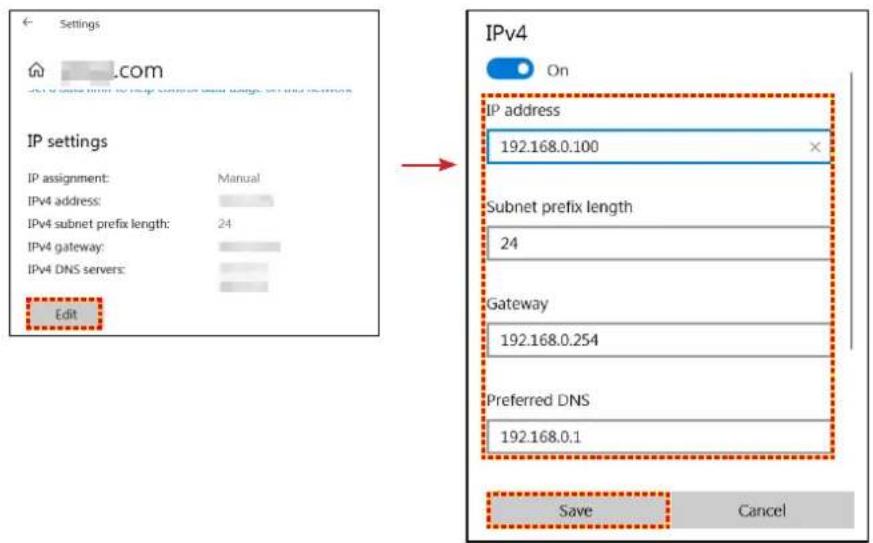
- مروگروب را در رایانه تان باز کنید و در قسمت نشانی اینترنتی و آدرس IP موارد تخصیص داده شده در مرحله ۳ را بنویسید. سپس کلید
"تایید" را فشار دهید.
بازنشاني کنید
تنظیمات شبکه را به مقادیر پیش فرض کارخانه برگردانید.
منوى کنترل
ازطريق کامپوتر یا سایر دستگاه های خارجی از طريق اتصال شبکه سیم دار می توانید این پروژکتور را کنترل کنید. کاربر می توانید یک یا تعداد بیشتری
پروژکتور را ازطريق کنترل از راه دور کنترل کند، مثالا پروژکتور را روشن یا خاموش کند و روشنايی یا کنتراست تصوير را تنظيم کند.
برای انتخاب دستگاه کنترل برای پروژکنور از منوی فرعی کنترل استفاده کنید.
Crestron
پیروژکتور را با استفاده از کنترل کننده (۴۱۷۹۴: پورت: Crestron و نرم افزار مربوطه کنترل کنید.
برای کسب اطلاعات بیشتر به سایت مراجعه کنید. http://www.crestron.com
Extron
(۲۰۲۳: کنترل کنید. Extron پورت)
برای کسب اطلاعات بیشتر به سایت http://www.extron.com مراجعه کنید.
لینک پروژکتور
پیروژکتور را با فرمان های (۴۳۵۲: پورت PKLink v۲,۰
برای کسب اطلاعات بیشتر به سایت مراجعه کنید. http://pjlink.jbmia.or.jp/english
AMX Device Discovery
(۹۱۳۱) پورت: کنترل کنید. AMX کبا دستگاه های یروژکتور را با دستگاه های (پورت:
برای کسب اطلاعات بیشتر به سايت مراجعه کنید. http://www.amx.com
Telnet
(پورت: ۲۳ کنترل کنید. RS232 ازطريق اتصال یروژکتور را با استفاده از فرمان های) Telnet
برای اطلاعات بیشتر به "Telnet در صفحه ۵۹ مراجعه کنید.
HTTP
پروژکتور را با مرورگروب کنترل کنید. (پورت:۸۰)
برای اطلاعات بیشتر به "نحوه استفاده از مرورگروب برای کنترل پروژکتور" در صفحه ۰۵ مراجعه کنید.
توجه:
• اپالات متحده آمريكا است Crestron Electronics
• Extron Electronics Extron اییلات متحده آمريكا است.
• اپالات متحده آمريكا است AMX LLC علامت تجاری ثبت شده شرکت AMX
• برای علامت تجاری و لوگوی ثبت در زاپن، ایلات متحده آمريکا، و سایر کشنورها توسط JBMIA استفاده می شود.
• برای کسب اطلاعات بیشتر درباره انوع م offered دستگاه های خارجی که می تواند به پورت LAN/RJ45 وصل شوند و از راه دور پروژکتور را کنترل کنند، و نیز دستور های پشئیانی شده برای این دستگاه های خارجی، به طور مستقیم با خدمات پشئیانی تماس بگیرید.
منوى تنظیمات کنترل شبکه
LAN RJ45 قابلت
براى سادگى و راحنى عملیات، پروژکتور و يژگى های م tentوع مديریت شبکه سازی و راه دور را ارائه می دهد. قابلیت LAN/RJ45 پروژکتور از طريق یک شبکه، از قبيل مديریت از راه دور: روشن/خاموش کردن، تنظیمات روشنابی و کetreاست. همچنین می توانید اطلاعات و ضعت پروژکتور را مشاهده کنید مانند موراد زیر: نبieg-ويدنو، بی صدا، و غیره.
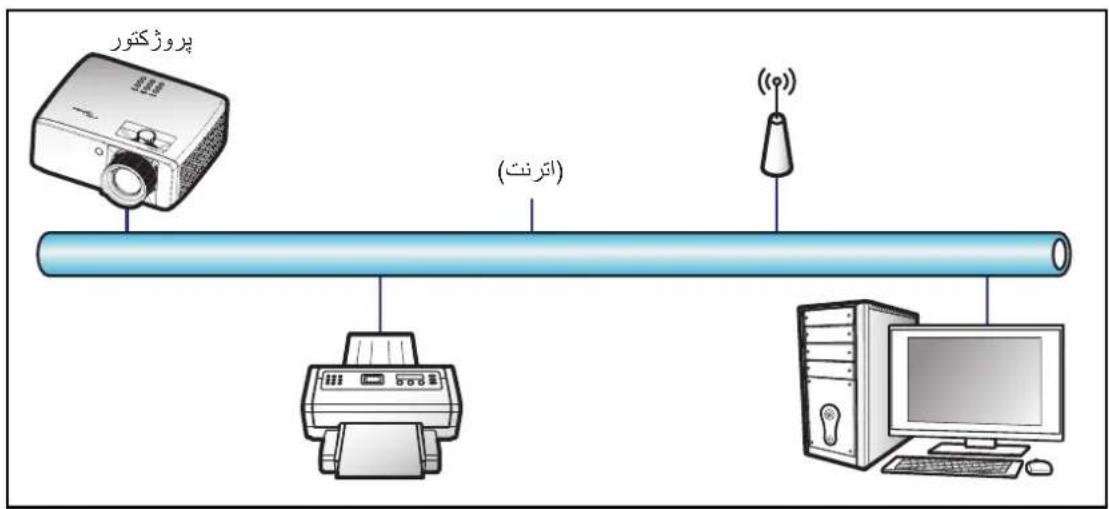
text_image
پروزکتور (۰۱۲) (۱۳۰۸۳) (۴۰۵)قابلیت های ترمینال با سیم LAN
Crestron / Extron / AMX و LAN/RJ45 این پروژکتور می تواند با استفاده از یک کامپیوTER (لی پ تاپ) یا سایر دستگاه های خارجی از طریق درگاه سازگار کنترل شود. (Device Discovery) / PJLink
• ایالات متحده آمريكا است. Crestron Electronics علامت تجاری ثبت شده شرکت
• Extron Electronics Extron ایالات متحده آمريکا است. علامت تجاری ثبت شده شرکت
• ایلالات متحده آمريكا است AMX 交聯ت تجاری ئېت شده شرکت ۱۶
• از PJLink برای علامت تجاری و لوگوی ثبت در زاپن، ایالات متحده آمريكا، و سایر کشورها توسط JBMIA استفاده می شود.
پشئيئانی می شود. RoomView® و نرم افزار مربوطه، برای نمونه Crestron Electronics
http://www.crestron.com/
این پروژکتور برای پشتیانی از دستگاه (های) برای مرجع سازگار است.
http://www.extron.com/
این پروژکتور توسط AMX (شناسایی دستگاه) پشتیانی می شود.
http://www.amx.com/
این پروژکتور تمام دستور های ۱ (نسخه ۱,۰۰۰) را پشتیبانی می کند. PJLink Class
http://pjlink.jbmia.or.jp/english/
برای کسب اطلاعات بیشتر دیراره ازواع مختلف دستگاه های خارجی که می توانند به درگاه 45 وصل شوند و از راه دور پخش را کنترل کنند، و LAN/RJ45 و LAN/RJ45 و LAN/RJ45 و LAN/RJ45 و LAN/RJ45 و LAN/RJ45 و LAN/RJ45 و LAN/RJ45 و LAN/RJ45 و LAN/RJ45 و LAN/RJ45 و LAN/RJ45 و LAN/RJ45 و LAN/RJ45 و LAN/RJ45 و LAN/RJ45 و LAN/RJ45 و LAN/RJA
LAN RJ45
یک کابل RJ45 را به درگاه های 45 RJ45 در پروژکتور و کامپیوتر (لپ تاپ) وصل کنید.
4K مدل
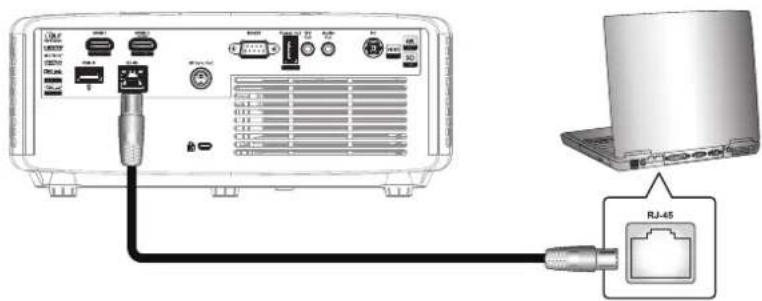
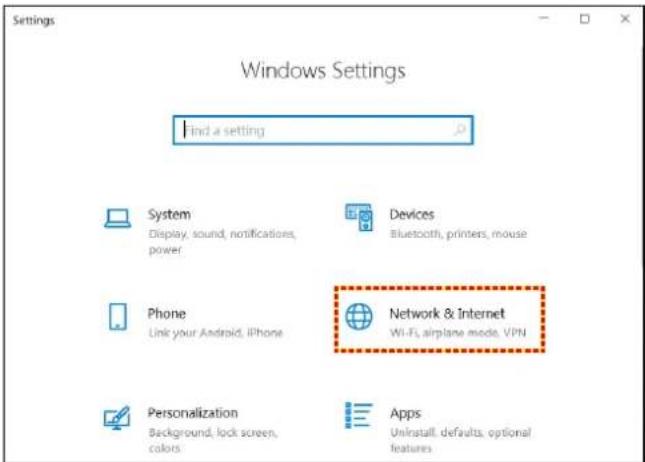
. در کامپیوتر (لې تاپ،) گزینه های "شروع" < "ت NPUs" "شبکه و ایترنت" را انتخاب کنید.
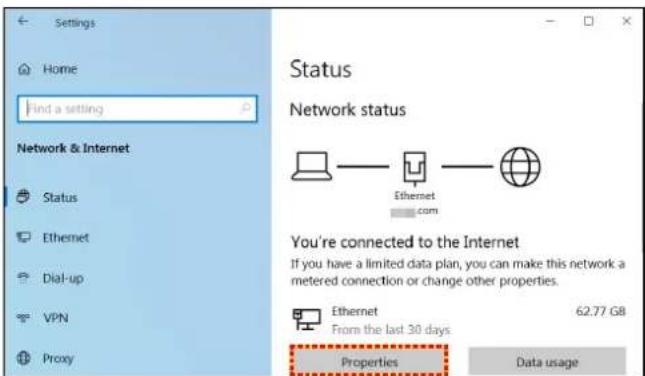
. در قسمت "اترنت", گزینه "ويژگی ها" را انتخاب کنید.
- در قسمت "تنظیمت IP، گزینه" ویرایش" را انتخاب کنید.
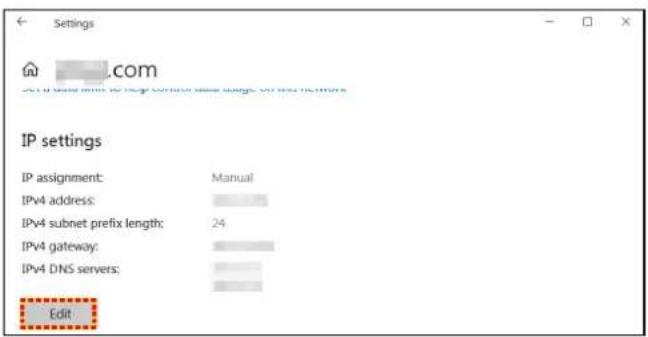
- ادرس IP و دروازه را تایپ کنید، و سپس گزینه "ذخیره" را انت Beach کنید.
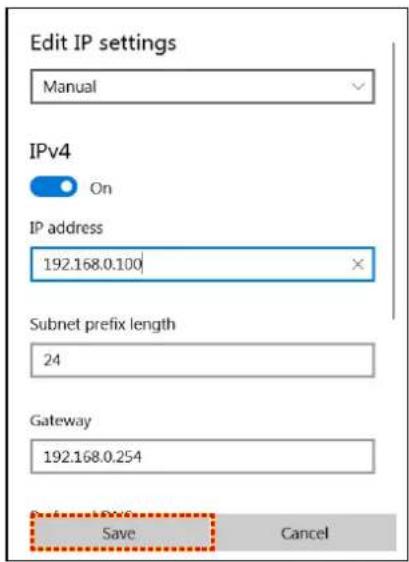
text_image
Edit IP settings Manual IPv4 On IP address 192.168.0.100 Subnet prefix length 24 Gateway 192.168.0.254 Save Cancel9 نور فشار دهید...
. در پروژکتور کنترل < را باز کنید. LAN
۸ را وارد کنید:
- خاموش : DHCP
-192.168.0.100 : ن أى پى
-255.255.255.0 : كه فر عي
-192.168.0.254: درگاه
-DNS: 192.168.0.51
9 را فشار دهید...
Chrome ۱۱ Microsoft Edge Adobe Flash Player 9.0 .۱۰
.192.168.0.100 : در نوار آدرس، آدرس IP پروژکتور را وارد کنید:
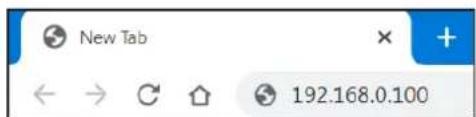
17". را فشار دهید...
پروژکتور برای مديریت از راه دور تنظیم می شود. قابلیت LAN/RJ45 به صورت زیر نمايش داده می شود:
وارد سیستم شوید
وقتى برای اولین بار صفحهوب را باز می کنید، صفحه ای مانند زیر نشان داده می شود.
رمز عبور صحیح را وارد کنید.
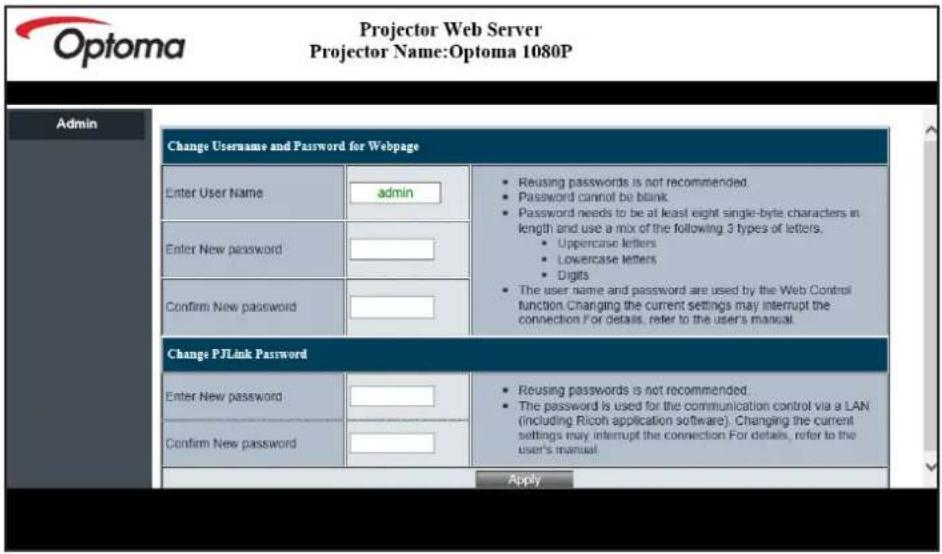
وقتى صفحهوب را بعد از وارد کردن رمز عبور صحیح باز می کنید، صفحه ای مانند زیر نشان داده می شود. رمز عبور را در قسمت
"رمز عبور" وارد کنید.
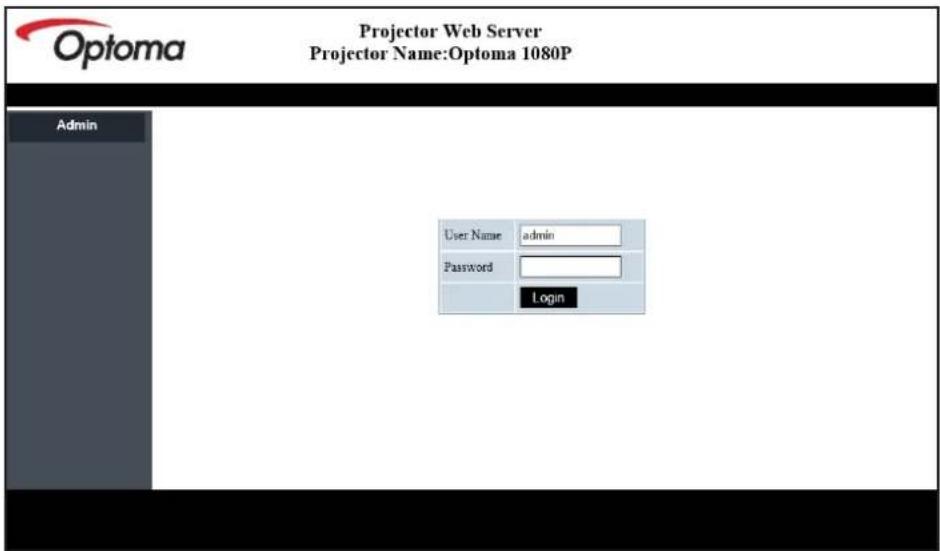
text_image
Optoma Projector Web Server Projector Name:Optoma 1080P Admin User Name admin Password Loginوضعیت سیستم
و ضعیت فعلی پروژکتور نمایش داده می شود. می توانید نام مدل، نسخه نرم افزار، وپیکر بندی فعلی LAN را بررسی کنید و در صورت نیاز
زبان را تغیر دهید.
نام نسخه نمايش داده شده در صفحهوب در تصوير ممکن است با واقعت متقAWت باشد.
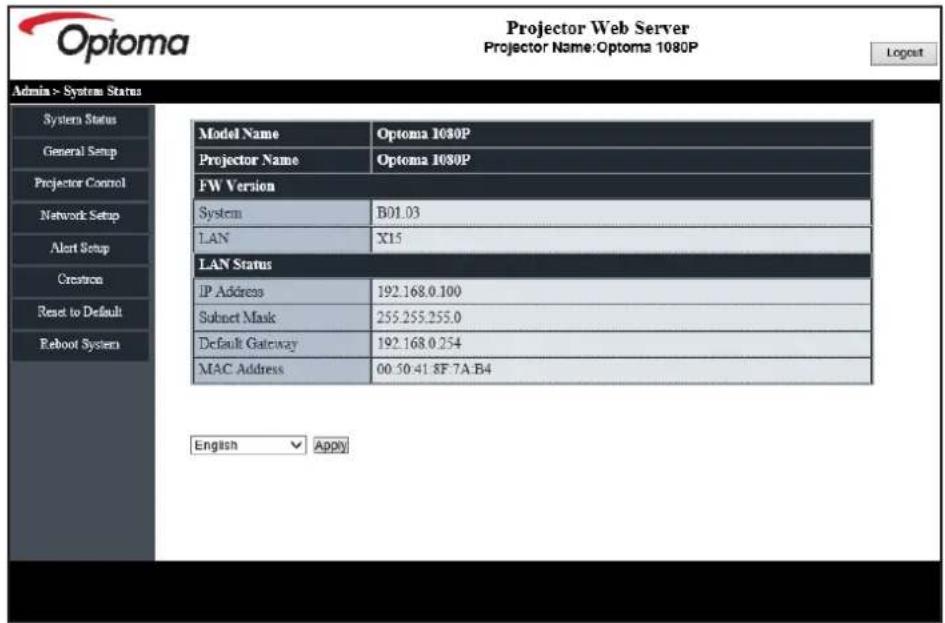
text_image
Projector Web Server Projector Name:Optoma 1080P Login Admin > System Status System Status General Setup Projector Control Network Setup Alert Setup Creation Reset to Default Reboot System Model Name Optoma 1080P Projector Name Optoma 1080P FW Version System B01.03 LAN X15 LAN Status IP Address 192.168.0.100 Subnet Mask 255.255.255.0 Default Gateway 192.168.0.254 MAC Address 00.50-41.8F.7A.B4 English Applyتنظيم و راه اندازی کلی
نام پروژکتوری که اینجا تنظیم شده است در کنترل PJLink نیز استفاده می شود. ققط از نوبیسه و اعداد می توانید برای نام پروژکتور استفاده
کنید. حداکثر تعداد نویسه ۲۲ است.
برای رمز عبور فقط می توانید از نویسه های حرفی و عدد استفاده کنید. حداقل تعداد نویسه ۸ است. اگر نویسه اشtbاهی را وارد کنید،
هشدار "نويسه اشتباه است" نشان داده می شود.
اکر نويسه های رمز عبور جديد و نويسه های تأيید رمز عبور (جديد) مطابقت نداشته باشد، پیام خطا نشان داده می شود. در این حالت دوباره
رمز عبور را وارد کنید.
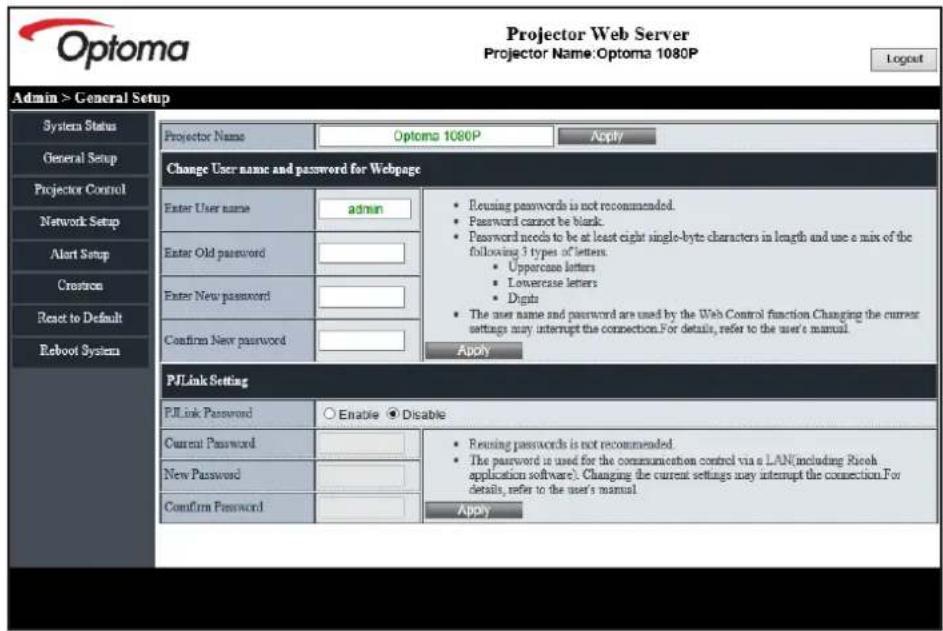
پرورژکتور را با این گزینه می توانید کنترل کنید. گزینه های کنترل در این قسمت توضیح داده شده اند.
دکمه کنترل: وقتی روی دکمه ای کلیک می کنید، عملکرد مربوطه انجاد خواهد شد.
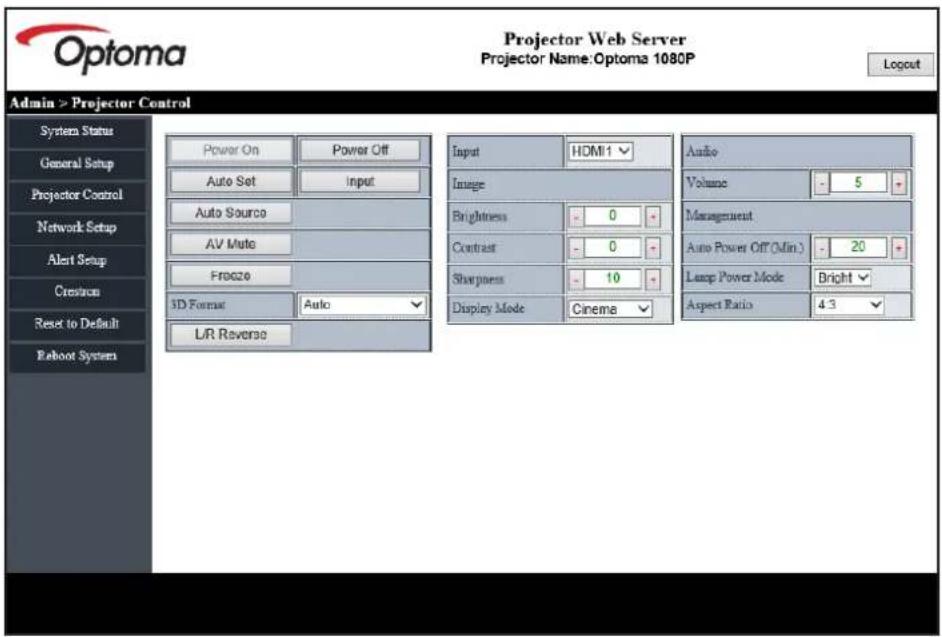
text_image
Optoma Projector Web Server Projector Name:Optoma 1080P Login Admin > Projector Control System Status General Setup Projector Control Network Setup Alert Setup Creation Reset to Default Reboot System Power On Power Off Auto Set.Input Auto Source AV Muto Freeze 3D Format Auto L/R Reverse Input HDMI 1 Image Brightness -0 Contrast -0 Sharpness -10 Display Mode Cinema Audio Volume -5 Management Auto Power Off(Min.) -20 Lamp Power Mode Bright Aspect Ratio 4.3تنظيم و راه اندازی شبکه
شېكە پىروز كتور را تنظيم کنید.
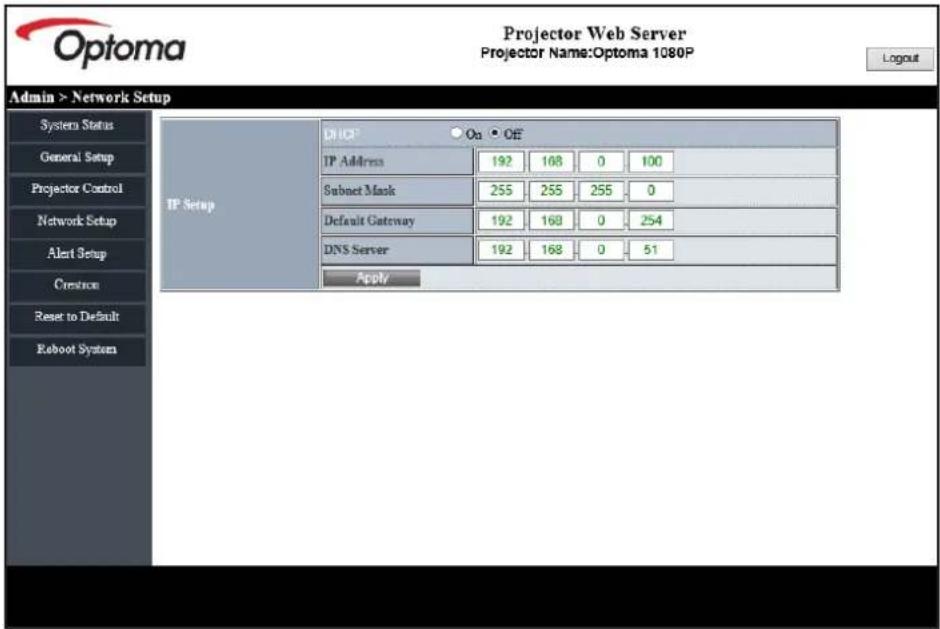
text_image
Optoma Projector Web Server Projector Name:Optoma 1080P Login Admin > Network Setup System Status General Setup Projector Control Network Setup Alert Setup Custion Reset to Default Roboot System IP Setup DHCP On OE IP Address 192 168 0 100 Subnet Mask 255 255 255 0 Default Gateway 192 168 0 254 DNS Server 192 168 0 51 Applyتنظيم هشدار
هنگام بروز خطا می توانید ايمیل هشدار ارسال کنید. در این قسمت می توانید تنظیمات مربوط به هشدار ايمیل را انجام دهید.
- انوع هشدار: نوع خطابی را که می خواهید برای آن هشدار ايمیل دریافت کنید بررسی کنید.
^2 پیر را بررسی و اجرا کنید:
- تنظيم :SMTP: موارد زیر را تنظيم کنید:
(SMTP :SMTP (a) آدرس سرور (نام سرور)
(b) از: آدرس ايميل فرستنده را وارد کنید
C) نام کاربرى: نام سرور ايميل را وارد کنید
- تنظیمات ايمیل: موارد زیر را تنظیم کنید:
C) گیرنده: آدرس ايمیل فرستنده را وارد کنید.
",اعمال کردن" کلیک کنید. ۲
- آدرس IP پروژکتور را در * xxx.xxx.xxx.xxx* وارد کنید.
ایمیل آزمایشی ارسال کنید.
XXX.XXX.XXX.XXX [ارسال ايميل آزمایشی] کلیک می کنید، ايمیل آزمایشی ارسال می شود. متن به صورت "ایمیل آزمایشی" است."
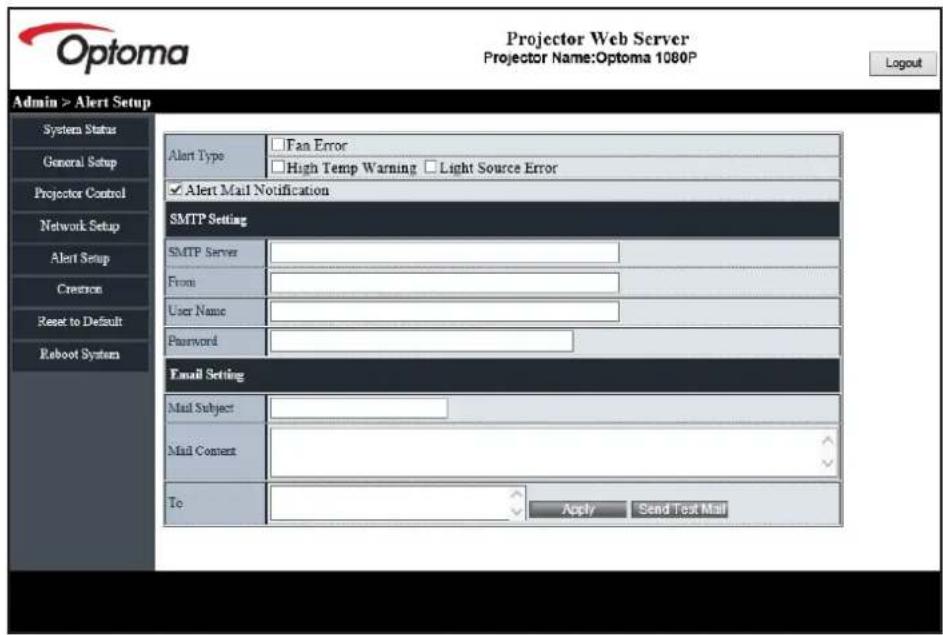
text_image
Optoma Projector Web Server Projector Name:Optoma 1080P Login Admin > Alert Setup System Status General Setup Projector Control Network Setup Alert Setup Creation Reset to Default Reboot System Alert Type Fan Error High Temp Warning Light Source Error Alert Mail Notification SMTP Setting SMTP Server From User Name Password Email Setting Mail Subject Mail Content To Apply Send Text MailTelnet توسط قابلت RS232
کنترل می شود. RTENET for LAN / RJ45 است که توسط رابط RS232 ۲۱۶۰۷۵۴۸۶۰۶۲۹۶۲۱۶۳۱۶۲۱۶۲۱۶۲۱۶۲۱۶۲۱۶۲۱۶۲۱۶۲۱۶۲۱۶۲۱۶۲۱۶۲۱۶۲۱۶۲۱۶۲۱۶۲۱۶۲۱۷
"RS232 by Telnet" راهنمای شروع به کار سريع برای
• نشاني IP موجود در OSD پروژکتور را بررسی و دریافت کنید.
• دسترسی داشته باشد.
مطمنن شويد که تنظیمت "ديوار آنتش" "Windows" در صورت فيلتر کردن قابلیت "TELNET" "توسط کامپیوتر/الپ تاپ روى غير فعال
تنظيم شده است.
- "Enter" "cmd" را به عنوان عبارت جستجو وارد کنید. کلید کلیک کنید و سپس "Enter" "cmd" را به عنوان عبارت جستجو وارد کنید. کلید "Enter" "cmd" را فشار دهید.
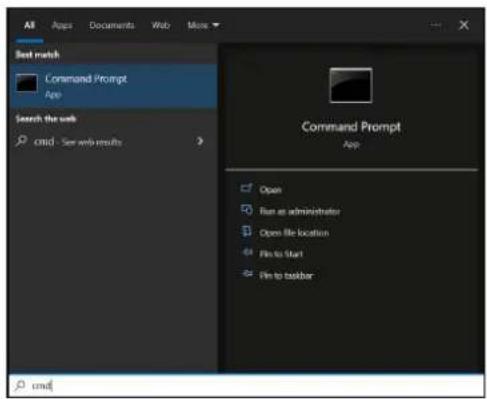
^2 پر وارد کنید:
(كليد "تاييد" را فشار دهید) tel
-(پروزکتور IP- نشاني : ttt.xx)
Telnet برای کنترل "Enter" RS232 را فشار دهید و اتصال ۶.۴
فرمان RS232 آماده است.
:"RS232 by TELNET" مشخصات براي
..Telnet: TC
Optoma (برای جزنيات بیشتر به تیم خدمات ۲۳: Telnet درکاه ۲
. (حالت کنسول) "Windows "TELNET.exe :Telnet ابزار ٢
Command Prompt ۴. برای بستن جلسه، کافی است پنجره برنامه Telnet
TelNET Windows Telnet آبزار.
- حداکثر می توانید از ۵۰ بایت Telnet-Control : برای بار متوالی شبکه برای برنامه ۱ محدودیت
استفاده کنید.
۲۶ توانید از ۲۶ بایت استفاده Telnet-Control کامل برای RS232 :Telnet-Control محدودیت ۲ برای
. كنید
- ح declared تاخير برای دستور بعدی باید بیش از ۲۰۰ (میلی ثانیه) باشد. Telnet-Control محدودیت ۳ برای
منوى بازنشانی کنترل
تنظیمت پیش فرض کارخانه را برای کنترل بر می گرداند.
استفاده از پروزکتور
منوى اطلاعات
منوى اطلاعات
اطلاعات پروژکتور را همانطور که در زیر فهرست شده است مشاهده کنید:
• تنظيمى
شماره سريال
• منبع
اطلاعات رنگ.
ساعت منبع نور。
حالت تصوير
شناسه دستگاه.
حالت منبع نور。
•OMS
• W نسخه
وضع های سازگار
4K مدل
زمانبندی تنظيم شده/B0
| [هتر] افقى [هتر] | |||
| ۳۱,۵ | ۷۰,۰ | ۴۰۰۶۷۲. | |
| ۳۱,۵ | ۶۰,۰ | ۴۸۰۶۶۴. | |
| ۳۴,۹ | (۶۷)۶۶,۶ | ۴۸۰۶۶۴. | |
| ۳۷,۹ | ۷۲,۰ | ۴۸۰۶۶۴. | |
| ۳۷,۵ | ۷۵,۰ | ۴۸۰۶۶۴. | |
| ۳۵,۱ | ۵۶,۰ | ۶۰۰۶۸۰۰ | |
| ۳۷,۹ | ۶۰,۰ | ۶۰۰۶۸۰۰ | |
| ۴۸,۱ | ۷۲,۰ | ۶۰۰۶۸۰۰ | |
| ۴۶,۹ | ۷۵,۰ | ۶۰۰۶۸۰۰ | |
| ۴۸,۹ | ۷۵,۰ | ۶۲۴۶۸۳۲ | |
| ۴۸,۴ | ۶۰,۰ | ۷۶۸۱۰۲۴ | |
| ۵۶,۵ | ۷۰,۰ | ۷۶۸۱۰۲۴ | |
| ۶۰,۰ | ۷۵,۰ | ۷۶۸۱۰۲۴ | |
| ۸۰,۰ | ۷۵,۰ | ۱۰۲۴۶۱۲۸۰ | |
| ۶۷,۵ | ۷۵,۰ | ۸۷۰۶۱۱۵۲ | |
زمان استاندارد/B0
| [ هرتر] نسبت | ||
| .۲:۰۳ | ۱۳,۰۰ | ۷۶۸۸۱۰۲۴ |
| ۱۶:۰۹ | ۶۰,۰ | ۷۲۰۱۲۸۰ |
| ۱۶:۰۹ | ۱۲۰,۰ | ۷۲۰۱۲۸۰ |
| ۱۶:۱۰ | ۶۰,۰ | ۸۰۰۱۲۸۰ |
| .۵:۰۴ | ۶۰,۰ | ۱۰۲۴۶۱۲۸۰ |
| ۱۶:۱۰ | ۶۰,۰ | ۹۰۰۱۴۴۰ |
| .۲:۰۳ | ۶۰,۰ | ۱۰۵۰۱۴۰۰ |
| .۴:۰۳ | ۶۰,۰ | ۱۲۰۰۱۶۰۰ |
B0/زمانبندی دقيق
| [###] وضوح تصوير عمودی [###] |
| ### 214.### |
((4K (LPCM&ARC) ويديو/B1 حالت
| [هترز] وضوح تصوير عمودی VIC | ||
| ۶۰۰۰ ۴:۳ ۶۴۰۱ x480p ۱ | ||
| ۵۰۰۰ | ۱۶:۹۷۲۰x576p | ۱۸ |
| ۶۰۰۰ | ۱۶:۹۷۲۰x480p | ۳ |
| ۵۰۰۰ | ۱۶:۹۱۲۸۰x720p | ۱۹ |
| ۶۰۰۰ | ۱۶:۹۱۲۸۰x720p | ۴ |
| ۶۰۰۰ | ۱۶:۹۱۹۲۰x1080i | ۵ |
| ۵۰۰۰ | ۱۶:۹۱۹۲۰x1080i | ۷۰ |
| ۲۴,۰ | ۱۶:۹ ۱۹۲.×1080p | ۳۲ |
| ۵۰,۰ | ۱۶:۹ ۱۹۲.×1080p | ۳۱ |
| ۶۰,۰ | ۱۶:۹ ۱۹۲.×1080p | ۱۶ |
| ۱۳۰,۰ | ۱۶:۹ ۱۹۲.×1080p | ۶۳ |
| ۵۰,۰ | ۶۴:۲۷ ۲۵۶.×1080p | ۸۹ |
| ۶۰,۰ | ۶۴:۲۷ ۲۵۶.×1080p | ۹۰ |
| ۲۴,۰ | ۱۶:۹ ۲۸۴.×2160p | ۹۳ |
| ۳۰,۰ | ۱۶:۹ ۲۸۴.×2160p | ۹۵ |
| ۵۰,۰ | ۱۶:۹ ۲۸۴.×2160p | ۹۶ |
| ۶۰,۰ | ۱۶:۹ ۲۸۴.×2160p | ۹۷ |
| ۲۴,۰ | ۲۵۶:۱۳۵۴.۹۶×2160p | ۹۸ |
| ۶۰,۰ | ۲۵۶:۱۳۵۴.۹۶×2160p | ۱۰۲ |
((4K (eARC) ويديو/B1 حالت
| [هترز] وضوح تصوير عمودی VIC | ||
| ۶۰۰۰ ۴:۲۶۴۰·x480p ۱ | ||
| ۵۰۰۰ | ۱۴:۹۷۲۰·x576p | ۱۸ |
| ۶۰۰۰ | ۱۴:۹۷۲۰·x480p | ۳ |
| ۵۰۰۰ | ۱۴:۹۱۲۸۰·x720p | ۱۹ |
| ۶۰۰۰ | ۱۴:۹۱۹۲۰·x1080i | ۵ |
| ۵۰۰۰ | ۱۴:۹۱۹۲۰·x1080i | ۲۰ |
| ۲۴۰۰ | ۱۴:۹۱۹۲۰·x1080p | ۳۲ |
| ۵۰۰۰ | ۱۴:۹۱۹۲۰·x1080p | ۳۱ |
| ۶۰۰۰ | ۱۴:۹۱۹۲۰·x1080p | ۱۶ |
| ۱۲۰۰۰ | ۱۴:۹۱۹۲۰·x1080p | ۶۳ |
| ۵۰۰۰ | ۶۴:۲۷۲۵۶۰·x1080p | ۸۹ |
| ۶۰۰۰ | ۶۴:۲۷۲۵۶۰·x1080p | ۹۰ |
| ۲۴۰۰ | ۱۴:۹۲۸۴۰·x2160p | ۹۳ |
| ۳۰۰۰ | ۱۴:۹۲۸۴۰·x2160p | ۹۵ |
| ۵۰۰۰ | ۱۴:۹۲۸۴۰·x2160p | ۹۶ |
| ۶۰۰۰ | ۱۴:۹۲۸۴۰·x2160p | ۹۷ |
| ۲۴۰۰ | ۲۵۶:۱۳۵۴۰۹۶۶x2160p | ۹۸ |
| ۶۰۰۰ | ۲۵۶:۱۳۵۴۰۹۶۶x2160p | ۱۰۲ |
B1/زمانبندی دقيق
| [ هرتر] عمودی | وضعح تصوير |
| ۱۲۰۰۰ | ۱۴۴۰ × ۲۵۹۰ |
| ۲۴۰۰۰ | ۱۰۸۰ × ۱۹۲۰ |
1080p مدل
HDMI سیگنال ورودی برای
| Mac نکاتی برای (هترز) وضوح تصوير میزان بازسازی | |||
| /Mac 60/72/85 ۲۰۴۸۰۰۶۳۴۰ VGA | |||
| Mac 60/72/85 | (۲۰۰)۱۲۰/۸۵/۷۲/(۲۰۰)۶۰ | ۹۰۰۰۸۰۰ | SVGA |
| Mac 60/70/75/85 | (۲۰۰)۱۲۰/۸۵/۷۵/۷۰/(۲۰۰)۶۰/(۴۰۰)۵۰/۴۸ | ۷۲۸۰۰۱۰۲۴ | XGA |
| ۶۰۴۸۰۰۶۲۰ | SDTV(480I) | ||
| ۶۰۴۸۰۰۶۲۰ | SDTV(480P) | ||
| ۵۰۵۷۴۰۶۲۰ | SDTV(576I) | ||
| ۵۰۵۷۴۰۶۲۰ | SDTV(576P) | ||
| (۳۰۰)۶۰۴۰۰۶۱۰۲۴ | (۱۰۲۴۶۴۰۰۱)WSVGA | ||
| Mac 60 | (۲۰۰)۱۲۰/۶۰/(۲۰۰)۵۰ | ۷۲۰۰۱۲۸۰ | HDTV(720p) |
| Mac 75۸۵/۷۵/۶۰ | ۷۴۸۸۰۰۱۲۸۰ | WXGA | |
| Mac 60 | (۴۰۰) هترز۴۸/۵۰/۶۰ | ۸۰۰۰۱۲۸۰ | |
| ۶۰ | ۷۲۸۸۰۱۳۶۶ | (۵۰)WXGA | |
| Mac 60/75 | ۸۵/۷۵/۶۰ | ۱۰۲۴۴۰۱۲۸۰ | SXGA |
| ۶۰ | ۹۰۰۰۱۴۴۰ | ||
| ۶۰ | ۱۰۵۰۰۱۴۰۰ | SXGA+ | |
| ۶۰ | ۱۲۰۰۰۱۶۰۰ | UXGA | |
| ۶۰/۵۰۱۰۸۰۰۱۹۲۰ | HDTV(1080I) | ||
| Mac 60 | ۶۰/۵۰/۶۰/۷۴ | ۱۰۸۰۰۱۹۲۰ | HDTV(1080p) |
| Mac 60 | (۴۰۰)۵۰/۶۰ | (۱۰۰)۱۲۰۰۰۱۹۲۰ | WUXGA |
توجه:
(1*) (۱۳۰۰۶۱۹۲۰) ۶۰ هرتز ققط از RB (چشک زن محدود).
(.) (*) (True 3D) (STD) 3D Ready (۲*) (.) (.)
نیز همین تنظیم را داشته Home Proscene همین زمانبندی باشد، بهتر است WSVGA جديد و پروژکتور داده باید دارای ERA (۳*)
باشد.
و پروژکتور داده < L ۴۰۰۰۱ و ضوح اصلی باید از ۴۸/۵۰ هرتز پشتیانی کند. Proscene (۳*)
^A Windows (د*) زمانبندی استاندارد
True 3D سازگاری ویدیویی
| زمان بندی ورودی | ورودی سه بعدي HDMI 1.4a | ||||
| balا و پایین | 720P × ۱۲۸. | ||||
| balا و پایین | 720P × ۱۲۸. | ||||
| بسته بندی کادر | 720P × ۱۲۸. | ||||
| بسته بندی کادر | 720P × ۱۲۸. | ||||
| کنار به کنار (نيمه)Callت SBS روشن است | کنار به کنار (نيمه) Callت | 1080i × ۱۹۲. | وضع ورودی | ||
| 1080i × ۱۹۲. | |||||
| 720P × ۱۲۸. | |||||
| 720P × ۱۲۸. | |||||
| ۶۰۰۰۰۰۰۰۰۰۰۰۰۰۰۰۰۰۰۰۰۰۰۰۰۰۰۰۰۰۰۰۰۰۰۰۰۰۰۰۰۰۰۰۰۰۰۰۰۰۰۱۲۴۰۰۰۰۰۰۰۰۰۰۰۰۰۰۰۰۰۰۰۰۰۰۰۰۰۰۰۰۰۰۰۰۰۰۰۰۰۰۰۰۰۰۰۰۰۰۰۰۰۲۴۰۰۰۰۰۰۰۰۰۰۰۰۰۰۰۰۰۰۰۰۰۰۰۰۰۰۰۰۰۰۰۰۰۰۰۰۰۰۰۰۰۰۰۰۰۰۰۱۲۸۰۰۰۰۰۰۰۰۰۰۰۰۰۰۰۰۰۰۰۰۰۰۰۰۰۰۰۰۰۰۰۰۰۰۰۰۰۰۰۰۰۰۰۰۰۰۰۰۰۵۰۰۰۰۰۰۰۰۰۰۰۰۰۰۰۰۰۰۰۰۰۰۰۰۰۰۰۰۰۰۰۰۰۰۰۰۰۰۰۰۰۰۰۰۰۰۰۰۰۳۴۰۰۰۰۰۰۰۰۰۰۰۰۰۰۰۰۰۰۰۰۰۰۰۰۰۰۰۰۰۰۰۰۰۰۰۰۰۰۰۰۰۰۰۰۰۰۰۰۱۳۸۰۰۰۰۰۰۰۰۰۰۰۰۰۰۰۰۰۰۰۰۰۰۰۰۰۰۰۰۰۰۰۰۰۰۰۰۰۰۰۰۰۰۰۰۰۰۰۰۱۹۲۸۰۰۰۰۰۰۰۰۰۰۰۰۰۰۰۰۰۰۰۰۰۰۰۰۰۰۰۰۰۰۰۰۰۰۰۰۰۰۰۰۰۰۰۰۰۰۰۱۲۷۸۰۰۰۰۰۰۰۰۰۰۰۰۰۰۰۰۰۰۰۰۰۰۰۰۰۰۰۰۰۰۰۰۰۰۰۰۰۰۰۰۰۰۰۰۰۰۰۰۲۸۰۰۰۰۰۰۰۰۰۰۰۰۰۰۰۰۰۰۰۰۰۰۰۰۰۰۰۰۰۰۰۰۰۰۰۰۰۰۰۰۰۰۰۰۰۰۰۲۸۱۲۸۰۰۰۰۰۰۰۰۰۰۰۰۰۰۰۰۰۰۰۰۰۰۰۰۰۰۰۰۰۰۰۰۰۰۰۰۰۰۰۰۰۰۰۰۰۰۱۲۸۱۲۸۰۰۰۰۰۰۰۰۰۰۰۰۰۰۰۰۰۰۰۰۰۰۰۰۰۰۰۰۰۰۰۰۰۰۰۰۰۰۰۰۰۰۰۰۱۲۸۱۲۶۱۲۶۱۲۶۱۲۶۱۲۶۱۲۶۱۲۶۱۲۶۱۲۶۱۲۶۱۲۶۱۲۶۱۲۶۱۲۶۱۲۶۱۲۶۱۲۶۱۵۱۲۸۱۲۸۱۲۸۱۲۸۱۲۸۱۲۸۱۲۸۱۲۸۱۲۸۱۲۸۱۲۸۱۲۸۱۲۸۱۲۸۱۲۸۱۲۸۱۲۸۱۵۱۲۸۱۲۸۱۲۸۱۲۸۱۲۸۱۲۸۱۲۸۱۲۸۱۲۸۱۲۸۱۲۸۱۲۸۱۲۸۱۲۸۱۲۸۱۲۶۱۲۶۱۲۶۱۲۶۱۲۶۱۲۶۱۲۶۱۲۶۱۲۶۱۲۶۱۲۶۱۲۶۱۲۶۱۲۶۱۲۶۱۵۱۲۶۱۲۶۱۲۶۱۲۶۱۲۶۱۲۶۱۲۶۱۲۶۱۲۶۱۲۶۱۲۶۱۲۶۱۲۶۱۲۶۱۲۶۱۲۶۱۳۱۲۸۱۲۸۱۲۸۱۲۸۱۲۸۱۲۸۱۲۸۱۲۸۱۲۸۱۲۸۱۲۸۱۲۸۱۲۸۱۲۸۱۲۸۱ | |||||
توجه:
• اگر ورودی سه بعدی ۱۰۸۵۲ در ۲۳ هرتر است، دی ۶۰۷۹۶۰۴۶۰۶۰۶۰۶۰۶۰۶۰۶۰۶۰۶۰۶۰۶۰۶۰۶۰۶۰۶۰۶۰۶۰۶۰۶۰۶۰۶۰۶۰۶۰۶۰۶۰۶۱۱۱۱۱۱۱۱۱۱۱۱۱۱۱۱۱۱۱۱۱۱۱۱۱۱۱۱
1080i ۲۵ هرتز و 720p ۵ هرتز در ۱۰۰ هرتز و سایر زمانبندی های سه بعدی در ۱۳ هرتز کار می کنند.
1080p ۲۴ در ۱۴۴ هرتر اجرا می شود.
EDID
| ديجتال | ||||
| زمان دقيق | 畿ال ويديو | زمان دقيق | زمان استاندارد | زمان تنظيم شده |
| ۶۰ در ۷۴۸ × ۱۳۶۶ هرتز | ۴۰۲ هرتز ۴۰ در 480p × ۶۴۰. | ۱۰۸۰ × ۱۹۲۰: 1080P هرتز | ۷۶۸ × ۱۰۴۴: ۱ در ۷۶۸ × ۱۰۴۴: ۱ هرتز (۴:۳) | ۷۶۸ × ۷۲۰. |
| ۴۰۲ ۵۰ هرتز 576i × (۱۴۴۰.)۷۲۰. | ۷۲۰ × ۱۳۸۰: ۲ هرتز (۱۶:۹) | ۶۰ هرتز ۴۸۰ × ۶۴۰. | ||
| ۱۶:۹ هرتز 576i × (۱۴۴۰.)۷۲۰. | ۷۲۰ × ۱۳۸۰: ۴ هرتز (۱۶:۹) | ۶۷ هرتز ۴۸۰ × ۶۴۰. | ||
| ۴۰۲ ۶۰ هرتز 480i × (۱۴۴۰.)۷۲۰. | ۸۰۰ × ۱۳۸۰: ۴ هرتز (۱۶:۱۰) | ۷۷ هرتز ۴۸۰ × ۶۴۰. | ||
| ۱۶:۹ هرتز 480i × (۱۴۴۰.)۷۲۰. | ۱۰۳۴ × ۱۳۸۰: ۵ هرتز (۵:۴) | ۷۵ هرتز ۴۸۰ × ۶۴۰. | ||
| ۴۰۲ ۵۰ هرتز 576p × ۷۲۰. | ۹۰۰ × ۱۴۴۰: ۶ هرتز (۱۶:۱۰) | ۶۵ هرتز ۶۰۰ × ۸۰۰. | ||
| ۱۶:۹ هرتز 576p × ۷۲۰. | ۱۰۵۰ × ۱۴۰۰: ۷ هرتز (۴:۳) | ۶۰ هرتز ۶۰۰ × ۸۰۰. | ||
| ۴۰۲ ۶۰ هرتز 480p × ۷۲۰. | ۱۳۰۰ × ۱۶۰۰: ۸ هرتز (۴:۳) | ۷۷ هرتز ۷۲۰ در ۶۰۰ × ۸۰۰. | ||
| ۱۶:۹ هرتز 480p × ۷۲۰. | ۷۵ هرتز ۷۰۰ × ۸۰۰. | |||
| ۱۶:۹ هرتز 720p × ۱۳۸. | ۷۵ هرتز ۶۳۴ × ۸۳۴ | |||
| ۱۶:۹ هرتز 720p × ۱۳۸. | ۶۰ هرتز ۷۶۸ × ۱۰۳۴ | |||
| ۱۶:۹ هرتز 1080i × ۱۹۴. | ۷۷ هرتز ۷۵ در ۷۶۸ × ۱۰۳۴ | |||
| ۱۶:۹ هرتز 1080i × ۱۹۴. | ۷۵ در ۷۶۸ × ۱۰۳۴ | |||
| ۱۶:۹ هرتز ۳۴ در 1080p × ۱۹۴. | ۷۵ در ۱۰۳۴ × ۱۳۸. هرتز | |||
| ۱۶:۹ هرتز ۳۰ در 1080p × ۱۹۴. | ۷۵ در ۸۷۰ × ۱۱۵۲ | |||
| ۱۶:۹ هرتز ۵۰ در 1080p × ۱۹۴. | ||||
| ۱۶:۹ هرتز ۶۰ در 1080p × ۱۹۴. | ||||
| ۱۶:۹ هرتز ۱۳۰ در 1080p × ۱۹۴. | ||||
| ۱۶:۹ هرتز ۳۴ در 2160p × ۳۸۴. | ||||
| ۱۶:۹ هرتز ۲۵ در 2160p × ۳۸۴. | ||||
| ۱۶:۹ هرتز ۳۰ در 2160p × ۳۸۴. | ||||
| ۱۶:۹ هرتز ۵۰ در 2160p × ۳۸۴. | ||||
| ۱۶:۹ هرتز ۶۰ در 2160p × ۳۸۴. | ||||
| ۳۴ در 2160p × ۴۰۹۶ ۲۵۶:۱۳۵ | ||||
| ۳۵ در 2160p × ۴۰۹۶ ۲۵۶:۱۳۵ | ||||
| ۳۰ در 2160p × ۴۰۹۶ ۲۵۶:۱۳۵ | ||||
| ۶۰ در 2160p × ۴۰۹۶ ۲۵۶:۱۳۵ | ||||
| ۶۰ در 2160p × ۴۰۹۶ ۲۵۶:۱۳۵ | ||||
| آئالوک | ||||
| زمان دقیق/B1 | حالت ویديو | ازمان دقیق/B0 | زمان استاندارد/B0 | زمان تنظيم شده/B0 |
| ۶۰ هرتز۷۶۸ × ۱۳۶۴ | ۶۰ هرتز۱۰۸. × ۱۹۴. :1080P | ۶۰ مائبندی ۱۲۸. :۲(۱۶:۹) هرتز۶۰ | ۶۰ هرتز۷۰۴۰. × ۷۲۰ | |
| ۶۰ هرتز۱۲۰. × ۱۹۲. | ۶۰ مائبندی ۱۲۸. :۲(۱۶:۱۰) هرتز۶۰ | ۶۰ هرتز۴۸۰. × ۶۶۴. | ||
| ۶۰ مائبندی ۱۲۸. :۳(۵:۴) هرتز۶۰ | ۶۷ هرتز۴۸۰. × ۶۶۴. | |||
| ۶۰ مائبندی ۱۴۰. :۴(۴:۳) هرتز۶۰ | ۶۷ هرتز۴۸۰. × ۶۶۴. | |||
| ۶۰ مائبندی ۱۴۰. :۵(۴:۳) هرتز۶۰ | ۶۷ هرتز۴۸۰. × ۶۶۴. | |||
| ۶۰ مائبندی ۱۴۴. :۶(۱۶:۱۰) هرتز۶۰ | ۶۷ هرتز۶۵۴۰. × ۸۰۰ | |||
| ۶۰ مائبندی ۷۱۸. :۷(۱۶:۹) هرتز۱۲۰ | ۶۷ هرتز۶۰۰. × ۸۰۰ | |||
| ۶۰ مائبندی ۸۱۴۴ (۴:۳) هرتز۱۲۰ | ۶۷ هرتز۶۰۰. × ۸۰۰ | |||
| ۶۷ هرتز۶۰۰. × ۸۰۰ | ||||
| ۶۷ هرتز۶۲۴ × ۸۳۲ | ||||
| ۶۰ هرتز۷۶۸ × ۱۰۳۴ | ||||
| ۶۰ هرتز۷۶۸ × ۱۰۳۴ | ||||
| ۶۰ هرتز۷۶۸ × ۱۰۳۴ | ||||
| ۶۰ هرتز۷۶۸ × ۱۰۳۴ | ||||
| ۶⁵۵۵۵۵۵۵۵۵۵۵۵۵۵۵۵۵۵۵۵۵۵۵۵۵۵۵۵۵۵۵۵۵۵۵۵۵۵۵۵۵۵۵۵۵۵۵۵۵۵۵ | ||||
| ۶۵۵۵۵۵۵۵۵۵۵۵۵۵۵۵۵۵۵۵۵۵۵۵۵۵۵۵۵۵۵۵۵۵۵۵۵ | ||||
اندازه تصوير و فاصله چخش
4K مدل
| (Hd) افست (C) فاصله پخش | اندازه تصوير مطلوب | ||||||||||||
| عمودی(%.۱۱۶/۹) + | عمودی(%.۱۰۱/۵) - | مورب عرض ارتفاع عريض تله | |||||||||||
| متر اینج | متر اینج متر اینج | متر اینج متر اینج | متر اینج متر اینج | متر اینج متر اینج | متر اینج متر اینج | متر اینج متر اینج | متر اینج متر اینج | متر اینج متر اینج | متر اینج متر اینج | متر اینج م PTR | متر اینج م PTR | متر اینج م PTR | متر اینج م PTR |
| ۱,۶۳ | •,•۴۲ | •,۱۵ | •,••۴ | ۳,۲۵ | •,۹۹ | / | / | ۹,۸۱ | •,۲۵ | ۱۷,۴۳ | •,۴۴ | ۲. | •,۵۱ |
| ۳,۴۲ | •,•۶۱ | •,۲۲ | •,••۶ | ۴,۸۹ | ۱,۴۹ | / | / | ۱۴,۷۱ | •,۳۷ | ۲۶,۱۵ | •,۶۶ | ۳. | •,۷۶ |
| ۳,۲۷ | •,•۸۴ | •,۳. | •,••۷ | ۶,۵. | ۱,۹۸ | ۴,•۷ | ۱,۲۴ | ۱۹,۶. | •,۵. | ۳۴,۸۶ | •,۸۹ | ۴. | ۱,•۲ |
| ۴,•۵ | •,۱۰۳ | •,۳۷ | •,••۹ | ۸,۱۴ | ۲,۴۸ | ۵,•۹ | ۱,۵۵ | ۲۴,۵. | •,۶۲ | ۴۳,۵۸ | ۱,۱۱ | ۵. | ۱,۲۷ |
| ۴,۹. | •,۱۳۵ | •,۴۴ | •,•۱۱ | ۹,۷۸ | ۲,۹۸ | ۹,۱. | ۱,۸۶ | ۲۹,۶. | •,۷۵ | ۵۲,۲۹ | ۱,۳۳ | ۶. | ۱,۵۲ |
| ۵,۶۹ | •,۱۴۴ | •,۵۱ | •,•۱۳ | ۱۱,۳۸ | ۳,۴۷ | ۷,۱۲ | ۲,۱۷ | ۳۴,۳. | •,۸۷ | ۶۱,•۱ | ۱,۵۵ | ۷. | ۱,۷۸ |
| ۶,۵۴ | •,۱۶۶ | •,۵۹ | •,•۱۵ | ۱۳,•۲ | ۳,۹۷ | ۸,۱۴ | ۲,۴۸ | ۳۹,۲. | ۱,•• | ۶۹,۷۴ | ۱,۷۷ | ۸. | ۲,•۴ |
| ۷,۳۲ | •,۱۸۶ | •,۶۶ | •,•۱۷ | ۱۴,۶۳ | ۴,۴۶ | ۹,۱۵ | ۲,۷۹ | ۴۴,۱. | ۱,۱۲ | ۷۸,۴۴ | ۱,۹۹ | ۹. | ۲,۲۹ |
| ۸,۱۷ | •,۲•۸ | •,۷۴ | •,•۱۹ | ۱۶,۲۷ | ۴,۹۶ | ۱,•۱۷ | ۳,۱. | ۴۹,•• | ۱,۲۵ | ۸۷,۱۶ | ۲,۲۱ | ۱•• | ۲,۵۴ |
| ۹,۷۴ | •,۲۴۷ | •,۸۸ | •,•۲۲ | ۱۹,۵۲ | ۵,۹۵ | ۱۲,۲. | ۳,۷۲ | ۵۸,۸. | ۱,۴۹ | ۱•۴,۵۹ | ۲,۶۶ | ۱۲. | ۳,•۵ |
| ۱۱,۸۳ | •,۳•• | ۱,•۷ | •,•۲۷ | ۳۳,۵۹ | ۷,۱۹ | ۱۴,۷۴ | ۴,۴۹ | ۷۱,۱. | ۱,۸۱ | ۱۳۶,۳۸ | ۳,۲۱ | ۱۴۵ | ۳,۶۸ |
| ۱۳,•۱ | •,۳۳. | ۱,۱۸ | •,•۳. | ۳۶,•۲ | ۷,۹۴ | ۱۶,۲۷ | ۴,۹۶ | ۷۸,۴. | ۱,۹۹ | ۱۳۹,۴۵ | ۳,۵۴ | ۱۶. | ۴,•۴ |
| ۱۴,۶۴ | •,۳۷۲ | ۱,۳۲ | •,•۳۴ | ۲۹,۳. | ۸,۹۴ | ۱۸,۳۱ | ۵,۵۸ | ۸۸,۲. | ۲,۴۴ | ۱۵۶,۸۸ | ۳,۹۸ | ۱۸. | ۴,۵۷ |
| ۱۶,۳۷ | •,۴۱۳ | ۱,۴۷ | •,•۳۷ | / | / | ۲,•,۳۴ | ۶,۲. | ۹۸,۱. | ۲,۴۹ | ۱۷۴,۳۲ | ۴,۴۳ | ۲•• | ۵,•۸ |
| ۲•,۳۳ | •,۵۱۶ | ۱,۸۴ | •,•۴۷ | / | / | ۲۵,۴۳ | ۷,۷۵ | ۱۳۲,۶. | ۳,۱۱ | ۲۱۷,۸۹ | ۵,۵۳ | ۲۵. | ۶,۳۵ |
| ۲۴,۴۴ | •,۶۲۱ | ۲,۴۱ | •,•۵۶ | / | / | ۳,•,۵۱ | ۹,۳. | ۱۴۷,۱. | ۳,۷۴ | ۲۶۱,۴۷ | ۶,۶۴ | ۳•• | ۷,۶۲ |
توجه: نسبت زوم: 1,9
1080p مدل
| (Hd) افست (C) قاصله پخش | |||||||||||||
| عمودی(%.11۸/۴) + | عمودی(%.1.۳/۵) - | مورب عرض ارتفاع عريض تله | |||||||||||
| متر اینج | متر اینج متر اینج متر اینج | متر اینج متر اینج متر اینج | متر اینج متر اینج | متر اینج متر اینج | متر اینج متر اینج | متر اینج متر اینج | متر اینج متر اینج | متر اینج متر اینج | متر اینج متر اینج | متر اینج متر اینج | متر اینج متر اینج | م PTR | |
| ۲,۵۶ | •,•۶۵ | •,۴۸ | •,•۱۲ | ۴,۵۶ | 1,۳۹ | / | / | ۱۳,۷۳ | •,۳۵ | ۲۴,۴. | •,۶۲ | ۲۸ | •,۷۱ |
| ۲,۷۱ | •,•۶۹ | •,۵۱ | •,•۱۳ | ۴,۸۹ | 1,۴۹ | / | / | ۱۴,۷۱ | •,۳۷ | ۲۶,۱۵ | •,۶۶ | ۳. | •,۷۴ |
| ۳,۶۶ | •,•۹۴ | •,۶۹ | •,•۱۸ | ۶,۵. | 1,۹۸ | ۴,•۷ | 1,۲۴ | ۱۹,۶. | •,۵. | ۳۴,۸۶ | •,۸۹ | ۴. | 1,•۲ |
| ۴,۵۴ | •,۱۱۵ | •,۸۵ | •,•۲۲ | ۸,۱۴ | ۲,۴۸ | ۵,•۹ | 1,۵۵ | ۲۴,۵. | •,۶۲ | ۴۳,۵۸ | 1,۱۱ | ۵. | 1,۲۷ |
| ۵,۶۹ | •,۱۴. | 1,•۳ | •,•۲۶ | ۹,۷۸ | ۲,۹۸ | ۶,۱. | 1,۸۶ | ۲۹,۴. | •,۷۵ | ۵۲,۲۹ | 1,۳۳ | ۶. | 1,۵۲ |
| ۶,۲۷ | •,۱۶۲ | 1,۲. | •,•۳. | ۱۱,۳۸ | ۳,۴۷ | ۷,۱۲ | ۲,۱۷ | ۳۴,۳. | •,۸۷ | ۶۱,•۱ | 1,۵۵ | ۷. | 1,۷۸ |
| ۷,۳۲ | •,۱۸۶ | 1,۳۸ | •,•۳۵ | ۱۴,•۲ | ۳,۹۷ | ۸,۱۴ | ۲,۴۸ | ۳۹,۲. | 1,•• | ۶۹,۷۳ | 1,۷۷ | ۸. | ۲,•۳ |
| ۸,۲. | •,۲•۸ | 1,۵۴ | •,•۳۹ | ۱۴,۶۳ | ۴,۴۶ | ۹,۱۵ | ۲,۷۹ | ۴۴,۱. | 1,۱۲ | ۷۸,۴۴ | 1,۹۹ | ۹. | ۲,۳۹ |
| ۹,۱۵ | •,۲۳۳ | 1,۷۲ | •,•۴۴ | ۱۶,۲۷ | ۴,۹۶ | 1,•,۱۷ | ۳,۱. | ۴۹,•• | 1,۲۵ | ۸۷,۱۶ | ۲,۲۱ | 1•• | ۲,۵۴ |
| ۱•,۹۱ | •,۲۷۷ | ۲,•۵ | •,•۵۲ | ۱۹,۵۲ | ۵,۹۵ | ۱۲,۲. | ۳,۷۲ | ۵۸,۸. | 1,۴۹ | ۱•۴,۵۹ | ۲,۶۶ | ۱۲. | ۳,•۵ |
| ۱۳,۴۵ | •,۳۳۷ | ۲,۴۹ | •,•۶۳ | ۲۳,۵۹ | ۷,۱۹ | ۱۴,۷۴ | ۴,۴۹ | ۷۱,۱. | 1,۸۱ | ۱۳۶,۴۸ | ۳,۲۱ | ۱۴۵ | ۳,۶۸ |
| ۱۴,۵۷ | •,۳۷. | ۲,۷۴ | •,•۷. | ۲۶,•۲ | ۷,۹۳ | ۱۶,۲۷ | ۴,۹۶ | ۷۸,۴. | 1,۹۹ | ۱۳۹,۴۵ | ۳,۵۴ | ۱۶. | ۴,•۴ |
| ۱۶,۴. | •,۴۱۷ | ۳,•۹ | •,•۷۸ | ۲۹,۴. | ۸,۹۳ | ۱۸,۳۱ | ۵,۵۸ | ۸۸,۲. | ۲,۴۴ | ۱۵۶,۸۸ | ۳,۹۸ | ۱۸. | ۴,۵۷ |
text_image
هیوار Hd C پایهابعاد پروزکتور و نصب س townى
Optoma برای جلوگیری از آسید دیدن پروژکتور، لطفاً از قاب مخصوص سفق در صورتی که قصد دارید از قاب مخصوص سفق محصول شرکت دیگری استفاده کنید، لطفاً اتصال پروژکتور به قاب، خصوصیت زیر را داشته باشد.
نوع بیچ: ۱۰ *M4 میلی متر حداقل طول پیچ: ۱۰ میلی متر
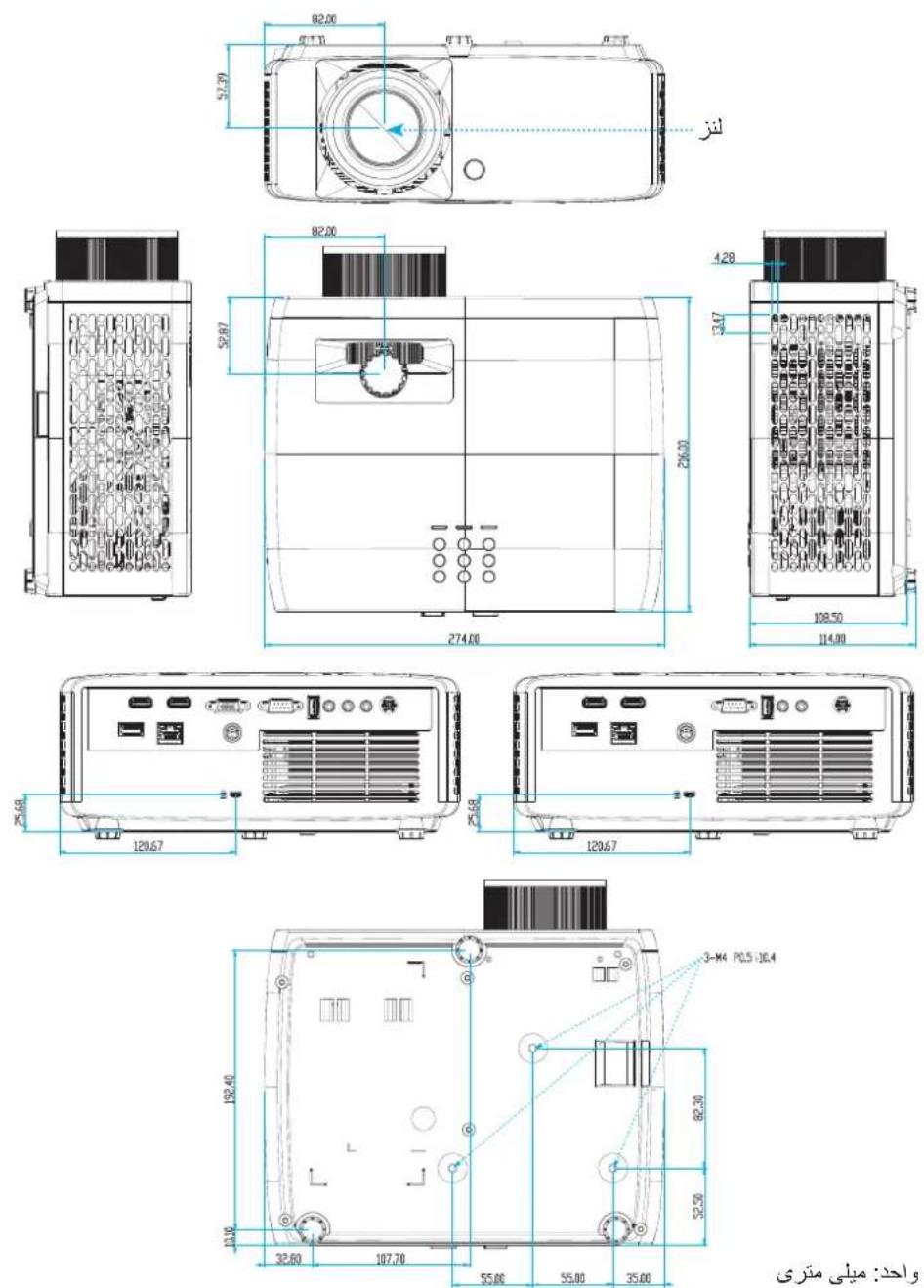
لطفاً به خاطر داشته باشد که خسارت ناشی از نصب اشtbاه، باعت ابطال ضمانت می شود.
توجه:
:هشدار

در صورتی که قاب مخصوص سفق را از شرکت دیگری خریداری می کنید، لطفاً استفاده کنید. اندازم پیچ به ضخامت صفحه قاب بستگی دارد.
• بچهای با اندازه مناسب
; متر فضا موجود باشد.
• رمايى خوددارى نماييد.
برای اتصال در س town، می توانید کابل دولایه ای به طول بیش از ۲۵۰ متر خریداری کنید تا در صورت لزوم محل آدپتور برق متنوب را اتنظیم کنید. کابل دولایه را در سوراخ های در نظر گرفته شده در پایین پروژکتور وصل کنید. سپس آدپتور برق متنوب را در این شکاف بکتارید. ۱. آدپتور سوراخ برای کابل دولایه
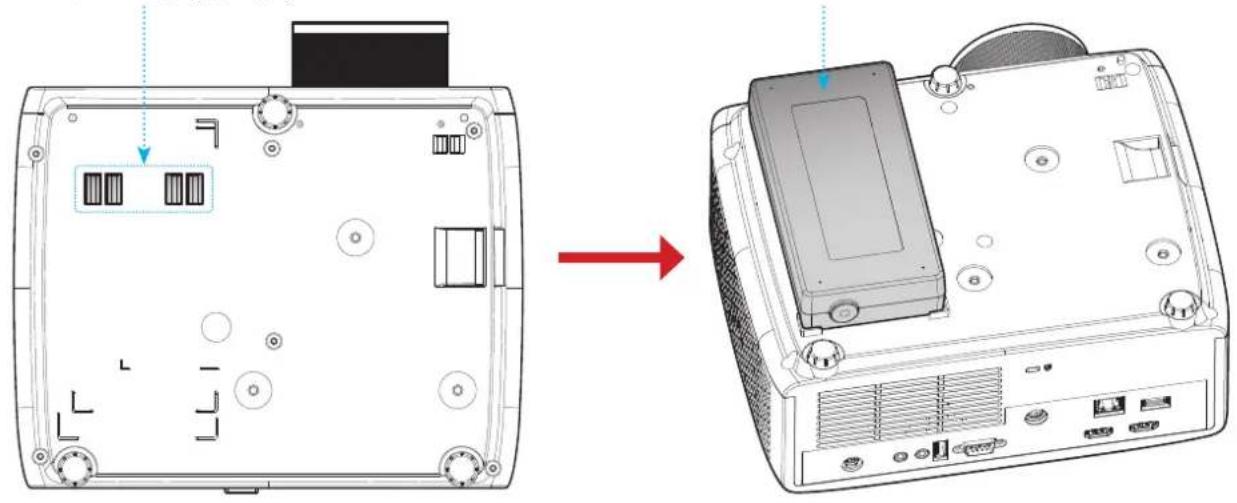
IR کدهای کنترل از راه دور
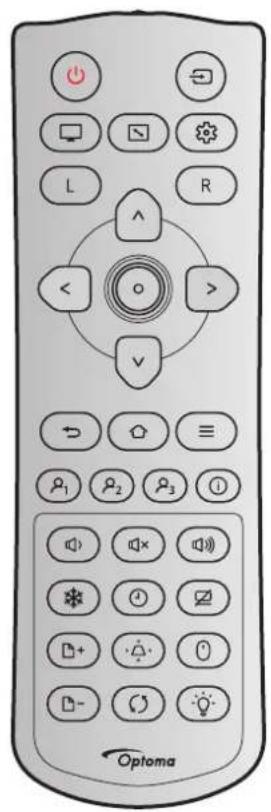
text_image
Optoma| توضیحات | NEC کد | کد سفارشی دادهکلید فرمت تکرار | |||||||||||||||
| ۳ | ۲ ۱ ۳ | ۱ ۱ ۳ | ۱ ۱ ۳ | ||||||||||||||
| . | FD | 02 | CD | 32 | F1 | ||||||||||||
| . | 3C | C3 | CD | 32 | F1 | ||||||||||||
| . | FA | 5 | CD | 32 | F1 | ۱۱۱۱۱۱۱۱۱۱۱۱۱۱۱۱۱۱۱۱۱۱۱۱۱۱۱۱۱۱۱۱۱۱۱۱۱۱۱۱۱۱۱۱۱۱۱۱۱۱۹۱۱۱۱۱۱۱۱۱۱۱۱۱۱۱۱۱۱۱۱۱۱۱۱۱۱۱۱۱۱۱۱۱۱۱۱۱۱۱۱۱۱۱۱۱۱۱۱۱۰۱۱۱۱۱۱۱۱۱۱۱۱۱۱۱۱۱۱۱۱۱۱۱۱۱۱۱۱۱۱۱۱۱۱۱۱۱۱۱۱۱۱۱۱۱۱۱۱۱۴۱۱۱۱۱۱۱۱۱۱۱۱۱۱۱۱۱۱۱۱۱۱۱۱۱۱۱۱۱۱۱۱۱۱۱۱۱۱۱۱۱۱۱۱۱۱۱۱۱۶۰۷ | منبع برای انتخاب یک سیگنال ورودی، فشار دهید. | 3C | FA | 9B | من Liberia ۵۶۲۰۷۶۲۰۷۶۲۰۷۶۲۰۷۶۲۰۷۶۲۰۷۶۲۰۷۶۲۰۷۶۲۰۷۶۲۰۷۶۲۰۷۶۲۰۷۶۲۰۷۶۳۰۷۶۲۰۷۶۲۰۷۶۲۰۷۶۲۰۷۶۲۰۷۶۲۰۷۶۲۰۷۶۲۰۷۶۲۰۷۶۲۰۷۶۲۰۷۶۲۰۸۶۲۰۸۶۲۰۸۶۲۰۸۶۲۰۸۶۲۰۸۶۲۰۸۶۲۰۸۶۲۰۸۶۲۰۸۶۲۰۸۶۲۰۸۶۲۰۸۶۳۰۸۶۲۰۸۶۲۰۸۶۲۰۸۶۲۰۸۶۲۰۸۶۲۰۸۶۲۰۸۶۲۰۸۶۲۰۸۶۲۰۸۶۲۰۸۶۲۰۹۰۹۰۹۰۹۰۹۰۹۰۹۰۹۰۹۰۹۰۹۰۹۰۹۰۹۰۹۰۹۰۹۰۹۰۹۰۹۰۹۰۹۰۹۰۹۰۹۰۱۰۱۰۱۰۱۰۱۰۱۰۱۰۱۰۱۰۱۰۱۰۱۰۱۰۱۰۱۰۱۰۱۰۱۰۱۰۱۰۱۰۱۰۱۰۱۰۱۰۰۱۰۰۱۰۰۱۰۰۱۰۰۱۰۰۱۰۰۱۰۰۱۰۰۱۰۰۱۰۰۱۰۰۱۰۰۱۰۰۱۰۰۱۰۰۱۰۰۰۱۰۰۰۱۰۰۰۱۰۰۰۱۰۰۰۱۰۰۰۱۰۰۰۱۰۰۰۱۰۰۰۱۰۰۰۱۰۰۰۱۰۰۰۱۰۰۱۰۰۰۱۰۰۰۱۰۰۰۱۰۰۰۱۰۰۰۱۰۰۰۱۰۰۰۱۰۰۰۱۰۰۰۱۰۰۰۱۰۰۰۰۱۰۰۰۰۱۰۰۰۰۱۰۰۰۰۱۰۰۰۰۱۰۰۰۰۱۰۰۰۰۱۰۰۰۰۱۰۰۰۰۱۰۰۰۰۱۳۰۹۹۹۹۹۹۹۹۹۹۹۹۹۹۹۹۹۹۹۹۹۹۹۹۹۹۹۹۹۹۹۹۹۹۹۹۹۹۹۹۹۹۹۹۹۹۹۹۹۹۲۹۹۹۹۹۹۹۹۹۹۹۹۹۹۹۹۹۹۹۹۹۹۹۹۹۹۹۹۹۹۹۹۹۹۹۹۹۹۹۹۹۹۹۹۹۹۹۹۹۱۰۱۰۱۰۱۰۱۰۱۰۱۰۱۰۱۰۱۰۱۰۱۰۱۰۱۰۱۰۱۰۱۰۱۰۱۰۱۰۱۰۱۰۱۰۱۰۱۳۰۹۹۹۹۹۹۹۹۹۹۹۹۹۹۹۹۹۹۹۹۹۹۹۹۹۹۹۹۹۹۹۹۹۹۹۹۹۹۹۹۹۹۹۹۹۲۹۹۹۲۹۹۹۹۹۹۹۹۹۹۹۹۹۹۹۹۹۹۹۹۹۹۹۹۹۹۹۹۹۹۹۹۹۹۹۹۹۹۹۹۹۹۹۹۹۲۹۹۹۳۰۹۹۹۹۹۹۹۹۹۹۹۹۹۹۹۹۹۹۹۹۹۹۹۹۹۹۹۹۹۹۹۹۹۹۹۹۹۹۹۹۹۹۹۹۹۹۹۲۹۲۹۲۹۲۹۲۹۲۹۲۹۲۹۲۹۲۹۲۹۲۹۲۹۲۹۲۹۲۹ | کلیک چا ماوس دکمه چپ ماوس | CB | CD | 32 | F1 | L |
| . | کلیک راس ماوس دکمه راست ماوس | CC | CD | 32 | F1 | R | |||||||||||
| توضیحات | NEC کد | کد سفارشی دادهکلید فرمت تکرار | |||||
| ۳ بایت ۲ | بایت ۲ بایت | بایت | |||||
| برای انتخاب موارد یا انجام تنظیم در موارد انتخابی، فشار دهید. | EE | 11 | CD | 32 | F2 | ^ | کلیدهای انتخاب چهار جهتهی (پالا) |
| EF | 10 | CD | 32 | F2 | < | کلیدهای انتخاب چهار جهتهی (چپ) | |
| ED | 12 | CD | 32 | F2 | > | کلیدهای انتخاب چهار جهتهی (راست) | |
| EB | 14 | CD | 32 | F2 | ∨ | کلیدهای انتخاب چهار جهتهی (پایین) | |
| تاید انتخاب خود را تاید کنید. | F0 | 0F | CD | 32 | F1 | ۰ | |
| کلیدهای برای بازگنعت به منوى قبلى، فشار دهید. | F2 | 0D | CD | 32 | F1 | ۶ | |
| برای برگشت به منوى اصلی هنگامی که منوى روی صفحه در منوى فرعی است فشار دهید. | 5F | A0 | CD | 32 | F1 | ۱ | صفحة اصلی |
| - وقيتی منوى روی صفحه نمايش داده نمی شود، هیج عملکردی ندارد. | |||||||
| - وقيتی منوى ميانیر نمايش داده می شود، هیج عملکردی ندارد. | |||||||
| برای نمايش منوهای روی صفحه پروژکتور یا خروج از آنها، فشار دهید. | F1 | 0E | CD | 32 | F1 | ≡ | فهرست عملکرد دستگاه |
| برای ۱ برای ورود به عملکرد تعیین شده فشار دهید. | 69 | 36 | CD | 32 | F1 | ۹1 | |
| برای ۲ برای ورود به عملکرد تعیین شده فشار دهید. | 65 | CD | 32 | F1 | ۹2 | ||
| برای ۳ برای ورود به عملکرد تعیین شده فشار دهید. | 66 | CD | 32 | F1 | ۹3 | ||
| برای ۴ برای ورود به منوى اطلاعات فشار دهید. | 70A | 25 | CD | 32 | F1 | ۱ | |
| درجه صدا - برای کم کردن صدا، فشار دهید. | 70 | 8F | CD | 32 | F2 | ۱۱ | |
| برای اینکه صدا موقآً خاموش/روشن شود، فشار دهید. | AD | 52 | CD | 32 | F1 | ۱۱۱ | بی صدا |
| درجه صدا + دکمه را فشار دهید تا درجه صدا را افزایش دهید. | 73 | 8C | CD | 32 | F2 | ۱۱۱۱ | |
| بیرکت برای ثابت کردن تصوير پروژکتور، فشار دهید. | F9 | 6 | CD | 32 | F1 | ۱۱۱۱ | |
| بیرکت برای تنظیم تايمر شمارش معکوس فشار دهید. | 63 | CD | 32 | F1 | ۱۱۱۱ | ||
| برای پنهان کردن/نمايش دادن تصوير و خاموش / روشن کردن صدا، فشار دهید. | FC | 3 | CD | 32 | F1 | ۱۱۱۱ | بی صدا AV |
| برای رفتن به صفحه قبل قشار دهید. | PageUp | C1 | CD | 32 | F2 | ۱۱۱۱ | |
| برای تنظیم انحراف تصوير که در اثر شيب پروژکتور ايجاد می شود، فشار دهید. | F8 | 7 | CD | 32 | F1 | ۱۱۱۱. | ت NPGLIM انحراف تصوير |
| USB برای فعال/غير (∃عال کردن عملکرد ماوس فشار دهید. | C1 | 3E | CD | 32 | F1 | ۱۱۱۱ | ماوس |
| توضیحات | NEC کد | کد سفارشی دادهکلید فرمت تکرار | ||||
| ۳ بایت ۲ | ۱ بایت | ۱ بایت | ||||
| برای رفتن به صفحه بعد فشار دهید. Page Down C2 | CD | 32 | F2- | |||
| فشار دهید تا به صورت خودکار پروژکتور با منبع ورودی ان tabاق داده شود. | 3B | C4 | CD | 32 | F1 | همگامسازی مجدد |
| فشار دهید تا به صورت خودکار میزان روشئابی تصوير تنظيم شود و بهترین کنتراست ايجاد شود. | F5 | 0A | CD | 32 | F1 | Hospital منبع نور |
Optoma Management Suite (OMS) جفت سازی با
Libya شروع استفاده از OMS، مراحل زیر را تكميل کنید:
Device Web Server از صفحه 1 انتخاب کنید
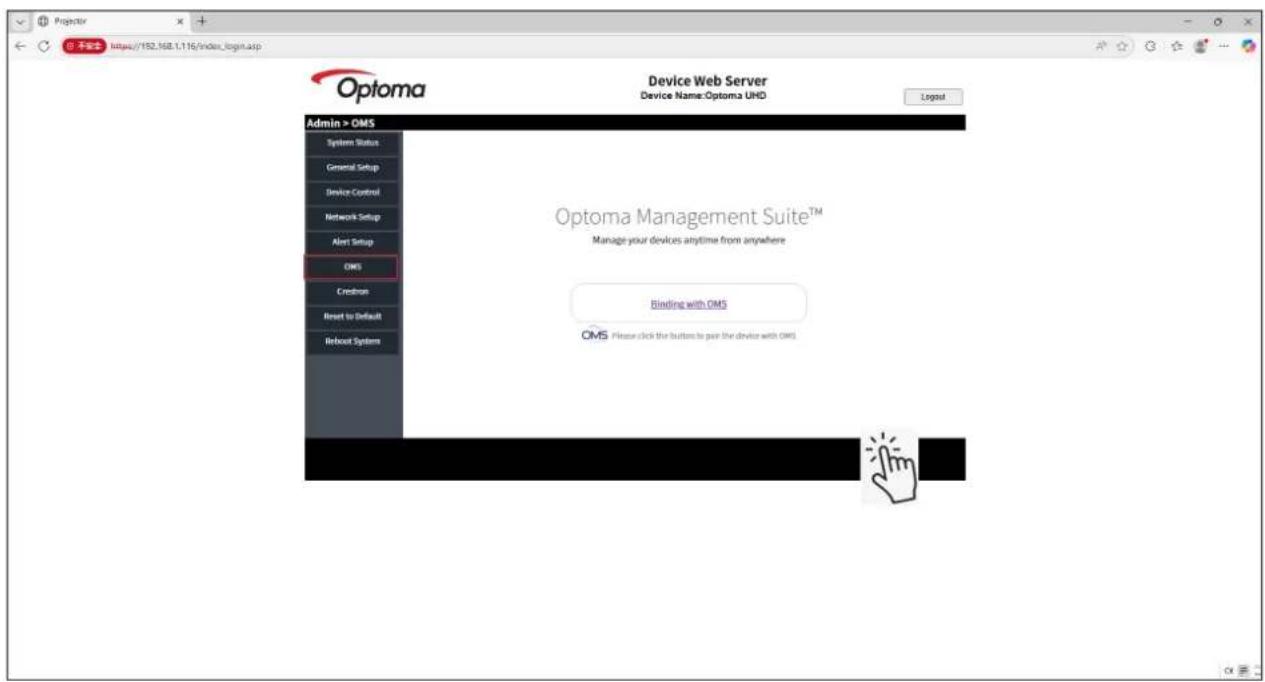
یک پنجره مرورگر جدید باز می شود. مکان مورد نظر دستگاه را انتخاب کنید. سپس برای ادامه روی OK کلیک کنید.
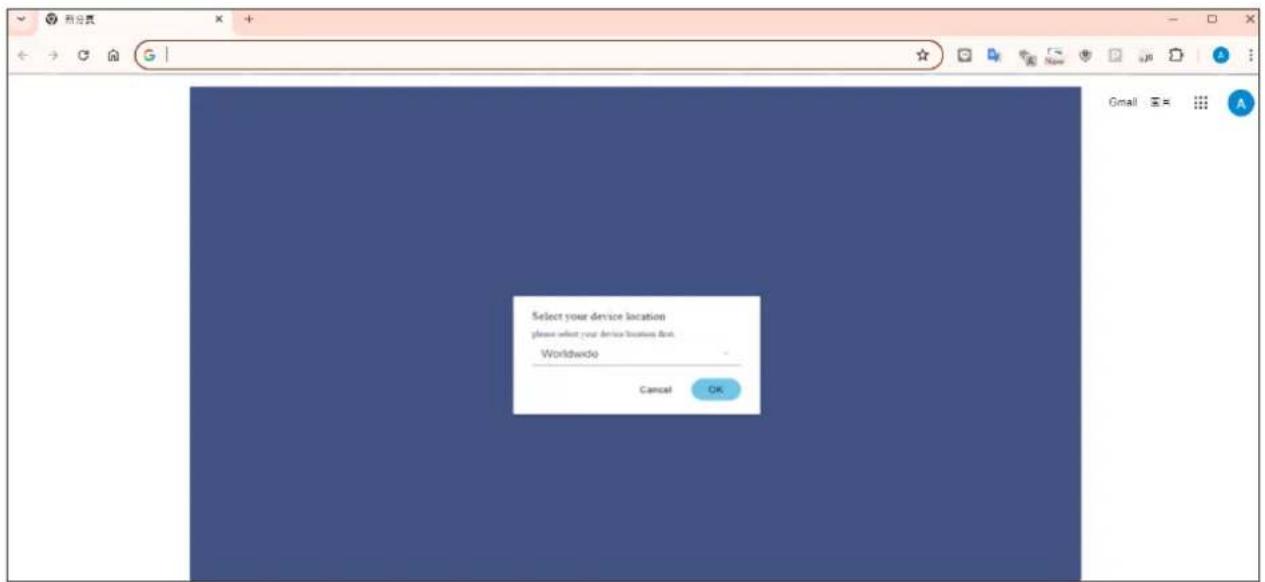
دستور العملهای روى صفحه را دنبال کنید تا دستگاه با سیستم OMS جفتشود.
کد QR را اسكن کنید. سپس در وبسايت Optoma Management Suite ثېتخام کنید و وارد شوید.
OKZINHE Add a new device ORA ATTCNAB KINID WSHMARH SRYIAL DSTGAKRA DR SISITM OMS WARD KINID.
.r
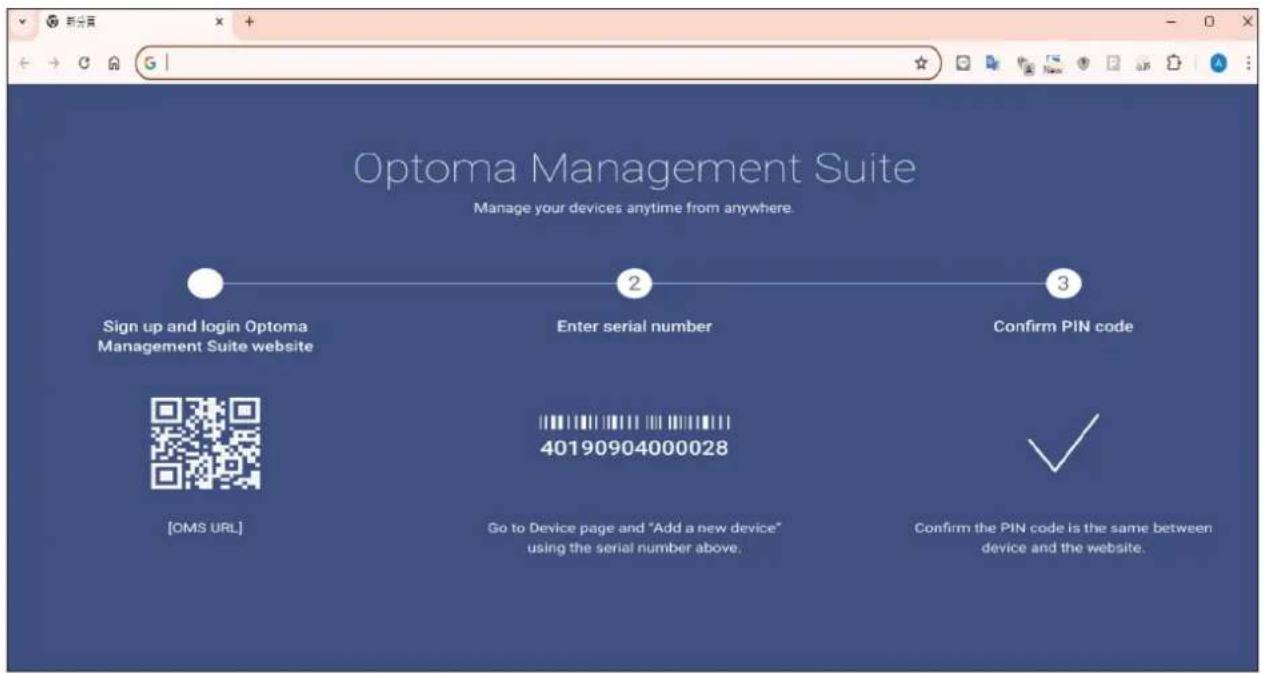
- ۱۶۰۲۵۰۹۷۸۱۳۶۰۲۱۶۲۱۶۲۱۶۲۱۶۲۱۶۲۱۶۲۱۶۲۱۶۲۱۶۲۱۶۲۱۶۲۱۶۲۱۶۲۱۶۲۱۶۲۱۶۲۱۶۲۰۹۹ ۱۶۲۱۶۲۱۶۲۱۶۲۱۶۲۱۶۲۱۶۲۱۶۲۱۶۲۱۶۲۱۶۲۱۶۲۱۶ ۱۶۲۱۶۲۱۶۲۱۶۲۱۶۲۱۶۲۱۶۲۱۶ ^2 یس از وارد کردن شماره سریال، کدهای PIN در هر دو صفحه را پا هم مطابقت دهید آگر کدها مطابقت داشتند، برای ادامه را Confirm
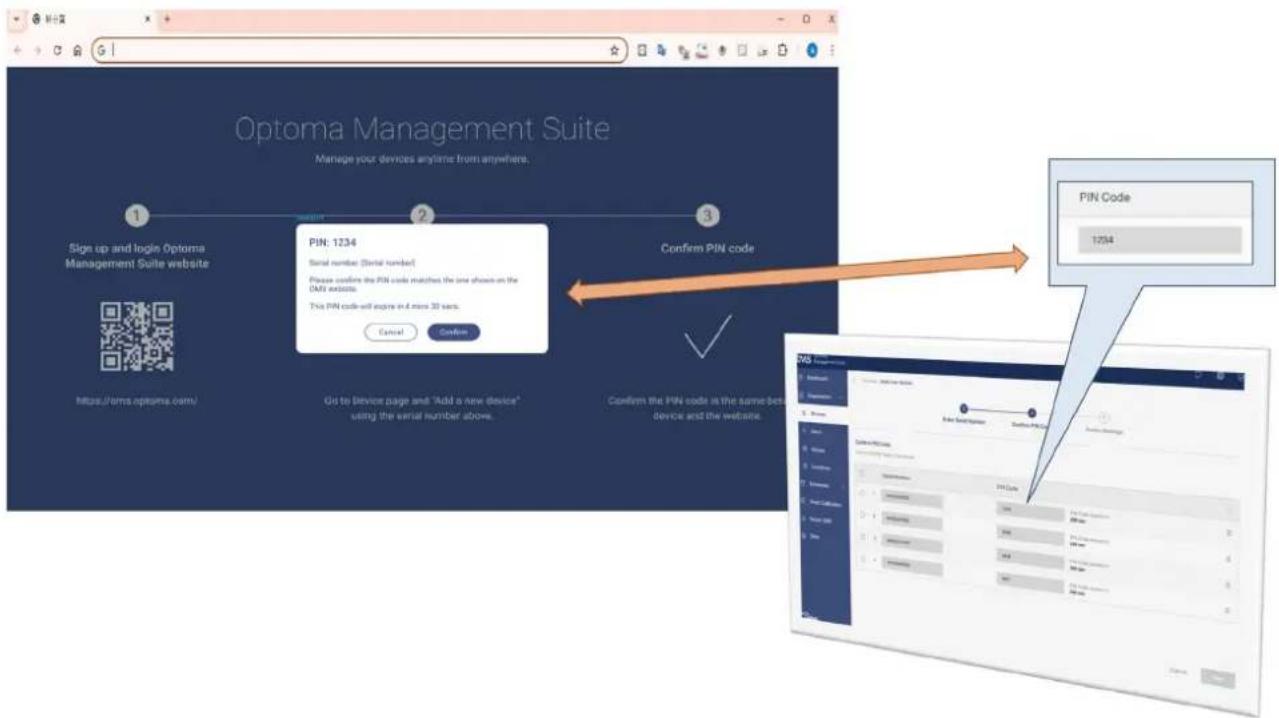
Device Web Server برای مشاهده اطلاعات جفت سازی، از صفحه
- انتخاب كنید...
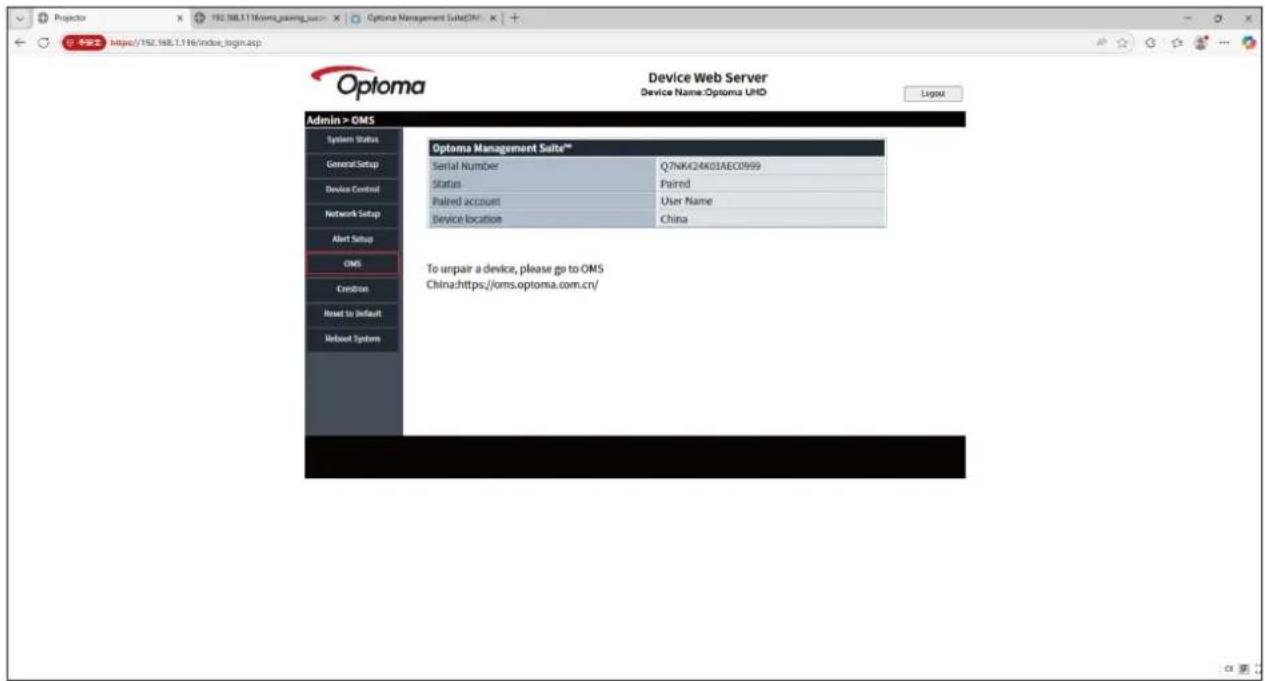
text_image
Optoma Device Web Server Device Name:Optoma UHD Admin > OMS System Status General Setup Device Control Network Setup Alert Setup OMS Creation Reset to Default Default System Optoma Management Suite™ Serial Number Q7NK424K03AEC0999 Status Paired Paired account User Name Device location China To unpair a device, please go to OMS China:https://oms.optoma.com.cn/عيب يابى
در صورتی که مشکلی برای پروژکتور شما پیش آمد، لطفاً به اطلاعات زیر رجوع کنید. در صورتی که مشکل بر طرف نشد، لطفاً با فرشونده محلى خود یا
مركز خدمات محلى تماس بگیرید.
هیج تصویری روى صفحه ظاهر نمی شود
?
مطمنشويد تمای کابل ها و اتصالات برقي به درستی و کاملاً
است، متصل شده اند.
م یا شکسته نشده باشد.
طع صدا « فعال نباشد.
تصوير خارج از فوکوس است
?
حلفه فوكوس را در جعت عقربه های ساعت یا خلاف آن بچرخانید تا زمانی که تصوير و اضح و خوانا شود. (ب)ه ۲ مراجعه کنید. مراجعه کنید.
•
مطمنشويد که صفحه پخش در فاصله مناسب از پروژکتور قرار گرفته است. (لطفاً به صفحه)۶۱
مراجعه کنید.
در هنگام نمايش عنوان ۱۶:۹DV تصوير کشیده می شود
?
هنگامی که آنامورفیک ۱۴:۹۱۶۰۱۲۳۱۶۲۱۶۲۱۶۲۱۶۲۱۶۲۱۶۲۱۶۲۱۶۲۱۶۲۱۶۲۱۶۲۱۶۲۱۶۲۱۶۲۱۶۲۱۶۲۱۶۲۱۷۵۰۸۰۰۰۰۰۰۰۰۰۰۰۰۰۰۰۰۰۰۰۰۰۰۰۰۰۰۰۰۰۰۰۰۰۰۰۰۰۰۰۰۰۰
•
در صورتی که قصد دارید عنوان ۴:۲ را پخش کنید، لطفً
ر به ۳ تغیر دهید.
لطفاً قالب نمايش را با نسبت تصوير ۱۶:۹ (عريض) در روی DVD پلیر تنظيم کنید.
•
تصوير خیلی کوچک یا خیلی بزرگ است
?
اهم زوم را در جهت یا خلاف جهت حرکت عقربه ساعت ب Jerseyاند تا اندازه تصوير پخش شده کوچک یا بزرگ شود. (به ۲۰ مراجعه کنید. مراجعه کنید).
•
بک یا از آن دور کنید.
"منو" را در صفحه پروژکتور فشار دهید، به "صفحة نمايش — نسبت ابعاد تصوير" بروید. تنظیمت متقاوی ی را امتحان کنید.
•
گوشه های تصوير پریده است:
?
• بین صفحه قرار گیرد.
تصوير وارونه است
?
• ت يخش را تنظيم کنید.
سایر مشكلات
پروژکتور به هیچ یک از فرمان های کنترل پاسخ نمی دهد
?
• در صورت امکان، پروژکتور را خاموش کنید، سیم برق را از پریز در آورده و پیش از اتصال مجدد برق، ۲۰ ثانيه صبر کنید.
مشكلات مربوط به کنترل از راه دور
در صورتی که کنترل از راه دور کار نمی کند
?
بررسی کنید زاویه کنترل از راه دور در محدوده زاویه ± ۰۱۵۵ آز دریافت کننده R موجود بر روى پروژکتور باشد.
•
اطمينان حاصل کنید که مانعی میان کنترل از راه دور و پروژکتور نباشد. در محدوده فاصله ۶ متری (۱۹,۷) باشید.
•
خود قرار گرفته اند.
، آنها را تعويض کنید.
نشانگرهای هشدار
هنگامی که نشانگر های هشدار (قصمت زیر را ببینید) روشن می شوند یا چشکم می زنند، پروژکتور به صورت خودکار خاموش می شود:
• چراغ نشانگر "Lamp" به رنگ قرمز در می آید و نشانگر "روشن/خاموش" با رنگ قرمز چشمک می زند.
• چراغ نشنگر "Temp" به رنگ قرمز در می آید و نشنانگر "روشن/خاموش" با رنگ قرمز چشکم می زند. این بدان معنى است که
پروژکتور بیش از حد گرم شده است. در شرايط عادی می توان پروژکتور را دوباره روشن کرد.
• چercag nshanگر "Temp" به رنگ قرمز چشکم می زند و اگر در حالت "روشن/خاموش" باشد به رنگ قرمز چشکم می زند.
سیم برق را از بروزکتور جدا کنید; ۳۰ ثانیه صبر کرده و دوباره اметCAN کنید. درصورتی که نشامگر هشدار روشن می شود یا چشک می زند، برای دریافت راهنمایی با نزیدکترین مركز خدمات تماس بگیرید.
پیام چراغ روشن
| Lamp چراغ Temp چراغ روشن/خاموش چراغ (البی) (قرمز) | پیام | |||
| وضعیت انتظار (سبم برق ورودی) | ||||
| چشک زن ۱۰۰۰۰۰۰۰۰۰۰۰۰۰۰۰۰۰۰۰۰۰۰۰۰۰۰۰۰۰۰۰۰۰۰۰۰۰۰۰۰۰۰۰۰۰۰۰۰۰۰۱۰۰۰۰۰۰۰۰۰۰۰۰۰۰۰۰۰۰۰۰۰۰۰۰۰۰۰۰۰۰۰۰۰۰۰۰۰۰۰۰۰۰۰۰۰۰۰۰۱۲۰۰۰۰۰۰۰۰۰۰۰۰۰۰۰۰۰۰۰۰۰۰۰۰۰۰۰۰۰۰۰۰۰۰۰۰۰۰۰۰۰۰۰۰۰۰۰۰۰۵۰۰۰۰۰۰۰۰۰۰۰۰۰۰۰۰۰۰۰۰۰۰۰۰۰۰۰۰۰۰۰۰۰۰۰۰۰۰۰۰۰۰۰۰۰۰۰۰۰۴۰۰۰۰۰۰۰۰۰۰۰۰۰۰۰۰۰۰۰۰۰۰۰۰۰۰۰۰۰۰۰۰۰۰۰۰۰۰۰۰۰۰۰۰۰۰۰۰۰۳۰۰۰۰۰۰۰۰۰۰۰۰۰۰۰۰۰۰۰۰۰۰۰۰۰۰۰۰۰۰۰۰۰۰۰۰۰۰۰۰۰۰۰۰۰۰۰۰۰۸۰۰۰۰۰۰۰۰۰۰۰۰۰۰۰۰۰۰۰۰۰۰۰۰۰۰۰۰۰۰۰۰۰۰۰۰۰۰۰۰۰۰۰۰۰۰۰۰۰۶۰۰۰۰۰۰۰۰۰۰۰۰۰۰۰۰۰۰۰۰۰۰۰۰۰۰۰۰۰۰۰۰۰۰۰۰۰۰۰۰۰۰۰۰۰۰۰۰۰۲۰۰۰۰۰۰۰۰۰۰۰۰۰۰۰۰۰۰۰۰۰۰۰۰۰۰۰۰۰۰۰۰۰۰۰۰۰۰۰۰۰۰۰۰۰۰۰۰۱۱۲۰۰۰۰۰۰۰۰۰۰۰۰۰۰۰۰۰۰۰۰۰۰۰۰۰۰۰۰۰۰۰۰۰۰۰۰۰۰۰۰۰۰۰۰۰۰۰۱۲۲۰۰۰۰۰۰۰۰۰۰۰۰۰۰۰۰۰۰۰۰۰۰۰۰۰۰۰۰۰۰۰۰۰۰۰۰۰۰۰۰۰۰۰۰۰۰۰۰۴۱۲۲۲۲۲۲۲۲۲۲۲۲۲۲۲۲۲۲۲۲۲۲۲۲۲۲۲۲۲۲۲۲۲۲۲۲۲۲۲۲۲۲۲۲۲۲۲۲۲۲۵۱۱۲۲۲۲۲۲۲۲۲۲۲۲۲۲۲۲۲۲۲۲۲۲۲۲۲۲۲۲۲۲۲۲۲۲۲۲۲۲۲۲۲۲۲۲۲۲۲۲۵۹۱۲۲۲۲۲۲۲۲۲۲۲۲۲۲۲۲۲۲۲۲۲۲۲۲۲۲۲۲۲۲۲۲۲۲۲۲۲۲۲۲۲۲۲۲۲۲۲۲۳۱۱۲۲۲۲۲۲۲۲۲۲۲۲۲۲۲۲۲۲۲۲۲۲۲۲۲۲۲۲۲۲۲۲۲۲۲۲۲۲۲۲۲۲۲۲۲۲۲۳۱۲۲۲۲۲۲۲۲۲۲۲۲۲۲۲۲۲۲۲۲۲۲۲۲۲۲۲۲۲۲۲۲۲۲۲۲۲۲۲۳۱۳۱۳۱۳۱۳۱۳۱۳۱۳۱۳۱۳۱۳۱۳۱۳۱۳۱۳۱۳۱۳۱۳۱۳۱۳۱۳۱۳۱۳۱۳۱۳۱۳۠۱۳۱۳۱۳۱۳۱۳۱۳۱۳۱۳۱۳۱۳۱۳۱۳۱۳۱۳۱۳۱۳۱۳۱۳۱۳۱۳۱۳۱۳۱۳۱۳۱۶۱۳۱۳۱۳۱۳۱۳۱۳۱۳۱۳۱۳۱۳۱۳۱۳۱۳۱۳۱۳۱۳۱۳۱۳۱۳۱۳۱۳۱۳۱۳۱۳۱۸۱۳۱۳۱۳۱۳۱۳۱۳۱۳۱۳۱۳۱۳۱۳۱۳۱۳۱۳۱۳۱۳۱۳۱۳۱۳۱۳۱۳۱۳۱۳۱۳۱۷ | چراغ ثابت | چراغ ثابت | ||
| چشک زن ۱۰۰۰۰۰۰۰۰۰۰۰۰۰۰۰۰۰۰۰۰۰۰۰۰۰۰۰۰۰۰۰۰۰۰۰۰۰۰۰۰۰۰۰ | روشن(الله) | روشن(الله) | ||
| روشن شدن دستگاه و روشنايی لامپ جراغ ثابت | روشن شدن | روشن شدن | ||
| چشک زن ۱۰۰۰۰۰۰۰۰۰۰۰۰۰۰۰۰۰۰۰۰۰ | ||||
| چشک زن ۱۰۰-۱-۱-1-1-1-1-1-1-1-1-1-1-1-1-1-1-1-1-1-1-1-1-1-1-1-1-1-1-1-1-1-1-1-1-1-1-1-1-1-1-1-1-1-1-1-1-1-1-1-1-1-1- | روشن(الله) | روشن(الله) | ||
| وقتی پنکه خنک کننده خاموش می شود، دوباره به شکل جراغ ثابت قرمز در می آید. | چراغ ثابت | چراغ ثابت | ||
| خطا (القص لامپ) چشک زن چراغ ثابت | خطا (القص لامپ) | چشک زن چشک زن | ||
| خطا (القص لامپ) | خطا (القص لامپ) | چشک زن چراغ ثابت | ||
خاموش کردن:
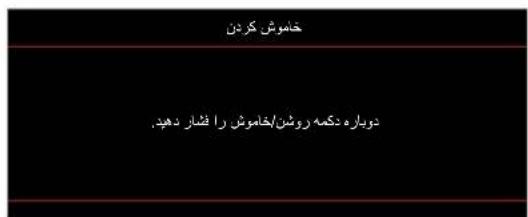
text_image
خاموش کردن دوباره دکمه روش/ Cashوش را فشار دهد.• هشدار دما:
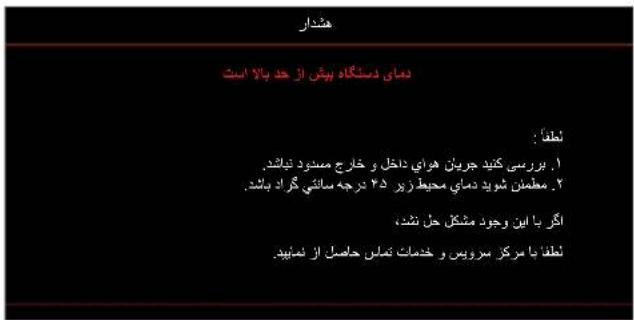
text_image
هندار دماي دستنگاه بیشی ازged بالا است لطفًا: ۱. بررسی کنید جرینان هراي داخل و خارج مسندور نبالشد. ۲. معلمنش شويد دماي محیط زیر ۳۰ درجه ساتکی گراد باشد. ایگر با این وجود مشکل حل نشد; لطفًا با مرکز مرویس و خدیدات تماس حاصل از لمایید.4K مشخصات
| مورد شرح | |
| 4K HSSI DMD S410/اینج :۰,۶۵ ,Texas Instrument DMD | فناوری |
| وضع اصلی (با فعال کننده ۴ جهته) | |
| cdot: حداکثر و Studios: HDMI (HDMI 2.0) | |
| cdot: حداکثر و Studios: HDMI 2.0 | |
| •۲,۲۴~۱,۴ تا ۲۰,۹۱ متر: محدوده زوم: | |
| •۱,۴X: انحراف عمودی ۲ ~ %۵±%۱۰۱,۵ | |
| بھینه سازی شده در ۶۰ آینج عرض ۱,۸۶ @@ (جایجابی مکانیسم) | |
| ۳۰۰۰ - تا ۲۰ | |
| ۹,۳۰ متر (جایجابی مکانیسم) | |
| ۴,۵ ~ ۱,۴ متر (برد نوری) | |
| • USB Type-A ۲ | |
| RJ4 ۱ | |
| RS232 ۱ | |
| ۱ خروجي صدا ۱ | |
| 3D Sync ۱ | |
| ۱ عدد راه انداز ۱۲ ولت | |
| ۱۰۷۳,۴ | |
| سرعت اسکن افقی: ۱۵۰ کیلو هرتز | |
| سرعت اسکن عمودی: تقریبا ۲۴۰ تا ۲۴۰ هرتز | |
| (%۵+/%۱۰-۰) | |
| ۱ عدد ۱۵ وات، خروجي برق ۸ وات | |
| ۱۰۵± BTU/hr ۸۳۶ :%۱۵± تا ۲۴۵ (BTU) | |
| %۱۵± BTU/hr ۸۱۹ :%۱۵± تا ۲۴۰ (BTU) | |
| ۱۵± BTU/hr ۵۸۰,۱ :%۱۵± تا ۱۷۰ (BTU) | |
| ۲۴ @ ۲۴ ولت | |
| جلو، پشت، سفق، سفق - بالا | |
| (بدن پایه) | |
| ۱۰۸,۵ × ۲۱۴ × ۲۷۴ | |
| ۱۱۴ × ۲۱۴ × ۲۷۴ | |
| ۱۰۷۳,۵ | |
| کیلوگرم | |
| ۲,۵ | |
| عملکرد در محوده ۰ تا ۴۰ درجه سانتی گراد ( مقومت ۲ ± ۳ درجه سانتی گراد، بدون ميعان) | |
| محيطی | |
توجه: تمام مشخصات ممکن است بدون اطلاع قلبى تغيير کند.
1080p مشخصات
| مورد شرح | |
| 1080P S600 DMD - فناوری یک صفحه ۰۰۶۵ آینج (بدن اکچویتور) | |
| ۱۰۰۸۰۶۱۹۲۰ وضوح اصلی | |
| ۳۰۰۴۰۶۲۱۴۰. تا کثر وضوح حداکثر وضوح حداکثر پهنای باند: | |
| ۴۰۰۴۰۶۲۱۴۰. : (HDMI (2.0 مگاهرتز) | |
| ۰۲,۲۴~۱,۴ میلی متر ۲۲,۴۲ میلی ۱۰۰۶۵ محدوده زوم: | |
| %۵± %۶/۱۱۸ ~ %۵± %۵/۱۰۳ انحراف عمودی "۶۰ اندازه تصوير | |
| ۴۷۸ میلی متر در ۵۵۰ آینج | |
| HDMI 2.0 عدد ۲ USB Type-A عدد ۲ RS232 عدد ۱ RJ45 عدد ۱ خROIGIC 3D Sync عدد ۱ عدد راه انداز ۱۲ ولک ۱ ورودی صدی VGA ۱ ورودی | |
| ۱۰۰۵ قابل استفاده است YCbCr | |
| ۱۳۵~۱۵,۲۷۵ سرعت اسکن افقی: | |
| ۲۳۰۱۲۰ هرتز سرعت اسکن عمودی: تقریباً ۱۲۰۱۲۰ هرتز | |
| ۱۵ ۱۵ وات | |
| ۱۰۵ ± BTU/hr ۸۳۶; %۱۵ ± ۲۴۵ (BTU ۱۱۰-۲۱۰۰۲۲۰-۲۱۵ ± BTU/hr ۸۱۸,۹; %۱۵ ± ۲۴۰ (BTU ۲۲۰-۲۱۵ ± ۲۴۵,۹; %۱۵ ± ۱۶۰-۱۵ ± ۲۱۵ ± ۱۵۵ (BTU ۱۱۰-۲۱۵ ± ۱۵۵ (BTU ۲۲۰- | |
| ۱۰۰۴۱ آمير جیلو پشک، سقک، سف - بالا | |
| ۱۰۰۸۰۵ × ۲۱۴ × ۲۷۴ (طول × عرض) | |
| ۱۱۴ × ۲۱۴ × ۲۷۴ (Artcaog) | |
| ۰۲۰۱۲۰۴۰ کیلوگرم وزن | |
| ۰۴۰ در محدوده ۰ تا ۴ درجه سانتی گراد (م Wilsonت ۲ ± ۲ درجه سانتی گراد، بدن ميعان) | |
| مicyطی |
توجه: تمام مشخصات ممکن است بدون اطلاع قلبی تغيير کند.
Optoma دفاتر جهانى
برای هر گونه سرويس یا خدمات با دفتر محلى خود تماس بگیرید.
