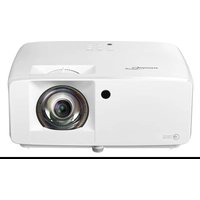
ZK430ST - پروژکتور OPTOMA - راهنمای کاربر رایگان
راهنمای دستگاه را رایگان پیدا کنید ZK430ST OPTOMA در قالب PDF.


سوالات کاربران درباره ZK430ST OPTOMA
0 سؤال در مورد این دستگاه. به آنهایی که میدانید پاسخ دهید یا سوال خود را بپرسید.
سؤال جدیدی در مورد این دستگاه بپرسید
دستورالعمل دستگاه خود را دانلود کنید پروژکتور در قالب PDF به صورت رایگان! راهنمای خود را بیابید ZK430ST - OPTOMA و دستگاه الکترونیکی خود را دوباره در دست بگیرید. در این صفحه تمام اسناد لازم برای استفاده از دستگاه شما منتشر شده است. ZK430ST برند OPTOMA.
راهنمای کاربر ZK430ST OPTOMA
دستورالعمل های اینی مهم
اطلاعات ايمنى تابش ليزر
۶ اعلاميه مربوط به ليزر
V. ۷. ۸. ۹. ۱0
الله مسانيت سلب
۷ ...... شناسایی علامت تجاری
Y FCC
بینیه تبعیت برای کشورهای اتحادیه اروپا
A WEEE
تميز کردن لنز
9 مقدمه
9 نماي کلی جعبه محصول
9. لوازم جانبي استاندارد
نماي کلی محصول
11. اتصال ها
17 صفحه کلید
کنترل از راه دور ۱۳
۱۴ راه اندازی و نصب
14 نسب پروژکتور
19. اتصال منابع به پروژکتور
۱۷ تظيم تصوير پروژکتور
۱۹ راه اندازی از راه دور
۲۱ استفاده از پروژکتور
۲۱....روشن/خاموش کردن پروژکتور
۲۲ انتخاب یک منبع ورودی
پیمایش و ویژگی های منو
۲۴ OSD درخت منوى
منوى حالت تصوير
منوى محدوده پويای تصوير....
منوى روشنایی تصوير
منوى تضاد تصوير ٢٠١
منوى وضوح تصوير
منوى گامای تصوير
منوى تنظیمات رنگ تصوير....
منوى رنگ دیوار تصوير ۳۱
منوى تصوير سه بعدى
منوى بازنشانی تصویر
منوى تنظيم جهت گیری فراکنی تصوير
منوى حالت نمايش منبع نور
منوى نمايش حالت بازی
منوى نمايش نوع صفحه
نمايش منوى تصحيح هندسی ۳۵
منوی باز نشنانی نمایشگر
منوى تنظیمات راه اندازی منوى.
منوى آرم شروع راه اندازی
منوى تنظيم رنگ پس زمینه
منوى تنظيم بازنشانی
منوى ورود منبع خودکار
منوى جابجایی ورود منبع خودکار
٣٨......HDMI CEC منوى تنظیمات ورود
منوى بازنشاني ورودی
منوى بلندی صدا ۳۹
منوى قطع صدا ۲۹
٣٠٩ منوى حالت صدا
منوى بازنشانی صدا ۳۹
-
منوى کنترل شناسه دستگاه
-
منوى تنظیمات کنترل از راه دور
منوى تنظیمات صفحه کلید کنترل.
- LAN منوى کنترل
منوى کنترل ۴۲
منوى تنظیمات کنترل شبکه
منوی باز نشانی کتترل
منوى اطلاعات ۱۵
اطلاعات بیشتر
۵۲ وضوح های سازگار
اندازه تصوير و فاصله پخش
ابعاد پروژکتور و نصب سفقی
کدهای کنترل از راه دور IR ۵۹
٩١ عَبْ بِابِي
۶۳ …… نشانگرهای مشدار
٩٣ مشخصات
۶۵ Optoma دفاتر جهانی
| علامت صاعفه با يک بیکان در نوک که درون ملّث متساوي الاضلاع قرار دارد، برای این است که به کاربر اخطار دهد "ولتاژ-chprtناک" بدن عiąق درون محفطه دستگاه evolved است و قدرت آن به اندازه ای است که خطر برق گرفتگی برای فرد ايجاد نماید. |  |
| علامت تعجب درون ملّث متساوي الاضلاع نشان دهنده اخطار به کاربر در مورد وجود دستور العمل های مهمی برای کارکرد و نگھداری (سروبس) در دفترچه های همراه دستگاه است. |  |
لطفًا تمامى هشدارها، اقدamat احتياطى و اصول نگهدارى پیشنهاد شده در این دفترچە راه Monaco کاربر را دنبال کنید.
دستورالعمل های ايمنى مهم
جلوی شکاف های теpoweredی دستگاه را نگیرید. برای اطمينان از عملکرد ص helicopter پروژکتور و برای مح apoptت در برای گرم شدن بیش از حد دستگاه، توصیه می شود پروژکتور را در محلى نсоб کنید که теpoweredیه و گردش هوا در آن مسندو نباشد. به عنوان مثل، پروژکتور را روی ميز شلو، مبل، تخت خواب و غیره قرار ندهید. پروژکتور را درون فضای بسته ای همچون قفسه کتاب یا کابینت که جریان هوا در آن گردش ندارد، نگذارید.
زام را کاه شا احتمال بروز آنت سوزی یا برق کرفتگی، پروژکتور را در معرض باران یا رطوبت قرار ندهید. دستگاه را در نزدیدیکی منابع کرمايی همچون رادیاتورها، بخاری ها، فر یا هر وسیله دیگری همچون آمپلی فایر که از خود حرارت تولید می کند، نصب نکنید. اجازه ندهید اشبا یا مایعات وارد پروژکتور شوند. آنها می تواند با نقط دارای ولناژ بالا تماس پیدا کرده و با برقراری اتصال کوتاه باعت بروز آنت سوزی یا شوک الکتریکی شوند.
•
•
•
• ايط زیر استفاده نكنید:
گرم، سرد یا شرجی. - در محیط های شدیداً
(i) مطمن شويد دماي محیط ۴۰ درجه سانتی گراد باشد (ii) رطوبت نسبی تا حداکثر ۷/۸۰ است
دارای گرد و خاک بیش از حد.
، مغناطیسی قوى تولید می کند.
در معرض تابش مستقيم آفتاب.
در صورت که دستگاه در قسمت بدنه آسیب دیده یا صده میده است، از أن استفاده نکنید. آسیب یا صده به دستگاه شامل موارد زیر است (ما) به آنی️ محودد نمی شود)
دستگاه افعتاده باشد.
- ق یا دوشاخه صدمه دیده باشد.
پروژکتور مایعات ریخته باشد.
ش باران یا رطوبت بوده است.
چیزی درون آن شل شده است.
ایسیب بیند. پروزکتور را روی یک سطح بی ثبات قرار ندهید. مکن است پروزکتور از روی سطح بیافتند و منجر به آسیب شود یا مکن است پروزکتور
جلوي نوری را که در هنگام عمکليات از لنژهای پروژکتور بیرون می آیند، مسود نکنید. آین نور سبپ گرم شدن اجسام می شود، ممکن است آنها را ذوب کند، باعث إيجاد سوختگی یا آتش سوزی شود.
لطفا ز برق گرفتگی شود.
سعتی نیدید خودتان دستگاه را سرویس کنید. باز کردن یا برداشتن پوشش دستگاه ممکن است شما را در معرض ولتاژر خطرناک یا خطرات دیدگر قرار دهد. پیش از ارسال دستگاه برای تعیره، لطفا با تماس بگیرید. Optoma
• برای مشاهده علایم مربوط به ايمنى، بدنه دستگاه را ببینید.
• دستگاه را تنها پرسنل تعميرات mergاز باید تعمير کنند.
• تنهها از ضمایم/لوازم فرعی تعیین شده توسط تولید کننده استفاده کنید.
در طول عملیات به طور مستقيم به لنزهای پروژکتور نگاه نکنید. نور درخشان ممکن است به چشمان شما آسیب وارد کند.
این پروژکتور خود می تواند منبع نور را تشخيص دهد.
| در هنگام خاموش کردن پروژکتور، لطفاًدهید تا خنک شود. | • به پروژکتور قرصت |
| • اخه را از برق بکشید. | |
| برای تمیز کردن قسمت نمایشگر، از یک پارچه نرم و مایع شستشوی ضعیف استفاده کنید. از پåک کننده های ساینده، موم یا حلال ها برایتمیز کردن دستگاه استفاده نکنید. | • |
| • آن را از برق بکشید. | |
| • ود دارد، نصب نکنید. | |
| • افظ به لنز دست نزنید. | |
| قبل از نگهداری، باتری/بارتی ها را از کنترل از راه دور بیرون بياورید. اگر باتری/باتری ها برای مدت طولانی در کنترل از راه نور باقیbmانند، ممکن است نشت کنند. | • |
| در مکان هابی که ممکن است دود ناشی از نفت یا سیگار در آنجا وجود داشته باشد از پروژکتور استفاده نکنید یا پروژکتور را نگهداری نکنید، زیرا ممکن است اثر منفی روی کیفیت عملکرد پروژکتور بگذارد. | • |
| لطفاً دستور العمل نsubseteqب و راه اندازی صحیح پروژکتور را رعایت کنید زیرا نsubseteqب غير استاندارد می تواند بر عملکرد پروژکتور تأثيربگذارد. | • |
| از یک نوار قدرت و یا محافظ ئ nosasan استفاده کنید. زیرا قطع برق و افت توان برق می تواند همه دستگاه ها را خراب کند. | • |
اطلاعات ايمنى تابش ليزر
CFR 21 این دستگاه یک محصول لیزری کلاس 1 در گروه ریسک 2 از 1 IEC60825-1:2014 است و در گروه ریسک 2 از 1 IEC 62471:5:Ed.1.0 LIP (پروژکتور با نور لیزری) بر اساس تعریف 1.0 براای کسب اطلاعات بیشتر به 1.0 2019 است. اعلامیه شماره 57 در مورد لیزر مراجعه کنید که تاريخ آن 8 مه 2019 است.
• مانند هر منبع نور دیگری، با تابش مستقيم نور RG2 IEC 62471-5:2015
IEC 62471-5:2015 1 IEC/EN 60825-1:2014 1 این پروژکتور یک دستگاه لیزری کلاس 2 از الازemat 1 است و در گروه ریسک
تبعيت مى كند.
• مراقبت از کودکان: خیره نشدن به دستگاه، و عدم استفاده از وسیله های کمک بینایی!
• حتماً مراقب کودکان باشد و هرگز اجابه ندهید از هیچ فاصله ای به نور پخش شده از پروژکتور خیره شوند.
هندگام استفاده از کنترل از راه دور برای روشن کردن پروژکتور زمانی که در مقال لنز پخش است، کاملاً احتياط کنید.
کاربر نباید از وسایل کمک دیداری مانند دوربين یا تلسکوپ برای نگاه کردن به نور چخش شده استفاده کند.
وقتى پروژکتور را روشن می کنید، بررسی کنید هیچکس در محدوده پخش به لنز نگاه نکند.
• همه اجسام (ذرده بین و سایر موارد) را از معرض مسیر نور پروژکتور خارچ کنید. مسیر نور پخش شده از لنز گستترده است، بنابراین هرگونه جسم غیرطیعی که بتواند مسیر نور ل Nest را من harvest کند از مسیر خارچ کنید، در غیر اینصورت نتایج غیر قابل پیش بینی مثل جراحت
به جشم یا آتش سوزی روی می دهد.
• هرگونه عملیات یا اصلاحاتی که به طور کامل بر اساس دستور العمل های عنوان شده در راهنمای کاربر نباشد، ممکن است باعث شود در
معرض تابش خطرناک نور لیزر قرار بگیرید.
• از جدا کردن قطعات یا باز کردن پروژکتور خودداری کنید زیرا این امر باعث می شود به خاطر قرار گرفتن در معرض تابش نور لیزر دچار
السيب شويد.
وقتى پروژکتور روشن است به اشعه نور آن خیره نشويد. این نور ممکن است باعث ايجاد آسیب دائمى در چشمتان شود.
اگاز روش مناسب برای کنترل، تنظیم یا عملکرد دستگاه پیروی نکنید مکن است به خاطر قرار گرفتن در معرض تابش نور لیزر دچار اسیب شوید.
اعلاميه مربوط به ليزر
: IEC 60825-1:2014 محصول ليزرى کلاس ۱ - گروه ریسک ۲
این دستگاه برای استفاده به عنوان دستگاه لیزر مصرف کننده ساخته شده است و از 2021 تبعیت می کند. EN 50689:2021
دستگاه لیزر مصرف کننده کلاس 1
EN 50689:2021
این نشریه، از جمله تمام عکس ها، تصاوير و نرم افزار، تحت حفاظت قوانین حق تک efter بین المللى قرار دارد، و تمام حقوق آن محفوط است. این راهنما، یا هر
یک از مطالب مندرج در آن، را نمی توان بدون اخذ رضایت کتبی از نویسنده تک efter کرد.
۲۰۲۳ Ⓒ ≥ ۱۳ ≥ ۲۰
سب مستوليت
اطلاعات موجود در این سند می توان دبون اطلاع قبیلی تغیر کند. سازنده هیچگونه مسئولیتی در قبیال ارائه یا تضمنیم محتویات آن بر عهده ندارد و به ویژه از هر گونه ضمانت ضمنی تجاری یودن یا تناسب آن با یک هدف خاص سلب مسئولیت می کند. سازنده از حق تجديد نظر این نشریه و اعمال تغیرات گاه به گاه
در محتويات أن برخوردار است بدون اینکه ملزم باشد افراد را از چنین تجديدنظر یا تغیراتی م活動 سازد.
شناسایی علامت تجاری
يک علامت تجاری ثبت شده آمريكا برای شرکت برند ACCO با ثبت مجاز و برنامه های در حال برزی در سایر کشورها در سراسر جهان Kensington
می باشد.
HDMI Licensing LLC، مارک های تجاری یا مارک های تجاری ثبت شده، High-Definition Multimedia Interface و HDMI، HDMI Logo
در ایلات متحده آمريکا و سایر کشورها هستند.
Texas Instruments علامت تجاری BrilliantColor™ هستند و Texas Instruments علام تجاری ثبت شده DLP و لوگوی DLP® , DLP Link
است.
سایر نام های محصول که در این راهنما از آنها استفاده شده است، اموال مالکان مربوطه آنها بوده و شناخته شده هستند.
FCC
FCC این دستگاه تست شده و نتابن نشان داده است که با محدودیت های موجود برای دستگاه های دیجیتالی کلاس B عنوان شده در بخش ۱۵ از قوانین مطابقت دارد. محدودیت های ياد شده برای ایجاد اینی مناسب در برابر مداخلی زبان بخش برای نсоб خانگی وضع شده اند. این دستگاه انرژی فرکانس راديویی را تولید، استفاده و بخش می کند و در صورتی که ط-New دستور العمل ارانه شده نсоб و استفاده نگRDD، م carriers است برای دستگاه های راديویی مداخله
زيان بخش تولید کند.
ا ين حال، ضمانeti وجود ندارد که در صورت نصب درست هم مداخله صورت نگیرد. در صورتی که دستگاه مداخله زيان بخش برای راديو و تلوبزیون تولید کند که می توان آن را با خاموش و روشن کردن مجد دستگاه مشخص کرد، توصیه می شود مداخله را با استفاده از یک یا چند راه حل زیر بر طرف نماید:
• ائن دیگری قرار دهید.
• كننده را افزایش دهید.
دستگاه را به پریزی وصل کنید که مدار آن با مدار پریزی که دریفت کننده به آن متصل است، متفAWت باشد.
•
ويزيون مشورت کنید.
توجه: کابل های محafظت شده
به منظور رعايت قوانين FCC، تمامی اتصالات به دستگاههای دیگر باید با استفاده از کابل های محافظت شده صورت گیرد.
احتياط
Federal Communications ايجاد تغیرات و اصلاحاتی که به تایید شرکت سازنده نرسیده باشد، اختیار کاربر در استفاده از پروژکتور را که بر اساس
be ۱و داده شده است، از ۱و سلب می کند. Commission
شرايط استفاده
این دستگاه با بخش ۱۵ قوانین FCC مطابقت دارد. کارکرد این دستگاه با پیرروی از دو شرط زیر است:
-
دستگاه نبايد باعث بروز مداخله زيان بخش شود و
-
این دستگاه باید هر گونه مداخله ای را بپنیرد; از جمله مداخله ای که باعت بروز عملکرد ناخوشایند شود.
بيانيه تبععت برای کشورهای اتحادیه اروپا
(شامل اصلاحات) EN
• 2014/35/EU این
• ( RF ) ی عملکرد
WEEE
دستورالعمل دفع
برای دور انداخن، دستگاه را به سصل زیاله نینازید. برای به حداقل رساندن آلودگی و محافظت هر چه بیشتر از محیط زیست، لطفاً دستگاه را ازی fy aft کنید.
تميز کردن لنز
sqrt az timiz krdn lznz, حتماپروژکتور را خاموش کنید و سیم برق را جدا کنید تا کاملاً
خنک شود.
د و خاک استفاده کنید.
از پارچهای مخصوص برای تمیز کردن لنز استفاده کنید و به آرامی لنز را پاک کنید. با انگشتتن لنز را لمس نکنید.
از آلکالی و شویدهای اسیدی یا حلال های سنگین مثل alkal برای تمیز کردن لنز استفاده نکید. اگر لنز به دلیل تمیز کردن خراب شود، تحت پوشش ضمانت نامه نیست.
•
شدار: از اسپری حاوی گازهای قابل اشتعال برای پک کردن گرد و خاک و کنیفی از روي لنز استفاده نکنید. این کار به دلیل گرم بودن يید داخل پروژکتور باععت بروز آتش سوزی می شود.
•
هشدار: اگر پروژکتور در حال گرم شدن است لنز را تمیز نکنید زیرا این کار باعث کنده شدن نوار روی سطح لنز می شود.

هشدار: با جسم سخت لنز را پاک نکنید یا روی آن ضربه نزنید.


برای جلوگیری از برق گرفتگی، دستگاه و وسیله های جانبی آن باید به درستی به زمین وصل باشند.
ممنون که پرۆزکتور لیزری را خرید. برای اطلاع از فهرست کاملى از ویژگی ها، به صفحه محصول در وبسايت ما مراجعه کنید که اطلاعات و Optoma اسناد بیشتری مانند سوال های متدAWل در آن قرار دارد.
نمای کلی جعبه محصول
مکن است در منطقه های مcthلف متفAWت باشد. جائبی اختباری مکن است بسته به مدل، مشخصات و منطقه خريد شما موجود نباشد. لطفا Cordو را با محل خريد خود بررسی کنید. برخی از لوازم جائبی د人民法院 بسته ندید را باز کنید و مطمنش شويد که تمام موارد فهرست شده در زیر در قست لوازم جانی استاندارد را دارید. برخی از موارد در قست لوازم
کارت ضمانت فقط در برchi مناطق خاص عرضه می شود. لطفاً برای دریفت اطلاعات بیشتر، با فروشنده خود تماس بگیرید.
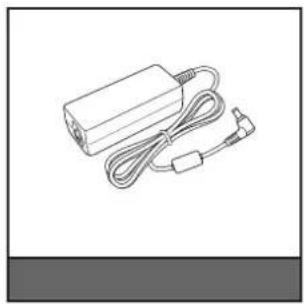
لوازم جانبی استاندارد
text_image
کابل پرق کنترل از راه دور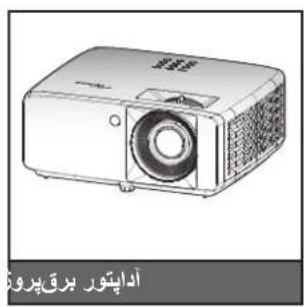
text_image
راهنماي کاربر شروع سريع ✓ استنادتَوْجِهُ:
• برای دسترسی به اطلاعات مربوط به راه اندازی، دفترچه راهنمای کاربر، اطلاعات ضمانت نامه، و به روز رسانی های محصول، لطفا کد QR را اسکن کنید یا به سایت زیر بروید: https://www.optoma.com/support/download • وسیله های جانبی مکن آست بسته به منطقه + متقアウト باشند.
نمای کلی محصول
1.9x 4K / 1.7x 4K مدل
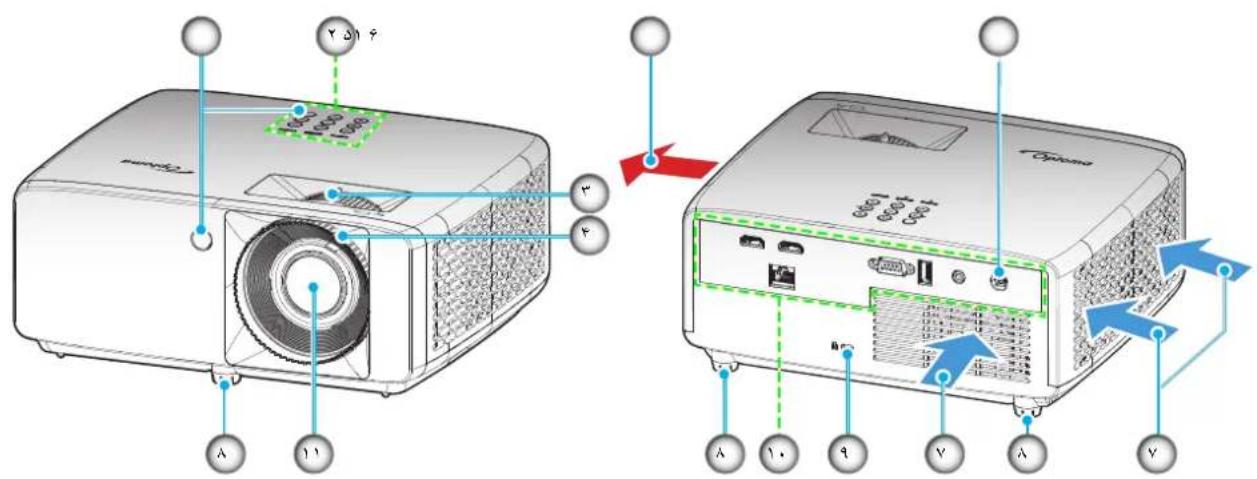
• قسمت های ورودی و خروجی پروژکتور را مسلود نکنید
• وقتى از پروژکتور در یک فضای بسته استفاده می کنید، حداقل ۳ سانتی متر فضا در اطراف قسمت های ورودی و خروجی در نظر
بگیرید.
| شماره مورد شماره مورد | ||
| 1. گیرنده های مادون قرمز ۷. تهویه (ورودی) | ||
| 2. صفحه کلید ۸. پایه تنظيم شيب | ||
| KensingtonTM | ۹. اهرم زوم ۱. پورت قفل | |
| 3. کلید چرحان فوکوس ۱۰. ورودی/خروجی | ||
| 4. ۱۱. نز | ||
| 5. تهویه (خروجی) | ||
| 6. فيش برق مستقیم | ||
1.9x 4K / 1.7x 4K مدل
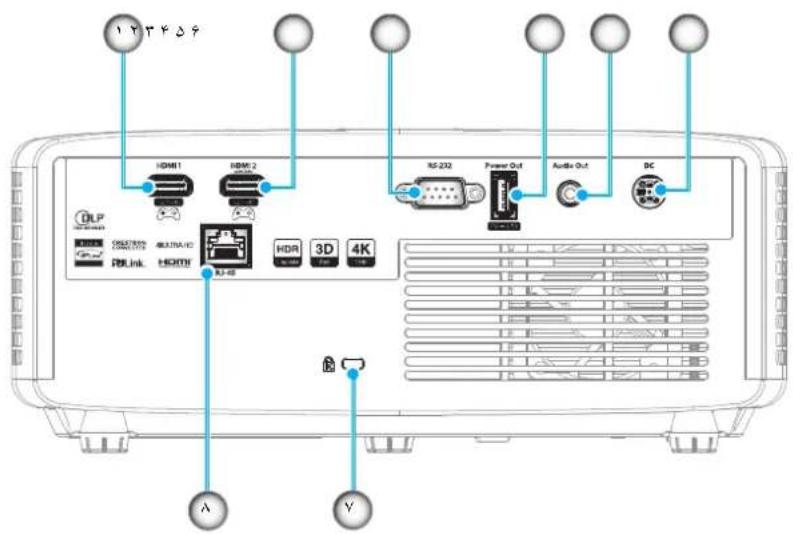
text_image
1 Y T 4 S P HDMI1 HDMI 2 RS-232 Power Out Audio Out DC OILP MULTIAC HDR 3D 4K PBLink HSDOTY A Y4K مدل برد کوتاه
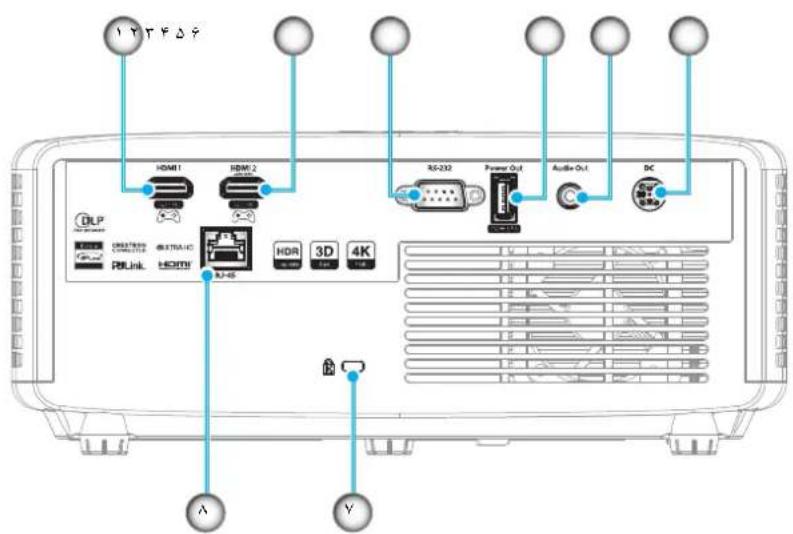
text_image
1 Y T F 5 Y HDMI1 HDMI2 RS-232 Power Out Audio-Out DC DLP 000700 000700 PRLink HDMF RJ-RS HDR 3D 4K A Y| شماره مورد شماره مورد | |||
| ۵. رابط خروجی صدا | HDMI 1 | ۱. رابط | |
| ۴. رابط 2 | HDMI 2 | ۲. رابط | |
| KensingtonTM پورت ققل | ۷ RS-232 | ۳. رابط | |
| RJ-45 رابط | ۸ | ۶ (۵ ولعت—۵,۱ آمپر) USB رابط خروجی برق | ۴. |
صفحه کلید
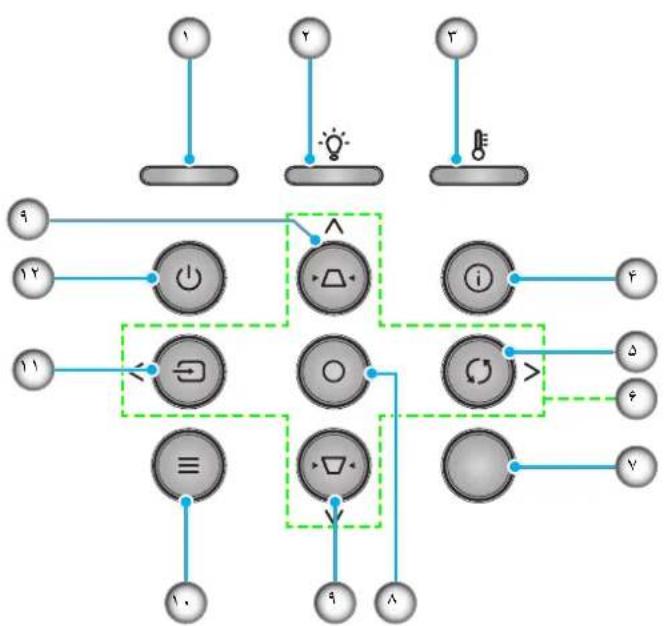
flowchart
graph TD
    A["Input"] --> B["Light Source"]
    C["Input"] --> D["Control Unit"]
    E["Input"] --> F["Output Module"]
    G["Input"] --> H["Control Unit"]
    I["Input"] --> J["Output Module"]
    K["Input"] --> L["Control Unit"]
    M["Input"] --> N["Output Module"]
    O["Input"] --> P["Control Unit"]
    Q["Input"] --> R["Output Module"]
    S["Input"] --> T["Control Unit"]
    U["Input"] --> V["Output Module"]
    W["Input"] --> X["Control Unit"]
    Y["Input"] --> Z["Output Module"]
    AA["Input"] --> AB["Control Unit"]
    AC["Input"] --> AD["Output Module"]
    AE["Input"] --> AF["Control Unit"]
    AG["Input"] --> AH["Output Module"]
    AI["Input"] --> AJ["Control Unit"]
    AK["Input"] --> AL["Output Module"]
    AM["Input"] --> AN["Control Unit"]
    AO["Input"] --> AP["Output Module"]
    AQ["Input"] --> AR["Control Unit"]
    AS["Input"] --> AT["Output Module"]
    AU["Input"] --> AV["Control Unit"]
    AW["Input"] --> AX["Output Module"]
    AY["Input"] --> AZ["Control Unit"]
    BA["Input"] --> BB["Output Module"]
    BC["Input"] --> BD["Control Unit"]
    BE["Input"] --> BF["Output Module"]
    BG["Input"] --> BH["Control Unit"]
    BI["Input"] --> BJ["Output Module"]
    BK["Input"] --> BL["Control Unit"]
    BM["Input"] --> BN["Output Module"]
    BO["Input"] --> BP["Control Unit"]
    BZ["Input"] --> CA["Output Module"]
    CB["Input"] --> CC["Control Unit"]
    CD["Input"] --> CE["Output Module"]
    CF["Input"] --> CG["Control Unit"]
    CH["Input"] --> CI["Output Module"]
    CJ["Input"] --> CK["Control Unit"]
    CL["Input"] --> CM["Output Module"]
    CN["Input"] --> CX["Control Unit"]
    CY["Input"] --> CZ["Output Module"]
    DA["Input"] --> DB["Control Unit"]
    DC["Input"] --> DE["Output Module"]
    DF["Input"] --> DG["Control Unit"]
    DH["Input"] --> DI["Output Module"]
    DJ["Input"] --> DK["Control Unit"]
    DL["Input"] --> DM["Output Module"]
| شماره مورد شماره مورد | |||
| ۱. چراغ روشن/خاموش۲. گیرنده های مادون قرمز | |||
| تابید۸. چراغ۲ | |||
| تنظيم انحراف تصوير۹. ۹ Temp ۲ | |||
| ۴. اطلاعات۱۰ منو | |||
| ۵. ان tabاق مجد۱۱ منبع | |||
| ۶. کلیدهای انتخاب چهارجهتی۱۲. قدرت | |||
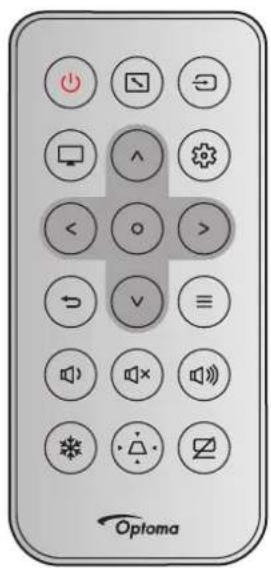
کنترل از راه دور
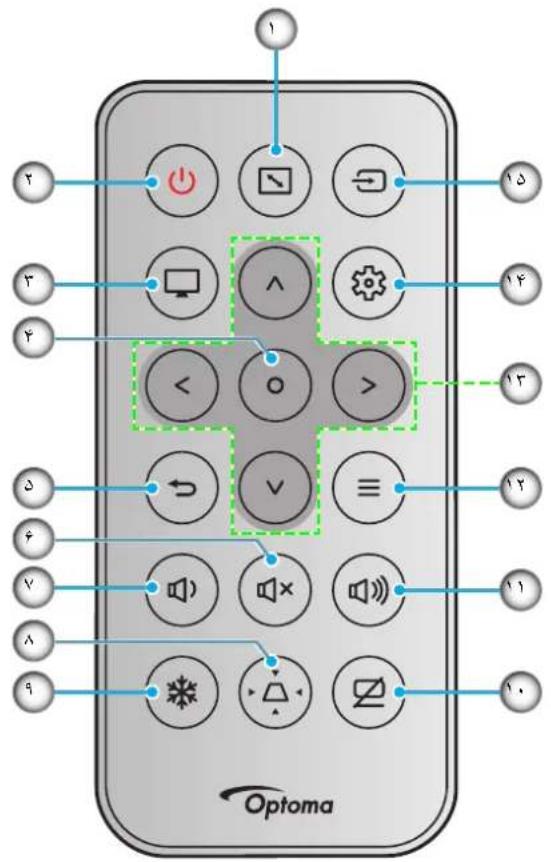
text_image
Optomaشماره مورد شماره مورد
روشن/خاموش ۱۰. حذف تصوير
3.Call 11. drjge sna +
-
تایید ۱۳. منو
-
بازگشت ۱۳. کلیدهای انتخاب چهارجتهی
-
بی صدا ۱۴ منوهای تنظیمات/راه اندازی
-
درجه صدا - ١٥. منبع
-
تنظيم انحراف تصوير
توجه:
برخی از کلیدها ممکن است برای مدل هایی که از این وپژگی ها پشتیانی نمی کنند کار نکنند.
فبل از استفاده از کنترل از راه دور برای اولین بار، نوار عابق شفاف را بردارید. برای نصب باتری به ۱۹ مراجعه کنید. مراجعه کنید.
بسته به منطقه ممکن است کنترل از راه دور دارای باتری باشد.
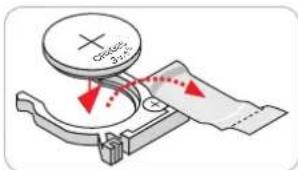
کنترل از راه دور ممکن است بسته به منطقه م-refاوت باشد.
نصب پروزکتور
پروژکتور شما طوری طراحي شده است تا در یکی از چهار موقعیت احتمالی نصب شود.
اندازه و موقعت صفحه نمايش خود، محل خروجى برق م PASب، و نیز محل و فاصله بین پروژکتور و بقيه تجهیزات خود را در نظر بگیرید.
پایه جلو س town جلو
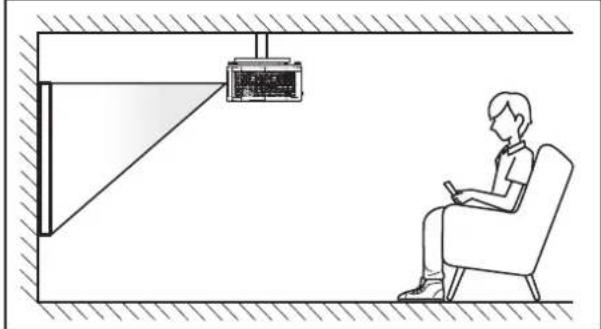
پروژکتور باید به طور صاف روی یک سطح و با زاویه ۹۰ درجه / عمود بر صفحه نمايش قرار گیرد.
• مراجعه کنید. برای نحوه تعیین محل پروژکتور برای اندازه صفحه مشخص شده به جدول فاصله در صفحه لد ۵۶\~۵۵
• مراجعه کنید. برای نحوه تعیین اندازه صفحه برای اندازه صفحه مشخص شده به جدول فاصله در صفحه لد ۶-۶
هرچه پروژکتور از صفحه دورتر باشد، اندازه صفحه پخش شده افزایش میابد و انحراف عمودی نیز بر همین اساس بيشتر خواهد شد.
تَوْجِه:
راه اندازی و نصب
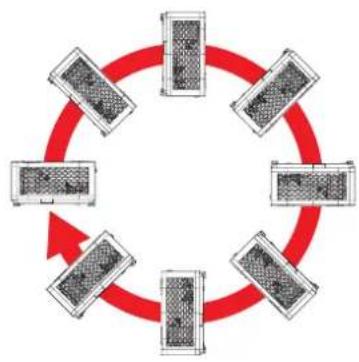
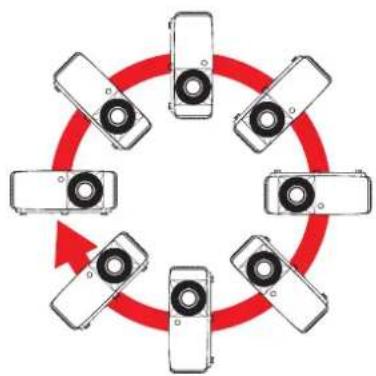
نکاتی در مورد نصب پروژکتور
جه امکان تغییر جهت
flowchart
graph TD
    A["Stage 1"] --> B["Stage 2"]
    B --> C["Stage 3"]
    C --> D["Stage 4"]
    D --> E["Stage 5"]
    E --> F["Stage 6"]
    F --> A
    style A fill:#f9f,stroke:#333
    style B fill:#f9f,stroke:#333
    style C fill:#f9f,stroke:#333
    style D fill:#f9f,stroke:#333
    style E fill:#f9f,stroke:#333
    style F fill:#f9f,stroke:#333
flowchart
graph TD
    A["Device 1"] --> B["Device 2"]
    B --> C["Device 3"]
    C --> D["Device 4"]
    D --> E["Device 5"]
    E --> F["Device 6"]
    F --> A
    style A fill:#f9f,stroke:#333
    style B fill:#f9f,stroke:#333
    style C fill:#f9f,stroke:#333
    style D fill:#f9f,stroke:#333
    style E fill:#f9f,stroke:#333
    style F fill:#f9f,stroke:#333
• ج ho ا در نظر بگیرید.
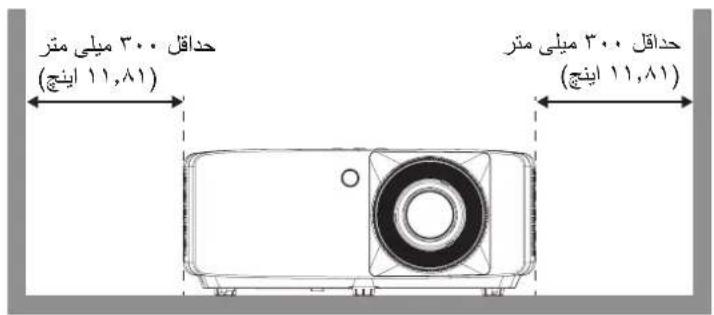
text_image
حداقل ۳۰۰ میلی متر (۱۱,۸۱) حداقل ۳۰۰ میلی متر (۱۱,۸۱)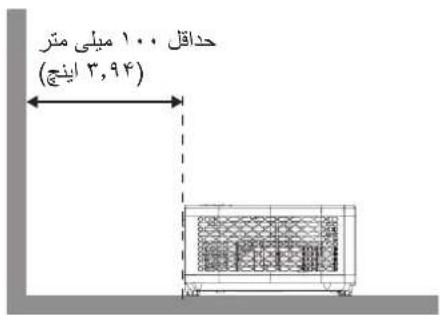
text_image
۱۰۰ متر ۳,۹۴ ۱۰۰ متر ۳,۹۴نگام استفاده از پروژکتور در محیط بسته، مطمنش شوید که دماي هواي محیط بسته از دماي کاری پروژکتور در هنگام کار تجابوز نکند و منافز ورود و خروچ هوا مسندود نشده باشد.
هم محوطه باد ارزیابی گرمایت تاپید شده را پیشت سر بگدرانند تا اط Michiganان حاصل شود که پروژکتور، هوای خروجی را دوباره به داخل نمی کشده، زیرا این کار باععت می شود حتى اگر دماي محوطه در محدوده دماي عملياتی مورد تاپید باشد، دستگاه خاموش شود.
زه به داخل نمی کشند.
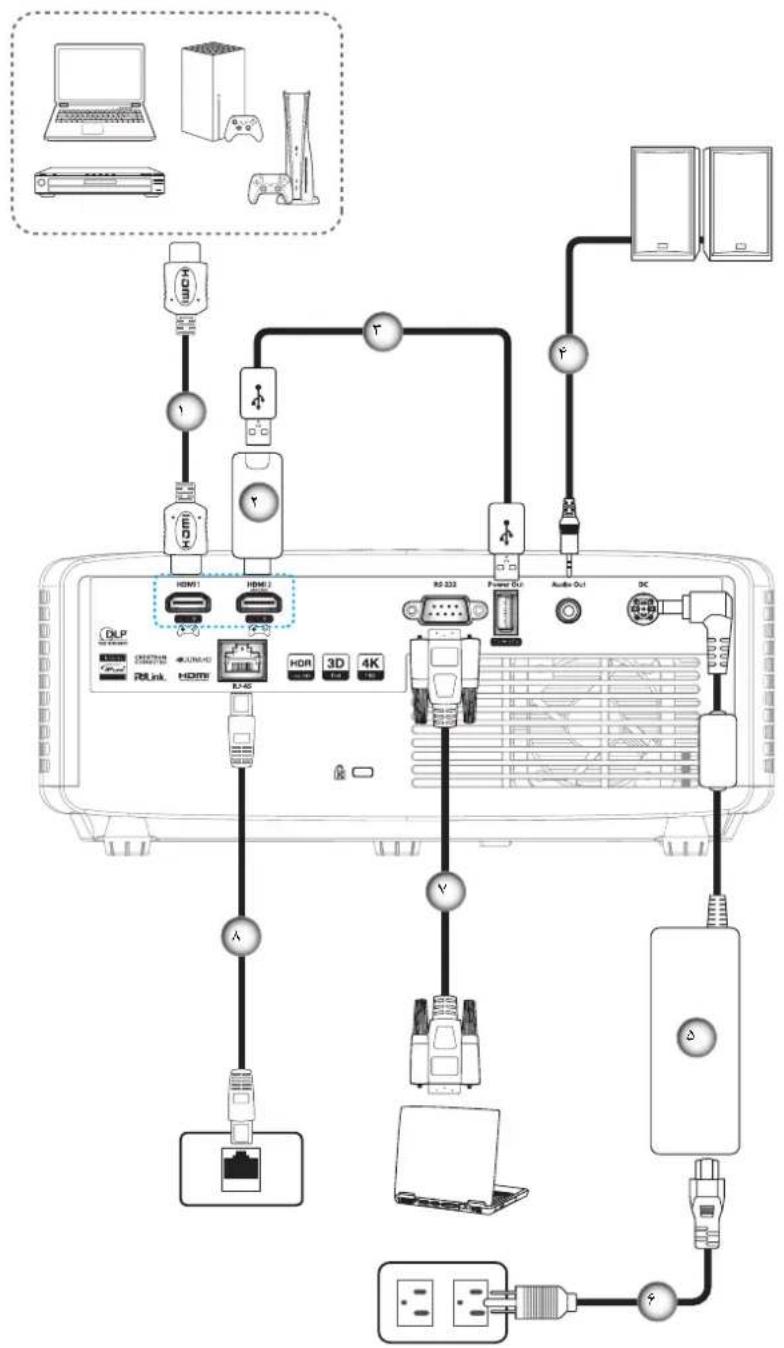
flowchart
graph TD
    A["User Device"] --> B["USB1"]
    A --> C["USB2"]
    B --> D["HD40"]
    C --> E["HD8"]
    D --> F["PCI"]
    E --> G["PCI"]
    F --> H["PCI"]
    G --> I["PCI"]
    H --> J["PCI"]
    I --> K["PCI"]
    J --> L["PCI"]
    K --> M["PCI"]
    L --> N["PCI"]
    M --> O["PCI"]
    N --> P["PCI"]
    O --> Q["PCI"]
    P --> R["PCI"]
    Q --> S["PCI"]
    R --> T["PCI"]
    S --> U["PCI"]
    T --> V["PCI"]
    U --> W["PCI"]
    V --> X["PCI"]
    W --> Y["PCI"]
    X --> Z["PCI"]
    Y --> AA["PCI"]
    Z --> AB["PCI"]
شماره مورد شماره مورد
- کابل HDMI آدایتور برق
. HDMI ٢. دانگل کابل برق
RS232.کابل USB ۷ USB ۳. کابل برق
- کابل خروجی صدا۸. کابل RJ-45
تنظيم تصوير پروژکتور
ارتفاع تصوير
برای تنظیم ارتفاع تصوير، پروژکتور با پایه بالا برنده مجهز است.
- پایه قابل تنظیم که می خواهید تغیر دهید، در قسمت زیر پروژکتور پیدا کنید.
پایه قابل تنظیم را در جهت عقریه های ساعت یا خلاف أن بچرخانید تا پروژکتور بالا یا پایین برود.
:1,9×4K/1,7×4K مدل
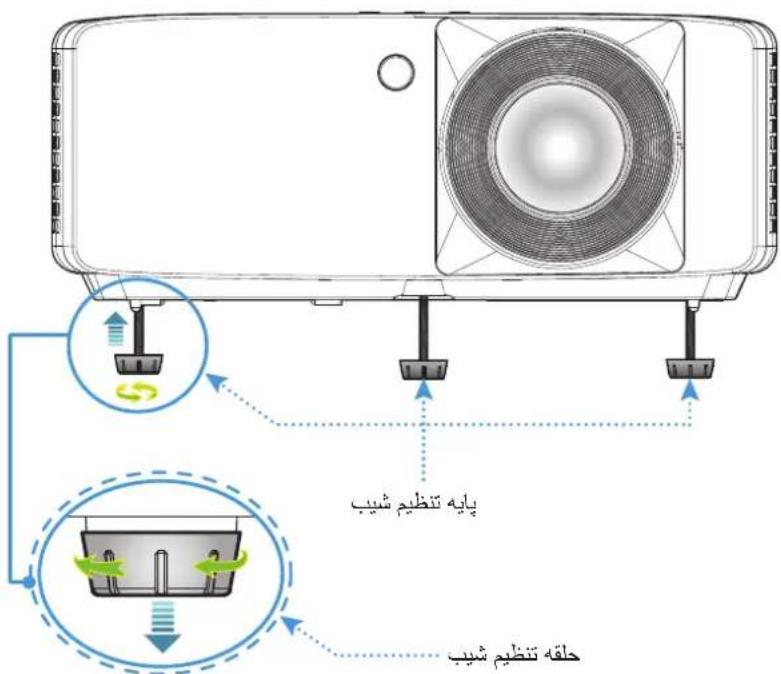
text_image
پایه تنظيم شیب حلقة تنظيم شیب:4K مدل برد کوتاه
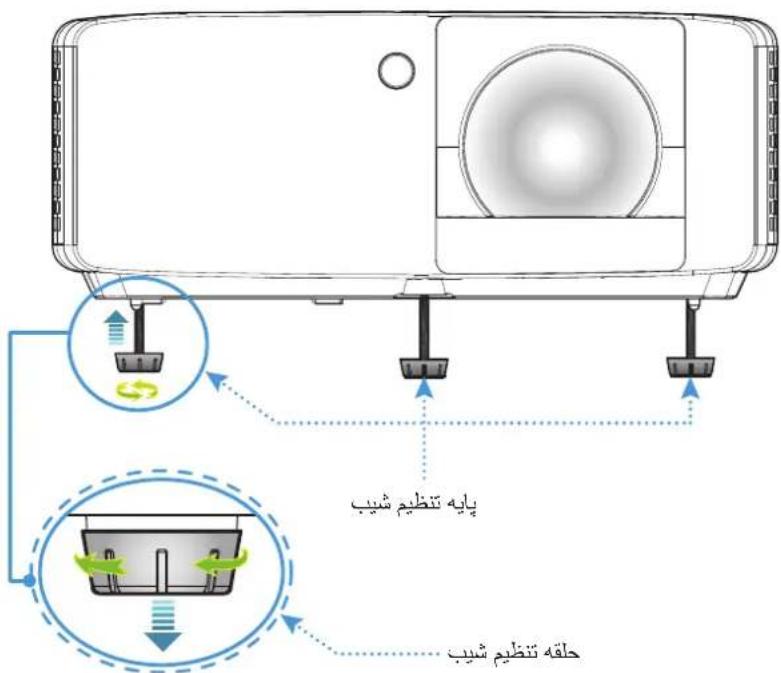
text_image
پایه تنظيم شیب ط tiledه تنظيم شیبراه اندازی و نصب
بزرگنمايی و فوکوس
• برای تنظیم اندازه تصویر، اهرم بزرگنمایی را در جهت عقربه های ساعت یا خلاف آن بجرخانید ۳ا اندازه تصویر نمایش داده شده توسط پروژکتور افزایش یا کاهش یابد.
• برای ت Connectivity in Wokows, حلفه فوكوس را در چهت یا خلاف چهت حرکت عقربه های ساعت بچرخانید تا زمانی که تصوير شفاف و قابل مشاهده شود.
:1,9×4K/1,7×4K مدل
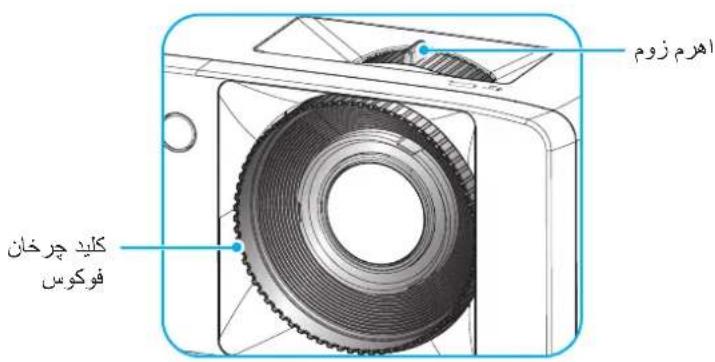
text_image
اهرم زوم کلید چرخان فوکوس:4K مدل برد کوتاه
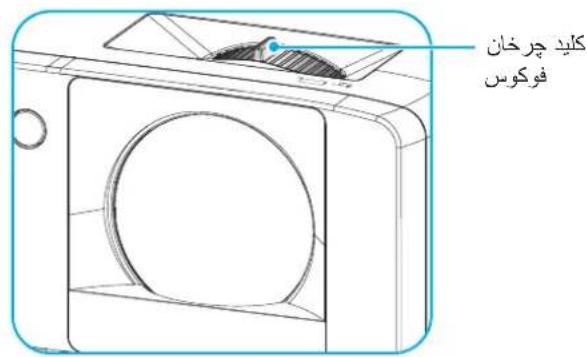
text_image
کلید چر خان فو کوسراه اندازی و نصب
راه اندازی از راه دور
- باتری جنید را در قسمت مربوطه بکذارید. باتری قييمی را بیرون بياورید و باتری جدید را به جای آن بکذارید (CR2025). بررسی کنید سمت دارای علامةت "+" به طرف بالا باشد.
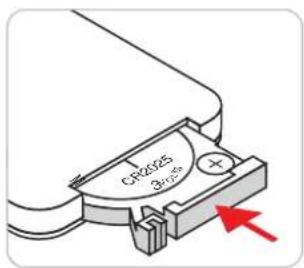
احتياط: برای اطمينان از عملکرد صحي، لطفاً موارد احتياط زیر را در نظر داشته باشدید:
• تعويض باتری با باتری از نوع اشتباه ممکن است باعث ايجاد مشكلات ايمنى شود (باتری اندازه) (AAA);
از انداختن باتری در آتش یا فر داغ خودداری کنید، آن را خرد نکنید و برش ندهید زیرا ممكن است انفجار روی دهد;
اگر باتری در معرض فشار هوای بسیار کم یا زید قرار بگیرد ممکن است منفجر شود یا مایع و گاز قابل اشتعال نشت کند; و
• اگر باتری در معرض فشار هوای بسیار کم قرار بگیرد ممکن است انفجار روی دهد یا مایع و گاز قابل اشتعال نشت کند.
بسته به منطقه ممکن است کنترل از راه دور دارای باتری باشد.
تَوْجِهُ:
برد مؤثر
协商گر کنترل از راه دور مادون قرمز (IR) در قسمت کنار و بالا، و کنار و جلوی پروژکتور قرار دارد. برای اطینان از عملکرد صحي، حметا کنترل از راه دور را در زاویه ۳۰ درجه قائم با حسگر کنترل از راه دور IR پروژکتور بگیرید. فاصله بین کنترل از راه دور و حسگر نباید بیشتر از ۶ متر ۱۹,۷ (۴ متر ۱۹,۷) باشد.
• مطمنن شويد که مانعی بین کنترل از راه دور و حسگر IR پروژکتور وجود ندارد زیرا ممکن است مانع دریفت پرتوى مادون قرمز شود.
• مطمنشويد که فرستنده مادون قرمز کنترل از راه دور در معرض نور مستقيم خورشید یا لامپ های فلورست نیستند.
کنترل از راه دور را تا ۲ متر دور از لامپ های فلورستت قرار دهید، در غير این صورت ممکن است دستگاه کنترل از راه دور به درستی
کار نکند.
• اگر کنترل از راه دور به لامپ های فلورست نوع-اینورتر نزیدک باشد، ممکن است گاهی اوقات کار نکند.
• ۱۶۲ کنترل از راه دور و پروژکتور با یکنیدگر فاصله بسیار کمی داشته باشند، کنترل از راه دور ممکن است کار نکند.
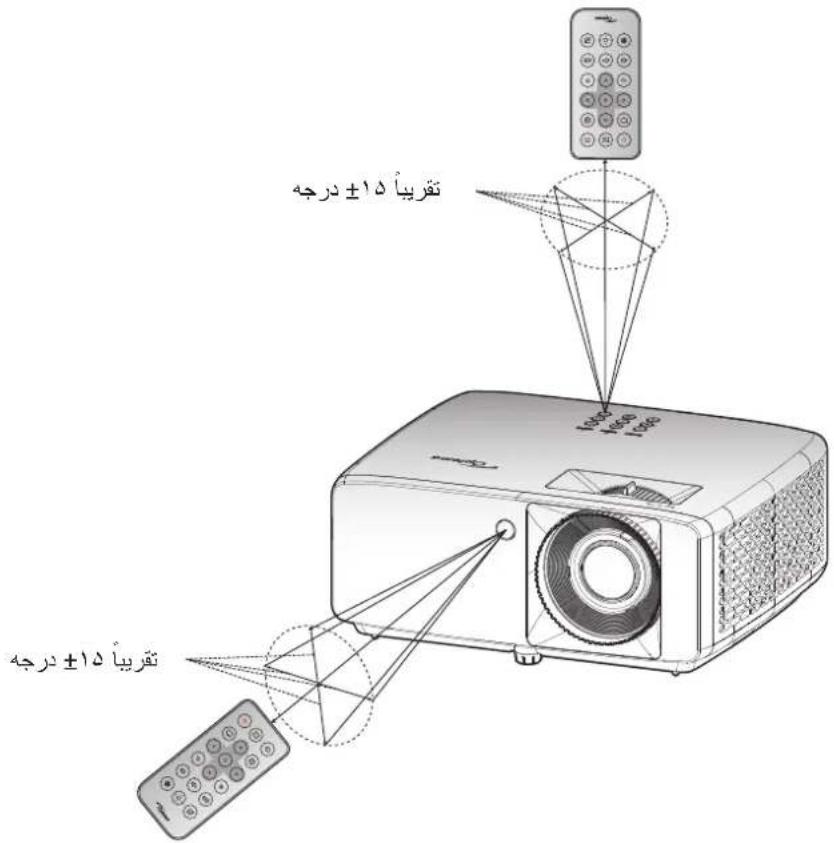
text_image
تقریاً ۱۵ ± درجه 10000 10000 10000 تقریاً ۱۵ ± درجهروشن/خاموش کردن پروژکتور
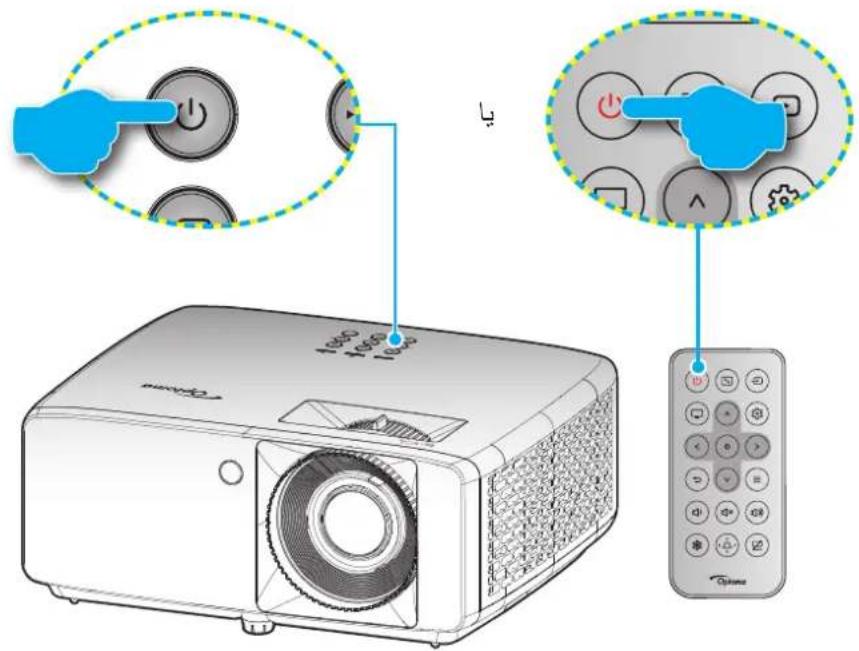
- سیم برق و کابل سیگنال/منبع را به درستی متصل کنید. پس از اتصال، چراغ LED روشن-خاموش به رنگ قرمز در می آید.
با فشار دادن (روی پروژکتور یا صفحه کلید یا) از روی کتترل از راه دور، پروژکتور را روشن کنید.
۲ یک صفحه شروع به کار بعد از مدت تقریبی ۱۰ ثانيه نمايش داده می شود و چراغ LED به رنگ آبی یا سبز چشکم می زند.
دفعه اول که پروژکتور را روشن می کنید، از شما خواسته می شود زبان دلخواه، جهت گیری فرا fountainی و سایر تنظیمت را انت Beach کنید.
توجه:
خاموش کردن
با فشار دادن دکمه (١) روی صفحه کلید پروژکتور یا صفحه کلید یا (٢) از روی کتترل از راه دور، پروژکتور را خاموش کنید.
1
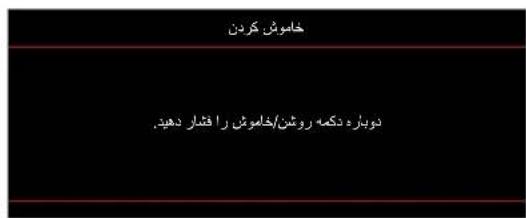
۲ داده خواهد شد:
text_image
خاموش کردن دوپاره دکمه روشن/خاموش را فتار دهید.- برای تأيید دکمه (۱) را دوباره فشار دهید، در غیر اینصورت بیام پس از ۱۵ ثانیه ناهید خواهد شد. هنگامی که دکلیه (۲) برای بار دوم فشار داده می شود، پروژکتور خاموش می شود.
پرورژکتور در حالت آماده به کار است کافی است دوباره دگلی ۶ را فشار دهید تا پروژکتور روشن شود. بزند. وقتی چرااغ روشن/خاموش به طور ثابت قرمز می شود، این امر به این معنا است که پروژکتور به حالت آماده باش وارد شده است. LED روشن-خاموش به رنگ آبی یا سیز چشmark
r
4
کتور جدا کنید...
توصیه می شود که پروژکتور را بلافاصله بعد از خاموش شدن، روشن نکنید.
تُوجه:
انتخاب یک منبع ورودی
منبع متمت شده ای را که می خواهید روی صفحه نمایش دهید، از قبیل رایانه، نوت بوک، میدنو پلیر، و غیره، روشن کنید. پروژکتور به طور خودکار منبع را شناسایی خواهد کرد. آگر چند منبع وصل است، دکمه ۱۳ روی صفحه کالید پروژکتور یا کنترل از راه دور را فشار دهید تا وزودی دلخواه انت Beach شود.
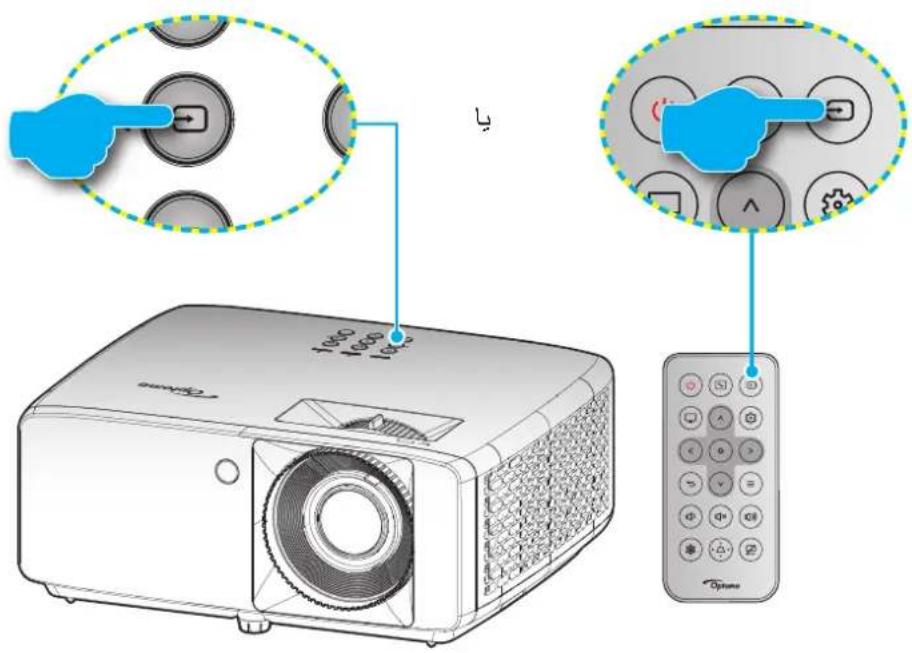
text_image
1000 1000 1000 Open S1 S2 S3 S4 S5 S6 S7 S8 S9 S10 S11 S12 S13 S14 S15 S16 S17 S18 S19 S20 S21 S22 S23 S24 S25 S26 S27 S28 S29 S30 S31 S32 S33 S34 S35 S36 S37 S38 S39 S40 S41 S42 S43 S44 S45 S46 S47 S48 S49 S50 S51 S52 S53 S54 S55 S56 S57 S58 S59 S60 S61 S62 S63 S64 S65 S66 S67 S68 S69 S70 S71 S72 S73 S74 S75 S76 S77 S78 S79 S80 S81 S82 S83 S84 S85 S86 S87 S88 S89 S90 S91 S92 S93 S94 S95 S96 S97 S98 S99 S100پیمايش و ویژگی های منو
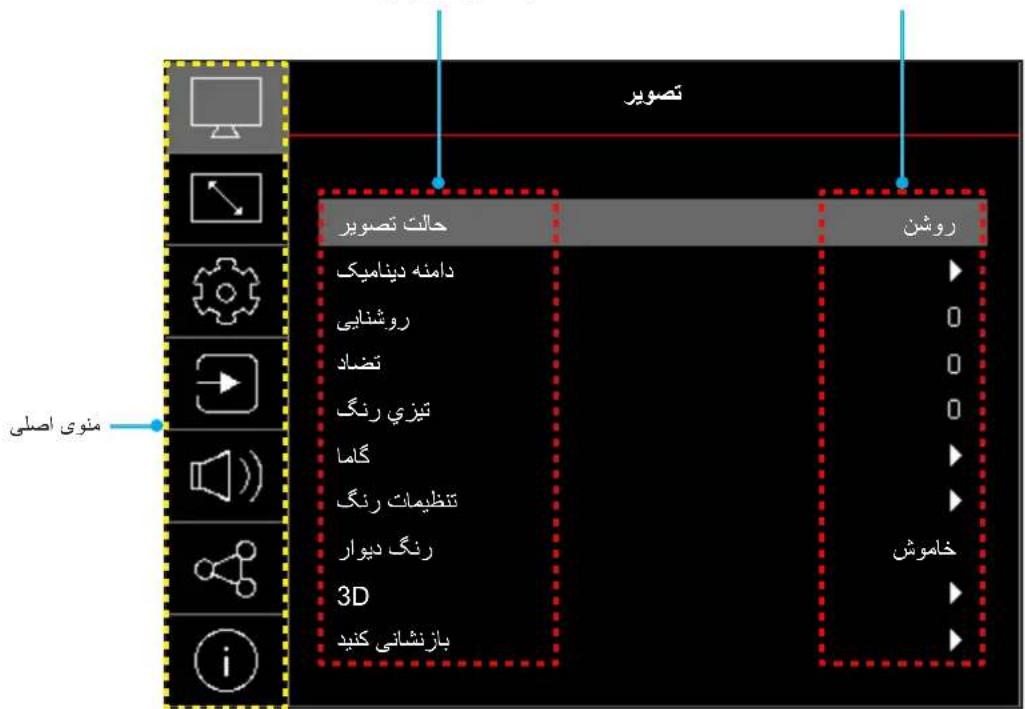
این پرزکتر مجه منوهای روی صفحه چندزبانه است که به شما امکان می دهد تصاویر را تنظیم کردده و مجموعه ای از تنظیمت را تغیر دهید. پرزکتر به صورت خودکار منبع را شناسیي می کند.
-
برای باز کردن منوى روى صفحه، دکمه ۱۰ را از کنترل از راه دور یا صفحه کلید پروژکتور فشار دهید.
-
هنگامی که OSD نمایش داده شد، از کلیدهای V / ∧ برای انتخاب هر یک از آبتم های منوی اصلی استفاده کتید. در حین انتخاب در یک
صفحه خاص، دكمه را از کنترل از راه دور یا صفحه کلید پروژکتور فشار دهید تا وارد منوى فرعی شوید.
- از کلیدهای > / < برای انتخاب مورد دلخواه در منوی فرعی استفاده کرده و سپس دکمه را برای مشاهده تنظیمت بیشتر فشار
دهید. با استفamide ازکلیدهی ۳ تنظیمت را انجام دهید.
- آیتم بعدی را که باید تنظیم شود در منوی فرعی انتخاب نموده و مطابق بالا عمل کنید.
د. برای تایید دکمه ○ را فشار دهید تا صفحه نمایش به منوی اصلی بازگرد.
۶ برای خارج شدن، دوباره دکمه ۱ را فشار دهید. منوى OSD بسته شده و پروزکتور به صورت خودکار تنظیمات جديد را ذخیره می کند.
تنظیمات منوهای فرعی
text_image
Target Info Target Info ریش ن ۱۰۱۲۵ ۱۱۳۱۶۲ ۱۱۳۱۷۲ ۱۱۳۱۸۲ ۱۱۳۱۹۲ ۱۱۳۱۴۲ ۱۱۳۱۵۲ ۱۱۳۱۶۲ ۱۱۳۱۶۲ ۱۱۳۱۷۲ ۱۱۳۱۸۲ ۱۱۳۱۹۲ ۱۱۳۱۴۲ ۱۱۳۱۵۲ ۱۱۳۱۶۲ ۱۱۳۰۹۲ ۱۱۳۰۹۲ ۱۱۳۰۹۲ ۱۱۳۰۹۲ ۱۱۳۰۹۲ ۱۱۳۰۹۲ ۱۱۳۰۹⁹ ۱۱۳۰۹⁹ ۱۱۳۰۹⁹ ۱۱۳۰۹⁹ 100% 100% 100% 100% 100% 100% 100% 100% 100% 100% 100% 100% 100% 100% 100% 100% 100% 100% 100% 100% 100% 100% 100% 100% 100% 100%OSD درخت منوى
موارد و ویژگی های موجود در منوی درختی روی صفحه به مدل و منطقه بستگی دارند. از این حق برخوردار است برای بهبود Optoma.
عملکرد محصول، بدون هیچ اطلاع قبلى مواردی را به آن اضافه کرده یا از آن حذف کند.
توجه:
| منوى فرعی ۴ مCADIER | فرعی ۲ منوى فرعی | منوى | ||
| شفاف | 九十 التصوير | تصوير | ||
| [HDMI 2.0 برای مدل های HDR | ||||
| [HDMI 2.0 برای مدل های HLG | ||||
| سینما | ||||
| بازی | ||||
| ورزشی | ||||
| مرجع | ||||
| روشن | ||||
| DICOM SIM. | ||||
| 3D | ||||
| خودکار | HLG / HDR | دارنه دينامیک [برای مدل های [HDMI 2.0] | ||
| خاموش | ||||
| ۵۰ ~۵۰- | روشنایی | |||
| ۵۰ ~۵۰- | تضاد | |||
| ۱۵ ~ ۱ | تيزی رنگ | |||
| فیلم | گاما | |||
| گراフィک | ||||
| ۱,۸ | ||||
| ۲,۰ | ||||
| ۲,۲ | ||||
| ۲,۴ | ||||
| ۵۰ ~۵۰- | رنگ | تظيمات رنگ | ||
| ۵۰ ~۵۰- | درجه رنگ | |||
| ۱۰ ~ ۱ | BrilliantColorTM | |||
| گرم | ال [+اب حالتهاي رنگ | |||
| استاندارد | ||||
| کم رنگ | ||||
| سرد | ||||
| / سفيد / قرمز / سيز / آبی / کبود / قرمز گلی / زرد | رنگ | CMS | ||
| ۵۰ ~۵۰- | رنگ | |||
| ۵۰ ~۵۰- | اشبع | |||
| ۵۰ ~۵۰- | (درخشندگی) ارزش | |||
| خير | باز نشاني کنید | |||
| بله | ||||
| / HDMI : خودکار / (۲۵۵-۰) RGB YUV / (۲۳۵-۱۶) RGB | فضاي رنگ |
| منوى فرعی ۳ مقادیر | فرعی ۳ منوى فرعی منوى | اصلى منوى فرعی منوى | منوى | ||
| خاموش | رنگ ديوار | تصوير | |||
| [+خته سياه | |||||
| زرد کمرنگ | |||||
| سیز کمرنگ | |||||
| آبی کمرنگ | |||||
| صورتی | |||||
| خاكستری | |||||
| خاموش | وضعیت سه بعدی | چپتیدل | 3D | ||
| روشن | |||||
| DLP- | نوع همگاسازی سه بعدی | ||||
| همگام سازی سه بعدی | |||||
| ۳D | 3D-2D | ||||
| راست | |||||
| خودکار | قالب سه بعدی | ||||
| (SBS) تصوير در تصوير | |||||
| ابتدا و انتها | |||||
| ترتیب قريم | |||||
| REAMوش | برگرداندن همزمان سه بعدی | ||||
| روشن | |||||
| لغو(تاïید) OK | بازنشانی کنید | ||||
| بازنشانی کنید | |||||
| جلو | جهت گیری فراfkتی | صنحه نمايش | |||
| پشت | |||||
| سف بالا | |||||
| عقب بالا | |||||
| حالت صرفه جوئی | حالت منبع نور | ||||
| ٪۸۵ /٪۹۰ /٪۹۵ /٪۱۰۰ = کدرت٪۴۰ /٪۴۵ /٪۷۰ /٪۷۵ /٪۸۰ /٪۵۰ /٪۵۵ /-%۲۰~٪۱۰۰) | |||||
| REAMوش | سیاه دینامیک | ||||
| روشن | |||||
| REAMوش | حالت بازی | ||||
| روشن | |||||
| ۴:۳ | نوع پرده نمايش | ||||
| ۱۴:۹ | |||||
| ۱۴:۱۰ | |||||
| [۴:۳ : ۴:۳ | نسبعت ابعاد تصوير | ||||
| [۱۴:۹ : ۱۴:۹ | |||||
| [۱۴:۱۰ : ۱۴:۱۰ | |||||
| ۲۱:۹ | |||||
| اصني | |||||
| خودکار |
| منوى فرعي ٣ مCADAGER | فرعى ٢ منوى فرعى | منوى | الصلى منوى فرعى منوى | الصلى منوى فرعى منوى |
| ١٣٠ ~ ٣٠~(4K) (قط Montreal برد کوتاه) | ١٤٥ ~ ١٤- | القصي حانحراف عمودى تصوير | تصحیح هندسی | |
| ٣٠ ~ ٣٠~(4K) (قط Montreal برد کوتاه) | ١٤٥ ~ ١٤- | ال请您یح انحراف افقی تصوير | ||
| تنظيم جهار گرشه | ||||
| تاب ٥٦٣ | ||||
| باز نشاني کنید | ||||
| ٢٥ ~ ٥~ | بزرگ نمايی ديجبitasل | |||
| ١٠٠ ~ ١٠٠~ | الققي | تغیر تصوير | ||
| ١٠٠ ~ ١٠٠~ | عمودی | |||
| باز نشاني کنید | ||||
| شbyكه سبز | الگوي تست | |||
| شbyكه زرشکی | ||||
| شbyكه سفید | ||||
| سفید | ||||
| خاموش | ||||
| English | زبان | |||
| Deutsch | ||||
| Français | ||||
| Italiano | ||||
| Español | ||||
| Português | ||||
| Polski | ||||
| Nederlands | ||||
| Svenska | ||||
| Norsk | ||||
| Dansk | ||||
| Suomi | ||||
| ελληνικά | ||||
| 繁體中文 | ||||
| 簡体中文 | ||||
| 日本語 | ||||
| 한국어 | ||||
| Русский | ||||
| Magyar | ||||
| Čeština | ||||
| عربي | ||||
| ไทย | ||||
| Türkçe | ||||
| فارسی | ||||
| Tiếng Việt | ||||
| Bahasa Indonesia | ||||
| Română | ||||
| منوى فرعى ٣ مCADIER | فرعى ٢ منوى فرعى ٣ | منوى اصلى منوى فرعى منوى | زمان سنج ملو | ت NPIMAT مز |
| خاموش | پنهان کردن اطلاعات | |||
| ۵S | ||||
| ۱. S | ||||
| ۲. S | ||||
| ۳. S | ||||
| خاموش | ارقاع زید | |||
| روش ن | ||||
| خاموش | روش ن کردن مسقيم | ت NPIMAT خاموش/روش ن | ||
| روش ن | ||||
| خاموش | روش ن کردن کلید سیگنال | |||
| روش ن | ||||
| (۱۸. ~ .) خام ش دن خودکار (دقيفه) | ||||
| (۴و اصل ۱ دقيفه اي) خام ش ش دن خودکار (دقيفه) | ||||
| (۹۹. ~ .) حداقل ز مان خاموشی (دقيفه) | ||||
| فعال | حالت خاموش/روش (استندباي) | |||
| حالت صرفه جوئی | ||||
| خاموش | ایمنی | ایمنی | ||
| روش ن | ||||
| ماه | روز تايم را منی | |||
| ساعت | ||||
| تغیر رمز عبور | ||||
| پیش فرض | لوكی راه اندازی لوكو | لوكی راه اندازی لوكو | ||
| خنئی | ||||
| هیچ پک | رنگ زمینه | |||
| ابی | ||||
| قرمز | ||||
| سبز | ||||
| خاكستری | ||||
| لوكو | ||||
| ل figur | OSD را مجدا تنظيم کنید | بازشاني کنید | ||
| (تأيید) OK | ||||
| ل figur | بازشاني به موارد پیش فرض | |||
| (تأيید) OK | ||||
| منوى فرعی ۳ مقادیر | فرعی ۲ منوى فرعی | منوى | ||
| خاموش | متبع اتوematیک | ورودی | ||
| روشن | ||||
| خاموش | سوئیج ورودی خودکار | |||
| روشن | ||||
| خاموش | HDMI | تطليمات HDMI CEC | ||
| روشن | ||||
| خیر | شامل تويزيون | |||
| بله | ||||
| مشترک | لینک را فعال کنید | |||
| ۱۰۰۰۰۰۰۰۰۰۰۰۰۰۰۰۰۰۰۰۰۰۰۰۰۰۰۰۰۰۰۰۰۰۰۰۰۰۰۰۰۰۰۰۰۰۰۰۰۰۰۱۰۰۰۰۰۰۰۰۰۰۰۰۰۰۰۰۰۰۰۰۰۰۰۰۰۰۰۰۰۰۰۰۰۰۰۰۰۰۰۰۰۰۰۰۰۰۰۰۱۹۹۰۰۰۰۰۰۰۰۰۰۰۰۰۰۰۰۰۰۰۰۰۰۰۰۰۰۰۰۰۰۰۰۰۰۰۰۰۰۰۰۰۰۰۰۰۰۰۰۰۴۱۱۱۱۱۱۱۱۱۱۱۱۱۱۱۱۱۱۱۱۱۱۱۱۱۱۱۱۱۱۱۱۱۱۱۱۱۱۱۱۱۱۱۱۱۱۱۱۱۱۰۱۱۱۱۱۱۱۱۱۱۱۱۱۱۱۱۱۱۱۱۱۱۱۱۱۱۱۱۱۱۱۱۱۱۱۱۱۱۱۱۱۱۱۱۱۱۱۱۱۹۱۱۱۱۱۱۱۱۱۱۱۱۱۱۱۱۱۱۱۱۱۱۱۱۱۱۱۱۱۱۱۱۱۱۱۱۱۱۱۱۱۱۱۱۱۱۱۱۱۲۱۱۱۱۱۱۱۱۱۱۱۱۱۱۱۱۱۱۱۱۱۱۱۱۱۱۱۱۱۱۱۱۱۱۱۱۱۱۱۱۱۱۱۱۱۱۱۱۱۵۱۱۱۱۱۱۱۱۱۱۱۱۱۱۱۱۱۱۱۱۱۱۱۱۱۱۱۱۱۱۱۱۱۱۱۱۱۱۱۱۱۱۱۱۱۱۱۱۱۶۱۱۱۱۱۱۱۱۱۱۱۱۱۱۱۱۱۱۱۱۱۱۱۱۱۱۱۱۱۱۱۱۱۱۱۱۱۱۱۱۱۱۱۱۱۱۱۱۱۸۱۱۱۱۱۱۱۱۱۱۱۱۱۱۱۱۱۱۱۱۱۱۱۱۱۱۱۱۱۱۱۱۱۱۱۱۱۱۱۱۱۱۱۱۱۱۱۱۱۴۱۱۱۱۱۱۱۱۱۱۱۱۱۱۱۱۱۱۱۱۱۱۱۱۱۱۱۱۱۱۱۱۱۱۱۱۱۱۱۱۱۱۱۱۱۱۱۱۰۰۰۰۰۰۰۰۰۰۰۰۰۰۰۰۰۰۰۰۰۰۰۰۰۰۰۰۰۰۰۰۰۰۰۰۰۰۰۰۰۰۰۰۰۰۰۰۵۰۰۰۰۰۰۰۰۰۰۰۰۰۰۰۰۰۰۰۰۰۰۰۰۰۰۰۰۰۰۰۰۰۰۰۰۰۰۰۰۰۰۰۰۰۰۰۰۰۵۲۰۰۰۰۰۰۰۰۰۰۰۰۰۰۰۰۰۰۰۰۰۰۰۰۰۰۰۰۰۰۰۰۰۰۰۰۰۰۰۰۰۰۰۰۰۰۰۰۰۳۲۰۰۰۰۰۰۰۰۰۰۰۰۰۰۰۰۰۰۰۰۰۰۰۰۰۰۰۰۰۰۰۰۰۰۰۰۰۰۰۰۰۰۰۰۰۰۰۰۵۴۰۰۰۰۰۰۰۰۰۰۰۰۰۰۰۰۰۰۰۰۰۰۰۰۰۰۰۰۰۰۰۰۰۰۰۰۰۰۰۰۰۰۰۰۰۰۰۰۰۶۲۰۰۰۰۰۰۰۰۰۰۰۰۰۰۰۰۰۰۰۰۰۰۰۰۰۰۰۰۰۰۰۰۰۰۰۰۰۰۰۰۰۰۰۰۰۰۰۰۴۲۰۰۰۰۰۰۰۰۰۰۰۰۰۰۰۰۰۰۰۰۰۰۰۰۰۰۰۰۰۰۰۰۰۰۰۰۰۰۰۰۰۰۰۰۰۰۰۰۳۳۲۰۰۰۰۰۰۰۰۰۰۰۰۰۰۰۰۰۰۰۰۰۰۰۰۰۰۰۰۰۰۰۰۰۰۰۰۰۰۰۰۰۰۰۰۰۰۰۴۲۲۰۰۰۰۰۰۰۰۰۰۰۰۰۰۰۰۰۰۰۰۰۰۰۰۰۰۰۰۰۰۰۰۰۰۰۰۰۰۰۰۰۰۰۰۰۰۰۰۶۳۲۰۰۰۰۰۰۰۰۰۰۰۰۰۰۰۰۰۰۰۰۰۰۰۰۰۰۰۰۰۰۰۰۰۰۰۰۰۰۰۰۰۰۰۰۰۰۰۶۳۳۲۰۰۰۰۰۰۰۰۰۰۰۰۰۰۰۰۰۰۰۰۰۰۰۰۰۰۰۰۰۰۰۰۰۰۰۰۰۰۰۰۰۰۰۰۰۰۶۳۳۳۳۳۳۳۳۳۳۳۳۳۳۳۳۳۳۳۳۳۳۳۳۳۳۳۳۳۳۳۳۳۳۳۳۳۳۳۳۳۳۳۳۳۳۳۳۳۳۶۳۳۳۳۳۳۳۳۳۳۳۳۳۳۳۳۳۳۳۳۳۳۳۳۳۳۳۳۳۳۳۳۳۳۳۳۳۳۳۳۳۳۳۳۳۳۳۳۶۶۶۶۶۶۶۶۶۶۶۶۶۶۶۶۶۶۶۶۶۶۶۶۶۶۶۶۶۶۶۶۶۶۶۶۶۶۶۶۶۶۶۶۶۶۶۶۶۶۷₇۷₇۷₇۷₇۷₇۷₇۷₇۷₇۷₇۷₇۷₇۷₇۷₇۷₇۷₇۷₇۷₇۷₇۷₇۷₇۷₇۷₇۷₇۷₇۷₇۷ₘ۷ₘ۷ₘ۷ₘ۷ₘ۷ₘ۷ₘ۷ₘ۷ₘ۷ₘ۷ₘ۷ₘ۷ₘ۷ₘ۷ₘ۷ₘ۷ₘ۷ₘ۷ₘ۷ₘ۷ₘ۷ₘ۷ₘ۷ₘ ^1 | ||||
| منوى فرعی ۳ مCADIKIR | فرعی ۲ منوى فرعی ۳ | متوی اصلی منوى فرعی منوى | ||
| خاموش | Crestron(۴۱۷۹۴) | کنترل | ||
| روشن | ||||
| خاموش | Extron(۲۰۲۳) | |||
| روشن | ||||
| خاموش | لینک پروزکتور(۴۳۵۲) | |||
| روشن | ||||
| خاموش | AMX Device Discovery(۹۱۳۱) | |||
| روشن | ||||
| خاموش | (۲۳) Telnet | |||
| روشن | ||||
| خاموش | (۸۰) HTTP | |||
| روشن | ||||
| باززشاني | ||||
| تنطيمي | ||||
| شماره سريال | ||||
| شناسه دستگاه | ||||
| منبع | ||||
| ۰۰۶۰۰ | وضوح تصوير | |||
| ۰۰۰۰۰۰۰۰۰۰۰۰۰۰۰۰۰۰۰۰۰۰۰۰۰۰۰۰۰۰۰۰۰۰۰۰۰۰۰۰۰۰۰۰۰۰۰۰۰۰۱۱۱۱۱۱۱۱۱۱۱۱۱۱۱۱۱۱۱۱۱۱۱۱۱۱۱۱۱۱۱۱۱۱۱۱۱۱۱۱۱۱۱۱۱۱۱۱۱۱۰۱۱۱۱۱۱۱۱۱۱۱۱۱۱۱۱۱۱۱۱۱۱۱۱۱۱۱۱۱۱۱۱۱۱۱۱۱۱۱۱۱۱۱۱۱۱۱۱۰۲۱۱۱۱۱۱۱۱۱۱۱۱۱۱۱۱۱۱۱۱۱۱۱۱۱۱۱۱۱۱۱۱۱۱۱۱۱۱۱۱۱۱۱۱۱۱۱۱۱۹۰۰۰۰۰۰۰۰۰۰۰۰۰۰۰۰۰۰۰۰۰۰۰۰۰۰۰۰۰۰۰۰۰۰۰۰۰۰۰۰۰۰۰۰۰۰۰۰۰۵۰۰۰۰۰۰۰۰۰۰۰۰۰۰۰۰۰۰۰۰۰۰۰۰۰۰۰۰۰۰۰۰۰۰۰۰۰۰۰۰۰۰۰۰۰۰۰۰۰۲۰۰۰۰۰۰۰۰۰۰۰۰۰۰۰۰۰۰۰۰۰۰۰۰۰۰۰۰۰۰۰۰۰۰۰۰۰۰۰۰۰۰۰۰۰۰۰۰۰۳۰۰۰۰۰۰۰۰۰۰۰۰۰۰۰۰۰۰۰۰۰۰۰۰۰۰۰۰۰۰۰۰۰۰۰۰۰۰۰۰۰۰۰۰۰۰۰۰۰۴۰۰۰۰۰۰۰۰۰۰۰۰۰۰۰۰۰۰۰۰۰۰۰۰۰۰۰۰۰۰۰۰۰۰۰۰۰۰۰۰۰۰۰۰۰۰۰۰۰۶۰۰۰۰۰۰۰۰۰۰۰۰۰۰۰۰۰۰۰۰۰۰۰۰۰۰۰۰۰۰۰۰۰۰۰۰۰۰۰۰۰۰۰۰۰۰۰۰۰۸۰۰۰۰۰۰۰۰۰۰۰۰۰۰۰۰۰۰۰۰۰۰۰۰۰۰۰۰۰۰۰۰۰۰۰۰۰۰۰۰۰۰۰۰۰۰۰۰۰ہ۰۰۰۰۰۰۰۰۰۰۰۰۰۰۰۰۰۰۰۰۰۰۰۰۰۰۰۰۰۰۰۰۰۰۰۰۰۰۰۰۰۰۰۰۰۰۰۰۰ۀ۰۰۰۰۰۰۰۰۰۰۰۰۰۰۰۰۰۰۰۰۰۰۰۰۰۰۰۰۰۰۰۰۰۰۰۰۰۰۰۰۰۰۰۰۰۰۰۰۰ۍ۰۰۰۰۰۰۰۰۰۰۰۰۰۰۰۰۰۰۰۰۰۰۰۰۰۰۰۰۰۰۰۰۰۰۰۰۰۰۰۰۰۰۰۰۰۰۰۰۰ۯ۰۰۰۰۰۰۰۰۰۰۰۰۰۰۰۰۰۰۰۰۰۰۰۰۰۰۰۰۰۰۰۰۰۰۰۰۰۰۰۰۰۰۰۰۰۰۰۰۰۹۰۰۰۰۰۰۰۰۰۰۰۰۰۰۰۰۰۰۰۰۰۰۰۰۰۰۰۰۰۰۰۰۰۰۰۰۰۰۰۰۰۰۰۰۰۰۰۰۱۰۰۰۰۰۰۰۰۰۰۰۰۰۰۰۰۰۰۰۰۰۰۰۰۰۰۰۰۰۰۰۰۰۰۰۰۰۰۰۰۰۰۰۰۰۰۰۰۰۠۰۰۰۰۰۰۰۰۰۰۰۰۰۰۰۰۰۰۰۰۰۰۰۰۰۰۰۰۰۰۰۰۰۰۰۰۰۰۰۰۰۰۰۰۰۰۰۰۰ۦ | الساعت منبع نور | |||
| 99 ~ ۰۰۰ | کد از راه دور | تلاعات | ||
| 99 ~ ۰۰۰ | کد از راه دور (فعال) | تلاعات | ||
| وضععت شبکه | تلاعات | |||
| وضععت بلوتوث | تلاعات | |||
| آدرس أي بى | تلاعات | |||
| 99 ~ ۰۰۰ | شناسه دستگاه | تلاعات | ||
| ساعات استفاده از فیلتر قي runners گردود خاکdivتاری ممکن است در هر منطقه متقارت باشد.با نماینده محلي تماس بگیرید. | ||||
| حالت منبع نور | ||||
| DDP | نسخه | |||
| MCU | نسخه | |||
| MST | نسخه | |||
| LAN | نسخه | |||
منوى حالت تصوير
چند حالت نماش از پیش تريف شده وugo دارد که متناسب با تنظیمات مشاهده خودتان می توانید انتخاب کنید. همه حالت ها توسط تیم رنگ م Concentص ما به خوبی تطیت شده است تا بترین حالت رنگ برای طیف گسترده ای از محتوا ارائه شود.
• شفاف: در این حالت، اشبع رنگ و روشنايی به خوبی متعادل شده اند. برای اجرای بازی ها این حالت را انتخاب کنید.
HLG / HDR : محتوایی با محدوده بالای پویا (HLG) را پخش می کند تا عمیق ترین رنگهای سیاه، HDL/HLG REC.2020 نمايش داده شود. اگر ۱,1080p/4K UHD HDR/HLG – HDR/HLG روش نترین رنگهای سفید و رنگهای سینمایی شف AVG با استفاده از تركیب های رنگهای به پروژکتور ۱,4K UHD Blu-ray – HDR/HLG ویدیو خش جربانی ۱,4K UHD حالت های نمايش (سیتما، مرجع و دیکر موارد) را نمی توانید انتخاب کنید زیرا ۱,4K HDL HDR/HLG - HDL/HLG و از عملکرد رنگهای نمايش فراتر هستند.
• سینما: بهترین توازن رنگ و جزئيات را برای تماشای فیلم ارائه می کند.
بازی: پروژکتور را برای حداکثر کنتراست و پخش رنگ های شفاف بهینه سازی می کند و می توانید هنگام پخش بازی های ویدیويی، جزنیات سایه هرا رنا نیز بینید.
• ورزشی: پروژکتور را برای پخش ورزش یا انجام بازی های ورزشی بهینه سازی می کند.
• ظظار دارند. تظیمات • مرجع: در اینCallت رنگهها تاحد امکان مشابه تصویر اصلی پخش می شوند، د Confidence • رنگ، درجه رنگ، روشنايی، کنتراست و گاما همگی بر اساس طیف رنگ Rec.709 پیکردندی می شوند. این Callت را انتخاب کنید تا هنگام تماشای فیلم ها، دقيق ترین رنگها يخش شوند. • روشمن: این Callت برای مکان هابی که به نور بسیار زيادی نیاز است، مثلاً • نور استفاده می کنید • مناسب است.
DICOM SIM. • این حالت برای مشاهده تصاوير با مقياس خاکستری ايجاد شده است، و برای مشاهده تصاوير ایکس ری و اسکن های مربوط به دوره های آموزش پزشکی مناسب است.
توجه: *این پروژکتور برای استفاده در موارد تشخیص پزشکی مناسب نیست.
• تنظیمات را برای مشاهده محتوای سه بعدی بهینه سازی می کند. 3D
توجه: برای مشاهده جلوه های سه بعدی، باید عینک سه بعدی سازگار داشته باشد. برای کسب اطلاعات بیشتر به قسمت سه DLP Link بعدی مراجعه کنید.
و (HDR) / Hybrid Log Gamma(HLG) 4K Blu-ray هنگام نمایش ویز بکش کننده های و دستگاه های پخش جريانی، تظیم محدوده پوبای زید جلوه آن را پیکرید کنید.
. HDR/HLG خودکار: تشخيص خودکار سیگنال
• خاموش: پردارش HDR/HLG را غیرفعال کنید. وقتقی روی «خاموش» تنظيم می شود، پروژکتور محتوای نمی کند. HDR/HLG را رمزگشاپی HDR/HLG
منوى روشنايى تصوير
برای تنظیم شندت روشنایی تصوير کاربرد دارد.
راه اندازی و نصب
منوى تضاد تصوير
درجة اختلاف بين روشنترين و تيره ترین نقط تصوير را کنترل می کند.
منوى وضوح تصوير
وضعح تصوير را تنظيم کنید.
منوى گامای تصوير
يک نوع منحنی گاما را تنظيم کنید. پس از پایان یافتتن تنظيم اوليه و تنظيم دقيق، مراحل تنظيم گاما را برای بهینه کردن خروجی تصوير دنبال کنید.
• برای سینمای خانگی.
• منبع کامپیوتر/اعکس.
• : ۲,۴ / ۲,۲ / ۲,۰ / ۱,۸
تصوير ویدنو را با سیاه و سفید تنظيم کنید تا رنگ کاملا اشبع شود.
درجه رنگ
توازن رنگ بین قرمز و سبز را تنظيم می کند.
BrilliantColor™
این آیتم قابل تنظیم، با استفاده از یک الگوریتم جديد پردازش رنگ و بهبود، امکان می دهد که عکس در کنار برخورداری از رنگ های واقعی و پر طراوت،
روشنایی بیشتری نیز داشته باشد.
انتخاب حالتهای رنگ
یک درجه رنگ را از گرم، استاندارد، کم رنگ یا سرد انتخاب کنید.
CMS
گزینه های زیر را انتخاب کنید:
• ای تصوير تنظيم کنید.
سبز را تنظيم می کند.
• اشبع شود.
گا انتخابی تنظیم کنید.
• ن کارخانه برگردانید.
فضای رنگ
. YUV (۲۳۵-۱۶), RGB(۲۵۵-۰) RGB، نوع ماتریس رناز ميان موارد زیر انتخاب کنید: خودکار
منوى رنگ دیوار تصوير
برای ت Connectivity Rnگهای تصوير پخش شده هنگام پخش روی دیوار بدون پرده نمایش مناسب است. همه حالت ها توسط تيم رنگ م囤خص ما به خوبی ت NUPIIM شده
است تا بهترین حالت رنگ ارانه شود.
چند حالت نمایش از پیش تعریف شده وجود دارد که متناسب با رنگ دیوار می توانید انتخاب کنید. از بین خاموش، تخته سیاه، زرد کمرنگ، سبز کمرنگ،
أبي كمرنگ، صورتی و خاکستری انتخاب کنید.
برای پخش رنگ ها با جزئيات دقيق، توصیه می کنیم از پرده نمايش استفاده کنید.
توجه:
منوى تصوير سه بعدى
تُوجه:
- است. DLP-Link 3D این پروژکتور از نوع پروژکتور سه بعدی آماده با راهکار
• قبل از مشاهده ویدیو حتمابرسی کنید از عینک های سه بعندی برای محتوای لینک 3D DLP- استفاده کنید.
• این پروژکتور از توالی فریم (حرکت صفحه) سه بعدی از طريق پورت های HDMI1/HDMI2 پشعتیانی می کند.
• برای فعال کردن حالت سه بعدی، نرح فریم ورودی را باید فقط روی ۶۰ هرتز تنظیم کنید، نرح فریم کمتر یا بیشتر پستیبانی نمی شود.
• برای اینکه بهترین عملکرد را داشته باشد، توصیه می شود وضوح را روی ۴۹۲۰۱۰۸۰ ۱۹۲۰۱۰۸۰ لطفا توجه کنید که وضوح
(۳۸۴۰۶۲۱۶۰) در حالت سه بعدی پشتیانی نمی شود.
وضعیت سه بعدی
برای فعالسازی یا غیرفعال سازی عملکرد سه بعディ، از این گزینه استفاده کنید.
خاموش: برای غیر (∅عال کردن حالت ۳ بعدی، "خاموش" را انتخاب کنید.
• روشن: "روشن" را برای فعال کردن حالت سه بعدى انتخاب کنید.
نوع همگامسازی سه بعدي
از این گزینه برای انتخاب فن آوری سه بعدی استفاده کنید.
• دلیک: این گزینه را برای استفاده از تنظیمات بهینه شده برای عینک سه بعدی DLP انتخاب کنید.
• همگام سازی سه بعدی: این گزینه را برای استفاده از تنظیمت بهینه شده برای مادون قرمز، RF یا عینک سه بعدی پو لاری زه انتخاب کنید.
3D D تبديل
برای تعیین نحوه ای که محتوای سه بعدی باید روی صفحه ظاهر شود، از این گزینه استفاده کنید.
3D: سیگنال سه بعدي را نمايش دهید.
• جب: کادرهای چب محتوای ۳ بعدی را نمايش دهید.
• راست: کادر راست محتوای سه بعدي را نمايش دهید.
قالب سه بعدی
برای انتخاب محتوای قالب سه بعدی مناسب، از این گزینه استفاده کنید.
خودکار: پس از کشف یک سیگنال شناسایی سه بعدی، قالب سه بعدی به طور خودکار انتخاب می شود.
• تصوير در تصوير: سیگنال ۲ بعدی را در قالب "کنار-بە-kنار" نمايش دهید.
• ابتدا و انتها: سیکنال سه بعدی را در قالب "ابتدا و انتها" نمايش دهید.
• ترتيب فريم: سیگنال سه بعدی را در قالب "ترتب فريم" نمايش دهید.
برگرداندن همزمان سه بعدى
برای فعالسازی/غيرفعالسازی عملکرد تنظيم حالت سه بعدى، از این گزینه استفاده کنید.
بازنشاني کنید
تنظیمات پیش فرض کارخانه را برای تنظیمات سه بعディ برگردانید.
زنشانی، انتخاب کنید.
(تأيید) : این گزینه را برای بازگشت به تنظیمت پیش فرض کارخانه برای حالت سه بعدی انتخاب کنید. OK
منوى بازنشانی تصوير
تنظیمات پیش فرض کارخانه را برای تنظیمات تصوير برگردانید.
راه اندازی و نصب
منوى نمايش
منوى تنظيم جهت گیری فرافکنی تصوير
پخش دلخواهتان را بین جلو، پشعت، س town بالا و عقب بالا انتخاب کنید.
منوى حالت نمايش منبع نور
بسته به شرايط نصب، یک حالت منبع نور را انتخاب کنید.
منوى نمايش سیاه پویا
از این گزینه استفاده کنید تا روشنايی تصوير را تنظيم کرده و بهترین کنتراست را داشته باشدید.
این ویرگی را فعال کنید تا در ینان Biom بازی، تعداد دفعتات پاسخ (تاخیر وورودی) به ۴, میلی ثانیه (۱۰۸۰ρ) ۲۴۰ هرتر) کاش بابد. همه تنظیemat هندسی (مُنّ اح formatting تصویر, چهار گوشه) با فعال شدن "渴望 بازی" غير فعال می شوند. اطلاعات پیشتر در زیر ارائه شده است.
توجه:
"تَأخیر ورودی" بر اساس سیگنال در جدول زیر توضیح داده شده است: مCADYIR در این جدول مکن است کمی تغیر کند.
| زمانبندی منبع حالت بازی فاصله ورودی خروجی | زمانبندی خروجی وضوح خروجی | زمانبندی منبع حالت بازی ۱۷ 1080p 1080p ^6 · Hz | زمانبندی منبع حالت بازی ۱۷ 1080p | ||
| میرلی ثانیه | |||||
| ۸,۶ | 1080p | ۱۲ · 1080p | روشن | ۱۲ · 1080p | |
| ۴,۴ | 1080p | ۲۴ · 1080p | روشن | 1080p۲۴. | |
| ۱۶,۹ 4K | 4K ^6 · Hz | ۴K ^6 · | |||
| میرلی ثانیه | 1080p | 1080p ^6 · Hz | خاموش | ۶ · 1080p | |
| ۱۷ | 1080p | ۱۲ · 1080p | خاموش | ۱۲ · 1080p | |
| ۸,۶ | 1080p | ۲۴ · 1080p | خاموش | 1080p۲۴. | |
| میرلی ثانیه | 4K ^6 · Hz | 4K ^6 · |
۱۲۰۶۴۶۰۹۵۱۲۰۶۱۶۳۶۲۱۶۲۱۶۲۱۶۲۱۶۲۱۶۲۱۶۲۱۶۲۱۶۲۱۶۲۱۶۲۱۶۲۱۶۲۱۶۲۱۶۲۱۶۲۱۶۲۱۶۳۱۶۲۱۶۲۱۶۲۱۶۲۱۶۲۱۶۲۱۶۲۱۶۳۱۶۲۱۶۳۱۶۲۱۶۳۱۶۳۱۶۳۱۶۳۱۶۳۱۶۳۱۶۳۱۶۳۱۶۳۱۶۳۱۶۳۱۶۳۱۶ 4K⁴.
منوى نمايش نوع صفحه
نوع صفحه نمايش را از بين ۴:۲،۴:۱۰۶۱۱۶:۹ ۱۶:۹ ۱۶:۹ ۱۶:۹ ۱۶:۹ ۱۶:۹ ۱۶:۹ ۱۶:۹ ۱۶:۹ ۱۶:۹ ۱۶:۹ ۱۶:۹ ۱۶:۹ ۱۳:۹ ۱۳:۹ ۱۳:۹ ۱۳:۹ ۱۳:۹ ۱۳:۹ ۱۳:۹ ۱۳:۹ ۱۳:۹ ۱۳:۹ ۱۳:۹ ۱۳:۹ ۱۳:۹
نسبت ابعادی تصوير نمايش داده شده را بین گزینه های زیر انتخاب کنید:
• ۴:۴: این قالب برای منابع ورودی ۴:۴ کاربرد دارد.
• ۱۶:۹: این قالب برای ورودی ۱۶:۹ کاربرد دارد; مانند DVD و HDTV. طراحي شده برای تلویزیون صفحه عريض.
• 19:1. این فرمت برای منابع ورودی ۱۶:۱ کاربرد دارد.
• ۲۱:۹: این قالب برای ورودی ۲۱:۹ کاربرد دارد; مانند DVD و HDTV. طراحي شده برای تلويزيون صفحه عريض.
• اصلی: این قالب، تصوير اصلی را بدون تغیر اندازه نشان می دهد.
خودکار: به صورت خودکار، قالب نمايش را انتخاب می کند.
جدول اندازه گیری:
| 7 0P 1080i/p 576i/p 480i/p 19:9 | ۱۴۳۰۶۱۰۸۰ | ۴۶۲ | |
| ۴۶۹ | |||
| ۱۹۲۰۶۱۰۸۰ | ۱۹۲۰۶۱۰۸۰ | LBX | |
| ۱۱۲۰۶۱۰۸۰ | ۱۱۲۰۶۱۰۸۰ | اصلی | |
| ۱۱۲۰۶۱۰۸۰ | ۱۱۲۰۶۱۰۸۰ | ۱۱۲۰۶۱۰۸۰ (۱۹۲۰۶۱۰۸۰) می شود.۱۱۲۰۶۱۰۸۰ (۱۴۹۰۹۱۲۰۶۱۰۸۰) | ۱۱۲۰۶۱۰۸۰ (۱۹۲۰۶۱۰۸۰) می شود.۱۱۲۰۶۱۰۸۰ (۱۴۹۰۶۱۰۸۰) تغییر می کند.۱۱۲۰۶۱۰۸۰ (۱۹۲۰۶۱۰۸۰) تغییر می کند.۱۱۲۰۶۱۰۸۰ (۱۹۲۰۶۱۰۸۰) تغییر می کند و محلى به اندازه (۱۹۲۰۶۱۰۸۰) برش می خورد تا نمایش داده شود. |
| وضع ورودی خودکار/مقياس | خودکار | |||
| ۱۰۸۰ ۱۹۲۰ | وضع عمودی | وضع افقی | ||
| ۱۰۸۰ | ۱۴۴۰ | ۴۸۰ | ۶۴۰ | ۴:۳ |
| ۱۰۸۰ | ۱۴۴۰ | ۶۰۰ | ۸۰۰ | |
| ۱۰۸۰ | ۱۴۴۰ | ۷۶۸ | ۱۰۲۴ | |
| ۱۰۸۰ | ۱۴۴۰ | ۱۰۲۴ | ۱۲۸۰ | |
| ۱۰۸۰ | ۱۴۴۰ | ۱۰۵۰ | ۱۴۰۰ | |
| ۱۰۸۰ | ۱۴۴۰ | ۱۲۰۰ | ۱۴۰۰ | |
| ۱۰۸۰ | ۱۹۲۰ | ۷۲۰ | ۱۲۸۰ | لپ تاب پ عريض |
| ۱۰۸۰ | ۱۸۰۰ | ۷۶۸ | ۱۲۸۰ | |
| ۱۰۸۰ | ۱۷۲۸ | ۸۰۰ | ۱۲۸۰ | |
| ۱۰۸۰ | ۱۳۵۰ | ۵۷۴ | ۷۲۰ | SDTV |
| ۱۰۸۰ | ۱۶۲۰ | ۴۸۰ | ۷۲۰ | |
| ۱۰۸۰ | ۱۹۲۰ | ۷۲۰ | ۱۲۸۰ | HDTV |
| ۱۰۸۰ | ۱۹۲۰ | ۱۰۸۰ | ۱۹۲۰ | |
راه اندازی و نصب
نمايش منوى تصحیح هندسی
انحراف عمودی تصوير را تصحيح می کند و تصويری مربعی شکل تر ايجاد می کند. از انحراف تصوير عمودی برای تصحيح شکل دارای انحراف استفاده
می شود که قسمت های بالا و پایین تصوير به یک سمت متمایل شده اند. از این گزینه برای محور افقی استفاده می شود.
انحراف افقى تصویر را تصحیچ می کند و تصویری مربعی شکل تر ایجاد می کند. از انحراف تصویر افقى برای تصحیچ شکل تصویر دارای انحراف استفاده
می شود که لبه های چپ و راست تصوير اندازه یکسانی دارند. از این تنظیم برای محور افقی استفاده می شود.
تنظيم جهار گوشه
با این تنظیم می توانید تصویر پخش شده را از هر زاویه ای تنظیم کنید تا زمانی که سطح پخش متوازن نیست، تصویر مربعی شکل ایجاد شود.
x^2 تاب
از تنتظيم انحراف تصوير برای تتظیم تصوير و تراز بندی با حاشیه سطح یخش (صفحه) یا برای کم کردن انحراف تصوير (به دلیل وجود سطح ناهموار) استفاده کنید.

تنظیمات پیش فرض کارخانه را برای تنظیمات تصحیح هندسی باز می گرداند.
از آن برای کوچکیا بزرگ کردن تصوير روى صفحه پخش استفاده کنید. زوم دیجيتال مانند زوم نوری نیست و در تnitجه کیفیت تصوير کم می شود.
هر بار که برق پروژکتور قطع و وصل می شود، تنظیمات زوم تغییری نمی کند.
توجه:
نمايش منوى جابجایی تصوير
موقعیت تصویر نمایش داده شده را به صورت افقی (افقی) یا عمودی (عمودی) تنظیم کنید.
منوى بازنشانی نمايشگر
تنظیمت پیش فرض کارخانه را برای نمايشگر بر می گرداند.
راه اندازی و نصب
منوى تنظيم
الگوى آزمایشی را از بین حالت های شبکه سبز، شبکه زرشکی، شبکه سفید، سفید انتخاب کنید یا این عملکرد (خاموش) را غیر gravel کنید.
منوى تنظيم زبان
منوی کنید زبانه را برای این زبان ها انتخاب کنید: انگلیسی، آلمانی، فرانسوی، ایتالیایی، اسپاتيایی، پرعتغالی، لهستانی، هلندی، سوندی، نروژی، OSD دانمارکی، فلانندی، يوانئی، جینی سنتی، جینی ساده، زابنی، کره ای، روسی، مجارستانی، چک، عربی، تایلندی، تركی، فارسی، وینتامی، اندونزيايی و رومانيايی.
منوى تنظیمات راه اندازی منوى
زمان سنج منو
مدت زمان نمايش منوى OSD را بر روی صفحه تنظيم کنید.
ينهان کردن اطلاعات
Libya مخفی کردن پیام اطلاعاتی این عملکرد را فعال کنید.
زمانی که "روشن" انتخاب شود، فن ها سریعتر کار می کنند. این خصیصده برای مناطق دارای ارتفاع زید کهGlظت هوا کمتر است، مناسب است.
منوى تنظیمات برق
روشن کردن مستقيم
براي مزعالهان حالت روشن کردن مستقيم، "روشن" را انتخاب کنید. هندگامی که برق متنابوب مصل می شود، پروژکتور به صورت خودکار و بدون فشردن کلید "برق" در صفحه کاید پروژکتور یا در کنترل از راه دور، روشن می شود.
روشن کردن کلید سیگنال
إرای فعال کردن حالت روشن کردن سیگنال، "روشن" را انتخاب کنید. با تشخيص سیگنال، پروژکتور به صورت خودکار و بدون فشردن کلید "برق" در صفحه کلید پروژکتور یا در کنترل از راه دور، روشن می شود.
توجه:
• اگر گزینه "روشن کردن کلید سیگنال" روی "روشن" است، میزان مصرف برق پروژکتور در حالت آماده به کار بیش از ۳ وات است.
• این عملکرد با منبع HDMI قابل استفاده است.
خاموش شدن خودکار (دقيقه)
مقدار زمان شمارش معکوس را تظ poles می کند. زمانی که هیچ سیگنالی به پروژکتور ارسال نشود، تایمر شمارش معکوس فعال می شود. پس از به پایان رسیدن شمارش معکوس (بر حسب دقي CHE، پروژکتور به صورت خودکار خاموش می شود.
حداقل زمان خاموشى (دقيقه)
م departز زمان تايم شمارش معکوس را تنظيم می کند. چه سیگنال به پروژکتور ارسال شود و چه سیگنال ارسال نشود، تايم شمارش معکوس فعال می گردد. پس از به پایان رسیدن شمارش معکوس (بر حسب دقيقة)، پروژکتور به صورت خودکار خاموش می شود.
هر بار که پروژکتور خاموش می شود، تايمر خواب بازنشنانی می شود.
توجه:
راه اندازی و نصب
CALLT خاموش/روشن (استندباي)
تنظیمات حالت روشن کردن را تنظیم کنید.
• فعال: برای بازگشت به استندبای معمولي، "فعال" را فشار دهید.
حالت صرفه جوني: برای صرفه جویی در مصرف برق بیشتر از >۵۰۰۰ وات، گزینه "حالت صرفه جوني" را انتخاب کنید.
منوى امنیت تنظیمات
اليمى
برای درخواست یک رمز عبور قبل از استفاده از پروژکتور این عملکرد را فعال کنید.
روشن: برای استفاده از تاید منیتی در هنگام روشن کردن پروژکتور، "روشن" را انتخاب کنید.
خاموش: با انتخاب "خاموش"، می توانید بدون وارد کردن رمز عبور پروژکتور را روشن کنید.
توجه: رمز ورود پیش فرض ۱۲۳۴ است.
تایمر ایمنی
عملکرد زمان (ماه/روز/ساعت) را برای تنظیم تعداد ساعت های استفاده از پروژکتور انتخاب کنید. پس از گذشت این زمان، از شما خواسته می شود که رمز
عبور خود را دوباره وارد کنید.
تغیر رمز عبور
از أن برای تنظیم یا تغییر رمز عبوری استفاده کنید که هنگام روشن کردن پروژکتور از شما سؤال می شود.
منوى آرم شروع راه اندازی
لوكو
از این عملکرد برای تعیدن صفحه شروع دلخواه خود استفاده کنید. تغییرات صورت گرفته در دفعه بعدی روشش شدن پروژکتور اعمال می شوند.
• شروع پیش فرض.
• خنثي: لوگو در صفحه راه اندازی نمايش داده نمی شود.
منوى تنظيم رنگ پس زمینه
از این عملکرد برای نمايش صفحه آرم آبی، قرمز، سبز، خاکستری، هیچکدام یا صفحه آرم استفاده کنید در هنگامی که هیچ سیگنالی در دسترس نیست.
اگر رنگ پس زمینه روي "هیچ یک" تنظیم شده باشد، رنگ پس زمینه سیاه است.
توجه:
منوى تنظيم بازنشانى
را مجدا تنظيم کنید OSD
تنظیمت پیش فرض کارخانه را برای تنظیمت منوی روی صفحه برگردانید.
بازنشنى به موارد پیش فرض
تنظیمت پیش فرض کارخانه را برای همه تنظیمت بر می گرداند.
راه اندازی و نصب
منوى ورودى
منوى ورود منبع خودکار
این گزینه را انتخاب کنید تا پروژکتور بتواند به صورت خودکار منبع ورودی موجود را پیدا کند.
منوى جابجایی ورود منبع خودکار
�قتى سیگنال HDMI شناسایی می شود، پروژکتور به صورت خودکار منبع ورودی را جابжа می کند.
HDMI CEC منوى تنظیمات ورود
HDMI از HDMI به پروژکتور با استفاده از کابل های HDMI CEC ی، HDMI می توانید با استفاده از ویژگی کنترل لینک صفحه نمايش پروژکتور آنها را در همان وضعتی روششیا خاموش کنترل کنید. با این کار یک یا چند دستگاه با استفاده از ویژگی لینک HDMI صورت گروهی روششیا خاموش می شوند. در یک تنظیم مع Omanی، پخش کننده DVD مکن است از طريق آمپلی قایر یا سیستم سینمای خانگی به پروژکتور وصل باشد.
توجه:

flowchart
graph LR
    A[" projector "] -->|HDMI| B[" HDMI "]
    B --> C[" Audio "]
    C --> D[" DVD "]
    style A fill:#f9f,stroke:#333
    style B fill:#ccf,stroke:#333
    style C fill:#cfc,stroke:#333
    style D fill:#fcc,stroke:#333
HDMI لینک
HDMI Link را فعال و غیرفعال می کند. عملکرد
شامل تلويزيون
: اگر تنظيم روی "بله" باشد، گزینه های روشن کردن و خاموش کردن قابل استفاده هستند.
لینک را فعال کنید
.CEC فرمان روشن شدن
مشترک: پروژکتور و دستگاه CEC هر دو به صورت همزمان روشش ن می شوند.
۱۰۶۲۵: دستگاه: ۶۹۷۸۴۶۳۶۲۶۲۶۲۶۲۶۲۶۲۶۲۶۲۶۲۶۲۶۲۶۲۶۲۶۲۶۲۶۲۶۲۶۲۶۲۶۲۶۲۶۲۶۲۶۲۶۲۶۱۱۱.
دستگاه : PJ : پروژکتور فقط پس از روشن شدن دستگاه CEC، روشن می شود.
لینک را غیر فعال کنید
این عملکرد را فعال کنید تا لینک HDMI و پروژکتور هر دو به صورت خودکار و همزمان خاموش شوند.
منوى بازنشنى ورودى
تنظیمت پیش فرض کارخانه را برای ورودی بر می گرداند.
راه اندازی و نصب
منوى صدا
منوى بلندی صدا
میزان بلندی صدا را تنظیم کنید.
منوى قطع صدا
Libya خاموش کردن موقتی صدا از این گزینه استفاده کنید.
• روشن: "روشن" را انتخاب کنید تا حالت بیصدا فعال شود.
• خاموش: گزینه "خاموش" را انتخاب کنید تا حالت بیصدا غیر (∃عال شود.
عملکرد "بی صدا" بر میزان صدای بلندگوی داخلى و خارجی تأثير می گذارد.
توجه:
منوى حالت صدا
حالت صدای مناسب را از PCM og bitstream
منوى بازنشانی صدا
تنظیمات پیش فرض کارخانه را برای صدا بر می گرداند.
راه اندازی و نصب
منوى کنترل
منوى كنترل شناسه دستگاه
تعریف شناسه را می توان از طریق منو (۹۹۰۰) انجام داد و به کاربر اجازه می دهد یک پروژکتور مجزا را با استفاده از RS232 کنترل کند.
برای مشاهده فهرست کامل فرمان های RS232 یا وبسایت ما مراجعه کنید.
توجه:
منوى تنظیمات کنترل از راه دور
عملکرد مادون قرمز
تنظیمات عملکرد مادون قرمز را تنظیم کنید.
• روشن: "روشن" را انت Beach کنید تا پروژکتور با استفاده از کنترل از راه دور از گیرنده های مادون قرمز بالا و پایین شروع به کار کند.
• خاموش: "خاموش" را انتخاب کنید، پروژکتور با استفاده از کنترل از راه دور کار نمی کند. با انتخاب "خاموش" می توانید از صفحه کلید
استفاده کنید.
کاربر ۱ / کاربر ۳ / کاربر ۴
عملکردی را به کدمه های کاربر ۱، کاربر ۲، و کاربر ۳ روی کنترل از راه دور اختصاص دهید. با این کار می توانید به راحته بدون رفتن در منوهای روی
صفحه، کارهای مختلف را اجرا کنید. گزینه های قابل دسترسی: HDMI 2، HDMI 1، الگوي تست، روشنايی، تضاد، حداقل زمان خاموشی، تطبيق رنگ،
انتخاب حالتهای رنگ، گاما، پخش، حالت منبع نور، بزرگنمایی، بی حرکت.
امکان دسترسی به عملکرد کاربر ۱/کاربر ۲/کاربر ۳ به نوع کنترل از راه دور بستگی دارد.
کنترل از راه دور ممکن است بسته به منطقه مفابت باشد.
توجه:
منوى تنظیمات صفحه کلید کنترل
ققل كليد
وقتی عملکرد قflag صفحه کلید "روشن" است، صفحه کلید قflag خواهد شد. با این حال، پروژکتور با استفاده از کنترل از راه دور می تواند کار کند. با انتخاب
"خاموش" دوباره می توانید از صفحه کلید دوباره استفاده کنید.
LAN منوى كنترل
تنظیمات شبکه پروژکتور را پیکرندی کنید.
وضعیت شیکه
وضعیت اتصال شبکه را نمايش دهید. (فقط خواندن)
MAC آدرس
آدرس RA نمايش دهید. (فقط خواندن) MAC
DHCP
۲۰۱۶۵۸۴۷۹۶۲۱۶۲۱۶۲۱۶۲۱۶۲۱۶۲۱۶۲۱۶۲۱۶۲۱۶۲۱۶۲۱۶۲۱۶۲۱۶۲۱۶۲۱۶۲۱۶۲۱۶۳۱۶۲۱۶۲۱۶۲۱۶۲۱۶۲۱۶۲۱۶۲۱۶۲۱۶۲۱۶۲۱۶۲۱۶۲۱۶۲۱۶۲۱۶۲۱۶۲۱۳
آدرس آی بی
آدرس IP پروژکتور را اختصاص دهید.
يوشننده شبکه فرعی
ماسک شبکه فرعی پروژکتور را اختصاص دهید.
درگاه
دروازه پروژکتور را اختصاص دهید.
DNS
پروژکتور را اختصاص دهید. DNS
نحوه استفاده از مرورگروب برای کنترل پروژکتور
مروگروب را در کامپیوتر باز کنید و آدرس IP پروژکتور را بنویسید ("کنترل < LAN < آدرس آی پی ")
- نام کار بری و رمز عبور را وارد نمایید، و روی "ورود به سیستم" کلیک کنید.
رابطوب پیکرندی پروژکتور باز می شود.
توجه:
• نام کاربر و رمز عبور پیش فرض "admin", است.
• Windows 10 مراحل موجود در این قسمت بر اساس سیستم عامل است.
\* برقراری اتصال مستقیم از رایانه به پروژکتور \*
- ۶کزینه دΗCP را روی پروژکتور "خاموش" کنید.
(“LAN < "kntrel) DNS را روی پروژکتور پیکرندی کنید (”1, ماسک شبکه فرعی، دروازه و ادرس IP
۳ صفحه شبکه و اینترنت را در کامپیوترتان باز کنید و پارامتر های شبکه مشابه پروژکتور را به کامپیوترتان اخت-focused دهید. برای ذخیره
پارامترها، روی "تایید" کلیک کنید.
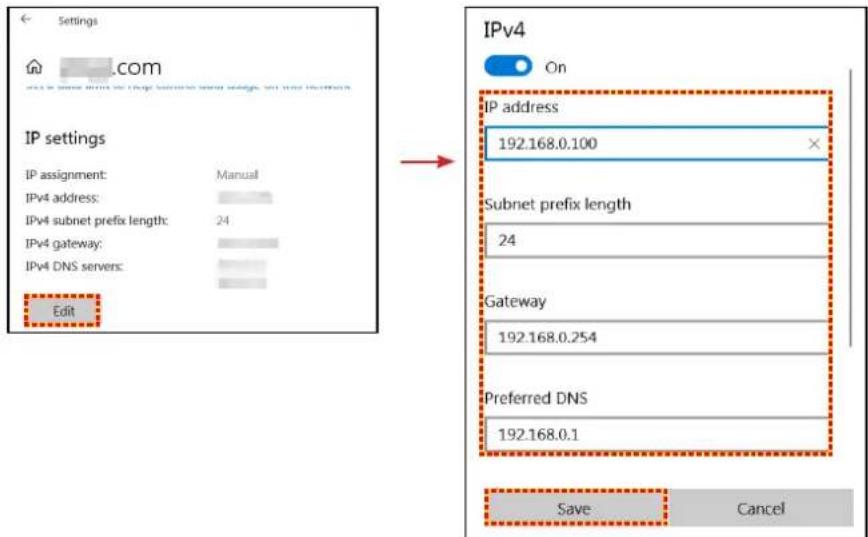
- مرورگر وب را در رایانه تان باز کنید و در قسمت نشائی اینترنتی و آدرس IP موارد تخصیص داده شده در مرحله ۲ را بنویسید. سپس کلید
"تایید" را فشار دهید.
بازنشاني کنید
تنظیمات شبکه را به مCADIR پیش فرض کارخانه برگردانید.
منوى کنترل
ازطريق کامپوتر یا سایر دستگاه های خارجی از طريق اتصال شبکه سیم دار می توانید این پروژکتور را کنترل کنید. کاربر می توانید یک یا تعداد بیشتری
پروژکتور را ازطريق کترل از راه دور کترل کند، مثلا پروژکتور را روشن یا خاموش کند و روشنايی یا کتراست تصوير را تنظيم کند.
برای انتخاب دستگاه کنترل برای پروژکتور از منوی فرعی کنترل استفاده کنید.
Crestron
پروژکتور را با استفاده از کنترل کننده (۴۱۷۹۴ و نرم افزار مربوطه کنترل کنید. (پورت)
برای کسب اطلاعات بیشتر به سایت مراجعه کنید. http://www.crestron.com
Extron
(۲۰۲۳: کنترل کنید. پورت Extron
برای کسب اطلاعات بیشتر به سایت مراجعه کنید. http://www.extron.com
لینک پروژکتور
پروژکتور را با فرمان های ۴۳۵۲ (پورت: کنترل کنید. PJLink v2.0
برای کسب اطلاعات بیشتر به سایت http://pjlink.jbmia.or.jp/english
AMX Device Discovery
پیروژکتور را با دستگاه های AMX کنترل کنید. (پورت: ۹۱۳۱)
برای کسب اطلاعات بیشتر به سايت مراجعه کنید. http://www.amx.com
Telnet
(پورت: ۲۳: Telnet ازطريق اتصال RS232 کنترل کنید. (پورت: ۲۴: یروژکتور را با استفاده از فرمان های)
برای اطلاعات بیشتر به "Telnet توسط قابلیت RS۲۳۲" در صفحه ۵۰ مراجعه کنید.
HTTP
پروژکتور را با مرورگروب کنترل کنید. (پورت:۸۰)
برای اطلاعات بیشتر به "نحوه استفاده از مرورگروب برای کنترل پروژکتور" در صفحه ۴۱ مراجعه کنید.
توجه:
• اپالات متحده آمريكا است Crestron Electronics
• Extron Electronics Extron اییلات متحده آمريكا است.
• اپالات متحده آمريكا است AMX LLC علامت تجاری ثبت شده شرکت AMX
• برای علامت تجاری و لوگوی ثبت در زاپن، ایلات متحده آمريكا، و سایر کشنورها توسط JBMIA استفاده می شود.
• برای کسب اطلاعات بیشتر درباره انوع م offered دستگاه های خارجی که می تواند به پورت LAN/RJ45 وصل شوند و از راه دور پروژکتور را کنترل کنند، و نیز دستور های پشئیانی شده برای این دستگاه های خارجی، به طور مستقیم با خدمات پشئیانی تماس بگیرید.
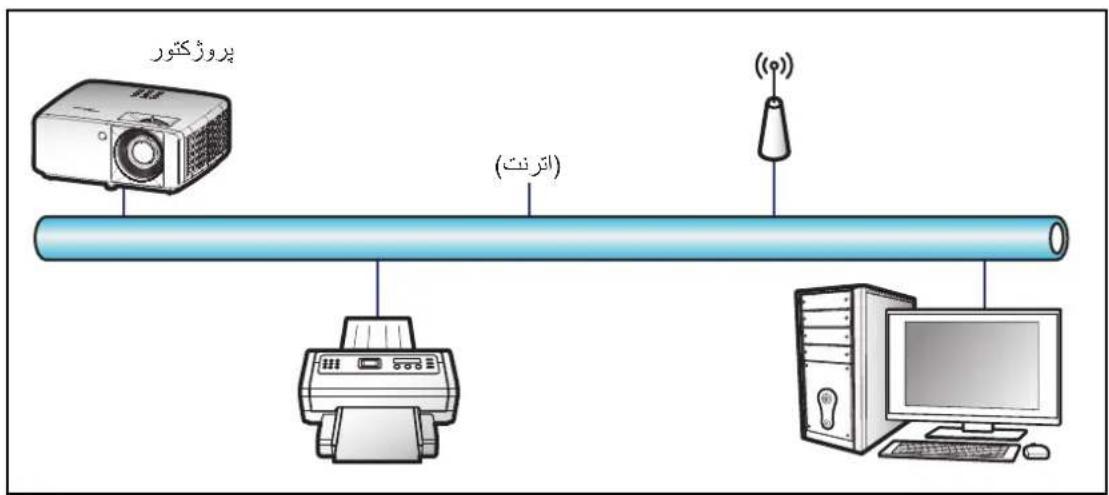
براى سادگى و راحنى عملیات، پروژکتور و يژگى های م tentوع مديریت شبکه سازی و راه دور را ارائه می دهد. قابلیت LAN/RJ45 پروژکتور از طريق یک شبکه، از قبيل مديریت از راه دور: روشن/خاموش کردن، تنظیمات روشنابی و کetreاست. همچنین می توانید اطلاعات و ضعت پروژکتور را مشاهده کنید مانند موراد زیر: نبیع-وبیدن، بی صدا، و غیره.
text_image
پروژکتور (ایترنت) (۰۱)قابلیت های ترمینال با سیم LAN
Crestron / Extron / AMX , LAN/RJ45 این پزوژکتور می تواند با استفاده از یک کامپیوتر (لب تابی) یا سایر دستگاه های خارجی از طریق درگاه ۵ سازگار کنترل شود. (Device Discovery) / PJLink
• ایالات متحده آمريكا است. Crestron Electronics علامت تجاری ثبت شده شرکت
• Extron Electronics Extron ایالات متحده آمريکا است. علامت تجاری ثبت شده شرکت
• علامت تجاری ثبت شده شرکت AMX LLC AMX
• برای علامت تجاری و لوگوی ثبت در زاپن، ایالات متحده آمريکا، و سایر کشورها توسط JBMIA استفاده می شود.
پېشئيانيى مى شود. Crewon Electronics و نرم افزار مربوطه، برای نمونه RoomView®
http://www.crestron.com/
این پروژکتور برای پشتیانی از دستگاه (های) Extron (های) برای مرجع سازگار است.
http://www.extron.com/
این پروژکتور توسط AMX (شناسایی دستگاه) پشتیانی می شود.
http://www.amx.com/
این پروژکتور تمام دستور های (نسخه ۱,۰۰۰ می کند. PJLink Class
http://pjlink.jbmia.or.jp/english/
براى كسب اcepts بیشتر درباره ازنا مخلف دستگاه های خارجی که می توانند به ۱45 وصل شوند و از راه دور پخش را کنترل کند، و LAN/RJ45 نیز دستور های پستیتین شده برای دستگاه های خارجی، لطفا به طور مستقیم با خمدات پستیتینی تماس بگیرید.
LAN RJ45
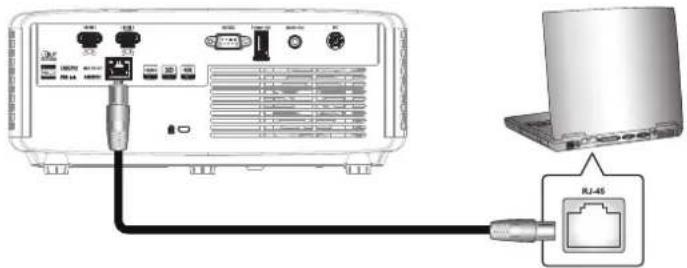
- یک کابل RJ45 را به درگاه های RJ45 در پروژکتور و کامپیوتر (لپ تاب) وصل کنید.
۲ در کامپیوتر (لې تاب) ، گزینه های "شروع" < "ت NPIMATS" " "< "شبکه و اینترNT" را انتخاب کنید.
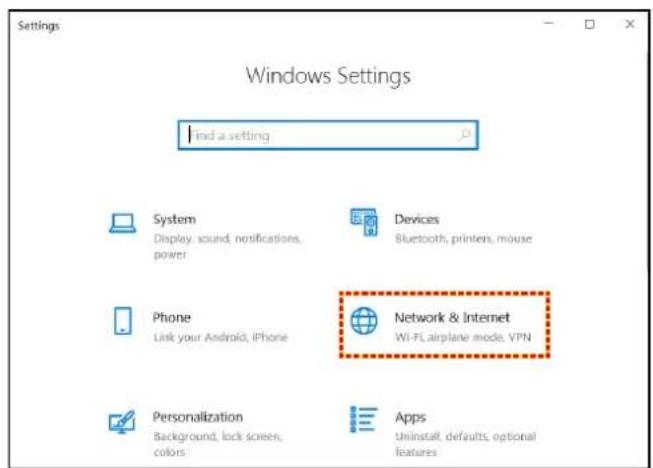
- در قسمت "اترنت", گزینه "ويژگی ها" را انتخاب کنید.
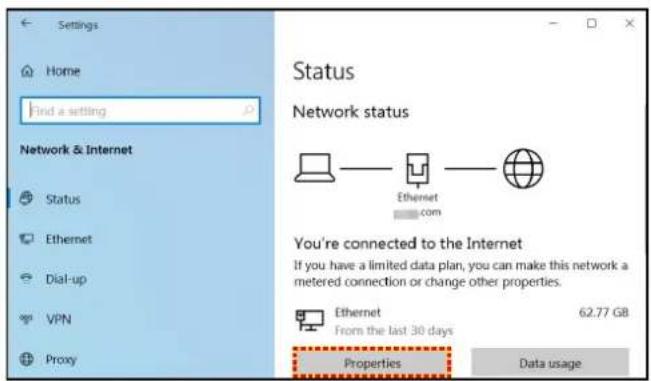
- در قسمت "تنظیمات IP", گزینه "ویرایش" را انتخاب کنید.

- آدرس IP و دروازه را تاپ کنید، و سپس گزینه "ذخیره" را انت Beach کنید.
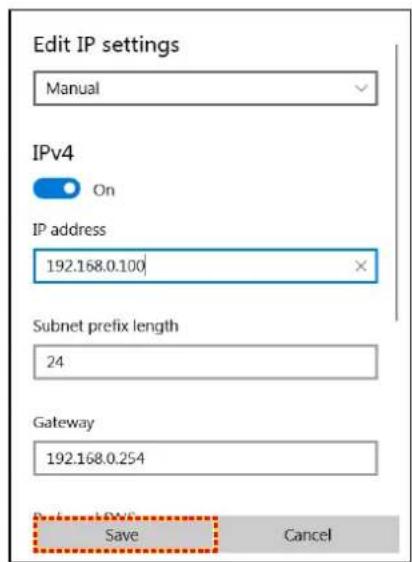
text_image
Edit IP settings Manual IPv4 On IP address 192.168.0.100 Subnet prefix length 24 Gateway 192.168.0.254 Save Cancel9 نور فشار دهید...
.٧ در پروژکتور کنترل < را باز کنید. LAN
۸ را وارد کنید:
- خاموش :DHCP
-192.168.0.100 : ن آی پی
-192.168.0.254:درگاه
-192.168.0.51 :DNS
۹ را فشار دهید...
Chrome ۱۲ Microsoft Edge Adobe Flash Player 9.0 .۱.
.192.168.0.100 : در نوار آدرس، آدرس IP پروژکتور را وارد کنید: ۱۱
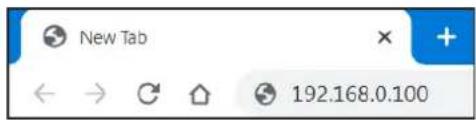
text_image
New Tab ← → ↻ 192.168.0.10017". را فشار دهید...
پروژکتور برای مديریت از راه دور تنظیم می شود. قابلیت LAN/RJ45 به صورت زیر نمايش داده می شود:
وارد سیستم شوید
وقتى برای اولین بار صفحهوب را باز می کنید، صفحه ای مانند زیر نشان داده می شود.
رمز عبور صحیح را وارد کنید.
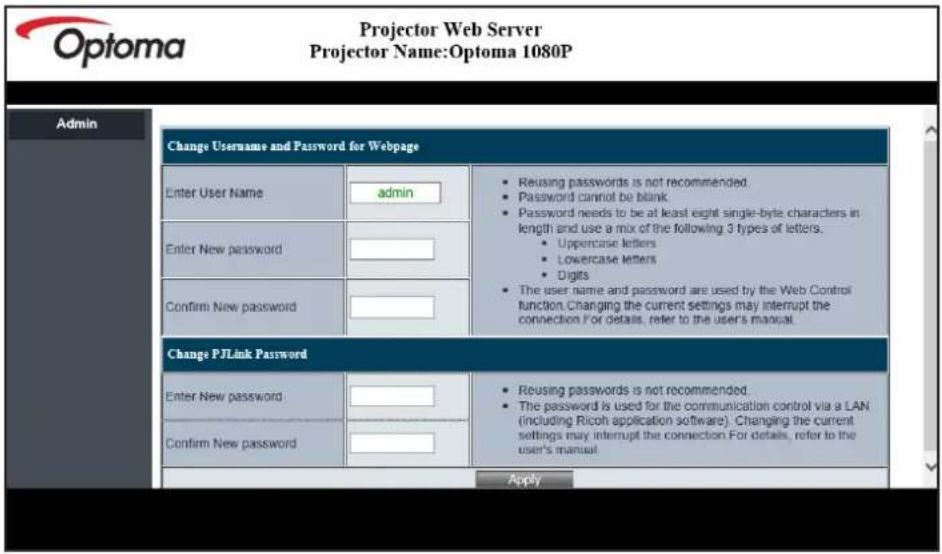
وقتى صفحهوب را بعد از وارد کردن رمز عبور صحیح باز می کنید، صفحه ای مانند زیر نشان داده می شود. رمز عبور را در قسمت
"رمز عبور" وارد کنید.
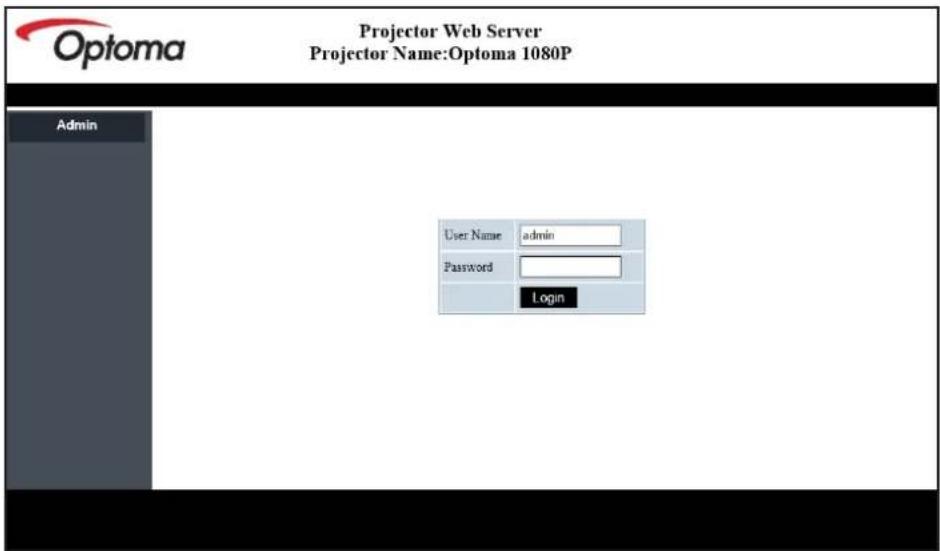
text_image
Optoma Projector Web Server Projector Name:Optoma 1080P Admin User Name admin Password Loginوضعیت سیستم
و ضعیت فعلی پروژکتور نمایش داده می شود. می توانید نام مدل، نسخه نرم افزار، وپیکر بندی فعلی LAN را بررسی کنید و در صورت نیاز
زبان را تغیر دهید.
نام نسخه نمايش داده شده در صفحه وب در تصوير ممکن است با واقعت متقAWت باشد.
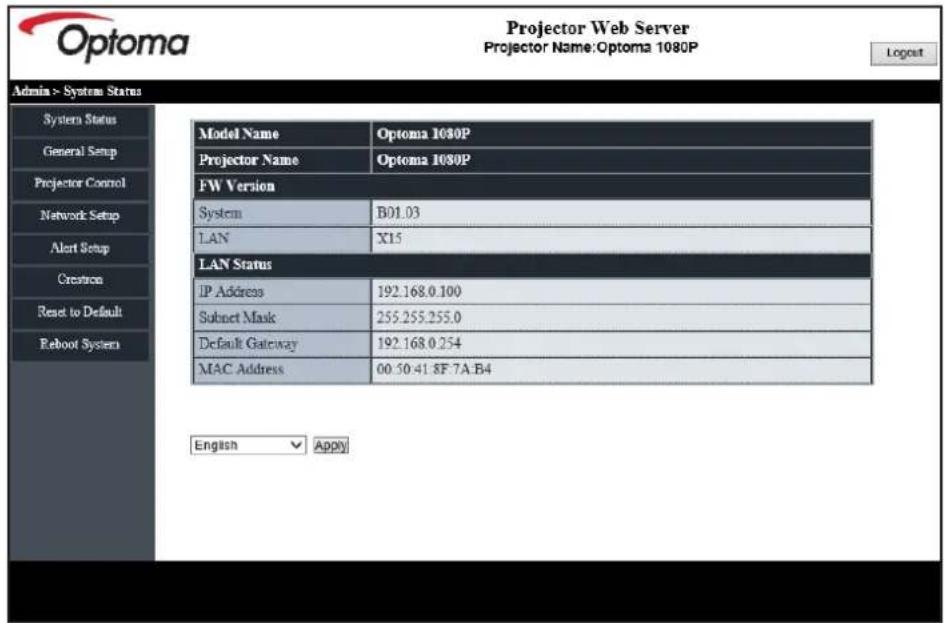
text_image
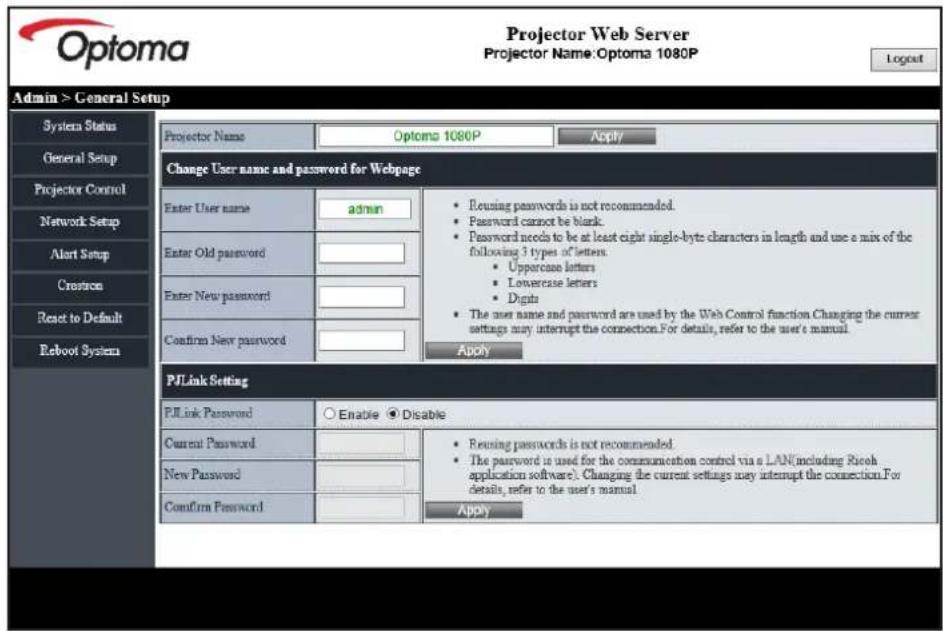
Optoma Projector Web Server Projector Name:Optoma 1080P Login Admin > System Status System Status General Setup Projector Control Network Setup Alert Setup Creation Reset to Default Reboot System Model Name Optoma 1080P Projector Name Optoma 1080P FW Version System B01.03 LAN X15 LAN Status IP Address 192.168.0.100 Subnet Mask 255.255.255.0 Default Gateway 192.168.0.254 MAC Address 00.50-41.8F.7A.B4 English Applyتنظيم و راه اندازی کلی
نام پروژکتوری که اینجا تنظیم شده است در کنترل PJLink نیز استفاده می شود. ققط از نوبیسه و اعداد می توانید برای نام پروژکتور استفاده
کنید. حداکثر تعداد نویسه ۲۲ است.
برای رمز عبور فقط می توانید از نویسه های حرفی و عدد استفاده کنید. حداقل تعداد نویسه ۸ است. اگر نویسه اشtbاهی را وارد کنید،
هشدار "نويسه اشتباه است" نشان داده می شود.
اکر نويسه های رمز عبور جديد و نويسه های تأيید رمز عبور (جديد) مطابقت نداشته باشند، پیام خطا نشان داده می شود. در این حالت دوباره
رمز عبور را وارد کنید.
پروژکتور را با این گزینه می توانید کنترل کنید. گزینه های کنترل در این قسمت توضیح داده شده اند.
دکمه کنترل: وقتی روی دکمه ای کلیک می کنید، عملکرد مربوطه انجاد خواهد شد.
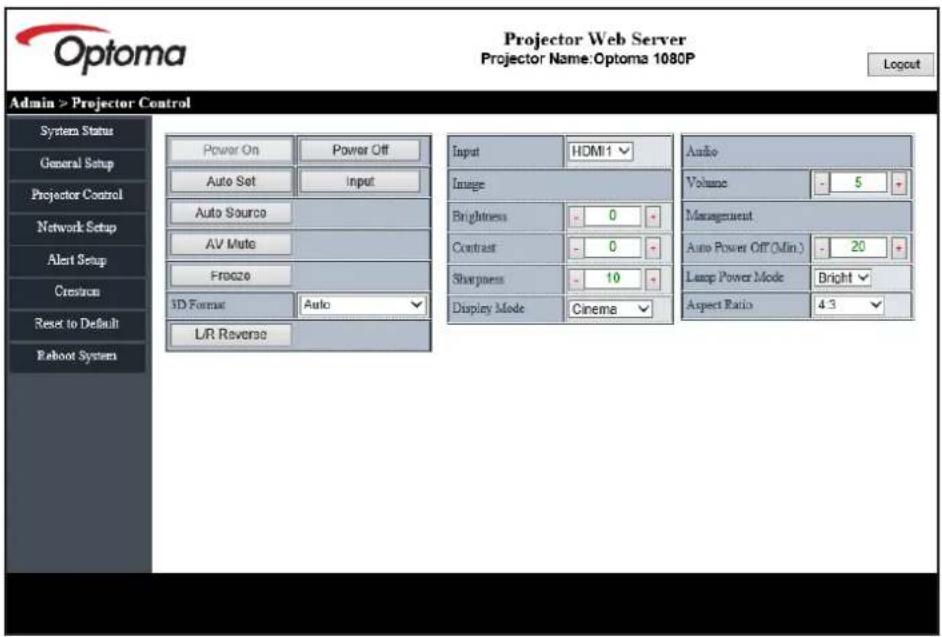
text_image
Optoma Projector Web Server Projector Name:Optoma 1080P Login Admin > Projector Control System Status General Setup Projector Control Network Setup Alert Setup Creation Reset to Default Reboot System Power On Power Off Auto Set.Input Auto Source AV Muto Freeze 3D Format Auto L/R Reverse Input HDMI 1 Image Brightness -0 Contrast -0 Sharpness -10 Display Mode Cinema Audio Volume -5 Management Auto Power Off(Min.) -20 Lamp Power Mode Bright Aspect Ratio 4.3تنظيم و راه اندازی شبکه
شېكە پىروز كتور را تنظيم کنید.
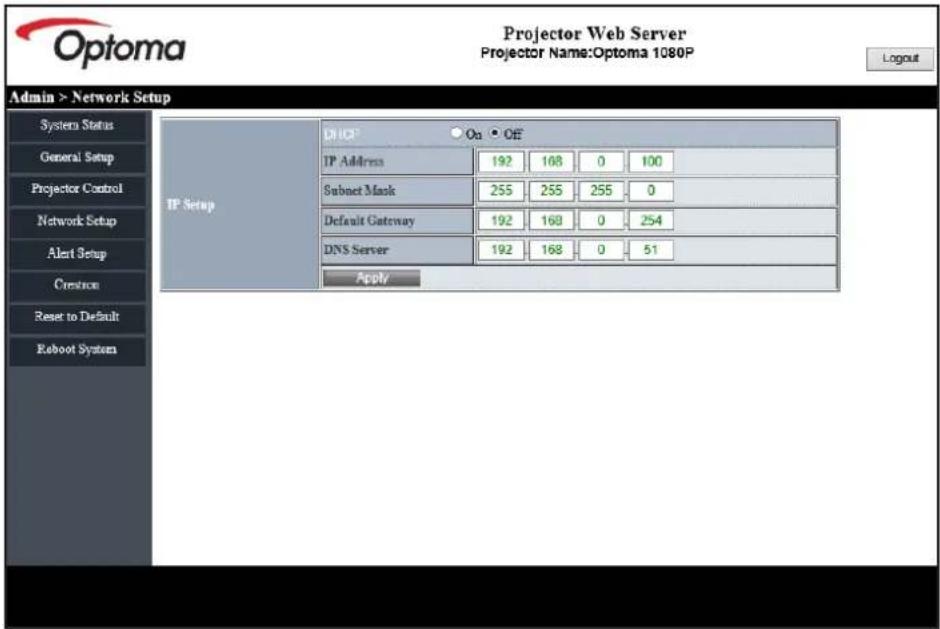
text_image
Optoma Projector Web Server Projector Name:Optoma 1080P Login Admin > Network Setup System Status General Setup Projector Control Network Setup Alert Setup Custion Reset to Default Roboot System IP Setup DHCP On OE IP Address 192 168 0 100 Subnet Mask 255 255 255 0 Default Gateway 192 168 0 254 DNS Server 192 168 0 51 Applyراه اندازی و نصب
تنظيم هشدار
هنگام بروز خطا می توانید ايمیل هشدار ارسال کنید. در این قسمت می توانید تنظیمات مربوط به هشدار ايمیل را انجام دهید.
- انوع هشدار: نوع خطابی را که می خواهید برای آن هشدار ايمیل دریافت کنید بررسی کنید.
^2 ير را بررسی و اجرا کنید:
- تنظيم : موارد زیر را تنظيم کنید: SMTP
(SMTP : آدرس سرور (نام سرور) سرور (a
(ب) از: آدرس ايميل فرستنده را وارد کنید
C) نام کاربرى: نام سرور ايميل را وارد کنید
- تنظیمات ايمیل: موارد زیر را تنظیم کنید:
(a) موضوع ايميل
(b) محتوای ايمیل
C) گیرنده: آدرس ايميل فرستنده را وارد کنید.
",اعمال کردن" کلیک کنید. ۲
- آدرس IP پروژکتور را در xxx.xxx.xxx.xxx* وارد کنید.
ایمیل آزمایشی ارسال کنید.
وقتى روى [ارسال ايميل آزمایشى] کلیک می کنید، ايمیل آزمایشى ارسال می شود. متن به صورت "ایمیل آزمایشى
. است 11* XXX.XXX.XXX.XXX
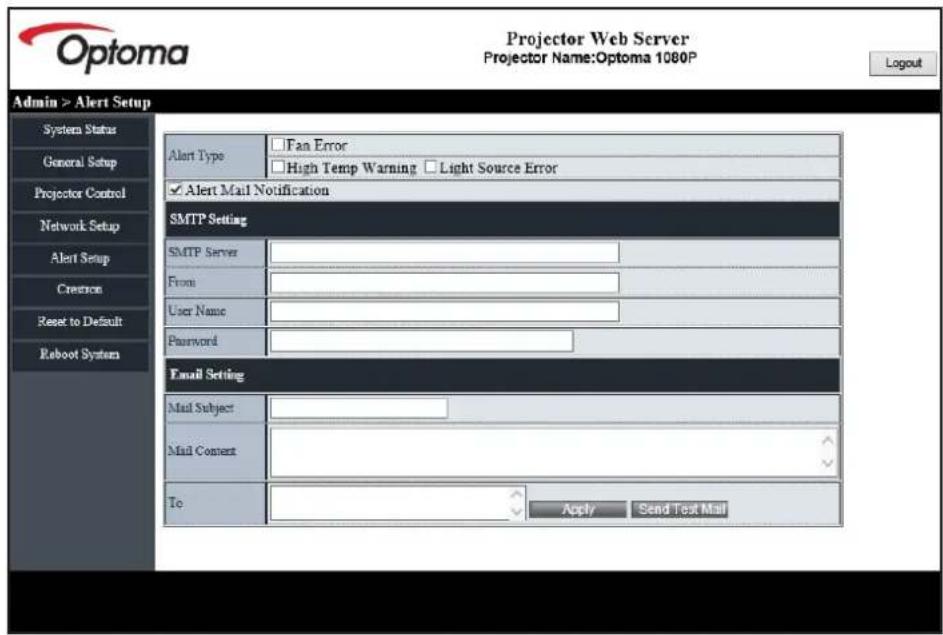
text_image
Optoma Projector Web Server Projector Name:Optoma 1080P Login Admin > Alert Setup System Status General Setup Projector Control Network Setup Alert Setup Creation Reset to Default Reboot System Alert Type Fan Error High Temp Warning Light Source Error Alert Mail Notification SMTP Setting SMTP Server From User Name Password Email Setting Mail Subject Mail Content To Apply Send Text MailTelnet توسط قابلت RS 3
کنترل می شود. است که توسط رابط RS232 ۱۲۰۶۵ کنترل، فرمان ۱۲۰۶۵ کنترل.
"RS 3 by Telnet" راهنمای شروع به کار سريع برای
• نشاني IP موجود در OSD پروژکتور را بررسی و دریافت کنید.
• دسترسی داشته باشد.
مطمنن شويد که تنظیمت "ديوار آنتش" "Windows" در صورت فيلتر کردن قابلیت "TELNET" "توسط کامپیوتر/الپ تاپ روى غير فعال
تنظيم شده است.
- روي جستجو کلیک کنید و سپس "cmd" را به عنوان عبارت جستجو وارد کنید. کلید ۲ را فشار دهید. "Enter"
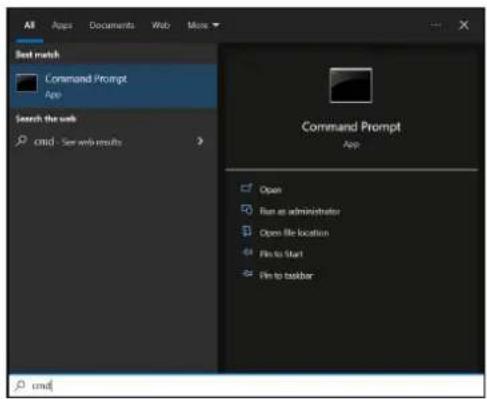
^2 پر وارد کنید:
(کلید "تایید" را فشار دهید) ۲۳
-(پروزکتور IP- نشاني :ttt.xx)
Telnet برای کنترل "Enter" RS232 را فشار دهید و اتصال ۴. ۶ر اتصال
فرمان RS232 آماده است.
:"RS 3 by TELNET" مشخصات برای
Optoma (برای جزنيات بیشتر به تيم خدمات مراجعه کنید) : Telnet درگاه ۲.
..Telnet: TC
. r
۳ . (حالت كنسول)
Command Prompt ۴، کافی است پنجره برنامه Telnet برای بستن جلسه.
TELNET Windows Telnet آماده.
50 بایت Telnet-Control : Telnet-Control 1 برای -
استفاده کنید.
[Non-Text]
۱۶ توانید از ۲۶ بایت استفاده Telnet-Control کامل برای RS232: Telnet-Control محدودیت ۲ برای
. كنید
- حداقل تاخیر برای دستور بعدى باید بیش از (میلی ثانیه) باشد. Telnet-Control محدودیت ۳ برای
منوى بازنشانی کنترل
تنظیمت پیش فرض کارخانه را برای کنترل بر می گرداند.
راه اندازی و نصب
منوى اطلاعات
منوى اطلاعات
اطلاعات پروژکتور را همانطور که در زیر فهرست شده است مشاهده کنید:
• تنظيمى
شماره سريال
• شناسه دستگاه
منبع.
• وضوح تصوير
میزان نوسازی.
حالت تصوير
• عمق بیت رنگ
فضای رنگ.
طيف رنگ.
• رش/روشن (استن doping)
ساعت منبع نور。
کد از راه دور.
• کد از راه دور (فعال)
وضعیت شبکه.
وضعیت بلوتوث
• آدرس آی پی
شناسه دستگاه
• ساعات استفاده از فيلتر
• حالت منبع نور
FW نسخه
• به روز رساني
| Mac نکاتی برای (هترز) سیگنال وضوح تصوير میزان بازسازی | |||
| /Mac 60/72/85 ۶.۴۸۰۰۶۳۴۰ VGA | |||
| Mac 60/72/85 (۳*)۱۲۰/۸۵/۷۲/(۳*)۶۰۴۰۰۶۸۰۰ SVGA | |||
| Mac 60/70/75/85 (۳*)۱۲۰/۸۵/۷۵/(۳*)۶۰/(۴*)۵۰/۴۸۷۶۸۸۰۱۰۲۴XGA | |||
| ۶۰.۴۸۰۰۷۲۰ | SDTV(480I) | ||
| ۶۰.۴۸۰۰۷۲۰ | SDTV(480p) | ||
| ۵۰.۵۷۶۰۷۲۰ | SDTV(576I) | ||
| ۵۰.۵۷۶۰۷۲۰ | SDTV(576p) | ||
| (۳*)۶۰۴۰۰۰۱۰۲۴ | (۱۰۲۴۶۶۰۰)WSVGA | ||
| Mac 60 | (۳*)۱۲۰/۴۰/(۳*)۵۰ | ۷۲۰۰۰۱۲۸۰ | HDTV(720P) |
| Mac 75 | ۸۵/۷۵/۴۰ | ۷۴۸۸۰۱۲۸۰ | WXGA |
| Mac 60 | (۴*) هترز۴۸/۵۰/۴۰ | ۸۰۰۰۰۱۲۸۰ | WXGA |
| ۶۰ | ۷۴۸۸۰۱۲۶۶ | (۵*)WXGA | |
| Mac 60/75 | ۸۵/۷۵/۴۰ | ۱۰۲۴۰۰۱۲۸۰ | SXGA |
| Mac 60/75۶۰ | ۹۰۰۰۱۴۴۰ SXGA | ||
| ۶۰ | ۱۰۵۰۰۱۴۰۰ | +SXGA | |
| ۶۰ | ۱۲۰۰۰۱۶۰۰ | UXGA | |
| ۶۰/۵۰۱۰۸۰۰۱۹۲۰ | HDTV(1080i) | ||
| Mac 60 | ۶۰/۵۰/۳۰/۲۴ | ۱۰۸۰۰۰۱۹۲۰ | HDTV(1080p) |
| Mac 60 | (۴*)۵۰/۶۰ | (۱*)۱۲۰۰۰۱۹۲۰ | WUXGA |
TOJGE:
(1*) ۱۳۰۰۰۶۲۴۰۶۲۹۲۰ (۱۴)
Home Proscene ۷۱۲۰۶۹۵۸۱۶۲۱۶۲۱۶۲۱۶۲۱۶۲۱۶۲۱۶۲۱۶۲۱۶۲۱۶۲۱۶۲۱۶۲۱۶۲۱۶۲۱۶۲۱۶۲۱۶۲۱۳۴۰۷۵۰۷۵۰۷۵۰۷۵۰۷۵۰۷۵۰۷۵۰۷۵۰۷۵۰۷۵۰۷۵۰۷۵۰۷۵۰۷۵۰۷۵
باشد.
و پروزکتور داده <۴۰۰۰۰ و ضوح اصلی باید از ۴۸/۵۰ هرتز پشعتیانی کند. Proscene (۴*)
Windows 8 (۵*) زمانبندی استاندارد
True 3D سازگاری ویدیویی
| زمان بندی ورودی | ورودی سه بعدي HDMI 1.4a | ||
| 720P × ۱۲۸.۵ هرتز بالا و پایین | 720P × ۱۲۸. | ||
| 720P × ۱۲۸.۶ هرتز بالا و پایین | 720P × ۱۲۸. | ||
| 720P × ۱۲۸.۵ هرتز بسته بندی کادر | 720P × ۱۲۸. | ||
| 720P × ۱۲۸.۶ هرتز بسته بندی کادر | 720P × ۱۲۸. | ||
| 1080i × ۱۹۲.۵ هرتز کنار به کنار (نیمه) | 1080i × ۱۹۲. | ||
| 1080i × ۱۹۲.۶ هرتز کنار به کنار (نیمه) | 1080i × ۱۹۲. | ||
| 1080p × ۱۹۲.۷ هرتز بالا و پایین | 1080p × ۱۹۲. | ||
| 1080p × ۱۹۲.۶ هرتز بسته بندی کادر | 1080p × ۱۹۲. | ||
| SBS روشن است کنار به کنار (نیمه)Callت | 1080i × ۱۹۲.۵ هرتز | 1080i × ۱۹۲.۶ هرتز | HDMI 1.3 |
| 1080i × ۱۹۲.۶ هرتز | 1080i × ۱۹۲.۶ هرتز | ||
| 720P × ۱۲۸.۶ هرتز | 720P × ۱۲۸.۶ هرتز | ||
| 720P × ۱۲۸.۶ هرتز | 720P × ۱۲۸.۶ هرتز | ||
| ۶۰۰۰۰۰۰۰۰۰۰۰۰۰۰۰۰۰۰۰۰۰۰۰۰۰۰۰۰۰۰۰۰۰۰۰۰۰۰۰۰۰۰۰۰۰۰۰۰۰۰۱۲۸۰۰۰۰۰۰۰۰۰۰۰۰۰۰۰۰۰۰۰۰۰۰۰۰۰۰۰۰۰۰۰۰۰۰۰۰۰۰۰۰۰۰۰۰۰۰۰۰۰۴۶۸۸۰۰۰۰۰۰۰۰۰۰۰۰۰۰۰۰۰۰۰۰۰۰۰۰۰۰۰۰۰۰۰۰۰۰۰۰۰۰۰۰۰۰۰۰۰۰۰۰۱۳۸۸۰۰۰۰۰۰۰۰۰۰۰۰۰۰۰۰۰۰۰۰۰۰۰۰۰۰۰۰۰۰۰۰۰۰۰۰۰۰۰۰۰۰۰۰۰۰۰۱۳۹۸۸۰۰۰۰۰۰۰۰۰۰۰۰۰۰۰۰۰۰۰۰۰۰۰۰۰۰۰۰۰۰۰۰۰۰۰۰۰۰۰۰۰۰۰۰۰۰۰۴۶۹۸۸۰۰۰۰۰۰۰۰۰۰۰۰۰۰۰۰۰۰۰۰۰۰۰۰۰۰۰۰۰۰۰۰۰۰۰۰۰۰۰۰۰۰۰۰۰۰۱۳۹۹۸۰۰۰۰۰۰۰۰۰۰۰۰۰۰۰۰۰۰۰۰۰۰۰۰۰۰۰۰۰۰۰۰۰۰۰۰۰۰۰۰۰۰۰۰۰۰۰۰۴۷۹۸۸۰۰۰۰۰۰۰۰۰۰۰۰۰۰۰۰۰۰۰۰۰۰۰۰۰۰۰۰۰۰۰۰۰۰۰۰۰۰۰۰۰۰۰۰۰۰۴۷۹۹۸۰۰۰۰۰۰۰۰۰۰۰۰۰۰۰۰۰۰۰۰۰۰۰۰۰۰۰۰۰۰۰۰۰۰۰۰۰۰۰۰۰۰۰۰۰۰۴۷۱۹۸۰۰۰۰۰۰۰۰۰۰۰۰۰۰۰۰۰۰۰۰۰۰۰۰۰۰۰۰۰۰۰۰۰۰۰۰۰۰۰۰۰۰۰۰۰۰۰۴۷۱۱۹۸۰۰۰۰۰۰۰۰۰۰۰۰۰۰۰۰۰۰۰۰۰۰۰۰۰۰۰۰۰۰۰۰۰۰۰۰۰۰۰۰۰۰۰۰۰۰۴۶۹۹۸۰۰۰۰۰۰۰۰۰۰۰۰۰۰۰۰۰۰۰۰۰۰۰۰۰۰۰۰۰۰۰۰۰۰۰۰۰۰۰۰۰۰۰۰۰۰۱۳۱۹۸۰۰۰۰۰۰۰۰۰۰۰۰۰۰۰۰۰۰۰۰۰۰۰۰۰۰۰۰۰۰۰۰۰۰۰۰۰۰۰۰۰۰۰۰۰۰۱۲۱۹۸۰۰۰۰۰۰۰۰۰۰۰۰۰۰۰۰۰۰۰۰۰۰۰۰۰۰۰۰۰۰۰۰۰۰۰۰۰۰۰۰۰۰۰۰۰۰ہ۰۰۰۰۰۰۰۰۰۰۰۰۰۰۰۰۰۰۰۰۰۰۰۰۰۰۰۰۰۰۰۰۰۰۰۰۰۰۰۰۰۰۰۰۰۰۰۰۰۳ | 720P × ۱۲۸.۶ هرتز | 720P × ۱۲۸.۶ هرتز | |
| 720P × ۱۲۸.۶ هرتز | 720P × ۱۲۸.۶ هرتز | ||
| 720P × ۱۲۸.۶ هرتز | 720P × ۱۲۸.۶ هرتز | ||
| 720P × ۱۲۸.۶ هرتز | 720P × ۱۲۸.۶ هرتز | ||
| 720P × ۱۲۪.۶ هرتز | 720P × ۱۲۪.۶ هرتز | ||
| 720P × ۱۲۪.۶ هرتز | 720P × ۱۲۪.۶ هرتز | ||
| 720P × ۱۲۪.۶ هرتز | 720P × ۱۲۪.۶ هرتز | ||
| 720P = ۱۲۪.۶ هرتز | 720P = ۱۲۪.۶ هرتز | ||
| 720P = ۱۲۪.۶ هرتز | 720P = ۱۲۪.۶ هرتز | ||
| 720P = ۱۲۪.۶ هرتز | 720P = ۱۲۪.۶ هرتز |
توجه:
• اگر ورودی سه بعدی 1080p ۲۴ هرتز است، دار ۱۰۶ باید با چندین انتگرال با حالت سه بعدی اجرای مجدد شود.
1080i ۲۵ هرتز و 720P در ۵ هرتز در ۱۰۰ هرتز و سایر زمانبندی های سه بعدی در ۱۳ هرتز کار می کنند.
1080p ۲۴ در ۱۴۴ هرتر اجرا می شود.
(ديجئال) EDID
| PCM برای HDMI1/ | ||||
| زمان دقيق/B1 | حالت ويديو/B1 | زمان دقيق/B0 | زمان استاندارد/B0 | زمان تنظيم شده/B0 |
| ۱۲. هرتز ۱۴۴. × ۲۵۶. | ۱۲. 1080p × ۱۹۲. هرتز | زمانبندی اصلی: زماندیدی | ۶۰. هرتز ۷۲. × ۱۳۸. هرتز | ۵۶۰. × ۸۰۰ |
| ۲۴. هرتز ۲۴. در ۱۰۸. × ۱۹۲. | ۶۰. هرتز ۱080i × ۱۹۲. هرتز | ۶۰. هرتز ۲۱۴. × ۳۸۴. | ۶۰. هرتز ۸۰۰. × ۱۳۸. هرتز | ۷۲. هرتز ۶۰. × ۸۰۰. هرتز |
| ۵۰. هرتز ۱080i × ۱۹۲. هرتز | ۶۰. هرتز ۱۰۳۴ × ۱۳۸. هرتز | ۷۵۰. هرتز ۷۳۲ × ۶۲۴ هرتز | ||
| ۶۰. هرتز ۱080p × ۱۹۲. هرتز | ۶۰. هرتز ۱۳۰. × ۸۰۰. هرتز | ۶۰. هرتز ۷۶۸ × ۱۰۳۴ هرتز | ||
| ۵۰. هرتز ۱080p × ۱۹۲. هرتز | ۱۲. هرتز ۷۶۸ × ۱۰۳۴ هرتز | ۷۰. هرتز ۷۶۸ × ۱۰۳۴ هرتز | ||
| ۲۴. هرتز ۲۴. در 2160p × ۳۸۴. هرتز | ۱۲. هرتز ۸۰۰. × ۱۳۸. هرتز | ۷۵۰. هرتز ۱۰۳۴ × ۷۶۸ هرتز | ||
| ۶۰. هرتز ۲160p × ۳۸۴. هرتز | ۷۵۰. هرتز ۱۳۸. × ۱۰۳۴ هرتز | |||
| ۵۰. هرتز 2160p × ۳۸۴. هرتز | ||||
| ۶۰. هرتز 2160p × ۳۸۴. هرتز | ||||
| ۲۴. هرتز 2160p × ۶۰۹۶. هرتز | ||||
| ۵۰. هرتز 2160p × ۶۰۹۶. هرتز | ||||
| ۶۰. هرتز 2160p × ۶۰۹۶. هرتز | ||||
| ۶۰. هرتز 480p × ۷۲. هرتز | ||||
| ۶۰. هرتز 720P × ۱۲۸. هرتز | ||||
| ۵۰. هرتز 720P × ۱۲۸. هرتز | ||||
| ۵۰. هرتز 576p × ۷۲. هرتز | ||||
| ۶۵۰. هرتز 2160p × ۳۸۴. هرتز | ||||
| ۶۵۰. هرتز 2160p × ۶۰۹۶. هرتز | ||||
| ۶۰. هرتز 2160p × ۶۰۹۶. هرتز | ||||
| ۶۰. هرتز 1080p × ۳۵۶. هرتز | ||||
| ARC/eARC برای HDMI1/ | ||||
| زمان دقيق | حالت ويديو | زمان دقيق | زمان استاندارد | زمان تنظيم شده |
| ۱۲۰ هرتز ۱۴۴۰ × ۲۵۶۰ | ۱۲۰ ۱080p × ۱۹۲. هرتز | زمانبندی اصلی: | ۶۰ هرتز ۷۲۰ × ۱۲۸۰ | ۵۶۰۰۰ ×۸۰۰ |
| ۲۴۰ هرتز ۲۴۰ ۱۰۸۰ × ۱۹۲۰ | ۶۰ هرتز ۱080i × ۱۹۲۰ | ۶۰ هرتز ۲۱۶۰ × ۳۸۴۰ | ۶۰ هرتز ۸۰۰۰ × ۱۳۸۰ | ۶۰۰۰ ×۸۰۰ |
| ۵۰ هرتز ۱080i × ۱۹۲۰ | ۶۰ هرتز ۱۰۲۴ × ۱۲۸۰ | ۷۵۰ هرتز ۷۵۰۱۳۲ × ۶۲۴ | ||
| ۶۰ هرتز ۱080p × ۱۹۲۰ | ۶۰ هرتز ۱۲۰۰ × ۸۰۰۰ | ۷۵۰ هرتز ۷۰۰۰ × ۱۰۲۴ | ||
| ۵۰ هرتز ۱080p × ۱۹۲۰ | ۶۰۰۰ × ۱۲۴ | ۷۵۰ هرتز ۷۰۰۰ × ۱۰۲۴ | ||
| ۶۴ هرتز ۱080p × ۱۹۲۰ | ۶۸۸ × ۱۰۲۴ | ۷۵۰ هرتز ۷۰۰۰ × ۷۶۸ | ||
| ۶۴ هرتز ۲۴۰ در ۲۸۴۰ | ۱۲۰۰۰ × ۱۳۸۰ | ۷۵۰ هرتز ۱۰۲۴ × ۷۶۸ | ||
| ۶۰ هرتز ۲۶0 p × ۳۸۴۰. | ۷۵۰ هرتز ۱۲۸۰ × ۱۰۲۴ | |||
| ۵۰ هرتز ۱260p × ۳۸۴۰. | ۷۵۰ هرتز ۱۱۵۲ × ۸۲۰ | |||
| ۶۰ هرتز ۱2160p × ۳۸۴۰. | ||||
| ۶۴ هرتز ۲۴۰ در ۶۰۹۶ | ||||
| ۵۰ هرتز ۱2160p × ۶۰۹۶ | ||||
| ۶۰ هرتز ۶۰۹۶ در ۶۰۹۶ | ||||
| ۶۰ هرتز ۶۰۹۶ در 480p × ۷۲۰ | ||||
| ۶۰ هرتز 720P × ۱۲۸۰ | ||||
| ۵۰ هرتز 720P × ۱۲۸۰ | ||||
| ۵۰ هرتز 576p × ۷۲۰ | ||||
| ۶۰ هرتز ۶۰۹۶ در 1080p × ۲۵۶۰ | ||||
اندازه تصوير و فاصله پخش
4K مدل برد کوتاه
| (Hd) افست | (D) اندازه صفحه (عرض x ارتفاع) فاصله پروژکتور (متر) (ابنج) (فرت) | اندازه طول قطر صفحه (۱۶:۹) | |||||||
| (متر) (ابنج) (فرت) | |||||||||
| (ابنج) | (ابنج) | (ابنج) | (ابنج) | (ابنج) | (ابنج) | (ابنج) | (ابنج) | (ابنج) | |
| ۳,۱۵ | ..۸ | 戎ض تله عرض ارتفاع | 戎ض ار谈话 | 戎ض ار谈话 | 戎ض ار谈话 | 戎ض ار谈话 | 戎ض ار谈话 | 戎ض ار谈话 | |
| ۳,۹۴ | ..۱. | 戎جود نیست | ۱,۲۱ | 戎جود نیست | ۰,۴۰ | ۱۷,۹۰۲۱,۷۵ | ۰,۴۵۰,۸۱ | ۳۶,۴۳ | |
| ۴,۷۲ | ..۱۲ | 戎جود نیست | ۱,۸۰ | 戎جود نیست | ۰,۵۵ | ۳۴,۵۰۴۳,۵۸ | ۰,۶۲۱,۱۱ | ۵۰,۰۰ | |
| ۵,۵۱ | ..۱۴ | 戎جود نیست | ۲,۱۷ | 戎جود نیست | ۰,۶۶ | ۳۹,۴۰۵۲,۳۹ | ۰,۷۵۱,۳۳ | ۶۰,۰۰ | |
| ۶,۳۰ | ..۱۶ | 戎جود نیست | ۲,۵۳ | 戎جود نیست | ۰,۷۷ | ۳۴,۳۰۶۱,۰۱ | ۰,۸۷۱,۵۵ | ۷۰,۰۰ | |
| ۷,۰۹ | ..۱۸ | 戎جود نیست | ۲,۸۹ | 戎جود نیست | ۰,۸۸ | ۳۹,۲۰۶۹,۷۳ | ۱,۰۰۱,۷۷ | ۸۰,۰۰ | |
| ۷,۴۸ | ..۱۹ | 戎جود نیست | ۳,۲۵ | 戎جود نیست | ۰,۹۹ | ۴۴,۱۰۷۸,۴۴ | ۱,۱۲۱,۹۹ | ۹۰,۰۰ | |
| ۹,۴۵ | ..۲۴ | 戎جود نیست | ۳,۶۱ | 戎جود نیست | ۱,۱۰ | ۴۹,۰۰۸۷,۱۶ | ۱,۲۵۲,۲۱ | ۱۰۰,۰۰ | |
| ۱۱,۸۱ | ..۳۰ | 戎جود نیست | ۴,۳۳ | 戎جود نیست | ۱,۳۲ | ۵۸,۸۰۱۰۴,۵۹ | ۱,۴۹۲,۶۶ | ۱۲۰,۰۰ | |
| ۱۴,۱۷ | ..۳۶ | 戎جود نیست | ۵,۴۱ | 戎جود نیست | ۱,۴۵ | ۷۳,۵۰۱۳۰,۷۴ | ۱,۸۷۳,۳۲ | ۱۵۰,۰۰ | |
| ۱۵,۷۵ | ..۴۰ | 戎جود نیست | ۶,۵۰ | 戎جود نیست | ۱,۹۸ | ۸۸,۲۰۱۵۶,۸۸ | ۲,۳۴۳,۹۸ | ۱۸۰,۰۰ | |
| ۱۹,۶۹ | ..۵۰ | 戎جود نیست | ۷,۲۲ | 戎جود نیست | ۲,۲۰ | ۹۸,۱۰۱۷۴,۳۳ | ۲,۴۹۴,۴۳ | ۲۰۰,۰۰ | |
| ۲۳,۶۲ | ..۶۰ | 戎جود نیست | ۹,۰۲ | 戎جود نیست | ۲,۷۵ | ۱۳۲,۶۰۲۱۷,۸۹ | ۱۱۵,۵۳ | ۲۵۰,۰۰ | |
| ۲۴,۶۳ | ..۶۰ | 戎جود نیست | ۱۰,۸۴ | 戎جود نیست | ۳,۴۰ | ۱۴۷,۳۰۶۱,۹۳ | ۷۴۶,۶۵ | ۵۳۰,۰۵۳ | |
تَوْجِهُ
• نسبت زوم: لنز ثابت شد
• درصورت محاسبه براسس مرکز لNR پخش، مقدار جابجایی عمودی لNR بر اساس مرکز لNR پخش است. به همه مفادیر جابجایی لNR عمودی
بايد ۲,۵ سانتی متر (۰۰۵) اینج (۲,۰۵) اضافه کنید.
1,9x4K مدل
| (Hd) افست | (D) ارتفاع (عرضX ارتفاع) | اندازه صفحه (۱۶:۹) | ||||||||||
| (متر) (اینج) (متر) (فوت) | ||||||||||||
| (اینج) | (متر) (اینج) | (متر) (اینج) | (متر) (اینج) | (متر) (اینج) | (متر) (اینج) | (متر) (اینج) | (متر) (اینج) | (متر) (اینج) | (متر) (اینج) | |||
| ۱,۹۷ | ۰۰۵ | ۴,۲۷ | موجود نیست | ۱,۴۰ | موجود نیست | ۱۲,۹۰ | ۲۲,۸۵ | ۰۳۰,۳۳ | ۰۵۸ ۲۶,۲۲ | |||
| ۴,۹۴ | ۰,۱۰ | ۸,۴۰ | ۵,۰۹ | ۲,۵۰ | ۱,۵۵ | ۳۴,۵۰ | ۴۳,۵۸ | ۰,۶۲ | ۱,۱۱ | ۵۰,۰۰ | ||
| ۴,۷۲ | ۰,۱۴ | ۹,۸۴ | ۶,۱۰ | ۴,۰۰ | ۱,۸۴ | ۳۹,۴۰ | ۵۲,۲۹ | ۰,۷۵ | ۱,۳۳ | ۶۰,۰۰ | ||
| ۵,۵۱ | ۰,۱۴ | ۱۱,۴۸ | ۷,۱۲ | ۴,۵۰ | ۲,۱۷ | ۳۴,۴۰ | ۶۱,۰۱ | ۰,۸۷ | ۱,۵۵ | ۷۰,۰۰ | ||
| ۶,۴۰ | ۰,۱۶ | ۱۳,۱۲ | ۸,۱۴ | ۴,۰۰ | ۲,۴۸ | ۳۹,۲۰ | ۶۹,۷۴ | ۱,۰۰ | ۱,۷۷ | ۸۰,۰۰ | ||
| ۷,۰۹ | ۰,۱۸ | ۱۴,۷۴ | ۹,۱۵ | ۴,۵۰ | ۲,۷۹ | ۴۴,۱۰ | ۷۸,۴۴ | ۱,۱۲ | ۱,۹۹ | ۹۰,۰۰ | ||
| ۷,۴۸ | ۰,۱۹ | ۱۶,۴۰ | ۱۰,۱۷ | ۵,۰۰ | ۳,۱۰ | ۴۹,۰۰ | ۸۷,۱۴ | ۱,۲۵ | ۲,۲۱ | ۱۰۰,۰۰ | ||
| ۹,۴۵ | ۰,۳۴ | ۱۹,۶۹ | ۱۳,۲۰ | ۶,۰۰ | ۳,۷۲ | ۵۸,۸۰ | ۱۰۴,۵۹ | ۱,۴۹ | ۲,۶۴ | ۱۳۰,۰۰ | ||
| ۱۱,۸۱ | ۰,۴۰ | ۲۴,۲۸ | ۱۵,۲۴ | ۷,۴۰ | ۴,۶۵ | ۷۳,۵۰ | ۱۳۰,۷۴ | ۱,۸۷ | ۳,۳۲ | ۱۵۰,۰۰ | ||
| ۱۴,۱۷ | ۰,۳۴ | ۲۹,۲۰ | ۱۸,۳۱ | ۸,۹۰ | ۵,۵۸ | ۸۸,۲۰ | ۱۵۴,۸۸ | ۲,۲۴ | ۳,۹۸ | ۱۸۰,۰۰ | ||
| ۱۵,۷۵ | ۰,۴۰ | موجود نیست | ۲۰,۳۴ | موجود نیست | ۶,۲۰ | ۹۸,۱۰ | ۱۷۴,۳۲ | ۲,۴۹ ۴,۴۳ | ۲۰۰,۰۰ | |||
| ۱۹,۶۹ | ۰,۵۰ | موجود نیست | ۲۵,۴۳ | موجود نیست | ۷,۷۵ | ۱۳۲,۶۰ | ۲۱۷,۸۹ | ۱۱۵,۵۳ | ۲۵۰,۰۰ | |||
| ۲۳,۶۲ | ۰,۶۰ | موجود نیست | ۴۰,۸۴ | موجود نیست | ۹,۴۰ | ۱۴۸,۷۰ | ۲۶۴,۳۴ | ۷۸۶,۷۱ | ۳۰۰,۲۹ | |||
توجه:
1,7X: نسبت زوم
•
• درصورت محاسبه براسس مركز لنز پخش، مقدار جابجایی عمودی لنز بر اساس مركز لنز پخش است. به همه مقادیر جابجایی لنز عمودی
بايد ۲,۵ سانتی متر (۳,۰۵) اضافه کنید.
1,3x4K مدل
| (Hd) افست | (D) اندازه صفحه (عرضX ارتفاع) فاصله پروزکتور (متر) (فوت) (اینج) (متر) ( mist) | (۱۶:۹) اندازه طول قطر صفحه | ||||||||
| (متر) | ||||||||||
| (اینج) | (متر) | ( mist) | ||||||||
| ( mist) | ( mist) | ( mist) | ||||||||
| ۲,۳۶ | .۰۴ | ۳,۲۸ | موجود نیست | 1,۰ | موجود نیست | ۱۵,۴۰ | ۲۷,۱۵ | ۰۲۹ | ۶۹۳۱,۱۵ | |
| ۳,۹۴ | .۰,۱۰ | ۵,۲۵ | ۳,۸۴ | 1,۶ | 1,۱۷ | ۲۴,۵۰ | ۴۳,۵۸ | ۰,۶۲ | 1,۱۱ | ۵۰,۰۰ |
| ۴,۷۲ | .۰,۱۲ | ۶,۲۴ | ۴,۶۴ | 1,۹ | 1,۴۱ | ۲۹,۴۰ | ۵۲,۲۹ | ۰,۷۵ | 1,۳۳ | ۶۰,۰۰ |
| ۵,۵۱ | .۰,۱۴ | ۷,۲۲ | ۵,۳۸ | ۲,۲ | 1,۶۴ | ۳۴,۴۰ | ۶۱,۰۱ | ۰,۸۷ | 1,۵۵ | ۷۰,۰۰ |
| ۶,۴۰ | .۰,۱۶ | ۸,۵۴ | ۶,۱۷ | ۲,۶ | 1,۸۸ | ۳۹,۲۰ | ۶۹,۷۳ | ۱ | 1,۷۷ | ۸۰,۰۰ |
| ۷,۰۹ | .۰,۱۸ | ۹,۵۱ | ۶,۹۲ | ۲,۹ | ۲,۱۱ | ۴۴,۱۰ | ۷۸,۴۴ | 1,۱۲ | 1,۹۹ | ۹۰,۰۰ |
| ۷,۴۸ | .۰,۱۹ | ۱۰,۵۰ | ۷,۷۱ | ۳,۲ | ۲,۳۵ | ۴۹,۰۰ | ۸۷,۱۶ | 1,۲۵ | ۲,۲۱ | ۱۰۰,۰۰ |
| ۹,۴۵ | .۰,۳۴ | ۱۲,۸۰ | ۹,۲۵ | ۳,۹ | ۲,۸۲ | ۵۸,۸۰ | ۱۰۴,۵۹ | 1,۴۹ | ۲,۶۶ | ۱۲۰,۰۰ |
| ۱۱,۸۱ | .۰,۳۰ | ۱۵,۷۵ | ۱۱,۵۵ | ۴,۸ | ۳,۵۲ | ۷۳,۵۰ | ۱۳۰,۷۴ | 1,۸۷ | ۳,۳۲ | ۱۵۰,۰۰ |
| ۱۴,۱۷ | .۰,۳۶ | ۱۹,۰۴ | ۱۳,۸۵ | ۵,۸ | ۴,۲۲ | ۸۸,۲۰ | ۱۵۶,۸۸ | ۲,۳۴ | ۳,۹۸ | ۱۸۰,۰۰ |
| ۱۵,۷۵ | .۰,۴۰ | موجود نیست | ۱۵,۳۹ | موجود نیست | ۴,۶۹ | ۹۸,۱۰ | ۱۷۴,۳۲ | ۲,۴۹ | ۴۰۰,۰۰ | |
| ۱۹,۶۹ | .۰,۵۰ | موجود نیست | ۱۹,۲۶ | موجود نیست | ۵,۸۷ | ۱۳۲,۴۰ | ۲۱۷,۸۹ | ۱۱۵,۵۳ | ۲۵۰,۰۰ | |
| ۲۳,۶۲ | .۰,۴۰ | موجود نیست | ۲۳,۲۹ | موجود نیست | ۷,۱۰ | ۱۴۸,۴۰ | ۲۶۳,۷۰ | ۲,۷۷ | ۲۰,۲,۵۶ | |
تَوْجِه:
1,4X: نسبت زوم.
• در صورت محاسبه براساس مركز لنز پخش، مقدار جابجایی عمودی لنز بر اساس مركز لنز پخش است. به همه مقادیر جابجایی لنز عمودی باید ۲, ۵ سانتی متر (۲,۰۵) اضافه کنید.
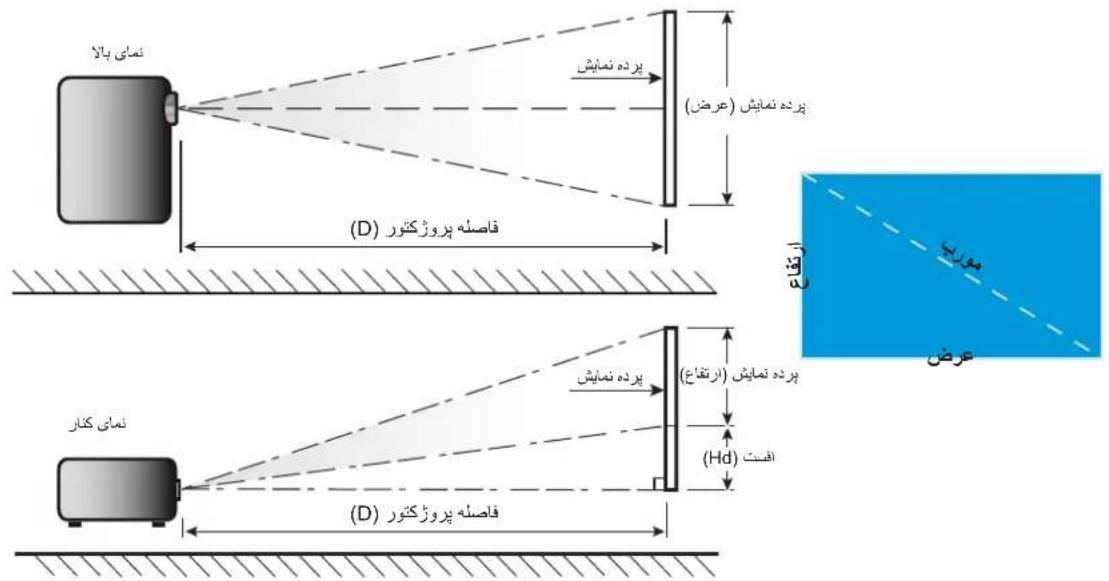
text_image
نمای پالا پرده نمایش پرده نمایش (عرض) (D) فاصله پروژکتور نمای کتار پرده نمایش پرده نمایش (ارتفاع) (Hd) ۱۳۴۵ ۱۳۴۵ ۱۳۴۵ ۱۳۴۵ ۱۳۴۵ابعاد پروژکتور و نصب س townى
Optoma برای جلوگیری از آسیب دیدن پروژکتور، لطفا از قاب مخصوص س town. در صورتی که قصد دارید از قاب مخصوص س town محصول شرکت دیگری استفاده کنید، لطفا اتصال پروژکتور به قاب، خصوصیت زیر را داشته باشد:
.١ ٢ ١ مخصوص
• M4 : 1. *M4
ول پیچ: ۱۰ میلی متر.
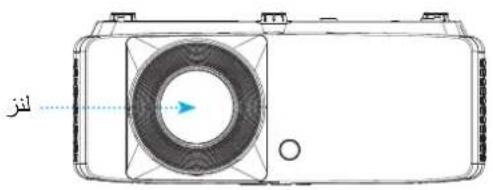
text_image
لNR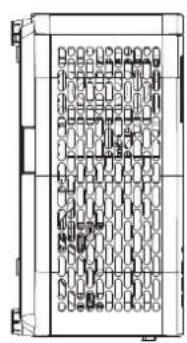
لطفاً به خاطر داشته باشید که خسارت ناشی از نصب اشtbاه، باعت ابトル ضمانت می شود.
توجه:
:هشدار

در صورتی که قاب مخصوص س town را از شرکت دیگری خریداری می کنید، لطفاً استفاده کنید. اندازه پچ به ضخامت صفحه قاب بستگی دارد.
• چهای با اندازه مناسب
• متر فضا موجود باشد.
برای اتصال در سNF، می توانید کابل دولایه ای به طول بیش از ۲۵۰ متر خридاری کنید تا در صورت لزوم محل آدپتور برق متناوب را تنظیم کنید. کابل دولایه را در سوراخ های در نظر گرفته شده در پایین پروژکتور وصل کنید. سپس آدپتور برق متناوب را در این شکاف بگذارید.
آدایپتوور سوراخ برای کابل دولايه
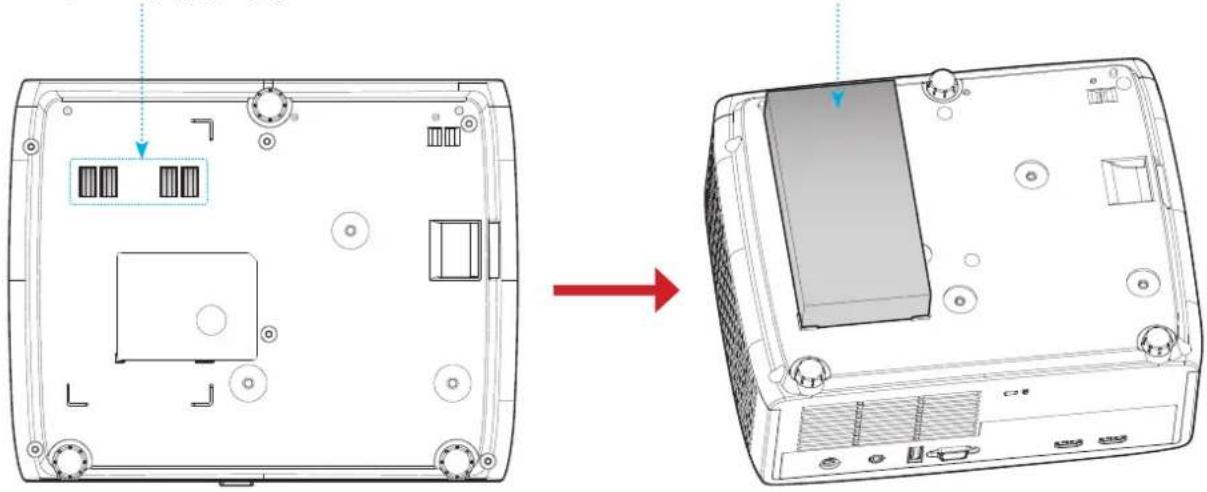
text_image
کایل دولاپهIR کدهای کنترل از راه دور
text_image
Optoma| توضیحات | کد مشتری کد کلید | NEC فرمت | کلید فرمت | ||||
| ۳ بايت ۲ | ۱ بايت | ۴ بايت | |||||
| برای روشن/خاموش کردن پروژکتور، فشار دهید. | FD | 02 | CD | 32 | ۱ فرمت | ۱ | قدرت |
| ريوصت يداعبا تبسن ریغت یارب.دید راشف، هدش مداد شیامن | 9B 64 | CD 32 | ۱ نسبت ابعاد تصوير فرمت | ۱ | |||
| برای انتخاب یک سیگنال ورودی، فشار دهید. | 3C C3 | CD 32 | ۱ منبع فرمت | ۱ | |||
| برای تغيير حالت عکس مربوط به تصوير نمايش.داده شده، فشار دهید. | FA 5 | CD 32 | ۱ حالت فرمت | ۱ | |||
| رد میظنت ماجنا ای دراوم باخعتنا یارب.دید راشف، یباختنا دراوم | EE 11 | CD 32 | ۲ فرمت | ۸ | کلیدهای انتخابچهارجهتی (بالا) | ||
| EF | 10 | CD | 32 | ۲ فرمت | < | کلیدهای انتخابچهارجهتی (جب) | |
| ED 12 | CD 32 | ۲ فرمت | > | کلیدهای انتخابچهارجهتی (راست) | |||
| EB 14 | CD 32 | ۲ فرمت | ۷ | کلیدهای انتخابچهارجهتی (پایین) | |||
| انتخاب خود را تایید کنید. | F0 | 0F | CD | 32 | ۱ فرمت | ۰ | تاivid |
| برای ورود به منوى راه اندازی، فشار دهید. | 57 | A8 | CD | 32 | ۱ فرمت | ۱ | منوهای تنظیمات/راهاندازی |
| برای بازگشت به منوى قلبی، فشار دهید. | F2 | 0D | CD | 32 | ۱ فرمت | ۱ | بازگشت |
| برای نمايش منوهای روی صفحه پروژکتور یا خروج از آنها، فشار دهید. | F1 | 0E | CD | 32 | ۱ فرمت | ۱ | منو |
| برای کم کردن صدا، فشار دهید. | 70 | 8F | CD | 32 | ۲ فرمت | ۱ | درجه صدا - |
| برای اینکه صدا موقتاً خاموش/روشن شود، فشار دهید. | AD | 52 | CD | 32 | ۱ فرمت | ۱ | بی صدا |
| توضیحات | کد مشتری کد کلید | NEC فرمت | کلید | ||||
| ۳ بايت ۲ | بايت ۱ | بايت | |||||
| دکمه را فشار دهید تا درجه صدا را افزایش دهید. | 73 | 8C | CD | 32 | فرمت ۲ | ☐ | + درجه صدا |
| برای ثابت کردن تصوير پروژکتور، فشار دهید. | F9 06 CD 32 ۱ | ※ | |||||
| برای تنظیم انحراف تصوير که در اثر شيب پروژکتور ایجاد می شود، فشار دهید. | F8 7 CD 32 ۱ | ☐ | |||||
| برای پنهان کردن/نمایش دادن تصوير و خاموش / روشن کردن صدا، فشار دهید. | FC 03 CD 32 ۱ | 最有 نصوير | ∅ | ||||
عيب يابى
در صورتی که مشکلی برای پروژکتور شما پیش آمد، لطفابه اطلاعات زیر رجوع کنید. در صورتی که مشکل برطرف نشد، لطفا با فرشونده محلى خود یا مركز خدمات محلى تماس بگیرید.
هیچ تصویری روى صفحه ظاهر نمی شود
مطمنشويد تمای کابل ها و اتصالات برقی به درستی و کاملاً
?
است، متصل شده اند.
م یا شکسته نشده باشد.
طع صدا « فعال نباشد.
تصوير خارج از فوکوس است
?
حلفه فوکوس را در جheit عقریه های ساعت با خلاف آن بچرخانید تا زمانی که تصوير و اضح و خوانا شود. (به صفحه ۱۴ م۱۰۱۵)
•
مطمنش وید که صفحه یخش در فاصله مناسب از پروژ کتور قرار گرفته است. (لطفا به صفحه ۵۵۰ مراجعه کنید).
•
در هنگام نمايش عنوان ۱۶:۹DVD 19:9 تصوير کشیده می شود
?
هندگامی که DVD آنامورفیک ۱۴:۹ را پخش می کنید، پروزکتور بهترین تصوير را با قالب ۱۴:۹ در سمت پروژکتور پخش می کند.
•
الکر DVD با فرمت کتش عمودی (V-Stretch) را پخش می کنید، لطفاً دهید.
• OS پروزکتور تغیر
در صورتی که قصد دارید عنوان DVD با قالب ۴:۳ را پخش کنید، لطفاً لطفاً
• ر به ۳: تغیر دهید.
• پلیر تنظيم کنید. DVE
تصوير خیلی کوچک یا خیلی بزرگ است
?
اهرم زوم را در جهت یا خلاف چهت حرکت عقربه ساعت بجرخانید تا آندازه تصوير یخش شده کوچک یا بزرگ شود. (به صفحه ۱۸ مراجعه کنید).
•
بک یا از آن دور کنید.
"منو" را در صفحه پروژکتور فشار دهید، به "صفحة نمايش ← نسبت ابعاد تصوير" بروید. تنظیمات متفاوتی را امتحان کنید.
•
گوشه های تصوير پریده است:
?
• یین صفحه قرار گیرد.
تصوير وارونه است
?
"صفحه نمايش — جهت گیری فراکنی" را از منوى روی صفحه انتخاب کرده و جهت پخش را تنظيم کنید.
سایر مشكلات
پروژکتور به هیچ یک از فرمان های کنترل پاسخ نمی دهد
?
در صورت امکان، پروژکتور را خاموش کنید، سیم برق را از پریز در آورده و پیش از اتصال مجدد برق ۲۰ ثانیه صبر کنید.
مشكلات مربوط به کنترل از راه دور
در صورتی که کنترل از راه دور کار نمی کند
?
• بررسی کنید زاویه کنترل از راه دور در محدوده زاویه ± ۰۱۵۵ آز دریافت کننده IR موجود بر روی پروژکتور باشد. • اط Michiganان حاصل کنید که مانعی ميان کنترل از راه دور و پروژکتور نباشد. در محدوده فاصله ۶ متری (۱۹,۷۴) باشد.
خود قرار گرفته اند.
، آنها را تعويض کنید.
نشانگرهای هشدار
هنگامی که نشانگر های هشدار (قصمت زیر را ببینید) روشن می شوند یا چشکم می زنند، پروژکتور به صورت خودکار خاموش می شود:
• چراغ نشانگر "Lamp" به رنگ قرمز در می آید و نشانگر "روشن/خاموش" با رنگ قرمز چشمک می زند.
• چراغ نشنگر "Temp" به رنگ قرمز در می آید و نشنانگر "روشن/خاموش" با رنگ قرمز چشمک می زند. این بدان معنى است که
پروژکتور بیش از حد گرم شده است. در شرايط عادی می توان پروژکتور را دوباره روشن کرد.
• چercag nshanگر "Temp" به رنگ قرمز چشکم می زند و اگر در حالت "روشن/خاموش" باشد به رنگ قرمز چشکم می زند.
سیم برق را پروزکтор جدا کنید; ۳۰ ئانیه صبر کرده و دوباره امتحان کنید. اگر نشانگر هشدار روشن می شود یا چشک می زند، برای دریفت راهنمایی با نزیدیکرین مرکز خدمات تماس بگیرید.
پیام چراغ روشن
| Lamp چراغ Temp چراغ روشن/خاموش چراغ | بیام | ||||
| (کرمز) (سیز یا آبی) (کرمز) (کرمز) (سیز یا آبی) (کرمز) (سیز یا آبی) (کرمز) (سیز یا آبی) (کرمز) (سیز یا آبی) (کرمز) (سیز یا آبی) (کرمز) (سیز یا آبی) (کرمز) (سیز یا آبی) (کزم) (سیز یا آبی) (کزم) (سیز یا آبی) (کزم) (سیز یا آبی) (کزم) (سیز یا آبی) (کزم) (سیز یا آبی) (کزم) (سیز یا آبی) (کزم) (سیز یا آدی) (کزم) (سیز یا آدی) (کزم) (سیز یا آدی) (کزم) (سیز یا آدی) (کزم) (سیز یا آدی) (کزم) (سیز یا آدی) (کزم) (سیز یا آدی) (کزم) (سی�) (کزم) (سی�) (کزم) (سی�) (کزم) (سی�) (کزم) (سی�) (کزم) (سی�) (کزم) (سی�) (کزم) (سی�) (کزم) (سی�) (کزم) (سی�) (کزم) (سی�) (کزم) (سی�, کم) (کم) (کم) (کم) (کم) (کم) (کم) (کم) (کم) (کم) (کم) (کم) (کم) (کم) (کم) (کم) (کم) (کم) (کم) (کم) (کم) (کم) (کم) (کم) (کم) (کم) ( کم) (کم) (کم) (کم) (کم) (کم) (کم) (کم) (کم) (کم) (کم) (کم) (کم) (کم) (کم) (کم) (کم) (کم) (کم) (کم) (کم) (کم) (کم) (کم) (کم) | چراغ ثابت | ۱۲۹۵۶۰۴۸۱۳۱۲۹۲۹۲۹۲۹۲۹۲۹۲۹۲۹۲۹۲۹۲۹۲۹۲۹۲۹۲۹۲۹۲۹۲۹۲۹۲۹۲۹۲۹۲۹۲۹۲۹۲۲۹۲۹۲۹۲۹۲۹۲۹۲۹۲۹۲۹۲۹۲۹۲۹۲۹۲۹۲۹۲۹۲۹۲۹۲۹۲۹۲۹۲۹۲۹۲۹۲۱۲۱۲۱۲۱۲۱۲۱۲۱۲۱۲۱۲۱۲۱۲۱۲۱۲۱۲۱۲۱۲۱۲۱۲۱۲۱۲۱۲۱۲۱۲۱۲۱۲۲۱۲۱۲۱۲۱۲۱۲۱۲۱۲۱۲۱۲۱۲۱۲۱۲۱۲۱۲۱۲۱۲۱۲۱۲۱۲۱۲۱۲۱۲۱۲۱۲۰۱۲۱۲۱۲۱۲۱۲۱۲۱۲۱۲۱۲۱۲۱۲۱۲۱۲۱۲۱۲۱۲۱۲۱۲۱۲۱۲۱۲۱۲۱۲۱۲۱۳۱۲۱۲۱۲۱۲۱۲۱۲۱۲۱۲۱۲۱۲۱۲۱۲۱۲۱۲۱۲۱۲۱۲۱۲۱۲۱۲۱۲۱۲۱۲۱۲۱۵۱۲۱۲۱۲۱۲۱۲۱۲۱۲۱۲۱۲۱۲۱۲۱۲۱۲۱۲۱۲۱۲۱۲۱۲۱۲۱۲۱۲۱۲۱۲۱۲۱۷۱۲۱۲۱۲۱۲۱۲۱۲۱۲۱۲۱۲۱۲۱۲۱۲۱۲۱۲۱۲۱۲۱۲۱۲۱۲۱۲۱۲۱۲۱۲۱۲۱۹۲۱۲۱۲۱۲۱۲۱۲۱۲۱۲۱۲۱۲۱۲۱۲۱۲۱۲۱۲۱۲۱۲۱۲۱۲۱۲۱۲۱۲۱۲۱۲۱۳۰۱۲۱۲۱۲۱۲۱۲۱۲۱۲۱۲۱۲۱۲۱۲۱۲۱۲۱۲۱۲۱۲۱۲۱۲۱۲۱۲۱۲۱۲۱۲۱۲۰۰۰۰۰۰۰۰۰۰۰۰۰۰۰۰۰۰۰۰۰۰۰۰۰۰۰۰۰۰۰۰۰۰۰۰۰۰۰۰۰۰۰۰۰۰۰۰۰۰۵۱۲۱۲۱۲۱۲۱۲۱۲۱۲۱۲۱۲۱۲۱۲۱۲۱۲۱۲۱۲۱۲۱۲۱۲۱۲۱۲۱۲۱۲۱۲۱۲۰۸۱۲۱۲۱۲۱۲۱۲۱۲۱۲۱۲۱۲۱۲۱۲۱۲۱۲۱۲۱۲۱۲۱۲۱۲۱۲۱۲۱۲۱۲۱۲۱۲۱۸۱۲۱۲۱۲۱۲۱۲۱۲۱۲۱۲۱۲۱۲۱۲۱۲۱۲۱۲۱۲۱۲۱۲۱۲۱۲۱۲۱۲۱۲۱۲۱۲۰۶۰۱۲۱۲۱۲۱۲۱۲۱۲۱۲۱۲۱۲۱۲۱۲۱۲۱۲۱۲۱۲۱۲۱۲۱۲۱۲۱۲۱۲۱۲۱۲۱۲ہ۶۰۱۲۱۲۱۲۱۲۱۲۱۲۱۲۱۲۱۲۱۲۱۲۱۲۱۲۱۲۱۲۱۲۱۲۱۲۱۲۱۲۱۲۱۲۱۲۱۵۰۰۰۰۰۰۰۰۰۰۰۰۰۰۰۰۰۰۰۰۰۰۰۰۰۰۰۰۰۰۰۰۰۰۰۰۰۰۰۰۰۰۰۰۰۰۰۰۰۶۰۱۲۱۲۱۲۱۲۱۲۱۲۱۲۱۲۱۲۱۲۱۲۱۲۱۲۱۲۱۲۱۲۱۲۱۲۱۲۱۲۱۲۱۲۱۵۰۰۰۸۰۰۸۰۰۸۰۰۸۰۰۸۰۰۸۰۰۸۰۰۸۰۰۸۰۰۸۰۰۸۰۰۸۰۰۸۰۰۸۰۰۸۰۰۸۰۰۸۰ہ۶۰۱۲۱۲۱۲۱۲۱۲۱۲۱۲۱۲۱۲۱۲۱۲۱۲۱۲۱۲۱۲۱۲۱۲۱۲۱۲۱۲۱۲۱۲۱۲۰۶۰۰۶۰۰۶۰۰۶۰۰۶۰۰۶۰۰۶۰۰۶۰۰۶۰۰۶۰۰۶۰۰۶۰۰۶۰۰۶۰۰۶۰۰۶۰۰۶۰۰۷ | اللهت خاموش (در حال خنک شدن) (کم) (کم) (کم) (کم) (کم) (کم) (کم) (کم) (کم) (کم) (کم) (کم) (کم) (کم) (کم) (کم) (کم) (کم) (کم) (کم) (کم) (کم) (کم) (کم) (کر) (کر) (کر) (کر) (کر) (کر) (کر) (کر) (کر) (کر) (کر) (کر) (کر) (کر) (کر) (کر) (کر) (کر) (کر) (کر) (کر) (کر) (کر) (کر) (کر) (کم) (کم) (کم) (کم) (کم) (کم) (کم) (کم) (کم) (کم) (کم) (کم) (کم) (کم) (کم) (کم) (کم) (کم) (کم) (کم) (کم) (کم) (کم) (کم) (کف) (کف) (کف) (کف) (کف) (کف) (کف) (کف) (کف) (کف) (کف) (کف) (کف) (کف) (کف) (کف) (کف) (کف) (کف) (کف) (کف) (کف) (کف) (کف) (کف) (کم) (کم) (کم) (کم) (کم) (کم) (کم) (کم) (کم) (کم) (کم) (کم) (کم) (کم) (کم) (کم) (کم) (کم) (کم) (کم) (کم) (کم) (کم) (کم) (کм) (کم) (کم) (کم) (کم) (کم) (کم) (کم) (کم) (کم) (کم) (کم) (کم) (کم) (کم) (کم) (کم) (کم) (کم) (کم) (کم) (کم) (کم) (کم) (کم) (کح) (کح) (کح) (کح) (کح) (کح) (کح) (کح) (کح) (کح) (کح) (کح) (کح) (کح) (کح) (کح) (کح) (کح) (کح) (کح) (کح) (کح) (کح) (کح) (کح) (که) (که) (که) (که) (که) (که) (که) (که) (که) (که) (که) (که) (که) (که) (که) (که) (که) (که) (که) (که) (که) (که) (که) (که) (که) (کح) (کح) (کح) (کح) (کح) (کح) (کح) (کح) (کح) (کح) (کح) (کح) (کح) (کح) (کح) (کح) (کح) (کح) (کح) (کح) (کح) (کح) (کح) (کح) (کع) (کع) (کع) (کع) (کع) (کع) (کع) (کع) (کع) (کع) (کع) (کع) (کع) (کع) (کع) (کع) (کع) (کع) (کع) (کع) (کع) (کع) (کع) (کع) (کع) (کغ) (کغ) (کغ) (کغ) (کغ) (کغ) (کغ) (کغ) (کغ) (کغ) (کغ) (کغ) (کغ) (کغ) (کغ) (کغ) (کغ) (کغ) (کغ) (کغ) (کغ) (کغ) (کغ) (کغ) (کغ) (کع) (کع) (کع) (کع) (کع) (کع) (کع) (کع) (کع) (کع) (کع) (کع) (کع) (کع) (کع) (کع) (کع) (کع) (کع) (کع) (کع) (کع) (کع) (کع) (کك) (کك) (کك) (کك) (کك) (کك) (کك) (کك) (کك) (کك) (کك) (کك) (کك) (کك) (کك) (کك) (کك) (کك) (کك) (کك) (کك) (کك) (کك) (کك) (کك) (کع) (کع) (کع) (کع) (کع) (کع) (کع) (کع) (کع) (کع) (کع) (کع) (کع) (کع) (کع) (کع) (کع) (کع) (کع) (کع) (کع) (کع) (کع) (کع) (کو) (کو) (کو) (کو) (کو) (کو) (کو) (کو) (کو) (کو) (کو) (کو) (کو) (کو) (کو) (کو) (کو) (کو) (کو) (کو) (کو) (کو) (کو) (کو) (کو) (کω) (کω) (کω) (کω) (کω) (کω) (کω) (کω) (کω) (کω) (کω) (کω) (کω) (کω) (کω) (کω) (کω) (کω) (کω) (کω) (کω) (کω) (کω) (کω) (کω) (کomega) (کω) (کω) (کω) (کω) (کω) (کω) (کω) (کω) (کω) (کω) (کω) (کω) (کω) (کω) (کω) (کω) (کω) (کω) (کω) (کω) (کω) (کω) (کω) (کω) (ک ω ) | اللهت خاموش (در حال خنک شدن) (کم) (کم) (کم) (کم) (کم) (کم) (کم) (کم) (کم) (کم) (کم) (کم) (کم) (کم) (کم) (کم) (کم) (کم) (کم) (کم) (کر) (کر) (کر) (کر) (کم) (کم) (کم) (کم) (کم) (کم) (کم) (کم) (کم) (کم) (کم) (کم) (کم) (کم) (کم) (کم) (کم) (کم) (کم) (کم) (کر) (کر) (کر) (کر) (کو) (کو) (کو) (کو) (کو) (کو) (کو) (کو) (کو) (کو) (کو) (کو) (کو) (کو) (کو) (کو) (کو) (کو) (کو) (کو) (کو) (کو) (کو) (کو) (کر) (کر) (کر) (کر) (کر) (کر) (کر) (کر) (کر) (کر) (کر) (کر) (کر) (کر) (کر) (کر) (کر) (کر) (کر) (کر) (کر) (کر) (کر) (کر) (کل) (کر) (کر) (کر) (کر) (کر) (کر) (کر) (کر) (کر) (کر) (کر) (کر) (کر) (کر) (کر) (کر) (کر) (کر) (کر) (کر) (کر) (کر) (کر) (کر) (کو) (کو) (کو) (کو) (کو) (کو) (کو) (کو) (کو) (کو) (کو) (کو) (کو) (کو) (کو) (کو) (کو) (کو) (کو) (کو) (کω) (کω) (کω) (کω) (کو) (کω) (کω) (کω) (کω) (کω) (کω) (کω) (کω) (کω) (کω) (کω) (کω) (کω) (کω) (کω) (کω) (کω) (کω) (کω) (کω) (کω) (کω) (کω) (ک ω ) | (کρα: 1970)(کρα: 1970)(کρα: 1970)(کρα: 1970)(کρα: 1970)(کρα: 1970)(کρα: 1970)(کρα: 1970)(کρα: 1970)(کρα: 1970)(کρα: 1970) |
خاموش کردن:
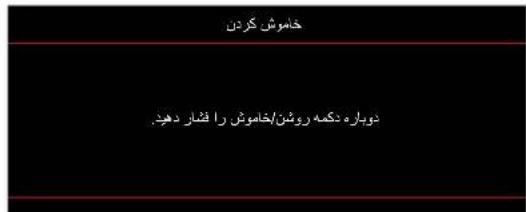
text_image
خاموش کردن دوiperه دکسیه روشن/ Cashوئی را فتار دهید.هشدار دما:
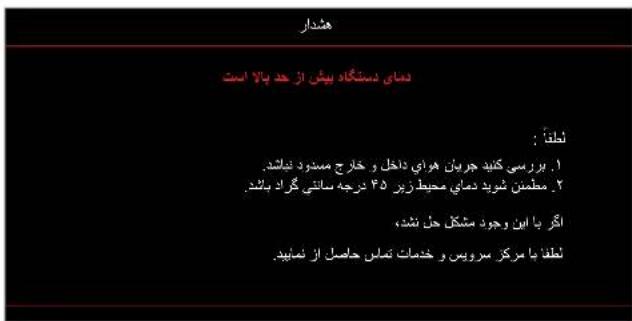
text_image
هشدار دماي دستنگاه بیشی ازged بالاست لطناً: ۱. بررسی کنید جروان هواي داخل و خارج مسندو نیشند. ۲. مpointمن شود دماي محیط زیر ۵۰ کردچه ساتی گراد باشد. اگر با این وجود مشکل حل نشند، لطناً با مرکز مرویس و خدمات نماس حاصل از نمایید.مشخصات
| مورد توضیحات | ||
| HSSI DMD-۰۰۶۵, Texas Instrument DMD | فناوری | |
| 2160p攪ىلى | ||
| ۱۹۰۷ در۰۰۶۹۶: 4K نسبت برد ۴X 4KF-stop۲۲۳۱۲۴۱۲۴۱۲۴۱۲۴۱۲۴۱۲۴۱۲۴۱۲۴۱۲۴۱۲۴۱۲۴۱۲۴۱۲۴۱۲۴۱۲۴۱۲۴۱۲۴۱۵۱۵۱۵۱۵۱۵۱۵۱۵۱۵۱۵۱۵۱۵۱۵۱۵۱۵۱۵۱۵۱۵۱۵۱۵۱۵۱۵۱۵۱۵۱۵۱۵۱۸۱۱۶۰۱۱۶۰۱۱۶۰۱۱۶۰۱۱۶۰۱۱۶۰۱۱۶۰۱۱۶۰۱۱۶۰۱۱۶۰۱۱۶۰۱۱۶۰۱۱۶۰۱۰۱۰۱۰۱۰۱۰۱۰۱۰۱۰۱۰۱۰۱۰۱۰۱۰۱۰۱۰۱۰۱۰۱۰۱۰۱۰۱۰۱۰۱۰۱۰۱۰۰۱۰۱۰۱۰۱۰۱۰۱۰۱۰۱۰۱۰۱۰۱۰۱۰۱۰۱۰۱۰۱۰۱۰۱۰۱۰۱۰۱۰۱۰۱۰۱۰۲۱۲۱۲۱۲۱۲۱۲۱۲۱۲۱۲۱۲۱۲۱۲۱۲۱۲۱۲۱۲۱۲۱۲۱۲۱۲۱۲۱۲۱۲۱۲۱۲۱۲۰۱۱۲۱۲۱۲۱۲۱۲۱۲۱۲۱۲۱۲۱۲۱۲۱۲۱۲۱۲۱۲۱۲۱۲۱۲۱۲۱۲۱۲۱۲۱۲۱۲۱۵۱۵۱۵۱۵۱۵۱۵۱۵۱۵۱۵۱۵۱۵۱۵۱۵۱۵۱۵۱۵۱۵۱۵۱۵۱۵۱۵۱۵۱۵۱۵۱۶۰۱۱۶۰۱۱۶۰۱۱۶۰۱۱۶۰۱۱۶۰۱۱۶۰۱۱۶۰۱۱۶۰۱۱۶۰۱۱۶۰۱۱۶۰۱۱۳۰۱۱۳۰۱۱۳۰۱۱۳۰۱۱۳۰۱۱۳۰۱۱۳۰۱۱۳۰۱۱۳۰۱۱۳۰۱۱۳۰۱۱۳۰۱۱۳۰۰۱۱۳۰۱۱۳۰۰۱۱۳۰۰۱۱۳۰۰۱۱۳۰۰۱۱۳۰۰۱۱۳۰۰۱۱۳۰۰۱۱۳۰۰۱۱۳۰۰۱۱۳۰۰۱۱۳۵۰۱۱۳۵۰۱۱۳۵۰۱۱۳۵۰۱۱۳۵۰۱۱۳۵۰۱۱۳۵۰۱۱۳۵۰۱۱۳۵۰۱۱۳۵۰۱۱۳۶۰۱۱۳۶۰۱۱۳۶۰۱۱۳۶۰۱۱۳۶۰۱۱۳۶۰۱۱۳۶۰۱۱۳۶۰۱۱۳۶۰۱۱۳۶۰۱۱۳۷۰۱۱۳۷۰۱۱۳۷۰۱۱۳۷۰۱۱۳۷۰۱۱۳۷۰۱۱۳۷۰۱۱۳۷۰۱۱۳۷۰۱۱۳۷۰۱۱۳۸۰۱۱۳۸۰۱۱۳۸۰۱۱۳۸۰۱۱۳۸۰۱۱۳۸۰۱۱۳۸۰۱۱۳۸۰۱۱۳۸۰۱۱۳۸۰۱۱۳ۧ۰۱۱۳ۧ۰۱۱۳ۧ۰۱۱۳ۧ۰۱۱۳ۧ۰۱۱۳ۧ۰۱۱۳ۧ۰۱۱۳ۧ۰۱۱۳ۧ۰۱۱۳ۧ۰۱۱۳۸۰۱۱۳۸۰۱۱۳۸۰۱۱۳۸۰۱۱۳۸۰۱۱۳۸۰۱۱۳۸۰۱۱۳۸۰۱۱۳۸۰۱۱۳ۨ۰۱۱۳ۨ۰۱۱۳ۨ۰۱۱۳ۨ۰۱۱۳ۨ۰۱۱۳ۨ۰۱۱۳ۨ۰۱۱۳ۨ۰۱۱۳ۨ۰۱۱۳ۨ۰۱۱۳ۡ۰۱۰۱۰۱۰۱۰۱۰۱۰۱۰۱۰۱۰۱۰۱۰۱۰۱۰۱۰۱۰۱۰۱۰۱۰۱۰۱۰۱۰۱۰۱۰۱۰ہ | بتر د کوتاه 4K نسبت کوتاه 4K بتر د کوتاه 4K بتر د کوتاه 4K بتر د کوتاه 4K بتر د کوتاه 4K بتر د کوتاه 4K بتر د کوتاه 4K بتر د کوتاه 4K بتر د کوتاه 4K بتر د کوتاه 4K بتر د کوتاه 4K بتر د کوتاه 4K بتر دکوتاه 4K بتر دکوتاه 4K بتر دکوتاه 4K بتر دکوتاه 4K بتر دکوتاه 4K بتر دکوتاه 4K بتر دکوتاه 4K بتر دکوتاه 4K بتر دکوتاه 4K بتر دکوتاه 4K بتر دکوتاه 4K بتر دک Nutر امتر دک Nutر امتر دک Nutر امتر دک Nutر امتر دک Nutر امتر دک Nutر امتر دک Nutر امتر دک Nutر امتر دک Nutر امتر دک Nutر امتر دک Nutر امتر دک Nutر امتر دک Nutر امتر دک Nutر امتر دک Nutر امتردک Nutر امتر دک Nutر امتر دک Nutر امتر دک Nutر امتر دک Nutر امتر دک Nutر امتر دک Nutر امتر دک Nutر امتر دک Nutر امتر دک Nutر امتر دک Nutر امتر دک Nutر امتر دک Nutر امتر دک Nutر امتر دک nutr d'artet d'artet d'artet d'artet d'artet d'artet d'artet d'artet d'artet d'artet d'artet d'artet d'artet d'artet d'artet d'artet d'artet d'artet d'artet d'artet d'artet d'artet d'artet d'artet d'artet d'artat d'artet d'artet d'artet d'artet d'artet d'artet d'artet d'artet d'artet d'artet d'artet d'artet d'artet d'artet d'artet d'artet d'artet d'artet d'artet d'artet d'artet d'artet d'artet d'artet d'arte d'artet d'artet d'artet d'artet d'artet d'artet d'artet d'artet d'artet d'artet d'artet d'artet d'artet d'artet d'artet d'artet d'artet d'artet d'artet d'artet d'artet d'artet d'artet d'artet d'artel d'artet d'artet d'artet d'artet d'artet d'artet d'artet d'artet d'artet d'artet d'artet d'artet d'artet d'artet d'artet d'artet d'artet d'artet d'artet d'artet d'artet d'artet d'artet d'artet d'arter d'artet d'artet d'artet d'artet d'artet d'artet d'artet d'artet d'artet d'artet d'artet d'artet d'artet d'artet d'artet d'artet d'artet d'artet d'artet d'artet d'artet d'artet d'artet d'artet d'artes d'artes d'artes d'artes d'artes d'artes d'artes d'artes d'artes d'artes d'artes d'artes d'artes d'artes d'artes d'artes d'artes d'artes d'artes d'artes d'artes d'artes d'artes d'artes d'artes d'artest d'artest d'artest d'artest d'artest d'artest d'artest d'artest d'artest d'artest d'artest d'artest d'artest d'artest d'artest d'artest d'artest d'artest d'artest d'artest d'artest d'artest d'artest d'artest d'artest d'artes d'artest d'artest d'artest d'artest d'artest d'artest d'artest d'artest d'artest d'artest d'artest d'artest d'artest d'artest d'artest d'artest d'artest d'artest d'artest d'artest d'artest d'artest d'artest d'artes d'artes d'artest d'artest d'artest d'artest d'artest d'artest d'artest d'artest d'artest d'artest d'artest d'artest d'artest d'artest d'artest d'artest d'artest d'artest d'artest d'artest d'artest d'artest d'artes d'artes d'artes d'artes d'artest d'artest d'artest d'artest d'artest d'artest d'artest d'artest d'artest d'artest d'artest d'artest d'artest d'artest d'artest d'artest d'artest d'artest d'artest d'artest d'artes d'artest d'artest d'artest d'artes d'artest d'artest d'artest d'artest d'artest d'artest d'artest d'artest d'artest d'artest d'artest d'artest d'artest d'artest d'artest d'artest d'artest d'artest d'artest d'artest d'artes d'artest d'artest d'artes d'artest d'artest d'artest d'artest d'artest d'artest d'artest d'artest d'artest d'artest d'artest d'artest d'artest d'artest d'artest d'artest d'artest d'artest d'artest d'artest d'artest d'artarest d'artest d'artest d'artest d'artest d'artest d'artest d'artest d'artest d'artest d'artest d'artest d'artest d'artest d'artest d'artest d'artest d'artest d'artest d'artest d'artest d'artest d'artest d'artest d'artest d'artarest d'artest d'artest d'artarest d'artest d'artest d'artest d'artest d'artest d'artest d'artest d'artest d'artest d'artest d'artest d'artest d'artest d'artest d'artest d'artest d'artest d'artest d'artest d'artest d'artest d'artarest d'artest d'artest d'artpest d'artpest d'artpest d'artpest d'artpest d'artpest d'artpest d'artpest d'artpest d'artpest d'artpest d'artpest d'artpest d'artpest d'artpest d'artpest d'artpest d'artpest d'artpest d'artpest d'artpest d'artpest d'artpest d'artpest d'artpest d'artapest d'artpest d'artpest d'artpest d'artpest d'artpest d'artpest d'artpest d'artpest d'artpest d'artpest d'artpest d'artpest d'artpest d'artpest d'artpest d'artpest d'artpest d'artpest d'artpest d'artpest d'artpest d'artpest d'artpest d'artpest d'art SSTD 1.1.1.1.1.1.1.1.1.1.1.1.1.1.1.1.1.1.1.1.1.1.1.1.1.1.1.1.1.1.1.1.1.1.1.1.1.1.1.1.1.1.1.1.1.1.1.1.1.1.1/1.1.1.1.1.1.1.1.1.1.1.1.1.1.1.1.1.1.1.1.1.1.1.1.1.1.1.1.1.1.1.1.1.1.1.1.1.1.1.1.1.1.1.1.1.1.1.1.1.1./1.1.1.1.1.1.1.1.1.1.1.1.1.1.1.1.1.1.1.1.1.1.1.1.1.1.1.1.1.1.1.1.1.1.1.1.1.1.1.1.1.1.1.1.1.1.1.1.1.1.(1) | |
| بسته نسبت | ||
| بدن پایه 1.1.1.1.1.1.1.1.1.1.1.1.1.1.1.1.1.1.1.1.1.1.1.1.1.1.1.1.1.1.1.1.1.1.1.1.1.1.1.1.1.1.1.1.1.1.1.1.1.2 | بسته نسبت کف، س town - بالا | |
| بدن پایه 1.1.1.1.1.1.1.1.1.1.1.1.1.1.1.1.1.1.1.1.1.1.1.1.1.1.1.1.1.1.1.1.1.1.1.1.1.1.1.1.1.1.1.1.1 | بدن پایه 1.1.1.1.1.1.1.1.1.1.1.1.1.1.1.1.1.1.1.1.1.1.1.1.1.1.1.1.1.1.1.1.1.1.1.1.1.1.1.1.1.1.1.1.1.1.2 | بسته نسبт |
| بدن پایه 1.1.1.1.1.1.1.1.1.1.1.1.1.1.1.1.1.1.1.1.1.1.1.1.1.1.1.1.1.1.1.1.1.1.1.1.1.1.1.1.1.1.1.1.1.2 | بدن پایه 1.1.1.1.1.1.1.1.1.1.1.1.1.1.1.1.1.1.1.1.1.1.1.1.1.1.1.1.1.1.1.1.1.1.1.1.1.1.1.1.1.1.1.1.2 | بسته نسبت |
| بدن پایه 1.1.1.1.1.1.1.1.1.1.1.1.1.1.1.1.1.1.1.1.1.1.1.1.1.1.1.1.1.1.1.1.1.1.1.1.1.1.1.1.1.1.2 | بدن پایه 1.1.1.1,20000000000000000000000000000000000000000000000000000000000000000000000000000000000000000000000000000 | بسته نسبت |
| بدن پایه 1.1.1.1.1.1.1.1.1.1.1.1.1.1.1.1.1.1.1.1.1.1.1.1.1.1.1.1.1.1.1.1.1.1.1.1.1.1.2 | بدن پایه 1.1.1.1,20000007000000000000000000000000000000000000000000000000000000000000000000000000000000000000000000000000000 | |
توجه: تمام مشخصات ممکن است بدون اطلاع قبلى تغيير کنند.
Optoma دفاتر جهانى
برای هر گونه سرويس یا خدمات با دفتر محلى خود تماس بگیرید.
