
50PUS9010 - Teler PHILIPS - Tasuta kasutusjuhend
Leidke seadme juhend tasuta 50PUS9010 PHILIPS PDF-formaadis.


| Toote tüüp | 4K Ultra HD LED teler |
| Ekraani suurus | 50 tolli |
| Eraldusvõime | 3840 x 2160 pikslit |
| Värskendussagedus | 60 Hz |
| HDR tugi | HDR10+, Dolby Vision |
| Ambilight | 3-küljeline Ambilight |
| Nuti-teler | Android TV (Google TV) |
| Wi-Fi | Sisseehitatud Wi-Fi (802.11ac) |
| Bluetooth | Bluetooth 5.0 |
| HDMI pesad | 3x HDMI 2.0 (üks ARC-ga) |
| USB pesad | 2x USB 2.0 |
| Heliväljund | 20W kõlarid, Dolby Atmos |
| Mõõtmed (alustega) | 1112 x 702 x 255 mm |
| Mõõtmed (ilma alusteta) | 1112 x 647 x 86 mm |
| Kaal (alustega) | 14.5 kg |
| Kaal (ilma alusteta) | 14.0 kg |
| Võimsustarve (tüüpiline) | 90 W |
| Ooterežiimi võimsus | < 0.5 W |
| VESA kinnitus | 300 x 300 mm |
| Puhastusjuhised | Pühkige pehme kuiva lapiga. Ärge kasutage lahusteid. |
| Ohutushoiatus | Hoida eemal kütteallikatest ja tagada korralik ventilatsioon. |
| Varuosade saadavus | Pult, alus, toitejuhe saadaval Philipsi teeninduskeskustest. |
| Remonditavus | Disainitud lihtsaks remondiks; teenindusjuhend saadaval. |
Korduma kippuvad küsimused - 50PUS9010 PHILIPS
Kasutajate küsimused teemal 50PUS9010 PHILIPS
0 küsimus selle seadme kohta. Vastake nendele, mida teate, või esitage oma.
Esita uus küsimus selle seadme kohta
Laadige alla juhend oma Teler PDF-formaadis tasuta! Leidke oma juhend 50PUS9010 - PHILIPS ja võtke oma elektrooniline seade uuesti kätte. Sellel lehel on avaldatud kõik teie seadme kasutamiseks vajalikud dokumendid. 50PUS9010 kaubamärgi PHILIPS.
KASUTUSJUHEND 50PUS9010 PHILIPS
1 Avakuva ülevaade 4
2 Otsige kasutajatuge 5
2.1 Tuvastage ja registreerige oma 5 teler
2.2 Teleri spikker ja kasutusjuhend 5
2.3 Teleri diagnostika ja 5 enesediagnostika
2.4 Klienditeenindus/remont 5
3 Kiirjuhend 7
3.1 Kaugjuhtimispult 7
3.2 Kaugjuhtimispuldi sidumine 8 teleriga
3.3 Infrapunasensor 9
3.6 Juhtkang - Kohalik juhtimine 9
4 Seadistamine 11
4.1 Lugege ohutusjuhiseid 11
4.2 TV asend 11
4.3 Teleri sisselülitamine 11
5 Ühendused 13
5.1 Ühenduvusjuhend 13
5.2 Antenn 13
5.3 Satelliit 13
5.4 Videoseade 13
5.5 Heliseade 13
5.6 Mobiilseade 14
5.7 Muu seade 15
5.8 Bluetooth ^® 16
5.9 Arvuti 17
6 Allika vahetamine 18
6.1 Allikate loend 18
6.2 Seadme ümbernimetamine 18
7 Kanalid 19
7.1 Kanalite teave ja Kanalite 19 vahetamine
7.3 Kanalite loend 25
8.2 Telekava kasutamine 30
9 Videod, fotod ja muusika 31
9.1 USB-ühenduse kaudu 31
9.2 Arvutist või võrgumälust 31
9.3 Fotod 31
9.4 Videod 32
9.5 Muusika 32
10 Teleri seadistusmenüüde avamine 34
10.1 Kiirmenüü ja sagedased sätted 34
10.2 Kõik seaded 34
10.3 Ökoseadistused 53
11 Kasutushõlbustus 55
11.1 Kasutushölbustuse seadistused 55
12 Mänguriba 56
13 Smart TV ja rakendused 58
13.1 Smart TV seadistamine 58
13.2 Rakenduste pood 58
14 Netflix 59
15 Amazon Prime Video 60
16 YouTube 61
17 Alexa 62
17.1 Teave Alexa kohta 62
17.2 Alexa kasutamine 62
17.3 Alexa häälkäsklused 62
19.2 Tarkvara versioon 65
19.3 Tarkvara automaatne 65 värskendamine
19.4 Tarkvara värskendamisajaloo 65
vaatamine
20 Keskkonnahoidlik 67
20.1 Euroopa energiamärgis 67
20.2 EPRELi registreerimiskood 67
20.3 Kasutusest körvaldamine 67
21 Tehnilised andmed 68
21.1 Toide 68
21.2 Vastuvött 68
21.3 Ekraani lahutusvõime 68
21.4 Toetatud sisendlahutusvõime 68
21.5 Heli 68
21.6 Multimeedia 69
21.7 Ühenduvus 69
22 Törkeotsing 70
22.1 Soovitused 70
22.2 Sisselülitamine 70
22.3 Kaugjuhtimispult 70
22.4 Kanalid 70
22.5 Satelliit 71
22.6 Pilt 71
22.7 Heli 72
22.8 HDMI - UHD 72
22.9 USB 73
22.10 Wi-Fi ja internet 73
22.11 Menüü on vales keeles 73
23 Ohutus ja hooldus 74
23.1 Ohutus 74
23.2 Ekraanihooldus 75
24 Kasutustingimused 76
25 Autoriõigused 77
25.1 HDMI 77
25.2 HEVC Advance 77
25.3 DTS Play-Fi 77
25.4 DTS:X 77
25.5 Dolby Vision ja Dolby Atmos 77
25.6 Wi-Fi Alliance 77
25.7 Muud kaubamärgid 77
26 Avatud lähtekood 79
26.1 Avatud lähtekoodiga tarkvara 79
26.2 Avatud lähtekoodi litsents 79
27 Lahtiütlemine seoses kolmandate 83 poolte pakutavate teenuste ja/või tarkvaraga.
Indeks 84
1. Avakuva ülevaade
Oma Smart TV eeliste nautimiseks ühendage teler Internetiga. Vajutage kaugjuhtimispuldil nuppu ⚠ (Kodu), et avada avakuva. Sarnaselt nutitelefoni või tahvelarvutiga on avakuva teie teleri keskmeks. Avakuval saate otsustada, mida soovite vaadata, sirvides meelelahutuse võimalusi rakendustes.
Teie avakuval on read, mis võimaldavad teil oma lemmikrakenduste suurepärast sisu avastada. Rakendused võivad paigutada oma soovitused (kui need on saadaval) oma valiku kohaselt avakuvale üksiku reana.
Esiletōstud teie avakuval
Mitme vahekaardi, näiteks Kodu, Kanalid, Rakendused ja ⚫ Otsi kaudu saate otsida teenustest ja populaarsetest rakendustest filme ja saateid. Vahekaart Kanalid on tasuta veebisisu kogumik, mis hölmab uudiste, tele- ja filmi-, elustiili-, meelelahutus-, spordi-, muusika-, laste- ja komöödiakanaleid. Vahekaart Rakendused on rakenduste kogum, mis võimaldab teil võrgust filme laenutada, ajalehti lugeda, videoid vaadata ja muusikat kuulata, võrgukauplustest osta või vaadata rakendusega Online TV teile sobival ajal võrgust telesaateid. Saate ka käivitada otsinguvälja otsimiseks vahekaardiga ⚫ Otsimine .
Lemmikrakendused
Teie lemmikrakendused on paigaldatud esimesse ritta. See rida sisaldab eelinstallitud rakenduste arvu. Rakenduste järjestus vastab sisuteenuse pakkujatega sõlmitud ärikokkulepetele. Sellest reast leiate samuti rakendused, näiteks Vaata TV-d, Veebilehitseja, Meedia ja muud.
YouTube ja Netflix
See rida sisaldab teie soovitatud, tellitud või populaarseid YouTube'i ja Netflixi videoid.
Seadistustele juurdepääs avalehelt
Kõikide seadistustel menüüle pääsete ligi ikooniga paremal ülemises nurgas. Philips TV menüüs saate otse kaugjuhtimispuldiga juurdepääsu ka menüüle Sagedased sätted ja tavaliste seadistustega menüüle Kiirmenüü.
Telekava
Valige Telekava, et avada paigaldatud telekanalite telekava.
Allikad
Valige 📄 ALLIKAD, et vaadata ja valida teleri saadaolevad allikad.
Märkus.
- Märkus. Kui teie installimisriik on Saksamaa või Prantsusmaa, on avakuval täiendav vahekaart Avalik väärtus, millel kuvatakse Esiletõstetud rakendused. - Kui teie installimisriik on Ühendkuningriik, on avakuval täiendav vahekaart Telekava installitud telekanalite telekava linkimiseks.
2. Otsige kasutajatuge
2.1. Tuvastage ja registreerige oma teler
Tuvastage oma teler – teleri mudeli number ja seerianumber
Teil võidakse paluda öelda ka teleri tootemudeli number ja seerianumber. Need numbrid leiate pakendi sildilt või teleri tagaküljel või põhjal asuvalt tüübisildilt.
Registreerige oma teler ja nautige tervet hulka eeliseid, nagu täielik tootetugi (sh allalaadimised), eelisõigusega juurdepääs uusi tooteid puudutavale infole, eripakkumised ja allahindlused, võimalus võita auhindu ja isegi osaleda uusi tooteid puudutavates küsitlustes.
2.2. Teleri spikker ja kasutusjuhend
Kiirmenüü > Abi
Oma teleril diagnostika läbiviimiseks ja selle kohta lisateabe saamiseks saate kasutada spikrifunktsiooni.
- TV teave: saate vaadata oma teleri mudeli nime, seerianumbrit ja tarkvaraversiooni.
- Kuidas toimida – näete juhiseid kanalite paigaldamise ja sortimise* kohta, teleri tarkvara värskendamise, väliste seadmete ühendamise ja teleri nutikate funktsioonide kohta.
- Teleri diagnostika – teleri seisukorra kontrollimiseks käivitage teleri diagnostika.
- Enesediagnostika – võite kontrollida, kas pilt, heli, võrk ja muud seadistused töötavad korralikult.
- Värskendage tarkvara - kontrollige olemasolevaid tarkvaravärskendusi.
- Kasutusjuhend – võimaldab lugeda teleri kasutusjuhendit.
- Törkeotsing – leidke lahendused korduma kippuvatele küsimustele.
- Tehaseseadistused - võimaldab lähtestada kõik seadistused tehaseseadetele.
- Installi teler uuesti – teleri täielik uuesti installimine.
- Kontaktiteave – näitab teie riigis või regioonis kehtivat telefoninumbrit või veebiaadressi.
* Kanalite sortimine on saadaval ainult teatud riikides.
** Ambilighti seade on ainult Ambilighti funktsiooni
toetavate mudelite jaoks.
2.3. Teleri diagnostika ja enesediagnostika
Teleri diagnostika
Teleri seisukorra kontrollimiseks võite käivitada teleri diagnostika testi. Diagnostika lõppedes tühjendab teler vahemälu ja sulgeb kõik kasutamata rakendused, et jätkata teleri sujuvat toimimist.
Teleri diagnostika käivitamiseks tehke järgmist.
1 - Valige ≡ Kiirmenüü > Abi > Teleri diagnostika ja vajutage OK.
2 - Diagnostikatestide seeria käivitamiseks valige Käivita.
3 - Kui test on lõppenud, saate vaadata järgmiste üksuste olekut.
- Kagujuhtumispult
- Toide
- Pilt
- Heli
- Väliste seadmete ühendamine
- Vörk
- Teleri tuuner
- Tühjenda vahemälu
- Rakendused
4 - Tulemustelehe sulgemiseks ja Teleri diagnostikaviisardi juurde naasmiseks valige OK.
5 - Vajutage ← Tagasi, et väljuda teleri diagnostikast, valige enesediagnostika, et teha muid diagnostikakontrolle, valige Kuva tulemused, et vaadata uuesti tulemuste lehte.
Enesediagnostika
Enesediagnostika võib teleri konfiguratsioone kontrollides aidata teil teleri tõrkeotsingut teha.
Enesediagnostika käivitamiseks tehke järgmist.
1 - Valige Kiirmenüü > Abi > Enesediagnostika ja vajutage OK.
2 - Valige konfiguratsioonide kontrollimiseks järgmised üksused.
- Kontrolli telerit – saate kontrollida, kas pildi, heli ja muud seadistused töötavad hästi.
- Kontrollige vörku - kontrollige vörguühendust.
- Kontrollige kaugjuhtimispulti – teleriga kaasas olnud kaugjuhtimispuldi funktsioonide kontroll.
- Nõrga signaali ajaloo vaatamine – kanalinumbrite loendi kuvamine, mis salvestati automaatselt, kui signaal oli liiga nõrk.
2.4. Klienditeenindus/remont
Tootetoe ja remonditeenuse saamiseks helistage oma riigi klienditeeninduskeskusse. Vajadusel hoolitsevad meie hooldusinsenerid remondi eest.
Telefoninumbri leiate teleriga kaasas olevast dokumentatsioonist.
Või kasutage meie veebisaiti www.philips.com/TVsupport ja valige oma riik.
Teleri mudeli number ja seerianumber
Teil võidakse paluda öelda ka teleri tootemudeli number ja seerianumber. Need numbrid leiate pakendi sildilt või teleri tagaküljel või põhjal asuvalt tüübisildilt.
▲ Hoiatus
Ärge proovige telerit ise parandada. See võib põhjustada tõsiseid vigastusi või jäädavaid kahjustusi telerile või teie garantii tühistamise.
3. Kiirjuhend
3.1. Kaugjuhtimispult
Nuppude ülevaade
Ülemine osa
Peidetud nuppude funktsioon
Peidetud nupud ilmuvad nähtavale nupu 123 vajutamisel ja võimaldavad kasutada rohkem juhtfunktsioone. Kaugjuhtimispuldi keskel on nupp 123, mille abil saab peidetud nuppude režiimi sisse või välja lülitada. Kui peidetud nuppude režiim on sisse lülitatud, on numbrinuppudel 0 kuni 9 ja meediumite esituse juhtnuppudel tagantvalgustus ning need käivitavad vastavad funktsioonid. Kui peidetud nuppude režiim lülitatakse veel kord nuppu 123 vajutades välja või lülitub automaatselt välja, toimivad kaugjuhtimispuldil tavalised nupud.
▲ Hoiatus
Lämbumisoht! See teleri kaugjuhtimispult sisaldab väikeseid osi ega sobi kasutamiseks alla 5-aastastele lastele.

Teleri sisselülitamine või tagasi ooterežiimile.
2 - VOICE-i mikrofon
3 - AMBILIGHT
Ühe Ambilighti stiili valimiseks.
* Ambilighti seadistus on mõeldud ainult mudelitele, mis toetavad Ambilighti funktsiooni.
4 - (ALLIKAD) / SIDUMINE
- Allikate menüü avamiseks või sulgemiseks - Kaugjuhtimispuldi sidumiseks teleriga.
5 - ≡; (Kiirmenüü/MENU)
Teleri tüüpiliste funktsioonidega kiirmenüü avamiseks. Kui tuvastati mängusignaal ja mängurežiim on lubatud, hoidke all nuppu MENU, et kuvada mängimise juhtriba.
6 - O Alexa
Vajutage seda pikalt Alexaga rääkimiseks, Alexa vastuse katkestamiseks või teavituse peatamiseks. Kui Alexa vastab teie lausungile või esitab meediat, vajutage uuesti, et peatada taasesitus või summutada seda.
Keskosa

1 - Telekava
Telekava avamine või sulgemine.
2 - OK nupp
Valiku või seade kinnitamiseks. Kanaliloendi avamiseks teleri vaatamise ajal.
3 - Nooled / navigeerimisklahvid
Üles, alla, vasakule või paremale navigeerimine.
4 - SUVANDID
Suvandite menüü avamine ja sulgemine.
5 - ← (Tagasi)
Eelmisele valitud kanalile lülitamine.
Eelmisesse menüüsse naasmine.
Eelmisesse rakendusse / eelmisele veebilehele naasmine.
6 - Helitugevus / ◀× (Vaigista)
Helitugevuse reguleerimiseks üles või alla liikumine. Heli vaigistamiseks või taastamiseks vajutage keskmist nuppu.
7 - Nupp 123
Peidetud funktsiooninuppude sisse- või väljalülitamine ja nuppude vahetamine erinevate toimingukogumite vahel.
8 - INFO
Saate teabe avamiseks või sulgemiseks.
9 - Numbrinupud (peidetud nupud, saadaval pärast nupu 123 vajutamist)
Kanali otse valimiseks.
- SUBTITLE
Subtiitrite lehe avamine. Teksti/teleteksti avamiseks vajutage pikalt.
11 - TV / EXIT
Teleri vaatamise juurde naasmine või interaktiivse telerirakenduse peatamine. Kuid see ei pruugi osade rakendustega toimida, käitumine oleneb kolmanda osapoole telerirakendusest.
See nupp muutub pärast nupu 123 vajutamist numbrinupuks 0.
- Home
Kodumenüü avamine.
13 - ≡ (Kanal)
Üles või alla liikumine kanaliloendis järgmise või eelmise kanali valimiseks. Teksti / teleteksti järgmise või eelmise lehe avamine. Vajutage kanaliloendi avamiseks keskmist nuppu.
All

Suvandite vahetu valimine. Vajutage sinist nuppu menüü Abi avamiseks.
2 - NETFLIX
- Kui olete tellinud Netflixi, saate nautida teleris Netflixi. Teie teleril peab olema internetiühendus.
- Netflixi rakenduse avamiseks vajutage NETFLIX. Saate avada Netflixi otse teleri ooterežiimist. www.netflix.com
3 - Disney+
Rakenduse Disney+ käivitamiseks.
4 - Öko / roheline nupp
Vajutage, kui soovite kuvada teate, mis tuletab meelde sisenemist menüüsse Ökoseaded; vajutage pikalt, et avada otse menüü Ökoseaded. Kui menüü Ökoseaded on mönel korral käivitatud pika nupuvajutusega, siis teadet enam ei kuvata.
5-Taasesitus - Taasesitus (peidetud klahvid, saadaval pärast 123 klahvi vajutamist)
• ▶, taasesituseks.
• Paus II, taasesituse pausile panekuks
- Tagasi kerimine ◀, tagasi kerimiseks
• Kiiresti edasi kerimine ▶, et kiiresti edasi kerida
6 - prime video
Rakenduse Amazon Prime Video käivitamiseks.
7 - Channels
Rakenduse Titan Channels käivitamiseks.
-
- Kiirnupud
Vajutage kiirnuppu, kui soovite käivitada rakenduse või voogesituse. Tegelikud kiirnupud erinevad piirkonniti või riigiti.
3.2. Kaugjuhtimispuldi sidumine teleriga
See kaugjuhtimispult kasutab oma käskude telerisse saatmiseks nii Bluetoothi® kui ka IR-i (infrapuna).
- Enamikke toiminguid saab selle kaugjuhtimispuldiga läbi viia IR-i (infrapuna) abil.
- Alexa hääljuhtimise toimingute kasutamiseks tuleb teler kaugjuhtimispuldiga siduda (ühendada).
Teleri algsel seadistamisel paluti teil vajutada pikalt nuppu PAIR, et pult teleriga siduda.
Märkus.
1 - Kui pult on edukalt sidumisrežiimi jõudnud, hakkab LED-índikaatorrõngas puldi esiküljel oleva mikrofoni ümber vilkuma.
2 - Kaugjuhtimispulti tuleb sidumise ajal hoida teleri lähedal (1 m kaugusel), et sidumine önnestuks.
3 - Kui nupu ○ Alexa vajutamisel ei käivitu teleris Alexa hääljuhtimise toimingud, siis sidumine ei önnestunud.
4 - Soovitame oodata, kuni seade on täielikult käivitunud ja köik taustaprotssoid töötavad, enne kui sisenete sidumisrežiimi, sest edasist teavet sisaldav önnitlussõnum võidakse kuvada liiga hilja, mis võib sidumistoimingut negatiivselt mõjutada.
Sidumine või uuesti sidumine
Kui sidumine kaugjuhtimispuldiga kadus, saate teleri uuesti kaugjuhtimispuldiga siduda.
Võite sidumiseks lihtsalt vajutada pikalt klahvi SOURCES (PAIR) (umbes 3 sekundi vältel).
Teise võimalusena võite valida ⚠ (Kodu) > Seadistused > Traadita ja võrk > Kaugjuhtimispult > Kaugjuhtimispuldi sidumine, seejärel järgige ekraanile ilmuvaid juhiseid.
Kui sidumine önnestus, kuvatakse teade.
Kaugjuhtimispuldi tarkvara
^n (Kodu) > Seadistused > Traadita ja vōrk > Kaugjuhtimispult > Kaugjuhtimispuldi teave
Kui kaugjuhtimispult on seotud, saate kontrollida kaugjuhtimispuldi praeguse tarkvara versiooni.
^h (Kodu) > Seadistused > Traadita ja võrk > Kaugjuhtimispult > Uuendage kaugjuhtimistarkvara
Kaugjuhtimispuldi tarkvaravärskenduste kontrollimine.
3.3. Infrapunasensor
Teler suudab vastu vötta infrapunakiirgust kasutava puldi käske. Kui kasutate sellist pulti, suunake pult teleri esiküljel oleva infrapunaanduri poole.

Üksikasjalikku teavet kaugjuhtimispuldi patareide kohta leiate toote pakendis olevast kiirjuhendist.
Kui teler ei reageeri kaugjuhtimispuldi nupu vajutamisele, võivad patareid tühjad olla.
Patareide vahetamiseks avage kaugjuhtimispuldi tagaküljel olev patareisalv.
1 - Libistage patareipesa kate noole suunas lahti.
2 - Asendage vanad patareid uutega. Kontrollige, et patareide pluss- ja miinuspool oleksid õigesti paigaldatud.
3 - Pange patareipesa kate tagasi ja libistage seda, kuni kuulete klõpsu.
- Kui te ei kasuta pulti pikema aja jooksul, eemaldage patareid.
- Tööea löppedes körvaldage vanad patareid kasutusest kehtivate seaduste kohaselt.
Lisateabe saamiseks vaadake Abi > Kasutusjuhend >
Kasutamise lõpetamine.
Puhastamine
Kaugjuhtimispult on kaetud kriimustusvastase kattega.
Kasutage kaugjuhtimispuldi puhastamiseks pehmet niisket lappi. Ärge kunagi kasutage puldi puhastamiseks selliseid aineid nagu alkohol, kemikaalid või kodupuhastusvahendid.
3.5. Rakendus Simple Setup digiboksile
Rakenduse Simple Setup abil saab kasutaja juhtida digiboksi teleri kaugjuhtimispuldiga (digiboksi infrapunajuhtimise funktsiooni kaudu).
Ühendatud digiboksi seadistamine rakenduse kaudu
1 - Ühendage digiboks HDMI kaudu teleriga.
2 - Käivitage teleris rakendus Simple Setup.
3 - Uue digiboksi seadistamiseks valige digiboksi kaubamärk ja mudel.
Teleri lihtne häälestusrakendus Simple Setup saadab digiboksi IR-koodide andmebaasi Bluetooth® kaudu teleri kaugjuhtimispulti.
Digiboksi juhtimine teleri kaugjuhtimispuldiga
1 - Kui kasutaja vaatab TV-allikat, on teleri kaugjuhtimispult TV-režiimis ja saadab TV-infrapunakoode.
2 - Kui teleris töötab rakendus Simple Setup, tuvastab see, kui kasutaja lülitab teleri digiboksi HDMI-sisendile, ja lülitab teleri kaugjuhtimispuldi nupuvajutuse korral digiboksi infrapunakoode saatma.
3.6. Juhtkang - Kohalik juhtimine
Teleri klahvid
Kui kaotasite puldi või selle patareid on tühjad, saate siiski kasutada mõningaid teleri põhifunktsioone.
Põhimenüü avamiseks tehke järgmist....

1 - Kui teler on sisse lülitatud, vajutage põhimenüü kuvamiseks teleri allserval olevat juhtkanginuppu.
2 - Suvandite 🚗 Helitugevus, ≡ Kanal või ➤ Allikad valimiseks vajutage vasakut või paremat nuppu. Demofilmi käivitamiseks valige 🔒 Demo.

3 - Helitugevuse reguleerimiseks või järgmise või eelmisele kanali valimiseks vajutage üles- või allanuppu. Allikate loendi, sh tuunerite valiku sirvimiseks vajutage üles- või allanuppu.
Menüü kaob automaatselt.
4. Seadistamine
4.1. Lugege ohutusjuhiseid
Enne teleri kasutamist lugege läbi ohutusjuhised.
Juhiste lugemiseks vaadake jaotist Abi > Kasutusjuhend > Ohutus ja hooldus.
4.2. TV asend
Nõuanded paigutamiseks
- Paigutage teler nii, et valgus ei langeks otse ekraanile.
- Parima Ambilight-efekti saavutamiseks muutke ruumi valgustus hämaramaks.
- Ideaalne telerivaatamise kaugus vördub ekraani kahe- kuni viiekordse körgusega. Istumisasendis peaksid teie silmad olema ekraani keskpunktiga samal tasemel.
• Soovitatav kaugus seinast:
A. Seinale paigaldamisel paigutage teler seinast 7–10 cm kaugusele.
B. Kui teler on asetatud telerialusele, paigutage teler olenevalt aluse suurusest seinast 10–20 cm kaugusele.
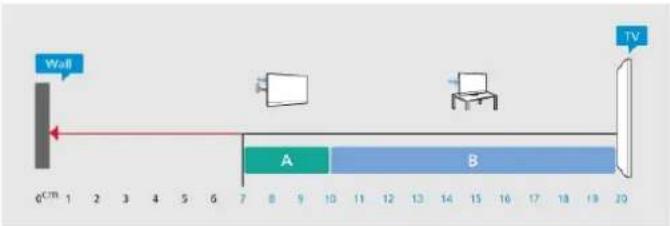
Märkus.
Hoidke teler kaugemal tolmu tekitavatest allikatest, nagu ahjud. Soovitatav on tolm regulaarselt ära pühkida, et vältida selle sattumist telerisse.
Telerialus
Telerialuse paigaldusjuhised leiate teleri komplekti kuuluvast kiirjuhendist. Kui olete juhendi ära kaotanud, võite selle alla laadida veebisaidilt www.philips.com/TVsupport.
Allalaaditava Kiirjuhendi leidmiseks kasutage teleri mudelinumbrit.
Seinale paigaldamine
Teie telerit saab kasutada ka koos seinakinnitusega (ei kuulu komplekti).
Seinakinnituse suurus võib erineda olenevalt erinevat tüüpi tagakorpustest; vaadake oma toote pakendis olevast kiirjuhendit, milline suurus teie telerile sobib.
Seinakinnituse ostmisel kasutage järgmisi seinakinnituse möötmeid.

· 43PUS90x0
Teleri paigaldamiseks seinale on vaja erioskusi ja seda võivad teha vaid kvalifitseeritud isikud. Teleri seinakinnitus peab vastama teleri kaalu kohta käivatele ohutusstandarditele. Enne teleri paigutamist lugege ka ohutusjuhiseid.
TP Vision Europe B.V. ei vastuta önnetuse või vigastusega lõppenud vale paigaldamise või kinnitamise eest.
4.3. Teleri sisselülitamine
Toitejuhtme ühendamine
- Sisestage toitejuhe teleri tagaküljel olevasse porti POWER.
- Veenduge, et toitejuhe oleks kindlalt porti sisestatud.
- Veenduge, et seinakontaktis olev toitepistik oleks kogu aeg juurdepääsetav.
- Tõmmake toitejuhe seinakontaktist välja alati pistikust, mitte aga juhtmest.

Kuigi see teler on väga väikese voolutarbimisega, tömmake toitejuhe energia säästmiseks pistikupesast välja, kui te ei kasuta telerit pikema aja jooksul.
Sees või ooterežiimil
Enne teleri sisselülitamist kontrollige, et olete sisestanud toitejuhtme teleri tagaküljel olevasse porti POWER.
Sisselülitamine
Vajutage teleri allservas asuvat väikest juhtkanginuppu.
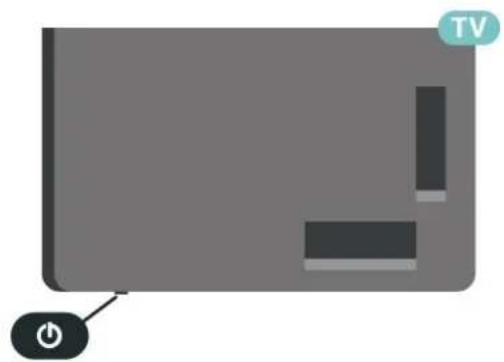
Teleri lülitamiseks ooterežiimile vajutage kaugjuhtimispuldi nuppu ⏻. Võite ka vajutada teleri allservas asuvat väikest juhtkanginuppu.
Ooterežiimis on teler endiselt vooluvõrku ühendatud, kuid kulutab väga vähe energiat.
Teleri täielikult väljalülitamiseks eemaldage toitepistik pistikupesast.
Pistiku eemaldamisel tömmake alati pistikust, mitte kaablist. Veenduge, et teil on alati toitepistikule ja -kaablile ning pistikupesale vaba juurdepääs.
5. Ühendused
5.1. Ühenduvusjuhend
Ühendage seade teleriga alati kvaliteetseima ühenduse abil. Kasutage ka kvaliteetseid kaableid, et pilti ja heli kvaliteetselt edastada.
Seadme ühendamisel tuvastab teler selle tüübi ja annab igale seadmele õige tüübinime. Soovi korral saate tüübi nime muuta. Kui seadmele on määratud õige tüübinimetus, lülitub teler menüüs Allikad seadmele lülitudes automaatselt parimale seadistusele.
5.2. Antenn
Sisestage antennipistik kindlalt porti Antenn.
Võite ühendada oma antenni või antenni jaotussüsteemist edastatava signaalikaabli. Kasutage IEC 75-oomist RF-koaksiaalantenni.
Kasutage seda antenni porti DVB-T- ja DVB-C-sisendsignaalide jaoks.

5.3. Satelliit
Kinnitage F-tüüpi satelliitantenni pistik teleri tagaküljel olevasse satelliitantenni porti SAT.

HDMI-ühendusel on parim pildi- ja helikvaliteet.
Parima kvaliteediga edastuse tagamiseks kasutage kiiret HDMI-kaablit ja ärge kasutage pikemat HDMI-kaablit kui 5 m; samuti ühendage HDR-toega seadmed HDMI portidesse.

Kopeerimiskaitse
HDMI-pordid toetavad HDCP-d (lairiba-digisisu kaitse). HDCP on kopeerimiskaitse signaal, mis takistab sisu kopeerimist DVD- või Blu-ray-plaadilt. Seda nimetatakse ka DRM-iks (digiõiguste haldus).
5.5. Heliseade
HDMI ARC/eARC
Ainult teleri pordil HDMI 2 on HDMI ARC (helitagastuskanal).
Kui seadmel (tavaliselt kodukinosüsteemil) on samuti HDMI ARC port, ühendage see teleri suvalise HDMI-pordiga. HDMI ARC pordi kasutamisel ei pea te ühendama lisahelikaablit, mis edastab telepildi helisignaali kodukinosüsteemi. HDMI ARC ühenduse kaudu edastatakse mölemat signaali.
HDMI eARC (täiustatud helitagastuskanal) on varasema ARC edasiarendus. See toetab uusimaid suure bitikiirusega helivorminguid kuni sageduseni 192 kHz, 24-bitist, tihendamata 5.1 ja 7.1 ning tihendamata 32-kanalilist heli.
Märkus. HDMI eARC on saadaval ainult pesas HDMI 2. Kasutage eARC jaoks ülikiiret HDMI-kaablit. Korraga on saadaval ainult üks eARC-seade.

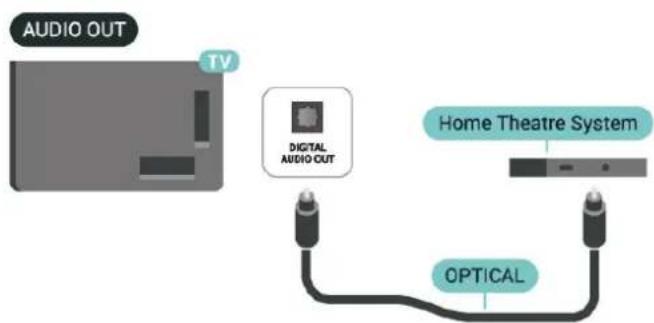
Digitaalne heliväljund (optiline)
Audio Out - Optical on vägakvaliteetne heliühendus.
Selle optilise ühendusega saab edastada 5.1 helikanali signaali. Kui teie heliseade (tavaliselt kodukinosüsteem) ei kasuta HDMI ARC ühendust, võite kasutada seda ühendust kodukinosüsteemi pordiga Audio In – Optical. Audio Out – Optical ühenduse kaudu edastatakse teleri heli kodukinosüsteemi.
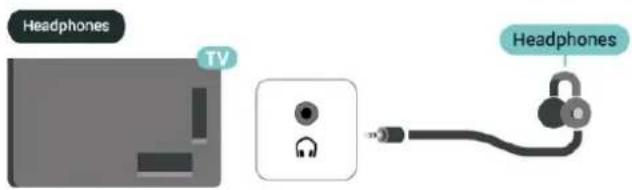
Võite ühendada kõrvaklapid teleri küljel olevasse porti 📄. See on 3,5 mm miniport. Kõrvaklappide helitugevust saate reguleerida eraldi.
Voogesitussisu televiisorisse ülekandmiseks tehke järgmist.
1 - Veenduge, et teie mobiilsideseade ja televisior oleksid samas WiFi-võrgus.
2 - Käivitage oma mobiilsideseadmes esitamisvõimalusega rakendus ja puudutage esitamisikooni.
3 - Esitamise alustamiseks valige oma televiisorist PHILIPS_TV_(MudeliNimi).
Rakendus Philips Smart TV
Rakendus Philips Smart TV teie nutitelefonis või tahvelarvutis on teie uus telerisõber. Rakendus võimaldab teil vahetada kanaleid ja muuta helitugevust— just nagu kaugjuhtimispuldiga.
Laadige rakendus Philips Smart TV oma eelistatud rakenduste poest juba täna alla.
Rakendus Philips Smart TV on saadaval iOSi ja Androidi jaoks ning see on tasuta.
Või avage ⚠ (Home) > Seadistused > Võrguseaded
Traadita või Wi-Fi > Rakenduse remote QR-kood ja vajutage OK; teleri ekraanil kuvatakse QR-kood. Rakenduse Philips Smart TV allalaadimiseks ja installimiseks skannige oma mobiilseadmega QR- kood ning järgige juhiseid. Rakenduse kasutamisel peavad teie mobiiliseade ja Philipsi teler olema ühendatud samasse Wi-Fi-võrku.
Get Connected

CAM koos kiipkaardiga - CI+
Teave Cl+ kohta
Sellel teleril on Cl+ tingimusliku juurdepääsu valmidus.
Funktsiooniga CI+ võite vaadata teie piirkonna digitelevisiooni edastaja HD-saateid, nt filme ja spordisaateid. Teleoperaator on need programmid skrambleerinud ja need saab ettemakstud CI+ mooduliga deskrambleerida.
CI+ mooduli (tingimusliku juurdepääsu moodul, CAM) ja selle juurde kuuluva kiipkaardi saate digitelevisiooni edastajalt tasuliste kanalite tellimisel. Nendel kanalitel on körgetasemeline kopeerimiskaitse.
Lisateavet tellimistingimuste kohta saate digitelevisiooni operaatorilt.

Kiipkaart
Cl+ mooduli (tingimusliku juurdepääsu moodul, CAM) ja selle juurde kuuluva kiipkaardi saate digitelevisiooni teenusepakkujalt tasuliste kanalite tellimisel.
Sisestage kiipkaart CAM-moodulisse. Lugege operaatorilt saadud juhiseid.
CAM-mooduli telerisse sisestamiseks tehke järgmist....
- Õige sisestamissuund on märgitud CAM-moodulile. Väär sisestamine võib nii CAM-moodulit kui ka telerit kahjustada.
- Lükake CAM-moodul, esikülg teie poole suunatud, ettevaatlikult teleri tagaküljel pessa COMMON INTERFACE (ÜLDLIIDES).
- Lükake CAM-moodul nii kaugele kui võimalik. Jätke püsivalt pessa.
Teleri sisselülitamisel võib CAM-mooduli aktiveerimiseks kuluda mõni minut. Kui CAM-moodul on sisestatud ja tasu makstud (tellimismeetodid võivad olla erinevad), võite vaadata neid skrambleeritud kanaleid, mida toetab CAM-kiipkaart.
CAM-moodul ja kiipkaart on möeldud üksnes teie telerile. CAM-mooduli eemaldamisel ei saa te enam vaadata skrambleeritud kanaleid, mida toetab CAM-moodul.

Salasõnade ja PIN-koodide määramine
Mõnede CAM-moodulite puhul peate kanalite vaatamiseks sisestama PIN-koodi. Soovitame CAM-mooduli PIN-koodi määramisel kasutada sama koodi, mida kasutate teleri lukustusest vabastamiseks.
CAM-moodulile PIN-koodi määramiseks tehke järgmist....
- Vajutage → ALLIKAD
- Valige kanali tüüp, mille jaoks CAM-moodulit kasutate.
- Vajutage nuppu SUVANDID ja valige Üldliides.
- Valige CAM-mooduli teleoperaator. Järgnevad ekraanid on pärit televisioonioperaatorilt. Järgige ekraanil olevaid juhiseid, et valida PIN-koodi määramine.
USB-mäluseade
Saate vaadata fotosid või esitada muusikat ja videoid ühendatud USB-mälupulgalt. Sisestage USB-mälupulk teleri ühte USB-ühendusse, kui teler on sisse lülitatud.
Teler tuvastab mälupulga ja avab selle sisu kuvava loendi.
Lisateavet USB-mäluseadmelt sisu vaatamise või mängimise kohta leiate asukohast Abi > Kasutusjuhend > Fotod, videod ja muusika.
5.8. Bluetooth®
Mida vajate?
Selle teleriga saate ühendada Bluetoothiga® traadita seadme - traadita kölari või kõrvaklapid.
Teleriheli esitamiseks juhtmeta kölariga peate juhtmeta kölari teleriga siduma. Teleriga saab korraga heli esitada vaid ühest juhtmeta kölarist.
Tähelepanu – heli ja video sünkroonimine
Paljudel Bluetooth®-kõlarisüsteemidel on pikk latentsusaeg. Pikk latentsusaeg tähendab, et heli jääb pildist maha, põhjustades sünkroonimata huulte sünkroonimise. Enne uue traadita
Bluetooth®-kõlarisüsteemi ostmist viige end kurssi uusimate mudelitega ja otsige lühikese latentsusajaga seadet. Küsige nõu edasimüüjalt.
Seadme sidumine
Paigutage juhtmeta kölar telerist kuni viie meetri kaugusele. Konkreetse teabe sidumise ja juhtmeta seadme tegevusraadiuse kohta leiate seadme kasutusjuhendist. Veenduge, et teleri Bluetooth®-i seadistus on sisse lülitatud.
Kui seote juhtmeta kōlari, saate valida kōlari teleri heli esitama. Kui seade on seotud, ei pea te seda uuesti siduma, v.a juhul, kui eemaldate seadme.
Bluetooth®-seadme teleriga sidumiseks tehke järgmist.
1 - Lülitage Bluetooth®-seade sisse ja asetage teleri leviulatusse.
2 - Valige ⚠ (Kodu) > Seadistused > Traadita ja võrgud ja vajutage menüüsse sisenemiseks nuppu > (paremale).
3 - Valige Bluetooth > Otsi Bluetooth-seadet ja vajutage OK.
4 - Valige Otsi ja vajutage OK. Järgige ekraanile kuvatavaid juhiseid. Seade seotakse teleriga ja teler salvestab ühenduse andmed. Kui on seotud maksimaalsel arvul seadmeid, võib osutuda vajalikuks mõni seotud seade lahti ühendada.
5 - Valige seadme tüüp ja vajutage OK.
6 - Vajaduse korral vajutage menüü sulgemiseks korduvalt nuppu ◀ (vasakule).
Valige seade
Traadita seadme valimiseks tehke järgmist.
1 - Valige ⚠ (Kodu) > Seaded > Traadita ja võrgud ja vajutage nuppu OK.
2 - Valige Bluetooth >Bluetooth-seadmed ja vajutage nuppu OK.
3 - Valige loendist juhtmeta seade ja vajutage OK.
4 - Vajaduse korral vajutage menüü sulgemiseks korduvalt nuppu ◀ (vasakule).
Seadme eemaldamine
Saate traadita Bluetooth®-seadmega ühenduse luua või ühenduse katkestada. Samuti saate traadita Bluetooth®-seadme eemaldada.
Kui Bluetooth®-seadme eemaldate, seotakse seade lahti.
Juhtmeta seadme eemaldamiseks või ühenduse katkestamiseks tehke järgmist.
1 - Valige ⚠ (Kodu) > Seaded > Traadita ja võrgud ja vajutage nuppu OK.
2 - Valige Bluetooth > Eemalda Bluetooth-seade ja vajutage OK.
3 - Valige loendist juhtmeta seade ja vajutage OK.
4 - Valige Katkesta ühendus või Siduge lahti ja
vajutage nuppu OK.
5 - Valige OK ja vajutage kinnitamiseks nuppu OK.
6 - Vajaduse korral vajutage menüü sulgemiseks korduvalt nuppu ◀ (vasakule).
Philipsi lihtne sidumine
Philipsi lihtne sidumine on kiire sidumismeetod, mis on möeldud ainult Philipsi Bluetooth® körvaklappidele. Võite vajutada nuppu ja hakata kohe oma Philipsi körvaklappe Philipsi teleriga siduma.
Philipsi lihtsa sidumisega kõrvaklappide teleriga sidumiseks toimige järgmiselt.
1 - Pange Philipsi lihtsa sidumisega kõrvaklapid sidumisrežiimi ja asetage need telerist 5 meetri kaugusele.
2 - Vajutage pikalt nuppu — Sinine klahv (umbes 3 sekundit), et siduda Philipsi lihtsa sidumisega körvaklapid oma teleriga.
3 - Pärast sidumise algust otsib teler Philipsi lihtsa sidumisega körvaklappe, see võtab paar sekundit.
4 - Kui sidumine on lõpule jõudnud, avaneb teateekraan, mis teavitab ja näitab kõrvaklappide aku olekut.
Pange tähele, et ainult Philipsi lihtsa sidumisega kõrvaklapid toetavad lihtsa sidumise funktsiooni. Philipsi Bluetooth® kõrvaklapid, mis toetavad Philipsi lihtsa sidumise funktsiooni, on:
TAA6709
TAA6219
TAH8506
TAH4209
TAT2149
TAK4206
TAH6509
TAH5209
TAT2139
TAT3509
Kui lihtne sidumine pole teie
Bluetooth®-kõrvaklappide jaoks saadaval, võite kõrvaklappide teleriga käsitsi sidumiseks minna
aadressile ⬆ (Avaleht) > Seadistused > Võrguseaded > Bluetooth.
5.9. Arvuti
Võite ühendada oma arvuti teleriga ülikiire sertifitseeritud HDMI-kaabli abil ja kasutada telerit arvutimonitorina.
* Märkus Nvidia graafikakaardi kasutajatele:
kui ühendate arvuti teleriga HDMI kaudu, võib Nvidia kaart automaatselt väljastada telerisse muutuva värskendussagedusega (VRR) video, kui teleri HDMI Ultra HD seadistus on optimaalne (automaatne mäng) või optimaalne (automaatne mäng 144 Hz Pro). Enne teleri HDMI Ultra HD seadistamist valikule Optimaalne või Standardne lülitage kindlasti välja graafikakaardi VRR-i funktsioon. Teleri kasutajaliidese valik Optimaalne või Standardne lülitab teleris VRR-i toe välja.
* Märkus AMD graafikakaardi kasutajatele. Kui ühendate arvuti teleriga HDMI kaudu, veenduge, et graafikakaardi nõuetekohase jõudluse tagamiseks on kasutatud järgmised sätted.
- Kui graafikakaardi väljundvideo on 4096 × 2160p või 3840 × 2160p ja kasutatakse RGB pikslivormingut, tuleb arvuti graafikakaardile seadistada RGB 4:4:4 pikslivormingus stuudio (piiratud RGB).
- Kui graafikakaardi väljundvideo on 2560 × 1440p 120 Hz ja kasutatakse RGB pikslivormingut, tuleb arvuti graafikakaardil seadistada RGB 4:4:4 pikslivormingu PC standard (täis RGB).
6. Allika vahetamine
6.1. Allikate loend
- Menüü Allikad avamiseks vajutage nuppu ALLIKAD.
- Ühendatud seadmele lülitumiseks valige seade noolte / navigeerimisklahvidega ja vajutage nuppu OK.
- Kui soovite vaadata ühendatud seadme tehnilist teavet, mida parajasti vaatate, vajutage nuppu SUVANDID ja valige Seadme teave.
- Menüü Allikad sulgemiseks ilma seadmele lülitumata vajutage uuesti nuppu 📄 ALLIKAD.
6.2. Seadme ümbernimetamine
^n (Kodu) > Seadistused > Üldsätted > Redigeeri sisendallikaid > Allikas
1 - Valige üks seadme ikoonidest. Sisestusväljale ilmub eelmääratud nimi, valige see.
2 - Valige Muuda nime, et valida ekraaniklaviatuur.
3 - Valige navigeerimisklahvidega tähemärgid.
4 - Kui olete muutmise lõpetanud, valige Sulge.
7. Kanalid
7.1. Kanalite teave ja Kanalite vahetamine
Telekanalite vaatamiseks tehke järgmist.
• Vajutage TV / EXIT. Teler häälestub viimati vaadatud telekanalile.
• Vajutage ⚠ (Kodu) > TV > Kanalid ja vajutage OK.
- Kanalite vahetamiseks vajutage nuppu ≡ + või ≡ -
- Kui teate kanali numbrit, sisestage see numbrinuppudega. Kui olete numbri sisestanud, vajutage kanali vahetamiseks nuppu OK.
• Varem vaadatud kanalile naasmiseks vajutage nuppu ← Tagasi.
Kanalite loendis oleva kanali avamine
• Vajutage telekanali vaatamise ajal nuppu OK, et avada kanalite loend.
- Kanalite loend võib koosneda mitmest lehest. Järgmise või eelmise lehe vaatamiseks vajutage ≡ + või ≡ -
- Kanaliloendi sulgemiseks kanalit vahetamata vajutage uuesti nuppu ← Tagasi või TV/EXIT.
Kanaliikoonid
Pärast kanaliloendi automaatset värskendamist kuvatakse uute kanalite juures ★ (tärn).
See teler võimaldab vastu võtta DVB-standardi digitelevisiooni. Teler ei pruugi korralikult töötada osade digitelevisiooni pakkujate korral, kes ei järgi standardi nõudeid täielikult.
7.2. Paigalda kanal
Antenn ja Kaabel
Käsitsi kanalite otsimine ja Kanalite sätted
Kanalite otsimine
Värskenda kanaleid
(Avakuva) > Seadistused > Kanalid > Antenni/kaablikanalite otsing* > Kanalite otsimine
1 - Valige Värskenda digitaalseid kanaleid ainult uute digitaalsete kanalite lisamiseks.
2 - Kanalite otsimiseks vajutage nuppu OK. Selleks võib kuluda mõni minut.
Kiire uuesti paigaldamine
(Avakuva) > Seadistused > Kanalid > Antenni/kaablikanalite otsing* > Kanalite otsimine
1 - Valige Kiire taaspaigaldus või Kanalite taaspaigaldus (kui riigi säte on UK), et paigaldada kõik kanalid uuesti vaikesätetega.
2 - Kanalite otsimiseks vajutage nuppu OK. Selleks võib kuluda mõni minut.
Kanalite täpsem taaspaigaldus
(Avakuva) > Seadistused > Kanalid > Antenni/kaablikanalite otsing* > Kanalite otsimine
1 - Valige Kanalite täpsem taaspaigaldus või Freely rakenduse seadistamine (kui riigi säte on UK), et teha täielik taaspaigaldus, mis viib teid läbi iga etapi.
2 - Kanalite otsimiseks vajutage nuppu OK. Selleks võib kuluda mõni minut.
* Märkus. Kui riigi säte on UK, on saadaval ainult Antenni paigaldamine.
Kanali sätted
(Kodu) > Seadistused > Paigalda kanalid > Antenni/kaablikanalite otsing > Kanalite otsimine > Kanalite täpsem taaspaigaldus
1 - Valige Kanalite täpsem taaspaigaldus täielikuks uuestipaigaldamiseks, milles teid juhendatakse läbi köikide etappide.
2 - Valige Antenn (DVB-T) või Kaabel (DVB-C) ja valige üks üksus, mille peate uuesti paigaldama.
3 - Valige Digitaal- ja analoogkanalid*, Ainult digikanalid või Ainult analoogkanalid.
4 - Valige Sätted ja vajutage nuppu OK.
5 - Vajutage lähtestamiseks nuppu — Lähtesta või seadistamise lõpetamiseks nuppu — Lõpetatud.
* Märkus. Analoogkanalitugi pole saadaval riikides, kus analoogkanalite väljalülitamine on lõpule viidud.
Sageduse skannimine
Valige kanalite otsingu meetod.
- Kiire: kiire meetod sisaldab eelnevalt määratud sätteid, mida kasutab enamik teie riigi kaabliteenuse operaatoritest.
- Täielik: kui selle tulemusena ei paigaldata ühtegi kanalit või mõned kanalid on puudu, saate valida laiendatud meetodi Täielik. See meetod võtab kanalite otsimiseks ja paigaldamiseks rohkem aega.
- Täiustatud. Kui saite kanalite otsimiseks kindla vörgusageduse väärtuse, valige Täiustatud.
Sagedussammu suurus
Teler otsib kanaleid 8 Mhz suuruse sammuga. Kui selle tulemusena ei leita kanaleid või mõni kanal on puudu, saate otsida väiksema 1 MHz suuruse sammuga. 1 MHz sammude kasutamine kanalite otsimiseks ja paigaldamiseks võtab rohkem aega.
Võrgu sagedusrežiim
Kui kavatsete telekanalite otsimiseks kasutada Sageduse skannimisel meetodit Kiire, valige Automaatne režiim. Teler kasutab ühte varem määratud võrgusagedust (või HC – lähtestamiskanal), mida kasutab enamik kaabliteenuse pakkujaid teie riigis. Kui saite kindla võrgusageduse suuruse kanalite otsimiseks, valige Käsitsi.
Võrgusagedus
Kui Võrgu sagedusrežiim on seatud režiimile Käsitsi, saate siia sisestada kaabliteenuse operaatorilt saadud võrgusageduse väärtuse. Kasutage väärtuse sisestamiseks numbriklahve.
Võrgu ID
Sisestage vörguteenuse pakkujalt saadud vörgu ID-kood.
Kui teie võrguteenuse pakkuja ei andnud teile telekanalite paigaldamiseks konkreetset sümbolikiirust, jätke seade Sümbolikiiruse režiim väärtuseks Automaatne. Kui saite konkreetse sümbolikiiruse väärtuse, valige Käsitsi.
Sümbolikiirus
Kui Sümbolikiiruse režiim on Käsitsi, saate sümbolikiiruse väärtuse sisestada numbriklahvide abil.
Vaba / skrambleeritud
Kui teil on tellitud tasulised teleteenused ja tingimusjuurdepääsu (CAM) moodul, valige Vaba + skrambleeritud. Kui te pole tellinud tasulisi kanaleid või teenuseid, võite valida Ainult vabad kanalid.
Kanalite automaatne otsimine
(Kodu) > Seadistused > Kanalid > Antenni/kaablikanalite otsing > Automaatne kanali uuendus
Kui kasutate digitelevisiooni, saate valida seadistuse, mille korral värskendab teler automaatselt loendit uute kanalitega.
Võite kanalite värskendamist ka ise alustada.
Automaatne kanali värskendamine
Teler värskendab kanaleid ja salvestab uued kanalid kord päevas (kell 6.00). Uued kanalid salvestatakse loendisse Kõik kanalid ja lisaks sellele loendisse Uued kanalid. Tühjad kanalid eemaldatakse.
Uute kanalite leidmisel või kanalite värskendamisel
või eemaldamisel kuvatakse teleri käivitamisel teade. Kanalite automaatseks värskendamiseks peab teler olema ooterežiimil.
Kanali värskendusteade
^n (Kodu) > Seadistused > Kanalid > Antenni/kaablikanalite otsing > Kanali värskendusteade
Uute kanalite leidmisel või kanalite värskendamisel või eemaldamisel kuvatakse teleri käivitamisel teade. Et see teade ei ilmuks iga kanali värskenduse järel, saate selle välja lülitada.
Digirežiim: Vastuvõtutest
^h (Kodu) > Seadistused > Kanalid > Antenni/kaablikanalite otsing > Digirežiim: vastuvōtutest
Kuvatakse selle kanali digivastuvõtt. Kui vastuvõtt on nõrk, võite antenni ümber paigutada. Selle sagedusega signaali kvaliteedi uuesti kontrollimiseks valige Otsi ja vajutage nuppu OK.
Kindla digitaalse sageduse ise sisestamiseks kasutage kaugjuhtimispuldi numbriklahve. Võite ka valida sageduse, seada noolenuppude
Analoog: Käsitsi installimine
(Kodu) > Seadistused > Kanalid > Antenni/kaablikanalite otsing > Analoog: käsitsi installimine
Analoogtelekanaleid saate ükshaaval käsitsi seadistada.
- Süsteem TV-süsteemi seadistamiseks valige Süsteem.
- Kanali otsimine Kanali leidmiseks valige Kanali otsimine ja vajutage nuppu OK. Saate ise sisestada sageduse kanali leidmiseks või lasta teleril kanalit otsida. Vajutage OK, valige Otsi ja vajutage OK kanali automaatseks otsimiseks. Leitud kanal kuvatakse ekraanil ja juhul, kui vastuvõtt on halb, vajutage uuesti Otsi. Kui soovite kanali salvestada, valige Lõpetatud ja vajutage nuppu OK.
- Peenreguleerimine Kanali peenreguleerimiseks valige Peenreguleerimine ja vajutage nuppu OK. Kanalit saab peenreguleerida nupuga ▲ või ▼.
Kui soovite leitud kanalit salvestada, valige Lõpetatud ja vajutage nuppu OK.
- Salvesta
Võite salvestada kanali praeguse või uue kanalinumbriga.
Neid samme korrake seni, kuni olete köik saadaolevad analoogkanalid leidnud.
Satelliit
Otsi satelliiti ja satelliidiseadistusi
(Kodu) > Seadistused > Kanalid > Satelliidikanalite otsing > Satelliitkanalite otsimine
Paigaldage köik kanalid uuesti
^n (Kodu) > Seadistused > Kanalid > Satelliidikanalite otsing > Satelliitkanalite otsimine > Installi kanalid uuesti
- Valige kanaligrupp, mida soovite paigaldada.
- Satelliidi operaatorid võivad pakkuda kanalite pakette, mis sisaldavad tasuta (vabaesitusega) kanaleid, ja võimaldavad riigile sobivat sortimist. Mõned satelliidid pakuvad tellimuspakette - tasuliste kanalite kogu.
Ühenduse tüüp
Valige, mitu satelliiti soovite paigaldada. Teler seadistab sobiva ühendustüübi automaatselt.
- Kuni 4 satelliiti - sellele telerile saate paigaldada kuni 4 satelliiti (4 LNB-d). Valige paigaldamise alguses salvestatavate satelliitide arv. See kiirendab paigaldamist.
- Unicable – antenni teleriga ühendamiseks võite kasutada Unicable'i süsteemi. Võite paigaldamise alguses valida Unicable'i ühe või kahe satelliidi jaoks.
LNB-sätted
Mõnedes riikides võite reguleerida lähtestamise transponderi ja iga LNB ekspertseadistusi. Kasutage või muutke neid seadistusi ainult siis, kui tavapärane paigaldamine nurjus. Kui teil on mittestandardsed satelliitseadmed, võite kasutada neid seadistusi standardseadistuste tühistamiseks. Mõni teenusepakkuja võib anda teile teatud transponderi või LNB-väärtused, mille saate siia sisestada.
- Universaalne või tsirkulaarne - LNB üldine tüüp, tavaliselt saate selle tüübi valida oma LNB jaoks.
-
Low LO Frequency / High LO Frequency - kohalikud ostsillaatori sagedused on seadistatud körgetele väärtustele. Reguleerige väärtusi üksnes erandlike seadmete korral, mis vajavad teistsuguseid väärtusi.
-
22 kHz toon - tooni seadeks on vaikimisi seatud Automaatne.
- LNB võimsus - LNB võimsuse seadeks on vaikimisi seatud Automaatne.
Kanalite automaatne otsimine
Kodu > Seadistused > Kanalid > Satelliidikanalite otsimine > Automaatne kanali uuendus
Kui kasutate digitelevisiooni, saate valida seadistuse, mille korral värskendab teler automaatselt loendit uute kanalitega.
Võite kanalite värskendamist ka ise alustada.
Automaatne kanali värskendamine
Teler värskendab kanaleid ja salvestab uued kanalid kord päevas (kell 6.00). Uued kanalid salvestatakse loendisse Kõik kanalid ja lisaks sellele loendisse Uued kanalid. Tühjad kanalid eemaldatakse. Uute kanalite leidmisel või kanalite värskendamisel või eemaldamisel kuvatakse teleri käivitamisel teade. Kanalite automaatseks värskendamiseks peab teler olema ooterežiimil.
* Saadaval vaid siis, kui sätteks Satelliitkanalite loend on määratud Sorditud pakist
Kanali värskendusteade
(Kodu) > Seadistused > Kanalid > Satelliidikanalite otsing > Kanali värskendusteade
Uute kanalite leidmisel või kanalite värskendamisel või eemaldamisel kuvatakse teleri käivitamisel teade. Et see teade ei ilmuks iga kanali värskenduse järel, saate selle välja lülitada.
Automaatse värskendamise valik
^n (Kodu) > Seadistused > Kanalid > Satelliidikanalite otsing > Automaatse värskendamise valik
Kui te ei soovi automaatset värskendamist, tühistage satelliidi valik.
* Saadaval vaid siis, kui sätteks Satelliitkanalite loend on määratud Sorditud pakist
Käsitsi installimine
 (Kodu) > Seadistused > Kanalid > Satelliidikanalite otsing > Käsitsi installimine
Satelliitkanalite manuaalne paigaldamine.
• LNB - valige LNB, millele soovite lisada uusi
kanaleid.
- Polariseerimine - valige vajalik polarisatsioon.
- Sümbolikiiruse režiim - valige sümbolikiiruse sisestamiseks suvand Manuaalne.
- Sagedus – sisestage transponderi sagedus.
- Otsi - otsi transponderit.
Satelliitide CAM-moodulid
Kui kasutate satelliitkanalite vaatamiseks CAM-i – kiipkaardiga tingimusjuurdepääsu moodulit – soovitame satelliidi installida telerisse sisestatud CAM-iga.
Enamikku CAM-mooduleid kasutatakse kanalite dekodeerimiseks.
CAM-moodulid (Cl+ 1.3 koos kasutajaprofiiliga) võimaldavad paigaldada ise kõik satelliitkanalid telerisse. CAM-moodul laseb teil ise paigaldada oma satelliite ja kanaleid. Need CAM-moodulid mitte ainult ei paigalda ja dekodeeri kanaleid, vaid tegelevad ka korrapäraste kanali värskendustega.
Kanaliloendi koopia
Tutvustus
Kanaliloendi koopia ja Satelliidiloendi koopia on mõeldud edasimüüjatele ja kogenud kasutajatele.
Kanaliloendi koopia / Satelliidiloendi koopia abil saate kopeerida ühte telerisse salvestatud kanalid teise sama tootesarja Philipsi telerisse. Saate vältida aeganõudvat kanaliotsingut, sest saate telerisse laadida eelseadistatud kanaliloendi.
Nōuded
- Mölemad telerid on sama aasta mudelivalikust.
- Mölemal teleril on sama riistvaratüüp. Kontrollige riistvara tüüpi teleri tagaküljel asuvalt tüübisildilt.
- Mölemal teleril on ühilduvad tarkvaraversioonid.
- Kasutage vähemalt 1 GB USB-mälupulka.
Kanalite loendi kopeerimine, kanalite loendi versiooni kontrollimine
Kopeerige kanaliloend USB mälupulgale
Kanaliloendi kopeerimiseks tehke järgmist....
1 - Lülitage teler sisse. Sellesse telerisse peaks olema paigaldatud kanalid.
2 - Ühendage USB-mälupulk USB-porti*.
3 - Valige ⬆ (Kodu) > Seadistused
Kanalid > Kanaliloendi koopia või Satelliidiloendi koopia ja vajutage nuppu OK.
4 - Valige Kopeerige USB-seadmesse ja vajutage nuppu OK.
5 - Kui kopeerimine on valmis, eemaldage USB-
mälupulk.
Nüüd saate laadida kopeeritud kanalite loendi teise Philipsi telerisse.
Kontrolli kanalite loendi versiooni
(Kodu) > Seadistused > Kanalid > Kanaliloendi koopia või Satelliidiloendi koopia > Praegune versioon
Kanalite loendi üleslaadimine
Seadistamata teleritesse
Olenevalt sellest, kas teler on juba seadistatud või mitte, peate kasutama erinevat kanaliloendi üleslaadimise viisi.
Kanalite laadimine seadistamata telerisse
1 - Installimise alustamiseks ühendage toitepistik seinakontakti ja valige keel ning riik. Kanalite otsimise võite vahele jätta. Löpetage paigaldamine.
2 - Ühendage USB-mälupulk, millel on teise teleri kanaliloend.
3 - Kanaliloendi üleslaadimise alustamiseks valige
(Kodu) > Seadistused > Kanalid > Kanaliloendi koopia või Satelliidiloendi koopia > Kopeerige telerisse ja vajutage nuppu OK. Vajadusel sisestage PIN-kood.
4 - Teler annab teada, kui kanaliloend on edukalt telerisse kopeeritud. Eemaldage USB-mälupulk.
Seadistatud teleritesse
Olenevalt sellest, kas teler on juba seadistatud või mitte, peate kasutama erinevat kanaliloendi üleslaadimise viisi.
Juba seadistatud telerisse
1 - Ühendage USB-mälupulk, millel on teise teleri kanaliloend.
2 - Kanaliloendi üleslaadimise alustamiseks valige
(Kodu) > Seadistused > Kanalid > Kanaliloendi koopia või Satelliidiloendi koopia > Kopeerige telerisse ja vajutage nuppu OK. Vajadusel sisestage PIN-kood.
3 - Teler annab teada, kui kanaliloend on edukalt telerisse kopeeritud. Eemaldage USB-mälupulk.
* Märkus. Pärast kloonimise löppu muutub teleri riik allika (USB) riigiks.
Interneti-kanali installimine
Interneti-kanalite otsimine ja värskendamine
Otsi Interneti-kanaleid
(Avakuva) > Seadistused > Kanalid > Internetikanalite paigaldamine > Kanalite otsimine
1 - Valige Otsi kanaleid ja vajutage nuppu OK.
2 - Valige Digikanalite värskendamine, et paigaldada ainult uued digikanalid.
Valige Kanalite kiire taaspaigaldus köigi kanalite uuesti paigaldamiseks vaikesätetega.
Valige Kanalite täpsem taaspaigaldus täielikuks taaspaigalduseks, mis viib teid läbi iga etapi.
3 - Kanalite otsimiseks vajutage nuppu OK. Selleks võib kuluda mõni minut.
Internetikanalite automaatne uuendus
(Avakuva) > Seadistused > Kanalid > internetikanali paigaldamine > Automaatne kanali uuendus
Lülitage sisse, et seada teler Interneti-kanaleid automaatselt värskendama.
Automaatne kanali värskendamine
Teler värskendab kanaleid ja salvestab uued kanalid kord päevas (kell 6.00). Uued kanalid salvestatakse loendisse Köik kanalid ja lisaks sellele loendisse Uued kanalid. Tühjad kanalid eemaldatakse.
Uute kanalite leidmisel või kanalite värskendamisel või eemaldamisel kuvatakse teleri käivitamisel teade. Kanalite automaatseks värskendamiseks peab teler olema ooterežiimil.
Freely rakendus
Freely rakendus
Freely App* on TV-rakendus, mida pakub Ühendkuningriigi kasutajatele Everyone TV.
Ühendkuningriigi vaatajaskond saab teleri kaudu tasuta voogesitada otseülekandeid telekanalite kõrval koos tellitava sisuga, kaotades vajaduse antenni järele.
Rakenduse Freely installimiseks vajate Internetiühendust ja nõustute Philipsi kasutustingimuste, privaatsuspoliitika ja nutiteleri kasutustingimustega. Saate rakenduse installida, kasutades rakenduste kuva või menüü Seadistused valikut Otsi antenne.
Kui rakendust Freely ei önnestu alla laadida või installida, võite proovida seda hiljem uuesti alla laadida. Kui probleem püsib, võtke ühendust Everyone TV-ga.
Kui rakendus Freely on edukalt installitud, lülitage
funktsioonide nautimiseks allikas suvandile Vaata antenniga.
Pärast rakenduse Freely installimist on mõned funktsioonid sellest mõjutatud.
- Kanalite valik, Telekava ja kanaliteave asendatakse rakenduse kasutajaliidesega.
- Antennikanalite ümbernimetamine ja kloonimine keelatakse.
* Märkus. Freely rakendus on saadaval ainult siis, kui riigi säte on Ühendkuningriik.
Operaatori rakendused
HD+ OpApp
HD+ OpApp
HD+ OpApp* on rakendus, mida HD+ pakub Saksamaa kasutajatele ja mis võimaldab kasutada teleris virtuaalset digiboksi. Rakendus sisaldab rakendusi ja funktsioone, mille kasutamiseks oli varem vaja füüsilist digiboksi.
Rakenduse HD+ OpApp installimiseks vajate internetiühendust ning peate nõustuma Philipsi kasutustingimuste, privaatsuspoliitika ja Smart TV kasutustingimustega. Saate rakenduse installida, kasutades rakenduste kuva või menüü Seadistused valikut Otsi satelliite.
Kui rakendust HD+ OpApp ei önnestu alla laadida või installida, võite proovida seda hiljem uuesti alla laadida. Kui probleem püsib, pöörduge HD+ poole.
Kui HD+ OpApp on edukalt installitud, saate alustada tasuta perioodi. Pärast installimist vahetage allikat, valige selleks Vaata satelliiti. Kui kasutasite HD+ jaoks varem CAM-moodulit, võite selle nüüd eemaldada. Kui telerisse on sisestatud CICAM, et kasutata seda signaali deskrambleerimiseks, kui te vaatate satelliitkanalit.
Rakenduse HD+ OpApp installimine möjutab teatud funktsioone.
- Lemmikute loend on saadaval ainult antenni/kaabliga.
- Kanalite valik, telekava ja kanaliteave asendatakse OpAppi kasutajaliidesega.
- Satelliitkanalite ümbernimetamine ja kloonimine keelatakse.
* Märkus. HD+ OpApp on saadaval ainult HD+ tellijatele ja riigiks on seadistatud on Saksamaa.
Kanali suvandid
Valikumenüü avamine
Saate kanali vaatamise ajal seadistada möningaid suvandeid.
Olenevalt vaadatava kanali tüübist või teleri sätetest on saadaval mitmeid suvandeid.
Suvandite menüü avamiseks tehke järgmist....
1 - Vajutage kanali vaatamise ajal nuppu OPTIONS.
2 - Sulgemiseks vajutage uuesti nuppu OPTIONS.
Saadete teave
Valige Saadete teave vaadatava saate teabe vaatamiseks.
Valitud saate üksikasjade vaatamiseks tehke järgmist....
1 - Valige kanal.
2 - Vajutage nuppu INFO saate teabe avamiseks või sulgemiseks.
3 - Saate teabe avamiseks võite ka vajutada nuppu OPTIONS, valida Saate teave ja vajutada nuppu OK.
4 - Saate teabe sulgemiseks vajutage nuppu ← Tagasi.
Subtiitrid
Subtiitrite sisselülitamiseks vajutage nuppu SUVANDID ja valige Subtiitrid.
Subtiitrite lülitamiseks valige Subtiitrid sisse või Subtiitrid välja. Alternatiivina võite valida suvandi Automaatne.
Automaatne
Digitaalse saateedastusega on kaasas keeleteave ja edastatav saade pole teie keeles (teleris valitud keel), võimaldab teler automaatselt teie eelistatud keeles subtiitreid kuvada. Üks neist subtiitrikeeltest peab olema kaasas edastatava saatega.
Oma eelistatud subtiitrikeeli saate valida menüüs Subtiitri keel.
Subtiitrite keel
Kui eelistatud keeltes subtiitreid pole, võite valida mõnes muus keeles subtiitrid. Kui üheski keeles subtiitreid pole saadaval, ei saa seda suvandit valida.
Heli keel
Kui eelistatud keeltes heli pole, võite valida mõnes muus keeles heli. Kui üheski keeles heli pole saadaval, ei saa seda suvandit valida.
Kaksikrežiim I-II
Kui helisignaaliga edastatakse kahte keelt ja kui ühte või mõlemat pole nimetatud, on see suvand saadaval.
Üldliides
Kui CAM-liidese kaudu on juurdepääs ettemaksuga tasutavale tasulisele sisule, võite selle suvandi abil seadistada sisupakkuja sätteid.
Mono / stereo
Analoogkanali heli saate lülitada mono- või stereoheli peale.
Et lülitada heli mono- või stereoheli peale, tehke järgmist....
Häälestuge analoogkanalile.
1 - Vajutage nuppu SUVANDID,
valige Mono/Stereo ja vajutage > (parem).
2 - Valige Mono või Stereo ja vajutage nuppu OK.
3 - Vajaduse korral vajutage menüü sulgemiseks korduvalt nuppu ◀ (vasakule).
Kanali teave
Valige Kanali teave tehnilise teabe vaatamiseks kanali kohta.
Valitud kanali üksikasjade vaatamiseks tehke järgmist....
1 - Valige kanal.
2 - Kanali teabe avamiseks vajutage nuppu OPTIONS, valige Kanali teave ja vajutage nuppu OK.
3 - Kanali teabe sulgemiseks vajutage nuppu SUVANDID uuesti või vajutage nuppu ← Tagasi .
HbbTV sellel kanalil
Kui te soovite konkreetsel kanalil vältida juurdepääsu HbbTV lehtedele, saate blokeerida HbbTV lehed üksnes selle kanali jaoks.
1 - Valige kanal, mille puhul soovite HbbTV lehed blokeerida.
2 - Vajutage SUVANDID ja valige HbbTV sellel kanalil ning vajutage > (parem).
3 - Valige suvand Väljas ja vajutage nuppu OK.
4 - Ühe sammu võrra tagasi minemiseks
vajutage ◀ (vasakule) või menüü
sulgemiseks ← Tagasi.
Kui soovite HbbTV teleris täielikult blokeerida, tehke järgmist.
^n (Kodu) > Seadistused > Kanalid > HbbTV settings > HbbTV > Väljas
Kasutushõlbustus
Saadaval vaid siis, kui Kasutushõlbustus on Sees.
(Kodu) > Seaded
Kasutushõlbustus > Kasutushõlbustus > Sees.
Lisateabe lugemiseks vaadake jaotist Abi >
Kasutusjuhend > Kasutushõlbustuse seadistused.
HbbTV sätted - Hybrid Broadcast Broadband TV
Kodu > Seadistused > Kanalid > HbbTV sätted > HbbTV
Kui telekanal pakub HbbTV teenuseid, peate nende eriteenuste, nt nõudevideo ja järelvaatamise teenuste kasutamiseks kõigepealt HbbTV teleri seadete alt sisse lülitama.
(Kodu) > Seadistused > Kanalid > HbbTV sätted > HbbTV jälgimine
Lülitage HbbTV lehitsemiskäitumise jälgimine sisse või välja. Väljalülitamisega annate HbbTV teenustele teada, et teie lehitsemiskäitumist ei tohi jälgida.
^n (Kodu) > Seadistused > Kanalid > HbbTV sätted > HbbTV küpsised
Lülitage HbbTV teenustest pärinevate võõrküpsiste, veebisaidi andmete ja vahemälu talletamine sisse või välja.
(Kodu) > Seadistused > Kanalid > HbbTV sätted > HbbTV Device ID lähtestamine
On võimalik teleri kordumatu identifikaator lähtestada. Luuakse uus identifikaator.
^n (Kodu) > Seadistused > Kanalid > HbbTV sätted > Eemalda heakskiidetud rakenduste loend
Võimaldab teil eemaldada nende HbbTV rakenduste loendi, mille käivitamise olete oma teleris lubanud.
CAM seaded
(Kodu) > Seadistused
Kanalid > CAM-operaatori profil
Kui CAM-profili installimine on lõpetatud, valige CAM- operaatori profili kasutajaliidese hüpikteate lubamiseks või keelamiseks.
^n (Kodu) > Seadistused > Kanalid > CAM-i profili nimi
Kui CAM-operaatori profil on lubatud, valige praegu ühendatud CAM-kaardi profilinime kuvamiseks.
(Avakuva) > Seadistused > Kanalid > CAM-mooduli liides
Valige USB, et lubada USB CAM, seejärel keelatakse PCMCIA CAM. Valige PCMCIA, et lubada PCMCIA CAM, seejärel keelatakse USB CAM.
7.3. Kanalite loend
Kanalite loendi avamine
Aktiivse kanaliloendi avamiseks tehke järgmist....
1 - Vajutage TV/EXIT, et lülituda telerile.
2 - Vajutage OK, et avada kanaliloend, kui interaktiivne teenus pole saadaval, või vajutage nuppu ≡ Kanaliloend, et avada kanaliloend.
3 - Vajutage SUVANDID > Valige kanalite loend.
4 - Valige üks kanalite loend, mida soovite vaadata.
5 - Kanaliloendi sulgemiseks vajutage nuppu ← Tagasi.
Kanaliloendis „Kõik“ kuvatakse kanalid žanri järgi*. Näiteks: Premium, Premium News, Premium Local, Children, Sport jne. Žanrisse Premium kuuluvad peamised leviedastuskanalid, mille turuosa on üle 3%.
* Märkus. Loendi žanri järgi korraldamise funktsioon on saadaval ainult Saksamaal.
Kanalite loendi valikud
Suvandite menüü avamine
Kanaliloendi valikute menüü avamiseks tehke järgmist.
• Vajutage TV/EXIT, et lülituda telerile.
• Vajutage kanaliloendi avamiseks nuppu ≡
Kanaliloend.
- Vajutage SUVANDID ja valige üks suvanditest.
- Kanaliloendi sulgemiseks vajutage nuppu ← Tagasi .
Muuda kanali nime
1 - Vajutage TV/EXIT, et lülituda telerile.
2 - Vajutage kanaliloendi avamiseks nuppu ≡ Kanaliloend.
3 - Valige üks kanal, mille soovite ümber nimetada.
4 - Vajutage SUVANDID > Muuda kanali nime ja vajutage OK ekraanil klaviatuuri avamiseks.
5 - Valige navigeerimisklahvidega tähemärgid
6 - Valige Sisesta, kui olete muutmise lõpetanud.
7 - Kanaliloendi sulgemiseks vajutage nuppu ← Tagasi.
Vali kanali filter
1 - Vajutage TV/EXIT, et lülituda telerile.
2 - Vajutage kanaliloendi avamiseks nuppu ≡ Kanaliloend.
3 - Vajutage SUVANDID > Digitaal/Analoog, Vaba/Skrambleeritud
4 - Valige üks kanalite kombinatsioonidest, mida kanaliloendis kuvatakse.
Lemmikkanalite loendi loomine või muutmine
TV/EXIT > OK > SUVANDID > Loo lemmikute loend
Valige kanal ja vajutage lemmikkanaliloendisse lisamiseks nuppu OK. Kui olete valmis, vajutage klahvi — Lõpetatud.
TV/EXIT > OK > SUVANDID > Muuda lemmikuid
Valige kanal ja vajutage lemmikkanaliloendisse lisamiseks või sealt eemaldamiseks nuppu OK. Kui olete valmis, vajutage klahvi Lõpetatud.
Vali kanalite vahemik
TV / EXIT > OK > SUVANDID > Valige kanalivahemik
Valige kanaliloendist kanalivahemik. Vajutage nuppu OK vahemiku alguse märkimiseks ja seejärel vajutage nuppu OK vahemiku valiku löpetamiseks uuesti. Valitud kanalid märgitakse lemmikuteks.
Vali kanalite loend
TV/EXIT > OK > SUVANDID > Vali kanalite loend
Valige kanalite loend, mis on sorditud erinevat tüüpi kanalite järgi.
Kanalite otsimine
TV/EXIT > OK > SUVANDID > Otsi kanalit
Kanali leidmiseks pikast loendist saate kasutada otsingut. Otsing tagastab sobiva kanali nime, tulemused järjestatakse tähestiku järgi.
1 - Vajutage TV/EXIT, et lülituda telerile.
2 - Vajutage kanaliloendi avamiseks nuppu ≡ Kanaliloend.
3 - Vajutage SUVANDID > Kanali otsimine ja vajutage nuppu OK, et avada ekraaniklaviatuur.
4 - Valige navigeerimisklahvide abil tähemärk ja vajutage siis OK.
5 - Valige Sisesta, kui olete sisestamise lõpetanud.
6 - Kanaliloendi sulgemiseks vajutage nuppu ← Tagasi.
Kanali lukustamine või avamine
TV/EXIT > OK > SUVAND > Lukusta kanal, Eemalda kanali lukustus
Lastel mõne kanali vaatamise takistamiseks saate kanali lukustada. Lukustatud kanali vaatamiseks peate kõigepealt sisestama neljakohalise lapseluku PIN-koodi. Te ei saa blokeerida ühendatud seadmetelt tulevaid saateid.
Lukustatud kanali logo kõrval on 🔒
Eemalda lemmikute loend
TV/EXIT > OK > SUVANDID > Eemalda lemmikute loend
Olemasoleva lemmikute loetelu eemaldamiseks valige Jah.
7.4. Lemmikkanalid
Võite koostada lemmikkanalite loendi, mis sisaldab ainult neid kanaleid, mida soovite vaadata. Kui lemmikkanalite loend on valitud, näete kanaleid kerides ainult oma lemmikkanaleid.
Lemmikute loendi loomine
1 - Vajutage telekanali vaatamise ajal nuppu ≡ Kanaliloend, et avada kanaliloend.
2 - Lemmiku märkimiseks valige kanal ja vajutage nuppu — Määra lemmikuks.
3 - Valitud kanal on tähistatud märgiga ♥.
4 - Lõpetamiseks vajutage nuppu ← Tagasi. Kanalid lisatakse teie lemmikkanalite loendisse.
Kanali eemaldamine lemmikute loendist
Kanali eemaldamiseks lemmikute loendist valige nupu ♥ abil kanal, seejärel vajutage lemmiku märgistuse eemaldamiseks uuesti nuppu - Kustutage lemmikute hulgast.
Kanalite ümberpaigutamine
Saate lemmikkanalite loendis kanaleid ümber järjestada – ümber paigutada – (saadaval ainult teatud riikides).
1 - Vajutage telekanali vaatamise ajal nuppu OK > SUVANDID > Vali kanalite loend.
2 - Valige Antenni lemmik, Kaabli lemmik või Satelliidi lemmik* ja vajutage VALIKUD.
3 - Valige Paiguta kanalid ümber, valige kanal, mida soovite ümber paigutada ja vajutage nuppu OK.
4 - Esiletöstetud kanali teise kohta liigutamiseks vajutage navigeerimisnuppe ja vajutage nuppu OK.
5 - Kui olete lõpetanud, vajutage nuppu — Lõpetatud.
* Satelliitkanaleid saab otsida ainult telerimudelitel xxPxSxxxx.
Saate siduda telekava lemmikute loendiga.
1 - Vajutage telekanali vaatamise ajal nuppu OK > SUVANDID > Vali kanalite loend.
2 - Valige Antenniühenduse lemmik, Kaabliühenduse lemmik või Satelliitühenduse lemmik*, ja vajutage nuppu OK.
3 - Vajutage nuppu Telekava selle avamiseks.
Telekavast võite vaadata teie lemmikkanalitel esitatavaid praeguseid ja tulevasi telesaateid. Koos teie lemmikkanalitega lisatakse eelvaate jaoks teie lemmikkanalite järele ringhäalinguorganisatsioonide vaikeloendi esimesed 3 enimkasutatavat kanalit.
Peate lisama need kanalid oma lemmikute loendisse selle töö võimaldamiseks (vt ptk „Telekava“).
Telekava igal lehel näete oma lemmikkanaliloendi juures valikut „Kas teadsite“. Kanal „Kas teadsite“ pakub kasulikke näpunäiteid teie teleri köigi võimaluste kasutamiseks.
7.5. Tekst / teletekst
Teletekstist tulevad subtiitrid
Kui olete valinud analoogkanali, peate subtiitrid tegema iga kanali jaoks käsitsi kättesaadavaks.
1 - Telekanalite vaatamise ajal teksti/teleteksti avamiseks vajutage nuppu OPTIONS ja valige Teletekst.
2 - Sisestage subtiitrite leheküljenumber, tavaliselt 888.
3 - Tekstilehe sulgemiseks valige ← (Tagasi) .
Kui valite seda analoogkanalit vaadates menüü Subtiitrid suvandi Sees, siis esitatakse subtiitreid, kui need on saadaval.
Kui soovite teada saada, kas tegu on analoog- või digikanaliga, lülituge kanalile ja vajutage nuppu INFO.
Teleteksti leheküljed
Kui teie kaugjuhtimispuldil on nupp TEXT, saate telekanalite vaatamise ajal nupu TEXT vajutamisel avada teksti/teleteksti. Teksti sulgemiseks vajutage uuesti nuppu TEXT.
Kui teie kaugjuhtimispuldil ei ole nuppu TEXT, vajutage telekanalite vaatamise ajal teksti/teleteksti avamiseks nuppu OPTIONS ja valige Teletekst.
Teleteksti lehekülje valimine
Lehekülje valimiseks tehke järgmist. . .
1 - Sisestage numbriklahvidega lehekülje number.
2 - Navigeerimiseks kasutage nooleklahve.
3 - Ekraani allosas värviliselt märgitud erifunktsioonide valimiseks vajutage värvinuppu.
Teleteksti alamlehed
Teleteksti iga lehekülg võib sisaldada mitmeid alamlehti. Alamlehtede numbrid kuvatakse põhilehekülje numbri kõrval oleval ribal.
Alamlehe valimiseks vajutage nuppu < või >.
T.O.P.-teleteksti leheküljed
Mõned edastajad pakuvad T.O.P.-teleteksti. Et avada T.O.P.- -teleteksti leheküljed teleteksti sees, vajutage nuppu OPTIONS ja valige T.O.P. ülevaade.
paigaldatud otse teleri sisemisele tuunerile ja komplekt on telerirežiimis. Kui kasutatakse digiboksi, ei ole teletekst teleri kaudu avatav. Sellisel juhul saab selle asemel kasutada digiboksi teleteksti.
Teleteksti valikud
Valige tekstis/teletekstis OPTIONS, et valida järgmiste hulgast...
- Lehekülje fikseerimine / Lehekülje vabastamine Alamlehtede automaatse rotatsiooni löpetamine.
• Kaksikekraan/täisekraan
Telekanali ja -teksti kõrvuti kuvamiseks.
• T.O.P.-teleteksti ülevaade
T.O.P.-teleteksti avamiseks.
• Suurendamine / Tavavaade
Teleteksti lehe suurendamine mugavamaks lugemiseks.
- Varjatud
Lehel oleva varjatud teabe nähtavale toomiseks.
- Alamlehtede tsükkel
Alamlehtede tsüklisse viimiseks, kui need on saadaval.
- Keel
Teletekstis kasutatavate tähemärkide rühma öigesti kuvamiseks.
- Teletekst 2.5
Teleteksti 2.5 aktiveerimiseks, et pakkuda rohkem värve ja paremat graafikat.
Teleteksti seadistamine
Teleteksti keel
Mõnede digitelevisiooni teenusepakkujate puhul saab valida mitme teleteksti keele vahel.
Eelistatud teleteksti keele seadmine
(Kodu) > Seadistused > Regioon ja keel > Keel > Põhiline teletekst, Lisateletekst
Teletekst 2.5
Teletekst 2.5 pakub rohkem värve ja paremat graafikat. Teletekst 2.5 aktiveeritakse tavalise tehaseseadistusena.
Teletekst 2.5 väljalülitamiseks tehke järgmist....
1 - Vajutage nuppu TEXT või nuppu OPTIONS ja seejärel valige Teletekst.
2 - Ekraanil avatud teksti/teleteksti korral vajutage SUVANDID.
3 - Valige „Teletekst 2,5“ > Väljas „Teleteksti 2,5“ keelamiseks.
7.6. Voogesituskanalid
Voogesituskanalid on reklaami toel rahastatud tasuta telekanalid. Kui teie televisioril on internetiühendus ja voogesituskanalid on teie piirkonnas saadaval, saab televisior lisada voogesituskanalid teie telekavasse automaatselt ja tasuta. Need kanalid on siis ühe nupuvajutusega saadaval, millal vaid soovite.
Teie televisior peab olema ühendatud Interneti-ühendusega koduvörku. Peate nõustumavoogesituskanalite kasutustingimuste ja privaatsuspoliitikaga.
Voogesituskanalite paigaldamiseks ja vaatamiseks tehke järgmist.
1 - Vajutage allikate menüü avamiseks kaugjuhtimispuldi nuppu SOURCES.
2 - Valige Voogesitus*, et lülitada teler voogesituskanalite allikale.
3 - Järgige ekraanil kuvatavaid juhiseid, et nõustuda kasutustingimuste ja privaatsuspoliitikaga.
4 - Teler paigaldab teie piirkonnas saadaolevad voogesituskanalid. Oodake, kuni paigaldamine on lôpule jõudnud.
* Märkus. Kui riigi säte on Ühendkuningriik, pole Voogesituskanal saadaval.
Reklaamide privaatsusseadete muutmine
Tasuta voogesituskanalid on reklaamitoega. Reklaamimise privaatsusseadeid saab vastava reklaami lubamiseks või keelamiseks muuta.
Voogesituskanalite kasutustingimuste kuvamiseks või voogesituskanalite reklaamide privaatsusseadete muutmiseks avage ⚠ (Kodu) >
Seadistused > Üldsätted > Privaatsussätted ja valige allolevad seadistused.
Privaatsuseelistuste keskus: saate kuvada ja määrata oma eelistuste kohaselt privaatsussätteid.
Reklaami ID: saate kuvada oma praeguse reklaami ID, mis tuvastab teie teleri, et võimaldada teie jaoks asjakohaseid reklaame. Vajutage nuppu OK, et lähtestada reklaami-ID uueks juhuslikuks arvuks.
Reklaamide piiratud jälgimine: kui reklaamide piiratud jälgimine on lubatud, võib reklaam olla teie jaoks
vähem asjakohane. See ei mõjuta kuvatavate reklaamide hulka. Reklaamide piiratud jälgimise lubamiseks või keelamiseks vajutage nuppu OK.
8. Telekava
8.1. Mida vajate?
Telekavast võite vaadata teie kanalitel esitatavaid praeguseid ja tulevasi telesaateid. Olenevalt telekava teabe päritolust kuvatakse kas analoog- ja digikanalite teavet või ainult digikanalite teavet. Kõigi kanalite kohta pole telekava teavet saadaval.
Teler võib koguda telekava teavet telerisse paigaldatud kanalite kohta (nt kanalite kohta, mida vaatate Watch TV-st). Teler ei suuda koguda telekava teavet digitaalse vastuvõtjaga vaadatavate kanalite kohta.
8.2. Telekava kasutamine
Avage telekava
Telekava avamiseks vajutage nuppu Telekava.
Sulgemiseks vajutage uuesti nuppu Telekava.
Telekava esmakordsel avamisel skannib teler köigist telekanalitest saadete teavet. Selleks vöib kuluda mitu minutit. Telekava andmed salvestatakse telerisse.
Saate valimine
Saatele lülitumine
- Telekavast võite lülituda mõnele praegu näidatavale saatele.
- Saate valimiseks tõstke saate nimi nooleklahvidega esile.
- Samal päeval esitatavate hilisemate saadete vaatamiseks liikuge navigatsiooninuppudega paremale.
- Saatele (kanalile) lülitumiseks valige saade ja vajutage nuppu OK.
Saate üksikasjade vaatamine
Valitud saate üksikasjade vaatamiseks vajutage nuppu TEAVE.
Telekava värskendamine
Värskendage telekava, et näha uusimat saateteavet.
Telekava värskendamiseks vajutage nuppu SUVANDID ja valige Telekava värskendamine. Värskendamiseks võib kuluda mõni minut.
Päeva muutmine
Kui telekava teave pärineb teenusepakkujalt, võite vajutada järgmise kanali nuppu mõne järgmise päeva kava vaatamiseks. Eelmisele päevale naasmiseks vajutage eelmise kanali nuppu.
Võite ka vajutada nuppu SUVANDID ja valida suvandi Muuda päeva.
Otsing žanri järgi
Kui teave on saadaval, võite otsida telekavas olevaid saateid žanri alusel, nt filme, spordisaateid.
Saadete otsimiseks žanri alusel vajutage nuppu SUVANDID ja valige Otsing žanri järgi. Valige žanr ja vajutage nuppu OK. Kuvatakse leitud saadete loend.
9. Videod, fotod ja muusika
9.1. USB-ühenduse kaudu
Võite vaadata fotosid või esitada muusikat või videoid ühendatud USB-mälupulgalt või -kõvakettalt.
Ühendage USB-mälupulk või -kõvaketas sisselülitatud teleri USB-porti.
Vajutage nuppu ➞ ALLIKAD ja seejärel valige USB. Nii saate sirvida oma faile kaustastrukturis, mille olete USB-kövakettale loonud.
9.2. Arvutist või võrgumälust
Võite vaadata fotosid või esitada muusikat või videoid koduvõrgus olevast arvutist või võrgumälust.
Teler ja arvuti või NAS peavad olema samas koduvõrgus. Arvutisse või NAS-i peate installima Media Serveri tarkvara. Teie meediaserver peab olema seatud faile teleriga jagama. Teler kuvab teie failid ja kaustad nii, nagu need on meediaserveris korraldatud või nagu need on arvutis või võrgumälus korrastatud.
Teler ei toeta arvutist või võrgumälust voogedastatavate videote subtiitreid.
Kui meediaserver toetab failide otsimist, on otsinguväli saadaval.
Nende failide arvutis sirvimiseks ja esitamiseks tehke järgmist....
1 - Vajutage nuppu ➞ SOURCES, valige Vörk ja vajutage nuppu OK.
2 - Kui seade on ühendatud, asendatakse üksus Võrguseade ühendatud seadme nimetusega.
3 - Saate oma faile sirvida ja esitada.
4 - Videote, fotode ja muusika esitamise lõpetamiseks vajutage klahvi EXIT.
9.3. Fotod
Fotode vaatamine
1 - Vajutage nuppu ■ SOURCES, valige USB ja vajutage nuppu OK.
2 - Valige USB-mälupulk ja valige vajaminev USB-seade.
3 - Valige üks fotodest ja valitud foto vaatamiseks vajutage klahvi OK.
- Fotode vaatamiseks valige menüüribal Fotod, valige foto pisipilt ja vajutage nuppu OK.
- Fotofailide vaatamine juhtmenüü abil: taasesituse juhtimisriba, (Kaustas eelmisele fotole liikumine), (Kaustas järgmisele fotole liikumine), (Slaidiseansi taasesituse alustamine), (Taasesituse peatamine).
• Vajutage mängija ikoone, et:
- käivitada slaidiseanss
- pöörata fotot
- Juhuesitus: failide esitamine juhuslikus järjestuses
- Korda: Esitab kõiki selles kaustas olevaid fotosid üks kord või pidevalt
- Määra slaidiesituse kiirus
- Peata taustal muusika esitamine.
Foto suvandid
Fotofailide sirvimisel vajutage nuppu SUVANDID lisavalikute saamiseks.
Slaidiesitus
Kui samas kaustas on mitu fotot, valige, et käivitada köigist kaustas olevatest fotodest koosnev slaidiesitus.
Sorteerimine
Sirvige fotosid kuupäeva, ajaskaala või failinime järgi.
Nimekiri/pisipildid
Fotode kuvamine nimekirjana või pisipildivaates.
Juhuesitus
Piltide vaatamine järjekorras või juhuslikus järjekorras.
Korda
Piltide vaatamine mitu korda või vaid ühe korra.
Peata muusika
Muusika peatamine, kui parajasti on pooleli muusika taasesitus.
Slaidiesituse kiiruse määramine.
Slaidiesituse üleminekud
Ülemineku seadistamine ühelt pildilt järgmisele liikumiseks.
Teave
fotofaili teabe näitamine.
Fotofaili vaatamise ajal vajutage SUVANDID, et saada rohkem võimalusi.
Teave
fotofaili teabe näitamine.
9.4. Videod
Videote esitamine
Teleris video esitamiseks tehke järgmist.
Valige Videod, valige faili nimi ning vajutage nuppu OK.
- Video esituse peatamiseks vajutage nuppu OK. Jätkamiseks vajutage uuesti nuppu OK.
- Video tagasikerimiseks või kiireks edasikerimiseks vajutage nuppu ► või ◀. Kerimise kiirendamiseks 2, 4, 8, 16 või 32 korda vajutage nuppu mitu korda.
- Kaustas järgmisele videole hüppamiseks vajutage seiskamiseks OK ja valige ekraanil ▶ ning vajutage OK.
- Kausta naasmiseks vajutage ← Tagasi.
Videokausta avamine
1 - Vajutage nuppu ➞ SOURCES, valige USB ja vajutage nuppu OK.
2 - Valige USB-mälupulk ja valige vajaminev USB-seade.
3 - Valige Videod ja valige üks videotest. Valitud video vaatamiseks võite vajutage klahvi OK.
- Valige video ja vajutage nuppu TEAVE, et kuvada faili teave.
- Videofaili esitamine juhtmenüüga: edenemisriba, Taasesituse juhtriba, (Kaustas eelmisele videole liikumine), (Kaustas järgmisele videole
liikumine), ▶ (Taasesitus), ◀◀
(Tagasikerimine), ▶▶ (Kiire edasilikumine), ∥ (Taasesituse peatamine).
• Vajutage mängija ikoone, et:
- Esitada üks/kõik videod
- Subtiitrid: subtiitrite sisse- või väljalülitamine või vaigistuse ajal sisselülitamine.
- Subtiitrite keel: valige subtiitrite keel
- valige tähemärgikomplekt, kui välised subtiitrid on saadaval.
- Helikeel: Valige helikeel
- Juhuslik: failide esitamine juhuslikus järjestuses
- Korda: Esitab kõiki selles kaustas olevaid videoid üks kord või pidevalt
Video suvandid
Videofailide sirvimisel vajutage nuppu SUVANDID lisavalikute saamiseks.
Esita kōik
Esita kõik kaustas olevad failid.
Nimekiri/pisipildid
Videofailide kuvamine nimekirjana või pisipildivaates.
Juhuslik järjestus, järjestatud
Videote vaatamine järjekorras või juhuslikus järjekorras.
Kordamine, üks kord esitamine
Videote vaatamine mitu korda või ühe korra.
Teave
Videofaili teabe näitamine.
Video taasesituse ajal vajutage lisavalikute saamiseks nuppu VALIKUD.
Subtiitrite seaded
Valige fondi suurus, subtiitrite keel, subtiitrite asukoht ja ajasünkroonimise nihe, kui need suvandid on saadaval.
Teave
Videofaili teabe näitamine.
9.5. Muusika
Muusika esitamine
1 - Vajutage nuppu ■ SOURCES, valige USB ja vajutage nuppu OK.
2 - Valige USB-mälupulk ja vajutage nuppu > (paremale), et valida vajaminev USB-seade.
3 - Valige Muusika ja valige üks paladest. Valitud pala esitamiseks võite vajutage klahvi OK.
- Valige muusikafail ja vajutage nuppu TEAVE, et kuvada faili teave.
- Muusikafaili esitamine juhtmenüü abil: edenemisriba, Taasesituse juhtriba, (Kaustas eelmisele muusikale liikumine), (Kausta järgmise muusika juurde
liikumine), ▶ (Taasesitus), ◀◀
(Tagasikerimine), ▶▶ (Kiire edasilikumine), Ⅱ (Taasesituse peatamine).
• Vajutage pleieri ikoone, et:
- Esitada kogu muusika
- Juhuesitus: failide esitamine juhuslikus järjestuses
- Korda: Esitab kogu selle kausta muusikat üks kord või pidevalt
Muusikakuulamisvõimalused
Muusikafailide sirvimisel vajutage lisavalikute saamiseks nuppu SUVANDID.
Esita kōik
Esita köik kaustas olevad failid.
Loetelu/pisipildid
– saate vaadata muusikafaile loendivaate või pisipiltide vaates.
Juhuslik järjestus, järjestatud
Lugude esitamine järjekorras või juhuslikus järjekorras.
Kordamine, üks kord esitamine
Lugude esitamine mitu korda või ühe korra.
10. Teleri seadistusmenüüde avamine
10.1. Kiirmenüü ja sagedased sätted
Vajutage kaugjuhtimispuldil Kiirmenüü/MENÜÜ et leida menüü Kiirmenüü, seejärel vajutage nooli < (vasakule), et leida menüü Sagedased seadistused.
* Märkus. kiirmenüü ja menüü Sagedased sätted suvandid võivad toote eri omadustest või eri kasutusjuhtudest olenevalt erineda.
Kiirmenüü:
- Abi — viige läbi diagnostika ja saage lisateavet oma teleri kohta.
- Kõik seadistused — vaadake kõigi seadistuste menüüd.
- Allikad — menüü Allikad avamine.
- Aurora* — rakenduse Aurora käivitamine.
- Ambilight Suite* — Ambilight Suite käivitamiseks.
• Vaata telerit — tagasi teleri vaatamisele lülitamine. - Telekava — telekava avamine.
- Kanalid — kanaliloendi avamine.
- Meedium – meediumifailide pleieri käivitamine failide esitamiseks USB-lt või võrgust.
- Ökoseaded — Menüü Ökoseaded avamine.
• Demo Me — demofailide haldamine.
Sagedased sätted
- Al pildi stil* / Pildi stil — saate valida üks eelseadistatud pildi stilidest, et nautida ideaalset pilti.
- Pildi kuvasuhe — valige üks eelseadistatud kuvasuhetest, mis sobib ekraanile.
- Heli stiil – valige ideaalsete heliseadete jaoks üks eelseadistatud heli stiilidest.
- EasyLink 2.0 – EasyLink 2.0-ga ühilduva HDMI-helisüsteemi seadete juhtimine ja reguleerimine.
- Heliväljund — seadistage teler esitama heli telerist või ühendatud helisüsteemist.
- Bluetooth®-seadmed* — Bluetooth®-seadmete seadistus.
• DTS Play-Fi* — käivitage rakendus DTS Play-Fi. - Kuulmisprofiil* — isikupärastage oma telerikõlarite heli.
- Ambilighti stil ^* — valige üks eelseadistatud Ambilighti stilidest.
-
Kanalite värskendamine — Värskendage kanaleid või käivitage täiesti uue kanali paigaldamine.
-
Võrguseaded — Ühenduge koduvõrku või muutke võrguseadeid.
- Ekraan välja - Kui kuulate teleris ainult muusikat, võite teleriekraani välja lülitada.
- Unetaimer – seadistage teler nii, et see lülitub pärast eelnevalt määratud aega automaatselt ooterežiimile.
- Tarkvara värskendus — teleri tarkvarauuenduse otsimine.
Saate vajutada nuppu — Kohandatud, kui soovite mõnda loendi Sagedased sätted üksust lubada või keelata.
Kõigi seadete menüü:
Kaugjuhtimispuldil nupu ⚠ (kodu) vajutamine viib tagasi avakuvale. Menüüle Seadistused pääsete ligi avakuva paremas ülanurgas oleva seadistuste ikooni kaudu.
* Ambilightiga seotud seadistused, AI pildi stil, Bluetooth®-seadmed, DTS Play-Fi ja Kuulmisprofil on möeldud ainult mudelitele, mis funktsioone toetavad.
10.2. Kõik seaded
Pildiseadistused
Pildiseadistuste menüü teave
Pildiseadistuste menüü annab hölpsa juurdepääsu erinevatele pildiseadistustele, alates üldistest ja löpetades edasijöudnud seadistustega. Osade pildiseadistuste korral saab väärtusi muuta eraldi menüüga, et saaksite vaadata kõiki seadistuste väärtusi ja rakendatavate efektide eelvaadet.
Pildiseadistuste menüü esimesel tasandil saate alati valida üksuse ja vajutada nuppu OK, et minna järgmise tasandi suvandite juurde. Eraldi menüü kuvamisel saate libistada või märkida seadistuse väärtuste valimiseks ja vaadata efekti eelvaadet, seejärel vajutage muudatuse kinnitamiseks nuppu OK. Kui samal tasandil on ka teisi seadistussuvandeid, võite vajutada nuppu ∧ (üles) või √ (alla), et kerida alla teiste seadistussuvandite juurde ja jätkata seadistamist ilma eraldi menüüst lahkumata. Kui kõik muudatused on tehtud, võite lahkumiseks korduvalt vajutada klahvi ← Tagasi või sulgeda seadistuste menüü.
Pildi stil
Stiili valimine
Pildi lihtsaks seadistamiseks võite valida eelmääratud pildistiili.
^h (Kodu) > Seadistused > Pilt > Pildi stiil, vajutage nuppu OK järgmisele saadaolevale suvandile üleminekuks.
Saadaolevad pildistiilid on järgmised.
- Isiklik – esmakordsel käivitamisel määratud pildieelistused.
- Kristallselge – parim päevavalguses vaatamiseks.
- Kodukino – parim igapäevaseks koduseks filmivaatamiseks.
- ECO – köige energiasäästlikum seadistus
- Film – parim filmide vaatamiseks algse stuudioefektiga.
- Mäng* – parim mängimiseks.
- Monitor** – ideaalne arvutirakenduste kuvamiseks. Originaalvideot kuvatakse minimaalse töötlusega.
-
Calman – Calmani värvide kalibreerimine
* Pildi stil – mäng on saadaval ainult HDMI-video ja video voogesituse rakenduses.
** Pildi stil – monitor on saadaval ainult siis, kui HDMI-allika video on PC-rakenduses kasutatav. -
Teler võimaldab esitada HDR-saateid ükskõik millise HDMI pordi, edastuse, internetiallika (nt Netflix) või ühendatud USB-mäluseadme kaudu.
- Teler lülitub automaatselt HDR-i režiimi koos vastava näiduga. Teler toetab järgmisi HDR-i formaate: Hybrid Log Gamma, HDR10, HDR10+ ja Dolby Vision, kuid see söltub nende HDR-i formaatide saadavusest sisupakkuja juures.
HDR-sisu jaoks (Hybrid Log Gamma, HDR10 ja HDR10+)
HDR-sisu jaoks (Hybrid Log Gamma, HDR10 ja HDR10+) möeldud stilid on:
- HDR Isiklik
- HDR Crystal Clear
- HDR-kodukino
• HDR ECO
· HDR Film
• HDR Mäng - HDR-monitor
· HDR Calman
Dolby Visioni HDR-sisu jaoks
Dolby Visioni HDR-sisu jaoks möeldud stilid on:
• HDR Isiklik
- HDR Crystal Clear
• Dolby Vision, hele
• Dolby Vision, tume
• Dolby Visioni mäng
Taasta pildi stil
Stiili algsätete taastamiseks avage ⚠ (Avakuva) > Seadistused > Pilt, seejärel valige Taasta pildi stiil.
Automaatne filmi pildistiil
Eelistatud filmi pildistiil
^n (Kodu) > Seadistused > Pilt > Automaatne filmi pildistiil > Eelistatud filmi pildistiil.
Saate valida, milline pildistiil kuvatakse filmisisu tuvastamisel automaatselt. Suvand „Eelistatud filmi pildistiil“ oleneb suvandi ⚠ (Kodu) > Seadistused > Pilt > Pildi stiil saadavusest.
* Märkus. Filmisisu automaatseks tuvastamiseks ja eelistatud pildistiili määramiseks peate suvandi Automaatne filmi pildistiil lehel ⚠ (Kodu) > Seadistused > Pilt > Automaatne filmi pildistiil > Automaatne filmi pildistiil sisse lülitama.
Automaatse filmi pildistiili sisse-/väljalülitamine
^n (Kodu) > Seadistused > Pilt > Automaatne filmi pildistiil > Automaatne filmi pildistiil.
Lülitage see filmisisu automaatseks tuvastamiseks sisse või välja ja määrake oma eelistus lehel ⚠ (Kodu) > Seadistused > Pilt > Automaatne filmi pildistiil > Eelistatud filmi pildistiil.
Kontrasti sätted
Heledus
Ümbritseva valguse taseme optimeerimine
(Kodu) > Seadistused > Pilt > Kontrastsus > Heledus > Ümbritseva valguse taseme optimeerimine.
Lülitage sisse, et erinevates ümbritseva valguse tingimustes pinget silmadele automaatselt vähendada.
Kontrastsus
^n (Kodu) > Seadistused > Pilt > Kontrastsus > Heledus > Tagantvalguse kontrastsus.
Reguleerige pildi kontrastsuse väärtust. Kontrastsuse vähendamisega saate vähendada teleri energiatarvet.
Kontrastsuse režiim
 (Kodu) > Seadistused > Pilt > Kontrastsus > Heledus > Kontrastsuse režiim.
Valige Tavaline, Pildile optimeeritud või Energiasäästlikkusele optimeeritud, et seadistada teler parima voolutarbe või pildielamuse saamiseks kontrasti automaatselt vähendama, või valige Väljas, et kohandamine välja lülitada.
Video tase
(Kodu) > Seadistused > Pilt > Kontrastsus > Heledus > Video tase.
Reguleerige video kontrastsuse taset.
Tumedad üksikasjad
Gamma
♂ (Kodu) > Seadistused > Pilt > Kontrastsus
Tumedad üksikasjad > Gamma.
Pildi heleduse ja kontrastsuse jaoks mittelineaarse seadistuse määramiseks.
Märkus. Pole mõne mudeli puhul saadaval, kui Ümbritsevate tumedate üksikasjade optimeerimine või Tumedate detailide optimeerimine on seatud olekusse Sees.
Musta tase
♂ (Kodu) > Seadistused > Pilt > Kontrastsus
Tumedad üksikasjad > Musta tase.
Pildi musta taseme reguleerimiseks.
Märkus. Musta taseme kontrollväärtusest (50) palju erinevam seadistus võib põhjustada väiksema kontrastsuse (tumedad detailid kaovad või must pilt muutub halliks).
Kontrastsuse täiustamine
Dünaamilise täiustamise tase
^h (Kodu) > Seadistused > Pilt > Kontrastsus > Kontrastsuse täiustamine > Dünaamilise täiustamise tase.
Valige Väljas, Maksimaalne, Keskmine või Minimaalne tase, millel teler täiustab automaatselt pildi tumedates, keskmistes ja heledates alades olevaid detaile.
Märkus. Pole HDR-signaali tuvastamisel saadaval. Pole režiimis Monitor saadaval.
HDR-i juhtimine
HDR-tooni vastendamine
♂ (Kodu) > Seadistused > Pilt > Kontrastsus > HDR-i juhtimine > HDR-tooni vastendamine.
Määrake HDR-tooni vastendamise töötlemisel kasutatav meetod. Väljas, Väljas/HGiG seadistab teleri sisemise tooni vastendamise keelamise või järgima HGiG (HDR Gaming Interest Group) mängude HDR-standardit sobiva mänguseadmega. Meetodiks saab valida Staatiline või Dünaamiline.
Märkus. Saadaval, kui HDR10 või HDR10+ signaal on tuvastatud.
HDR-i efekti seadistused
(Kodu) > Seadistused > Pilt > Kontrastsus > HDR-i juhtimine > HDR10 efekt / HDR10+ efekt / HLG efekt.
Kui tuvastatakse HDR10/HDR10+/HLG signaal ja HDR-tooni vastendamine ei ole seatud olekusse Väljas või Väljas/HGiG, saate iga tüüpi HDR-sisu korral määrata HDR-efekti tasemeks Täpsem teave, Tasakaalustatud või Heledust juurde.
Värviseadistused
(Kodu) > Seadistused > Pilt > Värvus.
Küllastus
 (Kodu) > Seadistused > Pilt > Värvus > Küllastus.
Värvide küllastuse väärtuse muutmiseks.
Märkus. Pole saadaval, kui pildistiiliks on määratud Monitor või HDR-monitor.
Värvivõimenduse seadistamine
 (Kodu) > Seadistused > Pilt > Värvus > Värvivõimendus.
Valige Maksimaalne, Keskmine, Miminimum või Väljas, et määrata värvide intensiivsuse ja heledavärviliste detailide tase.
Märkus. Pole saadaval, kui tuvastatakse Dolby Visioni signaal ja pildistiliks on määratud Monitor / HDR-monitor
Laia värvihaarde seadistamine
 (Kodu) > Seadistused > Pilt > Värvus > Lai värvihaare.
Laia värvihaarde sisse-/väljalülitamiseks. Kehtib ainult möne telerimudeli puhul.
Värvitemperatuuri seadistamine
^n (Kodu) > Seadistused > Pilt > Värvus > Värvitemperatuur > Valge punkt.
Valige sobiva värvitemperatuuri seadmiseks Soe, Tavaline, Jahe või Kohandatud.
(Kodu) > Seadistused > Pilt > Värvus > Värvitemperatuur > 2 valge punkti paiknemine või 20 valge punkti paiknemine.
Võimaldab kohandada valge punkti paiknemist pildi jaoks valitud värvitemperatuuri alusel.
Värvikontroll
 (Kodu) > Seadistused > Pilt > Värvus > Värvitemperatuur > Värvikontroll.
Seadistus Värvikontroll on saadaval ainult siis, kui Värvivõimendus on määratud olekule Väljas. Värvuste punane, kollane, roheline, tsüaan, sinine ja magenta parameetrite Toon, Küllastus ja Intensiivsus kohandamine või vaikeväärtuse taastamine. Kui soovite taastada kõigi seadistuste vaikeväärtuse, valige Taasta kõik vaikesätted.
Teravus
Täiustamine
♂ (Kodu) > Seadistused > Pilt > Teravus > Täiustamine.
Pildi teravuse väärtuse seadistamine.
Tekstuuri täiustamine
Kodu > Seadistused > Pilt > Teravus > Tekstuuri täiustamine.
Lülitage sisse, et lülitada sisse suurepärane teravus ridade servadel ja detailidel.
Pildi müra
Mürasummutus
A (Avakuva) > Seadistused > Pilt > Pildi müra
Mürasummutus
Valige Väljas, Maksimaalne, Keskmine või Minimaalne, et määrata videosisust müra körvaldamise tase. Ekraanipildil on müra enamasti näha väikeste liikuvate punktidena.
* Märkus. Funktsiooni Mürasummutus seadistused pole saadaval, kui sisendallika kaadrisagedus on suurem kui 120 Hz.
Artefaktide vähendamine
(Avakuva) > Seadistused > Pilt > Pildi müra > Artefaktide vähendamine
Valige Väljas, Maksimaalne, Keskmine või Minimaalne, et määrata digitaalses videosisus leiduvate artefaktide vähendamise tase. Ekraanipildil on artefaktid enamasti näha väikeste plokkide või sakiliste servadena.
* Märkus. Funktsiooni Artefaktide vähendamine seadistused pole saadaval, kui sisendallikas on 4K-lahutusvõimega.
Liikumise seadistused
Liikumise stilid
 (Kodu) > Seadistused > Pilt > Liikumine > Liikumise stilid.
Liikumise stiilid pakuvad optimeeritud liikumise seadistusrežiime erinevate videosisu tüüpide jaoks.
Valige üks liikumise stiilidest, et saada liikumisvideo vaatamisel teistsugune elamus. (Väljas, Puhas kino, Film, Standardne, Sujuv, Isiklik)
Ei ole saadaval allnimetatud juhtudel.
- Seadistused > Ekraan ja heli > Pilt > Pildi stiil/Al pildi stiil > Monitor/HDR-monitor
- Seadistused > Ekraan ja heli > Pilt > Pildi stiil/Al pildi stiil > Mäng/HDR-mäng/Dolby Vision mäng - Videoallikal on muutuv värskendussagedus - Videoallika kaadrisagedus on 120 Hz või kõrgem
Mängu liikumise stiilid
 (Kodu) > Seadistused > Pilt > Liikumine
Mängu liikumise stiilid.
Mängu liikumise stiilid pakuvad optimeeritud liikumise seadistusrežiime erinevate mängusisu tüüpide jaoks.
Valige üks mängu liikumise stilidest, et saada liikumisvideo vaatamisel teistsugune elamus. Mängu liikumise stiili saadaolevad seadistussuvandid on Väljas, Sujuv ja Isiklik.
See on saadaval ainult allnimetatud juhtudel.
- Pildi stil/Al pildi stil on Mängu, HDR mängu või Dolby Vision mängu stil - Videoallikal ei ole muutuv värskendussagedus - Videoallika kaadrisagedus ei ületa 60 Hz
Sujuvus
(Kodu) > Seadistused > Pilt > Liikumine > Sujuvus.
Värina vähendamise abil pildi liikumise sujuvamaks muutmiseks.
Valige vahemikus 0 kuni 10 teleris filmides liikumisel tekkiva värina vähendamiseks kasutatav tase. Valige 0, kui ekraanil liikuva pildi esitamisel tekib müra.
Märkus. See on saadaval ainult siis, kui Liikumise stiilid / Mängu liikumise stiilid on seadistatud suvandiks Isiklik.
Hägu vähendamine
♂ (Kodu) > Seadistused > Pilt > Liikumine > Hägu vähendamine.
Hägu vähendamiseks, et muuta pildi liikumine selgeks ja teravaks.
Valige liikumishägu vähendamise aste vahemikus 0 kuni 10. Nähtav filmides teleris. Valige 0, kui ekraanil liikuva pildi esitamisel tekib müra.
Märkus. See on saadaval ainult siis, kui Liikumise stilid / Mängu liikumise stilid on seadistatud suvandiks Isiklik.
Kiired pildisätted
(Kodu) > Seadistused > Pilt > Kiired pildisätted
- Esmakordsel paigaldamisel mäārasite möned pildiseadistused paari lihtsa sammuga. Saate neid samme korrata Kiirete pildisätete menüü abil.
- Klöpsake soovitud pildisättel ja minge järgmisele sättele.
- Nende sammude läbimiseks veenduge, et teler saab häälestada telekanalile või näidata saadet ühendatud seadmest.
Ekraani seaded
Pildi kuvasuhe
Kodu > Seadistused > Ekraan > Pildi kuvasuhe
Kui pilt ei täida tervet ekraani, kui üla- või allossa või mõlemale küljele ilmuvad mustad ribad, võite pilti seadistada, et see täidaks terve ekraani.
Ühe terve ekraani täitmiseks möeldud põhiseade valimiseks tehke järgmist....
- Laiekraan – suurendab pilti automaatselt 16:9 täisekraanini. Pildisisu kuvasuhe võib muutuda.
- Ekraani täitmine – pilti suurendatakse automaatselt nii, et kogu ekraan on täidetud. Pilti moonutatakse minimaalselt ja subtiitrid jäävad nähtavaks. See ei sobi arvutisisendi kasutamisel. Mõne äärmiselt erineva pildivormingu puhul võivad mustad ribad endiselt nähtaval olla. Pildisisu kuvasuhe võib muutuda.
- Ekraanile mahutamine – pilti suumitakse ekraani täitmiseks automaatselt ilma moonutuseta. Mustad ribad võivad jääda nähtavale. Arvuti sisendit ei toetata.
- Algne – pilti suumitakse automaatselt, et see sobiks algse kuvasuhtega ekraanile. Nähtavat sisu kaduma ei lähe.
Kodu > Seadistused > Ekraan > Pildi kuvasuhe > Täpsemalt
Pildi käsitsi vormindamiseks tehke järgmist....
- Nihuta – valige pildi nihutamiseks nooled. Pilti saate nihutada üksnes siis, kui seda on suurendatud.
- Suumi – valige sissesuumimiseks nooled.
- Venita – valige pildi vertikaalselt või horisontaalselt venitamiseks nooled.
- Ennista – valige naasmiseks pildi kuvasuhtesse, millega alustasite.
Mõni pildi kuvasuhte seadistusvalik ei pruugi mõnes olukorras saadaval olla. Näiteks video voogesitusel, Androidi rakenduse kasutamisel, mängurežiimis jne.
Automaatne pikslinihe
Lülitage asendisse Sees, et automaatselt nihutada pikslite asendit aja jooksul ja vähendada pikslite stressi. Pildi säilitamise riski vähendamiseks on tungivalt soovitatav see sisse lülitada.
Helisätted
IntelliSound
IntelliSound mootor
IntelliSound Engine koosneb erinevatest mõjusatest helitöötlustehnoloogiatest, mis jäädvustavad heli olemust ja seda, kuidas see parandab kogu helikogemust. Saate valida kolme IntelliSound mootori režiimi vahel.
- Eelseadistatud – heli stilid, mis on optimaalselt häälestatud konkreetsete kasutusjuhtude jaoks. Valige Meelelahutus, Muusika, Dialoog või Originaal.
• Kohandatud — lülitage sisse kohandatud
seadistussuvandid, et veelgi paremini kohandada heliefekte vastavalt oma vajadustele. Erinev heli stil võimaldab juurdepääsu erinevatele helitöötlusüksustele.
- AI — tuvastab sisutüübi automaatselt ja reguleerib heliseaded optimaalseks.
Eelseadistatud heli stilid
Eelseadistatud stiili valimine
Kui IntelliSound on seatud olekusse Eelseadistatud, saate minna (Avakuva) > Seadistused > Heli > Heli stiil eelseadistatud heli stiili valimiseks.
(Kodu) > Seadistused > Heli > Heli stil
Saadaolevad heli stilid on järgmised.
- Meelelahutus — ideaalne filmide vaatamiseks.
- Muusika — ideaalne muusika kuulamiseks.
• Dialoog — parim köne kuulamiseks - Originaal – valige üldiseks telerivaatamiseks.
Kohandatud seadistused
Meelelahutusstiili seadistused
Kui IntelliSound on seatud valikule Kohandatud ja Heli stiili seadistuseks on Meelelahutus, võite minna asukohta ⚙ (Avakuva) > Seadistused > Heli > Kohandatud seadistused, et kohandada heli stiili Meelelahutus üksikasjalikke seadistusi.
Dolby Atmos
(Avakuva) > Seadistused > Heli > Kohandatud seadistused > Dolby Atmos
Valige Sees või Auto, et lubada Dolby Atmose funktsioon.
Kaasahaarav tase
(Avakuva) > Seadistused > Heli > Kohandatud seadistused > Kaasahaarav tase
Saate määrata kaasahaarava efekti hulga, mis on saadaval ainult siis, kui Dolby Atmos on seatud olekusse Sees või Automaatne.
Vokaaltõus
(Avakuva) > Seadistused > Heli > Kohandatud seadistused > Vokaaltōus
Reguleerige dialoogi sisu hulka.
Bassi täiustamine
(Avakuva) > Seadistused > Heli > Kohandatud seadistused > Bassi täiustamine
Reguleerige bassi võimenduse taseme hulka.
Ekvalaiser
(Avakuva) > Seadistused > Heli > Kohandatud seadistused > Ekvalaiser
Reguleerige ekvalaiseri seadeid.
Taasta kõik vaikesätted
(Avakuva) > Seadistused > Heli > Kohandatud seadistused > Taasta kõik vaikesätted.
Lähtestage köik isiklikud seadistused tagasi algsetele tehaseseadetele.
Muusikastiili seadistused
Kui IntelliSound on seatud valikule Kohandatud ja Heli stiili seadistuseks on Muusika, võite minna asukohta ⚠ (Avakuva) > Seadistused > Heli > Kohandatud seadistused, et kohandada heli stiili Muusika üksikasjalikke seadistusi.
Muusika režiim
(Avaleht) > Seadistused > Heli > Kohandatud seadistused > Muusikarežiim
Valige Puhas, et kuulata algset sisu, või Ruumiline, et lisada sisule ruumiline efekt.
Ruumiline efekt
(Avakuva) > Seadistused > Heli > Kohandatud seadistused > Ruumiline efekt
Reguleerige ruumilise efekti hulka, mis on saadaval ainult siis, kui režiim Muusika on seatud olekusse Ruumiline.
Bassi täiustamine
(Avakuva) > Seadistused > Heli > Kohandatud seadistused > Bassi täiustamine
Reguleerige bassi vöimenduse taseme hulka.
Ekvalaiser
(Avakuva) > Seadistused > Heli > Kohandatud
seadistused > Ekvalaiser
Reguleerige ekvalaiseri seadeid.
Taasta kõik vaikesätted
^n (Avakuva) > Seadistused > Heli > Kohandatud seadistused > Taasta kõik vaikesätted.
Lähtestage köik isiklikud seadistused tagasi algsetele tehaseseadetele.
Dialoogi stiili seadistused
Kui IntelliSound seadistuseks on Kohandatud ja Heli stiili seadistus on Dialoog, saate minna asukohta ⚠ (Avakuva) > Seadistused > Heli > Kohandatud seadistused, et reguleerida kohandatud seadistused heli stiilile Dialoog.
Vokaaltõus
^n (Avakuva) > Seadistused > Heli > Kohandatud seadistused > Vokaaltōus
Reguleerige dialoogi sisu hulka.
Ekvalaiser
^n (Avakuva) > Seadistused > Heli > Kohandatud seadistused > Ekvalaiser
Reguleerige ekvalaiseri seadeid.
(Avakuva) > Seadistused > Heli > Kohandatud seadistused > Taasta kōik vaikesätted.
Lähtestage köik isiklikud seadistused tagasi algsetele tehaseseadetele.
Originaalsed stiili seadistused
Kui IntelliSound seadistuseks on Kohandatud ja Heli stiili seadistus on Originaal, saate minna asukohta
(Avakuva) > Seadistused > Heli > Kohandatud seadistused, et reguleerida kohandatud seadistused heli stilile Originaal.
Dolby Atmos
(Avakuva) > Seadistused > Heli > Kohandatud seadistused > Dolby Atmos
Valige Sees või Auto, et lubada Dolby Atmose funktsioon.
Kaasahaarav tase
(Avakuva) > Seadistused > Heli > Kohandatud seadistused > Kaasahaarav tase
Saate määrata kaasahaarava efekti hulga, mis on saadaval ainult siis, kui Dolby Atmos on seatud olekusse Sees või Automaatne.
Vokaaltõus
(Avakuva) > Seadistused > Heli > Kohandatud seadistused > Vokaaltõus
Reguleerige dialoogi sisu hulka.
Bassi täiustamine
A (Avakuva) > Seadistused > Heli > Kohandatud seadistused > Bassi täiustamine
Reguleerige bassi võimenduse taseme hulka.
Ekvalaiser
(Avakuva) > Seadistused > Heli > Kohandatud seadistused > Ekvalaiser
Reguleerige ekvalaiseri seadeid.
Taasta kõik vaikesätted
(Avakuva) > Seadistused > Heli > Kohandatud seadistused > Taasta kõik vaikesätted.
Lähtestage köik isiklikud seadistused tagasi algsetele tehaseseadetele.
EasyLink 2.0
Saate EasyLink 2.0 kaudu HDMI-helisüsteemi heliseadistusi juhtida.
(Kodu) > Seadistused > Heli > EasyLink 2.0.
HDMI-helisüsteemi individuaalseid heliseadistusi saate reguleerida valikus Sagedased sätted või Seadistused > Heli > EasyLink 2.0. Seda saab kasutada ainult EasyLink 2.0-ga ühilduvas HDMI-helisüsteemis. Seadistuse valikud on erinevad sõltuvalt sellest, kuidas Easylink 2.0 HDMI helisüsteem on võimeline tuge pakkuma.
Bassi taseme kohandamine
(Kodu) > Seadistused > Heli > EasyLink 2.0 > Bass.
Bassi taseme muutmiseks vajutage
nooli/navigeerimisklahve. See suvand on saadaval, kui helilaadi väärtuseks pole seatud Kohandatud.
Tämbri taseme muutmiseks vajutage nooli/navigeerimisklahve. See suvand on saadaval, kui helilaadi väärtuseks pole seatud Kohandatud.
Kohandatud ekvalaiser
(Kodu) > Seadistused > Heli > EasyLink 2.0 > Kohandatud ekvalaiser.
Kohandatavad sagedusribad, kui valiku Helistiil seadistuseks on määratud Kohandatud. Al ekvalaiseri taseme muutmiseks vajutage nooli/navigeerimisnuppe. See seadistus on saadaval ainult siis, kui ühendatud seade toetab funktsiooni kasutamist teleris.
Ruumiline heli
(Avaleht) > Seadistused > Heli > EasyLink 2.0 > Ruumiline heli / ruumiline režiim
Valige eelmääratud tüüpidest ruumiline efekt*.
- Ülesmiksimine – kasutage ära köigi kölarite maksimaalset võimsust.
- Standardne – kölarite väljund järgib originaalkanaleid.
- Ruumiline AI – optimaalne ruumiline efekt tänu AI analüüsile.
* Osa Easylink 2.0 HDMI helisüsteemist toetab Surround-režiimi ainult virtuaalse surround-heli sisse-või väljalülitamiseks.
DRC
Kodu > Seadistused > Heli > EasyLink 2.0 > DRC.
Valige eelistatav dünaamilise ulatuse reguleerimine (DRC).
- Auto – dünaamilist vahemikku kohandatakse automaatselt.
- Sees – optimeerib dünaamilist ulatust.
- Väljas – lülitab dünaamilise vahemiku reguleerimise välja.
Kõrgusefektiga kölarid
 (Kodu) > Seadistused > Heli > EasyLink 2.0 > Kõrgusefektiga kõlarid.
Valige körgusefektiga kölarite jaoks eelistatav liikumine. See seadistus on saadaval ainult siis, kui ühendatud seade toetab funktsiooni kasutamist teleris.
- Automaatne – dünaamiline liikumine jälgib sisu.
- Sees – alati kõrge.
- Väljas – lame asend.
Helilava valimine
Kodu > Seadistused > Heli > EasyLink 2.0 > Helilava.
Valige kuulamiselamus. See seadistus on saadaval ainult siis, kui ühendatud seade toetab funktsiooni kasutamist teleris.
- Automaatne – dünaamiline seadistus jälgib sisu.
- Sees – immersiivne heliväli, sobib hästi filmide vaatamiseks.
- Väljas – kristallselge heliväli, sobib hästi muusika ja dialoogi kuulamiseks.
Basskölar
(Avakuva) > Seadistused > Heli > EasyLink 2.0 > Subwoofer.
Reguleerige bassikölari taset.
Dolby Atmos
(Avakuva) > Seadistused > Heli > EasyLink 2.0 > Dolby Atmos.
Reguleerige Dolby Atmose körgusefekti helitugevust.
DTS TruVolume
(Avakuva) > Seadistused > Heli > EasyLink 2.0 > DTS TruVolume.
Valige ühtlane helitugevus.
Öörežiim
(Avakuva) > Seadistused > Heli > EasyLink 2.0 > Öörežiim.
Automaatne helitugevus
(Avakuva) > Seadistused > Heli > EasyLink 2.0 > Automaatne helitutugevus.
Reguleerige heli kuulamise taset.
Ekraan
(Avaleht) > Seadistused > Heli > EasyLink 2.0 > Ekraan.
Seadistage ekraan automaatselt välja lülituma.
(Kodu) > Seadistused > Seadistused > EasyLink 2.0 > Taasta köik vaikesätted.
Taastatakse köik EasyLink 2.0 heliseadistuse algsed tehasesätted.
DTS Play-Fi
DTS Play-Fi
(Kodu) > Seadistused > Heli > DTS Play-Fi
DTS Play-Fi abil saate luua Philipsi teleris ühenduse ühilduvate kölaritega, et voogesitada heli juhtmevabalt kodu teistes ruumides, või esitada mobiilseadme rakenduse Philips Sound abil muusikat mobiilseadmest telerisse.
Märkus. Multiroom TV Audio seadistused pole saadaval, kui ühendatud on DTS Play-Fi körvaklappide rakendus või kui esitate muusikat DTS Play-Fi rakendusest.
Heli voogedastamiseks kölaritesse juhtmevabalt on teil vaja järgmist.
• DTS Play-Fi toega Philips Smart TV
• DTS Play-Fi toega kölarid
- Telefoni või tahvelarvutisse installitud rakendus Philips Sound
Televiisori heli seadistamine esituseks Play-Fi mitme toa kõlarites
1 - Veenduge, et Philipsi teler, Play-Fi toega kölarid ja mobiilseade oleksid ühendatud samasse koduvörku.
2 - Kui teie Play-Fi toega kölar ei ole veel vörku ühendatud, siis tehke järgmist.
a. Laadige rakendus Philips Sound alla oma mobiilseadmetesse.
b. Philipsi helirakendus > Seadistused > Play-Fi-seadme seadistamine.
c. Kõlari teleriga samasse võrku ühendamiseks järgige rakenduses kuvatavaid juhiseid.
3 - Avage oma Philipsi teleris eelinstallitud DTS Play-Fi rakendus ja valige DTS Play-Fi heli > Ühenda kölarid, et otsida DTS Play-Fi toega seadmeid.
4 - Kui DTS Play-Fi seadmed on teleriga ühendatud, näete seadmeid seadmete loendis ja saate reguleerida nende helitugevust.
5 - Nüüd saate alustada heli voogedastamist telerist
mitmesse DTS Play-Fi seadmesse.
Toimingud muusika esitamiseks DTS Play-Fi kaudu mobiilseadmest telerisse
1 - Laadige rakendus Philips Sound alla oma telefoni või tahvelarvutisse.
2 - Käivitage rakendus Philips Sound.
3 - Puudutage "+" , et otsida oma Philipsi telerit.
4 - Valige oma Philipsi teler ja seejärel "Esita".
5 - Valige teleris esitatav muusikaallikas.
Ruumi järgi kalibreerimine
Ruumi järgi kalibreerimine
 (Kodu) > Seadistused > Heli > Ruumi järgi kalibreerimine.
See kalibreerimine võimaldab teleril määrata kindlaks ruumi akustika ja edastada teleri kölaritest optimeeritud kvaliteediga heli, mis sobib akustikaga köige paremini.
Enne seadistamise alustamist peate oma kaugjuhtimispuldi teleriga siduma ja veenduma, et teleri heliväljundi seade on teleri kölarid. Täpsema tulemuse saamiseks säilitage toas vaikus.
Ruumi järgi kalibreerimise alustamiseks tehke järgmist.
1 - Häälestamise ajal peab kaugjuhtimispult asuma kuulamiskohas ja olema suunatud telerile.
2 - Kalibreerimise alustamiseks valige Kalibreeri kohe või Kalibreeri uuesti.
3 - Esitatakse prooviheli, mida mõõdetakse kaugjuhtimispuldi kaudu. Hoidke kaugjuhtimispulti käes ja suunake see telerile. Selleks võib kuluda mitu sekundit.
4 - Kui teleri kölarid on edukalt kalibreeritud, valige Test, et kuulata teleri kölarite kalibreerimise eelset ja järgset heli. Valige seadistuse kinnituseks Rakenda, uuestikalibreerimiseks Proovi uuesti või kalibreerimise katkestamiseks Tühista.
Kui ruumi järgi kalibreerimine on seadistatud ja rakendatud, saate avada
vaate ⚠ (Kodu) > Seadistused > Heli > Ruumi järgi kalibreerimine ja määrake sätte Rakenda kalibreerimine suvandiks Väljas/Sees kalibreeritud seadistuste keelamiseks/lubamiseks.
TV asend
(Kodu) > Seadistused > Heli > Teleri asend
Valige Teleri alusel või Seinal, et saavutada seadistuse abil parim võimalik heli taasesitus.
Täpsemad heliseadistused
Helitugevuse reguleerimine
Automaatne helitugevus
(Kodu) > Seadistused
Heli > Täpsemalt > Automaatne helitugevus
Valige Sees, et automaatselt tasandada äkilisi helitugevuse erinevusi. Tavaliselt siis, kui vahetate kanalit. Valige Öörežiim, et saada mugavam vaikne kuulamiskogemus.
Delta-maht
 (Kodu) > Seaded > Heli > Täiustatud > Delta helitugevus
Delta helitugevuse seadistust saab kasutada telekanali ja HDMI-allika sisendi vahelise helitaseme erinevuse tasakaalustamiseks. Teleri kõlari delta helitugevuse reguleerimiseks vajutage noole-/navigeerimisklahve.
* Märkus. Delta helitugevus on saadaval juhul, kui sisendallikaks on seatud HDMI või analoogallikad ning heliväljundiks on seatud TV kõlarid või HDMI helisüsteem.
Heliväljundi seadistused
♂ (Kodu) > Seadistused
Heli > Täpsemalt > Heliväljund
Seadistage teler mängima heli teleris või ühendatud audiosüsteemis.
Saate valida, kus soovite teleri heli kuulda ja kuidas soovite seda juhtida.
- Kui valite teleri kõlarid, on teleri kõlarid alati sisse lülitatud. Kõik heliga seotud seadistused on selles režiimis rakendatavad.
- Kui valite Juhtmega kõrvaklapid, esitatakse heli kõrvaklappide kaudu.
- Kui valite Optiline, lülitatakse teleri kölarid välja ja heli esitatakse läbi seadme, mis on ühendatud digitaalse heliväljundiga - Optiline.
- Kui valite Teleri kölarid + Juhtmega körvaklapid, esitatakse heli teleri kölarite ja körvaklappide kaudu.
Kui heliseade on ühendatud HDMI CEC-i abil, valige HDMI-helisüsteem. Teler lülitab oma kölarid välja, kui seade esitab heli.
Teleri kölarite või kõrvaklappide helitugevuse reguleerimiseks vajutage nuppu Helitugevus ja seejärel nooli > (paremnool) või < (vasaknool), et valida väljundi allikas, mida soovite reguleerida. Valige Helitugevus + või –, et reguleerida valitud väljundi allika helitugevust.
eARC
eARC seaded
(Kodu) > Seadistused
Heli > Täpsemalt > eARC
Seadke eARC-i režiimiks Automaatne või Väljas. HDMI eARC (täiustatud helitagastuskanal) on varasema ARC edasiarendus. See toetab uusimaid suure bitikiirusega helivorminguid kuni sageduseni 192 kHz, 24-bitist, tihendamata 5.1 ja 7.1 ning tihendamata 32-kanalilist heli.
HDMI eARC on saadaval ainult pesas HDMI 2.
Digitaalväljundi seadistused
SPDIF väljundi (optiline) ja HDMI ARC helisignaalidele on saadaval digitaalväljundi seaded.
Digitaalväljundi vorming
(Kodu) > Seadistused
Heli > Täiustatud > Digiväljundi vormindus
Seadke teleri heli väljundsignaal kodukinosüsteemi helitöötlusfunktsioonide jaoks sobivaks.
- Stereo (pakkimata): Kui teie heli taasesitusseadmetel ei ole mitmekanalilist helitöötlemist, valige oma heli taasesitusseadmete jaoks ainult stereoheli edastamiseks.
- Mitme kanaliga: Valige mitme kanaliga heli edastamiseks (kokkusurutud mitme kanali helisignaal) või stereoheli oma heli taasesitusseadmete jaoks.
- Mitme kanaliga (möödaviik): valige originaalse bitivoo saatmiseks HDMI ARC-ist ühendatud HDMI-helisüsteemi.
- Veenduge, et teie heli taasesitussüsteem toetab Dolby Atmos funktsiooni.
- SPDIF väljund (DIGITAL AUDIO OUT) lülitatakse välja Dolby Digital Plus sisu edastamisel.
Digitaalväljundi tasandamine
(Kodu) > Seadistused
Heli > Täiustatud > Digiväljundi ühtlustamine
Seadistage digitaalse heliväljundiga (SPDIF) või HDMI-ga ühendatud seadme helitugevuse taset.
- Valjema helitugevuse saavutamiseks valige Rohkem.
- Pehmema helitugevuse saavutamiseks valige Vähem.
Digitaalväljundi viivitus
(Kodu) > Seadistused
Heli > Täiustatud > Digiväljundi viivitus
Mõne kodukinosüsteemi puhul tuleb heli ja pildi
sünkroonimiseks reguleerida heli viivitust. Kui teie kodukinosüsteemile on määratud heliviivitus, valige Väljas.
Digiväljundi nihe (saadaval vaid siis, kui Digiväljundi viivitus on Sees)
(Kodu) > Seadistused
Heli > Täiustatud > Digiväljundi nihe
- Kui te ei saa nihet kodukinosüsteemis määrata, võite heli teleri kaudu sünkroonida.
- Võite määrata nihke, mis kompenseerib kodukinosüsteemis teleheli töötlemiseks kuluva aja.
- Saate seada väärtuse vahemikus 0 kuni 60 ms.
Kuulmisprofiil
Kuulmisprofiili seadistused
A (Avakuva) > Seadistused > Heli > kuulmisprofil.
Isikupärastage oma teleri kölarite heli
Kuulmisprofiili seadistuse abil saab luua oma kuulmisvõimel põhineva isikliku profiili. Selleks tuleb teha kuulmistest. Saate valida enda eelistatud heli, nii et kuulete paremini ja kogete kvaliteetsemat heli ning saate tänu sellele parema telerivaatamise elamuse.
Kuidas kontrollida kuulmist ja seadistada
kuulmisprofiil?
Käivitage kuulmistest
jaotises ⚠ (Avakuva) > Seadistused > Heli > Kuulmisprofiil > Konfigureeri. Looge lühikese kuulmistesti abil oma kuulmisprofiil.
Enne testi peate lülitama aktiivse heliväljundi valikule Teleri kölarid, sest seadistus möjutab ainult teleri kölareid. Kuulmistesti tulemused on köige täpsemad täielikus vaikuses. Jälgige, et testimise ajal oleks keskkond vaikne.
Testi alustamiseks valige Alusta ja sisestage profili nimi.
Testi ajal
- Kuulete järjest valjenevat helisignaali.
• Kui kuulete helisignaali, vajutage nuppu OK. - Seejärel kuulete järjest tasanevat helisignaali.
- Kui te seda enam ei kuule, vajutage nuppu OK.
- Testi korratakse viis korda eri toonidega.
Kui test on lõppenud, kuvatakse teie kuulmistesti tulemused. Seejärel valige Salvesta ja välju, et profiil salvestada. Saate rakendada praeguse profiili või luua veel profiile. Maksimaalselt saab luua kolm profiili. Vajaduse korral saab profiili käsuga Nimeta profiil ümber ka ümber nimetada või käsuga Eemalda profiil
eemaldada.
Dolby Atmos kõrvaklappidele
(Avaleht) > Seadistused > Heli > Dolby Atmos kõrvaklappidele
Lülitage olekusse Sees või Väljas Dolby Atmos kõrvaklappidele, kui Dolby Atmose sisu on saadaval. Valige seadetest Heliväljund Juhtmega kõrvaklapid või ühendage Bluetooth®-seade, et nautida Dolby Atmose helikogemust kõrvaklappidega.
Ambilight
Ambilighti stil
(Kodu) > Seaded > Ambilight > Ambilighti stiil Saate valida viisi, kuidas Ambilight järgib või valige Väljas, et lülitada Ambilight välja.
Valige üks stiilidest, mis järgib teleri ekraanil oleva pildi dünaamikat.
- AI – Valige AI Ambilighti stiil tarkadeks vahetusteks videosisu põhjal.
- Standard – ideaalne igapäevaseks telerivaatamiseks.
- Sport – ideaalne spordiprogrammi jaoks.
- Kino – parim filmivaatamiseks ja koduseks meelelahutuseks.
- Mängimine – ideaalne mängude mängimiseks.
- Muusika – muusika kuulamine ja heli dünaamika jälgimine.
- Kindel värvus – saate valida oma soovi kohaselt staatilise värvuse.
Järgi rakendust
^n (Kodu) > Seaded > Ambilight > Ambilighti stiil > Järgi rakendust
See funktsioon on saadaval ainult siis, kui juhite Ambilighti rakenduse Philips Smart TV abil.
Ambilighti isikupärastamine
Ambilighti isikupärastamine
^h (Kodu) > Seadistused > Ambilight > Ambilighti isikupärastamine / Ambilighti isikupärastamine (praegune valitud stiil)
Saate kohandada praegust stiili oma eelistuste kohaselt.
- Ruumile kohanduv öko – heleduse automaatse
ruumi tingimustega seotud reguleerimise lubamine või keelamine.
- Heledus – Ambilighti heleduse taseme määramiseks.
- Küllastus – Ambilighti küllastuse taseme määramiseks.
- Dünaamika – Ambilighti dünaamilise efekti kiiruse määramiseks.
- Ambilight tumedal sisul – valige tumeda sisu kuvamise ajal Ambilighti minimaalne heledus.
Fikseeritud värvi ja muusikastiili isikupärastatud seadistused
Kui ⚠ (Avakuva) > Seadistused > Ambilight> Ambilighti stiil seadistuseks on Fikseeritud värv, saate seda stiili kohandada.
- Fikseeritud värvivalik – valige värvipaletist oma eelistatud staatiline värv ja häälestage see värviliugurite abil vastavalt oma eelistustele.
- Dünaamilised efektid – lisage valitud värvile dünaamilised efektid.
Kui ⚠ (Avakuva) > Seadistused > Ambilight > Ambilighti stiil seadistuseks on Muusika, saate valida eelnevalt määratletud Ambilighti muusikaprofiile Muusika stiili valikust:
- Lumina – Ideaalne muusikavideo vaatamiseks.
- Disko – ideaalne valju retromuusika kuulamiseks.
- Rütm – ideaalne rütmilise muusika kuulamiseks.
Lähtestage köik Ambilighti isikupärastamise seadistused tagasi algsetele tehaseseadistustele.
Täpsemad Ambilighti seadistused
Seina värv teleri taga
Kodu > Seadistused > Ambilight > Täpsemalt > Seina värv teleri taga
- Neutraliseerige värvilise seina möju Ambilighti värvidele
- Valige teleri taga oleva seina värv ja teler kohandab Ambilighti värve nii, et need vastaksid soovitule.
Kustub aeglaselt väljalülitumiseni
(Kodu) > Seadistused > Ambilight >
Täpsemalt > Kustub aeglaselt väljalülitumiseni
Määrake, kas Ambilight lülitub teleri väljalülitamisel kohe välja või kustub aeglaselt. Aeglane kustumine jätab teile veidi aega tavalise valgustuse sisselülitamiseks.
„Ambilighti animatsioon“ toite sisselülitamisel
Kodu > Seadistused > Ambilight > Täpsemalt > Ambilighti animatsioon
Teleri võrgutoite sisselülitamisega äratamisel Ambilighti animatsiooni* kuvamise lubamine või keelamine.
* Märkus. ei ole kohaldatav, kui sätte Käitumine sisselülitamisel suvandiks on seatud Viimane allikas.
Salongivalgustuse automaatkäivitus
(Avakuva) > Seadistused > Ambilight > Täpsem > Salongivalgustuse automaatkäivitus
Aktiveerige pärast teleri ooterežiimi lülitumist automaatselt salongivalgustus.
Ambilight Suite
Tutvustus
Ambilight Suite on integreeritud juhtimiskeskus, mis kasutab teie igapäevaelus kogu Ambilighti funktsiooni. Vajutage Kiirmenüü/MENÜÜ nuppu kaugjuhtimispuldil, et leida Kiirmenüü, select Ambilight Suite ja vajutage juhtimiskeskusesse sisenemiseks OK. Teise võimalusena võite minna asukohta (Avakuva) > Seadistused > Ambilight > Ambilight Suite ja vajutada OK, et käivitada Ambilight Suite.
Ambilight Suite saab vahetuda Lõõgastus, Uinuta ja Päikesetõus stiilide vahel; Igal stiilil on oma kiirseadistused, et kohandada seadeid vastavalt teie vajadustele.
Lōōgastus
Lōōgastuse režiim
Teleri lõõgastuse režiim võimaldab teil Ambilighti sisse lülitada, kui teler on ooterežiimis. Seega saate oma tuba Ambilightiga valgustada. Saate valida teema alumiste ikoonide hulgast, millel on erinev eelseadistatud Ambilighti värv, või isikupärastada enda oma, et oma ruumi meeleolu tõsta ja
lõõgastuda.
Valige alumistelt ikoonidelt üks eelseadistatud värvidest ja valitud värvi üksikasjalike sätete reguleerimiseks vajutage nuppu OK.
Alusta nüüd
Lōōgastuse režiimi käivitamiseks kohe valitud Ambilight värviga.
Värvus
See suvand on saadaval ainult siis, kui valite isikliku värvi. Saate valida värvipaletilt salongivalgustuse soovitud värvus ja häälestage seda värviliugurite abil oma eelistuste kohaselt.
Dünaamilised efektid
Aktiveerige valitud Ambilighti värvi jaoks dünaamilised efektid.
Heledus
Salongivalgustuse heledustaseme valimine.
Kestus
Määrake lõõgastuse režiimi kestus (minutites).
Määra vaikesätteks
Määrake praegune valitud Ambilighti värv ja sellega seotud seadistused lõõgastuse režiimi vaikeseadistuseks.
Uni
Režiim Uinuta
Režiim Uinuta simuleerib päikeseloojangut, et aidata teil enne uinumist lõõgastuda. Simulatsiooni lõpus lülitub teler automaatselt ooterežiimile. Võite valida Ambilight värvi ja loodusheliga teema või isikupärastada enda oma, et end magama uinutada.
Valige alumistest ikoonidest üks valmiskujundustest ja vajutage valitud kujunduse üksikasjalike sätete kohandamiseks nuppu OK.
Alusta nüüd
Režiimi Uinuta viivitamatuks käivitamiseks valitud teemaga.
Värvus
Reguleerige valitud teema Ambilighti värvi.
Dünaamilised efektid
Aktiveerige valitud Ambilighti värvi jaoks dünaamilised efektid.
Heledus
Seadistage režiimi Uinuta algheledus.
Kestus
Määrake režiimi Uinuta kestus (minutites).
Määra vaikesätteks
Määrake praegune valitud teema ja sellega seotud seadistused režiimi Uinuta vaikimisi seadeks.
Päikesetõus
Sunrise'i äratus
Päikesetõusu äratus kasutab Ambilighti, muusikat ja ilmateadet meeldivaks äratamiseks.
- Teler äratab teie seatud kellaajal ja päeval.
- Süütab Ambilighti hajutatud värvidega ekraani ja muusikaga.
- Aeglaselt edastatakse ilmaennustus koos vastava taustaga.
Alumiste ikoonide hulgast valige Lisa äratus uue äratuse määramiseks, valige ikoon Seadistused äratuse seadistuste kohandamiseks, valige juba seadistatud äratus, et kontrollida seadistuse üksikasju.
Äratuse seadmine
Alarmi lubamine või keelamine.
Aeg
Määrake äratusaeg.
Kordama
Seadistage äratus käivituma korduvalt.
Tausta teema
Seadistage tausta teema näitama ilmateadet või valige fotokategooriate hulgast.
Muusika
Seadke muusikapala ärkamise ajal mängima.
Lülita hääl sisse
Seadke muusika helitugevus ärkamise ajal.
Eelvaade
Äratusefekti eelvaade.
Kui teler on ooterežiimis ja saabub äratuse aeg, ärkab teler ooterežiimist. Aeglaselt ilmub äratuse kuva, Ambilight on sees, muusika valjeneb aeglaselt, seejärel kuvatakse ilmateade koos taustaga.
Sunrise'i äratusest väljumiseks vajutage kaugjuhtimispuldil nuppu ⏻ Ootel/Sees, ← Tagasi või ⚠ (Avakuva).
- ⚙ Ootel/Sees: väljub rakendusest Sunrise'i äratusest ja lülitab teleri ooterežiimi.
- ← Tagasi : väljub Sunrise'i äratusest ja lülitab teleri viimati vaadatud allikale.
- ⚠ (Avakuva): väljub Sunrise'i äratusest ja lülitub käivitajale.
- Kui Sunrise'i äratusest ei väljuta muusse rakendusse 30 minuti jooksul pärast Sunrise'i äratust, lülitub teler automaatselt ooterežiimi.
Märkus.
Päikesetõusu äratuse õigeks tööks peab võrguühendus töötama. Päikesetõusu äratus ei tööta, kui teleri kellarežiimiks on valitud manuaalne. Avage seadistuste menüü ja muutke kellarežiim automaatseks. Äratus ei tööta, kui asukohaks on seatud Pood.
Aurora
Aurora on rakendus, mis täiustab telerit ümbritsevat keskkonda mustrite ja värvilise Ambilightiga. Aurora kasutab pilte, animatsioone, heli ja Philipsi Ambilighti, et rikastada elutuba teie uue elustiili järgi.
Aurora rakenduse käivitamiseks tehke järgmist.
1 - Vajutage ≡ Kiirmenüü/MENÜÜ nuppu, et avada Kiirmenüü
2 - Valige Aurora ja vajutage avamiseks nuppu OK. Kategooriad
Teemad kuuluvad nelja kategooriasse: Ümbritsev keskkond, Stseenid, Galerii ja Kellad. Kui ühendate teleri internetiga, saate veel teemasid alla laadida. Kasutage menüüs horisontaalselt/vertikaalselt liikumiseks navigeerimisnuppe. Taasesituse
alustamiseks vajutage teemal nuppu OK. Vajutage suvandil Esita kõik nuppu OK, et esitada kõiki selles kategoorialoendis olevaid üksusi, alustades esimesest. Rakendusest Aurora väljumiseks vajutage nuppu ← Tagasi.
Teleri panemine ootele
Te saate määrata Aurora teema taasesituse kestuse, ajalimiidini jõudmisel läheb teler ooterežiimi.
Teleri ooterežiimile panemiseks tehke järgmist.
1 - Kui rakendus Aurora on aktiveeritud, vajutage nuppu OPTIONS.
2 - Valige teleri ootele panemiseks 1 tund, 2 tundi või
4 tundi.
3 - Kaks minutit enne taimeri aegumist kuvab teler dialoogi, mis annab võimaluse lülituda kohe ooterežiimi või lükata see 1 või 2 tunni võrra edasi. Pöördloendusele või edasilükkamisele määratud taimer ei saa ületada maksimaalset lubatud 4 tundi.
Juhtmevaba ja võrgud
Koduvörk
Philips Smart TV köikide võimaluste kasutamiseks peab teie teleril olema internetiühendus.
Ühendage teler koduvörku kiire internetiühenduse abil. Saate oma teleri vörguruuteriga ühendada juhtmevabalt või juhtme abil.
Loo ühendus vörguga
Juhtmeta ühendus
Mida vajate?
Teleri juhtmeta ühendamiseks internetiga vajate internetiühendusega Wi-Fi-ruuterit. Kasutage kiiret internetiühendust (lairibaühendust).

Ühenduse loomine - juhtmevaba
^h (Kodu) > Seadistused > Traadita ja võrgud > Juhtmega või Wi-Fi > Loo võrguühendus > Traadita (Wi-Fi)
1 - Klöpsake leitud võrkude loendis oma juhtmeta võrgul. Kui teie võrku pole loendis, sest võrgu nimi on varjatud (lülitasite SSID saatmise ruuteris välja), valige võrgu nime käsitsi sisestamiseks Lisa uus võrk.
2 - Sisestage oma krüptimisvõti. Kui olete juba selle võrgu krüptimisvõtme sisestanud, võite klõpsata kohe ühenduse loomiseks nuppu OK.
3 - Kui ühendamine önnestus, kuvatakse teade.
Lülitage Wi-Fi sisse või välja
^n (Kodu) > Seadistused > Traadita & võrgud > Juhtmega või Wi-Fi > Wi-Fi sisse/välja
Juhtmega ühendamine
Mida vajate?
Teleri ühendamiseks internetiga vajate internetiühendusega vörguruuterit. Kasutage kiiret internetiühendust (lairibaühendust).

flowchart
graph LR
    A["TV"] --> B["NETWORK"]
    B --> C["INTERNET"]
    D["Router"] --> E["NETWORK"]
Ühenduse loomine
(Kodu) > Seadistused > Traadita ja võrgud > Juhtmega või Wi-Fi > Loo võrguühendus > Juhtmega
1 - Ühendage ruuter teleriga vörgukaabli (Etherneti kaabli**) abil.
2 - Veenduge, et ruuter on sisse lüllitatud.
3 - Teler otsib pidevalt vörguühendust.
4 - Kui ühendamine önnestus, kuvatakse teade.
Kui ühendamine ebaõnnestus, võite kontrollida ruuteri DHCP seadeid. DHCP peaks olema sisse lülitatud.
** Elektromagnetilise ühilduvuse eeskirjade täitmiseks kasutage varjestatud FTP 5E-kategoria 5E Etherneti kaabel.
Juhtmeta ja võrgu seaded
Kontrollige vörku
^n (Kodu) > Seadistused > Traadita ja võrgud > Juhtmega või Wi-Fi > Kontrollige võrku
Kontrollige vörguühenduse olekut.
Vaata võrgu seadistusi
^n (Kodu) > Seadistused > Traadita ja võrgud > Juhtmega või Wi-Fi > Vaata võrgu seadistusi
Siin näete köiki kehtivaid vörguseadeid. IP- ja MAC-aadress, signaali tugevus, kiirus, krüptimismeetod jne.
Võrguseadistus
(Avakuva) > Seadistused > Juhtmeta ja võrgud > Juhtmega või Wi-Fi > Võrguseadistus
Kui olete kogenud kasutaja ja soovite seadistada võrgu staatilise IP-aadressiga, valige teleris Staatiline IP.
Staatiline IP konfiguratsioon
(Kodu) > Seadistused > Traadita ja võrgud > Juhtmega või Wi-Fi > Staatilise IP seadistamine
1 - Valige Staatilise IP seadistamine ja seadistage ühendus.
2 - Saate määrata numbri IP-aadressi, võrgumaski, võrguvärava, DNS 1 või DNS 2 jaoks.
Lülitage LAN-iga sisse
^h (Kodu) > Seadistused > Traadita ja võrgud > Juhtmega või Wi-Fi > Lülitage LAN-iga sisse
Saate selle teleri sisse lülitada oma nutitelefonist või tahvelarvutist, kui teler on ooterežiimis. Seadistus Lülitage LAN-iga sisse peab olema sisse lülitatud.
Digitaalmeedia visualiseerija – DMR
(Avakuva) > Seadistused > Juhtmevaba ja võrgud > Juhtmega või Wi-Fi > Digital Media Renderer - DMR
Kui teie meediumifaile ei saa teleris esitada, kontrollige, kas digitaalmeediumi renderdaja on sisse lülitatud. Tehaseseadena on DMR sisse lülitatud.
Wi-Fi ühenduse sisselülitamine
^n (Kodu) > Seadistused > Traadita & võrgud > Juhtmega või Wi-Fi > Wi-Fi sisse/välja
Saate oma teleri Wi-Fi ühenduse sisse või välja lülitada.
Teleri vörgunimi
^n (Kodu) > Seadistused > Traadita ja võrgud > Juhtmega või Wi-Fi > TV-võrgu nimi
Kui teil on koduvõrgus mitu telerit, saate anda telerile ainulaadse nime.
Kasutustingimused
Kodu > Seadistused > Üldsätted > Kasutustingimused
Saate vaadata kasutustingimuste sisu, mis kuvatakse teleri esimesel ühendamisel Internetiga.
Privaatsusseadistused
♂ (Kodu) > Seadistused > Üldsätted > Privaatsussätted
Saate vaadata privaatsusseadistuste sisu, mis kuvatakse teleri esimesel ühendamisel Internetiga.
Netflixi sätted
^n (Kodu) > Seadistused > Traadita ja võrgud > Juhtmega või Wi-Fi > Netflixi sätted
Valiku Netflixi sätted alt saate vaadata ESN-numbrit või Netflixi seadme inaktiveerida.
^n (Kodu) > Seadistused > Traadita ja võrgud > Juhtmega või Wi-Fi > Kustuta interneti mälu
Funktsioon „Kustuta interneti mälu“ võimaldab kustutada Philipsi serveri registreerimise ja vanemakontrolli sätted, videolaenutuse rakenduse sisselogimisteabe, kõik Philips App Gallery lemmikud, interneti järjehoidjad ja varem külastatud lehed. Interaktiivsed MHEG-rakendused võivad teleris kasutada ka küpsiseid. Needki failid kustutatakse.
Teleri juhtimine Matteriga
Teleri ühendamine Matteri nutikodu vörguga
^h (Kodu) > Seadistused > Juhtmevaba ja võrgustikud > Juhtmega või Wi-Fi > Teleri juhtimine Matteriga
Matter on asjade ühendamise alus ning protokoll ühilduvate seadmete ja süsteemide ühendamiseks. Teleri saab lisada Matteri nutikodu võrku, kui skannida QR-kood või sisestada seadistuskood.
Loob ühenduse pakkujaga Control4®
Lülitage, kui soovite lubada ühenduse loomise pakkujaga Control4®
^n (Kodu) > Seadistused > Juhtmevaba ja võrgustikud > Juhtmega või Wi-Fi > Loob ühenduse pakkujaga Control4
Control4® pakub personaalseid automaatika- ja juhtimislahendusi, aidates juhtida mitut seadet sinu kodus. Philipsi Smart TV Control4®-ga liitumiseks veenduge, et teie Control4® keskkond ja seadmed on õigesti seadistatud.
Üldsätted
Ühendusega seotud sätted
USB-klaviatuuri seadistused
(Kodu) > Seaded
Üldseaded > USB-klaviatuuri seaded
USB-klaviatuuri paigaldamiseks lülitage teler sisse ja ühendage USB-klaviatuur ühe teleri küljes oleva USB-pordiga. Kui teler klaviatuuri esimest korda tuvastab, võite valida klaviatuuri paigutuse ja valikut katsetada.
Hiire sätted
(Kodu) > Seaded > Üldseaded > Hiire seaded USB-hiire liikumiskiiruse reguleerimine.
Toide ja energia
Sisselülitamise käitumise seadistamine
^n (Kodu) > Seadistused > Üldsätted > Toide ja energia > Käitumine sisselülitamisel
Seadke teler sisselülitamisel püsima avakuval või viimasel allikal.
Ekraani väljalülitamine energia säästmiseks
^n (Kodu) > Seadistused > Üldsätted > Toide ja energia > Ekraan välja
Valige Ekraan välja, teleri ekraan lülitatakse välja, teleri ekraani uuesti sisselülitamiseks vajutage suvalist klahvi (v.a AMBILIGHT, Helitugevus + või - ja nupp 123 nupud) kaugjuhtimispuldil.
Seadistage teler nii, et see lülitub pärast eelnevalt määratud aega automaatselt ooterežiimile.
(Kodu) > Seadistused > Üldsätted > Toide ja
energia > Unetaimer
Seadistage teler nii, et see lülitub pärast eelnevalt määratud aega automaatselt ooterežiimile. Saate määrata kuni 180-minutise ajavahemiku 10-kuni 30-minutise sammuga. Kui väärtuseks on seatud Väljas, on unetaimer välja lülitatud. Alati on võimalik teler varem välja lülitada või seadistatud aeg lähtestada.
Teleri väljalülitamise taimeri seadistamine
^n (Kodu) > Seadistused > Üldsätted > Toide ja energia > Väljalülituse taimer
Kui seada väljalülituse taimer, siis lülitub teler energia säästmiseks automaatselt välja.
Seadistusväärtus Väljas inaktiveerib automaatse väljalülitamise.
- Kui teler võtab vastu signaali, kuid te ei vajuta nelja tunni vältel puldi nuppe, lülitub teler automaatselt välja.
- Kui teleril puudub signaal ja puldi nuppe ei vajutata 10 minuti jooksul, lülitub teler automaatselt välja.
- Kui kasutate telerit monitorina või kasutate teleri vaatamiseks digivastuvõtjat (digiboks, STB) ja teleripulti ei vaja, inaktiveerige automaatne väljalülitamine, seades väärtuseks Väljas.
Saate seada taimeri, mis lülitab teleri automaatselt välja, kui signaal puudub.
^n (Kodu) > Seadistused > Üldsätted > Toide ja energia > Signaali taimerit pole
Teler lülitub automaatselt välja, kui pärast 10/15/20 minuti möödumist ei ole signaali saadaval.
HDMI-CEC ühendus - EasyLink
Saate teleriga ühendatud HDMI CEC-ühilduvusega seadet teleri kaugjuhtimispuldiga juhtida. EasyLink HDMI CEC peab olema sisse lülitatud nii teleris kui ka ühendatud seadmes.

EasyLinki sisselülitamine
(Avakuva) > Seadistused > Üldised seadistused
EasyLink > Sees
Juhtige HDMI CEC-ühilduvusega seadmeid teleri kaugjuhtimispuldi abil.
(Avakuva) > Seadistused > Üldised seadistused > EasyLink-kaugjuhtimispult > Sees
Märkus.
- EasyLink ei pruugi teiste tootjate seadmetega toimida.
- Erinevad tootjad nimetavad HDMI CEC funktsiooni erinevalt. Järgnevalt mõned näited: Anynet, Aquos Link, Bravia Theatre Sync, Kuro Link, Simplink ja Viera Link. Köigi tootjate süsteemid ei ühildu EasyLinkiga täielikult. HDMI CEC süsteemide nimed on nende omanike omand.
Apple AirPlay ja HomeKit
Sisu voogesitamine AirPlay kaudu
AirPlay kaudu saab teleris voogesitada Apple'i seadmetest pärinevaid meediumifaile. Minge asukohta ⚠ (Avakuva) > Seadistused > Üldised seadistused > Apple AirPlay ja HomeKit, et siseneda AirPlay ja HomeKit seadistuste lehele ja veenduda, et AirPlay on olekus Sees. Sisu voogesitamiseks peab Apple'i seade olema ühendatud teleriga samasse Wi-Fi koduvörku.
Teleri lisamine Apple HomeKiti
Teleri lisamiseks HomeKiti ja teleri juhtimiseks Apple'i seadmete kaudu tehke järgmist.
1 - Avage ⚠ (Avakuva) > Seadistused > Üldised seadistused > Apple AirPlay ja HomeKit, et siseneda AirPlay ja HomeKiti seadete lehele.
2 - Valige jaotises HomeKit käsk Häälesta, et genereerida teleris QR-kood.
3 - Avage Apple'i seadmes rakendus Home ja puudutage nuppu Lisa + ning seejärel skannige teleris kuvatud QR-kood.
4 - Järgige Apple'i seadmes kuvatavaid juhiseid ja ühendage teler HomeKitiga.
^n (Kodu) > Seadistused
Üldsätted > Ekraanisäästja sätted > Ekraanisäästja
Ekraanisäästja lubamiseks valige Taust. Ekraanisäästja keelamiseks valige Väljas.
(Kodu) > Seadistused
Üldsätted > Ekraanisäästja
sätted > Alustamisaeg
Määrake ajavahemik (minutites), mille jooksul on teler enne ekraanisäästja aktiveerimist ootel.
(Kodu) > Seadistused
Üldsätted > Ekraanisäästja sätted > Eelvaade
Ekraanisäästja eelvaate kuvamiseks vajutage OK.
Asukoht - kodu või kauplus
(Kodu) > Seaded > Üldseaded > Asukoht
- Valige oma teleri asukoht
• Kui valite Pood, seatakse pildistiiliks uuesti
Kristallselge ja saate kohandada kaupluseseadistust.
- Kaupluserežiim on mõeldud kauplusesisesteks kampaaniateks.
Kaupluse seadistus
Kodu > Seadistused > Üldsätted > Poe konfiguratsioon
Kui teler on seadistatud režiimi Kauplus, saate kuvada omaduste logod või seadistada spetsiaalse demo kättesaadavuse kaupluses kasutamiseks.
Pildi ja heli seadistamine
A (Kodu) > Seadistused > Üldsätted > Poe konfiguratsioon > Pildi- ja helisätted
Valige pildi- ja heliseadistuseks kas Poele optimeeritud või Kohandatud seadistused.
Logod ja ribareklaam
A (Kodu) > Seadistused > Üldsätted > Poe konfiguratsioon > Logod ja reklaam
Seadistage, et kuvada funktsioonide logosid ja ribareklaame.
^h (Kodu) > Seadistused > Üldsätted > Poe konfiguratsioon > Demo Me automaatkäivitus või Ambilighti demo automaatkäivitus
Lülitage Demo Me või Ambilight Demo automaatne käivitamine sisse või välja.
POS Sound
(Avakuva) > Seadistused > Üldised
seadistused > Poe konfiguratsioon > POS sound
Lülitage POS Sound sisse või välja. See funktsioon on mõeldud edasimüüjatele.
HDMI Ultra HD
Seadistage signaali kvaliteet iga HDMI-pesa jaoks eraldi.
Kodu > Seadistused > Üldsätted > HDMI Ultra HD > HDMI (port)
See teler suudab näidata Ultra HD signaale. Mõned HDMI-ga ühendatud seadmed ei suuda Ultra HD võimekusega telerit tuvastada ja ei pruugi korrektselt toimida või võivad nädata moonutustega pilti või heli.
Et niisuguse seadme talitlushäireid vältida, võite reguleerida HDMI Ultra HD seadistust, kui teler kasutab HDMI-allikat. Pärandseadme korral on soovitatav seadistus Standardne.
- Seadistus Optimaalne võimaldab kasutada maksimaalselt kuni Ultra HD (100 Hz* või 120/144 Hz*) RGB 4:4:4 või YCbCr 4:4:4/4:2:2/4:2:0 signaale.
- Seade Standardne võimaldab kasutada maksimaalselt kuni Ultra UHD (50 Hz või 60 Hz) YCbCr 4:2:0 signaale.
Maksimaalselt toetatud videoajastuse vorming HDMI Ultra HD valikute korral:
• Lahutusvõime: 3840 × 2160
- Kaadri sagedus (Hz): 50 Hz, 59, 94 Hz, 60 Hz, 100 Hz*, 120 Hz* 144 Hz*
• Videoandmete alamdiskreetimine (bitisügavus)
- 8 bitti: YCbCr 4:2:0, YCbCr 4:2:2*, YCbCr 4:4:4*, RGB 4:4:4*
- 10 bitti: YCbCr 4:2:0*, YCbCr 4:2:2*, RGB 4:4:4*
- 12 bitti: YCbCr 4:2:0*, YCbCr 4:2:2*
* Toetatud üksnes juhul, kui HDMI Ultra HD väärtuseks on seatud Optimaalne või Optimaalne (Automaatne mängurežiim 144 Hz Pro).
Valige Standardne, kui pilt või heli on moonutatud.
- Seadke Optimaalne (Automaatne mängurežiim 144 Hz Pro), kui soovite lubada teleris HDMI muutuva värskendussagedusega* video toe (ainult mönel mudelil ja kui suvandi Pildi stiil väärtuseks pole seatud Monitor). See valik võimaldab ühtlasi teleril seada suvandi „Pildi stiil“ / „Heli stiil“ väärtuseks automaatselt „Mäng“ alati, kui teleriga ühendatud HDMI-seade edastab vastava teabe.
* Kui toetatakse HDMI muutuvat värskendussagedust, muudab teler oma värskendussagedust reaalajas kaadrisageduse signaali järgi, et sünkroonida see iga pildiga. Seda rakendatakse viite, värina ja kaadri lainetamise vähendamiseks, et saada parem mänguelamus.
Märkus
HDR10+ või Dolby Visioni sisu vaatamiseks HDMI-allikast tuleb võib-olla niisuguse sisu esmakordsel esitamisel mängija välja ja uuesti sisse lülitada, kui mängija on teleriga ühendatud. HDR10+ ja Dolby Visioni sisu on toetatud üksnes juhul, kui suvandi HDMI Ultra HD väärtuseks on seatud Optimaalne või Optimaalne (Automaatne mängurežiim 144 Hz Pro).
Demode haldamine
♂ (Kodu) > Rakendused > Esitle mind > Halda demofaile
Kui teler on seatud režiimi Kauplus, saate demovideoid hallata rakenduses Demonstreeri mind.
Demovideo esitamine
(Kodu) > Rakendused > Esitle mind > Halda demofaile > Esita Valige demovideo fail ja pange mängima.
Demofaili kopeerimine
(Kodu) > Rakendused > Esitle mind > Halda demofaile > Kopeerige USB-seadmesse Kopeerige demofail USB-draivile.
Demofaili kustutamine
♂ (Kodu) > Rakendused > Esitle mind > Halda demofaile > Kustuta Kustutage demofail telerist.
Demo konfigureerimine
(Kodu) > Rakendused > Esitle mind > Halda demofaile > Konfiguratsioon Seadke teler peateleriks või alamteleriks.
Uue demofaili allalaadimine
(Kodu) > Rakendused > Esitle mind > Halda demofaile > Laadi alla uus Kui valiku Konfiguratsioon on valitud, et tegu on põhiteleriga, saate alla laadida uue demofaili.
Automaatse viivituse seadmine
(Kodu) > Rakendused > Esitle mind > Halda demofaile > Automaatse viitaja säte Määrake automaatseks viitajaks 15 sekundit kuni 5 minutit.
Automaatse korduse valimine
(Kodu) > Rakendused > Esitle mind > Halda demofaile > Automaatse korduse valik Valige demofail automaatseks kordusesituseks.
Teleri seadistused ja teleri uuesti installimine
Kõigi teleri seadistuste taastamine algväärtustele
(Kodu) > Seaded
Üldseaded > Tehaseseaded
Teleri täielik taaspaigaldamine ja teleri oleku taastamine seisundisse, milles see oli esmakordsel sisselülitamisel.
(Kodu) > Seaded > Üldseaded > Teleri uuesti paigaldamine
Sisestage PIN-kood ja valige Jah ning teler installitakse täiesti uuesti. Köik seadistused lähtestatakse ja paigaldatud kanalid asendatakse. Paigaldamiseks võib kuluda mõni minut.
Lukustuse seadistused
Koodi määramine ja muutmine
(Kodu) > Seaded > Lapselukk > Seadista kood, Muuda koodi
Uue koodi määramine või muudetud koodi lähtestamine. Lapseluku koodi kasutatakse kanalite või saadete lukustamiseks või lukust vabastamiseks.
Märkus. Kui olete PIN-koodi unustanud, võite kehtiva koodi tühistada (kasutades koodi 8888) ja määrata uue koodi.
Seadke vanusepiiranguga saadete vaatamiseks minimaalne vanus.
Rakenduse lukustamine
^n (Kodu) > Seadistused
Lapselukk > Rakenduse lukustamine
Te saate lastele sobimatud rakendused lukustada. 18-aastastele ja vanematele mõeldud rakenduse lukustus küsib PIN-koodi, kui üritate seda rakendust käivitada. See lukustus kehtib üksnes Philipsi rakenduste galeriist saadavatele 18-aastastele ja vanematele mõeldud rakenduste puhul.
Regiooni- ja keeleseaded
Keel
(Kodu) > Seadistused > Regioon ja keel > Keel
Teleri menüü ja sõnumite keele muutmine
Kodu > Seadistused > Regioon ja keel > Keel > Menüü keel
Eelistatud helisüsteemi keele seadistamine
Kodu > Seadistused > Regioon ja keel > Keel > Põhiline helivorming, Lisaheli
Digitaalsete telekanalite saateid võidakse edastada mitmes keeles heliga. Võite määrata eelistatud põhivõi lisaheli keele. Kui nendes keeltes heli on saadaval, lülitub teler emmale-kummale keelele.
Eelistatud subtiitrite keele seadistamine
^A (Kodu) > Seadistused > Regioon ja keel > Keel > Põhilised subtiitrid, Lisasubtiitrid
Digikanalite saated võivad olla saadaval mitmes keeles subtiitritega. Võite määrata eelistatud esmase või teisese subtiitrite keele. Kui subtiitrid on nendes keeltes olemas, siis kuvab teler valitud subtiitreid.
Eelistatud teleteksti keele seadmine
^n (Kodu) > Seadistused > Regioon ja keel > Keel > Põhiline teletekst, Lisateletekst
Mõnede digitelevisiooni teenusepakkujate puhul saab valida mitme teleteksti keele vahel.
Kell
(Kodu) > Seadistused > Regioon ja keel > Kell
Kellaaja automaatne õigeks seadmine
^h (Kodu) > Seadistused > Regioon ja keel > Kell > Automaatne kellarežiim
- Teleri kella standardseadistus on Automaatne. Aja teave saadakse UTC-st (koordineeritud universaalaeg) edastatud teabest.
- Kui kellaaeg ei ole täpne, seadke teleri kell režiimile Riigist sõltuv.
- Kui valite Riigist sõltuv, saate seadistada kas Automaatse, Standardaja, või Suveaja.
Kellaaja käsitsi õigeks seadmine
^n (Kodu) > Seaded > Regioon ja
keel > Kell > Automaatne kellarežiim > Käsitsi
^n (Kodu) > Seaded > Regioon ja keel > Kell > Kuupäev, kellaaeg
Väärtuse muutmiseks minge eelmisesse menüüsse ja valige Kuupäev ja Kellaaeg.
Märkus.
- Kui ükski automaatseadistustest ei kuva kellaaega täpselt, võite aja seada käsitsi.
- Kui teler lülitatakse välja ja uuesti sisse, muutub automaatse kellarežiimi seadistus tagasi valikule Automaatne.
Oma regiooni ajavööndi või ajanihke määramine
Kodu > Seaded > Regioon ja keel > Kell > Ajavöönd
Valige üks ajavöönditest.
10.3. Ökoseadistused
Energiasäästu seadistused
Vajutage teleripuldil nuppu MENU, et leida Kiirmenüü, ja valige suvandite seadmiseks punkt Ökoseaded. Valige ja kinnitage, et ökoseaded teleris rakendada. See võib lähtestada mõne pildiseadistuse algolekusse ja vähendada Ambilighti* heledust. Palun arvestage, et see seadistus võib mõjutada teleri kasutamise kogemust. Ökoseadete rakendamisel lisatakse rohelise lehe ikoon .
* Ambilighti seade on ainult Ambilighti funktsiooni toetavate mudelite jaoks.
Ekraani väljalülitamine energia säästmiseks
MENU > Ökoseaded > Ekraan välja
Valige Ekraani väljalülitamine, teleri ekraan lülitatakse välja, teleri ekraani uuesti sisselülitamiseks vajutage kaugjuhtimispuldil suvalist nuppu (v.a AMBILIGHT, Helitugevus + või - ja nupp 123 nupud).
Teleri väljalülitamise taimeri seadistamine
MENU > Ökoseaded > Väljalülituse taimer
Kui seada väljalülituse taimer, siis lülitub teler energia säästmiseks automaatselt välja. Seadistusväärtus Väljas inaktiveerib automaatse väljalülitamise.
- Kui teler võtab vastu signaali, kuid te ei vajuta nelja tunni vältel puldi nuppe, lülitub teler automaatselt välja.
- Kui teleril puudub signaal ja puldi nuppe ei vajutata 10 minuti jooksul, lülitub teler automaatselt välja.
- Kui kasutate telerit monitorina või kasutate teleri vaatamiseks digivastuvõtjat (digiboks, STB) ja teleripulti ei vaja, inaktiveerige automaatne väljalülitamine, seades väärtuseks Väljas.
Saate seada taimeri, mis lülitab teleri automaatselt välja, kui signaal puudub.
Teler lülitub automaatselt välja, kui pärast 10/15/20 minuti möödumist ei ole signaali saadaval.
11. Kasutushõlbustus
11.1. Kasutushõlbustuse seadistused
^n (Kodu) > Seaded > Kasutushõlbustus
Kasutushõlbustuse sisselülitamisel on teler valmis kasutamiseks kurtide, vaegkuuljate, pimedate ja vaegnägijate poolt.
Kasutushõlbustuse seadistuste sisselülitamine
(Kodu) > Seaded
Kasutushōlbustus > Kasutushōlbustus > Sees.
Kasutushõlbustus vaegkuuljatele
(Kodu) > Seaded
Kasutushõlbustus > Vaegkuuljad > Sees
- Mõned digitelekanalid edastavad vaegkuuljatele kohandatud eriheli ja subtiitreid.
- Kui see funktsioon on sisse lülitatud, lülitub teler automaatselt kohandatud helile ja subtiitritele, kui need on saadaval.
Kasutushõlbustus pimedatele või vaegnägijatele
^n (Kodu) > Seaded > Kasutushõlbustus > Heli kirjeldus > Heli kirjeldus > Sees
Digitelekanalid võivad edastada erilist helikommentaari, mis kirjeldab ekraanil toimuvat.
♂ (Kodu) > Seadistused
Kasutushõlbustus > Heli kirjeldus > Segatud heli, Audioefektid, Kõne
- Segatud heli abil võite muuta tavalist helitugevust ja helikommentaaride helitugevust. Väärtuse muutmiseks vajutage nooli > (paremale) või < (vasakule).
- Audioefektide sisselülitamisega rakenduvad helikommentaari lisaheliefektid, näiteks stereo või heli hajutamine.
- Valige Kõne, et määrata kõne eelistus: Kirjeldav või Subtiitrid.
Dialoogi parandamine
(Kodu) > Seadistused
Kasutushõlbustus > Dialoogi parandamine
Dialoogi ja kommentaaride arusaadavuse parendamine. Saadaval ainult siis, kui heliseade Clear
dialogue on Sees ja helivoog on AC-4.
Hääljuhised
(Avakuva) > Seadistused > Kasutushõlbustus > Hääljuhtimine
Lülitage sisse, et lubada Hääljuhtimise funktsioon, kasutades teksti kõneks muutmise mootorit. Funktsioon on saadaval ainult valitud keeltes.
Kōne kiiruse või kōne helitugevuse seadmine
Kasutushõlbustus > Hääljuhtimine on sisse lülitatud, valige Kõne kiirus või Kõne helitugevus, et määrata teksti rääkimise kiirus või helitugevus.
Teksti suurendamine
 (Kodu) > Seadistused > Kasutushõlbustus > Teksti suurendamine
Lülitage ekraanil olevate tekstide suurendamiseks sisse.
12. Mänguriba
Mänguriba on integreeritud keskus teabe kuvamiseks ja seadistuste juhtimiseks mängimise ajal. See pakub kiiret viisi pildi-, heli- ja Ambilighti* seadete muutmiseks. Samuti saate oma eelistuse järgi luua kuni 10 eraldi mänguprofili erinevat tüüpi mängude jaoks. See kehtib HDMI-allika korral, kui suvandi Pildi stiil väärtuseks on määratud Mäng/HDR-mäng/Dolby Visioni mäng.
Lülitage lubamiseks või keelamiseks HDMI-st (pordid)
Suvandid > Mänguriba või hoidke all nuppu MENU mänguriba lubamiseks/keelamiseks, kui tuvastatakse mängusignaal ja mängurežiim on lubatud.
* Ambilighti seade on ainult Ambilighti funktsiooni toetavate mudelite jaoks.
Aktiveerimine ja blokeerimine
Kui teleri heli lülitub automaatselt mängurežiimi (mängutuvastuse kaudu), kuvab teler kasutajale teate, et mängurežiim on lubatud ja mänguriba on saadaval, vajutage mänguriba aktiveerimiseks nuppu OK.
Mänguriba blokeerimiseks võite vajutada nuppu ← Tagasi või kui midagi ei vajutata, suletakse see automaatselt 20 sekundi pärast.
Mängimisteave
Mänguribal kuvatakse mängimise põhiteave.
Kaadrisagedus: praegune FPS (kaadrit sekundis), kuvatakse ekraani ülaservas.
Profili nimi: praegu rakendatud seadistuste profil, kuvatakse mänguriba ülaservas.
HDMI teave: praegune HDMI-port, kiirus/režiim ja HDCP-versioon, kuvatakse profili nime all.
Videoallika teave: kuvatakse mänguriba allservas.
- VRR-i tüüp: VRR-i praegune tüüp
– lahutusvõime: videoallika lahutusvõime
– bitisügavus ja pikslivorming: praeguse allika andmeteave - SDR/HDR-formaat: allika toetatud HDR-tüüp või SDR
- ALLM: näitamaks, et HDMI ALLM on toetatud
- Liikumise seadistus: liikumise praegune seadistus
Mängutööriistad
Mängutööriistad* sisaldavad sageli kasutatavaid tööriistu, mis võivad teie mängukogemust parandada. Liigutage kursor profili nime ribale ja vajutage mängutööriistade lubamiseks või keelamiseks nuppu OK. Liigutage kursor mängutööriista ikoonile ja vajutage OK, et ikooni roheline tuli sisse lülitada ja tööriist lubada. Tööriista keelamiseks vajutage uuesti OK. Liikuge alla, et valida ••• ikooni all saab sisestada mängutööriista seadistusvalikud.
Niitrist: valimispunkti kuvamise lubamine/keelamine. Saate reguleerida niitristi tüüpi, suurust, paksust ja värvi seadistusvalikutest.
Varjutugevdaja: praeguste Musta taseme kasutamise keelamine Pildisätetes; sätte kõrgemale mustale tasemele ülekirjutamise lubamine. Erinevate tugevdajatasemete rakendamiseks saate seadistusvalikutes tüüpi reguleerida.
Värvifilter: ekraanil värvi reguleerimise lubamine.
Saate valida ühe värvivalikutest ja määrata värvi tugevdamiseks käsuga Üks värvus või värvi välistamiseks käsuga Välista värvus. Kui Värvifilter on lubatud, ei ole Värvivõimendus ja Värvikontroll seadistustes Pilt > Värv juurdepääsetavad, kuna ainult üks kolmest kasutajaliidesest saab juhtimise iga kord üle võtta.
Keskkoha suumimine: võimaldab ekraani keskossa sisse suumida. Saate seadistusvalikutest määrata Tugevuse, Suuruse ja Keskse suumi efekti läbipaistvuse.
Serva tugevdaja: võimaldab tugevdada ekraanil olevate objektide servi. Saate määrata Ala suuruse, lubada/keelata Värvirežiimi või Originaaliga segamise.
* Olenevalt teie teleri mudelist ei pruugi mõned tööriistad teie teleril saadaval olla.
Mänguriba seadistused
Valige mänguriba vasakus servas seadistusikoon ja vajutage nuppu OK, et muuta järgmisi seadistusi:
Profil: profil salvestab mänguriba seadistused. Saate valida standardse profili või luua oma profilid.
Mänguriba sätteid saab reguleerida erinevat tüüpi mängude jaoks. Kui olete konkreetse mängu või mängutüübi praeguste sätetega rahul, võite minna jaotisse Mänguriba seaded > Profiil ja valige Lisa profiil, et salvestada praegused seaded ja anda profiilile nimi. Koos standardse profiiliga saab luua kuni kaheksa kohandatud profiili. Kui kohandatud profiil on loodud, saate Profili nime ribal profiilide vahel vahetamiseks vajutada vasakut või paremat klahvi.
FPS-i näidik: FPS-teabe lubamise/keelamise ja asukoha kuvamise seadistamine.
HDMI Ultra HD: kiirlink HDMI Ultra HD sätte reguleerimiseks.
Liikumine: kiirlink liikumise sätte reguleerimiseks.
HDR-tooni vastendamine: kiirlink HDR-tooni vastendamise seade reguleerimiseks.
Kõik pildiseaded: kiirlink kõigi pildiseadete reguleerimiseks.
Ambilighti* stiil: kiirlink Ambilighti seadete reguleerimiseks.
Heli stiil: kiirlink heli stiili sätte reguleerimiseks
Profili taastamine: aktiivse profili vaikeseadistuste taastamine.
* Ambilighti seade on ainult Ambilighti funktsiooni toetavate mudelite jaoks.
13. Smart TV ja rakendused
13.1. Smart TV seadistamine
Smart TV esimesel avamisel peate seadistama ühenduse. Jätkamiseks lugege kasutustingimused läbi ja nõustuge nendega.
Smart TV avakuva on teie värav internetti. Võite võrgust filme laenutada, ajalehti lugeda, videoid vaadata ja muusikat kuulata, võrgukauplustest osta või vaadata rakendusega Online TV teile sobival ajal võrgust telesaateid.
TP Vision Europe B.V. ei võta mingit vastutust sisuteenuse pakkujate edastatava sisu ja selle kvaliteedi eest.
13.2. Rakenduste pood
Rakenduste (telerile kohandatud veebisaitide kollektsioon) sirvimiseks avage avakuval vahekaart Rakendused.
Leidke YouTube'i videote, päevalehe, veebipõhise fotoalbumi jne rakendusi. Võimalik on kasutada rakendusi võrgukauplusest video laenutamiseks ja nägemata jäänud saadete vaatamiseks. Kui te ei leia vahekaardil Rakendused soovitud rakendust, võite leida selle veebist, sirvides veebi teleris.
Rakenduste kategooriad
Saate vahekaardil Rakendused rakendusi sortida erinevate kategoriate järgi, nagu Uus, Video, Meelelahutus, Uudised või Elustiil.
Esiletõstetud rakendused
Sellel alal pakub Philips erinevaid soovitatud rakendusi. Võite neid valida ja installida, et rikastada oma Smart TV vaatamiskogemust.
Internet
Internetirakendus avab teleris veebi. Saate teleri kaudu vaadata mis tahes veebisaiti, kuid enamik neist pole kohandatud teleriekraanil vaatamiseks.
- Mõned lisandmoodulid (nt veebilehtede või videote vaatamiseks) pole teleris saadaval.
- Veebisaite kuvatakse lehthaaval ja täisekraanil.
14. Netflix
Kui olete tellinud Netflixi, saate nautida teleris Netflixi. Teie teleril peab olema internetühendus.
Netflixi rakenduse avamiseks vajutage NETFLIX. Saate avada Netflixi kohe teleri ooterežiimist.
www.netflix.com
15. Amazon Prime Video
Amazoni prime-liikmelisus tagab teile juurdepääsu tuhandetele populaarsetele filmidele ja telesaadetele, sh eksklusiivsele Prime Originalsile.
Rakenduse Amazon Prime Video avamiseks vajutage klahvi prime video. Rakenduse kasutamiseks peab teie teleril olema internetühendus. Lisateabe saamiseks rakenduse Amazon Prime Video kohta, külastage aadressi www.primevideo.com.
16. YouTube
YouTube pakub platvormi maailmaga ühendumiseks. Vaadake ja tutvuge populaarsete videotega, mida on YouTube'i kasutajad kogu maailmas üles laadinud. YouTube'i rakenduse abil saate tutvuda uusimate muusikateemade, uudiste ja palju muuga.
YouTube'i rakenduse avamiseks vajutage rakenduse ikooni. Rakenduse kasutamiseks peab teie teleril olema internetiühendus. Lisateabe saamiseks YouTube'i kohta külastage aadressi www.youtube.com.
17. Alexa
17.1. Teave Alexa kohta
Teler toetab Amazoni Alexa* hääljuhtimise toiminguid.
Teave Alexa kohta
Alexa on pilvepõhine häälteenus, mida saab kasutada Amazoni ja teiste seadmetootjate Alexa Echo seadmetes. Kui Alexa töötab teie teleris, saate kanalit vahetada, helitugevust muuta jne.
Teleri juhtimiseks Alexaga vajate järgmist.
• Alexa toega Philips Smart TV
- Amazoni konto
- Alexa rakendus* (mobiilseadme/tahvelarvuti versioon)
- Juhtmevaba või juhtmega võrguühendus
Amazon, Alexa ja köik nendega seotud logod on Amazon.com, Inc. vöi selle sidusettevötete kaubamärgid. Amazon Alexa on saadaval ainult teatud keeltes ja riikides.
Teenuste saadavus oleneb piirkonnast. Tootesse installitud või selle kaudu juurdepääsetavat tarkvara/teenuseid või osa nendest võidakse ette teatamata muuta, katkestada, eemaldada, peatada või lõpetada.
17.2. Alexa kasutamine
Alexa kasutamiseks peate köigepealt oma Philips Smart TV-s seadistama Alexa klienditeenuse. Alustage seadistamist, käivitades teleri avakuval rakenduse „Amazon Alexa“. Järgige juhiseid ja läbige järgmised etapid.
– Valige Amazoni konto ja logige sisse.
- Linkige oma mobiilsideseadmes konto ja leidke oma seadmed.
- Naaske seadistamise lõpule viimiseks telerisse.
Alexa seadistamine teleris
1 - Vajutage nuppu 📂 Kodu ja avage rakendus „Amazon Alexa“.
2 - Seadistamise alustamiseks peab teil olema Alexa rakendus (mobiilseadmes või veebiversioonina).
3 - Järgige ekraanile ilmuvaid juhiseid, et logida sisse Amazoni kontoga ja aktsepteerida privaatsuspoliitika tingimused.
4 - Logige oma mobiilseadmes sama Amazoni
kontoga sisse Amazon Alexa rakendusse.
5 - Seadistuskuva lõpus saate valida Valmis, et alustada Alexa kasutamist.
17.3. Alexa häälkäsklused
Saate proovida erinevaid asju:
„Alexa, mis ilm täna on?“
„Alexa, esita muusikapala“
„Alexa, loe mu audioraamatut“
„Alexa, kuva mu ülesannete loend“
„Alexa, määra 5-minutiline taimer“
„Alexa, kui suur on Maa?“
„Alexa, mis on uudist?“
„Alexa, mis mul kahe silma vahele jäi?“
Asjad, mida proovida, kui “Philips Smart TV” on lubatud***:
TOETATUD RIIGID\*\*
Ühendkuningriik, lirimaa, Prantsusmaa, Saksamaa, Austria, Itaalia, Hispaania, Portugal, Taani, Holland, Norra, Rootsi, Soome, Šveits, Belgia, Luksemburg, Poola, Türgi.
TOETATUD KEELED
Inglise (GB), inglise (US), prantsuse, saksa, itaalia, hispaania.
TELERI SISSE-/VÄLJALÜLITAMINE
„Alexa, lülita elutoa teler sisse“ (vt allolevat märkust) „Alexa, lülita teler välja“
Märkus. Teleri sisselülitamine töötab ainult siis, kui teleri avakuval rakenduse „Amazon Alexa“ eelistatud seadistustes on lubatud Alexa sisselülitamise seadistus.
KANALI VAHETAMINE
„Alexa, teleris järgmine kanal“
„Alexa, vali teleris“ kanal 5“
HELITUGEVUSE MUUTMINE
„Alexa, määra elutoas helitugevuseks 15“
„Alexa, vähenda helitugevust“
„Alexa, suurenda helitugevust“
TELERI VAIGISTAMINE VÕI VAIGISTUSE TÜHISTAMINE
„Alexa, vaigista elutoa teler“
„Alexa, tühista vaigistus“
SISENDALLIKA VAHETAMINE
„Alexa, vali elutoa teleris sisendallikaks Blu-ray“
„Alexa, vali sisendallikaks HDMI 1“
TAASESITUSE JUHTIMINE
„Alexa, esita teleris“
„Alexa, käivita elutoa teleris Prime Video“
„Alexa, ava köögi teleris seadistused“
„Alexa, ava teleri avakuva“
MENÜÜDES NAVIGEERIMINE\*\*
„Alexa, mine paremale“
„Alexa, liigu alla“
„Alexa, vali see“
VIDEOSISU OTSIMINE\*\*
„Alexa, näita mulle YouTube'i kuumimaid uudiseid“
**Toetatud häälkäsklused ei pruugi teatud riikides saadaval olla.
*** Oskus on saadaval ainult toetatud riikides ja keeltes.
18. Google Assistant
Saate oma teleris kasutada Google Assistanti. Google Assistant võimaldab teil kasutada oma häält teleri juhtimiseks – nt helitugevuse, kanalite ja muu muutmiseks.
Märkus. Google Assistant ei ole iga keele ja riigi jaoks saadaval.
Teleris Google Assistanti lubamiseks on teil vaja järgmist.
- Google Home'i seade, näiteks Google Home Mini
• Teleri internetiühendus - Google'i konto
- Google Home'i rakendus (mobiiltelefoni/tahvelarvuti versioon)
Funktsiooni TV juhtimine Google Assistantiga seadistamine
1 - Teleris Google Assistanti hääljuhtimisfunktsiooni kasutamiseks järgige ekraanil kuvatavaid juhiseid, et nõustuda privaatsuspoliitikaga.
2 - Valige teleri jaoks nimi, et Google Assistant tunneks selle ära.
3 - Logige Google'i kontole sisse. Kui teil juba on Google'i konto, siis logige sisse. Kui teil kontot pole, siis looge see ja logige sisse. Kui olete sisse loginud, valige „Get Code“ (Hangi kood), et saada seadme registreerimiseks selle teleri seadme kood.
4 - Otsige mobiiltelefonis/tahvelarvutis rakenduste poest rakendust „Google Home“ (iOS ja Android). Laadige alla rakendus Google Home ja avage see. Logige sisse sama Google'i kontoga, mida kasutasite teleri registreerimiseks. Teleri juhtimiseks häälkäsklustega peate jätkama seadistamist mobiiltelefonis/tahvelarvutis rakenduses Google Home.
5 - Valige rakenduses Google Home "Seadme häälestamine", seejärel valige „Töötab koos Google'iga“ ja otsige rakendust Philips Smart TV. Logige sisse, et siduda oma Google'i konto, ja lubage rakenduses Google Home teleri juhtimine.
6 - Teleri sisselülitamiseks häälkäsklusega võite kasutada Google Assistanti. Selleks peab TV ooterežiimis jääma spetsiaalsesse toiterežiimi. Selle tagajärjel võib ooterežiimis olla natuke suurem võimsustarve.
Nüüd saate hakata kasutama oma Google Home'i seadet selle teleri juhtimiseks. Möned asjad, mida proovida:
– Lülita teler välja
– Lülita teler kanalile 10
– Vali teleris eelmine kanal
– Vaigista teler
Märkus. Kui logite Google Assistantist välja, ei saa te enam teleris häälkäsklusi kasutada. Selle funktsiooni kasutamise jätkamiseks peate funktsiooni TV juhtimine Google Assistantiga uuesti seadistama.
Google Assistant on saadaval ainult teatud keeltes ja riikides ning esialgu toetatakse ainult inglise (UK) ja saksa (DE) keelt. Toetatud keelte/riikide loend pikeneb aja jooksul. Toetud keelte ja riikide uusima loendi saate meie klienditeeninduselt.
Teenuste saadavus oleneb piirkonnast. Tootesse installitud või selle kaudu juurdepääsetavat tarkvara/teenuseid või osa nendest võidakse ette teatamata muuta, katkestada, eemaldada, peatada või lõpetada.
19. Tarkvara
19.1. Tarkvara uuendamine
Värskenduste otsimine
Värskenda internetist
(Kodu) > Seaded > Tarkvara uuendamine > Värskenduste otsimine > Internet (Soovitatav)
Ise tarkvara värskenduse otsimine.
- Kui teler on ühendatud internetiga, võite saada teate teleri tarkvara värskendamise kohta. Vajalik on kiire (lairiba-) internetiühendus. Sellise teate saamisel soovitame teil värskendustoiming läbi viia.
- Tarkvara värskendamise ajal puudub pilt ning teler lülitub uuesti sisse-välja. See võib juhtuda mitu korda. Värskendamiseks võib kuluda mõni minut.
- Oodake, kuni teleri pilt tuleb tagasi. Tarkvara värskendamise ajal ärge vajutage ei teleril ega kaugjuhtimispuldil toitenuppu 🔒.
Värskendus USB-lt
(Kodu) > Seadistused > Tarkvara uuendamine > Värskenduste otsimine > USB
- Tarkvara laadimiseks USB-mäluseadmest telerisse vajate kiire internetiühendusega arvutit ja USB-mälupulka. - Kasutage USB-mäluseadet, mille vaba mälumaht on 750 MB. Veenduge, et kirjutuskaitse on välja lülitatud.
1 - Uuenduse käivitamine teleris Valige Tarkvara uuendamine > Värskenduste otsimine > USB ja seejärel vajutage nuppu OK.
2 - Tuvastage teler. Sisestage USB-mäluseade ühte teleri küljel olevasse USB-porti.
Valige Alusta ja vajutage nuppu OK. Tuvastusfail kirjutatakse USB-mäluseadmele.
- Sisestage USB-mäluseade arvutisse.
- Otsige USB-mäluseadmel üles fail nimega update.html ja topeltklöpsake sellel.
- Klöpsake käsul Saada tuvastusfail.
- Kui uus tarkvara on saadaval, laadige zip-fail alla.
- Allalaadimise järel pakkige fail lahti ja kopeerige fail nimega autorun.upg USB-mäluseadmele.
- Ärge pange seda faili mönda kausta.
4 - Värskendage teleri tarkvara
- Sisestage USB-mäluseade uuesti telerisse. Värskendus käivitub automaatselt.
Teler lülitub 10 sekundiks välja ja siis uuesti sisse.
Palun oodake.
Ärge ...
- kasutage kaugjuhtimispulti,
- eemaldage USB-mäluseadet telerist.
• vajutage kaks korda nuppu
• vajutage teleri toitelülitit
Teler lülitub 10 sekundiks välja ja siis uuesti sisse.
Palun oodake.
Teleri tarkvara on värskendatud. Võite telerit uuesti kasutada.
Teleri tarkvara juhusliku värskendamise vältimiseks kustutage fail autorun.upg USB-mäluseadmelt.
Kohalikud tootevärskendused
(Kodu) > Seaded > Tarkvara värskendamine > Värskenduste otsimine > USB > Kohalikud värskendused.
Edasimüüjatele ja kogenud kasutajatele.
19.2. Tarkvara versioon
(Kodu) > Seadistused > Tarkvara uuendamine > Teave installitud tarkvara kohta
Teleri praeguse tarkvaraversiooni vaatamiseks tehke järgmist.
19.3. Tarkvara automaatne värskendamine
(Kodu) > Seadistused > Tarkvara uuendamine > Automaatne tarkvaravärskendus
Võimaldab sisse lülitada teleri tarkvara automaatse värskendamise. Jätke teler ooterežiimi.
Kui see säte on lubatud, laaditakse täiendus alla siis, kui teler on lülitatud sisse, ja installitakse 15 minutit pärast seda, kui teler on lülitunud ooterežiimile (niikaua kui plaanitud ei ole muid alarme).
Kui säte on keelatud, kuvatakse OSD „Värskenda kohe“ / „Hiljem“.
19.4. Tarkvara värskendamisajaloo vaatamine
^n (Kodu) > Seadistused > Tarkvara uuendamine > Vaadake tarkvaravärskenduste ajalugu
Tarkvaraversioonide loendi kuvamine, mis on teleris edukalt värskendatud.
20. Keskkonnahoidlik
20.1. Euroopa energiamärgis
Euroopa energiamärgis annab teavet selle toote energiasäästuklassi kohta. Mida rohelisem on toote energiatõhususe klass, seda vähem energiat see tarbib.
Märgiselt leiate energiatõhususe klassi ja selle toote keskmise energiatarbe kasutamisel. Samuti leiate selle toote energiatarbimise väärtused oma riigi Philipsi veebilehelt www.philips.com/TVsupport.
20.2. EPRELi registreerimiskood
EPRELi registreerimiskood
43PUS9000:2231397
50PUS9000:2232494
55PUS9000:2232622
65PUS9000:2232840
75PUS9000:2232874
85PUS9000:2323672
43PUS9010:2232457
50PUS9010:2232500
55PUS9010:2232655
65PUS9010:2232854
75PUS9010:2232882
85PUS9010:2323698
43PUS9050:2232490
50PUS9050:2232506
55PUS9050:2232660
65PUS9050:2232864
43PUS9060:2232492
50PUS9060:2232507
55PUS9060:2232673
65PUS9060:2232871
20.3. Kasutusest kõrvaldamine
Kasutatud toote ja patareide kasutusest kõrvaldamine
Teie toode on kavandatud ja toodetud kvaliteetsetest
materjalidest ning detailidest, mida saab ümber töötada ja taaskasutada.

Kui tootele on kinnitatud selline läbikriipsutatud ratastega prügikasti märk, tähendab see, et tootele kohaldatakse ELi direktiivi 2012/19/EL.

Palun tutvuge kohaliku elektriliste ja elektrooniliste toodete kogumissüsteemiga.
Järgige kohalikke seadusi ja ärge visake kasutatud tooteid tavaliste olmejäätmete hulka. Kasutatud toodete öigel viisil kasutusest körvaldamine aitab ära hoida võimalikke kahjulikke tagajärgi keskkonnale ja inimese tervisele.
Toode sisaldab patareisid, mille suhtes kehtib Euroopa Liidu määrus (EL) 2023/1542 ja mida ei tohi visata tavaliste olmejäätmete hulka.

Palun tutvuge kasutatud patareide eraldi kogumist puudutavate kohalike seadustega, sest patareide öigel viisil kasutusest körvaldamine aitab ära hoida võimalikke kahjulikke tagajärgi keskkonnale ja inimese tervisele.
21. Tehnilised andmed
21.1. Toide
Toote tehnilisi andmeid võidakse ette teatamata muuta. Toote täpsemad tehnilised andmed leiate veebilehelt www.philips.com/TVsupport.
Toide
• Toide vooluvõrgust: Vahelduvvool 100-240V
- Ümbritsev temperatuur: 5 °C kuni 35 °C
21.2. Vastuvõtt
• Antennisisend: 75-oomine koaksiaalkaabel (IEC75)
- Tuuneri sagedusribad: hüpersagedusriba, S-kanal, UHF (ultrakörgsagedus), VHF (ülikörgsagedus)
• DVB: DVB-T/T2, DVB-C (kaabel) QAM
• Analoogvideo taasesitus: SECAM, PAL
- Digitaalvideo taasesitus: MPEG2 SD/HD (ISO/IEC 13818-2), MPEG4 SD/HD (ISO/IEC 14496-10), HEVC*
• Digitaalne heli taasesitus (ISO/IEC 13818-3)
- Satelliitantenni sisend: 75-oomine F-tüüpi kaabel
• Sisendi sagedusvahemik: 950 kuni 2150 MHz
• Sisendi taseme vahemik: 25 kuni 65 dBm
- DVB-S/S2 QPSK, sümbolikiirus 2 kuni 45M sümbolit, SCPC ja MCPC
- LNB: DiSEqC 1.0, toetab 1 kuni 4 LNB-d, polaarsusvalik 14/18 V, ribavalik 22 kHz, toonipurske režiim, LNB pinge 300 mA (max)
* Ainult DVB-T2, DVB-S2 puhul
21.3. Ekraani lahutusvõime
Ekraani diagonaalsuurus
• 105 cm / 42 tolli
• 108 cm / 43 tolli
• 121 cm / 48 tolli
- 126 cm / 50 tolli
• 139 cm / 55 tolli
- 164 cm / 65 tolli
• 189 cm / 75 tolli
• 194 cm / 77 tolli
- 215 cm / 85 tolli
Ekraani lahutusvõime
· 3840 × 2160
21.4. Toetatud sisendlahutusvõime
Toetatud lahutusvõime arvuti/video korral
Lahutusvõime — värskendussagedus
- 640 × 480 - 60Hz
- 576p - 50 Hz
- 720p - 50 Hz, 60 Hz
- 1920 × 1080p – 24 Hz, 25 Hz, 30 Hz, 50 Hz, 60 Hz, 100 Hz, 120 Hz, 144 Hz
- 2560 × 1440p - 60 Hz, 120 Hz, 144 Hz
- 3840 × 2160p - 24 Hz, 25 Hz, 30 Hz, 50 Hz, 60 Hz, 100 Hz, 120 Hz, 144 Hz
* Märkus. 100 Hz on toetatud ainult juhul, kui HDMI Ultra HD väärtuseks on seatud Optimaalne; 120 Hz/144 Hz on toetatud ainult juhul, kui HDMI Ultra HD väärtuseks on seatud Optimaalne või Optimaalne (automaatne mäng 144Hz Pro).
Toetatud lahutusvõime ainult video korral
Lahutusvõime — värskendussagedus
- 480i – 60 Hz (kui HDMI Ultra HD seadistuseks on määratud Standardne)
- 576i – 50 Hz (kui HDMI Ultra HD seadistuseks on määratud Standardne)
• 1080i – 50 Hz, 60 Hz - Muutuva värskendussagedusega video 1080p, 1440p, 2160p kaadrisagedusega kuni 48–144 Hz, kui HDMI Ultra HD on seatud optimaalseks (Automaatne mäng 144 Hz Pro)
* Märkus. Kõik sisendallikad ei pruugi mõnda lahutusvõimet ja kaadrisagedust toetada.
21.5. Heli
- Väljundvõimsus (RMS): 43" - 20W; 50"/55"/65 - 40W; 75"/85" - 50W
- IntelliSound
• Dolby MS12
• Dolby Atmos
• DTS Play-Fi
• DTS:X
• Ruumiline virtuaalne
• Dolby dialoogi parandamine
• Dolby bassivõimendus
• Dolby helitugevuse tasandaja / öörežiim
• Vokaaltöus
• Ekvalaiser
• Al Sound
• Ruumi järgi kalibreerimine
21.6. Multimeedia
Ühendused
- USB 2,0 / USB 3,0
- Ethernet LAN RJ-45
• Wi-Fi 802.11ac, kahesüsteemne - Bluetooth® 5.2
Toetatavad USB-failisüsteemid
• FAT, NTFS
Taasesitusvormingud
• Videokoodek: AVI, MKV, HEVC, H.264/MPEG-4 AVC, MPEG1, MPEG2, MPEG4, VP9, HEVC (H.265), AV1
• Helikoodek: MP3, WAV, AAC, FLAC
- Subtiitrid:
– Vormingud: SRT, SMI, SSA, SUB, ASS, TXT
- Märgikodeeringud: Lääne-Euroopa, Türgi, Kesk-Euroopa, kirillitsa, kreeka, UTF-8 (Unicode), heebrea, araabia, balti
- Maksimaalne toetatud andmeedastuskiirus:
- MPEG-4 AVC (H.264) on toetatud kuni profilini
High Profile @ L5.1. 30 Mbit/s
- H.265 (HEVC) vormingut toetatakse kuni profilini
Main / Main 10 kuni tasemeni 5.1 40 Mbit/s
• Pildikodek: JPEG, GIF, PNG, BMP, HEIF
Wi-Fi-sertifikaadiga
- Satelliittuuner
- Antenn (75 oomi)
- HDMI 1 sisend – suure kaadrisagedusega Ultra HD – HDR
- HDMI 2 sisend – ARC/eARC – suure kaadrisagedusega Ultra HD – HDR
- HDMI 3 sisend - suure kaadrisagedusega Ultra HD - HDR
- HDMI 4 sisend – suure kaadrisagedusega Ultra HD – HDR
- Digitaalne heliväljund – optiline Toslink
• Võrk LAN – RJ45
22. Törkeotsing
22.1. Soovitused
Kui te ei leia oma teleri probleemile lahendust Törkeotsingust, võite minna asukohta Abi > Kasutusjuhend, et leida kasutusjuhendist kõige asjakohasem leht.
Kui te ei saa kasutusjuhendist oma küsimusele, võite minna Philipsi kasutajatoe veebisaidile.
Philipsi teleriga seotud probleemide lahendamiseks võite põörduda meie võrgutoe poole. Võite valida oma keele ja sisestada oma tootemudeli numbri.
Minge veebisaidile www.philips.com/TVsupport.
Klienditoe lehelt leiate oma riigi telefoninumbri, millele helistades saate meiega ühendust võtta ning ka vastuseid korduma kippuvatele küsimustele. Mõnes riigis saate meie vestelda meie partneritega ja esitada küsimusi otse või meili teel. Saate alla laadida teleri uue tarkvara või juhendi arvutis lugemiseks.
Teleri abiteabe lugemine tahvelarvutis, nutitelefonis või arvutis
Et pikemaid juhiseid oleks lihtsam jälgida ja täita, võite teleri abiteabe PDF-vormingus alla laadida ja lugeda seda nutitelefonis, tahvel- või lauaarvutis. Samuti võite asjaomase abimenüü lehe arvutis välja printida.
Abi (kasutusjuhendi) allalaadimiseks avage veebisait www.philips.com/TVsupport
22.2. Sisselülitamine
Teler ei lülitu sisse
- Eemaldage toitejuhe pistikupesast. Oodake üks minut ja seejärel ühendage see tagasi. Veenduge, et toitejuhe on kindlalt ühendatud. Proovige seade uuesti sisse lülitada.
- Ühendage teler mõnda teise seinakontakti ja proovige seda sisse lülitada.
- Eemaldage teleri küljest köik ühendatud seadmed ja proovige seda sisse lülitada.
- Kui teleri ooterežiimi tuli põleb, ei pruugi teler kaugjuhtimispuldile reageerida.
Kriuksuv hääl käivitamisel või väljalülitamisel
Kui lülitate teleri sisse või ooterežiimile, siis kuulete teleri korpusest kriuksuvat häält. Kriuksuv hääl tuleneb teleri normaalsest paisumisest ja kokkutõmbumisest, kui see jahtub ja soojeneb. See ei mõjuta jõudlust.
Kui teler on ooterežiimis, kuvatakse Philipsi tervituskuva ja seejärel naaseb teler ooterežiimi. See on normaalne käitumine. Kui teler on vooluvõrgust väljas ja ühendatakse uuesti toiteallikaga, kuvatakse tervituskuva järgmisel käivituskorral. Teler ooterežiimist sisselülitamiseks vajutage kaugjuhtimispuldil või teleril olevat nuppu ⏻ (Ooterežiim / Sisselülitamine).
Eemaldage toitejuhe pistikupesast. Enne toitejuhtme uuesti ühendamist oodake viis minutit. Kui vilkumine kordub, vaadake lehte Abi > Kontaktteave ja võtke ühendust Philips TV klienditeenindusega.
Teler lülitub ise välja
Kui teler lülitub ootamatult välja, vöib Väljalülituse taimer olla sisse lülitatud. Väljalülituse taimer lülitab teleri välja, kui 4 tunni jooksul ei ole saadud ühtegi signaali kaugjuhtimispuldilt. Automaatse väljalülitumise vältimiseks saate selle funktsiooni välja lülitada. Teler lülitub automaatselt välja ka siis, kui teler ei leia signaali ja ei saa kaugjuhtimispuldilt käske 10 minuti jooksul.
22.3. Kaugjuhtimispult
Teler ei reageeri kaugjuhtimispuldi signaalidele.
- Teler vajab käivitumiseks veidi aega. Selle aja jooksul ei reageeri teler kaugjuhtimispuldile ega teleril olevatele juhtseadistele. See on normaalne käitumine.
- Kaugjuhtimispuldi patareid võivad olla tühjad. Asendage patareid uutega.
22.4. Kanalid
Paigaldamisel ei leitud ühtki digikanalit.
- Kontrollige, kas teler ühendati antenni või teenusepakkuja kaabliga. Kontrollige kaabliühendusi.
- Kontrollige, kas teie asukohariigis on digitaalsed kanalid saadaval.
- Kontrollige, kas te olete valinud sobiva DVB (Digital Video Broadcast) süsteemi. Valige DVB-T (maapealne), kui kasutate antenni või ühisantenni, valige DVB-C (kaabel), kui kasutate kaabeltelevisiooni teenust.
- Läbige paigaldus uuesti ja kontrollige, kas valisite öige riigi ja süsteemi.
Paigaldamisel ei leitud ühtki analoogkanalit.
- Kontrollige, kas teler ühendati antenniga. Kontrollige kaabliühendusi.
- Kontrollige, kas te olete valinud sobiva DVB (Digital Video Broadcast) süsteemi. Valige DVB-T (maapealne), kui kasutate antenni või ühisantenni.
- Läbige paigaldus uuesti ja valige paigaldamise ajal Digitaal- ja analoogkanalid.
Mōned kanalid on kadunud, kōiki või mōnesid eelnevalt paigaldatud kanaleid ei önnestu leida
- Kontrollige, kas olete valinud tavapāraselt kasutatava menüü Kanaliloend või Lemmikute loend.
- Teenusepakkuja võib mõned kanalid ümber paigutada või isegi kustutada. Proovige leida puuduv kanal tavalisest kanaliloendist. Kui kanal on jätkuvalt saadaval, saate panna selle tagasi lemmikute loendisse.
- Kanal võib kanaliloendist kaduda, kui viiakse läbi Automaatne kanali värskendamine. Neid automaatseid värskendusi tehakse öö jooksul, kui teler on ooterežiimis.
Kanalid, mida enam ei ole olemas, kustutatakse ja kanaliloendisse lisatakse uued kanalid. Erandjuhul võidakse mõni kanal kustutada, kui teler ei suuda seda olemasolu kontrollimise käigus tuvastada.
Võimalik, et seda öösiti ei edastata.
Et hoida ära kanalite kustutamine automaatse kanaliuuenduse käigus põhjusel, et teler ei leia kanaleid, kuigi need on endiselt olemas, võite suvandi Automaatne kanali uuendus välja lülitada.
♂ (Kodu) > Seadistused
Kanalid > Antenni/kaablikanalite otsing, Sateliidikanalite otsing* > Automaatne kanali uuendus
* Satelliidikanalite otsing on ainult mudelitele, mis toetavad satelliidifunktsioone.
DVB-T2 HEVC kanal
- Veendumaks, et teler toetab teie riigis DVB-T2 HEVC-d, vt tehnilisi andmeid ja paigaldage DVB-T kanalid uuesti.
22.5. Satelliit
Teler ei suuda soovitud satelliite leida või paigaldab sama satelliiti kaks korda
Kontrollige, et paigaldamise alguses oleks Seadete all määratud öige satelliitide arv. Võite seadistada teleri otsima ühte, kahte või 3/4 satelliiti.
Kahe peaga LNB ei suuda leida teist satelliiti
- Kui teler leiab ühe satelliidi, kuid ei suuda leida teist, pöörake antenni möne kraadi vörra. Suunake antenn nii, et esimesel satelliidil oleks köige tugevam signaal. Kontrollige esimese satelliidi signaalitugevuse näidikut ekraanil.
- Kontrollige, et seadistuseks oleks määratud Kaks satelliiti.
Paigaldamise seadistuste muutmine ei lahendanud probleemi
Kõik sätted, satelliidid ja kanalid salvestatakse alles paigaldamise lõpus, kui olete lõpetanud.
Kõik satelliitkanalid on kadunud.
Unicable'i süsteemi kasutamisel võib juhtuda, et teine satelliitvastuvõtja teie Unicable'i süsteemis kasutab sama kasutajariba numbrit.
Tundub, et mõned satelliitkanalid on kanalite loendist kadunud.
Kui tundub, et osa satelliitkanaleid on kadunud või ümber paigutatud, siis võis edastaja muuta nende kanalite transponderi asukohta. Kanalite asukoha taastamiseks kanalite loendis võiksite proovida kanalite paketti värskendada.
Mul ei saa satelliiti eemaldada
Tellimuspakettide puhul ei ole võimalik satelliiti eemaldada. Satelliidi eemaldamiseks peate uuesti läbi tegema täieliku paigalduse ja valima teise paketi.
Mõnikord on vastuvõtt nõrk
- Kontrollige, kas satelliitantenn on kindlalt kinnitatud. Tugev tuul võib antenni liigutada.
• Lumi ja vihm võivad signaali nõrgendada.
22.6. Pilt
Pilt puudub / on moonutatud
- Kontrollige, kas teler on ühendatud antenni või teenusepakkuja kaabliga. Kontrollige kaabliühendusi.
- Veenduge, kas allikate menüüs on valitud õige allikas/sisend. Vajutage nuppu ➤ Allikad ja valige vajalik allikas/sisend.
- Kontrollige, kas väline seade või allikas on õigesti ühendatud.
- Kontrollige, kas vastuvõtt on nõrk.
- Kontrollige, kas pildiseadistus on määratud minimaalsele väärtusele. Valige Pildi stil, valige stil ja vajutage klahvi OK.
- Kontrollige, kas teler on katki: proovige mängida videolõiku. Vajutage Kiirmenüü > Abi > Teleri diagnostika > Kontrolli telerit. Kui videolõik jääb mustaks, helistage Philipsisse. Oodake lõigu löppemist ja valige Abi menüüst Kontaktiteave. Helistage oma riigis kehtivale telefoninumbrile.
- Valige mõni teine videoallikas ja seejärel uuesti praegune videoallikas.
- Valige Pildi stil, valige stil ja vajutage klahvi OK.
- Pildi stiili taastamiseks valige uuesti Pildi stiil, seejärel valige Taasta pildi stiil.
- Kõigi teleri seadete lähtestamiseks avage ⚠ (Kodu) > Seadistused
Üldsätted > Paigalda teler uuesti.
- Kontrollige allikate/sisendseadmete ühendusi.
Vilets vastuvõtt
Kui teleri pilt on moonutatud või kõikuva kvaliteediga, võib põhjuseks olla sisendsignaali vilets kvaliteet.
Nõrga signaali tunnuseks on ruuduliseks muutuv või aeg-ajalt hanguv pilt. Vilets digitaalne signaal hakkab pilti mõjutama oluliselt varem kui vilets analoogsignaal.
- Kontrollige, kas antennikaabel on öigesti ühendatud.
- Suured kõlarid, maandamata elektriseadmed, neoonvalgustus, kõrged hooned ja muud suured objektid võivad antenni kasutamise korral mõjutada vastuvõtu kvaliteeti. Proovige vastuvõttu parandada antenni suunda muutes või seadmeid televiisorist kaugemale paigutades. Vastuvõttu võib halvendada vilets ilm.
- Kontrollige, kas köik seadmesse tulevad ja sellest väljuvad ühendused on korralikult kinnitatud.
- Kui ainult ühe kanali vastuvõtt on halb, siis reguleerige seda kanalit: Analoog: käsitsi installimine. (Kehtib ainult analoogkanalite korral.)
- Kontrollige, kas sissetulev digitaalne signaal on piisavalt tugev. Vajutage digitaalse kanali vaatamise ajal nuppu SUVANDID ja valige Olek ning vajutage OK. Kontrollige mõõdikuid Signaali tugevus ja Sign. kvaliteet.
Seadme pildikvaliteet on halb
- Kontrollige, kas seade on öigesti ühendatud.
Veenduge, et seadme väljundvideoseaded on seatud kõrgeimale lahutusvõimele, kus kohalduv.
• Taastage pildi stiil või valige mõni teine pildi stiil.
Pildiseadistused muutuvad mingi aja möödudes.
Kontrollige, kas teleri asukohaks on määratud Kodu. Selles režiimis saate seadeid muuta ja salvestada.
(Kodu) > Seadistused > Üldsätted > Asukoht
Ilmub hüpikaken
Kui ekraanile ilmub aeg-ajalt reklaam või kui Pildi stiil lülitub sisselülitamisel tagasi sättele Elav, on teleri asukohaks märgitud Pood. Kodus kasutamiseks seadistage teleri asukohaks Kodu.
(Kodu) > Seadistused > Üldsätted > Asukoht
Pilt ei sobi ekraanile / Vale või ebastabiilne pildisuurus / Pildi asend on vale
- Kui pildi suurus – selle kuvasuhe – ei vasta ekraanile, üleval ja all või vasakul ja paremal on
mustad ribad, siis vajutage nuppu ⚠ (Kodu) > Seadistused > Pilt > Pildi kuvasuhe > Ekraani täitmine.
- Kui pildi suurus pidevalt muutub, vajutage nuppu ⚠ (Kodu) > Seadistused > Pilt > Pildi kuvasuhe > Ekraanile mahutamine.
- Kui pildi asend ekraanil on vale, siis proovige kontrollida signaali eraldust ja ühendatud seadme väljundi tüüpi. Vajutage
nuppu ⚠ (Kodu) > Seadistused > Pilt > Pildi kuvasuhe > Originaal.
Kontrollige, kas arvutil on toetatud lahutusvõime ja värskendussagedus.
22.7. Heli
Heli puudub või on halb helikvaliteet
- Kontrollige, kas teleri heli sätted on korras ja vajutage ◄) helitugevuse või ◄× vaigistamise klahvi.
- Kui kasutate digivastuvõtjat (digiboksi), kontrollige, et vastuvõtja helitugevus ei oleks seatud nulli või vaigistatud.
- Kui kasutate teleri heli edastamiseks kodukinosüsteemi, kontrollige, kass teleri helisignaal on sellega korralikult ühendatud. Kontrollige, kas HDMI-kaabel on ühendatud kodukinosüsteemi porti HDMI ARC/eARC.
- Kontrollige, kas teleri heliväljund on ühendatud kodukinosüsteemi helisisendiga.
Kodukinosüsteemi (HTS) kölaritest peaks kostuma heli.
Vali kahinaga heli
Kui vaatate videot teleri külge ühendatud USB-mälupulgalt või arvutist, võib teie kodukinosüsteemist kostuv heli olla moonutatud. Selline heli on kuulda, kui audio- või videofailil on DTS heli, aga kodukinosüsteemil puudub DTS heli töötlus.
Probleemi saab korda, kui seadistate teleri parameetri Digitaalväljundi vorming väärtuseks Stereo. Vajutage nuppu ⚠ (Kodu) > Seadistused
Heli > Täpsemalt > Digitaalväljundi vorming
22.8. HDMI - UHD
HDMI
- Pange tähele, et HDCP (kõrge läbilaskevõimega digitaalse sisu kaitse) tugi võib pikendada teleri HDMI-seadme andmete kuvamise aega.
- Kui teler ei tunne HDMI-seadet ära ja pilti ei kuvata, siis proovige allikas teise seadme vastu vahetada ja uuesti tagasi.
- See on Ultra HD teler. Mõned vanemad HDMI-ga ühendatud seadmed ei suuda Ultra HD võimekusega telerit elektrooniliselt tuvastada ja ei pruugi korrektselt toimida või võivad näidata moonutustega pilti või heli. Sellise seadme tõrkumise vältimiseks saate seadistada signaali kvaliteedi seadmele sobivale tasemele. Kui seade ei kasuta Ultra HD signaale, saate selle HDMI-ühenduse jaoks Ultra HD välja lülitada. Kui HDMI-ga ühendatud seadme pilt ja heli on moonutatud, kontrollige, kas mõni muu HDMI Ultra HD seadistus suudab selle probleemi lahendada. Võite vaadata jaotist Abi > Kasutusjuhend > Üldised seadistused > HDMI Ultra HD.
- Kui tekivad vahelduvad helikatkestused, kontrollige HDMI-seadme väljundiseadistuste öigsust.
- Kontrollige, kas teie HDMI-seadmed ühilduvad standardiga HDMI-CEC. EasyLinki funktsioonid töötavad ainult HDMI-CEC-iga ühilduvate seadmetega.
HDMI eARC ei tööta hästi
- Veenduge, et HDMI-kaabel oleks sisestatud pessa HDMI 2.
- Veenduge, et eARC-ühenduse jaoks kasutatakse ülikiiret HDMI-kaablit.
- Korraga on saadaval ainult üks eARC-seade.
Ei kuvata helitugevuse ikooni
- See on normaalne, kui on ühendatud HDMI-CEC heliseade ja te kasutate teleri kaugjuhtimispulti seadme helitugevuse reguleerimiseks.
22.9. USB
- Kontrollige, kas USB-mäluseade ühildub standardiga Mass Storage Class (massmälu klass), nagu on kirjeldatud mäluseadme dokumentides.
- Kontrollige, kas USB-mäluseade ühildub teleriga.
- Kontrollige, kas teler toetab neid heli- ja pildifailivorminguid. Lisateavet leiate lehelt Abi > Kasutusjuhend > Spetsifikatsioonid > Multimeedia.
USB-failide ebaühtlane esitus
- USB-mäluseadme edastamiskiirus võib piirata andmete telerisse edastamise kiirust, põhjustades kehva taasesitust.
22.10. Wi-Fi ja internet
Wi-Fi vōrku ei leitud või see on häiritud
- Kontrollige, kas võrgu tulemüürid lubavad juurdepääsu teleri juhtmeta ühendusele.
- Kui juhtmeta võrk ei toimi kodus õigesti, proovige juhtmega võrgu installimist.
Internet ei toimi
- Kui teler on ruuteriga korralikult ühendatud, kontrollige internetühenduse olemasolu.
Arvuti ja internetiühendus on aeglased
- Juhtmeta võrgu ruuteri kasutusjuhendist leiate teavet majasisese tööraadiuse, edastuskiiruse ja teiste signaalikvaliteeti mõjutavate tegurite kohta.
- Kasutage ruuteriga kiiret internetiühendust (lairibaühendust).
DHCP
- Kui ühendamine ebaönnestus, võite kontrollida ruuteri DHCP (dünaamilise hostikonfiguratsiooni protokolli) seadeid. DHCP peaks olema sisse lülitatud.
22.11. Menüü on vales keeles
Menüü muutmine tagasi soovitud keelde
1 - Vajutage ⚠ Kodu ja valige paremas ülanurgas oleva ikooni kaudu Seaded.
2 - Vajutage 9 korda ▼ (alla) ja vajutage OK.
3 - Vajutage uuesti OK, et avada Keel, valige esimene üksus Menüü keel ja vajutage OK.
4 - Valige oma keel ja vajutage nuppu OK.
23. Ohutus ja hooldus
23.1. Ohutus
Tähtis!
Enne teleri kasutamist lugege köik ohutusjuhised möttega läbi. Juhiste eiramisest tingitud kahjudele garantii ei laiene.
Elektrilöögi või tulekahju oht!
- Vältige igal juhul teleri kokkupuudet vihmapiiskade või veega. Ärge kunagi asetage teleri lähedusse vedelikke sisaldavaid anumaid (nt vaase).
Kui teleri peale või telerisse satub vedelik, eemaldage pistik viivitamatult pistikupesast.
Võtke ühendust Philipsi teleri kasutajatoega ja laske teler enne selle kasutamist kontrollida. - Ärge kunagi jätke telerit, kaugjuhtimispulti ega patareisid liigse kuumuse kätte. Ärge kunagi asetage neid põleva küünla, lahtise leegi ega teiste kuumaallikate lähedusse, sh otsese päikesevalguse kätte.
- Ärge kunagi asetage esemeid teleri ventilatsiooni-või muudesse avaustesse.
- Ärge asetage raskeid esemeid toitekaabli peale.
- Toitepistikud ei tohi olla välise surve all. Logisevad pistikud võivad põhjustada kaarlahendusi ja tulekahju. Veenduge, et toitekaabel ei satu surve alla, kui te teleri ekraani pöörate.
- Teleri eemaldamiseks vooluvõrgust ühendage teleri toitepistik pistikupesast lahti. Toidet lahti ühendades tömmake alati pistikust, mitte kaablist. Veenduge, et teil on alati toitepistikule ja -kaablile ning pistikupesale vaba juurdepääs.
Vigastuse või teleri kahjustamise oht!
- Rohkem kui 25 kg või 55 naela kaaluva teleri tõstmiseks ja kandmiseks on vaja kahte inimest.
- Kui paigaldate teleri alusele, kasutage ainult komplektis olevat alust. Asetage alusele kinnitatud teler lamedale,
tasasele ja stabiilsele pinnale, mis suudab teleri ja aluse raskust kanda. - Seinale paigaldamisel veenduge, et konstruktsioon peab teleri massile kindlalt vastu. TP Vision ei vastuta valest paigaldamisest tingitud önnetuse, vigastuse või kahju eest.
- Möned selle toote osad on valmistatud klaasist. Kahjustuste ja vigastuste vältimiseks käsitsege toodet hoolikalt.
Teleri kahjustamise oht!
Enne teleri ühendamist vooluvörku veenduge, et toitepinge vastab teleri tagaküljel toodud väärtusele. Ärge kunagi ühendage telerit sellest väärtusest erineva pingega vooluvörku.
Ebastabiilsuse oht.
See toode on ette nähtud tarbijatele ja isiklikuks kasutamiseks koduses keskkonnas, v.a juhul, kui tootjaga on kirjalikult teisiti kokku lepitud. Selle soovituse või toote kasutusjuhendis ning toote tugidokumentatsioonis esitatud juhiste mittejärgimisel võib toode kahjustada saada, sellisel juhul muutub garantii kehtetuks.
Teler võib kukkuda ja põhjustada tõsiseid vigastusi või surma. Paljusid vigastusi, eriti lastele, saab vältida, järgides järgmisi lihtsaid ettevaatusabinõusid.
- Veenduge ALATI, et teler ei ulatuks selle all oleva mööblieseme servast üle.
- Kasutage ALATI kappe või aluseid või televiisori tootja soovitatud kinnitusmeetodeid.
- Kasutage ALATI mööblit, mis kannab kindlalt telerit.
- Rääkige ALATI lastele, kui ohtlik on ronida mööbli otsa teleri või selle juhtseadmeteni ulatumiseks.
- Suunake ALATI teleriga ühendatud juhtmed ja kaablid nii, et keegi ei komistaks nende otsa ega saaks neid tömmata või neist haarata.
- ÄRGE asetage telerit ebastabiilsesse kohta.
- ÄRGE asetage telerit kõrge mööblî (näiteks kappide või raamaturiulite) peale ilma mööblieset ja telerit sobiva toe külge kinnitamata.
- ÄRGE asetage telerit tekstiilile või muudele materjalidele, mis võivad teleri ja mööblieseme vahel olla.
- ÄRGE asetage teleri peale või mööblile, millele teler asetatakse, esemeid, millele lastel võib tekkida kiusatus järele ronida, nagu mänguasjad ja puldid.
Kui olemasolev teler jäetakse alles ja paigutatakse teise kohta, kehtivad köik eelnimetatud ettevaatusabinõud.
Patareidega seotud oht
- Ärge neelake patareid alla. Keemilise põletuse oht!
- Kaugjuhtimispult võib sisaldada münt-/nööppatareid. Selle allaneelamine võib põhjustada tõsiseid sisemisi põletushaavu vaid kahe tunni jooksul ja see võib lõppeda surmaga.
- Hoidke uued ja kasutatud patareid väljaspool laste käeulatust.
- Kui akupesa ei sulgu turvaliselt, lõpetage toote kasutamine ja hoidke see väljaspool laste käeulatust.
-
Kui teil tekib patarei allaneelamise või kehasse sattumise kahtlus, pöörduge viivitamatult arsti poole.
-
Kui patarei asendatakse valet tüüpi patareiga, tekib tule- või plahvatusoht.
- Patarei asendamine vale tüüpi patareiga võib põhjustada kaitsemeetme nurjumise (näiteks teatud tüüpi liitiumpatareide korral).
- Patarei viskamine tulle või kuuma ahju või selle purustamine või lõikamine võib põhjustada plahvatuse.
- Patarei jätmine äärmiselt kõrge temperatuuriga keskkonda võib põhjustada plahvatuse või kergsüttiva vedeliku või gaasi lekkimise.
- Patarei sattumine äärmiselt madala ôhurôhuga keskkonda võib põhjustada plahvatuse või kergsüttiva vedeliku või gaasi lekkimise.
Ülekuumenemise oht!
Ärge kunagi paigaldage telerit kitsasse ja suletud paika. Jätke kindlasti teleri ümber vähemalt 20 cm või 8 tolli jagu õhutusruumi. Veenduge, et kardinad või muud esemed ei kata kunagi teleri ventilatsiooniavasid.
Äike
Tömmake enne äikesetormi algust teleri pistik pistikupesast välja ja antenn teleri küljest ära.
Äikese ajal ärge kunagi puudutage teleri, toitejuhtme ega antennikaabli ühtegi osa.
Kuulmiskahjustuse oht!
Vältige kõrvaklappide kasutamist suure helitugevusega või kaua aega järjest.
Madalad temperatuurid
Kui telerit transporditakse temperatuuril alla 5 °C või 41 °F, pakkige teler lahti ja oodake, kuni teleri temperatuur jõuab toatemperatuurini, enne kui ühendate teleri pistikupessa.
Niiskus
Väga harva võib juhtuda, et temperatuuri ja niiskuse tõttu tekib teleri klaasist esiosa sisse vähene kondensaat. Selle vältimiseks hoidke teler otsesest päikesevalgusest, kuumusest ja liigsest niiskusest eemal. Kui aga kondensaat siiski tekib, kaob see iseenesest, kui lasete teleril paar tundi töötada. Kondensaadist tulenev niiskus ei kahjusta telerit ega
põhjusta selle talitlushäireid.
23.2. Ekraanihooldus
Puhastamine
- Ärge kunagi puudutage, lükake, hõõruge ega lööge ekraani möne esemega.
- Eemaldage teler enne puhastamist pistikupesast.
- Puhastage telerit ja raami pehme niiske lapiga ning pühkige seda ettevaatlikult. Ärge puhastage telerit alkoholi, kemikaalide või majapidamises kasutatavate puhastusvahenditega.
- Et vältida moonutusi ja värvide hajumist, pühkige veetilgad võimalikult kiiresti ära.
- Võimaluse korral hoiduge liikumatutest kujutistest. Liikumatud kujutised on sellised, mis jäävad ekraanile pikemaks ajaks. Kui olete sunnitud liikumatuid kujutisi kasutama, vähendage ekraani kahjustuste vältimiseks ekraani kontrastsust ja heledust.
24.
Kasutustingimused
2025 © TP Vision Europe B.V. Kõik õigused on kaitstud.
Selle toote tõi turule TP Vision Europe B.V. või üks tema filiaalidest (edaspidi TP Vision), kes on toote valmistaja. TP Vision annab garantii telerile, mille pakendis oli see brošüür. Philips ja Philips Shield Emblem on ettevõtte Koninklijke Philips N.V. registreeritud kaubamärgid.
Tehnilisi andmeid võidakse ette teatamata muuta. Kaubamärgid kuuluvad ettevõttele Koninklijke Philips N.V või teistele omanikele. TP Vision jätab endale õiguse tooteid ugal ajal muuta ilma kohustuseta varasemaid laovarusid vastavalt kohandada.
Teleri pakendis olevat trükimaterjali ja teleri mällu salvestatud või Philipsi veebilehelt www.philips.com/TVsupport alla laaditud kasutusjuhendit peetakse piisavaks süsteemi eesmärgipäraseks kasutamiseks.
Selles juhendis sisalduvat teavet peetakse piisavaks süsteemi eesmärgipäraseks kasutamiseks. Kui toodet või selle eraldi mooduleid kasutatakse otstarbel, mida pole selles juhendis kirjeldatud, siis tuleb saada kinnitus sellise kasutuse sobilikkuse ja võimalikkuse kohta. TP Vision garanteerib, et materjal ise ei riku ühtegi Ameerika Ühendriikide patenti. Otseselt ega kaudselt ei anta ühtegi täiendavat garantiid. TP Vision ei vastuta ühegi dokumendis esineda võiva vea eest ega ühegi dokumendi sisust põhjustatud probleemi eest. Philipsile edastatud vead kohandatakse ja avaldatakse Philipsi tugiteenuse veebisaidil nii kiiresti kui võimalik.
Garantiitingimused: vigastuse, teleri kahjustuse või garantii tühistamise oht!
Ärge kunagi proovige telerit ise parandada. Kasutage telerit ja selle lisaseadmeid ainult tootja poolt ettenähtud viisil. Teleri tagaküljele trükitud hoiatusmärk tähistab elektrilöögi ohtu. Ärge kunagi eemaldage teleri katet. Võtke hooldamise või parandamise asjus alati ühendust Philipsi teleri klienditeenindusega. Telefoninumbri leiate teleriga kaasas olevast dokumentatsioonist. Või kasutage meie veebisaiti www.philips.com/TVsupport ja valige oma riik. Kõik selles juhendis keelatud toimingud või kohandamised ja monteerimistoimingud, mida selles juhendis ei ole soovitatud või lubatud, tühistavad garantii.
Pikslite omadused
Sellel teleril on suur arv värvipiksleid. Ehkki tootel on efektiivseid piksleid 99,999% või rohkem, võivad
ekraanile pidevalt ilmuda mustad või heledad (punased, rohelised või sinised) täpid. See on ekraani strukturaalne omadus (mis vastab üldistele tööstusstandarditele) ja see ei ole häire. Seetõttu pange tähele, et seda ei remondita, vahetata ega hüvitata garantiiperioodi jooksul või väljaspool seda.
Taustvalgustuse omadused
Kõik Philipsi telerid on enne teieni jõudmist läbinud ranged testid ja kontrollid. Kinnitame, et meie jaoks on esmatähtis telerite kvaliteet, et saaksite oma teleri vaatamisel võimalikult hea elamuse. Pange tähele, et tagantvalguse voolamist ("Mura effect") ja /või tagantvalguse ebatasasusi, mida saab täheldada ainult tumedatel piltidel või väga pimedas ja hämaras ruumis, peetakse teleri spetsifikatsioonide piirresse kuuluvaks. Sellised juhud ei tähenda, et teleril oleks midagi viga. Seetõttu teatame, et selliseid garantii-, tasuta hoolduse, asendamise või raha tagastamise nõudeid ei kiideta garantiiaja jooksul ja/või väljaspool seda heaks.
CE nõuetele vastavus
Siinkohal deklareerib TP Vision Europe B.V., et see teler on vastavuses direktiivide 2014/53/EL (RED), 2011/65/EL (RoHS) ja ESPR määruse (EL) 2024/1781 (määrus (EL) 2019/2021) põhinõuete ja muude asjakohaste sätetega.
UKCA-vastavus
TP Vision Europe B.V. deklareerib, et see teler vastab 2017. aasta raadioseadmete direktiivi ning 2019. aasta energiaga seotud toodete ökodisaini ja energiateabe määruste (muudatus) (EList väljumine) põhinõuete ja muude asjakohaste sätetega ning piiranguga, mis kehtestati 2012. aasta määrustega teatavate ohtlike ainete kasutamise piiramise kohta elektri- ja elektroonikaseadmetes.
Vastavus elektromagnetväljade standarditele TP Vision toodab ja müüb mitmeid tarbijatele suunatud tooteid, mis on üldjuhul suutelised väljastama ja vastu võtma elektromagnetilisi signaale nagu kõik elektroonilised seadmed. Üks TP Visioni juhtivaid äripõhimõtteid on võtta meie toodete jaoks kõik vajalikud tervise- ja ohutusmeetmed, järgida kõiki kohaldatavaid juriidilisi nõudeid ja püsida hästi toodete tootmise ajal kehtivate elektromagnetvälja (EMF) standardite piires.
TP Vision on pühendunud sellele, et välja arendada, toota ja turustada tooteid, mis ei põhjusta tervisekahjustusi. TP Vision kinnitab, et kui ettevõtte tooteid kasutatakse õigesti ning eesmärgipäraselt, on nende ohutu kasutamine tõestatud teadusliku tõendusmaterjali põhjal. TP Vision osaleb aktiivselt rahvusvaheliste elektromagnetvälja- ja ohutusstandardite väljatöötamises, mis võimaldab TP Vision'il näha ette tulevikus tekkivaid standardiseeritud nõudeid ning oma tooted neile varakult vastavaks muuta.
25. Autoriõigused
25.1. HDMI
Mõisted HDMI ja HDMI High-Definition Multimedia Interface, HDMI kaubamärk ja HDMI logod on ettevõtte HDMI Licensing Administrator, Inc. kaubamärgid või registreeritud kaubamärgid.

HIGH-DEFINITION MULTIMEDIA INTERFACE
25.2. HEVC Advance
Kaetud ühe või mitme HEVC patendinõudluse punktiga, mis on esitatud aadressil patentlist.accessadvance.com.
Tulevikukindel tänu täiustatud HEVC dekodeerimisele.

Advance™
Dolby, Dolby Vision, Dolby Atmos, Dolby Audio ja kahekordne D-märk on ettevõtte Dolby Laboratories Licensing Corporation registreeritud kaubamärgid. Toodetud ettevõtte Dolby Laboratories litsentsi alusel. Konfidentsiaalsed avaldamata tööd. Autoriõigus © 2012–2024 Dolby Laboratories. Kõik õigused kaitstud.
DOLby
VISION·ATMOS
25.6. Wi-Fi Alliance
Wi-Fi CERTIFIED® logo on Wi-Fi Alliance®-i registreeritud kaubamärk.

CERTIFIED
25.7. Muud kaubamärgid
Kõik muud registreeritud ja registreerimata kaubamärgid kuuluvad nende vastavatele omanikele.
26. Avatud lähtekood
26.1. Avatud lähtekoodiga tarkvara
Selles teleris kasutatakse avatud lähtekoodiga tarkvara. TP Vision Europe B.V-lt saab tellida teleris kasutatud autoriõigusega kaitstud avatud lähtekoodiga tarkvarapakettide lähtekoodi koopia, kui selle avaldamine on litsentsidega nõutud.
See pakkumine kehtib selle teabe saajale kuni kolm aastat toote ostmisest.
Lähtekoodi saamiseks kirjutage palun inglise keeles aadressile ....
26.2. Avatud lähtekoodi litsents
Teave avatud lähtekoodi litsentsi kohta
README TP Vision Europe B.V. teleri tarkvara osade lähtekoodi kohta, mis liigitatakse avatud lähtekoodiga litsentside alla.
Selles dokumendis kirjeldatakse TP Vision Europe B.V. telerites kasutatava lähtekoodi distrot, mis liigitatakse kas GNU üldise avaliku litsentsi (GPL) või GNU vähem üldise avaliku litsentsi (LGPL) või ükskõik millise muu avatud lähtekoodi litsentsi alla. Selle tarkvara koopiate hankimise juhised leiate kasutusjuhendist.
TP Vision Europe B.V. EI ANNA SELLELE TARKVARALE ÜHTEGI OTSEST EGA KAUDSET GARANTIID, SEALHULGAS SELLE KAUBANDUSLIKU VÕI KINDLAKS EESMÄRGIKS SOBIVUSE KOHTA. TP Vision Europe B.V. ei paku sellele tarkvarale mingisugust tuge. Eelnevalt väljatoodu ei mõjuta teie soetatud TP Vision Europe B.V. tootele (toodetele) kehtivaid garantiisid ja seadustest tulenevaid õigusi. See kehtib vaid lähtekoodile, mis on teile kättesaadavaks tehtud.
Open Source
apr (1.7.0)
27. Lahtiütlemine seoses kolmandate poolte pakutavate teenuste ja/või tarkvaraga.
Kolmandate poolte pakutavad teenused ja/või tarkvara võivad muutuda, nende pakkumine võidakse peatada või katkestada sellest eelnevalt teatamata. TP Vision ei kanna mingit vastutust selliste olukordade eest.
A
Aeg 53
Ajavöönd 53
Alexa 62
Alexa 62
Allikate loend 18
Ambilight 44
Ambilight Suite 45
Ambilight Suite, lõõgastus 45
Ambilight Suite, päikesetõus 46
Ambilight Suite, Uinuta 46
Ambilighti isikupärastamine 44
Ambilighti stil 44
Apple AirPlay ja HomeKit 50
Asukoht 51
Aurora 47
Automaatne filmi pildistiil 35
Automaatne kellarežiim 53
Automaatne tarkvaravärskendus 65
Ö
Ökoseadistused 53
Ü
Ühendamine, antenn 13
Ühendamine, HDMI 13
Ühendamine, körvaklapid 14
Ühendamine, satelliit 13
Ühendamine, toitejuhe 11
Üldsätted 49
Ümbritseva valguse taseme 35 optimeerimine
B
Bassi täiustamine 40
Bluetooth ^® 16
Bluetooth ^® , eemalda seade 16
Bluetooth ^® , seadmed 16
Bluetooth ^® , sidumine 16
Bluetooth ^® , vali seade 16
C
CI-kaart 15
D
Dialoogi parandamine 55
Digitaalmeedia visualiseerija – DMR 48
Digitaalne heliväljund (optiline) 14
Digiväljundi menüü 43
Digiväljundi nihe 43
Digiväljundi tasandamine 43
Digiväljundi viivitus 43
Digiväljundi vormindus 43
Dolby Atmos körvaklappidele 44
DTS Play-Fi 42
E
EasyLink 2.0 40
Eelseadistatud heli stilid 39
Ekraani väljalülitamine 49
Euroopa ökomärgis 67
F
Fotod, videod ja muusika 31
Freely rakendus 23
G
Gamma 36
Google Assistant 64
H
HbbTV 25
HDMI - CEC 50
HDMI - ARC/eARC 14
HDMI Ultra HD 51
HDMI-helisüsteem 43
HDR-i efekti seadistused 36
HDR-tooni vastendamine 36
Heli keel 53
Heli stiili kohandatud seadistus, 40
dialoog
Heli stiili kohandatud seadistus, 39
meelelahutus
Heli stili kohandatud seadistus, 40
Originaal
Heli stiili kohandatud seadistused, 39
muusika
Heli, automaatne helitugevuse 43
ühtlustamine
Heli, helitugevuse deltaväärtus 43
Helimenüü 38
Heliväljundi menüü 43
Hiire sätted 49
|
IntelliSound mootor 38
Internetikanali installimine 23
K
Kaasahaarav tase 40
Kanal, kanali ümbernimetamine 26
Kanal, kanalite filter 26
Kanali lukustuse eemaldamine 26
Kanali suvandid 24
Kanalid 19
Kanaliloendi koopia 22
Kanalite loend 25
Kasutusest kõrvaldamine 67
Kasutushõlbustus 55
Kasutushõlbustus, erinev 55
helitugevus
Kasutushõlbustus, hääljuhtimine 55
Kasutushõlbustus, heliefektid 55
Kasutushõlbustus, helikirjeldus 55
Kasutushõlbustus, kõne 55
Kasutushõlbustus, teksti 55
suurendamine
Kasutushõlbustus, vaegkuuljad 55
Kasutusjuhend 5
Kasutustingimused 48
Kaugjuhtimispuldi sidumine 8
Kaugjuhtimispult - infrapunaandur 9
Kaupluse seadistus 51
Käitumine sisselülitamisel 49
Körvaklapid 43
Kell 53
Kiired pildisätted 38
Kiirmenüü 34
Klienditeenindus 6
Kodu või kauplus 51
Kontaktiteave 5
Kontrastsus 35
Kustuta interneti mälu 48
Kuulmisprofiil 44
Kuupäev 53
L
Lai värvihaare 36
Lapselukk 52
Lapselukk, koodi määramine 52
Lapselukk, koodi muutmine 52
Lähtesta sätted 52
Lülitage LAN-iga sisse 48
Lemmikkanal, kanalite vahemik 26
Lemmikkanal, loomine 26
Loob ühenduse pakkujaga 49
Control4®
M
Mänguriba 56
Müra pilt, mürasummutus 37
Menüü keeled 53
Musta tase 36
N
Netflixi sätted 48
O
Ohutus ja hooldus 74
Ooterežiim 12
Operaatori rakendused 23
Otsige kasutajatuge 5
P
Philipsi lihtne sidumine 17
Pildi kontrastsuse menüü 35
Pildi kuvasuhe 38
Pildi liikumine 37
Pildi liikumise stil 37
Pildi müra, artefaktide vähendamine 37
Pildi stil 35
Pilt, teravus 37
Privaatsusseadistused 48
Probleemid 70
R
Rakendus Philips Smart TV 14
Rakendus Simple Setup 9
Rakenduse lukustamine 52
Registreerige teler 5
Remont 6
S
Sagedased sätted 34
Salvesta 58
Seadme ühendamine 13
Seadmesümboli nimetuse või 18
sümboli muutmine
Signaali taimerit pole 49
Sisselülitamine 12
Smart TV 58
Spikrimenüü 5
Staatiline IP-aadress 48
Subtiitri keel 53
Suveaeg 53
T
Tarkvara uuendamine 65
Tarkvara värskendamine - 65
Internetist
Tarkvara värskendamine - 65
Kohalikud värskendused
Tarkvara värskendamine - USB 65
Tarkvara versioon 65
Täpsemad Ambilighti seadistused 45
Täpsemad heliseadistused 43
Törkeotsing 70
Telekava 30
Teleri diagnostika 5
Teleri juhtimine Matteriga 49
Teleri kölar 43
Teleri klahvid 9
Teleri vörgunimi 48
Teletekst 27
Toide ja energia 49
Tuvastage teler 5
TV asend 42
TV teave 5
U
Unetaimer: 49
USB-klaviatuuri seadistused 49
V
Vaadake värskenduste ajalugu 66
Vaata võrgu seadistusi 48
Valgepunkti joondamine 36
Vanemakontrolli piirang 52
Vastuvõtt 68
Väljalülituse taimer 49
Värvikontroll 36
Värvitemperatuur 36
Võrgusätete menüü 48
Võrguseadistused 47
Vörk - juhtmeta 47
Video tase 36
Vokaaltõus 40
Voogesituskanalid 28
W
Wi-Fi 48


- Avakuva ülevaade
- Esiletōstud teie avakuval
- Lemmikrakendused
- YouTube ja Netflix
- Seadistustele juurdepääs avalehelt
- Telekava
- Allikad
- Märkus.
- Otsige kasutajatuge
- Tuvastage ja registreerige oma teler
- Teleri spikker ja kasutusjuhend
- Teleri diagnostika ja enesediagnostika
- Enesediagnostika
- Klienditeenindus/remont
- ▲ Hoiatus
- Kiirjuhend
- Kaugjuhtimispult
- Nuppude ülevaade
- - VOICE-i mikrofon
- - AMBILIGHT
- - (ALLIKAD) / SIDUMINE
- - ≡; (Kiirmenüü/MENU)
- - O Alexa
- - Telekava
- - OK nupp
- - Nooled / navigeerimisklahvid
- - SUVANDID
- - ← (Tagasi)
- - Helitugevus / ◀× (Vaigista)
- - Nupp 123
- - INFO
- Kaugjuhtimispuldi sidumine teleriga
- Infrapunasensor
- Puhastamine
- Rakendus Simple Setup digiboksile
- Ühendatud digiboksi seadistamine rakenduse kaudu
- Digiboksi juhtimine teleri kaugjuhtimispuldiga
- Juhtkang - Kohalik juhtimine
- Seadistamine
- Lugege ohutusjuhiseid
- TV asend
- Nõuanded paigutamiseks
- Telerialus
- Seinale paigaldamine
- Teleri sisselülitamine
- Toitejuhtme ühendamine
- Sees või ooterežiimil
- Sisselülitamine
- Ühendused
- Ühenduvusjuhend
- Antenn
- Satelliit
- Kopeerimiskaitse
- Heliseade
- HDMI ARC/eARC
- Digitaalne heliväljund (optiline)
- Rakendus Philips Smart TV
- Get Connected
- CAM koos kiipkaardiga - CI+
- Kiipkaart
- Salasõnade ja PIN-koodide määramine
- USB-mäluseade
- Bluetooth®
- Mida vajate?
- Seadme sidumine
- Valige seade
- Seadme eemaldamine
- Philipsi lihtne sidumine
- Arvuti
- Allika vahetamine
- Allikate loend
- Seadme ümbernimetamine
- Kanalid
- Kanalite teave ja Kanalite vahetamine
- Paigalda kanal
- Antenn ja Kaabel
- Kanali sätted
- Sageduse skannimine
- Sagedussammu suurus
- Võrgu sagedusrežiim
- Võrgusagedus
- Võrgu ID
- Sümbolikiirus
- Vaba / skrambleeritud
- Kanalite automaatne otsimine
- Automaatne kanali värskendamine
- Kanali värskendusteade
- Digirežiim: Vastuvõtutest
- Analoog: Käsitsi installimine
- - Salvesta
- Satelliit
- Ühenduse tüüp
- LNB-sätted
- Automaatse värskendamise valik
- Käsitsi installimine
- kanaleid.
- Satelliitide CAM-moodulid
- Kanaliloendi koopia
- Tutvustus
- Nōuded
- Kanalite loendi üleslaadimine
- Seadistamata teleritesse
- Kanalite laadimine seadistamata telerisse
- Seadistatud teleritesse
- Juba seadistatud telerisse
- Interneti-kanali installimine
- Freely rakendus
- Operaatori rakendused
- Kanali suvandid
- Valikumenüü avamine
- Saadete teave
- Subtiitrid
- Automaatne
- Subtiitrite keel
- Heli keel
- Kaksikrežiim I-II
- Üldliides
- Mono / stereo
- Kanali teave
- HbbTV sellel kanalil
- Kasutushõlbustus
- CAM seaded
- Kanalite loend
- Kanalite loendi avamine
- Kanalite loendi valikud
- Suvandite menüü avamine
- Kanaliloend.
- Muuda kanali nime
- Vali kanali filter
- Lemmikkanalite loendi loomine või muutmine
- Vali kanalite vahemik
- Vali kanalite loend
- Kanalite otsimine
- Kanali lukustamine või avamine
- Eemalda lemmikute loend
- Lemmikkanalid
- Lemmikute loendi loomine
- Kanali eemaldamine lemmikute loendist
- Kanalite ümberpaigutamine
- Tekst / teletekst
- Teletekstist tulevad subtiitrid
- Teleteksti leheküljed
- Teleteksti lehekülje valimine
- Teleteksti alamlehed
- T.O.P.-teleteksti leheküljed
- Teleteksti valikud
- Teleteksti seadistamine
- Teleteksti keel
- Teletekst 2.5
- Voogesituskanalid
- Reklaamide privaatsusseadete muutmine
- Telekava
- Mida vajate?
- Telekava kasutamine
- Avage telekava
- Saate valimine
- Saatele lülitumine
- Telekava värskendamine
- Päeva muutmine
- Otsing žanri järgi
- Videod, fotod ja muusika
- USB-ühenduse kaudu
- Arvutist või võrgumälust
- Fotod
- Fotode vaatamine
- Foto suvandid
- Slaidiesitus
- Sorteerimine
- Nimekiri/pisipildid
- Juhuesitus
- Korda
- Peata muusika
- Slaidiesituse üleminekud
- Teave
- Videod
- Videote esitamine
- Videokausta avamine
- Video suvandid
- Muusika
- Muusika esitamine
- Muusikakuulamisvõimalused
- Teleri seadistusmenüüde avamine
- Kiirmenüü ja sagedased sätted
- Kiirmenüü:
- Sagedased sätted
- Kõigi seadete menüü:
- Kõik seaded
- Pildiseadistused
- Pildiseadistuste menüü teave
- Pildi stil
- Stiili valimine
- Taasta pildi stil
- Automaatne filmi pildistiil
- Eelistatud filmi pildistiil
- Kontrasti sätted
- Heledus
- Kontrastsus
- Kontrastsuse režiim
- Video tase
- Tumedad üksikasjad
- Gamma
- Musta tase
- Kontrastsuse täiustamine
- Dünaamilise täiustamise tase
- HDR-i juhtimine
- HDR-tooni vastendamine
- HDR-i efekti seadistused
- Värviseadistused
- Küllastus
- Värvivõimenduse seadistamine
- Laia värvihaarde seadistamine
- Värvitemperatuuri seadistamine
- Värvikontroll
- Teravus
- Tekstuuri täiustamine
- Pildi müra
- Artefaktide vähendamine
- Liikumise seadistused
- Liikumise stilid
- Mängu liikumise stiilid
- Sujuvus
- Hägu vähendamine
- Kiired pildisätted
- Ekraani seaded
- Pildi kuvasuhe
- Automaatne pikslinihe
- Helisätted
- IntelliSound
- IntelliSound mootor
- Taasta kõik vaikesätted
- Dialoogi stiili seadistused
- Vokaaltõus
- Ekvalaiser
- Originaalsed stiili seadistused
- Dolby Atmos
- Kaasahaarav tase
- Bassi täiustamine
- EasyLink 2.0
- Bassi taseme kohandamine
- Kohandatud ekvalaiser
- Ruumiline heli
- DRC
- Kõrgusefektiga kölarid
- Helilava valimine
- Basskölar
- DTS TruVolume
- Öörežiim
- Automaatne helitugevus
- Ekraan
- Televiisori heli seadistamine esituseks Play-Fi mitme toa kõlarites
- Toimingud muusika esitamiseks DTS Play-Fi kaudu mobiilseadmest telerisse
- Ruumi järgi kalibreerimine
- TV asend
- Täpsemad heliseadistused
- Helitugevuse reguleerimine
- Delta-maht
- Heliväljundi seadistused
- eARC
- eARC seaded
- Digitaalväljundi seadistused
- Digitaalväljundi vorming
- Digitaalväljundi tasandamine
- Digitaalväljundi viivitus
- Kuulmisprofiil
- Dolby Atmos kõrvaklappidele
- Ambilight
- Järgi rakendust
- Ambilighti isikupärastamine
- Ambilight Suite
- Lōōgastus
- Lōōgastuse režiim
- Alusta nüüd
- Värvus
- Dünaamilised efektid
- Kestus
- Määra vaikesätteks
- Uni
- Režiim Uinuta
- Päikesetõus
- Sunrise'i äratus
- Äratuse seadmine
- Aeg
- Kordama
- Tausta teema
- Muusika
- Lülita hääl sisse
- Eelvaade
- Aurora
- Teleri panemine ootele
- Juhtmevaba ja võrgud
- Koduvörk
- Loo ühendus vörguga
- Juhtmeta ühendus
- Teleri vörgunimi
- Kasutustingimused
- Privaatsusseadistused
- Netflixi sätted
- Teleri juhtimine Matteriga
- Loob ühenduse pakkujaga Control4®
- Üldsätted
- Ühendusega seotud sätted
- USB-klaviatuuri seadistused
- Hiire sätted
- Toide ja energia
- Ekraani väljalülitamine energia säästmiseks
- Apple AirPlay ja HomeKit
- Sisu voogesitamine AirPlay kaudu
- Teleri lisamine Apple HomeKiti
- Märkus
- Demode haldamine
- Demovideo esitamine
- Demofaili kopeerimine
- Demofaili kustutamine
- Demo konfigureerimine
- Uue demofaili allalaadimine
- Automaatse viivituse seadmine
- Automaatse korduse valimine
- Teleri seadistused ja teleri uuesti installimine
- Kõigi teleri seadistuste taastamine algväärtustele
- Lukustuse seadistused
- Koodi määramine ja muutmine
- Rakenduse lukustamine
- Regiooni- ja keeleseaded
- Ökoseadistused
- Kasutushõlbustus
- Kasutushõlbustuse seadistused
- Mänguriba
- Aktiveerimine ja blokeerimine
- Mängimisteave
- Mängutööriistad
- Mänguriba seadistused
- Smart TV ja rakendused
- Smart TV seadistamine
- Rakenduste pood
- Rakenduste kategooriad
- Esiletõstetud rakendused
- Internet
- Netflix
- Amazon Prime Video
- YouTube
- Alexa
- Teave Alexa kohta
- Teave Alexa kohta
- Alexa kasutamine
- Alexa seadistamine teleris
- Alexa häälkäsklused
- TOETATUD RIIGID\*\*
- TOETATUD KEELED
- TELERI SISSE-/VÄLJALÜLITAMINE
- KANALI VAHETAMINE
- HELITUGEVUSE MUUTMINE
- TELERI VAIGISTAMINE VÕI VAIGISTUSE TÜHISTAMINE
- SISENDALLIKA VAHETAMINE
- TAASESITUSE JUHTIMINE
- MENÜÜDES NAVIGEERIMINE\*\*
- VIDEOSISU OTSIMINE\*\*
- Google Assistant
- Funktsiooni TV juhtimine Google Assistantiga seadistamine
- Tarkvara
- Tarkvara uuendamine
- Värskenduste otsimine
- Kohalikud tootevärskendused
- Tarkvara versioon
- Tarkvara automaatne värskendamine
- Tarkvara värskendamisajaloo vaatamine
- Keskkonnahoidlik
- Euroopa energiamärgis
- EPRELi registreerimiskood
- Kasutusest kõrvaldamine
- Tehnilised andmed
- Toide
- Toide
- Vastuvõtt
- Ekraani lahutusvõime
- Ekraani diagonaalsuurus
- Ekraani lahutusvõime
- Toetatud sisendlahutusvõime
- Toetatud lahutusvõime ainult video korral
- Heli
- Multimeedia
- Ühendused
- Toetatavad USB-failisüsteemid
- Taasesitusvormingud
- Wi-Fi-sertifikaadiga
- Törkeotsing
- Soovitused
- Sisselülitamine
- Teler ei lülitu sisse
- Kaugjuhtimispult
- Kanalid
- Paigaldamisel ei leitud ühtki analoogkanalit.
- Mōned kanalid on kadunud, kōiki või mōnesid eelnevalt paigaldatud kanaleid ei önnestu leida
- ♂ (Kodu) > Seadistused
- DVB-T2 HEVC kanal
- Satelliit
- Kahe peaga LNB ei suuda leida teist satelliiti
- Paigaldamise seadistuste muutmine ei lahendanud probleemi
- Kõik satelliitkanalid on kadunud.
- Tundub, et mõned satelliitkanalid on kanalite loendist kadunud.
- Mul ei saa satelliiti eemaldada
- Mõnikord on vastuvõtt nõrk
- Pilt
- Pilt puudub / on moonutatud
- Vilets vastuvõtt
- Seadme pildikvaliteet on halb
- Pildiseadistused muutuvad mingi aja möödudes.
- Ilmub hüpikaken
- Pilt ei sobi ekraanile / Vale või ebastabiilne pildisuurus / Pildi asend on vale
- Heli
- Heli puudub või on halb helikvaliteet
- Kodukinosüsteemi (HTS) kölaritest peaks kostuma heli.
- Vali kahinaga heli
- HDMI - UHD
- HDMI
- HDMI eARC ei tööta hästi
- Ei kuvata helitugevuse ikooni
- USB
- USB-failide ebaühtlane esitus
- Wi-Fi ja internet
- Wi-Fi vōrku ei leitud või see on häiritud
- Internet ei toimi
- Arvuti ja internetiühendus on aeglased
- DHCP
- Menüü on vales keeles
- Menüü muutmine tagasi soovitud keelde
- Ohutus ja hooldus
- Ohutus
- Tähtis!
- Elektrilöögi või tulekahju oht!
- Vigastuse või teleri kahjustamise oht!
- Teleri kahjustamise oht!
- Ebastabiilsuse oht.
- Patareidega seotud oht
- Ülekuumenemise oht!
- Äike
- Kuulmiskahjustuse oht!
- Madalad temperatuurid
- Niiskus
- Ekraanihooldus
- 24.
- Autoriõigused
- HDMI
- HEVC Advance
- Wi-Fi Alliance
- Muud kaubamärgid
- Avatud lähtekood
- Avatud lähtekoodiga tarkvara
- Avatud lähtekoodi litsents
- Teave avatud lähtekoodi litsentsi kohta
- Open Source
- Lahtiütlemine seoses kolmandate poolte pakutavate teenuste ja/või tarkvaraga.
- A
- Ö
- Ü
- B
- C
- D
- E
- F
- G
- H
- dialoog
- meelelahutus
- Originaal
- ühtlustamine
- |
- K
- helitugevus
- suurendamine
- L
- M
- N
- O
- P
- R
- S
- T
- U
- V
- W
Kaubamärk : PHILIPS
Mudel : 50PUS9010
Kategooria : Teler