
SC2110 - Lectores de códigos de barras POSline - Manual de uso y guía de instrucciones gratis
Encuentra gratis el manual del aparato SC2110 POSline en formato PDF.


| Tipo de producto | Lector de códigos de barras 1D |
| Marca | POSline |
| Modelo | SC2110 |
| Dimensiones (aproximadas) | 175 x 70 x 80 mm |
| Peso (aproximado) | 150 g |
| Alimentación | A través del cable de interfaz (USB o teclado) o fuente de alimentación externa (solo RS-232) |
| Interfaces compatibles | Teclado (Keyboard Wedge), RS-232, USB (según modelo) |
| Funciones principales | Lectura de códigos de barras 1D estándar; programación mediante escaneo de códigos de configuración |
| Programación | Escanear código de barras "Program", luego opción, entrada alfanumérica, y "Finish"; salir con "Exit" |
| Velocidad de teclado ajustable | Sí, configurable para evitar pérdida de caracteres |
| Formato de teclado | Seleccionable por lenguaje (USA, etc.) |
| Mantenimiento y limpieza | Limpiar con paño suave y seco; no usar líquidos ni disolventes |
| Seguridad | Desconectar antes de limpiar; no exponer a humedad; dispositivo de bajo voltaje |
| Piezas de repuesto y reparabilidad | Cables de interfaz reemplazables; fuente de alimentación externa disponible como accesorio |
| Información general | Manual de usuario disponible en PDF (16 páginas, español) en notice-facile.com |
| Instalación | Requiere apagar el equipo antes de conectar; para RS-232 usar fuente externa y apretar tornillos |
Preguntas frecuentes - SC2110 POSline
Preguntas de los usuarios sobre SC2110 POSline
0 pregunta sobre este aparato. Responde a las que conoces o haz la tuya.
Hacer una nueva pregunta sobre este aparato
Descarga las instrucciones para tu Lectores de códigos de barras en formato PDF gratis! Encuentra tus instrucciones SC2110 - POSline y toma tu dispositivo electrónico nuevamente en la mano. En esta página están publicados todos los documentos necesarios para el uso de su dispositivo. SC2110 de la marca POSline.
MANUAL DE USUARIO SC2110 POSline
Instalación Interfase Teclado
1) En primer lugar, debe apagar la terminal o computadora.
2) Desconecte el teclado de la computadora.
3) Conecte el cable correspondiente al lector y a la computadora.
4) Encienda la computadora.
Instalación Interfase RS-232
1) Desconecte la energía electrica de la terminal o computadora.
2) Conecte el cable serial y la fuente de poder externa al lector.
3) Coloque el conector en el puerto serial de la computadora.
Apriete los dos tornillos para asegurar el conector al puerto.
4) Coloque la fuente de poder a la energía electrica.
5) Una vez que el lector ha sido totalmente conectado, encienda la terminal o computadora.
Nota: Si alguno de los pasos anteriores se hace incorrectamente, desconecte la energía electrica inmediatamente y revise si hay alguna conexión inadecuada. Vuelva a empezar.
Programando los lectores SC2110/SC2120/SC2130/SC2140
Para programar los modelos SC2110/SC2120/SC2130/SC2140, usted deberá escanear una serie de codigos de barras en el orden indicado. Doble hacia fuera la cubierta de la parte posterior y usted vera una tabla de codigos de barra alfanumericos, los cuales son utilizados para programar las diferentes opciones presentadas.
Para programar cada opción, usted deberá:
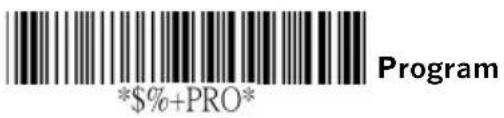
- Escanear el Program de codigo de barras de las tablas de configuracion de parametros.
- Seleccione el modo de opcion seleccionado Option Barcode. (tambien en las tablas de configuracion de parametros).
- En la parte derecha de la opción codigo de barras, estan instaladas las entradas alfanumericas necesarias. Escanee esas entradas de la ultima pagina del manual. Para confirmar los pasos anteriore s deberá escanear el codigo de barras Finish.
- Una vez que ha terminado de programar, escaneee el codigo de barras Exit, enlistado en la parte inferior derecha de cada tabla de configuracion de parametros.

flowchart
graph TD
    A["Option Bar Code"] --> B["Option"]
    B --> C["Alphanumeric Entry"]
    C --> D["Exit Barcode"]
    D --> E["Last page"]

    subgraph Options
        F["Interface"] --> G["Keyboard Wedge 00 *"]
        H["selection"] --> I["RS-232 01"]
        J["USB"] --> K["02"]
        L["Keyboard/RS-232 03"] --> M["04"]
        N["Auto detection"] --> O["Exit"]
        P["reserved"] --> Q["05"]
    end

    style A fill:#f9f,stroke:#333
    style B fill:#ccf,stroke:#333
    style C fill:#cfc,stroke:#333
    style D fill:#fcc,stroke:#333
    style E fill:#ffc,stroke:#333
Selección de Interfase
Los lectores SC2110/SC2120/SC2130/SC2140 soportan las siguientes interfases: Teclado, Rs-232 Serial y USB. En la mayoría de los casos, basta con conectar el cable apropiado para seleccionar la interfase deseada.
Selección de Interfase: Usted puede cambiar la interfase que el fabricante indica por default. Conectando diferentes cables y configurando la interfase correcta, entonces el lector operara con esa interfase. Sin embargo, debe de estar seguro del cable que necesita.
*La interfase de fabrica del lector SC2110 no puede ser cambiada por otro tipo de interfase, cada modelo específico trabaja solo con su interfase.
Teclado/RS232/USB Auto deteccion: Configurando esta funcion el lector seleccionara la interfase Teclado o RS232 o USB.
La interfase a Teclado del lector, soporte la mayoría de las terminales PC e IBM. El proceso de instalacion es bastante sencillo, no requiere cambios de software o hardware
Tipo de Teclado: Seleccione el tipo de conector del teclado de su computadora. Debera seleccionar el cable adecuado al lector.
Formato del Teclado: La seleccion del formato del teclado permite varios lenguajes aparte del ingles de USA. Primero necesita confirmar que lenguaje requiere. En DOS, utilice el comando “keyb” para seleccionar el formato de teclado o en WINDOWS en “Control Panel” en la carpeta “keyboard” seleccione la opcion “language”. Para mayores detalles, consulte su manual de usuario DOS o WINDOWS.
Velocidad del Teclado: Por seleccion, usted puede cambiar la velocidad del lector indicada en la computadora. Regularmente marcando 00 o 01 para trabajo con alta velocidad. Si se pierden algunos caracteres en la captura, deberá marcar 05 o 06 en la velocidad del teclado de la computadora.
Program


Marca : POSline
Modelo : SC2110
Categoría : Lectores de códigos de barras