POSline

MTS10 - Monitor POSline - Manual de uso y guía de instrucciones gratis

Encuentra gratis el manual del aparato MTS10 POSline en formato PDF.

📄 3 páginas Español ES Descargar 💬 Pregunta IA
Notice POSline MTS10 - page 1
Elija su idioma y proporcione su correo: le enviaremos una version traducida especificamente para usted.

Preguntas de los usuarios sobre MTS10 POSline

0 pregunta sobre este aparato. Responde a las que conoces o haz la tuya.

Hacer una nueva pregunta sobre este aparato

El correo electrónico permanece privado: solo se utiliza para notificarle si alguien responde a su pregunta.

Aún no hay preguntas. Sé el primero en hacer una.

Descarga las instrucciones para tu Monitor en formato PDF gratis! Encuentra tus instrucciones MTS10 - POSline y toma tu dispositivo electrónico nuevamente en la mano. En esta página están publicados todos los documentos necesarios para el uso de su dispositivo. MTS10 de la marca POSline.

MANUAL DE USUARIO MTS10 POSline

Guía de Instalación Windows 7

NO CONECTAR EL CABLE USB HASTA QUE SE LE INDIQUE

EN CASO DE HABER INSTALADO ALGUN OTRO DRIVER PARA EL MONITOR POSline MTS10 O DE HABER CONECTADO EL MONITOR Y/O WINDOWS DETECTARLA, DEBEMOS DE RESTAURAR EL SISTEMA OPERATIVO A UN ESTADO ANTERIOR, ANTES DE CONTINUAR CON LA INSTALACION.

I. INSTALACION DE UTILERIA TOUCHUTILITY

Antes de comenzar la instalación debemos de descompactar la carpeta MTS10_All_Windows.zip la podemos obtener del disco de drivers del monitor o descargarla de la pagina www.posline.com.mx

Una vez descompactados los archivos, dentro se localiza el archivo Setup.exe, damos doble clic, nos muestra la pantalla de bienvenida, damos clic en SIGUIENTE
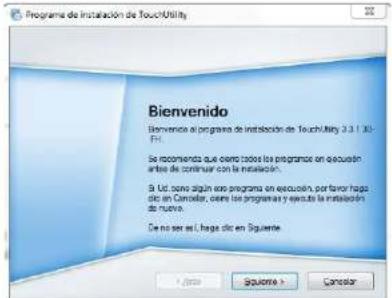
Programa de Instalación de TouchUtility Bienvenido Bienvejo al programa de Instalación de TouchUtility 3.3 / 10-FR Se recomenda que ocre todo los programas en execución antes de continuar con la instalación. B Uc, como algún otra programa en execución, por favor hago clic en Cancelar, ocre los programas y ejecuta la instalación de nueva. De no ser es L haga clic en Siguiente

Nos muestra los términos de uso de la aplicación, seleccionamos la casilla ACEPTO LOS TERMINOS y damos clic en SIGUIENTE
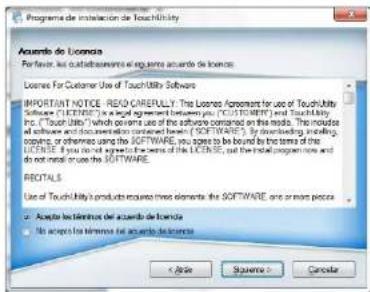
POSline MTS10 - INSTALACION DE UTILERIA TOUCHUTILITY - 2

A continuación nos indica la carpeta de destino, damos clic en SIGUIENTE
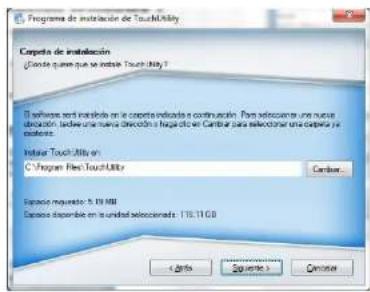
Programa de Instalación de Touch Utility Carpeta de instalación (Doble que que se instalte Touch Utility) D software sent instalde en le carpeta indicada o continuación. Para seleccioner una nueva oblación, desde una nueva dirección a haga de la Caribar para seleccionar una carpeta je existente. Instalte Touch Utility en: C:\Program Files\Touch Utility Exceso requerido: 5.10 MB Exceso disponible en la unidad seleccionado: 176.11 GB < Info > < Stop > < Cancel

Nos indica la capeta donde creara los iconos, damos clic en SIGUIENTE
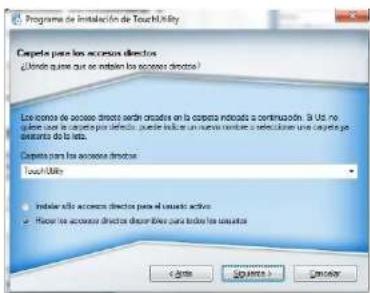
Carpets para los accesoros directos ¿Cómo que se incluye los accesoros directos? Los conos de acceso directos partir criados en la compra indicada a continuación. Si Us no quique: ¿¿¿¿¿¿¿¿¿¿¿¿¿¿¿¿¿¿¿¿¿¿¿¿¿¿¿¿¿¿¿¿¿¿¿¿¿¿¿¿¿¿¿¿¿¿¿¿¿¿¿¿¿¿¿¿¿¿¿¿¿¿¿¿¿¿¿¿¿¿¿¿¿¿¿¿¿¿¿¿¿¿¿¿¿¿¿¿¿¿¿¿¿¿¿¿¿¿¿¿¿?? Carpets para los accesoros directos: Touch-Utility • Instalar alló accesoros directos para el usuario active • Húcar las accesoros directos desarrollen para todos los usuarios

Muestra los tipos de interfase que tiene nuestro monitor, es recomendable

marcar solo la que vayamos a utilizar, ya sea serial RS232 o USB continuamos dando clic en SIGUIENTE
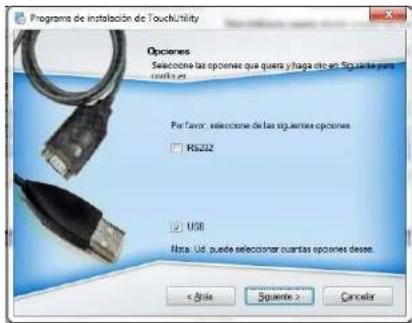
Programa de instalación de Touchability Opciones Señocone las opciones que quera y haga cho en Siguente para cuarta es Por favor, seleccione de las siguientes opciones: RS222 USB Nuta: Ud puede seleccionar cuartas opciones desde: < Byde Siguiente > Cancelar

El programa queda listo para comenzar la instalación, para lo cual debemos dar clic en SIGUIENTE
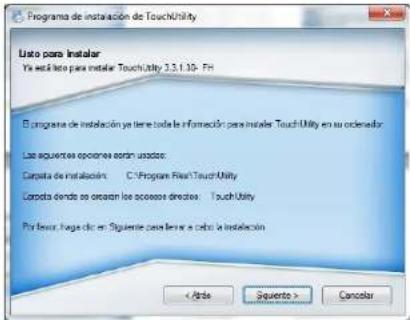
Programa de instalación de Touch-Utility Liste para Instalar Ye está like para instalar Touch-Utility 3.5.1.10 - FH E programa de instalación ya tiene toda la información para instalar Touch-Utility en su ordenación. Las siguientes opciones están uscido: Carpota de instalación C:\Program Files\Touch-Utility Carpota dendo se ocasion los accesoros directos Tuch-Utility Por favor, haga clic en: Siguiente cada levar a cada la instalación < /ade Siento > Cancelar

Una vez terminada la instalación nos muestra una pantalla de confirmación de instalación exitosa, dando clic en TERMINAR y reiniciamos para terminar con la instalación.
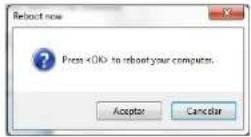
POSline MTS10 - INSTALACION DE UTILERIA TOUCHUTILITY - 7

N. INSTALACION DE DRIVER USB

Una vez instalada la aplicación TOUCH UTILITY conectamos el Cable USB a la PC, dejamos que windows lo detecte e intente hacer la instalación del controlador hasta que finalice su proceso sin interrumpirlo, nos muestra una pantalla indicándonos que no pudo instalar el controlador de dispositivo, damos clic en CERRAR
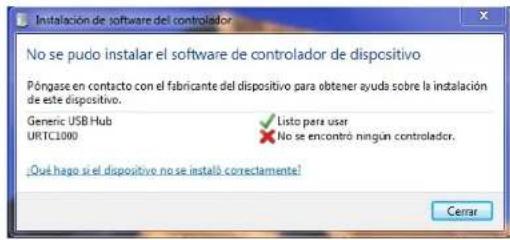
Instalación de software del controlador No se pudo instalar el software de controlador de dispositivo Póngase en contacto con el fabricante del dispositivo para obtener ayuda sobre la instalación de este dispositivo. Generic USB Hub URTC1000 Listo para user No se encontró ningún controlador. ¡Out hago se el dispositivo no se instaló correctamente! Cerrar

Vamos a INICIO, en la opción EQUIPO, y damos doble clic en DISCO LOCAL C:
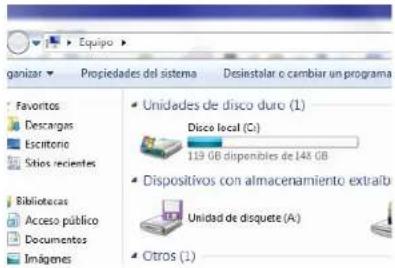
Organizar Propiedades del sistema Desinstalar o cambiar un programa Favortos Descargas Escritorio Síties recientes Bibliotecas Acceso público Documentos Imágenes Unidades de disco duro (1) Disce local (C) 119 GB disponibles de 148 GB Dispositivos con almacenamiento extraib Unidad de disquete (A) Otros (1)

y entramos a la carpeta ARCHIVOS DE PROGRAMA y ahí buscamos TOUCHUTILITY
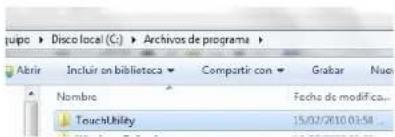
Grupo ▶ Disco local (G:) ▶ Archivos de programa ▶ Abrir Incluir an biblioteca Compartir con Grabar Nue Nombre Fecha de modifica... Touchibility 15/02/2010.03-58

debemos de abrir la carpeta USB DRIVER para seleccionar el archivo SetupUsbXp.exe
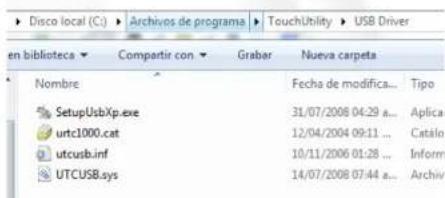
Disco local (C:) Archives de programa TouchUtility USB Driver en biblioteca Compartir con Grabar Nueva carpets Nombre Fecha de modifica... Tipo SetupUsbXp.exe 31/07/2008 04:29 a... Aplica urtc1000.cat 12/04/2004 09:11 ... Catalo utcusb.inf 10/11/2006 01:28 ... Inform UTCUSB.sys 14/07/2008 07:44 a... Archiv

al cual damos doble clic para ejecutarlo, (si nos muestra una advertencia de control de usuarios de Windows 7 damos clic en PERMITIR).

Después de unos segundos muestra una advertencia, Windows no puede comprobar el editor, seleccionamos la opción INSTALAR ESTE SOFTWARE CONTROLADOR DE TODAS FORMAS.
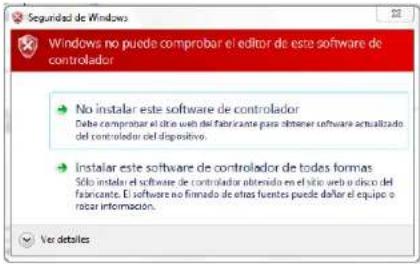
Seguridad de Windows Windows no puede comprobar el editor de este software de controlador No instalar este software de controlador Debe comprobar el día web del fabricante para obtener software actualizado del controlador del dispositivo. Instalar este software de controlador de todas formas Sólo instalar el software de controlador alterada en el sitio web o disco del fabricante. El software no firmado de otras fuentes puede dafar el equipo o rocer información. Ver detalles

Al finalizar la instalación se escucha el sonido en windows de hardware instalado, (no muestra ninguna advertencia visual), es recomendable esperar unos segundos y reiniciar el equipo de computo para terminar la instalación.

Al arrancar nuevamente nuestro equipo, estará listo para funcionar con el monitor MTS10 y su controlador TouchScreen.

Índice Haga clic en un título para acceder a él
Asistente de manual
Impulsado por Anthropic
Esperando tu mensaje
Información del producto

Marca : POSline

Modelo : MTS10

Categoría : Monitor