
HT-D7200B - Sistema de cine en casa SAMSUNG - Manual de uso y guía de instrucciones gratis
Encuentra gratis el manual del aparato HT-D7200B SAMSUNG en formato PDF.


| Tipo de producto | Sistema de cine en casa |
| Marca | SAMSUNG |
| Modelo | HT-D7200B |
| Color | Negro |
| Dimensiones (An. x Al. x Pr.) | 430 x 60 x 300 mm |
| Peso | 2,5 kg |
| Alimentación | CA 100-240V, 50/60 Hz |
| Consumo eléctrico | 100 W |
| Formatos compatibles | BD, DVD, CD, MP3, JPEG, DivX |
| Número de canales | 5.1 |
| Potencia de salida | 1000 W (RMS) |
| Formatos de audio | Dolby Digital, Dolby Pro Logic II, DTS |
| Conectividad | HDMI, USB, entrada de audio digital óptica, entrada de audio analógica, antena FM |
| Funciones especiales | Tecnología Cinavia, función Karaoke, sintonizador FM |
| Accesorios incluidos | Altavoces, subwoofer, control remoto, pilas, manual de usuario |
| Mantenimiento y limpieza | Limpiar el gabinete con un paño suave y seco. No usar solventes. |
| Seguridad | No exponer a la humedad. Desconectar antes de limpiar. Usar solo en un lugar ventilado. |
| Reparabilidad | Confiar cualquier reparación a un técnico calificado. Piezas de repuesto disponibles a través de Samsung. |
Preguntas frecuentes - HT-D7200B SAMSUNG
Preguntas de los usuarios sobre HT-D7200B SAMSUNG
0 pregunta sobre este aparato. Responde a las que conoces o haz la tuya.
Hacer una nueva pregunta sobre este aparato
Descarga las instrucciones para tu Sistema de cine en casa en formato PDF gratis! Encuentra tus instrucciones HT-D7200B - SAMSUNG y toma tu dispositivo electrónico nuevamente en la mano. En esta página están publicados todos los documentos necesarios para el uso de su dispositivo. HT-D7200B de la marca SAMSUNG.
MANUAL DE USUARIO HT-D7200B SAMSUNG
Sistema deenetenimiento en casa Blu-ray™ de 2,1 canales manual del usuario
imagine las posibilidades
Gracias por adquirir este produit Samsung. Para recibir un service máscomplete, registre su producto en www.samsung.com/register
SAMSUNG
Información de seguridad
Advertencias de seguridad
PARA REDUCIR EL PELIGRO DE DESCARGA ELECRICA, NO RETIRE LA CUBIERTA.
NO HAY PIEZAS EN EL INTERIOR QUE PUEDA REPARAR EL USUARIO. CONSULTE AL PERSONAL CUALIFICADO DE SERVICIO TECNICO.
| PRECAUCION PELIGRO DE DESCARGA ELECTrica NO ABRIR | ||
| Este@simbolo indica "tensiónpeligrosa"dentro del producto yrepresenta unriesgo de descargaelectrica o dañospersonales. | PRECAUCION: PARA EVITARDSDESCARGAS ELECTRICAS, HAGAOINCIDIR LA PUNTA ANCHA DELENCHUFE CON LA RANURA ANCHA EINSERTELO TOTALMENTE. | Este@simbolo indica que seincluyen instrucciones importantescon el producto. |
ADVERTENCIA
- Para reducir el risgo de incendio o descarga electrica, no exponga este aparato a la lluvia ni a la humedad.
PRECAUCION
- No debe exponer el aparato a gotas ni salpicaduras de agua ni un objetos con liquido, como jarrones, evitando colocarlos sobre el aparato.
- El enchufe de corriente se usa como un dispositivo de desconexión y deben estar a mano en todo momento.
- Este aparato debeconectarsesiempreauna toma de CA con conexión de toma de tierra
- Para desconectar el aparato de la toma de alimentacion, saque el enchufe de la toma de corriente; el enchufe de la toma de corriente debe estar accesible y operativo.
CLASS 1 LASER PRODUCT
KLASSE 1 LASER PRODUKT
LUOKAN 1 LASER LAITE
KCLASS 1 LASER APPARAT
PRODUCTO LÁSER CLASE 1
PRODUCTO LAsER DE LA CLASE 1
Este reproduactor de CD está clasificado como un productor LÁSER de CLASE 1.
El uso de 控roles, ajustes o laexecution de procedimientosdistinctos a los especialcados en este documento能把 dar como resultado la exposiónpeligrosaaradiaciones.
PRECAUCION
- RADIACION INVISIBLE DEL LÁSER AL ABRIR E IGNORAR EL INTERBLOQUEO; EVITE LA EXPOSICION AL HAZ.
2 Espanol
Precauciones
- Asegürese de que la toma de CA de su casa cumpla con los requisitos indicados en la pegatina de identificacion de la parte posterior del producto.
- Instale el producto horizontalmente, sobre una base adecuada (mueble), con espacio suficiente a su alrededor para ventilacion (7,5 10~cm)
- No coloque el producto sobre amplificadores o cualquier(othero equipo que pueda tener calor. Asegúrese de que los orificos de ventilación no queden tapados.
- No apile nada sobre el producto.
- Antes de trasladar el producto, asegürese de que el orificio de inserction de disco está vacio.
- Para desconectar Completely el producto de la toma de corrente electrica, retire el enchufe principal de la toma de corrente, especially when se deje sin utiliser durante un periodo de tiempo prolongado. - Si no utilizes el producto durante un tiempo prolongado, desconecte el enchufe de la toma de corrente.
- Durante tormentas, desconecte el enchufe principal de CA de la toma de corriente. Los picos de tension debidos a rayos podrian darar el producto.
- No exponga el producto a la luz directa del sol ni a另一边 fuentes de calor. Podrán sobrecalentarla y provocar una avería en el producto.
- Proteja el producto de la humedad y de un calor excessivo o de equipos que generen fuertes Campos magnéticos o electricos (es decir, altovasces).
- Desconecte el cable de alimentacion de la fuente de CA si el producto no funciona correctamente.
- El producto no ha sido創造o para uso industrial. Este producto es solo para uso personal.
- Es possible que se produzca condensation en el producto o en el disco en situaciones de temperatasas bajo. Si tiene que transportar el producto durante el invierno, espere 2 horas aproximadamente antes de uso hasta que la unidad haya alcancazo la temperatura de la sala.
- Las pilas realizadas en este producto contienen productos químicos que son peligrosos para el medio ambiente. No tire las pilas con el resto de la basura domestica.
Visualización del TV utilizing la funciona 3D
INFORMACION IMPORTANTE RELATIVA A LA SALUD Y LA SEGURIDAD PARA LAS IMAGENES 3D. Antes de utiliser la funciona 3D del teovisor lea atentamente lasuma informacion de seguridad.
ADVERTENCIA
- Algunos expectadores, cuando ven la television en 3D, pueda notar cierto malestar, como mareos, náuseas o dolores deckebe. Si usted notede bajo esostosintomas,deje de verla teileion en 3D,quitese las gafas 3D activas y descanse.
- La visualización de imagenes 3D durante largos periodos puede causar fatiga ocular. Sinota fatiga ocular, dejo de ver la television en 3D, quitese las gafas 3D activas y descanse.
- Unadult responsible debe maintener un controlFcunte sobre los nios cuando estosutilizar la functiOn 3D. Si los nios manifiestan fatiga ocular, dolores de cabeza, vertigos onauseas haga que dejen de ver la television en 3D y descansen.
- No utilise las gafas 3D activas con altri propósito (como gafas normales, de sol, protectoras, etc.)
- No utilise la fonction 3D o las gafas activas 3D cuando paseo o va yiene. El uso de la funciona 3D o de las gafas activas 3D enmovemento peut dar lugar a lesiones personales derivadas de choques contra objetos,traspies o caidas.
Información de seguridad
Precauciones sobre el manejo y almacenimiento de discos
Pequeños arañazos en el disco puede reducir la calidad del sonido y de laImagen o provocar saltos.
Tenga especial cuidado de no arañar los discos al manejarlos.
Sujeción de discos
- No toque el lado de reproduccion del disco.
- Sujete el disco por sus cordes de forma que noije huellas en su superficie.
- No adhiera papel ni cinta en el disco.

Almacenamento de discos
- No los exponga a la luz directa del sol.
Guardelos en un area ventilada fresca.
Guardelos en una funda de proteccion limpia. Guardelos verticalmente.

NOTA
No deje que los discos se ensucien.
No cargue discos agrietados o arañados.
Manejo y almacenimiento de discos
Sidea huelas en el disco, limpielas con un detergente suave diluido en agua y limpielo con un paño suave.
- Al limpiar, pase el paño suavamente de dentro adaughter del disco.

NOTA
- Puede formarse condensacion de aire caliente entre en contacto con las piezas fras del interior del producto. Cuando se forme condensacion bajo el producto, es possible que no funciona correctamente. Si se produce, retire el disco yooter el producto encendido durante 1 o 2 horas.
Licencia
- Dolby y el symbolo de la doble D son marcas commerciales registradas de Dolby Laboratories.
INFORMACION SOBRE VIDEO DIVX: DivX® es un formato de video digital creato por DivX, Inc. Este apareto es un dispositivo oficial DivX Certified® que reproduce video DivX. Visite www.divx.com para Obtener más informacion y Herramentas de software para convertir sus ARCHivos en video DivX. INFORMACION SOBRE DIVX VIDEO-ON-DEMAND: este dispositivo DivX Certified® debe registrarse para poder producirpelliculas DivX Videoon-Demand (VOD) adquiridas. Para Obtener el numero de registrar, localice la seccion DivX VOD en el menu de configuracion del dispositivo. Vaya a vod.vod.com para Obtener informacion adicular sobre la forma de completar el registrar.
DivX Certified® reproduce video DivX® hasta HD 1080p, incluido contenido premium.
DivX®, DivX certified® y los logotipos asociados son marcas commerciales de DivX Inc y se utilizes con licencia."
Este producto está cubierto por una de las siguientes patentes de EE. UU.: 7.295.673; 7.460.668; 7.515.710; 7.519.274
HOMI
- Oracle y Java son marcas registradas de Oracle y sus filiales. Otros nombres peuvent ser marcas commerciales de sus respectivos propietarios.
-Esta unidad incorpora Tecnología de protección de copia, protegida por patentes estadounidenses y otros derechos de propidad intellectual de Rovi Corporation. La ingeniería inversa y desensamblaje está prohibidos. -
Blu-ray Disc^TM , Blu-ray™ y los logotipos son marcas commerciales de Blu-ray Disc Association.
-
iPod es una marca comercial de Apple Inc., registrada en EE.UU. y enotiros paises. iPhone es una marca comercial de Apple Inc.

- < Aviso de licencia de fuente abierta > En caso de que se usa software de número abierto, las licencias de número abierto está disponible en el menu del producto.
Copyright
© 2011 Samsung Electronics Co., Ltd. Reservados todos los derechos.
4 Espanol
Índice
INFORMACION DE SEGURIDAD

INTRODUCCION

CONEXIONES

CONFIGURACION

2 Advertencias de seguridad
3 Precauciones
4 Precauciones sobre el manejo y almacenimiento de discos
4 Licencia
4 Copyright
7 Iconos que se utilizes en el manual
8 Tipos y caracteristicas de los discos
12 Accesorios
13 Descripción
13 Panel frontal
14 Panel posterior
15 Panel posterior del Subwoofer
16 Mando a distancia
18 Instalacion del producto
20 Conexión de los altavoces
22 Conecte de la antenna de FM
23 Conexión de dispositivos externos / TV a工程技术 de HDMI
25 Conexión de un componente digital externos
26 Conexión a la red
28 Configuración inicial
29 Acceso al menu Config.
30 Pantalla
30 Config. 3D
31 Formato TV
31 Tamaño pantalla Smart Hub
31 BD Wise (sólo productos Samsung)
31 Resolución
33 Formato color HDMI
33 Fotogr. Pelicula (24 Fs)
33 Color profundo HDMI
33 Modo de imagenes fijas
33 Modoprogressivo
34 Audio
34 Config. de altavoces
34 Ec usual
35 HDMI Audio
35 Canal retorno audio
35 Salida Digital
36 Control del rango dinamico
37 Sincr. audio
37 Red
37 Configuración de red
40 Estado de la red
40 Conexión a Internet BD-LIVE
40 Sistema
40 Configuración inicial
40 Anynet+ (HDMI-CEC)
41 Gestión de datos de BD
41 Zona horaria
41 Video a la carta DivX®
41 Restaurant.
42 Idioma
Índice
CONFIGURACION
42
42 Seguridad
42 Clasific. paterna BD
42 Clasific. paterna DVD
42 Cambiar contraseña
42 General
42 Panel frontal
42 Mando a distancia de red
43 Asistencia的技术
43 Actualizacion del software
44 Contacto con Samsung
FUNCIONES BÁSICAS
45
45 Reproduccion de un video
45 Uso del menu del disco/titulo/emergente
46 Reproduccion de la lista de titulos
46 Funciones de búsqueça y salto de capitulo o pista
47 Reproduccion a-camera lenta / Reproduccion por fotogramas
47 Repeticion de reproduccion
48 Utilación del botón TOOLS
50 Audicion de musica
52 Modo de sonido
53 Reproduccion de unaImagen
54 Reproduccion de un dispositivo de almacenamento USB
54 Audicion de la radio
55 Conexión de un iPod/Phone utilizing el cable USB
56 Conexión de un iPod/iPhone utilizing la base de acoplamento
57 Modelos de iPod/iPhone que se pueda usar con este producto
SERVICIOS DE RED
58
58 Utilación de Smart Hub
65 Samsung Apps
67 Utilación de la función vTuner
67 BD-LIVETM
67 Uso de la referencia AllShare
68 Solucn de problemas
71 Especillasiones
Las figuras e ilustraciones de este Manual del usuario se facilitan solo para referencia y pueda diferir del aspecto real del producto.
- Se puede cobrar una tarifa administrativa si:
a. el usuario Solicita un先进技术 y el producto no Tiene ningún defecto
(es decir, si el usuario no se ha leido estemanual del producto)
b. el usuario llama el producto a reparar a un centro de servicios y el producto no tiene ningún defecto
(eskaar,si el usuario no se ha leido estemanual del producto).
- Antes de realizar cualquier trabajo o efectuar la visita al usuario se le comunicará a este el monto de la tarifa administrativa.
6 Espanol
Introduccion
Iconos que se utilizesn en el manual
Asegürese de comprobar los siguientes tiérminos antes de leer el manual del usuario.
| Término | Logotipo | Icono | Definisión |
| BD-ROM | Durology | BD-ROM | Implica una funciona disponible en el BD-ROM. |
| BD-RE/-R | BD-RE/R | Implica una funciona disponible en un disco BD-RE/-R grabado en formato BD-RE. | |
| DVD-VIDEO | DVDVIDEO | DVD-VIDEO | Implica una funciona disponible en el DVD-VIDEO. |
| DVD-RW(V) | DVDRW | DVD-RW/RH | Esto implica una funciona disponible en discos DVD+RW o DVD-RW(V)/DVD-R/+R grabados y finalizados. |
| DVD-R | DVDR | ||
| DVD+RW | RW | Audio CD | Esto implica una funciona disponible en un CD-RW/-R de audio (formato CD-DA). |
| DVD+R | DVD-R | ||
| CD de audio | CD/MP3/DIGITAL AUDIO | Audio CD | Esto implica una funciona disponible en un disco CD-RW/-R, DVD-RW/-R o en un soporte de alcamacimiento USB que tengà contenido MP3 o WMA. |
| MP3WMA | - | MP3/WMA | Esto implica una funciona disponible en un disco CD-RW/-R, DVD-RW/-R o en un soporte de alcamacimiento USB que tengà contenido JPEG. |
| JPEG | - | JPEG | Esto implica una funciona disponible en un disco CD-RW/-R, DVD-RW/-R o en un soporte de alcamacimiento USB que tengà contenido JPEG. |
| DivX MKVMP4 | DIVXHDDivX | DivX/MKVMP4 | Esto implica una funciona disponible en un disco CD-RW/-R, DVD-RW/-R o en un soporte de alcamacimiento USB que tengà contenido DivX. |
| Dispositivo del alcamacimientoUSB | - | USB | Esto implica una funciona disponible en el dispositivo de alcamacimiento USB. |
| PRECAUCION | - | ! | Esto implica una situación en la que la funciona no está operativa o pueda cancelarse los ajustes. |
| NOTA | - | Esto implica sugerencias o instrucciones en la página que ayude a utiliser cadazzle. | |
| Tecla de accesodirecto | - | Esta funciona proporcióna el acceso directo y sencilla pulsando el botón del mando a distancia. |
- Este produit es compatible solo con el sistema de color PAL.
- No se reproducirán discos NTSC.
Tipos y caracteristicas de los discos
Compatibiliidad de discos Blu-ray
Blu-ray es un nuevo formatting en evolución. Por consiguiente, es posible que existan problemas de compatibiliad. No todos los discos son compatibles ni todos los discos podran reproducirse. Para Obtener informacion adiconcial, consulte la section Tipo y caracteristicas de discs de este manual.

NOTA
- Es possible que la reproduccion no funciona en algunos temas de discos o cuando se estén realizando operaciones especillas como el cambio de ángulo o el ajuste de relacion de alta/anchura. En la caja se incluye informacion detallada sobre los discos. Consultela en caso necessario.
Las huellas, la suciedad, el polvo, los arañazos o los restos humano de cigarrillos en la superficie de grabación puede impeder totalmente la reproduccion del disco. - Cuando se reproduce el<túlio de BD-Java,laonga,puede tardar más tiempo que un<túlio normal o esposible quealgunasfunciones seejecutenmaslentamente.
Discos que no peuvent reproducirse
- disco HD DVD
DVD-RAM - Disco DVD-R de 3,9 GB de Diseño personalizzato.
DVD-RW (modulo VR)
Super Audio CD (excepto capa CD)
DVD-ROM/PD/Disco MV, etc. CVD/CD-ROM/ CDV/CD-G/CD-I/LD - Discos CDG de audio solamente, no grá fisicos.

NOTA
- Es possible que no pueda reproducirse con este producto algunos discos commerciales ni discos DVD adquiridos fuera de la region.
- Si no se ha grabado correctamente un disco DVD-R/-RW en formato de video DVD, no se podrá reproducir.
Logotipos de discos que peuvent reproducirse


Discos Blu-ray
Disco Blu-ray 3D


Dolby Digital Plus
Sistema de emisión PAL en R.U., Francia, Alemania, etc.


Dolby TrueHD
Sonido de alta resolución DTS-HD


Java
Tanto el producto como los discos tienen相关政策 por region. Estos相关政策 de regionenben coincidir para producir el disco. Si los相关政策 no coinciden, el disco no se producirá.
| Tipo de disco | Códigos de region | Área |
| Blu-ray | Norteamérica, Centroamérica, Sudamérica, Corea, Japón, Taiwán, Hong Kong y Sureste de Asia. | |
| Europa, Groenlandia, territorios franceses, Oriente Próxico, Afrika, Australia y Nueva Zelandá. | ||
| India, China, Rusia, Asia Central y Sur. | ||
| DVD-VÍDEO | EE.UU., territorios de EE.UU. y Canadá | |
| Europa, Japón, Oriente Próxico, Egipto, Sudárica, Groenlandia | ||
| Taiwan, Corea, Filipinas, Indonesia, Hong Kong | ||
| México, Sudamérica, Centroamérica, Australia, Nueva Zelandá, Islas del Pacífico, El Caribe | ||
| Rusia, Europa del Este, India, mayor parte de África, Corea del Norte, Mongolia | ||
| China |
Tipos de disco
BD-ROM
Este disco Blu-ray solo se pueda reproducir. Este produits peuvent reproducir discos BD-ROM commerciales pregrabados con discos BD-ROM.
BD-RE/-R
Este disco Blu-ray se pueda grabar y reproducir. Este producto能把 reproducir un disco BD-RE/-R grabado enoras grabadoras de disco Blu-ray compatibles.
DVD-VIDEO
- Este produit peuvent reproducir discos DVD commerciales pregrabados (discos DVD-VIDEO) con video.
- Al cambiar de la prima a la seguda capa de un disco DVD-VIDEO de doble capa, es possible que se produzca una distorsión momentánea en laImagen y en el sonido. Esto no representa ninguna avería en el producto.
DVD-RW/-R/+R
Este producto peut reproducir un disco DVD-RW/-R/+R grabado y finalizo con un grabador de video de DVD. La calidad de reproduccion可以选择 depender de las conditiones de la grabacion:
DVD+RW
- Este produit可以选择 reproducir un disco DVD+RW grabado con un grabador de video de DVD. La calidad de reproduccionuede depender de las conditiones de la grabacion:
CD de Audio (CD-DA)
- Este produit peuvent reproducir discos CD-RW/-R con formatting CD-DA.
- Es possible que el producto no pueda reproducir algunos discos CDRW/-R bajo a la condidión de la grabacion.
CD-RW/-R
- Utilice un disco CD-RW/-R de 700 MB (80关键时刻). Si es possible, no utilise discos de 800 MB (90关键时刻) o mayores, ya que existe la posibiliad de que no pueda reproducirse.
- Si el disco CD-RW/-R no se grabó como una sesión cerrada, es possible que sufra demoras al reproducir desde el inizio del disco o es possible que no se reproducan todos los ARCHivos grabados.
- Es possible que no pueda reproducirse con este producto algunos discos CD-RW/-R,dependiendo del dispositivo que se utilizes para grabarlos. En el caso de contenido grabado en soporte de CDRW/-R desde un CD para uso personal, la capacité de reproduccionuedevariar dependiendo del contentido y de los discos.
Introduccion
Formato de disco
Utilización de discs JPEG
- Se puede reproducir CD-R/-RW, DVD-RW/-R con formatting UDF o JOLIET.
- Sólo podrán reproducirse ARCHivos JPEG con la extension ".jpg", ".JPG", ".jpeg" o "JPEG
- Se admite JPEG progresivo.
DVD-RW/-R (V)
- Este es el tipo que se usa para grabar datos en un disco DVD-RW o DVD-R. El disco可以选择 reproducirse en este producto una vez finalizzato.
- Si un disco se ha grabado en Modo Video con el grabador de other fabricante pero no ha sido finalizzato, no podra reproducirse ni grabarse adicondionalmente en este producto.
Formatos de ARCHivos admitidos
Soporte de archivos de video
| Extensaión de archivo | Conteditor | Códec de video | Códec de audio | Resolución |
| *.avi | AVI | DivX 3.11/4.x/5.1/6.0 | MP3 | 1920x1080 |
| H.264 BP/MP/HP | AC3 | 1920x1080 | ||
| MPEG4 SP/ASP | LPCM | 1920x1080 | ||
| Motion JPEG | ADPCM | 1920x1080 | ||
| Motion JPEG | DTS Core | 1920x1080 | ||
| *.mkv | MKV | DivX 3.11/4.x/5.1/6.0 | MP3 | 1920x1080 |
| H.264 BP/MP/HP | AC3 | 1920x1080 | ||
| MPEG4 SP/ASP | LPCM | 1920x1080 | ||
| Motion JPEG | ADPCM | 1920×1080 | ||
| Motion JPEG | DTS Core | 1920x1080 | ||
| *.asf | ASF | DivX 3.11/4.x/5.1/6.0 | MP3 | 1920x1080 |
| H.264 BP/MP/HP | AC3 | 1920x1080 | ||
| MPEG4 SP/ASP | LPCM | 1920x1080 | ||
| Motion JPEG | ADPCM | 1920 x1080 | ||
| Motion JPEG | WMA | 1920x1080 | ||
| *.wmv | ASF | Window Media Video v9 | WMA | 1920x1080 |
| *.mp4 | MP4 | H.264 BP/MP/HP | MP3 | 1920x1080 |
| MPEG4 SP/ASP | ADPCM | 1920x1080 | ||
| Motion JPEG | AAC | 1920x1080 | ||
| *.3gp | 3GPP | H.264 BP/MP/HP | ADPCM | 1920x1080 |
| MPEG4 SP/ASP | AAC | 1920x1080 | ||
| Motion JPEG | HE-AAC | 1920x1080 | ||
| *.vro | VRO | MPEG2 | AC3 | 1920x1080 |
| VOB | MPEG1 | MPEG | LPCM | |
| LPCM | 352x288 | |||
| *.mpg | PS | MPEG1 | AC3 | 352x288 |
| *.mpeg | MPEG2 | MPEG | 1920x1080 | |
| H.264 | LPCM | AAC | ||
| AAC | 1920x1080 | |||
| *.ts | TS | MPEG2 | AC3 | 1920x1080 |
| *.tp | H.264 | AAC | 1920x1080 | |
| *.trp | VC1 | MP3 | 1920x1080 | |
| DD+ | ||||
| HE-AAC |
Restricciones
- Algunos códec de la lista anterior no se admiten si tienen problema con el contenido.
- La fuente de video con la información de contentedor incorrecta o si está dañada no se reproducirá correctamente.
- La fuente de AV con una velocidad de bits o de fotogramas superior a la estándar no se reproducirá correctamente.
- Si la tabla del indice está dañada, no se admitirá la función de búsqueda (salto).
- Si reproduce un video a工程技术 de la red, es posible que no se reproduzca correctamente.
dependiendo del estado de la red.
Descodificador de video
Se admite hasta el Nivel 4.1 de H.264.
- No se admite H.264 FMO/ASO/RS, VC1 SP/MP/AP L4, AVCHD.
- MPEG4 SP, ASP:
- Por defaulted de 1280 × 720 : 60 fotogramas max.
-
Por encima de 1280 × 720 : 30 fotogramas max.
-
No se admite GMC 2 o superior.
Descodificador de audio
Se admite hasta WMA 7,8,9.
- No se admite WMA 9 PRO con más de dos canales (multicanal).
WMA 9 Lossless, no se admite la voz.
- No se admite la velocidad de muestro WMA a 22050 Hz mono.
Soporte de archivos de música
| Extensaión de archivo | Conteditor | Códec de audio | Rango de soporte |
| *.mp3 | MP3 | MP3 | - |
| *.wma | WMA | WMA | Compatible con WMA version 10 * Velocidades de muestro (en kHz) - 8, 11, 16, 22, 32, 44,1, 48 * Velocidades de bits: todas las velocidades de bits en el rango de 5 kbps a 384 kbps |
Introduccion
Notas sobre la connexion USB
Dispositivos admitidos:
soporte de almacenamento USB, reproductor MP3, CAMERA digital, lector de tarjetas USB
1) No lo admite si una carpeta o nombre de archivo no tiene mas de 125 caracteres.
2) Es possible que un archivo de subítutos de más de 300 KB no aparezca correctamente.
3) Es possible que algunos dispositivo USB/camara digital no sea compatible con el producto.
4) Se admiten los sistemas de ARCHIVOS FAT16 y FAT32.
5) Los ARCHivos de Foto (JPEG), música (MP3) y video no deben incluircterles especiales. De lo contrario, es possible que el archivo no se reproduzca.
6) Conecte directamente el puerto USB del producto. La conexión a工程技术 de other cable pueda occasionar problemas con la compatibiliidad USB.
7) Si inserta más de un dispositivo de memoria en un lector de varias tarjetas puede que no funciona correctamente.
8) No se admite el protocolo PTP en la CAMERA digital.
9) No desconecte el disposativo USB durante el proceso de "carga".
10) Cuanto más alta sea laResolution, mayor tiempo tardará enOCR.
11) No se pueda reproducir los ARCHIVOS MP3 con DRM descargados de un situ commercial.
Accesorios
Compruebe los accesos suministrados que se incluyen a continuación.
| Cable de video | Antena de FM | Paño suave | Adaptador de video |
| Conjunto Soporte-Base | Soporte de pared / Soporte del equipo / Tornillo del soporte | Manual del usuario | |
| Cable delsystems | Mando a distancia / Pilas (tamaño AAA) | Nucleo de ferrita toroidal | Plataforma para iPod |
12 Espanol
Descripción
Panel frontal
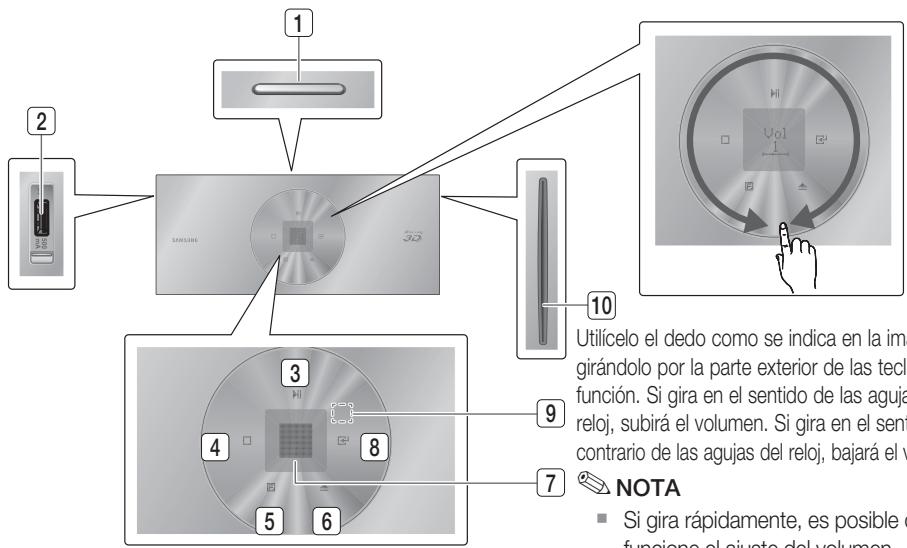
| 1 | BOTON DE ENCENDIDO (●) | Encienda y apaga el producto. |
| 2 | PUERTO USB | Aquí se pueda conectar un dispositivo de almacenimiento USB y se pueda usar como almacenimiento al conectarse a BD-LIVE. también se pueda utiliser paraactualizaciones de software y reproducción de MP3/JPEG/DivX/MKV/MP4. Y también es possible usar R. iPod cuando se conecta el iPod. |
| 3 | BOTON REPRODUICIR/PAUSA | Reproduce un disco o detiene temporalmente la reproducción. |
| 4 | BOTON PARAR | Deteiene la reproducción. |
| 5 | BOTON FUNCTION | El modo cambia de laARRYUE forma: BD/DVD → D. IN → AUX → R. iPod → HDMI1 → HDMI2 → TUNER |
| 6 | BOTON EXPULSAR | Expulsa el disco. |
| 7 | PANTALLA | Muestra el estado de la reproducción, hora, etc. |
| 8 | BOTON INTRO | Selección las options del menú o inicia el disco Blu-ray. (No inicialá los discos DVD.) |
| 9 | SENSOR DE MANDO A DISTANCIA | Detecta señales del mando a distancia. |
| 10 | RANURA DE DISCO | Insertequiryel disco. |

NOTA
Lasactualizacionesde softwarequeutilizanelpuertoUSBdebenrealizarssoloconuna tarjeta dememoria flash USB.
- Cuando el producto muestra el menu del disco Blu-ray, no es possible起初 el video pulsando el botón REPRODUCIR del producto o del mando a distancia. Para reproducir el video, debe seleccionar Reproducir video o Inicio en el menu del disco y pulsar el botón INTRO.
Espanol
Introduccion
Panel posterior
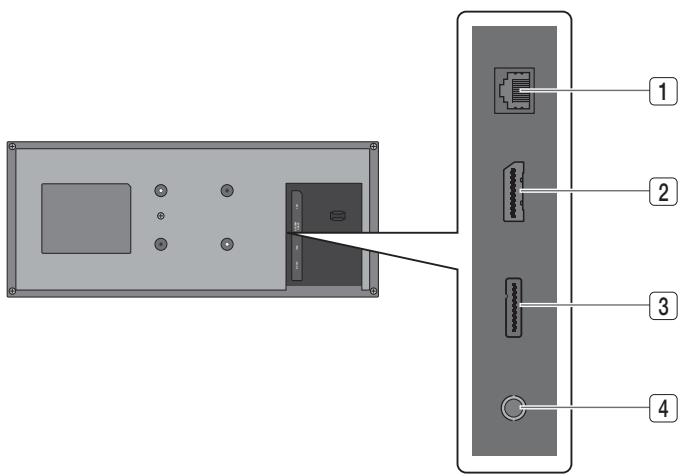
| 1 | TOMA DE LAN INALÁMBRICA | Se pueda usar para los servicios de red (consulte las páginas de la 58 a la 67), BD-LIVE yactualizaciones de software que utilizean un adaptorde LAN inalámbrica. |
| 2 | TOMA DE CABLE DEL SISTEMA | Utiñice el cable del sistemas para conectar al subwoofer. Para activar el producto, el subwooferDebeconectarse de antennano. |
| 3 | TOMA iPod | ConecteAquéel conector del plataforma del iPod. |
| 4 | TOMA DE SALIDA DE VÍDEO | Conecte la entrada de video del television (VIDEO IN) a la toma VIDEO OUT de este producto. |
Panel posterior del Subwoofer
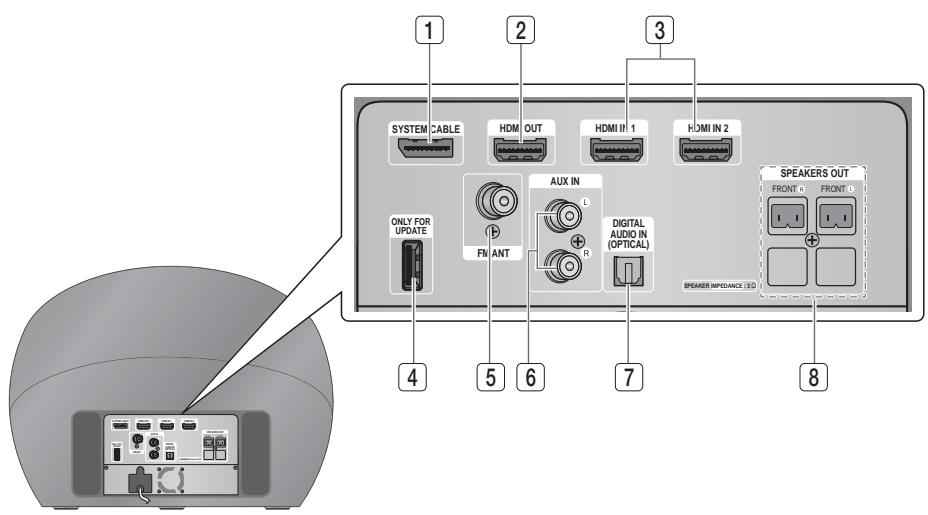
| 1 | TOMA DE CABLE DEL SISTEMA | Utilice el cable delsystema para conectar al producto. |
| 2 | TOMA DE SALIDA HDMI (HDMI OUT) | Utilice un cable HDMI,conecte este terminal de calidad HDMI al terminal de entrada HDMI del TV para Obtener imágenes con la mayor calidad. |
| 3 | TOMAS DE ENTRADA HDMI | Recibe simultáneamente señales digitales de video y audio utilizing un cable HDMI. |
| 4 | PUERTO USB(SÓLO ACTUALIZACION) | Sólo se pueda usar paraactualizaciones de software.(SÓLO ACTUALIZACION)- Sólo se permite el acceso a este puerto a personal de servicios专业技术(expertos). |
| 5 | TERMINAL DE ANTENA FM | Conecte la antenna de FM. |
| 6 | TOMAS DE ENTR. AUX. | Conéctela a la calidadanalógica de 2 canales de un dispositivo externo (como un aparato de video) |
| 7 | TOMAS DE ENTRADA DE AUDIO DIGITAL EXTERNA (ÓPTICA) | Se utilizes para conectar el equipo externo con capacité de calidad digital. |
| 8 | CONECTORES DE SALIDA DE ALTAVOCES DE 2.1 CANALES | Conecte los altavoces frontal, subwoofer. |
! PRECAUCION
- Debe asegurarse de que tiene un espacio libre minimo de 10 cm. alrededor del ventilador de refrigeracion al instalar el producto.
No obstruya el ventilador de refrigeracion ni los orificios de ventilacion.
Mando a distancia
Guía del mando a distancia
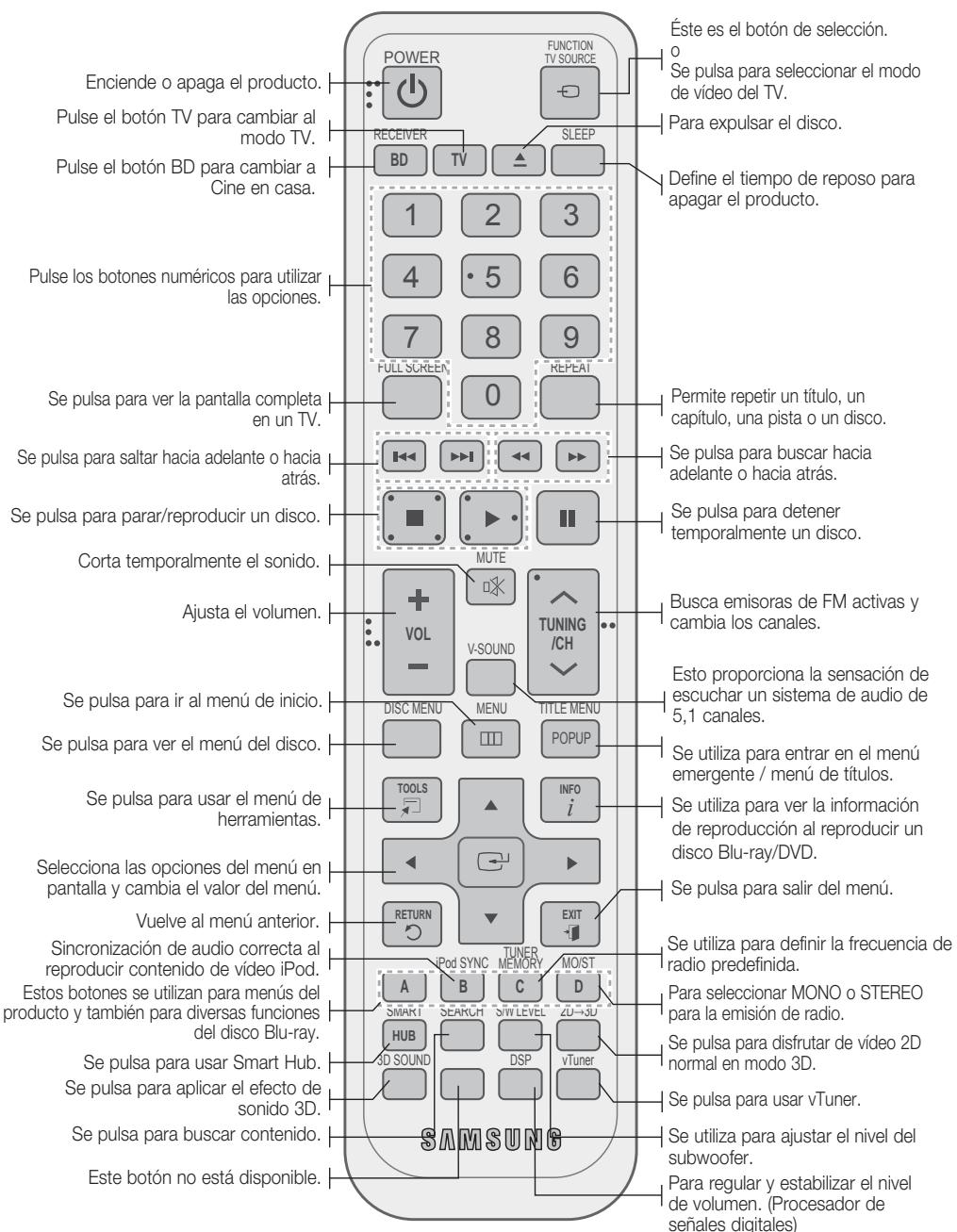
16 Espanol
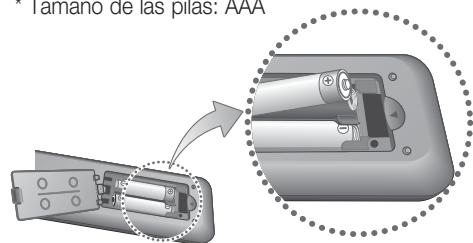
Instalación de las pilas en el mando a distancia
- Tamañó de las pilas: AAA

NOTA
- Asegürese de Respectar los extremos "+" y "-" de las pilas que se indicate en el diagrama del interior del compartmento.
- Basado en el uso normal del TV, las pilas duran aproximadamente un año.
El mando a distancia se pueda usar a una distancia deunos 7 metros en linea recta.
Ajuste del mando a distancia
Con este mando a distancesque controlledalgunas funzioni de TV.
Utilización del TV con el mando a distancia
- Pulse el botón TV para hacer el modo TV en el mando a distancia.
- Pulse el botón POWER para encender el TV.
-
Con el botón POWER pulsado, introduzca el número que corresponda a su marca de TV.
-
Si la tabla contiene más de un número para el TV, introduzca uno tras除外 hasta determinarquel es el número que funciona.
-
Ejemplo: en un TV Samsung Manteniendo pulsado el botón POWER, utilise los botones numéricos para introducir 00, 15, 16, 17 y 40.
-
Si se apaga el TV, se completea el ajuste.
-
Puede utiliser TV POWER, VOLUME, CHANNEL y los botones numéricos (0~9).
NOTA
- Es possible que el mando a distancia no funciona en algunos MARCAS de TV. Asimismo, es possible que algunos operaciones no sean possible dependiendo de la marca del TV.
El mando a distancia funcionaperfectamente con los TV Samsung.
Lista de@cadores de marcas de TV
Instalación del producto
Puede instalar el producto en un soporte o colgarlo en la pared.
Al instalar el producto, asegurese de que tiene空間 suficiente para insertar un disco.
Si no lo tiene, el producto no funciona con normalidad.
Precauciones en la instalación
- Si instalala el producto en una pared, la pared debe ser vertical yLisa.
- Evite instalar el producto en areas con altas temperatas o humedad o paredes que no soporten el peso del equipo.
- Compruebe la solidez de la pared. Si la solidez de la pared no es suficiente para soportar el producto, asequrese de reforzar la pared antes de realizar la instalacion.
- Compruebe la composicion de la pared. Si la pared está hecha de yeso, mármo o planchas de hierro, compre y utilise los tornillos de fijacion y tacos apropriados.
- Conecte todos los cables de los dispositivos externos (TV, etc.) al producto antes de instalarlo.
- Si está instalando el producto en pladur, recomendamos colocar un espárrago detrás de la pared y atornillar los tornillos en el espárrago.
- Para evaporar descargas electricas, asegurese de apagar el producto antes de instalarlo.
- No se cuelgue del producto instalado y evite que se golpee.
- Fije bien launidad a la pared para que no se caiga. Si launidad se cae, pueda provocar lesiones personales o días en el producto.
- Si instalala el producto en la pared, evite que los niños tiren de los cables de connexion, ya que pueda causar su caía.
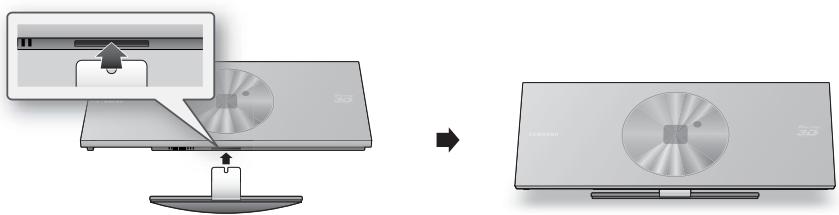
Caso 1: Instalación en la base
Para instalarlo en el soporte, inserte el soporte base en la ranura inferior del producto.
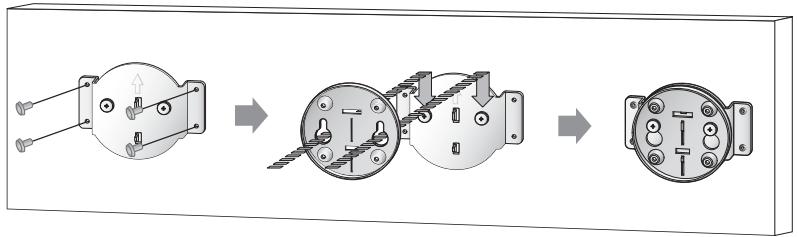
Caso 2: Instalación en la pared
- Inserte el soporte del equipo en la ranura inferior del producto de discs Blu-ray. Inserte los dos tornillos como se muestra a continuación, y girelos a la derecha para fjarlos.

- Coloque el soporte de pared en la pared de forma que elazo de la flecha este situado hacia arriba y utilise los quatre tornillos (no incluidos) para fjarlo a la pared. Introduzca los tornillos en tacos o esparragos para fjar el soporte.
Despues de instalar el Soporte del equipo, deslice e inserte el producto de discos Blu-ray en la ranura apropiada del soporte de pared.


NOTA
No se incluyen los tornillos para el soporte de pared. Compre los tornillos (y tacos) apropriados para su pared.
- Asegürese de instalar el producto sobre el sueño en la pared.
Dejar el producto sobre el sueño可能导致 averías en el本身就是.
Conexiones
Esta sección aborda diversos métodos de conexión del producto a otros componentes externos.
Antes de trasladar o instalar el producto, asegúrese de apagar y desconectar el cable de alimentación.
Conexión de los altavoces
Conexión del subwoofer.
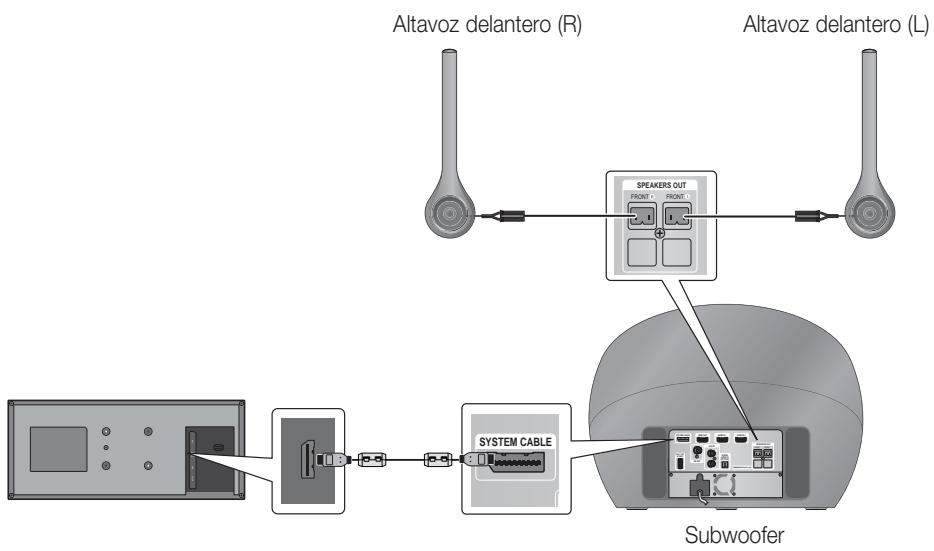
Para activar el producto, deben conectar el subwoofer al producto utilizing el cable del sistemas. La mayoría de las conexiones externas incluidos la fuente de alimentación, altavoces y TV se realizan a工程技术 del subwoofer.
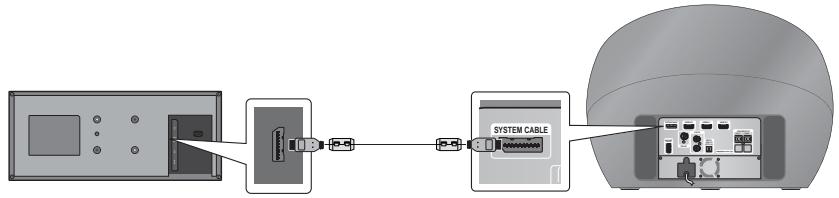
! PRECAUCION
- No enchufe ni desenchufe el cable del sistemas cuando el cable de alimentacion está enchufado. De lo contrario,uede causar daños en el producto.
Colocacion del nucleo de ferrita toroidal en el cable de alimentacion del subwoofer
Si colocape el nucleo de ferrita toroidal en el cable de alimentacion del subwoofer, leylvania a evaporar interferencias de RF de las señales de radio.
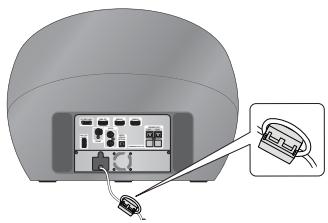
- Tire de la lengüeta de fijación del núcleo de ferrita toroidal para abrirlo.
- Dé una vuelta en el cable de alimentación del subwoofer.
- Coloque el nucleo de ferrita toroidal en el cable de alimentacion del subwoofer como se muestra en la figura y presionelo hasta que emita un chasquido.
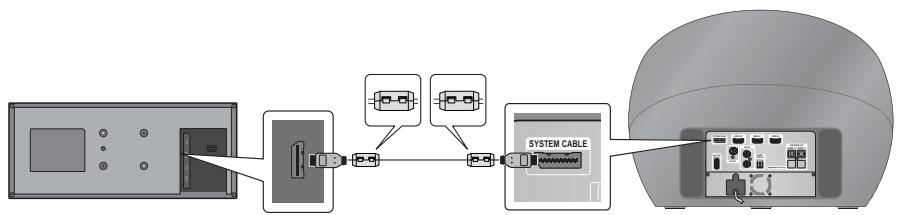
Colocacion del nucleo de ferrita toroidal en el cable delistema
- Tire de la lengüeta de fijación del nucleo de ferrita toroidal para abrirlo.
-
Inserte dos nucleos en un extremo del cable delsystema y el other nucleo en el other extremo del cable del systema (conectaro entre el producto y el subwoofer). A continuacion, presione para cerrar los nucleos hasta oir un clsc como se muestra.
-
De diferencia de la colocacion del nucleo de ferrita en el cable de alimentacion, no enrolle el cable alrededor del nucleo de ferrita y simplemente coloque el nucleo y cierrelo.
20 Espanol
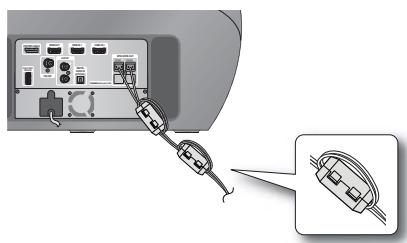
Colocacion del nucleo de ferrita toroidal en los cables de los altavoces del subwoofer
Si colocape el nucleo de ferrita toroidal en los cables de los altavoces del subwoofer, le ayudara a evaporar interferencias de RF de las senales de radio.
- Tire de la lengüeta de fijación del nucleo de ferrita toroidal para abrirlo.
- Haga un bucle en los cables de los altevoces.
-
Coloque el nucleo de ferrita toroidal en los cables de los altavoces del subwoofer como se muestra en la figura y presiónelo hasta que emita unchasquido.
-
Coloque除外 nucleo de ferrita al bajo del primero siguiendo los mismos pasos del 1 al 3.
- Inserte el nucleo de ferrita lo más cerca posible del subwoofer.
Componentes de los altavoces
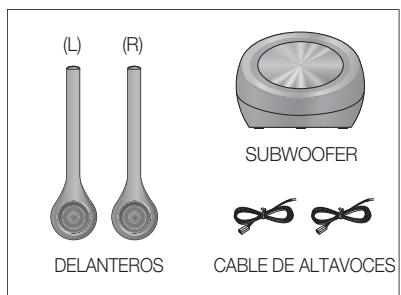
Posión del producto
Colóquelo en un soporte o en un estante, o bien debajo del soporte del teovisor.
Selección de la posición de audición
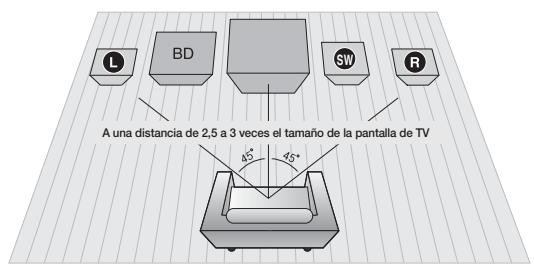
La posicion de audicion debe ser una distancia al television de aproximamente 2,5 a 3 vezes el时间为 la pantalla del TV.
Ejempo: En TV de 32 pulg., de 2 a 2,4 m
| Altavoces delanteros L R | Cologne这三个 altavoces frete a la posición de audición, con el interior (aproxadamente 45°) hacía vested. Cologne los altavoces de forma que sus potenciadores de agudos se encontrarten a la mesma alta de sus oídos. |
| Subwoofer SW | La posición del subwoofer no es importante. Colóquelo donde quiera. |
! PRECAUCION
No permita que los niños juguen con los altavoces oriba de ellos. Podrrian sufrir lesiones por la caida de un altovoz.
- Al conectar los cables de los altavoces a los mismos, asegúrese de que la polaridad (+/−) sea correcta.
- Mantenga el altovoz del Subwoofer fauna del alcance de los niños para registrar que introduzcan las manos u objetivos extraños en el conductor (orificio) del mesmo.
No cuelgue el Subwoofer en la pared por el conducto (orificio).
NOTA
- Si colocape el altovoz cerca del equipo de television, es possible que se distorsione el color de la pantalla, como el camino magnétique generado por el altovoz. Si sucede este, aleje el altovoz del equipo de television.
Espanol
Conexiones
Conexión de los altavoces
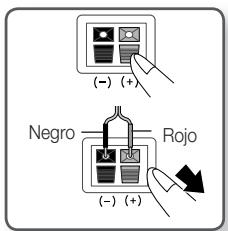
- Presione sobre la lengüeta del terminal en la parte trasera del altovoz.
- Introduzca el cable negro en el terminal negro (-) y el cable rojo en el terminal rojo (+) y, a continuacion, suele la lengueta.
- Conecte los terminals de connexion a la parte posterior del producto de forma que coincidan los colores de los terminals de los parlantes con las tomas de los mismos.
- Conecte la antenna de FM que se suministra a la toma de ANTENA DE FM.
- Mueva lentamente el cable de la antenna alrededor hasta que encontrar un punto en el que haya una buena recepcion y fijelo en la pared o en另一边 superficie rigida.

NOTA
- Este produit no recibe emisiones de AM.
22 Espanol
Conexión de dispositivos externos / TV a工程技术 de HDMI
HDMI es una interfaz digital estándar para conectar a dispositivos como un TV, un projector, un reproductor de DVD, un reproductor Blu-ray, un descodificador, etc.
Debido a que HDMI es Completely digital, disfrutaré de un video y un sonido de gran calidad como si fauna original, sin distorsiones que pueda producirse cuando el contenido digital se convierte en analógico.
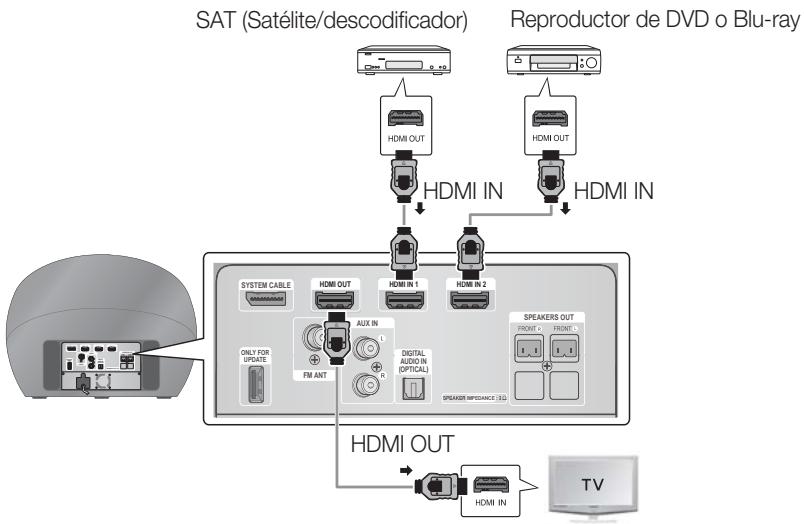
HDMI OUT: Conexión a un TV con cable HDMI (LA MEJOR CALIDAD)
Conecte un cable HDMI (no suministrado) desde la toma HDMI OUT de la parte trasera del producto a la toma HDMI IN del TV.

NOTA
Dependiendo del TV, es possible que no funciona las resolutions deEDIA de HDMI.
- Tras realizar la connexion de video, defina la fuente de entrada de Video del TV para que coincida la calidad de Video correspondiente (HDMI o Compuesta) del producto.
Consulte el manual de instrucciones del TV para Obtener informacion adicular sobre la forma de selectionar la fuente de entrada de video.
Si ha configurado el mando a distancia del producto de forma apropiada para controlar el TV, pulse el botón TV SOURCE del mando a distancia y selección HDMI como la fuente externa del telesor.
- Debe tener una connexion HDMI para disfrutar de videos con Tecnología 3D.
- Es possible que un cable HDMI largo pueda causar ruido en pantalla. Si este es el caso, define Color profundo en No.
HDMI IN: Conexión a un componente externo con un cable HDMI
- Connecte un cable HDMI (no suministrado) desde la toma HDMI IN de la parte trasera del producto a la toma HDMI OUT del dispositivo digital.
- Pulse el botón FUNCTION para selecciónar la entrada HDMI1 o HDMI2. El modo cambia de laARRYUE forma:BD/DVD D.IN AUX R.iPod HDMI1 HDMI2 TUNER
Espanol 23
Conexiones
Función de detectación automatica de HDMI
Si ha connectado el sistema de cine en casa mediante el cable HDMI, la calidad de video del sistemas de cine en casa automatistically cambia al modo HDMI cuando se enciende. Para las resolutions de video HDMI disponibles, consulte la頁a 31.
- La funciona no está disponible si el cable HDMI no admite CEC.
-
Descripción de connexion de HDMI
-
HDMI genera únicamente una señal digital pura en el TV.
-
Si el TV no admite HDCP, aparece en pantalla ruidos aleatorios.
-
¿Qué es HDCP?
HDCP (protección de contenido digital de ancho de banda alto, del他们在 High-bandwidth Digital Content Protection) es un sistema de protección de contenido de BD/DVD que se genera a travers de HDMI que impide la realización de copias. Proporcióna un enlace digital seguro entre una fuente de video (PC, DVD, etc.) y un dispositivo de visualización (TV, projector, etc.). El contenido se cifra en el dispositivo de origen para registrar la 创建 de copias no autorizadas.
! PRECAUCION
- La funciona Anynet+soleo se admite cuando el cable HDMI se conecta a la toma HDMI OUT del producto.
Vdeo compuesto (BUENA CALIDAD)
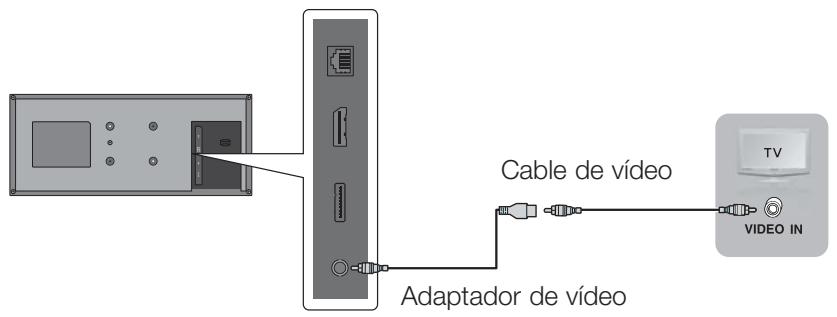
Conecte el cable de video que se suministra desde la toma VIDEO OUT de la parte trasera del producto a la tomaVIDEO IN del TV.
NOTA
La fuente VIDEO siempre genera una salute con unaResolution 576i/480i independiente de laResolution definida en el menu de configuracion. (Consulte la page 31.)
- Tras realizar la connexion de video, defina la fuente de entrada de Video del TV para que coincida la calidad de Video correspondiente (HDMI o Compuesta) del producto. Consulte el manual de instrucciones del TV para Obtener informacion adicular sobre la forma de selectionar la fuente de entrada de video.
Si ha configurado el mando a distancia del producto de forma apropia para controlar el TV, pulse el botón TV SOURCE del mando a distancia y selección VIDEO como la fuente externa del televisor.
! PRECAUCION
No conecte la unidad a工程技术 de video. Las señas de video introducidas a工程技术 del aparato de video peuvent verse afectadas por los sistemas de proteccion de copyright y la imagen podra aparecer distorsionada en el televisor.
24 Espanol
Conexión de audio desde componentes externos
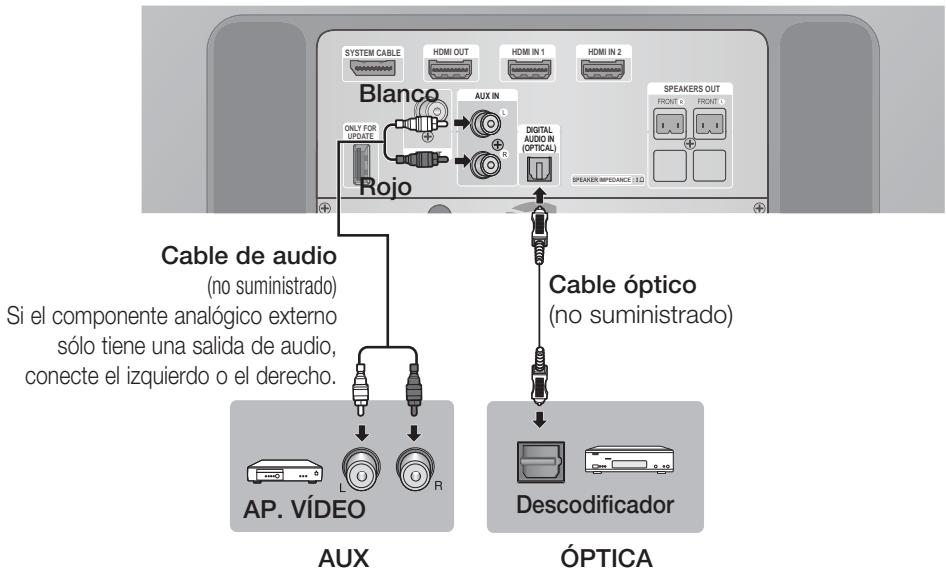
óPTICA: Conexión de un componente digital externo
Los componentes de senales digitales como un decodificador/receptor satélite.
- Conecte la entrada digital (OPTICA) de launidad principal a la Salida Digital del componente digital externo.
-
Pulse el botón FUNCTION para selecciónar la entrada D.IN.
-
El modo cambia de la?singular forma : BD/DVD → D. IN → AUX → R. iPod → HDMI1 → HDMI2 → TUNER

NOTA
Para ver video desde el decodificador/receptor de satelite,debecnectar su calidad de videoa un TV.
- Este Sistema admite las Frequencias de muestreo digital de 32 kHz o superior desde componentes digitales externos.
- Este sistemas solo admite audio DTS y Dolby Digital, audio MPEG, que es flujo de bits, no se admite.
AUX: Conexión de un componente analógico externo
Componentes de señales analógicas como aparatos de video.
- Conecte AUX IN (Audio) del producto a la salute de audio del componente analógico externo.
- Asegürese de que coincidan los colores de los conectores.
- PrePulse el botón FUNCTION para selecciónar la entrada AUX.
- El modo cambia de lasuma forma: : BD/DVD → D. IN → AUX → R. iPod → HDMI1 → HDMI2 → TUNER
NOTA
- Puede conectar la toma de salsa de video del aparato de video al TV y conectar las tomas de salsa de audio del aparato de video a este producto.
Conexiones
Conexión a la red
Este produit permite ver los servicios de red (consulte de la page 58 a la 67) como Smart Hub y BD-LIVE, asi como recibiractualizaciones de software alrealizarunaconexiónde red. Para la conexión, recomendamos el uso de un enrutador inalámbrico o IP.
Para Obtener información adicional sobre la connexion del enrutador, consulte el manual del usuario del enrutador o pángase en contacto con el fabricante del enrutador para asistencia技术水平.
Red de cable
- Con un cable de LAN directo (Cable UTP), conecte el terminal LAN del producto al terminal LAN del módem.
- Defina las options de red. (Consulte la página 37.)
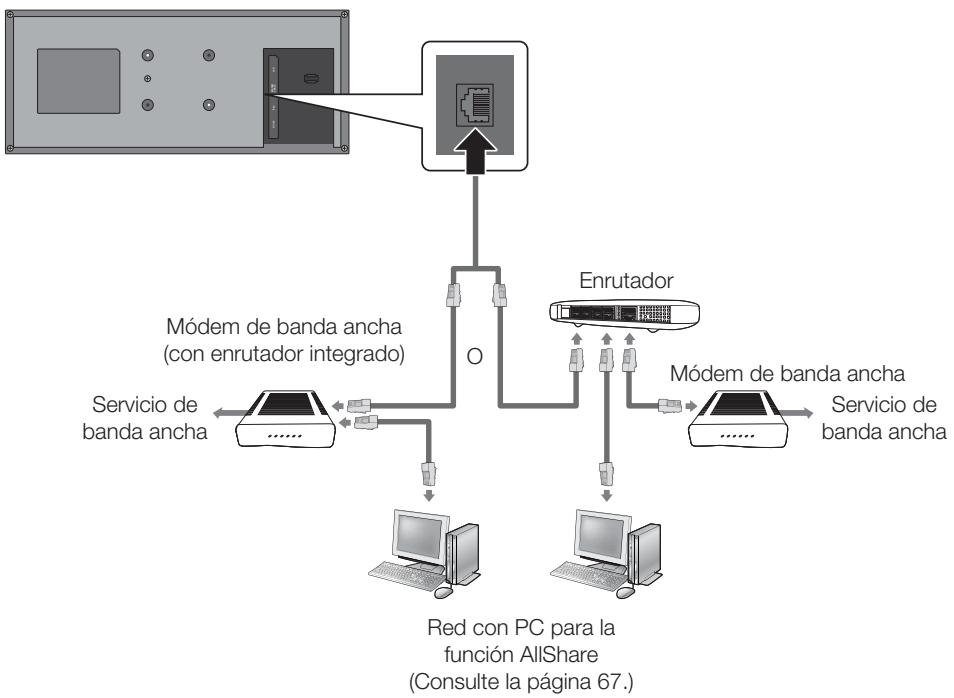

NOTA
No se permite el acceso a Internet al servidor deactualizacion de software de Samsung,dependiendo del enrutador que utilise o la politica del proveedor de servicios de Internet. Para Obtener informacion adiconal,pongase en contacto con el proveedor de servicios de Internet.
Para.usuarios de DSL,utilice el enrutador para realizar una conexion de red.
Para la función de AllShare,debbe connectarse un PC en red como se muestra en la figura.

Espanol
Red inalámbrica
Puede conectar a una red con un compañero de IP inalámbrico. Se necesita un enrutador AP/IP inalámbrico para realizar una connexion de red inalámbrica. Para definir las.optiones de configuración de red, consulte la págin 37.
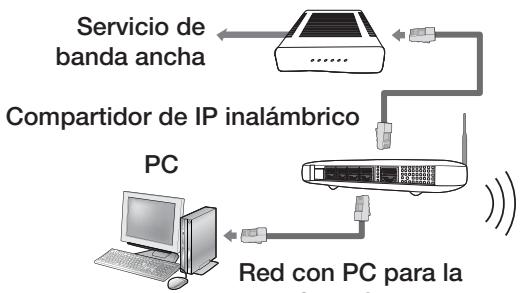
(
Red con PC para la func iON AllShare
(Consulte la page 67.)

NOTA
Para usar una red inalámbrica, el producto debe conectarse a un compañero de IP inalámbrico. Si el compañero de IP inalámbrico admite DHCP, el producto pueda usar DHCP (dinámrica) o una direccion IP estática para conectar a la red inalámbrica.
- Este producto admite IEEE 802.11b,g y n. Recomendamos el uso de IEEE 802.11n. Cuando reproduzca un video con una connexion IEEE 802.11b o g, es possible que el video no se mueste de forma uniforme.
- Selección un canal para el compañero de IP inalámbrico que no se estáactualmenteutilizando. Si el canal definido para el compañero de IP inalámbrico lo estáutilizandoactualmenteotrodispositivo cercano,estoprovocaráinterferencias yfallos enla comunación.
Si se selección el modo puro de alto rendimiento (Greenfield) 802.11n y el tipo de cifrado de seguridad de PA se define en WEP, TKIP o TKIPAES (WPS2Mixed), su sistemas de cine en casa Samsung, no admitará la connexion en conformidad con las;nuevas specifications de certifications Wi-Fi.
Si el PA admite WPS (configuración de protección Wi-Fi), pueda conectar a la red a工程技术 de PBC (configuración de pulsador) o PIN (número de identificación personal). WPS configurará automatistically la clave SSID y WPA en uno de los发展模式.
- Métos de connexion: pourrait configurar la connexion de la red inalámbrica de tres formas:
- PBC (WPS)
- Configuración automática (utilizando la función de búsueda de red automática)
- Configuración manual
LAN inalámbrica, por su naturaleza, pueda causar interferencias,dependiendo de las conditiones de configuración. (Rendimiento de PA, distancia, obstáculos, interferencia mediante otros dispositivos de radio, etc).
- Defina el compañero de IP inalámbrico en modo de Infraestructura. No se admite el modo Ad-hoc.
- Al aplicar la clave de sécurité para AP (compartidor de IP inalámbrico), sólo se admiten los siguientes protocolos de sécurité.
1) Modo de autenticacion: WEP, WPAPSK, WPA2PSK
2) Tipo de cifrado: WEP, AES
Para usar la funciona AllShare, deben conectar el PC a la red como es muestra en la figura. La connexion peut ser con cable o inalábrica.
Configuración
Configuración inicial
- Encienda el TV tras conectar el producto.
Cuando conecte el producto en un TV y lo encienda por primera vez, aparece la pantalla de configuración inicial.
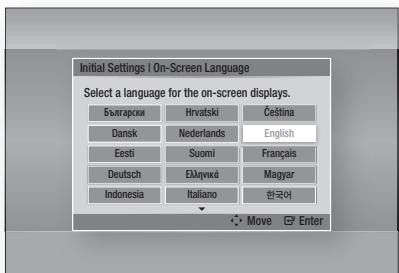
- Pulse los botones para seleccionar el idioma que deseey, a continuacion, pulse el boton INTRO.
- Pulse el botón INTRO para selecciónar Empezar.
- Pulse los botones para el formatting de TV que deseey, a continuacion, pulse el boton INTRO. (Consulte la page 31.)
- Pulse de nuevo el botón INTRO. Si está connectado el cable de LAN, pulse el botón AZUL (D) del mando a distancia en vez de saltar Configuración de red, complete Configuración inicial y vaya al menu de inicio. Para Obtener información adicional sobre el ajuste de red, consulte de la página 37 a la 40. Una vez hecho, vaya al Paso 6.

NOTA
-
Si está connectado el cable de LAN, finalizarán los ajustes iniciales.
-
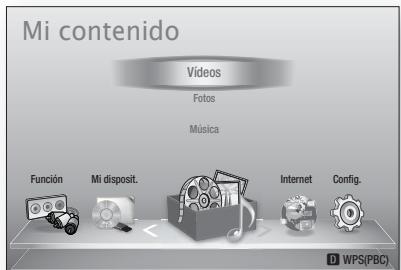
Aparece el筷 de inicio. (Para Obtener informacion adiconal sobre el筷 de inicio, consulte la pagina 29.)
-
Menu de inicio

NOTA
El menu de inizio no aparecerá si no configura los ajustes iniciales excepto en el caso que se indica a continuación.
- Si pulsa el botón AZUL (D) durante la configuración de red, pueda acceder al menu de inizio incluso sin completar la configuración de red.
Sidea ver de nuevo la pantalla de ajustes iniciales para hacer cambios, selecciona la。,.
opion de reinicio.Consulte la pagina 40.)
- Si utilizes el cable HDMI para conectar el producto a un TV Samsung compatible con Anynet+ (HDMI-CEC) y 1. Ha definido la funciona Anynet+ (HDMI-CEC) en Activado tanto en el TV como en el producto y 2.) Ha definido el TV en un idioma admitido por el producto, el producto seleccionará automatistically这么做 idioma como el idioma preferente.
- Sidea el producto en modo de parada durante mas de 5 minutos sin usarse, se activar en el TV un protector de pantalla. Si el producto sedea en el mode de protector de pantalla durante mas de 20minutos, se apagaracomunicamente.
Acceso al menu Config.
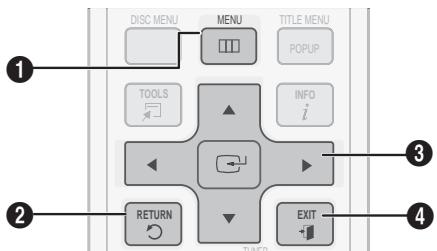
Botón MENU: se pulsa para ir al menu de inizio.
Botón RETURN: vuelve al menu anterior.
Para acceder al menu y submenús de configuración, siga"These pasos:
- Pulse el botón POWER.
Aparece el menu de inicio.
- Menu de inicio
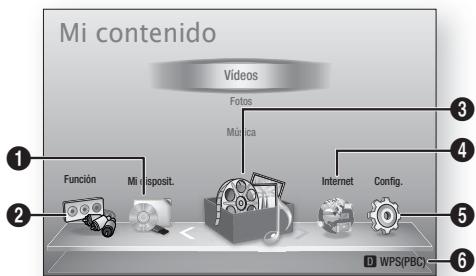
1 Selects Mi disposit..
2 Selects Función.
3 Selects Mi contenido.
4 Selects Internet.
5 Selects Config.
6 Muestra los botones disponibles.
- Pulse los botones hasta seleccionar Config.y, a continuacion, pulse el boton INTRO.
- Pulse los botones para selectionar el submenu que deseey, a continuacion, pulse el boton INTRO.
- Pulse los botones para selectionar el elemento que deseey, a continuacion, pulse el boton INTRO.
- Pulse el botón EXIT para salir del menu.
NOTA
- Cuando el producto está connectado a la red, selección Internet en el menu de inizio. Descargue el contenido que deseee de Samsung Apps. (Consulte de la page 65 a la 67.)
- Los pasos de acceso poden diferir dependiendo del menu seleccionado.
La OSD (presentación en pantalla) puedecaejar en este producto trasactualizar laversion de software.
Configuración
Pantalla
Puede configurar diversas OPCIONES de pantalla como relacion de aspecto de TV, resoluzione, etc.
Config. 3D
Selección si reproduce un disco Blu-ray con contenido 3D en modo 3D.
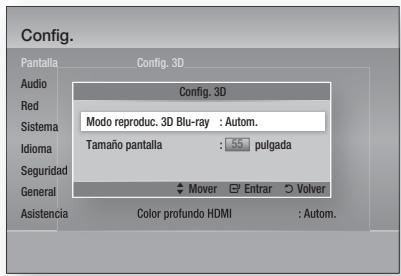
Modo reproduc. 3D Blu-ray
Los discos Blu-ray 3D está disponible en dos formatos:
Blu-ray 3D y solo 3D. Puede elegir ver un disco
Blu-ray 3D en modo 3D o 2D antes de reproducir el disco.
- Autom.: detecta automatistically si el TV conectado tiene capacité 3D y reproduce un disco Blu-ray 3D en 3D o 2D según proceda o un disco sólo 3D en 3D si el TV admite 3D. Los discos de sólo 3D no se reproductrán si el TV no admite 3D.
- 3D → 3D : reproduce sempre discos só 3D y Blu-ray 3D en modo 3D.
- 3D → 2D : reproduce siempre discos Blu-ray 3D en modo 2D. Los discos sólo en 3D no se reproducirán.

NOTA
Para detener un video durante la reproduccion 3D, pulse una vez el boton PARAR (■). El video se detiene y se desactiva la option del modo 3D.
ParaATTERa selección de la option 3D al reproducir unapellicula3D,pulse una vez el botón PARAR (■).Aparece el menú de Blur-ray.Pulse de nuevo el botón PARAR (■) y selección Config.3D en el menú Blu-ray.
Dependiendo del contenido y de la posicion de laImagen en la pantalla de TV, es possible que vea barras negras verticals en el lado izquierdo, en el lado derecho o en ambos.
Tamaño pantalla
Permitte introducir el時間 de pantalla real del TV de forma que el producto puedaJKLM a laImagen de acuerdo con el時間 de la pantalla yOCR una imagen 3D optima.
(El时间为 Pantalla máximo permitted es 116 pulgadas para este producto.)
! PRECAUCION
- Si deseña disfrutar del contenido 3D, conecte un dispositivo 3D (receptor de AV o TV que admita 3D) al puerto HDMI OUT del producto utilizing un cable HDMI de alta velocidad. Colóquese las gafas 3D antes de reproducir el contenido 3D.
El producto genera la calidad de senales 3D solo a工程技术 del cable HDMI conectado al puerto HDMI OUT. - Debido a que laResolution de video en el modo de reproduccion 3D es fija de acuerdo con laResolution del video 3D original, no puedaCambiar la Resolution a su gusto.
- Algunas functions como BD Wise el ajuste del tiempo de la pantalla y el ajuste de laResolution es possible que no funciona en正好amente en el modo de reproduccion 3D.
-
Colôquese a una distancia de al menos tres vezes la anchura de la pantalla con disrespecto al TV al ver imagenes en 3D. Por exemple, si tiene una pantalla de 46 pulgadas, colôquese a 138 pulgadas (3,5 m) de la pantalla.
-
Coloque la pantalla de video 3D a la alta de los ojos para encontrar la mejorImagen en 3D.
-
Si se conecta el producto a algunos dispositivos 3D, es possible que el efecto 3D no funciona correctamente.
30 Espanol
Formato TV
Dependiendo del tipo de television, se pueda ajustar el ajuste de時間 de la pantalla.
16:9 original : se selección al conectar el producto a una pantalla de TV de 16:9. El producto做不到 todo el contenido en su relacion de aspecto original. El contentido con formatting 4:3 aparecerá con barras negras en la parte izquierda y derecha.
16:9 Completo : se selección al conectar el producto a una pantalla de TV de 16:9. Todo el contenido llenará la pantalla. Se estrechará el contenido con formatting 4:3.
- 4:3 Buzón : se selección al conectar el producto a una pantalla de TV de 4:3. El producto做不到 todo el contenido en su relacion de aspecto original. El contenido con formatting 16:9 aparecerá con barras negras en la parte superior e inferior.
- 4:3 Pan-Scan : se selección al conectar el producto a una pantalla de TV de 4:3. El contenido 16:9 tendrá cortados los extremos izquierdo yckecho.

NOTA
Dependiendo del tipo de disco, es possible que no estén disponibles的一些asiones de aspecto.
- Si selección una relacion de aspecto y unaopsis que sea diferente de la pantalla de television, es posible que laImagen aparezca distorsionada.
- Si selección 16:9 Original, el TV做不到 4:3 Pillarbox (barras negras en los lados de laImagen).
Tamañopantalla Smart Hub
Ajuste la pantalla de Smart Hub con el:tamañóptimo.
- Tamanio 1: el tamanio de pantalla de Smart Hub sera más(PC)que el valor predeterminado. Puede ver partes negras en los lados de la ).
- Tamanio 2: El producto muestra el tamanio de pantalla normal de Smart Hub.
- Tamo 3: este做不到 un時間 de Smart Hub más grande. LaImagen peut serblemado grande para la pantalla de TV.
BD Wise (sólo productos Samsung)
BD Wise es la función de interconectividad másrecente de Samsung.
Cuando conecte entre si un producto Samsung y un TV Samsung con BD Wise a工程技术 de HDMI, y BD Wise esté activado en el producto y el TV, el producto genera la calidad de video con laResolution y la velocidad de fotogramas del disco.
- Desactivado : La resolvedación de calidad permanece fija con la resolvedación anteriorsmente definida en el menu de resolvedación, independientelemente de la resolvedación del disco. Consulte la resolvedación a continuación.
- Activado : el producto genera la calidad de video con su resolution original y la velocidad de fotogramas del disco BD/DVD.

NOTA
- Cuando BD Wise está activada, el ajuste de resolution se define por defecto en BD Wise y BD Wise aparece en el menu deResolution.
Si el producto se conecta a un dispositivo que no admite BD Wise, no pueda usar la funciona BD Wise.
Para un funciona apropiado de BD Wise, defina tanto el menu BD Wise del reproductor como del TV en Activado.
Resolución
Define la resolution de calidad de la seals de video HDMI.
El número en 1080p, 1080i, 720p, 576p/480p, 576i/480i indica el número de lineas de video. La i y la p indicatean respectfully el rastreo interlazado y progresivo.
- Autom.: comprueba y define automatically la resolution optima.
- BD Wise : ajusta automatistically laResolution optima al connectarse a través de HDMI a un TV con la funciona BD Wise. (La.option de menu BD Wise sólo aparece si seactiva BD Wise.)
- 1080p : genera una calidad de 1080 lineas de video progresivo. (Sólo HDMI)
- 1080i : genera una calidad de 1080 linyas de video interlazado.
- 720p : genera una calidad de 720 linyas de video progresivo.
- 576p/480p : genera una calidad de 576/480 lineas de video progresivo.
- 576i/480i : genera una calidad de 576/480 lineas de video interlazado. (Sólo VIDEO)
Configuración
Resolución según el modo de salute
- Reproduccion de discs Blu-ray / contenido electrónico / contenido digital
| Configura/ Salida | HDMI / conectado | HDMI / sin conectar | ||
| Modo HDMI | Modo VIDEO | Modo VIDEO | ||
| Disco Blu-ray | Contenido electrónico / Contenido digital | |||
| BD Wise | Resolución optima | 1080p a 60F | 576i/480i | - |
| Autom. | Resolución máximo. de la entrada de TV | Resolución máximo. de la entrada de TV | 576i/480i | - |
| 1080p a 60F | 1080p a 60F | 1080p a 60F | 576i/480i | - |
| Fotogramas de video: Autom. (24Fs) | 1080p a 24F | 1080p a 24F | 576i/480i | - |
| 1080i | 1080i | 1080i | 576i/480i | 576i/480i |
| 720p | 720p | 720p | 576i/480i | 576i/480i |
| 576p/480p | 576p/480p | 576p/480p | 576i/480i | 576i/480i |
| 576i/480i | - | - | - | 576i/480i |
- Reproducción de DVD
| Configuración Salida | HDMI / connectado | HDMI / sin conectar | |
| Modo HDMI | Modo VIDEO | Modo VIDEO | |
| BD Wise | 576i/480i | 576i/480i | - |
| Autom. | Resolución máximo. de la entrada de TV | 576i/480i | - |
| 1080p a 60F | 1080p a 60F | 576i/480i | - |
| 1080i | 1080i | 576i/480i | 576i/480i |
| 720p | 720p | 576i/480i | 576i/480i |
| 576p/480p | 576p/480p | 576i/480i | 576i/480i |
| 576i/480i | - | - | 576i/480i |

NOTA
Si el TV conectado al producto no admite Fotografia o laResolution seleccionada, aparecerá el mensaje "Si no aparecen imagenes tras seleccionar, espere 15 seguidos. Después laResolution volverá al valor anterior automatistically. Desea realizar una selección?." Si selección Si, la pantalla del TV aparecerá en blanco durante 15seguidos y laResolution volverá automatistically a la resolution anterior.
- Si la pantalla se queda en blanco afterwards de haber换成 the resolution, retire todos los discos y mantenga pulsado el botón PARAR (■) en la parte delantera del producto durante más de 5 segundos. Todos los ajustes recuperan sus valores de fabricula. Siga los pasos de la página anterior para acceder a cada modo y selección la configuración de pantalla que admitsu su televisor.
- Cuando se recuperan los ajustes predeterminados de fabrica, todos los datos de usuario almacenados en la BD se borran.
- El disco Blu-rayDebe tener lamerican de 24 fotogramas para poder utiliser en el producto el modo Fotografia (24Fs).
Formato color HDMI
Permite definir el formatting de espacio de color para la calidad HDMI para que coincida con las capacities del dispositivo conectado (TV, monitor, etc).
- Autom.: define automatistically el producto en el formatting optimo admitido por el dispositivo.
- YCbCr (4:4:4): si el TV admite el espacio de color YCbCr a工程技术 de HDMI, se selecciona para general la calidad con una cama de-colored YCbCr.
- RGB (estándar): se selección para tener la calidad con una gama de-coloredes RGB normal.
- RGB (mejorado): si ha connectado el producto a un dispositivo de visualización DVI como un monitor, se selección para tener la calidad con una gama de-colored RGB mejorada.
Fotogr. Pellicula (24 Fs)
Si se define la funciona Fotografia (24 Fs) en Autom. es possible ajustar la calidad HDMI del producto en 24 fotogramas porsegundo para Obtener una mayor calidad deImagen. Puede disfrutar de la funciona Fotografia (24 Fs) unicolemente en un tevisor que admita esta velocidad de fotogramas. Sólo可以选择ccionar Fotografia cuando el producto esté en los modos de resolutionde salute HDMI 1080i o 1080p.
- Autom.: estarán operativas lasmericanas de Fotografia (24 Fs).
- Desactivado: no estarán operativas las functions de Fotografia (24 Fs).
Color profundo HDMI
Permite generar la calidad de video desde la toma HDMI OUT con color profundo.Color profundoproportiona una reproduccion del color masprecisa con una mayor profundidad del color.
- Autom. : el producto generará la calidad de video con color profundo en el TV conectado siempre que admita el color profundó HDMI.
- Desactivado : se genera la calidad de laImagen sin color profundo.
Modo de imagenes fijas
Permite definir el tipo deImagen que muestra el producto al hacer una停下a en la reproduccion de DVD.
- Autom.: muestra automatistically la mejor calidad deImagen dependiendo del contenido.
- Marco : se selección al hacer una pausa en una escena conongaccion.
- Campo: se selección cuando deseee hacer una停下a en una escena de aconte.
Modo progresivo
Permite mejorar la calidad de laImagen al ver DVDs.
- Autom.: se selección para tener definida automatically en el producto la mejor calidad para el DVD que está viendo.
- Video: se selección para Obtener la mejorImagen desde DVD de conciertos a programas de TV.
Configuración
Audio
Config. de altevoces
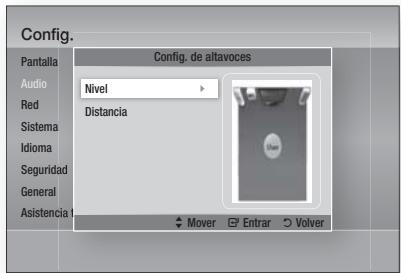
Nivel
Puede ajustar el balance y el nivel de cada altovoz.
Ajuste del nivel del altovoz delantero/ Subwoofer
- El nivel de volumen se pueda ajustar en pasos de -6dB a +6dB.
- El sonido sube cuando más se acerca a +6dB y baja cuando más se acerca a -6dB.
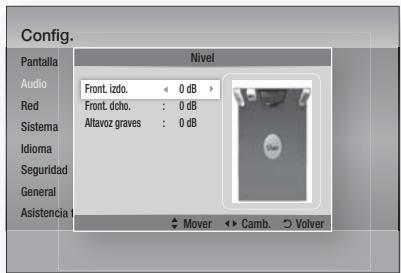
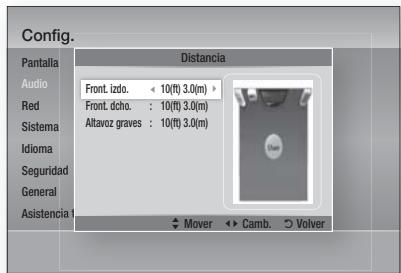
Distancia
Si los altavoces no peuvent colocarse a izual distancia desde la posicion de audicion,puede ajustar el tiempo de demora de las señales de audio de los altavoces frontal y subwoofer.
- Puede definir la distancia de los altavoces entre 0,3 m (1 pie) y 9,0 m (30 pies).
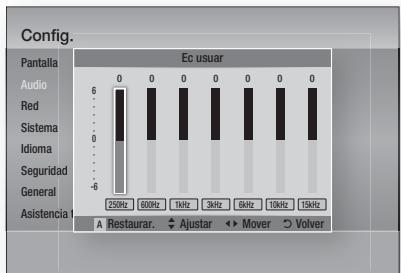
Ecocular
Puede configurar manualmente los ajustes del ecualizador a su gusto.
HDMI Audio
Las señales de audio Transmitidas por el cable HDMI se puedaactivar/desactivar.
- Desactivado : el video se transmite solo por el cable de connexion HDMI y la calidad de audio se producesole por los parlantes del producto.
- Activado : tanto las señas de video como de audio se transmiten sobre el cable de connexion HDMI y la calidad del audio se produce sólo por los altavoces de TV.
NOTA
El audio HDMI se mezcla automatamente en 2 canales para los parlantes.
Canal returno audio
Puede disfurar del sonido de TV a工程技术 de los altavoces delsystema de Cine en casa utilizingando un solo cable HDMI.
- Autom.: se oye el sonido del TV a工程技术 de los altavoces de Cine en casa si el TV es compatible con la:2:3:4 5 de returno de audio.
- Desactivado : desactiva la funciona de canal de retorno de audio.
NOTA
- Cuando Anynet+ (HDMI-CEC) está desactivado, no está disponible la funciona Canal de returno de audio.
- El uso de un cable HDMI con ARC (Canal de returno de audio) sin certificar能把 causar un problema de compatibiliidad.
- La funciona ARC sólo está disponible si está connectado un TV compatible con ARC.
Salida Digital
La calidad digital se define para que coincidan las functionalities del receptor de AV conectado al producto:
- PCM : se elige si se ha conectado un receptor de AV que admita HDMI.
- Bitstream (sin procesar): se selección se ha connectado un receptor de AV que admita HDMI con你能chasdescodificacion del Dolby TrueHD y DTS-HD Master Audio.
-
Bitstream (recodificacion DTS) : se elige si se ha connectado un receptor de AV utilizing una entrada digital optica que pueda descodificar DTS.
-
Bitstream (recodificacion Dolby D.): se selecciona si noiene un receptor de AV que admita HDMI, pero tiene un receptor de AV con funcionales de descodificacion de Dolby Digital.
Para más detalles, consulte la tabla de selección de salute digital. (Consulte la página 36.)
Los discos Blu-ray peuvent incluir tres flujos de audio:
- Audio de funciona principal: la pista sonora de la funciona principal.
- Audio BONUSVIEW: pista sonora adicional como los commentarios del director o del actor.
- Efectos de sonido de navigacion: cuando se elige la navigacion de menu,可以更好 los efectos de sonido de navigacion. Los efectos de sonido de navigacion son differs en cada disco Blu-ray.
NOTA
- Se puede activar cuando estáactivado el Audio HDMI.
Asegürese de selecciónar la calidad digital correcta o es possible que no oiga nada o solo un ruido alto.
Si el dispositivo HDMI (receptor de AV, TV) no es compatible con formatos comprimados (Dolby digital, DTS), la señal de audio se genera como PCM. - Los DVD nomales no tienen audio BONUSVIEW ni efectos de sonido de navigación.
- Algunos discs Blu-ray no tienen audio BONUSVIEW ni efectos de sonido de navigacion.
- La configuración de la calidad digital no tiene efecto en el audio analógico (L/R) no en la calidad de audio HDMI en el TV. Afecta a la calidad de audio optica y HDMI cuando el producto está connectado a un receptor de AV.
- Si reproduce pistas sonoras de audio MPEG, la seals de salute de audio se genera como PCM independiente de las selecciones de salute digital (PCM o Bitstream).
Configuración
Selección de calidad digital
| Configuración | PCM | Bitstream (sin procesar) | Bitstream (recodificación DTS) | Bitstream (recodificación Dolby D) | |
| Conexión | Receptor de AV que admita HDMI | Receptor de AV que admita HDMI | Receptor de AV que admita HDMI | Receptor de AV que admita HDMI | |
| Flujo de datos de audio en disco Blu-ray | PCM | Hasta 7,1 canales | PCM | DTS recodificado | Dolby Digital recodificado * |
| Dolby Digital | Hasta 7,1 canales | Dolby Digital | DTS recodificado | Dolby Digital recodificado * | |
| Dolby Digital Plus | Hasta 7,1 canales | Dolby Digital Plus | DTS recodificado | Dolby Digital recodificado * | |
| Dolby TrueHD | Hasta 7,1 canales | Dolby TrueHD | DTS recodificado | Dolby Digital recodificado * | |
| DTS | Hasta 6,1 canales | DTS | DTS recodificado | Dolby Digital recodificado * | |
| DTS-HD HRA | Hasta 7,1 canales | DTS-HD HRA | DTS recodificado | Dolby Digital recodificado * | |
| DTS-HD MA | Hasta 7,1 canales | DTS-HD MA | DTS recodificado | Dolby Digital recodificado * | |
| Flujo de datos de audio en DVD | PCM | PCM 2 canales | PCM 2 canales | PCM 2 canales | PCM 2 canales |
| Dolby Digital | Hasta 5,1 canales | Dolby Digital | Dolby Digital | Dolby Digital | |
| DTS | Hasta 6,1 canales | DTS | DTS | DTS | |
| Definisión para disco Blu-ray | Cualquiera | Descodifica al tiempo什么意思 el audio de la configuración principal y el flujo de datos de audio BONUSVIEW en audio PCM y año los efectos de sonido de navigación. | Sólo genera la calidad del flujo de audio de configuración principal de forma que el receptor de AV pueda decodficar el flujo de bits de audio. No irrá el audio BONUSVIEW o los efectos de sonido de navigación. | Descodifica el audio de la configuración principal y el flujo de datos de audio de BONUSVIEW en audio PCM y año los efectos de sonido de navigación, a continuación recodificía el audio de PCM en flujo de bits DTS. | Descodifica el audio de la configuración principal y el flujo de datos de audio de BONUSVIEW en audio PCM y año los efectos de sonido de navigación, a continua recodificía el audio de PCM en flujo de bits de Dolby digital o PCM. |
- Si el flujo de origen es de 2 canales, no se aplica el ajuste de "recodificacion Dolby D". La salute sera LPCM de 2 canales.
Control del rango dinámico
Puede escuchar con volumen bajo pero aún así podrá oir el dialógo claramente. Esto sólo se activa si el producto detecta una señal de Dolby Digital.
-
Autom. : el control de rango dinámico se defineará automatistically bajo dos en la pista de audio de Dolby TrueHD.
-
Desactivado : pueda disfurtar de lapellicula con el rango dinámico estándar.
- Activado : cuando se reproducen bandas sonoras depelliculas con un volumen bajo o a工程技术 de bocinas mas pequeñas, el sistemas que el contentido de bajo nivel sea mas perceptible y para evitar Cambios bruscos del sonido.
36 Espanol
Sincer.audio
Es posible que el video llegue más tarde que al audio cuando el producto está connectado a un TV digital. Si thiso occurs, ajuste el tiempo de demora de audio para que coincida con el video.
- Puede definir el tiempo de demora de audio entre 0 msec y 300 msec. Definalo con el estado optimo.
Red
Antes de empezar,pongase en contacto con su proveedor de servicios de Internet para ver si su direccion IP es esta o dinamica. Si es dinamica, y está utilizing una connexion con cable o inalámbrica, recomendamos usar los procedimientos automaticos. Si está utilizing una connexion inalámbrica y el enrutadoriene la capacité, pueda utiliser WPS(PBC) o One Foot Connection.
Si la direccion IP es estàtica, deben usar el procedimiento de configuración manual para las conexiones con cable e inalámbrica.
Configuración de red
Para comenzar a configurar la交代 de red del producto, siga these pasos:
- En el menu de inicio, pulse los botones para seleccionar Config. y, a continuacion, pulse el boton INTRO.
- Pulse los botones ▲▼ hasta seleccionar Red y, a continuación, pulse el botón INTRO.
- Pulse los botones hasta seleccionar Configuracion de red y, a continuacion, pulse el boton INTRO.
- Pulse los botones para selectionar Cable, Inalamb. (general), WPS(PBC) o One Foot Connection y, a continuacion, pulse el boton INTRO.
- Si Tiene una red con cable, consulte Red con cable más adelante. Si Tiene una red inalábrica, vaya a Red inalábrica en las páginas de la 38 a la 40.
Red de cable
Configuración de una conexión con cable - Autom.
- Pulse los botones para seleccionar Cable.
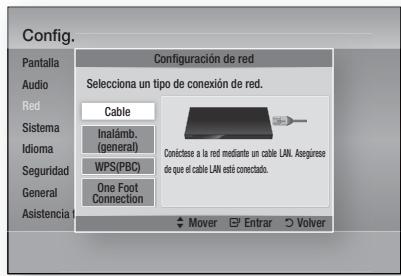
- Pulse el botón INTRO.
Aparece la pantalla de estado de red. El producto se conecta a la red cuando de verificar la connexion de red.
Configuración de una conexión con cable - Manual
Si tiene una direccion IP estática o el ajuste automatico no funciona, tendrá que definir manualmente los values de configuración de red.
Para ver los values de la configuración de red en la mayoría deordenadores con Windows, siga"These pasos:
- Hagalick en botón secundario del ratón en el icono de Red en la parte inferior derecha del escritorio de Windows.
- En el menu emergente, hagablick en Estado.
- En el dialogo que aparece, hagablick en la ficha Assistance Tecnica.
- En la ficha Asistencia技术水平, haga click en el boton Detalles.
Aparece la configuracion de red.
Para introducir la configuración de red en el producto, sigas這些 pasos:
- Pulse los botones ▲▼ hasta seleccionar Cable y, a continuacion, pulse el boton INTRO.
- Pulse los botones pora seleccionar Config. IP y, a continuacion, pulse el boton INTRO.
Configuración

- Pulse el botón INTRO para selección Mode IP.
- Pulse los botones ▲▼ hasta seleccionar Manual y, a continuacion, pulse el boton INTRO.
- Pulse el botón para ir al Campo de la prima entrada (dirección IP).
- Utilice los botones numéricos del mando a distancia para introducir los nombres.
- Una vez finalizo cada campo, utilise el botón para ir suscesivamente al siguientes campo.
Tambien peutecurarlosotrosbotonesdeflecha para subir,ajar yregresar. - Introduzca los values Dirección IP, Mascar de subred y Puerto de enlace.
- Pulse el botón▼ para ir a Modo DNS.
- Pulse el botón▼ para ir al camino de la primera entrada de DNS. Introduzca el número como anteriormente.
- Pulse el botón INTRO para selección OK. Aparece la pantalla de estado de red. El producto se conecta a la red cuando de verficar la connexion de red.
Redinalambrica
Puede configurar una red inalámbrica de tres formas:
- Inalámbrica (General)
Utilizing WPS(PBC) - One Foot Connection
Inalábrica (General) incluye los procedimientos de configuración Automática y Manual.
Configuración de la connexion de red inalámbrica - Autom.
La mayoría de redes inalábricas tienen un sistemas de seguridad optional que require que los dispositivos accedan a la red para transmitir el número de sécurité cifrado denominado clave de acces o de seguridad. La clave de sécurité es una palabra de acces, normalmente una palabra o série deLETAS y NUMeros de una longitud españilla que se Solicita introducir al configurar la calidad de la red inalábrica. Si utilizes este método de configuración de la交代 de red y Tiene una clave de sécurité para la red inalábrica, tendrá que introducir la palabra de acces por el proceso de configuración automatico.
- Pulse los botones para selectionar Inalamb. (general).
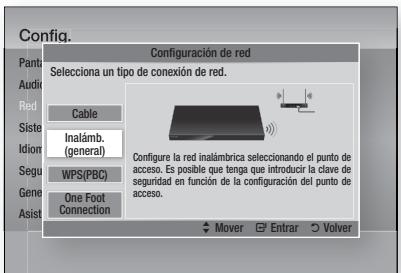
- Pulse el botón INTRO.
Una vez hecho, muestra una lista de redes disponibles.
- Pulse los botones para selectionar la red que deseey, a continuacion, pulse el boton INTRO.
Aparece la pantalla de seguridad.
- En la pantalla de seguidad, introduca la palabra de acceso de red. Introduzca los nombres directamente utilizing el mando a distancia. Para selectionar una letra, pulse los botones para mover el cursor, y pulse el boton INTRO.
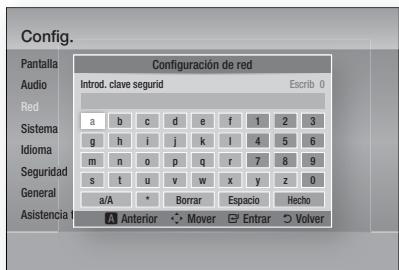
38 Espanol

NOTA
-
Debe ser capaz de buscar una palabra de acceso en una de las pantallas de configuracion realizadas para configurar el enrutador o el MODem.
-
Una vez/hecho, pulse los botones ▲▼▲▶ para mover el cursor a Hecho y pulse el botón INTRO.
Aparece la pantalla de estado de red. El producto se conecta a la red cuando de verificar la connexion de red.
Configuración de la connexion de red inalámbrica - Manual
Si el ajuste automatico no funciona, tendrá que introducir manualmente los values de configuración de red.
Para ver los values de la configuración de red en la mayoría deordenadores con Windows, siga"These pasos:
- Hagalick en botón secundario del ratón en el icono de Red en la parte inferior derecha de la pantalla.
- En el menu emergente, hagablick en Estado.
- En el dialogo que aparece, hagablick en la ficha Asistencia技术水平.
- En la ficha Asistencia技术水平, haga click en el boton Detalles.
Aparece la configuracion de red.
Para introducir la configuración de red en el producto, sigas这些东西 pasos:
- Siga los pasos del 1 al 5 del procedimiento 'Configuración de la connexion de red inalámbrica - Autom.'
- Una vez hecho, pulse los botones para mover el cursor a Hecho y pulse el botón INTRO. Aparece la pantalla de estado de red.
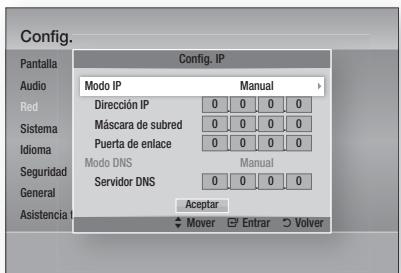
- En la pantalla de estado de red, seleccione Cancelar y pulse Intro.
- Pulse los botones▶▶ hasta seleccionar Config.
IP y, a continuación, pulse el botón INTRO. - Pulse el botón INTRO para selecciónar Modo IP.
- Pulse los botones hasta selectionar Manual y, a continuación, pulse el botón INTRO.
- Pulse el botón▼ para ir al camino de laittersa entrada (dirección IP).
- Utilice los botones numéricos para introducirlos nombres.
- Una vez finalizo cada campo, utilise el botón para ir suscesivamente al siguientes campo.
Tambien peutecurarlosotrosbotonesdeflecha para subir, bajo yregresar. - Introduzca los values Dirección IP, Mascar de subred y Puerto de enlace.
- Pulse para ir a Modo DNS.
- Pulse el botón▼ para ir al camino de la primera entrada de DNS. Introduzca el número como anteriorsmente.
- Aparece la pantalla de estado de red. El producto se conecta a la red cuando de verificar la connexion de red.
WPS(PBC)
La forma más sencilla de configurar la交代 de red inalámbrica es utilizinga la función WPS(PBC) o la funciona de交代 de un pie. Si el enrutador inalámbrico tiene la direccion WPS(PBC), siga los pasos siguientes:
- Pulse los botones para selectionar WPS(PBC).
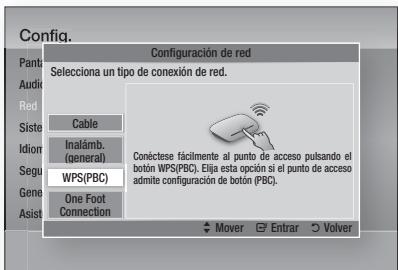
- Pulse el botón INTRO.
Configuración
- Pulse el botón WPS(PBC) del enrutador antes de que transcurran dos Minutes. El producto muestra la pantalla de selección de red y automatistically adquiere todos los values de configuración de red que nécessita y conecta a la red. Una vez/hecho, muestra un botón OK. Pulse el botón INTRO del mando a distancia.
One Foot Connection
Puede configurar automatistically la connexion inalámbrica si tiene un enrutador inalámbrico de Samsung que admita One Foot Connection. Para conectar utilizing la funciona One Foot Connection, siga these pasos:
- Pulse los botones para selectionar One Foot Connection.
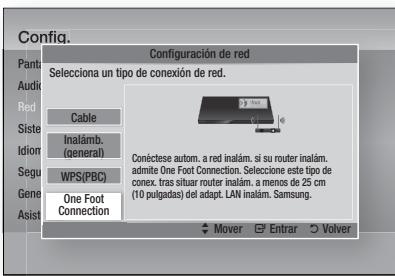
- Pulse el botón INTRO.
- Coloque el enrutador inalámbrico de Samsung en un area situada a 25 cm (10 pulgadas) del adaptorador de LAN inalámbrica de Samsung para conectar.
- Espere hasta que se establezca automaticallymente la connexion.
Estado de la red
Compruebe si se ha establecido una connexion a la red y a Internet.
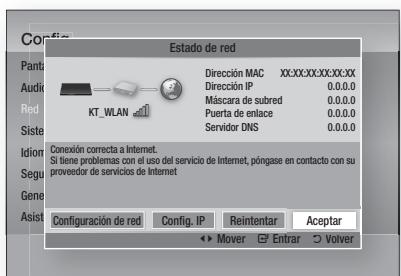
40 Espanol
Conexión a Internet BD-LIVE
Se define para permitir o prohibir una交代 de Internet cuando se utilizes el service BD-LIVE.
- Permitir (todas): se permitteda connexion a Internet para todos los contentsos de BD LIVE.
- Permitir (sóloyardas) : la connexion a Internet sólo está permitida para contenido de BD-LIVE que contenga unCERTificado社会稳定.
- Restrstringir : no se permite;ninguna交代a Internet para ningún contenido BD LIVE.
NOTA
- Que es un certificado社会稳定?
- Cuando el producto utilizes BD-LIVE para enviar los datos del disco y Solicar al servidor certificar el disco, el servidor utilizes los datos Transmitidos para comprobar si el disco es正值 y envía el certificado de vuelta al producto.
- Es possible que se restrinja la connexion a Internet cuando utilise contents de BD-LIVE.
Sistema
Configuración inicial
Al utilizar los ajustes iniciales, poder definir el idioma, la configuracion de red, etc. Para más informacion sobre la direccion de configuracion inicial, consulte la seccion Configuracion inicial de este manual de usuario. (Consulte la page 28.)
Anynet+ (HDMI-CEC)
Anynet+ es una función practica que offre un functionality enlazado con otros produits Samsung con la funciona Anynet+. Para usar esta funciona, conecte este producto a un TV Samsung con un cable HDMI. Con Anynet+ activado, puede usar este producto realizando el mando a distancia del TV Samsung e inicialia la reproduccion del disco simplemente pulsando el boton REPRODUCIR (▶) del mando a distancia del TV. Para más informacion, consulte el manual de usuario del TV.
- Desactivado : lasmericanas Anynet+ no estarán operativas.
- Activado : la funciona Anynet+ estará operativa.

NOTA
Lamericano no está disponible si el cable HDMI no admite CEC.
Si el telector Samsungiene un logotipo Anynet+, ADMite la direccion Anynet+.
Dependiendo del TV, es possible que no funciona las resolutions de salute de HDMI. Consulte el manual del usuario del TV.
Gestión de datos de BD
Permite gestionar el contenido descargado desde un disco Blu-ray que admita el serviciosBD-LIVE y que se haya almacenado en undispositivo de memoria Flash conectado.
Puede probar la informacion del dispositivo incluido el tipo de almacenimiento, borrar los datos de BD oCambiar el dispositivo de memoria Flash.
Información de la pantalla de Gestión de datos de BD:
Dispositivo actual : muestra el dispositoso seleccionado.
- Tamanio total :時間 total de la memoria del dispositivo.
- Tamanio disponible : memoria disponible en el dispositivo.
- Borrar datos de BD : borra todos los datos de BD del soporte de almagenimiento.
- SeLECTIONAR dispositivo: cambia la ubicacion de la memoria que deseepara almacenar los datos de BD.

NOTA
En el modo de memoria externa, la reproduccion del disco peut detenerse si desconecta el dispositivo USB en medio de la reproduccion.
- Sólo se admiten aquellos dispositivos USB formateados en el sistema de ARCHivos FAT (etiqueta de volumen DOS 8.3). Recomendamos usar los dispositivos USB que admitan el protocolo USB 2.0 con una velocidad de lectura/escritura de 4 MB/seg o superior.
- Es possible que no está operativa la función de reanudación de reproducción tras formatar el disposativo de almacenamento.
- La memoria total disponible para la gestión de datos de BD pueda diferir,dependiendo de las conditiones.
Zona horaria
Puede especificar la zona horaria aplicable a su area.
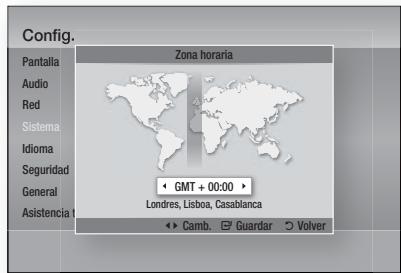
Video a la carta DivX®
Muestra el número de registrar autorizzato del producto. Si conecta al sitio web de DivX y se registra realizando dicho número, puedadescendingar el archivo de registrar VOD. Si activa el registrar VOD realizando Mi contenido, se completea el registrar.

NOTA
Para Obtener informacion adiconcial sobre VOD DivX(R), visite "http://vod.divx.com".
Restaurant.
Todoosajustesvolveranalosvalores predeterminadosexcepto para losajustesde red ySmartHub.Tienequeintroducirlacontraseña parathisfunciOn.

NOTA
La contraseña predeterminada es 0000.
Configuración
Idioma
Puede seleccionar el idioma que prefera para el menu de inicio, el menu del disco, etc.
- Menu en pantalla : permite selectionar el idioma del menu en pantalla.
- Menu del disco : selección el idioma del menu del disco.
Audio: selecciona el idioma del audio del disco. - Subtitulos : selección el idioma de los subtitutos del disco.

NOTA
El idioma seleccionado solo aparecería si el disco lo incluyese.
Seguridad
Esta funciona está disponible jusqu'à con los discos Blu-ray y DVD que han sido asignados a la calificación o a la calificación numérica que indica el nivel de madrez del contenido. Estos;numeros ayudan a controlar los temas discs Bluray y DVD que su familia pueda ver.
Cuando se accede a este menú por primera vez, aparece la pantalla de configuración de contraseña. Introduzca la contraseña de 4 digitos que deseeyutilizando los botones numéricos. (La contraseña predeterminada es 0000.)
Después de haber definido la contraseña, selección una calificación de edad que deseee definir para la Clasific. paterna BD y el nivel de calificacion que deseee definir para la Clasific. paterna DVD. El producto solo reproduciráudios Blu-ray que no superen la calificacion indicada y discos DVD por bajo de la calificacion a menos que se introduzca la contraseña.
Los nombres más altos indican un contenido más madre.
Clasific. paterna BD
Esto prohibirá la reproducción del disco Blu-ray queonga una calificación por encima de la calif. parental permitida.
Clasific. paterna DVD
Impide la reproduccion de discs DVD con calificaciones numéricasesionicas a menos que se introduzca la contraseña.

Espanol
Cambiar contrasea
Cambie la contraseña de 4 digitos realizada para acceder a las functions de seguridad.
Si olvida la contraseña
- Retire el disco.
- Mantenga pulsado durante 5 segundos o más el botón PARAR (■) del panel frontal. Todos los ajustesvoltaranasusajustesdefábrica.

NOTA
- Cuando se recuperan los ajustes predeterminados de fabrica, todos los datos de usuario almacenados en la BD se borrarán.
General
Panel frontal
Permite cambiar el brillo de la pantalla del panel frontal.
- Autom.: se atenúa durante la reproducción.
- Oscuro: atenúa la ventana de visualización.
- Brillo: da brillo a la ventana de visualización.

NOTA
El botón Power y el botón Function no pueda携带 ar brillo.
Mando a distancia de red
La funciona de control remoto de red le permite controlar el reproductor de discos Blu-ray desde un dispositivo remoto como un téléphone inteligente a工程技术 de una conexión inalámbrica a su red de area local.
Para usar la funciona de control remoto de red, siga these pasos:
- Seleectione Activo en el menu de control remoto de red.
- Instale la aplicacion de control remoto de red de Samsung para controlar el producto en su dispositivo portatl compatible.
- Asegürese de que el dispositivo portátil y el producto está conectados al mesmo enrutador inalámbrico.
- Inicia la aplicación en el dispositivo portátil. La aplicación debe buscar el producto yitarianlo enla lista.
-
SeLECTIONE el producto.
-
Si es la primera vez que utilizes esta funciona, le pedrá que acepe o rechace el control remoto del producto. Seleccione Permitir.
- Siga las instrucciones que se incluyen con la aplicación para controlar el producto.
Asistencia技术水平
Actualización del software
Este menu deactualizacionde software permiteactualizar el software del producto para mejoradel rendimiento o servicios adiconiales.Puedeactualizar de quatre formas:
- Por Internet
- Por USB
- Por disco
- Por descarga (Archivo)
Los cinco métodos se explican a continuación.
Por Internet
Paraactualizar por Internet, siga estas pasos:
- Seccione Por Internet y, a continuacion, pulse el boton INTRO. Aparece el mensaje Conectando al servidor.
- Si hay una descarga disponible, aparece el dialogo de descarga con la barra de progreso y se inicia la descarga.
- Una vez completada la descarga, aparece la ventsa de solicitudes deactualizacion con tres options: Actualizar ahora, Actualizar mas tarde o Noactualizar.
- Si selección Actualizar ahora, el producto actualiza el software, apaga yonga automaticamente.
- Si no hace una selección antes de que transcurra un minuto o selecciona Actualizar más tarde, el producto almacena el nuevo software deactualizacion.Puedeactualizar el software más tardeutilizandolafuncionPor descarga.
- Si selección Don't Upgrade (Noactualizar), el producto cancela laactualización.
NOTA
El producto debeconectarse a Internet parautilizar la functiOn Por Internet.
- Laactualizacion se complete cuando se apaga y se enciende el producto por si mismo.
- Nunca apague o encienda manualmente el producto durante el proceso deactualización.
Samsung Electronics no sera responsable legal de averías en el producto causadas por una conexión a Internet inestable o por negligencia del consumidor durante laactualización de software.
Si deseña cancelar laactualizaciónm吲nas se descarga el software deactualización, pulse el botón INTRO.
Por USB
Paraactualizar por USB,sigaesticos pasos:
- Visit www.samsung.com/bluraysupport.
- Descargue en su ordinador el archivo zip deactualización de software USB másrecente.
- Descomprima el archivo zip en su ordinador. Debe tener una carpeta con el mesmo nombre que el archivo zip.
- Copie la carpeta en una unidad flash USB.
- Asegürese de que la ranura del disco está vacia e inscribe launidad flash USB en el puerto USB del producto.
- En el menu del producto, vaya a Config. > Asistencia技术水平 > Actualizacion del software.
- SeLECTIONe Por USB.
NOTA
- La ranura del disco debe estar vacia alactualizar el software utilizing la toma USBHost.
- Una vez finalizada laactualización del software,compruebe los detailles del software en el menu Actualización del software.
No apague el producto durante laactualización del software. Puede provocaruna avería en el producto.
Lasactualizacionesde softwarequeutilizan elterminalUSBHostdebenrealizarssólo conuna tarjetadememoriaflashUSB.
Configuración
Por disco
Paraactualizar por disco, siga estas pasos:
- Visit www.samsung.com/bluraysupport.
- Descargue en su ordinador el archivo zip deactualización de software de disco másrecente.
- Descomprima el archivo zip en su ordinador. Debe tener una carpeta con el mesmo nombre que el archivo zip.
- Guarde la carpeta en un disco. Recomendamos un CD-R o DVD-R.
- Finalice el disco antes de sacarlo del ordinador.
- Inserte el disco en el producto.
- En el menu del producto, vaya a Config. > Asistencia技术水平 > Actualizacion del software.
- Sezione Por disco.

NOTA
- Una vez finalizada laactualización delsystema, compruebe los detailles del software en el menu Actualización del software.
Noague el producto durante laactualizacion del software.Puede provocar una averia en el producto.
Por descarga
La-option Mediente descarga le permiteactualizarutilizando un archivo descargado antes en elproducto y que decidio no instalarlo inmediamenteo un archivo descargado mediante el producto enmode de espera (Consulte Descarga en mode deesperas más adelante).
Paraactualizar por descarga, siga these pasos:
- Si se ha descargado el software deactualización, verá el número de version desoftware a la derecha de Por descarga.
- Seccione Por descarga y, a continuacion, pulse el boton INTRO.
- El producto muestra un mensaje preguntando si deseaactualizar.Seleccione Si.El producto inicia laactualizacion.
- Una vez completada laactualización, el producto se apaga automatistically y se enciende de nuevo.

NOTA
- Una vez finalizada laactualización del systemacompruebe los detalles del software en elmenu Actualización del software.
No apague el producto durante laactualización del software. Puede provocaruna avería en el producto.
Para usar la funciona Por descarga, el reproductorDebe estar connectado a Internet.
Descargar en Modo espera
Puede definir la funciona Descargar en Modo espera de forma que el producto descargue el software deactualizacion cuando está en modo de esper. En modo de esper, el producto se apaga, pero la connexion de Internet está activa. Esto permite que el producto descargue automatamente el software deactualizacion cuando no se utilizes.
Para definir Descargar en modo de espera, sigasistos pasos:
- Pulse los botones ▲▼ para seleccionar Descargar en Modo esperay, a continuacion, pulse el boton INTRO.
-
Selezione Activo o Desactivado.
-
Desactivado : si selección Desactivado, el producto le notifies con un mensaje emergente cuando está disponible el nuevo software deactualización.
- Activado: si selección Activado, el producto descargará automatistically el nuevo software deactualización cuando esté en modo de espera sin alimentación. Si descarga el nuevo software deactualización, el producto preguntará si desea instalarlo al encender el producto.

NOTA
Para usar la funciona Descarga en modo de espera, el productoDebe estar connectado a Internet.
Contacto con Samsung
Proporcióna información de contacto para Obtener asistencia sobre su producto.
Funciones básicas
Reproducción de un video
Reproducción
- Introduzca un disco en la ranura de disco con la etiqueta hacía arriba.
- Pulse el botón REPRODUCIR (▶).
Botones relacionados con la reproduccion
| REPRODUCIR (▶) | Inicia la reproducción. |
| PARAR (■) | Detiene la reproduccion. • Si se pulsa el botón una vez: se memoriza la posición de parada. • Si pulsa el botón dos veces: se memoriza la posición de parada. |
| PAUSA (II) | hace una停下a en la reproduccion. |

NOTA
- En algunos discos, si se pulsa una vez el botón PARAR ( ■ ) es posible que no pueda memorizar la posición de parada.
- Los ARCHivos de video con velocidades de bits altas de 20 Mbps o más fuerzan las capacities del producto y pueda detener la reproduccion.
Estructura del disco
El contenido de discs normalmente se divide como se indica a continuación.
- Disco Blu-ray, DVD-VIDEO
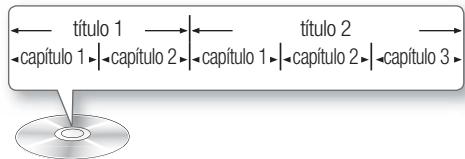
CD de Audio (CD-DA)
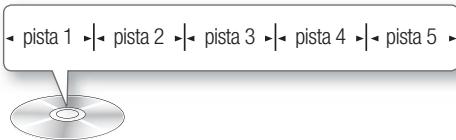
MP3, WMA, DivX, MKV y MP4
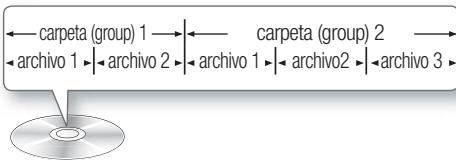
Reproduccion de un video 2D en modo 3D

Puede disfrutar de video 2D normal en modo 3D.

NOTA
Si va al menu de inicio o al menu de inicio de Smart Hub en modo 3D, cambiará automatistically a 2D.
Uso del menu del disco/titulo/emergente
Uso del menu del disco

- Durante la reproduccion, pulse el botón DISC MENU del mando a distancia.

- Pulse los botones para realizar la seleccion que deseey pulse el boton INTRO.
NOTA
- Dependiendo del disco, es possible que las options del menu diferieran o incluo que el menu no está disponible.
Funciones básicas
Uso del menu de titulo

- Durante la reproduccion, pulse el botón TITLE MENU del mando a distancia.
- Pulse los botones para realizar la seleccion que deseey pulse el boton INTRO.


NOTA
Dependiendo del disco, es possible que las options del menu diferieran o incluo que el menu no está disponible.
El menu Túltulo sólo aparecerá si hay al menos dos titulos en el disco.
Uso del menu emergente

- Durante la reproduccion, pulse el botón POPUP del mando a distancia.
- Pulse los botones o el botón INTRO para selectionar el menu que desee.


NOTA
- Dependiendo del disco, es possible que las-optiones del menu diferieran o incluo que elmenú no está disponible.
Reproducción de la lista de titulos

- Durante la reproduccion, pulse el botón DISC MENU o TITLE MENU.
- Pulse los botones ▲▼ hasta seleccionar una entrada que desea reproducir de la lista de tólicos y pulse el botón INTRO.


Funciones de búsqueda y salto de capítulo o pista
Durante la reproduccion, peutecar rapidamente a trovés de un capitulo o pista outilizar la functiOn de salto para pagar a la?siguiente seleccion.
Búsqueda de la escena deseada


- Pulse el botón BUSCAR (←▶) durante la reproducción.
Cada vez que pulse el botón BUSCAR (←▶), la velocidad de grabación cambiará de la",[si?] forma.
| BD-ROM, BD-RE/-R, DVD-RW/-R, DVD+RW/+R, DVD-VIDEO | → 1 → ▲ 2 → ▲ 3 → → 4 → ▲ 5 → ▲ 6 → ▲ 7 ← 1 → ▲ 2 → ▲ 3 → ← 4 → ▲ 5 → ▲ 6 → ▲ 7 |
| DivX, MKV, MP4 | → 1 → ▲ 2 → ▲ 3 ← 1 → ▲ 2 → ▲ 3 |
- Para volver a la reproduccion a velocidad normal, pulse el botón REPRODUCIR (▶).
NO
No se oye ningún sonido durante el modo de búsqueada.
Si pulsa el boton o 媒asiado rápido, es posible que el producto piense que está intentando Maintener pulsado el botón. Esto provocará un functionamento inadeuido, asegürese de no pulsar these botones媒asiado rápido.
Salto de capítulos


- Pulse el botón SALTAR (I< I) durante la reproducción.
Si pulsa el botón SALTAR (▶I), va alARRYnte marcador.
Si pulsa el botón SALTAR (1), se vuelte al principio del capítulo. Si pulsa una vez más, se desplazará al principio del capítulo anterior.
Reproducción a lámara lenta / Reproducción por fotogramas
Reproducción a CAMERA lenta


- En modo de pausa (II), pulse el botón BUSCAR (▶).
Si pulsa el botón BUSCAR (▶), la velocidad de reproducción se reduce a 1/8 1/4 1/2 - Para volver a la reproduccion a velocidad normal, pulse el botón REPRODUCTOR (▶).

NOTA
No se oye ningún sonido durante el modo lento.
La reproducciona camonga lenta solo esta operativa hacia adelante.
Reproducción por fotogramas


- En modo de pausa, pulse el botón PAUSA (II). Cada vez que pulse el botón PAUSA (II), aparecerá un nuevo fotografia.
- Para volver a la reproduccion a velocidad normal, pulse el botón REPRODUCIR (▶).

NOTA
No se oye ningún sonido durante el modo de paso.
- La reproduccion por fotogramas solo está operativa hacía adelante.
Repeticion de reproduccion
Repeticion del titulo o el capitulo


Para repetir el titulo del disco o el capitulo.
- Durante la reproduccion, pulse el botón REPEAT del mando a distancia.
- Pulse los botones para selección ar Capitulo o Titulo que desee y, a continuación, pulse el botón INTRO.
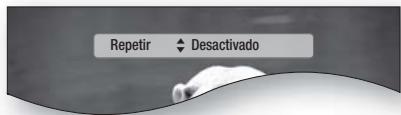
- Para volver a la reproduccion normal, pulse de nuevo el boton REPEAT.
- Pulse los botones para selectionar Desactivado y, a continuacion, pulse el boton INTRO.

NOTA
Según el disco que utilizes, pueda que la funciona de Repeteción no funciona.
Repeticion de seccion


- Durante la reproduccion, pulse el boton REPEAT del mando a distancia.
- Pulse los botones para seleccionar Repetir A-B.
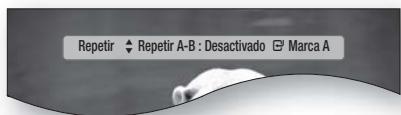
- Pulse el botón INTRO en el punto en el que desea起初 la repetcción de la reproducción (A).
- Pulse el botón INTRO en el punto donde quiere que termine (B) la reproducción repetida.
- Para volver a la reproduccion normal, pulse de nuevo el boton REPEAT.
- Pulse el botón INTRO.

NOTA
Si fija el punto (B) antes de que transcurran 5segundos,apareceréel mensaje de prohibcción.
Según el disco que utilizes, pueda que la funciona de Repeteción no funciona.
Funciones básicas
Utilización del botón TOOLS
Durante la reproduccion,uedeutilizar el menu del disco pulsando el boton TOOLS.
- Pantalla del menu Herramentas
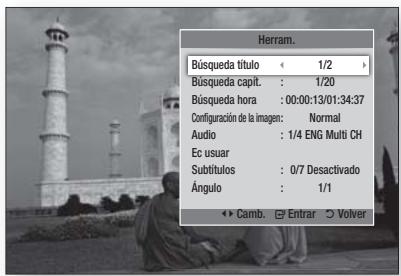

NOTA
Dependiendo del disco, es possible que no funciona el menu Herramentas.
Desplazimiento directo a la escena deseada


- Pulse el botón TOOLS durante la reproducción.
- Pulse los botones para selectionar Búsueda titulo, Búsueda capit. o Búsueda hora.
- Introduzca el Titulo, Capitulo o Tiempo reproduc. utilizing los botones numéricos y, a continuacion, pulse el boton INTRO.
Selección del idioma del audio


- Pulse el botón TOOLS durante la reproducción.
- Pulse los botones para selectionar Audio.
- Pulse el botón INTRO.
- Pulse los botones para selectionar el idioma del audio que deseee

NOTA
El indicator no aparecerá en pantalla si BONUSVIEW no contiene ningún ajuste de audio BONUSVIEW.
48
Espanol
- La información sobre el modo primario/ secundario también aparecerá si el disco Blu-ray tiene una sección BONUSVIEW. Utilice el botón para Cambiar entre los modelos de audio primario y secundario.
-Estamericano de audio codificados en el disco ygue que no estede disponible. - Es possible que algunos discos Blu-ray le permitan selectionar pistas de sonido de audio multicanal LPCM o Dolby digital en inglés.
Selección del idioma de los subtitulos


- Pulse el botón TOOLS durante la reproducción.
- Pulse los botones para selectionar Subtitulos.
- Pulse los botones para selectionar el idioma de los subtitulos que desea.

NOTA
- Dependiendo del disco Blu-ray / DVD, puedeonianearlos subtiutos que desee en el menu de disco.
Pulse el boton DISC MENU.
-Estamericano depende de los subtitulos codificados en el disco y no está operativa en todos los discos Blu-ray/DVD. - La información sobre el modo primario/ secundario también aparecerá si el disco Blu-ray tiene una sección BONUSVIEW.
-Estamericano.
El número de subtitulos es lasuma de los primarios y los secundarios.
Función de captura

- Debe tener cierta experiencia con la extracción yedition de video para utilisercorrectamente esta funciona.
- Para usar la funciona de captura, guarde el archivo de captura (.smi) con el mesmo nombre que el archivo multimedia DivX (.avi) dentro de la mesma carpeta.
Ejemplo Root Samsung_007CD1.avi Samsung_007CD1.smi
- Para el nombre de archivo es possible utilizar hasta 60 characteres alfanumericos o 30 characteres de lenguas orientales (characteres de 2 bytes como coreano o chino).
Modificación del ángulo de la-camera


Cuando un disco Blu-ray/DVD contienemultiples angulos de una escena concreta,可以更好izar la func iON ANGULO.
- Pulse el botón TOOLS durante la reproducción.
- Pulse los botones hasta seleccionar Angulo.
- Pulse los botones para selectionar el ángulo que desee.
Selección de los ajustes de laImagen


Estamericano.
- Pulse el botón TOOLS durante la reproducción.
- Pulse los botones hasta seleccionar Configuracion de laImagen y, a continuacion, pulse el boton INTRO.
-
Pulse los botones para selectionar el Modelo que desee.
-
Dinámico : elija este ajuste para augmentar la nitidez.
Normal : elija este ajuste para la mayoria de aplicaciones de visualizacion. -
Película: este es el mejor ajuste para verpelliculas.
-
Usuario : el usuario可以选择aabstar las functions de la nitidez,la reduccion de ruido, el contraste, el brillo, el color, el matiz.

NOTA
- Si el sistema está connectado a un TV compatible con BD Wise queongaactivadaBD Wise, no aparecerélependicularadejmagen.
Ajuste de BONUSVIEW

La funciona BONUSVIEW le permite ver contenido adicional (como commentarios) en una ventana(PC)pequeña,maintras se reproduce el video.
Esta función sólo está disponible si el disco tiene la funciona bonusview.
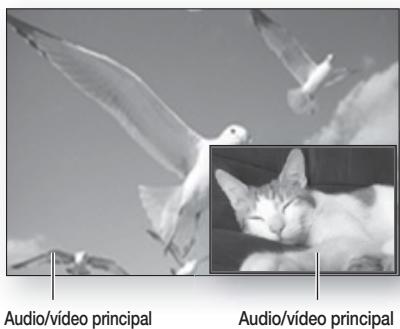
- Pulse el botón TOOLS durante la reproducción.
- Pulse los botones para selectionar Video [BONUSVIEW] o Audio [BONUSVIEW].
- Pulse los botones para seleccionar el bonusview que desee.

NOTA
- Si cambia de Video [BONUSVIEW], Audio [BONUSVIEW] cambiará automatístico de acuerdo con Video [BONUSVIEW].
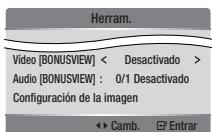
Funciones bálicas
Audicion de musica

Botones del mando a distancia realizados para reproduccion de musica

| 1 | Botón REPEAT: selección el modo de reproducción en la lista de reproducción. |
| 2 | Botones BUSCAR: Audio CD (CD-DA) – Reproduccion=rápida. MP3 - saltar reproducción. (10segundos) |
| 3 | Botón PAUSA: hace una pausa en la reproducción. |
| 4 | Botones REPRODUCIR: reproduce la pistaactualmente seleccionada. |
| 5 | Botones ▲▼: selección una pista en la Listade musicalo o Listadereprodución. |
| 6 | Botón AMARILLO(C):Selección Mode Editor oMode Reproducir. |
50 Espanol
7 Botón INTRO: reproduce la pista selecciónada.
3 la pista seguida en la lista de reproduccion. Boton: durante la reproduccion, va a la pagea anterior en la lista de musica o va a la pista anterior en la lista de reproduccion.
9 Botón PARAR: detiene una pista.
10 Boton I: reproduce la pista siguable.
Botón ↓: reproduce la pista anterior
Si pulsa este botón una vez transcurridos
tres segundos la reproducción en la lista de
reproducción, la pista actual se reproducirá
desde el principio. Pero, si pulsa este botón antes
de que pasen tres segundos tras la reproducción
en la lista de reproducción, se reproducirá la
pista anterior.
12 la lista de reproduccion, puis en numero de pista queSEE. Seroducirla pista seleccionada. (Sólo CD de Audio (CD-DA))
Reproducción de un CD de audio (CD-DA)/MP3
-
Introduzca un CD de audio (CD-DA) o un Disko MP3 en la ranura de disco.
-
En un CD de audio (CD-DA), la prima pista se reproducirá automatistically.
- Con un Disco MP3, pulse los botones para seleccionar Música y pulse el botón INTRO.
Elementos de pantalla del CD de audio (CD-DA)/MP3
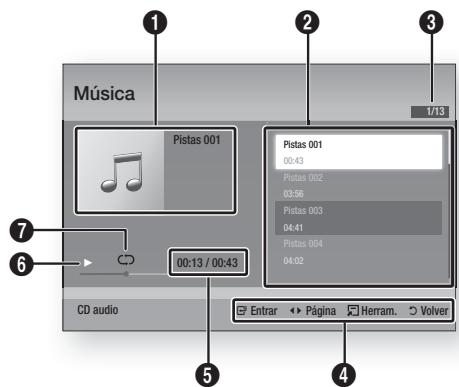
| 1 | Muestra la información de música. |
| 2 | Muestra la lista de reproducción. |
| 3 | Muestra la pista actual/pistas totales. |
| 4 | Muestra los botones disponibles. |
| 5 | Muestra el tiempo de reproducción actual/total. |
| 6 | Muestra el estado actual de la reproducción. |
| 7 | Muestra el estado de la reproducción repetida. |
- Pulse los botones para selectionar la pista que deseee reproducir y, a continuacion, pulse el boton INTRO.
Repeticion de un CD de audio (CD-DA)/MP3
- Durante la reproduccion de la lista de reproduccion, pulse el boton REPEAT.
- Selección el modo de reproducción que deseepulsando de forma repetida el botón REPEAT.
| Desactivado | CD de Audio (CD-DA)/MP3 | Las pistas de un disco se reproducen en el orderen en el que se grabaron en el disco. |
| (CD) Una canción | CD de Audio (CD-DA)/MP3 | Se repite la pista actual. |
| (CD) Todo | CD de Audio (CD-DA)/MP3 | Se repiten todas las pistas. |
NOTA
- Durante la reproduccion, pulse el botón TOOLS y defina Modo aleatorio en Encendido. Puede reproducir las pistas enorden aleatorio.
Lista de reproducción
-
Introduzca un CD de audio (CD-DA) o un Disko MP3 en la ranura de disco.
-
En un CD de audio (CD-DA), la prima pista se reproducirá automatistically.
-
Con un Disco MP3, pulse los botones para seleccionar Música y pulse el botón INTRO.
-
Para ir a Lista de música, pulse el botón PARAR (■) o RETURN. Aparece la pantalla Lista de música.
-
Pulse el botón AMARILLO (C) paracaechar a Modo Edic.
-
Pulse ▲▼▲▶ para seleccionar la pista que desee. A continuacion, pulse INTRO. Repita este procedimiento para seleccionar pistas adiconionales.
-
Se marcará el archivo selecciónado.
- Para cancelar la selección, pulse de nuevo INTRO para quitar lamarca de selección de la pista.
Funciones bálicas
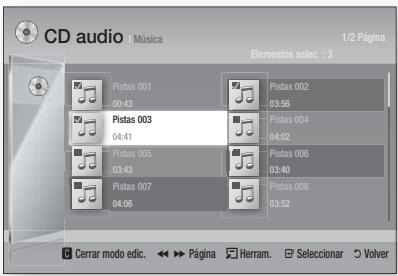
- Seccione la pista que desee y pulse el boton TOOLS.
- Para reproducir las pistas seleccionadas, seleccione Repr. seleccion en el menu Herram. y pulse INTRO.
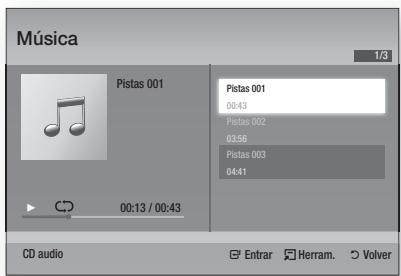
- Para:volver Modo Edic., pulse PARAR o RETURN.
- Para salir de Modo Edic., pulse el botón AMARILLO (C).

NOTA
- Puede create una lista de reproduccion de hasta 99 pistas en un CD de audio (CD-DA).
Modo de sonido
Función DSP (Procesador de senales digitales)
Puede seleccionar el modo para optimizar el sonido según sus preferencias.
Pulse el boton DSP.
SMART SOUND MP3 ENHANCER POWER BASS USER EQ DSPOFF
52 Espanol
SMART SOUND: este botón regular y estabilizará el nivel de volumen frente a un cambio drástico de volumen al cambiar canales o durante una transmisión de escalas.
- MP3 ENHANCER: este ayudará a melhorar la experiencia del sonido (ej. música en mp3). Puede escalar el nivel de sonido de MP3 (24 kHz, 8 bits) a un nivel de sonido de CD (44,1 kHz, 16 bits).
- POWER BASS: esta función enfatiza los tonos graves proportionsando uno's efectos de sonido sordos.
- USER EQ : puede configurar manualmente los ajustes del ecualizador a su gusto.
NOTA
La funciona DSPsole está disponible con fuentes de audio estéreo como CDDA,MP3,etc.
V-SOUND (Sonido virtual)
Produce un sonido realista a工程技术 del sistema de audio de 2,1 canales con lapellida de efectos virtuales;esto le proportionscna la sensacion de estar eschuchando un Sistema de audio de 5.1 canales.
Pulse el botón V-SOUND.
Cada vez que pulse el botón, la selección cambiará como se muestra a continuación:
Si inserta e reproductor iPod en la base de acoplamento de iPod que ya conectada al sistema, los ARCHivos de video del reproductor iPod se pueda reproducir a工程技术 del TV conectado.
Si la seals de video no se sincroniza correctamente con la seals de audio, pulse iPod SYNC en el mando a distancia para corregir la sincronizacion.
NOTA
- Antes de poder reproducir los ARCHivos de video en el reproductor iPod, los terminales de audio/video del TV deben conectarse utilizando el cable Compuesto.
- Los modelos que se incluyen a continuación admiten los ajustes de synchronization de video y audio. Pulse iPod SYNC en el mando a distancia paraCambiar la demora de audio.
- Modelos admitidos: classic/3G nano/4G nano/120GB classic/160GB Classic/5G nano
3D Sound
Puede disfurar de un sonido surround mas natural y vivo con tonos de sonido enriquecidos. Puede ajustar la profundidad del sonido utilizingas options de nivel.
3D SOUND OFF 3D SOUND HIGH 3D SOUND MED 3D SOUND LOW

NOTA
- Está disponible en modo TUNER.
S/W LEVEL
Puede ajustar el nivel del subwoofer.
Reproduccion de unaImagen

Visualización de ARCHivos de fotografías
- Conecte una memoria USB que contenga ARCHivos JPEG o introduzca un disco que contenga ARCHivos JPEG.
- Pulse los botones para seleccionar Mi contenido y, a continuacion, pulse el boton INTRO tras pulsar los botones para seleccionar Fotos.
- Pulse los botones para selectionar la carpeta que紊ee reproducir y, a continuacion, pulse el boton INTRO.
- Pulse los botones para selectionar la Foto que deseee reproducir y, a continuacion, pulse el boton INTRO.

NOTA
- No puede ampliar el gráfico de PC al modo de pantalla completa.
Utilización del botón TOOLS
Durante la reproduccion de la presentacion,uedeutilizar diversas functions pulsando el boton TOOLS.
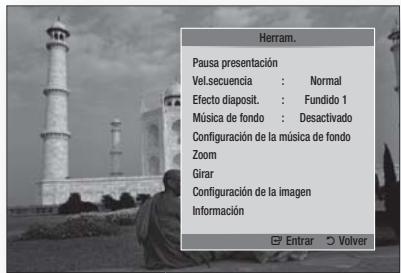
- Pausa presentación : se selección para hacer una停下a en la presentación.
- Vel.secuencia : se selección para hacer una.pausa en la presentación.
- Efetu diaposit.: selección el efecto de la presentación.
- Música de fondo : se selección para escharúa,mñana se ve una imagen.
- Configuración de la música de fondo : se selección para definir el mondo del menu de inizio.
- Zoom : se selección para ampliar laImagen actual. (Se amplía hasta 4 vezes)
- Girar : se selección para girar laImagen. (Esto hará girar laImagen a la derecha o a la izquierda.)
- Configuración de laImagen : se selección paraaabstarla calidadde laImagen.
- Información : muestra la información de laImagen, incluido el nombre y elullan, etc.

NOTA
Si el sistema está conectado a un TV compatible con BD Wise que tengá definido BD Wise en Encendido, no aparecerá el menu de ajustes de laImagen.
- Antes de poder activar la función de música de fondo, el archivo de fotó debe existir en el mismo soporte de almacenimiento jusqu con el archivo de música. No obstarve, la calidad del sonido puede verse afectada por la velocidad de bits del archivo MP3, el時間 de la Foto y el método de codificacion.
- Los ARCHivos de video con una velocidad de bits alta de 20 Mbps o más se pueda detener durante la reproduccion.
Espanol
Funciones básicas
Reproduccion de un dispositivo de almacenimiento USB

Puede usar la connexion USB para reproducir ARCHivos multimedia (MP3, JPEG, DivX, etc.) descargados desde el dispositivo de almacenimiento USB.
- Vaya al menu de inicio.
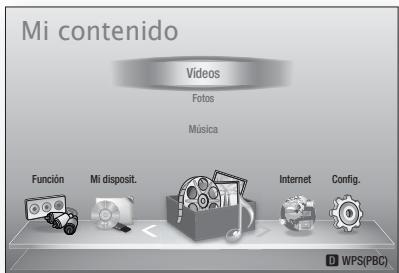
- En modo de parada, conecte el dispositivo de almacenimiento USB al puerto USB del panel frontal del producto.
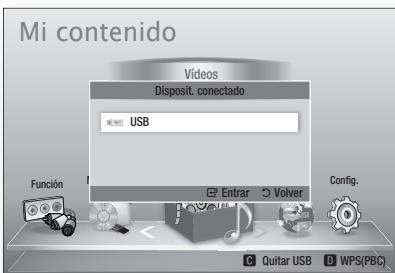
- Pulse el botón INTRO.
- Pulse los botones ▲▼▲▶ para selectionar los videos, música ootos que desee y, a continuación, pulse el botón INTRO.
- Para la reproduccion de ARCHivos de videos, musica ootos, consulte de la page 45 a la 53.
NO
Debe retirar con seguridad del dispositivo de almacenimiento USB (ejectando la direccion "Quitar USB con seguridad") paraatarposibles daños en la memoria USB. Pulse el botón MENU parairalénúde inicío y selección el botón AMARILLO (C) y pulse el botón INTRO.
Si inserta el disco al reproducir el dispositivo de almacenacimiento USB, el modo de dispositivo cambia automatistically a "BD/DVD".
Audición de laundry
Utilización de los botones del mando a distancia
- Pulse el botón FUNCTION para selección TUNER.
-
Sintonice la emisora que desee.
-
Sintonización de presinstonia 1: primero debe añadir la fecuencia que deseee como una presinstonia. Pulse el botón PARAR (■) para selecciónar PRESET y, a continuación, pulse el botón TUNING/CH (↑~) para selecciónar la emisora predefinida.
- Sintonización manual: pulse el botón PARAR (■) para selecciónar MANUAL y, a continuación, pulse el botón TUNING/CH (^^) para sintonizar en una Frequencia más alta o más baja.
- Sintonización automática: pulse el botón PARAR (■) para selecciónar MANUAL y, a continuación, mantenga pulsado el botón TUNING/CH (^^) paraocularly.
Ajuste de Mono/Estéreo
Pulse el botón MO/ST.
- Cada vez que se pulsa el botón, el sonido cambia entre STEREO y MONO.
- En un area de recepción pobre, selección MONO para una emisión clara sin interferencias.

54 Espanol
Preajuste de emisoras
Ejemplo: preajuste de FM 89.10 en la memoria
- Pulse el botón FUNCTION para selección TUNER.
- Pulse el botón TUNING/CH (^^) para selecciónar <89.10>.
-
Pulse el botón TUNER MEMORY.
-
EI NUMERO parpadea en pantalla.
-
Pulse de nuevo el botón TUNER MEMORY.
-
Pulse el botón TUNER MEMORY antes de que desaparezca el número de la pantalla.
-
El NUMERO desaparece de la pantalla y la emisora se almacena en memoria.
-
Para memorizar otra emisora, repita los pasos del 2 al 4.
-
Para sintonizar una emisora predefinida, pulse el botón TUNING/CH (↑) para selectionar un canal.
Conexión de un iPod/iPhone utilizing el cable USB
Si el sistema está connectado a un iPod/iPhone, suepe reproducir música en el iPod/iPhone utilizing el sistemas.
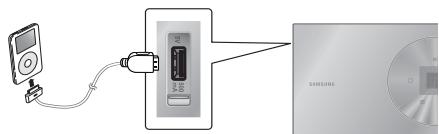
Made for

iPhone
-
Connecte el iPod/iPhone utilizing el cable USB en el puerto USB frontal.
-
El iPod se enciende automatically.
-
Aparece el mensaje "iPod" en la pantalla del TV.
-
Pulse el botón INTRO.
-
Seleccione el archivo de musica que deseee reproducir.
-
Puede utiliser el mando a distancia del producto para controlar las functions sencillas de reproduccion como los botones REPRODUCIR, PAUSA, PARAR, y (Consulte la page 16.)
NOTA
- La reproduccion de videosole es possible si se utilizes la base de acoplamento del iPod.
Si desea volver a los manos del iPod con el reproductor iPod connectado utilizing el cable USB, pulse FUNCTION en el mando a distancia o pulse en el panel frontal del sistemas y seleccione R. iPod. El modo de FUNCTION cambia como se indica a continuacion: BD/DVD D. IN AUX R. iPod HDMI1 HDMI2 TUNER
Funciones bálicas
Conexión de un iPod/iPhone utilizing la base de acoplimiento
Si elsystema estáconectadoauna base deacoplamente
especifica de iPod/iPhone,puederoducirmusica o video en el iPod/iPhoneutilizando elsystema.
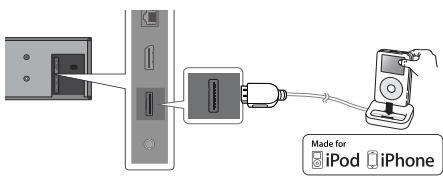
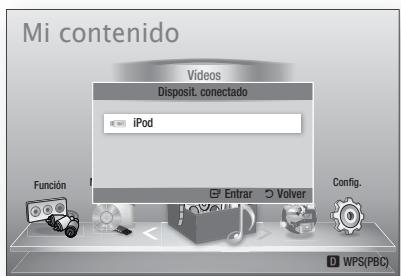
- Enchufe el conector de la plataforma del iPod a la toma iPod en la parte trasera del producto.
-
Coloque el iPod en su plataforma.
-
El iPod se enciende automatistically.
-
Aparece el mensaje "iPod" en la pantalla del TV.
-
Pulse el botón INTRO.
-
Pulse los botones para selectionar Música y pulse el botón INTRO.
-
Seleccione el archivo de música que deseee reproducir.
-
Puede utiliser el mando a distancia del producto para controlar las functiones sencillas de reproduccion como los botones REPRODUCIR, PAUSA, PARAR, I/II, y REPEAT. Consulte la page 16.
NOTA
- Ajuste el volumen a un nivel moderado antes de conectar el iPod y el producto.
- Cuando el producto está encendido y conecte un iPod, launidad se cargará con la bateria del iPod.
Asegürese de conectar el conector de la plataforma de forma que la etiqueta “▲” está hacía arriba.
Visualización de una película
Puede reproducir ARCHivos de video almacenados en el reproductor iPod conectandolo al producto.
- Enchufé el conductor de la plataforma del iPod a la toma iPod en la parte trasera del producto.
- En la pantalla del iPod, vaya a Videos > Config. y defina la.option TV Out y la.),al serl de TV.
- Coloque el iPod en su plataforma.
- Aparece el mensaje "iPod" en la pantalla del TV.
- Pulse el botón INTRO.
- Pulse los botones para seleccionar Videos y, a continuacion, pulse el boton INTRO.
-
Seleccione el archivo de video que reproducir.
-
Puede utiliser el mando a distancia del producto para controlar las functions sencillas de reproduccion como los botones REPRODUCIR, PAUSA, PARAR, I / y / . (Consultte la page 16.)
NOTA
- Debe tener la calidad de VIDEO (Compuesto) conectada al TV para ver video del iPod. (Consulte la頁a 24.)
Si desea ver el video del iPod a trovés de la calidad.
VIDEO, defina Anynet+ (HDMI-CEC) en No. - No apareceré en la pantalla de TV网通una或其他 pantalla que la de reproduccion. Compruebe other pantallas en el reproductor iPod.
- Si el iPod conectado no admite la reproduccion de video, apareceré el mensaje "Playing video files is not supported on this iPod model." (No se admite reproducir ARCHivos de video de este Modelo de iPod) al seleccionar el menu de Video.
Si desea volver a los manos del iPod con el reproductor iPod connectado utilizing la base de acoplimiento, pulse FUNCTION en el mando a distancia o pulse en el panel frontal del sistemas y seleccione R. iPod. El modo de FUNCTION cambia como se indica a continuacion : BD/DVD D. IN AUX R. iPod HDMI1 HDMI2 TUNER
56 Espanol
Modelos de iPod/iPhone que se pueda usar con este producto
- iPod touch (3a generación)
- iPod touch (2a generación)
- iPod touch (1a generación)
- iPod classic
- iPod con video
- iPod con conductor de acoplamento
- iPod con Click Wheel
- iPod nano (5a generación)
- iPod nano (4a generación)
- iPod nano (3a generación)
- iPod nano (2a generación)
- iPod nano (1a generación)
iPhone 4
iPhone 3GS
iPhone 3G
iPhone

NOTA
Made for iPod
significa que unaccessorio electrónico
ha sido disenado para
conectar especificamente al iPod y ha sido certifyado por el fabricante para que esté conforme con los estandares de rendimiento de Apple.
- "Made for iPhone" significía que un accesorio electrónico ha sido Diseñado para conectar especificamente al iPhone y ha sido certifyado por el fabricante para que está conforme con los estandares de rendimiento de Apple.
Apple no es responsable del funciona de este dispositivo ni de su conformidad con los estandares de seguridad y de normativa. - Es possible que el control de volumen no funciona con normalidad con los modelos de iPod e iPhone no mentionados anteriamente. Si tiene un problema con在哪quiera de los modelos Mentionados anteriamente,actualice el software del iPod/iPhone a la ultima version.
Dependiendo de la version de software del iPod, es possible que se produzcan problemas de control. Esto no representaittersa averia en elsystema de cine en casa.
Made for
iPod iPhone
- Dependiendo de la version de software o del tipo de iPod, es possible que algunos operaciones sean differs. Instale el software de iPod más recente. (Recomendado.)
- Algunas acontezoes como iPod SYNC dependen de la fuente de video o del modelo de iPod que teng.
- Puede disfrutar de música o videos a工程技术 de la funciona BD/DVD y disfrutar de música, videos ootosa工程技术 de la funciona Remote iPod.
Tiene que usar la base de acoplamente de iPod Dock para disfrutar de los videos yotos.
- No se garantiza la reproduccion de contenido de aplicaciones a temas del producto.
Recomendamos la reproduccion de contenido descargado en el iPod.
Si Tiene un problema al utiliser el iPod, visite www.apple.com/support/ipod
Servicios de red
Puede disfrutar de diversos servicios de red como Smart Hub o BD-LIVE conectando el producto a la red.
Lea las instrucciones siguientes antes de utiliser el service de red.
- Conecte el producto a la red. (Consulte las páginas 26 y 27.)
- Configure los ajustes de red. (Consulte de la page 37 a la 40.)
Utilización de Smart Hub
Utilizando Smart Hub,我会 create a flujo de datos depelliculas,videos y música desde Internet, acceder a diversas aplicaciones gratuites y verlas en el TV. El contenido de la aplicacion incluye noticias, deportes, preisiones meteorologicas, indices bursátiles, mapas,otos y juegos.
Tambienouldineriarestfuncion pulsando el boton SMART HUB del mandoa distancia.
Inicio de Smart Hub por primera vez
Para起初 Smart Hub por primera vez, sigaslostos pasos:
- Vaya al menu de inicio.
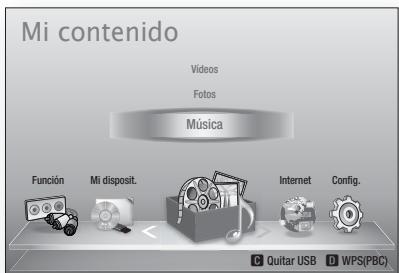
-
Pulse los botones para selectionar Internet y, a continuación, pulse el botón INTRO.
-
Aparece la pantalla de Smart Hub.

NOTA
-
Algunas aplicaciones sólo estárn disponible en algunos Países.
-
Aparece la pantalla de los关键时刻 del acuerdo de servicios.
Si está de(acuerdo,pulse los botones para seleccionar Azeptoy,a continuacion, pulse el boton INTRO.

NOTA
Las pantallas peuvent tardar unoicosometimes en aparecer.
- Aparece la pantalla deactualizacion de service para instalar una series de servicios y aplicaciones. Una vez hecho, se cierra. Las aplicaciones y los servicios descargados aparecen en la pantalla de Smart Hub. Esto pueda tardar algo.

NOTA
Smart Hub能把 cerrarsemomentaneamente durante el procesode instalacion.
-
Es possible que aparezca un número de pantallas tras la instalación. Puede pulsar el botón INTRO para cerrarlas odeojarlas que se cierrren por si mismas.
-
Para起初 una aplicacion, pulse los botones para resalir un accesorio y pulse el boton INTRO.
58 Espanol
Visión general de Smart Hub
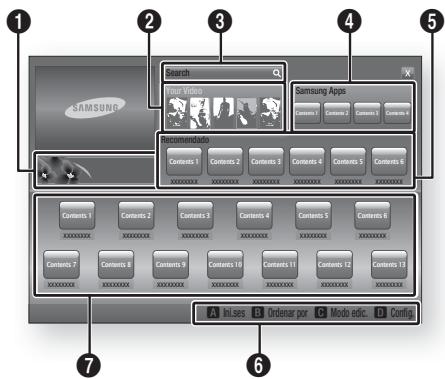
1
Comercial : muestra la guía de Smart Hub, una introducción sobre el producto e información sobre la nuevo aplicación.
Your Video :促成aciones para videos basándose en sus gustos.
- Le permite ver recomendaciones depelículas basandose en sus preferencias anteriores.
- Le permite selectionar una película, muestra una lista de proveedores de VOD (Video on Demand) que tengla la película y le permite selectionar un proveedor para el flujo de datos. (El flujo de datos no está disponible en algumas Areas.)
- Para Obtener instrucciones sobre el uso de Su video, visite www.samsung.com.
-Estafunciionestálimitadaaciertas regiones.
2
Search : Proporcióna una búsueda integrada de los proveedores de video y los dispositivos AllShare conectados.
- Se pueda usar al mesmo tiempo que Smart Hub (excepto cuando se está viendo un disco Blu-ray).
- Para un acceso sencillo, utilise el botón SEARCH del mando a distancia.
- Para Obtener instrucciones sobre el uso de la funciona de búsqueada, visite www. samsung.com.
3
Samsung Apps : Puede descargar diversas servicios de aplicaciones gratuites.
5
Recomendado : muestra el contenido recomendado gestionado por Samsung.
Menu de navigation : muestra los botones del mando a distancia que pueda usar para desplazarse en Smart Hub.
-
ROJO (A) : para起初 sesión en Smart Hub.
-
VERDE (B) : paraordenar las aplicaciones.
AMARILLO (C) : para editar las aplicaciones.
- AZUL (D): para Cambiar los ajustes de Smart Hub.
6
Mis aplicaciones : muestra la galeria personal de aplicaciones que se pueda tener, modificar y borrar.

NOTA
Samsung Electronics no se hace responsable legal de ninguna Interruccion del service de Smart Hub causado por el proveedor de servicea seaequalsea larzon.
- El servicios Smart Hub permite descargar y procesar datos atramés de Internet para poder disfurar del contenido en la pantalla de TV. Si la connexion a Internet es inestable, es possible que el service se demore o se interrupma. Además, es possible que el producto se apague automatistically en respuesta al estado de Internet. Si esta occurs, compruebe la connexion a Internet e intente lo nuevo.
- Es possible que los servicios de las aplicaciones sólo se facilien en ingles y el contenido disponible pourrait variar, dependiendo de suarea.
Para más información sobre un service de Smart Hub, visite el Sitio web del proveedor de servicios aplicable.
- El proveedor de servicios可以选择 encontrar los servicios facoltados de Smart Hub sin avis previo.
- El contenido del service de Smart Hub puede diferir dependiendo de la version de firmware del producto.
- De pago: el contenido DivX con proteccion de copia solo seuede reproducir atras de un cable HDMI.
Servicios de red
Uso del teclado
A trovés del mando a distancia, pueda usar el teclado en pantalla para introducirLETAS, ® ® ® ® ® ® ® ® ® ® ® ® ® ® ® ® ® ® ® ® ® ® ® ® ® ® ® ® ® ® ® ® ® ® ® ® ® ® ® ® ® ® ® ® ® ® ® ® ® ® ® ® ® ® ® ® ® ® ® ® ® ® ® ® ® ® ® ® ® ® ® ® ® ® ® ® ® ® ® ® ® ® ® ® ® ® ® ® ® ® ® ® ® ® ® ® ® ® ® ®
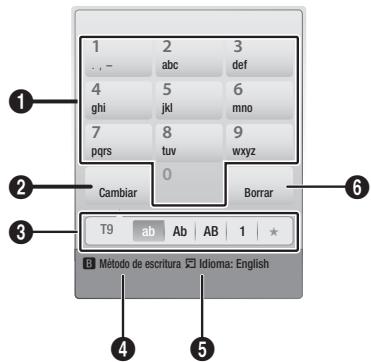
| 1 | El tecla做到 actual. Se utilizes para introducir letras,;númos y SYMBOLOS. |
| 2 | Pulse el botón FULL SCREEN del mando a distancia paraieselambiar el modo de entrada: ab, Ab, AB,;númos o iconos. |
| 3 | Muestra el modo de entrada actual. |
| 4 | Pulse el botón VERDE (B) del mando a distancia paraieselambiar el método de entrada. (T9 o ABC) |
| 5 | Pulse el botón TOOLS del mando a distancia paraieselambiar el idioma. |
| 6 | Pulse el botón RETURN del mando a distancia paraballar un parácter. |
Introduccion de texto, nombres y SYMBOLOS
Para introducir texto, pulse el botón número del mando a distancia que corresponde a la letra que deseee introducir. Pulse rápidamente el botón para introducir una letra que no sea la prima letra de la lista del botó del teclado en pantalla. Por exemple, si desea introducir la letra b, pulse rápidamente dos veces el botón 2 del mando a distancia. Para introducir la prima letra de un botón, pulse, suele y espere.
Para desplazarse por el texto, utilise los botones de flecha. Para borrar texto, encontrar el cursor a la derecha del parácer que紊ee borrar y, a continuación, pulse el botón REPEAT. Paracaebriar entre mayuscula/minuscula o introducirTheyeros o simbolos de punctuación, pulse el botón FULL SCREEN.
60 Espanol
Creación de una cuenta
Para establerc su propia configuracion de Smart Hub, cree su propia cuenta de Smart TV.
Para create una cuenta, siga"These pasos:
- Pulse el botón ROJO (A) del mando a distancia. Aparece la pantalla de inicio de sesión.
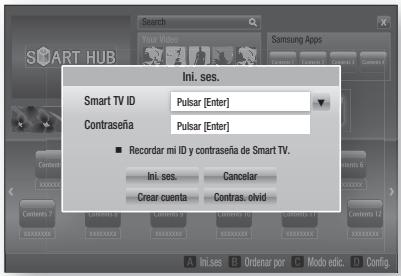
-
Pulse los botones para seleccionar Crear direccion y, a continuacion, pulse el boton INTRO.
-
En la pantallasuma, selección Smart TV ID y, a continuación, pulse el botón INTRO.
Aparece la pantalla de entrada y el teclado.
- Utilice el teclado para introducir su direccion de correo electrónico. Este servirá como ID.
NOTA
El teclado funciona como el de un Telefono móvil.
- Una vez/hecho, pulse el botón INTRO para selección OK y, a continuación, pulse de nuevo el botón INTRO. Vuelte a aparecer la pantalla de creación deIELD.
- Seleccione Contraseña y, a continuación, pulse el botón INTRO. Aparece la pantalla de la contraseña y un teclado.
- Utilice el teclado para introducir una contraseña. La contraseña puede ser una combinación de letras, nombres y SYMBOLOS.
NOTA
-
Pulse el botón ROJO (A) del mando a distancia para estar u ocultar la contraseña al introducirla.
-
Una vez hecho, pulse el botón INTRO para selecciónar OK y, a continuación, pulse de nuevo el botón INTRO. Volverve a aparecer la pantalla de inizio de sesión.
- Selección Confirm. contrasts. y, a continuación, pulse el botón INTRO.
- Repita los pasos 7 y 8.
- Cuando vuela a aparecer la pantalla de inicio, selección Crear cuenta y, a continuación, pulse el botón INTRO. Aparece la ventsa de confirmación.
- Selección OK y, a continuación, pulse el botón INTRO. Aparece la ventsa paraContinuar el registrar del service.
- Seccione Ir a Registrar y, a continuacion, pulse el boton INTRO.
-
Aparece la ventana de registrar de la cuenta de servicios.
-
Si tiene una cuenta con uno de los proveedores de la lista, pueda asociar la cuenta delproveedor y la contraseña de la cuenta delproveedor con su cuenta de Smart TV. El registrar facilita el acceso al situ web delproveedor. Para Obtener instrucciones del registrar, vaya al paso 2 de gestion deCNTAs en el menu de configuracion.
- Si noiene ninguna cuenta de proveedor o no desea registrar en este momento lasCNTas existentes, seleccione Más tardy, a continuacion, pulse el boton INTRO. Mediterranepuedejarque se cierra por sola la ventilanauponésde un minuto.
NOTA
- Debe utilizar una direccion de correto electrónico como un ID.
- Puede registrar hasta 10CNTUENTAS DE USUARIO.
- Necesita una cuenta para utilizar Smart Hub.
Inicio de sesión de cuenta
Para起初 sesión en la cuenta de Smart TV, siga these pasos:
-
Con la pantalla principal de Smart Hub en el TV, pulse el botón ROJO (A) del mando a distancia. Aparece la pantalla de inicios de sesión.
-
Selecciona la flecha abajo situada al lado del campo ID de Smart Hub y, a continuacion, pulse el boton INTRO.
- Selección el ID en la lista que aparece y, a continuación, pulse el botón INTRO. Vuelve a aparecer la pantalla de inizio de sesión.
- Seleccione Contrasena y, a continuacion, pulse el boton INTRO. Aparece la pantalla de la contrasena y un teclado.
- Utilizando el teclado y el mando a distancia, introduzca la restrasaña. Una vez hecho, pulse el botón INTRO, selección OK y, a continuación, pulse de nuevo el botón INTRO.
NOTA
Si DEA que Smart Hub introduzca la contraseña automatística, Recordar mi ID y contraseña de Smart TV afterwards beber introducido la contraseña y, a continuación, pulse el botón INTRO. Aparece una marca. Smart Hub introducirá ahora la contraseña automatística cuando selección o introduzca su ID.
Menu de configuración - AZUL (D)
La pantalla del menu de configuración le proporción acceso a las functions de administración de;cuentas, de reinicio de;cuentas y de propiedades de la cuenta.
Para acceder al menu de configuración y selección una�性ón de menu, siga這些 pasos:
- Pulse el botón AZUL (D) del mando a distancia.
- Pulse para selectionar unaopping de menu y, a continuacion, pulse el boton INTRO.
A continuación se describe la pantalla del menu de configuración.
NOTA
Laopsion Administrador de servicios del menu de configuracion no está disponible en reproductores de discos Blu-ray.
Adm. deCNTAs
El menu de administración deCNTIENefunciones que le permitted registrar lasCNTasdelproveedor,criarlacontraseña deSmartHub yborrar odesactivar la cunta deSmart TV.
Servicios de red
Cuenta servicios registrar
Si tiene una cuenta con uno de los proveedores de la lista, mediante la función del registrar de la cuenta de servicios, pueda asociar la cuenta delproveedor y la contraseña de la cuenta delproveedor con su cuenta de Smart TV. Si asocia una cuenta,oulda起初 fácilmente sesión en la cuenta a技术水平 de Smart Hub, sin introducir el nombre de la cuenta o la contraseña.
Para usar la funciona de registrar de cuenta de servicios, siga these pasos:
- En el menu de ajustes, selección Registrar cuenta de servicios y, a continuación, pulse el botón INTRO. Aparece la ventana de registrar de la cuenta de servicios.
- Pulse los botones de flecha para seleccionar el proveedor de servicios que dese see asociar con la cuenta de Smart TV y, a continuacion, pulse el boton INTRO.

NOTA
Si Tiene una cuenta Samsung y desea utilizar la funciona Samsung Apps, deben registrar aquí la~- cuesta de Samsung Apps. Consulte la página 65 para Obtener información adicional.
- Utilizando el mando a distancia y el teclado de la pantalla, introduzca el ID y la contraseña del situ. Una vez hecho, pulse el botón INTRO.

NOTA
Son el ID y la contraseña que normalmente se utilizes para acceder a su cuenta en este situ.
- Si ha introducido el ID y la contraseña correctamente, aparece el mensaje de que se ha registrado correctamente.
- Si ha pulsado INTRO, repita los pasos del 2 al 4 para asociar otro proveedor de servicios.
- Una vez hecho, pulse el botón RETURN.
Cambiar contrasena
La funciona de cambio de contraseña le permittedo携带la contraseña de Smart Hub. Para携带la contraseña, siga these pasos:
- Selección Cambiar contrasea y, a continuación, pulse el botón INTRO.
- Introduzca la contraseña actual. Aparece la pantallasuma.
- En lasuma pantalla, introduzca una contraseña en la primera linea. Introduzcala de nuevo en la segunda linea para confirmar.
- Aparece la pantallas con el mensaje de que se ha completado el cambio de contraseña. Pulse el botón INTRO o espere uno 5segundos a que se cierre la pantalla.
Borrar de lista cuenta TV
La funciona Remove from TV Account List (Eliminar de lista deCNTas de TV) Cancela todas lasCNTas de serviceactualmente registradas en la pantalla de registrar deCNTas de service.
Desactivar cuenta
La funciona de desactivacion de cuenta desactivasu cuenta de Smart TV y la borra de Smart Hubjunto con todos los ajustes de la cuenta.
Administrador de servicios
Este menus paraaabrear el service de la aplicacion especial. (La relacion con la aplicacion es como AP New, Ticker etc.)
NO
-Estafuncionsolestaoperativauna vez instalada la aplicacion especial.
Restab.
La función de reinicio inicializa todas las aplicaciones descargadas, borra todas lasCNTas y ajustes de usuario del producto y reinicia todos los ajustes de Smart Hub a sus valores por defecto de fabrica. Después Smart Hub se reinicia como si Fuera la primera vez que se utilizes. Su cuenta, no obstarte, permanece en el servidor de Smart Hub. Para起初 sesión en la cuenta, introduzca el ID y la contraseña en lapellalla de creación de cuenta.
Para usar la funciona de reinicio, siga these pasos:
- En el menu Administración deCNTOS, selección Reiniciar y, a continuación, pulse el botón INTRO. Aparece la pantalla de reinicio.
- Introduzca la contraseña de seguridad.Esta es la contraseña introducida si configuró una calificación paterna de BD o DVD (consulte la págin 42). Si no se ha hecho, introduzca 0000.
- Tras uno momentos, Smart Hub se reinicia automatistically. La pantalla可以选择 ponerse en negro y reaparece Smart Hub. En uno momentos, se inicia el procedimiento de reinitializacion.
- Para completar la reinitializacion, vaya al caso 4 de Inicio de Smart Hub por primera vez. (Consulte la page 58.)

NOTA
Si ha olvidado la contraseña, pulse el botón PARAR (■) del panel frontal del producto durante más de 5segundos sin ningún disco insertado.
Propiedades
La option de menu Propiedades incluye tresmericanos que muestran informacion sobre Smart Hub:
Más
Incluye informacion sobre Smart Hub incluedo el numero de version, el numero de servicios instalados, el uso de la memoria y el ID unico del producto.
Térimos contrato de servicios
Muestra los关键时刻 del acuerdo de servicios.
Menu del modo deedition -AMARILLO (C)
Las functions del menu del modo de edition le permiten Manipular las aplicaciones en la sección Mis aplicaciones de la pantalla de Smart Hub. Utilizando estas functions,可以更好bloquear y desbloquear el acceso a的一些 aplicaciones, una carpeta y mover aplicaciones a las mismas,kaar nombre a carpetas, borrar aplicaciones ykaar la posicion de las aplicaciones en laagna.
Para acceder al menu del modo de ediciones y seleccionar una option de menu, siga these pasos:
- Pulse el botón AMARILLO (C) del mando a distancia. Aparece la barra del menu del modo de ediciones en la parte inferior de la pantalla.
- Pulse para selectionar una option de menu y, a continuacion, pulse el boton INTRO.
Las functions de la barra del menu del modo de edicion se describe a continuacion.

NOTA
- Es possible que no aparezca en pantalla algunos options de menu. Para ver estas options, pulse ↓ para ir al borde de la pantalla y pulse una vez más para ver las options.
- Puede cerrar la barra resaltoando la X de la parte inferior derecha y pulsando el botón INTRO.
Mover
La funciona Mover le permetteCambiar la posición en la pantalla de una aplicacion. Para utiliser la funciona Mover, siga these pasos:
- Pulse el botón AMARILLO (C) del mando a distancia.
- Selecciona una aplicacion y pulse el boton INTRO. Aparece unamarca encima de la aplicacion.
- Pulse los botones para selectionar Mover y, a continuación, pulse el botón INTRO. Sobre la aplicación aparece un icono de cambio de posición.
- Pulse ▲▼▲▶ para mover el icono. Pulse el botón INTRO cuando el icono seswana en la posición que elija. La aplicación se traslada a su nuovaubicación.
Servicios de red
Carp.daughter
La funciona de nuevo carpeta le permite create y asignar nombre a新品as carpetas. Una vez creada la carpeta,可以更好trasladarella aplicacion Parautilizarla funciona de newacarpeta, siga这些东西 pasos:
- Pulse el botón AMARILLO (C) del mando a distancia.
- Pulse ▲▼▲▶ para mover el cursor a Nueva carpeta y, a continuación, pulse el botón INTRO. Aparece la ventana de nueva carpeta+junto con un teclado.
- Utilice el teclado para introducer el nombre de la carpeta y, a continuación, pulse el botón INTRO. Se cierra la pantalla de nuevo carpeta y aparece Nueva carpeta en la pantalla de Smart Hub.
Mover a carpeta
La funciona Mover a carpeta le permite trasladar una aplicacion a una carpeta. Para utiliser la funciona de traslado a carpeta, siga these pasos:
- Pulse el botón AMARILLO (C) del mando a distancia.
- Selección una aplicación y pulse el botón INTRO.
- Pulse ▲▼▲▶ para selección Mover a carpeta y, a continuación, pulse el botón INTRO. Se abre la ventsa Mover a carpeta.
- Selección y ▲▼▲▶ para seleccionar una carpeta y, a continuación, pulse el botón INTRO. Aparece el mensaje de que se ha traslado a la carpeta y se cierra. La aplicación se ha traslado a la carpeta.
Para acceder a la aplicacion de una carpeta
- Cierre el menu del modo de edicion.
- En Mis aplicaciones, pulse ▲▼▲▶ para seleccionar una carpeta y, a continuacion, pulse el botón INTRO. Se abre la carpeta.
- Selección una aplicación y pulse el botón INTRO. Se inicia la aplicación o el service de la aplicación.
Para editor elementos en una carpeta
Selección una carpeta y, a continuación, pulse el botón INTRO. Se abre la carpeta.
Pulse el botón AMARILLO (C) del mando a distancia. Aparecen los botones de ediciones en la parte inferior de la pantalla.
Estos botones funcional de igual forma que los botones del menu de edicion de la pantalla principal. Por exemple, para volver a colocar una aplicacion a la pantalla principal de Mis aplicaciones:
- Selecciona la aplicacion.
- Seleccione Mover a carpeta y pulse el botón INTRO. Aparece la ventana Mover a carpeta.
- Selección Mis aplicaciones y, a continuación, pulse el botón INTRO. Se cierra la ventana Mover a carpeta y la aplicación vuela a la pantalla principal de Mis aplicaciones.
Camb nomb carp
La funciona Cambiar nombre de carpeta Permite.
cantar el nombre a las carpetas Para utilizing la
funcion Cambiar nombre de carpeta, siga these
pagos:
- Pulse el botón AMARILLO (C) del mando a distancia.
- Selección y ▲▼▲▶ para seleccionar una carpeta y, a continuación, pulse el botón INTRO.
- Pulse ▲▼□▶ para selecciónar Cambiar nombre de carpeta y, a continuación, pulse el botón INTRO. Aparece la ventana de cambio de nombre de carpeta jusqu con un teclado.
- Utilice el teclado para introducer el nuevo nombre y, a continuación, pulse el botón INTRO. La ventana de cambio de nombre se cierra y el nuevo nombre aparece bajo de la carpeta.
64 Espanol
Bloquear
La funciona de bloqueo le permite bloquear的一些 aplicaciones en Mis aplicaciones de forma que no pueda abrirse sin introducir el número de seguridad paterno.
Para usar la funciona de bloqueo, siga estas pasos:
- Pulse el botón AMARILLO (C) del mando a distancia.
- Seccione y 1 para seleccionar una aplicacion y, a continuacion, pulse el boton INTRO. Si se可以选择bloquear la aplicacion, se activa la option de menu Bloquear.
- Selección ▲▼▲▶ para seleccionar Bloquear y, a continuación, pulse el botón INTRO. Aparecerá la ventsa de seguidad.
- Introduzca el número de seguridad paterno (consulte la page 42). Si no ha Creationario número de sécurité paterno, introduzca 0000.
- Pulse el botón INTRO. Aparece la ventana de bloqueo de servicios confirmando el bloqueo y se cierra. Aparece un símbolo de bloqueo al lado de la aplicación.
Desbloquear
- Pulse el botón AMARILLO (C) del mando a distancia.
- Pulse ▲▼▲▶ hasta selección una aplicación bloqueada y, a continuación, pulse el botón INTRO.
- SeLECTIONY ▲▼▲▶ para seleccionar Desbloquear y, a continuacion, pulse el boton INTRO. Aparecerá la ventana de seguidad.
- Introduzca el número de seguridad paterno (consulte la page 42). Si no ha Creationnéguná número de sécurité paterno, introduzca 0000.
- Pulse el botón INTRO. Aparece la ventana de bloqueo de servicios liberado confirmando que el bloqueo se ha liberado y se cierra.
Borrar
La funciona de eliminacion le permite borrar una aplicacion de Mis aplicaciones. Para utiliser la funciona de borrado, siga these pasos:
- Pulse el botón AMARILLO (C) del mando a distancia.
- Selección y ▲▼▲▶ para seleccionar una aplicación y, a continuación, pulse el botón INTRO.
- Selección y ▲▼▲▶ para selectionar Borrar y, a continuación, pulse el botón INTRO. Aparece el mensaje, “¿Desea borrar los elementos selecc.?”.
- Seleectione S y, a continuacion, pulse el boton INTRO. Se borra la aplicacion.
Menu de clasificacion - VERDE (B)
Las functions del menu de clasificacion le permiten ordersar las aplicaciones de Mis aplicaciones por nombre, Fecha, fecuencia, categoria, preferencias de usuario. Si se cambia manualmente la posicion de una aplicacion, el menu Ordenar resalta automatamente Definido por el usuario al iniciarse.
ParaordenarlasaplicacionesenMis aplicaciones,sigaestos pasos:
- Pulse el botón VERDE (B) del mando a distancia.
- Pulse los botones pora seleccionar el método de clasificacion y, a continuacion, pulse el boton INTRO. Smart Hub ordena las aplicaciones mediante el método elegido.
Samsung Apps
Samsung Apps le permite descargar aplicaciones y servicios de pago o Gratisas en su reproductor de discos Blu-ray y verlos o uso Los en su TV.
Estas aplicaciones y servicios incluyen videos, musica,otos,juegos,noticidas,deportes,etc. Las;nuevas aplicaciones aparecen en Mis aplicaciones.
Las aplicaciones y servicios adiconiales se añaden de forma regular.
Servicios de red
Para aplicaciones de pago
Paradescending aplicacionesde pago,tiene que createuna cuenta de Samsung yañadiruna tarjeta de credito a la cuenta.
Para create una cuenta de Samsung, visite www.samsung.com:

NOTA
- Es possible que este servicios no se Facilite en algunos paises.
Acceso a la pantalla Samsung Apps
Para acceder a Samsung Apps, pulse los botones para desplazarse al area de Samsung Apps en la pantalla principal de Smart Hub y, a continuacion, pulse el boton INTRO. Aparece la pantalla Samsung Apps.

NOTA
- Si es la primera vez que se accede a esta pantalla, aparece la ventana de关键时刻 del service. Seleccione Adepto y pulse el botón INTRO.
Utilización de la pantalla Samsung Apps
- Pulse los botones para ir a la lista de categorías de la izquierda.
- Pulse para resolver una categoria. En uno seguidos, la pantalla Samsung Apps muestra las aplicaciones de dicha categoria. Las fichas Orderar aparecen en la parte superior.
- Pulse el botón para ir a a las aplicaciones o servicios que aparecen.
- Pulse los botones ▲▼▲▶ hasta seleccionar una aplicacion o servicey, a continuacion, pulse el boton INTRO. Aparece la pantalla Inf. de la aplicacion que describe el serviceo la aplicacion.
- Seleccion Descargar ahora y, a continuacion, pulse el boton INTRO. Si la aplicacion o el serviceo es Gratis, se descarga y se ejecta. Si no lo es, y tiene una tarifa, siga las instrucciones de la pantalla para completar la descarga.
66
Espanol

NOTA
- La descarga de algunos aplicaciones es gratuite, pero requires registrar con el proveedor o utilizes una cuenta de pago con el proveedor.
Las aplicaciones y servicios descargados desde Samsung Apps aparecen en Mis aplicaciones.
Ordenar por
Puede acceder a las fichas Organar por de la parte superior de la pantalla utilizing los botones Cada Fiona muestra los servicios o aplicaciones en la categoria que elija,ordenados por los criterios de laerea (Recomendados,Masz descargados,Masz recientes,Nombre).
TambienpuedeliberotonAZUL(D) del mandoa distancia para accederalas fichas de Orderar por.Cada vez que pulsa el boton AZUL (D),se cambia la visualizacion de una ficha deordenacion a la seguiente.
Aplicaciones Samsung por categoria
Están disponible las siguientes categorías:
- Novedades : muestra las aplicaciones recién registrasas.
- Video : muestra diversos soportes de video como能得到as, programas de TV y videos de corta duración.
- Juego : muestra various juegos como?), ajedrez.
- Deportes : muestra diversos servicios multimedia sobre deportes como informacion de partidos, imagenes y videos de larga duracion.
- Estilo de vida : incluye various servicios multimedia sobre estilo de vida como música, Herramentas de tratamiento deotos personales y redes sociales como Facebook y Twitter.
- Informacion : incluye diversos servicios de informacion como noticias, bolsa y meteorologia.
- Otros : incluye其中之一 dos servicios diversos.
Mi cuenta
Mi cuenta le fácilita acceso al historial de pedidos y descargas de Samsung Apps y a la pantalla My Apps Cash. Debe tener una cuenta de Samsung Apps para acceder a esta informacion.
Ayuda
Si Tiene preguntas sobre Samsung Apps, compruebe antes lapell. Si no pueeable utilizing贯穿una de las sugerencias, visite www. samsung.com.
Para utiliser la funciona deridge, siga these pasos:
- Pulse los botones ▲▼▶▶ hasta seleccionar Ayuda y, a continuacion, pulse el botón INTRO.
- Pulse para entrada en lapellura una vez queaparezca.
- Pulse para desplazarse por el texto de lapellura.
- Pulse para salir de lapellura.
Uso de los botones de color del mando con Samsung Apps
- ROJO (A) (Ini. ses.): para inicia sesión en su cuenta de Smart TV.
- VERDE (B) (Vista en miniatura/Vista de lista): paracaebar aplicacionesentre la vista en miniatura y la vista de lista.
AZUL (D) (Organar por): paraordenar las aplicaciones de una categoria por recomendados, más descargados, más recientes o nombre. - Volver: paravoltiveralmenuanterior.
NOTA
- Los proveedores peuvent teneráñadir o eliminar servicios de contenido de Internet sin avisar previamente.
Para Obtener instrucciones sobre el uso de la funciona Su video o Buscar, visite www. samsung.com.
Utilización de la funciona vTuner
vTuner es la funciona para la audicina de la radio. Si pulsa el botón vTuner, puedaCambiar al accesorio vTuner.
Pulse el botón vTuner.

NOTA
- Puede utiliser la funciona vTuner desdedespues dedescendingarlaplicacionvTunerdefromSamsungApps.
BD-LIVE™
Una vez que el producto se conecta a la red, suele disfrutar de diverso contenido de servicios relacionados conpelliculasutilizando un disco compatible con BD-LIVE.
- Conecte una tarjeta de memoria USB a la toma USB del frontal del producto y, a continuación, disfruebe la memoria restante. El dispositivo de memoria debetener al menos 1 GB de espacio libre en disco para alojar los servicios de BD-LIVE.
- Inserte un disco Blu-ray que admita BD-LIVE.
- Seleccion un elemento entre los diversos contentsidos de servicios BD-LIVE que facilita el fabricante del disco.
NOTA
La forma de utiliser BD-LIVE y el contenido proportionsionado puede diferirdependiendo del fabricante del disco.
Uso de la referencia AllShare
AllShare le permiteREENCRucir ARCHivos de musica, video y fotos ubicados en su PC o en un Telefonomóvil compatible con DLNA o un dispositivo dealmacenamento de red en el producto.
Para utiliser AllShare con el producto, deben conectar el producto a la red (Consulte las páginases 26 y 27).
Para utiliser AllShare con su PC, debe instalar el software de AllShare en el PC.
Si tiene un téléphone móvil compatible con DLNA o un dispositivo de almacenimiento de red, puede usar AllShare sin software adicional.
Puede descargar el software de PC y Obtener instrucciones detalladas sobre la utilizacion de AllShare en el situ web de Samsung.com.
Información adicional
SolutiOn de problemas
Consulte el diagrama que se incluye a continuación cuando este producto no funciona debidamente. Si el problema que experimente no se encuesta en la lista que se incluye a continuación o si dichas instruciones no sirven deridge, apague e producto, desconnecte el cable de alimentacion ypongase en contacto con el distribuidor autorizzato más cercano o con el centro de asistencia技术水平 de Samsung Electronics.
| Síntoma | Comprobación/Remedio |
| No能把 expulsion el disco. | •¿Está el cable de alimentación bien enchufado a su toma de corrente? •Aparey la unidad y enciendala de nuevo. |
| El iPod no se conecta. | •Compruebe el estado del conector del iPod y su plataforma. •Mantengaactualizada la version de software del iPod. |
| No se inicia la reproducción. | •Compruebe el número de region del BD/DVD. Es possible que no能把 reproductarse los discos BD/DVD adquiridos en el extranjero. •Los CD-ROM y DVD-ROM no se pueda reproducir en este producto. •Asegúrese de que el nivel de calificación sea correcto. |
| La reproducción no se inicia inmediamente al pulsar el botón Reproducir/Pausa. | •¿Está utilizing un disco deformado o un disco con arañazos en la superficie? •Limpie el disco. |
| No se produce sonido. | •No se oye nada durante la reproducción<rápida, la reproducción lenta y la reproducción por fotogramas. •¿Están los altavoces correctamente connectados?¿Se ha personalizzato correctamente la configuración de los parlantes? •¿Está el disco seriamamente dañado? |
| El sonido sólo se pueda oir en algunos altavoces pero no en los 3. | •En algunos discos BD/DVD, el sonido se genera sólo desde los parlantes frontales. •Compruebe si los altavoces estardebridamente connectados. •Ajuste el volumen. •Al eschar un CD, la radio o el TV, la calidad de sonido se genera sólo en los altavoces delanteros. |
| El mando a distancia no funciona. | •¿Funciona el mando a distancia Dentro del alcance de ángulo y distancia? •¿Se han agotado las pilas? •¿Ha selecciónado las functionedes modeo (TV/BD) del mando a distancia (TV o BD)correctamente? |
| •El disco gira pero no se produce ningunaImagen. •La calidad de laImagen es mala y laImagen tiembla. | •¿Está encendió el TV? •¿Están los cables de video correctamente connectados? •¿Está el disco suejo o dañado? •No es possible reproducir discos con fallos de fabricación. |
| No funciona el idioma del audio ni los subtitleles. | •El idioma de audio y subtitleles no funciona aránsi el disco no los contiene. |
| No aparece la pantalla del menu anymore se selección su funciona. | •¿Está utilizing un disco que contiene menús? |
| No es posibleCambiar la relacion de aspecto. | ·Puede reproducir BD/DVD 16:9 en el modo 16:9 Panorámic, modo 4:3 Letter 4:3 Buzón o 4:3 Pan - Scan, pero los BD/DVD 4:3 seedium ver sólo en el formato 4:3. Consulte la portada del disco Blu-ray selección la funciona apropiada. |
| Se ha olvidado la contraseña del nivel de calificación. | ·Sin ningún disco en el producto, mantenga pulsado el botón PARAR (■) del mando a distancia durante más de 5 seguros. Aparece en pantalla INIT y todos los ajustes vuelven a sus valores predeterminados. Y pulse el botón POWER. - Si se usa la funciona RESET (REINIC.) seelimarán todos los ajustes memorizados. No la utilizes menos que sea Necessary. |
| No se reciben las emisiones de radio. | ·¿Está la antenna correctamente connectada? ·Si laseyal de entrada de la antenna es débil, instale la antenna FM en un area queonga una buena recepción. |
| Mrientas escuchá el audio del TV a工程技术 del producto, no se oye nada. | ·Si se pulsa el botón EXPULSAR (▲)mintras escucha el audio del TV utilizing la funciona, las functions BD/DVD seactivan y this silencia el audio del TV. |
| Aparece en pantalla "No disponible". | ·En este momento no pueda realizarse la funciona o acción porque: 1. El software del BD/DVD la restringe. 2. El software del BD/DVD no admite la funciona (ej. ángulos). 3. La funciona no está disponible en ese momento. 4. Ha solicitado un tíolo, un número de capítulo o un punto de búsqueda que está fuera de rango. |
| Si la calidad HDMI se define en unaResolution que no sea compatible con el TV (por exemple, 1080p), es possible que pueda veracular imagen en el TV. | ·Mantenga pulsado el botón PARAR (■) (del panel frontal) por más de 5segundos sin ningún disco cargado. Todos los ajustes volverán a los ajustes originales de fábrica. |
| No hay calidad de HDMI. | ·Compruebe la connexion entre el TV y el terminal de HDMI del producto. ·Compruebe si el TV admite laResolution de entrada de HDMI 576p/480p/720p/1080l/1080p. |
| Pantalla de calidad de HDMI anormal. | ·Si aparecen interferencias en Pantalla, significa que el TV no admite HDCP (protección de contenido digital de ancho de banda alto). |
Información adicional
| Sintoma | Comprobación/Remedo |
| Función PC Share Manager | |
| Puedo ver carpetas partidas agravés de PC Share Manager, pero nopuedo ver los ARCHivos. | ·Debido a que sólo se muestran los ARCHivos que corresponden a las categoríasdeImagen, música ypellicula,los archivos que no correspondan a estascategorías no aparecerán. |
| Función AllShare | |
| El video se reproduce de formaintermitente. | ·Compruebe si la red es estable. ·Compruebe si el cable de red está debidamente connectado y si la red no estásobrecargada. ·La conexión inalámbrica entre el servidor y el producto es inestable.Compruebe la conexión. |
| La conexión AllShare entre el TVy el PC es inestable. | ·La direccion IP bajo la mesma subred debe ser una, de lo contrario la colisiónde IP pueda provocar tal fenúmedo ·Compruebe si tiene el cortafuegos activado.Si así es, desactive la funciona de cortafuegos. |
| BD-LIVE | |
| No=puedo conectar al servidor deBD-LIVE. | ·Compruebe si la conexión de red es satisfactoria o no utilizingo el menúPrueba de la red. ·Compruebe si el dispositivo de memoria USB está connectado o no con el producto. ·El dispositivo de memoria debe tener al menos 1 GB de空間 libre en discopara alojar el service de BD-LIVE.Puede comprar el tamanão disponible en Gestion de datos de BD.Consulte la Paging 41.) ·Compruebe su el menú Conexión a Internet BD-LIVE está definido en Permitir(todas). ·Si fallo todo lo anterior, pángase en contacto con el proveedor de contenido oactualice el firmware másrecente. |
| Al utilizeser el service de BD-LIVE,se produce un error. | ·El dispositivo de memoria debe tener al menos 1 GB de空間 libre en discopara alojar el service de BD-LIVE. Puede comprar el tamanão disponible enGestion de datos de BD. (Consulte la Paging 41.) |

NOTA
- Cuando se recuperan los ajustes predeterminados de fabrica, todos los datos de usuario almacenados en la BD se borraran.
[Recomendacion]-Sólo UE
C∈
En el presente documento Samsung Electronics declara que este Home Cinema System cumple con los requisitos esenciales y otheras dispositions relevantes de la Directiva 1999/5EC. La Declaracion de conformidad oficial se possible encontrar en http://www.samsung.com/es. Vaya a Atencion Al Cliente > Buscar e introduzca el nombre del modelo.
Este equipo solo se debe utilizes en interiores.
Estequipmentpuedefuncionaren todos lospaieseuropeos.
70 Espanol
Especificaiones
| General | Peso | 1,0 kg | |
| Dimensiones | 380 (An) x 23 (Al) x 158 (Pr.) mm | ||
| Rango de temperatura de service | De +5°C a +35°C | ||
| Rango de humedad de service | De 10 % a 75 % | ||
| Sintonizador de FM | Relación de Signals/ruido | 55 dB | |
| Sensibilidad Ↄl | 12 dB | ||
| Distorsión armónica total | 0,5 % | ||
| Disco | BD (Disco Blu-ray) | Velocidad de lecture: 9,834 m/seg. | |
| DVD - Del他们在 Digital Versatile Disc | Velocidad de lecture: 6,98 ~ 7,68 m/seg. | ||
| Tiempo de reproducción aprox. (Cara simple, Disco de capa simple): 135 min. | |||
| CD: 12 cm (DISCO COMPACTO) | Velocidad de lecture: 4,8 ~ 5,6 m/seg. | ||
| Tiempo máximo de reproducción: 74 min. | |||
| Salida de video | Video compuesto | 1 canal: 1,0 Vp-p (75 Ω dearga) | |
| Disco Blu-ray: 576i/480i | DVD: 576i/480i | ||
| Video/Audio | HDMI | 1080p, 1080i, 720p, 576p/480p | |
| Audio multicanal PCM, audio de série de bits, audio PCM | |||
| Amplificador | Salida del altovoz delantero | 133W x 2(3 Ω) | |
| Salida del altovoz Subwoofer | 134W (3 Ω) | ||
| Respuesta de frequencies | Entrada analógica | 20Hz~20kHz (±3dB) | |
| Entrada digital | 20Hz~40kHz (±-4dB) | ||
| Índice S/N | 70 dB | ||
| Separación de canales | 60 dB | ||
| Sensibilidad de entrada | (AUX)500mV | ||
| Altavoz | Sistema de altavoces | Sistema de altavoces de 2,1 canales | |
| Delantero | Subwoofer | ||
| Impedancia | 3 Ω | 3 Ω | |
| Rango de Frequencia | 140 Hz~20 kHz | 40 Hz ~ 160 Hz | |
| Nivel de presión de sonido de salute | 86 dB/W/M | 88 dB/W/M | |
| Entrada nominal | 133W | 134W | |
| Entrada;máxima | 266W | 268W | |
| Dimensiones (An x Al x Pr.) | Delantero : 122 x 530 x 120 mm | ||
| Subwoofer : 393 x 292 x 390 mm | |||
| Peso | Delantero : 1,18 kg, Subwoofer : 7,5 kg | ||
*: Especficación nominal
- Samsung Electronics Co., Ltd se reserva el derecho o cambiar las espécificaciones sin previo aviso.
- Los pesos y dimensiones sonapproximados.
- El disen y las specifications你可以changesinprevioso.
- Para poder la fuente de alimentacion y el consumo de energia, consulte la etiqueta adherida al producto.
English
Avis Cinavia : This product uses Cinavia technology to
Cinavia para limitar el uso de copias no autorizadas de algunospelliculas de produccion commercial, videos y sus bandas sonoras. Cuando se detecta el uso de una copia no autorizada, aparecerao un mensaje y se interruprirapara la reproduccion o la copia.
Información adicional sobre la Tecnología Cinavia se Facilita en el Centro de información al cliente en linea de Cinavia en http://www.cinavia.com.
Para solicitar informacion adicular sobre Cinavia por correvo, envie una tarjeta con su direccion postal a: Cinavia Consumer Information Center, P.O. Box 86851, San Diego, CA, 92138, EE.UU.
Este produit incorpora Tecnología de propietario bajo licencia de Verance Corporation y está protegado mediante la patente en EE.UU. 7.369.677 y除外 patentes en EE.UU. y en otheros paíises pendentes, asi como por copyright y la protección de secreto comercial de ciertos aspectos technologicals. Cinavia es una marca comercial de Verance Corporation. Copyright 2004-2010 Verance Corporation.
Todoosrechosreservados porVerance.Laingenieria inversa o desensamblajeestanprohibidos.
Portugues
Cinavia para limitar el uso de copias no autorizadas de algunospelliculas de produccion commercial, videos y sus bandas sonoras. Cuando se detecta el uso de una copia no autorizada, aparecer a un mensaje y se interruprirá la reproduccion o la copia.Informacion adicular sobre la technologia Cinavia se faculta en el Centro de informacion al cliente en linea de Cinavia en http://www.cinavia.com. Para solicitar informacion adicular sobre Cinavia por correto, envie una tarjeta con su direc tion postal a: Cinavia Consumer Information Center, P.O.Box 86851, San Diego, CA,92138,EE.UU.
Este produit incorpora Tecnología de propietario bajo licencia de Verance Corporation y está protegado mediante la patente en EE.UU. 7.369.677 y除外 patentes en EE.UU. y en otheros pásiés pendentes, asi como por copyright y la protección de secreto comercial de ciertos aspectos technologicalos. Cinavia es una marca comercial de Verance Corporation. Copyright 2004-2010 Verance Corporation.
TodoosdedechosheservadosporVerance.Laingenieria inverso odesensamblajeestanprohibidos.
Nederlands
Opmerking betreffende Cinavia : Dit product
Si tiene alguna pregunta o commentario referente a nuestros productos, por favor contacte con nuestro Servicio de Atencion al Cliente.
| Area | Contact Center | Web Site |
| ■ North America | ||
| Canada | 1-800-SAMSUNG (726-7864) | www.samsung.com |
| Mexico | 01-800-SAMSUNG (726-7864) | www.samsung.com |
| U.S.A | 1-800-SAMSUNG (726-7864) | www.samsung.com |
| ■ Latin America | ||
| Argentine | 0800-333-3733 | www.samsung.com |
| Brazil | 0800-124-421 / 4004-0000 | www.samsung.com |
| Chile | 800-SAMSUNG (726-7864) | www.samsung.com |
| Colombia | 01-8000112112 | www.samsung.com |
| Costa Rica | 0-800-507-7267 | www.samsung.com |
| Dominica | 1-800-751-2676 | www.samsung.com |
| Ecuador | 1-800-10-7267 | www.samsung.com |
| El Salvador | 800-6225 | www.samsung.com |
| Guatemala | 1-800-299-0013 | www.samsung.com |
| Honduras | 800-7919267 | www.samsung.com |
| Jamaica | 1-800-234-7267 | www.samsung.com |
| Nicaragua | 00-1800-5077267 | www.samsung.com |
| Panama | 800-7267 | www.samsung.com |
| Peru | 0-800-777-08 | www.samsung.com |
| Puerto Rico | 1-800-682-3180 | www.samsung.com |
| Trinidad & Tobago | 1-800-SAMSUNG (726-7864) | www.samsung.com |
| Venezuela | 0-800-100-5303 | www.samsung.com |
| ■ Europe | ||
| Albania | 42 27 5755 | - |
| Austria | 0810 - SAMSUNG (7267864, € 0.07/min) | www.samsung.com |
| Belgium | 02-201-24-18 | www.samsung.com/be (Dutch) www.samsung.com/be_fr (French) |
| Bosnia | 05 133 1999 | - |
| Bulgaria | 07001 33 11 | www.samsung.com |
| Croatia | 062 SAMSUNG (062 726 7864) | www.samsung.com |
| Czech | 800-SAMSUNG (800-726786) | |
| Samsung Zrt., Češka organizáčni složka, Oasis Florenc, Soko-lovská394/17, 180 00, Praha 8 | www.samsung.com | |
| Denmark | 70 70 19 70 | www.samsung.com |
| Finland | 030 - 6227 515 | www.samsung.com |
| France | 01 48 63 00 00 | www.samsung.com |
| Germany | 01805 - SAMSUNG (726-7864 € 0,14/Min) | www.samsung.com |
| Hungary | 06-80-SAMSUNG (726-7864) | www.samsung.com |
| Italia | 800-SAMSUNG (726-7864) | www.samsung.com |
| Kosovo | +381 0113216899 | - |
| Luxemburg | 261 03 710 | www.samsung.com |
| Macedonia | 023 207 777 | - |
| Montenegro | 020 405 888 | - |
| Netherlands | 0900-SAMSUNG (0900-7267864) (€ 0,10/Min) | www.samsung.com |
| Norway | 815-56 480 | www.samsung.com |
| Poland | 0 801 1SAMSUNG (172678) / 022-607-93-33 | www.samsung.com |
| Portugal | 80820-SAMSUNG (726-7864) | www.samsung.com |
| Rumania | 1. 08010 SAMSUNG (72678) - doar din reteaua Romtelecom, tariff local 2. 021.206.01.10 - din orice retea, tariff normal | www.samsung.com |
| Area | Contact Center | Web Site |
| Serbia | 0700 Samsung (0700 726 7864) | www.samsung.com |
| Slovakia | 0800-SAMSUNG (726-7864) | www.samsung.com |
| Spain | 902-1-SAMSUNG (902 172 678) | www.samsung.com |
| Sweden | 0771 726 7864 (SAMSUNG) | www.samsung.com |
| Switzerland | 0848-SAMSUNG (7267864, CHF 0.08/min) | www.samsung.com/ch www.samsung.com/ ch_fr(French) |
| U.K | 0330 SAMSUNG (7267864) | www.samsung.com |
| Eire | 0818 717100 | www.samsung.com |
| Lithuania | 8-800-77777 | www.samsung.com |
| Latvia | 8000-7267 | www.samsung.com |
| Estonia | 800-7267 | www.samsung.com |
| ■ CIS | ||
| Russia | 8-800-555-55-55 | www.samsung.com |
| Georgia | 8-800-555-555 | - |
| Armenia | 0-800-05-555 | - |
| Azerbaijan | 088-55-55-555 | - |
| Kazakhstan | 8-10-800-500-55-500 (GSM: 7799) | www.samsung.com |
| Uzbekistan | 8-10-800-500-55-500 | www.samsung.com |
| Kyrgyzstan | 00-800-500-55-500 | www.samsung.com |
| Tadjikistan | 8-10-800-500-55-500 | www.samsung.com |
| Ukraine | 0-800-502-000 | www.samsung.ua www.samsung.com/ ua_ru |
| Belarus | 810-800-500-55-500 | - |
| Moldova | 00-800-500-55-500 | - |
| ■ Asia Pacific | ||
| Australia | 1300 362 603 | www.samsung.com |
| New Zealand | 0800 SAMSUNG (0800 726 786) | www.samsung.com |
| China | 400-810-5858 / 010-6475 1880 | www.samsung.com |
| Hong Kong | (852) 3698 4698 | www.samsung.com/hk www.samsung.com/ hk en/ |
| India | 3030 8282 / 1800 110011 / 1800 3000 8282 / 1800 266 8282 | www.samsung.com |
| Indonesia | 0800-112-8888 / 021-5699-7777 | www.samsung.com |
| Japan | 0120-327-527 | www.samsung.com |
| Malaysia | 1800-88-9999 | www.samsung.com |
| Philippines | 1-800-10-SAMSUNG(726-7864)/ 1-800-3-SAMSUNG(726-7864)/ 1-800-8-SAMSUNG(726-7864)/ 02-5805777 | www.samsung.com |
| Singapore | 1800-SAMSUNG (726-7864) | www.samsung.com |
| Thailand | 1800-29-3232 / 02-689-3232 | www.samsung.com |
| Taiwan | 0800-329-999 | www.samsung.com |
| Vietnam | 1 800 588 889 | www.samsung.com |
| ■ Middle East | ||
| Bahrain | 8000-4726 | www.samsung.com |
| Egypt | 08000-726786 | www.samsung.com |
| Jordan | 800-22273 | www.samsung.com |
| Morocco | 080 100 2255 | www.samsung.com |
| Oman | 800-SAMSUNG (726-7864) | www.samsung.com |
| Saudi Arabia | 9200-21230 | www.samsung.com |
| Turkey | 444 77 11 | www.samsung.com |
| U.A.E | 800-SAMSUNG (726-7864) | www.samsung.com |
| ■ Africa | ||
| Nigeria | 0800-SAMSUNG (726-7864) | www.samsung.com |
| South Africa | 0860-SAMSUNG (726-7864) | www.samsung.com |
SAMSUNG
Eliminación correcta de las baterías de este producto
(Aplicable en la Unión Europea y en otros Países europeos con sistemas de recogida selectiva de baterías.)
La presencia de estamarca en las baterias, el manual o el paquete del producto indica que cuando haya finalizada la vidautilde las baterias nodeferan eliminarnjunto conotvosresiduosdomesticos.Los simbolos quimicos Hg,Cd or Pb,sappearcen,indicanque la bateria contiene mercurio, cadmio or plomo en niveles superiores a los values de referencia admitidos por la Directiva 2006/66 de la Union Europea. Si las baterias no se desechan conveniente, estas sustancias podran provoc lesiones personales o dañar el medioambiente.
Para proteger los recursos naturales y promover el reciclaje, separe las baterias de los demas residuos y recicleras mediante el sistema de recogidaoothido de su localidad.
Eliminación correcta de este producto (Residuos de aparatos electricos y electrónicos)
(Aplicable en la Unión Europea y ensembles europeos con sistemas de recogida selectiva de residuos)
Lapresence de este significo en el producto, accesos o material informativo que lo accompanies, indica que al finalizar su vidautilnei el productonus accesorios electronicos (comoelcador,cascos,cableUSB)deferan eliminarse junto conotvos residuesdomesticos.Paraevitarlesposiblesdañosal medioambiente o a lahealthumana querepresenta laeliminacionincontroladaresiduos,separeesteos productsofotrostipodesresiduoyreciclicoscorrectamente.De esta formespromueve lareutilizacionsosteniblederecursosmaterialia.
Los siguientes partecarles peuvent contactar con el estelecimientodonde acquirieron el producto o con las autoridades locales pertinentes para informarse sobre como y sobre你能落户rque sea sometido a un reciclaje ecologico y seguro.
Los sistemas 商iales peuvent contactar con su proveedor y consultar las conditiones del contrato de compra. Este producto y sus accesos electronicos no deben eliminarse bajo un autre residuos commerciales.
- Sistema deenetenimiento en casa Blu-ray™ de 2,1 canales manual del usuario
- Información de seguridad
- Advertencias de seguridad
- ADVERTENCIA
- PRECAUCION
- PRODUCTO LAsER DE LA CLASE 1
- Espanol
- Precauciones
- Visualización del TV utilizing la funciona 3D
- Precauciones sobre el manejo y almacenimiento de discos
- Sujeción de discos
- Almacenamento de discos
- NOTA
- Manejo y almacenimiento de discos
- Licencia
- HOMI
- Copyright
- Espanol
- Índice
- INFORMACION DE SEGURIDAD
- INTRODUCCION
- CONEXIONES
- CONFIGURACION
- FUNCIONES BÁSICAS
- SERVICIOS DE RED
- Espanol
- Iconos que se utilizesn en el manual
- Tipos y caracteristicas de los discos
- Compatibiliidad de discos Blu-ray
- Discos que no peuvent reproducirse
- Logotipos de discos que peuvent reproducirse
- Tipos de disco
- BD-ROM
- BD-RE/-R
- DVD-VIDEO
- DVD-RW/-R/+R
- DVD+RW
- CD de Audio (CD-DA)
- CD-RW/-R
- Formato de disco
- Utilización de discs JPEG
- DVD-RW/-R (V)
- Formatos de ARCHivos admitidos
- Soporte de archivos de video
- Restricciones
- Descodificador de video
- Descodificador de audio
- Notas sobre la connexion USB
- Dispositivos admitidos:
- Accesorios
- Espanol
- Descripción
- Panel frontal
- Panel posterior
- Panel posterior del Subwoofer
- ! PRECAUCION
- Mando a distancia
- Guía del mando a distancia
- Instalación de las pilas en el mando a distancia
- Ajuste del mando a distancia
- Utilización del TV con el mando a distancia
- Instalación del producto
- Precauciones en la instalación
- Caso 1: Instalación en la base
- Caso 2: Instalación en la pared
- Conexión de los altavoces
- Conexión del subwoofer.
- Colocacion del nucleo de ferrita toroidal en el cable de alimentacion del subwoofer
- Colocacion del nucleo de ferrita toroidal en el cable delistema
- Espanol
- Colocacion del nucleo de ferrita toroidal en los cables de los altavoces del subwoofer
- Componentes de los altavoces
- Posión del producto
- Selección de la posición de audición
- Espanol
- Conexión de dispositivos externos / TV a工程技术 de HDMI
- HDMI OUT: Conexión a un TV con cable HDMI (LA MEJOR CALIDAD)
- HDMI IN: Conexión a un componente externo con un cable HDMI
- Función de detectación automatica de HDMI
- Vdeo compuesto (BUENA CALIDAD)
- Espanol
- Conexión de audio desde componentes externos
- óPTICA: Conexión de un componente digital externo
- AUX: Conexión de un componente analógico externo
- Conexión a la red
- Red de cable
- Espanol
- Red inalámbrica
- Red con PC para la func iON AllShare
- Configuración
- Configuración inicial
- Acceso al menu Config.
- Pantalla
- Config. 3D
- Modo reproduc. 3D Blu-ray
- Tamaño pantalla
- Espanol
- Formato TV
- Tamañopantalla Smart Hub
- BD Wise (sólo productos Samsung)
- Resolución
- Resolución según el modo de salute
- Formato color HDMI
- Fotogr. Pellicula (24 Fs)
- Color profundo HDMI
- Modo de imagenes fijas
- Modo progresivo
- Audio
- Config. de altevoces
- Nivel
- Ajuste del nivel del altovoz delantero/ Subwoofer
- Distancia
- Ecocular
- HDMI Audio
- Canal returno audio
- Salida Digital
- Selección de calidad digital
- Control del rango dinámico
- Espanol
- Sincer.audio
- Red
- Configuración de red
- Configuración de una conexión con cable - Manual
- Redinalambrica
- Configuración de la connexion de red inalámbrica - Autom.
- Espanol
- Configuración de la connexion de red inalámbrica - Manual
- WPS(PBC)
- One Foot Connection
- Estado de la red
- Espanol
- Conexión a Internet BD-LIVE
- Sistema
- Anynet+ (HDMI-CEC)
- Gestión de datos de BD
- Información de la pantalla de Gestión de datos de BD:
- Zona horaria
- Video a la carta DivX®
- Restaurant.
- Idioma
- Seguridad
- Clasific. paterna BD
- Clasific. paterna DVD
- Cambiar contrasea
- Si olvida la contraseña
- General
- Mando a distancia de red
- Asistencia技术水平
- Actualización del software
- Por Internet
- Por USB
- Por disco
- Por descarga
- Descargar en Modo espera
- Contacto con Samsung
- Reproducción de un video
- Reproducción
- Estructura del disco
- Reproduccion de un video 2D en modo 3D
- Uso del menu del disco/titulo/emergente
- Uso del menu del disco
- Uso del menu de titulo
- Uso del menu emergente
- Reproducción de la lista de titulos
- Funciones de búsqueda y salto de capítulo o pista
- Búsqueda de la escena deseada
- NO
- Salto de capítulos
- Reproducción a lámara lenta / Reproducción por fotogramas
- Reproducción a CAMERA lenta
- Reproducción por fotogramas
- Repeticion de reproduccion
- Repeticion del titulo o el capitulo
- Repeticion de seccion
- Utilización del botón TOOLS
- Desplazimiento directo a la escena deseada
- Selección del idioma del audio
- Selección del idioma de los subtitulos
- Función de captura
- Modificación del ángulo de la-camera
- Selección de los ajustes de laImagen
- Ajuste de BONUSVIEW
- Funciones bálicas
- Audicion de musica
- Botones del mando a distancia realizados para reproduccion de musica
- Espanol
- Reproducción de un CD de audio (CD-DA)/MP3
- Elementos de pantalla del CD de audio (CD-DA)/MP3
- Repeticion de un CD de audio (CD-DA)/MP3
- Lista de reproducción
- Modo de sonido
- Función DSP (Procesador de senales digitales)
- Espanol
- V-SOUND (Sonido virtual)
- 3D Sound
- S/W LEVEL
- Reproduccion de unaImagen
- Visualización de ARCHivos de fotografías
- Reproduccion de un dispositivo de almacenimiento USB
- Audición de laundry
- Utilización de los botones del mando a distancia
- Ajuste de Mono/Estéreo
- Espanol
- Preajuste de emisoras
- Conexión de un iPod/iPhone utilizing el cable USB
- Conexión de un iPod/iPhone utilizing la base de acoplimiento
- Visualización de una película
- Espanol
- Modelos de iPod/iPhone que se pueda usar con este producto
- Utilización de Smart Hub
- Inicio de Smart Hub por primera vez
- Espanol
- Visión general de Smart Hub
- Uso del teclado
- Introduccion de texto, nombres y SYMBOLOS
- Espanol
- Creación de una cuenta
- Inicio de sesión de cuenta
- Menu de configuración - AZUL (D)
- Adm. deCNTAs
- Cuenta servicios registrar
- Cambiar contrasena
- Borrar de lista cuenta TV
- Desactivar cuenta
- Administrador de servicios
- Restab.
- Propiedades
- Más
- Térimos contrato de servicios
- Menu del modo deedition -AMARILLO (C)
- Mover
- Carp.daughter
- Mover a carpeta
- Para acceder a la aplicacion de una carpeta
- Para editor elementos en una carpeta
- Camb nomb carp
- Espanol
- Bloquear
- Desbloquear
- Borrar
- Menu de clasificacion - VERDE (B)
- Samsung Apps
- Para aplicaciones de pago
- Acceso a la pantalla Samsung Apps
- Utilización de la pantalla Samsung Apps
- Ordenar por
- Aplicaciones Samsung por categoria
- Mi cuenta
- Ayuda
- Uso de los botones de color del mando con Samsung Apps
- Utilización de la funciona vTuner
- BD-LIVE™
- Uso de la referencia AllShare
- Información adicional
- SolutiOn de problemas
- [Recomendacion]-Sólo UE
- C∈
- Espanol
- English
- Portugues
- Nederlands
- SAMSUNG
- Eliminación correcta de las baterías de este producto
- Eliminación correcta de este producto (Residuos de aparatos electricos y electrónicos)
Marca : SAMSUNG
Modelo : HT-D7200B
Categoría : Sistema de cine en casa