
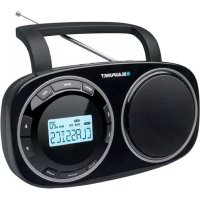
San Pedro 800 - Radio BLAUPUNKT - Manual de uso y guía de instrucciones gratis
Encuentra gratis el manual del aparato San Pedro 800 BLAUPUNKT en formato PDF.


| Tipo de producto | Radio portátil |
| Marca | Blaupunkt |
| Modelo | San Pedro 800 |
| Dimensiones | 200 x 120 x 80 mm |
| Peso | 0.5 kg |
| Alimentación | 3 V CC (2 pilas AA) o adaptador de corriente (no incluido) |
| Bandas de frecuencia | AM / FM |
| Potencia de salida | 1 W RMS |
| Altavoz | Altavoz incorporado de 3 pulgadas |
| Antena | Antena telescópica para FM / antena de ferrita para AM |
| Conectividad | Toma de auriculares de 3.5 mm |
| Funciones principales | Sintonizador analógico, control de volumen, botón de encendido |
| Limpieza | Limpiar con un paño seco y suave. No usar productos químicos. |
| Seguridad | No exponer a la lluvia o humedad. Mantener alejado de fuentes de calor. |
| Piezas de repuesto | Disponibles a través del servicio técnico autorizado de Blaupunkt. |
| Reparabilidad | Índice de reparabilidad: 7.4 / 10 (estimación) |
| Información general | Radio portátil de diseño clásico con sintonización manual. Ideal para uso doméstico o exterior. |
Preguntas frecuentes - San Pedro 800 BLAUPUNKT
Preguntas de los usuarios sobre San Pedro 800 BLAUPUNKT
0 pregunta sobre este aparato. Responde a las que conoces o haz la tuya.
Hacer una nueva pregunta sobre este aparato
Descarga las instrucciones para tu Radio en formato PDF gratis! Encuentra tus instrucciones San Pedro 800 - BLAUPUNKT y toma tu dispositivo electrónico nuevamente en la mano. En esta página están publicados todos los documentos necesarios para el uso de su dispositivo. San Pedro 800 de la marca BLAUPUNKT.
MANUAL DE USUARIO San Pedro 800 BLAUPUNKT
Manual de instrucciones
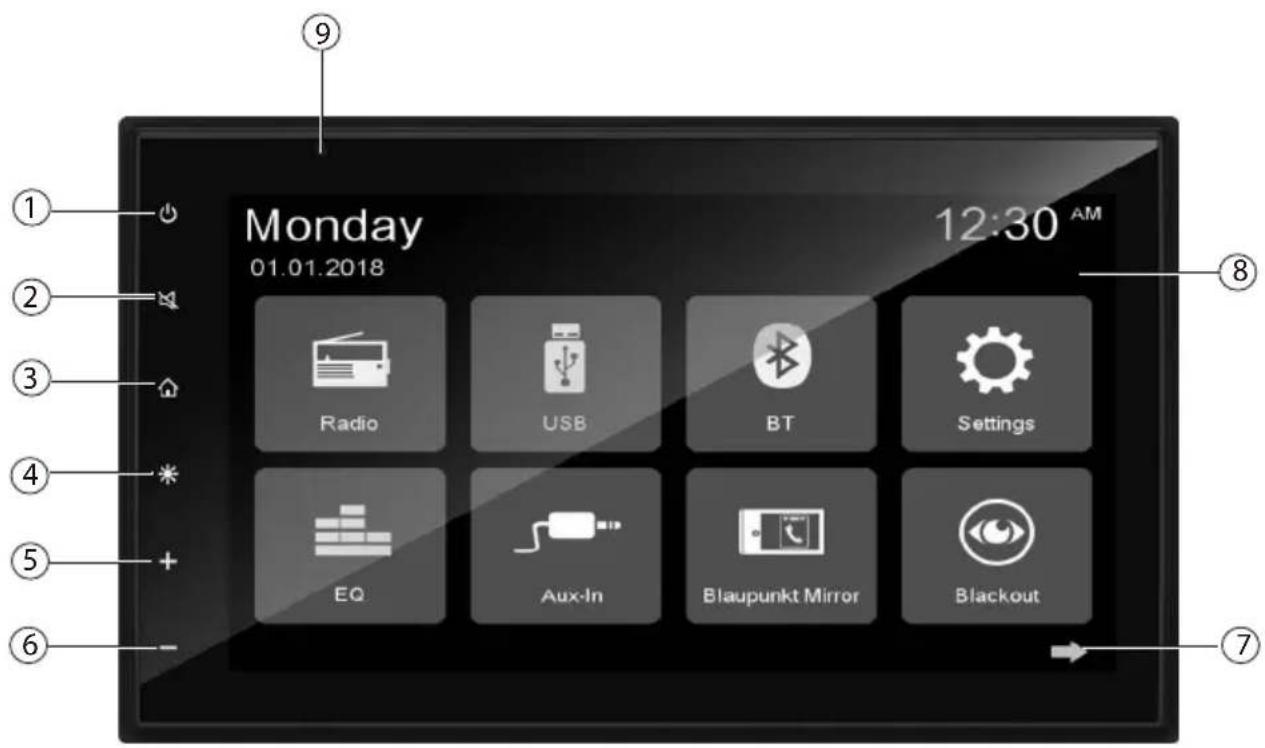
1 [ ] Button
Pulsación larga: Apaga el equipo
- [ ] Botón
Silencia la fuente de audio
3 Tecla INICIO
Pulsación breve: Vuelve a la página principal (no importa en que pantalla esté)
Pulsación larga: Exhibe reloj análogo en pantalla
4 Tecla BRILLO
Pulsación breve: Ajusta el brillo de la pantalla (4 pasos)
Pulsación larga: Apaga la pantalla (sin cortar el audio, vuelve a encender cuando se toca en pantalla o se ejecuta una función)
5/6 [+] / [-] Botón
Ajusta volumen
7 Página siguiente
8 Pantalla táctil – interfaz de usuario
9 Micrófono
Notas de seguridad 17
Símbolos utilizados....17
Seguridad vial.... 17
Indicaciones generales de seguridad....17
Declaración de conformidad 17
Colocación del dispositivo en funcionamiento.....18
Encendido / apagado 18
Volumen 18
Menú principal (Início)....18
Ajuste de la zona de recepción....18
Modo de radio....19
Iniciar el modo de radio....19
Seleccionar banco de memoria....19
Sintonizando una estación....19
Memorizar las emisoras manualmente....19
Almacenando emisoras automaticamente (Travelstore)....19
Exploración de emisoras 19
Ajuste de la sensibilidad de búsqueda de sintonía. 20
Encendido / apagado de RDS....20
Activación / desactivación de la función REG (programas regionales)....20
Activación / desactivación de la función AF (frecuencias alternativas)....20
Selección del tipo de programa e inicio de la búsqueda de sintonía....20
Prioridad de conmutación para avisos de tráfico activados / desactivados....20
Reproducción de USB....21
Información básica 21
Soporte de datos USB 21
Reproducción de audio desde USB....21
Reproducción de vídeo desde USB 22
Reproducción de imágenes desde USB .....23
Modo Bluetooth....23
Inicio del modo Bluetooth....23
Registrando dispositivos Bluetooth....23
Modo de teléfono 24
Búsqueda alfabética 24
Reproducción de audio a través de transmisión Bluetooth 24
Reproducción de audio a través de la aplicación de control 25
(Teléfono celular Android)....25
Configuración de Bluetooth 25
Conectarse con el teléfono Android 25
Conectar con iPhone 26
Entrada de la cámara trasera....26
Ajustes de sonido 26
Ajustes básicos.... 27
General 27
Video....27
Hora 27
Idioma 27
Bluetooth 28
Volumen....28
Notas de seguridad
El sistema de sonido del automóvil fué fabricado de acuerdo con lo último en tecnología y directrices de seguridad establecidas. Aún así, se pueden producir peligros si no observa las notas de seguridad en estas instrucciones. Estas instrucciones están destinadas a familiarizarse con las funciones más importantes. Puede encontrar información detallada en Internet en www.blaupunkt.com.
- Lea estas instrucciones cuidadosamente y completamente
- antes de usar el sistema de sonido del automóvil.
- Guarde las instrucciones en un lugar para que estén siempre accesibles para todos los usuarios.
- Siempre pasar el sistema de sonido automotriz a terceros junto con estas instrucciones.
Además, observe las instrucciones de los dispositivos utilizados en conjunto con este sistema de sonido automotriz.
Símbolos utilizados
Estas instrucciones emplean los siguientes símbolos:

¡PELIGRO!
Advierte sobre lesiones

¡PELIGRO!
Advierte sobre el alto volumen

La marca CE confirma el cumplimiento de las directivas de la UE.
Identifica un paso de secuenciación
• Identifica un listado
Seguridad vial
Observe las siguientes notas sobre seguridad vial:
- Utilice su dispositivo de tal manera que siempre pueda controlar con seguridad su vehículo. En caso de duda, pare en un lugar adecuado y opere el dispositivo mientras el vehículo esté parado. Como controlador, no deberías poder utilizar las aplicaciones que le distraigan del tráfico (dependiendo del alcance de las funciones del dispositivo, por ejemplo, visualización de vídeos, introducción de un destino).
- Siga las recomendaciones de conducción durante la guía de ruta sólo si no está violando ninguna normativa de tráfico! Las señales de tránsito y los reglamentos de tráfico siempre tienen prioridad sobre las recomendaciones de conducción.
- Escucha siempre a un volumen moderado para proteger su audición y poder oír señales acústicas de advertencia (por ejemplo, sirenas policiales). Durante las fases de silencio (por ejemplo, al cambiar la fuente de audio), el cambio del volumen no es audible. No aumente el volumen durante esta fase de silencio.
Indicaciones generales de seguridad
Observe la siguiente nota para protegerse contra lesiones:
No modifique ni abra el dispositivo.
Utilice según lo indicado
Este sistema de sonido automotriz está destinado a la instalación y funcionamiento en un vehículo con voltaje y sistema de 12 V y debe instalarse en una ranura DIN. Observe los límites de salida del dispositivo. Las reparaciones e instalación, si es necesario, deben ser realizadas por un especialista.
Declaración de conformidad
La empresa Blaupunkt Technology GmbH declara que el dispositivo cumple con los requisitos básicos y con los demás reglamentos pertinentes de la Directiva 1999/5 / CE.
La declaración de conformidad puede encontrarse en Internet en www.blaupunkt.com.
Notas de limpieza
Los disolventes, agentes de limpieza y desengrasado, así como el producto para el cuidado de los rociadores y productos plásticos, pueden contener ingredientes que dañarán la superficie del sistema de sonido automotriz. Utilice sólo un paño seco o un poco humedecido para limpiar el sistema de sonido automotriz.
Notas de eliminación

¡No deseche su unidad vieja en la basura doméstica!
Utilice los sistemas de devolución y recogida disponibles para desechar el dispositivo antiguo,
el mando a distancia y las pilas agotadas.
Colocación del dispositivo en funcionamiento
Encendido / apagado
Prendiendo/apagando
Pulse el botón [ ] para prender la unidad.
Cuando prendida, pulse y mantenga el botón
[⏻] para apagar la unidad.
Volumen
Ajuste del volumen
Puede ajustar el volumen en pasos de 0 (apagado) a 50 (máximo).
Pulse la [ + ]/[- ] para cambiar el volumen.
Silenciamiento del sistema de sonido del coche (Mudo)
Pulse brevemente la [ ] para silenciar el dispositivo o para retornar al volumen anterior.
Menú principal (Início)
En el menú principal, pulse los botones de la pantalla táctil para acceder a las diferentes fuentes y modos de funcionamiento.
Pulse la tecla [ ] - O -
En la fuente actual, pulse el botón [
Se muestra el menú principal.

Siempre y cuando no seleccione una fuente de audio nueva, se reproduce la última fuente de audio activa.
Nota:
Las figuras utilizadas en estas instrucciones están destinadas a facilitar las explicaciones y los detalles pueden diferir de su dispositivo.
Ajuste de la zona de recepción
Este sistema de sonido automotriz está diseñado para funcionar en diferentes regiones con diferentes rangos de frecuencias y tecnologías de sintonía. La configuración de zona predeterminada de fábrica es "South America". Se puede configurar un área de recepción diferente si le gusta..
En el menu principal, pulse el botón [ Ajustes ].
Se muestra el menú Configuración.
Si el ícono [ Ajustes ] no aparece en el menu, de splaze la pantalla hacia la derecha para mostrar más iconos.
En el área superior del menú Configuración, pulse el botón [ General ].
El ajuste actual aparece bajo "Radio region".
Pulse dos veces (doble clic) en el botón [ Radio region ] para mostrar la lista de áreas de recepción disponibles.
- Seleccione el área de recepción deseada haciendo doble clic.
El menú principal se muestra nuevamente.
Modo de radio
Iniciar el modo de radio
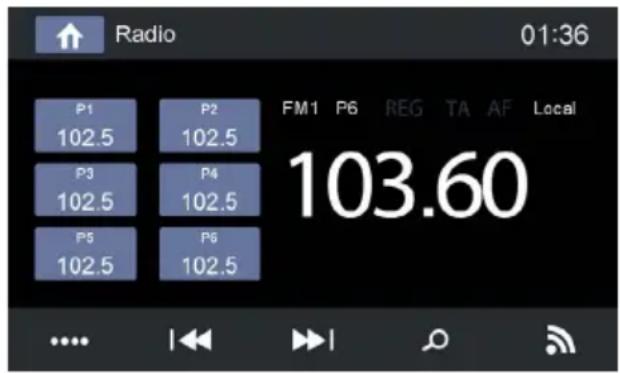
En el menú principal, pulse el botón [ Radio ].
Aparece el menú de reproducción de la radio.
Seleccionar banco de memoria
Diferentes bancos de memoria y bandas de frecuencia están disponibles. Hasta 6 estaciones se pueden almacenar en cada banco de memoria.
Pulse el botón [5] repetidamente hasta que se muestre el banco de memoria deseado.
Sintonizando una estación
Sintonización manual de emisoras
Presione brevemente el botón [|◀◀] o [▶▶] una o varias veces para cambiar la frecuencia en incrementos.
Ingrese la frecuencia directamente
Si se conoce la frecuencia de las estaciones deseadas, se puede ingresar directamente a través de la pantalla táctil.
Pulse el botón [......] para mostrar opciones de operación adicionales.
Pulse el botón [
Aparece un teclado numérico para la entrada de frecuencia.
Introduzca la frecuencia de la emisora deseada con el teclado numérico.
Pulse el botón [Ok].
Aparece el menú de reproducción de la radio, se reproduce la emisora de la frecuencia introducida.
Iniciando búsqueda de sintonía
Pulse el botón [|◀◀] o [▶▶] por aprox. 2 segundos para iniciar la búsqueda de sintonía.
La radio sintoniza la próxima estación que se puede recibir.
Nota:
Para la zona de recepción Europa: En la banda de ondas FM sólo se sintonizan las estaciones de información de tráfico si se activa la prioridad de la información de tráfico.
Memorizar las emisoras manualmente
- Seleccione el banco de memoria deseado con el botón [✿]
Ajuste la emisora deseada.
Pulse uno de los botones de memoria [P1] - [P6] por aprox. 2 segundos para almacenar la emisora actual en el botón.
La estación está almacenada.
Almacenando emisoras automaticamente (Travelstore)
Con Travelstore, puede buscar y almacenar automáticamente las 6 estaciones FM que ofrecen la recepción más fuerte en la región en el banco de memoria actual. Cualquier estación previamente almacenada en este banco de memoria se borra en el proceso.
Seleccione una banda de memoria.
Pulse el botón [ ] para mostrar opciones de operación adicionales.
Pulse el botón [TS].
El sintonizador inicia la sintonización automática de búsqueda de emisoras. Una vez completado el almacenamiento, la radio reproduce la estación en la posición de memoria 1 de la banda de memoria previamente seleccionada.
Nota:
Para la zona de recepción de Europa: Si la información de tráfico está activada, sólo se almacenan las informaciones de tráfico.
Exploración de emisoras
Puede utilizar la función de exploración para reproducir todas las emisoras que se pueden recibir de la banda actual durante unos segundos.
Pulse el botón [ ]
La sintonización de búsqueda busca estaciones en la banda de ondas actual. Cada estación de recepción se reproduce durante unos segundos en el proceso.
Pulsando el botón [☐] selecciona nuevamente la estación actualmente explorada y la reproduce.
Ajuste de la sensibilidad de búsqueda de sintonía
La sensibilidad de sintonía de búsqueda determina si la sintonización automática de búsqueda de emisora encuentra sólo estaciones fuertes o también estaciones más débiles que pueden ser ruidosas.
Pulse el botón [DX / LO] para ajustar la sensibilidad de la sintonización de búsqueda de estación.
Si Local aparece, sólo se encuentran estaciones con una señal fuerte durante la sintonización por búsqueda.
Si Distance aparece, las estaciones con una señal fuerte y débil se encuentran durante la sintonización de búsqueda.
Encendido / apagado de RDS
Muchas emisoras FM emiten una señal RDS (Radio Data System) además de su programa en la zona de recepción Europa que permite funciones adicionales, como la visualización del nombre de la estación.
Pulse el botón [.....] para mostrar opciones de operación adicionales.
Pulse el botón [RDS] para activar o desactivar la función RDS.
Si la función RDS está activada, RDS se muestra en blanco.
Pulse el botón [ ] para ocultar las opciones de operación adicionales, o esperar hasta que se oculten automáticamente.
Activación / desactivación de la función REG (programas regionales)
Algunas estaciones RDS dividen sus programas en programas regionales con contenido diferente en ciertos momentos.
Pulse el botón [REG] para activar o desactivar la función REG.
Si se activa la función REG, REG está iluminado.
Activación / desactivación de la función AF (frecuencias alternativas)
Si la función AF está activada, el sistema de sonido automotriz automáticamente se sintoniza en la mejor frecuencia de recepción para la emisora que está actualmente configurada.
Pulse el botón [AF] para activar o desactivar la función AF.
El botón AF está iluminado si la función AF está activada.
Selección del tipo de programa e inicio de la búsqueda de sintonía
Puede seleccionar un tipo de programa con la función PTY para propositivamente buscar estaciones, por ejemplo, que transmiten música rock o eventos deportivos. (No disponible en algunas regiones)
Pulse el botón [.....] para mostrar opciones de operación adicionales.
Pulse el botón [PTY] para mostrar los tipos de programa.
Mueva hacia arriba / abajo para desplazarse por la lista y toque en el tipo de programa deseado para seleccionarlo.
Pulse el botón [ PTY ] para empezar la búsqueda de sintonía PTY.
Si una estación transmite un programa que se ha se - leccionado anteriormente, esa estación es reproducida.
Prioridad de conmutación para avisos de tráfico activados / desactivados
En la región de sintonía Europa, una estación FM puede identificar anuncios de tráfico a través de una señal RDS. Si la prioridad de avisos de tráfico está activa, un aviso de tráfico es automáticamente exhibido, mismo si el Sistema de sonido automotriz no está en el modo de radio.
Pulse el botón [TA] para activar o desactivar la prioridad de conmutación para avisos de tráfico.
El botón TA se ilumina si la prioridad de conmutación para avisos de tráfico está activada.
Reproducción de USB
Información básica
El sistema de sonido automotriz se puede utilizar para MP3 o WMA en portadores de datos USB.
Además, puede ver películas e imágenes de USB en la pantalla o en un monitor conectado.
Por razones de seguridad, la reproducción de películas e imágenes en el monitor integrado sólo se permite mientras el vehículo está parado y se aplica el freno de mano. El cable "BRAKE" debe conectarse con la conexión del freno de mano del vehículo (ver Esquema de conexiones al final de estas instrucciones). La reproducción de películas en un monitor externo también es posible mientras se conduce.
Notas:
Blaupunkt no puede garantizar la total compatibilidad con los dispositivos USB disponibles en el mercado.
Tenga en cuenta la información siguiente al preparar un soporte de datos MP3 / WMA:
- Designación de títulos y directorios: Max. 32 caracteres sin la extensión de archivo ".mp3" o ".wma" (el uso de más caracteres reduce el número de pistas y carpetas que el sistema de sonido del coche puede reconocer)
- Formato USB / sistema de archivos: dispositivo de almacenamiento masivo / FAT / FAT16 / FAT32
• Extensión de archivos de audio:
-.MP3 para archivos MP3 - . WMA para archivos WMA
- WMA sólo sin Digital Rights Management (DRM) y creados con Windows Media® Player versión 8 o posterior
• MP3 ID3 tags: Versión 1 y 2
• Taza de bits para crear archivos de audio: - MP3: 32 a 320 kbps
- WMA: 32 a 192 kbps
- Número máximo de archivos y directorios:
- Medio USB: Hasta 10.000 entradas
Soporte de datos USB
- Puerto USB en la parte posterior del dispositivo.
Conexión de un soporte de datos USB
Inserte el soporte de datos USB en el puerto USB.
El dispositivo cambia automáticamente al modo USB. Los datos se leen, la reproducción comienza con el primer archivo multimedia reconocido por el dispositivo.
Extracción del portador de datos USB
Apagar el sistema de sonido automotriz.
Desconecte el soporte de datos USB.
Reproducción de audio desde USB
Los principios de la reproducción de audio (MP3 / WMA) de los portadores de datos son idénticos para todas las fuentes.
- Seleccione la fuente deseada a través del menú principal.
El dispositivo cambia a la fuente deseada y se inicia la reproducción.
Si la reproducción no se inicia con la reproducción de audio,
pulse el botón [para cambiar a la carpeta / lista de archivos.
Pulse el botón [ ] Para mostrar todas las carpetas y archivos del soporte de datos.
-0-
Pulse el botón[♪] para mostrar todos los archivos de audio del portador de datos.

Toque brevemente dos veces (haga doble clic) en el nombre de la carpeta / pista. Se abre la carpeta / se inicia la pista..
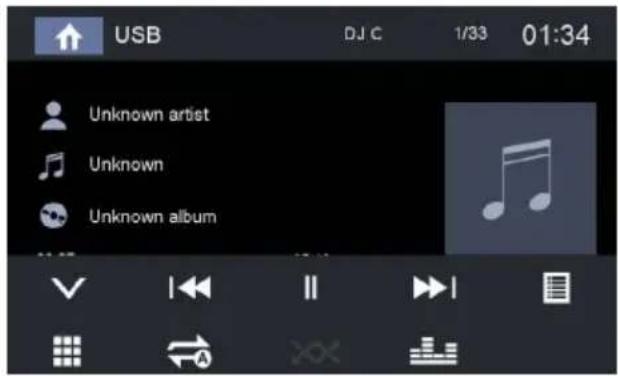
Después de iniciar un título, se muestra el menú de reproducción.

[1] Presione brevemente: Selección de título. Pulsación larga: Búsqueda rápida.
[Ⅱ/▶] Interrumpir la reproducción y continuar la reproducción.
[▶▶] Presione brevemente: Selección de título. Pulsación larga: Búsqueda rápida.
[ ] Mostrar la lista de carpetas / archivos.
[ •••• ] Mostrar opciones operativas adicionales.
Toque en [ ] para mostrar opciones de operación adicionales del menú de reproducción.
[ ]Ocultar opciones operativas adicionales.
[ ■■ ] Mostrar el teclado para ingresar directamente el número del título deseado.
[ ⇌ ] Inicio y fin de la función REPEAT.
Elmodo REPEAT cambiacadavezqueel botón [ ] es tocado.
| Modo de repetición |
| Repetir pista actual |
| Repetir carpeta actual |
| Repetir todas las pistas del soporte de datos |
[XX] Comenzar MIX la reproducción aleatoria de la pista y finalizar nuevamente.
Si la función MIX está activada, el símbolo
xx se muestra en blanco.
El modo MIX depende de la función REPEAT seleccionada.
[ ] Mostrar ecualizador.
Reproducción de vídeo desde USB
- Seleccione la fuente deseada a través del menú principal.
El dispositivo cambia a la fuente deseada y se inicia la reproducción.
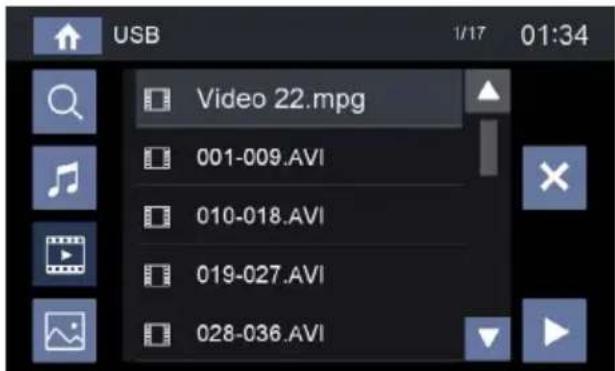
Si la reproducción no se inicia con la reproducción de vídeo,
pulse el botón [ Epara cambiar a la carpeta / lista de archivos.
Pulse el botón [ ] para mostrar todas las carpetas y archivos del soporte de datos.
- O - Pulse el botón [ ] para mostrar todos los archivos de vídeo del soporte de datos.
Nota:
Las carpetas y los vídeos se seleccionan y se inician como se describe en la reproducción de audio.
Si seleccionó una película, se iniciará la reproducción. Durante la reproducción de la película, el menú de reproducción se oculta.
Toque brevemente la pantalla táctil una vez para volver a mostrar el menú de reproducción.
Se muestra el menú de reproducción.
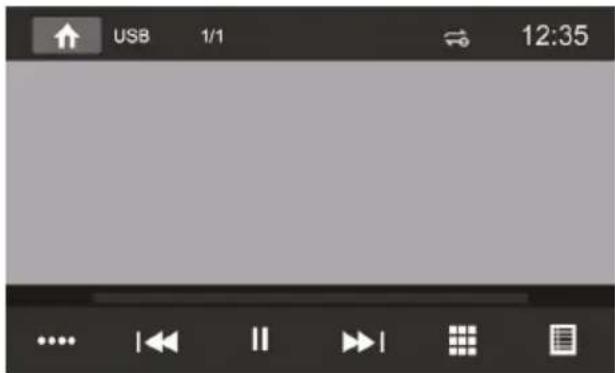
[ ◀◀ ] Seleccionar película anterior.
[II/▶] Interrumpir la reproducción y continuar la reproducción.
[▶] Seleccionar película siguiente.
[ ■■ ] Llamar al teclado para seleccionar directamente la película o el tiempo de reproducción.
[ ] Mostrar la lista de carpetas / archivos.
[ •••• ] Mostrar opciones operativas adicionales.
Tocar en [.....] para mostrar opciones de operación adicionales del menú de reproducción.

[ ]Ocultar opciones operativas adicionales.
[ ] Mostrar ecualizador.
[ ⇌ ] Activar / desactivar la función de repetición de la película o carpeta.
[ ] Ajustar imagen.
[▶◀] Seleccione el idioma de reproducción (sólo si está soportado por la película).
[ ] Mostrar subtítulos (sólo si está soportado por la película).
Reproducción de imágenes desde USB
- Seleccione la fuente deseada a través del menú principal.
El dispositivo cambia a la fuente deseada y se inicia la reproducción.
pulse el botón [para cambiar a la carpeta / lista de archivos..
Pulse el botón [ ] para mostrar todas las carpetas y archivos del soporte de datos.
-0-
Pulse el botón [图标] para visualizar todas las imágenes del portador de datos.

Las carpetas e imágenes se seleccionan y se inician como se describe en la reproducción de audio.
Modo Bluetooth
La función Bluetooth® permite registrar teléfonos celulares y dispositivos de reproducción de medios con el sistema de sonido automotriz.
Cuando registra un teléfono celular con el sistema de sonido automotriz, se puede realizar llamadas telefónicas con la función manos libres incorporada. Puede acceder a las listas de números marcados y al catalogo telefónico del teléfono celular registrado.
Si el dispositivo Bluetooth® conectado soporta las funciones A2DP y AVRCP, puede reproducir la música a través del sistema de sonido del coche y controlar la reproducción. Durante una llamada, la reproducción de música se interrumpe y continúa.
Si un teléfono celular se registra a través de Bluetooth® y se recibe una llamada durante la reproducción de otra fuente, se interrumpe la reproducción de la fuente y se muestra el menú de llamada.
Inicio del modo Bluetooth
En el menú principal, presione el botón [Bluetooth]. Aparecerá el menú Bluetooth®. Contiene la lista de dispositivos Bluetooth® conocidos. Otras fuentes de audio están desactivadas.

[ ] Agregar nuevo dispositivo Bluetooth®.
[ ] Menú de opciones de visualización.
Pulse el botón [Connect] del dispositivo Bluetooth® con el que desea establecer una conexión.
Cuando el dispositivo está en rango, se establece la conexión y se muestra el menú del dispositivo.
Pulse el botón [ Delete ] si desea eliminar el dispositivo Bluetooth® de la lista.
Registrando dispositivos Bluetooth
Si desea registrar un dispositivo con el sistema de sonido automotriz por primera vez, proceda de la siguiente manera:
Asegúrese de que Bluetooth® esté activado en el sistema de sonido automotriz y en su dispositivo Bluetooth®.
En el menú de opciones del modo Bluetooth®, introduzca un código de emparejamiento (consulte Ajustes Bluetooth®).
- Buscar nuevos dispositivos / conexiones en el dispositivo Bluetooth®.
El sistema de sonido automotriz aparece como "SP 800" en la lista de dispositivos Bluetooth®.
Establecer la conexión; puede que tenga que ingresar el código de emparejamiento que se introdujo previamente en el sistema de sonido del automóvil.
Se está estableciendo la conexión y se muestra el menú del dispositivo registrado.
Nota:
Si un teléfono está conectado con el sistema de sonido del coche, el icono Bluetooth®*se muestra en el extremo superior derecho de la pantalla en todas las fuentes de audio / vídeo.
Modo de teléfono
Si ha conectado un teléfono con el sistema de sonido del coche a través de Bluetooth ® , aparecerá el siguiente menú.

[ ] Mostrar el menú del teléfono.
[♪] Visualización del menú de reproducción para el streaming de Bluetooth®.
[ ] Mostrar el menú de reproducción para la aplicación de control.
[●▶] Desconectar la conexión con el dispositivo actual.
[8] Exhibe a la guía telefónica.
[ ] Exhibe las listas de llamadas.
[ ] Menú de opciones de visualización.
[ ] Activar el control de voz.
Introduzca un número de teléfono con el teclado y pulse el botón [
-0-
- Seleccione un contacto / número a través de las listas de llamadas o de la guía telefónica y presione el botón [Dial] en la ventana emergente.
La conexión se está estableciendo.
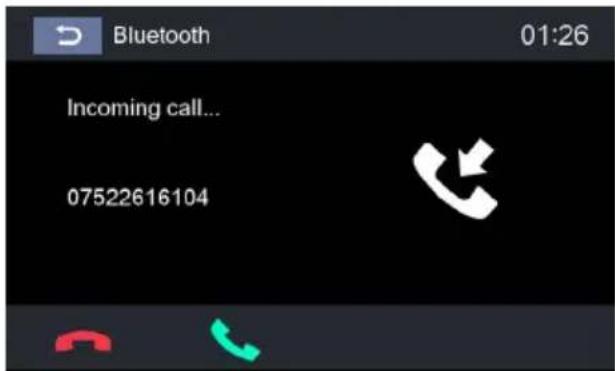
Si se recibe una llamada, se muestra el menú de llamada.
Búsqueda alfabética
Pulse [8] en la parte inferior izquierda de la pantalla para acceder a la Agenda telefónica. Si desea buscar un contacto, pulse [9]e introduzca los caracteres a través del teclado.
Reproducción de audio a través de transmisión Bluetooth
Si un dispositivo de transmisión de audio está conectado con el sistema de sonido del coche a través de Bluetooth®, puede reproducir la música a través del sistema de sonido del coche y controlar la reproducción.
Pulse el botón [♪] para cambiar a la reproducción de audio.
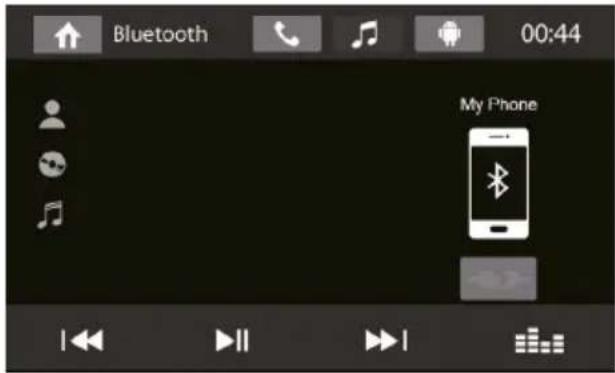
[ ] Mostrar el menú del teléfono.
[♪] Visualización del menú de reproducción para el streaming de Bluetooth®.
[ ] Mostrar el menú de reproducción para la aplicación de control.
[●▶] Disconnect connection with current device.
[ I◀◀ ] Presione brevemente: Selección de título.
Pulsación larga: Búsqueda rápida.
[Ⅱ/▶] Interrumpir la reproducción y continuar la reproducción.
[▶▶] Presione brevemente: Selección de título. Pulsación larga: Búsqueda rápida.
[ ] Mostrar ecualizador.
Reproducción de audio a través de la aplicación de control
(Teléfono celular Android)
Con la aplicación "Blaupunkt Android Player Multimedia Series", los archivos de música almacenados en un teléfono celular Android se pueden dividir en ciertas categorías con la ayuda de la información de la etiqueta ID3. Esto le permite seleccionar y reproducir de forma rápida y cómoda pistas de música en diferentes categorías. Para este propósito, la aplicación debe estar instalada en el teléfono celular Android. La aplicación "Blaupunkt Android Player Multimedia Series" se puede descargar en Internet desde www.blaupunkt.com o en su tienda de aplicaciones preferida.
Nota:
La reproducción de audio a través de la aplicación "Blaupunkt Android Player Multimedia Series" está disponible sólo para teléfonos celulares Android con el sistema operativo Android 2.3 y superior. Además, el teléfono celular debe admitir los perfiles Bluetooth® SPP (perfil de puerto serie) y A2DP (Advanced Audio Distribution Profile).
Pulse el botón [ ] para cambiar a la reproducción de audio-back.

[ ] Mostrar el menú del teléfono.
[♪] Visualización del menú de reproducción para el streaming de Bluetooth®.
[ ] Mostrar el menú de reproducción para la aplicación de control.
[ ] Mostrar listas de categorías.
[1] Presione brevemente: Selección de título. Pulsación larga: Búsqueda rápida.
[Ⅱ/▶] Interrumpir la reproducción y continuar la reproducción.
[▶▶] Presione brevemente: Selección de título. Pulsación larga: Búsqueda rápida.
[ ⇌ ] Activar o desactivar la función de repetición.
[XX] Activar / desactivar reproducción aleatoria.
Configuración de Bluetooth
En el menú de opciones de Bluetooth ® , puede realizar los ajustes básicos para el modo Bluetooth ® .
Pulse el botón [

Se muestra el menú de opciones.

Bluetooth – Bluetooth® se puede encender o apagar.
Auto connect – Si "Auto Connect" está activado, el dispositivo se conecta automáticamente con dispositivos Bluetooth® conocidos tan pronto estén dentro del alcance.
Auto answer – Si se activa "Respuesta automática", las llamadas entrantes se responden automáticamente.
Pairing code – Muchos dispositivos Bluetooth® solicitan el código de emparejamiento antes de establecer la conexión. Puedes definirlo aquí.
Phone book sync - Para poder acceder a la guía telefónica de un teléfono conectado, primero debe sincronizarlo mediante esta entrada de menú.
Pulse [ ] para salir del menú de opciones.
El sistema del dispositivo automotriz permite la conexión entre el dispositivo automotriz y el teléfono inteligente.
También puede controlar su teléfono mediante el dispositivo del coche, como recibir llamadas, marcar llamadas, escuchar música y ver películas o imágenes desde el teléfono, así como utilizar la navegación desde el teléfono inteligente hasta la pantalla del dispositivo de coche.
Nota:
No puedes controlar tu iPhone por la unidad. (iPhone espeja en la pantalla)
Conectarse con el teléfono Android
Seleccione "Blaupunkt Mirro" en el menú principal y seleccione "Android USB" en la pantalla.
Iniciar el teléfono Android [Depuración USB].
Las operaciones de los teléfonos Android que entran en [Configuración] son las siguientes (ya que las
versiones para teléfonos Android no son las mismas, tiene aproximadamente dos condiciones):
1) Existencia de [Opciones del desarrollador]: Haga clic en [Configuración adicional] -Haga clic en [Opciones del desarrollador] - haga clic para abrir [Iniciar las opciones del desarrollador] -clic para abrir [depuración USB] -determine para permitir.
2) Inexistencia de [Opciones del desarrollador]: Haga clic en el número de versión del sistema (número de versión interior) durante 8 veces y luego vuelva a la configuración y haga clic en [Opciones del desarrollador] -clic para abrir "Iniciar las opciones del desarrollador" -clic para abrir [Depuración USB] Determinar para permitir.
Conexión Bluetooth.
Buscar dispositivos Bluetooth y seleccionar este sistema para la conexión.
Conecte correctamente el cable USB.
Aplicación de instalación automática.
Para la primera conexión con SmartLink, si el teléfono Android no está instalado con la APP de interconexión, el Smartlink solicitará la instalación de la aplicación en el teléfono Android.
Finalizar la conexión.
(Si no está conectado correctamente, reemplace el cable USB o la interfaz USB del vehículo o vuelva a insertar el cable USB o reinicie el teléfono Android y vuelva a intentarlo).
Después de la conexión, opere según el software de la pantalla.
Consejo:
- Para su seguridad en la conducción, por utilice la función durante la conducción.
- Para un uso normal, se recomienda la Android 4.0 a Android 7.0. Dado que Android 2.3X y el sistema de versión inferior carece de soporte relevante, al utilizar el sistema de versión para conectar el producto, algunas funciones (como: reproducción de vídeo móvil, etc.) pueden no mostrarse normalmente.
- De acuerdo con los diferentes formatos de soporte del programa "Media library" y "Video" del teléfono móvil, no se pueden identificar ni reproducir todos los archivos de vídeo copiados a un teléfono móvil. Según las diferentes funciones del equipo, no todos los archivos video de todos los formatos se pueden reproducir en terminal automotriz de forma satisfactoria.
- Dado que la diferencia de rendimiento de datos del teléfono móvil en el mercado, se recomienda encarecidamente utilizar la línea de datos USB original para conectar para garantizar la estabilidad de la conexión.
- Debido a la diferencia de rendimiento del teléfono móvil, cuando se utilizan diferentes teléfonos móviles para conectarse, el rendimiento puede ser diferente.
Conectar con iPhone
- Seleccione "Blaupunkt Mirro" en el menú principal y seleccione "iPhone" en la pantalla.
Conecte su iPhone con el cable que debería acompañar el producto. - Encienda el Personal Hotspot en el menú de configuración de su iPhone.
Confirmar si se pregunta "confiar en ese computador?"
Abre el centro de control de tu iPhone y toca [AirPlay].
Seleccione [EC-Mirror] y active la función "Mirroring".
Después de conectar correctamente, el escritorio de su iPhone se mostrará en la pantalla de la unidad.
Si no está conectado correctamente, reinicie el procedimiento.
Entrada de la cámara trasera
Este dispositivo cuenta con una entrada de vídeo en la parte posterior del dispositivo para conectar una cámara que está disponible como opción. Si se conecta una cámara trasera, la imagen se visualiza en la pantalla, cuando se engancha la marcha trasera.
Ajustes de sonido
Puede ajustar la distribución de volumen en el vehículo version de para todas las fuentes.
En el menú principal o en la barra de control de la fuente de audio actual, pulse el botón [☐].
Aparece el menú del ecualizador.
Pulse el botón [ ]
Se visualiza el menú de fader y balance.

Ajuste el fader y el balance con [▼]/[▲] o [◀]/[▶].
A continuación, presione [ D
El ajuste se almacena, la fuente actual se muestra nuevamente.
Ecualizador
Puede ajustar el ecualizador para todas las fuentes.
En el menú principal o en la barra de control de la fuente de audio actual, pulse el botón [
Aparece el menú del ecualizador.
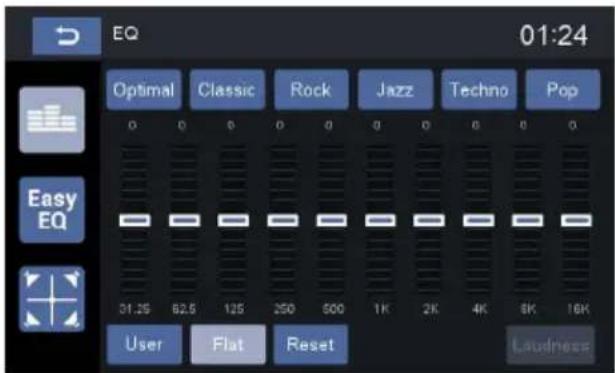
- Seleccione un ecualizador preestablecido mediante los botones.
-0-
Pulse el botón [User] para ajustar el nivel de las bandas de frecuencia disponibles según sus preferencias.
Nota:
Con el botón [Reset], puede restablecer el ajuste personalizado de nuevo.
-0-
Pulse el botón [Flat] para una reproducción de sonido lineal.
Pulse el botón [Loudness] para activar o desactivar el bajo a bajo volumen.
A continuación, presione [ D
El ajuste se almacena, la fuente actual se muestra nuevamente.
Ajustes básicos
En el menú de configuración, puede ajustar los ajustes básicos para las diferentes funciones del dispositivo según sus necesidades.
En el menú principal, presione el botón [Settings]. Se muestra el menú de configuración, se activa el submenú General.
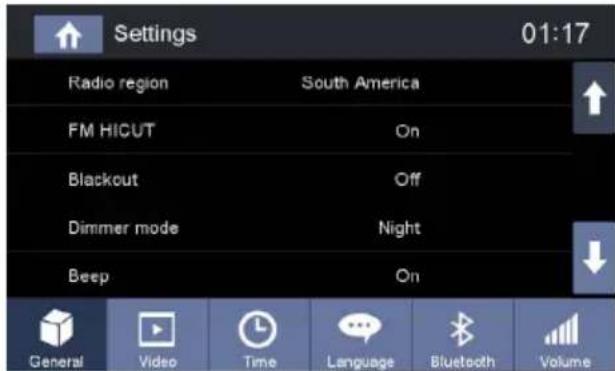
Llamar a los submenús con los botones en el área inferior del menú de configuración.
General
Los siguientes ajustes son posibles:
Radio region – Seleccione la región de recepción para la recepción de radio.
FM HICUT - Active la función para mejorar la señal de FM.
Blackout – Si se ajusta este valor, la pantalla de la radio se apaga completamente después de 10 ó 20 seg. sin uso.
Dimmer mode – Ajuste el brillo de la pantalla
Beep – Activar / desactivar el pitido de confirmación de las funciones.
TFT calibration – La pantalla táctil se puede calibrar aquí.
Software version - Mostrar la versión del software
Load factory settings - Restablece todos los ajustes personalizados.
Video
Los siguientes ajustes son posibles:
Aspect ratio - Ajuste la relación de aspecto
Hora
Los siguientes ajustes son posibles:
Date – Establecer la fecha
Clock mode – Selección entre el modo de 12 y 24 horas Time – Ajustar la hora
Auto clock – Activar y desactivar el ajuste automático del reloj con los datos horarios enviados mediante RDS.
Idioma
Los siguientes ajustes son posibles:
OSD – Idioma de la interfaz de usuario del dispositivo.
Bluetooth
Los siguientes ajustes son posibles:
Bluetooth – Bluetooth® se puede encender o apagar.
Auto connect – Si "Auto Connect" está activado, el dispositivo se conecta automáticamente con dispositivos Bluetooth® conocidos tan pronto estén dentro del alcance.
Auto answer – Las llamadas telefónicas de los teléfonos conectados se contestarán automáticamente si esta opción está activada.
Pairing code – Muchos dispositivos Bluetooth® solicitan el código de emparejamiento antes de establecer la conexión. Puedes definirlo aquí.
Volumen
Puede ajustar la relación de volumen para todas las fuentes de audio en el menú de volumen.
FCC Statement
Zona America Ruta 8 km

- NOTAS DE SEGURIDAD
- SÍMBOLOS UTILIZADOS
- ¡PELIGRO
- SEGURIDAD VIAL
- INDICACIONES GENERALES DE SEGURIDAD
- NO MODIFIQUE NI ABRA EL DISPOSITIVO
- UTILICE SEGÚN LO INDICADO
- DECLARACIÓN DE CONFORMIDAD
- NOTAS DE LIMPIEZA
- NOTAS DE ELIMINACIÓN
- COLOCACIÓN DEL DISPOSITIVO EN FUNCIONAMIENTO
- ENCENDIDO / APAGADO
- PRENDIENDO/APAGANDO
- VOLUMEN
- AJUSTE DEL VOLUMEN
- SILENCIAMIENTO DEL SISTEMA DE SONIDO DEL COCHE (MUDO)
- MENÚ PRINCIPAL (INÍCIO)
- NOTA
- AJUSTE DE LA ZONA DE RECEPCIÓN
- MODO DE RADIO
- INICIAR EL MODO DE RADIO
- SELECCIONAR BANCO DE MEMORIA
- SINTONIZANDO UNA ESTACIÓN
- SINTONIZACIÓN MANUAL DE EMISORAS
- INGRESE LA FRECUENCIA DIRECTAMENTE
- INICIANDO BÚSQUEDA DE SINTONÍA
- MEMORIZAR LAS EMISORAS MANUALMENTE
- ALMACENANDO EMISORAS AUTOMATICAMENTE (TRAVELSTORE)
- EXPLORACIÓN DE EMISORAS
- AJUSTE DE LA SENSIBILIDAD DE BÚSQUEDA DE SINTONÍA
- ENCENDIDO / APAGADO DE RDS
- ACTIVACIÓN / DESACTIVACIÓN DE LA FUNCIÓN REG (PROGRAMAS REGIONALES)
- ACTIVACIÓN / DESACTIVACIÓN DE LA FUNCIÓN AF (FRECUENCIAS ALTERNATIVAS)
- SELECCIÓN DEL TIPO DE PROGRAMA E INICIO DE LA BÚSQUEDA DE SINTONÍA
- PRIORIDAD DE CONMUTACIÓN PARA AVISOS DE TRÁFICO ACTIVADOS / DESACTIVADOS
- REPRODUCCIÓN DE USB
- INFORMACIÓN BÁSICA
- NOTAS
- SOPORTE DE DATOS USB
- CONEXIÓN DE UN SOPORTE DE DATOS USB
- EXTRACCIÓN DEL PORTADOR DE DATOS USB
- REPRODUCCIÓN DE AUDIO DESDE USB
- REPRODUCCIÓN DE VÍDEO DESDE USB
- REPRODUCCIÓN DE IMÁGENES DESDE USB
- MODO BLUETOOTH
- INICIO DEL MODO BLUETOOTH
- REGISTRANDO DISPOSITIVOS BLUETOOTH
- MODO DE TELÉFONO
- BÚSQUEDA ALFABÉTICA
- REPRODUCCIÓN DE AUDIO A TRAVÉS DE TRANSMISIÓN BLUETOOTH
- REPRODUCCIÓN DE AUDIO A TRAVÉS DE LA APLICACIÓN DE CONTROL
- (TELÉFONO CELULAR ANDROID)
- CONFIGURACIÓN DE BLUETOOTH
- CONECTARSE CON EL TELÉFONO ANDROID
- CONSEJO
- CONECTAR CON IPHONE
- ENTRADA DE LA CÁMARA TRASERA
- AJUSTES DE SONIDO
- ECUALIZADOR
- AJUSTES BÁSICOS
- GENERAL
- VIDEO
- HORA
- IDIOMA
- BLUETOOTH
- FCC STATEMENT
Marca : BLAUPUNKT
Modelo : San Pedro 800
Categoría : Radio