
7510 - Teléfono móvil NOKIA - Manual de uso y guía de instrucciones gratis
Encuentra gratis el manual del aparato 7510 NOKIA en formato PDF.


| Tipo de producto | Teléfono móvil (GSM 850/900/1800/1900) |
| Número de modelo | 7510a-b (RM-399) |
| Batería | BL-5BT recargable de iones de litio |
| Cargador | AC-3 (salida: 5V, 600mA) |
| Pantalla | Pantalla a color interna, 128x160 píxeles (est.) |
| Cámara | 2 MP (1600x1200 píxeles) |
| Grabación de video | 176x144 píxeles, QCIF |
| Tarjeta de memoria | microSD de hasta 8 GB |
| Conectividad | Bluetooth 2.1+EDR, Wi-Fi (WLAN 802.11b/g), USB 2.0 |
| Radio | Radio FM con RDS |
| Mensajería | SMS, MMS, correo electrónico, mensajería instantánea |
| Funciones principales | Marcación por voz, texto predictivo T9, organizador, juegos, navegador t-zones |
| Antena | Interna y externa (GPS no especificado) |
| Sistema operativo | SO propietario de Nokia (Series 40, 5.ª edición, paquete de funciones 1, estimado) |
| Cumplimiento normativo | FCC, IC, SAR: 0.84 W/kg (cabeza), 0.25 W/kg (cuerpo) |
| Accesorios incluidos | Batería, cargador, auriculares, guía del usuario |
| Cuidado | Mantenga seco, evite el polvo, limpie con un paño suave |
| Seguridad | Use solo accesorios aprobados, apague en áreas restringidas |
| Piezas de repuesto | Batería BL-5BT, cargador AC-3, carcasas, auriculares (contacte al distribuidor) |
| Información general | Fabricante: Nokia, lanzado en 2008, destinado al mercado de EE. UU. |
Preguntas frecuentes - 7510 NOKIA
Preguntas de los usuarios sobre 7510 NOKIA
0 pregunta sobre este aparato. Responde a las que conoces o haz la tuya.
Hacer una nueva pregunta sobre este aparato
Descarga las instrucciones para tu Teléfono móvil en formato PDF gratis! Encuentra tus instrucciones 7510 - NOKIA y toma tu dispositivo electrónico nuevamente en la mano. En esta página están publicados todos los documentos necesarios para el uso de su dispositivo. 7510 de la marca NOKIA.
MANUAL DE USUARIO 7510 NOKIA
Manual del Usuario para Nokia 7510
9210193
Edición 1
Este modelo de dispositivo esta diseñado sólo para su venta en los Estados Unidos y no se ha certificado para su uso en la Unión Europea y países de la EFTA.
© 2008 Nokia. Todos los derechos reservados.
Nokia, Nokia Connecting People y Navi son marcas comerciales o marcas registradas de Nokia Corporation. Nokia tune es una marca de sonido registrada de Nokia Corporation. Otros nombres de productos y compañías aquí mencionados pueden ser marcas registradas o marcas comerciales de sus respectivos propietarios.
Se prohíbe la duplicación, la transferencia, la distribución o el almacenamiento parcial o total del contenido de este documento, de cualquier manera, sin el consentimiento previo por escrito de Nokia.
Número de patente de los EE. UU. 5818437 y otras patentes pendientes. Software de ingreso de texto T9. Copyright © 1997-2008. Tegic Communications, Inc. Todos los derechos reservados.

Incluye software de protocolo de seguridad o criptográfico RSA BSAFE de RSA Security.

POWERED Java y todas las marcas basadas en Java son marcas comerciales o marcas registradas de Sun Microsystems, Inc.
Este producto está autorizado en virtud de la Licencia en Cartera de Patentes MPEG-4 Visual (i) para uso personal y no comercial en relación con la información codificada por un consumidor que se dedica a una actividad personal y no comercial, de acuerdo con el Estándar Visual MPEG-4 y (ii) para uso en relación con el video MPEG-4 provisto por un proveedor de videos autorizado. No se otorga ninguna licencia para otro tipo de uso ni se la considerará implícita. Se puede obtener información adicional de MPEG LA, LLC, incluyendo la información acerca de usos promocionales, internos y comerciales. Consulte http://www.mpegla.com (en inglés).
Nokia cuenta con una política de desarrollo continuo. Nokia se reserva el derecho de introducir cambios y mejoras en cualquiera de los productos descritos en este documento sin previo aviso.
SEGÚN EL MÁXIMO ALCANCE PERMITIDO POR LA LEGISLACIÓN VIGENTE, EN NINGUNA CIRCUNSTANCIA, NOKIA O SUS LICENCIANTES SERÁN RESPONSABLES DE LAS PÉRDIDAS DE DATOS O DE GANANCIAS NI DE LOS DAÑOS ESPECIALES, INCIDENTALES, RESULTANTES O INDIRECTOS, INDEPENDIENTEMENTE DE CÓMO HAYAN SIDO CAUSADOS.
EL CONTENIDO DE ESTE DOCUMENTO SE PROVEE "TAL COMO ESTÁ". A MENOS QUE LO REQUIERA LA LEGISLACIÓN VIGENTE, NO SE OTORGARÁ NINGUNA GARANTÍA, SEA EXPRESA O IMPLÍCITA, EN RELACIÓN CON LA PRECISION, LA CONFIABILIDAD O EL CONTENIDO DE ESTE DOCUMENTO, INCLUIDAS, CON MERO CARÁCTER ENUNCIATIVO, LAS GARANTÍAS IMPLÍCITAS DE COMERCIALIZACIÓN Y DE IDONEIDAD PARA UN FIN DETERMINADO. NOKIA SE RESERVA EL DERECHO DE MODIFICAR ESTE DOCUMENTO O DISCONTINUAR SU USO EN CUALQUIER MOMENTO SIN PREVIO AVISO.
La disponibilidad de algunos productos y aplicaciones y servicios para estos productos puede variar dependiendo de la región. Consulte al distribuidor autorizado por Nokia para obtener información adicional y consultar la disponibilidad de opciones de idiomas.
Controles de exportación
Este dispositivo puede contener materias primas, tecnología o software sujetos a leyes y regulaciones de exportación de los Estados Unidos y otros países. Se prohíbe su desvío contraviniendo las leyes.
AVISO DE LA FCC/INDUSTRY CANADA
Su dispositivo puede causar interferencia radioeléctrica o televisiva (por ejemplo, cuando se utiliza un teléfono en las cercanías de equipos receptores). La FCC o Industry Canada puede exigirle que deje de usar su teléfono si no se puede eliminar tal interferencia. Si necesita ayuda, comuníquese con el centro de servicio local. Este dispositivo cumple con lo establecido en la sección 15 de las normas de la FCC. El funcionamiento de este dispositivo está sujeto a las siguientes dos condiciones: (1) este dispositivo no debe causar interferencia perjudicial, y (2) este dispositivo debe aceptar cualquier interferencia recibida, incluso una interferencia que pueda causar un funcionamiento no deseado. Cualquier cambio o modificación que no haya sido expresamente aprobado por Nokia puede anular la legitimación del usuario de utilizar este equipo.
Número de modelo: 7510a-b
9210193/Edición 1 ES-LAM
Contenido
Seguridad......7
1. Información general......8
Acerca de su dispositivo......8
Servicios de red......8
Código de acceso......9
Servicio de ajustes de configuración....10
My Nokia....10
Descargar contenido......10
Sugerencias útiles......11
Actualizaciones de software......11
Soporte Nokia....12
Administración de derechos digitales......12
2. Inicio....13
Instalar la tarjeta SIM y la batería....13
Insertar una tarjeta microSD......14
Retirar la tarjeta de memoria......15
Cambiar las cubiertas....15
Cargar la batería....16
Antena....17
Conectar un cable USB......17
Auricular....17
Correa....18
Teclas y partes......19
Encender y apagar el teléfono......20
Navegación por los menús......20
Modo en espera ......21
Pantalla....21
Pantalla de inicio....22
Accesos directos en el modo en espera....22
Indicadores....22
Modo de vuelo....23
Bloqueo del teclado....24
Funciones sin una tarjeta SIM......24
3. Llamadas....25
Realizar una llamada....25
Contestar y finalizar una llamada ....25
Accesos directos de marcación......26
Marcación por voz......26
Opciones durante una llamada......26
4. Escribir texto......27
Modos de texto....27
Ingreso de texto tradicional......28
Ingreso de texto predictivo......28
5. Mensajería......29
Mensajes de texto y imagen .....29
Mensajes de texto....29
Mensajes de imagen .....29
Crear un mensaje de texto o imagen ....30
Leer un mensaje y responderlo....30
Enviar mensajes....31
Aplicación de e-mail......31
Iniciar el e-mail....32
Ver el Buzón de entrada y otras carpetas....32
Escribir y enviar un e-mail......32
Leer un e-mail y contestarlo......33
Eliminar un e-mail....33
Configuraciones de e-mail......33
Notas de voz ....34
Mensajería instantánea ....34
Registrarse en un servicio de MI....34
Iniciar una sesión de MI....35
Recibir y responder mensajes......35
Volver a una sesión de chat......36
Contactos....36
Opciones de conversación......36
Definir su disponibilidad......37
Salir de la aplicación de MI......37
Cerrar una sesión de MI....37
Mensajes de información, mensajes
SIM y comandos de servicio......38
Mensajes de voz ....38
Configuraciones de mensajes......39
6. Personas ....39
Administración de contactos......39
Tarjetas de negocios......41
Asignar accesos directos de marcación....41
7. Tecla Historical ....42
8. Conectividad......42
Tecnología inalámbrica
Bluetooth....42
Paquete de datos....43
Cable de datos USB....44
Nokia PC Suite......44
9. Configuraciones......45
Conexión Wi-Fi/WLAN......45
Acerca de Wi-Fi/WLAN......45
Mis accesos directos......49
Tecla de selección izquierda .....49
Otros accesos directos ....50
Sincronización y copias de seguridad....50
Llamada....50
Teléfono....51
Comandos de voz....52
Accesorios....53
Configuración....53
Actualizaciones de software por aire....54
Seguridad......55
Restaurar configuración de fábrica....56
10. Galería......56
Carpetas y archivos......56
Imprimir imágenes......56
Tarjeta de memoria....57
11. Multimedia......58
Cámara y video....58
Tomar una fotografía......58
Grabar un videoclip....59
Opciones de cámara y video......59
Reproductor de medios....59
Menú Música....59
Reproducir canciones......60
Cambiar la apariencia del reproductor de medios......61
Radio....61
Sintonizar estaciones de radio....62
Configuraciones de radio......62
Grabadora de voz....62
Ecualizador....63
Ampliación estéreo....63
12. Organizador......64
Alarma....64
Agenda....64
Abrir una aplicación......67
Descargar una aplicación......67
14. Web ......68
Conectarse a un servicio....68
Configuración de la apariencia......69
Memoria caché....69
Seguridad del explorador......69
15. Servicios SIM......70
Accesorios....71
Batería......71
Información sobre baterías y cargadores....71
Normas de autenticación de baterías Nokia....73
Autenticación del holograma......73 ¿Qué ocurre si la batería no es auténtica?......73
Cuidado y mantenimiento......74
Eliminación....75
Información adicional de seguridad....76
Niños pequeños....76
Entorno operativo....76
Dispositivos médicos......76
Dispositivos médicos implantados....76
Auxiliares auditivos......77
Vehículos....77
Zonas potencialmente explosivas....78
Llamadas de emergencia....78
Información de certificación (SAR)....79
Índice......81
Seguridad
Lea estas sencillas indicaciones. Su incumplimiento puede ser peligroso o ilegal. Lea todo el manual del usuario para obtener más información.

ENCIENDA EL TELÉFONO EN FORMA SEGURA
No encienda el dispositivo donde el uso de teléfonos móviles esté prohibido o pueda causar interferencia o peligro.

LA SEGURIDAD VIAL ANTE TODO
Obedezca las leyes locales. Mantenga siempre las manos libres para maniobrar el vehículo mientras conduce. La seguridad vial debe ser su prioridad cuando conduce.

INTERFERENCIA
Todos los dispositivos móviles pueden ser sensibles a interferencias que pueden afectar su rendimiento.

APAGUE EL DISPOSITIVO EN ÁREAS RESTRINGIDAS
Respete todas las restricciones existentes. Apague el dispositivo cuando se encuentre en una aeronave o cerca de equipos médicos, combustibles, productos químicos o áreas donde se realizan explosiones.

SERVICIO TÉCNICO CALIFICADO
Sólo personal calificado puede instalar o reparar este producto.

ACCESORIOS Y BATERÍAS
Utilice sólo baterías y accesorios aprobados. No conecte productos incompatibles.

RESISTENCIA AL AGUA
Su dispositivo no es resistente al agua. Manténgalo seco.
1. Información general
Acerca de su dispositivo
El dispositivo móvil descrito en este manual está aprobado para su uso en las redes GSM 850, 900, 1800 y 1900 MHz (RM-399). Comuníquese con su proveedor de servicios para obtener información sobre redes.
Cuando use las funciones de este dispositivo, obedezca las leyes y respete las costumbres locales, la privacidad y los derechos legítimos de los demás, incluidos los derechos de propiedad intelectual.
Es posible que la protección de los derechos de propiedad intelectual impida la copia, la modificación o la transferencia de determinadas imágenes, música y otros contenidos.
El dispositivo puede tener preinstalados favoritos y enlaces a sitios de Internet de terceros. Usted también podrá acceder a otros sitios de terceros mediante su dispositivo. Los sitios de terceros no están afiliados a Nokia, y Nokia no los patrocina ni asume responsabilidad alguna por ellos. Si opta por acceder a dichos sitios, deberá tomar precauciones de seguridad o contenido.

Aviso: Para usar cualquier función de este dispositivo, excepto la alarma, es ario que el dispositivo esté encendido. No encienda el dispositivo cuando el e dispositivos móviles pueda causar interferencia o peligro.
Recuerde hacer copias de seguridad o llevar un registro escrito de toda la información importante almacenada en su dispositivo.
Antes de conectar el teléfono a otro dispositivo, lea el manual del usuario para ver las instrucciones de seguridad detalladas. No conecte productos incompatibles.
La resolución de la imagen en este manual puede verse distinta.
Servicios de red
Para usar el dispositivo, debe estar suscrito a un proveedor de servicios móviles. Muchas de las funciones requieren características de red especiales. Estas funciones no están disponibles en todas las redes; otras redes pueden requerirle acuerdos
específicos con su proveedor de servicios antes de que pueda utilizar los servicios de red. El uso de servicios de red incluye la transmisión de datos. Consulte a su proveedor de servicios los detalles sobre cobros en su red local y cuando está en roaming en otras redes. Su proveedor de servicios puede darle instrucciones y explicarle los cargos que se aplicarán. Algunas redes pueden tener limitaciones que afectan el uso de los servicios de red. Por ejemplo, es posible que algunas redes no admitan todos los servicios y los caracteres que dependen del idioma.
Su proveedor de servicios puede haber solicitado la desactivación o no activación de ciertas funciones de su dispositivo. De ser así, éstas no aparecerán en el menú del dispositivo. Es posible que el dispositivo también tenga una configuración especial, como cambios en los nombres de menús, en el orden de los menús y en los iconos. Comuníquese con su proveedor de servicios para obtener más información.
Código de acceso
Para configurar cómo el teléfono usa los códigos de acceso y las configuraciones de seguridad, seleccione Menú > Configuraciones > Seguridad > Códigos de acceso.
- El código PIN (UPIN), incluido en la tarjeta SIM (USIM), ayuda a proteger la tarjeta contra el uso no autorizado.
- El código PIN2 (UPIN2), incluido en algunas tarjetas SIM (USIM), es necesario para acceder a determinados servicios.
- Los códigos PUK (UPUK) y PUK2 (UPUK2) pueden estar incluidos con la tarjeta SIM (USIM). Si ingresa el código PIN en forma incorrecta tres veces seguidas, se le solicitará el código PUK. Si los códigos no están incluidos, comuníquese con el proveedor de servicios.
-
El código de seguridad ayuda a proteger el teléfono contra el uso no autorizado. Puede crear y cambiar el código, y configurar el teléfono para que solicite el código. Guarde el código en un lugar secreto y seguro, lejos del teléfono. Si olvida el código y el teléfono está bloqueado, el teléfono requerirá servicio técnico y podrían aplicarse cargos. Para obtener más información, comuníquese con un centro Nokia Care o su distribuidor Nokia.
-
La contraseña de bloqueo se requiere cuando se usa el servicio para restringir llamadas entrantes y salientes del teléfono (servicio de red).
- Para ver o cambiar los ajustes del módulo de seguridad del explorador Web, seleccione Menú > Configuraciones > Seguridad > Config. módulo seg..
Servicio de ajustes de configuración
Para utilizar algunos de los servicios de red, como los servicios de Internet móvil, el servicio de mensajería multimedia (MMS), mensajería de voz Nokia Xpress o sincronización con el servidor de Internet remoto, el teléfono necesita los ajustes de configuración correctos. Para obtener más información sobre la disponibilidad, comuníquese con el proveedor de servicios o con el distribuidor autorizado de Nokia más cercano, o visite el área de soporte del sitio Web de Nokia. Consulte "Soporte Nokia", pág. 12.
Cuando haya recibido los ajustes como un mensaje de configuración y éstos no se guarden ni se activen automáticamente, aparecerá Ajustes de configuración recibidos.
Para guardar las configuraciones, seleccione Mostrar > Guardar. Ingrese el código PIN proporcionado por el proveedor de servicios, si se le solicita hacerlo.
My Nokia
Reciba sugerencias, trucos y soporte gratuitos para su teléfono Nokia, además de contenido de evaluación gratuito, demostraciones interactivas, una página Web personalizada y noticias acerca de los últimos productos y servicios Nokia.
¡Saque el máximo provecho de su teléfono Nokia y regístrese hoy en My Nokia! Para obtener más información y conocer la disponibilidad en su región, visite www.nokia.com/mynokia (en inglés)..
Descargar contenido
Puede descargar contenido nuevo (por ejemplo, temas) en el teléfono (servicio de red).

Importante: Use solamente servicios confiables y que ofrecen niveles ados de seguridad y protección contra software perjudicial.
Comuníquese con el proveedor de servicios para conocer la disponibilidad y los precios de distintos servicios.
Sugerencias útiles
Si tiene dudas sobre el teléfono, o no está seguro de cómo debe funcionar, consulte el manual del usuario. Si esto no resuelve el problema, intente lo siguiente:
- Restaure el teléfono: apague el teléfono y retire la batería. Después de unos segundos, inserte la batería y encienda el teléfono.
- Restaure las configuraciones de fábrica.Consulte "Restaurar configuración de fábrica", pág. 56.
- Actualice el software del teléfono con la aplicación Nokia Software Updater, si está disponible. Consulte "Actualizaciones de software", pág. 11.
- Visite el sitio Web de Nokia o comuníquese con Nokia Care.Consulte "Soporte Nokia", pág. 12.
Si aún tiene dudas, comuníquese con su punto Nokia Care local para conocer las opciones de reparación. Antes de enviar el teléfono para reparación, siempre haga copias de seguridad de la información del teléfono.
Actualizaciones de software
Nokia puede producir actualizaciones de software que ofrezcan funcionalidades nuevas, funciones mejoradas o un mejor desempeño. Puede solicitar estas actualizaciones mediante la aplicación Nokia Software Updater PC. Para actualizar el software del dispositivo, necesita la aplicación Nokia Software Updater y una PC compatible con sistema operativo Microsoft Windows 2000, XP o Vista, acceso a Internet por banda ancha y un cable de datos compatible para conectar su dispositivo a la PC.
Para obtener más información y descargar la aplicación Nokia Software Updater, visite www.nokia.com/softwareupdate para Estados Unidos y para Latinoamérica.
Si su red admite actualizaciones de software por aire, también podrá solicitar actualizaciones a través del dispositivo. Consulte "Actualizaciones de software por aire", pág. 54.

Importante: Use solamente servicios confiables y que ofrecen niveles adecuados de seguridad y protección contra software perjudicial.
Soporte Nokia
Consulte en www.nokia.com/support para obtener los manuales más recientes, información adicional, descargas y servicios relacionados con su producto Nokia.
Servicio de ajustes de configuración
Descargue ajustes de configuración gratuitos como MMS, GPRS, e-mail y otros servicios para su modelo de teléfono en www.nokia.com/support.
Nokia PC Suite
Puede encontrar información sobre PC Suite e información relacionada en el sitio Web de Nokia www.nokia.com/support.
Servicios de Nokia Care
Si necesita ponerse en contacto con el servicio de Nokia Care, consulte la lista de centros Nokia Care locales en www.nokia.com/customerservice.
NOKIA Care
Mantenimiento
Para obtener información acerca de los servicios de mantenimiento, consulte cuál es el punto Nokia Care más cercano en www.nokia.com/repair.
Administración de derechos digitales
Los propietarios de contenido pueden emplear distintos tipos de tecnologías de administración de derechos digitales (DRM) para proteger su propiedad intelectual, incluidos los derechos de copyright. Este dispositivo usa variados tipos de software DRM para acceder a contenidos protegidos con DRM. Con este dispositivo, puede acceder a contenidos protegidos con WMDRM 10, OMA DRM 1.0, bloqueo de desvío
OMA DRM 1.0, y OMA DRM 2.0. Si cierto software DRM no brinda protección adecuada de contenido, los propietarios del contenido pueden solicitar la revocación de la capacidad de dicho software DRM de acceder a nuevos contenidos protegidos con DRM. Esa revocación también puede impedir la renovación de dicho contenido protegido con DRM que ya está en su dispositivo. La revocación de ese software DRM no afecta el uso del contenido protegido con otros tipos de DRM ni el uso de contenidos no protegidos con DRM.
El contenido protegido con administración de derechos digitales (DRM) viene con una clave de activación asociada que define sus derechos de uso del contenido.
Si su dispositivo tiene contenido protegido por OMA DRM, para hacer una copia de seguridad de las claves de activación y del contenido, use la función de copia de seguridad de Nokia PC Suite. Otros métodos de transferencia podrían no transferir las claves de activación, que se deben restaurar con el contenido para que pueda continuar usando el contenido protegido con OMA DRM, después de formatear la memoria del dispositivo. También podría ser necesario restaurar las claves de activación si se dañan los archivos de su dispositivo.
Si su dispositivo tiene contenido protegido con WMDRM, al formatear la memoria del dispositivo se perderán tanto las claves de activación como el contenido.
También se podrían perder las claves de activación y el contenido si se dañan los archivos de su dispositivo. La pérdida de las claves de activación o del contenido podría impedir que usted siga utilizando el mismo contenido de su dispositivo.
Comuníquese con su proveedor de servicios para obtener más información.
2. Inicio
Instalar la tarjeta SIM y la batería
Antes de retirar la batería, apague siempre el dispositivo y desconecte el cargador.
Este teléfono está diseñado para uso con una batería BL-5BT. Utilice siempre baterías originales Nokia. Consulte "Normas de autenticación de baterías Nokia", pág. 73.
La tarjeta SIM y sus contactos pueden dañarse fácilmente al rayarse o doblarse, así que tenga cuidado al manipular, insertar y retirar la tarjeta.
-
Deslice la cubierta (1) y retírela. Saque la batería (2).
-
Abra el soporte de la tarjeta SIM (3). Inserte la tarjeta SIM con la superficie de contacto hacia abajo en el soporte (4). Cierre el soporte de la tarjeta SIM (5).
-
Fíjese en la posición de los contactos de la batería (6) e inserte la batería (7). Vuelva a colocar la cubierta posterior (8).
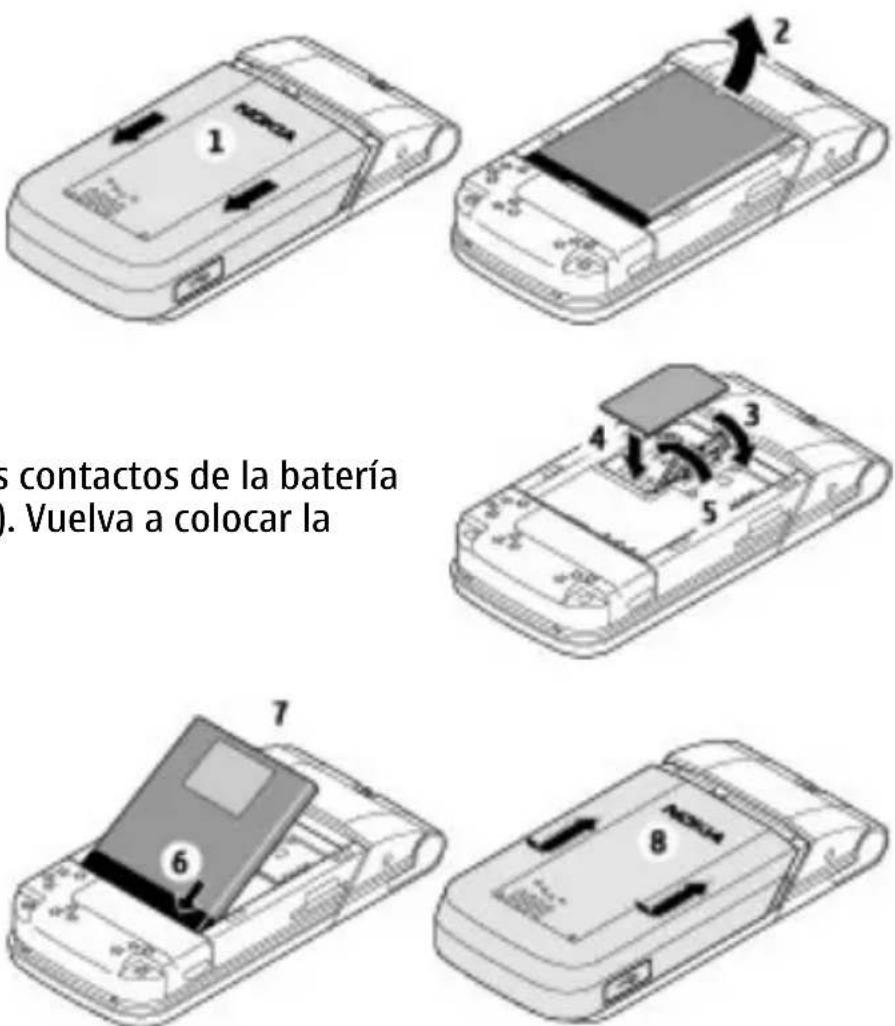
Insertar una tarjeta microSD
Utilice sólo tarjetas microSD aprobadas por Nokia con este dispositivo. Nokia utiliza estándares industriales aprobados para las tarjetas de memoria, pero algunas marcas podrían no ser totalmente compatibles con este dispositivo. Las tarjetas incompatibles pueden dañar la tarjeta y el dispositivo, además de los datos almacenados en la tarjeta.
El teléfono admite tarjetas microSD de hasta 8 GB.
-
Retire la cubierta posterior.
-
Inserte la tarjeta en la ranura para tarjetas de memoria con la superficie de contacto hacia abajo y presiónela hasta que encaje en su lugar.
-
Vuelva a colocar la cubierta posterior.
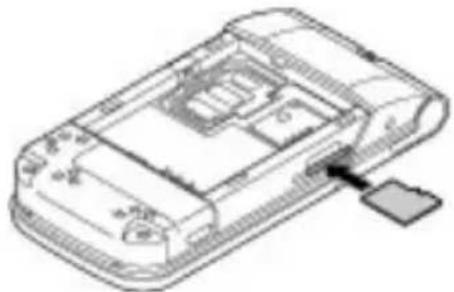
Retirar la tarjeta de memoria

Importante: No retire la tarjeta de memoria en medio de una operación
cuando se esté accediendo a la tarjeta. Si la retira durante una operación, se pueden dañar la tarjeta y el dispositivo, y se pueden alterar los datos almacenados.
Puede retirar o cambiar la tarjeta de memoria durante la operación del teléfono sin necesidad de apagarlo.
- Asegúrese de que ninguna aplicación esté accediendo a la tarieta de memoria.
- Retire la cubierta posterior.
- Presione la tarieta de memoria suavemente para soltarla de la traba y extraerla.
- Vuelva a colocar la cubierta posterior.
Cambiar las cubiertas

Nota: Apague siempre el dispositivo y desconecte el cargador y cualquier dispositivo antes de retirar las cubiertas. Evite tocar los componentes ónicos mientras cambia las cubiertas. Siempre guarde y use el dispositivo con biertas colocadas.
Retirar cubiertas
Deslice la cubierta hasta que se desbloquee y retírela.
Cambiar cubiertas
Coloque la cubierta en el dispositivo y deslícela hasta que se bloquee.
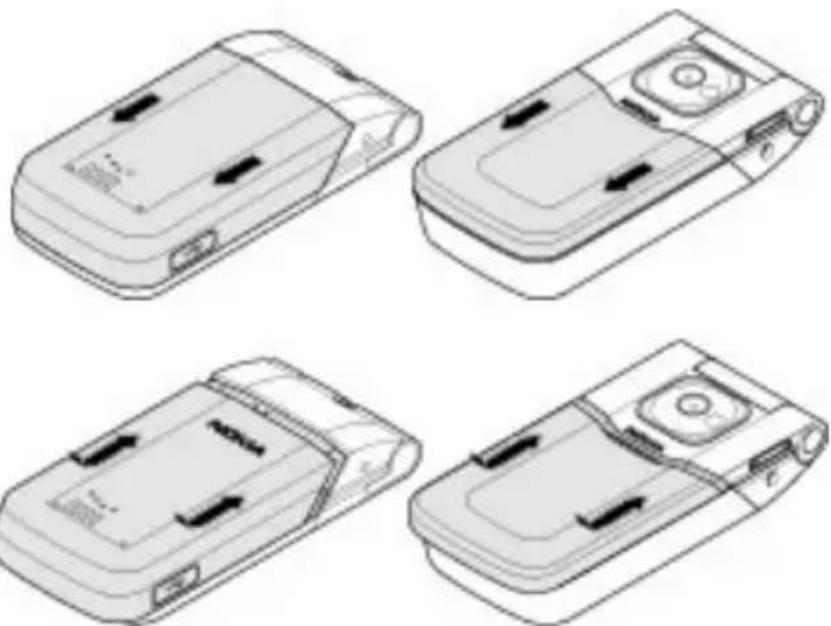
La batería está previamente cargada, pero los niveles de carga pueden variar.
- Conecte el cargador a un tomacorriente de pared.
- Conecte el cargador al dispositivo. Durante la carga, la luz de aviso destella cada 30 segundos aproximadamente.
- Cuando la batería esté completamente cargada, desconecte el cargador del dispositivo, luego del tomacorriente.
Si la batería está completamente descargada, es posible que pasen varios minutos antes de que el indicador de carga aparezca en la pantalla o antes de poder hacer alguna llamada.
El tiempo de carga depende del cargador que use. Cargar una batería BL-5BT con el cargador AC-3 tarda aproximadamente 2 horas 40 minutos con el teléfono en el modo standby.
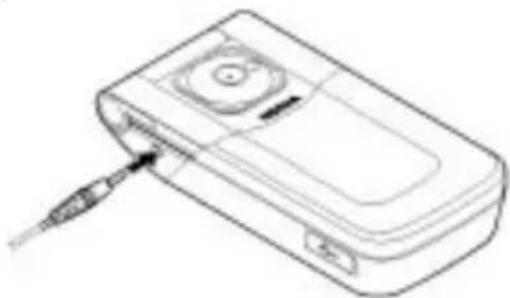
Su dispositivo puede tener una antena interna y una externa. Al igual que con otros dispositivos de radiotransmisión, evite el contacto innecesario con el área de la antena mientras la antena transmite o recibe señal. El contacto con la antena afecta la calidad de la comunicación y puede hacer que el dispositivo requiera más energía de la necesaria para funcionar, lo que reduce la vida útil de la batería.
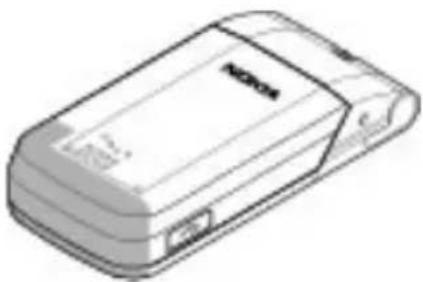
La figura exhibe el área de la antena marcada en color gris.
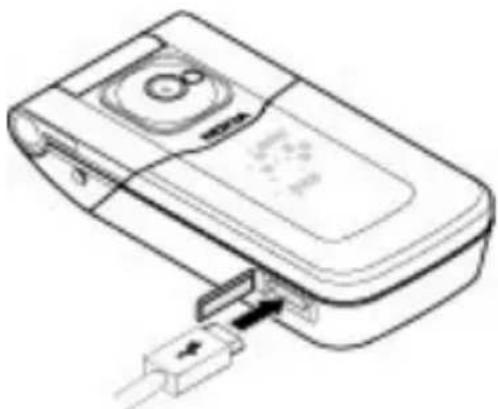
Conectar un cable USB
Abra la cubierta del conector USB y conecte el cable USB al dispositivo.
Aviso: Escuche música a un volumen moderado. La exposición prolongada a un nivel de volumen alto puede perjudicar su capacidad auditiva. Cuando use el altavoz, no sostenga el dispositivo cerca del oído, ya que el volumen puede resultar demasiado alto.

Aviso: Cuando utilice el auricular, su capacidad para oír los sonidos
exteriores puede verse afectada. No use el auricular en condiciones que pongan su seguridad en peligro.
Cuando conecte al Conector Nokia AV algún dispositivo externo o auricular que no sean los aprobados por Nokia para este dispositivo, preste especial atención a los niveles de volumen.
No conecte productos que emitan una señal de salida, porque puede dañar el dispositivo. No conecte ninguna fuente de tensión al Conector Nokia AV.
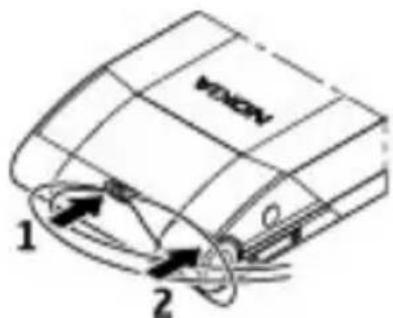
Correa
Ate una correa como se indica en la figura y ajustela.
Teclas y partes
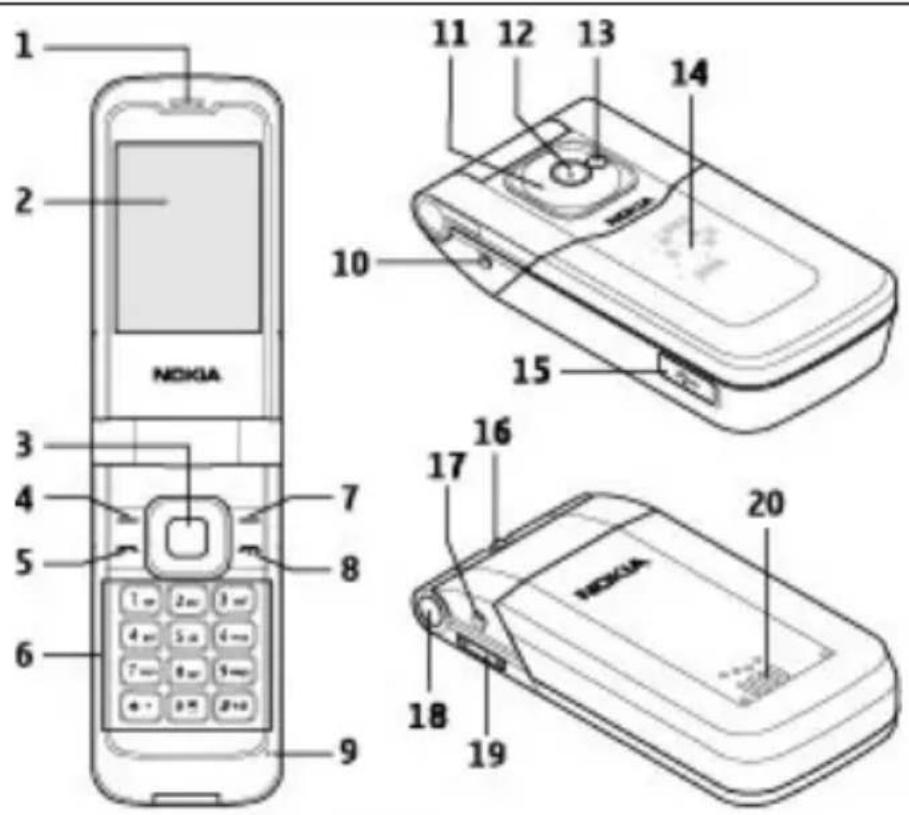
| 1 Audífono 2 Pantalla | ||
| 3 Tecla NaviTM, en adelante denominada tecla de desplazamiento | 4 Tecla de selección izquierda | |
| 5 Tecla Llamar 6 Teclado | ||
| 7 Tecla de selección derecha 8 Tecla Encender/Apagar/Finalizar | ||
| 9 Micrófono 10 Conector para cargador | ||
| 11 Luz de aviso | 12 | Lente de la cámara |
| 13 Flash de la cámara | 14 | Pantalla de cubierta oculta |
| 15 | Conector del cable mini USB | 16 | Pasador de correa para muñeca |
| 17 | Conector AV Nokia (2,5 mm) | 18 | Botón de liberación de tapa |
| 19 Teclas de volumen 20 Altavoz | |||
Encender y apagar el teléfono
Para encender o apagar el teléfono, mantenga pulsada la tecla Encender/Apagar.
Si el teléfono solicita un código PIN, ingréselo (aparece como ****).
Si el teléfono le solicita la hora y la fecha, ingrese la hora local, seleccione la zona horaria de su ubicación en términos de la diferencia horaria respecto de la hora del meridiano de Greenwich (GMT) e ingrese la fecha. Consulte "Fecha y hora", pág. 49.
Cuando encienda el teléfono por primera vez, se le solicitará que obtenga los ajustes de configuración de su proveedor de servicios (servicio de red). Para obtener más información, consulte Conectar con soporte. Consulte "Configuración", pág. 53 y "Servicio de ajustes de configuración", pág. 10.
Navegación por los menús
El teléfono ofrece una amplia gama de funciones agrupadas en menús.
- Para acceder al menú, seleccione Menú.
- Desplácese por el menú y seleccione una opción (por ejemplo, Configuraciones).
- Si el menú seleccionado contiene más submenús, seleccione uno (por ejemplo, Llamada).
- Si el menú seleccionado contiene más submenús, repita el paso 3.
- Seleccione la configuración que prefiera.
- Para retroceder al menú anterior, seleccione Atrás.
Para salir del menú, seleccione Salir.
Para cambiar la vista del menú, seleccione Opciones > Vista menú princip.. Desplácese a la derecha y seleccione una de las opciones disponibles.
Para reorganizar el menú, seleccione Opciones > Organizar. Desplácese hasta el elemento de menú que moverá y seleccione Mover. Desplácese hacia donde desea mover el elemento de menú y seleccione OK. Para guardar el cambio, seleccione Listo > Sí.
Modo en espera
El teléfono se encuentra en el modo en espera cuando está listo para utilizar, y no se ha ingresado ningún carácter.
Pantalla
| 1 | Intensidad de señal de la red celular o de la red UMA | 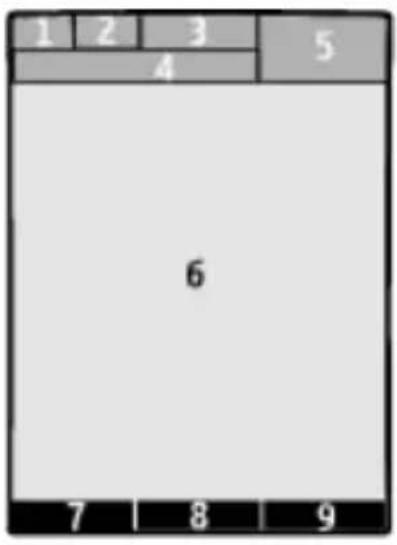 |
| 2 | Estado de carga de la batería | |
| 3 Indicadores | ||
| 4 Nombre de la red o logotipo del operador | ||
| 5 Reloj | ||
| 6 Pantalla | ||
| 7 Función de la tecla de selección izquierda | ||
| 8 Función de la tecla Navi | ||
| 9 Función de la tecla de selección derecha | ||
Puede cambiar la función de la tecla de selección izquierda y derecha. Consulte "Tecla de selección izquierda", pág. 49.
Pantalla de inicio
El modo de pantalla de inicio muestra una lista de funciones seleccionadas del teléfono e información a la que puede acceder directamente.
Para activar o desactivar el modo de pantalla de inicio, seleccione Menú > Configuraciones > Pantalla > Pantalla de inicio > Modo pantalla inicio.
Para organizar y cambiar el modo de pantalla de inicio, seleccione Menú > Configuraciones > Pantalla > Pantalla de inicio > Personalizar vista y una de las opciones disponibles.
Para seleccionar la tecla que se usa para activar el modo de pantalla de inicio, seleccione Menú > Configuraciones > Pantalla > Pantalla de inicio > Clave pantalla inicio y una de las opciones disponibles.
Dependiendo de la configuración, en el modo de pantalla de inicio, desplácese hacia arriba o abajo para navegar por la lista y seleccione Selec., Ver o Editar. Las flechas indican que hay información adicional disponible. Para detener la navegación, seleccione Salir.
Accesos directos en el modo en espera
Para acceder a una lista de números que ha marcado, pulse la tecla Llamar una vez. Para llamar a un número de la lista, desplácese hasta el número o el nombre y pulse la tecla Llamar.
Para abrir el explorador Web, mantenga pulsada la tecla 0.
Para llamar al buzón de voz, mantenga pulsada la tecla 1.
Puede utilizar las teclas como accesos directos. Consulte "Accesos directos de marcación", pág. 26.
Indicadores

Tiene mensajes no leídos.

Tiene mensajes no enviados, cancelados o con errores.

Tiene llamadas perdidas.

El teclado está bloqueado.
El teléfono no suena para llamadas entrantes o mensajes de texto.
Hay una alarma activada.
G/E El teléfono está registrado en la red GPRS o EGPRS.
G/E El teléfono tiene una conexión GPRS o EGPRS abierta.
¿La conexión GPRS o EGPRS está suspendida (retenida).
* La conectividad Bluetooth está activada.
La conectividad LAN inalámbrica está activada.
Ψ/○ Hay una conexión inalámbrica o UMA activa.
2 Si tiene dos líneas telefónicas, la segunda línea está seleccionada.
→ Todas las llamadas entrantes serán desviadas a otro número.
Las llamadas se limitan a un grupo de usuarios cerrado.
El perfil actualmente activo está programado
La alarma vibrante está activada.
Modo de vuelo
Utilice el modo de vuelo en entornos sensibles a la radio, como a bordo de un avión o en hospitales, para desactivar todas las funciones de radiofrecuencia. Seguirá teniendo acceso a los juegos, la agenda y los números telefónicos sin conexión. Cuando el modo de vuelo está activo, en la pantalla aparece → .
Para activar o configurar el modo de vuelo, seleccione Menú > Configuraciones > Perfiles > Vuelo > Activar o Personalizar.
Para desactivar el modo de vuelo, seleccione cualquier otro perfil.
Realizar una llamada de emergencia en modo de vuelo
Ingrese el número de emergencia, pulse la tecla Llamar y cuando aparezca ¿Salir de perfil de vuelo?, seleccione Sí.

Aviso: En el perfil de vuelo no es posible realizar ni recibir llamadas, incluidas las llamadas de emergencia, ni es posible usar otras funciones que requieren cobertura de red. Para realizar llamadas, primero debe cambiar los perfiles para activar la función telefónica. Si el dispositivo está bloqueado, ingrese el código de bloqueo. Si debe realizar una llamada de emergencia mientras el dispositivo está bloqueado, y está establecido el perfil de vuelo, también puede marcar el número de emergencia oficial programado en su dispositivo en el campo del código de bloqueo y seleccionar 'Llamar'. El dispositivo confirmará que saldrá del perfil de vuelo establecido para realizar una llamada de emergencia.
Bloqueo del teclado
Para bloquear el teclado para impedir la pulsación accidental de las teclas, seleccione Menú y pulse * antes de 3,5 segundos.
Para desbloquear el teclado, seleccione Desbloq. y pulse * antes de 1,5 segundos. Si se solicita, ingrese el código de bloqueo.
Para contestar una llamada cuando el teclado está bloqueado, pulse la tecla Llamar. Cuando finaliza o rechaza la llamada, el teclado se bloquea automáticamente.
Otras funciones son Bloqueo automático y Bloqueo seguridad. Consulte "Teléfono", pág. 51.
Cuando el dispositivo o el teclado están bloqueados, es posible realizar llamadas al número de emergencia oficial programado en su dispositivo.
Funciones sin una tarjeta SIM
Puede usar algunas funciones de su teléfono sin insertar una tarjeta SIM, como funciones del Organizador y juegos. Algunas funciones aparecen oscurecidas en los menús y no se pueden utilizar.
3. Llamadas
Puede realizar y recibir llamadas mediante una red móvil o una red inalámbrica de área local (WLAN) de fidelidad inalámbrica (Wi-Fi). Wi-Fi se utiliza para realizar llamadas de voz por Internet. Consulte "Conexión Wi-Fi/WLAN", pág. 45.
Realizar una llamada
Puede realizar una llamada de varias maneras:
- Ingrese el número telefónico, incluido el código de área, y pulse la tecla Llamar. Para llamadas internacionales, pulse * dos veces para el prefijo internacional (el carácter + reemplaza el código de acceso internacional), ingrese el código del país, el código de área sin anteponer el 0, si es necesario, y el número telefónico.
- Para acceder a la lista de números marcados, pulse la tecla Llamar una vez en el modo standby. Seleccione un número o nombre y pulse la tecla Llamar.
- Busque un nombre o número de teléfono guardado en Contactos. Consulte "Administración de contactos", pág. 39.
Para ajustar el volumen durante una llamada, pulse la tecla de volumen hacia arriba o hacia abajo.
Contestar y finalizar una llamada
Para contestar una llamada entrante, abra la tapa y pulse la tecla Llamar. Para finalizar una llamada, pulse la tecla Finalizar o cierre la tapa.
Para rechazar una llamada entrante, pulse la tecla Finalizar. Para silenciar el tono de timbre, seleccione Silencio.
Para responder una llamada al abrir la tapa, seleccione Menú > Configuraciones > Llamada > Contest. al abrir tapa > Activar.
Accesos directos de marcación
Primero asigne un número de teléfono a una de las teclas numéricas, del 2 al 9. Consulte "Asignar accesos directos de marcación", pág. 41.
Use un acceso directo de marcación para hacer una llamada en alguna de las siguientes formas:
- Pulse una tecla numérica y luego la tecla Llamar.
- Si selecciona Menú > Configuraciones > Llamada > Marcación rápida > Activar, mantenga pulsada una tecla numérica.
Marcación por voz
Realizar una llamada telefónica con sólo pronunciar un nombre guardado en Personas.
Ya que los comandos de voz dependen del idioma, antes de usar la marcación por voz, debe seleccionar Menú > Configuraciones > Teléfono > Config. de idioma > Idioma del teléfono y el idioma.

Nota: El uso de etiquetas de voz puede resultar difícil en un entorno ruidoso nte una situación de emergencia, por lo que no se debe depender sólo de la ción por voz en todas las circunstancias.
- En el modo de pantalla de inicio, mantenga pulsada la tecla de selección derecha. Sonará un tono corto y aparecerá Hable ahora.
- Diga el nombre del contacto que desea llamar. Si el reconocimiento de voz tiene éxito, aparecerá una lista con coincidencias propuestas. El teléfono reproduce el comando de voz de la primera coincidencia de la lista. Si no es el comando correcto, desplácese hasta otra entrada.
Opciones durante una llamada
Muchas de las opciones que puede usar durante una llamada son servicios de red. Comuníquese con su proveedor de servicios para obtener información acerca de la disponibilidad.
Durante una llamada, seleccione Opciones. Las opciones disponibles pueden incluir lo siguiente:
Las opciones de llamada son Silenciar micrófono o Activar micrófono, Contactos, Menú, Bloquear teclado, Grabar, Claridad de la voz, Altavoz o Teléfono.
Las opciones de red son Contestar o Rechazar, Retener o Atender, Llamada nueva, Agregar a conferenc., Finalizar llamada, Finalizar llamadas y las siguientes:
- Enviar DTMF — para enviar cadenas de tonos.
- Intercambiar — para alternar entre la llamada activa y la llamada retenida
- Transferir — para conectar una llamada retenida con una activa y desconectarse
- Conferencia — para realizar una llamada de conferencia
- Llamada privada — para sostener una discusión privada en una llamada de conferencia

Aviso: Cuando use el altavoz, no sostenga el dispositivo cerca del oído, ya que el volumen puede resultar demasiado alto.
4. Escribir texto
Modos de texto
Para ingresar texto (por ejemplo, cuando escribe mensajes) puede usar el ingreso de texto tradicional o el ingreso de texto predictivo.
Cuando escriba texto, mantenga pulsada Opciones para alternar entre el ingreso de texto tradicional, indicado con ▼ y el ingreso de texto predictivo, indicado con ▼. No todos los idiomas pueden usar el ingreso de texto predictivo.
Las mayúsculas/minúsculas se indican con Abc, a/y. ABC
Para cambiar entre mayúsculas o minúsculas, pulse #. Para cambiar del modo alfabético al numérico, indicado con 123, mantenga pulsada #, y seleccione Modo numérico. Para cambiar del modo numérico al alfabético, mantenga pulsada la tecla #.
Para configurar el idioma de escritura, seleccione Opciones > Idioma escritura.
Ingreso de texto tradicional
Pulse una tecla numérica repetidamente de 2 a 9, hasta que aparezca el carácter deseado. Los caracteres disponibles dependen del idioma de escritura seleccionado. Si la siguiente letra que desea ingresar está localizada en la misma tecla de la que acaba de ingresar, espere hasta que aparezca el cursor, e ingrese la letra.
Para acceder a los signos de puntuación y caracteres especiales más comunes, pulse 1 varias veces. Para acceder a la lista de caracteres especiales, pulse *.
Ingreso de texto predictivo
La función de Ingreso de texto predictivo se basa en un diccionario incorporado al cual también se le puede agregar palabras.
- Empiece a escribir una palabra, usando las teclas del 2 al 9. Pulse cada tecla sólo una vez para una letra.
-
Para confirmar una palabra, desplácese hacia la derecha o agregue un espacio.
-
Si la palabra no es correcta, pulse la tecla * varias veces y seleccione la palabra en la lista.
- Si aparece el carácter? después de la palabra, significa que esa palabra no está en el diccionario. Para agregar la palabra al diccionario, seleccione Deletrear. Ingrese el texto usando el ingreso de texto tradicional y seleccione Guardar.
-
Para escribir palabras compuestas, ingrese la primera parte de la palabra y desplácese hacia la derecha para confirmarla. Escriba la última parte de la palabra y confirme la palabra.
-
Comience a escribir la palabra siguiente.
5. Mensajería
Crear y recibir mensajes de texto e imágenes y notas de voz con el dispositivo. Los servicios de mensajería sólo se pueden usar si su red o proveedor de servicios los admite.
Mensajes de texto y imagen
Puede crear un mensaje y adjuntarle, por ejemplo, una imagen. El teléfono cambia de manera automática un mensaje de texto a un mensaje de imagen al adjuntarle un archivo.
Mensajes de texto
Su dispositivo puede enviar mensajes de texto que excedan el límite de caracteres para un único mensaje. Los mensajes más largos se envían como una serie de dos o más mensajes. Es posible que su proveedor de servicios le cobre los cargos correspondientes. Los caracteres con tilde u otros signos, y los caracteres especiales de algunos idiomas ocupan más espacio, lo que limita el número de caracteres que se pueden enviar en un solo mensaje.
El indicador que aparece en la parte superior de la pantalla exhibe el número total de caracteres restantes y la cantidad de mensajes que se necesita para el envío.
Antes de enviar cualquier mensaje de texto o de e-mail SMS, debe guardar el número de su centro de mensajes. Seleccione Menú > Mensajería > Config. mensajes > Mensajes de texto > Centros de mensajes > Agregar centro, ingrese un nombre y el número del proveedor de servicios.
Mensajes de imagen
Un mensaje de imagen puede incluir texto, imágenes, clips de sonido o videoclips. Sólo los dispositivos con funciones compatibles pueden recibir y mostrar mensajes multimedia. La apariencia de un mensaje podrá variar dependiendo del dispositivo receptor.
La red celular puede limitar el tamaño de los mensajes MMS. Si la imagen insertada excede ese límite, el dispositivo podrá reducir el tamaño para enviarla por MMS.

Importante: Tenga precaución al abrir los mensajes. Los mensajes pueden
contener software malicioso o dañar de alguna manera el dispositivo o la PC.
Para conocer la disponibilidad y suscribirse al servicio de mensajería multimedia (MMS), comuníquese con el proveedor de servicios. También puede descargar los ajustes de configuración. Consulte "Soporte Nokia", pág. 12.
Crear un mensaje de texto o imagen
- Seleccione Menú > Mensajería > Crear mensaje > Mensaje.
- Para agregar destinatarios, desplácese hasta el campo Para: e ingrese el número o la dirección de e-mail del destinatario, o seleccione Agregar para seleccionar destinatarios de las opciones disponibles. Seleccione Opciones para agregar destinatarios y asuntos y para configurar las opciones de envío.
- Desplácese hasta el campo Texto: e ingrese el texto del mensaje.
- Para adjuntar contenido al mensaje, desplácese hasta la barra de archivos adjuntos en la parte inferior de la pantalla y seleccione el tipo de contenido deseado.
- Para enviar el mensaje, seleccione Enviar.
El tipo de mensaje se indica en la parte superior de la pantalla y cambia de manera automática dependiendo del contenido del mensaje.
Los proveedores de servicios pueden cobrar de maneras diferentes según el tipo de mensaje. Para obtener más detalles, comuníquese con su proveedor de servicios.
Leer un mensaje y responderlo

Importante: Tenga precaución al abrir los mensajes. Los mensajes pueden
contener software malicioso o dañar de alguna manera el dispositivo o la PC.
El teléfono emite una notificación cuando recibe un mensaje. Seleccione Ver para mostrar el mensaje. Si recibió más de un mensaje, para mostrar un mensaje,
seleccione el mensaje desde el buzón de entrada y Abrir. Use la tecla de desplazamiento para ver todo el mensaje.
Para crear un mensaje de respuesta, seleccione Respond..
Enviar mensajes
Envío de mensaje
Para enviar el mensaje, seleccione Enviar. El teléfono guarda el mensaje en la carpeta Buzón de salida y se inicia el envío.

Nota: El icono de mensaje enviado o el texto en la pantalla de su dispositivo ican que el mensaje haya sido recibido por el destinatario deseado.
Si se interrumpe el envío del mensaje, el teléfono intenta reenviar el mensaje unas pocas veces. Si estos intentos fallan, el mensaje permanece en la carpeta Buzón de salida. Para cancelar el envío de los mensajes en la carpeta Buzón de salida, seleccione Opciones > Cancelar envío.
Para guardar los mensajes enviados en la carpeta Elem. enviados, seleccione Menú > Mensajería > Config. mensajes > Configurac. generales > Guard. mens. enviad..
Organizar los mensajes
El teléfono guarda los mensajes recibidos en la carpeta Buzón entrada. Organice los mensajes en la carpeta de elementos guardados.
Para agregar, renombrar o eliminar una carpeta, seleccione Menú > Mensajería > Elem. guardados > Opciones.
Aplicación de e-mail
Si tiene una cuenta de e-mail con uno de los proveedores de servicios de e-mail que admite su operador de red móvil, puede usar la aplicación de E-mail para acceder a ella. Puede ver el Buzón de entrada, recibir notificación de nuevos e-mails y redactar, enviar, recibir y eliminar e-mail. Esta aplicación de E-mail difiere de la función de e-mail SMS y MMS.
Si aún no tiene una cuenta de e-mail, puede abrir una en el sitio Web de uno de los proveedores de servicios de e-mail admitidos. Para conocer los costos de envío y recepción de mensajes de e-mail, comuníquese con su operador de red móvil.
Iniciar el e-mail
- Seleccione Menú > Mensajería > E-mail. Seleccione el proveedor con el que tiene una cuenta de e-mail.
- Lea y acepte los términos de uso, si corresponde. Ingrese su nombre de usuario y contraseña. La contraseña distingue entre mayúsculas y minúsculas.
- Si desea mantenerse conectado o recibir notificación de e-mail nuevos, desplácese hasta la opción deseada y seleccione Marcar. Esta configuración sólo se aplica a la cuenta de e-mail actual en la aplicación E-mail.
Ver el Buzón de entrada y otras carpetas
La vista Buzón de entrada muestra la primera página de la carpeta Buzón de entrada. Para ir a la página siguiente del Buzón de entrada, seleccione Página siguiente.
Para navegar desde la carpeta Buzón de entrada a otra carpeta, desplácese hacia la derecha o la izquierda hasta llegar a la carpeta deseada. La primera página de dicha carpeta se cargará automáticamente. Para volver a actualizar el contenido, seleccione Opciones > Actualizar.
Para ver detalles adicionales de un e-mail, seleccione el e-mail.
Escribir y enviar un e-mail
- Para escribir un e-mail, en el Buzón de entrada, seleccione Opciones > Crear.
- Ingrese la dirección de e-mail del destinatario, un asunto y el mensaje de e-mail. Para seleccionar de una lista de direcciones de e-mail recientes, seleccione Insertar.
- Para enviar el e-mail, seleccione Enviar.
Leer un e-mail y contestarlo

Importante: Tenga cuidado al abrir mensajes. Mensajes pueden contener software perjudicial o dañar su dispositivo o computadora.
- Cuando vea un e-mail, seleccione Opciones > Responder, Responder a todos o Reenviar. Se abrirá la vista de e-mail con los campos correspondientes llenados.
- Ingrese la información restante necesaria.
- Para enviar el e-mail, seleccione Enviar.
Eliminar un e-mail
Para eliminar un e-mail del buzón de entrada, desplácese hasta el mensaje y seleccione Opciones > Eliminar.
Para eliminar un mensaje de e-mail que esté viendo, seleccione Opciones > Eliminar.
Para marcar múltiples mensajes de e-mail para eliminarlos, desplácese hasta cada mensaje y seleccione Opciones > Eliminar Múltiples. Cuando haya marcado los mensajes que desea, seleccione Opciones > Eliminar marcado(s).
Configuraciones de e-mail
En la carpeta Buzón de entrada, seleccione Opciones > Configurac. E-mail y alguna de las siguientes opciones:
- Vista de carpetas — para clasificar los e-mail en la carpeta Buzón de entrada por dirección de remitente o asunto
- Confirmar de eliminación — para que le soliciten que confirme la eliminación de mensajes
- Expansión auto. mensaje — para que se expandan automáticamente los mensajes cuando los resalte
Para aplicar los cambios, seleccione Guardar. Estas configuraciones se aplican a todas sus cuentas de e-mail.
Notas de voz
Cree y envíe una nota de voz mediante MMS en una forma cómoda.
- Seleccione Menú > Mensajería > Crear mensaje > Mensaje de audio. La grabadora de voz se abre.
- Grabe su mensaje. Consulte "Grabadora de voz", pág. 62.
- Ingrese uno o más números de teléfono en el campo Para: o seleccione Agregar para recuperar un número.
- Para enviar el mensaje, seleccione Enviar.
Mensajería instantánea
Con la mensajería instantánea (MI, servicio de red), puede enviar mensajes de texto cortos y simples a otros usuarios en línea, siempre que todos usen el mismo servicio de MI.

Nota: Dependiendo del proveedor de servicios de MI, es posible que no tenga a todas las funciones descritas en este manual y que los menús sean tos.
Antes de comenzar a usar MI, primero debe registrarse en el servicio de MI que desee usar. Cuando tiene la sesión activa y está conectado al servicio de MI, puede salir de la aplicación de MI y usar otras funciones del teléfono, y la sesión de MI y las conversaciones permanecerán activas en segundo plano.
Registrarse en un servicio de MI
Regístrese por Internet en el proveedor de servicios de MI que elija. Durante el proceso de registro, puede crear la ID única y la contraseña de su preferencia. Para obtener más información sobre cómo registrarse en servicios de MI, póngase en contacto con el proveedor de servicios inalámbricos o con un proveedor de servicios de MI.
Iniciar sesión
Seleccione Menú > Mensajería > Instant Messagi... y el servicio de MI. Ingrese su ID única y su contraseña y seleccione Ingresar. Los menús pueden variar dependiendo de su proveedor de servicios de MI.
Iniciar una sesión de MI
Puede enviar mensajes instantáneos a cualquier persona si dispone de la ID única de la persona y si usa el mismo servicio de MI.
Para iniciar una sesión de MI:
- Seleccione un contacto que esté en línea desde su lista de contactos. Algunos proveedores de servicios de MI también permiten enviar mensajes instantáneos a contactos que no están en línea.
Para enviar un mensaje a una persona que no está en su lista de contactos, seleccione Opciones, la opción para enviar un mensaje, e ingrese la ID única de la persona.
Aparecerá un menú de conversación que incluye el nombre del contacto en la parte superior.
- Ingrese el mensaje y seleccione Enviar.
Recibir y responder mensajes
Cuando recibe un mensaje instantáneo durante una conversación de MI activa, se reproduce el sonido de notificación de mensaje nuevo y el mensaje aparece en la conversación. A medida que avanza la conversación, el mensaje más reciente aparece en la parte inferior de la pantalla, lo que hace que los mensajes anteriores suban cuando la pantalla está llena. Para responder, ingrese su mensaje y seleccione Enviar.
Si recibe un mensaje instantáneo mientras la aplicación de MI está abierta, sin que haya una conversación activa abierta, se reproduce el sonido de notificación de mensaje nuevo y aparece un icono de MI nueva junto al nombre del remitente bajo la sección de conversaciones de la lista de contactos.
Si recibe un mensaje instantáneo cuando hay una sesión iniciada en el servicio de MI, pero la aplicación de MI no está abierta, aparece un mensaje que le indica que
se recibió un mensaje de MI nuevo. Seleccione Iniciar para abrir la aplicación de MI y ver el mensaje nuevo.
Volver a una sesión de chat
Desde la lista de contactos de MI, seleccione Conversaciones. Esta lista muestra todas las conversaciones de MI y los chats grupales en los que se encuentra participando. Para ver una conversación o continuar chateando, seleccione un nombre de grupo o de contacto.
Contactos
Puede agregar los nombres de contactos con quienes interactúa con frecuencia en MI a la lista de contactos.
Para agregar un contacto a la lista de contactos, seleccione Opciones > Añadir contacto, dependiendo del proveedor de servicios de MI. Ingrese la ID única del contacto para el servicio de MI y seleccione OK.
Para eliminar un contacto de la lista de contactos, seleccione el contacto que desea eliminar y Opciones > Eliminar contacto, dependiendo del proveedor de servicios de MI y seleccione OK.
Opciones de conversación
Puede guardar una conversación abierta y revisarla, incluso luego de finalizar la conversación.
Para guardar una conversación mientras está abierta, seleccione Opciones > Guardar, edite el nombre, si lo desea, y seleccione Guardar. Para administrar conversaciones guardadas desde la lista de contactos, seleccione Opciones > Convers. guardadas y desplácese hasta el nombre de conversación que desee. Para ver la conversación, seleccione Abrir. Para renombrar la conversación, seleccione Opciones > Renombrar. Para eliminar una conversación, seleccione Opciones > Eliminar > OK.
Definir su disponibilidad
Puede determinar si otros usuarios tienen la capacidad de saber si está o no disponible.
En la lista de contactos, destaque su nombre en la parte superior del menú y seleccione Opciones > Mi estado > Disponible, Ausente o Invisible, dependiendo de su proveedor de servicios de MI.
Salir de la aplicación de MI
Desde la lista de contactos, puede salir de la aplicación de MI y permanecer conectado al servicio de MI.
Seleccione Salir, confirme la selección y vuelva a seleccionar Salir. Si abre la MI nuevamente, no es necesario que vuelva a iniciar sesión.
Puede recibir mensajes instantáneos de sus contactos mientras usa su teléfono con otros propósitos.
Si está conectado a su servicio de MI, pero no ha usado la aplicación de MI durante un tiempo, puede que se le desconecte automáticamente del servicio de MI. La próxima vez que abra la aplicación de MI, tendrá que volver a iniciar sesión.
Cerrar una sesión de MI
Para desconectarse del servicio de MI, debe cerrar la sesión.
En la lista de contactos, seleccione Opciones > Salir, dependiendo del proveedor de servicios de MI y seleccione OK.
Se le llevará a la pantalla de inicio de sesión del proveedor de servicios de MI, donde puede volver a la lista de selección del proveedor de servicios de MI, salir de la aplicación MI o seleccionar un servicio de MI y volver a iniciar sesión.
Mensajes de información, mensajes SIM y comandos de servicio
Mensajes de información
El proveedor de servicios puede enviarle mensajes sobre diversos temas (servicio de red). Comuníquese con su proveedor de servicios para obtener más información.
Seleccione Menú > Mensajería > Mensajes info. y una de las opciones disponibles.
Comandos de servicio
Los comandos de servicio le permiten escribir y enviar solicitudes de servicio (comandos USSD) al proveedor de servicios, tales como comandos de activación para servicios de red.
Para escribir y enviar la solicitud de servicio, seleccione Menú > Mensajería > Comandos serv.. Para obtener detalles, comuníquese con el proveedor de servicios.
Mensajes SIM
Los mensajes SIM son mensajes de texto específicos que se guardan en la tarjeta SIM. Puede copiar o transferir esos mensajes desde la tarjeta SIM a la memoria del teléfono, pero no viceversa.
Para leer mensajes SIM, seleccione Menú > Mensajería > Opciones > Mensajes SIM.
Mensajes de voz
El buzón del correo de voz es un servicio de red al que tal vez deba suscribirse. Comuníquese con su proveedor de servicios para obtener más información.
Para llamar a su buzón de voz, mantenga pulsada la tecla 1.
Para editar el número del buzón de voz, seleccione Menú > Mensajería > Mensajes de voz > Número buzón voz.
Configuraciones de mensajes
Seleccione Menú > Mensajería > Config. mensajes y alguna de las siguientes opciones:
- Configurac. generales — para guardar copias de mensajes enviados en el teléfono, sobrescribir mensajes anteriores si la memoria de mensajes se llena y configurar otras preferencias relacionadas con mensajes
- Mensajes de texto — permitir informes de entrega, configurar centros de mensajes para SMS y e-mail de SMS, seleccionar el tipo de soporte de caracteres y configurar otras preferencias relacionadas con mensajes de texto
- Mensajes multimedia — permitir informes de entrega, configurar la apariencia de los mensajes de imagen, permitir la recepción de mensajes de imagen y publicidad, y configurar otras preferencias relacionadas con mensajes de imagen
- Mensajes de servicio — para activar los mensajes de servicio y configurar preferencias relacionadas con mensajes de servicio
6. Personas
Puede guardar nombres, números de teléfono como contactos en la memoria del teléfono o en la memoria de la tarjeta SIM y buscarlos y recuperarlos para realizar una llamada telefónica o para enviar un mensaje.
Administración de contactos
Seleccionar la memoria para los contactos
La memoria del teléfono puede guardar contactos con detalles adicionales, como diferentes números telefónicos y elementos de texto. También es posible guardar una imagen, un tono o un videoclip para una cantidad limitada de contactos.
La memoria de la tarjeta SIM puede guardar nombres con un número de teléfono adjunto a los nombres. Los contactos guardados en la memoria de la tarjeta SIM se indican con 📄.
Seleccione Menú > Personas > Configuraciones > Memoria en uso. Cuando seleccione Teléfono y SIM, los contactos se almacenarán en la memoria del teléfono.
Guardar nombres y números
Para guardar un nombre y número de teléfono, seleccione Menú > Personas > Agregar nuevo.
El primer número que guarda se configura automáticamente como el número predeterminado y se indica con un marco alrededor del indicador del tipo de número (por ejemplo, 📞). Cuando selecciona un nombre de contactos (por ejemplo, para realizar una llamada), se usa el número predeterminado a no ser que usted seleccione otro.
Buscar un contacto
Seleccione Menú > Personas > Directorio y desplácese por la lista de contactos o ingrese los primeros caracteres del nombre del contacto.
Agregar y editar detalles
Para agregar o cambiar un detalle de un contacto, seleccione el contacto y Detalles > Opciones > Agregar detalles y una de las opciones disponibles.
Copiar o mover contactos
- Seleccione el primer contacto para copiar o mover y Opciones > Marcar.
- Marque los demás contactos y seleccione Opciones > Copiar marcado(s) o Mover marcado(s).
Copiar o mover todos los contactos
Seleccione Menú > Personas > Copiar contactos o Mover contactos.
Eliminar contactos
Seleccione el contacto y Opciones > Borrar contacto.
Para eliminar todos los contactos, seleccione Menú > Personas > Elim. todos cont. > De memoria teléfono o De tarjeta SIM.
Para eliminar un número, elemento de texto o una imagen adjunto al contacto, busque el contacto y seleccione Detalles. Desplácese al detalle deseado y seleccione Opciones > Eliminar y una de las opciones disponibles.
Crear un grupo de contactos
Organizar contactos en grupos de llamantes con diferentes tonos de timbre e imágenes de grupo.
- Seleccione Menú > Personas > Grupos.
- Para crear un nuevo grupo, seleccione Agregar o Opciones > Agregar nvo. grupo.
- Ingrese el nombre del grupo, seleccione una imagen y un tono de timbre si desea agregarlos al grupo y seleccione Guardar.
- Seleccione el grupo y Ver > Agregar para agregar contactos al grupo.
Tarjetas de negocios
Puede enviar y recibir la información de contacto de una persona de un dispositivo compatible que admita el estándar vCard.
Para enviar una tarjeta de negocios, busque el contacto y seleccione Detalles > Opciones > Enviar tarj. negocios.
Cuando reciba una tarjeta de negocios, seleccione Mostrar > Guardar para guardar la tarjeta de negocios en la memoria del teléfono.
Asignar accesos directos de marcación
Cree accesos directos asignando números de teléfono a las teclas numéricas del 2 al 9.
- Seleccione Menú > Personas > Marcación ráp. y desplácese hasta una tecla numérica.
- Seleccione Asignar, o, si ya se le ha asignado un número a la tecla, seleccione Opciones > Cambiar.
- Ingrese un número o busque un contacto.
7. Tecla Historical
Para ver información sobre sus llamadas, mensajes, datos y sincronización, seleccione Menú > Historical de llamadas y el elemento que desea.

Nota: La facturación real de las llamadas y los servicios de parte de suedor puede variar según las funciones de red, el redondeo de la facturación, puestos, etc.
8. Conectividad
El teléfono cuenta con varias funciones para conectarse a otros dispositivos para transmitir y recibir datos.
Tecnología inalámbrica Bluetooth
La tecnología Bluetooth permite conectar el teléfono mediante ondas de radio a un dispositivo Bluetooth compatible que esté a una distancia de hasta 10 metros.
Este dispositivo cumple con la especificación 2,1 + EDR de Bluetooth que admite los siguientes perfiles: acceso SIM, objeto push, transferencia de archivo, red de marcación telefónica, manos libres, acceso genérico, puerto serial, intercambio de objeto genérico, distribución de audio avanzado, control remoto de audio y video, y distribución genérica de audio y video. Para asegurar el funcionamiento con otros dispositivos que admiten tecnología Bluetooth, utilice los accesorios aprobados por Nokia para este modelo. Consulte con los fabricantes de otros dispositivos para determinar su compatibilidad con este dispositivo.
Las funciones que usan tecnología Bluetooth aumentan la demanda de energía de la batería y reducen su vida útil.
Configurar una conexión Bluetooth
Seleccione Menú > Configuraciones > Conectividad > Bluetooth y realice lo siguiente:
-
Seleccione Nombre mi teléfono e ingrese un nombre para el teléfono.
-
Para activar la conectividad Bluetooth, select Bluetooth > Activar. * indica que la conectividad Bluetooth está activa.
- Para conectar el teléfono a un accesorio de audio, seleccione Conectar acces. audio y el dispositivo que desea conectar.
- Para vincular el teléfono con cualquier dispositivo Bluetooth dentro del alcance, seleccione Disposit. acoplados > Agreg. nvo disp..
Desplácese hasta un dispositivo que haya encontrado y seleccione Agregar.
Ingrese un código (hasta 16 caracteres) en su teléfono y permita la conexión en el otro dispositivo Bluetooth.
Si le preocupa la seguridad, desactive la función Bluetooth o configure Visibilidad mi teléf. en Oculto. Acepte comunicaciones Bluetooth solamente de los usuarios de su confianza.
Use la tecnología Bluetooth para conectar su PC compatible a Internet sin el software PC Suite. El teléfono debe tener activado un proveedor de servicio que admita el acceso a Internet, y la PC debe admitir tecnología Bluetooth. Después de conectarse a un servicio de punto de acceso de red (NAP) del teléfono y de vincularlo con la PC, el teléfono abre de manera automática una conexión de paquete de datos a Internet.
Paquete de datos
El servicio general de radio por paquetes (GPRS), es un servicio de red que permite que los teléfonos móviles envíen y reciban datos sobre una red basada en el protocolo de Internet (IP).
Para definir cómo usar el servicio, seleccione Menú > Configuraciones > Conectividad > Paquete de datos > Conexión paq. datos y alguna de las siguientes opciones:
- Cuando necesario — para definir la conexión de paquete de datos que se debe establecer cuando una aplicación la requiere. La conexión se cerrará cuando se cierre la aplicación.
- Siempre en línea — para conectarse automáticamente a una red de paquete de datos al encender el teléfono.
Puede utilizar el teléfono como un módem al conectarlo a una PC compatible mediante la tecnología Bluetooth o un cable de datos USB. Para obtener detalles, consulte la documentación de Nokia PC Suite. Consulte "Soporte Nokia", pág. 12.
Cable de datos USB
Puede utilizar el cable de datos USB para transferir datos entre el teléfono y una PC compatible.
Para activar el teléfono para la transferencia de datos, conecte el cable de datos y seleccione el modo:
- Preguntar al con. — para configurar el teléfono para que le pregunte si se debe establecer la conexión.
• PC Suite — para utilizar el cable para PC Suite - Impresión y medios — para sincronizar el teléfono con los archivos de música en la PC compatible
- Almacenam. datos — para conectarse a una PC que no tenga software Nokia y utilizar el teléfono como un dispositivo de almacenamiento de datos
Para cambiar el modo USB, seleccione Menú > Configuraciones > Conectividad > Cable de datos USB y el modo USB deseado.
Nokia PC Suite
Con Nokia PC Suite, puede administrar la música, sincronizar contactos, agenda, notas y notas de tareas entre el teléfono y la PC compatible o un servidor de Internet remoto (servicio de red). Puede encontrar más información y PC Suite en el sitio Web de Nokia. Consulte "Soporte Nokia", pág. 12.
9. Configuraciones Conexión Wi-Fi/WLAN
Su teléfono puede detectar y conectarse a una LAN inalámbrica (WLAN o Wi-Fi) para conectarse a Internet y habilitar las llamadas de voz por Internet.
Acerca de Wi-Fi/WLAN
Para usar este servicio, debe solicitar una suscripción de acceso móvil sin licencia (UMA, unlicensed mobile access) a su proveedor de servicios. Es posible que los ajustes correctos ya estén configurados en su teléfono. Comuníquese con su proveedor de servicios para obtener más información.
La función Wi-Fi/WLAN permite la transferencia fácil de datos y voz móviles entre la red del teléfono móvil y una WLAN que cumpla la especificación Wi-Fi. Cuando su teléfono se conecta a un punto de acceso de WLAN y usted sale del rango de alcance de este punto de acceso, la función de roaming trata de conectar automáticamente su teléfono con otro punto de acceso que pertenezca a la misma red. Si se pierde la conexión con la WLAN, su teléfono se conecta automáticamente con la red de teléfono móvil.
Encender o apagar la función Wi-Fi/WLAN
Seleccione Menú > Configuraciones > Wi-Fi > Wi-Fi > Activar o Desactivar.
Conexión rápida
Conéctese de manera cómoda a cualquier WLAN disponible que no requiera clave con la mejor intensidad de la señal. Las conexiones se establecen por orden de intensidad de señal sólo a redes que no se han guardado.
Seleccione Menú > Configuraciones > Wi-Fi > Conexión rápida y siga las instrucciones que aparecen en la pantalla.
Busque, guarde y conéctese a redes
Muestra una lista de las redes disponibles en forma local, se conecta a una red o la guarda, o bien busca una red oculta.
Mostrar redes disponibles
Seleccione Menú > Configuraciones > Wi-Fi > Redes disponibles.

indica que la red está conectada

indica la intensidad de la señal

indica una red segura. Para conectarse, necesita los datos de acceso espondientes.

indica una red guardada
Para actualizar la lista, seleccione Opciones > Actualizar.
Para ver el tipo de encriptación y otros detalles de una red, desplácese hasta una red y seleccione Opciones > Ver detalles.
Localizar una red oculta
Sólo es posible encontrar una red al buscar su identificador determinado del servicio (SSID).
Seleccione Opciones > Redes ocultas, ingrese el SSID de la red y seleccione OK. Cuando guarde la red oculta, ésta aparecerá en la lista de redes disponibles sin necesidad de que vuelva a buscarla.
Conectarse a una red
Desplácese hasta una red disponible y seleccione Conectar. Una conexión exitosa a una red UMA se indica con ◎ (verde).
Si intenta conectarse sin una suscripción UMA válida, aparecerá el mensaje Contactar a su proveedor de servicios.
Guardar una red
Cuando se conecta a una red, se le solicita que la guarde.
Para guardar una red, desplácese hasta ella en la lista de redes disponibles y seleccione Opciones > Guardar.
Redes guardadas
Vea, administre, conéctese y ordene por prioridad sus redes guardadas.
Seleccione Menú > Configuraciones > Wi-Fi > Redes guardadas.
Las redes aparecen por orden de prioridad. La red de mayor prioridad es la primera y con ella se intenta establecer una conexión automática.
Para conectarse manualmente, desplácese hasta una red y seleccione Conectar.
Administrar redes guardadas
Desplácese hasta una red, seleccione Opciones y alguna de las siguientes opciones:
- Config. conexión — para establecer una conexión automática o manual con la red cuando esté disponible
- Renombrar — para renombrar la red
- Desviar config. — para reenviar las configuraciones de la red guardada. Ingrese un código de seguridad (el código predeterminado es 12345) y el número de teléfono y luego seleccione Enviar.
- Editar detalles — para definir los datos de acceso de una red
- Eliminar — para eliminar la red seleccionada
- Agregar nueva red — para agregar una nueva red y definir sus datos de acceso manualmente
- Organiz. prioridad — para mover una red guardada en el orden de prioridad
Perfiles
El teléfono tiene diversos grupos de configuraciones, denominados perfiles, los que se pueden personalizar con tonos de timbre para distintos eventos y entornos.
Seleccione Menú > Configuraciones > Perfiles, el perfil deseado y alguna de las siguientes opciones:
- Activar — para activar el perfil seleccionado.
- Personalizar — para cambiar las configuraciones del perfil.
- Programado — para configurar el perfil para que esté activo por un tiempo determinado. Cuando la hora configurada para el perfil expira, se activa el perfil anterior que no fue programado.
Temas
Un tema contiene elementos para personalizar el teléfono.
Seleccione Menú > Configuraciones > Temas y alguna de las siguientes opciones:
- Seleccionar tema — Abra la carpeta Temas y seleccione un tema.
- Descarga de temas — Abra una lista de enlaces para descargar más temas.
Tonos
Puede cambiar las configuraciones de tono para el perfil activo seleccionado.
Seleccione Menú > Configuraciones > Tonos. Puede encontrar las mismas configuraciones en el menú Perfiles.
Cuando seleccione el nivel más alto de tono de timbre, éste alcanzará su volumen máximo en pocos segundos.
Pantalla
Seleccione Menú > Configuraciones > Pantalla y alguna de las siguientes opciones:
- Imagen fondo — para agregar una imagen de fondo en el modo de pantalla de inicio
- Pantalla de inicio — para activar, organizar y personalizar el modo de pantalla de inicio
- Color fte. en pant. In. — para seleccionar el color de fuente para el modo de pantalla de inicio
- Iconos tecla navegac. — para ver los iconos de la tecla de desplazamiento en el modo de pantalla de inicio
-
Detalles notificación — para mostrar detalles en las notificaciones de llamadas perdidas y mensajes
-
Animación de tapa — para reproducir una animación cuando abra o cierre la tapa
- Tamaño de letra — para definir el tamaño de la letra para mensajería, contactos y páginas Web
- Logo de operador — para mostrar el logotipo del operador
Luces
Para activar o desactivar efectos de luz asociados con distintas funciones del teléfono, seleccione Menú > Configuraciones > Luces.
Fecha y hora
Para cambiar las configuraciones de tipo de reloj, hora, zona horaria o fecha, seleccione Menú > Configuraciones > Fecha y hora.
Al viajar a otra zona horaria, seleccione Menú > Configuraciones > Fecha y hora > Config. fecha y hora > Zona horaria:, y desplácese a la izquierda o derecha para seleccionar la zona horaria de su ubicación. La hora y fecha son configuradas según la zona horaria y permiten que su teléfono muestre la hora de envío correcta de los mensajes de texto o imagen recibidos.
Por ejemplo, GMT -5 es la zona horaria de Nueva York (EE.UU.), 5 horas al oeste de Greenwich, Londres (Reino Unido).
Mis accesos directos
Con los accesos directos personales, puede acceder rápidamente a las funciones del teléfono que usa con más frecuencia.
Tecla de selección izquierda
Para cambiar la función asignada a la tecla de selección izquierda, seleccione Menú > Configuraciones > Mis acces. direc. > Tecla selec. izquierda y la función que desea.
En el modo de pantalla inicial, si la tecla de selección izquierda es Ir a, para activan una función, seleccione Ir a > Opciones y alguna de las siguientes opciones:
- Selec. opciones — para agregar o eliminar una función
- Organizar — para reordenar las funciones
Otros accesos directos
Seleccione Menú > Configuraciones > Mis acces. direc. y alguna de las siguientes opciones:
- Tecla de navegación — para asignar otras funciones desde una lista predefinida a la tecla de navegación (tecla de desplazamiento)
- Clave pantalla inicio — para seleccionar el movimiento de la tecla de navegación para activar el modo de pantalla de inicio
Sincronización y copias de seguridad
Seleccione Menú > Configuraciones > Sinc. y respaldar y alguna de las siguientes opciones:
- Alternar teléfono — Sincronice o copie los datos seleccionados entre el teléfono y otro dispositivo que utilice tecnología Bluetooth.
- Crear copia seg. — Cree una copia de seguridad de los datos seleccionados.
- Rest. copia seg. — Seleccione un archivo de copia de seguridad y almacénelo en el teléfono. Seleccione Opciones > Detalles para obtener información acerca del archivo de copia de seguridad seleccionado.
- Sincronización — Sincronice o copie los datos seleccionados entre el teléfono y otro dispositivo, PC o servidor de red (servicio de red).
Llamada
Seleccione Menú > Configuraciones > Llamada y alguna de las siguientes opciones:
- Desvío de llamadas — para desviar las llamadas entrantes (servicio de red). Es posible que no pueda desviar sus llamadas si alguna de las funciones de bloqueo de llamadas está activa. Consulte "Seguridad", pág. 55.
-
Cualq. tecla contesta — para contestar una llamada entrante al pulsar brevemente cualquier tecla, excepto la tecla de encendido, las teclas de selección izquierda y derecha o la tecla Finalizar
-
Remarcado auto. — para volver a marcar automáticamente el número si la llamada falla. El teléfono intenta llamar al número 10 veces.
- Claridad de la voz — para mejorar la inteligibilidad de la voz, en especial en entornos ruidosos
- Marcación rápida — para marcar los nombres y números de teléfono asignados a las teclas numéricas, (2-9), cuando mantiene pulsada la tecla numérica correspondiente
- Llamada en espera — para que la red le notifique una llamada entrante mientras tiene una llamada en curso (servicio de red)
- Pantalla durac. llam. — para mostrar la duración de la llamada en curso
- Resumen tras llam. — para mostrar brevemente la duración aproximada tras cada llamada
- Enviar mi ID — para mostrar su número de teléfono a la persona que está llamando (servicio de red). Para usar la configuración acordada con el proveedor de servicios, seleccione Definido por la red.
- Línea llam. salientes — para seleccionar la línea telefónica para realizar llamadas, en caso de que la tarjeta SIM admita múltiples llamadas (servicio de red)
- Contest. al abrir tapa — para responder o finalizar una llamada cuando abre o cierra la tapa
Teléfono
Seleccione Menú > Configuraciones > Teléfono y una de las siguientes opciones:
- Config. de idioma — para definir el idioma del teléfono, seleccione Idioma del teléfono y un idioma. Para definir el idioma del teléfono dependiendo de la información en la tarjeta SIM, seleccione Idioma del teléfono > Automática.
- Estado de memoria — para verificar el consumo de memoria
- Bloqueo automático — para bloquear el teclado automáticamente después de un período de espera preconfigurado cuando el teléfono esté en el modo de pantalla de inicio y ninguna función haya sido utilizada
- Bloqueo seguridad — para que solicite el código de seguridad al desbloquear las teclas
-
Reconocimiento voz — Consulte "Comandos de voz", pág. 52.
-
Perfil de vuelo — para que se le pregunte si desea utilizar el modo de vuelo al encender el teléfono. Con el modo de vuelo, todas las conexiones de radio se desactivan.
- Actualiz. teléfono — para recibir actualizaciones de software del proveedor de servicios (servicio de red). Dependiendo del teléfono, puede que esta opción no esté disponible. Consulte "Actualizaciones de software por aire", pág. 54.
- Seleccione operador — para configurar una red celular disponible en su área
- Activac. textos ayuda — para decidir si el teléfono muestra textos de ayuda
- Tono de inicio — para reproducir un tono al encender el teléfono
- Tono de apagado — para reproducir un tono cuando apague el teléfono
- Manejo con tapa cerr. — para seleccionar el funcionamiento del teléfono cuando la tapa está cerrada
- Confirm. accion. SIM — (servicio de red) Consulte "Servicios SIM", pág. 70.
Comandos de voz
Diga un comando de voz para llamar a los contactos y usar el teléfono.
Los comandos de voz dependen del idioma. Para configurar el idioma, seleccione Menú > Configuraciones > Teléfono > Config. de idioma > Idioma del teléfono y el idioma.
Para entrenar el reconocimiento de voz del teléfono con su propia voz, seleccione Menú > Configuraciones > Teléfono > Reconocimiento voz > Entren. reconoc. voz.
Para activar un comando de voz para una función, seleccione Menú > Configuraciones > Teléfono > Reconocimiento voz > Comandos de voz, una característica y la función. 📋 indica que el comando de voz está activado.
Para activar el comando de voz, seleccione Agregar. Para reproducir el comando de voz activado, seleccione Reprod..
Para utilizar comandos de voz, consulte "Marcación por voz", pág.26.
Para administrar los comandos de voz, desplácese a una función y seleccione Opciones y alguna de las siguientes opciones:
- Editar o Eliminar — para renombrar o desactivar el comando de voz
- Agregar todos o Eliminar todos — para activar o desactivar comandos de voz para todas las funciones de la lista de comandos de voz
Accesorios
Este menú y sus distintas opciones aparecen sólo si el teléfono está o ha sido conectado a un accesorio móvil compatible.
Seleccione Menú > Configuraciones > Accesorios. Seleccione un accesorio y una opción dependiendo del accesorio.
Aparato auditivo
Si el teléfono incluye un aparato auditivo con bobina, seleccione Dispositivo auditivo > Modo disp aud bob T > Activar para optimizar la calidad de sonido cuando usa un aparato auditivo con bobina en T. aparece cuando Modo disp aud bob T está activo.
Configuración
Puede configurar su teléfono con ajustes requeridos para ciertos servicios. Su proveedor de servicios también puede enviarle estas configuraciones.Consulte "Servicio de ajustes de configuración", pág. 10.
Seleccione Menú > Configuraciones > Configuración y alguna de las siguientes opciones:
- Ajustes config. pred. — para ver los proveedores de servicios guardados en el teléfono y definir un proveedor de servicios predeterminado.
- Act pred en tod aplic — para activar los ajustes de configuración predeterminados para las aplicaciones admitidas
- Punto acceso prefer. — para ver los puntos de acceso guardados
- Conectar con soporte — para descargar los ajustes de configuración del proveedor de servicios
- Config. admin. disp. — para permitir o impedir que el teléfono reciba actualizaciones de software. Según el tipo de teléfono, puede que esta opción no esté disponible. Consulte "Actualizaciones de software por aire", pág. 54.
- Ajustes config. pers. — para agregar manualmente nuevas cuentas personales para diversos servicios y para activarlas o eliminarlas. Para agregar una nueva
cuenta personal, seleccione Agregar u Opciones > Agregar nuevo. Seleccione el tipo de servicio e ingrese los parámetros requeridos. Para activar una cuenta personal, desplácese hasta ella y seleccione Opciones > Activar.
Actualizaciones de software por aire
El proveedor de servicios puede enviar actualizaciones de software por aire directamente al teléfono (servicio de red). Dependiendo del teléfono, puede que esta opción no esté disponible.
La descarga de actualizaciones de software puede ocasionar la transmisión de grandes volúmenes de datos a través de la red de su proveedor de servicios. Comuníquese con su proveedor para obtener información acerca de los costos de transmisión de datos.
Asegúrese de que la batería del dispositivo tenga energía suficiente o conecte el cargador antes de comenzar la actualización.

Aviso: Si instala una actualización de software, no podrá usar el dispositivo,
ni siquiera para llamadas de emergencia, hasta que se complete la instalación y el dispositivo se reinicie. Asegúrese de crear copias de seguridad de los datos antes de aceptar la instalación de una actualización.
Configuración de actualizaciones de software
Dependiendo del teléfono, puede que esta opción no esté disponible.
Para permitir o deshabilitar las actualizaciones de software y configuraciones, seleccione Menú > Configuraciones > Configuración > Config. admin. disp. > Actualiz. softw. serv..
Solicitar una actualización de software
- Seleccione Menú > Configuraciones > Teléfono > Actualiz. teléfono para solicitar actualizaciones de software disponibles a su proveedor de servicios.
- Seleccione Det. software actual para ver la versión actual del software y comprobar si se requiere una actualización.
- Seleccione Inst. actual. software para descargar e instalar una actualización de software (si está disponible).
La actualización de software puede tardar varios minutos. Si la instalación tiene problemas, póngase en contacto con el proveedor de servicios.
Seguridad
Cuando se usan las funciones de seguridad que restringen llamadas (por ejemplo, bloqueo de llamadas, grupo cerrado de usuarios y marcación fija), es posible llamar al número de emergencia oficial programado en su dispositivo.
Seleccione Menú > Configuraciones > Seguridad y alguna de las siguientes opciones:
- Solicitud código PIN o Solicitud código UPIN — para solicitar el código PIN o UPIN cada vez que encienda el teléfono. Algunas tarjetas SIM no permiten desactivar la función de petición del código.
- Restricción llamadas — para restringir llamadas entrantes y salientes desde el teléfono (servicio de red). Se requiere una contraseña de bloqueo.
- Marcación fija — para restringir llamadas salientes a ciertos números de teléfono, en caso de que la tarjeta SIM admita esta función. Cuando la marcación fija está activada, no son posibles las conexiones GPRS excepto mientras envía mensajes de texto por una conexión GPRS. En este caso, el número telefónico del destinatario y el número del centro de mensajes deben estar incluidos en la lista de marcación fija.
- Grupo usar. cerrado — para especificar un grupo de personas a las que puede llamar y de quienes puede recibir llamadas (servicio de red)
- Nivel de seguridad — para solicitar el código de seguridad cada vez que se inserte una nueva tarjeta SIM en el teléfono, seleccione Teléfono. Para solicitar el código de seguridad cuando se selecciona la memoria de la tarjeta SIM y desee cambiar la memoria en uso, seleccione Memoria.
- Códigos de acceso — para cambiar el código de seguridad, el código PIN, el código UPIN, el código PIN2 o la contraseña de bloqueo
- Solicitud código PIN2 — para decidir si se requiere el código PIN2 cuando se usa una función específica del teléfono protegida por este código. Algunas tarjetas SIM no permiten desactivar la función de petición del código.
-
Código en uso — para seleccionar el tipo de código PIN
-
Certificad. autoridad o Certificados usuario — para ver la lista de certificados de autoridad o de usuario descargados al teléfono. Consulte "Seguridad del explorador", pág. 69.
- Config. módulo seg. — para ver Detalles módulo seg., active Solicitid PIN módulo cambie el PIN del módulo y el PIN de firma. Consulte "Código de acceso", pág. 9.
Restaurar configuración de fábrica
Para restaurar el teléfono a las condiciones de fábrica, seleccione Menú > Configuraciones > Rest. conf. orig. y alguna de las siguientes opciones:
- Restaur. sólo config. — para restaurar todas las configuraciones de preferencias sin eliminar datos personales.
- Restaurar todo — para restaurar todas las configuraciones de preferencias y eliminar todos los datos personales, como contactos, mensajes, archivos de medios y teclas de activación.
10. Galería
Administre imágenes, videoclip, archivos de música, temas, gráficos, tonos, grabaciones y archivos recibidos. Estos archivos se almacenan en la memoria del teléfono o en una tarjeta de memoria y se pueden organizar en carpetas.
Carpetas y archivos
- Para ver la lista de carpetas, seleccione Menú > Multimedia > Galería.
- Para ver la lista de archivos en una carpeta, seleccione una carpeta Abrir.
- Para ver las carpetas de la tarjeta de memoria cuando mueve un archivo, desplácese a la tarjeta de memoria y pulse la tecla de desplazamiento a la derecha.
Imprimir imágenes
Su teléfono admite Nokia XpressPrint para imprimir imágenes en formato .jpeg.
- Para conectar el teléfono a una impresora compatible, use un cable de datos o envíe la imagen a una impresora que admita la tecnología Bluetooth. Consulte "Tecnología inalámbrica Bluetooth", pág. 42.
- Seleccione la imagen que desea imprimir y Opciones > Imprimir.
Tarjeta de memoria
Use una tarjeta de memoria para almacenar sus archivos como videoclip, pistas de música, archivos de sonido, imágenes y datos de mensajes.
Algunas de las carpetas en Galería con contenido que usa el teléfono (por ejemplo, Temas) pueden almacenarse en la tarjeta de memoria.
Formatear la tarjeta de memoria
Algunas tarjetas de memoria vienen preformateadas de fábrica; otras necesitan formateo. Cuando se formatea la tarjeta de memoria, todos los datos en la tarjeta se borran permanentemente.
- Para formatear una tarjeta de memoria, seleccione Menú > Multimedia > Galería o Juegos, la carpeta de la tarjeta de memoria □, y Opciones > Formatear tarjeta > Sí.
- Cuando el formateo está completo, ingrese un nombre para la tarjeta de memoria.
Bloquear la tarjeta de memoria
Para configurar una contraseña (de máximo 8 caracteres) para bloquear la tarjeta de memoria contra el uso no autorizado, seleccione la carpeta de la tarjeta de memoria. □ y Opciones > Fijar contraseña.
La contraseña se guarda en su teléfono y no tiene que volver a ingresarla mientras use la tarjeta de memoria en el mismo teléfono. Si desea usar la tarjeta de memoria en otro teléfono, se le solicita la contraseña.
Para eliminar la contraseña, seleccione Opciones > Eliminar contraseña.
Verificar el consumo de memoria
Para verificar la utilización de memoria de los distintos grupos de datos y la memoria disponible para instalar nuevo software en la tarjeta de memoria, seleccione la tarjeta de memoria y Opciones > Detalles.
11. Multimedia
Cámara y video
Tome imágenes o grabe videoclip con la cámara incorporada.
Tomar una fotografía
Para usar la función de fotografía, seleccione Menú > Multimedia > Cámara; o, si la función de video está activada, desplácese hacia la izquierda o la derecha.
Para acercar y alejar la imagen en el modo de cámara, desplácese hacia arriba y abajo, o pulse las teclas de volumen.
Para tomar una fotografía, seleccione Capturar. El teléfono guarda las fotografías en la tarjeta de memoria, si hay espacio disponible, o en la memoria del teléfono.
Mantenga una distancia segura cuando use el flash. No use el flash para tomar fotos de personas o animales a corta distancia. No cubra el flash mientras toma una foto.
Para tomar todas las fotografías con el flash de la cámara, seleccione Opciones > Flash > Activar flash; o para activar el flash automáticamente cuando las condiciones de iluminación son escasas, seleccione Automático.
Para mostrar la imagen inmediatamente después de tomarla, seleccione Opciones > Configuraciones > Tpo. vta. previa imag. y el tiempo de previsualización. Durante el tiempo de previsualización, para tomar otra fotografía, seleccione Atrás. Para enviar la imagen a otro dispositivo o a un servicio disponible, seleccione Opciones > Enviar y una de las opciones disponibles.
Su dispositivo admite una resolución de captura de imágenes de hasta 1600x1200 píxeles.
Grabar un videoclip
Para activar la función de video, seleccione Menú > Multimedia > Grabadora video; o, si la función de la cámara está activada, desplácese hacia la izquierda o la derecha.
Para iniciar la grabación de video, seleccione Grabar; para hacer una pausa en la grabación, seleccione Pausa; para reanudar la grabación, seleccione Continuar; para detener la grabación, seleccione Parar.
El dispositivo guarda una resolución de video de 176x144 píxeles y guarda los videoclips en la tarjeta de memoria, si está disponible, o en la memoria del teléfono.
Opciones de cámara y video
Para usar un filtro, seleccione Opciones > Efectos.
Para adaptar la cámara a las condiciones de iluminación, seleccione Opciones > Equilibrio blancos.
Para cambiar otras opciones de la cámara y del video y para seleccionar el almacenamiento de imágenes y de video, seleccione Opciones > Configuraciones.
Reproductor de medios
Su teléfono incluye un reproductor de medios para escuchar canciones y ver videoclips. Los archivos de música y video guardados en la carpeta de música en la memoria del teléfono o en la tarjeta de memoria se detectan y agregan a la biblioteca de música automáticamente.
Para abrir el reproductor de medios, seleccione Menú > Multimedia > Reproduct. medios.
Menú Música
Acceda a los archivos de música y video almacenados en la memoria del teléfono o en la tarjeta de memoria, descargue música o videoclips de la Web o vea streaming de video compatibles desde un servidor de red (servicio de red).
Para escuchar música o reproducir un videoclip, seleccione un archivo desde las carpetas disponibles y Reprod..
Para descargar archivos desde la Web, seleccione Opciones > Descargas y un sitio de descarga.
Para actualizar la biblioteca de música luego de agregar archivos, seleccione Opciones > Actualizar bibl..
Crear una lista de reproducción
Para crear una lista de reproducción con la selección de música:
- Seleccione Listas reproduc. > Crear lista reprod. e ingrese el nombre de la lista de reproducción.
- Agregar música o videoclips de las listas desplegadas.
- Seleccione Listo para almacenar la lista de reproducción.
Reproducir canciones

Aviso: Escuche música a un volumen moderado. La exposición prolongada a un nivel de volumen alto puede perjudicar su capacidad auditiva. Cuando use el altavoz, no sostenga el dispositivo cerca del oído, ya que el volumen puede resultar demasiado alto.
Para ajustar el nivel de volumen, pulse las teclas de volumen.
Utilice el reproductor con las teclas virtuales que aparecen en pantalla.
Para comenzar a reproducir, seleccione ▶.
Para hacer una pausa en la reproducción, seleccione II.
Para saltar a la canción siguiente, seleccione ▶▶. Para saltar al comienzo de la canción anterior, seleccione ◀◀▶ dos veces.
Para adelantar rápidamente la canción actual, seleccione y mantenga pulsada ▶▶. Para retroceder la canción actual, seleccione y mantenga pulsada ◀◀. Suelte la tecla en la posición que desee para continuar la reproducción de música.
Para cambiar al menú de música, seleccione en la pantalla.
Para cambiar a la lista de reproducción actual, seleccione (…) en la pantalla.
Para cerrar el menú del reproductor de medios y continuar la reproducción de música en segundo plano, pulse la tecla Finalizar.
Para detener el reproductor de medios, mantenga pulsada la tecla Finalizar.
Cambiar la apariencia del reproductor de medios
El teléfono cuenta con varios temas para cambiar la apariencia del reproductor de medios.
Seleccione Menú > Multimedia > Reproduct. medios > Ir a repr. medios > Opciones > Configuraciones > Tema reprod. medios y uno de los temas que aparecen en la lista. Las teclas virtuales pueden cambiar dependiendo del tema.
Radio
La radio FM depende de una antena distinta a la antena del dispositivo móvil. Para que la radio FM funcione adecuadamente, conecte al dispositivo un auricular o un accesorio compatible.

Aviso: Escuche música a un volumen moderado. La exposición prolongada nivel de volumen alto puede perjudicar su capacidad auditiva. Cuando use el z, no sostenga el dispositivo cerca del oído, ya que el volumen puede resultar siado alto.
Seleccione Menú > Multimedia > Radio.
Para ajustar el volumen, pulse las teclas de volumen del teléfono.
Para usar las teclas gráficas de la pantalla, desplácese hacia arriba, abajo a la izquierda o a la derecha.
Para cerrar el menú de la radio y continuar la reproducción en segundo plano, pulse la tecla Finalizar.
Para desactivar la radio, mantenga pulsada la tecla Finalizar.
Sintonizar estaciones de radio
Buscar y guardar estaciones
- Para iniciar la búsqueda, mantenga pulsada ◀ o ▶. Para cambiar la
frecuencia de la radio en intervalos de 0,05 MHz, pulse brevemente - Para guardar una estación en una ubicación de memoria, seleccione Opciones > Guardar estación.
- Para ingresar el nombre de la estación de radio, seleccione Opciones > Estaciones > Opciones > Renombrar.

Seleccione Opciones y alguna de las siguientes opciones:
- Buscar todas estac. — para buscar automáticamente las estaciones disponibles en su ubicación
- Fijar frecuencia — para ingresar la frecuencia de la estación de radio deseada
- Estaciones — para enumerar, organizar, renombrar o eliminar las estaciones guardadas
Cambiar estaciones
Seleccione △ o ▽, o pulse la tecla de número correspondiente al número de la estación en la lista de estación.
Configuraciones de radio
Seleccione Opciones > Configuraciones y alguna de las siguientes opciones:
- RDS — para seleccionar si se mostrará información del sistema de datos de radio
- Frecuencia automát. — para permitir el intercambio automático a una frecuencia con la mejor recepción de la estación sintonizada (disponible con RDS activado)
- Reproducir vía — para seleccionar el auricular o el altavoz
- Salida — para alternar entre salida estéreo y mono
- Tema de radio — para seleccionar un tema de la radio
Grabadora de voz
Grabe un mensaje, sonido o una llamada activa y guárdelas en Galería.
Seleccione Menú > Multimedia > Grabador voz. Para usar las teclas gráficas o de la pantalla, desplácese hacia la izquierda o la derecha.
Grabar sonido
- Seleccione Ⓐ, o durante una llamada, seleccione Opciones > Grabar. Mientras esté grabando una llamada, todos los participantes de la llamada escucharán un sonido discreto. Para hacer una pausa en la grabación, seleccione □□.
- Para finalizar la grabación, seleccione ■. La grabación se guarda en la carpera Grabaciones de la Galería.
Seleccione Opciones para reproducir o enviar la última grabación, para acceder a la lista de grabaciones o para seleccionar la memoria y la carpeta para almacenar las grabaciones.
Ecualizador
Ajuste el sonido cuando use el reproductor de música.
Seleccione Menú > Multimedia > Configurac. audio > Ecualizador.
Para activar un conjunto de ecualizador predefinido, desplácese a uno de los conjuntos y seleccione Activar.
Crear un nuevo conjunto de ecualizador
- Seleccione uno de los dos últimos conjuntos de la lista y Opciones > Editar.
- Desplácese a la izquierda o derecha para acceder a los deslizadores virtuales y arriba o abajo para ajustar el deslizador.
- Para guardar las configuraciones y crear un nombre para el conjunto, seleccione Guardar y Opciones > Renombrar.
Ampliación estéreo
La ampliación estéreo crea un efecto de sonido estéreo más amplio cuando usa un auricular estéreo.
Para activarlo, seleccione Menú > Multimedia > Configurac. audio > Ampliac. estéreo.
12. Organizador
Alarma
Para que la alarma suene a una hora deseada.
Programar la alarma
- Seleccione Menú > Organizador > Alarma.
- Active la alarma e ingrese la hora a la que desea que suene.
- Para emitir una alarma en días seleccionados de la semana, seleccione Repetir: > Activada y los días.
- Seleccione el tono de la alarma. Si selecciona la radio como el tono de alarma, conecte el auricular al teléfono.
- Programe la hora de vencimiento de la alarma y seleccione Guardar.
Detener la alarma
Para detener la alarma, seleccione Parar. Si deja que la alarma suene por un minuto o selecciona Pausa, la alarma se detiene en la hora de vencimiento, luego vuelve a sonar.
Agenda
Seleccione Menú > Organizador > Agenda.
El día actual aparece en un cuadro. Si no hay notas programadas para el día, éste aparece en negritas. Para ver las notas del día, seleccione Ver. Para ver una semana, seleccione Opciones > Vista semana. Para eliminar todas las notas en la agenda, seleccione Opciones > Eliminar notas > Todas las notas.
Para editar configuraciones relacionadas con la fecha y la hora, seleccione Opciones > Configuraciones y una de las opciones disponibles. Para eliminar notas antiguas automáticamente después de un período especificado, seleccione Opciones > Configuraciones > Notas elim. auto. y una de las opciones disponibles.
Crear una nota de agenda
Desplácese hasta la fecha y seleccione Opciones > Crear nota. Seleccione el tipo de nota y llene los campos.
Lista de tareas
Para guardar una nota para una tarea que debe hacer, seleccione Menú > Organizador > Lista de tareas.
Para crear una nota si no ha agregado ninguna, seleccione Agregar; o bien, seleccione Opciones > Agregar. Complete los campos y seleccione Guardar.
Para ver una nota, desplácese a la nota y seleccione Ver.
Notas
Para escribir y enviar notas, seleccione Menú > Organizador > Notas.
Para crear una nota si no ha agregado ninguna, seleccione Agregar; en caso contrario, seleccione Opciones > Crear nota. Escriba la nota y seleccione Guardar.
Calculadora
La calculadora puede hacer cálculos estándar, científicos y de préstamos.
Seleccione Menú > Organizador > Calculadora y una de las opciones disponibles, el tipo de calculadora y las instrucciones de funcionamiento.
La calculadora tiene una precisión limitada y está diseñada para cálculos sencillos.
Temporizador Temporizador normal
-
Para activar el temporizador, seleccione Menú > Organizador > Temporizador > Temporizador, ingrese la hora y escriba una nota que aparecerá cuando se cumpla el tiempo para que suene la alarma. Para cambiar la hora, seleccione Cambiar tiempo.
-
Para iniciar el temporizador, seleccione Iniciar.
- Para detener el temporizador, seleccione Parar temporizador.
Temporizador a intervalos
- Para tener un temporizador de intervalos con hasta diez intervalos en curso, primero ingrese los intervalos.
- Seleccione Menú > Organizador > Temporizador > Temporiz. intervalos.
- Para iniciar el temporizador, seleccione Iniciar temporizador > Iniciar.
Para seleccionar cómo el temporizador de intervalo inicia el siguiente período, seleccione Menú > Organizador > Temporizador > Configuraciones > Cont. al siguien. per. y una de las opciones disponibles.
Cronómetro
Usted puede medir tiempo, tomar tiempos intermedios o tiempos de vuelta, utilizando el cronómetro.
Seleccione Menú > Organizador > Cronómetro y alguna de las siguientes opciones:
- Duración parcial — para tomar tiempos intermedios. Para restablecer el tiempo sin guardarlo, seleccione Opciones > Reiniciar.
- Duración de vuelta — para medir los tiempos de vuelta.
- Continuar — para ver la programación que ha configurado en segundo plano
- Mostrar último — para ver el tiempo que ha medido más recientemente si el cronómetro no ha sido reprogramado
- Ver tiempos o Eliminar tiempos — para ver o eliminar los tiempos guardados
Para programar el cronómetro para que funcione en segundo plano, pulse la tecla Finalizar.
13. Juegos
Es posible que el teléfono tenga juegos o aplicaciones instaladas. Estos archivos se almacenan en la memoria del teléfono o en una tarjeta de memoria y se pueden organizar en carpetas. Consulte "Tarjeta de memoria", pág. 57.
Abrir una aplicación
Seleccione Menú > Multimedia > Juegos > Games o Tarjeta memoria. Desplácese hasta un juego o una aplicación y seleccione Abrir.
Para definir sonidos, luces y sacudidas para un juego, seleccione Menú > Multimedia > Juegos > Opciones > Configurac. aplicac..
Para ver opciones de la aplicación, seleccione Menú > Multimedia > Juegos > Opciones.
Seleccione alguna de las siguientes opciones:
- Verificar versión — para verificar que hay una nueva versión de la aplicación disponible para descargar desde la Web (servicio de red)
- Página Web — para proporcionar información adicional sobre la aplicación de una página de Internet (servicio de red), si está disponible
- Acceso a aplicación — para restringir el acceso de la aplicación a la red
Las opciones disponibles pueden variar:
Descargar una aplicación
Su teléfono admite aplicaciones J2ME™. Asegúrese de que la aplicación sea compatible con su teléfono antes de descargarla.

Importante: Instale y utilice sólo las aplicaciones y el software de fuentes confiables que ofrezcan seguridad, como las aplicaciones Symbian Signed o las aprobadas por Java Verified™.
Puede descargar nuevas aplicaciones y juegos de distintas formas.
- Seleccione Menú > Multimedia > Juegos > Opciones > Descargas > Descarg. aplicaciones o Descargar juegos; aparece la lista de favoritos disponibles.
- Use Nokia Application Installer de PC Suite para descargar las aplicaciones a su teléfono.
Comuníquese con el proveedor de servicios para conocer la disponibilidad y los precios de distintos servicios.
14. Web
Puede acceder a varios servicios de Internet con el explorador del teléfono. La apariencia de las páginas de Internet puede variar debido al tamaño de la pantalla. Es posible que no pueda ver todos los detalles en las páginas de Internet.

Importante: Use solamente servicios confiables y que ofrecen niveles
adecuados de seguridad y protección contra software perjudicial.
Para obtener información sobre la disponibilidad de estos servicios, los precios y las instrucciones, comuníquese con el proveedor de servicios.
El proveedor de servicios puede enviarle los ajustes de configuración requeridos para exploración como un mensaje de configuración.
Para configurar el servicio, seleccione Menú > Web > Configurac. Web > Ajustes configurac., una configuración y una cuenta.
Conectarse a un servicio
Para establecer una conexión con el servicio, seleccione Menú > Web > t-zones; o en el modo standby, mantenga pulsada la tecla 0.
Para elegir un favorito, seleccione Menú > Web > Favoritos.
Para elegir la última dirección URL visitada, seleccione Menú > Web > Última dir. Web.
Para ingresar la dirección de un servicio, seleccione Menú > Web > Ir a dirección. Ingrese la dirección y seleccione OK.
Después de establecer una conexión al servicio, puede empezar a explorar páginas. La función de las teclas del teléfono puede variar según los servicios. Siga las instrucciones que aparecen en la pantalla del teléfono. Comuníquese con su proveedor de servicios para obtener más información.
Configuración de la apariencia
Mientras explora la Web, seleccione Opciones > Configuraciones y alguna de las siguientes opciones:
- Pantalla — seleccionar el tamaño de la letra, si se exhiben imágenes y cómo aparece el texto.
- Generales — seleccionar si se envían direcciones Web como Unicode (UTF-8), el tipo de codificación para los contenidos y si JavaScript™ está activo.
Las opciones disponibles pueden variar:
Memoria caché
Una memoria caché es una parte de la memoria en la cual se almacenan datos en forma temporal. Si ha intentado acceder o ha accedido a información confidencial que exige contraseña, vacíe la memoria caché después de cada uso. La información o los servicios a los que se ha accedido se almacenan en ella.
El término cookie se refiere a los datos que un sitio guarda en la memoria caché de su teléfono. Las cookies quedan guardadas hasta que borre la memoria caché.
Para vaciar la memoria caché mientras explora, seleccione Opciones > Herramientas > Borrar caché. Para permitir o evitar que el teléfono reciba cookies, seleccione Menú > Web > Configurac. Web > Seguridad > Cookies, o mientras explora, seleccione Opciones > Configuraciones > Seguridad > Cookies.
Seguridad del explorador
Se pueden requerir funciones de seguridad para ciertos servicios, como servicios bancarios o de compras en línea. Para tales conexiones, necesita certificados de seguridad y posiblemente un módulo de seguridad, el cual podría estar disponible
en su tarjeta SIM. Comuníquese con su proveedor de servicios para obtener más información.
Para ver o cambiar las configuraciones del módulo de seguridad o para ver una lista de certificados de autoridad o de usuario descargados en su teléfono, seleccione Menú > Configuraciones > Seguridad > Config. módulo seg., Certificad. autoridad o Certificados usuario.

Importante: Si bien el uso de certificados reduce considerablemente los es implícitos relacionados con las conexiones remotas y la instalación de pare, es necesario usarlos de manera correcta para obtener los beneficios ados de la seguridad mejorada. La existencia de un certificado no proporciona na protección por sí sola; el administrador de certificados debe contar con cados correctos, auténticos y confiables como medida de seguridad adicional. rtificados tienen una duración limitada. Si aparecen mensajes como
"Certificado caducado" o "Certificado no válido aún", incluso cuando el certificado debe ser válido, verifique que la fecha y la hora actuales de su dispositivo sean correctas.
15. Servicios SIM
La tarjeta SIM puede ofrecer servicios adicionales. Puede acceder a este menú sólo si su tarjeta SIM lo admite. El nombre y el contenido del menú dependen de los servicios disponibles.
Para mostrar los mensajes de confirmación enviados entre el teléfono y la red cuando usa los servicios SIM, seleccione Menú > Configuraciones > Teléfono > Confirm. accion. SIM.
Para acceder a estos servicios, es posible que deba enviar mensajes o realizar una llamada telefónica, lo que puede implicar un costo.
Accesorios

Aviso: Use sólo baterías, cargadores y accesorios aprobados por Nokia para este modelo en particular. El uso de otros accesorios puede anular toda aprobación o garantía aplicables y puede resultar peligroso.
Comuníquese con su distribuidor para obtener información acerca de la disponibilidad de accesorios aprobados. Cuando desconecte el cable de alimentación de cualquier accesorio, sujételo y tírelo del enchufe, no del cable.
Batería
Información sobre baterías y cargadores
Su dispositivo recibe alimentación eléctrica a través de una batería recargable. La batería indicada para este dispositivo es BL-5BT. Este dispositivo está diseñado para su uso con los siguientes cargadores: AC-3. La batería se puede cargar y descargar cientos de veces, pero con el tiempo se gastará. Cuando los tiempos de conversación y de standby sean notablemente más cortos que lo normal, reemplace la batería. Utilice únicamente baterías aprobadas por Nokia, y recárguelas sólo con los cargadores aprobados por Nokia y diseñados para este dispositivo. El uso de una batería o de un cargador no aprobados podría generar riesgo de incendio, explosión, pérdida u otro peligro.
Es posible que el modelo exacto de cargador varíe según el tipo de enchufe. La variante de enchufe se identifica con una de las siguientes opciones: E, EB, X, AR, U, A, C o UB.
Si se usa una batería por primera vez, o si no se usó la batería durante un tiempo prolongado, tal vez sea necesario conectar el cargador, desconectarlo y reconectarlo para iniciar la carga de la batería. Si la batería está completamente descargada, es posible que pasen varios minutos antes de que el indicador de carga aparezca en la pantalla o antes de poder hacer alguna llamada.
Apague siempre el dispositivo y desconecte el cargador antes de retirar la batería.
Desconecte el cargador del enchufe eléctrico y del dispositivo cuando no esté en uso. No deje la batería conectada al cargador después de haberla cargado
completamente, puesto que la sobrecarga puede acortar su vida útil. Si no se la utiliza, una batería completamente cargada se descargará paulatinamente.
Intente mantener la batería siempre entre los 15 °C y 25 °C (59 °F y 77 °F). Las temperaturas extremas reducen la capacidad y la vida útil de la batería. Un dispositivo con una batería caliente o fría puede dejar de funcionar temporalmente. El rendimiento de la batería se ve particularmente limitado en temperaturas inferiores al punto de congelación.
No provoque un cortocircuito en la batería. Puede producirse un cortocircuito accidental si un objeto metálico, como una moneda, un clip o un bolígrafo ocasionan la conexión directa de los terminales positivo (+) y negativo (-) de la batería (éstos parecen tiras metálicas en la batería). Puede ocurrir, por ejemplo, cuando lleva una batería de repuesto en su bolsillo o bolso. El cortocircuito de los terminales puede dañar la batería o el objeto que esté conectado a ella.
No arroje las baterías al fuego, ya que pueden explotar. También pueden explotar si están dañadas. Elimine las baterías conforme a las normativas locales. Recíclelas siempre que sea posible. No las deseche junto con los desperdicios domésticos.
No desmantele, corte, abra, aplaste, doble, deforme, perfore ni destruya las celdas o las baterías. En el caso de escape de líquido, evite su contacto con la piel o los ojos. Si esto ocurre, lave la piel o los ojos inmediatamente con agua o busque ayuda médica.
No modifique ni reacondicione la batería; no intente insertar objetos extraños en ella ni la sumerja o exponga al agua o a otros líquidos.
El uso inapropiado de la batería podría ocasionar un incendio, una explosión u otro peligro. Si el dispositivo o la batería se caen, especialmente en una superficie dura, y cree que la batería se dañó, llévela a un centro de servicios para su inspección antes de continuar usándola.
Utilice la batería solamente para el propósito para el que fue diseñada. No utilice nunca el cargador o la batería si están dañados. Mantenga la batería fuera del alcance de los niños.
Normas de autenticación de baterías Nokia
Siempre use baterías Nokia originales para su seguridad. Para asegurarse de haber adquirido una batería Nokia original, cómprela en un centro de distribución autorizado por Nokia e inspeccione el holograma siguiendo estos pasos:
Completar con éxito los pasos no asegura totalmente la autenticidad de la batería. Si tiene alguna razón para creer que su batería no es una batería auténtica y original de Nokia, evite usarla y llévela al centro de servicio autorizado Nokia más cercano o a un distribuidor Nokia para solicitar asistencia. Su distribuidor Nokia o centro de servicio Nokia autorizados inspeccionarán la batería para confirmar su autenticidad. Ante la imposibilidad de verificar la autenticidad de la batería, devuélvala al lugar de compra.
Autenticación del holograma
-
Al mirar el holograma en la etiqueta, deberá ver el símbolo de las manos conectadas Nokia desde un ángulo y el logo Nokia Original Enhancements desde otro ángulo.
-
Cuando mueva el holograma hacia la izquierda y la derecha, y hacia arriba y abajo, verá 1, 2, 3 y 4 puntitos en cada lado respectivamente.
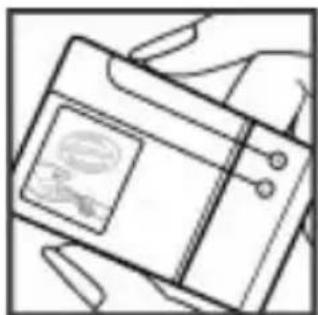
¿Qué ocurre si la batería no es auténtica?
Si no puede confirmar que su batería Nokia con el holograma en la etiqueta es una batería auténtica de Nokia, no la use. Llévela al centro de servicio autorizado Nokia o al distribuidor más cercano para solicitar asistencia. El uso de una batería no
aprobada por el fabricante podría ser peligroso y podría resultar en un rendimiento inferior y dañar su dispositivo y los accesorios. También podría invalidar cualquier aprobación o garantía aplicables al dispositivo.
Para obtener más informaciones, consulte la garantía y el folleto de referencia inclusos con el dispositivo Nokia.
Cuidado y mantenimiento
Su dispositivo es un producto de diseño y fabricación superiores, y se lo debe tratar con cuidado. Las siguientes sugerencias lo ayudarán a mantener la cobertura de su garantía.
- Mantenga el dispositivo seco. Las precipitaciones, la humedad y todos los tipos de líquidos o humedad contienen minerales que corroen los circuitos electrónicos. Si su dispositivo se moja, retire la batería y espere a que el dispositivo esté completamente seco para volver a colocarla.
- No utilice ni guarde el dispositivo en lugares sucios o polvorientos. Las piezas movibles y los componentes electrónicos podrían dañarse.
- No guarde el dispositivo en lugares calurosos. Las temperaturas altas pueden reducir la duración de los dispositivos electrónicos, dañar las baterías y deformar o derretir algunos tipos de plástico.
- No guarde el dispositivo en lugares fríos. Cuando el dispositivo recupera su temperatura normal, puede formarse humedad en su interior, lo cual puede dañar las tarjetas de circuitos electrónicos.
- Abra siempre el dispositivo de acuerdo con las instrucciones que figuran en este manual.
- No deje caer, no golpee ni sacuda bruscamente el dispositivo. Los manejos bruscos pueden dañar las tarjetas de circuitos internos y los mecanismos delicados.
- No utilice productos químicos abrasivos, solventes de limpieza ni detergentes fuertes para limpiarlo.
-
No pinte el dispositivo. La pintura puede obstruir las piezas movibles e impedir la operación apropiada.
-
Use un paño suave, limpio y seco para limpiar cualquier tipo de lente, como la lente de la cámara, de los sensores de proximidad y de los sensores de luz.
- Utilice sólo la antena suministrada o una de repuesto aprobada. El uso de antenas, modificaciones o accesorios no aprobados podría dañar el dispositivo e infringir los reglamentos sobre el uso de dispositivos de radio.
- Use los cargadores en interiores.
- Haga siempre una copia de seguridad de los datos que desea guardar, como sus contactos y notas de agenda.
- Para reiniciar el dispositivo periódicamente y optimizar su desempeño, apáguelo y quite la batería.
Estas recomendaciones se aplican de igual manera a su dispositivo, la batería, al cargador o cualquier accesorio. Si algún dispositivo no funciona correctamente, llévelo a su centro de servicio autorizado más cercano.
Eliminación
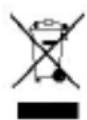
El símbolo del contenedor con ruedas tachado en su producto, documentación o embalaje, le recuerda que todos los productos eléctricos y electrónicos, las baterías y los acumuladores deben ser entregados por separado para su eliminación luego de finalizada su vida útil. Este requisito se aplica a la Unión Europea y a otros sitios que disponen de sistemas de recolección separados. No deseche estos productos junto con los demás desperdicios domésticos.
Debe devolver los productos para su recolección a fin de ayudar a evitar la eliminación de desechos no controlada y a promover la reutilización de recursos materiales. El vendedor minorista de los productos, las autoridades locales de eliminación de desechos, las organizaciones de responsabilidad de la producción nacional o su representante Nokia local cuentan con información más detallada. Para ver la Declaración ecológica del producto o las instrucciones para devolver un producto obsoleto, consulte la información específica de su país en www.nokia.com (en inglés).
Información adicional de seguridad Niños pequeños
Su dispositivo y los accesorios pueden contener partes pequeñas. Manténgalos fuera del alcance de los niños.
Entorno operativo
Este dispositivo cumple con lo establecido en las normas de exposición RF cuando se lo usa en su posición normal cerca del oído o cuando se lo coloca a una distancia mínima de 2,2 centímetros (7/8 pulgadas) del cuerpo. Al portar el dispositivo en accesorios, como un estuche, un clip para cinturón o un soporte, utilice sólo los accesorios que no contengan metal y que mantengan el dispositivo a la distancia del cuerpo indicada anteriormente.
Para transmitir archivos de datos o mensajes, este dispositivo requiere una conexión de calidad a la red. En algunos casos, la transmisión de archivos de datos o mensajes puede demorarse hasta que la conexión adecuada esté disponible. Asegúrese de seguir las instrucciones anteriores sobre las distancias de separación hasta que la transmisión haya finalizado.
Dispositivos médicos
Los aparatos de radiotransmisión, incluidos los teléfonos móviles, pueden interferir con el funcionamiento de dispositivos médicos que no estén protegidos adecuadamente. Consulte a un médico o al fabricante del dispositivo médico si tiene alguna pregunta o para determinar si está correctamente protegido contra las señales externas de RF. Apague su teléfono en los lugares de los centros de salud donde se indique hacerlo. Es probable que en los hospitales y los centros de salud se utilicen equipos sensibles a las señales externas de radiofrecuencia.
Dispositivos médicos implantados
Los fabricantes de dispositivos médicos recomiendan que se mantenga una separación mínima de 15,3 cm (6 pulgadas) entre un dispositivo móvil y el
dispositivo médico implantado, por ejemplo, marcapaso o desfibrilador cardioversor implantado, a fin de evitar interferencias potenciales con el dispositivo médico. Quienes tengan dichos dispositivos deben:
- Mantener siempre una distancia de más de 15,3 cm (6 pulgadas) entre su dispositivo móvil y el dispositivo médico cuando el dispositivo móvil esté encendido.
- No llevar el dispositivo móvil en el bolsillo superior de la ropa.
- Utilizar el dispositivo móvil en el oído contrario al dispositivo médico para minimizar las posibles interferencias.
- Apagar el dispositivo móvil inmediatamente si existe alguna razón para sospechar que se están produciendo interferencias.
- Leer y seguir las instrucciones del fabricante de los dispositivos médicos implantados.
Si tiene alguna pregunta acerca del uso de su dispositivo móvil con un dispositivo médico implantado, consulte a su médico.
Auxiliares auditivos
Algunos dispositivos móviles digitales pueden interferir con determinados auxiliares auditivos. Si se produce alguna interferencia, consulte a su proveedor de servicios.
Vehículos
Las señales de RF pueden afectar los sistemas electrónicos instalados o protegidos en forma inadecuada en los automóviles, por ejemplo, sistemas electrónicos de inyección directa, sistemas electrónicos de frenos antideslizantes (antibloqueo), sistemas electrónicos de control de velocidad y sistemas de bolsas de aire. Para obtener más información, consulte al fabricante o al concesionario de su vehículo o de los equipos que haya incorporado posteriormente.
Sólo personal especializado debe reparar el dispositivo o instalarlo en su vehículo. Una instalación o reparación defectuosa puede resultar peligrosa y anular cualquier garantía que se aplique al dispositivo. Compruebe con regularidad que el equipo completo del dispositivo móvil de su vehículo esté correctamente montado y
funcionando debidamente. No almacene ni transporte líquidos inflamables, gases o materiales explosivos en el mismo compartimiento destinado al dispositivo, sus piezas o accesorios. Para los automóviles equipados con bolsas de aire, recuerde que se inflan con mucha fuerza. No coloque objetos, incluidos los equipos instalados o los celulares, encima del área de la bolsa de aire o en la zona donde ésta pueda desplegarse. Si el equipo de telefonía móvil para vehículos no está bien instalado y las bolsas de aire se despliegan, se pueden producir lesiones graves.
Se prohíbe el uso de dispositivos celulares a bordo de las aeronaves. Apague su dispositivo antes de abordar el avión. Su uso puede resultar peligroso para el funcionamiento del avión, interrumpir la red del teléfono móvil y puede ser ilegal.
Zonas potencialmente explosivas
Apague el dispositivo en áreas donde puedan producirse explosiones y obedezca todas las señales e instrucciones. Las zonas potencialmente explosivas incluyen las zonas donde existen avisos reglamentarios que le exigen que apague el motor de su vehículo. Las chispas en dichas zonas pueden producir explosiones o incendios que causan lesiones físicas o incluso la muerte. Apague el dispositivo en los lugares de abastecimiento de combustible, como las áreas cercanas a las bombas de combustible en las estaciones de servicio. Respete las restricciones de uso de los equipos de radio en depósitos y áreas de almacenamiento y distribución de combustible, en plantas químicas o en lugares donde se realicen explosiones. Las zonas con atmósferas potencialmente explosivas suelen estar marcadas, pero no siempre de manera clara. Éstas incluyen las áreas bajo la cubierta de los barcos, las instalaciones de transferencia o almacenamiento de productos químicos y las áreas donde el aire contiene elementos químicos o partículas, como granos, polvo o partículas metálicas. Debe consultar a los fabricantes de vehículos que usan gas licuado de petróleo (como propano o butano) para determinar si se puede usar este dispositivo en forma segura en su cercanía.
Llamadas de emergencia

Importante: Este dispositivo funciona con señales de radio, redes celulares, terrestres y funciones programadas por el usuario. Si su dispositivo admite
llamadas de voz por Internet (llamadas por Internet), active las llamadas por Internet y el teléfono celular. El dispositivo intentará hacer llamadas de emergencia tanto a través de la red celular como de su proveedor de servicio de llamadas por Internet, si ambos están activados. No se pueden garantizar las conexiones en todas las condiciones. Nunca dependa únicamente de un dispositivo móvil para las comunicaciones importantes, como emergencias médicas.
Para hacer una llamada de emergencia:
-
Si el dispositivo está apagado, enciéndalo. Compruebe que la intensidad de la señal sea adecuada. Dependiendo de su dispositivo, también puede ser necesario hacer lo siguiente:
-
Insertar una tarjeta SIM si su dispositivo la usa.
- Eliminar ciertas restricciones de llamadas que haya activado en su dispositivo.
-
Cambiar el perfil desconectado o de vuelo a un perfil activo.
-
Pulsar la tecla Finalizar tantas veces como sea necesario para borrar la pantalla y preparar el dispositivo para las llamadas.
-
Ingrese el número de emergencia oficial de la localidad en la que se encuentre. Los números de emergencia pueden variar de una localidad a otra.
-
Pulse la tecla Llamar.
Cuando haga una llamada de emergencia, recuerde dar toda la información necesaria de la forma más exacta posible. Su dispositivo móvil puede ser el único medio de comunicación en el lugar de un accidente. No finalice la llamada hasta que reciba instrucciones de hacerlo.
Información de certificación (SAR)
Este dispositivo móvil cumple las normas referentes a la exposición a ondas de radio.
Su dispositivo móvil es radiotransmisor y receptor. Está diseñado para no exceder los límites de exposición a ondas de radio recomendados por las normas internacionales. La organización científica independiente ICNIRP ha desarrollado estas normas e incluido márgenes de seguridad diseñados para asegurar la
protección de todas las personas, independientemente de su edad o estado de salud.
Las normas de exposición para dispositivos móviles emplean una unidad de medida conocida como Tasa Específica de Absorción (SAR, Specific Absorption Rate). El límite de la SAR que las normas ICNIRP establecen es un promedio de 2 Vatios/kilogramo (W/kg) en 10 gramos de tejido corporal. Se realizan las pruebas de SAR mediante el uso en posiciones de manejo estándar, con el dispositivo transmitiendo al nivel más alto de potencia certificado en todas las bandas de frecuencia comprobadas. El nivel de SAR real de un dispositivo en funcionamiento puede estar debajo del valor máximo, ya que el dispositivo está diseñado para usar sólo la potencia requerida para alcanzar la red. La cantidad cambia según varios factores, por ejemplo, su proximidad a una estación base de red. El valor de SAR más alto que las normas ICNIRP establecen para la posición de este dispositivo cerca del oído es 0,52 W/kg.
El uso de los accesorios del dispositivo puede generar distintos valores de SAR. Es posible que los valores de SAR varíen, dependiendo de los requisitos nacionales de emisión de informes y de pruebas, además de la banda de la red. Se puede proporcionar información adicional sobre SAR junto con la información del producto (en inglés) en www.nokia.com.
Su dispositivo móvil también está diseñado para cumplir con los requisitos relacionados con la exposición a ondas de radio que establecen la FCC (los EE.UU.) e Industry Canada. Estos requisitos determinan un límite SAR de un promedio de 1,6 W/kg en un gramo de tejido corporal. El valor SAR más elevado informado según este estándar durante la certificación del producto para uso cerca del oído es de 0,84 W/kg y cuando se lleva cerca del cuerpo es de 0,25 W/kg.
Índice
A
accesorios 53
accesos directos 22, 49
accesos directos de marcación 26, 41
actualización de software 11, 54
actualizaciones de software del teléfono 52
altavoz 26
ampliación estéreo 63
aparato auditivo 53
aplicaciones 67
auricular 17
B
batería 16
bloqueo de teclas 51
bloqueo del teclado 24
C
cable de datos 44
cable de datos USB 44
calculadora 65
cámara 58, 59
claridad de la voz 51
código de acceso 9
código de seguridad 9
comandos de servicio 38
comandos de voz 52
configuración 53
configuraciones 45
configuraciones de fábrica 56
consulta de vuelo 52
contraseña de bloqueo 9
cookies 69
correa 18
cronómetro 66
cualquier tecla contesta 50
cubierta 15
D
descargas 10
desplazamiento 20
desvío de llamadas 50
duración de las llamadas 51
E
e-mail 31
configuraciones 33
escribir 32
ecualizador 63
envío de mensajes 31
escribir texto 27
estado de carga de la batería 21
explorador 68
G
GPRS 43
grabadora 62
grabadora de voz 62
I
id de llamante 51
identificador determinado del servicio 46
idioma 51
imagen 58
imagen de fondo 48
imprimir imágenes 56
indicadores 22
indicadores de estado 21
ingreso de texto predictivo 28
ingreso de texto tradicional 28
intensidad de señal 21
Internet 68
J
juegos 67
L
llamada de red 45
llamada en espera 51
luces 49
M
manos libres 26
marcación por voz 26
marcación rápida 26, 41, 51
memoria caché 69
mensajería instantánea 34
mensajes de información 38
mensajes SIM 38
MI
Consulte mensajería instantánea
modo de vuelo 23
modo desconectado 24
modo numérico 27
modos de texto 27
módulo de seguridad 9
My Nokia 10
N
navegación 20
notas 65
número del centro de mensajes 29
P
pantalla 21, 48
pantalla de inicio 22, 48
paquete de datos 43
partes 19
PC Suite 44
perfiles 47
PIN 9
PUK 9
R
radio 61
reconocimiento de voz 52
red oculta 46
remarcar 51
reproductor de medios 59
S
servicio de ajustes de
configuración 10
servicio general de radio por
paquetes 43
servicios
SIM 70
soporte Nokia 12
SSID 46
sugerencias útiles 11
T
tamaño de letra 49
tarjeta de memoria 14, 57
tarjeta de negocios 41
tarjeta microSD 14
tarjeta SIM 13, 24
tecla Historical 42
teclas 19
temas 48
texto de ayuda 52
tomar una fotografía 58
tono de apagado 52
tono de inicio 52
tonos 48
U
UPIN 9
V
videoclips 59
VoIP 45
W
Web 68
Wi-Fi 45
WLAN 45
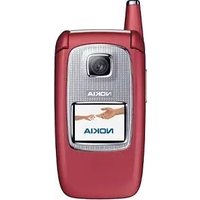
- Manual del Usuario para Nokia 7510
- Controles de exportación
- AVISO DE LA FCC/INDUSTRY CANADA
- Contenido
- Seguridad......7
- Información general......8
- Inicio....13
- Llamadas....25
- Escribir texto......27
- Mensajería......29
- Personas ....39
- Tecla Historical ....42
- Conectividad......42
- Configuraciones......45
- Galería......56
- Multimedia......58
- Organizador......64
- Web ......68
- Servicios SIM......70
- Accesorios....71
- Batería......71
- Cuidado y mantenimiento......74
- Información adicional de seguridad....76
- Índice......81
- Seguridad
- ENCIENDA EL TELÉFONO EN FORMA SEGURA
- LA SEGURIDAD VIAL ANTE TODO
- INTERFERENCIA
- APAGUE EL DISPOSITIVO EN ÁREAS RESTRINGIDAS
- SERVICIO TÉCNICO CALIFICADO
- ACCESORIOS Y BATERÍAS
- RESISTENCIA AL AGUA
- Información general
- Acerca de su dispositivo
- Servicios de red
- Código de acceso
- Servicio de ajustes de configuración
- My Nokia
- Descargar contenido
- Sugerencias útiles
- Actualizaciones de software
- Soporte Nokia
- Nokia PC Suite
- Servicios de Nokia Care
- Mantenimiento
- Administración de derechos digitales
- Inicio
- Instalar la tarjeta SIM y la batería
- Insertar una tarjeta microSD
- Retirar la tarjeta de memoria
- Cambiar las cubiertas
- Retirar cubiertas
- Cambiar cubiertas
- Conectar un cable USB
- Correa
- Teclas y partes
- Encender y apagar el teléfono
- Navegación por los menús
- Modo en espera
- Pantalla de inicio
- Accesos directos en el modo en espera
- Indicadores
- Modo de vuelo
- Realizar una llamada de emergencia en modo de vuelo
- Bloqueo del teclado
- Funciones sin una tarjeta SIM
- Llamadas
- Realizar una llamada
- Contestar y finalizar una llamada
- Accesos directos de marcación
- Marcación por voz
- Opciones durante una llamada
- Escribir texto
- Modos de texto
- Ingreso de texto tradicional
- Ingreso de texto predictivo
- Mensajería
- Mensajes de texto y imagen
- Mensajes de texto
- Mensajes de imagen
- Crear un mensaje de texto o imagen
- Leer un mensaje y responderlo
- Enviar mensajes
- Envío de mensaje
- Organizar los mensajes
- Aplicación de e-mail
- Iniciar el e-mail
- Ver el Buzón de entrada y otras carpetas
- Escribir y enviar un e-mail
- Leer un e-mail y contestarlo
- Eliminar un e-mail
- Configuraciones de e-mail
- Notas de voz
- Mensajería instantánea
- Registrarse en un servicio de MI
- Iniciar sesión
- Iniciar una sesión de MI
- Recibir y responder mensajes
- Volver a una sesión de chat
- Contactos
- Opciones de conversación
- Definir su disponibilidad
- Salir de la aplicación de MI
- Cerrar una sesión de MI
- Mensajes de información, mensajes SIM y comandos de servicio
- Mensajes de información
- Comandos de servicio
- Mensajes SIM
- Mensajes de voz
- Configuraciones de mensajes
- Personas
- Administración de contactos
- Seleccionar la memoria para los contactos
- Guardar nombres y números
- Buscar un contacto
- Agregar y editar detalles
- Copiar o mover contactos
- Copiar o mover todos los contactos
- Eliminar contactos
- Crear un grupo de contactos
- Tarjetas de negocios
- Asignar accesos directos de marcación
- Tecla Historical
- Conectividad
- Tecnología inalámbrica Bluetooth
- Configurar una conexión Bluetooth
- Paquete de datos
- Cable de datos USB
- Configuraciones Conexión Wi-Fi/WLAN
- Acerca de Wi-Fi/WLAN
- Encender o apagar la función Wi-Fi/WLAN
- Conexión rápida
- Busque, guarde y conéctese a redes
- Mostrar redes disponibles
- Localizar una red oculta
- Conectarse a una red
- Guardar una red
- Redes guardadas
- Administrar redes guardadas
- Perfiles
- Temas
- Tonos
- Pantalla
- Luces
- Fecha y hora
- Mis accesos directos
- Tecla de selección izquierda
- Otros accesos directos
- Sincronización y copias de seguridad
- Llamada
- Teléfono
- Comandos de voz
- Accesorios
- Aparato auditivo
- Configuración
- Actualizaciones de software por aire
- Configuración de actualizaciones de software
- Solicitar una actualización de software
- Restaurar configuración de fábrica
- Galería
- Carpetas y archivos
- Imprimir imágenes
- Tarjeta de memoria
- Formatear la tarjeta de memoria
- Bloquear la tarjeta de memoria
- Verificar el consumo de memoria
- Multimedia
- Cámara y video
- Tomar una fotografía
- Grabar un videoclip
- Opciones de cámara y video
- Reproductor de medios
- Menú Música
- Crear una lista de reproducción
- Reproducir canciones
- Cambiar la apariencia del reproductor de medios
- Radio
- Sintonizar estaciones de radio
- Buscar y guardar estaciones
- Cambiar estaciones
- Configuraciones de radio
- Grabadora de voz
- Grabar sonido
- Ecualizador
- Crear un nuevo conjunto de ecualizador
- Ampliación estéreo
- Organizador
- Alarma
- Programar la alarma
- Detener la alarma
- Agenda
- Crear una nota de agenda
- Lista de tareas
- Notas
- Calculadora
- Temporizador Temporizador normal
- Temporizador a intervalos
- Cronómetro
- Juegos
- Abrir una aplicación
- Descargar una aplicación
- Web
- Conectarse a un servicio
- Configuración de la apariencia
- Memoria caché
- Seguridad del explorador
- Servicios SIM
- Batería
- Información sobre baterías y cargadores
- Normas de autenticación de baterías Nokia
- Autenticación del holograma
- ¿Qué ocurre si la batería no es auténtica?
- Cuidado y mantenimiento
- Eliminación
- Información adicional de seguridad Niños pequeños
- Entorno operativo
- Dispositivos médicos
- Dispositivos médicos implantados
- Auxiliares auditivos
- Vehículos
- Zonas potencialmente explosivas
- Llamadas de emergencia
- Información de certificación (SAR)
- Índice
- A
- B
- C
- D
- E
- G
- I
- T
- U
- V
- W
Marca : NOKIA
Modelo : 7510
Categoría : Teléfono móvil