
G-Slate - Tableta LG - Manual de uso y guía de instrucciones gratis
Encuentra gratis el manual del aparato G-Slate LG en formato PDF.


| Tipo de producto | Tableta |
| Marca | LG |
| Modelo | G-Slate |
| Tamaño de pantalla | 8.9 pulgadas |
| Resolución de pantalla | 1280 x 768 píxeles |
| Procesador | NVIDIA Tegra 2 |
| Sistema operativo | Android 3.0 Honeycomb |
| RAM | 1 GB |
| Almacenamiento | 32 GB |
| Cámara (trasera) | 3 MP (con flash) |
| Cámara (frontal) | 2 MP |
| Capacidad de la batería | 5000 mAh |
| Dimensiones (Al x An x Pr) | 250 x 150 x 12 mm |
| Peso | 600 g |
| Conectividad | Wi-Fi 802.11 b/g/n, Bluetooth 3.0 |
| Puertos | Micro-USB, HDMI, conector de auriculares de 3.5 mm |
| Ranura para tarjeta | microSD (hasta 32 GB) |
| Fuente de alimentación | Adaptador de CA (5V, 2A) |
| Instrucciones de limpieza | Limpie con un paño suave y seco. Evite limpiadores líquidos. |
| Advertencia de seguridad | No exponga al agua ni a altas temperaturas. |
| Disponibilidad de piezas de repuesto | Batería, pantalla, cargadores disponibles en los centros de servicio de LG. |
Preguntas frecuentes - G-Slate LG
Preguntas de los usuarios sobre G-Slate LG
0 pregunta sobre este aparato. Responde a las que conoces o haz la tuya.
Hacer una nueva pregunta sobre este aparato
Descarga las instrucciones para tu Tableta en formato PDF gratis! Encuentra tus instrucciones G-Slate - LG y toma tu dispositivo electrónico nuevamente en la mano. En esta página están publicados todos los documentos necesarios para el uso de su dispositivo. G-Slate de la marca LG.
MANUAL DE USUARIO G-Slate LG
LG-V909 Guía del usuario
- Es posible que parte del contenido de esta guía no se aplique al aparato, dependiendo del software del aparato o del proveedor de servicios.
- Este dispositivo no es recomendado para los discapacitados visuales debido al teclado táctil.
- Derechos del autor ©2011 LG Electronics, Inc. Todos los derechos reservados. LG y el logotipo de LG son marcas registradas de LG Group y sus entidades relacionadas. Todas las demás marcas son propiedad de sus respectivos titulares.
- Google™, Google Maps™, Gmail™, YouTube™, Google Talk™ y Android Market™ son marcas registradas de Google, Inc.
Esta guía le proporciona toda la información que necesita para comenzar. Para obtener más información y asistencia, visite www.t-mobile.com/support donde podrá:
- Registrarse en my.t-mobile.com para comprobar sus minutos, pagar su factura, actualizar el aparato y cambiar su plan de tarifas.
- Revisar el guía del usuario y las preguntas frecuentes sobre solución de problemas.
- Ver las soluciones de problemas más recientes en los Foros de asistencia o formular una pregunta.
También puede acceder información de ayuda en su tablet:
- Desde la pantalla principal, toque Aplicaciones
- Toque My Account (Mi cuenta) o My Device (Mi aparato).
ACTIVAR EL SERVICIODE
Si es un cliente nuevo de T-Mobile ^® y su servicio todavía no se encuentra activado, simplemente llame a Atención al cliente al 1-800-937-8997 desde un teléfono fijo y un representante de activaciones de T-Mobile lo ayudará. Al activar el servicio, necesitará la siguiente información:
- Acuerdo de servicio y código de agente que figura en el acuerdo.
- Su nombre, dirección particular, aparato particular y dirección de facturación.
NOTA: Para las cuentas empresariales y gubernamentales, proporcione el nombre de la empresa o el organismo gubernamental, la dirección y el número de identificación fiscal.
- Su número de seguro social, el número de su licencia de conducir actual y la fecha de nacimiento para realizar una evaluación crediticia.
- El plan de tarifas y servicios T-Mobile que ha seleccionado (consulte www.t-mobile.com para obtener la información más reciente sobre los planes).
- El número de serie de la tarjeta SIM y el número de IMEI (ubicado en la etiqueta de código de barras de la caja).
Al activar el servicio, reconoce que ha leído, comprendido y aceptado comprometerse con cada uno de los Términos y condiciones de T-Mobile y su Acuerdo de servicio.
Contenido
DESCRIPCIÓN GENERAL ...... 2
ACTIVAR EL SERVICIO...... 2
PARA SU SEGURIDAD ...... 6
Descripción del aparato ......16
Antes de usar su aparato, ¡lea esta sección! .....16
Optimizar la vida útil de la batería .....16
Para descargar el controlador de USB .....16
Reiniciar el aparato cuando la pantalla se congele ....16
Para asegurar el rendimiento óptimo del aparato 17
Para transferir archivos a una compuladora usando USB .... 17
Antes de instalar una aplicación o sistema operativo de fuente abierta 17
Componentes del aparato ....18
Insertar la tarjeta SIM ....20
Cargar la batería ......20
Apagar y encender el aparato .....21
Bloquear y desbloquear la pantalla .....21
Asegurar su pantalla de bloqueo ....22
Usar HDMI 22
Configuración de la cuenta de Google ....23
La pantalla principal y lo básico .....24
Uso de los botones de navegación .....24
Personalizar la pantalla principal .....25
Uso de las funciones de multitarea .....26
Iconos de estado y notificación 27
Panel de notificaciones y Configuración rápida 27
Sugerencias sobre la pantalla táctil .....28
Teclado en pantalla 29
Utilizar el teclado en pantalla 29
Introducir texto por voz ......29
Editar texto 29
Conectar a redes y aparatos ....30
Redes Wi-Fi 30
Encender Wi-Fi y conectar a una red..... 30
Anclaje a red USB y Zona activa Wi-Fi portátil 30
Bluetooth 31
Encender Bluetooth 31
Para vincular el aparato con un aparato
Bluetooth 31
Conectar a una computadora vía USB ......32
Maps y Latitude ....34
Obtener indicaciones....34
Destacar una ubicación ....34
Unirse a Latitude 35
Encontrar sus amigos con Latitude ....35
Tienda 36
Talk 37
Administrar su lista de amigos 37
Charlar con un amigo 37
Para cerrar sesión en Google Talk™ 37
Google Libros ....38
Correo electrónico ....39
Agregar una cuenta ....39
Abrir la Bandeja de entrada 39
Utilizar la vista combinada ....39
Cambiar la configuración de la cuenta ....39
Eliminar una cuenta de correo electrónico.....40
Gmail™ 40
Contactos 41
Agregar un nuevo contacto 41
Editar un contacto 41
Buscar un contacto 41
Importar y exportar contactos a su memoria .... 41
Compartir contactos vía Bluetooth ....42
Fotos y videos ......43
Cámara 43
Conocer el visor de la cámara 43
Tomar una foto 43
Etiquetar las fotos con información de la ubicación 44
Video cámara 44
Conocer el visor de la video cámara ..... 44
Grabar un video 44
Galería 45
Ver sus álbumes 45
Ver y navegar por las fotos y videos .....45
Utilizar una foto como foto de contacto o papel tapiz 45
Obtener detalles sobre una foto 45
Compartir una foto 46
Borrar archivos 46
Cámara de video 3D y Reproductor 3D .....46
Conocer el visor de la cámara 3D .....46
Grabar un video 3D 47
Reproducir un video 3D 47
Herramientas 48
Calendario 48
Ver el calendario 48
Crear un evento 48
Cambiar la configuracion de la sincronizacion y la visualizacion .... 48
Reloj 48
Calculadora 48
Música 49
Ver la biblioteca de música ....49
Para crear una lista de reproducción .....49
Reproducir música 49
Navegador 51
Abrir páginas web 51
Abrir varias páginas ....51
Agregar favoritos a la pantalla principal .....51
Cambiar la configuración del navegador .....51
Configuración ....52
Redes y wireless ....52
Sonido 52
Pantalla 52
Seguridad y ubicación ....53
Aplicaciones....53
Cuentas y sincronización ....54
Privacidad 54
Espacio de almacenamiento ....55
Idioma y entrada 55
Accesibilidad 56
Fecha y hora 56
Acerca del tablet 56
Actualización de software ....56
Accesorios 57
Preguntas frecuentes ....58
PARA SU SEGURIDAD
ADVERTENCIA: El incumplimiento de las siguientes instrucciones de seguridad puede generar lesiones o daños en el dispositivo u otros objetos.
ANTES DE USAR ESTE DISPOSITIVO, LEA Y REVISE TODA LA INFORMACIÓN DE SEGURIDAD Y LAS INSTRUCCIONES DE FUNCIONAMIENTO QUE SE DETALLAN A CONTINUACIÓN. PARA OBTENER INSTRUCCIONES DE FUNCIONAMIENTO DETALLADAS, CONSULTE EL MANUAL DEL USUARIO.
Uso y cuidado del dispositivo
Manipulación. El dispositivo contiene muchos componentes sensibles. Debe manejarse con cuidado en todo momento. Nunca deje caer, desarme, perfore, coloque en el horno microondas, incinere, pinte o inserte objetos extraños en el dispositivo. Si coloca el dispositivo en una bolsa o maleta sin cubrir el receptáculo de alimentación, los artículos metálicos como monedas, clips o bolígrafos, puede causar un cortocircuito en el dispositivo. Siembre cubra el receptáculo de alimentación cuando no esté en uso. Nunca intente reparar el dispositivo por cuenta propia. Cualquier defecto o mal funcionamiento que se produzca como consecuencia de desarmar el dispositivo por cuenta propia, o a través de una entidad reparación no autorizada, anulará la garantía.
Batería. Este dispositivo incluye una batería recargable interna. El usuario no puede obtener acceso a la batería. Solo un centro de servicios autorizado de LG puede reemplazarla. Nunca reemplace o haga reemplazar la batería por una batería no aprobada. Esto podría dañar el dispositivo o provocar una explosión o un incendio. La batería contiene circuitos de protección
contra ciertos peligros, como el sobrecalentamiento. No utilice el dispositivo cerca de un lugar donde se genere electricidad estática de más de 100 V, ya que esto podría dañar el circuito de protección. Si el dispositivo emana mal olor, suspenda inmediatamente su uso y comuníquese con el servicio al cliente.
Exposición a líquidos. Debe evitar la exposición de los dispositivos al agua o a líquidos. No utilice el dispositivo en la lluvia o en otros ambientes mojados o húmedos. No derrame líquidos sobre el dispositivo. Si el dispositivo se moja, desenchúfelo inmediatamente, apáguelo y deje que se seque por completo. No intente acelerar el proceso de secado con una fuente de calor externa, como un horno, un horno microondas o un secador de pelo. Los daños en el dispositivo como consecuencia de la exposición a líquidos no están cubiertos por la garantía.
Cargador y adaptador de energía. Cargue la batería después de períodos prolongados sin uso para maximizar la vida útil de la misma. La duración de la batería depende de los patrones de uso y las condiciones medioambientales. Utilice solamente cargadores y adaptadores de energía compatibles con este dispositivo. Asegúrese siempre de que el enchufe esté bien conectado. Para conectar el dispositivo a una fuente de alimentación fuera de Norteamérica, utilice el adaptador correcto para su equipo. El cargador y el adaptador están diseñados solo para ser usados bajo techo. Inserte el cargador en sentido vertical en el tomacorriente de la pared. No conecte o desconecte el cargador con las manos mojadas.
Siempre desconecte el cargador del tomacorriente después de que el dispositivo esté completamente cargado para ahorrar el consumo innecesario de energía del cargador.
Desconecte el cargador en cualquiera de las siguientes situaciones: (1) durante tormentas eléctricas, (2) si el cable de alimentación o el enchufe está dañado o desgastado, (3) si la caja del adaptador está dañada, o (4) si el cargador o el dispositivo ha estado expuesto a líquidos. LG no se hace responsable, ni aplica la cobertura de la garantía, por daños en el dispositivo provocados como consecuencia del uso de un cargador o un adaptador de energía no autorizado.
El rango de temperatura de carga oscila entre 0 °C (32 °F) y 45 °C (113 °F). La carga fuera de los límites recomendados puede generar recalentamiento o daños graves en la batería, así como el deterioro de las características de la batería y su vida útil.
No dañe el cable de alimentación al doblarlo, retorcerlo o calentarlo, y no permita que el cable de alimentación se pliegue, ya que puede provocar chispas eléctricas o un incendio.
Pantalla de visualización. La pantalla de este dispositivo es de vidrio y puede romperse o agrietarse si se cae o si recibe un impacto considerable. No use ni toque el dispositivo, ni intente eliminar o arreglar los vidrios rotos, si la pantalla se quiebra o se daña. Los daños en la pantalla de vidrio como consecuencia de un abuso o mal uso no están cubiertos por la garantía.
Limpieza del dispositivo. Para limpiar el dispositivo, desenchufe todos los cables y apague el equipo. Utilice un paño suave, ligeramente húmedo y sin pelusa para limpiar el dispositivo. Procure que los puertos o las aberturas del dispositivo queden libres de líquidos o humedad. La pantalla puede limpiarse simplemente con un paño suave, seco y sin pelusa. No utilice productos químicos perjudiciales, disolventes ni detergentes fuertes para limpiar el dispositivo.
Temperaturas extremas. Use el dispositivo en un ambiente entre 0 °C (32 °F) y 35 °C (95 °F). Nunca guarde el dispositivo en lugares con temperaturas inferiores a -20 °C (-4 °F) ni superiores a 45 °C (113 °F). No deje el dispositivo en exposición directa al sol o en un automóvil con altas temperaturas. La batería puede generar calor, humo o llama. El almacenamiento en temperaturas extremas también puede causar el deterioro de la batería o su vida útil.
Aviso acerca de la visualización 3D, convulsiones y pérdida de conocimiento
El incumplimiento de las siguientes instrucciones y advertencias de seguridad podría generar un accidente o una lesión grave.
Contenido 3D. Mirar contenido 3D, inclusive videos y juegos, durante un período prolongado puede causar cansancio de la vista, somnolencia, dolores de cabeza, náuseas o fatiga. Pare de ver inmediatamente y descanse si experiencia cualquier de estos síntomas.
- Utilice la función de imágenes 3D sólo para ver imágenes 3D.
- Parte del contenido 3D puede generar reacciones de movimientos bruscos, como agacharse o esquivar la imagen que aparece en el video o el juego. Por lo tanto, es mejor que no vea contenido 3D cerca de objetos frágiles o afilados que puedan causar lesiones.
- Se recomienda que los padres hablen con un médico antes de permitir que los niños menores de 5 años vean contenido 3D.
- Algunos espectadores pueden sentirse desorientados después de ver contenido en 3D. Por lo tanto, después de ver contenido en 3D en su dispositivo, tome un momento para recuperar la conciencia de su entorno antes de moverlo.
Advertencia de convulsiones por fotosensibilidad.
- Las convulsiones por fotosensibilidad son aquellas que se desencadenan a raíz de estímulos visuales que forman patrones en tiempo o espacio, tales como luces intermitentes, patrones intensos y regulares o patrones de movimiento regular.
- Si usted o un miembro de su familia tiene antecedentes de epilepsia o convulsiones, consulte a un médico especialista antes de ver contenido 3D.
- Si usted o un miembro de su familia experimenta alguno de los síntomas que se mencionan a continuación, deje de mirar el contenido de inmediato y consulte a un médico: mareos, aturdimiento, transición visual o visión alterada, inestabilidad visual o facial, como espasmos musculares u oculares, acciones inconscientes, convulsiones, pérdida de conocimiento, confusión o desorientación, pérdida del sentido de la dirección, calambres o náuseas. Los padres deben controlar atentamente estos síntomas en sus hijos, incluidos los adolescentes, ya que pueden ser más sensibles a los efectos que mirar este contenido produce.
- Nota: estos síntomas también pueden producirse en situaciones no especificadas sin antecedentes previos.
- Evite el uso prolongado e no interrumpido de este dispositivo, mantenga el dispositivo a cierta distancia de sus ojos, use en una habitación bien iluminada y tome descansos frecuentes.
El riesgo de sufrir convulsiones por fotosensibilidad puede reducirse mediante las siguientes medidas:
- Tome descansos frecuentes mientras mira el contenido en el dispositivo, especialmente si es contenido 3D.
-
Las personas que padecen una diferencia de visión en los ojos deben implementar las medidas de corrección de la visión necesarias antes de mirar el contenido 3D.
-
No mire contenido 3D si está cansado o enfermo, y evite mirar contenido 3D durante períodos prolongados.
- Algunos espectadores pueden sentirse desorientados luego de ver contenido 3D. Por lo tanto, después de ver contenido 3D en el dispositivo, tómese un momento para recobrar el conocimiento de su entorno antes de moverse.
- Evite el uso prolongado e ininterrumpido de este dispositivo, manténgalo a cierta distancia de sus ojos, utilícelo en una habitación bien iluminada y tome descansos frecuentes.
Seguridad en el manejo
Usar este dispositivo mientras se conduce un vehículo puede ser peligroso. Compruebe las leyes y los reglamentos correspondientes al uso de dispositivos inalámbricos en las áreas donde maneja y obedézcalos siempre. Si usa este dispositivo mientras maneja, recuerde lo siguiente:
- Preste toda su atención al manejo. Manejar con seguridad siempre es su principal responsabilidad.
- Nunca use los servicios de datos inalámbricos, tales como mensajería de texto, correo electrónico o navegación web, mientras maneja un vehículo.
- Si el dispositivo puede recibir o hacer llamadas de voz, se recomienda el uso de un dispositivo de manos libres. Esto también puede ser un requisito de las leyes locales.
- El uso de auriculares para escuchar el dispositivo durante el manejo, aunque sea en un solo oído, es peligroso e ilegal en la mayoría de jurisdicciones.
- Las leyes de algunos estados prohíben o limitan la capacidad de colocar este dispositivo sobre o cerca del parabrisas de un vehículo. Consulte las leyes estatales o locales.
Para vehículos equipados con bolsas de aire
Una bolsa de aire se infla con gran fuerza. NO coloque objetos, incluido el equipo inalámbrico, ya sea instalado o portátil, en el área que está sobre el airbag o en el área donde se despliega el airbag. Si el equipo inalámbrico del interior del vehículo está mal instalado y se infla la bolsa de aire, pueden producirse graves lesiones.
GPS/Servicios de ubicación/Navegación
El dispositivo usa señales del sistema de posicionamiento global (GPS) para sus aplicaciones basadas en ubicaciones, como mapas y navegación detallada. Los datos que estas aplicaciones recopilan provienen de terceros y pueden sufrir modificaciones sin previo aviso. Además, es posible que los servicios de GPS no estén disponibles o presenten una disponibilidad limitada en determinadas zonas, o que la información sea obsoleta, incompleta o inexacta. Por lo tanto, sólo debe confiar en las aplicaciones GPS para obtener indicaciones basadas en ubicaciones generales. Antes de seguir las instrucciones de navegación, los usuarios siempre deben confirmar visualmente que las indicaciones sean precisas y coherentes con lo que ven. Los usuarios también pueden consultar otras fuentes para obtener instrucciones y ubicaciones precisas. LG no asume responsabilidad alguna por la precisión o los resultados de los datos o la información proporcionada por un tercero que provea mapas o servicios de navegación, aunque se encuentren preinstalados en el dispositivo.
LOS USUARIOS DE LOS SERVICIOS DE GPS SIEMPRE DEBEN PRESTAR ESPECIAL ATENCIÓN A LAS SEÑALES DE TRÁNSITO, LOS SEMÁFOROS, LAS CONDICIONES DEL TRÁNSITO, EL ESTADO DEL CAMINO, LOS CIERRES Y TODOS LOS DEMÁS FACTORES QUE AFECTAN EL MANEJO SEGURO Y LEGAL.
La información basada en ubicaciones incluye información que puede utilizar para determinar la ubicación aproximada de su dispositivo. El dispositivo transmite la información basada en ubicaciones mientras está conectado a la red de un proveedor de servicios inalámbricos. Además, algunas aplicaciones basadas en ubicaciones requieren información basada ubicaciones para funcionar correctamente y transmitir sus datos basados en ubicaciones. Los datos basados en ubicaciones se pueden compartir con terceros, incluso con proveedores de servicios inalámbricos, LG, proveedores de aplicaciones de terceros y otros.
Software de terceros
Muchos de los servicios y las aplicaciones que se ofrecen mediante este dispositivo provienen de diversos desarrolladores de aplicaciones, software y sistemas operativos de terceros. Si usa o descarga un servicio o una aplicación, incluso de un mercado de aplicaciones, debe revisar cuidadosamente los términos de ese servicio o aplicación. Al USAR CUALQUIERA de estos servicios o aplicaciones, el proveedor de los servicios o las aplicaciones y otros usuarios de estos foros pueden leer, recopilar o usar la información personal que usted envía. LG no se hace responsable por el uso de esas aplicaciones o la información que decide enviar o compartir con otros. Los términos y condiciones, los términos de uso y las políticas de privacidad específicos son para dichas aplicaciones y servicios. Revise detenidamente todos los términos y condiciones en relación con esas aplicaciones y servicios, incluidos los que posean cualquier política de privacidad en particular, riesgo o exención de responsabilidad para los servicios basados en ubicaciones.
Evitar la posible pérdida de la audición
La exposición prolongada a sonidos fuertes (incluida la música) es la causa más común de pérdida de audición evitable. Algunas investigaciones científicas sugieren que el uso de dispositivos de audio portátiles, como reproductores de música portátiles, a altos volúmenes durante períodos prolongados puede provocar la pérdida permanente de la audición inducida por el ruido. Esto incluye el uso de auriculares (incluidos los auriculares estándares, los intrauriculares y los dispositivos Bluetooth® u otros dispositivos inalámbricos). En algunos estudios, la exposición a ruidos muy fuertes también ha estado asociada con la presencia de zumbido de oídos, hipersensibilidad al sonido y distorsión de la audición. La susceptibilidad de las personas a la pérdida de audición inducida por el ruido y otros posibles problemas de audición varía. La cantidad de ruido que emite un dispositivo de audio portátil varía según la naturaleza de los sonidos, el dispositivo, la configuración del dispositivo y los auriculares. Al usar cualquier dispositivo de audio portátil, debe seguir las siguientes recomendaciones de sentido común:
- Establezca el volumen en un entorno tranquilo y seleccione el volumen más bajo en el que pueda oír adecuadamente.
- Al usar auriculares, baje el volumen si no puede oír a una persona que le habla de cerca o si una persona sentada a su lado puede oír lo que usted está escuchando.
-
No suba el volumen para tapar los sonidos de un entorno ruidoso. Si opta por escuchar el dispositivo portátil en un entorno ruidoso, use auriculares que anulen los ruidos para tapar el ruido del entorno que lo rodea.
-
Limite la cantidad de tiempo que escucha el dispositivo. Cuanto más aumenta el volumen, menos tiempo necesita para que su audición se vea afectada.
- Evite usar auriculares después de la exposición a ruidos extremadamente fuertes, como conciertos, que puedan provocar la pérdida temporal de la audición. La pérdida temporal de la audición puede hacer que volúmenes inseguros parezcan normales.
- No escuche a un volumen que le provoque molestias. Si experimenta zumbido en los oídos, oye conversaciones apagadas o experimenta alguna dificultad temporal en la audición después de escuchar un dispositivo de audio portátil, deje de usarlo y consulte a su médico.
Seguridad de los niños
Este dispositivo incluye piezas pequeñas. Si un niño las ingiere, puede sufrir asfixia o ahogo y, como consecuencia, puede padecer lesiones graves o la muerte. Este dispositivo también cuenta con una batería interna que puede ser peligrosa si el dispositivo no se usa o se mantiene correctamente. Mantenga este dispositivo y sus accesorios alejados de los niños pequeños.
Forma adecuada de desechar el dispositivo
Este dispositivo y su batería deben reciclarse para evitar daños en el medio ambiente. La forma de desechar el dispositivo y la batería interna debe cumplir con todas las leyes aplicables. Es posible que la ley no permita desechar este dispositivo y su batería junto con la basura doméstica. No deseche la batería en el fuego o con otros materiales peligrosos o inflamables.
Información de radiofrecuencia (RF) de la FCC
¡ADVERTENCIA! Lea esta información antes de poner en funcionamiento el dispositivo.
En agosto de 1996, la Comisión federal de comunicaciones (FCC) de los Estados Unidos, con su acción en el informe y orden FCC 96-326, adoptó una norma de seguridad actualizada para la exposición humana a la energía electromagnética de radiofrecuencias (RF) que emiten los transmisores regulados por la FCC. Esos lineamientos se corresponden con la norma de seguridad establecida previamente por los organismos de normas tanto de los EE. UU. como internacionales. El diseño de este dispositivo cumple con los lineamientos de la FCC y estas normas internacionales.
Contacto corporal durante el funcionamiento
Este dispositivo fue probado para el uso típico con la parte posterior del dispositivo a 0 cm (0 pulgadas) de distancia del cuerpo del usuario.
Antena externa montada sobre el vehículo (opcional en caso de estar disponible).
Para cumplir con los requisitos de exposición a RF de la FCC, mantenga una distancia de 20 cm (8 pulgadas) entre el usuario o transeúnte y la antena externa montada sobre el vehículo. Para obtener más información sobre la exposición a la RF, visite el sitio Web de la FCC en www.fcc.gov.
Precaución
Use sólo la antena suministrada. El uso de antenas no autorizadas (o las modificaciones en la antena) puede afectar la calidad de RF, dañar el dispositivo, anular la garantía y/o infringir las normas de la FCC. No utilice el dispositivo con una antena dañada. Una antena dañada puede producir una leve quemadura en la piel. Comuníquese con su distribuidor local para obtener un reemplazo de la antena.
Información para el consumidor sobre emisiones de radiofrecuencia
El dispositivo inalámbrico, que contiene un transmisor y receptor de radio, emite energía de radiofrecuencia al usarlo. La siguiente información para el consumidor responde las preguntas más frecuentes acerca de los efectos que los dispositivos inalámbricos pueden tener en la salud.
¿Los dispositivos inalámbricos son seguros?
Hace ya varios años que se realizan investigaciones científicas acerca de los dispositivos inalámbricos y la energía de radiofrecuencia ("RF") en todo el mundo. En los Estados Unidos, la Administración de drogas y alimentos (FDA, por su sigla en inglés) y la Comisión federal de comunicaciones (FCC, por su sigla en inglés) establecen políticas y procedimientos para los dispositivos inalámbricos. La FDA emitió una publicación en su sitio web acerca de las cuestiones de la salud relacionadas con el uso de dispositivos celulares, donde declaró: "La comunidad científica en general cree que las evidencias científicas no indican una relación entre la exposición a la radiofrecuencia (RF) de los dispositivos celulares y los resultados adversos para la salud". De todos modos, la comunidad científica recomienda realizar más investigaciones para poder dar respuesta a aquellas cuestiones que aún se desconocen. Esas investigaciones se realizan en todo el mundo y la FDA supervisa los avances en este campo. Puede obtener acceso al sitio web en común de la FDA y la FCC en http://www.fda.gov (en la letra "C" del índice de temas, seleccione Cell Devices > Research). También puede comunicarse gratuitamente con la FDA llamando al (888) 463-6332 o al (888) INFO-FDA. En junio de 2000, la FDA decidió formar parte de un acuerdo de desarrollo e investigación cooperativa mediante el cual se realizan investigaciones científicas. La FCC emitió una publicación propia en su sitio web, donde declaró: "No existen evidencias científicas que demuestren que el uso de dispositivos inalámbricos pueda provocar cáncer u otros problemas
diversos, incluidos dolores de cabeza, mareos o pérdida de la memoria". Esta publicación está disponible en http://www.fcc.gov/oet/rfsafety o a través de la FCC, llamando al (888) 225-5322 o al (888) CALL-FCC.
¿Qué significa "SAR"?
En 1996, la FCC, en un trabajo conjunto con la FDA, la Agencia de protección medioambiental de los EE. UU. y otras agencias establecieron pautas de seguridad para la exposición a RF para dispositivos inalámbricos en los Estados Unidos. Antes de que un modelo de dispositivo inalámbrico comience a venderse al público, el fabricante debe probar el dispositivo y la FCC debe certificar que no supere los límites establecidos. Uno de estos límites se expresa como la tasa de absorción específica (SAR, por su sigla en inglés). La SAR es una medida de la tasa de absorción de energía de RF en el cuerpo. Las pruebas para evaluar la SAR se realizan con el dispositivo transmitiendo a su máximo nivel de potencia en todas las bandas de frecuencia evaluadas. Desde 1996, la FCC exige que la SAR de los dispositivos inalámbricos manuales no superen los 1,6 watts por kilogramo, promediados sobre un gramo de tejido. Si bien la SAR se determina al máximo nivel de potencia, el valor real de la SAR de un dispositivo inalámbrico durante su funcionamiento puede ser menor que el valor de la SAR informado. Esto se debe a que el valor de la SAR puede variar entre una llamada y otra, en función de factores como la proximidad a un sitio de transmisión celular, la proximidad del dispositivo al cuerpo durante su uso y el uso de dispositivos de manos libres. Antes de que un modelo de dispositivo esté disponible para su venta al público, debe probarse y certificarse ante la FCC que no supera el límite establecido en el requisito adoptado por el gobierno para la exposición segura. Las pruebas se realizan en posiciones y ubicaciones (por ejemplo, en la oreja y llevándolo en el cuerpo) según lo demanda la FCC para cada modelo.
El valor más elevado de SAR para este dispositivo cuando se lo utiliza sobre el cuerpo, según se describe en esta guía del usuario, es de 1,05 W/kg. Aún cuando puede haber diferencias entre los niveles de SAR de varios dispositivos y en varias posiciones, todos ellos cumplen el requisito gubernamental para una exposición segura. La FCC ha otorgado una Autorización de equipo para este modelo de dispositivo con todos los niveles de SAR reportados y evaluados en cumplimiento con los lineamientos de emisión de RF de la FCC. La información de la SAR sobre este modelo de dispositivo está archivada en la FCC y puede encontrarse en la sección Display Grant de http://www.fcc.gov/oet/ea/fccid/ después de buscar FCC ID BEJV909. Para obtener más información acerca de las SAR, consulte los boletines 56 y 65 de la Oficina de ingeniería y tecnología de la FCC en http://www.fcc.gov/Bureaus/Engineering_Technology/Documents/bulletins o visite el sitio web de la Asociación de la industria de las telecomunicaciones celulares en http://www.ctia.org/consumer_info/index.cfm/AID/10371. También puede comunicarse con el fabricante del dispositivo.
¿Puedo minimizar mi exposición a la RF?
Si le preocupa la RF, existen varios pasos simples que puede seguir para minimizar su exposición a la RF. Por supuesto, puede reducir el tiempo de uso del dispositivo. Puede dejar más distancia entre su cuerpo y la fuente de RF, ya que el nivel de exposición disminuye drásticamente con la distancia. La FDA y la FCC establecen en su sitio web: "Los kit de manos libres pueden utilizarse con dispositivos inalámbricos para mayor conveniencia y comodidad. Por otra parte, si el dispositivo se coloca en la cintura u otra parte del cuerpo durante el uso, esa parte del cuerpo absorberá más energía de RF. Los dispositivos inalámbricos comercializados en los Estados Unidos deben cumplir con los requisitos de seguridad, independientemente de que se los use en la cabeza o el cuerpo. El límite de seguridad debe respetarse en ambas configuraciones".
¿Los dispositivos inalámbricos representan un riesgo especial para los niños?
La FDA y la FCC establecen en su sitio web: "La evidencia científica no muestra ningún peligro para los usuarios de dispositivos de comunicación inalámbricos, incluidos los niños". Además, declaran: "Algunos grupos patrocinados por otros gobiernos nacionales han recomendado que los niños no utilicen dispositivos inalámbricos". Por ejemplo, el informe Stewart del Reino Unido realizó esta recomendación en diciembre de 2000. En este informe, un grupo de expertos independientes declararon que no existen evidencias de que utilizar un dispositivo celular provoque tumores cerebrales u otras enfermedades. La recomendación del Reino Unido de limitar el uso de dispositivos celulares en los niños era estrictamente preventiva; no se basaba en evidencias científicas de que exista un peligro para la salud. Puede acceder a una copia del folleto del Reino Unido en http://www.dh.gov.uk (busque la sección "mobile") o puede escribir a la siguiente dirección: NRPB, Chilton, Didcot, Oxon OX11 ORQ, Reino Unido. También puede acceder en línea a las copias de los informes anuales del Reino Unido acerca de los dispositivos móviles y RF en www.iegmp.org.uk y http://www.hpa.org.uk/radiation/ (busque la sección "mobile"). Los padres que deseen reducir la exposición de sus hijos a la RF pueden optar por restringir el uso que sus hijos realizan de los dispositivos inalámbricos.
¿Dónde puedo obtener más información sobre las emisiones de radiofrecuencia?
Para obtener más información, consulte los siguientes recursos adicionales (sitios web vigentes desde abril de 2005):
Administración de drogas y alimentos de los Estados Unidos
FDA Consumer Magazine
Noviembre-diciembre de 2000
Teléfono: (888) INFO-FDA
http://www.fda.gov (en la letra "C" del índice de temas, seleccione Cell Devices > Research).
Comisión federal de comunicaciones de los Estados Unidos
Teléfono: (888) 225-5322
http://www.fcc.gov/oet/rfsafety
Grupo independiente de expertos en dispositivos móviles http://www.iegmp.org.uk
Paneles de expertos en riesgos potenciales para la salud de los campos de radiofrecuencia de dispositivos de telecomunicaciones inalámbricos de la Real Sociedad de Canadá
283 Sparks Street
Teléfono: (613) 991-6990
Organización Mundial de la Salud
Avenue Appia 20
1211 Geneva 27
Suiza
Teléfono: 011 41 22 791 21 11
http://www.who.int/mediacentre/factsheets/fs193/en/
Comisión internacional para la protección contra radiación no ionizante
Teléfono: 011 49 1888 333 2156
http://www.icnirp.de
Instituto de estándares nacionales de los Estados Unidos 1819 L Street, N.W., 6th Floor
Washington, D.C. 20036
Teléfono: (202) 293-8020
http://www.ansi.org
Consejo nacional para las mediciones y la protección contra la radiación
7910 Woodmont Avenue, Suite 800
Bethesda, MD 20814-3095
Teléfono: (301) 657-2652
http://www.ncrponline.org
Sociedad de ingeniería en medicina y biología, Comisión del hombre y la radiación (COMAR, por su sigla en inglés) del Instituto de ingenieros eléctricos y electrónicos
http://ewh.ieee.org/soc/embs/comar/
Interferencia por RF
Dispositivos electrónicos. La mayoría del equipo electrónico moderno está blindado contra las señales de RF. Sin embargo, algunos equipos electrónicos pueden no estar blindados contra las señales de RF del dispositivo inalámbrico.
Marcapasos. La Asociación de fabricantes del sector de la salud recomienda mantener al menos 15 cm (6 pulgadas) de distancia entre el dispositivo inalámbrico portátil y el marcapasos para evitar posibles interferencias con el marcapasos. Estas recomendaciones son coherentes con las investigaciones independientes y las recomendaciones de Investigación en tecnología inalámbrica.
Las personas con marcapasos:
- SIEMPRE deben mantener el dispositivo a más de quince centímetros (seis pulgadas) del marcapasos cuando el dispositivo está encendido.
• No deben llevar el dispositivo en el bolsillo del pecho. - Deben usar el oído opuesto al marcapasos para reducir la posibilidad de interferencia.
- Deben apagar el dispositivo inmediatamente si existe algún motivo para sospechar que está produciendo una interferencia.
Audífonos. Es posible que algunos dispositivos inalámbricos digitales interfieran con algunos audífonos. En caso de interferencia, se recomienda consultar al proveedor de servicios (o llamar a la línea de servicio al cliente para analizar las alternativas).
Otros dispositivos médicos. Si usa cualquier otro dispositivo médico personal, consulte al fabricante de dicho dispositivo para saber si está adecuadamente blindado contra la energía de RF externa. Es posible que su médico pueda ayudarlo a conseguir dicha información.
Centros de atención médica. Apague el dispositivo cuando se encuentre en instalaciones de asistencia médica en las que haya letreros que así lo indiquen. Los hospitales o las instalaciones de atención médica pueden emplear equipos que podrían ser sensibles a la energía de RF externa.
Vehículos. Las señales de RF pueden afectar a los sistemas electrónicos mal instalados o blindados de manera inadecuada en los vehículos automotores. Compruebe con el fabricante o con su representante respecto de su vehículo. También debería consultar al fabricante de cualquier equipo que le haya añadido a su vehículo.
Instalaciones con letreros. Apague el dispositivo en cualquier instalación donde así lo exijan los letreros de aviso.
Aviones. Los reglamentos de la FCC prohiben el uso del dispositivo en el aire. Apague el dispositivo antes de abordar un avión.
Áreas de explosivos. Para evitar la interferencia con operaciones de cargas explosivas, apague el dispositivo cuando esté en un "área de explosiones" o en áreas con letreros que indiquen: "Apague las radios de dos vías". Obedezca todos los letreros e instrucciones.
Atmósfera potencialmente explosiva
Apague el dispositivo cuando esté en un área con una atmósfera potencialmente explosiva y obedezca todos los letreros y las instrucciones. Las chispas en dichas áreas pueden causar una explosión o un incendio que den como resultado lesiones personales o incluso la muerte. Por lo general, las áreas con una atmósfera potencialmente explosiva están claramente marcadas, pero no siempre. Entre las áreas potenciales tenemos: áreas de abastecimiento de combustible (como las estaciones de gasolina); áreas bajo la cubierta en navíos; instalaciones de transferencia o almacenamiento de productos químicos, vehículos que usan gas de petróleo licuado (como el propano o el butano), áreas donde el aire contiene sustancias o partículas (como granos, polvo o polvillos metálicos) y cualquier otra área donde normalmente se le indicaría que apague el motor de su vehículo.
Contacto con artículos magnéticos.
No coloque artículos que contengan componentes magnéticos como tarjetas de crédito, tarjetas de dispositivos, libretas de bancos o boletos del metro cerca del dispositivo. El magnetismo del dispositivo puede dañar los datos almacenados en la tira magnética.
Declaración de conformidad con la FCC
Cumplimiento de clase B según el artículo 15 de la FCC
Este dispositivo y sus accesorios cumplen con el artículo 15 de las reglas de la FCC. El funcionamiento está sujeto a las dos condiciones siguientes: (1) este dispositivo y sus accesorios no podrán causar interferencias dañinas y (2) este dispositivo y sus accesorios deben aceptar cualquier interferencia que reciban, incluida la que cause un funcionamiento indeseable.
Declaración del artículo 15.21
Todo cambio o modificación no aprobada expresamente por el fabricante podría anular la autoridad del usuario de operar el equipo.
Declaración del artículo 15.105
Este equipo ha sido evaluado y se ha comprobado que cumple con los límites para un dispositivo digital clase B, conforme el artículo 15 de las reglas de la FCC. Estos límites han sido diseñados para brindar una protección razonable contra la interferencia dañana en una instalación residencial. Este equipo genera, utiliza y puede irradiar energía de radiofrecuencia y, si no se instala y utiliza de acuerdo con las instrucciones, podría causar interferencia dañana para las comunicaciones radiales. Sin embargo, no existe garantía de que la interferencia no se produzca en una instalación en particular. Si este equipo ocasiona interferencia dañana en la recepción de televisión (lo cual puede determinarse encendiendo y apagando el equipo), se recomienda al usuario que intente corregir la interferencia tomando una o más de las siguientes medidas:
• Reorientar o reubicar la antena receptora.
- Aumentar la distancia entre el equipo y el receptor.
- Conectar el equipo en una toma de un circuito diferente de aquél al que está conectado el receptor.
- Consultar con el distribuidor o un técnico de radio/TV experimentado para obtener ayuda.
Descripción del aparato
Antes de usar su aparato, ¡lea esta sección!
Optimizar la vida útil de la batería:
Si apaga las funciones que no necesita ejecutar constantemente en segundo plano, prolonga la vida útil de la batería entre las cargas. Además, puede supervisar la forma en que las aplicaciones y los recursos consumen la energía de la batería.
Para prolongar la vida útil de la batería:
- Desactive las comunicaciones de radio que no utilice, como Wi-Fi, Bluetooth o GPS.
- Disminuya el brillo de la pantalla y establezca un tiempo de espera más corto para la pantalla.
- Desactive la sincronización automática de Gmail™, Calendario, Contactos y otras aplicaciones.
- Si sabe que no va estar cerca de una red móvil o Wi-Fi por un tiempo, cambie al Modo avión.
Para comprobar el nivel de carga de la batería:
- Aplicaciones > Config. > Acerca del tablet > Estado
Para controlar y administrar qué usa la batería:
La pantalla Uso de la batería muestra las aplicaciones que han estado usando la batería, de uso mayor a menor. Puede usarla para apagar aplicaciones que ha descargado, si están consumiendo demasiada energía.
- Aplicaciones > Config. > Aplicaciones > Uso de la batería
Para descargar el controlador de USB:
Para usar Anclaje a red USB y Depuración de USB, primero debe instalar el controlador de USB en su computadora.
El controlador de USB de LG se puede descargar del siguiente sitio: http://www.lg.com/us/mobile-phones/index.jsp → Seleccione Mobile Support → Seleccione el proveedor de servicios (T-Mobile) — Seleccione el modelo (LG-V909) — Seleccione Driver para descargar.
Reiniciar el aparato cuando la pantalla se congele:
Si el aparato no responde cuando presiona las teclas o si la pantalla se congela:
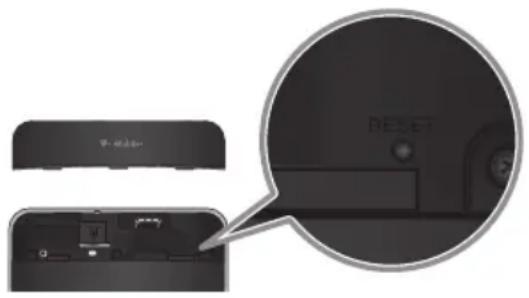
Retire la tapa posterior y presione el Botón Reinicio con un objeto puntiagudo para reiniciar su aparato. Si todavía no funciona, por favor póngase en contacto con servicio al cliente.
Para asegurar el rendimiento óptimo del aparato:
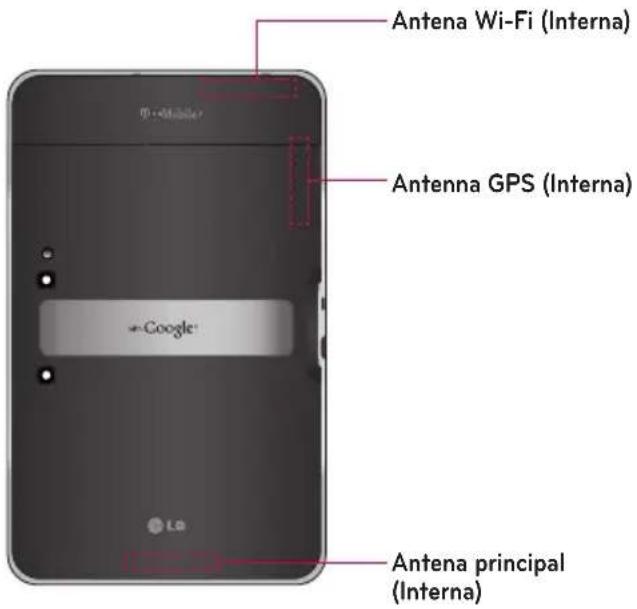
- Asegúrese que la tapa posterior está conectada al aparato mientras envía y recibe datos mediante Wi-Fi o Bluetooth. Ya que la antena interna de Wi-Fi y Bluetooth está unida a la tapa posterior, la separación de la tapa posterior puede reducir el rendimiento de la antena.
- Evite sostener la parte del aparato donde se encuentra la antena mientras envía y recibe datos. Evitar el contacto con la antena cuando el aparato está en uso optimiza el rendimiento de la antena y la duración de la batería.
Para transferir archivos a una computadora usando USB:
Debe instalar la última versión de Windows Media Player en su computadora.
Consulte 'Conectar a una computadora vía USB' en la página 32 para más información.
Antes de instalar una aplicación o sistema operativo de fuente abierta:
ADVERTENCIA: Para proteger el aparato y los datos personales, descargue aplicaciones sólo de fuentes de confianza, como Tienda™. Si algunas aplicaciones no están instaladas correctamente en el aparato, el aparato puede no funcionar normalmente o un error grave puede ocurrir. Tendrá que desinstalar las aplicaciones y todos sus datos y configuraciones del aparato.
ADVERTENCIA: Si instala y utiliza un sistema operativo distinto al proporcionado por el fabricante, puede hacer que el aparato no funcione correctamente y el aparato ya no está cubierto por la garantía.
Componentes del aparato
ADVERTENCIA: Si coloca un objeto pesado sobre el aparato o se sienta sobre él, la pantalla LCD y las funciones de la pantalla táctil pueden dañarse.
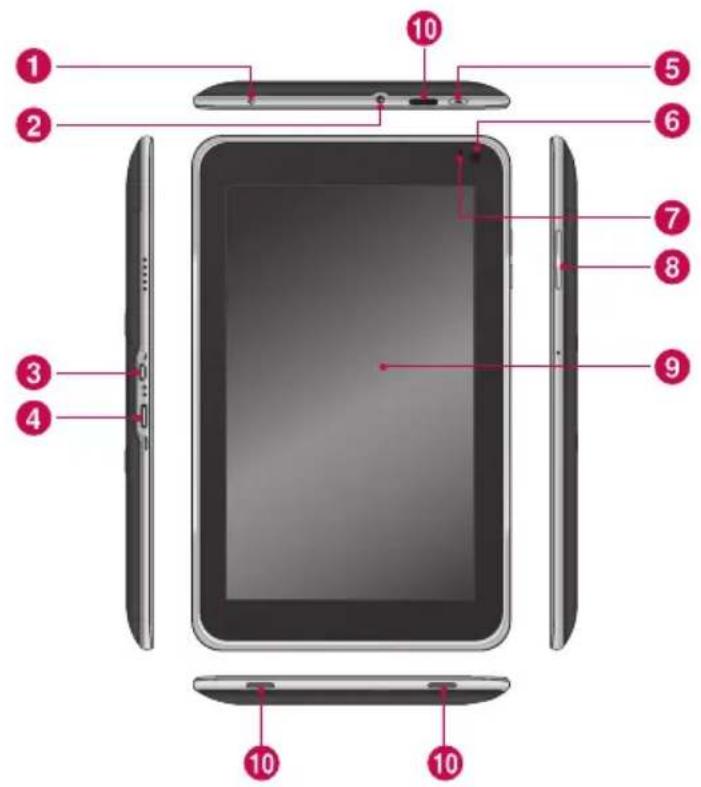
| 1 | Puerto para cargador: permite cargar su aparato usando el adaptador de viaje proporcionado. |
| 2 | Toma para auricular de 3.5mm: permite conectar un auricular opcional para uso de manos libres conveniente. También puede conectar un auricular para escuchar música. |
| 3 | Puerto para cable USB: permite conectar el cable USB. |
| 4 | Puerto para cable HDMI: permite conectar un cable HDMI. |
| 5 | Tecla Encender/Bloquear: bloquea la pantalla en su aparato. Mantenga presionada para abrir el menú para apagar el aparato. |
| 6 | Lente de cámara de frente: permite tomar fotografías y grabar videos. Manténgala limpia para obtener un rendimiento óptimo. |
| 7 | Sensor de la luz ambiente: detecta la luz ambiente disponible y aumenta o reduce la luz de fondo de la pantalla automáticamente. |
| 8 | Teclas de volumen: permiten ajustar el volumen de notificación y medios. |
| 9 | Pantalla táctil: muestra toda la información necesaria para utilizar el aparato, como aplicaciones, fecha y hora, estado de la señal y potencia de la batería. |
| 10 | Altavoz: permite escuchar notificaciones y sonidos. |
| 11 | Tapa posterior: encierra el compartimiento de la tarjeta SIM. |
| 12 | Ranura para tarjeta SIM: encierra la tarjeta SIM. |
| 13 | Flash de la cámara: ayuda con la calidad de la foto y video cuando toma fotografías o graba videos in condiciones de poca luz. |
| 14 | Lente de cámara tracera: permite tomar fotografías y grabar videos. Manténgala limpia para obtener un rendimiento óptimo. |
| 15 | Botón Reinicio: reinicia el aparato. |
Insertar la tarjeta SIM
Antes de comenzar a explorar su nuevo aparato, debe configurarlo.
Para insertar la tarjeta SIM:
Presione y deslice la tapa posterior hacia arriba 1. con ambas manos (consulte la ilustración a continuación).
Deslice la tarjeta SIM en la ranura para tarjeta 2. SIM hasta que encaje en su lugar. Asegúrese de que la área de contacto dorada de la tarjeta esté orientada hacia abajo.
Deslice la tapa posterior hacia abajo hasta que 3. encaje en su lugar (consulte la ilustración a continuación).
NOTA: Si instala la tarjeta SIM mientras el aparato está encendido, su aparato se reinicia automáticamente.
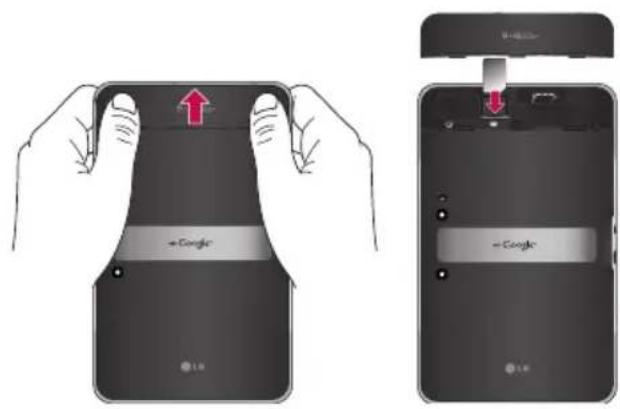
NOTA: Cuando abra la tapa posterior para insertar la tarjeta SIM, podrá encontrar una etiqueta que muestra el número de identificación de la FCC.
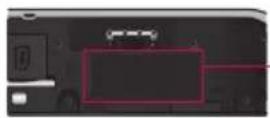
Etiqueta con el número de identificación de la FCC
Cargar la batería
El aparato incluye una batería recargable interna. Mantenga la batería cargada mientras no utiliza el aparato para maximizar el tiempo de uso y de espera. El nivel de carga de la batería se muestra en la barra de estado en la esquina inferior derecha de la pantalla.
Cuando el nivel de la batería es menos de 15%, su tablet le notifica con un sonido de advertencia para dejarle saber que la potencia de la batería está baja. Si el nivel de la batería es demasiada baja, el aparato se apagará automáticamente. Recargue las baterías para continuar utilizando el aparato.
ADVERTENCIA: La batería debe cargarse por completo antes de utilizar el aparato por primera vez para mejorar su vida útil.
NOTA: Utilice solamente un accesorio aprobado para cargar el aparato de LG. La manipulación inadecuada del puerto para cargador, así como el uso de un cargador o adaptador no soportado puede causar daños en el aparato y anular la garantía.
Conecte el adaptador de viaje proporcionado 1. dentro del tomacorriente de la pared.
Conecte el otro extremo (como se muestra a 2. continuación) en el puerto para cargador del aparato.
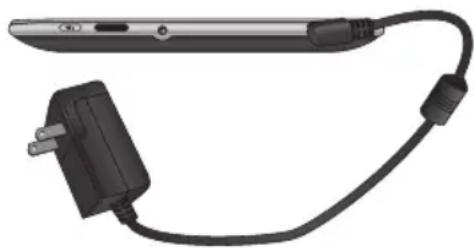
ADVERTENCIA: Inserte completamente el conector en el puerto para cargador del aparato; de lo contrario, es posible que el aparato no se cargue.
Apagar y encender el aparato
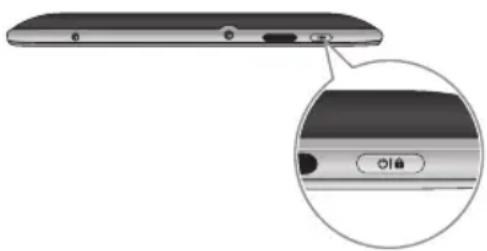
- Para encender el aparato, mantenga presionada la Tecla Encender/Bloquear durante algunos segundos.
- Para apagar el aparato, mantenga presionada la Tecla Encender/Bloquear y toque Aceptar para confirmar.
Bloquear y desbloquear la pantalla
Cuando el aparato no se utiliza durante un tiempo, la pantalla se apaga y se bloquea automáticamente para evitar acciones no deliberadas y ahorrar la energía de la batería. Cuando no use su aparato, presione la Tecla Encender/Bloquear para bloquear su aparato.
Encienda la pantalla presionando la 1. Tecla Encender/Bloquear. Aparecerá la pantalla de bloqueo.
Toque y mantenga presionado 26. Aparecerá un círculo en la pantalla alrededor de su dedo.
Arrastre su dedo al borde del cículo más grande 3. que lo rodea. Se desbloqueará la pantalla y aparecerá la última pantalla en la que estaba trabajando.
NOTA: Si ha configurado un patrón de desbloqueo, utilice la punta del dedo para dibujar el patrón. Si configuró un PIN o Contraseña, introdúzcala y toque OK.
Para ajustar el tiempo de demora antes de que se apague la pantalla:
- Aplicaciones > Config. > Pantalla > Tiempo de espera
Asegurar su pantalla de bloqueo
Puede bloquear la pantalla con el objetivo de que sólo usted pueda desbloquearla para acceder a sus datos, comprar aplicaciones, etc.
Establecer un Patrón, PIN o Contraseña de desbloqueo por primera vez:
- Aplicaciones > Config. > Seguridad y ubicación > Configurar el bloqueo de pantalla > Patrón, PIN o Contraseña
La primera vez que establezca un Patrón de desbloqueo, se mostrará un guía con instrucciones para crearlo.
De allí en adelante, cada vez que desee encender el aparato o desbloquear la pantalla, deberá dibujar su patrón para desbloquear la pantalla.
También puede bloquear la pantalla con un PIN o una Contraseña. Cuando lo establezca, puede cambiarlo en el menú Configurar el bloqueo de pantalla.
NOTA: Si olvida su Patrón de desbloqueo, PIN o Contraseña:
Tiene 5 oportunidades para introducir el Patrón de desbloqueo, el PIN o la Contraseña. Tras usar las 5 oportunidades, debe esperar 30 segundos para volver a intentarlo.
Si olvida su Patrón de desbloqueo:1.
- Si creó una cuenta de Google en el aparato, toque ¿Olvidaste el patrón? A continuación deberá iniciar sesión con su cuenta de Google para desbloquear el aparato.
- Si no ha creado una cuenta de Google en su aparato, por favor llame a Servicio al cliente.
- Por favor llame a Servicio al cliente.
Si olvida su PIN o Contraseña:2.
Usar HDMI
LG-V909 admite el rendimiento HDMI. Disfrute de video de alta definición grabado en su aparato en otros aparatos de visualización a través del cable HDMI, tales como la televisión o proyector que permite la entrada HDMI.
Su tablet admite:
• Video - resoluciones hasta 1080p
- Archivos no video - resolución hasta 720p
• 3D Frame Packing - hasta 720p
NOTA:
- Puede tomar tiempo para reproducir archivos de medios dependiendo del aparato de visualización.
- Los archivos pueden reproducir no correctamente cuando se utiliza un cable o aparato de visualización que no es certificado para HDMI.
- La orientación de imagen establecido en su tablet puede ser sólo paisaje y no podrá girarse para cambiar la orientación.
- Su tablet puede ajustar la resolución de rendimiento automáticamente de acuerdo a la resolución del aparato de visualización conectado.
- Durante la conexión HDMI, la reproducción de video sólo es visible en el aparato de visualización.
Configuración de la cuenta de Google
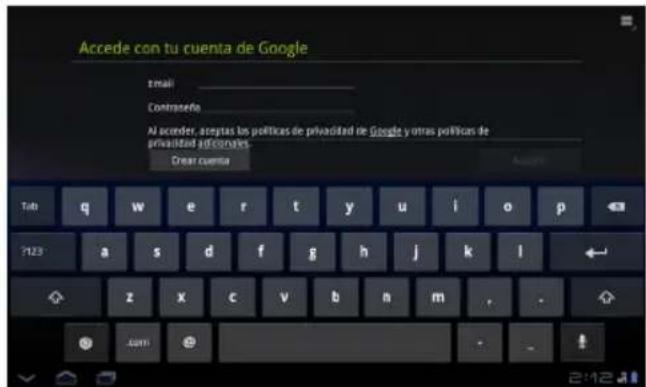
Cuando enciende su tablet, tiene la oportunidad de activar el sevicio de datos móviles, iniciar sesión en su cuenta de Google y decidir cómo quiere usar los servicios de Google.
Establecer su cuenta de Google
Inicie sesión en su cuenta de Google de la pantalla de configuración.
0
Toque una aplicación de Google, tal como 1. Gmail.
En la pantalla de configuración, toque 2. Crear cuenta para crear una nueva cuenta. Si usted tiene una cuenta de Google, introduzca su dirección de correo electrónico y contraseña y toque Acceder.
Una vez que haya configurado su cuenta de 3. Google, el aparato sincroniza automáticamente con su cuenta de Google en la web (Depende de la configuración de sincronización).
Iniciar sesión en su cuenta de Google le permite sincronizar sus contactos de Gmail y Google y calendarios entre su aparato y la web. También es necesario iniciar sesión en una cuenta de Google para poder utilizar las aplicaciones de Google, como Google Talk™ y Tienda.
Agregar cuentas adicionales
Después de la configuración, puede agregar cuentas de Google™, Microsoft Exchange ActiveSync, Correo electrónico convencional y otros tipos de cuentas, dependiendo de las aplicaciones que ha instalado. Cada cuenta sincroniza todos o algunos de los datos de la cuenta. Si agrega más de una cuenta de Google, sólo la primera cuenta de Google se respalda con seguridad a los servidores de Google. Algunas aplicaciones que solamente funcionan con una sola cuenta muestran los datos únicamente de la primera cuenta en la que inició sesión.
La pantalla principal y lo básico
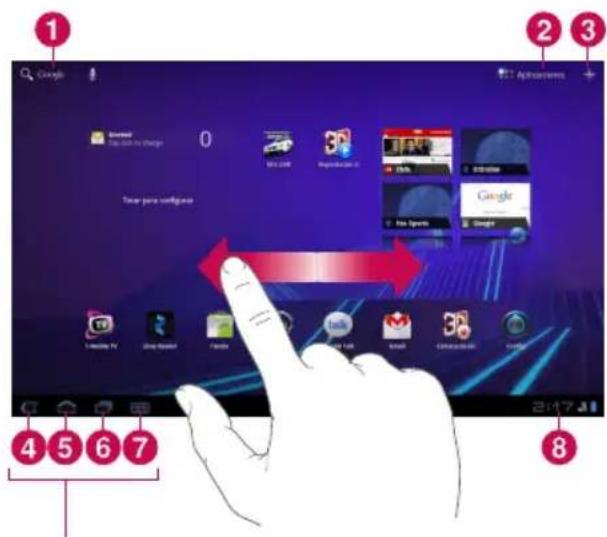
Para navegar la pantalla principal, simplemente deslice su dedo a la izquierda o derecha para ver los paneles de la pantalla principal. También puede personalizar cada panel con widgets y accesos directos a sus aplicaciones favoritas, carpetas y establecer un papel tapiz.
La pantalla principal es el punto de partida para acceder a todas las funciones del aparato. Muestra accesos directos a aplicaciones, iconos, widgets y otras funciones.
Botones de navegación
| 1 |  | Google SearchTM abre la aplicación de búsqueda de Google. |
| 2 |  | Inicio de aplicaciones abre la pantalla de inicio para ver las aplicaciones instaladas. |
| 3 |  | Configuración de pantalla principal permite personalizar los paneles de la pantalla principal. |
| 4 |  | Atrás regresa a la pantalla anterior. |
| 5 |  | Inicio regresa a la pantalla principal. |
| 6 |  | Applicaciones Recientes muestra una lista de las aplicaciones usadas recientemente. |
| 7 |  | Legado se muestra sólo en algunas aplicaciones y abre el menú de opciones para aplicaciones diseñadas para versiones previas de Android. |
| 8 | Barra de estadoomuestra información del estado del aparato, incluyendo la hora, potencia de la señal, estado de batería e iconos de notificación. | |
Uso de los botones de navegación
Los botones de navegación en la esquina inferior izquierda hacen que sea fácil cambiar rápidamente entre aplicaciones.
En algunas aplicaciones de medios, los botones de navegación y barra de estado se sustituirán por puntos
tenue cuando estás viendo una película, presentación de diapositivas, etc. para mejor disfrutar de ellos sin la distracción. Puede tocar un punto como si es el control que representa o tocar un área en blanco de la parte inferior de la pantalla para restaurar los botones.
Personalizar la pantalla principal
Puede personalizar la pantalla principal al agregar iconos de aplicaciones, accesos directos, widgets y otros elementos a cualquier panel de la pantalla principal. Además, puede cambiar el papel tapiz.
Para mover un elemento en la pantalla principal
Toque y mantenga presionado el elemento en la 1. pantalla principal.
Arrástrelo a una nueva ubicación en la pantalla. 2. Deténgase en el borde izquierdo o derecho de la pantalla para arrastrar el elemento hasta el siguiente panel disponible de la pantalla principal.
Cuando el elemento esté en la ubicación 3. deseada, levante el dedo.
Para eliminar un elemento de la pantalla principal
Toque y mantenga presionado el elemento 1. hasta que el icono del Inicio de aplicaciones cambia a una Papelera
- Arrastre el elemento a la Papelera y levante su dedo.
Agregar widgets a las pantallas principal
Puede editar los paneles de la pantalla principal 1. tocando la pantalla principal.
Toque y mantenga presionado el elemento de la 2. categoría Widgets y luego arrástrelo al panel de la pantalla principal que desea.
Pausa en el panel de la pantalla principal para 3. ampliarlo y arrastre el elemento a la ubicación deseada.
Cuando el elemento esté en la ubicación 4. deseada, levante el dedo.
La pantalla regresará automáticamente a la 5. Configuración de pantalla principal.
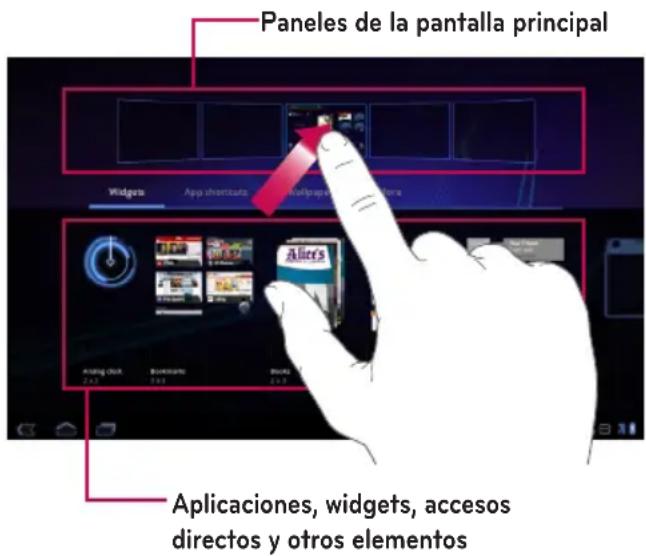
Cambiar el papel tapiz de la pantalla principal
- Toque + y luego Papeles tapiz.
Seleccione una imagen de 2. Fondos de pantalla animados, Galería o Papeles tapiz.
Toque el papel tapiz y luego 3. Definir como fondo de pantalla (si necesario). Si el papel tapiz necesita que lo recorte, realice el recorte y toque Aceptar.
Agregar más
Puede agregar accesos directos específicos a menús a la pantalla principal de su aparato, incluyendo menús de Marcadores y Configuraciones. Toque Más y elija los menús que desea agregar.
Agregar un icono de contacto rápido a la pantalla principal
Puede crear un icono de acceso rápido a su contacto favorito en la pantalla principal. Hace que sea fácil ponerse en contacto con sus contactos.
-
Toque + y luego Más.
-
Toque Contacto. Su lista de contactos se muestra en la pantalla. Seleccione el contacto que desea agregar de la lista.
Su contacto se agrega a la pantalla principal.3.
Uso de las funciones de multitarea
Es fácil realizar varias tareas con Android porque las aplicaciones abiertas siguen en ejecución incluso cuando abre otra aplicación. No necesita salir de una aplicación antes de abrir otra. Puede usar y alternar entre varias aplicaciones abiertas. Android administra cada aplicación, al detenerlas e iniciarlas según sea necesario, para garantizar que las aplicaciones inactivas no consuman recursos innecesariamente.
Abrir y alternar aplicaciones
Simplemente toque la pantalla para ver la lista de aplicaciones usadas recientemente. Toque una aplicación para regresar a ella.
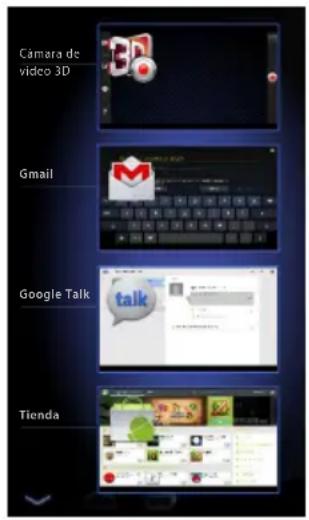
Iconos de estado y notificación
La barra de estado aparece en la parte inferior de cada pantalla. Muestra iconos que indican la recepción de notificaciones e iconos que indican el estado del aparato, junto con la hora actual.
A continuación se muestra una tabla en la que se explica el significado de los iconos que se pueden ver en la barra de estado.
| Sin señal | |
| Potencia de la señal | |
| Bluetooth está activado | |
| Bluetooth está conectado | |
| Alarma | |
| Modo avión | |
| Nivel de la batería | |
| Se está cargando la batería | |
| Depuración de USB conectado | |
| Descarga de datos | |
| Carga de datos | |
| Método de introducción de teclado en pantalla | |
| Aplicación descargada | |
| Nuevo mensaje de Email | |
| Nuevo mensaje de Gmail | |
| Música encendida |
| Wi-Fi | |
| El anclaje a red USB se encuentra activado. | |
| La zona activa Wi-Fi portátil se encuentra activada. | |
| Ambos el anclaje a red USB y la zona activa Wi-Fi portátil se encuentran activadas. |
Panel de notificaciones y Configuración rápida
El Panel de notificaciones le permite comprobar y administrar Wi-Fi, Bluetooth y otras notificaciones, como el recibo de nuevos mensajes, eventos de calendario, alarmas y eventos en curso. Al recibir una notificación, aparece un texto corto y el icono de notificación se muestra en la barra de estado. Dependiendo en su configuración, podrá oir un sonido de notificación.
Puede abrir el Panel de notificaciones para ver una lista con todas las notificaciones recientes. Si toca la Barra de estado una vez, puede ver el Panel de notificaciones y la Configuración rápida.
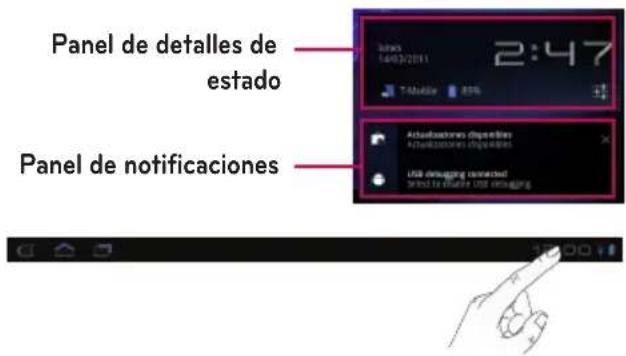
Usar la Configuración rápida
Si toca el Panel de detalles de estado, puede abrir la Configuración rápida para ver y controlar las configuraciones más comunes de su tablet.
Los siguientes iconos se muestran en la Configuración rápida:
| Enciende y apaga el Modo avión. | |
| Lo dirige al menú Redes y wireless. | |
| Elija girar la orientación de la pantalla automáticamente al girar el aparato a una posición horizontal. | |
| Ajusta el brillo de la pantalla. | |
| Elija encender o apagar las notificaciones y mostrar iconos de estado en la barra de estado. | |
| Lo dirige al menú Config. |
Sugerencias sobre la pantalla táctil
La pantalla táctil ofrece una excelente forma para interactuar con el aparato y utilizarlo fácilmente.
A continuación, se incluyen algunos consejos para navegar por el aparato.
Tocar - un solo toque con el dedo selecciona elementos.
Tocar y mantener presionado – toque y mantenga presionado un elemento en la pantalla sin levantar el dedo hasta que ocurra una acción.
Arrastrar – para desplazarse por una lista o moverse lentamente, arrastre el dedo por la pantalla táctil.
Dar un toquecito – para desplazarse por una lista o moverse rápidamente, dé toquecitos en la pantalla táctil (arrastre el dedo rápidamente y suelte).
Barrido – el barrido significa deslizar rápidamente el dedo de manera vertical u horizontal en la pantalla para mover el área de enfoque o para recorrer una lista. Por ejemplo: deslice el dedo hacia la derecha o la izquierda en la pantalla principal para recorrer los cinco paneles.
Rotar la pantalla – la pantalla puede rotarse para cambiar la orientación de retrato a paisaje.
Tocar dos veces – toque dos veces para aplicar zoom a una página web o un mapa.
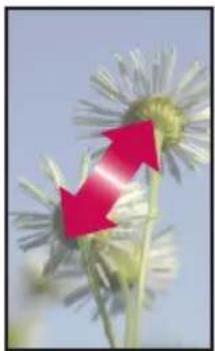
Acercarse y alejarse – pellizca los dedos juntos o separe los dedos en la pantalla cuando esté viendo imágenes, páginas web o en los mapas para acercar y alejar
El teclado en pantalla aparece de forma automática cuando necesita escribir algo. Para mostrarlo en forma manual, toque el campo de texto en donde desea introducir texto.
 | Tecla Mayúsculas: le permite introducir letras mayúsculas. Para bloquear la Tecla Mayúsculas, tóquela dos veces. Para desbloquearla, tóquela otra vez. |
 | Tecla Configuración: le permite cambiar el idioma de entrada o acceder a la configuración del teclado de Android. También puede tocar y mantener presionada para cambiar la configuración del teclado de Android. |
 | Tecla Números y símbolos: cambia la entrada al teclado de números y símbolos. |
 | Tecla Intro: mueve el cursor al siguiente campo o línea de texto o introduce su texto. |
 | Tecla Cerrar: elimina el teclado de la pantalla. |
 | Tecla Borrar: borra un espacio o caracter con cada toque. Manténgalo presionado para borrar el texto más rápido. |
 | Tecla Entrada por voz: introduce texto por voz. |
 | Tecla Emoticono: permite insertar emoticonos fácilmente. Manténgala presionada para abrir una lista de emoticonos. |
Utilizar el teclado en pantalla
Toque el campo de texto donde desea 1. escribir. El teclado en pantalla se abrirá automáticamente. Los campos de texto para números de teléfono y otros propósitos especiales podrán mostrar números y símbolos. Toque las teclas para empezar a escribir.2.
Toque 3. cuando termine.
Introducir texto por voz
Puede introducir texto por voz en la mayoría de lugares donde se puede introducir texto con el teclado en pantalla.
Toque un campo de texto.1.
Toque 📞 en el teclado.
Cuando se le solicite "Habla ahora", diga lo que 3. desee introducir.
Editar texto
Puede editar el texto que introduce en los campos de texto y cortar, copiar y pegarlo.
Toque el texto que desea editar. El cursor se 1. inserta en el lugar que toca.
Arrastre el cursor por su ficha a la ubicación 2. en donde desea editar el texto (Si es que ya ha copiado el texto, el Panel de Pegar aparece brevemente sobre el cursor).
Para cortar, copiar o pegar texto:
Toque y mantenga presionado el texto o palabra 1. que desea seleccionar.
Arrastre cualquiera de las fichas de selección 2. para ampliar o reducir el rango de texto seleccionado o toque Selecionar todo.
3. Toque Cortar, Copiar o Pegar.
Conectar a redes y aparatos
Redes Wi-Fi
Con Wi-Fi, puede utilizar el acceso a Internet de alta velocidad dentro de la cobertura del punto de acceso inalámbrico. Puede disfrutar de Internet inalámbrica con Wi-Fi sin cargos adicionales. Cuando la configuración Wi-Fi esté encendida, una lista de redes Wi-Fi activas y en rango se muestra. Según la red, es posible que necesite introducir una contraseña.
Encender Wi-Fi y conectar a una red
- Aplicaciones > Config. > Redes y wireless > Configuración Wi-Fi > Wi-Fi
Una marca de verificación indica que Wi-Fi está 2. encendido.
Una lista de redes Wi-Fi activas y en rango se 3. carga. Toque la red a la cual desea conectar.
- Si la red está abierta, toque Conectar. Si la red está segura con una contraseña, introduzca la contraseña y toque Conectar.
NOTA: Si está fuera de una zona Wi-Fi o establece Wi-Fi como apagado, cargos adicionales pueden aplicarse por su operador móvil por uso de datos móviles.
Anclaje a red USB y Zona activa Wi-Fi portátil
Anclaje a red USB y Zona activa Wi-Fi portátil son funciones útiles cuando no hay conexiones inalámbricas disponibles. Al usar Anclaje a red USB, puede compartir su conexión de datos móviles con una sola computadora vía cable USB. Esto proporciona un servicio de Internet a una PC a través de la red móvil.
- Aplicaciones > Config. > Redes y wireless > Anclaje a red y zona activa portátil > Anclaje a red USB
Una marca de verificación indica que Anclaje a red USB está encendido.
NOTA: Para usar Anclaje a red USB, primero debe instalar el controlador de USB de LG en su computadora.
El controlador de USB de LG se puede descargar del siguiente sitio: http://www.lg.com/us/mobile-phones/index.jsp → Seleccione Mobile Support → Seleccione el proveedor de servicios (T-Mobile) → Seleccione el modelo (LG-V909) → Seleccione Driver para descargar.
Al convertir su aparato en una zona activa Wi-Fi portátil, puede compartir la conexión de datos de su aparato con más de un aparato a la vez.
- Aplicaciones > Config. > Redes y wireless > Anclaje a red y zona activa portátil > Zona activa Wi-Fi portátil
Una marca de verificación indica que Zona activa Wi-Fi portátil está encendido.
Cuando su aparato está compartiendo su conexión de datos, un icono aparece en la barra de estado y como notificación en curso en el Panel de notificaciones.
Bluetooth
Bluetooth es una tecnología de comunicaciones inalámbricas de corto alcance que los aparatos pueden utilizar para intercambiar información. Los aparatos Bluetooth más comunes son auriculares para escuchar música y otros aparatos portátiles, como computadoras portátiles y teléfonos celulares.
Para conectarse a un aparato Bluetooth, debe activar Bluetooth en el su aparato. Para utilizar la tecnología Bluetooth del aparato con otro aparato, primero debe vincular los dos equipos. La vinculación crea una conexión segura entre los dos aparatos.
Encender Bluetooth
- Aplicaciones > Config. > Redes y wireless > Bluetooth
Una marca de verificación indica que Bluetooth está encendido.
Para vincular el aparato con un aparato Bluetooth
Debe vincular el aparato con otro aparato antes de conectarlo a este.
Si Bluetooth está apagado, primero debe tocar Bluetooth para encenderlo.
- Aplicaciones > Config. > Redes y wireless > Config. de Bluetooth > Buscar dispositivos cercanos
Su aparato busca y mostrará las identificaciones 1. de todos los aparatos Bluetooth dentro del alcance que estén disponibles. Si el aparato con el cual desea vincular no está en la lista, asegúrese de que el aparato objetivo esté establecido como visible y luego vuelva a ejecutar la búsqueda.
Toque la identificación del aparato que desea 2. vincular con su aparato. Si se le solicita que introduzca un código de acceso, pruebe con 0000 ó 1234 (los códigos de acceso más comunes); o bien, consulte la documentación que se suministra con el aparato objetivo para encontrar el código correspondiente.
Una vez que se complete la vinculación, su 3. aparato se conectará con el otro aparato.
Conectar a una computadora vía USB
Puede conectar el aparato a una computadora con un cable USB para transferir música, imágenes y otros archivos entre la tablet y la computadora. Puede administrar los contenidos en su almacenamiento de la tablet usando Transferencia de Medios (Media Transfer Protocol, MTP).
NOTA: Antes de usar MTP, ¡por favor lea lo siguiente primero!
- Debe instalar la versión de Windows Media Player más reciente para usar MTP. Puede descargar la versión de Windows Media Player del sitio de Microsoft: http://www.microsoft.com/windows/windowsmedia/download
- MTP funciona con:
- Windows XP Service Pack 2 o más alto con Windows Media Player 10 o más alto instalado (Windows Media Player 11 o más alto se recomienda).
- Windows Vista y Windows 7.
- Mac OS con el software XNJB de terceros.
-
Linux con el software libmtp de terceros.
-
Debe actualizar el firmware de su aparato a la última versión antes de usar el modo MTP.
- MTP no se activa si el Anclaje de red USB está encendido. Por favor asegúrese que el Anclaje de red USB esté apagado.
Para conectar como aparato de almacenamiento extraíble:
Conecte su aparato a una computadora usando 1. el cable USB proporcionado.
Su tablet se reconoce automáticamente como 2. aparato portátil.
Encuentre su aparato en My Computer (Mi 3.
Computadora) usando el explorador de archivos en la computadora. Los archivos y estructura de carpetas de su tablet se muestra bajo Device Storage (Almacenamiendo de aparato).
Ahora puede copiar archivos y carpetas hacia y 4. desde su tablet.
Durante la transferencia de archivos, la pantalla 5. a continuación se muestra.
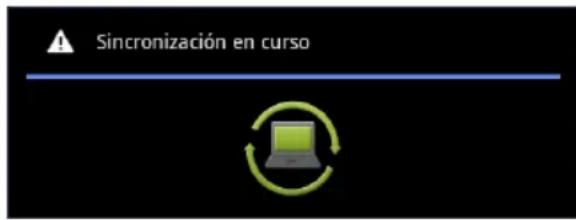
NOTA:
- Por favor tenga en cuenta que otras aplicaciones actualmente ejecutando pueden pausar mientras la tablet se sincroniza con la computadora. Para detener la sincronización, debe deternerlo en la computadora.
- Por favor no desconecte el cable USB durante la carga o la sincronización. Puede causar un mal funcionamiento del reproductor y puede dañar los archivos.
Para sincronizar Windows Media Player:
Conecte su aparato a una computadora usando 1. el cable USB proporcionado.
Cuando se conecte, una ventana emergente 2. aparece en su computadora.
Abra Windows Media Player.3.
Cambie o introduzca el nombre del aparato en 4. la ventana emergente (si necesario).
- Seleccione la ficha Sync en Windows Media Player.
Seleccione y arrastre los archivos que desea a la 6. ventana Sync List (Lista de sincronización).
- Seleccione Start Sync (Iniciar sincronización) en la parte inferior de la ventana Sync List (Lista de sincronización) para iniciar. Se copian los archivos en Sync List (Lista de sincronización) a su tablet.
Para detalles acerca del uso de Windows Media Player, consulte Ayuda de Windows Media Player.
Maps y Latitude
Puede encontrar su ubicación actual, ver las condiciones del tráfico en tiempo real y obtener indicaciones detalladas. También puede buscar en un mapa de calles o una imagen de satélite para localizar una dirección o un punto de interés.
Para abrir la aplicación Maps
- Aplicaciones > Maps
| Icono | Descripción |
 | Buscar – Puede buscar una ubicación. |
 | Mi ubicación – Punta su ubicación actual en un mapa. |
| [2ZDD] | Lugares – Busca lugares cerca de su ubicación actual que se relacionan a la categoría que elige. |
 | Indicaciones – Le permite buscar rutas de cualquier lugar que introduce. Toque los campos Mi ubicación y Destino para introducir los datos. También puede elegir una ubicación de Contactos o un punto en el mapa. |
 | Capas – Puede cambiar de vista de Tráfico a Satélite, Relieve y otros. |
| [YQAA] | Más – Borre un mapa o encuentre lugares destacados y más. |
Obtener indicaciones
- Mientras está viendo un mapa, toque

Introduzca su punto de inicio y destino, una 2. dirección o encuentre en Contactos.
- Elija el método de transportación y toque Ir.
Destacar una ubicación
Puede destacar cualquier lugar o característica etiquetada en un mapa para encontrarla fácilmente.
Mantenga presionado un lugar o característica 1. etiquetada en un mapa.
Toque el globo que se abre.2.
Toque la estrella gris en la parte superior de la 3. pantalla para destacar el lugar.
Puede abrir una lista de los lugares destacados para poder ir a un lugar destacado en un mapa rápidamente.
Google Latitude le permite a usted y a sus amigos ver las ubicaciones de los demás en los mapas y compartir mensajes de estado entre sí. Su ubicación no es compartida de forma automática. Debe unirse a Latitude e invitar a sus amigos a ver su ubicación o aceptar invitaciones de tus amigos.
Esto le permite elegir si desea compartir su ubicación con amigos que usted elije.
- Mientras ve un mapa en la aplicación Google Maps, toque Unir a Latitude
Encontrar sus amigos con Latitude
-
Aplicaciones > Latitude > ≡ > Añadir amigos
-
Toque Seleccionar entre los amigos para comprobar todos los contactos que desea invitar. Toque Añadir mediante dirección de correo electrónico para introducir una o más direcciones de correo electrónico y luego toque Añadir amigos.
Cuando su amigo acepte su invitación, puede 3. compartir su ubicación.
Tienda
Tienda le permite descargar aplicaciones útiles y juegos. Si instala aplicaciones y juegos de Tienda, aparecen en el menú. Puede comprobar la aplicación descargada tocando la ficha Mis aplic.
Para abrir la aplicación Tienda
- Aplicaciones > Tienda
Descargar aplicaciones
Seleccione una categoría para ver su contenido.1. Elija una aplicación para instalar.2.
- Para las aplicaciones gratuitas, toque Instalar. Para aplicaciones de paga, toque el botón de precio.
Lea la información sobre el tipo de información 4. que la aplicación puede acceder. Si está de acuerdo a los requisitos de acceso de la aplicación, toque Aceptar.
Eliminar aplicaciones
Aplicaciones1. > Tienda
Toque la ficha 2. Mis aplic.
Elija la aplicación que desea eliminar y toque 3. Desinstalar.
También puede eliminar una aplicación del menú Config.
- Aplicaciones > Config. > Aplicaciones > Administrar aplicaciones > Descargado
ADVERTENCIA: Para proteger el aparato y los datos personales, descargue aplicaciones sólo de fuentes de confianza, como Tienda. Si algunas aplicaciones no están instaladas correctamente en el aparato, el aparato puede no funcionar normalmente o un error grave puede ocurrir. Tendrá que desinstalar las aplicaciones y todos sus datos y configuraciones del aparato.
Talk
Esta aplicación te permite charlar con otras personas que también usan Google Talk™. Usted sigue conectado, incluso cuando está utilizando otras aplicaciones, hasta que deliberadamente cierra la sesión.
Administrar su lista de amigos
Su lista de amigos de Google Talk™ contiene los amigos que ha invitado a convertirse en amigos o invitaciones que usted ha aceptado en Google Talk™. Los amigos pueden invitar a los demás para charlar en Google Talk™ y ver el estado de los demás en línea en Google Talk™ y otras aplicaciones, como en Gmail™ y Google Maps™.
Para agregar a un amigo: Toque 🧑e introduzca la dirección de correo electrónico de su amigo. Luego toque Enviar invitación.
Charlar con un amigo
Aplicaciones1. Google Talk
Encuentra el amigo con cual desea hablar e 2. introduzca su mensaje. Luego toque ←→ra enviarlo.
Los mensajes que intercambia se muestran en la pantalla e incluyen información acerca de la conversación, como si se realiza en el registro, el tiempo de envió (si no hay respuesta después de un corto tiempo), etc.
- Si su amigo está disponible para charlar por voz, aparecerá al lado de su nombre en la lista de amigos. Toque en la pantalla de conversación para iniciar la charla por voz.
- Si su amigo está disponible para charlar con video, aparecerá al lado de su nombre en la lista de amigos. Toque en la pantalla de conversación para iniciar la charla con video.
Para cerrar sesión en Google Talk™
Puede cerrar sesión de Google Talk™. Por ejemplo, si quiere limitar conversaciones de Google Talk™ en el aparato. Además, cerrando sesión puede extender su vida de batería.
- Aplicaciones > Google Talk > ≡ > Cerrar sesión
Google Libros
Use Google Libros para leer eBooks que compra o descarga gratis del servicio Google Libros basado en la web.
SUGERENCIA: Esta característica está disponible dependiendo en su tarjeta SIM y proveedor de servicios. Por favor hable al Servicio al cliente para más información."
Para comprar libros:
- Aplicaciones > Google Libros > Comprar
- Se conectará a Tienda, donde podrá buscar libros.
Para leer libros:
Aplicaciones > Google Libros > Seleccione un libro de la librería.
- Para mostrar el menú mientras está leyendo, toque la pantalla.
- regresa a la pantalla de Libros principal en cualquier momento.
- muestra la tabla de contenidos.
• Aa lo dirige a la configuración.
• ≡ abre el menú del libro.
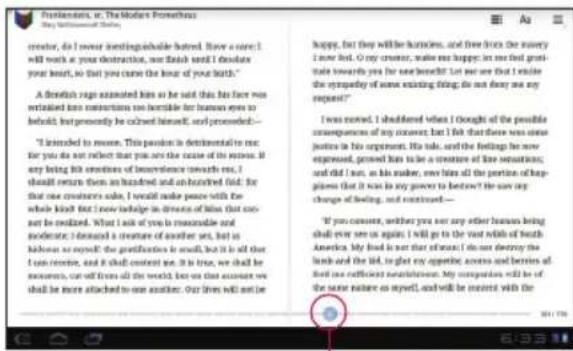
Deslice la barra para saltear la página hacia atrás o hacia enfrente.
Correo electrónico
Disfrute de un entorno de Correo electrónico fácil de usar en su aparato. Puede agregar varias cuentas de correo electrónico mediante POP3, IMAP y Exchange ActiveSync.
Para abrir la aplicación Correo electrónico
- Aplicaciones > Correo electrónico
Agregar una cuenta
La primera vez que abra la aplicación Correo electrónico, un asistente de configuración lo guiará para configurar una cuenta de correo electrónico. El proveedor de servicios o el administrador del sistema puede proporcionarle los datos de configuración de las cuentas que necesita.
Para agregar otras cuentas de correo electrónico:
- Aplicaciones > Correo electrónico > ≡ Configuración de la cuenta > Agregar cuenta
0
- Aplicaciones > Config. > Cuentas y sincronización > Agregar cuenta
Abrir la Bandeja de entrada
Al finalizar la configuración inicial, Correo electrónico muestra el contenido de la Bandeja de entrada. Si agrega más de una cuenta, puede alternar entre una cuenta y otra.
• le permite componer un correo electrónico.
- sincroniza los mensajes con el servidor de correo web.
Utilizar la vista combinada
Si ha agregado más de una cuenta, puede ver todos los mensajes enviados a todas las cuentas. Las cuentas son distinguidas por etiquetas de color.
- Toque Vista combinada del menú desplegable en la esquina superior izquierda de la pantalla. También puede cambiar cuentas tocando la cuenta deseada en este menú.
Cambiar la configuración de la cuenta
Cuando termine de configurar la cuenta de correo electrónico, puede cambiar la configuración general y establecer el sonido favorito para que le avise cuando llega un nuevo correo electrónico o agregar y eliminar cuentas.
- Aplicaciones > Correo electrónico
- Toque ≡ > Configuración de la cuenta
- Personalice la configuración de acuerdo con sus necesidades.
Eliminar una cuenta de correo electrónico
- Aplicaciones > Correo electrónico > ≡ Configuración de la cuenta > Eliminar cuenta
Gmail™
Gmail™ se configura la primera vez que configura el aparato. Dependiendo de la configuración de sincronización, Gmail™ en el aparato se sincroniza automáticamente con su cuenta de Gmail™ en la web.
Al abrir la aplicación Gmail, las conversaciones más recientes se muestran en la Bandeja de entrada.
Para abrir la aplicación Gmail
- Aplicaciones > Gmail
La cuenta actual de Google se muestra en la esquina superior izquierda de la Bandeja de entrada. Si tiene más de una cuenta de Gmail, puede cambiar las cuentas para ver los mensajes en cada Bandeja de entrada.
Para buscar mensajes de correo electrónico específicos
- Aplicaciones > Gmail >
Una lista de resultados aparecerá, mostrando todas las conversaciones con los correos electrónicos que contienen las palabras buscadas.
Contactos
Puede agregar contactos en el dispositivo y sincronizarlos con los contactos de su cuenta de Google u otras cuentas que admitan la sincronización de contactos.
Para abrir la aplicación Contactos
- Aplicaciones > Contactos
Agregar un nuevo contacto
1. Toque Aplicaciones > Contactos.
Toque 2. para crear un contacto nuevo.
Elija a la cuenta cual desea agregar el contacto, si necesario.
Si desea agregar una foto para el contacto 3. nuevo, toque la área de imagen. Elija Tomar foto para tomar una foto con la Cámara o Selecionar foto de la galería para elegir una imagen de su Galería.
Introduzca la información de contacto que 4. desea agregar.
- Toque Finalizado cuando termine de editar.
Editar un contacto
Mientras ve los detalles del contacto, toque introduzca la información de contacto deseada. Luego toque Finalizado para guardar la entrada de contacto.
Buscar un contacto
Toque Buscar contactos en la esquina superior izquierda de la pantalla e introduzca el nombre que desea encontrar. Contactos que coinciden se muestran inmediatamente. Toque el contact cual está buscando.
Cuando encuentra un contacto, puede usar las siguientes opciones:
- Toque el campo Correo elec. para enviar un correo electrónico.
- Toque el campo Sitio web para conectar al URL.
- Toque el campo Dirección para buscar la ubicación en un mapa.
- Toque el campo Mensajería instantánea para conectar a mensajería instantánea.
- Toque y Suprimir contacto para borrar el contacto.
Importar y exportar contactos a su memoria
Si tiene contactos almacenados en formato vCard en la memoria del aparato, puede importar y exportarlos a la aplicación Contactos.
También puede exportar todos los contactos en su aparato a la memoria del aparato como archivos vCard.
Para exportar sus contactos:
Aplicaciones1. > Contactos
Seleccione el contacto que desea exportar.2.
- Toque ≡ > Importar/Exportar > Exportar a almacenamiento USB y luego Aceptar.
Para importar sus contactos:
Aplicaciones1. > Contactos
- Toque ≡ > Importar/Exportar > Importar desde almacenamiento USB.
Puede importar uno o múltiples archivos vCard 3. a la vez. Elija la opción deseada y toque Aceptar.
En el menú que se abre, se muestran todos 4. los archivos vCard actuales en la memoria del aparato. Seleccione los archivos vCard que desea importar.
Compartir contactos vía Bluetooth
Para compartir un contacto:
Aplicaciones1. > Contactos
- Toque ≡ > Compartir contacto > Bluetooth
Compruebe si Bluetooth está encendido y deje 3. que la tablet busque aparatos cercanos.
Elija el aparato con cual desea compartir el 4. contacto de la lista.
Para compartir todos los contactos visibles:
- Toque ≡ > Importar/Exportar > Compartir contactos visibles > Bluetooth y luego siga los pasos 3 y 4 de la sección anterior.
Fotos y videos
Cámara
Conocer el visor de la cámara
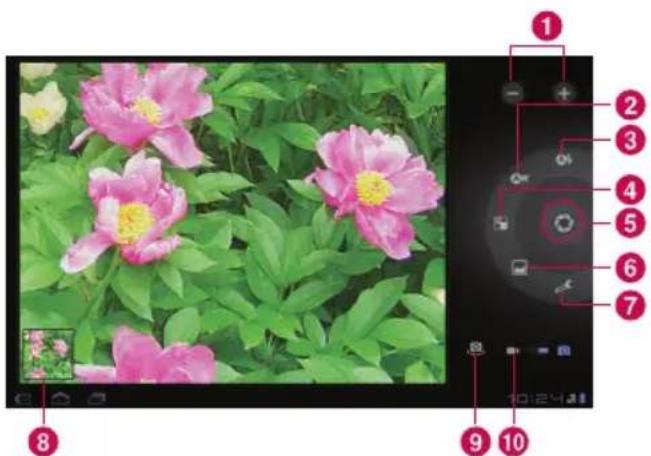
Aplicaciones1. > Cámara
Sostenga el aparato y apunte la lente hacia la 2. persona o el objeto que desea fotografiar.
- Toque el botón Capturar suavemente y un cuadro de enfoque aparece en el centro de la pantalla del visor (Un cuadro de enfoque aparece sólo en el modo de cámara tracera).
Coloque el aparato para que pueda ver el sujeto 4. en el cuadro de enfoque.
Cuando el cuadro de enfoque se vuelva verde, la 5. cámara se a centrado en el sujeto.
- Retire su dedo del botón Capturar.
| 1 | Zoom | Permite acercar o alejar la imagen. |
| 2 | Equilibrio de blancos | Ajusta la cantidad de luz solar que debe ingresar a la imagen. |
| 3 | Modo de flash | Permite activar o desactivar el flash. |
| 4 | Efecto de color | Permite elegir un tono de color para una nueva foto. |
| 5 | Capturar Permite tomar una foto. | |
| 6 | Modo de preselección de escena | Permite cambiar el modo de escena. |
| 7 | Configuración de cámara | Permite modificar la configuración de la cámara. |
| 8 | Galería | Permite acceder a las fotos guardadas desde el modo de cámara. |
| 9 | Cambiar lentes | Alterna entre la lente de cámara tracera y la lente de cámara de frente. |
| 10 | Modo de video | Toque el icono de video para cambiar al modo de video. |
Etiquetar las fotos con información de la ubicación
Active esta función para utilizar los servicios basados en la ubicación de su aparato. Le permite tomar fotos dondequiera que esté y etiquetarlas con la ubicación. Al cargar las fotos etiquetadas en un blog que admita fotografías de GeoTagging, podrá ver las fotos en un mapa.
NOTA: Esta función sólo está disponible cuando GPS esté activado.
- Aplicaciones > Cámara > Configuración de cámara > Almacenar ubicación > Encendido
Video cámara
Conocer el visor de la video cámara
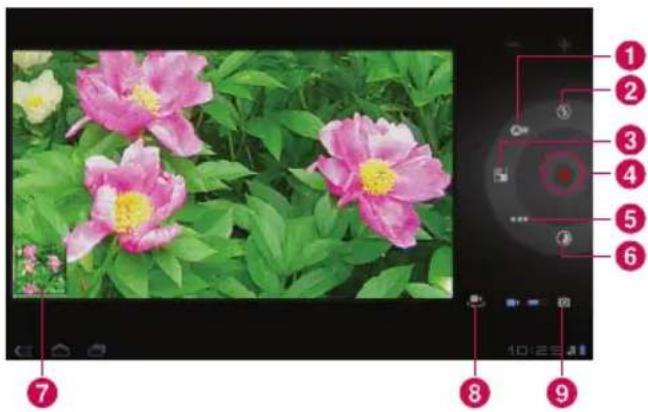
Aplicaciones1. > Cámara
Toque el botón 2. Modo de video.
Sostenga el aparato y apunte la lente hacia la 3. persona o el objeto que desea grabar.
-
Toque el botón Grabar una vez para iniciar la grabación. Aparecerá un temporizador en el visor que mostrará la duración del video.
-
Toque el botón Detener para detener la grabación.
| 1 | Equilibrio de blancos | Ajusta la cantidad de luz solar que debe ingresar al video. |
| 2 | Modo de flash | Permite activar o desactivar el flash. |
| 3 | Efecto del color | Permite elegir un tono de color para un nuevo video. |
| 4 | Grabar/ Detener | Inicia y detiene la grabación de video. |
| 5 | Calidad del video | Ajusta la calidad del video. |
| 6 | Intervalo de tiempo | Captura cada fotograma a una velocidad mucho menor que la velocidad a la cual se reproducirá. Al reproducir el video a una velocidad normal, el tiempo parece pasar más rápido y elimina los intervalos de tiempo. |
| 7 | Galería | Permite acceder a los videos guardados desde el modo de video. |
| 8 | Cambiar lentes | Alterna entre la lente de cámara tracera y la lente de cámara de frente. |
| 9 | Modo de cámara | Toque el icono de cámara para cambiar al modo de cámara. |
Galería
Abra la aplicación Galería para ver los álbumes de fotos y videos.
Puede almacenar archivos multimedia en una memoria para obtener acceso fácil a todos los archivos de imagen y video.
Para abrir la aplicación Galería
- Aplicaciones > Galería
Ver sus álbumes
- permite regresar a la pantalla principal de la Galería en cualquier momento.
• abre la aplicación Cámara. - muestra las propiedades de las carpetas y los archivos.
- reproduce todas las fotografías como una presentación de diapositivas.
Ver y navegar por las fotos y videos
Toque una foto o un video en un álbum para verlo.
• borra un archivo de la memoria del aparato.
• le permite compartir el archivo con otros.
- abre más opciones.
- Gire el aparato para ver la foto en orientación vertical (retrato) u horizontal (panorámica). La fotografía se mostrará en la nueva orientación.
- Toque la foto para ver los menús disponibles.
- Puede utilizar el método de pellizar para acercar/alejar; separe los dedos para acercar la foto y júntelos para alejar la foto.
- Cuando acerque la foto, arrástrela para ver las partes que no se pueden visualizar.
- Dé un barrido en la pantalla hacia la izquierda o derecha para ver el imagen o video siguiente o anterior del álbum.
Utilizar una foto como foto de contacto o papel tapiz
Elija imágenes para usar como foto de contacto o papel tapiz.
Toque una foto para ver los menús disponibles y 1. luego toque Definir imagen como.
2. Elija de Foto de contacto o Papel tapiz.
- Si elije Foto de contacto, elija el contacto al cual desea establecer la foto de la lista de contactos.
- Si elije Papel tapiz, recorte la imagen y toque Aceptar.
Obtener detalles sobre una foto
Puede ver la información detallada sobre una foto, como Título, Hora, Tamaño del archivo, etc. Toque una foto para ver los menús disponibles y luego toque Detalles.
Compartir una foto
Toque una foto para ver los menús disponibles y 1. luego toque
Toque la aplicación que desea utilizar para 2. compartir las fotos seleccionadas en el menú que se abre. Introduzca la información necesaria, si lo necesita, y envíela.
Borrar archivos
Puede borrar todo el contenido de uno o varios álbumes, o imágenes y videos individuales de un álbum.
Mientras está en la Galería, mantenga 1. presionado un álbum, foto o video.
Toque cada archivo que desea borrar. Puede 2. usar Seleccionar todo para seleccionar todos los archivos disponibles.
Toque para borrar los archivos.
Cámara de video 3D y Reproductor 3D
Conocer el visor de la cámara 3D
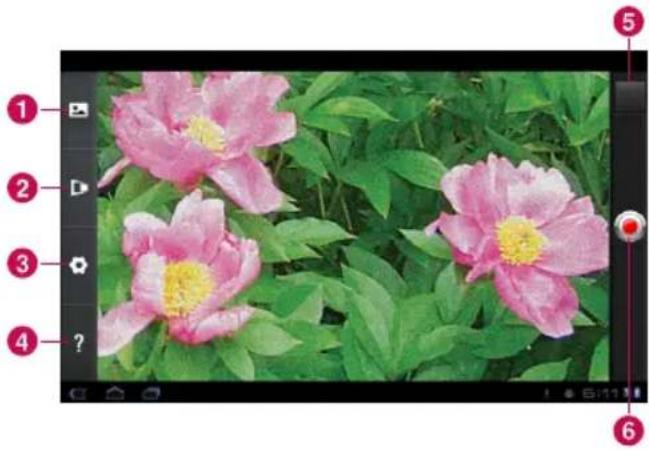
| 1 | Modo 3D Elije el | modo de cámara 3D. |
| 2 | Control de profundidad | Controla la profundidad del video 3D. |
| 3 | Ajustes de la cámara 3D | Cambia los ajustes de la cámara 3D. |
| 4 | Ayuda | Proporciona una guía rápida para la cámara 3D. |
| 5 | Galería | Accede sus videos 3D guardados desde el modo de camára 3D. |
| 6 | Grabar/ Detener | Inicia y detiene la grabación de video 3D. |
Grabar un video 3D
Aplicaciones1. > Cámara de video 3D
Sostenga el aparato y apunte la lente hacia la 2. persona o el objeto que desea grabar.
- Toque el botón Grabar una vez para iniciar la grabación. Aparecerá Grabar en el visor junto con un temporizador que mostrará la duración del video.
- Toque el botón Detener para detener la grabación.
SUGERENCIA: Use Ayuda cada vez que desea saber cómo opera esta función.
Reproducir un video 3D
Aplicaciones1. > Reproductor 3D
Seleccione un video de su lista de videos 3D. 2. Iniciará la reproducción automáticamente.
- Ver el video 3D en su tablet: Cambie al modo en la esquina inferior izquierda de la pantalla y use los anteojos 3D (anteojos anáglifos rojos y azules).
- Ver el video 3D en una televisión 3D: Conecte el cable HDMI de la tablet a la televisión 3D a cambie al modo 📁 use los anteojos 3D (para la televisión 3D).
Herramientas
Calendario
El Calendario facilita la creación y administración de eventos, reuniones y citas.
Para abrir la aplicación Calendario
- Aplicaciones > Calendario
Cuando configuró el aparato por primera vez, lo hizo de modo tal para que utilizara una cuenta de Google existente o bien, creó una cuenta nueva. Cuando abra por primera vez la aplicación Calendario en el aparato, aparecerán todos los eventos del calendario de su cuenta de Google en la Web.
El Calendario mantiene sincronizados los eventos en el aparato y en la Web.
Ver el calendario
Aplicaciones1. > Calendario
En la esquina superior izquierda, puede ver los 2. diferentes tipos de vista del Calendario (Día, Semana, Mes).
Los eventos de cada cuenta que ha agregado a su aparato y configurado para sincronizar calendarios se muestran en Calendario. Los eventos de cada calendario se muestra en un color diferente.
Crear un evento
Aplicaciones1. > Calendario >
Introduzca la información necesaria y toque 2. Finalizado.
Cambiar la configuracion de la sincronizacion y la visualizacion
Con la opción Configuración, puede controlar si una cuenta debe sincronizar los cambios en los eventos del calendario con una opción de Google™ u otro servicio de calendario.
- Aplicaciones > Calendario > ≧ Configuración
Reloj
Use Reloj para mostrar la fecha y hora en caracteres grandes en su pantalla. También puede usarlo para establecer alarmas.
Establecer una alarma
- Aplicaciones > Reloj > Agregar alarma Introduzca los detalles de la alarma y toque 2. Establecer.
Cuando suene la alarma, toque Descartar para apagarla o Posponer para retrasarla por diez minutos.
Calculadora
Para abrir y usar la calculadora
Aplicaciones1. > Calculadora
Introduzca números y operadores matemáticos.2.
- Toque ✗ para borrar números mientras los introduce. Toque y mantenga presionado ✗ para borrar todos los números a la vez.
- Toque CLR para borrar los resultados de la calculación.
- Para copiar lo que ha introducido, toque y mantenga presionado el campo de introducción.
Música
La aplicación Música reproduce archivos de audio almacenados en la memoria del aparato. Copie los archivos de audio de la computadora en la memoria antes de abrir la aplicación Música.
Para abrir la aplicación Música
- Aplicaciones > Música
NOTA: Es probable que los archivos de música estén protegidos por leyes de derecho de autor nacionales y tratados internacionales.
Por lo tanto, es posible que sea necesario obtener un permiso o una licencia para reproducir la música o copiarla. En algunos países, las leyes nacionales prohiben la realización de copias de material protegido por derechos de autor. Antes de descargar o copiar el archivo, compruebe las leyes nacionales del país pertinente respecto del uso de ese tipo de material.
Ver la biblioteca de música
La aplicación Música busca en la memoria los archivos de música que copió en la memoria y luego crea un catálogo en función de la información que contiene cada archivo de música.
La pantalla de la biblioteca de Música se abre con opciones para ver su biblioteca de música organizada por Nuevo y reciente, Álbumes, Artistas, Canciones, Listas de reproducción, Géneros.
Para crear una lista de reproducción
Al ver una lista de canciones en la biblioteca, 1. toque a derecha del nombre de la canción.
- Toque Agregar a lista de reproducción.
- Toque Lista de reproducción nueva. Si desea agregar canciones a una lista de reproducción que ya ha creado, toque el nombre.
Introduzca el nombre para la lista de 4. reproducción y luego toque Aceptar.
Reproducir música
Toque una canción en la biblioteca para escucharla.
Se abre la pantalla Reproducir y comienza a reproducirse la canción que tocó o la primera canción en el álbum u otra lista de reproducción. La reproducción se detiene solamente si usted la detiene. De lo contrario, la reproducción continúa incluso al alternar aplicaciones.
Para controlar la reproducción:
La pantalla Reproducir contiene varios iconos que puede tocar para controlar la reproducción de canciones, álbumes y listas de reproducción.
| Icono | Descripción |
 | Toque esta opción para pausar la reproducción. |
 | Toque esta opción para reanudar la reproducción. |
 | Toque esta opción para pasar a la siguiente canción en el álbum o la lista de reproducción, o para ejecutar una reproducción aleatoria. |
 | Toque esta opción para volver a la canción anterior en el álbum o la lista de reproducción, o para ejecutar una reproducción aleatoria. |
 | Toque esta opción para reproducir la lista de reproducción actual en modo aleatorio (las canciones se reproducen en orden aleatorio). |
 | Toque esta opción para establecer el modo de repetición: no repetir, repetir la lista de reproducción o repetir la canción actual. |
Navegador
Navegador le ofrece un mundo rápido y lleno de color de juegos, música, noticias, deportes, entretenimiento y mucho más. No importa dónde esté ni qué esté haciendo.
NOTA: Incurrirá en cargos adicionales cuando se conecte a estos servicios y descargue contenido. Consulte con el proveedor de red cuáles son los cargos por transferencia de datos.
Abrir páginas web
Aplicaciones1. > Navegador
Toque el campo de dirección URL e introduzca 2. la URL. Luego toque
Para acercar o alejar, dé dos toques en la pantalla. También puede usar el zoom de dos dedos; pellizca los dedos juntos o separe los dedos en la pantalla.
Mientras navega la página web, use las siguientes opciones:
 | Abre una nueva ficha. |
 | Permite agregar la página web actual como favorita. |
 | Permite actualizar la página web. |
 | Permite ir a la página a la que se conectó después de la página actual. |
 | Permite ir a la página anterior. |
 | Permite agregar favoritos y ver la lista de favoritos, así como el historial de páginas web recientemente visitadas. |
 | Permite buscar páginas web. |
Abrir varias páginas
Con está característica, puede usar múltiples páginas de web a la vez. Sólo toque 📄ra abrir una página web en una nueva ficha.
Agregar favoritos a la pantalla principal
Cree menús de acceso rápido en la pantalla principal con esta función. Puede agregar iconos de su sitio favorito y acceder fácilmente tocando un icono en su pantalla principal como cualquier otro menú.
- Aplicaciones > Navegador > ☆ > Agregar marcador > Agregar a Pantalla principal > Aceptar
Cambiar la configuración del navegador
- Aplicaciones > Navegador > Config.
Configuración
La aplicación Configuración contiene la mayoría de las herramientas para personalizar y configurar el dispositivo. Algunas de las funciones se detallan en otro capítulo.
- Aplicaciones > Config.
Redes y wireless
Esta opción le permite administrar las conexiones de Wi-Fi y Bluetooth. También le permite establecer las funciones Redes de celulares y Modo de avión.
Modo de avión – al activar Modo de avión, se desactivan todas las comunicaciones inalámbricas.
Configuración Wi-Fi – permite configurar y administrar los puntos de acceso inalámbricos.
- Wi-Fi – seleccione esta opción para activar Wi-Fi de modo que pueda conectarse a las redes de Wi-Fi.
- Notificación de red – seleccione esta opción para recibir una notificación cuando una red de Wi-Fi abierta esté disponible y en rango.
- Política de desconexión de Wi-Fi – permite especificar cuándo se debe cambiar de Wi-Fi a datos de celular.
- Redes de Wi-Fi – muestra una lista de las redes de Wi-Fi configuradas anteriormente y las detectadas cuando el aparato buscó redes de Wi-Fi por última vez.
- Agregar red de Wi-Fi – permite agregar una red de Wi-Fi al introducir su SSID (el nombre que transmite) y el tipo de seguridad.
Sonido
Le permite administrar varias configuraciones de Sonido.
Volumen – Le permite establecer el volumen para multimedia, notificaciones y alarmas.
Tono de llam. de notific. – Le permite elegir un tono de llamada para sus notificaciones.
Selección audible – Reproduce un sonido al realizar una selección en la pantalla.
Sonidos de bloqueo de pantalla – Reproduce un sonido cuando bloqueo y desbloquea la pantalla.
Pantalla
Le permite administrar varias configuraciones de Pantalla.
Brillo - ajusta el brillo de la pantalla.
Rotar automáticamente la pantalla – seleccione esta opción para cambiar automáticamente la orientación de la pantalla al girar el aparato de un lado a otro.
Animación – abre un cuadro de diálogo en el que puede establecer si desea disfrutar transiciones animadas en algunos efectos o en todos los efectos admitidos, o disfrutar el aparato sin ningún efecto de animación opcional.
Tiempo de espera – abre un cuadro de diálogo en el que puede establecer el tiempo de espera después de tocar la pantalla o presionar un botón que debe transcurrir antes de que se oscurezca la pantalla. Para lograr el mejor rendimiento de la batería, utilice el tiempo de espera más corto que le resulte conveniente.
Seguridad y ubicación
Le permite establecer sus preferencias en la forma de usar y compartir su ubicación cuando busca información y utiliza aplicaciones basadas en la ubicación.
Utilizar redes inalám. – al seleccionar la opción Utilizar redes inalám., el aparato determinará su ubicación aproximada al utilizar las redes de Wi-Fi y móviles. Al seleccionar esta opción, se le preguntará si desea permitir que Google™ utilice su ubicación al proporcionar estos servicios.
Activar satélites de GPS – al seleccionar la opción Activar satélites de GPS, el aparato determinará su ubicación con precisión, incluso la calle en la que se encuentra.
Utilizar la ubicación para buscar con Google – seleccione para permitir que la búsqueda de Google utilice su ubicación para mejorar los resultados.
Configurar el bloqueo de pantalla – permite establecer un patrón de desbloqueo para proteger el aparato. Al seleccionar esta opción, se abrirá un conjunto de pantallas que lo guiarán para que dibuje un patrón de desbloqueo de pantalla. También puede configurar un PIN o Contraseña en vez de un Patrón o dejar como Apagado o Sin asegurar.
La próxima vez que encienda el aparato o vuelva a activar la pantalla, se le solicitará que dibuje el patrón para desbloquear la pantalla.
Datos propietario – permite elegir si desea mostrar datos propietarios en la pantalla de bloqueo.
Conf. bloqueo de tarj. SIM – permite establecer el PIN que se solicitará para utilizar el aparato o cambiar el PIN de la tarjeta SIM.
Contraseñas visibles – seleccione esta opción para mostrar las contraseña a medida que las escribe o anule la selección para ocultarlas.
Administradores del dispositivo. – permite ver o desactivar los administradores del aparato.
Usar credenciales seg. – permite acceder a los certificados seguros.
Instalar desde almacenamiento USB – permite instalar certificados desde el almacenamiento USB.
Establecer contraseña – permite establecer o cambiar la contraseña de almacenamiento de credenciales.
Borrar credenciales – permite vaciar todo el contenido del almacenaje de credenciales y restablecer la contraseña.
Aplicaciones
Permite ver detalles acerca de las aplicaciones instaladas en el aparato, administrar los datos, hacer que se detengan las aplicaciones y determinar si se desea permitir la instalación de aplicaciones obtenidas de sitios web y correos electrónicos.
Administrar aplicaciones – abre una lista de todas las aplicaciones y otros tipos de software instalados en el aparato, junto con sus tamaños.
Servicios en ejecución – permite ver y administrar los servicios actuales en ejecución.
Uso del almacenamiento – permite ver la cantidad de almacenamiento usada por aplicaciones.
Uso de la batería – permite ver qué aplicaciones están usando la batería.
Fuentes desconocidas – permite la instalación de aplicaciones obtenidas de sitios web, correos electrónicos y otras ubicaciones que no sean Tienda.
Desarrollo – permite configurar opciones para el desarrollo de aplicaciones.
NOTA: Para usar la Depuración de USB, primero debe instalar el controlador de USB de LG en su computadora.
El controlador de USB de LG se puede descargar del siguiente sitio: http://www.lg.com/us/mobile-phones/index.jsp → Seleccione Mobile Support → Seleccione el proveedor de servicios (T-Mobile) → Seleccione el modelo (LG-V909) → Seleccione Driver para descargar.
Cuentas y sincronización
Permite activar la sincronización de datos de fondo o la sincronización automática. También permite verificar o agregar cuentas, y modificar los datos y la configuración de sincronización.
Esto permite agregar, eliminar y administrar cuentas de Google™ y otras cuentas admitidas. También puede usar esta opción de configuración para controlar si desea que todas las aplicaciones envíen, reciban y sincronicen datos según sus propios calendarios y de qué forma deben hacerlo, y si desea que todas las aplicaciones puedan sincronizar datos del usuario automáticamente.
Datos de fondo – permite que las aplicaciones sincronicen datos en segundo plano, aunque no esté trabajando en ellas. Anulando la selección puede ahorrar potencia de batería y disminuye el uso de datos.
Sincronización automática – seleccione para permitir que las aplicaciones sincronicen datos en sus propios horarios. Sincronización automática se deshabilita si Datos de fondo está anulado.
Privacidad
Permite administrar su información personal.
Hacer una copia de seguridad de mis datos – seleccione para hacer una copia de datos de aplicaciones, contraseñas de Wi-Fi y otras configuraciones a los servidores de Google.
Cuenta de copia de seguridad – seleccione para hacer una copia de seguridad al caché privado de sólo depuración.
Restaurar automáticamente – seleccione para restaurar las configuraciones y otros datos cuando instala una aplicación de nuevo.
Restabl. datos de fábrica – borra todos los datos personales del almacenamiento interno del aparato, incluida la información acerca de la cuenta de Google, cualquier otra cuenta, las opciones de configuración y los datos de las aplicaciones y el sistema, así como todas las aplicaciones descargadas. Si restablece el aparato de cualquier manera, se le solicita introducir la misma información como cuando primero inició su aparato.
Sugerencia: Asegúrese de hacer copias de los datos importantes antes de realizar esta función.
Espacio de almacenamiento
Muestra la cantidad de almacenamiento interno disponible y qué tipos de archivos están usando el espacio de almacenamiento.
Idioma y entrada
Configuración de idiomas:
Seleccione el idioma para el texto de su aparato y configura el teclado en pantalla, incluyendo palabras que ha agregado al diccionario.
Configuración de Reconocimiento de voz:
Idioma – seleccione el idioma para el reconocimiento de voz de Google.
SafeSearch – configura si desea que el filtro SafeSearch bloquee algunos resultados cuando realiza búsqueda por medio de la voz.
Bloquear las palabras ofensivas – permite ocultar las palabras que muchas personas consideran ofensivas de los resultados de las búsqueda por voz.
Configuración de texto a voz:
Escucha un ejemplo – reproduce una pequeña demostración de síntesis de voz utilizando la configuración actual.
Usar siempre mi config. – selecciona para usar las configuraciones en esta pantalla en vez de las configuraciones del síntesis de voz disponibles en otras aplicaciones.
Motor predeterminado – permite establecer el motor de voz predeterminado para usar con el texto a voz si tiene más de uno.
Instalar datos de voz – si el teléfono no tiene instalados datos de síntesis de voz, esta opción lo conecta a la Tienda y lo guía en el proceso de descarga e instalación de datos. Esta configuración no está disponible si los datos ya están instalados.
Índice de voz – permite seleccionar la velocidad con la que desea que hable la síntesis de voz.
Idioma – permite seleccionar el idioma del texto que desea que lea la síntesis de voz. Esto es particularmente útil en combinación con la configuración Usar siempre mi config. para asegurarse de que el texto se lea correctamente en diferentes aplicaciones.
Motores - muestra todos los motores de texto a voz instalados. Toque uno para ver o configurar sus ajustes.
Configuración de teclado:
La configuración del teclado de Android aplica al teclado en pantalla que está incluido en su aparato. Las características de corrección o capitalización sólo afectan la version inglés del teclado.
Accesibilidad
Seleccione para habilitar todos los complementos de accesibilidad disponibles.
NOTA: Necesita complementos adicionales para ser seleccionable.
Fecha y hora
Permite cambiar los formatos de la fecha y la hora y elegir si desea actualizarla automáticamente.
Acerca del tablet
Permite ver la información legal y comprobar el estado y la versión de software del aparato.
¡Aviso!
Software de fuente abierta
Para obtener el código de fuente bajo GPL, LGPL, MPL y otras licencias de código de fuente abiertas, por favor visite http://opensource.lge.com/
Todos los mencionados términos de la licencia y avisos están disponibles para su descarga con el código de fuente.
Actualización de software
Actualización de software de LG Mobile Software a través del aire (Over-the-Air, OTA)
Esta característica le permite actualizar el firmware de su teléfono a la versión más reciente convenientemente a través del aire (OTA) sin tener que conectar el cable USB. Esta función sólo está disponible si y cuando LG hace que la versión más reciente del firmware esté disponible para su dispositivo.
Aplicaciones > Config. > Acerca del tablet >
Actualizaciones del sistema le permite comprobar las actualizaciones del firmware del sistema Android, siempre y cuando dichas actualizaciones están disponibles para el dispositivo de LG.
NOTA: LG se reserva el derecho de realizar actualizaciones de firmware disponibles sólo para los modelos selectivos en su propia discreción y no garantiza la disponibilidad de la versión más reciente del firmware para todos los modelos de teléfonos.
Accesorios
Estos accesorios están disponibles para utilizarlos con el aparato LG-V909
(Los artículos descritos a continuación pueden ser opcionales).
Adaptador de viaje
Este adaptador le permite cargar la batería.
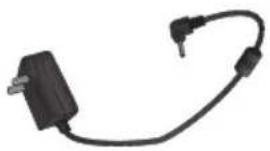
LG-V909 soporta el tipo estándar de teclado USB y Hub USB. Otros tipos de aparatos USB podrán no funcionar con LG-V909.
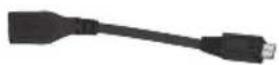
Anteojos 3D

ADVERTENCIA:
- Utilice anteojos 3D sólo para ver imágenes en 3D. No son un sustituto para anteojos de sol.
- El uso de anteojos 3D por un largo período de tiempo puede causar somnolencia, dolores de cabeza, náuseas o fatiga.
Guía del usuario
Información adicional sobre el aparato LG-V909.
NOTA:
- Utilice siempre accesorios LG originales. Si no lo hace, la garantía puede quedar anulada.
- Los accesorios pueden variar de acuerdo con la región.
Preguntas frecuentes
Antes de llevar el aparato a reparación o llamar a un representante del servicio técnico, compruebe si alguno de los problemas que presenta el aparato se describe en esta sección.
| CategoríaSubcategoría | Pregunta Respuesta | |
| BTAparatos Bluetooth | ¿Cuáles son las funciones disponibles mediante Bluetooth? | Puede conectar un aparato de audio Bluetooth, como un auricular estereofónico, y compartir imágenes, videos, contactos y otros elementos a través del menú Galería/Contactos. |
| DatosCopia de seguridad de los contactos | ¿Cómo puedo hacer una copia de seguridad de los contactos? | Los datos de los contactos se pueden sincronizar entre el aparato y GmailTM. |
| DatosSincronización | ¿Es posible configurar una sincronización unidireccional con GmailTM? | Sólo está disponible la sincronización de dos direcciones. |
| DatosSincronización | ¿Se pueden sincronizar todas las carpetas de correo electrónico? | La bandeja de entrada se sincroniza automáticamente. |
| Servicio de GoogleTMInicio de sesión en Gmail | ¿Debo iniciar sesión en GmailTM cada vez que desee acceder a GmailTM? | Una vez que inicie sesión en GmailTM, no necesita volver a hacerlo. |
| Servicio de GoogleTMCuenta de Google | ¿Se pueden filtrar los correos electrónicos? | No. El aparato no admite el filtro de correos electrónicos. |
| Función del aparato YouTubeTM | ¿Es posible reproducir videos de YouTubeTM? | Sí. El aparato admite los videos de YouTubeTM, pero se deben mirar con la aplicación YouTubeTM (no el navegador). |
| Función del aparato Correo electrónico | ¿Qué sucede si ejecuto otra aplicación mientras escribo un correo electrónico? | Su correo electrónico se guardará como borrador automáticamente. |
| Función del aparatoTono de timbre | ¿Hay algún límite para el tamaño de archivo si quiero usar un archivo .MP3 como tono de timbre? | No hay límites para el tamaño de archivo. |
| Función del aparatoNavegación | ¿Es posible instalar otra aplicación de navegación en el aparato? | Se puede instalar y utilizar cualquier aplicación que esté disponible en la Tienda y que sea compatible con el hardware. |
| Función del aparatoSincronización | ¿Puedo sincronizar mis contactos desde todas mis cuentas de correo electrónico? | Se pueden sincronizar solo los contactos de Gmail & MS Exchange Server (servidor de correos electrónicos de la empresa). |
| Función del aparatoSeguridad | ¿Cuáles son las funciones de seguridad del aparato? | Puede configurar el dispositivo de modo que solicite la entrada de un patrón de desbloqueo, un PIN o una contraseña para poder acceder al dispositivo o utilizarlo. |
| Función del aparatoSeguridad | ¿Cómo puedo introducir el código PUK cuando la tarjeta SIM se bloquea como resultado de introducir mi PIN incorrecto tres veces? | Debe introducir el código PIN de debloqueo (PIN Unblocking Key, PUK) proporcionado por su proveedor de servicios para desbloquear la tarjeta SIM y establecer un nuevo PIN.1. Mantenga presionada la tecla de volumen inferior durante 5 segundos en la pantalla de bloqueo hasta que la pantalla de introducción de PUK aparece.2. Introduzca el PUK y el PIN nuevo.Ahora puede usar el aparato con su nuevo PIN. |
| Función del aparatoPatrón de desbloqueo | ¿Qué debo hacer si olvido mi patrón de desbloqueo? | Después de intentar introducir el patrón de desbloqueo 5 veces, toque la opción ¿Olvidaste el patrón? y utilice la información de su cuenta de Google para desbloquear el aparato. |
| Función del aparatoPatrón de desbloqueo | ¿Qué debo hacer si olvidé mi patrón de desbloqueo y no creé la cuenta de Google en el aparato? | Si no introduce el patrón de aparato, no podrá acceder al aparato. Si se le olvida el patrón de desbloqueo, por favor hable al Servicio al cliente. |
| Función del aparatoPatrón de desbloqueo | ¿Cómo puedo crear el patrón de desbloqueo? | 1. En la pantalla principal, toque Aplicaciones.2. Toque Config. > Seguridad y ubicación.3. Toque Configurar el bloqueo de pantalla (en la sección Bloquear pantalla). La primera vez que acceda este menú, un guía rápido acerca de crear un patrón de desbloqueo aparece.4. Toque Patrón y establezca dibujando su patrón una vez y luego otra para confirmar. |
| Función del aparatoMemoria | ¿ Sabré cuando la memoria esté llena? | Sí. Recibirá una notificación. |
| Función del aparatoIdiomas compatibles | ¿ Se puede cambiar el idioma? | El aparato incluye recursos bilingües.Para cambiar el idioma:1. En la pantalla principal, toque Aplicaciones y luego Config.2. Toque Idioma y entrada > Seleccionar idioma.3. Toque el idioma deseado. |
| Función del aparatoVPN | ¿Cómo configuro una VPN? | La configuración de acceso a una VPN varía según cada empresa. Para configurar el acceso a una VPN en el dispositivo, deberá contactar al administrador de red de su empresa para obtener los detalles. |
| Función del aparatoTiempo de espera de la pantalla | Mi pantalla se apaga después de 15 segundos. ¿Cómo puedo cambiar el tiempo de apagado de la luz de fondo? | 1. En la pantalla principal, toque Aplicaciones.2. Toque Config. > Pantalla.3. Toque Tiempo de espera.4. Toque el tiempo de espera de la luz de fondo de la pantalla que desea utilizar. |
| Función del aparatoWi-Fi y 3G | ¿Qué servicio utiliza el aparato si tanto Wi-Fi como 3G están disponibles? | Cuando utilice datos, es posible que el aparato utilice la conexión Wi-Fi de forma predeterminada (si la conectividad Wi-Fi está activada en el aparato). Sin embargo, cuando el aparato pase de una conexión a otra, no recibirá ninguna notificación.Para saber qué conexión de datos se está utilizando, use el icono de 3G o Wi-Fi que se encuentra en la parte superior de la pantalla. |
| Función del aparatoPantalla principal | ¿Se puede quitar una aplicación de la pantalla principal? | Sí. Simplemente toque y mantenga presionado el icono hasta que aparezca el icono de papelera llamadoBorraren la parte superior derecho de la pantalla. A continuación, sin levantar el dedo, arrastre el icono hasta la papelera. |
| Función del aparatoAplicación | Descargué una aplicación y ocasiona muchos errores. ¿Cómo la quito? | 1. En la pantalla principal, toqueAplicaciones.2. ToqueConfig. > Aplicaciones > Administrar aplicaciones.3. Toque la aplicación y luegoDesinstalar. |
| Función del aparatoCargador | ¿Es posible cargar mi aparato con cable USB? | No, USB no suministra suficiente energía. Por favor utilice el adaptador de viaje incluido para la carga. |
| Función del aparatoAlarma | Si apago el aparato, ¿la alarma suena o no? | No. |
| Función del aparatoAlarma | Si el volumen del timbre está apagado, ¿puedo oir mi alarma? | La alarma está programada para sonar aún en estas condiciones. |
| Función del aparatoMTP | ¿No se reconoce el aparato después de instalar Windows Media Player 11? | Algunos aparatos compatibles con la transferencia de medios (Media Transfer Protocol, MTP) podrán no ser reconocidos en Windows Media Player 11 para Windows XP.1. Desinstala el aparato en el Device Manager (Administrador de aparatos) mediante los pasos en Problemas con los dispositivos tras desinstalar Windows Media Player.2. Desconecte el aparato portátil de su computadora.3. Vuelva a conectar el aparato a su computadora.4. Inicie Windows Media Player 11 para Windows XP y compruebe que el aparato se reconoce y se muestra en el reproductor. |
| Especificaciones del aparatoDuración de la batería | ¿Cuál es el tiempo máximo de duración de la batería del dispositivo antes de volver a cargarla? | En espera: aprox. 15 días |
| Especificaciones del aparatoBanda | ¿Cuáles son las bandas inalámbricas que admite el dispositivo? | El aparato puede funcionar en las bandas UMTS de 900 Mhz, 1700Mhz, 2100Mhz y bandas GSM de 850Mhz, 1800Mhz, 1900Mhz. |
| Especificaciones del aparatoMultimedia | ¿Qué tipos de formatos de medios soporta el aparato? | Formato de audio: 3gp, mp4, m4a, mp3, mid, ogg, wavFormato de imagen: jpg, gif, png, bmpFormato de video: 3gp, mp4 (H.263, H.264 BP, MPEG-4 SP) |
| Solución de recuperaciónReinicio | ¿Cómo puedo reiniciar mi aparato cuando se congela la pantalla? | Si el aparato no responde cuando presiona las teclas o si la pantalla se congela:Retire la tapa posterior y presione el Botón Reinicio con un objeto puntiagudo para reiniciar su aparato. Si todavía no funciona, por favor póngase en contacto con servicio al cliente. |
| Solución de recuperaciónRestablecimiento a los valores de fábrica | ¿Cómo realizo un restablecimiento a los valores de fábrica? | 1. En la pantalla principal, toque Aplicaciones.2. Toque Config. > Privacidad > Restabl. datos de fábrica.3. Lea la advertencia y toque Restablecer tablet.4. Toque Borrar todo.Atención:Si realiza un restablecimiento a los valores de fábrica, se borrarán todas las aplicaciones instaladas y los datos de usuario. Antes de realizar ese tipo de restablecimiento, recuerde que debe hacer una copia de seguridad de todos los datos que sean importantes. |
DECLARACIÓN DE GARANTÍA LIMITADA
1. ESTA GARANTÍA CUBRE:
LG le ofrece una garantía limitada de que la unidad de hardware y los accesorios adjuntos, marcados con el logotipo de LG, estarán libres de defectos de materiales o mano de obra, según los siguientes términos y condiciones:
(1) La garantía limitada del producto se extiende durante DOCE (12) MESES contados a partir de la fecha del producto con una prueba de compra válida o, de no haber una prueba de compra válida, QUINCE (15) MESES contados a partir de la fecha de fabricación según se determine por el código de fecha de fabricación de la unidad.
(2) La garantía limitada se extiende solamente al comprador original del producto y no está permitido asignarla o transferirla a ningún otro comprador o usuario final.
(3) Esta garantía limitada se extiende sólo a la unidad de hardware y los accesorios incluidos con el logotipo de LG.
(4) Esta garantía solo tiene validez para el comprador original del producto durante el período de garantía siempre y cuando se encuentre en los Estados Unidos, lo que incluye Alaska, Hawaii, los territorios de los Estados Unidos y Canadá.
(5) El armazón externo y las piezas de adorno estarán libres de defectos en el momento del envío y, por lo tanto, los términos de esta garantía limitada no los cubrirán.
(6) A solicitud de LG, el consumidor debe proporcionar información para probar de manera razonable la fecha de compra.
(7) El consumidor deberá hacerse cargo de los gastos de envío del producto al Departamento de servicio al cliente de LG. LG deberá pagar el gasto de envío del producto al consumidor, después de haber cumplido con el servicio según esta garantía limitada.
2. ESTA GARANTÍA NO CUBRE:
(1) Defectos o daños ocasionados por usar el producto de una manera diferente del modo normal y habitual.
(2) Defectos o daños ocasionados por uso anormal, condiciones anormales, almacenamiento inadecuado, exposición a humedad excesiva, modificaciones no autorizadas, conexiones no autorizadas, reparaciones no autorizadas, uso inadecuado, negligencia, abuso, accidente, alteración, instalación inadecuada u otras acciones que no sean responsabilidad de LG, incluido el daño causado por envío, fusibles fundidos, derrames de comida o líquidos.
(3) Roturas o daños en las antenas, a menos que hayan sido causados por defectos de los materiales o la mano de obra.
(4) Supuestos defectos o averías en el producto, si el consumidor no notificó al Departamento de servicio al cliente de LG durante el período de garantía limitada aplicable.
(5) Productos a los que se les quitó el número de serie o en los que este número quedó ilegible.
(6) Daños ocasionados por el uso de accesorios no aprobados por LG.
(7) Todas las superficies de plástico y todas las demás piezas expuestas externamente que tengan arañazos o daños causados por el uso normal por parte del cliente.
(8) Productos que se hayan hecho funcionar fuera de los límites máximos.
(9) Productos utilizados o adquiridos en un plan de alquiler.
(10) Consumibles (por ejemplo, fusibles).
(11) Los defectos o daños causados por la recepción o transmisión de señales del proveedor de servicios.
(12) Los defectos, daños, problemas de compatibilidad o de virus, errores u otros problemas de software originarios del software de terceros, incluyendo software de terceros pre-cargado en o envasado con el dispositivo o como se pueden cargar en el dispositivo o actualizados por el cliente.
3. LIMITACIONES DE LA GARANTÍA DE LG
HASTA EL GRADO QUE PERMITA LA LEY, ESTA GARANTÍA Y LOS RECURSOS ESTABLECIDOS ANTERIORMENTE SON EXCLUSIVOS Y REEMPLAZAN A TODAS LAS DEMÁS GARANTÍAS, CONDICIONES Y RECURSOS, YA SEAN ORALES, ESCRITOS, LEGALES, EXPRESAS O IMPLÍCITOS, PERMITIDOS POR LA LEY APLICABLE. LG INVALIDA EXPRESAMENTE TODAS LAS GARANTÍAS LEGALES O IMPLÍCITAS, INCLUIDAS, SIN LIMITACIÓN, LAS GARANTÍAS DE COMERCIABILIDAD E IDONEIDAD PARA UN PROPÓSITO DETERMINADO Y LAS GARANTÍAS CONTRA DEFECTOS OCULTOS O LATENTES.
LG NO SE HACE RESPONSABLE POR LA PÉRDIDA DE USO DEL PRODUCTO, LOS INCONVENIENTES, LA PÉRDIDA O CUALQUIER OTRO DAÑO, DIRECTO O CONSECUENTE, QUE SURJA A PARTIR DEL USO DEL PRODUCTO O DE
LA IMPOSIBILIDAD DE USARLO, O DE UNA VIOLACIÓN DE CUALQUIER GARANTÍA EXPLÍCITA O IMPLÍCITA, INCLUIDA LA GARANTÍA IMPLÍCITA DE COMERCIABILIDAD O IDONEIDAD PARA UN PROPÓSITO DETERMINADO APLICABLE A ESTE PRODUCTO. ALGUNOS ESTADOS NO PERMITEN LA EXCLUSIÓN O LIMITACIÓN DE DAÑOS INCIDENTALES O CONSECUENCIALES, O NO PERMITEN LIMITACIONES SOBRE LA DURACIÓN DE UNA GARANTÍA IMPLÍCITA, DE MODO QUE ES POSIBLE QUE ESTAS LIMITACIONES Y EXCLUSIONES NO SE APLIQUEN A USTED. ESTA GARANTÍA LE OTORGA DERECHOS LEGALES CONCRETOS, PERO ES POSIBLE QUE DISPONGA DE OTROS DERECHOS QUE VARÍAN DE UN ESTADO A OTRO. SI LG NO PUEDE INVALIDAR LEGALMENTE UNA GARANTÍA LEGAL O IMPLÍCITA, TALES GARANTÍAS DEBERÁN ESTAR LIMITADAS A LA DURACIÓN DE LA GARANTÍA EXPLÍCITA PROPORCIONADA EN ESTA GARANTÍA LIMITADA Y A LA OBLIGACIÓN DE REPARAR O REEMPLAZAR CUALQUIER PRODUCTO DEFECTUOSO QUE CUBRAN LAS MISMAS.
DE VEZ EN CUANDO, USUARIOS PODRÁN USAR, CARGAR, DESCARGAR O ACTUALIZAR EL SOFTWARE DE TERCEROS O SERVICIOS O USO DE EQUIPOS DE TERCEROS O ACCESORIOS EN CONJUNTO CON ESTE DISPOSITIVO (EN CONJUNTO, "ARTÍCULOS DE TERCEROS"). LG NO OFRECE GARANTÍAS O REPRESENTACIONES Y NO HAY CONDICIONES, EXPRESA O IMPLÍCITA, LEGAL O DE OTRO TIPO, EN CUANTO A LA CALIDAD, LA CAPACIDAD, EL FUNCIONAMIENTO, RENDIMIENTO, COMPATIBILIDAD O CONVENENCIA DE CUALQUIER ARTÍCULO TERCERO, YA SEA INCLUIDO EN EL PRODUCTO O DE OTRA MANERA. LA CALIDAD, LA CAPACIDAD, EL FUNCIONAMIENTO, LA EJECUCIÓN Y ADECUACIÓN DE LOS ARTÍCULOS DE TERCEROS SERÁ LA RESPONSABILIDAD EXCLUSIVA DEL USUARIO O EL PROVEEDOR DE ORIGEN DE Y DE VENTA O DISTRIBUCIÓN DE TALES ARTÍCULOS TERCEROS.
LG NO SE HACE RESPONSABLE POR LA DEVOLUCIÓN DE NINGÚN MEDIO DE ALMACENAMIENTO EXTRAÍBLE, COMO UNA TARJETA DE MEMORIA, QUE ENVÍE JUNTO CON EL DISPOSITIVO O DENTRO DEL MISMO. EXTRAIGA LOS MEDIOS ANTES DE ENVIAR EL DISPOSITIVO PARA SU REPARACIÓN.
LOS REVENDEDORES, DISTRIBUIDORES, AGENTES DE DISTRIBUCIÓN Y EMPLEADOS DE LG NO ESTÁN AUTORIZADOS A IMPLEMENTAR NINGUNA MODIFICACIÓN, AMPLIACIÓN O ADICIÓN A ESTA GARANTÍA LIMITADA, POR LO QUE NO DEBE TENERSE EN CUENTA NINGUNA DECLARACIÓN DE LOS SUJETOS MENCIONADOS.
4. CÓMO OBTENER EL SERVICIO POR GARANTÍA:
Para obtener servicio por garantía, llame o envíe un fax a los siguientes números de teléfono desde cualquier punto de los Estados Unidos continentales:
Tel. 1-800-793-8896
O visite http://us.lgservice.com. También puede enviar correspondencia a:
NO DEVUELVA EL PRODUCTO A LA DIRECCIÓN MENCIONADA ANTERIORMENTE. Llame o escriba para conocer la ubicación del centro de servicio autorizado de LG más cercano a usted y para conocer los procedimientos necesarios para obtener reclamaciones por la garantía.
- LG-V909 Guía del usuario
- También puede acceder información de ayuda en su tablet:
- ACTIVAR EL SERVICIODE
- Contenido
- Maps y Latitude ....34
- Tienda 36
- Talk 37
- Google Libros ....38
- Correo electrónico ....39
- Contactos 41
- Fotos y videos ......43
- Herramientas 48
- Música 49
- Navegador 51
- Configuración ....52
- Accesorios 57
- Preguntas frecuentes ....58
- PARA SU SEGURIDAD
- Uso y cuidado del dispositivo
- Aviso acerca de la visualización 3D, convulsiones y pérdida de conocimiento
- Advertencia de convulsiones por fotosensibilidad.
- El riesgo de sufrir convulsiones por fotosensibilidad puede reducirse mediante las siguientes medidas:
- Seguridad en el manejo
- Para vehículos equipados con bolsas de aire
- GPS/Servicios de ubicación/Navegación
- Software de terceros
- Evitar la posible pérdida de la audición
- Seguridad de los niños
- Forma adecuada de desechar el dispositivo
- Información de radiofrecuencia (RF) de la FCC
- ¡ADVERTENCIA! Lea esta información antes de poner en funcionamiento el dispositivo.
- Contacto corporal durante el funcionamiento
- Antena externa montada sobre el vehículo (opcional en caso de estar disponible).
- Precaución
- Información para el consumidor sobre emisiones de radiofrecuencia
- ¿Los dispositivos inalámbricos son seguros?
- ¿Qué significa "SAR"?
- ¿Puedo minimizar mi exposición a la RF?
- ¿Los dispositivos inalámbricos representan un riesgo especial para los niños?
- ¿Dónde puedo obtener más información sobre las emisiones de radiofrecuencia?
- Interferencia por RF
- Las personas con marcapasos:
- Atmósfera potencialmente explosiva
- Contacto con artículos magnéticos.
- Declaración de conformidad con la FCC
- Declaración del artículo 15.21
- Declaración del artículo 15.105
- Descripción del aparato
- Antes de usar su aparato, ¡lea esta sección!
- Optimizar la vida útil de la batería:
- Para prolongar la vida útil de la batería:
- Para comprobar el nivel de carga de la batería:
- Para controlar y administrar qué usa la batería:
- Para descargar el controlador de USB:
- Reiniciar el aparato cuando la pantalla se congele:
- Para asegurar el rendimiento óptimo del aparato:
- Para transferir archivos a una computadora usando USB:
- Antes de instalar una aplicación o sistema operativo de fuente abierta:
- Insertar la tarjeta SIM
- Para insertar la tarjeta SIM:
- Cargar la batería
- Apagar y encender el aparato
- Bloquear y desbloquear la pantalla
- Asegurar su pantalla de bloqueo
- Establecer un Patrón, PIN o Contraseña de desbloqueo por primera vez:
- NOTA: Si olvida su Patrón de desbloqueo, PIN o Contraseña:
- Si olvida su Patrón de desbloqueo:1.
- Si olvida su PIN o Contraseña:2.
- Usar HDMI
- Su tablet admite:
- NOTA:
- Configuración de la cuenta de Google
- Establecer su cuenta de Google
- 0
- Agregar cuentas adicionales
- La pantalla principal y lo básico
- Uso de los botones de navegación
- Personalizar la pantalla principal
- Para mover un elemento en la pantalla principal
- Para eliminar un elemento de la pantalla principal
- Agregar widgets a las pantallas principal
- Cambiar el papel tapiz de la pantalla principal
- Agregar más
- Agregar un icono de contacto rápido a la pantalla principal
- Uso de las funciones de multitarea
- Abrir y alternar aplicaciones
- Iconos de estado y notificación
- Panel de notificaciones y Configuración rápida
- Usar la Configuración rápida
- Sugerencias sobre la pantalla táctil
- Utilizar el teclado en pantalla
- Introducir texto por voz
- Editar texto
- Para cortar, copiar o pegar texto:
- Toque Cortar, Copiar o Pegar.
- Conectar a redes y aparatos
- Redes Wi-Fi
- Encender Wi-Fi y conectar a una red
- Anclaje a red USB y Zona activa Wi-Fi portátil
- Bluetooth
- Encender Bluetooth
- Para vincular el aparato con un aparato Bluetooth
- Conectar a una computadora vía USB
- NOTA: Antes de usar MTP, ¡por favor lea lo siguiente primero!
- Para conectar como aparato de almacenamiento extraíble:
- Para sincronizar Windows Media Player:
- Maps y Latitude
- Para abrir la aplicación Maps
- Obtener indicaciones
- Destacar una ubicación
- Encontrar sus amigos con Latitude
- Tienda
- Para abrir la aplicación Tienda
- Descargar aplicaciones
- Eliminar aplicaciones
- Talk
- Administrar su lista de amigos
- Charlar con un amigo
- Aplicaciones1. Google Talk
- Para cerrar sesión en Google Talk™
- Google Libros
- Para comprar libros:
- Para leer libros:
- Correo electrónico
- Para abrir la aplicación Correo electrónico
- Agregar una cuenta
- Para agregar otras cuentas de correo electrónico:
- Abrir la Bandeja de entrada
- Utilizar la vista combinada
- Cambiar la configuración de la cuenta
- Eliminar una cuenta de correo electrónico
- Gmail™
- Para abrir la aplicación Gmail
- - Aplicaciones > Gmail
- Para buscar mensajes de correo electrónico específicos
- Contactos
- Para abrir la aplicación Contactos
- Agregar un nuevo contacto
- Toque Aplicaciones > Contactos.
- Editar un contacto
- Buscar un contacto
- Cuando encuentra un contacto, puede usar las siguientes opciones:
- Importar y exportar contactos a su memoria
- Para exportar sus contactos:
- Para importar sus contactos:
- Compartir contactos vía Bluetooth
- Para compartir un contacto:
- Para compartir todos los contactos visibles:
- Fotos y videos
- Cámara
- Etiquetar las fotos con información de la ubicación
- Video cámara
- Galería
- Para abrir la aplicación Galería
- Ver sus álbumes
- Ver y navegar por las fotos y videos
- Utilizar una foto como foto de contacto o papel tapiz
- Elija de Foto de contacto o Papel tapiz.
- Obtener detalles sobre una foto
- Compartir una foto
- Borrar archivos
- Cámara de video 3D y Reproductor 3D
- Grabar un video 3D
- Aplicaciones1. > Cámara de video 3D
- Reproducir un video 3D
- Aplicaciones1. > Reproductor 3D
- Herramientas
- Calendario
- Para abrir la aplicación Calendario
- Ver el calendario
- Crear un evento
- Cambiar la configuracion de la sincronizacion y la visualizacion
- Reloj
- Establecer una alarma
- Calculadora
- Para abrir y usar la calculadora
- Música
- Para abrir la aplicación Música
- Ver la biblioteca de música
- Para crear una lista de reproducción
- Reproducir música
- Para controlar la reproducción:
- Navegador
- Abrir páginas web
- Abrir varias páginas
- Agregar favoritos a la pantalla principal
- Cambiar la configuración del navegador
- Configuración
- Redes y wireless
- Sonido
- Pantalla
- Seguridad y ubicación
- Aplicaciones
- Cuentas y sincronización
- Privacidad
- Espacio de almacenamiento
- Idioma y entrada
- Configuración de idiomas:
- Configuración de Reconocimiento de voz:
- Configuración de texto a voz:
- Configuración de teclado:
- Accesibilidad
- Fecha y hora
- Acerca del tablet
- ¡Aviso!
- Software de fuente abierta
- Actualización de software
- Actualización de software de LG Mobile Software a través del aire (Over-the-Air, OTA)
- Aplicaciones > Config. > Acerca del tablet >
- Accesorios
- Adaptador de viaje
- Anteojos 3D
- ADVERTENCIA:
- Guía del usuario
- Preguntas frecuentes
- DECLARACIÓN DE GARANTÍA LIMITADA
- ESTA GARANTÍA CUBRE:
- ESTA GARANTÍA NO CUBRE:
- LIMITACIONES DE LA GARANTÍA DE LG
- CÓMO OBTENER EL SERVICIO POR GARANTÍA:
- Tel. 1-800-793-8896
Marca : LG
Modelo : G-Slate
Categoría : Tableta