
XRN-1610 - Grabadora de video Hanwha - Manual de uso y guía de instrucciones gratis
Encuentra gratis el manual del aparato XRN-1610 Hanwha en formato PDF.


| Tipo de producto | Grabador de video en red (NVR) |
| Marca | Hanwha |
| Modelo | XRN-1610 |
| Canales | 16 entradas de cámara IP |
| Compresión de video | H.265, H.264, MJPEG |
| Resolución de grabación | Hasta 12MP por canal |
| Capacidad de almacenamiento | Hasta 4 discos duros SATA (máx. 48TB en total) |
| Dimensiones (An x Al x Pr) | 440 x 88 x 320 mm (montaje en rack 1U) |
| Peso | Aprox. 5 kg (sin discos duros) |
| Fuente de alimentación | 100-240V CA, 50/60Hz, máx. 100W |
| Interfaz de red | 2 puertos Gigabit Ethernet |
| Soporte de audio | 1 entrada de audio, 1 salida de audio |
| E/S de alarma | 4 entradas de alarma, 2 salidas de alarma |
| Acceso remoto | Visor web, aplicación móvil (iOS/Android) |
| Funciones principales | Visualización en vivo, grabación, reproducción, gestión de eventos, detección de movimiento |
| Mantenimiento | Limpieza regular con paño seco; evitar líquidos |
| Seguridad | Protección contra sobretensiones, ventilador integrado para gestión térmica |
| Piezas de repuesto y reparabilidad | Discos duros, fuente de alimentación, ventilador; contacte al soporte de Hanwha para reemplazos |
| Información general | Diseño de montaje en rack, admite PoE a través de un conmutador externo, compatible con ONVIF |
Preguntas frecuentes - XRN-1610 Hanwha
Preguntas de los usuarios sobre XRN-1610 Hanwha
0 pregunta sobre este aparato. Responde a las que conoces o haz la tuya.
Hacer una nueva pregunta sobre este aparato
Descarga las instrucciones para tu Grabadora de video en formato PDF gratis! Encuentra tus instrucciones XRN-1610 - Hanwha y toma tu dispositivo electrónico nuevamente en la mano. En esta página están publicados todos los documentos necesarios para el uso de su dispositivo. XRN-1610 de la marca Hanwha.
MANUAL DE USUARIO XRN-1610 Hanwha
GRABADOR DE VÍDEO DE RED
Manual del usuario
XRN-1610S/1610
Grabador de Vídeo de Red
Manual del usuario
Copyright
©2016Hanwha TechwinCo., Ltd. Reservados todos los derechos.
descripción general
INSTRUCCIONES IMPORTANTES DE SEGURIDAD
Lea estas instrucciones de funcionamiento detenidamente antes de utilizar la unidad.
Siga las instrucciones de seguridad que se incluyen a continuación.
Tenga estas instrucciones de funcionamiento a mano para referencia futura.
3) Preste atención a todas las advertencias.
4) Siga todas las instrucciones.
5) No utilice este aparato cerca del agua.
6) Limpie el área contaminada en la superficie del producto con un paño seco y suave o un paño húmedo. (No utilico dotorgento o productos cosméticos que contongan alcohol, disolventos o tonsioactivos o constituyentes de aceiles, ya que pueden deformar o dariar el producto).
7) No obstruya los orificios de ventilación. Instale de acuerdo con las instrucciones del fabricante.
8) No lo instala cerca de ninguna fuente de calor, como radiadores, registradores de calor, hornos u otros aparatos (incluidos amplificadores) que generen calor.
9) No ignore el fin de seguridad de los enchufas polarizados o con toma de tierra. Un enchufe polarizado tiene dos puntas con una más ancha que la otra. Un enchufe con toma de tierra tiene dos puntas y una torcera hoja de toma de tierra. La punta ancha o la torcera hoja existe por motivos de seguridad. Si no cabe en la toma, consulte a un electricista para sustituir la toma obsceleta.
10) Protoja el cable de alimentación para no pisario ni producirle pinzamientos, especialmente en los enchufes, en sus respectivos receptáculos y en los puntos de salida del aparato.
11) Utilice únicamente conexiones o accesorios especificados por el fabricante.
12) Utilice sólo las mesitas con ruedas, soportes, tripodes o mesas recomendadas por el fabricante o vendidas con el aparato. Cuando se utilice una mesita con ruedas, tenga cuidado al mover la mesita con ruedas junto con el aparato para evitar dañce por vuelco.
13) Desenchule este aparato durante tormentas eléctricas o cuando no se utilice durante largos períodos de tiempo.
14) Consulto las reparaciones con personal técnico cualificado. El servicio es necesario cuando el aparato se haya dañado de alguna forma, cuando el cable o el enchufe de suministro eléctrico como detidos, cuando se haya daravada la vida cada el aparato a los enelles oblastos en sujercido.

ANTES DE COMENZAR
Este manual proporciona la información operativa necesaria para utilizar el producto y contiene una descripción sobre cada una de los componentes y su función, así como el menú y los ajustes de red.
Ha de tener en cuenta las siguientes advertencias :
- Hanwha Techwin posee los derechos de autor sobre este manual.
- Esta manual no se puede copiar sin el consentimiento previo por escrito de Hanwha Techwin.
- Reclinamos cualquier responsabilidad sobre cualquier pérdida que supra el aparato debido a que ha sido utilizado de manera incorrecta o que ha incumpido las instrucciones incluidas en este manual.
- Si desea abrir la carcasa de su sistema para comprobar si hay errores, póngase en contacto con el experto de la tienda en la que compró el producto.
- Antes de añadir una unidad de disco duro o de almacenamiento externo (memoria USB, disco duro USB, etc.), compruebe si es compatible con este producto. Para la lista de compatibilidad, póngase en contacto con el distribuidor.
Advertencia
Pilas
Colocar una pila Incorrecta en el aparato puede provocar una explosión. Por lo tanto, debe utilizar el mismo tipo de pila que la que está ya en el aparato.
A continuación se encuentran las especificaciones de la pila que está utilizando en este momento.
• Voltaje normal : 3 V
• Capacidad normal : 210 mAh
• Carga estándar continua : 0.4 mA
- Temperatura de funcionamiento: -20°C - +60°C (-4°F -- +140°F)
Precaución
- Concele el cable de alimentación a la lorna de corriente con lorna de tierra.
- El enchule de corriente se utiliza como un dispositivo de desconexión y debe estar a mano en todo momento.
- No debe exponer las baterias a calor excesivo, a la luz directa del sol ni al fuego, etc.
- Existe riesgo de explosión si se sustituye la batería por una de un tipo incorrecto. Deshágase de las baterías utilizadas de acuerdo con las instrucciones del fabricante.
Apaqado del sistema
descripción general
Temperatura de funcionamiento
□ intervalo de temperatura en el que este producto funciona correctamente es de 0°C \~ 40°C (32°F \~ 104°F). Es posible que este producto funciona correctamente si lo pone en funcionamiento después de haber estado guardado durante mucho tiempo en un lugar cuya temperatura es inferior a la de los interativos recomendados. Cuando utilice el aparato después de un largo periodo de tiempo en el que ha estado sometido a bajas temperaturas, coloque el aparato a temperatura ambiente durante un tiempo y encléndalo. El intervalo de temperaturas de 5°C \~ 55°C (41°F \~ 131°F) está especialmente indicado para el disco duro integrado con el producto. Como ya se ha dicho anteriormente, es posible que el disco duro no funcione a una temperatura inferior a la recomendada.
Puerto Ethernet
Este equipo es para utilizarse en interiores y todos los cablecados de comunicaciones están limitados para utilizarse en el interior de edificios.
Precauciones de seguridad
La ID inicial del administrador es "admin" y la contraseña debe establecerse al iniciar sesión por primera vez. Por favor, cambie su contraseña cada tres meses para proteger la información personal y para evitar los daños de un posible robo de información. Por favor, tenga en cuenta que el usuario es responsable de la seguridad y de otros problemas derivados de la mala administración de la contraseña.
ÍNDICE
DESCRIPCIÓN GENERAL

3 Instrucciones Importantes de Seguridad
3 Antes de Comenzar
5 Índice
6 Características
7 Nombres de componentes y funciones (Parte frontal)
7 Nombres de componentes y funciones (Parte posterior)
8 Mando a Distancia
INSTALACIÓN

9 Comprobación del entorno de instalación
9 Instalación del bastidor
10 Adición de un DD
CONEXIÓN CON OTRO DISPOSITIVO

12 Conexión a un dispositivo externo
12 Conexión de USB
12 Conexión de la entrada/salida de alarma.
13. Conexión de red
DIRECTO

15 Introducción
16 Configuración de la pantalla en directo
19. Modo de pantalla en directo
21 Zoom
22 Estado PoE (XBN-1610S)
22 Presentación
23 Audio ACT/DES
23 Concelar
23 Supervisión de eventos
23 Capturar
94. ¿Cómo mantener al formato de pantalla
BÚSQUEDA Y REPRODUCCIÓN

50 Buscar
52 Reproducción
INICIO DE WEB VIEWER

53 ¿Qué es Web Viewer?
53 Conexión de Web Viewer
VISOR EN VIVO

55 Visor en vivo
56 Configuración de la pantalla en vivo
59 Control de una cámara de red conectada
VISOR DE BÚSQUEDA

61 Visor de búsqueda
64 Visor de configuración

VISOR DE COPIA DE SEGURIDAD

73 Visor de Copia de Seguridad SEC
descripción general
CARACTERÍSTICAS
El producto graba en el disco duro el video y el audio de las cámaras de red y permite su reproducción desde el disco duro.
También proporciona un entorno de vigilancia remoto para vídeo y audio en la red utilizando un ordenador remoto.
- Interfaz de usuario sencilla para el usuario
- Es compatible con una gama de resoluciones de cámaras 4K (3840X2160, 4096X2160, 4000X3000)
- Genera una imagen 4K de alta definición a través de HDMI
- Grabación y reproducción de vídeo
- Grabación y reproducción de audio
- Admite el estándar ONVIF Profile S y los protocolos RTP / RTSP
- Visualización del estado de funcionamiento del DD mediante HDD SMART
- Sobrescritura de DD permitida
- Copia de seguridad utilizando protocolos USB 2.0, 3.0 y DD externo
- Reproducción simultánea de 16 canales
- Varice modos de búsqueda (Tempo, Evento, Texto, Copia de seguridad, ARB)
- Diversos modos de grabación (normal, evento, grabación programada)
- Entrada / salida de alarma
- Función Control remoto mediante Windows Network Viewer
• Vigilancia en directo de la cámara de red - Función de asistente para la instalación (configuración fácil, configuración rápida)
Descripción General
Desembalo el producto y colóquelo sobre una superficie plana o en el lugar on el que se va a instalar. Compruebe que además de la unidad principal se incluyan los elementos siguientes.

- La aparencia de los componentes puede diferir de la imagen mostrada.
- La categoría y la cantidad de accesorios pueden variar según la zona de venta.
Para algunas regiones. HDD no está preinstalado. El número de tomillos de fijación de HDD, cables de potencia SATA, cables de datos SATA y cables de potencia/datos SATA varla en función del modelo.

NVR Ralón


Cable de alimentación Bloque de terminales

Mando a distancia /
Pila del mano a distancia (NA)

Software de Network viewer
DO del Manual del usuario

Manual del usuario o Manual rápido Bastcor de soporte




NOMBRES DE COMPONENTES Y FUNCIONES (PARTE FRONTAL)

| Nombre de componente Funciones | ||
| 1 | Indicador LED | REC: Se ilumina cuando la grabación se encuentra en curso. |
| HDD: Muestra el acceso normal al DO.El LED se ilumina cuando se accede al disco duro. | ||
| ALARM: Se ilumina cuando se produce un evento. | ||
| NETWORK: Muestra el estado de la conexión de red y de la transferencia de calos. | ||
| BACKUP: Permanece encendido mientras la copia de seguridad está en funcionamiento. | ||
| POWER: Muestra el estado encendido/avagado de la alimentación. | ||
| 2 | USB | Correcta los dispositivos USB (Compatible con USB 2.0) |
NOMBRES DE COMPONENTES Y FUNCIONES (PARTE POSTERIOR)

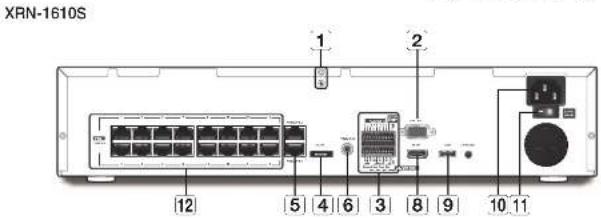
| Nombre de componente Funciones | ||
| 1 | Conexión a tierra | Terminal para conectar un cable a tierra independiente.▪ Añacia un cable de tierra para respadar el uso seguro del dispositivo. |
| 2 | VGA OUT | Puerto de salida de señal de vídeo VGA. |
| 3 | ALARM | - ALARM IN : puertos de entrada de alarma. (1 - 5 CH) - ALARM RESET : puerto de reinicio de alarma. - ALARM OUT : puertos de salida de alarma. (1 - 4 CH) |
| 4 | eSATA | Terminal para conectar un dispositivo de almacenamiento externo. |
| NFTWORK1 | Puerto recomendado para la conexión de la cámara, donde se recibe una imagen de la cámara. | |
descripción general
MANDO A DISTANCIA
![POWER Muestra la partida en segente de salida. NÚMERO [0→10] Se incline como las rodas se en arta número o muestra un solo otra. PTZ Muestra o finanza PTZ. T/W Acorra a agua a zoom. SEARCH Muestra el meno de cuquesta. MODEI Cramble el modo de pantalla. MENU Maser la meno de la pantalla en vivo. PRES…](/content/2026/05/926369/images/803af34d2eeb23b705b0ac7e8ce075d611756938fd4a12915d1efe8dc606652b.jpg)
Utilización del botón numérico
| CANAL 1-9 Pulse cada botón entre 1 y 0. | |
| CANAL 10 | Pulse primero el botón [+10] y pulse de nuevo el botón 0 antes de que pasen 3 segundos. |
| CANAL 11-16 | Pulse primero el botón [+10] y pulse de nuevo cualquier botón entre el 1 y el 6 antes de que pasen 3 segundos. |
Cambio de la ID del mando a distancia
HID del mando a distancia y el ID del NVR's debe coincir para que concida con el lin de que funcione correctamente.
- Pulse el botón [ID] del mando a distancia y compruebe el ID que aparece en la pantalla del NVR. El ID predeterminado de fábrica del mando a distancia es 00.
- Introduzca 2 cígitos cualquiera en orden, sin dejar de pulsar el botón [ID] de control remoto.
- Cuando haya finaizado este paso de introducción de ID, vuelva a pulsar el botón [ID] de control remoto para comprobar el valor.
Si desea modificar el ID de control remoto a 08: Pulse O y B en este orden pulsando a la vez el botón [ID] de control remoto. Para cambiar el ID del dispositivo remoto, consulte el apartado "Dispositivo remoto" (Página 39).
instalación
Antes de utilizar el producto tenga en cuenta la siguiente información.
- No utilice el producto en exteriores.
- No derrama agua ni líquidos en la parte de las conexiones del aparato.
- No semeta al sistema a fuerza excesiva ni a impactos.
- No tre del cable de alimentación con energía.
- No desmonte el aparato por sí mismo.
- No sobrepase la tensión nominal de entrada ri de salida,
- Utilice únicamente un cable de alimentación certificado.
- Para el producto con loma de lierra de entrada, utilice un enchule con loma de tierra.
COMPROBACIÓN DEL ENTORNO DE INSTALACIÓN
El producto es un dispositivo de seguridad de excelente calidad que está equipado con un disco duro de gran capacidad y con otras placas de circuito importantes.
Tenga en cuenta que una temperatura interna excesiva del producto puede causar un fallo en el sistema o reducir la vida del producto (consulte la figura de la derecha). Recuerde las siguientes instrucciones antes de instalar el producto.
Unidad de
temperatura: °C

Vida (Unidad: HORAS) (Figura. 1)
Al montar el producto en un basidor, siga las siguientes instrucciones.
- Asegúrese de que el interior del bastidor no este sellado.
- Asogúrese de que el aire circulo por la entrada y salida como se muestra en la imagen.
- Si apla los productos u otros dispositivos de montaje en bastidor como se muestra en la figura 2, aseguro la ventilación en la sala o instala un sistema de ventilación.
- Para la convocción natural del airo, coloque la entrada en la parte inferior del bastidor y la salida, en la parte superior.
- Se recomienda encarccodamente instalar un motor con ventilador en la entrada y en la salida para facilitar la circulación del aire. (Coloque un filtro en la entrada para filtrar el polvo o sustancias extrañas.)

INSTALACIÓN DEL BASTIDOR
Instale el bastidor con soporte como se muestra en la figura y, a continuación, fije los tornillos en ambos lados.
- Fje los tornillos para que no se aflojen por causa de las vibraciones.

Precauciones al instalar el bastidor
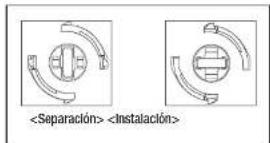
Para instalar varios NVR en el bastidor, asegúrese de separar el PIE en la parte inferior de cada NVR.
- Hay cuatro PIES en la parte inferior de un NVR. Pulse las partes que sobresalen en ambos lados de cada *PIE* y giro hacia la izquierda.

- El "PIE" es separado del cuerpo principal cuando se gira hasta el final de la ranura de fijación.
instalación
ADICIÓN DE UN DD
Asegúresa de desenchufar el cable de alimentación de la toma de corriente para evitar posibles descargas eléctricas, daños personales o daños en el producto.
Consulte a su proveedor para obtener información adicional sobre la instalación del DD ya que una instalación defectuosa o unos ajustes inadecuados pueden causar daños en el producto.
- Número de discos duros admitido
XRN-1610: admite hasta 8 discos duros, XRN-1610S: admite hasta 4 discos duros
- Asegúrese de desenchuar el cable de alimentación de la tama de corriente antes de continuar con la instalación.

- Precauciones para evitar pérdida de datos (cuidados del disco duro)
Presta atención de forma que no se dañe el interior del disco duro.
Antos de añadir un disco euro, compruebe la compatibilidad con este producto.
El disco duro es vulnerable a averías debido a su naturaleza especialmente sensible contra golpes durante su
funcionamiento.
Asegúrese de que el disco duro no suíra gelpes.
No nos hacemos responsables de ningún daño que suíra el disco duro por negligencia del usuario o uso indebido.
- Casos en que puede dañarse el disco duro o los datos grabados
Para minimizar el riesgo de pérdida de datos en discos duros dañados, haga una copia de seguridad de los datos con la mayor frecuencia posible.
Si el disco ciuro sufre golpes al desmontar o al instalar, es posible que se dañen los datos en él almacenados.
Un fallo repentino de alimentación o apagar el producto mientras el disco duro este funcionando, puede dañar la unidad de disco duro.
El disco duro o los archivos almacanados en el interior pueden dañarse si se mueve la carcasa principal o se golpea mientras su disco duro se encuentra realizando una operación.
Precauciones al añadir un DD
-
No aplique una fuerza excesiva a la unidad HDD.
-
Preste atención y no pierda los torrillos de montaje ni los accesorios.
- Si no se colocan los tornillos o los accesorios, el producto puede estropearse o puede dejar de funcionar correctamente.
- Compruebe la compatibilidad del disco duro antes de añadirlo.
- Póngase en contacto con el distribuidor más cercano para obtener la lista de dispositivos compatibles.
Instalación del disco duro

- Si la unidad de DO instalada se ha utilizado con otros dispositivos, será formateada automáticamente.
Cómo instalar un HDD
- Retire primero los tornillos que se encuentran en la parte izquierda/derecha y en la parte trasera, y luego retire la cubierta.

- Retire los tornillos de la parte izquierda/derecha (4 tornillos) y retire el soporte.
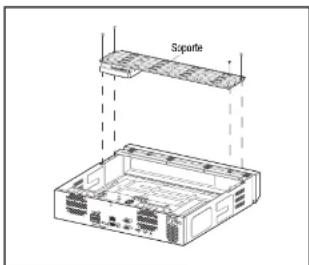
- Monte un HDD en el soporte y fijelo con tornillos.

- Correcte el cable a la unidad de disco duro. Para esto, haga que el número de cable de alimentación/ HDD SATA coincida con el número de posición del HDD en el soporte.
Para ver el número de posición del HDD en el soporte, consulte la figura de abajo.

- Compruebe si hay algún problema en el terminal de conexión y en el cablecado del producto, clorne la lapa y liela con los tornillos.

- Monte en el NVR el soporte sobre el que se encuentra montado un HDD adicional, fijolo con tornillos y conecte el cable de alimentación/SATA al conector de la placa principal, haciendo que el número coincida.
Para vor los números de canector, consulte la siguiente figura.

conexión con otro dispositivo
CONEXIÓN A UN DISPOSITIVO EXTERNO

Las siguientes imágenes están basadas en el modelo XRN-1610.
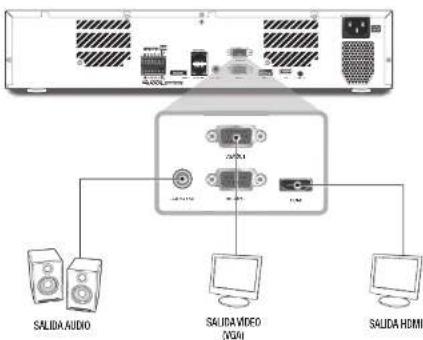

- Una fuente de alimentación inadecuada o con un valor nominal incorrecto puede causar daños en el sistema. Asagütese de usar sólo la fuente de potencia nominal antes de conectarse a la loma de corriente.
CONEXIÓN DE USB
- En la parte frontal del producto, hay un puerto USB.
- Puede conectar al puerto USB un DD USB, una memoria USB o un ratón.
- Si se correcta un DD USB al sistema, el reconocimiento y los ausles están disponibles en "Menú > Diispos. > Dispos. almac." (Página 37)
- El producto admite la función de conexión en caliente que permite conectar y desconectar los dispositivos USB mientras se utiliza el sistema.
CONEXIÓN DE LA ENTRADA/SALIDA DE ALARMA
El puerto de entrada/salda de alarma en la parte posterior se compone de lo siguiente.

- ALARM IN 1 - 5: puerto de entrada de alarma
- ALARM RESET: al recicir la señal de reiniciazación de alarma, el sistema cancela la entrada de alarma actual y ranuda la detocción.
- ALARM OUT 1 - 4 : puerto de salida de alarma

Para más información sobre la canexión de red, consulte "Configuración de red". (Página 44)
Conexión de red a través de Ethernet (10/100/1000BaseT)
![graph TD A["Device 1"] --> B["Interruptor"] C["Câmera do red"] --> B D["Windows Visor de red"] --> E["Interruptor"] B --> F["Router"] E --> F style F fill:#f9f,stroke:#333](/content/2026/05/926369/images/702c673036ec46ed4e2168dca2094f1138ba770f5ce712683f7e34e7796f9960.jpg)
Conexión de red a través de enrutador

Conexión a Internet a través de PPPoE
![graph TD A["Red"] -->|Linea telefónica(PPPSB)| B["Módem PPP&E"] B --> C["Windows UBar de red"] B --> D["Interruptor"] C --> E["Camera de red"] C --> F["Camera de red"] B --> G["Interruptor"]](/content/2026/05/926369/images/caa9006b268d588c54e7d08aa1d1e961247a39e1d5f360e641a9d8c40686c9fc.jpg)
Conexión de la cámara de red
Modo PnP (XRN-1610S)

conexión con otro dispositivo
Modo manual
![graph TD A["Port 1"] --> B["Router"] B --> C["Camera de red"] B --> D["Commutateur"] D --> E["Interruptor"] E --> F["Camera de red"] E --> G["Camera de red"] E --> H["Camera de red"] E --> I["Camera de red"] E --> J["Camera de red"] E --> K["Camera de red"] E --> L["Camera de red"] style A fill:#f9f…](/content/2026/05/926369/images/499379ba01e8fead75cb63a59da07394553f1bad28f3b2428f57fa303ee8e3fd.jpg)
Conexión del iSCSI
Conexión directa al NVR
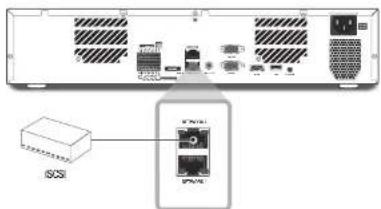
Se puede usar un conmutador para la conexión

- Correcte el cable de alimentación de la NVR a la tema de corriente.
- Aparecerá la pantalla de inicialización. El proceso de inicialización tardará 2 minutos aproxmadamento. Si se ha instalado un nuevo disco duro, es posible que el proceso de instalación lleve más tiempo.
- Aparece la pantalla en vivo con una alerta.
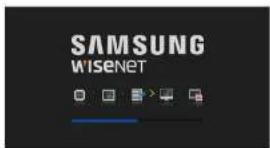
Como se muestra a continuación, siga los pasos que indica el
- En la pantalla
, soloccione el idioma y pulse el bolón . - En la pantalla
, establezca la contraseña y pulse .
- Contraseña de configuración de la cámara
Puede cambiar la contraseña de la cámara en bloque si la contraseña de la cámara está en un estado de restablecimiento de fábrica.
Si la contraseña de la cámara no está en un estado de restablecimiento de fábrica, introduzca la contraseña de la cámara actual para registrar la cámara.
- Nueva contraseña: introduzca una nueva contraseña de acuerdo con las reglas de configuración de contraseña.
- Confirmar contraseña: Introduzca otra vez la nueva contraseña.

Una cámara registrada en OMIF y RTSP no puede modificarse.
- Guía ajuste de contraseña
Al hacer cío en < 0 >, aparecerá una guía básica para establecer una contraseña. Compruchada las reales de configuración de contraseña

- Si el cable LAN no está correctado al puerto, no se actvará el botón de configuración para su uso. Compruebe la conexión del cable LAN.
-
El servidor DHCP integrado en MVR se activará automáticamente en la etapa 3. En esta etapa, si se utiliza el servidor DHCP existente en la misma red podría producirse un problema ya que estarían funcionando dos servidores DHCP simultáneamente.
Para más detalles sobre la configuración de la red, consulte el manual de usuario. -
Tras establecer la configuración de la fecha/hora en la pantalla
, haga clic en para ver la ventana de finalización de configuración. - En la ventana de finalización de configuración, haga clic en el botón
para finalizar la configuración de la cámara y lanzar la pantalla de registro de la cámara.

- Si se busca en 16 cámaras o menos, esla se registrará automáticamente y se mostrará la información de la cámara (Ips, días de grabación).
- Si se busca en 16 cámaras o menos
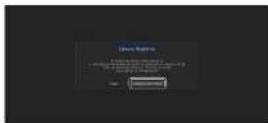
- La cámara buscada se registrará automáticamente y se mostrará el valor inicial de grabación.
- Si se busca en más de 16 cámaras

- En la ventana de registro de la cámara, haga cío en el botón
para modificar los ajustes de grabación establecidos automáticamente.

directo
Apagado del sistema
- En el menú de pantalla en vivo, seleccione
. - Aparecerá la ventana emergente de confirmación 'Apagar'.
- Hapa clo en
El sistema se apagará.
- Solo puede apagar el sistema el usuario con permisos para "apagar".
Para la gestión de permisos, consulte "Usuario > Ajuste de permisos". (Página 29)

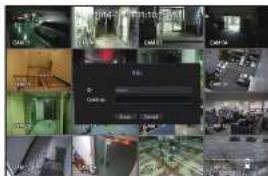
Para utilizar el menú NVR, es necesario que inicio sesión como un usuario con autorización para acceder al menú correspondiento.
- Haga c/o derecho con el bolón del ratón en la pantalla del modo en vivo. Acarocerá en pantalla el monú contextual como se muestra.
- Seleccione
Aparece el diálogo de inicio de sesión. - El diálogo de inicio de sesión aparecerá si pulsa uno de los bolones de menú relacionados con el inicio de sesión del mando a distancia.
- El ID de administrador inicial se establece en "admin" y tendrá que configurar la contraseña en el asistente de instalación.
- Por favor, cambie su contrasella cada trois meses para proteger la información personal y para evitar los dañes de un posible robo de información. Por favor, tenga en cuenta que el usuario es responsable de la seguridad y de otros problemas derivados de la mala administración de la contrasella.
Para los permisos restringidos, consulte "Usuario > Ajuste de permisos". (Página 29)
CONFIGURACIÓN DE LA PANTALLA EN DIRECTO
Iconos de la pantalla en directo
Puede comprobar el estado o el funcionamiento del NVR con los iconos de la pantalla en directo.
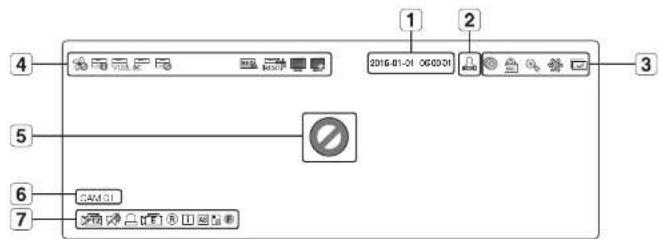
| Nombre Descripción | |||
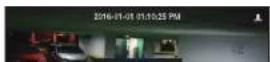
| 1 | Fecha, hora actuales | Muestra la hora y fecha actuales | |
| 2 | Información de Inicio de sesión | Una vez iniciada la sesión, aparcerá el icono "LOG ON". | |
| 3 | Modo de pantalla | Aparece cuando hay una copia de seguridad en curso en el estado en vivo. | |
| Si el acceso al menor de cancelación de grabación está restringido, sólo aparcerá cuando haya una galección manual en curso.Sóo puede hacerlo un usuario con derechos para cancelar la grabación. | |||
| Aparece cuando la función de aumento está en funcionamiento. | |||
| Este icono se muestra cuando se pulse al botón Congolar. | |||
| Aparece cuando todos los canales se cambiar en el intervalo de tiempo establecido. | |||
| 4 | Funcionamiento del sistema |  | Aparece cuando se supera la cantidad máxima de datos permitida en cada canal. |
| [4420] | Aparece cuando se desconecta un dispositivo SCS. | ||
| [4059] | Aparece cuando se sobrecarga la red.Aparece cuando se supera el rendimiento máximo de recepción, causando una sobrecarga de la CPL. Desaparocará si modifica la configuración de la cámara o elimina una cámara para reducir el nivel de sobrecarga de rendimiento. | ||
| [08W1K] | Aparece cuando hay firmware para actualizar el servidor. | ||
| 5 | Estado de entrada de vídeo | [7628] | Aparece si no se ha realizado ninguna entrada siempre y cuando la cámara ostó definida en |
| [58] | Aparece cuando la imagen on vivo con la cámara on posiciónsupera la resolución admida. | ||
| W[W724] 2T | Aparece si no se clorga, ningún permiso para la visualización en directo. | ||
 | Si una cámara está en, o si no hay ninguna cámara registrada, o se encuentra en modo, no aparecerá nada en la pantalla.Si la cámara se define on, al vídeo se mostrará pero no aparecerán los menus CSD. | ||
| 6 | Título de cámar |  | Muestra al título de la cámara y al número de canal. |
| 7 | Operación de la cámara | PTZ | Este como aparece para un canal al que está conectada una cámara con PTZ. |
| [8477] | Muestra AUDIO ACT/SILENCIO.No aparono en modo de vídeo si está desarrollado. | ||
| [2854] | Si el sensor se define en, la señal de entrada aparecerá en la pantalla del canal conectado. | ||
| [5977] | Este como se muestra cuando se establece la Defeción de movimiento en,y se produca un movimiento de cámara o un avanto de cámara. | ||
| ®/®/5 | Muestra al estadual de grabación genera/eventu/propramaca. | ||
 | Aparece cuando no se pueden decodificar todos los frames debido a un rendimiento | ||
Información de errores
- Si el HDD integrado no está conectado, el icono "NO HDD" (☐) aparecerá en la esquina superior izquierda. En este caso, póngase en contacto con el centro de servicio técnico para obtener ayuda, ya que podría causar un fallo en la grabación, en la reproducción o en la copia de seguridad.
- Si el ventilador de refrigeración no funciona correctamente o tiene un problema, aparecerá la ventana
junto con el icono de error en el ventilador (%), en la esquina superior izquierda.
En este caso, compruece si el ventilador interno funciona. Debido a que un error del ventilador puede acortar la vida del producto, asogúrese de ponerse en contacto con el centro de servicio técnico para obtener ayuda.

- Si ve en pantalla un icono de error del ventilador o íconos de ausencia o de FALLO EN el SIN DC, póngase en contacto con el centro de servicio técnico para más detalles.
Menú de pantalla en directo
Si hace clic derecho con el ratón en el modo de pantalla en vivo, se abirá el menú de pantalla en vivo donde podrá accedor a cada menú. El menú contextual difíre dependiendo del estado de inicio/claro de sesión, del modo de división y del estado de funcionamiento del NVR.

Dependiendo de los permisos de usuario, es posible que lenta un acceso limitado a las opciones de menú de vista en directo, copia de seguridad, parar gratación, buscar, PT7, salida de alarma remota y salir.
Menú del modo Única
El menú del modo Única sólo está disponible en el modo Única.
Si el menú se muestra como


directo
Menú Modo de división
En el modo de división en directo, haga clic con el bolón secundario para ver este menú contextual como se muestra.
El menú contextual en modo de división difiere dependiendo de si está o no iniciada la sesión.
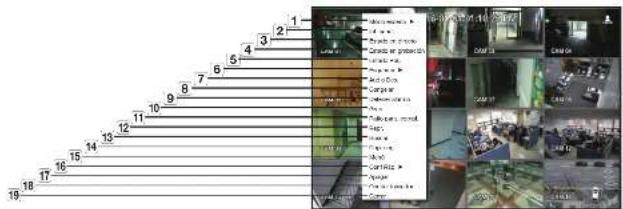
| Menú Descripción | ||
| 1 | Modo escena | Seleccione un modo de pantalla para la pantalla en directo.Consulte "Modo de pantalla on directo". (Página 13) |
| 2 | Inf. canal | Muestra la información de conexión de la cámara para cada canal.Consulte la sección "Información de canal" (Página 20) |
| 3 | Estado en directo | Muestra el estado en directo de la cámara conectada a cada canal.Consulte "Estado en directo". (Página 21) |
| 4 | Estado de grabación | Muestra el estado de grabación de cada canal.Consulte "Estado de grabación". (Página 21) |
| 5 | Estado PoE | Defina el estado PoE en cada canal. (Sólio XPN-16109)Consulte "Estado PoE". (Página 22) |
| 6 | Layout | Estadlocer la prosornación de cada canal.Consulte la sección "Presentación" (página 22) |
| 7 | Audio Act. /Des. | Activa o desactiva el sonido del canal seleccionado.Consulte "Audio Act/Des". (Página 23) |
| Menú Descripción | ||
| 11 | Ratio pant. compl./ Ratio pant. canal | Mantener un formato de pantalla de todos los canales y un formato de pantalla de canal.Camba el formato de la pantalla de canal.Consulte "Cómo mantener el formato de pantalla". (Página 24) |
| 12 | Repr. | Consulte "Buscar y reproducir > Reproduccion". (Página 52) |
| 13 | Buscar | Consulte "Buscar y reproducir > Buscar". (Página 50) |
| 14 | Cop. seg. | Busca un dispositivo de copa de seguridad y ejecuta la copia de seguridad para cada canal o la copia de seguridad programada más adelante en un momento conveniente. (Página 25) |
| 15 | Menu | Entre en el monó principal. Consulto los ajustos del monó. (Página 27) |
| 16 | Quick Setup | Aparecordá inmediatamente la pantalla " Registro de cámara " y " Configuración de grabación".La configuración rápida no está disponible en el modo PríP ARN-181'OS. |
| 17 | Apagar | Aparecerá el diálogo de apogaco del sistema. |
| 18 | Mostrar/Ocultar Iniciador | Muestra u oculta el iniciador. Consulto "Visualización del menu del Iniciador". (Página 19) |
| 19 | Inic. / Cerrar Pundo iniciar y cerrar la sosión. | |
Visualización del menú del iniciador
□ menú del iniciador aparecen en la parte inferior de la pantalla en directo.
-
Seleccione «Mostrar iniciador» en el menú contextual de la pantalla en directo.
-
Mueva el cursor a la parte inferior y haga clic en la opción que desee en el menú del Lanzador,
=Si no se realiza ninguna entrada durante 10 segundos, el menú desaparccerá.
- Al menú del Lanzador se puede acceder sólo utilizando el ratón.

Menú Descripción
| 1 | Presentación Selección la presentación que ananocará en la pantalla. | |
| 2 | Configuración de presentación | Se puede establecer: cambiar o suprimir la nueva presentación de cada canal. |
| 3 | Modo de pantalla | Muestra una lista de los modos de división disponibles en un tipo de barra.El modo de pantalla actual aparecerá alenuado. |
| 4 | Botón de ampliación del menú | Haga dic en el para mostrar el menú oculto a la derecha. |
| 5 | Cop. seg. | Busca un dispositivo de copa de seguridad y ejecuta la copia de seguridad de cada canal o la programa para más adelante, en un momento más conveniente. |
| 6 | Zoom | Amplía la zona seleccionada. Sólo está disponible en el modo directo de vista de pantalla única. |
| 7 | PTZ | Si la cámara de rod conectada al canal seleccionado admite operaciones PTZ, esta opción ejecutará el iniciador de control de PTZ. Sólo se activa en modo de pantalla única en directo. |
| 8 | Alarma Deiene la alarma si esta activada. | |
| 9 | Congelar Congela temporalmente la pantalla en directo. | |
| 10 | Capturar Captura la pantalla del canal seleccionado. | |
MODO DE PANTALLA EN DIRECTO
Aparecen 16 vícdes en vivo en una sola pantalla, 8 tipos de pantalas divididas y una pantalla de conmutación automática.

- Cuando se registra una cámara, se crea el perfil Live4MVR y se establece H.204 900 * 600 30%os de forma predeterminada. - Si es necesario, puede cambarlo en Menú > Dispositivo > Cámara > Ajustes de la cámara. Si se excido el rondimiento, se presible que se repropora solo un fotograma. - Si no se puede crear un perfil editorial para las especificaciones de la cámara, a veces no se puede crear Live4MVR. - En este caso, es necesario modificar el perfil de la cámara. Consulte la sección "Configuración de la cámara" (pagina 34).
Método para mostrar el modo de pantalla.
Si desea cambiar el modo de pantalla dividida, seleccione un modo de pantalla sugerido en el menú de inicio o haga cío con el bolón derecho del ratón y seleccione un modo de división en el menú del modo de pantalla.
Modo de división en 16
| 30 | 40 | 45 |
| 28 | 28 | 29 |
| 27 | 27 | 27 |
Modo de división en 9
| 1>2 | 1<2 |
| 0.2 | 0.1 |
Modo de división en 4
| Q11 | Q12 | Q13 |
Modo de división en 3
| U1 | U2 |
Modo de división en 2
| 2E | 30 | |
| 5.12 | ||
| 2H | 2E | 7.15 |
Modo de división en 6
| UE | |||
| UE | |||
| UE | |||
| (2) | (3) | (4) | |
Modo de división en 8
Modo de división en 13
| G13 |
Secuencia autom.
| 01 |
Modo pantalla única
directo
Cambio del modo de división
También puede reproducir 16 canales en directo en el siguiente orden: Modo Única, división en 4, división en 9 y división en 16.
Pulse el botón en el lanzador o utilice el menú de la derecha para cambiar automáticamente la pantalla.
Haga clic con el botón derecho en Menu → Modo de pantalla → Modo de conmutación automática
Si llega al final de los pasos como se indica en la página anterior, se le trasadará a la primera pagina y no se realizará ningún cambio automático.


- En modo única, si ha definido
- Cuando cambie de canal, es posible que el video se demore dependiendo del estado de la red.
Cambio manual
• Si se pulsa el botón derecho] en el modo de división en 4: Canal (CAN 1-4) → Canal (CAN 5-8) → Canal (CAN 9-12) → Canal (CAN 13-16) → Socuencia automática.
![graph TD A["Input: 1-4, 5-8"] --> B["Step 1: Data Input"] B --> C["Step 2: Data Output"] C --> D["Step 3: Data Error"] D --> E["Output: 13-16, 9-12, 1-4"] E --> F["Feedback Loop"] F --> G["Final Step"] style F fill:#f9f,stroke:#333](/content/2026/05/926369/images/2cc13448a9d59d64811db39c97dba91e46f5a56570126972d4235dfcee7f6d8f.jpg)
Información de canal
Seleccione la

Cambio al modo Única
En un modo de división, seleccione y haga doble clic en el canal que desee para cambiar a su modo Única. E. : si se hace doble clic en el GM 3.

Estado en directo
Seleccione
- Modelo : Muestra el nombre de modelo de la cámara conectada a cada canal.
- Estado : Muestra el estado de conexión de la cámara configurada para cada canal.
- Dirección IP : Muestra la dirección IP de una cámara configurada para cada canal.
- Códec : Muestra la información del códec del perfil en vivo de una cámara configurada para cada canal.
- Resolución : Muestra la resolución del perfil en vivo de una cámara configurada para cada canal.
- Val de cua: Muestra la velocidad de transmisión del perfil en vivo de una cámara configurada para cada canal.
- Calidad : Muestra la calidad de la transmisión del perfil en vivo de una cámara configurada para cada canal.

Seloccione «Estado de grabación» en el monú de la pantalla en directo para vor el perfil de la cámara, las velocidades de fotogramas de entrada/grabación, los bps de entrada/ímite/grabación de cada canal.
- Vel. de bits total (Grabación/Máx.) : la velocidad de bits de grabación muestra la cantidad total de la grabación, mientras que velocidad de bits total muestra la transferencia máxima de datos permitidos por el NVR.
- Drofil - muestra al rofil de video prefiuado en cada ronel

eve a cargar la información de grabación.
- Config. grab.: la pantalla del menu cambiará a la pantalla de ajustes de grabación,
Es posible que aparenca un mensaje en la parte inferior de la lista en caso de que el perfil seleccionado sea sustituido por el NVR por otro diferente disponible. Esto puede ocurrir si el perfil seleccionado no produce los datos de vídeo. Si la pantalla muestra vídeo, reinicia automáticamente con el perfil seleccionado y el color del nombre cambia a amarillo en la lista.
- Si la grabación de fotogramas clave supera la cantidad de datos permitida especificada por la frecuencia de imagen limitada, aparecerá en pantalla una alerta y un icono.
La alerta de grabación: limitada emergente no se repile después de mostrarse una vez a menos que se modificuen los ajustes de la cámara o de grabación; podría aparecer de nuevo su se cambaron los ajustes para notificar dicho estado. Si desea establecer que no aparecer el mensaje de alerta, cambie el ajuste de
Para obtener información adicional sobre el límite de frecuencia de imagen de los datos de grabación, consulta "Ajuste de grabación". (Página 41)
ZOOM
Sólo está disponible en el modo de vista única en directo.
Después de seleccionar una sola pantalla, si se utiliza la función de aumento (Magnify), el área seleccionada se amplará por 3.
- En el menú de pantalla en vivo, seleccione
. También puede hacer clic en <∅> en el menú de inicio. El icono Magnify aparecerá en el centro de la pantalla. - Arrastre y suelte con el ratón para seleccionar el área que desea ampliar.
- Para ampliar el área seleccionada por 5, hapa doble clic sobre ella.
En la pantalla ampliada, puede arrastrar y colocar el área seleccionada para la ampliación. - En el menú de pantalla en vivo, seleccione
. Haga clic en on el menú de inicio para desactivar la función de ampliación.

directo
ESTADO POE (XRN-1610S)
En la pantalla en vivo, puede ver el estado PoE de cada puerto.
- Seleccione
Se muestra la pantalla para visualizar el estado PoE.
- Consumo (W): muestra el consumo de energía en PoE.
- 0: No hay ningún dispositivo conectado al puerto o un
dispositivo está utilizando su propia fuente de alimentación.
---: Probiemas en el puerto (en información adicional pueden
verse más detalles sobre el problema).

La especificación general de alimentación PoE para XIII-1610S
(16 puertos) es de 220 W. Si un solo puerto excede 36 W o la
potencia de todos los puertos excede las especificaciones generales de alimentación PoE, la alimentación de los puertos se acagará secuencialmente.

- PoE : Enciende/apaga el suministro de energía de la cámara.
Si esta marcada, significa que la fuente de alimentación esta encendida; si no esta marcada, significa que esta apagada. -
más información: Si hay algún problema con la fuente de alimentación, se explicará aquí.
Los problemas con la fuente de alimentación incluyen energía excesiva (clase 1 a 4) y errores de tensión.
Consumo energético total de PoE; muestra la cantidad de consumo energético de todos los puertos. -
Pulse
para desplazarse a la pantalla anterior.
Nivel de ruido en función del consumo de alimentación PoE
| Modelo Nivel de ruido [dB] Alimentación PoE | ||
| XRN-1010S | 50 196W | |
| 45 154W | ||
| 47 138W | ||
PRESENTACIÓN
En la pantalla en vivo, se puede configurar la presentación de cada canal.
Configuración del Esquema de Directo
Esta sección resume como seleccionar una serie de canales basándose en su finalidad/accesibilidad y supervisarios en un unico esquiera.
Ejampio; Esquema "Locoby" - Cámara del vestíbulo 1, Cámara del vestíbulo 2, Cámara de la entrada principal 2 Esquema "VIP": Sala de reuniones de la directiva 1, Sala de reuniones de la directiva 2, Saclón de la directiva 1, Cámara del pasillo de la 7.º planta
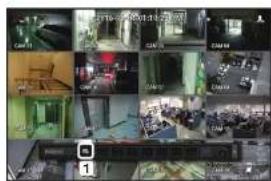
Para crear un nuevo esquema, siga estos pasos:
[1] Abra el menú de configuración del esquema del canal.
2 Haga clic en
3. Introduzca un nombre para los canales seleccionados (p.e., ELEVATOR).
4 Seleccione los canales que desea añadir al esquema (p.ej., 2, 7, 10, 15).
5. Elija un modo Split para aplicar (p.e.), Split de 4 vlas).
6 Haga clic en
7. Elija un esquema para visualizarlo en la pantalla (p.cj., cambie a ELEVATOR).
- Salaccione < 10
Aparecerá la pantalla de configuración de presentación.
- Nvo : Puede configurar la nuevo presentación.
AUDIO ACT/DES
Puede activar o desactivar el sonido que corresponde al canal en modo Directo.
AUDIO ACT/DES en modo Única
Haga cío en el ocno de audio (de la pantalla para activarlo o desactivarlo.

- Si ha configurada correctamente los ajustes de salida de audio pero no se oye ni el audio ni la voz, compruebe si la cámara de red conectada admite la señal de sonido y si ha configurado los ajustes de sonido de la forma apropiada. El como de sonido puede verse si la señal de sonido no se oye debido a las interferencias.
- Salo el canal en el que
CONGELAR
Esla opción sólo esta disponible en modo Directo y hace una pausa en la reproducción de la imagen en directo.
-
Haga cíc en < > of the launcher mode. La reproducción de vídeo está en pausa.
-
Haga clic on <> La pausa se cancelará. La reproducción se reanudará.
SUPERVISIÓN DE EVENTOS
Eslo mostrará el canal en sincronización con un evento específico (Sensor/Movimiento/Pérdida de video) si ocurre. En "Supervisar > Visualiz. eventos", active o desactive el control de eventos y especifique el tiempo de visualización del evento. (Página 40)
- Si simultáneamente se producen varios eventos, la pantalla camblará a un modo de división.
- 2\~4 eventos : modo de división en 4
- 5\~9 eventos : modo de división en 9
10-16 eventos: modo de división en 16
- Si el segundo evento se produce dentro del tiempo definido de
- Ej.: a define
Aparición de evento 4 segundos 9 segundos
![graph TD A["C4"] --> B["Defener trauma"] C["C4"] --> B["Defener trauma"]](/content/2026/05/926369/images/f6453e580ad1fb7d6dbfa136eae452c0c07c54d8cb79aab5c049df7c1d5bdb3e.jpg)

- Seleccione
para iniciar el estado de salida de alarma y desactivar la función de eventos. - Si se genera una arma con los tiempos pre evento y post evento especificados junto con los ajustos de gracación de eventos, la grabación de eventos se realizará de acuerdo con el tipo de grabación especificado (pre evento o post evento).

- En caso de eventos continuos como detección de movimiento, cambio a otra visualización de modo dividido puede no ser inmediado si se producen eventos concadenados incluso aunque se detenga la alarma del evento.
Es posible que el vídeo se temore dependiendo del estado de la red. - La salida del evento se puede comorar debido al tiempo que tarda en realizarse la transferencia del evento de alarma desde la cámara de reset.
CAPTURAR
Puede capturar una imagen selecionada en la pantalla en vivo.
Función para realizar esto en el modo monocanal en la pantalla en vivo o al seleccionar un canal.

directo
CÓMO MANTENER EL FORMATO DE PANTALLA
Se puede cambiar el formato de pantalla para un vídeo en directo.
Cómo mantener un formato de pantalla para todos los canales
El formato de pantalla de vídeo para todos los canales se puede cambiar en directo en el modo de pantalla dividida.
- Seccione
en el menú de pantalla en directo. Cambiará el formato de pantalla para todos los canales. - Si desca volver al formato de pantalla anterior, seleccione la opción de menú
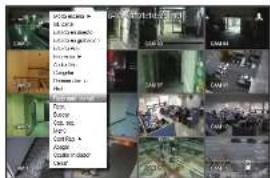
Cómo mantener un formato de pantalla de canal
Si selecciona un canal desde una sola pantalla o pantalla dividida en directo, se puede modificar el formato de pantalla de video.
- Seleccione
en el menú de pantalla en directo. Cambiará el formato de pantalla del canal específico. - Si desca volver a un tamaño de pantalla anterior, seleccione
de nuevo.

→

CÓMO MOSTRAR TEXTO
Cómo cambiar la salida de texto
El NVR puede mostrar texto en una pantalla en directo cuando se instala un dispositivo de texto.
Cómo seleccionar la salida de texto
Esta es ejecutable cuando se conecte un dispositivo de texto.
- Cómo desactivar la salida de texto: Seleccione "APAG" en la lista de texto.
- Cómo mostrar en otros dispositivos de forma diferente al dispositivo preestablecido; Seleccione un dispositivo para mostrar en la lista de texto.

Con este NVR, puede configurar a su gusto los ajustes de una cámara PTZ así como las cámaras comerciales del mercado.
Dispositivo PTZ
Sólo se activa si se selecciona un canal al que este conectada una cámara PTZ.
Introducción sobre las operaciones PTZ
La cámara PTZ sólo se activará si se selecciona el canal de la cámara PTZ, el cual se puede ejecutar de la siguiente forma:
¿Hellenado de accretó del tabelados: ¿Seve, si se — en el caso! del tabelados de la montella en allete
Utilización de la cámara PTZ
Puede utilizar una sola cámara PTZ para realizar las operaciones de Panorámica, Inclinación y Zoom para vigilar varios sitios y configurar los ajustes personalizados de las posiciones pedefinidas en el modo deseado.

- Abra el menú
.
El icono
La marca de funcionamiento de PTZ (activa) puede activarse incluso aunque la operación de PTZ no este disponible en modo normal. Por tanto, asegúrese de que ha completado los ajustes de PTZ antes de continuar.
- Utilice la rueda de PTZ en el menú de inicio para ajustar el lugar de grabación de una cámara.
- Sensibilidad: Ajuste de sensibilidad para los controles panorámicos y de inclinación.
- Rucda de PTZ : haga clic en un área cerca del centro para mover lentamente el objetivo de la cámara; si hace clic en un área alejada se moverá más rápido.
- Si hace clic y lo mantiene el ratón a la izquierda la cámara girará en sentido contrario al horario; si hace clic y mantiene el ratón a la derecha moverá el objetivo de la cámara en sentido horario.
- Zoom: activa la función de Zoom de la cámara PTZ.
- Diafr : ajusta la cantidad de luz que entra en la cámara.
- Enfoque: pueda ajustar el enloque manualmente.
- Oscilac.: la oscilación es una función de vigilancia que realiza un movimiento entre dos puntos predefinidos y le permite realizar un seguimiento del movimiento.
- Grupo : la función de grupo permite agrupar varias posiciones predefinidas antes de ejecutarlas en secuencia.
- Rastro: el secuimiento recuerda el recorrido de movimientos instruidos y los reproduce para que les sirva de
Predet.
Predet, es una posición específica recordada mediante la cámara PTZ. Puede utilizar la función Predet, para definir hasta 255 predefinidos para una sola cámara PTZ.

Para añadir una posición predefinida
-
Marque la casilla de selección de la posición predefinida.
-
Seleccione <
El teclado virtual aparecerá en pantalla. Utilicelo para especificar el nombre de la posición predefinida.
- Consulte "Utilización del teclado virtual". (Página 28)
• : puede cambiar los ajustes predeterminados de NVR como prefera.
borra una posición predefinida seleccionada.
• : borra todos los ajustes de posiciones predefinidas existentes.
- Puede añadir hasta 255 posiciones predefinidas, que es el número máximo admitido por el NVR.
- Si sustuye una cámara que guarda los ajustes de la posición predefinida con un nombre diferente, debe configurar de nuevo los ajustes de la posición predefinida.
- Sezione
ajuste de la posición predefinida se guardará con el nombre facilitado.
Para cambiar o borrar la posición predefinida registrada
directo
COPIA DE SEGURIDAD
Puede comprobar el dispositivo de copia de seguridad y definir la programación de la copia de seguridad por canal o por tiempo.

-
Seleccione
en el menú de pantalla en vivo. Puede hacer clic en <○> en el menú de inicio. -
Se abrirá la pantalla de configuración de copia de seguridad.
- Canal: define el canal del que se va a realizar la copia de seguridad.
■ Puede seleccionar varios canales.
Si selecciona
- Rango cop. seg.: define la hora de
- Datos solapados: muestra una lista de los datos superpuestos en un mismo tiempo de acuerdo con el número de datos. Aparece cuando un canal tiene múltiples datos en un punto temporal concreto debido al cambio de los ajustes de hora o de zona horaria, etc.
- Consulto la hora y la zona horaria de "Ajuste de Fecha/Hora/Idioma". (Página 27)
- Dispositivo: seleccione un dispositivo de copia de seguridad entre los dispositivos reconecidos.
- Tipo: define el formato de los datos de la copia de seguridad.
- NVR : los datos guardados los puede reproducir únicamente el NVR.
- SEC : guarda los datos con el formato de propietario de con el visor incorporado, el cual admite la reproducción inmediata en un PC.
- Cuando se selecciona el formato SEC, puede seleccionar o anular la selección de "Contras." e "Datos tex. incluidos".
- Ruta: Muestra la ubicación de la carpeta en la que se guardará el archivo de copia de seguridad.
- Compr. capacidad.: muestra el tamaño de los datos seleccionados de la copia de seguridad, la capacidad utilizada y la disponibilidad del disposición de conia de seguridad seleccionado
menú configuración
Puede configurar el sistema, los dispositivos y las opciones de grabación, eventos y red.
CONFIGURACIÓN DEL SISTEMA
Puede configurar Fecha/Hora/Idioma, Usuario. Propiedades del sistema y Registro.
Fecha/Hora/Idioma
Ajuste de Fecha/Hora/Idioma
Puede comprobar y configurar la Fecha/Hora actual y las propiedades relacionadas con la hora, así como el idioma utilizado para la interfaz en pantalla.
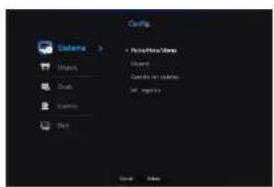

- Facha: Fija la fecha y el formato que aparocará en pantalla.
- Hora: Fija la hora y el formato que aparocerá en pantalla.
- Zona horar.: Estabiece la zona horaria de su ubicación en base a la hora del mericlano de Greenwich (GMT).
- GMT (Greenwich Mean Time) es el estándar de hora mundial y la base para establecer las zonas horarias.
- Sincr. hora: Especifica el uso de la sincronización con el servidor horario.
Haga clic en el botón
Si opta por utilizar el «Servidor de hora». la hora actual se sincenizará de forma periódica utilizando el
servidor definido como
Si este es el caso, no se puede cambiar manualmente la configuración de hora.
- Sincronización: Especifica el uso de la sincronización con el servidor horario.
- Servidor de hora: Especifique una dirección IP o IBI del servidor horario
- Vacac.: Un usuario puede seleccionar fechas específicas como vacaciones de acuerdo a sus preferencias. Las vacaciones también se aplican en la configuración


- Por ejemplo, cada primer día de año se definirá como un día de fiesta si selecciona 1 de enero y marca <1/1>, y cada primer día de año y cada primer miercoles de enero se definirán como festivos si marca <1/1> y
Utilizar el calendario

- Seleccione el año y el mes
Seleccione la tecla <◀> en ambos extremos del año y el mes para retroceder/avanzar respecto al año anterior/siguiente o los tres meses anteriores/siguíntos.
- Seleccione una fecha y haga clic en el botón
- Una lecha estará marcada en gris si existen datos para realizar busquedas de registro del sistema, registro de eventos, busquada por tiempo y busquada de eventos.
menú configuración
Usuario
Puede establecer los permisos de cada usuario respecto a funciones y configuraciones específicos del NVR.
Configurar el administrador
Puede configurar y cambiar el ID y la contraseña del administrador.
El administrador puede usar y configurar todas las opciones y funciones del menú.

• ID: Cambie el ID de administrador.
- Contras.: Comprueba la contraseña actual.
- Conf. contras.: Confirma la nueva contraseña.
Si se selecciona

- El ID de administrador inicial se establece en "admin" y será necesario para configurar la contraseña en el asistente de instalación.
- Cambie su contraseña cada tres meses para proteger la información personal y evitar los daños por robo de información. Tenga en cuenta que la seguridad y otros problemas causados por el mal uso de una contraseña son responsabilidad del usuario.
Si hace clic en < ① >, aparecerá una guía básica para el establecimiento de la contraseña.
Utilización del teclado virtual

-
Para entradas alfanuméricas, aparece la ventana del teclado virtual.
-
Si una un retón, hanle olo en la nasteña del carácter descaso
Configuración de usuario
Puede crear un grupo o establecer los permisos para cada grupo. Puede agregar un usuario y editar la información de usuario registrado.

Si desea agregar un grupo
-
Haga clic en el botón [■] para abrir la ventana emergente de creación de grupo. Si desea agregar un grupo, haga clic en
. -
Pulse el elemento de nombre de grupo para abrir el tclado virtual que se usa para escribir los nombres de grupo.
Especifique el nombre del grupo que va a registrar.
- Puede agregar un máximo de 10 grupos.
Si desea establecer los permisos de grupo
Establezca permisos para acceder a cada grupo.
Los usuarios de cada grupo sólo pueden acceder a los elementos que tengan una marca de verificación al lado.
- Seleccione el menú para configurar los permisos de grupo.
El menú con los permisos de acceso aparecerá cuando un usuario del grupo inicia sesión.
- Vista dir.: Puede establecer permisos para acceder a la pantalla en vivo para cada canal.
- Buscar: Puede establecer permisos para acceder al menú de búsqueda para cada canal.
- Cop. seg.: Puede establecer pomisos para accedor al menú de copia de seguridad para cada canal
- Menú: Puede seleccionar y ajustar el menú de configuración al que se puede acceder. Un grupo de usuarios sólo puede acceder al menú seleccionado. Si selecciona el menú, aparecerá la pantalla de configuración de permisos de menú.
- Detener grab., PTZ, Sal. alarma rem., Apagar: Puede seleccionar estas funciones y agregarlas a los
Si desea registrar un usuario

- Haga clic en el botón [A]ara abrir la ventana emergente de creación de usuario. Para agregar un usuario, haga clic en
. - Seleccione un grupo. Al registrar un usuario, el grupo seleccionado se registrará automáticamente. ■ Un grupo se puede cambiar después de introducir toda la información requerida.
- Escribe el nombre, ID, contrasena y seleccione si desca utilizar el visor.
Si activa el uso de
, tendrá el derecho de usar el visor web y el visor de rod. - Haga c/c en
. La información de usuario registrada se guardará.
Cuando se desee eliminar la información de grupo y de usuario
- Para eliminar, haga clic en el bolón [0].
- Aparecerá la ventana de confirmación de eliminación; podrá seleccionar el elemento que desee eliminar y hacer clic en
.
Establecer permisos
Puede establecer el acceso restringido para todos los usuarios en general. Para utilizar los elementos con restricciones se requiera el inicio de seson.
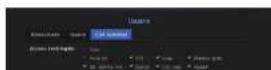
- Restriación de acceso a red: Restringe el acceso remoto desde una red de
. - Toda la red: Restringe todas las instancias de acceso a través del Visor de red y el Visor web.
- Web Viewer: Restringe el acceso a través del Visor web.
- Cemar ses, aut.: Un usuario se desconectará automáticamente si no hay ninguna operación en el NVR durante un periodo superior al establecido.
- Entr. manual de ID: En la ventana de inicio de sesión, seleccione si desea introducir el ID.
Si el usuario tiene acceso restringido
Si un nuevo grupo tiene el acceso restringido a la totalidad de los menús. los usuarios que portenecon al grupo sólo pueden acceder a los menús básicos y sólo pueden cambiar sus respectivas contraserías. Si todos los permisos están restringidos, sólo verá algunos elementos del menú accesible en el menú de pantalla en vivo.

Para cambiar la contraseña de usuario
Si inicia la sesión con la cuenta de usuario de un grupo con acceso restringido, sólo puede cambiar su propia contrasaña.

menú configuración
Gestión del sistema
Puede comprebar la versión del sistema, actualizar a una nueva versión y comprebar la copia de seguridad de datos y la inicialización.
Comprobación de la información del sistema
Puede comprobar la versión actual del software y la dirección MAC antes de proceder ocn la actualización.

- Información del sistema: Muestra la información del sistema actual. Los valores no pueden ser cambiados por un usuario.
- Actualizar software: Actualize el software del NVR a la fecha.
- Pulse el botón < 2 para buscar y mostrar el equipo que hay que actualizar.
- Nombre de disp.: Aparoce si el visor de rod esta conectado al NVR.
Para actualizar la versión de software actual

-
Cuando aparezca el dispositivo reconocido, seleccione
. -
Si se conecta un dispositivo en la ventana del menú de actualización, se puede presionar el botón < > para buscar el software disponible.
- Si hay una imagen de actualización en la red, aparecerá la ventana emergente
-
El botón
sólo se activará si la de la es igual o más antigua que la . -
Presione
en la ventana 'Actualizar software'.
- Durante la actualización, se muestra el progreso.
- Una vez realizada la actualización, se reinicia automáticamente.
No apague el equipo hasta que termine el reinicio.

Si aparece 'Fallo en actualización.', vuelva a intentario desde el paso 4.
Cuando haya varios intentos fallicios, consulte al centro de asistencia para obtener ayuda.
Ajustes
Puede copiar e importar los ajustes NVR utilizando un soporte de almacenamiento.

- Dispos, almac.: Muestra el dispositivo de almacenamiento conectado.
- Pulse el botón < 2 para ver la lista de dispositivos de almacenamiento.
- Exportar: Exporta los ajustes NVR al dispositivo de almacenamiento conectado.
- Importar: Importa los ajustes NVR desde el dispositivo de almacenamiento y los aplica al NVR.
-
Deseleccione la casilla de un elemento/s que quiera importar
-
Apagado: Si se apaga la alimentación, se genera la primera alarma. Después de desmarcar la casilla de verificación, si se pulsa el botón «Aplicar», se liberarán todas las alarmas de eventos que configuradas para la primera salida. Entonces, otra salida de alarma no puede seleccionar la primera alarma.
- Si se activa esta función, se desactivan la primera casilla de verificación de salida de alarma y todas las alarmas en la pantalla de configuración de alarma.

Si desaa inicialzar
En caso de que reinice el sistema, restableza el Asistente de instalación y, si no, utilice la pantalla de guía para restablecerlo.
Información de registro
Puede explorar los registros del sistema y de eventos.
Exploración del registro del sistema
Registro del sistema muestra el registro y la marca de tiempo de cada inicio del sistema, apagado del sistema y los cambios en la configuración del mismo.
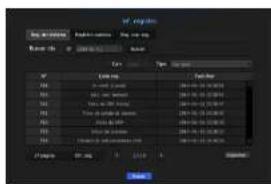
- Buscar día: Haga clic en el icono de calendario para abrir la ventana del calendario o use los botones de dirección para especificar el período de búsqueda del registro del sistema.
Para usar del calendario, consulte "Utilizar el calendario". (página 27) - Buscar: Especifique la fecha y presione este bolón para mostrar los resultados de la busqueda en la lista de registros.
- Tipo: Cuando hay demasiados registros, puede ver los registros del formato que desee seleccionando el tipo.
Exploración del registro de eventos
Puede buscar los eventos grabados, incluidos eventos de cámara, alarmas y pérdida de video. También muestra el registro y su marca de tiempo.

- Buscar día: Haga clic en el icono de calendario para abrir la ventana del calendario o use los botores de dirección para especificar el período de búsqueda del registro del sistema.
Para usar del calendario, consulte "Utilizar el calendario". (pagina 27) - Buscar: Especifique la fecha y presore este bolón para mostrar los resultados de la búsqueda en la lista de registros.
- Tipo: Cuando hay demasiados registros, puede ver los registros del formato que desos seleccionando el tipo.
- Exportar: Guarde toda la información registrada del NVR en el soporte de almacenamiento.
Exploración del registro de copia de seguridad
Puede averiguar quien ha realizado una copia de seguridad y los detalles (tiempo, canal, dispositivo a usar, formato de archivo, etc.)

CONFIGURACIÓN DEL DISPOSITIVO
Puede configurar los ajustes relacionados con la cámara, el medio de almacenamiento, el monitor y el texto.
Cámara
Registrar una cámara
Puede registrar una cámara de red para cada canal y realizar la conexión.
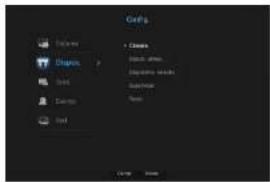
- Preview: Vea el video del canal como una imagen actual.
- La cámara buscada con OMIF no ofrece vistas previas.
- Protocolo: Muestra la información de protocolo de una cámara de red registrada.
- Modelo: Muestra el nombre del modelo de la cámara.
- Dirección IP: Muestra la dirección IP de una cámara de red.
- Conexión: Muestra el estado de la conexión.
- Vol datos: Muestra el volumen total de datos recibidos por el canal.
- Estado PoE: Muestra información sobre el estado del PoE conectado. (XRN-1610S)
- Conf. ONVIF: Además, se puede configurar la cámara de protocolo ONVIF.
- Guias de códigos de error: Se pueden comprobar los detalles de los códigos de error generados.

*Si el NVR se ha inicalizado, no puede conectarse a las cámaras. Configure primero los ajustos de red y agroque las cámaras. Para obtener más información sobre la configuración de red, consulte la sección "Configuración de red". (pagina 44)
Si desea registrar una cámara en modo PnP (XRN-1610S)
Para realizar busquedas automáticas y registrar una cámara de red

- En el campo
, haga clic en el botón . - Búsqueda de una cámara de red conectada.
- Una cámara ya registrada se vená marcada en azul en la lista.
- Si busca de nuevo la cámara o si la IP es una IP antigua que no fue asignada por el servidor DHCP (como por ejemplo: 192.168.1.100), pulse entonces el botón < - > para comcrabar si se ha asignado una nueva IP. Si la IP sigue siendo la misma, seleccione entonces Asignar IP para asignar la IP manualmente.
- Seleccione una cámara de la lista de cámaras para disfrutar de una vista previa de sus imágenes de vídeo.
- La cámara cuscada con OMIF no cifroca vistas crevlas.
-
Marque la casilla junto a la cámara de red a la que desea conectarse.
-
Puede seleccionar todas las cámaras de red de la lista y proporcionar el
y la de todas a la vez. - Haga c/c en un encabezado de la parte superior de la lista para ordenar la lista según ese encabezado.

- El registro de la cámara con la cuenta de usuario que no sea la del administrador puede restringir el funcionamiento de cámara.
-
Cuando se cambia la ID/contraseta de la cámara en el visor de la cámara web, si la cámara ya está registrada en NVR, también tiene que cambiar la ID/contraseta de la cámara registrada en NVR.
-
Haga clic en el botón
para especificar el y la de la cámara de red seleccionada. - Presione el bolón
para realizar una conexión a una cámara. - Presione
para registrar la cámara seleccionada.
Para buscar manualmente y registrar una cámara de red

- En el menú
, haga clic en el botón . - Aparecerà la ventana de búsqueda manual.
- Seleccione un canal y el protocolo utilizado para conectarse a una cámara. Los elementos de entrada pueden variar en función del protocolo seleccionado.
- SAMSUNG: Cumple con los protocolos de red internos aprobados por Hanwha Techwin.
- ONVIF: Significa que la cámara es compatible con los protocolos ONVIF. Cuando se conecta una cámara cuyo nombre no se encuentra en la lista, seleccione
.
Si la diferencia horaria entre la cámara ONVF y el NVR es superior a 2 minutos. la cámara no se puede conectar. En este caso, sincronice la hora de la cámara ONVF con el NVR o establezca las horas de la cámara y el NVR con respecto un mismo servicio NTP (si está en la misma zona horaria), o convierta el NVR en un servidor NTP.
- RTSP: Cumple con RFC 2326, uno de los protocolos de streaming en tiempo real (RTSP) para el streaming en tiempo real.
- Si selecciona el protocolo
, marque las opciones según sea necesario. - Modelo: Seleccione un modelo de cámara.
Cámara de red/codificador de Samsung: Significa que la cámara/codificador es compatible con el protocolo SUNAPI, SVNP de Hanwha Techwin. Cuando se conecta una cámara que no aparece en la lista de cámaras, seleccione Cámara/Codificador de red Samsung.
- Sin embargo, debe seleccionar el nombre de modelo correcto de la cámara si está en la lista. Es posible que algunos de los modelos de cámaras obsolotas no sean compatibles.
- Los siguientes modelos están descontinuados. Si los registra con OMWIF, algunas funciones de la cámara estarán restringidas o causantán emores. Se recomienda que se registre el protocolo de Samsung.
- SNB-2000, SNB-3000, SNC-B2315, SNC-B2331, SNC-B2335, SNC-B5368, SNC-B5395, SNC-B5399, SNC-570, SNC-1900, SNC-4600, SNC-560, SNC-2000, SNC-2000, SNC-2000S, SNC-2000F, SNC-2001, SNC-2001, SNC-2001S
• ID: Proportiona el ID de la cámara que desea registrar.
- Contras.: Especifique la contraseña de la cámara que se va a registrar.
5. Seleccione
- Dirección de ONVIF/RTSP URL: Especifique la dirección de acceso RTSP de la cámara que soporta ONVIF o RTSP.
Para obtener más información acerca de la dirección RTSP, consulte el manual de cada cámara de red aplicable.
- ID: Especifique el ID para acceder a través del protocolo ONMIF/RTSP.
- Contras.: Especifique la contraseña para acceder a través del protocolo ONVIF/RTSP.
- Modo: Seleccione un modo que sea compatible con la cámara de red en modo conexión RTSP.
TCP: El tipo de conexión con la cámara de red cambiará a "RTP a través de TCP".
- UDP: El tipo de ocnexión con la cámara de red cambiará a "RTP a través de UDP".
- HTTP: El tipo de conexión con la cámara de red cambiará a "RTP a través de TCP (HTTP)".
- HTTPS: El tipo de ocnexión con la cámara de red cambiará a "RTP a través de TCP (HTTPS)".
Si desea comprobar la información detallada de error del registro de cámara
Si no ha podido registrar una cámara, se mostrará el motivo del error.
- La conexión ha fallado debido a un error desconocido. : Este mensaje aparece cuando la cámara no ha podido registrarse debido a un estado de conexión desconocido.
- Debido al bloqueo de cuenta de la cámara, el acceso ha fallado. : Este mensaje aparece cuando se especifica un ID/contrasena incorrecta 5 veces al tratar de acceder a la cuenta de la cámara. Intente conectarse de nuevo después de 30 segundos. Si aparece el mismo mensaje, es posible que tenga que comprobar si algulen ha intontado acceder a su cuenta de la cámara desde el exterior.
- Conectado con éxito. : Este mensaje aparece si la cámara está conectada correctamente.
- Información del modelo incorrecta. Proporcione la información correcta del modelo. : Este mensaje aparece si la información sobre el modelo proporcionado por el registro de la cámara no es correcta.
- La autenticación ha fallado: Este mensaje aparece si el ID o la contraseña facilitada para el registro de la cámara es Incorrecta.
- La conexión ha fallado debido a usuarios simultáneos excesivos. : Este mensaje aparece si el número de usuarios simultáneos supera el límite máximo.
- La conexión ha fallado debido a la información de puerto HTTP incorrecta. : Este mensaje aparece si el número de puerto HTTP de la cámara no es válido.
- La conexión ha fallado. Estado de la conexión desconocida. : Este mensaje aparece cuando la cámara no se ha podido conectar debido a un error desconocido.
1.2 0.9 1.7 1 1 1 1 1 1 1 1 1
menú configuración
Configuración ONVIF
En la parte inferior de la pantalla, además de la cámara, haga clic en el botón
- Puede cambiar la información sólo si se utiliza la cuenta de usuario (cuenta de la cámara utilizada para el registro de la cámara; para leer la información del usuario y se realiza una canexión con privilegios de administrador.
Perfil
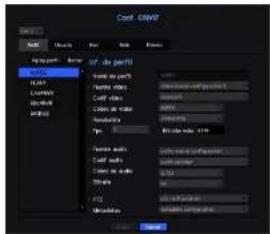
- Can: Muestra la lista de cameras registradas con la configuración de ONVIF.
- Agreg perfil: Puede añadir el perfil de una cámara.
Después de añadir un perfil, haga clo en el botón
- Borrar: Después de seleccionar el perfil que desea eliminar, haga clic en el botón
- Inf. de perfil: Puede definir los detalles de perfil seleccionado.
Después de terminar de configurar cada elemento, haga cío en el bolón
Usuario
- Añadir usuario: Puede agregar un usuario de la cámara.
Después de agrogar un usuario, haga clic en el botón
- Borrar: Después de seleccionar el usuario que desca eliminar, haga clic en el botón
- Información del usuario; Puede definir los detalles del usuario seleccionado.
Retransmisión
Puede ajustar los detalles de la retransmisión.
- Salida digital: Puede seleccionar un canal de salida digital.
- Modo rele: Seleccione cualquiera de los modos estables bi o mono
- Pausa relé: Seleccione cualquiera de los modos de espera de retransmisión abierlos o cerrados,
- Tipo espera: Seleccione el tiempo de espera de la operación de retransmisión.
Evento
Puede definir los detalles del evento.
- Eventos soportados (dece cáml): Muestra la lista de todos los eventos admitidos por la cámara utilizando el protocolo ONMIF.
- Eventos admit NVR: Puede asignar la lista de eventos compatibles con una cámara a los eventos que el NVR puede detectar. No hay ningún valor predeterminado. Sólo muestra el valor enviado por una cámara.
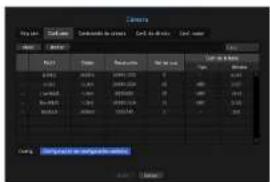
Configuración de la cámara
Puede cambiar la configuración de vídeo de una cámara de red registrada para cada canal.

- Añad.: Puede añadir el perfil de una cámara. Haga clic en el botón Añadir para abrir la ventana correspondiento.
Especifique la información y haga clic en el botónpara añadir el perfil a la lista. - Bomar: Es posible eliminar el perfil seleccionado de la lista.
- Seleccionar cámara: Seleccione el canal de la cámara para cambiar los ajustes de la transmisión de vídeo.
- Perfil: Muestra un perfil de vídeo de la cámara conectada.

- Si cambia los ajustes de un perfil específico para cada modelo, el rango efectivo de la velocidad de transmisión en baudos puede cambiar en consecuencia.
Ej. si se establece la velocidad de transmisión del primer perfil en 30 fps, la tasa de envío del segundo perfil camiciará a 15 fps
Las opciones de menú que no sean el códico, la resolución y la velocidad de transmisión, se pueden configurar en el menú de configuración de la cámara.
- Si cambia la configuración del perfil actual, es posible que se produzcan interrupciones en la reproducción en la pantalla de grabación o en vivo durante un tiempo determinado.
Los cambios realizados en la página Configuración de cámara se aplican inmediatamente, en tanto que los cambios realizados a través de la página web de la cámara pueden requerir hasta 3 minutos.
Configuración
En la parte inferior de la pantalla de configuración de la cámara, puse el botón


■ SUNAPI (API de red unificada de Samsung): cámara que soporta los protocolos de comunicación proporcionados por Hanwha Techwin.
- Cámara que socorta SUNAPI
- Cámara conectada con privilenios de administrador.
- Cámara conectada con los protocolos de Samsung
En los casos mencionados más ofrece puede usar esta función.
Para más detalles sobre los ajustes de la cámara, consulte el manual de usuario correspondiente. La configuración y especificaciones de funcionamiento varían en función de cada cámara.
- Aíquinas modelos no admiten esta función.
SSDR
Especial
Se puede configurar la DIS (compensación de vibraciones), uso de los niveles de eliminación de niebla.
Enf.
Puede ajustar el enfoque de vídeo de la cámara.
Se pueden establecer los elementos de ajuste de enfoque simple e inicialización de enfoque.
Giro
So pueden establecer los modos "fip" y csejo.
Una vez finalizada la configuración de la cámara, haga clic en el botón
Configuración de configuración esférica
Pulse «Configuración de corrección esférica» en la parte inferior de la pantalla de configuración de la cámara y se abrirá una ventana de configuración de corrección de la distorsión para cada canal.
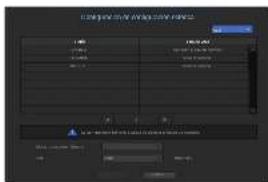
- Perfil/ Tipo de vista : Puede seleccionar el tipo de vista de los perfiles en la lista de porfiles de la ventana, emergente de configuración de corrección de la distorsión, a excepción de los perfiles típs (SourceMJPEG, SourceH264, DewarpMJPEG, DewarpH264), cuya configuración no se puede cambiar.
- Modo de montaje: Puede cambiar el tipo de instalación de cjo de pez. Puede seleccionar un modo de visualización entre las opciones TECHO/TIERRA/PARED en función de la ubicación de la instalación.
- Ver : Puede cambiar el modo de vista de poz de la pantalla actual conforme a cada sección dividida.

- Si no hay ninguna cámara registrada en el NVR que sea compatible con la vista de ojo de pez,
menú configuración
Contraseña de configuración de la cámara
Se pueden cambiar las contraseña de todas las cameras registradas a la vez.
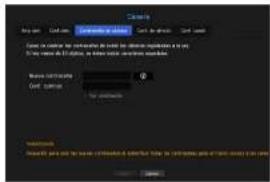
- Nueva contraseña: Introduzca una nueva contraseña de acuerdo con las reglas de configuración de contraseña.
- Confirmar contraseña: Introduzca otra vez la nueva contraseña.
- Si hace clic en < 0 >, aparecerá una guía básica para el establecimiento de la contrascha.
Si se selecciona
- Una cámara registrada en OMIF y RTSP no puede modificarse.
Guía ajuste de contraseña
La longitud y las limitaciones de una contraseña son las siguientes.
- Lotras mayúsculas/letras minúsculas/números/caracteros espaciales, que contienen al menos 3 de los 4 tipos de caracteres mencionados. Combinación 8 o 9 digilos
- Letras mayúsculas/letras minúsculas/números/caracteros espaciales, que contienen al menos 2 de los 4 lipos de caracteres mencionados: Combinación de 10 a 15 dígitos
- La contraseña no debe ser idéntica al ID de usuario.
- Para mejorar la seguridad. no se recomienda usar como contraseña digitos o letras repetidas ni patrones de leclado.
- Caracteres especiales aceptados en una contraseña: -10%\$%^(-)-+=|0[].?/
Configuración en vivo
Puede cambiar la configuración de la transferencia en vivo de la cámara de red.

- Reamp. vivo: Usted puede seleccionar el modo de configuración de perfil en vivo.
Si selecciona. los elementos de configuración de perfil se activan y puede camiciar la configuración manualmente.
AUTO: En el caso del modo de división, el perfil para monitoreo en vivo muestra el perfil Live4NVR (básico; H.264 800 * 600 30fos) creado en el momento del registro y, en el caso de modo simple, se selecciona automáticamente al segundo perfil. - Manual: El monitoreo en vivo se lleva a cabo con el perfil seleccionado por el usuario entre los perfiles de cámara registrados.
- Grab.: El monitoro en vivo se realiza con el perfil establecido para la grabación
- Perfil: Puede seleccionar el perfil de vídeo de la configuración de la cámara conectada.
- Códec: Muestra el códec de perfil de seleccionado.
- Resolución: Muestra la resolución del perfil seleccionado.
- Val de cua: Muestra la velocidad de frames del perfil seleccionado.
- Calidad: Muestra la calidad del vídeo de transferencia del perfil seleccionado.
Configuración de canal
Puede configurar los ajustes de video para cada canal.


Si el canal está configurado en modo
• Audio
- Si se establece en
, puede activar el audio del canal ON/OFF en la pantalla en vivo. - Si se establece en
, el audio del canal está desactivado en la pantalla en vivo y no se grabará.
• N. de cámara: Proporcione un nombre de cámara.
- Puede introducir hasta 15 caracteres, incluidos los espacios.
Dispositivo de almacenamiento
Puede comprobar la información de los dispositivos de almacenamiento.
Dispositivo/Formato
Puede comorbar los dispositivos de almacenamiento y su capacidad, uso y estado.
HDD, E-SATA, ISCSI y USB (memoría o HDD) se pueden conectar como dispositivos de almacenamiento.
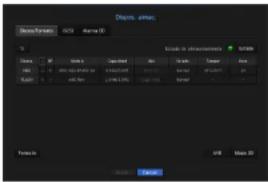
- Estado de almacenamiento: Muestra el estado de funcionamiento de un dispositivo de almacenamiento.
- Rojo: Muestra la situación de pérdida de vídeo.
Vercio: Muestra la situación normal sin pérdidas de grabaciones de vídeo. Estado
- Eps total: Muestra la velocidad actual de la grabación.
- Pér actual: Muestra la tasa de pérdida de grabación actual.
- Estado: Muestra el estado de funcionamiento actual de un dispositivo de almacenamiento. Para la inspección o sustitución de las alarmas de HDD, consulte "Configuración de la alarma HDD". (pagina 39)
- Normal: Aparece durante el funcionamiento normal.
- Inspección: Operando con problemas parciales.
-
Recemplazo: Aparece cuando ya no se puede utilizar
-
Temper: Puede comprebar la temperatura del HDD montado en el NVR.
- Hora: Muestra el tiempo de uso de un HDD.
- Formato: Seleccione un dispositivo y haga clic en formato; a continuación, aparecerá una ventana de confirmación del formato.
Haga clic en el botón
para formatear el dispositivo de almacenamiento seleccionado.
Al formatear, se borrarán todos los datos de la grabación guardados. Tenga cuidado.
- Mientras que el formateo está en curso, no se puede grabar vídeo.
- No extraiga un dispositivo en proceso de formateo hasta que se haya finalizado.
- ARB : El vídeo que no se grabó debido a una desconexión de la cámara se puede coplar después de la conexión una vez restablecida la cámara. Pulse el botón y se abrirá la ventana
- Dispositivo de almacenamiento ARB: Seleccione un dispositivo de almacenamiento para establecer ARB.
- Selección de canal ARB: Seleccione un canal para ejecutar ARB.
Se pueden seleccionar varios canales.
Si selecciona
- Ancho de banda de ARB: Seleccione un ancho de banda para la función ARB.
Sólo nuestros productos de cámaras son compatibles con la función A/8. Se debe usar la función de grabación de la tarjeta SD.
Para utilizar la función ARB correctamente, tanto la cámara como el MVR deben tener la hora sincronizada con el servidor horario. (Página 27)
- La función ARB se activa cuando se inicia el NVR/cuando el conjunto de cámaras del canal se vuelven a conectar/cuando la pérdida de una sección de la grabación de NVR se repite a intervalos regulares una vez que NVR comienza.
- La sección de grabación de MVR perdida que puede restaurarse con la función de ARB son las últimas 24 desde el momento en que se activa la función de ARB.
- Puede comprostar qué canales tienen activa la función ARS a través del mensaje en cada pantalla de canal que aparece al seleccionar un canal. (Página 20)
menú configuración
Conexión de iSCSI
Si conecta el NVR con un dispositivo iSCSI, puede buscar, conectar y desconectar el dispositivo iSCSI.
- Nombre iSCSI usable: Muestra el nombre de iSCSI en conformidad con el formato del protocolo iSCSI.
- Capacidad: Muestra la cantidad/capacidad total de dispositivos iSCSI utilizada actualmente.
- Estado: Muestra el estado de un dispositivo ISCSI instalado.
Lista de productos compatibles
Promise Technology vessRAID 1740i / 1840i / 2600i 1ea JBOD 3ea
Adición de un dispositivo iSCSI automáticamente
- En la ventana iSCSI, haga clic en el botón
. - En la pantalla Añadir automáticamente, especifique la dirección IP y el puerto de conexión, y haga clic en
. - En la lista
, haga clic en un dispositivo para agregar. - Después de especificar el ID/contraseña, haga clic en el botón
Adición de un dispositivo iSCSI de forma manual
- En la pantalla ISCSI, haga clic en
. - En la pantalla Añadir manualmente, especifique la dirección IP, el puerto de conexión, el ID y la contraseña, y haga clic en
.
Cancelar la inscripción de dispositivos iSCSI
1 En la lista «Nombre iRCSI ueahles», celerviera un dierevelian iRCSI a alminar

Para el equipo de iSCSI, use el puerto de red 2.
- Si se utiliza un concentrador para conectar un dispositivo iSCI con el MVR, asegúrese de utilizar el concentrador GIGA y una red independiente para guardar los datos con normalidad.
- Al realizar la autenticación CHAP unidirectional en vers. RAND, un dispositivo iSCSI en conformidad con el NVR, es necesario utilizar la función para añadir manualmente iSCSI a fin de establecer una conexión con iSCSI.
- Si varios NVR intentan acceder a un dispositivo iSCSI, puede producirse un problema.
- Cuando el MVR está conectado a un dispositivo iSCSI, si cambia la configuración de los equipos iSCSI, puede producirse un problema.
Para montar una unidad HDD en vers. RAID, debe aparecer en la lista de compatibilidad RAID.
Se recomienda que configure cada volumen para un dispositivo (SCSI) con un máximo de 16 HDD. - Cuando se registra por primera vez un dispositivo iSCSI en el NVR, es necesario formatearlo primero.
Se admite la función de asignación ISCSI LUN.
- Si activa la función de asignación LUN en el dispositivo (SCSI, el LUN sólo se conectará a un grabador NVR que está asignado.
Uso del Joystick
El joystick SPC-2000 funciona de la siguiente manera:

| Nombre Función | ||
| 1 | Amiba/Abajo/ Izquilerda/Derecha | En modo PTZ, la cámara se puede desplazar, inclinar y inoverse en 8 direcciones.El visor web sólo es compatible con el modo PTZ.En el modo pantalla, se puede salcoionar la casilla superior/inferio/izquierda/derecha. |
| Rotación | En el modo PTZ, la pantalla se sarcmina cuando se gira hacia la derecha, y se sinja cuando se gira en sentido contrario a las agujas del reo. | |
| 2 | 1-8 | En modo PTZ se establecen las preconfiguras con 1 al 8.El modo de pantalla funciona de la siguiente manera:1: Cambio do diseño en veto / 2: Bisquarda3: Capia de seguridad / 4: Modo zoom5: Modo congelación / 6: Audio7: Alarma / 8: Grabación |
| Permita salir del modo PTZ en el modo PTZ | ||
Configuración de alarma de HDD
En caso de problemas de funcionamiento del HDD, se pueda configurar el terminal de salida de alarma de inspección, el terminal de salida de alarma de reemplazo, el terminal de salida de alarma iSCSI y la hora de la alarma.

• Alama
- Si se ha seleccionado
, el aviso acústico y la señal de alarma saldrán a través de los puertos laterales posteriores. - Si se ha seleccionado
. sonará un aviso acústico. - La señal de alarma sale a través del puerto de salida de la alarma de la parte posterior cuando se selecciona <1>, <2>, <3> y <4>.
- Compr. puerto alarma: Si el HDD genera una alarma de comprobación, la señal de alarma saldrá hacia el puerto de salida de alarma especificado.
- Sust. puerto alarma: Si el HDD genera una alarma de sustitución, la señal de alarma saldrá al puerto de salida de alarma especificado.
- Pto alarma ISCSI: Si se pierde la conexión con el dispositivo ISCSI, se envía una señal al terminal de alarma establecido.
- Durac, alarma: Establace la duración de la señal de alarma y el aviso acuslico.
- El estado
- El estado
Dispostivo remoto
menú configuración
Supervisar
Puede establecer la información que se muestra en el monitor, así como el sistema de salida.
Configuración del Supervisar
Puede configurar los ajustes relacionados con la salida de monitores, incluyendo la información que se muestra, el tiempo de permanencia y el sistema de salida.

- Visualiz. eventos: Estabiece el tiempo de permanencia de la presentación del canal de eventos en el monitor cuando se produce un evento.
Si establece, se mantendrá la visualización hasta que la canoe. - Pant.: Sólo muestra los elementos comprobados en la pantalla del monitor.
- Tiempo de secuencia de conmutación; Establece el tiempo de cambio automático de la pantalla segmentada en modo en vivo.
- Saída de vídeo: Seleccione cualquier modo de salida de vídeo
o y establezca la resolución do y . - Modo de clonación: Puede establecer la resolución del monitor principal (HDMI) y del monitor secundario (VGA) como idénicas.
- Cuando se opera en el modo de cociá, si la resolución se establece en un valor superior a 1080c. no aparecer: ninguna, imagen on el monitor secundario.
- Modo Expandir. Puede establocer por separado la resolución del monitor principal (HDMI) y del monitor secundario (VGA).
Configurar un monitor de expansión


- Si la nueva resolución no se ajusta al monitor, la salicia no se visualizará normalmente. En este caso, espere hasta que el monitor vuelva a la resolución predeterminada y luego cancicle a una resolución diferente.
- Especifique el tiempo de presentación de eventos y el tiempo de permanencia de acuerdo con el retardo de video en el entorno de rod.
- Puede configurar los ajustes del perfil utilizado para mostrar la imagen en tiempo real en el monitor de expansión en "Trans. en directo". Consulte "Trans. en directo". (pagina 47)
- La visualización en vivo del monitor de expansión acmite hasta 1280 x 720 de resolución.
Ajustar la posición de visualización
Agunos monitoros no muestran información (nombre de la cámara, icono, información del tiempo, etc.) sobre el NVR, en función de la condición. A continución, puede cambiar la posición de presentación de los datos.

- Desde el menú de configuración del monitor, seleccione
. - Use los botones numéricos para ajustar la pantalla que aparece cortada.
- Presione
.
Texto
Se pueden configurar equipos y eventos.
Cómo configurar un dispositivo
Se pueden establecer los valores correspondientes de un dispositivo conectado a NVR.

- Tipo de codif. : Seleccione un tipo de codificación para usar de una lista.
- Puede seleccionar cadenas de caracteres iniciales y finales.
- Sa pueden utilizar caracteres generales, caracteres espaciales y códigos Hox (por ejemplo, 0x12. 0x34) para las cadenas de caracteres.
El equipo conectado al NVR utiliza el protocolo de comunicación TCP/IP.
Cómo configurar eventos
Puede configurar palabras clave del evento.
- Cantidad total : Establezca una condición de cantidad total para recibir alarmas.
- Paladora clave: Si se hace clic en el botón «Añad.», aparece una pantalla para agregar palabras clave. Si selecciona una de las palabras clave agregadas para eliminarla y hace clic en el botón «Borrar», se eliminará la palabra clave seleccionada.
CONFIGURACIÓN DE GRABACIÓN
Puede configurar la grabación programada, la grabación de eventos y otros ajustes relacionados con la grabación.
Programar grabación
Haga su reserva en una fecha y hora para programar la grabación en un momento específico.
- Todo: Se reservará el rango de tiempo completo (de unes a domingo, incluyendo días festivos, AM 0 - PM 23) con el mismo programa de grabación.
- Aplic a can: Si selecciona
, aparecerá la ventana emergente de confirmación 'Aplic a can'. Después de seleccionar los canales a los que se aplicarán los ajustes, haga clic en para aplicarios.
- La grabación de eventos y la grabación programada comienzan unos 3 segundos antes del evento/programación para parantizar la grabación.
Configuración de grabación por color
| Color Función Descripción | |
| Sin color Sin grabación No hay grabación de programa / evento | |
| Verde Continua Salo grabación programada | |
| Naranja Evento Sóló grabación de eventos | |
| Blanco Antes(Cont y Ev) Grabación programada y de eventos | |
Al pulsar una celda seleccionada cambiará sucesivamente a.
Especificaciones de rendimiento de grabación para la condición HDD
| No Condición de HDD | Recepción (Mbps) | Grabación (Mbps) | |
| Interno | iSCSI | ||
| 1 | HDD para CE 256 | 256 - | |
| 2 | HDD para CE 100 | 100 - | |
| 3 | HDD para servidor | 256 | 256 |
| 4 | HDD para servidor | 100 | 100 |
Configuración de grabación
Puede ajustar la resolución, FPS, y la calidad de la grabación por canal, y por tipo de grabación estánder / evento.
Puede comprobar la velocidad de frames y el volumen de transferencia de datos de las grabaciones de pantalla completa y de frames clave para cada canal, y establecer el límite de transferencia para las
menú configuración
- Estándar, Evento: Configura la grabación estándar y la grabación de eventos.
- COMPLETA: Graba todos los frames transmitidos por la cámara.
- CLAVE: Graba unicamente los frames clave transmitidos por la cámara.
La velocidad de grabación real puede diferir en función de los ajustes de la cámara. En general, se graba de 1 a 2 fotogramas por segundo. - APAG : No se realiza ninguna grabación.
• Cuadro - COMPLETA: Muestra el volumen de datos de todas las grabaciones de escena.
- CLAVE: Muestra el volumen de datos de las principales grabaciones de escena.
- Limite: Establezca la cantidad de datos permitidos para la entrada en cada canal.
- Evento: Cuando se produce un evento, puede establecer en que punto iniciar o detener la grabación.
- Pre: Cuando se produce un evento, la grabación se iniciará independientemente de la hora fijada. Si lo establece en cinco segundos, la grabación se iniciará cinco segundos antes de se produzca un evento.
- Post: Cuando se produce un evento, la grabación continuerá después de la hora fijada. Si lo establece en cinco segundos, la grabación continuerá durante otros cinco segundos después de que el evento haya terminado.
- Audio: Especifique si desea grabar o no el sonido recibido desde la cámara.
*Si la transferencia de datos de un canal definido escede el límite permitido, esto puede afectar a otros canales y puede forar el cambio o grabación de «CLAVE», incluso cuando el canal está configurado para el modo de grabación «COMPLETA». Para los canales de grabación de frames clave, apararse el caso de grabación limitada en la parte superior de la parteña en otro. Pero si la suma de los límites es inferior al límite máximo, aún puede recibir todos los frames a pesar de exceder las velocidades de los permitidas para cada canal.
Un canal que se muestra en amarillo indica que los datos registrados no se están transfiriendo desde la cámara y que la gratación se está realizando temporalmente utilizando otro perfil en la cámara.
Comprude la información del canal para ver el perfil aplicada a un canal listado en amarillo.
Un canal que se muestra en color naranja indica que la cantidad de datos introducidos es mayor que la cantidad de datos permitidos. En este caso, resulta imposible registrar todos fotogramas entrantes.
Por el contrario, solo podrán graíarse parte de los fotogramas (1 o 2 fotogramas por segundo). Para resolver este problema, debe establecer la cantidad de datos permitidos para que sea mayor que la cantidad de datos introducidos.
Consulte las instrucciones sobre "Estado de la grabación". (pagina 21)
Configuración de perfil de grabación de la cámara de red
Puede configurar los ajustes del perfil de video para instruir a la cámara de red (conectada a cada canal) para hacer la prehenión.
- Perfil: Seleccione un perfil de grabación para la cámara conectada.
- Códoc: Muestra la información de códoc para el perfil de grabación seleccionado.
- Resolución: Muestra la resolución para el perfil de grabación seleccionado.
- Vel de cua: Muestra la velocidad de transmisión en bauxios para el perfil de grabación seleccionado.
- Calidad: Muestra la calidad de video para el perfil de grabacion seleccionado.
Opción de grabación
Cuando la capacidad de HDD está lena, se puede establecer si se debe detener la grabación o iniciar la sobrescritura.
- Modo fin disco: Seleccione un tipo de grabación repetitiva de HDD.
- Sobrescribr: Si el HDD está leno, se sobrescribirán los datos existentes y se continuará con la grabación.
- Parar: Si el HDD está leno, se dejará de grabar automáticamente.
- Pit, fin disco: Si selecciona
para el modo de disco lleno, este botón estará activo. Especifique el uso del aviso acústico cuando finalice la grabacion HDD. Si se marca, el aviso sonará cuando el disco esté lleno y la grabacion se detendra. - Bornado autom.: Si marca esta opción, el cuadró de lista de períodos está activo. Especifique el período de borrado para borrar todos los datos anteriores a la fecha especificada. Sin embargo, puede buscar datos desde la hora actual a la fecha seleccionada.
- Puede seleccionar un canal y establecer una duración de grabación diferente para cada canal.
- Aplic a can: Si selecciona
Seociceno un canal para aplicar los ajustos pertinentes y pulse
CONFIGURAR EVENTO
Puede realizar la configuración de la grabación en caso de detección del sensor, evento de cámara o detección de pérdida de video.
Detección del sensor
Puede configurar el estado del sensor y la cámara conectada, así como la salida de alarma y su duración.

- Aplicar a otros sensores: Si selecciona
, aparecerá la ventana de confirmación 'Aplicar a otros sensores'.
Después de seleccionar los canales a los que se aplicarán los ajustos, haga cíc enpara aplicarlos.
- Estado: Establece el modo de funcionamiento de los sensores.
En la pestaña
-
-
- Cám.: Seleccione un canal para conectarlo al sensor. Si se selecciona la cámara, aparecorá la ventana 'Conf. predef. cám.'. Seleccione un canal y configure el ajuste predeterminado.
- El ajuste predeterminado se puede hacer en el modo PTZ.
- Salida alarma: Estabiece el método de salida de alarma. - Para más información sobre la salida de alarma, consulte 'Alarma HDD >Alarma'. (pagina 30)
- Durac. alarma: Establece la duración de la señal de alarma y el sonido de la alarma.
(7) = O leveceiras la neta de Chama, suvio confiuir los alutes de funcionamiento del coner de lo elmen da red
Ev cám
Puede configurar la activación de eventos (dotocción de movimiento, análisis de video, evento de audio) enviados desde la cámara, el método de salida de la alarma y la hora de la alarma.

- Aplic a can: Si selecciona
, aparecerá la ventana de confirmación 'Aplic a can'. Después de seleccionar los canales a los que se aplicarán los ajustes, haga clic en para aplicarios, - Ev cám: Seleccione si desea utilizar una detección de eventos.
- MD: Seleccione si desea o no utilizar la detección de movimiento de la cámara.
- Cám.: Seleccione un canal de dotección de eventos. Si se selecciona un elemento de la cámara, aparocerá la pantalla. "Ajuste predeterminado de cámara". Seleccione un canal para conectar y configurar el ajuste predeterminado.
-
Puede configurar el ajuste predeterminado en el modo PTZ.
-
Alarma: Seleccione el método de salida de alarma.
Para más detalles, consulte "Alarma HDD > Alarma", (página 39)
- Durac. alarma: Establezca la duración de la alarma.
- Cámara MD: Puede establecer la configuración dotallada de la detección de movimiento para una cámara de red conectada.

menú configuración
Detección de pérdida de vídeo
Puede configurar la cámara de forma que la misma pueda activar la alarma si se desconecta o se piorde vídeo debido a una conexión de red inestable.

- Aplic a can: Si selecciona
, aparecerá la ventana de confirmación 'Aplic a can'.
Después de seleccionar los canales a los que se aplicarán los ajustes, haga cío enpara aplicarlos. - Est. pérd. víd.: Especifique el uso de detección de pérdida de vídeo.
- Salida alarma: Seleccione un método de salida de alarma.
Para más información sobre la salida de alarma, consulte "Alarma HDD > Alarma". (página 39) - Durac. alarma: Permite especificar la duración de la salida de alarma con el aviso acústico.
Programación de salida de alarma
Puede establecer las condiciones y las horas de funcionamiento de las alarmas programadas.

CONFIGURACIÓN DE RED
Permite un monitoreo de red de la pantalla en vivo desde un lugar remoto, y es compatible con la función de reenvío de mensajes con eventos. Puede configurar el entorno de red que habilita cichas funciones.
Interfaz
Puede establecer la ruta de conexión y protocolo de red.
Configuración de una conexión de red
Establece el protocolo y el entorno de la red.

- Red 1 (Cámara): Puerto recomendado para la conexión de la cámara, donde se recibe una imagen de la
cámara. - Red 2 (Todo): Puerto recomendado para la conexión con una red, visor web o ISCSI.
- Configuración de Red 1 (Cámara) / Red 2 (Todo)
- Tipo de IP: Seleccione un tipo de conexión de red.
- Dirección IP, Máscara subred, Puerta enlace, DNS
: Puede especificar manualmente la dirección IP, máscara de subred, puerta de enlace y DNS.
: Los valores de dirección IP, máscara de subred y puerta de enlace se ajustarán automáticamente.
: Los valores de dirección IP, máscara de subred y puerta de enlace se ajustarán automáticamente. - ID de usuario, Contraseña: Si se establece el modo de conexión en PPPoE, deberá especificar "ID de usuario" y "Contras." para registrarse en PPPoE.
En el modo PnP. la Red 1 XRN-1610S sólo se establece para DHCP.
Conexión y configuración de red
La red puede dilerir en el método de conexión; revise su entorno antes de establecer el modo de conexión.
Cuando no se utiliza ningún router
- Modo estático
- Conexión a Internet: IP estática, línea arrendada y los entornos LAN permiten la conexión entre el NVR y el usuario remoto.
- Configuración de red NVR: Configure la
en el menú del NVR conectado como . - Consulte con su administrador de red para obtener la dirección IP, la puerta de enlace y la máscara de subred.
- Modo DHCP
- Conexión a Internet: Conecle el NVR directamente a una red de cable módem, módem ADSL DHCP o FTTH.
- Configuración de red NVR: Configure la
en el menú del NVR conectado como .
- PPPoE
- Conexión a Internet: Un módam PPPoE está conectado directamente con el NVR, donde la conexión PPPoE requiere el ID de usuario y contraseña.
- Configuración de red NVR: Configure la
en el menú del NVR conectado como . - La
y de PPPoE deben ser las mismas para la información del usuario PPPoE. Si no conoce la ID y la contraseña, consulte con su proveedor de servicios PPPoE.
Cuando se utiliza un router

Para evitar el conflicto de dirección IP con la IP estática del MVR, compruebe lo siguiente:
- Configure el NVR con una dirección IP estática
- Conexión a Internet: Puede conectar el NVR a un router que está conectado a un modem PPPoE/cable o a un router en un entorno de red de área local (LAN).
- Configuración de la red NVR
- Configuración de la dirección IP DHCP del router de banda ancha
- Para acceder a las configuraciones del router de banda ancha, abra un navegador Web en el PC local que está conectado al router de banda ancha e introduzca la dirección del router (por ejemplo: http://192.168.1.1).
- En esta punto, realice la configuración de red de Windows del PC local como en el siguiente ejemplo: Ej. IP: 192.168.1.2
Máscara de sucred: 255.255.255.0 Puerta de enlace: 192.168.1.1
- Una vez conectado al router de banda ancha, se solicitará la contraseña. Sin especificar nada en el campo Nombre de usuario, escriba "admin" en el campo de la contraseña y presione
para acceder a las configuraciones del router. - Acceda al menú de configuración de DHCP del router, establezca la activación del servicio DHCP y proporcione la dirección inicial y final. Establezca la dirección inicial (192.168.0.100) y la dirección final (192.168.0.200).

- Los pasos anteriores pueden diferir en función del fabricante del dispositivo router.
Configuración de puerto

- Tipo de protocolo: Seleccione el tipo de protocolo entre TCP, UDP - Unicast y UDP - Multicast.
- Puerto de disp.: Especifique el número de puerto de conexión. Inicialmente, se establece <554>
TCP: Cuenta con una mayor estabilidad y menor velocidad en comparación con UDP, y se recomienda para entornos de Internet.
- Puerto UDP: Inicialmente, se establece <8000 \~ 8159>. Aumenta/disminuye en 160.
LIND: Tiene manor estabilidad u mayor velocidad an comparación con TDP u ca raemmiería nava le
menú configuración
DDNS
Si un usuario remoto accode a la rod, puede establecer si desca o no utilizar DDNS y el sitio para conectarse.

- Sitio DCNS: Especifique el uso de DDNS y seleccione un sitio que se haya registrado.
- Nombre serv: Proporcione el nombre de host que ha registrado en el silo DONS.
- ID del producto: Proporcione el ID de usuario que ha registrado en el sitio DDNS.
- Contras.: Proporcione la contraseña que ha registrado en el sitio DDNS.
Consulte "Utilización del teclado virtual". (pagina 28)
- Si selecciona
, el cuadro de entrada estará inactivo. - Si selecciona
, el cuatro de entrada del nombre de host estará inactivo. El cuatro de entrada del nombre de usuario estará activo,
- Conexión rápida: Aparece si se selecciona el
Para utilizar la función, configure
- Si cancela durante la configuración de correlón rápida, automáticamente cambiará a
Para comprobar el estado de conexión rápida
En una conexión rápida, aparecerá una barra de progreso y el mensaje correspondente.
- Conexión rápida correcta: Mensaje para una conexión correcta.
- Configuración de red no válida: El mensaje aparece el la configuración de red no es válida. Compruece la configuración.
Configuración DDNS
DDNS es la abreviatura de Dynamic Domain Naming System.
DNS (Domain Name System) es un servicio que enruta un nombre de dominio que se compone de caracteres
faciles de recordar (e): www.google.com) hacia una dirección IP que se compone de números
(64.233.189.104).
DDNS (Dynamic DNS) es un servicio que registra un nombre de dominio y la dirección IP llotante en el servidor DDNS, de modo que el nombre de dominio se pueda encaminar a la dirección IP, incluso si la IP cambia en un sistema de IP dinámica.
- Configuración de DDNS en el NVR
Configure el menú
Ei. Tipo de protocolo: TCP
Puerto (TCP): 554, 555, 556, 557, 558
Silio DDNS: POLIS
- Configuración de DDNS del router
Seleccione el menú correspondiente para el protocolo de transferencia de red del router.
- Configuración de UPnP del router
Consulte la documentación del router para habilitar la función UPnP del router.
Filtrado de IP
Puede preparar la lista de direcciones IP para permitir o bloquear el acceso a una dirección IP específica.

Puede seleccionar un sistema de conexión de seguridad o instalar certificados públicos.

- Sistema de conexión segura: Puede seleccionar un tipo de sistema de conexión de seguridad.
- HTTPS (conexión segura con certificado exclusivo)
- HTTPS (conexión segura con certificado público)
Si el dispositivo NVR está conectado a Internet externo o está instalado on un entorno con alta prioridad de seguridad, se recomienda realizar una canexión segura.
- Instalar certificado público: Puede explorar y registrar certificados públicos para su instalación. Si desea utilizar un certificado, es necesario instalar un archivo de certificado junto con un archivo cifrado.
- La conexión
sólo se puede seleccionar si hay un certificado público registrado.
802.1x
Cuando se conecta a una red, puede seleccionar si desea utilizar el protocolo 832.1x e instalar un certificado correspondiente.
802.1x es un sistema de certificado para el servidor y el cliente. Puede garantizar un rendimiento seguro contra la pirateria en Tx/Rx de datos, virus o fugas de información.
Mediante el uso de este sistema, se puede bloquear el acceso de un cliente que no este certificado y permitir únicamente la comunicación con los usuarios certificados y aumentar así el nivel de seguridad.

- Contras.: Especifique la contraseña proporcionada por el administrador del servidor RADIUS,
- Si la contraseña especificada no coincide con la de la clave privada del cliente, no se procesará correctamente.
- Certificados: Busque un dispositivo. Haga clic en
para buscar un dispositivo nuevo. - Certificado CA; Seleccione esta opción sólo si su certificado público incluye la clave pública.
- Certificado de cliente: Seleccione si el certificado público incluye la clave de autenticación de un cliente.
- Clave privada de cliente: Seleccione si el certificado público contiene la clave privada del cliente.
Para una implementación correcta del entorno operativo 802.1x, el administrador debe utilizar el servidor RADIUS. Además, el switch hub conectado al servidor debe ser un dispositivo compatible con 802.1x.
- Si la configuración de hora del servidor RADIUS, el switch hub y un dispositivo NVR no conciden, la comunicación entre ellos puede faltar.
- Si se asigna una contraseña para la clave privada del cliente, el administrador del servidor debe confirmar la ID y la contraseña.
La ID y la contraseña admiten hasta 30 caracteres cada una (pero sólo admite letras, números y caracteres especiales: *-,
Se permite el acceso a los archivos no protegidos por contraseña sin especificar una contraseña. - El protocolo 802.1x adoptado por el MvR es EAP-TLS.
Es necesario instalar los tres certificados para utilizar 802.1x.
Configuración de streaming en vivo
Puede configurar el perfil de video transmitido a la red y el monitor de expansión,
Puede enviar un mensaje de correo electrónico a un usuario registrado en el NVR en un intervalo de tiempo específico o si se produce un evento.
Configuración SMTP
Configura el servidor de correo SMTP.
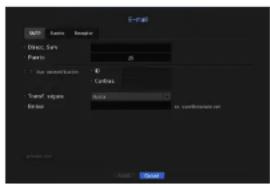
- Direcc. Serv: Especifique la dirección del servidor SMTP al que se va a conectar.
- Puerto: Establece el puerto de comunicación.
- Usar autontificación: Marque esta opción si el servidor SMTP utiliza autenticación de usuario. Se activará el cuadro de entrada de cuenta.
- ID: Especifique un ID para utilizar la autenticación al conectar con el servidor SMTP.
- Contras.: Especifique la contraseña del usuario del servidor SMTP.
- Transf. segura: Seleccione uno desde
y - Emisor: Utilice el teclado virtual para escribir la dirección de correo electrónico del remitente.
- Consulte "Utilización del teclado virtual". (pagina 28)
- prueba corr: Lleva a cabo la prueba de la configuración del servidor.
Configuración de evento
Puede ajustar el intervalo y el tipo de evento que se enviará al usuario.
Configuración de destinatario
Puede crear un grupo y agregar usuarios, o bien se pueden eliminar usuarios y cambiar un grupo.

- Haga clic en < a > para agregar un grupo.
Seleccione un nombre de grupo y los privilegios. - Seleccione un grupo de destinatarios para recibir mensajes de correo electrónico. Si se añade un grupo, éste aparecerá en la lista de grupos.
- Haga clic en < - > para agregar un destinatario. Seleccione un grupo y escriba los nombres y direcciones de correo electrónico. Si se crea un grupo, puede agregar un destinatario.
Para escribir el nombre del destinatario y la dirección de correo electrónico, consulte "Utilización del teclado virtual". (pagina 28)
SNMP
Mediante el protocolo SNMP, el sistema o administrador de red puede controlar de forma remota los dispositivos de red, así como el entorno operativo.

Servidor DHCP
Puede configurar el servidor DHCP interno y asignar una dirección IP a la cámara de rod.
Configuración de red
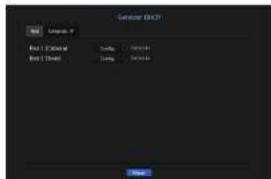
- Red 1/2: Selecione
Para configurar el servidor DHCP
- En la ventana de configuración del servidor DHCP, haga clic en
. - Seleccione
en el campo de . - Especifique las direcciones de IP de inicio y final en el campo
. - Llne el campo
. - Haga cío en
. El rango IP especificado se configura como la dirección del servidor DHCP de la red.
Comprob. IP
Puede comerobar la dirección IP y Mac utilizadas actualmente por el servidor DHCP, y el puerto de red conectado.

búsqueda y reproducción
BUSCAR
Puede realizar una búsqueda de los datos grabados por tiempo o por criterios de búsqueda tales como un evento. Puede acceder al menú
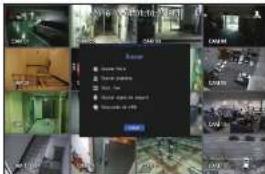
- En el modo en vivo, haga clic derecho con el ratón. Aparecerá el menú en vivo.
- Seleccione
. - Deberá aparecer el menú de búsqueda.
- La búsqueda se puede restringir mediante la función de borrado automático. Consulte la sección "Configuración de grabación> Opción de grabación". (pagina 42)
Datos superpuestos: Sílo aparece si existen datos superpuestos en un momento determinado, producidos por el cambio de la configuración inicial del MVR. Los datos más recientes aparecen primero, en
- El tiempo de busqueía se basa en el tiempo especificado por el NMR.
Buscar hora
Puede buscar datos grabados en un momento determinado. La hora que se muestra está basada en la zona horaria local y el horario de verano (DST). Por lo tanto, los dialos grabados a la misma hora de zonas distintas pueden variar dependiendo de la zona horaria y el horario de verano.

- Se mostrarán los datos grabados en la fecha específica. La barra de visualización es diferente en función del tipo de datos. Compruebe el tipo de datos modiante el color en el panel izquierdo.
Si se ha configurado el horario de verano (DST), se pueden producir varias grabaciones superpuestas durante un determinado momento en el tiempo. Una sección de este tipo se distingue mediante el color rojo que marca la sección DST,
- Ir al 1º; Ir a la primera fecha de grabación.
- Ir al último: Ir a la última fecha de grabación.
- Hora: Introduzca una hora para realizar la cúsqueda o use el octón amba/abajo <◆> para seleccionar una.
- Ac. zoom: El mapa se amplia en detaillo. Pasera sucesivamente por la secuencia: 24 horas - 12 horas - 6 horas - 2 horas - 1 hora.
- Al. zoom: El mapa cambiará en el orden inverso al modo anteriormente detallado. Pasará sucesivamente por la secuencia: 1 hora - 2 horas - 6 horas - 12 horas - 24 horas.
- Preview: Haga cío
y seleccione (clic, arrastrar) una tiempo en para mostrar una imagen fija de osa parte. - Si el canal seleccionado no contiene datos grabados, ésto estará marcado negro.
- Solecione un elemento de datos y haga cie en
. La pantalla cambia al modo de reproducción de datos.
Indicaciones de color dependiendo del estado de grabación actual
Los tipos de datos grabados se representan mediante diferentes colores. Cada color corresponde a un cierto tipo de grabación.
Buscar eventos
Puede buscar eventos por canal y reproducirlos.

Búsqueda de texto
Se pueden buscar datos introducidos en los sistemas POS conectados a NVR.

- Seleccione
desde el menú . - Especifique los criterios de búsqueda y haga c/c en el botón [Buscar].
Se puede realizar una búsqueda más profunda y detallada mediante el uso de caracteres específicos. - Caracteres de búsqueda : Introduzca los caracteres con un toclado virtual.
- Pal. clave ev.: Buscar con una condición establecida en el menú "Dispos. > Texto > Cómo configurar eventos". (página 41)
- Condición de búsqueda: Introduzca una palabra para buscar en la pantalla de entrada y pulse el botón
.
-
- Superposición de tiempo: Esto apereca si se duplican datos durante un intervalo de tiempo preestablecido
- Pantalla de vista previa: Si se seleccionan callos de una lista, aparece una imagen de vista previa. Toda la información aparece en la siguiente pantalla de texto.
-
Exportar : Almacena en medios de almacenamiento toda la información de búsqueda de texto grabada en NVR.
-
Seleccione datos y
.
Se traslada a una pantalla de reproducción de datos de texto buscados.
- Seleccione
en el menú . - Cuando los medios de almacenamiento de datos están conectados, se muestra la lista de las grabaciones almacenadas en el equipo.
- N. de archivo: Muestra el nombre de un archivo grabado.
- Canal: Muestra el canal grabado.
- Periodo grabación: Muestra el periodo de grabación.
- H. in. repr.: Seleccione una hora para que comience la reproducción.
- Seleccione los datos a reproducir y haga clic en
. La pantalla cambia al modo de reproducción de datos de copia de seguridad.
Búsqueda de ARB

- Seleccione
en el menú . - So presenta el tipo y el nombre de modelo del dispositivo de almacenamiento ARB. Cuando los medios de almacenamiento de datos están conectados, el equipo muestra la lista de grabaciones almacenadas y el volumen de datos de ARB.
• N. de archivo: Muestra el nombre de un archivo grabado. - Canal: Muestra el canal grabado.
- Periodo grabación: Muestra la duración de la grabación.
• H. In. repr.: Seleccione la hora de reproducción del vídeo. - Dispositivo de exportación de ARB: Seleccione un dispositivo de almacenamiento de ARB y exporta un
búsqueda y reproducción
REPRODUCCIÓN
Repr.
Puede reproducir los datos almacenados en el HDD y hacer una copia de seguridad de la parte de los datos que desca.

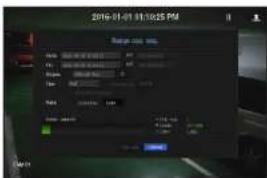
-
En el menú de pantalla en vivo, seleccione el menú
o haga cío en <▶> en el menú de inicio. -
Seleccione un menú para las búsquedas.
- Si esta es la primera vez que intenta reproducir, empezará con la ventana de búsqueda de datos. Para la búsqueda de datos, consulte "Buscar", página 50;
- Soiccione un elemento de datos y haga clic en
en el menú Buscar.
Los datos seleccionados se reproducirán y la lanzadera de reproducción aparecerá en la pantalla.
- Si existen los datos.
- Información de reproducción: Muestra la fecha y hora de los datos actuales en la esquina superior.
- Cop. seg.: Haga clic en < - > para ajustar la hora actual a la hora de inicio de la copia de seguridad: se puede especificar un área de copia de seguridad utilizando e ratón (triánguo amarillo). Haga clic de nuevo en < - > para ajustar la hora actual a la hora de finalización de la copia de seguridad y aparocerá la ventana 'Rango cop. seg.'
- Tipo: Admite los formatos de NVR y SEC.
- Cuando se selecciona el formato de SEC, se puede seleccionar o anular la selección de "Datos tex. incluidos".
- Dispos.: Seleccione un dispositivo de copia de seguridad.
- Comor. capacidad.: Le permite comprobar la capacidad del dispositivo de almacenamiento seleccionado.
- Si desea volver a la pantalla en vivo durante la reproducción, haga c/c en < □> del menú de inicio.
Uso del botón de reproducción

Nombre Descripción
| 1 | Reproducir línea de tiempo | Indica el punto de reproducción actual y se puede utilizar para movero. |
| 2 | Ir hacia atrás Retrocede por unidad de tiempo. | |
| 3 | Reproducción rápida hacia atrás | Se utiliza para buscar hacia atrás rápidamente mientras se reproduce. |
| 4 | Reproducción lenta hacia atrás | Se utiliza para buscar hacia atrás frame a frame mientras esta en PAUSA. |
| 5 | Paso atrás Retrocede un frame. | |
| 6 | Pausa Detene temporalmente la reproducción del vídeo actual. | |
| 7 | Detenor Deteno la reproducción y abre la pantalla en vivo. | |
| 8 | Paso adelante Avanza un frame. | |
| 9 | Reproducción lenta hacia adelante | En un modo de división, es posible que la reproducción en tiempo real no sea compatible, en función de la calidad de la graduación, la resolución y el número de canales. Alguras velocidades de frames pueden ser compatibles. |
| 10 | Reproducción rápida hacia adelante | Se utiliza para la reproducción en avance rápido. |
| 11 | Ir hacia adelante | Avanza por unidad de tiempo. |
12 Volver Vuelve a la pantalla de configuración de búsqueda.
inicio de web viewer
¿QUÉ ES WEB VIEWER?
WebViewer as un programa con el que el usuario puede acceder a un NVR (Grabador de vídeo en red) remoto para el monitoreo, control PTZ (si está configurado) o búsqueda en tiempo real.
![graph TD A["Câmbra de red"] --> B["RED"] B --> C["KMR"] C --> D["RED"] D --> E["PC Romato"]](/content/2026/05/926369/images/62b73e65731538c3ff2f96652cffc4d1da319c93c787146d13e380ba31e2c2bc.jpg)
Características del producto
- Conexión remota mediante el navegador
• Control de la cámara PTZ habilitado - Modo 4:3: compatible con 1, 4, 9, 16, 1:5, 1:7, 1:12, 1:9, 1:11, y 2:8 canales (hasta 16 canares)
- Modo 16:9: compatible con 6, 12 y 20 canales (hasta 16 cámaras)
- Función de guardar en el formato de imagen JPEG / BMP / PNG para la impresión y el almacenamiento.
- Grabación de vídeo en formato AVI con otros reproductores multimodia (se requiere el códoc integrado)
- Para reproducir el video en el Reproduclor de Windows Media, debe descargar e instalar el código correspondiente desde www.windows?codecs.com.
Requisitos del sistema
A continuación se enumeran los requisitos mínimos recomendados de hardware y sistema operativo necesarios para ejecutar Web Viewer.
| Elemento Minimo Recomendado |
CPU Intel Core 2 Quad s 2.5 GHz n superior Intel i7 (3.5 GHz) on mice
CONEXIÓN DE WEB VIEWER
- Abra su navegador web y escrita la dirección IP o URL de NVR en el cuadro de dirección URL.

ermite acceder al visor web mediante la conexión a Red 2 (recomendado). 192.168.2.200" está configurado para IP por defecto.
-
Dece haber especificado la dirección IP en "Red > Interfaz".
La conexión de URL se activará sólo cuando la configuración de conexión de DDNS se haya competado. Para obtener más información, consulte la sección "Configuración de red > DDNS", (página 46) -
Un usuario con los permisos de administrador debe proporcionar el ID de administrador y la contraseña. Un usuario registrado debe proporcionar el ID de usuario y contraseña.

- La identificación inicial y la contraseña para el visor web es "admin" y "4321". Cuando se introduca una contraseña inicial, al restablecer de manera parcial para acceder a un visualizador web, aparecerá una ventana emergente que ayudará al usuario a cambiar la contraseña. Cuando se haga un relicido completo para a emergente que gulará al usuario para completar la configuración de contraseña cuando apareza una ventana emergente.
- Cambie su contraseña cada tres meses para proteger de forma segura la información personal y evitar los clados causados por el rób de información. Tenga en cuenta que la seguridad y otros problemas causados por el mal uso de una contraseña son responsabilidad del usuario.

ermite hasta 10 accesos simultáneos incluyendo el administrador y los usuarios en general
*La contraseña del administrador y los usuarios en general se pueden cambiar en el menú
- Los usuarios normales deben haber establecido
bajo en Use antes de conectarse a Web Viewer. (pagina 29) -
Todos los ajustes se aplican mediante los ajustes del NVR.
-
Aparecera la ventana emergente de confirmación de instalación del complemento.

inicio de web viewer
Si desea acceder al visor web con diversos navegadores
Delina la ejecución automática del plugin (npNVRViewer) en el menú del navegador al que acceció por primera vez y actualce la pantalla tras activar el plugin o tras seleccionar la fiabilidad del plugin.
- Cada vez que el navegador se actualos en el futuro, puede modificarse el método de activación del plugin. En el navegador manual puede hacerse referencia al monó de configuración del plugin.

- En los navigadores Chrome, Si el mensaje emergente dice 'Plug In is not activated. Please select 'Always run on this site' and refresh', a continuación, seleccione el boton 'Always run on this site' en la parte superior del navegador
In un navegador de última versión que no admite plug-ins, consulte las descripciones sobre el viser web sin plug-in que se indican a continuación.
Acceso al visor web sin plug-in desde un navegador web
Para iniciar sesión
-
Abra un navegador web e introduzca la dirección IP del NVR o una dirección URL en la barra de direcciones.
-
Un usuario con autorización de administrador debe introducir un ID de administrador y una contraseña. Un usuario normal debe introducir un ID de usuario y una contraseña.
-
En un navegador que no admite plug-ins, la casilla
se selecciona de forma predeterminada.
- Esta opción sólo es compatible con navegadores Internet que no usar plug-ins (por ejemplo, Chrome, Edge Browser)
- Ya que el visor web sin plug-in tiene un rendimiento más bajo que el visor web de plug-in, aquel tiene un límite en el segurmente de perfiles de alta calidad. Para monitorar perfiles de alta calidad, utilice un visor web de

Disposición de la pantalla del visor en vivo
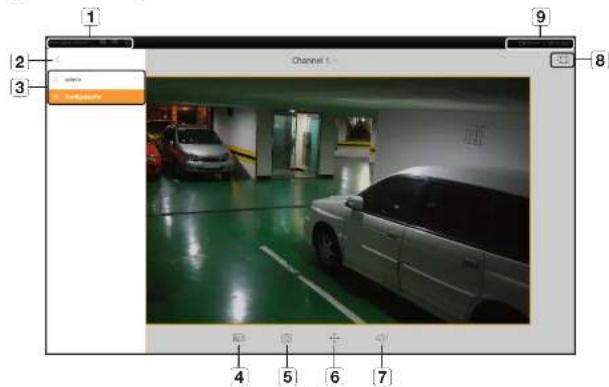
| Menú Descripción | ||
| 1 | Presentación del estado del sistema | Muestra iconos en pantalla que indican el estado del sistema.»Para obtener más información sobre cada icono, consulte "Estado del sistema". (Pagina 56) |
| 2 | Menú Vista | Activa o desectiva el menú Vista. |
| 3 | Menú Selección | Muestra el ID de medio de sesión del usuario y cambla a la página de configuración.La forma en que se configuran los ajustes es idéntica a la configuración del visor web existente. Consulte.Página 64) |
| 4 | Cambia el perfil de la cámara. | |
| 5 | Centra el vítor actual y la muestra en una nita deselmada. | |
visor en vivo
VISOR EN VIVO
Puede comprobar el video de la cámara registrada en el NVR conectado desde un PC ramoto. También puede ajustar la cámara y comprobar el estado de la transferencia de la red.
Pantalla de visor en vivo

| Menú Descripción | ||
| 1 | Indicador de estado del sistema | Muestra iconos para mostrar el estado de la pantalla o del sistema. |
| 2 | Selección de menú | Camba a la pantalla de menú correspondiente al hacer cie en cada menú. |
| Fecha/canal | Muestra la fecha/hora de acceso y el canal seleccionado. | |
| Audio | Estado el sonido conectado a cada canal en encendido/apagado. | |
| Menú Descripción | ||
| 5 | Información de canal | Muestra la información del canal seleccionado.Si el monitor del PC del usuario no soporta 60 Hz en una alta resolución específica, o el cable HDMI no es coincidente con HDMI 2.0, no hasta salida de información del canal a 60 lotogramas por segundo o superior. |
| Congelar | Defiene temporalmente los vídeos de todos los canales o, en estado de suspensión, desactiva la función de pausa. | |
| Detener alarma | Desactiva una alarma cuencio se produzca. | |
| OSD | Compuebe el elemento OSD para mostrar la información de la pantalla OSD en la ventana cel visor web. | |
| Grabación de PC | Guarda el vídeo en tiempo real, en formato AMI, desde el canal seleccionado en una carpeta designada en el PC. | |
| Grabación NVR | Inicia y defiene la grabación del NVR. | |
| 6 | Configuración de la presentación | Establece al disefio. |
| 7 | Configuración de secuencia | Establece la secuencia. |
| 8 | PTZ | Controles conectados a las cámaras P/Z |
| 9 | Fisheye | Ejecuta la configuración de oyo de pez para el canal seleccionado.(Configura el modo de montaje y el modo de visualización para comegir la distorsión de la pantalla.) |
| 10 | Panel de pantalla | Muestra el vídeo de la cámara conectada al NVR. |
| Texto | Activa/Desactiva los dispositivos de traco y salida de datos situados en la parte dorcha de Búsqueda EnAp. | |
| In | Muestra all'la del cenador representado. | |
CONFIGURACIÓN DE LA PANTALLA EN VIVO
Estado del sistema
| Puede comprobar el estado o el funcionamiento del NVR con los iconos de la pantalla en vivo. |
| En un visor web sin plug-in no aparece el oro de información de estado. |
| Elemento Descripción | ||
| Funcionamiento del sistema | Aparece cuando hay un problema con el ventilador. | |
| Aparece cuando hay un problema con las condiciones de grabación. | ||
| Aparece si la unidad HDD está llena y el NVR no tiene espacio suficiente para el registro. | ||
| Aparece si no hay un HDD instalado o la unidad de HDD existente debe ser reemplarada. | ||
| Aparece si el HDD necesita una revisión técnica. | ||
| Aparece cuando se supera la cantidad máxima de datos permitida en cada canal. | ||
| Aparece cuando se desconecta un dispositivo 8CSI. | ||
| Aparece cuando se sobrecarga la red. Aparece cuando se sobrecarga la red.▪ Aparece cuando se supera el rendimiento máximo de recepción, causando una sobrecarga de la CPU. Desaparecerá si modifica la configuración de la cámara o elimina una cámara para reducir el nivel de sobrecarga de rendimiento. | ||
Capturar una pantalla
- Haga clic en el botón < 50 Cuando aparezca una ventana emergente, soocclone la ruta de almacenamiento para la imagen capturada.
- Seleccione la ruta y el nombre del archivo. A continuación, haga clic en el botón [OK].
- Guardo la imagen de la cámara de vídeo actual como .bmp, .jpg o.png.
Si el visor se está ejecutando sin el permiso del administrator en Windows 7, no podrá guardar la imagen capturada como .bmp, jpg o.png.
- Haga clic en el botón <
- Imprima imágenes de vídeo de la cámara actual con la impresora conectada al PC mediante Web Viewer.

Configurar la presentación
Si, después de registrar una cámara, no la agrega o guarda en el la presentación, no aparecerá la pantalla en vivo. Haga cic en el botón <. 賦 para abrir la pantalla de configuración de la presentación.
Si desea agregar una presentación
Haga clic en <☐>.
Establezca el nombre de la presentación que desea agregar y
haga clic en el botón

Si desea cambiar el nombre de la presentación
Soleccione el nombre de la presentación que desca cambiar y haga clic en

Si desea eliminar la presentación
Después de seleccionar la presentación a eliminar, haga clic en <重. Se eliminará la presentación seleccionada.
No se guardarán los cambios a menos que presione el botón Guardar o Eliminar.

Cambiar el modo de división
Cuando se hace clic en el botón de selección del modo de división, la pantalla cambia al modo de división seleccionado.

Si desea guardar la presentación
visor en vivo
Configurar el cambio de pantallas
Si no registra la presentación, la función de cambio de pantallas no funcionará.
Puede ver las presentaciones una por una.
Haga clic en el botón < 0 > para abrir la ventana de configuración de cambio.
- Seleccione las presentaciones que se muestran cada vez, presionando <▼>.
- Especifique el tiempo de cambio de pantalla.

- Haga clic en el botón
para guardar la secuencia designada.

Realizar el cambio
Haga clic en el botón

Secuencia automática

En modo Única, si ha definido
- Al camílar a otro canal, el video se puede tener retardar ligoramente dependiendo del estado de la red.
- Si se realiza el cambio automático de una sola pantalla, en el menú de configuración de presentación se desactivará durante la operación.
Cómo consultar datos y dispositivos de texto
Comorueba los datos de texto transmiticios desde los sistemas POS que están conectados a NVR.
Si se selecciona el botón < >, se puede activar/deseactivar la función para consultar datos y dispositivos de texto situados en una zona separada.
Se decerá establecer un dispositivo consultada en funcion de su uso, canal, etc., a seleccionar "Dispos. > Texto > Dispos." (Página 40)

CONTROL DE UNA CÁMARA DE RED CONECTADA
Control de PTZ
Si la cámara PTZ está conectada, el icono <traparecerá en la pantalla. Cuando seleccione el canal correspondiente de la cámara, aparecerá la ficha PTZ para permitirle controlar la cámara PTZ.
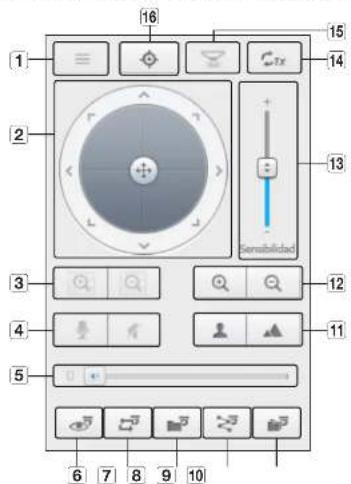
| Elemento Descripción | ||
| 1 | Menú Cámara | Muestra al manti de configuración de la cámara. |
visor en vivo
| Elemento Descripción | ||
| 8 | Grupo | Movimiento en la ruta especificada mediante la combinación de ajustos prodeterminados. |
| 9 | Rastreo | Movimiento del encuadro de la cámara en la ruta presofirida. |
| 10 | Tour | Movimiento en la ruta especificada mediante la combinación de varics grupos. |
| 11 | ENFOQUE | Ajusta el enloque de la cámara. |
| 12 | ZOOM | Acarcateleja la imagen controliendo el zoom de la cámara. |
| 13 | Sensibilidad | Ajusta la sensibilidad de funcionamiento de la cámara. |
| 14 | Zoom digital desactivado | Vuelve al tamaño original desde el estodo aumentado. |
| 15 | D-PTZ de ojo de pez | Proporciona la función PTZ digital para la pantalla de distorsión corregida. |
| 16 | Enfoque simple | Enfoque mediante el control del enloque simple de la cámara. |
Para activar el zoom digital
-
Pulse el botón < > y la pantalla disminurá en un 50% con cada clic.
-
Pulse el botón < µa > y la pantalla se amóllará en un 50% con cada clic.
- Puede acercar o alejar en un 10% con la rueda del raton.
- Haga clic on el botón < C_n > y la pantalla volverá al tamaño de 100%.
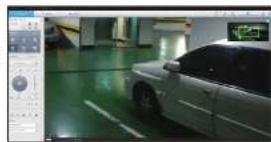
- la función de zoom digital sólo esta disponible en el modelo único.
Para establecer un ajuste predeterminado
- Haga clic en el bolón < > para abrir la ventana "Ajuste predeterminado".
- Haga clic en < ▼> para seleccionar el orden de los ajustes predeterminados.
- Escriba el nombre del ajuste predeterminado.
- Utiliza las leclas de dirección para ajustar la dirección a la que apuntara la camara.
- Haga clic en el botón < H >.
Activar el ajuste predeterminado
- Haga clic en el botón < > para abrir la ventana 'Ajuste predeterminado'.
- Elija un ajuste predeterminado en la lista para activarlo. El encuadre de la cámara se mueve a la posición predeterminada.
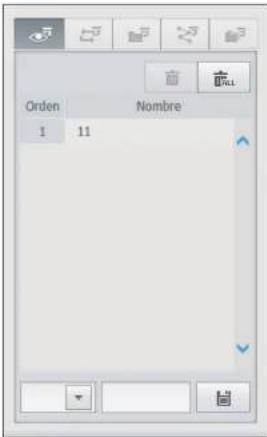
Para activar Oscilación (Auto-pan), Grupo (Barrido), Rastreo (Patrón) y Tour
Puede activar las funciones enumeradas de la misma manera que un ajuste predeterminado. Para obtener más información, consulte al manual del usuario correspondiente a la cámara.
Las funciones selectivas sólo serán compatible en función de la cámara.
Para utilizar la función PTZ digital (D-PTZ)
- Registre una cámara que acrimita el redil D.PT7
visor de búsqueda
VISOR DE BÚSQUEDA
Puede buscar y reproducir la grabación de vídeo guardada en el NVR, accadiendo al NVR remotamente.
Pantalla del visor de búsqueda

Elemento Descripción
| 1 | Selección de menú | Camba a la pantalla de menú correspondiente haciendo clic en cada menu. |
| 2 | Calendario | Muestra la fecha de grabación de vídeo en color azul. Haga clic en la fecha en color azul para mostrar la información del vídeo grabado en la línea de tiempo. |
| 3 | Selección de canales | Muestra los canales de búsqueda. |
| 4 | Búsqueda | Busca el canal designado por el usuario para la fecha seleccionada. |
| 5 | Busc. tex. | Busca datos introducidos en los sistemas POS conectados a MVR. |
| 6 | Presentaciones de canal | Muestra el número de canal seleccionado. |
| Elemento Descripción | ||
| 7 | Audio | Establece el sonido conectado a cada canal en concendir/acegada. |
| Capturar | Guarda el video actual para el canal seleccionado en la ruta designada. | |
| Imprimir | Imprime la imagen de video actual para el canal seleccionado a través de la impresora asignada. | |
| Copia de seguridad de sección | Hace una copia de seguridad de la sección seleccionada del video. | |
| Rotación de la Imagen | Gira la pantalla de un canal seleccionado en 90 grados. | |
| Ratio pant. canal | Modifica el formato de pantalla del canal seleccionado. | |
| Ratio pant. compl. | Modifica el formato de pantalla de todos los canales. | |
| Acercar/Alejar zoom digital | Acerca o aleja el zoom sobre el vídeo actual del canal seleccionado. | |
| OSD | Muestra la información del canal. | |
| Pantalla completa | Muestra la pantalla dividida de cuatro áreas en la pantalla completa. | |
| 8 | Control de sonido | Ajusta el sonido de la imagen buscada |
| 9 | Fisheye | Ejecuta la configuración de ojo de par para el canal seleccionado.(Configura el modo de montaje y el modo de visualización para comegrir la distorsión de la pantalla.) |
| 10 | Color do la grabación | Muestra el color correspondiente en función del tipo de datos grabados si se coloca el cursor del ratón sobre esa zona. |
| 11 | Panel de visualización | Recroduce los datos correspondientes en la pantalla si se selecciona un resultado de busqueda. |
visor de búsqueda
Indicaciones de color dependiendo del estado de grabación actual
Muestra el color correspondiente de acuerdo con el tipo de datos grabados.

¿2 o más clases de tipo de grabación se mezclan sobre la misma línea de tiempo, sólo se muestra el tipo de grabación con mayor prioridad.
(Prioridad: Estándar > Gr. mov. > Program > Sensor > Ev câm > Det aud > DST)
Ajustar la línea de tiempo
Si los datos buscados se superponen, puede seleccionar los datos deseados, mover el punto temporal de reproducción, y acercar o alejar la línea de tiempo.

- Seleccione el número de datos que desca buscar si los datos se superponen. Sólo aparece cuando los datos se superponen y asigna <0> a los datos más recientes.
- Haga cío en el punto temporal deseado para reproducir en la línea de tiempo. El punto de inicio de la reproducción se desplazará.
- Haga clic en <+> / <-> para acercar/alejar el factor de zoom y mostrar el tiempo.
- Cuando agrande, si quiere ver la línea pre/post de tiempo, haga clic en la línea de tiempo y armestre en la dirección en que desea moverlo.
Si desea comprobar la lista de grabaciones
Se mostrarán los resultados de cada sección de grabación.
| Data reference | |||||
| 项目 | 100 | Total (85,962) | Total (87,340,962) | Total (85,962) | Total (87,340,962) |
| A | 2 | 129,481.2 | 10,000.00 | 10,000.00 | 10,000.00 |
Para hacer una copia de seguridad de los resultados de la búsqueda
Puede hacer copia de seguridad de los resultados de la lista.
- Haga clic en el botón [
- En los resultados de la búsqueda, seleccione la casilla del elemento del cual desea hacer una copia de seguridad.
-
Formato: Seleccione el formato del archivo de copia de seguridad.
-
AVI : La información de códico proporcionada desde el NVR se guarda de forma conjunta y se puede reproducir en un visor independiente (Windows Media Player, etc.) en el PC.
- SEC: Formato de archivo propietario que se puede reproducir en el PC inmodiatamento y se guarda con un visor dedicado.
-
Cuando se selecciona el formato SEC, puede seleccionar o anular la selección de "Contras." e "Datos tex. incluidos".
-
Ruta: Muestra la ubicación de la carpeta en la que se guardará el archivo de copia de seguridad de la sección.
- Después de completar la configuración de copia de seguridad, haga clic en el botón
- Si pulsa el botón
durante el proceso de copia de seguridad, la copia de seguridad se suspenderá.
Para ejecutar la función de copia de seguridad de una sección
Puede seleccionar y hacer una copia de seguridad de una sección desada en la línea de tiempo o de una lista de videos en reproducción.
- Haga clic en el botón [ ]
- En la línea de tiempo de un vídeo en reproducción, salaccone el punto de inco y el punto final de la copia de seguridad de la sección. Se apirá la pantalla de configuración de copia de seguridad de la sección.
- Canal: Muestra el canal para la copia de seguridad de la sección.
- Sección para la copia de seguridad: Muestra la
y la de una sección para la copia de seguridad.

Se pueden buscar datos introducidos en los sistemas POS conectados a NVR.
Si desea buscar por un texto
- Seleccione una fecha y hora para la búsqueda.
- Establezca las palabras clave del evento y las condiciones de búsqueda.
- Condicón de búsqueda : Introduzca un texto para buscar.
- Pal. clave ov.: Busca siguiendo la condición establecida on el "Dispos. > Texto > Cómo configurar eventos". (página 41)
: Si se marca, los términos de búsqueda son sensibles a las mayúsculas y minúsculas. -
: Si se marca, sólo aparecerán los resultados que coinciden exactamente con los términos de búsqueda. -
Haga cíc en el botón
. ■Conseute

Si desea restaurar la búsqueda de texto
Al introducir las condiciones de búsqueda y reproducir el resultado de la búsqueda con el botón EnvAp en la parte superior derecha, se pueden consultar datos de texto.

Nombres y funciones de los botones de reproducción

| Elemento Descripción | ||
| 1 | Atrás | Vuelve al evento anterior. |
| 2 | Retroceder | Se utiliza para retroceder un vídeo.(Admite velocidades de x1, x2, x4, x5, x16, x32, x64, x1, x2 y x4) |
| 3 | Retrocoso lento | Se utiliza para retroceder el vídeo a una velocidad lenta.(Admite velocidades de x1/2, x1/4, x1/8, x1/2 y x1/4) |
| 4 | Frame anterior | Cambio al frame en direccion inversa. |
| 5 | Reproducir/Detener | El vídeo se reproduce y se detiene. |
| 6 | Detener | Termina la reproducción del vídeo. |
| 7 | Siguiente frame | Cambio al frame en direccion hacia delante. |
| 8 | Reproducción lenta | Se utiliza para reproducir el vídeo hacia delante a una velocidad lenta.(Admite velocidades de x1/2, x1/4, x1/8, x1/2 y x1/4) |
| 9 | Avance lento | Se utiliza para reproducir un vídeo hacia delante.(Admite velocidades de x1, x2, x4, x5, x16, x32, x64, x1, x2) |
| 10 | Ir hacia adelante | Continua al siguiente nivel. |
visor de configuración
VISOR DE CONFIGURACIÓN
Puede configurar los ajustes del NVR de forma remota en la red.
Para configurar los ajustes del NVR, haga clic
Pantalla de configuración

Elemento Descripción
| 1 | Selección de menú | Haga clic en cada menú para cambiar a la pantalla de menú correspondiente. |
| 2 | Menú superior | Configure los valores o selecciones un elemento principal para cambiar la configuración oxistante. |
| 3 | Submenú | En los submenús del menú superior seleccionado, olja el elemento que desse ajustar. |
| 4 | Menú detallario | Haga clic en el campo de entrada del elemento que desse cambiar y específique el valor |
Sistema
Puede configurar los diversos ajustes del sistema NVR.
Fecha/Hora/Idioma
Para obtener más información, consulte "Fecha/Hora/Idioma" en el merú "Sistema". (pagina 27)
Fecha/Hora
Ajuste la fecha y la hora.
Configuración de sincronización de tiempo
Ajuste la sincronización de tiempo.
DST (horario de verano)
Durante el verano, el horario de verano (DST) avanza el reloj una hora hacia acelante desde la zona horaria estándar local.
Idioma
Seleccione e idioma preferido para el NVR.
Vacac.
Un usuario puede seleccionar fechas específicas como las vacaciones, de acuerdo a sus preferencias.

Para obtener más información, consulte "Usuario" en el monú "Configurar el administrador". (página 28)
Administrador
Puede cambiar el ID de administrador o la contraseña.
- E: D sólo admite caracteres alfanuméricos.
- Si no se utiliza para el acceso el ID de administrador, no se puede cambiar el ID.
- Si se cambia el ID que se utiliza, se iniciará la sesión automáticamente.

Puede añadir, cambiar o eliminar usuarios.

Puede configurar los permisos de usuario.

Para obtener más información, consulte "Gestión del sistema" en el menú "Sistema". (página 30)
Información del sistema
Puede por la información del sistema actual.
Compruebe la versión del software y la dirección MAC.
Puede buscar un archivo desde el dispositivo de almacenamiento conectado al PC para realizar una actualización.

Mediante el uso de un dispositivo de almacaramiento, puede aplicar la configuración actual del NVR a otro NVR.
Pulse el botón Inicializar para devolver la configuración de red a su estado predeterminado de fábrica. Los elementos de la categoría

Los datos grabados en el registro del sistema muestran varios registros relacionados con el sistema/fecha/hora, tales como el
visor de configuración
Registro eventos
Las listas de registro de eventos registran eventos, tales como eventos de sensor, eventos de la cámara de vídeo o pérdidas de vídeo.

Reg. cop. seg.
Puede solicitar información sobre un usuario que realizó una copia de seguridad, hora de ejecución, detalles (tiempo de copia de seguridad, canal, dispositivo de copia de seguridad, tipo de archivo de copia de seguridad).

Puede consultar una lista de los dispositivos que están conectados al NVR y configurar los ajustos necesarios.
Haga clic
Cámara
Reg cám

Conf. cảm
Puede cambiar los ajustos de una cámara de red conectada.
- Al hacer clic en el botón [Cámara de sitio web], se abrirá una nueva ventana de navegador para cámara web.
- Cuando se conecta a la página web de la cámara en una red cerrada, una cámara no compatible con la web universal no podrá generar una imagen.
- Cuando se conecta a la página web de la cámara, el mismo número de puertos como el número de canales del producto será ocupado de forma secuencial desde el puerto TCP nº 10001.
- 4 canales (10001 - 10004), 8 canales (10001 - 10006), 16 canales (10001 - 10016), 32 canales (10001 - 10032), 64 canales (10001 -
Contraseña de cámara
Se pueden cambiar las contraseñas de todas las cámaras registradas a la vez.
Puede cambiar la configuración de transferencia en vivo de la camera de red.

Puede configurar los ajustes de vídeo para cada canal.

Dispositivo de almacenamiento
Puede comerbar y cambiar los ajustes relacionados con el dispositivo de almacenamiento de datos.
- El modo RVD sólo es compatible con el modelo XRN-2011.
Dispos/Formato
Puede revisar un dispositivo de almacenamiento, tiempo de uso, tipo de uso y estado de los dispositivos de almacenamiento.
- ARB: El vídeo que no se grabó debido a una desconexión de la cámara se puede coplar después de la conexión una vez restablecida la cámara.
Pulse el bolón y se abrirá la ventana
Si se conecta un NVR con un dispositivo iSCSI, puede buscar, conectar o desconectar el dispositivo iSCSI.

Alarma HDD
Puede establecer el puerto de salida de la alarma y la duración, en caso de que se produzca un error.
Puede configurar los ajustes de la pantalla de monitoreo y establecer el sistema de salida.
El video no se reproduce correctamente, consulta la sección de solución de problemas más adelante en este manual. (pagina 79) - Los ajustos de la Configuración del monitor controlan el monitor conectado al NVR.

visor de configuración
Texto
Dispos.
Se pueden establecer los valores correspondientes de un dispositivo conectado a NVR.

Se pueden establecer las condiciones de cantidad total y palabras clave para mostrar eventos de un dispositivo de texto.
Para obtener más información, consulte la sección 'Configuración de grabación', (pagina 41)
Programar grabación
Si se establece un programa de grabación para una fecha y hora específica, la grabación se iniciará en ese momento específico.

Configuración de grabación
NVR
Seleccione un tipo de velocidad de frames de grabación normal/evento para cada canal.

Puede configurar el perfil de grabación de una cámara de red.

Puede configurar el Modo de disco Ieno.
- Puede establocar la duración de la grabación para cada canal por separado.
Para obtener más información, consulte "Configurar evento", (pagina 43)
Detección de sensor
NVR / Cámara
Puede ajustar el modo de operación del sensor y la cámara sincronizada, así como el tipo de salida y la duración de la alarma.
- Si la cámara de red conectada que ha configurado los ajustes de entrada/salicina de la alarma activa una alarma, el NVR llevará a cabo la salida de alarma.

Ev cám
Puede establecer un modo de evento de cámara y NVR, el tipo de salida de alarma y la hora de la alarma.
Det. de pérdida de vídeo
visor de configuración
Plan de salida de alarma
Puede programar la salida de alarma de acuerdo con el día de la semana y la hora.
La configuración predeterminada es Sincronización de Evento, que activa la alarma sólo si se produce un evento.

Para oblerer más información, consulle la sección "Configuración de red". (pagina 44)
Interfaz
Un usuario remoto puede accoder al NVR a través de la red para comprobar el modo actual y la dirección IP.
Red
Especifique la ruta de conexión de red.
Puede comprobar los ajustes de CONS.

Puede preparar una lista de direcciones IP para permitir o bloquear los accesos a una dirección IP específica.

Puede seleccionar un sistema de conexión de seguridad o instalar certificados públicos.
Durante el uso de HTTPS, si quiere cambiar a HTTP, puede producirse un funcionamiento anormal ya que el navegador

802.1x
Cuando se conecta a una red, puede seleccionar si desea utilizar el protocolo 802.1x e instalar el certificado correspondiente.

Puede configurar el perfil de vídeo transmitido a la red y el monitor de expansión.
Se puede especificar el servidor SMTP que enviará un mensaje si se produce un evento y establecer el grupo de destinatarios y los usuarios.
SMTP
Puede configurar el servidor que enviará mensajes y especificar

Evento
Puede configurar el intervalo de eventos y especifique los eventos por los cuales el servidor enviaría mensajes.

Puede configurar grupos y los destinatorios que pueden recibir mensajes de correo electrónico.
Usando el protocolo SNMP, el administrador del sistema o de la red puede realizar el seguimiento de forma remota de los dispositivos de red y establecer el entorno.

visor de configuración
Servidor DHCP
Red
Puede configurar el servidor DHCP interno y asignar una dirección IP a la cámara de rec.
Se puede comprobar la dirección IP y MAC actualmente en uso por el servidor DHCP y al puerto de red conectado.

Uso de los iconos de ajuste
| AB | admin | Conf Ráp | Copia de seguridad del manual | Estado | Ayuda |
En el modo PnP, no hay un icono de configuración rápida.
- Si se selecciona el botón, se puede activar/desactivar la función para consultar datos y dispositivos de texto situados
| Texto |
- : Puede registrar una cámara de red para cada canal y configurar fácilmente la resolución y el número de tomas en caso de que se produzca un evento o la grabación manual.
- Para más información sobre cómo registrar una cámara, consulte la sección "Registrar una cámara". (pagina 32)
- Si el modo de conmutación por error se encuentra en estado de espera, el elemento
estará oculto.

- Puede especificar manualmente el canal de copia de seguridad descado y la hora/fecha para realizar la copia de seguridad del vídeo grabado.
- Puede seleccionar si desea o no "Datos tex. incluidos" para el formato SEO.

- Puede comprobar el estado de la grabación y el estado de la cámara conectada.
- En vivo: Sececlone
- Grabación: Seleccione

PoE : Seleccione
visor de copia de seguridad
VISOR DE COPIA DE SEGURIDAD SEC
Puede reproducir un archivo que se haya guardado en copia de seguridad en formato SEC.
La copia de seguridad en formato SEC produce el archivo de datos de respaldo, un archivo de biblioteca y un archivo de visualización.

Requisitos recomendados para el sistema
Los PC con una especificación inferior a la recomendada a continuación puede que no admitan totalmente el reenvío/recopción y la reproducción de alta velocidad.
- Sistema operativo: Windows 7
- Procesador: Intel Core 2 Quad 2.5 GHz c superior
• RAM: 3 GB o más
• VGA: Geforce 6200 o superior
Elemento Descripción
| Elemento Descripción | |||
| 3 | Zoom digital | Amplite la imagen hasta 100 veces hasta obtener un tamaño como el actual. Pulse el botón Acercar zoom (☐) para ampliar la imagen; pulse el botón Alegar zoom (☐) para reducir la imagen.También puede utilizar la barra destizante (☐) que la pantalla emergente para acercar/alear el zoom.Pulse (☐) en un video con el tamaño cambiado para recuperar el factor de zoom predeterminado (100%).Si amplia a imagen más del 200%, el área ampliada se marcará en la pantalla de zoom digital. Naga clic en el área marcada y mulevala a la posición deseada.El zoom digital se aplica al visor auxiliar. Cuando se cancela el zoom digital, el tamaño de video recuperará su índice predeterminado de 100%. | |
| 4 | Impresión de pantalla | Cuanda la imagen de vídeo actual como un archivo de imagen. Compatióe con el formato de archivo JPEG. | |
| Imprime la pantalla actual. Debe hacer instalado el controlador de impresora apropiado antes de poder imprimir la pantalla. | |||
| 5 | Audio | Botón de consultación. Cada vez que pulse este botón, la salida de audio se activara y se desactivara. | |
| Puede ajustar el nivel del volumen entre 0 y 100. | |||
| 6 | Marca de agua | Pulse el botón para activar la detecución de sabotaje de archivos para detectar archivos de datos fabricados. | |
| 7 | Deinterlace | Puode habitar la función de desinterlazado. | |
| 8 | Mostrar OSD | marquo la casilla de OSD para vor la información de la OSD en la pantalla de reproducción de copia de seguridad.Información como la fecha de la copia de seguridad, el día de la semana, la hora, el nombre de modelo y el número de canal aparecerán en pantalla. | |
| 9 | Mantener la relación de aspecto/Pantalla completa | Mantione la relación de aspecto de la pantalla de reproducción. | |
| Reproduce el vídeo a pantalla completa. | |||
| Contrace el rango de tiempo que aparece en la barra de tiempo de almacenamiento.Dura parte de barra hasta o en el vízión, encueles cada o 04 horas. | |||
apéndice
ESPECIFICACIONES DEL PRODUCTO
| Opción | Detalles | ||
| XRN-1610 XRN-1610S | |||
| Pantalla | |||
| Cámara de rod | Entradas Máx 16 can. | ||
| Resolución CIF - 12MP | |||
| Protocolos Samsung, OMVT | |||
| En directo | Visualización local 1x HDMI / 1x VGA Monitor dual | ||
| Pantalla multicanal | Monitor: 1 / 2N / 3V / 4 / 6 / 8 / 9 / 13 / 16 / Secuencia automáticaWeb: 1 / 4 / 9 / 16 / Secuencia automática | ||
| Rendimiento | |||
| Sistema operativo Incorporado Linux | |||
| Grabación | Compresión H.265, H.264, MUPEG | ||
| Ancho de banda de grabación | 128 Mbps | ||
| Resolución CIF - 12MP | |||
| Tipo Manuel, Programación (Continuo/Evento), Evento (Pro/Post) | |||
| Activador de eventos | Entrada de alarma, pérdida de video, evento de cámara (ensor, MD, análisis de video), Evento VA (menipuración, entransellir, pase finas-virtual, acaracoidesaparoor, detección de costros, detección de sonico), evento de desenloque de cámara | ||
| Acción de eventos | Correo electrónico, Ajuste predeterminado PTZ, Salida de alarma, Timbre, Salida de monitor | ||
| Ancho de banda de reproducción | 32 Mbps (16 canales simultáneamente) | ||
| Fecha u hrs (Calendario) / Lide de cenistro de eventos / Plums, las | |||
Farha a hava il Palondarini / Il iela de ranieta da guanire / Ruer lae
| Opción | Detalles | |
| XRN-1610 XRN-1610S | ||
| Copia de seguridad | Copia de seguridad de archivos (a través de Web) | BU/EXE(USB), JPG/AVI(Web, CMS) |
| Función Max. Recroducción 15CH, visualización de título/fecha-hora | ||
| Sensor | E/S | 8/4 (NO 3EA, NO/NC 1EA) |
| Audio | Entrada | 16 canales (red) |
| Compresión C.711, C.726, AAC(1G/48KHz) | ||
| Comunicación de audio | Bioireccional (transferencia entre la cámara y el SSN) | |
| Rod | ||
| Protocolo | TCP/IP, UDP/IP, RTP (UDP), RTP (TCP), RTSP, NTP, HTTP, DHCP (servidor, cliente), PPPoE, SMTP, ICMP, IGMP, ARP, DAS, DDNS, uPhP, HTTPS, SNMP, ONVIF (Profile S), SUNAPI (servidor, cliente) | |
| DDNS | iPolis DDNS | |
| Transmission Bandwidth | 256 Mbps (SCSI Of), 128 Mbps (SCSI On) | |
| Máx. de usuarios remotos | Búsqueda (3) / En vivo Unicast (10) / En vivo Multicast (20) | |
| Versión IP | IPV4/V6 | |
| Seguridad | Registro de acceso de usuarios, Itrado IP, 802.1x, citrado | |
| Idioma | Inglés, francés, alemin, italiano, español, ruso, turco, polaco, holandes, sueco, checo, portugués, danés, rumano, serbio, croata, hungaro, griego, noruego, finés, coreano, chino, japonés, tailandes | |
| SO | Window 7, B.1, 10, Mac OS X(10.9 o superior) | |
| Web Browser | Visor web sin pluginNavigadores compatibles: Google Chrome 47, MS Edge 20WMF: 1 canal LIVE (800X600), CONFIGURACIÓNVisor web de pluginNavigadores compatibles: MS Energo 11, Modilla Eroder 47 | |
| Opción | Detalles | ||
| XRN-1610 XRN-1610S | |||
| Funciones | |||
| Configuración de cámara | Registro Autom.: | ,Manual PnP, Manual | |
| Opclones de configuración | (1) Dirección IP, añadir perfil, editar, tasa de bits, compresión, GOP, caliciad(2) Configuración de evento de cámara- MD- VA: Manipulación, entrar/salir, pase (línea-virtual), aparcer/desaparocor, dotección facial, dotección de audio)(3) Configuración de vídeo (confoque simple, brillo / contrasto, voltro/espejo, IRIS, WDR, D&N, SSNR, obturador, SSDR, DIS)(4) Corrección esférica de ojo de pez. configuración de vista de pesillo, página web de la cámara | ||
| Control de la cámara | PoE : | 1) Consumo de alimentación PoE del monitor2) Control de encendido/epagado para cada cámara PoE3) Reinico de control remoto para cada cámara PoE | |
| Sincronización temporal - | Protocolo horano de MVR de la cámara PoE (Sinconización temporal basada en la hora de MVR) | ||
| Configuración tácií | Asistente de configuración Idioma, Fecha/hora, Red, Configuración automática de la cámara) | Asistente de configuración Idioma, Fecha/hora, Red, Configuración automática de la cámara Selecionable entre el PnP y el modo manual | |
| ARB (Copia de seguridad de recuperación automática) SÍ | |||
| PTZ | Control Via GUI, Visor Web, SPC-2000 (USB) | ||
| Ajustes predeterminados 255 ajustes predeterminados | |||
| Opción | Detalles | ||
| XRN-1610 XRN-1610S | |||
| Conectores | Audio Out(1EA, RCA, Line) | ||
| Ethernet | 2 EA (LAN/WAN, 1 Gbps)- LAN - Enlace ciescendiente con cámara/FoE Hub-WAN- Enlace ascenciente con CMS | ||
| Alarm | Entrada(BEA, Bloque de terminales)Salida(FEA, Bloque de terminales) | ||
| USB | 2EA/Parte Frontal 1(USB2.0), Parte Posterior 1(US33.0) | ||
| Almacenam. | 1 a-SATA | ||
| Serial | RS-232C | ||
| Reinicio | Si (restablecimiento de configuración de fátrica, reinico de la alarma) | ||
| Cable de alimentación | Inclusio | ||
| Sistema | |||
| Registro | Lista de registros | Max. 20 000 (registro de sistema, registro de eventos) | |
| Ambiental | |||
| Temperatura de funcionamiento / Humedad | +0°C to +40°C (+32°F to +104°F) | ||
| Humedad | 20% ~ 85% RH | ||
| Electricidad | |||
| Alimentación | 100 a 240 VCA ±10% | ||
| Consumo de energía | Max. 200W | Max. 202W | |
| Características mecánicas | |||
| Color / Material | Negro / Metal | ||
| Dimensiones (An. x Al. x P.) | 440x88x384.8mm (17.32" x 3.46" x 15.15") | ||
apéndice
VISTA DEL PRODUCTO
• XRN-1610S
unidad : mm ipulg.
• XRN-1610
unidad : (mipulg.)

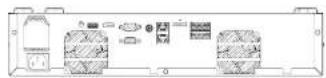


Para rechiciar el sistema, vaya a "Gestión del sistema > Configuración > Cargar aj. fábr." y pulse el botón
Esto devuelve los ajustes de fábrica.
- Al inicalzar con la
- Los ajustes predeterminados están basados en el modelo XRN-1610.
- La ID inicial del administrador es "admin" y la contraseña debe establecerse al iniciar sesión por primera vez.
Por favor, cambre su contraseña cada tres meses para proteger la información personal y para evitar los daños de un posible robo de información. Por favor, tenga en cuenta que el usuario es responsable de la seguridad y de otros problemas derivados de la mala administración de la contraseña.
| Categoría Detalles | Valores predeterminados de fábrica | |||
| Sistema | Fecha/Hora/Idioma | Fecha/Hora/Idioma | Fecha | APAA MM DD |
| Hora | 24 horas | |||
| Zona hora. | GMT | |||
| Sinor hora | APAG | |||
| DST | APAG | |||
| Idioma | English | |||
| Usuario | Admin. | ID | admin | |
| Conf autoridad | Acceso restringio | Cop. seg./Grab./Detener grab./Buscar/PT/ZSal. alarma rem./Apagar | ||
| Restrición de acceso a red | Ninguno | |||
| Comar ses. aut. | 3 min. | |||
| Entr. manual de ID | APAG | |||
| Gestión del sistema | Información del sistema | Nombre de disp. | MAR | |
| Int. registro | Reg. del sistema | Tipo | Ver todo | |
| Registro eventos | Tipo | Ver todo | ||
| Reg. cop. acg. | APAG | |||
| Cámara Rodistrar | APAG | |||
| Categoría Detalles | Valores predeterminados de fábrica | |||
| Dispos. | Dispos. almac. | ISCSI APAG | ||
| Alarma DD | Compr. puerto alarma PIT. | |||
| Durac. alarma Continua | ||||
| Sust. puerto alarma PIT. | ||||
| Durac. alarma Continua | ||||
| Pro alarma ISCSI PIT. | ||||
| Durac. alarma Continua | ||||
| Dispositivo remoto | Remoto ENC | |||
| ID 00 | ||||
| Supervisor Supervisor | Visualiz. eventos APAG | |||
| Pant. Todo | ||||
| Tiempo de secuencia de conmutación | 5 seg. | |||
| Salida de vídeo Clon | ||||
| Cont. posición de visual. 30 | ||||
| Texto | Dispos. | Dispos. TEXT 01- | 16 | |
| Usar | No se usa | |||
| Puerto | 7001~7016 | |||
| Tipo de codif. | US-ASCII | |||
| Evento Cantidad total 0 | ||||
| Grab. | Programar grabación | Canalt-Canalt 6 | Ambrost(Con y EV) | |
| Config grab | Estándar | COMPLETA | ||
| Evento | COMPLETA | |||
| PreEvento | APAG | |||
| POST evento | 1 min. | |||
| Audio | APAG | |||
| Opción de grabación | Mode fin disco | Schrescribir | ||
| Pit fin disco | APAG | |||
| Borrado autom. | APAG | |||
| Estado | APAG | |||
| Cón | Camara N° | |||
apéndice
| Categoría Detalles | Valores predeterminados de fábrica | |||
| Evento | Ev cam Cámara | Ev cárn APAG | ||
| MD APAG | ||||
| Cam. Cámara A° | ||||
| Alarma Ninguno | ||||
| Durac. alarma 10 seg. | ||||
| Det. de périda de video | Est. pond. vcl. APAG | |||
| Salida alarma Ninguno | ||||
| Durac. alarma 10 seg. | ||||
| Plan de salida de alarma | Sal. alarma 1 Sincr. event. | |||
| Red | Interlaz | Red | Tipo de IP | IP estático |
| Rod 1(cámara) | 192.168.1.200 | |||
| Red 2(Todo) 192.168.2.200 | ||||
| Máscara subred 255.255.255.0 | ||||
| Puerta enlace | 192.168.1.1 | |||
| DNS | 188.126.63.1 | |||
| Port | Tipo de protocolo | TCP | ||
| Tipo de dispositivo | 654 | |||
| Puerto UDP | 8000~8159 | |||
| Dirección IP Multicast | 224.126.63.1 | |||
| Multicast TTL | 5 | |||
| Puerto HTTP 80 | ||||
| Enviar SSL AFAG | ||||
| Ancho banda resp | Baja | |||
| DONS | Network1/2 | Silo DONS | APAC | |
| Filtrado de IP | Tipo de filtro | Rochaz | ||
| SSL | Sistema de conexión seguro | HTTP (conexión no seguro) | ||
| 802.1x | Red | Activar IEEE 802.1x APAG | ||
| Trans. en directo | APAG | |||
| Puerto 25 | ||||
| Categoría Detalles | Valores predeterminados de fábrica | |||
| Red | SNMP | Activ SNMP v1 APAG | ||
| Activ SNMP v2 APAG | ||||
| Activ SNMP v3 APAG | ||||
| Activ tramp SNMP APAG | ||||
| Servidor DHCP | Red 1(cámara) | Dirección IP 192.168.1.200 | ||
| Máscara subrod 255.255.255.0 | ||||
| Rango de IP | 192.168.1.1 ~ 192.168.1.254 | |||
| Tiempo am IP 06400 | ||||
| Red 2(Todo) | Dirección IP 192.108.2.200 | |||
| Máscara subrod 255.255.255.0 | ||||
| Rango de IP | 192.168.2.1 ~ 192.168.2.254 | |||
| Tiempo am IP 06400 | ||||
SOLUCIÓN DE PROBLEMAS
| Síntoma | Contramedidas |
| El vídeo en vivo se ejecutará lentamente o se contará. | El número de fotogramas establecido para la transmisión múltiple de datos definido en la cámara o en el entorno de red podría diferir de la velocidad real de transmisión.Pinche con el botón derecho del ratón y seleccionepara comprobar el número de fotogramas recibidos de cada canal y el número real de fotogramas reproducios. Cuancio registra una cámara, se crea el perfil Live4VAP y la velocidad se establece en H.264.600*600 fps.Sí fuso necesario, veya a → → → → y cambie el número de fotogramas.Si sigue viendo el vídeo ralentizado o con interrupciones, compruebe el entorno de red o el estado de la cámara. |
| El sistema no se enclende y el indicador del panel frontal no funciones. | Compruebe si la fuente de alimentación está debiciamente conectada.Compruebe la tensión de entrada del sistema desde la fuente de alimentación.Si el problema persiste incluso descués de haber tomado medidas, compruebe la fuente de alimentación y sustiluyeta por una nueva en caso necesario.Compruebe si los cables interiores están debiciamente conectados.(SMPS, PARTE FRONTAL) |
| Algunos canales muestran la pantalla en negro aunque reciban fuentes de vídeo. | Compruebe si la cámara suministra energía correctamente.Compruebe la salida de vídeo conectamiento el visor web de la cámara.Compruebe si el puerto de red está debidiamente conectado y si se han definido correctamente los ajustos de redRamibe a un concentrador que sea compatible con Gigabit, puede que solución el problema. |
| La pantalla muestra de forma repetida la imagen del legotipo. | Esto puede decirir cuando haya un problema en la placa principal o cuando el software este darlaco.Póngase en contacto con el centro de servicio técnico más cercano para obtener información adicional. |
| El botón de canal no funciona en la pantalla en directo. | El botón de canal no funciona si la pantalla actual se encuentra en el modo de supervisión de eventos. |
| El cursor no se mueve al botón de inicio cuando inicio la busqueda de calendario. | Compruebe si el canal y la fecha que desea reproducir tienen la marca con el símbolo V.Tanto el canal como la fecha deben estar marcados antes de poder iniciar la reproducción con el botón de inicio. |
| Síntoma | Contramedidas |
| No responde el control de PTZ en al visor en directo | Compruebe si la cámara registrada admite PTZ. |
| La cámara no está conectada o el PC no puede conectar al producto. | Compruebe si el cable do rod esta debidamiento conectado.Asegúrese de que ha definido Red – Mocio de conexión.Compruebe el ajuste de IP del PC o de la cámara.Niente una grueta ejecutando el comarco Prtg.Compruebe si hay un dispositivo diferente cerca del producto que utilice la misma IP. |
| He registrado una cámara, pero el visor web no muestra el vídeo en vivo. | Bespués de registrar una cámara, el usuario necesita editar/guardar la presentación deseada, antes de que aparezcan el modo de división de pantalla y la pantalla en vivo para la configuración. |
| En el visor web, la pantalla no cambia automáticamente. | Es necesario seleccioner a presentación deseada para la operación de secuencias, en el menú de cambio automático. |
| La pantalla en directo está demasiado brillante o demasiado oscura. | Compruebe los ajustos de vídeo de la cámara registrada. |
| Aparence en pantalla el mensaje "Dece miniclar la fecha/hora." | Este mensaje aparcosí se produce un problema en el ajuste de hora del roloj intorno o se produce un error en el propio roloj. Póngase en contacto con el distribuidor o con el centro de servicio técnico más cercano para obtener información adicional. |
| La barra de tiempo no aparece en el modo de búsqueda. | La línea de tiempo puede camiclar entre el modo normal y de ampliación.En modo de ampliación, es posible que la barra de tiempo no aparecía en a línea de tiempo actual. Cambie al modo normal o utilice el botón izquierdo o derecho para desplazarse por la barra de tiempo. |
| Aparece el icono de "SIN DO" junto con un mensaje de error. | Compruebe la conexión del DD. Si persiste el problema en una situación normal, póngase en contacto con el centro de servicio técnico más cercano para que su personal compruebe el DD. |
| He instalado un DD adicional en el NVR, pero no se recanoca. | Consulte la lista de compatibilidad para ver si el DD adicional es compatible con el NVR. Para ver la lista de compatibilidades, póngase en contacto con el distribuidor en el que adquirió el NVR. |
| He conectado un dispositivo de almacenamiento externo (Mom. USB. Mom. HDD) al NVR pero el NVR no parece recontroio. | Consulte la lista de compatibilidad de dispositivos de almacenamiento externes para ver si el dispositivo conectado es compatible con el NVR. Para ver la lista de compatibilidades, póngase en contacto con el distribuidor en el que adquirió el NVR. |
apéndice
| Síntoma | Contramedidas |
| He olviado la contraseña. • | Póngase en contacto con el administrador del NVR para obtener ayuda. |
| Luo datos de copia de seguridad no se reproducen en el PC o en el NVR. | • Cuando haga una copia de seguridad de datos, tiene opciones para el reproductor. PC o NVR. Realice su selección antes do continuar.• Si está utilizando el PC para reproducir datos. el formato del archivo de copia de seguridad debe ser SEC.• Si está utilizando el NVR para este fin. el formato de los archivos de copia de seguridad debe incense en el NVR. |
| La grabación no funciona. | • Si el reproductor no muestra una imagen en directo, indica que la grabación no funciona por lo que tiene que comprobar primero si va una imagen en pantalla.• La grabación no funciona si los ajustes de grabación no se configuran correctamente.Grabación programacia: especifique la hora que deseve en Menú – Grab.– Programar grabación. La grabación se iniciará a la hora especificada.- Grabación <Continua>: la grabación continuará en cualquier condición a la hora especificada.- Grabación <Evento>: cuando se produce un evento, la grabación sólo se realizará si el evento es de alarma, detección de movimiento y pérdida de vídeo. Si no se encuentra ningún evento, se realizará la grabación.- Grabación <Continua / Evento>: si no se encuentra ningún evento, se realizará la grabación continua. Mientras tanto, si no se produce ningún evento, se realizará la grabación do evento. |
| La calidad de la imagen de los datos grabacios no es buena. | • Incremene la resolución y el nivel de calidad en Menú – Grab. – Calidad / Resolución.1) Resolución: seleccione un tamaño más grande el especificar el tamaño de grabación.La imagen de grabación el formato CIF muestra una calidad deteriorada ya que se ampla de una imagen de menor tamaño.2) Calidad de graba: especifique un nivel mayor para la calidad de grabación.• Si incrementa la resolución y la calidad de grabación, el tamaño de datos aumenta en consecuencia. Por tanto, el DD se llenara antes. Sobrescribir sobrescribir las datos existentes de forma que la grabación continue a un intervalo más corto. |
| La frecuencia de imagen de la grabación real no coincide con la configurada para la cámara. | 8) se aclicaron varios partiles para una cámara para a transmisión de vídeo, el flujo de vídeo real, luego ser produccion por la cámara a una frecuencia de imagen inferior a la especificada.Confüge su cámara para utilizar un perfil que posibite de la mejor manera posible el flujo de datos.Par que se incluye la fabricación al mismo perfil para grabación u caso red. |
| Síntoma | Contramedidas |
| En la pantalla de ajustos de grabación, el nivel permitido para un determinado canal aparao en ansanjado. | 6 los datos de entrada son mayores que el nivel permitido para cada canal, aparcerá en ansanjado. Estableza el límite de datos permitido para que sea mayor que la cantidad de datos de entrada.5 la suma de los datos de entrada de cada canal supera el límite, se mostrará el icono de alarma. En este caso, el canal que excada el límite de entrada no graba toda la imagen, y solo registra el frame principal (uno o dos por segundo). |
| En la pantalla en vivo, se muestra el icono de ! ¡nca y aparece una ventana con un mensaje que indica "la grabación de los datos de carga supera el límite. Compruebelo en los ajustes de grabació" | 6 la suma de los datos de entrada de cada canal supera el límite, se mostrará el icono de alarma. En este caso, el canal que excada el límite de entrada no graba toda la imagen, y solo registra el frame principal (uno o dos por segundo).Estableza el límite de datos permitido para que sea mayor que la cantidad de datos de entrada específicos en el menú de configuración de grabación (página 41). |
| La grabación no se realiza de acuerdo con los ajustes. | 6 el estado de grabación muestra que "se supera el mismo rendimiento de HDD", ajuste el tamaño de grabación de acuerdo con las especificaciones de rendimiento de grabación para las condiciones de cada HDD.(Consulta "Configuración de grabación" en los ajustes de menú (página 41). |
| Aparecerán el icono de desconexión iSCSI y la ventana emergente con el monaje de error. | Verifique que el puerto iSCSI está conectado al cable de red.Compruebe la configuración de la dirección IP del equipo iSCSI.Haga una prueba de ping. |
| La pantalla de grabación se ralentizará. | Compruebe si las especificaciones de rendimiento de grabación para las condiciones de cada HDD coinciden con los ajustes reales de grabación.(Consulto "Configuración de grabación" en los ajustos de menú (página 41))6 el volumen de datos de un vídeo supera el rendimiento de reproducción, solo se reproducía el frame principal.(Consulta "Especificaciones del producto" en el apendice (página 74). |
| Si la pérdida de grabación persiste de torra continua | • Restabeza el perfil de grabación de la cámara para que las dimensones completas de tops de la grabación se ajusten al rendimiento de grabación para las condiciones de cada HDD. (Consulta "Configuración de grabación" en los ajustes de menú (página 41))• Compruebe el estado del HDD y determine si es necesaria una inspección o sustitución.(Consulta "Dispositivo de almacanamiento" en el apendice (página 37). |
Hanwha Techwin respeta el medio ambiente durante todo el proceso de fabricación de sus productos y realiza una serie de procedimientos orientados a ofrecer productos ecológicos. El simbolo Eco representa el compromiso de Hanwha Techwin de fabricar productos que respeten el medio ambiente e indica a la vez que este equipo cumple con la Directiva de la Unión Europea EU RoHS.

Eliminación correcta de este producto (Residuos de aparatos eléctricos y electrónicos)
paplicable en la Unión Europea y en países europeos con sistemas de recogida selectiva de residuos
Head Office
86 Cheonggyecheon-ro Jung-gu Seoul 04541 Korea


- GRABADOR DE VÍDEO DE RED
- DESCRIPCIÓN GENERAL
- INSTRUCCIONES IMPORTANTES DE SEGURIDAD
- ANTES DE COMENZAR
- ADVERTENCIA
- PILAS
- PRECAUCIÓN
- APAQADO DEL SISTEMA
- TEMPERATURA DE FUNCIONAMIENTO
- PUERTO ETHERNET
- PRECAUCIONES DE SEGURIDAD
- ÍNDICE
- INSTALACIÓN
- CONEXIÓN CON OTRO DISPOSITIVO
- DIRECTO
- BÚSQUEDA Y REPRODUCCIÓN
- INICIO DE WEB VIEWER
- VISOR EN VIVO
- VISOR DE BÚSQUEDA
- VISOR DE COPIA DE SEGURIDAD
- CARACTERÍSTICAS
- CAMBIO DE LA ID DEL MANDO A DISTANCIA
- COMPROBACIÓN DEL ENTORNO DE INSTALACIÓN
- INSTALACIÓN DEL BASTIDOR
- PRECAUCIONES AL INSTALAR EL BASTIDOR
- ADICIÓN DE UN DD
- PRECAUCIONES AL AÑADIR UN DD
- INSTALACIÓN DEL DISCO DURO
- CÓMO INSTALAR UN HDD
- CONEXIÓN A UN DISPOSITIVO EXTERNO
- CONEXIÓN DE USB
- CONEXIÓN DE LA ENTRADA/SALIDA DE ALARMA
- CONEXIÓN A INTERNET A TRAVÉS DE PPPOE
- CONEXIÓN DEL ISCSI
- APAGADO DEL SISTEMA
- CONFIGURACIÓN DE LA PANTALLA EN DIRECTO
- ICONOS DE LA PANTALLA EN DIRECTO
- INFORMACIÓN DE ERRORES
- MENÚ DE PANTALLA EN DIRECTO
- MENÚ DEL MODO ÚNICA
- MENÚ MODO DE DIVISIÓN
- VISUALIZACIÓN DEL MENÚ DEL INICIADOR
- MODO DE PANTALLA EN DIRECTO
- MÉTODO PARA MOSTRAR EL MODO DE PANTALLA
- CAMBIO DEL MODO DE DIVISIÓN
- CAMBIO MANUAL
- INFORMACIÓN DE CANAL
- CAMBIO AL MODO ÚNICA
- ESTADO EN DIRECTO
- ZOOM
- ESTADO POE (XRN-1610S)
- PRESENTACIÓN
- CONFIGURACIÓN DEL ESQUEMA DE DIRECTO
- AUDIO ACT/DES
- AUDIO ACT/DES EN MODO ÚNICA
- CONGELAR
- SUPERVISIÓN DE EVENTOS
- CAPTURAR
- CÓMO MANTENER EL FORMATO DE PANTALLA
- CÓMO MANTENER UN FORMATO DE PANTALLA PARA TODOS LOS CANALES
- CÓMO MANTENER UN FORMATO DE PANTALLA DE CANAL
- CÓMO MOSTRAR TEXTO
- CÓMO CAMBIAR LA SALIDA DE TEXTO
- CÓMO SELECCIONAR LA SALIDA DE TEXTO
- DISPOSITIVO PTZ
- INTRODUCCIÓN SOBRE LAS OPERACIONES PTZ
- UTILIZACIÓN DE LA CÁMARA PTZ
- PREDET
- PARA AÑADIR UNA POSICIÓN PREDEFINIDA
- PARA CAMBIAR O BORRAR LA POSICIÓN PREDEFINIDA REGISTRADA
- COPIA DE SEGURIDAD
- MENÚ CONFIGURACIÓN
- CONFIGURACIÓN DEL SISTEMA
- FECHA/HORA/IDIOMA
- AJUSTE DE FECHA/HORA/IDIOMA
- UTILIZAR EL CALENDARIO
- USUARIO
- CONFIGURAR EL ADMINISTRADOR
- UTILIZACIÓN DEL TECLADO VIRTUAL
- CONFIGURACIÓN DE USUARIO
- SI DESEA AGREGAR UN GRUPO
- SI DESEA ESTABLECER LOS PERMISOS DE GRUPO
- SI DESEA REGISTRAR UN USUARIO
- CUANDO SE DESEE ELIMINAR LA INFORMACIÓN DE GRUPO Y DE USUARIO
- ESTABLECER PERMISOS
- SI EL USUARIO TIENE ACCESO RESTRINGIDO
- PARA CAMBIAR LA CONTRASEÑA DE USUARIO
- GESTIÓN DEL SISTEMA
- COMPROBACIÓN DE LA INFORMACIÓN DEL SISTEMA
- AJUSTES
- INFORMACIÓN DE REGISTRO
- EXPLORACIÓN DEL REGISTRO DEL SISTEMA
- EXPLORACIÓN DEL REGISTRO DE EVENTOS
- EXPLORACIÓN DEL REGISTRO DE COPIA DE SEGURIDAD
- CONFIGURACIÓN DEL DISPOSITIVO
- CÁMARA
- REGISTRAR UNA CÁMARA
- PARA REALIZAR BUSQUEDAS AUTOMÁTICAS Y REGISTRAR UNA CÁMARA DE RED
- PARA BUSCAR MANUALMENTE Y REGISTRAR UNA CÁMARA DE RED
- SI DESEA COMPROBAR LA INFORMACIÓN DETALLADA DE ERROR DEL REGISTRO DE CÁMARA
- CONFIGURACIÓN ONVIF
- RETRANSMISIÓN
- EVENTO
- CONFIGURACIÓN DE LA CÁMARA
- CONFIGURACIÓN
- ESPECIAL
- ENF
- GIRO
- CONFIGURACIÓN DE CONFIGURACIÓN ESFÉRICA
- CONTRASEÑA DE CONFIGURACIÓN DE LA CÁMARA
- GUÍA AJUSTE DE CONTRASEÑA
- CONFIGURACIÓN EN VIVO
- CONFIGURACIÓN DE CANAL
- DISPOSITIVO DE ALMACENAMIENTO
- DISPOSITIVO/FORMATO
- CONEXIÓN DE ISCSI
- LISTA DE PRODUCTOS COMPATIBLES
- ADICIÓN DE UN DISPOSITIVO ISCSI AUTOMÁTICAMENTE
- ADICIÓN DE UN DISPOSITIVO ISCSI DE FORMA MANUAL
- CANCELAR LA INSCRIPCIÓN DE DISPOSITIVOS ISCSI
- USO DEL JOYSTICK
- CONFIGURACIÓN DE ALARMA DE HDD
- DISPOSTIVO REMOTO
- SUPERVISAR
- CONFIGURACIÓN DEL SUPERVISAR
- AJUSTAR LA POSICIÓN DE VISUALIZACIÓN
- TEXTO
- CÓMO CONFIGURAR UN DISPOSITIVO
- CÓMO CONFIGURAR EVENTOS
- CONFIGURACIÓN DE GRABACIÓN
- PROGRAMAR GRABACIÓN
- CONFIGURACIÓN DE PERFIL DE GRABACIÓN DE LA CÁMARA DE RED
- OPCIÓN DE GRABACIÓN
- CONFIGURAR EVENTO
- DETECCIÓN DEL SENSOR
- EV CÁM
- DETECCIÓN DE PÉRDIDA DE VÍDEO
- PROGRAMACIÓN DE SALIDA DE ALARMA
- CONFIGURACIÓN DE RED
- INTERFAZ
- CONFIGURACIÓN DE UNA CONEXIÓN DE RED
- CONEXIÓN Y CONFIGURACIÓN DE RED
- CUANDO NO SE UTILIZA NINGÚN ROUTER
- MODO ESTÁTICO
- MODO DHCP
- PPPOE
- CUANDO SE UTILIZA UN ROUTER
- CONFIGURE EL NVR CON UNA DIRECCIÓN IP ESTÁTICA
- CONFIGURACIÓN DE LA DIRECCIÓN IP DHCP DEL ROUTER DE BANDA ANCHA
- CONFIGURACIÓN DE PUERTO
- DDNS
- PARA COMPROBAR EL ESTADO DE CONEXIÓN RÁPIDA
- CONFIGURACIÓN DDNS
- FILTRADO DE IP
- 802.1X
- CONFIGURACIÓN DE STREAMING EN VIVO
- CONFIGURACIÓN SMTP
- CONFIGURACIÓN DE EVENTO
- CONFIGURACIÓN DE DESTINATARIO
- SNMP
- SERVIDOR DHCP
- PARA CONFIGURAR EL SERVIDOR DHCP
- COMPROB. IP
- BUSCAR
- BUSCAR HORA
- INDICACIONES DE COLOR DEPENDIENDO DEL ESTADO DE GRABACIÓN ACTUAL
- BUSCAR EVENTOS
- BÚSQUEDA DE TEXTO
- BÚSQUEDA DE ARB
- REPRODUCCIÓN
- REPR
- USO DEL BOTÓN DE REPRODUCCIÓN
- ¿QUÉ ES WEB VIEWER
- CARACTERÍSTICAS DEL PRODUCTO
- REQUISITOS DEL SISTEMA
- CONEXIÓN DE WEB VIEWER
- SI DESEA ACCEDER AL VISOR WEB CON DIVERSOS NAVEGADORES
- ACCESO AL VISOR WEB SIN PLUG-IN DESDE UN NAVEGADOR WEB
- PARA INICIAR SESIÓN
- DISPOSICIÓN DE LA PANTALLA DEL VISOR EN VIVO
- CONFIGURACIÓN DE LA PANTALLA EN VIVO
- CAPTURAR UNA PANTALLA
- CONFIGURAR LA PRESENTACIÓN
- SI DESEA AGREGAR UNA PRESENTACIÓN
- SI DESEA CAMBIAR EL NOMBRE DE LA PRESENTACIÓN
- SI DESEA ELIMINAR LA PRESENTACIÓN
- CAMBIAR EL MODO DE DIVISIÓN
- CONFIGURAR EL CAMBIO DE PANTALLAS
- REALIZAR EL CAMBIO
- CÓMO CONSULTAR DATOS Y DISPOSITIVOS DE TEXTO
- CONTROL DE UNA CÁMARA DE RED CONECTADA
- CONTROL DE PTZ
- PARA ACTIVAR EL ZOOM DIGITAL
- PARA ESTABLECER UN AJUSTE PREDETERMINADO
- ACTIVAR EL AJUSTE PREDETERMINADO
- PARA ACTIVAR OSCILACIÓN (AUTO-PAN), GRUPO (BARRIDO), RASTREO (PATRÓN) Y TOUR
- PARA UTILIZAR LA FUNCIÓN PTZ DIGITAL (D-PTZ)
- AJUSTAR LA LÍNEA DE TIEMPO
- SI DESEA COMPROBAR LA LISTA DE GRABACIONES
- PARA HACER UNA COPIA DE SEGURIDAD DE LOS RESULTADOS DE LA BÚSQUEDA
- PARA EJECUTAR LA FUNCIÓN DE COPIA DE SEGURIDAD DE UNA SECCIÓN
- SI DESEA BUSCAR POR UN TEXTO
- SI DESEA RESTAURAR LA BÚSQUEDA DE TEXTO
- NOMBRES Y FUNCIONES DE LOS BOTONES DE REPRODUCCIÓN
- VISOR DE CONFIGURACIÓN
- SISTEMA
- FECHA/HORA
- DST (HORARIO DE VERANO)
- IDIOMA
- VACAC
- ADMINISTRADOR
- INFORMACIÓN DEL SISTEMA
- REGISTRO EVENTOS
- REG. COP. SEG
- CONF. CẢM
- CONTRASEÑA DE CÁMARA
- DISPOS/FORMATO
- ALARMA HDD
- DISPOS
- NVR
- DETECCIÓN DE SENSOR
- NVR / CÁMARA
- PLAN DE SALIDA DE ALARMA
- RED
- SMTP
- USO DE LOS ICONOS DE AJUSTE
- VISOR DE COPIA DE SEGURIDAD SEC
- REQUISITOS RECOMENDADOS PARA EL SISTEMA
- APÉNDICE
- VISTA DEL PRODUCTO
Marca : Hanwha
Modelo : XRN-1610
Categoría : Grabadora de video