NVR-711DCDU - Cine en casa NEVIR - Manual de uso y guía de instrucciones gratis
Encuentra gratis el manual del aparato NVR-711DCDU NEVIR en formato PDF.


| Tipo de producto | Sistema de cine en casa |
| Marca | Nevir |
| Modelo | NVR-711DCDU |
| Alimentación | CA 110-240V, 50/60Hz |
| Potencia de salida de audio | 10W x 2 + 25W (subwoofer) |
| Respuesta de frecuencia | 20Hz - 20kHz (±3dB) |
| Relación señal/ruido de audio | >80dB |
| Separación de canales | >40dB |
| Tasa de distorsión | 0.7% |
| Salida de vídeo | 1.0Vp-p (compuesto), 0.7Vp-p (YUV) |
| Salida de audio digital | 0.5Vp-p (SPDIF) |
| Rango de frecuencia del sintonizador FM | 87.5 - 108 MHz |
| Formatos de disco compatibles | DVD, CD, MP3, JPEG, Kodak Picture CD, CD+G, WMA, HDCD |
| Reproducción USB | Sí (MP3, JPEG, AVI, WMA) |
| Sistema de altavoces | 2.1 canales (2 satélites + subwoofer) |
| Control remoto | Incluido |
| Entrada de audio | Entrada de línea (L/R) |
| Dimensiones (aprox.) | Unidad principal: 430 x 55 x 250 mm (ancho x alto x fondo) |
| Peso (aprox.) | Unidad principal: 3.5 kg |
| Características especiales | Copia de CD a USB, radio FM, control parental, última memoria |
| Seguridad y mantenimiento | Mantener alejado de la humedad y el calor; limpiar los discos con un paño suave; usar solo el cable de alimentación especificado |
Preguntas frecuentes - NVR-711DCDU NEVIR
Paso 2: Presione Abrir/Cerrar para abrir la bandeja del disco. Coloque el DVD con la etiqueta hacia arriba, luego presione Abrir/Cerrar nuevamente para cerrar la bandeja.
Paso 3: El DVD comenzará a reproducirse automáticamente. Si no, use el control remoto para seleccionar Reproducir o el número de título correspondiente.
Verifique el volumen: Presione Volumen + o Silencio para asegurarse de que el sistema no esté en silencio.
Verifique la configuración de audio: Presione Ajustes y vaya a Configuración de audio para verificar la configuración de altavoces y el modo de mezcla descendente.
Pruebe otra fuente: Cambie a radio FM o USB para aislar el problema.
Preguntas de los usuarios sobre NVR-711DCDU NEVIR
0 pregunta sobre este aparato. Responde a las que conoces o haz la tuya.
Hacer una nueva pregunta sobre este aparato
Descarga las instrucciones para tu Cine en casa en formato PDF gratis! Encuentra tus instrucciones NVR-711DCDU - NEVIR y toma tu dispositivo electrónico nuevamente en la mano. En esta página están publicados todos los documentos necesarios para el uso de su dispositivo. NVR-711DCDU de la marca NEVIR.
MANUAL DE USUARIO NVR-711DCDU NEVIR
Sistema Micro CD, DVD y Radio FM.
NVR-711DCDUC
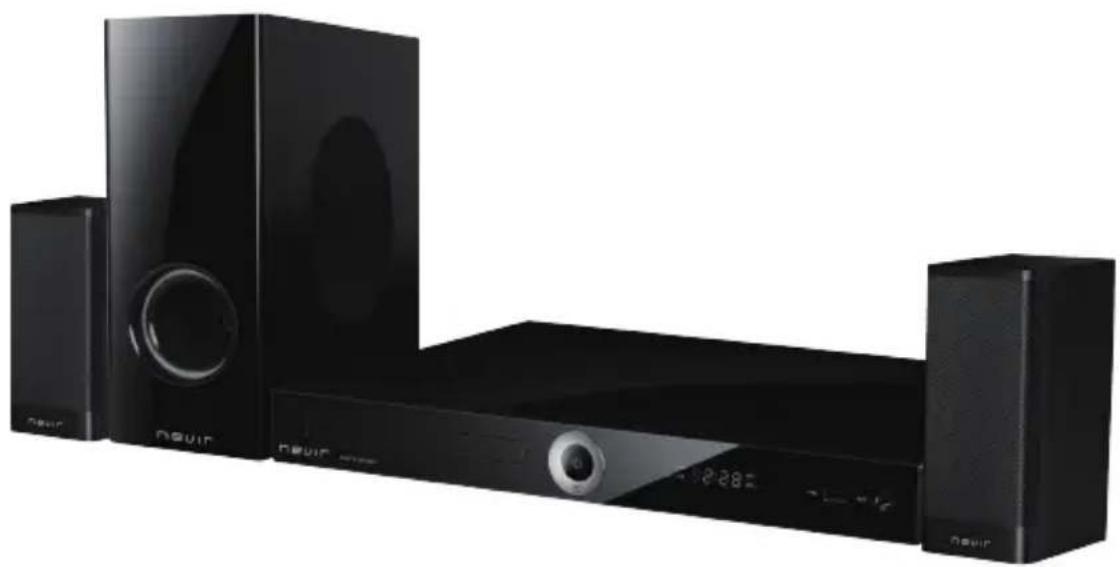
MANUAL DE INSTRUCCIONES
POR FAVOR LEA ESTE MANUAL DE FUNCIONAMIENTO EN SU TOTALIDAD ANTES DE UTILIZAR ESTA UNIDAD Y CONSÉRVELO PARA CONSULTAS FUTURAS
Precauciones de seguridad

Peligro electricidad! Puede causar descarga eléctrica

Importante! Consulte el manual de instrucciones antes de instalar u operar la unidad

Producto clase II. Posee doble aislación
ADVERTENCIA
Para reducir el riesgo de fuego o descarga eléctrica, no exponga la unidad a la lluvia ni a la humedad. No abra el equipo para prevenir contacto con componentes con alto voltaje. por favor, refiérase al servicio técnico o personal calificado para su reemplazo.
CUIDADO
Para prevenir riesgo de descarga eléctrica, conecte el equipo apropiadamente y verifique que el enchufe quede insertado en el tomacorriente completamente.
Este producto utiliza un componente láser. Realice los ajustes y procedimientos indicados en el manual para evitar la exposición a la radiación.
No abra el equipo ni intente repararlo usted mismo. Si el equipo se ha dañado o no funciona correctamente contacte al servicio técnico o personal especializado para su revisión y/o reparación.
PELIGRO
Existe una radiación láser visible e invisible. No se exponga directamente. No abra el equipo.
Instrucciones de seguridad y mantenimiento
Por favor lea y comprenda todas las advertencias e instrucciones indicadas en este manual y en las etiquetas de la unidad. Guarde este manual para referencias futuras.
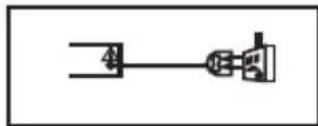
Alimentación: Esta unidad debe ser conectada sólo a la alimentación especificada en la etiqueta trasera de la misma.
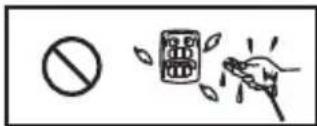
Mantenga la unidad alejada del agua. No coloque sobre ella objetos que contengan líquidos.
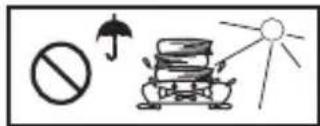
No exponga la unidad a la luz solar directa ni a fuentes de calor.
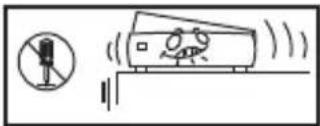
No abra la unidad. no coloque objetos metálicos en los orificios de ventilación.
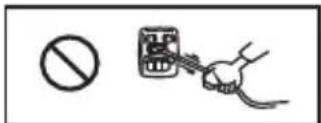
Proteja el cable de alimentación. No tire de él para desconectar la unidad
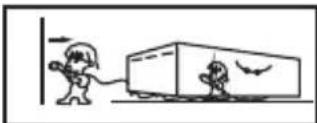
Desconecte la unidad de corriente eléctrica cuando la misma no sea utilizada por un período prolongado.
Mantenimiento
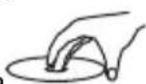
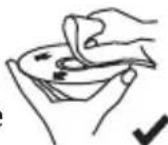
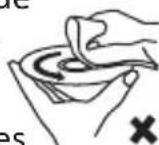
Limpie los discos en forma periódica. Hágalo con un paño suave y seco en línea recta desde el centro hacia los bordes.
No exponga la unidad, pilas discos a la humedad o lluvia. Excesivo calor puede causar daños irreparables.
No utilice solventes como ser bencina, thinner, limpiadores comerciales o anti-estáticos.
Si la unidad es trasladada de un lugar cálido a uno frío puede producirse condensación en su interior, si esto sucede, apague la unidad y aguarde unos minutos para que la misma se evapore.
Mantenga los discos almacenados en sus correspondientes estuches y en forma vertical.
Instrucciones de manejo de la unidad
La parte trasera y superior de la unidad pueden calentar cuando son utilizadas por un periodo prolongado.
Cuando no utilice la unidad retire el disco y apague la misma.
No coloque ningún objeto en la bandeja.
No utilizar la unidad por un periodo prolongado puede causar mal funcionamiento. Encienda y utilice la unidad ocasionalmente.
Ubicación
No coloque la unidad en sitios como:
Nunca coloque el dispositivo en gabinetes cerrado.
No lo exponga a temperaturas superiores a 40°C o altos niveles de humedad (90% o más).
Lugares sucios.
No exponga la unidad a la luz solar directa.
Distorsión
Colocar la unidad cerca de un televisor, radio o VCR, puede distorsionar la imagen y el sonido.
Notas acerca de la condensación
La unidad pueden condensar humedad en su interior cuando:
Es trasladada de un lugar frío a uno cálido y viceversa.
Cuando recibe aire frío o caliente de un acondicionador en forma directa.
En el ambiente hay vapor o humedad.
Si la condensación existe, la unidad no opera normalmente. retire el disco, conecte la unidad a la energía eléctrica, y deje la unidad encendida por un periodo de 2 o 3 horas.
Protección de los discos
No toque la superficie grabada de los discos. No coloque sobre ella papeles ni cintas.
Utilice un paño suave y seco para su limpieza, la misma debe realizar en línea recta desde el centro hacia los bordes.
Almacenamiento de los discos
No almacene los discos en ambientes húmedos.
No los exponga a la luz solar.
Guarde los mismos en sus correspondientes estuches y almacénelos en forma vertical.
Estructura y contenido de los discos
Normalmente los discos DVD están divididos en títulos y los títulos en sub-títulos y estos a su vez en capítulos.
Los discos de audio están divididos en pistas.
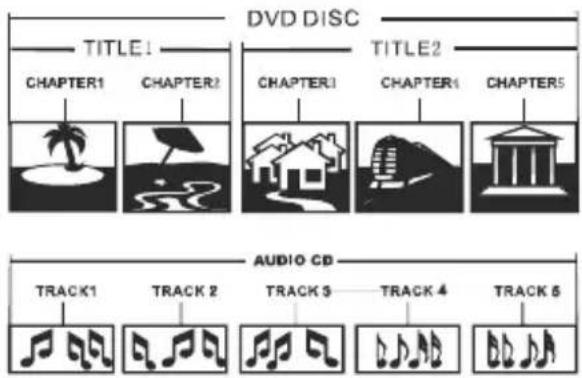
Cada título, capítulo o pista tiene asignado un número.
Algunos discos no contiene n esta característica.
Ajuste de la pantalla el televisor
| Formato película\Pantalla TV | 4:3 | 16:9 | ||
| Normal Full | PanorámicaLetterBox | |||
4:3 |  |  |  | 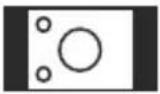 |
16:9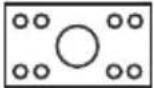 | 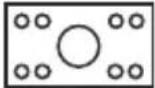 | 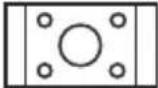 | 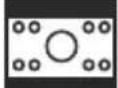 | 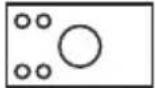 |
Accesorios
Unidad principal
1 pieza
Sistema de altavoces
2 piezas + 1 subwoofer
Control remoto
1 pieza
Antena FM
1 pieza
cable AV
1 pieza
Manual
1 pieza
Cable altavoces
1 pieza
Conexión del reproductor de DVD y el televisor
- Si su televisor tiene terminal AV, conecte esta unidad al televisor con el cable AV provisto, y fije el televisor en modo AV. Luego confirme si la conexión es correcta.
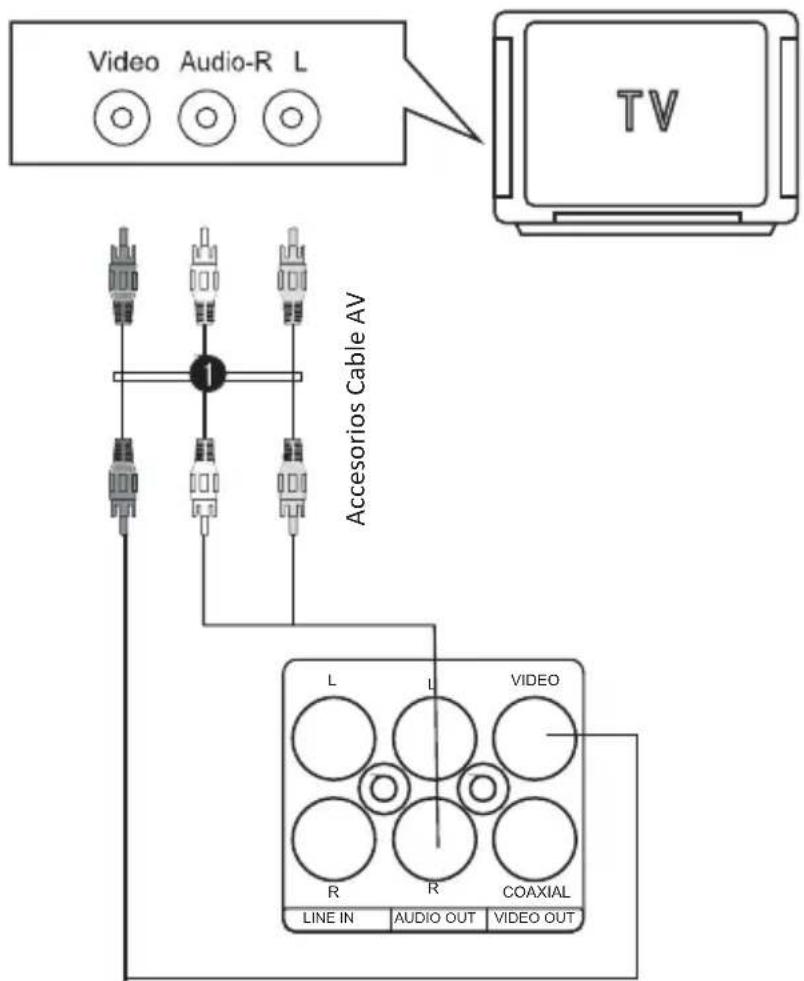
Nota:
- Por favor, apague la unidad y el televisor y desconecte de la red eléctrica antes de realizar las conexiones.
- Si reproduce discos de diferente sistema, ajuste el sistema de su televisor (NTSC/PAL/AUTO).
- Si tiene múltiples conexiones entre el DVD y el televisor, seleccione una y desconecte las otras para no afectar la calidad de la imagen y el sonido.
- No encienda y apague la unidad frecuentemente, debe aguardar al menos 3 segundos entre el apagado y el re-encendido de la unidad.
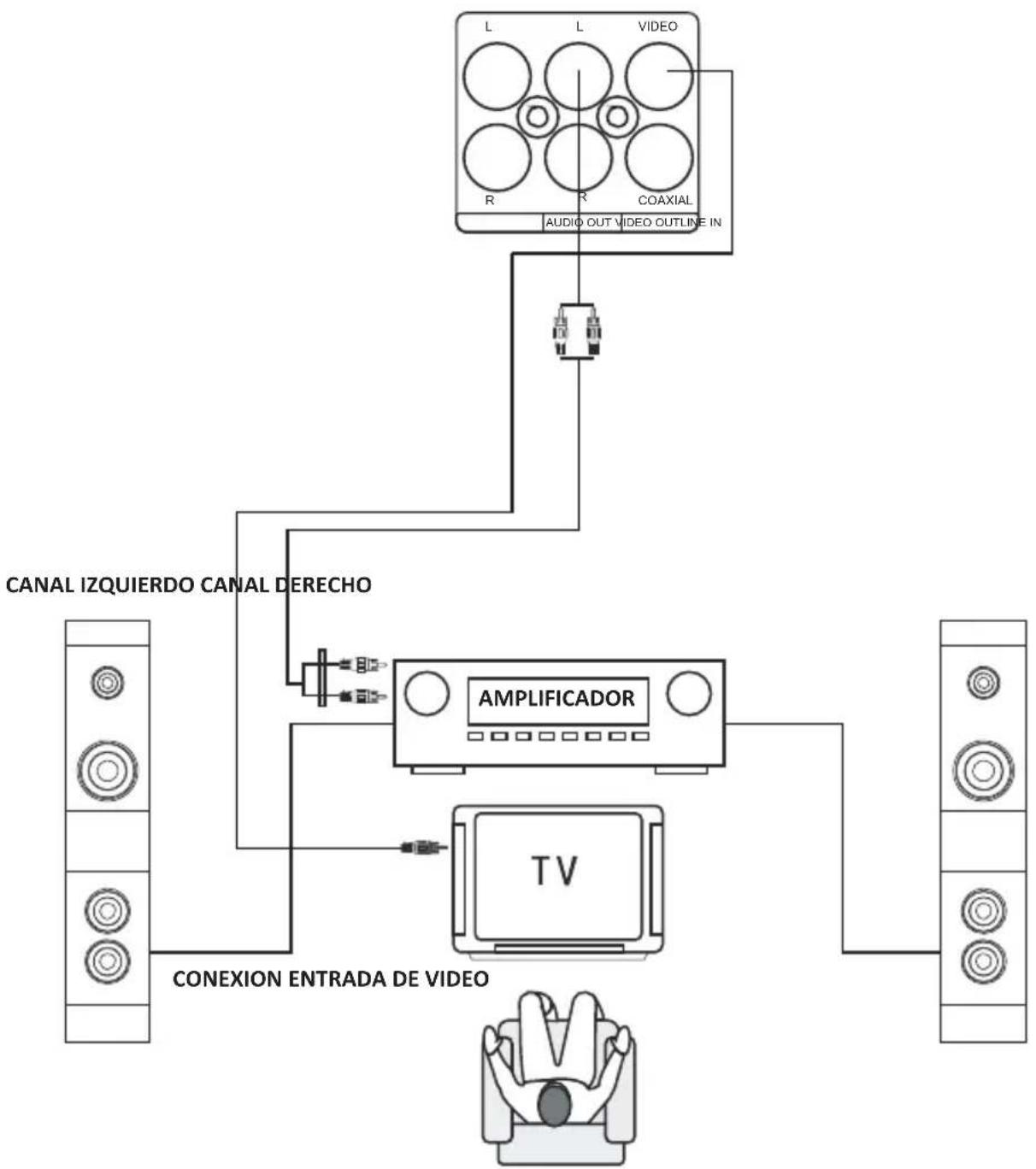
Conexión de la salida de audio digital y Dolby Digital estéreo
flowchart
graph TD
    A["VIDEO"] -->|AUDIO OUT VIDEO OUTLINE IN| B["AMPLIFICADOR"]
    B --> C["TV"]
    C --> D["CONEXION ENTRADA DE VIDEO"]
    D --> E["CANAL IZQUIERDO CANAL DERECHO"]
    E --> A
Nota: Por favor apague la unidad y desconecte de la energía eléctrica antes de realizar las conexiones.
Conexión del sistema
Por favor conecte como se indica en la siguiente figura. recuerde apagar y desconectar de la energía eléctrica antes de realizar cualquietipo de conexión.
Nota:
- Conecte los cables firmemente, de lo contrario el sonido no será ótimo.
- Luego de realizar todas las conexiones, conecte las unidades a la red eléctrica y compruebe que las mismas sean correctas.
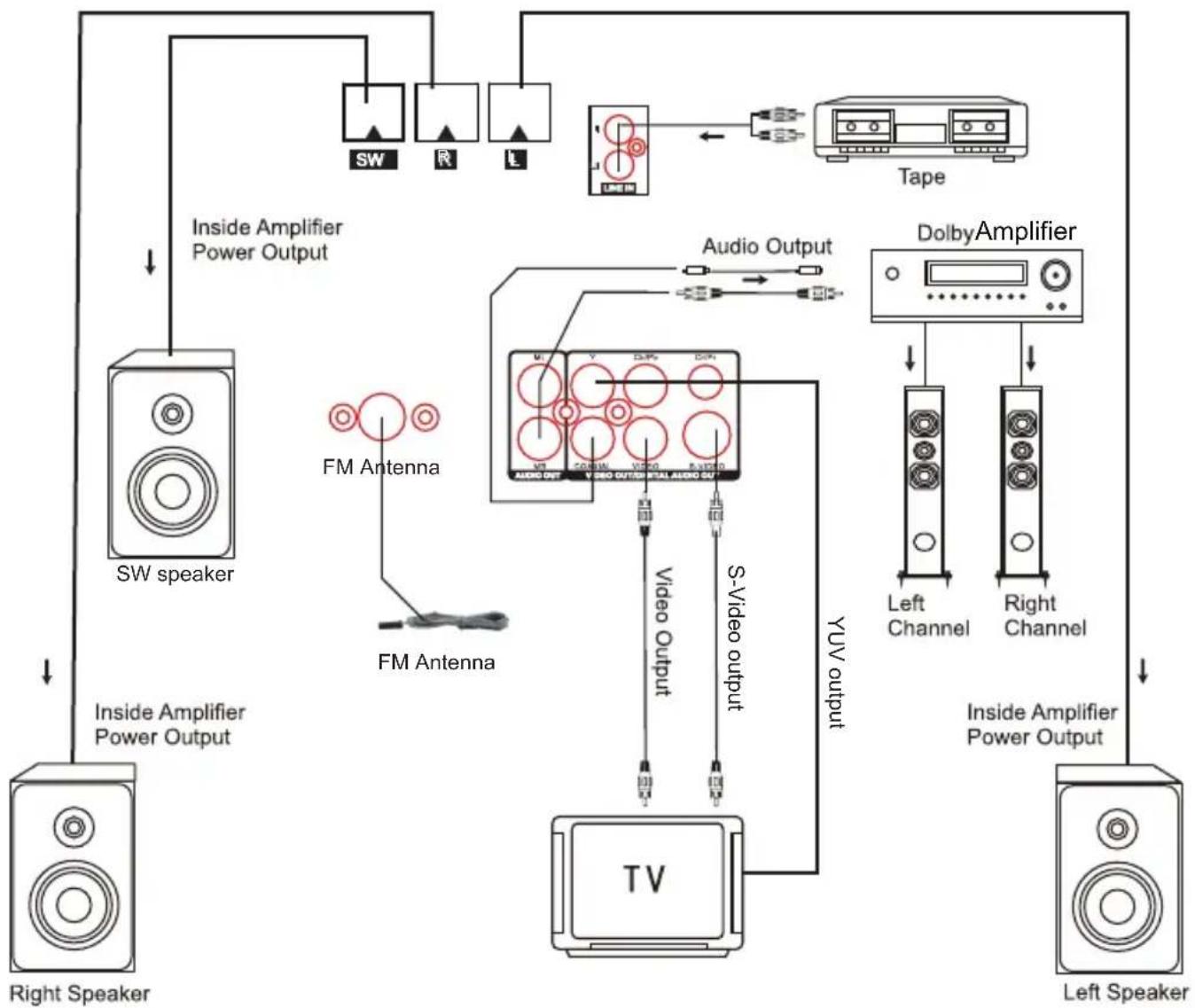
flowchart
graph TD
    A["Right Speaker"] -->|Inside Amplifier Power Output| B["SW speaker"]
    B --> C["FM Antenna"]
    C --> D["FM Antenna"]
    D --> E["TV"]
    E --> F["Video Output"]
    F --> G["S-Video output"]
    G --> H["Audio Output"]
    H --> I["Tape"]
    I --> J["Dolby Amplifier"]
    J --> K["Left Channel"]
    J --> L["Right Channel"]
    J --> M["Inside Amplifier Power Output"]
    style A fill:#f9f,stroke:#333
    style B fill:#ccf,stroke:#333
    style C fill:#cfc,stroke:#333
    style D fill:#fcc,stroke:#333
    style E fill:#cff,stroke:#333
    style F fill:#ffc,stroke:#333
    style G fill:#cfc,stroke:#333
    style H fill:#fcc,stroke:#333
    style I fill:#ffc,stroke:#333
    style J fill:#cfc,stroke:#333
    style K fill:#fcc,stroke:#333
    style L fill:#cfc,stroke:#333
    style M fill:#fcc,stroke:#333
Preparación
Si usted desea visualizar un disco, encienda su televisor y seleccione entrada de video, encienda el reproductor.
Reproducción básica
- Presione el botón POWER para encender la unidad. En la pantalla se visualizará el logo de la marca. Si no hay ningún disco colocado, en la pantalla se exhibirá "SIN DISCO". Si hay un disco colocado la unidad comenzará a reproducirlo automáticamente.
- Presione el botón OPEN/CLOSE para abrir la bandeja, coloque un disco. Hay dos tamaños de disco que son aceptados por la unidad.
Coloque el disco en la guía correspondiente. - P resi one n ueva mente el botón OPEN/CLOSE para cerrar la bandeja, la reproducción comenzará automáticamente. Alg uno s d is c os no se re produce n automáticamente, usted debe seleccionar la reproducción desde el menú principal. Utilice los botones de dirección del control remoto para seleccionar la opción deseada y presione ENTER/PLAY o presione directamente los dígitos para seleccionar la función requerida.
Detener la reproducción
- Presione el botón STOP para acceder al modo detenido. En la pantalla se visualizará el protector.
- Presione ENTER/PLAY para continuar la reproducción desde el punto en donde se había detenido.
- Presione STOP dos veces para detener por completo la reproducción.
Anterior y Siguiente
Durante la reproducción presione PREV para regresar al capítulo anterior. Cada vez que presione este botón retrocederá un capítulo. Para avanzar presione el botón NEXT.
Avance y retroceso
- Presione el botón F.FWD para avanzar. Cada vez que presione el botón la velocidad de avance cambiará.
- Presione el botón ENTER/PLAY para continuar con la reproducción normal.
- Presione el botón F.REV para retroceder en el contenido del disco. Cada vez que este botón sea presionado la velocidad de retroceso cambiará.
- presione ENTER/PLAY para retornar al modo de reproducción normal.
Pausar / Detener la reproducción
- Durante la reproducción, presione el botón PAUSE/STOP para pausar la reproducción. El sonido se silenciará durante este modo.
- presione PAUSE/STOP conti nuamente para avanzar cuadro por cuadro.
- Presione ENTER/PLAY para retornar a la reproducción normal.
Notas:
- ☑ Si se exhibe este icono en la pantalla durante la operación, esto indica que esta operación no está permita por la unidad o el disco.
- Cuando la unidad queda detenida se activa el protector de pantalla para protección, presione cualquier tecla para activar la unidad.
Nota Importante: Algunas funciones se aplican sólo a algunos discos. Esto depende de como se ha grabado el disco.
Subtítulo
Presione el botón SUBTITLE y en la pantalla se visualizará los idiomas disponibles.
Por ejemplo: 01/02 Inglés y si usted presiona nuevamente indicará 02/02 con el otro lenguaje válido.
01 indica el lenguaje actual
02 indica el número total de lenguajes disponibles (varía según el disco)
Título
Para determinados discos, presionando este botón (TITLE) la unidad permite reproducir un título específico.
Menú
Presione este botón y en la pantalla se exhibirá el menú principal. Seleccione los items de acuerdo a su preferencia.
Angulo
presione el botón ANGLE para visualizar desde diferentes ángulos.
Volumen y Silenciador
Presione el botón “+” para aumentar el volumen o presione “-” para disminuir. presione MUTE para silenciar el audio, presione nuevamente para cancelar.
Tiempo
Con el botón TIME usted puede seleccionar un punto específico del disco para reproducir.
Para seleccionar cualquier capítulo de más de un dígito, presione el botón +10 e ingrese a través de los botones numéricos los dígitos deseados.
En la pantalla se visualizará por ejemplo.
Título 02/10 capítulo “----” /32
Para seleccionar determinado punto del disco, presione el botón TIME dos veces, se exhibirá lo siguiente:
Título 02/10 Tiempo : :
Para avanzar dentro de un capítulo presione este botón tres veces, se exhibirá lo siguiente:
Capítulo 01/32 Tiempo : :
Repetir
Para repetir un capítulo, título o un disco entero usted debe realizar lo siguiente:
Presione el botón REPEAT una vez para repetir un capítulo.
Presione dos veces para repetir un título.
Presione el botón tres veces para repetir el disco entero.
Presione por cuarta vez para cancelar.
Nota: Algunos discos no aceptan esta función.
Repetición A-B
Usted puede seleccionar un segmento específico del disco para reproducir, para ello necesitará seleccionar el punto "A" de inicio presionando el botón A-B y el punto "B" de final presionando nuevamente el mismo botón. La selección se reproducirá repetidamente. Para cancelar presione el botón por tercera vez.
Izquierda/Derecha
Si el disco S-VCD, VCD, CD tiene esta opción usted puede presionar el botón L/R para seleccionar el canal de salida de audio.
Cámara lenta
Para cambiar la velocidad del modo de reproducción presione este botón. Cada vez que presione este botón la velocidad cambiará dentro del siguiente ciclo:

Fuente
Presione el botón SOURCE para seleccionar la fuente deseada DVD/FM/Línea de entrada.
PBC
PBC o control de reproducción. Ofrece opciones avanzadas de selección de pistas durante la reproducción, presione una vez este botón para ingresar al menú, algunos discos ingresan al modo PBC automáticamente., entonces presione los botones numéricos para seleccionar la pista deseada. Presione nuevamente PBC para salir.
Programa
Esta función permite programar capítulos y reproducirlos en un orden deseado.
Presione e botón PROGRAM y en la pantalla se exhibirá la lista de capítulos para que usted pueda seleccionarlas.
Utilice los botones numéricos e ingrese el título y capítulo y luego el número de orden. Cuando finalice mueva el cursor y seleccione "Start". La unidad comenzará a reproducir el programa. Si usted desea cancelar esta función presione el botón STOP y presione ENTER/PLAY.
Lenguaje
Algunos discos DVD soportan varios idiomas.
Para seleccionar presione el botón LANGUAGE, le indicará el primer lenguaje válido, presione nuevamente y podrá visualizar el próximo.
Por ejemplo:
Audio ½ AC 3 2 CH Inglés
Audio 2/2 AC 3 5.1 CH Inglés
Reproducción CD de audio
Cuando reproduce un CD de audio, el menú de navegación del disco se exhibe automáticamente. En el menú, utilice los botones de dirección ARRIBA/ABAJO para mover el cursor y seleccionar el archivo deseado.
Presione ENTER/PLAY para reproducir.
Para avanzar a la página anterior o siguiente presione los botones PREV/NEXT respectivamente.
Durante la reproducción para retornar al menú de navegación, presione el botón STOP.
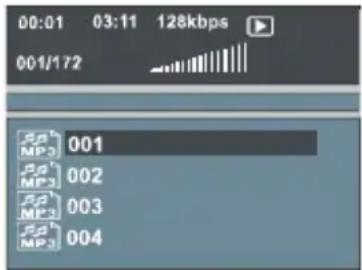
Reproducción Mp3
Cuando se reproducen discos Mp3, el menú de navegación se exhibe automáticamente al cargarse el disco.
En el menú, utilice los botones de dirección ARRIBA/ABAJO para desplazar el cursor y seleccionar el archivo deseado. Presione ENTER/PLAY para confirmar y reproducir lo seleccionado.
En esta página utilice el botón de dirección IZQUIERDA para retornar al menú anterior, presione PREV/NEXT para ir a la página anterior o siguiente respectivamente.
Reproducción de CD de imágenes Kodak
Cuando reproduce un disco de imágenes el menú de navegación se exhibe automáticamente al cargar el disco.
En el menú, utilice los botones de dirección ARRIBA/ABAJO para desplazar el cursor y seleccionar el archivo deseado. Presione ENTER/PLAY para confirmar y reproducir lo seleccionado.
En esta página utilice el botón de dirección IZQUIERDA para retornar al menú anterior, presione PREV/NEXT para ir a la página anterior o siguiente respectivamente.
Cada imagen puede exhibirse consecuentemente una tras otra y escalarse a modo de pantalla completa.
Si usted desea retornar al menú, presione MENU.
Para pausar la exhibición, presione PAUSE.
Reproducción de imágenes JPG
Cuando reproduce un disco de imágenes JPG el menú de navegación se exhibe automáticamente. En el menú, utilice los botones de dirección ARRIBA/ABAJO para desplazar el cursor y seleccionar el archivo deseado. Presione ENTER/PLAY para confirmar y reproducir lo seleccionado.
Presione PREV/NEXT para ir a la página anterior o siguiente respectivamente.
Para pausar la exhibición, presione PAUSE.
Ajuste del sistema
Presione el botón SETUP en el control remoto para visualizar el menú de ajuste.
- Para navegar el menú de ajuste usted puede utilizar los botones de dirección. Presione ENTER/PLAY ara marcar su selección. Presione LEFT para retornar a la página anterior.
- Para salir del menú de ajuste, presione el botón SETUP.
Página de ajuste general
Esta página permite ajustar el formato de pantalla, tipo de video y todas las funciones del DVD.
A. Visualización TV
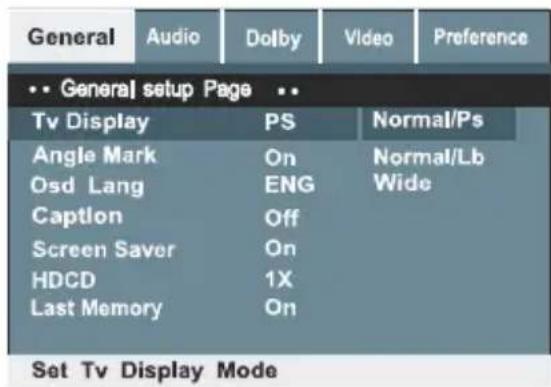
Hay varios tipos de visualización entre el disco y el televisor.
No importa la selección que se realicé una imagen 4:3 siempre será exhibida como 4:3. El formato de exhibición puede variar dependiendo de las características del disco. Si su disco DVD ha sido grabado en16:9 y el televisor es de una pantalla estándar de 4:3, la imagen sufrirá una compresión vertical. Algunos títulos de discos DVD se pueden grabar en formatos especiales, en todos los casos se visualizarán en pantalla en su
formato original sin importar el tipo de visualización que se haya seleccionado. (siempre dependerá del tipo de televisor).
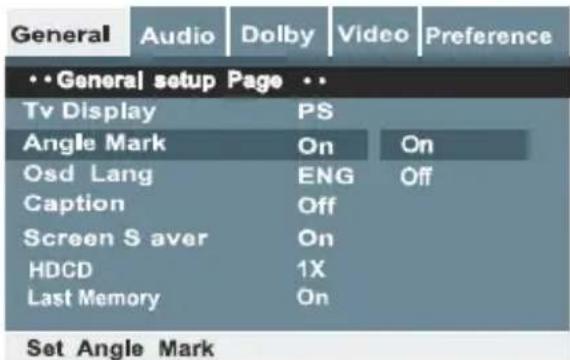
B. Marca de ángulo
El usuario puede seleccionar diferentes ángulos para visualizar mientras reproduce un DVD.
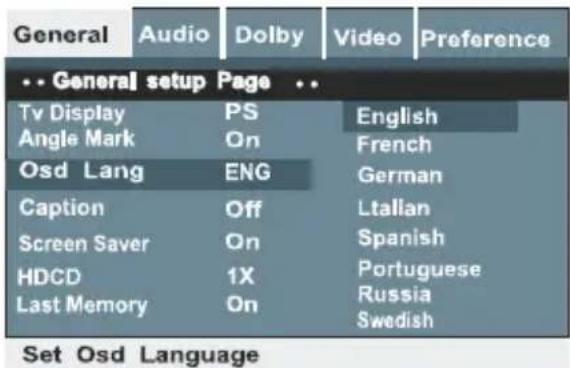
C. Visualización en pantalla (OSD)
Esta opción permite seleccionar diferentes idiomas para visualizar el menú en pantalla.
Para personas con dificultades auditivas, la imagen puede exhibirse con leyendas explicativas.
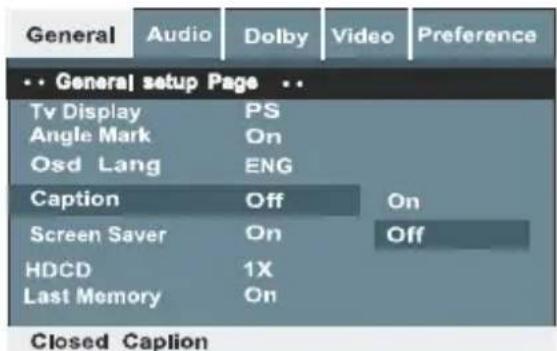
Nota: esta función es válida solamente para discos que contienen subtítulos.
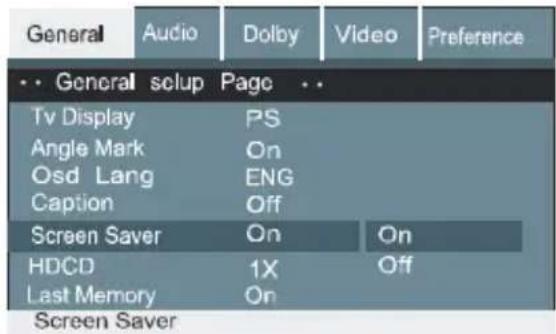
E. Protector de pantalla
Cuando la unidad se encuentra en modo detenido, en la pantalla se exhibirá una imagen en movimiento, esto es para proteger la pantalla del televisor.
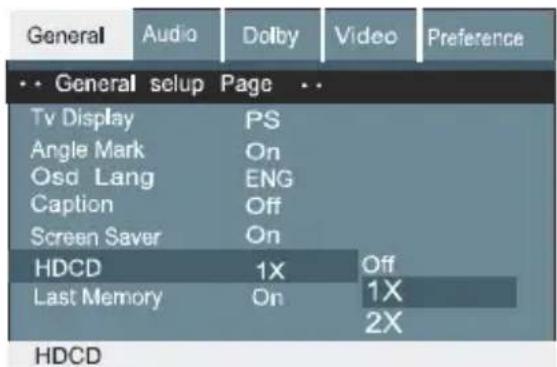
E. HDCD
Alta definición compatible con CD digital
F. Memoria pasada
Si la energía se corta repentinamente, la unidad puede recordar el punto donde se ha detenido la reproducción y retornar al volver la energía.
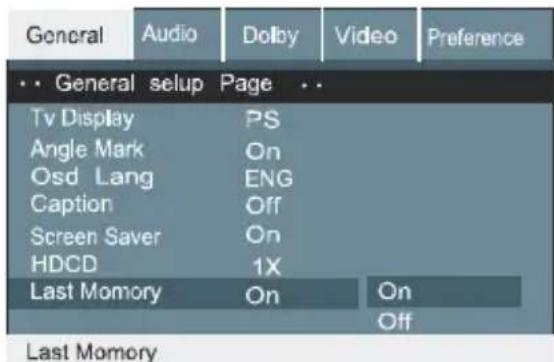
Página de ajuste de los parlantes
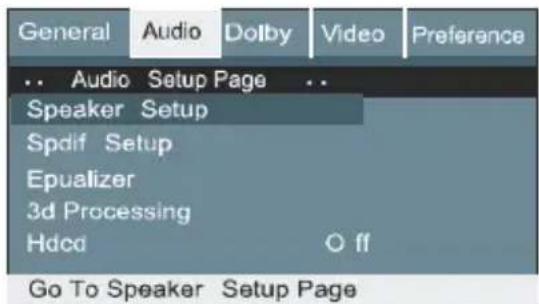
A. Modo Downmix
Permite ajustar los parlantes delanteros como izquierdo, derecho o estéreo.
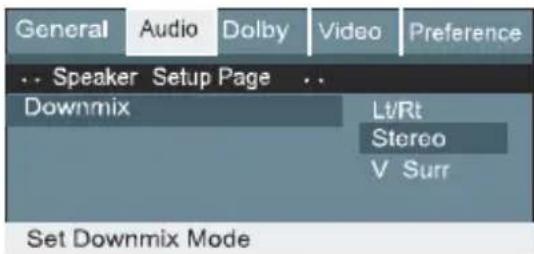
Down Mix:
1 izquierdo/derecho
2 salida estéreo
3 salida surround V
B. Modo salida SPDIF
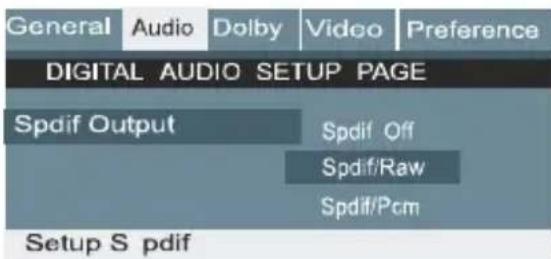
Esto le permite ajustar la salida SPDIF.
En el modo SPDIF/RAM no puede ajustar el volumen para un DVD o CD, sólo puede ser ajustado cuando se encuentra en formato Mp3.
Este reproductor de DVD incluye tres tipos de ajustes:
SPIDF OFF: se utiliza para la salida de audio de canales.
SPDIF/RAW o SPDIF/PCM: Salida de audio envolvente para decodificadores Dolby Digital.
C. Ecualizador
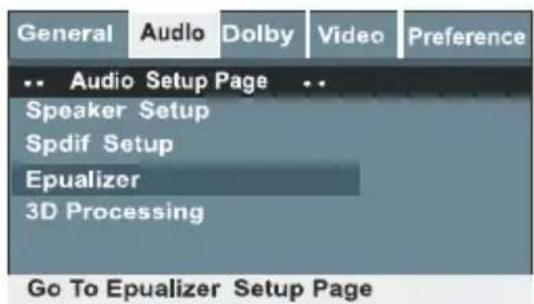
Algunos de los ajustes disponibles son: rock, pop, vivo, etc.
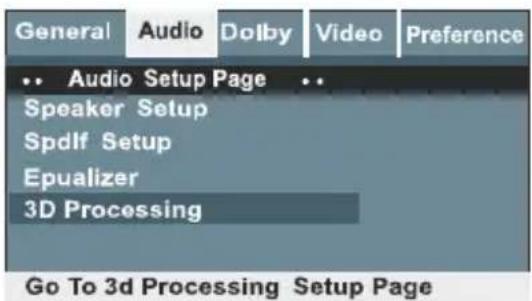
D. 3D
Para marcar e efecto de sonido virtual
Página de ajuste Dolby Digital
A. Monoaural dual
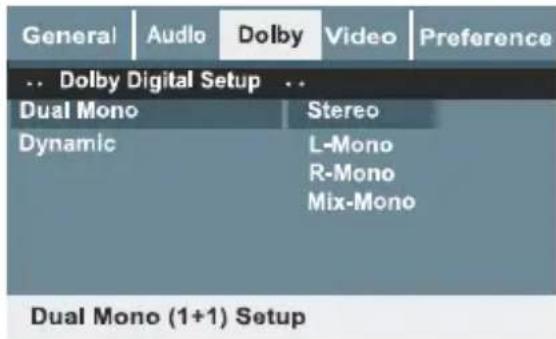
Si su amplificador/decodificador tiene salida Dolby Digital, usted puede seleccionar estéreo, izquierdo monoaural, derecho monoaural, o mixto monoural como modo para su decodificador.
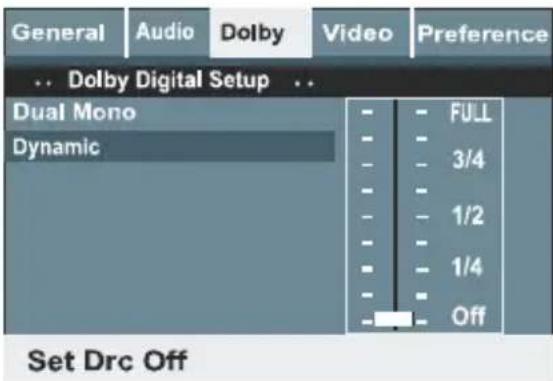
B. Dinámico
Esta función es utilizada generalmente para reproducir programas de volumen alto en la noche para no perturbar al resto de las personas. Esta función baja el nivel de volumen y aumenta la calidad del tono.
Ajuste de video
A. Componente
Le permite configurar la salida de video.
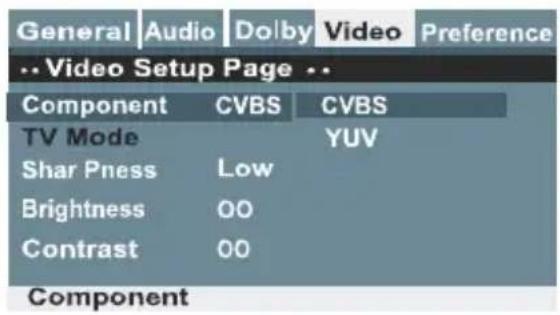
Fije este modo de acuerdo a su televisor. Si la imagen presenta interferencia o no se exhibe, presione "V-MODE" para fijar el modo correcto.
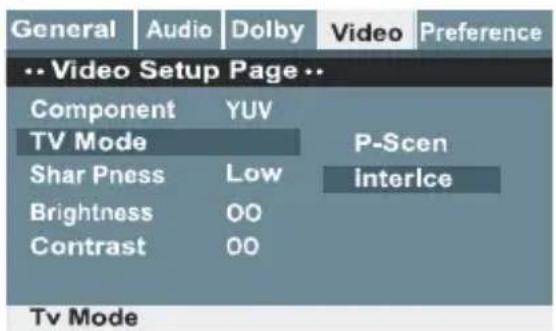
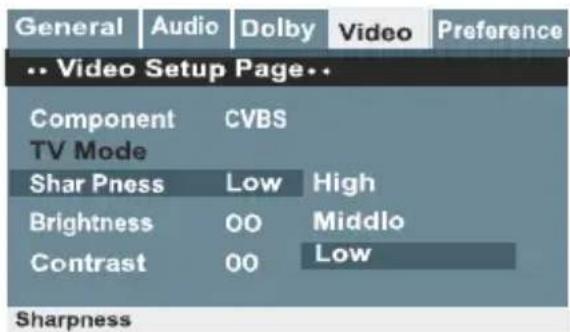
C. Nitidez
Ajuste el nivel de nitidez de la salida de video
Ajuste el nivel de brillo de la salida de video. presione el botón de dirección "DERECHA" y se exhibirá lo siguiente:
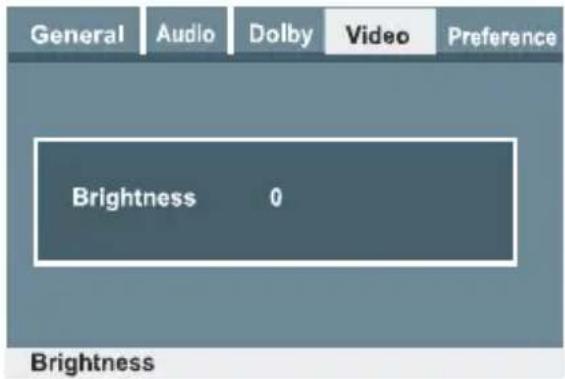
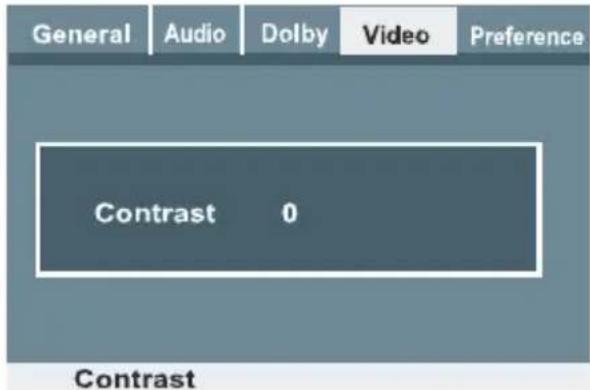
Presione los botones de dirección derecha/izquierda para ajustar, luego presione ENTER/PLAY para confirmar y retornar al menú anterior.
E. Contraste
Permite seleccionar el nivel de contraste.
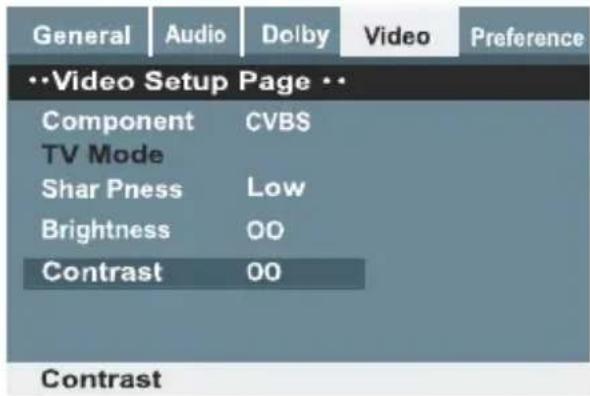
Presione los botones de dirección DERECHA/IZQUIERDA para ajustar el nivel de contraste y luego presione ENTER/PLAY para confirmar y retornar al menú anterior.
Página de ajuste de preferencias
Esta página de ajustes sólo es válida cuando la unidad no tiene ningún disco colocado. Al ajustar un valor, éste se hará efectivo al reiniciar la unidad.
A. Tipo de TV
Este reproductor soporta diferentes tipos de sistemas de televisores, incluyendo MULTI (auto), NTSC y PAL.
Si su televisor sólo soporta NTSC o PAL y usted tiene seleccionado un sistema de salida erróneo, la imagen no se exhibirá o se exhibirá en blanco y negro. En este caso, presione el botón SETUP y utilice los botones de dirección para seleccionar la página de ajuste de preferencias y seleccione el tipo de TV correcto del siguiente listado.
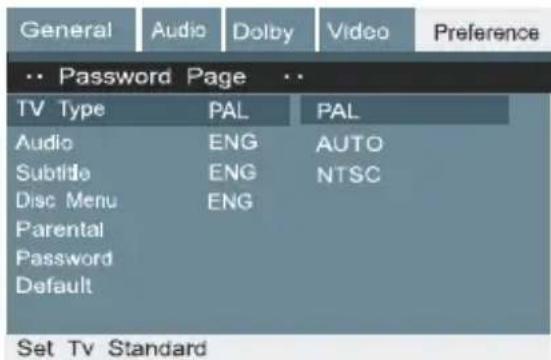
Nota: Cómo se fija el tipo de TV:
- La siguiente tabla muestra el tipo de disco y el tipo de señal de video compatible en el televisor.
| Disco Formato de salida | ||||
| Tipo | Formato | Seleccione el modo de sist. de Tv | ||
| NTSC | PAL | AUTO | ||
| DVD | NTSC | NTSC | PAL | NTSC |
| PAL | — | PAL | PAL | |
B. Audio
Usted puede seleccionar diferentes idiomas de audio cuando reproduce un DVD, seleccionando la función de audio en la página de preferencias.
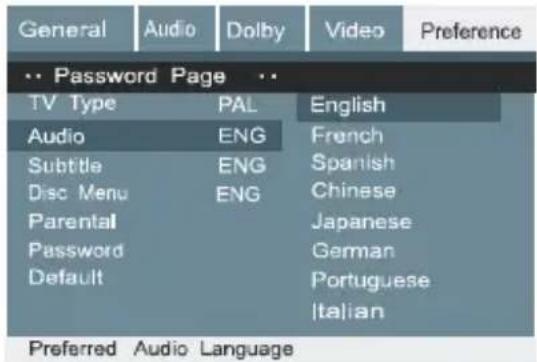
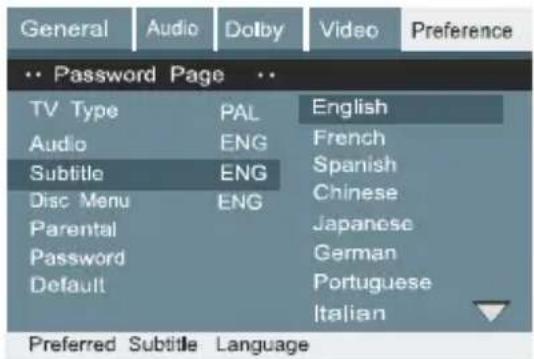
Esta opción permite fijar el idioma de subtítulos cuando se reproduce un DVD (si el disco se ha grabado con esta característica).
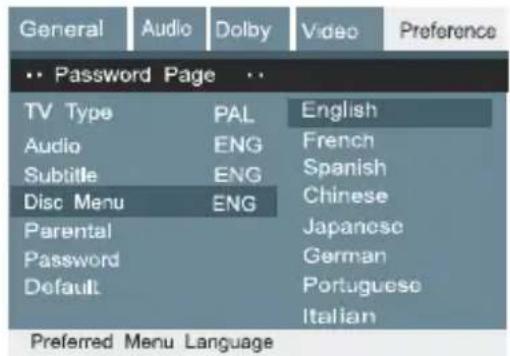
Permite seleccionar el idioma en que se exhibirá el menú del disco (si el disco soporta esta función)
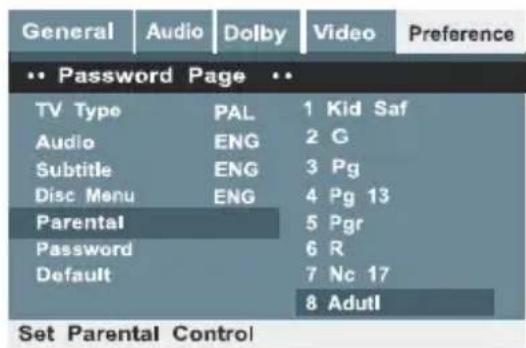
Esta función trabaja en conjunción con datos registrados en los discos. Le permite fijar el nivel apto para visualizar en presencia de menores.
Presione los botones de dirección IZQUIERDA/DERECHA para seleccionar y luego presione ENTER/PLAY para confirmar y retornar al menú
F. Contraseña
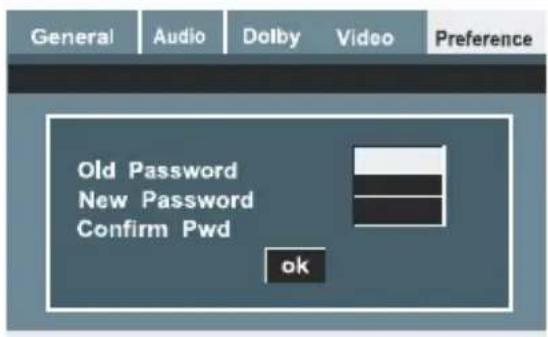
En la página de preferencias seleccione la opción CONTRASEÑA, deberá ingresar una clave de 6 dígitos.
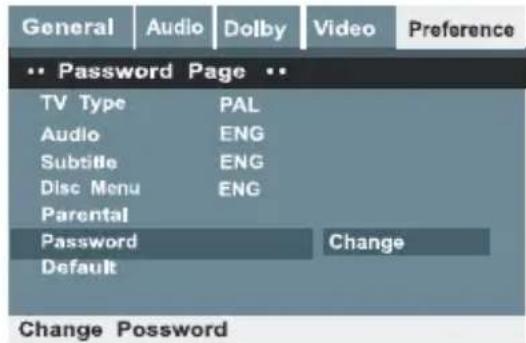
Nota: Si usted desea cambiar la contraseña le será requerido primero ingresar la contraseña de origen (1234).
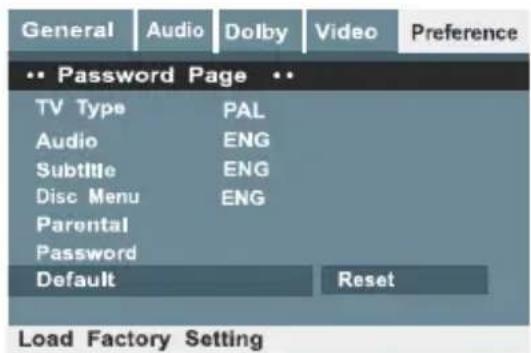
Todos los ajustes realizados por el usuario pueden ser reseteados volviendo sus valores a los originales de fábrica (excepto la contraseña). Para ello en la página de preferencias seleccione la opción RESETEAR y presione el botón ENTER/PLAY para confirmar.
Operación de la función CD Ripping & MP3/MP4
Esta función es válida en base a los siguientes requisitos:
- Los discos CD, MP3/MP4 (AVI, DIVX, XDIV) deben estar en buenas condiciones sin rayones y otros daños.
- El dispositivo USB de destino debe ser compatible con el reproductor de DVD (formato FAT o FAT32)
Instrucciones de operación para CD ripping
- Coloque el disco en la unidad.
- Conecte el dispositivo USB.
- presione el botón SUBTITLE/COPY en el control remoto y el menú se exhibirá en pantalla. (fig. 1).
Presione los botones de dirección ENTER de acuerdo a la función.
3.1. Cambie la velocidad entre normal y rápida desde el item "velocidad".
3.2. Mueva el cursor a la opción "Crear ID3" para cambiar entre crear o no el Id3.
3.3. Chequee que el dispositivo USB se encuentre conectado ala unidad.
3.4. Mueva el cursor a la canción que desea copiar y presione ENTER. Puede seleccionar una, todas o cancelar. Presione el botón de dirección ABAJO para avanzar a la siguiente página.
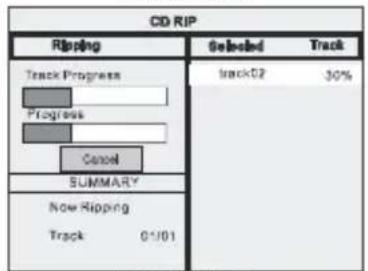
4. Luego mueva el cursor a la opción "Comenzar" y presione ENTER (fig. 2).
5. Cuando finalice mueva el cursor a la opción "Salir".
Instrucciones de operación para MP3/MP4
- Coloque un disco en la unidad.
- Conecte el dispositivo USB.
- Vaya al menú del catálogo presionando STOP, presione PROG. Presione SUBTITLE/COPY en el control remoto y presione los botones de dirección y ENTER para realizar la función correspondiente.
3.1. Mueva el cursor a la opción MP3/MP4 y presione ENTER. Puede seleccionar copiar una o todas las canciones. Presione el botón de dirección ABAJO para avanzar a la siguiente página.
3.2. Mueva el cursor a la opción "Copia" y presione ENTER par a el próximo menú, cambie a USB1 y presione ENTER y NEXT para salir de la función copia (fig. 4/5).
Seleccione "Cancelar" en el menú para salir de esta función durante la copia.
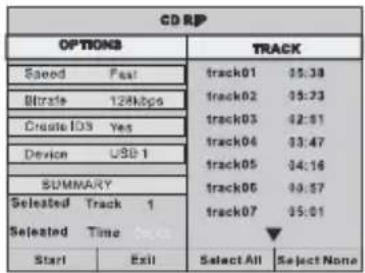
FIGURA 1
Funciones de la radio
- Para el receptor FM de la unidad el rango de frecuencia es de 87.50 - 108.00 Mhz.
- Cuando la unidad se encuentra en modo DVD, presione el botón SOURCE para cambiar al modo FM, presione el botón AUTO SEARCH en el control remoto, entonces el sistema buscará automáticamente y almacenará las estaciones una a una hasta 20.
- Usted puede utilizar los botones CH+ o CH- para seleccionar su emisora preferida. Utilice los botones FF+ o FF- para buscar manualmente.
Instrucción de operación media
- Soporta USB, compatible con JPEG, Mp3, AVI, WMA, etc.
- Operación USB media: La función USB estará disponible cuando no haya un disco colocado o no se encuentre en modo tarjeta, la unidad comenzará la reproducción automáticamente.
Conexión entre el DVD y el parlante
- Conecte el canal derecho (R) del DVD marcado con “+” al conector derecho del parlante marcado con “+”. Conecte el canal derecho del DVD marcado con “” al conector derecho del parlante marcado con “-”.
- Conecte el canal izquierdo (L) del DVD marcado con “+” al conector del parlante izquierdo marcado con “+”, conecte el canal izquierdo (L) del DVD marcado con “-” al conector izquierdo del parlante marcado con “-”.
- Antes de realizar las conexiones asegurese que todos los equipos se encuentren descoenctados de la energía eléctrica.
Utilizando la salida de audio y video
- Conecte en el video y audio del reproductor.
Conecte la línea de audio "L" (izquierda) con la entrada de audio izquierda de la unidad.
Conecte la línea de audio "R" (derecha) con la entrada de audio derecha de la unidad. - Conecte la salida de video "CVBS" con la entrada de video de la unidad.
Función
La pantalla puede exhibir la siguiente información cuando este botón es presionado (function) treble: -14dB\~ 14dB.
Bass: -14dB\~ 14dB.
Vol: 32dB.
Instrucciones: Presione FUNCTION cuando en la pantalla se exhibe "TRE" y la unidad permitirá ajustar el modo. Los ajustes de los bajos y del volumen se realizan de la misma manera.
| Sintoma Causa corr ección | ||
| General | ||
| Sin energía | El cable de alimentación no está conectado | Conecte el cable de alimentación |
| Verifique que haya corriente eléctrica | Chequee que llegue corriente al tomacorriente | |
| Sin sonido | Chequee que se haya seleccionado la función correcta | Presione el botón SOURCE y seleccione la función |
| CD | ||
| La unidad no reproduce | Verifique que haya un disco colocado | Coloque un disco de formato válido |
| El disco está sucio o dañado | Limpie el disco o reemplácelo | |
| Radio | ||
| Las estaciones de radio no se reproducen | La antena está mal conectada o posicionada | Conecte la antena correctamente |
| Contr ol Remoto | ||
| El control remoto no opera | La distancia entre el contr ol y la unidad es demasiada | El control remoto opera a una distancia máx. de 7 metros |
| Algo obstaculiza la transmisión entre el control y la unidad | Verifique los obstáculos | |
| las pilas del control remoto se han agotado | Reemplace las pilas por unas nuevas, asegurándose de respetar la polaridad indicada | |
El tomacorriente deberá quedar fácilmente accesible luego de instalada la unidad.
Verifique periódicamente que el cable de alimentación no se encuentre dañado. De estarlo contacte al servicio técnico o personal especializado para su reemplazo.
Al apagar la unidad, y en un ambiente de total silencio puede que escuche un pequeño y fugaz ruido procedente de los altavoces. Esto es algo normal y no afecta al buen funcionamiento de los altavoces o de la unidad.
Cuando enciende la unidad, se muestra la última fuente que estuvo en uso, ya sea LINE IN, RADIO FM o DVD. Sin embargo, como el modo USB/TARJETA está dentro de la fuente DVD, esta última es la que aparece por defecto cuando la última fuente utilizada hubiera sido USB/TARJETA.
Sistema
| Alimentación | CA 110-240V ~50/60Hz |
| Consumo | 50 Watts. |
| Distorsión | 0.7% |
| Separación de canal | >40dB |
DVD
| Frecuencia de respuesta | 20Hz-20KHz (+/-3dB) |
| Audio S/N | >80dB |
| Definición horizontal | 500 (TV) |
| Tipo de video | DVD (MPEG2), VCD (MPEG1) |
| Tipo de audio | MPEG1, MPEG2, PCM, Estéreo |
| Salida de audio (análogo) | Salida nivel electrónico: 1.0-2.0VResistencia: 10Ks |
| Salida de audio (digital) | Salida nivel Electrónico: 0.5 vp-pResistencia: 75s |
| Salida de video | Salida nivel Electrónico: 1.0 vp-pResistencia: 75s |
Radio
| Rango de frecuencia FM | 87.5 - 108 Mhz. |
| Amplificador | |
| Potencia de salida | 10W *2+25W |
| Bajos | -14dB ~ +14 dB |
| Agudos | - 14 dB ~ + 14dB |
| Frecuencia de respuesta | 20Hz ~ 20 Khz + |
| S/N | >80dB |
"ELIMINACIÓN DE RESIDUOS DE EQUIPOS ELÉCTRICOS Y ELECTRÓNICOS POR PARTE DE USUARIOS PARTICULARES EN LA UNIÓN EUROPEA"
Este símbolo en el producto o en su envase indica que no debe eliminarse junto con los desperdicios generales de la casa. Es responsabilidad del usuario eliminar los residuos de este tipo depositándolos en un "punto limpio" para el reciclado de residuos eléctricos y electrónicos. La recogida y el reciclado selectivos de los residuos de aparatos eléctricos en el momento de su eliminación contribuirán a conservar los recursos naturales y a garantizar el reciclado de estos residuos de forma que se proteja el medio ambiente y la salud. Para obtener más información sobre los puntos de recogida de residuos eléctricos y electrónicos para reciclado, póngase en contacto con su ayuntamiento, con el servicio de eliminación de residuos domésticos o con el establecimiento en el que adquirió el producto."
"Para dar cumplimiento a la Norma UNE EN-60065, indicamos que si el cable flexible se daña, únicamente puede ser sustituido por un taller de reparación reconocido por el fabricante NEVIR, S.A., ya que se necesitan herramientas especiales"
nevir®
MICRO DVD, CD and FM SYSTEM
NVR-711DCDUC
DECLARACIÓN DE CONFORMIDAD
NEVIR, S.A. declara bajo su responsabilidad que el aparato indicado cumple los requisitos de las siguientes directivas:
DIRECTIVA EMC
EN55013, EN55020
EN61000-3-2, EN61000-3-3
EN60065
LOW VOLTAGE DIRECTIVA EEC
(EC)No 1275
Descripciones del aparato: Sistema Micro CD, DVD y Radio FM.
Modelo NEVIR: NVR-711DCDUC
Importador: NEVIR, S.A.
Dirección del importador: NEVIR, S.A.
C/ Canteros, 14
Parque Empresarial Puerta de Madrid
28830 San Fernando de Henares, Madrid
- MANUAL DE INSTRUCCIONES
- Precauciones de seguridad
- ADVERTENCIA
- CUIDADO
- PELIGRO
- Instrucciones de seguridad y mantenimiento
- Mantenimiento
- Instrucciones de manejo de la unidad
- Ubicación
- Distorsión
- Notas acerca de la condensación
- Protección de los discos
- Almacenamiento de los discos
- Estructura y contenido de los discos
- Ajuste de la pantalla el televisor
- Accesorios
- Conexión del reproductor de DVD y el televisor
- Nota:
- Conexión del sistema
- Preparación
- Reproducción básica
- Detener la reproducción
- Anterior y Siguiente
- Avance y retroceso
- Pausar / Detener la reproducción
- Notas:
- Subtítulo
- Título
- Menú
- Angulo
- Volumen y Silenciador
- Tiempo
- Repetir
- Repetición A-B
- Izquierda/Derecha
- Cámara lenta
- Fuente
- PBC
- Programa
- Lenguaje
- Reproducción CD de audio
- Reproducción Mp3
- Reproducción de CD de imágenes Kodak
- Reproducción de imágenes JPG
- Ajuste del sistema
- Página de ajuste general
- Visualización TV
- Marca de ángulo
- Visualización en pantalla (OSD)
- Protector de pantalla
- HDCD
- Memoria pasada
- Modo Downmix
- 3D
- Página de ajuste Dolby Digital
- Dinámico
- Ajuste de video
- Componente
- Nitidez
- Contraste
- Página de ajuste de preferencias
- Tipo de TV
- Audio
- Contraseña
- Operación de la función CD Ripping & MP3/MP4
- Esta función es válida en base a los siguientes requisitos:
- Instrucciones de operación para CD ripping
- Instrucciones de operación para MP3/MP4
- Funciones de la radio
- Instrucción de operación media
- Conexión entre el DVD y el parlante
- Utilizando la salida de audio y video
- Función
- El tomacorriente deberá quedar fácilmente accesible luego de instalada la unidad.
- "ELIMINACIÓN DE RESIDUOS DE EQUIPOS ELÉCTRICOS Y ELECTRÓNICOS POR PARTE DE USUARIOS PARTICULARES EN LA UNIÓN EUROPEA"
- nevir®
- DECLARACIÓN DE CONFORMIDAD
- DIRECTIVA EMC
- LOW VOLTAGE DIRECTIVA EEC
Marca : NEVIR
Modelo : NVR-711DCDU
Categoría : Cine en casa