
TV-5407LED - Televisor Premier - Manual de uso y guía de instrucciones gratis
Encuentra gratis el manual del aparato TV-5407LED Premier en formato PDF.


| Tipo de Producto | TV LED |
| Marca | Premier |
| Modelo | TV-5407LED |
| Tamaño de Pantalla | 54 pulgadas (diagonal) |
| Resolución | 1920 x 1080 (Full HD) |
| Frecuencia de Actualización | 60 Hz |
| Dimensiones (con soporte) | 1230 x 770 x 240 mm |
| Peso (con soporte) | 14,5 kg |
| Consumo de Energía (típico) | 80 W |
| Fuente de Alimentación | CA 100-240 V, 50/60 Hz |
| Conectividad | HDMI x3, USB x2, VGA, Componente, Compuesto, RF |
| Salida de Audio | 2 x 8 W altavoces, conector para auriculares |
| Funciones Smart TV | Wi-Fi integrado, DLNA, Reproductor multimedia |
| Control Remoto | Infrarrojo con botones dedicados para Netflix/YouTube |
| Compatible con Montaje en Pared | Sí, VESA 400 x 200 mm |
| Clase de Eficiencia Energética | A+ |
| Consumo en Espera | < 0,5 W |
| Temperatura de Funcionamiento | 5°C a 35°C |
| Instrucciones de Limpieza | Limpiar con un paño suave y seco. Evitar disolventes. |
| Características de Seguridad | Ranuras de ventilación, apagado automático, estabilidad antivuelco |
| Disponibilidad de Piezas de Repuesto | Contactar al soporte de Premier para control remoto, soporte, placa de alimentación |
| Índice de Reparabilidad | 5,5 / 10 (reparabilidad moderada) |
Preguntas frecuentes - TV-5407LED Premier
Preguntas de los usuarios sobre TV-5407LED Premier
0 pregunta sobre este aparato. Responde a las que conoces o haz la tuya.
Hacer una nueva pregunta sobre este aparato
Descarga las instrucciones para tu Televisor en formato PDF gratis! Encuentra tus instrucciones TV-5407LED - Premier y toma tu dispositivo electrónico nuevamente en la mano. En esta página están publicados todos los documentos necesarios para el uso de su dispositivo. TV-5407LED de la marca Premier.
MANUAL DE USUARIO TV-5407LED Premier
MANUAL DE INSTRUCCIONES
TELEVISOR LED (32")
TV-5407LED
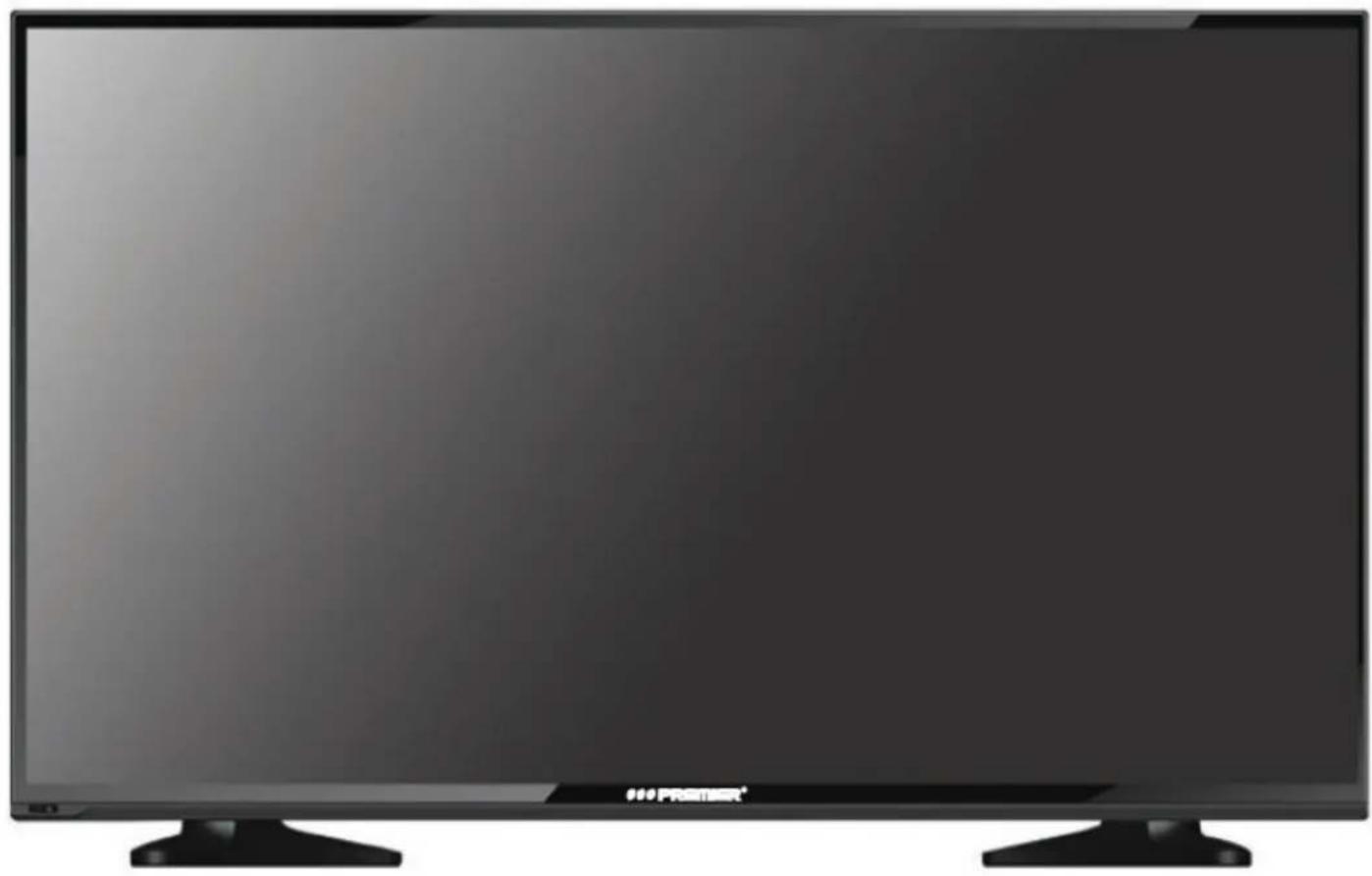
Con el fin de que obtenga el mayor desempeño de su producto, por favor lea este manual de instrucciones cuidadosamente antes de comenzar a utilizarlo, y guárdelo para su futura referencia.
Si necesita soporte adicional, no dude en escribir a: info@premiermundo.com
ÍNDICE
⚠ INSTRUCCIONES DE SEGURIDAD ...... 3
BATERÍAS 3
IMAGEN....3
UBICACIÓN......3
CONEXIÓN Y PREPARACIÓN DEL TELEVISOR 5
ACCESORIOS 5
INSTALACIÓN DE LA BASE......5
INSTALACIÓN DE MONTAJE DE PARED (OPCIONAL) 5
DESCRIPCIÓN......6
CONTROL REMOTO 7
BATERÍAS 8
INSTRUCCIONES DE OPERACIÓN 8
SELECCIÓN DE FUENTE DE SEÑAL......8
MENÚ 9
IMAGEN....9
SONIDO....10
CANAL....11
TIEMPO 11
OPCIÓN....12
SELECCIÓN DE SUBTÍTULOS (OPCIONAL) 12
CONTROL PARENTAL....13
MULTIMEDIA 16
ESPECIFICACIONES 19
SEÑALES SOPORTADAS 20
RESOLUCIÓN DE PROBLEMAS 21

PRECAUCIÓN
RIESGO DE CHOQUE ELÉCTRICO, NO ABRA

Precaución: Para reducir el riesgo de choque eléctrico, no retire la cubierta, no hay partes manipulables por el usuario al interior de la unidad. Refiera todo mantenimiento o intervención técnica a personal técnico calificado.

Este símbolo indica la existencia de voltaje peligroso al interior de esta unidad, que constituye un riesgo de choque eléctrico.
Este símbolo indica que hay importantes instrucciones de operación y mantenimiento en la literatura que acompaña a esta unidad.
LÍNEAS DE SERVICIO AL CLIENTE PREMIER
| Venezuela: | 0800 – ELECTRIC (353-2874) |
| Panamá: | 507 300-5185 |
| Sitio Web: | www.premiermundo.com |
| E-mail: | servicioalcliente@premiermundo.com |
NOTA
Nos reservamos el derecho de modificar las especificaciones, características y/u operación de esta unidad sin previo aviso, con el fin de continuar las mejoras y desarrollo del mismo.

INSTRUCCIONES DE SEGURIDAD
- Lea todas las instrucciones antes de usar la unidad.
- Siga todas las advertencias dadas en este manual de instrucciones.
- Esta unidad es CLASE II de construcción
- Esta unidad debe ser conectada a un tomacorriente con protección de polo a tierra.
- No utilice el equipo cerca de agua ni permita que salpiquen líquidos sobre él.
- Limpie solo con una prenda seca.
- No instale el aparato en superficies débiles.
- Evite que se bloqueen los orificios de ventilación del televisor.
- No coloque la unidad cerca de fuentes de calor y radiación, como por ejemplo calefactores, estufas o amplificadores.
- El enchufe tiene dos patas plantas y una redonda y esta última constituye la protección de polo a tierra. Por lo tanto, no corte esa pata para poder conectar el equipo. Lo que debe hacer es tener un tomacorriente adecuado para la conexión y con polo a tierra. Puede solicitar ayuda de un técnico en electricidad para esto.
- Coloque el cable de poder de tal forma que no sea un obstáculo para las personas.
- Utilice únicamente accesorios recomendados por el fabricante.
- Desconecte la unidad durante tormentas eléctricas o si no va a usar la unidad por largos periodos de tiempo.
- Remita toda reparación y mantenimiento a personal de servicio técnico calificado.
BATERÍAS
- Las baterías del control remoto deben ser colocadas correctamente. Al terminar su vida útil, reemplácelas por unas nuevas del mismo tipo.
- Las baterías no deben ser expuestas al calor excesivo o fuego.
- No las bote en un recipiente de basura regular. Siga las normas locales sobre este tipo de elementos.
IMAGEN
- Es importante evitar que una imagen quede fija por mucho tiempo. Asegúrese de que una imagen no esté fija por más de 2 horas, para evitar daños en la pantalla. Para ayudar con esto, puede bajar la intensidad del contraste y el brillo.
- Al observar imágenes en tamaño 4:3 por mucho tiempo, es probable que se formen algunos trazos en la parte izquierda, derecha y central. Igualmente puede ocurrir esto con la conexión a un DVD. Los daños causados por el uso incorrecto del equipo, no son responsabilidad del fabricante.
- Al conectar un juego electrónico o un computador, si se mantiene la imagen fija por mucho tiempo puede ocurrir el mismo fenómeno. Para ayudar a evitar el problema, reduzca el contraste y el brillo de la imagen.
UBICACIÓN
- Coloque el televisor en una superficie plana y estable, o si utiliza un soporte, asegúrese de su firmeza.
- Asegúrese de que el televisor no sobrecalienta la superficie.
- No coloque el televisor en partes muy altas sin asegurar su estabilidad.
- Eduque a los niños con relación al buen uso del equipo y los controles.
- Cada terminal USB debe ser cargada con 0.5A bajo una operación normal.
- Evite colocar materiales inflamables, tales como velas cerca de la unidad.
- Permita que la unidad tenga una buena ventilación para asegurar el buen funcionamiento de la misma.
- Use la unidad en climas tropicales o moderados.
- Evite colocar la unidad cerca de fuentes de calor tales como estufas, ó cerca de lugares fríos, como lo son aires acondicionados, etc.
- Use ambas manos cuando transporte la unidad, y sujétela de manera uniforme.
- Coloque la unidad en una superficie estable, dejando al menos 10cm a cada lado y 30cm en la parte superior. Asegúrese que la unidad esta cerca de la pared para evitar que se caiga cuando se empujado.
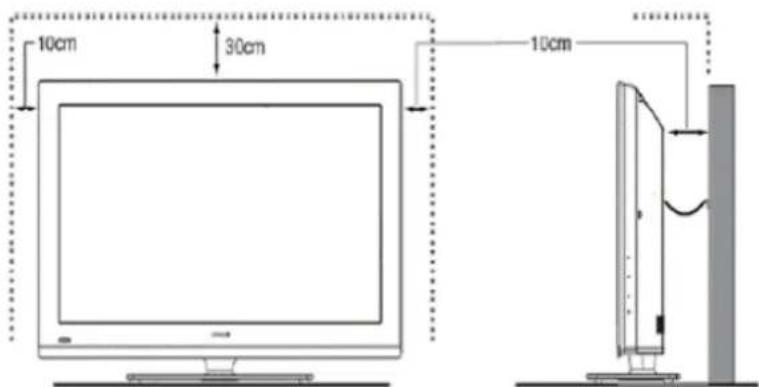
- para evitar que la unidad se vuelque, cuando la instale, sujétela con tornillos en la base para fijarla al escritorio o mesa.

Vista desde la parte posterior
- cuando gire la unidad, sosténgala desde la parte inferior de la misma.
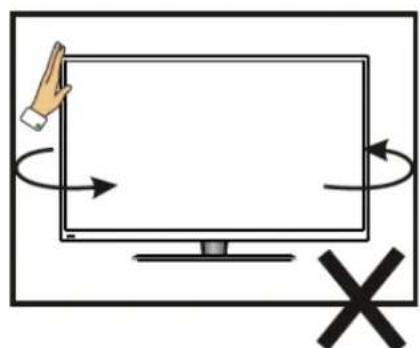
- Cuando levante el televisor, no lo haga solo con una mano, use sus dos manos para levantarlo.

CONEXIÓN Y PREPARACIÓN DEL TELEVISOR
ACCESORIOS
- Manual de instrucciones
- Control remoto
• 2 pilas (UM-4/R03/AAA) - Soporte de montaje de pared (Pre-instalado, opcional)
INSTALACIÓN DE LA BASE

- Coloque el televisor con el panel frontal hacia abajo sobre una tela o un parí suave, sobre una mesa o escritorio.
- Coloque primero el adhesivo de PVC sobre el eje giratrio (26"-47")
- Insterte el soporte en el orificio de la parte baja del televisor.
- Inserte los tornillos en los orificios y apriételos
INSTALACIÓN DE MONTAJE DE PARED (OPCIONAL)
Con este equipo usted puede colocar el televisor en la pared.
Cuando instale esta unidad, contacte a un agente calificado. En caso de instalar la unidad usted mismo, el fabricante no se hace responsable por daños en la unidad o accidentes.
Remítase al manual de instrucciones del montaje para mayor información.
DESCRIPCIÓN

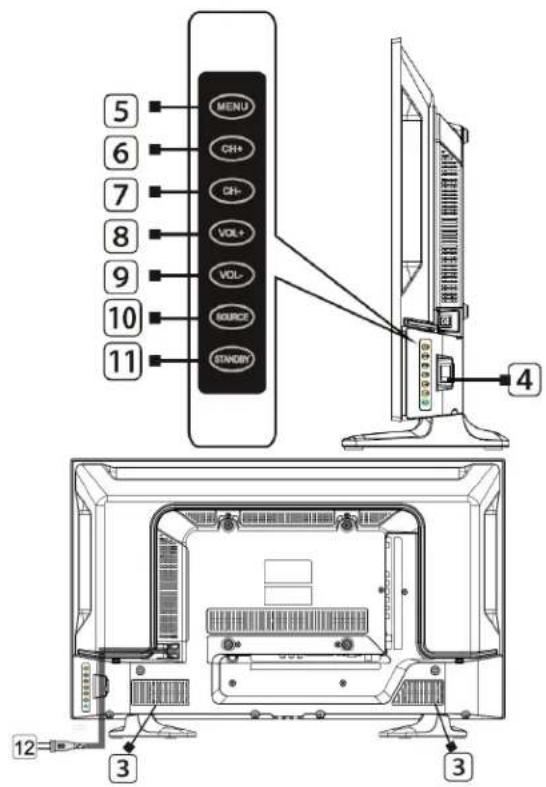
- Ventana del sensor del control remoto
- Indicador de encendido (encender/apagar)
- Parlante
- Interruptor (encender/apagar)
- Tecla Menú
- Tecla Programar “-”
- Tecla Programar "+"
- Tecla Volumen "-"
- Tecla Volumen "+"
10.Tecla fuente - Tecla Función inactiva
- Entrada del enchufe
- Salida (Audio y Video)
- Entrada de cable HDMI 1
- Entrada de cable HDMI 2
- Entrada de PC (VGA)
- Audio de Computador
- Entrada RF
- Entrada (Audio y Video) y YPbPr
- Entrada (Audio y Video)
- Entrada de USB1/USB2
- Salida de Línea de Audio

flowchart
graph TD
    A["VIDEO OUT"] --> B["13"]
    C["HDMI1"] --> D["14"]
    E["HDMI2"] --> F["15"]
    G["PC(VGA)"] --> H["16"]
    I["PC AUDIO"] --> J["17"]
    K["RF IN"] --> L["18"]
    M["AV IN"] --> N["20"]
    O["USB2"] --> P["21"]
    Q["USB1"] --> R["22"]
    S["Y"] --> T["Pb"]
    U["Pr"] --> V["YPbPr IN"]
    W["VIDEO"] --> X["L"]
    Y["R"] --> Z["AV IN"]
P-6
CONTROL REMOTO

- FUNCIÓN INACTIVA: Activa y desactiva la función inactiva.
- FUENTE: Selecciona la fuente de señal.
- 0-9: Continúe presionando las teclas para seleccionar un canal.
- INFORMACIÓN EN PANTALLA: Presenta la información del audio y video actual.
- REGRESAR: Regresa al canal anterior.
- CONGELAR: Congela la imagen.
- FAV+: Agrega a favoritos.
- CH LIST: Lista de canales
- FAV. LIST: Lista de canales favoritos
- VOL+: Aumenta el volumen.
- CH+: Avanza un canal.
- SILENCIAR: Suspende el audio.
- VOL-: Disminuye el volumen.
- CH-: Retrocede un canal.
- MENÚ: Insgresa o sale del menú.
- Teclas de navegación: Selecciona las opciones del menú.
- CONFIRMAR: Confirma o ingresa.
- FUNCIÓN S: Seleccione la función de sonido
- Función TELEVISIÓN: Cambia la función SPNO (Subtítulos para no oyentes); Función de MEDIOS: Presione una vez para pausar, presione dos veces para reproducir.
- Función Televisión: Cambia la funcion de sonido función de MEDIOS: detiene la reproducción y regresa a la lista de carpetas.
- FUNCIÓN P: Seleccione la función de imagen.
- AMPLIAR/REDUCIR IMAGEN: Amplia o reduce la image (no funciona en algunas imágenes o videos).
- A-B: Ajusta repetir la reproducción del segmento.
- REPETIR: Permite repetir un archivo, aleatoriamente, mezclado y carpeta.
- FB: Retroceder rápidamente
- SIGUIENTE
- FF: Adelantar rápidamente
- ANTERIOR: Anterior
- RED: Inactivo
- BLUE: Inactivo
- VERDE: Inactivo
- AMARILLO: Inactivo
BATERÍAS

- Abra la tapa del control remoto.
- Coloque dos baterías de 1.5V AAA teniendo en cuenta la polaridad +/-.
- Coloque de nuevo la tapa en su lugar.
Retire las baterías si no va a utilizar el control por un tiempo prolongado.

Si el control remoto no funciona correctamente, lleve a cabo las siguientes verificaciones.

- Asegúrese de que el televisor esté encendido.
- Verifique la polaridad correcta de las baterías.
- Observe que las pilas no estén drenadas.
- Verifique que la energía que llega al televisor funcione normalmente.
- Observe que no haya luces fluorescentes o de neón alrededor.
INSTRUCCIONES DE OPERACIÓN
ENCENDER/APAGAR
- Conecte el cable de poder al tomacorriente.
- Presione el botón de encender.
- Para apagar, presione de nuevo el mismo botón de encender.
Después de apagar el TV, no encienda el equipo de inmediato. Espere al menos 1 minuto, para encenderlo.
AJUSTE DE MODO DE ESPERA
- Presione el botón "para encender la unidad
- Presione le botón "Ú" de nuevo para que la pantalla ingrese a modo de espera. La luz indicadora se vera de color rojo.
- Asegúrese de no dejar la unidad en modo de espera por periodos de tiempo prolongados
SELECCIÓN DE FUENTE DE SEÑAL
Presione el botón "Fuente" y con los botones de navegación elija la fuente de entrada de señal. Presione ENTER para confirmar. Las opciones se ven la siguiente secuencia.

flowchart
graph TD
    TV --> AV --> YPbPr --> HDMI1
    MEDIA2 --> MEDIA1 --> PC --> HDMI2
Al elegir la fuente, la pantalla mostrará cual ha sido elegida.
Modo de TV
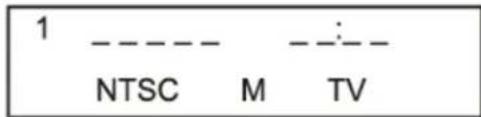
Si no hay señal, aparecerá el siguiente mensaje de advertencia. Si esto sucede, cambien el canal o presione la tecla FUENTE para cambiar la fuente.
No hay señal.
MENÚ
Utilice el menú para acceder a diferentes funciones. Utilice los botones de navegación para moverse a través de las funciones y el botón CONFIRMAR para confirmar las selecciones y cambios. El menú que se observa es el siguiente: Canal, Imagen, Sonido, Tiempo, Opción.

flowchart
graph LR
    A["CANAL"] --> B["IMAGEN"]
    B --> C["SONIDO"]
    C --> D["TIEMPO"]
    D --> E["OPCIÓN"]
- Presione el botón Menú para entrar.
- Presione Los botones de navegación de Derecha e Izquierda para cambiar de página.
- Presione el botón de derecha, y luego presione arriba y abajo para seleccionar un ítem.
- Presione los botones de navegación izquierdo ó derecho para seleccionar o ajustar la configuración.
- Si no se hace ninguna selección dentro de un periodo de 10 segundos, el menú se cerrará automáticamente.
- Presione el botón Menú para regresar o salir.
IMAGEN
- Presione el botón Menú para mostrar el menú en pantalla.
- Presione los botones Derecha/Izquierda para seleccionar Imagen.
- Presione el botón Abajo para entrar al submenú de Imagen.
MODO DE IMAGEN
El televisor cuenta con cuatro modos de imagen: Estándar, Ligero, Personalizado y Dinámico. En el modo personalizado usted puede ajustar el contraste, brillo, tinte, color y nitidez.

- Presione los botones arriba/abajo para entrar al modo de imagen.
- Utilice el botón CONFIRMAR para seleccionar una opción
CONFIGURACIÓN DE IMAGEN
Puede ajustar las funciones de contraste, brillo, color, nitidez, Tinte. Con estas funciones puede mejorar la calidad de imagen.
- Presione los botones arriba/abajo para seleccionar un ítem en particular.
- Utilice los botones derecho e izquierdo para ajustar el valor del ítem.
Contraste: ajusta la luminosidad y oscuridad entre objetos en la parte posterior.
Brillo: ajusta el brillo de la imagen.
Color: ajusta el color haciéndolo más brillante o más oscuro.
Nitidez: ajusta la nitidez de los objetos.
Tinte: Ajusta el color de los objetos, haciéndolos mas rojos o verdes, y haciéndolos lucir mas naturales.
TEMPERATURA DEL COLOR
Puede cambiar la temperatura del color en toda la pantalla de acuerdo con sus preferencias.
-
Presione los botones arriba/abajo para seleccionar la opción Temperatura del Color
-
Utilice los botones derecha/izquierda para seleccionar un modo de temperatura.
Frio: cambia los blancos a azulados
Estándar: Mantiene blancos los blancos
Frío: Enrojece los blancos
REDUCCIÓN DE RUIDO
Ajuste la calidad de la imagen a través de este menú.
- Presione los botones arriba/abajo para seleccionar la opción Reducción de Ruido.
- Presione el botón CONFIRMAR o el botón Derecho para ir al sub-menú.
- Presione el botón CONFIRMAR para seleccionar una opción.
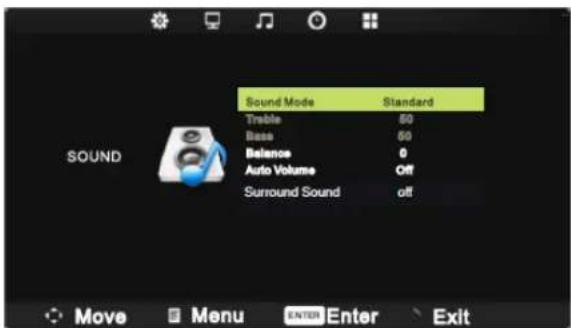
- Presione el botón Menú para mostrar el menú en pantalla.
- Presione los botones Arriba/Abajo para seleccionar el ítem
- Presione el botón Derecho para entrar al submenú de Sonido.
MODO DE SONIDO
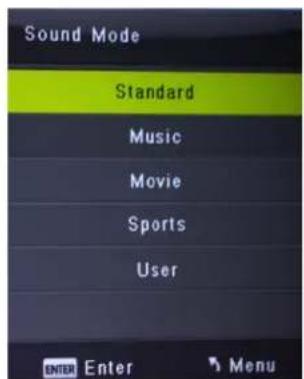
Puede seleccionar el tipo de efecto de sonido que desea utilizar mientras escucha un programa. Puede seleccionar una de las siguientes opciones: Estándar, Música, Películas, Deportes, Usuario.
- Presione los botones arriba y abajo para seleccionar la opción Modo de Sonido.
- Utilice las teclas de derecha e izquierda para seleccionar un modo de sonido
BALANCE
Utilice esta función para aumentar o reducir la salida de volumen por cada uno de los parlantes.
- Presione los botones arriba y abajo para seleccionar la opción de Balance.
- Utilice los botones derecho e izquierdo para aumentar o reducir el valor del ítem.
VOLUMEN AUTOMÁTICO
Cada canal tiene sus propias condiciones de señal, por lo tanto no es muy conveniente ajustar el volumen cada vez que se cambia de canal. La función Volumen Automático permite ajustar el nivel de volumen del canal deseado bajando la salida de volumen cuando la señal es alta ó incrementando la
salida de sonido cuando la señal es baja.
- Presione los botones arriba y abajo para seleccionar la opción de Volumen Automático.
- Utilice los botones derecho e izquierdo para seleccionar Activar/Desactivar.
SONIDO ENVOLVENTE
Seleccione Activar o Desactivar el sonido envolvente.
CANAL
- Presione el botón Menú para mostrar el menú en pantalla.
- Utilice los botones Derecho e Izquierdo para seleccionar la opción "Canal".
- Presione el botón Derecho para entrar al submenú de Canal.

Tipo de Sintonización
- Presione los botones de navegación de Arriba y Abajo para seleccionar la opción “Tipo de sintonización”.
- Presione los botones de navegación Derecho e Izquierdo para seleccionar "Cable" o "antena".
Sintonización automática
La unidad busca automáticamente a través de todos los canales disponibles y los almacena en la memoria.
- Presione los botones de navegación de Arriba y Abajo para seleccionar la opción "Sintonización Automática".
- Presione CONFIRMAR o el botón Derecho, luego aparecerá una ventana en la pantalla del televisor. Cuando realice la búsqueda de canales, presione el botón Menú para salir de la sintonización en cualquier momento.
- Después que todos los canales son almacenados, el menú de búsqueda se apagara.
Sintonización Manual ATV
• CANAL ACTUAL: Elija el número de canal
- SISTEMA DE SEÑAL: elija el sistema de señal entre PAL/SECAM/NTSC
- SISTEMA DE SONIDO: Elija el sistema de sonido entre DK/BG/MN/I
- SINTONIZACIÓN FINA: Ajuste la frecuencia de canal
- AFC: Sintonización de canal automático
- BÚSQUEDA: Presione el botón derecho e izquierdo para búsqueda de canales

TIEMPO
- Presione el botón Menú para mostrar el menú en pantalla.
- Utilice los botones Arriba y Abajo para seleccionar la opción "Tiempo".
- Presione el botón abajo para entrar al submenú de Tiempo.
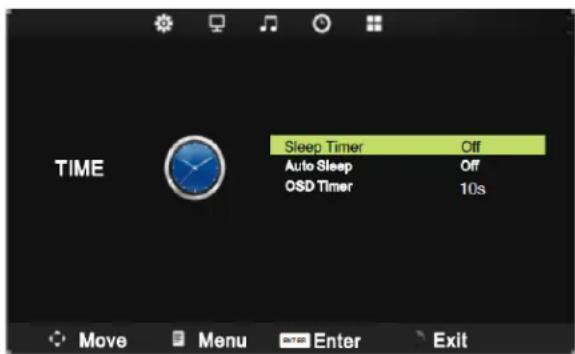
Temporizador de apagado
- Utilice los botones Arriba y Abajo para seleccionar la opción "Temporizador de apagado".
- Presione los botones Derecho e Izquierdo repetidamente hasta que el tiempo de apagado deseado aparezca en la pantalla. (Apagado, 10min, 20min, 30min, 60min, 90min)
Apagado automático
- Utilice los botones Arriba y Abajo para seleccionar la opción "Apagado automático".
- Presione el botón CONFIRMAR para ingresar al submenú
- Presione los botones Arriba y abajo para seleccionar "Apagado, 3H, 4H, o 5H"
- Presione el botón CONFIRMAR para confirmar
Tiempo OSD
- Utilice los botones Arriba y Abajo para seleccionar la opción "Tiempo OSD".
- Presione el botón CONFIRMAR para ingresar al submenú
- Presione los botones Arriba y abajo para seleccionar "Apagado, 5s, 10s, 15s, 20s, 25s, 30s"
- Presione el botón CONFIRMAR para confirmar
OPCIÓN
- Presione el botón Menú para mostrar el menú en pantalla.
- Utilice los botones Derecho e Izquierdo para seleccionar la opción "Opción".
- Presione el botón CONFIRMAR para entrar al submenú de Opción.

Idioma OSD
Usted puede modificar el conjunto OSD para que se ajuste a sus preferencias de usuario.
- Presione el botón Arriba y Abajo para seleccionar la opción "Idioma OSD"
- Presione el botón CONFIRMAR o el botón Derecho para mostrar los ajustes OSD.
- Utilice los botones Derecho e Izquierdo para seleccionar el idioma apropiado.
- Presione el botón CONFIRMAR para confirmar
Radio de aspecto
- Presione el botón Derecho y Izquierdo para seleccionar la opción "Radio de aspecto"
- Presione el botón CONFIRMAR o el botón Derecho para mostrar el menú de ajustes.
- Utilice los botones Arriba y Abajo para seleccionar un ajuste.
- Presione el botón CONFIRMAR para confirmar y regresar
Pantalla Azul
- Presione el botón de Arriba y Abajo para seleccionar la opción "Pantalla Azul"
- Presione los botones Derecho e Izquierdo para elegir Activar o Desactivar
SELECCIÓN DE SUBTÍTULOS (OPCIONAL)
Los subtítulos tienen dos opciones: Ajuste solo para video y entrada de señal AV.
Cuadros de diálogo: La pantalla muestra el diálogo, narración y efectos de sonido de los videos que están incluidos en algunos programas de televisión. (Usualmente marcado como C/C en la lista de TV)
Texto: Se puede ver en la pantalla información no relacionada con el programa en curso, como por ejemplo, información sobre el clima o sobre finanzas. (Proporcionado por estaciones individuales)
Para ver los subtítulos o texto:
-
Presione el botón de Menú para entrar, y luego presione los botones de navegación y seleccione "Opción".
-
Elija el "Subtítulos ocultos" y presione el botón CONFIRMAR para ingresar al sub-menú.
-
Elija una de las opciones CC1, CC2, CC3, CC4, Text1, Text2, Text3, Text4, Apagado.
Nota: Tenga en cuenta que si el programa o video no cuenta con esta función, no se verán los subtítulos.
- Para ver subtitulo selección las opciones CC1, CC2, CC3, CC4.
- Para ver texto selección las opciones Text1, Text2, Text3, Text4
Nota: Si el texto no esta disponible en el área, aparecerá un rectángulo negro en la pantalla. Si esto sucede, desactive la característica de capítulos ocultos.
Nota: La señal de subtítulos ocultos puede no mostrarse en las siguientes situaciones:
- Cuando un disco de video ha sido nombrado
- Cuando la señal de recepción es débil
-
Cuando la señal de recepción no es estándar
-
Presione CONFIRMAR para seleccionar esta función
-
Presione el botón menú para regresar o salir
Nota: Presione el botón CC repetidamente en el control remoto para cambia el modo CC
CONTROL PARENTAL
Algunos programas y películas incluyen señales que clasifican el contenido del programa (diálogo, lenguaje, violencia, sexo). La función Control Parental detecta las señales y bloquea los programas de acuerdo con la selección. Para utilizar esta función, haga lo siguiente:
(Ajuste solo para Video y señal de entrada AV).
- Presione el botón de Menú y elija "Opción" con los botones de navegación.
- Presione los botones de navegación de arriba y abajo, para seleccionar la opción "Control parental".
- Ingrese la contraseña inicial "0000" y el menú de control aparecerá en la pantalla

- Presione CONFIRMAR y luego un menú aparecerá en la pantalla
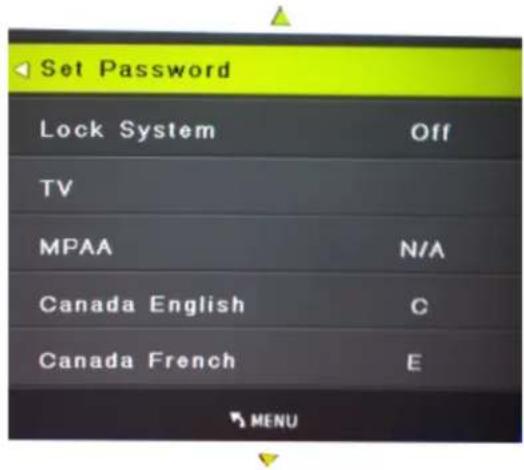
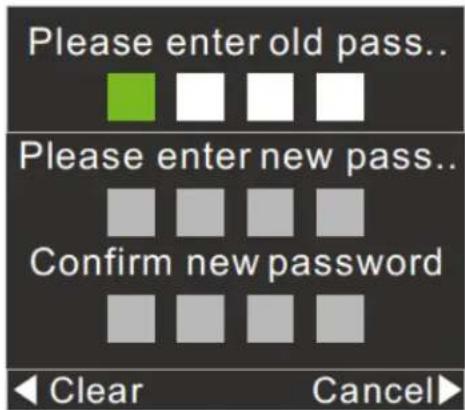
- Ajustar Contraseña:
- Cuando ingrese "Ingresar contraseña seleccione "Ajustar contraseña"
- Use los botones de numeración para ingresar la contraseña anterior
- Luego, ingrese la nueva contraseña y confirmela.
- Si la contraseña es la correcta, la unidad regresara al menú principal
- Sistema de bloqueo:
- Cuando ingrese la contraseña, seleccione el ítem de "sistema de bloqueo".
- Presione el botón Derecho o Izquierdo para activar o desactivar.
-
Presione el botón Menú para regresar o salir.
Nota: "ingresar bloqueo", "V-Chip", "Canadá" es solo para "Sistema de bloque activo" -
Clasificación de TV:
- Cuando ingrese la contraseña, seleccione "TV"
- Presione los botones de navegación para seleccionar un ítem
- Presione el botón Menú para regresar o salir.

Información acerca de la censura.
| Tipo de Censura | Descripción |
| TV-Y | Apto para todos los niños |
| TV-Y7 | Apto para niños más grandes, más de 7 años |
| TV-G | Audiencia general |
| TV-PG | Guía paterna sugerida (Diálogos sugestivos, situaciones sexuales, violencia moderada) |
| TV-14 | Guía paterna necesaria (Situaciones sexuales, violencia) |
| TV-MA | Solo personas adultas |
- Clasificación MPAA:
- Cuando ingrese la contraseña, seleccione "MPAA"
- Presione los botones de navegación de Derecho e Izquierdo para seleccionar el ítem bloquear ó desbloquear
- Presione el botón Menú para regresar o salir.
Información acerca de la clasificación.
| Clasificación | Descripción y contenido |
| G | Audiencia general (Apropiado para todas las edades) |
| PG | Guía de padres sugerida (algunos materiales no aptos para niños) |
| PG-13 | Guía de padres necesaria (no apto para menores de 13 años) |
| R | Restringido (Requiere acompañamiento por parte de los padres) |
| NC-17 | No apto para menores de 17 años |
| X | Solo para adultos |
- Clasificación Ingles de Canadá:
- Cuando ingrese la contraseña, seleccione "Ingles Canadá"
- Presione los botones de navegación de Derecha e Izquierda para seleccionar el ítem bloquear ó desbloquear
- Presione el botón Menú para regresar o salir.
| Clasificación | Descripción y contenido |
| C | Niños |
| C8+ | Niños mayores de 8 años |
| G | Programación general |
| PG | Programación con guía parental |
| 14+ | Apto para mayores de 14+ |
| 18+ | Programación adulta |
- Clasificación Francés Canadá:
- Cuando ingrese la contraseña, seleccione "Francés Canadá"
- Presione los botones de navegación de Derecho e Izquierdo para seleccionar el ítem bloquear ó desbloquear
- Presione el botón Menú para regresar o salir.
| Clasificación | Descripción y contenido |
| G | Niños |
| 8ans+ | Niños mayores de 8 años |
| 13ans+ | Apto para mayores de 13+ |
| 14ans+ | Apto para mayores de 14+ |
| 18ans+ | Programación adulta |
MULTIMEDIA
Función media:
Esta unidad cuenta con un puerto USB. Puede encontrar dispositivos que soporten USB1.1/2.0, disco flash, Disco duro USB y cámara digital.
Soporta visualización de imágenes, reproducción de archivos de música, reproducción de archivos de video, archivos de texto.
Nota: No remueva el cable durante la transferencia de datos, esto puede ocasionar problemas en el sistema.
| Datos | Formato |
| Imagen | JPEG;BMP;PNG |
| Música | MP3,WMA |
| Video | MPEG-1(.DAT/.MPG)MPEG-2(.MPG/.VOB)MPEG-4(.AVI/.MP4)Digital movies |
| Texto | TXT |
Uso del Control remoto y la función USB
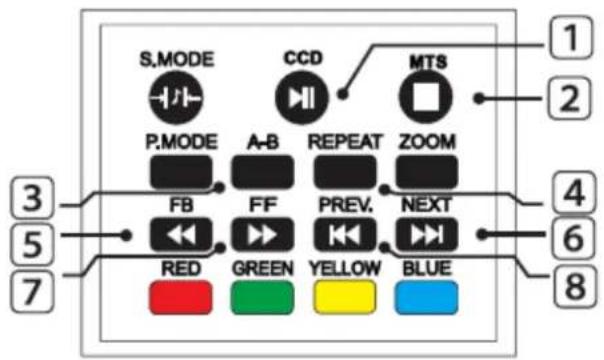
- :Presione este botón para reproducir/pausar
- :Detener reproducción
- A-B: Repetición de reproducción por segmentos
- REPEAT: Repetir
- .Inhacia Atrás
- :Saltar adelante
- : ir nacia delante
- :10altar atrás
Función USB
Ajuste de USB:
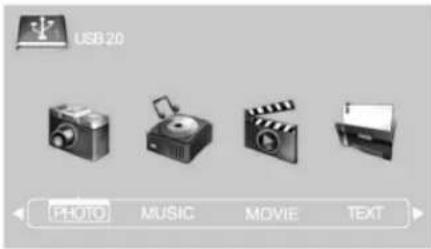
Presione el botón "Fuente" y luego use los botones de navegación de arriba y abajo para seleccionar el ítem "Media". Presione CONFIRMAR para confirmar
Opciones:
- Foto
- Música
- Película
- Texto

Visualizar Fotos
- Presione el botón Derecho o izquierdo para seleccionar el archivo o carpeta, presione el botón CONFIRMAR para ingresar a la siguiente carpeta. Presione SALIR para ir a la carpeta anterior.
- Presione el botón Derecho o izquierdo para seleccionar la imagen que desea, presione el botón CONFIRMAR para seleccionar la lista de reproducción, luego presione el botón ▶para reproducir.
- Presione el botón VISUALIZAR para ingresar al ítem de media
- Presione el botón Derecho o izquierdo para seleccionar la media, luego presione el botón CONFIRMAR

Botones (Figura anterior): reproducir, anterior, siguiente, detener, repetir todo, apagar música, lista de reproducción

Información, Botones (Figura anterior): rotar, rotar, acercar imagen, alejar imagen, mover visualización.
Reproducir música
- Presione el botón Derecho o izquierdo para seleccionar el archivo o carpeta, presione el botón CONFIRMAR para ingresar a la siguiente carpeta. Presione SALIR para ir a la carpeta anterior.
- Presione el botón Derecho o izquierdo para seleccionar la pista que desea, presione el botón CONFIRMAR para seleccionar la lista de reproducción, luego presione el botón para reproducir.
- Presione el botón VISUALIZACIÓN para ingresar al ítem de media
- Presione el botón Derecho o izquierdo para seleccionar la media, luego presione el botón OK

Botones (Figura anterior): Reproducir/Pausar, retroceso rápido, adelantamiento rápido, anterior, siguiente, detener, repetir todo

Botones (Figura anterior): Silenciar, Lista de reproducción, Tiempo GOTO.
Reproducir películas
- Presione el botón Derecho o izquierdo para seleccionar el archivo o carpeta, presione el botón CONFIRMAR para ingresar a la siguiente carpeta. Presione SALIR para ir a la carpeta anterior.
- Presione el botón Derecho o izquierdo para seleccionar la película que desea, presione el botón CONFIRMAR para seleccionar la lista de reproducción, luego presione el botón ▶ para reproducir.
- Presione el botón VISUALIZAR para ingresar al ítem de media
- Presione el botón Derecho o izquierdo para seleccionar la media, luego presione el botón CONFIRMAR

Botones (Figura anterior): Reproducir/Pausar, retroceso rápido, adelantamiento rápido, anterior, siguiente, detener, repetir todo

Botones (Figura anterior): Ajuste A/B, Lista de reproducción, información, adelantar paso a paso, saltar adelante, Tiempo GOTO, acercar

Botones (Figura anterior): Alejar, Proporción de pantalla
Texto
- Presione el botón Derecho o izquierdo para seleccionar el archivo o carpeta, presione el botón CONFIRMAR para ingresar a la siguiente carpeta. Presione SALIR para ir a la carpeta anterior.
- Presione el botón Derecho o izquierdo para seleccionar el texto que desea, presione el botón CONFIRMAR para seleccionar la lista de reproducción, luego presione el botón ▶ para reproducir.
- Presione el botón VISUALIZAR para ingresar al ítem de media
- Presione el botón Derecho o izquierdo para seleccionar la media, luego presione el botón CONFIRMAR

Botones (Figura anterior): pagina anterior, pagina siguiente, anterior, siguiente, detener, apagar música, Lista de reproducción.

Botones (Figura anterior): Información
ESPECIFICACIONES
| Tamaño de Pantalla | 32" diagonal |
| Proporción de Pantalla | 16:9 |
| Voltaje | AC 100/240V – 50/60Hz |
| Consumo de Energía | 60V |
| Sistema de TV | PAL M/N, NTSC M |
| Salida de Audio | 5 Vatios x 2 |
| Terminales de Entrada | Antena Tipo F x 1VGA (D-Sub de 15 pines) x 1Conector HDMI x 2Terminales de entrada YPbPr x 1Terminales RCA de entrada de video x 1Audio estéreo x 1Conector USB x 2 |
| Terminales de salida | Salida de línea de audioSalida RCA de video |
| Dimensiones (LxWxH)(mm) sin base / con base | 731x81x437mm731x190x468mm |
| Temperatura | 0°C – 40°C |
| Humedad | 20% - 80% sin condensación |
NOTA:
La salida de línea de audio de 3.5mm es usada para la conexión de un amplificador externo. El nivel de salida de audio puede ser controlado por en botón de ajuste de volumen de la unidad. Con el fin de obtener una mejor calidad de sonido, el usuario puede preajustar el nivel de volumen a la posición media antes de conectar al dispositivo externo.
Cuando realice la conexión, el sonido de audio del televisor será cortado automáticamente. Pre ajuste el nivel de volumen del televisor antes de desconectar el cable de señal de audio.
SEÑALES SOPORTADAS
MODO VGA
| Resolución | Frecuencia Horizontal (KHz) | Frecuencia Vertical (Hz) |
| 640x480 | 31.50 | 60.00 |
| 800x600 | 35.16 | 56.25 |
| 37.90 | 60.00 | |
| 1024x768 | 48.40 | 60.00 |
Se recomienda utilizar en el modo VGA un cable de conexión de máximo 5 metros, para asegurar una buena calidad de imagen.
MODO YPbPr
| Resolución | Frecuencia Horizontal (KHz) | Frecuencia Vertical (Hz) |
| 480i | 15.734 | 59.94 |
| 480p (720x480) | 31.468 | 59.94 |
| 576i | 15.625 | 50.00 |
| 576p (720x576) | 31.25 | 50.00 |
| 720p (1280x720) | 37.50 | 50.00 |
| 45.00 | 60.00 | |
| 1080i | 28.13 | 50.00 |
| 33.75 | 60.00 | |
| 1080p (1920x1080) | 67.50 | 60.00 |
| 56.25 | 50.00 |
MODO HDMI
| Resolución | Frecuencia Horizontal (KHz) | Frecuencia Vertical (Hz) |
| 480p | 31.468 | 59.94 |
| 576p | 31.25 | 50.00 |
| 720p | 45.00 | 60.00 |
| 1080i | 33.75 | 60.00 |
Cuando la señal recibida por el equipo exceda el rango, aparecerá un mensaje en pantalla indicándolo. Usted puede confirmar la entrada de señal en pantalla.
RESOLUCIÓN DE PROBLEMAS
Esta lista es para ayudarle a resolver problemas simples que pueden presentarse en el uso de la unidad. Por favor léala y verifique estos puntos antes de solicitar ayuda de personal de servicio técnico autorizado.
| PROBLEMA | CAUSA Y SOLUCIÓN |
| El televisor no enciende | • Verifique el cable de poder y su buena conexión |
| No hay señal de entrada | • El cable de señal debe estar bien conectado, y el dispositivo exterior encendido |
| El control remoto no funciona | • Verifique las pilas y que el control no esté fuera de rango y apunte a al sensor del control remoto |
| Se ven y puntos en la pantalla | • Verifique que no haya emisiones externas, como lámparas de neón |
| La calidad de la imagen se deteriora | • Verifique los ajustes de video |
| La imagen tiene un tamaño inadecuado | • Verifique el ajuste de tamaño de pantalla |
| El color de imagen es incorrecto | • Puede deberse a la conexión al PC que cambia un poco la resolución |
| Hay un aviso de alerta en pantalla | • Verifique la señal de entrada. El aviso indica un error específico |

PREMIER®
MANUAL DO USUÁRIO
TV LED (32")
TV-5407LED

Nitidez: ajusta la nitidez de objetos.
TEMPO
Temporizador de desligado
- Foto
- Música
- Filme
- Texto
Exibir fotos
- ÍNDICE
- PRECAUCIÓN
- LÍNEAS DE SERVICIO AL CLIENTE PREMIER
- NOTA
- INSTRUCCIONES DE SEGURIDAD
- BATERÍAS
- IMAGEN
- UBICACIÓN
- CONEXIÓN Y PREPARACIÓN DEL TELEVISOR
- ACCESORIOS
- INSTALACIÓN DE LA BASE
- INSTALACIÓN DE MONTAJE DE PARED (OPCIONAL)
- DESCRIPCIÓN
- CONTROL REMOTO
- INSTRUCCIONES DE OPERACIÓN
- ENCENDER/APAGAR
- AJUSTE DE MODO DE ESPERA
- SELECCIÓN DE FUENTE DE SEÑAL
- MENÚ
- MODO DE IMAGEN
- CONFIGURACIÓN DE IMAGEN
- TEMPERATURA DEL COLOR
- REDUCCIÓN DE RUIDO
- MODO DE SONIDO
- BALANCE
- VOLUMEN AUTOMÁTICO
- SONIDO ENVOLVENTE
- CANAL
- Tipo de Sintonización
- Sintonización automática
- Sintonización Manual ATV
- TIEMPO
- Temporizador de apagado
- Apagado automático
- Tiempo OSD
- OPCIÓN
- Idioma OSD
- Radio de aspecto
- Pantalla Azul
- SELECCIÓN DE SUBTÍTULOS (OPCIONAL)
- Para ver los subtítulos o texto:
- CONTROL PARENTAL
- MULTIMEDIA
- Función media:
- Uso del Control remoto y la función USB
- Función USB
- Opciones:
- Visualizar Fotos
- Reproducir música
- Reproducir películas
- Texto
- NOTA:
- RESOLUCIÓN DE PROBLEMAS
- PREMIER®
- TEMPO
- Temporizador de desligado
- Exibir fotos
Marca : Premier
Modelo : TV-5407LED
Categoría : Televisor