
P-Touch 9600 - Impresora de etiquetas BROTHER - Manual de uso y guía de instrucciones gratis
Encuentra gratis el manual del aparato P-Touch 9600 BROTHER en formato PDF.


| Tipo de producto | Impresora de etiquetas |
| Marca | Brother |
| Modelo | P-Touch 9600 |
| Tecnología de impresión | Transferencia térmica |
| Resolución de impresión | 360 dpi |
| Ancho máximo de impresión | 24 mm (1 pulgada) |
| Dimensiones (An x Pr x Al) | 118 x 192 x 64 mm |
| Peso | 490 g |
| Fuente de alimentación | Adaptador de CA o 6 baterías AA |
| Pantalla | LCD de 1 línea x 8 caracteres |
| Funciones clave | Impresión espejo, corte automático, ajuste de longitud de etiqueta, múltiples fuentes |
| Conectividad | RS-232C serie |
| Tamaños de cinta compatibles | 6, 9, 12, 18, 24 mm |
| Memoria | Hasta 100 etiquetas almacenadas |
| Mantenimiento | Limpiar el cabezal de impresión con alcohol isopropílico; reemplazar la cinta térmica según sea necesario |
| Seguridad | Apagado automático después de 5 minutos para ahorrar energía |
| Piezas de repuesto | Cabezal de impresión de repuesto (PC-9800), adaptador de CA (PA-880), paquete de baterías (BA-880) |
| Reparabilidad | Fácil desmontaje con destornillador estándar; manual de servicio oficial disponible |
| Temperatura de funcionamiento | 10°C a 35°C |
| Certificaciones | CE, FCC, RoHS |
Preguntas frecuentes - P-Touch 9600 BROTHER
Preguntas de los usuarios sobre P-Touch 9600 BROTHER
0 pregunta sobre este aparato. Responde a las que conoces o haz la tuya.
Hacer una nueva pregunta sobre este aparato
Descarga las instrucciones para tu Impresora de etiquetas en formato PDF gratis! Encuentra tus instrucciones P-Touch 9600 - BROTHER y toma tu dispositivo electrónico nuevamente en la mano. En esta página están publicados todos los documentos necesarios para el uso de su dispositivo. P-Touch 9600 de la marca BROTHER.
MANUAL DE USUARIO P-Touch 9600 BROTHER
- Read this User's Guide before you start using your P-touch.
- Keep this User's Guide in a handy place for future reference.
- Antes de usar su equipo por primera vez, lea cuidadosamente esta guía de usuario.
- Guarde esta guía de usuario para futuras referencias.
PREFACE
Gracias por adquirir esta impresora P-touch.
Con la nueva P-touch, podrá crear etiquetas para cualquier propósito. Seleccione entre la variedad de estilos de marcos, fuentes y caracteres para diseñar elegantes etiquetas personalizadas. Además, las plantillas preformateadas disponibles hacen que crear etiquetas sea muy rápido y fácil. Asimismo, se pueden utilizar tres tipos de casetes de etiquetas AV para crear etiquetas de direcciones y de archivado de tamaño predefinido fáciles de desprender (AV2067: 3/4" × 2 5/8 pulgadas (20 mm × 67 mm) etiquetas de direcciones, AV1957: 3/4" × 2 1/4 pulgadas (19 mm × 57 mm) etiquetas de direcciones de remitente y AV1789: 5/8" × 3 1/2 pulgadas (17 mm × 89 mm) etiquetas de carpetas de archivos).
En un momento podrá imprimir etiquetas de aspecto profesional. La calidad y el rendimiento de la P-touch hacen de ella una máquina extraordinariamente práctica que cubre todas las necesidades de etiquetado.
Aunque la P-touch es fácil de usar, le sugerimos que lea este Manual del usuario atentamente antes de empezar. Guarde a mano este manual para futuras consultas.
NOTA
La P-touch puede hacer ruido cuando se enciende o cuando imprime; no obstante, esto no indica un ma funcionamiento.
Declaración de conformidad de la Federal Communications Commission (Comisión federal de comunicaciones, FCC) (sólo para Estados Unidos)
Parte responsable : Brother International Corporation
declara que el producto
Nombre del producto: Impresora de etiquetas P-touch 9600/3600 de Brother
Número de modelo : PT-9600/3600
cumple con la Parte 15 de las Normas de la FCC. El funcionamiento está sujeto a las dos condiciones siguientes: (1) este dispositivo no puede causar interferencias perjudiciales, y (2) este dispositivo debe aceptar cualquier interferencia que reciba, que incluye interferencias que puedan causar un funcionamiento no deseado.
Este equipo se ha comprobado y cumple los límites establecidos para un dispositivo digital de clase B, conforme a la Parte 15 de la normativa de la FCC. Estos límites se han diseñado para proporcionar una protección razonable contra las interferencias indeseables en una instalación doméstica. Este equipo genera, utiliza y puede emitir energía de radiofrecuencia y, si no se instala y se usa según las instrucciones, puede causar interferencias perjudiciales a las comunicaciones de radio. No obstante, no se garantiza que no se producirán interferencias en una instalación específica. Si este equipo causara interferencias perjudiciales en la recepción de radio o de televisión, lo cual se puede comprobar apagando y encendiendo el dispositivo, el usuario puede corregir la interferencia llevando a cabo una o más de las medidas siguientes:
- Volver a orientar o cambiar de sitio la antena de recepción
- Aumentar la separación entre el equipo y el receptor.
- Conectar el equipo a una toma o a un circuito diferente del que está conectado el receptor.
- Consultar con el distribuidor o con un técnico experto en radio y TV.
- Debe usarse el cable de interfaz que se incluye para garantizar la conformidad con los límites para un dispositivo digital de Clase B.
- Los cambios o las modificaciones no expresamente aprobados por Brother Industries, Ltd., anulan la autorización del usuario para utilizar el equipo.
Los números de patente y los números de publicación de patente relacionados con este producto se indican a continuación:
USP4839742 USP4976558 USP5009530 USP5120147
USP4927278 USP4983058 USP5069557
CONTENTS
PRECAUCIONES ....1
Conexión del adaptador de CA 2
Encendido y apagado de la P-touch 2
Instalación/sustitución del casete de cinta 2
Conexión de P-touch a un PC .... 3
Instalación del software y el controlador de la impresora .... 3
Lectura del Manual del usuario 20
Uso de P-touch Editor 3.2 ...... 20
Uso de P-touch Quick Editor 22
Desinstalación del software y del controlador de la impresora 26
Fijación de las etiquetas 29
Montaje de sellos 30
Ejecución de operaciones básicas 32
Introducción de texto 34
Edición de texto 38
Formato 39
Impresión 52
Almacenamiento y activación de archivos 55
Ajustes de la máquina 60
SOLUCIÓN DE PROBLEMAS ......63
ESPECIFICACIONES DE LA MÁQUINA ......67
PRECAUCIONES
- Con esta máquina utilice exclusivamente cintas Brother TZ o etiquetas Brother/Avery AV. No utilice cintas que no tengan la marca TZ YAPE AV LABELS
- No tire de la cinta mientras se alimenta desde la P-touch porque el casete de cinta se dañará.
- Evite utilizar la máquina en lugares con mucho polvo. Manténgala alejada tanto de la luz solar directa como de la lluvia.
- No exponga la máquina a temperaturas extraordinariamente altas o a humedad alta. Nunca la deje en el salpicadero o en el maletero del coche.
- No almacene los casetes de cinta donde puedan quedar expuestos a luz solar directa, humedad alta o polvo.
- No deje goma o vinilo sobre la máquina por un largo período de tiempo, porque la máquina se puede manchar.
- No limpie la máquina con alcohol o con otro tipo de disolventes orgánicos. Utilice sólo un paño seco y suave.
- No introduzca objetos extraños o coloque objetos pesados sobre la máquina.
●Para evitar lesiones, no toque el filo de la cizalla.
- Utilice exclusivamente el adaptador de CA diseñado para esta máquina. El uso de cualquier otro tipo de adaptador anula la garantía.
●No desmonte el adaptador de CA.
- Cuando no de vaya a usar la máquina durante un largo período de tiempo, desconecte el adaptador de CA y (sólo para la PT-9600) extraiga la pila recargable, para prevenir que tenga fugas y dañe la máquina.
- Use exclusivamente la pila recargable de Ni-MH diseñada para esta máquina. (Sólo PT-9600)
●No desmonte la P-touch.
- Utilice exclusivamente el cable de interfaz USB incluido. El uso de cualquier otro tipo de cable USB anula la garantía.
- Avery ^ es una marca comercial registrada de AVERY DENNISON CORPORATION.
- IBM ^ and PC-DOS ^ son marcas comerciales de International Business Machines, Inc.
- Microsoft ^ y Windows ^ son marcas comerciales registradas de Microsoft Corp. en Estados Unidos y otros países.
●Macintosh es una marca comercial registrada de Apple Computer, Inc.
- Todos los demás nombres de productos y software aquí mencionados son marcas comerciales o marcas registradas de sus respectivas empresas.
- Partes del software de filtro de los gráficos se basan en el trabajo del grupo Independent JPEG.
Conexión del adaptador de CA
P-touch se puede usar en cualquier lugar donde haya disponible una toma eléctrica estándar.
①Inserte el enchufe del cable del adaptador en el conector del adaptador de CA, en el lado derecho de la P-touch.
②Inserte el enchufe dentado del otro extremo del cable del adaptador en la toma eléctrica estándar más cercana.
NOTA
Utilice exclusivamente el adaptador de CA diseñado para esta máquina.
Si no va a usar la máquina durante un período largo de tiempo, desconecte el adaptador de CA.
Encendido y apagado de la P-touch
La tecla de encendido (ON/OR) está situada en la esquina superior derecha del teclado de la máquina. Si la P-touch ha permanecido enchufada, se visualizará el texto de la sesión anterior cuando se vuelva a encender. Esta opción permite dejar el trabajo de una etiqueta, apagar la máquina y volver a ello más tarde sin tener que volver a escribir el texto.
Si la PT-9600 funciona con la pila recargable, la máquina se apagará automáticamente si no se pulsa ninguna tecla o no se realiza ninguna operación en 5 minutos.
NOTA
No desenchufe el adaptador de CA si la P-touch está enchufada y encendida; si lo hace, los datos que se estén editando se borrarán. Apague la P-touch antes de desenchufar el adaptador de CA.
Si la P-touch está conectada al PC mediante un cable de interfaz USB, se apagará automáticamente si no se pulsa ninguna tecla o no se realiza ninguna operación en 30 minutos.
Si la PT-9600 está conectada a un PC mediante un cable de interfaz serie (RS-232C) o está imprimiendo datos desde un PC, no se apagará automáticamente.
Si la P-touch está conectada a un PC mediante el cable de interfaz USB y está imprimiriendo datos desde el PC, la P-touch no se apagará automáticamente.
- Pulse On para encender o apagar la P-touch.
Instalación/sustitución del casete de cinta
Para esta máquina dispone de casetes de cinta TZ en una amplia gama de tipos, colores y tamaños, que le permiten crear etiquetas especiales con códigos de colores y elegantes. También hay disponibles casetes de etiquetas AV para ampliar las posibilidades de escritura de direcciones y archivado. Esta máquina se ha diseñado para permitirle cambiar los casetes de forma rápida y sencilla.
① Pulse el botón de desbloqueo de la tapa y levante la tapa del compartimento de la cinta.
② Si ya hay instalado un casete de cinta y desea sustituirlo, tire de él recto hacia arriba para extraerlo.
3 Si la cinta entintada está suelta en el casete de cinta que va a instalar, enrolle la rueda dentada con el dedo en la dirección que indica la flecha en el casete hasta que la cinta ya no esté floja. Asimismo, compruebe que el extremo de la cinta queda debajo de las guías.
NOTA
Para los casetes de sellos y etiquetas AV, el tensado de la cinta entintada no es necesario, porque no tienen cinta entintada.
Si está utilizando un casete de cinta nuevo provisto de retén, cerciórese de extraer éste.
4 Inserte el casete de cinta con fuerza en el compartimento de la cinta y compruebe que toda la parte posterior del casete toca la parte inferior del compartimiento.
NOTA
Cuando inserte el casete de cinta, compruebe que la cinta interior no se engancha en la esquina de la guía metálica.
⑤ Cierre la tapa del compartimento y, a continuación, pulse on para encender la máquina, si está apagada. La anchura de la cinta actualmente instalada se muestra en el indicador de anchura de la cinta del lado izquierdo de la pantalla.
6 Pulse FeED una vez para eliminar el trozo suelto de cinta y eliminar lo que sobre.
Conexión de P-touch a un PC
Esta máquina está equipada con un puerto USB, lo cual permite usar un cable USB para conectar la P-touch a un PC que ejecute Windows ^® o Mac OS, e imprimir etiquetas creadas mediante el software Editor de la P-touch.
NOTA
No conecte la P-touch al PC antes de instalar el software P-touch Editor, porque no se instalaría correctamente. Siga el procedimiento de instalación de páginas 3 hasta 20 para instalar el software P-touch Editor y el controlador de la impresora, y conecte la P-touch al PC cuando se le indique que lo haga.
Para conectar un PC a la P-touch mediante el puerto USB:
①Inserte el conector plano (A) del cable USB en el puerto USB del PC.
②Inserte el conector cuadrado (B) del cable USB en el puerto USB, situado en el lado derecho de la P-touch.
③ Encienda la P-touch.
Después de conectar la P-touch al PC mediante el cable USB, la P-touch entra en modo Interface cuando se le envían datos desde el PC.
NOTA
Para salir del modo Interface con una conexión USB y volver al texto, pulse cualquier tecla.
La P-touch no puede entrar en el modo Interface con una conexión USB mientras está imprimiendo, alimentando la cinta o en modo Interface con una conexión RS-232C (sólo PT-9600), o mientras se asigna una macro a una tecla PF (sólo PT-9600).
Instalación del software y el controlador de la impresora
Para ofrecer más opciones de ilustración y composición a las posibilidades de creación de etiquetas de la P-touch, dispone de dos aplicaciones que se incluyen en el CD-ROM: P-touch Editor 3.2 y P-touch Quick Editor. Además de estas dos aplicaciones, también tendrá que instalar el controlador de la impresora para poder imprimir las etiquetas desde la P-touch.
En un PC que ejecute Windows®
Antes de la instalación
Compruebe que la configuración de su sistema satisface los siguientes requisitos.
PC: PC IBM o compatible.
Sistema operativo: Preinstalado con Microsoft ^® Windows ^® 98, 98 SE, Me, 2000 Professional o XP
NOTA
Para realizar la instalación en Windows® 2000, se requieren privilegios de administrador. Además, la impresión requiere usuario avanzado o privilegios de administrador. Este software no se puede utilizar en Grupos de usuarios. Por otra parte, este software no es compatible con el sistema operativo Windows® 2000 Server.
Con Windows® XP, la impresión e instalación solamente son posibles desde una cuenta con privilegios de administrador. Estas operaciones no se pueden realizar desde una cuenta con privilegios limitados.
Espacio libre en el disco duro: Como mínimo 20 MB (100 MB para una instalación completa)
NOTA
Cuando se impriman etiquetas largas o grandes cantidades de datos podrán requerirse hasta 100 MB de espacio libre en el disco duro.
Memoria: Como mínimo 64 MB Monitor: VGA o tarjeta de gráficos superior Puerto USB Unidad de CD-ROM
Instalación de P-touch Editor 3.2 software
El software P-touch Editor 3.2 incluye varias funciones más complejas para imprimir códigos de barras e imágenes, lo cual le permitirá diseñar cualquier etiqueta que pueda imaginar. Instale el software P-touch Editor 3.2 en el PC como se describe a continuación.
NOTA
No conecte la P-touch al PC antes de instalar el software, de lo contrario éste podría no instalarse correctamente. Conecte la P-touch sólo cuando se le solicite que lo haga.
Para instalar el software P-touch Editor 3.2
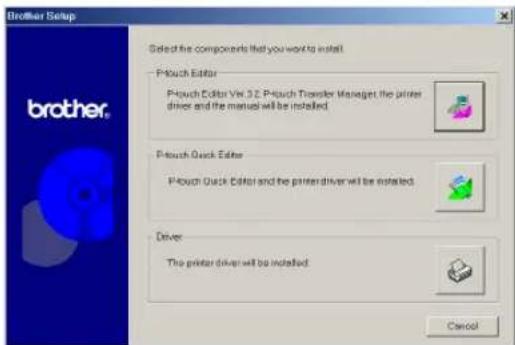
① Inserte el disco CD-ROM que se incluye en la unidad de CD-ROM del PC. Aparecerá automáticamente un cuadro de diálogo, que le permitirá seleccionar lo que quiera instalar.
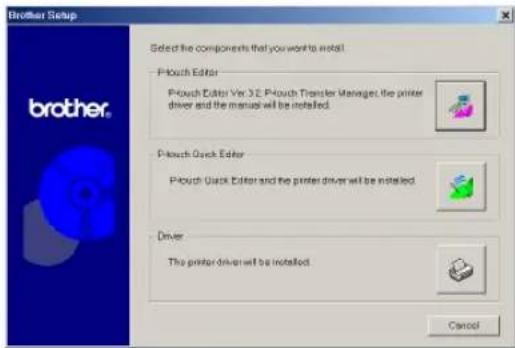
Si el cuadro de diálogo no aparece automáticamente, haga doble clic en "My Computer" (Mi PC) en el escritorio y, después, haga doble clic en la unidad de CD-ROM que contiene el CD-ROM. (Para Windows® XP, haga clic en "My Computer" (Mi PC), en el menú Inicio y, a continuación, haga doble clic en la unidad de CD-ROM que contiene el CD-ROM.) Después, haga doble clic en "Setup.exe" para visualizar el cuadro de diálogo.
② Haga clic en el botón superior (P-touch Editor). Se iniciará el Asistente de InstallShield® para instalar el software P-touch Editor y aparecerá el cuadro de diálogo de bienvenida.
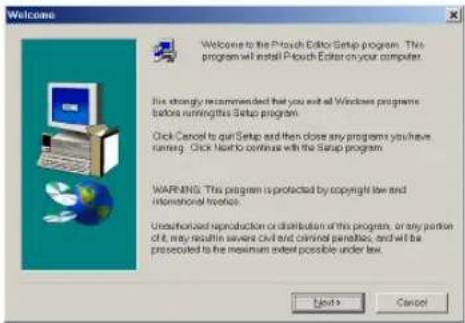
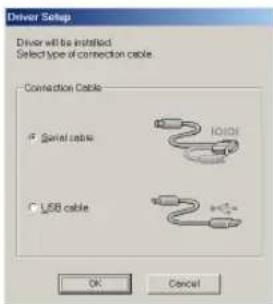
Para instalar sólo el controlador de la impresora, haga clic en el botón inferior (Driver). Aparecerá el primer cuadro de diálogo de Driver Setup, que le permitirá seleccionar si la P-touch estará conectada en el puerto USB o en el puerto RS-232C. Continúe con el procedimiento en Instalación del controlador de impresora USB en la página 9. (Para instalar el controlador de impresora en serie, consulte Para instalar el controlador de impresora en serie, consulte el manual de Funciones avanzadas.)
Para instalar el software P-touch Quick Editor, haga clic en el botón del centro (P-touch Quick Editor). Continúe con el procedimiento en Instalación del software P-touch Quick Editor en la página 7.
③Lea atentamente el contenido del cuadro de diálogo de bienvenida y haga clic en el botón Next para continuar. Aparecerá el cuadro de diálogo User Information.
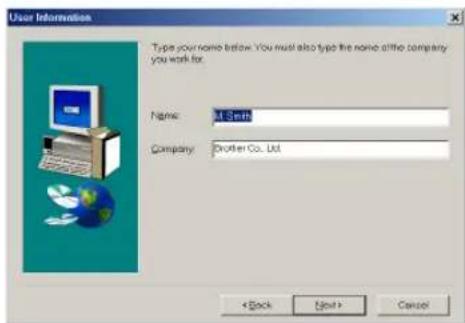
4 Escriba la información requerida en las casillas correspondientes (si la información ya se ha registrado en Windows®, aparecerá automáticamente), y haga clic en el botón Next. Aparecerá un cuadro de diálogo que solicitará confirmación de la información que ha especificado.
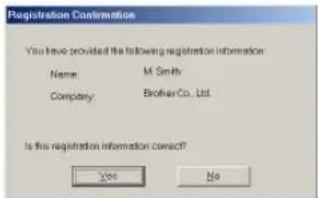
⑤ Haga clic en el botón Yes para registrar la información especificada.
NOTA
Para cambiar la información de registro, haga clic en el botón No y vuelva al paso ④.
Aparecerá el cuadro de diálogo Setup Type.
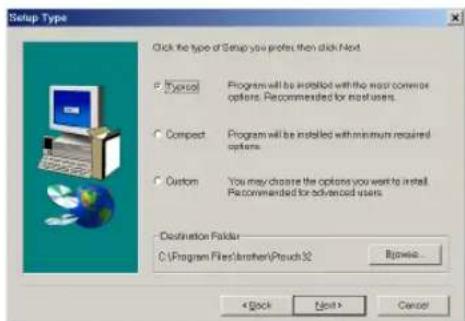
⑥ Seleccione el método de instalación y haga clic en el botón Next.
- Para una instalación típica o compacta
Seleccione "Typical" (Típica) o "Compact" (Compacta) y al hacer clic en el botón Next se iniciará inmediatamente la instalación.
Typical: Se instalan todas las opciones básicas (P-touch Editor 3.2, Clip art, plantillas de Auto Format, ayuda y fuentes).
Compact: Sólo se instala P-touch Editor 3.2.
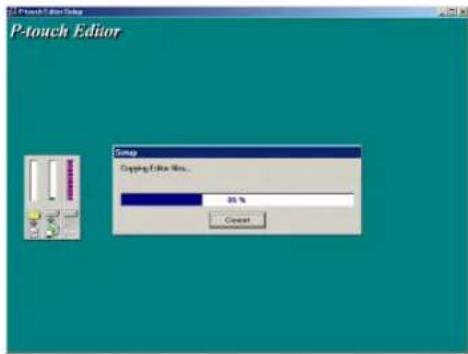
● Para una instalación Custom
Si selecciona "Custom" (Personalizada), al hacer clic en el botón Next se visualizará el cuadro de diálogo que permite elegir las opciones que instalar. Sólo se instalarán las opciones que lleven la marca de verificación. Además de las opciones básicas que se han enumerado para la instalación Typical, también se instalará el Manual del usuario.
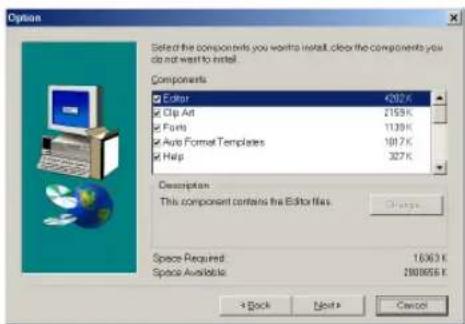
1) Seleccione las opciones que se van a instalar.
Clip Art: Ilustraciones para la función Clip Art de P-touch Editor 3.2
Fonts
Auto Format Templates: Plantillas para la función Auto Format
Help: Archivos de ayuda para P-touch Editor 3.2
User's Guide: Manual del usuario en HTML para P-touch Editor 3.2 (el Manual del usuario también se puede abrir desde el CD-ROM).
Transfer Manager: (sólo PT-9600; no es compatible con el software de PT-3600). Consta de dos aplicaciones: Transfer Manager (que permite transferir las plantillas, una base de datos vinculada a una plantilla o datos de imagen desde el PC hasta la P-touch) y Backup Manager (permite hacer una copia de seguridad de los datos de la P-touch en el PC y transferirlos de nuevo a la P-touch).
Si se puede hacer clic en el botón Change mientras está seleccionada una opción, significa que hay más componentes secundarios que se pueden seleccionar. Haga clic en el botón Change para ver el cuadro de diálogo Select Sub-components y ponga una marca de verificación junto a los componentes secundarios que desee seleccionar para que se instalen. Si no se han instalado determinadas opciones o componentes secundarios, puede que no estén disponibles algunas funciones de P-touch Editor. Después de seleccionar los componentes secundarios que desee, haga clic en el botón Continue.
2) Haga clic en el botón Next para que empiece la instalación.
7 Cuando P-touch Editor se haya instalado, aparecerá un cuadro de diálogo que permite seleccionar si se instala el controlador de la impresora.
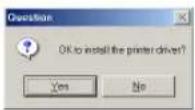
Para instalar el controlador de la impresora, haga clic en Yes. Aparecerá el primer cuadro de diálogo de Driver Setup, que le permitirá seleccionar si la P-touch estará conectada en el puerto USB o en el puerto RS-232C.
Continúe con el procedimiento en Instalación del controlador de impresora USB en la página 9. (Para instalar el controlador de impresora en serie, consulte Para instalar el controlador de impresora en serie, consulte el manual de Funciones avanzadas.)
1
NOTA
Si el controlador de la impresora ya está instalado, haga clic en el botón No.
② Cuando se ha terminado la instalación del P-touch Editor, aparecerá un cuadro de diálogo que le permitirá actualizar el P-touch Editor 3.2 para que sea compatible con Access 2000.
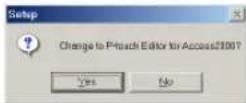
Para actualizar el P-touch Editor 3.2 para Access 2000, haga clic en el botón Yes, y siga las instrucciones. Si no quiere actualizar el P-touch Editor 3.2 para Access 2000, haga clic en el botón No.
NOTA
Si aparece un cuadro de diálogo que indica que la instalación ha terminado y explica que debe reiniciar el PC, seleccione la opción de reiniciar el PC, haga clic en el botón Finish para reiniciar y extraiga el CD-ROM del PC.
Instalación del software P-touch Quick Editor
El software P-touch Quick Editor ofrece un acceso rápido a las opciones de diseño de etiquetas más sencillas para facilitar la introducción de los textos y la impresión instantánea de las etiquetas. Instale el software P-touch Quick Editor en el PC como se describe a continuación.
NOTA
No conecte la P-touch al PC antes de instalar el software, de lo contrario éste podría no instalarse correctamente. Conecte la P-touch sólo cuando se le solicite que lo haga.
Para instalar el software P-touch Quick Editor
① Inserte el disco CD-ROM que se incluye en la unidad de CD-ROM del PC. Aparecerá automáticamente un cuadro de diálogo, que le permitirá seleccionar lo que quiera instalar.
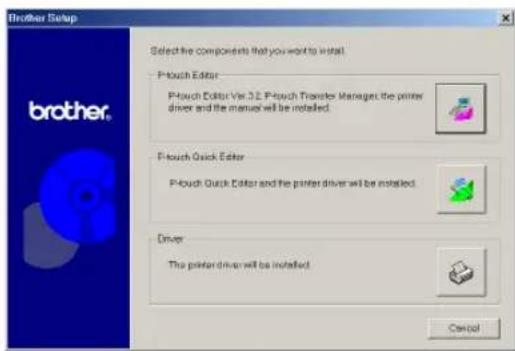
Si el cuadro de diálogo no aparece automáticamente, haga doble clic en "My Computer" (Mi PC) en el escritorio y, después, haga doble clic en la unidad de CD-ROM que contiene el CD-ROM. (Para Windows® XP, haga clic en "My Computer" (Mi PC), en el menú Inicio y, a continuación, haga doble clic en la unidad de CD-ROM que contiene el CD-ROM.) Después, haga doble clic en "Setup.exe" para visualizar el cuadro de diálogo.
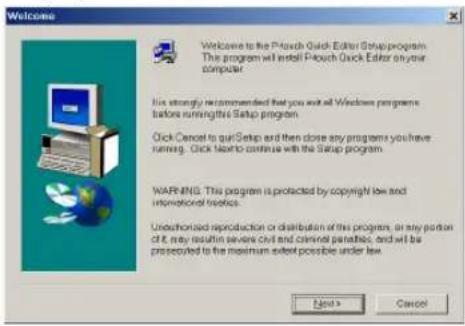
② Haga clic en el botón del centro (P-touch Quick Editor). Se iniciará el Asistente InstallShield® para la instalación del software P-touch Quick Editor y aparecerá el cuadro de diálogo de bienvenida.
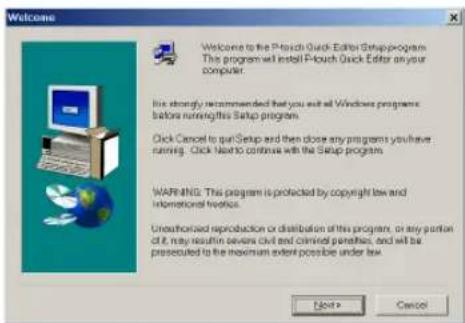
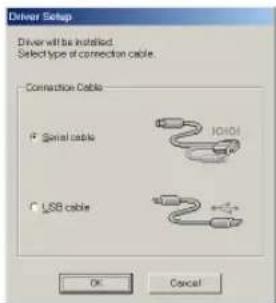
Para instalar sólo el controlador de la impresora, haga clic en el botón inferior (Driver). Aparecerá el primer cuadro de diálogo de Driver Setup, que le permitirá seleccionar si la P-touch estará conectada en el puerto USB o en el puerto RS-232C. Continúe con el procedimiento en Instalación del controlador de impresora USB en la página 9. (Para instalar el controlador de impresora en serie, consulte Para instalar el controlador de impresora en serie, consulte el manual de Funciones avanzadas.)
Para instalar el software P-touch Editor 3.2, haga clic en el botón superior (P-touch Editor). Continúe con el procedimiento en Instalación de P-touch Editor 3.2 software en la página 4.
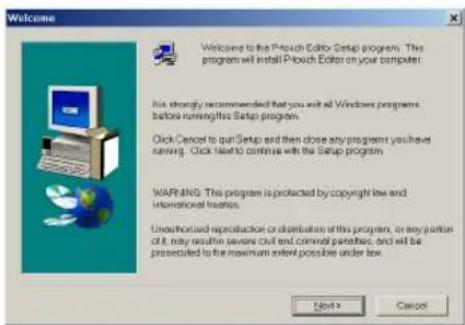
③Lea atentamente el contenido del cuadro de diálogo de bienvenida y haga clic en el botón Next para continuar. Aparecerá el cuadro de diálogo User Information.
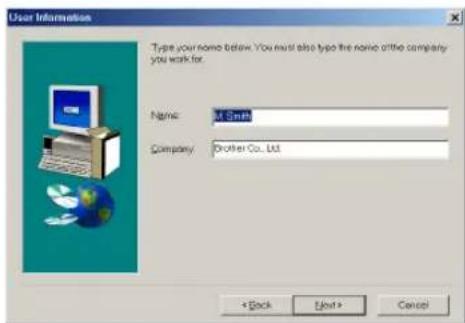
4 Escriba la información requerida en las casillas correspondientes (si la información ya se ha registrado en Windows®, aparecerá automáticamente), y haga clic en el botón Next. Aparecerá un cuadro de diálogo que solicitará confirmación de la información que ha especificado.
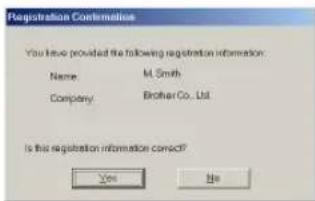
⑤ Haga clic en el botón Yes para registrar la información especificada.
NOTA
Para cambiar la información de registro, haga clic en el botón No y vuelva al paso 4.
Aparecerá el cuadro de diálogo Choose Destination Location.
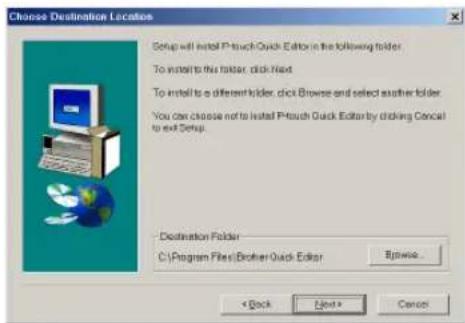
6 Haga clic en el botón Next para empezar la instalación.
NOTA
Para cambiar la ubicación donde se va a instalar P-touch Quick Editor, haga clic en el botón Browse y, a continuación, seleccione la carpeta de instalación en el cuadro de diálogo Choose Folder que aparecerá. Haga clic en el botón OK.
Cuando P-touch Quick Editor ya se ha instalado, aparece un cuadro de diálogo que permite seleccionar dónde se añadirán los accesos directos de P-touch Quick Editor.
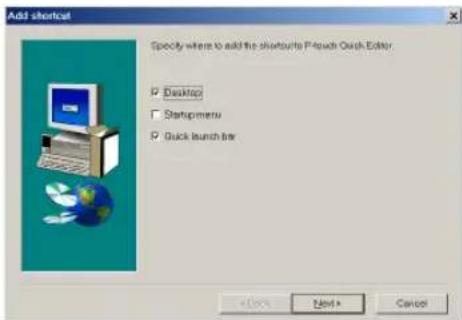
⑦ Seleccione las ubicaciones que desee para los accesos directos y haga clic en el botón Next. Aparecerá un cuadro de diálogo que permite seleccionar si se instala el controlador de la impresora.
Para instalar el controlador de la impresora, haga clic en Yes. Aparecerá el primer cuadro de diálogo de Driver Setup, que le permitirá seleccionar si la P-touch estará conectada en el puerto USB o en el puerto RS-232C.
Continúe con el procedimiento en Instalación del controlador de impresora USB en la página 9. (Para instalar el controlador de impresora en serie, consulte Para instalar el controlador de impresora en serie, consulte el manual de Funciones avanzadas.)
NOTA
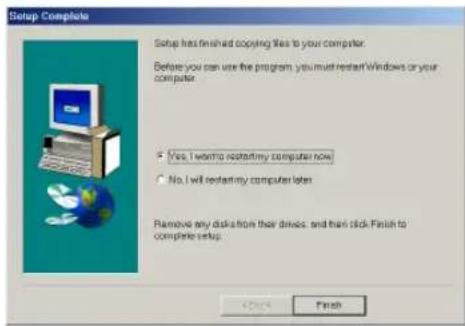
Si el controlador de la impresora ya está instalado, haga clic en el botón No. Aparecerá el cuadro de diálogo que informa de que la instalación ya ha terminado. Seleccione "Yes, I want to restart my computer now." (Sí, deseo reiniciar mi equipo ahora.), haga clic en el botón Finish para reiniciar el PC y extraiga el CD-ROM de la unidad de CD-ROM.
Instalación del controlador de impresora USB
Con la función Plug and Play, se detectan los dispositivos nuevos que se conectan al sistema y sus controladores se instalan automáticamente. Si la P-touch 9600/3600 se ha conectado mediante el puerto USB, su controlador se instalará mediante Plug and Play. Antes de instalar el controlador de la impresora suministrado en el CD-ROM, lea las instrucciones para instalarlo que encontrará a continuación.
NOTA
No conecte la P-touch al PC antes de que se le indique que lo haga, porque el controlador de la impresora no se instalaría correctamente.
Los cuadros de diálogo que se muestran en los procedimientos siguientes son para la instalación del software en la PT-9600. Si el software se instala en la PT-3600, los cuadros de diálogo pueden ser un poco diferentes a éstos que se muestran.
Para instalar el controlador de la impresora USB
Con Windows ^® 98, 98 SE, Me o 2000:
En el cuadro de diálogo que aparecerá, que permite seleccionar si la P-touch estará conectada mediante un cable USB o un cable RS-232C, seleccione "USB cable" (Cable USB) y haga clic en el botón OK. El cuadro de diálogo que aparecerá le informa de que el controlador de la impresora PT-9600/3600 se ha instalado.
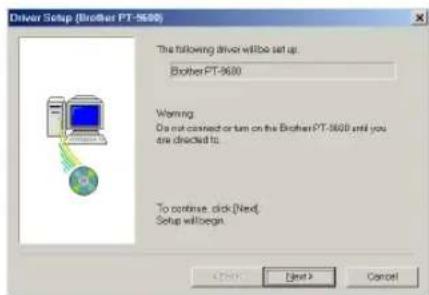
② Haga clic en el botón Next. Aparecerá un cuadro de diálogo que solicitará que conecte la P-touch al PC.
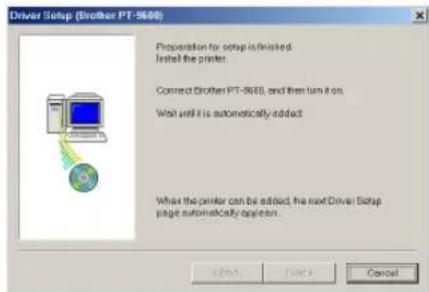
③Conecte la P-touch al PC mediante el cable de interfaz USB que se incluye, como se describe en la página 3, y encienda la P-touch. Aparecerá un cuadro de diálogo que indica que el controlador de la impresora se ha instalado.
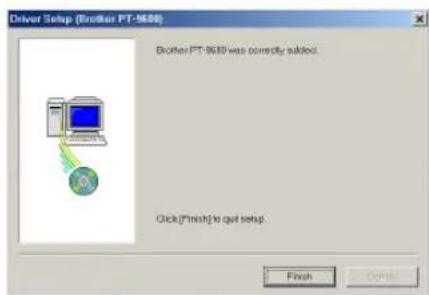
4 Haga clic en el botón Finish.
NOTA
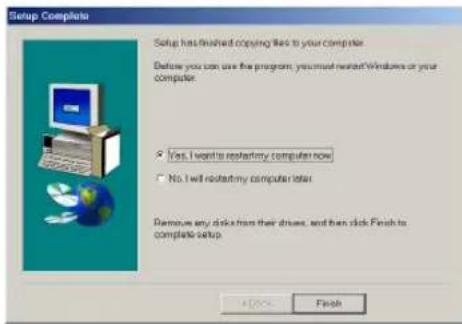
Si aparece un cuadro de diálogo que indica que la instalación ha terminado y explica que debe reiniciar el PC, seleccione la opción de reiniciar el PC, haga clic en el botón Finish para reiniciar y extraiga el CD-ROM del PC.
Con Windows ^® XP:
En el cuadro de diálogo que aparecerá, que permite seleccionar si la P-touch estará conectada mediante un cable USB o un cable RS-232C, seleccione "USB cable" (Cable USB) y haga clic en el botón OK. Aparecerá un cuadro de diálogo que informará de que el controlador de la impresora de la PT-9600/3600 ya se ha instalado.
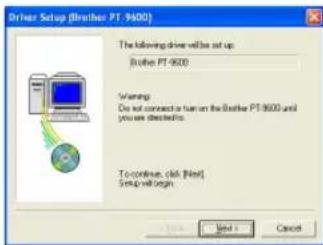
② Haga clic en el botón Next. Aparecerá un cuadro de diálogo que solicitará que conecte la P-touch al PC.
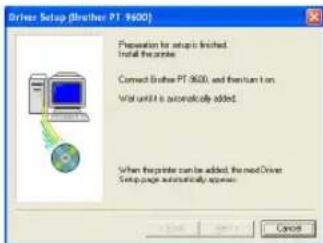
③Conecte la P-touch al PC mediante el cable de interfaz USB que se incluye, como se describe en la página 3, y encienda la P-touch. Aparece el primer cuadro de diálogo Found New Hardware Wizard.
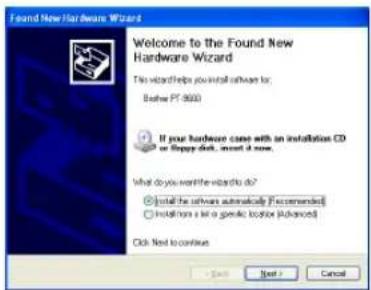
4 Seleccione "Install the software automatically (Recommended)" (Instalar automáticamente el software (recomendado)) y haga clic en el botón Next. Aparece un cuadro de diálogo que advierte de que el software no ha superado la prueba Windows® Logo.
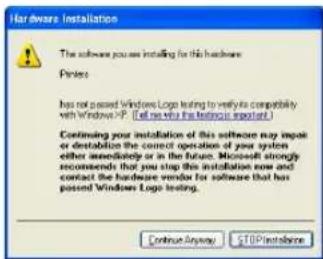
5 Haga clic en el botón Continue Anyway para continuar con la instalación. Aparecerá el cuadro de diálogo Found New Hardware Wizard que indicará que este asistente ha terminado la instalación del software para la PT-9600/3600.
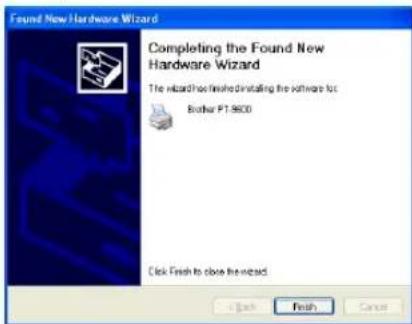
⑥ Haga clic en el botón Finish.
NOTA
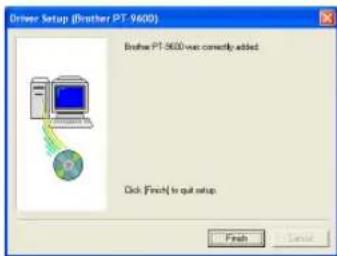
Si aparece un cuadro de diálogo Driver Setup que indica que el controlador de la impresora ya se ha instalado, haga clic en el botón Finish.
Aparecerá un cuadro de diálogo que indica que la instalación ha terminado.
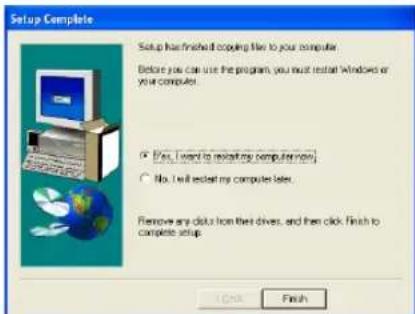
7 Seleccione "Yes, I want to restart my computer now." (Sí, deseo reiniciar mi equipo ahora.). (o "Yes, restart immediately" (Sí, reiniciar inmediatamente) si el controlador de la impresora se ha instalado por separado), haga clic en el botón Finish para reiniciar el PC y extraiga el CD-ROM del PC.
Cómo sustituir o añadir un controlador de impresora USB
Para sustituir o añadir un controlador de impresora USB
① Apague la unidad P-touch y desconéctela del PC.
②Inserte el disco CD-ROM que se incluye en la unidad de CD-ROM del PC. Aparecerá automáticamente un cuadro de diálogo, que le permitirá seleccionar lo que quiera instalar.
Si el cuadro de diálogo no aparece automáticamente, haga doble clic en "My Computer" (Mi PC) en el escritorio y, después, haga doble clic en la unidad de CD-ROM que contiene el CD-ROM. (Para Windows® XP, haga clic en "My Computer" (Mi PC), en el menú Inicio y, a continuación, haga doble clic en la unidad de CD-ROM que contiene el CD-ROM.) Después, haga doble clic en "Setup.exe" para visualizar el cuadro de diálogo.
③ Haga clic en el botón inferior (Driver). Aparecerá el cuadro de diálogo Driver Setup, que permite seleccionar si se sustituye, añade o borra el controlador de la impresora PT-9600/3600.
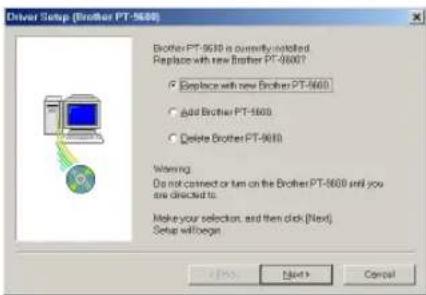
Si se selecciona "Replace with new Brother PT-9600/3600." (Sustituir por la nueva Brother PT-9600/3600.), se borra el controlador de la impresora previamente instalado y se sustituye por el nuevo. Seleccione esta opción cuando actualice el controlador de la impresora o si ejecuta Windows® 2000 o XP y cambia a una P-touch 9600/3600 con un número de serie diferente.
Si selecciona "Add Brother PT-9600/3600." (Añadir Brother PT-9600/3600.), se añadirá un controlador de impresora nuevo. Con una conexión USB en Windows® 98 o Me, sólo se añade un puerto sin que se añada como una impresora nueva. Seleccione esta opción cuando conecte y utilice varias P-touch 9600/3600 con el mismo PC.
Para borrar el controlador de la impresora, siga el procedimiento indicado en Desinstalación del controlador de la impresora en la página 27.
Con Windows ^® 98, 98 SE, Me o 2000:
⑤ Aparecerá un cuadro de diálogo que solicitará que conecte la P-touch al PC.
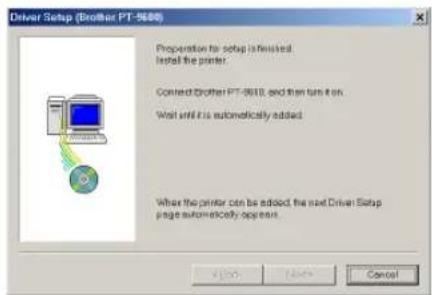
6 Conecte la P-touch al PC mediante el cable de interfaz USB que se incluye, como se describe en la página 3, y encienda la P-touch. Aparecerá un cuadro de diálogo que indica que el controlador de la impresora se ha instalado.
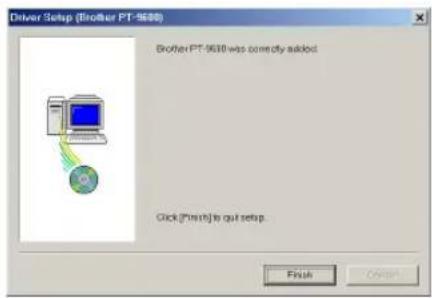
⑦ Haga clic en el botón Finish.
NOTA
Si aparece un cuadro de diálogo que explica que debe reiniciarse el PC, seleccione la opción de reiniciar el PC y haga clic en el botón Finish.
Con Windows® XP:
⑤ Aparecerá un cuadro de diálogo que solicitará que conecte la P-touch al PC.
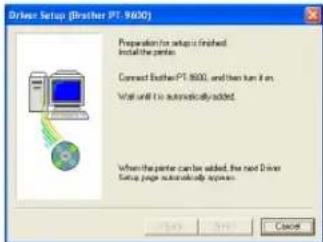
6 Conecte la P-touch al PC mediante el cable de interfaz USB que se incluye, como se describe en la página 3, y encienda la P-touch. Aparecerá un cuadro de diálogo que indica que el controlador de la impresora se ha instalado. Aparece el primer cuadro de diálogo Found New Hardware Wizard.
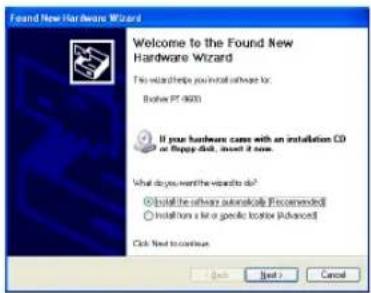
7 Seleccione "Install the software automatically (Recommended)" (Instalar automáticamente el software (recomendado)) y haga clic en el botón Next. Aparece un cuadro de diálogo que advierte de que el software no ha superado la prueba Windows® Logo.
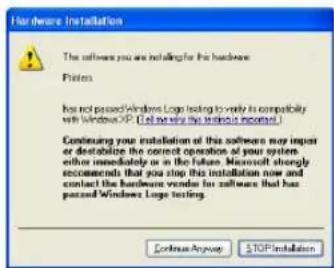
8 Haga clic en el botón Continue Anyway para continuar con la instalación. Aparecerá el cuadro de diálogo Found New Hardware Wizard que indicará que este asistente ha terminado la instalación del software para la PT-9600/3600.
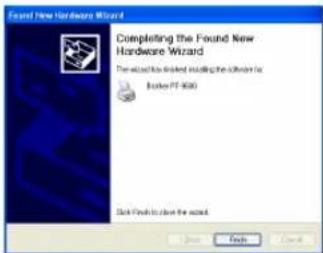
9 Haga clic en el botón Finish. Aparecerá el cuadro de diálogo Driver Setup, que indica que el controlador de la impresora se ha instalado.
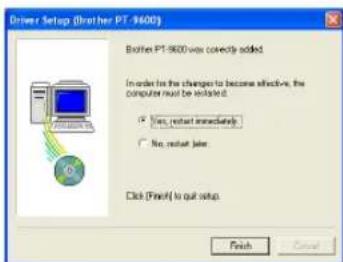
10 Seleccione "Yes, restart immediately" (Sí, reiniciar inmediatamente), haga clic en el botón Finish para reiniciar el PC y extraiga el CD-ROM del PC.
En un PC Macintosh
La versión Mac del software es para un Mac con sistema operativo en inglés. Si el software se instala en un Mac con un sistema operativo en un idioma diferente al inglés, el software podría no funcionar correctamente.
Antes de la instalación
Compruebe que la configuración de su sistema satisface los siguientes requisitos.
PC: Macintosh con procesador Power PC
Sistema operativo: SO Mac 8.6 o superior, o SO Mac X v10.1 o v10.2
Espacio libre en el disco duro: Como mínimo 20 MB (100 MB para una instalación completa)
| NOTA |
| Cuando se impriman etiquetas largas o grandes cantidades de datos podrán requerirse hasta 100 MB de espacio libre en el disco duro. |
Memoria: Como mínimo 32 MB
Puerto USB (instalado como equipo de fábrica) Unidad de CD-ROM
Instalación del software P-touch Editor 3.2
El software P-touch Editor 3.2 incluye varias funciones más complejas para imprimir códigos de barras e imágenes, lo cual le permitirá diseñar cualquier etiqueta que pueda imaginar. Instale el software P-touch Editor 3.2 en un Macintosh como se indica a continuación.
Para instalar el software P-touch Editor 3.2
Con un Mac OS anterior a OS X:
①Con la P-touch y el Macintosh apagados, conecte la P-touch al PC mediante el cable de interfaz USB que se incluye, como se describe en la página 3. Deje la P-touch apagada.
② Encienda el Macintosh.
③Inserte el disco CD-ROM que se incluye en la unidad de CD-ROM del PC.
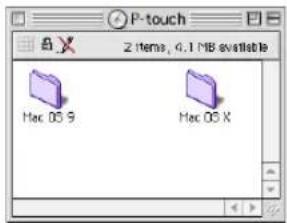
④Haga doble clic en la carpeta Mac OS 9 para abrirla.
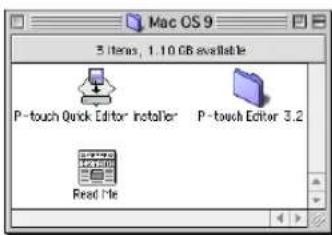
⑤ Haga doble clic en la carpeta P-touch Editor 3.2 para abrirla.
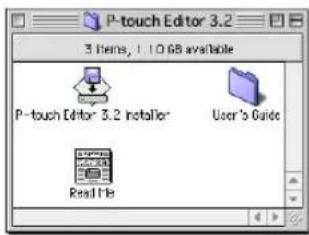
⑥Haga doble clic en el icono del instalador de P-touch Editor 3.2 en la carpeta que aparecerá. El instalador se iniciará.
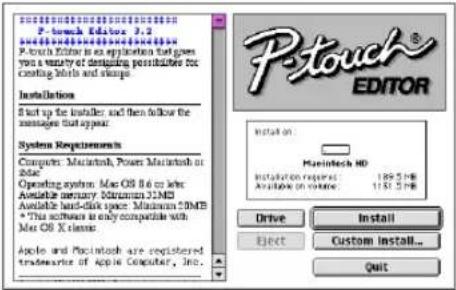
⑦ Seleccione el método de instalación.
- Para una instalación básica
Si se hace clic en el botón Install, empezarán a instalarse inmediatamente todas las opciones.
NOTA
Se necesitan unas 20 MB de espacio de disco duro disponible para empezar la instalación. Para instalar todas las opciones, son necesarias unas 100 MB de espacio de disco duro disponible. Si hay suficiente espacio de disco duro disponible, haga clic en el botón Install.
- Para una instalación personalizada
Si se hace clic en el botón Custom Install, se visualiza un cuadro de diálogo que permite seleccionar las opciones que se van a instalar.
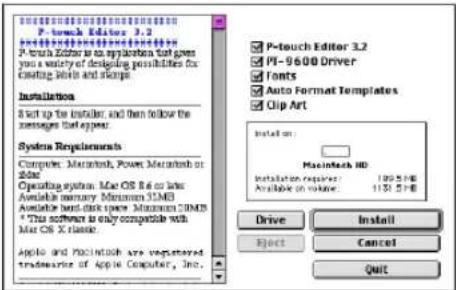
Sólo se instalarán las opciones con una marca de verificación. Seleccione las opciones que desee instalar y haga clic en el botón Install.
NOTA
Para poder imprimir desde la P-touch 9600/3600, debe seleccionar "PT-9600/3600 Driver" (Controlador PT-9600/3600) e instalarlo.
Si no se instalan determinadas opciones, algunas funciones de la P-touch Editor no estarán disponibles.
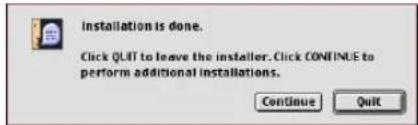
8 Cuando aparezca el cuadro de diálogo que indica que la instalación ha terminado, haga clic en el botón Quit.
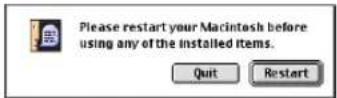
9 Cuando aparezca el cuadro de diálogo que solicita si desea reiniciar el PC, haga clic en el botón Restart.
Con SO Mac X v10.1 o v10.2:
1 Con la P-touch y el Macintosh apagados, conecte la P-touch al PC mediante el cable de interfaz USB que se incluye, como se describe en la página 3. Deje la P-touch apagada.
② Encienda el Macintosh.
③Inserte el disco CD-ROM que se incluye en la unidad de CD-ROM del PC.
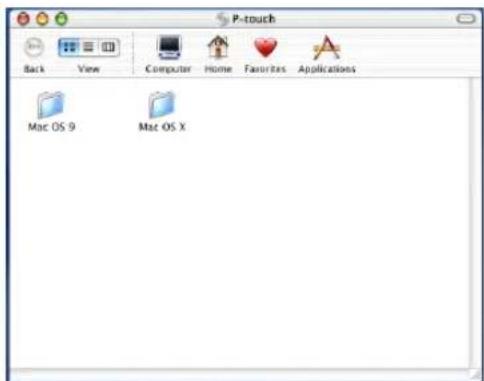
4 Haga doble clic en la carpeta Mac OS X para abrirla.
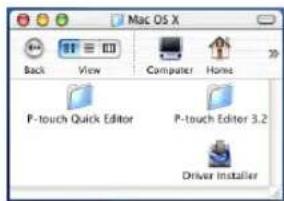
⑤ Haga doble clic en la carpeta P-touch Editor 3.2 para abrirla.
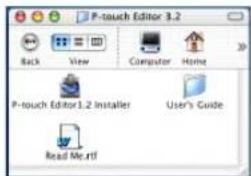
6 Haga doble clic en el icono del instalador de P-touch Editor 3.2 en la carpeta que aparecerá. Se iniciará el instalador y aparecerá el cuadro de diálogo de introducción.
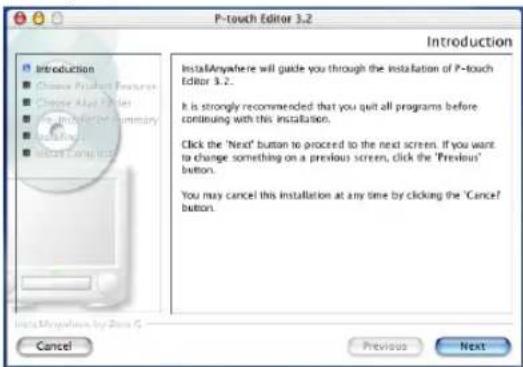
Cuando se pulsa el botón Next, aparece un mensaje que avisa de que ya hay instalada una versión anterior del software. Desinstale la versión anterior del software antes de instalar la nueva. Para obtener más información sobre la desinstalación del software, consulte Para desinstalar el software P-touch Editor 3.2: en la página 28.
⑦ Haga clic en el botón Next. Aparecerá el cuadro de diálogo Choose Product Components.
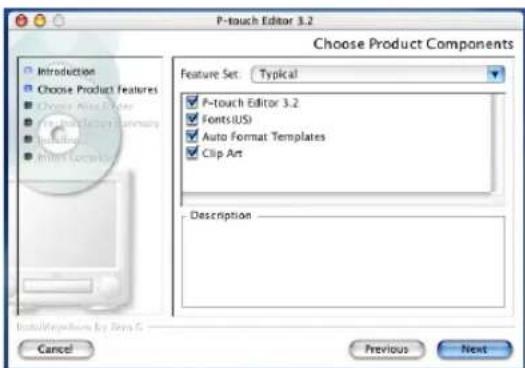
⑧ Seleccione el método de instalación.
- Para una instalación típica
Haga clic en el botón Next para que se empiecen a instalar inmediatamente todas las opciones.
NOTA
Se necesitan unas 20 MB de espacio de disco duro disponible para empezar la instalación. Para instalar todas las opciones, son necesarias unas 100 MB de espacio de disco duro disponible.
- Para una instalación mínima
Seleccione "Minimal" (Mínima) en la lista Feature Set y haga clic en el botón Next para que empiece la instalación sólo de la aplicación P-touch Editor 3.2.
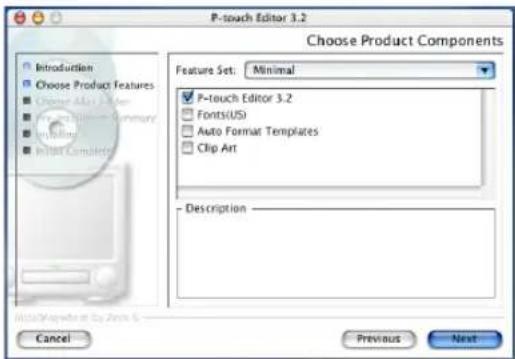
Si no se instalan determinadas opciones (como las plantillas de Auto Format y Clip Art), algunas funciones de P-touch Editor no estarán disponibles.
- Para una instalación personalizada
Seleccione "Custom" (Personalizada) en la lista Feature Set para ver la lista de opciones que se pueden seleccionar para la instalación.
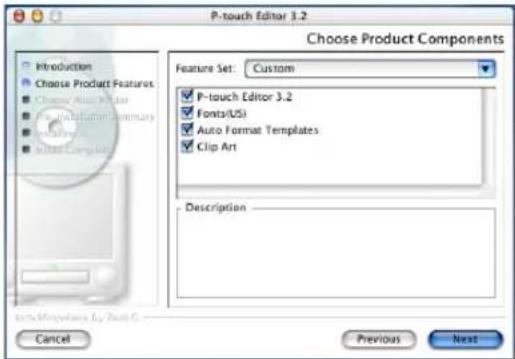
Sólo se instalarán las opciones con una marca de verificación. Seleccione las opciones que desea instalar y haga clic en el botón Next.
Aparecerá el cuadro de diálogo Choose Alias Folder, que permite seleccionar dónde se añadirá un alias para P-touch Editor 3.2.
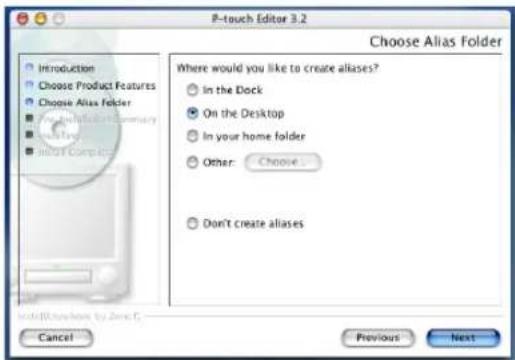
9 Seleccione la ubicación deseada para el alias y haga clic en el botón Next. Aparecerá un cuadro de diálogo que permite comprobar la instalación.
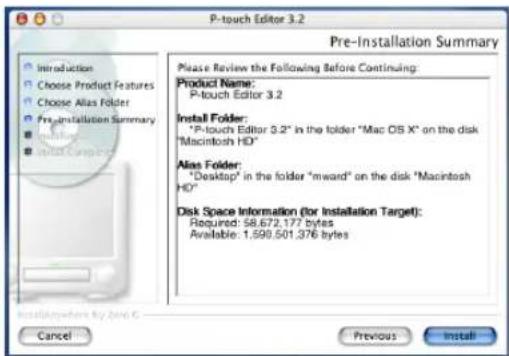
10 Compruebe que la instalación se va a realizar como desea y haga clic en el botón Install. Después de instalar P-touch Editor, aparecerá un cuadro de diálogo que indica que la instalación ha terminado.
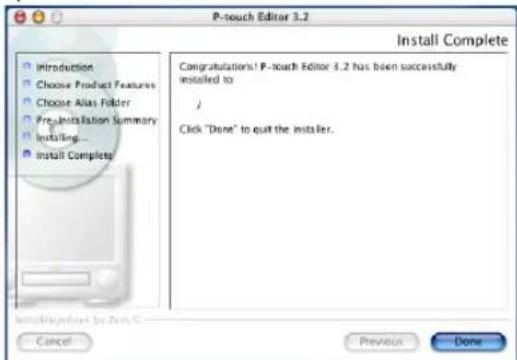
⑪ Haga clic en el botón Done y reinicie el ordenador.
Instalación del software P-touch Quick Editor
El software P-touch Quick Editor ofrece un acceso rápido a las opciones de diseño de etiquetas más sencillas para facilitar la introducción de los textos y la impresión instantánea de las etiquetas. Instale el software P-touch Quick Editor en el Macintosh como se indica a continuación.
Con un Mac OS anterior a OS X:
1 Con la P-touch y el Macintosh apagados, conecte la P-touch al PC mediante el cable de interfaz USB que se incluye, como se describe en la página 3. Deje la P-touch apagada.
② Encienda el Macintosh.
③Inserte el disco CD-ROM que se incluye en la unidad de CD-ROM del PC.
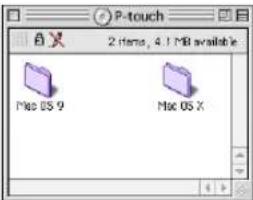
④ Haga doble clic en la carpeta Mac OS 9 para abrirla.
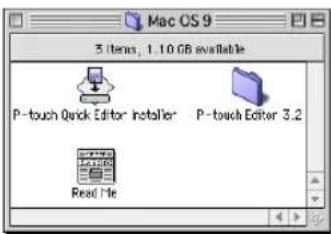
⑤ Haga doble clic en el icono del instalador de P-touch Quick Editor en la carpeta que aparecerá. El instalador se iniciará.
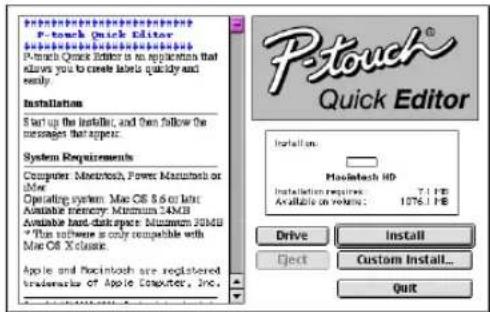
⑥ Seleccione el método de instalación.
● Para una instalación básica
Si se hace clic en el botón Install, se empezarán a instalar inmediatamente las opciones básicas.
NOTA
Se necesitan unas 20 MB de espacio de disco duro disponible para empezar la instalación. Si hay suficiente espacio de disco duro disponible, haga clic en el botón Install.
- Para una instalación personalizada
Si se hace clic en el botón Custom Install, se visualiza un cuadro de diálogo que permite seleccionar las opciones que se van a instalar.
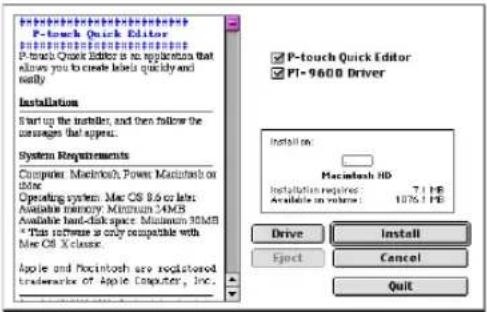
Sólo se instalarán las opciones con una marca de verificación. Seleccione las opciones que desee instalar y haga clic en el botón Install.
NOTA
Para poder imprimir desde la P-touch 9600/3600, debe seleccionar "PT-9600/3600 Driver" (Controlador PT-9600/3600) e instalarlo.
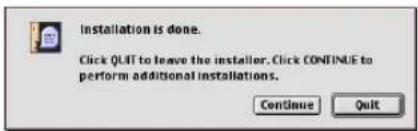
7 Cuando aparezca el cuadro de diálogo que indica que la instalación ha terminado, haga clic en el botón Quit.
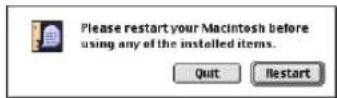
8 Cuando aparezca el cuadro de diálogo que solicita si desea reiniciar el PC, haga clic en el botón Restart.
Con SO Mac X v10.1 o v10.2:
①Con la P-touch y el Macintosh apagados, conecte la P-touch al PC mediante el cable de interfaz USB que se incluye, como se describe en la página 3. Deje la P-touch apagada.
② Encienda el Macintosh.
③Inserte el disco CD-ROM que se incluye en la unidad de CD-ROM del PC.
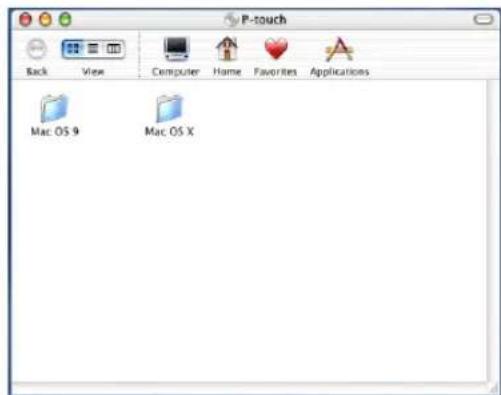
④ Haga doble clic en la carpeta Mac OS X para abrirla.
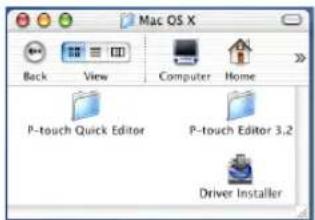
⑤ Haga doble clic en la carpeta P-touch Quick Editor para abrirla.
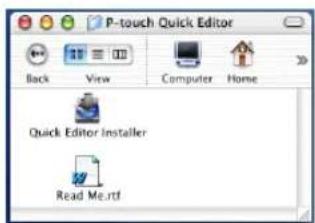
⑥ Haga doble clic en el icono del instalador de P-touch Quick Editor en la carpeta que aparecerá. Se iniciará el instalador y aparecerá el cuadro de diálogo de introducción.
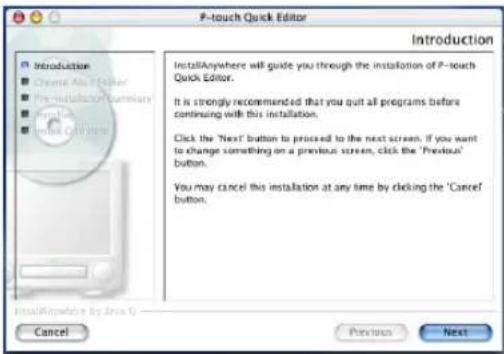
Cuando se pulsa el botón Next, aparece un mensaje que avisa de que ya hay instalada una versión anterior del software. Desinstale la versión anterior del software antes de instalar la nueva. Para obtener más información sobre la desinstalación del software, consulte Para desinstalar el software P-touch Quick Editor: en la página 28.
⑦ Haga clic en el botón Next. Aparecerá el cuadro de diálogo Choose Alias Folder, que permite seleccionar dónde se añadirá el alias de P-touch Quick Editor.
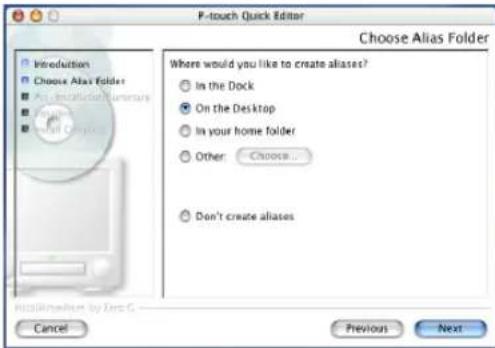
8 Seleccione la ubicación deseada para el alias y haga clic en el botón Next. Aparecerá un cuadro de diálogo que permite comprobar la instalación.
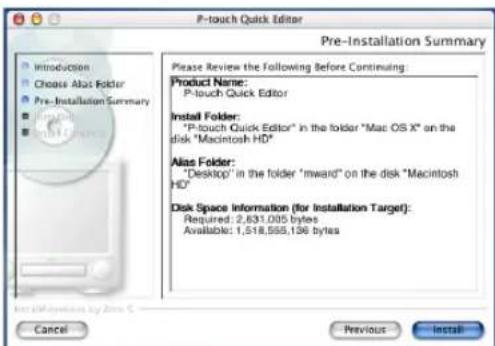
9 Compruebe que la instalación se va a realizar como desea y haga clic en el botón Install. Cuando P-touch Quick Editor ya se haya instalado, aparecerá un cuadro de diálogo que indicará que la instalación ha terminado.
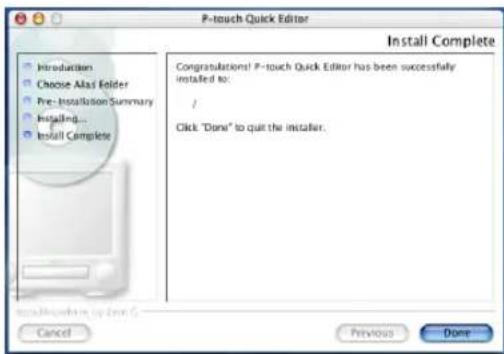
⑩ Haga clic en el botón Done y reinicie el ordenador.
Instalación del controlador de la impresora (Con SO Mac X v10.1 o v10.2)
Para instalar el controlador de la impresora:
①Con la P-touch y el Macintosh apagados, conecte la P-touch al PC mediante el cable de interfaz USB que se incluye, como se describe en la página 3. Deje la P-touch apagada.
② Encienda el Macintosh.
③Inserte el disco CD-ROM que se incluye en la unidad de CD-ROM del PC.
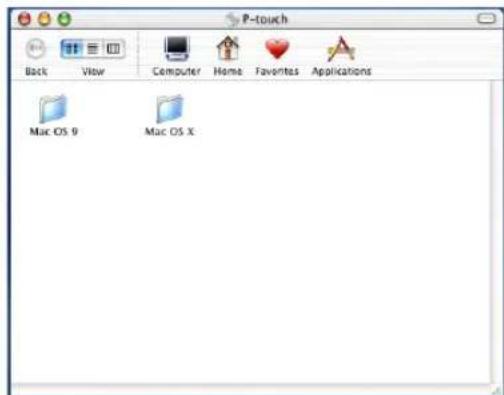
4 Haga doble clic en la carpeta Mac OS X para abrirla.
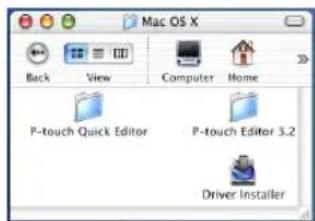
⑤ Haga doble clic en el icono Driver Installer en la carpeta que aparecerá. Se iniciará el instalador y aparecerá el cuadro de diálogo de introducción.
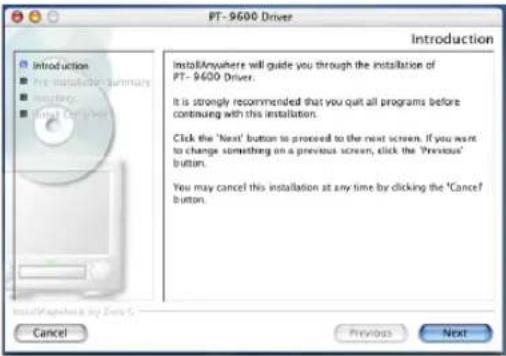
Cuando se pulsa el botón Next, aparece un mensaje que avisa de que ya hay instalada una versión anterior del controlador de la impresora. Desinstale la versión anterior del controlador de la impresora antes de instalar la nueva. Para obtener más información sobre la desinstalación del controlador de la impresora, consulte Para desinstalar el controlador de la impresora: en la página 28.
6 Haga clic en el botón Next. Aparecerá un cuadro de diálogo que permite comprobar la instalación.
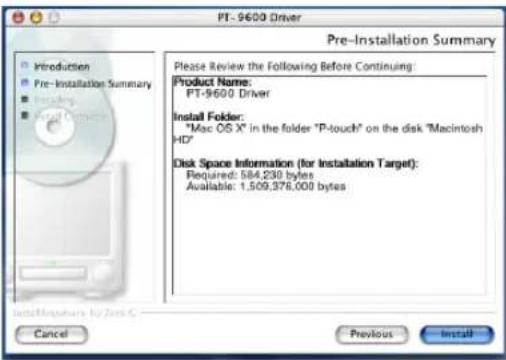
7 Compruebe que la instalación se va a realizar como desea y haga clic en el botón Install. Cuando el controlador de la impresora ya esté instalado, aparecerá un cuadro de diálogo que indicará que la instalación ha terminado.
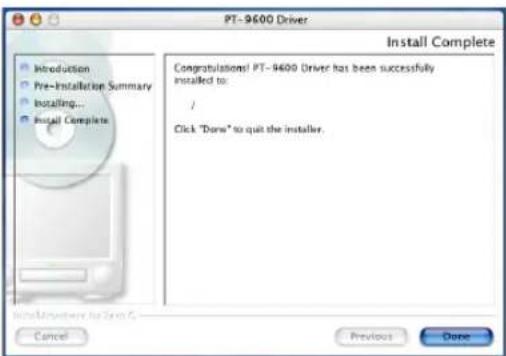
⑧ Haga clic en el botón Done y reinicie el ordenador.
Selección de la PT-9600/3600 como impresora
Para seleccionar la impresora:
Con un Mac OS anterior a OS X:
① Encienda la P-touch 9600/3600.
② Despliegue el menú Apple y seleccione "Chooser" (Selector) para ver la ventana del selector.
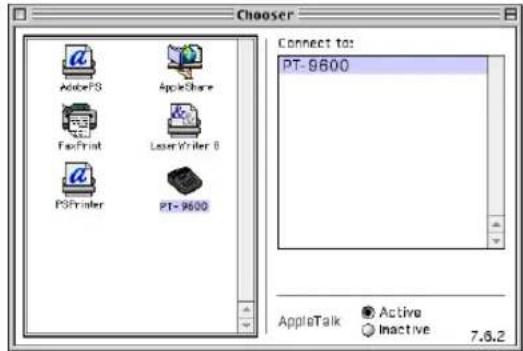
③En la lista de la izquierda, haga clic en el icono de PT-9600/3600. A continuación, seleccione la impresora adecuada en la lista de la derecha.
④ Cierre la ventana del Chooser para confirmar la configuración.
Con SO Mac X v10.1 o v10.2:
① Encienda la P-touch 9600/3600.
② Haga doble clic en la carpeta Applications del Macintosh HD para abrirla.
③ Haga doble clic en la carpeta Utilities para abrirla.
4 Haga doble clic en "Print Center" (Centro de impresión) para iniciarlo.
NOTA
Si no se han añadido impresoras, aparecerá un mensaje que permite añadir impresoras a la lista. Haga clic en el botón Add.
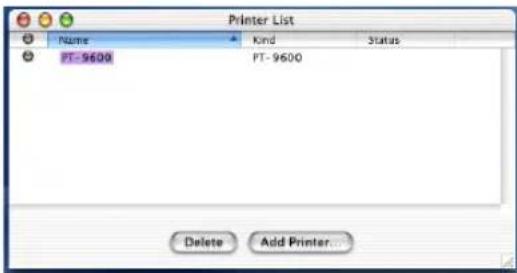
⑤ Haga clic en el botón Add Printer. Aparecerá una lista de las impresoras USB detectadas.
⑥ Seleccione "PT-9600/3600" en la lista de USB y haga clic en el botón Add. La PT-9600/3600 aparecerá en la Printer List.
⑦Salga del Print Center.
Lectura del Manual del usuario
Para visualizar el Manual del usuario de P-touch Editor, inserte el CD-ROM en la unidad de disco cada vez que desee consultarlo o instálelo en el PC para que esté disponible rápidamente en cualquier momento. Como el Manual del usuario es un documento en HTML, se necesita un navegador para leerlo.
En un PC que ejecute Windows®
Para ver el Manual del usuario desde el CD-ROM:
① Inicie el Explorador de Windows ®.
② Seleccione la unidad de CD-ROM.
③Haga doble clic en la carpeta P-touch.
④ Haga doble clic en la carpeta Manual.
⑤ Haga doble clic en "Main.htm".
Para ver el Manual del usuario instalado en el disco duro:
① Haga clic en el botón Inicio de la barra de tareas para ver el menú Inicio.
② Seleccione "Programs" (Programas).
③ Seleccione "P-touch Editor 3.2".
4 Haga clic en "The User's Guide P-touch Editor 3.2" (Manual del usuario de P-touch Editor 3.2).
En un PC Macintosh
Para ver el Manual del usuario desde el CD-ROM:
- Haga doble clic en "Main.htm" en la carpeta User's Guide, que está dentro de la carpeta P-touch Editor 3.2 en el CD-ROM.
Para ver el Manual del usuario instalado en el disco duro:
- Haga doble clic en "Main.htm" en la carpeta User's Guide, que está dentro de la carpeta P-touch Editor 3.2 instalada en el PC.
Uso de P-touch Editor 3.2
El P-touch Editor 3.2 facilita a cualquier usuario el diseño y la impresión de etiquetas más complicadas para casi cualquier necesidad imaginable.
Cómo iniciar P-touch Editor 3.2
Para iniciar P-touch Editor 3.2:
En un PC que ejecute Windows®
① Haga clic en el botón Inicio de la barra de tareas para ver el menú Inicio.
② Seleccione "Programs" (Programas).
③ Seleccione "P-touch Editor 3.2".
4 Haga clic en "P-touch Editor 3.2".
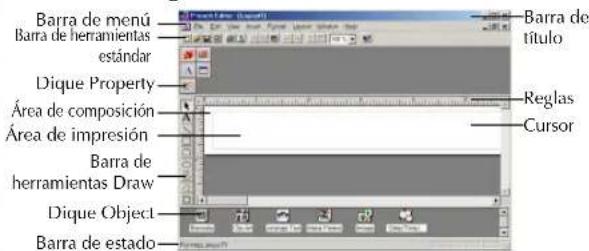
Cuando se inicie P-touch Editor, se visualizará la ventana siguiente.
En un PC Macintosh
● Haga doble clic en el icono P-touch Editor 3.2, en la carpeta P-touch Editor 3.2 instalada en el PC.
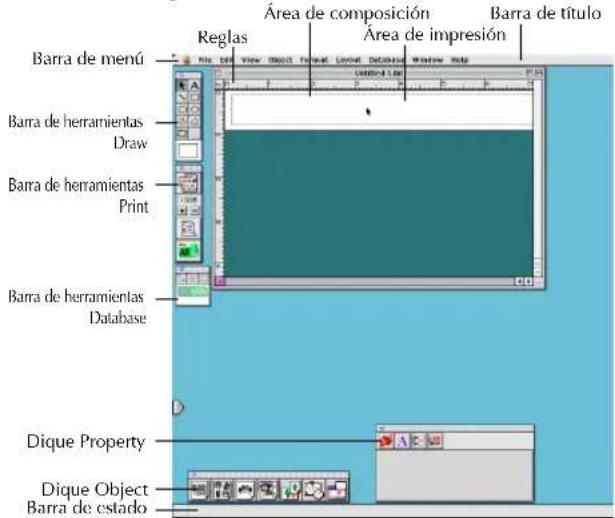
Cuando se inicie P-touch Editor, se visualizará la ventana siguiente.
NOTA
Para ver la ayuda de la versión Mac de P-touch Editor 3.2, haga doble clic en "Main.htm" en la carpeta Help dentro de la carpeta P-touch Editor 3.2 instalada en el PC.
Visualización de Properties
NOTA
Aunque las pantallas que se muestran en las explicaciones siguientes son para Windows® 98, 98 SE y Me, las operaciones para Windows® 2000 y XP y para Macintosh son las mismas excepto donde se indique específicamente.
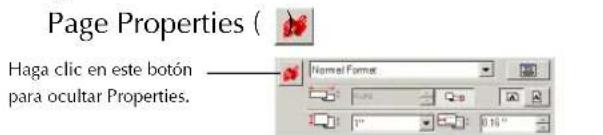
Puede visualizar las Properties que prefiera haciendo clic en el icono del dique de propiedades.
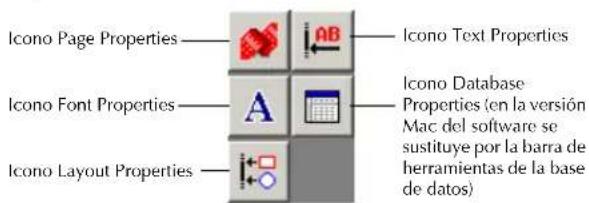
Para visualizar las propiedades:
●Haga clic en el icono.
Si la P-touch 9600/3600
se ha seleccionado como impresora:
Introducción de texto
NOTA
Aunque las pantallas que se muestran en las explicaciones siguientes son para Windows® 98, 98 SE y Me, las operaciones para Windows® 2000 y XP y para Macintosh son las mismas excepto donde se indique específicamente.
① Haga clic en A (botón Text) en la barra de herramientas de dibujo.
Podrá escribir el texto y el puntero cambiará de 🔒 (puntero de selección) a I (puntero en forma de I).
② Desplace el puntero en forma de l a la posición en el área de composición donde desee escribir el texto y haga clic en el botón izquierdo del ratón. El cursor parpadea en el área de composición para indicar que ya se puede escribir el texto.
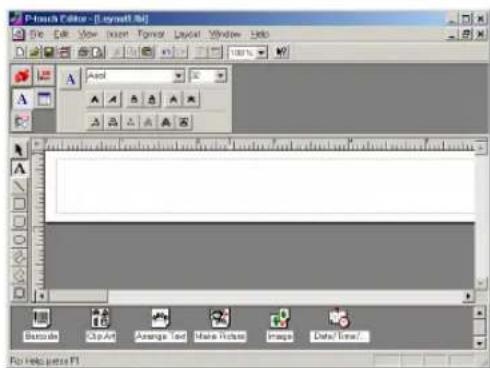
③ Use el teclado del PC para escribir el texto.
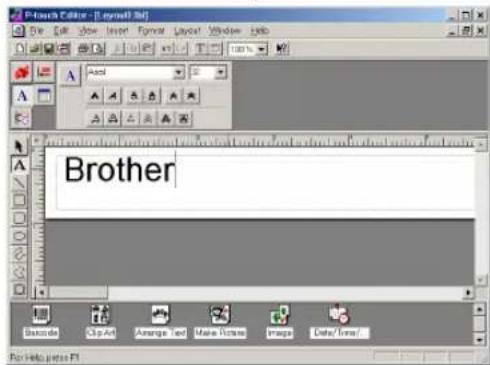
4 Para crear una línea nueva de texto, pulse la tecla Intro del teclado.
NOTA
Con P-touch Editor 3.2, el texto siempre se escribe en modo Insert. El modo de sobreescribir no se puede utilizar para escribir texto.
Para cambiar la fuente y el tamaño del texto, haga clic en el icono adecuado en el dique de propiedades y seleccione los ajustes que desee en el Properties que aparecerá.
Para obtener más información, consulte Lectura del Manual del usuario en la página 20.
Notas sobre el uso
Códigos de barras
Tenga presentes los puntos siguientes cuando utilice P-touch Editor 3.2 para imprimir códigos de barras.
- Los códigos de barras deben imprimirse sobre cinta blanca. Si se utilizan otros colores de cinta, los lectores de códigos de barras quizá no puedan leer el código correctamente.
- Pruebe el lector de códigos de barras para asegurarse de que podrá leer los códigos de barras que se impriman en el entorno en el que se van a utilizar.
- El protocolo QR Code sólo se puede usar con el idioma inglés. Si se introducen datos en otro idioma, el código de barras no se leerá correctamente.
Bases de datos
Tenga presentes los puntos siguientes cuando utilice las funciones de base de datos de P-touch Editor 3.2.
NOTA
Para averiguar los detalles generales, consulte el Manual del usuario suministrado en el CD-ROM de P-touch Editor.
- La función de base de datos del P-touch Editor 3.2 (Versión para Windows®) utiliza unos archivos de base de datos compatibles con Microsoft Access 97. Si actualiza su versión del P-touch Editor 3.2 utilizando un programa disponible en el CD-ROM, P-touch Editor será compatible con Access 2000. Si el P-touch Editor 3.2 no se actualiza para Access 2000 durante la instalación, véase el archivo Readme situado en Ptouch\Editor\Ac2k en el CD-ROM y ejecute el programa.
- Además de los archivos .mdb, P-touch Editor 3.2 puede importar archivos de otros tipos, como .csv. Los archivos guardados como archivos .csv con una aplicación como Microsoft Excel se pueden usar con P-touch Editor. Consulte el Manual del usuario suministrado en el CD-ROM de P-touch Editor 3.2 para obtener más información.
- Mediante la función disponible en Microsoft Access 97, los archivos de Excel se pueden vincular a archivos .mdb. Con esta función, los datos que se cambien en Excel se actualizarán automáticamente en P-touch Editor.
Uso de P-touch Quick Editor
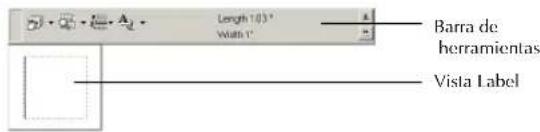
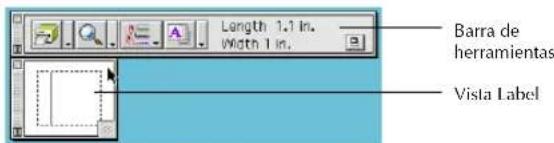
P-touch Quick Editor permite diseñar una composición de etiqueta sencilla de manera rápida y fácil. Además de las distintas funciones disponibles con los botones de la barra de herramientas, si se hace clic con el botón derecho del ratón (Windows®) o se mantiene pulsada la tecla de control y se hace clic (Macintosh) en la vista de etiqueta, se mostrará un menú emergente que contiene más comandos.
Cómo iniciar P-touch Quick Editor
En un PC que ejecute Windows®
- Si se añadió un acceso directo en el menú StartUp:
● P-touch Quick Editor se iniciará automáticamente cuando se inicie el PC.
- Si se añadió un acceso directo al escritorio:
- Haga doble clic en el icono P-touch Quick Editor del escritorio.
- Si se añadió un acceso directo a la barra de herramientas Quick Launch:
●Haga doble clic en el icono P-touch Quick Editor de la barra de herramientas Quick Launch.
- Si no se añadieron accesos directos:
① Haga clic en el botón Inicio de la barra de tareas para ver el menú Inicio.
② Seleccione "Programs" (Programas).
③ Haga clic en "P-touch Quick Editor".
Cuando se inicie P-touch Quick Editor, se visualizará la ventana siguiente.
NOTA
Para ocultar o visualizar P-touch Quick Editor, haga clic en su icono de la bandeja del sistema, a la derecha de la barra de tareas.
En un PC Macintosh
●Haga doble clic en el icono P-touch Quick Editor en la carpeta P-touch Quick Editor instalada en el PC.
Cuando se inicie P-touch Quick Editor, se visualizará la ventana siguiente.
NOTA
Para ver la ayuda de la versión Mac de P-touch Quick Editor, haga doble clic en "Help.html", en la carpeta P-touch Quick Editor instalada en el PC.
Especificación del tamaño de una etiqueta
Antes de escribir el texto, deberá establecer el tamaño de la etiqueta. Dispone de una selección de tamaños de composición predefinidos para distintas necesidades.
NOTA
Aunque las pantallas que se muestran en las explicaciones siguientes son para Windows® 98, 98 SE y Me, las operaciones para Windows® 2000 y XP y para Macintosh son las mismas excepto donde se indique específicamente.
Para especificar el tamaño de la etiqueta:
① Haga clic en la flecha junto al botón Properties (A para visualizar el menú desplegable.
② Haga clic en [Tape Settings] para ver los distintos ajustes del formato de etiqueta.
NOTA
Tape Settings también se puede visualizar si se selecciona [View Properties] y se hace clic en [Tape Settings] del menú emergente; o si se hace clic con el botón derecho (Windows®) o se mantiene pulsada la tecla de control y se hace clic (Macintosh) en la vista de etiqueta.
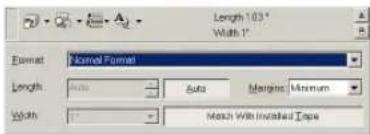
③En la lista Format, haga clic en el formato de etiqueta que desee.
NOTA
El tamaño de la composición de la etiqueta también se puede ajustar mediante los ajustes específicos de Length y Width o si se arrastran los bordes de la vista de etiqueta hasta que la composición tenga el tamaño que desee.
Dispone de tres formatos de etiqueta predefinidos para etiquetas AV, que le permiten crear fácilmente etiquetas de dirección o de carpetas de archivos sólo con seleccionar el formato y escribir el texto.
Introducción de texto
Todo el texto se puede formatear rápidamente mediante la especificación de la fuente, el tamaño, el estilo y la alineación. Además, se puede dibujar un marco alrededor del texto.
Para escribir el texto:
① Haga clic en la flecha junto al botón Properties (A para visualizar el menú desplegable.
② Haga clic en [Text Settings] para ver los distintos ajustes de formato de texto.
NOTA
Text Settings también se visualizará si se selecciona [View Properties] y después se hace clic en [Text Settings] del menú emergente; si se hace clic con el botón derecho (Windows®) o se mantiene pulsada la tecla de control y se hace clic (Macintosh) en la vista de etiqueta.
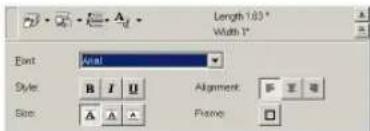
③En Text Settings Properties, seleccione los formatos de texto que desee.
4 Haga clic en la vista de etiqueta y escriba o importe el texto.
NOTA
Si se escribe en la vista de etiqueta, el texto se ve como aparecerá cuando se imprima. No obstante, si se hace clic en el botón Change View ( ), el texto se visualiza en el cuadro de texto y proporciona una vista más clara del texto que se ha escrito.
Cómo importar texto
El texto que se haya escrito en otra aplicación se puede importar fácilmente a la etiqueta.
Para importar un texto:
① Seleccione el texto que desee en la otra aplicación.
Para importar el texto en la composición de la etiqueta, pulse las teclas de acceso directo asignadas (sólo Windows®) o arrástrelo desde la otra aplicación.
NOTA
(Sólo Windows®) Para especificar las teclas de acceso directo que se usan para importar texto, haga clic con el botón derecho en la vista de etiqueta (o en el cuadro de texto) y haga clic en [Options] en el menú que aparecerá. En el cuadro de diálogo Options que aparecerá, seleccione las teclas de acceso directo que desee para importar el texto.
Uso de la lista Text History
Los 10 textos que se han impreso más recientemente se almacenan de modo automático para un uso futuro.
Para usar un texto de la lista Text History:
① Haga clic en el botón Text History ( ) para ver la lista Text History.
② Haga clic en el texto que desee.
NOTA
El texto seleccionado en la lista Text History sustituirá todo el texto que se haya escrito en la composición.
Adición de un símbolo
Se puede añadir en el lado izquierdo del texto de la etiqueta un símbolo elegido entre las varias fuentes de símbolo instaladas.
Para añadir un símbolo en el texto:
1 Windows®: Haga clic con el botón derecho en la vista de etiqueta (o un cuadro de texto), seleccione [Symbols] en el menú que aparecerá y haga clic en [Insert/Change]. Aparecerá el cuadro de diálogo Input Symbol.
Macintosh: Mantenga pulsada la tecla de control y haga clic en la vista de etiqueta (o en el cuadro de texto), seleccione [Symbols] en el menú que aparecerá y haga clic en [Insert/Change]. Aparecerá un cuadro de diálogo que mostrará los símbolos.
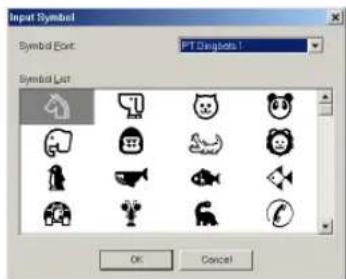
②En la lista Symbol Font, seleccione la fuente de símbolo que desee.
③En la vista Symbol List, seleccione el símbolo que desee.
4 Haga clic en el botón OK. El símbolo seleccionado se añade a la izquierda del texto.
NOTA
Si ya se ha añadido un símbolo en el texto, se sustituirá por el símbolo que se acaba de seleccionar.
Cambio del color del fondo
El color del fondo de la composición se puede cambiar según sus preferencias.
Para cambiar el color del fondo:
- Windows®: Haga clic con el botón derecho en la vista de etiqueta (o en el cuadro de texto), seleccione [Background Color] en el menú que aparecerá y haga clic en el color que desee de la lista.
Macintosh: Mantenga pulsada la tecla de control y haga clic en la vista de etiqueta (o en el cuadro de texto), seleccione [Background Color] en el menú que aparecerá y haga clic en el color que desee de la lista.
NOTA
Para seleccionar un color que no esté entre los que se enumeran, seleccione [User Settings] (Windows®) o [User Settings] (Macintosh) desde el submenú Background Color, cree el color que desee en el cuadro de diálogo que aparecerá y haga clic en el botón OK.
Visualización del texto
Las composiciones que son demasiado largas para encajar en la pantalla se pueden ver haciendo clic en el botón Arrange (para desplazarse al lado izquierdo, central y derecho de la composición con cada clic del botón.
NOTA
Si la vista de etiqueta (o el cuadro de texto) se ha desplazado de la barra de herramientas, se acoplará antes de desplazar la visualización.
Impresión
Antes de imprimir las etiquetas, se pueden seleccionar ciertas opciones de impresión.
Para imprimir una etiqueta:
① Haga clic en la flecha junto al botón Print ( ) para ver el menú desplegable.
② Haga clic en [Print Options]. Aparecerá el cuadro de diálogo Print.
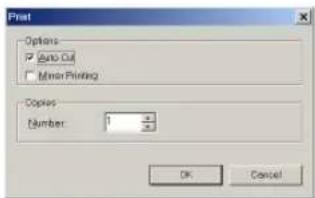
③ Seleccione los ajustes de impresión que desee.
Auto Cut: Esta opción permite seleccionar si la etiqueta se separa automáticamente o no después de la impresión.
NOTA
Cuando imprima varias copias de etiquetas AV con la casilla de verificación Auto Cut seleccionada, cada etiqueta se separará después de la impresión. Si la casilla de verificación Auto Cut está desmarcada, la cadena de etiquetas sólo se separará cuando se hayan impreso todas las etiquetas.
Mirror Printing (sólo para cinta TZ): Esta opción permite imprimir el texto en sentido inverso y es perfecta para fijarlo en el interior de ventanas.
Copies: Esta opción permite especificar el número de copias que se imprimirán.
4 Windows®: Haga clic en el botón OK para iniciar la impresión.
Macintosh: Haga clic en el botón Print. La composición se imprimirá.
NOTA
Si quiere empezar a imprimir sin cambiar las opciones de impresión, haga clic en el botón Print ( ) o haga clic en la flecha junto al botón Print y después en [Print].
Cómo ocultar/mostrar P-touch Quick Editor (sólo Windows®)
Para ocultar P-touch Quick Editor, haga clic en el botón Hide ( ) Para volver a mostrar P-touch Quick Editor, haga clic en su icono de la bandeja del sistema, a la derecha de la barra de tareas.
Cómo salir de P-touch Quick Editor
Para salir de P-touch Quick Editor:
En un PC que ejecute Windows®
Lleve a cabo una de las acciones siguientes:
- Haga clic con el botón derecho en el icono P-touch Quick Editor de la bandeja del sistema y haga clic en [Exit] en el menú que aparecerá.
- Haga clic con el botón derecho en la vista de etiqueta (o en el cuadro de texto) y haga clic en [Exit] en el menú que aparece.
En un PC Macintosh
Lleve a cabo una de las acciones siguientes:
● Haga clic en [Quit] en el menú [File]
- Mantenga pulsada la tecla de control y haga clic en la vista de etiqueta (o en el cuadro de texto) y haga clic en [Quit] en el menú que aparecerá.
Desinstalación del software y del controlador de la impresora
En un PC que ejecute Windows®
Desinstalación del software
La desinstalación de P-touch Editor 3.2 o del software P-touch Quick Editor en un PC se describe a continuación.
Para desinstalar el software:
① Inicie Windows® 98, 98 SE, Me, 2000 o XP.
② Haga clic en el botón Inicio de la barra de tareas, seleccione "Settings" (Configuración) y después en "Control Panel" (Panel de control).
Con Windows® XP, haga clic en el botón Inicio de la barra de tareas y haga clic en "Control Panel" (Panel de control).
③En la ventana Panel de control, haga doble clic en "Add/Remove Programs" (Agregar o quitar programas) (el mismo mensaje en Windows® XP).
NOTA
El cuadro de diálogo que aparecerá puede diferir en función del sistema operativo que se utilice.
4 En el cuadro de diálogo de Add/Remove Programs Properties, seleccione "P-touch Editor 3.2" (para borrar el software P-touch Editor 3.2) o "P-touch Quick Editor" (para borrar el software P-touch Quick Editor) y haga clic en el botón Add/Remove (botón Change/Remove en Windows® XP).
⑤ Aparecerá un mensaje que solicitará si desea borrar la aplicación seleccionada. Haga clic en el botón Yes para borrar la aplicación.
NOTA
Si no quiere borrar la aplicación, haga clic en el botón No.
6 En el cuadro de diálogo que aparecerá, que indicará que la aplicación se ha borrado, haga clic en el botón OK.
Desinstalación del controlador de la impresora
La desinstalación el controlador de la impresora PT-9600/3600 desde un PC se describe a continuación.
Para desinstalar el controlador de la impresora:
①Apague la P-touch 9600/3600 y desconéctela del PC.
② Inserte el disco CD-ROM que se incluye en la unidad de CD-ROM del PC. Aparecerá automáticamente un cuadro de diálogo, que le permitirá seleccionar lo que quiera instalar.
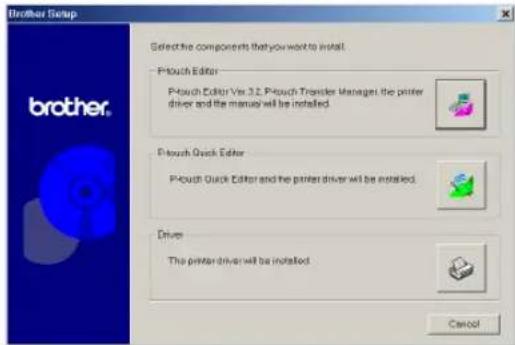
Si el cuadro de diálogo no aparece automáticamente, haga doble clic en "My Computer" (Mi PC) en el escritorio y, después, haga doble clic en la unidad de CD-ROM que contiene el CD-ROM. (Para Windows® XP, haga clic en "My Computer" (Mi PC), en el menú Inicio y, a continuación, haga doble clic en la unidad de CD-ROM que contiene el CD-ROM.) Después, haga doble clic en "Setup.exe" para visualizar el cuadro de diálogo.
3 Haga clic en el botón inferior (Driver). Aparecerá un cuadro de diálogo Driver Setup que permite seleccionar si se sustituye, se añade o se borra el controlador de la impresora PT-9600/3600.
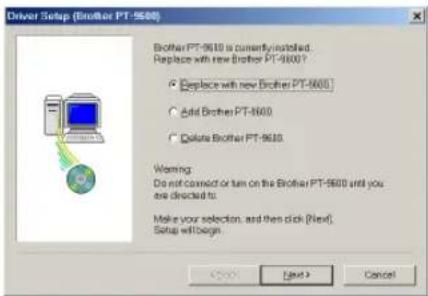
4 Seleccione "Delete Brother PT-9600/3600." (Suprimir Brother PT-9600/3600.), y haga clic en el botón Next. Aparecerá un cuadro de diálogo que solicitará la confirmación para borrar todos los controladores de impresora PT-9600/3600.
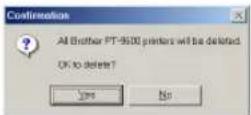
⑤ Haga clic en el botón Yes. En el cuadro de diálogo que aparecerá, se indicará que los controladores de impresora se han borrado.
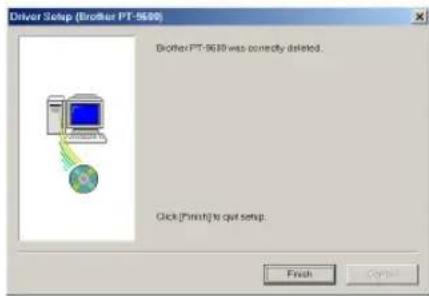
⑥ Haga clic en el botón Finish.
NOTA
Si aparece un cuadro de diálogo que explica que debe reiniciarse el PC, seleccione la opción de reiniciar el PC y haga clic en el botón Finish.
En un PC Macintosh
La desinstalación del software P-touch Editor 3.2, del software P-touch Quick Editor o del controlador de la impresora PT-9600/3600 desde un Macintosh se describe a continuación.
NOTA
Antes de eliminar el controlador de la impresora, compruebe que la P-touch está apagada y desconectada del PC.
Con un Mac OS anterior a OS X
Para desinstalar el software y el controlador de la impresora:
①Arrastre lo siguiente al icono de la Papelera:
- carpeta P-touch Editor 3.2 (para borrar el software P-touch Editor 3.2)
- carpeta P-touch Quick Editor (para borrar el software P-touch Quick Editor)
②En la Carpeta del Sistema abra la carpeta Extensiones.
③Arrastre lo siguiente al icono de la Papelera:
- Icono PT-9600/3600 (para borrar el controlador de la impresora)
- Icono de extensión USB PT-9600/3600 (para borrar el controlador de la impresora)
4 En la Carpeta del Sistema, abra la carpeta Preferences.
⑤ Arrastre lo siguiente al icono de la Papelera.
- Icono de P-touch Editor 3.2 Prefs (para el software P-touch Editor 3.2)
- Icono de P-touch Quick Editor Prefs (para el software P-touch Quick Editor)
- Icono PT-9600/3600 Prefs (para el controlador de la impresora)
Con SO Mac X v10.1 o v10.2:
Para desinstalar el software P-touch Editor 3.2:
① Haga doble clic en la carpeta Applications del Macintosh HD para abrirla.
② Haga doble clic en la carpeta P-touch Editor 3.2 para abrirla.
③ Haga doble clic en la carpeta Uninstall P-touch.
4 Haga doble clic en el icono Uninstall P-touch en la carpeta que aparecerá. Se iniciará el desinstalador.
5 Haga clic en el botón Uninstall. Cuando el P-touch Editor 3.2 se haya eliminado, aparecerá un cuadro de diálogo que indicará que la desinstalación ha terminado.
⑥ Haga clic en el botón Quit.
Para desinstalar el software P-touch Quick Editor:
① Haga doble clic en la carpeta Applications del Macintosh HD para abrirla.
② Haga doble clic en la carpeta P-touch Quick Editor para abrirla.
③ Haga doble clic en la carpeta Uninstall P-touch.
4 Haga doble clic en el icono Uninstall P-touch en la carpeta que aparecerá. Se iniciará el desinstalador.
⑤ Haga clic en el botón Uninstall. Cuando el P-touch Editor 3.2 se haya eliminado, aparecerá un cuadro de diálogo que indicará que la desinstalación ha terminado.
⑥ Haga clic en el botón Quit.
Para desinstalar el controlador de la impresora:
① Desconecte el cable USB del puerto USB de la P-touch.
② Haga doble clic en la carpeta Applications del Macintosh HD para abrirla.
③ Haga doble clic en la carpeta Utilities para abrirla.
4 Haga doble clic en el icono de Print Center para iniciar esta aplicación.
5 Compruebe que "PT-9600/3600" no aparece en la Printer List. Si se enumera, selecciónela y después haga clic en el botón Delete para suprimirla.
⑥Salga del Print Center.
7En la carpeta Library, abra la carpeta Printers y, a continuación, abra la carpeta Brother.
⑧ Arrastre lo siguiente al icono de la Papelera.
• PT9600/3600PDE.plugin
• PT9600/3600PM.plugin
Fijación de las etiquetas
Cinta laminada
La parte posterior de las etiquetas impresas en cintas laminadas se puede extraer fácilmente si se utiliza un ajuste Auto Cut con medio corte (1, 3, 5 o 7) (consulte la página 52).
Cinta de transferencia con plancha
La cinta de transferencia con plancha se utiliza para transferir los textos a la ropa mediante una plancha.
① Inserte un casete de cinta de transferencia con plancha y pulse Mirror Print para imprimir el texto y separar la etiqueta.
②Planche la prenda para que quede bien lisa antes de transferir el texto.
③Coloque la etiqueta sobre la prenda, en el lugar donde desee que se transfiera el texto.
4 Ajuste la plancha en 'algodón' (de 302 a 356 °F (de 150 a 180 °C)) y, a continuación, presione sobre la etiqueta con la plancha unos 15 segundos.
⑤ Espera a que la transferencia planchada se enfríe (unos 60 segundos) y, a continuación, extraiga con cuidado el papel posterior.
NOTA
El tejido blanco de algodón 100% con una superficie lisa (plana) es el mejor para las transferencias de plancha.
También se pueden hacer transferencias en tejidos de lino 100% o mezclas de algodón/poliéster mientras la superficie sea lisa (plana).
La etiqueta no se adherirá correctamente sobre un tejido con una superficie rugosa, como pelo o denim, o sobre una superficie impermeable. Los materiales sensibles al calor, como el nailon, el acetato o fibras similares, tampoco son adecuados porque se pueden estropear cuando se presione con la plancha a alta temperatura.
No mueva la plancha cuando presione porque la etiqueta se podría desplazar fuera de la posición deseada. Presione la plancha directamente sobre el tejido.
Después de extraer la cinta posterior, la etiqueta transferida puede tener un aspecto brillante. Además, pueden aparecer manchas blancas sobre la etiqueta si se tocó mientras se extraía la cinta posterior. Estas manchas se eliminan planchando la etiqueta con un trozo de paño situado entre la etiqueta y la plancha.
Puesto que la etiqueta transferida no se puede extraer cuando ya se ha aplicado, realice todas las transferencias con cuidado.
Lavado
Las prendas con etiquetas transferidas se pueden lavar más de 20 veces si la etiqueta se ha transferido correctamente. Se pueden usar detergentes de uso doméstico normales biológicos y no biológicos.
La etiqueta puede decolorarse si la prenda se pone en lejía durante mucho tiempo.
Durante el lavado procure que los objetos duros, como hebillas o botones, no entren en contacto con la etiqueta.
No lave en seco la prenda en la que se han aplicado etiquetas transferidas.
Secado
La prenda con etiquetas transferidas se puede secar desde dentro o desde fuera.
No utilice secadora. Las etiquetas transferidas se despegarán y se engancharán en otras prendas.
Planchado
Planche las prendas con etiquetas transferidas con un ajuste de temperatura normal.
Sitúe un trozo de tela entre la plancha y la etiqueta para evitar que se pegue a la plancha.
Las etiquetas no son tóxicas, sin embargo mantenga las precauciones habituales, como no metérselas en la boca, etc.
Cinta de tela
La cinta de tela se utiliza para fijar mediante la plancha un trozo de tela impresa con un texto en las prendas. Después de imprimir el texto en la cinta de tela y recortar la etiqueta mediante unas tijeras, sitúe la etiqueta sobre la prenda planchada en el lugar donde desee fijarla y de manera que el texto impreso se lea correctamente. Cubra la etiqueta con otro trozo de tela y ajuste la plancha a una temperatura media-alta (de 320 a 356 °F (de 160 a 180 °C)) para presionar con fuerza de 10 a 30 segundos. Para obtener más detalles, consulte las instrucciones que se incluyen con el casete de cinta de tela.
Montaje de sellos
Además de etiquetas, la P-touch se puede utilizar para crear sellos personales y pre-tintados para varios usos (se necesita el kit de sello opcional). Diseñe sus sellos personalizados mediante una de las plantillas de sello preformateadas y después fije la matriz del sello impreso en un soporte de película de sello autotintada.
① Instale un casete de película de sello y después dé formato al texto del sello de una de las maneras siguientes:
a) Seleccione una plantilla de sello preformateada entre las que se encuentran disponibles con la función Auto Format (consulte la página 50).
b) Escriba el texto y ajuste la función Stamp en ON (consulte la página 49).
NOTA
Si se utiliza una plantilla de sello de Auto Format, no es necesario ajustar la función Stamp en ON.
③Imprima la matriz del sello y extraiga el papel posterior.
4 Extraiga el marco de alrededor del tampón de la tinta del soporte del sello, un extremo cada vez, y extraiga el protector que cubre el tampón de la tinta.
NOTA
Si el soporte del sello ya contiene una película de sello, ponga el sello sobre una pieza de papel que no sirva y tire para extraer el marco del sello, un extremo cada vez. Después, saque lentamente la película del sello. Procure que la tinta no salpique.
Mantenga el soporte de película de sello fuera del alcance de los niños.
Evite que la tinta le entre en los ojos o en la boca. Si la tinta le entra en los ojos o en la boca, lávese inmediatamente con agua fría durante varios minutos y consulte a un médico.
Procure que la tinta no le manche la piel, la ropa o papeles importantes. Lávese inmediatamente con jabón si la tinta le ha manchado la piel. Quizá no se quite toda la tinta al lavarse.
5 Con la cara brillante de la película de sello mirando hacia arriba, alinee un extremo de la película de sello con la hendidura en el lado del soporte del sello.
6 Sujete el extremo de la película de sello en su lugar con el pulgar y pase la película de sello por las guías mientras la aprieta.
⑦ Doble el otro extremo de la película de sello en el otro lado del soporte del sello y manténgala en su lugar con el dedo.
⑧ Encaje el marco sobre la película de sello y presione el marco hacia abajo a su lugar.
⑨Inserte el soporte del sello directamente en el tapón.
NOTA
Compruebe que el tapón cubre correctamente el sello para prevenir derrames de tinta.
Si no va a utilizar el sello, tápelo firmemente con el tapón y guárdelo siempre en posición vertical con el sello mirando hacia abajo. No deje el sello de lado o inclinado.
Guarde los soportes de la película de sello y los casetes de película de sello en una ubicación donde no estén expuestos a altas temperaturas, humedad alta o luz solar directa.
Fijación de la etiqueta de identificación
①Inserte un casete de cinta TZ en el compartimento de la cinta.
NOTA
Use cinta de 1/2 pulgada (12 mm) de ancho para crear etiquetas de identificación para un sello de tamaño M y use cinta de 3/4 de pulgada (18 mm) de ancho para crear etiquetas para un sello de tamaño L.
② Pulse Mirror Print para imprimir la etiqueta de identificación.
③ Después de separar la etiqueta, fíjela al extremo del soporte de manera que el borde inferior esté en el mismo lado del soporte del sello, como el logotipo "gemelo" obtenido.
Sellado
Puesto que la duración y la cantidad de presión con la que se debe apretar el soporte del sello depende de la cantidad de tinta en el soporte, primero practique el sellado sobre un trozo de papel que no sirva.
Podrá usar un soporte de película de sello aproximadamente de 300 a 500 veces, aunque se pierde un poco de tinta cuando se cambia la película del sello. La vida útil del soporte de película de sello variará en función del tamaño y el grosor de los caracteres, de si se usa un patrón de sombreado, etc.
NOTA
■ Después de sellar, espere hasta que la tinta se seque totalmente antes de tocarlo, para evitar los borrones.
Si el soporte del sello no se presiona recto hacia abajo, el sello puede quedar borroso.
No presione el soporte del sello con fuerza excesiva.
No selle sobre superficies húmedas, pegajosas, irregulares o desiguales. Selle sólo sobre papel. La tinta no se secará sobre transparencias de plástico para proyector y otros objetos impermeables a la tinta.
Si un sello creado con una película de sello nueva queda desvaído o incompleto, incluso después de presionar con fuerza el soporte del sello durante 30 segundos, sustituya el soporte del sello por uno nuevo. No intente rellenar el soporte del sello.
Ejecución de operaciones básicas
Las teclas siguientes son necesarias para utilizar la mayoría de funciones.
Teclas de flecha
La pantalla LCD de la máquina puede mostrar tres filas de 19 caracteres; no obstante, el texto que se puede crear puede tener hasta 1000 caracteres. Podrá revisar y modificar el texto mediante las cuatro teclas de flecha ( [ ] , [ ] , [ ] y [ ] ) para desplazar el cursor y ver las distintas partes del texto en la pantalla.
Las teclas de flecha también se usan para seleccionar varias funciones y ajustes.
(tecla de flecha izquierda)
Para desplazar el cursor un carácter a la izquierda:
- Pulse ← una vez.
NOTA
Si se pulsa esta tecla cuando el cursor está al principio de una línea que sigue a otra, el cursor se desplazará hasta el extremo de la línea anterior.
Para desplazar el cursor varios caracteres a la izquierda:
- Mantenga pulsada [←] hasta que el cursor se mueva a la posición que desee.
Para desplazar el cursor al principio de la línea de texto actual:
- Mantenga pulsada Code y pulse.
Para desplazar el cursor al principio del bloque de texto actual:
● Mantenga pulsada [shift] y pulse [←].
NOTA
Si el cursor ya está al principio del bloque de texto cuando se pulsen estas teclas, el cursor se moverá al principio del bloque anterior.
(tecla de flecha derecha)
Para desplazar el cursor un carácter a la derecha:
- Pulse una vez.
NOTA
Si se pulsa esta tecla cuando el cursor está al final de una línea seguida de otra, el cursor se desplazará hasta el principio de la línea siguiente.
Para desplazar el cursor varios caracteres a la derecha:
- Mantenga pulsada hasta que el cursor se mueva a la posición que desee.
Para desplazar el cursor al final de la línea de texto actual:
- Mantenga pulsada Code y pulse.
Para desplazar el cursor al principio del bloque de texto siguiente:
- Mantenga pulsada Shift y pulse →.
NOTA
Si el cursor ya está al principio del último bloque de texto cuando se pulsen estas teclas, el cursor se moverá al final del texto.
Home (tecla de flecha arriba)
Para desplazar el cursor hasta la línea anterior:
- Pulse ↑ Home una vez.
NOTA
Si se pulsa esta tecla cuando el cursor está en la primer línea de texto, el cursor se desplazará hasta el principio de la línea.
Para desplazar el cursor varias líneas arriba:
- Mantenga pulsada [Home] hasta que el cursor se mueva a la posición que desee.
Para desplazar el cursor al principio de todo el texto:
- Mantenga pulsada Code y pulse ↑ Home.
End (tecla de flecha abajo)
Para desplazar el cursor hasta la línea siguiente:
- Pulse ↓ End una vez.
NOTA
Si se pulsa la tecla cuando el cursor está en la última línea de texto, el cursor se mueve hasta el final de la línea.
Para desplazar el cursor varias líneas hacia abajo:
- Mantenga pulsada ↓ End hasta que el cursor se mueva a la posición que desee.
Para desplazar el cursor hasta el final de todo el texto:
- Mantenga pulsada [Code] y pulse [↓End].
Tecla Code (Code)
Para utilizar una función impresa en color o en una tecla:
- Mantenga pulsada y pulse la tecla de la función deseada.
Tecla Return (New Block)
La tecla de retorno se puede usar para seleccionar una opción en una lista, (por ejemplo, cuando se añade un símbolo o un carácter acentuado al texto) o para aplicar el ajuste seleccionado.
En la pantalla LCD pueden aparecer preguntas que solicitarán que confirme un comando, especialmente cuando la función seleccionada vaya a borrar o afectar a los archivos. En esos casos, pulsar es como contestar "sí".
NOTA
Para responder "no", pulse Cancel. Consulte tecla Cancel a continuación.
Para seleccionar una opción en una lista o para aplicar el ajuste seleccionado:
● Pulse ← New Black
Cancel Tecla (Cancel)
La tecla Cancel se puede usar para salir de la mayoría de funciones y volver a la pantalla anterior sin cambiar el texto.
En la pantalla LCD pueden aparecer preguntas que solicitarán que confirme un comando, especialmente cuando la función seleccionada vaya a borrar o afectar a los archivos. En esos casos, si se pulsa Cancel es como responder "no".
NOTA
Para responder "sí", pulse Return más arriba. Consulte tecla
Para salir de una función sin aplicar los cambios:
- Pulse Cancel.
Introducción de texto
Escribir texto para las etiquetas es casi lo mismo que utilizar una máquina de escribir o un PC.
Tecla Insert (Insert Barcode)
Normalmente, se escribe el texto con el modo Insert, es decir, el texto que se escribe se inserta en un texto existente en la posición del cursor. No obstante, al salir del modo Insert, el texto que se haya escrito sustituirá cualquier texto existente en la posición del cursor. Cuando la P-touch está en modo Insert, aparece el indicador Ins en el lado izquierdo de la pantalla.
Para entrar en el modo Insert:
- Pulse Insert Barroda. Aparecerá el indicador Ins.
Para salir del modo Insert:
- Pulse Insert Enucle. El indicador Ins desaparece.
Barra de espacio
La barra de espacio permite añadir espacios en blanco entre los caracteres del texto. Es diferente de la tecla de flecha derecha (≡), que sólo desplaza el cursor sin añadir espacios en blanco.
Para añadir un espacio en blanco en el texto:
- Pulse la barra de espacio.
Shift Tecla (Shift o Shift Date/Time)
Las letras minúsculas se escriben pulsando directamente sus teclas correspondientes. No obstante, como sucede en una máquina de escribir o en un PC, para escribir letras mayúsculas, o los símbolos de la parte superior de algunas teclas, debe pulsar la tecla Shift.
| NOTA |
| Cuando la P-touch está en modo Caps, si se mantiene pulsada Shift o Shift (Lrr) mientras se pulsa una tecla de letra, se escribirá una letra minúscula. |
Para escribir una letra en mayúsculas o un símbolo impreso en la parte superior de determinadas teclas:
- Mantenga pulsada [Shift] o [Shift] y pulse la tecla de la letra o el símbolo que desee.
Caps Tecla (Caps)
El modo Caps permite escribir letras mayúsculas continuamente sin mantener pulsadas [Shift] o Shift. Para entrar o salir del modo Caps, pulse Caps. Cuando la P-touch está en modo Caps, aparece el indicador Caps en el lado izquierdo de la pantalla.
| NOTA |
| Al pulsar una tecla numérica mientras la P-touch está en modo Caps, se escribirá el número —no el símbolo que aparece encima—a menos que se pulseShiftoShiftTera. |
| Para escribir letras minúsculas mientras la P-touch está en modo Caps, mantenga pulsadaShiftoShiftTeraMientras pulsa la tecla del carácter que desee. |
Para escribir varias letras mayúsculas:
① Pulse Caps. Aparecerá el indicador Caps.
② Pulse las teclas de las letras o símbolos correspondientes.
| NOTA |
| Para salir del modo Caps en cualquier momento,pulse Caps. El indicador Caps desaparece. |
Alt Modo (Alt)
Los caracteres acentuados o los signos de puntuación especiales del lado derecho de las teclas se pueden añadir al texto mediante el modo Alt. Para entrar o salir del modo Alt, pulse Alt. Aparecerá el indicador Alt en el lado izquierdo de la pantalla mientras se pulsa Alt.
Para añadir en el texto un carácter acentuado o signos de puntuación especiales escritos en color:
① Mantenga pulsada Alt. Aparecerá el indicador Alt.
② Pulse la tecla del carácter correspondiente.
| NOTA |
| Para salir del modo Alt en cualquier momento, suelte Alt. El indicador Alt desaparece. |
Tecla Return ( New Block)
Como en una máquina de escribir o un procesador de textos, la tecla Return ( ) de esta máquina se usa para terminar una línea de texto y empezar otra. Cuando haya acabado de escribir una línea, pulse la tecla de retorno para crear una línea nueva y desplazar el cursor hasta ella.
| NOTA |
| Un bloque de texto sólo puede contener un máximo de 16 líneas de texto. Si ya se ha escrito el número máximo de líneas de texto, cuando se pulse √linclo aparecerá el mensaje de error “16 LINE LIMIT”. |
El número de líneas de texto que se pueden imprimir varía en función de la anchura de la cinta.
Para las cintas TZ:
| Anchura de la cinta | Máximo número de líneas que se pueden imprimir |
| 1/4 pulgadas (6 mm) 3 | |
| 3/8 pulgadas (9 mm) 4 | |
| 1/2 pulgadas (12 mm) 6 | |
| 3/4 pulgadas (18 mm) 10 | |
| 1 pulgada (24 mm) 13 | |
| 1 1/2 pulgadas (36 mm) 16 | |
| Sello 3/4 pulgadas(18 mm) | 6 |
| Sello 1 de pulgada(24 mm) | 10 |
Para etiquetas AV:
| Tamaños de etiquetas | Máximo número de líneas que se pueden imprimir |
| Etiquetas de direcciones AV2067:3/4 de pulgada × 2 5/8pulgadas (20 mm × 67 mm) | 10 |
| Etiquetas de direcciones de remitente AV1957:3/4 de pulgada × 2 1/4pulgadas (19 mm × 57 mm) | 9 |
| Etiquetas de carpetas de archivos AV1789:5/8 de pulgada × 3 1/2pulgadas (17 mm × 89 mm) | 8 |
Para crear una línea nueva:
- Pulse . La marca de retorno () aparece al final de la línea.
New Block Función (Code + New Block)
Para que una sección del texto tenga un número de líneas diferente que otras secciones del texto o para aplicar un formato diferente a una sección del texto (consulte Funciones de formato de bloque en la página 40.), se tiene que crear un bloque de texto nuevo mediante la función New Block.
| NOTA |
| Una etiqueta sólo puede contener un máximo de cincuenta bloques de texto. Si ya se ha introducido el número máximo de bloques de texto, cuando se mantiene pulsadaCodey se pulsa aparece el mensaje de error “50 LINE LIMIT REACHED!”.Para dividir un bloque de texto en dos, sitúe el cursor debajo del carácter que quiere que empiece el bloque siguiente y, a continuación, mantenga pulsadaCodey pulse. |
Para crear un bloque nuevo:
- Mantenga pulsada Code y pulse. La marca de bloque nuevo (naparecerá al final del bloque.
Además de las letras, los símbolos y los números de las teclas, hay más de 440 símbolos e imágenes adicionales disponibles con la función Symbol. Después de añadir estos símbolos o imágenes en el texto, se pueden borrar como cualquier otro carácter y a algunos se les puede aplicar formato mediante determinadas funciones de formato de texto (consulte las páginas 40 hasta 46).
Para añadir un símbolo o una imagen en el texto:
① Pulse Symbol Accent. Una fila de símbolos aparecerá en la pantalla.
| NOTA |
| Para volver al texto en cualquier momento, pulseCancel(O pulse SymbolAccent). |
2 Pulse ↑ Home o ↓ End para seleccionar la categoría de símbolos que desee y, a continuación, pulse ← o → hasta que el símbolo se visualice ampliado dentro del marco del centro de la pantalla.
③ Pulse. El símbolo se añade al texto.
| NOTA |
| Para escribir una serie de símbolos, mantenga pulsadaCodeantes de pulsar ←. Después, para continuar añadiendo símbolos, selecciónelos como se explica en el paso 2, y mantenga pulsadaCodemientras pulsa √. Pulse √ después de seleccionar el último símbolo de la serie. |
| Para seleccionar un símbolo también se puede escribir el código correspondiente según se indica en la tabla de símbolos disponibles. Por ejemplo, si se pulsa [T\sevisualiza la categoría GARDENING y, si a continuación se pulsa #3], se visualiza el tercer símbolo de la categoría GARDENING. |
Accent Función (Code + Symbol Accent)
La función Accent se usa para añadir caracteres acentuados en el texto. La mayoría de estos caracteres también se encuentran en las teclas y se escriben mediante Alt (consulte la página 34).
Las caracteres acentuados se agrupan en función de la let ra mayúscula o minúscula con la cual combinan. La tabla siguiente muestra los caracteres disponibles.
| Letra | Caracteres acentuados | Letra | Caracteres acentuados |
| a | à á ä ñ ñ æ | A | À Á Ä Å Å Æ |
| c ç C | Ç | ||
| e | è é ë ë ë | E | Ê É ë ë ë ë |
| i | í í í | I | í í í |
| n ñ N | Ñ | ||
| o | ó ò õ õ õ | O | Ó õ õ õ õ õ |
| u | ù ú ù ù ù | U | Ù Ú ù ù ù |
Para añadir un carácter acentuado al texto:
1 Mantenga pulsada Code y pulse Symbol Accent. El mensaje "ACCENT a-y/A-U? PRESS THE REQUIRED CHARACTER" aparecerá en la pantalla.
| NOTA |
| Para volver al texto en cualquier momento, pulseCancel(O mantenga pulsadaCodey pulseSymbolAccent). |
② Pulse la tecla de la letra del carácter acentuado que necesite (O pulse ).
| NOTA |
| Para escribir un carácter acentuado en mayúsculas, mantenga pulsada Shift (O pulse Caps para entrar en el modo Caps) antes de pulsar la tecla de la letra. |
3 Pulse ▲ Home o ▼ End para seleccionar la letra del carácter acentuado que necesite y, a continuación, pulse ▼ o ▼ hasta que el carácter acentuado aparezca aumentado en el marco del centro de la pantalla.
4 Pulse ←. El carácter acentuado se añadirá al texto.
NOTA
Para escribir una serie de caracteres acentuados, mantenga pulsada Code antes de pulsar. Después, para continuar añadiendo caracteres acentuados, selecciónelos como se explica en el paso ②, y mantenga pulsada Code mientras pulsa. Pulse después de seleccionar el último carácter acentuado de la serie.
Barcode Tecla (Code + Insert Barcode)
La función Barcode, que permite que los códigos de barras se impriman como parte de las etiquetas, es una de las opciones más avanzadas de esta máquina.

L 30 mm D 5 mm
NOTA
Esta sección explicará cómo se introduce un código de barras en el texto. No pretende ser una introducción exhaustiva al concepto de código de barras. Para obtener información más detallada, consulte uno de los muchos libros de consulta disponibles.
Como esta máquina no se ha diseñado específicamente para la creación de etiquetas de códigos de barras especiales, algunos lectores de código de barras quizá no puedan leer las etiquetas.
Los códigos de barras deben imprimirse en etiquetas blancas con tinta negra.
Los distintos parámetros de código de barras le permitirán crear códigos de barras más personalizados.
| Parámetro Ajustes | |
| PROTOCOL | CODE 39, I-2/5, EAN13, EAN8, UPC-A, UPC-E, COVER, EAN128, CODE128 |
| WIDTH(anchura de la barra) | LARGE, MEDIUM, SMALL, EXTRA SMALL |
| UNDER# (los números se imprimen debajo del código de barras) | ON, OFF |
| CHECK DIGIT | OFF, ON |
Los valores predeterminados son CODE 39 PROTOCOL, MEDIUM WIDTH, UNDER# establecido en ON, y CHECK DIGIT establecido en OFF.
NOTA
Se recomienda imprimir los códigos de barras con el parámetro WIDTH de código de barras establecido como mínimo en SMALL, porque de otra manera resultará difícil leer los códigos.
El parámetro CHECK DIGIT sólo está disponible con los tipos CODE 39 y I-2/5.
Para introducir los datos del código de barras:
① Mantenga pulsada Code y pulse Insert Service.
NOTA
Para cambiar los datos o los parámetros de un código de barras que ya se ha añadido al texto, sitúe el cursor debajo de una mitad de la marca del código de barras (II) antes de mantener pulsada Code y pulsar insert.
Para salir de la función Barcode sin añadir un código de barras, O pulse Cancel en cualquier momento (mantenga pulsada Code y pulse [PART]
② Escriba los datos nuevos del código de barras o edite los antiguos.
Para cambiar la configuración del parámetro de un código de barras:
③Pulse Home.
4 Pulse □ o □ hasta que se visualice el parámetro que quiere cambiar.
NOTA
Para seleccionar el ajuste predeterminado, pulse la barra de espacio.
Para volver a los datos del código de barras sin cambiar los parámetros, pulse Cancel (O mantenga pulsada Code y pulse Insert)
⑤ Pulse Home o End hasta que se visualice el valor deseado.
6 Repita los pasos 4 y 5 hasta que todos los parámetros estén configurados como desee.
⑦ Pulse [ Now 2 or 1 ] .
Para añadir caracteres especiales a los códigos de barras (sólo para los protocolos CODE39 o CODE128):
8 Pulse ☐ o ☐ hasta que el cursor esté debajo del carácter inmediatamente a la derecha de donde desee añadir el carácter especial.
⑨Pulse Symbol Accent.
10 Pulse [Home] o [End] hasta que se visualice el carácter especial que desee añadir.
11 Pulse - 0. El carácter especial seleccionado se añade a los datos del código de barras.
NOTA
Para salir de la función Barcode sin añadir un código de barras, O pulse Cancel en cualquier momento (mantenga pulsada Code y pulse Insert, Rada).
Para añadir el código de barras al texto:
⑫Pulse
NOTA
Para borrar un código de barras, desplace el cursor detrás de la marca del código de barras (||||) o debajo de la mitad derecha de la marca y pulse (O desplace el cursor debajo de una de las mitades de la marca del código de barras (|||| y pulse [Line Cart Delete]). Cuando aparezca el mensaje "OK TO CLEAR? ||", pulse [No. 104]. Para volver al texto sin eliminar el código de barras, pulse [Cancel].
Edición de texto
Backspace Tecla ( )
La tecla Backspace (BS) permite suprimir los caracteres a la izquierda de la posición actual del cursor. Es diferente de la tecla de cursor izquierda (↓), que sólo mueve el cursor sin borrar los caracteres.
NOTA
Si el cursor es al principio de una línea o bloque cuando se pulsa , la línea o el bloque de texto actuales se unen al anterior.
Para suprimir un carácter:
① Pulse ←, →, ↑ Home o ↓ End para situar el cursor debajo del carácter inmediatamente a la derecha del carácter que desee borrar.
②Pulse una vez.
NOTA
Cada vez que se pulse | es |, se borrará un carácter.
Para borrar una secuencia de caracteres:
① Pulse [] , , , _Home o _end para situar el cursor debajo del carácter inmediatamente a la derecha del carácter que desee borrar.
② Mantenga pulsada hasta que todos los caracteres que desee borrar se hayan suprimido.
La tecla Delete ( ) permite suprimir el carácter que está encima del cursor. Después de borrar el carácter, el texto restante a la derecha se mueve un lugar a la izquierda. Cada vez que se pulsa , se borra un carácter.
Para suprimir un carácter:
① Pulse [|,] , [] o [] para situar el cursor debajo del carácter que desee eliminar.
②Pulse [Delete] una vez.
Para borrar una secuencia de caracteres:
① Pulse ←, →, ↑ Home o ↓ End para situar el cursor debajo del carácter que desee eliminar.
② Mantenga pulsada Line Out Delinte hasta que todos los caracteres que desee eliminar se supriman.
Con la función Line Out, se puede suprimir fácilmente toda una línea de texto.
Para borrar una línea de texto:
① Pulse [|,] , [] o [] para situar el cursor en la línea de texto que desea eliminar.
② Mantenga pulsada Code y pulse Line Out Delete una vez.
NOTA
Cada vez que se pulse Line Out Deka mientras se mantiene pulsada Code, se eliminará una línea de texto.
Clear Función (Code + BS)
Cuando se despeja la pantalla antes de entrar un texto nuevo, se puede usar la función Clear para elegir si se borra todo el texto y si todas las funciones de formato (Font, Size, Width, Style1, Style2, Line Effects, Frame, Alignment, Text Rotation, Tape Margin, Tape Length, Block Margin, Block Length y Mirror Printing) vuelven a sus ajustes predeterminados o si sólo se elimina el texto.
Para eliminar todo el texto y los formatos:
① Mantenga pulsada Code y pulse Clear BS.
NOTA
Para volver al texto sin borrar nada, pulse [Cancel] (O mantenga pulsada [Code] y pulse [BS]).
②Como √√ ya está junto a TEXT&FORMAT, pulse □New □Boc. Se borrará todo el texto y todas las funciones de formato se reiniciarán a sus ajustes predeterminados.
Para eliminar sólo el texto:
① Mantenga pulsada Code y pulse Clear BS.
NOTA
Para volver al texto sin borrar nada, pulse Cancel (O mantenga pulsada Code y pulse BS).
② Pulse Home o para desplazar √ junto a TEXT ONLY.
③ Pulse ←. El texto se borra, pero las funciones de formato permanecen sin cambios.
Formato
Dispone de una amplia variedad de funciones de formato para crear etiquetas más elegantes y personalizadas.
La apariencia de los caracteres se puede cambiar mediante las funciones de formato de texto Font, Size, Width, Style1, Style2, Line Effects, Frame, Alignment y Text Rotation. Los formatos de texto se pueden aplicar a una sola línea de texto, a un solo bloque de texto o a todo el texto. No obstante, la función Text Rotation sólo se puede aplicar a bloques de texto específicos o a todo el texto. Cuando se cambia el formato de texto de una línea y se añade texto, el formato se aplica hasta que se vuelva a cambiar.
Las funciones de formato de etiqueta (Tape Margin, Tape Length, Block Margin, Block Length y Mirror Printing) especifican la apariencia general de la etiqueta. Las funciones de formato de etiqueta se aplicarán a todo el texto. Además, la función Block Length se puede aplicar a bloques sueltos.
Funciones de formato Global
$$ (\boxed {\text {Code}} + \boxed {!} _ {1 i}) $$
Con las funciones de Global Format, se puede cambiar la apariencia de todo un bloque de texto al imprimirlo aplicando varios ajustes: Font, Size, Width, Style1, Style2, Line Effects (subrayado/tachado), Frame, Text Alignment o Text Rotation. Además, se puede modificar la apariencia de toda la etiqueta cambiando los ajustes de Tape Margin, Tape Length, Block Margin y Block Length.
Para cambiar las funciones de Global Format:
① Mantenga pulsada Code y pulse Global 1 i.
② Seleccione FONT, SIZE, WIDTH, STYLE1, STYLE2, LINE EFFECTS, FRAME, ALIGNMENT, T. MARGIN, T. LENGTH, B. MARGIN, B. LENGTH o ROTATE y el ajuste deseado como se describe en las páginas 40 a 48. El ajuste seleccionado se aplicará a todo el texto.
NOTA
Para volver al texto sin cambiar el formato, pulse Cancel (O mantenga pulsada Code y pulse Global i i).
Funciones de formato de bloque Block
La aplicación del formato con las funciones de Block Format permite cambiar la apariencia de cada bloque de texto de la etiqueta creado con la función New Block. La etiqueta siguiente muestra cómo se pueden usar esas funciones todas juntas.

Jazz Concert
10-12-02
Los distintos bloques de esta etiqueta se crearon mediante la función New Block y el primer bloque de este texto contenía sólo una línea, el segundo 2 líneas, y el tercero, 1 línea. A continuación, se aplicaron por separado ajustes diferentes a cada bloque, mediante las funciones de Block Format (Font, Size, Width, Style1, Style2, Line Effects (subrayado/tachado), Frame, Text Alignment, Block Length o Text Rotation).
NOTA
Sólo los ajustes de marco cuadrado (1) y marco redondo (2) se pueden seleccionar para la función Frame en el formato de bloque.
Para cambiar las funciones de Block Format:
① Pulse ←, →, ↑ Home o ↓ End para situar el cursor en el bloque al que se va a dar un formato diferente.
② Mantenga pulsada Code y pulse Block 2.
③ Seleccione FONT, SIZE, WIDTH, STYLE1, STYLE2, LINE EFFECTS, FRAME, ALIGNMENT, B.LENGTH o ROTATE y el ajuste que desee, como se describe en las páginas 40 a 48. El ajuste seleccionado sólo se aplica al bloque de texto en el que está situado el cursor.
NOTA
Para volver al texto sin cambiar el formato, pulse
Cancel (O mantenga pulsada Code y pulse 2 ).
Funciones de formato Line
$$ (\boxed {\text {Code}} + \boxed {# 3}) $$
Las funciones de Line Format le permiten destacar una sola línea del texto al imprimirla con un ajuste de Font, Size, Width, Style1, Style2, Line Effects (subrayado/tachado), Frame o Text Alignment que es diferente del resto del texto.
NOTA
Sólo se puede seleccionar el ajuste de marco cuadrado (1) para la función Frame en el formato de línea. (Para ver ejemplos de marcos, consulte la page 76.)
Robert Becker
ABCImport/Export
Division II
Para cambiar las funciones de Line Format:
① Pulse ←, →, ↑ Home o ↓ End para situar el cursor en la línea que tendrá un formato diferente.
② Mantenga pulsada [Code] y pulse [#3].
③ Seleccione FONT, SIZE, WIDTH, STYLE1, STYLE2, LINE EFFECTS, FRAME o ALIGNMENT y el ajuste que desee, como se describe en las páginas 40 a 45. El ajuste seleccionado sólo se aplicará a la línea de texto en la que el cursor está situado.
NOTA
Para volver al texto sin cambiar el formato, pulse
Cancel (O mantenga pulsada Code y pulse 3).
Font Función (FONT)
Con la función Font, podrá cambiar la fuente del texto a otra de las muchas que se encuentran disponibles. La fuente del texto en la posición actual del cursor se muestra en la parte inferior de la pantalla.
NOTA
Letter Gothic (L. GOTHIC) es una fuente de paso fijo (todos los caracteres utilizan una cantidad fija de espacio), a diferencia de todas las demás fuentes, que son proporcionales (los caracteres utilizan cantidades de espacio diferentes).
Para cambiar el ajuste de la función Font:
① Mantenga pulsada Code y pulse Global 1 i, @ 2 o
3 ].
NOTA
Este paso se puede omitir si se aplican al mismo tiempo varios ajustes de funciones de formato.
② Pulse ← o → hasta que se visualice FONT. El ajuste para el texto en la posición actual del cursor se muestra en el lado izquierdo de la pantalla y en el lado derecho se puede ver una muestra.
③ Pulse Home o hasta que se visualice el valor deseado.
NOTA
Si "*****" aparece como el ajuste, la función Font ya se ha aplicado a una parte del texto actual (a una línea del bloque actual si se han establecido las funciones Block Format o Global Format; o a un bloque del texto si se ha establecido la función Global Format). Si se cambia el ajuste, se cancelará el que se aplicó previamente.
Para devolver la función a su ajuste predeterminado (HELSINKI), pulse la barra de espacio.
Para volver al texto sin cambiar el formato, pulse Cancel (O mantenga pulsada Code y pulse Global Block Line [1] [@] O [# 3].
4 Pulse para aplicar la configuración.
NOTA
Para aplicar varios ajustes de formato al mismo tiempo, continúe pulsando o para seleccionar la función y, a continuación, pulse o para seleccionar el ajuste que desee. Pulse sólo después de configurar las funciones necesarias.
Size Función (SIZE)
El tamaño del carácter se puede ajustar mediante la función Size. Con el ajuste AUTO, la máquina compara el texto con la anchura de la cinta instalada y automáticamente ajusta los caracteres al tamaño más grande posible. El tamaño del texto en la posición actual del cursor se muestra en la esquina inferior derecha de la pantalla y con el indicador del lado derecho de la pantalla.
NOTA
Como el tamaño del texto que se puede imprimir depende de la anchura de la cinta, la tabla siguiente muestra el tamaño máximo del texto que se puede usar con cada anchura de cinta.
Los tamaños de texto siguientes no se aplican al texto si se ha establecido la función Text Rotation.
Para las cintas TZ:
| Anchura de la cinta | Tamaño de texto máximo (en puntos) |
| 1/4 pulgadas (6 mm) 12 | |
| 3/8 pulgadas (9 mm) 20 | |
| 1/2 pulgadas (12 mm) 28 | |
| 3/4 pulgadas (18 mm) 40 | |
| 1 pulgada (24 mm) 64 | |
| 1 1/2 pulgadas (36 mm) 76 |
Para etiquetas AV:
| Tamaños de etiquetas | Tamaño de texto máximo (en puntos) |
| Etiquetas de direcciones AV2067: 3/4 de pulgada × 2 5/8 pulgadas (20 mm × 67 mm) | 48 |
| Etiquetas de direcciones de remitente AV1957: 3/4 de pulgada × 2 1/4 pulgadas (19 mm × 57 mm) | 36 |
| Etiquetas de direcciones de remitente AV1789: 5/8 de pulgada × 3 1/2 pulgadas (18 mm × 89 mm) | 36 |
Con el ajuste AUTO seleccionado y el texto en un bloque de una sola línea sólo con letras mayúsculas (y sin letras acentuadas) y escrito horizontalmente/verticalmente sin la fuente BERMUDA, el texto se imprime ligeramente más grande que el máximo posible para la anchura de la cinta.
Si se selecciona el ajuste de tamaño de texto de 4 o 5 puntos, el texto se imprimirá con la fuente BRUSSELS, sin tener en cuenta el ajuste de la fuente que se haya seleccionado.
Para cambiar el valor de la función Size:
① Mantenga pulsada Code y pulse Global 1 i, @ 2 o
3.
NOTA
Este paso se puede omitir si se aplican al mismo tiempo varios ajustes de funciones de formato.
② Pulse ⊆ o ≡ hasta que se visualice SIZE. El ajuste para el texto en la posición actual del cursor se muestra en el lado izquierdo de la pantalla y en el lado derecho se puede ver una muestra.
③ Pulse ↑ Home o ↓ End hasta que se visualice el valor deseado.
NOTA
Si “*****” aparece como el ajuste, la función Size ya se ha aplicado a una línea del bloque de texto actual (si se han establecido las funciones Block Format o Global Format) o al bloque en el texto actual (si se ha establecido la función Global Format). Si se cambia el ajuste, se cancelará el que se aplicó previamente.
Para volver la función a su ajuste predeterminado (AUTO), pulse la barra de espacio.
Para volver al texto sin cambiar el formato, pulse Cancel (O mantenga pulsada Code y pulse Global Block Line [1 i], [@ 2] O [# 3]).
4 Pulse [ Non Boc] para aplicar la configuración.
NOTA
Para aplicar varios ajustes de formato al mismo tiempo, continúe pulsando ← o → para seleccionar la función y, a continuación, pulse ↑ Home o ↓ para seleccionar el ajuste que desee. Pulse ← sólo después de configurar las funciones necesarias.
Función Width (WIDTH)
La función Width se puede usar con cualquiera de los tamaños de texto para que el tamaño de los caracteres sea más ancho o más estrecho. La anchura de texto en la posición actual del cursor se muestra en la parte inferior de la pantalla.
Para cambiar el ajuste de la función Width:
① Mantenga pulsada Code y pulse Global Block 1 i, @ 2 o
3.
NOTA
Este paso se puede omitir si se aplican al mismo tiempo varios ajustes de funciones de formato.
② Pulse ← o → hasta que se visualice WIDTH. El ajuste para el texto en la posición actual del cursor se muestra en el lado izquierdo de la pantalla y en el lado derecho se puede ver una muestra.
③ Pulse Home o End hasta que se visualice el valor deseado.
NOTA
Si “*****” aparece como el ajuste, la función Width ya se ha aplicado a una línea del bloque de texto actual (si se han establecido las funciones Block Format o Global Format) o al bloque en el texto actual (si se ha establecido la función Global Format). Si se cambia el ajuste, se cancelará el que se aplicó previamente.
Para devolver a la función su ajuste predeterminado (NORMAL), pulse la barra de espacio.
Para volver al texto sin cambiar el formato, pulse [Cancel] (O mantenga pulsada [Code] y pulse
Glebai Block Line
! 1 i | @ 2 O # 3).
4 Pulse ← para aplicar la configuración.
NOTA
Para aplicar varios ajustes de formato al mismo tiempo, continúe pulsando ← o → para seleccionar la función y, a continuación, pulse ↑ Home o ↓ End para seleccionar el ajuste que desee. Pulse ← Són Básá sólo después de configurar las funciones necesarias.
Style1 Función (STYLE1)
Con la función Style1, se encuentran disponibles otros cinco estilos de texto, lo cual le permitirá crear etiquetas más personalizadas. Los indicadores de estilo en la parte superior de la pantalla muestran el estilo de texto en la posición actual del cursor cuando se ha seleccionado un ajuste que no es NORMAL.
Cada uno de los estilos de texto disponibles con la función Style1 se puede combinar con cada uno de los estilos disponibles en la función Style2. (Consulte Style2 Función (STYLE2) a continuación.)
Para cambiar el valor de la función Style1:
① Mantenga pulsada Code y pulse 1 i, 2 o
3.
NOTA
Este paso se puede omitir si se aplican al mismo tiempo varios ajustes de funciones de formato.
② Pulse o hasta que se visualice STYLE1. El ajuste para el texto en la posición actual del cursor se muestra en el lado izquierdo de la pantalla y en el lado derecho se puede ver una muestra.
③ Pulse [] o [] hasta que se visualice el valor deseado.
NOTA
Si "*****" aparece como el ajuste, la función Style1 ya se ha aplicado a una línea del bloque de texto actual (si se han establecido las funciones Block Format o Global Format) o al bloque en el texto actual (si se ha establecido la función Global Format). Si se cambia el ajuste, se cancelará el que se aplicó previamente.
Para devolver a la función su ajuste predeterminado (NORMAL), pulse la barra de espacio.
Para volver al texto sin cambiar el formato, pulse [Cancel] (O mantenga pulsada [Code] y pulse Global Block Line ! 1 i , @ 2 O # 3).
4 Pulse para aplicar la configuración.
NOTA
Para aplicar varios ajustes de formato al mismo tiempo, continúe pulsando o para seleccionar la función y, a continuación, pulse o para seleccionar el ajuste que desee. Pulse sólo después de configurar las funciones necesarias.
Style2 Función (STYLE2)
En la función Style2 dispone de dos estilos de texto más: ITALIC y VERTICAL. Estos estilos se pueden combinar con cada uno de los estilos de texto disponibles en la función Style1. (Consulte Style1 Función (STYLE1) más arriba.) Los indicadores de estilo en la parte superior de la pantalla muestran el estilo de texto en la posición actual del cursor cuando se ha seleccionado un ajuste que no es NORMAL.
El ajuste de estilo VERTICAL, que gira cada carácter 90° en el sentido contrario a las agujas del reloj e imprime el texto verticalmente a lo largo de la etiqueta, es diferente de la función Text Rotation (página 46), que gira cada bloque de texto 90° en el sentido contrario a las agujas del reloj e imprime el texto horizontalmente a lo largo de la etiqueta.
Para cambiar el valor de la función Style2:
① Mantenga pulsada Code y pulse Global 1 i, 2 o
3
NOTA
Este paso se puede omitir si se aplican al mismo tiempo varios ajustes de funciones de formato.
② Pulse ⏻ o ⏻ hasta que se visualice STYLE2. El ajuste para el texto en la posición actual del cursor se muestra en el lado izquierdo de la pantalla y en el lado derecho se puede ver una muestra.
③ Pulse [ Home] o [ End] hasta que se visualice el valor deseado.
NOTA
Si "*****" aparece como el ajuste, la función Style2 ya se ha aplicado a una línea del bloque de texto actual (si se han establecido las funciones Block Format o Global Format) o al bloque en el texto actual (si se ha establecido la función Global Format). Si se cambia el ajuste, se cancelará el que se aplicó previamente.
Para devolver a la función su ajuste predeterminado (NORMAL), pulse la barra de espacio.
Para volver al texto sin cambiar el formato, pulse [Cancel] (O mantenga pulsada [Code] y pulse
Glebsi Block Line
1 i, @ 2 o # 3).
4 Pulse ← para aplicar la configuración.
NOTA
Para aplicar varios ajustes de formato al mismo tiempo, continúe pulsando o para seleccionar la función y, a continuación, pulse [Home] o para seleccionar el ajuste que desee. Pulse sólo después de configurar las funciones necesarias.
Función Line Effects (LINE EFFECTS)
La función Line Effects permite subrayar o tachar determinadas partes del texto.
12 34 56
OFF STRIKEUNDERLINE
Si se ha seleccionado otro ajuste que no sea OFF para el texto en la posición actual del cursor, aparecerá el indicador Line Effects en la parte superior de la pantalla.
Para cambiar el valor de la función Line Effects:
① Mantenga pulsada [Code] y pulse [Global, Block 1 i], [@ 2] o Line
3.
NOTA
Este paso se puede omitir si se aplican al mismo tiempo varios ajustes de funciones de formato.
② Pulse ← o → hasta que se visualice LINE EFFECTS. El ajuste para el texto en la posición actual del cursor se muestra en el lado izquierdo de la pantalla y en el lado derecho se puede ver una muestra.
③ Pulse Home o End hasta que se visualice el valor deseado.
NOTA
Si "*****" aparece como el ajuste, la función Line Effects ya se ha aplicado a una línea del bloque de texto actual (si se han establecido las funciones Block Format o Global Format) o al bloque en el texto actual (si se ha establecido la función Global Format). Si se cambia el ajuste, se cancelará el que se aplicó previamente. Para devolver el valor predeterminado a la función (OFF), pulse la barra de espacio. Para volver al texto sin cambiar el formato, pulse Cancel (O mantenga pulsada Code y pulse Global Block line 1 i, @ 2 O # 3).
4 Pulse para aplicar la configuración.
NOTA
Para aplicar varios ajustes de formato al mismo tiempo, continúe pulsando o para seleccionar la función y, a continuación, pulse o para seleccionar el ajuste que desee. Pulse sólo después de configurar las funciones necesarias.
Función Frame (FRAME)
Con la función Frame, podrá elegir entre una variedad de marcos y marcadores para destacar determinadas partes o todo el texto de la etiqueta. Si se selecciona otro ajuste que no sea OFF para el texto en la posición actual del cursor, aparecerá el indicador Frame en la parte superior de la pantalla. Las líneas al lado derecho del indicador, empezando por la parte superior, indican si el ajuste Frame se aplica a todo el texto, al bloque o a la línea.
Para cambiar el ajuste de la función Frame:
① Mantenga pulsada Code y pulse Global Black 1 i, 2 o # 3.
NOTA
Este paso se puede omitir si se aplican al mismo tiempo varios ajustes de funciones de formato.
② Pulse ← o → hasta que se visualice FRAME. El ajuste para el texto en la posición actual del cursor se muestra en el lado izquierdo de la pantalla y en el lado derecho se puede ver una muestra.
③ Pulse Home o hasta que se visualice el valor deseado.
NOTA
Incluso si ya se ha aplicado un ajuste Frame a una línea del bloque de texto actual (si se han establecido las funciones Block Format o Global Format Frame) o a un bloque del texto actual (si se ha establecido la función Global Format Frame), todos los marcos se aplicarán y se imprimirán.
Para devolver el valor predeterminado a la función (el marco cuadrado OFF), pulse la barra de espacio.
Para volver al texto sin cambiar el formato, pulse [Cancel] (O mantenga pulsada [Code] y pulse
Global Block Line
! @ 2 o # 3.
1 i
④ Pulse 12 para aplicar la configuración.
NOTA
Para aplicar varios ajustes de formato al mismo tiempo, continúe pulsando o para seleccionar la función y, a continuación, pulse o para seleccionar el ajuste que desee. Pulse sólo después de configurar las funciones necesarias.
Función Text Alignment (ALIGNMENT)
Podrá elegir alinear el texto de una de estas cuatro maneras:
| ABCDEFGHIJKLM | LEFT |
| ABCDEFGHIJKLM | CENTER |
| ABCDEFGHIJKLM | RIGHT |
| A B CDEFGHIJKLM | JUSTIFY |
Además, si se establece la función Text Rotation en OFF, el texto se alineará dentro de la longitud establecida con la función Block Length. Si la función Text Rotation se establece en otro ajuste que no sea OFF, el texto se alineará dentro de la anchura de la cinta. La alineación del texto en la posición actual del cursor se muestra en la parte superior de la pantalla.
Para cambiar el valor de la función Text Alignment:
① Mantenga pulsada Code y pulse Global Black o Line
3.
NOTA
Este paso se puede omitir si se aplican al mismo tiempo varios ajustes de funciones de formato.
② Pulse ← o → hasta que se visualice ALIGNMENT. El ajuste para el texto en la posición actual del cursor se muestra en el lado izquierdo de la pantalla y en el lado derecho se puede ver una muestra.
③ Pulse Home o End hasta que se visualice el valor deseado.
NOTA
Si "*****" aparece como el ajuste, la función Text Alignment ya se ha aplicado a una línea del bloque de texto actual (si se han establecido las funciones Block Format o Global Format) o al bloque en el texto actual (si se ha establecido la función Global Format). Si se cambia el ajuste, se cancelará el que se aplicó previamente.
Para devolver el valor predeterminado a la función (LEFT), pulse la barra de espacio.
Para volver al texto sin cambiar el formato, pulse Cancel (O mantenga pulsada Code y pulse Global Block Line 1 i), 2 O #3).
4 Pulse [1Non-Hoc] para aplicar la configuración.
NOTA
Para aplicar varios ajustes de formato al mismo tiempo, continúe pulsando ⚠️ o ⚠️ para seleccionar la función y, a continuación, pulse ↑ Home o ↓ para seleccionar el ajuste que desee. Pulse sólo después de configurar las funciones necesarias.
Text Rotation Función (ROTATE)
El bloque de texto al que se aplica la función Text Rotation gira 90° en sentido contrario a las agujas del reloj. Si se selecciona el ajuste &REPEAT, el texto se imprimirá varias veces en la longitud del bloque de texto.
ABCD
EFG
HIJK
OFF
ON

&REPEAT
Si se ha seleccionado otro ajuste que no sea OFF para el texto en la posición actual del cursor, aparecerá el indicador Text Rotation en la parte superior de la pantalla.
Para cambiar el ajuste de la función Text Rotation:
① Mantenga pulsada Code y pulse Global o @ 2.
NOTA
Este paso se puede omitir si se aplican al mismo tiempo varios ajustes de funciones de formato.
② Pulse ⏻ o ⏻ hasta que se visualice ROTATE. El ajuste para el texto en la posición actual del cursor se muestra en el lado izquierdo de la pantalla y en el lado derecho se puede ver una muestra.
③ Pulse ↑ Home o ↓ End hasta que se visualice el valor deseado.
NOTA
Si "*****" aparece como el ajuste, la función Text Rotation ya se ha aplicado a un bloque del texto actual (si se ha establecido la función Global Format). Si se cambia el ajuste, se cancelará el que se aplicó previamente.
Para devolver el valor predeterminado a la función (OFF), pulse la barra de espacio.
Para volver al texto sin cambiar el formato, pulse [Cancel] (O mantenga pulsada [Code] y pulse [1 i] O [2 @ 2]).
4 Pulse ← para aplicar la configuración.
NOTA
Para aplicar varios ajustes de formato al mismo tiempo, continúe pulsando o para seleccionar la función y, a continuación, pulse o para seleccionar el ajuste que desee. Pulse sólo después de configurar las funciones necesarias.
Función Tape Margin T. MARGIN
La función Tape Margin permite ajustar el tamaño de márgenes izquierdo y derecho del texto. Los márgenes de la etiqueta se pueden ajustar a una anchura entre 0,08 y 4,00 pulgadas (0,2 cm y 9,9 cm).
En la parte inferior de la pantalla, se muestra el ajuste actual de Tape Margin.
NOTA
El ajuste Tape Margin solamente se aplica a etiquetas impresas en cinta TZ. Los márgenes de cinta de las etiquetas AV se han fijado a 0,20 pulgadas (0,5 cm) y no se pueden ajustar incluso aunque se cambie este valor.
Para cambiar el valor de la función Tape Margin:
① Mantenga pulsada Code y pulse Global 1 i.
NOTA
Este paso se puede omitir si se aplican al mismo tiempo varios ajustes de funciones de Global Format.
② Pulse [←] o [→] hasta que se visualice T. MARGIN. El ajuste actual se muestra en el lado izquierdo de la pantalla.
③ Pulse [ Home] o [ End] hasta que se visualice el ajuste que desee o utilice las teclas numéricas para escribie la anchura del margen que quiera.
NOTA
Para devolver el valor predeterminado a la función (0,16 pulgadas (0,4 cm)), pulse la barra de espacio.
Para cambiar el ajuste en pasos de 0,1 pulgadas (1,0 cm) pasos, mantenga pulsada Home o End y, a continuación, suelte la tecla cuando se visualice el valor que desee.
Los márgenes de cinta se muestran en la unidad de medida seleccionada actualmente (pulgadas o centímetros). La unidad de medida se puede cambiar con las funciones de Configuración. (Consulte la página 60.)
Para volver al texto sin cambiar el formato, pulse [Cancel] (O mantenga pulsada [Code] y pulse Global 1 i).
4 Pulse para aplicar la configuración.
NOTA
Para aplicar varios ajustes de formato al mismo tiempo, continúe pulsando ← o → para seleccionar la función y, a continuación, pulse ↑ home o ↓ and para seleccionar el ajuste que desee. Pulse ← sólo después de configurar las funciones necesarias.
Función Tape Length (T. LENGTH)
Aunque la longitud de la etiqueta impresa se ajusta automáticamente para que la longitud el del texto encaje, en ocasiones querrá crear una etiqueta con una longitud específica. La función Tape Length permite definir la longitud de la etiqueta entre 0,25 y 38,84 pulgadas (0,6 cm y 99,5 cm).
El ajuste actual de Tape Length se muestra en la esquina inferior izquierda de la pantalla.
NOTA
El ajuste Tape Length solamente se aplica a etiquetas impresas en cinta TZ. La longitud de etiqueta de etiquetas AV no se puede ajustar.
Para cambiar el valor de la función Tape Length:
① Mantenga pulsada Code y pulse Global
NOTA
Este paso se puede omitir si se aplican al mismo tiempo varios ajustes de funciones de Global Format.
② Pulse ⊖ o ⊕ hasta que se visualice T. LENGTH. El ajuste actual se muestra en el lado izquierdo de la pantalla.
③ Pulse ▲ Home o ↓ End hasta que se visualice el ajuste que desee, o utilice las teclas numéricas para escribir la longitud de cinta que prefiera.
NOTA
Para volver la función a su ajuste predeterminado (AUTO), pulse la barra de espacio.
Para cambiar el ajuste en pasos de 0,1 pulgadas (1,0 cm) pasos, mantenga pulsada _fome o _End y, a continuación, suelte la tecla cuando se visualice el valor que desee.
La longitud de la cinta se indica en la unidad de medida seleccionada actualmente (pulgadas o centímetros). La unidad de medida se puede cambiar con las funciones de Configuración. (Consulte la página 60.)
Para volver al texto sin cambiar el formato, pulse [Cancel] (O mantenga pulsada [Code] y pulse Global 1 i).
4 Pulse [1Non Hcal] para aplicar la configuración.
NOTA
Para aplicar varios ajustes de formato al mismo tiempo, continúe pulsando ⚠️ o ⚠️ para seleccionar la función y, a continuación, pulse Home o ↓ para seleccionar el ajuste que desee. Pulse sólo después de configurar las funciones necesarias.
Función Block Margin (B. MARGIN)
La anchura de los márgenes entre los bloques de texto se puede ajustar entre 0,00 y 12,00 pulgadas (0,0 cm y 30,0 cm). Los márgenes izquierdo y derecho de cada bloque de texto tendrán una anchura que será la mitad del valor especificado. Si se selecciona el ajuste AUTO, los márgenes del bloque se establecerán en 0,00 pulgadas (0,0 cm) si sólo se ha creado un bloque de texto, y en 0,13 pulgadas (0,3 cm) si se han creado varios bloques de texto.
Para cambiar el valor de la función Block Margin:
① Mantenga pulsada Code y pulse Global
NOTA
Este paso se puede omitir si se aplican al mismo tiempo varios ajustes de funciones de formato.
② Pulse o hasta que se visualice B. MARGIN. El ajuste actual se muestra en el lado izquierdo de la pantalla.
③ Pulse □ Home o ▼ End hasta que se visualice el ajuste que desee, o utilice las teclas numéricas para escribir la anchura del margen de bloque que prefiera.
NOTA
Para volver la función a su ajuste predeterminado (AUTO), pulse la barra de espacio.
Para cambiar el ajuste en pasos de 0,1 pulgadas (1,0 cm) pasos, mantenga pulsada [Home] o [Ino] y, a continuación, suelte la tecla cuando se visualice el valor que desee.
Los márgenes de bloque se indican en la unidad de medida seleccionada actualmente (pulgadas o centímetros). La unidad de medida se puede cambiar con las funciones de Configuración. (Consulte la página 60.)
Para volver al texto sin cambiar el formato, pulse Cancel (O mantenga pulsada Code y pulse Global [1 i]).
4 Pulse para aplicar la configuración.
NOTA
Para aplicar varios ajustes de formato al mismo tiempo, continúe pulsando ← o → para seleccionar la función y, a continuación, pulse ↑ home o ↓ para seleccionar el ajuste que desee. Pulse ← Sólo después de configurar las funciones necesarias.
Función Block Length (B. LENGTH)
Normalmente, la longitud de cada bloque de texto se ajusta automáticamente para que encaje la longitud del texto. No obstante, con la función Block Length podrá ajustar cada bloque de texto a una longitud entre 0,25 y 38,84 pulgadas (0,6 cm y 99,5 cm).
Para cambiar el ajuste de la función Block Length:
① Mantenga pulsada Code y pulse Global 1 i o 2 Black
NOTA
Este paso se puede omitir si se aplican al mismo tiempo varios ajustes de funciones de formato.
② Pulse [←] o [→] hasta que se visualice B. LENGTH. El ajuste actual se muestra en el lado izquierdo de la pantalla.
③ Pulse [] o [] hasta que se visualice el ajuste que desee, o utilice las teclas numéricas para escribir la longitud de bloque que prefiera.
NOTA
Para volver la función a su ajuste predeterminado (AUTO), pulse la barra de espacio.
Para cambiar el ajuste en pasos de 0,1 pulgadas (1,0 cm) pasos, mantenga pulsada _Hore o _Exd y, a continuación, suelte la tecla cuando se visualice el valor que desee.
La longitud de bloque se visualiza en la unidad de medida seleccionada actualmente (pulgadas o centímetros). La unidad de medida se puede cambiar con las funciones de Configuración. (Consulte la página 60.)
Para volver al texto sin cambiar el formato, pulse Cancel (O mantenga pulsada Code y pulse Global 1 i o @ 2).
4 Pulse 1\2\3. para aplicar la configuración.
NOTA
Para aplicar varios ajustes de formato al mismo tiempo, continúe pulsando ⚠️ o ⚠️ para seleccionar la función y, a continuación, pulse ⚠️ Home o ⚠️ para seleccionar el ajuste que desee. Pulse ⚠️ sólo después de configurar las funciones necesarias.
Función Mirror Printing
$$ (\boxed {\text { Code }} + \boxed {\text { Print }}) ^ {\text { Mirror }} $$
Esta función imprime la etiqueta de manera que el texto se pueda leer desde el lado adhesivo de la cinta. Si las etiquetas impresas a la inversa se enganchan en un cristal u otro material transparente, se podrán leer correctamente desde el otro lado.
NOTA
Cuando se utilice la función Mirror Printing, el texto deberá imprimirse en una cinta incolora.
ABC
OFF
BC
ON
Si se selecciona ON, aparecerá el indicador Mirror Printing en la parte superior de la pantalla.
Para imprimir una imagen reflejada del texto:
① Mantenga pulsada Code y pulse Mirror.
② Pulse Home o hasta que se visualice el valor deseado.
NOTA
Para devolver el valor predeterminado a la función (OFF), pulse la barra de espacio.
Para volver al texto sin cambiar el formato, pulse Cancel (O mantenga pulsada Code y pulse Miror Print).
③ Pulse □ para aplicar la configuración.
Función Stamp Stencil
$$ (\boxed {\text { Code }} + \boxed {\text { S }}) $$
La función Stamp le permite crear rápida y fácilmente sus propias películas de matriz de sello para obtener grabado químico. Después de insertar un casete de película de sello, seleccione esta función para ajustar el texto al grosor perfecto para los soportes de la película de sello pretintados. Como el soporte del sello es reutilizable, sólo tiene que crear una película de matriz de sello nueva y sustituir la del soporte.
Para crear un sello:
① Escriba el texto e inserte un casete de película de sello mediana (3/4 pulgadas (18 mm) de ancho) o grande (1 pulgada (24 mm) de ancho).
② Mantenga pulsada Code y pulse Symbol Accent.
NOTA
Si crea un sello mediante esta función, tendrá que utilizar la función Tape Length para seleccionar unos márgenes izquierdo y derecho de la etiqueta de 1 pulgada (25 mm).
③ Pulse [ Home] o [ End] hasta que se visualice el valor deseado.
NOTA
Para devolver el valor predeterminado a la función (OFF), pulse la barra de espacio.
Para volver al texto sin cambiar el valor de la función Stamp, pulse Cancel (O mantenga pulsada Code y pulse S).
4 Pulse — ←. Si se seleccionó ON, el texto se ajustará automáticamente para sellos.
⑤ Pulse Print para recortar la resolución de la impresión de la película de matriz de sello.
6 Después de separar la película de matriz del sello, extraiga el papel posterior de la película y fíjela en el tampón de la tinta de un soporte de película de sello. Consulte Montaje de sellos en la página 30.
Función Auto Format
$$ \begin{array}{l} \text {(Code} + \boxed {6 \mathrm{AV}} / \boxed {\& 7 \mathrm{TZ}} [ \boxed {\text {AV}} / \boxed {\text {TZ}} \text {en} \ \text {la PT - 3600]} \end{array} $$
Las teclas de función Auto Format ( 6AV y 87TZ ) hacen que la creación de etiquetas y sellos sea rápida y fácil. Después de seleccionar una de las varias plantillas preformateadas y escribir el texto en cada uno de sus campos, el estilo general de la etiqueta se puede cambiar fácilmente seleccionando uno de los seis formatos de estilo disponibles, y la etiqueta ya estará lista para imprimir.
Los dos juegos de plantillas disponibles le permitirán crear etiquetas y sellos para cubrir una amplia gama de opciones — desde sobres con direcciones hasta la identificación de disquetes o cintas de audio y vídeo. Las 15 plantillas disponibles al pulsar 6 AV ( Labelb en la PT-3600) se han diseñado para las etiquetas AV de tamaño específico, que le permiten crear varias copias de etiquetas de direcciones y archivado rápida y fácilmente. Al pulsar [8/7TZ] ( 7 Tape en la PT-3600), quedará disponible una gama más amplia de plantillas (39 con la PT-9600, 31 con la PT-3600) para usarlas con cinta TZ. La anchura y la longitud de cada etiqueta o sello impresos desde una plantilla están preestablecidas.
Después de escribir el texto, es muy fácil seleccionar un estilo diferente.
Para seleccionar una plantilla preformateada:
① Mantenga pulsada [Code] y pulse [C 6 AV] o [& 7 TZ]. (Para la PT-3600, pulse [tapes] o tape.)
NOTA
La plantilla que se utilizó por primera vez. Si se selecciona esta plantilla, se visualiza el texto que se escribió en ella en su momento.
Los tamaños de las etiquetas se indican en la unidad de medida seleccionada actualmente (pulgadas o centímetros). La unidad de medida se puede cambiar con las funciones de Configuración. (Consulte la página 60.)
plantilla Auto Format Para obtener más información sobre la recuperación de las plantillas página 56 de Auto Format almacenadas, consulte la página 56
② Pulse Home o End hasta que se visualice el nombre de la plantilla que desee.
NOTA
Para seleccionar el ajuste predeterminado (ADDRESS-1), pulse la barra de espacio.
③ Pulse 2. Se visualizará el primer campo de la plantilla seleccionada.
NOTA
Para seleccionar un campo diferente, pulse o [↓ End] hasta que se visualice el campo deseado.
Para seleccionar otra plantilla, pulse Cancel, pulse [Home] o [Ind] hasta que √ se desplace a CANCEL EDITING? y, a continuación, pulse
Para escribir texto en la plantilla:
4 Para cada campo, escriba el texto y, a continuación, pulse ←. Cuando se pulse ← tras escribir el texto del último campo, aparecerá la pantalla MENU en el visor.
NOTA
Si se pulsa ↓ mientras se visualiza el último campo, aparecerá el primer campo. Si se pulsa ↑ mientras se visualiza el último campo, aparecerá la pantalla MENU.
Para volver al primer campo mientras se visualiza la pantalla MENU, pulse Cancel.
En estos campos se pueden escribir caracteres acentuados (página 36), símbolos (página 36), códigos de barras (página 37), sellos con la fecha (consulte el manual de Funciones avanzadas) e imágenes de carácter definidas por el usuario (consulte el manual de Funciones avanzadas).
Las plantillas Auto Format se pueden almacenar en la memoria para abrirlas y usarlas en otro momento. Para obtener más detalles sobre cómo se almacenan las plantillas Auto Format, consulte la página 56.
Para imprimir inmediatamente la etiqueta de la plantilla seleccionada, pulse ^Mincr Print.
Para cambiar el estilo del texto:
⑤ Pulse [] o [] hasta que √ se desplace junto a CHANGE STYLE.
⑥ Pulse Name
Back
⑦ Pulse □ Home o □ End hasta que se visualice el nombre del estilo de formato que desee. En el lado derecho de la pantalla se puede ver una muestra.
NOTA
Pulse la barra de espacio para seleccionar el ajuste predeterminado (ORIGINAL).
⑧ Pulse □. La pantalla MENU volverá a aparecer en el visor.
Para imprimir una etiqueta mediante la plantilla seleccionada:
⑨ Pulse Home o End hasta que √ se desplace junto a PRINT.
NOTA
Antes de imprimir la plantilla que se ha seleccionado al pulsar 46 AV, instale un casete de etiquetas AV del tipo adecuado. Antes de imprimir la plantilla que se ha seleccionado al pulsar 87 TZ, instale un casete de cinta TZ con la anchura de cinta especificada.
10 Pulse para imprimir la etiqueta. En la pantalla aparecerá el mensaje "COPIES 1/1" mientras la etiqueta se imprime. La pantalla MENU volverá a aparecer en el visor.
Para cambiar el texto que se ha introducido en la plantilla:
11 Pulse ▲ Home o ▼ End hasta que √ se desplace junto a EDIT MORE.
12 Pulse 12 . En la pantalla aparece el primer campo de la plantilla seleccionada.
13 Repita el paso 4 hasta que el texto esté editado como desee. La pantalla MENU volverá a aparecer cuando se pulse tras la edición del último campo de la plantilla.
Para terminar la función Auto Format:
14 Pulse Home o End hasta que √ se desplace junto a EXIT.
15 Pulse □. E I mensaje "OK TO EXIT AUTO FORMAT?" aparece en la pantalla.
16 Pulse. El texto que se estuviera visualizando antes de usar la función Auto Format volverá a aparecer en el visor.
NOTA
La plantilla que se utilizó por primera vez. Si se selecciona esta plantilla, se visualiza el texto que se escribió en ella en su momento.
Los tamaños de las etiquetas se indican en la unidad de medida seleccionada actualmente (pulgadas o centímetros). La unidad de medida se puede cambiar con las funciones de Configuración. (Consulte la página 60.)
Una plantilla Auto Format almacenada en la memoria se puede abrir y volver a usar. Para obtener más información sobre la recuperación de las plantillas de Auto Format almacenadas, consulte la página 56.
Para salir de la función Auto Format sin usar la plantilla, mantenga pulsada Code y pulse = 6 é en cualquier momento.
El medio corte sólo se puede usar para cortar
cinta laminada.
Impresión
Función Layout Preview
$$ (\boxed {\text {Code}} + \boxed {\text {(9)}} ^ {\text {Layout Preview}}) $$
La función Layout Preview permite ver una presentación general del texto dentro de la anchura de la cinta instalada actualmente. La longitud de la etiqueta actual se indica en la esquina inferior izquierda de la pantalla.
Para previsualizar la etiqueta:
● Mantenga pulsada [Code] y pulse [9].
NOTA
Para desplazarse hacia delante y hacia detrás por la etiqueta, pulse o.
Para volver al texto en cualquier momento, pulse Cancel (O mantenga pulsada Code y pulse 2002089).
Auto Cut Función (Code + A.Cut & Cut)
Todos los ajustes de la función Auto Cut constan de valores para tres métodos de corte diferentes: corte completo (que se usa para separar totalmente la etiqueta), medio corte (que se usa para cortar la cinta laminada sin cortar la parte posterior de la etiqueta, lo cual facilita la extracción del papel posterior) e impresión en cadena (en la que no se separa la última copia, para reducir la cantidad de cinta que se pierde).
La impresión en cadena es una función económica que se ha diseñado para ayudar a eliminar “cinta que se pierde” al principio de las etiquetas. Sin la impresión en cadena, normalmente la cinta restante de la sesión de impresión anterior se pierde para el uso antes de que se imprima la primera etiqueta de la sesión actual. No obstante, si se selecciona el ajuste Auto Cut para la impresión en cadena, la última etiqueta de la sesión anterior permanece en la máquina (no se alimenta), de manera que la etiqueta siguiente se imprimirá sin perder ningún trozo de cinta.
Cuando se imprima la última etiqueta, pulse para alimentar la cadena de etiquetas y cortarla. Cuando se seleccionan los ajustes 1, 2, 3 o 4, se activará el indicador Auto Cut en la esquina superior derecha de la pantalla, para indicar que las etiquetas se cortarán después de que se imprima la última etiqueta de la cadena.
NOTA
Las etiquetas AV siempre se cortan después de la impresión, independientemente del ajuste Auto Cut actual.
Si se seleccionan los ajustes 5, 6, 7 o 8, el indicador Auto Cut no aparecerá.
Están disponible los ajustes siguientes de Auto Cut:
1
(los dos cortes, completo y medio—sin impresión en cadena)
2
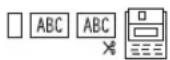
(sólo cortes completos— sin medios cortes y sin impresión en cadena)
3
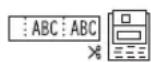
(sólo medios cortes—sin cortes completos y sin impresión en cadena)
4
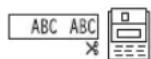
(sin cortes completos, medios ni impresión en cadena)
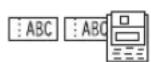
5
(cortes completos, medios e impresión en cadena)
6
(cortes completos e impresión en cadena—sin medios cortes)
7
(medios cortes e impresión en cadena—sin cortes completos)
8
(impresión en cadena—sin cortes completos o medios)
NOTA
Después de imprimir una etiqueta en cinta TZ con la función Auto Cut establecida en 5, 6, 7 o 8, pulse 🐎 para alimentar la cinta y después cortarla.
Esta función también se puede especificar con el software P-touch Editor 3.2.
Para cambiar el ajuste de la función Auto Cut:
① Mantenga pulsada [Code] y pulse (Tred & Cut).
② Pulse [] o [] hasta que se visualice el valor deseado. El ajuste actual se muestra en el lado izquierdo de la pantalla y se puede ver una muestra en el lado derecho.
NOTA
Para devolver el valor predeterminado a la función (1), pulse la barra de espacio.
Para volver al texto sin cambiar el ajuste de la función Auto Cut, pulse Cancel (O mantenga pulsada Code y pulse Feed &Cut).
③ Pulse → para aplicar la configuración.
Print Tecla (Mirror Print)
Una vez se haya escrito el texto y seleccionado todos los ajustes de formato necesarios, ya se podrá imprimir.
NOTA
En función del ajuste seleccionado para la función Auto Cut, las etiquetas TZ se cortarán automáticamente después de la impresión. Las etiquetas AV se cortan siempre después de imprimirse.
Para imprimir una etiqueta:
- Pulse Print. Aparecerá el mensaje "COPIES" seguido por el número de la etiqueta que se imprime.
NOTA
Para salir de la impresión en cualquier momento, pulse Cancel.
Feed & Cut Tecla (A.Cut Feed & Cut)
Pulse este tecla para alimentar la cinta impresa restante después de pulsar Cancel para salir de la impresión.
NOTA
Sólo la cinta TZ se puede alimentar y cortar con esta función. Si está instalado un casete de etiquetas AV y se mantiene pulsada [Code] y se pulsa [red] , aparece el mensaje de error "CAN'T FEED AV LABELS".
Después de imprimir con la función Auto Cut establecida en 5, 6, 7 o 8, pulse para alimentar la cinta y cortarla.
Para alimentar cinta de 1 pulgada (26 mm) y cortarla automáticamente:
- Pulse A Cut Feed & Cut. Aparece el mensaje "FEED".
Función Repeat Printing
Esta función permite imprimir hasta 999 copias del mismo texto.
Para imprimir varias copias de una etiqueta:
① Mantenga pulsada Code y pulse Repeat 5 4.
② Pulse [ Home] o [ End] hasta que se visualice el valor deseado, o utilice las teclas numéricas para escribir el número de copias que desee.
NOTA
Para seleccionar el ajuste predeterminado (1), pulse la barra de espacio.
Para cambiar el valor de 5 en 5 pasos, mantenga pulsada o y suelte la tecla cuando se visualice el valor deseado.
Para salir de la función Repeat Printing, pulse Cancel (O mantenga pulsada Code y pulse 5/4).
③ Pulse para empezar a imprimir el número de copias establecido. El número de cada copia se visualiza mientras se imprime.
NOTA
Después de imprimir con la función Auto Cut establecida en 5, 6, 7 o 8, pulse 🐘led 🐘led para alimentar la cinta y cortarla.
Función Numbering (Code + % 5)
La función Numbering se puede usar para imprimir copias del mismo texto incrementando determinados caracteres (letras, números o datos del código de barras) cuando se imprime cada etiqueta. Este tipo de incremento automático es muy útil cuando se imprimen etiquetas de número de serie, de control de producción u otras etiquetas que necesitan códigos que vayan aumentando.
Las letras y los números aumentan como se muestra a continuación:
| 0 | 1 | ...9 | 0 | ... | ||||
| A | B | ...Z | A | ... | ||||
| a | b | ...z | a | ... | ||||
| A0 | A1 | ...A9 | B0 | ... |
Los espacios (que se muestran como “_” de subrayado en los ejemplos siguientes) se usan para ajustar el espacio entre los caracteres o para controlar el número de dígitos que se imprime:
En cada texto, sólo se puede seleccionar un campo de numeración.
Si se incluyen caracteres que no son alfanuméricos en el campo de numeración, como un símbolo, sólo se incrementarán las letras y los números cuando se imprimir las etiquetas, o sólo se imprimirá una etiqueta si el campo sólo contiene un carácter que no es alfanumérico.
Si se selecciona un código de barras en el campo de numeración, sólo se incrementarán los números de los datos del código.
Para imprimir las etiquetas mediante la función Numbering:
① Mantenga pulsada Code y pulse % 5. Aparece el mensaje "SELECT START POINT".
② Pulse , , , o hasta que parpadee el primer carácter que desea incluir en el campo de numeración.
NOTA
Para salir de la función Numbering, pulse Cancel (O mantenga pulsada Code y pulse % 5).
③ Pulse ←. Aparece el mensaje "SELECT END POINT".
NOTA
Si se ha seleccionado un código de barras en el paso ②, este paso se omite.
Un campo de numeración tiene que estar situado íntegramente dentro de una línea de texto de un solo bloque.
Para el campo de numeración se pueden seleccionar un máximo de cinco caracteres.
4 Pulse . Aparece la pantalla NUMBER.
⑤ Pulse Home o End hasta que se visualice el valor deseado, o utilice las teclas numéricas para escribir el número de copias que desee.
NOTA
Para seleccionar el ajuste predeterminado (1), pulse la barra de espacio.
Para cambiar el valor de 5 en 5 pasos, mantenga pulsada _home o _end y suelte la tecla cuando se visualice el valor deseado.
⑥ Pulse para empezar a imprimir el número de etiquetas establecido. El número de cada copia se visualiza mientras se imprime.
NOTA
Después de imprimir con la función Auto Cut establecida en 5, 6, 7 o 8, pulse ^A.Cut para alimentar la cinta y cortarla.
Almacenamiento y activación de archivos
Funciones Memory (Code + \*8)
El texto que se usa con frecuencia y el texto de la plantilla Auto Format se puede guardar en la memoria. Estos archivos de texto, archivos de plantilla para cinta TZ y archivos de plantilla para etiquetas AV continuarán en la memoria, incluso si se borran todos los caracteres de la pantalla mediante función Clear (se mantiene pulsado Code y se pulsa Clear BS).
Cuando se almacenan los archivos, se les da un número y también se les puede asignar un nombre de archivo para que sea más fácil activarlos. En la memoria se pueden almacenar hasta 100 archivos o aproximadamente 10.000 caracteres. Todas las funciones Global Format, Block Format y Line Format (Font, Size, Width, Style, Line Effects, Frame, Alignment y Text Rotation, Tape Margin, Tape Length, Block Margin, Block Length) que se hayan especificado también se guardan con el texto.
Dado que se abrirá una copia del archivo de texto almacenado cuando se use la función Recall, el texto se puede editar o imprimir sin cambiar el archivo almacenado original. No obstante, la función Store también se puede usar para sustituir el archivo guardado previamente con uno nuevo que se haya editado. Si ya no se necesita el archivo o se necesita más espacio, se puede usar la función Memory Clear para borrarlo. Con la función Memory Print se pueden seleccionar rápidamente uno o varios archivos almacenados en la memoria para imprimirlos.
NOTA
Las plantillas para cinta TZ y etiquetas AV de la función Auto Format también se pueden almacenar mientras la plantilla está seleccionada, mientras se escribe el texto o mientras se visualiza la pantalla MENU. Para guardar la plantilla con un texto y un estilo de caracteres específico, escriba el texto de cada campo y seleccione el estilo del texto antes de guardar la plantilla.
Almacenamiento de texto y plantillas de Auto Format
Para guardar un archivo de texto:
① Mantenga pulsada Code y pulse Memory. Aparecerá la pantalla MEMORY.
② Pulse ↑ Home o ↓ End hasta que √ se desplace junto a STORE.
③ Pulse □. Aparecerá la pantalla STORE en la pantalla con el número de archivo actualmente seleccionado. También se indicará el tipo de archivo: FILE (para archivos de texto normales), TZ (para plantillas de cinta TZ) o AV (para plantillas de etiquetas AV).
NOTA
Si ya se ha almacenado el número máximo de caracteres, en la pantalla aparecerá el mensaje de error "MEMORY FULL!". Si esto ocurre, se tendrá que borar el archivo de texto existente antes de almacenar el nuevo.
Para salir de la función Store sin almacenar el texto, pulse Cancel (O mantenga pulsada Code y pulse 8).
4 Pulse Home o End hasta que se visualice el número de archivo donde desee guardar el texto.
NOTA
Los números de archivo que no parpadean ya contienen un archivo.
⑤ Escriba el nombre de archivo que desee.
NOTA
El nombre de archivo puede tener hasta 8 caracteres de largo y contener letras, números, símbolos, espacios y caracteres acentuados.
⑥ Pulse. El texto se almacena bajo el número de archivo seleccionado y en la pantalla vuelve a aparecer el texto que se visualizaba previamente.
NOTA
Si ya hay un archivo almacenado bajo el número de archivo seleccionado, en la pantalla aparecerá el mensaje "OVERWRITE?" y tendrá que decidir si lo sobreescribe o no (lo borra de la memoria y guarda el nuevo).
Para sobreescribir el archivo almacenado con el nuevo:
- Pulse para borrar el archivo previamente almacenado y guarde el nuevo bajo el número seleccionado.
NOTA
Para retroceder y elegir otro número de archivo sin sobreescribir el archivo de texto, pulse Cancel y seleccione un número de archivo diferente.
Recuperación de texto y plantillas de Auto Format
Para recuperar un archivo guardado:
① Mantenga pulsada Code y pulse Memory. Aparecerá la pantalla MEMORY.
NOTA
Se puede recuperar una plantilla Auto Format que se haya almacenado en la memoria cuando se selecciona una plantilla en la función Auto Format.
② Pulse ↑ Home o ↓ End hasta que √ se desplace junto a RECALL.
③Pulse □. Aparecerá la pantalla RECALL en el visor con el número de archivo actualmente seleccionado.
NOTA
Para salir de la función Recall sin recuperar el texto, pulse [Cancel] (O mantenga pulsada Code y pulse ^* 8).
4 Pulse Home o Eve hasta que se visualice el número de archivo que contenga el texto que desea recuperar. El nombre del archivo se muestra junto al número de archivo y el texto almacenado en el número de archivo seleccionado se muestra en la parte inferior de la pantalla.
NOTA
Para ver otras partes del archivo de texto seleccionado, pulse ⋅ o ⋅.
Los archivos de plantilla Auto Format con la misma anchura de cinta se visualizan agrupados.
⑤ Pulse. El texto que se haya escrito previamente desaparece de la pantalla y se muestra el texto almacenado bajo el número de archivo seleccionado.
Eliminación de un archivo
Para eliminar un archivo guardado:
① Mantenga pulsada [Code] y pulse Memory Aparecerá la pantalla MEMORY.
NOTA
Una plantilla Auto Format que se haya almacenado en la memoria se borra manteniendo pulsada y pulsando _mory8 desde la función Auto Format.
② Pulse [] o [] hasta que √ se desplace junto a CLEAR.
③Pulse [1New] . Aparecerá la pantalla CLEAR en el visor con el número de archivo actualmente seleccionado.
NOTA
Para salir de la función Memory Clear sin borrar los textos, pulse Cancel (O mantenga pulsada Code y pulse Memory 8).
4 Pulse Home o End hasta que se visualice el número de archivo que contenga el texto que desea borrar. El nombre de archivo se muestra junto al número de archivo y el texto almacenado bajo el número de archivo seleccionado se muestra en la línea inferior.
NOTA
Para ver otras partes del archivo de texto seleccionado, pulse ← o →.
Los archivos de plantilla Auto Format con la misma anchura de cinta se visualizan agrupados.
⑤Pulse la barra de espacio para que √ aparezca a la derecha del nombre de archivo.
⑥ Repita los pasos ④ y ⑤ hasta que √ aparezca a la derecha de todos los archivos que quiera borrar. Los archivos marcados con √ se borrarán.
NOTA
Si tiene que suprimir varios archivos, siga los pasos ⑤ y ⑥ para marcarlos con √. Si sólo va a suprimir un archivo, puede omitir los pasos ⑤ y ⑥.
Para seleccionar todos los archivos de la memoria, mantenga pulsada Code y pulse la barra de espacio.
Para quitar un archivo del grupo de los que se van a borrar, seleccione el archivo y, a continuación, pulse la barra de espacio para quitar √ que aparece a la derecha del nombre de archivo.
⑦ Pulse [←] Aparecerá el mensaje "OK TO CLEAR?".
NOTA
Si se han seleccionado todos los archivos almacenados, aparecerá el mensaje "CLEAR ALL?".
⑧ Pulse □. El texto almacenado en los números de archivo seleccionados se borra.
NOTA
Para retroceder y seleccionar otros archivos que se quieran borrar, pulse Cancel.
Impresión del texto almacenado y plantillas de Auto Format
Puede imprimir inmediatamente varios textos o plantillas de Auto Format almacenados sin necesidad de recuperarlos primero.
Para imprimir los archivos de texto almacenados:
① Mantenga pulsada Code y pulse *8. Aparecerá la pantalla MEMORY.
② Pulse Home o End hasta que √ se desplace junto a PRINT.
③ Pulse □. La pantalla PRINT aparece en el visor con el número de archivo actualmente seleccionado.
NOTA
Para salir de la función Memory Print sin imprimir el texto, pulse Cancel (O mantenga pulsada Code y pulse Memory 8).
4 Pulse o hasta que se visualice el número de archivo que contiene el texto que desea imprimir. El nombre de archivo se muestra junto al número de archivo y el texto almacenado bajo el número de archivo seleccionado se muestra en la línea inferior.
NOTA
Para ver otras partes del archivo de texto seleccionado, pulse ⏻o.
⑤Pulse la barra de espacio para que √ aparezca a la derecha del nombre de archivo.
⑥ Repita los pasos ④ y ⑤ hasta que √ aparezca a la derecha de todos los archivos que se quieran imprimir. Los archivos marcados con √ se imprimirán.
NOTA
Si tiene que imprimir varios archivos, siga los pasos ⑤ y ⑥ para marcarlos con √. Si sólo tiene que imprimir un archivo, puede omitir los pasos ⑤ y ⑥.
Para quitar un archivo del grupo de los que se van a imprimir, seleccione el archivo y, a continuación, pulse la barra de espacio para quitar √ de la derecha del nombre de archivo.
⑦ Pulse □. El texto almacenado bajo los números de archivo seleccionados se imprimen.
Para imprimir los archivos de plantilla Auto Format almacenados:
① Mantenga pulsada Code y pulse C 6 AV o 7 TE.
② Mantenga pulsada Code y pulse *8. Aparecerá la pantalla MEMORY.
③ Pulse ↑ Home o ↓ End hasta que √ se desplace junto a PRINT.
4 Pulse La pantalla PRINT aparece en el visor con el número de archivo actualmente seleccionado.
NOTA
Para salir de la función Memory Print sin imprimir el texto, pulse Cancel (O mantenga pulsada Codo y pulse Memory 8).
5 Pulse ▲ Home o ▼ Enc hasta que se visualice el número de archivo que contiene el texto que desea imprimir. El nombre de archivo se muestra junto al número de archivo y el texto almacenado bajo el número de archivo seleccionado se muestra en la línea inferior.
NOTA
Para ver otras partes del archivo de texto seleccionado, pulse o.
Los archivos de plantilla Auto Format con la misma anchura de cinta se visualizan agrupados.
⑥Pulse la barra de espacio para que √ aparezca a la derecha del nombre de archivo.
⑦ Repita los pasos ⑤ y ⑥ hasta que √ aparezca a la derecha de todos los archivos que se quieran imprimir. Los archivos marcados con √ se imprimirán.
NOTA
Si tiene que imprimir varios archivos, siga los pasos ⑤ y ⑥ para marcarlos con √. Si sólo tiene que imprimir un archivo, puede omitir los pasos ⑤ y ⑥.
Para seleccionar todos los archivos de la memoria, mantenga pulsada Code y pulse la barra de espacio.
Para quitar un archivo del grupo de los que se van a imprimir, seleccione el archivo y, a continuación, pulse la barra de espacio para quitar √ de la derecha del nombre de archivo.
⑧ Pulse 12+13 . La pantalla MENU aparece en el visor.
⑨ Compruebe que √√ aparece junto a PRINT y pulse. El texto almacenado bajo los números de archivo seleccionados se imprimen.
Para cambiar el estilo de la plantilla Auto Format almacenada:
10 Pulse Home o End hasta que √ se desplace junto a CHANGE STYLE.
11 Pulse ← ←
12 Pulse Home o End hasta que se visualice el nombre del estilo de formato que desee. En el lado derecho de la pantalla se puede ver una muestra.
NOTA
Pulse la barra de espacio para seleccionar el ajuste predeterminado (NO CHANGE).
13 Pulse ←. La pantalla MENU volverá a aparecer en el visor.
Para imprimir más archivos de plantilla Auto Format almacenados:
14 Pulse Home o End hasta que √ se desplace junto a PRINT MORE.
15 Pulse. La pantalla PRINT aparece en el visor con el número de archivo actualmente seleccionado.
16 Pulse Home o End hasta que se visualice el número de archivo que contiene el texto que desea imprimir. El nombre de archivo se muestra junto al número de archivo y el texto almacenado bajo el número de archivo seleccionado se muestra en la línea inferior.
NOTA
Para ver otras partes del archivo de texto seleccionado, pulse o .
Los archivos de plantilla Auto Format con la misma anchura de cinta se visualizan agrupados.
⑰Pulse la barra de espacio para que √ aparezca a la derecha del nombre de archivo.
18 Repita los pasos 16 y 17 hasta que √ aparezca a la derecha de todos los archivos que se tienen que imprimir. Los archivos marcados con √ se imprimirán.
NOTA
Si tiene que imprimir varios archivos, siga los pasos 17 y 18 para marcarlos con √. Si sólo tiene que imprimir un archivo, puede omitir los pasos 17 y 18.
19 Pulse □. La pantalla MENU aparece en el visor.
20 Compruebe que √√ aparece junto a PRINT y pulse. El texto almacenado bajo los números de archivo seleccionados se imprimen.
Para terminar la función Auto Format:
21 Pulse ▲ Home o ▼ End hasta que √ se desplace junto a EXIT.
22 Pulse 160 . La pantalla de la función Auto Format que se visualizaba antes de utilizar la función Memory Print reaparecerá en el visor.
Ajustes de la máquina
Funciones de configuración
$$ (\boxed {\text { Code }} + \boxed {A}) $$
Hay varias funciones disponibles para cambiar el aspecto general de cómo se muestra texto en la pantalla y para ajustar el funcionamiento de la P-touch.
Para cambiar el ajuste UNITS:
Esta función le permite seleccionar las unidades que se usarán para visualizar las mediciones.
① Mantenga pulsada [Code] y pulse [A].
NOTA
Este paso se puede omitir si se aplican al mismo tiempo varios ajustes de funciones de Configuración.
② Pulse ← o → hasta que se visualice UNITS.
③ Pulse ↑ Home o ↓ End hasta que se visualice el valor deseado.
NOTA
Para devolver a la función su ajuste predeterminado (pulgada), pulse la barra de espacio.
4 Pulse 12 para aplicar la configuración.
NOTA
Para aplicar varios ajustes de Configuración al mismo tiempo, continúe pulsando o para seleccionar la función y, a continuación, pulse o para seleccionar el ajuste que se desee. Pulse sólo después de configurar las funciones necesarias.
Para cambiar el ajuste LANGUAGE:
La función LANGUAGE le permite seleccionar si los menús, ajustes y mensajes aparecerán en inglés o en francés.
① Mantenga pulsada [Code] y pulse [A].
NOTA
Este paso se puede omitir si se aplican al mismo tiempo varios ajustes de funciones de Configuración.
② Pulse ⏻ o ⏻ hasta que se visualice LANGUAGE.
③ Pulse Home o End hasta que se visualice el valor deseado.
NOTA
Para devolver el valor predeterminado a la función (ENGLISH), pulse la barra de espacio.
4 Pulse □ New Block para aplicar la configuración.
NOTA
Para aplicar varios ajustes de Configuración al mismo tiempo, continúe pulsando ◀ o ▶ para seleccionar la función y, a continuación, pulse ↑ Home o ↓ End para seleccionar el ajuste que se desee. Pulse ← sólo después de configurar las funciones necesarias.
Para cambiar el ajuste CONTRAST:
La función CONTRAST le permite ver la pantalla LCD más clara o más oscura.
① Mantenga pulsada Code y pulse A.
NOTA
Este paso se puede omitir si se aplican al mismo tiempo varios ajustes de funciones de Configuración.
② Pulse ← o → hasta que se visualice CONTRAST.
③ Pulse Home o End hasta que se visualice el valor deseado.
NOTA
Para devolver el valor predeterminado a la función (0), pulse la barra de espacio.
4 Pulse para aplicar la configuración.
NOTA
Para aplicar varios ajustes de Configuración al mismo tiempo, continúe pulsando [←] o [→] para seleccionar la función y, a continuación, pulse [←] para seleccionar el ajuste que se desee. Pulse [←] sólo después de configurar las funciones necesarias.
Para cambiar el ajuste TAPE LENGTH ADJUST:
Si imprime una etiqueta con una longitud específica (función Tape Length), la longitud de la etiqueta impresa puede diferir ligeramente. Esta función permite ajustar la longitud de la etiqueta impresa.
NOTA
Si la longitud de la cinta no se puede ajustar satisfactoriamente mediante esta función, se pueden hacer pequeños ajustes a la longitud mediante la función Tape Length.
① Mantenga pulsada [Code] y pulse [A].
NOTA
Este paso se puede omitir si se aplican al mismo tiempo varios ajustes de funciones de Configuración.
② Pulse ↩ o ↗ hasta que se visualice TAPE LENGTH ADJUST.
③ Pulse Home o End hasta que se visualice el valor deseado.
NOTA
Para devolver el valor predeterminado a la función (0), pulse la barra de espacio.
Para reducir la longitud de la etiqueta, seleccione un valor inferior. Para incrementar la longitud de la etiqueta, seleccione un valor superior.
4 Pulse para aplicar la configuración.
NOTA
Para aplicar varios ajustes de Configuración al mismo tiempo, continúe pulsando o para seleccionar la función y, a continuación, pulse o para seleccionar el ajuste que se desee. Pulse sólo después de configurar las funciones necesarias.
Para cambiar el ajuste HEAD ADJUSTMENT:
Esta función permite desplazar la impresión hacia arriba o hacia abajo en la cinta.
NOTA
Esta función no se puede establecer si se imprime con cinta de 1 1/2 pulgadas (36 mm) de ancho.
① Mantenga pulsada Code y pulse A.
NOTA
Este paso se puede omitir si se aplican al mismo tiempo varios ajustes de funciones de Configuración.
② Pulse o hasta que se visualice HEAD ADJUSTMENT.
③ Pulse Home o End hasta que se visualice el valor deseado.
NOTA
Para devolver el valor predeterminado a la función (0), pulse la barra de espacio.
Para desplazar la impresión hacia abajo, seleccione un valor inferior. Para desplazar la impresión hacia arriba, seleccione un valor superior.
4 Pulse □ New 0 sec para aplicar la configuración.
NOTA
Para aplicar varios ajustes de Configuración al mismo tiempo, continúe pulsando o para seleccionar la función y, a continuación, pulse o para seleccionar el ajuste que se desee. Pulse sólo después de configurar las funciones necesarias.
Para cambiar el ajuste HALF CUTTER:
Esta función permite ajustar la profundidad del medio corte en cinta laminada, por ejemplo, si la cinta se corta en exceso o no lo suficiente. Normalmente, sólo es necesario cambiar el valor en uno. Si el medio corte todavía es demasiado profundo o no lo suficiente, vuelva a cambiar el valor en uno.
NOTA
Si la cinta sigue sin cortarse correctamente incluso después de ajustar este valor continuamente, quizá la causa sea que la cizalla está roma. Póngase en contacto con su representante de servicio.
① Mantenga pulsada Code y pulse A.
NOTA
Este paso se puede omitir si se aplican al mismo tiempo varios ajustes de funciones de Configuración.
② Pulse o hasta que se visualice HALF CUTTER
③ Pulse ↑ Home o ↓ End hasta que se visualice el valor deseado.
NOTA
Para cortar a menos profundidad, seleccione un valor inferior. Para cortar a más profundidad, seleccione un valor superior.
Ajuste el valor en pasos pequeños.
Para devolver el valor predeterminado a la función (0), pulse la barra de espacio.
4 Pulse para aplicar la configuración.
NOTA
Para aplicar varios ajustes de Configuración al mismo tiempo, continúe pulsando o para seleccionar la función y, a continuación, pulse o para seleccionar el ajuste que se desee. Pulse sólo después de configurar las funciones necesarias.
Para cambiar el ajuste USB ID SELECTION:
Esta función permite especificar un número de identificación exclusivo a cada P-touch conectada al PC para imprimir mediante la conexión USB. Normalmente, para facilitar la configuración de varias máquinas P-touch conectadas a un PC, todas las PT-9600/3600 se definen como 000000001, lo cual significa que los datos se imprimirán al mismo tiempo en todas las máquinas P-touch conectadas.
① Mantenga pulsada Code y pulse A.
NOTA
Este paso se puede omitir si se aplican al mismo tiempo varios ajustes de funciones de Configuración.
② Pulse ⊥ o ⊙ hasta que se visualice USB ID SELECTION.
③ Pulse Home o End hasta que se visualice el valor deseado.
NOTA
Para devolver el valor predeterminado a la función (000000001), pulse la barra de espacio.
4 Pulse ← para aplicar la configuración.
NOTA
Para aplicar varios ajustes de Configuración al mismo tiempo, continúe pulsando o para seleccionar la función y, a continuación, pulse o para seleccionar el ajuste que se desee. Pulse sólo después de configurar las funciones necesarias.
SOLUCIÓN DE PROBLEMAS
| Problema Solución | |
| (1) Después de poner en marcha la máquina,la pantalla sigue en blanco o muestra caracteres extraños. | Compruebe que el adaptador de CA esté conectado.Compruebe que la pila recargable NI-MH esté insertada correctamente.(Sólo PT-9600)Para reiniciar la máquina:- (PT-3600) desenchufe el adaptador de CA, déjelo desenchufado un minuto y, a continuación, enchúfelo otra vez- (sólo PT-9600) pulse el botón de reinicio que está en el compartimento de las pilas,en la parte inferior de la máquinaSe borrarán el texto y los formatos de la pantalla.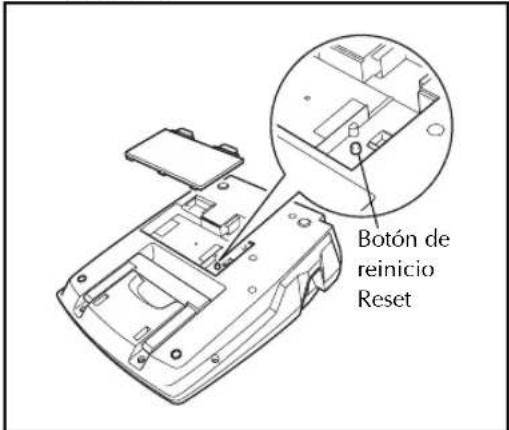 |
| (2) La máquina no imprime o imprime caracteres difuminados. | Compruebe que el casete de cinta se ha insertado correctamente.Si el casete de cinta está vacío, sustitúyalo por uno nuevo.Compruebe que la tapa del compartimento de la cinta está cerrada.Compruebe que el cable de interfaz se ha conectado correctamente. |
| (3) El texto se imprime sobre cinta rayada. | Se ha llegado al final de la cinta en el casete. Sustitúyalo con uno nuevo. |
| (4) La P-touch no funciona correctamente. | Para reiniciar la P-touch, apáguela y, mientras mantiene pulsadaCodeyR, vuelva a encenderla.Todos los ajustes se reiniciarán con sus valores predeterminados y todo el contenido de la memoria se borrará. Si necesita conservar los ajustes actuales y los archivos almacenados, haga una copia de seguridad en el PC mediante el programa de gestión de copias de seguridad P-touch Backup Manager.Antes de instalar o extraer el casete de cinta, debe reiniciar la P-touch. |
| (5) La máquina se ha “bloqueado” (es decir, no pasa nada cuando se pulsa una tecla). | Para reiniciar la máquina:-(PT-3600) desenchufe el adaptador de CA, déjelo desenchufado un minuto y, a continuación, enchúfelo otra vez-(sólo PT-9600) pulse el botón de reinicio que está en el compartimento de las pilas, en la parte inferior de la máquinaSe borrarán el texto y los formatos de la pantalla y todos los archivos de texto almacenados en la memoria.Antes de instalar o extraer el casete de cinta, debe reiniciar la P-touch. |
| (6) El corte del medio es demasiado profundo o no lo suficiente. | Siga el procedimiento en las páginas 61 para ajustar la profundidad del corte de la cinta laminada. |
| (7) Aparece una línea horizontal en blanco sobre el texto en la etiqueta impresa. | 1 Pare la máquina, desconecte el adaptador de CA y (sólo para PT-9600) extraiga la pila recargable.2 Abra la tapa del compartimento de la cinta y extraiga el casete de cinta, si está instalado. El cabezal de la impresora y los rodillos están situados en el compartimento de la cinta.3 Cabezal de la impresora: Utilice un tapón de algodón seco y limpie suavemente hacia arriba y hacia abajo el cabezal de la impresora.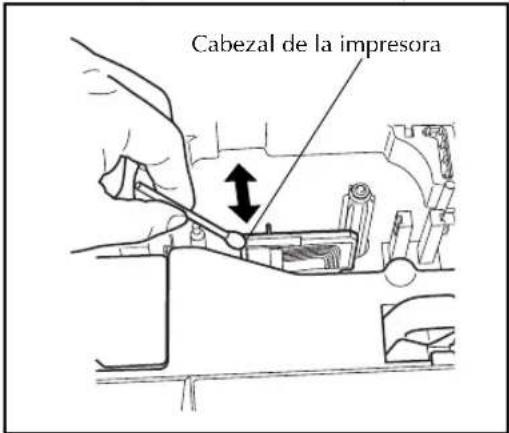 Rodillos: Utilice un tapón de algodón seco y limpie hacia arriba y hacia abajo cada rodillo mientras los va girando. Rodillos: Utilice un tapón de algodón seco y limpie hacia arriba y hacia abajo cada rodillo mientras los va girando.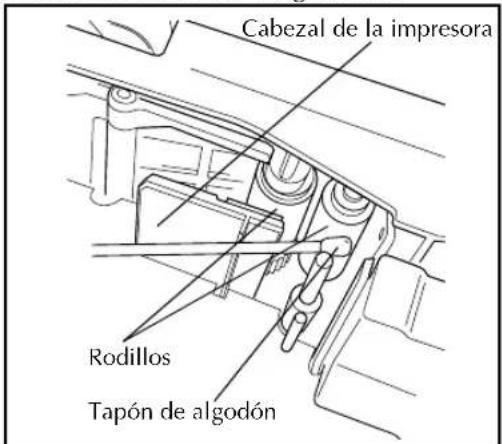 4 Instale un casete de cinta, cierre la tapa del compartimento de la cinta e intente volver a imprimir.5 Si sigue apareciendo una raya en blanco en la etiqueta impresa, repita los pasos 2 a 4 y utilice un tapón de algodón humedecido en alcohol isopropílico (frote).Si ninguna de estas soluciones funciona, póngase en contacto con su representante de servicio.### El cabezal de la impresora se limpia más fácilmente con el casete de limpieza opcional para cabezales de impresora (TZ-CL6). 4 Instale un casete de cinta, cierre la tapa del compartimento de la cinta e intente volver a imprimir.5 Si sigue apareciendo una raya en blanco en la etiqueta impresa, repita los pasos 2 a 4 y utilice un tapón de algodón humedecido en alcohol isopropílico (frote).Si ninguna de estas soluciones funciona, póngase en contacto con su representante de servicio.### El cabezal de la impresora se limpia más fácilmente con el casete de limpieza opcional para cabezales de impresora (TZ-CL6). |
SOLUCIÓN DE PROBLEMAS
| Problema Solución | |
| (8) La cinta no se extrae correctamente después del corte automático. | Apague la máquina, abra la tapa del compartimento de la cinta y extraiga el casete de cinta, si está instalado.Con un algodón, limpie la pieza metálica de la ranura de salida a la izquierda de la cizalla. |
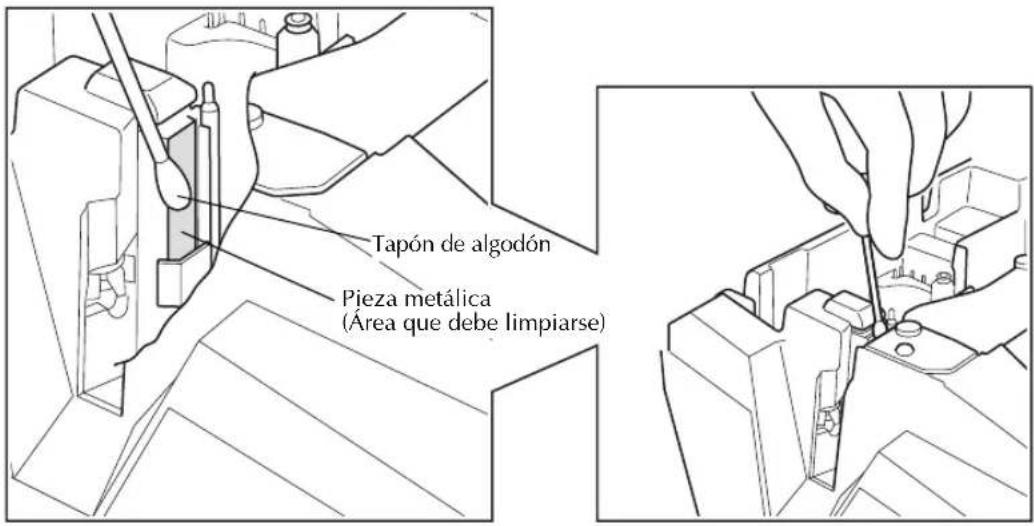 | |
| (9) La cizalla no corta correctamente. | Cambie el valor HALF CUTTER. (Consulte la página 61.)Puede que la cizalla haya perdido filo. Póngase en contacto con su representante de servicio. |
ESPECIFICACIONES DE LA MÁQUINA
HARDWARE
Suministro 24 V, 2,5 A
eléctrico: (sólo PT-9600: pila recargable de Ni-MH)
Dispositivo de Teclado (PT-9600: 68 teclas; PT-3600: 58 teclas)
entrada:
LCD: 24 × 119 puntos
+ Mayús, Alt y otros indicadores
(con luz de fondo de la pantalla; sólo PT-9600)
Cinta de La cinta TZ está disponible en los seis anchos siguientes:
impresión: 1/4 pulgadas (6 mm)
3/8 pulgadas (9 mm)
1/2 pulgadas (12 mm)
3/4 pulgadas (18 mm)
1 pulgadas (24 mm)
1 1/2 pulgadas (36 mm)
Las etiquetas AV están disponibles en los tres tipos siguientes.
Etiquetas de direcciones AV2067: 3/4" × 2 5/8 pulgadas (20 mm × 67 mm)
Etiquetas de direcciones de remitente AV1957: 3/4" × 2 1/4 pulgadas (19 mm × 57 mm)
Etiquetas de carpetas de archivos AV1789: 5/8"×3 1/2 pulgadas
(17 mm × 89 mm)
Cabezal de la 384 puntos (altura)/360 ppp (resolución)
impresora:
Cizalla de cinta: Corte completo automático
Medio corte automático
Dimensiones: 9 1/3 (An) × 11 15/16 (Pr) × 4 (Al) pulgadas (237 (An) × 302 (Pr) ×
101 (Al) mm
Tamaños de los caracteres: AUTO más 24 tamaños en puntos (4, 5, 6, 7, 8, 9, 10, 11, 12, 14, 16, 18, 20, 22, 24, 28, 32, 36, 40, 48, 56, 64, 72 y 76 puntos)
Estilos de los Normal, Bold, Outline, Solid, Shadow, Inverted, Italic y Vertical caracteres:
Tamaño del Máximo línea de texto de 4' (1,0 metros)
búffer: Máximo 16 líneas
Máximo 50 bloques
Tamaño de la Aproximadamente 10.000 caracteres memoria:
brother®

- PREFACE
- NOTA
- CONTENTS
- PRECAUCIONES ....1
- SOLUCIÓN DE PROBLEMAS ......63
- ESPECIFICACIONES DE LA MÁQUINA ......67
- PRECAUCIONES
- Conexión del adaptador de CA
- Encendido y apagado de la P-touch
- Instalación/sustitución del casete de cinta
- Conexión de P-touch a un PC
- Para conectar un PC a la P-touch mediante el puerto USB:
- Instalación del software y el controlador de la impresora
- En un PC que ejecute Windows®
- Antes de la instalación
- Instalación de P-touch Editor 3.2 software
- Para instalar el software P-touch Editor 3.2
- Fonts
- Instalación del software P-touch Quick Editor
- Para instalar el software P-touch Quick Editor
- Instalación del controlador de impresora USB
- Para instalar el controlador de la impresora USB
- Con Windows ® 98, 98 SE, Me o 2000:
- Con Windows ® XP:
- Cómo sustituir o añadir un controlador de impresora USB
- Para sustituir o añadir un controlador de impresora USB
- Con Windows® XP:
- En un PC Macintosh
- Instalación del software P-touch Editor 3.2
- Con un Mac OS anterior a OS X:
- - Para una instalación básica
- - Para una instalación personalizada
- Con SO Mac X v10.1 o v10.2:
- - Para una instalación típica
- - Para una instalación mínima
- ● Para una instalación básica
- Instalación del controlador de la impresora (Con SO Mac X v10.1 o v10.2)
- Para instalar el controlador de la impresora:
- Lectura del Manual del usuario
- Para ver el Manual del usuario desde el CD-ROM:
- Para ver el Manual del usuario instalado en el disco duro:
- Uso de P-touch Editor 3.2
- Cómo iniciar P-touch Editor 3.2
- Para iniciar P-touch Editor 3.2:
- Visualización de Properties
- Para visualizar las propiedades:
- Introducción de texto
- Notas sobre el uso
- Códigos de barras
- Bases de datos
- Uso de P-touch Quick Editor
- Cómo iniciar P-touch Quick Editor
- Especificación del tamaño de una etiqueta
- Para especificar el tamaño de la etiqueta:
- Para escribir el texto:
- Cómo importar texto
- Para importar un texto:
- Uso de la lista Text History
- Para usar un texto de la lista Text History:
- Adición de un símbolo
- Para añadir un símbolo en el texto:
- Cambio del color del fondo
- Para cambiar el color del fondo:
- Visualización del texto
- Impresión
- Para imprimir una etiqueta:
- Cómo ocultar/mostrar P-touch Quick Editor (sólo Windows®)
- Cómo salir de P-touch Quick Editor
- Para salir de P-touch Quick Editor:
- Desinstalación del software y del controlador de la impresora
- Desinstalación del software
- Para desinstalar el software:
- Desinstalación del controlador de la impresora
- Para desinstalar el controlador de la impresora:
- Con un Mac OS anterior a OS X
- Para desinstalar el software y el controlador de la impresora:
- Para desinstalar el software P-touch Editor 3.2:
- Para desinstalar el software P-touch Quick Editor:
- Fijación de las etiquetas
- Cinta laminada
- Cinta de transferencia con plancha
- Lavado
- Secado
- Planchado
- Cinta de tela
- Montaje de sellos
- Fijación de la etiqueta de identificación
- Sellado
- Ejecución de operaciones básicas
- Teclas de flecha
- (tecla de flecha izquierda)
- Para desplazar el cursor un carácter a la izquierda:
- Para desplazar el cursor varios caracteres a la izquierda:
- Para desplazar el cursor al principio de la línea de texto actual:
- Para desplazar el cursor al principio del bloque de texto actual:
- (tecla de flecha derecha)
- Para desplazar el cursor un carácter a la derecha:
- Para desplazar el cursor varios caracteres a la derecha:
- Para desplazar el cursor al final de la línea de texto actual:
- Para desplazar el cursor al principio del bloque de texto siguiente:
- Home (tecla de flecha arriba)
- Para desplazar el cursor hasta la línea anterior:
- Para desplazar el cursor varias líneas arriba:
- Para desplazar el cursor varias líneas hacia abajo:
- Para desplazar el cursor hasta el final de todo el texto:
- Para utilizar una función impresa en color o en una tecla:
- Para seleccionar una opción en una lista o para aplicar el ajuste seleccionado:
- Cancel Tecla (Cancel)
- Para salir de una función sin aplicar los cambios:
- Tecla Insert (Insert Barcode)
- Para entrar en el modo Insert:
- Para salir del modo Insert:
- Barra de espacio
- Para añadir un espacio en blanco en el texto:
- Shift Tecla (Shift o Shift Date/Time)
- Caps Tecla (Caps)
- Para escribir varias letras mayúsculas:
- Alt Modo (Alt)
- Para añadir en el texto un carácter acentuado o signos de puntuación especiales escritos en color:
- Tecla Return ( ← New Block)
- Para crear una línea nueva:
- New Block Función (Code + New Block)
- Para crear un bloque nuevo:
- Para añadir un símbolo o una imagen en el texto:
- Accent Función (Code + Symbol Accent)
- Para añadir un carácter acentuado al texto:
- Barcode Tecla (Code + Insert Barcode)
- Para introducir los datos del código de barras:
- Para cambiar la configuración del parámetro de un código de barras:
- Para añadir caracteres especiales a los códigos de barras (sólo para los protocolos CODE39 o CODE128):
- Para añadir el código de barras al texto:
- Edición de texto
- Backspace Tecla ( BS )
- Para suprimir un carácter:
- Para borrar una secuencia de caracteres:
- Para borrar una línea de texto:
- Clear Función (Code + BS)
- Para eliminar todo el texto y los formatos:
- Para eliminar sólo el texto:
- Formato
- Funciones de formato Global
- Para cambiar las funciones de Global Format:
- Funciones de formato de bloque Block
- Jazz Concert
- Para cambiar las funciones de Block Format:
- Funciones de formato Line
- Robert Becker
- Para cambiar las funciones de Line Format:
- Font Función (FONT)
- Para cambiar el ajuste de la función Font:
- ].
- Size Función (SIZE)
- Para cambiar el valor de la función Size:
- 3.
- Función Width (WIDTH)
- Para cambiar el ajuste de la función Width:
- Style1 Función (STYLE1)
- Para cambiar el valor de la función Style1:
- Style2 Función (STYLE2)
- Para cambiar el valor de la función Style2:
- 3
- Función Line Effects (LINE EFFECTS)
- 34 56
- OFF STRIKEUNDERLINE
- Para cambiar el valor de la función Line Effects:
- Función Frame (FRAME)
- Para cambiar el ajuste de la función Frame:
- Función Text Alignment (ALIGNMENT)
- Para cambiar el valor de la función Text Alignment:
- Text Rotation Función (ROTATE)
- Para cambiar el ajuste de la función Text Rotation:
- Función Tape Margin T. MARGIN
- Para cambiar el valor de la función Tape Margin:
- Función Tape Length (T. LENGTH)
- Para cambiar el valor de la función Tape Length:
- Función Block Margin (B. MARGIN)
- Para cambiar el valor de la función Block Margin:
- Función Block Length (B. LENGTH)
- Para cambiar el ajuste de la función Block Length:
- Función Mirror Printing
- Para imprimir una imagen reflejada del texto:
- Función Stamp Stencil
- Para crear un sello:
- Función Auto Format
- Para seleccionar una plantilla preformateada:
- Para escribir texto en la plantilla:
- Para cambiar el estilo del texto:
- Para imprimir una etiqueta mediante la plantilla seleccionada:
- Para cambiar el texto que se ha introducido en la plantilla:
- Para terminar la función Auto Format:
- Función Layout Preview
- Para previsualizar la etiqueta:
- Auto Cut Función (Code + A.Cut & Cut)
- 1
- 2
- 4
- 5
- 6
- 7
- 8
- Para cambiar el ajuste de la función Auto Cut:
- Print Tecla (Mirror Print)
- Feed & Cut Tecla (A.Cut Feed & Cut)
- Para alimentar cinta de 1 pulgada (26 mm) y cortarla automáticamente:
- Función Repeat Printing
- Para imprimir varias copias de una etiqueta:
- Función Numbering (Code + % 5)
- Para imprimir las etiquetas mediante la función Numbering:
- Almacenamiento y activación de archivos
- Funciones Memory (Code + \*8)
- Almacenamiento de texto y plantillas de Auto Format
- Para guardar un archivo de texto:
- Para sobreescribir el archivo almacenado con el nuevo:
- Recuperación de texto y plantillas de Auto Format
- Para recuperar un archivo guardado:
- Eliminación de un archivo
- Para eliminar un archivo guardado:
- Impresión del texto almacenado y plantillas de Auto Format
- Para imprimir los archivos de texto almacenados:
- Para imprimir los archivos de plantilla Auto Format almacenados:
- Para cambiar el estilo de la plantilla Auto Format almacenada:
- Para imprimir más archivos de plantilla Auto Format almacenados:
- Ajustes de la máquina
- Funciones de configuración
- Para cambiar el ajuste UNITS:
- Para cambiar el ajuste LANGUAGE:
- Para cambiar el ajuste CONTRAST:
- Para cambiar el ajuste TAPE LENGTH ADJUST:
- Para cambiar el ajuste HEAD ADJUSTMENT:
- Para cambiar el ajuste HALF CUTTER:
- Para cambiar el ajuste USB ID SELECTION:
- SOLUCIÓN DE PROBLEMAS
- ESPECIFICACIONES DE LA MÁQUINA
- HARDWARE
- brother®
Marca : BROTHER
Modelo : P-Touch 9600
Categoría : Impresora de etiquetas