 ManualFacil
DNX9990HD - Radio GPS para coche KENWOOD - Manual de uso y guía de instrucciones gratis
Encuentra gratis el manual del aparato DNX9990HD KENWOOD en formato PDF.



| Tipo de producto | Reproductor multimedia de automóvil con navegación GPS |
| Características técnicas principales | Pantalla táctil de 6,95 pulgadas, resolución 800 x 480 píxeles, compatibilidad con Apple CarPlay y Android Auto |
| Alimentación eléctrica | 12 V DC |
| Dimensiones aproximadas | 178 x 100 x 160 mm |
| Peso | 1,5 kg |
| Compatibilidades | Compatible con la mayoría de los vehículos, soporte para formatos de audio y video comunes |
| Tipo de batería | No aplicable (funciona con alimentación externa) |
| Tensión | 12 V |
| Potencia | 4 x 50 W (amplificador integrado) |
| Funciones principales | Navegación GPS, Bluetooth, radio FM/AM, reproductor de CD/DVD, puertos USB |
| Mantenimiento y limpieza | Utilizar un paño suave y seco para limpiar la pantalla, no utilizar productos abrasivos |
| Piezas de repuesto y reparabilidad | Disponibilidad de piezas de repuesto limitada, consultar a un profesional para las reparaciones |
| Seguridad | Instalación recomendada por un profesional, cumplir con las normas de seguridad eléctrica |
| Información general útil | Verificar la compatibilidad con el vehículo antes de la compra, consultar el manual de usuario para las instrucciones de instalación |
Preguntas frecuentes - DNX9990HD KENWOOD
Descarga las instrucciones para tu Radio GPS para coche en formato PDF gratis! Encuentra tus instrucciones DNX9990HD - KENWOOD y toma tu dispositivo electrónico nuevamente en la mano. En esta página están publicados todos los documentos necesarios para el uso de su dispositivo. DNX9990HD de la marca KENWOOD.
MANUAL DE USUARIO DNX9990HD KENWOOD
Guide de démarrage rapide
SISTEMA DE NAVEGACIÓN GPS
Guía de inicio rápido ● Adding a stop
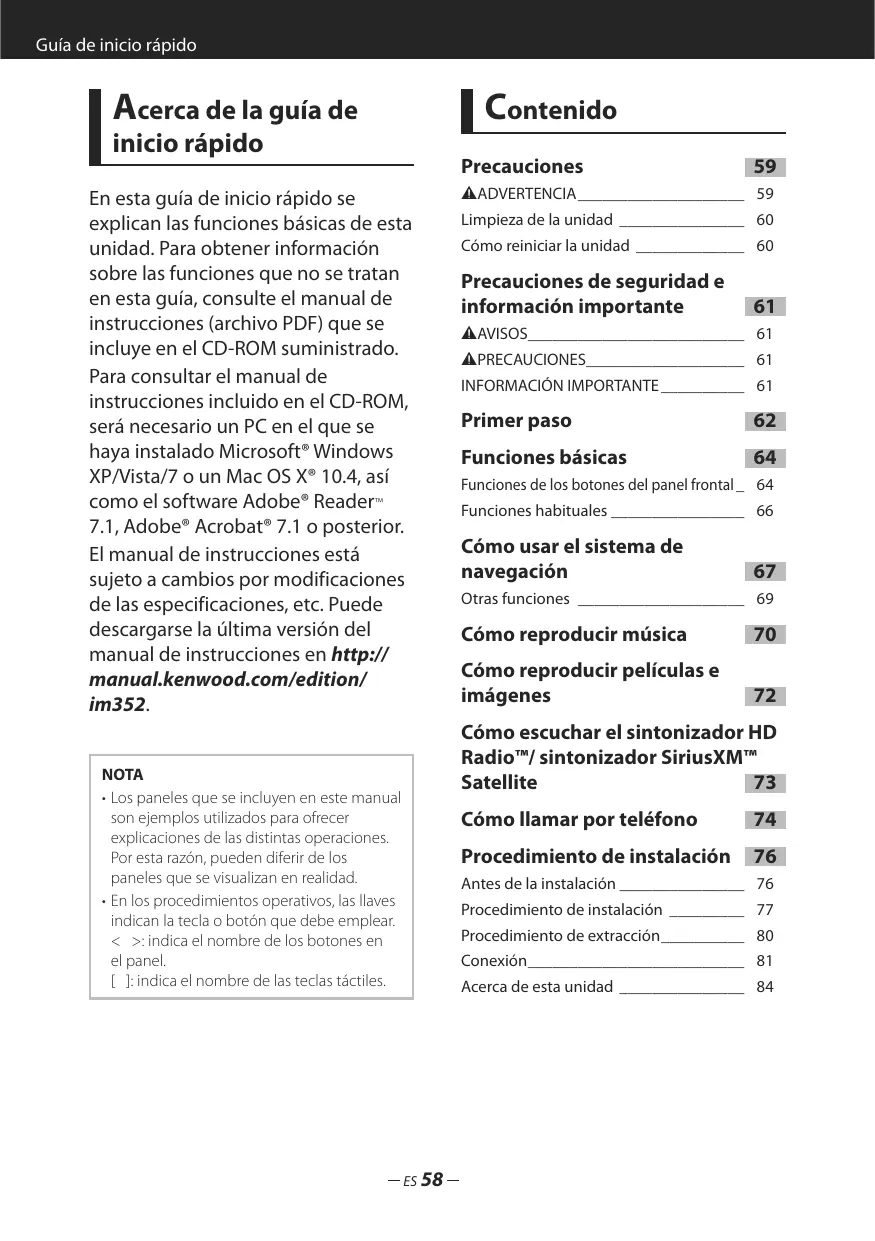
6 (M5x6mm) or 7 (M5x7mm) Guía de inicio rápido Acerca de la guía de Contenido inicio rápido Precauciones En esta guía de inicio rápido se explican las funciones básicas de esta unidad. Para obtener información sobre las funciones que no se tratan en esta guía, consulte el manual de instrucciones (archivo PDF) que se incluye en el CD-ROM suministrado. Para consultar el manual de instrucciones incluido en el CD-ROM, será necesario un PC en el que se haya instalado Microsoft® Windows XP/Vista/7 o un Mac OS X® 10.4, así como el software Adobe® Reader™ 7.1, Adobe® Acrobat® 7.1 o posterior. El manual de instrucciones está sujeto a cambios por modificaciones de las especificaciones, etc. Puede descargarse la última versión del manual de instrucciones en http:// manual.kenwood.com/edition/ im352.
2ADVERTENCIA ____________________ 59 Limpieza de la unidad _______________ 60 Cómo reiniciar la unidad _____________ 60 Precauciones de seguridad e información importante
2AVISOS__________________________ 61 2PRECAUCIONES___________________ 61
INFORMACIÓN IMPORTANTE __________ 61
Funciones de los botones del panel frontal _ 64 Funciones habituales ________________ 66 Cómo usar el sistema de navegación
Otras funciones ____________________ 69 Cómo reproducir música
Cómo reproducir películas e imágenes
Cómo escuchar el sintonizador HD Radio™/ sintonizador SiriusXM™ Satellite
NOTA tLos paneles que se incluyen en este manual son ejemplos utilizados para ofrecer explicaciones de las distintas operaciones. Por esta razón, pueden diferir de los paneles que se visualizan en realidad. tEn los procedimientos operativos, las llaves indican la tecla o botón que debe emplear. < >: indica el nombre de los botones en el panel. [ ]: indica el nombre de las teclas táctiles. Cómo llamar por teléfono
Procedimiento de instalación
Antes de la instalación _______________ 76 Procedimiento de instalación _________ 77 Procedimiento de extracción __________ 80 Conexión__________________________ 81 Acerca de esta unidad _______________ 84 ES 58 DNX9990HD Precauciones con el manejo de los discos Precauciones 2ADVERTENCIA Para evitar lesiones o incendios, tome las precauciones siguientes: tPara evitar un cortocircuito, nunca coloque ni deje objetos metálicos (como monedas o herramientas metálicas) dentro de la unidad. tNo mire fijamente la pantalla de la unidad mientras está conduciendo durante un periodo prolongado de tiempo. tSi tiene problemas durante la instalación, consulte con su distribuidor Kenwood. tNo toque la superficie de grabación del disco. tNo pegue cinta, etc. en el disco, ni utilice ningún disco con cinta adherida. tNo utilice accesorios de tipo disco. tLimpie desde el centro del disco hacia el exterior. tAl extraer los discos de esta unidad, hágalo horizontalmente. tSi el orificio central del disco o el borde exterior tienen rebabas, utilice el disco únicamente después de haber eliminado dichas rebabas con un bolígrafo de bola o similar. tNo pueden utilizarse discos que no sean redondos. Precauciones con el uso de esta unidad tCuando compre accesorios opcionales, pregunte a su distribuidor Kenwood si dichos accesorios son compatibles con su modelo y en su región. tPuede seleccionar el idioma de los menús, las etiquetas de archivos de audio, etc. Consulte Configuración de idioma (P.80) en el manual de instrucciones. tLa función Radio Data System o Radio Broadcast Data System no funcionará en lugares donde no existan emisoras compatibles con este servicio. Cómo proteger el monitor Para proteger el monitor de posibles daños, no lo utilice con un bolígrafo con punta de bola o una herramienta similar con una punta afilada. Empañamiento de la lente Al activar la calefacción del coche cuando hace frío, puede aparecer vapor o condensación en la lente del reproductor de disco de la unidad. Esta condensación en la lente puede hacer que los discos no se reproduzcan. Si esto ocurre, retire el disco y espere hasta que se evapore la condensación. Si la unidad no funciona de forma normal después de un tiempo, consulte con su distribuidor Kenwood. ES 59 tNo pueden utilizarse CDs de 8 cm (3 pulgadas). tNo pueden utilizarse discos con colores en la superficie de grabación ni discos sucios. tEsta unidad únicamente puede reproducir CD con Es posible que esta unidad no reproduzca correctamente los discos que no tengan la marca. tNo puede reproducir un disco que no esté finalizado. (Para el proceso de finalización, consulte su programa de escritura y el manual de instrucciones de su grabador.) Guía de inicio rápido Obtención de la señal GPS Cómo reiniciar la unidad La primera vez que encienda esta unidad, debe esperar a que el satélite reciba las señales de satélite por primera vez. Este proceso podría durar varios minutos. Asegúrese de que su vehículo está en el exterior en una zona abierta apartado de edificios o árboles altos para una mejor recepción. Después de que el sistema reciba las señales de satélite por primera vez, las sucesivas veces recibirá las señales más rápidamente. Si la unidad o la unidad conectada no funciona correctamente, reiníciela.
Pulse el botón <Reset>. La unidad vuelve a los ajustes de fábrica. Acerca del panel frontal Cuando extraiga el producto de la caja o lo instale, el panel frontal puede posicionarse en el ángulo mostrado en la fig. 1). Esto es debido a las características del mecanismo con el que está equipado el producto. Cuando el producto reciba la alimentación de corriente la primera vez, el panel frontal se desplazará automáticamente a su posición (ángulo de ajuste inicial) mostrada en la fig. 2. (Fig. 1) (Fig. 2) Limpieza de la unidad Si la placa frontal de la unidad está manchada, límpiela con un paño suave y seco, como un paño de silicio. Si la placa frontal está muy manchada, límpiela con un paño humedecido con detergente neutro y, después, vuelva a limpiarla con un paño suave y seco. tSi aplica un limpiador en spray directamente sobre la unidad, puede dañar sus componentes mecánicos. Si limpia la placa frontal con un paño áspero o con líquido volátil, como disolvente o alcohol, puede rayar la superficie o borrar los caracteres impresos. ES 60 NOTA tDesconecte el dispositivo USB antes de pulsar el botón <Reset>. Si pulsa el botón <Reset> con el dispositivo USB conectado, puede dañar los datos almacenados en dicho dispositivo. Para más información sobre la desconexión del dispositivo USB, véase Cómo reproducir música (P.70). tAl encender la unidad después de un reinicio aparece la pantalla con la configuración inicial. Consulte Primer paso (P.62). DNX9990HD Precauciones de seguridad e información importante Lea esta información cuidadosamente antes de empezar a manejar el sistema de navegación Kenwood y siga las instrucciones de este manual. Ni Kenwood ni Garmin serán responsables de problemas o accidentes producidos por la inobservancia de las instrucciones de este manual. 2AVISOS Si no evita las situaciones potencialmente peligrosas siguientes, podría producirse un accidente o colisión que le ocasione heridas graves o la muerte. Cuando navegue, compare cuidadosamente la información mostrada en el sistema con todas las fuentes de navegación disponibles, incluyendo información de señales de tráfico, mapas o la información visual. Por seguridad, resuelva siempre cualquier pregunta o discrepancia antes de continuar con la navegación. Maneje el vehículo siempre de forma segura. No se distraiga por el sistema de navegación mientras conduce, y sea en todo momento plenamente consciente de las condiciones de la marcha. Minimice el tiempo empleado en mirar la pantalla del sistema de navegación mientras conduce y utilice los comandos de voz siempre que sea posible. Mientras conduce, no introduzca destinos, cambie la configuración ni acceda a funciones que requieren un uso prolongado del sistema de navegación. Detenga su vehículo de forma segura y autorizada antes de realizar este tipo de operaciones. Mantenga el volumen del sistema en un nivel suficientemente bajo como para escuchar los ruidos del exterior mientras conduce. Si no puede escuchar el exterior, puede no ser capaz de reaccionar adecuadamente a las circunstancias del tráfico. Ello podría causar accidentes. El sistema de navegación no mostrará la posición actual correcta del vehículo la primera que lo utilice después de su adquisición, o si la batería del vehículo está desconectada. No obstante, las señales de satélite GPS se recibirán en breve y se mostrará la posición correcta. Tenga cuidado con la temperatura ambiente. El uso del sistema de navegación a temperaturas extremas podría producir un mal funcionamiento o daños en el mismo. Tenga también en cuenta que la unidad puede ser dañada por vibraciones fuertes, objetos de metal o la penetración de agua en su interior. ES 61 2PRECAUCIONES Si no evita las situaciones potencialmente peligrosas pueden producirse daños personales o materiales. El sistema de navegación está diseñado para ofrecerle sugerencias de ruta. No refleja cierres de carreteras, las condiciones de la calzada o las climatológicas, ni ningún otro factor que pueda afectar a la seguridad o a la gestión del tiempo durante la conducción. Utilice el sistema de navegación sólo a modo de ayuda. No intente usar el sistema de navegación para cualquier propósito que requiera medidas de la dirección, la distancia, la localización o topográficas. El sistema GPS (Global Positioning System) lo hace funcionar el gobierno de los EEUU, que es el único responsable de su precisión y mantenimiento. Este sistema gubernamental está sometido a cambios que podrían afectar la precisión y el rendimiento de todo el equipamiento GPS, incluyendo el sistema de navegación. Aunque el sistema de navegación es un dispositivo preciso de navegación, cualquier dispositivo de navegación podría ser mal utilizado o mal interpretado, con lo cual no sería seguro.
INFORMACIÓN IMPORTANTE
Conservación de la batería del vehículo Este sistema de navegación puede utilizarse cuando la llave de encendido está en ON o en ACC. No obstante, para conservar la batería, debe utilizarse con el motor en marcha siempre que sea posible. El uso del sistema de navegación durante un tiempo prolongado con el motor apagado puede causar que se desgaste la batería. Información de datos de mapas Uno de los objetivos de Garmin es ofrecer a sus clientes la cartografía más completa y precisa de la que disponemos a un coste razonable. Empleamos una combinación de fuentes de datos gubernamentales y privadas que identificamos en la literatura del producto y en los mensajes de copyright que mostramos al consumidor. Prácticamente todas las fuentes de datos contienen algunos datos imprecisos o incompletos. En algunos países, la información cartográfica completa y precisa no está disponible o tiene unos costes prohibitivos. Guía de inicio rápido Primer paso
Encienda la unidad y realice parte de la configuración antes de utilizarla. Pulse el botón <MENU>. Toque la tecla correspondiente y establezca un valor. La unidad se pone en marcha. ● Para apagar la unidad: Pulse el botón <MENU> durante 1 segundo. El "Initial SETUP" (CONFIGURACIÓN inicial) sólo es necesario cuando utilice la unidad la primera vez después de su adquisición y cuando la reinicie. ES 62 Language/ Idioma Seleccione el idioma utilizado para la pantalla de control y los elementos de configuración. La opción predeterminada es “American English (en)”. Después del ajuste, toque [Enter]. Angle/ Ángulo Ajusta la posición del monitor. La opción predeterminada es "0". Después del ajuste, toque [ iPod AV Interface Use/ Uso de interfaz AV para iPod Ajuste el terminal al que esté conectado el iPod. La opción predeterminada es "iPod". Color Ajusta el color de iluminación de la pantalla y del botón. Puede seleccionar entre realizar una exploración de colores o ajustar el color de exploración. Después del ajuste, toque [ EXT SW/ INTERRUP. EXT. Controla los dispositivos externos. Después del ajuste, toque [ Camera/ Cámara Ajusta los parámetros de la cámara. Después del ajuste, toque [ OEM SETUP/ Ajuste OEM Esta función requiere un adaptador comercial. Consulte a su distribuidor de Kenwood para obtener más detalles. DNX9990HD
Cómo preparar el mando a distancia Introduzca dos baterías tipo "AAA"/"R03" con los polos y correctamente situados según las instrucciones que aparecen dentro del compartimento. NOTA tPara más detalles sobre cada ajuste, consulte el manual de instrucciones. PRECAUCIÓN tColoque el mando a distancia en un lugar en el que no se pueda mover en caso de frenado u otras operaciones. Podría producirse una situación peligrosa si el mando a distancia se cae y queda atrapado entre los pedales durante la conducción. tNo deje la batería cerca del fuego o expuesta a la luz solar directa. Puede producirse un incendio, una explosión o un calor excesivo. tNo recargue, cortocircuite, rompa ni caliente la pila, ni la arroje al fuego. Estas acciones podrían provocar la fuga de líquido de la pila. Si el líquido derramado entra en contacto con los ojos o la ropa, enjuague inmediatamente con agua y consulte a un médico. tColoque la pila lejos del alcance de los niños. En el improbable caso de que un niño se trague la pila, consulte inmediatamente a un médico. ES 63 Guía de inicio rápido Funciones básicas Funciones de los botones del panel frontal
Cómo introducir una tarjeta SD
1) Pulse el botón 8 <0> durante 1 segundo.
El panel se abre por completo.
2) Sujete la tarjeta SD como indica el diagrama de
la derecha e insértela en la unidad hasta que se oiga un clic. ● Para expulsar la tarjeta: Presione la tarjeta hasta que escuche un clic y, a continuación, retire su dedo de ésta. La tarjeta saldrá automáticamente para que pueda extraerla con los dedos. ES 64 Lado etiquetado
Función tSi la unidad o el equipo conectado no funcionan correctamente, la unidad restablece la configuración de fábrica al pulsar este botón (Manual de instrucciones P.107). tSi está activada la función SI, este indicador parpadea cuando el encendido del vehículo está desactivado (Manual de instrucciones P.80).
ATT tActiva/desactiva la atenuación del volumen. tAl pulsar durante 1 segundo se guarda la información de las etiquetas de la música actual del sintonizador de HD Radio o SIRIUSXM (Manual de instrucciones P.56). ∞, 5 (Vol) Ajusta el volumen.
AUD tMuestra la pantalla Graphic Equalizer (Manual de instrucciones P.94).*
NAV tMuestra la pantalla de navegación.
tAl pulsar durante 1 segundo se activa/desactiva la vista de cámara. tSi se pulsa durante 1 segundo, se alternan las fuentes de salida AV. tMuestra la pantalla Top Menu (Manual de instrucciones P.11). tSi se pulsa durante 1 segundo, se apaga la unidad. tSi la unidad está apagada, la enciende.
TEL tMuestra la pantalla Hands Free (Manual de instrucciones P.62). tAl pulsar durante 1 segundo se muestra la pantalla Screen Control. 0 (Eject) tExpulsa el disco. tSi se pulsa cuando el panel está abierto, el panel se cierra y, si se pulsa durante 1 segundo, se fuerza la expulsión del disco. tSi se pulsa durante 1 segundo cuando el panel está cerrado, el panel se abre por completo en la posición de la ranura para tarjetas SD. Sensor remoto Recibe la señal de mando a distancia.
Ranura para inserción de discos Ranura para tarjetas SD Una ranura para tarjetas SD para actualizar el mapa. Para obtener información sobre cómo actualizar el mapa, consulte el manual de instrucciones del sistema de navegación.
- Puede que la pantalla no cambie a la pantalla Graphic Equalizer en algunas condiciones. ES 65 Guía de inicio rápido Funciones habituales General Existen funciones que pueden ejecutarse desde la mayoría de las pantallas. [Menu] Regresa a la pantalla Top Menu. (RETURN) Regresa a la pantalla anterior. (tecla de menú habitual) Toque para visualizar el menú general. El contenido del menú es el siguiente. : Muestra la pantalla EXT SW Control. : Muestra la pantalla de menú SETUP. : Muestra la pantalla de menú Audio Control. : Muestra la pantalla de control de la fuente actual. La forma del icono varía en función de la fuente. : Cierra el menú. Pantalla de lista Existen teclas de funciones comunes en las pantallas de listas de la mayoría de las fuentes. (Barra de desplazamiento) Desplaza el texto visualizado. etc. Aquí se muestran las teclas con varias funciones. Las teclas mostradas varían en función de la fuente actual de audio, del estado, etc. Puede consultar ejemplos en Pantalla de lista (P.12) en el manual de instrucciones. Cambio de dirección Puede desplazar la pantalla de lista arriba/abajo o a derecha/izquierda arrastrándola con la yema del dedo. ES 66 DNX9990HD Cómo usar el sistema de navegación
Pulse el botón <NAV> para mostrar la pantalla de navegación.
Active la función deseada desde la pantalla Main Menu.
Intensidad de la señal GPS.
Ajustar la configuración.
Utilizar herramientas como ecoRoute y la ayuda. NOTA tPuede obtener información adicional sobre el uso del sistema de navegación desde la Ayuda. Para mostrar la ayuda, pulse [Tools] y a continuación [Help]. tPara más información sobre su sistema de navegación, descargue la última versión del manual de usuario desde manual.kenwood.com/edition/im352.
Introduzca su destino y comience su viaje guiado. ● Para encontrar puntos de interés: NOTA tPara introducir letras en un nombre, pulse [Where To?] - [Points of Interest] - [Spell Name]. tPara buscar un lugar en una zona diferente, pulse [Where To?] y a continuación pulse [Near].
1) Pulse [Where To?].
2) Pulse [Points of Interest].
3) Seleccione una categoría y una
4) Seleccione un destino.
5) Pulse [Go!].
Continúa ES 67 Guía de inicio rápido
Siga la ruta hacia su destino. ATENCIÓN tLa funcionalidad de icono de límite de velocidad es sólo a efectos informativos y no puede sustituir a la responsabilidad del conductor para cumplir con las señales de límite de velocidad ni su buen juicio para mantener una velocidad adecuada en cada momento. Garmin y Kenwood no se responsabilizan de ninguna multa ni citaciones de tráfico que pueda recibir por no respetar todas las leyes y señales de tráfico vigentes. Su ruta se marca con una línea de color magenta. Según viaja, su sistema de navegación le guiará hacia su destino con comandos de voz, flechas en el mapa y direcciones en la parte superior del mapa. Si se aparta de la ruta original, su sistema de navegación recalculará la ruta.
Visualiza la página del siguiente giro o la
página de vista de intersecciones, si la hay.
Visualiza la página de lista de giros.
Visualiza la página ¿Dónde estoy? .
Acerca y aleja el zoom.
Vuelve al menú principal.
Muestra un campo de datos diferente.
Visualiza el ordenador de ruta. NOTA tToque y arrastre el mapa para ver un área diferente del mismo. tSi viaja por carreteras principales es posible que aparezca un icono señalando el límite de velocidad. ● Añadir una parada
Mientras navega por una ruta, pulse [ ] y a continuación [Where To?]. Búsqueda de una parada adicional. Pulse [Go!]. Pulse [Add as Via Point] para añadir esta parada antes de alcanzar el destino final. ● Tomar un desvío
1) Mientras navega por una ruta, pulse [
2) Toque [
DNX9990HD Otras funciones ● Evitar manualmente el tráfico en la ruta
Desde el mapa, pulse el icono de tráfico. Pulse [Traffic On Route]. En caso necesario toque las flechas para ver otros retrasos por el tráfico en su ruta. Pulse [Avoid]. ● Ver el mapa de tráfico El mapa muestra el flujo de tráfico con una codificación en colores y los retrasos en las inmediaciones. ● Sobre el tráfico ATENCIÓN tEl servicio Traffic no está disponible en algunas áreas o países. tGarmin y Kenwood no se responsabilizan de la temporización sobre la información del tráfico. Con receptor de tráfico de FM, el sistema de navegación está capacitado para recibir y hacer uso de información sobre el tráfico. Cuando se recibe un mensaje de tráfico, puede ver este evento en el mapa y modificar su ruta para evitar dicho incidente. La subscripción FM TMC se activa automáticamente una vez que su sistema de navegación recibe las señales de satélite mientras recibe las señales de tráfico del proveedor de servicios. Para más información, consulte www.garmin.com/fmtraffic . ● Actualización del software Para actualizar el software del sistema de navegación, debe contar con un dispositivo de almacenamiento masivo USB y una conexión a Internet.
1) Vaya a www.garmin.com/Kenwood.
2) Encuentre su modelo y seleccione [Software Updates] > [Download].
3) Lea y acepte los términos del Acuerdo de Licencia de Software.
4) Siga las instrucciones en la página Web para completar la instalación de la
actualización de software. ● Actualización de los mapas Puede adquirir datos actualizados para los mapas a través de Garmin o bien pedirlos a su distribuidor Kenwood o consultar al centro de servicio técnico de Kenwood para más detalles.
1) Vaya a www.garmin.com/Kenwood.
2) Seleccione [Order Map Updates] para su unidad Kenwood.
3) Siga las instrucciones del sitio Web para actualizar su mapa.
ES 69 Guía de inicio rápido Cómo reproducir música Puede reproducir archivos de audio desde CDs de música, dispositivos de almacenamiento USB y dispositivos iPod. NOTA tPara más detalles sobre formatos compatibles, formatos de medios, modelos de iPod, etc., consulte el manual de instrucciones.
Conecte el medio que desea reproducir tal como se muestra abajo. Disco
1) Pulse el botón <0> para abrir el panel frontal.
2) Introduzca el disco en la ranura.
El panel se cierra automáticamente y comienza la reproducción. ● Para expulsar el disco: Pulse el botón <0>.
1) Conecte el iPod con el cable de iPod.
La reproducción se inicia. ● Para desconectar el dispositivo: Pulse [ ] en la pantalla y, a continuación, pulse [ 0 ] durante 1 segundo. Desconecte el iPod del cable. Dispositivo USB
1) Conecte el dispositivo USB con el cable USB.
La reproducción se inicia. ● Para desconectar el dispositivo: Toque [0] durante 1 segundo en la pantalla y desconecte el dispositivo del cable. ES 70 DNX9990HD
Controle la música que está escuchando en la pantalla de control de fuente. Los símbolos siguientes indican las teclas en la pantalla. Las funciones de las teclas son las mismas a pesar de las diferentes fuentes que esté escuchando. Pulse [
Funciones básicas desde esta pantalla Iniciar la reproducción o hacer una pausa: Detener la reproducción: Desconectar el dispositivo: Búsqueda del contenido siguiente/anterior: 1 ¡ o mueva el cursor en la Avance o rebobinado rápido (únicamente dispositivos con soportes de disco, CD, USB): barra central Repetir el contenido actual: Reproduce todo el contenido en orden aleatorio: NOTA tPara otras funciones, consulte el manual de instrucciones. tSi no aparece la tecla deseada en la barra multifunción, pulse [
] para cambiar el menú. Búsqueda de la pista o archivo que desea escuchar. ● Búsqueda en la lista
1) Toque el centro de la pantalla.
Se muestra la lista de contenidos del medio que está siendo reproducido. Si se visualiza la información de la pista actual, pulse [ ] para cambiar a la visualización de lista. ● Búsqueda avanzada
1) Toque [
2) Pulse el método de búsqueda avanzada
deseado. La lista se filtra por el elemento seleccionado.
3) Pulse sobre el elemento deseado.
NOTA tPara más detalles sobre funciones de búsqueda, consulte Función de búsqueda (P.34) en el manual de instrucciones. ES 71 Guía de inicio rápido Cómo reproducir películas e imágenes Puede reproducir vídeo DVD, vídeo CD (VCD), archivos de películas de medios de disco, iPod y archivos de imágenes desde un dispositivo de almacenamiento USB. NOTA tPara más detalles sobre formatos compatibles, formatos de dispositivos, etc., consulte el manual de instrucciones.
Conecte el medio que desea reproducir. Para más información sobre el método de conexión, consulte Cómo reproducir música (P.70).
Controle la película o imagen tocando la pantalla. Cada zona de la pantalla tiene una función diferente.
DVD: Muestra el menú de DVD.*1 Muestra la pantalla tBusca el contenido o archivo siguiente o anterior. VCD: Muestra la pantalla Zoom de control de fuente. Control.*2 tAl desplazarse desde el centro de la visualización hacia la izquierda o la derecha, se Medio de disco: Muestra el efectúa un retroceso rápido o un avance rápido. menú de Para detener el avance o rebobinado rápido, disco.*3 toque el centro de la pantalla.*4 *1 Consulte Utilización del menú de disco DVD (P.19) en el manual de instrucciones. *2 Consulte Control de zoom para DVD y VCD (P.20) en el manual de instrucciones. *3 Consulte Control de películas (P.35) en el manual de instrucciones. *4 Para iPod/USB, esta función podría no estar disponible en el formato de archivo de reproducción. NOTA tPara funciones en la pantalla de control de fuentes, véase Cómo reproducir música (P.70). No obstante, la búsqueda por categoría/enlace/gráficos de álbum no está disponible. tSi pulsa [ ] (mostrado al pulsar [ ] en la pantalla de control de fuentes) se ocultan todas las teclas. ES 72 DNX9990HD Cómo escuchar el sintonizador HD Radio™/ sintonizador SiriusXM™ Satellite
Toque [Menu] en cualquier pantalla. Aparece la pantalla Top Menu.
Toque [HD Radio] o [SIRIUS XM]. La unidad alternará entre la fuente del sintonizador de HD Radio y SIRIUS XM Satellite.
Manejo de la pantalla de control de fuente. ● Búsqueda de emisora
1) Toque [
Aparece el menú subfunción.
2) Pulse en [AM] o en [FM] para seleccionar la
frecuencia. (Únicamente sintonizador de HD Radio)
3) Pulse [4] o [¢] para seleccionar la
emisora. ● Memoria automática (solo sintonizador de HD Radio)
1) Toque [
Aparece el menú subfunción.
2) Pulse en [AM] o en [FM] para seleccionar la frecuencia.
3) Toque [
4) Toque [AME].
5) Pulse [4] o [¢] en el menú de subfunciones.
Se inicia la memoria automática. ● Volver a una emisora prefijada
1) Pulse [P#].
También puede ver la lista de emisoras prefijadas tocando la visualización de frecuencia en el centro. NOTA tPara otras operaciones, consulte Utilización básica del sintonizador de HD Radio (P.46) yFuncionamiento básico de SIRIUS XM (P.49) en el Manual de instrucciones. ES 73 Guía de inicio rápido Cómo llamar por teléfono Puede utilizar su teléfono móvil con Bluetooth cuando esté acoplado con la unidad.
Registre su teléfono móvil en la unidad. Continúe tal como se muestra en los procedimientos siguientes. Para información más detallada, consulte Registro de la unidad Bluetooth (P.63) en el manual de instrucciones.
1) Pulse el botón <TEL> y, a continuación, [BT
SETUP/ Configuración de BT].
2) Pulse [SET] en [Regist New Device/ Registrar
Nuevo Dispositivo] en la pantalla SETUP de Bluetooth.
3) Pulse [PIN Code Set/ Configuración de código
PIN] en la pantalla Searched Device List.
4) Introduzca el código PIN y toque [Enter /
5) Seleccione su teléfono móvil en la lista
mostrada en la pantalla Searched Device List. El registro se ha completado.
Conecte su teléfono móvil a la unidad.
1) Pulse [SET] en [Paired Device List/ Lista de
Dispositivos Vinculados] en la pantalla SETUP de Bluetooth.
2) Toque el dispositivo deseado en la lista y pulse
[TEL(HFP)]. El dispositivo seleccionado está conectado a la unidad. Descargue su agenda telefónica.
1) Mediante el teléfono móvil, envíe los datos de la agenda telefónica a esta unidad.
2) Utilice el teléfono móvil para iniciar la conexión de manos libres.
NOTA tPara llevar a cabo la operación, consulte el manual de instrucciones de su teléfono móvil. ES 74 DNX9990HD
Haga o reciba una llamada telefónica. Consulte la tabla de abajo para cada método de funcionamiento. Llamar introduciendo un número telefónico 1 Toque [Direct Number / Número directo]. 2 Introducir un número de teléfono con las teclas numéricas. 3 Toque [ Llamar usando datos de llamada almacenados 1 Toque [Incoming Calls / Entrante], [Outgoing Calls / Saliente] o [Missed Calls / Perdida]. 2 Seleccione el número de teléfono de la lista. 3 Toque [ Redial 1 Toque [Redial / Rella] para ver el último número al que ha llamado. 2 Toque [ Llamar usando la agenda telefónica 1 Toque [Phonebook / Agenda]. 2 Seleccione el nombre de la lista. 3 Seleccione el número de la lista. 4 Toque [ Llamar usando el número preseleccionado 1 Toque [Preset #] para efectuar una llamada al número de teléfono correspondiente. Call by voice Puede realizar una llamada de voz utilizando la función de reconocimiento de voz del teléfono móvil. 1 Toque [Voice/ Voz]. 2 Pronuncie el nombre registrado en el teléfono móvil. NOTA tPara obtener información detallada sobre el funcionamiento, consulte Usar la unidad de manos libres (P.66) en el manual de instrucciones. ES 75 Guía de inicio rápido Procedimiento de instalación Antes de la instalación Antes de la instalación de esta unidad, tenga en cuenta las precauciones siguientes. AVISOS t Si conecta el cable de encendido (rojo) y el cable de la batería (amarillo) al chasis del automóvil (tierra), podría producir un cortocircuito y esto, a su vez, un incendio. Conecte siempre esos cables a la fuente de alimentación que pasa por la caja de fusibles. tNo corte el fusible del cable de ignición (rojo) y el cable de la batería (amarillo). El suministro de energía debe conectarse a los cables por medio del fusible. PRECAUCIÓN t Instale esta unidad en la consola de su vehículo. No toque la parte metálica de esta unidad durante e inmediatamente después del uso de la unidad. Las partes metálicas, tales como el disipador de calor o la carcasa, pueden estar muy calientes. Notas t La instalación y el cableado de este producto requieren habilidad y experiencia. Para mayor seguridad, deje el trabajo de montaje y cableado en manos de profesionales. tAsegúrese de utilizar para la unidad una fuente de alimentación de 12 V CC con conexión a tierra negativa. tNo instale la unidad en un sitio expuesto a la luz directa del sol, o excesivamente húmedo o caluroso. Además deberá evitar sitios con mucho polvo o con posibilidad de salpicaduras de agua. tNo utilice sus propios tornillos. Utilice solo los tornillos suministrados. El uso de tornillos diferentes podría causar daños en la unidad. tSi no se enciende la alimentación (se muestra “PROTECT”), puede que el cable del altavoz haya sufrido un cortocircuito o que haya tocado el chasis del vehículo y se haya activado la función de protección. Por lo tanto, el cable del altavoz debe ser revisado. tSi el encendido de su automóvil no está provisto de la posición ACC, conecte los cables de encendido a una fuente de alimentación que pueda conectarse y desconectarse con la llave de encendido. Si conecta el cable de encendido a una fuente de alimentación con un suministro de voltaje constante, como con los cables de la batería, la batería puede agotarse. tSi la consola tiene una tapa, asegúrese de instalar la unidad de modo que la placa frontal no golpee la tapa al abrir y cerrar. tSi se funden los fusibles, asegúrese primero de que los cables no están en contacto pues pueden ocasionar un cortocircuito, luego reemplace el fusible dañado por uno nuevo que tenga la misma potencia de servicio. tAísle los cables no conectados con una cinta de vinilo u otro material similar. Para evitar cortocircuitos, no retire las tapas de los extremos de los cables o terminales no conectados. tConecte los cables de los altavoces a cada uno de los terminales correspondientes. La conexión compartida de los cables o la conexión a tierra de los mismos a través de cualquier parte metálica del automóvil pueden dañar la unidad o impedir su correcto funcionamiento. tSi se han conectado solamente dos altavoces al sistema, enchufe los conectores a ambos terminales de salida delanteros o a ambos terminales de salida traseros (es decir, no mezcle terminales delanteros y traseros). Por ejemplo, si enchufa el conector del altavoz izquierdo a un terminal de salida delantero, no enchufe el conector del altavoz derecho a un terminal de salida trasero. tDespués de instalar la unidad, compruebe que las luces de freno, las luces intermitentes, el limpiaparabrisas, etc. funcionan satisfactoriamente. tInstale la unidad en un ángulo de 30˚ o menos. tEsta unidad dispone de un ventilador (P.81) para reducir la temperatura interior. No monte la unidad en un lugar en el que el ventilador de refrigeración de la unidad pueda quedar obstruido. Si estas aberturas quedan bloqueadas, la refrigeración no se producirá, aumentando la temperatura interna y provocando averías. t No presione con fuerza la superficie del panel al instalar la unidad en el vehículo. De lo contrario, pueden producirse marcas, daños o fallos. tLa recepción podría ser baja si existen objetos metálicos cerca de la antena Bluetooth. Unidad de antena Bluetooth ES 76 DNX9990HD Unidad Procedimiento de instalación 1 Para prevenir cortocircuitos, retire la llave del encendido y desconecte el terminal de la batería. 2 Realice de forma adecuada las conexiones de cables de entrada y salida para cada unidad. 3 Conecte los cables del altavoz del mazo de cables. 4 Conecte los cables del mazo en el orden siguiente: tierra, batería, encendido. 5 Conecte el mazo de cables a la unidad. 6 Instale la unidad en el automóvil. 7 Vuelva a conectar el terminal de la batería. 8 Pulse el botón <Reset>. (P.60) 9 Realice la configuración inicial. Consulte Primer paso (P.62). Accesorios suministrados En primer lugar, asegúrese de que todos los accesorios vienen suministrados con la unidad.
● Automóviles no japoneses (5 m)
- ...1 Doble las lengüetas del manguito de montaje con un destornillador o similar y fíjelo. (3 m)
Continúa ES 77 Guía de inicio rápido ● Vehículos Toyota/Scion ● Automóviles Toyota, Nissan o Mitsubishi 6 (M5x6mm) o 7 (M5x7mm)
1) Recorte el accesorio 4 tal como se
muestra. Soporte del vehículo Línea de corte 6 (M5x6mm) o 7 (M5x7mm) NOTA tAsegúrese de que la unidad esté firmemente instalada en su lugar. Si la unidad está en una posición inestable, es posible que no funcione correctamente (por ejemplo, el sonido puede interrumpirse).
2) Doble el adhesivo de doble cara
(accesorio 5) a lo largo de la hendidura y fíjelo al accesorio 4 recortado contra la nervadura central como se indica. Utilice 2 partes de accesorio5 para 1 recorte de accesorio 4.
3) Fije el recorte del accesorio 4 a la
unidad. Escudete Coloque el accesorio 8 a la unidad.
● Automóviles General Motors
1) Recorte el accesorio 4 para
que coincida con la forma de la apertura de la consola central.
2) Coloque el accesorio 4 a la
unidad. Recorte para adaptarse a la forma de la apertura en el vehículo.
ES 78 DNX9990HD Antena GPS Unidad de micrófono La antena GPS está instalada dentro del vehículo. Debe instalarse lo más horizontalmente posible para permitir una fácil recepción de las señales de satélite GPS. Para montar la antena GPS en el interior del vehículo:
1) Limpie el salpicadero o la superficie
2) Despegue el reverso del adhesivo en
la parte inferior de la placa de metal (accesorio 0).
3) Presione la placa de metal (accesorio
0) hacia abajo firmemente en su
salpicadero u otra superficie de montaje. Puede doblar la placa de metal (accesorio 0) para adaptarse a una superficie curva si fuera necesario.
4) Ponga la antena GPS (accesorio 9) en
la parte superior de la placa de metal (accesorio 0).
1) Compruebe la posición de instalación
del micrófono (accesorio -).
2) Elimine el aceite y los restos de
suciedad de la superficie de instalación.
3) Instale el micrófono.
4) Conecte el cable del micrófono a la
unidad de forma segura en varias posiciones mediante cinta u otro método.
Fije un cable con una cinta adhesiva de uso comercial.
Retire el papel de cinta adhesiva de doble cara para fijarlo en el lugar indicado anteriormente. tDependiendo del vehículo, la recepción de la señal GPS podría no ser posible con una instalación en el interior. tLa antena GPS debería instalarse en una posición separada al menos 12 pulgadas (30 cm) del teléfono móvil u otras antenas transmisoras. Las señales del satélite GPS podrían interferir con estos tipos de comunicación. tSi se pinta la antena GPS con cualquier pintura (metálica) podría disminuir su rendimiento. Ajuste la dirección del micrófono hacia el conductor. NOTA tInstale el micrófono lo más lejos posible del teléfono móvil. ES 79 Guía de inicio rápido Desmontaje de la unidad Procedimiento de extracción Extracción del marco de goma rígida (escudete)
1) Conecte los pasadores de la
herramienta de extracción (accesorio 3) y extraiga los dos bloqueos del nivel inferior. Tal como se muestra en la figura, baje el marco y extráigalo hacia adelante.
1) Extraiga el marco de goma rígida,
consulte el paso 1 en "Extraer el marco de goma rígida".
2) Inserte las dos herramientas
de extracción (accesorio 3) profundamente en las ranuras de cada lado, tal y como se muestra.
3) Mueva la herramienta de
extracción hacia abajo y extraiga la unidad hasta la mitad mientras presiona hacia dentro. Pasador NOTA tEl marco puede extraerse desde el lado superior del mismo modo.
2) Después de extraer la parte
inferior, libere de la misma manera los dos lugares del lado superior. NOTA tTenga cuidado de no hacerse daño con los pasadores de bloqueo de la herramienta de extracción.
4) Termine de sacar la unidad con las
manos, prestando atención para no dejarla caer. ES 80 DNX9990HD Conexión Conectar los cables a los terminales (1) Accesorio 9: antena GPS Accesorio -: Micrófono Bluetooth Entrada de antena FM/AM Ventilador de refrigeración Fusible (15 A) Accesorio 1 Realice la conexión en el arnés del interruptor de detección del freno de aparcamiento del vehículo. Impedancia del altavoz: 4-8 Ω Blanco/Negro Luz verde (cable del sensor de aparcamiento) Blanco PRK SW Para mayor seguridad, asegúrese de conectar el sensor de estacionamiento. Hacia el altavoz delantero izquierdo Gris/negro Gris Hacia el altavoz delantero derecho Morado/blanco (cable del sensor de marcha atrás) Verde/negro REVERSE Conecte el mazo de la luz de marcha atrás del vehículo cuando utilice una cámara de visión trasera opcional. Verde Hacia el altavoz trasero izquierdo Morado/negro Morado ES 81 Hacia el altavoz trasero derecho Guía de inicio rápido Conectar los cables a los terminales (2) Interruptor de la llave de encendido Accesorio 1 ACC Rojo (cable de encendido) Amarillo (cable de la batería) Caja de fusibles del vehículo Caja de (Fusible principal) fusibles del vehículo
Negro (cable a tierra) (Al chasis del vehículo)
Batería Azul claro/amarillo (cable del mando a distancia de la dirección) Para el mando a distancia de la dirección Para utilizar la función de mando a distancia en el volante, es necesario un adaptador remoto exclusivo (no suministrado) para su vehículo. Al interruptor de control de luces del vehículo Conéctelo al terminal de tierra cuando suene el teléfono o durante la conversación. Para utilizar la función de silenciamiento, es necesario conectar el cable al teléfono mediante el uso de un accesorio telefónico comercial. Dependiendo de la antena que use, conecte al terminal de control de la antena del motor o al terminal de alimentación del amplificador de refuerzo de la antena tipo pelicular. (Máx. 300 mA, 12 V) Si utiliza el amplificador de potencia opcional, conéctelo a su terminal de control de alimentación. Si no se efectúan las conexiones, no deje que el cable sobresalga de la lengüeta. ES 82 REMOTE CONT Naranja/blanco (cable de control de la atenuación) ILLUMI Marrón (cable de control de silenciamiento) MUTE Azul (cable de control de la antena) ANT. CONT Azul/blanco (cable de control de alimentación) P. CONT DNX9990HD Conexión al sistema/accesorios opcionales iPod (disponible en el comercio) Dispositivo USB (disponible en el comercio) KCA-iP202 (accesorio opcional) Salida AV (1,8m) Entrada de AV-IN2 (CA-C3AV; accesorio opcional) iPod Terminal USB USB Corriente de suministro máxima USB : CC 5 V
Salida de preamplificador trasera - Rojo (salida derecha de audio) - Blanco (salida izquierda de audio) Salida previa delantera - Rojo (salida derecha de audio) - Blanco (salida izquierda de audio) Salida previa del subwoofer - Rojo (salida derecha de audio) - Blanco (salida izquierda de audio) Sintonizador de radio por satélite SIRIUS XM Accesorio 2 Accesorio 1 Hacia el terminal de control de cámara CMOS-310/CMOS-300 (accesorio opcional) Verde/rojo Salida de AV Verde/blanco Entrada de AV-IN1/Entrada de la vista delantera de la cámara Azul/rojo Entrada de la cámara de visión trasera Rojo Rojo Blanco Blanco Utilice un cable RCA como se muestra en el diagrama superior. ES 83 Guía de inicio rápido t Android is a trademark of Google Inc. t BlackBerry®, RIM®, Research In Motion® and related trademarks, names and logos are the property of Research In Motion Limited and are registered and/or used in the U.S. and countries around the world. Used under license from Research In Motion Limited. t ACERCA DE VÍDEO DIVX: DivX® es un formato de vídeo digital creado por DivX, LLC, una filial de Rovi Corporation. Dispositivo DivX Certified® oficial que reproduce vídeo DivX. Visite divx.com para obtener más información y herramientas de software para convertir sus archivos en vídeos DivX. t ACERCA DE VIDEO ON-DEMAND DIVX: Este dispositivo con certificación DivX Certified® debe registrarse para poder reproducir películas DivX Video-onDemand (VOD) compradas. Para obtener su código de registro, localice la sección DivX VOD en el menú de configuración de su dispositivo. Acceda a vod. divx.com para obtener más información sobre cómo completar su registro. t DivX®, DivX Certified® and associated logos are trademarks of Rovi Corporation or its subsidiaries and are used under license. DNX9990HD t Requisitos para la radio por Internet de Pandora®: Los requisitos para escuchar la radio por Internet Pandora® son los siguientes: iPhone o iPod touch t Utilice un iPhone o iPod touch de Apple que funcione con el sistema iOS3 o superior. t Busque “Pandora” en la tienda iTunes Store de Apple para obtener e instalar la última versión de la aplicación Pandora® en su dispositivo. t iPhone/iPod conectado a esta unidad mediante un KCA-iP202. Android™® t Visite Android marketplace y busque Pandora para instalarla. t Bluetooth debe estar integrado y deben admitirse los perfiles siguientes. - SPP (Perfil de puerto serie) - A2DP (perfil avanzado de distribución de audio) BlackBerry® t Visite la página www.pandora.com desde el navegador integrado para descargar la aplicación Pandora. t Bluetooth debe estar integrado y deben admitirse los perfiles siguientes. - SPP (Perfil de puerto serie) - A2DP (perfil avanzado de distribución de audio) NOTA t El servicio Pandora sólo está disponible en los EEUU. t Debido a que Pandora® es el servicio de un tercero, las especificaciones podrían cambiar sin previo aviso. Correspondientemente, la compatibilidad puede verse afectada o alguno o todos los servicios podrían dejar de estar disponibles. t Algunas funciones de Pandora® no están disponibles desde esta unidad. t Si tiene cualquier problema para utilizar la aplicación, póngase en contacto con Pandora® en la dirección: pandora-support@pandora.com ES 85 t Requisitos Aha™: Los requisitos para escuchar Aha™ son los siguientes: t Descargue la aplicación Aha de la tienda iTunes App Store o Android Marketplace. t En la aplicación de su dispositivo, inicie la sesión y cree una cuenta con Aha. t Conexión a Internet por 3G, EDGE o WiFi. iPhone o iPod touch t Utilice un iPhone o iPod touch de Apple que funcione con el sistema iOS4 o superior. t Busque “Aha” en la tienda iTunes App Store de Apple para encontrar e instalar la versión más actualizada de la aplicación de Aha™ de su dispositivo. t iPhone/iPod conectado a esta unidad mediante un KCA-iP202. Android™® t Utilice Android OS 2.2 o una versión posterior. t Descargue la aplicación Aha™ a su smartphone desde el Android Marketplace. t Bluetooth debe estar integrado y deben admitirse los perfiles siguientes. - SPP (Perfil de puerto serie) - A2DP (perfil avanzado de distribución de audio) NOTA t Como Aha™ es un servicio a terceros, las especificaciones pueden verse modificadas sin previo aviso. Correspondientemente, la compatibilidad puede verse afectada o alguno o todos los servicios podrían dejar de estar disponibles. t Algunas funciones de Aha™ no están disponibles desde esta unidad.